Danh mục: Điện thoại

Tin tức mới nhất về phần cứng, phần mềm dành cho điện thoại. Chúng tôi sẽ xem xét nó kỹ lưỡng và cẩn thận. Chúng tôi sẽ giải thích cách thức hoạt động và lý do bạn mua nó (hoặc không). Sau đó, nó tùy thuộc vào bạn. Thêm ý kiến ​​​​của riêng bạn

  • Cách đăng xuất tài khoản ID Apple trên iPhone, iPad

    Cách đăng xuất tài khoản ID Apple trên iPhone, iPad


    Hướng dẫn cách đăng xuất tài khoản ID Apple trên iOS để sử dụng tài khoản khác hoặc khi cho mượn, bán iPhone, iPad. Cách đăng xuất ID Apple đơn giản.

    Cách đăng xuất tài khoản ID Apple sau đây sẽ giúp bạn trong việc dùng một tài khoản ID Apple khác, hoặc đơn giản là khi cho người khác mượn iPhone, iPad. Làm như thế để người khác không dùng tài khoản của mình để tải ứng dụng hay truy cập vào các dịch vụ lưu trữ đám mây, chat…

    Cách đăng xuất tài khoản ID Apple trên iOS

    Bạn lưu ý là khi đăng xuất ID Apple, hệ thống có thể ẩn một số ứng dụng đã cài đặt trên thiết bị. Nó sẽ ngăn người khác mua nội dung trên iTuens, tải ứng dụng…nhưng bất kì ai cũng có thể đăng nhập thiết bị của bạn bằng tài khoản ID Apple của riêng họ.

    Bước 1: Để đăng xuất ID Apple, bạn mở iPhone (hoặc iPad) lên và nhấp vào biểu tượng Settings.

    Bước 2: Cuộn màn hình xuống và tìm đến phần iTunes and App Store.

    Bước 3: Nhấp vào Apple ID ở ngay đầu tùy chọn iTunes and App Store.

    Bước 4: Nhấp vào dòng Sign Out để đăng xuất ID Apple.

    Với cách đăng xuất ID Apple ở trên, bạn có thể thoải mái cho bạn bè, người thân mượn máy mà không lo bị ảnh hưởng tới quyền riêng tư. Bạn cũng dễ dàng đăng nhập bằng một tài khoản khác và sử dụng bình thường nhé.

    Tài khoản ID Apple là chiếc chìa khóa vạn năng để bạn sử dụng các dịch vụ của Apple như iTunes, iCloud hay App Store. Chính những tính năng này là một phần hấp dẫn người dùng với các thiết bị của Apple. Nhưng nếu bạn không bảo mật cẩn thận thì những thông tin riêng tư có thể rơi vào tay kẻ xấu. Đấy là điều mà người dùng công nghệ thông tin cần tránh gặp phải.

    iPhone, iPad là những thiết bị mang tính cá nhân nhưng đôi khi bạn không thể từ chối để cho người khác mượn được. Lúc này, điều cần làm là đăng xuất tài khoản ID Apple để người khác vẫn có thể sử dụng máy như vào chơi game, lướt mạng nhưng không dùng dưới danh nghĩa tài khoản của bạn và đặc biệt là tránh bị lộ các thông tin lưu trữ như trên iCloud.

    Hy vọng bài viết về cách đăng xuất tài khoản ID Apple có thể giúp bạn giảm thiểu những rủi ro về bảo mật thông tin trên thiết bị iPhone, iPad. Chúc các bạn thành công!

    Nguồn: biên tập thietbiketnoi.com

  • Cách đăng xuất Facebook Messenger trên điện thoại

    Cách đăng xuất Facebook Messenger trên điện thoại

    Cách đăng xuất Facebook Messenger trên điện thoại iOS, Android và Windows có một số điểm khác nhau. Hãy cùng tham khảo cách thoát Facebook Messenger phù hợp nhé.

    Facebook đã bỏ tính năng chat trên di động và “bức ép” người dùng tải về ứng dụng Facebook Messenger chuyên để trò chuyện với bạn bè. Nhưng một điểm đáng nói là không thể đăng xuất Facebook Messenger trên điện thoại iOS, Android và Windows Phone ngay cả khi đã Logout tài khoản trên ứng dụng, thậm chí là dùng tới biện pháp thay đổi tài khoản cũng không “nhằm nhò” gì.

    Chúng tôi sẽ hướng dẫn bạn cách đăng xuất Facebook Messenger trên điện thoại iOS, Android và Windows Phone hiệu quả nhất. Người dùng có thể thoải mái đăng nhập tài khoản Facebook mới mà không phải lo lắng gì.

    Cách đăng xuất Facebook Messenger trên iOS

    Để thoát Facebook Messenger trên iOS, bạn thực hiện theo từng bước cụ thể sau đây:

    Bước 1: Bạn mở ứng dụng Facebook lên, chọn Xem thêm >> Thiết lập >> Bảo mật.

    Bước 2: Trong phần bảo mật, bạn chọn tiếp Phiên hoạt động và xem những phiên hoạt động với loại thiết bị: Facebook Messenger trên iOS.

    Bước 3: Nhấn vào dấu nhân bên cạnh phiên hoạt động để tắt, sau đó khởi động lại ứng dụng và đăng nhập bằng tài khoản Facebook khác.

    Cách đăng xuất Facebook Messenger trên Android

    Cách thoát Facebook Messenger trên điện thoại Android có phần hơi khác một chút so với giao diện trên iOS. Không phải mở ứng dụng lên mà bạn phải vào phần Cài đặt trên điện thoại để thực hiện.

    Bước 1: Bạn vào phần Cài đặt >> Ứng dụng >> Ứng dụng tải về >> Messenger >> Xóa dữ liệu và Xóa cache.

    Bước 2: Nhấn OK nếu ứng dụng xuất hiện thông báo Xóa dữ liệu ứng dụng? Các thông tin trên Facebook Messenger sẽ được reset lại và người dùng có thể đăng nhập bằng một tài khoản khác.

    Cách đăng xuất Facebook Messenger trên Windows Phone

    Cách thoát Facebook Messenger trên Windows Phone có phần giống với cách làm trên iOS, vẫn mở ứng dụng Facebook và thao tác.

    Bước 1: Mở ứng dụng Facebook rồi chọn Cài đặt (nút 3 gạch) >> Cài đặt quyền riêng tư. Lúc này, Facebook sẽ chuyển sang duyệt trên Internet Explorer .

    Bước 2: Facebook giờ đã hoạt động trên IE, bạn chọn tiếp vào phần Bảo mật >> Phiên hoạt động của bạn. Bạn tìm đến các phiên hoạt động Facebook Messenger for Windows Phone và nhấn vào dấu x để kết thúc phiên như trên iOS. Sau đó, khởi động lại Facebook Messenger for Windows Phone và đăng nhập bằng tài khoản khác.

    Cách đăng xuất Facebook Messenger trên điện thoại như chúng tôi vừa giới thiệu chỉ là biện pháp khi chờ đợi Facebook thêm tính năng đăng xuất ứng dụng này. Hy vọng người dùng sẽ sớm có nút đăng xuất vì không phải ai lúc nào cũng chỉ dùng một tài khoản, chưa kể là cho người khác mượn điện thoại.

    Nguồn: biên tập thietbiketnoi.com

  • Chụp ảnh bằng điện thoại cần lưu ý những gì để có những bức hình đẹp

    Chụp ảnh bằng điện thoại cần lưu ý những gì để có những bức hình đẹp

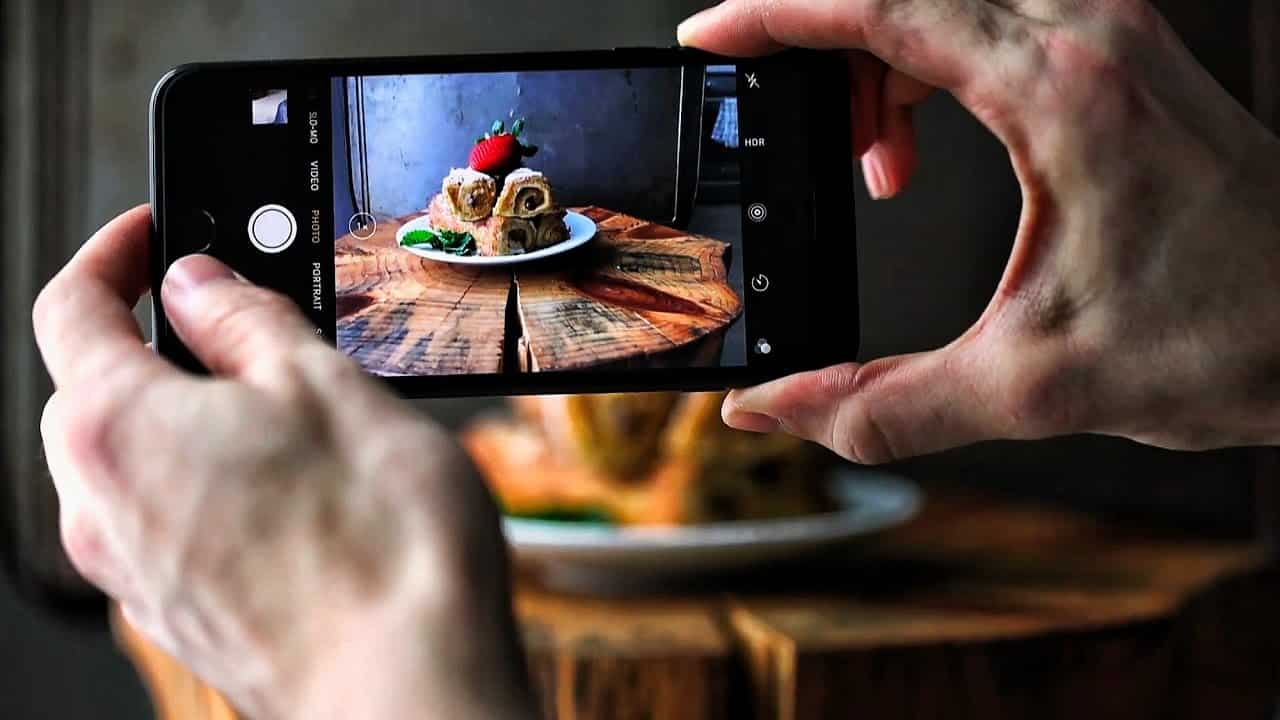
    Người dùng đang có xu hướng sử dụng điện thoại để chụp ảnh hơn là máy ảnh chuyên nghiệp. Thực tế cho thấy rằng, bạn hoàn toàn có thể có được những bức ảnh ấn tượng được chụp bằng điện thoại không kém gì so với chụp bằng máy ảnh.

    10 lời khuyên về cách chụp ảnh đẹp bằng điện thoại dưới đây sẽ giúp bạn có được những bức ảnh tuyệt vời từ chiếc smartphone của bạn.

    Xem thêm: 10 bí quyết chụp ảnh chuyên nghiệp hơn với iPhone

    1. Hiểu rõ chế độ tự động

    Hiểu rõ chế độ chụp ảnh tự động trên camera của điện thoại sẽ giúp bạn chụp được những bức ảnh đẹp. Hãy dành thời gian để tìm hiểu khi nào nên sử dụng chế độ nhạy sáng cao, khi nào nên sử dụng tốc độ màn trập nhanh, khi nào nên sử dụng tốc độ màn trập lâu và điều chỉnh nó như thế nào cho phù hợp với bức ảnh.

    2. Ghi đè mặc định

    Việc lựa chọn thiết lập trên điện thoại thông minh khá tiện lợi, nhưng không phải lúc nào cũng luôn luôn vậy. Đo sáng đôi khi lại kém chất lượng nếu ở trong nhà hoặc trong điều kiện trời có mây. Khi đó, việc ghi đè các cài đặt có thể trở nên hữu ích hơn.

    Nếu một bức ảnh thiếu sáng, hãy sử dụng thanh trượt trên ứng dụng máy ảnh để tăng cường ánh sáng. Nếu bạn muốn làm mờ ảnh, hãy tăng ISO bằng cách sử dụng chế độ thiết lập bằng tay. Đừng quên đèn flash, đôi khi bạn sẽ phải dùng đến nó.

    Nếu đo sáng center-weighted (đo sáng ở giữa khuôn hình) không mang lại hiệu quả thì bạn có thể cân nhắc việc sử dụng spot-metering (đo sáng tại điểm). Nếu chụp một đối tượng ngoài tâm thì việc sử dụng đo sáng điểm sẽ mang đến hình ảnh hoàn hảo.

    3. Tư thế chụp ảnh

    Một yếu tố quan trọng giúp hình ảnh không bị mờ đó là phải giữ điện thoại của bạn ổn định. Nếu giữ cánh tay dang rộng hoặc ra xa cơ thể có thể khiến ảnh chụp bị rung. Do đó, hãy di chuyển khuỷu tay vào bên trong cơ thể để cố định điện thoại.

    Nếu bạn muốn hình ảnh được ổn định một cách hoàn hảo, hãy sử dụng chân máy.

    4. Khai thác chế độ HDR

    Dải tần nhạy sáng – là dải cường độ ánh sáng mà camera có thể chụp trong cùng một hình ảnh mà vẫn giữ nguyên được các chi tiết của bức ảnh. Trong khung cảnh có cả các vùng tối và sáng, chẳng hạn như một khu rừng với bóng cây thì bạn sẽ khó có thể nắm bắt được các chi tiết trong vùng tối và vùng sáng cùng một lúc. Đó là khi chế độ HDR phát huy tác dụng.

    Chế độ HDR chụp hai hình ảnh từ các độ phơi sáng khác nhau cùng một lúc, sau đó kết hợp chúng lại để tạo ra hình ảnh có dải tần nhạy sáng cao hơn so với chế độ chụp thông thường. Hầu hết các điện thoại thông minh hiện nay đều cho phép bạn chụp ở chế độ này với dải tương phản rất rộng. Sự khác biệt giữa các bức ảnh là rất lớn, đặc biệt là trên điện thoại thông minh của Samsung.

    Mặc dù vậy, không phải lúc nào bạn cũng nên sử dụng chế độ HDR. Bởi vì để chụp hai bức ảnh và kết hợp chúng lại với nhau, camera sẽ cố gắng chụp chủ thể chuyển động nhanh nên khi chụp một chủ thể chuyển động nhanh ở chế độ HDR có thể dẫn đến hiện tượng bóng ma khó chịu và gây ra các ảnh hưởng không mong muốn khác. Sử dụng HDR trong điều kiện tối hơn cũng có thể gây ra các bóng mờ do sự kết hợp của hai hình ảnh ở tốc độ màn trập chậm.

    5. Sử dụng cảm biến tổng thể

    Trên hầu hết các thiết bị điện thoại thông minh, tỷ lệ hình ảnh chụp được mặc định luôn là 16:9 ngay cả khi tỷ lệ của cảm biến không là 16:9. Bạn sẽ không cần phải thực hiện thêm thao tác nào nếu bạn có một chiếc điện thoại với cảm biến với tỷ lệ 16:9. Nhưng nếu cảm biến trên điện thoại của bạn không có tỷ lệ như vậy thì việc chuyển sang tỷ lệ tiêu chuẩn 4:3 lại tốt hơn.

    Chụp ảnh ở tỷ lệ 4:3 trên một cảm biến 4:3 sẽ mang đến hình ảnh với độ phân giải đầy đủ, và sau đó bạn vẫn có thể cắt ảnh ở tỷ lệ 16:9.

    6. Xử lý hậu kỳ

    Giai đoạn cuối cùng sau khi chụp một bức ảnh đó là giai đoạn xử lý hậu kỳ. Tất cả cá chi tiết cần thiết đều đã được chụp, tuy nhiên bức ảnh sẽ trở nên sống động hơn nếu bạn chỉnh sửa một chút.

    Bạn có thể mở bức ảnh bằng một chương trình chỉnh sửa ảnh trên máy tính, giống như Lightroom hoặc bạn cũng có thể sử dụng chính phần mềm chỉnh sửa ảnh trên điện thoại. Sau khi di chuyển một vài thanh trượt, và tích vào một số ô tùy chọn, bức ảnh của bạn sẽ long lanh hơn rất nhiều.

    7. Cập nhật ứng dụng chụp ảnh mới

    Bạn không cần thiết phải sử dụng ứng dụng camera mặc định trên điện thoại thông minh của bạn. Hãy kiểm tra trên kho ứng dụng trên Google Play Store, App Store và Windows Phone Store tùy thuộc vào hệ điều hành tương ứng và tìm một ứng dụng chụp ảnh được đánh giá cao. Hãy xem các đánh giá của mọi người về ứng dụng đó để có thể tìm ra ứng dụng camera tốt nhất cho điện thoại của bạn.

    Camera Zoom FX được coi là một ứng dụng camera tuyệt vời đối với thiết bị Android. Nếu bạn đang sử dụng hệ điều hành Windows Phone thì ứng dụng Nokia Camera là một gợi ý không tồi. Với người dùng iOS, Camera+ và ProCamera là hai ứng dụng được đánh giá cao.

    8. Không sử dụng zoom

    Hầu hết camera điện thoại hiện nay đều có khả năng zoom ảnh trong khi chụp. Và hầu hết trong số đó đều là zoom kỹ thuật số chứ không phải zoom quang học. Thực chất thì zoom kỹ thuật số không có tác dụng gì, đơn giản chỉ là mở rộng và mỗi pixel hình ảnh, do đó làm giảm rõ rệt chất lượng hình ảnh. Có thể tưởng tượng việc sử dụng zoom số giống như việc bạn sử dụng các phần mềm làm tăng kích cỡ ảnh trên máy tính.

    Do vậy, để có được hình ảnh tốt nhất thì bạn không nên sử dụng tính năng zoom. Việc phóng to hình ảnh trước khi chụp không cho phép bạn điều chỉnh lại hình ảnh thực tế mà vô tình còn làm mất đi các chi tiết quan trọng và làm giảm chất lượng hình ảnh. Vì thế, nếu muốn chụp rõ một chi tiết nào đó thì tốt hơn hết là bạn nên điều chỉnh khoảng cách giữ máy và chủ thể được chụp.

    9. Chế độ cận cảnh

    Camera điện thoại không có được hiệu ứng bokeh tốt nhất từ ống kính góc rộng, điều này có nghĩa là rất khó để có thể có được hiệu ứng nền mờ giống như máy ảnh DSLR (trừ khi điện thoại của bạn được trang bị công cụ đặc biệt, chẳng hạn như các ống chuyên dụng cho việc xóa phông). Vậy làm thế nào để tạo được hiệu ứng nền mờ? Đơn giản là hãy tiến sát đến chủ thể hơn.

    10. Ánh sáng vừa phải

    Nếu bạn muốn có một bức ảnh đẹp thì ánh sáng là yếu tố vô cùng quan trọng. Cảm biến máy ảnh trên điện thoại thông minh thường không đem lại hình ảnh đẹp khi chụp trong điều kiện ánh sáng yếu, vì thế tốt nhất hãy luôn đảm bảo ánh sáng cho chủ thể của bạn. Nếu bạn sử dụng camera ở ISO 100 hoặc thấp hơn, bạn sẽ thấy ảnh ít sạn hơn. Một cách khác để có được ánh sáng khi chụp ảnh đó là sử dụng ánh sáng nhân tạo, tuy vậy điều này không có tác dụng nhiều đối với camera trên máy ảnh. Ánh sáng của đèn flash cũng không đem lại hiệu quả cao, vì thế bạn cũng nên hạn chế sử dụng. Ánh sáng tự nhiên vẫn luôn là nguồn sáng tuyệt vời nhất.

    Cách chụp ảnh đẹp bằng điện thoại

    Giống như khi chụp ảnh bằng máy ảnh thì lý tưởng nhất là mặt trời ở sau ống kính camera, chiếu ánh sáng vào đối tượng chứ không chiếu trực tiếp vào ống kính. Nếu hướng camera về phía mặt trời sẽ gây ra hiện tượng độ bóng và mất tương phản, vì thế chỉ khi bạn muốn tạo ra các hiệu ứng nghệ thuật thì mới làm như vậy. Trong điều kiện có mây, ánh nắng có thể khuếch tán khắp bầu trời, vì thế tránh chụp lên trời nếu không phải là một ngày đầy nắng.

    Cuối cùng, một mẹo nhỏ đối với những ai muốn quay video, hãy thiết lập điện thoại của bạn quay video ở độ phân giải tối đa. Nhiều smartphone có thể ghi hình ở độ phân giải 4K nhưng khi quay thì chỉ mặc định ở độ phân giải 1080p, do đó, nếu thay đổi các thiết lập phù hợp sẽ cho chất lượng video tốt hơn. Một điều nữa là quay video HDR hoặc ở tốc độ 60 khung hình trên giây sẽ cho chất lượng video tốt hơn, mượt mà hơn.

    Hy vọng các cách chụp ảnh đẹp bằng điện thoại trên sẽ giúp ích ít nhiều cho bạn khi ghi lại những khoảnh khắc tuyệt đẹp xung quanh. Và hãy chia sẻ với Van.vn những bức ảnh chụp đẹp nhất của bạn.

    Nguồn: biên tập thietbiketnoi.com
  • Cách chặn cuộc gọi và tin nhắn trên Android nhanh nhất

    Cách chặn cuộc gọi và tin nhắn trên Android nhanh nhất

    Có nhiều cách chặn số điện thoại trên Android: sử dụng tính năng có sẵn trên Android hoặc sử dụng phần mềm hỗ trợ.

    Chẳng có ai thích chiếc điện thoại di động của mình biến thành hòm thư rác cả, đặc biệt là nếu phải nhận cuộc gọi hoặc tin nhắn rác khi đang đi trên đường thì thật là khó chịu. Mặc dù bạn có thể thêm các số điện thoại đó vào danh sách Do Not Call Registry nhưng điều này không giúp chặn các cuộc gọi hay tin nhắn rác từ các số khác.

    Nếu bạn đang mệt mỏi, cảm thấy phiền hà với điều đó thì hãy sử dụng các cách chặn số điện thoại mà chúng tôi giới thiệu dưới đây để không còn bị spam.

    Cách chặn số điện thoại nhờ vào tính năng có sẵn trên điện thoại
    Nếu điện thoại thông minh của bạn được cập nhật lên Android 4.4 KitKat trở lên (kiểm tra điều này bằng cách vào Settings > About Phone) thì có một tính năng được tích hợp trong đó cho phép xác định cuộc gọi đến. Caller ID của Google sẽ cho phép hiển thị tên trên màn hình cuộc gọi.

    Nếu bạn phải nhận cuộc gọi phiền toái từ cùng một số điện thoại, bạn có thể chặn nó từ nhật ký cuộc gọi như sau:

    • 1. Hãy chọn số bạn muốn chặn từ Nhật ký cuộc gọi
    • 2. Nhấn vào menu và chọn Thêm vào danh sách từ chối.

    Bạn có thể quản lý danh sách từ chối cuộc gọi (thêm, sửa, xóa) bằng cách vào Settings > Call > Call reject > auto reject list.

    Đối với các phiên bản Android cũ hơn, các tùy chọn sẽ thay đổi phụ thuộc vào hãng sản xuất điện thoại. Khi bạn nhận được mọt cuộc gọi rác, hãy mở nhật ký cuộc gọi và nhấn giữ vào số muốn chặn. Khi đó, một menu sẽ hiện ra cho phép bạn thêm số đó vào danh bạ hoặc chặn số

    Nguồn: biên tập thietbiketnoi.com

  • Cách chặn xem thông tin cá nhân của bạn trên Zalo với người lạ

    Cách chặn xem thông tin cá nhân của bạn trên Zalo với người lạ

    Zalo đang dần là một công cụ chat phổ biến cho giới trẻ ở Việt Nam nhưng đôi khi người dùng cũng cần một chút riêng tư. Nếu không muốn nhiều người xem được profile của bạn thì hãy làm theo hướng dẫn trong bài viết dưới đây.

    Để đáp ứng nhu cầu riêng tư của người dùng, Zalo có cung cấp một thiết lập tài khoản riêng tư giống như mạng xã hội Facebook, cho phép người dùng thiết lập cho phép chỉ người thân và bạn bè trong danh bạ mới xem được thông tin cá nhân của bạn. Những người lạ sẽ không thể xem được thông tin cá nhân của người dùng. Sau đây là cách chặn người lạ xem thông tin cá nhân trên Zalo đơn giản mà hiệu quả.

    Bước 1: Khởi chạy ứng dụng chat Zalo trên di động

    Bước 2: đăng nhập vào tài khoản Zalo của mình và vào trang cá nhân của mình

    Bước 3: Chọn Thêm

    Bước 4: Chọn Cài đặt riêng tư. Trong trình cài đặt này, người dùng sẽ thấy các tùy chọn cài đặt: Nhận tin từ người lạ, Xem trước tin nhắn, Hiển thị trạng thái đã xem.

    Bước 5: Bên dưới là các tùy chọn về thông tin cá nhân. Bạn hãy tắt đi những tùy chọn mà không muốn hiển thị cho người lạ xem được.

    Để người lạ không thể xem được thông tin cá nhân của mình, người dùng sẽ lựa chọn tắt đi tùy chọn Cho người lạ xem album và Cho người lạ xem bình luận.

    Sau khi hoàn thành các bước trên, người dùng sẽ chặn thành công người lạ xem trang cá nhân của bạn.

    Chúc các bạn thành công!

    Nguồn: biên tập thietbiketnoi.com

  • Cách chặn cuộc gọi và tin nhắn trên iPhone nhanh nhất

    Cách chặn cuộc gọi và tin nhắn trên iPhone nhanh nhất

    Nếu bạn đang dùng iPhone và thường xuyên bị bực tức, khó chịu bởi những tin nhắn spam hay cuộc gọi từ ai đó làm phiền, bạn có thể chặn những số điện thoại, liên lạc đó bằng những thao tác rất đơn giản dưới đây.

    Hầu hết người dùng điện thoại đều cảm thấy rất khó chịu khi thường xuyên phải nhận những tin nhắn rác hoặc cuộc gọi từ những người không mong muốn. Hiện nay có rất nhiều cách để thực hiện việc chặn các liên lạc thông qua ứng dụng, dịch vụ của nhà mạng hoặc tùy thuộc vào hệ điều hành mà có thể sử dụng chức năng trên chính điện thoại của bạn.

    Nếu bạn đang dùng iPhone, bạn hoàn toàn có thể chặn một hoặc nhiều số liên lạc ngay trên thiết bị của mình. Bài viết dưới đây sẽ hướng dẫn cách chặn cuộc gọi và tin nhắn trên iPhone đơn giản nhất bằng những thao tác rất đơn giản.

    Cách chặn cuộc gọi và tin nhắn trên iPhone đơn giản nhất

    Chặn tin nhắn

    • Ví dụ trong mục tin nhắn. Bạn chọn vào “Liên hệ” ở góc trên bên phải của màn hình.
    • Sau đó nhấp vào (i) trên trang chi tiết, bạn có thể thấy ở ô màu đỏ trong hình dưới đây.
    • Ở trang chi tiết, bạn kéo xuống phía dưới và chọn “Chặn người gọi này”
    • Cuối cùng nhấn nút “Chặn liên hệ”.

    Chặn cuộc gọi

    Tương tự như cách chặn tin nhắn, chặn cuộc gọi trên iPhone cũng rất đơn giản. Ở giao diện màn hình chính bạn chọn ứng dụng điện thoại. Tiếp theo nhấp vào biểu tượng (i) ở bên phải số điện thoại hoặc liên lạc bạn muốn chặn.

    • Ở trang chi tiết, bạn kéo xuống phía dưới và chọn mục “Chặn người gọi này”
    • Ngay sau đó trên màn hình sẽ hiện lên thông báo xác nhận việc chặn liên hệ, bạn click vào “Chặn liên hệ” để thực hiện.
    • Với cách làm đơn giản này bạn sẽ không phải khó chịu mỗi khi bị làm phiền bởi những cuộc gọi, tin nhắn hay thậm chí là cuộc gọi Facetime từ ai đó nữa.

    Để quản lí danh sách những số, liên lạc bị chặn, bạn vào Cài đặt >> Điện thoại >> Bị chặn.

    Ở đây bạn sẽ có thể thêm mới liên lạc để chặn hoặc bỏ chặn những người bạn đã chặn trước đó.

    Chúc các bạn thành công!

    Nguồn: biên tập thietbiketnoi.com

  • Cách bật đèn flash khi có cuộc gọi đến trên iPhone

    Cách bật đèn flash khi có cuộc gọi đến trên iPhone

    Điện thoại thông minh hiện đại cung cấp cho người dùng một vài tùy chọn nhận thông báo khác nhau. Tuy nhiên, có một tùy chọn cho người dùng iPhone mà không phải ai cũng biết được, đó là tính năng đèn flash sáng lên khi có thông báo đến.

    Hầu hết người dùng điện thoại thông minh chỉ biết 3 tùy chọn thông báo phổ biến nhất: nhạc chuông, im lặng và rung (cũng có thể kết hợp giữa rung và nhạc chuông). Nhưng, hãy để chúng tôi bổ sung thêm cho bạn một tùy chọn khác: bật đèn Flash sáng khi có thông báo đến trên iPhone.

    Dưới đây là hướng dẫn cách bật đèn flash của iPhone khi có cuộc gọi đến:

    1. Nhấn vào biểu tượng ứng dụng Settings trên màn hình chính.

    2. Trong phần cài đặt, hãy nhấn vào tab General để mở ra các thiết lập chung cho điện thoại. Trong tab General, bạn cũng sẽ tìm thấy thông tin về điện thoại của bạn, phần trăm sử dụng pin, cài đặt ngày giờ, bàn phím…

    3. Khi bạn đã ở trong tab General, bước tiếp theo là nhấn vào tab Accessibility. Trong tab Accessibility, bạn có thể đổi các thiết lập để tương tác dễ dàng hơn với điện thoại.

    4. Cuối cùng, để kích hoạt đèn thông báo trên iPhone, chuyển công tắc bên phải cụm từ “LED Flash for Alerts” sang trạng thái bật (có màu xanh lá cây) để kích hoạt tính năng này.

    5. Sau khi bạn đã kích hoạt tính năng này, hãy quay lại màn hình chính và chờ đợi 1 cuộc điện thoại hay 1 tin nhắn để trải nghiệm cách nhận thông báo mới.

    Lưu ý:

    Tính năng này có sẵn trên các thiết bị từ iPhone 4 trở lên, chạy hệ điều hành iOS 5 hoặc các hệ điều hành mới hơn.
    Đèn flash sẽ nháy 3 lần khi có tin nhắn đến, và phát sáng liên tục khi có cuộc gọi đến.

    Nguồn: biên tập thietbiketnoi.com

  • Cách test cảm ứng trên điện thoại Android của thợ

    Cách test cảm ứng trên điện thoại Android của thợ

    Nhiều người khi sử dụng điện thoại hẳn muốn biết màn hình cảm ứng điện thoại của mình có nhạy không, có chết điểm nào không? Bài viết dưới đây sẽ hướng dẫn bạn cách test màn hình cảm ứng trên điện thoại Android.

    Với điện thoại thông minh, màn hình cảm ứng là một trong những thành phần mà bạn sẽ cần phải nâng niu vô cùng, đặc biệt là những mẫu điện thoại rẻ tiền thì bạn sẽ cần phải cẩn thận hơn rất nhiều trong quá trình sử dụng vì chúng rất dễ hỏng.

    Để đảm bảo rằng tất cả các điểm trên màn hình đều nhạy khi chạm vào, bạn cần kiểm tra màn hình cảm ứng điện thoại. Dưới đây là 4 bước đơn giản để test cảm ứng Android mà bạn có thể thực hiện dễ dàng

    Bước 1. Đầu tiên, bạn phải kích hoạt tùy chọn dành cho nhà phát triển từ menu Cài đặt (Settings)

    Hãy vào Cài đặt > Thông tin điện thoại (Settings > About phone) và nhấn 7 lần vào Số hiệu bản tạo (Build Number). Một thông báo được gửi đến cho biết bạn đã trở thành nhà phát triển được gửi tới bạn.

    Bước 2. Quay trở lại menu Cài đặt (Settings) và chọn Tùy chọn của nhà phát triển (Deverloper)

    Một khi vào đến bên trong menu Cài đặt (Settings), kéo xuống tìm đến Nhập liệu (Pointer location) và vào Hiện chạm (Show touches) rồi đánh dấu kiểm vào đó. Ngay lập tức bạn sẽ thấy một thanh chỉ số xuất hiện đè lên trên thanh trạng thái với giá trị. Cùng lúc đó thì các vòng tròn màu xám nhỏ sẽ xuất hiện dưới ngón tay bạn tại bất cứ vị trí nào trên màn hình mà bạn chạm vào.

    Bước 3. Kiểm tra chức năng chạm của màn hình

    Nhiều người cho rằng các nhà sản xuất đã bịa đặt về thông số kỹ thuật ghi trên màn hình hoặc cũng có thể chính họ gặp phải vấn đề với màn hình cảm ứng khi sử dụng thiết bị. Và chắc chắn là người dùng muốn biết làm thế nào để tự mình kiểm tra điều đó.

    Với thanh chỉ số này, chúng ta có thể dễ dàng kiểm tra được màn hình cảm ứng của điện thoại. Các giá trị tận cùng bên trái (mặc định là P:0/1) chỉ ra bao nhiêu điểm màn hình cảm ứng đang đọc tại một thời điểm.

    Nếu thiết bị của bạn có 10 điểm cảm ứng thì máy phải nhận ra được cả 10 điểm này. Kiểm tra điều này bằng cách chạm cả 10 ngón tay trên màn hình (nhớ là chạm phần ngón tay chứ không phải móng tay). Nếu điện thoại nhận được cả 10 điểm chạm thì máy vẫn ổn. Bạn cũng có thể lướt ngón tay trên màn hình để test kỹ càng hơn.

    Bước 4. Tiếp theo bạn có thể kiểm tra độ nhạy ở các góc và phần dưới cùng của màn hình

    Hãy trượt ngón tay lên các góc màn hình. Ban đầu, dùng với lực mạnh sau đó giảm dần và chỉ chạm hờ. Hãy để ý giá trị Prs (thứ hai từ bên trái) sẽ dao động khi bạn làm điều này. Đây chính là giá trị đo lượng áp lực mà bạn tác động lên.

    Một màn hình cảm ứng tồi sẽ cần rất nhiều áp lực để nhận ra các thao tác chạm màn hình, hoặc trong trường hợp xấu là bạn có dùng nhiều áp lực thì nó cũng không nhận ra được. Một màn hình cảm ứng tốt thì chỉ cần áp lực ở mức 0.05 là đã có thể nhận ra.

    Nguồn: biên tập thietbiketnoi.com
  • 5 mẹo hay với YouTube không phải ai cũng biết

    5 mẹo hay với YouTube không phải ai cũng biết

    Vô hiệu hóa chú thích trong video, vô hiệu hóa Autoplay, xem video tốc độ chậm… là những thủ thuật YouTube mà chúng tôi sẽ giới thiệu tới bạn trong bài viết này.

    Có lẽ hầu hết trong chúng ta đều không còn xa lạ gì với YouTube. Đây là kênh video lớn nhất trên Internet hiện nay với khoảng hơn 1 tỷ người dùng truy cập mỗi tháng. Trên YouTube, chúng ta có thể thưởng thức hàng loạt video như hài kịch, các video về trò đùa, ca nhạc, các cuộc phỏng vấn, hướng dẫn hay thậm chí là cả tường thuật trực tiếp một sự kiện nào đó.

    Chắc rằng bạn đã dành hàng giờ để nghe nhạc, xem video trên YouTube nhưng điều đó không có nghĩa là bạn nắm rõ 5 thủ thuật YouTube mà chúng tôi sắp giới thiệu dưới đây.

    1. Vô hiệu hóa chú thích video

    Sự xuất hiện của các chú thích (chứa thông tin, liên kết về video, về trang web) khi xem video sẽ khiến bạn cảm thấy vô cùng phiền phức. Vậy làm thế nào để tắt các chú thích này?

    Bạn có thể vô hiệ hóa các chú thích của tất cả các video trên YouTube thông qua phần cài đặt YouTube. Nhấn vào hình ảnh cá nhân của bạn ở góc trên cùng bên phải và nhấn vào biểu tượng bánh răng (Cài đặt YouTube).

    Ở phía bên trái, bạn chọn Phát lại và bỏ tùy chọn Chú thích và thông báo trong video. Bỏ chọn tùy chọn này cũng đồng nghĩa với việc các thể tương tác và các quảng cáo trên YouTube sẽ bị ẩn đi. Thật dễ phải không?

    2. Để video không bị lag khi bạn tạm dừng trong lúc xem

    YouTube thực sự chỉ nhớ đệm có 30 giây trên tổng chiều dài video khi bạn nhấn nút tạm dừng. Vì thế mà khi kết nối mạng của bạn không đủ mạnh để tải video sẽ khiến video bị giật, lag. Để tránh điều này, bạn có thể “bắt” YouTube tải trước toàn bộ video để bạn có thể xem video một cách trơn tru.

    SmartVideo cho YouTube là một công cụ có thể giúp bạn làm điều này và tiện ích mở rộng này có sẵn cho cả Firefox và Chrome. Sau khi cài đặt, bạn hãy mở một video YouTube và sẽ thấy tùy chọn bổ sung này ở dưới cùng vdieo, bạn nhấn vào Global Preferences và chọn Smart Buffer.

    3. Vô hiệu hóa Autoplay

    YouTube sẽ ngay lập tức phát một đoạn video ngay khi bạn vừa truy cập, điều này có thể khiến bạn cảm thấy cực kỳ phiền nhiễu – nhất là các video mà bạn không hề cảm thấy hứng thú. Để vô hiệu hóa Autoplay, bạn có thể sử dụng Add-on YouTube Control Center trên Firefox hoặc Stop Autoplay trên Chrome.

    Add-on YouTube Control Center trên Firefox có một số tùy chọn để kiểm soát một video phát trên YouTube. Sau khi cài đặt tiện ích này, bạn tìm đến Autoplays video when the player loads và bỏ chọn để vô hiệu hóa Autoplay.

    Một lựa chọn khác là phần mở rộng Stop Autoplay cũng có chức năng tương tự. Bạn cần cài đặt nó trên Chrome sau đó kích hoạt thông qua trang chrome://extensions/.

    4. Xem video tốc độ chậm

    Đôi khi bạn xem một video trên YouTube có các pha chuyển động quá nhanh khiến bạn không thể theo dõi được hết các chi tiết nhỏ. Và có lẽ, bạn sẽ muốn phát video với tốc độ chậm hơn.

    YouTube có HTML5 Player cho video của mình và bạn có thể yêu cầu sử dụng trình phát HTML5 nếu trình duyệt của bạn không sử dụng trình phát đó theo mặc định tại đây.

    Tiếp theo, hãy mở video, bạn sẽ thấy có tùy chọn điều chỉnh tốc độ. Hãy nhớ rằng, bạn sẽ cần một trình duyệt hỗ trợ đầy đủ video HTML5.

    5. Tải phụ đề trong video

    Có rất nhiều video trên YouTube được thực hiện bằng những ngôn ngữ khác nhau mà bạn không thể hiểu được. YouTube cho phép tác giả của đoạn video tải thêm phụ đề để giúp người xem hiểu được họ đang nói những gì. Tuy nhiên, khi bạn tải video về thì phụ đề sẽ không được tải về cùng video.

    Hãy sử dụng KeepSub để tải về phụ đề được nhúng trong video. Chỉ cần sao chép URL video và dán vào KeepSub để tải phụ đề về. Ngoài ra, KeepSub cũng cung cấp các phụ đề được dịch bằng Google Traslate.

    Nguồn: biên tập thietbiketnoi.com
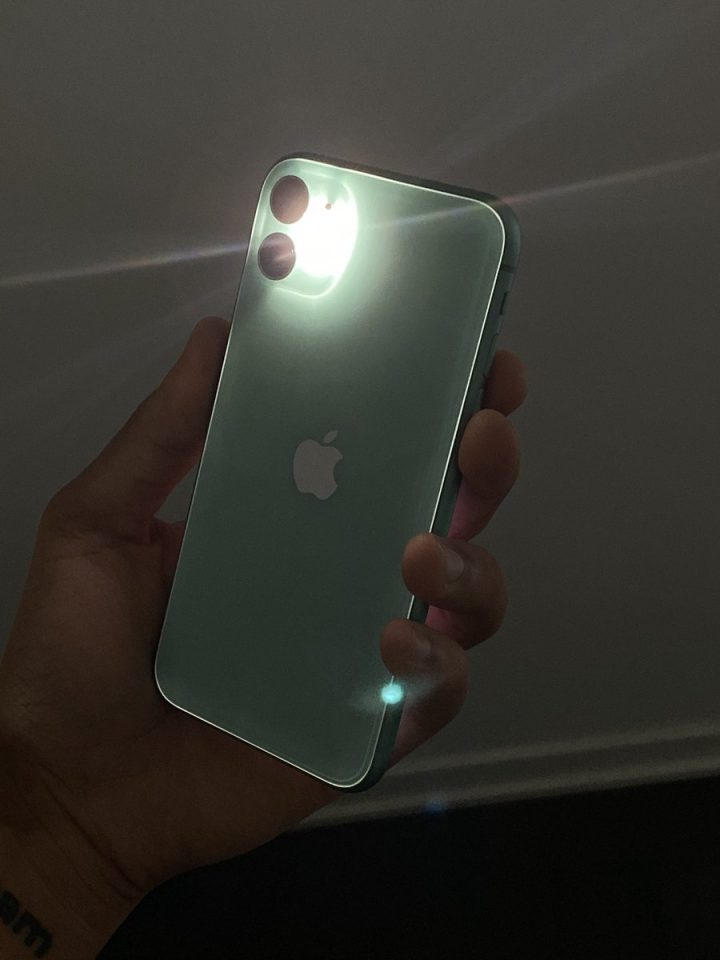
  • Điện thoại của bạn sạc chậm ? Đây là cách khắc phục nhanh cho bạn

    Điện thoại của bạn sạc chậm ? Đây là cách khắc phục nhanh cho bạn

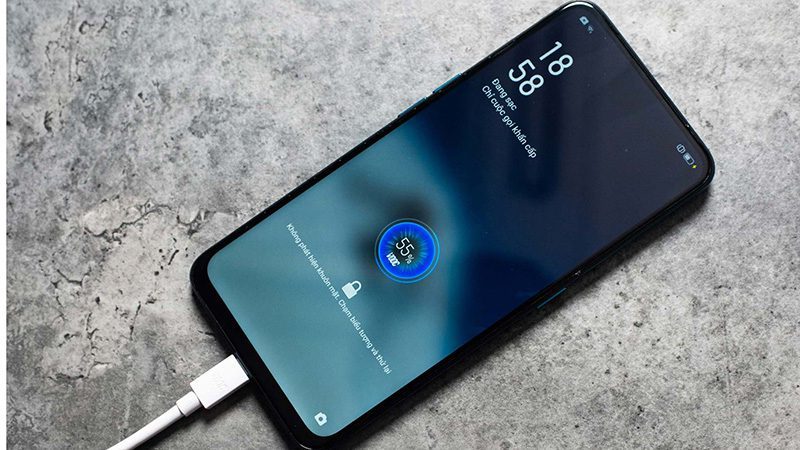
    Để sạc pin điện thoại một cách nhanh chóng người dùng cần tắt điện thoại khi sạc, hay sử dụng các đầu sạc trực tiếp thay vì qua cổng USB, và nhờ tới sự hỗ trợ của một vài phụ kiện khác. Đó chính là các cách để sạc PIN hiệu quả nhất.

    Tình trạng hết PIN thường xuyên xảy ra khi bạn sử dụng điện thoại, đặc biệt là smartphone, càng nhiều tiện ích thì càng “ngốn” PIN, do hao tổn năng lượng ở mức cao hơn các điện thoại thông thường vì có cần PIN duy trì độ sáng của một màn hình lớn, các ứng dụng nền hay các tiện ích khác.

    Tiết kiệm PIN đã trở thành mối quan tâm chung của hầu hết người sử dụng, các biện pháp đã được đưa ra nhằm khắc phục vấn đề như giảm độ sáng màn hình, tắt 5G, WiFi khi không sử dụng, thường xuyên loại bỏ các ứng dụng chạy ngầm…

    Việc tiết kiệm PIN có thể ai cũng nắm được, nhưng vấn đề đặt ra làm cách nào để sạc được PIN nhanh nhất cho chiếc điện thoại của mình, thay vì luôn phải hạn chế các tùy chỉnh trong điện thoại để “dành dụm” từng chút điện năng một cho PIN điện thoại. Bài viết sau sẽ chi sẻ với các bạn một vài cách làm nhằm nâng cao khả năng sạc nhanh cho điện thoại của mình.

    1. Tắt điện thoại trong lúc sạc

    Việc tắt điện thoại, hay chuyển qua chế độ máy bay khi sạc sẽ giúp điện thoại của bạn giảm đi đáng kể lượng điện năng tiêu thụ. Nó sẽ làm cho việc sạc PIN của bạn được nhanh hơn, vì nếu bật máy khi sạc dù không thực hiện cuộc gọi, hay một hoạt động nào, những vẫn sẽ có những phần năng lượng nhất định được sử dụng để duy trì khả năng hoạt động cũng như kết nối với nhà mạng cho máy.

    Phương pháp này hiệu quả nhưng cũng có nhược điểm khá lớn, đó là khi chuyển sang các chế độ này bạn sẽ không thể nhận được cuộc gọi, hay tin nhắn, làm gián đoạn kết nối liên lạc với mọi người, do đó cách làm này không được đánh giá cao.

    2. Sử dụng các đầu sạc trực tiếp

    Nhiều người có thói quen sạc điện thoại bằng cách cắm qua cổng kết nối USB khi đang tiện sử dụng máy tính, hay đôi khi không có ổ cắm thừa để sạc trực tiếp từ ổ điện, nhưng khi sạc bằng cách này sẽ làm hạn chế đáng kể tốc độ sạc trên thiết bị của mình.

    Thông thường cường độ dòng điện đầu ra của các USB thường ở mức 0.5 Ampe, hoặc có thể lên đến 0.9 Ampe. Trong khi mức cường độ dòng điện thường là hơn 1 Ampe của các cục sạc điện thoại và 2 Ampe trên các cục sạc của máy tính bảng. Điều này cho thấy rõ ràng là cường độ dòng điện qua cổng USB thấp hơn khá nhiều so với sạc trực tiếp.

    Do vậy, để có thể sạc nhanh hơn, bạn nên sử dụng các đầu sạc trực tiếp với nguồn điện thay vì kết nối thiết bị của bạn qua cổng USB, để kết quả được tốt nhất.

    3. Sử dụng các đầu sạc với cường độ dòng điện lớn hơn

    Việc sử dụng các đầu sạc với cường độ đòng điện cao hơn sẽ giúp bạn tăng cường đáng kể tốc độ sạc trên thiết bị của mình. Nhưng trường hợp này chỉ nên thực hiện khi máy điện thoại và củ sạc đều hỗ chợ các chuẩn sạc nhanh ví dụ như Quick Charge,….

    4. Sử dụng cổng USB máy MAC

    Cách làm này chỉ áp dụng trên các thiết bị iPad và iPhone của Apple. Nó sẽ có tác dụng tự động tăng cường cường độ dòng điện của cổng USB lên 1.1 Ampe, tức là gần tương đương với mức 1.2 Ampe trên các củ sạc của iPhone thông thường khi bạn sạc các thiết bị này qua cổng USB của máy MAC.

    5. Sử dụng phần mềm

    Thông thường, việc sạc qua cổng USB truyền thống trên máy tính sẽ làm suy giảm đáng kể tốc độ sạc do cường độ dòng điện thấp. Nhưng có một số phần mềm chuyên biệt giúp gỡ bỏ các hạn chế về mức độ điện áp này khi bạn cài đặt nó. Một số phần mềm phổ biến thường sử dụng là Ai Charger của ASUS, hay On/Off Charge của GiGabyte.

    Nguồn: biên tập thietbiketnoi.com