Danh mục: Tin tức

Cập nhật thông tin nhanh nhất, mới nhất trong lĩnh vực công nghệ đến bạn đọc. Không chỉ là một trang web tin tức. Chúng tôi cung cấp cho độc giả nhiều cách để tạo hứng thú về công nghệ:

  • 6 Kinh nghiệm gối đầu giường cho dân lái xe

    6 Kinh nghiệm gối đầu giường cho dân lái xe

    Những người lái xe ô tô thường phải đối mặt với những tình huống bất ngờ gây nguy hiểm đến tính mạng. Nhưng chỉ với 6 mẹo sau đây, quãng đường lái xe sẽ trở nên an toàn hơn rất nhiều đấy!

    Trong thế giới hiện đại ngày nay, tai nạn khi lái xe vẫn là một trong những nguyên nhân phổ biến nhất gây chết người. Mặc dù có một thực tế là những chiếc xe bây giờ đã trở nên an toàn hơn bao giờ hết nhưng con người – những người điều khiển chúng – lại thường gặp nhiều khó khăn trong việc tuân theo những kĩ thuật tối thiểu nhất và những quy tắc cần thiết để vận hành một chiếc xe.

    Với những ai đang đọc bài viết này, điều đó có nghĩa bạn đã và đang cố gắng cải thiện để có thể tồn tại trong thế giới đầy rẫy “nguy hiểm” này. Dưới đây là một số mẹo nâng cao mà tất cả mọi người nên biết khi lái xe giúp cứu cuộc sống của chính bản thân các bạn.

    Chiếc xe của bạn không được xuất hiện ở trong gương

    Dù đây là một trong những điều không quá khó khăn để có thể thực hiện được nhưng hầu hết mọi người đều làm sai.

    Một trong những nguyên nhân thường xuyên được nhắc đến của các vụ tai nạn xe hơi là do điểm mù. Vậy điểm mù là gì? Điểm mù là vùng nằm ở 2 bên của một chiếc xe và chúng thường không xuất hiện trong gương chiếc hậu. Nếu một chiếc xe khác nằm trong điểm mù và bạn tiến hành chuyển làn hoặc quay đầu thì chắc chắn ít nhất sẽ có một vụ va quệt còn nặng hơn thì trở thành một vụ tai nạn. Dù các chiếc xe cao cấp ngày nay được trang bị radar hoặc camera hệ thống có khả năng phát hiện các xe khác trong điểm mù nhưng điều đó là không đủ để ngăn chặn một vụ tai nạn giao thông.

    Tuy nhiên, vấn đề của những vụ tại nạn không nằm ở công nghệ của chiếc xe mà nằm ở cách bạn điều chỉnh gương điều mà hầu hết mọi người thực hiện không đúng cách.

    Bạn có thể nhận ra rằng, những điểm mù hầu như có thể được hiển thị đầy đủ trên gương chiếu hậu miễn là chúng được điều chỉnh sao cho những bộ phận của chiếc xe không được xuất hiện trong đó. Nhờ vậy, sẽ không có bất cứ sự che khuất nào giữa họ và gương chiếu hậu của bạn. Hơn nữa, khi có bất kì chiếc xe nào đi qua bạn, hình ảnh của chúng sẽ hiện lên ít nhất trong một trong những gương chiếu hậu cho đến khi nó đi vào vùng không thể nhìn thấy.

    Chú ý đến giao thông xung quanh nhiều hơn là các biển báo hiệu

    Nếu bạn thấy ai đó bỏ qua các biển chú ý rồi băng qua giao lộ và gây tai nạn, chắc chắn lúc đó bạn sẽ đổ lỗi cho người lái xe vì hành động coi thường biển báo hiệu đường bộ. Tuy nhiên nếu như không có bất cứ biển báo hoặc tín hiệu giao thông nào cho phép bạn nhìn chằm chằm vào đó trước khi băng qua một giao lộ thì sao? Có lẽ vẫn sẽ có những người băng qua nhưng cách điều khiển phương tiện của họ sẽ trở nên cực kì thận trọng. Hành động đó chính là kết quả của việc không có bất cứ hướng dẫn rõ ràng về việc bạn sẽ phải làm gì. Thay vì làm “liều”, họ sẽ dựa trên tình hình giao thông ở nơi đó và điều chỉnh lại cách thức lái xe. Nói một cách khác, bạn có thể lái xe tốt hơn mà không cần các dấu hiệu.

    Các chuyên gia tin răng các biển báo và các tín hiệu thừa thãi sẽ chỉ khiến bạn chủ quan hơn mà thôi. Khi đó bạn sẽ chỉ chằm chằm làm theo các hướng dẫn được in trên tấm kim loại vô tri mà không chú ý những điều gì xung quanh sau đó tự gây tai nạn cho chính bản thân mình.

    Ở Việt Nam, nhất là ở Hà Nội và Sài Gòn, bạn có thể nhận thấy rằng ở những giao lộ đâu phải bất cứ khi nào đèn xanh là chúng ta có thể băng qua được đâu. Vậy nên để tránh xảy ra các điều đánh tiếc, các bạn cần chú ý hơn đến giao thông xung quanh nhiều hơn là các biển báo hiệu đường bộ.

    Nghe nhạc sẽ khiến bạn khó điều khiển xe hơn

    Với sự phát triển không ngừng của khoa học công nghệ, chiếc xe nào hiện nay cũng được trang bị dàn loa với âm thanh stereo nhưng bạn sẽ không tìm thấy nhiều những hướng dẫn về những việc nên và không nên làm với chúng. Nhiều người cho rằng, nhờ có thiết bị này trên xe, quãng thời gian phải chờ đèn đỏ hoặc tắc đường sẽ trôi qua một cách dễ dàng hơn miễn là bạn luôn tập trung và điều chỉnh các nút bấm hoặc nhìn gương chiếu hậu trong khi đang hát là được.

    Tuy nhiên các nghiên cứu lại chỉ ra rằng giai điệu của những bản nhạc trong khi lái xe khiến cho nhịp tim của bạn tăng giảm bất thường và khiến cách thức bạn điều khiển xe trở nên tồi tệ hơn.

    Khi gặp những giai điệu buồn, nhịp tim của người lái xe sẽ không có nhiều biến động đáng kể nhưng sẽ rất dễ gây cảm giác buồn ngủ. Khi giai điệu của bản nhạc trở nên sôi động hơn, trái tim của họ cũng tăng tốc theo và khó có thể tập trung vào việc lái xe được. Đôi khi do “quá khích”, họ còn thực hiện những hành động rất “sốc nổi” như chạy với tốc độ cao, lái ẩu…

    Luôn luôn bật đèn kể cả ban ngày

    Kết quả của một vài nghiên cứu gần đây cho thấy bạn có thể giảm nguy cơ tham gia vào một vụ tai nạn lên đến 32% chỉ bằng một cách đơn giản đó là bật đèn pha của chiếc xe vào mọi lúc (cả ngày và đêm). Điều này khá dễ hiểu bởi rõ ràng khi nếu chiếc xe của bạn bật đèn thì nó sẽ trở nên nổi bật hơn. Nhờ đó những người lái xe đang ở trạng thái bình thường (không mệt mỏi, phân tâm) sẽ dễ dàng nhận biết xe của bạn hơn.

    Tuy nhiên, do những quan niệm sai lầm rằng đèn chỉ được sử dụng vào ban đêm để chiếu sáng đường nên hầu như không ai bật đèn vào ban ngày. Cá biệt có những chiếc xe còn không thể bật đèn cho đến khi mặt trời lặn.

    Ở các quốc gia như Canada, Thụy Điển và Phần Lan, tất cả các mẫu xe mới đều phải được trang bị hệ thống đèn tự động được bật ở mọi thời điểm trong ngày và điều này bạn cũng có thể nhận thấy trong những mẫu xe mới tại Mỹ. Nhưng phần lớn những mẫu xe hiện nay vẫn còn sử dụng hệ thống điều khiển đèn thủ công nên nếu bạn là một trong số đó thì hãy cố gắng bật đèn pha mỗi khi lái trong mọi thời điểm để tăng sự an toàn cho chính bản thân mình và những người có mặt trên xe.

    Trong tất cả những điều mà bạn cần học khi lái xe thì đỗ xe vào bãi là kĩ thuật đơn giản nhất. Về cơ bản, bạn chỉ cần rút chìa khóa ra khỏi ổ và rời khỏi xe. Ngoài ra, nếu xe đang ở vị trí dốc thì sử dụng phanh tay là điều không thể tránh khỏi.

    Những điều trên có thể chỉ là những điều căn bản mà ai cũng biết nhưng có thể bạn không biết rằng việc kéo phanh tay lên bất kể bạn dừng ở một nơi địa hình bằng phẳng hay dốc không chỉ giúp cố định xe mà còn giữ nó hoạt động tốt hơn.

    Như mọi người đều biết, phanh tay cũng thường được gọi là phanh khẩn cấp.Nó có thể được sử dụng trọng mọi tình huống khi phanh chân của bạn không còn hoạt động đúng cách. Tuy nhiên, dây thép của phanhh tay rất dễ bị ăn mòn và rỉ sét đặc biệt là sau một thời gian dài không được sử dụng. Do đó, nếu bạn không sử dụng phanh tay thường xuyên, phần dây cáp sẽ bị ăn mòn và có thể bị đứt khiến chiếc xe rơi vào tình huống “thảm cảnh”.

    Vì vậy, nếu phanh tay của chiếc xe chưa được sử dụng sau một thời gian dài thì bạn hãy đem nó đến cửa hàng để tiến hành bảo dưỡng ngay nhé.

    Không sử dụng phanh khi bị nổ lốp

    Khi gặp một sự cố bất kì, sử dụng phanh là phản ứng tự nhiên dễ hiều của bất kì tài xế lái xe nào. Tuy nhiên, trong nhiều trường hợp, hành động đó lại tạo nên những thảm họa đáng sợ cho chính bản thân người điều khiển.

    Các bạn hãy tưởng tượng rằng, bạn đang đi trên đường cao tốc với tốc độ tối đa 100 km/h rồi chiếc lốp xe phía sau đột ngột phát nổ như thể vừa đi qua bãi mìn nhỏ. Lúc đó, bạn cảm thấy rằng chiếc xe gần như đã nằm ngoài tầm kiểm soát và theo bản năng việc đạp chân phanh là điều bắt buộc phải thực hiện. Tuy nhiên nếu bạn làm như vậy trong trường hợp này, một vụ tai nạn thương tâm là điều không thể tránh khỏi.

    Nếu bạn phanh trong khi lốp bị nổ, chiếc xe chắc chắn sẽ xảy ra hiện tượng vẫy đuôi cá (xe bị mất lái giống như chuyển động đuôi của cá) và đôi khi có thể dẫn đến lật xe rồi va chạm với những chiếc xe khác.

    Vì vậy, trong trường hợp này, bạn cần phải thực hiện một điều nghe có vẻ phi lí đó là nhấn ga để lực quán tính thắng lực kéo ngang sang bên lốp bị nổ. Tuy nhiên bạn chỉ nhấn ga lên một chút trong một vài giây để giành quyền kiểm soát và giữ cho xe càng thẳng càng tốt sau đó giảm dần tốc độ để dừng xe.Hãy nhớ kĩ điều đó nhé!

    Nguồn: biên tập thietbiketnoi.com

  • Bạn quên mật khẩu YouTube hoặc muốn thay đổi mật khẩu, đây là hướng dẫn của bạn

    Bạn quên mật khẩu YouTube hoặc muốn thay đổi mật khẩu, đây là hướng dẫn của bạn

    Google đã mua lại nền tảng chia sẻ video phổ biến nhất thế giới YouTube vào năm 2006. Năm 2009, tất cả các tài khoản YouTube đều trở thành tài khoản Google. Vì vậy, khi bạn muốn thay đổi mật khẩu YouTube của mình, bạn phải thay đổi mật khẩu tài khoản Google, vì chúng là một và giống nhau.

    Mặc dù bạn có thể thay đổi mật khẩu YouTube bằng các ứng dụng di động dành cho Android hoặc iOS, nhưng ở đây, chúng tôi sẽ hướng dẫn bạn cách thay đổi mật khẩu Google của mình một cách đơn giản hơn, đó là từ trang web YouTube. Chúng tôi cũng sẽ hướng dẫn bạn cách khôi phục tài khoản trong trường hợp bạn quên mật khẩu.

    Cách thay đổi mật khẩu YouTube

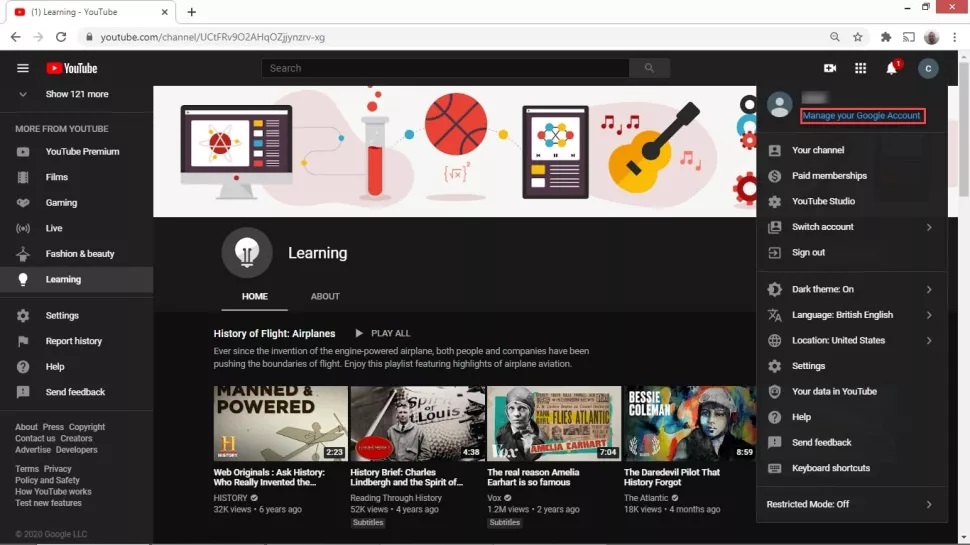
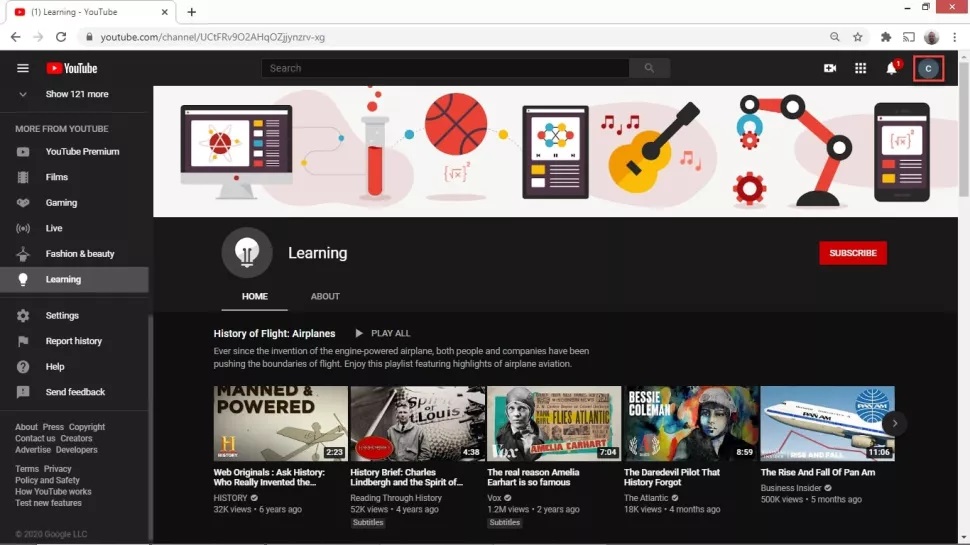
    Để thay đổi mật khẩu trên YouTube, bạn có thể bắt đầu quá trình này từ trang YouTube bằng cách nhấp vào ảnh đại diện của bạn ở trên cùng bên phải.

    Từ menu thả xuống, hãy chọn Quản lý tài khoản Google của bạn.

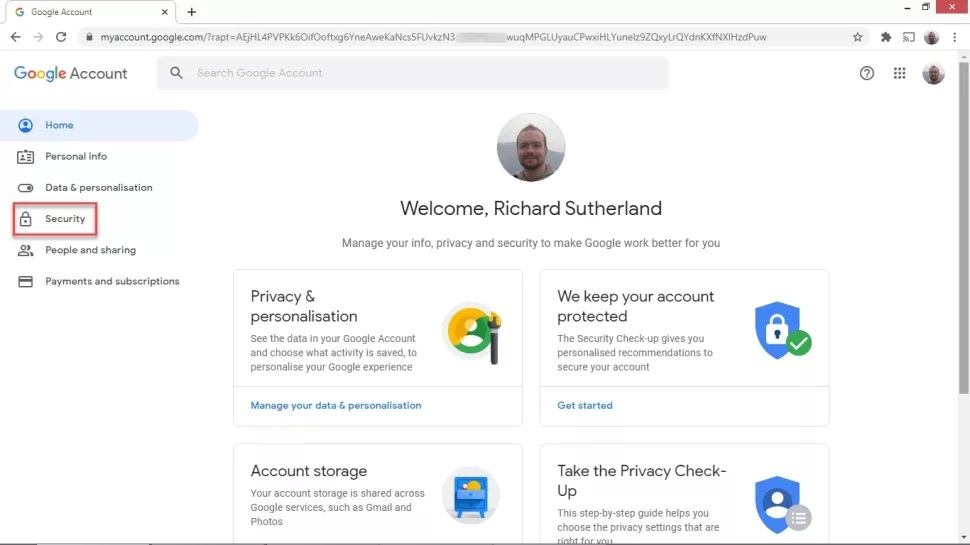
    Bạn sẽ được đưa đến trang quản lý tài khoản Google chung, trang này có toàn bộ các cài đặt và báo cáo về tài khoản Google của bạn. Tùy chọn mà bạn cần tìm là Bảo mật, ở phía bên trái của trang. Nhấp vào đây để đưa bạn đến trang Bảo mật.


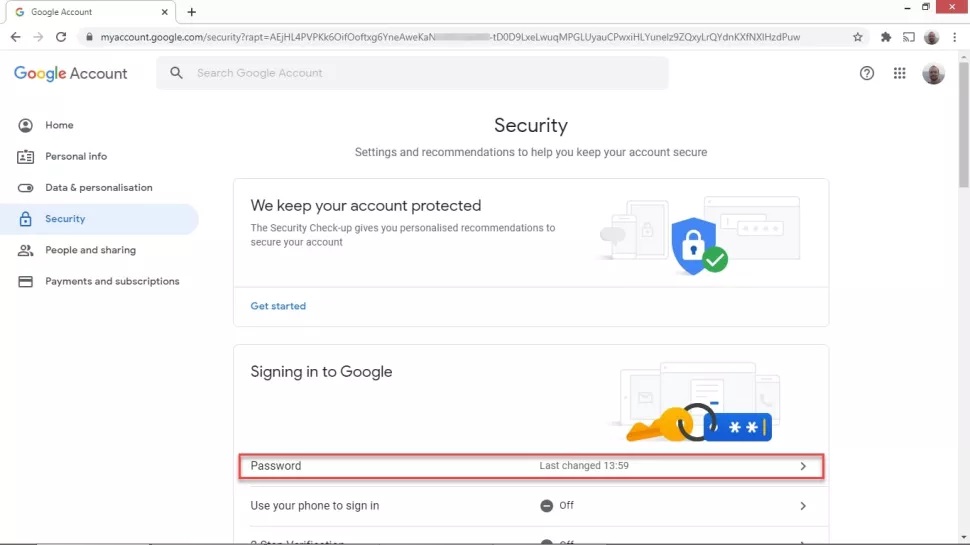
    Bạn sẽ thấy ô Mật khẩu được liệt kê ở nửa dưới của trang.

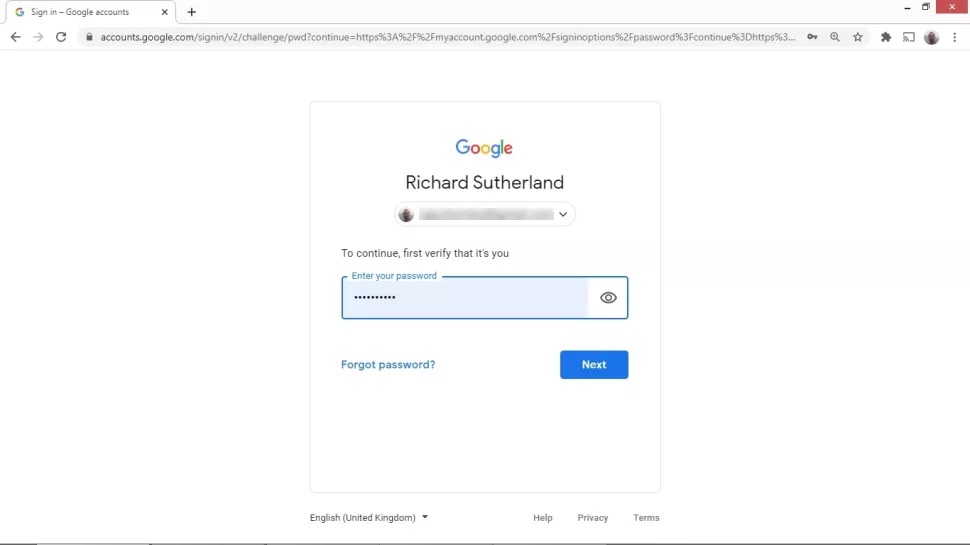
    Sau khi nhấp vào Mật khẩu, bạn sẽ được hỏi lại mật khẩu hiện tại của mình. Nhập mật khẩu Google hiện tại của bạn và nhấp vào Tiếp theo.

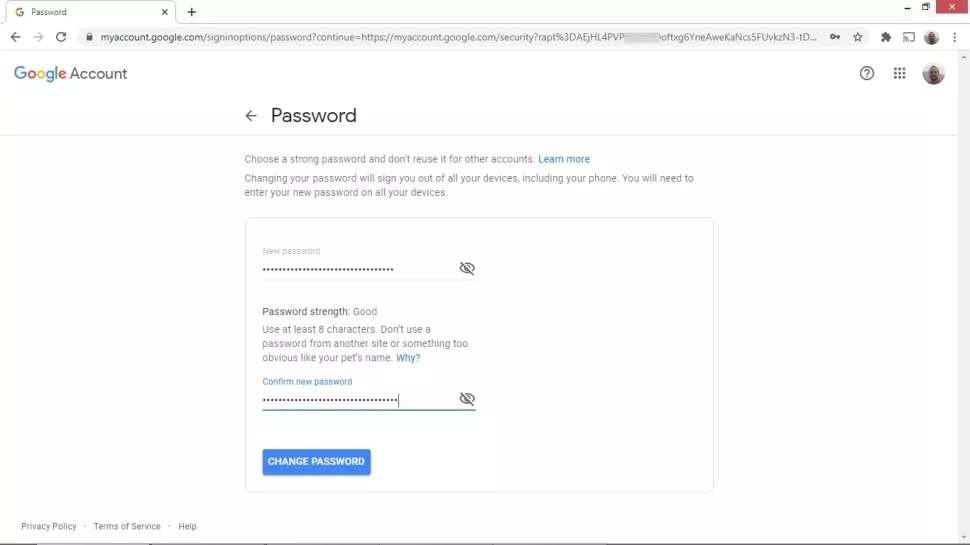
    Cuối cùng, nhập mật khẩu mới cho tài khoản Google của bạn. Mật khẩu tài khoản Google và YouTube của bạn — hiện đã được thay đổi.

    Cách khôi phục mật khẩu YouTube của bạn

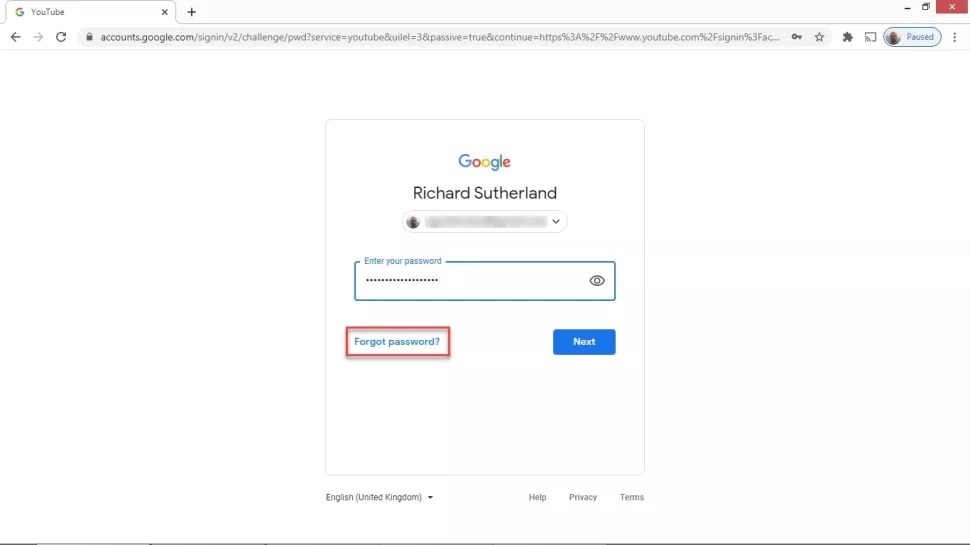
    Khi đăng nhập vào YouTube, bạn sẽ được đưa đến trang đăng nhập Google. Điều đầu tiên bạn cần nhập địa chỉ email của bạn (không cần gõ phần @gmail.com). Trình duyệt sẽ chuyển sang trang thứ hai của quá trình đăng nhập, bạn sẽ được yêu cầu nhập mật khẩu của mình.

    Nếu bạn quên mật khẩu, bạn có thể nhấp vào liên kết có tiêu đề Quên mật khẩu ?. Bạn sẽ được yêu cầu nhập mật khẩu gần đây được sử dụng mà bạn có thể nhớ. Nếu bạn không thể nhớ lại bất kỳ mật khẩu nào gần đây của mình, bạn có thể chọn Thử cách khác. Google sẽ gửi mã xác minh tới email khôi phục của bạn. Nhập mã gồm sáu chữ số bạn nhận được vào biểu mẫu để xác minh rằng bạn là chủ sở hữu của tài khoản. Bây giờ, bạn sẽ được yêu cầu thay đổi mật khẩu cho tài khoản Google của mình.

    Lưu ý: nếu bạn không còn quyền truy cập vào địa chỉ email mà bạn đã sử dụng để đăng ký với YouTube, bạn có thể chọn Quên email? trên trang đăng nhập. Lúc này bạn cần quyền truy cập vào số điện thoại hoặc email khôi phục được lưu trữ trên tài khoản Google, bạn có thể nhận được một liên kết hoặc văn bản với các chi tiết về cách cập nhập địa chỉ email mới cho tài khoản Google.

    Nguồn: Biên tập thietbiketnoi.com

    Xem thêm:

  • Bạn đã biết cách tăng tốc mạng Wi-Fi chưa ? Đây là hướng dẫn chi tiết cho bạn

    Bạn đã biết cách tăng tốc mạng Wi-Fi chưa ? Đây là hướng dẫn chi tiết cho bạn

    Internet giờ đây là một phần quan trọng trong cuộc sống của chúng ta, nó giúp chúng ta kết nối với nhau, nơi làm việc, bạn bè và gia đình – và công việc của bạn một phần cũng ở đây.

    Tuy nhiên, để có thể kết nối đến mạng Internet, điện thoại của bạn hay laptop và hầu như tất cả các thiết bị đều ưu tiên sử dụng mạng Wifi để kết nối internet.

    Vì vậy, làm thế nào bạn có thể tối đa hóa tốc độ internet nhà bạn ? Đây là những cách để cải thiện kết nối Wi-Fi nhà bạn.

    Kiểm tra tốc độ mạng của bạn

    Bước đầu tiên để cải thiện tốc độ Wi-Fi là kiểm tra tốc độ hiện tại. Đơn giản nhất là bạn sử dụng máy tính và ping đến chính bộ phát wifi hoặc model của bạn để kiểm tra độ trễ địa chỉ IP thông thường của model hoặc bộ phát wifi thường là: 192.168.1.1 hoặc 10.0.0.1.

    Ping như thế nào là tốt bạn có thể xem tại đây, chúng tôi đã có một bài hướng dẫn chi tiết về vấn đề này.

    Sau đó kiểm tra tốc độ của bạn với một thiết bị khác, chẳng hạn như điện thoại thông minh để so sánh. Khi kiểm tra Wi-Fi bằng điện thoại bạn có thể sẽ cần cài thêm một vài phần mềm như AIDA 64 để xác định cường độ tín hiệu của mạng wifi mà điện thoại có thể thu nhận, hãy kiểm tra gần bộ định tuyến, không có tường hoặc vật cản ở giữa trước.

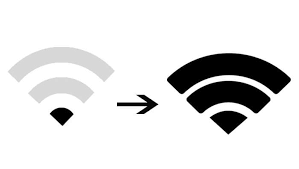
    Sau khi kiểm tra, bạn có thể xác định xem cường độ tín hiệu bạn đang nhận có nằm trong ngưỡng tối ưu không. Di chuyển xung quanh ngôi nhà của bạn và kiểm tra tín hiệu Wi-Fi của bạn có đủ để kết nối không (lưu ý thông số db của tín hiệu wifi càng thấp tốc độ kết nối càng cao).

    Kiểm tra xem nhà mạng có đang gặp sự cố không

    Nếu bạn nhận thấy tốc độ mạng wifi của bạn là khá ổn, thì thủ phạm có thể là chính nhà cung cấp internet của bạn. Lý do là rất nhiều, từ cấu hình mạng không chủ ý, các vấn đề cung cấp hoặc các khó khăn kỹ thuật cho đến đứt cáp.

    Nếu đó là trường hợp riêng lẻ chỉ mình bạn hoặc một vài nhà xung quanh, thì một cuộc gọi lên tổng đài của nhà cung cấp mạng có thể khắc phục sự cố đó cho bạn.

    Đảm bảo thiết bị của bạn được kết nối với đúng mạng

    Nếu bạn đã kết nối với một số mạng trong phạm vi vị trí của mình, bạn nên kiểm tra xem từng thiết bị đã kết nối đến đúng mạng wifi nhà bạn chưa. Bạn có thể đang kết nối đến mạng Wi-Fi công cộng gần đó có tốc độ chậm hơn thay vì kết nối đến mạng wifi nhà bạn.

    Xóa mạng wifi không mong muốn

    Sau khi thiết bị kết nối với điểm phát sóng Wi-Fi, thiết bị sẽ nhớ mạng đó. Chúng sẽ duy trì kết nối đó cho đến khi chúng nằm ngoài phạm vi phủ sóng.

    Ở rìa vùng phủ sóng của Wi-Fi, tốc độ giảm và độ trễ tăng đáng kể. Vì vậy nếu vô tình kết nối đến mạng Wifi công cộng gần nhà bạn, bạn có thể xóa nó nếu không cần thiết để tránh thiết bị của bạn tự động kết nối đến mạng tốc độ chậm mà không phải mạng wifi của nhà bạn.

    Ngắt các thiết bị kết nối vào mạng wifi không cần thiết

    Đầu tiên bạn không nên quá tự tin vào model tích hợp wifi được tặng kèm khi lắp mạng. Nên nhớ chúng có hiệu xuất khá thấp khi so sánh với các bộ phát wifi rời. Nếu bạn đang sử dụng wifi tích hợp trên model được tặng kèm, việc duy trì kết nối cùng lúc đến nhiều thiết bị mặc dù các thiết bị sử dụng rất ít băng thông mạng cũng là một áp lực với chúng. Theo kinh nghiệm của chúng tôi, chúng chỉ có khả năng duy trì tối ưu từ 3-5 thiết bị sử dụng mạng cùng lúc.

    Ngày nay có rất nhiều thiết bị có khả năng kết nối wifi ngoài điện thoại, laptop, iPad. Ví dụ như máy in mạng, các thiết bị IOT, camera giám sát, tivi thậm chí cả tủ lạnh và lò vi sóng. Nếu như không thể ngắt kết nối các thiết bị này bạn có thể cân nhắc đến việc nâng cấp bộ phát wifi rời, một số loại có thể hỗ trợ tới 50 thiết bị kết nối cùng lúc và nhiều hơn.

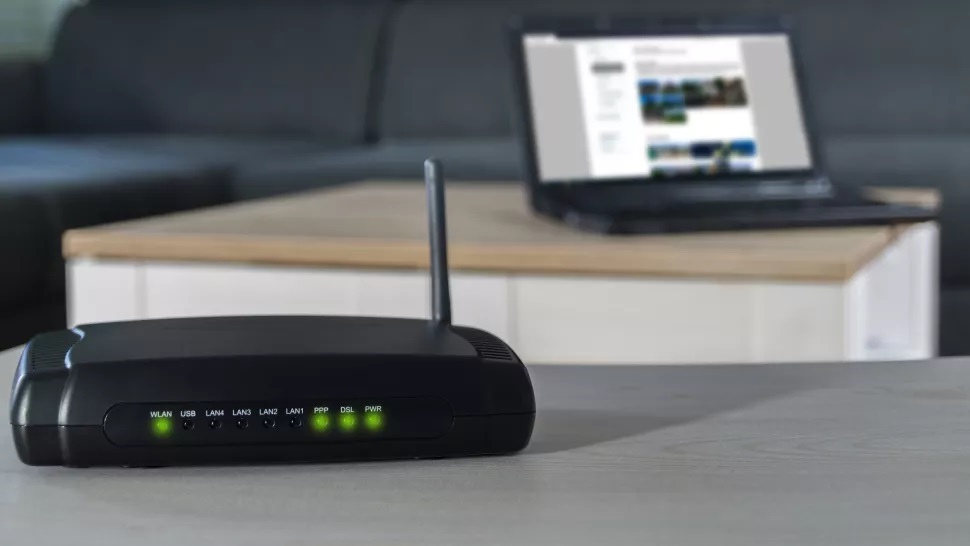
    Khởi động lại modem và bộ phát Wifi của bạn

    Có thể bạn không biết nhưng bộ phát Wifi của bạn thực sự là một máy tính mini có CPU, bộ nhớ trong, RAM và thậm chí cả hệ điều hành của riêng nó . Cũng giống như bất kỳ máy tính nào khác, nó có thể gặp bất kỳ vấn đề nào, chẳng hạn như CPU ​​quá nóng, bộ nhớ hoặc hệ điều hành bị lỗi, v.v. Giống như bạn khởi động lại máy tính khi nó hoạt động trong thời gian dài, bạn nên làm điều tương tự với bộ phát Wifi và Model của bạn.

    Rút phích cắm hoặc tắt công tắc nguồn, đếm đến 10, hít thở sâu, bật lại chúng và đợi khoảng một phút để thiết bị của bạn trực tuyến trở lại.

    Kiểm tra cáp nối

    Đây là điều bạn có thể tự làm hoặc liên hệ kỹ thuật viên của nhà cung cấp đến nhà bạn để làm. Tin tốt là bạn cũng có thể làm được, nó khá đơn giản.

    Nếu bạn đầu cáp nối lỏng lẻo hoặc dây bị gãy, giập ở cổng vào và ra khỏi modem hoặc bộ định tuyến, internet của bạn có thể bị chậm lại. Bản chất dây nối mạng LAN và cáp quang có thể gặp phải vấn đề nhiễu (không hoàn toàn mất kết nối) làm suy giảm tốc độ mạng của bạn.

    Ngoài ra một số loại cáp có niên đại lớn dù có thể vẫn chắc chắn nhưng chúng chỉ hỗ trợ tốc độ kết nối rất thấp ví dụ như cáp đồng trục hoặc dây lan chỉ sử dụng 2 cặp dây (loại này chỉ hỗ trợ tối đa 100Mbps trên lý thuyết, các chuẩn LAN mới hơn sử dụng 4 cặp dây hỗ trợ tốc độ lên đến 1000Mbps) bạn nên nâng cấp chúng nếu model và bộ phát wifi hỗ trợ tốc độ kết nối lớn hơn

    Tìm một vị trí trung tâm cho bộ định tuyến của bạn

    Hãy nhớ những bức tường được đề cập ở bước 1? Lý do chúng tôi nhắc lại vì chúng có thể chặn tín hiệu mạng Wifi. Các vật cản khác cũng có thể làm suy giảm tín hiệu, và đặc biệt là các vật cản được làm bằng một số vật liệu nhất định, chẳng hạn như kim loại và ở mức độ thấp hơn là gỗ, thủy tinh, nhựa v.v.

    Tín hiệu Wi-Fi di chuyển theo mọi hướng trong không gian, vì vậy bạn nên đặt chúng ở một vị trí trung tâm trong ngôi nhà và tốt nhất là có ít vật cản nhất có thể. Bạn có thể kiểm tra bằng cách cài đặt một vài ứng dụng cho phép hiển thị cường độ tín hiệu mạng wifi đang kết nối trên điện thoại thông minh và di chuyển xung quanh nhà để kiểm tra độ phủ sóng.

    Lưu ý: độ nhiễu tín hiệu lớn hơn -80 dB có thể làm mất kết nối wifi, cường độ tối ưu nên ở trong khoảng từ -45 dB tới -65 dB, trên -65 dB sẽ làm suy giảm đáng kể tốc độ kết nối.

    Nâng cấp lên bộ phát Wifi tốt hơn

    Như chúng tôi đã đề cập, nếu bạn đang sử dụng bộ phát wifi tích hợp model được tặng kèm khi lắp mạng hoặc bộ phát wifi có các tiêu chuẩn cũ hơn như IEEE 802.11n, b, g, v.v. bạn có thể không tận dụng được tối đa kết nối internet của mình.

    Nâng cấp lên bộ phát với chuẩn IEEE 802.11ac (hoặc “Wi-Fi 5” có thể cải thiện cả tốc độ và phạm vi Wi-Fi của bạn. Hầu như bất kỳ laptop, điện thoại thông minh nào xuất xưởng trong vài năm trở lại đây đều có thể tận dụng lợi thế của chuẩn AC nhanh hơn. Các tính năng hữu ích khác bao gồm hỗ trợ nhiều kết nối hơn, MU-MIMO, mạng khách và cổng Ethernet gigabit.

    Sử dụng băng tần tốt hơn: 5GHz

    Các tiêu chuẩn không dây trong bộ định tuyến sử dụng các tần số vô tuyến khác nhau nhưng cùng trong một giải tần và ở một số địa điểm giải tần của Wifi có thể trở nên đông đúc. Ví dụ: 802.11b và g sử dụng băng tần 2,4GHz trong đó tín hiệu Wi-Fi của bạn không chỉ cạnh tranh với các mạng nhà hàng xóm mà với màn hình trẻ em, điện thoại và các loại thiết bị không dây khác. 802.11ac sử dụng băng tần 5GHz thay thế, cải thiện hiệu suất bằng cách hoạt động ở tần số ít đông đúc hơn.

    Các tần số cao hơn như 5GHz đặc biệt có lợi ở những khu vực có nhiều mạng không dây khác như chung cư hoặc tòa nhà văn phòng, mặc dù chúng không có phạm vi rộng.

    Tìm một kênh chống

    Cùng với việc có các tần số khác nhau, bộ phát wifi sử dụng các kênh khác nhau mà chúng có thể hoạt động và giống như sử dụng tần số lớn hơn, bạn sẽ thấy hiệu suất tăng lên nếu sử dụng kênh ít tắc nghẽn hơn. Các bộ định tuyến hoạt động trên một kênh duy nhất, mặc dù thực tế là nó bị can nhiễu bởi năm kênh liền kề.

    Để phân kiểm tra xem bộ phát wifi của bạn có đang sử dụng cùng kênh với mạng nhà hàng xóm hay không, bạn có thể sử dụng công cụ phân tích mạng như InSSIDer hoặc Wi-Fi Explorer để tìm kiếm các mạng trong khu vực nhà bạn. Nó sẽ hiển thị cho bạn một biểu đồ về vị trí các mạng nằm dọc theo 11 kênh chính của băng tần 2.4GHz hoặc 45 trên băng tần 5GHz (đó là một lý do khác khiến nó là một cải tiến).

    Khi bạn tìm thấy một kênh chống, cài đặt bộ phát wifi của bạn hoạt động trên kênh này. Nó có thể yêu cầu cài đặt thủ công, nhưng bạn có thể dễ dàng tìm thấy hướng dẫn chi tiết trên mạng internet hoặc website của nhà sản xuất bộ phát wifi.

    Cập nhật firmware của bộ phát Wifi

    Phần mềm firmware là những gì bộ định tuyến sử dụng để hoạt động nó tương tự như hệ điều hành của máy tính hoặc điện thoại thông minh, bạn có thể bỏ lỡ các bản cập nhật quan trọng giúp cải thiện bảo mật hoặc hiệu suất nếu bạn không thường xuyên cập nhập các phiên bản mới nhất.

    Bạn có thể xem thêm:Hệ điều hành là gì ? – Các loại hệ điều hành và thành phần của nó

    Bạn có thể dễ dàng cập nhật firmware cho hầu hết các bộ phát Wifi bằng cách vào trang quản trị của chúng và tìm tùy chọn cập nhật firmware. Lưu ý: Đảm bảo rằng bản cập nhật được tải xuống và cài đặt đầy đủ, không được rút phích cắm bộ phát wifi khi chúng đang tiến hành cập nhập firmware.

    Quét phần mềm độc hại

    Nếu bạn đã bảo mật mạng và cập nhật firmware, bạn cũng nên kiểm tra xem các thiết bị trong mạng có bí mật hút băng thông vì phần mềm độc hại hay không.

    Nếu một thiết bị bị nhiễm, thiết bị đó có thể là một phần của mạng botnet hoặc mở nhiều cửa sổ trình duyệt chạy nền để thực hiện các tác vụ khác nhau chiếm dụng trái phép băng thông mạng của bạn. Quét thiết bị của bạn bằng một công cụ antivirus uy tín sẽ đảm bảo rằng băng thông mà thiết bị của bạn sử dụng là của riêng bạn.

    Mở rộng mạng Wi-Fi với không gian lớn hơn

    Nếu bạn sống trong một ngôi nhà và có rất nhiều vật cản hoặc khoảng cách lớn giữa bộ phát và thiết bị của mình, thì bộ mở rộng Wi-Fi, bộ tăng cường hoặc bộ lặp có thể cung cấp cho bạn tốc độ cao hơn khi bạn ở xa bộ phát Wifi.

    Chúng hoạt động bằng cách lấy tín hiệu từ bộ phát Wifi và phát lại nó như một mạng mới giao tiếp với thiết bị của bạn và sau đó gửi tín hiệu trở lại bộ định tuyến. Các bộ lặp riêng lẻ có thể tương đối rẻ nhưng bạn nên sử dụng sản phẩm của các nhà sản xuất uy tín vì các bộ lặp rẻ tiền hoặc tới từ nhà sản xuất thiếu trách nhiệm có thể làm nghẽn mạng wifi của bạn.

    Bạn nên ưu tiên xử dụng các thiết bị mở rộng (Extender) thay vì lặp (Repeater) hoặc các hệ thống Mesh đời mới nếu có điều kiện. Vì các thiết bị lặp thường chia đôi băng thông mạng gốc do cơ chế hoạt động của nó (một nửa sử dụng để kết nối với thiết bị của bạn và nửa còn lại để truyền về bộ phát gốc )

    Sử dụng máy tính xách tay làm bộ lặp Wi-Fi

    Để giảm chi phí mở rộng mạng Wi-Fi của bạn, bạn không nhất thiết phải mua một bộ lặp Wi-Fi mới nếu bạn không có nhu cầu sử dụng ở khoảng cách xa thường xuyên. Bạn có thể tải xuống phần mềm biến máy tính xách tay hoặc PC thành bộ lặp, đây là giải pháp có thể sử dụng tức thời khi bạn chỉ cần sử dụng trong một thời gian ngắn mà không muốn đầu tư bộ lặp mới.

    Bộ lặp về cơ bản chỉ là những máy tính nhỏ, vậy tại sao không sử dụng những gì bạn đã có, chỉ cần tải về một số ứng dụng mà bạn dễ dàng tìm thấy trên mạng để biến máy tính laptop hay PC thành một bộ lặp Wi-Fi?

    Kết hợp các kết nối internet của bạn để tăng thêm tốc độ

    Nếu bạn có nhiều hơn một kết nối đến mạng internet ví dụ như mạng internet gia đình, dữ liệu di động và điểm truy cập Wi-Fi công cộng, bạn thường có quyền truy cập vào nhiều kết nối internet tại bất kỳ thời điểm nào, nhưng thông thường thiết bị chỉ sử dụng 1 trong số các kết nối đó.

    Nếu cần tăng tốc độ mạng bằng mọi giá, bạn có thể sử dụng tất cả các kết nối internet của mình cùng một lúc bằng một công cụ như Speedify (một quá trình được gọi là liên kết). Kết nối Wi-Fi và di động của bạn có thể hoạt động song song để đạt tốc độ gần như gộp cả hai kết nối cộng lại.

    Một lợi thế khác của việc làm đó là dự phòng. Wi-Fi rất tuyệt khi nó hoạt động, nhưng nếu nhà cung cấp internet của bạn gặp sự cố ngừng hoạt động, công việc của bạn rất quan trọng và cần duy trì kết nối liên tục. Bằng cách sử dụng nhiều kết nối từ nhiều nhà mạng, vấn đề đó đã là dĩ vãng.

    Sử dụng phần mềm ưu tiên các luồng dữ liệu quan trọng hơn

    Chất lượng dịch vụ là một tính năng mà các bộ phát wifi đời mới hiện có, tự động ưu tiên các ứng dụng nhất định hơn các ứng dụng khác. Một tính năng QoS tốt phải hiểu các ứng dụng quan trọng nhất đối với bạn và ưu tiên lưu lượng truy cập thời gian thực như gọi điện video, phát trực tuyến, VoIP , v.v. được ưu tiên hơn lưu lượng ít quan trọng hơn như cập nhật ứng dụng.

    Điều đó có nghĩa là bạn có thể giữ cho cuộc họp trực tuyến hoặc trận đấu liên minh của bạn hoạt động trơn tru trong, các ứng dụng khác ở chế độ chậm hơn.

    Sử dụng cáp LAN như một cầu nối

    Nếu bạn có nhiều hơn một bộ phát wifi (hỗ trợ cấu hình bridge network), kết nối các bộ phát wifi của bạn với cáp LAN và cấu hình chúng với cơ chế cầu nối (bridge). Nó sao chép tất cả các cài đặt, sử dụng cùng một tên mạng và mật khẩu và cung cấp địa chỉ IP cho các máy khách từ cùng một máy chủ DHCP.

    Đối với các thiết bị kết nối với mạng Wifi của bạn, hệ thống sẽ được ẩn đi một cách hiệu quả – tất cả những gì bạn thấy là một mạng Wifi duy nhất. Và bạn có thể sử dụng nhiều cầu nối để mở rộng mạng không dây hơn nữa. Chúng được sử dụng rộng rãi trong các khách sạn, khuôn viên lớn hoặc bất kỳ nơi nào cung cấp một mạng không dây duy nhất cho người dùng trên một khu vực rộng lớn và chúng hoạt động tốt như ở nhà.

    Bạn có thể cấu hình cả cầu nối có dây hoặc không dây, nhưng với kết nối có dây sẽ nhanh hơn. Bạn có thể cân nhắc kết hợp cấu hình cầu nối với Powerline Ethernet để mang lại kết nối không dây tốc độ cao đến các khu vực khác.

    Ngoài ra còn một số cách để tăng cường tốc độ cũng như phạm vi mạng Wifi như tăng độ nhạy của ăng ten thu phát hoặc thiết kế lại ăng ten điều hướng nhưng chúng thường đòi hỏi kiến thức chuyên sâu và công cụ chuyên dụng, không phù hợp với đa số người dùng gia đình nên chúng tôi sẽ trình bày chúng ở một bài viết khác.

    Nguồn: Biên tập thietbiketnoi.com

    Xem thên:

  • Hướng dẫn chi tiết chuyển từ Android sang iPhone không mất dữ liệu

    Hướng dẫn chi tiết chuyển từ Android sang iPhone không mất dữ liệu

    Nếu bạn yêu thích thiết bị của Apple, đừng e ngại việc phải làm quen với một hệ điều hành điện thoại mới. Nếu bạn chưa biết thì việc chuyển nội dung của bạn từ thiết bị Android sang thiết bị iOS hoặc iPadOS khá là dễ dàng.

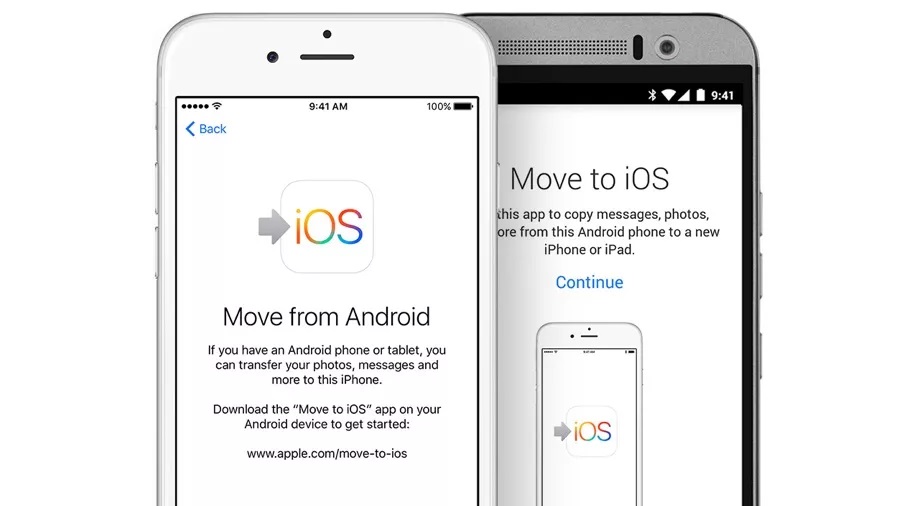
    Bạn yên tâm rằng Apple đã nghĩ tới công việc đó cho bạn, ứng dụng chuyển dữ liệu từ Android sang iOS (Move to iOS), được Apple tung ra từ phiên bản iOS 9. Ứng dụng này hoạt động trên mọi phiên bản Android từ 4.0 trở lên.

    Nếu bạn không phải là người am hiểu về công nghệ, bạn có thể vào Apple Store và nhờ họ thực hiện, nhưng thực sự thì ứng dụng này rất dễ sử dụng, cùng với hướng dẫn của chúng tôi sẽ giúp bạn trong suốt quá trình.

    Xem thêm: Hướng dẫn chi tiết chuyển từ iPhone sang Android không mất dữ liệu

    Trước khi bạn bắt đầu

    Nếu bạn đang chuyển sang iPhone hoặc iPad mới, đừng thực hiện quá trình thiết lập ban đầu trên thiết bị cho đến khi bạn đã cài đặt và chạy ứng dụng Chuyển sang iOS trên thiết bị Android của mình. Lý do vì Apple đã xây dựng ứng dụng dành riêng cho những người chuyển sang iPhone hoặc iPad mới trong tình trạng máy mới xuất xưởng, ứng dụng sẽ không hoạt động nếu máy đã thực hiện quá trình thiết lập ban đầu. Việc chuyển nội dung của bạn theo cách thủ công sẽ phức tạp hơn nhiều so với việc để ứng dụng xử lý.

    Trước khi bắt đầu, đảm bảo cả hai thiết bị đều được kết nối với nguồn điện và thiết bị Android của bạn được bật kết nối Wi-Fi, đồng thời đảm bảo thiết bị iOS của bạn có đủ bộ nhớ cho dữ liệu bạn muốn truyền (bao gồm mọi thứ trên thẻ SD đã cài đặt). Nếu không, quá trình chuyển sẽ dừng khi hết chỗ – và như nhiều trường hợp, nó không thông báo chính xác rằng đó là lý do chuyển dữ liệu không thành công.

    Bạn có thể tránh điều này bằng khôi phục thiết bị về tình trạng xuất xưởng để loại bỏ mọi nội dung cũ mà bạn không cần nữa trước khi sử dụng ứng dụng Chuyển sang iOS hoạt động.

    Bạn nên tắt dữ liệu di động trên thiết bị Android của mình khi bạn sử dụng Move to iOS: Tuy nhiên, đừng tắt Wi-Fi của nó. Bạn cần Wifi để chuyển dữ liệu của mình.

    Bước 1: Chuẩn bị thiết bị của bạn

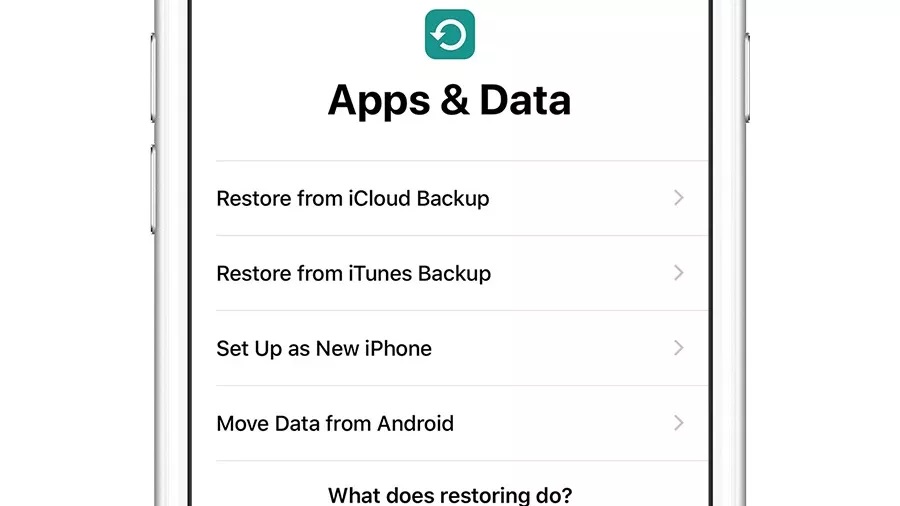
    Sau khi đã cài đặt Move to iOS lên máy Android, bạn có thể bật thiết bị iPhone / iPadOS của mình và thực hiện quy trình thiết lập ban đầu. Khi đến màn hình Ứng dụng và dữ liệu, bạn sẽ thấy tùy chọn có nội dung Di chuyển dữ liệu từ Android. Đó là điều bạn cần. Bây giờ iPhone hoặc iPad sẽ tạo một mạng Wi-Fi riêng cho nó và thiết bị Android của bạn.

    Cách tốt nhất để chuyển từ Android là sử dụng iPhone hoặc iPad mới xuất xưởng hoặc vừa mới thiết đặt lại.

    Bước 2: Mở ứng dụng trên thiết bị Android

    Trên thiết bị Android của bạn, mở ứng dụng Di chuyển sang iOS, xem qua các nội dung pháp lý và bạn sẽ thấy màn hình Tìm mã của bạn. Nhấn vào liên kết Tiếp theo và chuyển sang iPhone hoặc iPad của bạn.

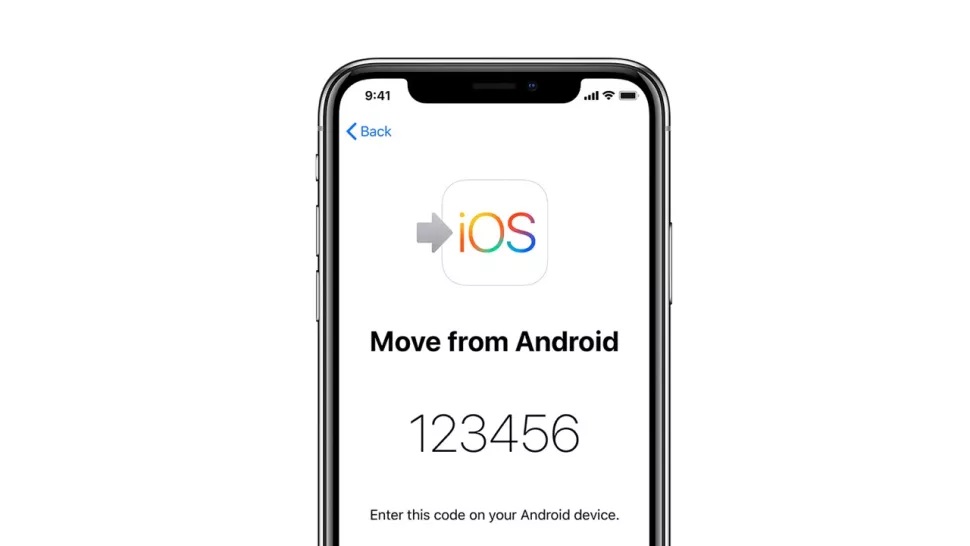
    IPhone hoặc iPad sẽ tạo một mạng Wi-Fi riêng và mã truy cập cho thiết bị Android của bạn.

    Bước 3: Nhập mã

    Màn hình iPhone hoặc iPad của bạn bây giờ sẽ hiển thị mã ghép nối mà bạn có thể nhập vào ứng dụng Chuyển sang iOS trên Android. Nó hoạt động tương tự như ghép nối thiết bị Bluetooth: nhập mã phù hợp và ứng dụng Chuyển sang iOS sẽ ghép nối với iPhone hoặc iPad.

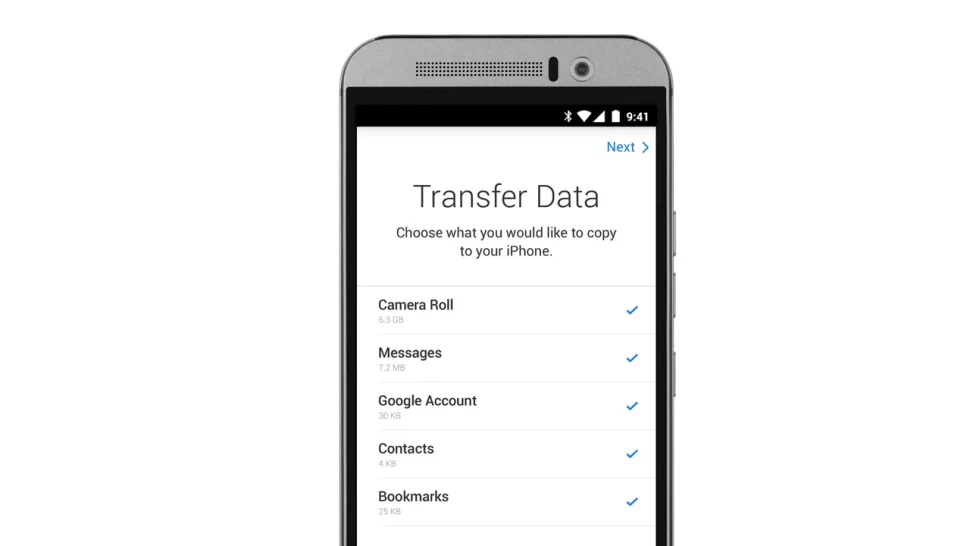
    Theo mặc định, ứng dụng sẽ sao chép ảnh và video, tin nhắn, dấu trang, danh bạ và tài khoản Google của bạn.

    Bước 4: Chọn nội dung cần chuyển

    Ứng dụng Move to iOS có thể chuyển sáu loại dữ liệu từ thiết bị Android của bạn: danh bạ, lịch sử tin nhắn, ảnh và video từ thư viện ảnh, dấu trang trên trình duyệt web, Lịch ngày tháng và (các) tài khoản email. Bạn có thể bỏ chọn bất kỳ mục nào trong số này nếu bạn không muốn di chuyển chúng.

    Apple cũng cố gắng tìm các ứng dụng miễn phí tương tự trên điện thoại Android cũ – vì vậy nếu một ứng dụng có sẵn trong cả Google Play và App Store của Apple, ứng dụng sẽ cố gắng hết sức để tìm chúng để bạn có thể tải xuống dễ dàng sau khi dữ liệu được chuyển qua. Tuy nhiên, nó sẽ không chuyển bất kỳ dữ liệu cục bộ bên trong ứng dụng được lưu trữ trên thiết bị Android của bạn.

    Bước 5: Pha một tách trà

    Nếu bạn có nhiều ảnh và video, quá trình này sẽ mất kha khá thời gian để chuyển – Bạn cũng có thể gặp trường hợp màn hình ứng dụng trên Android dường như đã hoàn tất trong khi iPhone hoặc iPad vẫn hiển thị thanh tiến trình.

    Quá trình chuyển sẽ không hoàn tất cho đến khi thiết bị iOS thông báo hoàn thành, vì vậy đừng thao tác với một trong hai thiết bị cho đến khi quá trình di chuyển hoàn tất. Nếu bạn bất ngờ có cuộc gọi đến trên thiết bị Android hoặc chuyển sang một ứng dụng khác trong quá trình di chuyển, bạn sẽ phải bắt đầu lại từ đầu.

    Vì vậy tại sao không thưởng thức tách trà bạn vừa pha trong khi chờ đợi?

    Bước 6: Chuyển những gì còn lại

    Ứng dụng của Apple không chuyển tất cả mọi thứ: ví dụ như nhạc trên thiết bị Android cũ, sách điện tử và các tệp PDF sẽ không được chuyển qua, vì vậy bạn sẽ cần phải chuyển những thứ đó theo cách thủ công.

    Bước 7: Cài đặt ứng dụng quen thuộc của bạn

    Nếu Move to iOS không tìm thấy tất cả các ứng dụng của bạn hoặc nếu nhiều ứng dụng của bạn là ứng dụng trả phí thay vì ứng dụng miễn phí, bạn sẽ cần tự tìm kiếm chúng trong App Store trên iPhone hoặc iPad mới. Nhưng đừng lo lắng quá, hầu như tất cả các ứng dụng Android phổ biến đều có sẵn trên iOS và iPadOS.

    Với các ứng dụng đăng ký như Netflix hoặc FPT play, bạn sẽ không cần phải trả tiền lần nữa; bạn chỉ cần đăng nhập với tài khoản của bạn để tiếp tục sử dụng chúng trên iPhone hoặc iPad.

    Nhưng đối với các ứng dụng trả phí như trò chơi mà bạn đã mua trên Cửa hàng Play, bạn sẽ cần mua lại ứng dụng đó trong App Store nếu muốn thưởng thức trên iOS hoặc iPadOS.

    Chúc bạn hài lòng với chiếc iPhone hoặc iPad mới của mình!
    Nguồn: Biên tập thietbiketnoi.com

    Xem thêm:

  • Hướng dẫn cách chuyển dữ liệu từ iPhone sang Android nhanh nhất

    Hướng dẫn cách chuyển dữ liệu từ iPhone sang Android nhanh nhất

    cách chuyển dữ liệu từ iphone sang android

    Nếu bạn đang muốn chuyển dữ liệu từ iphone sang android thì đây là hướng dẫn dành cho bạn, chi tiết các bước để chuyển dữ liệu từ iOS sang Android nhanh chóng.

    Nếu bạn đã sử dụng iOS một thời gian. Có thể bạn sẽ e ngại việc chuyển đổi thói quen với hệ sinh thái Apple. Nhưng việc chuyển từ iOS sang Android dễ dàng hơn bạn nghĩ, đặc biệt là hiện nay rất nhiều ứng dụng đều dựa trên đám mây. Việc thiết lập và chạy Facebook, Instagram hoặc Zalo chỉ là vấn đề cài đặt ứng dụng và đăng nhập.

    Di chuyển hệ điều hành giống như chuyển nhà. Có nhiều thứ hơn là chỉ chuyển dữ liệu của bạn. Nhưng với một chút chuẩn bị và một vài bước đơn giản dưới đây. Bạn có thể di chuyển những gì quan trọng và bắt đầu sử dụng điện thoại mới ngay lập tức.

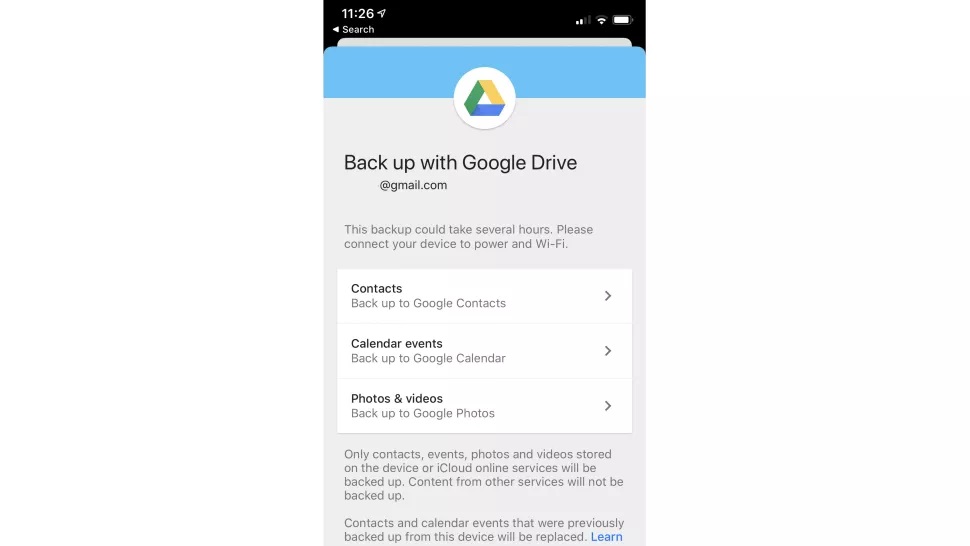
    Cách dễ nhất để sao lưu hầu hết nội dung của bạn là sử dụng tiện ích Sao lưu của ứng dụng Google Drive.

    Bước 1: Sử dụng Google Drive

    chuyển dữ liệu iphone sang android bằng google drive

    Google Drive giúp dễ dàng chuyển ba loại dữ liệu chính từ iOS sang Android: Danh bạ, lịch và thư viện ảnh của bạn. Chỉ cần cài đặt ứng dụng, đăng nhập vào tài khoản Google của bạn. Hoặc tạo một tài khoản mới nếu bạn chưa có và sau đó vào phần Cài đặt > Sao lưu. Nếu bạn không muốn sao lưu một loại dữ liệu cụ thể, chẳng hạn như lịch. Bạn có thể tắt nó tại đây.

    Lưu ý phần ảnh, có hai tùy chọn ở đây: nếu bạn muốn tải ảnh từ điện thoại iPhone lên ở chất lượng gốc, chúng sẽ được tính vào bộ nhớ có giới hạn trên Google Drive của bạn. Nếu bạn chọn Chất lượng cao thay vì chất lượng gốc. Chất lượng tuy có thấp hơn đôi chút nhưng sự khác biệt hầu như không nhiều và bạn có thể sao lưu, tải lên không giới hạn cho những ảnh đó.

    Nếu bạn muốn tải lên bản gốc. Chúng có thể vượt quá giới hạn bộ nhớ miễn phí của bạn khoảng 15GB cho phiên bản miễn phí của Google Driver.

    Bước 2: Di chuyển danh bạ của bạn

    cách chuyển danh bạ từ hệ điều hành ios sang android

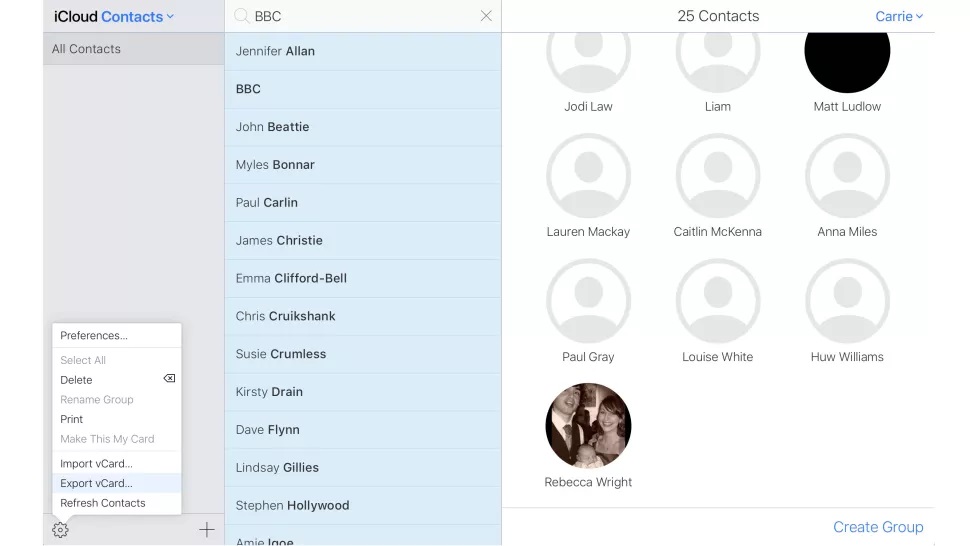
    Nếu bạn không muốn di chuyển danh bạ thông qua ứng dụng Google. Bạn có thể xuất danh bạ trên iPhone theo cách thủ công từ máy tính. Với điều kiện bạn sử dụng đồng bộ hóa iCloud cho dữ liệu của mình. Nếu bạn không tắt tính năng này thì nó được bật mặc định. Bạn có thể đăng nhập vào iCloud.com và xuất dữ liệu từ đó.

    Để xuất danh bạ của bạn, hãy vào phần Danh bạ và tìm biểu tượng bánh răng ở dưới cùng bên trái màn hình. Nhấp vào nó, chọn Chọn tất cả, sau đó nhấp lại vào nó và chọn Xuất vCard. Thao tác này sẽ tải tệp vCard xuống máy tính của bạn.

    Bây giờ, hãy truy cập contact.google.com và đăng nhập. Nhìn vào phía dưới bên trái của màn hình, nơi bạn sẽ thấy liên kết Nhập. Nhấp vào đó để chọn tệp vCard bạn vừa tải xuống.

    Nếu bạn không dọn dẹp danh bạ của mình trước khi xuất chúng, bạn có thể sửa bằng cách nhấp vào Hợp nhất và Sửa. Điều này giúp Google tìm kiếm các địa chỉ liên hệ trùng lặp của bạn và hợp nhất chúng.

    Bạn cũng có thể xuất một tập hợp con các liên hệ: sử dụng trường Tìm kiếm để tìm các liên hệ bạn muốn xuất, sau đó nhấp vào cài đặt> Chọn Tất cả> Xuất vCard.

    Bước 3: Di chuyển các ứng dụng đang sử dụng trên iPhone

    Bạn không thể sao chép ứng dụng của mình từ điện thoại iPhone sang Android. Nhưng bạn có thể tìm thấy hầu hết các ứng dụng tương tự trong cửa hàng Google Play. Tất cả những ứng dụng lớn đều hỗ trợ cả 2 nền tảng iOS và Android như Facebook, Zalo, Youtube, v.v.

    Tuy nhiên, sẽ có một số trường hợp ngoại lệ. Ví dụ như các trò chơi trong Apple Arcade là độc quyền của Apple. Nói chung, mặc dù vậy, nếu một ứng dụng không có sẵn thì sẽ có một ứng dụng có chức năng tương tự trong Cửa hàng Play.

    Lưu ý, khi bạn muốn di chuyển một ứng dụng trả phí mà bạn đã mua trên iPhone. Trong phần lớn các trường hợp, một ứng dụng bạn đã mua trên iOS sẽ không có sẵn trên Android. Ví dụ trò chơi bạn đã trả 4,99 đô la trong iOS App Store khi sang Android bạn sẽ phải mua lại chúng nếu muốn chơi trên Android. Tuy nhiên, hãy xem Google Play Pass. Nó tương đương với Apple Arcade của Google và nó có khá nhiều tựa game phổ biến.

    Bước 4: Di chuyển nhạc của bạn

    chuyển nhạc từ iOS sang Android

    Có ba nơi thông dụng mà mọi người thường nghe nhạc. Nhạc trực tuyến, nhạc được lưu trữ trên đám mây và nhạc lưu trên máy.

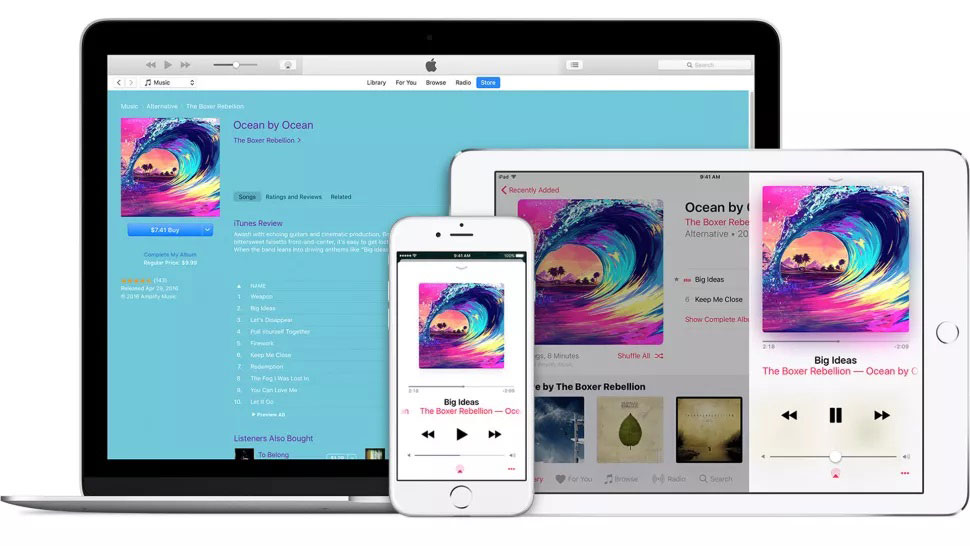
    Bạn có thể chuyển nhạc từ các dịch vụ phát trực tuyến như Nhạc của tui, Zing hoặc Apple Music chỉ bằng cách đơn giản cài đặt ứng dụng tương tự và đăng nhập.

    Nhạc bạn đã lưu trữ trong dịch vụ đám mây cũng khá đơn giản. Ví dụ: nếu bạn đã sử dụng iTunes Match để sao chép bộ sưu tập nhạc của mình lên đám mây thì chúng vẫn có trong ứng dụng Apple Music.

    Việc di chuyển các file nhạc hoặc các loại file khác từ iPhone sang thiết bị khác. Tốt nhất nên thực hiện trên máy tính. Ví dụ: nếu bạn đã lưu trữ tệp nhạc trong iCloud Drive. Bạn có thể tải chúng về và tải lên Google Drive (hoặc DropBox, hoặc tùy chọn nào khác dịch vụ đám mây mà bạn thích).

    Nếu bạn muốn chuyển nhạc từ thư viện iTunes của mình, bạn sẽ tìm thấy điều đó trong Âm nhạc> iTunes trong tài khoản người dùng của bạn (trên máy Mac) hoặc Nhạc của tôi> iTunes trên PC.

    Bước 5: Đồng bộ hóa trình duyệt web của bạn

    Nếu bạn đang sử dụng Chrome trên iOS bật tính năng đồng bộ hóa. Bạn không cần phải lo lắng về bước này. Nhưng nếu bạn đang sử dụng trình duyệt Safari trên thiết iPhone cũ, bạn sẽ cần kết xuất chúng ra và đồng bộ lại.

    Safari đồng bộ hóa với phiên bản dành cho máy tính để bàn, vì vậy hãy vào đó và chọn Tệp> Xuất trang đánh dấu. Sau đó, bạn có thể nhập chúng vào Chrome trên máy tính để bàn của bạn,nó sẽ đồng bộ hóa với Chrome trên thiết bị Android của bạn.

    Điều quan trọng cần lưu ý là thao tác này sẽ không xuất các mật khẩu đã lưu trữ hoặc các mục nhập tự động điền của bạn. Vì vậy hãy đảm bảo rằng bạn đã ghi chú mọi mật khẩu thường dùng.

    cách chuyển toàn bộ dữ liệu từ iphone sang android

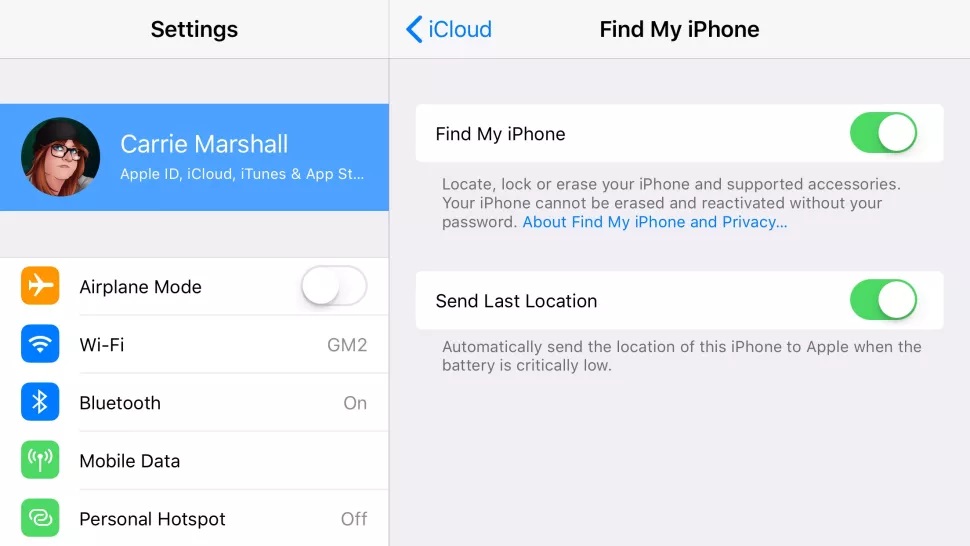
    Luôn đảm bảo rằng bạn đã tắt Tìm điện thoại của tôi. Đăng xuất khỏi iCloud và xóa tất cả dữ liệu của mình trước khi bán hoặc chuyển iPhone hoặc iPad của bạn.

    Bước 6: Xóa định vị thiết bị của bạn

    chuyển dữ liệu từ iphone sang android và xóa định vị iphone của bạn

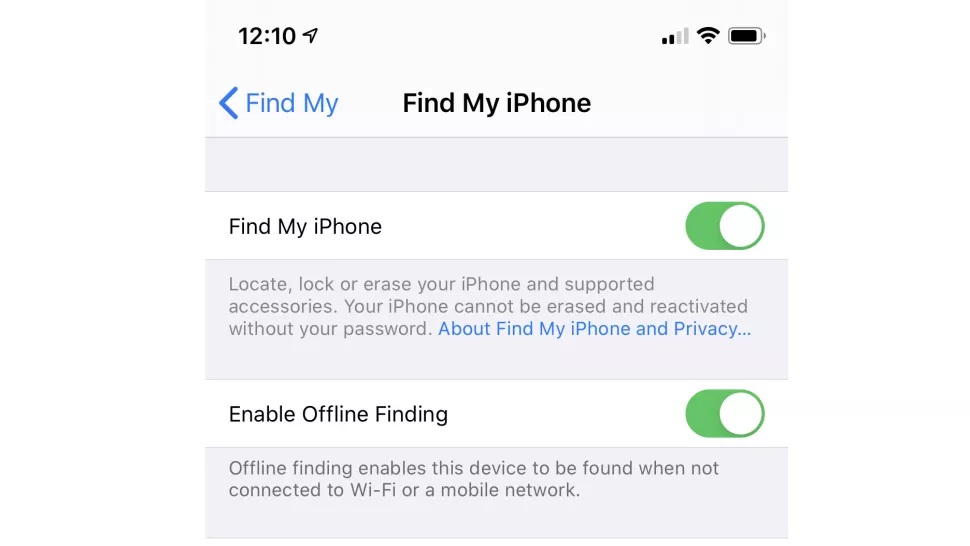
    Nếu bạn đang chuyển tất cả nội dung trên chiếc iPhone cũ để bán hoặc tặng nó. Điều quan trọng là bạn phải thực hiện hai điều: tắt Tìm điện thoại và xóa mọi thứ. Nếu bạn không làm điều đó thì chủ sở hữu tiếp theo sẽ không thể sử dụng iPhone. Tiềm ẩn nguy cơ rò rỉ những thông tin nhạy cảm của bạn.

    Đương nhiên bạn cũng cần lưu ý: không xóa điện thoại của bạn cho đến khi bạn hoàn toàn chắc chắn rằng bạn đã sao lưu và di chuyển mọi thứ bạn cần lên điện thoại mới. Việc xóa iPhone hoặc iPad là không thể thay đổi, vì vậy, luôn kiểm tra lại mọi thứ trước khi xóa dữ liệu.

    Khi bạn chắc chắn rằng mọi thứ đều ổn. Chuyển đến Cài đặt và nhấn vào thông tin hồ sơ của bạn ở trên cùng. Bây giờ, hãy nhấn vào Tìm thiết bị của tôi và tắt tính năng này. Quay lại menu Cài đặt chính, cuộn xuống phần cài đặt Chung và nhấn vào Đặt lại thiết bị. Bây giờ, hãy nhấn vào Xóa tất cả nội dung và đợi thiết bị thực hiện xong.

    Vậy là xong: bạn đã hoàn thành. Chúc bạn thoải mái với điện thoại Android mới của mình!

    Nguồn: Tổng hợp thietbiketnoi.com

    Xem thêm:

  • Facebook cập nhập thêm tab Shop trong ứng dụng, bạn đã biết chưa ?

    Facebook cập nhập thêm tab Shop trong ứng dụng, bạn đã biết chưa ?

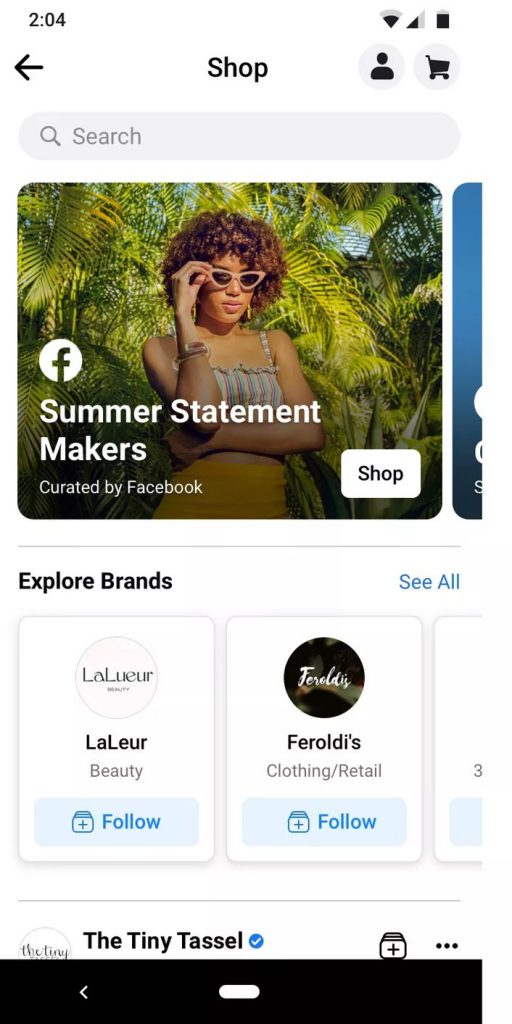
    Facebook đang tăng tốc hoạt động kinh doanh thương mại điện tử của mình và họ cũng cải tiến ứng dụng để hoạt động mua sắm dễ dàng hơn trong ứng dụng chính của mình, tương tự như cách họ làm với  Instagram. Công ty đang cập nhập Facebook Shop, một tab trong ứng dụng Facebook, nơi mọi người sẽ có thể tìm kiếm sản phẩm có thể mua ngay trong ứng dụng.

    Đồng thời, công ty cũng đang cải tiến tính năng Cửa hàng, được ra mắt vào đầu năm nay cho phép mọi người bán sản phẩm trên Facebook và Instagram, tính năng này được cung cấp cho tất cả các người dùng đủ điều kiện trên toàn cầu, cùng với các tùy chọn tùy chỉnh, tin nhắn và thông tin chi tiết mới có thể đo lường kết quả. Người bán có thể giao tiếp với khách hàng của họ thông qua Messenger, Instagram Direct và cuối cùng là WhatsApp. Người bán cũng có thể tổ chức các sự kiện Mua sắm trực tiếp trong đó họ phát trực tuyến và giới thiệu các sản phẩm mà khách hàng có thể mua trực tiếp thông qua livestrem trên Facebook hoặc Instagram.

    Cuối cùng, Instagram Checkout, cho phép thanh toán các giao dịch thông qua ứng dụng, nhưng hiện tại tính năng này chỉ áp dụng cho những người bán đủ điều kiện ở Mỹ. Phí giao dịch sẽ được miễn cho đến cuối năm vì đại dịch. (Facebook đã cập nhật các yêu cầu về tính đủ điều kiện thương mại vào mùa hè này để đảm bảo các doanh nghiệp đích thực là những người duy nhất bán sản phẩm, cung cấp một chứng chỉ có thể xác thực).

    Tất cả các tính năng mở rộng mới này cho thấy sự nghiêm túc của Facebook về việc xác định mục tiêu mua sắm như một ngành kinh doanh. Giám đốc điều hành Facebook Mark Zuckerberg cho biết anh ấy kỳ vọng thương mại và thanh toán sẽ là tương lai của công ty và anh ấy đang thực hiện tốt lời hứa đó. Tuy nhiên, hiện tại Facebook vẫn đang miễn phí các giao dịch diễn ra trên nền tảng của mình, nhưng khi bắt đầu thu phí, nó có thể sẽ trở thành một dòng doanh thu chính và đa dạng hóa công ty khỏi quảng cáo.

    Nguồn: Facebook

    Xem thêm:

  • Cách chọn xe mô tô phân khối lơn cho người mới chơi

    Cách chọn xe mô tô phân khối lơn cho người mới chơi

    Những chiếc mô tô với kiểu dáng hầm hố, tiếng động cơ gầm rú luôn mang đến sức hút lạ kỳ với nhiều người. Sở hữu một chiếc xe như vậy luôn là mơ ước và mục tiêu phấn đấu của những ai hâm mộ dòng xe phân khối lớn.

    Nếu là lần đầu mua Mô tô, bạn sẽ phải chú ý những gì để chọn mua cho mình chiếc xe phù hợp? Một số lưu ý dưới đây sẽ giúp bạn trong quá trình chọn mua Mô tô.

    Chọn dòng xe phù hợp

    Xe máy phân khối lớn được chia thành nhiều loại với những mục đích sử dụng khác nhau. Có 9 loại Mô tô cơ bản sau: Môtô được chia làm nhiều loại, mỗi loại lại có mục đích sử dụng khác nhau. Hiện nay, môtô được chia thành các loại cơ bản là: dventure-bike; Cruiser-bike, Off-road, Dual-purpose, Electric-bike, Scooter, Sportbike, Standard và Touring-bike…

    Mỗi loại xe lại có kiểu dáng, kích thước cũng như đặc tính khác nhau, hãy tìm hiểu kỹ để họn cho mình dòng xe phù hợp với ngoại hình bản thân và mục đích sử dụng của mình.

    Có nên mua xe phân khối quá lớn?

    Nhiều người, đặc biệt những ai mới tập chơi Mô tô thường mắc phải sai lầm là quá đề cao đến dung tích động cơ, những chiếc xe 600 – 1000cc vẫn là lựa chọn phổ biến mặc dù tay lái còn non kinh nghiệm của họ chưa đủ để có thể điều khiển được chúng. Đây là một điều rất nguy hiểm bởi nếu chưa quen với dòng xe này, bạn sẽ gặp nhiều khó khăn khi điều khiển một “con thú” hơn 140kg vừa phải giữ cân bằng, vừa để mắt đến ga, côn, số, những khúc cua trên đường…

    Trên thị trường xe mô tô hiện nay có nhiều loại xe phù hợp cho những tay lái còn non kinh nghiệm, hãy quan tâm là chiếc xe đó có phù hợp với cơ thể, cách lái và cả túi tiền của mình hay không để chọn một chiếc mô tô với dung tích vừa phải. Một chiếc xe mang đến sự tự tin, thoải mái cho người lái là yếu tố quan trọng nhất chứ không phải là dung tích xi lanh. Những chiếc xe phân khối quá lớn chỉ phù hợp cho những tay lái chuyên nghiệp và dày dạn kinh nghiệm, chiếc xe loại đó sẽ về với bạn khi bạn đã trở thành một biker lão luyện.

    Lựa chọn kích thước xe

    Như đã nói đến ở phần trên, những chiếc xe mô tô được chia thành nhiều loại với những kích thước, kiểu dáng khác nhau, mang đến cho người lái những trải nghiệm khác nhau. Khi mua xe, tạm chưa nói đến động cơ, bạn nên xem xem chiếc xe đó có phù hợp về kích thước bên ngoài so với ngoại hình mình không? Liệu bạn có leo lên được xe, hai chân chạm đất để giữ thăng bằng? Hay khoảng cách tay lái có đủ để bạn lái được khi vào cua hay không? Với những người còn ít kinh nghiệm, xe có khoảng cách tay lái quá lớn thường gây ra những khó khăn. Lấy ví dụ ngay trong dòng Sportbike cũng có nhiều kích cỡ khác nhau, nếu chọn chiếc xe quá lớn rất có thể bạn sẽ nằm bò trên yên xe để lái, đi đường sẽ rất nhanh mỏi và đau cổ tay chưa kể những khó khăn nếu phải điều khiển trên đường phố đông đúc.

    Phù hợp với nhu cầu sử dụng

    Nhu cầu sử dụng cũng là điều cần lưu tâm, đoạn đường mà bạn sẽ đi bằng chiếc xe Mô tô mới có đông xe không, địa hình, khoảng cách như thế nào? Nếu mua Mô tô để dành cho các chuyến phượt, chạy đường trường offroad thì một chiếc xe khỏe nên được lựa chọn, nếu để đi lại trên đường phố đô thị, chiếc xe kích thước vừa phải, trọng lượng nhẹ, dung tích xi lanh thấp sẽ phù hợp hơn, giúp bạn điều khiển xe dễ dàng.

    Mua xe mô tô cũ hay mới?

    Vấn đề này chủ yếu phụ thuộc vào khả năng tài chính của bạn nhưng vẫn có nhiều người băn khoăn khi muốn sắm cho mình một chiếc xe đầu tiên. Xe mới hay xe cũ, mỗi loại đều có những ưu nhược điểm riêng mà người mua nếu lựa chọn phải đánh đổi. Nếu chọn một chiếc xe mới bạn sẽ hoàn toàn được an tâm và đảm bảo về chất lượng nhờ chế độ bảo hành, đồng thời tuổi thọ của xe cũng xe dài hơn nhưng đi cùng với nó là số tiền bạn phải bỏ ra để mua sẽ không hề thấp. Ngược lại, với một chiếc xe cũ bạn sẽ không tốn kém quá nhiều chi phí khi mua xe vì chiếc xe đã bị khấu hao sau thời gian sử dụng, bạn sẽ tiết kiệm được một khoản tiền để dành cho những khoản cần thiết khác như mua sắm đồ bảo hộ khi đi đường. Ngoài ra với một chiếc xe cũ bạn không phải quá “xót xa” nếu chiếc xe bị xước xát. Tuy nhiên, bạn sẽ khó được đảm bảo về chất lượng khi mua xe cũ, rất có thể chiếc xe sẽ bị hỏng hóc mà chi phí sửa chữa, thay thế phụ tùng của dòng xe này lại không hề rẻ.

    Là một người mới cần có thời gian để làm quen với dòng xe này, xe cũ sẽ là lựa chọn tốt dành cho bạn, khi đã cứng tay lái, dày kinh nghiệm hoàn toàn có thể chuyển qua sắm cho mình chiếc xe mới lớn hơn.

    Chú ý đến những khoản ngân sách khác

    Cũng giống như các loại phương tiện khác, sau khi mua xong còn rất nhiều những khoản chi phí khác bạn sẽ phải bỏ ra để “nuôi” chiếc xe cưng của mình như tiền xăng, dầu, bảo dưỡng, bảo hiểm rồi những khoản sửa chữa nếu gặp trục trặc hỏng hóc. Ngoài ra với dòng xe phân khối lớn còn nhiều thứ phụ kiện đi kèm bạn buộc lòng phải trang bị như quần áo bảo hộ, găng tay, kính, mũ bảo hiểm chuyên dụng.v.v. Vì vậy khoản tiền phải lo cho chiếc xe sẽ không hề rẻ chút nào, đây là vấn đề bạn cần lưu tâm trước khi mua xe, liệu mình có đủ khả năng ngân sách duy trì dài hạn như vậy không.

    Nguồn: biên tập thietbiketnoi.com

  • Máy in văn phòng và những cách sử dụng tốt nhất

    Máy in văn phòng và những cách sử dụng tốt nhất

    Máy in văn phòng của bạn có thời hạn sử dụng dài đáng ngạc nhiên. Tùy thuộc vào cách bạn sử dụng nó, mức độ phức tạp của công việc in, loại giấy và mực in đang được sử dụng, lịch trình bảo trì của bạn, bạn mong đợi máy in của bạn có thể tồn tại trong nhiều năm ?

    May mắn thay, có một cách để kéo dài tuổi thọ của bất kỳ máy in nào bằng cách làm theo một số phương pháp dưới đây, một vài phương pháp đã được chứng minh là hiệu quả từ lâu, nhưng cũng có một số cách có thể khiến bạn ngạc nhiên.

    Mặc dù mọi loại máy in đều được thiết kế để sử dụng lâu dài, nhưng có một số lưu ý sẽ đảm bảo bạn đang tận dụng tối đa thiết bị mà không cố gắng sử dụng theo những cách có thể gây hỏng hóc chúng.

    Sử dụng giấy chất lượng cao

    Một trong những lựa chọn thông minh nhất để kéo dài tuổi thọ của máy in là đảm bảo bạn đang sử dụng giấy chất lượng tốt.

    Điều này không chỉ giảm thiểu nguy cơ giấy bị kẹt trong máy in và gây hư hỏng mà còn giúp mực bám vào giấy và in với chất lượng tốt nhất. Giấy kém chất lượng thường dễ bị rách hoặc gây ra các vấn đề về mực khi sử dụng trong thời gian dài.

    Ngoài ra bạn cũng cần biết rằng để bản in có được chất lượng tốt nhất đối với cả hai loại máy in laser và in phun thì mực in chỉ quyết định 20-30% trong đó máy in và đặc biệt là loại giấy bạn sử dụng quyết định đến 50% chất lượng bản in của bạn.

    Sử dụng loại mực có chất lượng tốt

    Việc sử dụng hộp mực không có thương hiệu trong bất kỳ máy in nào và kết hợp với giấy kém chất lượng sẽ là nguyên nhân dẫn đến thảm họa.

    Điều này đã được chứng minh là đúng đối với hầu hết các loại máy in hiện nay; khi mực được sản xuất bởi nhà sản xuất máy in hoặc bên thứ ba có uy tín, điều đó có nghĩa là nó đã được thử nghiệm có thể tương thích với máy in bạn đang sử dụng. Và nó cũng ít có khả năng bị rò rỉ vào máy in hoặc làm hỏng đầu in.

    Cùng với giấy chất lượng cao, bạn có thể giúp máy in của bạn tồn tại lâu hơn theo thời gian.

    Thường xuyên bảo trì định kỳ

    Có hai lợi thế chính khi nói đến bảo trì máy in thường xuyên, theo lịch trình.

    Một là lợi ích rõ ràng của việc bảo trì, dọn dẹp thiết bị và đảm bảo rằng phần mềm của máy in được cập nhật thường xuyên sẽ giúp máy in của bạn duy trì tình trạng sẵn sàng sử dụng bất cứ lúc nào bạn cần.

    Lợi ích thứ hai là bảo trì máy in theo lịch trình là giúp kỹ thuật viên bảo trì có thể nắm được tình trạng và phát hiện sớm những hư hỏng có thể xẩy ra một cách sớm nhất tránh những hư hại lớn hơn theo dây chuyền. Nhân viên bảo trì tìm kiếm các vấn đề có thể gây ra hư hỏng (ngắn hạn hoặc dài hạn) và giải quyết chúng trước khi chúng trở thành lỗi thực sự khiến máy in của bạn không thể hoạt động được.

    Cài đặt thời gian chế độ chờ ngắn hơn

    Một gợi ý khác để giúp máy in hoạt động lâu hơn là sử dụng cài đặt thiết bị chuyển sang chế độ chờ với thời gian ngắn hơn. Một số thiết bị sẽ cho phép bạn đặt khoảng thời gian trước khi máy in chuyển sang chế độ chờ và một số thậm chí còn cho phép bạn chuyển sang chế độ chờ hoàn toàn ngay khi màn hình của máy tắt.

    Khi bạn sử dụng các cài đặt này, bạn có thể đặt khoảng thời gian chuyển sang chế độ chờ sau năm phút hoặc sau 20 phút. Sử dụng khoảng thời gian ngắn hơn cho chế độ chờ có thể giúp thiết bị hoạt động lâu hơn.

    Đối với máy in laser khi ở chế độ sẵn sàng, bộ sấy mực cần duy trì một mức nhiệt độ nhất định một cách liên tục điều này có thể làm giảm tuổi thọ của bộ sấy cũng như các linh kiện điện tử tiêu thụ điện năng khác.

    Tương tự đối với máy in phun, tuy nó không có bộ sấy mực nhưng máy in cần duy trì điện năng trên tất cả các linh kiện điện tử và đặc biệt là điện áp trên đầu phun để sẵn sàng hoạt động.

    Cải thiện quy trình làm việc của bạn

    Nó có vẻ không liên quan, nhưng một quy trình làm việc thông minh có thể giúp máy in tồn tại lâu hơn. Lý do là quy trình này có thể giúp bạn hoặc nhân viên tận dụng tối đa cơ sở hạ tầng in ấn tại công ty, điều phối công việc, thiết kế chúng để tránh lãng phí.

    Đọc kỹ hướng dẫn sử dụng máy in

    Một mẹo khác liên quan đến việc máy in tồn tại lâu chính là biết rõ cách sử dụng đối với từng loại máy in.

    Bạn có thể thấy một ví dụ điển hình – một lệnh in sai và bạn có thể không biết cách để hủy nó đúng cách có thể gây ra hư hỏng hoặc sự cố với thiết bị. Hoặc máy in bị kẹt giấy nhưng bạn không biết cách gỡ giấy ra khỏi máy in đúng cách có thể dẫn đến những sự cố lớn hơn.

    Bằng cách nắm rõ cách thức sử dụng máy in, bạn sẽ đảm bảo họ biết những tính năng nào cần sử dụng và cách tận dụng tối đa thiết bị, điều này chắc chắn cũng sẽ tăng tuổi thọ của thiết bị .

    Duy trì bảo mật máy in

    Bạn có thể nghĩ bảo mật không liên quan đến tuổi thọ máy in, nhưng đôi khi điều này hoàn toàn có thể xảy ra. Khi bạn cập nhật phần mềm, duy trì bảo mật mạng giúp giảm thiểu nguy cơ bị tin tặc xâm phạm, điều đó cũng có nghĩa là bạn đang đảm bảo thiết bị sẽ tồn tại lâu hơn.

    Ví dụ đơn giản nếu có một hành vi xâm nhập thông qua các máy in trong hệ thống, có thể máy in đó sẽ cần phải được gỡ khỏi hệ thống hoặc thậm chí bị phá hủy như một phần của giao thức bảo mật.

    Và, nếu bạn duy trì các biện pháp bảo mật, điều đó cũng có nghĩa là tin tặc không thể đột nhập vào máy in từ xa và gây ra thiệt hại cho thiết bị hoặc thậm chí khiến nó không hoạt động được.

    Nhìn chung, nếu tuân thủ các bước này đảm bảo rằng máy in của bạn có thể kéo dài tuổi thọ đáng kể hoặc ít nhất là luôn luôn sẵn sàng trong trường hợp bạn cần sử dụng đến chúng.

    Nguồn: biên tập thietbiketnoi.com

    Xem thêm:

  • Những lý do chất ngây ngất để bạn sở hữu một chiếc Cafe Racer 

    Những lý do chất ngây ngất để bạn sở hữu một chiếc Cafe Racer 

    Cafe Racer không chỉ là một trào lưu mà nó còn mang đến niềm vui, mối quan hệ cho những người đam mê thú vui này.

    Trào lưu chơi xe độ Cafe Racer ngày càng phát triển một cách vững chắc như một hiện tượng văn hóa. Nếu bạn đang có kế hoạch để độ một chiếc xe Cafe Racer của riêng mình thì bạn sẽ tìm thấy rất nhiều niềm vui với thú chơi này đấy.

    Nhiều người đặt câu hỏi là tại sao Cafe Racer lại có sức hút lớn đến vậy trong khi Cafe Racer là loại xe có thiết kế cổ điển hơn và cũng yêu cầu được “chăm sóc” kỹ lưỡng hơn? Chúng ta hãy đi tìm câu trả lời.

    1. Sự độc đáo của xe độ Cafe Racer

    Trên thực tế có rất ít mẫu Cafe Racer được sản xuất một cách chính thống nên việc tự độ Cafe Racer được xem là một thú vui và và cũng nhờ đó mà chúng ta đã được chứng kiến sự ra đời của rất nhiều mẫu xe Cafe Racer độc đáo. Chiếc xe Cafe Racer do bạn tự độ sẽ phản ảnh cá tính của riêng bạn, hoàn toàn khác biệt so với những chiếc xe khác của những người khác.

    2. Cafe Racer cho trải nghiệm lái xe tuyệt vời nhất

    Những người đam mê xe đua và xe Cafe Racer đều cho rằng những loại xe được sản xuất hàng loạt ngày nay không có linh hồn trong đó. Những chiếc xe này không khiến chủ sở hữu cảm thấy thú vị khi cầm lái. Điều này là do công nghệ tiên tiến đã cho phép các nhà sản xuất sử dụng các bộ phận giúp làm êm xe và giảm tiếng ồn. Ngồi trên xe mới, người lái cũng không còn ngửi thấy mùi dầu và mùi khí đốt. Tuy nhiên chính vì điều này đã làm giảm đi trải nghiệm thú vị khi lái xe.

    Một chiếc xe Cafe Racer cho phép bạn tận hưởng những trải nghiệm tốt nhất, bạn sẽ cảm nhận được sự rung động của máy và mùi của dầu, của khí đốt trên mỗi chặng đường.

    Ngoài việc mang đến trải nghiệm tuyệt vời thì còn một yếu tố mà bất cứ người yêu xe nào cũng quan tâm, đó là tốc độ. Việc đạt đến tốc độ 100 dặm/ giờ thực sự là một thách thức với Cafe Racer nhưng khi đạt được rồi, cảm giác mang lại cũng thực sự tuyệt vời.

    4. Niềm vui

    Sở hữu một chiếc Cafe Racer mang đến cho bạn rất nhiều niềm vui. Từ quá trình lắp ráp xe, cho đến khi được cưỡi lên xe… đó quả thực là thú vị. Cảm giác tự mình lái xe rất tuyệt vời và với một chiếc Cafe Racer, bạn có thể tham gia đua xe cùng những người bạn khác có chung sở thích.

    Những người đam mê Cafe Racer đều muốn chứng minh dũng khí của mình trên từng cung đường. Bạn có thể cạnh tranh, bạn có thể tùy chỉnh chiếc xe hay trau dồi kỹ năng lái xe của mình. Bạn sẽ có cảm giác như mình đang là một nhân vật trong phim Fast and the Furious vậy, nhưng lần này là trên chiếc xe hai bánh. Đó cũng chính là lý do tại sao Cafe Racer lại tồn tại và được duy trì cho đến ngày nay. Nhiều người yêu xe đã thừa nhận: “Một khi đã dấn thân vào niềm đam mê này thì khó lòng từ bỏ được”.

    5. Cafe Racer là những cỗ máy vượt thời gian

    Hãy cùng lấy ví dụ về một chiếc điện thoại di động. Công nghệ càng tiên tiến thì điện thoại lại càng trở lên mong manh dễ vỡ. Trong khi đó, Cafe Racer dù được làm từ những bộ phận cũ kỹ nhưng lại vô cùng mạnh mẽ. Xe độ Cafe Racer có cấu trúc chắc chắn và thiết kế vượt thời gian. Các bộ phận của xe có thể dễ dàng thay thế và sửa chữa nên với một chiếc xe Cafe Racer thì bạn có thể sử dụng hàng năm trời.

    5. Sự thú vị, mối quan hệ

    Bạn sẽ trở thành một con người khác lạ hơn khi sở hữu một chiếc Cafe Racer độc đáo. Nó sẽ biến bạn từ một anh chàng bình thường thành một gã “nổi loạn” và “chơi bời”. Mỗi khi cùng chiếc xe của mình rong ruổi trên phố đông, bạn sẽ được thấy những ánh mắt trầm trồ ngưỡng mộ của những người xung quanh. Thú vị đấy chứ?

    Hơn hết, Cafe Racer mang đến cho bạn nhiều bạn bè hơn bằng cách tham gia vào các nhóm, các hội có chung niềm đam mê với mẫu xe này. Bạn sẽ được giao lưu, được học hỏi, chia sẻ kinh nghiệm về cách độ xe, hay đơn giản chỉ là cùng “khoe xe”.

    6. Chi phí hợp lý

    Một trong những lý do đơn giản khiến Cafe Racer trở nên nở rộ đó là do chi phí bỏ ra không quá lớn. Số tiền bạn phải bỏ ra để mua xác xe, chi phí độ xe và bảo trì xe ở mức vừa phải. Những chiếc xe đua được tạo ra dựa trên công nghệ tiên tiến, nếu một phần bị hư hỏng thì do cấu trúc phức tạp của xe mà chi phí sửa chữa, thay thế rất cao. Một chiếc Cafe Racer được cấu thành từ các chi tiết cổ điển nên chi phí thay thế, sửa chữa cũng ít tốn kém hơn.

    Cafe Racer chắc chắn không phải là một dòng xe mới nhưng nó mang đến niềm vui, thú vị, chi phí chơi Cafe Racer cũng hợp lý. Thay vì chi tiêu rất nhiều tiền vào những thú vui vô bổ khác thì Cafe Racer được xem là một thú vui lý tưởng.

    Nguồn: biên tập thietbiketnoi.com

  • Cách tải video YouTube miễn phí trên Windows, Android, iPhone và Mac

    Cách tải video YouTube miễn phí trên Windows, Android, iPhone và Mac

    Có nhiều cách dễ dàng để tải xuống các video trên youtube yêu thích của bạn và mở chúng bất cứ khi nào bạn muốn. Trong khi YouTube Premium cho phép người dùng tải xuống video để xem ngoại tuyến, các phương pháp miễn phí cũng có sẵn cho phép bạn xem hoặc nghe chúng mà không cần đăng ký Premium.

    Tải video YouTube là cách lý tưởng để giúp bạn giải trí trên máy bay, tàu hỏa và trên đường đi làm khi không có truy cập Internet. Đó là một giải pháp tuyệt vời nếu bạn có gói di động với dung lượng dữ liệu hạn chế, cho phép bạn thưởng thức nội dung yêu thích khi đang di chuyển mà không lo sử dụng hết băng thông 3G tốc độ cao.

    Ngoài ra đây cũng là một cách để bạn có thể dễ dàng loại bỏ các quảng cáo trên youtube  khi nghe những bản nhạc yêu thích trên hệ thống âm thanh tại nhà.

    Nếu bạn chỉ muốn lưu nhạc từ video hoặc tách âm thanh để biến nó thành podcast, hãy xem hướng dẫn của chúng tôi về trình chuyển đổi YouTube sang MP3 tốt nhất và phần mềm chỉnh sửa video miễn phí tốt nhất dành cho Windows, macOS và Linux.

    Cách tải video Youtube xuống PC Windows

    1. Trên Windows: ứng dụng 4K Video Downloader

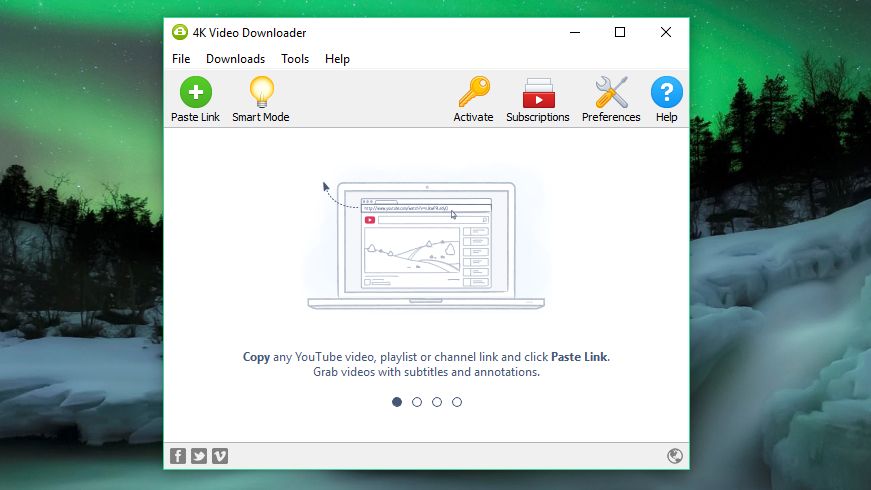
    Để tải video YouTube xuống PC chạy Windows, hãy bắt đầu bằng cách tải xuống và cài đặt phần mềm miễn phí 4K Video Downloader. Phần mềm đa năng này hoàn toàn miễn phí và có thể tải xuống toàn bộ danh sách phát cũng như video 360 độ và 3D. Dưới đây là các bước sử dụng phần mềm 4K Video Downloader.

    Bước 1: Tải xuống ứng dụng

    Bạn có thể tải ứng dụng 4K Video Downloader theo đường link dưới đây và cài đặt nó lên máy tính của bạn.

    Link tải 4K Video Downloader: https://www.4kdownload.com/

    Bước 2: Sao chép và dán URL video

    Mở trình duyệt web của bạn, tìm video bạn muốn tải xuống từ YouTube và sao chép URL của nó từ thanh địa chỉ. Sau đó quay lại Trình tải xuống video 4K và nhấp vào nút ‘Paste Link’ màu xanh lục ở trên cùng bên trái.

    Phần mềm sẽ lấy thông tin về video và cung cấp cho bạn nhiều lựa chọn về chất lượng. Tùy chọn đối với mỗi video sẽ khác nhau tùy thuộc vào chất lượng của video gốc, nhưng phần mềm có thể tải xuống video YouTube ở định dạng 4K nếu có.

    Bước 3: Chọn chất lượng và định dạng

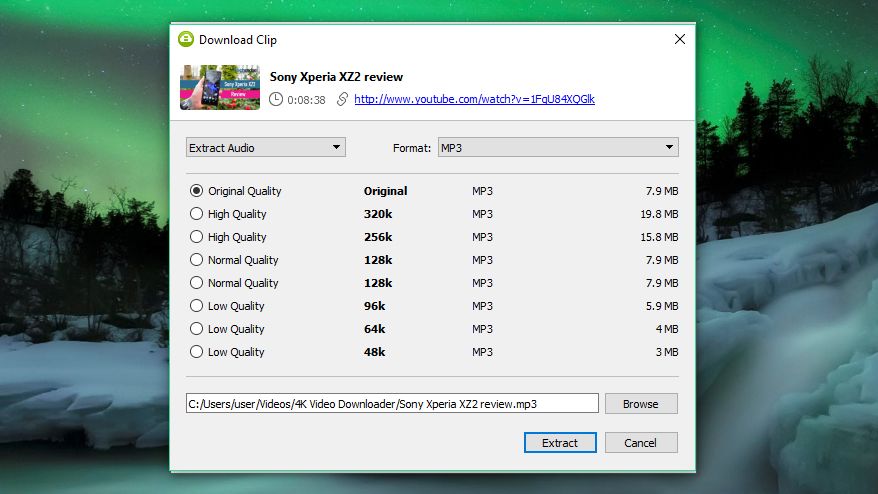
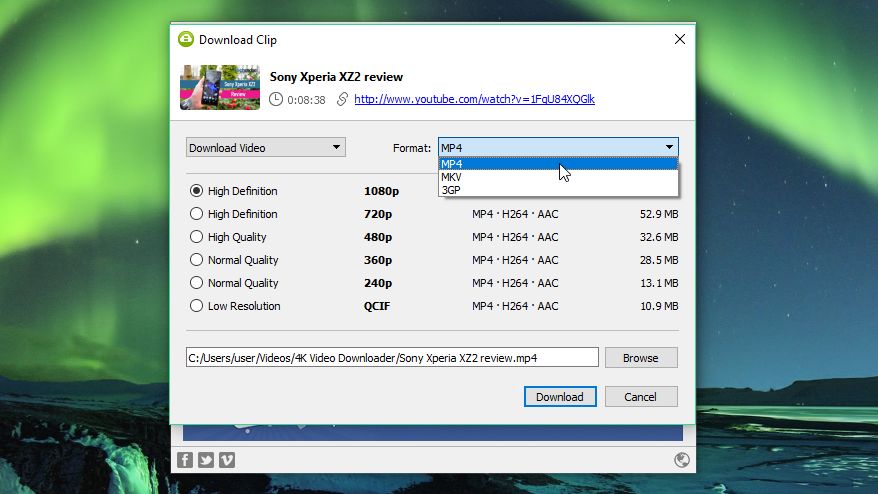
    4K Video Downloader cho phép bạn tải xuống toàn bộ video YouTube hoặc chỉ tách âm thanh. Bạn có thể chọn tùy vào mục đích của bạn bằng menu thả xuống ở bên trái, sau đó chọn một định dạng file tải xuống bằng menu ở bên phải. Chúng tôi thích MP4 hơn cho video của mình, vì nó mang lại sự cân bằng tốt giữa chất lượng và kích thước file – và định dạng này hầu như có thể phát trên mọi thiết bị.

    Sau đó, chọn chất lượng video bạn muốn. Để phát lại video trên TV hoặc PC của bạn, chúng tôi khuyên bạn nên chọn độ phân giải cao nhất, nhưng lưu ý rằng điều này sẽ lâu hơn và sẽ chiếm nhiều dung lượng hơn. May mắn thay, bạn có thể kiểm tra kích thước file ước tính ở bên trái để xem nó sẽ chiếm bao nhiêu dung lượng.

    Bạn cũng có thể chọn nơi lưu video đã tải xuống bằng nút ‘Browse’ ở dưới cùng. Khi bạn hài lòng, hãy nhấp vào ‘Download’.

    Bước 4: Tải video YouTube

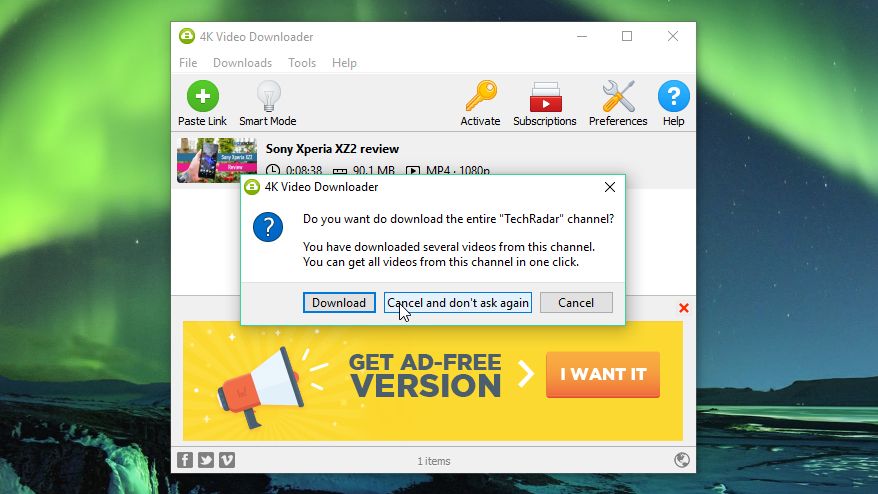
    Video YouTube bây giờ sẽ được tải xuống máy của bạn. Nếu có các video khác trong kênh của video đang tải, 4K Video Downloader sẽ hỏi bạn có muốn tải xuống các video đó không. Nó có thể tải xuống tối đa 24 video cùng một lúc.

    Sau khi tải xong video, bạn có thể tìm thấy video đó trong thư mục đích hoặc nhấp chuột phải vào video trong 4K Video Downloader và chọn ‘Play’. Video sẽ ở trong danh sách này cho đến khi bạn chọn xóa nó – ngay cả khi bạn đóng và khởi động lại phần mềm.

    Thử Smart Mode trong 4K Video Downloader

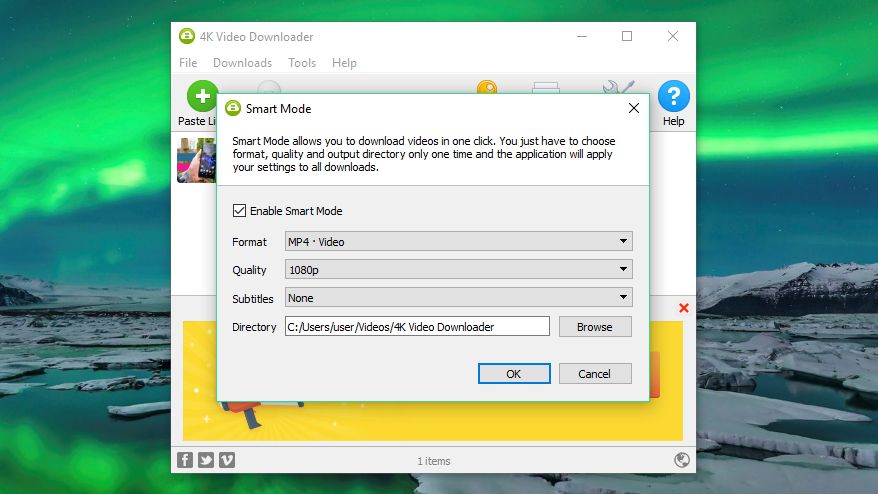
    Nếu bạn thường tải video có định dạng giống nhau, hãy xem Chế độ thông minh – Smart Mode. Điều này sẽ lưu các tùy chọn tải xuống của bạn và tải chúng tự động. Để sử dụng Smart Mode trongg 4K Video Downloader, nhấp vào biểu tượng bóng đèn ở trên cùng bên phải và lần tới khi bạn dán URL vào Trình tải xuống video 4K, URL sẽ được tải xuống ngay lập tức với cài đặt bạn đã sử dụng trước đó.

    Cách tải video Youtube xuống điện thoại Android

    Trình tải video Youtube miễn phí TubeMate

    TubeMate là một trong những công cụ phổ biến nhất để tải video YouTube trên điện thoại thông minh Android và nó thực sự dễ sử dụng, có các tính năng bạn cần mà không có bất kỳ giới hạn nào, nó miễn phí.

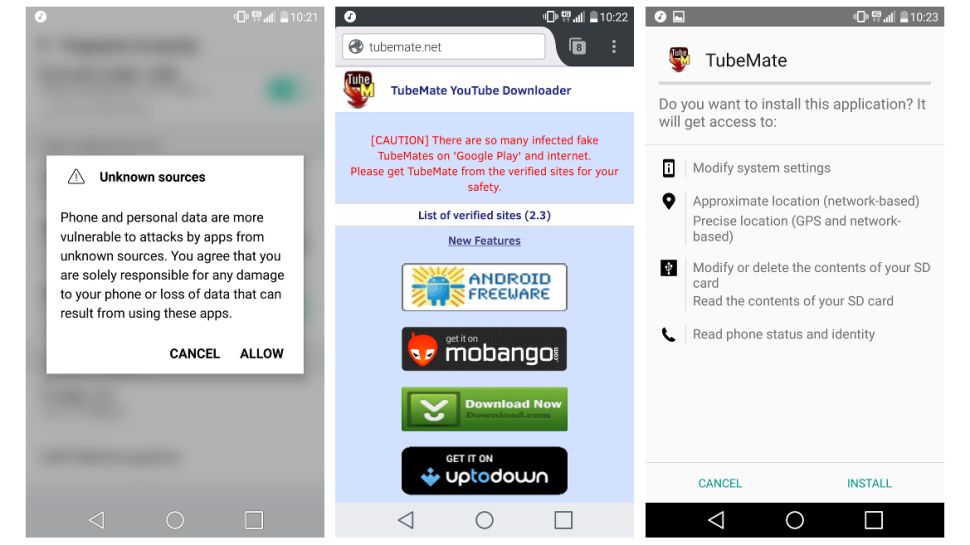
    Trình tải video Youtube TubeMate không có sẵn trên Cửa hàng Google Play (Google không khuyến khích các trình tải xuống YouTube), vì vậy trước hết bạn cần cho phép thiết bị Android của mình cài đặt và chạy các ứng dụng được tải xuống từ những nơi khác. Hãy thận trọng khi bật cài đặt này, vì bạn sẽ cần đảm bảo rằng mình chỉ tải xuống các ứng dụng từ nguồn an toàn.

    Mở ‘Cài đặt‘ và đi tới ‘Bảo mật’. Cuộn xuống và bên cạnh nơi hiển thị ‘Nguồn không xác định’, hãy nhấn vào nút gạt để bật tùy chọn này. Bây giờ, trên thiết bị Android của bạn, hãy truy cập trang web TubeMate YouTube Downloader và chọn một trong các đường dẫn đã được xác minh để tải xuống.

    Link tải Trình tải video Youtube TubeMate: http://tubemate.net/

    Cách tải video Youtube với TubeMate

    Bạn có thể thấy cảnh báo về việc tải xuống tệp APK, hãy chọn ‘OK’ để cho phép điện thoại tải về. Sau khi TubeMate đã tải xuống, hãy chạy tệp và nhấn vào ‘Cài đặt’, sau đó nhấn vào ‘Mở’. Sau đó, bạn sẽ được thông báo cấp quyền cho trình tải xuống video cần để chạy. Nhấn vào tiếp tục và ứng dụng sẽ khởi chạy.

    TubeMate trông giống như ứng dụng YouTube chính thức dành cho Android. Bạn có thể tìm kiếm video và bắt đầu phát, sau đó nhấn vào nút ‘Tải xuống’ màu đỏ xuất hiện ở dưới cùng bên phải.

    Tải xuống video

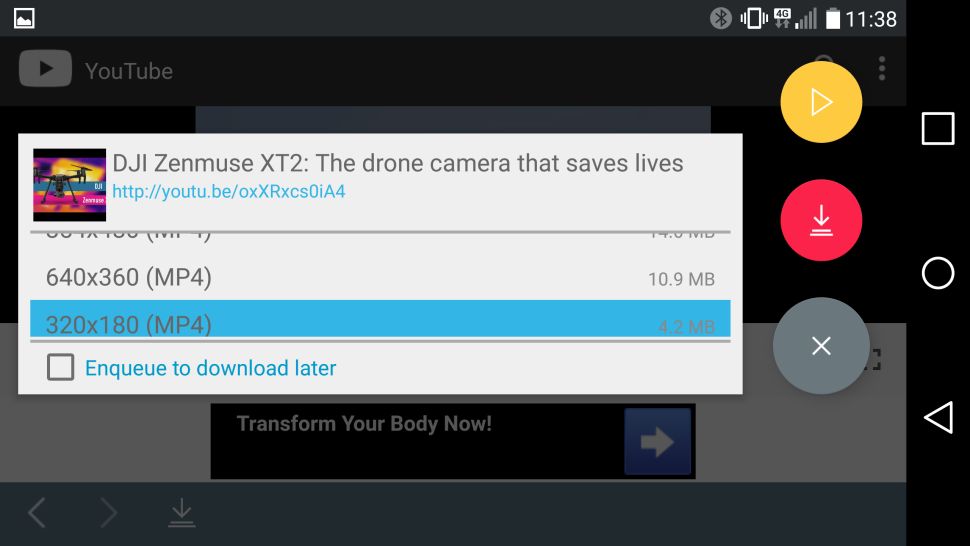
    Điều tiếp theo bạn sẽ thấy là danh sách các định dạng. Bạn sẽ thấy các định dạng video và âm thanh cũng như các tùy chọn chất lượng và độ phân giải khác nhau cho mỗi định dạng. Nếu bạn có một thiết bị cao cấp thì hãy tải xuống các phiên bản chất lượng cao nhất có thể, nhưng hãy nhớ rằng độ phân giải càng cao thì tệp càng lớn: nếu điện thoại hoặc máy tính bảng của bạn không có nhiều dung lượng trống, video YouTube sẽ sớm lấp đầy nó.

    Khi bạn đã chọn xong, hãy nhấn lại vào nút ‘Tải xuống’ màu đỏ. Video sẽ tải xuống ở chế độ nền, vì vậy bạn có thể tiếp tục sử dụng điện thoại của mình như bình thường – Lưu ý, việc tải xuống video sử dụng rất nhiều pin và có thể khiến điện thoại của bạn hết pin nhanh hơn.

    Bạn cũng có thể thêm video YouTube vào hàng đợi để tải xuống sau. Điều này hữu ích nếu bạn hiện đang sử dụng 4G và muốn đợi cho đến khi bạn có Wi-Fi trước khi tải xuống bất kỳ file lớn nào.

    Xem thêm: 15 trình giả lập Android miễn phí tốt nhất cho PC và Mac 2021

    Cách tải video Youtube xuống iPhone

    Có hai cách tải xuống video Youtube xuống thiết bị của Apple, tùy thuộc vào hệ điều hành Apple mà bạn đang sử dụng. Nếu bạn đang sử dụng iOS trên iPhone, iPad hoặc iPod touch thì bạn sẽ cần cách đầu tiên của chúng tôi và nếu bạn đang sử dụng OS X hoặc MacOS trên máy Mac, bạn sẽ cần cách thứ hai.

    Trên iOS, mẹo là cài đặt một ứng dụng nhỏ thông minh có tên là Documents . Đó là một trình quản lý tệp, nhưng nó cũng có thể tải xuống các clip YouTube. Quá trình này hơi nhiều bước nhưng vẫn đơn giản.

    Link tải ứng dụng Documents: https://itunes.apple.com/gb/app/documents-5-fast-pdf-reader/id364901807?mt=8&at=1001lnRX&ct=trd-row-1083584531226735600

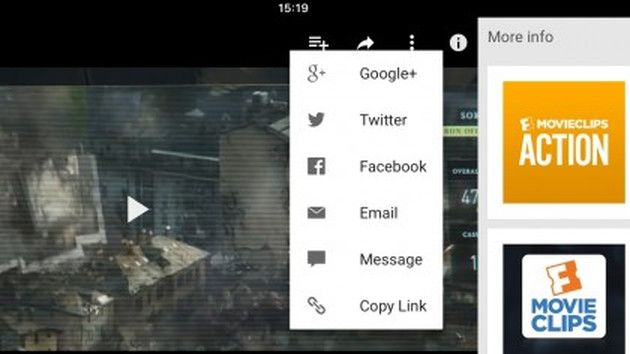
    Trước hết, hãy tìm clip bạn muốn tải xuống trong ứng dụng YouTube dành cho iOS hoặc trong Safari. Khi bạn đã tìm thấy nó, hãy nhấn vào biểu tượng ‘Chia sẻ’ (Share) và sau đó nhấn vào ‘Sao chép liên kết’ (Copy Link).

    Mở ứng dụng Documents và tìm biểu tượng trình duyệt web của nó, biểu tượng này là la bàn nhỏ ở dưới cùng bên phải của màn hình. Nhấn vào đó và truy cập savefrom.net . Dán địa chỉ liên kết (URL) của clip YouTube vào ô nhập liệu lớn, chọn tùy chọn chất lượng bạn thích và tệp sẽ bắt đầu tải xuống.

    Link web savefrom.net: http://en.savefrom.net/

    Khi hoàn tất, nó sẽ xuất hiện trong phần tải xuống của Documents, từ đó bạn có thể kéo nó qua ‘Photos> Camera Roll’ để nó có sẵn từ bên ngoài ứng dụng Documents.

    Cách tải video Youtube xuống máy Mac

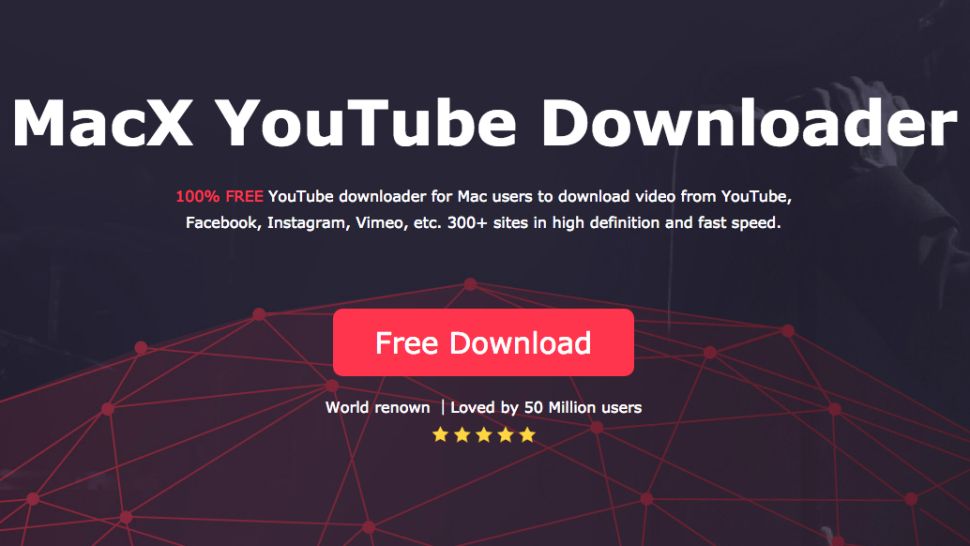
    Trên máy Mac có rất nhiều tùy chọn, nhưng một trong những tùy chọn đơn giản nhất là MacX YouTube Downloader ( cũng có sẵn cho Windows ). Tất cả những gì bạn cần làm là thêm liên kết và chọn các tùy chọn chất lượng và bạn có thể tải xuống nhiều clip cùng một lúc.

    Link tải : https://www.macxdvd.com/free-youtube-video-downloader-mac/?__c=1

    Đọc tiếp để tìm hiểu thêm về các định dạng video và cài đặt chất lượng khi tải xuống video YouTube.

    Xem thêm:Vấn đề và cách khắc phục các sự cố phổ biến nhất với macOS Catalina:

    Tải video bằng YouTube Premium

    Nếu đăng ký YouTube Premium, bạn sẽ được hưởng nhiều đặc quyền khác nhau, bao gồm khả năng tải video xuống để xem ngoại tuyến mà không cần phần mềm của bên thứ ba. Bạn có thể thực hiện việc này bằng ứng dụng YouTube, YouTube Music và YouTube trò chơi. Lưu ý rằng bạn chỉ có thể xem các video đã tải xuống bằng ứng dụng – bạn không thể di chuyển tệp video sang thiết bị khác hoặc xem bằng trình phát khác.

    Bắt đầu xem video, sau đó nhấn vào nút ‘Tải xuống’ (mũi tên màu xám) bên dưới trình phát và chọn cài đặt chất lượng. Khi video đã được tải xuống từ YouTube thành công, bạn có thể tìm thấy video trong tab Thư viện hoặc Tài khoản của mình.

    Bạn phải đăng nhập vào tài khoản của mình để xem video đã tải xuống và bạn không thể trả lời video bằng nhận xét hoặc lượt thích khi xem ngoại tuyến.

    Định dạng file tải xuống trên YouTube

    Các ứng dụng tải xuống video thường cung cấp cho bạn lựa chọn định dạng file. Phổ biến nhất là MP4, 3GP, AVI và MOV; lựa chọn cài đặt định dạng và chất lượng sẽ ảnh hưởng đến thiết bị bạn có thể xem video và chất lượng của video.

    Nếu bạn không quá băn khoăn về chất lượng video, 3GP là định dạng tệp dành cho bạn. Nó hoàn hảo cho điện thoại di động màn hình nhỏ và hơi xấu trên các thiết bị khác, nhưng kích thước file rất nhỏ – điều này quan trọng đối với điện thoại di động cũ, vì chúng thường không có nhiều dung lượng bộ nhớ .

    Đối với các thiết bị khác, MOV là định dạng video của Apple và hoạt động trên mọi máy Mac, AVI được phát triển bởi Microsoft và hoạt động tốt trên PC và MP4 là định dạng video tương đương với MP3 và hoạt động trên hầu hết mọi thứ. Để có khả năng tương thích tối đa, chúng tôi khuyên bạn nên gắn bó với MP4.

    Chất lượng video tải xuống từ Youtube

    Tùy chọn tiếp theo bạn cần lưu ý khi tải video Youtube là chất lượng video. YouTube phát trực tuyến ở nhiều chất lượng khác nhau, từ 3GP cho điện thoại di động cũ đến độ phân giải cao 1080p cho màn hình HD lớn.

    Ngoài 3GP, bạn có bốn tùy chọn ở đây cho máy tính, điện thoại thông minh hoặc máy tính bảng của mình: 360p, 480p, 720p và 1080p. Chất lượng càng cao thì tệp càng lớn, vì vậy mẹo là cân bằng giữa chất lượng và kích thước: trừ khi bạn đang xem trên màn hình thực sự lớn, ngoài ra bạn có thể yên tâm với tùy chọn 1080p.

    Nếu video bạn đang tải xuống có nhạc, không quan trọng chất lượng video bạn chọn – nhạc nền có cùng chất lượng như nhau cho dù bạn xem video 480p hay 1080p. Đó là bởi vì luồng âm thanh và video của YouTube là hai thứ riêng biệt, vì vậy việc điều chỉnh chất lượng video không tạo ra bất kỳ sự khác biệt nào đối với chất lượng của nhạc phim.

    Nguồn: biên tập thietbiketnoi.com

    Xem thêm: