Danh mục: Tin tức

Cập nhật thông tin nhanh nhất, mới nhất trong lĩnh vực công nghệ đến bạn đọc. Không chỉ là một trang web tin tức. Chúng tôi cung cấp cho độc giả nhiều cách để tạo hứng thú về công nghệ:

  • Cách nghe thử khi mua dàn loa mới dễ nhất

    Cách nghe thử khi mua dàn loa mới dễ nhất

    Khi đi mua loa, nhất là với loa mới, bạn luôn cần phải nghe thử trước khi mua. Vừa để kiểm tra chất lượng loa, vừa để nghe xem loa có phù hợp với nhu cầu sử dụng của mình hơn.

    Trong một dàn karaoke hay một dàn âm thanh trong nhà thì loa là bộ phận quan trọng nhất. Thương hiệu, cách phối loa, cách lắp đặt loa là điều bạn cần quan tâm khi chọn mua. Tuy nhiên, trước khi quyết định trả tiền cho những chiếc loa hay bộ loa mà mình sắp mua về, bạn cần phải nghe thử loa.

    Tuy nhiên, trước khi tiến hành nghe thử loa, bạn cũng cần phải có một chút kiến thức về âm thanh loa phát ra để có thể đưa ra nhận định một cách chính xác. Thông thường, cấu tạo dải âm thanh của loa gồm có 3 dải chính là dải Treb (cao), dải trung và dải Bass (trầm). Tương ứng với 3 dải thì cũng có 3 loại loa tương ứng là loa Treb, loa trung và loa Bass.

    Ngoại trừ những loa bị rè, các bạn có thể loại bỏ chúng ngay lập tức. Còn nếu không, các bạn có thể kiểm tra loa bằng cách nghe từng dải âm thanh mà loa phát ra để tự mình phân biệt và kiểm tra. Mỗi loại loa sẽ có một dải âm thanh và với mỗi dải âm thanh bạn lại cần chú ý tới những vấn đề riêng biệt.

    Đối với loa Treb (cao)

    Bạn nên nghe thử loại loa này với những đĩa nhạc hay những bài hát có giọng nữ cao hoặc có những nhạc cụ như đàn guita hoặc đàn violon.

    Với những loa chất lượng kém, sẽ xuất hiện hiện tượng là loa bị xé rách hoặc bị cứng khi giọng nữ cao của ca sĩ hát với những đoạn ngân cao. Hoặc âm thanh sẽ bị chói (nghe cảm thấy khó chịu) hoặc loa không phát ra được âm thanh (có tiếng lạch tạch) khi nghe với những đoạn lên cao của guita hoặc violon.

    Khi đó, tốt nhất là bạn nên chọn một bộ loa Treb khác.

    Đối với loa trung

    Để nhận biết một bộ loa trung chất lượng kém, bạn có thể nghe thử những đĩa nhạc hay những bài hát với giọng nam trung.

    Khi nam ca sĩ có chất giọng nam trung hát bình thường thì không sao. Tuy nhiên, khi ngân lên cao, âm thanh phát ra bị méo tiếng hay khi xuống thấp bị hơi ồn thì điều đó có nghĩa là bộ loa bạn đang nghe chất lượng không tốt và khi sử dụng, bạn chắc chắn sẽ cảm thấy không hài lòng.

    Đối với loa Bass (trầm)

    Để kiểm tra loa loại này, bạn nên tìm những bài có âm thanh của trống và bạn cũng cần phải nghe âm thanh của dàn công tơ bas.

    Khi nghe thấy tiếng trống không dược gọn và chắc như nghe bình thường ở ngoài hoặc bị kéo dài khi gảnh những âm thanh trầm của công tơ bass thì điều đó cũng chính là loa bạn đang nge có chất lượng kém.

    Cuối cùng, bạn có thể chọn một bản nhạc với nhiều nhạc cụ vầ nhiều dạng âm thanh để lắng nghe và phân biệt ân thanh của những nhạc cụ này để xem liệu có vấn đề gì không.

    Lưu ý: Hãy nhờ nhân viên bán hàng cho bạn nghe thử chúng với những sản phẩm có cấu hình đồng bộ và tương tự với cấu hình của những thiết bị có ở nhà bạn để xem liệu những chiếc loa đó có phù khợp hay không.

    Nguồn: biên tập thietbiketnoi.com

  • Những phần mềm ứng dụng có thể thay thế Microsoft Word

    Những phần mềm ứng dụng có thể thay thế Microsoft Word

    Mặc dù Microsoft Word là một ứng dụng tạo và chỉnh sửa văn bản tốt nhất hiện nay với nhiều lựa chọn và công cụ hữu ích dành cho người dùng trong quá trình sử dụng. Tuy nhiên Microsoft Word luôn đi kèm với cả bộ Office có kèm theo bản quyền vì thế nếu bạn không muốn sử dụng Word vẫn còn nhiều ứng dụng khác cũng rất tuyệt vời có thể thay thế.

    Dưới đây là danh sách 6 phần mềm, ứng dụng tốt nhất có thể thay thế nhiệm vụ của Microsoft Word

    Open Office

    Apache Open Office là bộ công cụ văn phòng hoàn toàn miễn phí có thể thay thế hoàn toàn Microsoft Office trong đó có Word. Open Office có 6 công cụ bao gồm trình soạn thảo và xử lý văn bản Write, bảng tính Calc, Trình chiếu Impress, cơ sở dữ liệu Base, tính toán – Math và xử lý đồ họa Draw.

    Open Office có dung lượng tải về khoảng 130 MB trong đó Open Office Write chính là công cụ thay thế Microsoft Word. Khi sử dụng, bạn hoàn toàn yên tâm về tính tương thích khi các file của Open Office có thể mở bằng MS Office và ngược lại.

    Libre Office

    Libre Office là bộ ứng dụng văn phòng miễn phí được The Document Foundation phát triển có sẵn cho tất cả các hệ điều hành và nền tảng lớn. Libre Office hỗ trợ hơn 110 ngôn ngữ và thu hút hơn 55 triệu lượt tải về.

    Libre Office có thể chỉnh sửa, xử lý nhiều tập tin với những định dạng khác nhau bao gồm cả file .doc hay .docx của Microsoft Word.

    Google Docs

    Không giống như hai ứng dụng kể trên, Google Docs là giải pháp để thay thế Microsoft Word nhưng hoạt động trực tuyến dựa trên đám mây. Google Docs có thể đáp ứng các nhu cầu xử lý văn bản một cách dễ dàng và nhanh chóng ở bất cứ đâu trên nhiều thiết bị từ di động đến máy tính chỉ cần có kết nối Internet.

    Ngoài ra Google Docs còn có những ưu điểm khác như: không cần đến các thao tác cài đặt phức tạp và dễ dàng chia sẻ cho người khác bằng một liên kết.

    Quip

    Quip là “ứng viên” thứ 4 có thể thay thế nhiệm vụ của Microsoft Word, ứng dụng này hoạt động trực tuyến và hoàn toàn miễn phí. Quip có thể giúp bạn tạo, chỉnh sửa văn bản với giao diện đơn giản và các công cụ định dạng cơ bản nhất. Ưu điểm của các ứng dụng trực tuyến là sự tiện lợi và với Quip, người dùng có thể xử lý văn bản và dễ dàng chia sẻ tài liệu ở bất cứ đâu khi có kết nối mạng.

    AbiWord

    AbiWord là phần mềm soạn thảo văn bản hoàn toàn miễn phí có thể thay thế cho Microsoft Word với nhiều tính năng và cách hoạt động tương tự. AbiWord hỗ trợ đa ngôn ngữ trên nhiều nền tảng như Windows, Linux, FreeBSD hay Solaris và có kích thước gọn nhẹ. Điểm nổi bật của AbiWord là có thể mở rộng tính năng thông qua các Plug in và dễ dàng xử lý các định dạng file văn bản phổ biến như: .doc, .docx của Microsoft Word, .odt của OpenOffice…thậm chí cả các file Html.

    WPS Office

    WPS Office hay còn được gọi bằng cái tên Kingsoft Office, đây là bộ công cụ văn phòng miễn phí cho phép người dùng thực hiện các công việc một cách dễ dàng. WPS Office hỗ trợ đa nền tảng bao gồm Windows, Linux và hệ điều hành di động như Android và iOS. Bộ ứng dụng cũng bao gồm các ứng dụng phục vụ soạn thảo văn bản Office Writer có thể thay thế MS Word, bảng tính Spreadsheet, trình chiếu Presentation.

    Ngoài việc hỗ trợ rất nhiều định dạng tập tin, bạn còn có thể xuất khẩu tài liệu sang PDF dễ dàng. Tuy nhiên, điểm hạn chế duy nhất của WPS Office là phiên bản miễn phí tạo ra watermark khi in tài liệu hoặc xuất khẩu với định dạng PDF.

    Giao diện trên WPS Wirter cũng rất trực quan, hỗ trợ tất cả các định dạng văn bản thông dụng hiện nay.

    Trên đây là 6 ứng dụng/ phần mềm soạn thảo văn bản có thể thay thế Microsoft Word, Tùy vào nhu cầu và điều kiện sử dụng, bạn có thể chọn cho mình một ứng dụng phù hợp và hữu ích nhất.

    Nguồn: biên tập thietbiketnoi.com
  • Google Drive có những tính năng cực hay chưa được khám phá

    Google Drive có những tính năng cực hay chưa được khám phá

    5 thủ thuật Google Drive mà chúng tôi giới thiệu dưới đây chắc chắn sẽ giúp đẩy nhanh tiến độ công việc của bạn một cách nhanh chóng và hiệu quả.

    Google Drive và các ứng dụng đi kèm cung cấp rất nhiều công cụ hữu ích giúp bạn làm việc hiệu quả hơn. Dưới đây là 5 thủ thuật Google Drive cực hay chắc chắn sẽ giúp đẩy nhanh tiến độ công việc của bạn.

    Hoạt động ngoại tuyến

    Dù muốn hay không thì chắc chắn sẽ có những lúc bạn bị ngắt kết nối Internet. May mắn thay, Google Drive đã có chế độ ngoại tuyến cho phép bạn tạo, xem, chỉnh sửa văn bản nếu gặp phải tình huống trên.

    Bạn sẽ cần kích hoạt tính năng ngoại tuyến trên trình duyệt Chrome. Trước hết, hãy đăng nhập vào tài khoản Google Drive, nhấp vào biểu tượng hình bánh răng ở góc trên cùng bên phải màn hình và chọn Settings.

    Trên tab General, đánh dấu kiểm vào ô bên cạnh nhãn “Sync Google Doc, Sheets, Slides, & Drawings files to this computer so that you can edit offline”. Khi đó, bạn có thể làm việc trên Google Drive trong Chrome khi máy tính bị mất kết nối Internet và tất cả các chỉnh sửa của bạn sẽ được đồng bộ khi kết nối Internet được thông suốt.

    Tìm kiếm các liên kết trong một tài liệu

    Thông thường, khi bạn muốn thêm liên kết vào tài liệu, bạn sẽ phải thực hiện các bước nhàm chán đó là mở một tab trình duyệt mới >> tìm kiếm trang web mà bạn muốn liên kết đến >> sao chép URL và chèn liên kết vào văn bản.

    Tuy nhiên, Google Search đã được tích hợp vào Google Docs, do đó bạn sẽ không cần phải mở sang tab khác để tìm đến trang web mà bạn muốn liên kết. Chỉ cần bôi đen đoạn văn bản, chọn Insert > Link và gõ những gì bạn muốn tìm kiếm khi hộp thoại chèn liên kết xuất hiện. Google sẽ hiển thị ra một danh sách kết quả. Nhấp vào liên kết mà bạn muốn chèn vào văn bản.

    Theo dõi lịch sử sửa đổi

    Nếu bạn là đồng tác giả với ai đó trên cùng một tài liệu, việc theo dõi các thay đổi mà người kia đã làm thực sự sẽ khiến bạn cảm thấy mệt mỏi và không thể kiểm soát được. May mắn là Google đã giúp cho việc xem tất cả các thay đổi trên tệp văn bản, slideshow hay bản vẽ một dễ dàng hơn. Bạn thậm chí còn có thể khôi phục lại phiên bản trước của một tệp tin nếu cần thiết.

    Để xem lịch sử sửa đổi của một tập tin Docs, Sheets, Slides hay Drawing, bạn mở tệp tin đó và nhấn vào All changes saved in Drive. Khi đó, một cửa số nhỏ sẽ hiện ra ở phía bên phải cho thấy người sửa đổi và thời gian sửa đổi trên tài liệu của bạn. Những phần sửa đổi sẽ được đánh dấu với màu sắc khác trong văn bản.

    Sử dụng web clipboard

    Một tính năng ít được biết đến của Google Drive là web clipboard cho phép bạn sao chép và dán dữ liệu trên Docs, Sheets và Slides. Không giống như web clipboard trên hệ điều hành máy tính, web clipboard của Drive có chứa nhiều mục, hỗ trợ văn bản, hình ảnh, bản vẽ và các loại tài liệu Google khác.

    Để sử dụng web clipboard, bạn chọn một vài đoạn văn bản, bản vẽ hay dữ liệu khác và vào Edit > Web clipboard > Copy to web clipboard. Bạn sẽ nhìn thấy dữ liệu đã được thêm vào danh sách các mục trên web clipboard. Nếu trình đơn đã đầy các web clipboard, bạn có thể chọn Clear all items. Mặc định thì hệ Drive sẽ tự xóa các mục này nếu nó không được tương tác trong vòng 30 ngày.

    Xuất bản lên web

    Tính năng chia sẻ của Google Drive tỏ ra rất hữu dụng khi bạn muốn chia sẻ tài liệu của mình cho một số ít người, nhưng nếu bạn muốn mở rộng đối tượng người đọc hơn thì cần làm gì? Khi đó, hãy sử dụng tính năng Publish của Drive.

    Để xuất bản một tài liệu, bảng tính, bài thuyết trình hay một bản vẽ, bạn hãy mở tập tin đó ra và nhấn vào File > Publish to the Web. Một số loại tập tin nhất định còn có tùy chọn Publish cho phép bạn lựa chọn xuất bản toàn bộ bảng tính hay chỉ là một trang cá nhân, thiết lập tốc độ chuyển slide của bài thuyết trình và chọn kích cỡ ảnh của bản vẽ… Khi đã xong xuôi, nhấn vào Publish, bạn sẽ nhận được một liên kết dẫn đến tài liệu dưới dạng đã xuất bản để chia sẻ cho mọi người.

    Nếu bạn muốn tệp tin đã xuất bản được cập nhật tự động mỗi khi bạn sửa đổi so với bản gốc, hãy vào File và chọn Publish to the Web > Published content & settings. Tích chọn ô có nhãn “Automatically republish when changes are made”. Để ngừng công khai một tập tin đã xuất bản, chọn Stop publishing.

  • 5 Cách chăm sóc ô tô sai lầm trong mùa nóng

    5 Cách chăm sóc ô tô sai lầm trong mùa nóng

    Rửa xe ngay sau khi chạy xe đường dài, không đổ xăng dưới trời nắng hay thường xuyên thay dầu là 3 trong số những quan niệm sai lầm về chăm sóc ô tô trong mùa nóng mà nhiều người vẫn lầm tưởng.

    Trong những ngày thời tiết nắng nóng, nhiệt độ ngoài trời có thể lên đến hơn 40 độ C khiến cho chiếc xe cũng nóng lên rất nhiều. Nhiều chủ xe tìm mọi cách để hạ nhiệt cho chiếc xe của mình, tuy nhiên không phải biện pháp nào cũng mang lại hiệu quả, thậm chí còn là những quan niệm sai lầm, ảnh hưởng không tốt đến chiếc xe. Dưới đây là 6 trong những điều như vậy vẫn được nhiều người lầm tưởng.

    Không nên đổ xăng giữa trời nắng hoặc khi vừa ngay khi vừa chạy xe đường dài?
    Nhiều người có quan niệm này vì cho rằng đổ xăng trong lúc xe đang nóng có thể gây cháy nổ. Tuy nhiên đây là điều không chính xác, bạn hoàn toàn có thể an tâm khi đổ xăng dù bất kể điều kiện, thời điểm nào miễn là đã tắt động cơ.

    Nên rửa xe ngay sau khi chạy đường dài?

    Đây là một thói quen sai lầm. Nhiều người nghĩ đơn giản rằng xe chạy đường trường sẽ rất nóng, cách làm mát nhanh chóng cho động cơ là xối nước lạnh. Tuy nhiên kim loại thường có đặc tính co giãn do nhiệt độ, sự thay đổi đột ngột nhiệt độ sẽ không tốt cho xe, bạn nên để xe nguội dần dần ở ngoài không khí trước khi rửa xe.

    Mở điều hoà hết cỡ ngay sau khi khởi động

    Trong những ngày nắng nóng của mùa hè, điều hòa là bộ phận thường phải hoạt động với cường độ cao. Tuy nhiên nếu không chú ý sử dụng đúng, điều hòa của xe rất dễ bị hỏng. Thực tế nhiều người có thói quen mở điều hòa hết công suất ngay khi vừa vào xe với mong muốn làm lạnh nhanh nhất.

    Tuy nhiên đây là điều không tốt cho xe bởi lẽ khi đó xe đang chạy ở vòng tua động cơ thấp, nếu phải chịu tải lớn sẽ ảnh hưởng xấu đến ắc quy. Vì vậy cách tốt nhất là bạn nên hạ cửa kính và bật quạt gió để thổi bớt hơi nóng sau khi vào xe, một lúc sau mới mở điều hòa.

    Cần thường xuyên thay dầu và nước làm mát?

    Thường xuyên thay dầu và nước làm mát không phải là cách “chăm sóc” xe hiệu quả chống lại cái nắng nóng vì thực sự đó là điều lãng phí. Bạn chỉ cần đảm bảo rằng, mình đã thay dầu và nước làm mát đúng đủ định kỳ theo khuyến cáo bảo dưỡng của nhà sản xuất xe, tùy thuộc vào điều kiện sử dụng, cho dù đó là mùa lạnh hay mùa nóng.

    Nên dùng loại ắc quy lớn hơn trong mùa hè?

    Đây cũng là một quan niệm không đúng nhưng lại được rất nhiều người tin tưởng bởi lập luận cho rằng vì mùa hè nóng nực, điều hòa của xe phải hoạt động hết công suất dẫn nên bình ắc quy lớn hơn mới đáp ứng đủ năng lượng.

    Tuy nhiên thực tế là khi xe đã nổ máy, nhiệm vụ cung cấp điện thuộc về máy phát điện. Vì vậy điều bạn cần làm chỉ là chọn loại ắc quy phù hợp với khuyến cáo của nhà sản xuất.

    Nguồn: biên tập thietbiketnoi.com
  • 5 cách thiết lập mật khẩu an toàn chống hack hiệu quả nhất

    5 cách thiết lập mật khẩu an toàn chống hack hiệu quả nhất

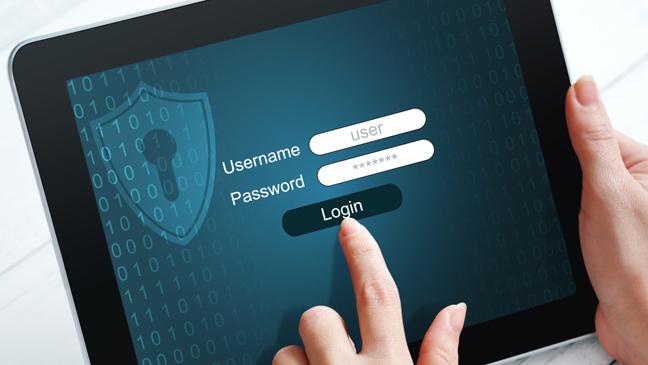
    Chỉ với một vài ghi nhớ cơ bản, bạn có thể thiết lập mật khẩu cá nhân của mình trên các ứng dụng để được bảo mật và an toàn nhất.

    5 lời khuyên giúp thiết lập mật khẩu an toàn

    Một trong những cách phổ biến nhất được thực hiện để bảo mật thông tin và tài sản của người dùng là mật khẩu. Tuy nhiên, vẫn có nhiều trường hợp mật khẩu đã được mã hóa nhưng vẫn bị những kẻ xấu khôi phục lại với các mật khẩu yếu. Ngoài ra, nếu thông tin của bạn được phơi bày đầy đủ, trên bất kỳ trang web nào cũng sử dụng những thông tin đăng nhập và mật khẩu giống nhau. Điều đó sẽ dẫn tới nguy cơ bảo mật thông tin không cao và dễ bị khôi phục bởi các hacker. Để giúp các bạn có thêm nhiều kinh nghiệm trong việc thiết lập mật khẩu, bài viết sau sẽ chia sẻ thêm một vài kinh nghiệm mà bạn có thể cần tới.

    Thêm các ký tự phức tạp

    Hầu hết các công cụ mật khẩu bị phá vỡ bởi các cuộc tấn công đều dựa trên từ điển. Các cuộc tấn công bao gồm các từ điển tiêu chuẩn, cộng với thuật ngữ phổ biến (như họ tên, năm sinh…) thường xuyên xuất hiện trong các mật khẩu yếu.

    Sử dụng ngữ âm hoặc hình ảnh thay thế để phá vỡ từ điển. Mật khẩu nên đặt tối thiểu tám ký tự, có ít nhất một chữ cái in hoa, một chữ thường, một số và một ký tự đặc biệt (@,#,&…). Tránh lặp lại nhiều lần một ký tự, một từ hoặc một dãy ký tự tuần tự trên bàn phím. Một mật khẩu phức tạp sẽ giúp bạn được an toàn và bảo mật hơn các tài khoản sử dụng của mình.

    Mật khẩu dễ nhớ khó đoán

    Mật khẩu phức tạp là an toàn hơn, nhưng chúng sẽ khó nhớ. Để dễ dàng ghi nhớ được mật khẩu của mình bạn có thể sử dụng một hệ thống ý nghĩa phù hợp với bạn nhưng sẽ rất khó cho người khác đoán ra. Ví dụ, lấy cảm hứng từ câu nói quen thuộc “Love you forever”, bạn có thể biến tấu chúng thành một “ly4ever” hay “It was the best of times” bạn có thể chuyển thành “Itwuz#1ofTimez”.

    Một cụm từ ban đầu có thể được sửa đổi để loại bỏ khoảng cách giữa các từ và thực hiện thay thế đơn giản giúp bạn dễ dàng ghi nhớ nhưng rất khó khăn để người khác có thể đoán ra được.

    Không dùng thông tin cá nhân hay cụm từ dễ đoán
    Một trong những mật khẩu phổ biến nhất là “123456” – nó quá bình thường trên thực tế, và “12345” là mật khẩu email của một số thành viên cao cấp của chính phủ Syria đã từng được tiết lộ vào tháng Hai năm 2012 bởi các nhóm hacker Anonymous. Do đó, bạn không nên đặt một mật khẩu quá phổ biến và dễ đoán như vậy để tránh bị rò ra.

    Ngoài ra, không sử dụng thông tin bí mật của riêng bạn như là một phần của mật khẩu, ví dụ như số hộ chiếu, ngày tháng năm sinh, thậm chí tên vật nuôi hoặc trẻ con. Thông tin này có thể được sử dụng để trong câu hỏi để đặt lại mật khẩu mới.

    Không sử dụng chung mật khẩu

    Nếu tên đăng nhập hoặc mật khẩu của bạn bị lộ, bất kỳ trang web nào khác mà bạn sử dụng những thông tin tương tự cũng dễ bị “tổn thương”. Nếu bạn sử dụng các thông tin tương tự trên mọi tài khoản có thể dẫn đến nhiều hơn nữa các trường hợp truy cập trái phép vào tài khoản của mình.

    Một cách hiệu quả nhất đảm bảo độ mạnh cho mật khẩu ngay cả khi bạn sử dụng mật khẩu duy nhất cho tất cả các tài khoản. Chỉ cần gắn thêm cờ (flag) vào sau mỗi mật khẩu của mình theo tên trang web hay dịch vụ bạn đang sử dụng tương ứng và biến tấu chúng đi một chút là được. Ví dụ, nếu mật khẩu gốc của bạn là “ejx # fH3” bạn có thể sử dụng “ejx # fH3_baNk” cho tài khoản ngân hàng của mình hoặc “ejx # fH3_iNs” cho tài khoản bảo hiểm.

    Sử dụng công cụ trợ giúp

    Nếu bạn cần giúp đỡ để tạo một mật khẩu an toàn, bạn có thể sử dụng một công cụ như máy tạo mật khẩu an toàn của Symantec. Công cụ cho phép bạn xác định các điều kiện (như độ dài mật khẩu cộng với sự hiện diện hay vắng mặt của các chữ cái, số và các ký hiệu) và công cụ sẽ trả về một danh sách bao gồm 50 mật khẩu khác nhau. Cắt và lưu lại danh sách vào một bảng tính để lưu giữ và sử dụng.

    Các trình duyệt web hàng đầu, bao gồm cả Chrome và Firefox, cũng có một số tiện ích giúp lưu trữ mật khẩu của bạn hoặc tạo ra chúng và sau đó lưu lại. Một số các plugin sử dụng một mật khẩu chính để quản lý và truy cập vào danh sách các mật khẩu đã lưu.

    Có rất nhiều plugin khác nhau để bạn lựa chọn, nhưng hãy nhớ rằng lưu trữ mật khẩu trong trình duyệt của bạn có thể tạo ra các lỗ hổng bảo mật, đặc biệt là nếu máy tính của bạn được sử dụng bởi những người khác. Nếu bạn sử dụng một plugin trình duyệt, hãy chắc chắn các plugin sử dụng các file đã được mã hóa và bạn đã đăng xuất đúng cách sau mỗi lần sử dụng.

    Nguồn: biên tập thietbiketnoi.com
  • Mẹo sử dụng Gmail hiệu quả bạn nên biết

    Mẹo sử dụng Gmail hiệu quả bạn nên biết

    Bạn có đang sử dụng Gmail? Nếu có, bạn là 1 trong số 193 triệu người trên thế giới đang sử dụng Gmail. Tuy nhiên, bạn có biết cách để sử dụng Gmail hiệu quả và tiết kiệm thời gian?

    Chỉ với một vài phương pháp đơn giản, người dùng có thể rút ngắn thời gian sử dụng Gmail của mình và đạt được hiệu quả cao hơn.

    1. Trao quyền truy cập tài khoản Gmail

    Bạn là người của công việc và thường xuyên phải sử dụng 2 tài khoản Gmail cùng lúc để trao đổi nội dung công việc cũng như liên lạc. Nếu cứ phải liên tục đăng nhập để đọc và trả lời thư ban có cảm thấy khó chịu hay không? Để giải quyết vấn đề đó, bạn có thể sử dụng tính năng “e-mail delegation” (ủy nhiệm thư).

    Tính năng này mới được cung cấp cho các tài khoản Google Apps. Nó cho phép bạn trao quyền truy cập cho một “ai đó” – tài khoản gmail khác – cho phép tài khoản được ủy quyền có thể thay mặt tài khoản còn lại đọc và trả lời thư.

    Để làm điều đó, bạn vào “Setting” chọn thẻ “Acounts anh Import” – mục mới để bạn có thể trao quyền truy cập tài khoản. Bạn click vào đường link “Add another account”và gõ địa chỉ e-mail mà bạn chọn để ủy quyền vào khung “Send mail as”. Khi đó, Gmail sẽ gửi thư xác nhận tới tài khoản đó. Sau khi chấp nhận, tài khoản được ủy quyền có thể đọc và trả lời thư thay cho tài khoản còn lại.

    Như vậy là bạn có thể sử dụng một tài khoản để đọc và trả lời thư cho chính tài khoản đó và một tài khoản khác.

    2. Cách loại bỏ hội thoại không muốn tham gia

    Bạn đã từng tham gia một hội thoại trên Gmail và không muốn tham gia nữa. Tuy nhiên, những người khác trong hội thoại vẫn trao đổi (không đề cập tới bạn), khi đó chẳng mấy mà Gmail của bạn sẽ đầy. Có một cách để loại bỏ hội thoại này, đó là tính năng “Smart Mute”. Khi kích hoạt tính năng này, Nếu message trong chuỗi thư này gửi riêng tới bạn hoặc bạn được “Cc” thì nó mới được hiển thị trong hòm thư.

    Để cài đặt tính năng này, bạn vào trang cài đặt của Gmail, chọn thẻ “Labs”, kéo chuột cho tới khi thấy tính năng này (Smart Mute), click chọn “Enable”, sau đó chọn “Save” ở cuối trang. Khi muốn một cuộc hội thoại không làm phiền tới bạn, hãy chọn cuộc hội thoại đó, chọn “More action” từ thanh công cụ của Gmail rồi click vào “Mute”.

    3. Lên lịch cho sự kiện ở những múi giờ khác nhau

    Thường xuyên đi công tác sẽ làm bạn phải thay đổi múi giờ liên tục. Điều này khiến cho việc đảm bảo sự đúng hẹn ở những múi giờ khác nhau là khá khó khăn. Bạn có thể xác định múi giờ tương ứng với sự kiện một cách chính xác với ứng dụng Google Calendar.

    Từ Gmail, hãy click vào đường link “Calendar” và chọn “Create event”. Tiếp tục click vào link “Time zone” và chọn địa điểm sẽ diễn ra sự kiện đó. Hệ thống sẽ tự động cập nhật múi giờ theo địa điểm.

    4. Tự động chuyển tiếp tới email tiếp theo

    Sử dụng tính năng trong Gmail Labs có tên gọi “Auto-Advance” sẽ giúp bạn tự động mở email tiếp theo thay vì phải quay lại màn hình hiển thị sau mỗi thao tác lưu hoặc xóa email.

    Để kích hoạt tính năng này, vào thẻ “Labs” nằm trong thư mục “Setting” sau đó có thể chọn phương thức hành đông khi kết thúc một email như: vào email tiếp theo, quay lại email trước đó. Sau đó kích hoạt “Enable”, sau đó chọn “Save”

    5. Cách chuyển giữa 2 tài khoản Gmail trong một trình duyệt

    Bạn sẽ phải thoát tài khoản hiện tại để thể đăng nhập vào tài khoản kia nếu sở hữu nhiều tài khoản Gmail nếu không bạn phải sử dụng nhiều trình duyệt cùng lúc để có thể truy cập chúng. Tuy nhiên, tính năng mới của Gmail là “multiple account sign-in” sẽ giúp giải quyết việc này.

    Để kích hoạt tính năng này, truy cập vào trang google.com/accounts và chọn Edit rồi tiếp là “Multiple sign-in”. Bạn sẽ phải tích vào một số hộp thoại chứng tỏ rằng bạn hiểu về cách sử dụng tính năng này.

    Sau khi hoàn thành, bạn truy cập trang tài khoản và kích Edit cạnh địa chỉ email để thêm tài khoản khác.

    Nguồn: biên tập thietbiketnoi.com

  • Cách bảo mật tài khoản mạng xã hội của bạn khỏi tin tặc

    Cách bảo mật tài khoản mạng xã hội của bạn khỏi tin tặc


    Trong thời buổi tin tặc hoạt động nhiều như hiện nay, việc tự bảo vệ thông tin cá nhân trở nên cần thiết hơn bao giờ hết. Mạng xã hội ngày càng trở nên phổ biến trên thế giới với số người tham gia hoạt động và chia sẻ thông tin ngày càng đông. Hệ quả kéo theo là nguy cơ rò rỉ thông tin của người dùng tăng cao. Để tự bảo vệ bản thân trước nguy cơ bị tin tặc tấn công trên mạng xã hội, bạn có thể áp dụng 5 phương pháp đơn giản sau đây.

    Đăng nhập bằng xác thực hai bước

    Quy trình đăng nhập theo hai bước đang được rất nhiều mạng xã hội lớn áp dụng giúp bảo vệ tài khoản của bạn tốt hơn. Bản chất của quy trình này là yêu cầu người dùng thực hiện thêm một thao tác phụ trước khi đăng nhập vào tài khoản từ một thiết bị hoàn toàn mới. Khi đó, mạng xã hội sẽ yêu cầu bạn điền một số thông tin xác thực và gửi mã đăng nhập vào điện thoại của người dùng.

    Quy trình đăng nhập theo hai bước sẽ giúp tài khoản của bạn khó bị xâm nhập bởi tin tặc hơn.

    Đối với Facebook, bạn có thể kích hoạt quy trình này bằng cách chọn Thiết lập > Bảo mật > Xét duyệt đăng nhập.

    Đối với Twitter, bạn chọn Settings > Security and Privacy > Login Verification.

    Đối với Gmail và Google, bạn nhấp chuột vào hình đại diện > Bảo mật > Xác minh hai bước.

    Đối với Dropbox, bạn chọn Settings > Security > Two-step verification.

    Không kết nối với những ứng dụng của bên thứ ba

    Ứng dụng của bên thứ ba là một trong những phương thức phổ biến nhất mà tin tặc sử dụng để xâm nhập và lấy cắp thông tin người dùng trên mạng xã hội. Trước khi đắng ký sử dụng một ứng dụng nào đó, bạn cần kiểm tra thật kỹ lưỡng nhà cung cấp ứng dụng cũng như những ảnh hưởng mà ứng dụng đó tác động lên tài khoản của mình.

    Bạn cũng nên thường xuyên kiểm tra lại danh sách ứng dụng mà mình đã đăng ký từ trước để loại bỏ những dịch vụ không thực sự cần thiết hoặc những dịch vụ đáng ngờ.

    Mỗi mạng xã hội khác nhau lại có cách gỡ bỏ ứng dụng khác nhau. Đối với Instagram, bạn chọn Edit Profile > Manage Applications, sau đó chọn Revoke Access bên cạnh những ứng dụng mà bạn muốn gỡ bỏ.

    Không click vào những đường link không rõ ràng

    Rất nhiều hacker sử dụng phương pháp tung đường link giả mạo vào trang cá nhân của người dùng để lấy cắp thông tin. Khi bạn gặp một đường link được chia sẻ trên trang cá nhân hoặc được gửi qua Inbox nhưng cảm thấy không tin tưởng những đường link đó thì bạn đừng click chuột.

    Hiện nay, hầu hết các trình duyệt web đều được trang bị công cụ lọc đường link lừa đảo. Do đó, bạn cần thường xuyên cập nhật phiên bản mới nhất của các trình duyệt web bạn dùng trên máy tính, đồng thời luôn cảnh giác trước những đường link mới.

    Cài mật khẩu cho thiết bị

    Các trình duyệt web thường cung cấp chế độ tự lưu mật khẩu giúp người dùng có thể đăng nhập dễ dàng hơn vào tài khoản mạng xã hội. Chế độ này mang lại khá nhiều tiện ích cho người sử dụng nhưng cũng là một nguy cơ khiến tài khoản bị xâm nhập nếu không may có người lạ sử dụng thiết bị của bạn. Do đó, bạn cần cài mật khẩu để khóa thiết bị của mình.

    Đặt mật khẩu mạnh

    Mật khẩu mạnh sẽ giúp bảo vệ tài khoản của bạn vô cùng tốt. Bạn không nên chọn những mật khẩu quá đơn giản như một dãy số liên tiếp hay thông tin liên quan đến cá nhân hoặc người thân. Thay vào đó, một dãy ký tự bao gồm cả chữ thường, chữ hoa, số và ký tự sẽ giúp bạn bảo vệ tốt hơn tài khoản của mình.

    Nguồn: biên tập thietbiketnoi.com

  • 3 lý do biến thiết kế Porsche 911 trở thành huyền thoại

    3 lý do biến thiết kế Porsche 911 trở thành huyền thoại

    Ra mắt thị trường từ 5 thập kỷ trước với 7 thế hệ liên tục cải tiến song nhìn chung, Porsche 911 không có biến đổi quá nhiều về mặt thiết kế. Trong lịch sử xe hơi thế giới, đây là một trong số ít mẫu xe hơi trở thành biểu tượng suốt nhiều thập kỷ.

    Hơn 820.000 xe 911 đã được sản xuất tính từ năm 1963 đã biến 911 trở thành mẫu xe thể thao thành công nhất thế giới. Đến nay, 911 vẫn đứng đầu danh sách mẫu xe bán chạy nhất của Porsche, bất kể thực tế đây cũng là mẫu xe đắt tiền nhất.

    Được thiết kế bởi Butzi và Ferdinand Porsche khi họ còn là những thanh niên 20 tuổi, chiếc 911 được lấy cảm hứng thiết kế từ mẫu Porsche 356 – mẫu xe đầu tiên sản xuất đại trà của công ty.

    Vậy điều gì đã biến chiếc 911 trở thành một hiện tượng? Dưới đây là 3 bài học về thiết kế đã giúp 911 duy trì biểu tượng trong suốt 5 thập kỷ qua.

    1. Đa chức năng

    Ngay từ ngày đầu tiên, mẫu xe 911 đã được thiết kế theo phong cách của xe đua và của cả xe hơi trên đường phố, đây là yếu tố cốt lõi giúp 911 nổi bật trong suốt 50 năm qua. Hơn 2/3 trong tổng số những chiến thắng của Porsche tính đến thời điểm hiện tại đều được mang về bởi chiếc 911.

    “Tôi luôn chào bán Porsche như một loại xe mà bạn có thể mang vào trường đua hôm nay và đưa con đến trường vào sáng hôm sau”, Bob Snodgrass – nhà bán lẻ lâu năm của Porsche chia sẻ với tờ New York Times.

    Ferdinand, cha đẻ của thương hiệu Ferrari cũng đồng tình rằng: “911 là mẫu xe duy nhất bạn có thể lái trên sa mạc châu Phi, trường đua Le Mans hoặc chạy khắp New York vào giờ cao điểm”.

    2. Tạo được dấu ấn riêng biệt

    Một trong những tính năng dễ nhận biết nhất của 911 là phần “fastback” với đường cong lồi kéo dài từ trước ra sau. Các đường cong này vừa tạo đủ không gian để lắp đặt các thiết bị động cơ bên dưới lẫn tạo ra dấu ấn riêng biệt về ngoại hình cho 911.

    Điều thú vị là trên cùng một chiếc xe, mặt trước và mặt sau của 911 lại tạo ra hai sắc thái cảm xúc khác nhau. “Điều này tạo cảm giác 911 là nhân vật có hai gương mặt: phần trước tròn đầy, phần sau như mỉm cười hạnh phúc gắn liền với bộ cản sau mạnh mẽ và âm thanh khàn đặc trưng”, Rob Dickinson – đồng sáng lập của Singer Vehicle Design chia sẻ với tờ Wall Street Journal.

    3. Không ngừng cải tiến

    Về tổng quan, 911 không có nhiều thay đổi về kiểu dáng qua các năm, song Porsche đã ra mắt gần 7 thế hệ 911 kể từ 1963. Một trong những lý do 911 luôn được tái thiết kế nhiều lần là vì đặc tính xe đua của 911.

    Để giành chiến thắng trong những cuộc đua, Porsche không ngừng cải tiến độ mạnh mẽ của xe, nâng mức tiết kiệm nhiên liệu, gia tăng độ an toàn cũng như thiết kế động cơ nhỏ hơn mà không ảnh hưởng đến công suất xe.

    Nguồn: biên tập thietbiketnoi.com

  • Cách tăng cường bảo mật cho bộ phát wifi nhà bạn

    Cách tăng cường bảo mật cho bộ phát wifi nhà bạn

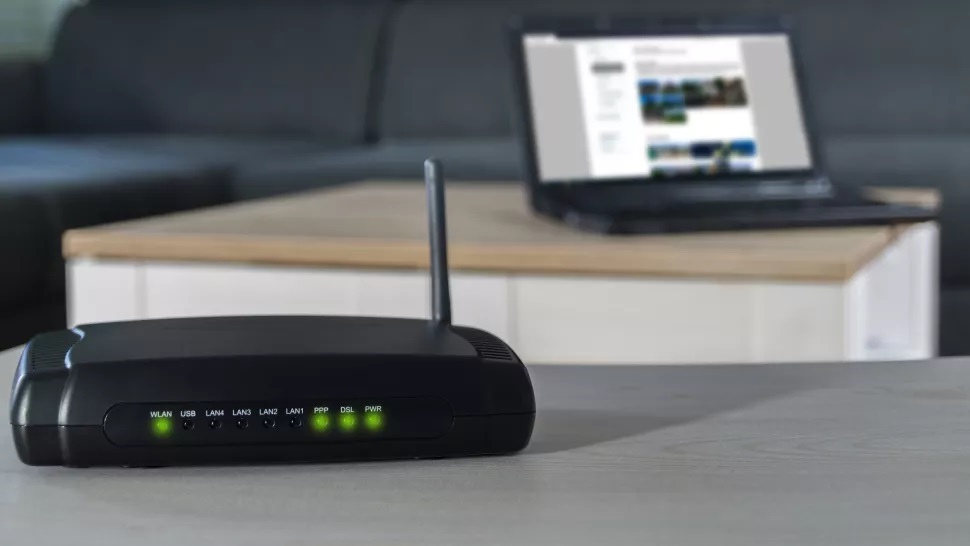
    Thay đổi thông tin quản trị, sử dụng WPA2, sử dụng mật khẩu dài và khó đoán là 3 bước đầu tiên mà bạn cần làm nhắm tăng cường bảo mật cho router không dây.

    Sau khi các nhân viên kỹ thuật hoàn thành xong khâu lắp đặt hệ thống mạng wifi gia đình bạn thì bạn sẽ cần phải làm một số việc sau đây nhằm tăng cường bảo mật cho router không dây của mình.

    1. Thay đổi thông tin quản trị

    Đây là điều đầu tiên bạn nên làm. Bạn có thể thay đổi mật khẩu truy cập wifi, thay đổi kiểu giao thức bảo mật trên router, thay đổi tên router… Quan trọng nhất, bạn cần phải thay đổi tên đăng nhập và mật khẩu tài khoản quản trị của thiết bị.

    Một số router có thể không cho phép bạn thay đổi tên tài khoản admin, tuy nhiên bạn vẫn có thể thay đổi mật khẩu tài khoản. Hãy nhớ làm việc này để tránh kẻ xấu có thể truy cập được vào mạng wifi của bạn, từ đó đăng nhập vào control panel và chiếm được quyền kiểm soát router thông qua việc sử dụng các thiết lập mặc định của thiết bị.

    Nếu bạn chưa biết cách đăng nhập vào router, hãy xem tài liệu hướng dẫn đi kèm, hỏi nhà cung cấp dịch vụ Internet (ISP) hoặc tìm cách có được đường dẫn sử dụng cho router của bạn.

    2. Sử dụng WPA2

    Sau khi đã đăng nhập được vào router, bạn cần đảm bảo rằng mình đang sử dụng WPA2 (Wi-Fi Protected Access II) là tiêu chuẩn mã hóa để kết nối với router của bạn.
    WPA2 được xem là cách tốt nhất để đảm bảo kết nối router của bạn. Tiêu chuẩn này hoạt động bằng cách mã hóa tất cả lưu lượng giữa các thiết bị và các bộ định tuyến, khiến cho kẻ gian khó lòng nắm bắt được dữ liệu truyền trong không gian.

    Bạn cũng cần phải đảm bảo rằng WPA (Wi-Fi Protected Access) đã bị vô hiệu hóa. Chuẩn mã hóa này đã trở thành điểm yếu cho phép kẻ xấu tấn công khai thác router. Các thiết lập giao thức mã hóa của router thường nằm trong mục Security hoặc một mục nào đó tương tự.

    3. Sử dụng mật khẩu dài và khó đoán

    Bạn không cần thiết phải sử dụng mật khẩu dài tới 100 ký tự, một mật khẩu với độ dài khoảng 2-30 ký tự được tạo bằng cách kết hợp các chữ cái, số và ký tứ đặc biệt là quá đủ. Nếu bạn có quá nhiều mật khẩu khó nhớ thì hãy sử dụng đến trình quản lý mật khẩu. Nghe có vẻ phức tạp một chút nhưng đây là điều đáng làm để có thể đảm bảo an toàn cho mạng wifi của bạn.

    Trên đây là ba điều cơ bản bạn có thể làm để tăng cường bảo mật cho mạng wifi gia đình. Ngoài ra bạn cũng có thể thay đổi kênh phát wifi, thay đổi độ rộng kênh hoặc điều chỉnh các thiết lập NAT…

    Nguồn: biên tập thietbiketnoi.com
  • 27 thủ thuật thú vị trên iPad Air tiện dụng hàng ngày

    27 thủ thuật thú vị trên iPad Air tiện dụng hàng ngày

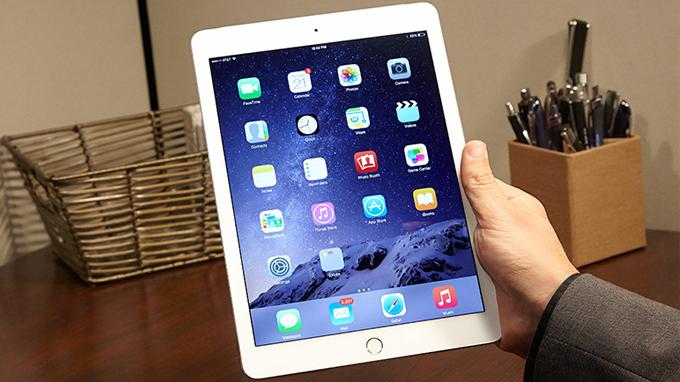
    iPad Air thực sự là một sản phẩm phục vụ giải trí tuyệt vời. Để có thể sử dụng iPad Air một cách hiệu quả nhất, bạn hãy áp dụng 27 thủ thuật dưới dưới đây.

    Tuy iPad Air của Apple đã ra mắt từ cách đây khá lâu nhưng sức hấp dẫn của chiếc máy tính bảng cao cấp này vẫn còn rất lớn trên thị trường thế giới. Số lượng iPad Air được bán ra trong suốt một năm qua vô cùng lớn, đồng nghĩa với việc số người đang sử dụng máy tính bảng cỡ lớn của Apple khá đông. Tuy nhiên, chắc chắn không phải ai cũng biết cách tận dụng tối đa những tiện ích được tích hợp bên trong thiết bị mình sở hữu.

    27 thủ thuật được giới thiệu dưới đây sẽ giúp bạn sử dụng iPad Air hiệu quả hơn.

    1. Chụp ảnh màn hình

    Chụp ảnh màn hình mang lại rất nhiều tiện ích cho người sử dụng. Bạn có thể chụp ảnh màn hình khi muốn ghi lại điểm số cao trong một trận chơi game hay báo cáo những trục trặc mà một phần mềm bất kỳ trên máy gặp phải.

    Để chụp ảnh màn hình trên iPad Air, bạn chỉ cần giữ nút nguồn và đồng thời ấn nút Home. Lúc này trên iPad sẽ xuất hiện âm thanh máy ảnh và ánh sáng từ đèn Flash. Ảnh chụp màn hình đã được lưu trong bộ sưu tập của bạn.

    2. Phân chia bàn phím

    Màn hình của iPad Air thực sự quá to để người dùng có thể vừa giữ máy, vừa soạn thảo văn bản bằng hai tay. Tuy nhiên, bạn có thể khắc phục nhược điểm này bằng cách tách đôi bàn phím để thuận tiện hơn khi sử dụng.

    Hãy dùng hai tay giữ hai bên của bàn phím đồng thời trượt ngón tay về phía hai cạnh của iPad và bàn phím sẽ chia làm hai. Để nối liền bàn phím như ban đầu, bạn chỉ cần làm những thao tác ngược lại là giữ hai bên của bàn phím đồng thời di chuyển ngón tay vào giữa cho đến khi bàn phím kết nối lại với nhau.

    Một cách làm khá đơn giản khác là bạn giữ biểu tượng bàn phím tại góc dưới cùng bên phải của bàn phím ảo để tách đôi bộ gõ. Ngoài ra, người dùng còn có thể dễ dàng di chuyển bàn phím đi bất kỳ nơi nào trên màn hình để thuận tiện hơn cho việc sử dụng.

    3. Sắp xếp các ứng dụng

    Khi máy của bạn cài quá nhiều ứng dụng, hãy sắp xếp chúng theo từng thư mục để tiết kiệm thời gian tìm kiếm hơn. Chạm và giữ biểu tượng của một ứng dụng bất kỳ, sau đó di chuyển đè lên một ứng dụng khác. Máy sẽ tự động tạo một thư mục giúp bạn lưu trữ cả hai ứng dụng trên. Bạn chỉ cần đặt tên cho thư mục vừa tạo. Mỗi thư mục có thể lưu trữ tối đa lên đến 20 ứng dụng hoặc trò chơi.

    4. Sử dụng Siri

    Siri là một tính năng nhận lệnh bằng giọng nói, giúp người dùng có thể điều khiển iPhone hoặc iPad mà không cần chạm vào màn hình.

    Bạn giữ nút Home trong vài giây để kích hoạt Siri trên iPad. Khi thấy biểu tượng micro trên màn hình chuyển sang màu tím, bạn chạm vào đó và đọc lệnh. Để tìm hiểu kỹ hơn về cách sử dụng Siri, bạn chạm vào nút [i] ở góc trên cùng phía tay phải màn hình.

    Nếu Siri nhận lệnh sai, bạn có thể điều chỉnh bằng cách chạm vào bong bóng màu tím và gõ lại lệnh. Siri cũng được hỗ trợ khả năng tự sửa lệnh. Khi bạn nói “Đó không phải là cách bạn viết từ này”, Siri sẽ ngay lập tức đưa ra cho bạn ba phương án lựa chọn thay thế.

    Bạn cũng có thể chuyển đổi giới tính cho giọng nói của Siri bằng cách vào Settings > General > Siri > Voice Gender.

    5. Thực hiện nhiều tác vụ cùng lúc

    Khi nhấp đúp vào biểu tượng Home, bạn sẽ thấy thanh đa tác vụ xuất hiện trên màn hình. Bạn có thể trượt sang trái hoặc phải để chuyển đổi giữa những ứng dụng vừa mở. Đồng thời, bạn có thể chạm vào để mở những ứng dụng đó hoặc trượt lên trên để tắt ứng dụng.

    Bạn cũng có thể tắt nhiều ứng dụng cùng lúc bằng cách đặt ngón tay lên phía trên và kép gộp các ứng dụng lại với nhau đồng thời trượt lên trên để tắt.

    6. Kết thúc một câu

    Khi soạn thảo văn bản, bạn có thể nhấp đúp nút cách. Máy sẽ tự động đặt dấu chấm và thêm khoảng cách vào văn bản, bạn chỉ cần tiếp tục gõ câu tiếp theo.

    7. Xóa nhanh văn bản

    Đôi khi trong lúc soạn thảo bạn muốn xóa đoạn văn bản vừa soạn để thay thế bằng đoạn văn bản mới, bạn không nhất thiết phải giữ nút xóa trong thời gian dài. Thay vào đó, hãy lắc nhẹ iPad và chạm vào nút Undo Typing xuất hiện trên màn hình để xóa đoạn văn bản vừa tạo.

    Nếu muốn khôi phục đoạn văn bản đó, bạn chỉ cần lắc iPad một lần nữa và chọn Redo Typing.

    8. Tạo shortcut cho bàn phím

    Để tiết kiệm thời gian soạn thảo, bạn hãy tạo shortcut cho những cụm từ mà bạn hay sử dụng bằng cách vào Settings > General > Keyboard > Add New Shortcut.

    9. Tạo nhanh dấu nháy đơn hoặc dấu ngoặc kép

    Khi soạn thảo, bạn không nhất thiết phải mở bàn phím phụ để thêm dấu nháy đơn hoặc dấu ngoặc kép vào văn bản. Thay vào đó, hãy giữ nút [!] để tạo dấu nháy đơn hoặc nút [?] để tạo dấu ngoặc kép.

    Bạn cũng có thể thử áp dụng với một số phím gõ khác để tạo ra những ký tự đặc biệt.

    10. Bật biểu tượng cảm xúc

    iPad Air có một kho tàng gồm rất nhiều biểu tượng cảm xúc thú vị để người dùng sử dụng. Để kích hoạt kho biểu tượng này, bạn vào Settings > General > Keyboard > International Keyboards > Add New Keyboard > Emoji.

    11. Chụp ảnh từ xa

    iPhone và iPad hỗ trợ người dùng nút chụp ảnh tắt là nút tăng âm lượng bên cạnh phải của điện thoại. Tính năng này cũng hoạt động đối với nút tăng âm lượng trên tai nghe khi bạn kết nối tai nghe với iPad, kể cả khi dùng tai nghe Bluetooth. Nút giảm âm lượng trên tai nghe tương đương với chế độ chụp nhiều ảnh liên tiếp.

    12. Chức năng tìm kiếm nhanh

    Một trong những ứng dụng vô cùng hữu ích trên iPad là tính năng tìm kiếm nhanh Spotlight. Để sử dụng tính năng này, bạn chỉ cần chạm vào phía cuối màn hình Home Screen hoặc vào Settings > General > Spotlight Search.

    13. Truy cập vào mục hướng dẫn

    iPad không được cài đặt sẵn mục hướng dẫn nhưng bạn có thể tải từ iBooks App hoặc từ iStore.

    14. Sử dụng tính năng nhấp 3 lần trên nút Home

    Tính năng nhấp 3 lần trên nút Home sẽ giúp bạn truy cập nhanh vào một số ứng dụng nhất định. Để chọn những ứng dụng mà bạn muốn truy cập theo cách này, bạn vào Settings > General > Accessibility > Triple-click the Home Button. Một số ứng dụng được nhiều người dùng chọn là VoiceOver, White on Black, Zoom, Assistive Touch và Ask.

    Nếu chọn Ask, mỗi lần bạn nhấp 3 trên nút Home Screen, toàn bộ các câu hỏi sẽ được hiển thị trên màn hình.

    15. Sử dụng tính năng AutoFill

    Tính năng AutoFill sẽ giúp iPad ghi nhớ toàn bộ thông tin cá nhân của bạn để điền vào các trang web khi được yêu cầu.

    Để kích hoạt tính năng này, trước tiên bạn cần điền toàn bộ thông tin cần thiết vào phần My Info. Sau đó, bạn vào Settings > Safari > AutoFill > Use contact info và nhập những thông tin vừa tạo.

    Cần lưu ý rằng tính năng này có thể giúp bạn tiết kiệm được rất nhiều thời gian khi truy cập internet nhưng lại có thể gây hậu quả rất lớn nếu không may bạn mất iPad hoặc bị đánh cắp mật khẩu vào iPad.

    16. Cách xóa lịch sử mua ứng dụng từ App Store

    Vì một lý do nào đó mà bạn muốn ứng dụng vừa tải về từ App Store không xuất hiện trên danh sách liệt kê thì bạn có thể làm theo cách như sau.

    Trước tiên, bạn mở App Store, kéo xuống cuối màn hình và chọn Purchased. Chạm vào một ứng dụng bất kỳ mà bạn muốn xóa khỏi danh sách, kéo mạnh sang phải hoặc sang trái màn hình. Bạn sẽ thấy hiển thị một nút màu đỏ ghi lệnh Hide. Bạn chạm vào để thực hiện lệnh.

    17. Cách xóa lịch sử, cookies và dữ liệu

    Để xóa lịch sử trên Safari, bạn vào Settings > Safari > Clear History > Clear Cookies and Data.

    Để xóa thông tin ghi nhớ bằng AutoFill, bạn vào Settings > Safari > AutoFill > Clear All.

    18. Cách hạn chế truy cập ứng dụng và nội dung

    Tính năng này đặc biệt hữu ích khi bạn cho người khác mượn iPad nhưng không muốn họ có thể truy cập được vào mọi ứng dụng cũng như nội dung trên thiết bị của mình.

    Bạn vào Settings > General > Restrictions > Enable Restrictions. Bạn sẽ được yêu cầu tạo mật khẩu và bạn cần nhớ mật khẩu này để có thể truy cập ứng dụng những lần sau đó.
    19. Cách sử dụng Guided Access
    Đây là một ứng dụng tuyệt vời để hạn chế người thứ ba truy cập vào một số ứng dụng cụ thể. Bạn vào Settings > General > Accessibility > Guided Access > On. Để sử dụng, mỗi khi truy cập ứng dụng, bạn có thể nhấp 3 lần nút Home và cài đặt hạn chế một số tính năng được hiển thị trên màn hình.

    20. Copy và Paste

    Khi muốn chọn một từ bất kỳ, bạn chạm và giữ từ đó. Để mở rộng phạm vi chọn, bạn chỉ cần kéo dài phần in đậm, sau đó ấn Copy.

    Để di chuyển văn bản vừa chọn đến một văn bản mới, bạn ấn và giữ màn hình trong văn bản mới cho đến khi lệnh Paste hiện lên màn hình. Chọn Paste.

    Khi muốn chọn toàn bộ văn bản, nhấp 4 lần vào nội dung văn bản đó.

    21. Cài đặt chế độ riêng tư cho trình duyệt

    Khi muốn mở trình duyệt riêng tư, bạn vào Settings > Safari > Private Browsing > On. Như vậy, trình duyệt sẽ không lưu giữ lịch sử truy cập, lịch sử tìm kiếm hay thông tin lưu bằng AutoFill.

    22. Cài đặt nhanh sang chế độ im lặng

    Nút chuyển đổi trên iPad có tác dụng chuyển nhanh điện thoại sang chế độ im lặng hoặc khóa chế độ xoay màn hình. Khi muốn kích hoạt lại chế độ quay màn hình, bạn vào Settings > General > Use Side Switch.

    Nếu nút chuyển đổi trên iPad đã được sử dụng cho chế độ xoay màn hình thì bạn có thể cài đặt chế độ im lặng bằng cách click đúp vào nút Home. Tại cạnh dưới của điện thoại, bạn kéo từ trái sang phải màn hình sẽ thấy biểu tượng Mute.

    Ngoài ra, bạn cũng có thể cài đặt chế độ im lặng bằng cách giảm dần âm lượng của iPad.

    23. Sử dụng cảm ứng đa điểm

    Chế độ cảm ứng đa điểm thực sự rất tiện dụng. Nếu bạn dùng 4 ngón tay để trượt màn hình sang trái hoặc sang phải, bạn sẽ được điều hướng từ ứng dụng hiện tại về ứng dụng vừa sử dụng trước đó. Bạn cũng có thể kéo màn hình từ phía cuối để hiển thị thanh đa tác vụ.

    Để kích hoạt chế độ cảm ứng đa điểm, bạn vào Settings > General > Multitasking Gestures > On.

    24. Chuyển đổi video cho iPad

    Nếu bạn muốn di chuyển những video đã ghi lại trên iPhone hoặc Mac sang iPad, bạn có thể sử dụng ứng dụng Handbreak. Đây là ứng dụng miễn phí và rất dễ sử dụng.

    25. Chuyển đổi eBooks cho iPad

    iPad có thể được sử dụng để đọc sách thông qua định dạng ePub. Định dạng ePub hoàn toàn miễn phí và bạn có thể tải về qua hai địa chỉ là Project Gutenberg hoặc Calibre.

    26. Sử dụng iPad như một màn hình thứ hai

    Bạn hoàn toàn có thể sử dụng iPad như một màn hình thứ hai cho máy tính, Mac hay laptop. Bằng cách này, màn hình của máy tính có thể được phản chiếu trên iPad, hoặc hai màn hình có thể kết nối với nhau.

    Để thực hiện được việc này, bạn cần tải và cài đặt ứng dụng Air Display hay Splashtop XDisp.

    27. Sử dụng iPad như điều khiển từ xa cho máy tính

    iPad còn có thể sử dụng như một chiếc điều khiển từ xa cho máy tính nếu được cài đặt ứng dụng kết nối Splashtop 2, LogMeln hay Pocket Cloud. Cả 3 ứng dụng này đều mất phí, do đó bạn nên sử dụng bạn thử nghiệm trước để chọn được cho mình ứng dụng phù hợp nhất.

    Nguồn: biên tập thietbiketnoi.com