Tác giả: Mr.Printer

  • IoT là gì ? Tìm hiểu về Internet of Things

    IoT là gì ? Tìm hiểu về Internet of Things

    Internet of Things (IoT) là một khái niệm xuất hiện khá nhiều vào năm 2013. Tuy nhiên, không phải ai cũng hiểu rõ về IoT.

    IOT là gì ? Có thể hiểu đây là một khái niệm được sử dụng để mô tả sự kết nối của những vật thể xung quanh chính cuộc sống của chúng ta trong đó có sự kết hợp với mạng internet mà rất nhiều người trên thế giới đang sử dụng.

    Sơ lược về Internet of Things

    Khái niệm về hệ thống IOT được đưa ra lần đầu tiên vào năm 1999 do kỹ sư đến từ nước Anh là Kevin Ashton. Lúc này, internet đang phát triển mạnh mẽ cả về chiều rộng (được tính bằng khoảng cách địa lý có thể kết nối dữ liệu) và chiều sâu (khả năng hỗ trợ kết nối của mạng internet). Tuy nhiên, lúc này, mạng internet vẫn còn phụ thuộc quá nhiều vào khả năng nhập dữ liệu của con người vì lúc này, tất cả mọi thứ đều là con người cung cấp chứ không thể tự mình thu thập cũng như sinh ra dữ liệu.
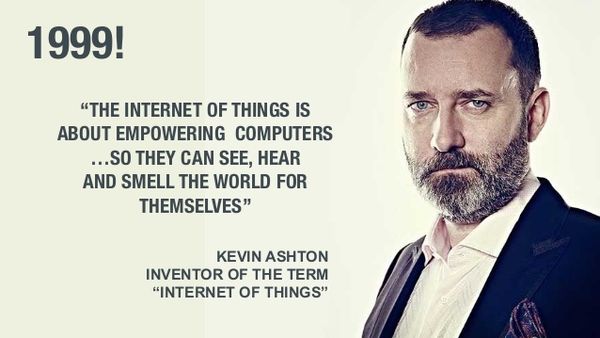
    Internet of Things bắt nguồn từ ý tưởng năm 1999 của Kevin Ashton

    Một hệ thống điện toán có khả năng tự thu thập dữ liệu từ môi trường hay những thiết bị xung quanh, có khả năng tự trao đổi thông tinvới nhau và chính hệ thống sẽ cung cấp thông tin cũng như kết quả tìm kiếm cho người dùng – đó là hệ thống mà Ashton tưởng tượng ra để tăng tốc độ cập nhật thông tin và tăng độ chính xác cho tin tức, dữ liệu. Hiện nay, với ngành công ngiệp sản xuất phần cứng và phần mềm dành cho thiết bị phát triển một cách, việc này đang dần trở thành hiện thực và dần hình thành một mạng lưới, một hệ thống để phục vụ và giúp đỡ con người một cách tốt nhất có thể.

    Tuy nhiên, vấn đề đặt ra là việc an toàn thông tin cũng như khả năngchất lượng kết nối là những yếu tốt quan trọng và cần phải được cải thiện nếu như chúng ta muốn hệ thống thu thập dữ liệu và gửi tới những thiết bị khác.

    Xử lý dữ liệu trong IoT

    Xét về bản chất, IoT là mạng lưới internet để kết nối con người với nhau bằng cách tích hợp những công cụ có thể tự động thu thập thông tin, dữ liệu giữa những thiết bị với nhau để truyền tải chúng tới những người khác. Trong khi đó, nguồn dữ liệu hữu dụng nhất lại bắt nguồn từ chính con người.
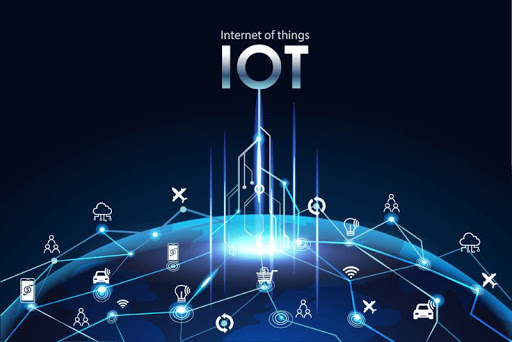
    Internet of Things có khả năng thu thập dữ liệu từ mọi thiết bị

    Tuy nhiên, những dữ liệu thu thập được chưa chắc đã có tác dụng khi chúng ta chưa có công cụ nào có thể xử lý dữ liệu này một cách tốt nhất. Theo cách thông thường, hiện nay những dữ liệu thu thập được sẽ được lưu lại và gửi những số liệu thu thâp dược tới máy chủ.

    Tạo ra một mạng lưới thống nhất, nơi mà tất cả các thiết bị đều có thể giao tiếp và gửi dữ liệu cho nhau, thu thập và trao đổi dữ liệu thông qua mạng internet là việc rất khó có thể thực hiện trong ngày một, ngày hai. Tuy nhiên, khi mọi việc được thống nhất, việc triển khai “hệ sinh thái” này sẽ dễ dàng hơn rất nhiều.

    Khả năng giao tiếp

    Những thiết kế, những phần mềm để thiết bị có khả năng giao tiếp với người sử dụng là chuyện không hề khó. Tuy nhiên, việc giao tiếp giữa hai thiết bị với nhau thì lại khác. Khi IoT ngày càng được mở rộng thì mọi thứ cũng theo đó mà ngày càng phức tạp, nhất là khi vướng phải rào cản giữa những nền tảng, những hệ điều hành khác nhau của những thiết bị khác nhau.

    Tất cả mọi thứ đều phải thật đơn giản. Hệ thống IoT cần phải được dựng nên trên nền tảng mở, một hệ thống đơn giản và thông minh. Như vậy khả năng giao tiếp cũng như truyền tải thông tin giữa các thiết bị trở nên dễ dàng hơn. Hơn nữa, việc này cũng giúp những công ty phát triển nền tảng và những người thiết kế sản phẩm có thể tìm được một hướng đi chung cho tất cả thay vì tự mình tìm tòi ra giải pháp.

    Nhờ vào khả năng giao tiếp thông qua nền tảng mở, mọi thiết bị đều có thể tái lập trình và mô tả lại chúng trong không gian ảo và có thể điều khiển từ xa một cách dễ dàng.

    Những chướng ngại có thể gặp phải

    Tuy nhiên, không có thành công nào là dễ dàng cả. Hiện nay, hầu hết dữ liệu trên mạng internet đều phụ thuộc vào con người còn những thiết bị trong hệ thống không hề tự mình cung cấp dữ liệu. Vậy nên IoT vẫn đang dừng lại ở giai đoạn “ý tưởng”.
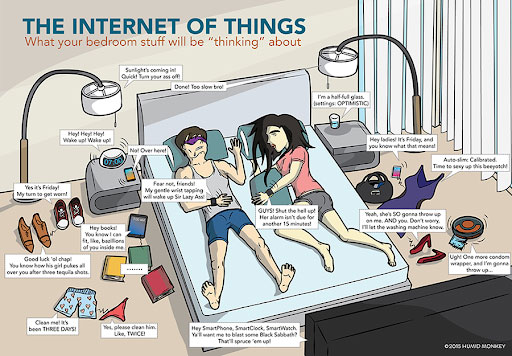
    Con người có thể sẽ phụ thuộc quá mức vào Internet of Things

    IoT có thể khiến cho con người phụ thuộc ngày càng nhiều vào những thiết bị công nghệ, mất đi sự năng động cũng như sáng tạo của chính bản thân mình. Hơn nữa, có quá nhiều kiểu dữ liệu khác nhau nên rất khó để những thiết bị khác nhau có thể giao tiếp với nhau khi không có một giao thức chung dành cho tất cả.

    Tổng kết

    Cho dù vẫn còn nhiều bất cập cũng như vướng mắc, tuy nhiên IoT đang đươc triển khai từng ngày. Nhưng vì không có quy chuẩn phát triển chung nên khó có thể mở rộng được phạm vi những thiết bị tham gia IoT.

    Nguồn: biên tập thietbiketnoi.com

  • Cách chọn ống kính cho máy ảnh DSLR

    Cách chọn ống kính cho máy ảnh DSLR

    Bạn sẽ có khá nhiều lựa chọn khi mua ống kính cho chiếc máy ảnh số DSLR của mình sao cho phù hợp với túi tiền và đáp ứng nhu cầu sử dụng.

    Trên thị trường hiện nay có rất nhiều loại máy ảnh DSLR của nhiều hãng sản xuất với mức giá rất đa dạng. Tương ứng thì ống kính sử dụng cho các dòng máy ảnh này cũng khá phong phú về tính năng, kiểu dáng và giá cả. Chính vì vậy, bạn cần xác đinh rõ ràng mục đích sử dụng và số tiền đầu tư để thu hẹp phạm vi khi mua ống kính.

    Hướng dẫn chọn ống kính cho máy ảnh DSLR

    Mỗi ống kính sẽ có kích thước, thông số kỹ thuật tương thích với thân máy nhất định. Và ống kính của mỗi hãng sản xuất chỉ có thể sử dụng cho sản phẩm của chính hãng đó mà thôi. Vì vậy trước khi mua bạn cần kiểm tra nhãn hiệu thân máy và đời máy để tìm được ống kính phù hợp.

    Sau đây là 6 bước cơ bản mà bạn có thể tham khảo khi chọn mua ống kính cho máy ảnh DSLR.

    Xác định tiêu cự bạn cần

    Tùy vào mục đích chụp mà bạn lựa chọn ống kính có tiêu cự cho phù hợp. Vì tiêu cự sẽ quyết định tầm hoạt động xa gần và các tính năng tương ứng của một ống kính. Thông thường, ống kính có tiêu cự khoảng trên dưới 28mm và có góc rộng sẽ phù hợp với việc chụp ảnh trong nhà với cự ly ngắn và khuôn hình rộng như đám cưới, sinh nhật. Nhưng trong trường hợp chụp xa thì sẽ đòi hỏi ống kính tete có tiêu cự từ 70mm đến 300mm và hơn nữa.

    Xác định loại ống kính tiêu cự cố định (prime lens) hay ống kính tiêu cự thay đổi (zoom lens)

    Nếu bạn có điều kiện về tài chính, có thể sắm nhiều ống kính với tiêu cự khác nhau phục vụ cho nhiều nhu cầu chụp ảnh. Tuy nhiên, nếu chuyên chụp với một khoảng cự ly nhất định, bạn chỉ cần sử dụng một ống kính có tiêu cự cố định. Bạn không phải là nhiếp ảnh chuyên nghiệp mà chỉ là người đam mê chụp ảnh và muốn có nhiều bức ảnh đẹp với nhiều góc độ trong một chuyến dã ngoại, bạn sẽ cần một ống kính có tiêu cự thay đổi để cơ động hơn. Ưu điểm của ống kính cố định cho chất lượng hình ảnh cao hơn, bên cạnh đó, ống kính tiêu cự thay đổi lại giúp bạn linh hoạt và thực hiện được nhiều bức ảnh mà không cần mất thời gian thay ống kính.

    Xác định khẩu độ mở tối đa

    Điều kiện ánh sáng sẽ ảnh hưởng rất nhiều tới chất lượng hình ảnh. Trong điều kiện ánh sáng yếu cần chọn ống kính có khẩu độ mở lớn (chỉ số f-number nhỏ) để tạo điều kiện phơi sáng và cho chiều sâu nhỏ (shallow depth of field) góp phần tăng tốc độ chụp (shutter speed) khi cần thiết. Ngược lại, trong điều kiện ánh sáng đầy đủ như khi chụp ảnh ban ngày, ngoài trời thì chỉ cần ống kính có khẩu độ mở hẹp (f-number lớn). Bạn cần cân nhắc nhu cầu chụp ảnh của mình để lựa chọn ống kính phù hợp. Bởi loại có khẩu độ tối đa lớn thường rất đắt tiền.

    Chọn mua ống chính hãng hay ống của nhà sản xuất thứ 3

    Đồ công nghệ yêu cầu chính xác về thông số kỹ thuật chính vì vậy tốt nhất nên sử dụng sản phẩm chính hãng. Tuy nhiên, giá tiền lại tương đối cao so với sản phẩm của bên thứ 3 cung cấp. Tất nhiên dùng đồ chính hãng sẽ cho hiệu quả cao nhất, nhưng cũng tùy vào điều kiện kinh tế của mình, bạn có thể cân nhắc lựa chọn cho phù hợp. Một số thương hiệu nổi tiếng như Tamron, Sigma hay Tokina cũng sản xuất những sản phẩm với tính năng và chất lượng khá tốt. Nếu có ý định mua của nhà sản xuất thứ 3 thì bạn nên quan tâm tới các hãng này.

    Xác định các tính năng bổ sung

    Ngoài những tính năng cơ bản không thể thiếu của ống kính thì chúng còn được các nhà sản xuất trang bị thêm một số tính năng khác để nâng cao chất lượng ảnh và tính tiện dụng. Một số tính năng thường thấy như chống rung (VR/VC), có các lẫy khóa giới hạn tiêu cự hay chống tụt ống, có lớp phủ hóa chất đặc biệt (ví dụ, ống Nikon có lớp phủ N hay ED), có vòng khẩu độ mở hay không có,… Khi mua bạn cần xem xét những tính năng nào cần thiết và phù hợp với túi tiền.

    Đọc các bài đánh giá để chọn lựa chính xác hơn

    Chắc chắn các nhà sản xuất sẽ có những bài PR, quảng cáo cho các tính năng tuyệt vời cho ống kính mà họ cung cấp. Điều mà bạn cần làm đó là nghiên cứu các thông số kỹ thuật của ống kính định mua, và tham khảo những ý kiến đánh giá của các chuyên gia, người dùng thực tế. Từ đó có những nhận định chính xác về chất lượng, công dụng của mỗi loại ống kính. Khi tới cửa hàng mua, nếu có thể bạn nên trực tiếp chụp thử để cảm nhận thực tế. Tuy nhiên, việc đọc các bài phân tích đánh giá là điều khả thi hơn.

    Nguồn: biên tập thietbiketnoi.com

  • Bạn mắc chứng “nghiện smartphone” ? 10 dấu hiệu của căn bệnh

    Bạn mắc chứng “nghiện smartphone” ? 10 dấu hiệu của căn bệnh

    Nghiện smartphone” đang trở thành vấn đề phổ biến trong cuộc sống hiện đại. Nếu có những dấu hiệu dưới đây, bạn đã là một người nghiện điện thoại thông minh.

    Trong cuộc sống hiện đại, smartphone đã trở thành vật không thể thiếu đối với nhiều người, không chỉ phục vụ các chức năng cơ bản của một chiếc điện thoại như nghe gọi mà còn đáp ứng các nhu cầu về giải trí và công việc.

    Tuy nhiên không khó để chúng ta nhận thấy tình trạng lạm dụng smartphone mà có thể được gọi bằng một khái niệm là: “Nghiện điện thoại thông minh”. Đây là một vấn đề đáng được quan tâm đặc biệt khi ngày càng có tác động nhiều đến cuộc sống của con người.

    Vậy như thế nào được coi là nghiện smartphone? Dưới đây là 10 dấu hiệu cho biết bạn đã nghiện smartphone thực sự.

    1) Mang theo điện thoại mọi lúc mọi nơi, kể cả trong phòng tắm và WC.

    2) Ngủ cùng điện thoại của mình mỗi đêm.

    3) Cảm thấy hoảng sợ nếu không nhìn thấy điện thoại.

    4) Không thể nhớ và đọc được bất kỳ số điện thoại nào của người thân.

    5) Thậm chí bạn còn không biết cách tắt điện thoại của mình

    6) Nhắn tin với một người kể cả khi họ đang ở cùng phòng với bạn

    7) Nhìn mọi thứ qua ứng dụng, hình ảnh trên điện thoại thay vì sử dụng đôi mắt

    8) Lòng tự trọng, niềm tự hào gắn liền với số lượng thông báo nhận được trên điện thoại từ mạng xã hội.

    9) Thà đến muộn còn hơn là đi mà không mang theo điện thoại bên mình.

    10) Bạn không thể ngừng nhìn trộm vào màn hình, kể cả khi đang xem một bộ phim hoặc chương trình truyền hình yêu thích của mình.

    Một trong số những dấu hiệu trên nghe có vẻ phóng đại thậm chí ngớ ngẩn, tuy nhiên điều đó thực sự muốn chỉ ra vấn đề ở đây về sự phụ thuộc vào điện thoại thông minh đã ở mức đáng báo động.

    Chứng “nghiện” này được đặc trưng bởi tình trạng chú tâm quá mức vào một cái gì đó. Các thông tin phản hồi, các thông báo từ mạng xã hội luôn hiện ra tức thì trên điện thoại thông minh khiến người sử dụng phải liên tục kiểm tra email hoặc bị “ám ảnh” làm như vậy.

    Và phải làm như vậy họ mới có được sự thoải mái, hành vi đó là biểu hiện của một chứng nghiện. Mặc dù những thói quen này có thể ảnh hưởng đến bạn bè và gia đình nhưng không thực sự nguy hiểm trừ khi nó không khiến cuộc sống của người đó bị rối loạn.

    Điều này không có nghĩa việc quá lạm dụng điện thoại thông minh là hoàn toàn vô hại. Các vấn đề thường gặp phải là: Khó tập trung, mất ngủ, gia tăng sự lo lắng. chưa kể đến những thiệt hại đến mối quan hệ giữa cá nhân và kỹ năng giao tiếp.

    Làm sao để hạn chế tình trạng này?

    Nhiều người sẽ nghĩ đơn giản rằng, nghiện smartphone chỉ là một phản ứng thái quá ngớ ngẩn, nhưng nếu bạn tìm thấy mình có hai hoặc nhiều hơn các dấu hiệu kể trên, bạn nên tìm đến những cách giảm thiểu những tác động từ việc này.

    Dưới đây là 3 cách đơn giản để hạn chế sử dụng điện thoại thông minh mà mỗi người nên thử.

    Đặt ra những giới hạn

    Hãy bắt đầu bằng cách thiết lập một giới hạn để quản lý việc sử dụng điện thoại của bản thân. Ví dụ, bạn có thể đưa ra một mục tiêu rằng phải chờ 1 giờ sau khi thức dậy mới được cầm đến điện thoại, hoặc tạm tắt đi trong khi ăn tối hoặc trong một chương trình yêu thích.

    Không quan trọng việc bạn đặt ra khoảng thời gian bao lâu không sử dụng điện thoại, vấn đề là hãy đặt ra một con số và thực hiện.

    Dần để xa tầm tay

    Nếu bạn là một người nghiện điện thoại, bạn sẽ luôn có cảm giác bức bối và muốn kiểm tra liên tục các thông báo đến, check email… Vì vậy hãy thử thiết lập cuộc gọi vào hộp thư thoại hoặc bỏ qua những tin nhắn chưa đọc đến thời điểm thích hợp để xem. Việc tập loại bỏ những gián đoạn trong khi làm việc sẽ giúp bạn giảm căng thẳng, lo âu, tập trung hơn để có năng suất cao hơn.

    Tìm một biện pháp thay thế

    Điện thoại thông minh đang trở thành thứ duy nhất khiến bạn luôn bị lệ thuộc vào đó. Vì vậy, nếu muốn tránh “nghiện” hãy tìm những cách khác có thể mang đến sự thoải mái trong những tình huống mà bạn có xu hướng dựa nhiều vào điện thoại.

    Nếu bạn muốn đến với chiếc điện thoại mỗi khi cảm thấy buồn chán hoặc lo lắng, hãy thử áp dụng một vài bài tập thiền để giúp điều chỉnh trong cơ thể và thế giới xung quanh. Điều đó sẽ tốt hơn nhiều trong việc giúp bạn bình tĩnh, kết nối với môi trường xung quanh thay vì giấu mình vào chiếc smartphone.

    Mặc dù smartphone chính là địa diện cho cuộc sống hiện đại, nhưng không vì thế bạn để cho công nghệ tác động xấu thậm chí điều khiến chính cơ thể và lối sống của mình. Việc xa rời màn hình nhỏ, có thể chỉ từng chút một cũng có thể giúp cuộc sống cân bằng hơn.

    Nguồn: biên tập thietbiketnoi.com

  • 10 điều trên iOS khác biệt so với Android

    10 điều trên iOS khác biệt so với Android

    hệ điều hành rất phổ biến trên thế giới nhưng iOS của Apple vẫn chưa được coi là hoàn hảo theo cách nhìn của fan Android. Dưới đây là 10 điều phiền phức trên iOS khiến người dùng Android cảm thấy khó chịu.

    Mỗi hệ điều hành đều có những đặc trưng riêng bất kể nền tảng phần cứng là máy tính, ultrabook, máy tính bảng hay điện thoại. Không có bất cứ sự thống nhất nào giữa các hệ điều hành bởi vì các nhà sản xuất đang cố gắng tạo ra trải nghiệm người dùng mới theo cách của họ. Khi một người dùng đang sử dụng nền tảng hệ điều hành này mà chuyển đổi sang một hệ điều hành khác thì sẽ gặp không ít phiên toái.

    Vậy, điều gì sẽ xảy ra nếu một người đã sử dụng điện thoại Android hàng mấy năm nay bỗng dưng chuyển sang sử dụng iPhone? Apple được biết đến như là một gã khổng lồ khá bảo thủ trong cách thức phát triển hệ điều hành iOS của mình – điều này hoàn toàn trái ngược với sự “cởi mở” của hệ điều hành Android. Chính điều này đã khiến không ít người dùng Android cảm thấy vô cùng khó chịu khi chuyển sang sử dụng iPhone của Apple. Dưới đây là 10 nỗi phiền toái lớn nhất mà fan Android cảm thấy khó chịu khi sử dụng thiết bị của Apple.

    Cách sắp xếp màn hình chính

    Điều khiến người dùng Android cảm thấy bí bách nhất đó chính là cách sắp xếp màn hình chính trên iOS. Đầu tiên đó là việc các biểu tượng ứng dụng luôn tự sắp xếp theo thứ tự từ trên xuống dưới và từ trái qua phải. Người dùng không thể nhóm các biểu tượng theo cột dọc, cũng không thể tạo một khoảng trống ở giữa.

    Thoạt nghe thì có vẻ đây không phải là vấn đề lớn lao, nhưng với những người dùng ưa thích sự gọn gàng, họ sẽ muốn nhóm các biểu tượng theo cùng mục đích sử dụng với nhau để không mất thời gian tìm kiếm.

    Ngăn kéo ứng dụng

    Nhiều người dùng Android thừa nhận rằng: họ rất hiếm khi sử dụng ngăn kéo ứng dụng. Tuy nhiên, một khi nó biến mất, bạn sẽ thấy như mình đang trong một mớ hỗn độn với vô vàn cá ứng dụng không cần thiết trên màn hình trang chủ.

    Vấn đề này đã được ghi nhận và khi iOS 8.2 được tung ra, nhiều người dùng đã nhận ra một thực tế rằng, họ có một ứng dụng không thể cài đặt Apple Watch trên thiết bị của mình. Các ứng dụng khác có thể không được sử dụng tới như Health Kit, Game Center, Stocks và một số ứng dụng khác đã được cài đặt sẵn và hệ điều hành.

    Cách xử lý phổ biến mà người dùng áp dụng đó là “ném” chúng vào một thư mục và kéo thư mục đó ra xa khỏi màn hình trang chủ. Thực chất thì đây không phải là một giải pháp lý tưởng nếu bạn là một người dùng khó tính.

    Tải nhạc

    iOS chỉ chấp nhận những tập tin âm thanh trên iTunes. Nghe có vẻ rất khó chịu phải không? Nếu bạn có một bộ sưu tập các tệp tin .mp3 không ở trên của hàng của Apple và muốn tải chúng về chiếc iPhone mới coóng thì sao? Giải pháp đặt ra là bạn cần phải mua trên iTunes hoặc đăng ký một dịch vụ tream nhạc trực tuyến như Google Play Music All Access, Spotify Premium hay Deezer Premium.

    Tập tin hệ thống

    Nếu bạn muốn mở tập tin bằng một ứng dụng khác với ứng dụng mà bạn đã dùng trước đó thì có một điểm khác biệt ở đây. Bạn không thể mở ứng dụng này và trỏ đến tập tin cần mở mà thay vào đó bạn phải mở tập tin trong ứng dụng cũ, nhấn vào đó và chọn trình đơn “Open in…” và chọn ứng dụng mong muốn.

    Thiếu nút Trở về

    Người dùng Android vẫn có thói quen sử dụng các nút điều hướng mặc định của hệ thống, bao gồm: Home, Back và nút ứng dụng gần đây. Các nút này có thể là nút cảm ứng được đặt ở dưới cùng của màn hình hoặc cũng có thể được tích hợp với phần cứng của điện thoại như một nút vật lý cảm ứng điện dung.

    Trong khi đó, theo triết lý của iPhone thì càng tối giản càng tốt, điều này áp dụng với cả các phím trên điện thoại. Chính vì thế mà iPhone của Apple chỉ có duy nhất một nút Home trên màn hình. Để quay trở lại, người dùng sẽ cần nhấn vào chữ Back ở góc trên bên trái màn hình.

    Hoặc bạn cũng có thể trượt ngón tay từ bên trái màn hình sang bên phải

    Thật không may, nhiều ứng dụng trên iOS lại không nhận ra được thao tác cử chỉ này. Ngoài ra, việc ẩn bàn phím ảo cũng phức tạp hơn một chút – người dùng không thể ẩn bàn phím bằng cách nhấn vào nút Back giốn như trên điện thoại Android mà sẽ phải vuốt từ cạnh trên cùng của bàn phím xuống hoặc nhấn vào bàn phím và vuốt xuống.

    Chuyển đổi ứng dụng

    Để tìm đến danh sách các ứng dụng sử dụng gần đây nhất và mở lại một ứng dụng nào đó, bạn phải nhấn hai lần vào nút Home. Nếu bạn phải chuyển qua lại giữa các ứng dụng nhiều lần thì việc nhấn đúp phím như vậy thực sự phiền phức.

    Tùy chỉnh nhạc chuông

    Thêm nhạc chuông trên iOS thực sự là một thử thách đối với người dùng Android. Bạn sẽ cần phải sử dụng tới iTunes trên máy tính, chuyển đổi sang định dạng ACC, sau đó tải về iPhone thông qua iTunes. Thực sự quá phức tạp. Vâng, bây giờ có lẽ bạn đã biết vì sao người dùng iPhone lại thường sử dụng nhạc chuông mặc định của Apple rồi chứ?

    Chat heads/chat popups

    Chat head là một tính năng tuyệt vời của Facebook trên điện thoại. Bạn có thể trò chuyện với bất cứ ai ngay cả khi đang mở một ứng dụng khác, việc thu nhỏ cửa sổ trò chuyện sẽ không làm đóng ứng dụng. Nhấn vào bong bóng trò chuyện và nó sẽ mở ra ứng dụng – thật tiện lợi.

    Tuy nhiên, iOS 8 không cho phép các ứng dụng nổi trên màn hình hiển thị, nên bạn chỉ có thể trả lời nhanh bằng cách vuốt từ trên vùng thông báo xuống.

    Control Center

    Control Center là một tính năng rất hữu ích được Apple bổ sung vào từ iOS 7. Tính năng này cho phép người dùng kích hoạt và sử dụng mọi lúc, mọi nơi, kể cả từ màn hình khóa hay một ứng dụng nào đó. Tuy nhiên, chính vì thế mà đôi lúc người dùng sẽ cảm thấy vô cùng khó chịu nếu lỡ tay vuốt bật Control Center trong khi đang chơi game.

    Photo Galleries

    Ứng dụng ảnh của iOS sẽ cho phép chúng ta xem toàn bộ các bức ảnh được sắp xếp theo “Moments” (khoảnh khắc). Điều này có vẻ khá tuyệt. Tuy nhiên nếu bạn muốn tìm các bức ảnh theo một ngày cụ thể thì sao?

    Nguồn: biên tập thietbiketnoi.com

  • 10 công cụ tốt nhất để tối ưu và kiểm soát mã CSS

    10 công cụ tốt nhất để tối ưu và kiểm soát mã CSS

    10 công cụ mà chúng tôi giới thiệu dưới đây sẽ giúp kiểm soát và tối ưu các mã CSS, từ đó giúp tiết kiệm thời gian và đảm bảo được rằng các đoạn mã CSS của bạn chạy trơn tru, nhanh chóng.

    CSS là viết tắt của ‘cascading style sheet’ và là một ngôn ngữ định dạng được dùng để định nghĩa bố cục cho trang web hay cho blog. Trong khi HTML đã đủ để xác định các định dạng cơ bản (chẳng hạn như màu văn bản và bảng) thì CSS cho phép bạn làm được nhiều hơn thế với việc tạo ra nhiều bố cục sáng tạo và còn giúp tiết kiệm rất nhiều thời gian trong lập trình.

    Tuy nhiên, CSS chỉ phát huy hiệu quả khi chúng ta biết cách sử dụng nó. Nếu bạn lập trình vụng về hay không có mắt thẩm mỹ thì dù có sử dụng CSS thì trang web của bạn vẫn xấu xí thậm tệ.

    Đó là lý do tại sao chúng ta cần sử dụng tới các công cụ để tối ưu và kiểm soát mã CSS. Dưới đây là 10 công cụ CSS giúp bạn tiết kiệm được rất nhiều thời gian và đảm bảo được rằng mã CSS của bạn sẽ chạy mượt mà và nhanh chóng.

    Notepad++

    Có thể bạn không thực sự cần một IDE cho CSS, nhưng Notepad++ sẽ giúp việc viết và chỉnh sửa mã CSS nhanh chóng và dễ dàng hơn nhiều. Rất nhiều lập trình viên đã và đang sử dụng công cụ này bởi các định dạng mã hóa màu sắc của nó, khả năng mở nhiều tab cùng một lúc, các dòng tiện dụng và khả năng tìm kiếm, thay thế mạnh mẽ.

    Stylizer

    Lập trình với Notepad++ mà không thể xem trước được kết quả công việc như thế nào có thể khiến bạn cảm thấy bối rối khi thực hiện các bước tiếp theo. Stylizer được thiết kế đặc biệt như một tình soạn thảo CSS. Công cụ này chạy trên cả máy tính Windows và máy Mac và có 8 trình duyệt tích hợp cho phép bạn đảm bảo được rằng mã CSS của mình hoạt động ổn định trên mọi trình duyệt. Stylizer là công cụ đơn giản và đáp ứng đủ nhu cầu của người dùng. Đây cũng là một công cụ rất hữu ích cho người mới học CSS.

    Blueprint

    Blueprint là một framework CSS được thiết kế giúp bạn tiết kiệm đáng kể thời gian bởi nó xử lý được rất nhiều bài toán khó đặt ra. Blueprint sử dụng một lưới tiện dụng và nhiều plugin hữu ích.

    Procssor

    Procssor là một công cụ hữu ích cho phép bạn giữ cho các đoạn mã CSS luôn được gọn gàng và phù hợp. Đây là một công cụ đặc biệt hữu ích nếu dự án của bạn có nhiều người cùng chỉnh sửa một trang web bởi cách thụt dòng và bắt đầu dòng mới của mỗi người sẽ khác nhau. Khi đó, CSS sẽ giải quyết đống lộn xộn đó.

    CSS Compressor

    CSS Compressor sẽ giúp giảm kích cỡ của các mã CSS và giúp trang web của bạn tải nhanh hơn. Tất cả những gì bạn cần là dán mã CSS vào khung và nhấn nút Compress. Trước đó, bạn cũng có thể chọn các cấp độ nén ở phía bên tay trái.

    Replace Genius

    Replace Genius cho phép bạn sử dụng các công cụ tìm kiếm nâng cao và thay thế các quy tắc trên nhiều tài liệu để sửa đổi trên phạm vi lớn.

    CSS Lint

    CSS Lint là một công cụ đa năng. Nó không chỉ giúp các mã CSS trông gọn gàng hơn mà còn giúp bạn tránh được những lỗi khiến trang web bị chậm hoặc lỗi.

    Dreamweaver

    Dreamweaver là một công cụ thiết kế web của Adobe cho phép bạn tối ưu hóa CSS nhằm tạo ra các trang web với giao diện ấn tượng và phức tạp. Dreamweaver bao gồm nhiều lớp CSS được thiết kế sẵn để bạn có thể sử dụng.

    Simple Custom CSS

    Đây là một công cụ hữu ích cho những người lập trình WordPress bởi nó cho phép bạn bổ sung thêm các quy tắc CSS cho một trang web mà không cần phải tìm và chỉnh sửa các tập tin style.css hoặc stylesheet.

    iPlotz

    iPlotz cho phép bạn vẽ ra các sơ đồ khung, giao diện cho trang web hay phần mềm ứng dụng từ những công cụ có sẵn, đồng thời cung cấp sẵn các mockup điều hướng hay các mockup có thể nhấn. iPlotz có gói miễn phí cho bạn sử dụng với quy mô trang web nhỏ.

    Nguồn: biên tập thietbiketnoi.com

  • 10 Hàm chức năng vô cùng hữu ích trong Excel bạn nên biết

    10 Hàm chức năng vô cùng hữu ích trong Excel bạn nên biết


    Dưới đây là những hàm Excel rất cơ bản nhưng có khả năng hỗ trợ đắc lực cho công việc của bạn.

    Hàm =SUM()

    Đây là hàm Excel kinh điển mà bất cứ ai khi học Excel đều được làm quen đầu tiên.

    Cách sử dụng như sau: Nếu bạn muốn tính tổng các con số trong hai ô A3 và A4, sau đó hiển thị kết quả trong ô A5 thì hãy di chuyển đến ô A5 và gõ “=SUM”, chọn hàm SUM hiện ra trong danh sách.

    Tiếp theo, bạn nhấn chuột chọn A3 và A4.

    Cuối cùng, bạn nhấn Enter và kết quả tính tổng các số trong hai ô A3 và A4 sẽ hiện ra.

    Bạn có thể dùng hàm =SUM để tính tổng của hai hay nhiều ô.

    Hàm =AVERAGE()

    Đúng như tên gọi của mình, hàm AVERAGE() trả về kết quả là giá trị trung bình của những số được chọn.

    Giả sử nếu bạn có bảng điểm với dữ liệu của 9 môn học nằm rải từ cột A3 cho tới cột A11. Để tính điểm trung bình các môn học, bạn chỉ cần gõ vào ô A12 hàm =AVERAGE(A3:A11).

    Khi đó, kết quả trả về tại ô A12 sẽ là giá trị trung bình của các ô từ A3 cho tới A11.

    Đối với các ô nằm kề nhau, bạn có thể dùng con trỏ chuột kéo thả để đánh dấu vùng chọn dữ liệu hoặc nếu các ô không nằm liền kề nhau thì bạn hãy nhấn chọn từng ô một.

    Hàm =MIN() và =MAX()

    Hàm =MIN() cho phép bạn tìm giá trị nhỏ nhất của một vùng dữ liệu. Ví dụ, bạn muốn tìm giá trị nhỏ nhất trong phạm vi từ ô B4 cho tới ô B35 thì chỉ cần gõ =MIN(B4:B35)

    Tương tự như hàm =MIN() thì hàm =MAX() trả về giá trị dữ liệu lớn trong phạm vi cần tìm.

    Hàm =COUNT() và =COUNTA()

    Giả sử bạn có một bảng tính gồm các ô chỉ chứa chữ số và các ô chỉ chứa chữ cái và bạn muốn biết có bao nhiêu ô chỉ chữ chữ số, bao nhiêu ô chỉ chứa chữ cái.

    Khi đó, hàm =COUNT() cho phép bạn tính số ô có chữa chữ số còn hàm =COUNTA() cho phép bạn tính số ô chứa nội dung (kể cả số, chữ và biểu tượng).

    Hàm =LEN()

    Hàm =LEN() cho phép đếm tổng số ký tự (chiều dài chuỗi ký tự) trong một ô bao gồm cả chữ cái, chữ số và khoảng trắng.

    Hàm =CONCATENATE()

    Hàm này cho phép ghép dữ liệu của hai hay nhiều ô lại với nhau. Chẳng hạn bạn có một bảng dữ liệu gồm tên, ngày tháng năm sinh, quê quán và muốn ghép lại với nhau thì hãy sử dụng hàm này.

    Hàm =DAYS()

    Hàm này cực hữu ích cho những ai muốn tính số ngày giữa hai mốc thời gian. Chẳng hạn ô A2 chứa dữ liệu ngày bắt đầu là 10/6/2014 trong khi ô B2 chứa dữ liệu ngày kết thúc là 12/11/2015 thì để tính số ngày giữa hai mốc thời gian này, bạn chỉ cần di chuyển đến ô C2 và gõ công thức =DAYS(A2,B2).

    Hàm =NETWORKDAYS()

    Hàm này cho phép tính số ngày làm việc trong một khoảng thời gian cụ thể. Theo cách tính của hàm =NETWORKDAYS() thì một tuần sẽ có 5 ngày làm việc.

    Hàm =TRIM()

    TRIM() là hàm dùng để cắt bỏ các khoảng trống trong một ô. Ví dụ để loại bỏ khoảng trống trong ô A2, bạn có thể gõ TRIM(A2) vào đô B2 ở bên cạnh.

    Hàm =NOW()

    Để hiển thị ngày tháng và giờ hiện tại trong một ô nào đó, bạn chỉ cần gõ =NOW(). Kết quả trả về chính là ngày tháng và giờ hiện tại trên hệ thống máy tính.

  • 10 quan niệm công nghệ đã lỗi thời bạn đã biết chưa ?

    10 quan niệm công nghệ đã lỗi thời bạn đã biết chưa ?

    Bạn nghĩ rằng máy MAC hoàn toàn miễn nhiễm với virus? Bạn sẽ phải suy nghĩ lại sau khi đọc bài viết dưới đây của chúng tôi.

    Máy Mac miễn nhiễm với virus

    Hệ điều hành Mac OS X của Apple được đánh giá cao về độ bảo mật, tính ổn định. Với số lượng người dùng ít ỏi nên máy Mac cũng ít khi được xem là mục tiêu tấn công của các hacker. Tuy nhiên, điều đó không có nghĩa là máy Mac hoàn toàn miễn nhiễm với virus. Hồi năm 2006, virus đầu tiên đã tấn công vào nền tảng Mac OS X của Apple. Và tới năm 2012, một trojan đã bị lây nhiễm và ảnh hưởng tới hàng nghìn máy Mac khác.

    Truy cập với chế độ ẩn danh sẽ đảm bảo được sự riêng tư

    Các trình duyệt web hiện nay thường cho phép chúng ta sử dụng chế độ ẩn danh. Trong Google Chrome và Firefox, chế độ ẩn danh được gọi là incognito, còn trong Safari, chế độ này là private. Ở chế độ ẩn danh, trình duyệt không lưu bất cứ thông tin về lịch sử, dấu trang, thông tin đăng nhập… Điều đó khiến chúng ta lầm tưởng rằng, chỉ cần duyệt web ở chế độ ẩn danh là không ai có thể biết được dấu vết trên mạng của bạn. Tuy nhiên, bạn nên biết rằng, các nhà quản lý website và các nhà cung cấp dịch vụ internet vẫn có thể nắm được lịch sử truy cập web và các thông tin mà bạn đã truy vấn. Vì thế, hãy lưu ý khi duyệt web ngay cả ở chế độ ẩn danh.

    Sạc điện thoại qua đêm sẽ làm chai pin

    Quan niệm trước đó cho rằng điện thoại đã được sạc đầy mà vẫn được cắm điện có thể sẽ làm chai pin đồng thời khiến điện thoại nhanh hỏng. Thực tế thì chưa có bất cứ nghiên cứu nào chứng minh quan niệm trên là đúng. Hơn thế nữa, điện thoại thông minh hiện nay chủ yếu sử dụng pin lithium-ion nên nó đủ thông minh để có thể tự ngắt dòng khi pin đã được nạp đầy.

    Chỉ sạc điện thoại khi gần hết pin

    Nhiều người quan niệm rằng: chỉ nên sạc điện thoại khi pin gần hết, còn khoảng dưới 20%. Tương tự như trường hợp trên thì nhận định này đã không còn đúng với thời đại điện thoại thông minh hiện nay – khi mà đa số các thiết bị đều sử dụng pin lithium-ion.

    Hơn thế, nếu bạn để pin xuống thấp quá còn gây hại bởi một số cell có thể mất khả năng sạc. Nên nhớ rằng, tuổi thọ pin điện thoại phụ thuộc vào chu kỳ sạc chứ không phải số lần sạc.

    Camera càng nhiều chấm càng tốt

    Số megapixel cao được coi là chiêu trò quảng cáo mà các nhà sản xuất sử dụng để lừa phỉnh khách hàng. Đa số điện thoại thông minh hiện nay đều có độ phân giải khá cao – đủ đáp ứng nhu cầu chụp ảnh tự sướng của người dùng.

    Cảm biến máy ảnh lớn sẽ cho một bức ảnh đẹp. Cảm biến càng lớn sẽ giúp máy ghi nhận được nhiều thông tin chi tiết hơn. Ngoài ra, các yếu tố như ống kính, phần mềm xử lý cũng quyết định đến chất lượng máy ảnh.

    Thực tế cho thấy, camera của iPhone có số megapixel không lớn nhưng iPhone của Apple vẫn luôn được liệt vào danh sách những smartphone chụp ảnh đẹp nhất.

    Độ phân giải màn hình càng cao càng tốt

    Độ phân giải càng cao thì sẽ cho hình ảnh càng mịn màng hơn. Nhưng thực tế cho thấy rằng, khi đạt đến một con số nhất định thì độ phân giải màn hình đã không còn là yếu tốt quan trọng. Trang Gizmodo trích dẫn lời của một chuyên gia nhãn khoa nổi tiếng cho biết: mắt người khó có thể phân biệt được những bức hình trên 300ppi.

    Thị trường smartphone trong thời gian qua đã chứng kiến cuộc đua kịch tính của các nhà sản xuất như Samsung, LG, HTC hay Oppo; độ phân giải màn hình được tăng từ HD, Full HD và Quad HD. Riêng Apple và Sony dường như vẫn đứng ngoài cuộc chơi.

    Dùng sạc iPad để sạc iPhone sẽ làm hỏng máy

    Nhiều ý kiến cho rằng việc dùng sạc iPad cho iPhone sẽ gây hại cho thiết bị.

    Cường độ dòng điện truyền ra trên adapter của iPad cao gấp đôi so với iPhone và Apple cho biết: người dùng có thể dùng bộ nạp này để sạc iPhone như bình thường. Điều này giúp rút ngắn thời gian sạc pin.

    Điện thoại gây ung thư não

    Điện thoại phát ra các sóng bức xạ mà cơ thể người có thể hấp thụ. Tuy nhiên, chưa có bằng chứng xác đáng nào chứng minh được rằng sử dụng điện thoại có thể dẫn đến ung thư.

    Viện Ung thư Mỹ đã khẳng định: Cho tới nay, chưa có nghiên cứu nào chứng minh được rằng tần số sóng vô tuyến có thể gây ung thư.

    Để nam châm gần máy tính sẽ làm mất dữ liệu

    Thực tế thì điều này chỉ đúng trong trường hợp bạn dùng đĩa mềm, còn với ổ cứng hiện nay thì sẽ phải cần tới loại nam châm cực mạnh.

    Trang công nghệ PCMag cho biết, dữ liệu trên máy tính chỉ mất đi nếu chịu tác động bởi từ trường cực lớn nên bạn không cần phải lo ngại với các loại nam châm thông thường xung quanh chúng ta.

    Vạch sóng càng nhiều, mạng càng mạnh

    Vạch sóng là dấu hiệu giúp chúng ta nhận biết tình trạng kết nối của điện thoại tới mạng di động là tốt hay không. Tuy vậy, ngay cả trong trường hợp sóng điện thoại đầy thì tốc độ mạng vẫn có thể chậm.

    Nguồn: biên tập thietbiketnoi.com

    Xem thêm:

  • 10 bí quyết chụp ảnh chuyên nghiệp hơn với iPhone

    10 bí quyết chụp ảnh chuyên nghiệp hơn với iPhone

    Ảnh chụp bằng iPhone vẫn luôn được đánh giá khá cao về chất lượng, tuy nhiên nếu áp dụng thêm một vài thủ thuật đơn giản về bố cục và ánh sáng trên Instagram, những bức ảnh từ iPhone sẽ thêm chuyên nghiệp không kém gì khi chụp bằng máy ảnh kỹ thuật số.

    Các hãng sản xuất smartphone hàng đầu hiện nay đều tập trung cải tiến và áp dụng những công nghệ mới nhất nhằm trang bị cho những mẫu điện thoại của mình tính năng chụp ảnh tốt nhất. Và thực tế hiện nay ranh giới giữa camera điện thoại và máy ảnh chuyên nghiệp ngày càng gần hơn. iPhone là dòng smartphone cao cấp được ưa chuộng của Apple cũng luôn được đánh giá cao về khả năng chụp hình, nhưng bạn có thể tự mình tạo ra những bức hình đẹp và chuyên nghiệp hơn nữa trên iPhone nếu áp dụng những lời khuyên được giới thiệu từ trang Tom’s Guide bằng các công cụ xử lý hình ảnh như Instagram.

    Đặt chủ thể lệch tâm

    Khi chụp hình có bao giờ bạn đặt chủ thể chính của bức hình nằm ở vị trí trung tâm? Thực tế là hầu hết mọi người có hướng chọn bố cục chủ đề vào chính giữa nhưng để ảnh chuyên nghiệp hơn thì bạn nên tuân thủ một số quy tắc về bố cục trong nhiếp ảnh.

    Như hình ảnh minh họa, bạn nên đặt tòa nhà lệch về phía bên và đặt camera thẳng đứng thay vì xoay ngang theo dạng landscape. Rõ ràng hình ảnh bên phải có tính nghệ thuật hơn bởi sự kết hợp các yếu tố hậu cảnh và đổ bóng của cây.

    Chọn điểm lấy sáng

    Hình ảnh trên là một ví dụ, khi bạn muốn chụp một cảnh hoàng hôn, khi đưa iPhone lên để chụp, vì bầu trời quá sáng nên camera sẽ tự động chọn một điểm lấy sáng ở vùng tối hơn. Ở những dòng iPhone mới bạn có thể chọn điểm lấy sáng bằng tay. Hãy nhấn vào một điểm gần, phía bên trái mặt trời như hình trên, điều đó sẽ giúp các vùng sáng và tối được chi tiết hơn.

    Crop hình ảnh để nhấn mạnh vào đối tượng chụp

    Khi chụp bằng điện thoại bạn thường chụp với khung cảnh rộng, trong đó chưa rất nhiều đối tượng khác nhau, điều này khiến cho chủ thể chính trong bức hình không được nổi bật. Nếu muốn bức hình chuyên nghiệp hơn, hãy loại bỏ bớt những đối tượng không cần thiết, tập trung vào yếu tố quan trọng. Trên Instagram, với khung ảnh vuông bạn có thể crop những phần thừa của bức ảnh.

    Bật tính năng bão hòa màu

    Có thể bố cục khung cảnh đã ổn nhưng bức ảnh vẫn có phần kém lung linh và đó là điểm trừ của bức hình. Như hình ảnh minh họa phía trên có sự pha trộn giữa những kiến trúc cổ và những tòa nhà hiện đại một cách hài hòa nhưng phần bầu trời lại có vẻ nhạt nhòa. Trên Instagram, bạn hãy sử dụng công cụ bão hòa màu giúp bầu trời xanh tươi và “thật” hơn.

    Tăng độ tương phản

    Khi đã chụp và cắt crop được một khung hình hợp lý, sau đó cho dù đã dùng tính năng Instagram Saturation để điều chỉnh độ bão hòa nhưng bạn vẫn không thấy ưng ý với bức ảnh. Hãy thử dùng thêm công cụ tương phản Instagram Contrast để giúp nổi bật các vùng sáng và vùng tối, giúp ảnh được đầy đủ, chi tiết hơn.

    Tập trung làm nổi bật những điểm sáng – tối

    Có thể bức hình bạn chụp bị ngược sáng nhưng không có nghĩa đó không thể là một bức ảnh đẹp. Bạn vẫn có thể làm nổi bật chủ thể với những chi tiết sáng tối khác nhau trong ảnh bằng cách chọn điểm sáng vào vùng gần sáng nhất, cắt cúp bố cục cần thiết với Instagram Crop, điều chỉnh độ sáng ở các khu vực tối bằng công cụ Instagram Shadows, độ bão hòa với Instagram Saturation.

    Điều chỉnh ánh sáng khi đổ bóng

    Nắng gay gắt không phải là điều kiện lý tưởng về ánh sáng đối với nhiếp ảnh. Mặc dù vậy nếu bạn có ảnh trong trường hợp này, vẫn có những cách để khắc phục. Trong hình minh họa trên (ảnh nhỏ trái), khuôn mặt của đứa trẻ bị bóng đổ tối đen. Trên Instagram có công cụ Shadow Adjustment bạn có thể sử dụng để điều chỉnh độ sáng trên những vùng bóng tối mà không làm ảnh hưởng đến những vùng ánh sáng khác trong khung hình.

    Sử dụng các bộ lọc

    Ngoài các công cụ tùy chỉnh ảnh khác, bạn cũng có thể sử dụng các bộ lọc trên Instagram giúp dễ dàng bổ sung những điểm nhấn cho bức ảnh. Như hình ảnh chú mèo, sau khi đã cắt crop, sử dụng bộ lọc X-Pro II của Instagram để tăng độ tương phản và độ bão hòa đồng thời đẩy giá trị thông số Lux lên 100.

    Nắm bắt những khoảnh khắc quý giá

    Chụp pháo hoa là trường hợp điển hình khi muốn nắm bắt một khoảnh khắc diễn ra rất nhanh chóng. Ngay khi đợt đổ đầu tiên bắn lên, hãy chọn điểm lấy nét, lấy sáng trên màn hình (như cách đã nhắc đến ở mục 2 phía trên). Sau đó khi đợt bắn tiếp theo hãy nhấn và giữ nút chụp để có được một loạt ảnh liên tiếp với chế độ iPhone Burst. Cuối cùng hãy chọn ra một hình ảnh đẹp và ưng ý nhất.

    Sử dụng HDR

    HDR là một chế độ tuyệt vời được tích hợp trên camera của iPhone. Nếu một hình ảnh bạn thấy rất đẹp nhưng khi chụp lại có vẻ nhạt nhòa và kém độ tương phản, hãy thử sử dụng chế độ chụp HDR.

    Khi nhấn nút chụp, HDR sẽ chụp liên tiếp 3 bức ảnh trong đó một bức giữ lại những chi tiết tối nhất, một bức lấy những chi tiết sáng nhất và một bức lấy những chi tiết trung bình. Sau đó ứng dụng Camera sẽ kết hợp những thành phần tốt nhất để tạo thành một bức hình hoàn hảo nhất.

    Nguồn: biên tập thietbiketnoi.com

  • Cách tạo ảnh Facebook 3D ấn tượng tăng tương tác với bạn bè  

    Cách tạo ảnh Facebook 3D ấn tượng tăng tương tác với bạn bè  

    Facebook có một tính năng mới sử dụng công nghệ máy học để biến bất kỳ bức ảnh thông thường nào thành hình ảnh 3D có thể được xem từ các góc độ khác nhau nếu bạn nghiêng hoặc xoay điện thoại hoặc cuộn qua.

    Ảnh 3D đã xuất hiện được một thời gian trên Facebook, nhưng cho đến nay bạn chỉ có thể đăng một bức ảnh nếu bạn có điện thoại có camera kép, có thể chụp hai ảnh và tạo bản đồ độ sâu.

    Công cụ mới sử dụng máy học để ngoại suy hình dạng ba chiều của các đối tượng trong hình ảnh của bạn và tạo ra hiệu ứng 3D nhìn lạ mắt hơn. Nó thậm chí có thể được sử dụng trên các hình ảnh có tuổi đời hàng thập kỷ và hoạt động trên mọi điện thoại tầm trung chạy Android hoặc iOS.

    Cách đăng ảnh Facebook 3D

    • Khởi chạy ứng dụng Facebook và nhấn vào ‘Bạn đang nghĩ gì’.
    • Cuộn xuống và nhấn vào ‘Ảnh/Video’.
    • Chọn ảnh, sau đó chọn ‘Hiệu ứng’ và nhấn vào biểu tượng 3D.
    • Xem trước hiệu ứng 3D bằng cách di chuyển điện thoại của bạn.
    • Thêm văn bản và bất kỳ nội dung nào khác vào bài đăng của bạn, sau đó nhấn vào ‘Đăng’.

    Cách tạo một bức ảnh 3D Facebook đẹp

    Hiệu ứng này khá thuyết phục, nhưng ứng dụng không thể tạo dữ liệu mới chưa có trong ảnh, vì vậy nó sẽ ngoại suy khu vực phía sau chủ thể của bức ảnh dựa trên các pixel gần đó. Điều này đôi khi sẽ dẫn đến hậu cảnh hơi mờ, vì vậy tốt nhất bạn nên tránh phông nền có hoa văn phức tạp.

    Facebook cho biết công cụ này hoạt động tốt nhất nếu bạn tránh những hình ảnh có vật thể hẹp ở tiền cảnh hoặc có nhiều phản chiếu. Bạn cũng nên chọn hình ảnh có các đối tượng ở nhiều độ sâu khác nhau để có hiệu ứng tốt nhất.

    Facebook hiện đang làm việc để làm cho những bức ảnh 3D được tạo ra theo cách này trở nên thuyết phục hơn, vì vậy chúng tôi mong muốn được thấy một phiên bản ấn tượng hơn nữa trong tương lai.

    Nguồn: Facebook

    Xem thêm:

  • Cyberpunk 2077 trên iPhone và iPad chạy tốt hơn so với PlayStation 4 và Xbox One

    Cyberpunk 2077 trên iPhone và iPad chạy tốt hơn so với PlayStation 4 và Xbox One

    Google Stadia hiện đã có trên iPhone và iPad. Dịch vụ chơi game qua đám mây chỉ có thể phát được qua Ứng dụng Progressive Web App (PWA), nó đã mang thư viện Stadia đến các thiết bị chạy hệ điều hành iOS. Theo 9to5Google, PWA hỗ trợ bộ điều khiển PlayStation 4Xbox One, cùng với bộ điều khiển Stadia chính thức.

    Thật thú vị, Stadia PWA dành cho thiết bị iOS chạy Cyberpunk 2077 tốt hơn so với PlayStation 4 hoặc Xbox One. Cyberpunk 2077 được người chơi báo cáo phần lớn chỉ đạt độ phân giải 720p trên hai hệ máy chơi game tay cầm thế hệ mới nhất, nhưng iPhone và iPad có thể duy trì độ phân giải 1080p với kết nối internet tốt. Hơn nữa, Cyberpunk 2077 trên PlayStation 4 và Xbox One thường xuyên giảm xuống dưới 20 FPS trong các màn game phức tạp, dẫn đến trải nghiệm không thể chơi được.

    Ngược lại, phiên bản Stadia PWA chạy ở 60 FPS ổn định trên các thiết bị iOS, theo 9to5Google. Nó cũng không gặp các lỗi ngớ ngẩn, đang xẩy ra trên các phiên bản cũ hơn của hai hệ máy PS và XBox. Tuy nhiên, thiết bị Android có lợi thế hơn so với thiết bị iOS. Stadia có thể chạy Cyberpunk 2077 ở 4K trên các thiết bị tương thích, nhưng Apple vẫn chưa phát hành bất kỳ thiết bị iOS 4K nào. Do đó, 1080p là độ phân giải tối đa mà người dùng iOS có thể chơi trên iPad hoặc iPhone.

    Video test Cyberpunk 2077 trên iPhone và iPad

    Nguồn: 9to5Google

    Xem thêm: