Tác giả: Mr.Printer

  • Cách đặt tên miền website hiệu quả xây dựng thương hiệu của bạn

    Cách đặt tên miền website hiệu quả xây dựng thương hiệu của bạn

    Cách đặt tên miền website hiệu quả

    Bạn có một ý tưởng tuyệt vời để kinh doanh online ? Sau đó, bước tiếp theo là nên đặt tên miền website như thế nào ? Lựa chọn tên miền hiệu quả rất quan trọng và có thể là sự khác biệt giữa thành công và thất bại của bạn.

    Trước tiên, hãy quyết định xem bạn muốn tên trang web mô tả doanh nghiệp của mình hay tên website hay cho thương hiệu mới. Lý tưởng nhất là có thể kết hợp được cả hai. Chúng ta hãy xem xét cả hai trường phái tư tưởng này.

    Đặt tên trang web không liên quan đến sản phẩm

    Bạn có muốn khách hàng tiềm năng biết bạn kinh doanh gì bằng tên miền website không? Hoặc Bạn có muốn tạo ra một công ty độc nhất vô nhị và bộ nhận diện thương hiệu mang màu sắc riêng của mình ?

    Đặt tên miền website sáng tạo?

    Nếu bạn đi theo chiến lược “tạo thương hiệu mới” để chọn một tên miền, bạn có thể nghĩ ra một từ hoặc sử dụng một từ không có liên hệ với các sản phẩm và dịch vụ của  bạn.

    Chiến lược này có nhược điểm là người dùng tiềm năng không biết công ty của bạn là gì theo tên của nó, nhưng nếu thành công nó có thể là tài sản giá trị nhất để định hình bản sắc của công ty bạn.

    Nhìn vào danh sách tên miền ngày càng tăng bao gồm những từ không có nghĩa trước Internet. Những cái tên như Google, Yelp, Trivago, Buzzfeed và hơn thế nữa. Trước khi bạn nghe về những công ty đó, bạn sẽ không bao giờ biết doanh nghiệp của họ làm gì thông qua tên miền. Bây giờ họ là tên những người khổng lồ.

    Một chiến lược khác để chọn một tên miền thương hiệu sáng tạo sẽ là sử dụng một từ gợi lên cảm giác hoặc cảm xúc, nhưng không liên quan trực tiếp đến doanh nghiệp của bạn.

    Ví dụ, cách đây không lâu, “Amazon” chỉ khiến mọi người nghĩ về một khu rừng rậm lớn ở Nam Mỹ. Giờ đây, khi một người nghe thấy từ đó, họ hầu như luôn nghĩ đến cửa hàng siêu thị trực tuyến đầu tiên.

    Đặt tên miền website theo cách mô tả sản phẩm ?

    Một số tên miền hiệu quả nhất mô tả rõ ràng hoạt động kinh doanh của doanh nghiệp hoặc loại nội dung mà người dùng sẽ tìm thấy trên trang web. Ví dụ: khách truy cập vào Weather.com, Dictionary.comRealtor.com sẽ biết trước về việc họ sẽ xem gì khi họ truy cập các website trực tuyến đó.

    Ngày nay, việc tìm kiếm một trang web .com có một từ là điều không thể và việc tóm tắt doanh nghiệp của bạn trong một từ có thể quá khó, vì vậy đừng ngại nhóm nhiều từ lại với nhau.

    Xem hướng dẫn du lịch trực tuyến hàng đầu TripAdvisor.com, website công nghệ thietbiketnoi.com hoặc tài nguyên phát triển web WebdesignerDepot.com. Tên miền mô tả không nhất thiết phải ngắn để có hiệu quả.

    Rủi ro tiềm ẩn khi chọn một tên miền mang tính mô tả là việc tạo bản sắc thương hiệu xung quanh nó sẽ khó hơn. Khách hàng tiềm năng có thể biết bạn đang bán gì, nhưng họ có thể không hiểu bạn là ai hoặc dịch vụ của công ty bạn khác với đối thủ cạnh tranh như thế nào.

    Ngoài ra, tên miền mô tả có thể khiến công ty của bạn chỉ cung cấp những gì tên miền mô tả, gây khó khăn cho việc mở rộng các sản phẩm hoặc dịch vụ của công ty bạn nếu cần.

    Đặt tên miền website hay cho tiếp thị và SEO?

    Có lẽ điều tốt nhất khi tạo một thương hiệu mới với tên miền webiste của bạn khi đặt tên có tính mở để định hình danh tính của bạn. Về mặt tiêu cực, khách hàng tiềm năng sẽ không kết nối các sản phẩm và dịch vụ của bạn với tên của bạn.

    Nếu bạn đang tạo một từ mới, nó cũng có thể khó khăn cho người dùng để ghi nhớ. Ngoài ra, nhiều khi việc tạo ra một thương hiệu hoàn toàn mới đòi hỏi một kế hoạch tiếp thị phức tạp và tốn kém hơn để tiếp cận người dùng tiềm năng. Điều đó có nghĩa là bạn có thể phải đầu tư nhiều hơn vào việc tối ưu hóa công cụ tìm kiếm (SEO), quảng cáo trực tuyến / kỹ thuật số hoặc thậm chí là quan hệ công chúng.

    Mặt khác, Nếu bạn có một tên miền mô tả, có khả năng là các từ khóa của bạn đã được kết hợp vào tên trang web của bạn. Đây có thể là một tài sản có giá trị SEO và tiếp thị kỹ thuật số miễn phí tức thì cho trang web của bạn.

    Mặc dù chiến thuật này là một cách hiệu quả để cải thiện thứ hạng SEO của bạn nhiều năm trước, nhưng nó ngày càng trở nên kém hiệu quả hơn vì thuật toán của Google có thể phạt các trang web kém chất lượng hoặc ít được truy cập, ngay cả khi tên miền của họ khớp chính xác với các cụm từ tìm kiếm.

    Điều này có nghĩa là bạn sẽ cần phải nghĩ nhiều hơn “nội dung từ khóa” tên miền của bạn. Ngoài ra, các trang web đặt tên theo kiểu mô tả có thể có nhiều cạnh tranh hơn trong các công cụ tìm kiếm so với các trang web khác hoạt động trong cùng một lĩnh vực.

    Các đặt tên miền website tốt nhất cho bạn là gì?

    Đôi khi kế hoạch đặt tên miền tốt nhất kết hợp các yếu tố của cả hai trường phái trên. Bạn có thể nghĩ ra một tên thương hiệu mới vừa kích thích hình ảnh tinh thần về sản phẩm hoặc dịch vụ của bạn vừa mô độc đáo để tạo nên thương hiệu mới.

    Website chia sẻ ảnh trực tuyến Flickr.com là một ví dụ về một thương hiệu mới thành lập với cái tên khiến người dùng liên tưởng đến những bức tranh. Một ví dụ kết hợp đặt tên khác là Groupon.com. Kết hợp “nhóm” và “phiếu giảm giá” để tạo từ mới và tên thương hiệu.

    Cuối cùng, hãy xem xét công ty đăng ký tên miền phổ biến Namecheap.com. Đây là một ví dụ về tên mô tả một phần và một phần thương hiệu. Tại sao không kết hợp phần tốt nhất của cả hai thế giới?

    Một số mẹo đặt tên website của bạn tốt nhất
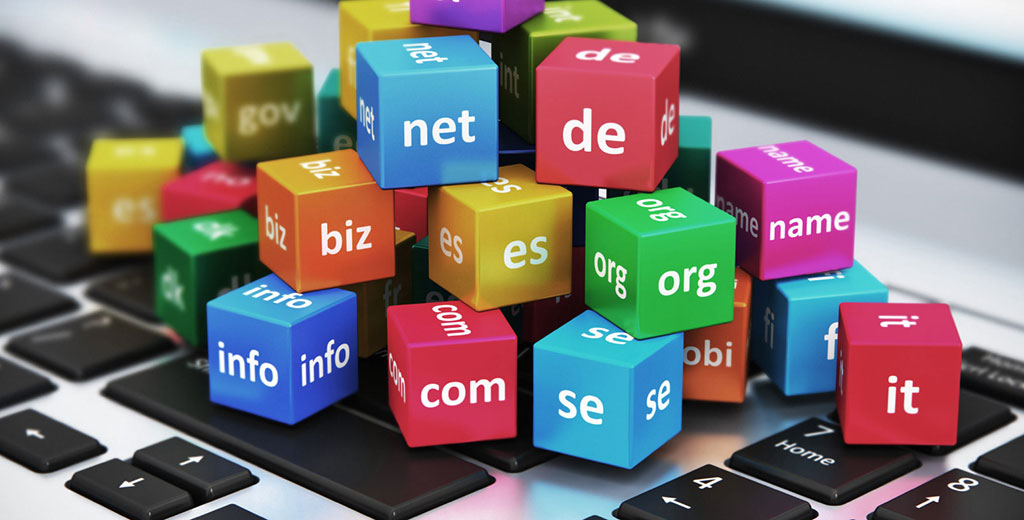
    tên miền hay nhất

    Càng ngắn càng tốt: Nói chung, khi nói đến độ dài tên miền webstie của bạn, càng ngắn càng tốt.

    Nhắm đến 6-14 ký tự – và nhớ càng ngắn càng tốt. Nhiều khả năng những tên miền ngắn hơn đã được sử dụng cách đây rất lâu và được bán với giá hàng trăm triệu. Nếu bạn không thể tìm thấy thứ gì đó ngắn, hãy làm cho nó có thương hiệu.

    Dễ đánh vần: Điểm chung giữa Facebook, Google, Twitter, InstagramTechRadar ? Tất cả chúng đều dễ đánh vần, do đó giảm khả năng khách truy cập nhầm trang web.

    Suy nghĩ dài hạn: Tên miền website của bạn sẽ là một trong những yếu tố gắn bó với thương hiệu của bạn trong nhiều năm. Bạn nên suy nghĩ rất lâu và kỹ lưỡng trước khi chọn một tên trang web vì nếu bạn quyết định thay đổi nó trong tương lai, nó không chỉ khiến bạn mất tiền mà còn về thứ hạng SEO và khả năng thu hồi thương hiệu.

    Nghiên cứu nó: Điều này bắt nguồn từ điểm trên. Hãy dành thời gian nghiên cứu về tên để đảm bảo rằng nó không có bản quyền hoặc thương hiệu của người khác, vì đây có thể là một cơn ác mộng pháp lý và thậm chí bạn có thể mất quyền đối với trang web của mình.

    Nguồn: biên tập thietbiketnoi.com

    Xem thêm:
  • Cách chuyển dữ liệu sang laptop mới nhanh và đơn giản nhất

    Cách chuyển dữ liệu sang laptop mới nhanh và đơn giản nhất

    Bạn mới mua một chiếc laptop thay thế cho chiếc laptop cũ của mình ? điều này thường có nghĩa là bạn cần chuyển các tệp quan trọng của bạn từ laptop cũ sang laptop mới, nhưng đừng lo lắng, nó không quá phức tạp. Trên thực tế, bạn có thể thực hiện tất cả trong vòng chưa đầy 30 phút bằng các ứng dụng và dịch vụ đi kèm với laptop của mình.

    Trong bài viết này, chúng tôi sẽ hướng dẫn bạn quy trình sao lưu tệp của bạn – sử dụng OneDrive và một số phương pháp thay thế – và cách tải xuống lại mọi thứ trên laptop mới của bạn. Điều đó sẽ đảm bảo bạn thiết lập và chạy càng sớm càng tốt, với mọi thứ đúng như mong muốn.

    Sao lưu các tệp của bạn trên PC cũ của bạn

    Cách dễ nhất để bắt đầu là sử dụng OneDrive. Đây là ứng dụng sao lưu tệp riêng của Microsoft và được tích hợp sẵn trên hệ điều hành Windows 10 theo mặc định.

    Để sử dụng nó, hãy đảm bảo bạn đã đăng nhập vào tài khoản Microsoft. Mở ứng dụng Cài đặt và nhấp vào ‘Tài khoản‘; dưới tên người dùng của mình, bạn sẽ thấy địa chỉ email bạn sử dụng cho tài khoản Microsoft của mình. Nếu bạn đang sử dụng tài khoản cục bộ, hãy nhấp vào “Đăng nhập bằng tài khoản Microsoft” và làm theo lời nhắc trên màn hình.
    Khi bạn hoàn tất, hãy nhấp vào biểu tượng OneDrive trong khu vực thông báo trên thanh tác vụ của bạn (nó có biểu tượng hình đám mây). Ở góc dưới cùng bên trái của cửa sổ bật lên, nhấp vào ‘Mở thư mục’.

    OneDrive sử dụng một thư mục đặc biệt đồng bộ hóa các tệp của bạn với máy chủ của Microsoft, sao lưu chúng một cách an toàn. Đơn giản kéo và thả bất kỳ tệp nào bạn muốn chuyển sang máy tính mới vào thư mục này và chúng sẽ được sao lưu và sẵn sàng hoạt động.

    Ngoài ra, bạn có thể thiết lập OneDrive để sao lưu các thư mục Màn hình nền, Tài liệu và Ảnh. Bấm vào biểu tượng OneDrive trong vùng thông báo, bấm Thêm, sau đó bấm Cài đặt. Nhấp vào tab “Sao lưu“, sau đó nhấp vào “Quản lý sao lưu“.

    Nhấp vào từng tên thư mục mà bạn muốn đồng bộ hóa với PC mới của mình, sau đó nhấp vào “Bắt đầu sao lưu” và đợi hoàn tất.

    Dung lượng lưu trữ trên OneDriver

    Lưu ý rằng Microsoft cung cấp cho bạn 5GB dung lượng lưu trữ miễn phí với OneDrive. Nếu bạn muốn chuyển hơn 5GB tệp sang máy tính xách tay mới của mình, bạn có thể cần mua thêm dung lượng lưu trữ.

    Để thực hiện việc này, hãy nhấp lại vào biểu tượng OneDrive trong khu vực thông báo, sau đó nhấp vào “Go premium“. Thao tác này sẽ đưa bạn đến một trang web của Microsoft, cung cấp cho bạn các tùy chọn nâng cấp khác nhau. Bạn có thể nhận được 100GB dung lượng với $ 1,99 / £ 1,99 / AU $ 3 một tháng, 1TB cộng với các ứng dụng Microsoft 365 và các tính năng bổ sung với giá $ 69,99 / £ 59,99 / AU $ 99 một năm hoặc tất cả các tính năng đó cho sáu người khác nhau với giá $ 99,99 / £ 79,99 / 129 đô la Úc một năm.

    Có các lựa chọn thay thế cho OneDrive. Nếu có tài khoản Google, bạn có thể sử dụng Google Drive, cung cấp cho bạn 15GB miễn phí, gấp 3 lần OneDriver. Chỉ cần truy cập drive.google.com trong bất kỳ trình duyệt web nào và kéo và thả các tệp bạn muốn chuyển sang PC mới của mình.

    Nếu bạn có một ổ cứng ngoài dự phòng, bạn có thể sao lưu các tệp của mình vào đó và chuyển chúng sang PC mới.

    Ngoài ra, bạn có thể sử dụng dịch vụ sao lưu đám mây. Các ứng dụng này thường xuyên sao lưu mọi tệp trên máy tính của bạn và cho phép bạn tải lại chúng từ mọi nơi. Đó có thể là một lựa chọn tốt nếu bạn muốn thứ gì đó hoạt động ở chế độ nền mà bạn không cần sao lưu các tệp quan trọng của mình theo cách thủ công.

    Bạn cũng có thể muốn đồng bộ hóa các dấu trang internet với máy tính mới. Trong Microsoft Edge, đi tới Cài đặt và nhấp vào Hồ sơ, sau đó Đồng bộ hóa, sau đó nhấp vào “Bật đồng bộ hóa“.

    Cũng như dấu trang, điều này sẽ đồng bộ hóa mật khẩu, lịch sử và dữ liệu trình duyệt khác đã lưu của bạn. Khi bạn tải Edge lần đầu tiên trên máy tính xách tay mới của mình, hãy đăng nhập vào cùng một tài khoản Microsoft và bật đồng bộ hóa và tất cả dữ liệu trình duyệt của bạn sẽ chuyển sang từ laptop của bạn.

    Tải xuống các tệp đã sao lưu của bạn

    Trong quá trình thiết lập ban đầu cho laptop mới của bạn, hãy đảm bảo bạn đăng nhập bằng tài khoản Microsoft của mình. Khi bạn đã thiết lập mọi thứ, việc di chuyển các tệp đã sao lưu của bạn sang đó thật dễ dàng.

    Trên thực tế, nếu bạn chọn sao lưu các thư mục Desktop, Documents và Pictures bằng OneDrive, chúng sẽ được đồng bộ hóa mà bạn không làm gì cả, có nghĩa là tất cả các tệp của bạn sẽ được tự động tải xuống lại vào các thư mục đó trên máy laptop mới của bạn.

    Di chuyển tệp từ thư mục OneDrive đặc biệt cũng rất đơn giản. Giống như thư mục Desktop, Documents và Pictures, thư mục đồng bộ OneDrive tự động cập nhật trên các thiết bị của bạn. Miễn là bạn đã đăng nhập vào tài khoản Microsoft trên laptop mới, các tệp của bạn sẽ được tải xuống lại thư mục này.

    Nếu bạn quyết định sử dụng Google Drive, hãy truy cập trang web Google Drive . Đánh dấu tất cả các tệp và thư mục bạn muốn tải xuống bằng cách giữ Ctrl và nhấp vào từng tệp và nhấp vào từng tệp (hoặc giữ Shift, nhấp vào tệp đầu tiên, sau đó nhấp vào tệp cuối cùng để đánh dấu mọi thứ ở giữa).

    Tiếp theo, nhấp chuột phải vào các tệp đã chọn và nhấp vào Tải xuống. Google Drive sẽ nén mọi thứ vào một kho lưu trữ Zip để giảm kích thước tải xuống – tùy thuộc vào dung lượng bạn cần tải xuống, quá trình này có thể mất vài phút.

    Khi nó đã sẵn sàng, hãy chọn một vị trí tải xuống và lưu tệp Zip. Sau khi quá trình tải xuống hoàn tất, hãy giải nén kho lưu trữ và di chuyển các tệp đến vị trí đã chọn trên máy tính xách tay của bạn.

    Cài đặt lại các ứng dụng thường dùng của bạn

    Nếu bạn đã sử dụng máy tính trong một khoảng thời gian dài, bạn sẽ sớm tìm thấy một số ứng dụng yêu thích mà bạn thường sử dụng. Có một số cách để đưa chúng vào laptop mới của bạn.

    Đầu tiên là sử dụng Microsoft Store, đây là một ứng dụng được tích hợp sẵn cho phép bạn tải xuống một loạt các chương trình. Trong hộp tìm kiếm của Windows 10, nhập “Microsoft Store” và nhấp vào kết quả đầu tiên.

    Bạn có thể tìm kiếm ứng dụng theo tên hoặc duyệt qua nhiều danh mục và chương trình phổ biến trong cửa hàng. Khi bạn tìm thấy một ứng dụng bạn muốn tải xuống, hãy nhấp vào ‘Get’ (nếu nó miễn phí) hoặc ‘Buy’ (nếu nó yêu cầu mua).

    Một cách khác là sử dụng Ninite. Chương trình tiện dụng này cho phép bạn chọn một loạt ứng dụng cho máy tính laptop mới của mình, sau đó gói tất cả chúng vào một trình cài đặt duy nhất. Chạy Ninite và nó sẽ tự động cài đặt từng ứng dụng bạn đã chọn mà bạn không cần phải làm gì cả. Nó là một công cụ tiết kiệm thời gian thực sự và làm cho quá trình  thiết lập một laptop mới dễ dàng hơn một chút.

    Để tải nó bạn chỉ cần truy cập ninite.com . Sau khi hoàn tất, Laptop mới của bạn sẽ sẵn sàng để sử dụng.

    Nguồn: biên tập thietbiketnoi.com

    Xem thêm:
  • Cách chia sẻ trò chơi trên Steam: một người mua nhiều người chơi

    Cách chia sẻ trò chơi trên Steam: một người mua nhiều người chơi

    Bạn muốn biết cách chia sẻ trò chơi trên Steam? đây là hướng dẫn dành cho bạn. Rốt cuộc, tại sao phải mua tất cả trò chơi bạn thích trên Steam cho mỗi tài khoản khi bạn có thể chia sẻ bộ sưu tập trò chơi của mình với bạn bè và các thành viên trong gia đình thông qua Steam Family Sharing.

    Steam Family Sharing cho phép gia đình và bạn bè chơi trò chơi từ thư viện Steam của nhau, đồng thời cho phép họ tạo tài khoản nhân vật của riêng mình và lưu tiến trình của chính họ – quan trọng nhất là không ảnh hưởng đến nhau giữa các tài khoản (trò chơi chung nhưng ac game riêng).

    Bạn muốn thử Steam Family Sharing? hãy đọc tiếp các bước đơn giản của chúng tôi về cách chia sẻ trò chơi trên Steam.

    Cách chia sẻ trò chơi trên Steam

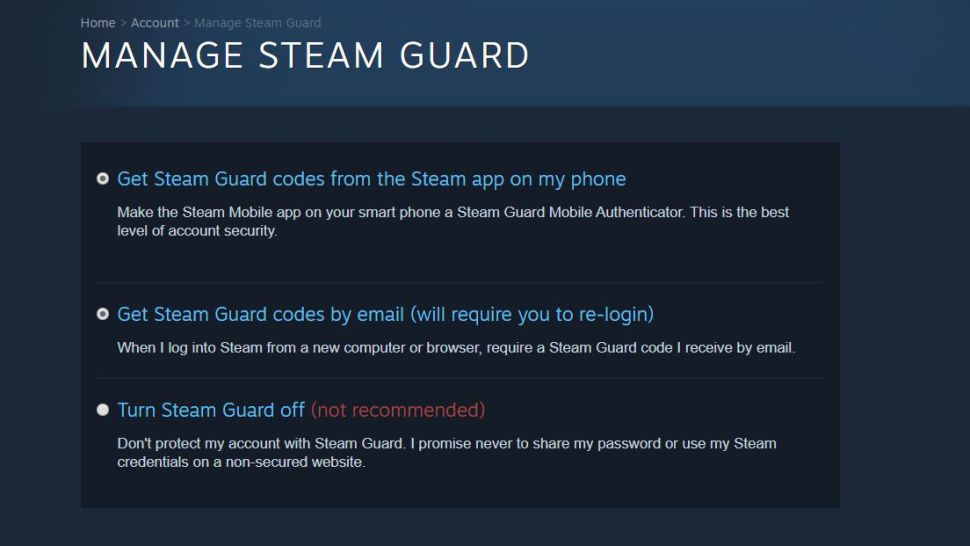
    Để bật Steam Family Sharing, trước tiên bạn cần bật Steam Guard Security. Steam Guard bổ sung thêm một lớp bảo mật cho tài khoản Steam của bạn, ngăn chặn truy cập trái phép bằng cách yêu cầu bạn nhập thêm một mã khi đăng nhập vào Steam.

    Để bật Steam Guard, hãy mở ứng dụng khách Steam và nhấp vào tên tài khoản của bạn ở phía trên bên phải màn hình, sau đó chọn ‘chi tiết tài khoản’. Khi bạn đến trang chi tiết tài khoản, hãy cuộn xuống ‘bảo mật tài khoản’ và chọn ‘quản lý Steam Guard’.

    Sau đó, bạn sẽ được cung cấp ba tùy chọn ‘nhận mã Steam Guard từ ứng dụng Steam trên điện thoại của tôi‘, ‘nhận mã Steam Guard qua email (sẽ yêu cầu bạn đăng nhập lại)’ và ‘tắt Steam Guard‘. Chọn một (hoặc cả hai) trong hai tùy chọn đầu tiên, đảm bảo rằng Steam Guard được bật.

    Điều này về cơ bản sẽ cho phép xác thực hai yếu tố cho tài khoản Steam của bạn và ngăn bất kỳ người dùng trái phép nào truy cập thư viện Steam của bạn khi bạn bắt đầu chia sẻ trò chơi.

    Giờ đây, Steam Guard đã được bật, bạn có thể cấp quyền truy cập vào thư viện trò chơi Steam của mình trên tối đa 10 thiết bị trên 5 tài khoản Steam.

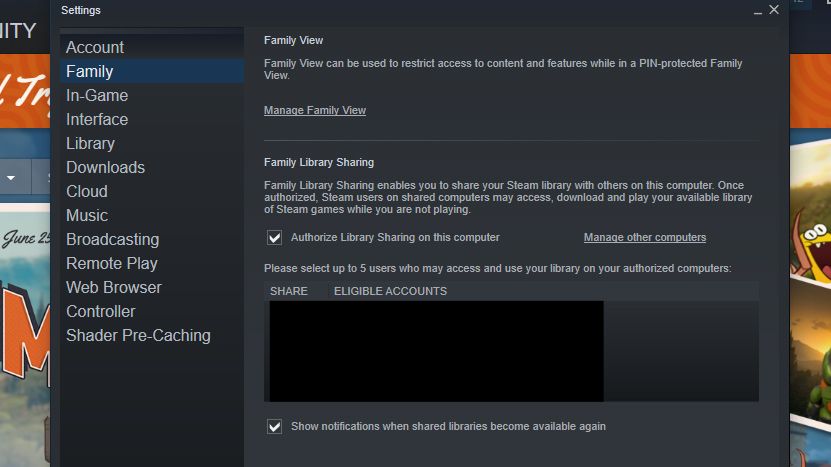
    Để thực hiện việc này, hãy đăng nhập vào thiết bị bạn muốn cấp quyền bằng tài khoản Steam của mình (hãy nhớ rằng bạn cũng cần nhập mã để thực hiện việc này), mở ứng dụng khách Steam, nhấp vào ‘Steam‘ ở menu thanh trên cùng và chọn ‘ tùy chọn‘ từ thanh menu xuất hiện.

    Điều này sẽ đưa bạn đến trang tùy chọn / cài đặt của bạn. Chọn ‘Gia đình’ từ menu bên trái và chọn ‘cho phép chia sẻ thư viện trên máy tính này’.

    Đăng xuất khỏi tài khoản của bạn và sau đó để bạn bè hoặc thành viên gia đình đăng nhập vào tài khoản của họ trên thiết bị và các trò chơi được chia sẻ sẽ xuất hiện trong tab ‘trò chơi’ của họ.

    Nếu bất kỳ lúc nào bạn muốn hủy cấp phép một thiết bị hoặc tài khoản, bạn có thể làm như vậy bằng cách bỏ chọn các tài khoản hoặc thiết bị đã được ủy quyền thông qua cài đặt ‘Gia đình’.

    Những điều cần biết khi chia sẻ trò chơi trên Steam

    Có một số điều đáng lưu ý nếu bạn định sử dụng Steam Family Sharing. Thứ nhất, bạn chỉ có thể ủy quyền Chia sẻ trong gia đình cho tối đa năm tài khoản Steam, tuy nhiên, bạn có thể ủy quyền cho tối đa 10 thiết bị trên năm tài khoản này . Chỉ những thiết bị và tài khoản này mới có thể truy cập thư viện Steam được chia sẻ. Cũng cần lưu ý rằng bạn không thể chỉ ủy quyền cho các trò chơi cụ thể, thay vào đó bạn cho phép truy cập vào toàn bộ thư viện Steam của mình khi bạn chọn chia sẻ trò chơi trên Steam.

    Tuy nhiên, một số trò chơi không thể chia sẻ do “giới hạn kỹ thuật”, chẳng hạn như trò chơi Steam yêu cầu thêm khóa, tài khoản hoặc đăng ký của bên thứ ba để chơi không thể được chia sẻ giữa các tài khoản. Người muốn truy cập các trò chơi được chia sẻ (khách) phải trực tuyến để làm như vậy và chỉ một người dùng có thể truy cập vào thư viện được chia sẻ tại một thời điểm .

    Tuy nhiên, nếu bạn là người sở hữu thư viện (tài khoản gốc), bạn sẽ tự động có quyền truy cập đầu tiên. Bạn có thể chơi trò chơi của mình bất cứ khi nào bạn muốn, nhưng nếu khách đang chơi một trong các trò chơi không thể chia sẻ thì họ sẽ có vài phút để mua trò chơi hoặc thoát.

    Nếu thư viện được chia sẻ của bạn chứa một trò chơi có DLC, khách vẫn có thể truy cập DLC đó – nhưng chỉ khi họ không sở hữu trò chơi nguyên bản. Ngoài ra, trong khi khách không thể mua DLC cho thư viện được chia sẻ, họ có thể mua, giao dịch hoặc kiếm các vật phẩm trong trò chơi – tuy nhiên các vật phẩm này sẽ không được chia sẻ giữa các tài khoản và thuộc về tài khoản Steam của khách.

    Cuối cùng, các hạn chế về khu vực vẫn được áp dụng đối với các tài khoản Steam được chia sẻ và đặc quyền Chia sẻ trong Gia đình trên Steam của bạn có thể bị thu hồi (và tài khoản Steam của bạn bị cấm) nếu bất kỳ khách nào của bạn bị phát hiện gian lận.

    Bạn nên “chỉ ủy quyền cho các máy tính cá nhân mà bạn biết là được bảo mật” (không phải các máy tính ở cửa hàng công cộng) và không bao giờ cung cấp mật khẩu của mình cho bất kỳ ai.

    Nguồn: biên tập thietbiketnoi.com

    Xem thêm:
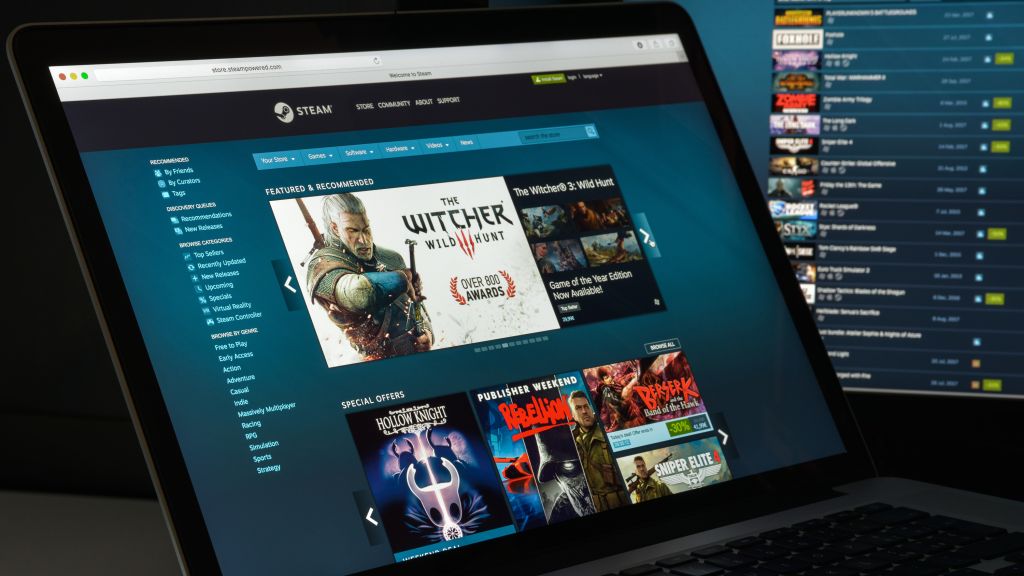
  • Cách tinh chỉnh cài đặt tối ưu card đồ họa Nvidia cho game của bạn

    Cách tinh chỉnh cài đặt tối ưu card đồ họa Nvidia cho game của bạn

    Khi bạn cài đặt trình điều khiển cho GPU Nvidia, chúng đi kèm với một vài phần mềm quan trọng – Nvidia GeForce ExperienceNvidia Control Panel. GeForce Experience sẽ thu hút bạn nhiều hơn với giao diện hiện đại và các tùy chọn để tự động tối ưu hóa trò chơi của bạn. Nhưng đó là Bảng điều khiển Nvidia không có tính chi tiết – nó sẽ không giống trong Nvidia Control Panel – thực sự cho phép bạn tinh chỉnh đồ họa trong trò chơi của mình.

    Chúng tôi sẽ hướng dẫn phần Cài đặt 3D của Nvidia Control Panel, sàng lọc các tinh chỉnh đồ họa của nó để chọn ra những thứ có khả năng làm cho trò chơi của bạn tốt nhất.

    Những cài đặt cơ bản

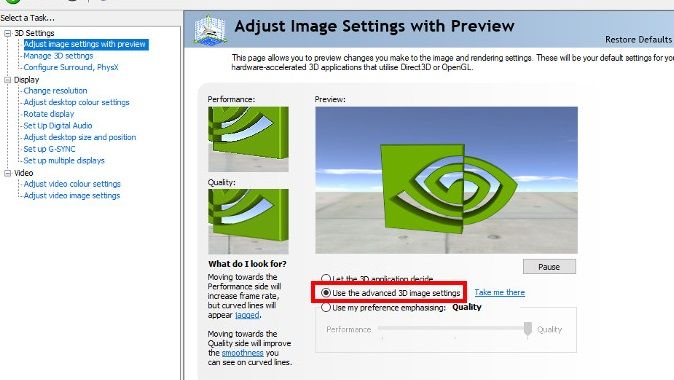
    Để bắt đầu, hãy mở Nvidia Control Panel (NVCP), sau đó tìm Cài đặt 3D trong menu điều hướng, chọn ‘Adjust image settings with preview‘. Trong ngăn xem trước mở ra, hãy chọn ‘Use the advanced 3D image settings’. Phần này sẽ cho phép mọi thay đổi bạn thực hiện có hiệu lực.

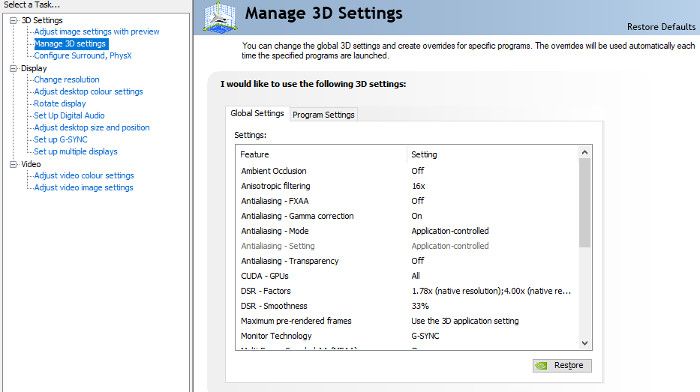
    Tiếp theo, đi tới ‘Manage 3D settings‘ trong ngăn bên trái để mở mục Cài đặt 3D. Đây là nơi bạn sẽ thực hiện các tinh chỉnh đồ họa của mình.

    Hầu hết các cài đặt trong phần Global Settings‘ tốt nhất là để nguyên. Ví dụ, bộ nhớ đệm Shader tốt nhất nên được bật vì nó lưu trữ các bộ tạo bóng của trò chơi trên ổ cứng của bạn, biên dịch trước chúng và tăng một chút thời gian tải và hiệu suất (đặc biệt là trong các trò chơi thế giới mở).

    Bạn cũng có thể muốn nâng ‘Power management mode’ chế độ quản lý năng lượng lên thành ‘maximum performance‘ hiệu suất tối đa, nhưng điều này sẽ khiến GPU của bạn chạy ồn ào và nóng ở tốc độ xung nhịp tối đa khi chơi game. Nó quá mức cần thiết và ảnh hưởng xấu đến tuổi thọ của card đồ họa. ‘Optimal power‘ là sự cân bằng tốt giữa hiệu suất và sức mạnh.

    Nhiều cài đặt 3D trong NVCP không phổ biến hoặc có tác động ít đến các game. Vì vậy, nếu các cài đặt chúng tôi không đề cập đến bạn chỉ cần để nguyên cài đặt mặc định của nó.

    Anisotropic Filtering – Lọc dị hướng (AF) là gì

    Trong các trò chơi góc nhìn thứ nhất và thứ ba, bạn dành nhiều thời gian để nhìn vào các bức tường và sàn nhà ở các góc xiên, với bề mặt trải dài ra xa.

    Bạn càng sử dụng ít bộ lọc kết cấu, khoảng cách mà các kết cấu bị mờ càng ngắn. Nó hơi giống như tầm nhìn gần, nhưng tác động đặc biệt đối với các bề mặt ở các góc.

    Điều này bề ngoài được thực hiện để cải thiện hiệu suất, nhưng những ngày này GPU trung bình của bạn sẽ có thể xử lý tính năng lọc dị hướng 16x mà không phải sử dụng nhiều sức mạnh.

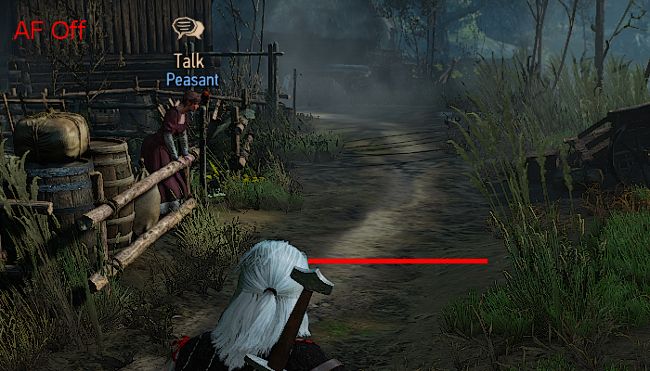
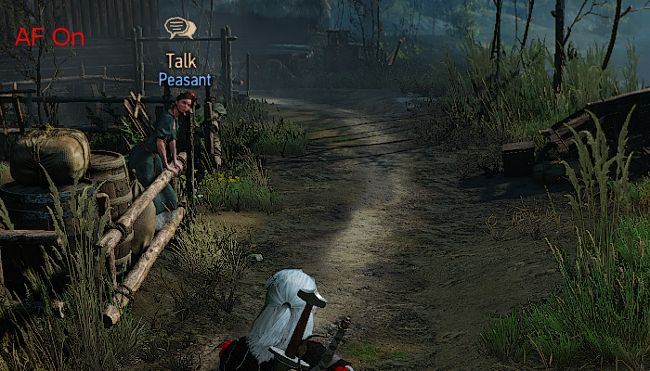
    Nhìn vào con đường trong hai bức ảnh này từ The Witcher 3. Khi tắt AF, chỉ cần cách vài bước chân trước nhân vật kết cấu bề mặt của con đường trở nên mờ (được đánh dấu bằng đường màu đỏ). Với AF 16x, nó vẫn giữ được kết cấu sắc nét đẹp mắt ở khoảng cách xa hơn nhiều.

    Nhìn vào danh sách cài đặt 3D của NVCP, bạn cũng có thể nhận ra Texture filtering – Anisotropic Sample Optimization Lọc kết cấu – Tối ưu hóa mẫu không đẳng hướng, có thể cải thiện hiệu suất khi bạn bật AF với một chút sức mạnh của GPU. Chỉ bật hoặc tắt tùy chọn này nếu bạn cho rằng AF đang có tác động tiêu cực đến hiệu suất trò chơi.

    Tính năng lọc dị hướng của NVCP có thể hoạt động tốt hơn cài đặt AF trong trò chơi, nhưng điều này không được đảm bảo nó có chất lượng giống nhau ở các game khác nhau (ví dụ như trường hợp của The Witcher 3 và FEAR). Vì vậy, tốt nhất bạn nên so sánh NVCP với các phương pháp AF trong trò chơi (nếu có) và tự quyết định phương pháp nào hoạt động tốt nhất.

    DSR là gì

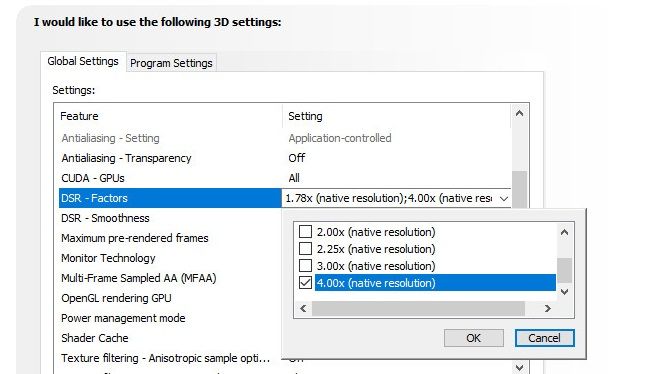
    DSR viết tắt của Dynamic Super Resolution hay Siêu phân giải động, là một trong những thủ thuật khéo léo được thêm vào Nvidia Control Panel trong những năm gần đây. Bằng cách đánh dấu vào các ô trong ‘DSR – Factors’, bạn mở khóa độ phân giải cao hơn cho trò chơi của mình (do đó, 1,75x và 4x trên màn hình 1080p sẽ mở khóa độ phân giải 1440p và 4k tương ứng).

    Bật DSR – trong ‘Global Settings’, sau đó chuyển đến menu độ phân giải trong trò chơi của bạn và bạn sẽ thấy các độ phân giải cao hơn được liệt kê.

    DSR hiển thị trò chơi ở độ phân giải cao hơn độ phân giải gốc của màn hình, sau đó co khung hình xuống để vừa với màn hình của bạn, dẫn đến ít cạnh răng cưa hơn và kết cấu hình ảnh rõ ràng hơn. Điểm đáng chú ý là DSR cũng ngốn GPU của bạn như thể bạn đang thực sự chạy độ phân giải cao hơn đó, vì vậy đừng bật nó nếu GPU của bạn đuối hơn game bạn đang chơi.

    Tuy nhiên, nếu bạn đang dư giả phần trăm GPU – thì bạn nên thử. Nó hoạt động hiệu quả cho các trò chơi cũ hơn không hỗ trợ khử răng cưa, nhưng hãy cẩn thận với giao diện người dùng trong các trò chơi này, nó có thể trở nên hơi nhỏ ở hệ số DSR cao.

    Hai hình ảnh trong game Dishonored 2 cho thấy sự khác biệt rõ ràng về độ nét của kết cấu trên màn hình 1080p giữa không DSR và 4x DSR (nói cách khác là 4k). Mọi thứ trong hình ảnh – từ bức tranh của chú khỉ đột đến bông hoa phía trước – nổi bật hơn nhiều. Tuy nhiên, hiệu suất giảm đáng kể, tốc độ khung hình giảm từ 75 FPS xuống 30 FPS.

    Tùy chọn ‘DSR – Smoothness’ ảnh hưởng đến mức độ mờ được áp dụng cho hình ảnh, nội suy các pixel bị thiếu do độ phân giải. Chúng tôi để ở mức mặc định 33% trong Cài đặt chung, nhưng bạn có thể điều chỉnh tùy theo từng trò chơi – thấp hơn sẽ làm thô các cạnh, cao hơn sẽ làm mờ hình ảnh.

    Antialiasing – Khử răng cưa (AA) là gì

    Có rất nhiều tùy chọn khử răng cưa trong danh sách Cài đặt 3D khiến bạn thấy hoang mang. Tất cả chúng đều hoạt động cho tất cả các trò chơi? Bạn có thể bật tất cả chúng cùng một lúc để biến trò chơi của mình thành một nồi lẩu khử răng cưa mượt như nhung không?

    Câu trả lời là ‘không’. Khả năng tương thích của các tùy chọn AA này rất khác nhau giữa các trò chơi, vì vậy ở một mức độ nào đó, bạn chỉ cần thử chúng cho chính game đang chơi. Chúng tôi có thể giúp bạn bắt đầu.

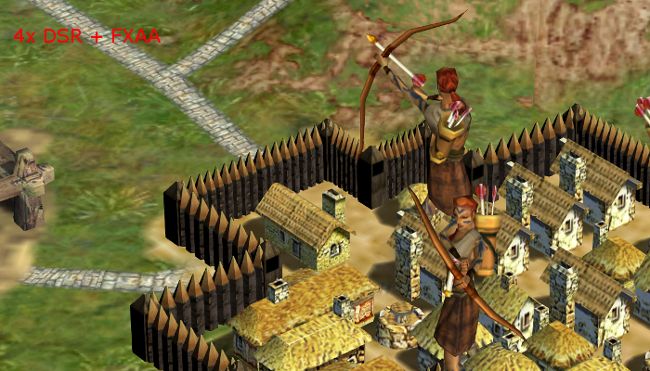
    Khử răng cưa ‘Antialiasing – FXAA’:

    Cung cấp một lớp làm mịn trên cùng của các hình ảnh, giảm khả năng hiển thị của răng cưa bằng cách làm mờ chúng. Tác động thấp đến các game.

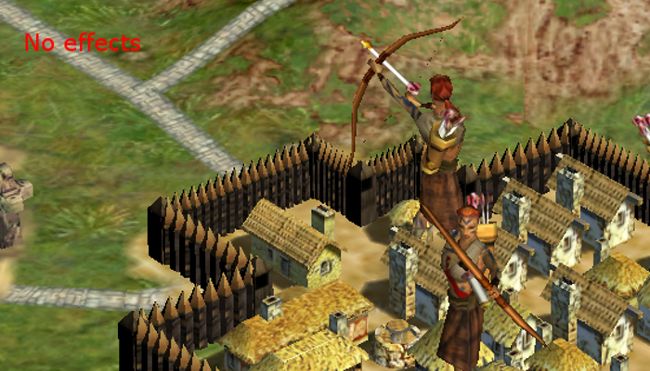
    Không có DSR hoặc FXAA, đồ họa của Civ 4 trông lởm chởm và thay đổi toàn bộ. Dây cung hầu như không nhìn thấy. 

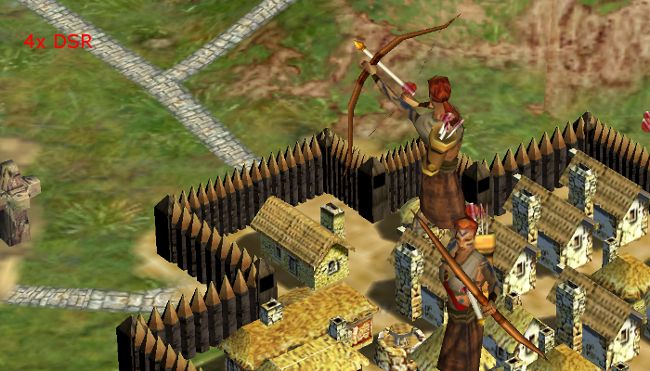
    Với 4x DSR, răng cưa giảm đáng kể. Các kết cấu trên đường đá rõ ràng hơn nhiều. 

    Thêm FXAA, răng cưa đã biến mất. Nhìn kỹ, và bạn cũng có thể thấy toàn bộ dây cung của người bắn cung. 

    Nó hiếm khi hoạt động trong các trò chơi mới, nhưng có thể trông đẹp trong các trò chơi cũ, đặc biệt là khi kết hợp với DSR. Một số người phàn nàn rằng FXAA làm mờ hình ảnh quá nhiều, vì vậy tốt nhất là nên bật tùy theo từng trò chơi.

    Khử răng cưa hiệu chỉnh gamma ‘Antialiasing – Gamma correction’:

    Phương pháp này đã lỗi thời. Nó giúp các vật thể mỏng hòa trộn với nền tương phản. Chỉ ảnh hưởng đến các trò chơi cũ hơn với MSAA và CSAA. Không có hại gì nếu để nó hoạt động, đôi khi nó có hiệu quả trong một số game.

    Khử răng cưa trong cài đặt game ‘Antialiasing – Mode/Setting’:

    Tốt nhất bạn nên tắt nó, trong hầu hết mọi trường hợp, nếu trong trò chơi có các tùy chọn khử răng cưa riêng, thì chúng chắc chắn sẽ làm tốt hơn những gì trong NVCP. Bạn có thể thử tùy chọn ‘Enhance application setting‘, nhưng đừng mong đợi điều kỳ diệu. Trường hợp duy nhất đáng để thử sử dụng nó là khi trò chơi thiếu các tùy chọn AA của riêng nó. Ngay cả khi đó, các tùy chọn này không đảm bảo hoạt động. Cách khử răng cưa phổ biến nhất là DSR, vì vậy tốt hơn là bạn nên thử nghiệm với tùy chọn đó hơn là điều này.

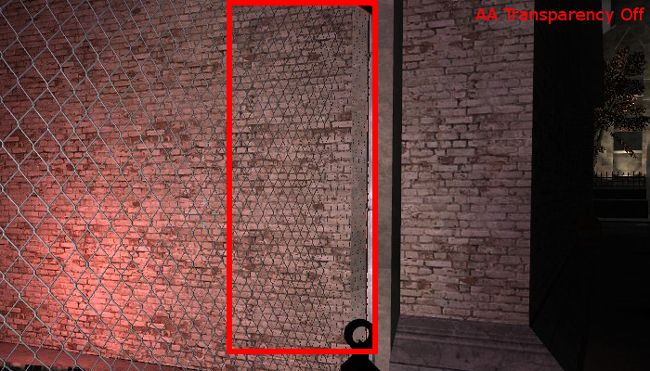
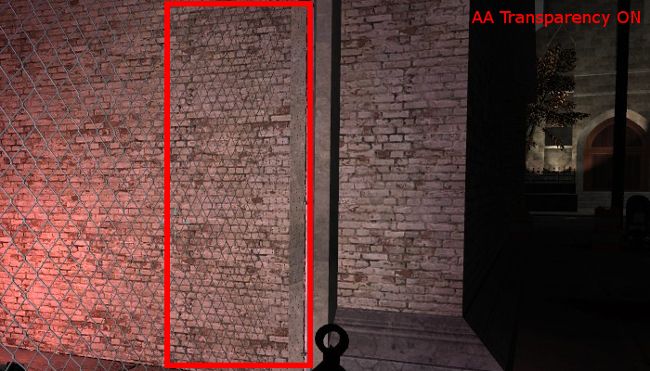
    Khử răng cưa trong suốt ‘Antialiasing – Transparency’:

    Làm mịn các cạnh trên kết cấu alpha – kết cấu có hiệu ứng trong suốt như hàng rào dây thép và tán lá trên cây. Chỉ áp dụng cho các trò chơi mà bạn có dư giả hiệu suất GPU (dù sao nó cũng không hoạt động với hầu hết các trò chơi mới hiện tại).

    Trong các hình ảnh từ FEAR bên dưới, bạn có thể thấy bộ khử răng cưa transparency làm mịn các điểm ảnh trên hàng rào như thế nào. Khi bạn di chuển góc nhìn những pixel trên hàng rào dịch chuyển và nhấp nháy một cách khó hiểu. Với Transparency, hàng rào trở nên đẹp và tĩnh. Đối với các trò chơi cũ hơn, hiệu ứng này rất đáng để bật.

    Lấy mẫu nhiều khung hình ‘Multi-Frame Sampled AA (MFAA)’: Một hiệu ứng tương đối mới gần đây cho DX10 và các trò chơi mới. MFAA hoạt động dựa trên MSAA (khử răng cưa đa mẫu), cải thiện tác dụng của nó mà ít ảnh hưởng đến hiệu suất.

    Công thức đơn giản là nếu bạn bật 2x MSAA, MFAA sẽ tăng nó lên 4x, nếu bạn bật 4x MSAA, MFAA sẽ tăng nó lên 8x, v.v. Nó không hoạt động với tất cả các trò chơi, nhưng bạn nên giữ nó trong Cài đặt chung vì nó có thể giúp trò chơi của bạn được tăng cường đồ họa mà không ảnh hưởng lắm đến GPU.

    Nguồn: biên tập thietbiketnoi.com

    Xem thêm:
  • Realme Watch S Pro và ngày ra mắt- Tính năng đo SpO2 – Pin 14 ngày

    Realme Watch S Pro và ngày ra mắt- Tính năng đo SpO2 – Pin 14 ngày

    Đã có rất nhiều lời bàn tán về Realme Watch S Pro bởi cả chính công ty và Giám đốc điều hành Realme Ấn Độ, Madhav Sheth. Đồng hồ thông minh sắp ra mắt hiện đã có trang sự kiện / sản phẩm riêng và đã được đưa ra ngày giờ ra mắt chính thức: Thứ Tư ngày 23 tháng 12 lúc 12:30 chiều. Đồng hồ S Pro thể thao có các tính năng điển hình như các thiết bị cùng loại với thiết kế vỏ thép không gỉ “cao cấp” tạo cho nó một vẻ ngoài tinh tế và thanh lịch.

    Bắt đầu với màn hình, Realme đã chọn màn hình cảm ứng AMOLED 1,39 inch cho Watch S Pro, mang lại độ sáng 450 nit và độ tương phản 100.000: 1 theo tài liệu của hãng . Ngoài ra, độ phân giải 454×454 mang lại độ sắc nét 326 ppi và tấm nền AMOLED sử dụng công nghệ luôn bật nên không cần chạm hoặc nhấn nút để xem nhanh. Realme Watch S Pro cung cấp năng lượng ấn tượng, với thời gian sạc hai giờ cho thời lượng pin 14 ngày.

    Mười lăm chế độ thể thao có trên Realme Watch S Pro, bao gồm cricket, bơi lội, chạy ngoài trời và yoga. Các hoạt động ngoài trời được hỗ trợ bởi “GPS vệ tinh kép có độ chính xác cao” tích hợp và có khả năng chống nước 5 ATM điển hình thường thấy trong các đồng hồ thông minh hiện nay. Watch S Pro của Realme cũng có tính năng theo dõi nhịp tim / oxy trong máu đang ngày càng trở nên phổ biến với các thiết bị đeo tay thể dục ngày nay và mang lại giá trị bổ sung cho người đeo. Giá chính thức của Realme Watch S Pro sắp ra mắt vẫn chưa được công bố nhưng được dự đoán có giá khoảng 150$.

    Nguồn: Realme

    Xem thêm:

  • Hình ảnh đầu tiên của Galaxy S21 5G điện thoại hàng đầu mới của Samsung

    Hình ảnh đầu tiên của Galaxy S21 5G điện thoại hàng đầu mới của Samsung

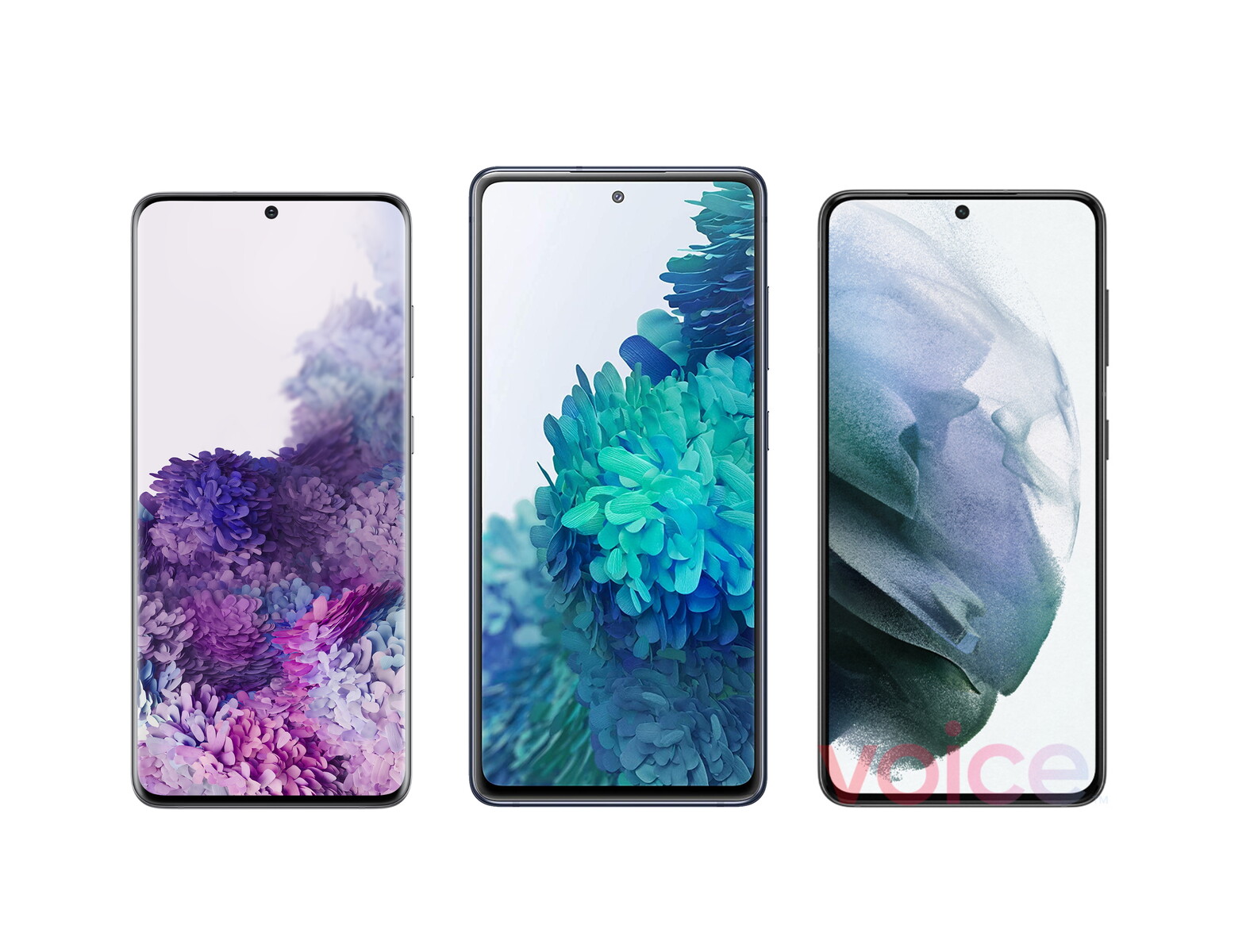
    Evan Blass đã đăng tải bức ảnh đầu tiên về Galaxy S21 5G, mặc dù bạn sẽ khó nói nó có gì khác biệt so với dòng Galaxy S20. Dưới đây là Galaxy S21 5G bên cạnh Galaxy S20 FE và Galaxy S20 (từ phải sang trái), nhấn mạnh những điểm tương đồng giữa chiếc flagship tiếp theo của Samsung và những chiếc hiện tại.

    Theo chúng tôi, thiết kế của Galaxy S21 là sự lai tạo giữa Galaxy S20 và Galaxy S20 FE . Galaxy S21 dường như có một khe dành cho loa, tương tự như Galaxy S20 FE . Ngoài ra, Galaxy S21 có màn hình phẳng, không giống như Galaxy S20. Dù vậy, Samsung vẫn không hứng thú với thiết kế viền đối xứng, bất chấp những thành công của Apple và Google trong lĩnh vực đó.

    Galaxy S20, Galaxy S20 FE và Galaxy S21 5G. (Nguồn ảnh: Samsung & Evan Blass)

    Thay đổi thiết kế lớn nhất đối với dòng Galaxy S là cụm camera phía sau của nó. Blass cho biết thêm rằng Galaxy S21 sẽ có màn hình 6,2 inch, có cùng kích thước màn hình với Galaxy S20 . Tương tự, màn hình 6,7 inch sẽ được hướng đến Galaxy S21+, trong khi Galaxy S21 Ultra sẽ có màn hình 6,8 inch.

    Ngoài ra, Blass dự kiến ​​Samsung sẽ trang bị cho Galaxy S21 và Galaxy S21+ bộ ba camera phía sau, trong đó cảm biến 64 MP sẽ là cảm biến chính. Trong khi đó, Galaxy S21 Ultra sẽ bao gồm cảm biến 108 MP mới của Samsung, tương tự như Galaxy S20 Ultra năm nay.

    Samsung sẽ công bố dòng Galaxy S21 vào ngày 14 tháng 1 tại một sự kiện Galaxy UNPACKED. Đơn đặt hàng trước sẽ bắt đầu trước cuối tháng Giêng.

    Nguồn: Evan Blass và Samsung

  • Những cách kiếm tiền online trên youtube 2021

    Những cách kiếm tiền online trên youtube 2021

    Kiếm tiền từ YouTube không khó như bạn nghĩ và có rất nhiều cách để thực hiện. Một số phương pháp chỉ khả thi nếu kênh của bạn đã nổi tiếng, nhưng đừng nản lòng – ngay cả các kênh nhỏ hơn cũng có thể mang lại thu nhập bằng một số cách khác.

    Bạn có thể không cần bỏ công việc hàng ngày của mình, nhưng với một công việc tay trái cần ít thời gian hơn, ít nhất bạn có thể trang trải chi phí và có thể biến kênh của bạn thành một trong những nguồn thu nhập của bạn.

    Tuy nhiên, nếu bạn quyết định kiếm tiền trên YouTube, lời khuyên đầu tiên là bạn hãy đảm bảo rằng bạn luôn tiết lộ sự thật cho người xem. Điều khoản dịch vụ của YouTube giải thích rất rõ ràng về điều này.

    Kiếm tiền từ quảng cáo AdSense

    AdSense là cách dễ nhất để kiếm tiền trên YouTube, miễn là kênh của bạn đáp ứng đủ yêu cầu. Nếu được chấp thuận tham gia, bạn sẽ kiếm được một khoản tiền từ quảng cáo hiển thị trên video của bạn.

    Trước khi có thể tham gia AdSense, bạn cần tham gia Chương trình Đối tác YouTube , Chương trình này có một số yêu cầu về giờ xem và người đăng ký (sub kênh của bạn).

    Ngay cả khi bạn chưa đáp ứng các yêu cầu về giờ xem công khai và người đăng ký, bạn có thể đăng ký để được xem xét tài khoản của mình khi đạt đủ điều kiện. Đăng nhập vào YouTube, nhấp vào biểu tượng tài khoản của bạn ở trên cùng bên phải và chọn ‘Creator Studio’. Chọn ‘Kênh’ và nhấp vào ‘Trạng thái và tính năng’. Cuộn đến ‘Monetizaton’ và chọn ‘OK’.

    Sau đó, tài khoản của bạn sẽ được gửi đến YouTube để xem xét ngay lập tức nếu bạn đã đáp ứng các con số được yêu cầu hoặc muộn hơn nếu chưa đủ.

    Quá trình đánh giá kênh của Youtube sử dụng các hệ thống tự động sau đó là người đánh, vì vậy có thể mất một chút thời gian. Bạn có thể kiểm tra trạng thái đơn đăng ký của mình trên trang kiếm tiền của YouTube .

    Nếu bạn được chấp thuận, bạn có thể bắt đầu kiếm tiền bằng quảng cáo hiện thị trên video của bạn. Nếu không, đừng lo lắng – bạn có thể thực hiện các bước cần thiết để đảm bảo kênh của mình đáp ứng các yêu cầu và thử lại sau 30 ngày.

    Kiếm tiền trên Youtube với Merchandise Shelf

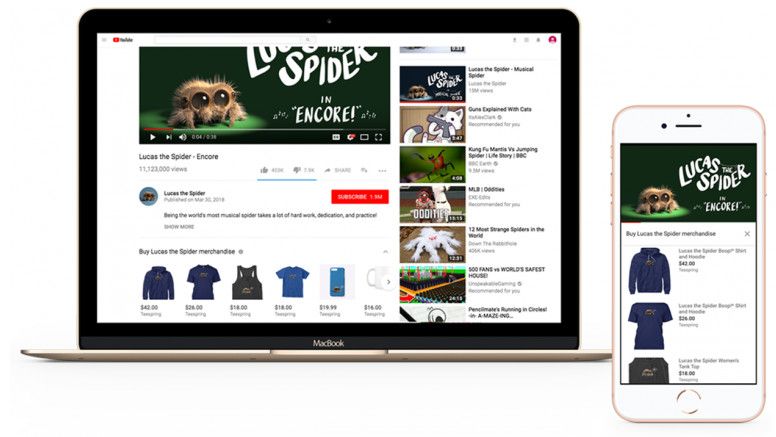
    Merchandise Shelf là gì ? chương trình kệ hàng hóa là sự hợp tác giữa YouTube và Teespring – một công ty chuyên về áo phông quảng cáo, áo hoodie, cốc và các mặt hàng khác.

    Để đủ điều kiện tham gia Merchandise Shelf, bạn phải tham gia Chương trình Đối tác YouTube (được mô tả ở trên), có ít nhất 10.000 người đăng ký và không có cảnh cáo vi phạm Nguyên tắc cộng đồng đối với kênh của bạn (hay còn gọi là kênh bị dính gậy). Tóm lại, kênh Youtube của bạn phải đẹp không tì vết.

    Với điều kiện bạn đang ở quốc gia có quyền truy cập vào Chương trình Đối tác YouTube, bạn sẽ có thể thiết lập Merchandise Shelf, nhưng chỉ những người xem ở các quốc gia đã chọn mới có thể mua các mặt hàng có thương hiệu của bạn ( bạn có thể xem danh sách đầy đủ tại đây ).

    Bạn thiết kế các món đồ của mình bằng cách tải tác phẩm nghệ thuật lên Trình khởi chạy thiết kế (Design Launcher) và Teespring sẽ in các mặt hàng khi chúng được đặt hàng và giao chúng cho người xem của bạn. Đối với mỗi đơn hàng, bạn sẽ nhận được một phần lợi nhuận.

    Bán các món đồ khác trên kênh Youtube

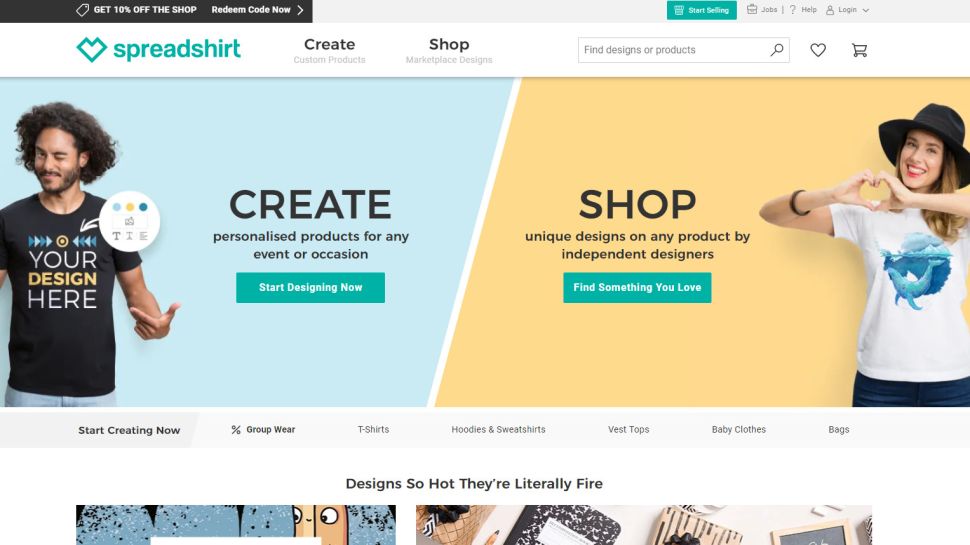
    Bạn chưa có 10.000 người đăng ký? Đừng lo lắng, có nhiều cách khác để bán hàng hóa có thương hiệu của bạn trên kênh Youtube. Các trang web như Spreadshop (toàn cầu) và Spreadshirt (chỉ ở Anh) giúp bạn dễ dàng thiết kế áo phông của riêng mình, được in theo yêu cầu và vận chuyển trực tiếp đến những người xem của bạn mà bạn không cần phải đụng đến thứ gì.

    Vì các trang web này không được tích hợp trực tiếp với YouTube, bạn sẽ cần chia sẻ liên kết đến các trang web đó trong phần mô tả video của mình và thu hút sự chú ý đến nó trong chính các video.

    Kiếm tiền trên Youtube với các chương trình liên kết – Affiliate

    Nếu bạn thường giới thiệu hay review các sản phẩm trong video của mình (chẳng hạn như hướng dẫn trang điểm), bạn nên tham gia các chương trình liên kết của các trang thương mại điện tử. Một số trang sẽ cho phép bất kỳ ai tham gia, nhưng hầu hết đều có quy trình phê duyệt, trong đó điều kiện chủ yếu khi xét duyệt là số lượng người xem kênh của bạn (số người sub). Amazon Affiliates là một trong những đơn vị dễ tham gia nhất và có lẽ là lớn nhất.

    Sau khi được chấp thuận, bạn sẽ có thể cung cấp các liên kết đến các sản phẩm trong phần mô tả video của mình, điều này sẽ cho nhà bán lẻ biết rằng khách hàng đã đến cửa hàng qua kênh của bạn. Nếu người xem chọn mua thứ gì đó, bạn sẽ kiếm được một khoản hoa hồng nhỏ (các nhà bán lẻ khác nhau đưa ra các mức giá khác nhau). Các sản phẩm sẽ không khiến người xem của bạn mất thêm bất kỳ chi phí nào.

    Luôn đề cập đến nó trong video nếu bạn đang tham gia Affiliate trong phần mô tả video của mình.

    Kiếm tiền từ các nhà tài trợ thương hiệu

    Nếu kênh của bạn đang phát triển, bạn có thể tìm được các công ty tài trợ cho các bài đăng của mình. Bạn có thể làm điều này bằng cách tiếp cận họ trực tiếp (xem các video được tài trợ như để tìm ý tưởng hoặc thương hiệu đang có nhu cầu và liên hệ với họ) hoặc thông qua bên thứ ba như Famebit, hoạt động như một đại lý kết nối các thương hiệu với người dùng YouTube.

    Các điều khoản của quan hệ đối tác khác nhau rất nhiều – nhà tài trợ có thể rất vui khi bạn chỉ cần đề cập đến sản phẩm của họ, họ có thể sẵn sàng cho bạn ý tưởng về video quảng cáo hàng hóa của họ hoặc họ có thể có kịch bản của riêng họ, tùy thuộc vào bạn và đối tác để tìm ra một thỏa thuận phù hợp với cả hai bạn và đặt một mức giá thích hợp.

    Luôn nói rõ ràng nhất có thể nếu bạn đã làm việc với một thương hiệu để tạo video – không chỉ để đảm bảo bạn tuân thủ các điều khoản dịch vụ của YouTube mà còn để duy trì lòng tin của người xem.

    Patreon là gì ?

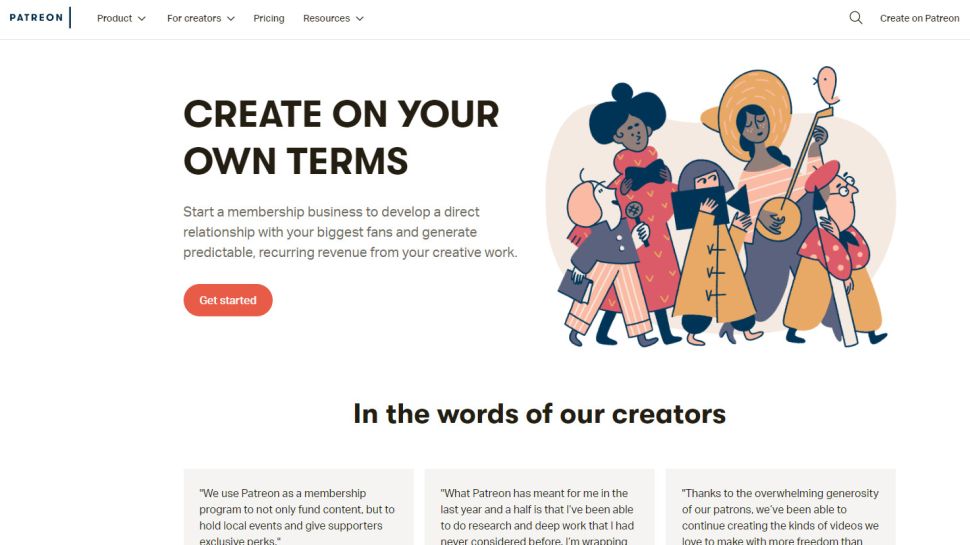
    Patreon là một loại công cụ huy động vốn từ cộng đồng để người hâm mộ hỗ trợ các nghệ sĩ và người sáng tạo yêu thích của họ và nó có thể hoàn hảo nếu bạn có những người xem đam mê sẵn sàng giúp đóng góp chi phí để bạn tạo nhiều nội dung hơn. Tiền kiếm được thông qua Patreon có thể dùng chi phí cho bạn hoặc bạn có thể tạo nội dung đặc biệt như một đặc quyền cho những ‘khách quen’ của bạn.

    Vì đó là một nền tảng đăng ký, Patreon giúp bạn có thể yên tâm rằng mình sẽ nhận được một số tiền nhất định mỗi tháng, mang lại sự ổn định nhất định.

    Mặc dù vậy, Patreon không miễn phí và có nhiều khoản phí liên quan đến việc thiết lập tài khoản của bạn, nhận thanh toán từ khách hàng quen và chuyển tiền vào tài khoản của bạn.

    Bạn có thể xem các chi tiết đầy đủ tại đây : https://support.patreon.com/hc/en-us/articles/204606125-How-does-Patreon-calculate-fees-for-Founding-Creators-

    Nguồn: biên tập thietbiketnoi.com

    Xem thêm:
  • Cách khôi phục cài đặt gốc cho Windows 10, Reset laptop Windows 10

    Cách khôi phục cài đặt gốc cho Windows 10, Reset laptop Windows 10

    Cách khôi phục cài đặt gốc cho Windows 10

    Có nhiều lý do khiến bạn cần khôi phục cài đặt gốc cho laptop Windows 10 của mình . Điều quan trọng nhất có lẽ là bạn có thể cần xóa tất cả thông tin khỏi máy để có thể tái chế hoặc bán nó.

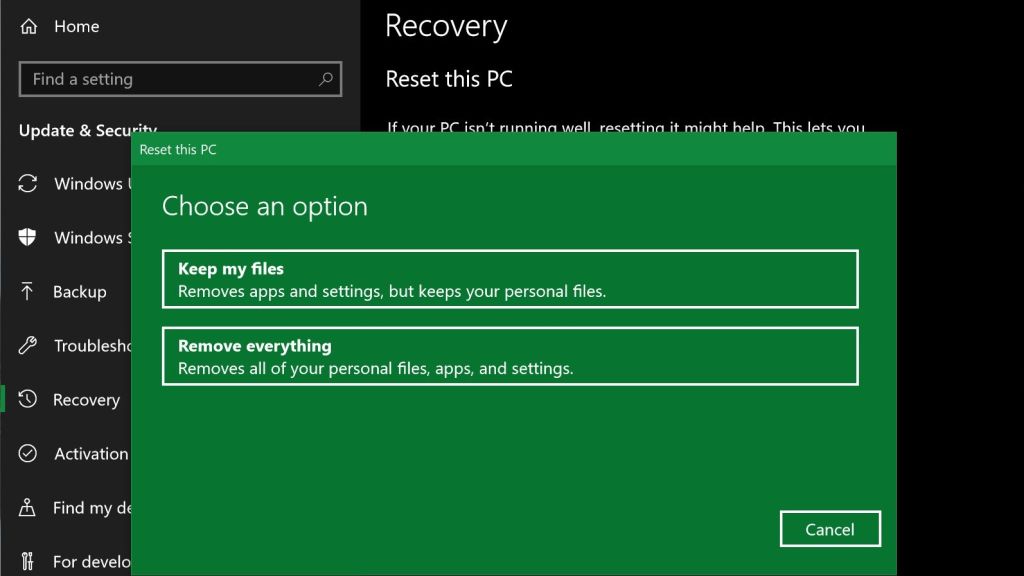
    Bạn cũng có thể muốn khôi phục cài đặt gốc cho laptop để dọn dẹp nó. Điều này giúp đưa máy tính trở lại chạy nhanh như mới, Microsoft có một số tùy chọn đơn giản được tích hợp trong hệ điều hành có thể khôi phục cài đặt gốc Windows 10 một cách hiệu quả và có thể không cần xóa tất cả các tệp của bạn. Nếu bạn muốn giữ các file của mình, ở bước có nội dung “Xóa mọi thứ”, thay vào tùy chọn đó, bạn có thể chọn tùy chọn để giữ các tệp của mình.

    Bài viết này sẽ hướng dẫn bạn quy trình khôi phục cài đặt gốc hoàn chỉnh cho hệ điều hành Windows 10. Đây là mọi thứ bạn cần làm theo.

    Khôi phục cài đặt gốc trong Windows 10

    Để bắt đầu thực hiện khôi phục cài đặt gốc – reset máy về lúc mới mua, hãy đăng nhập vào Windows của bạn và truy cập công cụ Khôi phục Windows. Nếu máy tính của bạn không hoạt động bình thường hoặc bạn không thể truy cập vào tài khoản của mình, chúng tôi có các bước thay thế cho bạn ở cuối bài viết này. Tuy nhiên, nếu bạn có thể đăng nhập vào  Windows bình thường, đây là những gì bạn cần làm.

    khôi phục cài đặt gốc laptop win 10

    Bước một: Mở công cụ Khôi phục.

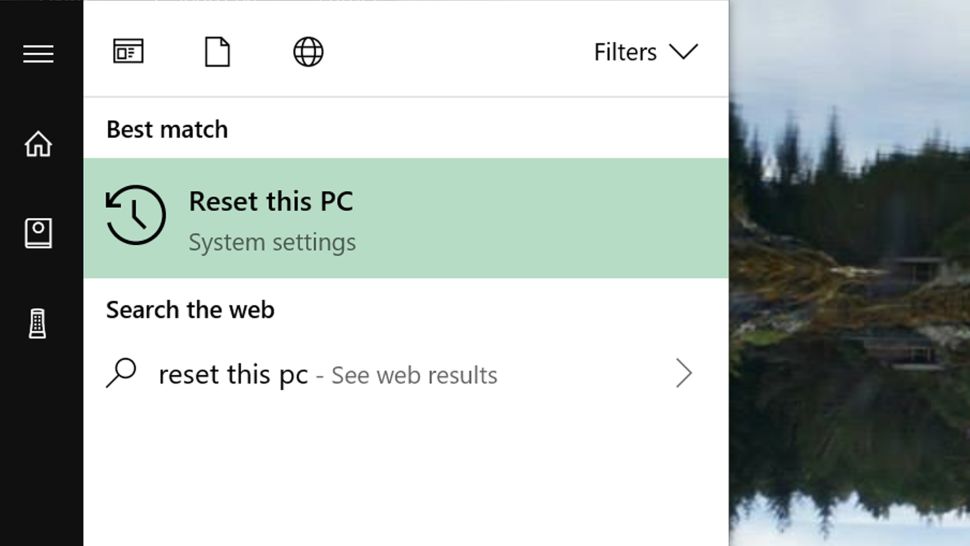
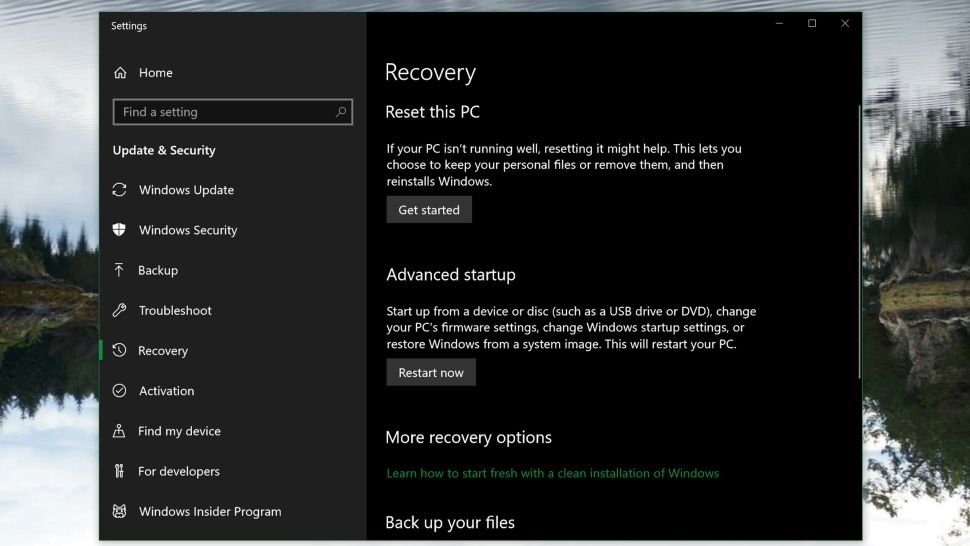
    Bạn có thể tìm thấy nó theo một số cách. Cách nhanh nhất là nhấn phím Windows Key để mở thanh tìm kiếm của Windows, gõ “Reset” và chọn tùy chọn “Reset this PC”.

    Bạn cũng có thể tìm nó bằng cách nhấn Windows Key + X và chọn Cài đặt từ menu bật lên. Từ đó, chọn Cập nhật & Bảo mật trong cửa sổ mới rồi chọn Khôi phục trên thanh điều hướng bên trái.

    reset windows 10

    Bước hai: Bắt đầu khôi phục cài đặt gốc.

    Nó thực sự dễ dàng. Từ công cụ Khôi phục, chỉ cần tìm phần có tiêu đề “Đặt lại PC này”, việc này sẽ không khó vì nó sẽ là phần đầu tiên. Bên dưới nó, bạn sẽ thấy một nút có nội dung “Bắt đầu”.

    Nhấp vào “Bắt đầu” và một cửa sổ mới sẽ bật lên nhắc bạn “Giữ tệp của tôi” hoặc “Xóa mọi thứ”. Để xóa trắng hoàn toàn laptop của bạn, hãy chọn “Xóa mọi thứ”. Nếu bạn chỉ muốn làm mới máy và giữ các tệp của mình, hãy chọn “Giữ tệp của tôi”.

    (Lưu ý: Đảm bảo máy tính của bạn đang sạc, vì quá trình khôi phục cài đặt gốc có thể không hoàn thành nếu laptop của bạn hết pin giữa chừng.)

    Khi bạn đã chọn tùy chọn bạn muốn, Windows sẽ chuẩn bị thiết lập lại. Nếu bạn chọn xóa mọi thứ, Windows sẽ nhắc bạn một lần nữa. Windows cũng sẽ hỏi bạn chỉ xóa file trên máy “Chỉ xóa tệp của tôi” hoặc xóa ổ đĩa bằng tùy chọn “Xóa tệp và xóa ổ đĩa.”

    Tùy chọn thứ hai an toàn hơn, vì nó làm giảm khả năng ai đó khôi phục dữ liệu từ máy tính của bạn. Nếu bạn đang bán hoặc tái chế máy tính của mình, bạn nên chọn tùy chọn này.

    (Lưu ý: Nếu máy tính của bạn có nhiều ổ đĩa, Windows có thể hỏi bạn có muốn xóa chúng hay không hay bạn chỉ muốn xóa ổ đĩa đã cài đặt hệ điều hành).

    Khôi phục cài đặt gốc mà không cần đăng nhập

    Nếu bạn không thể đăng nhập vào máy tính Windows 10, đừng hoảng sợ. Chúng tôi có cách để bạn khôi phục cài đặt gốc cho Windows 10. Kết quả sẽ giống như phương pháp trên, nhưng các bước thực hiện hơi khác một chút.

    khôi phục cài đặt gốc win 10

    Bước một: Truy cập công cụ Khởi động nâng cao.

    Bạn có hai cách để truy cập công cụ Khởi động nâng cao.

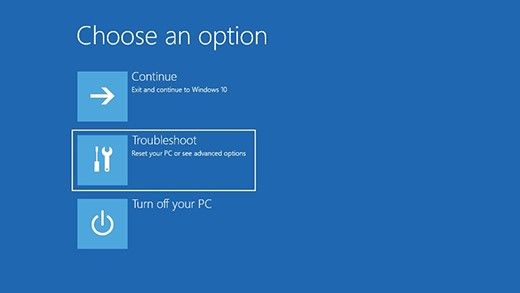
    Tìm hiểu xem máy tính của bạn có khởi động hay không và bạn có thể vào màn hình đăng nhập Windows. Nếu bạn có thể, hãy giữ phím Shift sau đó nhấn nút nguồn trên màn hình và chọn khởi động lại. Máy tính của bạn sẽ khởi động lại và đưa bạn đến công cụ Advanced startup (Khởi động nâng cao).

    Tuy nhiên, nếu máy tính của bạn không khởi động được vào Windows, bạn có thể sử dụng công cụ Advanced startup bằng cách bật nguồn laptop sau đó giữ nút nguồn để tắt máy trước khi máy khởi động vào hệ điều hành. Thực hiện quá trình này ba lần. Trong lần khởi động tiếp theo, máy tính của bạn sẽ chuyển sang công cụ Advanced startup.

    Bước hai: Vào công cụ khôi phục cài đặt gốc.

    Để truy cập, bạn cần chọn Troubleshoot > Reset this PC trong Advanced startup.

    Bước ba: Bắt đầu khôi phục cài đặt gốc.

    Để bắt đầu khôi phục, hãy chọn “Xóa mọi thứ” hoặc “Giữ tệp của tôi”, tùy thuộc vào lý do bạn thực hiện khôi phục cài đặt gốc.

    Bạn sẽ có tùy chọn “chỉ xóa tệp của tôi” hoặc “xóa tệp và dọn dẹp ổ đĩa.” Nó sẽ ghi đè lên bất kỳ dữ liệu nào trên ổ đĩa, khiến ai đó khó khôi phục bất kỳ dữ liệu cũ nào của bạn.

    Sau đó bạn có thể chờ laptop thực hiện công việc của mình sau ít phút.

    Nguồn: biên tập thietbiketnoi.com

    Xem thêm:

  • Project Reunion có thể thay đổi cách phát triển ứng dụng cho Windows 10

    Project Reunion có thể thay đổi cách phát triển ứng dụng cho Windows 10

    Với bản phát hành đầu tiên của Project Reunion, các nhà phát triển Windows cuối cùng sẽ có thể dễ dàng viết các ứng dụng cung cấp các tính năng mới nhất của Windows 10 .

    Microsoft lần đầu tiên công bố Project Reunion tại hội nghị Build 2020, với CEO Satya Nadella mô tả Project Reunion là sáng kiến ​​mới của công ty nhằm giúp phát triển ứng dụng cho Windows 10 dễ dàng hơn.

    Với sự ra mắt của bản xem trước v0.1, Microsoft cuối cùng cũng đang thực hiện kế hoạch đó. Về bản chất, Project Reunion là một bộ công cụ phần mềm sẽ thu hẹp khoảng cách giữa hai giao thức ứng dụng chính (API) mà các nhà phát triển Windows sử dụng để viết ứng dụng.

    Microsoft sẽ phát triển Project Reunion trên GitHub theo giấy phép của MIT. Các nhà phát triển trên GitHub mô tả “Dự án Reunion là tầm nhìn của chúng tôi trong việc thống nhất và phát triển nền tảng dành cho lập trình viên phát triển ứng dụng Windows, nó giúp dễ dàng hơn trong việc xây dựng các ứng dụng tuyệt vời hoạt động trên tất cả các phiên bản Windows 10 và thiết bị mà mọi người sử dụng”.

    Nhu cầu về Dự án Reunion nảy sinh vì các bản dựng hệ điều hành Windows 10 mới nhất sử dụng API Nền tảng Windows chung (UWP) để truy cập các tính năng mới nhất, không có sẵn trên các phiên bản cũ hơn của Windows 10. Đồng thời, API Win32 cũ, với ít tính năng hơn, hoạt động trên mọi hệ thống Windows 10.

    Không có gì ngạc nhiên khi phần lớn các nhà phát triển ứng dụng chọn làm việc với Win32 API để có phạm vi tiếp cận lớn hơn. Tuy nhiên, điều này đã ngăn họ tận dụng những tính năng mới nhất của Microsoft.

    Với Project Reunion, các nhà phát triển ứng dụng giờ đây sẽ có quyền truy cập thống nhất vào cả API Win32 và UWP.

    Bản xem trước giới hạn việc phân phối thời gian chạy của Project Reunion và cũng cho các nhà phát triển cơ hội xem xét một số công việc mà Microsoft đã thực hiện để giúp họ đưa Project Reunion vào chuỗi công cụ phát triển của họ.

    Nguồn: Microsoft

    Xem thêm:
  • Apple ProRaw là gì? Định dạng ảnh mới trên iPhone 12 Pro

    Apple ProRaw là gì? Định dạng ảnh mới trên iPhone 12 Pro


    [lwptoc]

    Apple ProRaw DNG là gì ?

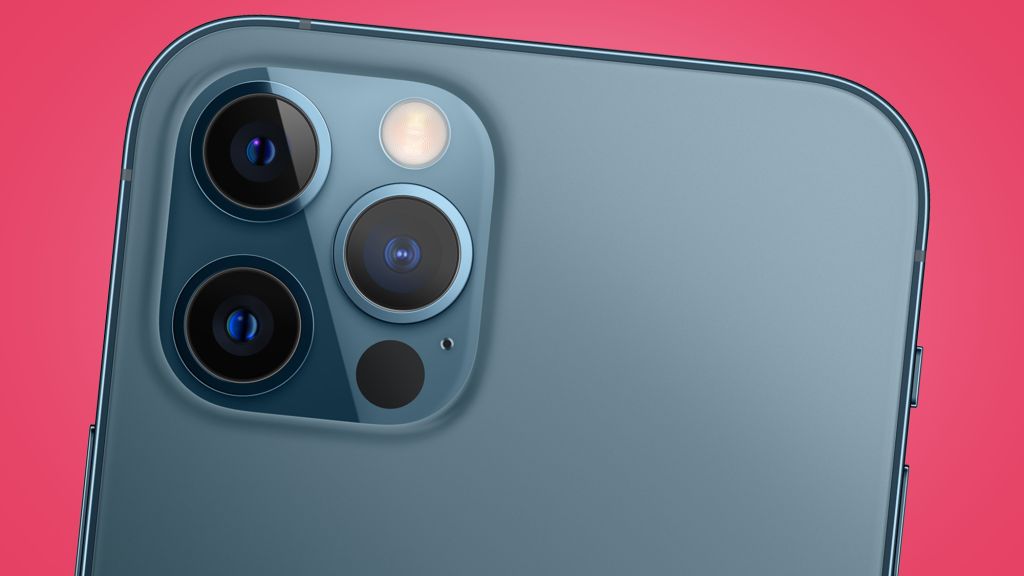
    Apple thực sự đã thành công trên công nghệ máy ảnh mới của iPhone 12 Pro trong năm nay, nhưng một trong những tính năng hấp dẫn nhất là một định dạng ảnh mới có tên Apple ProRaw.

    Định dạng ảnh mới, hiện được tích hợp trên iPhone 12 Pro và iPhone 12 Pro Max, hứa hẹn mang đến cho các nhiếp ảnh gia sự kết hợp tối ưu giữa tính năng chụp ảnh thông minh và tính linh hoạt của chỉnh sửa ảnh thô.

    Nhưng điều đó có nghĩa là gì, và nó sẽ hoạt động như thế nào trong thực tế? Dưới đây là những gì chúng tôi được nghe từ Giám đốc cấp cao về Kỹ thuật phần mềm máy ảnh của Apple về ProRaw và cách nó có thể giúp đưa việc chỉnh sửa ảnh trên iPhone của bạn lên một tầm cao mới.

    Tuy nhiên, trước khi chúng tôi đi sâu vào vấn đề đó, chúng tôi sẽ hướng dẫn bạn về cách bật ProRaw cho iPhone 12 Pro hoặc iPhone 12 Pro Max

    Cách bật Apple ProRaw

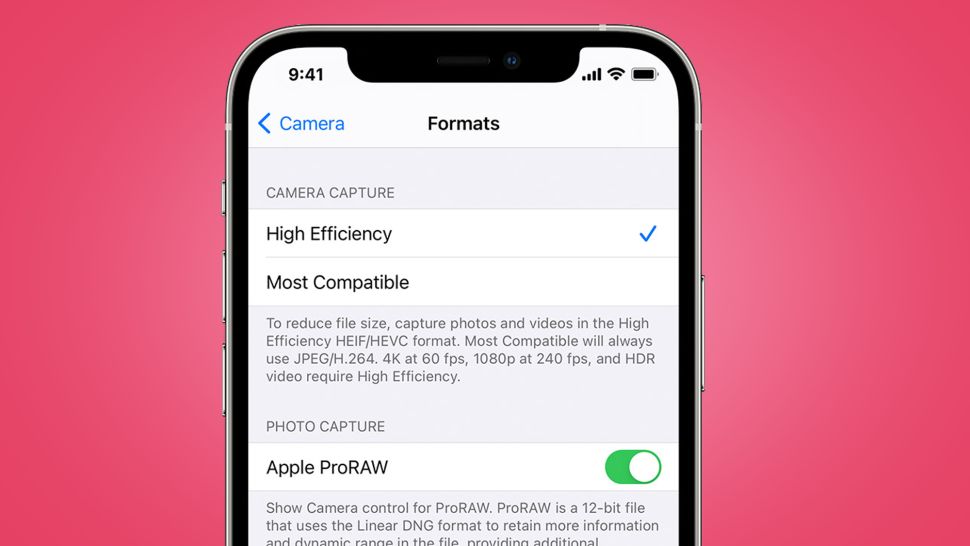
    Apple ProRaw hiện tích hợp sẵn cho iPhone 12 Pro và iPhone 12 Max như một phần của iOS 14.3. Bước đầu tiên là đảm bảo bạn đã cập nhật lên phiên bản iOS 14.3 bằng cách đi tới Cài đặt> Chung> Cập nhật phần mềm.

    Sau khi cập nhập hoàn tất, bây giờ bạn sẽ có tùy chọn bật Apple ProRaw trong cài đặt máy ảnh của mình. Để tìm tùy chọn đó, hãy đi tới Cài đặt> Máy ảnh> Định dạng và bật tùy chọn Apple ProRaw (như trong hình trên).

    Lưu ý: Hình ảnh ProRaw được lưu với đuôi DNG lớn hơn đáng kể so với các tệp nén tiêu chuẩn như HEIC / JPEG (lớn hơn mười lần), vì vậy bạn có thể không muốn sử dụng định dạng mới mọi lúc.

    Tuy nhiên, bật ProRaw bằng phương pháp trên không khiến nó bật vĩnh viễn. Để chụp ảnh ProRaw, bạn cần phải nhấn vào biểu tượng RAW (biểu tượng này bị tắt mặc định mỗi lần mở) trong ứng dụng máy ảnh. Khi tắt tính năng này, iPhone của bạn sẽ lưu ảnh ở định dạng trong cài đặt ‘chụp ảnh’ (HEIF hoặc JPEG).

    Ngoài ra, nếu bạn muốn luôn bật ProRaw mặc định, bạn sẽ cần thực hiện điều đó trong cài đặt được lưu trữ của mình (Cài đặt> Máy ảnh> Cài đặt lưu trữ). Nhưng đối với hầu hết mọi người, Apple ProRaw được sử dụng cho một số tình huống nhất định – ví dụ: vào ban đêm hoặc trong các tình huống tương phản với ánh sáng mặt trời chói chang và bóng tối.

    Ảnh chụp định dạng gốc

    Để giải thích tại sao đôi khi bạn có thể muốn sử dụng Apple ProRaw, chúng ta cần tìm hiểu vấn đề rộng hơn – tại sao chúng ta có các định dạng chụp ảnh khác nhau?

    Mặc dù nó nghe có vẻ phức tạp, nhưng các định dạng hình ảnh có thể rất hữu ích, giống như cách bạn lựa chọn giữa việc lái xe số tự động hay số sàn.

    Bạn có thể đã nghe nói về định dạng ảnh thô (ảnh RAW gốc). Định dạng này thường được sử dụng bởi những tay chơi chuyên nghiệp, những file ảnh này gần như hoàn toàn chưa được xử lý. Nhược điểm là kích thước và độ phức tạp của chúng, nhưng lợi ích đáng kể là sự tự do chỉnh sửa mà chúng mang lại cho bạn.

    Với ảnh thô, bạn hoàn toàn có thể thay đổi cân bằng trắng, độ phơi sáng, tông màu và màu sắc của ảnh sau khi chụp mà không làm giảm chất lượng ảnh.

    Theo nghĩa này, chúng đối lập với các tệp JPEG và HEIF, là những định dạng được chế biến sẵn như mỳ tôm ăn nhanh. Chúng nhanh chóng và tiện lợi, nhưng cũng làm mất đi khá nhiều dữ liệu trên bức ảnh mà bạn không thể phục hồi sau khi lưu.

    Vậy Apple ProRaw kết hợp ưu điểm của cả hai loại định dạng này như thế nào ? Nói tóm lại, nó có thể cung cấp cho những người trước đây đã bỏ qua định dạng thô một lựa chọn đơn giản và nhẹ hơn, ở giữa hai định dạng nén hoặc thô – như Apple nói, “tốt nhất của cả hai thế giới“. Và lý do tại sao Apple cần một định dạng mới ? cho đến nay, máy ảnh đơn giản là không chụp ảnh theo cách như trên các điện thoại trước iPhone 12 Pro.

    Xử lý ảnh thô đơn giản hơn

    Vấn đề mà Apple ProRaw đang cố gắng giải quyết là trên những chiếc iPhone trước đây, định dạng thô chưa thực sự làm hài lòng những nhiếp ảnh gia mới bắt đầu hoặc chuyên nghiệp. Đây có lẽ là lý do tại sao Apple chưa bao giờ đưa chế độ thô vào ứng dụng Máy ảnh mặc định của mình, thay vào đó để các ứng dụng bên thứ ba cung cấp.

    Đối với người mới bắt đầu, ảnh chụp thô đôi khi có thể không hài lòng, vì kết quả thường kém ấn tượng so với ảnh đã xử lý. Ngoài ra ảnh thô cũng đồng nghĩa bỏ qua một số tính năng xử lý đa khung hình từ công nghệ Deep Fusion của Apple.

    Đối với những nhiếp ảnh gia chuyên nghiệp ProRaw giúp họ vẫn có thể điều chỉnh độ phơi sáng và tông màu của một bức ảnh thô để có được kết quả tuyệt vời, nhưng những bức ảnh vẫn được hưởng lợi từ các tính năng xử lý thông minh được cung cấp bởi công nghệ AI ? Với một số khung hình đã được hợp nhất một cách thông minh và áp dụng tính năng giảm nhiễu, nó sẽ giống như nhận được sự trợ giúp tức thì từ một trình chỉnh sửa chuyên nghiệp, trong khi vẫn giữ được tính tùy chỉnh cao của định dạng ảnh thô

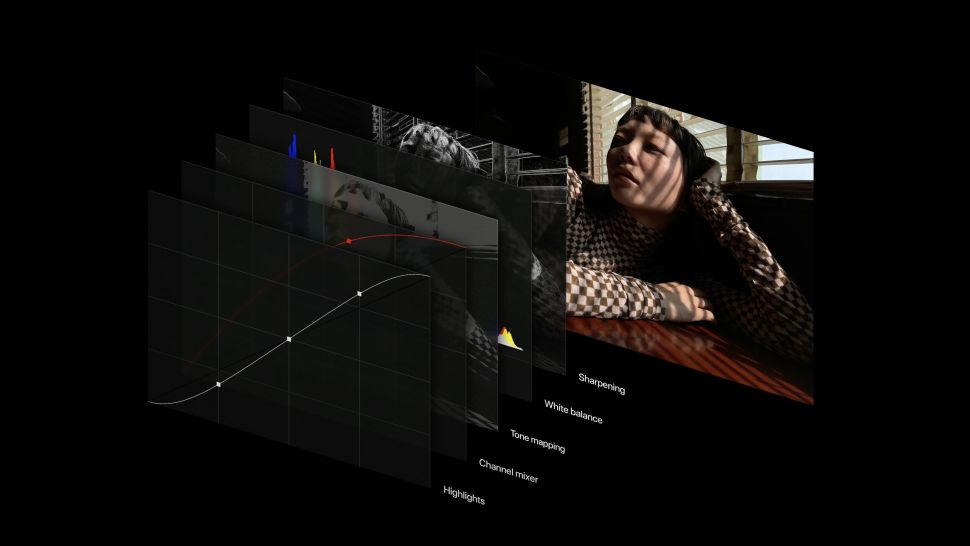
    Đây là ưu điểm của Apple ProRaw. Như Alok Deshpande, Giám đốc Cấp cao về Kỹ thuật Phần mềm Máy ảnh của Apple, giải thích, ProRaw “cung cấp nhiều lợi ích của việc xử lý hình ảnh đa khung hình và chụp ảnh tính toán, như Deep Fusion và Smart HDR, và kết hợp chúng với chiều sâu và tính linh hoạt của định dạng thô “.

    Apple cũng nói thêm: “Để đạt được điều này, chúng tôi đã xây dựng một tiến trình mới, bổ sung các phần chúng tôi thực hiện vào CPU, GPU, ISP và công cụ AI kết hợp chúng vào một tệp hình ảnh sâu mới, được tính toán tại thời điểm chụp, không có bất kỳ độ trễ màn trập nào. Và chúng tôi thực hiện điều này cho cả bốn máy ảnh, tự động điều chỉnh cho các cảnh khác nhau trong khi vẫn duy trì trải nghiệm máy ảnh trực quan của chúng tôi. “
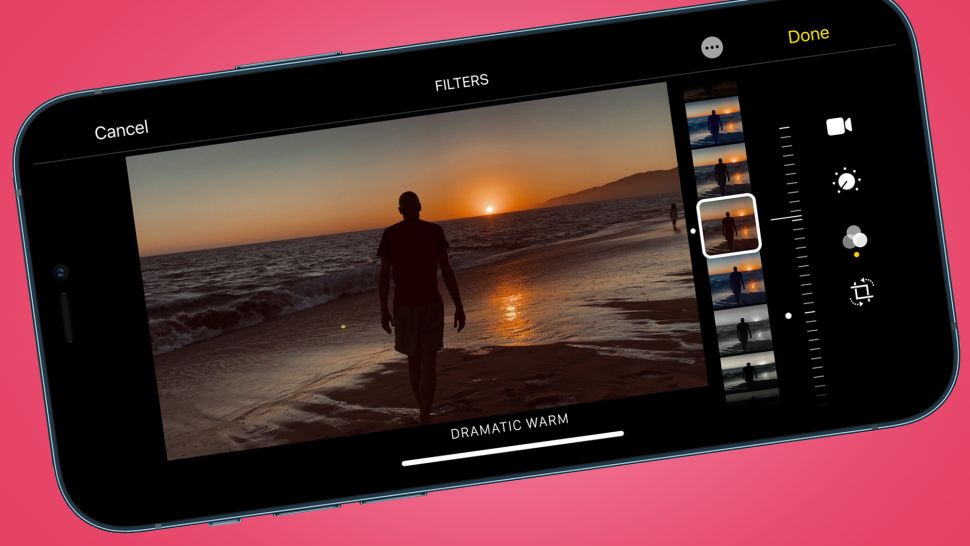
    Nhận xét cuối cùng, đó thực sự là chìa khóa để hiểu tại sao ProRaw có thể trở thành một định dạng mới phổ biến, ít nhất là đối với những người dùng iPhone 12 Pro. Thay vì khiến bạn bối rối với một lưới thanh trượt và các thuật ngữ khó hiểu như ‘tốc độ màn chập’, chỉnh sửa ProRaw diễn ra trực tiếp trong ứng dụng Ảnh.

    Ngoài ra tính năng chụp và chỉnh sửa Apple ProRaw cũng có sẵn trong các ứng dụng của bên thứ ba. Ví dụ, ứng dụng máy ảnh Halide đã thêm một số tùy chọn chụp ProRaw bổ sung, như ProRaw +, cung cấp cho bạn tùy chọn chọn độ sâu bit thấp hơn và kích thước tệp nhỏ hơn 50%.

    Vì ProRaw sử dụng định dạng tệp DNG tiêu chuẩn nên nó cũng tương thích với các ứng dụng chỉnh sửa như Adobe Lightroom. Vì vậy, nếu bạn thấy các tùy chọn chỉnh sửa trong ứng dụng Apple Photos hơi quá hạn chế, bạn nên có thêm các tùy chọn chỉnh sửa ở nơi khác.

    Apple ProRaw sẽ thay thế ảnh gốc ?

    Apple ProRaw sẽ không thay thế định dạng thô, mà nó chỉ là một công cụ hữu ích khác trong kho vũ khí của các nhiếp ảnh gia di động. Nhiều người chụp có kinh nghiệm sẽ vẫn thích ảnh thô tiêu chuẩn, vì nó cung cấp cho bạn một nguyên liệu tinh khiết để chỉnh sửa theo phong cách của bạn.

    Tính đơn giản của các định dạng nén như JPEG và HEIF cũng sẽ tiếp tục phổ biến. Đây là những định dạng tệp phổ biến không chiếm nhiều dung lượng lưu trữ và có thể được xem và chia sẻ ở mọi nơi. Giống như tệp thô, các tệp ProRaw cần được xử lý trước khi chúng có thể được chia sẻ trực tiếp đến những nơi như mạng xã hội, điều mà một số người có thể thấy là quá phức tạp.

    Nhưng chúng tôi cũng nóng lòng muốn thử nghiệm chỉnh sửa ProRaw để xem liệu nó có thực sự hữu ích cho việc chỉnh sửa ảnh trên thiết bị di động như cách mà Apple hứa hẹn hay không. Hiện tại nhược điểm duy nhất của Apple ProRaw là có ít thiết bị hỗ trợ nó – Apple không cho biết liệu định dạng này có xuất hiện trên các iPhone khác hay không và chúng tôi nghi ngờ là không.

    Tuy nhiên, trong khi việc phổ cập chắc chắn sẽ chậm, bạn có thể mong đợi Apple ProRaw thành công khi nhiều nhiếp ảnh gia iPhone thấy những lợi ích của việc chỉnh sửa ảnh trên thiết bị di động.

    Nguồn: biên tập thietbiketnoi.com

    Xem thêm: