Tác giả: Mr.Printer

  • Bật mí cách chụp ảnh ban đêm của các studio chuyên nghiệp

    Bật mí cách chụp ảnh ban đêm của các studio chuyên nghiệp

    Cảnh vật ban đêm không phải chỉ toàn một màu tối sẫm, cảnh đêm vẫn mang đến những điều hấp dẫn mới lạ qua con mắt thẩm mỹ của những nhiếp ảnh gia.

    Cảnh đêm hấp dẫn bởi những ánh sáng rực rỡ của xe, của đèn đường, nếu cầm trên tay một chiếc máy ảnh, liệu bạn có bỏ qua những gì đang diễn ra? Tuy nhiên không phải ảnh chụp lúc nào cũng đẹp như khi mắt chúng ta nhìn thấy. Bạn đừng vội thất vọng khi mọi thứ không được như mong muốn. Bài viết dưới đây sẽ mang đến 9 lời khuyên hữu ích cho bạn khi chụp ảnh phong cảnh vào ban đêm.

    Có những vấn đề khiến nhiều bạn sẽ cảm thấy khó khăn, ví dụ như làm sao để chụp lại được bầu trời đêm, vẻ rực rỡ của những ánh đèn hay phải cài đặt máy ảnh làm sao để phù hợp với điều kiện ánh sáng ban đêm?… 9 lời khuyên dưới đây sẽ giúp bạn có được nền tảng cơ bản về kỹ thuật để giải quyết một số tình huống chụp ánh sáng và đêm phổ biến.

    1. Chụp ảnh với chất lượng cao

    Để có được những bức hình bạn đêm tốt nhất, bạn cũng nên chụp ảnh với định dạng tốt nhất, lời khuyên dành cho bạn là định dạng RAW. Định dạng RAW cho phép bạn giữ lại nhiều chi tiết của hình ảnh nhất, bạn hoàn toàn có thể tinh chỉnh hình ảnh bằng các chương trình biên tập hình ảnh chuyên dụng sau này như Adobe Camera Raw, Lightrooom hoặc các phần mêm tinh chỉnh RAW khác như DPP canon, Capture NX2, ViewNX2,v.v..

    Với việc chụp ban đêm, ảnh RAW lại càng phát huy được ưu điểm của mình khi bạn có thể linh hoạt hơn khi muốn thay đổi các yếu tố như nhiệt độ màu, tăng sáng, giảm tối trên hình ảnh của mình..

    2. Nhớ dùng chân máy (Tripod) khi chụp đêm

    Một điều hiển nhiên khi chụp hình vào ban đêm là có rất ít ánh sáng và tốc độ màn trập chậm. Một tốc độ 1/30 giây là quá chậm để có thể cầm máy trên tay. Bất kỳ rung động nào của máy ảnh, dù là nhỏ nhất trong khi chụp với tốc độ màn trập chậm đều có thể gây nên tình trạng nhòe mờ. Một chân máy là lựa chọn cần thiết trong trường hợp này để có được hình ảnh thật sắc nét.

    Một điều cần lưu ý là hãy chọn tripod phù hợp với kích thước máy ảnh của bạn, khi đứng chụp ở vị trí cao khó tránh khỏi việc có gió lớn, vì thế bạn nên treo một vật nặng vào trung tâm của tripod để cân bằng hơn.

    3. Lên kế hoạch chụp trước

    Để có một buổi chụp thành công, bạn nên chuẩn bị và lên kế hoạch từ trước để tiết kiệm thời gian. Những thứ cần chuẩn bị đó là vị trí chụp tốt, xem những nơi có thể đứng “ổn” nhất, chọn lựa ánh sáng, kiến trúc đẹp nhất..nếu muốn chụp ánh sáng từ đèn xe cộ, phơi sáng lâu để tạo thành một “con đường ánh sáng”, hãy tìm một con đường đông xe và có vị trí an toàn để chụp.

    4. Sử dụng khẩu độ vàng của ống kính

    Trong điều kiện cho phép bạn hãy luôn sử dụng khẩu độ vàng của ống kính để hình ảnh có được độ sắc nét nhất.

    Khẩu độ vàng thường nằm trong khoảng từ f/8 và f/16. Kể cả những ống kính cao cấp cũng không thể cho ra kết quả tốt nhất nếu sử dụng ở khẩu độ tối đa (f/2.8) và tối thiểu (f/22). Vì vậy lựa chọn khẩu độ ở khoảng giữa trong các khẩu độ có sẵn sẽ tăng khả năng chụp được hình ảnh sắc nét với ống kính của bạn.

    Ví dụ: trong dãy khẩu độ ống kính: 2.8-4-5.6-8-11-16-22 thì 8 là khẩu độ vàng bạn nên chọn.

    5. Thiết lập máy ảnh

    Trong các chế độ chụp trên máy ảnh thì chế độ M (Manual) – chỉnh tay là tốt nhất khi chụp ảnh ban đêm. Bạn nên chọn độ mở ống kính với khẩu độ vàng và tốc độ màn trập chậm.

    Bắt đầu căn khung bố cục và đo sáng thiết lập khẩu độ hẹp (f/8 – f/16), sau đó chụp với tốc độ màn trập tương ứng vừa phải. Bạn hãy cứ chụp thử vài bức sau đó xem lại trên màn hình LCD của máy.

    6. Chụp hiệu ứng “tia sáng sao” trên đèn đường

    Như bức hình bên trên bạn có thể thấy đèn đường khi chụp lại đã có hiệu ứng tia sáng sao rất đẹp. Vậy làm sao để có chụp được như vậy? Sử dụng một khẩu độ hẹp nhất (khoảng f/16 hoặc f/22) để đảm bảo về độ nét sâu cho bức hình, ảnh của bạn sẽ sắc nét từ tiền cảnh đến hậu cảnh, hơn nữa đèn đường sẽ lấp lánh giúp bức ảnh thêm diệu kỳ.

    7. Lựa chọn bố cục tốt nhất

    Như đã nhắc đến ở phần trên, trước khi chụp ảnh bạn cần nghiên cứu hiện trường cẩn thận. Trong một bức ảnh chụp đêm, bóng tối là một phần của khung cảnh, và những màu sắc, ánh sáng trên nền tối đó chính là những thứ giúp bức hình thú vị hơn. Bạn cần làm nổi bật những điểm đó, hãy phóng to bằng ống kính zoom góc rộng hoặc zoom bằng chân, tiến đến chủ thể gần hơn. Hãy đặt chủ thể như kiến trúc, ánh sáng vào điểm trung tâm hoặc chiếm tỷ lệ lớn trong ảnh.

    8. Sử dụng chức năng khóa gương lật (Mirror Lock-up)

    Vì phải chụp với tốc độ chậm nên sự rung động dù là nhỏ nhất cần được hạn chế để tránh bị nhỏe hình, kể cả những chuyển động lên xuống của gương nghiêng 45 độ trong máy ảnh DSLR. Để làm điều đó bạn nên kích hoạt Mirror Lock-up trong Menu tùy chỉnh chức năng của máy ảnh.

    9. Sử dụng dây bấm mềm hoặc điều khiển từ xa

    Cũng nhằm mục đích để tránh rung động có thể xảy ra, bạn nên sử dụng dây bấm mềm hoặc điều khiển từ xa để nhấn nút chụp ảnh. Nếu như bạn không có đủ điều kiện tài chính để trang bị những thứ đó, chế độ hẹn giờ kích hoạt màn trập sau khi nhấn nút chụp là cách để chống rung trong điều kiện chụp này.

    Trên đây là 9 kinh nghiệm dành cho chụp ảnh phong cảnh ban đêm. Chúc bạn thực hiện thành công.

    Nguồn: biên tập thietbiketnoi.com

  • 7 cách chống mỏi mắt khi dùng laptop trong thời gian dài

    7 cách chống mỏi mắt khi dùng laptop trong thời gian dài

    Nếu quá chăm chú, tập trung vào màn hình máy tính trong thời gian dài bạn rất dễ mắc các hội chứng tổn hại đến thị lực. Những người thường xuyên làm việc với máy tính nên làm theo những lời khuyên sau để có đôi mắt sáng khỏe.

    Những ai thường xuyên làm việc với máy tính rất dễ mắc hội chứng thị lực máy tính – Computer Vision Syndrome với những biểu hiện như mờ mắt, mỏi mắt, đâu đầu, đau cổ và khó tập trung khi nhìn vào một điểm. Nếu bạn ngồi trước màn hình máy tính nhiều hơn 10 tiếng mỗi ngày thì nên chú ý đến 7 điều dưới đây để tránh hội chứng này và giúp đôi mắt khỏe mạnh hơn.

    1. Điều chỉnh độ cao và khoảng cách màn hình

    Làm sao để không mệt mỏi khi dùng máy tính?
    Bạn cần chú ý đến độ cao của màn hình so với mắt để mắt nhìn thoải mái nhất. Hãy đặt màn hình của máy tính sao cho mắt bạn cách màn hình một khoảng là 50cm. Nhiều người áp dụng một khoảng cách một cánh tay đối với màn hình hình là vừa. Cạnh trên của màn hình nên đặt ngang tầm hoặc thấp hơn so với mắt để đảm bảo mắt nhìn xuống dễ dàng hơn, tránh mỏi mắt khi ngồi máy tính trong thời gian dài.

    2. Điều chỉnh độ sáng màn hình

    Ánh sáng là yếu tố ảnh hưởng nhiều nhất đến mắt, nếu ánh sáng được thiết lập phù hợp sẽ tốt hơn cho mắt của bạn. Bạn cần chú ý kết hợp phù hợp hài hòa giữa ánh sáng màn hình máy tính và ánh sáng xung quanh để mắt đỡ phải điều tiết nhiều.

    3. Tránh đặt máy tính cạnh cửa sổ

    Như đã nói ở phần trên ánh sáng quá chói có thể là nguyên nhân gây ra tình trạng mỏi mắt của bạn. Ánh sáng bên ngoài thường chói hơn so với bên trong phòng vì vậy bạn nên tránh đặt máy cạnh cửa sổ, Tốt nhất bạn nên kéo rèm lại hoặc sử dụng loại màn hình chống chói để tránh ánh sáng phản xạ chiếu vào.

    4. Điều chỉnh ánh sáng trong nhà cho phù hợp

    Tương tự như ánh sáng mặt trời, bóng đèn huỳnh quang là loại cho ánh sáng khá chói, bạn nên lựa chọn các loại bóng đèn sợi đốt, đèn bàn. Để biết có nguồn sáng nào chiếu vào màn hình hay không bạn đặt một tấm gương ở màn hình máy tính, nếu thấy ánh sáng phản chiếu lại thì nên chuyển vị trí đặt máy ra nơi khác hoặc che, tắt bớt những nguồn sáng đó đi.

    5. Chú ý chớp mắt

    Rất nhiều người vì quá chú tâm vào công việc hay một bộ phim trên màn hình máy tính mà quên đi cả việc chớp mắt. Theo một nghiên cứu người dùng máy tính có thể chớp mắt ít hơn bình thường đến 3 lần. Điều này dễ dẫn đến hệ quả là mắt bị khô và giảm thị lực. Vì vậy bạn nên chú ý nhiều hơn đến việc chớp mắt và nhớ nhỏ thêm các loại thuốc, nước mắt nhân tạo để cải thiện tình trạng khô mắt.

    6. Nghỉ giải lao

    Cách tốt nhất đối với sinh viên hay những người làm văn phòng là cần có chế độ nghỉ ngơi phù hợp. Làm việc quá mức càng khiến cho đôi mắt phải mỏi mệt. Nếu quá khó khăn để sắp xếp cho mình một kế hoạch nghỉ ngơi thì đơn giản hơn bạn có thể làm theo quy tắc 20/20/20.Theo đó sau 20 phút làm việc bạn nghỉ ngơi 20 giây và tập trung mắt nhìn về vật nào đó cách 20 feet (khoảng 6 mét).

    7. Chú ý ăn uống

    Bên cạnh việc thực hiện một số mẹo trên bạn cũng cần chú ý đến việc ăn uống, bổ sung vitamin như A.C, E, B2 và nước…cho mắt sáng khỏe. Những loại vitamin này có trong nhiều loại quả và rau xanh như đu đủ, cà rốt, chanh,..v.v

    Hy vọng với những lời khuyên trên đây bạn sẽ có một đôi mắt đẹp, khỏe mạnh và sáng rõ dù phải ngồi làm việc thường xuyên với máy tính.

    Nguồn: biên tập thietbiketnoi.com

  • Cách quay phim với iPhone như thiết bị chuyên nghiệp

    Cách quay phim với iPhone như thiết bị chuyên nghiệp

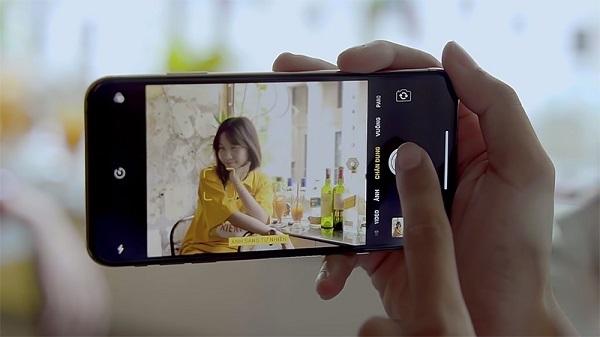
    iPhone đã trở thành một thiết bị chụp hình, quay phim mà các bạn trẻ ưa dùng. Nhưng không phải ai cũng biết cách để quay được những thước phim ấn tượng từ chiếc iPhone của mình.

    Camera của iPhone không có số chấm khủng nhưng vẫn được đánh giá cao về chất lượng, luôn nằm trong top những smartphone có máy ảnh tốt nhất. Các bạn trẻ cũng ưa dùng iPhone trong nhiều dịp lễ quan trọng và sử dụng điện thoại để quay phim, chụp ảnh. Sau đây là những cách để quay video đẹp từ iPhone.

    1. Mua phụ kiện hỗ trợ

    Tất nhiên, iPhone không phải là máy quay phim chuyên nghiệp. Vì thế, trang bị một thiết bị chuyên dụng đi kèm là điều cần thiết. Hiện nay, thị trường có rất nhiều ống kính gắn kèm cho iPhone giúp tăng cường màu sắc hoặc thêm hiệu ứng góc rộng để chụp phong cảnh. Đây là sự bổ sung vô cùng bổ ích với khi muốn chụp cảnh sắc rực rỡ, khung cảnh thơ mộng. Có hai ống kính để bạn tham khảo sau đây. Một là ống góc rộng và macro của hãng Ollolip, loại thứ hai là ống kính phân cực của Manfrotto làm bầu trời thêm xanh.

    Ngoài ra, bạn cũng có thể trang bị thêm chân máy để chống rung, nhất là khi muốn quay phim dạng Time-lapse. Có nhiều loại chân máy nhỏ ba chân, dễ dàng tháo lắp và bỏ túi. Thêm nữa, bạn cần mang theo cục sạc dự phòng vì quay phim sẽ làm pin hao nhanh.

    2. Ứng dụng quay phim

    Ứng dụng góp một phần lớn tạo nên những thước phim đẹp. Bạn có thể chọn Filmic Pro với khả năng hiển thị các thông số về độ sáng, lấy nét và đèn flash ngay ở giao diện chính rất dễ để người dùng thao tác. Ngoài ra, bạn cũng có thể tham khả 8MM cho phép quay với bộ lọc màu sắc theo phong cách cổ điển.

    Hyperlapse của Instagram là một ứng dụng khác mà bạn nên thử. Đây là ứng dụng miễn phí có khả năng tạo video Time-lapse dễ dàng mà không cần chân máy. Bạn sẽ không gặp phải hiện tượng rung dù lia máy để quay xung quanh.

    3. Chủ động chọn chủ đề trước khi quay

    Bạn có thể lên kế hoạch về các chủ đề mà mình sẽ quay video trong chuyến đi của mình. Nó sẽ giúp bạn chủ động hơn trong việc chọn cảnh phù hợp với ý tưởng và cho ra những khung hình có ý nghĩa.

    4. Thường xuyên quan sát xung quanh

    Hãy luôn để điện thoại ở chế độ quay vì bạn sẽ đi qua nhiều địa điểm khác nhau và mỗi nơi đều có những cảnh đẹp và khoảnh khắc thú vị riêng. Những người hát rong bên đường hay đoạn giao cắt trên phố, các cửa hàng và thắng cảnh nổi tiếng, tất cả đều rất đáng để quay phim.

    5. Quay nhiều và chia thành những đoạn ngắn

    Bạn nên nhớ rằng, càng nhiều cảnh quay thú vị sẽ giúp bạn có nhiều nguyên liệu để dựng lên 1 video ấn tượng. Vì thế, nếu gặp một cảnh ưng ý nào hãy bấm máy ngay tức thì. Nhưng cũng cần lưu ý là bạn nên quay các đoạn từ 4-10 giây. Có thể một đoạn 20 giây chẳng mất quá nhiều công sức để quay nhưng khi xem lại thì bạn sẽ có cảm giác nhàm chán. Các đoạn ngắn cũng dễ chỉnh sửa và cắt ghép hơn.

    6. Hãy chọn góc quay phù hợp

    Đừng luôn giữ một tư thế và góc quay vì bạn sẽ không khám phá hết vẻ đẹp của cảnh vật đâu.Vì thế, bạn nên thử nghiệp các góc quay khác nhau, có thể quỳ gối xuống và chĩa máy lên, hay đứng trên tòa nhà cao để quay cả thành phố, thậm chí một bức tường hay lan can cũng có thế giúp bạn tác nghiệp.

    7. Quá trình chỉnh sửa, biên tập

    Hãy chọn cho mình một ứng dụng đủ mạnh để biên tập các đoạn video của mình thành một tác phẩm thực thụ. Replay hay Magisto (miễn phí) cũng đáng để bạn quan tâm. Chúng đều có nhiều công cụ hỗ trợ việc dựng phim, bên cạnh đó là các hiệu ứng cùng bộ nhạc nền phong phú.

    Trên đây là những bí quyết hay để giúp người dùng iPhone tạo ra một thước phim đẹp, ý nghĩa. Sau khi đã có cho mình đoạn video hoàn chỉnh, giờ là lúc để chia sẽ nó lên mạng xã hội như Facebook để khoe với bạn bè. Chúc các bạn thành công nhé!

    Nguồn: biên tập thietbiketnoi.com

  • Những phần mềm ứng dụng có thể thay thế Microsoft Word

    Những phần mềm ứng dụng có thể thay thế Microsoft Word

    Mặc dù Microsoft Word là một ứng dụng tạo và chỉnh sửa văn bản tốt nhất hiện nay với nhiều lựa chọn và công cụ hữu ích dành cho người dùng trong quá trình sử dụng. Tuy nhiên Microsoft Word luôn đi kèm với cả bộ Office có kèm theo bản quyền vì thế nếu bạn không muốn sử dụng Word vẫn còn nhiều ứng dụng khác cũng rất tuyệt vời có thể thay thế.

    Dưới đây là danh sách 6 phần mềm, ứng dụng tốt nhất có thể thay thế nhiệm vụ của Microsoft Word

    Open Office

    Apache Open Office là bộ công cụ văn phòng hoàn toàn miễn phí có thể thay thế hoàn toàn Microsoft Office trong đó có Word. Open Office có 6 công cụ bao gồm trình soạn thảo và xử lý văn bản Write, bảng tính Calc, Trình chiếu Impress, cơ sở dữ liệu Base, tính toán – Math và xử lý đồ họa Draw.

    Open Office có dung lượng tải về khoảng 130 MB trong đó Open Office Write chính là công cụ thay thế Microsoft Word. Khi sử dụng, bạn hoàn toàn yên tâm về tính tương thích khi các file của Open Office có thể mở bằng MS Office và ngược lại.

    Libre Office

    Libre Office là bộ ứng dụng văn phòng miễn phí được The Document Foundation phát triển có sẵn cho tất cả các hệ điều hành và nền tảng lớn. Libre Office hỗ trợ hơn 110 ngôn ngữ và thu hút hơn 55 triệu lượt tải về.

    Libre Office có thể chỉnh sửa, xử lý nhiều tập tin với những định dạng khác nhau bao gồm cả file .doc hay .docx của Microsoft Word.

    Google Docs

    Không giống như hai ứng dụng kể trên, Google Docs là giải pháp để thay thế Microsoft Word nhưng hoạt động trực tuyến dựa trên đám mây. Google Docs có thể đáp ứng các nhu cầu xử lý văn bản một cách dễ dàng và nhanh chóng ở bất cứ đâu trên nhiều thiết bị từ di động đến máy tính chỉ cần có kết nối Internet.

    Ngoài ra Google Docs còn có những ưu điểm khác như: không cần đến các thao tác cài đặt phức tạp và dễ dàng chia sẻ cho người khác bằng một liên kết.

    Quip

    Quip là “ứng viên” thứ 4 có thể thay thế nhiệm vụ của Microsoft Word, ứng dụng này hoạt động trực tuyến và hoàn toàn miễn phí. Quip có thể giúp bạn tạo, chỉnh sửa văn bản với giao diện đơn giản và các công cụ định dạng cơ bản nhất. Ưu điểm của các ứng dụng trực tuyến là sự tiện lợi và với Quip, người dùng có thể xử lý văn bản và dễ dàng chia sẻ tài liệu ở bất cứ đâu khi có kết nối mạng.

    AbiWord

    AbiWord là phần mềm soạn thảo văn bản hoàn toàn miễn phí có thể thay thế cho Microsoft Word với nhiều tính năng và cách hoạt động tương tự. AbiWord hỗ trợ đa ngôn ngữ trên nhiều nền tảng như Windows, Linux, FreeBSD hay Solaris và có kích thước gọn nhẹ. Điểm nổi bật của AbiWord là có thể mở rộng tính năng thông qua các Plug in và dễ dàng xử lý các định dạng file văn bản phổ biến như: .doc, .docx của Microsoft Word, .odt của OpenOffice…thậm chí cả các file Html.

    WPS Office

    WPS Office hay còn được gọi bằng cái tên Kingsoft Office, đây là bộ công cụ văn phòng miễn phí cho phép người dùng thực hiện các công việc một cách dễ dàng. WPS Office hỗ trợ đa nền tảng bao gồm Windows, Linux và hệ điều hành di động như Android và iOS. Bộ ứng dụng cũng bao gồm các ứng dụng phục vụ soạn thảo văn bản Office Writer có thể thay thế MS Word, bảng tính Spreadsheet, trình chiếu Presentation.

    Ngoài việc hỗ trợ rất nhiều định dạng tập tin, bạn còn có thể xuất khẩu tài liệu sang PDF dễ dàng. Tuy nhiên, điểm hạn chế duy nhất của WPS Office là phiên bản miễn phí tạo ra watermark khi in tài liệu hoặc xuất khẩu với định dạng PDF.

    Giao diện trên WPS Wirter cũng rất trực quan, hỗ trợ tất cả các định dạng văn bản thông dụng hiện nay.

    Trên đây là 6 ứng dụng/ phần mềm soạn thảo văn bản có thể thay thế Microsoft Word, Tùy vào nhu cầu và điều kiện sử dụng, bạn có thể chọn cho mình một ứng dụng phù hợp và hữu ích nhất.

    Nguồn: biên tập thietbiketnoi.com

  • 5 mẹo hay với YouTube không phải ai cũng biết

    5 mẹo hay với YouTube không phải ai cũng biết

    Vô hiệu hóa chú thích trong video, vô hiệu hóa Autoplay, xem video tốc độ chậm… là những thủ thuật YouTube mà chúng tôi sẽ giới thiệu tới bạn trong bài viết này.

    Có lẽ hầu hết trong chúng ta đều không còn xa lạ gì với YouTube. Đây là kênh video lớn nhất trên Internet hiện nay với khoảng hơn 1 tỷ người dùng truy cập mỗi tháng. Trên YouTube, chúng ta có thể thưởng thức hàng loạt video như hài kịch, các video về trò đùa, ca nhạc, các cuộc phỏng vấn, hướng dẫn hay thậm chí là cả tường thuật trực tiếp một sự kiện nào đó.

    Chắc rằng bạn đã dành hàng giờ để nghe nhạc, xem video trên YouTube nhưng điều đó không có nghĩa là bạn nắm rõ 5 thủ thuật YouTube mà chúng tôi sắp giới thiệu dưới đây.

    1. Vô hiệu hóa chú thích video

    Sự xuất hiện của các chú thích (chứa thông tin, liên kết về video, về trang web) khi xem video sẽ khiến bạn cảm thấy vô cùng phiền phức. Vậy làm thế nào để tắt các chú thích này?

    Bạn có thể vô hiệ hóa các chú thích của tất cả các video trên YouTube thông qua phần cài đặt YouTube. Nhấn vào hình ảnh cá nhân của bạn ở góc trên cùng bên phải và nhấn vào biểu tượng bánh răng (Cài đặt YouTube).

    Ở phía bên trái, bạn chọn Phát lại và bỏ tùy chọn Chú thích và thông báo trong video. Bỏ chọn tùy chọn này cũng đồng nghĩa với việc các thể tương tác và các quảng cáo trên YouTube sẽ bị ẩn đi. Thật dễ phải không?

    2. Để video không bị lag khi bạn tạm dừng trong lúc xem

    YouTube thực sự chỉ nhớ đệm có 30 giây trên tổng chiều dài video khi bạn nhấn nút tạm dừng. Vì thế mà khi kết nối mạng của bạn không đủ mạnh để tải video sẽ khiến video bị giật, lag. Để tránh điều này, bạn có thể “bắt” YouTube tải trước toàn bộ video để bạn có thể xem video một cách trơn tru.

    SmartVideo cho YouTube là một công cụ có thể giúp bạn làm điều này và tiện ích mở rộng này có sẵn cho cả Firefox và Chrome. Sau khi cài đặt, bạn hãy mở một video YouTube và sẽ thấy tùy chọn bổ sung này ở dưới cùng vdieo, bạn nhấn vào Global Preferences và chọn Smart Buffer.

    3. Vô hiệu hóa Autoplay

    YouTube sẽ ngay lập tức phát một đoạn video ngay khi bạn vừa truy cập, điều này có thể khiến bạn cảm thấy cực kỳ phiền nhiễu – nhất là các video mà bạn không hề cảm thấy hứng thú. Để vô hiệu hóa Autoplay, bạn có thể sử dụng Add-on YouTube Control Center trên Firefox hoặc Stop Autoplay trên Chrome.

    Add-on YouTube Control Center trên Firefox có một số tùy chọn để kiểm soát một video phát trên YouTube. Sau khi cài đặt tiện ích này, bạn tìm đến Autoplays video when the player loads và bỏ chọn để vô hiệu hóa Autoplay.

    Một lựa chọn khác là phần mở rộng Stop Autoplay cũng có chức năng tương tự. Bạn cần cài đặt nó trên Chrome sau đó kích hoạt thông qua trang chrome://extensions/.

    4. Xem video tốc độ chậm

    Đôi khi bạn xem một video trên YouTube có các pha chuyển động quá nhanh khiến bạn không thể theo dõi được hết các chi tiết nhỏ. Và có lẽ, bạn sẽ muốn phát video với tốc độ chậm hơn.

    YouTube có HTML5 Player cho video của mình và bạn có thể yêu cầu sử dụng trình phát HTML5 nếu trình duyệt của bạn không sử dụng trình phát đó theo mặc định tại đây.

    Tiếp theo, hãy mở video, bạn sẽ thấy có tùy chọn điều chỉnh tốc độ. Hãy nhớ rằng, bạn sẽ cần một trình duyệt hỗ trợ đầy đủ video HTML5.

    5. Tải phụ đề trong video

    Có rất nhiều video trên YouTube được thực hiện bằng những ngôn ngữ khác nhau mà bạn không thể hiểu được. YouTube cho phép tác giả của đoạn video tải thêm phụ đề để giúp người xem hiểu được họ đang nói những gì. Tuy nhiên, khi bạn tải video về thì phụ đề sẽ không được tải về cùng video.

    Hãy sử dụng KeepSub để tải về phụ đề được nhúng trong video. Chỉ cần sao chép URL video và dán vào KeepSub để tải phụ đề về. Ngoài ra, KeepSub cũng cung cấp các phụ đề được dịch bằng Google Traslate.

    Nguồn: biên tập thietbiketnoi.com

  • Cách làm việc hiệu quả hơn với thủ thuật mới dành Chromebook

    Cách làm việc hiệu quả hơn với thủ thuật mới dành Chromebook

    Những thủ thuật giúp bạn làm việc hiệu quả hơn trên Chromebook. Người dùng cũng có thể tùy biến thiết lập để tăng tính bảo mật, bảo vệ an toàn giữ liệu cá nhân.

    Chromebook đang dần trở thành một thiết bị quen thuộc với người yêu công nghệ bởi tính tiện dụng và giá cả hợp lý. Nhưng có thể bạn vẫn chưa biết nhiều thủ thuật để giúp tiết kiệm thời gian trong quá trình làm việc.

    1. Khởi chạy ứng dụng với nút tìm kiếm

    Chromebook tích hợp trong nút tìm kiếm tính năng khởi chạy ứng dụng. Sau khi nhấn vào ô tìm kiếm, nhấp tiếp vào All Apps để hiển thị danh sách các biểu tượng ứng dụng. Từ đây, bạn có thể mở ứng dụng mình cần. Điều thú vị trên Chromebook là phím Caps Lock được dùng thay thế cho việc tìm kiếm nhanh trên dịch vụ Google Search.

    2. Thay đổi giao diện ứng dụng web

    Bạn có thể linh hoạt tùy chỉnh giao diện các ứng dụng trên Chromebook. Ví dụ như thiết lập để mở ứng dụng ở chế độn toàn màn hình, ghim thẻ hay mở ở chế độ bình thường tùy ý. Tính năng này giúp việc mở các dịch vụ trên nền web như mail, điện toán đám mây…trong một cửa sổ riêng. Chúng sẽ hoạt động giống như các ứng dụng riêng lẻ trên Windows.

    Để làm điều này, nhấn chuột phải vào biểu tượng ứng dụng và chọn “Select as window”. Nếu muốn thường xuyên mở theo cách này, bạn cỏ thể khởi chạy Launcher, nhấn chuột phải vào biểu tượng ứng dùng rồi chọn “Pin to shelf”. Lúc này, ứng dụng sẽ luôn có sẵn trong shelf của Chorme OS, tương tự như thanh Taskbar của Windows vậy, rất tiện cho bạn.

    3. Tìm kiếm trong Gmail và Google Drive

    Trên Chrome OS, người dùng có thể tìm kiếm thông tin ngay trong hộp omnibox (là ô kết hợp giữa thanh địa chỉ và hộp tìm kiếm). Vì thế mà việc tìm kiếm trên Gmail, Google Drive và nhiều dịch vụ web khác đều trở nên đơn giản hơn rất nhiều.

    Nhưng để tiến hành tìm kiếm, bạn cần thực hiện một số thiết lập như sau. Đầu tiên vào Options >> Settings >> Manage Search Engines. Rồi từ đây, kéo xuống phía dưới để tìm tới phần Other Search Engines và thêm Gmail vào hộp Add a new search engine. Nhớ điền từ khóa Gmail và nhập URL sau vào hộp tiếp theo nhé: https://mail.google.com/mail/ca/u/0/#apps/%s .

    Làm tương tự với Google Drive và thay bằng URL: http://drive.google.com/?hl=en&tab=bo#search/%s . Từ bây giờ, bạn không cần mở Gmail hay Drive mà vẫn có thể tìm kiếm dễ dàng từ nút tìm kiếm.

    4. Đồng bộ các thư mục ứng dụng

    Trình khởi chạy ứng dụng trên Chromebook OS cho phép kéo thả các ứng dụng vào một thư mục và đồng bộ lên đám mây. Điều này giúp người dùng khi phải sử dụng nhiều thiết bị Chromebook có thể truy cập dữ liệu một cách dễ dàng.

    Vì thế, ngay cả các ứng dụng nếu được sắp xếp gọn gàng trên máy tính này thì khi dùng trên máy tính khác bạn cũng không phải mất công tìm kiếm. Mặc định, Chromebook không cho phép sao chép các thiết lập trên máy tính nếu bạn cửa kích hoạt.

    Để kích hoạt, bạn gõ cụm từ “chrome://flags” vào ô omnibox rồi tìm đến cờ có tên “enable-sync-app-list” và chọn vào đó. Giờ đây, mỗi khi làm việc trên thiết bị Chrome OS khác, bạn có thể thấy các ứng dụng cá nhân của mình được sắp xếp giống nhau.

    5. Bảo mật hơn với Smart Lock Beta

    Dữ liệu trên đám mây của Chrome OS cần được bảo mật nghiêm ngặt. Tính năng Smart Lock là một giải pháp hữu hiệu cho phép bạn mở khóa Chromebook bằng điện thoại Android.

    Muốn kích hoạt tính năng này, bạn vào Settings >> Smart Lock for Chromebook (Beta). Hãy đảm bảo rằng cả Chromebook lẫn thiết bị Android đều được bật kết nối Bluetooth. Smart Lock sẽ đồng bộ trên hai thiết bị để tạo ra một kết nối an toàn.

  • Google Drive có những tính năng cực hay chưa được khám phá

    Google Drive có những tính năng cực hay chưa được khám phá

    5 thủ thuật Google Drive mà chúng tôi giới thiệu dưới đây chắc chắn sẽ giúp đẩy nhanh tiến độ công việc của bạn một cách nhanh chóng và hiệu quả.

    Google Drive và các ứng dụng đi kèm cung cấp rất nhiều công cụ hữu ích giúp bạn làm việc hiệu quả hơn. Dưới đây là 5 thủ thuật Google Drive cực hay chắc chắn sẽ giúp đẩy nhanh tiến độ công việc của bạn.

    Hoạt động ngoại tuyến

    Dù muốn hay không thì chắc chắn sẽ có những lúc bạn bị ngắt kết nối Internet. May mắn thay, Google Drive đã có chế độ ngoại tuyến cho phép bạn tạo, xem, chỉnh sửa văn bản nếu gặp phải tình huống trên.

    Bạn sẽ cần kích hoạt tính năng ngoại tuyến trên trình duyệt Chrome. Trước hết, hãy đăng nhập vào tài khoản Google Drive, nhấp vào biểu tượng hình bánh răng ở góc trên cùng bên phải màn hình và chọn Settings.

    Trên tab General, đánh dấu kiểm vào ô bên cạnh nhãn “Sync Google Doc, Sheets, Slides, & Drawings files to this computer so that you can edit offline”. Khi đó, bạn có thể làm việc trên Google Drive trong Chrome khi máy tính bị mất kết nối Internet và tất cả các chỉnh sửa của bạn sẽ được đồng bộ khi kết nối Internet được thông suốt.

    Tìm kiếm các liên kết trong một tài liệu

    Thông thường, khi bạn muốn thêm liên kết vào tài liệu, bạn sẽ phải thực hiện các bước nhàm chán đó là mở một tab trình duyệt mới >> tìm kiếm trang web mà bạn muốn liên kết đến >> sao chép URL và chèn liên kết vào văn bản.

    Tuy nhiên, Google Search đã được tích hợp vào Google Docs, do đó bạn sẽ không cần phải mở sang tab khác để tìm đến trang web mà bạn muốn liên kết. Chỉ cần bôi đen đoạn văn bản, chọn Insert > Link và gõ những gì bạn muốn tìm kiếm khi hộp thoại chèn liên kết xuất hiện. Google sẽ hiển thị ra một danh sách kết quả. Nhấp vào liên kết mà bạn muốn chèn vào văn bản.

    Theo dõi lịch sử sửa đổi

    Nếu bạn là đồng tác giả với ai đó trên cùng một tài liệu, việc theo dõi các thay đổi mà người kia đã làm thực sự sẽ khiến bạn cảm thấy mệt mỏi và không thể kiểm soát được. May mắn là Google đã giúp cho việc xem tất cả các thay đổi trên tệp văn bản, slideshow hay bản vẽ một dễ dàng hơn. Bạn thậm chí còn có thể khôi phục lại phiên bản trước của một tệp tin nếu cần thiết.

    Để xem lịch sử sửa đổi của một tập tin Docs, Sheets, Slides hay Drawing, bạn mở tệp tin đó và nhấn vào All changes saved in Drive. Khi đó, một cửa số nhỏ sẽ hiện ra ở phía bên phải cho thấy người sửa đổi và thời gian sửa đổi trên tài liệu của bạn. Những phần sửa đổi sẽ được đánh dấu với màu sắc khác trong văn bản.

    Sử dụng web clipboard

    Một tính năng ít được biết đến của Google Drive là web clipboard cho phép bạn sao chép và dán dữ liệu trên Docs, Sheets và Slides. Không giống như web clipboard trên hệ điều hành máy tính, web clipboard của Drive có chứa nhiều mục, hỗ trợ văn bản, hình ảnh, bản vẽ và các loại tài liệu Google khác.

    Để sử dụng web clipboard, bạn chọn một vài đoạn văn bản, bản vẽ hay dữ liệu khác và vào Edit > Web clipboard > Copy to web clipboard. Bạn sẽ nhìn thấy dữ liệu đã được thêm vào danh sách các mục trên web clipboard. Nếu trình đơn đã đầy các web clipboard, bạn có thể chọn Clear all items. Mặc định thì hệ Drive sẽ tự xóa các mục này nếu nó không được tương tác trong vòng 30 ngày.

    Xuất bản lên web

    Tính năng chia sẻ của Google Drive tỏ ra rất hữu dụng khi bạn muốn chia sẻ tài liệu của mình cho một số ít người, nhưng nếu bạn muốn mở rộng đối tượng người đọc hơn thì cần làm gì? Khi đó, hãy sử dụng tính năng Publish của Drive.

    Để xuất bản một tài liệu, bảng tính, bài thuyết trình hay một bản vẽ, bạn hãy mở tập tin đó ra và nhấn vào File > Publish to the Web. Một số loại tập tin nhất định còn có tùy chọn Publish cho phép bạn lựa chọn xuất bản toàn bộ bảng tính hay chỉ là một trang cá nhân, thiết lập tốc độ chuyển slide của bài thuyết trình và chọn kích cỡ ảnh của bản vẽ… Khi đã xong xuôi, nhấn vào Publish, bạn sẽ nhận được một liên kết dẫn đến tài liệu dưới dạng đã xuất bản để chia sẻ cho mọi người.

    Nếu bạn muốn tệp tin đã xuất bản được cập nhật tự động mỗi khi bạn sửa đổi so với bản gốc, hãy vào File và chọn Publish to the Web > Published content & settings. Tích chọn ô có nhãn “Automatically republish when changes are made”. Để ngừng công khai một tập tin đã xuất bản, chọn Stop publishing.

  • 5 Cách chăm sóc ô tô sai lầm trong mùa nóng

    5 Cách chăm sóc ô tô sai lầm trong mùa nóng

    Rửa xe ngay sau khi chạy xe đường dài, không đổ xăng dưới trời nắng hay thường xuyên thay dầu là 3 trong số những quan niệm sai lầm về chăm sóc ô tô trong mùa nóng mà nhiều người vẫn lầm tưởng.

    Trong những ngày thời tiết nắng nóng, nhiệt độ ngoài trời có thể lên đến hơn 40 độ C khiến cho chiếc xe cũng nóng lên rất nhiều. Nhiều chủ xe tìm mọi cách để hạ nhiệt cho chiếc xe của mình, tuy nhiên không phải biện pháp nào cũng mang lại hiệu quả, thậm chí còn là những quan niệm sai lầm, ảnh hưởng không tốt đến chiếc xe. Dưới đây là 6 trong những điều như vậy vẫn được nhiều người lầm tưởng.

    Không nên đổ xăng giữa trời nắng hoặc khi vừa ngay khi vừa chạy xe đường dài?
    Nhiều người có quan niệm này vì cho rằng đổ xăng trong lúc xe đang nóng có thể gây cháy nổ. Tuy nhiên đây là điều không chính xác, bạn hoàn toàn có thể an tâm khi đổ xăng dù bất kể điều kiện, thời điểm nào miễn là đã tắt động cơ.

    Nên rửa xe ngay sau khi chạy đường dài?

    Đây là một thói quen sai lầm. Nhiều người nghĩ đơn giản rằng xe chạy đường trường sẽ rất nóng, cách làm mát nhanh chóng cho động cơ là xối nước lạnh. Tuy nhiên kim loại thường có đặc tính co giãn do nhiệt độ, sự thay đổi đột ngột nhiệt độ sẽ không tốt cho xe, bạn nên để xe nguội dần dần ở ngoài không khí trước khi rửa xe.

    Mở điều hoà hết cỡ ngay sau khi khởi động

    Trong những ngày nắng nóng của mùa hè, điều hòa là bộ phận thường phải hoạt động với cường độ cao. Tuy nhiên nếu không chú ý sử dụng đúng, điều hòa của xe rất dễ bị hỏng. Thực tế nhiều người có thói quen mở điều hòa hết công suất ngay khi vừa vào xe với mong muốn làm lạnh nhanh nhất.

    Tuy nhiên đây là điều không tốt cho xe bởi lẽ khi đó xe đang chạy ở vòng tua động cơ thấp, nếu phải chịu tải lớn sẽ ảnh hưởng xấu đến ắc quy. Vì vậy cách tốt nhất là bạn nên hạ cửa kính và bật quạt gió để thổi bớt hơi nóng sau khi vào xe, một lúc sau mới mở điều hòa.

    Cần thường xuyên thay dầu và nước làm mát?

    Thường xuyên thay dầu và nước làm mát không phải là cách “chăm sóc” xe hiệu quả chống lại cái nắng nóng vì thực sự đó là điều lãng phí. Bạn chỉ cần đảm bảo rằng, mình đã thay dầu và nước làm mát đúng đủ định kỳ theo khuyến cáo bảo dưỡng của nhà sản xuất xe, tùy thuộc vào điều kiện sử dụng, cho dù đó là mùa lạnh hay mùa nóng.

    Nên dùng loại ắc quy lớn hơn trong mùa hè?

    Đây cũng là một quan niệm không đúng nhưng lại được rất nhiều người tin tưởng bởi lập luận cho rằng vì mùa hè nóng nực, điều hòa của xe phải hoạt động hết công suất dẫn nên bình ắc quy lớn hơn mới đáp ứng đủ năng lượng.

    Tuy nhiên thực tế là khi xe đã nổ máy, nhiệm vụ cung cấp điện thuộc về máy phát điện. Vì vậy điều bạn cần làm chỉ là chọn loại ắc quy phù hợp với khuyến cáo của nhà sản xuất.

    Nguồn: biên tập thietbiketnoi.com

  • 5 mẹo dành cho người mới mua Samsung Smart TV

    5 mẹo dành cho người mới mua Samsung Smart TV

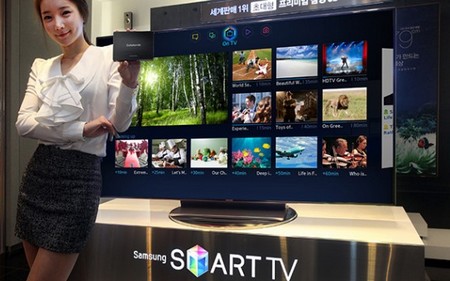
    Samsung Smart TV là một trong những TV thông minh nhất hiện nay. Hãy cùng tìm hiểu 5 mẹo và thủ thuật dưới đây để khai thác hết những tiềm năng của thiết bị này.

    Samsung Smart TV là loại TV được kết hợp công nghệ tương tác cao với nội dung tích hợp web. Chính vì thế người dùng hãy làm quen với một số mẹo và thủ thuật sau đây để khám phá được hết tiềm năng của thiết bị truyền hình thông minh này có thể làm được.

    1. Điều khiển TV bằng giọng nói và cử chỉ

    Hiện nay, người dùng đã không còn phải phụ thuộc hoàn toàn vào điều khiển từ xa như trước nữa, Samsung Smart TV là một trong những thế hệ TV đầu tiên mà người dùng có thể dòng giọng nói và cử chỉ để điều khiển TV.

    Người dùng sử dụng các lệnh như “Power On/Power Off” để bật, tắt TV, “Volume Up / Volume Down” để điều chỉnh âm lượng, “Channel 2” hay đại loại thế để chuyển kênh, “Mute” để tắt tiếng và nhiều nhiều câu lệnh khác để điều chỉnh những chức năng cơ bản của Smart TV.

    Nếu xung quanh có rất nhiều tiếng ồn, người dùng có thể dùng microphone gắn ở điều khiển từ xa để phát đi các lệnh của mình.

    Ngoài ra, Smart TV cũng cho phép người dùng sử dụng cử chỉ để điều khiển TV như vẫy tay để lựa chọn và di chuyển giữa các ứng dụng trên màn hình và nhiều lệnh cử chỉ khác.

    2. Phát hình ảnh từ các thiết bị di động khác

    Samsung Smart TV giúp người dùng dễ dàng đẩy hình ảnh, video và nhạc từ điện thoại thông minh, máy tính bảng và máy tính đến TV thông qua các ứng dụng AllShare (chỉ hỗ trợ cho Samsung Smart TV ). Ví dụ, khi người dùng muốn chia sẻ với bạn bè và gia đình những hình ảnh của kỳ nghỉ gia đình gần đây, hãy ngay lập tức có thể truyền hình ảnh được lưu trên thiết bị di động tương thích đến Samsung Smart TV.

    3. Thưởng thức hàng tá ứng dụng thú vị

    Có lẽ tính năng tuyệt nhất của Samsung Smart TV là sự đa dạng của các ứng dụng Internet được tích hợp vào TV. Samsung Smart Hub cung cấp tất cả mọi thứ từ game và thể thao đến ứng dụng thông tin và đời sống để đảm bảo rằng bạn sẽ không bao giờ cảm thấy buồn chán.

    Thêm vào đó, tận hưởng những tính năng của Social TV, cho phép bạn cập nhật Facebook và Twitter ngay khi đang xem chương trình yêu thích của mình.

    4. Biến smartphone trở thành một chiếc điều khiển từ xa

    Người dùng có thể biến chiếc điện thoại thông minh hoặc máy tính bảng Android hay iOS của mình thành một chiếc điều khiển từ xa cho Samsung Smart TV. Đơn giản chỉ cần tải về ứng dụng Samsung SmartView trên thiết bị di động của mình.

    Ứng dụng điều khiển từ xa có bàn phím QWERTY giúp gõ và tìm kiếm các chương trình truyền hình và tên bộ phim dễ dàng hơn nhiều. Ứng dụng này cũng hoạt động như một bộ điều khiển trò chơi tuyệt vời khi người dùng muốn chơi game trên TV.

    5. Dùng Skype ngay trên TV

    Không thể tuyệt khi bạn có thể chat Skype với bạn bè và gia đình ở nước ngoài trên một màn hình lớn như TV, chắc chắn sẽ rất thoải mái. Bây giờ, người dùng có thể trải nghiệm điều đó với Samsung Smart TV và ứng dụng dựa trên Skype. Tất cả những gì người dùng cần là một chiếc camera Samsung TV (phải mua riêng) và kết nối Internet để bắt đầu trò chuyện. Chiếc camera của Samsung sẽ cung cấp chất lượng hình ảnh độ nét cao và âm thanh tuyệt vời để người dùng có một trải nghiệm Skype tuyệt vời nhất.

    Nguồn: biên tập thietbiketnoi.com

  • 5 Cách để có được những shot ảnh thể thao đẹp mãn nhãn

    5 Cách để có được những shot ảnh thể thao đẹp mãn nhãn

    Chụp được những bức ảnh của một trận đấu thể thao truyền tải trọn vẹn được các cảm xúc là rất khó khăn, nhưng sử dụng đúng các công cụ sẽ giúp bạn có được những bức ảnh ưng ý.

    Bạn đã bao giờ chụp một bức ảnh ảnh nhưng độ trễ từ khi nhấn nút chụp đến khi camera bắt được hình ảnh làm bức ảnh của bạn bị hỏng? Đó là độ lag màn trập. Hầu hết các máy ảnh kỹ thuật số có độ trễ màn trập trong khoảng từ một nửa đến hai giây. Nhưng làm thế nào để máy ảnh có thể bắt kịp những hình ảnh chỉ diễn ra trong tích tắc?

    Giảm độ trễ của màn trập

    Cách tốt nhất để kiểm tra độ trễ của màn trập là xem xét kỹ lưỡng trước khi quyết định mua máy ảnh. Lý tưởng nhất, một máy ảnh compact sẽ có độ trễ màn trập nhỏ hơn 0.5 giây để theo kịp với các đối tượng chuyển động nhanh. Một máy ảnh SLR kỹ thuật số sẽ có độ trễ nhanh hơn, gần như ngay tức thì bắt được ảnh.

    Nếu bạn đã có một chiếc máy ảnh của bạn và muốn kiểm tra xem độ trễ màn trập của máy bạn là bao nhiêu, đầu tiên hãy chắc chắn máy ảnh đã sẵn sàng chụp ảnh, nhấn nút chụp, và đếm xem mất bao nhiêu thời gian để hình ảnh vừa chụp xuất hiện trên màn hình máy ảnh.

    Nếu độ trễ màn trập của bạn là khá lớn, bạn phải pre-focus để giảm bớt độ trễ. Pre-focus là một kỹ thuật mà bạn ấn nút chụp nửa chừng trước khi bạn sẵn sàng chụp hành động của đối tượng. Điều này có nghĩa là bạn trực tiếp nhắm ống kính vào đối tượng trong khi đồng thời nhấn nhẹ nút chụp. Làm như vậy, bạn có thể tiết kiệm được thời gian cho một nửa quá trình và máy ảnh của bạn sẽ bắt hình nhanh hơn.

    Chụp liên tục

    Hầu hết các máy ảnh sẽ có sẵn một vài chế độ tự động lấy nét. Một trong những mẹo hữu ích nhất để chụp ảnh thể thao là tự động lấy nét liên tục, dự đoán, vị trí đối tượng sẽ di chuyển đến và điều chỉnh tiêu cự phù hợp.

    Ví dụ để nắm bắt sự bùng nổ trong khung hình khi chụp một cuộc đua xe, hãy chuyển sang chế độ chụp liên tục. Điều này sẽ giúp cho máy ảnh dễ nắm bắt một chuỗi các hình ảnh nhanh và có thể xử lý chúng kịp thời

    Thay đổi định dạng

    File ảnh lớn làm máy mất nhiều thời gian xử lý, và làm tăng thời gian chờ trước khi có thể chụp bức ảnh tiếp theo. Khi nói đến nhiếp ảnh thể thao, tốt nhất là bạn nên sử dụng các định dạng nén như JPEG. Hầu hết các dòng máy ảnh compact sẽ chỉ chụp JPEG, nhưng các dòng máy ảnh SLR kỹ thuật số có thể sẽ chụp RAW (một định dạng tập tin lớn hơn). Hãy nhớ, chụp ở chất lượng cao nhất khi bạn có nhiều thời gian cho mỗi bức ảnh. Nếu không, hãy giảm chất lượng ảnh xuống để có thể chụp nhanh hơn.

    Chụp mờ

    Đôi khi, làm mờ một chút có thể làm tăng cảm giác năng động. Bạn hãy sử dụng một kỹ thuật gọi là panning (hay chụp lia máy), tức là giữ nút chụp và lấy nét vào chủ thể nhưng sau đó lia dần dần theo chuyển động của chủ thể, khi nào thấy phù hợp thì nhấn nút chụp. Kỹ thuật này làm mờ chuyển động ở xung quanh, tạo thành nền cho chủ thể chính. Sẽ mất một chút thời gian để tập thành thạo kỹ thuật này, vì vậy bạn nên thực hành thật nhiều trước khi tự tin sử dụng nó để bắt một bức ảnh quan trọng.

    Xem xét hình ảnh bạn có được trên màn hình LCD. Máy ảnh có camere điều chỉnh bằng tay để điều chỉnh tốc độ màn trập cho những bức hình sử dụng kỹ thuật này rất đẹp, nhưng bạn cũng cần phải điều chỉnh tốc độ màn trập phù hợp với tốc độ di chuyển của đối tượng và ánh sáng tại cảnh đó.

    Nhớ tắt đèn Flash

    Thẻ nhớ máy ảnh bạn dùng đóng một vai trò quan trọng trong thời gian xử lý ảnh. Một thẻ nhớ với tốc độ xử lý nhanh chắc chắn được đánh giá cao hơn thẻ nhớ có tốc độ xử lý ảnh chậm.

    Cuối cùng, nếu bạn sử dụng đèn flash khi chụp có nghĩa là phải mất một khoảng thời gian để máy ảnh của bạn để tái chế, hoặc “hồi phục”, trước khi sẵn sàng chụp bức ảnh tiếp theo. Flash làm phí một vài giây của bạn, nên để đẩy nhanh tốc độ, hãy tắt đèn flash khi không cần thiết.

    Nguồn: biên tập thietbiketnoi.com