Danh mục: Máy tính

  • Cách lấy lại danh bạ Gmail bị xóa chỉ trong một nốt nhạc

    Cách lấy lại danh bạ Gmail bị xóa chỉ trong một nốt nhạc

    Đôi lúc, vì sự cố nào đó mà danh bạ Gmail của bạn “thẳng cánh cò bay” khiến việc liên lạc với người thân bị gián đoạn. Hãy yên tâm, Google cho phép bạn lấy lại tất cả danh bạ Gmail đã bị mất.

    Danh bạ Gmail khi đồng bộ lên điện thoại có thể bị mất, hoặc trong một số tình huống nào đó mà danh sách liên lạc “không cánh mà bay”. Bạn yên tâm, sẽ có cách khôi phục danh bạ Gmail đơn giản. Đây là một tính năng mà Google đã “lường trước” để giúp người dùng chủ động trong các tình huống xấu. Không có gì là không thể, vì tất cả giờ đã được lưu trên máy chủ Google và nhiều khi chúng ta ấn nút “xóa” chưa chắc dữ liệu đã mất. Hãy làm theo các bước sau nhé:

    Bước 1: Người dùng tiến hành đăng nhập và vào tài khoản Gmail đã bị xóa danh bạ của mình.

    Bước 2: Trong giao diện hòm thư Gmail, bạn nhìn sang bên phải, góc trên có chữ Gmail ngay dưới logo Google nổi bật. Nhấn vào đó và chọn Danh bạ.

    Bước 3: Trình quản lý danh bạ hiện ra, bạn chọn vào thanh Tác vụ khác và một trình đơn thả xuống, chọn Khôi phục danh sách liên hệ…

    Bước 4: Sau khi chọn Khôi phục danh sách liên hệ…, một hộp thoại xuất hiện để bạn điều chỉnh thời gian có thể khôi phục danh bạ đã bị xóa. Google cho thời gian tối thiểu là 10 phút và nhiều nhất là 30 ngày. Như vậy, thời gian danh bạ bị xóa trên 30 ngày thì người dùng phải chịu “bó tay”. Vì vậy, hãy thực hiện thao tác này nhanh nhất có thể.

    Quá trình chọn thời gian hoàn tất, bạn hãy nhấn vào ô Khôi phục và chờ Google xử lý một tí để hoàn tác danh bạ. Chúng tôi hy vọng cách khôi phục danh bạ Gmail này sẽ giúp ích cho bạn. Chúc các bạn thành công và luôn giữ liên lạc với bạn bè, người thân!

    Nguồn: biên tập thietbiketnoi.com

  • Cách sử dụng tai nghe không làm hại đôi tai bạn

    Cách sử dụng tai nghe không làm hại đôi tai bạn

    Thính lực rất dễ bị suy giảm nếu bạn không biết cách sử dụng tai nghe đúng cách và an toàn. Dưới đây là một số lời khuyên hữu ích dành cho bạn khi sử dụng tai nghe.

    Theo Tổ chức Y tế Thế giới (WHO) có khoảng 1,1 tỷ thanh thiếu niên và người trưởng thành trẻ tuổi có nguy cơ bị mắc chứng suy giảm thính lực mà nguyên nhân là do tiếp xúc quá nhiều với những thiết bị âm thanh. Trong đó, máy nghe nhạc, điện thoại thông minh chính là những thủ phạm gây nên tình trạng này. Thời đại của smartphone khiến cho điện thoại thông minh trở thành vật bất ly thân với mỗi người, đáp ứng nhu cầu giải trí nghe nhạc của người dùng. Và thực tế là hầu như tất cả các loại điện thoại đều được bán kèm với tai nghe, có thể là loại in-ear hoặc earbud.

    Để bảo vệ đôi tai của mình tránh gặp phải nguy cơ mất thính lực, bạn nên áp dụng những lời khuyên của các chuyên gia y tế dưới đây.

    1. Sử dụng tai nghe có kích thước vừa vặn

    Trên toàn cầu, các hãng sản xuất điện thoại hàng đầu bán ra số lượng điện thoại khổng lồ nhưng hầu hết đều có đi kèm sẵn tai nghe, tất cả đều có chung một kích cỡ. Điều đó rõ ràng sẽ khó có thể vừa vặn với tai của mỗi người.

    Khi phải đeo những chiếc tai nghe không vừa vặn, khả năng cách âm của tai nghe sẽ không được tốt, dẫn đến âm thanh nghe được bị lẫn nhiều tạp âm từ môi trường xung quanh. Điều này nguy hiểm ở chỗ có thể khiến người nghe tăng âm lượng để nghe rõ hơn, át đi tiếng ồn xung quanh, và đó là nguyên nhân gây hại cho màng nhĩ tai.

    Vì vậy lời khuyên dành cho bạn là nếu dùng tai nghe earbud thì chọn loại cách âm tốt, còn dòng in ear (nhét tai) nên chọn những sản phẩm tầm trung trở lên, thường được đi kèm với nhiều tip (miếng đêm tai) với những kích cỡ khác nhau để người dùng lựa chọn cho phù hợp với tai của mình.

    2. Chú ý cho tai nghỉ ngơi

    WHO khuyến cáo những người trẻ tuổi nên giới hạn thời gian nghe nhạc trên các thiết bị di động. Mức độ an toàn của âm thanh là ở dưới 85 decibel (dB) cho tám giờ hoặc 100dB trong 15 phút. Việc tiếp xúc lặp đi lặp lại với âm thanh hơn 85 dB có thể gây ra mất thính lực. Vì vậy bạn cần dành thời gian để cho đôi tai được thư giãn, nghỉ ngơi và đừng quên áp dụng quy tắc 60/60 đó là: Chỉ nên nghe nhạc với mức âm lượng dưới 60% và nghe tối đa là 60 phút mỗi ngày.

    3. Giảm âm lượng xuống mức phù hợp

    Các dòng smartphone hiện nay đều đã đưa ra những thông tin cảnh báo cho người dùng nếu mức âm lượng đặt ở ngưỡng quá cao theo quy định của Liên minh châu Âu từ năm 2013.

    Trên Smartphone chạy Android, Windows Phone, thông báo sẽ hiện ngay trên màn hình nếu người dùng mở volume quá lớn còn với iPhone người dùng sẽ cần kích hoạt tính năng này nếu muốn trong phần cài đặt. Tuy nhiên đừng đợi đến khi điện thoại đưa ra lời cảnh báo, hãy tự chủ động bảo vệ đôi tai của mình.

    Âm lượng ở ngưỡng khá cao trên iPhone

    4. Tránh những nguồn âm thanh quá lớn

    Thính lực của bạn không phải chỉ bị ảnh hưởng bởi tai nghe mà còn có thể từ những nguồn âm thanh lớn như những đêm nhạc rock, trong sân vận động hay các khu vực công cộng. Khi ở trong những môi trường quá ồn bạn nên có biện pháp bảo vê đôi tai của mình, ví dụ như sử dụng nút lỗ tai.

    Một điều lưu ý khác là với loại tai nghe in-ear, bạn không nên nhét quá sâu vào trong tai, loại tai nghe này thường kín hơn loại trùm đầu vì vậy nên mở âm lượng ở mức độ vừa phải.

    5. Thay đổi cách nghĩ

    Một điều cần nhớ rằng, thính giác của bạn sẽ không bị ảnh hưởng ngay lập tức mà sẽ bị suy giảm theo thời gian. Vì vậy bạn cần chú ý nhiều hơn đến sức khỏe của mình bằng cách kiểm tra thính lực định kỳ và tuân thủ các quy tắc an toàn.

    Nguồn: biên tập thietbiketnoi.com

  • Cách dùng hàm Vlookup trong Excel nhanh dễ hiểu

    Cách dùng hàm Vlookup trong Excel nhanh dễ hiểu

    Cách dùng hàm Vlookup trong Excel không quá khác biệt giữa các phiên bản Excel chính vì thế, khi bạn đã biết cách sử dụng hàm Vlookup trong Excel bất kì thì bạn hoàn toàn có thể áp dụng được hàm Vlookup trong các phiên bản mới hơn.

    Hàm Vlookup trong Excel cho phép tìm kiếm một giá trị nào đó trong một cột nào đó tính từ một vùng dữ liệu nào đó. Đây là một trong số các hàm trong Excel được sử dụng nhiều nhất.

    1. Hàm Vlookup trong Excel 2007 dùng để làm gì?

    Hàm Vlookup trong Excel 2007 dùng để tìm kiếm theo cột.

    2. Cú pháp hàm Vlookup trong Excel 2007 như sau:

    =VLOOKUP(Lookup_value, Table_array, Col_index_num, [Range_lookup])

    Trong đó:

    Lookup_value: là giá trị dùng để tìm kiếm

    Table_array: là vùng điều kiện để dò tìm lookup_value, cột đầu tiên trong table_array được sử dụng để dò tìm giá trị Lookup_value. Lưu ý là Table_array có thể cùng sheet hoặc khác sheet với Lookup_value và cũng có thể cùng tệp tin hoặc khác tệp tin với Lookup_value.

    Col_index_num: Là cột chỉ định hay còn gọi là số thứ tự cột chứa giá trị được tìm kiếm. Cột đầu tiên của vùng dữ liệu được tính là 1.

    Range_lookup: Là kiểu tìm kiếm, gồm 2 kiểu 0 và 1.

    Range_lookup có hai giá trị là:

    TRUE: những giá trị trong cột đầu tiên của Table_array được sắp xếp theo thứ tự tăng dần.
    FALSE: Hàm VLOOKUP sẽ tìm kiếm những giá trị trùng khớp nhau hoàn toàn

    Bạn có thể không sử dụng giá trị này cũng được.

    VD: chúng ta cần lấy giá trị của cột Năm sinh từ sheet 1 sang sheet 2. Khi đó, cách sử dụng hàm Vlookup trong Excel để dò tìm giá trị năm sinh và cột dò tìm là cột ID (mã nhân viên) của sheet 1

    Khi đó, chúng ta đặt hàm Vlookup ở cột Năm sinh của sheet 2 như sau:

    Dòng 2 =VLOOKUP(A2,Sheet1!A2:C6,3)
    Dò tìm giá trị A2 (1) của sheet 2 với vùng chọn là A2:C6 của sheet 1, khi tìm thấy giá trị thì trả về giá trị cột thứ 3 (tức Năm sinh).

    Dòng 3 =VLOOKUP(A3,Sheet1!A2:C6,3)
    Dòng 4 =VLOOKUP(A4,Sheet1!A2:C6,3)
    Dòng 5 =VLOOKUP(A5,Sheet1!A2:C6,3)

    Chú ý khi sử dụng hàm Vlookup trong Excel :

    • 1. Cột bên trái phải có các giá trị được tham chiếu. Trong ví dụ trên thì ở sheet 2, cột đầu tiên không thể là cột Năm sinh.
    • 2. Bạn không thể có giá trị trùng ở cột ngoài cùng bên trái của vùng tìm kiếm (trong ví dụ trên là sheet 1)
    • Bạn sẽ không thể có hai ID với giá trị 1 cho quê Bắc Ninh và 1 cho quê Thái Nguyên.
    • 3. Khi đề cập đến bảng tham chiếu, nếu bạn không muốn thay đổi vùng tham chiếu thì có thể sử dụng tham chiếu tuyệt đối và tham chiếu tương đối. Xem thêm cách sử dụng tại đây.

    Hy vọng rằng, với ví dụ đơn giản và dễ hiểu trên đây, bạn đã biết cách sử dụng hàm Vlookup trong Excel 2007, 2010, 2013, 2017.

    Chúc bạn thành công!

    Nguồn: biên tập thietbiketnoi.com

  • Cách hiện mật khẩu ẩn sau “dấu sao” bất cứ ai cũng có thể làm được

    Cách hiện mật khẩu ẩn sau “dấu sao” bất cứ ai cũng có thể làm được

    Chỉ với vài thao tác đơn giản, dù chỉ là một đứa trẻ thôi cũng đủ để chiếm quyền quản lí mật khẩu của bạn.

    Mỗi khi tạo một tài khoản xong một tài khoản trên websites bất kì, trình duyệt cuả bạn chắc chắn sẽ xuất hiện một hộp thoại với nội dung ”Bạn có muốn lưu tài khoản và mật khẩu không?”. Hầu như hơn 90% trong số chúng ta sẽ chọn “Có” nhưng đó là một lựa chọn sai lầm.

    Tại sao không bao giờ nên lưu mật khẩu trên trình duyệt?

    Sau khi lưu lại thành công mật khẩu của mình trên trình duyệt, bạn có thể thoát ra mà không còn phải lo lắng về việc quên mật khẩu nữa và thời gian sau đó bạn chỉ cần đăng nhập với tài khoản cùng mật khẩu đã được điền sẵn.

    Tuy nhiên, mật khẩu của tài khoản đó lại rất dễ bị xem trộm bởi bất cứ ai có khả năng truy cập máy tính của bạn. Không riêng gì trình duyệt Chrome, các trình duyệt nổi tiếng như Firefox và Safari cũng tồn tại lỗ hổng bảo mật lớn này.

    Cách hiển thị mật khẩu ẩn sau “dấu sao”

    Ngay sau khi bạn thấy mật khẩu đã được điền sẵn ở dạng dấu sao có nghĩa là bạn có thể biết được chúng chỉ sau 30 giây mà không cần biết bất cứ kiến thức gì về mã hóa.

    Để làm được điều đó các bạn cần làm theo các bước sau:

    Bước 1: Nhấp chuột phải vào ô đã điền sẵn mật khẩu và nhấn vào “Kiểm tra phần tử” (Chrome).

    Bước 2: Trong bảng mã HTML của trang web, các bạn tìm đến mục type = “password”.

    Bước 3: Nhấn đúp chuột vào “password”,và chỉnh sửa thành “text” rồi nhấn Enter.

    Bước 4: Lúc này, mật khẩu từng được mã hóa bằng dấu sao nay đã được hiển thị dưới dạng kí tự rồi đó.

    Với cách thức đơn giản trên, dù chỉ là một đứa trẻ đi chăng nữa cũng có thể chiếm lấy mật khẩu của bạn một cách dễ dàng.

    Nguồn: biên tập thietbiketnoi.com

  • Cách chụp ảnh màn hình trên Chromebook nhanh nhất

    Cách chụp ảnh màn hình trên Chromebook nhanh nhất

    Hẳn các bạn quá thông thạo cách chụp ảnh màn hình trên laptop hoặc điện thoại của mình. Thế nhưng bạn có biết cách chụp ảnh màn hình trên Chromebook?

    Chụp ảnh màn hình là cách nhanh nhất và dễ dàng nhất để lưu thông tin hoặc lưu lại một vấn đề nào đó. Với người dùng Chromebook cũng không là ngoại lệ.

    Thông thường khi nói đến việc chụp ảnh màn hình, ta có một loạt các phím được sử dụng để kích hoạt tính năng chụp ảnh này. Đối với các thiết bị Android (chạy Android 4.0 Ice Cream Sandwich và các phiên bản mới hơn), khi kết hợp ấn tổ hợp phím giảm âm lượngnút khởi động cùng một lúc. Đối với iOS đó là tổ hợp phím homephím nguồn. Chromebook, và ChromeOS nói chung, đã thiết lập riêng cho mình một phím tắt để chụp ảnh màn hình.

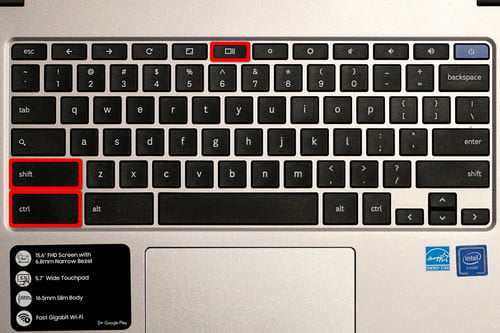
    Để chụp ảnh chụp màn hình tiêu chuẩn của toàn bộ màn hình, bấm phím Control (Ctrl) cùng với phím chuyển đổi cửa sổ (Switch Widows) cùng một lúc. Phím chuyển đổi cửa sổ này là phím giúp bạn di chuyển giữa các cửa sổ, phím này nằm ở ngay trên vị trí của dãy số; vị trí có thể thay đổi tùy thuộc vào thiết bị.

    Một vài giây sau khi sử dụng tổ hợp phím, bạn sẽ thấy một thông báo thông báo rằng màn hình đã được chụp ảnh thành công. Để giới hạn chỉ chụp một phần của màn hình, chỉ cần thêm phím Shift vào tổ hợp (Control – Shift – Switch Windows). Con trỏ chuột sẽ biến thành một biểu tượng chữ thập , cho phép bạn chọn vùng mà bạn muốn lưu lại.

    Có hai cách để truy cập vào ảnh chụp màn hình. Bạn có thể có thể bấm vào thông báo, hoặc bạn có thể mở các ứng dụng và tìm những biểu tượng có nhãn “Files”. Ảnh chụp màn hình của bạn có thể được tìm thấy trong thư mục Downloads. Từ đó bạn có thể tải các tập tin lên Google Drive, chia sẻ qua e-mail, hoặc làm bất cứ điều gì với bức ảnh chụp màn hình của mình.

    Nguồn: biên tập thietbiketnoi.com

  • Cách dữ chiếc laptop của bạn được an toàn trong quá trình sử dụng

    Cách dữ chiếc laptop của bạn được an toàn trong quá trình sử dụng

    Khi sử dụng máy tính, nhất là khi thường xuyên sử dụng tới internet, bạn cũng nên tìm hiểu một vài kinh nghiệm giúp bảo vệ hệ thống máy tính được an toàn hơn.

    Làm thế nào bạn có thể bảo vệ hệ thống của bạn một cách tốt nhất, tránh được nguy cơ máy tính bị lây nhiễm virus và rò rỉ các dữ liệu quan trọng của mình? Bài viết sau sẽ chia sẻ một vài lưu ý nhỏ, giúp bạn bảo vệ hệ thống máy tính được an toàn nhất khi truy cập internet.

    Cập nhật hệ thống thường xuyên

    Việc thiết lập một bản cập nhật trực tuyến hàng ngày là rất hữu ích, giúp loại bỏ các mối đe dọa mới xuất hiện mỗi ngày. Hơn nữa, việc cài đặt này cũng được khuyến nghị để bạn có thể giữ cho hệ thống máy tính của mình nhận được những cập nhật tốt hơn.

    Không click vào các cửa sổ Pop-up hay link quảng cáo

    Thông thường, cửa sổ pop-up, các đường link quảng cáo sẽ có chứa phần mềm gián điệp, hoặc phần mềm độc hại. Vì vậy, khi nhấn vào liên kết trong cửa sổ pop-up, bạn có thể vô tình tải về các phần mềm nguy hiểm và cài đặt vào máy tính của mình. Do đó, hãy luôn nhớ rằng, không bao giờ được click vào cửa sổ pop-up và bạn cũng nên cài đặt một chương trình chặn pop-up tương ứng theo trình duyệt mà mình đang sử dụng.

    Tránh tải tập tin không rõ nguồn gốc

    Đó là một khuyến nghị được đưa ra cho bạn, không bao giờ tải về hoặc nhận file từ người lạ thông qua ứng dụng tin nhắn hay qua các diễn đàn thảo luận. Hơn nữa, với các tập tin có định dạng lạ, tốt nhất bạn cũng không nên nhận hay tải chúng về máy của mình.

    Hơn nữa, bạn không nên mở các file đính kèm, có thể là file thực thi từ email vì chúng có thể cài đặt phần mềm độc hại nguy hiểm vào trong máy tính của bạn.

    Chỉ tải về các tập tin hợp pháp và uy tín từ internet

    Nếu không chắc chắn về phần mở rộng của một tập tin thì tốt nhất bạn không nên tải về máy hoặc mở file đó ra. Nếu trường hợp cần thiết, bạn có thể tải nó vào một thiết bị lưu trữ như USB và tiến hành quét virus, phần mềm gián điệp thông qua một chương trình bảo mật, trước khi thực sự cài đặt tập tin này vào máy tính của bạn.

    Cài đặt một phần mềm an ninh mạng

    Hơn 95% máy tính kết nối internet có thể bị nhiễm một số loại mã độc như phần mềm gián điệp, phần mềm độc hại, virus, hoặc sâu. Khi sử dụng một chương trình quét virus, máy tính của bạn sẽ được an toàn và bảo vệ khỏi thư rác, virus, phần mềm gián điệp, phần mềm độc hại, tin tặc, sâu và các mối nguy hiểm khác từ internet.

    Tránh tải về các chương trình miễn phí

    Các chương trình cài đặt miễn phí chứa một nguy cơ rất cao, khiến bạn có thể cài đặt phần mềm độc hại không mong muốn như phần mềm gián điệp, phần mềm quảng cáo… Do đó, chỉ nên tải về các tập tin từ những trang web đáng tin cậy.

    Không tải tập tin qua các liên kết chứa trong thư rác
    Trong các thư rác (thư spam) trong email thường cung cấp các đường link tải miễn phí hay các tập tin giả mạo một chương trình nào đó, có chứa các loại phần mềm độc hại, phần mềm gián điệp. Nếu bạn tải các chương trình phần mềm qua những đường link này, tin tặc sẽ có cơ hội lây nhiễm mã độc vào hệ thống máy tính của bạn và đánh cắp các dữ liệu trong máy tính.

    Do đó, cần đề cao cảnh giác và tuyệt đối không nên tải ứng dụng thông qua các đường link như vậy. Nếu cần, bạn có thể tìm những nguồn uy tín và chắc chắn, giúp đảm bảo an toàn cho máy tính của mình.

    Không bao giờ tải về một plug-in bất kỳ khi chưa biết chính xác

    Bất cứ khi nào mở một trang web, nếu chúng yêu cầu bạn cần tải về một plug-in trước khi muốn xem được nội dung của trang, bạn sẽ cần thận trọng hơn trước khi làm theo hướng dẫn này. Plug-in này có thể là một phần mềm gián điệp hoặc virus, vì vậy bạn nên luôn luôn kích hoạt tiện ích ActiveX trên trình duyệt của mình thay vì tải về các plug-in được thông báo trên trang web.

    Sử dụng tiện ích chặn cửa sổ pop-up

    Nếu bạn là người lướt web thường xuyên, nên cài đặt một tiện ích chặn cửa sổ pop-up, vì nó có hiệu quả rất cao trong việc lọc những cửa sổ pop-up không mong muốn và nguy hiểm.

    Nguồn: biên tập thietbiketnoi.com

  • Cách tăng tốc độ khởi động Windows 10 chỉ với 4 thao tác

    Cách tăng tốc độ khởi động Windows 10 chỉ với 4 thao tác

    Nếu máy tính của bạn chạy chậm như rùa kể từ khi nâng cấp lên Windows 10 thì 4 bước dưới đây sẽ giúp bạn cải thiện tình hình.

    Microsoft đã phát hành Windows 10 với mức lan tỏa nhanh chóng, Windows 10 đã tạo nên sự kinh ngạc, hệ điều hành này đã được cài đặt trên hàng trăm triệu thiết bị. Tuy nhiên, nhiều người phàn nàn rằng hệ điều hành Windows 10 đã làm chậm quá trình khởi động máy và họ phải chờ đợi khá lâu mới có thể thao tác trên máy tính. May mắn thay vấn đề này có thể được cải thiện bằng cách thay đổi các thiết lập của máy tính.

    Dưới đây là các bước giúp tăng tốc khởi động máy tính của bạn:

    Bước 1: Kiểm tra mã độc và virus trên máy

    Cũng giống như các hệ điều hành trước đó, Windows 10 rất dễ nhiễm virus hay mã độc. Tuy nhiên, Windows 10 đã được tích hợp sẵn phần mềm Anti-virus có tên Windows Defender. Đây là phần mềm được đánh giá khá cao nhờ sự nhỏ gọn, nhẹ nhàng mà hoạt động vẫn hiệu quả. Nếu bạn không tin tưởng Defender thì bạn có thể sử dụng phần mềm Anti-virus của bên thứ ba như Kaspersky, Avira, Bifdefender…để chắc chắn rằng máy tính bạn hoàn toàn không có bất cứ mối đe dọa nào.

    Bước 2: Tắt bớt các chương trình khởi động cùng Windows

    Khi chắc chắn rằng máy tính của bạn hoàn toàn sạch sẽ, bạn nên tắt bớt các chương trình khởi động cùng Windows.

    Các chương trình khởi động cùng Windows sẽ làm quá trình khởi động chậm khá nhiều. Bạn có thể kiểm tra các chương trình đang khởi động cùng Windows bằng cách gõ msconfig trong hộp thoại Run và tìm trong tab Startup. Bạn nên vô hiệu hóa những chương trình ngốn nhiều tài nguyên của máy và chỉ giữ lại những chương trình tuyệt đối quan trọng trong đó có chương trình Anti-virus.

    Bước 3: Kiểm tra tính năng khởi động nhanh đã kích hoạt hay chưa?

    Microsoft đã xây dựng tính năng mới cho phép tắt và bật máy một cách nhanh hơn vào trong hệ điều hành mới nhất của mình.

    Để kích hoạt tính năng này, bạn cần vào Control Panel thông qua nút Start rồi nhấn vào Power Option.

    Trong cửa sổ mới hiện ra, bạn nhấn vào Choose What The Power Button Do nằm ở hộp tùy chọn phía bên tay trái, sau đó nhấn vào Change Settings That Are Currently Unavailable.

    Ở trong phần Shutdown settings, kiểm tra xem mục Turn on fast startup đã được chọn hay chưa. Nếu chưa thì bạn cần chọn, sau đó lưu lại.

    Bước 4: Thiết lập lại các service ít dùng không tự khởi động cùng Windows

    Sau khi thực hiện 3 bước trên ta nên khởi động lại máy tính. Khi máy tính đã hoàn thành việc khởi động bạn ấn tổ hợp phím Windows + R để xuất hiện hộp thoại Run. Gõ services.msc vào trong hộp thoại rồi ấn Enter. Trong danh sách các dịch vụ, bạn nhấn đúp vào dịch vụ mất nhiều thời gian để khởi động hoặc các dịch vụ ít dùng rồi chuyển trong mục Startup type từ Default sang Delayed Start. Sau đó lưu các thay đổi lại rồi khởi động lại hệ thống.

    Bạn có thể tắt hoặc Delayed Start các dịch vụ sau để tăng tốc độ khởi động:

    • Diagnostic Policy Service
    • Distributed Link Tracking Client
    • IP Helper,Offline Files
    • Program Compatibility Assistant Service
    • Portable Device Enumerator Service
    • Print Spooler (nếu bạn không sử dụng máy in)
    • Remote Registry
    • Secondary Logon and Security Center

    Trên đây là các bước giúp bạn cải thiện thời gian khởi động của Windows 10. Hi vọng bạn sẽ có những trải nghiệm tốt hơn với hệ điều hành mới này và đừng quên đón đọc các thủ thuật Windows 10 nhé.

    Nguồn: biên tập thietbiketnoi.com

  • Các phím tắt hay dùng trên Microsoft Word từ A đến Z

    Các phím tắt hay dùng trên Microsoft Word từ A đến Z

    Microsoft Word là công cụ soạn thảo thông dụng nhất hiện nay. Bộ sưu tập các phim tắ trong Word dưới đây sẽ giúp bạn thao tác nhanh chóng và dễ dàng hơn.
    Microsoft Office nói chung và Microsoft Word nói riêng đã trở thành những công cụ không thể thiếu phục vụ nhu cầu học tập, làm việc, quản lý, điều hành. Microsoft Word còn được gọi là Winword, là công cụ phục vụ soạn thảo văn bản, cho phép người dùng làm việc với text, hình ảnh, đồ họa cùng nhiều hiệu ứng khác giúp công việc soạn thảo văn bản trở nên thuận tiện, dễ dàng và chuyên nghiệp. Trong quá trình sử dụng Word, có rất nhiều phím tắt khác nhau có thể hỗ trợ người dùng. Bài viết này sẽ tổng hợp toàn bộ các phím tắt trong Word.

    Nhóm phím tắt Tạo mới, chỉnh sửa và lưu văn bản

    Phím tắt

    Chức năng

    Ctrl + NTạo mới một tài liệu
    Ctrl + OMở tài liệu
    Ctrl + SLưu tài liệu
    Ctrl + CSao chép văn bản
    Ctrl + XCắt nội dung đang chọn
    Ctrl + VDán văn bản
    Ctrl + FBật hộp thoại tìm kiếm
    Ctrl + HBật hộp thoại thay thế
    Ctrl + PBật hộp thoại in ấn
    Ctrl + ZHoàn trả tình trạng của văn bản trước khi thực hiện lệnh cuối cùng
    Ctrl + YPhục hội hiện trạng của văn bản trước khi thực hiện lệnh Ctrl + Z
    Ctrl + F4,
    Ctrl + W,
    Alt + F4
    Đóng văn bản, đóng cửa sổ Ms Word

    Nhóm phím tắt chọn văn bản hoặc 1 đối tượng

    Phím tắt

    Chức năng

    Shift + –> (mũi tên sang phải)Chọn một ký tự phía sau
    Shift + <–  (Mũi tên sang trái)Chọn một ký tự phía trước
    Ctrl + Shift + –>Chọn một từ phía sau
    Ctrl + Shift + <–Chọn một từ phía trước
    Shift + (Mũi tên lên trên)Chọn một hàng phía trên
    Shift + (Mũi tên xuống dưới)Chọn một hàng phía dưới
    Ctrl + AChọn tất cả đối tượng, văn bản, slide tùy vị trí con trỏ đang đứng

    Phím tắt xóa văn bản hoặc các đối tượng.

    Phím tắt

    Chức năng

    BackspaceXóa một ký tự phía trước.
    DeleteXóa một ký tự phía sau con trỏ hoặc các đối tượng đang chọn
    Ctrl + BackspaceXóa một từ phía trước.
    Ctrl + DeleteXóa một từ phía sau.

    Phím tắt di chuyển

    Phím tắt

    Chức năng

    Ctrl + Mũi tên trái phảiDi chuyển giữa các chữ
    Ctrl + HomeVề đầu văn bản
    Ctrl + EndVề vị trí cuối cùng trong văn bản
    Ctrl + Shift + HomeChọn từ vị trí hiện tại đến đầu văn bản.
    Ctrl + Shift + EndChọn từ vị trí hiện tại đến cuối văn bản

    Phím tắt định dạng

    Phím tắt

    Chức năng

    Ctrl + BĐịnh dạng in đậm
    Ctrl + DMở hộp thoại định dạng font chữ
    Ctrl + IĐịnh dạng in nghiêng.
    Ctrl + UĐịnh dạng gạch chân.
    Ctrl + ECanh giữa đoạn văn bản đang chọn
    Ctrl + JCanh đều đoạn văn bản đang chọn
    Ctrl + LCanh trái đoạnvăn bản đang chọn
    Ctrl + RCanh phải đoạn văn bản đang chọn
    Ctrl + MĐịnh dạng thụt đầu dòng đoạn văn bản
    Ctrl + Shift + MXóa định dạng thụt đầu dòng
    Ctrl + TThụt dòng thứ 2 trở đi của đoạn văn bản
    Ctrl + Shift + TXóa định dạng thụt dòng thứ 2 trở đi của đoạn văn bản
    Ctrl + QXóa định dạng canh lề đoạn văn bản
    Ctrl + Shift + CSao chép định dạng vùng dữ liệu đang có định dạng cần sao chép.
    Ctrl + Shift + VDán định định dạng đã sao chép vào vùng dữ liệu đang chọn.

     Nhóm phím tắt Menu & Toolbars

    Phím tắt

    Chức năng

    Alt, F10Mở menu lệnh
    Ctrl + Tab, Ctrl + Shift + TabThực hiên ngay khi thanh Menu được kích hoạt để chọn các thanh menu và thanh công cụ.
    Tab, Shift + TabChọn các tính năng kế tiếp trên thanh công cụ.
    EnterMở lệnh đang chọn trên Menu hoặc Toolbar
    Alt + SpacebarHiển thị Menu hệ thống
    Home, End:  trong Menu con.Chọn lệnh đầu tiên hoặc cuối cùng

    Tạo chỉ số trên, chỉ số dưới.

    Phím tắt

    Chức năng

    Ctrl + Shift + =Tạo chỉ số trên. Ví dụ: M
    Ctrl + =Tạo chỉ số dưới. Ví dụ HO

    Làm việc với bảng biểu:

    Phím tắt

    Chức năng

    TabDi chuyển tới và chọn nội dung của ô kế tiếp. Hoặc tạo 1 dòng mới nếu đang đứng ở ô cuối cùng của bảng
    Shift + TabDi chuyển tới và chọn nội dung của ô liền kế trước nó
    Nhấn giữ phím Shift + các phím mũi tênChọn nội dung của các ô
    Ctrl + Shift + F8 + Các phím mũi tênMở rộng vùng chọn theo từng khối
    Shift + F8Giảm kích thước vùng chọn theo từng khối
    Ctrl + 5 (khi đèn Num Lock tắt)Chọn nội dung cho toàn bộ bảng
    Alt + HomeVề ô đầu tiên của dòng hiện tại
    Alt + EndVề ô cuối cùng của dòng hiện tại
    Alt + Page upVề ô đầu tiên của cột
    Alt + Page downVề ô cuối cùng của cột
    Mũi tên lênLên trên một dòng
    Mũi tên xuốngXuống dưới một dòng

    Hy vọng bộ sưu tập các phím tắt trong Word này sẽ hữu ích cho bạn trong quá trình sử dụng.

    Nguồn: biên tập thietbiketnoi.com

  • Các tổ hợp phím tắt nhanh hay dùng trên Chromebook

    Các tổ hợp phím tắt nhanh hay dùng trên Chromebook

    Hãy cùng tìm hiểu các phím tắt đặc trưng của Chromebook, phím tắt thiết lập hiển thị, phím tắt trên trình duyệt web và soạn thảo văn bản.

    Phím tắt rất cần thiết trên bất kỳ thiết bị nào có bàn phím phần cứng, cho dù bạn đang sử dụng máy tính Windows, Linux, Mac hay thậm chí là Chromebook. Chrome OS và các hệ điều hành khác có cùng một vài phím tắt, nhưng nhiều phím tắt là duy nhất cho Chrome OS.

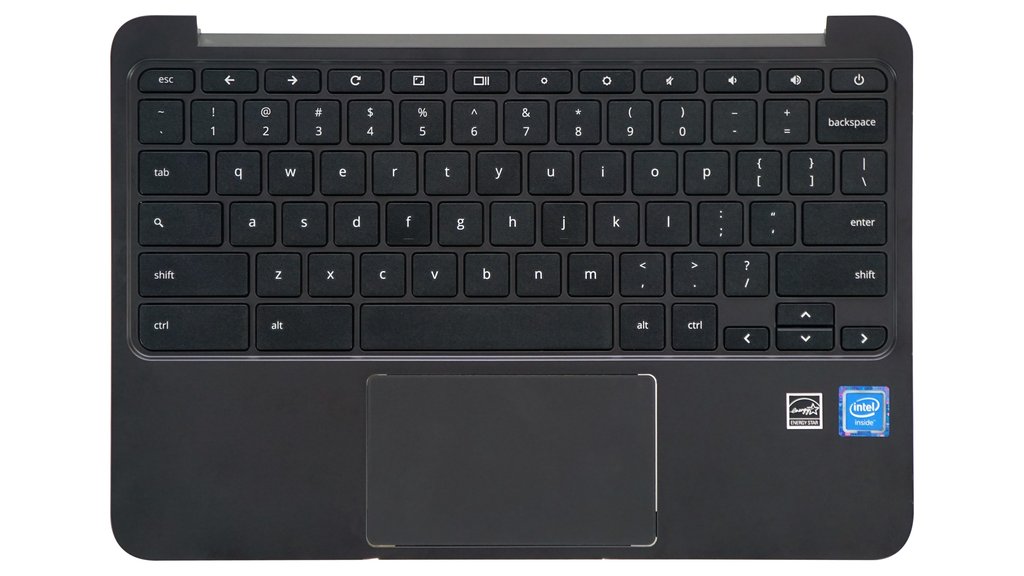
    Hãy nhớ sử dụng cả các phím chức năng ở phía trên của bàn phím. Các phím này thay thế các phím F1-F12 với các nút hành động trình duyệt và điều khiển phần cứng hữu ích. Bạn thậm chí có thể nhấn phím để xem tất cả các cửa sổ đang mở cùng lúc.

    Các phím tắt đặc trưng của Chromebook

    Ctrl + Shift + L – Khóa màn hình của Chromebook.

    Ctrl + Shift + Q – Đăng xuất khỏi Chromebook. Nhấn tổ hợp phím 2 lần để từ bỏ.

    Alt + E – Mở menu của trình duyệt Chrome. Tổ hợp phím này chỉ hoạt động nếu cửa sổ trình duyệt Chrome đang được mở và sử dụng.

    Alt + 1-8 – Các ứng dụng khởi chạy nằm trên “kệ” của Chrome OS hoặc thanh tác vụ. Ví dụ, Alt + 1 sẽ khởi động phím tắt ứng dụng đầu tiên tính từ bên trái.

    Các phím tắt trên “kệ” ứng dụng của Chromebook

    Alt + [ – Đưa một cửa sổ sang phía bên trái của màn hình.

    Alt + ] – Đưa một cửa sổ sang phía bên phải của màn hình.

    Ctrl + Switcher/F5 – Chụp ảnh màn hình và lưu vào thư mục Downloads. Phím Switcher nằm ở vị trí của phím F5 trên bàn phím thường.

    Ctrl + Shift + Switcher/F5 – Chụp ảnh một phần của màn hình. Sử dụng con trỏ chuột để lựa chọn phần của màn hình mà bạn muốn lưu.

    Alt + Search – Chuyển đổi Caps Lock. Phím Search có biểu tượng kính lúp ở trên và nằm ở vị trí của phím Caps Lock trên bàn phím bình thường.

    Shift + Esc – Khởi chạy Task Manager.

    Các phím tắt thiết lập hiển thị

    Ctrl + Shift and + – Tăng tỉ lệ của màn hình, làm cho mọi thứ trông lớn hơn trên màn hình.

    Ctrl + Shift and – – Giảm tỉ lệ của màn hình, làm cho mọi thứ trông nhỏ hơn trên màn hình.

    Ctrl + Shift and ) – Thiết lập lại tỉ lệ của màn hình về thiết lập mặc định.

    Ctrl + Shift + Refresh/F3 – Xoay màn hình 90 độ. Phím Refresh nằm ở vị trí của phím F3 trên bàn phím thông thường.

    Ctrl + Immersive Mode/F4 – Cấu hình các thiết lập hiển thị khi một màn hình bên ngoài được kết nối. Phím Immersive Mode nằm ở vị trí của phím F4 trên bàn phím thông thường.

    Các phím tắt cho trình duyệt web và chỉnh sửa văn bản

    Chromebook hỗ trợ tất cả các phím tắt trình duyệt web chuẩn mà bạn có thể sử dụng trên Chrome hay các trình duyệt khác trên những hệ điều hành khác.

    Ví dụ, Ctrl + 1 kích hoạt tab đầu tiên trên cửa sổ hiện hành, trong khi Ctrl + 2 kích hoạt tab thứ hai. Ctrl + T sẽ mở một tab mới, trong khi Ctrl + W sẽ đóng tab hiện tại.

    Ctrl + L sẽ tập trung vào thanh địa chỉ để bạn có thể ngay lập tức bắt đầu gõ một tìm kiếm hoặc địa chỉ trang web mới. Hãy đọc các hướng dẫn chuyên sâu để biết thêm các phím tắt trình duyệt web với nhiều phím tắt khác.

    Chrome OS cũng hỗ trợ các phím tắt soạn thảo văn bản chuẩn mà những hệ điều hành khác hỗ trợ.

    Ví dụ, bạn có thể nhấn Ctrl + Backspace để xóa từ trước đó, sử dụng Ctrl + Z để trở lại, sử dụng các phím tắt Ctrl + X, Ctrl + CCtrl + V chuẩn để cắt, sao chép và dán. Tham khảo các hướng dẫn chuyên sâu về các phím tắt chỉnh sửa văn bản để biết nhiều phím tắt hơn.

    Phím tắt đặc biệt

    Nhấn Ctrl + Alt + ? (hoặc Ctrl + Alt + /) để mở bảng phím tắt bất cứ lúc nào. Bảng phím tắt này cho phép bạn xem tất cả các phím tắt của Chromebook. Cho dù bạn đang tìm kiếm phím tắt mà bạn đã quên, bạn muốn làm chủ tất cả các phím tắt hay bạn chỉ là tò mò, bảng này sẽ giúp bạn nắm vững các phím tắt.

    Bảng phím tắt của Chrome OS

    Chrome OS không cho phép bạn tạo các phím tắt bàn phím tùy chỉnh cho hầu hết các hành động. Nhưng bạn vẫn có thể tạo ra các phím tắt tùy chỉnh cho phần mở rộng hoặc sử dụng phần mở rộng để tạo ra các phím tắt tùy chỉnh cho các hành động trên trình duyệt.


  • Cách thiết lập lại Chromebook như lúc xuất xưởng ‘reset’

    Cách thiết lập lại Chromebook như lúc xuất xưởng ‘reset’

    Chromebook đồng bộ một số dữ liệu trong máy, vì vậy bạn sẽ muốn xóa sạch dữ liệu cá nhân khi bán hoặc đem cho đi chiếc Chromebook của bạn. Bạn cũng có thể cài đặt lại Chrome OS – đặc biệt hữu ích nếu bạn gặp răc rối trong chế độ phát triển.

    Thực hiện thiết lập lại như lúc xuất xưởng sẽ quét sạch tất cả dữ liệu được lưu trữ trong Chromebook của bạn – ví dụ như các tập tin được lưu trữ trong thư mục Downloads. Hầu hết các dữ liệu trên Chromebook đồng bộ hóa trực tuyến, vì vậy bạn có thể lấy lại bằng cách đăng nhập vào tài khoản Google của bạn.

    Chạy Powerwash để xóa dữ liệu của Chromebook

    Tính năng Powerwash quét sạch tất cả dữ liệu cá nhân của bạn khỏi Chromebook. Khi bật Chromebook lên, bạn sẽ thấy màn hình cài đặt lần đầu – nơi bạn có để thiết lập mọi thứ bằng cách kết nối wifi và đăng nhập vào tài khoản Google. Sử dụng Powerwash khi bạn đã xong việc với Chromebook và bạn muốn bán hoặc đưa nó cho người khác.

    Dữ liệu người dùng lưu trữ trên Chromebook được mã hóa, vì vậy mọi người sẽ không thể khôi phục lại tập tin đã bị xóa từ Chromebook của bạn sau đó.

    Để chạy Powerwash, đăng nhập vào Chromebook của bạn và mở màn hình cài đặt của Chrome. Tại đây, thực hiện tìm kiếm Powerwash hoặc nhấn vào Show advanced settings và di chuyển xuống phía dưới cùng của trang cài đặt. Nhấn vào nút Powerwash và nhấn vào Restart. Chromebook của bạn sẽ khởi động lại, xóa đi tất cả dữ liệu người dùng của máy và đem đến cho bạn màn hình cài đặt lần đầu.

    Vô hiệu hóa chế độ nhà phát triển để cài đặt lại Chrome OS

    Nếu bạn đã kích hoạt chế độ nhà phát triển và sửa đổi phần mềm của Chromebook – có thể bạn đã cài đặt Linux song song với hệ Chrome OS – bạn có thể vô hiệu hóa chế độ nhà phát triển để xóa tất cả các tùy chỉnh của mình. Khi vô hiệu hóa chế độ phát triển, Chromebook của bạn sẽ quét sạch tất cả dữ liệu người dùng và thiết lập lại tất cả các tập tin hệ thống về trạng thái mặc định của chúng.

    Khởi động lại Chromebook và bạn sẽ thấy thông báo “OS verification is OFF”. Thay vì nhấn Ctrl + D để bỏ qua cảnh báo này, hãy nhấn nút cách để kích hoạt lại xác nhận hệ điều hành và vô hiệu hóa chế độ nhà phát triển. Bạn sẽ kết thúc với một Chromebook như mới và bất cứ điều gì thay đổi bạn thực hiện cho hệ điều hành sẽ biến mất. Nếu bạn muốn can thiệp vào các tập tin hệ điều hành cấp thấp một lần nữa, bạn sẽ phải kích hoạt lại chế độ phát triển.

    Tạo phương tiện phục hồi để cài đặt lại Chrome OS

    Bạn có thể thấy thông báo “Chrome OS is missing or damaged” nếu Chromebook không thể khởi động. Bạn sẽ cần phải tạo ra phương tiện phục hồi từ máy tính Windows, Mac OS X, Linux hoặc Chrome OS để bạn có thể cài đặt lại Chrome OS.

    Cài đặt ứng dụng Chromebook Recovery Utility từ Chrome Web Store. Khởi chạy và sử dụng nó để tạo ra phương tiện phục hồi với ổ đĩa USB hoặc thẻ SD. Ổ đĩa USB hoặc thẻ SD phải có dung lượng 4 GB hoặc lớn hơn.

    Khởi động Chromebook. Khi bạn nhìn thấy thông báo “Chrome OS is missing or damaged”, cắm phương tiện phục hồi và Chromebook sẽ bắt đầu cài đặt lại hệ điều hành Chrome.

    Ép khởi động vào chế độ phục hồi

    Nếu bạn muốn cài đặt lại hệ điều hành Chrome và bạn không nhìn thấy thông báo “Chrome OS is missing or damaged” trên màn hình, bạn có thể ép Chromebook khởi động vào chế độ phục hồi.

    Đầu tiên, tắt Chromebook của bạn. Tiếp theo, nhấn Esc + Refresh trên bàn phím và giữ nút Power. (phím Refresh nằm ở chỗ phím F3 trên bàn phím máy tính bình thường). Chromebook của bạn sẽ khởi động trực tiếp vào chế độ phục hồi.

    Phương pháp Esc + Refresh dành cho Chromebook đời mới. Chromebook đời cũ và Chromebox thực sự có nút phục hồi vật lý. Bạn sẽ cần phải nhấn và giữ nút sau đó bật Chromebook trong khi vẫn giữ nút bấm. Google cung cấp một bộ sưu tập các hình ảnh hiển thị vị trí của nút này trên các mẫu Chromebook khác nhau.

    Thực hiện thiết lập lại toàn bộ

    Nếu Chromebook không khởi động được, bạn có thể cần phải thực hiện thiết lập lại toàn bộ. Bạn có thể làm điều này bằng cách nhấn Refresh + Power trên Chromebook đời mới. Trên Chromebox, bạn sẽ cần phải ngắt kết nối và kết nối lại cáp điện. Trên Chromebook đời cũ, bạn có thể cần phải tháo pin ra và lắp lại hoặc sử dụng nút thiết lập lại đặc biệt. Google có một bộ sưu tập các hình ảnh cho thấy vị trí các nút trên các Chromebook khác nhau.

    Bạn có thể nhanh chóng trở lại tốc độ ban đầu sau khi cài đặt lại Chrome OS. Dữ liệu và các ứng dụng sẽ được đồng bộ hóa khi bạn đăng nhập lại vào cùng tài khoản Google. Nó hoạt động giống như đăng nhập vào tài khoản Google của bạn trên Chromebook mới.

    Nguồn: biên tập thietbiketnoi.com