Danh mục: Thủ thuật

  • Cách gỡ cài đặt ứng dụng và chương trình trong Windows 10 nhanh gọn nhẹ

    Cách gỡ cài đặt ứng dụng và chương trình trong Windows 10 nhanh gọn nhẹ

    Cách gỡ cài đặt ứng dụng và chương trình trong Windows 10

    Cách gỡ cài đặt phần mềm trên Windows 10

    Gỡ cài đặt một chương trình hoặc ứng dụng bạn không sử dụng trên PC chạy hệ điều hành Windows 10 khá dễ dàng. Đôi khi một vài trường hợp nó có thể phức tạp hơn một chút. Nhưng có nhiều cách khác nhau để thực hiện. Thông thường bạn có thể chọn cách đơn giản nhất dưới đây, với trường hợp phức tạp hơn bạn cần thực hiện chính xác cách để gỡ cài đặt một phần mềm nào đó.

    Vì bạn có thể cài đặt tất cả các loại ứng dụng và chương trình khác nhau trên Windows 10 từ nhiều nguồn khác nhau, nên có nhiều cách khác nhau để gỡ cài đặt tùy thuộc vào nguồn nào.

    Chúng tôi sẽ hướng dẫn bạn nhiều cách khác nhau để bạn có thể gỡ cài đặt ứng dụng và chương trình khỏi PC chạy Windows 10 của mình.

    Cách gỡ cài đặt các ứng dụng và chương trình đã cài đặt từ Microsoft Store trên Windows 10

    Gỡ cài đặt các ứng dụng và chương trình được cài đặt thông qua Microsoft Store trên Windows 10 là cách dễ dàng nhất, vì vậy chúng ta sẽ bắt đầu ở đó. Nếu bạn đang sử dụng PC chạy Windows 10, thì đây là phương pháp duy nhất mà bạn cần.

    Cách gỡ cài đặt các ứng dụng và chương trình đã cài đặt

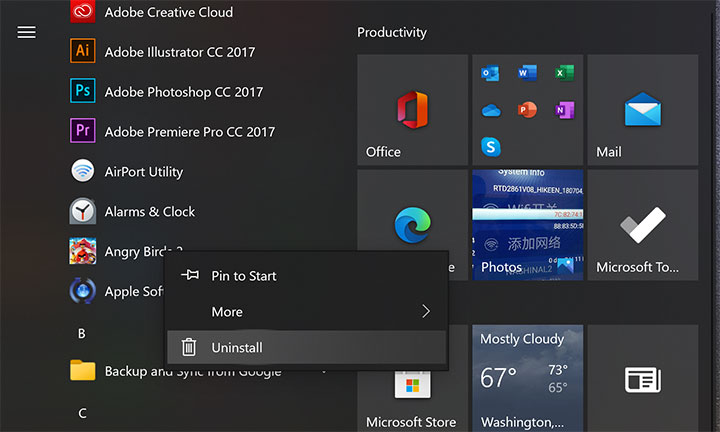
    Tất cả những gì bạn cần làm là mở ‘Start Menu’ và tìm ứng dụng hoặc chương trình bạn muốn gỡ cài đặt. ‘Nhấp chuột phải’ vào nó và chọn ‘Gỡ cài đặt’. Bạn sẽ được yêu cầu xác nhận và sau đó quá trình gỡ cài đặt ứng dụng sẽ tự động hoàn tất công việc.

    Ngoài ra, bạn có thể vào ứng dụng ‘Cài đặt’ và tìm phần ‘Bộ nhớ’ bên trong ‘Hệ thống’. Ơ phần ‘Ứng dụng & Tính năng’, bạn sẽ tìm thấy danh sách đầy đủ các ứng dụng và chương trình được cài đặt trên PC của mình. Tìm phần mềm bạn muốn xóa và nhấp vào ‘Gỡ cài đặt’.

    Cách gỡ cài đặt các ứng dụng và chương trình được cài đặt từ bên ngoài Microsoft Store trên Windows 10

    Các ứng dụng và chương trình từ bên ngoài Microsoft Store sẽ hơi khác biệt một chút. Tin tốt là trong các phiên bản Windows 10 gần đây, đa phần quá trình này tương tự với cách ở trên. Khác biệt một chút là bạn cần sử dụng ‘Control panel’ truyền thống.

    Mở ‘Start Menu‘ và tìm ứng dụng hoặc chương trình bạn muốn gỡ cài đặt. ‘Nhấp chuột phải’ vào nó và chọn ‘Gỡ cài đặt’. Máy tính sẽ chuyển bạn đến ‘Control panel’ để có thể gỡ cài đặt phần mềm.

    Tìm theo tên ứng dụng hoặc chương trình, ‘nhấp chuột phải’ vào ứng dụng hoặc chương trình đó và chọn ‘Gỡ cài đặt’ hoặc nhấp vào ‘nút Gỡ cài đặt’ ở đầu cửa sổ. Nếu chương trình cần một phần mềm riêng để gỡ bỏ chính nó, nó sẽ khởi chạy chương trình gỡ cài đặt của chính nó.

    Ngoài ra, bạn có thể vào ứng dụng ‘Cài đặt’ và tìm phần ‘Bộ nhớ’ bên trong ‘Hệ thống’.  Trong ‘Ứng dụng & Tính năng’, bạn sẽ tìm thấy danh sách đầy đủ các ứng dụng và chương trình đang được cài đặt trên PC của mình.

    Tìm phần mềm bạn muốn xóa và nhấp vào ‘Gỡ cài đặt’. Trong các phiên bản Windows 10 gần đây, quá trình gỡ cài đặt có thể được thực hiện mà không cần mở ‘Bảng điều khiển’, nhưng trên các phiên bản cũ hơn, bạn có thể vẫn phải thực hiện theo bước trên.

    Tổng kết

    Xóa ứng dụng và chương trình khỏi Windows 10 không khó nhưng nó cũng không phải là một quy trình chung cho mọi thứ . Do đó, quá trình này có thể hơi khác một chút tùy thuộc vào nơi bạn tải phần mềm ban đầu.

    Nguồn: biên tập thietbiketnoi.com

  • Hướng dẫn khắc phục lỗi vẫn có Wifi nhưng không vào được internet

    Hướng dẫn khắc phục lỗi vẫn có Wifi nhưng không vào được internet

    khắc phục lỗi vẫn có Wifi nhưng không vào được internet

    Có những lúc bạn gặp rắc rối khi thiết bị di động hay laptop của bạn vẫn kết nối được với mạng Wifi trong nhà bạn, nhưng bạn lại không thể kết nối với internet. Bạn cần làm thế nào?

    Khi thiết bị của bạn vẫn kết nối với Wifi mà bạn không thế kết nối với internet, điều đó có nghĩa là kết nối mạng của bạn đã bị hỏng. Một số cách dưới đây sẽ giúp bạn khôi phục lại kết nối internet của bạn.

    Cách 1: Khởi động lại card mạng

    Khởi động lại card mạng trên windows 10

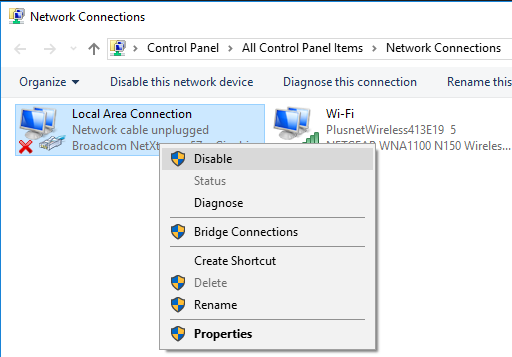
    Cách này là cách đơn giản nhất, bạn chỉ cầm bấm chuột phải vào biêu tượng Local Area Connection, chọn Disable, sau đó thì hãy ẩn Enable để kết nối lại. Nếu nó không hiệu quả, bạn hãy tiếp tục với cách khác.

    Cách 2: Kiểm tra phần cứng


    Kiểm tra phần cứng kết nối mạng

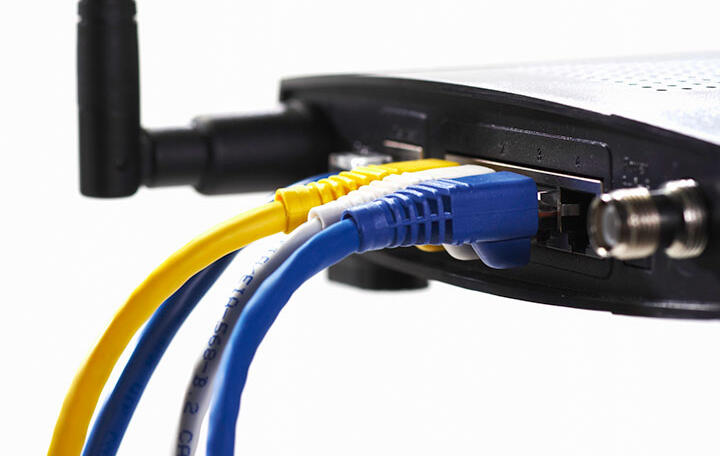
    Nếu máy tính của bạn có kết nối trực tiếp với modem DSL, bạn hãy kiểm tra tất cả các đầu dây nối giữa các thiết bị có được gắn đúng hay không, kiểm tra xem đèn của modem có sáng không, rồi kiểm tra đèn tại cổng Ethernet trên chiếc PC nữa.

    Nếu đèn ở cổng Ethernet không sáng trong khi các thiết bị vẫn kết nối và hoạt động bình thường, điều đó có nghĩa là cổng Ethernet của bạn đang gặp vấn đề.

    Nếu đèn ở cổng Ethernet vẫn sáng nhưng không có kết nối mạng, thì bạn hãy làm theo một số bước sau:

    • Tắt PC, rút dây điện nguồn của modem hoặc router.
    • Sau đó, bạn khởi động lại modem, chờ các đèn kết nối bật hết.
    • Cuối cùng, bạn bật PC, và kiểm tra lại các kết nối.

    Cách 3: Tìm lại địa chỉ IP

    Địa chỉ IP của thiết bị nói một cách nôm na giống như là địa chỉ nhà của chúng ta vậy.

    Thông thường, thiết bị của bạn sẽ được hoạt động với địa chỉ IP động, địa chỉ này hoạt động nhờ vào giao thức DHCP. Tuy nhiên, DHCP cũng có thể không cấp địa chỉ IP mới khi máy khởi động, điều đó sẽ làm bạn mắc kẹt với địa chỉ IP cũ cũng như không thể kết nối được với internet.

    Cho dù hệ thống của bạn có sử dụng việc kết nối trực tiếp với mode, hay kết nối qua router thì điều đầu tiên bạn cần thực hiện là tìm một địa chỉ IP được chỉ định. Bạn nhấn vào biểu tượng kết nối mạng nằm trên khay hệ thống, chọn Repair, khi đó Windows sẽ tự động bỏ địa chỉ IP cũ và yêu cầu cấp địa chỉ IP mới cho thiết bị.

    Nếu không thành công, bạn vào Menu Strat, chọn Run, gõ lệnh “cmd”. Khi đó, màn hình DOS sẽ hiện ra, bạn tiếp tục gõ “ipconfig” để xem địa chỉ hiện tại của mình. Câu lệnh “ipconfig” chỉ giúp bạn hiển thị thông tin về địa chỉ IP, nếu bạn muốn lấy một địa chỉ IP khác, bạn hãy gõ thêm “/release” hoặc “/renew” đằng sau “ipconfig” cùng với 1 dấu cách.

    “ipconfig /release” sẽ điều khiển máy chủ DHCP xóa các địa chỉ IP hiện có của tất cả các thiết bị.

    Sau đó, nếu “ipconfig /renew” thành công, thì bạn sẽ có một địa chỉ IP mới.

    Cách 4: Kiểm tra cache DNS

    Khi bạn vẫn kết nối được với internet, nhưng lại có một vài trang web mà bạn không vào được, điều đó có thể do cache DNS của máy bạn đang gặp trục trặc.

    Cơ chế của DNS là dịch tên miền dạng văn bản trên internet thành số IP (ví dụ: “Amazon.com” thành 207.171.171.132). Cache trong máy lưu trữ các danh sách tên miền mà bạn đã ghé qua. Điều đó giúp ích khi bạn ghé vào trang đó trong những lần tiếp theo.

    Tuy nhiên, cũng có những lúc một phần của file bị hỏng khiến máy tính của bạn không thể tìm được nơi lưu trữ. Cách tốt nhất là bạn xóa cache để giải quyết điều này.

    Cách xóa rất đơn giản, bạn vào của sổ DOS cũng giống như khi bạn tìm lại địa chỉ IP. Nhưng thay vào những lệnh dó, bạn gõ “iconfig /displaydns” để xem danh sách những trang mà bạn đã duyệt qua. Nếu trong danh sách đó không có tên trang web mà bạn không vào được thì bạn hãy xóa danh sách này bằng cách gõ lệnh “iconfig /flushdns”. Sau đó gõ lại tên trang web mà bạn cần vào trên thanh địa chỉ.

    Cách 5: Ping địa chỉ IP

    Việc Ping địa chỉ IP cũng diễn ra trong cửa sổ DOS. Lệnh Ping sẽ đóng vai trò xác định kết nối mạng của máy tính.

    Đầu tiên, bạn cần có địa chỉ IP của máy tính (ví dụ: 182.169.0.1) rồi tiếp đó gõ lệnh “ping 182.169.0.1” vào dấu nhắc đợi lện trên cửa số DOS và chờ phản hồi. Windows sẽ ping đến card mạng của hệ thống xem nó còn hoạt động không. Nếu bạn nhận được gói tin phản hồi tức là nó vẫn còn hoạt động. Sau đó, bạn tiếp tục ping đến các địa chỉ bên ngoài (ví dụ: “ping google.com”). Nếu có gói tin trả lại thì điều đó có nghĩa là kết nối mạng của bạn đã được thiết lập.

    Tuy nhiên, nếu bạn không nhận được gói tin trả về,điều đó có nghĩa là phần cứng của bạn có vấn đề, hãy kiểm tra lại chúng.

    Cách 6: kiểm tra tốc độ kết nối internet của bạn

    Đôi khi tình trạng của bạn không phải là mất hẳn kết nối internet mà vấn đề ở tốc độ có đáp ứng được công việc bạn đang thực hiện hay không.

    Một mẹo: trước khi bạn chạy bất kỳ thử nghiệm nào trong số này, hãy đảm bảo

    •  Tắt mọi tải xuống hoặc tải lên bạn đang thực hiện trên hệ thống của mình.
    •  Hủy kích hoạt phần mềm VPN của bạn trong suốt thời gian thử nghiệm.

    Bạn sẽ nhận được kết quả chính xác hơn nếu lưu lượng truy cập duy nhất vào internet và quay lại là từ bài kiểm tra bạn đang thực hiện.

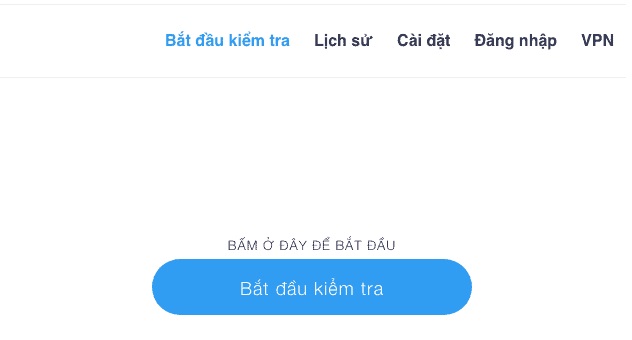
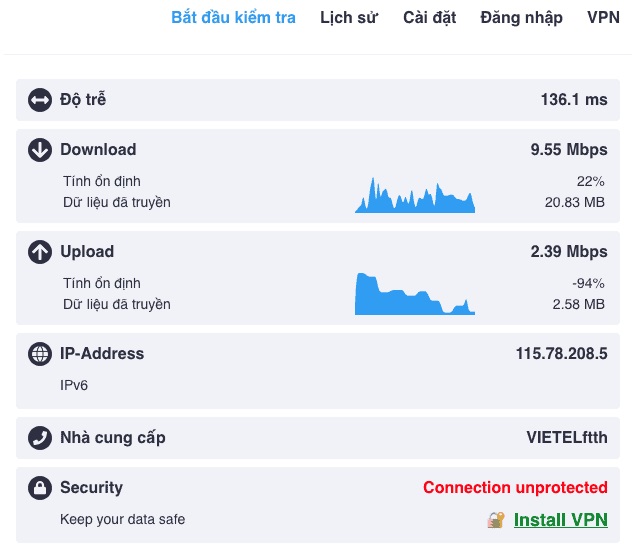
    Để kiểm tra tốc độ bạn có thể truy cập website www.speedcheck.org sau khi truy cập bạn sẽ thấy giao diện như hình dưới

    Để kiểm tra tốc độ internet

    Bấm vào bắt đầu kiểm tra để trang web bắt đầu kiểm tra tốc độ kết nối của bạn, hãy đợi vài giây và trong thời gian chạy bạn không nên thao tác gì khác để kết quả được chính xác nhất.

    web bắt đầu kiểm tra tốc độ kết nối của bạn

    Sau khi hoàn thành bạn sẽ thấy tốc độ kết nối đến internet của bạn tương tự hình trên. Nếu tốc độ kết nối quá chậm, và độ trễ quá cao, một số phần mềm hoặc ứng dụng có thể báo không có kết nối internet.

    Nếu như bạn áp dụng tất cả những cách trên mà chưa kết nối lại được, thì tốt nhất bạn nên gọi và yêu cầu hỗ trợ từ nhà cung cấp dịch vụ mạng của bạn.

    Chúc bạn thành công.

    Nguồn: biên tập thietbiketnoi.com

  • Cách đặt tên miền website hiệu quả xây dựng thương hiệu của bạn

    Cách đặt tên miền website hiệu quả xây dựng thương hiệu của bạn

    Cách đặt tên miền website hiệu quả

    Bạn có một ý tưởng tuyệt vời để kinh doanh online ? Sau đó, bước tiếp theo là nên đặt tên miền website như thế nào ? Lựa chọn tên miền hiệu quả rất quan trọng và có thể là sự khác biệt giữa thành công và thất bại của bạn.

    Trước tiên, hãy quyết định xem bạn muốn tên trang web mô tả doanh nghiệp của mình hay tên website hay cho thương hiệu mới. Lý tưởng nhất là có thể kết hợp được cả hai. Chúng ta hãy xem xét cả hai trường phái tư tưởng này.

    Đặt tên trang web không liên quan đến sản phẩm

    Bạn có muốn khách hàng tiềm năng biết bạn kinh doanh gì bằng tên miền website không? Hoặc Bạn có muốn tạo ra một công ty độc nhất vô nhị và bộ nhận diện thương hiệu mang màu sắc riêng của mình ?

    Đặt tên miền website sáng tạo?

    Nếu bạn đi theo chiến lược “tạo thương hiệu mới” để chọn một tên miền, bạn có thể nghĩ ra một từ hoặc sử dụng một từ không có liên hệ với các sản phẩm và dịch vụ của  bạn.

    Chiến lược này có nhược điểm là người dùng tiềm năng không biết công ty của bạn là gì theo tên của nó, nhưng nếu thành công nó có thể là tài sản giá trị nhất để định hình bản sắc của công ty bạn.

    Nhìn vào danh sách tên miền ngày càng tăng bao gồm những từ không có nghĩa trước Internet. Những cái tên như Google, Yelp, Trivago, Buzzfeed và hơn thế nữa. Trước khi bạn nghe về những công ty đó, bạn sẽ không bao giờ biết doanh nghiệp của họ làm gì thông qua tên miền. Bây giờ họ là tên những người khổng lồ.

    Một chiến lược khác để chọn một tên miền thương hiệu sáng tạo sẽ là sử dụng một từ gợi lên cảm giác hoặc cảm xúc, nhưng không liên quan trực tiếp đến doanh nghiệp của bạn.

    Ví dụ, cách đây không lâu, “Amazon” chỉ khiến mọi người nghĩ về một khu rừng rậm lớn ở Nam Mỹ. Giờ đây, khi một người nghe thấy từ đó, họ hầu như luôn nghĩ đến cửa hàng siêu thị trực tuyến đầu tiên.

    Đặt tên miền website theo cách mô tả sản phẩm ?

    Một số tên miền hiệu quả nhất mô tả rõ ràng hoạt động kinh doanh của doanh nghiệp hoặc loại nội dung mà người dùng sẽ tìm thấy trên trang web. Ví dụ: khách truy cập vào Weather.com, Dictionary.comRealtor.com sẽ biết trước về việc họ sẽ xem gì khi họ truy cập các website trực tuyến đó.

    Ngày nay, việc tìm kiếm một trang web .com có một từ là điều không thể và việc tóm tắt doanh nghiệp của bạn trong một từ có thể quá khó, vì vậy đừng ngại nhóm nhiều từ lại với nhau.

    Xem hướng dẫn du lịch trực tuyến hàng đầu TripAdvisor.com, website công nghệ thietbiketnoi.com hoặc tài nguyên phát triển web WebdesignerDepot.com. Tên miền mô tả không nhất thiết phải ngắn để có hiệu quả.

    Rủi ro tiềm ẩn khi chọn một tên miền mang tính mô tả là việc tạo bản sắc thương hiệu xung quanh nó sẽ khó hơn. Khách hàng tiềm năng có thể biết bạn đang bán gì, nhưng họ có thể không hiểu bạn là ai hoặc dịch vụ của công ty bạn khác với đối thủ cạnh tranh như thế nào.

    Ngoài ra, tên miền mô tả có thể khiến công ty của bạn chỉ cung cấp những gì tên miền mô tả, gây khó khăn cho việc mở rộng các sản phẩm hoặc dịch vụ của công ty bạn nếu cần.

    Đặt tên miền website hay cho tiếp thị và SEO?

    Có lẽ điều tốt nhất khi tạo một thương hiệu mới với tên miền webiste của bạn khi đặt tên có tính mở để định hình danh tính của bạn. Về mặt tiêu cực, khách hàng tiềm năng sẽ không kết nối các sản phẩm và dịch vụ của bạn với tên của bạn.

    Nếu bạn đang tạo một từ mới, nó cũng có thể khó khăn cho người dùng để ghi nhớ. Ngoài ra, nhiều khi việc tạo ra một thương hiệu hoàn toàn mới đòi hỏi một kế hoạch tiếp thị phức tạp và tốn kém hơn để tiếp cận người dùng tiềm năng. Điều đó có nghĩa là bạn có thể phải đầu tư nhiều hơn vào việc tối ưu hóa công cụ tìm kiếm (SEO), quảng cáo trực tuyến / kỹ thuật số hoặc thậm chí là quan hệ công chúng.

    Mặt khác, Nếu bạn có một tên miền mô tả, có khả năng là các từ khóa của bạn đã được kết hợp vào tên trang web của bạn. Đây có thể là một tài sản có giá trị SEO và tiếp thị kỹ thuật số miễn phí tức thì cho trang web của bạn.

    Mặc dù chiến thuật này là một cách hiệu quả để cải thiện thứ hạng SEO của bạn nhiều năm trước, nhưng nó ngày càng trở nên kém hiệu quả hơn vì thuật toán của Google có thể phạt các trang web kém chất lượng hoặc ít được truy cập, ngay cả khi tên miền của họ khớp chính xác với các cụm từ tìm kiếm.

    Điều này có nghĩa là bạn sẽ cần phải nghĩ nhiều hơn “nội dung từ khóa” tên miền của bạn. Ngoài ra, các trang web đặt tên theo kiểu mô tả có thể có nhiều cạnh tranh hơn trong các công cụ tìm kiếm so với các trang web khác hoạt động trong cùng một lĩnh vực.

    Các đặt tên miền website tốt nhất cho bạn là gì?

    Đôi khi kế hoạch đặt tên miền tốt nhất kết hợp các yếu tố của cả hai trường phái trên. Bạn có thể nghĩ ra một tên thương hiệu mới vừa kích thích hình ảnh tinh thần về sản phẩm hoặc dịch vụ của bạn vừa mô độc đáo để tạo nên thương hiệu mới.

    Website chia sẻ ảnh trực tuyến Flickr.com là một ví dụ về một thương hiệu mới thành lập với cái tên khiến người dùng liên tưởng đến những bức tranh. Một ví dụ kết hợp đặt tên khác là Groupon.com. Kết hợp “nhóm” và “phiếu giảm giá” để tạo từ mới và tên thương hiệu.

    Cuối cùng, hãy xem xét công ty đăng ký tên miền phổ biến Namecheap.com. Đây là một ví dụ về tên mô tả một phần và một phần thương hiệu. Tại sao không kết hợp phần tốt nhất của cả hai thế giới?

    Một số mẹo đặt tên website của bạn tốt nhất

    tên miền hay nhất

    Càng ngắn càng tốt: Nói chung, khi nói đến độ dài tên miền webstie của bạn, càng ngắn càng tốt.

    Nhắm đến 6-14 ký tự – và nhớ càng ngắn càng tốt. Nhiều khả năng những tên miền ngắn hơn đã được sử dụng cách đây rất lâu và được bán với giá hàng trăm triệu. Nếu bạn không thể tìm thấy thứ gì đó ngắn, hãy làm cho nó có thương hiệu.

    Dễ đánh vần: Điểm chung giữa Facebook, Google, Twitter, InstagramTechRadar ? Tất cả chúng đều dễ đánh vần, do đó giảm khả năng khách truy cập nhầm trang web.

    Suy nghĩ dài hạn: Tên miền website của bạn sẽ là một trong những yếu tố gắn bó với thương hiệu của bạn trong nhiều năm. Bạn nên suy nghĩ rất lâu và kỹ lưỡng trước khi chọn một tên trang web vì nếu bạn quyết định thay đổi nó trong tương lai, nó không chỉ khiến bạn mất tiền mà còn về thứ hạng SEO và khả năng thu hồi thương hiệu.

    Nghiên cứu nó: Điều này bắt nguồn từ điểm trên. Hãy dành thời gian nghiên cứu về tên để đảm bảo rằng nó không có bản quyền hoặc thương hiệu của người khác, vì đây có thể là một cơn ác mộng pháp lý và thậm chí bạn có thể mất quyền đối với trang web của mình.

    Nguồn: biên tập thietbiketnoi.com

    Xem thêm:
  • Cách tăng cường bảo mật cho Wi-Fi nhà bạn tăng tốc độ mạng

    Cách tăng cường bảo mật cho Wi-Fi nhà bạn tăng tốc độ mạng

    Tăng tốc độ duyệt web và ngăn chặn hàng xóm “dùng chùa” Wi-Fi

    Mỗi gia đình hiện nay gần như đều lắp đặt Wi-Fi riêng, nhưng người dùng vẫn có xu hướng thích “dùng ké” của nhà hàng xóm. Điều này sẽ khiến tốc độ mạng internet của khổ chủ sẽ trở nên chậm chạp, và đây là cách để bảo mật Wi-Fi nhà bạn.

    NetCut là gì ?

    NetCut là gì ? chặn ip truy cập mạng

    NetCut sẽ hỗ trợ bạn kiểm tra những thiết bị đang được kết nối cùng Wi-Fi, kèm theo đó là cung cấp cho người dùng tùy chọn như giới hạn thời gian truy cập, chặn ip truy cập mạng,… mà không phải truy cập vào trang quản lý Wi-Fi của nhà mạng để thực hiện.

    kiểm tra những thiết bị đang được kết nối cùng Wi-Fi

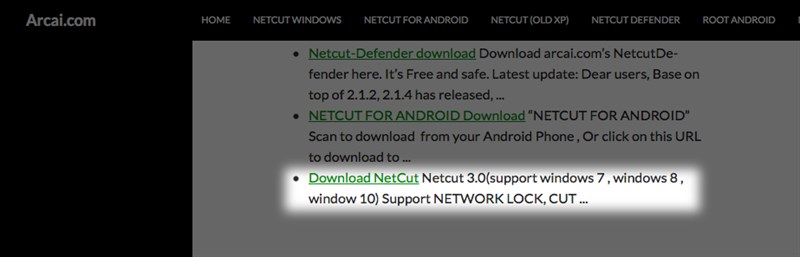
    Với dung lượng chưa tới 3MB, và được hỗ trợ trên các thiết bị Windows (từ Windows 7 trở lên), các thiết bị Android. Ở bài viết này mình sẽ hướng dẫn bạn thực hiện trên các máy Windows.

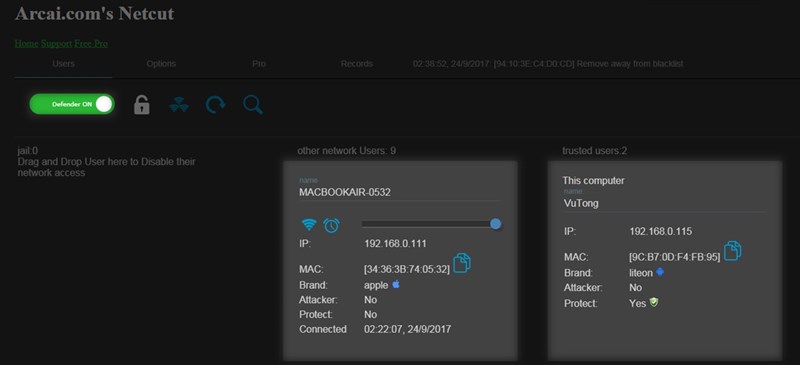
    Sau khi cài đặt hoàn tất, NetCut sẽ tự động quét toàn bộ thiết bị đang hoạt động trên mạng Wi-Fi của bạn, kèm theo đó là liệt kê các thông tin để bạn kiểm tra như địa chỉ MAC, địa chi IP, Brand của thiết bị, đã kết nối từ khi nào,…

    NetCut sẽ tự động quét toàn bộ thiết bị

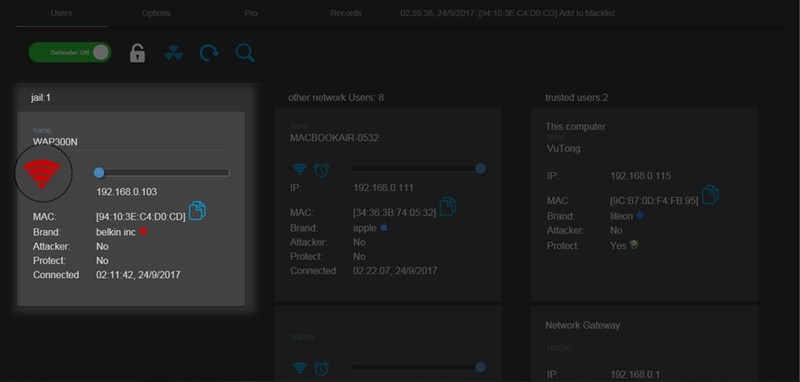
    Nếu phát hiện bất kỳ một IP lạ nào, bạn có thể nhấn vào biểu tượng Wi-Fi để chặn và đưa vào danh sách Jail (Danh sách chặn). Ngoài ra biểu tượng đồng hồ cùng thanh trượt tại mỗi địa chỉ truy cập cũng khá hữu ích, nó giúp giới hạn thời gian truy cập của bất kỳ IP nào đó.

    Nhờ NetCut mà tốc độ truy cập internet sẽ trở nên nhanh chóng hơn, ngoài ra cũng ngăn chặn việc người dùng bị mất dữ liệu do truy cập cùng mạng.

    Xem thêm :

    Nguồn: Biên tập thietbiketnoi.com 

  • Cách sử dụng TiVi màn hình Led đúng cách giúp tăng tuổi thọ

    Cách sử dụng TiVi màn hình Led đúng cách giúp tăng tuổi thọ

    TV màn hình Led mang lại cho bạn chất lượng hình ảnh sống động, sắc nét và vượt trội. Tuy nhiên “của bền tại người”, người dùng cần phải sử dụng và bảo quản TV đúng cách thì TV Led mới được bền lâu.

    Tuổi thọ của TV không phải là số năm sử dụng mà chiếc TV của bạn sẽ hỏng mà chính là độ sáng của TV sau toàn bộ thời gian hoạt động, so sánh với độ sáng của TV khi còn mới. Một khi độ sáng của chiếc TV xuống còn một nửa so với độ sáng gốc, chiếc TV đó được coi như đã hết tuổi thọ.

    Hiện nay tuổi thọ của TiVi Led khác nhau tùy vào từng loại và thông số của các nhà sản xuất, nhưng tuổi thọ trung bình của TiVi LED hiện nay có thể ước tính vào khoảng 60,000 cho tới 100,000 giờ hoạt động. Dưới đây là 5 mẹo nhỏ giúp bạn tăng tuổi thọ của TiVi LED, giữ cho chiếc TiVi LED nhà bạn luôn sáng như mới.

    1. Sử dụng bộ ổn áp

    TiVi không phải là thiết bị duy nhất dùng điện trong nhà bạn. Mỗi lần điều hòa nhiệt độ được bật, hay lò vi sóng hoạt động thì sẽ xảy ra hiện tượng điện áp sẽ tụt tạm thời và hiện tượng này sẽ ảnh hưởng tới TV của bạn.

    Thực tế là nhiều TiVi không đạt tới tuổi thọ cao không phải là do công nghệ hiển thị mà do TiVi bị hỏng bởi điện áp tăng hay giảm đột ngột.

    Lắp đặt một bộ ổn áp sẽ giúp bảo vệ TiVi của bạn khỏi hiện tượng giảm áp do nhiều thiết bị hoạt động cùng lúc và tăng áp đột ngột do sét đánh. Máy ổn áp sẽ giúp TiVi của bạn hoạt động hiệu quả và an toàn cùng với các thiết bị điện khác trong nhà.

    2. Hãy nhớ tắt TiVi khi không có ai sử dụng

    Đây tưởng như là điều hiển nhiên nhưng lại có khá nhiều người để TiVi mở cả ngày chỉ để có âm thanh trong nhà. Trong khi họ đang bận làm công việc của họ, chiếc TiVi vẫn đang ngốn điện để làm sáng màn hình. 60,000 giờ xem nghe có thể là khá lâu, nhưng nếu một chiếc TiVi để bật liên tục như vậy 3 tiếng mỗi ngày, một năm bạn sẽ mất 1000 giờ tuổi thọ TiVi một cách vô ích.

    tắt TiVi khi không có ai sử dụng

    Hãy nhớ tắt TiVi khi không có nhu cầu sử dụng thực sự.

    Nhiều người để TiVi bật mà không có ai xem hơn 3 tiếng một ngày, như vậy chỉ tăng thời gian lãng phí. Tắt TiVi khi không thực sự có nhu cầu sử dụng là cách đơn giản nhất để tăng tuổi thọ của TV LED. Không chỉ tuổi thọ của TiVi sẽ cao hơn, hóa đơn tiền điện nhà bạn cũng sẽ thấp hơn.

    Ngoài ra bạn nên chú ý nếu có thói quen xem TiVi sát giờ đi ngủ thì phải để chế độ hẹn giờ để tránh ngủ quên và bật TiVi suốt đêm.

    3. Chọn đặt TiVi ở nơi thoáng mát

    Nếu TiVi có bộ làm mát ở sau lưng thì nên để TiVi cách tường 10cm.

    TiVi LED sử dụng khá nhiều năng lượng, một phần năng lượng đó sẽ thành nhiệt và lượng nhiệt đó sẽ được làm mát bằng bộ thông khí. Tuy nhiên, có khá nhiều người lắp đặt TiVi tại những nơi không có khoảng không để TiVi “thở”. Việc này có ảnh hưởng lớn tới bộ thông khí làm mát bên trong máy, làm TiVi bị nóng.

    TiVi LED không hoạt động được lâu dài trong điều kiện nóng, các phần tử bên trong sẽ bị ảnh hưởng và hỏng nhanh. Khi lắp đặt TiVi, hãy đảm bảo rằng TiVi của bạn có khoảng không ít nhất là 10cm cho các khe thông gió.

    Nếu TiVi của bạn là loại màn hình phẳng và khe thông khí làm mát ở lưng máy thì tốt nhất không nên lắp TiVi dựa vào tường mà nên để TiVi trên bàn hay kệ TiVi để lưng máy cách tường ít nhất 10cm.

    4. Điều chỉnh độ sáng màn hình

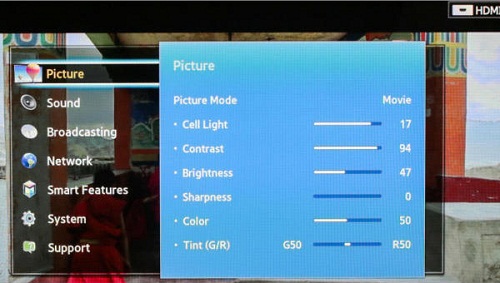
    điều chỉnh lại các thông số của TiVi

    Khi mua TiVi, người sử dụng nên điều chỉnh lại các thông số của TiVi theo nhu cầu của gia đình.

    Bạn không nên chỉnh độ sáng màn hình ở mức cao trừ khi nhà bạn lúc nào cũng được chiếc sáng như showroom bày bán TiVi. Nên nhớ rằng số giờ dùng để tính tuổi thọ của TiVi là dựa theo các cài đặt TiVi thông thường. Để TiVi ở mức độ sáng màn hình có thể dễ dàng cắt số tuổi thọ 60,000 giờ xuống còn 30,000 giờ, vì TiVi phải hoạt động gấp đôi.

    Ngay khi bạn mua TiVi LED về, bạn nên chỉnh lại độ sáng màn hình. Các hãng sản xuất có các cài đặt độ sáng khác nhau. Mức độ sáng “Film” hay “Home” là mức độ sáng khá tốt đối với đa số TiVi để trong nhà.

    Đối với các cài đặt dựa vào độ sáng của phòng thì bạn nên chọn cài đặt cho phòng tối hoặc phòng sáng vừa. Việc điều chỉnh này tuy nhỏ nhưng lại rất hiệu quả trong việc giữ TiVi LED của bạn có hình ảnh đẹp trong nhiều năm.

    2. Điều chỉnh mức tương phản

    Độ tương phản là sự khác nhau giữa các màu sáng nhất và các màu tối nhất. Độ tương phản càng cao, TiVi càng dùng nhiều điện. Các TiVi bày bán ở showroom thường được có độ tương phản là “Sống động” hay “Sặc sỡ”.

    Tuy những cài đặt này hoạt động rất hiệu quả trong môi trường sáng và phô diễn hết toàn bộ khả năng của TiVi , bạn không nên dùng các cài đặt này tại nhà. Các cài đặt này sẽ làm đèn LED màn hình phải hoạt động vất vả hơn.

    Thay vào đó, bạn nên dùng cài đặt mức tương phản tiêu chuẩn để TiVi tiêu hao ít năng lượng hơn hoặc mức tương phản phim ảnh để giữ hình ảnh có độ phân giải HD. Cả hai mức cài đặt này sử dụng ít năng lượng hơn mức “Sặc sỡ” hay “Sống động”.

    Nguồn: Biên tập thietbiketnoi.com