Danh mục: Thủ thuật

  • Biến chiếc Apple Watch của bạn thành một thiết bị cảnh báo y tế với các bước đơn giản này

    Biến chiếc Apple Watch của bạn thành một thiết bị cảnh báo y tế với các bước đơn giản này

    Cài đặt cảnh báo y tế trên Apple Watch

    Nhờ sở hữu các cụm cảm biến sinh học tiên tiến, Apple Watch là một thiết bị cảnh báo y tế lý tưởng. Tuy không được thiết kế để làm một thiết bị cảnh báo y tế chuyên dụng, chiếc đồng hồ thông minh vẫn làm tốt vai trò cảnh báo sức khỏe cho người đeo.

    Tính năng cảnh báo khi người đeo bị ngã của Apple Watch được kích hoạt thông qua cảm biến chuyển động được trang bị bên trong chiếc đồng hồ, có khả năng nhanh chóng liên lạc với các dịch vụ y tế nếu bạn chẳng may bị ngã và không thể đứng lên.

    Là một chiếc đồng hồ thông minh, Apple Watch là một thiết bị cảnh báo y tế có tính di động. Theo truyền thống, một hệ thống cảnh báo y tế chuyên dụng dành cho người cao tuổi là những thiết bị chỉ được sử dụng tại nhà. Những thiết bị này chỉ mang lại khả năng bảo vệ trong nhà, nhưng lại không hoạt động được khi sử dụng ở bên ngoài.

    Với sự ra mắt của các thiết bị cảnh báo y tế hiện đại, cùng với các thiết bị đeo tay thông minh, tính năng này giờ đây đã trở nên phổ cập hơn, và có thể được đeo trực tiếp lên cổ tay của người dùng. Trong bài viết này, chúng tôi sẽ hướng dẫn bạn đọc cách cài đặt và sử dụng chiếc Apple Watch của bạn như một thiết bị cảnh báo y tế.

    Cài đặt cảnh báo y tế trên Apple Watch

    Cài đặt cảnh báo y tế trên Apple Watch

    Những dòng đồng hồ thông minh với tính năng cảnh báo y tế có thể hỗ trợ bạn trong việc gọi Uber khi bạn ngã, đặt lịch báo uống thuốc, hiển thị thông tin dự báo thời tiết, dịch đọc thông tin khẩn cấp khi bạn ở nước ngoài.

    Để cài đặt tính năng cảnh báo ngã trên Apple Watch, trước hết bạn cần ra lệnh cho chiếc đồng hồ nhận biết khi trượt chân. Để làm điều đó, hãy thực hiện các bước dưới đây:

    • Mở ứng dụng Apple Watch
    • Lựa chọn tab My Watch, sau đó click vào mục Emergency SOS
    • Tại đây bạn có thể bật hoặc tắt tính năng Fall Detection

    Chiếc đồng hồ lúc này sẽ ghi nhận mỗi lần bạn ngã trong ứng dụng Health App. Để kích hoạt cảnh báo y tế với các số liên lạc khẩn cấp, bạn cần phải cài đặt thêm số ID Y tế.

    Cách cài đặt số ID Y tế trên Apple Watch

    • Trước hết, hãy mở lên ứng dụng Health App
    • Nhấn vào ảnh đại diện, sau đó lựa chọn mục ID Y tế
    • Nhấn vào nút thay đổi

    Tại đây, bạn có thể thêm những thông tin hữu ích với các dịch vụ y tế khẩn cấp trong trường hợp bạn ngã, bao gồm cả các chứng bệnh mà bạn đang gặp, các loại dị ứng và các loại thuốc mà bạn đang uống. Sau đó, bạn hãy thực hiện các bước sau để hoàn tất việc cài đặt:

    • Nhấn vào nút xanh bên dưới mục Liên hệ khẩn cấp
    • Chọn tên cho liên hệ khẩn cấp của bạn
    • Thêm mối quan hệ và nhấn nút Hoàn thành
  • Cách kiểm tra xem máy tính của bạn có tương thích với Windows 11

    Cách kiểm tra xem máy tính của bạn có tương thích với Windows 11

    tương thích với Windows 11

    Thông tin về hệ điều hành mới nhất của Microsoft cuối cùng đã được đã được hệ lộ. Windows 11 đã được công bố sau 5 năm kể từ ngày phát hành của hệ điều hành Windows 10.

    Ngoài thiết kế giao diện mới và vẻ ngoài hiện đại, Windows 11 được trang bị nhiều tính năng mới, cho phép người dùng khả năng làm việc đa nhiệm cùng lúc với nhiều ứng dụng một cách hiệu quả hơn bao giờ hết. Và quan trọng hơn cả là, hệ điều hành giờ đây đã có khả năng chạy trực tiếp các ứng dụng Android mà không phải thông qua bất cứ phần mềm giả lập nào.

    Microsoft cho phép người dùng tải về phiên bản Windows 11 miễn phí nếu bạn đang sử dụng Windows 10. Theo lời của Microsoft, hệ điều hành mới của hãng sẽ bắt đầu được phát hành vào dịp nghỉ lễ cuối năm, tức là vào khoảng giữa tháng 11 năm nay.

    Tuy nhiên, bạn cũng có thể trải nghiệm hệ điều hành mới của Microsoft sớm hơn một chút một cách chính thức. Microsoft sẽ bắt đầu phát hành Windows 11 với những ai đăng ký dịch vụ Insider. Nếu bạn đăng ký dịch vụ này, bạn cần chắc chắn rằng liệu chiếc máy tính cá nhân của bạn có được tương thích với Windows 11. Bài viết này sẽ cung cấp cho bạn đọc cách kiểm tra liệu máy tính của bạn có tương thích với Windows 11.

    Cấu hình máy tối thiểu để chạy Windows 11

    Tuy Windows 11 sẽ được phát hành dưới dạng tải về miễn phí, Microsoft đã liệt kê danh sách cấu hình phần cứng tối thiểu để mang lại cho người dùng trải nghiệm sử dụng tốt nhất với những tính năng mới mà hệ điều hành mang lại.

    Tất cả các máy tính và laptop sử dụng chip Intel thế hệ 6 và 7 sẽ không đủ điều kiện để nhận bản cập nhật mới. Một điều quan trọng bạn cần biết đó là Windows 11 sẽ không hỗ trợ các hệ thống 32 bit, vậy nên nếu bạn muốn có trải nghiệm hệ điều hành Windows 11 mới nhất, thì hãy nghĩ đến việc nâng cấp máy tính ngay lúc này.

    Tương tự, những thiết bị chạy trên dòng chip sê-ri A và sê-ri FX của AMD, cùng với dòng Ryzen 1000 và phần lớn các dòng chip Ryzen 2000 sẽ không có khả năng chạy hệ điều hành Windows 11. Để tải về bản cập nhật Windows 11, máy tính của bạn phải có mức cấu hình tối thiểu dưới đây:

    • Chip xử lý: xung nhịp 1GHz hoăc nhanh hơn với ít nhất 2 nhân, 64 bit.
    • RAM: tối thiểu là 4GB
    • Bộ nhớ trong: tối thiểu là 64GB
    • Phần mềm hệ thống: UEFI, tương thích với Secure Boot
    • TPM: 2.0
    • GPU: Tương thích với phiên bản DirectX 12 hoặc mới hơn, với driver WDDM 2.0.
    • Màn hình: Có kích thước đường chéo ít nhất là 9 inch, với độ phân giải HD (720p) hoặc cao hơn.

    Cách kiểm tra khả năng tương thích với Windows 11

    Trong trường hợp máy bạn đạt đủ điều kiện về mặt cấu hình, bạn sẽ cần kiểm tra xem liệu máy bạn có tương thích hay không, để chắc chắn rằng máy bạn đã sẵn sàng để tải về Windows 11 trong ngày phát hành. Trong trường hợp máy bạn không vượt qua bài kiểm tra này, bạn vẫn sẽ có thời gian để nâng cấp máy.

    • Để thực hiện bài kiểm tra tương thích, bạn cần trước hết tải và cài đặt ứng dụng Microsoft’s PC Health.
    • Cài đặt và chạy chương trình.
    • Nhấn vào nút màu xanh có ghi chữ “Check Now”.
    • Nếu máy bạn tương thích, màn hình ứng dụng sẽ hiện lên dòng chữ “This PC will run Windows 11″

    Trong trường hợp máy tính của bạn đạt đủ các điều kiện khác, nhưng phần mềm lại nói rằng máy không được hỗ trợ, thì bạn cần vào BIOS và kích hoạt TPM. Phần lớn các dòng CPU thế hệ mới đều được hỗ trợ TPM. Một khi đã hoàn tất, hãy chạy lại công cụ kiểm tra để xác nhận kết quả.

  • Cách tải Windows 11 nhanh chóng và đầy đủ

    Cách tải Windows 11 nhanh chóng và đầy đủ

    Cách tải Windows 11

    Mọi người ai cũng muốn biết cách tải Windows 11 mới nhất khi tin chính thức của bản hệ điều hành này đã được công bố gần đây, nhưng bạn sẽ phải đợi cho đến ngày hệ điều hành mới của Microsoft được phát hành.

    Hiện nay trên mạng đang có một vài bản build đang trôi nổi trên mạng, nhưng chúng tôi khuyên bạn đừng tìm và tải về những bản cài đặt đó. Phần lớn các trang web cho tải về những bản build này thường có virus. Hãy kiên nhẫn đợi cho đến khi phiên bản Windows 11 chính thức của Microsoft được phát hành. Theo lời của hãng, phiên bản hệ điều hành này sẽ được ra mắt công chúng trong “Ngày lễ năm 2021”.

    Còn nữa, phiên bản hệ điều hành Windows 11 sẽ được cập nhật miễn phí nếu bạn đang sử dụng Windows 10, vậy nên sẽ không có lý do gì để tải về phiên bản lậu của một hệ điều hành chưa hoàn thiện.

    Cách tải Windows 11

    Nếu bạn hiện đang sở hữu một chiếc máy tính chạy hệ điều hành Windows 10, bạn có thể tìm và tải về công cụ tiện ích PC Health Check của Microsoft để kiểm tra xem liệu máy tính của bạn có thể chạy hệ điều hành Windows 11. Một khi Windows 11 được phát hành, bản cài đặt sẽ được đưa đến máy bạn như một phiên bản cập nhật Windows 10 thông thường.

  • Hướng dẫn cách thay đổi và reset mật khẩu iPhone như thế nào

    Hướng dẫn cách thay đổi và reset mật khẩu iPhone như thế nào

    Cách thay đổi mật khẩu iPhone

    Chiếc iPhone của bạn lưu trữ những thông tin cá nhân quan trọng, ví dụ như email, ảnh và chi tiết tài khoản ngân hàng. Việc sử dụng mật khẩu là một trong những biện pháp hữu hiệu và thông dụng nhất để bảo vệ những dữ liệu quan trọng này khỏi bị đánh cắp.

    Mặc định, mật khẩu trên iPhone là một đoạn mã có 6 chữ số, nhưng bạn cũng có thể sử dụng mật khẩu cả chữ lẫn số nếu cần. Bạn cũng có thể vô hiệu hóa hoàn toàn mật khẩu bảo vệ máy, tuy nhiên việc này là không nên làm do những lý do liên quan đến bảo mật.

    Ở bài viết này, chúng tôi sẽ mách bạn cách thay đổi và reset mật khẩu iPhone đúng cách, và phương pháp mở khóa iPhone trong trường hợp bạn quên mật khẩu.

    Xem thêm: Sạc iPhone tốt nhất 2021: Cáp, cục sạc và sạc không dây dành cho iPhone của bạn

    Cách thay đổi mật khẩu iPhone

    Cách thay đổi mật khẩu iPhone

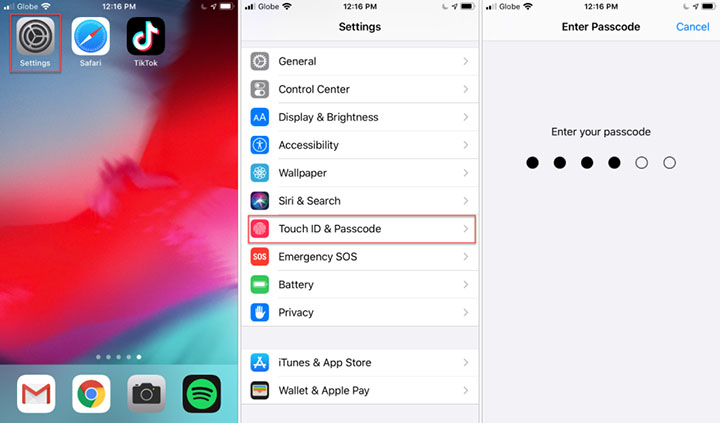
    Để bắt đầu việc thay đổi mật khẩu iPhone, hãy mở ứng dụng cài đặt hệ thống. Cuộn màn hình cho đến khi bạn tìm thấy mục “Touch ID & Mật khẩu”. Nhấn vào tùy chọn này và điền vào mật khẩu hiện tại của máy bạn khi được hỏi.

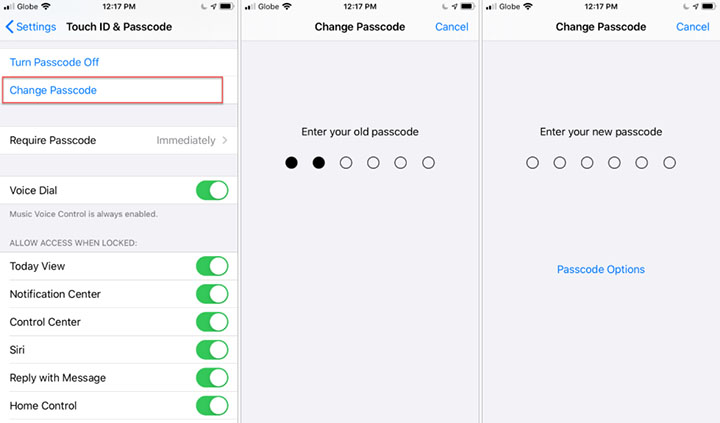
    Tiếp đến, cuộn màn hình một lần nữa để tìm tùy chọn “Thay đổi mật khẩu”. Sau khi nhấn vào lựa chọn này, một lần nữa máy sẽ hỏi mật khẩu hiện tại của chiếc iPhone. Sau khi điền đúng thông tin, máy sẽ yêu cầu bạn điền vào mật khẩu mới mà bạn muốn thay. Một điểm cần lưu ý đó là tại đây có một mục tùy chọn nâng cao, được dùng để nếu bạn có nhu cầu sử dụng cả chữ lẫn số trong mật khẩu của mình.

    yêu cầu bạn điền vào mật khẩu mới

    Một khi điền xong mật khẩu mới, máy sẽ yêu cầu bạn điền thêm một lần thứ 2 để xác nhận. Khi điền thành công, bạn đã hoàn thành việc thay đổi mật khẩu của chiếc iPhone của bạn.

    Cách reset mật khẩu iPhone

    Nếu bạn quên mật khẩu của iPhone, thì hiện tại không có biện pháp nào đơn giản để lấy lại thông tin mật khẩu bị mất hoặc reset mật mã. Điều mà bạn có thể làm lúc này là khôi phục cài đặt gốc cho máy. Biện pháp này sẽ cho phép bạn mở khóa chiếc iPhone, nhưng đồng thời cũng sẽ xóa toàn bộ các dữ liệu bên trong thiết bị của bạn. Nhưng nếu trước đó bạn đã sao lưu các dữ liệu hiện tại, bạn có thể phục hồi những dữ liệu đó thông qua dịch vụ iTunes hoặc iCloud.

    Để thực hiện việc khôi phục, bạn cần có một chiếc máy tính với phần mềm iTunes được cài đặt. Nếu không có sẵn máy tính, bạn có thể đem chiếc iPhone của bạn đến cửa hàng Apple Store và nhờ bộ phận kỹ thuật viên ở đó giúp đỡ.

    Quá trình khôi phục cài đặt gốc của một chiếc iPhone sẽ khác nhau một chút tùy thuộc vào mẫu phiên bản máy. Phương pháp bắt đầu với việc ngắt kết nối chiếc iPhone của bạn khỏi máy tính.

    Cách reset mật khẩu iPhone

    Với dòng máy iPhone 6 và cũ hơn, bao gồm cả các mẫu iPhone SE đời đầu, nhấn giữ nút nguồn của máy một lúc cho đến khi một thanh trượt xác nhận việc tắt nguồn được hiện ra. Vuốt thanh trượt này để tắt nguồn máy. Khi nhấn giữ nút Home, dùng cáp kết nối chiếc điện thoại của bạn với máy tính. Phương pháp này sẽ tải lên màn hình phục hồi và tại đây, bạn có thể thực hiện việc xóa bỏ các dữ liệu hiện tại của chiếc iPhone.

    Với mẫu máy iPhone 7, tắt nguồn máy bằng cách nhấn giữ nút nguồn và vuốt thanh trượt xác nhận. Khi nhấn giữ nút tăng giảm âm lượng, kết nối chiếc iPhone 7 của bạn với máy tính. Lúc này, hãy thực hiện các bước hướng dẫn trên màn hình khôi phục để xóa bỏ toàn bộ dữ liệu trên máy.

    Đối với các phiên bản iPhone mới hơn (iPhone X và mới hơn, iPhone 8, iPhone 8 Plus và iPhone SE thế hệ 2), nhấn giữ một nút tăng giảm âm lượng và nút nguồn cùng lúc cho đến khi trên màn hình hiện ra thanh trượt. Vuốt thanh trượt để xác nhận việc tắt nguồn. Lúc này, kết nối với máy tính trong khi bạn đang nhấn giữ nút nguồn. Sau một khoảng thời gian, màn hình khôi phục sẽ hiện lên và bạn sẽ có thể thực hiện việc xóa bỏ dữ liệu.

    Nguồn: Biên tập thietbiketnoi.com 

  • Cách nâng cấp Windows 10 Pro từ Windows 10 Home nhanh nhất

    Cách nâng cấp Windows 10 Pro từ Windows 10 Home nhanh nhất

    Cách nâng cấp Windows 10 Pro

    Với phần lớn người dùng, Windows 10 Home có thể đáp ứng tốt mọi nhu cầu sử dụng cá nhân hằng ngày. Nếu bạn mua hoặc tự lắp một chiếc máy tính và sử dụng phiên bản hệ điều hành Windows 10 Home, thì bạn có thể sẽ không bỏ lỡ nhiều tính năng so với phiên bản Pro. Tuy nhiên, Windows 10 Pro tồn tại là có lý do cả.

    Như tên gọi, Windows 10 Pro là phiên bản hệ điều hành được hướng tới nhóm người tiêu dùng chuyên nghiệp. Về mặt bản chất, Windows 10 Pro là phiên bản Home nhưng sở hữu các công cụ, tính năng riêng biệt. Những công cụ này bao gồm những phần mềm như Remote Desktop và Hyper-V, vân vân.

    Nếu bạn có nhu cầu sử dụng những công cụ tiện ích này, thì điều bạn cần làm là nâng cấp phiên bản Windows 10 Home của mình lên Windows 10 Pro. Rất may là quá trình nâng cấp này rất dễ dàng và bài viết hôm nay sẽ hướng dẫn cho bạn từng bước để nâng cấp từ nâng cấp Windows 10 Home lên Windows 10 Pro.

    Cách nâng cấp Windows 10 Home lên Windows 10 Pro

    Một điều cần lưu ý đó là việc cập nhật một cách chính thức lên phiên bản Windows 10 Pro sẽ mất phí. Khác với việc chuyển từ hệ điều hành Windows 10 S sang Windows 10 Pro, bạn sẽ phải chi thêm ít tiền nếu muốn nâng cấp hệ điều hành của minh sang phiên bản Pro.

    Có nhiều cách để mua key Windows 10 Pro, nhưng bạn cũng có thể trực tiếp thực hiện việc cập nhật thông qua cửa hàng ứng dụng Microsoft Store.

    1. Mở ứng dụng cài đặt hệ thống

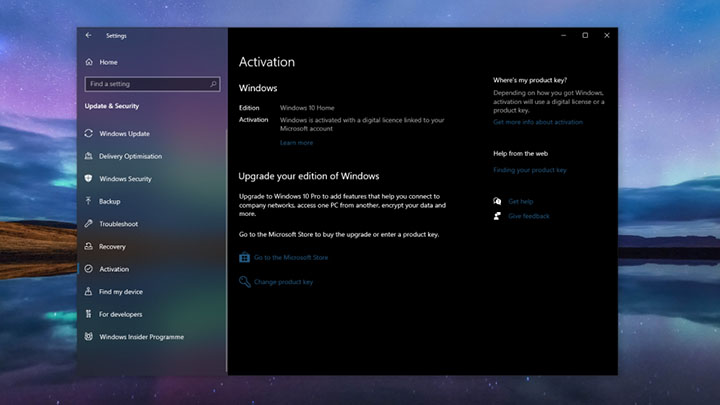
    Bất kể bạn sử dụng biện pháp nâng cấp nào, việc đầu tiên cần làm đó là vào ứng dụng Cài đặt của hệ thống. Khi mở ra, lựa chọn mục “Cập nhật và bảo mật”. Tiếp đến, click chuột vào mục “Kích hoạt” ở menu bên cạnh. Trước khi tiếp tục, bạn có thể kiểm tra xem máy bạn đang sử dụng phiên bản hệ điều hành nào.

    Lúc này, bạn có 2 lựa chọn để cập nhật lên phiên bản Windows 10 Pro. Bạn có thể click vào tùy chọn “Đi đến cửa hàng Microsoft Store” để tự mình mua key cho phiên bản cập nhật, hoặc bạn có thể nhấn vào tùy chọn “Thay đổi mã sản phẩm” để điền vào key mà bạn đã có sẵn trước đó.

    2. Cập nhật Windows 10 Pro thông qua Microsoft Store

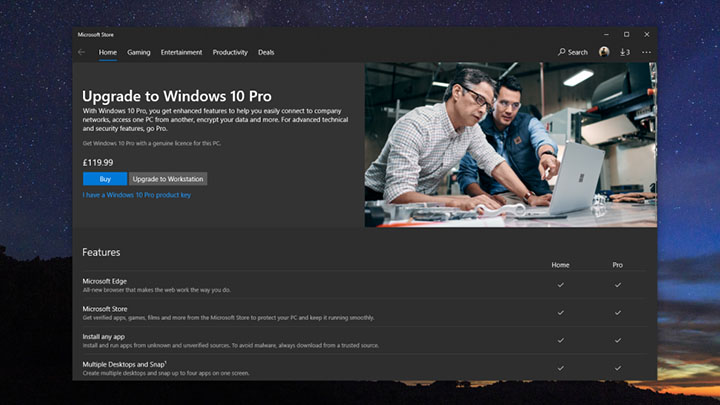
    Khi nhấn vào tùy chọn “Đi đến cửa hàng Microsoft Store”, màn hình của cửa hàng ứng dụng sẽ được hiện lên với tùy chọn mua key. Trước khi xác nhận giao dịch, trang này sẽ cung cấp cho bạn bản so sánh tính năng giữa 2 phiên bản hệ điều hành Windows 10 Home và Pro.

    Một khi đã quyết định, hãy nhấn nút “Mua” và điền vào các thông tin cá nhân cần thiết để thực hiện giao dịch, lúc này, chiếc máy tính của bạn sẽ được cập nhật lên phiên bản Windows 10 Pro.

    3. Cập nhật Windows 10 Pro với key sản phẩm

    Một trong những điểm trừ của việc cập nhật Windows 10 Pro thông qua Microsoft Store đó là bạn phải chi trả một mức giá cao. Phương pháp kể trên tuy là đơn giản nhất, nhưng bạn sẽ phải trả đủ số tiền để có được key kích hoạt.

    Tuy nhiên, Microsoft Store không phải là nơi duy nhất mà bạn có thể mua key Windows 10 Pro. Trên mạng có vô số các trang web bán key kích hoạt cho Windows 10 Pro. Khi đã mua được key từ bên thứ 3, bạn có thể bỏ qua bước thứ 2 bằng cách nhấn vào tùy chọn “Thay đổi key sản phẩm” trong mục cài đặt ở bước thứ nhất.

    Một điểm đáng lưu ý của phương pháp này đó là bạn chỉ nên mua từ những nguồn đáng tin cậy.

    Tổng kết

    Với nhiều người, Windows 10 Home mang lại đủ tiện ích và đáp ứng tốt mọi nhu cầu sử dụng hàng ngày. Tuy nhiên, Windows 10 Pro sở hữu những tính năng mà phiên bản Home không có. Và để có được những tính năng này, điều duy nhất mà bạn có thể làm đó là nâng cấp phiên bản Windows 10 Home sang Windows 10 Pro. Bạn có thể dễ dàng thực hiện điều đó thông qua những bước hướng dẫn trong bài viết này. Chúc các bạn may mắn!

  • Phương pháp đổi ngôn ngữ trên Mac đúng cách và nhanh nhất

    Phương pháp đổi ngôn ngữ trên Mac đúng cách và nhanh nhất

    Phương pháp đổi ngôn ngữ trên Mac

    Mặc định, chiếc Mac của bạn sẽ hiển thị ngôn ngữ hệ thống dựa vào quốc gia mà chiếc máy được phát hành. Tuy nhiên, bạn có thể tùy chỉnh ngôn ngữ của máy một cách tự do nếu cần. Bạn cũng có thể thay đổi ngôn ngữ trên từng ứng dụng khác nhau. Bài viết hôm nay sẽ hướng dẫn cho bạn đọc phương pháp thay đổi ngôn ngữ trên Mac đúng cách và nhanh chóng nhất.

    Thay đổi ngôn ngữ hệ thống

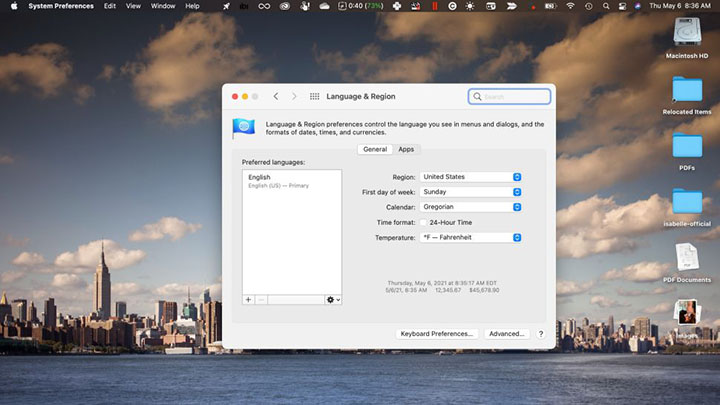
    Để thay đổi ngôn ngữ hệ thống của máy tính, lựa chọn menu Apple trên góc trái của thanh menu. Lựa chọn “Tùy chọn hệ thống”, tiếp đến là “Ngôn ngữ & Khu vực”.

    Nhấn vào nút ‘+’ ở bên tay trái nằm bên dưới mục “Ngôn ngữ ưu tiên”. Lúc này sẽ hiện ra một danh sách các ngôn ngữ khác nhau để bạn lựa chọn. Khi đã tìm thấy ngôn ngữ mà bạn cần thêm, hãy lựa chọn và nhấn vào nút “Thêm” và xác nhận thay đổi.

    Thay đổi ngôn ngữ trong từng ứng dụng

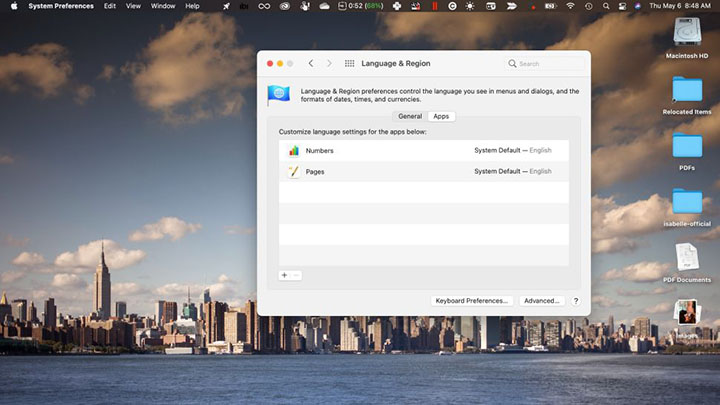
    Nếu bạn chỉ có nhu cầu thay đổi ngôn ngữ trong một vài ứng dụng nhất định trên máy Mac, bạn có thể thực hiện điều đó bằng cách lựa chọn menu Apple, nhấn vào tùy chọn “Tùy chọn hệ thống”, tiếp đến là “Ngôn ngữ & Khu vực”. Lần này, hãy chọn vào tab “Ứng dụng”.

    Nhấn nút ‘+’ để lựa chọn ứng dụng mà bạn muốn thay đổi ngôn ngữ. Sau khi tìm được ứng dụng mà bạn muốn thay đổi, hãy lựa chọn ngôn ngữ mà bạn cần và nhấn vào nút “Thêm”. Một điều cần lưu ý đó là không phải ứng dụng nào cũng tương thích với những ngôn ngữ mà bạn lựa chọn.

    Một khi bạn đã thêm một ứng dụng nhất định vào danh sách này, bạn có thể thay đổi ngôn ngữ của ứng dụng bất cứ lúc nào. Khi loại bỏ ứng dụng ra khỏi danh sách thay đổi ngôn ngữ, thì ngôn ngữ của ứng dụng sẽ trở lại với tùy chọn mặc định.

  • Cách tắt nguồn iPhone đúng cách, an toàn

    Cách tắt nguồn iPhone đúng cách, an toàn

    Cách tắt nguồn iPhone

    Việc tắt nguồn iPhone là biện pháp giúp máy xóa sạch dung lượng bộ nhớ đệm, khởi động lại các tính năng. Đây còn là việc nên làm khi bạn xem phim ở rạp mà không muốn làm phiền mọi người khi đột nhiên chiếc điện thoại của bạn đổ chuông.

    Đáng tiếc là máy lại không có nút tắt nguồn chuyên dụng, và phần lớn các dòng iPhone mới ra lại có các tổ hợp nhấn nút riêng biệt để thực hiện chức năng này. Thao tác tắt nguồn iPhone cũng thay đổi phụ thuộc vào việc máy của bạn có tính năng Face ID hay không.

    Đừng quá lo lắng bởi thao tác tắt nguồn máy iPhone thực chất lại vô cùng đơn giản, dù bạn đang sở hữu những dòng máy đời đầu hay những mẫu máy mới nhất hiện nay của Apple. Bài viết hôm nay sẽ hướng dẫn cho bạn đọc cách tắt nguồn iPhone đúng cách, an toàn.

    Xem thêm:

    Cách tắt nguồn iPhone có tính năng Face ID

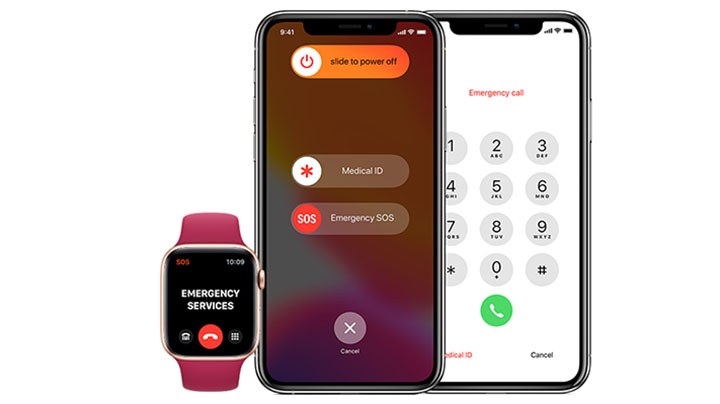
    Ở những dòng iPhone mới hơn như iPhone 12, iPhone 11 hoặc iPhone XS, bạn không thể tắt nguồn máy bằng cách đơn giản nhấn giữ nút nguồn như các dòng điện thoại thông thường khác. Trên thực tế, thao tác kể trên sẽ gọi ra Siri nếu tính năng trợ lý ảo của máy bạn được kích hoạt.

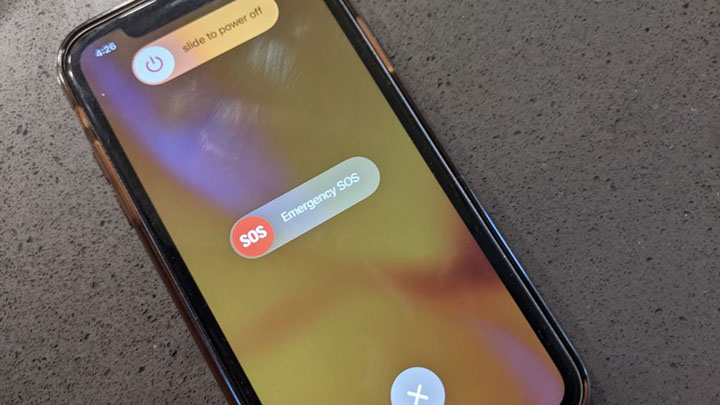
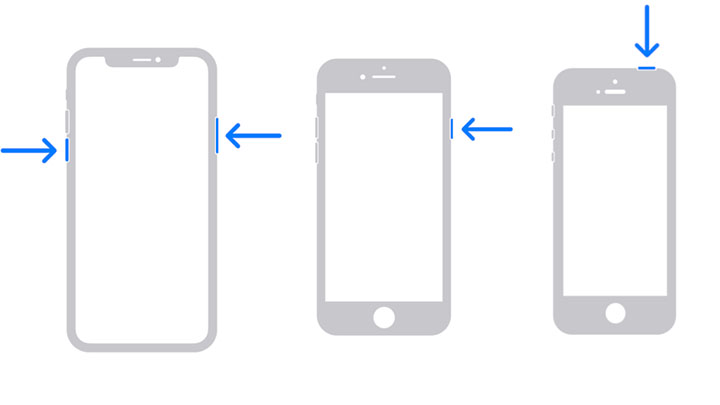
    Thay vào đó, những gì bạn cần làm là nhấn giữ cùng một lúc nút nguồn (nằm ở cạnh phải) và một trong hai nút tăng giảm âm lượng (nằm ở cạnh trái) trong vòng vài giây. Sau đó, chiếc điện thoại của bạn sẽ rung một nhịp và menu như hình trên sẽ hiện ra.

    Vuốt ngón tay của bạn sang phải trên thanh trượt “Trượt để tắt nguồn” và chiếc iPhone của bạn sẽ tắt nguồn. Rất đơn giản phải không nào.

    Nếu bạn quên tổ hợp nhấn nút này, bạn cũng có thể tắt nguồn chiếc iPhone của bạn thông qua ứng dụng Cài đặt hệ thống. Mở màn hình Cài đặt, vào mục Tổng hợp và trượt màn hình xuống tùy chọn cuối cùng để tìm nút Tắt nguồn. Nhấn vào tùy chọn này và màn hình bên trên sẽ hiện ra. Vuốt thanh trượt qua bên phải là chiếc iPhone của bạn sẽ tắt nguồn.

    Cách tắt nguồn iPhone có nút Home

    Để tắt nguồn iPhone có nút Home, cụ thể như chiếc iPhone SE (2020), iPhone 8 hoặc ở các đời máy cũ hơn, những gì bạn cần làm là nhấn giữ nút nguồn ở cạnh phải và màn hình xác nhận tắt máy sẽ hiện ra. Tại đây, hãy vuốt phải thanh trượt xác nhận để tắt nguồn iPhone.

    Ở những dòng máy iPhone SE thế hệ đầu tiên (2016), iPhone 5 và những mẫu cũ hơn, nút nguồn của máy được đặt trên cạnh trên của máy.

    Cách mở nguồn iPhone

    Việc mở nguồn iPhone được thực hiện một cách vô cùng đơn giản. Những gì bạn cần làm là nhấn giữ nút nguồn, và sau một vài giây, chiếc iPhone của bạn sẽ bắt đầu công đoạn mở máy.

  • Cài đặt Firefox trên Chromebook nhanh chóng bằng biện pháp này

    Cài đặt Firefox trên Chromebook nhanh chóng bằng biện pháp này

    Cài đặt Firefox trên Chromebook

    Khi bạn quyết định lựa chọn sử dụng Chromebook, thì chắc chắn bạn đã là một người dùng quen thuộc của trình duyệt web Google Chrome.

    Tuy nhiên, hệ điều hành Chrome OS đã ngày một phát triển trong các năm vừa qua, một chiếc Chromebook không chỉ đơn thuần là một chiếc laptop gọn nhẹ, được dùng cho các nhu cầu sử dụng cơ bản và lướt web. Với sự hỗ trợ và tương thích với Linux và Android, một chiếc Chromebook giờ đây có thể được sử dụng như một chiếc laptop làm việc đích thực.

    Điều này cũng được áp dụng với những nhà phát triển phần mềm, và nếu bạn là một người lập trình web, bạn có thể sẽ cần một trình duyệt web khác thay vì chỉ sử dụng đơn thuần mỗi Google Chrome. Hoặc có thể bạn là một người dùng thông thường, một người vốn thích hệ điều hành Chrome OS nhưng lại muốn sử dụng Firefox làm trình duyệt web mặc định. Tin mừng là bạn có thể thực hiện điều đó một cách dễ dàng với những bước hướng dẫn dưới đây.

    Cách cài đặt Firefox trên một chiếc Chromebook Intel hoặc AMD

    Hiện nay có 2 phương pháp để sử dụng Firefox trên một chiếc Chromebook, thông qua nền tảng Linux hoặc Android. Nếu bạn muốn có trải nghiệm Firefox đầy đủ, bạn sẽ cần tải về phiên bản Linux. Phiên bản Android là phiên bản được rút gọn, và có thể sẽ gặp sự cố về khả năng tương thích với một số các mẫu Chromebook.
    Cài đặt Firefox trên Chromebook

    1. Kích hoạt Linux trên chiếc Chromebook của bạn

    Nếu bạn đã kích hoạt Linux từ trước trên Chromebook, thì bạn có thể bỏ qua bước nước. Còn nếu không, thì đây là bước đầu tiên mà bạn cần thực hiện để cài đặt Firefox trên Chromebook.

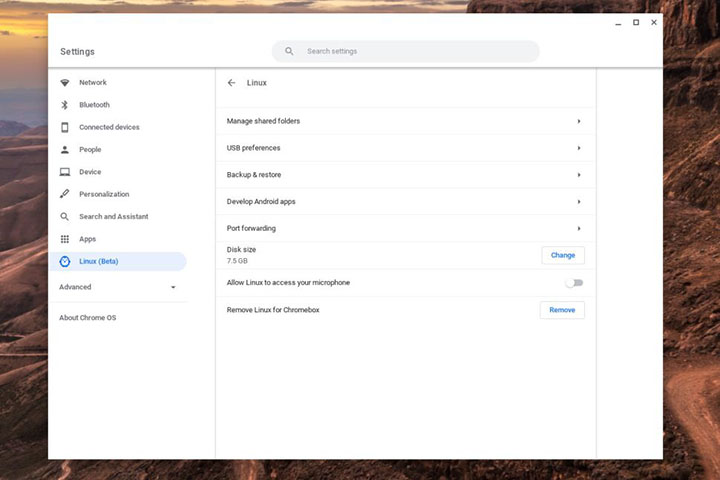
    Trước hết, hãy mở mục màn hình “Cài đặt” của Chromebook và tìm tùy chọn “Linux” trên thanh bên. Nhấn vào tùy chọn “Kích hoạt” và làm theo hướng dẫn trên màn hình. Bạn sẽ cần đặt tên cho máy ảo Linux và quyết định xem bạn sẽ cần dung lượng bộ nhớ bao nhiêu để chạy Linux.

    Một khi đã ưng ý, nhấn nút “Cài đặt” và đợi cho Chromebook thực hiện các công đoạn cài đặt máy ảo Linux. Một khi hoàn thành, cửa sổ terminal sẽ hiện ra. Điều đầu tiên bạn cần làm là kiểm tra xem liệu mọi package có đang sử dụng phiên bản mới nhất hay không bằng cách gõ vào cửa sổ các dòng lệnh sau:

    sudo apt update
    sudo apt upgrade
    Cài đặt Firefox trên Chromebook

    2. Kiểm tra xem Flatpak đã được cài đặt chưa

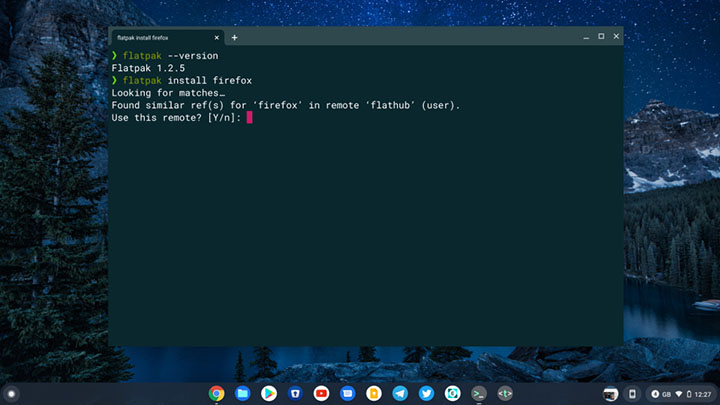
    Để cài đặt phiên bản mới nhất của Firefox trên Chromebook, bạn sẽ phải sử dụng một phần mềm có tên gọi Flatpak. Ứng dụng này có thể đã được cài đặt trên máy của bạn. Để kiểm tra, bạn chỉ cần gõ vào màn hình terminal câu lệnh “flatpak –version”. Nếu Flatpak đã được cài đặt, màn hình terminal sẽ hiện ra số phiên bản của phần mềm.

    Trong trường hợp máy bạn không cài sẵn Flatpak, bạn có thể nhanh chóng cài vào chiếc Chromebook bằng cách gõ vào câu lệnh dưới đây:

    sudo apt install flatpak
    3. Tải và cài đặt Firefox vào Chromebook

    Một khi Flatpak đã được cài đặt, bạn có thể thực hiện quá trình cài đặt Firefox. Để làm điều đó, hãy gõ câu lệnh dưới đây vào màn hình terminal:

    flatpak install firefox

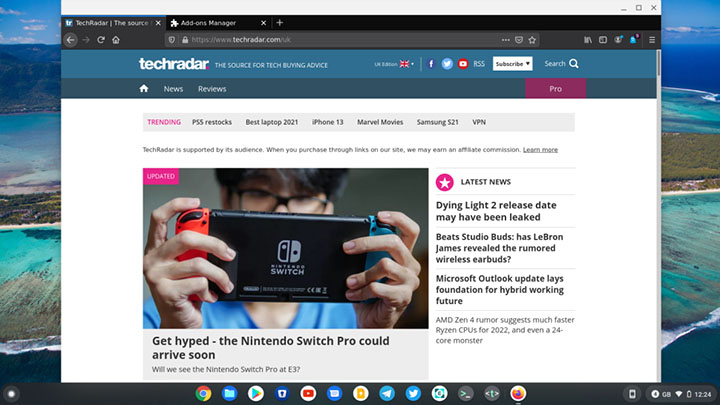
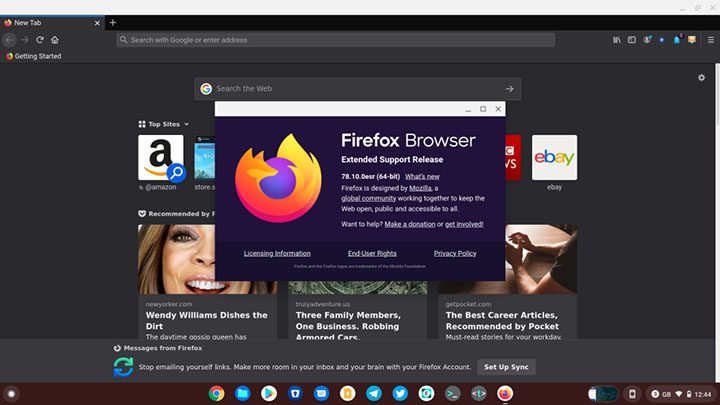
    Một khi quá trình cài đặt được hoàn tất, bạn có thể tìm thấy Firefox trong thư mục “Linux apps” trong ngăn kéo ứng dụng của bạn. Quá trình kích hoạt đầu tiên có thể sẽ mất chút thời gian, nhưng đừng lo lắng, hãy cứ để phần mềm thực hiện xong quá trình cài đặt ban đầu cần thiết là bạn sẽ có ngay trải nghiệm sử dụng mượt mà với phần mềm trình duyệt web mới cài.
    Cách cài đặt Firefox trên Chromebook ARM

    Nếu bạn sử dụng các dòng Chromebook sử dụng chip ARM, ví dụ như chiếc Lenovo IdeaPad Chromebook Duet, bạn sẽ phải thực hiện các công đoạn khác để cài đặt Firefox. Theo lời của Mozilla, Firefox chỉ được hỗ trợ chính thức các dòng Chromebook x86. Dù vậy, bạn vẫn có thể cài đặt Firefox phiên bản đầy đủ trên các dòng Chromebook ARM.

    Quá trình này được thực hiện thông qua tính năng Extended Support Release (ESR) của Firefox, vốn được sử dụng rộng rãi trong môi trường làm việc doanh nghiệp và trong trường học.

    1. Kích hoạt Linux trên Chromebook

    Đây là bước đầu tiên mà bạn cần thực hiện trước khi cài đặt Firefox trên Chromebook. Nếu bạn đã kích hoạt Linux, thì bạn có thể bỏ qua bước này và chuyển qua bước tiếp theo.

    Để kích hoạt Linux, điều đầu tiên bạn cần làm là mở màn hình “Cài đặt” của Chromebook và nhấn chọn “Linux” ở thanh công cụ. Nhấn nút “Kích hoạt” và làm theo các chỉ dẫn trên màn hình. Sau đó, hãy đặt tên cho máy ảo Linux và số dung lượng bộ nhớ mà bạn cần để chạy máy ảo.

    Nhấn chọn “Cài đặt” một khi bạn đã hài lòng với quyết định của mình và đợi cho Chromebook hoàn tất quá trình cài đặt. Một khi hoàn thành, cửa sổ terminal sẽ hiện ra. Bạn nên kiểm tra xem các package của Linux có đang sử dụng phiên bản mới nhất không. Để thực hiện điều đó, hãy gõ vào màn hình terminal dòng lệnh dưới đây:

    sudo apt update
    sudo apt upgrade
    2. Tải và cài đặt Firefox trên Chromebook

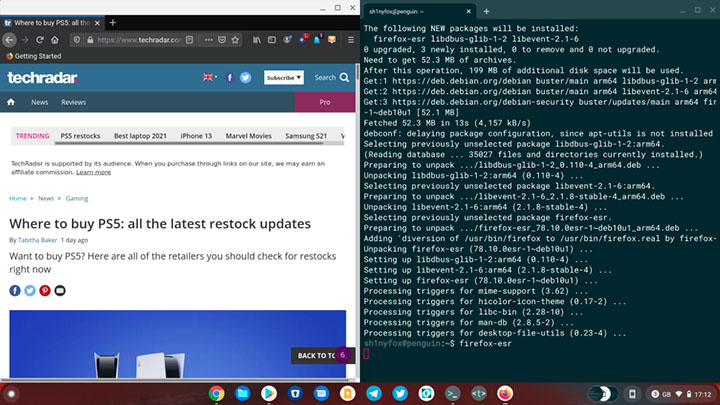
    Các bước còn lại của việc cài đặt Firefox trên Chromebook khá đơn giản. Cũng tại màn hình terminal, gõ vào dòng lệnh dưới đây:

    sudo apt install firefox-esr

    Một khi quá trình cài đặt được hoàn tất, bạn có thể tìm thấy ứng dụng Firefox bên trong thư mục “Linux apps” trong ngăn kéo ứng dụng. Bạn cũng có thể mở Firefox bằng cách gõ câu lệnh “firefox-esr” vào màn hình terminal.

    Cách cài đặt phiên bản Firefox dành cho Android trên Chromebook

    Nếu bạn không thông thạo trong việc thực hiện các câu lệnh trên Linux hoặc bạn đang sử dụng một chiếc máy tính bảng chạy hệ điều hành Chrome OS, thì phiên bản Firefox Android có thể sẽ phù hợp với bạn hơn.

    Những gì bạn cần làm là mở cửa hàng ứng dụng “Google Play Store” và tìm kiếm từ khóa “Firefox”. Bạn sẽ thấy một loạt các phiên bản khác nhau của Firefox, tuy nhiên ứng dụng mà bạn cần chỉ có tên gọi duy nhất là Firefox. Nhấn nút “Cài đặt” và đợi cho máy tải về.

    Giờ đây, bạn đã có thể chạy Firefox thông qua ngăn kéo ứng dụng như các ứng dụng thông thường khác trên Chromebook.

    Tổng kết

    Bất kể phiên bản mà bạn chọn, bạn cũng sẽ có được phiên bản Firefox hoạt động đầy đủ trên Chromebook. Dù dùng để phát triển web hoặc đơn giản là bạn thích sử dụng Firefox hơn là Chrome, bạn vẫn có thể tận dụng mọi lợi ích của một chiếc Chromebook khi sử dụng trình duyệt web của Mozilla.

  • Phương pháp cài nhạc chuông cho iPhone dễ dàng nhất

    Phương pháp cài nhạc chuông cho iPhone dễ dàng nhất

    Phương pháp cài nhạc chuông cho iPhone

    Phương pháp cài nhạc chuông cho iPhone như thế nào là chính xác và nhanh nhất? Nếu bạn đã chán với bài nhạc chuông mặc định của iPhone, thì bài viết này sẽ hướng dẫn cho bạn cách cài nhạc chuông cho máy.

    Ngoài ra, nếu bạn cần học cách gán nhạc chuông khác nhau cho từng số điện thoại cụ thể, hoặc cách tự chế nhạc chuông thông qua các file nhạc của bạn, thì bài viết này cũng hướng dẫn điều đó.

    Xem thêm:

    Phương pháp cài nhạc chuông cho iPhone

    Phương pháp cài nhạc chuông cho iPhone

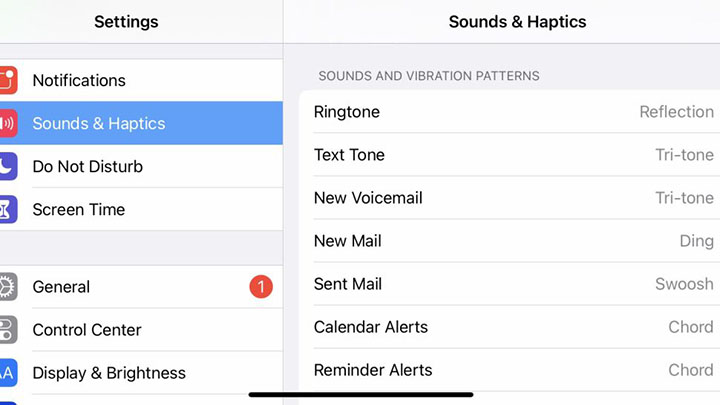
    Để tìm mục cài đặt nhạc chuông trên các thiết bị iPhone, trước hết hãy mở công cụ Cài đặt và nhấn vào Âm thanh và độ rung (vị trí thứ 2 nằm giữa mục Thông báo và mục Không làm phiền). Tại phần Âm thanh và kiểu rung, bạn sẽ thấy lựa chọn để thay đổi nhạc chuông, cùng với các lựa chọn thay đổi âm thanh báo khi tin nhắn gửi đến, vân vân.

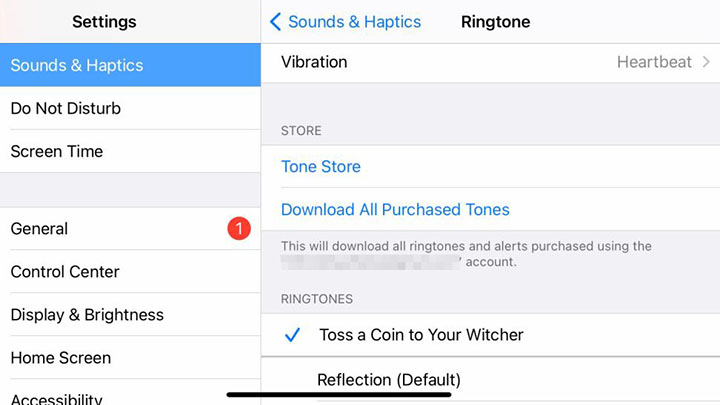
    Nhấn vào mục Ringtone, bạn sẽ thấy một danh sách các nhạc chuông mà máy hiện có. Bạn còn có thể thấy các nhạc chuông mà bạn mua trên iTune hoặc Music.

    Cách tìm kiếm các bài nhạc chuông khác

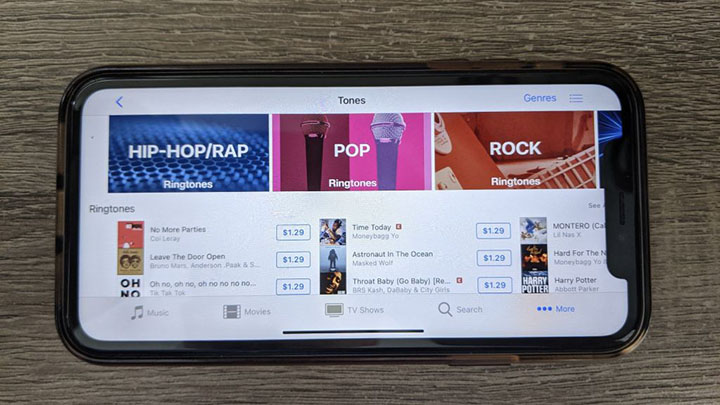
    Ở menu Âm thanh và độ rung, bạn sẽ thấy một đường link đến Cửa hàng nhạc chuông. Nhấn vào đó hoặc mở cửa hàng iTunes, lựa chọn phần nhạc chuông, bạn sẽ thấy một loạt các danh sách nhạc chuông chính thức từ các nghệ sĩ khác nhau, cũng như trong các bộ phim và chương trình truyền hình.

    Nếu bạn chọn mua một trong số đó, thì bài nhạc chuông sẽ tự động được hiển thị trên danh sách nhạc chuông hiện có trong mục cài đặt.

    Ngoài tùy chọn từ bên thứ nhất ra, App Store còn có vô vàn các ứng dụng nhạc chuông từ bên thứ 3 với các bài nhạc miễn phí hoặc phải trả tiền, cùng với một vài ứng dụng cho phép người dùng tự tạo nhạc chuông.

    Cách tự chế nhạc chuông

    Nếu đã chán với những lựa chọn nhạc chuông có sẵn của iOS, bạn có thể tự chế nhạc chuông với các ứng dụng âm nhạc như Garageband. Với những ai không am hiểu nhiều về lý thuyết âm nhạc, bạn cũng có thể tự chế nhạc chuông thông qua ứng dụng Mac Music.

    Một điều cần lưu ý đó là bạn cần phải sở hữu một bản copy có bản quyền của bài nhạc mà bạn chế. Và bài nhạc chuông phải có độ dài ít hơn 40 giây, trong khi nhạc thông báo có độ dài ít hơn 30 giây.

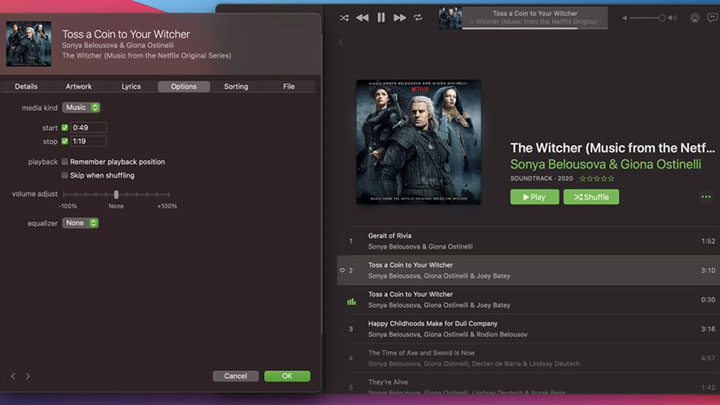
    Trong ứng dụng Âm nhạc trên máy Mac, trước hết hãy lựa chọn bài nhạc mà bạn muốn chuyển đổi thành nhạc chuông. Sau đó nhấn nút ⌘ để mở ra menu thông tin, và lựa chọn tab Tùy chọn.

    Đặt thời gian bắt đầu vào bất cứ đâu mà bạn muốn bài nhạc chuông bắt đầu, sau đó thay đổi thời gian dừng là 30 giây sau – hoặc ít hơn, nếu bạn không muốn bản nhạc chuông của mình quá dài. Nhấn nút OK, và nghe lại bản nhạc chuông để kiểm tra xem đã ổn chưa.

    Một khi bạn đã ưng ý với sản phẩm của mình, bôi đen file nhạc và lựa chọn Tệp tin>Chuyển đổi>Tạo phiên bản AAC. Lúc này một phiên bản nhạc chuông sẽ được tạo ra trên thư viện nhạc của bạn.

    Kéo bản copy vào màn hình desktop, và thay đổi đuôi file từ ‘m4a’ sang ‘m4r’ để giúp Apple nhận diện đây là nhạc chuông.

    Kết nối chiếc iPhone của bạn vào máy Mac thông qua cáp Lightning, mở mục Tìm kiếm, và tìm chiếc iPhone của bạn ở tab bên trái, ngay bên dưới mục Vị trí.

    Một khi chiếc iPhone của bạn đã được đồng bộ hóa, bạn chỉ cần đơn giản kéo file nhạc chuông của bạn vào cửa sổ Tìm kiếm. Lúc này một biểu tượng dấu cộng màu xanh lá sẽ hiện lên. Sau khi bạn kéo thả xong, file nhạc chuông của bạn sẽ hiện lên trên mục cài đặt nhạc chuông của iPhone.

  • Cách sử dụng FaceTime trên Android nhanh nhất

    Cách sử dụng FaceTime trên Android nhanh nhất

    Cách sử dụng FaceTime trên Android

    Apple thường giữ độc quyền các ứng dụng của hãng trên iPhone và iPad để ngăn không cho người dùng chuyển qua sử dụng Android. Để lấy ví dụ, đây là lý do tại sao Apple chưa từng phát hành iMessage trên hệ điều hành Android. Bài viết hôm nay sẽ hướng dẫn cho bạn đọc cách sử dụng FaceTime trên Android.

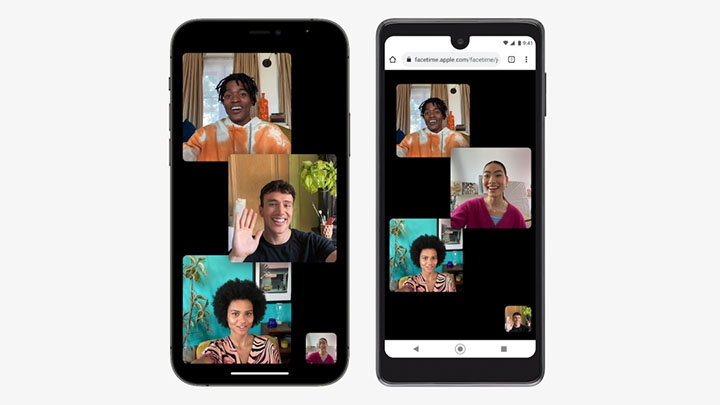
    Với sự ra mặt của iOS 15, Apple sẽ nới lỏng một chút với chính sách kể trên, cụ thể là người dùng FaceTime giờ đây có thể gọi video với những người dùng sử dụng nền tảng khác như Android, Windows, hoặc bất cứ thiết bị nào có thể mở ra trình duyệt web.

    Cùng với phương thức mã hóa dữ liệu mới, phiên bản FaceTime mới trên iOS còn hỗ trợ tính năng SharePlay, cụ thể là cho phép người dùng chia sẻ âm nhạc, video, link hoặc các phương tiện truyền thông khác cho người gọi. Chúng tôi không nghĩ người dùng Android có khả năng tiếp cận những ứng dụng Apple thông qua FaceTime tại thời điểm hiện tại.

    Nếu bạn không sở hữu một chiếc iPhone, bạn không thể bắt đầu một cuộc gọi video FaceTime. Dù vậy, chúng tôi sẽ hướng dẫn cho bạn cách chia sẻ một link FaceTime từ một chiếc iPhone hoặc iPad trong trường hợp bạn cần đến. Sau đó, chúng tôi sẽ giải thích cách sử dụng link FaceTime đó trên Android hoặc Windows.

    Xem thêm: Shop Phụ Kiện Điện Thoại

    Cách chia sẻ link FaceTime với người dùng Android

    Để chia sẻ link FaceTime, trước hết bạn phải đang sử dụng hệ điều hành iOS 15 hoặc iPadOS 15. Nếu máy của bạn chưa sử dụng phiên bản này, bạn có thể kiểm tra xem thiết bị của bạn có tương thích và được hỗ trợ với phiên bản hệ điều hành thứ 15 hay không. Tại thời điểm hiện tại, bạn chỉ có thể tải về phiên bản beta, nhưng Apple có thể sẽ phát hành phiên bản chính thức với ứng dụng FaceTime mới vào tháng 7 năm nay.

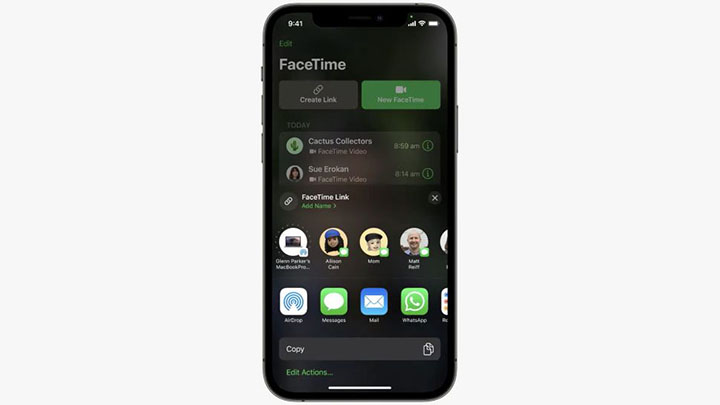
    Sau khi làm xong bước trên, bạn hãy mở ứng dụng FaceTime ra. Nhìn ở góc phải bên trên của màn hình ứng dụng, bạn sẽ thấy nút Create Link. Nhấn vào đó, và một menu con sẽ hiện lên với những lựa chọn dưới đây:

    • Thêm tên: đặt cho đường link một cái tên dễ nhận biết để người nhận không bị nhầm.
    • Vị trí chia sẻ: bạn sẽ thấy các tùy chọn được đề xuất về các ứng dụng mà bạn có thể gửi đường link, bao gồm Apple MessagesAirDrop, Mail hoặc các ứng dụng khác như WhatsApp.
    • Sao chép link: nếu bạn muốn tự mình chia sẻ đường link với nhiều người, lựa chọn này sẽ copy đường link của bạn.

    Chỉ với một vài thao tác đơn giản, bạn đã có thể chia sẻ đường link với mọi người mà bạn cần, thông qua ứng dụng gửi tin hoặc qua email. Rất đơn giản phải không nào?

    Cách sử dụng FaceTime trên Android hoặc Windows

    Một khi bạn nhận được link FaceTime từ bạn bè, người thân, hãy nhấn vào đường link đó. Đường link sẽ dẫn bạn đến trình duyệt web mặc định, tại đây bạn sẽ được hỏi tên để tham gia cuộc trò chuyện. Điền tên của bạn vào và nhấn nút Tiếp tục.

    Sau khi làm xong, bạn đã có thể tham gia cuộc gọi video FaceTime. Trên màn hình có những lựa chọn để ngắt âm thanh, ẩn video, chuyển đổi giữa camera sau và camera selfie và thoát cuộc gọi. Bạn không có nhiều tính năng như người dùng iPhone hoặc iPad, nhưng những công cụ trên là đủ để bạn thực hiện cuộc nói chuyện.