Thẻ: iphone

  • Cách thợ kiểm tra pin khi mua iPhone cũ bạn cũng có thể áp dụng

    Cách thợ kiểm tra pin khi mua iPhone cũ bạn cũng có thể áp dụng

    Khi mua iPhone hoặc iPad cũ, một trong những điều quan trọng nhất mà bạn cần kiểm tra đó là độ chai pin của thiết bị.

    Mặc dù Apple vừa phát hành bộ đôi smartphone cao cấp mới nhất của mình nhưng các dòng iPhone đời cũ như iPhone 6/6 Plus, iPhone 5/5s hay thậm chí là iPhone 4/4s vẫn nhận được sự quan tâm của đông đảo người dùng. Nhưng để chọn được một chiếc iPhone còn tốt thì bạn sẽ cần phải biết được một số kỹ năng cơ bản để kiểm tra thiết bị trước khi rút hầu bao. Một trong những kỹ năng quan trọng nhất mà bạn cần phải biết đó là kiểm tra độ bền của pin.

    Đối với iPhone đã jaibreak

    Trên thiết bị đã jaibreak, bạn có thể cài đặt một số ứng dụng từ Cydia như BatteryDetective hay Battery Life để kiểm tra độ chai pin. Toàn bộ thông tin về pin của thiết bị sẽ hiện ở khu vực Battery Infor trong ứng dụng BatteryDetective.

    Trên iPhone chưa jaibreak

    Có 2 cách để bạn kiểm tra độ chai pin và bạn có thể chọn cách phù hợp với thiết bị của mình.

    Cách 1. Bật thiết bị lên và vào đường dẫn sau:

    Trên iOS 8 trở lên: Settings > Privacy > Diagnostics & Usage. (Cài đặt > Quyền riêng tư > Chẩn đoán và sử dụng).

    Sau đó chọn Automatically Send (Gửi tự động)

    Trên iOS 5, 6, 7: Settings > General > About > Diagnostics & Usage (Cài đặt > Chung > Giới thiệu > Chẩn đoán và sử dụng).

    Sau đó chọn Automatically Send (Gửi tự động).

    Với cách này, bạn sẽ phải chờ khoảng 12 – 24 giờ để nhận thông tin từ máy chủ của Apple để nhận được thông tin báo cáo về thiết bị của bạn. Sau đó, bạn sẽ thấy mọi thông tin về pin được hiển thị trên màn hình Diagnostics & Usage.

    Cách 2. Sử dụng iTunesiBackupBot software trên máy tính để kiểm tra.

    Bước 1. Tải về iTunesiBackupBot. Sau đó bạn cài đặt 2 ứng dụng này trên máy tính.

    Bước 2. Mở ứng dụng iBackupBot và kết nối iPhone/iPad với máy tính thông qua cáp USB.

    Bước 3. Trong mục Devices, bạn chọn thiết bị và nhấn vào liên kết “More Infomation”.

    Bước 4. Một cửa sổ hiện lên, cho thấy các thông tin về pin. Hãy chú ý đến các thông số CycleCount (số lần sạc), DesignCapacity (dung lượng pin tối đa ban đầu)FullChargeCapacity (dung lượng pin tối đa hiện tại).

    Chú ý: Mỗi CycleCount được tính bằng số lần sạc pin đủ 100% chứ không tính số lần cắm sạc và rút luôn ra.

    Dưới đây là thông tin về dung lượng pin của iPhone, iPad cũ. Bạn đọc có thể so sánh để biết chính xác về thiết bị mà mình muốn mua:

    – iPhone 3G/3GS: 1.200 mAh
    – iPhone 4/4S: 1.420 mAh
    – iPhone 5: 1.440 mAh
    – iPhone 5c: 1.507 mAh
    – iPhone 5s: 1.570 mAh
    – iPhone 6: 1.810 mAh
    – iPhone 6 Plus: 2.915 mAh
    – iPad 2: 6.930 mAh
    – iPad 3 (New iPad): 11.560 mAh
    – iPad 4: 11.560 mAh
    – iPad Mini: 4.490 mAh
    – iPad Mini 2 (with Retina Display): 6.471 mAh
    – iPad Mini 3: 6.471 mAh
    – iPad Air: 8.820 mAh
    – iPad Air 2: 7.340 mAh

    Nguồn: biên tập thietbiketnoi.com

  • Cách đổi ID App Store từ Việt Nam sang US tải các ứng dụng bị giới hạn

    Cách đổi ID App Store từ Việt Nam sang US tải các ứng dụng bị giới hạn

    Có những ứng dụng mà khi bạn dùng tài khoản Apple ID “quốc tịch” Mỹ mới có thể tải về được chứ không thể dùng tài khoản Việt Nam.

    Có một điều dễ nhận thấy là nhiều ứng dụng trên App Store chỉ cho phép tải về khi người dùng có tài khoản được lập từ Mỹ. Đó là do chính sách áp dụng cho từng thị trường, nó giống như một số video trên Youtube không thể xem ở Việt Nam.

    Lấy ví dụ như Google Maps, bạn phải dùng tài khoản Apple ID có nguồn gốc từ Mỹ để có thể tải về, nếu dùng Apple ID lập ở Việt Nam thì không được. Bên cạnh đó, còn có nhiều ứng dụng bàn phím của Disney vô cùng ngộ nghĩnh nhưng “không dành cho người Việt”. Tuy nhiên, bạn nên biết rằng để đổi sang App Store Mỹ rất đơn giản, có thể thao tác ngay trên iPhone, iPad của người dùng.

    Cách đổi App Store Việt Nam sang Mỹ

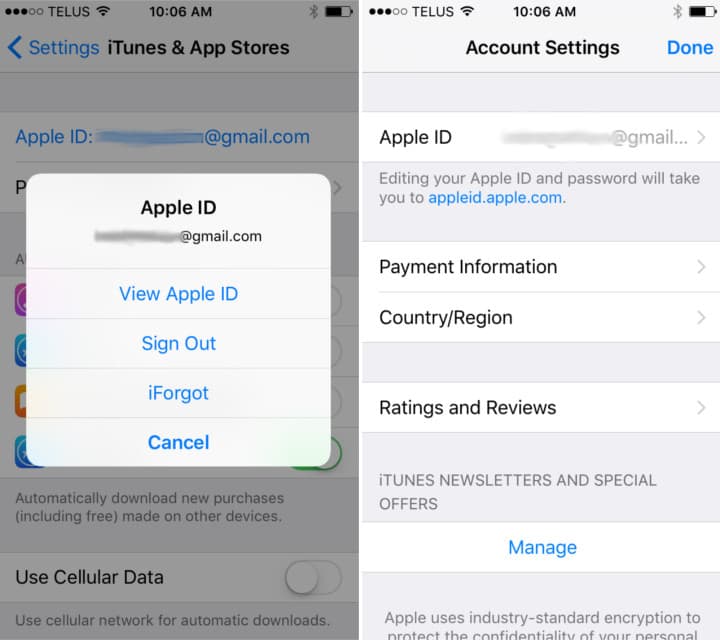
    Bước 1: Người dùng vào Settings >> iTunes & App Store trên thiết bị iOS của mình.

    Bước 2: Nhấp vào tài khoản Apple ID và chọn View Apple ID.

    Bước 3: Hệ thống sẽ yêu cầu bạn nhập mật khẩu để xác nhận quyền sở hữu đối với tài khoản Apple ID này.

    Bước 4: Tiếp đến, Bạn nhấn vào mục Country/Region để chọn quốc gia là United States thay vì Việt Nam.

    Bước 5: Hãy chấp nhận các điều khoản sử dụng của Apple bằng cách nhấn vào chữ Agree.

    Bước 6: Ở bước này, bạn nhập thông tin thành phố, địa chỉ, mã Zip vào và thường thì nên ghi là thành phố New York, mã Zip là 10001 và đầu số điện thoại 176. Sau đó, nhấn Next.

    Như vậy là bạn đã chuyển mọi thông tin của tài khoản Apple ID sang quốc gia Mỹ. Giờ đây, bạn có thể sử dụng chúng như một người dùng Mỹ thực thụ và được phép tải các ứng dụng chỉ hỗ trợ cho thị trường này.

    Cách làm này rất đơn giản phải không ạ? Thế nhưng nhiều người đã từng chịu “bó tay” vì không thể tải một ứng dụng nào đó do dùng tài khoản tại Việt Nam. Hãy thử đổi và trải nghiệm nhé, chúc các bạn thành công!

    Nguồn: biên tập thietbiketnoi.com

  • Cách đăng xuất tài khoản ID Apple trên iPhone, iPad

    Cách đăng xuất tài khoản ID Apple trên iPhone, iPad


    Hướng dẫn cách đăng xuất tài khoản ID Apple trên iOS để sử dụng tài khoản khác hoặc khi cho mượn, bán iPhone, iPad. Cách đăng xuất ID Apple đơn giản.

    Cách đăng xuất tài khoản ID Apple sau đây sẽ giúp bạn trong việc dùng một tài khoản ID Apple khác, hoặc đơn giản là khi cho người khác mượn iPhone, iPad. Làm như thế để người khác không dùng tài khoản của mình để tải ứng dụng hay truy cập vào các dịch vụ lưu trữ đám mây, chat…

    Cách đăng xuất tài khoản ID Apple trên iOS

    Bạn lưu ý là khi đăng xuất ID Apple, hệ thống có thể ẩn một số ứng dụng đã cài đặt trên thiết bị. Nó sẽ ngăn người khác mua nội dung trên iTuens, tải ứng dụng…nhưng bất kì ai cũng có thể đăng nhập thiết bị của bạn bằng tài khoản ID Apple của riêng họ.

    Bước 1: Để đăng xuất ID Apple, bạn mở iPhone (hoặc iPad) lên và nhấp vào biểu tượng Settings.

    Bước 2: Cuộn màn hình xuống và tìm đến phần iTunes and App Store.

    Bước 3: Nhấp vào Apple ID ở ngay đầu tùy chọn iTunes and App Store.

    Bước 4: Nhấp vào dòng Sign Out để đăng xuất ID Apple.

    Với cách đăng xuất ID Apple ở trên, bạn có thể thoải mái cho bạn bè, người thân mượn máy mà không lo bị ảnh hưởng tới quyền riêng tư. Bạn cũng dễ dàng đăng nhập bằng một tài khoản khác và sử dụng bình thường nhé.

    Tài khoản ID Apple là chiếc chìa khóa vạn năng để bạn sử dụng các dịch vụ của Apple như iTunes, iCloud hay App Store. Chính những tính năng này là một phần hấp dẫn người dùng với các thiết bị của Apple. Nhưng nếu bạn không bảo mật cẩn thận thì những thông tin riêng tư có thể rơi vào tay kẻ xấu. Đấy là điều mà người dùng công nghệ thông tin cần tránh gặp phải.

    iPhone, iPad là những thiết bị mang tính cá nhân nhưng đôi khi bạn không thể từ chối để cho người khác mượn được. Lúc này, điều cần làm là đăng xuất tài khoản ID Apple để người khác vẫn có thể sử dụng máy như vào chơi game, lướt mạng nhưng không dùng dưới danh nghĩa tài khoản của bạn và đặc biệt là tránh bị lộ các thông tin lưu trữ như trên iCloud.

    Hy vọng bài viết về cách đăng xuất tài khoản ID Apple có thể giúp bạn giảm thiểu những rủi ro về bảo mật thông tin trên thiết bị iPhone, iPad. Chúc các bạn thành công!

    Nguồn: biên tập thietbiketnoi.com

  • Cách chặn cuộc gọi và tin nhắn trên iPhone nhanh nhất

    Cách chặn cuộc gọi và tin nhắn trên iPhone nhanh nhất

    Nếu bạn đang dùng iPhone và thường xuyên bị bực tức, khó chịu bởi những tin nhắn spam hay cuộc gọi từ ai đó làm phiền, bạn có thể chặn những số điện thoại, liên lạc đó bằng những thao tác rất đơn giản dưới đây.

    Hầu hết người dùng điện thoại đều cảm thấy rất khó chịu khi thường xuyên phải nhận những tin nhắn rác hoặc cuộc gọi từ những người không mong muốn. Hiện nay có rất nhiều cách để thực hiện việc chặn các liên lạc thông qua ứng dụng, dịch vụ của nhà mạng hoặc tùy thuộc vào hệ điều hành mà có thể sử dụng chức năng trên chính điện thoại của bạn.

    Nếu bạn đang dùng iPhone, bạn hoàn toàn có thể chặn một hoặc nhiều số liên lạc ngay trên thiết bị của mình. Bài viết dưới đây sẽ hướng dẫn cách chặn cuộc gọi và tin nhắn trên iPhone đơn giản nhất bằng những thao tác rất đơn giản.

    Cách chặn cuộc gọi và tin nhắn trên iPhone đơn giản nhất

    Chặn tin nhắn

    • Ví dụ trong mục tin nhắn. Bạn chọn vào “Liên hệ” ở góc trên bên phải của màn hình.
    • Sau đó nhấp vào (i) trên trang chi tiết, bạn có thể thấy ở ô màu đỏ trong hình dưới đây.
    • Ở trang chi tiết, bạn kéo xuống phía dưới và chọn “Chặn người gọi này”
    • Cuối cùng nhấn nút “Chặn liên hệ”.

    Chặn cuộc gọi

    Tương tự như cách chặn tin nhắn, chặn cuộc gọi trên iPhone cũng rất đơn giản. Ở giao diện màn hình chính bạn chọn ứng dụng điện thoại. Tiếp theo nhấp vào biểu tượng (i) ở bên phải số điện thoại hoặc liên lạc bạn muốn chặn.

    • Ở trang chi tiết, bạn kéo xuống phía dưới và chọn mục “Chặn người gọi này”
    • Ngay sau đó trên màn hình sẽ hiện lên thông báo xác nhận việc chặn liên hệ, bạn click vào “Chặn liên hệ” để thực hiện.
    • Với cách làm đơn giản này bạn sẽ không phải khó chịu mỗi khi bị làm phiền bởi những cuộc gọi, tin nhắn hay thậm chí là cuộc gọi Facetime từ ai đó nữa.

    Để quản lí danh sách những số, liên lạc bị chặn, bạn vào Cài đặt >> Điện thoại >> Bị chặn.

    Ở đây bạn sẽ có thể thêm mới liên lạc để chặn hoặc bỏ chặn những người bạn đã chặn trước đó.

    Chúc các bạn thành công!

    Nguồn: biên tập thietbiketnoi.com

  • Cách bật đèn flash khi có cuộc gọi đến trên iPhone

    Cách bật đèn flash khi có cuộc gọi đến trên iPhone

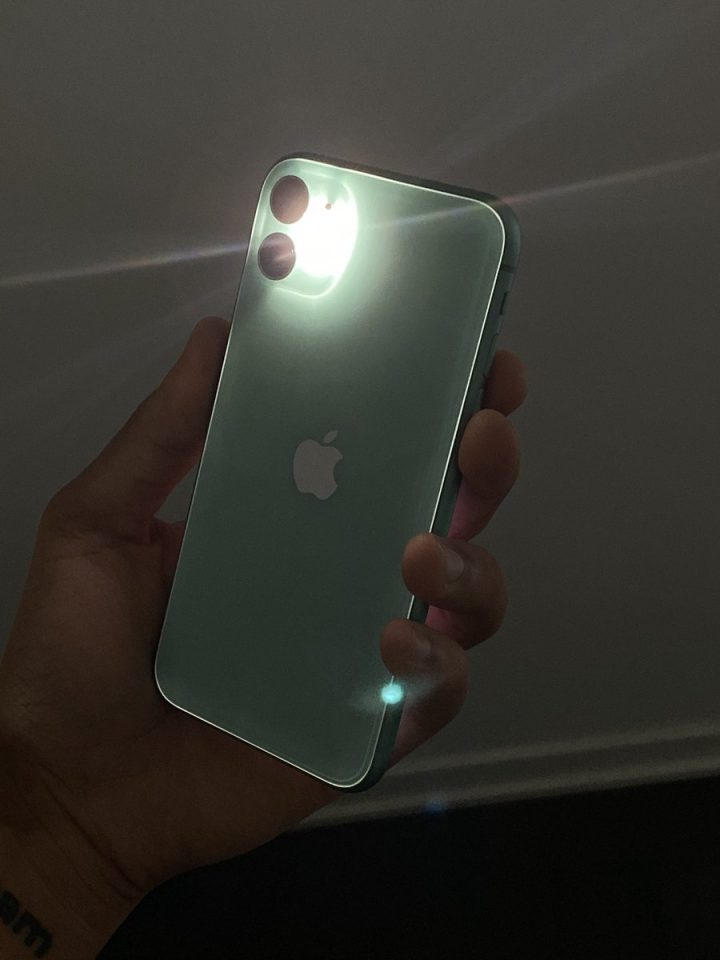
    Điện thoại thông minh hiện đại cung cấp cho người dùng một vài tùy chọn nhận thông báo khác nhau. Tuy nhiên, có một tùy chọn cho người dùng iPhone mà không phải ai cũng biết được, đó là tính năng đèn flash sáng lên khi có thông báo đến.

    Hầu hết người dùng điện thoại thông minh chỉ biết 3 tùy chọn thông báo phổ biến nhất: nhạc chuông, im lặng và rung (cũng có thể kết hợp giữa rung và nhạc chuông). Nhưng, hãy để chúng tôi bổ sung thêm cho bạn một tùy chọn khác: bật đèn Flash sáng khi có thông báo đến trên iPhone.

    Dưới đây là hướng dẫn cách bật đèn flash của iPhone khi có cuộc gọi đến:

    1. Nhấn vào biểu tượng ứng dụng Settings trên màn hình chính.

    2. Trong phần cài đặt, hãy nhấn vào tab General để mở ra các thiết lập chung cho điện thoại. Trong tab General, bạn cũng sẽ tìm thấy thông tin về điện thoại của bạn, phần trăm sử dụng pin, cài đặt ngày giờ, bàn phím…

    3. Khi bạn đã ở trong tab General, bước tiếp theo là nhấn vào tab Accessibility. Trong tab Accessibility, bạn có thể đổi các thiết lập để tương tác dễ dàng hơn với điện thoại.

    4. Cuối cùng, để kích hoạt đèn thông báo trên iPhone, chuyển công tắc bên phải cụm từ “LED Flash for Alerts” sang trạng thái bật (có màu xanh lá cây) để kích hoạt tính năng này.

    5. Sau khi bạn đã kích hoạt tính năng này, hãy quay lại màn hình chính và chờ đợi 1 cuộc điện thoại hay 1 tin nhắn để trải nghiệm cách nhận thông báo mới.

    Lưu ý:

    Tính năng này có sẵn trên các thiết bị từ iPhone 4 trở lên, chạy hệ điều hành iOS 5 hoặc các hệ điều hành mới hơn.
    Đèn flash sẽ nháy 3 lần khi có tin nhắn đến, và phát sáng liên tục khi có cuộc gọi đến.

    Nguồn: biên tập thietbiketnoi.com

  • Có thể bạn chưa biết chiếc iPhone của mình có những tính năng này

    Có thể bạn chưa biết chiếc iPhone của mình có những tính năng này

    Mặc dù chiếc iPhone luôn gắn liền với mọi hoạt động của bạn từ vui chơi cho đến công việc nhưng chưa chắc bạn đã biết hết và sử dụng triệt để mọi tính tính năng của nó.

    Mặc dù chiếc iPhone luôn gắn liền với mọi hoạt động của bạn từ vui chơi cho đến công việc nhưng chưa chắc bạn đã biết hết và sử dụng triệt để mọi tính tính năng của nó. Một số tính năng có thể được Apple giấu một cách rất kĩ trong ứng dụng Cài đặt nhưng một số khác có thể bạn không để ý thấy trong quá trình sử dụng.

    Trong bài viết này, chúng tôi sẽ giới thiệu 20 điều bạn chưa chắc đã biết iPhone của mình có thể làm được để giúp quá trình sử dụng thiết bị hiệu quả hơn.

    Trả lời tin nhắn mà không cần mở khóa thiết bị

    Bạn có thể trả lời tin nhắn văn bản trực tiếp từ màn hình khóa của iPhone bằng cách kéo thanh thông báo xuống và tìm tin nhắn bạn muốn trả lời rồi vuốt sang bên trái. Tiếp đến bạn sẽ thấy một tùy chọn “Trả lời” rồi ấn vào đó để có thể trả lời tin nhắn mà không cần mở khóa thiết bị.

    Ngoài ra, bạn có thể sử dụng cách này để trả lời tin nhắn ngay cả khi bạn đang mở một ứng dụng nào đó.

    Kiểm tra ứng ứng dụng ngốn pin nhất

    Nếu bạn muốn biết nguyên nhân tại sao pin của iPhone lại sụt nhanh đến như vậy thì có thể vào Cài đặt > Cài đặt chung > Sử dụng > Sử dụng pin. Tại đó, bạn sẽ biết được ứng dụng nào tiêu tốn nhiều pin nhất để tắt chúng kịp thời.

    Xem toàn bộ ảnh ai đó đã nhắn tin cho bạn và ngược lại
    Có một cách dễ dàng để xem toàn bộ ảnh và video mà bạn đã gửi một ai đó hoặc ngược lại đó là chỉ cần mở các chủ đề tin nhắn trong ứng dụng “Tin nhắn” và bấm nút “Chi tiết” ở góc trên bên phải của màn hình giao diện.

    Tự hủy tin nhắn âm thanh và video sau khi gửi thành công

    Bạn có thể gửi các đoạn tin nhắn âm thanh và video và khiến chúng tự hủy sau sau hai phút bằng cách đi tới Cài đặt > Tin nhắn rồi di chuyển đến phía dưới. Ở đó, trong mục tin nhắn âm thanh và video, bạn chọn hết hạn sau “2 phút”.

    Chia sẻ vị trí hiện tại của mình với một người bạn

    Nếu muốn cho người khác biết mình đang ở đâu thì bạn đơn giản có thể gửi vị trí hiện tại của mình thông qua tin nhắn văn bản. Các bạn chỉ cần ấn vào nút “Chi tiết” nằm ở phía trên bên phải của chuỗi tin nhắn giữa bạn và người đó rồi chọn “Gửi vị trí của tôi”.

    Để bạn bè biết mình đang ở đâu

    Nếu muốn bạn bè hoặc các thành viên trong gia đình có thể biết được vị trí của bạn kể cả khi đang di chuyển thì bạn có thể thực hiện lại các bước giống như ở phần trước nhưng hãy chọn “Chia sẻ vị trí của tôi” thay vì “Gửi vị trí của tôi”.

    Làm tin nhắn văn bản của ai đó gửi đến im lặng

    Bạn có thể tắt thông báo tin nhắn văn bản của một cá nhân cụ thể nào đó bằng cách vào chuỗi tin nhắn giữa 2 người rồi ấn vào “Chi tiết” và gạt nút trong mục “Không làm phiền” sang phía bên phải để kích hoạt tính năng.

    Rời một cuộc trò chuyện nhóm

    Trò chuyện nhóm đôi khi tỏ ra rất hiệu quả giúp chúng ta có thể tiếp cận nhiều người trong cùng một lúc, nhưng thỉnh thoảng chúng cũng gây ra rất phiền nhiễu. Nếu bạn muốn rời một cuộc trò chuyện nhóm, chỉ cần bấm nút “Chi tiết” ở góc trên bên phải của cuộc trò chuyện nhóm và chọn “Rời khỏi cuộc hội thoại này”.

    Đặt tên cho một cuộc trò chuyện nhóm

    Nếu bạn thường xuyên trò chuyện với cùng một nhóm hoặc đang nói chuyện với nhiều người về một chủ đề cụ thể thì bạn có thể đặt tên cho các cuộc trò chuyện nhóm đó bằng cách ấn vào “Chi tiết” trong chuỗi tin nhắn và điền tên thích hợp vào mục “Tên nhóm”.

    Thực hiện đa nhiệm trong ứng dụng Thư

    Khi đang soạn dở một email nhưng bạn muốn đọc thư mới đến mà không muốn thoát email đang sọan, bạn chỉ cần kéo cửa sổ của thư đó xuống phía bên dưới của màn hình. Để trở lại, bạn đơn giản chỉ cần ấn lại vào biểu tượng thư đang soạn thảo ở phía dưới.

    Chuyển tiếp tin nhắn đến liên lạc khác

    Bạn cũng có thể chuyển tiếp tin nhắn văn bản cho một liên lạc khác theo cách tương tự như trong email. Để làm được điều đó, ban phải chạm hai lần vào thông điệp muốn chuyển tiếp rồi nhấn vào tùy chọn “Thêm”. Sau đó, bạn chỉ cần ấn vào biểu tượng và điền tên của người mà bạn muốn chuyển tiếp tin nhắn đến mà thôi.

    Điều khiển iPhone bằng cách di chuyển đầu của bạn

    Đây là một trong những tính năng được Apple giấu khá kĩ trong phần “Trợ năng”. Để sử dụng chức năng này, bạn cần đi đến Cài đặt > Cài đặt chung > Trợ năng > Điều khiển công tắc rồi gạt nút sang phía bên phải để kích hoạt tính năng. Bạn tiếp tục đi đến Công tắc và ấn vào Thêm Công tắc mới > Camera rồi nhấn vào Di chuyển Đầu sang trái hoặc sang phải sau đó chọn chức năng mà bạn muốn gán vào thao tác đó.

    Lưu ý: Bạn có thể vào Cài đặt > Cài đặt chung > Trợ năng > Phím tắt trợ năng và chọn “Điều khiển công tắc” để có thể dễ dàng kích hoạt tính năng này bằng cách ấn vào nút Home 3 lần.

    Xem lại những nơi bạn đã từng đến

    Tất cả những gì bạn cần làm là vào Cài đặt > Bảo mật > Dịch vụ định vị > Dịch vụ hệ thống sau đó di chuyển xuống phía dưới rồi chọn “Vị trí thường xuyên” và nhìn vào phần lịch sử các địa điểm mà bạn đã tới thăm.

    Tiết kiệm pin nhờ chế độ Thang màu xám

    Nếu điện thoại đang còn một chút pin và bạn chỉ cần sử dụng các chức năng cơ bản như nghe gọi nhắn tin thì bạn nên chuyển điện thoại sang chế độ Thang màu xám để thơi lượng sử dụng của thiết bị có thể tăng lên đáng kể . Để kích hoạt chế độ này, các bạn vào Cài đặt > Cài đặt chung > Trợ năng và gạt nút trong mục Thang màu xám sang phía bên tay phải.

    Truy cập dễ dàng các ứng dụng chỉ với 1 tay

    Nếu bạn đang sử dụng iPhone với một tay, bạn có thể chạm hai lần vào nút Home để di chuyển các biểu tượng ứng dụng và nội dung khác về phía dưới bên dưới của màn hình. Apple gọi tính năng này là “Reachability Mode.” . Tuy nhiên các bạn lưu ý rằng khái niệm chạm và ấn là hoàn toàn khác nhau đấy nhé.

    Truy cập trực tiếp vào thông tin y tế khẩn cấp từ màn hình khóa

    Nếu bạn đã thiết lập một ID y tế trong ứng dụng Sức khỏe đi kèm với iOS thì bạn có thể truy cập thông tin y tế của mình mà không cần phải mở khóa iPhone bằng cách chạm vào nút “Khẩn cấp” xuất hiện khi nhập mật mã và ấn vào nút Medical ID xuất hiện ở góc dưới bên trái.

    Xem cường độ tín hiệu thực tế của iPhone

    Đây một thủ thuật rất hữu ích giúp bạn thấy được cường độ tín hiệu thực tế trên iPhone của bạn thay vì chỉ là những dấu chấm thường thấy ở góc màn hình.

    Đầu tiên bạn cần mở ứng dụng Điện thoại và quay số *3001#12345#* rồi bấm gọi để kích hoạt tính năng ẩn này có trên iPhone.

    Lúc này những dấu chấm tín hiệu đã được thay thế bằng những con số. Những con số đó luôn là số âm và dao động trong khoảng -40 đến -130. Nếu con số hiển thị ở gần mức -40 thì chứng tỏ cường độ tín hiệu rất tốt, còn nếu con số hiển thị ở gần mức -130 thì khi đó chất lượng tín hiệu khá tệ.

    Xem ai đang gọi ngay cả khi số điện thoại đó không có trong danh bạ

    Trên iOS, Apple đã thêm một tính năng khá hay cho phép hiển thị tên có thể của một số lạ khi gọi đến điện thoại của bạn. Nếu bạn nhận được một cuộc gọi điện thoại từ một người đã từng nhận email của bạn và địa chỉ email đó đã được liên kết với số điện thoại thì hệ thống sẽ hiển thị một gợi ý tên của người ấy khi họ gọi cho bạn.

    Kích hoạt ứng dụng Nhạc bằng cách cắm tai nghe vào thiết bị

    Nếu bạn thường xuyên nghe nhạc vào cùng một thời điểm trong mỗi buổi sáng thì iPhone sẽ tự động ghi nhớ và nhận biết rằng nó sẽ phải khởi động các ứng dụng âm nhạc ngay khi bạn cắm tai nghe của bạn. Đây là một tính năng khá mới mẻ có mắt trên iOS.

    Sử dụng Low Power Mode để kéo dài thời gian sử dụng của thiết bị

    Low Power Mode cũng là một tính năng mới được đưa vào iOS 9 giúp tăng thời lượng sử dụng của thiết bị. Về cơ bản nó sẽ tự động tắt một số tính năng như làm mới trong nền, thông báo đẩy email và một số chức năng khác để giữ cho pin có thời gian hoạt động lâu nhất có thể.

    Tìm kiếm bất cứ điều gì trong ứng dụng Cài đặt

    Với tính năng này, bạn sẽ không phải dò từng mục trong ứng dụng Cài đặt để có thể tìm thấy thứ mà mình đang cần nữa. Nếu chiếc iPhone của bạn đã được nâng cấp lên iOS 9, bạn sẽ nhận thấy một thanh tìm kiếm nằm ở phía trên của giao diện ứng dụng Cài đặt giúp bạn có thể truy cập nhanh vào bất cứ thiết lập nào.

    Với những thông tin, hi vọng bạn sẽ có những trải nghiệm tuyệt vời hơn bên chiếc iPhone của chính mình. Nếu có điều gì thắc mắc, các bạn có thể gửi cho chúng tôi thông qua phần nhận xét ở phía dưới bài.

    Nguồn: biên tập thietbiketnoi.com
  • 12 cách để chụp những tấm ảnh tuyệt đẹp với iPhone

    12 cách để chụp những tấm ảnh tuyệt đẹp với iPhone

    Ngày nay, chỉ với chiếc iPhone chúng ta đã có thể dễ dàng lưu giữ những khoảnh khắc đáng nhớ của mình, gia đình hay bạn bè.Nhưng chất lượng của những tấm hình không phải lúc nào cũng khiến bạn hài lòng.12 mẹo dưới đây sẽ giúp bạn luôn có được những bức ảnh đẹp đến bất ngờ.

    Trước kia mọi người đều quan niệm rằng để chụp được những tấm ảnh đẹp thì bạn cần có một chiếc máy ảnh chuyên nghiệp và hiểu biết về nhiếp ảnh. Nhưng với sự phát triển như vũ bão của ngành công nghiệp điện thoại thông minh như hiện nay thì một chiếc smartphone với giá khoảng 5 triệu đồng cũng đã được trang bị camera với khả năng chụp hình không thua gì những chiếc máy ảnh chuyên nghiệp.

    iPhone của Apple là một trong những chiếc điện thoại thông minh được đánh giá cao về khả năng chụp ảnh nhưng nhiều người vẫn chưa tận dụng được hết khả năng này của iPhone. Dưới đây là 12 mẹo nhỏ giúp bạn trở thành 1 nhiếp ảnh gia chuyên nghiệp với iPhone.

    1. Áp dụng quy tắc một phần ba

    Một quy tắc có vẻ toán học nhưng lại áp dụng khá tuyệt vời trong việc chụp ảnh. Và thật bất ngờ khi kết quả mang lại ngoài sức tưởng tượng. Quy tắc 1/3 là tất cả để sáng tạo và phát huy tính thẩm mỹ. Nó thường tạo ra một cảm giác cân bằng mà không làm hình ảnh xuất hiện trở nên quá tĩnh và cảm giác phức tạp vừa đủ mà không làm hình ảnh quá loạn.

    Ở iPhone bạn có thể dễ dàng áp dụng quy tắc này bằng cách cho hiển thị các đường kẻ chia màn hình ra thành 9 phần với 2 đường kẻ dọc và 2 đường kẻ ngang. Bạn nên đặt các phần quan trọng của khung cảnh dọc theo các đường kẻ, hoặc ở các điểm mà chúng giao nhau. Để có thể hiển thị được các đường kẻ này bạn cần vào Cài đặt >Ảnh & Camera> bật tính năng “Lưới” trong mục “Camera”.

    2. Đơn giản hóa bức ảnh

    Việc cố gắng đưa quá nhiều chi tiết vào một bức ảnh sẽ khiến cho người xem không biết đâu là đối tượng chính. Thay vào đó ta nên tập trung vào 1 hoặc 2 đối tượng từ đó bố cục bức ảnh sẽ rõ ràng hơn và đối tượng chính sẽ nổi bật hơn.

    3. Hãy chụp hình ở góc thấp

    Chụp hình từ góc thấp sẽ giúp tạo cho chúng ta những điểm đặt máy thuận lợi. Hơn nữa chúng ta thường có thói quen chụp 1 tấm ảnh ngang bằng với đối tượng nhưng đối với những đối tượng ở vị trí thấp hơn như những chú thú cưng, những đứa trẻ … thì việc điều chỉnh hướng camera ở góc thấp hơn sẽ cho hình ảnh khá thú vị và tự nhiên hơn.

    4. Sử dụng tính năng chụp liên tiếp

    Khi bạn đang di chuyển hoặc cố gắng chụp đối tượng đang chuyển động thì tính năng chụp liên tiếp là cách tuyệt vời giúp bạn thu được một hay một loạt bức ảnh tuyệt đẹp. Để sử dụng tính năng này bạn chỉ cần giữ nút chụp hình đến khi bạn muốn. Lúc đó iPhone có thể ghi lại 10 khung hình mỗi giây và cho phép bạn chọn tấm hình ưng ý nhất sau đó.

    5. Bật camera ngay trên màn hình khóa

    Đôi khi bỗng dưng bạn muốn “chộp” lại một khoảnh khắc ngẫu nhiên của người thân, bạn bè hay một cảnh tượng rất đẹp nhưng bạn lại phải thực hiện quá nhiều thao tác: mở khóa, lướt qua menu ứng dụng để tìm ứng dụng chụp ảnh và khi thực hiện xong khoảnh khắc đó đã không còn. Do đó để không muốn bỏ lỡ những khoảnh khắc như vậy bạn nên sử dụng tính năng bật camera ngay trên màn hình khóa. Tính năng này cho phép bạn khởi động nhanh ứng dụng camera ngay cả khi bạn đặt mật khẩu. Để sử dụng tính năng này bạn cần vuốt ngược icon camera ở màn hình khóa lên phía trên.

    6. Hạn chế sử dụng đèn flash

    Chất lượng hình ảnh khi sử dụng đèn flash trên những chiếc iPhone đã được cải thiện đáng kể. Tuy nhiên không phải lúc nào việc sử dụng đèn flash cũng đem lại hiệu quả như bạn mong đợi. Do đó, bạn nên cố gắng tận dụng những nguồn sáng ngoài hay khi chụp hình vào đêm thì bạn có thể thiết lập độ sáng cao hơn trước khi chụp.

    7. Khóa nét đối tượng

    Camera iPhone hiện nay có khả năng tự động lấy nét rất tốt. Nhưng trong trường hợp có quá nhiều chi tiết trong bức ảnh thì khóa nét thủ công là điều nên làm. Việc khóa nét thủ công rất đơn giản, bạn chỉ cần ấn và giữ ngón tay trên đối tượng bạn muốn. Bạn cũng có thể điều chỉnh độ sáng bằng cách di chuyển biểu tượng “mặt trời” lên hoặc xuống.

    8. Tránh sử dụng zoom

    Việc sử dụng zoom sẽ khiến ảnh bị vỡ do các điểm ảnh hiện rõ và màu sắc ảnh nhợt nhạt. Khi bạn muốn đối tượng trở nên rõ ràng hơn thì tốt nhất bạn nên tiến lại gần đối tượng hơn.

    9. Sử dụng nút tăng giảm âm lượng

    Bạn cũng có thể sử dụng nút tăng giảm âm lượng để chụp ảnh thay vì phải bấm nút chụp của ứng dụng camera. Tình trạng hình bị rung hay mờ sẽ được giảm đáng kể.

    10. Sử dụng tai nghe

    Hiện nay, ngoài tai nghe đi kèm iPhone, nhiều phụ kiện của bên thứ ba cũng đã có thể dùng nút điều chỉnh âm lượng thay nút chụp ảnh của iPhone. Đôi khi sử dụng tai nghe để chụp ảnh còn tốt hơn việc sử dụng nút tăng giảm âm lượng trên thân iPhone.

    11. Sử dụng HDR khi thích hợp

    HDR là viết tắt của cụm từ High Dynamic Range giúp ta chụp được những cảnh nằm trong vùng sáng và tối nhất nhờ đó có được độ tương phản cao nhất mà các kĩ thuật chụp ảnh thông thường không có được. Ảnh HDR cho chất lượng ảnh lộng lẫy khác thường, mang vẻ đẹp giữa hư và thực.

    Bạn nên sử dụng tính năng HDR khi bạn chụp ảnh trong điều kiện ánh sáng yếu chụp phong cảnh, chụp ngược sáng, chụp các cảnh mờ ảo.

    12. Sử dụng ứng dụng của bên thứ ba

    Hiện nay có rất nhiều ứng dụng của bên thứ ba vừa cho phép bạn chụp hình vừa cho phép bạn chỉnh sửa chúng với nhiều công cụ chuyên biệt cũng như những bộ lọc. Bạn có thể có những bức hình tuyệt đẹp với những ứng dụng này. Chúng hầu hết đều có giao diện trực quan và dễ dàng sử dụng.

    Nguồn: biên tập thietbiketnoi.com
  • Ốp lưng thông minh Smart Case của Iphone có gì ? Tia X sẽ giải đáp

    Ốp lưng thông minh Smart Case của Iphone có gì ? Tia X sẽ giải đáp

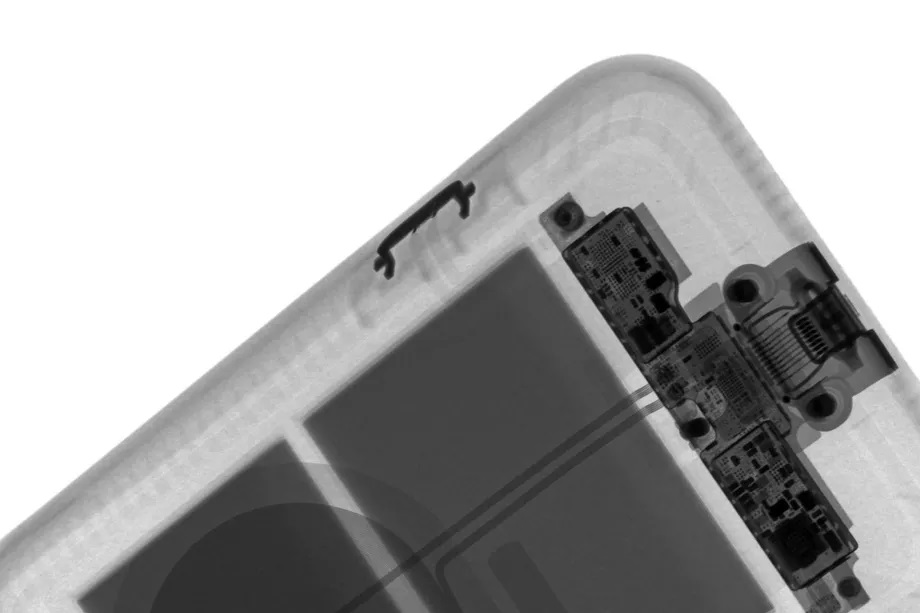
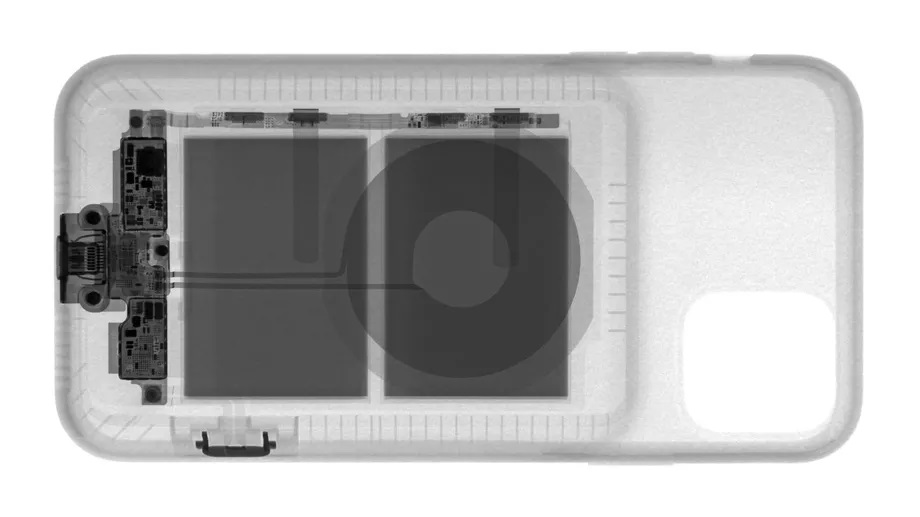
    ảnh Tia X ốp lưng thông minh Smart Case của Iphone
    ảnh Tia X ốp lưng thông minh Smart Case của Iphone – Image: iFixit via Creative Electron

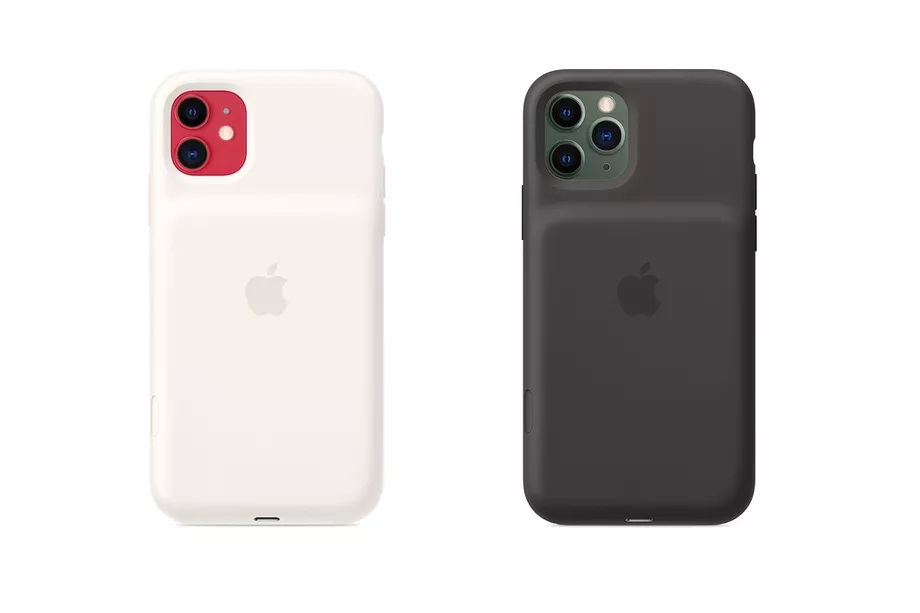
    Tuần trước, Apple đã bất ngờ ra mắt dòng sản phẩm ốp lưng thông minh Smart Case cho iPhone 11, 11 Pro và 11 Pro Max và các vỏ này có một bổ sung mới hấp dẫn người dùng: nút camera vật lý. Cách thức hoạt động của nút mới là một điều bí ẩn, vì bản thân iPhone không có nút dành riêng cho màn trập camera. Nhưng bây giờ chúng ta biết thêm một chút về cơ chế, nhờ vào ảnh chụp tia X được thực hiện bởi iFixit và Creative Electron .

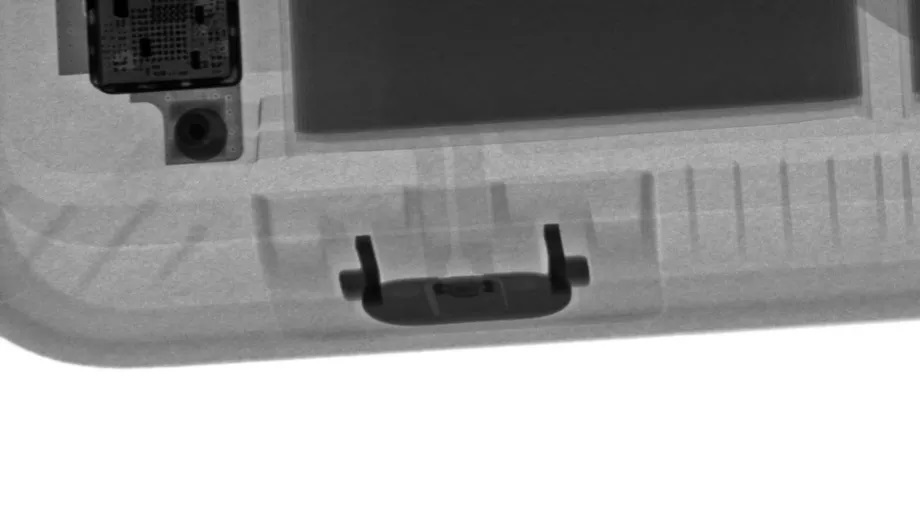
    Nếu bạn nhìn kỹ vào bức ảnh ở đầu bài này, bạn có thể thấy hai mạch mỏng chạy từ nút về phía pin trước khi chúng rẽ phải vào bảng mạch, kết nối với cổng Lightning, truyền dữ liệu tới iPhone được kết nối với ốp lưng. Có lẽ, khi bạn nhấn nút, các mạch đó sẽ báo cho bảng mạch để truyền dữ liệu cho iPhone mở ứng dụng camera và bạn có thể chụp ảnh. Đây là ảnh chụp chi tiết của nút nhấn:

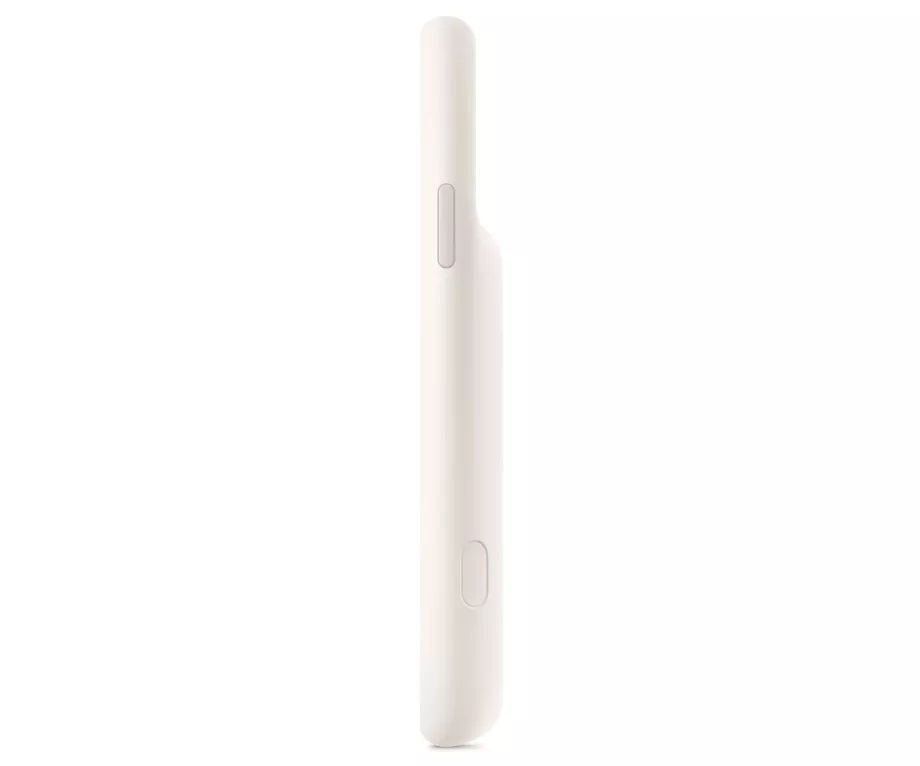
    Nút nhấn bật camera nhanh trên Smart Case Iphone
    Nút nhấn bật camera nhanh trên Smart Case Iphone

    Một số loại ốp lưng Iphone khác cũng cung cấp nút camera chuyên dụng, như Moment’s Battery Photo Case, vì vậy nếu bạn không muốn sử dụng ốp lưng Apple, bạn có các tùy chọn khác. Nhưng đây là ốp lưng do chính Apple phát hành, nó có khả năng tương thích tốt hơn giữa Iphone và ốp lưng thông minh, như hiển thị mức pin của cả iPhone và mức pin của ốp lưng. Và có khả năng cao Apple sẽ bổ sung thêm nhiều chức năng vào nút chụp thông qua các bản cập nhập phần mềm trong tương lai.

    Ảnh chụp tia X cũng cho ta biết các phân biệt nút chụp ảnh camera chuyên dụng với các ốp lưng không được tích hợp pin vì các trường hợp này không có bảng mạch tích hợp được sử dụng để chuyển dữ liệu từ nút chụp tới Iphone. Điều mà một số nhà sản xuất có thể thêm vào với mục đích trang trí

    Đây là tia X đầy đủ của ốp lưng thông minh Smart case cho Iphone, nếu bạn tò mò:

    ốp lưng thông minh smart case Iphone
    Ốp lưng thông minh smart case Iphone – Image: iFixit via Creative Electron

    Nhắc lại một chút về ốp lưng thông minh Smart Case mới cho Iphone cho những ai chưa biết

    Ốp lưng thông minh Smart Case mới nhất của Apple có giá tham khảo 129 USD, cho cả 3 mẫu Iphon 11. Apple cho biết nó có thể tăm thêm thời gian sử dụng pin của bạn lên tới 50%. Cả iPhone 11 và 11 Pro đều có thời lượng khá ấn tượng. Nhưng ốp lưng Iphone mới có thể chứng minh giá trị trong các chuyến đi kéo dài hoặc những tình huống mà bạn biết rằng mình sẽ không ở gần bộ sạc trong một hoặc hai ngày.

    Và ngoài ra bạn cũng có được một chức năng bổ sung với ốp lưng Iphone mới. Nhấn hai lần nút nguồn trên điện thoại Android để mở nhanh camera đã trở thành thói quen đối với nhiều người sử dụng, vì vậy thật tuyệt khi thấy Apple cũng cố gắng tăng tốc mọi thứ và cải thiện hiệu quả cho người dùng iPhone.

    Nhưng thủ thuật mới cho Iphone năm 2019 là một nút vật lý tự động mở ứng dụng camera của iPhone khi nhấn – ngay cả khi điện thoại của bạn bị khóa. Nếu bạn xoay điện thoại theo chiều ngang để chụp, ngón trỏ bên phải của bạn sẽ tự nhiên nằm ngay gần vị trí của nút trên vỏ. Nhấn và giữ nó sẽ bắt đầu quay video bằng tính năng QuickTake mới có sẵn trên iPhone.

    Nguồn: Theverge, iFixit, Creative Electron

    Xem thêm :

    Tìm kiếm bởi Google:

    • smart case iphone 11
    • ốp lưng iphone 11
    • smart case iphone 11 pro
    • smart case iphone 11 pro max
    • ốp lưng iphone chính hãng
  • Cách chụp và xem ảnh chụp màn hình trên Apple Watch

    Cách chụp và xem ảnh chụp màn hình trên Apple Watch

    Bạn muốn chia sẻ với mọi người về ngày hôm nay bạn đi bộ bao nhiêu?

    Cách chụp và xem ảnh chụp màn hình trên Apple Watch
    Cách chụp và xem ảnh chụp màn hình trên Apple Watch

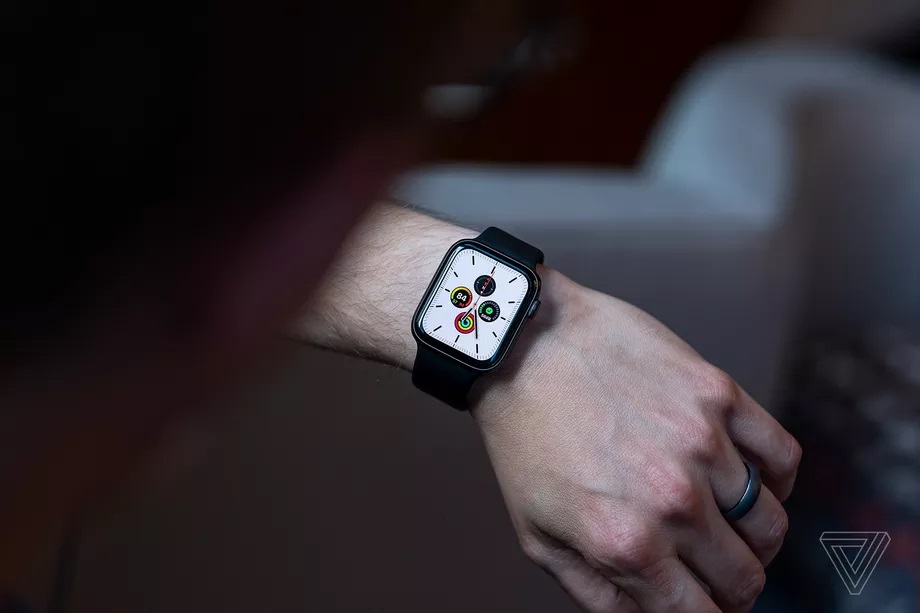
    Ảnh chụp màn hình Apple Watch có thể rất hữu ích – nếu, ví dụ, bạn muốn đăng một bức ảnh khoe bạn đi bao nhiêu dặm ngày hôm nay hoặc đang cố gắng để minh họa một bài viết. Đại loại như thế.

    Tạo ảnh chụp màn hình từ Apple Watch không quá khó, mặc dù việc xem ảnh chụp màn hình trực tiếp trên Đồng hồ phải mất một vài bước.

    Xem thêm: Tổng hợp ứng dụng Apple Watch miễn phí tốt nhất cho thể dục và sức khỏe 2021

    CÀI ĐẶT ĐỒNG HỒ CỦA BẠN ĐỂ CHỤP ẢNH MÀN HÌNH

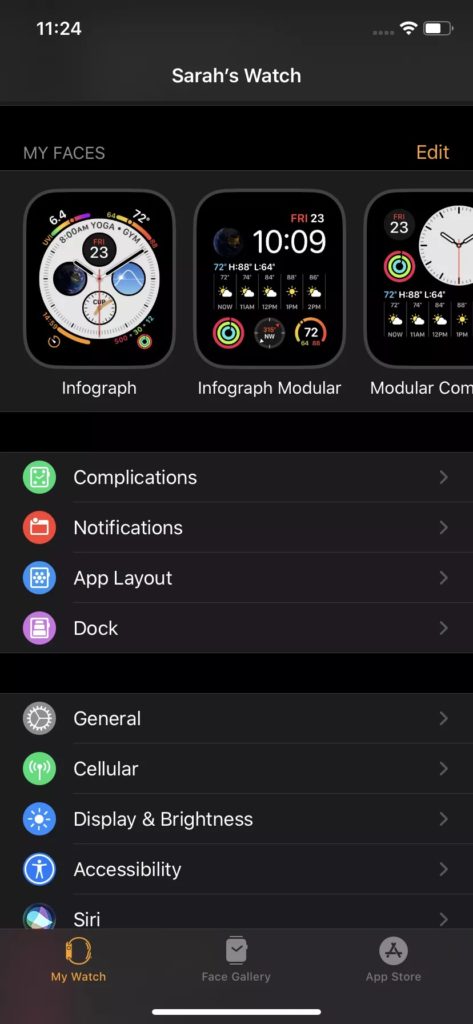
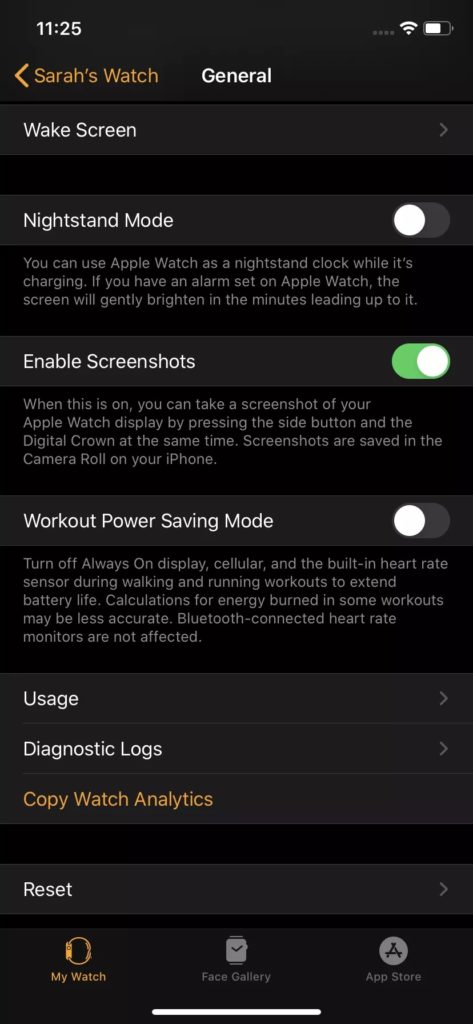
    Trước khi bạn có thể chụp ảnh màn hình với Đồng hồ, bạn cần bật tính năng này từ ứng dụng Đồng hồ trên iPhone.

    • Mở ứng dụng Watch trên iPhone của bạn
    • Trên màn hình chính, và nhấn vào General
    • Cuộn xuống danh mục Kích hoạt ảnh chụp màn hình và bật nó lên


    Giờ đây, bạn có thể chụp ảnh màn hình trên Apple Watch bằng cách nhấn đồng thời Digital Crown và nút bên cạnh. (Nó có thể sẽ mất hai ngón tay, vì vậy đây có thể là một quá trình hơi khó xử.) Màn hình sẽ nhấp nháy màu trắng và nếu Đồng hồ của bạn không bị tắt tiếng, bạn sẽ nghe thấy âm báo chụp ảnh.

    Xem thêm :

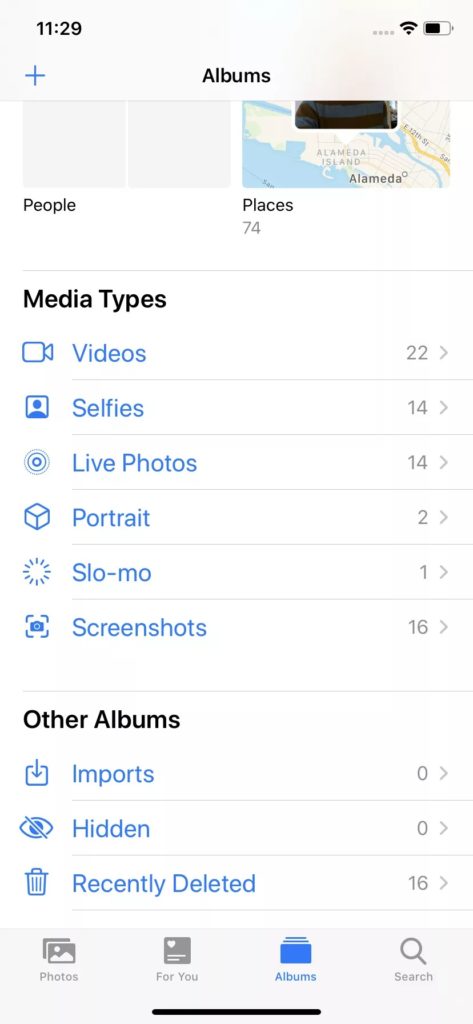
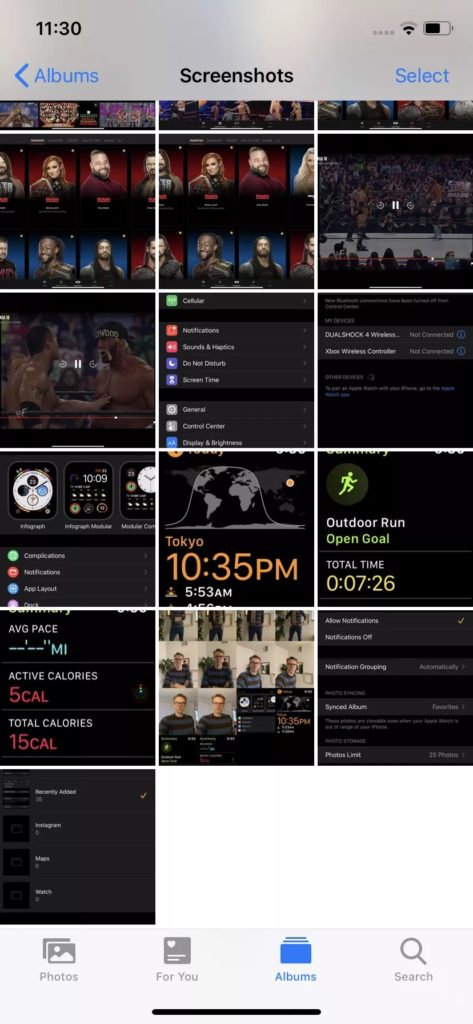
    Để xem bất kỳ ảnh chụp màn hình nào bạn đã chụp:

    • Truy cập ứng dụng Ảnh của iPhone của bạn
    • Cuộn xuống phần Các loại phương tiện truyền thông trực tuyến và chạm vào Ảnh chụp màn hình trên màn để tìm ảnh chụp màn hình của bạn, bao gồm cả những ảnh bạn đã chụp bằng Đồng hồ

    ĐỒNG BỘ HÓA ALBUM CỦA BẠN

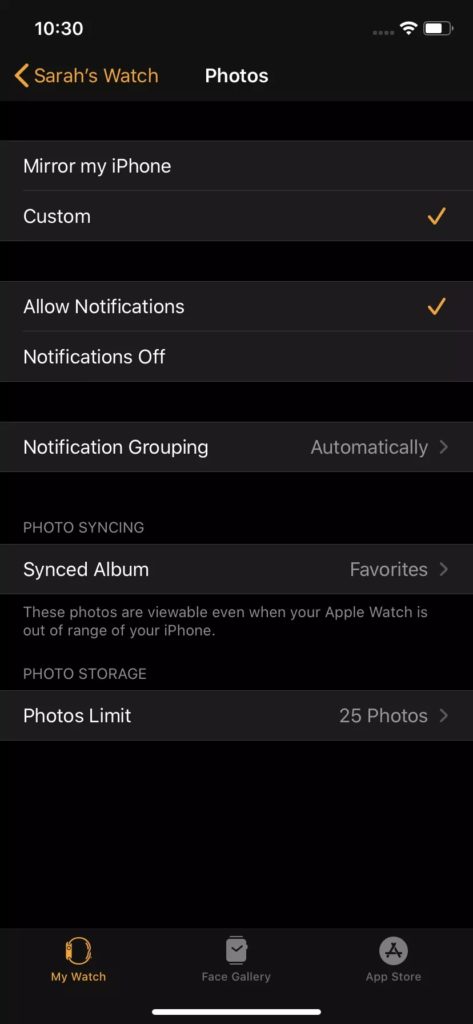
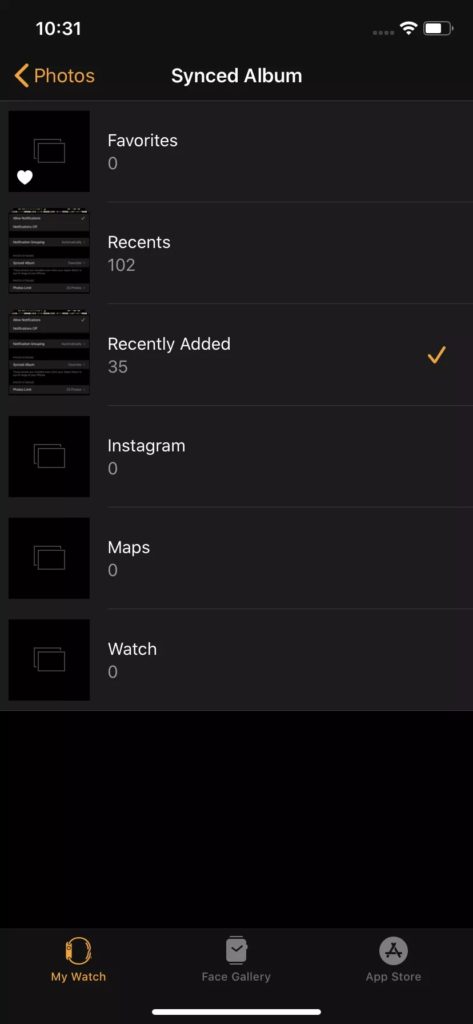
    Bạn cũng có thể xem ảnh chụp màn hình của mình trên Đồng hồ, nhưng cần một chút chuẩn bị. Cụ thể, bạn cần đồng bộ hóa Đồng hồ của mình với một trong các album trên ứng dụng Ảnh trên iPhone của bạn. Ví dụ: nếu bạn muốn xem những bức ảnh gần đây nhất của mình trên Đồng hồ, bao gồm cả ảnh chụp màn hình, bạn sẽ đặt album của Gần đây được thêm vào

    • Trên iPhone của bạn, hãy mở ứng dụng Đồng hồ của bạn
    • Trên màn hình chính, cuộn xuống ứng dụng Ảnh
    • Chạm vào Album được đồng bộ hóa
    • Chọn album được thêm vào gần đây

    Tất nhiên, bạn không phải đồng bộ hóa Đồng hồ của mình với album đó. Ví dụ: bạn có thể chọn đồng bộ hóa nó với album của Favorites, sau đó biến ảnh chụp màn hình của bạn thành một Ảnh yêu thích (bằng cách nhấn và giữ nó trong ứng dụng Ảnh trên iPhone của bạn và chọn đối tượng ưa thích từ menu bật lên).

    Bạn cũng có thể tạo một album cho tất cả các ảnh bạn muốn trên Đồng hồ của mình bằng cách tạo một album mới (được gọi là, Watch Watch Watch), đồng bộ hóa album đó với Đồng hồ của bạn và sử dụng ứng dụng Ảnh trên iPhone để di chuyển ảnh chụp màn hình của bạn ( và bất kỳ ảnh nào khác mà bạn thích) vào album đó.

  • Cách copy nhạc vào iphone nhanh và thuận tiện nhất

    Cách copy nhạc vào iphone nhanh và thuận tiện nhất

    [lwptoc]

    Cách copy nhạc vào iphone nhanh và thuận tiện nhất thay vì mang theo một máy nghe nhạc MP3 riêng biệt, bạn nên coi iPhone là một trình phát nhạc để bạn có thể mang theo thư viện iTunes bên mình. Nếu bạn chưa bao giờ đồng bộ hóa nhạc với iPhone, hãy làm theo hướng dẫn iTunes này để xem nó thực sự đơn giản như thế nào.

    Cách copy nhạc vào iPhone

    Trước khi làm theo hướng dẫn đồng bộ hóa iPhone này, hãy xem qua danh sách kiểm tra đơn giản này:

    • Luôn cập nhật iTunes. Đảm bảo rằng bạn đã cài đặt phiên bản phần mềm iTunes mới nhất trên máy tính trước khi cắm iPhone. iTunes sẽ tự động kiểm tra điều này khi nó chạy. Khi bạn đã chắc chắn rằng iTunes đã được cập nhật, hãy đóng chương trình lại.
    • Chưa cài đặt iTunes? Nếu chưa, bạn có thể tải xuống phiên bản mới nhất từ trang web của Apple bằng cách click vào đây.
    • Hãy nhớ rằng iTunes chỉ thực hiện đồng bộ hóa một chiều với iPhone của bạn chứ không phải hai chiều. Điều này có nghĩa là bất kỳ bài hát nào được tìm thấy trên iPhone mà không có trên máy tính của bạn sẽ bị xóa khỏi iPhone.

    Kết nối iPhone

    Thực hiện theo các bước sau để xem cách kết nối iPhone với máy tính của bạn và chọn nó trong iTunes.

    • Sử dụng dây xạc đi kèm với iPhone của bạn, cắm nó vào máy tính của bạn – cổng USB.
    • Chạy phần mềm iTunes .
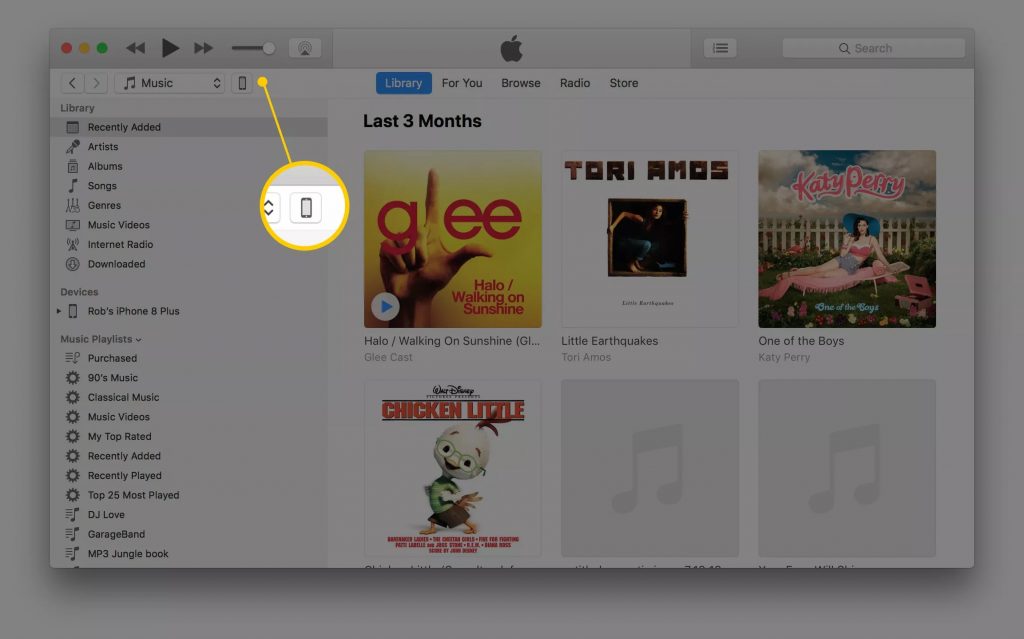
    • Ở phần trên bên trái của cửa sổ iTunes, nhấp vào biểu tượng iPhone, ngay bên phải menu đa phương tiện.

    Cách copy nhạc vào iphone nhanh và thuận tiện nhất

    Cách copy nhạc vào iphone tự động

    Cách dễ nhất để chuyển nhạc sang iPhone là sử dụng phương thức đồng bộ tự động:

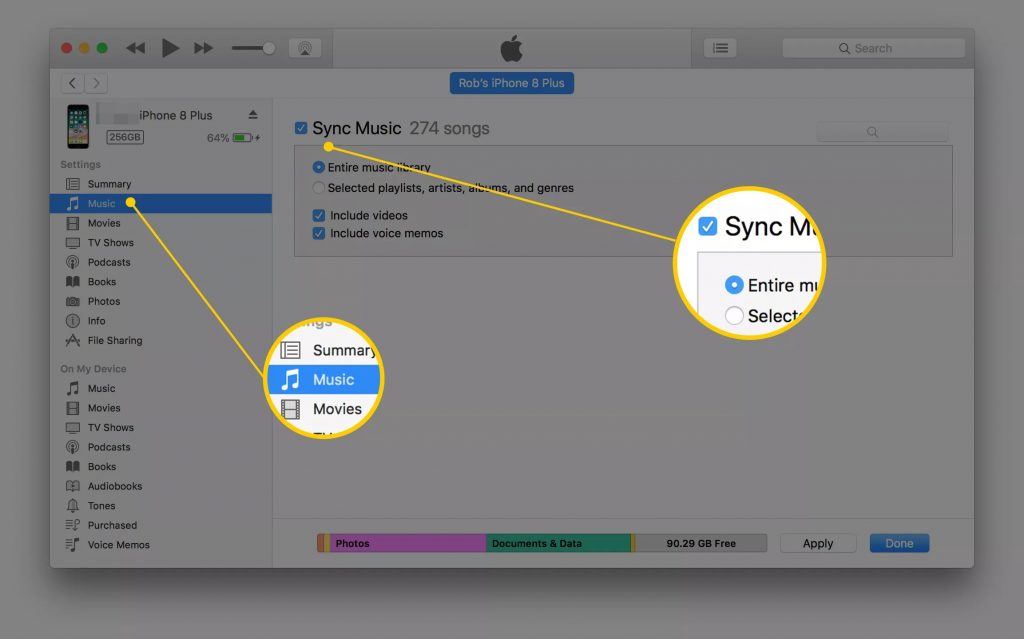
    • Trên cửa sổ iTunes hiện hiển thị thiết bị của bạn, nhấp vào tab menu Âm nhạc trong khung bên trái.
    • Đảm bảo hộp kiểm bên cạnh tùy chọn Sync Music được chọn – nhấp vào hộp kiểm này nếu chưa.
    • Để cho phép chuyển tất cả nhạc của bạn, chọn vào nút tròn bên cạnh tùy chọn ‘Entire music’ .

    Cách copy nhạc vào iphone nhanh và thuận tiện nhất

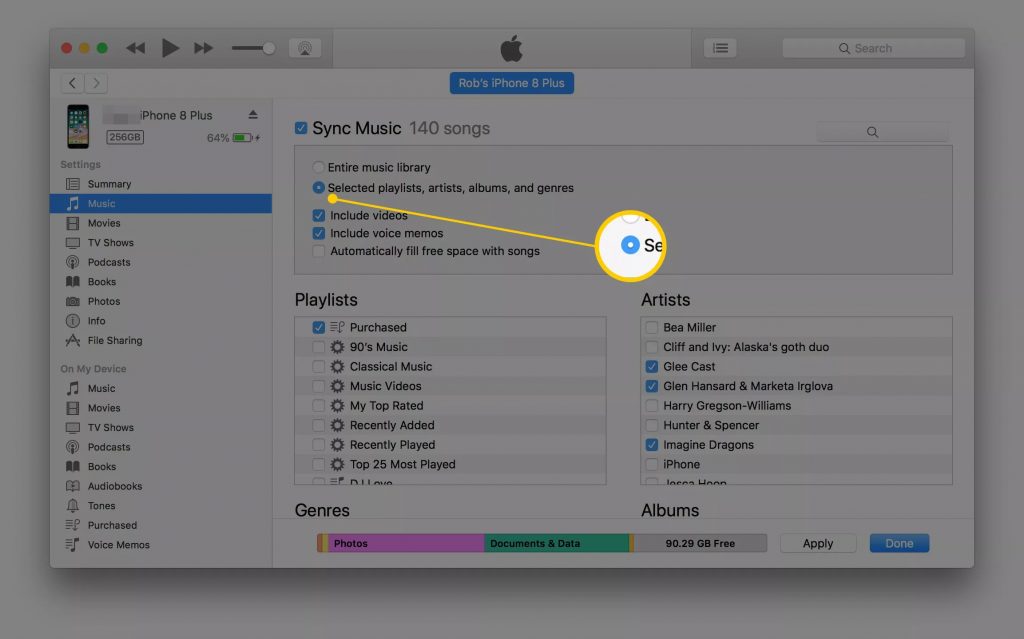
    • Nếu bạn chỉ muốn chọn một số bài hát nhất định từ thư viện iTunes, thì bạn sẽ cần chọn vào nút tròn bên cạnh ‘Selected playlists, artists, albums, and genres’ . Bạn có thể chỉ định danh sách phát, nghệ sĩ, album và thể loại bên dưới – cuộn xuống và nhấp vào nội dung bạn muốn đồng bộ hóa.

    Cách copy nhạc vào iphone nhanh và thuận tiện nhất

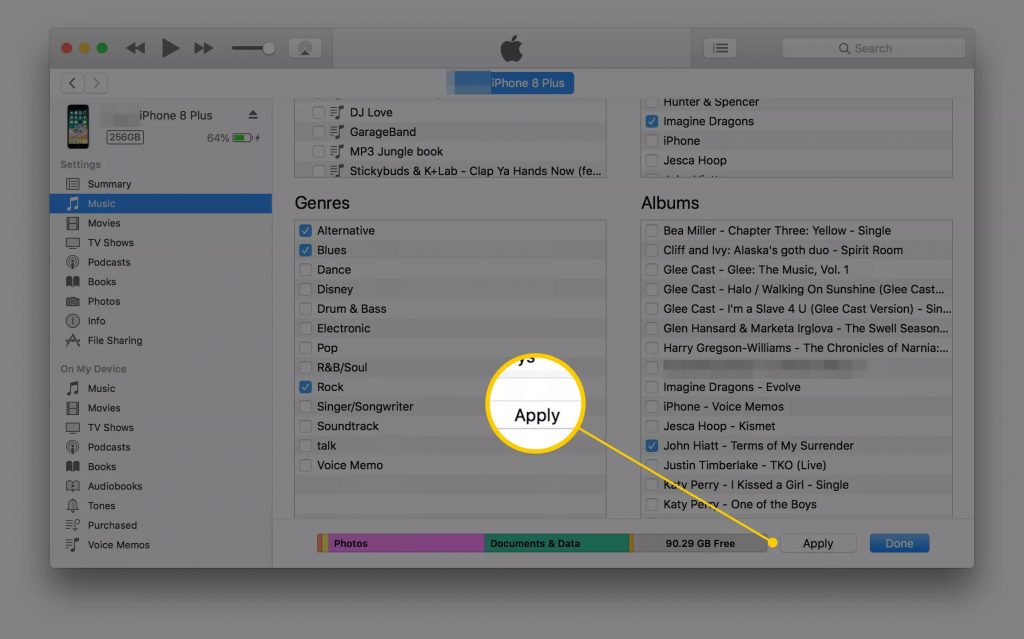
    • Cuối cùng, để bắt đầu tự động đồng bộ hóa nhạc với iPhone, hãy nhấp vào nút Apply để bắt đầu quá trình chuyển.

    Cách copy nhạc vào iphone nhanh và thuận tiện nhất

    • Đợi 1 chút cho iPhone có thể đồng bộ với máy tính.

    Cách copy nhạc vào iphone thủ công

    Nếu bạn không muốn iTunes tự động chuyển nhạc sang iPhone, bạn có thể định cấu hình chương trình để đồng bộ hóa thủ công. Phương pháp này cung cấp nhiều quyền kiểm soát hơn đối với những gì iTunes đồng bộ hóa với iPhone của bạn. Trước khi bạn có thể làm điều này, trước tiên bạn cần chuyển từ chế độ tự động mặc định sang thủ công. Để xem cách thực hiện, hãy làm theo các bước sau:

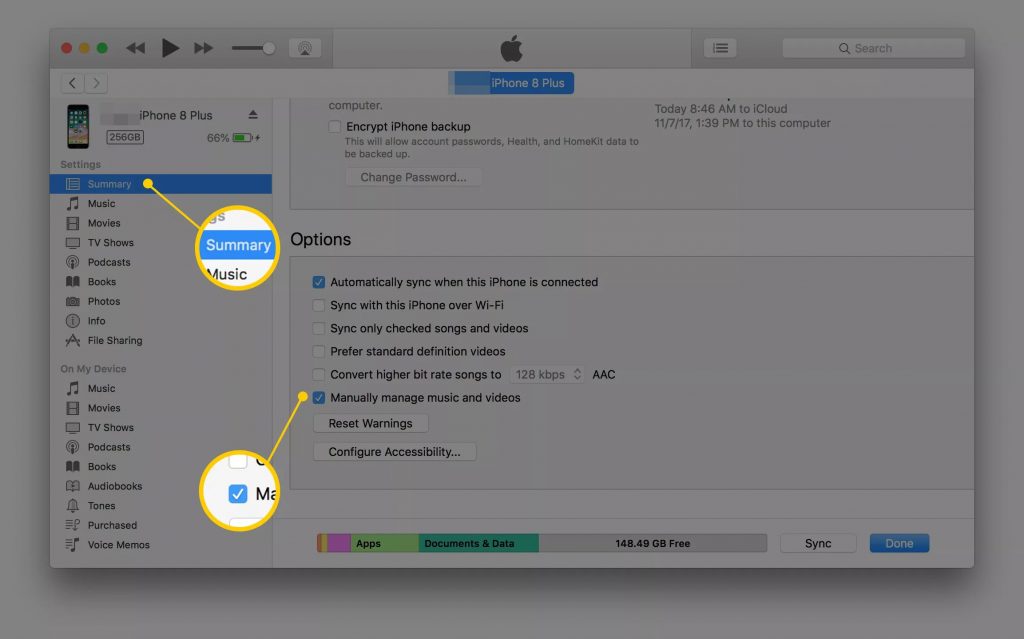
    • Gần phía trên màn hình iTunes chính, nhấp vào nút ‘Summary’ – tóm tắt  ở bảng điều khiển bên trái.

    Cách copy nhạc vào iphone nhanh và thuận tiện nhất

    • Nhấp vào hộp kiểm bên cạnh tùy chọn ‘Manually manage music’ để bật chế độ này. Cuối cùng, nhấp vào Áp dụng để lưu cài đặt.

    Cách copy nhạc vào iphone bằng tay

    Giờ đây, bạn đã thay đổi chế độ đồng bộ hóa của iTunes thành phương thức chuyển thủ công, bạn có thể bắt đầu chọn các bài hát và danh sách phát bạn muốn sao chép vào iPhone. Thực hiện theo hướng dẫn nhanh này để xem cách kéo và thả nhạc vào iPhone của bạn:

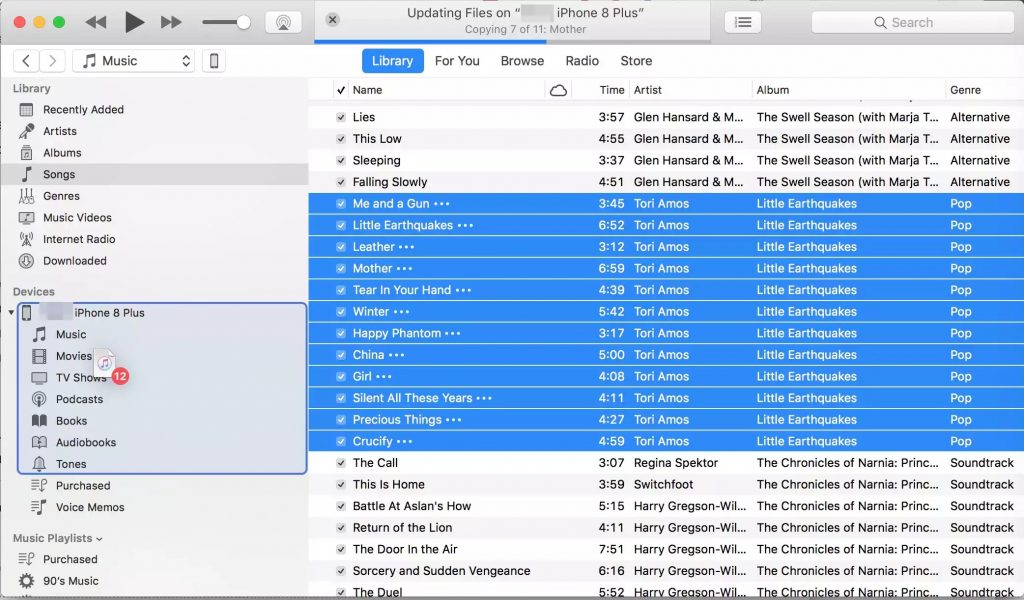
    • Trong khung cửa sổ iTunes bên trái, tìm phần Thư viện . Bên dưới này, nhấp vào tùy chọn Bài hát . Bạn cũng có thể chọn Album , Nghệ sĩ hoặc Thể loại , sau đó nhấp qua để tìm các bài hát và video phù hợp.
    • Giờ đây, bạn có thể dễ dàng kéo và thả các bài hát từ cửa sổ iTunes chính vào iPhone thông qua biểu tượng của nó (trong khung bên trái bên dưới Thiết bị ). Nếu bạn có nhiều bài hát để chuyển thủ công, hãy giữ phím [CTRL] (đối với Mac sử dụng phím [command] ) và chọn bài hát của bạn – điều này sẽ cho phép bạn kéo nhóm bài hát đã chọn vào iPhone.

    Cách copy nhạc vào iphone nhanh và thuận tiện nhất

    • Thay thế cho việc kéo thủ công các bài hát vào iPhone của bạn, hãy xem xét sử dụng danh sách phát iTunes . Đây là những thiết lập dễ dàng và sẽ giúp bạn tiết kiệm rất nhiều thời gian khi đồng bộ hóa. Nếu trước đây bạn đã tạo danh sách phát iTunes mà bạn muốn đồng bộ hóa với iPhone, chỉ cần kéo và thả chúng theo cùng một cách vào biểu tượng iPhone ở khung bên trái.

    Lời khuyên cách copy nhạc vào iphone

    Nếu bạn đã cài đặt iTunes, nhưng phát hiện ra nó không chạy hoặc gặp sự cố khi cập nhật, thì hãy tải xuống và cài đặt lại phiên bản cập nhật từ trang web iTunes – nó có thể khắc phục sự cố! Sau bước này, bạn có thể cần khôi phục thư viện iTunes của mình từ bản sao lưu trước .

    iTunes giúp bạn xem dung lượng lưu trữ còn lại trên iPhone của bạn là bao nhiêu. Bạn nên kiểm tra điều này trước khi chuyển bài hát và bạn có thể xem thanh hiển thị dung lượng iPhone ở gần cuối màn hình để biết.

    Xem thêm :