Thẻ: mẹo laptop

  • Lệnh Cmd hữu ích trên Windows 10 giúp bạn tiết kiệm thời gian

    Lệnh Cmd hữu ích trên Windows 10 giúp bạn tiết kiệm thời gian

    Trên Windows, bạn có thể thực hiện các lệnh đơn giản trên Cmd để kiểm tra, xử lý một số lỗi của máy. Dưới đây là 10 lệnh hữu ích mà bạn không thể bỏ qua.

    Nếu máy tính của bạn đang gặp một số vấn đề như kết nối với trang web, tìm địa chỉ ip,các vấn đề về mạng, khôi phục hệ thống …Trên Windows, bạn có thể kiểm tra những vấn đề đó qua các lệnh CMD. Trong bài viết này chúng ta cùng khám phá 10 lệnh Cmd cơ bản trên Windows 7, 8.1 và Windows 10 để giải quyết một số lỗi thường gặp.

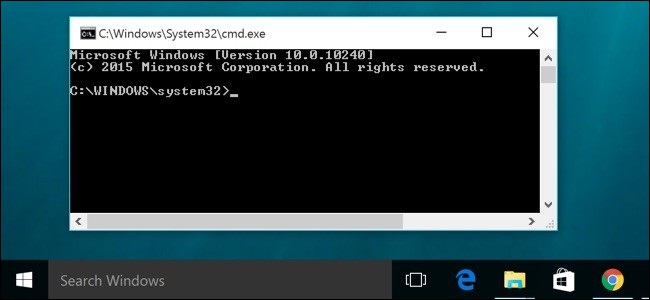
    Các dòng lệnh sau đây bạn đều thực hiện ở chế độ Command Prompt để gõ. Bạn vào Start, chọn Run và gõ chữ CMD, sau đó nhấn Enter.

    Ipconfig – Tìm Địa chỉ IP của bạn nhanh chóng

    Lệnh Ipconfig là cách nhanh chóng để tìm địa chỉ IP của bạn và các thông tin khác trong mạng máy tính mà bạn đang sử dụng như địa chỉ gateway mặc định.

    – ví dụ, để biết địa chỉ IP của giao diện web của bộ định tuyến (router) bạn chỉ cần nhập lệnh ipconfig ở Cmd. Bạn sẽ thấy một danh sách tất cả các kết nối mạng hiện có trên máy tính của bạn. Kiểm tra các bộ chuyển đổi Wifi nếu bạn đang sử dụng WI-FI hay adapter Ethernet nếu bạn đang kết nối với một Local Area Network.

    Ipconfig / flushdns – Xóa cache DNS của bạn

    Sau khi thay đổi máy chủ DNS, Windows sẽ không cập nhật cài đặt DNS ngay lập tức. Bằng cách sử dụng một bộ nhớ cache Windows sẽ nhớ các thiết lập DNS nhằm tiết kiệm thời gian khi bạn sử dụng cùng một địa chỉ trong những lần tiếp theo.

    Vì vậy để Windows sử dụng các máy chủ DNS mới thay vì dữ liệu cũ trong mục cache, bạn chỉ cần nhập lệnh ipconfig/flushdns trên Cmd sau khi thực hiện thay đổi trong máy chủ DNS.

    Ping – Kiểm tra khắc phục sự cố các vấn đề kết nối mạng

    Lệnh này hỗ trợ trong việc giải quyết các vấn đề kết nối mạng. Để kiểm tra bạn nhập lệnh Ping cùng địa chỉ IP (đối với vấn đề mạng LAN) hoặc địa chỉ trang web nào đó rồi nhấn Enter.

    Ví dụ: “ping google.com” Windows sẽ gửi gói tin đến google.com. Những phản hồi từ Google.com cho phép bạn biết tình trạng mất tín hiệu và thời gian nhận phản hồi lại từ đích.

    System file checker – kiểm tra Tập tin hệ thống

    Sfc là một máy quét và công cụ sửa chữa tự động hoạt động trên các tập tin hệ thống của Windows. Bạn cần quyền quản trị để chạy Sfc trên Cmd. Nhập lệnh sfc/scannow rồi nhấn enter, nếu tìm thấy các tập tin bị hỏng hoặc mất tích, System file checker sẽ thay thế chúng bằng những bản sao được lưu trữ bởi Windows.

    Netstat

    Lệnh Netstat cung cấp cho chúng ta biết về các kết nối mạng, bảng định tuyến, cổng mạng nào đang được kích hoạt .v.v Điều này rất hữu ích trong trường hợp bạn đang khắc phục sự cố các thiết bị được kết nối với máy tính của bạn hoặc nếu bạn nghi ngờ máy tính của bạn xuất hiện Trojan và muốn tìm hiểu các kết nối xấu.

    Route in

    Chạy lệnh này để xem các bảng định tuyến, bạn cũng có thể sử dụng netstat -r cho cùng một mục đích.

    Powercfg

    Powercfg là một công cụ rất mạnh để theo dõi và quản lý một cách máy tính của bạn sử dụng pin. Để quản lý ngủ đông, bạn có thể sử dụng các lệnh như:

    powercfg/hibernate on hay powercfg/hibernate off và lệnh powercfg/a để kiểm tra tình trạng tiết kiệm pin trên máy tính.

    System Info – Xem nhanh thông tin hệ thống

    Với dòng lệnh Systeminfo, bạn sẽ có được các thông tin sau: hệ điều hành đang sử dụng là gì, phiên bản bao nhiêu, BiOS cập nhật năm nào, phiên bản mấy (BiOS version), card mạng do hãng nào sản xuất, dùng chip nào, các gói Hotfix đã cài đặt, bộ nhớ hệ thống, thông tin về bộ vi xử lý,…

    Tasklist

    Lệnh Tasklist trong cmd được sử dụng để xem danh sách tất cả các chương trình đang chạy. Điều này có vẻ giống như Task Manager trên Windows, tuy nhiên vẫn có những chương trình/nhiệm vụ chỉ xuất hiện trên Tasklist.

    Taskkill

    Bạn có thể buộc dừng các chương trình được liệt kê trên tasklist bằng lệnh Taskkill. Mỗi chương trình đều có tên thực thi và ID.

    Để buộc dừng chương trình, bạn nhập lệnh sau: Taskkill /im <tên ứng dụng xem bằng Tasklist> /f hoặc -PID taskkill .

    Điều này sẽ rất hữu ích trong việc “tiêu diệt” các chương trình chạy ẩn hoặc không phản hồi.
    Nguồn: biên tập thietbiketnoi.com

  • Những việc cần làm ngay sau khi cài đặt Windows 10 bạn nên biết

    Những việc cần làm ngay sau khi cài đặt Windows 10 bạn nên biết

    Nếu bạn vừa mới nâng cấp lên Windows 10, có lẽ bạn đang tự hỏi phải làm gì tiếp theo với hệ điều hành mới nhất này của Microsoft. Dưới đây là 10 điều bạn cần làm trước khi thử làm bất cứ điều gì khác.

    Windows 10 nhận được lời khen không ngớt của người sử dụng và không có bất cứ lí do gì khiến bạn chần chừ nâng cấp lên Windows 10 để kiểm chứng sự thật. Nhưng câu hỏi được đặt ra là bạn nên bắt đầu từ đâu?

    Ngay sau khi cập nhật lên Windows 10, bạn cần làm 10 việc sau để giúp bạn có những trải nghiệm tốt hơn và làm quen được với những tính năng chính mới có trên Windows 10.

    Chạy Windows Update

    Dù bạn đã kiểm tra kĩ càng trước khi cài đặt rằng không có bất cứ bản cập nhật mới nào được phát hành, nhưng sau khi cài đặt xong sẽ không thừa nếu bạn chạy Windows Update một lần nữa. Nếu bạn đã xóa ứng dụng Anti-malware trước khi nâng cấp, thì bước này sẽ đảm bảo phần mềm Windows Defender luôn được cập nhật giúp bảo vệ cho máy tính bạn tốt hơn.

    Để tiến hành chạy Windows Update, bạn cần nhấp chuột vào hộp tìm kiếm ngay cạnh nút Start của Windows 10, bỏ qua bất cứ thông báo cài đặt Cortana và gõ “Windows update”. Sau đó bạn chọn “Check for updates” trong danh sách kết quả. Khi cửa sổ Windows Update mở ra thì bạn nhấn vào nút “Check for updates”.

    Windows update trên Windows 10 làm việc không giống như những phiên bản trước. Đôi khi, bạn sẽ không thể chọn những gì mà bạn muốn tải về để cài đặt. Bạn chỉ có thể chọn cài đặt gì sau khi các gói nâng cấp được tải về và máy tính khởi động lại để tiến hành cài đặt.

    Bật System Protection

    System Protection mặc định được tắt trên Windows 10. Việc bật tính năng này sẽ giúp bạn tránh được rủi ro khi có những lỗ hổng lớn được phát hiện trong những bản cập nhật của Windows 10. Tuy việc xuất hiện lỗ hổng lớn rất khó xảy ra nhưng không phải là không thể.

    Vì vậy, việc kích hoạt lại System Protection là một ý tưởng tốt giúp bạn có thể quay trở lại thời điểm trước khi bạn tiến hành update lúc cần. Bạn có thể bật tính năng này bằng cách mở 1 cửa sổ “Explorer” rồi nhấn chuột phải vào “This PC” và chọn “Properties”. Khi cửa sổ mở ra, chọn “Protection System” ở khung bên trái, sau đó chọn ổ C ở hộp thoại vừa xuất hiện rồi nhấn vào nút “Configure” và chọn “Turn on system protection”.

    Kiểm tra Action Centre

    Bất cứ khi nào có những thông báo về hệ thống thì Windows 10 sề hiển thị chúng ngay lập tức và bạn sẽ tìm thấy những thông báo đó trong Action Centre – nhấn vào biểu tượng ở góc dưới bên phải của thanh Taskbar để mở tính năng này. Những thông báo quan trọng sẽ nằm ở phía trên cùng của danh sách.

    Nhấn vào bất kì thông báo nào đó để xem thông tin chi tiết hơn hoặc nhấn “Clear all” để loại bỏ tất cả các thông báo. Nếu bạn thấy bất cứ thông báo nào về cập nhật ứng dụng hoặc trình điều khiển, thì bạn nên cập nhật ngay để giải quyết những vấn đề không tương thích với Windows 10 mà bạn có thể phải đối mặt trong tương lai.
    Kiểm tra cập nhật ứng dụng

    Nếu bạn phải gỡ bỏ ứng dụng nào đó vì nó không tương thích với Windows 10 thì giờ là lúc bạn cần kiểm tra xem ứng dụng đó đã được cập nhật hay chưa. Vì hiện tại hầu như các nhà phát triển đã có những bản cập nhật để phù hợp với hệ điều hành mới nhất này.
    Bạn cần đến trang chủ của các phần mềm đó và kiểm tra phần “Tải”. Nếu chúng đã tương thích thì bạn hãy tải ngay về.

    Khôi phục lại Start Screen

    Với việc thanh Start menu quay trở lại thì Start Screen của Windows 8 có khả năng sẽ bị lãng quên. Nhưng nếu bạn vẫn muốn sử dụng nó trên Windows 10 thì không gì là không thể. Nếu bạn dùng tablet PC, Start Screen sẽ xuất hiện khi bạn ngắt kết nối với bàn phím hoặc bạn cũng có thể kích hoạt nó thủ công. Bạn chỉ việc mở Action Centre và nhấn vào “Tablet mode” ở phía dưới. Bạn cũng có thể quay trở lại chế độ Desktop thông thường bằng cách nhấn vào “Tablet mode” một lần nữa.

    Cánh nhân hóa hiển thị của Windows 10

    Như các phiên bản trước đây,hầu hết mọi yếu tố của việc hiển thị của Windows 10 đều có thể tùy chỉnh. Bạn cần nhấn chuột phải vào phần trống của màn hình rồi chọn “Personalize” từ menu xuất hiện và bạn sẽ thấy một cửa sổ xuất hiện với các tùy chọn như Background, Colors, Lock (login) screen, Theme và Start menu.

    Đăng kí 1 tài khoản Microsoft

    Windows 10 hoạt động tốt nhất khi bạn đăng nhập với một tài khoản Microsoft. Khi sử dụng tài khoản Microsoft để đăng nhập vào Windows các cài đặt sẽ được sao lưu vào tài khoản khi bạn trực tuyến và giúp tăng cường khả năng bảo mật.

    Dù trong bất cứ trường hợp nào, bạn cũng nên kiểm tra cài đặt tài khoản của bạn bằng cách chọn “Setting” từ Start menu và nhấn vào “Account”. Dưới phần tài khoản của bạn, nhấn vào “Sign in with a Microsoft account instead” và làm theo những hướng dẫn trên màn hình để đăng nhập bằng tài khoản đã có hoặc tạo một tài khoản mới. Bạn sẽ không mất bất cứ thiết lập nào khi chuyển đổi sang tài khoản Microsoft khác.

    Một thông báo tạo mã PIN đăng nhập đôi khi sẽ hiện lên nhưng bạn có thể bỏ qua.

    Cài đặt mã PIN đăng nhập

    Nếu bạn sử dụng tài khoản Microsoft để đăng nhập vào Windows 10 thì hãy chắc chắn rằng bạn sử dụng một mật khẩu đủ mạnh. Tuy nhiên việc sử dụng mật khẩu mạnh mỗi khi đăng nhập sẽ rất tẻ nhạt vậy nên bạn có thể sử dụng mã số PIN đơn giản để thay thế. Mã khóa PIN này chỉ có thể sử dụng khi bạn đăng nhập vào Windows trên máy tính của bạn chứ không thể truy cập vào tài khoản của bạn ở bất cứ nơi nào khác.

    Bạn cũng có thể nhận được thông báo tạo một mã PIN khi bạn chuyển đổi một tài khoản Microsoft khác. Nếu không xuất hiện thông báo, bạn có thể tìm tính năng này bằng cách vào Start > Settings > Accounts > Sign-in options. Sau đó, bạn nhấn vào nút “Add” và làm theo những yêu cầu trên màn hình. Lưu ý: mã pin bạn đặt phải có ít nhất 4 chữ số.

    Kiểm tra cài đặt bảo mật của Windows 10

    Nếu bạn lựa chọn “Express setting” khi cài đặt Windows 10, thì việc xem xét lại cài đặt bảo mật mặc định là việc cần thiết để kiểm tra xem nó có thực sự hoạt động đúng ý bạn. Bạn sẽ tìm được chúng ở Start > Settings > Privacy và chỉ việc nhấn vào mỗi mục ở phía bên trái của cửa sổ để xem chi tiết.

    Việc tắt một số thiết lập sẽ có ảnh hưởng đến cách mà Windows 10 hoạt động cho nên bạn cần chắn chắn đọc cẩn thận những giải thích trước khi thay đổi nó. Bạn cũng nên kiểm tra lại những ứng dụng có khả năng truy cập đến dữ liệu cá nhân…

    Quay trở lại hoặc gỡ bỏ phiên bản Windows cũ

    Sau khi nâng cấp lên Windows 10, tất cả các dữ liệu về phiên bản Windows cũ sẽ được giữ lại. Bạn có thể vào Start > Settings > Update & Security > Recovery và chọn “Go back to Windows 7/8” để có thể phục hồi lại hệ điều hành Windows 7 hoặc 8 trước khi tiến hành nâng cấp. Tùy chọn này chỉ xuất hiện trong một tháng sau khi nâng cấp Windows 10, sau đó những tập tin của hệ điều hành cũ sẽ bị xóa bỏ để giải phóng bộ nhớ cho ổ cứng.

    Ngoài ra, nếu bạn cảm thấy hài lòng và muốn gắn bó với Windows 10 và muốn lấy lại dung lượng mà bản Windows cũ đang chiếm dụng, bạn chỉ cần vào Start> Settings> System> Storage và nhấp vào ổ C: xuất hiện trong cửa sổ của Storage. Khi danh sách sử dụng lưu trữ xuất hiện, di chuyển xuống phía cuối danh sách và nhấp vào “Temporary files”. Trong cửa sổ mới xuất hiện, bạn hãy tìm kiếm mục “Previous versions of Windows” rồi nhấn vào nút “Delete previous versions”.

    Trên đây là 10 điều cơ bản bạn cần làm trước khi bạn bắt đầu sử dụng Windows 10. Hi vọng với những chia sẻ này, việc trải nghiệm Windows 10 đối với bạn sẽ an toàn và tuyệt vời hơn.

    Nguồn: biên tập thietbiketnoi.com

  • Cách kéo dài thời lượng pin laptop đúng cách

    Cách kéo dài thời lượng pin laptop đúng cách


    Sử dụng laptop đúng cách, điều chỉnh độ sáng màn hình, cũng như sử dụng hợp lý các tính năng. Điều này sẽ giúp bạn tiết kiệm được điện năng và hơn nữa còn tăng tuổi thọ cho PIN laptop của mình.

    Hiện nay, chiếc laptop cũng trở thành một thiết bị khá phổ biến và quen thuộc với người dùng, bởi thiết kế nhỏ nhẹ, điện năng tiêu thụ thấp, và đặc biệt là tính di động cao. Khi dùng laptop chúng ta có thể mang theo đi bất cứ nơi nào để phục vụ cho mình.

    Thông thường, mọi người cũng khá quan tâm đến việc sử dụng cũng như bảo quản thiết bị sao cho bền đẹp, và sử dụng hiệu quả nhất. Nhưng lại không biết làm như thế nào để sử dụng cho đúng. Bài viết sau sẽ chia sẻ với các bạn một vài kinh nghiệm mà cúng ta có thể tham khảo trong quá trình sử dụng máy.

    Tùy chính chế độ tiết kiệm năng lượng

    Trên hệ thống Window 7,8 và 10 đều cung cấp cho người dùng chế độ Save Power khi cần sử dụng tiết kiệm năng lượng cho laptop của bạn.

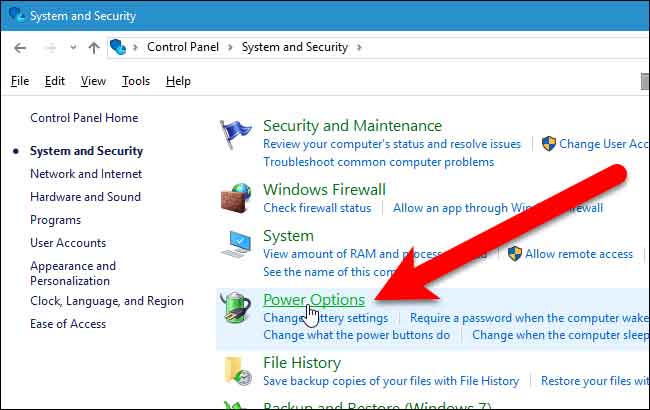
    Để kích hoạt tính năng này bạn vào Control Panel >> Hardware and Sound >> Power Option, trong Power Option sẽ có ba tùy chọn khác nhau, bao gồm Power saver, Balanced, High Performance tương ứng với 3 mục đích sử dụng là tiết kiệm PIN tối đa, cân bằng PIN – tốc độ, và tốc độ tối đa. Bạn có thể lựa chọn một trong ba tùy chọn này sao cho phù hợp nhất.

    Chế độ High Performance

    Hệ thống sẽ chạy hết công suất, và tốc độ sẽ nhanh nhất khi bạn kích hoạt chế độ này, nhưng cũng sẽ tốn PIN nhất. Tuy nhiên, khi để chế độ High Performance hiệu suất của máy cũng không thể đạt được 100% vì PIN của máy không đủ để kéo toàn bộ thiết bị của máy.

    Chế độ Balance

    Là chế độ thường được sử dụng nhất, hệ thống sẽ giảm tốc độ đi khoảng 25-30%, các thiết bị sẽ vận hành ở mức vừa phải để vừa đảm bảo hiệu quả xử lý và có được môi trường làm việc tiết kiệm PIN hơn 1 chút. Đây là chế độ khuyên dùng khi bạn làm việc.

    Chế độ Power Save

    Hệ thống sẽ giảm tốc độ của toàn hệ thống xuống mức thấp bao gồm hạ sáng màn hình, giảm xung nhịp CPU… lúc đó máy của bạn sẽ chậm đi khoảng 50%, bù lại thời lượng PIN sẽ được giữ lâu nhất có thể. Với chế độ này máy bạn chạy lâu hơn từ 1 tiếng trở lên so với chế độ balanced.

    Giảm độ sáng màn hình

    Thông thường, khi bạn để màn hình càng sáng thì mức tiêu thụ điện năng càng cao, do nó phải duy trì độ sáng của màn hình. Việc giảm độ sáng màn hình khi sử dụng cũng là biện pháp hữu hiệu trong việc tăng thời gian sử dụng PIN laptop. Ngoài ra, cũng sẽ giúp tăng tuổi thọ cho PIN của máy, vì sẽ hạn chế được thời gian sử dụng quá mức của PIN khi sử dụng.

    Để giảm độ sáng bạn chỉ cần bấm tổ hợp phím Fn + mũi tên sang trái, hoặc sang phải. Đôi khi với mỗi loại laptop khác nhau sẽ có các phím tắt khác. Bạn có thể chỉnh mức độ sáng phù hợp mà bạn có thể thấy rõ hình ảnh trên laptop mà không có cảm giác “chói” là được.

    Sử dụng PIN Laptop đúng cách

    Nên hạn chế việc sử dụng laptop đến cạn kiệt pin, với các công nghệ chế tạo pin ngày nay bạn có thể hoàn toàn an tâm sạc pin cho chiếc laptop của mình bất cứ lúc nào. Ngoài ra khi bạn muốn tạm ngưng sử dụng laptop trong 1 thời gian dài, bạn nên sạc pin lên mức khoảng 60% trước khi tiến hành cất hoặc bảo quản máy trong thời gian dài.

    Vô hiệu hóa kết nối Bluetooth và WiFi

    Khi không sử dụng tới chức năng kết nối Bluetooth hay không có nhu cầu sử dụng internet, bạn có thể vô hiệu hóa toàn bộ các kết nối này, tránh sự lãng phí năng lượng PIN vào những thứ không sử dụng đến.

    Vì vậy, hãy nhớ tắt WiFI hoặc Bluetooth đi nếu khi sử dung Laptop mà không kết nối Internet hay Bluetooth. Điều này sẽ giúp bạn có thêm thời gian PIN để sử dụng cho những mục đích khác.

    Ngắt kết nối các thiết bị cắm ngoài

    Việc này sẽ giúp bạn tiết kiệm được PIN của máy một cách hiệu quả nhất khi hạn chế được những hoạt động không cần thiết của các thiết bị cắm trên cổng USB, với một số thiết bị cắm ngoài, đôi khi chúng sẽ ngốn của bạn kha khá năng lượng khi bạn không sử dụng nhưng vẫn cắm chúng trên cổng kết nối.

    Nguồn: biên tập thietbiketnoi.com

  • 10 công cụ tốt nhất để tối ưu và kiểm soát mã CSS

    10 công cụ tốt nhất để tối ưu và kiểm soát mã CSS

    10 công cụ mà chúng tôi giới thiệu dưới đây sẽ giúp kiểm soát và tối ưu các mã CSS, từ đó giúp tiết kiệm thời gian và đảm bảo được rằng các đoạn mã CSS của bạn chạy trơn tru, nhanh chóng.

    CSS là viết tắt của ‘cascading style sheet’ và là một ngôn ngữ định dạng được dùng để định nghĩa bố cục cho trang web hay cho blog. Trong khi HTML đã đủ để xác định các định dạng cơ bản (chẳng hạn như màu văn bản và bảng) thì CSS cho phép bạn làm được nhiều hơn thế với việc tạo ra nhiều bố cục sáng tạo và còn giúp tiết kiệm rất nhiều thời gian trong lập trình.

    Tuy nhiên, CSS chỉ phát huy hiệu quả khi chúng ta biết cách sử dụng nó. Nếu bạn lập trình vụng về hay không có mắt thẩm mỹ thì dù có sử dụng CSS thì trang web của bạn vẫn xấu xí thậm tệ.

    Đó là lý do tại sao chúng ta cần sử dụng tới các công cụ để tối ưu và kiểm soát mã CSS. Dưới đây là 10 công cụ CSS giúp bạn tiết kiệm được rất nhiều thời gian và đảm bảo được rằng mã CSS của bạn sẽ chạy mượt mà và nhanh chóng.

    Notepad++

    Có thể bạn không thực sự cần một IDE cho CSS, nhưng Notepad++ sẽ giúp việc viết và chỉnh sửa mã CSS nhanh chóng và dễ dàng hơn nhiều. Rất nhiều lập trình viên đã và đang sử dụng công cụ này bởi các định dạng mã hóa màu sắc của nó, khả năng mở nhiều tab cùng một lúc, các dòng tiện dụng và khả năng tìm kiếm, thay thế mạnh mẽ.

    Stylizer

    Lập trình với Notepad++ mà không thể xem trước được kết quả công việc như thế nào có thể khiến bạn cảm thấy bối rối khi thực hiện các bước tiếp theo. Stylizer được thiết kế đặc biệt như một tình soạn thảo CSS. Công cụ này chạy trên cả máy tính Windows và máy Mac và có 8 trình duyệt tích hợp cho phép bạn đảm bảo được rằng mã CSS của mình hoạt động ổn định trên mọi trình duyệt. Stylizer là công cụ đơn giản và đáp ứng đủ nhu cầu của người dùng. Đây cũng là một công cụ rất hữu ích cho người mới học CSS.

    Blueprint

    Blueprint là một framework CSS được thiết kế giúp bạn tiết kiệm đáng kể thời gian bởi nó xử lý được rất nhiều bài toán khó đặt ra. Blueprint sử dụng một lưới tiện dụng và nhiều plugin hữu ích.

    Procssor

    Procssor là một công cụ hữu ích cho phép bạn giữ cho các đoạn mã CSS luôn được gọn gàng và phù hợp. Đây là một công cụ đặc biệt hữu ích nếu dự án của bạn có nhiều người cùng chỉnh sửa một trang web bởi cách thụt dòng và bắt đầu dòng mới của mỗi người sẽ khác nhau. Khi đó, CSS sẽ giải quyết đống lộn xộn đó.

    CSS Compressor

    CSS Compressor sẽ giúp giảm kích cỡ của các mã CSS và giúp trang web của bạn tải nhanh hơn. Tất cả những gì bạn cần là dán mã CSS vào khung và nhấn nút Compress. Trước đó, bạn cũng có thể chọn các cấp độ nén ở phía bên tay trái.

    Replace Genius

    Replace Genius cho phép bạn sử dụng các công cụ tìm kiếm nâng cao và thay thế các quy tắc trên nhiều tài liệu để sửa đổi trên phạm vi lớn.

    CSS Lint

    CSS Lint là một công cụ đa năng. Nó không chỉ giúp các mã CSS trông gọn gàng hơn mà còn giúp bạn tránh được những lỗi khiến trang web bị chậm hoặc lỗi.

    Dreamweaver

    Dreamweaver là một công cụ thiết kế web của Adobe cho phép bạn tối ưu hóa CSS nhằm tạo ra các trang web với giao diện ấn tượng và phức tạp. Dreamweaver bao gồm nhiều lớp CSS được thiết kế sẵn để bạn có thể sử dụng.

    Simple Custom CSS

    Đây là một công cụ hữu ích cho những người lập trình WordPress bởi nó cho phép bạn bổ sung thêm các quy tắc CSS cho một trang web mà không cần phải tìm và chỉnh sửa các tập tin style.css hoặc stylesheet.

    iPlotz

    iPlotz cho phép bạn vẽ ra các sơ đồ khung, giao diện cho trang web hay phần mềm ứng dụng từ những công cụ có sẵn, đồng thời cung cấp sẵn các mockup điều hướng hay các mockup có thể nhấn. iPlotz có gói miễn phí cho bạn sử dụng với quy mô trang web nhỏ.

    Nguồn: biên tập thietbiketnoi.com

  • 10 Hàm chức năng vô cùng hữu ích trong Excel bạn nên biết

    10 Hàm chức năng vô cùng hữu ích trong Excel bạn nên biết


    Dưới đây là những hàm Excel rất cơ bản nhưng có khả năng hỗ trợ đắc lực cho công việc của bạn.

    Hàm =SUM()

    Đây là hàm Excel kinh điển mà bất cứ ai khi học Excel đều được làm quen đầu tiên.

    Cách sử dụng như sau: Nếu bạn muốn tính tổng các con số trong hai ô A3 và A4, sau đó hiển thị kết quả trong ô A5 thì hãy di chuyển đến ô A5 và gõ “=SUM”, chọn hàm SUM hiện ra trong danh sách.

    Tiếp theo, bạn nhấn chuột chọn A3 và A4.

    Cuối cùng, bạn nhấn Enter và kết quả tính tổng các số trong hai ô A3 và A4 sẽ hiện ra.

    Bạn có thể dùng hàm =SUM để tính tổng của hai hay nhiều ô.

    Hàm =AVERAGE()

    Đúng như tên gọi của mình, hàm AVERAGE() trả về kết quả là giá trị trung bình của những số được chọn.

    Giả sử nếu bạn có bảng điểm với dữ liệu của 9 môn học nằm rải từ cột A3 cho tới cột A11. Để tính điểm trung bình các môn học, bạn chỉ cần gõ vào ô A12 hàm =AVERAGE(A3:A11).

    Khi đó, kết quả trả về tại ô A12 sẽ là giá trị trung bình của các ô từ A3 cho tới A11.

    Đối với các ô nằm kề nhau, bạn có thể dùng con trỏ chuột kéo thả để đánh dấu vùng chọn dữ liệu hoặc nếu các ô không nằm liền kề nhau thì bạn hãy nhấn chọn từng ô một.

    Hàm =MIN() và =MAX()

    Hàm =MIN() cho phép bạn tìm giá trị nhỏ nhất của một vùng dữ liệu. Ví dụ, bạn muốn tìm giá trị nhỏ nhất trong phạm vi từ ô B4 cho tới ô B35 thì chỉ cần gõ =MIN(B4:B35)

    Tương tự như hàm =MIN() thì hàm =MAX() trả về giá trị dữ liệu lớn trong phạm vi cần tìm.

    Hàm =COUNT() và =COUNTA()

    Giả sử bạn có một bảng tính gồm các ô chỉ chứa chữ số và các ô chỉ chứa chữ cái và bạn muốn biết có bao nhiêu ô chỉ chữ chữ số, bao nhiêu ô chỉ chứa chữ cái.

    Khi đó, hàm =COUNT() cho phép bạn tính số ô có chữa chữ số còn hàm =COUNTA() cho phép bạn tính số ô chứa nội dung (kể cả số, chữ và biểu tượng).

    Hàm =LEN()

    Hàm =LEN() cho phép đếm tổng số ký tự (chiều dài chuỗi ký tự) trong một ô bao gồm cả chữ cái, chữ số và khoảng trắng.

    Hàm =CONCATENATE()

    Hàm này cho phép ghép dữ liệu của hai hay nhiều ô lại với nhau. Chẳng hạn bạn có một bảng dữ liệu gồm tên, ngày tháng năm sinh, quê quán và muốn ghép lại với nhau thì hãy sử dụng hàm này.

    Hàm =DAYS()

    Hàm này cực hữu ích cho những ai muốn tính số ngày giữa hai mốc thời gian. Chẳng hạn ô A2 chứa dữ liệu ngày bắt đầu là 10/6/2014 trong khi ô B2 chứa dữ liệu ngày kết thúc là 12/11/2015 thì để tính số ngày giữa hai mốc thời gian này, bạn chỉ cần di chuyển đến ô C2 và gõ công thức =DAYS(A2,B2).

    Hàm =NETWORKDAYS()

    Hàm này cho phép tính số ngày làm việc trong một khoảng thời gian cụ thể. Theo cách tính của hàm =NETWORKDAYS() thì một tuần sẽ có 5 ngày làm việc.

    Hàm =TRIM()

    TRIM() là hàm dùng để cắt bỏ các khoảng trống trong một ô. Ví dụ để loại bỏ khoảng trống trong ô A2, bạn có thể gõ TRIM(A2) vào đô B2 ở bên cạnh.

    Hàm =NOW()

    Để hiển thị ngày tháng và giờ hiện tại trong một ô nào đó, bạn chỉ cần gõ =NOW(). Kết quả trả về chính là ngày tháng và giờ hiện tại trên hệ thống máy tính.

  • Cách chuyển dữ liệu sang laptop mới nhanh và đơn giản nhất

    Cách chuyển dữ liệu sang laptop mới nhanh và đơn giản nhất

    Bạn mới mua một chiếc laptop thay thế cho chiếc laptop cũ của mình ? điều này thường có nghĩa là bạn cần chuyển các tệp quan trọng của bạn từ laptop cũ sang laptop mới, nhưng đừng lo lắng, nó không quá phức tạp. Trên thực tế, bạn có thể thực hiện tất cả trong vòng chưa đầy 30 phút bằng các ứng dụng và dịch vụ đi kèm với laptop của mình.

    Trong bài viết này, chúng tôi sẽ hướng dẫn bạn quy trình sao lưu tệp của bạn – sử dụng OneDrive và một số phương pháp thay thế – và cách tải xuống lại mọi thứ trên laptop mới của bạn. Điều đó sẽ đảm bảo bạn thiết lập và chạy càng sớm càng tốt, với mọi thứ đúng như mong muốn.

    Sao lưu các tệp của bạn trên PC cũ của bạn

    Cách dễ nhất để bắt đầu là sử dụng OneDrive. Đây là ứng dụng sao lưu tệp riêng của Microsoft và được tích hợp sẵn trên hệ điều hành Windows 10 theo mặc định.

    Để sử dụng nó, hãy đảm bảo bạn đã đăng nhập vào tài khoản Microsoft. Mở ứng dụng Cài đặt và nhấp vào ‘Tài khoản‘; dưới tên người dùng của mình, bạn sẽ thấy địa chỉ email bạn sử dụng cho tài khoản Microsoft của mình. Nếu bạn đang sử dụng tài khoản cục bộ, hãy nhấp vào “Đăng nhập bằng tài khoản Microsoft” và làm theo lời nhắc trên màn hình.
    Khi bạn hoàn tất, hãy nhấp vào biểu tượng OneDrive trong khu vực thông báo trên thanh tác vụ của bạn (nó có biểu tượng hình đám mây). Ở góc dưới cùng bên trái của cửa sổ bật lên, nhấp vào ‘Mở thư mục’.

    OneDrive sử dụng một thư mục đặc biệt đồng bộ hóa các tệp của bạn với máy chủ của Microsoft, sao lưu chúng một cách an toàn. Đơn giản kéo và thả bất kỳ tệp nào bạn muốn chuyển sang máy tính mới vào thư mục này và chúng sẽ được sao lưu và sẵn sàng hoạt động.

    Ngoài ra, bạn có thể thiết lập OneDrive để sao lưu các thư mục Màn hình nền, Tài liệu và Ảnh. Bấm vào biểu tượng OneDrive trong vùng thông báo, bấm Thêm, sau đó bấm Cài đặt. Nhấp vào tab “Sao lưu“, sau đó nhấp vào “Quản lý sao lưu“.

    Nhấp vào từng tên thư mục mà bạn muốn đồng bộ hóa với PC mới của mình, sau đó nhấp vào “Bắt đầu sao lưu” và đợi hoàn tất.

    Dung lượng lưu trữ trên OneDriver

    Lưu ý rằng Microsoft cung cấp cho bạn 5GB dung lượng lưu trữ miễn phí với OneDrive. Nếu bạn muốn chuyển hơn 5GB tệp sang máy tính xách tay mới của mình, bạn có thể cần mua thêm dung lượng lưu trữ.

    Để thực hiện việc này, hãy nhấp lại vào biểu tượng OneDrive trong khu vực thông báo, sau đó nhấp vào “Go premium“. Thao tác này sẽ đưa bạn đến một trang web của Microsoft, cung cấp cho bạn các tùy chọn nâng cấp khác nhau. Bạn có thể nhận được 100GB dung lượng với $ 1,99 / £ 1,99 / AU $ 3 một tháng, 1TB cộng với các ứng dụng Microsoft 365 và các tính năng bổ sung với giá $ 69,99 / £ 59,99 / AU $ 99 một năm hoặc tất cả các tính năng đó cho sáu người khác nhau với giá $ 99,99 / £ 79,99 / 129 đô la Úc một năm.

    Có các lựa chọn thay thế cho OneDrive. Nếu có tài khoản Google, bạn có thể sử dụng Google Drive, cung cấp cho bạn 15GB miễn phí, gấp 3 lần OneDriver. Chỉ cần truy cập drive.google.com trong bất kỳ trình duyệt web nào và kéo và thả các tệp bạn muốn chuyển sang PC mới của mình.

    Nếu bạn có một ổ cứng ngoài dự phòng, bạn có thể sao lưu các tệp của mình vào đó và chuyển chúng sang PC mới.

    Ngoài ra, bạn có thể sử dụng dịch vụ sao lưu đám mây. Các ứng dụng này thường xuyên sao lưu mọi tệp trên máy tính của bạn và cho phép bạn tải lại chúng từ mọi nơi. Đó có thể là một lựa chọn tốt nếu bạn muốn thứ gì đó hoạt động ở chế độ nền mà bạn không cần sao lưu các tệp quan trọng của mình theo cách thủ công.

    Bạn cũng có thể muốn đồng bộ hóa các dấu trang internet với máy tính mới. Trong Microsoft Edge, đi tới Cài đặt và nhấp vào Hồ sơ, sau đó Đồng bộ hóa, sau đó nhấp vào “Bật đồng bộ hóa“.

    Cũng như dấu trang, điều này sẽ đồng bộ hóa mật khẩu, lịch sử và dữ liệu trình duyệt khác đã lưu của bạn. Khi bạn tải Edge lần đầu tiên trên máy tính xách tay mới của mình, hãy đăng nhập vào cùng một tài khoản Microsoft và bật đồng bộ hóa và tất cả dữ liệu trình duyệt của bạn sẽ chuyển sang từ laptop của bạn.

    Tải xuống các tệp đã sao lưu của bạn

    Trong quá trình thiết lập ban đầu cho laptop mới của bạn, hãy đảm bảo bạn đăng nhập bằng tài khoản Microsoft của mình. Khi bạn đã thiết lập mọi thứ, việc di chuyển các tệp đã sao lưu của bạn sang đó thật dễ dàng.

    Trên thực tế, nếu bạn chọn sao lưu các thư mục Desktop, Documents và Pictures bằng OneDrive, chúng sẽ được đồng bộ hóa mà bạn không làm gì cả, có nghĩa là tất cả các tệp của bạn sẽ được tự động tải xuống lại vào các thư mục đó trên máy laptop mới của bạn.

    Di chuyển tệp từ thư mục OneDrive đặc biệt cũng rất đơn giản. Giống như thư mục Desktop, Documents và Pictures, thư mục đồng bộ OneDrive tự động cập nhật trên các thiết bị của bạn. Miễn là bạn đã đăng nhập vào tài khoản Microsoft trên laptop mới, các tệp của bạn sẽ được tải xuống lại thư mục này.

    Nếu bạn quyết định sử dụng Google Drive, hãy truy cập trang web Google Drive . Đánh dấu tất cả các tệp và thư mục bạn muốn tải xuống bằng cách giữ Ctrl và nhấp vào từng tệp và nhấp vào từng tệp (hoặc giữ Shift, nhấp vào tệp đầu tiên, sau đó nhấp vào tệp cuối cùng để đánh dấu mọi thứ ở giữa).

    Tiếp theo, nhấp chuột phải vào các tệp đã chọn và nhấp vào Tải xuống. Google Drive sẽ nén mọi thứ vào một kho lưu trữ Zip để giảm kích thước tải xuống – tùy thuộc vào dung lượng bạn cần tải xuống, quá trình này có thể mất vài phút.

    Khi nó đã sẵn sàng, hãy chọn một vị trí tải xuống và lưu tệp Zip. Sau khi quá trình tải xuống hoàn tất, hãy giải nén kho lưu trữ và di chuyển các tệp đến vị trí đã chọn trên máy tính xách tay của bạn.

    Cài đặt lại các ứng dụng thường dùng của bạn

    Nếu bạn đã sử dụng máy tính trong một khoảng thời gian dài, bạn sẽ sớm tìm thấy một số ứng dụng yêu thích mà bạn thường sử dụng. Có một số cách để đưa chúng vào laptop mới của bạn.

    Đầu tiên là sử dụng Microsoft Store, đây là một ứng dụng được tích hợp sẵn cho phép bạn tải xuống một loạt các chương trình. Trong hộp tìm kiếm của Windows 10, nhập “Microsoft Store” và nhấp vào kết quả đầu tiên.

    Bạn có thể tìm kiếm ứng dụng theo tên hoặc duyệt qua nhiều danh mục và chương trình phổ biến trong cửa hàng. Khi bạn tìm thấy một ứng dụng bạn muốn tải xuống, hãy nhấp vào ‘Get’ (nếu nó miễn phí) hoặc ‘Buy’ (nếu nó yêu cầu mua).

    Một cách khác là sử dụng Ninite. Chương trình tiện dụng này cho phép bạn chọn một loạt ứng dụng cho máy tính laptop mới của mình, sau đó gói tất cả chúng vào một trình cài đặt duy nhất. Chạy Ninite và nó sẽ tự động cài đặt từng ứng dụng bạn đã chọn mà bạn không cần phải làm gì cả. Nó là một công cụ tiết kiệm thời gian thực sự và làm cho quá trình  thiết lập một laptop mới dễ dàng hơn một chút.

    Để tải nó bạn chỉ cần truy cập ninite.com . Sau khi hoàn tất, Laptop mới của bạn sẽ sẵn sàng để sử dụng.

    Nguồn: biên tập thietbiketnoi.com

    Xem thêm:

  • Cách khôi phục cài đặt gốc cho Windows 10, Reset laptop Windows 10

    Cách khôi phục cài đặt gốc cho Windows 10, Reset laptop Windows 10

    Cách khôi phục cài đặt gốc cho Windows 10

    Có nhiều lý do khiến bạn cần khôi phục cài đặt gốc cho laptop Windows 10 của mình . Điều quan trọng nhất có lẽ là bạn có thể cần xóa tất cả thông tin khỏi máy để có thể tái chế hoặc bán nó.

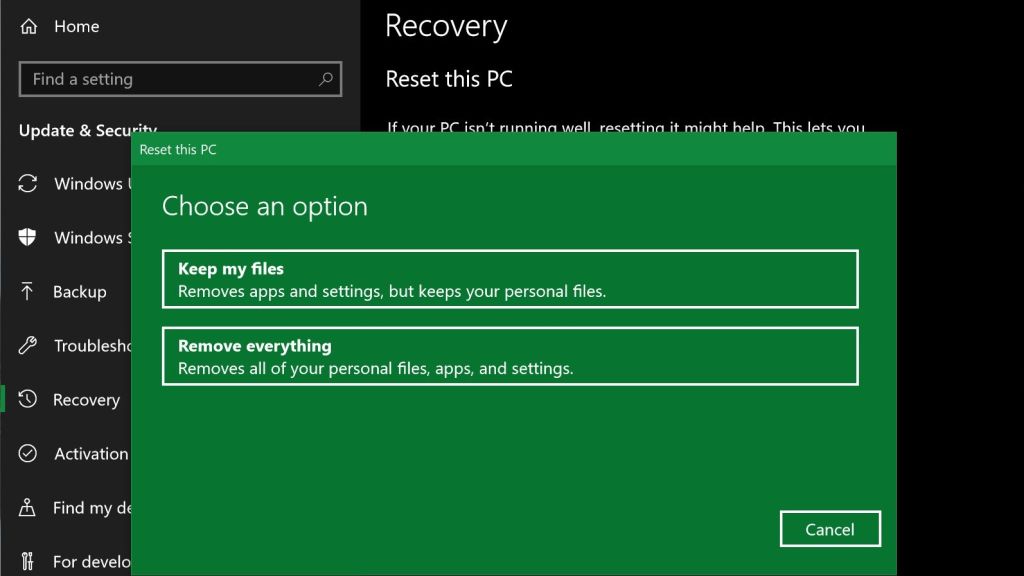
    Bạn cũng có thể muốn khôi phục cài đặt gốc cho laptop để dọn dẹp nó. Điều này giúp đưa máy tính trở lại chạy nhanh như mới, Microsoft có một số tùy chọn đơn giản được tích hợp trong hệ điều hành có thể khôi phục cài đặt gốc Windows 10 một cách hiệu quả và có thể không cần xóa tất cả các tệp của bạn. Nếu bạn muốn giữ các file của mình, ở bước có nội dung “Xóa mọi thứ”, thay vào tùy chọn đó, bạn có thể chọn tùy chọn để giữ các tệp của mình.

    Bài viết này sẽ hướng dẫn bạn quy trình khôi phục cài đặt gốc hoàn chỉnh cho hệ điều hành Windows 10. Đây là mọi thứ bạn cần làm theo.

    Khôi phục cài đặt gốc trong Windows 10

    Để bắt đầu thực hiện khôi phục cài đặt gốc – reset máy về lúc mới mua, hãy đăng nhập vào Windows của bạn và truy cập công cụ Khôi phục Windows. Nếu máy tính của bạn không hoạt động bình thường hoặc bạn không thể truy cập vào tài khoản của mình, chúng tôi có các bước thay thế cho bạn ở cuối bài viết này. Tuy nhiên, nếu bạn có thể đăng nhập vào  Windows bình thường, đây là những gì bạn cần làm.

    khôi phục cài đặt gốc laptop win 10

    Bước một: Mở công cụ Khôi phục.

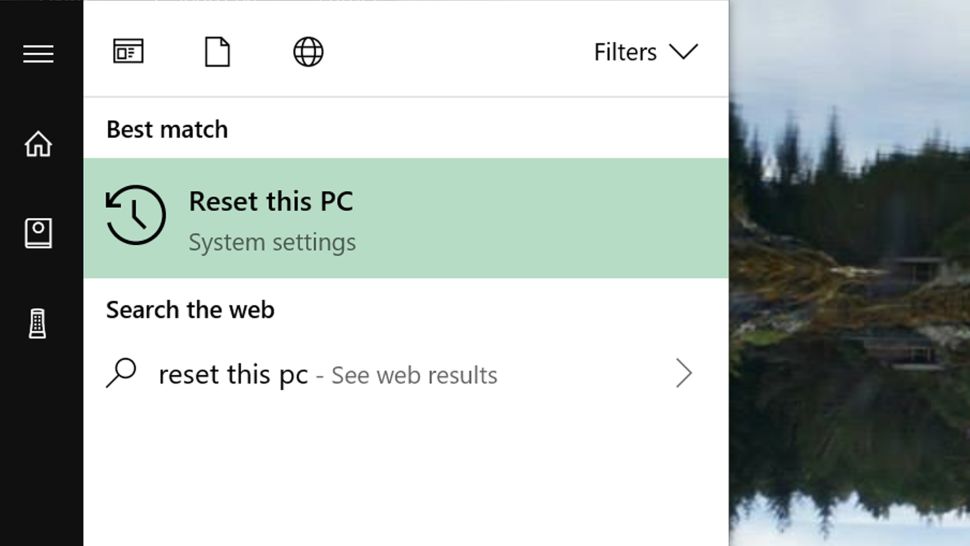
    Bạn có thể tìm thấy nó theo một số cách. Cách nhanh nhất là nhấn phím Windows Key để mở thanh tìm kiếm của Windows, gõ “Reset” và chọn tùy chọn “Reset this PC”.

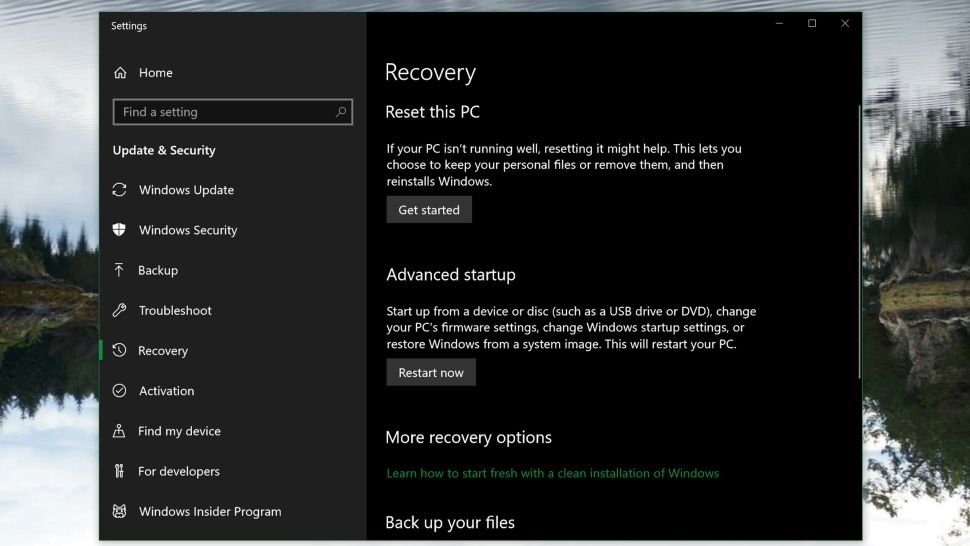
    Bạn cũng có thể tìm nó bằng cách nhấn Windows Key + X và chọn Cài đặt từ menu bật lên. Từ đó, chọn Cập nhật & Bảo mật trong cửa sổ mới rồi chọn Khôi phục trên thanh điều hướng bên trái.

    reset windows 10

    Bước hai: Bắt đầu khôi phục cài đặt gốc.

    Nó thực sự dễ dàng. Từ công cụ Khôi phục, chỉ cần tìm phần có tiêu đề “Đặt lại PC này”, việc này sẽ không khó vì nó sẽ là phần đầu tiên. Bên dưới nó, bạn sẽ thấy một nút có nội dung “Bắt đầu”.

    Nhấp vào “Bắt đầu” và một cửa sổ mới sẽ bật lên nhắc bạn “Giữ tệp của tôi” hoặc “Xóa mọi thứ”. Để xóa trắng hoàn toàn laptop của bạn, hãy chọn “Xóa mọi thứ”. Nếu bạn chỉ muốn làm mới máy và giữ các tệp của mình, hãy chọn “Giữ tệp của tôi”.

    (Lưu ý: Đảm bảo máy tính của bạn đang sạc, vì quá trình khôi phục cài đặt gốc có thể không hoàn thành nếu laptop của bạn hết pin giữa chừng.)

    Khi bạn đã chọn tùy chọn bạn muốn, Windows sẽ chuẩn bị thiết lập lại. Nếu bạn chọn xóa mọi thứ, Windows sẽ nhắc bạn một lần nữa. Windows cũng sẽ hỏi bạn chỉ xóa file trên máy “Chỉ xóa tệp của tôi” hoặc xóa ổ đĩa bằng tùy chọn “Xóa tệp và xóa ổ đĩa.”

    Tùy chọn thứ hai an toàn hơn, vì nó làm giảm khả năng ai đó khôi phục dữ liệu từ máy tính của bạn. Nếu bạn đang bán hoặc tái chế máy tính của mình, bạn nên chọn tùy chọn này.

    (Lưu ý: Nếu máy tính của bạn có nhiều ổ đĩa, Windows có thể hỏi bạn có muốn xóa chúng hay không hay bạn chỉ muốn xóa ổ đĩa đã cài đặt hệ điều hành).

    Khôi phục cài đặt gốc mà không cần đăng nhập

    Nếu bạn không thể đăng nhập vào máy tính Windows 10, đừng hoảng sợ. Chúng tôi có cách để bạn khôi phục cài đặt gốc cho Windows 10. Kết quả sẽ giống như phương pháp trên, nhưng các bước thực hiện hơi khác một chút.

    khôi phục cài đặt gốc win 10

    Bước một: Truy cập công cụ Khởi động nâng cao.

    Bạn có hai cách để truy cập công cụ Khởi động nâng cao.

    Tìm hiểu xem máy tính của bạn có khởi động hay không và bạn có thể vào màn hình đăng nhập Windows. Nếu bạn có thể, hãy giữ phím Shift sau đó nhấn nút nguồn trên màn hình và chọn khởi động lại. Máy tính của bạn sẽ khởi động lại và đưa bạn đến công cụ Advanced startup (Khởi động nâng cao).

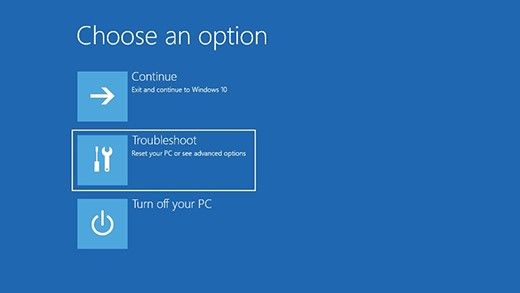
    Tuy nhiên, nếu máy tính của bạn không khởi động được vào Windows, bạn có thể sử dụng công cụ Advanced startup bằng cách bật nguồn laptop sau đó giữ nút nguồn để tắt máy trước khi máy khởi động vào hệ điều hành. Thực hiện quá trình này ba lần. Trong lần khởi động tiếp theo, máy tính của bạn sẽ chuyển sang công cụ Advanced startup.

    Bước hai: Vào công cụ khôi phục cài đặt gốc.

    Để truy cập, bạn cần chọn Troubleshoot > Reset this PC trong Advanced startup.

    Bước ba: Bắt đầu khôi phục cài đặt gốc.

    Để bắt đầu khôi phục, hãy chọn “Xóa mọi thứ” hoặc “Giữ tệp của tôi”, tùy thuộc vào lý do bạn thực hiện khôi phục cài đặt gốc.

    Bạn sẽ có tùy chọn “chỉ xóa tệp của tôi” hoặc “xóa tệp và dọn dẹp ổ đĩa.” Nó sẽ ghi đè lên bất kỳ dữ liệu nào trên ổ đĩa, khiến ai đó khó khôi phục bất kỳ dữ liệu cũ nào của bạn.

    Sau đó bạn có thể chờ laptop thực hiện công việc của mình sau ít phút.

    Nguồn: biên tập thietbiketnoi.com

    Xem thêm:

  • Cách thay đổi hoặc reset mật khẩu Steam của bạn

    Cách thay đổi hoặc reset mật khẩu Steam của bạn

    Giữ các game PC của bạn an toàn và bảo mật

    [lwptoc]

    Steam là gì ?

    Steam là cửa hàng trò chơi PC phổ biến nhất thế giới, với gần 40.000 trò chơi được bán và hơn 14 triệu người chơi đồng thời. Sự phổ biến của nó khiến tài khoản Steam trở thành mục tiêu của tin tặc, những người bán tài khoản Steam bị đánh cắp trên thị trường chợ đen hoặc mua thẻ quà tặng bằng cách sử dụng chi tiết thẻ tín dụng được liên kết với các tài khoản bị hack.

    Bạn nên sử dụng mật khẩu mạnh, duy nhất trên Steam và cập nhật mật khẩu Steam của bạn định kỳ. Trong bài viết này, chúng tôi hướng dẫn cách nhanh nhất để cập nhật mật khẩu Steam của bạn. Nếu bạn đã quên hoàn toàn mật khẩu Steam của mình, chúng tôi cũng sẽ hướng dẫn bạn cách lấy lại quyền truy cập vào tài khoản.

    Steam có các ứng dụng dành cho máy tính để bàn, macOS, Linux và Windows cũng như một trang web nơi bạn có thể duyệt và mua trò chơi. Quá trình cập nhật mật khẩu của bạn trên các nền tảng này cũng cùng một cách và trong ví dụ của chúng tôi, chúng tôi sẽ sử dụng ứng dụng khách Steam dành cho Windows.

    Cách thay đổi mật khẩu Steam của bạn

    Bắt đầu bằng cách đăng nhập vào ứng dụng Steam của bạn bằng tên người dùng và mật khẩu Steam.

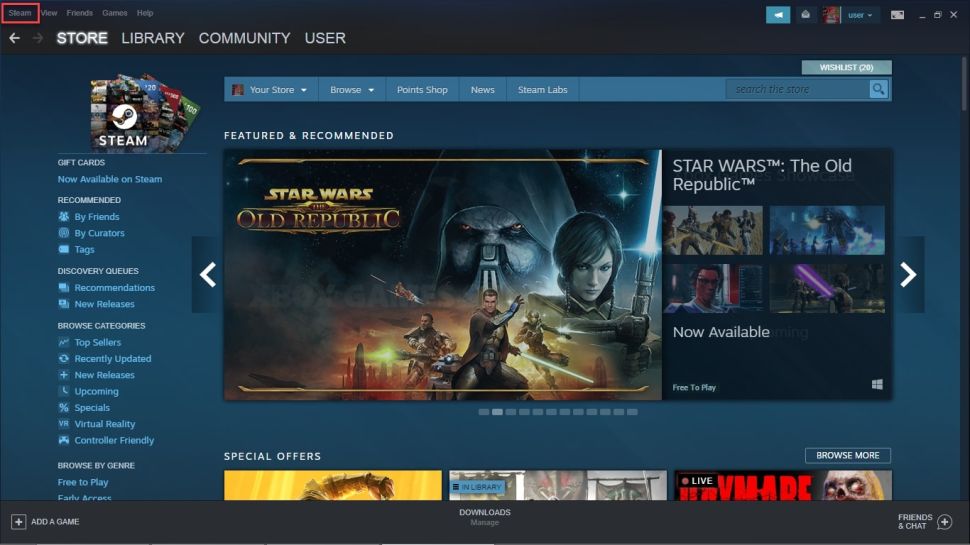
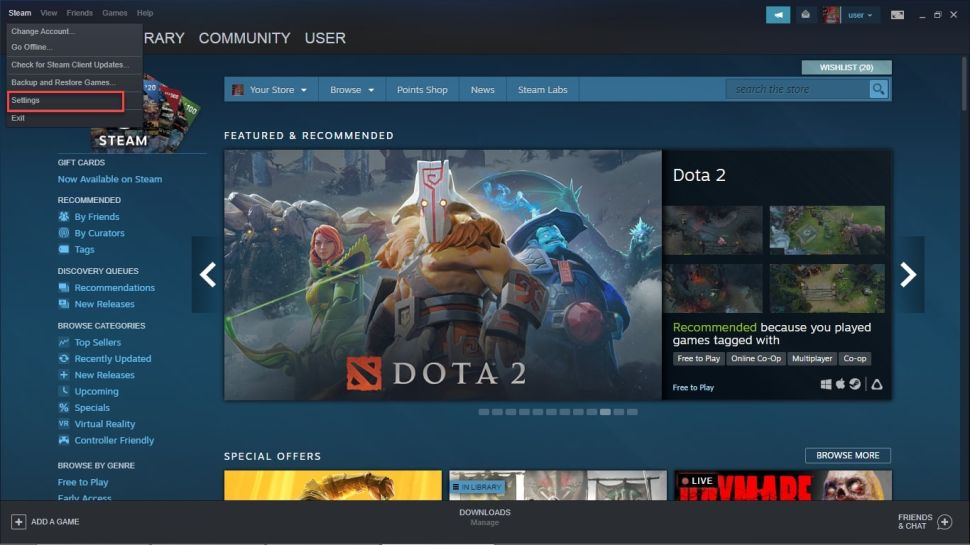
    Nhấp vào menu Steam ở trên cùng bên phải của giao diện và chọn Cài đặt từ menu thả xuống.

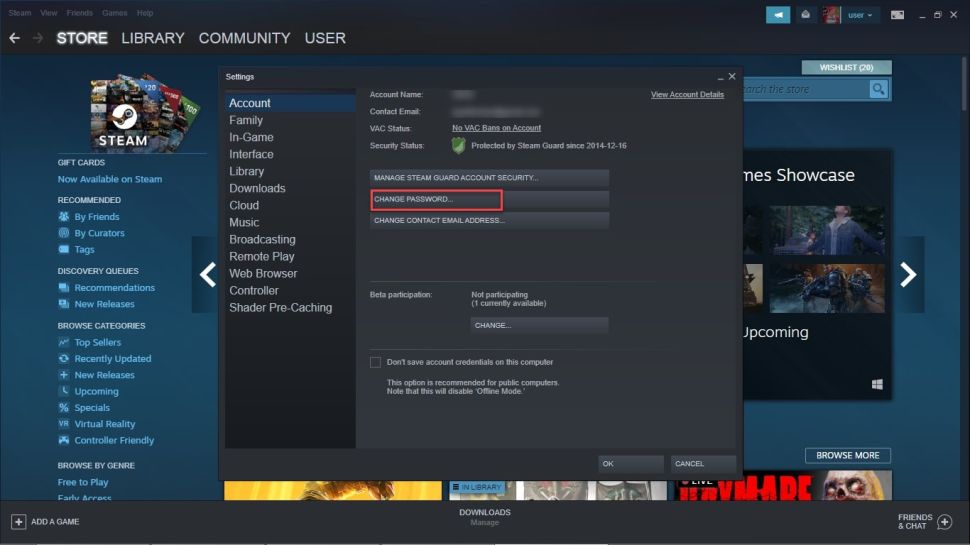
    Hộp thoại cài đặt Steam sẽ bật lên, hiển thị tên tài khoản, email liên hệ, trạng thái VAC và trạng thái bảo mật của bạn. Nhấn vào nút Thay đổi mật khẩu. Hộp thoại thứ hai sẽ mở ra, hỏi bạn cách bạn muốn thay đổi mật khẩu của mình.

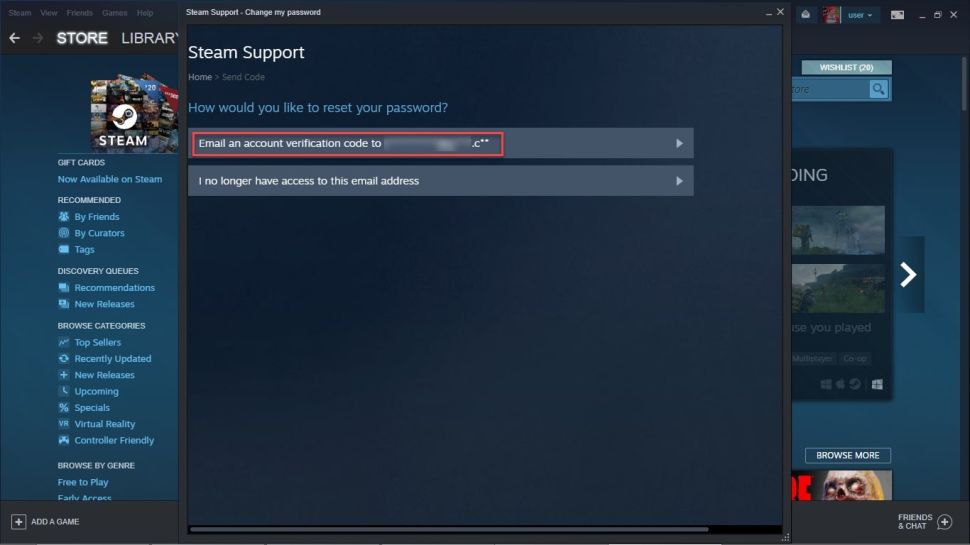
    Giả sử rằng bạn vẫn có quyền truy cập vào địa chỉ email được liệt kê, hãy nhấp vào Gửi mã xác minh tài khoản qua Email.

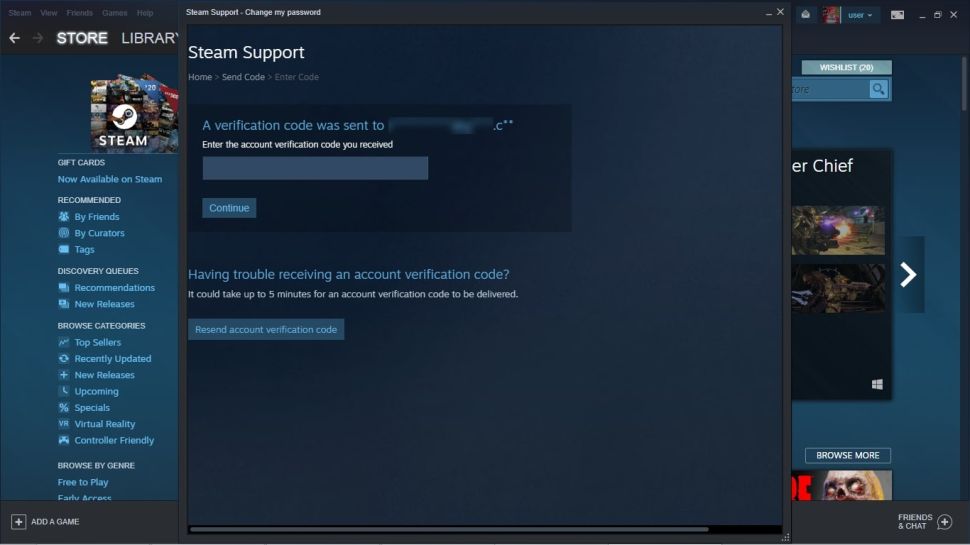
    Kiểm tra email của bạn để tìm mã xác minh từ Steam. Tiếp theo, nhập mã này vào màn hình tiếp theo và nhấp vào Tiếp tục.

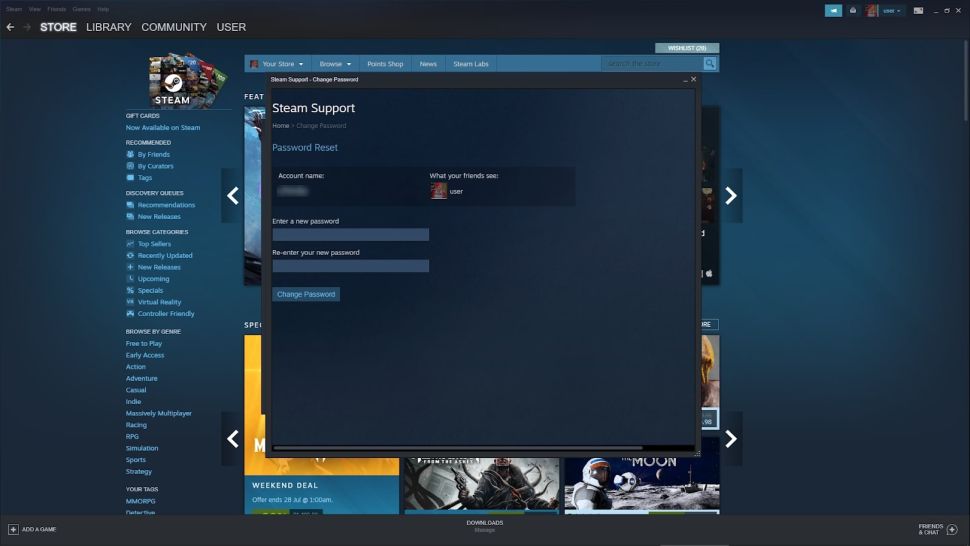
    Cuối cùng, nhập mật khẩu mới của bạn hai lần vào biểu mẫu và nhấp vào Thay đổi mật khẩu.

    Mật khẩu Steam của bạn hiện đã được cập nhật. Bạn sẽ cần đăng nhập lại nếu đã cài đặt Steam trên bất kỳ máy tính nào khác.

    Nếu bạn không thể truy cập địa chỉ email được liệt kê nữa, hãy làm theo các bước được nêu trong phần bên dưới để đặt lại mật khẩu Steam của bạn.

    Cách reset mật khẩu Steam của bạn

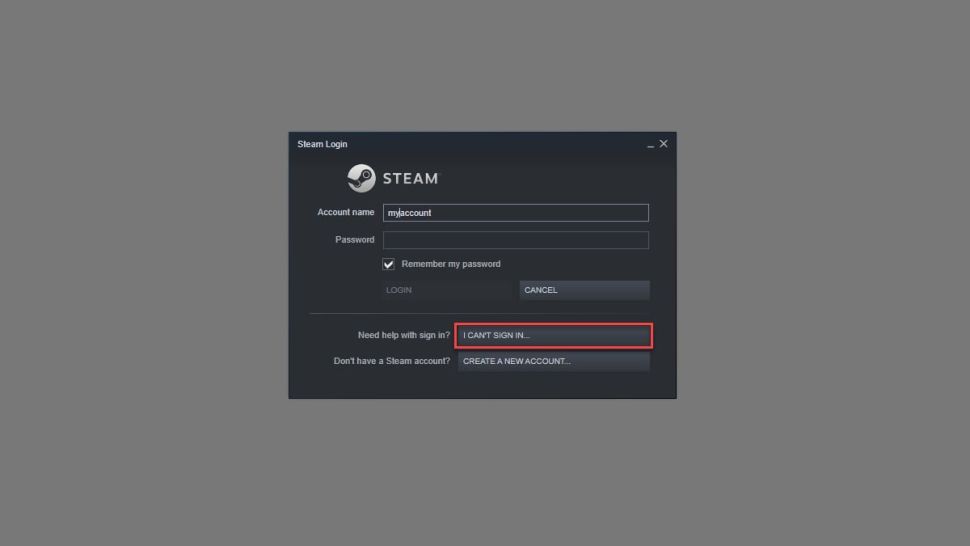
    Nếu bạn quên mật khẩu Steam, bạn sẽ không thể đăng nhập vào ứng dụng Steam. Rất may, trên màn hình đăng nhập, bạn có thể nhấp vào Tôi không thể đăng nhập. Bạn sẽ được hỏi liệu bạn có quên chi tiết tài khoản Steam của mình hay không, nếu bạn cho rằng ai đó đã đánh cắp chúng hoặc nếu bạn gặp sự cố với xác thực hai yếu tố của Steam.

    Giả sử rằng bạn chỉ đơn giản là quên thông tin đăng nhập của mình, hãy chọn Tôi quên tên hoặc mật khẩu Tài khoản Steam của mình. Nhập địa chỉ email hoặc số điện thoại của bạn vào trường biểu mẫu trên màn hình tiếp theo. Từ đây, các bước giống hệt với việc thay đổi mật khẩu Steam của bạn, Steam sẽ gửi cho bạn mã xác minh tài khoản qua email và yêu cầu bạn tạo mật khẩu mới.

    Nguồn: biên tập thietbiketnoi.com

    Xem thêm:

  • Hướng dẫn cài đặt SSD M.2 (NVMe/SATA) với 4 bước đơn giản

    Hướng dẫn cài đặt SSD M.2 (NVMe/SATA) với 4 bước đơn giản

    Hướng dẫn cài đặt SSD M.2 (NVMe/SATA)

    Đến thời điểm hiện tại, các ổ cứng SSD mới gần như thay thế các ổ cứng cơ học HDD, mang lại tốc độ tốt hơn nhiều khi tải hệ điều hành, phần mềm và trò chơi trên máy tính của bạn. Đặc biệt, thế hệ ổ cứng SSD mới nhất và nhanh nhất SSD – M.2 NVMe – đã bán đại trà được vài năm và hiện có giá khá phải chăng.

    Đây có thể là thời điểm thích hợp để tham khảo cách kết nối và cài đặt ổ M2 NVMe nhỏ bé nhưng chạy mọi thứ nhanh hơn và mát hơn các thế hệ SSD trước đó. Tin tốt là ổ M.2 NVme lắp đặt khá đơn giản – không cần bất kỳ dây cáp hoặc phụ kiện khác.

    Nhưng việc thêm bất kỳ phần cứng nào vào bên trong PC hay Laptop của bạn luôn là một công việc nhạy cảm, vì vậy bài viết này sẽ giúp bạn cài đặt ổ M.2 mới đúng cách và đơn giản nhất.

    Các bước cài đặt ổ SSD M2 NVMe

    B1. Bo mạch chủ của bạn có tương thích với ổ M.2 của bạn không?

    Khi mua SSD M.2, điều quan trọng là phải biết liệu bo mạch chủ của bạn có tương thích với nó hay không. M.2 NVMe cũng có ngoại hình tương tự các thế hệ SSD trước đó, nhưng thực tế các ổ SATA M.2 chậm hơn đáng kể so với ổ NVMe M.2, Chúng cũng sử dụng các khe cắm khác nhau.

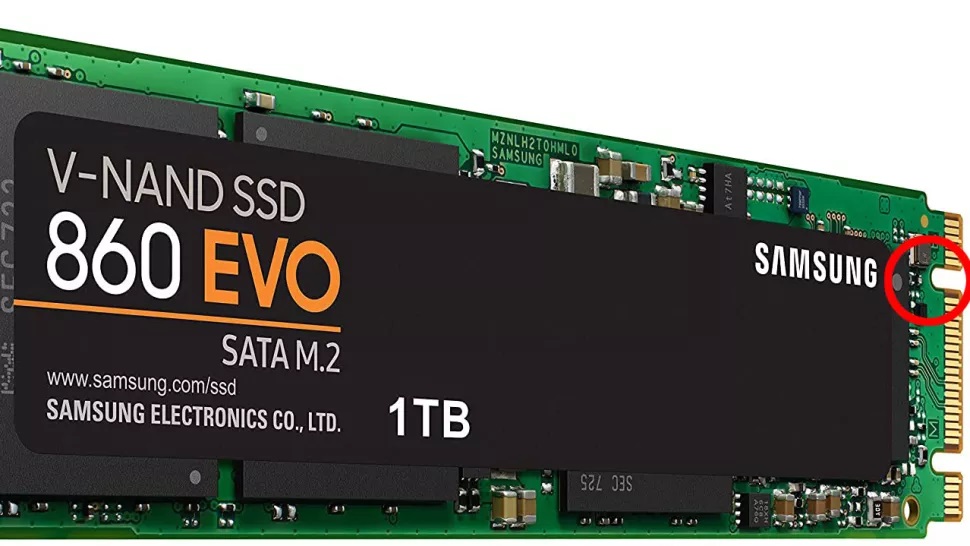
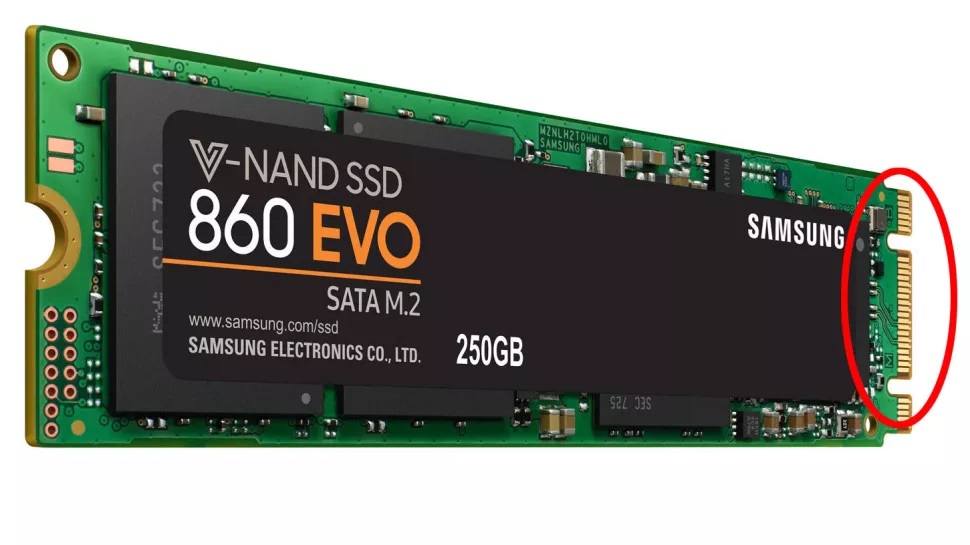
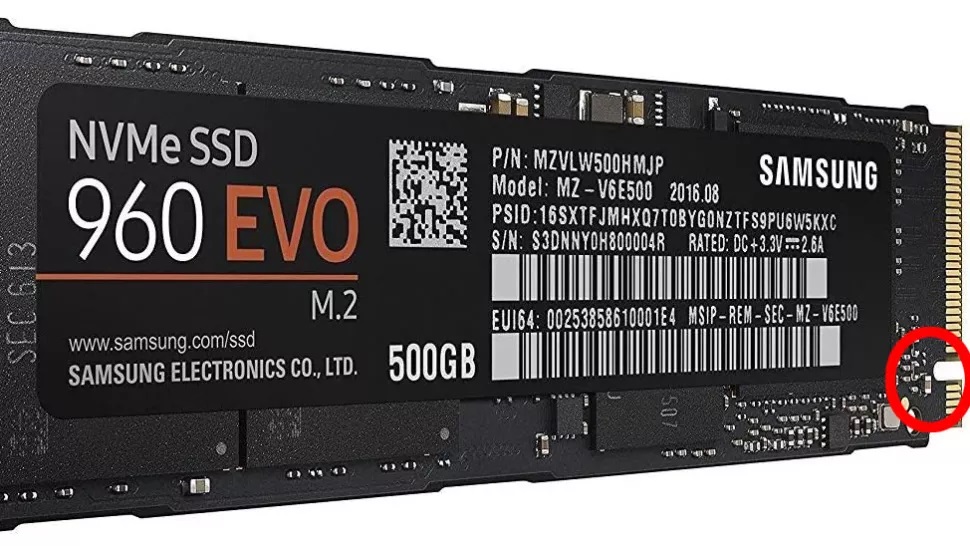
    Ngay cả khi máy tính của bạn có khe cắm M.2, khả năng tương thích của nó với ổ M.2 mới của bạn sẽ phụ thuộc vào việc khe cắm đó có tương thích với ổ B Key, ổ M + B Key hay M Key hay không.

    Bo mạch chủ của bạn có tương thích với ổ M.2 của bạn không

    B-Key – trên ổ SATA M.2 và cũ hơn (hình ảnh: Samsung)

    M + B Key - như trên ổ SATA M.2 và một số ổ NVMeM + B Key – trên ổ SATA M.2 và một số ổ NVMe (hình ảnh: Samsung)

    M Key - được thấy trên các ổ NVMe mới hơn sử dụng bus PCIe x4

    M Key – trên các ổ NVMe mới hơn sử dụng bus PCIe x4 (hình ảnh: Samsung)

    Vì vậy, bạn nên kiểm tra máy tính của mình để xem liệu nó có tương thích với ổ M.2 bạn định mua hay không trước khi trả tiền.

    B2. Cài đặt ổ M.2 vào máy tính của bạn

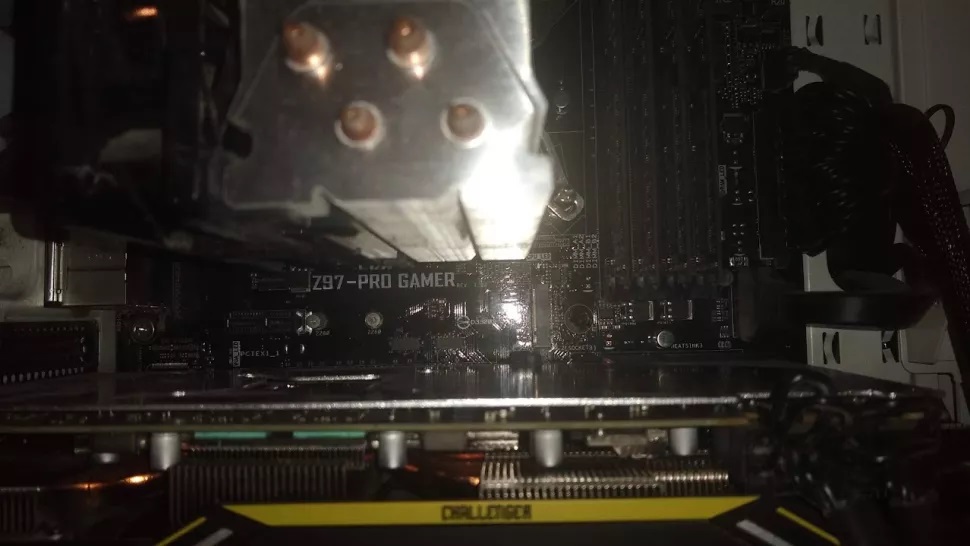
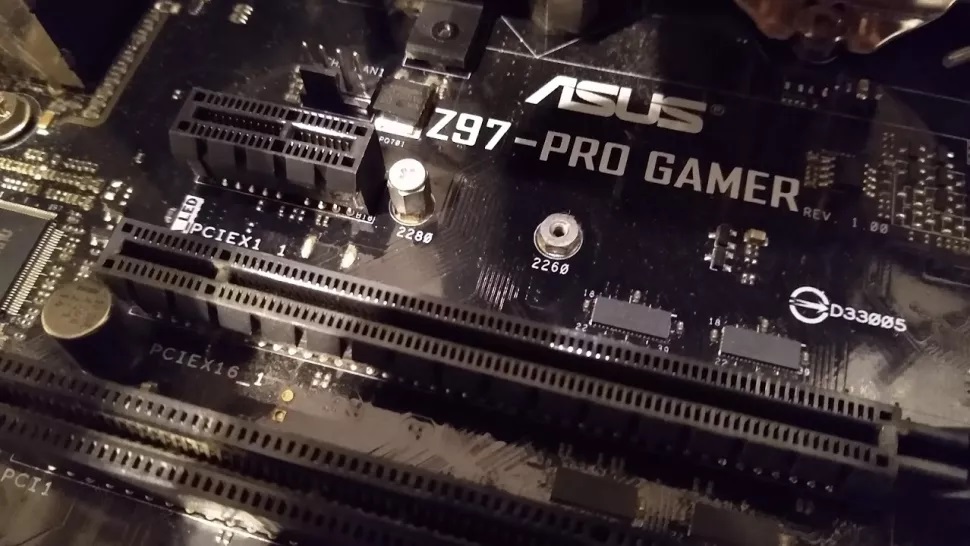
    Vị trí của khe cắm M.2 trên bo mạch khác nhau giữa các nhà sản xuất và kiểu bo mạch. Các vị trí phổ biến nhất để tìm khe cắm M.2 là giữa GPUCPU.

    Một số nhà sản xuất thậm chí còn trang bị tấm kim loại đặc biệt bao phủ ổ M.2 tản nhiệt cho nó, vì vậy bạn cần phải tháo nó ra trước.

    Cài đặt ổ M.2 vào máy tính của bạn

    Như bạn có thể thấy ở trên, khe cắm M.2 của chúng tôi khá bất tiện khi bị kẹp giữa card đồ họa và bộ xử lý. Để lắp ổ M.2 mới một cách thoải mái, chúng tôi cần tháo card đồ họa để có thể dễ dàng thao tác.

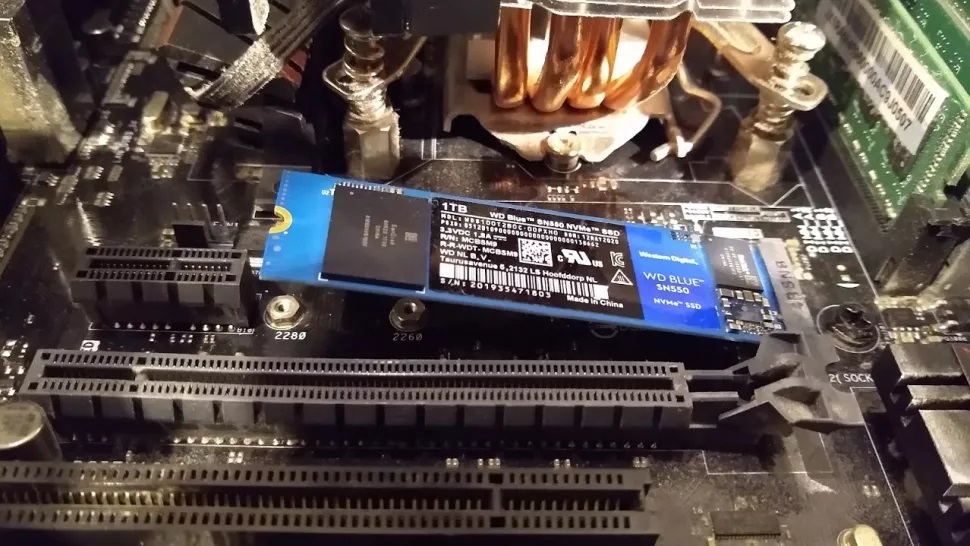
    Khi bạn đã loại bỏ hết phần cứng cản trở, đã đến lúc lắp ổ M.2 của bạn vào khe M.2.

    lúc lắp ổ M.2 của bạn vào khe M.2.

    Đầu tiên, tháo vít gắn gần khe M.2. Nếu ổ M.2 của bạn có phụ kiện giá đỡ đi kèm, bạn nên lắp chúng vào bây giờ. Giá đỡ sẽ đảm bảo rằng khi bạn gắn ổ đĩa, ổ đĩa sẽ song song với bo mạch chủ và không chạm vào các linh kiện hoặc mạch điện khác.

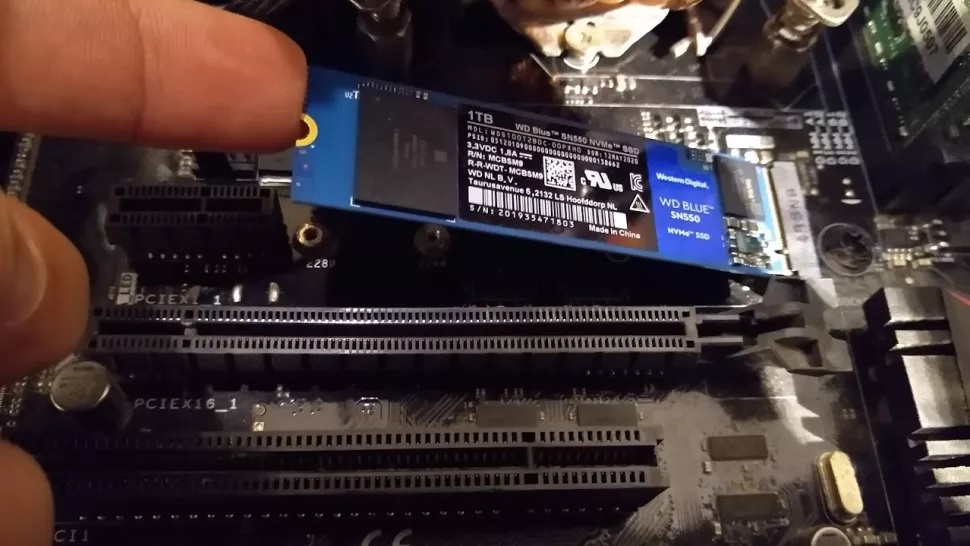
    cẩn thận lắp ổ M.2 của bạn vào khe M.2 ở góc 30 độ so với bo mạch chủ

    Hãy cẩn thận lắp ổ M.2 của bạn vào khe M.2 ở góc 30 độ so với bo mạch chủ.

    sau khi lắp ổ M.2 của bạn vào khe M.2 ở góc 30 độ so với bo mạch chủ

    Sau khi được lắp vào, nó sẽ tự do ở góc 30 độ so với bo mạch chủ.

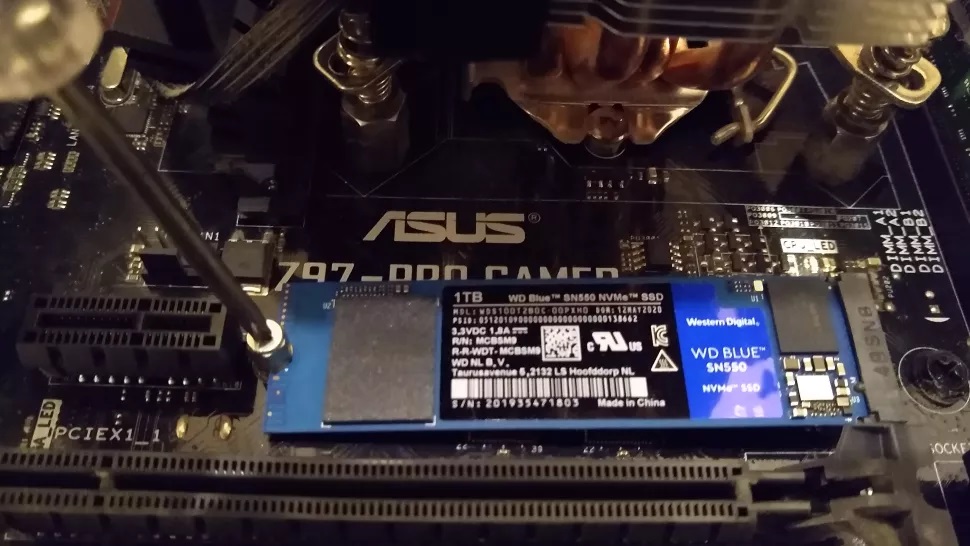
    hãy vặn đủ để ổ M.2 không bị lung lay

    Nhẹ nhàng ấn của ổ đĩa xuống, sau đó cố định nó bằng vít. Đừng vặn quá mức, nhưng hãy vặn đủ để ổ M.2 không bị lung lay là được.

    Lắp lại GPU của bạn và bất kỳ phần cứng nào khác mà bạn đã phải tháo trước đó, đóng máy tính và cắm lại mọi thứ.

    B3. Cài đặt Ổ đĩa M.2 của bạn trong BIOS

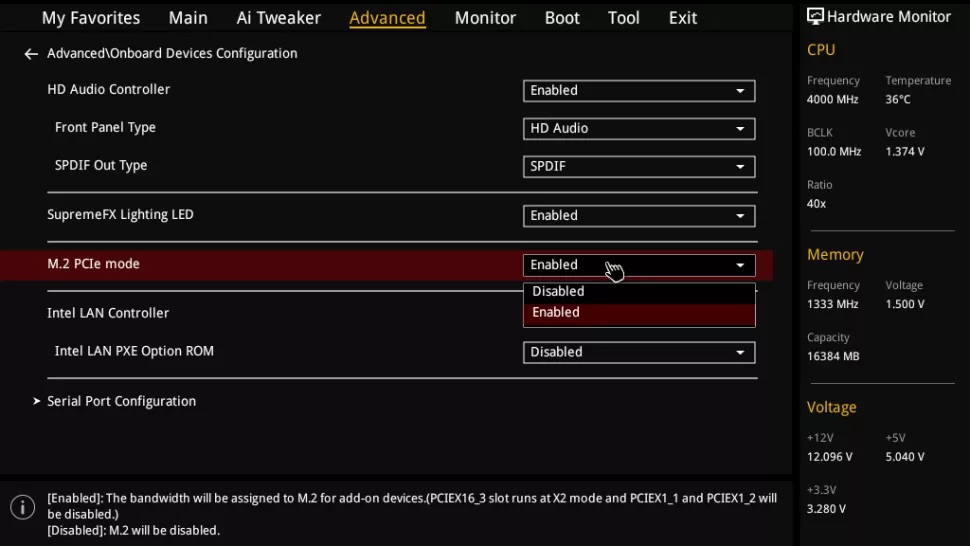
    Sau khi cài đặt ổ M.2 trên Windows 10, có thể bạn cần phải cấu hình trong BIOS của bo mạch chủ. Các cài đặt cần thiết để Windows nhận ra ổ M.2 mới cài đặt.

    Vào BIOS của bạn (thường bằng cách nhấn F2 hoặc Delete khi máy tính đang khởi động).

    Cài đặt Ổ đĩa M.2 của bạn trong BIOS

    Giao diện cài đặt sẽ khác nhau tùy thuộc vào bo mạch chủ của bạn. Trên bo mạch ASUS Z97 Pro Gamer, chúng tôi tìm phần Advanced > Onboard Devices Configuration > M.2 PCIe mode và thay đổi menu thả xuống thành ‘Enabled’. Sau đó bạn tìm tiếp trong phần Advanced, nhấp vào các tùy chọn bên cạnh ‘PCI Express X4_3 Slot Bandwidth’ và thay đổi nó thành Chế độ M.2.

    Lưu và thoát.

    B4. Cài đặt M.2 Drive của bạn trong Windows 10

    Ổ đĩa M.2 của bạn bây giờ sẽ được Windows 10 nhận ra. Đăng nhập vào Windows 10, nhập ‘‘disk management’ vào mục tìm kiếm trên máy bạn và khởi chạy nó.

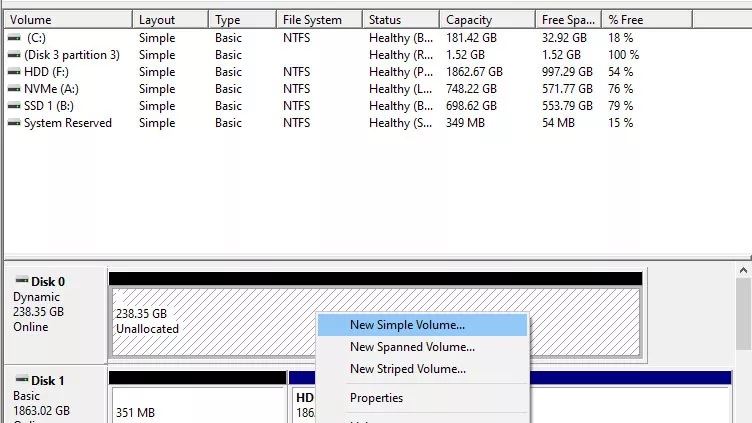
    Tại đây, ổ M.2 mới của bạn sẽ xuất hiện ở phía dưới với nhãn ‘Unallocated’.

    Bây giờ tùy thuộc vào việc bạn muốn chạy hệ điều hành Windows từ ổ SSD M.2 NVMe mới  hay bạn chỉ muốn sử dụng nó như một ổ đĩa lưu trữ thông thường. Chúng tôi có sẵn hướng dẫn nếu bạn muốn chuyển Windows sang ổ M.2 mới ở đây.

    Cài đặt M.2 Drive của bạn trong Windows 10

    Nếu bạn chỉ muốn sử dụng ổ M.2 của mình như một ổ lưu trữ thông thường, hãy nhấp chuột phải vào ổ có nhãn ‘Unallocated’ nháy chuột phải và chọn > New Simple Volume rồi làm theo hướng dẫn để tạo ổ cứng mới cho máy. Một điều quan trọng cần lưu ý trong thiết lập là tùy chọn ‘File system’ là NTFS. Ngoài ra, hãy đặt tên cho ổ đĩa sẽ thuận tiện hơn trong quá trình sử dụng.

    Sau khi hoàn tất, ổ NVMe mới của bạn đã sẵn sàng để sử dụng! Tận hưởng mức tỷ lệ đọc / ghi mà bạn gần như chắc chắn cảm nhận sự khác biệt.

    Nguồn: biên tập thietbiketnoi.com

  • Di chuyển hệ điều hành Win sang ổ cứng SSD mới đơn giản hơn bạn nghĩ

    Di chuyển hệ điều hành Win sang ổ cứng SSD mới đơn giản hơn bạn nghĩ

    [lwptoc]

    Bạn có thể thấy giá ổ SSD ngày càng rẻ. Nếu bạn vẫn đang sử dụng ổ cứng HDD thông thường thì đây là lúc bạn nên nghĩ đến việc nâng cấp lên ổ SSD NVME. Nhưng bạn cảm thấy ái ngại trước cảnh cài đặt lại Windows và vô số phần mềm bạn đang sử dụng ?

    Đây là bài viết dành cho bạn. Làm theo hướng dẫn từng bước của chúng tôi và bạn sẽ thấy công việc này không khó như bạn nghĩ. Bài hướng dẫn này bạn có thể áp dụng cho hầu hết mọi thứ từ máy tính để bàn đến máy tính xách tay của bạn và bao gồm cả việc chuyển từ ổ cứng HDD sang SSD hoặc ngược lại.

    Vấn đề chính là ổ đĩa mới phải đủ lớn để chứa tất cả dữ liệu trong Win bạn đang dùng. Tốt nhất là nếu ổ cứng bạn mới mua bằng hoặc lớn hơn ổ cũ, nhưng nếu nó bé hơn cũng có thể được, nó chỉ mất thời gian hơn một chút.

    Các bước di chuyển hệ điều hành sang ổ cứng mới

    B1: USB khôi phục

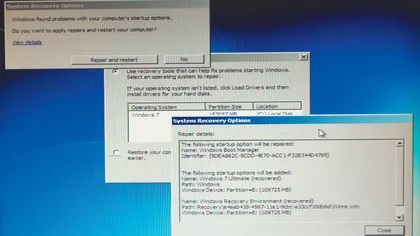
    Chúng tôi thường thấy rằng ổ cứng mới được sao chép vẫn cần phải khôi phục lại bộ nạp khởi động. Để làm điều này, chúng tôi khuyên bạn nên tạo một đĩa khôi phục khẩn cấp Windows.

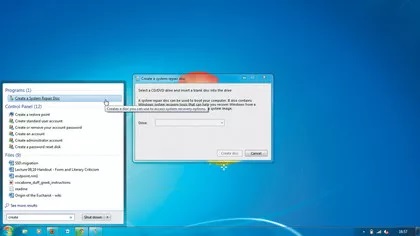
    Mở Start Menu, gõ ‘Create a System Repair Disc’ và chọn nó. Bạn sẽ cần một USB chống để ghi đĩa này vào.

    B2. Xóa mọi thứ không cần thiết

    Nếu ổ đĩa mới của bạn lơn hơn, điều này có thể không cần thiết. Nhưng nếu ổ SSD mới của bạn có dung lượng bé hơn, hãy gỡ mọi phần mềm không cần thiết trên Win hiện tại để tiết kiệm dung lượng.

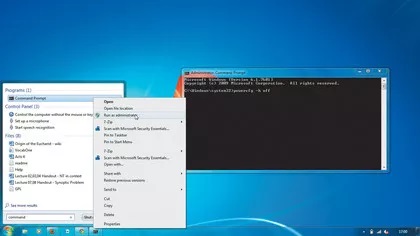
    Bạn cũng có thể xóa file ngủ đông chiếm khá nhiều dung lượng bằng cách : mở Start Menu, gõ ‘Command’, nhấp chuột phải vào ‘Command Prompt’, chọn ‘Run as Administrator’, gõ ‘ powercfg -h off ‘ và nhấn [enter].

    B3. Thay đổi kích thước ổ cài Win

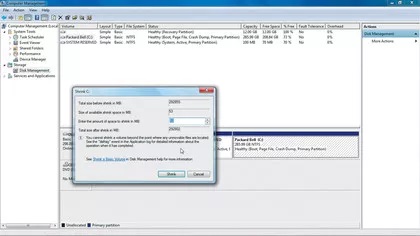
    Có thể thay đổi kích thước ổ đĩa cài win hiện có, để thực hiện việc này, hãy nhấp chuột phải vào ‘My computer’, chọn ‘Manage > Disk management’. Nhấp chuột phải vào ổ địa bạn đang cài win hiện tại và chọn ‘Shrink Volume…’ Nó sẽ tính toán dung lượng có thể được thu nhỏ. Nếu file hệ thống đang ngăn cản hành động này của bạn, hãy xem bước bốn.

    B4. Định cỡ phân vùng

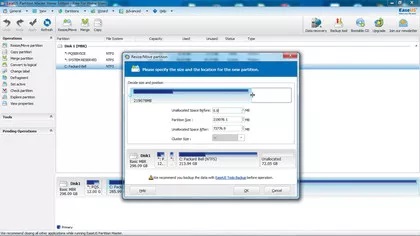
    Nếu bạn đang gặp sự cố khi thu nhỏ ổ cài win do tệp hệ thống, thì bạn có thể thử phần mềm phân vùng EaseUS. Phần mềm này có thể thu nhỏ ổ cài win của bạn nhưng nó sẽ yêu cầu khởi động lại để chạy phần mềm ngoài win.

    B5. Kết nối ổ SSD mới

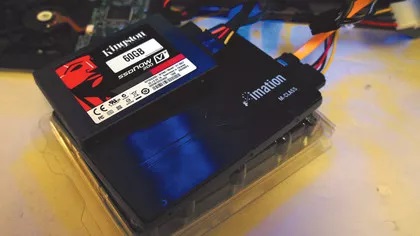
    Chúng ta sắp đến bước copy dữ liệu sang ổ cứng mới, vì vậy hãy kết nối ổ cứng mới vào máy bằng kết nối SATA hoặc eSATA. Điều này khá dễ dàng với máy tính để bàn, đối với máy tính laptop, có thể bạn sẽ cần sử dụng một máy tính để bàn dự phòng để xử lý việc sao chép hoặc sử dụng một caddy ngoài. Lý tưởng nhất là chạy trên eSATA vì tốc độ của nó khá nhanh.

    B6. Chọn và sao chép

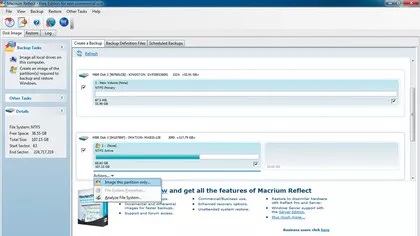
    Chúng tôi thích sử dụng Macrium Reflect sao chép ổ cứng, vì nó có giao diện đẹp và chúng miễn phí, bạn có thể tải tại đây: https://www.macrium.com/reflectfree .

    Chỉ cần chọn ổ cài win hiện tại và nhấp vào liên kết ‘Clone this drive’ xuất hiện, chọn ổ cứng mới và nó sẽ thực hiện phần còn lại.

    B7. Khôi phục

    Sau khi hoàn tất, tắt nguồn, ngắt kết nối ổ cũ, cài đặt ổ mới và khởi động. Bất cứ khi nào chúng tôi chạy quá trình nhân bản, thông thường Windows yêu cầu bộ nạp khởi động được xây dựng lại. Vì vậy, cắm USB khôi phục và để nó chạy.

    B8. Và khởi động lại

    Quá trình ‘phục hồi’ được hoàn thành bởi hệ thống tự động và chỉ mất khoảng một phút để hoàn thành. Khi hoàn tất, ổ SSD mới sẽ sẵn sàng chạy cùng với các phần mềm hiện tại của bạn. Bạn sẽ không thấy bất kỳ thay đổi nào, vì nó sẽ chạy như một hệ thống giống như cũ, mặc dù bạn sẽ phát hiện ra nó nhanh hơn rất nhiều nếu bạn đang nâng cấp lên SSD NVME.

    Nguồn: biên tập thietbiketnoi.com