Thẻ: Windows 10

  • Cách hạ phiên bản từ Windows 11 xuống Windows 10, downgrade win 10

    Cách hạ phiên bản từ Windows 11 xuống Windows 10, downgrade win 10

    hạ phiên bản từ Windows 11 xuống Windows 10, downgrade win 10

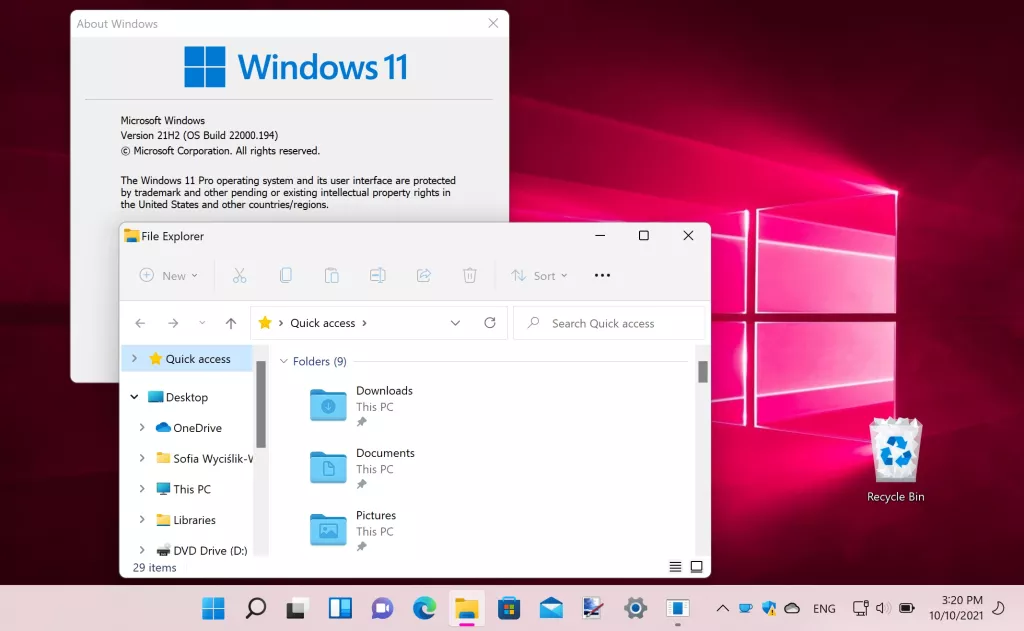
    Trong bài viết này, chúng tôi sẽ hướng dẫn bạn cách hạ phiên bản từ Windows 11 xuống Windows 10.

    Thực sự có rất nhiều điều để yêu thích về Windows 11, nhưng không tránh khỏi thực tế là nó sẽ không hoàn hảo với tất cả mọi người.

    Việc Microsoft cung cấp bản nâng cấp miễn phí từ Windows 10 có nghĩa là không có có vấn đề gì khi bạn cập nhập lên Win 11 hoặc quay trở lại Win 10 sau khi dùng thử.
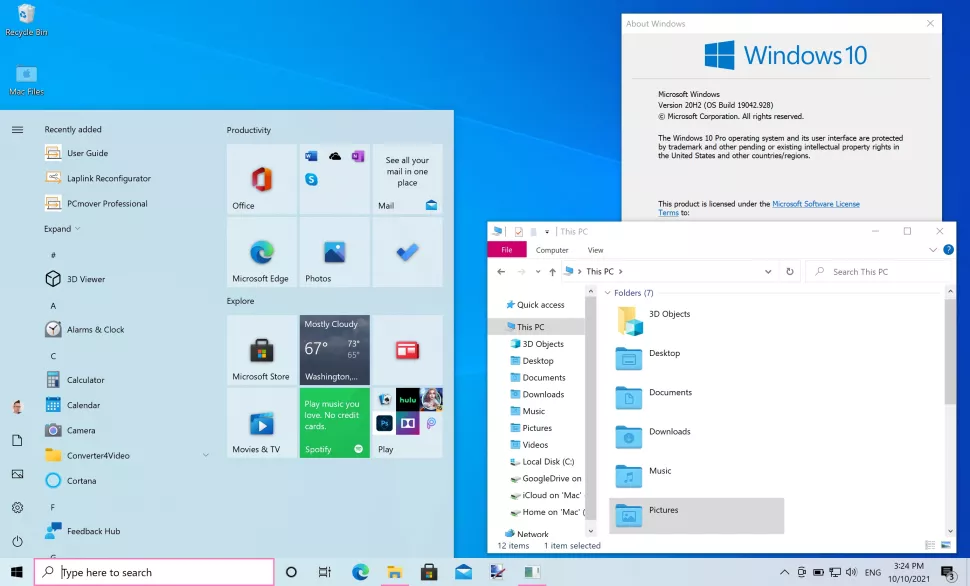
    không có có vấn đề gì khi bạn cập nhập lên Win 11 hoặc quay trở lại Win 10

    Nếu bạn chỉ đơn giản là không thích Windows 11 – giao diện hoặc bạn có thể gặp vấn đề với phần cứng hoặc phần mềm đang sử dụng, bạn sẽ rất vui khi biết rằng có thể quay trở lại Windows 10 đơn giản.
    Lưu ý trước khi hạ phiên bản windows 11

    Bước 1: Lưu ý trước khi hạ phiên bản windows 11

    Mặc dù Microsoft cho phép hạ cấp từ Windows 11 xuống Windows 10 trong trường hợp bạn thay đổi ý định về hệ điều hành này vì lý do nào đó, nhưng điều quan trọng cần nhớ là nó có giới hạn về mặt thời gian. Nó chỉ có thể thực hiện trong khoảng thời gian mười ngày sau khi bạn nâng cấp.

    Cũng cần lưu ý rằng phương pháp này chỉ hoạt động nếu bạn thực hiện nâng cấp từ Windows 10 lên Windows 11. Nếu bạn mua máy tính cài sẵn Windows 11, không có cách nào ngoài cài đặt lại hệ điều hành.

    Chuyển bị trước khi downgrade về Win 10

    Bước 2. Chuyển bị trước khi downgrade về Win 10

    Nếu bạn chắc chắn muốn quay trở lại Windows 10 sau khi nâng cấp lên Windows 11, đây là những gì bạn cần làm.

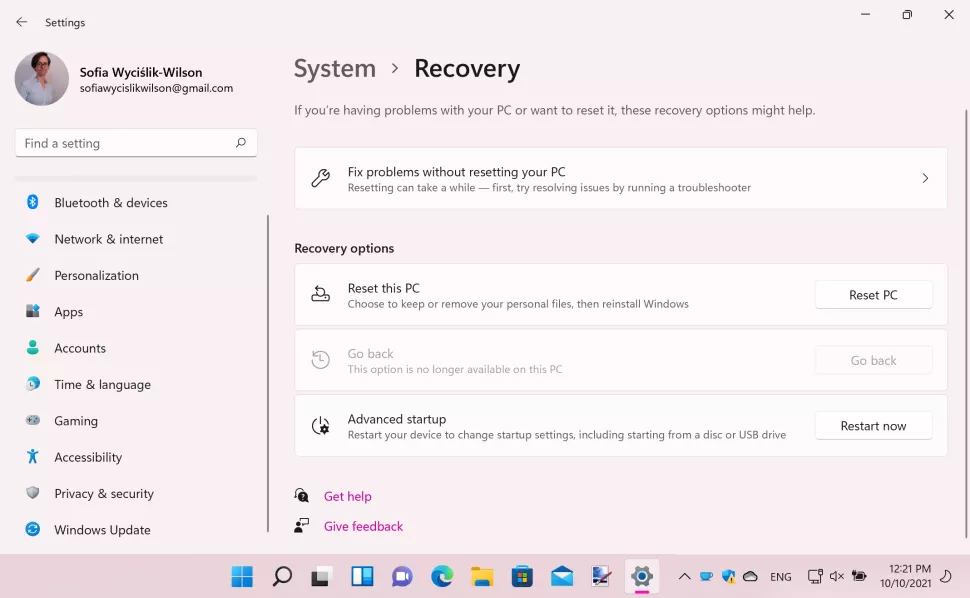
    Bắt đầu bằng cách đóng mọi ứng dụng đang chạy, lưu bất kỳ tài liệu nào bạn đã mở, sau đó mở Settings (Cài đặt) từ menu Start – hoặc nhấn tổ hợp phím Windows + I . Di chuyển đến phần ‘Windows Update’ trong danh sách ở bên trái và sau đó nhấp vào ‘Advanced Options’ trong ô bên phải. Cuộn xuống phần ‘Advanced Options’ và nhấp vào ‘Recovery’ (Khôi phục).
    Các tùy chọn Khôi phục về Windows 10

    Bước 3. Các tùy chọn Khôi phục về Windows 10

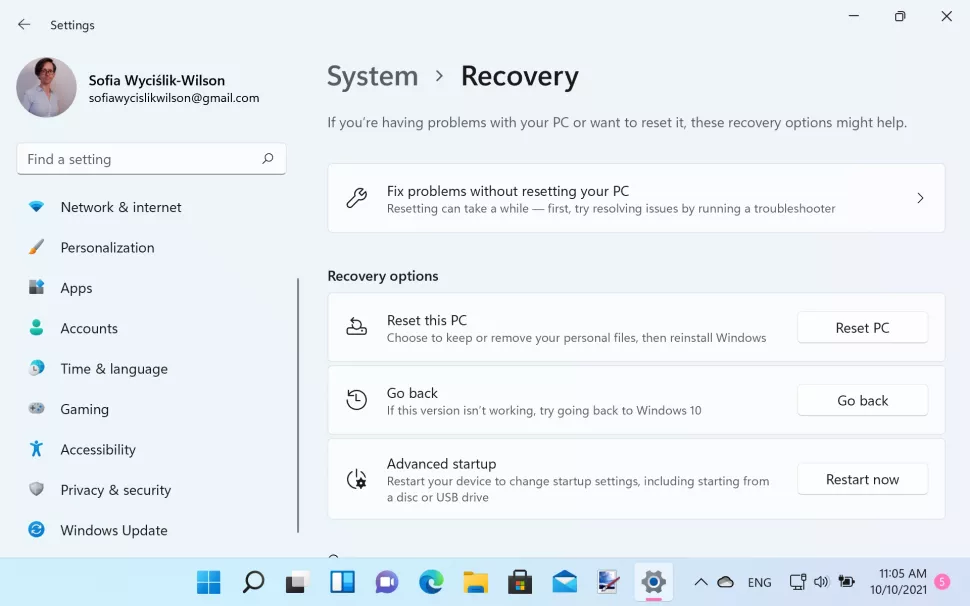
    Xem trong phần Recovery options (Tùy chọn khôi phục) và bạn sẽ thấy nhiều tùy chọn khôi phục dữ liệu, đặt lại máy tính của bạn và khắc phục sự cố.

    Nhấp vào nút ‘Go back’ trong phần có nhãn ‘Go back – Nếu phiên bản này không khả dụng, hãy thử tìm going back to Windows 10‘.

    Sẽ có một khoảng thời gian chờ ngắn khi Windows 11 thực hiện một số kiểm tra ngầm và chuẩn bị mọi thứ để bạn có thể bắt đầu quá trình quay trở lại Windows 10 – ở bước này, bạn sẽ được cảnh báo nếu bạn vượt quá khung thời gian 10 ngày và quá trình sẽ dừng lại.
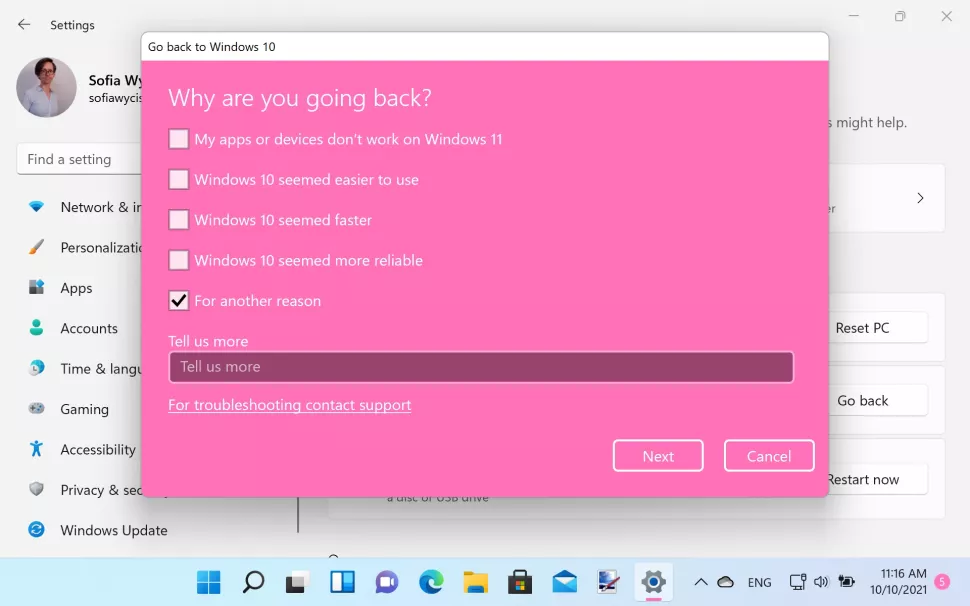
    Lý do quay trở lại windows 10

    Bước 4. Lý do quay trở lại windows 10

    Bạn sẽ được hỏi lý do tại sao muốn quay trở lại Windows 10. Bạn có thể trả lời bừa ở đây, nhưng đó là thông tin có thể giúp Microsoft cải thiện mọi thứ trong tương lai.

    Bạn chỉ cần chọn For another reason’ (Vì lý do khác). Sau đó, bạn có thể nhấp vào nút ‘Next’ (Tiếp theo) để bắt đầu quay trở lại.
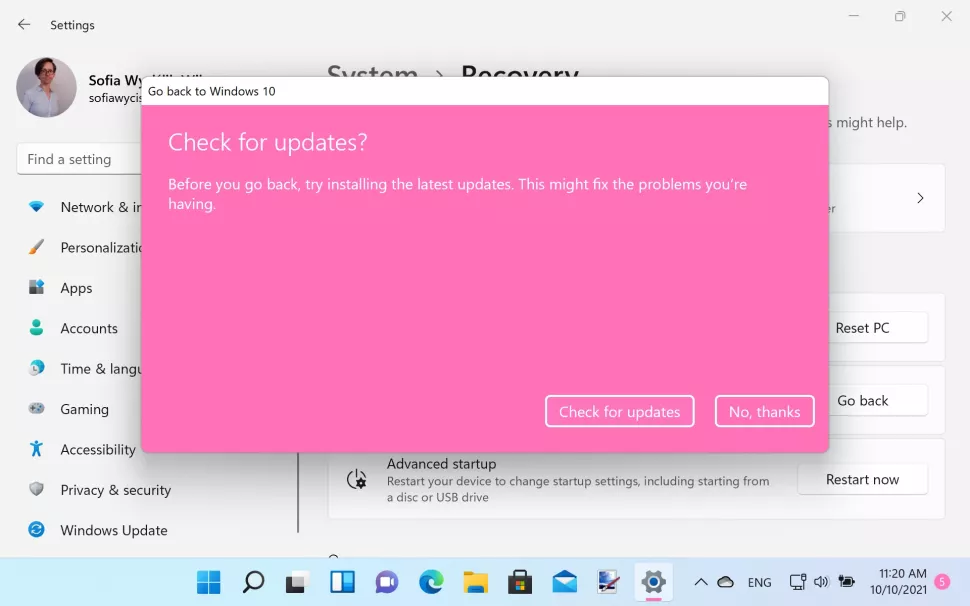
    Kiểm tra các bản cập nhật

    Bước 5: Kiểm tra các bản cập nhật

    Microsoft sẽ cố gắng thuyết phục bạn tiếp tục sử dụng Windows 11 bằng cách đề nghị bạn kiểm tra bất kỳ bản cập nhật nào có sẵn.

    Mục đích là nếu bạn đang gặp sự cố với Windows 11, việc cài đặt các bản cập nhật mới nhất sẽ khắc phục những sự cố này cho bạn. Nếu bạn đã bật cập nhật tự động, có thể bạn đã cài đặt tất cả các bản cập nhật có sẵn.

    Nhưng sự lựa chọn là của bạn; bạn có thể nhấp vào ‘Check for updates’ và cho Windows 11 cơ hội thứ hai hoặc nếu bạn vẫn muốn quay lại Windows 10, hãy nhấp vào ‘No thanks’ (Không, cảm ơn) để tiếp tục khôi phục.
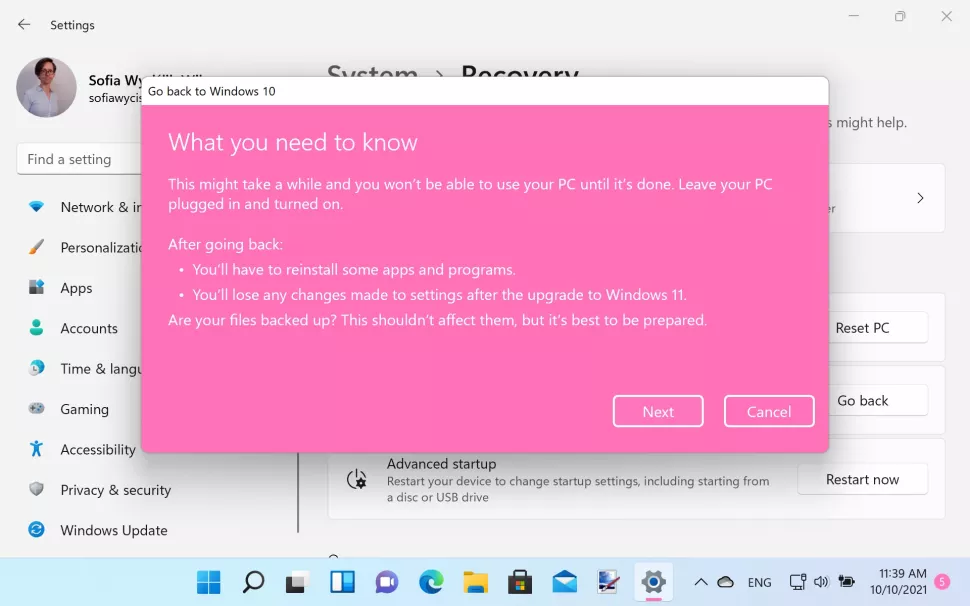
    Đảm bảo rằng bạn muốn tiếp tục

    Bước 6: Đảm bảo rằng bạn muốn tiếp tục

    Trước khi bạn có thể tiếp tục, Microsoft sẽ chỉ ra một số điều mà họ cho rằng bạn nên biết trước khi bắt đầu khôi phục.

    Thông báo xuất hiện cho biết, quá trình này có thể mất một chút thời gian. Nếu bạn đang sử dụng máy tính laptop, bạn nên đảm bảo rằng nó đã được cắm vào nguồn điện để tránh tình trạng hết pin trong quá trình thực hiện.

    Bạn cũng nên lưu ý rằng bạn sẽ mất một số thay đổi cài đặt mà bạn đã thực hiện kể từ khi nâng cấp lên win 11 bao gồm cả các ứng dụng bạn mới cài đặt sau khi nâng cấp. Nhấp vào ‘Next’ (Tiếp theo) để tiếp tục.
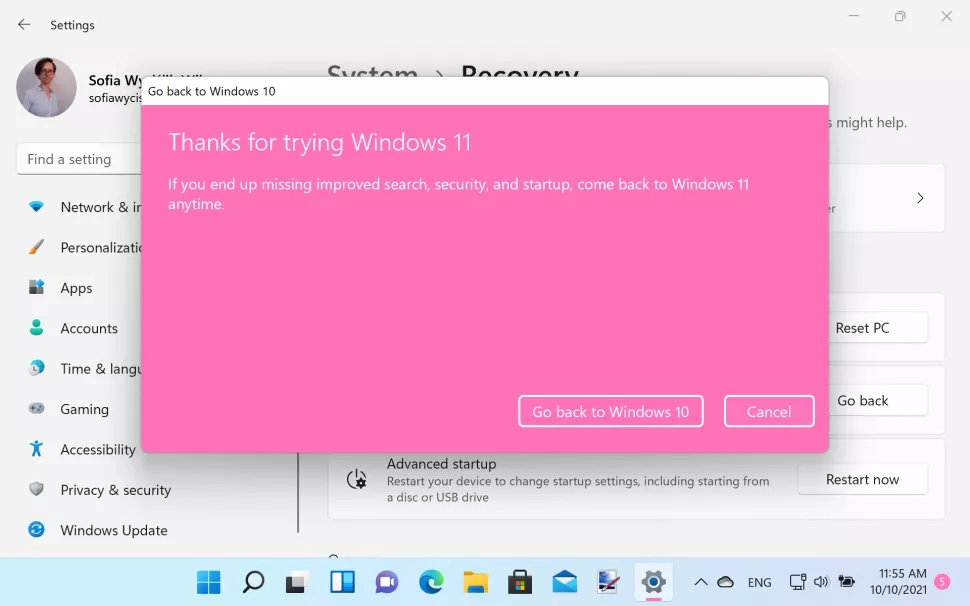
    bạn nhấp vào nút Go back to Windows 10

    Bạn cũng sẽ được nhắc rằng bạn cần nhớ mật khẩu tài khoản người dùng Windows 10 của mình để có thể đăng nhập và bạn cần nhấp vào ‘Next’ một lần nữa để tiếp tục.

    Cửa sổ cuối cùng hiện ra và bạn nhấp vào nút Go back to Windows 10 (Quay lại Windows 10) sau đó nhâm nhi một tách trà. Máy tính của bạn sẽ tự động khởi động lại và quá trình gỡ cài đặt Windows 11 sẽ bắt đầu.
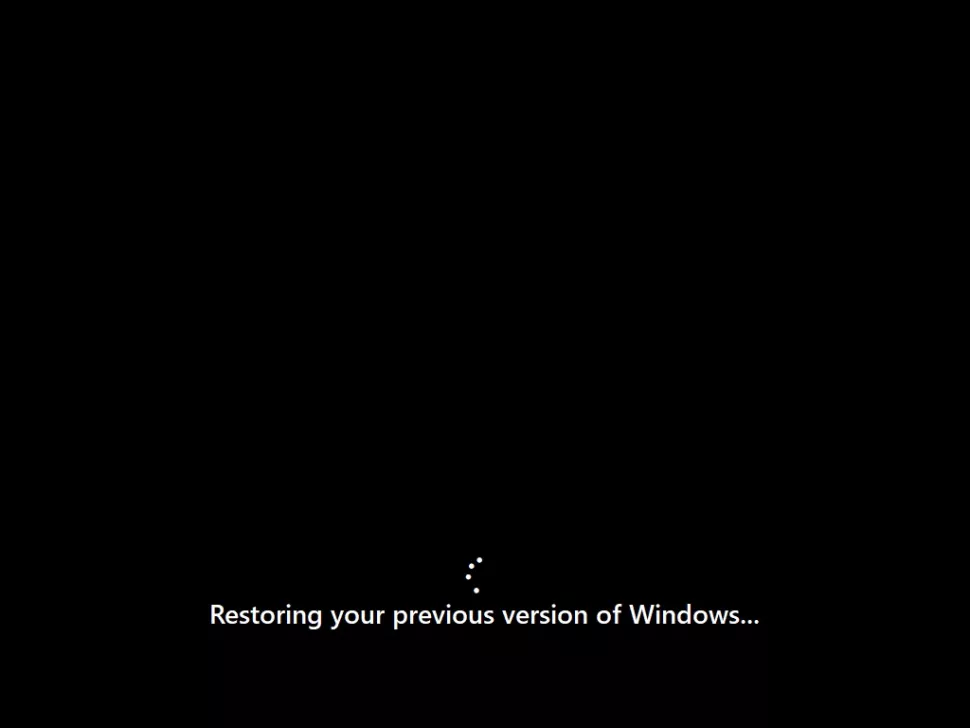
    quá trình gỡ cài đặt Windows 11 sẽ bắt đầu

    Bước 8: Đăng nhập vào Windows 10

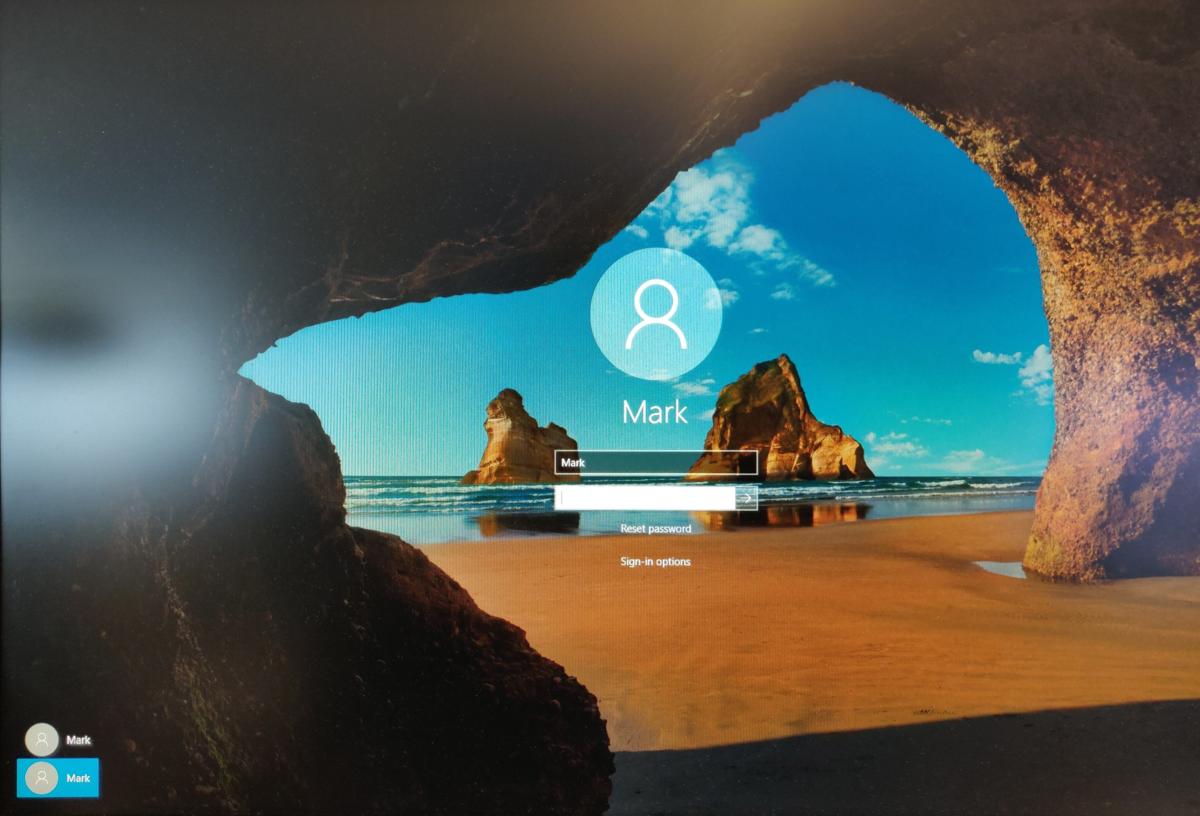
    Không lâu sau, bạn sẽ thấy rằng màn hình đăng nhập Windows 10 đã sẵn sàng để bạn chọn tài khoản người dùng và cung cấp mật khẩu hoặc mã PIN của mình.

    Như đã được cảnh báo trước, bạn có thể sẽ thấy rằng một số cài đặt bạn đã thay đổi khi chạy Windows 11 đã bị xóa. Tuy nhiên, tất cả dữ liệu của bạn được giữ lại, do đó bạn sẽ không bị mất bất kỳ tệp quan trọng nào.
    Quay lại Windows 11 nếu bạn muốn

    Quay lại Windows 11 nếu bạn muốn

    Nếu bạn thay đổi quyết định trong tương lai và quyết định rằng bạn muốn dùng thử Windows 11 một lần nữa, bạn có thể làm như vậy bất kỳ lúc nào.

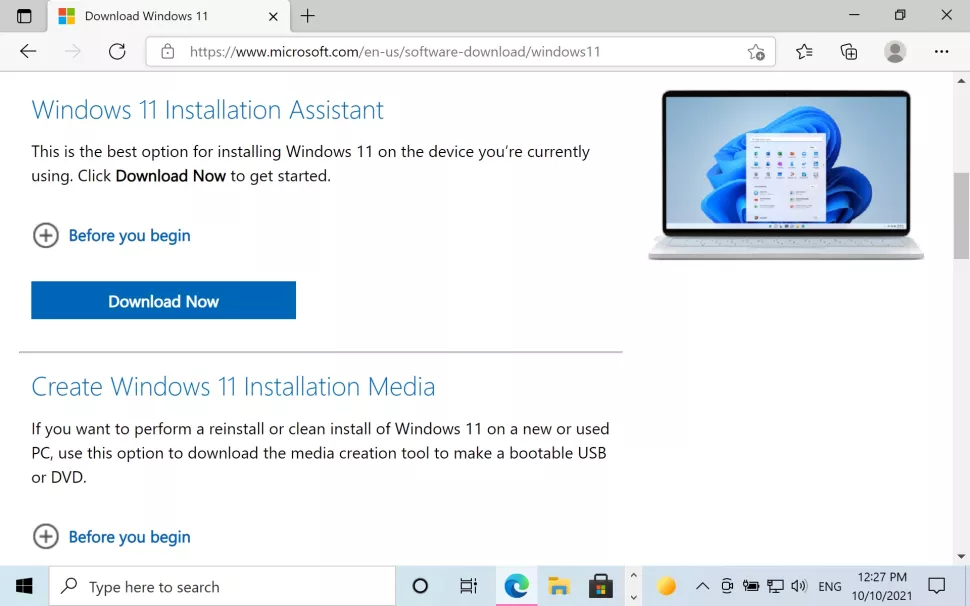
    Chỉ cần truy cập ‘Windows Update’ trong ứng dụng Cài đặt để bắt đầu nâng cấp hoặc bạn cũng có thể nâng cấp Windows 11 thông qua trang web của Microsoft .

    Bạn có thể tải xuống hình ảnh ISO của Windows 11, sử dụng Hỗ trợ cài đặt Windows 11 hoặc sử dụng công cụ tạo phương tiện để tạo đĩa DVD hoặc ổ USB cài đặt để sử dụng bất cứ khi nào bạn sẵn sàng.
    Nguồn: Biên tập thietbiketnoi.com 

  • Cách sửa lỗi màn hình xanh của Windows (BSOD) từng bước từ A đến Z

    Cách sửa lỗi màn hình xanh của Windows (BSOD) từng bước từ A đến Z

    Bạn đang làm việc, mới hoàn thành một màn chơi game yêu thích hoặc có thể chỉ mới khởi động máy tính Windows sau đó là điều bất ngờ mà không ai thích. Toàn bộ hệ điều hành bị treo và trên màn hình chỉ một màu xanh chết chóc.

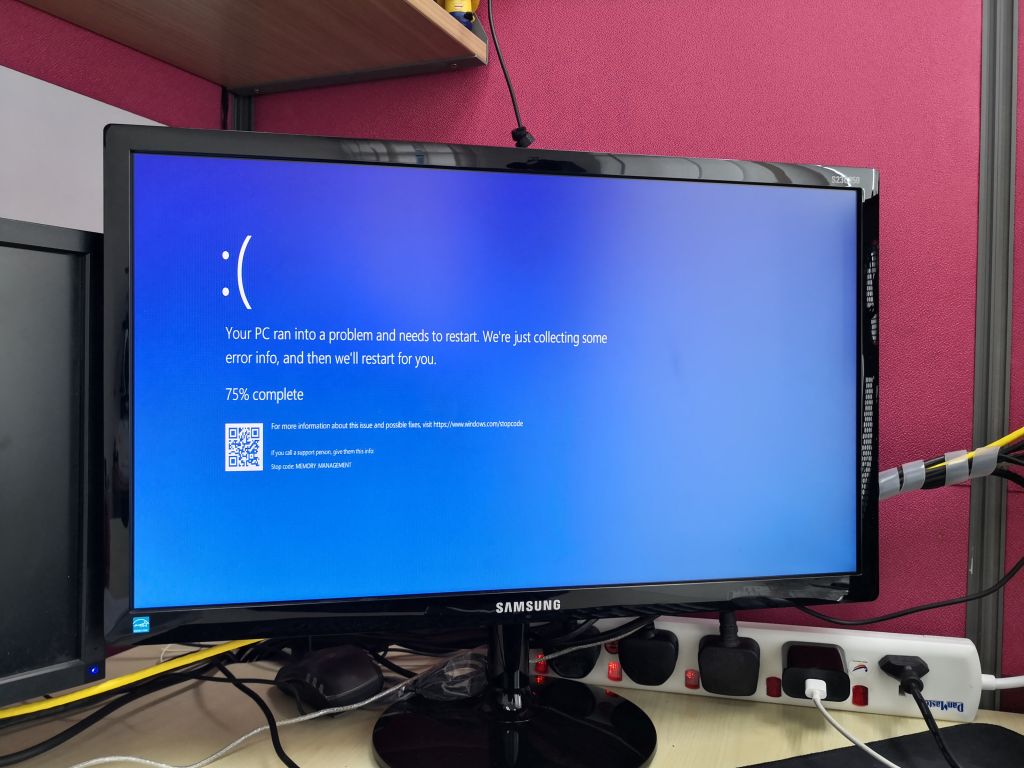
    Trong Windows, thuật ngữ “Lỗi màn hình xanh” thường được viết tắt là BSOD. Nó mô tả một lỗi nào đó xảy ra với hệ điều hành đến mức buộc phải thoát khỏi hệ điều hành. Bản thân Microsoft cũng gắn nhãn các lỗi như vậy bằng “mã dừng”. Dưới đây là một ví dụ cho lỗi BSOD trông như thế nào:

    Lỗi màn hình xanh – BSOD là gì ?

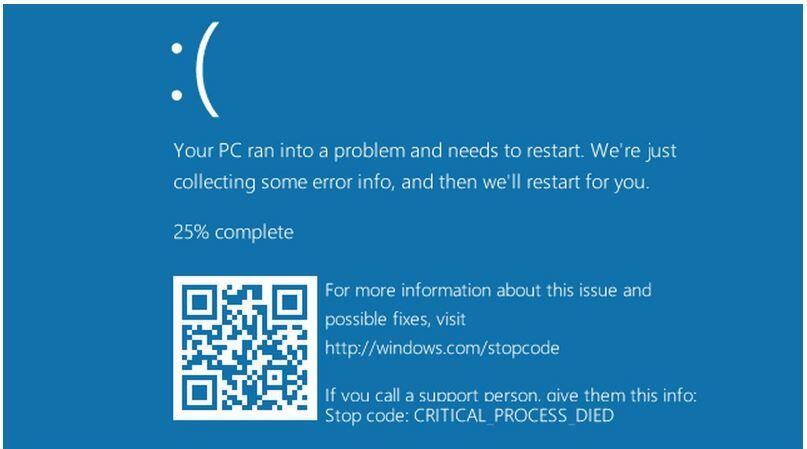
    Màn hình bắt đầu với biểu tượng cảm xúc khuôn mặt không vui “:(“ (dấu hai chấm, theo sau là dấu ngoặc đơn mở). Tiếp theo, bạn được giải thích ngắn gọn rằng “PC của bạn đã gặp sự cố và cần khởi động lại.” Windows lưu một hoặc nhiều tệp nhật ký khi xảy ra lỗi dừng, vì vậy bạn sẽ thấy bộ đếm theo dõi tiến trình kết xuất lỗi (hiển thị là “Hoàn thành 25%) ở trên.

    Microsoft cung cấp mã QR có thể quét được trong BSOD (màn hình xanh) mà bạn có thể quét bằng điện thoại thông minh và tra cứu lỗi. Thông báo cũng cung cấp một liên kết tra cứu cho mã dừng hiển thị trên màn hình (ở màn hình trên mã dừng là CRITICAL_PROCESS_DIED). Các mã dừng phổ biến nhất:

    • CRITICAL_PROCESS_DIED
    • SYSTEM_THREAD_EXCEPTION_NOT_HANDLED
    • IRQL_NOT_LESS_OR_EQUAL
    • VIDEO_TDR_TIMEOUT_DETECTED
    • PAGE_FAULT_IN_NONPAGED_AREA
    • SYSTEM_SERVICE_EXCEPTION
    • DPC_WATCHDOG_VIOLATION

    Bạn cũng có thể tải xuống Công cụ tra cứu lỗi của Microsoft (phiên bản hiện tại: Err_6.4.5.exe) để tra cứu mã lỗi tại dấu nhắc lệnh hoặc trong PowerShell, nếu bạn muốn.

    BSOD không phải lúc nào cũng có màu xanh lam nhạt

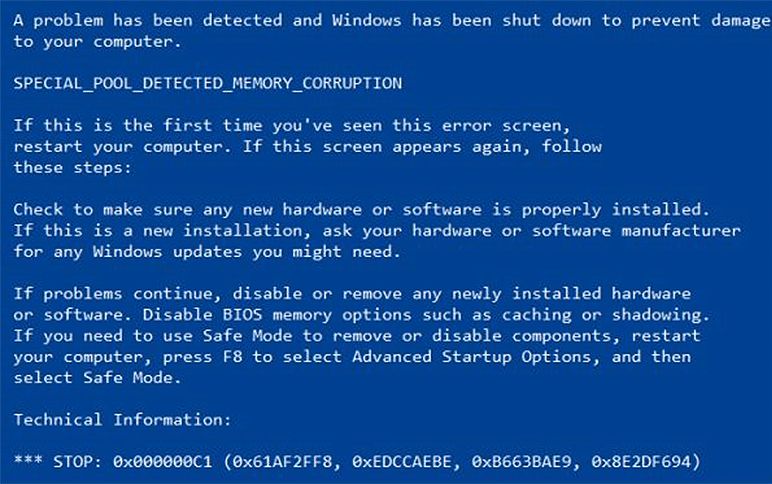
    Trước khi Windows 8 xuất hiện vào tháng 10 năm 2012, BSOD luôn xuất hiện trên màn hình với màu xanh đậm. Chúng chứa đầy văn bản và hướng dẫn (xem bên dưới).

    Với Windows 8, Microsoft đã chuyển sang một thông điệp nhẹ nhàng hơn như bạn thấy ở phần đầu bài viết. Họ cũng cắt bớt thông tin xuất hiện trên màn hình. Dưới đây là một ví dụ về BSOD cũ, trước Windows 8:

    Thông tin kết xuất trên màn hình xanh để làm gì

    Mặc dù không ai muốn xem thông tin của màn hình xanh trên PC Windows, nhưng chúng đôi khi vẫn xảy ra trong suốt lịch sử phát triển của hệ điều hành này. Trong phần lớn các trường hợp, máy tính sẽ tự khởi động lại sau khi nhật ký lỗi, được gọi là kết xuất lỗi hoặc tệp kết xuất (phần mở rộng .dmp) được tạo. Theo mặc định, Windows 10 lưu trữ tệp kết xuất ở một trong hai vị trí.

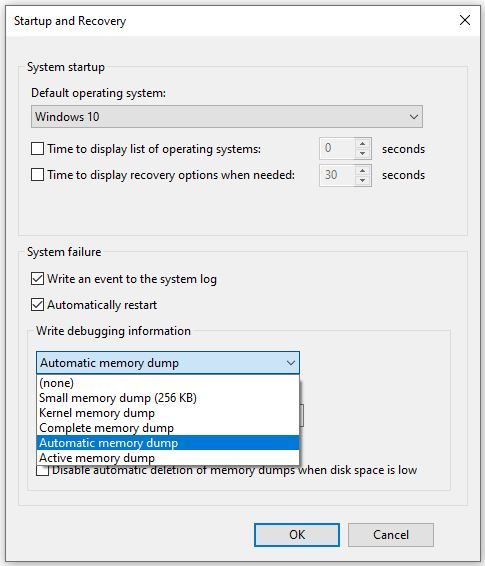
    Bạn có thể quản lý các tệp kết xuất này thông qua “Advanced System Settings” trong Windows 10 (nhập “Advanced System Settings” vào hộp tìm kiếm, sau đó nhấp vào “Setting” trong cửa sổ Startup and Recovery). Bạn cũng có thể chọn tắt “Tự động khởi động lại” ở đây (bỏ chọn mục “Automatic restart”), nếu bạn muốn lỗi màn hình xanh hiển thị trên màn hình cho đến khi bạn có thể ghi lại (hoặc chụp lại) các dữ liệu liên quan.

    Nếu bạn chọn “Small memory dump” làm tùy chọn để kết xuất tệp sự cố, các tệp đó sẽ có tên Minidump.dmp. Đối với tất cả các lựa chọn khác, file kết xuất sự cố được đặt tên là Memory.dmp. Các kết xuất sự cố được ghi vào thư mục ‘% SystemRoot%’, thư mục này thường chính là nơi cài đặt hệ điều hành (nếu bạn không thay đổi thì nó là thư mục gốc của ổ C:). Nếu bạn chọn Small memory dump, các tệp kết xuất bộ nhớ được giới hạn ở kích thước 256KB. Các kết xuất bộ nhớ khác sẽ có kích thước khác tùy theo dung lượng Ram trên máy tính của bạn. Nếu máy của bạn có RAM 16 GB, tệp kết xuất bộ nhớ có thể lên đến 16GB nếu bạn chọn kết xuất đầy đủ.

    Nhưng với đa số người dùng chỉ cần tìm kiếm mã dừng hoặc mã lỗi khi tìm kiếm cách khắc phục. (Lưu ý rằng Microsoft gọi mã đó là “mã kiểm tra lỗi” hoặc “chuỗi kiểm tra lỗi” ví dụ:CRITICAL_PROCESS_DIED)

    Cách sửa lỗi màn hình xanh BSOD

    Đầu tiên là bạn nên thử khởi động lại máy tính xem lỗi màn hình xanh có lặp lại hay không. Nếu tình trạng màn hình xanh đã diễn ra thường xuyên, bạn nên vào chế độ sửa lỗi, bắt đầu tìm kiếm và cố gắng sửa chữa.

    Microsoft có đăng tải hướng dẫn “Khắc phục sự cố màn hình xanh” bạn có thể xem nó trên trang chủ của Microsoft nếu muốn. Và ở đây chúng tôi tóm tắt các lời khuyên phổ biến nhất cho bạn:

    • Bước 1: Tắt máy tính Windows gặp phải lỗi màn hình xanh-BSOD
    • Bước 2: Ngắt kết nối tất cả các thiết bị gắn vào cổng USB ngoại trừ chuột và bàn phím.
    • Bước 3: Khởi động lại hệ thống của bạn ở chế độ an toàn Safe mode Windows (WinRE)
    • Bước 4: Nếu gần đây bạn đã cài đặt phần mềm mới, hãy gỡ cài đặt phần mềm đó .
    • Bước 5: Nếu gần đây bạn đã cài đặt trình điều khiển thiết bị mới (hoặc thông tin BSOD của bạn trỏ đến trình điều khiển hoặc thiết bị), hãy gỡ cài đặt trình điều khiển driver đó (nếu bạn không thực sự cần thiết bị, hoặc tìm kiếm một phiên bản trình điều khiển khác)
    • Bước 6: Khởi động lại máy tính và xem lỗi màn hình xanh có lặp lại hay không. Nếu không, bạn đã xác định được nguyên nhân và có thể bắt đầu nghiên cứu một số cách khắc phục.

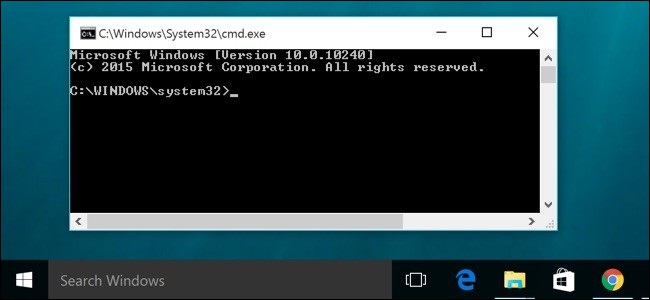
    Nếu lỗi màn hình xanh vẫn tái diễn mặc dù bạn đã xóa, vô hiệu hóa hoặc gỡ cài đặt chúng. Bạn có thể đọc tiếp phần dưới, vào chế độ Safe mode một lần nữa và mở cửa sổ dòng lệnh (gõ cmd vào mục tìm kiếm của win). Từ dòng lệnh, hãy nhập các lệnh này, lần lượt mỗi lần một lệnh:

    • DISM /Online /Cleanup-image /Restorehealth
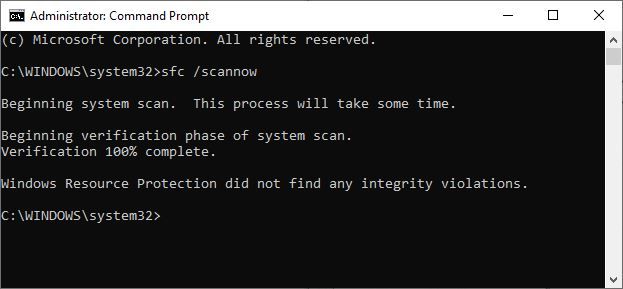
    • SFC /scannow

    Lệnh đầu tiên có tác dụng tìm và thay thế bất kỳ thành phần hệ điều hành nào bị hỏng. Lệnh thứ hai trong số các lệnh này chạy Trình kiểm tra tệp hệ thống (SFC) và sẽ sửa chữa bất kỳ tệp nào bị hỏng mà nó tìm thấy.

    Lưu ý rằng nếu SFC tìm thấy và sửa chữa bất kỳ thứ gì, bạn nên chạy lệnh cho đến khi nó hoàn thành 100% (trong một số trường hợp, tôi đã phải chạy nó hai hoặc ba lần để nó có thể hoàn thành).

    Lưu ý thêm rằng việc chạy các lệnh này có thể mất một khoảng thời gian để hoàn thành, có thể lâu hơn nếu hệ thống tìm thấy các mục cần sửa.

    Đây là kết quả sau khi hoàn thành kiểm tra SFC

    Cuối cùng khởi động lại máy tính của bạn, hy vọng bạn đã sửa được lỗi màn hình xanh trong Windows. Hãy kiên nhẫn, mọi thứ đều có thể nếu bạn đủ tự tin và kiên trì.

    Nguồn: Biên tập thietbiketnoi.com

    Bình luận chủ đề này:

    Facebook: https://www.facebook.com/vuionlinevn/posts/4309785649128507

  • Hướng dẫn từng bước cách dọn dẹp và tăng tốc khởi động Windows 10

    Hướng dẫn từng bước cách dọn dẹp và tăng tốc khởi động Windows 10

    Nếu máy tính chạy Windows 10 của bạn đang gặp lỗi BSOD (Màn hình xanh) hoặc máy tính của bạn khởi động chậm chạp, Đây là hướng dẫn dành cho bạn. Nếu bạn không biết chính xác nguyên nhân gây ra lỗi, một trong những bước đầu tiên của bạn là thực hiện khởi động sạch, khởi động mà không có bất kỳ ứng dụng hoặc dịch vụ không phải của Microsoft nào chạy cùng.

    Cách thực hiện khởi động sạch trong Windows 10

    Thực hiện khởi động sạch Windows 10 rất dễ dàng nếu bạn làm theo các bước sau. Lưu ý rằng bạn phải sử dụng tài khoản có quyền quản trị (admin) đối với máy tính hoặc laptop của mình.

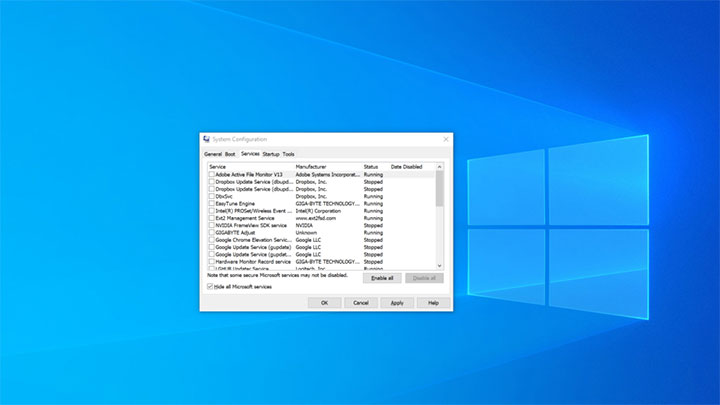
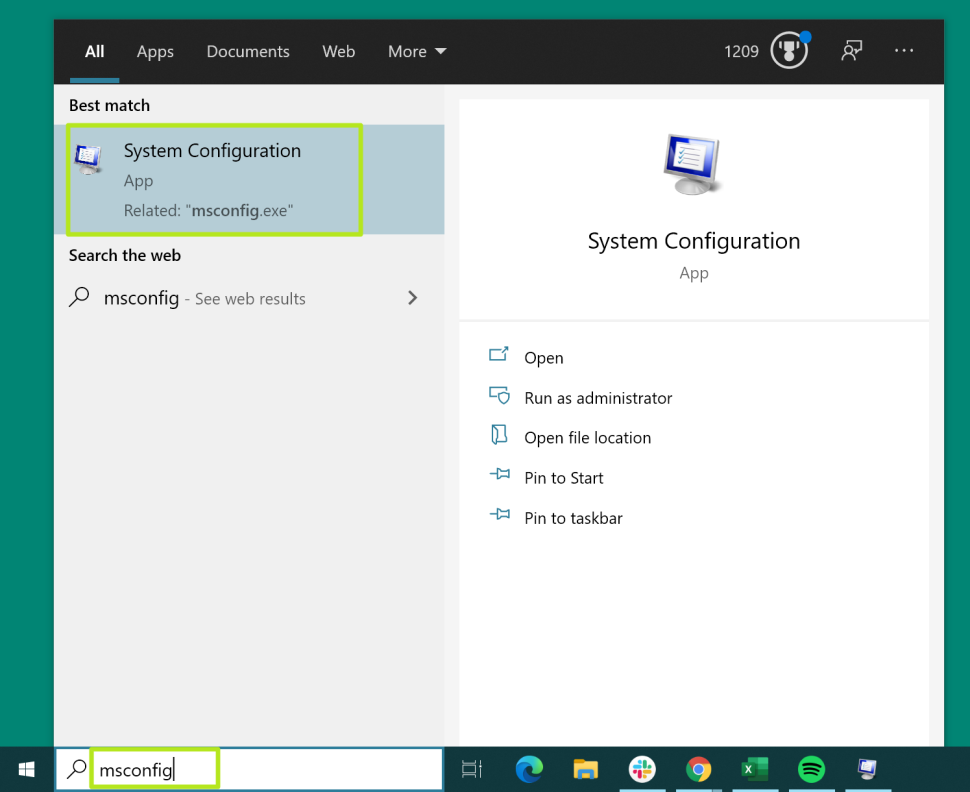
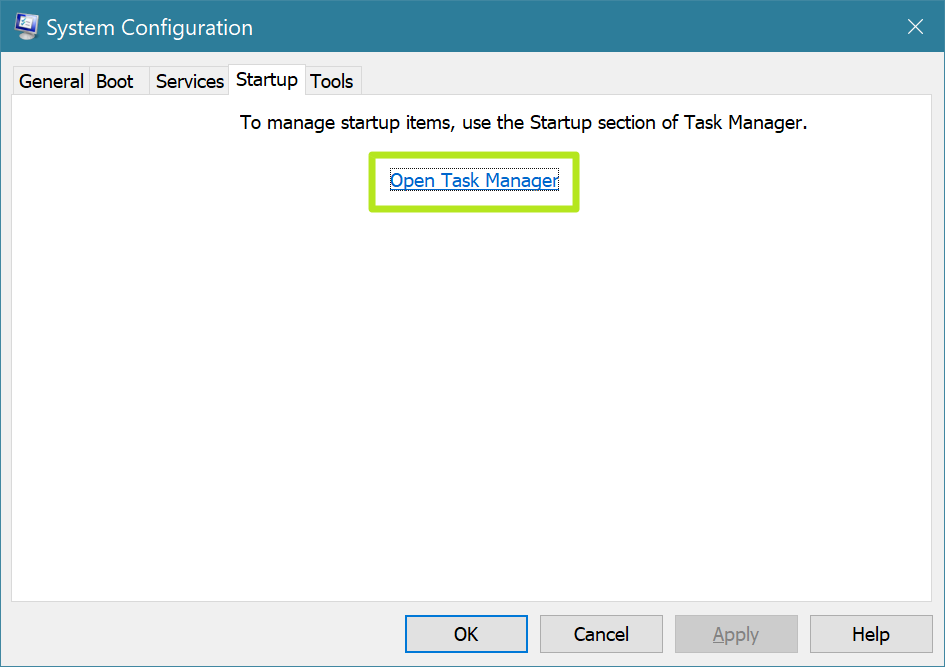
    Bước 1: Khởi chạy tiện ích Cấu hình Hệ thống. Bạn có thể chạy nó bằng cách nhập ‘msconfig’ vào hộp tìm kiếm và nhấp vào kết quả trên cùng hoặc nhấn Windows + R và nhập lệnh ‘msconfig’  để chạy.

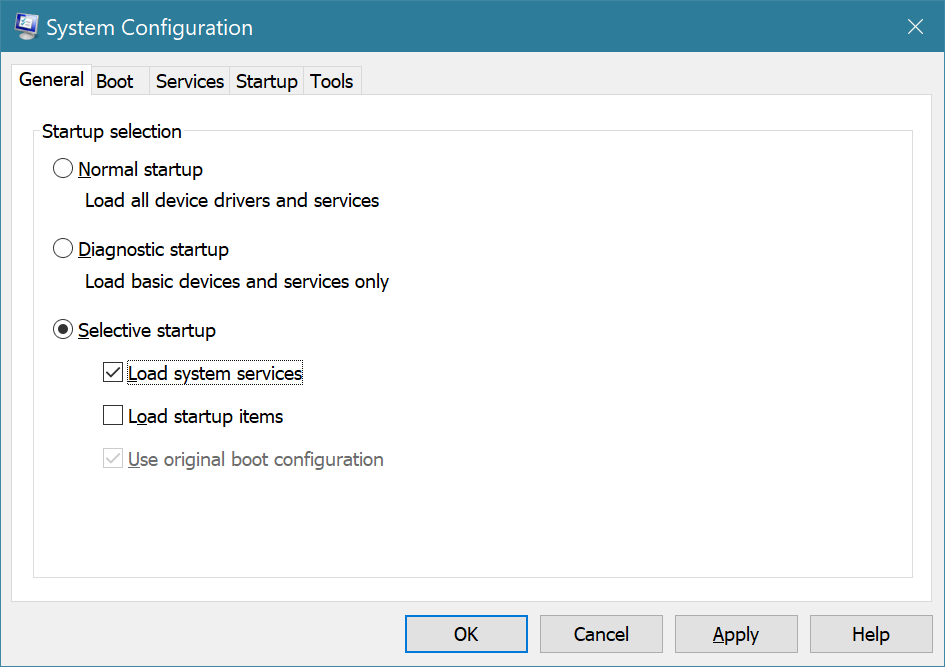
    Bước 2: Ở tab General Chọn “Khởi động có chọn lọc” (Selective Startup) và đánh dấu kiểm vào “Tải dịch vụ hệ thống” (Load system services). Nhớ bỏ chọn “Tải các mục khởi động” (Load startup items).

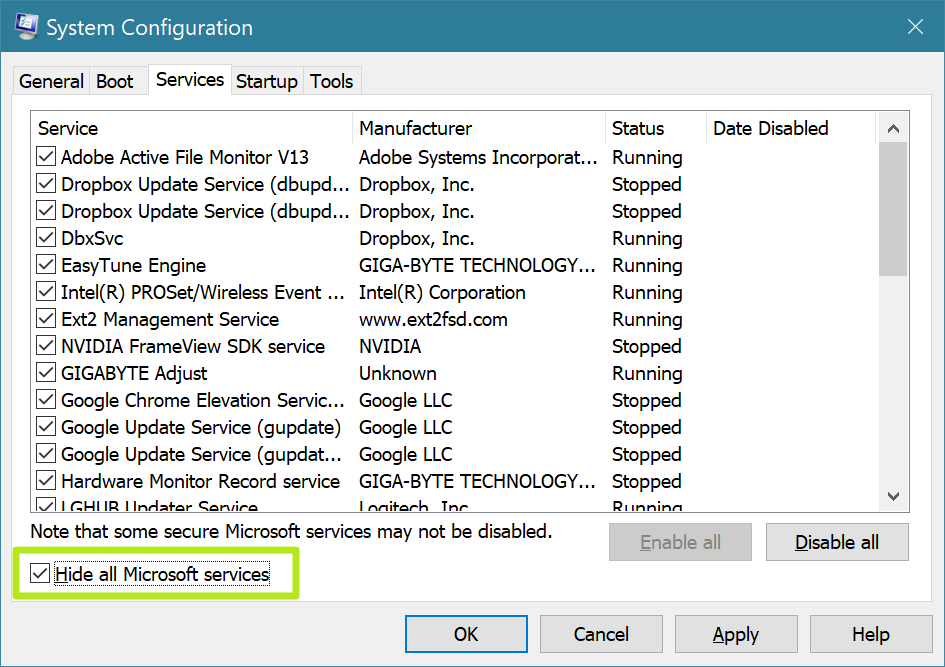
    Bước 3: Ở tab ‘Services’ (Dịch vụ) Đánh dấu kiểm vào mục ‘Ẩn tất cả các dịch vụ của Microsoft’. Điều này để bạn không tắt nhầm các dịch vụ tích hợp của Microsoft.

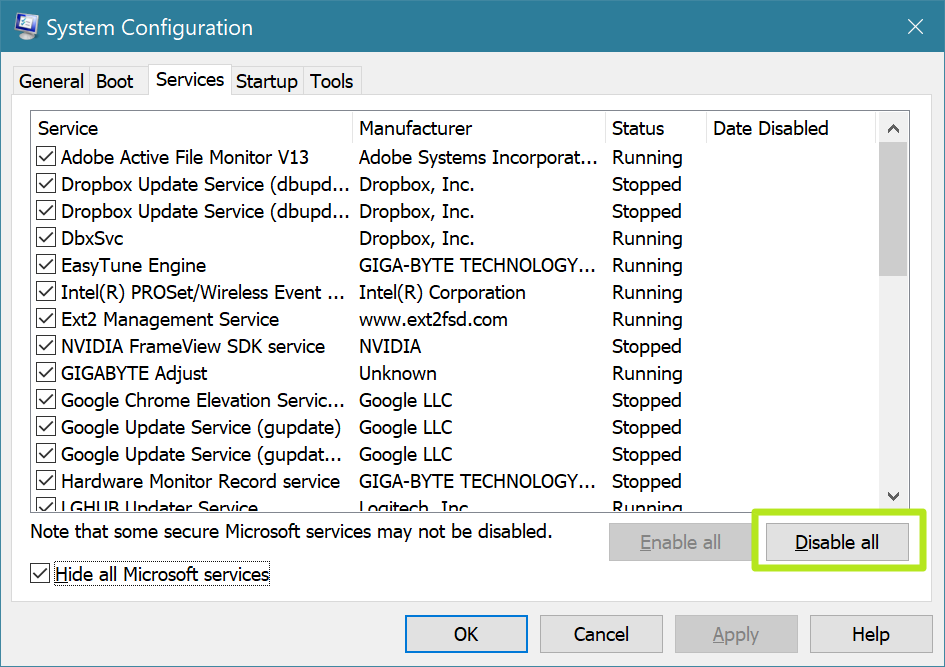
    Bước 4: Sau khi các dịch vụ của Microsoft đã được ẩn đi. Bạn đánh dấu kiểm vào tất cả các dịch vụ còn lại hiện trong khung và click vào nút ‘Disable all’.

    Bước 5: Ở tab Khởi động nhấp vào ‘Mở Trình quản lý Tác vụ’ (Open Task Manager).

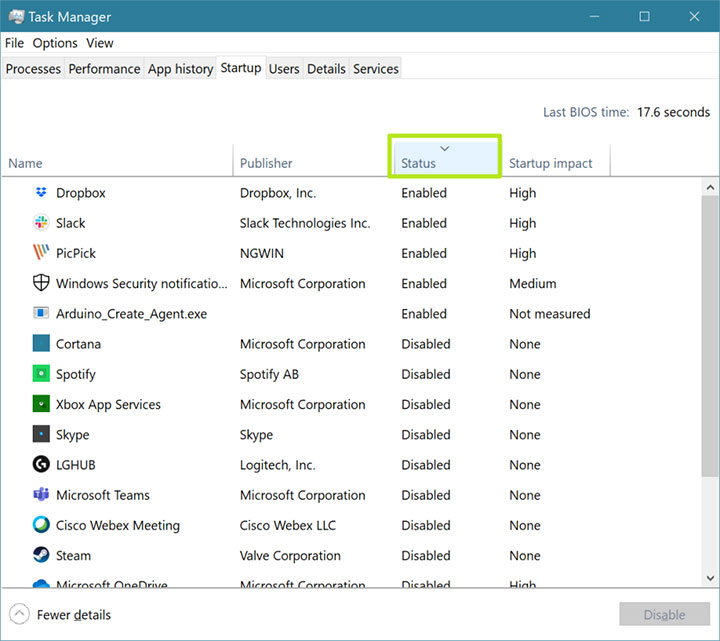
    Bước 6: Nhấp vào cột ‘trạng thái’ (Status) để sắp xếp tất cả các ứng dụng đang bật ở cạnh nhau.

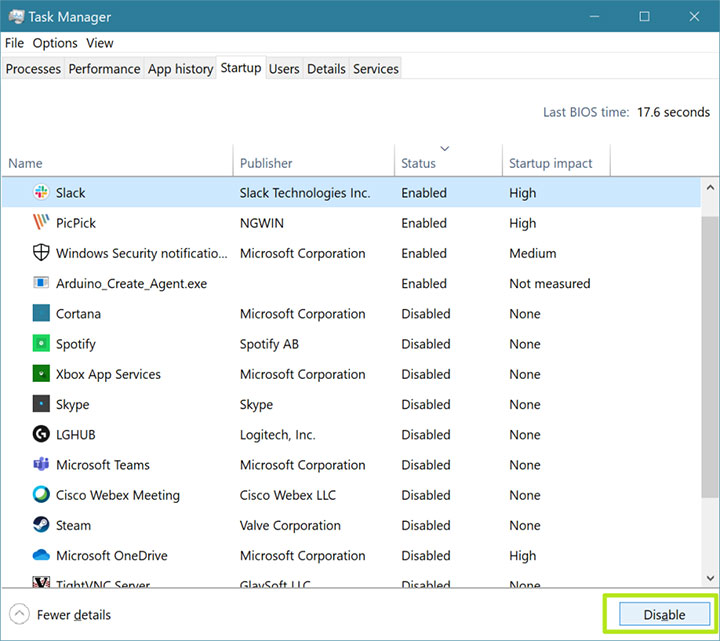
    Bước 7: Chọn các ứng dụng đang bật và click nút ‘Disable’ để tắt chúng. Bạn cũng có thể chụp ảnh hoặc ghi lại những ứng dụng bị tắt để bạn có thể kích hoạt lại chúng sau này nếu cần.

    Bước 8: Khởi động lại máy tính của bạn.

    Nếu bạn thấy rằng vấn đề của mình đã được giải quyết, bạn cần tìm dịch vụ hoặc ứng dụng nào đã gây ra vấn đề. Cách tốt nhất để làm điều này là bật lại lần lượt các dịch vụ hoặc ứng dụng đáng ngờ, khởi động lại và xem liệu bạn có gặp lại lỗi hoặc sự cố hay không. Nếu lỗi lặp lại bạn có thể xác định ứng dụng vừa bật lại chính là nguyên nhân, bạn cần gỡ bỏ  chúng trong giao diện cài đặt hoặc tải các phiên bản khác không bị lỗi của chúng.

    Nguồn: Biên tập thietbiketnoi.com 

    Bình luận chủ đề này:

    Facebook: https://www.facebook.com/vuionlinevn/posts/4307306612709744

  • Cách tăng tốc Windows 10, tổng hợp các mẹo và thủ thuật tăng tốc máy tính

    Cách tăng tốc Windows 10, tổng hợp các mẹo và thủ thuật tăng tốc máy tính

    Bạn không cần phải là chuyên gia để thử các cách tăng tốc Windows 10 dưới đây. Nó không phức tạp như bạn tưởng và chúng tôi sẽ hướng dẫn bạn chi tiết.

    Các mẹo và thủ thuật tăng tốc Windows 10 chắc chắn sẽ rất hữu ích sau một thời gian sử dụng. Windows 10 có thể là hệ điều hành được mã hóa hiệu quả nhất từ ​​Microsoft, nhưng điều đó không có nghĩa là nó sẽ không chậm lại theo thời gian. Nó có nhiều tính năng yêu cầu lượng lớn tài nguyên hệ thống. Đó là do phần mềm bloatware, các tệp tạm thời và phần cứng cũ cũng là nguyên nhân khiến máy tính của bạn chạy chậm lại.

    Ngay cả với phiên bản mới nhất của Windows 10 được tích hợp sẵn với các tính năng cực kỳ hữu ích để cải thiện hiệu quả tổng thể, máy tính của bạn sẽ cần một chút trợ giúp sau một thời gian dài sử dụng. Do đó, chúng tôi hướng dẫn bạn cách tăng tốc Windows 10 để đưa máy tính PC hoặc laptop của bạn trở lại trạng thái tốt nhất.

    Chúng tôi ở đây để giúp đỡ. Hãy để chúng tôi hướng dẫn bạn cách tăng tốc Windows 10 khi bạn gặp phải một số tình huống gây chậm trễ, lag giật. Từ chống phân mảnh và xóa các chương trình không mong muốn đến vô hiệu hóa các hiệu ứng đặc biệt thừa và thực hiện nâng cấp phần cứng, đây là những cách chúng tôi đã thử và thu được kết quả tốt nhất.

    1. Khởi động lại PC của bạn

    Mặc dù đây có vẻ là một bước đơn giản, nhưng nhiều người dùng giữ cho máy của họ hoạt động trong nhiều tuần liên tục. Windows 10 sẽ tự động chuyển màn hình sang chế độ ngủ, nhưng các phần mềm đang chạy sẽ vân tiếp tục hoạt động. Những thứ này có thể tích tụ theo thời gian và làm chậm máy tính của bạn.

    Bạn có thể khắc phục sự cố này bằng cách tắt PC mỗi ngày sau khi sử dụng xong, bằng cách nhấp vào nút Windows và chọn ‘Power>shutdown’.

    Đảm bảo đóng mọi chương trình đang chạy và lưu công việc của bạn trước khi thực hiện. Nếu PC của bạn chạy chậm đến mức bạn không thể hiển thị menu Windows, hãy nhấn và giữ nút Nguồn (khoảng 5s) cho đến khi máy tính được tắt hoàn toàn.

    2. Cập nhật, Cập nhật và Cập nhật

    Microsoft liên tục phát hành các bản cập nhật cho Windows 10 để sửa các lỗi phổ biến làm giảm hiệu suất hệ thống. Một số có thể là các lỗi khá nhỏ nhưng có những lỗi thực sự làm chậm hệ thống của bạn.

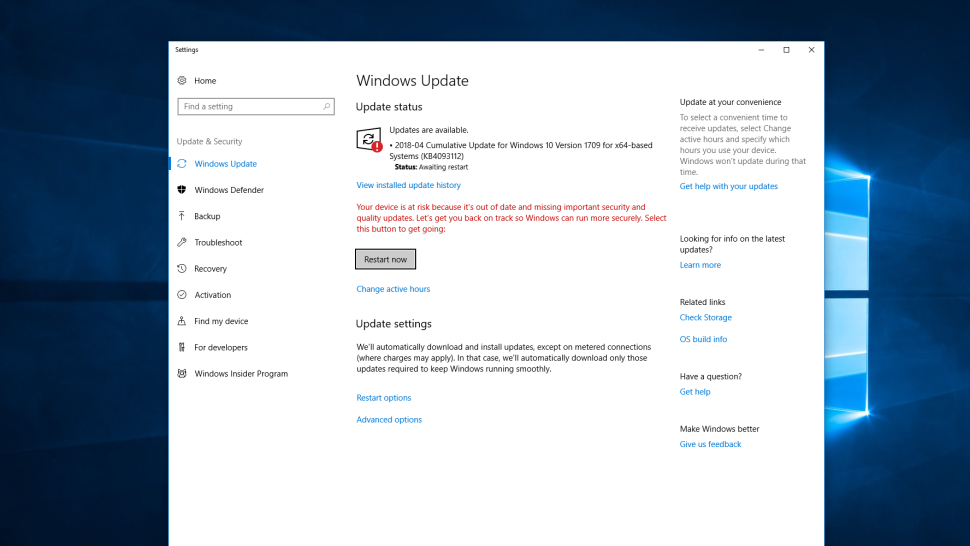
    Để thực hiện, hãy mở menu Windows và nhập ‘update’ vào thanh tìm kiếm và nhấp vào ‘Check for Updates’ để truy cập cài đặt của bạn.

    Nếu có bản cập nhật lớn, hãy nhớ sao lưu dữ liệu cá nhân của bạn trước khi tiếp tục. PC của bạn có thể cần phải khởi động lại nhiều lần để cài đặt tất cả các bản cập nhật có sẵn. Nếu đã lâu bạn không thực hiện cập nhập phần mềm, hãy nhấp lại vào ‘Check for Updates’ sau khi khởi động lại để đảm bảo không còn bản cập nhật nào nữa.

    3. Kiểm tra các ứng dụng khởi động

    Laptop của bạn có thể bị sa lầy bởi số lượng lớn các phần mềm chạy ngầm. Điều này thường là do nhiều phần mềm bạn cài đặt thường yêu cầu Windows chạy chúng ngay sau khi khởi động, nó làm chậm tốc độ hệ thống.

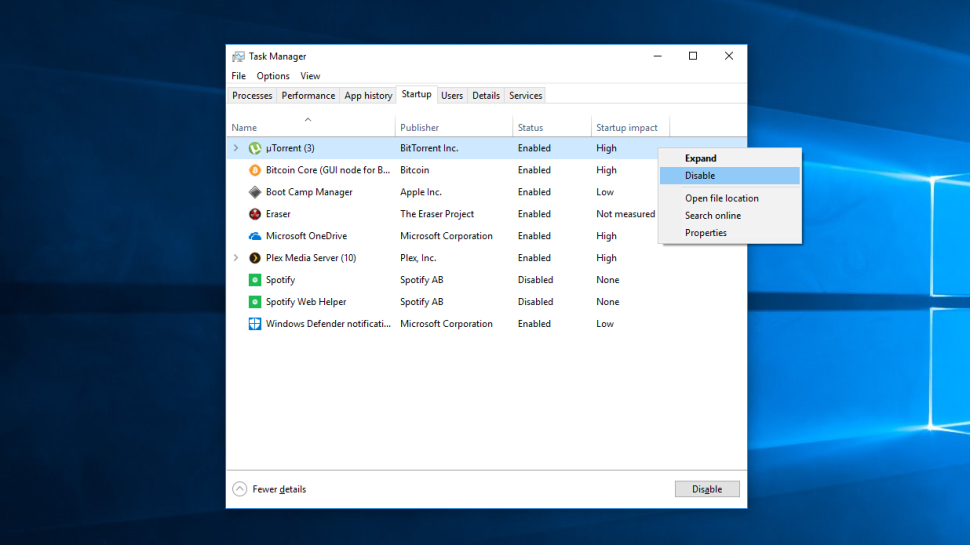
    Để kiểm tra các chương trình khởi động trên máy, hãy mở Trình quản lý tác vụ Task Manager (Ctrl + Alt + Del), sau đó nhấp vào tab ‘Startup’. Có hai cột bạn cần kiểm tra đầu tiên là cột Status nếu nó có giá trị ‘Enable’ có nghĩa là nó đang yêu cầu khởi chạy ngay sau khi máy tính khởi động. Cột thứ hai là ‘Startup Impact’ của mỗi chương trình, nếu nó có giá trị ‘High’ tức là nó đang yêu cầu khá nhiều tài nguyên hệ thống và đây có thể là nguyên nhân gây chậm máy tính của bạn.

    Hãy đảm bảo chỉ những trương trình bạn thực sự sử dụng thường xuyên hoặc cần thiết mới khởi chạy tự động sau khi máy tính được bật, nếu không bạn có thể nháy chuột phải và chọn ‘Disable’.

    4. Chạy Disk Cleanup

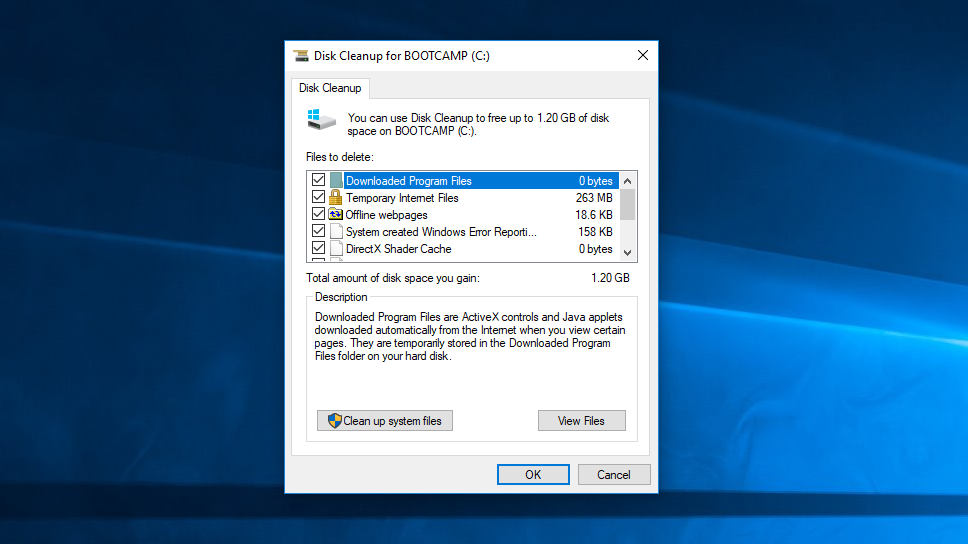
    Disk Cleanup là một tiện ích Windows cực kỳ hữu ích được tích hợp sẵn. Bạn có thể sử dụng nó để xóa các tệp tạm thời tích tụ trên máy tính, chẳng hạn như hình thu nhỏ hình ảnh, tệp chương trình đã tải xuống và các trang web ngoại tuyến.

    Nhấp vào menu Windows và nhập ‘Disk Cleanup’ vào thanh tìm kiếm để khởi động nó. Tiện ích sẽ cung cấp cho bạn lựa chọn loại tệp để xóa. Chỉ cần đánh dấu hộp kiểm bên cạnh mỗi tùy chọn. Sau đó nhấp vào ‘Clean up system Files‘ để bắt đầu. Disk Cleanup sẽ tính toán dung lượng bạn sẽ tiết kiệm được.

    Đây cũng là cơ hội tốt để xóa bất kỳ tệp nào trên ổ cứng mà bạn không cần nữa. Bạn có thể bắt đầu là thư mục ‘Downloads’ thông thường nó chiếm khá nhiều dung lượng ổ đĩa.

    5. Gỡ bỏ phần mềm không sử dụng

    Nhiều nhà sản xuất cài đặt sẵn một số phần mềm trên máy ngay khi xuất sưởng, một số có thể có kích thước khá lớn và không cần thiết nên đôi khi được gọi là ‘Bloatware’. Nhiều người dùng cũng cài đặt một vài phần mềm cho một mục đích cụ thể và sau khi xong có thể họ không sử dụng đến nữa.

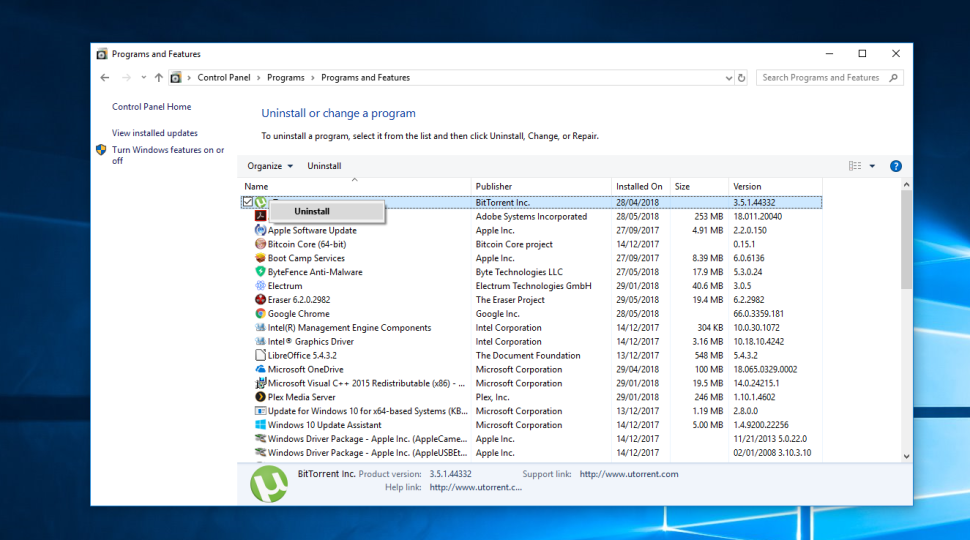
    Các chương trình được cài đặt sẽ chiếm dung lượng trên ổ cứng của bạn và có thể làm giảm hiệu suất. Để kiểm tra các ứng dụng đã cài đặt của bạn, hãy đi tới ‘Control Panel’>’Programs’>’Programs and Features’>’Uninstall a Program’.

    Nhấp chuột phải vào bất kỳ chương trình nào bạn không cần nữa và chọn ‘Uninstall’. Windows 10 sẽ yêu cầu quyền thực hiện các thay đổi đối với hệ thống. Nhấp vào ‘Yes’ để tiếp tục.

    6. Tắt các hiệu ứng đặc biệt

    Windows 10 khá nặng về mặt hiệu ứng. Theo mặc định, giao diện cửa sổ và các tính năng khác được thiết kế các hoạt ảnh và chế độ mờ dần khi bạn chuyển cửa sổ. Các tính năng này sử dụng nhiều tài nguyên nhưng bạn có thể tắt chúng để đảm bảo tài nguyên cho các tác vụ khác.

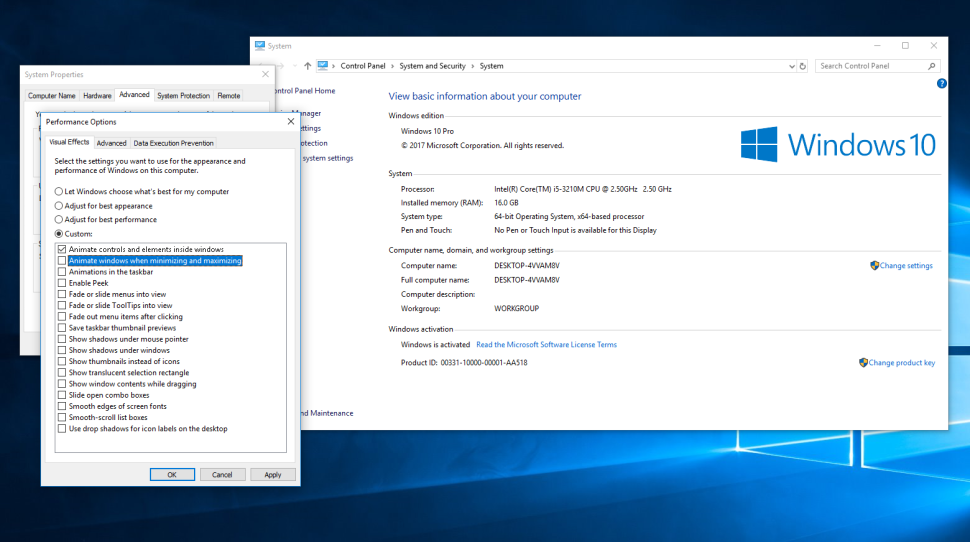
    Để đưa máy tính của bạn trở lại giao diện cơ bản, hãy mở menu Windows và nhập ‘System’, sau đó chuyển đến tab ‘Advanced Settings’ và chọn ‘Performance Settings‘.

    Trong tab ‘Visual Effects’, chọn ‘Custom’. Bây giờ, bạn có thể bỏ chọn các hộp đánh dấu bên cạnh bất kỳ hiệu ứng nào mà bạn muốn tắt, hoặc bỏ chọn tất cả nếu máy tính của bạn quá chậm. Nhấp vào ‘Apply’ để xác nhận các thay đổi của bạn.

    7. Tắt hiệu ứng trong suốt

    Bên cạnh việc sử dụng nhiều tài nguyên hệ thống của bạn để hiển thị các tính năng như hoạt ảnh, Windows 10 cũng sử dụng hiệu ứng trong suốt cho một số tính năng như menu tác vụ. Hiệu ứng có vẻ nhẹ nhàng và đơn giản này thực sự tốn khá nhiều tài nguyên, vì hệ thống cần tính toán trên cùng một bề mặt hai lần.

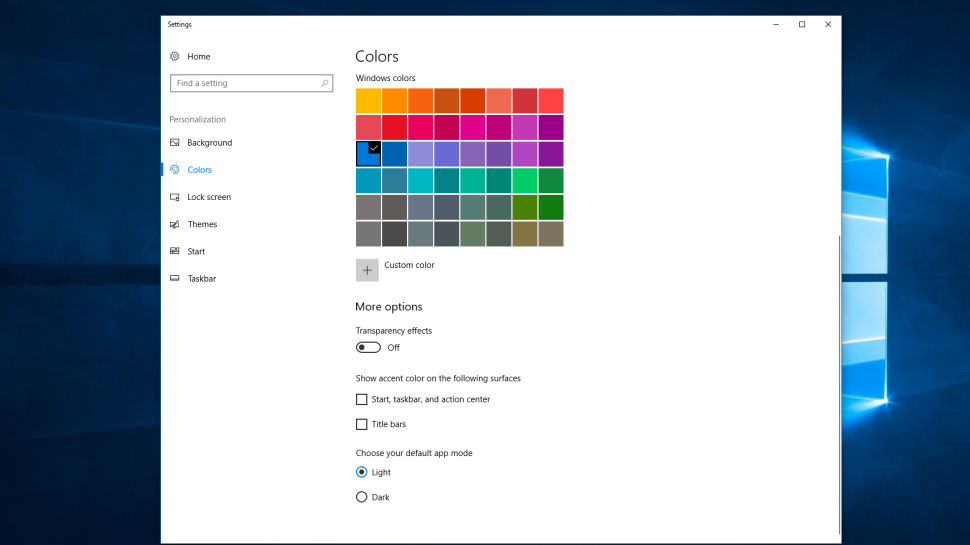
    Để tắt các hiệu ứng trong suốt, hãy mở menu Windows và nhập ‘Make Start, taskbar and Action Center transparent’. Thao tác này sẽ mở giao diện Cài đặt ‘Color’. Từ đây, bạn có thể chọn tắt ‘transparent effect’.

    Bạn cũng có thể thay đổi chế độ ứng dụng mặc định ở đây giữa ‘Light’ và ‘dark’.Tùy chọn này không ảnh hưởng đến tốc độ hệ thống của bạn, nhưng có thể làm cho Máy tính của bạn dễ nhìn hơn.

    8. Nâng cấp RAM cho máy tính của bạn

    Tốc độ tổng thể của PC có thể được cải thiện đáng kể bằng cách tăng dung lượng bộ nhớ RAM. Windows 10 yêu cầu tối thiểu 4GB để chạy trơn tru, nhưng điều này chưa tính đến các ứng dụng bạn cài đặt thêm.

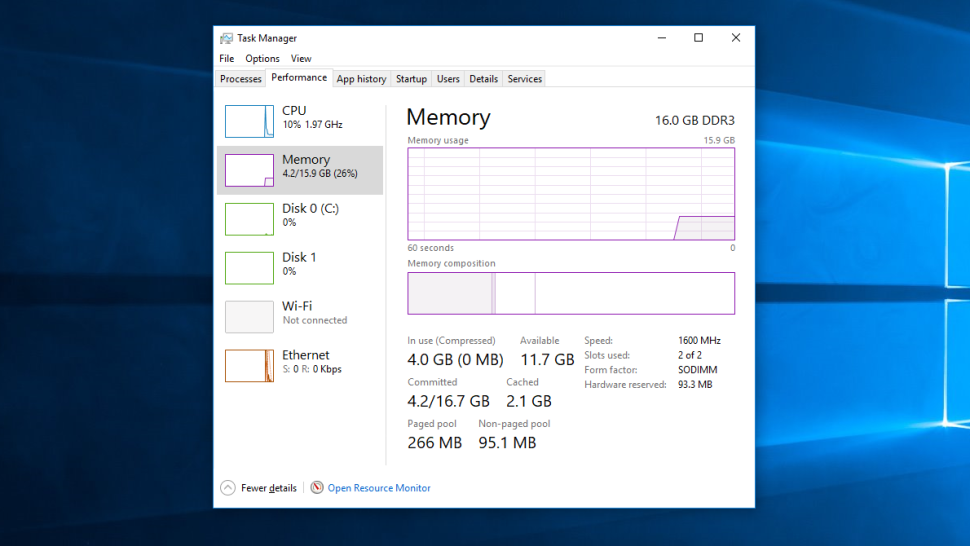
    Giải pháp đơn giản nhất là lắp thêm RAM. PC của bạn có một số ‘khe’ RAM nhất định để bạn có thể lắp thêm vào. Để xác định loại bộ nhớ mà máy của bạn sử dụng, hãy mở Trình quản lý tác vụ (Ctrl + Alt + Del), sau đó nhấp vào ‘Performance‘. Hệ thống sẽ hiển thị sô khe cắm đang sử dụng.

    Việc lắp thêm RAM khá đơn giản, bạn hoàn toàn có thể tự làm việc đó. Ngoài ra, nhiều cửa hàng máy tính sẽ sẵn lòng nâng cấp phần cứng cho bạn với một khoản phí nhỏ.

    9. Sử dụng SSD

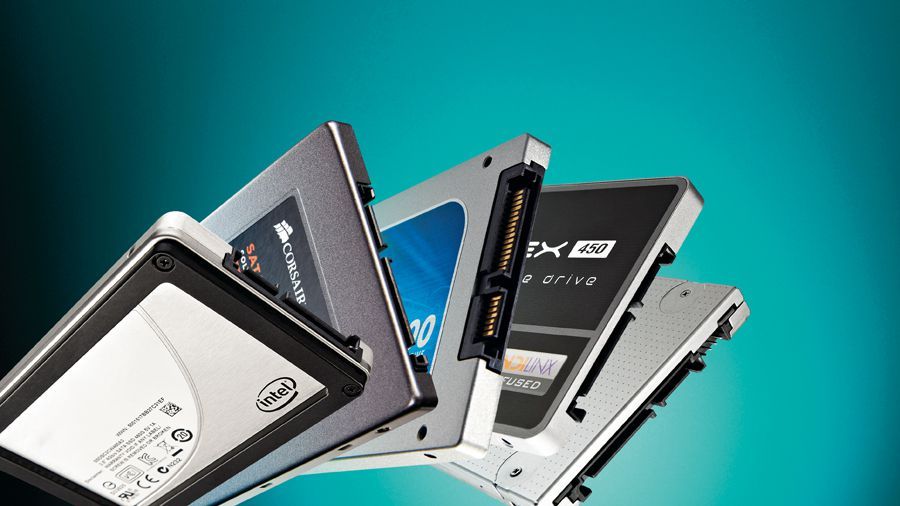
    SSD (Ổ cứng thể rắn) sử dụng bộ nhớ Flash, tương tự như thẻ nhớ USB. Chúng cho phép thời gian truy cập và ghi nhanh hơn nhiều so với ổ cứng cơ học truyền thống sử dụng đĩa từ.

    Ổ cứng SSD có giá mỗi GB cao hơn so với ổ cứng thông thường, nhưng nếu bạn sẵn sàng chi trả, bạn sẽ thấy sự cải thiện đáng kể về thời gian khởi động, thời gian truy cập tệp và khả năng phản hồi tổng thể của hệ thống.

    Nếu bạn muốn mua SSD và tự lắp đặt, hãy đảm bảo rằng bạn mua đúng kích thước chính xác cho máy tính của mình (2,5 “cho laptop, 3,5” cho máy để bàn). Bạn có thể xem hướng dẫn của chúng tôi về cách Di chuyển hệ điều hành Win sang ổ cứng SSD mới đơn giản hơn bạn nghĩ .

    10. Chạy bảo trì hệ thống

    Windows 10 được tích hợp sẵn một tiện ích bảo trì hệ thống thường xuyên như chống phân mảnh ổ cứng, quét các bản cập nhật và kiểm tra phần mềm độc hại.

    Các tác vụ này thường chạy ở chế độ nền khi PC của bạn không hoạt động nhưng nếu bạn nhận thấy sự cố với hiệu suất hệ thống, bạn có thể chạy bảo trì theo cách thủ công nếu muốn.

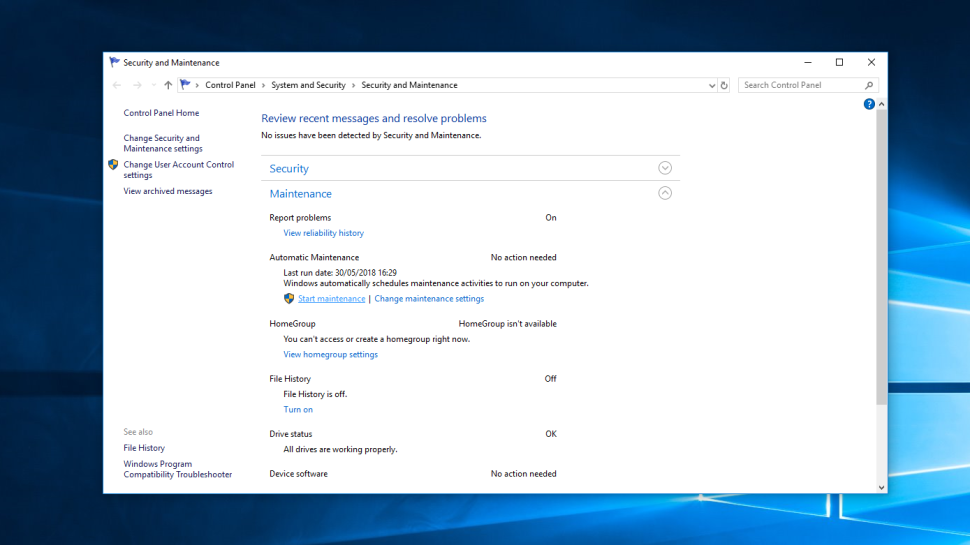
    Để bắt đầu, hãy mở Control Panel, chọn ‘System and Security‘, sau đó chọn ‘Security and Maintenance‘. Nhấp vào các tùy chọn bảo trì. Sau đó bạn có thể chọn ‘Start Maintenance‘. Đóng và lưu mọi tệp đang mở trước khi tiếp tục.

    Nguồn: biên tập thietbiketnoi.com

  • Cách nâng cấp lên Windows 10 miễn phí, nhanh tay nào các bạn 

    Cách nâng cấp lên Windows 10 miễn phí, nhanh tay nào các bạn 

    Hệ điều hành không hề rẻ. Vì vậy, không có gì ngạc nhiên khi rất nhiều người đang cố gắng tìm cách để có thể nhận được bản nâng cấp miễn phí lên window 10.

    Tin tốt là nếu bạn đang sử dụng Windows 7 và Windows 8.1 vẫn có cách để nhận được bản nâng cấp Windows 10 miễn phí ngay cả khi ưu đãi đó đã hết hạn. Microsoft vẫn để ngỏ một lối nhỏ cho người dùng chuyển sang hệ điều hành mới hơn.

    Trên thực tế, quá trình nâng cấp lên Windows 10 miễn phí đơn giản đến mức chúng tôi nghi ngờ rằng Microsoft không chỉ biết về lỗ hổng mà còn âm thầm chấp thuận nó. Công ty có lẽ thà chịu thiệt hại một chút về mặt tài chính và giúp mọi người dễ dàng nâng cấp lên Windows 10, hơn là để họ sử dụng Windows 7 hoặc tệ hơn là họ chuyển sang một giải pháp thay thế miễn phí như Linux .

    Bài viết này sẽ hướng dẫn bạn nâng cấp lên Windows 10 miễn phí nhanh và đơn giản nhất, bạn chỉ cần làm theo từng bước ở dưới đây

    Windows 10 có miễn phí không ?

    Windows 10 chưa bao giờ thực sự miễn phí. Trên thực tế, với Windows 10 Home có giá 139 đô la và Windows 10 Pro là 200 đô la, việc cài đặt Windows 10 trên máy tính PC hoặc laptop sẽ khiến bạn tốn kha khá tiền.

    Trước đây Microsoft cung cấp bản nâng cấp miễn phí cho người dùng Windows 7 và Windows 8.1, nhưng ưu đãi đó đã hết hạn từ lâu. Tuy nhiên, vẫn còn cách cho phép bạn tải xuống Windows 10 miễn phí.

    Chúng tôi nghĩ rằng có thể Microsoft đang giữ nó mở vì mục đích thu hút được nhiều người sử dụng Windows 10 nhất có thể. Chúng tôi cũng khuyến cáo mọi người nên chuyển từ hệ điều hành cũ không còn được hỗ trợ sang hệ điều hành mới.

    Cách nâng cấp lên Windows 10 miễn phí

    Về cơ bản, các bước nâng cấp miễn phí lên Windows 10 từ Windows 7 và Windows 8.1 vẫn tương tự như khi Microsoft chính thức cung cấp bản cập nhật ưu đãi. Nhưng đây là dành cho những người chưa biết.

    1. Kiểm tra xem cấu hình của bạn có đủ để chạy Window 10 không ?

    Để cài đặt phiên bản Windows 10 mới nhất, bạn cần cấu hình tối thiểu sau:

    • CPU : 1GHz hoặc nhanh hơn
    • RAM : 1GB đối với Windows 10 32-bit hoặc 2GB đối với Windows 10 64-bit
    • Ổ cứng : 32GB dung lượng chống trở lên
    • GPU : Tương thích DirectX 9 trở lên với WDDM 1.0 driver
    • Màn hình : Độ phân giải 800×600 trở lên
    • Kết nối Internet : Một số phiên bản của Windows 10 yêu cầu kết nối internet trong quá trình thiết lập.

    Nếu máy tính của bạn không đáp ứng các thông số kỹ thuật trên, bạn sẽ không thể chạy Windows 10 – lưu ý nếu bạn chỉ vừa đủ cấu hình, Windows 10 vẫn có thể cài đặt được nhưng nó chạy không thực sự tốt. Chúng tôi khuyên bạn nên sử dụng ít nhất bộ xử lý lõi kép 2GHz, 4GB RAM (lý tưởng là 8GB) và ổ cứng 160GB để Windows 10 chạy tốt.

    2. Tải xuống Windows Media Creation Tool

    Tiếp theo, truy cập websit của Microsoft và chọn “Download tool now” trong phần có tiêu đề “Create Windows 10 installation media”.

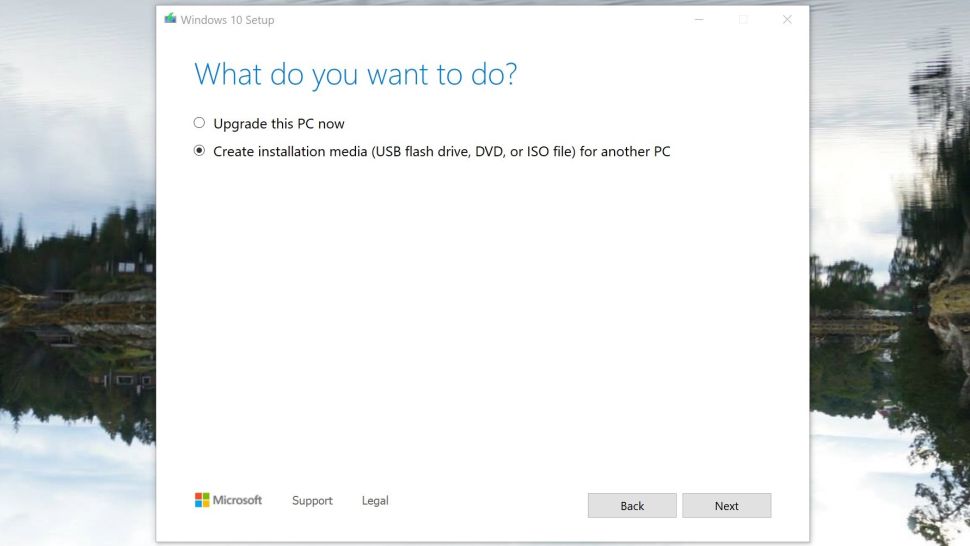
    Sau khi hoàn tất tải xuống, hãy khởi động Windows Media Creation Tool và khi đến phần “What do you want to do?” , hãy chọn “Upgrade this PC now” và làm theo các bước còn lại. Các bước sau sẽ cung cấp cho bạn tùy chọn giữ các tệp và ứng dụng của bạn trong quá trình cài đặt.

    Khi được yêu cầu cung cấp, hãy nhập khóa(key) bản quyền Windows 7 (hoặc Windows 8) của bạn và bạn sẽ được activate Windows 10 – miễn phí.

    Nhấp vào nút ‘Activate’ nếu được yêu cầu và PC của bạn sẽ được kích hoạt bằng giấy phép kỹ thuật số sau khi có kết nối internet.

    Nếu không thể lấy được giấy phép, bạn cũng có thể nhập khóa Windows 7 và kích hoạt hệ điều hành theo cách thủ công.

    Nguồn: biên tập thietbiketnoi.com

  • Cách tắt laptop cực nhanh với Windows 10

    Cách tắt laptop cực nhanh với Windows 10


    Để thực hiện việc tắt máy tính Windows, người dùng sẽ cần đến 3 thao tác, vậy làm sao để tắt máy nhanh trên Windows 10?

    Tắt máy là việc mà mỗi người dùng máy tính đều bắt buộc phải thực hiện sau mỗi lần sử dụng, nhưng đây cũng là thao tác khiến chúng ta cảm thấy “lười biếng” nhất. Giống như các phiên bản Windows trước đây, máy tính chạy Windows 10 cũng phải cần đến nút Menu Start để thực hiện công việc này. Để tắt máy tính Windows 10, thông thường chúng ta cần đến 3 lần nhấp chuột gồm: bấm nút Start > Power> Shut Down.

    Tuy nhiên chỉ bằng một số thủ thuật nhỏ sẽ giúp bạn rút gọn được các thao tác phải thực hiện. Bài viết dưới đây sẽ mách bạn 3 cách tắt máy tính nhanh chóng trên Windows 10.

    Cách 1: Tắt máy tính như tắt Tivi

    Theo mặc định nút nguồn trên máy tính được cài đặt để chuyển về trạng thái “Sleep” khi bấm vào. Tuy nhiên người dùng có thể thay đổi cài đặt để chuyển chức năng của nút nguồn thành nút shut down, như vậy việc tắt máy tính sẽ đơn giản như khi tắt một chiếc Tivi.

    Các bước thiết lập chức năng này như sau:

    Bước 1: Bạn nhấn vào ô tìm kiếm trên taskbar của máy tính rồi nhập từ khóa Power. Trong danh sách các kết quả xuất hiện, bạn chọn Power Options.

    Bước 2: Trong giao diện phần cài đặt sử dụng pin, ở cột bên trái bạn chọn vào phần Choose what the power buttons do.

    Bước 3: Ở phần System setting này, tại mục When I press the power button, bạn sẽ thấy hai cột là BatteryPlugged In tương ứng với các thiết lập cho chế độ sử dụng pin (trên Laptop) hay khi đang cắm sạc. Bạn nhấn vào các lựa chọn tại mỗi cột và chọn Shut down.

    Bước 4: Sau khi chọn, bạn nhấn Save changes lưu lại. Như vậy bạn đã có thể sử dụng nút nguồn của máy tính để tắt máy tính ngay lập tức một cách dễ dàng.

    Cách 2: Sử dụng shortcut để tắt máy

    Bên cạnh việc sử dụng nút nguồn để tắt máy tính như cách trên, bạn cũng có thể tạo một shortcut để tắt máy chỉ bằng một thao tác chuột.

    Để tạo shortcut tắt máy, trên màn hình desktop bạn nhấn chuột phải rồi chọn New > Shortcut.

    Ở hộp thoại thiếp lập shortcut bạn dán đoạn mã sau vào khung Type the location of the item: %windir%\System32\shutdown.exe /s /t 0

    Sau đó bạn nhấn Next rồi Finish để hoàn tất. Trên màn hình Desktop sẽ xuất hiện một biểu tượng shortcut Shutdown, giúp bạn dễ dàng tắt máy khi nhấn icon này, bạn cũng có thể kéo shortcut vào thanh Taskbar để tiện sử dụng.

    Cách 3: chuột phải vào nút Start

    Mặc dù “chậm” hơn hai cách trên nhưng đây cũng là một cách tiện hơn nhiều so với khi sử dụng Start > Power > Shut down (và cũng ít hơn một lần nhấp chuột).

    Khi nhấn chuột phải vào nút Start, sẽ có một trình đơn xuất hiện, ở cuối menu này bạn sẽ thấy mục Shut down or sign out. Khi rê chuột vào sẽ hiển thị các lệnh Sign Out, Sleep, Shut Down, Restart để người dùng thao tác một cách nhanh chóng.

    Nguồn: biên tập thietbiketnoi.com

  • Lệnh Cmd hữu ích trên Windows 10 giúp bạn tiết kiệm thời gian

    Lệnh Cmd hữu ích trên Windows 10 giúp bạn tiết kiệm thời gian

    Trên Windows, bạn có thể thực hiện các lệnh đơn giản trên Cmd để kiểm tra, xử lý một số lỗi của máy. Dưới đây là 10 lệnh hữu ích mà bạn không thể bỏ qua.

    Nếu máy tính của bạn đang gặp một số vấn đề như kết nối với trang web, tìm địa chỉ ip,các vấn đề về mạng, khôi phục hệ thống …Trên Windows, bạn có thể kiểm tra những vấn đề đó qua các lệnh CMD. Trong bài viết này chúng ta cùng khám phá 10 lệnh Cmd cơ bản trên Windows 7, 8.1 và Windows 10 để giải quyết một số lỗi thường gặp.

    Các dòng lệnh sau đây bạn đều thực hiện ở chế độ Command Prompt để gõ. Bạn vào Start, chọn Run và gõ chữ CMD, sau đó nhấn Enter.

    Ipconfig – Tìm Địa chỉ IP của bạn nhanh chóng

    Lệnh Ipconfig là cách nhanh chóng để tìm địa chỉ IP của bạn và các thông tin khác trong mạng máy tính mà bạn đang sử dụng như địa chỉ gateway mặc định.

    – ví dụ, để biết địa chỉ IP của giao diện web của bộ định tuyến (router) bạn chỉ cần nhập lệnh ipconfig ở Cmd. Bạn sẽ thấy một danh sách tất cả các kết nối mạng hiện có trên máy tính của bạn. Kiểm tra các bộ chuyển đổi Wifi nếu bạn đang sử dụng WI-FI hay adapter Ethernet nếu bạn đang kết nối với một Local Area Network.

    Ipconfig / flushdns – Xóa cache DNS của bạn

    Sau khi thay đổi máy chủ DNS, Windows sẽ không cập nhật cài đặt DNS ngay lập tức. Bằng cách sử dụng một bộ nhớ cache Windows sẽ nhớ các thiết lập DNS nhằm tiết kiệm thời gian khi bạn sử dụng cùng một địa chỉ trong những lần tiếp theo.

    Vì vậy để Windows sử dụng các máy chủ DNS mới thay vì dữ liệu cũ trong mục cache, bạn chỉ cần nhập lệnh ipconfig/flushdns trên Cmd sau khi thực hiện thay đổi trong máy chủ DNS.

    Ping – Kiểm tra khắc phục sự cố các vấn đề kết nối mạng

    Lệnh này hỗ trợ trong việc giải quyết các vấn đề kết nối mạng. Để kiểm tra bạn nhập lệnh Ping cùng địa chỉ IP (đối với vấn đề mạng LAN) hoặc địa chỉ trang web nào đó rồi nhấn Enter.

    Ví dụ: “ping google.com” Windows sẽ gửi gói tin đến google.com. Những phản hồi từ Google.com cho phép bạn biết tình trạng mất tín hiệu và thời gian nhận phản hồi lại từ đích.

    System file checker – kiểm tra Tập tin hệ thống

    Sfc là một máy quét và công cụ sửa chữa tự động hoạt động trên các tập tin hệ thống của Windows. Bạn cần quyền quản trị để chạy Sfc trên Cmd. Nhập lệnh sfc/scannow rồi nhấn enter, nếu tìm thấy các tập tin bị hỏng hoặc mất tích, System file checker sẽ thay thế chúng bằng những bản sao được lưu trữ bởi Windows.

    Netstat

    Lệnh Netstat cung cấp cho chúng ta biết về các kết nối mạng, bảng định tuyến, cổng mạng nào đang được kích hoạt .v.v Điều này rất hữu ích trong trường hợp bạn đang khắc phục sự cố các thiết bị được kết nối với máy tính của bạn hoặc nếu bạn nghi ngờ máy tính của bạn xuất hiện Trojan và muốn tìm hiểu các kết nối xấu.

    Route in

    Chạy lệnh này để xem các bảng định tuyến, bạn cũng có thể sử dụng netstat -r cho cùng một mục đích.

    Powercfg

    Powercfg là một công cụ rất mạnh để theo dõi và quản lý một cách máy tính của bạn sử dụng pin. Để quản lý ngủ đông, bạn có thể sử dụng các lệnh như:

    powercfg/hibernate on hay powercfg/hibernate off và lệnh powercfg/a để kiểm tra tình trạng tiết kiệm pin trên máy tính.

    System Info – Xem nhanh thông tin hệ thống

    Với dòng lệnh Systeminfo, bạn sẽ có được các thông tin sau: hệ điều hành đang sử dụng là gì, phiên bản bao nhiêu, BiOS cập nhật năm nào, phiên bản mấy (BiOS version), card mạng do hãng nào sản xuất, dùng chip nào, các gói Hotfix đã cài đặt, bộ nhớ hệ thống, thông tin về bộ vi xử lý,…

    Tasklist

    Lệnh Tasklist trong cmd được sử dụng để xem danh sách tất cả các chương trình đang chạy. Điều này có vẻ giống như Task Manager trên Windows, tuy nhiên vẫn có những chương trình/nhiệm vụ chỉ xuất hiện trên Tasklist.

    Taskkill

    Bạn có thể buộc dừng các chương trình được liệt kê trên tasklist bằng lệnh Taskkill. Mỗi chương trình đều có tên thực thi và ID.

    Để buộc dừng chương trình, bạn nhập lệnh sau: Taskkill /im <tên ứng dụng xem bằng Tasklist> /f hoặc -PID taskkill .

    Điều này sẽ rất hữu ích trong việc “tiêu diệt” các chương trình chạy ẩn hoặc không phản hồi.

    Nguồn: biên tập thietbiketnoi.com

  • Những việc cần làm ngay sau khi cài đặt Windows 10 bạn nên biết

    Những việc cần làm ngay sau khi cài đặt Windows 10 bạn nên biết

    Nếu bạn vừa mới nâng cấp lên Windows 10, có lẽ bạn đang tự hỏi phải làm gì tiếp theo với hệ điều hành mới nhất này của Microsoft. Dưới đây là 10 điều bạn cần làm trước khi thử làm bất cứ điều gì khác.

    Windows 10 nhận được lời khen không ngớt của người sử dụng và không có bất cứ lí do gì khiến bạn chần chừ nâng cấp lên Windows 10 để kiểm chứng sự thật. Nhưng câu hỏi được đặt ra là bạn nên bắt đầu từ đâu?

    Ngay sau khi cập nhật lên Windows 10, bạn cần làm 10 việc sau để giúp bạn có những trải nghiệm tốt hơn và làm quen được với những tính năng chính mới có trên Windows 10.

    Chạy Windows Update

    Dù bạn đã kiểm tra kĩ càng trước khi cài đặt rằng không có bất cứ bản cập nhật mới nào được phát hành, nhưng sau khi cài đặt xong sẽ không thừa nếu bạn chạy Windows Update một lần nữa. Nếu bạn đã xóa ứng dụng Anti-malware trước khi nâng cấp, thì bước này sẽ đảm bảo phần mềm Windows Defender luôn được cập nhật giúp bảo vệ cho máy tính bạn tốt hơn.

    Để tiến hành chạy Windows Update, bạn cần nhấp chuột vào hộp tìm kiếm ngay cạnh nút Start của Windows 10, bỏ qua bất cứ thông báo cài đặt Cortana và gõ “Windows update”. Sau đó bạn chọn “Check for updates” trong danh sách kết quả. Khi cửa sổ Windows Update mở ra thì bạn nhấn vào nút “Check for updates”.

    Windows update trên Windows 10 làm việc không giống như những phiên bản trước. Đôi khi, bạn sẽ không thể chọn những gì mà bạn muốn tải về để cài đặt. Bạn chỉ có thể chọn cài đặt gì sau khi các gói nâng cấp được tải về và máy tính khởi động lại để tiến hành cài đặt.

    Bật System Protection

    System Protection mặc định được tắt trên Windows 10. Việc bật tính năng này sẽ giúp bạn tránh được rủi ro khi có những lỗ hổng lớn được phát hiện trong những bản cập nhật của Windows 10. Tuy việc xuất hiện lỗ hổng lớn rất khó xảy ra nhưng không phải là không thể.

    Vì vậy, việc kích hoạt lại System Protection là một ý tưởng tốt giúp bạn có thể quay trở lại thời điểm trước khi bạn tiến hành update lúc cần. Bạn có thể bật tính năng này bằng cách mở 1 cửa sổ “Explorer” rồi nhấn chuột phải vào “This PC” và chọn “Properties”. Khi cửa sổ mở ra, chọn “Protection System” ở khung bên trái, sau đó chọn ổ C ở hộp thoại vừa xuất hiện rồi nhấn vào nút “Configure” và chọn “Turn on system protection”.

    Kiểm tra Action Centre

    Bất cứ khi nào có những thông báo về hệ thống thì Windows 10 sề hiển thị chúng ngay lập tức và bạn sẽ tìm thấy những thông báo đó trong Action Centre – nhấn vào biểu tượng ở góc dưới bên phải của thanh Taskbar để mở tính năng này. Những thông báo quan trọng sẽ nằm ở phía trên cùng của danh sách.

    Nhấn vào bất kì thông báo nào đó để xem thông tin chi tiết hơn hoặc nhấn “Clear all” để loại bỏ tất cả các thông báo. Nếu bạn thấy bất cứ thông báo nào về cập nhật ứng dụng hoặc trình điều khiển, thì bạn nên cập nhật ngay để giải quyết những vấn đề không tương thích với Windows 10 mà bạn có thể phải đối mặt trong tương lai.

    Kiểm tra cập nhật ứng dụng

    Nếu bạn phải gỡ bỏ ứng dụng nào đó vì nó không tương thích với Windows 10 thì giờ là lúc bạn cần kiểm tra xem ứng dụng đó đã được cập nhật hay chưa. Vì hiện tại hầu như các nhà phát triển đã có những bản cập nhật để phù hợp với hệ điều hành mới nhất này.

    Bạn cần đến trang chủ của các phần mềm đó và kiểm tra phần “Tải”. Nếu chúng đã tương thích thì bạn hãy tải ngay về.

    Khôi phục lại Start Screen

    Với việc thanh Start menu quay trở lại thì Start Screen của Windows 8 có khả năng sẽ bị lãng quên. Nhưng nếu bạn vẫn muốn sử dụng nó trên Windows 10 thì không gì là không thể. Nếu bạn dùng tablet PC, Start Screen sẽ xuất hiện khi bạn ngắt kết nối với bàn phím hoặc bạn cũng có thể kích hoạt nó thủ công. Bạn chỉ việc mở Action Centre và nhấn vào “Tablet mode” ở phía dưới. Bạn cũng có thể quay trở lại chế độ Desktop thông thường bằng cách nhấn vào “Tablet mode” một lần nữa.

    Cánh nhân hóa hiển thị của Windows 10

    Như các phiên bản trước đây,hầu hết mọi yếu tố của việc hiển thị của Windows 10 đều có thể tùy chỉnh. Bạn cần nhấn chuột phải vào phần trống của màn hình rồi chọn “Personalize” từ menu xuất hiện và bạn sẽ thấy một cửa sổ xuất hiện với các tùy chọn như Background, Colors, Lock (login) screen, Theme và Start menu.

    Đăng kí 1 tài khoản Microsoft

    Windows 10 hoạt động tốt nhất khi bạn đăng nhập với một tài khoản Microsoft. Khi sử dụng tài khoản Microsoft để đăng nhập vào Windows các cài đặt sẽ được sao lưu vào tài khoản khi bạn trực tuyến và giúp tăng cường khả năng bảo mật.

    Dù trong bất cứ trường hợp nào, bạn cũng nên kiểm tra cài đặt tài khoản của bạn bằng cách chọn “Setting” từ Start menu và nhấn vào “Account”. Dưới phần tài khoản của bạn, nhấn vào “Sign in with a Microsoft account instead” và làm theo những hướng dẫn trên màn hình để đăng nhập bằng tài khoản đã có hoặc tạo một tài khoản mới. Bạn sẽ không mất bất cứ thiết lập nào khi chuyển đổi sang tài khoản Microsoft khác.

    Một thông báo tạo mã PIN đăng nhập đôi khi sẽ hiện lên nhưng bạn có thể bỏ qua.

    Cài đặt mã PIN đăng nhập

    Nếu bạn sử dụng tài khoản Microsoft để đăng nhập vào Windows 10 thì hãy chắc chắn rằng bạn sử dụng một mật khẩu đủ mạnh. Tuy nhiên việc sử dụng mật khẩu mạnh mỗi khi đăng nhập sẽ rất tẻ nhạt vậy nên bạn có thể sử dụng mã số PIN đơn giản để thay thế. Mã khóa PIN này chỉ có thể sử dụng khi bạn đăng nhập vào Windows trên máy tính của bạn chứ không thể truy cập vào tài khoản của bạn ở bất cứ nơi nào khác.

    Bạn cũng có thể nhận được thông báo tạo một mã PIN khi bạn chuyển đổi một tài khoản Microsoft khác. Nếu không xuất hiện thông báo, bạn có thể tìm tính năng này bằng cách vào Start > Settings > Accounts > Sign-in options. Sau đó, bạn nhấn vào nút “Add” và làm theo những yêu cầu trên màn hình. Lưu ý: mã pin bạn đặt phải có ít nhất 4 chữ số.

    Kiểm tra cài đặt bảo mật của Windows 10

    Nếu bạn lựa chọn “Express setting” khi cài đặt Windows 10, thì việc xem xét lại cài đặt bảo mật mặc định là việc cần thiết để kiểm tra xem nó có thực sự hoạt động đúng ý bạn. Bạn sẽ tìm được chúng ở Start > Settings > Privacy và chỉ việc nhấn vào mỗi mục ở phía bên trái của cửa sổ để xem chi tiết.

    Việc tắt một số thiết lập sẽ có ảnh hưởng đến cách mà Windows 10 hoạt động cho nên bạn cần chắn chắn đọc cẩn thận những giải thích trước khi thay đổi nó. Bạn cũng nên kiểm tra lại những ứng dụng có khả năng truy cập đến dữ liệu cá nhân…

    Quay trở lại hoặc gỡ bỏ phiên bản Windows cũ

    Sau khi nâng cấp lên Windows 10, tất cả các dữ liệu về phiên bản Windows cũ sẽ được giữ lại. Bạn có thể vào Start > Settings > Update & Security > Recovery và chọn “Go back to Windows 7/8” để có thể phục hồi lại hệ điều hành Windows 7 hoặc 8 trước khi tiến hành nâng cấp. Tùy chọn này chỉ xuất hiện trong một tháng sau khi nâng cấp Windows 10, sau đó những tập tin của hệ điều hành cũ sẽ bị xóa bỏ để giải phóng bộ nhớ cho ổ cứng.

    Ngoài ra, nếu bạn cảm thấy hài lòng và muốn gắn bó với Windows 10 và muốn lấy lại dung lượng mà bản Windows cũ đang chiếm dụng, bạn chỉ cần vào Start> Settings> System> Storage và nhấp vào ổ C: xuất hiện trong cửa sổ của Storage. Khi danh sách sử dụng lưu trữ xuất hiện, di chuyển xuống phía cuối danh sách và nhấp vào “Temporary files”. Trong cửa sổ mới xuất hiện, bạn hãy tìm kiếm mục “Previous versions of Windows” rồi nhấn vào nút “Delete previous versions”.

    Trên đây là 10 điều cơ bản bạn cần làm trước khi bạn bắt đầu sử dụng Windows 10. Hi vọng với những chia sẻ này, việc trải nghiệm Windows 10 đối với bạn sẽ an toàn và tuyệt vời hơn.

    Nguồn: biên tập thietbiketnoi.com

  • Project Reunion có thể thay đổi cách phát triển ứng dụng cho Windows 10

    Project Reunion có thể thay đổi cách phát triển ứng dụng cho Windows 10

    Với bản phát hành đầu tiên của Project Reunion, các nhà phát triển Windows cuối cùng sẽ có thể dễ dàng viết các ứng dụng cung cấp các tính năng mới nhất của Windows 10 .

    Microsoft lần đầu tiên công bố Project Reunion tại hội nghị Build 2020, với CEO Satya Nadella mô tả Project Reunion là sáng kiến ​​mới của công ty nhằm giúp phát triển ứng dụng cho Windows 10 dễ dàng hơn.

    Với sự ra mắt của bản xem trước v0.1, Microsoft cuối cùng cũng đang thực hiện kế hoạch đó. Về bản chất, Project Reunion là một bộ công cụ phần mềm sẽ thu hẹp khoảng cách giữa hai giao thức ứng dụng chính (API) mà các nhà phát triển Windows sử dụng để viết ứng dụng.

    Microsoft sẽ phát triển Project Reunion trên GitHub theo giấy phép của MIT. Các nhà phát triển trên GitHub mô tả “Dự án Reunion là tầm nhìn của chúng tôi trong việc thống nhất và phát triển nền tảng dành cho lập trình viên phát triển ứng dụng Windows, nó giúp dễ dàng hơn trong việc xây dựng các ứng dụng tuyệt vời hoạt động trên tất cả các phiên bản Windows 10 và thiết bị mà mọi người sử dụng”.

    Nhu cầu về Dự án Reunion nảy sinh vì các bản dựng hệ điều hành Windows 10 mới nhất sử dụng API Nền tảng Windows chung (UWP) để truy cập các tính năng mới nhất, không có sẵn trên các phiên bản cũ hơn của Windows 10. Đồng thời, API Win32 cũ, với ít tính năng hơn, hoạt động trên mọi hệ thống Windows 10.

    Không có gì ngạc nhiên khi phần lớn các nhà phát triển ứng dụng chọn làm việc với Win32 API để có phạm vi tiếp cận lớn hơn. Tuy nhiên, điều này đã ngăn họ tận dụng những tính năng mới nhất của Microsoft.

    Với Project Reunion, các nhà phát triển ứng dụng giờ đây sẽ có quyền truy cập thống nhất vào cả API Win32 và UWP.

    Bản xem trước giới hạn việc phân phối thời gian chạy của Project Reunion và cũng cho các nhà phát triển cơ hội xem xét một số công việc mà Microsoft đã thực hiện để giúp họ đưa Project Reunion vào chuỗi công cụ phát triển của họ.

    Nguồn: Microsoft

    Xem thêm:

  • Cách tăng thời lượng pin trên laptop Windows

    Cách tăng thời lượng pin trên laptop Windows

    Bạn gặp vấn đề với tuổi thọ pin trên máy tính xách tay chạy Windows ? Hãy tham khảo những lời khuyên dưới đây để tăng tuổi thọ, tránh chai pin cho laptop của bạn.

    Khi máy tính của bạn đã bị chai pin, bạn sẽ luôn cảm thấy lo lắng mỗi khi mang laptop đi xa khỏi nguồn sạc. Bạn đã làm rất nhiều nhằm kéo dài tuổi thọ pin cho laptop?

    Ngày nay công nghệ máy tính ngày càng phát triển, tuổi thọ pin cũng được các nhà sản xuất chú trọng tăng lên rất nhiều. Tuy nhiên không phải là như thế thì pin của bạn sẽ lúc nào cũng như mới và sẽ không bị chai nữa. Nếu laptop của bạn đang chạy hệ điều hành Windows, thì bạn có thể thực hiện theo những lời khuyên dưới đây để kéo dài tuổi thọ pin cho máy tính của mình.

    Thường xuyên cập nhật phần mềm

    Microsoft thường xuyên phát hành các bản vá lỗi và cập nhật phần mềm để sửa lỗi và thêm tính năng mới cho Windows. Hãy luôn nhớ rằng Windows luôn luôn hoạt động tốt nhất trên phiên bản mới nhất. Các bản cập nhật không chỉ giúp giữ cho hệ thống của bạn an toàn hơn, mà đôi khi chúng còn có thể giúp cải thiện tuổi thọ pin của máy tính.

    Để kiểm tra các bản cập nhật, hãy vào menu Charms bằng cách trượt từ bên phải sang bên trái màn hình hoặc di chuyển chuột đến góc dưới bên phải của màn hình. Sau đó, nhấp vào Cài đặt (Settings), chọn tùy chọn Thay đổi cài đặt máy tính (Change PC Settings), tiếp theo chọn Cập nhật và Phục hồi (Updates and Recovery), và nhấp vào hộp Kiểm tra cập nhật (Check for updates).

    Tinh chỉnh cài đặt năng lượng máy tính

    Microsoft có kèm các tùy chọn tiết kiệm năng lượng khác nhau với Windows 8.1. Các thiết lập này có thể được truy cập từ màn hình bằng cách mở Control Panel, chọn Hardware and Sound, và nhấp vào tùy chọn Power. Ở đây bạn có thể thiết lập chế độ năng lượng cho máy tính của mình.

    Bạn còn có thể tinh chỉnh những yếu tố khác như độ sáng, thời gian tự động tắt màn hình, và thời gian máy tính tự động ngủ, và một số yếu tố khác nữa. Nhấp vào “Change advanced power settings”, bạn sẽ chuyển sang cửa sổ có nhiều lựa chọn tùy biến hơn.

    Giảm độ sáng màn hình hiển thị

    Màn hình hiển thị là phần tiêu tốn nhiều năng lượng nhất trên máy tính xách tay. Khi bạn rút dây nguồn, tốt nhất nên giảm độ sáng màn hình, chỉ nên thiết lập dưới một nửa mức bình thường khi cắm sạc hoặc một mức độ thích hợp nào đó mà bản cảm thấy mắt bạn không bị khó chịu khi nhìn vào màn hình. Để thực hiện điều này, bạn vào menu Charms và chọn Settings. Tùy chọn độ sáng nằm phía trên biểu tượng bàn phím và bên cạnh biểu tượng âm lượng.

    Nếu máy tính xách tay của bạn có chế độ này, bạn cũng nên vô hiệu hóa tính năng độ sáng tự động, và làm mờ đèn nền bàn phím. Để làm điều này, hãy vào Settings, nhấn vào tùy chọn Change PC Settings, chọn PC and Devices, sau đó là Display, và tắt các thanh trượt Adjust my screen brightness automatically.

    Để làm mờ đèn nền bàn phím, mở menu Charms, nhấp vào Search, gõ chữ “mobility”, và chọn Windows Mobility Center.

    Tắt Bluetooth

    Thậm chí nếu máy tính của bạn không kết nối với một chuột hoặc loa không dây, thì kích hoạt Bluetooth vẫn sẽ vẫn tốn pin. Để vô hiệu hóa kết nối Bluetooth, hãy vào Settings, chọn tùy chọn PC and Devices, và chọn Bluetooth.

    Ngắt kết nối các USB

    Giống như là trường hợp với Bluetooth, một USB cũng sẽ làm tiêu hao pin của bạn. Nếu bạn không sử dụng các cổng thiết bị hoặc các USB, bạn nên rút phích cắm điện để giảm tiêu hao pin. Nếu bạn dùng các dây nối để sạc điện thoại di động hoặc máy tính bảng của bạn thông qua một cổng USB cũng có thể làm giảm tuổi thọ pin máy tính của mình.

    Nguồn: biên tập thietbiketnoi.com