Tác giả: Mr.Congnghe

  • Biến chiếc Apple Watch của bạn thành một thiết bị cảnh báo y tế với các bước đơn giản này

    Biến chiếc Apple Watch của bạn thành một thiết bị cảnh báo y tế với các bước đơn giản này

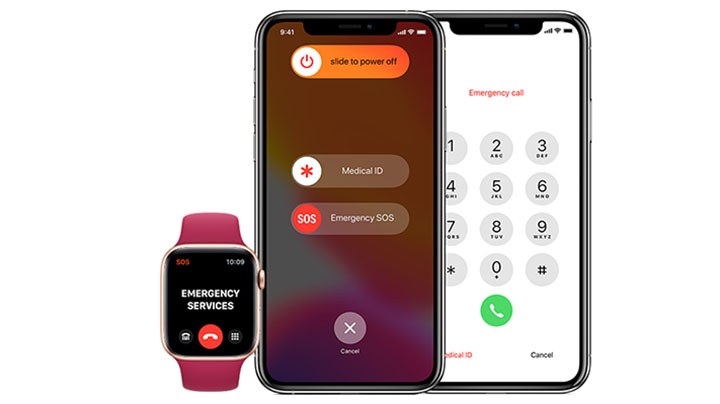
    Cài đặt cảnh báo y tế trên Apple Watch

    Nhờ sở hữu các cụm cảm biến sinh học tiên tiến, Apple Watch là một thiết bị cảnh báo y tế lý tưởng. Tuy không được thiết kế để làm một thiết bị cảnh báo y tế chuyên dụng, chiếc đồng hồ thông minh vẫn làm tốt vai trò cảnh báo sức khỏe cho người đeo.

    Tính năng cảnh báo khi người đeo bị ngã của Apple Watch được kích hoạt thông qua cảm biến chuyển động được trang bị bên trong chiếc đồng hồ, có khả năng nhanh chóng liên lạc với các dịch vụ y tế nếu bạn chẳng may bị ngã và không thể đứng lên.

    Là một chiếc đồng hồ thông minh, Apple Watch là một thiết bị cảnh báo y tế có tính di động. Theo truyền thống, một hệ thống cảnh báo y tế chuyên dụng dành cho người cao tuổi là những thiết bị chỉ được sử dụng tại nhà. Những thiết bị này chỉ mang lại khả năng bảo vệ trong nhà, nhưng lại không hoạt động được khi sử dụng ở bên ngoài.

    Với sự ra mắt của các thiết bị cảnh báo y tế hiện đại, cùng với các thiết bị đeo tay thông minh, tính năng này giờ đây đã trở nên phổ cập hơn, và có thể được đeo trực tiếp lên cổ tay của người dùng. Trong bài viết này, chúng tôi sẽ hướng dẫn bạn đọc cách cài đặt và sử dụng chiếc Apple Watch của bạn như một thiết bị cảnh báo y tế.

    Cài đặt cảnh báo y tế trên Apple Watch

    Cài đặt cảnh báo y tế trên Apple Watch

    Những dòng đồng hồ thông minh với tính năng cảnh báo y tế có thể hỗ trợ bạn trong việc gọi Uber khi bạn ngã, đặt lịch báo uống thuốc, hiển thị thông tin dự báo thời tiết, dịch đọc thông tin khẩn cấp khi bạn ở nước ngoài.

    Để cài đặt tính năng cảnh báo ngã trên Apple Watch, trước hết bạn cần ra lệnh cho chiếc đồng hồ nhận biết khi trượt chân. Để làm điều đó, hãy thực hiện các bước dưới đây:

    • Mở ứng dụng Apple Watch
    • Lựa chọn tab My Watch, sau đó click vào mục Emergency SOS
    • Tại đây bạn có thể bật hoặc tắt tính năng Fall Detection

    Chiếc đồng hồ lúc này sẽ ghi nhận mỗi lần bạn ngã trong ứng dụng Health App. Để kích hoạt cảnh báo y tế với các số liên lạc khẩn cấp, bạn cần phải cài đặt thêm số ID Y tế.

    Cách cài đặt số ID Y tế trên Apple Watch

    • Trước hết, hãy mở lên ứng dụng Health App
    • Nhấn vào ảnh đại diện, sau đó lựa chọn mục ID Y tế
    • Nhấn vào nút thay đổi

    Tại đây, bạn có thể thêm những thông tin hữu ích với các dịch vụ y tế khẩn cấp trong trường hợp bạn ngã, bao gồm cả các chứng bệnh mà bạn đang gặp, các loại dị ứng và các loại thuốc mà bạn đang uống. Sau đó, bạn hãy thực hiện các bước sau để hoàn tất việc cài đặt:

    • Nhấn vào nút xanh bên dưới mục Liên hệ khẩn cấp
    • Chọn tên cho liên hệ khẩn cấp của bạn
    • Thêm mối quan hệ và nhấn nút Hoàn thành
  • Cách kiểm tra xem máy tính của bạn có tương thích với Windows 11

    Cách kiểm tra xem máy tính của bạn có tương thích với Windows 11

    tương thích với Windows 11

    Thông tin về hệ điều hành mới nhất của Microsoft cuối cùng đã được đã được hệ lộ. Windows 11 đã được công bố sau 5 năm kể từ ngày phát hành của hệ điều hành Windows 10.

    Ngoài thiết kế giao diện mới và vẻ ngoài hiện đại, Windows 11 được trang bị nhiều tính năng mới, cho phép người dùng khả năng làm việc đa nhiệm cùng lúc với nhiều ứng dụng một cách hiệu quả hơn bao giờ hết. Và quan trọng hơn cả là, hệ điều hành giờ đây đã có khả năng chạy trực tiếp các ứng dụng Android mà không phải thông qua bất cứ phần mềm giả lập nào.

    Microsoft cho phép người dùng tải về phiên bản Windows 11 miễn phí nếu bạn đang sử dụng Windows 10. Theo lời của Microsoft, hệ điều hành mới của hãng sẽ bắt đầu được phát hành vào dịp nghỉ lễ cuối năm, tức là vào khoảng giữa tháng 11 năm nay.

    Tuy nhiên, bạn cũng có thể trải nghiệm hệ điều hành mới của Microsoft sớm hơn một chút một cách chính thức. Microsoft sẽ bắt đầu phát hành Windows 11 với những ai đăng ký dịch vụ Insider. Nếu bạn đăng ký dịch vụ này, bạn cần chắc chắn rằng liệu chiếc máy tính cá nhân của bạn có được tương thích với Windows 11. Bài viết này sẽ cung cấp cho bạn đọc cách kiểm tra liệu máy tính của bạn có tương thích với Windows 11.

    Cấu hình máy tối thiểu để chạy Windows 11

    Tuy Windows 11 sẽ được phát hành dưới dạng tải về miễn phí, Microsoft đã liệt kê danh sách cấu hình phần cứng tối thiểu để mang lại cho người dùng trải nghiệm sử dụng tốt nhất với những tính năng mới mà hệ điều hành mang lại.

    Tất cả các máy tính và laptop sử dụng chip Intel thế hệ 6 và 7 sẽ không đủ điều kiện để nhận bản cập nhật mới. Một điều quan trọng bạn cần biết đó là Windows 11 sẽ không hỗ trợ các hệ thống 32 bit, vậy nên nếu bạn muốn có trải nghiệm hệ điều hành Windows 11 mới nhất, thì hãy nghĩ đến việc nâng cấp máy tính ngay lúc này.

    Tương tự, những thiết bị chạy trên dòng chip sê-ri A và sê-ri FX của AMD, cùng với dòng Ryzen 1000 và phần lớn các dòng chip Ryzen 2000 sẽ không có khả năng chạy hệ điều hành Windows 11. Để tải về bản cập nhật Windows 11, máy tính của bạn phải có mức cấu hình tối thiểu dưới đây:

    • Chip xử lý: xung nhịp 1GHz hoăc nhanh hơn với ít nhất 2 nhân, 64 bit.
    • RAM: tối thiểu là 4GB
    • Bộ nhớ trong: tối thiểu là 64GB
    • Phần mềm hệ thống: UEFI, tương thích với Secure Boot
    • TPM: 2.0
    • GPU: Tương thích với phiên bản DirectX 12 hoặc mới hơn, với driver WDDM 2.0.
    • Màn hình: Có kích thước đường chéo ít nhất là 9 inch, với độ phân giải HD (720p) hoặc cao hơn.

    Cách kiểm tra khả năng tương thích với Windows 11

    Trong trường hợp máy bạn đạt đủ điều kiện về mặt cấu hình, bạn sẽ cần kiểm tra xem liệu máy bạn có tương thích hay không, để chắc chắn rằng máy bạn đã sẵn sàng để tải về Windows 11 trong ngày phát hành. Trong trường hợp máy bạn không vượt qua bài kiểm tra này, bạn vẫn sẽ có thời gian để nâng cấp máy.

    • Để thực hiện bài kiểm tra tương thích, bạn cần trước hết tải và cài đặt ứng dụng Microsoft’s PC Health.
    • Cài đặt và chạy chương trình.
    • Nhấn vào nút màu xanh có ghi chữ “Check Now”.
    • Nếu máy bạn tương thích, màn hình ứng dụng sẽ hiện lên dòng chữ “This PC will run Windows 11″

    Trong trường hợp máy tính của bạn đạt đủ các điều kiện khác, nhưng phần mềm lại nói rằng máy không được hỗ trợ, thì bạn cần vào BIOS và kích hoạt TPM. Phần lớn các dòng CPU thế hệ mới đều được hỗ trợ TPM. Một khi đã hoàn tất, hãy chạy lại công cụ kiểm tra để xác nhận kết quả.

  • Cách tải Windows 11 nhanh chóng và đầy đủ

    Cách tải Windows 11 nhanh chóng và đầy đủ

    Cách tải Windows 11

    Mọi người ai cũng muốn biết cách tải Windows 11 mới nhất khi tin chính thức của bản hệ điều hành này đã được công bố gần đây, nhưng bạn sẽ phải đợi cho đến ngày hệ điều hành mới của Microsoft được phát hành.

    Hiện nay trên mạng đang có một vài bản build đang trôi nổi trên mạng, nhưng chúng tôi khuyên bạn đừng tìm và tải về những bản cài đặt đó. Phần lớn các trang web cho tải về những bản build này thường có virus. Hãy kiên nhẫn đợi cho đến khi phiên bản Windows 11 chính thức của Microsoft được phát hành. Theo lời của hãng, phiên bản hệ điều hành này sẽ được ra mắt công chúng trong “Ngày lễ năm 2021”.

    Còn nữa, phiên bản hệ điều hành Windows 11 sẽ được cập nhật miễn phí nếu bạn đang sử dụng Windows 10, vậy nên sẽ không có lý do gì để tải về phiên bản lậu của một hệ điều hành chưa hoàn thiện.

    Cách tải Windows 11

    Nếu bạn hiện đang sở hữu một chiếc máy tính chạy hệ điều hành Windows 10, bạn có thể tìm và tải về công cụ tiện ích PC Health Check của Microsoft để kiểm tra xem liệu máy tính của bạn có thể chạy hệ điều hành Windows 11. Một khi Windows 11 được phát hành, bản cài đặt sẽ được đưa đến máy bạn như một phiên bản cập nhật Windows 10 thông thường.

  • Đánh giá Realme GT 5G: Hiệu suất ấn tượng, mức giá tầm trung

    Đánh giá Realme GT 5G: Hiệu suất ấn tượng, mức giá tầm trung

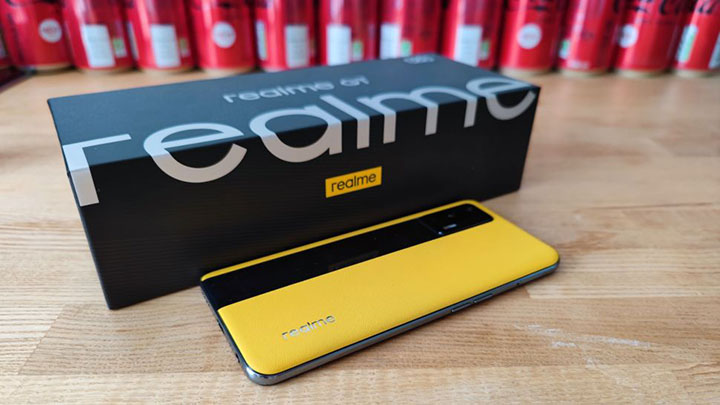
    Realme GT 5G

    Realme GT 5G là một chiếc điện thoại có giá trị sử dụng cao, được bán ở mức giá tầm trung. Máy được trang bị con chip flagship của dòng máy Android là Snapdragon 888, mang lại mức hiệu năng mượt mà. Ngoài ra, chiếc điện thoại còn được trang bị một màn hình AMOLED, tần số quét 120Hz, có tốc độ lấy mẫu cảm ứng 360Hz.

    Xem thêm: Shop Phụ Kiện Điện Thoại

    Thông số kỹ thuật Realme GT 5G

    • Màn hình: 6.43-inch AMOLED 2400 x 1080 pixel
    • CPU: Qualcomm Snapdragon 888
    • RAM: 8GB/12GB
    • Camera sau: 64MP + 8MP +2MP
    • Camera trước: 16MP
    • Bộ nhớ trong: 128GB/256GB
    • Kích thước: 158.5 x 73.3 x 8.4 mm
    • Khối lượng: 186 g
    • Pin: 4500 mAh

    Thiết kế Realme GT 5G

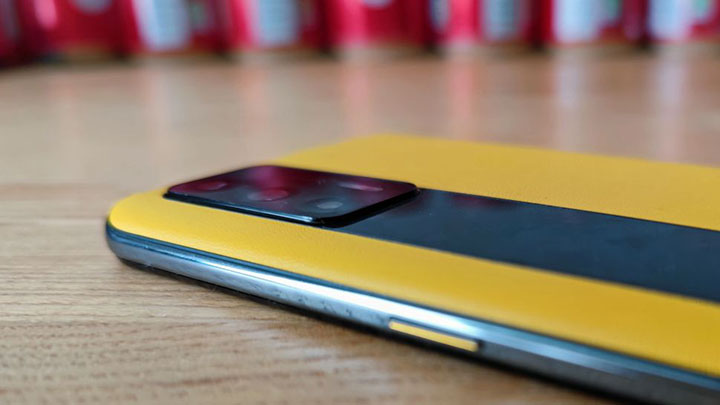
    Realme GT 5G là một chiếc điện thoại có vẻ ngoài độc đáo. Máy sở hữu thiết kế hiện đại, với 2 mặt kính bảo vệ, được liên kết với nhau một khung viền nhựa. Mặt trước của máy được làm phẳng, trong khi mặt lưng của máy được làm cong ở 2 cạnh bên.

    Realme GT 5G được phát hành với các phiên bản màu sắc có tên gọi bao gồm Dashing Blue, Dashing Silver. Màn hình kích thước 6.43 inch, tấm nền Super AMOLED là một trong những điểm sáng nổi bật của chiếc Realme GT. Tấm nền màn hình của máy có độ phân giải 1080p, với tỷ lệ chia cạnh là 20:9.

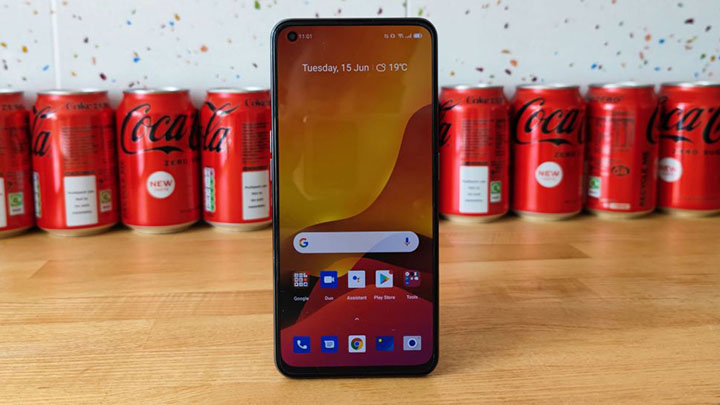
    Màn hình máy được khoét một lỗ nhỏ trên góc trái, được dùng để trang bị chiếc camera selfie 16MP. Nằm bên trên màn hình là một dải loa thoại. Dải loa này còn hoạt động kiêm chức năng loa ngoài, mang lại trải nghiệm âm thanh khá tốt trong quá trình sử dụng.

    Realme GT 5G

    Bên dưới màn hình được trang bị cảm biến vân tay quang học, có tốc độ lấy mẫu vân tay khá nhanh và chính xác. Màn hình của máy được bọc bên trong một khung viền khá mỏng so với phân khúc.

    Realme GT 5G có kích thước 3 cạnh là 158.5 x 73.3 x 8.4 mm và nặng 186 gram. Máy nhỏ gọn hơn phần lớn các dòng máy được phát hành gần đây trong phân khúc cận cao cấp và flagship. Tuy có kích thước nhỏ hơn so với mức trung bình, chiếc điện thoại vẫn được trang bị một chiếc màn hình đẹp, chip xử lý mạnh mẽ và một dung tích pin khá lớn là 4500 mAh.

    Màn hình Realme GT 5G

    Tấm nền Samsung AMOLED, kích thước 6.43 inch là một trong những điểm mạnh của Realme GT. Đây là một chiếc màn hình có tỷ lệ chia cạnh thông dụng là 20:9, được bo cong ở 4 góc, có độ phân giải 2400 x 1080 pixel. Màn hình được hỗ trợ HDR10+, có tần số quét 120Hz và tốc độ lấy mẫu cảm ứng là 360Hz.

    Realme GT 5G

    Bạn có thể thay đổi tần số quét màn hình trong mục cài đặt hệ thống, với những tùy chọn bao gồm 60Hz, 120Hz và Tự động. Trong quá trình kiểm tra của chúng tôi, cả hai chế độ 120Hz và Tự động đều hoạt động như nhau. Cả hai chế độ này đều chạy những ứng dụng tương thích ở tần số 120Hz, và chuyển về 60Hz với những nội dung tĩnh và khi xem video.

    Màn hình của máy có độ sáng tối đa là 443 nit khi tùy chỉnh thủ công. Khi sử dụng chế độ Độ sáng tự động ở khu vực có nhiều ánh sáng, độ sáng màn hình của máy được đẩy lên mức cực đại là 650 nit.

    Thời lượng pin Realme GT 5G

    Realme GT 5G lấy năng lượng từ quả pin có dung tích 4500 mAh. Máy được trang bị dung tích pin và kích thước màn hình tương đồng với Realme 8 Pro, nhưng lại được trang bị chip xử lý mạnh hơn là Snapdragon 888 và hỗ trợ tần số quét màn hình 120Hz.

    Realme GT 5G

    Realme GT trụ được 98 giờ trong bài kiểm tra sức bền của chúng tôi. Máy có thể trụ được cả ngày khi gọi điện 3G, lướt web liên tục trong 14 giờ và xem video hơn 16 giờ đồng hồ.

    Realme GT 5G hỗ trợ công nghệ sạc nhanh SuperDart Charge có công suất 65W, và củ sạc 65W này được tặng kèm trong hộp khi bạn mua máy. Theo lời của Realme, củ sạc này có thể nạp đầy pin cho máy chỉ trong vòng 35 phút. Máy không có những tính năng như sạc không dây hay sạc ngược không dây.

    Trong bài kiểm tra thực tế của chúng tôi, củ sạc 65W của máy nạp lại 87% trong vòng 30 phút. Đây là một kết quả vô cùng ấn tượng.

    Hiệu năng

    Realme GT 5G là chiếc điện thoại đầu tiên của hãng được trang bị con chip Snapdragon 888 5G. Con chip được sản xuất dựa trên tiến trình 5nm. Snapdragon 888 được cấu thành bởi 8 nhân xử lý, với bố cục quen thuộc là 1 + 3 + 4, trong đó bao gồm 1 nhân Kryo 680 Prime 2.84GHz, 3 nhân Kryo 680 Gold 2.42GHz và 4 nhân Kryo 680 Silver 1.8GHz. Chip sử dụng GPU Adreno 660.

    Realme GT được phát hành với 2 mức cấu hình dung lượng RAM LPDDR5 là 8 hoặc 12GB. Máy có 2 lựa chọn dung lượng bộ nhớ trong là 128GB và 256GB. Chip Snapdragon 888 hỗ trợ các chuẩn mực kết nối mới nhất, bao gồm mạng 5G, Wi-Fi 6, Bluetooth 5.2.

    Realme trang bị hệ thống tản nhiệt đa lớp mới cho chiếc GT. Hệ thống này được tạo nên bởi một buồng bốc hơi bằng nhôm, bao quanh bởi thép không gỉ. Tiếp đến là một lớp than chì bao phủ toàn bộ bề mặt của con chip xử lý.

    Snapdragon 888 hiện nay là con chip có hiệu năng cao nhất của dòng điện thoại Android, và kết quả lấy từ các bài kiểm tra benchmark đã chứng minh cho điều đó. Máy có điểm hiệu suất đơn nhân là 1139 khi được chấm với Geekbench 5.0.

    Camera

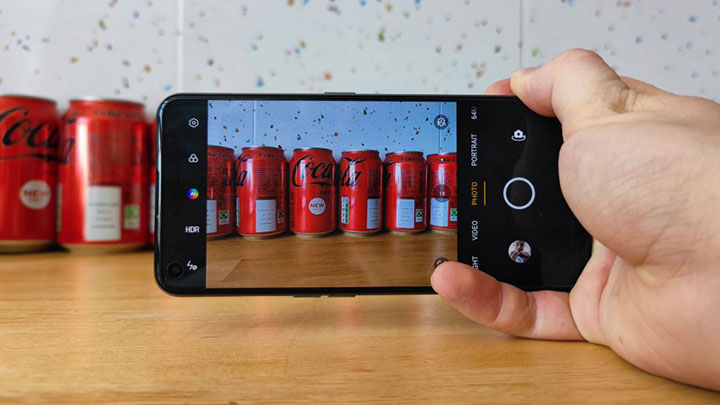
    Realme GT 5G được trang bị bố cục camera sau với 3 ống kính. Tại đây có một camera chính 64MP, camera góc siêu rộng 8MP và camera macro 2MP. Cụm camera của máy còn được trang bị thêm đèn flash 2 tông màu. Camera trước của máy có độ phân giải 16MP.

    Camera chính của Realme GT 5G sử dụng cảm biến Sony IMX 682 Quad-Bayer 64MP, với ống kính tiêu cự 26mm, khẩu độ f/1.8, có kích thước điểm ảnh là 0.8µm, hỗ trợ tính năng lấy nét tự động. Chiếc camera này chụp ảnh với độ phân giải mặc định là 16MP và được hỗ trợ tính năng chụp đêm.

    Chiếc camera thứ 2 của máy là loại chụp ảnh góc siêu rộng, sử dụng cảm biến 8MP với ống kính khẩu độ f/2.3. Chiếc camera này không có tính năng lấy nét tự động, nhưng lại hỗ trợ tính năng chụp đêm.

    Camera macro của máy sử dụng cảm biến 2MP, được đặt sau một ống kính khẩu độ f/2.4 và có khoảng cách lấy nét được cố định ở khoảng 4 cm.

    Cuối cùng, camera selfie của máy sử dụng cảm biến 16MP, có kích thước điểm ảnh 1.0µm, được đặt sau ống kính tiêu cự 26mm, khẩu độ f/2.5, không có tính năng lấy nét tự động.

    Chất lượng ảnh chụp

    Camera chính của máy chụp ảnh ở độ phân giải mặc định là 16MP, và những bức hình chụp trong điều kiện ánh sáng ban ngày có chất lượng khá tốt. Ảnh có chi tiết thể hiện đầy đủ, hiện tượng noise không nhiều, trong khi độ tương phản và dải tần được thể hiện tuyệt vời. Độ cân bằng trắng và màu sắc cũng luôn được hiện thị một cách chính xác.

    Những bức hình chụp với ống kính góc siêu rộng 8MP có chất lượng khá tốt so với phân khúc giá. Ảnh chụp ở chế độ này có đủ chi tiết, với hiện tượng noise ở mức tối thiểu và dải tần rộng.

    Camera macro của máy có khoảng cách lấy nét cố định là 4 cm, và phải mất một vài lần chụp mới có được một bức ảnh có độ chi tiết sắc nét. Trong điều kiện lý tưởng, ảnh chụp với ống kính này có độ chi tiết cao, màu sắc thể hiện tốt so với phân khúc giá.

    Realme GT có thể chụp hình xóa phông với ống kính chính, ngay cả khi máy không được trang bị cảm biến chiều sâu chuyên dụng. Tuy nhiên, khả năng tách biệt khung cảnh lại không được tốt cho lắm.

    Tổng kết

    Realme GT 5G là một chiếc điện thoại chất lượng, mang lại giá trị sử dụng cao so với mức giá. Máy được bán ở phân khúc tầm trung, nhưng lại được trang bị một con chip flagship và một màn hình có chất lượng cao. Máy không chỉ gây ấn tượng mạnh với mức hiệu năng và chiếc màn hình AMOLED 120Hz, mà còn sở hữu hệ thống loa kép ấn tượng và khả năng chụp ảnh khá linh hoạt. Realme GT 5G là một lựa chọn điện thoại tuyệt vời nếu bạn đang cần tìm mua một chiếc điện thoại tầm trung có giá trị sử dụng cao.

    Điểm cộng

    • Màn hình AMOLED rực rỡ, có tần số quét 120Hz
    • Thời lượng pin dài, tốc độ sạc rất nhanh
    • Hệ thống loa kép chất lượng, hỗ trợ Dolby Atmos
    • Chip Snapdragon 888 5G mang lại mức hiệu năng vượt trội
    • Mức giá tầm trung

    Điểm trừ

    • Không có tiêu chuẩn kháng nước và bụi bẩn chính thức
    • Hiệu suất giảm đáng kể khi xử lý một khối lượng lớn công việc
    • Camera không có tính năng phóng to quang học
    • Camera trước có chất lượng ảnh chụp không quá tốt
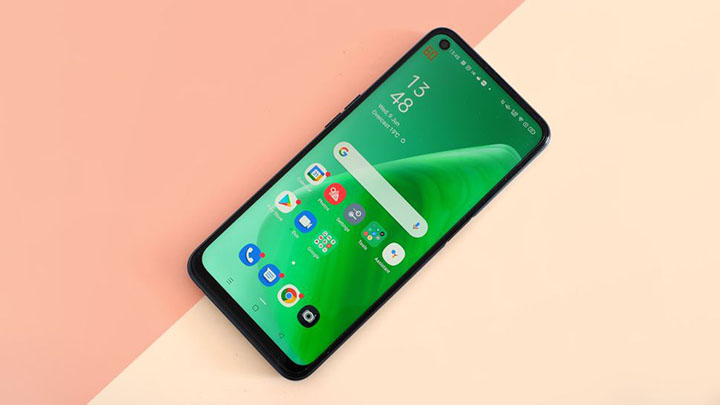
  • Đánh giá Oppo A74 5G: Điện thoại 5G giá siêu rẻ

    Đánh giá Oppo A74 5G: Điện thoại 5G giá siêu rẻ

    Oppo A74 5G

    Oppo A74 5G là một chiếc điện thoại hỗ trợ kết nối 5G có mức giá khá rẻ. Máy mang nhiều điểm tương đồng so với Oppo A54 5G, với điểm khác biệt nằm ở dung lượng RAM nhiều hơn 50% và dung lượng bộ nhớ trong gấp đôi.

    Oppo A74 5G mang lại giá trị sử dụng so với mức giá nhiều hơn so với Samsung Galaxy A32 5G, và sở hữu một thiết kế bắt mắt hơn so với Moto G50. Nhưng những ai muốn sở hữu một chiếc điện thoại có cấu hình cao hơn trong mức giá có thể sẽ lựa chọn Xiaomi Mi 10T Lite thay vì dòng máy này.

    Oppo A74 5G đem lại trải nghiệm sử dụng hàng ngày khá tốt. Camera của máy có tốc độ chụp ảnh nhanh, và con chip Snapdragon 480 của máy mang lại mức hiệu năng đủ dùng cho các tác vụ hàng ngày. Máy sở hữu mức lượng pin thừa đủ để bạn sử dụng thoải mái trong một ngày làm việc.

    Xem thêm: Shop Phụ Kiện Điện Thoại

    Thông số kỹ thuật Oppo A74 5G

    • Màn hình: 6.5-inch IPS 2400 x 1080 pixel
    • CPU: Qualcomm Snapdragon 480
    • RAM: 4GB
    • Camera sau: 48MP + 8MP + 2MP + 2MP
    • Camera trước: 13MP
    • Bộ nhớ trong: 128GB
    • Pin: 5000 mAh

    Thiết kế Oppo A74 5G

    Những dòng máy giá rẻ như Oppo A74 5G tuy mang lại cho người dùng kết nối 5G tốc độ cao, nhưng lại có thiết kế bên ngoài không quá ấn tượng. Những dòng máy Android ở phân khúc giá này thường sở hữu màn hình kích thước tầm trung hoặc lớn. Những chiếc điện thoại này có thân máy làm bằng nhựa, và thường phải đánh đổi những tính năng công nghệ cao cấp để có đủ chi phí trang bị khả năng kết nối mạng 5G.

    Oppo A74 5G

    Oppo A74 5G là một chiếc điện thoại kích thước tầm trung, sở hữu màn hình 6.5 inch, được khoét một lỗ nhỏ nằm trên góc trái màn hình dùng để trang bị camera selfie. Bảo mật vân tay của máy được đặt bên trên nút nguồn, được đặt ở vị trí vừa tầm với.

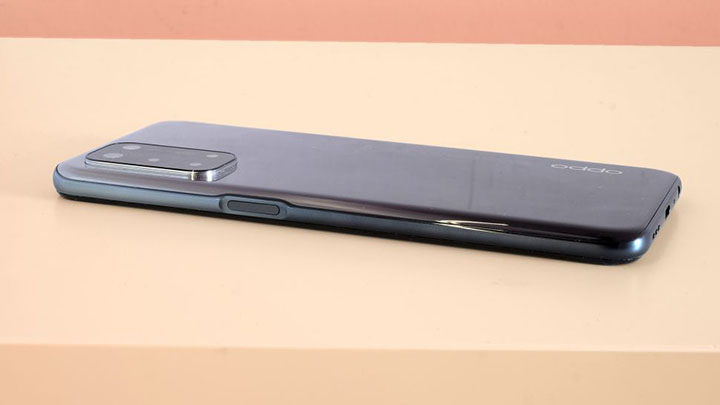
    Mặt lưng của máy được bao phủ bởi một lớp sơn màu đen, và hơi ngả sang màu xám ở khu vực gần cạnh trên. Bề mặt được hoàn thiện bóng loáng, vậy nên sẽ bám hơi nhiều vân tay trong quá trình sử dụng.

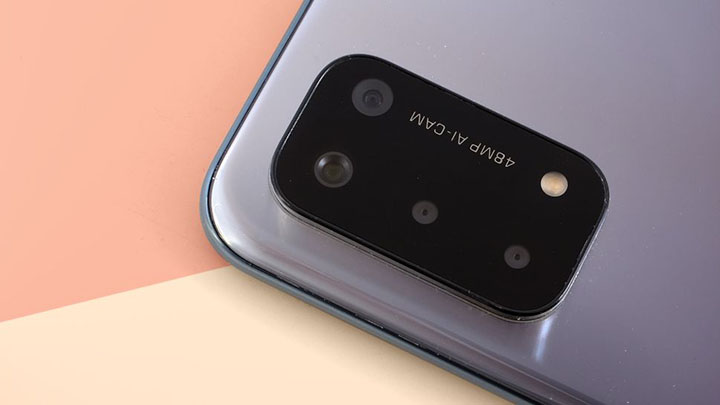
    Cụm camera của máy được thiết kế giống như các dòng máy cao cấp, với một lớp kính cỡ lớn, tuy nhiên lại không được trang bị các cảm biến camera tương xứng.

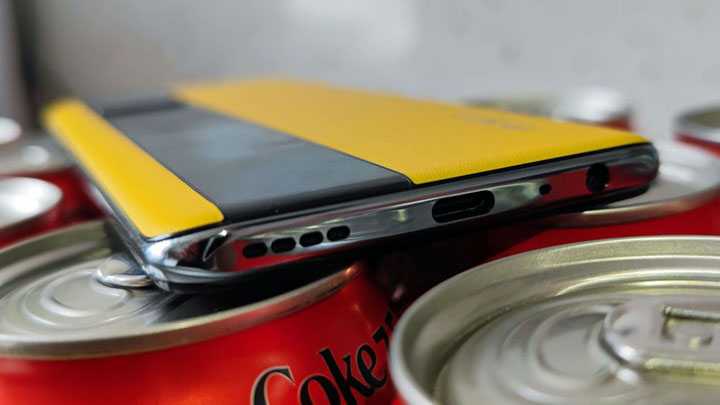
    Những điểm hạn chế trong thiết kế của Oppo A74 5G bao gồm việc không có tiêu chuẩn kháng nước chính thức, chỉ sở hữu một dải loa ngoài duy nhất ở bên cạnh dưới.

    Màn hình Oppo A74 5G

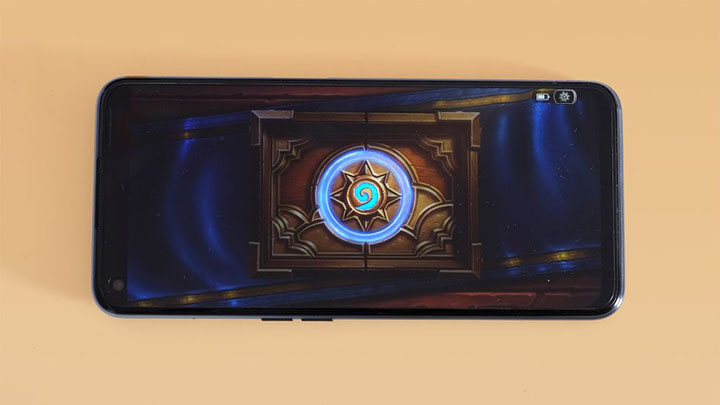
    Oppo A74 5G sở hữu một màn hình kích thước 6.5 inch, độ phân giải 2400 x 1080 pixel với tần số quét tối đa lên đến 90Hz. Bạn có thể chuyển tần số quét màn hình của máy xuống mức 60Hz để có được mức thời lượng pin cải thiện.

    Oppo A74 5G

    Chế độ tần số quét màn hình 90Hz giúp cải thiện độ mượt mà khi bạn cuộn màn hình, mang lại trải nghiệm sử dụng tốt hơn. Màu sắc trên màn hình được hiển thị một cách sống động, cộng thêm độ phân giải 1080p sắc nét mang lại chất lượng hình ảnh tốt cho Oppo A74 5G.

    Độ sáng tối đa của màn hình có thể cạnh tranh tốt so với những chiếc màn hình OLED của những dòng máy cùng phân khúc trên thị trường.

    Camera

    Oppo A74 5G được trang bị tổng cộng 4 camera ở mặt lưng và 1 camera selfie ở phía trước, tương tự như chiếc A54. Cả hai dòng máy này có chất lượng ảnh chụp mang nhiều điểm tương đồng trong quá trình sử dụng thực tế.

    Oppo A74 5G được trang bị camera chính có độ phân giải 48MP, camera góc siêu rộng 8MP, camera macro 2MP và cảm biến chiều sâu 2MP. Oppo A74 5G mang lại trải nghiệm giống như một chiếc điện thoại 2 camera hơn là 4 camera. Lý do là bởi 2 ống kính được liệt kê sau trên có chất lượng ảnh chụp không được tốt cho lắm.

    Trước hết, camera chính của Oppo A74 5G có khả năng chụp lại những bức hình có chất lượng rất tốt trong điều kiện ánh sáng ban ngày. Những bức hình có độ chi tiết cao ngay cả khi được phóng to, không bị mờ mịt như các dòng máy trong cùng phân khúc như chiếc Moto G50.

    Máy cũng có chất lượng ảnh chụp phóng to khá tốt, mặc dù không được trang bị ống kính phóng to chuyên dụng. Camera của máy có khả năng chụp hình ở cự ly 2x và 5x thông qua công nghệ phóng to kỹ thuật số.

    Camera góc siêu rộng của Oppo A74 5G cũng có chất lượng khá tốt, tuy chỉ được trang bị cảm biến 8MP. Những bức hình chụp lại có nhiều chi tiết và màu sắc trung thực.

    Tuy nhiên điểm hạn chế của hệ thống camera này nằm ở khả năng phơi sáng. Trong điều kiện ánh sáng không quá lý tưởng, những bức hình có độ chi tiết bị giảm sút đáng kể. Camera của máy cũng xử lý không tốt trong điều kiện thiếu sáng. Những bức hình này có độ sáng thấp và chi tiết mờ nhạt.

    Hiệu năng

    Oppo A74 5G sử dụng hệ điều hành tùy biến ColorOS 11, được xây dựng trên nền tảng Android 11. Hệ điều hành mang nhiều điểm khác biệt so với Android thuần về mặt tính năng cũng như giao diện.

    Hệ điều hành được thiết kế để sử dụng mà không cần đến ngăn kéo ứng dụng. Thay vào đó, các ứng dụng của máy sẽ được đặt tại màn hình chính.

    Oppo A74 5G sở hữu 6GB RAM và được trang bị con chip Snapdragon 480. Đây là một trong những con chip 5G có hiệu năng thấp nhất của Qualcomm. Máy có mức hiệu năng thấp hơn nhiều so với Xiaomi Mi 10T Lite (chip Snapdragon 750G). Dù vậy, máy vẫn đem lại mức hiệu suất đủ dùng cho các tác vụ cơ  bản hàng ngày. Hệ điều hành vận hành tương đối mượt mà, ngoại trừ việc các ứng dụng có thời gian load hơi chậm.

    Oppo A74 5G đạt điểm số hiệu năng tổng thể là 1629 khi được chấm với Geekbench 5. Kết quả này bằng với điểm hiệu năng đạt được của Moto G50, đây là kết quả không quá ngạc nhiên bởi cả 2 dòng máy đều sử dụng chung loại chip xử lý.

    Thời lượng pin

    Oppo A74 5G được trang bị một quả pin có dung tích 5000 mAh, tương tự như các dòng máy trong phân khúc. Máy có thời lượng pin thừa đủ để trụ hết một ngày làm việc, và có thể sử dụng được qua ngày thứ 2 nếu bạn là người sử dụng điện thoại không quá nhiều.

    Oppo A74 5G có tốc độ sạc ở mức tầm trung. Máy được tặng kèm một củ sạc có công suất 18W, tốt hơn một chút so với củ sạc 15W của chiếc Samsung Galaxy A32 5G và Motorola Moto G50, nhưng lại chậm hơn nhiều so với công suất sạc 33W của Xiaomi Mi 10T Lite.

    Máy phải mất vài tiếng để sạc đầy pin. Oppo A74 5G là chiếc điện thoại mà bạn nên để sạc pin qua đêm. Máy cũng không có tính năng sạc không dây.

    Tổng kết

    Hãy mua nếu…

    Bạn cần một chiếc điện thoại 5G giá rẻ
    Oppo A74 5G là một trong những chiếc điện thoại hỗ trợ 5G rẻ nhất trên thị trường. Nếu bạn cần một chiếc điện thoại 5G giá rẻ, thì Oppo A74 5G sẽ là một lựa chọn không tồi.

    Bạn cần một chiếc điện thoại có màn hình không quá lớn
    Phần lớn các dòng máy trong phân khúc giá này thường được trang bị một màn hình cỡ lớn. Nếu bạn là người thường sử dụng điện thoại bằng một tay, thì vẻ ngoài nhỏ gọn của Oppo A74 5G có thể sẽ khiến bạn hài lòng.

    Bạn cần một chiếc điện thoại có dung lượng bộ nhớ trong lớn
    Với cấu hình mặc định 128GB, Oppo A74 5G sở hữu nhiều dung lượng bộ nhớ trong hơn so với các dòng máy cùng tầm giá. Vậy nên nếu bạn là người cần nhiều bộ nhớ trong để lưu trữ nhiều tài liệu, phim ảnh, game, thì Oppo A74 5G sẽ không làm bạn thất vọng.

    Đừng mua nếu…

    Bạn không quá quan tâm đến khả năng kết nối 5G
    Khả năng kết nối 5G là một trong những điểm sáng của Oppo A74 5G. Nếu bạn không quá quan tâm đến tính năng này, thì hãy lựa chọn những dòng điện thoại có giá trị sử dụng cao hơn trong mức giá, ví dụ như Xiaomi Poco X3 Pro, Xiaomi Redmi Note 10 Pro.

    Bạn muốn sở hữu một chiếc điện thoại có chất lượng ảnh chụp đêm tốt hơn
    Camera Oppo A74 5G có chất lượng khá tốt trong điều kiện chiếu sáng ban ngày, nhưng lại kém hơn khi chụp ở điều kiện ánh sáng tối hơn. Hãy lựa chọn những dòng máy khác nếu bạn thường xuyên chụp ảnh trong điều kiện thiếu ánh sáng.

    Điểm mạnh

    • Màn hình Full HD sắc nét
    • Hỗ trợ kết nối mạng 5G
    • Nhiều dung lượng bộ nhớ trong

    Điểm yếu

    • Tốc độ sạc pin hơi chậm
    • Hiệu suất chụp hình ở điều kiện thiếu sáng hơi kém
  • Đánh giá Lenovo Legion 5 Pro 2021: Hiệu suất ấn tượng, chất build tốt

    Đánh giá Lenovo Legion 5 Pro 2021: Hiệu suất ấn tượng, chất build tốt

    Lenovo Legion 5 Pro 2021

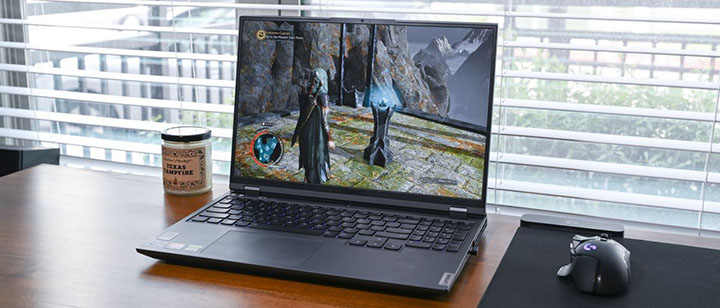
    Lenovo Legion 5 Pro là một chiếc laptop gaming đặc biệt, được trang bị linh kiện của hai hãng sản xuất là AMD và Nvidia. Phiên bản máy mà chúng tôi sử dụng trong bài review này được trang bị chip AMD Ryzen 7 5800 và card đồ họa GeForce RTX 3070, mang lại mức hiệu năng thừa đủ để chơi tốt mọi tựa game AAA với mức khung hình mượt mà.

    Không chỉ sở hữu hiệu suất chơi game ấn tượng, máy còn được trang bị một bộ bàn phím chất lượng bậc nhất phân khúc. Cộng với một chiếc màn hình 16 inch rực rỡ, lựa chọn cổng kết nối đa dạng và mức thời lượng pin ấn tượng, Lenovo Legion 5 Pro là một lựa chọn hấp dẫn trong phân khúc laptop gaming cao cấp.

    Thông số kỹ thuật của Lenovo Legion 5 Pro

    • CPU: Ryzen 7 5800H CPU
    • GPU: Nvidia GeForce RTX 3070
    • RAM: 16GB
    • Bộ nhớ: 512GB SSD
    • Màn hình: 16-inch, 2560 x 1600-pixel
    • Kích thước: 14 x 10.4 x 1.1 inch
    • Khối lượng: 2.45 kg

    Thiết kế Lenovo Legion 5 Pro 2021

    Legion 5 Pro sở hữu một vỏ ngoài có thiết kế hết sức đơn giản và có mức độ thực dụng cao. Vỏ ngoài kim loại của máy được hoàn thiện với màu xám đồng bộ, với điểm nhấn duy nhất là logo Legion nằm ở chính giữa.
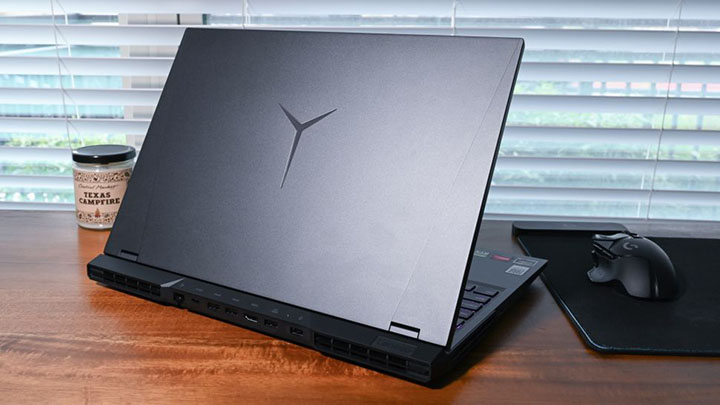
    Lenovo Legion 5 Pro 2021

    Phần nội thất của chiếc laptop bao gồm bộ bàn phím với hệ thống đèn chiếu ở 4 khu vực. Nằm ở chính giữa cạnh trên thân máy là một nút nguồn, được chiếu sáng nhờ đèn LED bên dưới. Màn hình của máy được bọc bên trong một khung viền khá mỏng, mang lại vẻ ngoài hiện đại cho chiếc laptop.

    Chuyển qua mặt dưới của chiếc laptop, bạn sẽ thấy các chân đế cao su kích thước lớn, có chức năng giúp cải thiện hiệu suất tản nhiệt của máy. Legion 5 Pro có chất lượng build cứng cáp, độ bền cao.

    Với khối lượng 2.45 kg và kích thước 3 cạnh là 14 x 10.4 x 1.1 inch, Lenovo Legion 5 Pro nặng hơn so với Razer Blade 15 Base Edition (nặng 2.08 kg, 14 x 9.3 x 0.8 inch), nhưng lại nhẹ hơn khi so sánh với Acer Predator Helios 300 (nặng 2.45 kg, 14.3 x 10 x 0.9 inch) và Asus ROG Strix G15 Advantage Edition (nặng 3 kg, 13.9 x 10.2 x 1 inch).

    Cổng kết nối

    Legion 5 Pro được trang bị đầy đủ các loại cổng kết ở xung quanh thân máy, cho phép bạn liên kết với đủ các loại thiết bị ngoại vi khác nhau.
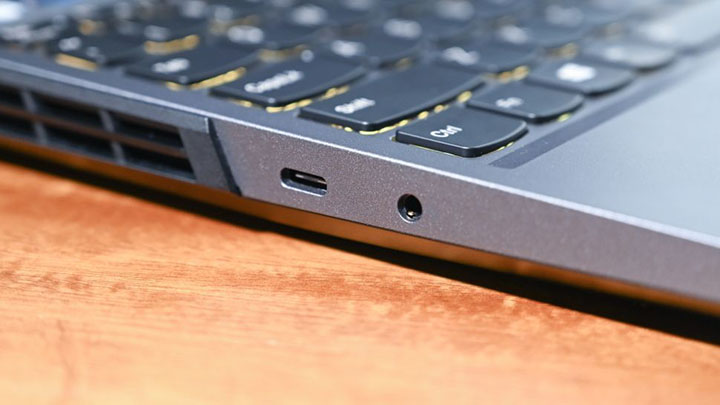
    Lenovo Legion 5 Pro 2021

    Dọc theo cạnh trái là 1 cổng USB Type-C dùng để sạc pin và trao đổi dữ liệu, cùng với 1 giắc cắm tai nghe/microphone. Bên phải thân máy là cổng USB 3.2 Type-A.

    Phần lớn các cổng kết nối của máy được đặt ở phía sau. Tại đây, bạn có cổng RJ-45 Ethernet, cổng USB Type-C thứ 2, 3 cổng USB Type-A, cổng HDMI 2.0 và cổng nguồn.

    Màn hình

    Thay vì được trang bị màn hình kích thước 15.6 inch, Lenovo Legion 5 Pro sở hữu kích thước màn hình là 16 inch nhờ được bọc bên trong một khung viền có kích thước mỏng. Về mặt thông số kỹ thuật, màn hình của Legion 5 Pro có độ phân giải 2560 x 1600 pixel, sử dụng tấm nền IPS, có tần số quét là 165Hz và có tỷ lệ chia cạnh là 16:10.
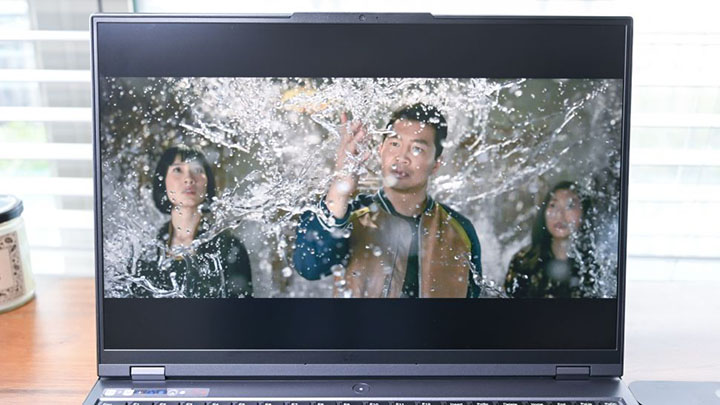
    Lenovo Legion 5 Pro 2021

    Dựa vào công cụ đo màu, màn hình của Legion 5 Pro phủ được 82% dải DCI-P3, rực rỡ hơn khi so sánh với các dòng máy cùng phân khúc, cụ thể là Predator Helios 300 (74%), ROG Strix G15 (77%), đồng thời vượt qua mức trung bình phân khúc (67%). Trong các dòng sản phẩm được so sánh trong bài viết này, chỉ duy nhất Razer Blade 15 là có độ phủ màu màn hình rực rỡ hơn so với chiếc laptop Lenovo, với kết quả ấn tượng là 87%.

    Với chỉ số độ sáng cực đại đo được là 472 nit, màn hình của Legion 5 Pro rực rỡ hơn nhiều so với mức trung bình phân khúc (287 nit), trong đó bao gồm Predator Helios 300 (283 nit), ROG Strix G15 (280 nit), Blade 15 Base (271 nit).

    Bàn phím và touchpad

    Bàn phím của Legion 5 Pro mang lại trải nghiệm nhập liệu không thua kém gì dòng ThinkPad của hãng. Lenovo đặt tên cho bộ bàn phím này là TrueStrike, với các nút sở hữu hành trình sâu, và được hỗ trợ tính năng chống ghosting.
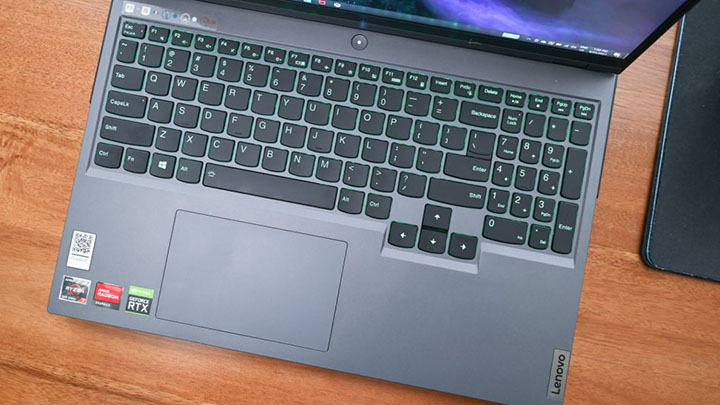
    Lenovo Legion 5 Pro 2021

    Touchpad của máy có diện tích bề mặt khá rộng rãi, với kích thước 2 cạnh là 4.7 x 3 inch. Bề mặt của chiếc touchpad được hoàn thiện phẳng mịn, đem lại trải nghiệm điều hướng thoải mái và đáng tin cậy.

    Hiệu suất chơi game

    Được trang bị card Nvidia GeForce RTX 3070 với 8GB VRAM, Legion 5 Pro có thể chơi tốt những tựa game mới ra trên thị trường ở mức khung hình cao nhất. Máy có thể chơi tựa game Middle-earth: Shadow of War ở mức khung hình bình quân ổn định là 80 fps.

    Tiếp tục kiểm  tra khả năng xử lý đồ họa của máy với tựa game Assassin’s Creed Odyssey (1080p), chiếc laptop đạt mức khung hình 64 fps, vượt qua ROG Strix G15 (49 fps) và bằng với Razer Blade 15 Base Edition (64 fps). Chỉ duy nhất chiếc Predator Helios 300 (68 fps) là có mức khung hình cao hơn chiếc Lenovo.

    Trong tựa game Shadow of the Tomb Raider (1080p), chiếc laptop tiếp tục đạt kết quả tốt, với mức khung hình là 80 fps. Máy có trải nghiệm chơi game mượt mà hơn so với Blade 15 (78 fps) và mức trung bình của dòng máy cùng phân khúc (62 fps).

    Legion 5 Pro gặp đôi chút khó khăn ở tựa game Grand Theft Auto V (1080p, Very high), với mức khung hình bình quân là 84 fps. Kết quả này thấp hơn so với Predator Helios 300 (103 fps), ROG Strix G15 (98 fps).

    Hiệu năng

    Được trang bị chip AMD Ryzen 7 5800H và 16GB RAM, Legion 5 Pro sở hữu một mức hiệu năng tổng thể mạnh mẽ, cho tôi thoải mái thực hiện các tác vụ đa nhiệm mà không phải lo lắng về tình trạng quá tải. Bằng chứng là tôi có thể chạy cùng lúc 32 tab Chrome, trong đó có 5 tab chạy video HD trên Youtube mà không gặp bất cứ tình trạng giật lag nào.

    Chúng tôi sử dụng Geekbench 5.4 để kiểm tra mức hiệu năng của máy, Legion 5 Pro đạt điểm số ấn tượng là 7342, cao hơn khi so sánh với kết quả của Predator Helios 300 (6257 điểm, chip Intel Core i7-10750H), Blade 15 (5564 điểm, chip Intel Core i7-10750H) và mức trung bình của dòng laptop gaming (5263 điểm).

    Ở bài kiểm tra tốc độ chuyển mã video, chiếc Legion 5 Pro chuyển đổi 1 video 4K sang độ phân giải 1080p qua ứng dụng HandBrake. Các đối thủ sử dụng sử dụng chip Intel của máy phải tốn nhiều thời gian hơn để hoàn thành cùng tác vụ, cụ thể là Predator Helios 300 (9:18) và Blade 15 (10:57).

    Ổ SSD PCIe dung lượng 512GB của Legion 5 Pro copy 1 tệp tin 25GB chỉ trong vòng 32 giây, tương đương với tốc độ là 832.7 MBps. Kết quả này nhanh hơn so với Predator Helios 300 (544 MBps), ROG Strix G15 (340.7 MBps), và Blade 15 (502 MBps).

    Thời lượng pin

    Tuy chưa đủ để phá vỡ kỷ lục thế giới, nhưng mức thời lượng pin 6 giờ 16 phút của máy cũng thừa đủ để cho phép người dùng thoải mái chơi game.

    Để so sánh, ROG Strix G15 Advantage Edition là chiếc laptop có mức thời lượng pin dài nhất ở trong bài viết này, với kết quả ấn tượng là 10 giờ 14 phút. Mức thời lượng pin của Legion 5 Pro dài hơn khi so sánh với Helios 300 (4 giờ 40 phút) và Razer Blade 15 (4 giờ 36 phút).

    Khả năng tản nhiệt

    Legion 5 Pro tỏa ra mức nhiệt hơi ấm tay ở khu vực phía sau thân máy, dù được trang bị hệ thống tản nhiệt với 4 khe thông gió. Ngay cả trong bài kiểm tra thời lượng pin cơ bản (chạy video HD trong vòng 15 phút), khu vực gầm máy cũng đạt ngưỡng nhiệt khá cao là 41 độ C, vượt quá mức nhiệt lý tưởng 35 độ C. Khi chúng tôi chơi game, khu vực này có mức nhiệt lên đến 55 độ C.

    May mắn là ở những nơi mà tay bạn trực tiếp chạm vào trong quá trình sử dụng, cụ thể là bàn phím và touchpad, lại có mức nhiệt dễ chịu hơn nhiều. Trong bài kiểm tra nhiệt độ cơ bản, hai khu vực này có nhiệt độ lần lượt là 31 và 28 độ C.

    Phần mềm

    Lenovo Vantage là phần mềm tổng hợp các công cụ cài đặt điều chỉnh hệ thống, hiệu suất và tối ưu. Phần mềm sở hữu giao diện bắt mắt và dễ sử dụng, cung cấp cho người dùng thông tin về mức hiệu suất hoạt động của CPU, GPU, VRAM.

    Tổng kết

    Từ dòng ThinkPad cho đến Yoga, Lenovo đã gặt hái nhiều thành công trên thị trường nhờ sản xuất ra nhiều dòng laptop cao cấp. Tuy nhiên, khía cạnh laptop gaming từ lâu đã là một trong những điểm yếu của hãng. Hãng dường như đã thay đổi điều đó với dòng máy Legion 5 Pro. Máy sở hữu mức hiệu năng ấn tượng, màn hình QHD rực rỡ, bàn phím thoải mái và mức thời lượng pin đủ dùng. Legion 5 Pro là một lựa chọn tốt nếu bạn muốn sở hữu một chiếc laptop gaming có hiệu suất sử dụng cao.

    Điểm mạnh

    • Màn hình 16 inch rực rỡ
    • Bàn phím thoải mái
    • Hiệu suất sử dụng cao
    • Thời lượng pin ấn tượng
    • Nhiều lựa chọn cổng kết nối

    Điểm yếu

    • Thiết kế không quá ấn tượng
    • Khả năng tản nhiệt chưa thực sự hiệu quả

  • Hướng dẫn cách thay đổi và reset mật khẩu iPhone như thế nào

    Hướng dẫn cách thay đổi và reset mật khẩu iPhone như thế nào

    Cách thay đổi mật khẩu iPhone

    Chiếc iPhone của bạn lưu trữ những thông tin cá nhân quan trọng, ví dụ như email, ảnh và chi tiết tài khoản ngân hàng. Việc sử dụng mật khẩu là một trong những biện pháp hữu hiệu và thông dụng nhất để bảo vệ những dữ liệu quan trọng này khỏi bị đánh cắp.

    Mặc định, mật khẩu trên iPhone là một đoạn mã có 6 chữ số, nhưng bạn cũng có thể sử dụng mật khẩu cả chữ lẫn số nếu cần. Bạn cũng có thể vô hiệu hóa hoàn toàn mật khẩu bảo vệ máy, tuy nhiên việc này là không nên làm do những lý do liên quan đến bảo mật.

    Ở bài viết này, chúng tôi sẽ mách bạn cách thay đổi và reset mật khẩu iPhone đúng cách, và phương pháp mở khóa iPhone trong trường hợp bạn quên mật khẩu.

    Xem thêm: Sạc iPhone tốt nhất 2021: Cáp, cục sạc và sạc không dây dành cho iPhone của bạn

    Cách thay đổi mật khẩu iPhone

    Cách thay đổi mật khẩu iPhone

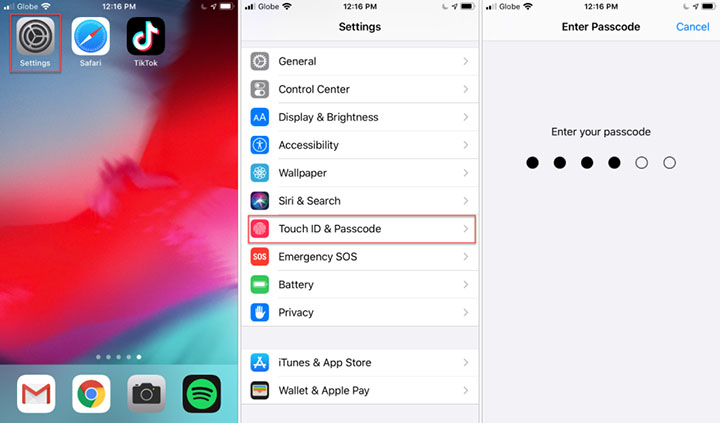
    Để bắt đầu việc thay đổi mật khẩu iPhone, hãy mở ứng dụng cài đặt hệ thống. Cuộn màn hình cho đến khi bạn tìm thấy mục “Touch ID & Mật khẩu”. Nhấn vào tùy chọn này và điền vào mật khẩu hiện tại của máy bạn khi được hỏi.

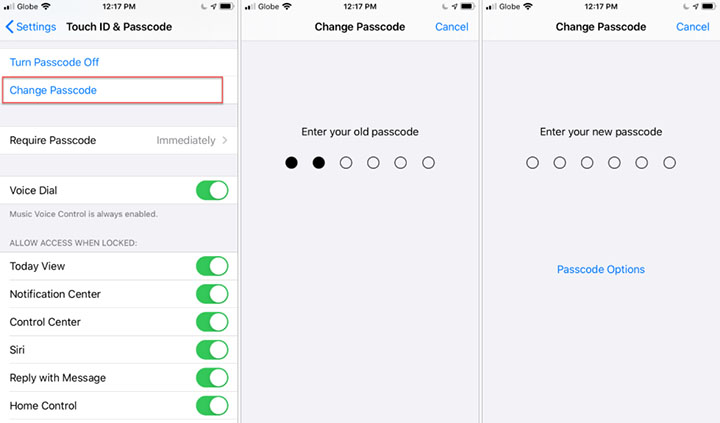
    Tiếp đến, cuộn màn hình một lần nữa để tìm tùy chọn “Thay đổi mật khẩu”. Sau khi nhấn vào lựa chọn này, một lần nữa máy sẽ hỏi mật khẩu hiện tại của chiếc iPhone. Sau khi điền đúng thông tin, máy sẽ yêu cầu bạn điền vào mật khẩu mới mà bạn muốn thay. Một điểm cần lưu ý đó là tại đây có một mục tùy chọn nâng cao, được dùng để nếu bạn có nhu cầu sử dụng cả chữ lẫn số trong mật khẩu của mình.

    yêu cầu bạn điền vào mật khẩu mới

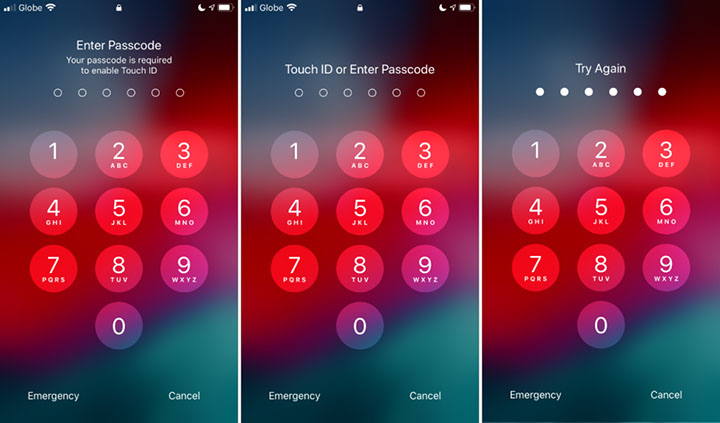
    Một khi điền xong mật khẩu mới, máy sẽ yêu cầu bạn điền thêm một lần thứ 2 để xác nhận. Khi điền thành công, bạn đã hoàn thành việc thay đổi mật khẩu của chiếc iPhone của bạn.

    Cách reset mật khẩu iPhone

    Nếu bạn quên mật khẩu của iPhone, thì hiện tại không có biện pháp nào đơn giản để lấy lại thông tin mật khẩu bị mất hoặc reset mật mã. Điều mà bạn có thể làm lúc này là khôi phục cài đặt gốc cho máy. Biện pháp này sẽ cho phép bạn mở khóa chiếc iPhone, nhưng đồng thời cũng sẽ xóa toàn bộ các dữ liệu bên trong thiết bị của bạn. Nhưng nếu trước đó bạn đã sao lưu các dữ liệu hiện tại, bạn có thể phục hồi những dữ liệu đó thông qua dịch vụ iTunes hoặc iCloud.

    Để thực hiện việc khôi phục, bạn cần có một chiếc máy tính với phần mềm iTunes được cài đặt. Nếu không có sẵn máy tính, bạn có thể đem chiếc iPhone của bạn đến cửa hàng Apple Store và nhờ bộ phận kỹ thuật viên ở đó giúp đỡ.

    Quá trình khôi phục cài đặt gốc của một chiếc iPhone sẽ khác nhau một chút tùy thuộc vào mẫu phiên bản máy. Phương pháp bắt đầu với việc ngắt kết nối chiếc iPhone của bạn khỏi máy tính.

    Cách reset mật khẩu iPhone

    Với dòng máy iPhone 6 và cũ hơn, bao gồm cả các mẫu iPhone SE đời đầu, nhấn giữ nút nguồn của máy một lúc cho đến khi một thanh trượt xác nhận việc tắt nguồn được hiện ra. Vuốt thanh trượt này để tắt nguồn máy. Khi nhấn giữ nút Home, dùng cáp kết nối chiếc điện thoại của bạn với máy tính. Phương pháp này sẽ tải lên màn hình phục hồi và tại đây, bạn có thể thực hiện việc xóa bỏ các dữ liệu hiện tại của chiếc iPhone.

    Với mẫu máy iPhone 7, tắt nguồn máy bằng cách nhấn giữ nút nguồn và vuốt thanh trượt xác nhận. Khi nhấn giữ nút tăng giảm âm lượng, kết nối chiếc iPhone 7 của bạn với máy tính. Lúc này, hãy thực hiện các bước hướng dẫn trên màn hình khôi phục để xóa bỏ toàn bộ dữ liệu trên máy.

    Đối với các phiên bản iPhone mới hơn (iPhone X và mới hơn, iPhone 8, iPhone 8 Plus và iPhone SE thế hệ 2), nhấn giữ một nút tăng giảm âm lượng và nút nguồn cùng lúc cho đến khi trên màn hình hiện ra thanh trượt. Vuốt thanh trượt để xác nhận việc tắt nguồn. Lúc này, kết nối với máy tính trong khi bạn đang nhấn giữ nút nguồn. Sau một khoảng thời gian, màn hình khôi phục sẽ hiện lên và bạn sẽ có thể thực hiện việc xóa bỏ dữ liệu.

    Nguồn: Biên tập thietbiketnoi.com 

  • Cách nâng cấp Windows 10 Pro từ Windows 10 Home nhanh nhất

    Cách nâng cấp Windows 10 Pro từ Windows 10 Home nhanh nhất

    Cách nâng cấp Windows 10 Pro

    Với phần lớn người dùng, Windows 10 Home có thể đáp ứng tốt mọi nhu cầu sử dụng cá nhân hằng ngày. Nếu bạn mua hoặc tự lắp một chiếc máy tính và sử dụng phiên bản hệ điều hành Windows 10 Home, thì bạn có thể sẽ không bỏ lỡ nhiều tính năng so với phiên bản Pro. Tuy nhiên, Windows 10 Pro tồn tại là có lý do cả.

    Như tên gọi, Windows 10 Pro là phiên bản hệ điều hành được hướng tới nhóm người tiêu dùng chuyên nghiệp. Về mặt bản chất, Windows 10 Pro là phiên bản Home nhưng sở hữu các công cụ, tính năng riêng biệt. Những công cụ này bao gồm những phần mềm như Remote Desktop và Hyper-V, vân vân.

    Nếu bạn có nhu cầu sử dụng những công cụ tiện ích này, thì điều bạn cần làm là nâng cấp phiên bản Windows 10 Home của mình lên Windows 10 Pro. Rất may là quá trình nâng cấp này rất dễ dàng và bài viết hôm nay sẽ hướng dẫn cho bạn từng bước để nâng cấp từ nâng cấp Windows 10 Home lên Windows 10 Pro.

    Cách nâng cấp Windows 10 Home lên Windows 10 Pro

    Một điều cần lưu ý đó là việc cập nhật một cách chính thức lên phiên bản Windows 10 Pro sẽ mất phí. Khác với việc chuyển từ hệ điều hành Windows 10 S sang Windows 10 Pro, bạn sẽ phải chi thêm ít tiền nếu muốn nâng cấp hệ điều hành của minh sang phiên bản Pro.

    Có nhiều cách để mua key Windows 10 Pro, nhưng bạn cũng có thể trực tiếp thực hiện việc cập nhật thông qua cửa hàng ứng dụng Microsoft Store.

    1. Mở ứng dụng cài đặt hệ thống

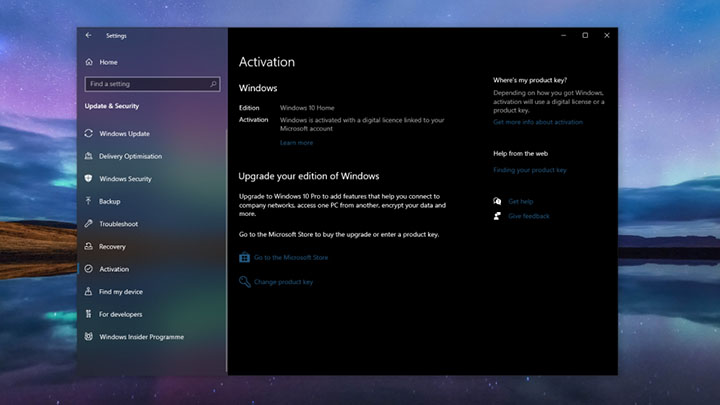
    Bất kể bạn sử dụng biện pháp nâng cấp nào, việc đầu tiên cần làm đó là vào ứng dụng Cài đặt của hệ thống. Khi mở ra, lựa chọn mục “Cập nhật và bảo mật”. Tiếp đến, click chuột vào mục “Kích hoạt” ở menu bên cạnh. Trước khi tiếp tục, bạn có thể kiểm tra xem máy bạn đang sử dụng phiên bản hệ điều hành nào.

    Lúc này, bạn có 2 lựa chọn để cập nhật lên phiên bản Windows 10 Pro. Bạn có thể click vào tùy chọn “Đi đến cửa hàng Microsoft Store” để tự mình mua key cho phiên bản cập nhật, hoặc bạn có thể nhấn vào tùy chọn “Thay đổi mã sản phẩm” để điền vào key mà bạn đã có sẵn trước đó.

    2. Cập nhật Windows 10 Pro thông qua Microsoft Store

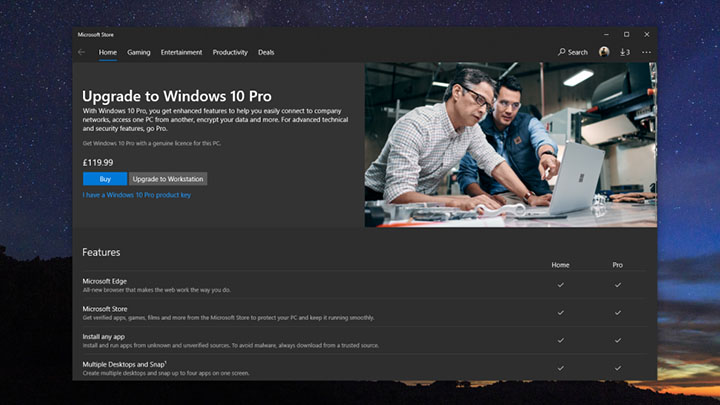
    Khi nhấn vào tùy chọn “Đi đến cửa hàng Microsoft Store”, màn hình của cửa hàng ứng dụng sẽ được hiện lên với tùy chọn mua key. Trước khi xác nhận giao dịch, trang này sẽ cung cấp cho bạn bản so sánh tính năng giữa 2 phiên bản hệ điều hành Windows 10 Home và Pro.

    Một khi đã quyết định, hãy nhấn nút “Mua” và điền vào các thông tin cá nhân cần thiết để thực hiện giao dịch, lúc này, chiếc máy tính của bạn sẽ được cập nhật lên phiên bản Windows 10 Pro.

    3. Cập nhật Windows 10 Pro với key sản phẩm

    Một trong những điểm trừ của việc cập nhật Windows 10 Pro thông qua Microsoft Store đó là bạn phải chi trả một mức giá cao. Phương pháp kể trên tuy là đơn giản nhất, nhưng bạn sẽ phải trả đủ số tiền để có được key kích hoạt.

    Tuy nhiên, Microsoft Store không phải là nơi duy nhất mà bạn có thể mua key Windows 10 Pro. Trên mạng có vô số các trang web bán key kích hoạt cho Windows 10 Pro. Khi đã mua được key từ bên thứ 3, bạn có thể bỏ qua bước thứ 2 bằng cách nhấn vào tùy chọn “Thay đổi key sản phẩm” trong mục cài đặt ở bước thứ nhất.

    Một điểm đáng lưu ý của phương pháp này đó là bạn chỉ nên mua từ những nguồn đáng tin cậy.

    Tổng kết

    Với nhiều người, Windows 10 Home mang lại đủ tiện ích và đáp ứng tốt mọi nhu cầu sử dụng hàng ngày. Tuy nhiên, Windows 10 Pro sở hữu những tính năng mà phiên bản Home không có. Và để có được những tính năng này, điều duy nhất mà bạn có thể làm đó là nâng cấp phiên bản Windows 10 Home sang Windows 10 Pro. Bạn có thể dễ dàng thực hiện điều đó thông qua những bước hướng dẫn trong bài viết này. Chúc các bạn may mắn!

  • Đánh giá Dell G7 15: Giá phải chăng, hiệu suất tốt

    Đánh giá Dell G7 15: Giá phải chăng, hiệu suất tốt

    Dell G7 15

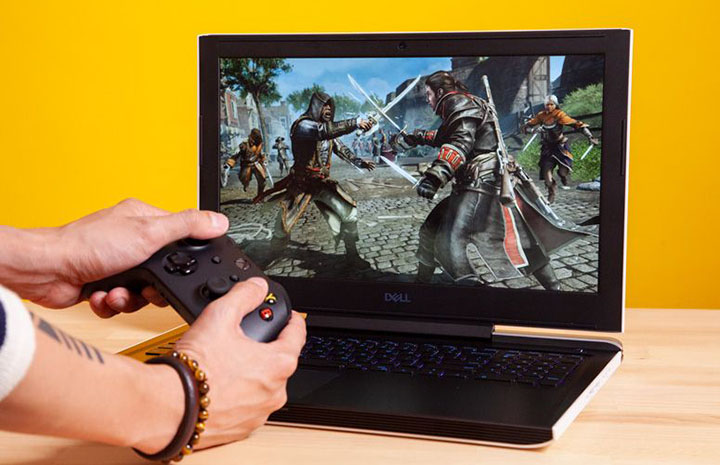
    Dell G7 15 là một chiếc laptop gaming sở hữu một thiết kế vô cùng bắt mắt, khác biệt so với những dòng sản phẩm mà hãng đã phát hành trước đó. Ngoài thiết kế bắt mắt ra, điểm mạnh của chiếc laptop còn nằm ở chất lượng loa tốt và hiệu suất chơi game mượt mà so với mức giá. Bài viết hôm nay sẽ đánh giá chi tiết Dell G7 15, từ đó chỉ ra những điểm cộng và điểm trừ của dòng sản phẩm.

    Thông số kỹ thuật của Dell G7 15

    • CPU:  Intel Core i7-8750H
    • GPU: NVIDIA GeForce GTX 1060 Max-Q
    • RAM: 16GB
    • Bộ nhớ: 512GB HDD
    • Màn hình: 15.6-inch 1920 x 1080
    • Kích thước: 15.3 x 10.8 x 0.9 inch
    • Khối lượng: 2.85kg

    Thiết kế Dell G7 15

    Không phải là một chiếc Inspiron, và cũng không liên quan gì đến dòng Alienware, Dell G7 15 mang một vẻ ngoài khác biệt và độc đáo, mang đến cho thị trường laptop đầy rẫy những thiết kế đen và đỏ nhàm chán một làn gió mới.

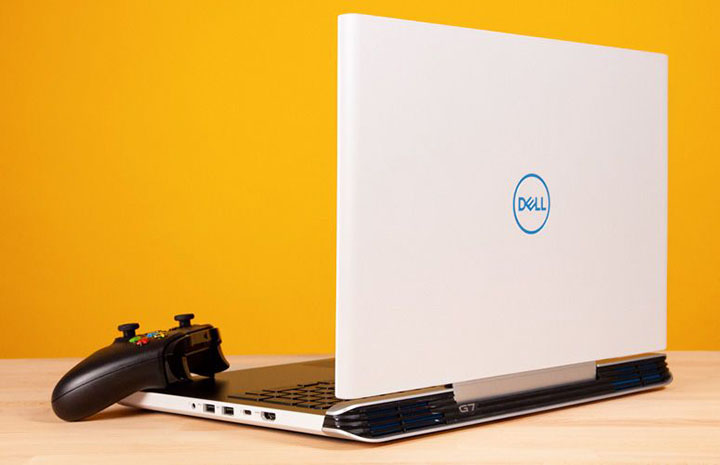
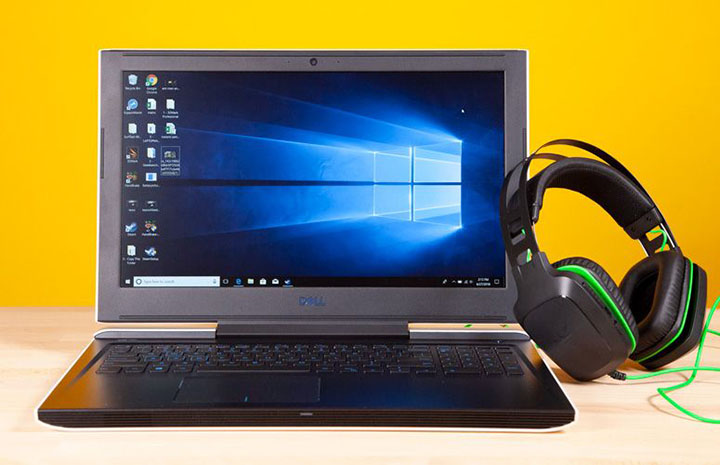
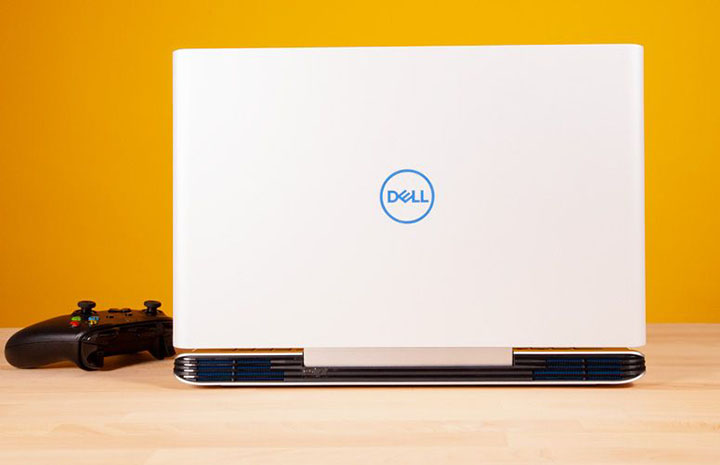
    Dell G7 15 sở hữu bề mặt nắp máy được hoàn thiện với màu trắng ngà, kết hợp với chiếc bản lề màn hình màu xám kim loại, đem lại vẻ ngoài bắt mắt cho chiếc laptop. Nằm ở chính giữa là logo Dell màu xanh, mang lại điểm nhấn cho vẻ ngoài của chiếc laptop.

    Dell G7 15

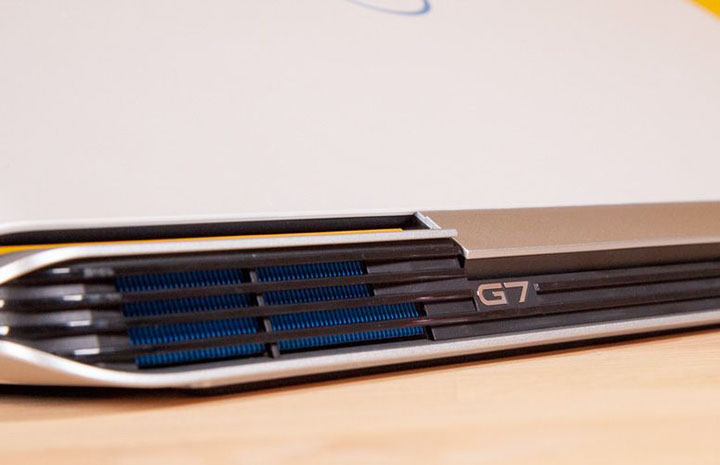
    Hệ thống khe thông gió đằng sau thân máy được trang trí với các dải đèn màu xanh, cùng với logo G7 mạ Chrome bóng bẩy. Bên dưới thân máy được trang bị 1 cặp chân đế cao su, giúp cải thiện khả năng tản nhiệt của chiếc laptop.

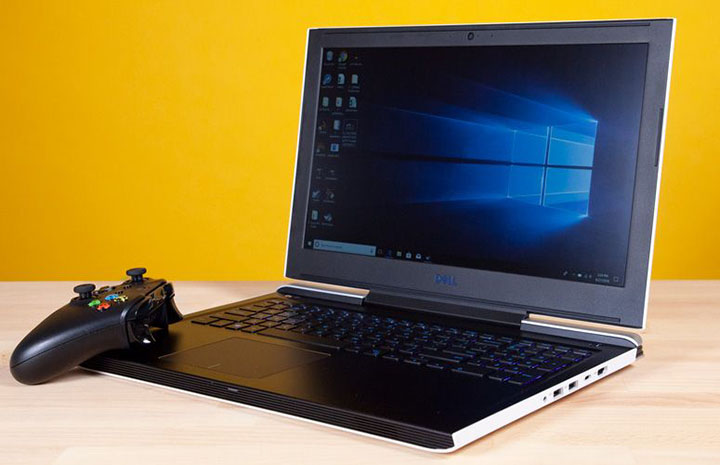
    Phần nội thất của Dell G7 15 có tông màu chủ đạo là đen, tương phản hoàn toàn với vỏ ngoài của máy. Bề mặt của thân máy được làm bằng nhôm, có diện tích bề mặt rộng rãi, cho phép tôi thoải mái kê tay trong quá trình sử dụng. Màn hình của máy có kích thước đường chéo là 15.6 inch, được bọc bên trong một viền bezel có kích thước khá dầy so với tiêu chuẩn laptop hiện nay.

    Dell G7 15

    Với khối lượng 2.85 kg và có số đo 3 cạnh là 15.3 x 10.8 x 0.9-inch, G7 thuộc vào dòng laptop có thiết kế nặng so với phân khúc. Dù vậy, máy vẫn có thân hình mỏng hơn so với các đối thủ cạnh tranh, bao gồm PowerSpec 1510 (nặng 2.94 kg, 15.3 x 10.8 x 1.3 inch), Acer Predator Helios 300 (nặng 2.49 kg, 15.4 x 10.5 x 1.5 inch) và MSI GV62 8RE (nặng 2.22 kg, 15.1 x 10.2 x 1.1 inch).

    Cổng kết nối Dell G7 15

    G7 không được trang bị quá nhiều cổng kết nối, nhưng vẫn đủ để mang đến cho người dùng trải nghiệm chơi game trọn vẹn nhất.

    Dell G7 15

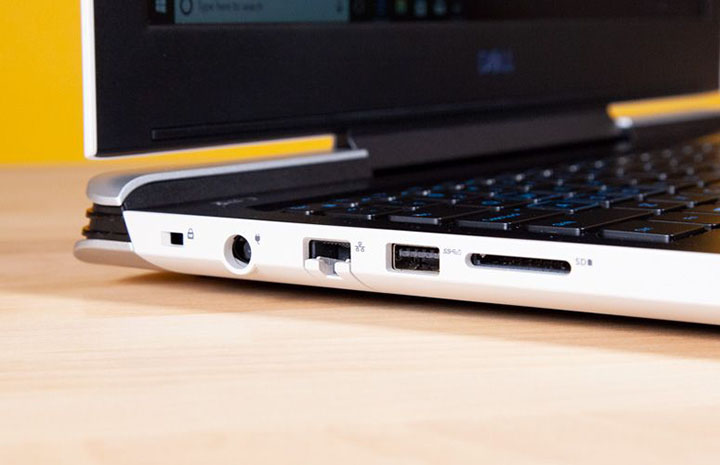
    Bên phải thân máy được trang bị 2 cổng USB 3.1, 1 cổng Thunderbolt 3, cổng xuất HDMI và giắc cắm tai nghe. Trong khi đó, ở cạnh trái sở hữu thêm 1 cổng USB 3.1, cổng Ethernet, khe đọc thẻ 2 trong 1, khe lắp khóa chống trộm Noble và cổng nguồn.

    Màn hình Dell G7 15

    Dell G7 15 được trang bị màn hình có kích thước đường chéo là 15.6 inch, độ phân giải 1920 x 1080 pixel có chất lượng hình ảnh không được sống động và rực rỡ cho lắm.

    Trong bài kiểm tra khả năng hiển thị màu sắc trên màn hình, Dell G7 15 đạt kết quả khá đáng thất vọng là 62% dải sRGB, thấp hơn nhiều so với mức trung bình 106% của dòng laptop gaming tầm trung. Hai đối thủ cạnh tranh của máy là chiếc GV62 và Helios làm tốt hơn một chút với kết quả lần lượt là 72 và 81%. PowerSpec là chiếc laptop có độ phủ màu màn hình rộng nhất ở bài viết này, với kết quả là 113%.

    Màn hình của Dell G7 15 cũng không đạt kết quả cao trong bài kiểm tra độ sáng, với kết quả đo được là 232 nit. Kết quả này thấp hơn so với mức trung bình 296 nit của dòng máy cùng phân khúc. Cả 3 dòng máy là Helios, GV62 và PowerSpec đều sở hữu độ sáng màn hình rực rỡ hơn, với kết quả lần lượt là 240, 245 và 306 nit.

    Bàn phím và touchpad

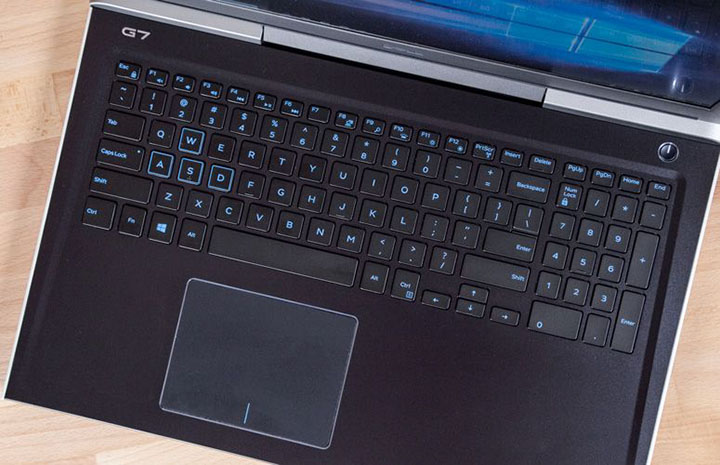
    Bàn phím của Dell G7 15 tuy sở hữu một thiết kế đẹp mắt với các font chữ màu xanh và hệ thống đèn chiếu rực rỡ bên dưới, nhưng cho tôi một trải nghiệm nhập liệu không thực sự thoải mái.

    Với hành trình hơi nông là 0.94 mm và lực bấm 61 gram, bàn phím của chiếc laptop Dell khiến trải nghiệm đánh máy không quá tốt.

    Chiếc touchpad kích thước 4.1 x 3.1 mang lại hiệu suất sử dụng tốt hơn so với bộ bàn phím, có khả năng nhanh chóng nhận mọi thao tác điều hướng của Windows 10, cho phép tôi điều khiển con trỏ chuột một cách dễ dàng và đáng tin cậy.

    Hiệu suất chơi game

    Được trang bị card Nvidia GeForce GTX 1060 Max-Q với 6GB VRAM, Dell G7 15 sở hữu đủ hiệu năng để chạy những tựa game trên mức cấu hình cao. Tuy nhiên, một số tựa game có cấu hình nặng có thể sẽ khiến chiếc G7 không đạt được mức khung hình quá cao.

    Ở tựa game Rise of the Tomb Raider, chiếc laptop đạt mức khung hình 35 fps, vừa đủ để vượt qua mức trung bình phân khúc là 32 fps. GV62 nhờ được trang bị phiên bản card 1060 đầy đủ, đã có kết quả tốt hơn một chút là 37 fps. Trong khi đó Helios (GTX 1060) và PowerSpec (GTX 1070) đạt mức khung hình lần lượt là 67 và 56 fps.

    Chiếc G7 làm tốt hơn một chút ở tựa game Hitman, đạt mức khung hình bình quân là 63 fps, tuy nhiên lại thấp hơn một chút so với mức trung bình 52 fps của dòng máy cùng phân khúc. Hai chiếc Helios và GV62 đạt mức khung hình lần lượt là 49 và 48 fps.

    Hiệu năng

    Dell G7 15 được trang bị chip Intel Core i7-8750H cùng với 16GB, sở hữu khả năng xử lý đa nhiệm khá tốt. Chiếc laptop có thể vận hành một cách mượt mà khi tôi mở cùng lúc 20 tab Chrome, trong đó có vài tab chạy video trên Youtube, trong khi phần mềm diệt virus Windows Defender đang quét toàn bộ hệ thống.

    G7 tiếp tục đạt kết quả tốt khi chấm điểm hiệu năng tổng thể với Geekbench. Chiếc laptop đạt điểm số 19516, vượt qua mức trung bình phân khúc là 16695 điểm. Được trang bị chip Intel Core i5-8300H, chiếc GV62 đạt điểm số 13689, trong khi PowerSpec và Helios được trang bị Core i7-7700HQ có điểm số lần lượt là 14223 và 13587 điểm.

    Dell G7 15 được trang bị ổ HDD dung lượng 1TB, tuy có nhiều dung lượng bộ nhớ nhưng lại có tốc độ đọc chép hơi chậm. Chiếc laptop mất 50 giây để copy 1 tệp tin nặng 4.97GB, tương ứng với tốc độ 101.8 MBps. Kết quả này thấp hơn so với mức trung bình 291.5 MBps của dòng máy cùng phân khúc, đồng thời còn kém hơn so với GV62 (124 MBps), Helios (188.5 MBps).

    Ở bài kiểm tra HandBrake, chiếc G7 mất 10 phút 40 giây để hoàn thành việc chuyển đổi 1 video 4K sang độ phân giải 1080p, nhanh hơn so với mức trung bình phân khúc là 12 phút 2 giây. Máy về đích sớm hơn so với GV62 và PowerSpec ở bài kiểm tra này, với thời gian hoàn thành đo được lần lượt là 13 phút 8 giây và 14 phút 1 giây.

    Thời lượng pin

    Về mảng thời lượng pin, Dell và Alienware là hai hãng sản xuất các dòng laptop gaming có mức thời lượng pin cao bậc nhất phân khúc, và chiếc G7 cũng không phải là trường hợp ngoại lệ. Trong bài kiểm tra thời lượng pin của chúng tôi, chiếc laptop trụ được 5 giờ 40 phút sau khi lướt web liên tục bằng mạng wifi, với độ sáng màn hình 150 nit. Kết quả thời lượng pin của máy thừa đủ để vượt qua mức trung bình 3 giờ 44 phút của dòng máy cùng phân khúc, trong đó bao gồm chiếc PowerSpec (4 giờ 12 phút) và GV62 (2 giờ 6 phút). Tuy nhiên, Helios lại là chiếc laptop trụ lại sau cùng ở bài kiểm tra này, với kết quả đo được là 6 giờ 2 phút.

    Khả năng tản nhiệt

    Tôi dành 15 phút chơi game trên chiếc Dell G7 15, và sau đó tiến hành đo nhiệt độ ở các vị trí qua trọng trên máy. Touchpad của máy lúc này có nhiệt độ đo được là 27 độ C, nằm trong ngưỡng nhiệt hoạt động lý tưởng là 35 độ C. Trung tâm bàn phím có mức nhiệt ấm hơn một chút, đo được là 32 độ C. Trong khi khu vực gầm máy có mức nhiệt khá cao là 43 độ C.

    Phần mềm

    Dell nên học hỏi từ các dòng máy của hãng con Alienware, và cài ít các bloatware thừa trong máy. Là một chiếc laptop chạy hệ điều hành Windows 10, chiếc laptop được cài đủ các ứng dụng rác, bao gồm các game như Cooking Fever, Bubble Witch Saga và Candy Crush Saga.

    Các công cụ tiện ích của Dell được cài sẵn bao gồm Power Manager, được dùng để kiểm tra và duy trì mức lượng pin của máy. Mobile Connect cho phép người dùng truy cập vào điện thoại thông qua máy tính và ngược lại.

    Tổng kết

    Dell G7 15 sở hữu một thiết kế hoàn toàn mới so với những dòng máy mà hãng từng sản xuất, mang lại danh tính riêng cho dòng máy. Được bán ở phân khúc tầm trung, chiếc laptop sở hữu mức hiệu năng đủ để đáp ứng mọi nhu cầu làm việc đa nhiệm của người dùng. Và quan trọng hơn, nhờ được trang bị card đồ họa GTX 1060 Max-Q, chiếc laptop mang lại trải nghiệm giải trí tốt với nhiều tựa game khác nhau. Nếu bạn đang tìm mua một chiếc laptop gaming có mức giá phải chăng, sở hữu thiết kế táo bạo và giá trị sử dụng cao, thì G7 15 sẽ là một lựa chọn không tồi.

    Điểm cộng

    • Hiệu năng tổng thể mạnh mẽ
    • Thiết kế đẹp mắt
    • Thời lượng pin tốt

    Điểm trừ

    • Độ sáng màn hình không được rực rỡ
    • Bàn phím không thoải mái
  • Phương pháp đổi ngôn ngữ trên Mac đúng cách và nhanh nhất

    Phương pháp đổi ngôn ngữ trên Mac đúng cách và nhanh nhất

    Phương pháp đổi ngôn ngữ trên Mac

    Mặc định, chiếc Mac của bạn sẽ hiển thị ngôn ngữ hệ thống dựa vào quốc gia mà chiếc máy được phát hành. Tuy nhiên, bạn có thể tùy chỉnh ngôn ngữ của máy một cách tự do nếu cần. Bạn cũng có thể thay đổi ngôn ngữ trên từng ứng dụng khác nhau. Bài viết hôm nay sẽ hướng dẫn cho bạn đọc phương pháp thay đổi ngôn ngữ trên Mac đúng cách và nhanh chóng nhất.

    Thay đổi ngôn ngữ hệ thống

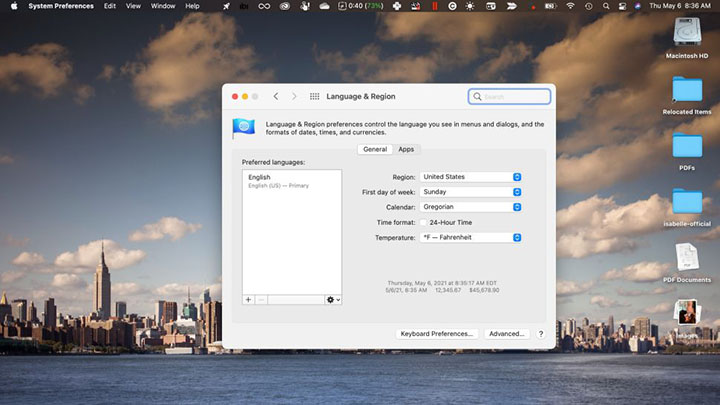
    Để thay đổi ngôn ngữ hệ thống của máy tính, lựa chọn menu Apple trên góc trái của thanh menu. Lựa chọn “Tùy chọn hệ thống”, tiếp đến là “Ngôn ngữ & Khu vực”.

    Nhấn vào nút ‘+’ ở bên tay trái nằm bên dưới mục “Ngôn ngữ ưu tiên”. Lúc này sẽ hiện ra một danh sách các ngôn ngữ khác nhau để bạn lựa chọn. Khi đã tìm thấy ngôn ngữ mà bạn cần thêm, hãy lựa chọn và nhấn vào nút “Thêm” và xác nhận thay đổi.

    Thay đổi ngôn ngữ trong từng ứng dụng

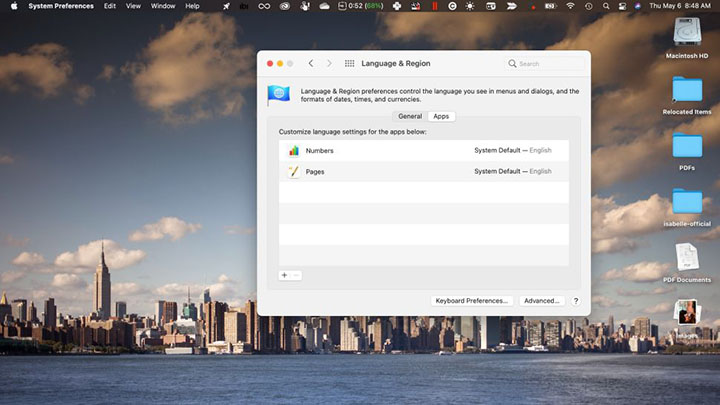
    Nếu bạn chỉ có nhu cầu thay đổi ngôn ngữ trong một vài ứng dụng nhất định trên máy Mac, bạn có thể thực hiện điều đó bằng cách lựa chọn menu Apple, nhấn vào tùy chọn “Tùy chọn hệ thống”, tiếp đến là “Ngôn ngữ & Khu vực”. Lần này, hãy chọn vào tab “Ứng dụng”.

    Nhấn nút ‘+’ để lựa chọn ứng dụng mà bạn muốn thay đổi ngôn ngữ. Sau khi tìm được ứng dụng mà bạn muốn thay đổi, hãy lựa chọn ngôn ngữ mà bạn cần và nhấn vào nút “Thêm”. Một điều cần lưu ý đó là không phải ứng dụng nào cũng tương thích với những ngôn ngữ mà bạn lựa chọn.

    Một khi bạn đã thêm một ứng dụng nhất định vào danh sách này, bạn có thể thay đổi ngôn ngữ của ứng dụng bất cứ lúc nào. Khi loại bỏ ứng dụng ra khỏi danh sách thay đổi ngôn ngữ, thì ngôn ngữ của ứng dụng sẽ trở lại với tùy chọn mặc định.