Tác giả: Mr.Congnghe

  • Đánh giá Asus ROG Zephyrus M16: Thiết kế đẹp, hiệu năng cao

    Đánh giá Asus ROG Zephyrus M16: Thiết kế đẹp, hiệu năng cao

    Asus ROG Zephyrus M16 là một chiếc laptop gaming thuộc phân khúc cao cấp. Được trang bị con chip Intel Core i9-11900H tốc độ cùng với card Nvidia GeForce RTX 3060 mạnh mẽ và một màn hình 16 inch rực rỡ, Zephyrus M16 mang đến cho người dùng một trải nghiệm chơi game tuyệt vời. Bài viết này sẽ đánh giá chi tiết Zephyrus M16, từ đó chỉ ra những điểm cộng và trừ của dòng sản phẩm.

    Thông số kỹ thuật của Asus ROG Zephyrus M16

    • CPU: Intel Core i9-11900H
    • GPU: Nvidia GeForce RTX 3060
    • RAM: 16GB
    • Bộ nhớ: 1TB SSD
    • Màn hình: 16 inch, 2560 x 1600-pixel
    • Kích thước: 14 x 9.6 x 0.8 inch
    • Khối lượng: 1.9 kg

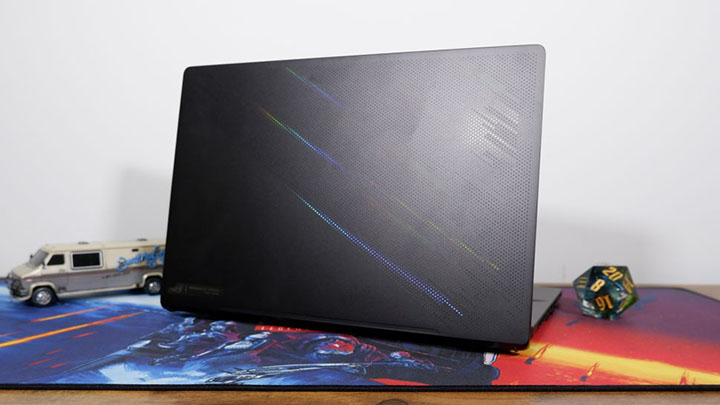
    Asus ROG Zephyrus M16

    Thiết kế Asus ROG Zephyrus M16

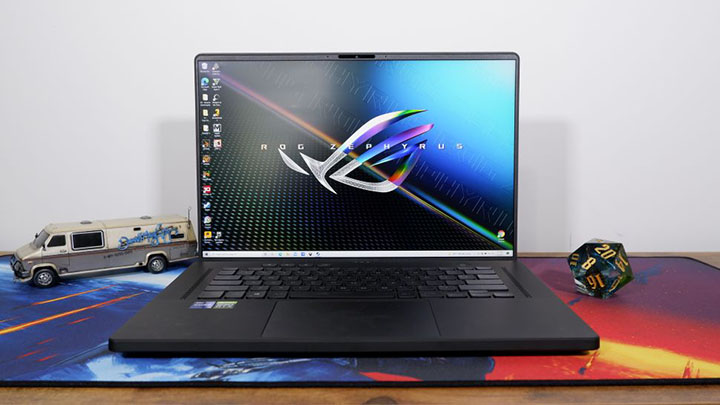
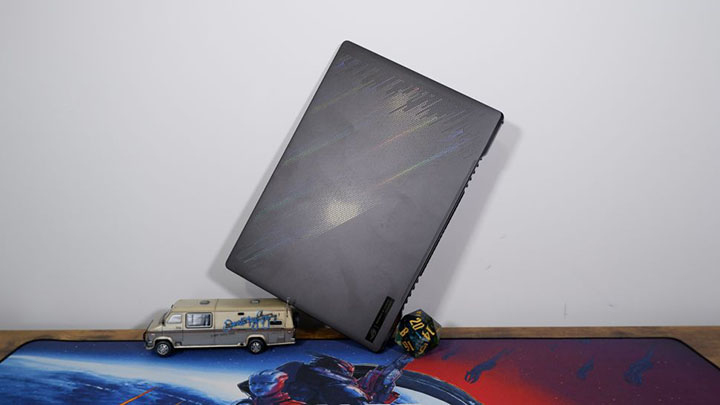
    Asus ROG Zephyrus M16 sở hữu một lớp vỏ nhôm bóng bẩy, được hoàn thiện bề mặt với các chấm đèn nhỏ li ti, mang lại vẻ ngoài bắt mắt cho chiếc laptop.

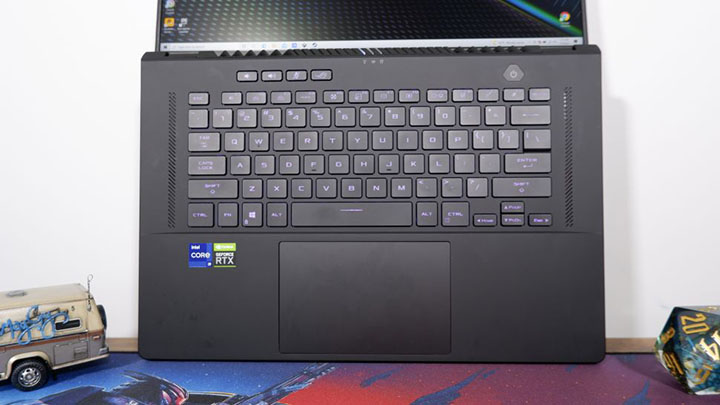
    Mở chiếc laptop để lộ một bộ bàn phím full-size được trang trí với hệ thống đèn RGB rực rỡ bên dưới. Bao bọc xung quanh là 2 dải loa ngoài ở cạnh bên, trong khi dải nút chức năng được đặt ở ngay bên trên, mang lại nhiều tiện ích cho người dùng.

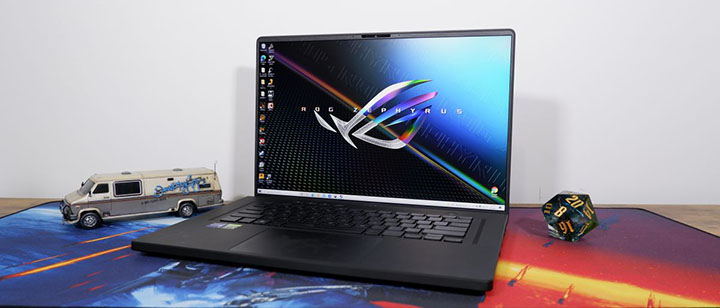
    Màn hình của M16 được bọc bên trong một viền bezel mỏng vô cùng, nhưng vẫn đủ không gian để trang bị chiếc webcam ở cạnh trên.

    Với khối lượng 1.9 kg và có số đo 3 cạnh là 14 x 9.6 x 0.8 inch, Zephyrus M16 có vẻ ngoài dày và nặng hơn so với một số đối thủ cạnh tranh. Đây là điều dễ hiểu bởi máy được trang bị một màn hình có kích thước đường chéo lớn hơn là 16 inch. Các dòng máy cạnh tranh của M16 bao gồm MSI Stealth 15M (nặng 1.67 kg, 14.1 x 9.8 x 0.6 inch) và Acer Predator Triton 300 SE (nặng 1.72 kg, 12.7 x 9.0 x 0.7 inch).
    Asus ROG Zephyrus M16

    Cổng kết nối Asus ROG Zephyrus M16

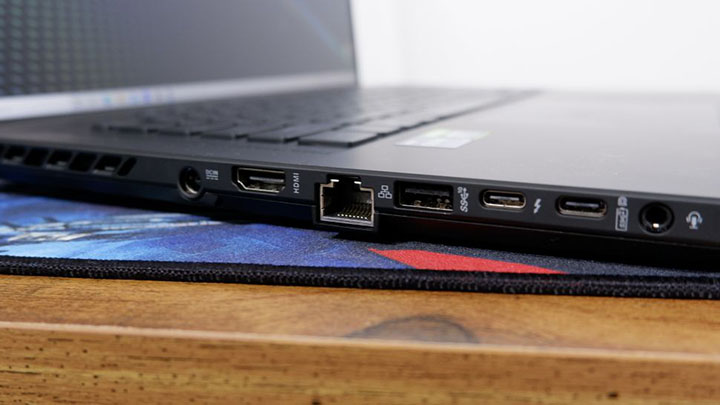
    Asus ROG Zephyrus M16 được trang bị chủng loại cổng kết nối khá đầy đủ, với sự thiếu sót duy nhất là cổng Mini DisplayPort.

    Dọc theo cạnh trái, chiếc laptop được trang bị giắc nguồn, cổng HDMI, cổng RJ45 Ethernet, 1 cổng USB Type-A, 2 cổng Thunderbolt 4 và giắc cắm tai nghe. Trong khi đó, ở cạnh phải được trang bị 1 cổng USB Type-A và 1 khe đọc thẻ nhớ microSD.
    Asus ROG Zephyrus M16

    Màn hình Asus ROG Zephyrus M16

    Asus ROG Zephyrus M16 được trang bị một chiếc màn hình có kích thước đường chéo 16 inch, độ phân giải 2560 x 1600 pixel, mang lại chất lượng hình ảnh sắc nét và sống động. Hoàn thiện với tần số quét 165Hz, màn hình của chiếc Zephyrus đem đến cho người dùng trải nghiệm chơi game mượt mà và đắm chìm với màu sắc rực rỡ.

    Dựa vào công cụ hiệu chuẩn màu sắc, màn hình của Zephyrus M16 phủ được 75.8% dải DCI-P3, cao hơn so với mức trung bình của dòng máy cùng phân khúc là 68.8%, trong đó bao gồm chiếc Stealth 15M (45.3%). Triton 300 SE là chiếc laptop sở hữu độ phủ màu màn hình rộng nhất ở bài viết này với kết quả đo được là 80.6%.

    Với chỉ số độ sáng 479 nit, màn hình của Zephyrus M16 đánh bại hoàn toàn mức trung bình của dòng máy cùng phân khúc (298 nit), cũng như các đối thủ cạnh tranh cụ thể là Stealth 15M (255 nit) và Triton 300 SE (292 nit).
    Bàn phím và touchpad

    Tôi đã từng sử dụng qua bàn phím của các dòng Zephyrus trong thời gian vừa qua, nhưng phải nói là bộ bàn phím của Zephyrus M16 mang lại cho tôi trải nghiệm nhập liệu tốt nhất. Các nút trên bàn phím có độ nảy tốt và sở hữu một hành trình sâu, cho phép tôi làm việc một cách thoải mái và hiệu quả.

    Touchpad của máy có số đo 2 cạnh là 5.1 x 3.4 inch, được hoàn thiện bề mặt phẳng mịn và có phản hồi xúc giác chắc tay khi bấm xuống. Chiếc touchpad có độ nhạy tốt, cho phép tôi điều hướng một cách dễ dàng và hiệu quả mà không cần sử dụng đến chuột.

    Khả năng xử lý đồ họa

    Ẩn bên trong lớp vỏ kim loại của Asus ROG Zephyrus M16 là chiếc card Nvidia GeForce RTX 3060 với 6GB VRAM. Với mức cấu hình này, tôi có thể chơi tựa game Assassin’s Creed Valhalla (cấu hình Ultra) ở mức khung hình bình quân là 44 fps.

    Tiếp tục kiểm tra khả năng xử lý đồ họa với tựa game Assassin’s Creed Odyssey (Ultra, 1080p), Zephyrus M16 đạt mức khung hình 59 fps, cao hơn 10 fps so với mức trung bình phân khúc (49 fp). Kết quả này đồng thời cao hơn so với đối thủ cạnh tranh là Stealth 15M (55 fps) và Triton 300 SE (51 fps).

    Zephyrus M16 đạt mức khung hình 84 fps ở tựa game Far Cry New Dawn (Ultra), cao hơn so với mức trung bình phân khúc (74 fps), trong đó bao gồm Triton 300 SE (73 fps) và Stealth 15M (77 fps).

    Ở tựa game Grand Theft Auto V (Very High, 1080p), Zephyrus M16 đạt mức khung hình bình quân là 86 fps, vượt qua mức trung bình phân khúc là 69 fps.
    Hiệu năng

    Phiên bản Asus ROG Zephyrus M16 mà chúng tôi sử dụng trong bài review được trang bị con chip Intel Core i9-11900H. Máy không gặp bất cứ vấn đề gì khi tôi mở đồng loạt 40 tab Chrome, trong đó có 5 tab chạy video HD trên Youtube, trong khi tựa game Assassin’s Creed Valhalla đang chạy nền.

    Ở bài kiểm tra chấm điểm hiệu năng tổng thể với Geekbench 5.3, chiếc Zephyrus M16 đạt kết quả 8495 điểm, vượt qua mức trung bình của dòng laptop gaming cùng phân khúc là 5097. Con chip Core i7-11375H được trang bị bên trong 2 chiếc Stealth 15M và Triton 300 SE có mức điểm hiệu năng thấp hơn, đo được lần lượt là 5363 và 5234 điểm.

    Zephyrus M16 chuyển đổi 1 video 4K sang độ phân giải 1080p trong vòng 7 phút 48 giây, nhanh hơn nhiều so với kết quả trung bình phân khúc là 9 phút 5 giây. Kết quả này đồng thời đánh bại Stealth 15M (11 phút 2 giây) và Triton 300 SE (11 phút 35 giây).

    Ổ SSD dung lượng 1TB của chiếc laptop Asus có tốc độ ghi chép dữ liệu bình quân là 567 MBps. Kết quả này tuy không tồi nhưng lại thấp hơn so với  Stealth 15M (652 MBps) và Triton 300 SE (993 MBps).

    Thời lượng pin

    Asus ROG Zephyrus M16 sở hữu một mức thời lượng pin không tồi so với phân khúc laptop gaming. Trong bài kiểm tra thời lượng pin của chúng tôi, chiếc laptop trụ được 6 giờ 33 phút sau khi lướt web liên tục bằng mạng wifi, với độ sáng màn hình ở mức 150 nit. Kết quả này cao hơn một chút so với mức trung bình phân khúc là 6 giờ 19 phút, trong đó bao gồm Stealth 15M (3 giờ 41 phút). Triton 300 SE là chiếc laptop trụ lại sau cùng ở bài kiểm tra này với mức thời lượng pin đo được là 6 giờ 41 phút.

    Khả năng tản nhiệt

    Asus ROG Zephyrus M16 tỏa ra một mức nhiệt khá ấm tay trong quá trình sử dụng. Sau khi chơi game trong vòng 15 phút, khu vực gầm máy đạt mức nhiệt 48 độ C, cao hơn nhiều so với ngưỡng nhiệt lý tưởng 35 độ C. Trung tâm bàn phím và touchpad có mức nhiệt lần lượt là 41 và 28 độ C. Trong khi đó, nhiệt độ cao nhất mà chiếc máy đạt được là 51 độ C, nằm ở khu vực gần hệ thống khe thông gió bên dưới gầm máy.

    Zephyrus M16 cũng có mức nhiệt hơi cao ở bài kiểm tra nhiệt độ cơ bản. Sau khi để máy stream 1 video HD trong vòng 15 phút, khu vực bên dưới gầm máy có nhiệt độ là 40 độ C. Trong khi đó, bàn phím và touchpad có nhiệt độ đo được lần lượt là 37 và 25 độ C.

    Phần mềm

    Phần mềm được cài sẵn mang lại nhiều tiện ích nhất của chiếc Zephyrus M16 có tên gọi là Armoury Crate. Với ứng dụng này, bạn có thể tùy chỉnh mức hiệu năng của hệ thống, theo dõi tình trạng nhiệt độ của các linh kiện bên trong, thay đổi tốc độ quạt thông gió, tùy chỉnh cấu hình màn hình và tùy chỉnh hiệu ứng và màu sắc của các loại đèn chiếu trên laptop. Máy còn được cài sẵn ứng dụng MyAsus, được dùng để truy cập thông tin bảo hành của máy, tải về các bản cập nhật driver và tùy chọn mức năng lượng tiêu thụ.
    Tổng kết

    Asus ROG Zephyrus M16 là một chiếc laptop gaming cao cấp. Từ hiệu năng và chiếc màn hình 16 inch, cho đến mức thời lượng pin và chiếc bàn phím thoải mái, đây là một lựa chọn đáng để cân nhắc nếu bạn đang tìm kiếm cho mình một chiếc laptop gaming chất lượng.

    Điểm cộng

    • Hiệu năng tổng thể ấn tượng
    • Màn hình 16 inch rực rỡ
    • Bàn phím thoải mái
    • Thời lượng pin tốt
    • Thiết kế bắt mắt, độ bền cao

    Điểm trừ

    • Khả năng tản nhiệt không quá hiệu quả
    • Mức giá cao
  • Đánh giá Lenovo ThinkPad X1 Yoga Gen 6: Cải thiện về mọi mặt

    Đánh giá Lenovo ThinkPad X1 Yoga Gen 6: Cải thiện về mọi mặt

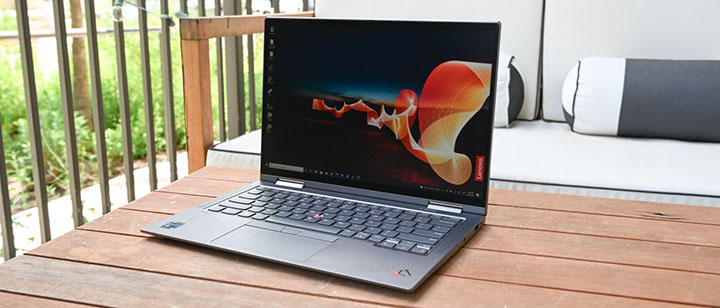
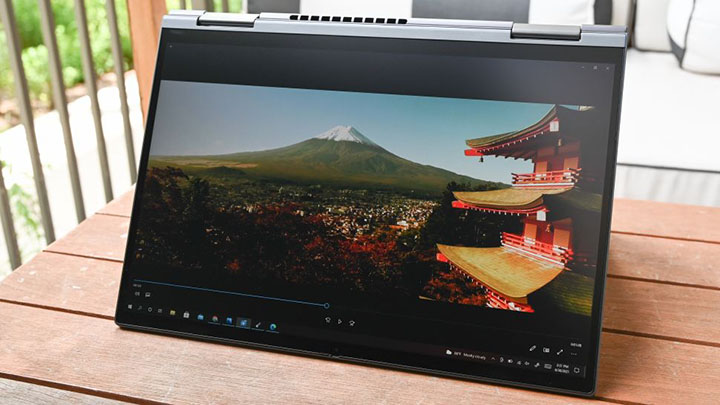
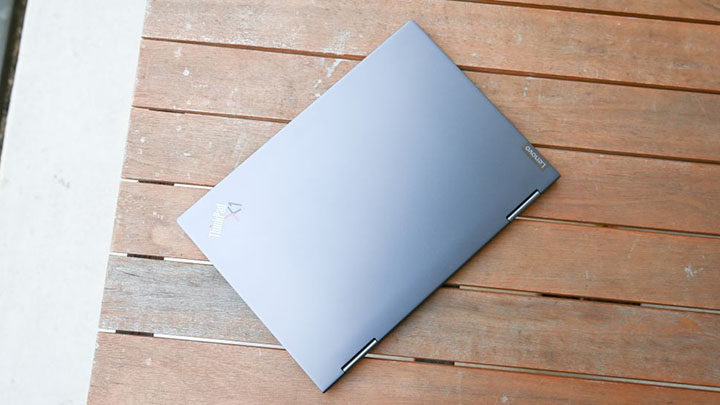
    Lenovo ThinkPad X1 Yoga Gen 6

    Lenovo ThinkPad X1 Yoga Gen 6 là một trong những chiếc laptop 2 trong 1 tốt nhất dành cho người dùng doanh nghiệp. Học hỏi những điểm mạnh của người anh là X1 Carbon, mẫu máy Yoga mới nhất giờ đây được trang bị một màn hình 14 inch với tỷ lệ chia cạnh cao hơn là 16:10, mang đến cho người dùng một diện tích làm việc cao hơn.

    Máy còn gia tăng hiệu suất làm việc của người dùng thông qua chiếc touchpad lớn hơn, cùng với các cảm biến tiệm cận cho phép bạn nhanh chóng đăng nhập vào hệ thống khi lại gần chiếc laptop.

    Thông số kỹ thuật của Lenovo ThinkPad X1 Yoga Gen 6

    • CPU: Intel Core i7-1165G7
    • GPU: Intel Iris Xe
    • RAM: 16GB
    • Bộ nhớ: 512GB SSD
    • Màn hình: 14-inch, 1920 x 1200-pixel IPS (16:10)
    • Kích thước: 12.3 x 8.8 x 0.6 inch
    • Khối lượng: 1.36 kg

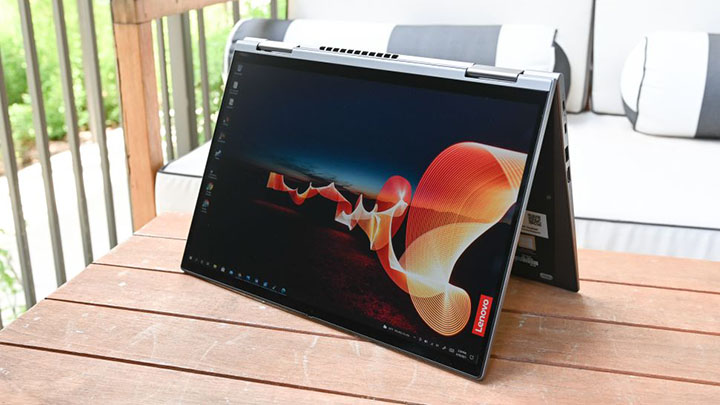
    Lenovo ThinkPad X1 Yoga Gen 6

    Thiết kế Lenovo ThinkPad X1 Yoga Gen 6

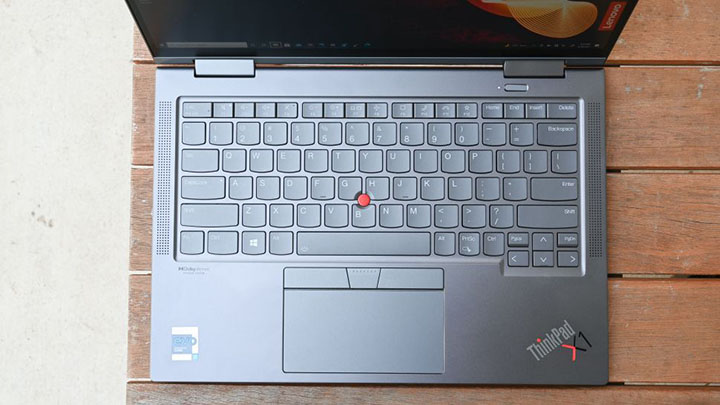
    Những thay đổi nhỏ trong thiết kế bên ngoài mang lại lợi thế cho X1 Yoga Gen 6 trước các phiên bản máy tiền nhiệm. Thay đổi dễ nhận thấy nhất đó là là việc hãng đa thay thế bộ bàn phím màu đen với một bộ bàn phím có màu sắc hòa hợp với bộ khung xám kim loại – mang lại vẻ ngoài bóng bẩy cho chiếc laptop.

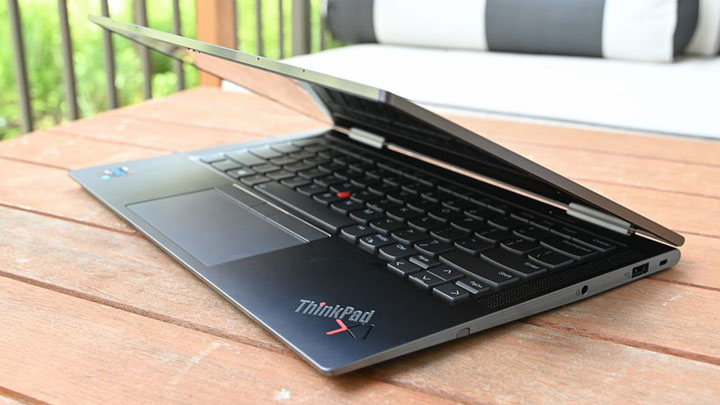
    X1 Yoga giữ lại bộ khung nhôm tương tự như phiên bản máy được ra mắt trước đó. Bề mặt kim loại lạnh buốt đem lại cảm giác cao cấp và bền chắc. Chuyển vị trí từ cạnh bên lên thân máy là một nút nguồn thuôn dài với một chấm đèn LED hiển thị nhỏ và bộ quét vân tay được tích hợp bên dưới. Vị trí mới cho phép người dùng mở máy một cách thuận tiện.

    Thay thế dải loa đơn của mẫu máy trước là là 2 dải loa tách biệt, đặt đối diện nhau ở 2 cạnh trên thân máy. Khu vực kê tay giờ đây không còn được trang bị bộ quét vân tay do chiếc cảm biến này đã được tích hợp vào trong nút nguồn mới. Một tính năng tiện lợi của bản máy trước đã trở lại với chiếc X1 Yoga Gen 6, đó là khe đựng bút cảm ứng ở cạnh phải.

    Hệ thống bản lề màn hình kép được làm cứng cáp, nhưng vẫn có thể xoay một cách mượt mà khi tôi chuyển đổi chiếc laptop 2 trong 1 này sang chế độ dựng hình túp lều hoặc chế độ máy tính bảng.

    Là một dòng máy lai (với khung vỏ nhôm) khiến cho vẻ ngoài của chiếc máy cồng kềnh hơn một chút so với dòng laptop vỏ sò truyền thống. Chiếc X1 Yoga Gen 6 có kích thước 3 cạnh là 12.3 x 8.8 x 0.6 inch và có khối lượng 1.36 kg, nặng hơn so với ThinkPad X1 Carbon (12.7 x 8.5 x 0.6 inch, nặng 1.08 kg), Dell Latitude 9420 2-in-1 (12.2 x 8.5 x 0.5 inch, nặng 1.27 kg) và HP EliteBook 1040 G7 (12.6 x 8 x 0.7 inch, nặng 1.31 kg).

    Độ bền và bảo mật

    X1 Yoga sở hữu mọi tính năng bảo mật cũng như tiêu chuẩn độ bền. Các phương pháp đăng nhập bằng mã sinh trắc của máy bao gồm bộ quét vân tay được tích hợp trong nút nguồn, cùng với chiếc camera IR được dùng trong việc nhận diện khuôn mặt thông qua Windows Hello.

    Chiếc laptop được trang bị con chip an ninh TPM 2.0. Đây là một trong những linh kiện nhận được nhiều sự quan tâm của người dùng do đây là linh kiện bắt buộc để sử dụng Windows 11.

    ThinkPad X1 Yoga có độ bền ấn tượng không kém gì các tính năng bảo mật mà máy sở hữu. Chiếc laptop trải qua các bài kiểm tra độ bên tiêu chuẩn quân đội MIL-STD-810G. Điều này đồng nghĩa với việc máy có thể chống chịu được những điều kiện khắc nghiệt như độ ẩm cao, không khí nhiều cát bụi và va đập mạnh.

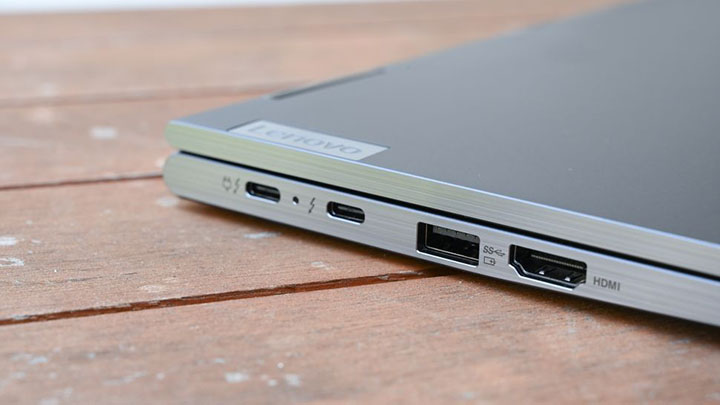
    Lenovo ThinkPad X1 Yoga Gen 6

    Cổng kết nối Lenovo ThinkPad X1 Yoga Gen 6

    Theo đuổi xu thế thị trường, phiên bản máy X1 Yoga mới nhất này có một vài thay đổi về mặt cổng kết nối.

    Bên trái thân máy là 2 cổng Thunderbolt 4, 1 cổng USB 3.2 Type-A và 1 cổng HDMI 2.0. Dọc theo cạnh phải, bạn sẽ tìm thấy cổng USB 3.2 Type-A thứ 2, giắc cắm tai nghe, khe lắp khóa chống trộm.

    Lenovo ThinkPad X1 Yoga Gen 6

    Màn hình Lenovo ThinkPad X1 Yoga Gen 6

    Học hỏi người anh đi trước là ThinkPad X1 Carbon, chiếc X1 Yoga Gen 6 trình làng một chiếc màn hình mới với kích thước 14 inch, độ phân giải 1920 x 1200 pixel, sử dụng tấm nền IPS với tỷ lệ chia cạnh là 16:10. Phiên bản máy test của chúng tôi có độ phân giải FHD+, nhưng những ai muốn có trải nghiệm hình ảnh tốt nhất có thể lựa chọn phiên bản màn hình 4K nếu cần.

    Dựa vào kết quả máy đo màu, màn hình của chiếc laptop Lenovo có độ phủ màu là 71% dải DCI-P3. Đây là một kết quả không tồi, nhưng lại thấp hơn so với những gì chúng tôi mong đời. Màn hình của máy kém sống động hơn khi đặt cạnh chiếc EliteBook x360 1040 (76%) và Latitude 9410 2-in-1 (89%).

    Màn hình của X1 Yoga có độ sáng rực rỡ, với chỉ số đỉnh điểm đạt ngưỡng 351 nit. Kết quả này nằm trong khoảng 344 nit của EliteBook x360 1040 và 364 nit của chiếc X1 Carbon, nhưng lại kém hơn nhiều so với mức 477 nit của Latitude 9420 2-in-1.

    Bàn phím và touchpad

    Tương tự như các dòng laptop khác của hãng, bàn phím của Lenovo ThinkPad X1 Yoga Gen 6 man lại một trải nghiệm nhập liệu vô cùng thoải mái. Các nút đem lại độ phản hồi xúc giác chắc tay mỗi khi được nhấn xuống, cho phép tôi làm việc hàng giờ mà không cảm thấy mỏi tay. Máy có hành trình phím tốt đối với một chiếc laptop có kích thước mỏng.

    Touchpad của máy có kích thước 2 cạnh là 4.3 x 2.2 inch, mang đến cho người dùng một diện tích sử dụng vừa tầm. Các thao tác điều khiển con trỏ chuột của tôi đều được thực hiện một cách chính xác và mượt mà.

    Hiệu năng

    Đảm nhiệm vai trò xử lý và tính toán cho chiếc X1 Yoga của chúng tôi là con chip Intel Core i7-1165G7 cùng với 16GB RAM, một bộ kết hợp cấu hình mạnh mẽ để đảm nhận mọi khối lượng công việc từ nhỏ đến lớn. Tôi kiểm tra hiệu suất xử lý đa nhiệm thực tế của chiếc X1 Yoga bằng cách load đồng loạt 30 tab Chrome, trong đó có 4 tab chạy video 1080pp trên Youtube. Trong suốt quá trình kiểm tra, chiếc laptop vận hành một cách mượt mà và ổn định.

    Máy đạt điểm hiệu năng tổng thể khá tốt khi được chấm với Geekbench 5.4 là 5447. Kết quả này tuy thấp hơn so với Latitude 9420 2-in-1 (6037 điểm) nhưng lại vượt trội khi so sánh với ThinkPad X1 Carbon (3935 điểm) và EliteBook x360 1040 G7 (4692 điểm).

    Lenovo ThinkPad X1 Yoga Gen 6 tiếp tục thể hiện thế mạnh trong hiệu suất bằng cách hoàn thành bài kiểm tra chuyển mã 1 video 4K sang độ phân giải 1080p trong vòng 13 phút 50 giây. Kết quả này nhanh hơn so với X1 Carbon (19:51) và EliteBook x360 1040 (16:25).

    Ổ SSD dung lượng 512GB của chiếc Yoga copy 1 tệp tin 25GB với tốc độ ghi chép dữ liệu bình quân là 531.3 MBps. Kết quả này nhanh hơn so với chiếc Latitude (401.9 MBps), EliteBook x360 1040 G7 (439.2 MBps) và X1 Carbon (462.9 MBps).

    Thời lượng pin

    Dòng máy X1 Yoga vốn sở hữu một mức thời lượng pin đủ dùng cho một ngày, nhưng phiên bản thứ 6 của mẫu máy này là chiếc đầu tiên chứa đủ lượng pin để sử dụng qua ngày thứ 2. Trong bài kiểm tra thời lượng pin của chúng tôi, chiếc laptop trụ được 14 giờ 45 phút sau khi lướt web liên tục bằng mạng wifi, với độ sáng màn hình 150 nit. Kết quả thời lượng pin này dài hơn so với mức trung bình phân khúc (10 giờ 36 phút), trong đó bao gồm ThinkPad X1 Carbon (10 giờ 44 phút).

    Khả năng tản nhiệt

    X1 Yoga làm khá tốt trong công tác tản nhiệt ở bài kiểm tra của chúng tôi. Chúng tôi tiến hành đo nhiệt độ ở các vị trí khác nhau của chiếc laptop sau khi để máy chạy 1 video 1080p trong vòng 15 phút.

    Hãy bắt đầu với tin tốt, ở những nơi mà tay bạn trực tiếp chạm vào, ví dụ như touchpad (25 độ C) và bàn phím (28 độ C), nằm ở trong ngưỡng nhiệt lý tưởng 35 độ C. Khu vực gầm máy có nhiệt độ cao hơn ngưỡng đó, với kết quả đo được là 40 độ C. Đây là một mức nhiệt khá ấm tay, nhưng không cao đến mức gây ảnh hưởng nhiều đến trải nghiệm thực tế.

    Phần mềm

    Commercial Vantage là một ứng dụng cài sẵn khá hữu ích. Đây là phần mềm cho phép bạn thực hiện việc bảo trì hệ thống, bao gồm việc tải về các bản cập nhật driver mới nhất, thay đổi mức hiệu năng tiêu thụ hoặc theo dõi tuổi thọ của pin. Ứng dụng còn hiển thị thông tin bảo hành và thông số kỹ thuật cơ bản của chiếc laptop.

    X1 Yoga còn được cài sẵn ứng dụng Dolby, cho phép người dùng thay đổi cấu hình của mic và loa ngoài. Máy không có nhiều bloatware, ngoại trừ những ứng dụng đi kèm thường thấy của Windows 10.

    Tổng kết

    ThinkPad X1 Yoga Gen 6 là một chiếc laptop 2 trong 1 có chất lượng cao. Máy sở hữu tính di động cao, giúp mang lại khả năng sử dụng linh hoạt. Chiếc laptop được trang bị cấu hình hiện đại bậc nhất thị trường, giúp mang lại mức hiệu năng cao cho người tiêu dùng. Nếu bạn là một người dùng doanh nghiệp có nhu cầu sử dụng một chiếc laptop 2 trong 1, thì ThinkPad X1 Yoga sẽ là một lựa chọn không tồi.

    Điểm cộng

    • Thiết kế bắt mắt, độ bền cao
    • Bàn phím thoải mái
    • Hiệu năng tốc độ
    • THời lượng pin dài
    • Khe đựng bút cảm ứng được tích hợp trên thân máy tiện lợi

    Điểm trừ

    • Có vẻ ngoài cồng kềnh hơn so với một vài đối thủ cạnh tranh
    • Không có khe đọc thẻ nhớ SD
    • Giá thành cao
  • Top tai nghe earbud tốt nhất 2021 những tai nghe nhét tai đáng mua

    Top tai nghe earbud tốt nhất 2021 những tai nghe nhét tai đáng mua

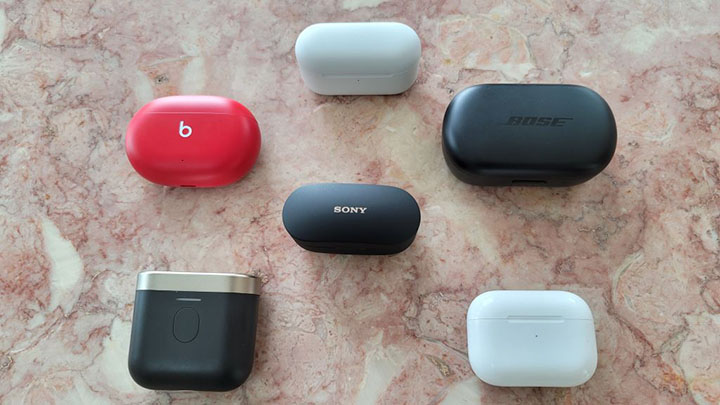
    Những dòng tai nghe earbud tốt nhất trên thị trường sẽ mang đến cho người dùng chất lượng âm thanh không thua kém gì những dòng headphone có và không dây. Những dòng tai nghe này mang lại cho người dùng khả năng sử dụng linh hoạt nhờ thiết kế gọn nhẹ cùng với nhiều tính năng thông minh hữu ích. Bài viết này sẽ tổng hợp chi tiết Top tai nghe earbud tốt nhất 2021, giúp các bạn lựa chọn một dòng sản phẩm phù hợp với nhu cầu sử dụng cá nhân.

    Xem thêm: Shop Phụ Kiện Điện Thoại

    Top tai nghe earbud tốt nhất 2021

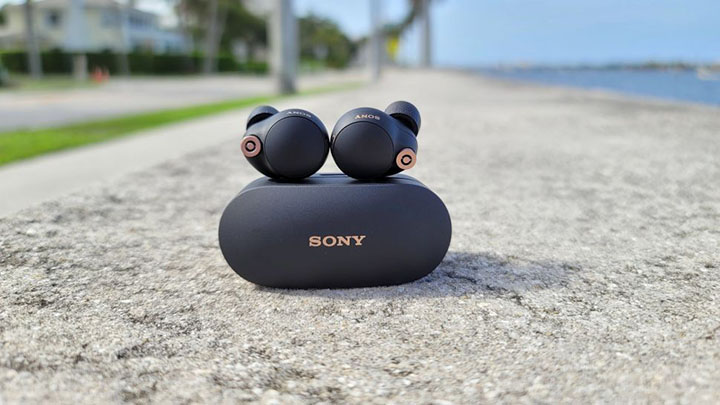
    1. Sony WF-1000XM4

    Thông số kỹ thuật

    • Kích thước: 1 x 0.8 x 0.8 inch
    • Khối lượng: 5.7g x 2
    • Thời lượng pin lý thuyết: 8 giờ (24 giờ khi tính kèm hộp sạc)
    • Phạm vi kết nối Bluetooth: 10m

    Điểm cộng

    + Chất âm ấn tượng
    + Tính năng cách âm hiệu quả
    + THời lượng pin dài
    + Thiết kế thông minh

    Điểm trừ

    – Độ khít không quá thoải mái

    Sony WF-1000XM4 có điểm cải thiện so với phiên bản tiền nhiệm, bắt đầu với một thiết kế mới hiện đại và bắt mắt. Cặp tai nghe mang đến cho người dùng một chất âm sống động, mạnh mẽ, và được nâng lên một tầm cao mới với công nghệ 360 Reality Audio giúp mang lại trải nghiệm âm thanh 3 chiều cho người nghe.

    Con chip xử lý V1 thế hệ mới mang lại công nghệ cách âm chủ động cải thiện vượt trội so với phiên bản tai nghe trước. Cặp tai nghe sở hữu mức thời lượng pin lên đến 8 giờ đồng hồ, cho phép người dùng sử dụng thoải mái mà không phải lo lắng về việc hết pin.

    Xem chi tiết bài review: Đánh giá Sony WF-1000XM4: Cách âm tốt, chất âm hay

    Top tai nghe earbud tốt nhất 2021

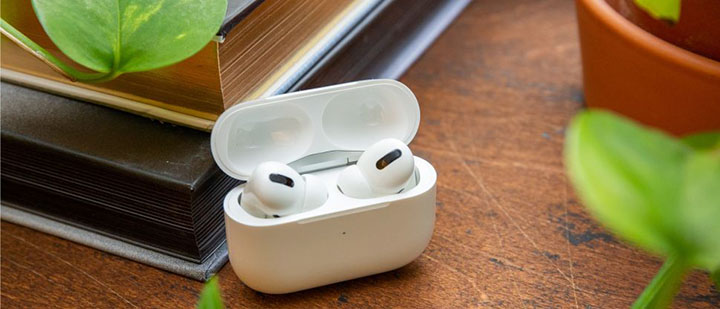
    2. Apple AirPods Pro

    Thông số kỹ thuật

    • Kích thước: 1.2 x 0.9 x 0.9 inch
    • Khối lượng: 5.38g x 2
    • Thời lượng pin lý thuyết: 4.5 giờ (24 giờ khi tính kèm hộp sạc)
    • Phạm vi kết nối Bluetooth: 10m

    Điểm cộng

    + Công nghệ EQ thích nghi tiện lợi
    + Tính năng cách âm hiệu quả
    + Chất âm trong trẻo, cân bằng

    Điểm trừ

    – Thời lượng pin không quá dài
    – Không có ứng dụng đồng hành

    Apple đã thực hiện mọi thay đổi, cải tiến cần thiết để biến chiếc AirPods Pro trở thành một trong những chiếc tai nghe earbud tốt nhất trên thị trường. Cặp tai nghe được trang bị thêm công nghệ cách âm chủ động có hiệu suất cao, được thực hiện nhờ hệ thống microphone của Apple.

    AirPods Pro sử dụng cặp đầu tip có chất lượng cao, mang lại thay đổi lớn theo hướng tích cực về độ khít và chất lượng âm thanh. Cặp tip này đem lại một trải nghiệm đeo thoải mái và chắc chắn, cho phép người dùng đeo chiếc tai nghe khi đi chạy một cách tự tin. Cặp tai nghe sở hữu một công nghệ có tên gọi EQ thích nghi, giúp mang lại một chất âm trọn vẹn và mạnh mẽ. Những điểm mạnh này giúp cho AirPods Pro xứng đáng được nên tên trong danh sách Top tai nghe earbud tốt nhất 2021.

    Xem chi tiết bài review: Đánh giá Apple AirPods Pro: Đeo thoải mái, chống ồn khá

    Top tai nghe earbud tốt nhất 2021

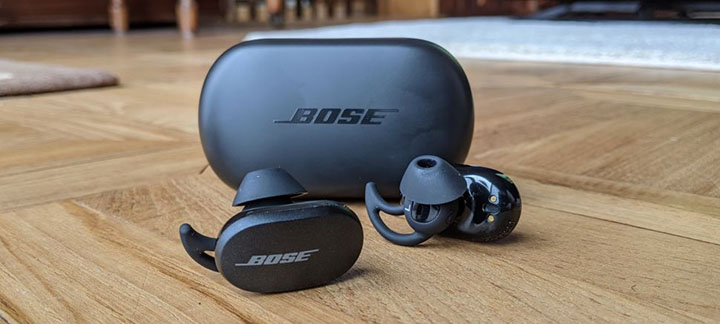
    3. Bose QuietComfort Earbuds

    Thông số kỹ thuật

    • Kích thước: 1.54 x 1.02 x 1.06 inch
    • Khối lượng: 8.5g x 2
    • Thời lượng pin lý thuyết: 6 giờ (12 giờ khi tính kèm hộp sạc)
    • Phạm vi kết nối Bluetooth: 10m

    Điểm cộng

    + Khả năng cách âm đỉnh cao
    + Chất lượng nghe gọi tuyệt vời
    + Âm thanh ấn tượng
    + Thao tác điều khiển cảm ứng mượt mà

    Điểm trừ

    – Kích thước hộp sạc hơi cồng kềnh

    Bose đã tạo nên điều bất ngờ, bằng cách lấy tính năng cách âm vượt trội của Bose 700 và đưa vào mẫu tai nghe mới là QuietComfort Earbuds. Cặp tai nghe có khả năng cách âm vượt trội so với phân khúc. Hệ thống mic của cặp tai nghe còn giúp mang lại chất lượng nghe gọi tuyệt vời, cùng với tính năng gọi trợ lý ảo.

    Bose QuietComfort Earbuds còn sở hữu tính năng nghe Xuyên âm với hiệu suất cao, cho phép người dùng nghe rõ các âm thanh phát ra từ môi trường xung quanh. Công nghệ EQ chủ động của Bose, kết hợp với loa driver bản quyền của hãng mang lại cho cặp tai nghe chất âm đặc trưng tương tự so với của chiếc Bose 700, mang đến cho người dùng trải nghiệm âm nhạc ấm áp và cân bằng.

    Xem chi tiết bài review: Đánh giá Bose QuietComfort Earbuds: Khả năng cách âm đỉnh cao

    Top tai nghe earbud tốt nhất 2021

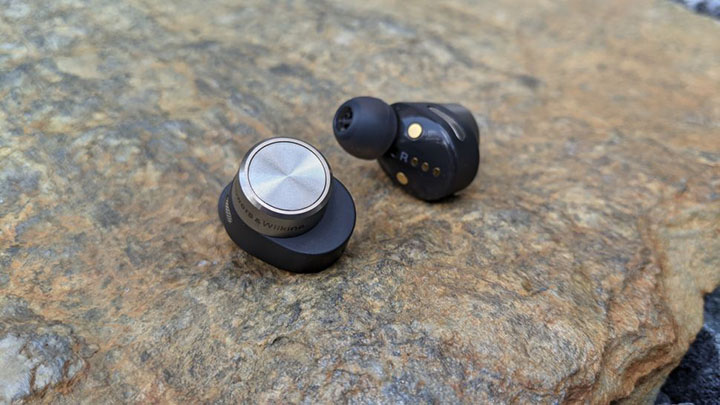
    4. Bowers & Wilkins PI7

    Thông số kỹ thuật

    • Kích thước: N/A
    • Khối lượng: 6.8g x 2
    • Thời lượng pin lý thuyết: 4 giờ (20 giờ khi tính kèm hộp sạc)
    • Phạm vi kết nối Bluetooth: 10m

    Điểm cộng

    + Chất âm trung thực
    + Thiết kế bắt mắt
    + Khả năng cách âm ấn tượng

    Điểm trừ

    – Thời lượng pin hơi thấp

    Bowers & Wilkins PI7 là một cặp tai nghe earbud được bán ở phân khúc cao cấp. Hãng đã không tiếc chi phí sản xuất khi phát triển cặp tai nghe, mang đến cho người dùng một sản phẩm flagship với chất âm đỉnh cao, từ loa drive Dual Hybrid cao cấp cho đến khả năng hỗ trợ định dạng aptX Adaptive.

    Những gì bạn nhận được từ chiếc tai nghe đắt tiền này là chất lượng âm thanh đỉnh cao phân khúc. Đặc điểm nổi trội của cặp tai nghe chính là chiếc hộp sạc với khả năng đảm nhiệm vai trò của một nguồn phát không dây.

    Xem chi tiết bài review: Đánh giá Bowers & Wilkins PI7: Thiết kế sang trọn, chất âm hay

    Top tai nghe earbud tốt nhất 2021

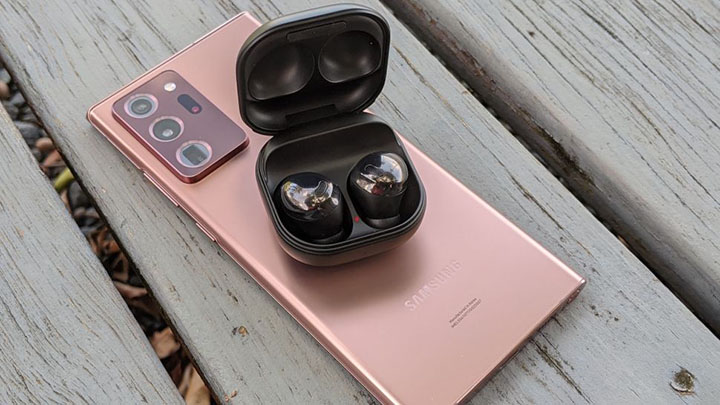
    5. Samsung Galaxy Buds Pro

    Thông số kỹ thuật

    • Kích thước: 0.8 x 0.7 x 0.8 inch
    • Khối lượng: 6.2g x 2
    • Thời lượng pin lý thuyết: 5 giờ (18 giờ khi tính kèm hộp sạc)
    • Phạm vi kết nối Bluetooth: 10m

    Điểm cộng

    + Đầy ắp các tính năng
    + Chất âm tuyệt hảo
    + Tính năng cách âm cải thiện
    + Thiết kế trung tính

    Điểm trừ

    – Thời lượng pin hơi thấp

    Phiên bản thứ 2 của dòng tai nghe earbud Galaxy Buds Pro sở hữu những điểm cải tiến nổi bật so với phiên bản tiền nhiệm. Cặp tai nghe giờ đây sở hữu một thiết kế truyền thống, giúp mang lại trải nghiệm đeo thoải mái, cùng với các thao tác điều khiển thông minh hơn, công nghệ ANC hiệu quả hơn và sở hữu chế độ nghe Xuyên âm tốt bậc nhất trên thị trường hiện nay.

    Chất lượng âm thanh của Galaxy Buds Pro mang nhiều điểm cải thiện nhất so với mẫu tai nghe tiền nhiệm, với âm bass sâu thẳm kết hợp hài hòa với dải mid trong trẻo.

    Xem chi tiết bài review: Đánh giá Samsung Galaxy Buds Pro: Thiết kế nhỏ gọn, chất lượng cải thiện

    Top tai nghe earbud tốt nhất 2021

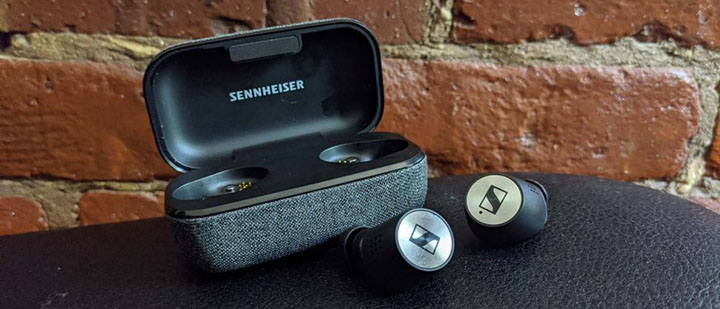
    6. Sennheiser Momentum True Wireless 2

    Thông số kỹ thuật

    • Kích thước: 3.02 x 1.72 x 1.3 inch
    • Khối lượng: 5.6g x 2
    • Thời lượng pin lý thuyết: 7 giờ (28 giờ khi tính kèm hộp sạc)
    • Phạm vi kết nối Bluetooth: 10m

    Điểm cộng

    + Chất âm tuyệt vời
    + Thiết kế tối giản, gọn gàng
    + Thời lượng pin vượt trội so với bản gốc
    + Tính năng cách âm hiệu quả

    Điểm trừ

    – Mức giá cao

    Sennheiser Momentum True Wireless 2 trở lại thị trường với một quả pin lớn hơn, được tích hợp thêm tính năng cách âm hiệu quả, giúp mang lại một trải nghiệm nghe nhạc không bị gián đoạn ngay cả ở những nơi có nhiều tiếng ồn.

    Thời lượng pin của cặp tai nghe được cải thiện đáng kể so với dòng sản phẩm tiền nhiệm. Cặp tai nghe vẫn mang đến cho người dùng một chất âm tuyệt hảo không thua kém gì với bản gốc. Những điểm cộng này khiến cho Sennheiser Momentum True Wireless 2 trở thành một trong những sản phẩm trong danh sách Top tai nghe earbud tốt nhất 2021 của chúng tôi.

    Xem chi tiết bài review: Đánh giá Sennheiser Momentum True Wireless 2: Chất âm hay, cách âm tốt

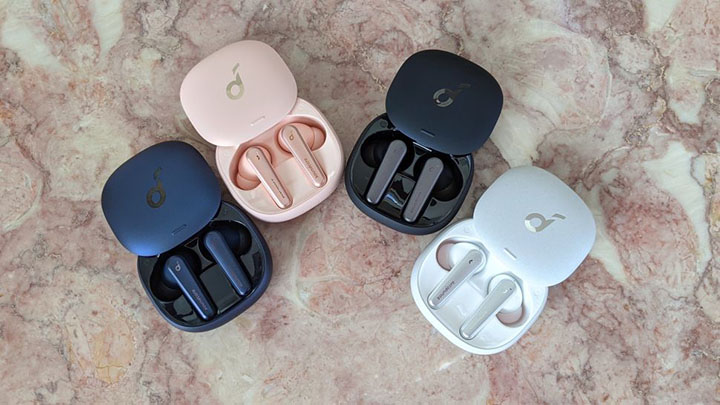
    7. Anker Soundcore Liberty Air Pro 2

    Thông số kỹ thuật

    • Kích thước: 1.5 x 0.9 x 0.9 inch
    • Khối lượng: 11.3g x 2
    • Thời lượng pin lý thuyết: 6 giờ (26 giờ khi tính kèm hộp sạc)
    • Phạm vi kết nối Bluetooth: 10m

    Điểm cộng

    + Chất âm tuyệt vời
    + Kết nối không dây tốt
    + Thời lượng pin ổn định
    + Tính năng cách âm hiệu quả

    Điểm trừ

    – Thao tác điều khiển hơi phức tạp

    Liberty Air Pro 2 là phiên bản nâng cấp tuyệt vời của dòng tai nghe vốn đã có chất lượng rất cao là Liberty Air 2. Với mẫu tai nghe mới này, hãng tập trung vào việc tinh chỉnh cho chất âm, tận dụng công nghệ PureNote Driver để đem đến một chất lượng âm thanh giàu có, mạnh mẽ, phù hợp với nhiều thể loại nhạc.

    Cặp tai nghe tương thích với ứng dụng đồng hành của hãng có tên gọi là Soundcore, mang lại đầy ắp các tính năng thông minh để bạn thử nghiệm và tùy chọn. Cặp tai nghe sở hữu khả năng cách âm chủ động tốt, với 4 cấp độ khác nhau để bạn tùy chọn.

    Xem chi tiết bài review: Đánh giá Anker Soundcore Liberty Air 2 Pro: Giá trị sử dụng tuyệt vời

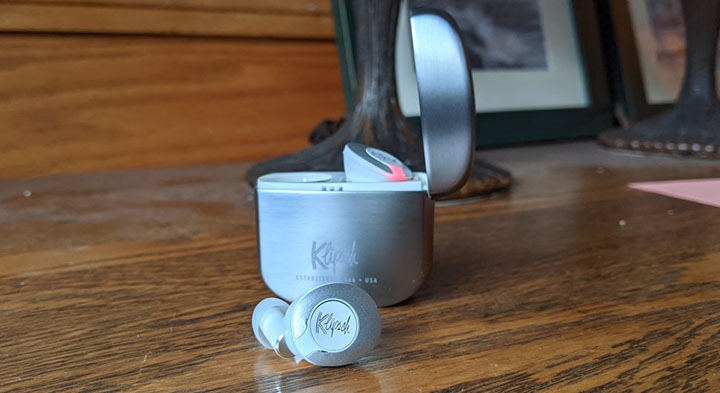
    8. Klipsch T5 II

    Thông số kỹ thuật

    • Kích thước: 1.97 x 0.79 x 1.97 inch
    • Khối lượng: 4.8g x 2
    • Thời lượng pin lý thuyết: 8 giờ (32 giờ khi tính kèm hộp sạc)
    • Phạm vi kết nối Bluetooth: 10m

    Điểm cộng

    + Hộp sạc thiết kế tuyệt đẹp
    + Chất âm chi tiết, trong trẻo
    + Thời lượng pin dài
    + Thao tác điều khiển chi tiết

    Điểm trừ

    – Thiếu sót một vài tính năng hiện đại

    Klipsch T5 II là một cặp tai nghe earbud có thiết kế tuyệt đẹp. Cặp tai nghe có chất lượng âm thanh tuyệt hảo, mang lại cho người dùng sự kết hợp hài hòa giữa chất âm sáng và ấm áp. Và nếu cảm thấy chưa ưng ý với âm thanh đặc trưng của Klipsch T5 II, bạn cũng có thể tùy chỉnh thông qua ứng dụng đồng hành.

    Cặp tai nghe có mức thời lượng pin là 7.5 giờ, thừa đủ để bạn sử dụng hết ngày. Những điểm cộng này khiến cho Klipsch T5 II trở thành một trong những sản phẩm thuộc danh sách Top tai nghe earbud tốt nhất 2021.

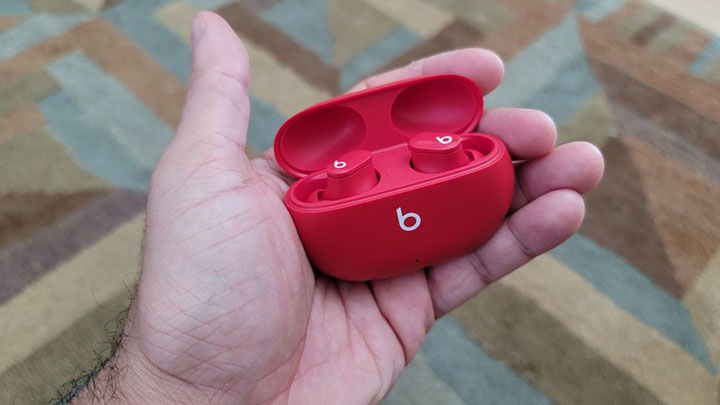
    9. Beats Studio Buds

    Thông số kỹ thuật

    • Kích thước: 0.9 x 0.8 x 0.6 inch
    • Khối lượng: 5.6g x 2
    • Thời lượng pin lý thuyết: 5 giờ (24 giờ khi tính kèm hộp sạc)
    • Phạm vi kết nối Bluetooth: 10m

    Điểm cộng

    + Chất âm cân bằng
    + Cách âm tương đối tốt
    + Thiết kế đẹp mắt
    + Thời lượng pin dùng thoải mái

    Điểm trừ

    – Chất lượng nghe gọi tầm trung

    Nếu bạn là người yêu thích những dòng sản phẩm như AirPods hoặc các loại tai nghe của Beats, nhưng lại muốn sở hữu một dòng tai nghe có khả năng tương thích với mọi nền tảng, thì Beats Studio Buds sẽ là một chiếc tai nghe mà bạn cần. Cặp tai nghe sở hữu khả năng cách âm tốt đến ngạc nhiên, cùng với một chất âm tuyệt vời, mang lại trải nghiệm âm nhạc tối ưu nhất cho người dùng ở mọi lúc mọi nơi.

    Xem chi tiết bài review: Đánh giá Beats Studio Buds: Chất âm hay, vẻ ngoài phong cách

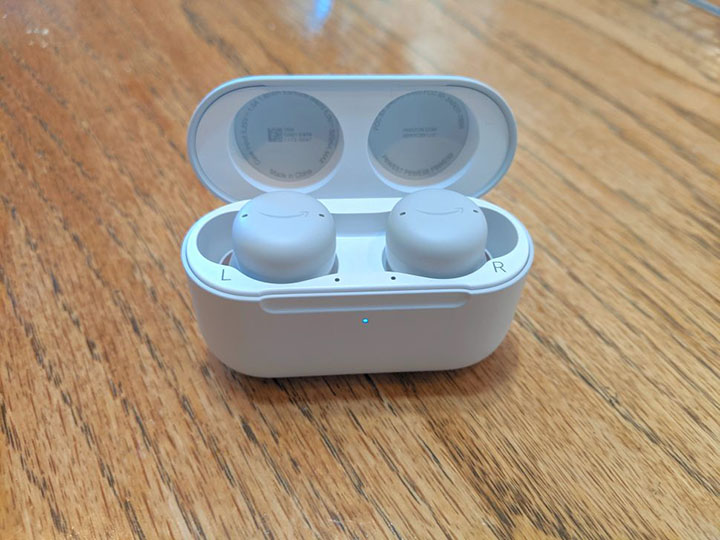
    10. Amazon Echo Buds 2

    Thông số kỹ thuật

    • Kích thước: 0.8 x 0.8 x 0.8 inch
    • Khối lượng: 5.6g x 2
    • Thời lượng pin lý thuyết: 5 giờ (19.5 giờ khi tính kèm hộp sạc)
    • Phạm vi kết nối Bluetooth: 10m

    Điểm cộng

    + Tích hợp trợ lý ảo Alexa tiện lợi
    + Cách âm ANC tuyệt vời
    + Hỗ trợ sạc không dây

    Điểm trừ

    – Thời lượng pin tầm trung

    Echo Buds 2 là một cặp tai nghe flagship của Amazon, có kích thước nhỏ hơn 40%, cùng với hiệu suất cách âm ANC cải thiện, và có mức giá thấp hơn so với bản tai nghe gốc. Chất âm trung tính của bản tai nghe giờ đây đã được nhấn mạnh chút xíu ở dải âm bass, mang lại sự sôi động trong các bạn nhạc. Những điểm cải thiện đáng kể này khiến cho Amazon  Echo Buds 2 lọt vào danh sách Top tai nghe earbud tốt nhất 2021 của chúng tôi.

  • Top tai nghe chụp tai tốt nhất 2021: Danh sách tai nghe Over ear chất lượng nhất

    Top tai nghe chụp tai tốt nhất 2021: Danh sách tai nghe Over ear chất lượng nhất

    Top tai nghe chụp tai

    Để có được trải nghiệm nghe nhạc tốt nhất, những gì bạn cần là một cặp tai nghe chụp tai (over-ear) hàng đầu phân khúc. Điều này là bởi những dòng tai nghe này mang lại cho người dùng một chất âm ấn tượng, mức độ thoải mái cao và một âm trường rộng mở. Bài viết này sẽ tổng hợp chi tiết danh sách Top tai nghe chụp tai tốt nhất 2021, nhằm giúp bạn đọc chọn mua một sản phẩm phù hợp với nhu cầu sử dụng cá nhân nhất.

    Top tai nghe chụp tai

    Xem thêm: Shop Phụ Kiện Điện Thoại

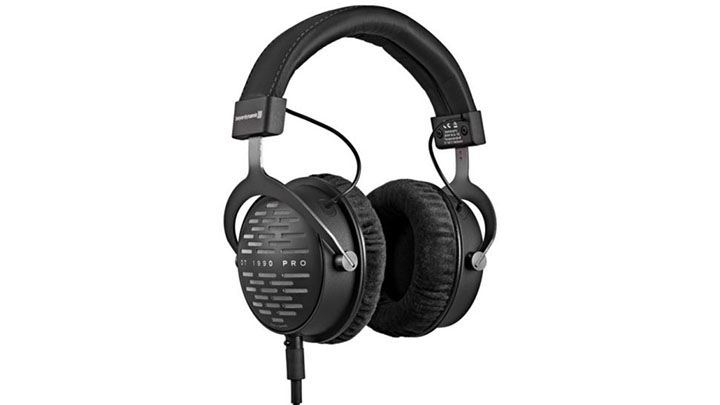
    1. Beyerdynamic DT 1990 Pro

    Thông số kỹ thuật

    • Thiết kế buồng âm: Mở lưng
    • Khối lượng: 370g
    • Dải tần phản hồi: 5 – 40.000Hz
    • Driver: dynamic Tesla neodymium kích thước 45mm

    Điểm cộng

    • Chất build cao cấp
    • Trải nghiệm đeo thoải mái
    • Chất âm tuyệt vời

    Điểm trừ

    • Dải mid bị bó hẹp đôi chút

    Beyerdynamic là một hãng sản xuất tai nghe uy tín của Đức. Các dòng sản phẩm của hãng là DT770, DT880 và DT990 đều nổi tiếng trên thế giới nhờ chất lượng build và chất âm vượt trội.

    Vượt trội hơn cả là Beyerdynamic DT 1990 Pro – phiên bản tai nghe mở lưng của Beyerdynamic DT 1770 Pro. Cả hai dòng tai nghe đều được bán ở mức giá tương đương, vậy nên sự khác biệt giữa hai dòng tai nghe sẽ nằm ở chất âm.

    Do sở hữu thiết kế mở lưng, DT 1990 Pro vốn được thiết kế để sử dụng tại nhà. Điểm mạnh của các dòng tai nghe mở lưng nằm ở việc cung cấp cho người dùng cảm giác không gian sâu hơn khi nghe nhạc. Cặp tai nghe cũng sở hữu một âm trường rộng mở, cho phép những người nghe nhạc định vị chính xác vị trí của từng nhạc cụ trong một bản nhạc.

    Top tai nghe chụp tai

    2. Sony WH-1000XM4

    Thông số kỹ thuật

    • Thiết kế buồng âm: Đóng lưng
    • Khối lượng: 253g
    • Dải tần phản hồi: 5 – 40.000Hz
    • Driver: loại vòm 1.57-inch
    • Thời lượng pin: 30 giờ

    Điểm cộng

    • Tính năng cách âm đỉnh cao thế giới
    • Sở hữu nhiều chức năng thông minh
    • Có thể ghép nối cùng lúc với nhiều thiết bị nguồn phát

    Điểm trừ

    • Không có tiêu chuẩn kháng nước chính thức

    Sony WH-1000XM4 là một trong những dòng tai nghe không dây có hiệu suất sử dụng toàn diện bậc nhất phân khúc. Cặp tai nghe không những có chất âm tốt và có khả năng cách âm hiệu quả, mà còn có thể kết nối không dây với độ ổn định cao.

    Các dòng tai nghe khác trong danh sách này tuy sở hữu chất âm hay hơn so với Sony WH-1000XM4, nhưng cặp tai nghe của Sony lại mang đến cho người dùng một sự kết hợp hài hòa giữa hiệu suất và các tính năng thông minh.

    Tuy không có nhiều thay đổi về mặt thiết kế so với phiên bản tai nghe tiền nhiệm, những gì mà hãng mang đến cho người dùng với bản tai nghe không dây mới này là những tính năng công nghệ cao. Trong đó bao gồm chức năng kết nối đa điểm, cho phép cặp tai nghe được ghép nối cùng lúc với nhiều thiết bị nguồn phát để mang lại cho người dùng trải nghiệm sử dụng liền mạch.

    Top tai nghe chụp tai

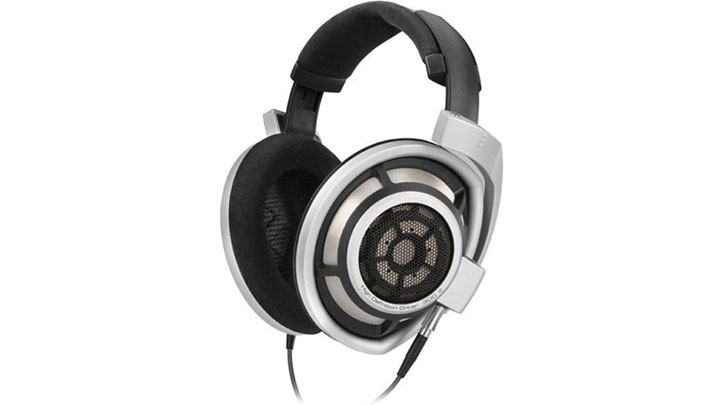
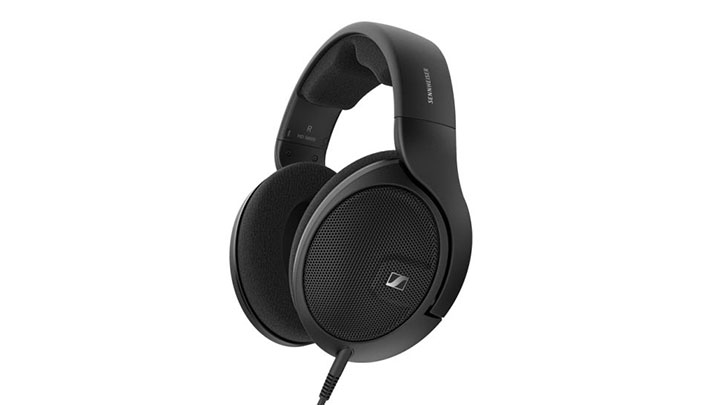
    3. Sennheiser HD 800

    Thông số kỹ thuật

    • Thiết kế buồng âm: Mở lưng
    • Khối lượng: 330g
    • Dải tần phản hồi: 14 – 44.100Hz
    • Driver: N/A

    Điểm cộng

    • Chất âm vượt trội ở mọi mặt
    • Dải âm cân bằng
    • Độ chi tiết cao

    Điểm trừ

    • Giá thành cao

    Sennheiser HD 800 là một trong những cặp tai nghe chụp tai có chất âm hay bậc nhất trên thị trường hiện nay. Khi được phối với thiết bị phần cứng phù hợp, cặp tai nghe sẽ mang lại cho người dùng một chất âm tuyệt hảo, cân bằng ở mọi mặt.

    Đáng tiếc là do có một mức giá không rẻ, và cặp tai nghe đòi hỏi bạn phải đầu từ thêm các thiết bị âm thanh khác để có được hiệu suất tốt nhất, khiến cho không phải ai cũng có điều kiện để mua chiếc tai nghe.

    Top tai nghe chụp tai

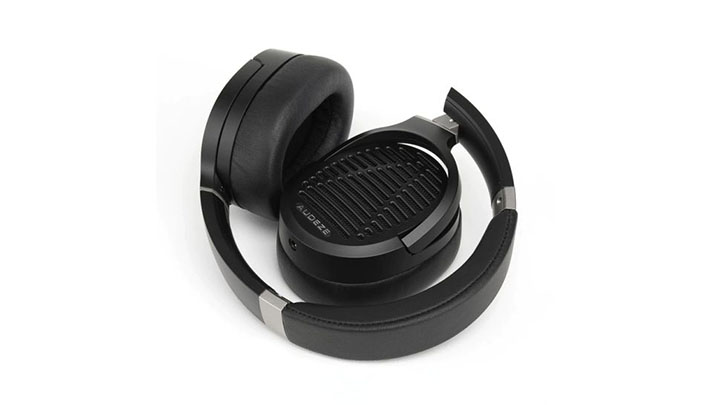
    4. Audeze LCD-1

    Thông số kỹ thuật

    • Thiết kế buồng âm: Mở lưng
    • Khối lượng: 250g
    • Dải tần phản hồi: 10 – 50.000Hz
    • Driver: Từ phẳng 90mm

    Điểm cộng

    • Chất âm chi tiết
    • Trải nghiệm đeo thoải mái
    • Chất build tốt, mức độ hoàn thiện cao

    Điểm trừ

    • Hở nhiều âm

    Với dòng tai nghe mở lưng LCD-1, Audeze đã mang công nghệ âm thanh đỉnh cao của hãng đến cho một thị trường giá tầm trung. Do sở hữu một thiết kế mở lưng, Audeze LCD-1 sở hữu độ hở âm hơi cao, khiến cặp tai nghe chỉ phù hợp để sử dụng ở những nơi yên tĩnh.

    Chất âm đặc trưng của Audeze LCD-1 phù hợp với mọi thể loại nhạc, mang đến cho người dùng trải nghiệm sử dụng tuyệt vời. Những điểm mạnh này khiến cho Audeze LCD-1 xứng đáng được nêu tên trong danh sách Top tai nghe chụp tai tốt nhất 2021.

    Top tai nghe chụp tai

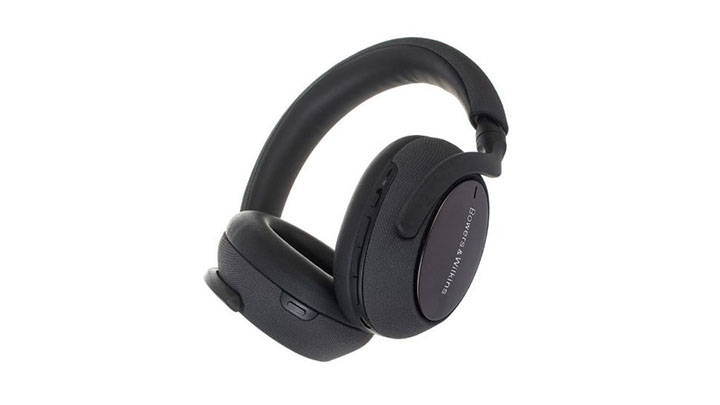
    5. Bowers & Wilkins PX7

    Thông số kỹ thuật

    • Thiết kế buồng âm: Đóng lưng
    • Khối lượng: 310g
    • Dải tần phản hồi: 10 – 30.000Hz
    • Driver: 43.6 mm
    • Thời lượng pin: 30 giờ

    Điểm cộng

    • Chất âm hay bậc nhất trong phân khúc
    • Thời lượng pin dài
    • Kết nối Bluetooth ổn định, mạnh mẽ

    Điểm trừ

    • Tính di động không quá cao do hai bên ốp tai không gập lại được

    Nếu bạn đang tìm kiếm một cặp tai nghe không dây hàng đầu phân khúc, sở hữu khả năng cách âm hiệu quả, thì Bowers & Wilkins PX7 là một lựa chọn rất đáng để cân nhắc.

    Với công nghệ cách âm tinh xảo, chất âm cải thiện đáng kể so với bản gốc, một thiết kế bắt mắt, PX7 có thể cạnh tranh tốt với mọi dòng tai nghe không dây trong phân khúc giá cao cấp. Cặp tai nghe hỗ trợ bộ giải mã aptX Adaptive, giúp mang lại kết nối ổn định giữa chiếc tai nghe với thiết bị nguồn phát.

    Top tai nghe chụp tai

    6. Sennheiser HD 560S

    Thông số kỹ thuật

    • Thiết kế buồng âm: Mở lưng
    • Khối lượng: 240g
    • Dải tần phản hồi: 6 – 38.000Hz
    • Driver: 40 mm

    Điểm cộng

    • Âm thanh sắc xảo, rộng mở
    • Thiết kế nhẹ thoải mái
    • Dễ sử dụng

    Điểm trừ

    • Chất âm đặc trưng có thể sẽ không phù hợp với mọi người

    Sennheiser HD 560S là một cặp tai nghe thuộc dòng kiểm âm. Nếu bạn muốn nghe rõ từng chi tiết trong một bản thu âm, hoặc muốn so sánh chính xác giữa các bản nhạc, thì Sennheiser HD 560S sẽ là cặp tai nghe mà bạn cần.

    Cặp tai nghe mang lại cho người dùng một âm trường rộng mở ở mọi góc cạnh, cho phép người dùng nghe rõ mọi chi tiết của một bản thu âm.

    7. Philips PH805

    Thông số kỹ thuật

    • Thiết kế buồng âm: Đóng lưng
    • Khối lượng: 240g
    • Dải tần phản hồi: 7 – 40.000Hz
    • Driver: 40 mm dynamic
    • Thời lượng pin: 30 giờ

    Điểm cộng

    • Chất build tốt
    • Thời lượng pin dài
    • Chất âm mạnh mẽ, chi tiết

    Điểm trừ

    • Tính năng cách âm không quá hiệu quả

    Được bán ở mức giá tầm trung, Philips PH805 mang đến cho người đùng một giá trị sử dụng tuyệt vời. Đây là một cặp tai nghe chụp tai không dây, sử dụng chuẩn mức Bluetooth 5.0 để ghép nối, đem lại khả năng tương thích với các định dạng file nhạc có độ phân giải cao.

    Philips PH805 sở hữu một mức pin siêu dài, lên đến 30 giờ đồng hồ trong một chu kỳ sạc. Cặp tai nghe còn được trang bị tính năng cách âm chủ động, giúp mang lại một môi trường nghe nhạc yên tĩnh cho người dùng. Những điểm mạnh này khiến cho Philips PH805 xứng đáng được nêu tên trong danh sách Top tai nghe chụp tai tốt nhất 2021.

    8. Sennheiser Momentum Wireless

    Thông số kỹ thuật

    • Thiết kế buồng âm: Đóng lưng
    • Khối lượng: 240g
    • Dải tần phản hồi: 6 – 22.000Hz
    • Driver: 42 mm dynamic
    • Thời lượng pin: 17 giờ

    Điểm cộng

    • Chất lượng âm thanh tuyệt vời
    • Thiết kế đẹp mắt
    • Chất build ấn tượng

    Điểm trừ

    • Thời lượng pin không quá ấn tượng
    • Có mức giá cao hơn so với các đối thủ cạnh tranh

    Về mang chất lượng âm thanh, cặp tai nghe chụp tai của Sennheiser này thuộc vào hàng top đầu trong phân khúc, với độ chi tiết cao, âm bass ấm áp và dải high tự nhiên.

    Cặp tai nghe sở hữu tính năng cách âm chủ động có thể tùy chỉnh cấp độ, tuy nhiên lại chưa đạt đến tiêu chuẩn quốc tế đặt ra bởi các dòng sản phẩm của Sony và Bose.

    9. Focal Stellia

    Thông số kỹ thuật

    • Thiết kế buồng âm: Đóng lưng
    • Khối lượng: 435g
    • Dải tần phản hồi: 5 – 40.000Hz
    • Driver: 40

    Điểm cộng

    • Chất âm chính xác, tuyệt vời
    • Âm trường rộng mở
    • Trải nghiệm đeo thoải mái

    Điểm trừ

    • Giá cao
    Focal Stellias là một cặp tai nghe chụp tai có chất âm tuyệt hảo. Cặp tai nghe sở hữu một âm trường rộng mở, với độ chi tiết cao và vô cùng chính xác, mang lại trải nghiệm nghe tuyệt vời với mọi thể loại nhạc.
    Cặp tai nghe có khả năng tách biệt các dải tần tốt, cho phép bạn nghe rõ những chi tiết mà bạn không hề hay ở những bài hát mà bạn đã nghe nhiều lần trước đó.

    10. Shure AONIC 50

    Thông số kỹ thuật

    • Thiết kế buồng âm: Đóng lưng
    • Khối lượng: 334g
    • Dải tần phản hồi: 5 – 40.000Hz
    • Driver: 50mm dynamic
    • Thời lượng pin: 20 giờ

    Điểm cộng

    • Chất âm rộng mở, chân thực
    • Chất build siêu bền
    • Tính năng cách âm tốt

    Điểm trừ

    • Không hỗ trợ cảm ứng chạm điện dung

    Shure AONIC 50 là một cặp tai nghe chụp tai không dây được tích hợp sẵn tính năng cách âm chủ động ANC, được bán ở phân khúc cao cấp để cạnh tranh trực tiếp với các dòng sản phẩm như Sony WH-1000XM3 và Bose NC 700 Headphones.

    Tuy không sở hữu mọi tính năng công nghệ mới nhất hiện nay, Shure AONIC 50 khiến cho người dùng kinh ngạc nhờ chất âm đỉnh cao phân khúc, xứng đáng được nêu tên trong danh sách Top tai nghe chụp tai tốt nhất 2021.

  • Đánh giá Samsung Galaxy Tab S7 FE: Màn hình sắc nét, giá phải chăng

    Đánh giá Samsung Galaxy Tab S7 FE: Màn hình sắc nét, giá phải chăng

    Samsung Galaxy Tab S7 FE

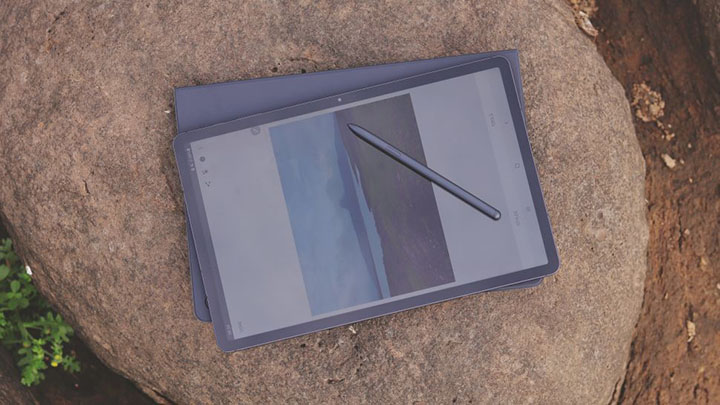
    Samsung Galaxy Tab S7 FE là mẫu máy tính bảng phân khúc tầm trung mới nhất của hãng, mang đến cho người dùng những tính năng cao cấp của sê-ri Tab S7 cao cấp ở mức giá rẻ hơn. Tuy nhiên để cắt giảm chi phí, hãng đã lựa chọn một con chip có hiệu năng thấp hơn. Liệu điều này có gây ảnh hưởng nhiều đến trải nghiệm sử dụng thực tế? Câu trả lời sẽ có trong bài viết này.
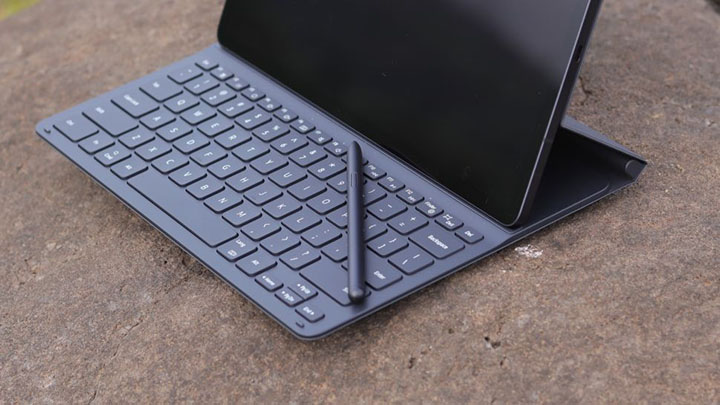
    Tương tự như phiên bản máy cao cấp của hãng là Tab 7 Plus, Galaxy Tab S7 FE được trang bị một màn hình có kích thước đường chéo là 12.4 inch, mang lại nhiều diện tích để làm việc. Máy được tặng kèm cây bút cảm ứng S Pen, cho phép bạn viết nháp nhanh chóng và tiện lợi.

    Thông số kỹ thuật của Samsung Galaxy Tab S7 FE

    • CPU: Snapdragon 750G 5G
    • RAM: 4GB/6GB
    • Bộ nhớ: 64GB/128GB
    • Camera: 8MP (sau); 5MP (trước)
    • Màn hình: 12.4 inch 2560 x 1600-pixel
    • Kích thước: 284.8 x 185 x 6.3 mm
    • Khối lượng: 608 g
    • Pin: 10090mAh

    Samsung Galaxy Tab S7 FE

    Thiết kế Samsung Galaxy Tab S7 FE

    Samsung Galaxy Tab S7 FE có vẻ ngoài tương tự như các dòng máy tính bảng Android cao cấp trên thị trường, với vỏ ngoài kim loại, khung viền phẳng và một màn hình lớn. Chiếc máy tính bảng có độ dày thân máy là 6.3 inch, mang lại cảm giác cầm nắm thoải mái và cao cấp cho người dùng.

    Các cổng kết nối và nút chức năng của Samsung Galaxy Tab S7 FE được đặt ở các vị trí hợp lý, mang lại trải nghiệm sử dụng tốt nhất ở mọi hướng đặt máy. Khi đặt máy nằm ngang, nút nguồn và cụm nút tăng giảm âm lượng có thể được tìm thấy trên góc trái, với hai dải loa nằm ở hai cạnh bên. Cổng USB Type-C của máy được đặt ở cạnh phải, trong khi ở cạnh dưới của chiếc máy tính bảng được trang bị chân kết nối phụ kiện nam châm.

    Máy sở hữu một thiết kế nhỏ gọn, với khối lượng chỉ vỏn vẹn 600g, cho phép người dùng đút gọn trong túi xách và mang theo mọi nơi.

    Samsung Galaxy Tab S7 FE

    Màn hình Samsung Galaxy Tab S7 FE

    Về mặt lý thuyết, một trong những điểm khác biệt lớn nhất (ngoài con chip xử lý) giữa Samsung Galaxy Tab S7 FE và chiếc Tab S7 hoặc S7 Plus chính là chiếc màn hình. Màn hình của máy có cấu hình thấp hơn về mọi mặt so với phiên bản flagship, với kích thước đường chéo 12.4 inch, tần số quét 60Hz, độ phân giải 2560 x 1600 pixel và sử dụng tấm nền LCD.

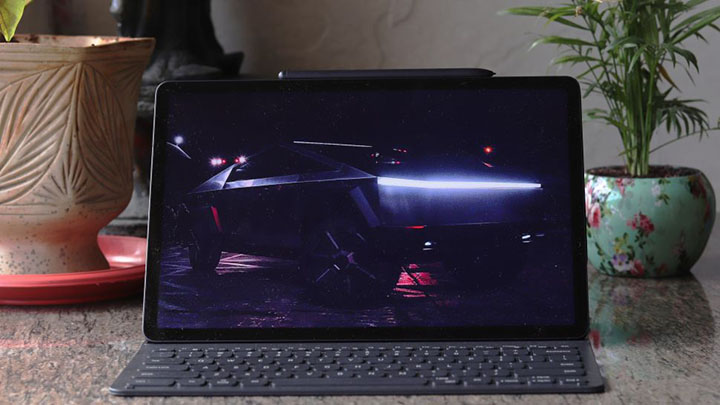
    Dù vậy, màn hình của Samsung Galaxy Tab S7 FE vẫn đem lại chất lượng hình ảnh tốt trong quá trình sử dụng thực tế. Độ phân giải của máy là vừa tầm so với kích thước màn hình, đem lại cho người dùng nhiều không gian sử dụng với tỷ lệ chia cạnh là 16:10.

    Máy có kích thước màn hình tiêu chuẩn là 12.4 inch, mang lại chất lượng hình ảnh, độ sáng và màu sắc tốt hơn nhiều so với các dòng máy cùng phân khúc giá.

    Màn hình máy được bọc bên trong một khung viền bezel có kích thước vừa tầm và đối xứng nhau, đem lại cho người dùng đủ diện tích để cầm nắm mà không gây ảnh hưởng nhiều đến trải nghiệm hình ảnh.

    Hiệu suất

    Đây là nơi điểm bị ảnh hưởng nhiều nhất bởi biện pháp cắt giảm chi phí của Samsung. Thay vì được trang bị con chip cao cấp như phiên bản máy flagship, Tab S7 FE sử dụng con chip tầm trung là Snapdragon 750G, kết hợp với 1 trong 2 dung lượng RAM là 4 hoặc 6GB.

    Ở một mặt, mức cấu hình này là đủ mạnh để xử lý tốt các công việc hằng ngày cũng như khi làm việc đa nhiệm, tuy nhiên trong quá trình kiểm tra, con chip bắt đầu để lộ các hạn chế khi chơi game. Nếu bạn là người hay chơi game điện thoại trên thiết bị di động của mình, thì những dòng máy có cấu hình cao như Lenovo Tab P11 Pro sẽ phù hợp hơn với bạn.

    Lenovo Tab P11 Pro có thời gian mở ứng dụng chậm hơn chút xíu so với các phiên bản máy cao cấp, nhưng không gây ảnh hưởng nhiều đến trải nghiệm sử dụng hàng ngày.

    Dù vậy, nếu bạn đã quen sử dụng những dòng điện thoại cao cấp, có khả năng mở ứng dụng chớp nhoáng và thực hiện đa nhiệm một cách mượt mà, thì bạn có thể cảm thấy Tab S7 FE có mức hiệu năng hơi chậm.

    Galaxy Tab S7 FE hỗ trợ tính năng Samsung DeX – đây là một tính năng cao cấp cho phép chiếc tablet giả lập giao diện desktop nhằm giúp người dùng làm việc hiệu quả hơn. Về mặt cơ bản, đây là một giao diện thứ 2 được lấy cảm hứng từ các hệ điều hành máy tính bàn.

    Tương tự như các dòng máy tính bảng khác của Samsung, Galaxy Tab S7 FE được tương thích với bút cảm ứng S Pen, mang lại cho người dùng khả năng viết lên màn hình, nhận diện nét chữ, vân vân.

    Thời lượng pin

    Một trong những điểm mà Galaxy Tab S7 FE làm tốt chính là thời lượng pin. Máy được trang bị một quả pin có dung tích khổng lồ là 10,900 mAh, có thể trụ được hết ngày làm việc 8 giờ một cách dễ dàng.

    Những tác vụ đơn giản như viết văn bản gần như không tiêu tốn một chút pin nào của máy, trong khi một cuộc gọi video dài 45 phút sẽ tiêu tốn khoảng 5% lượng pin.

    Tuy được hỗ trợ công nghệ sạc nhanh với công suất tối đa lên đến 45W, củ sạc tặng kèm chiếc Galaxy Tab S7 FE chỉ có công suất là 15W. Sử dụng củ sạc này, chiếc máy tính bảng phải mất gần 4 giờ đồng hồ để sạc đầy pin.

    Bàn phím rời

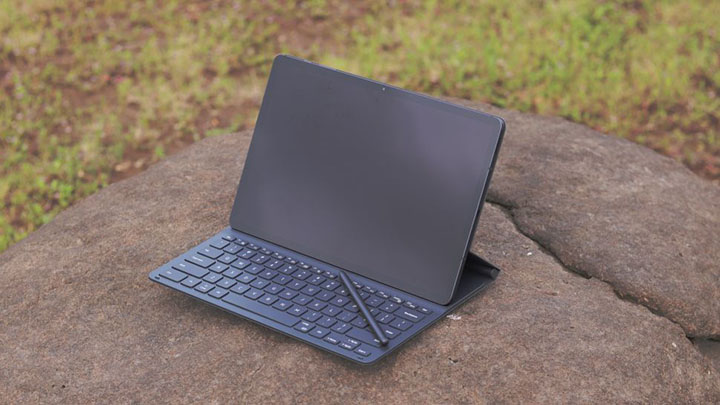
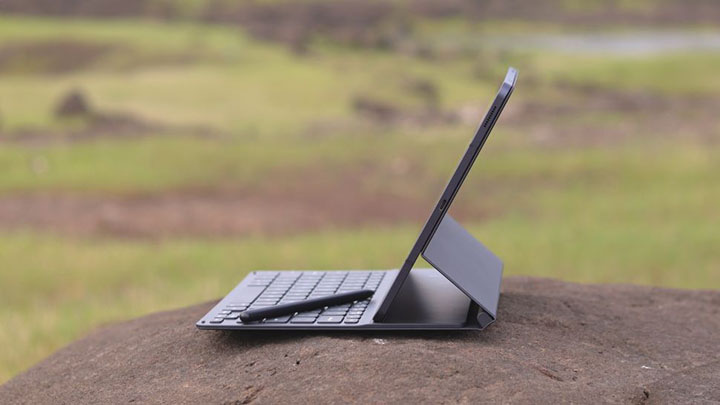
    Nếu bạn đang cân nhắc lựa chọn Galaxy Tab S7 FE, thì có thể bạn đang để ý tời phụ kiện bàn phím rời của chiếc máy. Bàn phím rời Book Cover Keyboard mang lại cho chiếc tablet một bộ bàn phím cùng với một chiếc chân đế dựng.

    Tuy nhiên, bộ bàn phím rời của Galaxy Tab S7 FE không cùng một loại so với của chiếc Tab S7 Plus. Chiếc bàn phím rời của Galaxy Tab S7 FE không có touchpad, khiến việc điều hướng xung quanh giao diện trở nên rất bất tiện.

    Bộ bàn phím mang lại trải nghiệm nhập liệu vừa tầm, với một bố cục phím dễ làm quen. Các nút có chất lượng hoàn thiện tốt, độ bền cao. Bộ bàn phím phát ra một âm thanh phản hồi đã tai mỗi khi nhấn nút.

    Tổng kết

    Hãy mua nếu…

    Bạn cần một chiếc máy tính bảng có giá trị sử dụng cao
    Galaxy Tab S7 FE là một chiếc máy tính bảng khá toàn diện so với phân khúc giá, đem đến cho người dùng trải nghiệm sử dụng tốt nhờ một màn hình đẹp, tính di động cao và thời lượng pin dài.

    Bạn đang tìm mua một chiếc máy tính bảng Android
    Được trang bị một màn hình 12.4 inch chất lượng tuyệt đẹp, hệ thống loa kép hay và một kiểu dáng thiết kế gọn nhẹ, Galaxy Tab S7 FE là một lựa tuyệt vời nếu bạn đang cần tìm một chiếc máy tính bảng Android.

    Đừng mua nếu…

    Bạn đã đầu từ nhiều vào hệ sinh thái công nghệ Apple
    Nếu để so sánh, thì iPad sẽ mang đến cho bạn trải nghiệm sử dụng tốt hơn, với phần mềm tối ưu cùng với các tính năng thông minh. Nếu bạn vốn đang sử dụng các thiết bị thông minh của Apple, thì iPad sẽ là lựa chọn máy tính bảng hợp lý hơn.

    Bạn muốn sở hữu một chiếc máy tính bảng Android cao cấp
    Samsung Galaxy Tab S7 Plus mang đến cho người dùng một trải nghiệm máy tính bảng tốt hơn về mọi mặt, với một màn hình tuyệt vời, hệ thống âm thanh 4 loa, cấu hình mạnh mẽ, cùng với các tính năng thông minh khác.

    Bạn cần tìm một chiếc máy để làm việc
    Tuy hệ điều hành Android rất dễ sử dụng, hệ điều hành này vẫn chưa đủ để thay thế các hệ điều hành chuyên dụng cho máy bàn nếu bạn cần một thiết bị để làm việc.

    Điểm cộng

    • Thời lượng pin tuyệt vời
    • Màn hình sắc nét
    • Được tặng kèm bút S Pen
    • Thiết kế cao cấp, gọn nhẹ
    • Tính di động cao

    Điểm trừ

    • Bàn phím rời không tốt được như của phiên bản máy flagship
    • Tốc độ sạc pin hơi chậm với củ sạc tặng kèm
    • Chưa đủ để thay thế một chiếc laptop khi làm việc
  • Mẹo tăng tốc laptop hiệu quả, không mất tiền

    Mẹo tăng tốc laptop hiệu quả, không mất tiền

    Mẹo tăng tốc laptop

    Việc mua một chiếc laptop mới có thể sẽ không phải là điều dễ dàng đối với nhiều người, nhưng bạn có thể tiết kiệm được kha khá tiền bằng cách làm theo những mẹo tăng tốc laptop được liệt kê trong bài viết này. Những mẹo mà chúng tôi liệt kê dưới đây sẽ mang lại một trải nghiệm sử dụng laptop hoàn toàn mới cho bạn.

    1. Thường xuyên cập nhật Windows

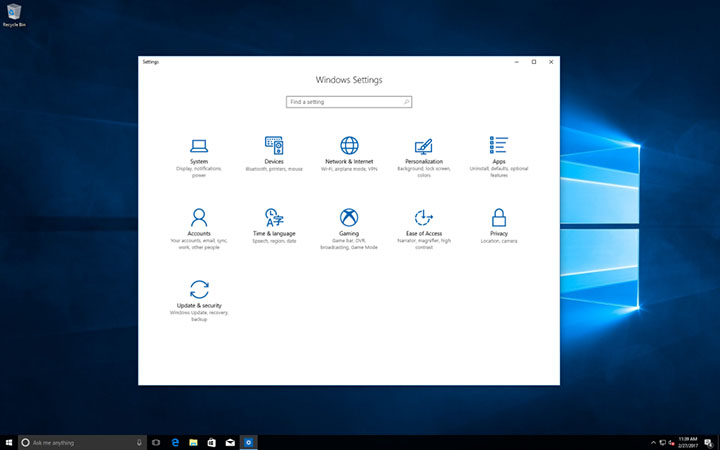
    Cập nhật Windows thường xuyên là mục tiêu số 1 đối với những ai đang có ý định tối ưu hóa hiệu năng của chiếc laptop của mình. Những gì bạn cần làm là vào mục “Update Settings” và nhấn vào nút “Check For Updates” để kiểm tra xem có bản cập nhật nào đang chờ đợi bạn không.

    Bạn cũng có thể bật tính năng tự động cập nhật, thông qua mục “Advanced options” ngay bên dưới. Nhưng nếu bạn có kết nối Internet không quá mạnh, thì đây là điều không nên làm, mà thay vào đó hãy cập nhật hệ điều hành bằng phương pháp thủ công.

    Mẹo tăng tốc laptop

    2. Tắt Cortana

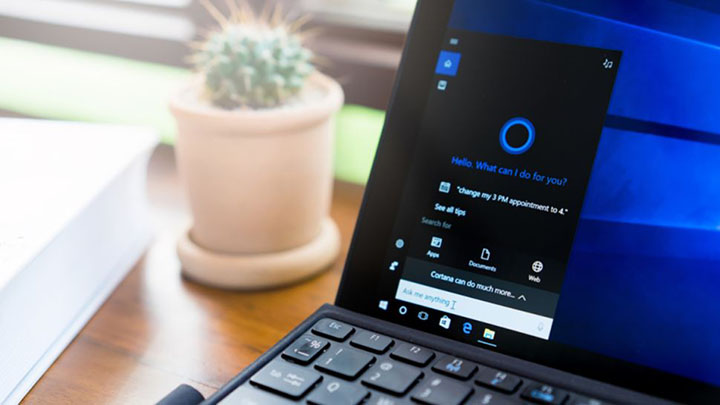
    Đối với phần lớn người dùng, Cortana là một ứng dụng thừa thãi được cài sẵn vào trong Windows 10. Các pop-up phiền toái, liên tục thu thập dữ liệu người dùng và ép sử dụng công cụ tìm kiếm Bing, khiến cho Cortana là một trong các trợ lý ảo mang lại nhiều phiền toái nhất cho người dùng. May thay, công đoạn tắt tính năng lại khá đơn giản.

    Những gì bạn cần làm là tìm kiếm Cortana trong ứng dụng “Settings”, sau đó tắt đi mọi tính năng mà bạn không cần đến. Để hoàn tất công việc, trở lại màn hình “Setting” chính, ở bên dưới mục “Privacy Settings”, bạn sẽ thấy 2 mục là “Speech” và “Inking and typing personalization”.

    Hãy tắt cả 2 tùy chọn này để giảm thiểu lượng dữ liệu mà Cortana thu thập được từ bạn trong quá trình sử dụng máy tính hàng ngày.

    3. Vô hiệu hóa các ứng dụng khởi động

    Để ngăn không cho các ứng dụng tự động khởi động khi bạn mở máy, những gì bạn cần làm là vào cửa sổ “App Settings”, sau đó vào trang “Startup”. Tại đây sẽ liệt kê một loạt các ứng dụng được cài sẵn trong máy, cùng với những thông tin về việc ứng dụng nào được quyền tự động khởi động mỗi khi bạn mở laptop. Hãy gỡ quyền tự động khởi động của các ứng dụng không cần thiết và bạn sẽ thấy thời gian mở máy của chiếc laptop của bạn trở nên nhanh hơn rất nhiều.

    Mẹo tăng tốc laptop

    4. Chặn các ứng dụng chạy nền

    Phương pháp này tuy không quá cần thiết đối với các dòng laptop có hiệu năng cao, nhưng có thể sẽ mang lại khác biệt lớn nếu bạn đang sở hữu một chiếc laptop đời cũ.

    Ở dưới mục “Privacy Settings”, bạn có thể tự tay lựa chọn những ứng dụng mà bạn muốn gỡ quyền chạy nền.

    5. Gỡ cài đặt các ứng dụng không cần thiết

    Windows 10 thường được cài sẵn hàng tá các ứng dụng không cần thiết (còn được gọi là bloatware) trong hệ thống. Để làm điều đó, hãy vào mục “App Settings” và cuộn màn hình qua danh sách “Apps & features”. Tại đây, bạn có thể sẽ tìm thấy một loại các ứng dụng mà bạn chưa từng sử dụng, hoặc chưa từng thấy bao giờ.

    Nhấn vào một phần mềm nhất định trong danh sách đó sẽ hiện ra các tùy chọn, một trong những tùy chọn đó sẽ cho phép bạn gỡ cài đặt ứng dụng mà bạn vừa nhấn chuột.

    6. Cập nhật driver hệ thống

    Cập nhật driver thường là phương pháp sửa chữa nhanh chóng nếu máy bạn đột nhiên gặp trục trặc. Để kiểm tra xem máy bạn có bạn cập nhật driver nào mới không, hãy nhấn phải chuột vào nút “Home” và lựa chọn “Device Manager”, sau đó hãy nhấn phải chuột vào các thiết bị mà bạn muốn cập nhật driver.

    Bạn cũng có thể quét phần cứng mới tại đây. Nếu bạn vừa mới thay đổi một linh kiện mới, bạn sẽ cần phải di dời nó ở bên trong cửa sổ “Device Manager” để có thể cập nhật driver cho linh kiện đó.

    7. Tắt đi các lời khuyên

    Mặc định, Windows 10 sẽ quét hệ thống của bạn một cách định kỳ để cung cấp cho người dùng những lời khuyên không cần thiết. Điều này có thể gây ảnh hưởng đến mức hiệu năng tổng thể đối với các dòng máy có mức cấu hình không cao.

    Bạn có thể tắt tính năng này đi trong cửa sổ System Settings, ở bên dưới mục “Notifications and action”. Hãy tắt công tắc có ghi chữ “Get tips, tricks, and suggestions as you use Windows” là hoàn tất.

    8. Quét virus

    Thường xuyên quét virus hệ thống là phương pháp tốt để đảm bảo mức hiệu năng tối ưu nhất cho chiếc laptop của bạn. Những gì bạn cần làm là tìm kiếm tab “Windows Security” trong mục “Update & Security Settings”, sau đó lựa chọn “Virus & threat protection”. Từ menu này, bạn có thể thực hiện việc quét virus nhanh chóng cho hệ thống.

    Windows Defender sẽ tự động quét virus cho chiếc laptop của bạn một cách định kỳ, và bạn cũng có thể tùy chỉnh tính năng này bên trong menu trên.

    9. Ngăn không cho ứng dụng tiếp tục hoạt động khi mở máy

    Đây là một vấn đề mang tính chủ quan, tại đây chúng tôi sẽ chia sẻ cách ngăn không cho ứng dụng và trình duyệt web tiếp tục hoạt động khi bạn mở laptop.

    Hãy bắt đầu với việc vào mục “Accounts Settings”. Trong màn hình “Sign-in options”, ở phía cuối có một công tắc gạt kiểm soát chức năng cho phép các ứng dụng tự động mở lại khi bạn mở laptop. Hãy tắt công tắc này đi nếu bạn không muốn sử dụng tính năng này.

    10. Dọn dẹp bộ nhớ

    Ổ cứng của bạn có càng ít ứng dụng cài sẵn thì máy sẽ chạy càng nhanh. Điều này càng đúng với những máy sử dụng linh kiện đời cũ, nhưng cũng có thể ảnh hưởng đến các ổ SSD ở một góc độ nhất định. Việc dọn dẹp bộ nhớ định kỳ là một thói quen tốt, dó điều này còn cải thiện tuổi thọ của ổ cứng.

    Có một vài phương pháp để thực hiện điều này, và sẽ đem lại hiệu quả tốt nhất nếu thực hiện kết hợp. Trước hết hãy dọn sạch các ứng dụng trong thùng rác. Windows 10 còn được tích hợp sẵn công cụ dọn sạch ổ đĩa, được tìm thấy bên dưới mục “Windows Administrative Tools” trong menu “Start”.

    11. Tắt tính năng đồng bộ hóa dữ liệu

    Windows 10 có xu hướng đồng bộ hóa dữ liệu ở gần như mọi tác vụ. Từ những thứ đơn giản như hình nên, cho đến những thông tin quan trọng như mật khẩu, lịch sử tìm kiếm và dữ liệu điện toán đám mây.

    Nếu bạn sử dụng hệ điều hành Windows trên nhiều thiết bị khác nhau, thì tính năng này có thể sẽ mang lại trải nghiệm tốt hơn; còn không thì việc tắt tính năng này đi sẽ cải thiện đáng kể mức hiệu suất của máy bạn.

    Bạn có thể tắt một số tính năng này ở mục “Sync your settings” trong cửa sổ “Accounts Settings”. Bạn cũng nên tắt tính năng đồng bộ hóa dữ liệu OneDrive. Để làm điều đó, bạn cần mở OneDrive lên và vào phần cài đặt, sau đó lựa chọn “Unlink this PC” bên dưới tab “Account”.

    12. Tắt các hiệu ứng đặc biệt

    Các hiệu ứng đặc biệt của Windows 10 tuy mang đến cho người dùng một trải nghiệm sử dụng tốt hơn, nhưng nó cũng có thể gây ảnh hưởng đến mức hiệu năng tổng thể của một chiếc laptop.

    Để làm điều đó, hãy vào menu “System Properties”, sau đó lựa chọn tab “Advanced”. Nhấn vào nút “Performance settings” ở trang này để mở ra bảng tùy chọn đầy đủ của mọi hiệu ứng đặc biệt được tích hợp sẵn trong Windows 10. Nhấn vào nút “Custom” và bạn có thể thoải mái tùy chọn và thay đổi các hiệu ứng đặc biệt của Windows 10.

    13. Chạy công cụ chống phân mảnh ổ cứng Defrag

    Nếu bạn vẫn đang sử dụng laptop với ổ cứng HDD, thì việc chạy công cụ chống phân mảnh ổ cứng thường xuyên là một điều hết sức quan trọng.

    Tin mừng là Windows 10 được tích hợp sẵn công cụ để làm điều đó, tuy nhiên công cụ này đã được thay đổi vị trí trong các bản cập nhật gần đây. Hãy gõ chữ “defrag” vào thanh tìm kiếm, sau đó nhấn chọn “Defragment and Optimize Drives”, lựa chọn ổ cứng của bạn và nhấn chọn “Optimize”.

    Phụ thuộc vào dung lượng bộ nhớ của ổ cứng và tình trạng phân mảnh, quá trình này có thể sẽ mất chút thời gian.

    14. Kiểm tra sức khỏe hệ thống với Performance Monitor

    Windows 10 còn sở hữu một công cụ hữu ích khác có tên gọi là  Performance Monitor. Bạn có thể mở công cụ này ra bằng cách gõ “perfmon /report” vào thanh tìm kiếm và đợi một vài phút để máy thu thập dữ liệu hệ thống.

    Sau khi phân tích xong, máy sẽ cung cấp cho bạn một bản báo đầy đủ, với các dữ liệu quan trọng về hệ thống.

  • Top tai nghe thể thao tốt nhất 2021: Tổng hợp các dòng tai nghe thể thao xuất sắc nhất

    Top tai nghe thể thao tốt nhất 2021: Tổng hợp các dòng tai nghe thể thao xuất sắc nhất

    Top tai nghe thể thao

    Các dòng tai nghe thể thao tốt nhất sở hữu một chất âm hay, thiết kế gọn nhẹ, độ bền cao để đồng hành cùng bạn trong các buổi tập luyện. Cặp tai nghe này cũng phải có khả năng kháng nước và chống thấm mồ hôi để ngăn không cho các linh kiện bên trong bị hư hại sau thời gian tập lâu dài. Bài viết này sẽ tổng hợp chi tiết danh sách Top tai nghe thể thao tốt nhất 2021 để giúp bạn đọc tìm được sản phẩm phù hợp nhất với nhu cầu sử dụng cá nhân.

    Xem thêm: Shop Phụ Kiện Điện Thoại

    Top tai nghe thể thao

    1. Beats PowerBeats Pro

    Thông số kỹ thuật

    • Khối lượng: N/A
    • Thời lượng pin: 9 giờ
    • Tính năng theo dõi nhịp tim: Không hỗ trợ
    • Điều khiển trực tiếp: Hỗ trợ

    Điểm cộng

    • Chất âm tốt
    • Đeo chắc chắn trên tai

    Điểm trừ

    • Hộp sạc có kích thước hơi cồng kềnh
    • Tính năng cách âm có phân hạn chế

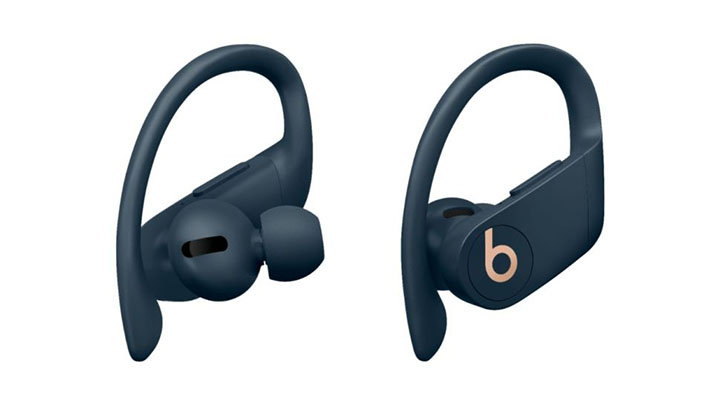
    PowerBeats Pro là cặp tai nghe không dây mới nhất của Beats. Cặp tai nghe mang lại trải nghiệm đeo vô cùng thoải mái, sở hữu chất âm hay và có một độ khít tuyệt vời.

    Đây là cặp tai nghe lý tưởng để đồng hành cùng bạn trong các buổi tập nhờ sở hữu tiêu chuẩn kháng nước IPX4, cùng với những tính năng khá hữu ích như các rãnh nhỏ được dùng để giảm áp lực tác động lên màng nhĩ trong quá trình nghe nhạc. PowerBeats Pro sở hữu một mức thời lượng pin dài và có chất âm tuyệt vời so với phân khúc.

    Top tai nghe thể thao

    2. Sennheiser CX Sport

    Thông số kỹ thuật

    • Khối lượng: 15g
    • Thời lượng pin: 6 giờ
    • Tính năng theo dõi nhịp tim: Không hỗ trợ
    • Điều khiển trực tiếp: Hỗ trợ

    Điểm cộng

    • Chất âm tuyệt vời
    • Thiết kế trẻ trung, năng động

    Điểm trừ

    • Không phải là lựa chọn có mức giá rẻ nhất
    • Dải mid có thể được cải thiện

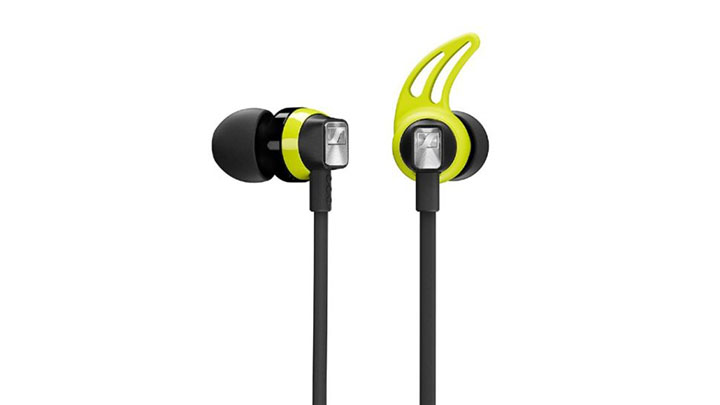
    Nếu với bạn, yếu tố quan trọng nhất trong việc lựa chọn một cặp tai nghe thể thao mới chính là chất lượng âm thanh, thì Sennheiser CX Sport sẽ là một cặp tai nghe hoàn hảo dành cho bạn

    Với chất âm đặc trưng được đẩy mạnh ở dải bass, cùng với một độ khít tai hoàn hảo, cặp tai nghe này sẽ mang đến cho bạn trải nghiệm âm nhạc tuyệt vời trong các buổi tập vất vả. Với mức thời lượng pin 6 giờ đồng hồ, bạn có thể thoải mái sử dụng chiếc tai nghe mà không lo đến tình trạng hết pin giữa chừng.

    Top tai nghe thể thao

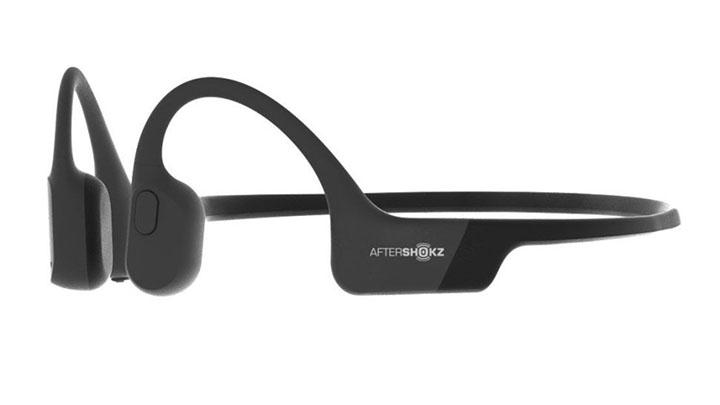
    3. AfterShokz Aeropex

    Thông số kỹ thuật

    • Khối lượng: 26g
    • Thời lượng pin: 8 giờ
    • Tính năng theo dõi nhịp tim: Không hỗ trợ
    • Điều khiển trực tiếp: Hỗ trợ

    Điểm cộng

    • Đeo thoải mái, chắc chắn
    • Thiết kế hiện đại

    Điểm trừ

    • Âm lượng hơi nhỏ
    • Thời lượng pin ngắn

    Aeropex là dòng tai nghe cao cấp của Aftershokz – đây là một hãng công nghệ chuyên sản xuất ra những dòng sản phẩm tai nghe truyền âm qua xương, cho phép người dùng nghe nhạc mà vẫn có thể nghe rõ những tiếng động từ môi trường xung quanh.

    Aeropex sử dụng cơ chế rung động để truyền trực tiếp âm thanh vào khu vực thần kinh thính giác của bạn. Đây là phiên bản tai nghe cải thiện đáng kể so với mẫu sản phẩm tiền nhiệm, với một thiết kế nhẹ hơn bao giờ hết, cùng với tiêu chuẩn kháng nước. Những điểm mạnh này khiến cho AfterShokz Aeropex được nêu tên trong danh sách Top tai nghe thể thao.

    Top tai nghe thể thao

    4. Adidas RPT-01

    Thông số kỹ thuật

    • Khối lượng: 290g
    • Thời lượng pin: 40 giờ
    • Tính năng theo dõi nhịp tim: Không hỗ trợ
    • Điều khiển trực tiếp: Hỗ trợ

    Điểm cộng

    • Độ bền cao
    • Thời lượng pin
    • Thao tác điều khiển đơn giản, dễ làm quen

    Điểm trừ

    • Vẻ ngoài hơi cồng kềnh

    Nếu bạn đang tìm một cặp tai nghe thể thao có độ bền cao, thì  Adidas RPT-01 sẽ là một lựa chọn không tồi. Tuy là một chiếc headphone on-ear,  Adidas RPT-01 sở hữu một thiết kế thoáng mát, cho phép bạn đeo trên tai hàng giờ đồng hồ mà không gây cảm giác nóng bức, khó chịu.

    Dải đệm đầu cùng với hai chiếc đệm tai có thể được tháo rời và giặt sạch. Cặp tai nghe sở hữu một mức thời lượng pin dài là 40 giờ đồng hồ. Tuy có chất âm không quá ấn tượng, RPT-01 vẫn mang lại trải nghiệm nghe nhạc ngoài trời tốt nhờ mức âm lượng lớn cùng với những âm bass mạnh mẽ.

    Top tai nghe thể thao

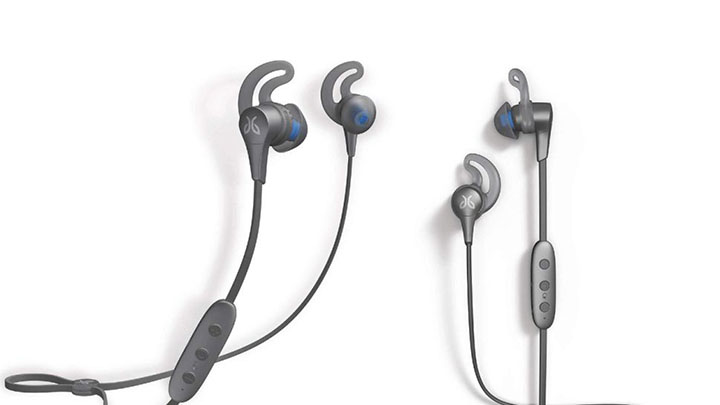
    5. Jaybird X4

    Thông số kỹ thuật

    • Khối lượng: 14.7g
    • Thời lượng pin: 8 giờ
    • Tính năng theo dõi nhịp tim: Không hỗ trợ
    • Điều khiển trực tiếp: Hỗ trợ

    Điểm cộng

    • Chất âm có thể thích nghi tùy vào môi trường xung quanh
    • Thiết kế gọn nhẹ, độ bền cao

    Điểm trừ

    • Các nút có độ trễ khi bấm

    Jaybird X4 là một cặp tai nghe thể thao chất lượng trong phân khúc giá. Cặp tai nghe sở hữu tiêu chuẩn kháng nước cải thiện so với phiên bản tiền nhiệm là IPX7, cho phép bạn chạy bộ thoải mái mà không lo mồ hôi ngấm vào bên trong chiếc tai nghe, gây hư hại cho các linh kiện bên trong.

    Jaybird X4 sở hữu một chất âm hay đến ngạc nhiên. Và nếu bạn cảm thấy chưa thực sự ưng ý với chất âm đặc trưng của Jaybird X4, bạn cũng có thể tải về ứng dụng đồng hành của cặp tai nghe và tùy chỉnh chất âm đó qua hệ thống EQ đầy đủ trong ứng dụng. Những điểm mạnh này khiến cho Jaybird X4 được nêu tên trong danh sách Top tai nghe thể thao.

    Top tai nghe thể thao

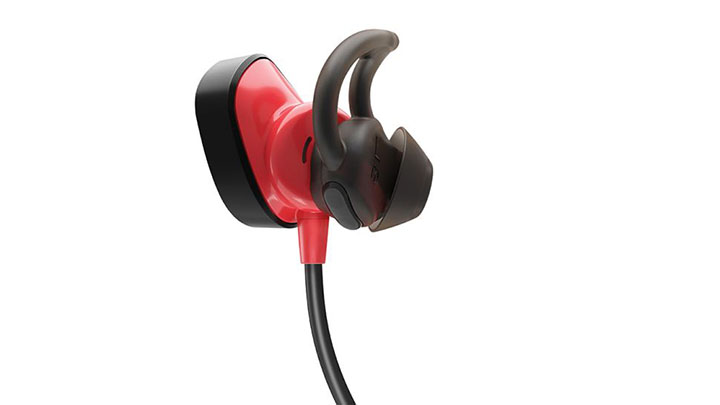
    6. Bose SoundSport

    Thông số kỹ thuật

    • Khối lượng: 17.9g
    • Thời lượng pin: 6 giờ
    • Tính năng theo dõi nhịp tim: Hỗ trợ
    • Điều khiển trực tiếp: Hỗ trợ

    Điểm cộng

    • Đeo thoải mái, chắc chắn
    • Sở hữu tính năng đo nhịp tim

    Điểm trừ

    • Thời lượng pin không quá ấn tượng

    Nếu bạn cần thêm động lực trong các buổi tập, thì Bose SoundSport có thể là cặp tai nghe mang đến cho bạn điều đó. Sở hữu chất âm đặc trưng mạnh mẽ, cặp tai nghe gọn nhẹ này mang đến cho người dùng một trải nghiệm đeo thoải mái, chắc chắn.

    Với người dùng sử dụng điện thoại hỗ trợ công nghệ NFC, Bose SoundSport có thể được ghép nối trong thời gian nháy mắt. Ứng dụng Bose Connect còn mang lại tính năng chia sẻ âm nhạc cho các cặp tai nghe khác nhau.

    Nếu muốn, bạn có thể đầu tư thêm ít tiền để sở hữu phiên bản Pulse được tích hợp sẵn cảm biến nhịp tim. Tùy thuộc vào phương pháp tập luyện của bạn, đây có thể là một tính năng rất đáng để cân nhắc.

    7. Under Armour True Wireless Flash

    Thông số kỹ thuật

    • Khối lượng: 16g
    • Thời lượng pin: 5 giờ
    • Tính năng theo dõi nhịp tim: Không hỗ trợ
    • Điều khiển trực tiếp: Hỗ trợ

    Điểm cộng

    • Độ khít chắc chắn
    • Thời lượng pin dài

    Điểm trừ

    • Hộp sạc hơi cồng kềnh

    Under Armour True Wireless Flash là một cặp tai nghe thể thao khởi điểm tốt trong phân khúc, nhờ sở hữu chất âm mạnh mẽ, thiết kế công thái học và một mức thời lượng pin dài (tổng cộng là 25 giờ nếu tính cả chiếc hộp sạc).

    Cặp tai nghe còn sở hữu 2 tính năng thông minh. Nhấn vào chiếc tai nghe bên trái sẽ kích hoạt tính năng Talk-Thru, có chức năng làm nhỏ âm lượng một lát để bạn nói chuyện với mọi người xung quanh khi cần đến. Tính năng thứ 2 có tên gọi Ambient Aware, với chức năng tái tạo lại âm thanh của môi trường xung quanh thông qua hệ thống microphone được trang bị bên ngoài.

    8. Jabra Elite Sport

    Thông số kỹ thuật

    • Khối lượng: 17.9g
    • Thời lượng pin: 4.5 giờ
    • Tính năng theo dõi nhịp tim: Hỗ trợ
    • Điều khiển trực tiếp: Hỗ trợ

    Điểm cộng

    • Thiết kế gọn nhẹ
    • Chất âm tốt, trải nghiệm đeo thoải mái

    Điểm trừ

    • Thời lượng pin không quá ấn tượng

    Jabra Elite Sport là một cặp tai nghe thể thao không dây cao cấp. Ngoài việc sở hữu một thiết kế hoàn toàn không dây, giúp cho cặp tai nghe trở nên nổi bật đó là công nghệ Hear Through, cho phép người dùng nghe rõ các âm thanh từ môi trường xung quanh.

    Cặp tai nghe sở hữu tiêu chuẩn kháng nước IP67, cho phép bạn chạy bộ thoải mái mà không lo mồ hôi ngấm vào bên trong chiếc tai nghe, gây hư hại cho các linh kiện bên trong. Ứng dụng đồng hành của Hear Through còn tận dụng cảm biến nhịp tim được tích hợp bên trong, cung cấp cho người dùng những thông tin hữu ích về buổi tập.

    9. Aftershokz Trekz Air

    Thông số kỹ thuật

    • Khối lượng: 30g
    • Thời lượng pin: 6 giờ
    • Tính năng theo dõi nhịp tim: Không hỗ trợ
    • Điều khiển trực tiếp: Hỗ trợ

    Điểm cộng

    • Thiết kế hiện đại
    • Trải nghiệm đeo thoải mái, chắc chắn

    Điểm trừ

    • Chất âm không quá ấn tượng

    Nếu bạn không muốn chi nhiều tiền để sở hữu cặp tai nghe thể thao Aeropex của hãng, thì AfterShokz Trekz Air là một lựa chọn thay thế không tồi với bộ tính năng và chất âm tương đồng với một mức giá rẻ hơn nhiều.

    Tuy thiết kế bên ngoài không được nhỏ gọn như dòng tai nghe cao cấp của hãng, AfterShokz Trekz Air vẫn sở hữu tiêu chuẩn kháng nước IP55, khiến đây là một sản phẩm phù hợp cho các buổi tập nặng. Sở hữu thiết kế vòng đeo titan đặc trưng, khối lượng 30g của chiếc tai nghe được phân bố đều giúp mang lại một trải nghiệm đeo vô cùng thoải mái. Những điểm mạnh này khiến cho Aftershokz Trekz Air được nêu tên trong danh sách Top tai nghe thể thao

    10. Jaybird Vista 2

    Thông số kỹ thuật

    • Khối lượng: 7g
    • Thời lượng pin: 8 giờ
    • Tính năng theo dõi nhịp tim: Không hỗ trợ
    • Điều khiển trực tiếp: Hỗ trợ

    Điểm cộng

    • Chất âm tốt
    • Ứng dụng đồng hành hữu ích
    • Trải nghiệm đeo thoải mái, chắc chắn

    Điểm trừ

    • Tính năng cách âm chủ động không quá hiệu quả
    • Mức giá không rẻ

    Jaybird Vista 2 mang những điểm mạnh của dòng tai nghe tiền nhiệm, đồng thời sở hữu những cải tiến mới để mang lại cho người nghe một trải nghiệm sử dụng tốt nhất. Cặp tai nghe sở hữu tính năng cách âm chủ động, cho phép người dùng nghe nhạc thoải mái ở những nơi có nhiều tiếng ồn.

  • 8 mẹo tiết kiệm pin điện thoại Android hiệu quả, nhanh chóng

    8 mẹo tiết kiệm pin điện thoại Android hiệu quả, nhanh chóng

    mẹo tiết kiệm pin điện thoại Android

    Phần lớn các dòng điện thoại thông minh hiện nay chỉ có đủ lượng pin để sử dụng trong vòng một ngày, và có thể lên đến mức 2 ngày nếu bạn là người sử dụng điện thoại vừa phải. Tuy nhiên, mức thời lượng pin đó có thể chưa được tối ưu nhất. Bài viết này sẽ chia sẻ cho bạn đọc danh sách mẹo tiết kiệm pin trên điện thoại Android hiệu quả, đúng cách. Các mẹo này không được áp dụng với iPhone, và một trong số đó sẽ mang lại hiệu suất cao hơn khi áp dụng với điện thoại Android.

    Xem thêm: Shop Phụ Kiện Điện Thoại

    mẹo tiết kiệm pin điện thoại Android

    1. Tùy chỉnh trong mục cài đặt

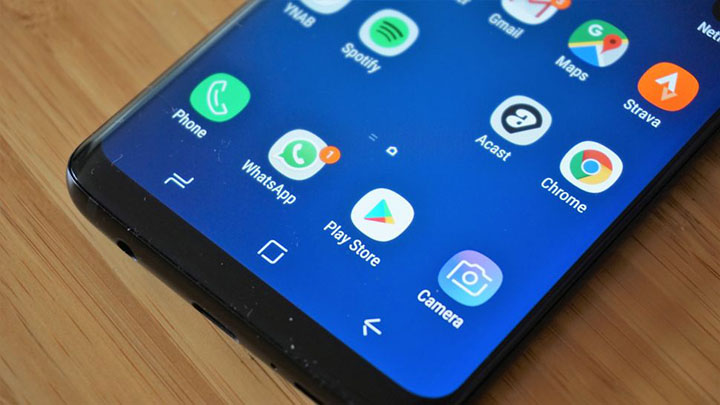
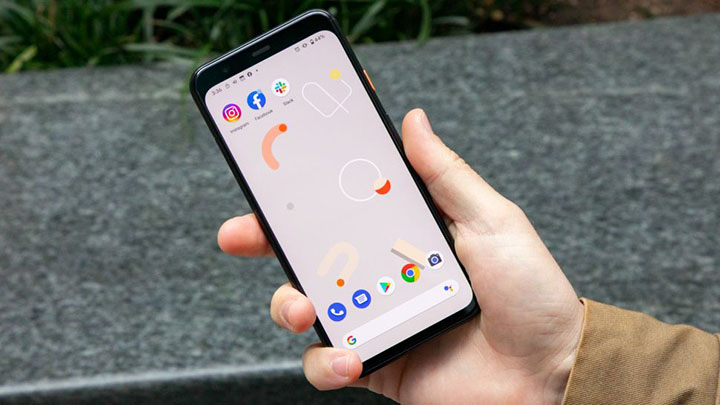
    Nếu bạn sở hữu một chiếc điện thoại với một màn hình lớn, thì đây là một tác nhân chính gây ảnh hưởng đến mức thời lượng pin của máy. Để cải thiện thời lượng pin của máy, bạn có thể vào ứng dụng Setting, chuyển qua mục cài đặt màn hình hiển thị, bạn sẽ có vài tùy chọn để thiết lập.

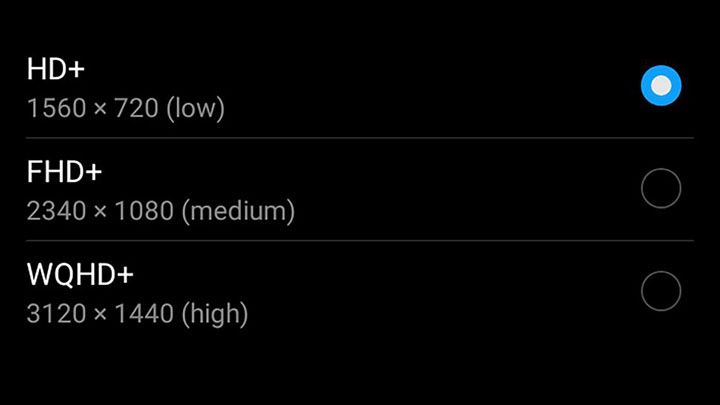
    Độ phân giải màn hình cao sẽ tiêu tốn khá nhiều năng lượng của máy, vậy nên nếu máy bạn có độ phân giải cao như 4K, 2K hoặc HD+, bạn có thể giảm độ phân giải màn hình xuống để cải thiện thời lượng pin. Tất nhiên, chất lượng hiển thị của màn hình sẽ bị giảm xuống, nhưng đây là một cái giá nhỏ mà bạn phải trả để có được mức thời lượng pin dài hơn.

    Các dòng điện thoại mới hiện nay đôi khi còn sở hữu tần số quét 90 hoặc 120Hz, giúp mang lại chất lượng hoạt ảnh mượt mà hơn so với các tần số quét tiêu chuẩn 60Hz. Tuy nhiên, chế độ màn hình này cũng tiêu tốn khá nhiều pin của máy bạn. Nếu cảm thấy mức thời lượng pin hiện tại của máy bạn là không đủ, hãy vào ứng dụng Cài đặt và giảm tần số quét màn hình xuống mức 60Hz nếu máy bạn vốn có tần số quét màn hình cao.

    Xem thêm: Sạc nhanh là gì ? Làm thế nào để điện thoại của bạn có thể sạc nhanh

    mẹo tiết kiệm pin điện thoại Android

    2. Đóng các ứng dụng không dùng đến

    Sau sử dụng xong một ứng dụng và trở lại màn hình chính, có thể bạn sẽ nghĩ ứng dụng này sẽ không gây ảnh hưởng gì đến mức thời lượng pin, nhưng trên thực tế, chúng vẫn chạy ngầm và tiêu tốn năng lượng của máy bạn.

    Nhiều ứng dụng thực hiện các quy trình ngầm ngay cả khi bản thân ứng dụng đó chưa được mở lên, và nếu bạn có nhiều ứng dụng như thế, thì tầm ảnh hưởng đến mức lượng pin của máy có thể sẽ rất đáng kể.

    Chắc hẳn mọi người ai cũng biết cách tắt ứng dụng. Những gì bạn cần làm là vào màn hình đa nhiệm của máy bằng cách nhấn vào nút hình vuông trên thanh điều hướng, hoặc vuốt lên trên và giữ một hồi ở màn hình chính nếu máy bạn sử dụng cử chỉ điều hướng. Khi màn hình đa nhiệm hiện lên, bạn chỉ cần đơn giản vuốt các ứng dụng này ra khỏi màn hình để đóng các ứng dụng đó.

    Xem thêm: Cục sạc nhanh Type C Baseus Super Si Quick Charger 20W PD QC3.0

    mẹo tiết kiệm pin điện thoại Android

    3. Hạ thấp độ sáng màn hình

    Đây là một mẹo tưởng chừng như khá hiển nhiên, tuy nhiên là điều mà nhiều người thường quên do tính năng chế độ Độ sáng màn hình thường được kích hoạt mặc định.

    Một chiếc màn hình có độ sáng càng lớn thì sẽ càng tiêu tốn nhiều điện năng, vậy nên việc giảm độ sáng màn hình xuống sẽ giúp cho chiếc điện thoại của bạn trụ được lâu hơn, và có thể sẽ tạo nên một khác biệt lớn nếu bạn thường xuyên sử dụng điện thoại của mình ở mức độ sáng màn hình cao.

    Phần lớn các dòng máy Android được trang bị kèm tính năng Độ sáng tự động, giúp tự động thay đổi độ sáng màn hình sao cho phù hợp nhất với ánh sáng của môi trường xung quanh. Đây là một tính năng hữu ích, nhưng nếu bạn sử dụng máy ở những nơi có nhiều ánh sáng, thì ánh sáng màn hình sẽ tăng theo, gây ảnh hưởng lớn đến mức thời lượng pin của máy. Chúng tôi khuyên bạn hãy tắt tính năng này và thay đổi độ sáng màn hình một cách thủ công khi cần thiết để tiết kiệm pin cho điện thoại hiệu quả nhất.

    mẹo tiết kiệm pin điện thoại Android

    4. Tắt các tính năng hiển thị đặc biệt

    Mục cài đặt màn hình hiển thị không chỉ có duy nhất độ phân giải và tần số quét. Tại đây còn có các chế độ hiển thị khác cũng có thể làm ảnh hưởng đến thời lượng pin. Hãy xem xét những tính năng nào là không quá cần thiết và tắt đi để có được mức lượng pin tốt nhất.

    Chế độ hiển thị liên tục (Always-on-Display) là một trong những tính năng đã có mặt từ lâu trên các dòng điện thoại thông minh sử dụng màn hình OLED. Đây là một trong những tính năng tiêu tốn khá nhiều mức lượng pin do màn hình của bạn luôn được mở để hiển thị một vài thông tin, ví dụ như ngày giờ, thông báo, vân vân. Nếu bạn muốn tiết kiệm pin trên điện thoại Android, hãy tắt tính năng này đi.

    Một vài mẫu máy hỗ trợ tính năng ảnh nền động. Đây cũng là một tính năng tiêu tốn khá nhiều pin, đặc biệt là khi bạn dành nhiều thời gian ở màn hình chính. Thay đổi hình nền sang hình ảnh tĩnh sẽ khiến chiếc điện thoại của bạn trụ được lâu hơn trong một chu kỳ sạc.

    mẹo tiết kiệm pin điện thoại Android

    5. Ngắt kết nối

    Mục đích của một chiếc điện thoại là kết nối chúng ta với thế giới bên ngoài, nhưng dường như việc kết nối này cũng gây ảnh hưởng đến mức thời lượng pin. Hãy cân nhắc việc tắt đi các cài đặt này nếu bạn muốn chiếc điện thoại của mình có thời lượng pin dài hơn.

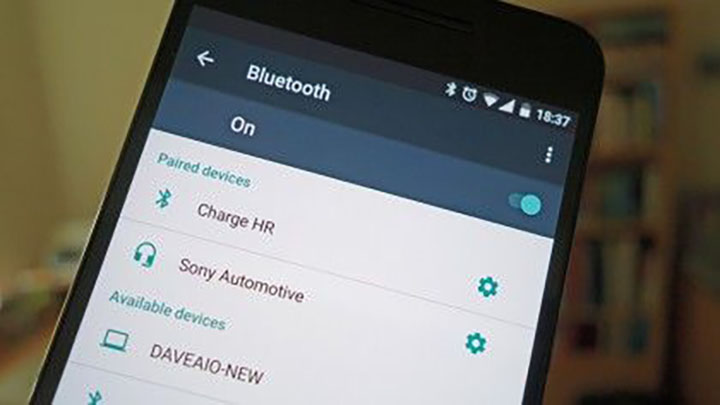
    Mạng dữ liệu di động, kết nối Bluetooth và Wi-Fi đều sử dụng năng lượng để duy trì, đặc biệt là kết nối Bluetooth nếu máy bạn đang liên kết với nhiều loại thiết bị ngoại vi khác nhau. Hãy tắt những kết nối không quá cần thiết hoặc khi đã sử dụng xong để tiết kiệm pin cho điện thoại Android.

    6. Sử dụng giao diện tối

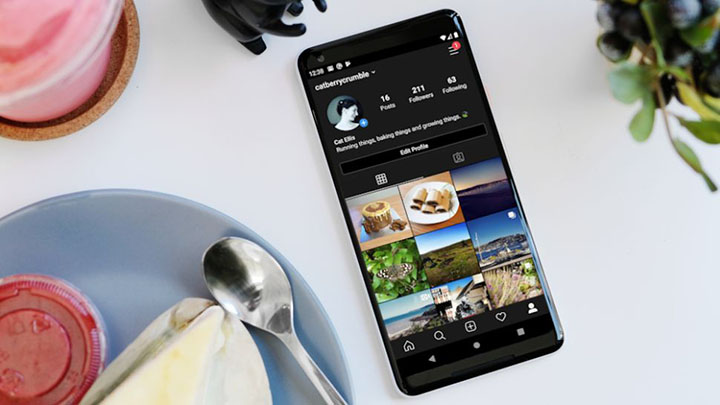
    Tùy thuộc vào mẫu máy mà bạn sử dụng, chế độ giao diện tối có thể là một cách để giúp cho chiếc máy của bạn trụ được lâu hơn.

    Nếu bạn đang dùng một chiếc điện thoại có màn hình OLED, thì thiết bị của bạn sẽ hiển thị màu đen bằng cách tắt đi các đi-ốt đèn tại những khu vực đó, góp phần cải thiện lượng pin tiêu thụ. Điều này khiến cho việc sử dụng giao diện tối đối với những chiếc điện thoại màn hình OLED sẽ giúp máy trụ được lâu hơn trong một chu kỳ sạc.

    7. Sử dụng chế độ tiết kiệm pin

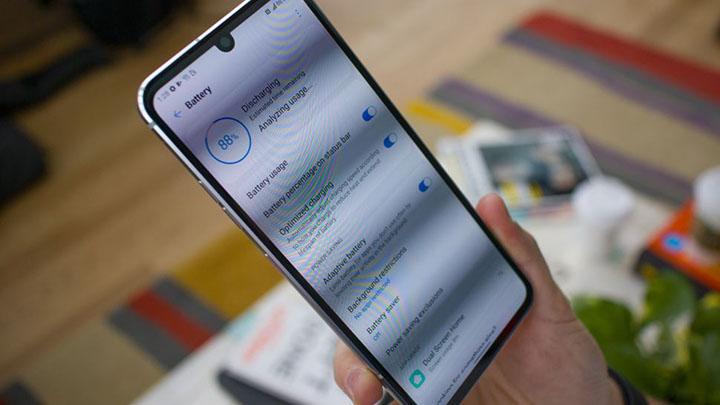
    Phần lớn các dòng máy Android hiện nay đều sở hữu chế độ tiết kiệm pin. Chế độ này thông thường sẽ tắt đi những chế độ hiển thị không cần thiết, đồng thời giảm tối thiểu các quá trình xử lý ngầm của ứng dụng. Hãy sử dụng mẹo tiết kiệm pin điện thoại này để có được thời lượng pin cải thiện.

    Một số mẫu máy còn sở hữu chế độ siêu tiết kiệm pin, có chức năng giảm thiểu tối đa các tính năng thông minh của máy, khiến chiếc điện thoại chỉ thực hiện được các công việc cơ bản như nghe và gọi. Đây là một tính năng hữu ích nếu bạn đang đi công tác xa nhưng lại để quên củ sạc pin ở nhà.

    8. Sử dụng phiên bản Lite của các ứng dụng

    Phần lớn các ứng dụng thông dụng hiện nay đều sở hữu các phiên bản có tên là Lite hoặc Go. Các ứng dụng của Google và FaceBook là những ví dụ điển hình. Đây là các ứng dụng được thiết kế dành cho những người dùng sở hữu điện thoại có cấu hình thấp, không có khả năng xử lý các ứng dụng lớn.

    Một trong những tác dụng phụ của các ứng dụng nhẹ hơn này đó là chúng tiêu tốn ít pin hơn so với phiên bản ứng dụng đầy đủ, vậy nên nếu bạn tải về và thay thế một vài hoặc toàn bộ các ứng dụng mạng xã hội hoặc ứng dụng kết nối, bạn sẽ nhận thấy sự khác biệt rõ rệt về mức thời lượng pin.

    Việc sử dụng các ứng dụng này cũng có một vài hạn chế nhất định, do chúng thường chậm và ít tính năng hơn so với phiên bản đầy đủ.

    Tổng kết

    Như các bạn đã thấy, hiện nay có rất nhiều mẹo để tiết kiệm pin điện thoại Android. Khi ngành công nghiệp điện thoại ngày càng phát triển, những mẫu máy này càng ngày càng sở hữu nhiều tính năng và có mức hiệu năng cao hơn hơn. Tuy nhiên, điều đó cũng đồng nghĩa với việc thời lượng pin của máy sẽ càng trở nên ngắn hơn. Để khắc phục điều đó, hãy thử thực hiện các mẹo được liệt kê ở bài viết này. Chúc các bạn thành công!

  • Đánh giá Anker Soundcore Life P3: Chất âm hay ở phân khúc giá tầm trung

    Đánh giá Anker Soundcore Life P3: Chất âm hay ở phân khúc giá tầm trung

    Anker Soundcore Life P3

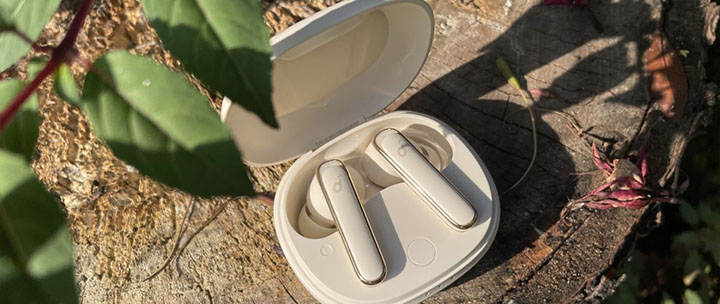
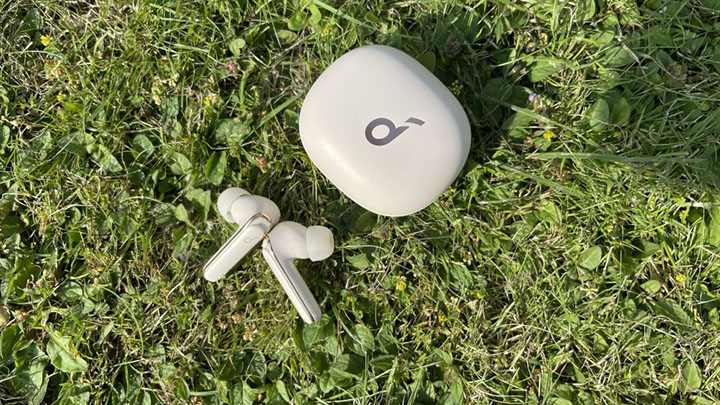
    Anker Soundcore Life P3 là một cặp tai nghe chất lượng cao trong phân khúc giá tầm trung, mang lại nhiều điểm cải thiện so với phiên bản tiền nhiệm. Cặp tai nghe sở hữu một chất lượng âm thanh tốt so với mức giá, thời lượng pin dài và có thiết kế bắt mắt.

    Xem thêm: Shop Phụ Kiện Điện Thoại

    Thông số kỹ thuật Anker Soundcore Life P3

    • Loại tai nghe: nhét tai
    • Driver: Dynamic 11mm
    • Tần số phản hồi: 20 – 20000Hz
    • Bluetooth: 5.0
    • Hỗ trợ định dạng: SBC, AAC
    • Phạm vi kết nối không dây: 10m

    Anker Soundcore Life P3

    Thiết kế Anker Soundcore Life P3

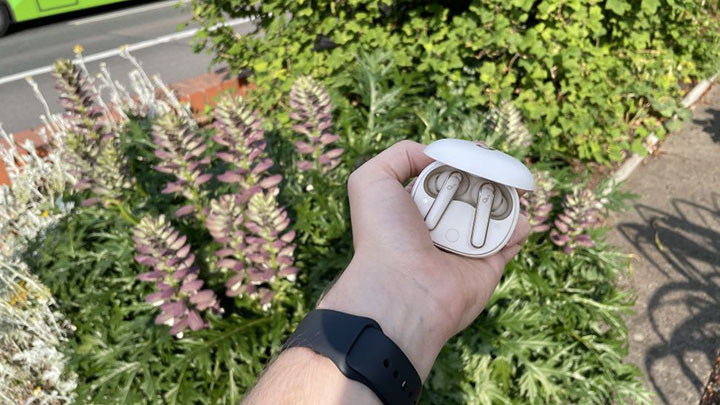
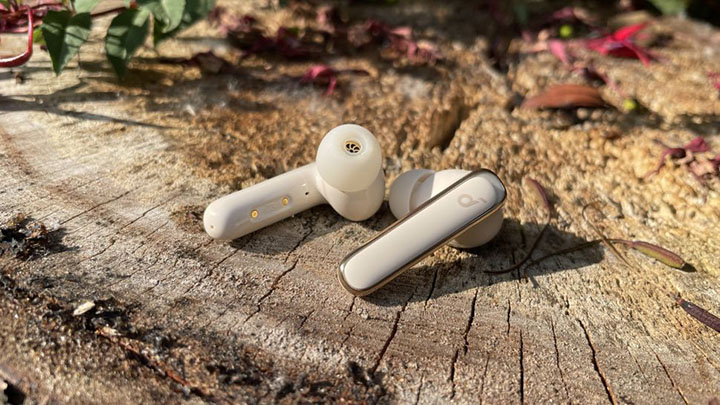
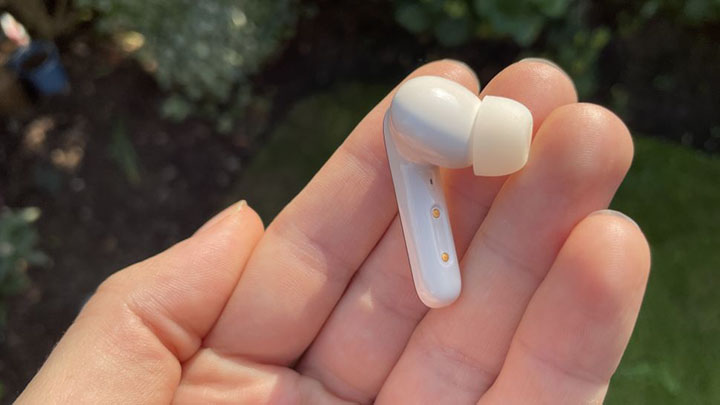
    So với phiên bản tiền nhiệm, Anker Soundcore Life P3 sở hữu một thiết kế cao cấp và bền chắc hơn. Vỏ ngoài của chiếc tai nghe sở hữu một vài chi tiết được làm từ kim loại, đem lại cảm giác cao cấp cho người sử dụng. Ngoài ra, thiết kế của chiếc tai nghe còn được thêm một vài điểm cộng mới so với bản gốc, bao gồm tiêu chuẩn kháng nước IPX5, 1 thiết kế liền mạch đồng nhất, vỏ sạc gọn nhẹ được hoàn thiện chắc chắn.

    Hộp sạc của Life P3 được làm nhỏ hơn, với số đo 3 cạnh là 2.4 x 2.1 x 1.2 inch và nặng dưới 50 gram, trong khi bản thân chiếc tai nghe có kích thước 3 chiều là 1.5 x 0.9 x 0.9 inch và nặng 4.8 gram.

    Life P3 sở hữu một chất lượng build tốt, và quan trọng hơn cả chúng đem lại cảm giác thoải mái khi đeo trong thời gian dài, không gây nhức mỏi cho người sử dụng. Nhờ sở hữu tiêu chuẩn kháng nước và thiết kế tiện lợi, bạn có thể đeo cặp tai nghe khi đi chạy mà không phải lo đến việc các linh kiện bên trong bị hư hỏng.

    Anker Soundcore Life P3

    Điều khiển 

    Tương tự như các dòng tai nghe không dây được phát hành hiện nay, Soundcore Life P3 được điều khiển hoàn toàn thông qua bề mặt cảm ứng. Cảm biến của chiếc Life P3 được đặt bên ở phần cuống của chiếc tai nghe. Các thao tác điều khiển cảm ứng mà bạn có thể thực hiện bao gồm chạm một lần để thay đổi âm lượng, chạm 2 lần để chuyển bài hát, giữ một vài giây để bật tính năng trợ lý ảo hoặc bật tính năng cách âm chủ động lên.

    Trong quá trình sử dụng thực tế, các thao tác điều khiển này được thực hiện một cách nhanh chóng và chính xác.

    Cùng với những thao tác điều khiển cảm ứng này, những chiếc microphone của Life P3 có đủ độ nhạy để nhận mọi câu lệnh với trợ lý ảo thông minh.

    Anker Soundcore Life P3

    Tính năng cách âm chủ động

    Một trong những điểm cải thiện lớn nhất của Life P3 so với dòng tai nghe tiền nhiệm chính là sự có mặt của tính năng cách âm chủ động (ANC). Tính năng này tuy không thuộc hàng đẳng cấp phân khúc, nhưng vẫn đủ hiệu quả cho phần lớn trường hợp sử dụng.

    Anker cung cấp 4 chế độ ANC khác nhau, bao gồm: Transport, Indoor, Outdoor và Custom. Mỗi chế độ này tập trung vào một khung tần âm thanh tiếng ồn khác nhau và có thể được điều chỉnh thông qua ứng dụng cài đặt.

    Trong quá trình sử dụng thực tế, Life P3 làm khá tốt trong việc lọc tiếng ồn từ môi trường xung quanh, đem lại cho tôi trải nghiệm nghe nhạc liền mạch, không bị giãn đoạn.

    Ngoài tính năng cách âm chủ động ANC ra, cặp tai nghe còn được trang bị thêm tính năng Transparency Mode. Đây là một tính năng mà hãng vốn đã làm rất tốt ở phiên bản tai nghe trước, và Life P3 đã tiếp nối thành công đó. Khi sử dụng tính năng này, tôi có thể nghe rõ mọi âm thanh xung quanh khi chiếc tai nghe vẫn được đeo chặt trên tai.

    Chất lượng âm thanh Anker Soundcore Life P3

    Một trong những điểm mà tôi nhận thấy khi review những dòng tai nghe có mức giá rẻ đó là dải âm thấp của các dòng này thường bị đẩy mạnh quá mức, làm lấn át khoảng âm còn lại, khiến chất âm bị giảm đáng kể độ trong trẻo.

    Life P3 không phải là chiếc tai nghe có tên trong danh sách đó. Cặp tai nghe mang lại một âm trường chi tiết, chính xác thông qua cặp loa driver 11mm với độ sâu vừa đủ, được thực hiện bởi công nghệ tăng âm trầm của Soundcore.

    Tuy nhiên, dải âm được nhấn mạnh ở âm bass của Life P3 khiến cho một số bài hát trở nên mờ nhạt, khó nghe do có nhiều loại nhạc cụ bị chồng chéo lên nhau. Dù vậy, đối với phần lớn các thể loại nhạc và podcast, Life P3 sẽ mang đến cho người nghe một trải nghiệm nghe tốt, phù hợp với nhiều nhóm người tiêu dùng.

    Ứng dụng cài đặt

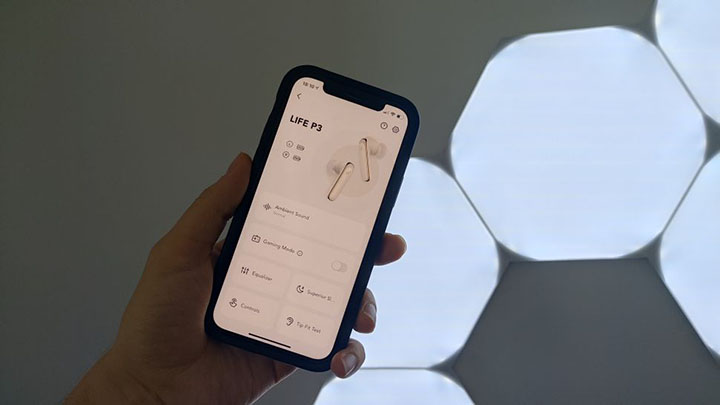
    Anker Soundcore tiếp tục là một trong những ứng dụng cài đặt tốt nhất trên thị trường nhờ hàng loạt các tính năng hữu ích mà bạn có thể thêm cho chiếc tai nghe. Bắt đầu với khả năng thay đổi chất âm đặc trưng. Nếu không thích chất âm mặc định của Life P3, bạn có thể chọn lựa trong tổng số 22 tùy chọn âm thanh có sẵn trong ứng dụng, cùng với một hệ thống chỉnh EQ đầy đủ.

    Ứng dụng còn có một chế độ Gaming, có chức năng làm giảm độ trễ của chiếc tai nghe so với nguồn phát, đồng thời tăng âm lượng của các hiệu ứng âm thanh quan trọng trong game như tiếng bước chân và giọng nói.

    Một trong những tính năng khá thú vị mà ứng dụng mang lại có tên gọi là Superior Sleep. Tính năng này cung cấp cho người dùng một công cụ để tự tạo ra âm thanh trắng, nhằm giúp cho người nghe dễ đi vào giấc ngủ hơn.

    Cuối cùng, ứng dụng cung cấp thông tin thời lượng pin còn lại của mỗi bên tai nghe, thông tin về các bản cập nhật phần mềm mới, tính năng tìm thiết bị tiện lợi có khả năng phát ra một tiếng chuông từ chiếc tai nghe mà bạn làm mất.

    Thời lượng pin

    Theo lời của Anker, cặp tai nghe có thời lượng pin là khoảng 6 giờ đồng hồ, cộng thêm 24 giờ lượng pin của chiếc hộp sạc. Cặp tai nghe sẽ trụ được lâu hơn khi tắt tính năng cách âm chủ động trong quá trình sử dụng.

    Trong quá trình sử dụng thực tế, kết quả thời lượng pin của cặp tai nghe khá chính xác so với con số mà hãng hứa hẹn. Sau khi nghe nhạc liên tục, cặp tai nghe hết pin sau 5 giờ 50 phút – đây là một kết quả ấn tượng so với phân khúc giá.

    Chất lượng cuộc gọi và kết nối

    Sử dụng tổng cổng 6 microphone, Life P3 sở hữu chất lượng cuộc gọi tốt đến bất ngờ đối với một cặp tai nghe giá rẻ. Giọng nói phát ra có âm lượng to, sắc nét, trong khi tiếng ồn bên ngoài bị hạn chế một cách hiệu quả, giúp mang lại trải nghiệm nghe gọi điện thoại tốt.

    Anker Soundcore Life P3 hỗ trợ chuẩn mực kết nối Bluetooth 5.0, giúp mang lại phạm vi kết nối ổn định trong khoảng 10m so với thiết bị nguồn phát. Quá trình ghép nối đầu tiên được thực hiện một cách nhanh chóng, trong khi việc tái ghép nối còn nhanh hơn nữa. Đáng tiếc là cặp tai nghe không hỗ trợ tính năng ghép nối đa điểm để mang lại một trải nghiệm liền mạch hơn với nhiều thiết bị thông minh khác nhau.

    Tổng kết

    Anker Soundcore Life P3 là một lựa chọn tai nghe thân thiện với mọi người tiêu dùng nhờ sở hữu giá trị sử dụng cao cùng với chất lượng tính năng tốt.

    Life P3 sở hữu một thiết kế bắt mắt, gọn nhẹ, mang lại trải nghiệm đeo thoải mái với chất lượng âm thanh ấn tượng, thời lượng pin dài, cùng với nhiều tính năng cung cấp bởi ứng dụng cài đặt đi kèm.

    Cặp tai nghe có chất lượng nghe gọi vừa tầm, và âm bass đôi lúc trở nên hơi lấn lướt dải âm trong một số thể loại nhạc cụ thể, nhưng đây là các vấn đề nhỏ nếu bạn xem xét giá trị sử dụng lớn mà chiếc tai nghe mang lại so với mức giá. Nếu bạn đang cần tìm một cặp tai nghe mới, nhưng lại không muốn chi ra quá nhiều tiền, thì Anker Soundcore Life P3 sẽ là một lựa chọn không tồi.

    Điểm cộng

    • Chất lượng âm thanh tốt so với mức giá
    • Thời lượng pin dài
    • Chất lượng nghe gọi tốt đến ngạc nhiên
    • Thiết kế cao cấp, độ bền cao
    • Kết nối Bluetooth ổn định
    • Giá trị sử dụng cao

    Điểm trừ

    • Âm bass đôi khi hơi quá mạnh
    • Thao tác điều khiển phải mất chút thời gian để làm quen
  • Cách gỡ cài đặt bản cập nhật Windows 10 đúng cách, đơn giản

    Cách gỡ cài đặt bản cập nhật Windows 10 đúng cách, đơn giản

    Cách gỡ cài đặt bản cập nhật Windows 10

    Thông thường, việc cập nhật hệ điều hành Windows 10 với phiên bản mới nhất sẽ mang lại mức hiệu năng tốt nhất, đồng thời mang lại những tính năng mới. Tuy nhiên, ngay cả một công ty lớn như Microsoft cũng mắc sai lầm, và các bản cập nhật hệ điều hành mới mà hãng phát hành đã từng gây nên nhiều vấn đề nghiêm trọng cho người dùng.

    Nếu bạn mới cập nhật Windows và bản cập nhật này đang gây rắc rối cho bạn, bạn có thể thử gỡ bỏ bản cài đặt này. Có nhiều cách để làm việc đó, và trong bài viết này chúng tôi sẽ hướng dẫn cho bạn chi tiết cách gỡ cài đặt bản cập nhật Windows 10 đúng cách, đơn giản.

    Cách gỡ cài đặt bản cập nhật Windows 10

    1. Kiểm tra các bản cập nhật Windows 10 gần đây

    Tin tốt là Microsoft cho phép người dùng dễ dàng kiểm tra và gỡ các bản cập nhật Windows 10 gần nhất. Phương pháp gỡ cập nhật nhanh nhất chính là thông qua ứng dụng Cài đặt hệ thống được cài sẵn trong Windows 10.

    Trước hết, hãy nhấn vào nút Start, sau đó nhấn chọn biểu tượng Setting. Một khi màn hình ứng dụng Cài đặt mở lên, nhấn chọn mục Cập nhật & Bảo mật. Từ danh sách ở chính giữa cửa sổ, nhấn chọn mục “Xem lịch sử cập nhật”, rồi chọn “Gỡ cài đặt cập nhật” ở trên góc trái của màn hình.

    Lúc này, cửa sổ Control Panel sẽ hiện ra với một danh sách các bản cập nhật mới cài gần đây nhất trên máy tính của bạn. Mặc định, danh sách này được lọc theo nhóm và sắp xếp theo thứ tự thời gian.

    Cách gỡ cài đặt bản cập nhật Windows 10

    2. Gỡ cài đặt bản cập nhật trong Setting và Control Panel

    Cuộn chuột cho đến khi bạn thấy mục Microsoft Windows, sau đó nhấn vào bản cập nhật ở trên cùng của danh sách. Đây là bản cập nhật gần nhất mà bạn cài đặt trong máy.

    Hãy ghi nhớ tên đầy đủ và mã KB (Knowledge Base) của bản cập nhật này, thông tin này sẽ khá hữu ích về sau. Nếu bạn không tìm được bản cập nhật, nhưng lại có mã số KB, bạn có thể điền mã số này vào thanh tìm kiếm để tìm bản cập nhật.

    Ở trên cùng của bảng cập nhật, nhấn chọn nút Uninstall. Bạn sẽ được hỏi xem liệu bạn có thực sự muốn gỡ cài đặt bản cập nhật hay không, hãy nhất nút Yes. Giờ hãy để cho Windows thực hiện tốt quá trình gỡ cài đặt, sau đó bạn cần phải khởi động lại máy để hoàn tất công đoạn.

    Cách gỡ cài đặt bản cập nhật Windows 10

    3. Không thành công? Hãy thử dùng Advanced Startup

    Nếu phương pháp gỡ cài đặt thông qua ứng dụng Settings không thành công, bạn có thể thử khởi động lại máy và gỡ cài đặt bản cập nhật trước khi máy bạn hoàn tất công đoạn khởi động Windows.

    Bằng cách gỡ cài đặt trước khi Windows 10 khởi động, bạn có thể sẽ tránh được các chương trình chạy ngầm ngăn cản hoặc can thiệp vào quá trình gỡ cài đặt bản cập nhật.

    Để thực hiện điều đó, hay mở ứng dụng Settings ra, nhấn vào mục “Update & Security”. Ở cốt trái, nhấn vào nút “Recovery”. Gần bên dưới cửa sổ là mục “Advanced startup”, nhấn vào nút “Restart now” để khởi động lại máy ở chế độ Advanced startup.

    Cách gỡ cài đặt bản cập nhật Windows 10

    4. Điều hướng trong Advanced startup

    Khi máy khởi động lại, bạn sẽ nhìn thấy một menu Advanced startup. Menu này khá hữu ích đối với một số trường hợp, ví dụ như khi bạn muốn cài đặt Windows thông qua thẻ nhớ USB hoặc ổ đĩa DVD. Tuy nhiên, trong trường hợp này, bạn cần nhấn vào tùy chọn Troubleshoot.

    Lúc này, bạn sẽ thấy 2 lựa chọn là “Reset this PC” và “Advanced options”. Hãy nhấn vào tùy chọn thứ 2 để tiếp tục quá trình gỡ cài đặt Windows 10. Ở màn hình tiếp theo có một vài tùy chọn, trong đó bao gồm Startup Repair, System Restore, Command Prompt, vân vân. Tại đây hãy nhấn vào tùy chọn “Uninstall Updates”.

    Ở màn hình tiếp theo sẽ hiện ra 2 tùy chọn: “Uninstall latest quality update” và “Uninstall latest feature update”. Mã số KB mà bạn ghi lại trước đó sẽ cho bạn biết loại bản cập nhật cần gỡ bỏ bằng cách tìm kiếm trên Internet.

    Nhấn vào tùy chọn phù hợp và máy tính của bạn sẽ khởi động lại. Nhấn vào “Uninstall latest quality update” hoặc “Uninstall latest feature update” (phụ thuộc vào tùy chọn mà bạn chọn trước đó) và bạn cập nhật sẽ được gỡ bỏ. Cuối cùng, hãy khởi động lại máy nếu cần thiết.

    Cách gỡ cài đặt bản cập nhật Windows 10

    5. Vẫn chưa được? Hãy thử dùng Command Prompt

    Đôi khi, bản cập nhật không thể được gỡ bỏ hoàn toàn thông qua ứng dụng Setting hoặc qua phương pháp Advanced startup.

    Trong trường hợp này, bạn cần sử dụng Command Prompt để ép Windows 10 thực hiện lệnh gỡ cài đặt bản cập nhật. Một lần nữa, bạn sẽ phải ghi nhớ mã số KB để tiến hành việc gỡ cài đặt.

    Cách gỡ cài đặt bản cập nhật Windows 10

    6. Mở cửa sổ Command Prompt của Windows 10

    Một khi đã có được mã số KB của bản cập nhật, bạn cần mở cửa sổ Command Prompt và chạy công cụ Windows Update Standalone Installer (WUSA) và gỡ cài đặt bản cập nhật Windows đang gây rắc rối cho bạn.

    Để mở cửa sổ Command Prompt Windows 10, hãy gõ chữ “cmd” vào thanh tìm kiếm. Kết quả tìm kiếm đầu tiên sẽ có tên gọi là Command Prompt. Lúc này hãy nhấn phải chuột vào đó và click vào tùy chọn “Run as administrator”. Các bước tiếp theo sẽ liệt kê một vài tùy chọn của bạn.

    7. Gỡ cài đặt bản cập nhật Windows 10 với công cụ WUSA

    Trong cửa sổ Windows Command Prompt, hãy copy vào dòng lệnh dưới đây:

    wusa /uninstall /KB:UpdateIDz

    Hãy thay thế “UpdateID” với mã số KB của bản cập nhật Windows mà bạn muốn gỡ bỏ. Để lấy ví dụ, nếu bản cập nhật Windows có mã KB là 4573019, thì bạn cần gõ vào dòng lệnh sau:

    wusa /uninstall /KB:4573019

    Sau đó, hãy nhấn nút Enter và làm theo những hướng dẫn trên màn hình. Sau đó, hãy để công cụ WUSA thực hiện việc gỡ bỏ bản cập nhật. Công cụ sẽ báo khi nào việc gỡ bỏ bản cập nhật được hoàn tất hoặc nếu như có lỗi trong quá trình gỡ bỏ. Bạn có thể sẽ cần phải khởi động lại máy để hoàn tất quá trình gỡ bỏ.

    8. Các tùy chọn WUSA thêm

    Nếu bạn không muốn màn hình Command Prompt hiện ra các câu lệnh và chỉ muốn công cụ WUSA thực hiện quá trình gỡ bỏ bản cập nhật, hãy thêm “/quiet” vào phía cuối dòng lệnh kể trên và nhấn Enter. Để lấy ví dụ, câu lệnh mẫu của bước thứ 7 kể trên lúc này sẽ trở thành:

    wusa /uninstall /KB:4573019 /quiet

    Bạn cũng có thể thêm các tùy chọn khác vào câu lệnh, ví dụ như “/norestart” hoặc “/forcerestart” sẽ ngăn hoặc ép máy tính của bạn khởi động lại khi quá trình gỡ cài đặt hoàn tất.

    9. Kiểm tra nhật ký sự kiện WUSA

    Nếu bạn thực hiện việc gỡ cập nhật bằng WUSA, bạn có thể kiểm tra nhật ký sự kiện của công cụ này để đảm bảo rằng bản cập nhật Windows đã được gỡ bỏ thành công. Hãy gõ “event viewer” vào thanh tìm kiếm của Windows 10 và click chọn kết quả tìm kiếm đầu tiên. Ở cột trái, nhấn vào nút mũi tên nằm kế bên Event Logs để mở thêm các lựa chọn của bạn, sau đó nhấn chọn Setup.

    Để hiển thị duy nhất các sự kiện của WUSA, click vào nút “Filter Current Log” ở cạnh phải, sau đó tích chọn vào hộp cạnh bên WUSA trong menu thả xuống “Event sources” và nhấn chọn OK. Click đôi vào sự kiện WUSA liên quan để hiển thị các thông tin thêm, bao gồm những những lời nhắn lỗi được tạo ra.

    Tổng kết

    Việc cập nhật Windows 10 thường sẽ mang đến cho bạn mức hiệu suất tốt nhất, cùng với các tính năng mới. Tuy nhiên, đôi khi các bản cập nhật này có thể sẽ gây lỗi cho hệ thống, khiến cho máy bạn trở nên chậm chạp hoặc tạo nên các vấn đề khác. Để khắc phục tình trạng đó, bạn có thể tự mình gỡ bỏ các bản cập nhật Windows 10 đang gây nên vấn đề.

    Việc gỡ bỏ bản cập nhật Windows 10 thực chất là rất đơn giản, nhưng không phải ai cũng biết cách làm đúng cách và nhanh chóng nhất. Hy vọng với bài viết này, bạn đọc có thể tự mình sửa lỗi mà bản cập nhật Windows 10 mới gây nên. Chúc các bạn thành công!