Tác giả: Mr.Printer

  • Cách dùng hàm Vlookup trong Excel nhanh dễ hiểu

    Cách dùng hàm Vlookup trong Excel nhanh dễ hiểu

    Cách dùng hàm Vlookup trong Excel không quá khác biệt giữa các phiên bản Excel chính vì thế, khi bạn đã biết cách sử dụng hàm Vlookup trong Excel bất kì thì bạn hoàn toàn có thể áp dụng được hàm Vlookup trong các phiên bản mới hơn.

    Hàm Vlookup trong Excel cho phép tìm kiếm một giá trị nào đó trong một cột nào đó tính từ một vùng dữ liệu nào đó. Đây là một trong số các hàm trong Excel được sử dụng nhiều nhất.

    1. Hàm Vlookup trong Excel 2007 dùng để làm gì?

    Hàm Vlookup trong Excel 2007 dùng để tìm kiếm theo cột.

    2. Cú pháp hàm Vlookup trong Excel 2007 như sau:

    =VLOOKUP(Lookup_value, Table_array, Col_index_num, [Range_lookup])

    Trong đó:

    Lookup_value: là giá trị dùng để tìm kiếm

    Table_array: là vùng điều kiện để dò tìm lookup_value, cột đầu tiên trong table_array được sử dụng để dò tìm giá trị Lookup_value. Lưu ý là Table_array có thể cùng sheet hoặc khác sheet với Lookup_value và cũng có thể cùng tệp tin hoặc khác tệp tin với Lookup_value.

    Col_index_num: Là cột chỉ định hay còn gọi là số thứ tự cột chứa giá trị được tìm kiếm. Cột đầu tiên của vùng dữ liệu được tính là 1.

    Range_lookup: Là kiểu tìm kiếm, gồm 2 kiểu 0 và 1.

    Range_lookup có hai giá trị là:

    TRUE: những giá trị trong cột đầu tiên của Table_array được sắp xếp theo thứ tự tăng dần.
    FALSE: Hàm VLOOKUP sẽ tìm kiếm những giá trị trùng khớp nhau hoàn toàn

    Bạn có thể không sử dụng giá trị này cũng được.

    VD: chúng ta cần lấy giá trị của cột Năm sinh từ sheet 1 sang sheet 2. Khi đó, cách sử dụng hàm Vlookup trong Excel để dò tìm giá trị năm sinh và cột dò tìm là cột ID (mã nhân viên) của sheet 1

    Khi đó, chúng ta đặt hàm Vlookup ở cột Năm sinh của sheet 2 như sau:

    Dòng 2 =VLOOKUP(A2,Sheet1!A2:C6,3)
    Dò tìm giá trị A2 (1) của sheet 2 với vùng chọn là A2:C6 của sheet 1, khi tìm thấy giá trị thì trả về giá trị cột thứ 3 (tức Năm sinh).

    Dòng 3 =VLOOKUP(A3,Sheet1!A2:C6,3)
    Dòng 4 =VLOOKUP(A4,Sheet1!A2:C6,3)
    Dòng 5 =VLOOKUP(A5,Sheet1!A2:C6,3)

    Chú ý khi sử dụng hàm Vlookup trong Excel :

    • 1. Cột bên trái phải có các giá trị được tham chiếu. Trong ví dụ trên thì ở sheet 2, cột đầu tiên không thể là cột Năm sinh.
    • 2. Bạn không thể có giá trị trùng ở cột ngoài cùng bên trái của vùng tìm kiếm (trong ví dụ trên là sheet 1)
    • Bạn sẽ không thể có hai ID với giá trị 1 cho quê Bắc Ninh và 1 cho quê Thái Nguyên.
    • 3. Khi đề cập đến bảng tham chiếu, nếu bạn không muốn thay đổi vùng tham chiếu thì có thể sử dụng tham chiếu tuyệt đối và tham chiếu tương đối. Xem thêm cách sử dụng tại đây.

    Hy vọng rằng, với ví dụ đơn giản và dễ hiểu trên đây, bạn đã biết cách sử dụng hàm Vlookup trong Excel 2007, 2010, 2013, 2017.

    Chúc bạn thành công!

    Nguồn: biên tập thietbiketnoi.com

  • Cách đổi mật khẩu wifi Tenda nhanh gọn nhẹ

    Cách đổi mật khẩu wifi Tenda nhanh gọn nhẹ

    Nếu bạn đang muốn đổi pass wifi tenda tại nhà nhưng không biết thực hiện như thế nào thì bài viết dưới đây sẽ hướng dẫn bạn cách đổi pass wifi tenda.

    Cách đổi pass wifi Tenda

    Bộ phát wifi Tenda được sử dụng rất nhiều tại Việt Nam do tính ổn định và dễ sử dụng mà giá cả lại rất hợp lý. Các dòng này đều có cấu hình và tùy chỉnh thiết lập tương tự nhau nên cách đổi pass wifi tenda ở các dòng này là khá giống nhau, và bạn có thể thực hiện theo các bước dưới đây.

    Cách đổi mật khẩu wifi Tenda

    Bước 1. Kết nối vào Wifi Tenda
    Bạn có thể sử dụng một trong hai cách sau để kết nối vào Wifi Tenda:

    Sử dụng kết nối không dây để kết nối wifi cho các thiết bị như điện thoại, máy tính bảng, laptop.
    Kết nối qua dây mạng LAN bằng cách sử dụng dây cáp mạng kết nối giữa máy tinhs và Rouder Tenda thông qua cổng trên thiết bị.

    Bước 2. Đổi pass wifi Tenda
    – Truy cập địa chỉ 192.168.0.1 thông qua trình duyệt Firefox hoặc Chrome.

    – Nhập User namemật khẩuadmin và nhấn Enter hoặc chọn OK.

    – Bạn chọn DHCP và nhập mật khẩu Wifi mới vào trong ô “Security Key”. Bạn sẽ cần phải sử dụng mật khẩu có ít nhất 8 ký tự để đảm bảo tính bảo mật. Sau đó, nhấn OK để tiếp tục.

    Bước 3. Đổi tên Wifi Tenda (không bắt buộc)
    Sau khi đã đổi pass wifi Tenda, bạn có thể đổi tên nếu muốn. Khi đó, hãy nhấn chọn vào chữ Advanced.

    Sau đó, bạn chọn thẻ Wireless và nhập tên wifi mới vào ô SSID (Network Name). Cuối cùng, chọn OK >> OK để hoàn tất quá trình.

    Sau đó, hãy chờ một lúc để Wifi Tenda khởi động lại.

    Trên đây, chúng tôi đã hướng dẫn bạn cách cách đổi pass wifi Tenda. Trong quá trình đổi mật khẩu wifi Tenda nếu gặp bất cứ khó khăn gì, bạn có thể phản hồi lại với chúng tôi bằng cách bình luận bên dưới để được giải đáp sớm nhất.

    Nguồn: biên tập thietbiketnoi.com

  • Cách đổi ID App Store từ Việt Nam sang US tải các ứng dụng bị giới hạn

    Cách đổi ID App Store từ Việt Nam sang US tải các ứng dụng bị giới hạn

    Có những ứng dụng mà khi bạn dùng tài khoản Apple ID “quốc tịch” Mỹ mới có thể tải về được chứ không thể dùng tài khoản Việt Nam.

    Có một điều dễ nhận thấy là nhiều ứng dụng trên App Store chỉ cho phép tải về khi người dùng có tài khoản được lập từ Mỹ. Đó là do chính sách áp dụng cho từng thị trường, nó giống như một số video trên Youtube không thể xem ở Việt Nam.

    Lấy ví dụ như Google Maps, bạn phải dùng tài khoản Apple ID có nguồn gốc từ Mỹ để có thể tải về, nếu dùng Apple ID lập ở Việt Nam thì không được. Bên cạnh đó, còn có nhiều ứng dụng bàn phím của Disney vô cùng ngộ nghĩnh nhưng “không dành cho người Việt”. Tuy nhiên, bạn nên biết rằng để đổi sang App Store Mỹ rất đơn giản, có thể thao tác ngay trên iPhone, iPad của người dùng.

    Cách đổi App Store Việt Nam sang Mỹ

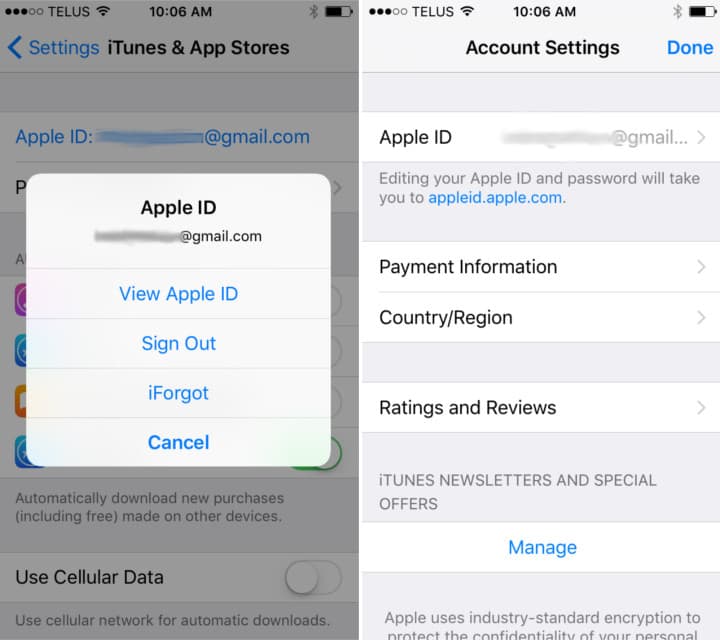
    Bước 1: Người dùng vào Settings >> iTunes & App Store trên thiết bị iOS của mình.

    Bước 2: Nhấp vào tài khoản Apple ID và chọn View Apple ID.

    Bước 3: Hệ thống sẽ yêu cầu bạn nhập mật khẩu để xác nhận quyền sở hữu đối với tài khoản Apple ID này.

    Bước 4: Tiếp đến, Bạn nhấn vào mục Country/Region để chọn quốc gia là United States thay vì Việt Nam.

    Bước 5: Hãy chấp nhận các điều khoản sử dụng của Apple bằng cách nhấn vào chữ Agree.

    Bước 6: Ở bước này, bạn nhập thông tin thành phố, địa chỉ, mã Zip vào và thường thì nên ghi là thành phố New York, mã Zip là 10001 và đầu số điện thoại 176. Sau đó, nhấn Next.

    Như vậy là bạn đã chuyển mọi thông tin của tài khoản Apple ID sang quốc gia Mỹ. Giờ đây, bạn có thể sử dụng chúng như một người dùng Mỹ thực thụ và được phép tải các ứng dụng chỉ hỗ trợ cho thị trường này.

    Cách làm này rất đơn giản phải không ạ? Thế nhưng nhiều người đã từng chịu “bó tay” vì không thể tải một ứng dụng nào đó do dùng tài khoản tại Việt Nam. Hãy thử đổi và trải nghiệm nhé, chúc các bạn thành công!

    Nguồn: biên tập thietbiketnoi.com

  • Cách hiện mật khẩu ẩn sau “dấu sao” bất cứ ai cũng có thể làm được

    Cách hiện mật khẩu ẩn sau “dấu sao” bất cứ ai cũng có thể làm được

    Chỉ với vài thao tác đơn giản, dù chỉ là một đứa trẻ thôi cũng đủ để chiếm quyền quản lí mật khẩu của bạn.

    Mỗi khi tạo một tài khoản xong một tài khoản trên websites bất kì, trình duyệt cuả bạn chắc chắn sẽ xuất hiện một hộp thoại với nội dung ”Bạn có muốn lưu tài khoản và mật khẩu không?”. Hầu như hơn 90% trong số chúng ta sẽ chọn “Có” nhưng đó là một lựa chọn sai lầm.

    Tại sao không bao giờ nên lưu mật khẩu trên trình duyệt?

    Sau khi lưu lại thành công mật khẩu của mình trên trình duyệt, bạn có thể thoát ra mà không còn phải lo lắng về việc quên mật khẩu nữa và thời gian sau đó bạn chỉ cần đăng nhập với tài khoản cùng mật khẩu đã được điền sẵn.

    Tuy nhiên, mật khẩu của tài khoản đó lại rất dễ bị xem trộm bởi bất cứ ai có khả năng truy cập máy tính của bạn. Không riêng gì trình duyệt Chrome, các trình duyệt nổi tiếng như Firefox và Safari cũng tồn tại lỗ hổng bảo mật lớn này.

    Cách hiển thị mật khẩu ẩn sau “dấu sao”

    Ngay sau khi bạn thấy mật khẩu đã được điền sẵn ở dạng dấu sao có nghĩa là bạn có thể biết được chúng chỉ sau 30 giây mà không cần biết bất cứ kiến thức gì về mã hóa.

    Để làm được điều đó các bạn cần làm theo các bước sau:

    Bước 1: Nhấp chuột phải vào ô đã điền sẵn mật khẩu và nhấn vào “Kiểm tra phần tử” (Chrome).

    Bước 2: Trong bảng mã HTML của trang web, các bạn tìm đến mục type = “password”.

    Bước 3: Nhấn đúp chuột vào “password”,và chỉnh sửa thành “text” rồi nhấn Enter.

    Bước 4: Lúc này, mật khẩu từng được mã hóa bằng dấu sao nay đã được hiển thị dưới dạng kí tự rồi đó.

    Với cách thức đơn giản trên, dù chỉ là một đứa trẻ đi chăng nữa cũng có thể chiếm lấy mật khẩu của bạn một cách dễ dàng.

    Nguồn: biên tập thietbiketnoi.com

  • Cách đăng xuất tài khoản ID Apple trên iPhone, iPad

    Cách đăng xuất tài khoản ID Apple trên iPhone, iPad


    Hướng dẫn cách đăng xuất tài khoản ID Apple trên iOS để sử dụng tài khoản khác hoặc khi cho mượn, bán iPhone, iPad. Cách đăng xuất ID Apple đơn giản.

    Cách đăng xuất tài khoản ID Apple sau đây sẽ giúp bạn trong việc dùng một tài khoản ID Apple khác, hoặc đơn giản là khi cho người khác mượn iPhone, iPad. Làm như thế để người khác không dùng tài khoản của mình để tải ứng dụng hay truy cập vào các dịch vụ lưu trữ đám mây, chat…

    Cách đăng xuất tài khoản ID Apple trên iOS

    Bạn lưu ý là khi đăng xuất ID Apple, hệ thống có thể ẩn một số ứng dụng đã cài đặt trên thiết bị. Nó sẽ ngăn người khác mua nội dung trên iTuens, tải ứng dụng…nhưng bất kì ai cũng có thể đăng nhập thiết bị của bạn bằng tài khoản ID Apple của riêng họ.

    Bước 1: Để đăng xuất ID Apple, bạn mở iPhone (hoặc iPad) lên và nhấp vào biểu tượng Settings.

    Bước 2: Cuộn màn hình xuống và tìm đến phần iTunes and App Store.

    Bước 3: Nhấp vào Apple ID ở ngay đầu tùy chọn iTunes and App Store.

    Bước 4: Nhấp vào dòng Sign Out để đăng xuất ID Apple.

    Với cách đăng xuất ID Apple ở trên, bạn có thể thoải mái cho bạn bè, người thân mượn máy mà không lo bị ảnh hưởng tới quyền riêng tư. Bạn cũng dễ dàng đăng nhập bằng một tài khoản khác và sử dụng bình thường nhé.

    Tài khoản ID Apple là chiếc chìa khóa vạn năng để bạn sử dụng các dịch vụ của Apple như iTunes, iCloud hay App Store. Chính những tính năng này là một phần hấp dẫn người dùng với các thiết bị của Apple. Nhưng nếu bạn không bảo mật cẩn thận thì những thông tin riêng tư có thể rơi vào tay kẻ xấu. Đấy là điều mà người dùng công nghệ thông tin cần tránh gặp phải.

    iPhone, iPad là những thiết bị mang tính cá nhân nhưng đôi khi bạn không thể từ chối để cho người khác mượn được. Lúc này, điều cần làm là đăng xuất tài khoản ID Apple để người khác vẫn có thể sử dụng máy như vào chơi game, lướt mạng nhưng không dùng dưới danh nghĩa tài khoản của bạn và đặc biệt là tránh bị lộ các thông tin lưu trữ như trên iCloud.

    Hy vọng bài viết về cách đăng xuất tài khoản ID Apple có thể giúp bạn giảm thiểu những rủi ro về bảo mật thông tin trên thiết bị iPhone, iPad. Chúc các bạn thành công!

    Nguồn: biên tập thietbiketnoi.com

  • Cách đăng xuất Facebook Messenger trên điện thoại

    Cách đăng xuất Facebook Messenger trên điện thoại

    Cách đăng xuất Facebook Messenger trên điện thoại iOS, Android và Windows có một số điểm khác nhau. Hãy cùng tham khảo cách thoát Facebook Messenger phù hợp nhé.

    Facebook đã bỏ tính năng chat trên di động và “bức ép” người dùng tải về ứng dụng Facebook Messenger chuyên để trò chuyện với bạn bè. Nhưng một điểm đáng nói là không thể đăng xuất Facebook Messenger trên điện thoại iOS, Android và Windows Phone ngay cả khi đã Logout tài khoản trên ứng dụng, thậm chí là dùng tới biện pháp thay đổi tài khoản cũng không “nhằm nhò” gì.

    Chúng tôi sẽ hướng dẫn bạn cách đăng xuất Facebook Messenger trên điện thoại iOS, Android và Windows Phone hiệu quả nhất. Người dùng có thể thoải mái đăng nhập tài khoản Facebook mới mà không phải lo lắng gì.

    Cách đăng xuất Facebook Messenger trên iOS

    Để thoát Facebook Messenger trên iOS, bạn thực hiện theo từng bước cụ thể sau đây:

    Bước 1: Bạn mở ứng dụng Facebook lên, chọn Xem thêm >> Thiết lập >> Bảo mật.

    Bước 2: Trong phần bảo mật, bạn chọn tiếp Phiên hoạt động và xem những phiên hoạt động với loại thiết bị: Facebook Messenger trên iOS.

    Bước 3: Nhấn vào dấu nhân bên cạnh phiên hoạt động để tắt, sau đó khởi động lại ứng dụng và đăng nhập bằng tài khoản Facebook khác.

    Cách đăng xuất Facebook Messenger trên Android

    Cách thoát Facebook Messenger trên điện thoại Android có phần hơi khác một chút so với giao diện trên iOS. Không phải mở ứng dụng lên mà bạn phải vào phần Cài đặt trên điện thoại để thực hiện.

    Bước 1: Bạn vào phần Cài đặt >> Ứng dụng >> Ứng dụng tải về >> Messenger >> Xóa dữ liệu và Xóa cache.

    Bước 2: Nhấn OK nếu ứng dụng xuất hiện thông báo Xóa dữ liệu ứng dụng? Các thông tin trên Facebook Messenger sẽ được reset lại và người dùng có thể đăng nhập bằng một tài khoản khác.

    Cách đăng xuất Facebook Messenger trên Windows Phone

    Cách thoát Facebook Messenger trên Windows Phone có phần giống với cách làm trên iOS, vẫn mở ứng dụng Facebook và thao tác.

    Bước 1: Mở ứng dụng Facebook rồi chọn Cài đặt (nút 3 gạch) >> Cài đặt quyền riêng tư. Lúc này, Facebook sẽ chuyển sang duyệt trên Internet Explorer .

    Bước 2: Facebook giờ đã hoạt động trên IE, bạn chọn tiếp vào phần Bảo mật >> Phiên hoạt động của bạn. Bạn tìm đến các phiên hoạt động Facebook Messenger for Windows Phone và nhấn vào dấu x để kết thúc phiên như trên iOS. Sau đó, khởi động lại Facebook Messenger for Windows Phone và đăng nhập bằng tài khoản khác.

    Cách đăng xuất Facebook Messenger trên điện thoại như chúng tôi vừa giới thiệu chỉ là biện pháp khi chờ đợi Facebook thêm tính năng đăng xuất ứng dụng này. Hy vọng người dùng sẽ sớm có nút đăng xuất vì không phải ai lúc nào cũng chỉ dùng một tài khoản, chưa kể là cho người khác mượn điện thoại.

    Nguồn: biên tập thietbiketnoi.com

  • Cách chụp ảnh xe cũ đăng mạng đẹp không tì vết

    Cách chụp ảnh xe cũ đăng mạng đẹp không tì vết

    Việc tạo ra các bức ảnh xe đẹp và sắc nét, sẽ dễ dàng cuốn hút người xem hơn khi bạn đang muốn bán một chiếc xe cũ thông qua các diễn đàn trên mạng.

    Chắc hẳn bạn đã có lần viếng thăm một trang rao vặt mua bán xe cũ trực tuyến trên internet, và thực tế cho thấy rằng một chiếc xe gây được sự chú ý cho bạn là do chúng có nhiều bức chụp các chi tiết khác nhau, và ảnh hoàn toàn sắc nét.

    Với những mẩu tin rao bán chỉ có duy nhất một tấm ảnh “nghèo nàn”, thậm chí chất lượng ảnh thấp, và mờ khiến bạn không thể nhìn rõ. Bạn có thể sẽ bỏ qua chúng, mặc dù bản thân đang quan tâm tới dòng xe này.

    Điều đó cho thấy, việc tạo ra các bức ảnh xe đẹp và sắc nét, sẽ dễ dàng cuốn hút người xem hơn khi bạn đang muốn bán một chiếc xe cũ thông qua các diễn đàn trên mạng. Để làm điều này, bài viết sau sẽ chia sẻ cho bạn cách thực hiện.

    Có hai bước quan trọng chúng ta cần phải thực hiện ngay từ đầu. Đầu tiên là rửa xe sạch sẽ, đảm bảo bánh xe và lốp xe được sáng bóng. Thứ hai, cần đóng toàn bộ cửa kính ô tô lại, giúp chiếc xe trông có vẻ vững chắc và đồng bộ hơn.

    Luôn sử dụng máy ảnh

    Ngày nay, việc chụp ảnh có thể dễ dàng được thực hiện thông qua một chiếc smartphone mà người dùng đang sở hữu. Nếu bạn đang sở hữu một chiếc điện thoại cao cấp, có hỗ trợ chụp ảnh độ phân giải cao thì có thể chấp nhận được.

    Tuy nhiên, nếu như đang sử dụng một mẫu điện thoại cũ kỹ như iPhone 3G hay Blackberry cũ thì tốt nhất bạn không nên sử dụng chúng để chụp ảnh xe của mình. Thay vào đó, hãy sử dụng một máy ảnh kỹ thuật số để thay thế. Kể cả khi chiếc máy ảnh của bạn đã một vài năm tuổi, nhưng chúng sẽ vẫn tốt hơn rất nhiều so với một chiếc điện thoại di động cũ.

    Lựa chọn “giờ vàng” và địa điểm chụp thích hợp

    Thời gian và địa điểm chụp ảnh cũng có thể tạo nên sự khác biệt trong bức ảnh của bạn. Đừng chụp chiếc xe vào giờ nghỉ trưa hay khi đang để trong một bãi đậu xe. Ánh sáng quá dư thừa vào buổi trưa sẽ khiến bức ảnh chụp bị lóa và nhìn không rõ. Tương tự như vậy, không chụp ảnh vào ban đêm, vì đèn flash của máy ảnh không thể thay thế hoàn hảo cho ánh sáng mặt trời.

    Trong nhiếp ảnh, “giờ vàng” được lựa chọn là khi mặt trời vừa lên và khi nó sắp lặn. Hình ảnh được chụp tại thời điểm này ít bị dư sáng, và ánh sáng sẽ tạo nên cái nhìn ấm áp và tăng cường các màu sắc cho bức ảnh. Nếu bạn là một người bận rộn, có thể chọn cho mình khung giờ đẹp để chụp vào khoảng 07 – 09 giờ sáng.

    Vị trí chụp thích hợp cũng có thể giúp chiếc xe của bạn đươc nổi bật trước một danh sách đông đảo các mẫu xe rao bán trực tuyến khác. Cố gắng tìm một vị trí biệt lập hoặc bãi đậu xe. Điều này cho phép chiếc xe của bạn trở thành tâm điểm trong bức ảnh. Ngoài ra, bạn có thể chọn các vị trí như bãi biển, công viên… để làm nơi chụp ảnh.

    Số lượng và kiểu ảnh

    Thay vì đăng tải một bức ảnh đơn độc, hãy chọn cho mình một vài bức ảnh đẹp nhất và đăng tải lên diễn đàn. Nếu trang rao mặt là miễn phí, bạn có thể tải lên số lượng hình ảnh tối đa mà trang web cho phép. Với các trang web có tính phí, hãy chọn những pic đẹp nhất mà bạn cảm thấy có thể đủ chi phí để thanh toán. Thông thường số lượng ảnh bạn tải lên khoảng 10 tấm là đủ.

    Với kiểu ảnh, nên chụp tổng thể chiếc xe, trước khi bắt đầu chụp xung quanh hay từ mọi góc độ khác, như phía trước, sau, mặt bên, bánh xe, lốp xe, mui xe và động cơ. Bên trong xe, bạn nên chụp hàng ghế trên xe, chú ý tới ghế lái. Ngồi ở phía sau của xe và chụp ảnh nội thất của phần xe phía trước. Ngoài ra, bạn có thể chụp hệ thống âm thanh, bánh lái và đồng hồ đo để người mua tiềm năng có thể đọc được số km mà xe đã chạy.

    Hãy thành thật

    Nếu chiếc xe có bất kỳ một chỗ không hoàn hảo, không nên cố gắng chỉnh sửa hay dùng các thủ thuật khác để ẩn chúng. Trong thực tế, bạn nên chụp cả những vết lõm bất kỳ hoặc vết trầy xước trên xe. Điều này sẽ giúp người mua không quá ngạc nhiên, khi họ quan sát chiếc xe ngoài đời thực của bạn, và bức ảnh hoàn hảo mà bạn quảng cáo.

    Trung thực với những chi tiết không hoàn hảo có thể giúp các cuộc đàm phán của bạn được thành công hơn. Một người mua tiềm năng có thể sẽ đưa ra một mức giá thấp hơn ban đầu, nếu họ nhìn ra bất kỳ một vết lõm trên xe, không giống như trong ảnh rao bán. Tuy nhiên, nếu trước đó bức ảnh bạn chụp đã có những chi tiết này, họ khó có thể đưa ra lý do để hạ giá chiếc xe của bạn.

    Ngoài ra, hãy nhớ giữ nguyên sự trung thực của bức ảnh, không chỉnh sửa, hay thực hiện bất cứ điều gì nhằm che dấu khuyết điểm hay tạo sức hấp dẫn cho bức ảnh. Nhiếp ảnh gia Kurt Niebuhr đã từng chia sẻ rằng: “Nếu ảnh của bạn trông quá hoàn hảo như mới, chúng sẽ khiến mọi người nghi ngờ. Khách hàng tiềm năng có thể nghĩ rằng bạn đã sử dụng hình ảnh có sẵn từ trước và sẽ ít có khả năng họ quan tâm và trả lời quảng cáo của bạn”.

    Nguồn: biên tập thietbiketnoi.com

  • Cách chụp ảnh màn hình trên Chromebook nhanh nhất

    Cách chụp ảnh màn hình trên Chromebook nhanh nhất

    Hẳn các bạn quá thông thạo cách chụp ảnh màn hình trên laptop hoặc điện thoại của mình. Thế nhưng bạn có biết cách chụp ảnh màn hình trên Chromebook?

    Chụp ảnh màn hình là cách nhanh nhất và dễ dàng nhất để lưu thông tin hoặc lưu lại một vấn đề nào đó. Với người dùng Chromebook cũng không là ngoại lệ.

    Thông thường khi nói đến việc chụp ảnh màn hình, ta có một loạt các phím được sử dụng để kích hoạt tính năng chụp ảnh này. Đối với các thiết bị Android (chạy Android 4.0 Ice Cream Sandwich và các phiên bản mới hơn), khi kết hợp ấn tổ hợp phím giảm âm lượngnút khởi động cùng một lúc. Đối với iOS đó là tổ hợp phím homephím nguồn. Chromebook, và ChromeOS nói chung, đã thiết lập riêng cho mình một phím tắt để chụp ảnh màn hình.

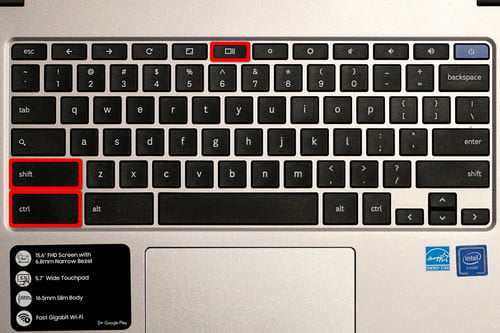
    Để chụp ảnh chụp màn hình tiêu chuẩn của toàn bộ màn hình, bấm phím Control (Ctrl) cùng với phím chuyển đổi cửa sổ (Switch Widows) cùng một lúc. Phím chuyển đổi cửa sổ này là phím giúp bạn di chuyển giữa các cửa sổ, phím này nằm ở ngay trên vị trí của dãy số; vị trí có thể thay đổi tùy thuộc vào thiết bị.

    Một vài giây sau khi sử dụng tổ hợp phím, bạn sẽ thấy một thông báo thông báo rằng màn hình đã được chụp ảnh thành công. Để giới hạn chỉ chụp một phần của màn hình, chỉ cần thêm phím Shift vào tổ hợp (Control – Shift – Switch Windows). Con trỏ chuột sẽ biến thành một biểu tượng chữ thập , cho phép bạn chọn vùng mà bạn muốn lưu lại.

    Có hai cách để truy cập vào ảnh chụp màn hình. Bạn có thể có thể bấm vào thông báo, hoặc bạn có thể mở các ứng dụng và tìm những biểu tượng có nhãn “Files”. Ảnh chụp màn hình của bạn có thể được tìm thấy trong thư mục Downloads. Từ đó bạn có thể tải các tập tin lên Google Drive, chia sẻ qua e-mail, hoặc làm bất cứ điều gì với bức ảnh chụp màn hình của mình.

    Nguồn: biên tập thietbiketnoi.com

  • Chụp ảnh bằng điện thoại cần lưu ý những gì để có những bức hình đẹp

    Chụp ảnh bằng điện thoại cần lưu ý những gì để có những bức hình đẹp

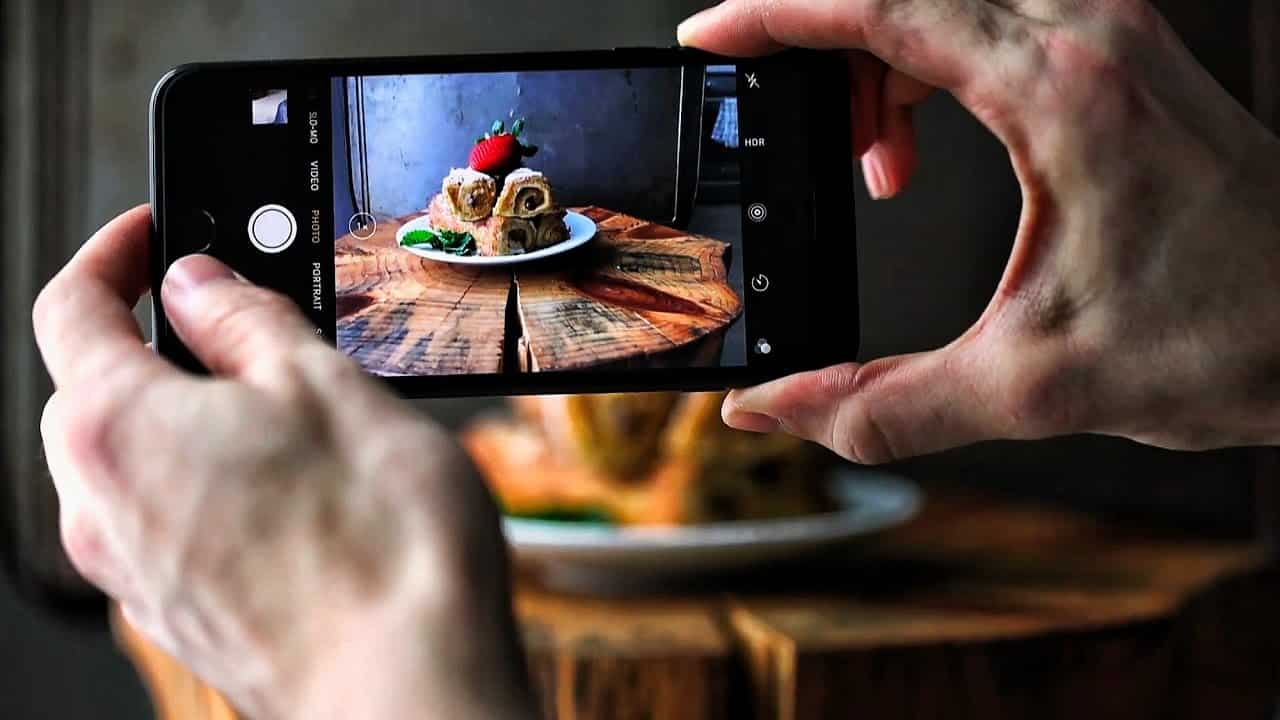
    Người dùng đang có xu hướng sử dụng điện thoại để chụp ảnh hơn là máy ảnh chuyên nghiệp. Thực tế cho thấy rằng, bạn hoàn toàn có thể có được những bức ảnh ấn tượng được chụp bằng điện thoại không kém gì so với chụp bằng máy ảnh.

    10 lời khuyên về cách chụp ảnh đẹp bằng điện thoại dưới đây sẽ giúp bạn có được những bức ảnh tuyệt vời từ chiếc smartphone của bạn.

    Xem thêm: 10 bí quyết chụp ảnh chuyên nghiệp hơn với iPhone

    1. Hiểu rõ chế độ tự động

    Hiểu rõ chế độ chụp ảnh tự động trên camera của điện thoại sẽ giúp bạn chụp được những bức ảnh đẹp. Hãy dành thời gian để tìm hiểu khi nào nên sử dụng chế độ nhạy sáng cao, khi nào nên sử dụng tốc độ màn trập nhanh, khi nào nên sử dụng tốc độ màn trập lâu và điều chỉnh nó như thế nào cho phù hợp với bức ảnh.

    2. Ghi đè mặc định

    Việc lựa chọn thiết lập trên điện thoại thông minh khá tiện lợi, nhưng không phải lúc nào cũng luôn luôn vậy. Đo sáng đôi khi lại kém chất lượng nếu ở trong nhà hoặc trong điều kiện trời có mây. Khi đó, việc ghi đè các cài đặt có thể trở nên hữu ích hơn.

    Nếu một bức ảnh thiếu sáng, hãy sử dụng thanh trượt trên ứng dụng máy ảnh để tăng cường ánh sáng. Nếu bạn muốn làm mờ ảnh, hãy tăng ISO bằng cách sử dụng chế độ thiết lập bằng tay. Đừng quên đèn flash, đôi khi bạn sẽ phải dùng đến nó.

    Nếu đo sáng center-weighted (đo sáng ở giữa khuôn hình) không mang lại hiệu quả thì bạn có thể cân nhắc việc sử dụng spot-metering (đo sáng tại điểm). Nếu chụp một đối tượng ngoài tâm thì việc sử dụng đo sáng điểm sẽ mang đến hình ảnh hoàn hảo.

    3. Tư thế chụp ảnh

    Một yếu tố quan trọng giúp hình ảnh không bị mờ đó là phải giữ điện thoại của bạn ổn định. Nếu giữ cánh tay dang rộng hoặc ra xa cơ thể có thể khiến ảnh chụp bị rung. Do đó, hãy di chuyển khuỷu tay vào bên trong cơ thể để cố định điện thoại.

    Nếu bạn muốn hình ảnh được ổn định một cách hoàn hảo, hãy sử dụng chân máy.

    4. Khai thác chế độ HDR

    Dải tần nhạy sáng – là dải cường độ ánh sáng mà camera có thể chụp trong cùng một hình ảnh mà vẫn giữ nguyên được các chi tiết của bức ảnh. Trong khung cảnh có cả các vùng tối và sáng, chẳng hạn như một khu rừng với bóng cây thì bạn sẽ khó có thể nắm bắt được các chi tiết trong vùng tối và vùng sáng cùng một lúc. Đó là khi chế độ HDR phát huy tác dụng.

    Chế độ HDR chụp hai hình ảnh từ các độ phơi sáng khác nhau cùng một lúc, sau đó kết hợp chúng lại để tạo ra hình ảnh có dải tần nhạy sáng cao hơn so với chế độ chụp thông thường. Hầu hết các điện thoại thông minh hiện nay đều cho phép bạn chụp ở chế độ này với dải tương phản rất rộng. Sự khác biệt giữa các bức ảnh là rất lớn, đặc biệt là trên điện thoại thông minh của Samsung.

    Mặc dù vậy, không phải lúc nào bạn cũng nên sử dụng chế độ HDR. Bởi vì để chụp hai bức ảnh và kết hợp chúng lại với nhau, camera sẽ cố gắng chụp chủ thể chuyển động nhanh nên khi chụp một chủ thể chuyển động nhanh ở chế độ HDR có thể dẫn đến hiện tượng bóng ma khó chịu và gây ra các ảnh hưởng không mong muốn khác. Sử dụng HDR trong điều kiện tối hơn cũng có thể gây ra các bóng mờ do sự kết hợp của hai hình ảnh ở tốc độ màn trập chậm.

    5. Sử dụng cảm biến tổng thể

    Trên hầu hết các thiết bị điện thoại thông minh, tỷ lệ hình ảnh chụp được mặc định luôn là 16:9 ngay cả khi tỷ lệ của cảm biến không là 16:9. Bạn sẽ không cần phải thực hiện thêm thao tác nào nếu bạn có một chiếc điện thoại với cảm biến với tỷ lệ 16:9. Nhưng nếu cảm biến trên điện thoại của bạn không có tỷ lệ như vậy thì việc chuyển sang tỷ lệ tiêu chuẩn 4:3 lại tốt hơn.

    Chụp ảnh ở tỷ lệ 4:3 trên một cảm biến 4:3 sẽ mang đến hình ảnh với độ phân giải đầy đủ, và sau đó bạn vẫn có thể cắt ảnh ở tỷ lệ 16:9.

    6. Xử lý hậu kỳ

    Giai đoạn cuối cùng sau khi chụp một bức ảnh đó là giai đoạn xử lý hậu kỳ. Tất cả cá chi tiết cần thiết đều đã được chụp, tuy nhiên bức ảnh sẽ trở nên sống động hơn nếu bạn chỉnh sửa một chút.

    Bạn có thể mở bức ảnh bằng một chương trình chỉnh sửa ảnh trên máy tính, giống như Lightroom hoặc bạn cũng có thể sử dụng chính phần mềm chỉnh sửa ảnh trên điện thoại. Sau khi di chuyển một vài thanh trượt, và tích vào một số ô tùy chọn, bức ảnh của bạn sẽ long lanh hơn rất nhiều.

    7. Cập nhật ứng dụng chụp ảnh mới

    Bạn không cần thiết phải sử dụng ứng dụng camera mặc định trên điện thoại thông minh của bạn. Hãy kiểm tra trên kho ứng dụng trên Google Play Store, App Store và Windows Phone Store tùy thuộc vào hệ điều hành tương ứng và tìm một ứng dụng chụp ảnh được đánh giá cao. Hãy xem các đánh giá của mọi người về ứng dụng đó để có thể tìm ra ứng dụng camera tốt nhất cho điện thoại của bạn.

    Camera Zoom FX được coi là một ứng dụng camera tuyệt vời đối với thiết bị Android. Nếu bạn đang sử dụng hệ điều hành Windows Phone thì ứng dụng Nokia Camera là một gợi ý không tồi. Với người dùng iOS, Camera+ và ProCamera là hai ứng dụng được đánh giá cao.

    8. Không sử dụng zoom

    Hầu hết camera điện thoại hiện nay đều có khả năng zoom ảnh trong khi chụp. Và hầu hết trong số đó đều là zoom kỹ thuật số chứ không phải zoom quang học. Thực chất thì zoom kỹ thuật số không có tác dụng gì, đơn giản chỉ là mở rộng và mỗi pixel hình ảnh, do đó làm giảm rõ rệt chất lượng hình ảnh. Có thể tưởng tượng việc sử dụng zoom số giống như việc bạn sử dụng các phần mềm làm tăng kích cỡ ảnh trên máy tính.

    Do vậy, để có được hình ảnh tốt nhất thì bạn không nên sử dụng tính năng zoom. Việc phóng to hình ảnh trước khi chụp không cho phép bạn điều chỉnh lại hình ảnh thực tế mà vô tình còn làm mất đi các chi tiết quan trọng và làm giảm chất lượng hình ảnh. Vì thế, nếu muốn chụp rõ một chi tiết nào đó thì tốt hơn hết là bạn nên điều chỉnh khoảng cách giữ máy và chủ thể được chụp.

    9. Chế độ cận cảnh

    Camera điện thoại không có được hiệu ứng bokeh tốt nhất từ ống kính góc rộng, điều này có nghĩa là rất khó để có thể có được hiệu ứng nền mờ giống như máy ảnh DSLR (trừ khi điện thoại của bạn được trang bị công cụ đặc biệt, chẳng hạn như các ống chuyên dụng cho việc xóa phông). Vậy làm thế nào để tạo được hiệu ứng nền mờ? Đơn giản là hãy tiến sát đến chủ thể hơn.

    10. Ánh sáng vừa phải

    Nếu bạn muốn có một bức ảnh đẹp thì ánh sáng là yếu tố vô cùng quan trọng. Cảm biến máy ảnh trên điện thoại thông minh thường không đem lại hình ảnh đẹp khi chụp trong điều kiện ánh sáng yếu, vì thế tốt nhất hãy luôn đảm bảo ánh sáng cho chủ thể của bạn. Nếu bạn sử dụng camera ở ISO 100 hoặc thấp hơn, bạn sẽ thấy ảnh ít sạn hơn. Một cách khác để có được ánh sáng khi chụp ảnh đó là sử dụng ánh sáng nhân tạo, tuy vậy điều này không có tác dụng nhiều đối với camera trên máy ảnh. Ánh sáng của đèn flash cũng không đem lại hiệu quả cao, vì thế bạn cũng nên hạn chế sử dụng. Ánh sáng tự nhiên vẫn luôn là nguồn sáng tuyệt vời nhất.

    Cách chụp ảnh đẹp bằng điện thoại

    Giống như khi chụp ảnh bằng máy ảnh thì lý tưởng nhất là mặt trời ở sau ống kính camera, chiếu ánh sáng vào đối tượng chứ không chiếu trực tiếp vào ống kính. Nếu hướng camera về phía mặt trời sẽ gây ra hiện tượng độ bóng và mất tương phản, vì thế chỉ khi bạn muốn tạo ra các hiệu ứng nghệ thuật thì mới làm như vậy. Trong điều kiện có mây, ánh nắng có thể khuếch tán khắp bầu trời, vì thế tránh chụp lên trời nếu không phải là một ngày đầy nắng.

    Cuối cùng, một mẹo nhỏ đối với những ai muốn quay video, hãy thiết lập điện thoại của bạn quay video ở độ phân giải tối đa. Nhiều smartphone có thể ghi hình ở độ phân giải 4K nhưng khi quay thì chỉ mặc định ở độ phân giải 1080p, do đó, nếu thay đổi các thiết lập phù hợp sẽ cho chất lượng video tốt hơn. Một điều nữa là quay video HDR hoặc ở tốc độ 60 khung hình trên giây sẽ cho chất lượng video tốt hơn, mượt mà hơn.

    Hy vọng các cách chụp ảnh đẹp bằng điện thoại trên sẽ giúp ích ít nhiều cho bạn khi ghi lại những khoảnh khắc tuyệt đẹp xung quanh. Và hãy chia sẻ với Van.vn những bức ảnh chụp đẹp nhất của bạn.

    Nguồn: biên tập thietbiketnoi.com

  • Những cách chống trộm xe máy hiệu quả nhất

    Những cách chống trộm xe máy hiệu quả nhất

    Đã có rất nhiều vụ trộm cắp xe máy mà nguyên nhân chính từ sự hớ hênh chủ quan của chủ nhân đã “tiếp tay” cho đạo chích hoành hành. Để bảo vệ chiếc xe của mình bạ nên thay đổi thói quen và cẩn thận hơn trong khi sử dụng.

    Những tên trộm xe thường theo sát và nắm quy luật sinh hoạt cũng như thói quen của người chủ trong một khoảng thời gian. Một số khu vực có thể trở thành địa bàn hoạt động béo bở của chúng là những nơi tập trung đông người mà không có chỗ gửi xe hoặc không có người trông xe quy củ…Lợi dụng những lúc sơ hở chúng sẽ ra tay, khi hành nghề các đạo chích cũng trang bị đầy đủ đồ nghề để phục vụ cho mục đích của chúng. Tuy nhiên bạn có thể hạn chế những nguy cơ đó bằng những cách rất đơn giản sau.

    1. Không để xe cộ hớ hênh

    Đây là điều đầu tiên bạn cần chú ý nếu muốn bảo vệ cho chiếc xe của mình khỏi ánh mắt dòm ngó của những tên trộm xe. Một chiếc xe để ngoài ngõ, ngoài cổng sẽ khiến tên đạo chích không khỏi rời mắt, tốt nhất nên để xe ở nơi thật kín đáo như trong nhà hay những khu vực được che chắn cẩn thận và hạn chế tầm nhìn, hoặc ít nhất thì nơi đó cũng phải được lắp đặt camera an ninh để bạn dễ dàng giám sát.

    2. Khóa xe vào vật cố định

    Hãy tạo thêm những “chướng ngại vật” đối với những tên trộm. Chắc chắn chúng sẽ khó khăn và tốn nhiều thời gian hơn trong việc lấy xe của bạn. Đơn giản chỉ cần khóa xe vào những vật cố định khác xung quanh. Rất có thể những chiếc khóa nhỏ có thể khiến tên trộm nản lòng và từ bỏ ý định trộm xe.

    3. Khóa cổ

    Tương tự như cách trên, trên các xe máy hiện nay đều có trang bị khóa cổ, mặc dù mức độ an toàn không tuyệt đối vì có thể bị phá khóa nhưng cũng tạo cho trộm những khó khăn nhất định. Khóa cổ xe là việc đơn giản nhất để bảo vệ xe vì vậy hãy tạo cho mình thói quen đó.

    4. Khóa trên cao rồi vòng qua khung

    Cũng vẫn là khóa nhưng cao tay hơn một chút, bạn có thể khóa trên cao rồi vòng qua khung xe. Tên trộm cũng sẽ khó khăn hơn rất nhiều khi phải vô hiệu hóa chiếc khóa này so với khóa trên mặt đất.

    5. Dựng xe trong nhà thì nhớ rút chìa

    Đã có rất nhiều vụ mất trộm xe mà nguyên nhân là do sự chủ quan của người chủ khi dựng xe trong nhà nhưng không khép cổng và chìa khóa xe vẫn cắm trong ổ khóa. Hãy tập thói quen cho mình là khi rời xe nhớ rút chìa và cầm theo giấy tờ. Đừng tạo thêm những thuận lợi cho những tên trộm trong việc lấy cắp và tẩu tán tài sản của bạn.

    6. Càng nhiều khóa càng tốt

    Và cuối cùng để “chắc ăn” nhất bạn nên đầu tư cho chiếc xe thêm vài bộ khóa, có thể là khóa chữ U, khóa bánh, khóa phanh sẽ cản trở kẻ gian rất nhiều, thậm chí có thể khiến chúng phải từ bỏ ý định của mình. Tuy nhiên nhược điểm của cách này đó là sẽ khiến bạn di chuyển cồng kềnh hơn.

    Dù thực hiện theo cách nào thì mục đích vẫn là tạo khó khăn cho kẻ gian trong khi thực hiện ý định xấu. Tuy nhiên chúng tôi muốn khuyên bạn vấn đề quan trọng nhất nằm ở tinh thần cảnh giác đề phòng của mỗi người trong việc bảo vệ tài sản của bản thân và gia đình.

    Nguồn: biên tập thietbiketnoi.com