Tác giả: Mr.Printer

  • Cách chọn túi đựng máy ảnh DSLR chuẩn cho thợ

    Cách chọn túi đựng máy ảnh DSLR chuẩn cho thợ

    Túi đựng máy ảnh không chỉ có chức năng bảo vệ chiếc máy ảnh của bạn, mà nó còn thể hiện cá tính của một nhiếp ảnh gia.

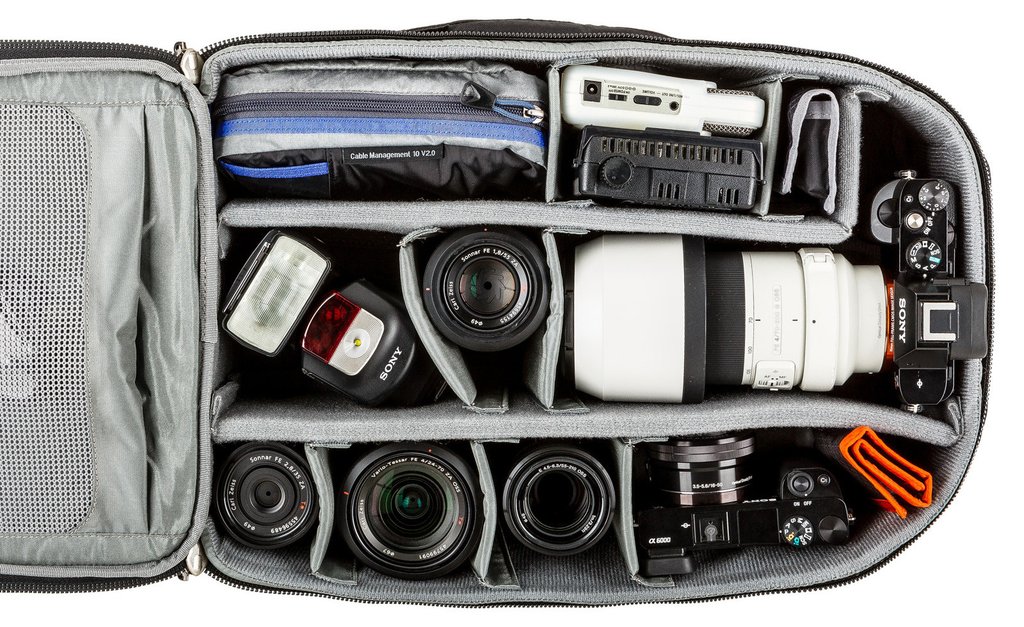
    Với những chiếc máy ảnh nhỏ, hầu hết mọi người đều có thể nhét vừa túi của mình cho mỗi lần đi dã ngoại hay đi chơi cùng bạn bè thay bằng một chiếc balo cồng kềnh. Nhưng nếu chúng ta đang sở hữu một chiếc máy ảnh DSLR đắt tiền kèm theo nhiều phụ kiện rời khác thì lúc này cần phải quan tâm tới một chiếc túi đựng máy ảnh DSLR có thể đựng vừa tất các các phụ kiện.

    Hiện nay, trên thị trường có khá nhiều mẫu mã các loại túi đựng máy ảnh, với đầy đủ các kích thước cho bạn lựa chọn. Tuy nhiên việc lựa chọn này còn phụ thuộc vào sở thích của bạn, cũng như mục đích sử dụng mà chúng ta nên lựa chọn một chiếc túi hợp lý nhất. Bài viết sau sẽ chia sẻ với các bạn một vài kinh nghiệm nhỏ trong lĩnh vực này, có thể giúp ích cho bạn.

    1. Túi đựng máy ảnh DSLR hạng nặng

    Loại túi này thường sử dụng cho các nhiếp ảnh gia chuyên nghiệp, vì nó có sức chứa lớn, có thể lên đến 5 đến 6 máy ảnh.

    Nếu có khoảng 2 bộ máy ảnh kèm theo từ 5-6 ống kính rời, thì có thể lựa chọn Tamrac 5617. Với kiểu dáng hơi thô nhưng tiện ích mà nó mang lại khá tốt, và các linh kiện trong túi sẽ được bảo vệ tối đa nhờ đệm xốp bao bọc quanh túi kèm theo miếng lót nhựa giảm sốc dưới đáy túi. Hơn nữa mặt ngoài túi còn có nhiều ngăn nhỏ để đựng các phụ kiện khác kèm theo.

    Túi đựng máy ảnh DSLR

    Lowepro DryZone 200 backpack là một sự lựa chọn cho nhiều nhiếp ảnh gia, những người thường tác nghiệp trong rừng, dưới thác nước,… Túi được làm bằng vải không thấm nước, dây kéo TIZIP cũng không thấm nước, hạn chế tối đa tình trạng nhiễm nước làm hư các thiết bị bên trong túi.

    2. Túi đựng máy ảnh DSLR cổ điển

    Những chiếc túi này thường có màu đậm hơn so với những chiếc túi khác, chất liệu sử dụng phổ biến là từ vải, mang lại cảm giác sang trọng, lịch lãm cho người dùng.

    Nếu bạn muốn chọn một chiếc túi nhỏ mang phong cách cổ điển thì National Geographic Africa Shoulder chính một sự lựa chọn. Túi có thiết kế chỉ chứa được một bộ máy ảnh DSLR và phụ kiện, bên trong có nhiều túi nhỏ để chứa các vật dụng khác, ngoài ra còn có một túi rời để bạn đựng riêng máy ảnh.

    Một loại túi có kích cỡ to hơn cũng được thiết kế theo phong cách cổ điển đó chính là Domke F-2 Ruggedwear Shooter. Nó có khả năng chứa hai bộ máy ảnh DSLR với nhiều ống kính rời, kèm theo hai túi nhỏ bên ngoài giúp bạn có thể đựng thêm một số vật dụng khác như khăn lau, nước uống. Các linh kiện đặt bên trong túi sẽ được bảo vệ khỏi trầy xước, cũng như được giữ cố định bởi miếng đệm ngăn bên trong.

    3. Túi thể thao

    Với các loại túi thể thao thông thường sẽ có nhiều màu sắc hơn cho bạn lựa chọn so với túi cổ điển. Kiểu thiết kế mang lại phong cách hiện đại cho người sử dụng khi đeo nó.

    Crumpler là thương hiệu túi khá nổi tiếng và quen thuộc đối với người dùng, các sản phẩm của họ đều được thiết kế theo phong cách mạnh mẽ, phù hợp cho các cánh mày râu hơn. Tiêu biểu cho thương hiệu này là 5 Million Dollar Home là một chiếc túi có kích thước phù hợp với hầu hết các loại máy ảnh DSLR hiện nay. Túi có thiết kế đủ rộng để bảo vệ máy và một số ống kính, và đặc biệt không gây ra tiếng ồn khi bạn khóa túi bằng ngàm bấm hoặc miếng dán, nhờ tính năng giảm thanh thông minh.

    Trái ngược với Crumpler, camera Daypack là sự lựa chọn tốt cho phụ nữ, những đối tượng luôn muốn sở hữu những sản phẩm cầu kỳ, màu sắc sặc sỡ. Túi được thiết kế chỉ vừa đủ để đựng một chiếc máy ảnh DSLR, một ống kính hay đèn flash rời, nhưng lại có hỗ trợ thêm các túi phụ để đựng các vật dụng cần thiết khác. Túi được làm bằng sợi nylon tổng hợp có lót lưới đệm, gồm hai màu xanh hoặc tím.

    Túi đựng máy ảnh DSLR

    Ngoài ra, còn một kiểu dáng phong cách thể thao với kích thước nhỏ gọn không thể không nhắc tới đó chính là Ari Marcopoulos.Túi có màu lông chuột, dây đeo bản lớn, bên trong có nhiều ngăn giúp chứa một bộ máy ảnh DSLR kèm một ống kính rời, kèm theo một túi lót giả lông đựng máy ảnh nhỏ, điện thoại di động, và iPad.

    Nguồn: biên tập thietbiketnoi.com

  • Cách chặn cuộc gọi và tin nhắn trên Android nhanh nhất

    Cách chặn cuộc gọi và tin nhắn trên Android nhanh nhất

    Có nhiều cách chặn số điện thoại trên Android: sử dụng tính năng có sẵn trên Android hoặc sử dụng phần mềm hỗ trợ.

    Chẳng có ai thích chiếc điện thoại di động của mình biến thành hòm thư rác cả, đặc biệt là nếu phải nhận cuộc gọi hoặc tin nhắn rác khi đang đi trên đường thì thật là khó chịu. Mặc dù bạn có thể thêm các số điện thoại đó vào danh sách Do Not Call Registry nhưng điều này không giúp chặn các cuộc gọi hay tin nhắn rác từ các số khác.

    Nếu bạn đang mệt mỏi, cảm thấy phiền hà với điều đó thì hãy sử dụng các cách chặn số điện thoại mà chúng tôi giới thiệu dưới đây để không còn bị spam.

    Cách chặn số điện thoại nhờ vào tính năng có sẵn trên điện thoại
    Nếu điện thoại thông minh của bạn được cập nhật lên Android 4.4 KitKat trở lên (kiểm tra điều này bằng cách vào Settings > About Phone) thì có một tính năng được tích hợp trong đó cho phép xác định cuộc gọi đến. Caller ID của Google sẽ cho phép hiển thị tên trên màn hình cuộc gọi.

    Nếu bạn phải nhận cuộc gọi phiền toái từ cùng một số điện thoại, bạn có thể chặn nó từ nhật ký cuộc gọi như sau:

    • 1. Hãy chọn số bạn muốn chặn từ Nhật ký cuộc gọi
    • 2. Nhấn vào menu và chọn Thêm vào danh sách từ chối.

    Bạn có thể quản lý danh sách từ chối cuộc gọi (thêm, sửa, xóa) bằng cách vào Settings > Call > Call reject > auto reject list.

    Đối với các phiên bản Android cũ hơn, các tùy chọn sẽ thay đổi phụ thuộc vào hãng sản xuất điện thoại. Khi bạn nhận được mọt cuộc gọi rác, hãy mở nhật ký cuộc gọi và nhấn giữ vào số muốn chặn. Khi đó, một menu sẽ hiện ra cho phép bạn thêm số đó vào danh bạ hoặc chặn số

    Nguồn: biên tập thietbiketnoi.com

  • Cách chặn xem thông tin cá nhân của bạn trên Zalo với người lạ

    Cách chặn xem thông tin cá nhân của bạn trên Zalo với người lạ

    Zalo đang dần là một công cụ chat phổ biến cho giới trẻ ở Việt Nam nhưng đôi khi người dùng cũng cần một chút riêng tư. Nếu không muốn nhiều người xem được profile của bạn thì hãy làm theo hướng dẫn trong bài viết dưới đây.

    Để đáp ứng nhu cầu riêng tư của người dùng, Zalo có cung cấp một thiết lập tài khoản riêng tư giống như mạng xã hội Facebook, cho phép người dùng thiết lập cho phép chỉ người thân và bạn bè trong danh bạ mới xem được thông tin cá nhân của bạn. Những người lạ sẽ không thể xem được thông tin cá nhân của người dùng. Sau đây là cách chặn người lạ xem thông tin cá nhân trên Zalo đơn giản mà hiệu quả.

    Bước 1: Khởi chạy ứng dụng chat Zalo trên di động

    Bước 2: đăng nhập vào tài khoản Zalo của mình và vào trang cá nhân của mình

    Bước 3: Chọn Thêm

    Bước 4: Chọn Cài đặt riêng tư. Trong trình cài đặt này, người dùng sẽ thấy các tùy chọn cài đặt: Nhận tin từ người lạ, Xem trước tin nhắn, Hiển thị trạng thái đã xem.

    Bước 5: Bên dưới là các tùy chọn về thông tin cá nhân. Bạn hãy tắt đi những tùy chọn mà không muốn hiển thị cho người lạ xem được.

    Để người lạ không thể xem được thông tin cá nhân của mình, người dùng sẽ lựa chọn tắt đi tùy chọn Cho người lạ xem album và Cho người lạ xem bình luận.

    Sau khi hoàn thành các bước trên, người dùng sẽ chặn thành công người lạ xem trang cá nhân của bạn.

    Chúc các bạn thành công!

    Nguồn: biên tập thietbiketnoi.com

  • Cách chặn cuộc gọi và tin nhắn trên iPhone nhanh nhất

    Cách chặn cuộc gọi và tin nhắn trên iPhone nhanh nhất

    Nếu bạn đang dùng iPhone và thường xuyên bị bực tức, khó chịu bởi những tin nhắn spam hay cuộc gọi từ ai đó làm phiền, bạn có thể chặn những số điện thoại, liên lạc đó bằng những thao tác rất đơn giản dưới đây.

    Hầu hết người dùng điện thoại đều cảm thấy rất khó chịu khi thường xuyên phải nhận những tin nhắn rác hoặc cuộc gọi từ những người không mong muốn. Hiện nay có rất nhiều cách để thực hiện việc chặn các liên lạc thông qua ứng dụng, dịch vụ của nhà mạng hoặc tùy thuộc vào hệ điều hành mà có thể sử dụng chức năng trên chính điện thoại của bạn.

    Nếu bạn đang dùng iPhone, bạn hoàn toàn có thể chặn một hoặc nhiều số liên lạc ngay trên thiết bị của mình. Bài viết dưới đây sẽ hướng dẫn cách chặn cuộc gọi và tin nhắn trên iPhone đơn giản nhất bằng những thao tác rất đơn giản.

    Cách chặn cuộc gọi và tin nhắn trên iPhone đơn giản nhất

    Chặn tin nhắn

    • Ví dụ trong mục tin nhắn. Bạn chọn vào “Liên hệ” ở góc trên bên phải của màn hình.
    • Sau đó nhấp vào (i) trên trang chi tiết, bạn có thể thấy ở ô màu đỏ trong hình dưới đây.
    • Ở trang chi tiết, bạn kéo xuống phía dưới và chọn “Chặn người gọi này”
    • Cuối cùng nhấn nút “Chặn liên hệ”.

    Chặn cuộc gọi

    Tương tự như cách chặn tin nhắn, chặn cuộc gọi trên iPhone cũng rất đơn giản. Ở giao diện màn hình chính bạn chọn ứng dụng điện thoại. Tiếp theo nhấp vào biểu tượng (i) ở bên phải số điện thoại hoặc liên lạc bạn muốn chặn.

    • Ở trang chi tiết, bạn kéo xuống phía dưới và chọn mục “Chặn người gọi này”
    • Ngay sau đó trên màn hình sẽ hiện lên thông báo xác nhận việc chặn liên hệ, bạn click vào “Chặn liên hệ” để thực hiện.
    • Với cách làm đơn giản này bạn sẽ không phải khó chịu mỗi khi bị làm phiền bởi những cuộc gọi, tin nhắn hay thậm chí là cuộc gọi Facetime từ ai đó nữa.

    Để quản lí danh sách những số, liên lạc bị chặn, bạn vào Cài đặt >> Điện thoại >> Bị chặn.

    Ở đây bạn sẽ có thể thêm mới liên lạc để chặn hoặc bỏ chặn những người bạn đã chặn trước đó.

    Chúc các bạn thành công!

    Nguồn: biên tập thietbiketnoi.com

  • Cách sét đèn để chụp ảnh chân dung trong studio

    Cách sét đèn để chụp ảnh chân dung trong studio

    Cách bố trí ánh sáng hợp lý sẽ ảnh hưởng trực tiếp đến chất lượng ảnh chụp được. Dưới đây là hướng dẫn 6 cách bố trí đèn giúp chụp ảnh chân dung trong không gian nhỏ đẹp hơn.

    Việc chụp được một bức ảnh chân dung đẹp phụ thuộc vào rất nhiều yếu tố. Một trong số những yếu tố đóng vai trò quan trọng chính là cách bố trí ánh sáng hợp lý. Nếu bạn chụp chân dung trong không gian hẹp, việc bố trí ánh sáng càng trở nên quan trọng vì nó giúp làm nổi bật đối tượng chụp ảnh.

    Dưới đây là hướng dẫn 6 cách thiết kế đèn chụp chân dung trong phòng nhỏ giúp bạn có được bức ảnh như ý muốn.

    Cách 1. Đèn chụp và máy ảnh vuông một góc 90°

    Đèn chụp vuông góc với máy ảnh 90° đồng nghĩa với việc ánh sáng sẽ chiếu trực tiếp vuông góc lên mặt của đối tượng chụp ảnh.

    Cách bố trí đèn như vậy cho hiệu quả là độ tương phản trên bức ảnh rất cao do một bên mặt sẽ có ánh sáng nhiều, nửa còn lại sẽ không được chiếu sáng.

    Cách 2. Sử dụng thiết bị hắt sáng

    Khi sử dụng thiết bị hắt sáng, bạn cần sử dụng những loại đèn có độ tản sáng cao.

    Bạn bố trí một bên mặt của đối tượng chụp là đèn tản sáng, bên còn lại là thiết bị hắt sáng. Khi đó ảnh chụp sẽ có độ sáng tốt với khuôn mặt của đối tượng sáng đều hai bên.

    Cách 3. Đèn chụp và mặt của đối tượng tạo thành 1 góc 45°

    Cách bố trí đèn này giúp bạn kết hợp được hài hòa ưu điểm của cả hai cách trên. Ảnh chụp được sẽ vừa có độ tương phản, vừa có độ sáng hợp lý.

    Cách 4. Đặt đèn tản sáng chênh 45° và kết hợp hắt sáng

    Trong cách này, bạn bố trí đèn tương tự như trong cách 3 nhưng kết hợp thêm thiết bị hắt sáng.

    Khi bố trí đèn như vậy, bạn sẽ có tấm ảnh với độ sáng tốt và độ tương phản cao.

    Cách 5. Đặt đèn thường chênh 45°và kết hợp hắt sáng

    Nếu bạn bố trí tương tự như cách 4 nhưng sử dụng đèn thường thay vì đèn tản sáng thì bạn sẽ có được một bức ảnh với độ tương phản ít hơn.

    Cách 6. Bố trí đèn khuất sau đối tượng chụp ảnh

    Cách bố trí đèn như vậy giúp cho ánh sáng được lan tỏa đều trong bức ảnh mà không làm cho khuôn mặt bị lóa. Bức ảnh chụp được sẽ có ánh sáng rất đẹp mắt.

    Hy vọng hướng dẫn trên sẽ có ích cho bạn trong việc bố trí đèn chụp ảnh chân dung trong một căn phòng nhỏ.


  • Cách bật đèn flash khi có cuộc gọi đến trên iPhone

    Cách bật đèn flash khi có cuộc gọi đến trên iPhone

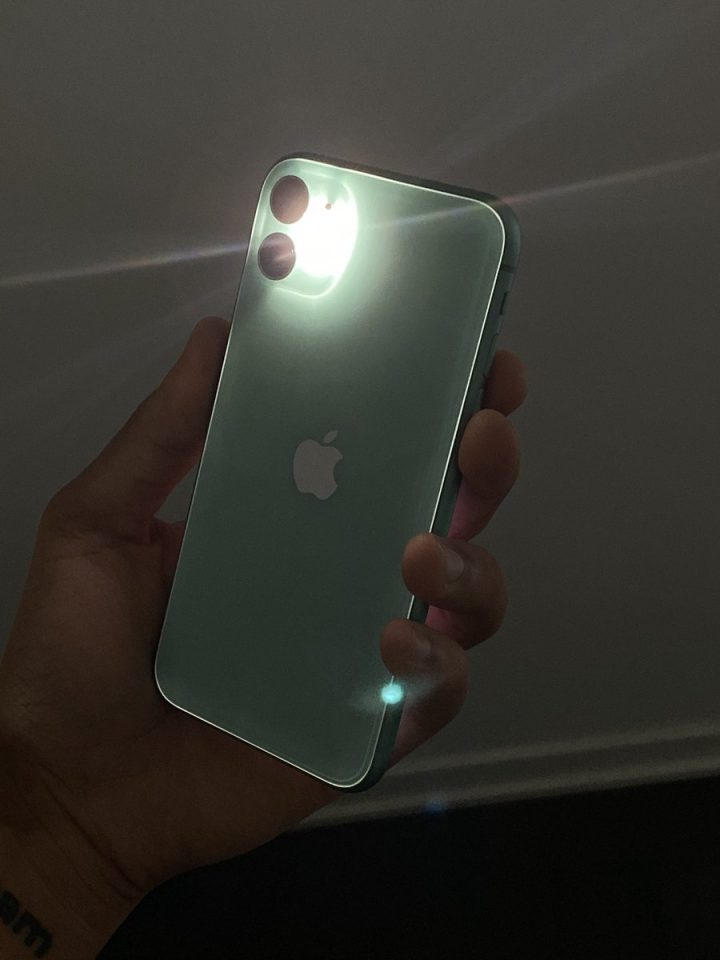
    Điện thoại thông minh hiện đại cung cấp cho người dùng một vài tùy chọn nhận thông báo khác nhau. Tuy nhiên, có một tùy chọn cho người dùng iPhone mà không phải ai cũng biết được, đó là tính năng đèn flash sáng lên khi có thông báo đến.

    Hầu hết người dùng điện thoại thông minh chỉ biết 3 tùy chọn thông báo phổ biến nhất: nhạc chuông, im lặng và rung (cũng có thể kết hợp giữa rung và nhạc chuông). Nhưng, hãy để chúng tôi bổ sung thêm cho bạn một tùy chọn khác: bật đèn Flash sáng khi có thông báo đến trên iPhone.

    Dưới đây là hướng dẫn cách bật đèn flash của iPhone khi có cuộc gọi đến:

    1. Nhấn vào biểu tượng ứng dụng Settings trên màn hình chính.

    2. Trong phần cài đặt, hãy nhấn vào tab General để mở ra các thiết lập chung cho điện thoại. Trong tab General, bạn cũng sẽ tìm thấy thông tin về điện thoại của bạn, phần trăm sử dụng pin, cài đặt ngày giờ, bàn phím…

    3. Khi bạn đã ở trong tab General, bước tiếp theo là nhấn vào tab Accessibility. Trong tab Accessibility, bạn có thể đổi các thiết lập để tương tác dễ dàng hơn với điện thoại.

    4. Cuối cùng, để kích hoạt đèn thông báo trên iPhone, chuyển công tắc bên phải cụm từ “LED Flash for Alerts” sang trạng thái bật (có màu xanh lá cây) để kích hoạt tính năng này.

    5. Sau khi bạn đã kích hoạt tính năng này, hãy quay lại màn hình chính và chờ đợi 1 cuộc điện thoại hay 1 tin nhắn để trải nghiệm cách nhận thông báo mới.

    Lưu ý:

    Tính năng này có sẵn trên các thiết bị từ iPhone 4 trở lên, chạy hệ điều hành iOS 5 hoặc các hệ điều hành mới hơn.
    Đèn flash sẽ nháy 3 lần khi có tin nhắn đến, và phát sáng liên tục khi có cuộc gọi đến.

    Nguồn: biên tập thietbiketnoi.com

  • Cách dữ chiếc laptop của bạn được an toàn trong quá trình sử dụng

    Cách dữ chiếc laptop của bạn được an toàn trong quá trình sử dụng

    Khi sử dụng máy tính, nhất là khi thường xuyên sử dụng tới internet, bạn cũng nên tìm hiểu một vài kinh nghiệm giúp bảo vệ hệ thống máy tính được an toàn hơn.

    Làm thế nào bạn có thể bảo vệ hệ thống của bạn một cách tốt nhất, tránh được nguy cơ máy tính bị lây nhiễm virus và rò rỉ các dữ liệu quan trọng của mình? Bài viết sau sẽ chia sẻ một vài lưu ý nhỏ, giúp bạn bảo vệ hệ thống máy tính được an toàn nhất khi truy cập internet.

    Cập nhật hệ thống thường xuyên

    Việc thiết lập một bản cập nhật trực tuyến hàng ngày là rất hữu ích, giúp loại bỏ các mối đe dọa mới xuất hiện mỗi ngày. Hơn nữa, việc cài đặt này cũng được khuyến nghị để bạn có thể giữ cho hệ thống máy tính của mình nhận được những cập nhật tốt hơn.

    Không click vào các cửa sổ Pop-up hay link quảng cáo

    Thông thường, cửa sổ pop-up, các đường link quảng cáo sẽ có chứa phần mềm gián điệp, hoặc phần mềm độc hại. Vì vậy, khi nhấn vào liên kết trong cửa sổ pop-up, bạn có thể vô tình tải về các phần mềm nguy hiểm và cài đặt vào máy tính của mình. Do đó, hãy luôn nhớ rằng, không bao giờ được click vào cửa sổ pop-up và bạn cũng nên cài đặt một chương trình chặn pop-up tương ứng theo trình duyệt mà mình đang sử dụng.

    Tránh tải tập tin không rõ nguồn gốc

    Đó là một khuyến nghị được đưa ra cho bạn, không bao giờ tải về hoặc nhận file từ người lạ thông qua ứng dụng tin nhắn hay qua các diễn đàn thảo luận. Hơn nữa, với các tập tin có định dạng lạ, tốt nhất bạn cũng không nên nhận hay tải chúng về máy của mình.

    Hơn nữa, bạn không nên mở các file đính kèm, có thể là file thực thi từ email vì chúng có thể cài đặt phần mềm độc hại nguy hiểm vào trong máy tính của bạn.

    Chỉ tải về các tập tin hợp pháp và uy tín từ internet

    Nếu không chắc chắn về phần mở rộng của một tập tin thì tốt nhất bạn không nên tải về máy hoặc mở file đó ra. Nếu trường hợp cần thiết, bạn có thể tải nó vào một thiết bị lưu trữ như USB và tiến hành quét virus, phần mềm gián điệp thông qua một chương trình bảo mật, trước khi thực sự cài đặt tập tin này vào máy tính của bạn.

    Cài đặt một phần mềm an ninh mạng

    Hơn 95% máy tính kết nối internet có thể bị nhiễm một số loại mã độc như phần mềm gián điệp, phần mềm độc hại, virus, hoặc sâu. Khi sử dụng một chương trình quét virus, máy tính của bạn sẽ được an toàn và bảo vệ khỏi thư rác, virus, phần mềm gián điệp, phần mềm độc hại, tin tặc, sâu và các mối nguy hiểm khác từ internet.

    Tránh tải về các chương trình miễn phí

    Các chương trình cài đặt miễn phí chứa một nguy cơ rất cao, khiến bạn có thể cài đặt phần mềm độc hại không mong muốn như phần mềm gián điệp, phần mềm quảng cáo… Do đó, chỉ nên tải về các tập tin từ những trang web đáng tin cậy.

    Không tải tập tin qua các liên kết chứa trong thư rác
    Trong các thư rác (thư spam) trong email thường cung cấp các đường link tải miễn phí hay các tập tin giả mạo một chương trình nào đó, có chứa các loại phần mềm độc hại, phần mềm gián điệp. Nếu bạn tải các chương trình phần mềm qua những đường link này, tin tặc sẽ có cơ hội lây nhiễm mã độc vào hệ thống máy tính của bạn và đánh cắp các dữ liệu trong máy tính.

    Do đó, cần đề cao cảnh giác và tuyệt đối không nên tải ứng dụng thông qua các đường link như vậy. Nếu cần, bạn có thể tìm những nguồn uy tín và chắc chắn, giúp đảm bảo an toàn cho máy tính của mình.

    Không bao giờ tải về một plug-in bất kỳ khi chưa biết chính xác

    Bất cứ khi nào mở một trang web, nếu chúng yêu cầu bạn cần tải về một plug-in trước khi muốn xem được nội dung của trang, bạn sẽ cần thận trọng hơn trước khi làm theo hướng dẫn này. Plug-in này có thể là một phần mềm gián điệp hoặc virus, vì vậy bạn nên luôn luôn kích hoạt tiện ích ActiveX trên trình duyệt của mình thay vì tải về các plug-in được thông báo trên trang web.

    Sử dụng tiện ích chặn cửa sổ pop-up

    Nếu bạn là người lướt web thường xuyên, nên cài đặt một tiện ích chặn cửa sổ pop-up, vì nó có hiệu quả rất cao trong việc lọc những cửa sổ pop-up không mong muốn và nguy hiểm.

    Nguồn: biên tập thietbiketnoi.com

  • Cách test cảm ứng trên điện thoại Android của thợ

    Cách test cảm ứng trên điện thoại Android của thợ

    Nhiều người khi sử dụng điện thoại hẳn muốn biết màn hình cảm ứng điện thoại của mình có nhạy không, có chết điểm nào không? Bài viết dưới đây sẽ hướng dẫn bạn cách test màn hình cảm ứng trên điện thoại Android.

    Với điện thoại thông minh, màn hình cảm ứng là một trong những thành phần mà bạn sẽ cần phải nâng niu vô cùng, đặc biệt là những mẫu điện thoại rẻ tiền thì bạn sẽ cần phải cẩn thận hơn rất nhiều trong quá trình sử dụng vì chúng rất dễ hỏng.

    Để đảm bảo rằng tất cả các điểm trên màn hình đều nhạy khi chạm vào, bạn cần kiểm tra màn hình cảm ứng điện thoại. Dưới đây là 4 bước đơn giản để test cảm ứng Android mà bạn có thể thực hiện dễ dàng

    Bước 1. Đầu tiên, bạn phải kích hoạt tùy chọn dành cho nhà phát triển từ menu Cài đặt (Settings)

    Hãy vào Cài đặt > Thông tin điện thoại (Settings > About phone) và nhấn 7 lần vào Số hiệu bản tạo (Build Number). Một thông báo được gửi đến cho biết bạn đã trở thành nhà phát triển được gửi tới bạn.

    Bước 2. Quay trở lại menu Cài đặt (Settings) và chọn Tùy chọn của nhà phát triển (Deverloper)

    Một khi vào đến bên trong menu Cài đặt (Settings), kéo xuống tìm đến Nhập liệu (Pointer location) và vào Hiện chạm (Show touches) rồi đánh dấu kiểm vào đó. Ngay lập tức bạn sẽ thấy một thanh chỉ số xuất hiện đè lên trên thanh trạng thái với giá trị. Cùng lúc đó thì các vòng tròn màu xám nhỏ sẽ xuất hiện dưới ngón tay bạn tại bất cứ vị trí nào trên màn hình mà bạn chạm vào.

    Bước 3. Kiểm tra chức năng chạm của màn hình

    Nhiều người cho rằng các nhà sản xuất đã bịa đặt về thông số kỹ thuật ghi trên màn hình hoặc cũng có thể chính họ gặp phải vấn đề với màn hình cảm ứng khi sử dụng thiết bị. Và chắc chắn là người dùng muốn biết làm thế nào để tự mình kiểm tra điều đó.

    Với thanh chỉ số này, chúng ta có thể dễ dàng kiểm tra được màn hình cảm ứng của điện thoại. Các giá trị tận cùng bên trái (mặc định là P:0/1) chỉ ra bao nhiêu điểm màn hình cảm ứng đang đọc tại một thời điểm.

    Nếu thiết bị của bạn có 10 điểm cảm ứng thì máy phải nhận ra được cả 10 điểm này. Kiểm tra điều này bằng cách chạm cả 10 ngón tay trên màn hình (nhớ là chạm phần ngón tay chứ không phải móng tay). Nếu điện thoại nhận được cả 10 điểm chạm thì máy vẫn ổn. Bạn cũng có thể lướt ngón tay trên màn hình để test kỹ càng hơn.

    Bước 4. Tiếp theo bạn có thể kiểm tra độ nhạy ở các góc và phần dưới cùng của màn hình

    Hãy trượt ngón tay lên các góc màn hình. Ban đầu, dùng với lực mạnh sau đó giảm dần và chỉ chạm hờ. Hãy để ý giá trị Prs (thứ hai từ bên trái) sẽ dao động khi bạn làm điều này. Đây chính là giá trị đo lượng áp lực mà bạn tác động lên.

    Một màn hình cảm ứng tồi sẽ cần rất nhiều áp lực để nhận ra các thao tác chạm màn hình, hoặc trong trường hợp xấu là bạn có dùng nhiều áp lực thì nó cũng không nhận ra được. Một màn hình cảm ứng tốt thì chỉ cần áp lực ở mức 0.05 là đã có thể nhận ra.

    Nguồn: biên tập thietbiketnoi.com

  • Những quyền lợi cần lưu ý khi mua bảo hiểm ôtô

    Những quyền lợi cần lưu ý khi mua bảo hiểm ôtô

    Có rất nhiều loại hình dịch vụ đi kèm khi tham gia bảo hiểm ô tô, nhưng bạn cần chọn ra các dịch vụ quan trọng nhất cần có khi mua bảo hiểm ôtô để được đảm bảo khi sử dụng.

    Khi mua một chiếc xe hơi mới, đồng nghĩa với việc bạn cần mua bảo hiểm cho xe. Với những người mua xe lần đầu sẽ còn rất nhiều bỡ ngỡ và lạ lẫm, vì không biết sẽ cần tham gia những loại hình dịch vụ đi kèm nào là hợp lý nhất. Bài viết dưới đây sẽ chia sẻ một vài dịch vụ quan trọng cần có khi mua bảo hiểm ôtô, giúp bạn dễ dàng phân tích và chọn đúng loại hình dịch vụ bảo hiểm đi kèm đúng đắn.

    Đường dây nóng

    Đây là loại hình dịch vụ chăm sóc hỗ trợ khách hàng, giúp bạn kịp thời nếu không may xảy ra các tình huống khẩn cấp, nguy hiểm cần tìm đến sự giúp đỡ. Đặc biệt, việc giải đáp, hỗ trợ được hoạt động 24/24, nghĩa là bất kể khi nào bạn cần, chỉ cần liên hệ dường dây nóng để nhận được sự trợ giúp xử lý sự cố, các các thắc mắc liên quan đến sản phẩm dịch vụ và các thủ tục trước và sau bán.

    Cứu hộ giao thông miễn phí

    Nếu không may xảy ra tại nạn xe hơi không mong muốn, bạn sẽ cần phải bỏ ra một số tiền không hề nhỏ để được hỗ trợ cứu hộ xe về nơi an toàn để tu sửa. Thậm chí, số tiền bạn bỏ ra còn nhiều hơn nữa, nếu tại nạn xảy ra vào đêm. Tuy nhiên, nếu tham gia bảo hiểm dịch vụ cứu hộ giao thông miễn phí, bạn sẽ được cứu hộ giao thông hoàn toàn miễn phí trên toàn quốc. Ngoài ra, bạn cũng nên lựa chọn gói bảo hiểm có bao gồm cả dịch vụ tại garage xe chính hãng do chính bạn chọn.

    Sửa chữa tại garage chính hãng

    Khi sửa chữa xe tại các garage chính hãng, bạn sẽ an tâm hơn về chất lượng khi xe được tu bổ và các phụ tung thay thế chất lượng. Vì vậy, đây cũng là gói bảo hiểm bạn nên lưu ý tới, nếu muốn chiếc xe của mình được tu bổ một cách chất lượng nhất.

    Ngoài ra, khi tham gia dịch vụ này, các công ty bảo hiểm sẽ trực tiếp thanh toán với các garage, nên bạn sẽ không cần làm công việc này.

    Không tính khấu hao khi sửa chữa và thay thế phụ tùng

    Khi tham gia loại hình dịch vụ này, bạn sẽ không phải tiêu tốn một số tiền khấu hao không nhỏ để sửa chữa những hỏng hóc hay thay thế các phụ tùng mới. Điều này là rất cần thiết với người sử dụng ô tô, cho dù chiếc xe của bạn đã qua sử dụng, hay bạn đang sở hữu một chiếc xế hộp hiện đại, thì gói bảo hiểm đi kèm này, sẽ không làm bạn mất thời gian tính khấu hao sản phẩm, bởi sau khi sửa chữa, chiếc xe của bạn sẽ vẫn được giữ nguyên giá trị.

    Bảo hiểm thủy kích (ngập nước)

    Khi xe bị ngập nước, sẽ gây ra các hư hỏng trên động cơ và các chi tiết khác trên xe, và chi phí để bỏ ra sửa chữa các thành phần này không hề rẻ chút nào. Với hệ thống thoát nước trên các tuyến đường giao thông tại Việt Nam hiện tại, thì chiếc xe của bạn hoàn toàn có thể bị ngập nước trong mùa mưa lũ. Vì thế, đây cũng là một gói dịch vụ bạn nên quan tâm đến.

    Hiện nay, bảo hiểm thủy kích cũng được một số công ty bảo hiểm gộp chung vào gói bảo hiểm vật chất xe. Điều này sẽ giúp khách hàng không cần phải trả thêm phí riêng cho dịch vụ này.

    Bảo hiểm mất cắp

    Bạn không thể 24/24 cận kề chiếc xe của mình được. Do đó, tình trạng mất cắp các bộ phận trên xe là không thể tránh khỏi, nhất là tại các thành phố lớn. Tuy nhiên, chỉ cần tham gia gói bảo hiểm mất cắp bộ phận, bạn cũng sẽ nhận được sự hỗ trợ từ công ty bảo hiểm mà mình tham gia, giúp chia sẻ bớt gánh nặng chi phí cho chính mình.

    Nguồn: biên tập thietbiketnoi.com

  • Cách tăng tốc độ khởi động Windows 10 chỉ với 4 thao tác

    Cách tăng tốc độ khởi động Windows 10 chỉ với 4 thao tác

    Nếu máy tính của bạn chạy chậm như rùa kể từ khi nâng cấp lên Windows 10 thì 4 bước dưới đây sẽ giúp bạn cải thiện tình hình.

    Microsoft đã phát hành Windows 10 với mức lan tỏa nhanh chóng, Windows 10 đã tạo nên sự kinh ngạc, hệ điều hành này đã được cài đặt trên hàng trăm triệu thiết bị. Tuy nhiên, nhiều người phàn nàn rằng hệ điều hành Windows 10 đã làm chậm quá trình khởi động máy và họ phải chờ đợi khá lâu mới có thể thao tác trên máy tính. May mắn thay vấn đề này có thể được cải thiện bằng cách thay đổi các thiết lập của máy tính.

    Dưới đây là các bước giúp tăng tốc khởi động máy tính của bạn:

    Bước 1: Kiểm tra mã độc và virus trên máy

    Cũng giống như các hệ điều hành trước đó, Windows 10 rất dễ nhiễm virus hay mã độc. Tuy nhiên, Windows 10 đã được tích hợp sẵn phần mềm Anti-virus có tên Windows Defender. Đây là phần mềm được đánh giá khá cao nhờ sự nhỏ gọn, nhẹ nhàng mà hoạt động vẫn hiệu quả. Nếu bạn không tin tưởng Defender thì bạn có thể sử dụng phần mềm Anti-virus của bên thứ ba như Kaspersky, Avira, Bifdefender…để chắc chắn rằng máy tính bạn hoàn toàn không có bất cứ mối đe dọa nào.

    Bước 2: Tắt bớt các chương trình khởi động cùng Windows

    Khi chắc chắn rằng máy tính của bạn hoàn toàn sạch sẽ, bạn nên tắt bớt các chương trình khởi động cùng Windows.

    Các chương trình khởi động cùng Windows sẽ làm quá trình khởi động chậm khá nhiều. Bạn có thể kiểm tra các chương trình đang khởi động cùng Windows bằng cách gõ msconfig trong hộp thoại Run và tìm trong tab Startup. Bạn nên vô hiệu hóa những chương trình ngốn nhiều tài nguyên của máy và chỉ giữ lại những chương trình tuyệt đối quan trọng trong đó có chương trình Anti-virus.

    Bước 3: Kiểm tra tính năng khởi động nhanh đã kích hoạt hay chưa?

    Microsoft đã xây dựng tính năng mới cho phép tắt và bật máy một cách nhanh hơn vào trong hệ điều hành mới nhất của mình.

    Để kích hoạt tính năng này, bạn cần vào Control Panel thông qua nút Start rồi nhấn vào Power Option.

    Trong cửa sổ mới hiện ra, bạn nhấn vào Choose What The Power Button Do nằm ở hộp tùy chọn phía bên tay trái, sau đó nhấn vào Change Settings That Are Currently Unavailable.

    Ở trong phần Shutdown settings, kiểm tra xem mục Turn on fast startup đã được chọn hay chưa. Nếu chưa thì bạn cần chọn, sau đó lưu lại.

    Bước 4: Thiết lập lại các service ít dùng không tự khởi động cùng Windows

    Sau khi thực hiện 3 bước trên ta nên khởi động lại máy tính. Khi máy tính đã hoàn thành việc khởi động bạn ấn tổ hợp phím Windows + R để xuất hiện hộp thoại Run. Gõ services.msc vào trong hộp thoại rồi ấn Enter. Trong danh sách các dịch vụ, bạn nhấn đúp vào dịch vụ mất nhiều thời gian để khởi động hoặc các dịch vụ ít dùng rồi chuyển trong mục Startup type từ Default sang Delayed Start. Sau đó lưu các thay đổi lại rồi khởi động lại hệ thống.

    Bạn có thể tắt hoặc Delayed Start các dịch vụ sau để tăng tốc độ khởi động:

    • Diagnostic Policy Service
    • Distributed Link Tracking Client
    • IP Helper,Offline Files
    • Program Compatibility Assistant Service
    • Portable Device Enumerator Service
    • Print Spooler (nếu bạn không sử dụng máy in)
    • Remote Registry
    • Secondary Logon and Security Center

    Trên đây là các bước giúp bạn cải thiện thời gian khởi động của Windows 10. Hi vọng bạn sẽ có những trải nghiệm tốt hơn với hệ điều hành mới này và đừng quên đón đọc các thủ thuật Windows 10 nhé.

    Nguồn: biên tập thietbiketnoi.com