Tác giả: Mr.Printer

  • Tổng hợp các thao tác nhanh thường dùng trong Office Word 

    Tổng hợp các thao tác nhanh thường dùng trong Office Word 

    10 tính năng ẩn trong Office Word sau đây sẽ giúp bạn soạn thảo nhanh và thuận tiện hơn bao giờ hết. Chúng còn giúp bạn kiểm soát được thông tin file mà mình có ý định chia sẻ.

    Sử dụng Office nhiều khi cũng cần những mẹo nhỏ, dù đơn giản nhưng rất sẽ rất hiệu quả trong việc tăng tốc công việc. Dưới đây là 10 tính năng ấn thú vị trên Office Word 2013 mà bạn nên “bỏ túi”.

    1- Hiện full chế độ soạn thảo

    Khi đang phiêu với những ý văn và mải mê với con chữ thì chẳng mấy ai cần đến những công cụ rườm rà bên cạnh mà chỉ muốn phần soạn thảo văn bản được mở rộng. Trong Word 2013, bạn chỉ cần nhấn Ctrl + F1 để ẩn thanh Ribbon giúp không gian soạn thảo thoáng, gọn hơn.

    Chế độ Read mode cũng rất thuận tiện khi đọc một văn bản dài trên Word. Nội dung sẽ lấp đầy màn hình nên cảm giác đọc rất thoải mái. Để kích hoạt, nhấn tổ hợp Alt + W + F hoặc vào thanh Ribbon nhấn View >> Read mode.

    Bạn cũng có thể click đúp (hoặc nhấn đúp trên màn hình cảm ứng) vào các bảng, hình ảnh để zoom full màn hình.

    2- Outline View – làm dàn ý

    Thời còn đi học mình ghét nhất là làm dàn ý tập làm văn vì cứ thích ngồi viết một mạch mà thôi. Lớn lên, đi làm mới thấy nhiều nội dung nếu không lập dàn ý trước thì bài viết sẽ thiếu mạch lạc và bố cục không được rõ ràng. Word 2013 cung cấp cho bạn tính năng Outline View tiện cho việc này.

    Bạn vào thanh Ribbon nhấn chọn View >> Outline View để “lôi” tính năng lập dàn ý ra. Outline View hỗ trợ tới 9 cấp đề mục lớn nhỏ và thuận tiện hơn nhiều so với cách chọn từng dòng văn bản rồi nhấn Style >> Heading như truyền thống.

    Anh chị em cũng có thể lọc văn bản theo các cấp đề mục bằng ô Show Level để nhìn được bao quát hơn.

    3- Ghi nhanh trên Word

    Theo mặc định, bạn chỉ viết được văn bản tại đầu dòng. Tính năng Click and Type cho phép nhấn chọn vào bất kì vị trí nào trên trang và soạn thảo. Đây không phải là điều mới nhưng sẽ rất hữu ích cho người dùng muốn note một ý nào đó.

    Để kích hoạt, nhấp vào thanh Ribbon, chuyển sang Print Layout hoặc Web Layout để bắt đầu tận dụng khả năng ghi chú nhanh, note lại những ý tưởng vừa lóe lên trong đầu mà không bị vụt mất.

    4- Chuyển thông tin dạng bảng sang biểu đồ để xem trực quan hơn

    Một bảng số liệu sẽ khiến người xem khó có cái nhìn tổng quan so với cách biểu đạt bằng đồ thị. Trong Word 2013, bạn sẽ không phải tốn quá nhiều công sức để vẽ biểu đồ cho đống số liệu đó.

    Chọn bảng số liệu mà bạn cần dùng đến và làm theo 3 bước sau:

    Bước 1: Click vào Insert trên thanh Ribbon.

    Bước 2: Nhấn vào phần Object >> Object dialog box (Object…).

    Bước 3: Cửa sổ Object hiện ra, chọn vào dòng Microsoft Graph Chart và nhấn OK.

    Những số liệu của bạn đã được chuyển sang dạng biểu đồ trực quan hơn. Đây là cách tạo biểu đồ nhanh nhưng không đẹp cho lắm. Bạn có thể sử dụng Chart như truyền thống để tăng tính thẩm mỹ.

    5- Gọi nhanh công thức, viết phương trình toán học

    Excel hỗ trợ rất tốt việc soạn thảo văn bản liên quan đến toán học. Trong Word tuy không thuận tiện bằng Exel nhưng cũng có chế độ riêng để bạn chèn các kí tự và phương trình toán học theo dạng.

    Nhấn chọn Insert > Equation > Insert New Equation để chèn những dạng phương trình thông dụng.
    Nhấn chọn Insert >> Symbol để thêm kí tự toán học.

    6- Tận dụng các Template dựng sẵn

    Các bản mẫu được trang trí và sắp xếp bố cục có sẵn sẽ rất tiện cho bạn trong quá trình sử dụng. Chỉ cần bật những template này lên và điền thông tin thay vì phải thêm một khâu lên ý tưởng, dàn trang, hoa hòe hoa lá này nọ…

    Để tạo tài liệu với template có sẵn, bạn vào File >> New và chọn một mẫu tài liệu mình thấy phù hợp. Nên nhớ Blank document là ô tài liệu trắng đơn thuần.

    7- Nhớ 24 nội dung sao chép trong Clipboard

    Clipboard là vùng nhớ chứa dữ liệu mà bạn sao chép từ vị trí này sang vị trí khác. Trên Windows thì bạn chỉ có một lần nhớ, tức là mỗi lần copy thì chỉ một lần paste được một nội dung copy gần nhất mà thôi.

    Trong Word 2013, bạn có thể chứa 24 nội dung nhớ khác nhau. Bạn có thể sao chép nội dung ở nhiều vị trí cùng lúc rồi sau đó mới paste đừng phần vào vị trí cần dùng rất tiện.

    Bạn có thể nhấn Ctrl + C vào những nội dung cần nhớ (tối đa nhớ 24 nội dung), sau đó click vào Clipboard ở mục Home để xem các nội dung đã copy, sau đó chọn nội dung muốn dán.

    8- Dịch với Bing trong Word

    Bất tiện của Word trước đây là bạn phải sao chép đoạn văn bản tiếng Anh rồi mở Lạc Việt hoặc Google Translater lên để dịch. Word 2013 sử dụng Bing để dịch nội dung ngay trên đó theo từng đoạn rất tiện lợi.

    Để dịch văn bản, bạn làm theo hướng dẫn sau:

    Chọn văn bản muốn dịch, sau đó nhấn thẻ Review >> Translate.
    Nhấn chọn Translate Selected Text nếu muốn dịch đoạn văn bản đã chọn.
    Nhấn chọn Translate Document để dịch cả tài liệu.

    Lưu ý: trong khung bên phải tài liệu, bạn nhớ chọn ngôn ngữ cần dịch và ngôn ngữ đích. Tính năng này phải có kết nối mạng mới sử dụng được .

    9- Thú vị với tính năng ẩn văn bản

    Ví dụ như bạn đang soạn một câu đố vui cho người nào đó và muốn ẩn đáp án đi thì tính năng này giúp ích rất nhiều. Để ẩn văn bản, bạn vào Home >> Font >> Hidden (tích vào ô vuông) >> OK.

    Để xem các đoạn văn bản bị ẩn, bạn nhấn vào biểu tượng như hình bên dưới (hoặc nhấn Ctrl + *).

    10- Tính năng Inspect Document: kiểm tra tài liệu trước khi share

    Bất cứ khi nào bạn tạo hoặc chỉnh sửa tài liệu thì một số thông tin người dùng có thể được tự động thêm vào tệp tin. Lúc chia sẻ file cho người khác thì những thông tin tự động được thêm vào này có thể khiến bạn phải đau đầu. Document Inspector trong Word 2013 sẽ giúp bạn xóa những thông tin này trước khi chia sẻ tài liệu.

    Bạn vào: File >> Info >> Prepare for Sharing >> Check for Issues >> Inspect Document.

    Một loạt các nội dung ẩn hiện ra và bạn chỉ cần click vào để xem cụ. Nếu thấy không cần thiết phải chia sẻ những thông tin đó, bạn có thể xóa đi.

    Chúc các bạn sẽ làm việc nhanh và hiệu quả hơn với những thủ thuật này!

    Nguồn: biên tập thietbiketnoi.com

  • Các phím tắt hay dùng trên Microsoft Word từ A đến Z

    Các phím tắt hay dùng trên Microsoft Word từ A đến Z

    Microsoft Word là công cụ soạn thảo thông dụng nhất hiện nay. Bộ sưu tập các phim tắ trong Word dưới đây sẽ giúp bạn thao tác nhanh chóng và dễ dàng hơn.
    Microsoft Office nói chung và Microsoft Word nói riêng đã trở thành những công cụ không thể thiếu phục vụ nhu cầu học tập, làm việc, quản lý, điều hành. Microsoft Word còn được gọi là Winword, là công cụ phục vụ soạn thảo văn bản, cho phép người dùng làm việc với text, hình ảnh, đồ họa cùng nhiều hiệu ứng khác giúp công việc soạn thảo văn bản trở nên thuận tiện, dễ dàng và chuyên nghiệp. Trong quá trình sử dụng Word, có rất nhiều phím tắt khác nhau có thể hỗ trợ người dùng. Bài viết này sẽ tổng hợp toàn bộ các phím tắt trong Word.

    Nhóm phím tắt Tạo mới, chỉnh sửa và lưu văn bản

    Phím tắt

    Chức năng

    Ctrl + NTạo mới một tài liệu
    Ctrl + OMở tài liệu
    Ctrl + SLưu tài liệu
    Ctrl + CSao chép văn bản
    Ctrl + XCắt nội dung đang chọn
    Ctrl + VDán văn bản
    Ctrl + FBật hộp thoại tìm kiếm
    Ctrl + HBật hộp thoại thay thế
    Ctrl + PBật hộp thoại in ấn
    Ctrl + ZHoàn trả tình trạng của văn bản trước khi thực hiện lệnh cuối cùng
    Ctrl + YPhục hội hiện trạng của văn bản trước khi thực hiện lệnh Ctrl + Z
    Ctrl + F4,
    Ctrl + W,
    Alt + F4
    Đóng văn bản, đóng cửa sổ Ms Word

    Nhóm phím tắt chọn văn bản hoặc 1 đối tượng

    Phím tắt

    Chức năng

    Shift + –> (mũi tên sang phải)Chọn một ký tự phía sau
    Shift + <–  (Mũi tên sang trái)Chọn một ký tự phía trước
    Ctrl + Shift + –>Chọn một từ phía sau
    Ctrl + Shift + <–Chọn một từ phía trước
    Shift + (Mũi tên lên trên)Chọn một hàng phía trên
    Shift + (Mũi tên xuống dưới)Chọn một hàng phía dưới
    Ctrl + AChọn tất cả đối tượng, văn bản, slide tùy vị trí con trỏ đang đứng

    Phím tắt xóa văn bản hoặc các đối tượng.

    Phím tắt

    Chức năng

    BackspaceXóa một ký tự phía trước.
    DeleteXóa một ký tự phía sau con trỏ hoặc các đối tượng đang chọn
    Ctrl + BackspaceXóa một từ phía trước.
    Ctrl + DeleteXóa một từ phía sau.

    Phím tắt di chuyển

    Phím tắt

    Chức năng

    Ctrl + Mũi tên trái phảiDi chuyển giữa các chữ
    Ctrl + HomeVề đầu văn bản
    Ctrl + EndVề vị trí cuối cùng trong văn bản
    Ctrl + Shift + HomeChọn từ vị trí hiện tại đến đầu văn bản.
    Ctrl + Shift + EndChọn từ vị trí hiện tại đến cuối văn bản

    Phím tắt định dạng

    Phím tắt

    Chức năng

    Ctrl + BĐịnh dạng in đậm
    Ctrl + DMở hộp thoại định dạng font chữ
    Ctrl + IĐịnh dạng in nghiêng.
    Ctrl + UĐịnh dạng gạch chân.
    Ctrl + ECanh giữa đoạn văn bản đang chọn
    Ctrl + JCanh đều đoạn văn bản đang chọn
    Ctrl + LCanh trái đoạnvăn bản đang chọn
    Ctrl + RCanh phải đoạn văn bản đang chọn
    Ctrl + MĐịnh dạng thụt đầu dòng đoạn văn bản
    Ctrl + Shift + MXóa định dạng thụt đầu dòng
    Ctrl + TThụt dòng thứ 2 trở đi của đoạn văn bản
    Ctrl + Shift + TXóa định dạng thụt dòng thứ 2 trở đi của đoạn văn bản
    Ctrl + QXóa định dạng canh lề đoạn văn bản
    Ctrl + Shift + CSao chép định dạng vùng dữ liệu đang có định dạng cần sao chép.
    Ctrl + Shift + VDán định định dạng đã sao chép vào vùng dữ liệu đang chọn.

     Nhóm phím tắt Menu & Toolbars

    Phím tắt

    Chức năng

    Alt, F10Mở menu lệnh
    Ctrl + Tab, Ctrl + Shift + TabThực hiên ngay khi thanh Menu được kích hoạt để chọn các thanh menu và thanh công cụ.
    Tab, Shift + TabChọn các tính năng kế tiếp trên thanh công cụ.
    EnterMở lệnh đang chọn trên Menu hoặc Toolbar
    Alt + SpacebarHiển thị Menu hệ thống
    Home, End:  trong Menu con.Chọn lệnh đầu tiên hoặc cuối cùng

    Tạo chỉ số trên, chỉ số dưới.

    Phím tắt

    Chức năng

    Ctrl + Shift + =Tạo chỉ số trên. Ví dụ: M
    Ctrl + =Tạo chỉ số dưới. Ví dụ HO

    Làm việc với bảng biểu:

    Phím tắt

    Chức năng

    TabDi chuyển tới và chọn nội dung của ô kế tiếp. Hoặc tạo 1 dòng mới nếu đang đứng ở ô cuối cùng của bảng
    Shift + TabDi chuyển tới và chọn nội dung của ô liền kế trước nó
    Nhấn giữ phím Shift + các phím mũi tênChọn nội dung của các ô
    Ctrl + Shift + F8 + Các phím mũi tênMở rộng vùng chọn theo từng khối
    Shift + F8Giảm kích thước vùng chọn theo từng khối
    Ctrl + 5 (khi đèn Num Lock tắt)Chọn nội dung cho toàn bộ bảng
    Alt + HomeVề ô đầu tiên của dòng hiện tại
    Alt + EndVề ô cuối cùng của dòng hiện tại
    Alt + Page upVề ô đầu tiên của cột
    Alt + Page downVề ô cuối cùng của cột
    Mũi tên lênLên trên một dòng
    Mũi tên xuốngXuống dưới một dòng

    Hy vọng bộ sưu tập các phím tắt trong Word này sẽ hữu ích cho bạn trong quá trình sử dụng.

    Nguồn: biên tập thietbiketnoi.com

  • Cách sử dụng bình nóng lạnh tiết kiệm điện trong mùa đông

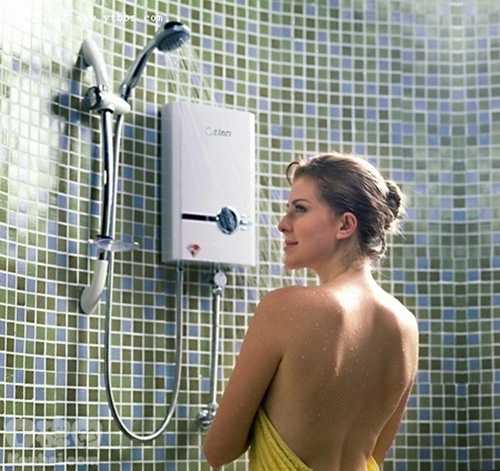
    Cách sử dụng bình nóng lạnh tiết kiệm điện trong mùa đông

    Bình nóng lạnh là thiết bị rất cần thiết trong mùa đông. Tuy nhiên đây cũng là thiết bị tiêu thụ khá nhiều điện năng, bài viết dưới đây sẽ mách bạn một vài mẹo để tiết kiệm điện trong quá trình sử dụng.

    Trong mùa đông lạnh giá, được tắm dưới làn nước nóng sẽ giúp cơ thể con người được thư giãn và thoải mái hơn rất nhiều. Chính vì vậy việc sắm cho gia đình mình một chiếc bình nước nóng đã trở nên khá phổ biến hiện nay. Tuy nhiên với một chiếc bình nóng lạnh sử dụng điện công suất từ 1500 W trở lên, lượng điện năng mà nó tiêu thụ không phải là ít. Bài viết dưới đây sẽ tư vấn bạn cách sử dụng bình nước nóng hiệu quả và tiết kiệm điện cho gia đình.

    Lưu ý khi lựa chọn và lắp đặt bình nước nóng

    Trước khi quyết định mua một bình nước nóng cho gia đình sử dụng, bạn cần cân nhắc lựa chọn dung tích bình phù hợp với nhu cầu và số người sử dụng. Nếu gia đình bạn có 4 người thì một bình 20 lít là phù hợp, bạn nên nhớ bình có dung tích càng lớn thì lượng điện năng tiêu thụ khi sử dụng càng nhiều.

    Khi mua bạn chú ý nên mua sản phẩm có thương hiệu uy tín, được nhiều người sử dụng. Tốt nhất nên tránh các sản phẩm không rõ nguồn gốc xuất xứ vì tiềm ẩn nguy cơ mất an toàn khi sử dụng hoặc có thể ngốn nhiều điện năng. Bạn cũng không nên mua những bình nước nóng đã qua sử dụng.

    Ngoài ra bạn cũng nên tìm hiểu về một số tính năng trên bình nước nóng như chống giật chống bỏng hay tiết kiệm năng lượng. Những công nghệ mới sẽ giúp sản phẩm có thể tối ưu điện năng, tiết kiệm trong khi sử dụng, đảm bảo an toàn tránh được những sự cố khi rò rỉ điện.

    Trong khi lắp đặt bạn cũng cần chú ý đến một số yêu cầu như vị trí lắp bình nước nóng cần cách sàn nhà tắm khoảng 1,5 mét và bồn tắm từ 2 mét trở lên, bình cần được lắp cố định vào tường. Với những loại bình nước nóng trực tiếp, ở vỏ bình có một đầu dây mát đề chờ tiếp đất giúp triệt tiêu dòng điện nếu có bị rò rỉ, vì thế cần nối đất cho thiết bị, tuy nhiên chi tiết này lại thường bị bỏ qua, bạn cần đọc và tìm hiểu kỹ thiết bị và kiểm tra trong quá trình lắp đặt.

    Trong quá trình sử dụng

    Để tiết kiệm điện bạn chỉ nên bật bình khoảng từ 10 – 15 phút trước khi sử dụng, không nên bật quá lâu. Khi tắm bạn phải ngắt điện của bình để đảm bảo an toàn. Nếu gia đình có trẻ nhỏ thì không cần thiết phải đặt nhiệt độ bình quá cao, công tắc điện cũng phải tránh tầm với của trẻ.

    Khi sử dụng bình nóng lạnh bạn cần thường xuyên kiểm tra và bảo trì bình, dùng bút thử điện thử vào bình, đường ống nước hoặc trực tiếp vào nước để xem có điện rò rỉ hay không. Nếu thấy tình trạng đó cần ngắt điện và kiểm tra toàn bộ bình để khắc phục và sửa chữa.

    Cả gia đình nên sắp xếp thời gian dùng nước nóng để tắm liền kề nhau sẽ giúp tiết kiệm điện hơn. Ngoài ra dùng loại vòi hoa sen có lưu lượng vừa phải cũng giúp tiết kiệm nước nóng và tiết kiệm điện cho bình nóng lạnh.

    Điều cuối cùng, nếu có thể tốt nhất gia đình bạn nên sắm một bình nước nóng năng lượng mặt trời, đây là giải pháp tiết kiệm điện tối ưu nhất hiện nay. Chúc bạn và gia đình có một mùa đông ấm áp.

    Nguồn: biên tập thietbiketnoi.com

  • Cách lựa chọn hosting nhanh bổ rẻ cho website của bạn

    Cách lựa chọn hosting nhanh bổ rẻ cho website của bạn

    Hiện nay, việc sử dụng website trở nên vô cùng cần thiết đối với mỗi doanh nghiệp, thậm chí với cả những cá nhân kinh doanh. Tuy nhiên, để đảm bảo cho website luôn hoạt động tốt nhất bạn cần lựa chọn cho mình một nhà cung cấp dịch vụ lưu trữ uy tín.

    Nếu như website của bạn chỉ đơn thuần là cập nhật thông tin cho khách hàng, đối tác, với lượng dữ liệu lưu trữ không cao thì chưa cần thiết phải có riêng một máy chủ ảo. Trong trường hợp này, lựa chọn hosting sẽ là yếu tố quyết định tới chất lượng cho website của bạn. Có khá nhiều nhà cung cấp dịch vụ với các chính sách ưu đãi vô cùng hấp dẫn, càng nhiều lựa chọn thì bạn càng khó để tìm được gói dịch vụ phù hợp với nhu cầu của mình.

    Bạn nên lưu ý điều gì khi lựa chọn hosting ?

    Bài viết sẽ đưa ra một số tiêu chí hàng đầu để giúp bạn lựa chọn cho mình hosting phù hợp một cách dễ dàng hơn.

    Dung lượng

    Trước tiên bạn phải xác định website của bạn cần đáp ứng yêu cầu như thế nào để lựa chọn gói dịch vụ phù hợp. Nếu website của bạn chỉ có nhiệm vụ giới thiệu số lượng sản phẩm không nhiều và khá đơn giản thì không cần dung lượng cao. Nhưng bạn nên chọn nhà cung cấp cho phép nâng cấp gói dịch vụ để tiện cho việc sau này nếu bạn muốn mở rộng phạm vi kinh doanh, yêu cầu website cao hơn.

    Băng thông

    Vấn đề tiếp theo bạn cần quan tâm đó là băng thông mà gói hosting của bạn có đáp ứng được nhu cầu hay không. Bạn nên sử dụng máy chủ ảo trong trường hợp có nhiều người truy cập vào website của bạn hàng ngày, đảm bảo quá trình truy cập của người dùng không bị gián đoạn.

    Sự ổn định, và chính sách hỗ trợ

    Hiện nay có quá nhiều đơn vị cung cấp dịch vụ. Do đó bạn cần cân nhắc kỹ khi lựa chọn. Tốt nhất nên chọn những nhà cung cấp lớn, có uy tín trong ngành. Còn nếu sử dụng các gói dịch vụ của đơn vị nhỏ, bạn nên tham khảo ý kiến của những người đã sử dụng trực tiếp để biết chính xác nhất chất lượng dịch vụ ra sao. Ngoài để nắm được dịch vụ của nhà cung cấp này có ổn định không, tốc độ như thế nào, thì bạn cũng nên hỏi thêm về những chính sách hỗ trợ được hưởng khi sử dụng.

    Giá cả

    Một yếu tố cũng vô cùng quan trọng mang tính quyết định đó chính là chi phí mà bạn cần bỏ ra khi chọn hosting. Khi đã lựa chọn được nhà cung cấp uy tín, đảm bảo chất lượng thì đi kèm với nó là giá cả cũng khá cao. Tuy nhiên, vẫn có những trường hợp chi phí hợp lý mà chất lượng vẫn rất tốt. Khi mạo hiểm lựa chọn những nhà cung cấp nhỏ, bạn cần có một vốn hiểu biết và thông số của dịch vụ cũng như tham khảo ý kiến của những người dùng khác để đưa ra được quyết định phù hợp nhất.

    Chỉ cần lựa chọn hosting theo 3 tiêu chí trên, website của bạn sẽ được đảm bảo hoạt động thông suốt.

    Nguồn: biên tập thietbiketnoi.com

  • Những phụ kiện thiết yếu cho máy chụp ảnh quay phim chuyên nghiệp

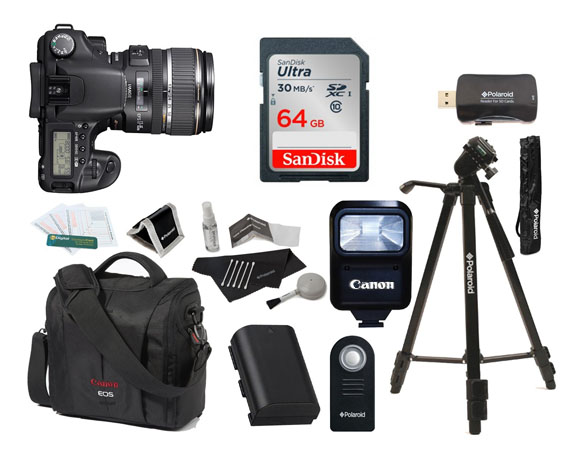
    Những phụ kiện thiết yếu cho máy chụp ảnh quay phim chuyên nghiệp


    Túi đựng máy, chân đỡ, pin và bộ nhớ ngoài là những thứ cần thiết để giúp cho chiếc máy ảnh của bạn trở nên hoàn hảo hơn.

    Mặc dù một chiếc máy ảnh có thể là đủ để tạo ra một video clip đăng lên YouTube, bạn sẽ cần nhiều hơn là chỉ mỗi chiếc máy ảnh để quay được phim đủ dài. Diễn viên Ralph Fiennes, nổi tiếng với vai Lord Voldemort trong loạt phim “Harry Potter”, đã từng lưu ý rằng “trong suốt quá trình quay phim, những tình huống bất ngờ có thể xảy ra”. Những “bất ngờ” này thường gây khó khăn cho các nhà làm phim nghiệp dư thất bại trong việc đầu tư vào những phụ kiến phù hợp để phục vụ việc quay phim với từng máy quay cụ thế.

    Những phụ kiện cần thiết cho máy ảnh

    Chiếc máy ảnh của bạn không hoàn hảo nếu thiếu các phụ kiện phù hợp

    Túi đựng máy

    Một túi đựng máy chắc chắn bảo vệ cho máy và các phụ kiện của bạn, và một mẫu đơn giản có thể có giá dưới 10 USD, trong khi những chiếc sang trọng với chuông và còi có thể tốn 100 USD hoặc hơn. Túi đựng máy thiết kế tốt có các khóa kéo và chốt, ngăn chứa pin và bộ nhớ ngoài, và lớp đệm để chống lại các va đập bất ngờ. Một túi đựng máy với dây quai để bạn có thể đeo lên vai – thay vì một chiếc chỉ có quai cầm ngắn – có thể giúp bạn đỡ bị trộm cướp giật.

    Bởi vì túi đựng máy có rất nhiều kiểu đa dạng, bạn nên chọn túi đựng phù hợp với môi trường mà bạn sẽ thường sử dụng máy nhất. Chọn một chiếc túi không thấm nước nếu sử dụng ngoài trời thường xuyên hoặc một một chiếc với các túi bên ngoài nếu bạn cần trao đổi phụ kiện khi bay. Túi có cạnh mềm mang theo dễ dàng hơn vào các không gian chật hẹp, nhưng không so được với túi có cạnh cứng khi bị va đập hoặc chèn ép. Nếu bạn quay ở nhiều chỗ khác nhau, mua một chiếc túi với các túi đệm bên ngoài để chữa đèn hoặc ống kính zoom phụ thêm để tránh những rắc rối lúc thay đổi trang bị khi quay ở những điều kiện thay đổi.

    Chân máy

    Máy bị rung làm xấu đi các cảnh quay, và ảnh hưởng xấu đến việc tăng mức độ zoom. Chân máy giúp giữ máy ổn định, điều này rất quan trọng trong việc quay các video mượt mà. Một chiếc chân máy đơn giản có giá 10 USD nhưng không đem lại nhiều tính năng. Một chân máy bền đứng được 5 feet hoặc cao hơn có thể tốn 150 USD hoặc hơn.

    Thêm 3 tính năng quan trọng nữa: chân độc lập có thể điều chỉnh, một hệ thống kẹp hoặc lắp tương thích với máy ảnh của bạn – bởi vì không phải tất cả các thiết bị đều phù hợp với tất cả các chân máy – và các cơ chế khóa độc lập cho các di chuyển ngang và dọc. Các tính năng di chuyển có lẽ là quan trọng nhất: chân máy giá rẻ có thể chỉ đơn giản giữ máy ở 1 vị trí, trong khi các mẫu chất lượng cao chung cấp các khóa cho mỗi trục chuyển động và cho phép quay chính xác hơn.

    Pin dự phòng cho máy ảnh

    1 hoặc 2 pin dự phòng được sạc đầy trong túi máy ảnh của bạn là phải có. 1 gói 4 pin AA hoặc AAA có thể sạc được thường có giá khoảng 15 USD, nhưng pin lithium-ion cỡ lớn hơn có thể đa dạng từ 40 đến 100 USD. Mỗi máy đòi hỏi một loại pin cụ thể, vì vậy hãy chắc chắn rằng bạn mua đúng loại cho máy của bạn. Mang theo cả một máy đo pin di động nữa, để bạn có thể xem pin nào cần chú ý và pin nào vẫn còn đầy. Nếu máy quay của bạn sử dụng pin sạc lại được, một bộ sạc ngoài có thể giúp sạc những viên pin không sử dụng khi bạn uqya phim. TUy nhiên, nếu bạn biết bạn sẽ dành nhiều thời gian với máy quay ở 1 địa điểm, hãy mang theo một nguồn AC và dây mở rộng để bạn tránh phải sử dụng tất cả pin cùng lúc.

    Bộ nhớ ngoài

    Mỗi máy ảnh sử dụng một định dạng lưu trữ cụ thể, chẳng hạn như thẻ nhớ, băng nén hoặc thậm chí là DVD ghi được. Tùy vào cơ chế lưu trữ, bạn cần mang theo thêm một bộ nhớ trống. Thẻ nhớ 16GB hoặc hơn có giá từ 30 đến 60 USD, trong khi DVD khoảng 25 USD một hộp 10 đĩa.

    Giữ bộ nhớ của bạn gọn gàng với một cuốn sổ nhỏ và bút chì để trong túi máy của bạn. Dán nhãn cho mỗi thẻ nhớ, băng hay đĩa theo số thứ tự, sau đó lấy bút chì ghi nội dung cuối cùng bạn quay lên đó, việc này sẽ giúp bạn lựa chọn tốt hơn về những thứ cần giữ và những thứ có thể ghi đè lên khi thiếu chỗ lưu.

    Nguồn: biên tập thietbiketnoi.com

  • Cách ghép amply phù hợp với loa siêu dễ cho người mới

    Cách ghép amply phù hợp với loa siêu dễ cho người mới

    Loa và amply là hai thành phần không thể thiếu trong một dàn karaoke hay dàn âm thanh mà bạn sử dụng để nghe nhạc. Ghép nối hai thiết bị với nhau sẽ cho bạn một dàn âm thanh tuyệt vời. Tuy nhiên, khi ghép hai chúng lại với nhau, bạn cũng cần phải chú ý.

    Ghép amply phù hợp với loa sẽ giúp loa đạt công suất cũng như chất lượng âm thanh tốt nhất. Tuy nhiên, có vài điều mà bạn cần phải lưu ý là: công suất và trở kháng của hai thiết bị này.

    Công suất của amply và loa

    Công suất lý tưởng nhất mà amply cần đạt được là công suất của amply gấp đôi công suất trung bình của dàn loa. Giả sử công suất trung bình của loa trong một dàn là 100W thì bạn nên chọn amply có công suất 200W là lý tưởng nhất.

    Nếu bạn không thể tìm được những amply có công suất gấp đôi thì nên chọn những amply có công suất lớn hơn hoặc bằng công suất trung bình của loa. Không nên chọn những chiếc amply có công suất nhỏ hơn công suất trung bình của loa.

    Tại sai lại không sử dụng những chiếc amply có công suất nhỏ hơn công suất trung bình của loa? Rất đơn giản, điều đó sẽ gây méo âm thanh phát ra từ loa, tệ hơn nữa là cháy loa, chắc chắn bạn không muốn điều đó.

    Khi amply quá yếu thì tín hiệu từ amply gửi tới loa sẽ thường xuyên xuất hiện trạng thái clip, nếu hiện trạng thái này diễn ra quá lâu, thì amply chỉ gửi được dòng điện một chiều tới loa, điều đó làm cho màng loa co dãn không bình thường, gây ra hiện tượng méo tiếng, tệ hơn nữa là màng loa cứ dãn ra mà không co lại.

    Nếu hiện tượng này diễn ra quá lâu, côn loa sẽ nóng lên và có thể bị cháy.

    Những yếu tố khác cũng tác động tới việc lựa chọn công suất amply:

    – Trở kháng và độ nhạy của loa: những loa có độ nhạy cao thì amply chỉ cần có công suất nhỏ là đủ. Ngược lại, với những amply có độ nhạy thấp và trở kháng lớn thì cần phải có loa sử dụng công suất lớn, dòng ra lớn.

    – Thiết kế của phòng nghe: Tùy theo phòng lớn hay phòng nhỏ và số lượng thiết bị mà chọn amply có công suất phù hợp. Những phòng lớn và nhiều thiết bị sẽ cần amply có công suất lớn hơn là những căn phòng nhỏ với ít thiết bị. Nguyên nhân là vì âm thanh mà tai chúng ta tiếp nhận chính là âm thanh tổng hợp từ âm thanh phát ra từ loa và âm thanh phản xạ trong phòng nên thiết kế của phòng nghe cũng có phần ảnh hưởng tới công suất của amply.

    – Dòng nhạc mà người sử dụng hay nghe: Dòng nhạc cũng có những tác động tới việc chọn công suất của amply. Với những dòng nhạc nhẹ thì bạn chỉ cần sử dụng amply có công suất nhỏ, còn đối với những dòng nhạc mạnh, sôi động thì bạn nên trang bị amply có công suất lớn hơn.

    – Khoảng cách từ tai người nghe tới loa: Tuy không nhiều, nhưng đây cũng là một điều cần lưu ý. Ngồi càng xa loa, amply càng cần phải có công suất lơn và ngược lại.

    Trở kháng của thiết bị

    Cho dù điều kiện về công suất giữa loa và amply đã được đáp ứng thì loa của bạn vẫn có nguy cơ bị cháy. Khi loa và ampy được đấu với nhau, tổng trở kháng của loa nhỏ hơn trở kháng của ampy thì amply sẽ có thể bị quá tải và dẫn đến bị cháy. Vậy nên, hãy chú ý chọn amply có trở kháng nhỏ hơn tổng trở kháng của loa.

    Những điều cần chú ý khác

    Khi kết hợp amply vầ loa siêu trầm, bạn cần phải chú ý tới hai thông số quan trong là đáp tuyến tần số và thông số kiểm soát âm trầm (giảm xóc và chống rung). Hơn nữa, thông số tối thiểu của amply dùng cho loại loa này là 20Hz đối với tần số, còn thông số kiểm soát âm trần thì từ 400 trở nên, những thông số này càng cao thì âm lượng đạt được càng trầm… Điều này sẽ giúp bạn đạt được chất lượng âm thanh chuẩn với loa trầm.

    Hãy tham khảo chuyên gia và đọc sách hướng dẫn để lựa chọn thông số của loa và amply cho phù hợp.

    Nguồn: biên tập thietbiketnoi.com

  • Các tổ hợp phím tắt nhanh hay dùng trên Chromebook

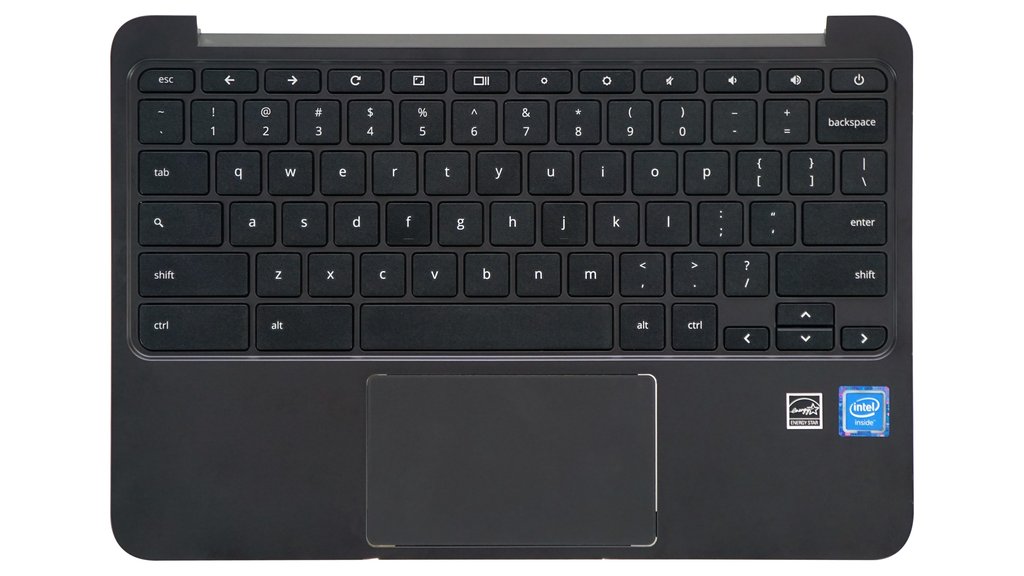
    Các tổ hợp phím tắt nhanh hay dùng trên Chromebook

    Hãy cùng tìm hiểu các phím tắt đặc trưng của Chromebook, phím tắt thiết lập hiển thị, phím tắt trên trình duyệt web và soạn thảo văn bản.

    Phím tắt rất cần thiết trên bất kỳ thiết bị nào có bàn phím phần cứng, cho dù bạn đang sử dụng máy tính Windows, Linux, Mac hay thậm chí là Chromebook. Chrome OS và các hệ điều hành khác có cùng một vài phím tắt, nhưng nhiều phím tắt là duy nhất cho Chrome OS.

    Hãy nhớ sử dụng cả các phím chức năng ở phía trên của bàn phím. Các phím này thay thế các phím F1-F12 với các nút hành động trình duyệt và điều khiển phần cứng hữu ích. Bạn thậm chí có thể nhấn phím để xem tất cả các cửa sổ đang mở cùng lúc.

    Các phím tắt đặc trưng của Chromebook

    Ctrl + Shift + L – Khóa màn hình của Chromebook.

    Ctrl + Shift + Q – Đăng xuất khỏi Chromebook. Nhấn tổ hợp phím 2 lần để từ bỏ.

    Alt + E – Mở menu của trình duyệt Chrome. Tổ hợp phím này chỉ hoạt động nếu cửa sổ trình duyệt Chrome đang được mở và sử dụng.

    Alt + 1-8 – Các ứng dụng khởi chạy nằm trên “kệ” của Chrome OS hoặc thanh tác vụ. Ví dụ, Alt + 1 sẽ khởi động phím tắt ứng dụng đầu tiên tính từ bên trái.

    Các phím tắt trên “kệ” ứng dụng của Chromebook

    Alt + [ – Đưa một cửa sổ sang phía bên trái của màn hình.

    Alt + ] – Đưa một cửa sổ sang phía bên phải của màn hình.

    Ctrl + Switcher/F5 – Chụp ảnh màn hình và lưu vào thư mục Downloads. Phím Switcher nằm ở vị trí của phím F5 trên bàn phím thường.

    Ctrl + Shift + Switcher/F5 – Chụp ảnh một phần của màn hình. Sử dụng con trỏ chuột để lựa chọn phần của màn hình mà bạn muốn lưu.

    Alt + Search – Chuyển đổi Caps Lock. Phím Search có biểu tượng kính lúp ở trên và nằm ở vị trí của phím Caps Lock trên bàn phím bình thường.

    Shift + Esc – Khởi chạy Task Manager.

    Các phím tắt thiết lập hiển thị

    Ctrl + Shift and + – Tăng tỉ lệ của màn hình, làm cho mọi thứ trông lớn hơn trên màn hình.

    Ctrl + Shift and – – Giảm tỉ lệ của màn hình, làm cho mọi thứ trông nhỏ hơn trên màn hình.

    Ctrl + Shift and ) – Thiết lập lại tỉ lệ của màn hình về thiết lập mặc định.

    Ctrl + Shift + Refresh/F3 – Xoay màn hình 90 độ. Phím Refresh nằm ở vị trí của phím F3 trên bàn phím thông thường.

    Ctrl + Immersive Mode/F4 – Cấu hình các thiết lập hiển thị khi một màn hình bên ngoài được kết nối. Phím Immersive Mode nằm ở vị trí của phím F4 trên bàn phím thông thường.

    Các phím tắt cho trình duyệt web và chỉnh sửa văn bản

    Chromebook hỗ trợ tất cả các phím tắt trình duyệt web chuẩn mà bạn có thể sử dụng trên Chrome hay các trình duyệt khác trên những hệ điều hành khác.

    Ví dụ, Ctrl + 1 kích hoạt tab đầu tiên trên cửa sổ hiện hành, trong khi Ctrl + 2 kích hoạt tab thứ hai. Ctrl + T sẽ mở một tab mới, trong khi Ctrl + W sẽ đóng tab hiện tại.

    Ctrl + L sẽ tập trung vào thanh địa chỉ để bạn có thể ngay lập tức bắt đầu gõ một tìm kiếm hoặc địa chỉ trang web mới. Hãy đọc các hướng dẫn chuyên sâu để biết thêm các phím tắt trình duyệt web với nhiều phím tắt khác.

    Chrome OS cũng hỗ trợ các phím tắt soạn thảo văn bản chuẩn mà những hệ điều hành khác hỗ trợ.

    Ví dụ, bạn có thể nhấn Ctrl + Backspace để xóa từ trước đó, sử dụng Ctrl + Z để trở lại, sử dụng các phím tắt Ctrl + X, Ctrl + CCtrl + V chuẩn để cắt, sao chép và dán. Tham khảo các hướng dẫn chuyên sâu về các phím tắt chỉnh sửa văn bản để biết nhiều phím tắt hơn.

    Phím tắt đặc biệt

    Nhấn Ctrl + Alt + ? (hoặc Ctrl + Alt + /) để mở bảng phím tắt bất cứ lúc nào. Bảng phím tắt này cho phép bạn xem tất cả các phím tắt của Chromebook. Cho dù bạn đang tìm kiếm phím tắt mà bạn đã quên, bạn muốn làm chủ tất cả các phím tắt hay bạn chỉ là tò mò, bảng này sẽ giúp bạn nắm vững các phím tắt.

    Bảng phím tắt của Chrome OS

    Chrome OS không cho phép bạn tạo các phím tắt bàn phím tùy chỉnh cho hầu hết các hành động. Nhưng bạn vẫn có thể tạo ra các phím tắt tùy chỉnh cho phần mở rộng hoặc sử dụng phần mở rộng để tạo ra các phím tắt tùy chỉnh cho các hành động trên trình duyệt.

  • Cách thiết lập lại Chromebook như lúc xuất xưởng ‘reset’

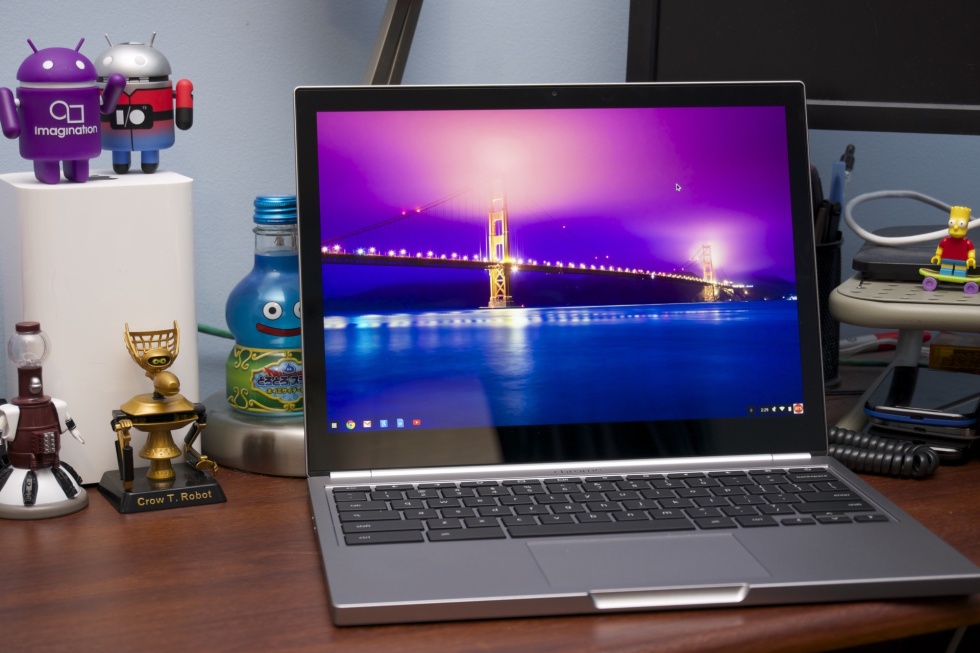
    Cách thiết lập lại Chromebook như lúc xuất xưởng ‘reset’

    Chromebook đồng bộ một số dữ liệu trong máy, vì vậy bạn sẽ muốn xóa sạch dữ liệu cá nhân khi bán hoặc đem cho đi chiếc Chromebook của bạn. Bạn cũng có thể cài đặt lại Chrome OS – đặc biệt hữu ích nếu bạn gặp răc rối trong chế độ phát triển.

    Thực hiện thiết lập lại như lúc xuất xưởng sẽ quét sạch tất cả dữ liệu được lưu trữ trong Chromebook của bạn – ví dụ như các tập tin được lưu trữ trong thư mục Downloads. Hầu hết các dữ liệu trên Chromebook đồng bộ hóa trực tuyến, vì vậy bạn có thể lấy lại bằng cách đăng nhập vào tài khoản Google của bạn.

    Chạy Powerwash để xóa dữ liệu của Chromebook

    Tính năng Powerwash quét sạch tất cả dữ liệu cá nhân của bạn khỏi Chromebook. Khi bật Chromebook lên, bạn sẽ thấy màn hình cài đặt lần đầu – nơi bạn có để thiết lập mọi thứ bằng cách kết nối wifi và đăng nhập vào tài khoản Google. Sử dụng Powerwash khi bạn đã xong việc với Chromebook và bạn muốn bán hoặc đưa nó cho người khác.

    Dữ liệu người dùng lưu trữ trên Chromebook được mã hóa, vì vậy mọi người sẽ không thể khôi phục lại tập tin đã bị xóa từ Chromebook của bạn sau đó.

    Để chạy Powerwash, đăng nhập vào Chromebook của bạn và mở màn hình cài đặt của Chrome. Tại đây, thực hiện tìm kiếm Powerwash hoặc nhấn vào Show advanced settings và di chuyển xuống phía dưới cùng của trang cài đặt. Nhấn vào nút Powerwash và nhấn vào Restart. Chromebook của bạn sẽ khởi động lại, xóa đi tất cả dữ liệu người dùng của máy và đem đến cho bạn màn hình cài đặt lần đầu.

    Vô hiệu hóa chế độ nhà phát triển để cài đặt lại Chrome OS

    Nếu bạn đã kích hoạt chế độ nhà phát triển và sửa đổi phần mềm của Chromebook – có thể bạn đã cài đặt Linux song song với hệ Chrome OS – bạn có thể vô hiệu hóa chế độ nhà phát triển để xóa tất cả các tùy chỉnh của mình. Khi vô hiệu hóa chế độ phát triển, Chromebook của bạn sẽ quét sạch tất cả dữ liệu người dùng và thiết lập lại tất cả các tập tin hệ thống về trạng thái mặc định của chúng.

    Khởi động lại Chromebook và bạn sẽ thấy thông báo “OS verification is OFF”. Thay vì nhấn Ctrl + D để bỏ qua cảnh báo này, hãy nhấn nút cách để kích hoạt lại xác nhận hệ điều hành và vô hiệu hóa chế độ nhà phát triển. Bạn sẽ kết thúc với một Chromebook như mới và bất cứ điều gì thay đổi bạn thực hiện cho hệ điều hành sẽ biến mất. Nếu bạn muốn can thiệp vào các tập tin hệ điều hành cấp thấp một lần nữa, bạn sẽ phải kích hoạt lại chế độ phát triển.

    Tạo phương tiện phục hồi để cài đặt lại Chrome OS

    Bạn có thể thấy thông báo “Chrome OS is missing or damaged” nếu Chromebook không thể khởi động. Bạn sẽ cần phải tạo ra phương tiện phục hồi từ máy tính Windows, Mac OS X, Linux hoặc Chrome OS để bạn có thể cài đặt lại Chrome OS.

    Cài đặt ứng dụng Chromebook Recovery Utility từ Chrome Web Store. Khởi chạy và sử dụng nó để tạo ra phương tiện phục hồi với ổ đĩa USB hoặc thẻ SD. Ổ đĩa USB hoặc thẻ SD phải có dung lượng 4 GB hoặc lớn hơn.

    Khởi động Chromebook. Khi bạn nhìn thấy thông báo “Chrome OS is missing or damaged”, cắm phương tiện phục hồi và Chromebook sẽ bắt đầu cài đặt lại hệ điều hành Chrome.

    Ép khởi động vào chế độ phục hồi

    Nếu bạn muốn cài đặt lại hệ điều hành Chrome và bạn không nhìn thấy thông báo “Chrome OS is missing or damaged” trên màn hình, bạn có thể ép Chromebook khởi động vào chế độ phục hồi.

    Đầu tiên, tắt Chromebook của bạn. Tiếp theo, nhấn Esc + Refresh trên bàn phím và giữ nút Power. (phím Refresh nằm ở chỗ phím F3 trên bàn phím máy tính bình thường). Chromebook của bạn sẽ khởi động trực tiếp vào chế độ phục hồi.

    Phương pháp Esc + Refresh dành cho Chromebook đời mới. Chromebook đời cũ và Chromebox thực sự có nút phục hồi vật lý. Bạn sẽ cần phải nhấn và giữ nút sau đó bật Chromebook trong khi vẫn giữ nút bấm. Google cung cấp một bộ sưu tập các hình ảnh hiển thị vị trí của nút này trên các mẫu Chromebook khác nhau.

    Thực hiện thiết lập lại toàn bộ

    Nếu Chromebook không khởi động được, bạn có thể cần phải thực hiện thiết lập lại toàn bộ. Bạn có thể làm điều này bằng cách nhấn Refresh + Power trên Chromebook đời mới. Trên Chromebox, bạn sẽ cần phải ngắt kết nối và kết nối lại cáp điện. Trên Chromebook đời cũ, bạn có thể cần phải tháo pin ra và lắp lại hoặc sử dụng nút thiết lập lại đặc biệt. Google có một bộ sưu tập các hình ảnh cho thấy vị trí các nút trên các Chromebook khác nhau.

    Bạn có thể nhanh chóng trở lại tốc độ ban đầu sau khi cài đặt lại Chrome OS. Dữ liệu và các ứng dụng sẽ được đồng bộ hóa khi bạn đăng nhập lại vào cùng tài khoản Google. Nó hoạt động giống như đăng nhập vào tài khoản Google của bạn trên Chromebook mới.

    Nguồn: biên tập thietbiketnoi.com

  • Những cách cải thiện chất lượng loa miễn phí mà cho kết quả bất ngờ

    Những cách cải thiện chất lượng loa miễn phí mà cho kết quả bất ngờ

    Sở hữu một dàn loa tốt là sự mong muốn của rất nhiều người. Tuy nhiên bạn vẫn có thể làm cho chất lượng âm thanh của chúng tốt hơn nữa, chỉ cần biết cách là bạn có thể làm được điều đó.

    Bạn có muốn cải thiện chất lượng âm thanh cho bộ loa mà mình sở hữu? Bạn đang lo lắng về kinh phí cần phải bỏ ra để tăng chất lương cho loa? Thực sự là bạn có thể làm điều đó mà chỉ mất một chút chi phí nho nhỏ.

    1. Làm sạch các đầu, các bộ phận tiếp xúc

    Việc thường xuyên vệ sinh các đầu tiếp xúc giữa dâu nguồn, dây cáp và cổng cắm của loa sẽ giúp cải thiện chất lượng của loa.

    Bạn có thể dùng dung dịch chuyên dụng như Caig DeOxIt (có giá gần 10 USD) để vệ sinh những bộ phận tiếp xúc đó. Như vậy không những chất lượng âm thanh tốt hơn mà những vị trí tiếp xúc còn tránh được han rỉ.

    2. Tách biệt giữa các dây

    Khi dây nguồn và các dây tín hiệu tiếp xúc với nhau, sẽ khó tránh khỏi trường hợp tín hiệu nhiễu từ dây này sang dây kia, gây ảnh hưởng tới tín hiệu nhận được và phát ra ngoài. Tách các dây ra xa nhau sẽ cho chất lượng tín hiệu tốt hơn.

    3. Siết chặt vít bắt màng loa

    Sau một thời gian sử dụng, những con vít bắt màng loa rất dễ bị lỏng do loa bị rung. Điều đó sẽ làm ảnh hưởng trực tiếp tới độ rung của màng loa, qua đó lại ảnh hưởng tới độ ngân và rõ của loa.

    4. Thay đổi vị trí đặt loa

    Để tìm được một vị trí đặt loa tốt nhất là điều khá khó, vậy nên hãy thường xuyên thay đổi vị trí đặt loa để kiểm tra xem đặt loa ở góc nào, vị trí nào là tốt nhất.

    Tuy nhiên, khi đó góc chụm của loa cũng thay đổi theo, vậy nên bạn cầm đảm bảo độ chụm của các loa giống nhau để nhận được âm thanh cân bằng.

    5. Hấp thụ âm lượng dội tường trở lại

    Bổ sung thêm thảm trải sàn và rèm treo tường để hấp thụ lượng âm thanh bị dội trở lại. Điều đó sẽ nâng cao chất lượng của âm sắc mà âm thanh phát ra.

    6. Duy trì ánh sáng trong phòng

    Phong được trang trí với mọt đèn mờ thay đổi thường xuyên với tần số 60 Hz sẽ tác động tới chất lượng của nguồn điện xoay chiều. Điều đó đôi lúc sẽ vô tình tác động tới nguồn điện dành cho loa và có thể làm thay đổi âm thanh mà loa phát ra, đôi khi sẽ tạo ra những hiệu ứng rất đặc biệt.

    7. Tắt màn hình

    Nếu bạn chỉ có nhu cầu thưởng thức âm nhạc thì những màn hình được kết nối với hệ thống là không cần thiết. Tốt nhất bạn nên tắt chúng để làm giảm bớt ảnh hưởng tới chất lượng âm thanh của loa.

    8. Chống rung

    Nếu loa đứng chắc thì chất lượng âm thanh mà loa phát ra sẽ tốt hơn. Vậy nên việc đầu tư đế đỡ để chống rung cho loa là việc mà bạn nên làm.

    9. Tắt bớt các thiết bị số

    Tín hiệu từ các thiết bị số cũng làm ảnh hưởng tới các tín hiệu qua loa. Cho dù bạn không bật mà chỉ cắm điện cũng vẫn sẽ ảnh hưởng tới tín hiệu đầu vào của loa. Vì vậy nên rút dây nguồn của các thiết bị số là tốt nhất.

    10. Thay đổi vị trí ngồi

    Đối với những hệ thống loa đứng phân biệt âm bass tầng cao và thấp thì việc thay đổi vị trí ngồi cũng sẽ ảnh hưởng tới độ cân bằng âm thanh mà người dùng có thể cảm nhận được. Vậy nên hãy lựa chọn vị trí tốt nhất để cảm thụ âm thanh.

    Nguồn: biên tập thietbiketnoi.com

  • Cách nghe thử khi mua dàn loa mới dễ nhất

    Cách nghe thử khi mua dàn loa mới dễ nhất

    Khi đi mua loa, nhất là với loa mới, bạn luôn cần phải nghe thử trước khi mua. Vừa để kiểm tra chất lượng loa, vừa để nghe xem loa có phù hợp với nhu cầu sử dụng của mình hơn.

    Trong một dàn karaoke hay một dàn âm thanh trong nhà thì loa là bộ phận quan trọng nhất. Thương hiệu, cách phối loa, cách lắp đặt loa là điều bạn cần quan tâm khi chọn mua. Tuy nhiên, trước khi quyết định trả tiền cho những chiếc loa hay bộ loa mà mình sắp mua về, bạn cần phải nghe thử loa.

    Tuy nhiên, trước khi tiến hành nghe thử loa, bạn cũng cần phải có một chút kiến thức về âm thanh loa phát ra để có thể đưa ra nhận định một cách chính xác. Thông thường, cấu tạo dải âm thanh của loa gồm có 3 dải chính là dải Treb (cao), dải trung và dải Bass (trầm). Tương ứng với 3 dải thì cũng có 3 loại loa tương ứng là loa Treb, loa trung và loa Bass.

    Ngoại trừ những loa bị rè, các bạn có thể loại bỏ chúng ngay lập tức. Còn nếu không, các bạn có thể kiểm tra loa bằng cách nghe từng dải âm thanh mà loa phát ra để tự mình phân biệt và kiểm tra. Mỗi loại loa sẽ có một dải âm thanh và với mỗi dải âm thanh bạn lại cần chú ý tới những vấn đề riêng biệt.

    Đối với loa Treb (cao)

    Bạn nên nghe thử loại loa này với những đĩa nhạc hay những bài hát có giọng nữ cao hoặc có những nhạc cụ như đàn guita hoặc đàn violon.

    Với những loa chất lượng kém, sẽ xuất hiện hiện tượng là loa bị xé rách hoặc bị cứng khi giọng nữ cao của ca sĩ hát với những đoạn ngân cao. Hoặc âm thanh sẽ bị chói (nghe cảm thấy khó chịu) hoặc loa không phát ra được âm thanh (có tiếng lạch tạch) khi nghe với những đoạn lên cao của guita hoặc violon.

    Khi đó, tốt nhất là bạn nên chọn một bộ loa Treb khác.

    Đối với loa trung

    Để nhận biết một bộ loa trung chất lượng kém, bạn có thể nghe thử những đĩa nhạc hay những bài hát với giọng nam trung.

    Khi nam ca sĩ có chất giọng nam trung hát bình thường thì không sao. Tuy nhiên, khi ngân lên cao, âm thanh phát ra bị méo tiếng hay khi xuống thấp bị hơi ồn thì điều đó có nghĩa là bộ loa bạn đang nghe chất lượng không tốt và khi sử dụng, bạn chắc chắn sẽ cảm thấy không hài lòng.

    Đối với loa Bass (trầm)

    Để kiểm tra loa loại này, bạn nên tìm những bài có âm thanh của trống và bạn cũng cần phải nghe âm thanh của dàn công tơ bas.

    Khi nghe thấy tiếng trống không dược gọn và chắc như nghe bình thường ở ngoài hoặc bị kéo dài khi gảnh những âm thanh trầm của công tơ bass thì điều đó cũng chính là loa bạn đang nge có chất lượng kém.

    Cuối cùng, bạn có thể chọn một bản nhạc với nhiều nhạc cụ vầ nhiều dạng âm thanh để lắng nghe và phân biệt ân thanh của những nhạc cụ này để xem liệu có vấn đề gì không.

    Lưu ý: Hãy nhờ nhân viên bán hàng cho bạn nghe thử chúng với những sản phẩm có cấu hình đồng bộ và tương tự với cấu hình của những thiết bị có ở nhà bạn để xem liệu những chiếc loa đó có phù khợp hay không.

    Nguồn: biên tập thietbiketnoi.com