Tác giả: Mr.Printer

  • TOP Máy tính All in one tất cả trong một tốt nhất 2021

    TOP Máy tính All in one tất cả trong một tốt nhất 2021

    Tiết kiệm diện tích trên bàn làm việc và túi tiền của bạn mà không ảnh hưởng đến hiệu suất với một trong những máy tính All in one (tất cả trong một) tốt nhất. Một máy tính AIO, giống như máy tính laptop nhưng ít di động hơn và màn hình lớn hơn, nó cũng làm được nhiều điều hơn ngoài mang đến phong cách hiện đại cho bàn làm việc của bạn.

    Bằng cách tích hợp tất cả các thành phần vào màn hình máy tính để bàn mỏng, máy tính tất cả trong một AIO giảm sự lộn xộn, giảm số lượng thiết bị trên bàn của bạn cũng như số lượng dây cáp phía sau nó và tiết kiệm cho bạn một số tiền nhưng vẫn cung cấp cho bạn sức mạnh tính toán cần thiết để bạn hoàn thành khối lượng công việc hàng ngày.

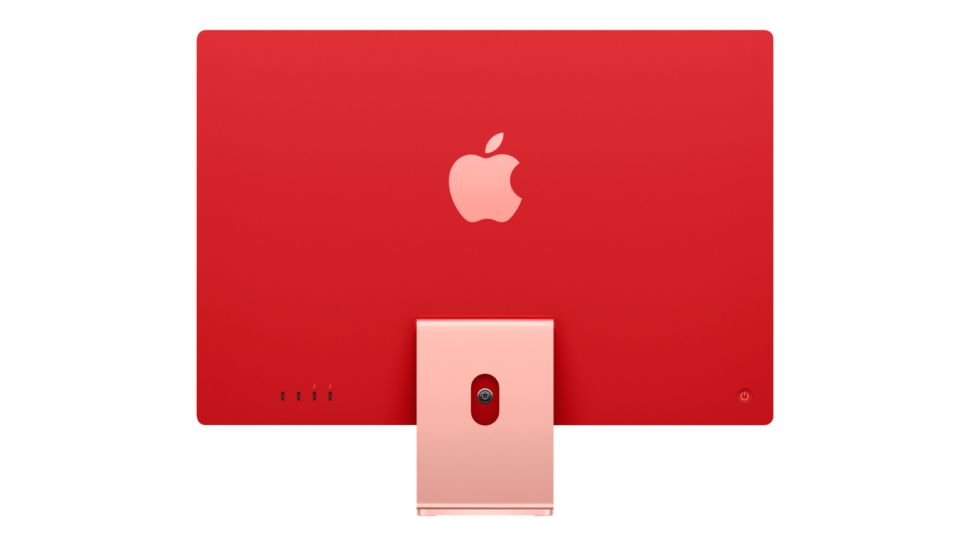
    Một số, máy tính AIO như iMac nổi tiếng (24-inch, năm 2021), thậm chí còn đi kèm với bàn phím và chuột của riêng Apple mà không phải trả thêm phí.

    Vì vậy, hãy tối giản hóa với một máy tính tất cả trong một. Chúng có nhiều hình dạng, kích thước, chất lượng và giá cả, vì vậy, chúng tôi đã đánh giá và tổng hợp những mẫu máy tính tất cả trong một tốt nhất năm 2021 để giúp bạn lựa chọn.

    TOP Máy tính All in one tốt nhất 2021

    • 1. iMac (24-inch, năm 2021)
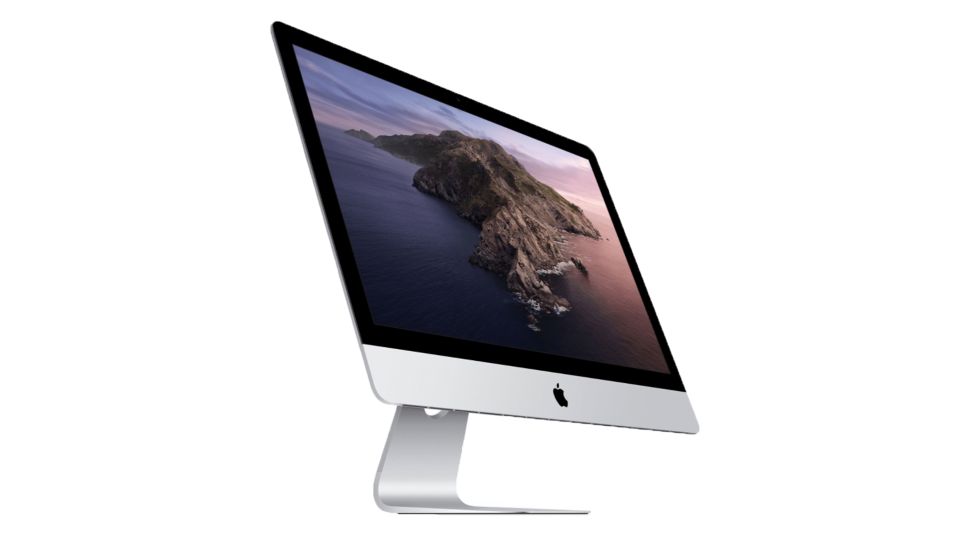
    • 2. iMac (27-inch, 2020)
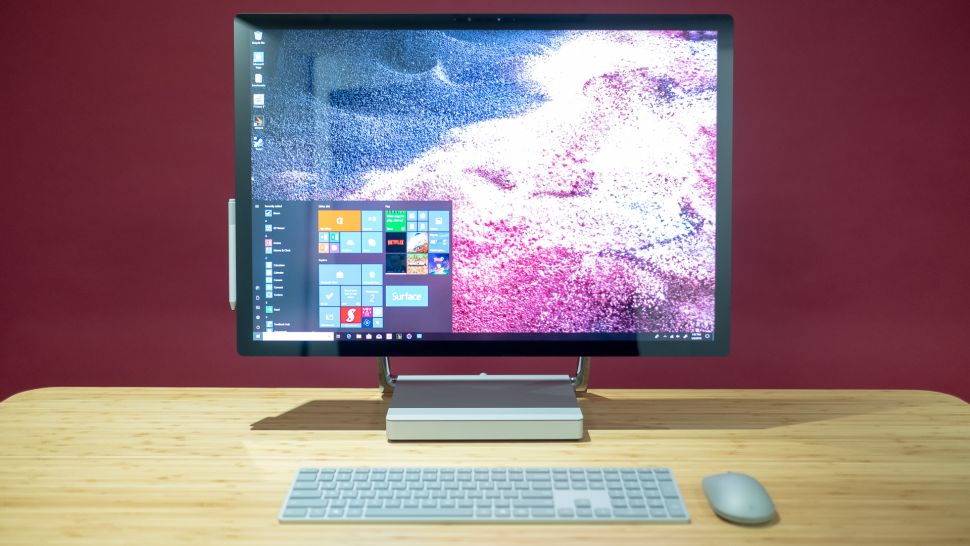
    • 3. Surface Studio 2
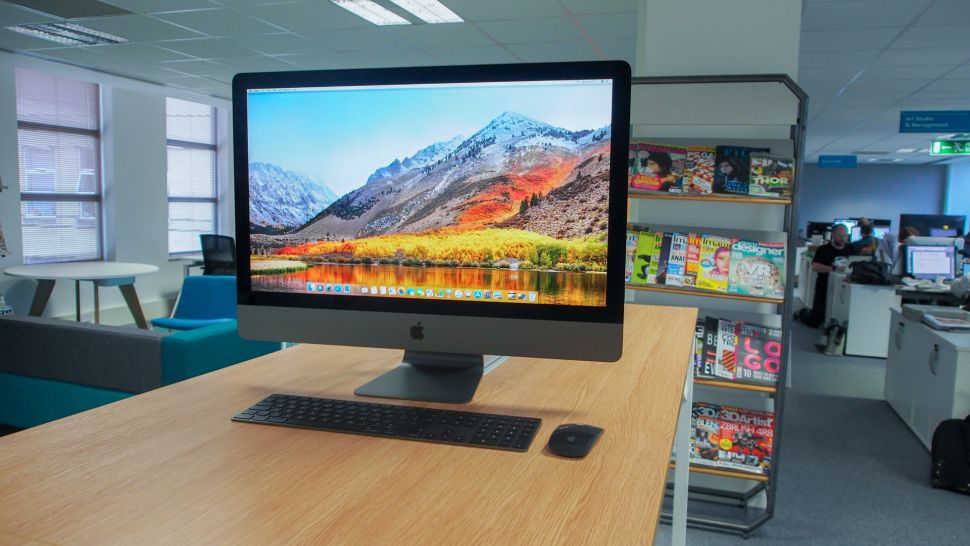
    • 4. iMac Pro
    • 5. Dell XPS 27 AIO
    • 6. HP Envy Curved All-in-One
    • 7. iMac (27-inch, 2019)
    • 8. Lenovo Yoga A940

    1. iMac (24-inch, năm 2021)

    1. iMac (24-inch, năm 2021)

    Thông số kỹ thuật

    CPU: chip Apple M1 với CPU 8 lõi | Đồ họa: Tích hợp GPU 7 lõi ​​- 8 lõi | RAM: Bộ nhớ hợp nhất 8GB – 16GB | Màn hình: Màn hình Retina 24 inch 4,5K | Bộ nhớ: lên đến 2TB

    Điểm cộng

    • +Màn hình tuyệt vời
    • +Thiết kế mới nổi bật
    • +Webcam tuyệt vời

    Điểm trừ

    • -Vẫn thiếu các cổng
    • -Mac mini có thể mang lại giá trị tốt hơn cho một số người

    Nếu bạn nghĩ rằng những chiếc iMac mới không mạnh như vẻ ngoài của chúng thì bạn đã nhầm. Chúng không chỉ là một cải tiến so với thế hệ trước về bên ngoài với nhiều màu sắc khác nhau.

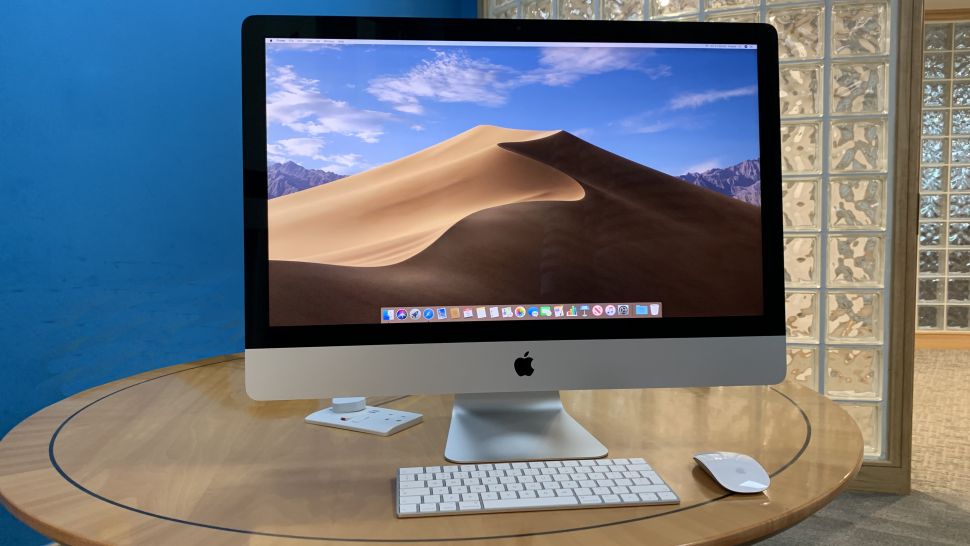
    Chúng cũng đi kèm với các thông số kỹ thuật hoàn toàn mới, được trang bị chip M1 mới của Apple, khiến nó mạnh hơn nhiều so với các dòng Intel iMac trước đây. Trên thực tế, chúng tôi muốn nói rằng iMac mới (24 inch, năm 2021) là chiếc PC tất cả trong một tốt nhất mà chúng tôi từng thử nghiệm.

    Nếu như bạn không có nhu cầu sử dụng nhiều thiết bị ngoại vi thì bạn sẽ rất vui khi biết rằng bạn đang nhận được tỉ lệ giá trị trên mức giá lớn ở đây, ngoài ra bạn cũng nhận được Bàn phím Magic và Chuột Magic – với màu sắc đồng bộ.

    2. iMac (27-inch, 2020)

    2. iMac (27-inch, 2020)

    Thông số kỹ thuật

    CPU: Intel Core i5 – i9 thế hệ thứ 10 | Đồ họa: AMD Radeon Pro 5300 – Radeon Pro 5700 XT | RAM: 8GB – 128GB 2666MHz DDR4 | Bộ nhớ: 256GB – 8TB SSD | Màn hình: Retina 5K 27 inch 5120 x 2880

    Điểm cộng

    • Đã được nâng cấp
    • Có cấu hình rất mạnh mẽ

    Điểm trừ

    • Thiết kế ngày càng cũ
    • Chỉ hai cổng Thunderbolt

    Về thông số kỹ thuật, phiên bản này có một số cải tiến lớn và cũng nâng cấp webcam và micrô của nó để cải thiện phàn nàn của khách hàng ở các thế hệ trước. Trong bối cảnh đại dịch, ngày càng có nhiều người làm việc tại nhà và đây có vẻ như là chiếc PC tất cả trong một tốt nhất để đầu tư mà không phá vỡ không gian làm việc của bạn. Thiết kế tổng thể của nó không có quá nhiều sự thay đổi so với thế hệ trước, khiến nó trông hơi nhàm chán, nhưng nếu sức mạnh là ưu tiên của bạn, thì đây là một lựa chọn tốt.

    3. Surface Studio 2

    3. Surface Studio 2

    Thông số kỹ thuật

    CPU: Intel Core i7 | Đồ họa: Nvidia GeForce GTX 1060 – GTX 1070 | RAM: 16GB – 32GB | Bộ nhớ: 1TB – 2TB SSD | Màn hình: Màn hình 28 inch 4.500 x 3.000 Pixel Sense

    Điểm cộng

    • Thiết kế khác biệt

    Điểm trừ

    • Rất đắt

    Trở lại khi Surface Studio ban đầu xuất hiện trong các cửa hàng, nó là một công cụ thay đổi cuộc chơi cho các nghệ sĩ và người sáng tạo nội dung. Surface Studio 2 không chỉ có cùng một màn hình tuyệt đẹp và chức năng độc đáo mà còn tăng sức mạnh đáng kể, khiến nó trở thành một thiết bị sẵn sàng cho tương lai. Nó vẫn cực kỳ đắt tiền, nhưng nếu đó không phải vấn đề của bạn với Surface Studio 2, thì thật khó để tìm một chiếc PC tất cả trong một tốt hơn.

    4. iMac Pro

    4. iMac Pro

    Thông số kỹ thuật

    CPU: 10-18 lõi Intel Xeon W | Đồ họa: AMD Radeon Pro Vega 56 – Vega 64 | RAM: 32GB – 128GB | Bộ nhớ: 1TB – 4TB SSD | Màn hình: Màn hình Retina 27 inch 5K (5.120 x 2.880)

    Điểm cộng

    • Sức mạnh tuyệt vời
    • Màn hình Retina đẹp

    Điểm trừ

    • Rất đắt

    IMac Pro, hơn bất kỳ máy tính nào khác trong danh sách này, nhắm thẳng vào các chuyên gia. Được trang bị bộ vi xử lý Intel Xeon 18 lõi và RAM lên đến 128GB, không có thứ gì để làm chậm iMac Pro của bạn. Nhưng nó đắt quá mức – Nếu điều đó không quá quan trọng với bạn. Thì cái giá phải trả là hoàn toàn hợp lý.

    5. Dell XPS 27 AIO

    5. Dell XPS 27 AIO
    Thông số kỹ thuật

    CPU: Intel Core i5 – Core i7 | Đồ họa: Intel HD Graphics 630; AMD Radeon RX 570 | RAM: 8GB – 32GB | Ổ cứng: 1TB HDD – 2TB SSHD; SSD 512GB | Màn hình: Màn hình 27 inch 4K (3.840 x 2.160)

    Điểm cộng

    • Màn hình đẹp
    • Âm thanh tích hợp tuyệt vời

    Điểm trừ

    • Tương đối đắt
    • Không có HDMI

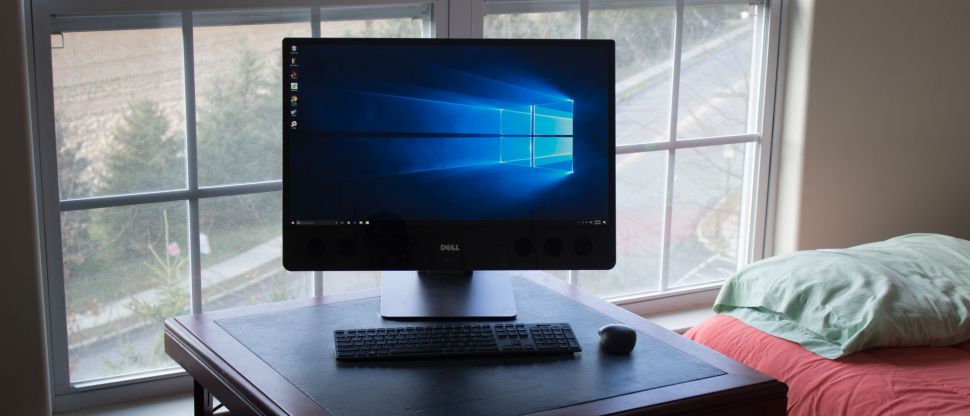
    Dell XPS 27 AIO đi kèm với chân đế có khớp nối tuyệt vời và nó bao gồm sự kết hợp của màn hình cảm ứng độ phân giải 4K UHD lớn với sáu loa gây tê lỗ tai bạn. Nó không chỉ là một thiết kế hấp dẫn, mà nó còn là đỉnh cao khi nói về sức mạnh. Cho dù bạn đang thực hiện xem hoặc chỉnh sửa phim của riêng bạn, Dell XPS 27 AIO dễ dàng là một trong những máy tính tất cả trong một tốt nhất và là lựa chọn chắc chắn khi bạn muốn một PC mới.

    6. HP Envy Curved All-in-One

    6. HP Envy Curved All-in-One

    Thông số kỹ thuật

    CPU: Intel Core i5 – Core i7 | Đồ họa: Nvidia GTX 950M – AMD Radeon RX 460 | RAM: 8GB – 16GB | Lưu trữ: 1TB SSHD, 1TB – 2TB HDD; SSD 256GB | Màn hình: 34 inch WQHD (3,440 x 1,440)

    Điểm cộng

    • Bao gồm màn hình siêu rộng
    • Âm thanh toàn diện

    Điểm trừ

    • Đặc biệt cồng kềnh

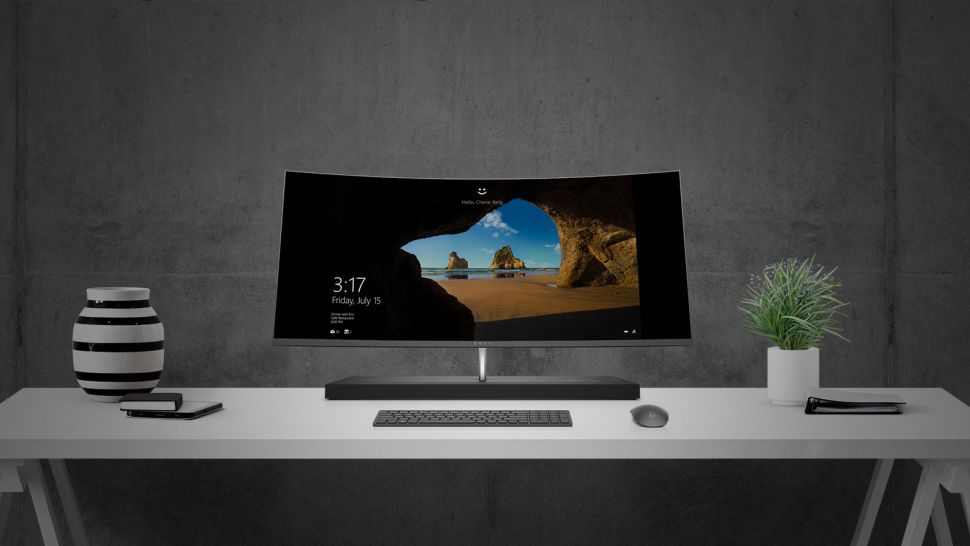
    Không long lanh như iMac 5K hay Dell XPS AIO mới, Nhưng HP có sự độc đáo của riêng mình trên máy tính để bàn all in one. Nó cũng được tích hợp tất cả linh kiện bên trong đế giống như Surface Studio, HP Envy Curved All-in-One được bổ sung thêm một thanh loa ấn tượng. Thêm vào đó là màn hình cong siêu rộng và biến nó thành một trong những chiếc PC tốt nhất và ấn tượng nhất để thưởng thức phim.

    7. iMac (27-inch, 2019)

    7. iMac (27-inch, 2019)

    Thông số kỹ thuật

    CPU: Intel Core i5 – Core i9 | Đồ họa: AMD Radeon Pro 570X – Radeon Pro 580X | RAM: 8GB – 64GB | Bộ nhớ: 2TB SSHD – 2TB SSD | Màn hình: 27-inch Retina 5K (5.120 x 2.880)

    Điểm cộng

    • Màn hình đẹp
    • Nhiều sức mạnh

    Điểm trừ

    • Giá đắt

    Tuy iMac 2019 trông giống hệt như mẫu 2017, nhưng những gì bên trong mới quan trọng. Máy tính all in one của Apple đã được làm mới với cấu hình bên trong nó bao gồm bộ vi xử lý máy tính để bàn Intel thế hệ thứ 9, đồ họa Radeon Pro và ổ SSD nhanh hơn.

    Và đặc biệt màn hình Retina 5K, không có gì để phàn nàn đối với tất cả những người hâm mộ Apple. Ngoài ra, có một thực tế là iMac (27 inch, 2019) không còn là mẫu mới nhất, vì vậy nó sẽ được giảm giá.

    8. Lenovo Yoga A940

    8. Lenovo Yoga A940

    Thông số kỹ thuật

    CPU: Intel Core i7-8700 thế hệ thứ 8 | Đồ họa: AMD Radeon RX 560 4 GB | RAM: 32 GB DDR4 2666 MHz | Bộ nhớ: 1 TB 5400 RPM + 256 GB PCIe SSD | Màn hình: 27 “4K UHD (3840 x 2160) IPS Cảm ứng đa điểm

    Điểm cộng

    • Giá tốt
    • Đi kèm bút cảm ứng

    Điểm trừ

    • Cấu hình không phải thế hệ mới nhất
    • Màn hình không đẹp trong ánh sáng trực tiếp

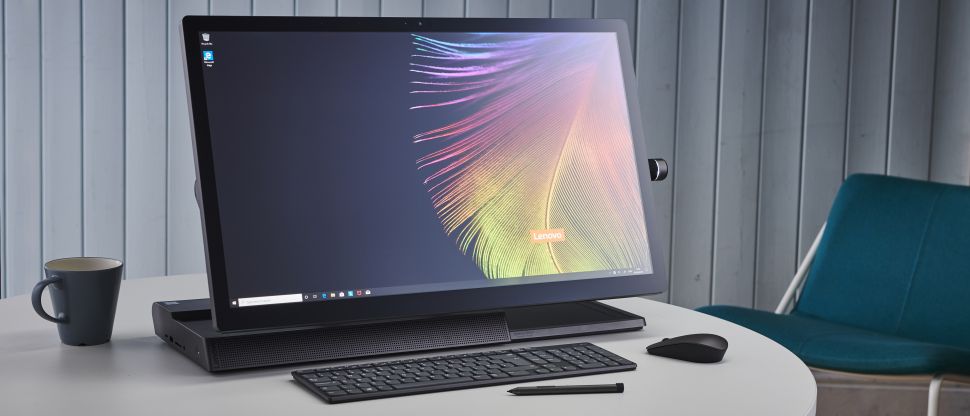
    Máy tính all in one mới nhất của Lenovo không mạnh bằng AIO cao cấp của Apple, iMac Pro hoặc thậm chí là iMac được cập nhật gần đây với Intel Core thế hệ thứ 9. Nó được trang bị chip thế hệ thứ 8 và đồ họa Radeon RX 560 đã là thế hệ cũ ở thời điểm này. Tuy nhiên, nó vẫn còn rất nhiều sức mạnh để đáp ứng nhu cầu của bạn, với một mức giá đương nhiên phải hợp lý hơn các thiết bị của Apple. Ngoài ra Lenovo Yoga A940 cũng có một số ưu điểm, màn hình của nó hỗ trợ 100% Adobe RGB và Dolby Vision, một bộ loa Dolby Atmos, một dàn cổng kết nối hào phóng hơn thiết bị của Apple và bút stylus cũng được đi kèm.

    Nguồn: biên tập thietbiketnoi.com

    Bình luận chủ đề này:

    Facebook: https://www.facebook.com/vuionlinevn/posts/4313617108745361

  • TOP Điện thoại tốt nhất cho học sinh 2021: những điện thoại giá rẻ phù hợp cho học sinh

    TOP Điện thoại tốt nhất cho học sinh 2021: những điện thoại giá rẻ phù hợp cho học sinh

    Lựa chọn điện thoại cho học sinh khác với việc tìm kiếm điện thoại cho người lớn. Bạn có thể lựa chọn các tính năng hàng đầu khi tìm một chiếc điện thoại thông minh dành cho người lớn, nhưng những chiếc điện thoại tốt nhất cho trẻ em, học sinh có xu hướng ưu tiên những tính năng thiết yếu nhất nhưng không làm con bạn quá tập trung vào điện thoại mà phân tâm khỏi việc học hành.

    Những nhu cầu cũng khác nhau tùy thuộc vào độ tuổi của con bạn. Đối với trẻ nhỏ, bạn có thể chỉ cần một thiết bị mà bạn có thể hạn chế chỉ gọi và nhắn tin. Tuy nhiên, đối với học sinh cấp 1 hoặc 2, bạn có thể cho phép chúng sử dụng các ứng dụng lành mạnh phục vụ cho việc học tập nhưng có khả năng giới hạn chúng truy cập những thứ mà bố mẹ không muốn.

    Một số nhà sản xuất điện thoại thiết kế các sản phầm dành riêng cho trẻ nhỏ, nhưng hầu hết các lựa chọn trong danh sách của chúng tôi là điện thoại phù hợp với nhiều độ tuổi học sinh. Trong danh sách này, chúng tôi cũng đã tính đến sự khác biệt giữa tuổi của con bạn.

    Ví dụ, một học sinh cấp hai sẽ không thích chiếc điện thoại mà một đứa trẻ bảy tuổi có thể  thích. Ở đây chúng tôi đã chọn ra những chiếc điện thoại tốt nhất cho trẻ em theo từng nhóm tuổi cụ thể. Các tiêu chí đánh giá của chúng tôi không chỉ dựa trên sự kiểm soát của phụ huynh mà còn dựa trên độ bền, tuổi thọ pin cũng như giá cả của chúng.

    Mỗi đứa trẻ đều khác nhau, chúng tôi đã đặt ra các tiêu chí khác nhau tùy thuộc vào nhóm tuổi liên quan. Đối với những đứa trẻ nhỏ tuổi nhất muốn có điện thoại, bạn nên xem xét các thiết bị với các tính năng đơn giản, cho phép bạn giữ liên lạc, trong khi không phải lo lắng về việc chúng dễ dàng bị hư hỏng bởi một đứa trẻ tinh nghịch.

    Đối với học sinh cấp hai, bạn nên lựa chọn điện thoại thông minh với các tính năng cơ bản trong khi vẫn cho phép bố mẹ hạn chế một số phần nhất định của Internet để con bạn không tiếp xúc với bất kỳ điều gì không mong muốn. Cuối cùng, với các học sinh cấp ba, bạn nên lựa chọn điện thoại thông minh dành cho người lớn giá cả phải chăng nhất hiện có.

    Nếu bạn không chắc chắn nên bắt đầu từ đâu, đừng lo lắng. Ở đây chúng tôi đã tổng hợp danh sách những điện thoại phù hợp nhất cho học sinh để bạn lựa chọn tùy theo độ tuổi và khả năng chi trả của mình.

    TOP Điện thoại tốt nhất cho học sinh 2021

    • 1. Nokia 3310 3G
    • 2. Nokia 105 v5
    • 3. Moto E6 Plus
    • 4. iPhone SE (2020)
    • 5. Xiaomi Poco X3 NFC
    • 6. Moto G8
    • 7. iPhone 8
    • 8. Moto E6 Plus

    1. Nokia 3310 3G

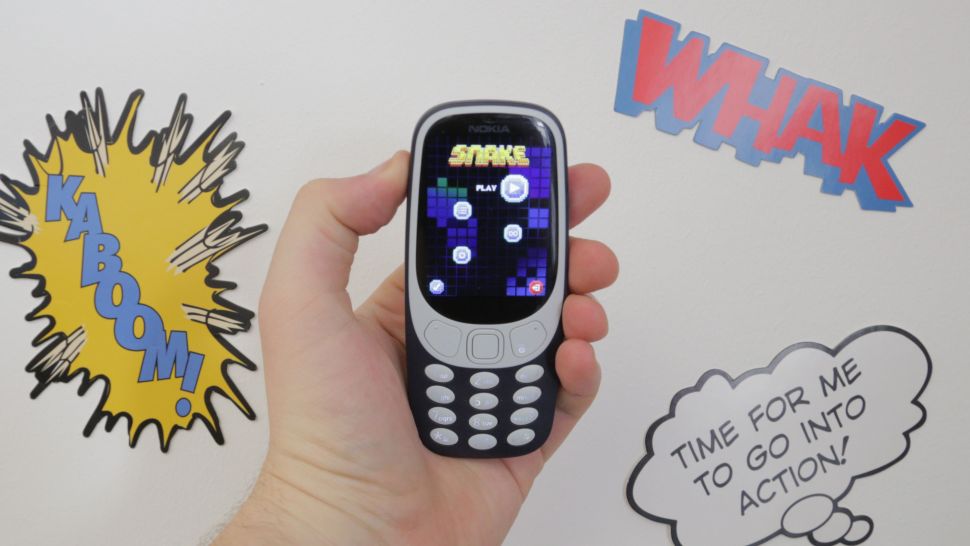
    học sinh nên mua điện thoại gì 2021 Nokia 3310 3G

    Thông số kỹ thuật

    Trọng lượng: 85g | Kích thước: 115,6 x 51 x 12,8mm | Hệ điều hành: Series 30+ | Màn hình: 2,4 inch | Độ phân giải: 240 x 320 | Dung lượng: 16MB | Pin: 1.200mAh | Máy ảnh: 2MP

    Điểm cộng

    • +Pin tốt
    • +Cân bằng tốt các tính năng

    Điểm trừ

    • -Giá hơi cao so cho một chiếc điện thoại phổ thông
    • -Không có xếp hạng chống nước

    Chúng tôi nhớ những kỷ niệm về chiếc 3310 những năm 2000, một chiếc điện thoại được ví vui nếu bạn đánh rơi nó xuống sàn, bạn sẽ cần phải mua gạch lát sàn mới. Nokia 3310 3G mới không thực sự có khả năng như vậy, nhưng nó vẫn rất bền khi so với những chiếc smartphone khác, điều này làm nó phù hợp với các học sinh tinh nghịch.

    Nó có một viên pin tuyệt vời với thời gian chờ khoảng một tháng, màn hình sắc nét, rõ ràng, camera ổn và giao diện có thể tùy chỉnh, mặc dù theo hiểu biết của chúng tôi, không có cách nào để xóa các biểu tượng Facebook và Twitter được cài đặt sẵn.

    Mặc dù 3310 3G có giá không cao nhưng nó vẫn đắt hơn một chút trong phân khúc điện thoại phổ thông giá rẻ: có những chiếc Nokia khác có tính năng tương tự như 3310 với giá rẻ hơn, mặc dù kiểu dáng kém hơn một chút.

       Xem giá  

    2. Nokia 105 v5

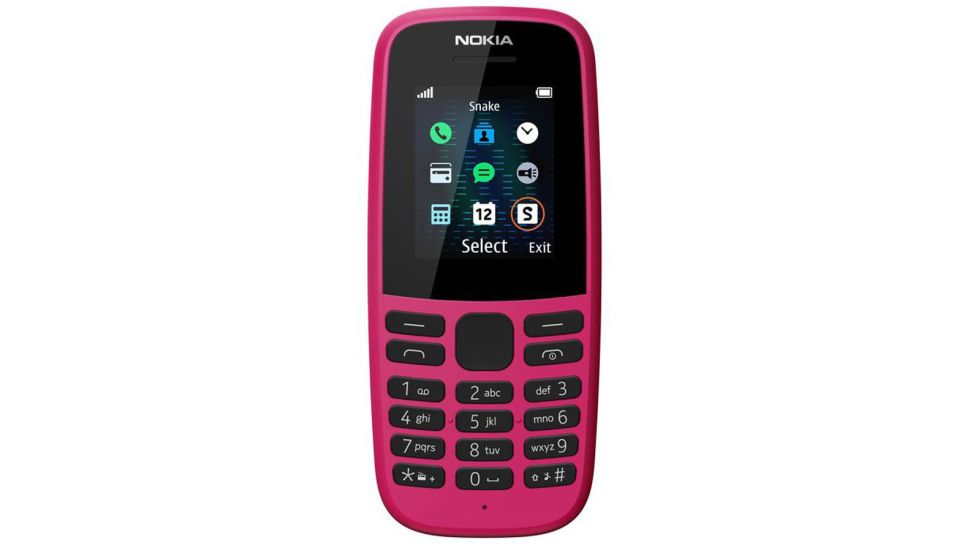
    Nokia 105 v5 điện thoại cho học sinh

    Thông số kỹ thuật

    Trọng lượng: 73g | Kích thước: 119 x 49,2 x 14,4mm | Màn hình: 1.77-inch | Độ phân giải: 120 x 160 | Dung lượng : 1GB | Pin: 800mAh | Chế độ chờ: Một tháng | Thời gian đàm thoại: 15 giờ | Màu sắc: Đen, Xanh, Hồng

    Điểm cộng

    • +Thực sự rẻ
    • +Thời lượng pin tuyệt vời

    Điểm trừ

    • -Rất cơ bản
    • -Chỉ 2G

    Nó rất giống với Nokia 3310 3G, nhưng Nokia 105 v5 hoàn toàn chỉ 2G – đồng nghĩa nó không thể sử dụng Internet và chỉ có các tính năng thiêt yếu như: gọi điện, nhắn tin và chơi rắn săn mồi.

    Pin tốt cho 15 giờ đàm thoại hoặc một tháng ở chế độ chờ, có đài FM tích hợp với tai nghe mà chắc chắn con bạn sẽ không bao giờ sử dụng và nó có các màu đen, xanh lam hoặc hồng.

       Xem giá  

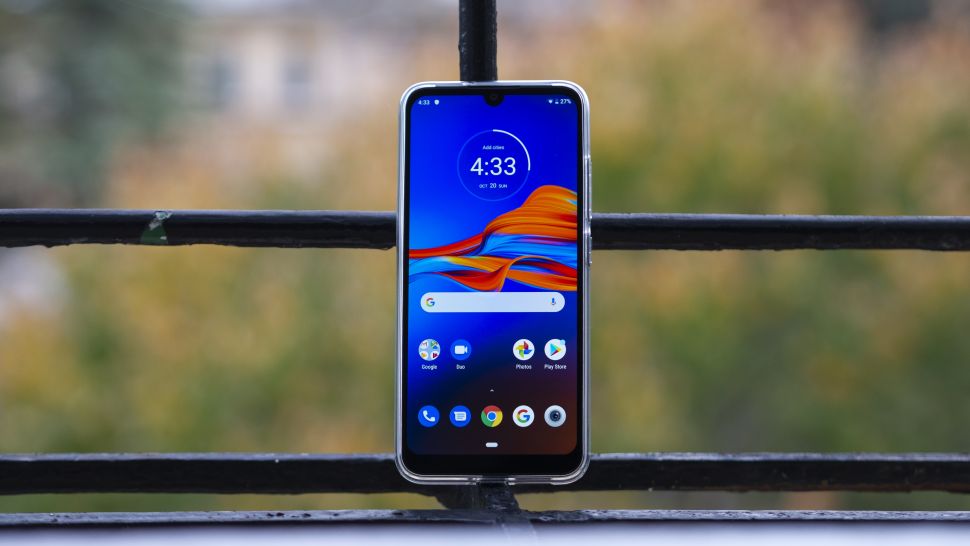
    3. Moto E6 Plus

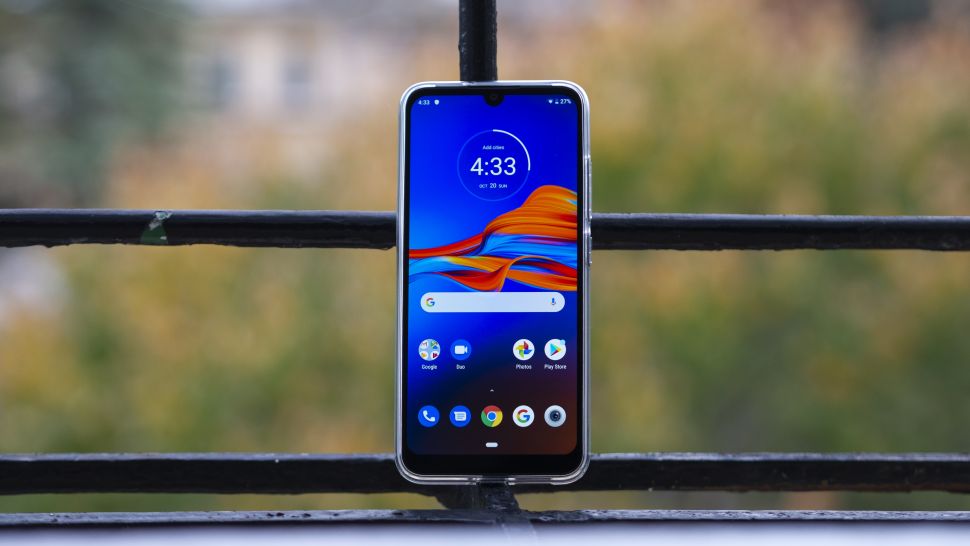
    Moto E6 Plus điện thoại dành cho học sinh

    Thông số kỹ thuật

    Trọng lượng: 149,7g | Kích thước: 155,6 x 73,1 x 8,6mm | Hệ điều hành: Android 9 | Màn hình: 6.1 inch | Độ phân giải: 720 x 1560 | CPU: Helio P22 | RAM: 2/4GB | Bộ nhớ: 32GB / 64GB | Pin: 3.000mAh | Camera sau: 13MP + 2MP | Camera trước: 8MP

    Điểm cộng

    • +Giá rẻ
    • +Bền một cách ngạc nhiên

    Điểm trừ

    • -Không được cập nhật Android

    Có rất nhiều điều để Moto E6 Plus phù hợp với các học sinh cấp hai hoặc ba, bắt đầu từ chi phí: với mức giá rẻ khá cạnh tranh, nó mang lại rất nhiều tính năng với giá rất thấp.

    Có thể một số điện thoại trong phân khúc có một vài khác biệt về tính năng, nhưng Moto E6 Plus có thiết kế rất chắc chắn và camera chính 13MP, camera trước 8MP để chụp ảnh tự sướng, bộ xử lý octa-core tốt, bộ nhớ mở rộng thông qua thẻ nhớ microSD và pin 3.000mAh.

    Tuy nhiên, nó không còn nhận được các bản cập nhật Android nữa, vì vậy nó vẫn chạy Android 9. Tuy nhiên, đó là một lựa chọn phù hợp với học sinh phổ thông.

       Xem giá  

    4. iPhone SE (2020)

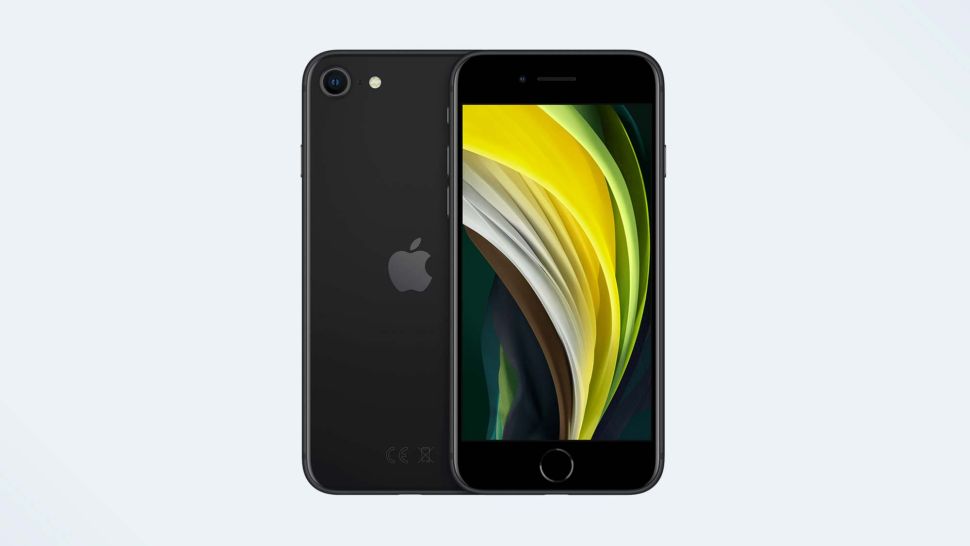
    điện thoại phù hợp với học sinh cấp 3 iPhone SE (2020)
    iPhone SE (2020)

    Thông số kỹ thuật

    Trọng lượng: 148g | Kích thước: 138,4 x 67,3 x 7,3mm | Hệ điều hành: iOS 13 | Kích thước màn hình: 4,7 inch | Độ phân giải: 750 x 1334 | CPU: A13 Bionic | RAM: 3GB | Bộ nhớ: 64/128/256GB | Pin: 1.821mAh | Camera sau: 12MP | Camera trước: 7MP

    Điểm cộng

    • +Giá rẻ nhất trong gia đình IPhone
    • +Được cập nhật phần mềm trong tương lai

    Điểm trừ

    • -Thủy tinh dễ vỡ
    • -Đắt hơn các tùy chọn Android

    Nếu bạn là fan của Apple thì IPhone SE là lựa chọn iPhone tốt nhất cho trẻ em vì nó là chiếc iPhone rẻ nhất và nhỏ nhất, vì vậy bạn sẽ tiết kiệm hơn một chút và con bạn sẽ không gặp khó khăn với một chiếc điện thoại có kích thước lớn. Được phát hành vào năm 2020, điều đó có nghĩa là nó sẽ nhận được bản cập nhật phần mềm trong bốn hoặc năm năm nữa, nhưng nên mua cho con bạn một chiếc ốp lưng vì cấu trúc kính dễ vỡ của nó và không có lý do gì nó không tồn tại lâu như vậy.

    Có rất nhiều phụ kiện trên thị trường, ngoài ra nó còn đi kèm với tai nghe trong hộp. Nếu gia đình bạn đều sử dụng iPhone, con bạn sẽ không bỏ lỡ cuộc trò chuyện iMessage của gia đình, ngoài ra bạn có thể chia sẻ ảnh và các tệp khác dễ dàng qua AirDrop.

    Bạn có thể mua một chiếc iPhone cũ đã qua sử dụng nhưng nếu bạn muốn mua mới, SE là lựa chọn tốt nhất.

       Xem giá  

    Xem thêm: Đánh giá iPhone SE 2020 – Iphone giá rẻ của Apple

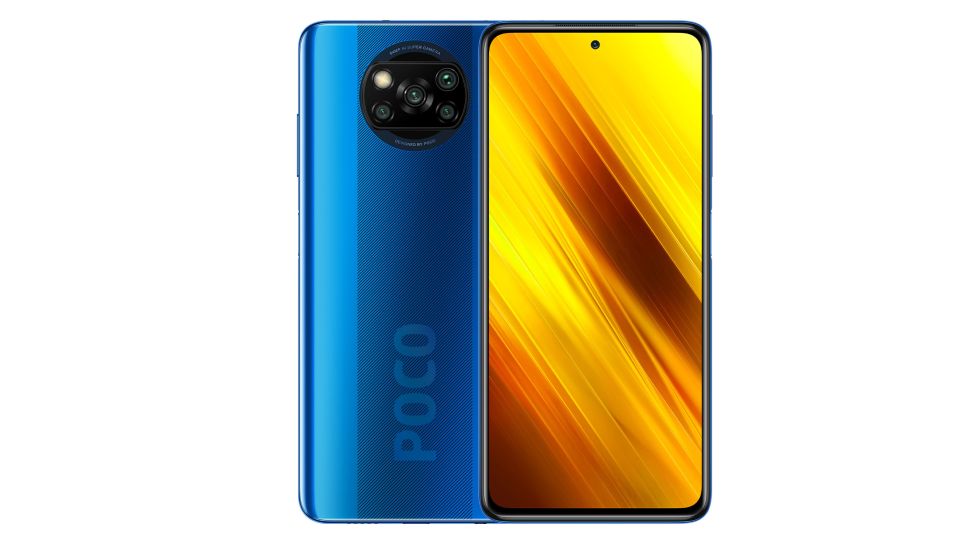
    5. Xiaomi Poco X3 NFC

    điện thoại cho học sinh cấp 2 Xiaomi Poco X3 NFC

    Thông số kỹ thuật

    Trọng lượng: 215g | Kích thước: 165,3 x 76,8 x 9,4 mm | Hệ điều hành: Android 10 | Kích thước màn hình: 6,67-inch | Độ phân giải: 1080 x 2400 | CPU: Snapdragon 732G | RAM: 6GB / 8GB | Lưu trữ: 64GB / 128GB | Pin: 5.160mAh | Camera sau: 64MP + 13MP + 2MP + 2MP | Camera trước: 20MP

    Điểm cộng

    • +Hiệu suất chơi game tuyệt vời
    • +Màn hình 120Hz

    Điểm trừ

    • -Camera chưa thực sự tốt

    Nếu con bạn muốn chơi trò chơi khi đang di chuyển, chúng sẽ thích Xiaomi Poco X3 NFC. Nó có thể có một máy ảnh chưa thực sự tốt nhưng bù lại nó có hiệu suất chơi game đặc biệt được hỗ trợ với thời lượng pin tốt.

    Ngoài ra còn có màn hình gam màu rộng với tốc độ làm tươi 120Hz, mọi thứ đều cảm thấy mượt mà khi sử dụng và trông tuyệt vời. Chính những thứ nhỏ nhặt đó sẽ hấp dẫn với con của bạn và tốt hơn hết là bạn có thể mua nó với giá tương đối thấp.

    Nó có thể trông hơi cơ bản và kém cao cấp nhưng Xiaomi Poco X3 NFC đáp ứng tốt những nhu cầu cơ bản mà con bạn quan tâm.

       Xem giá  

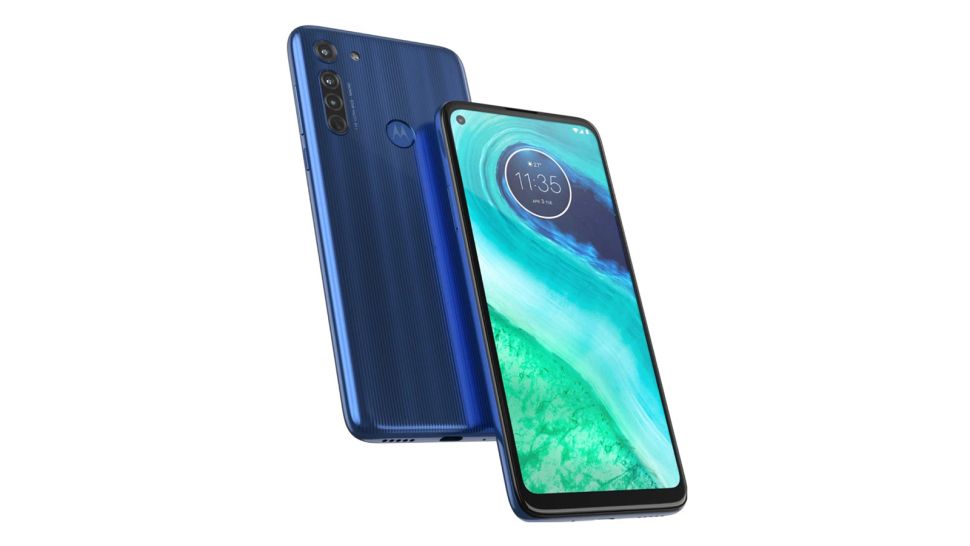
    6. Moto G8

    điện thoại cho học sinh cấp 3 Moto G8

    Thông số kỹ thuật

    Trọng lượng: 188,3g | Kích thước: 161,3 x 75,8 x 9mm | Hệ điều hành: Android 10 | Màn hình: 6,4 inch | Độ phân giải: 720 x 1560 | CPU: Snapdragon 665 | RAM: 4GB | Bộ nhớ: 64GB | Pin: 4.000mAh | Camera sau: 16MP + 8MP + 2MP | Camera trước: 8MP

    Điểm cộng

    • +Hiệu suất tốt
    • +Thời lượng pin dài

    Điểm trừ

    • -Màn hình chưa tốt

    Với mức giá khởi điểm thấp, đây là một điện thoại thông minh Android rất có khả năng sẽ giúp con bạn luôn kết nối.

    Nó có Android 10 mới nhất, máy ảnh tốt, thời lượng pin tốt và cấu trúc bằng nhựa hy vọng sẽ không bị phá vỡ quá dễ dàng. Nó có bộ nhớ 64GB đủ cho hầu hết các nhu cầu về ứng dụng và ảnh của trẻ em, cộng với giắc cắm tai nghe.

    Thật khó chịu vì nó không có NFC nên bạn không thể thực hiện thanh toán di động, nhưng nếu không thì đây là một lựa chọn đáng giá dành cho thanh thiếu niên.

       Xem giá  

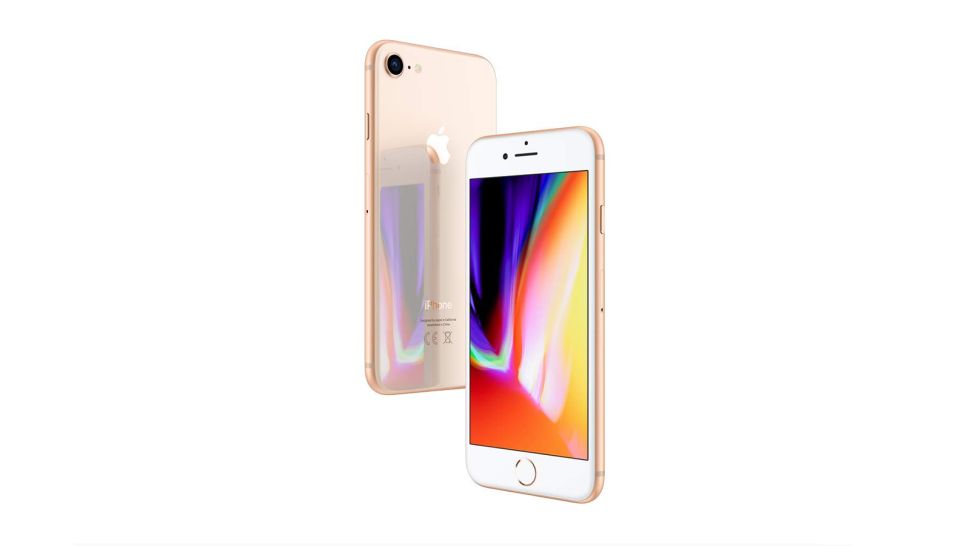
    7. iPhone 8

    iPhone 8 điện thoại giá học sinh

    Thông số kỹ thuật

    Trọng lượng: 148g | Kích thước: 138,4 x 67,3 x 7,3mm | Hệ điều hành: iOS 13 | Kích thước màn hình: 4,7 inch | Độ phân giải: 750 x 1334 | CPU: A11 Bionic | RAM: 2GB | Dung lượng: 64 / 256GB | Pin: 1.821mAh | Camera sau: 12MP | Camera trước: 7MP

    Điểm cộng

    • +Giá rẻ
    • +Dễ mua trên thị trường

    Điểm trừ

    • -Thời gian cập nhập phần mềm còn lại ngắn

    Nếu đó phải là một chiếc iPhone nhưng bạn muốn tiết kiệm chiệt để, hãy thử và tìm chiếc iPhone 8. Hiện đã ngừng sản xuất, nhưng rất sẵn hàng trên thị trường máy cũ và để sử dụng không yêu cầu cao, nó vẫn có đủ thông số kỹ thuật phù hợp.

    Máy ảnh khá đẹp, nó có sạc không dây và đi kèm với tất cả các tính năng chia sẻ gia đình nếu gia đình bạn cũng sử dụng các sản phẩm của Apple như iPad và Mac.

    Một nhược điểm là nó sẽ không được hỗ trợ cập nhập phần mềm trong một hoặc hai năm nữa, vì vậy nếu bạn muốn bảo mật và các tính năng mới nhất lâu hơn, hãy thử iPhone SE 2020.

       Xem giá  

    8. Moto E6 Plus

    Moto E6 Plus điện thoại dành cho học sinh cấp 3

    Thông số kỹ thuật

    Trọng lượng: 149,7g | Kích thước: 155,6 x 73,1 x 8,6mm | Hệ điều hành: Android 9 | Kích thước màn hình: 6.1 inch | Độ phân giải: 720 x 1560 | CPU: Helio P22 | RAM: 2/ 4GB | Bộ nhớ: 32GB / 64GB | Pin: 3.000mAh | Camera sau: 13MP + 2MP | Camera trước: 8MP

    Điểm cộng

    • +Giá rẻ
    • +Bền bỉ một cách đáng ngạc nhiên

    Điểm trừ

    • -Không có thêm bản cập nhật Android

    Có rất nhiều điểm tốt về Moto E6 Plus, bắt đầu từ chi phí: với mức giá cực thấp, nó mang lại rất nhiều điều đáng kinh ngạc với mức giá đó.

    Có thể hơi rắc rối một chút với các phiên bản khác nhau, một số phiên bản khác biệt về tính năng, nhưng nhìn chung thiết bị rất chắc chắn và thông minh với camera chính 13MP và camera chính 8MP để chụp ảnh tự sướng, bộ xử lý octa-core khá tốt, bộ nhớ mở rộng thông qua thẻ nhớ microSD và pin 3.000mAh.

    Tuy nhiên, nó không còn nhận được các bản cập nhật Android nữa, vì vậy nó chạy Android 9 thay vì Android 10. Nhưng với học sinh đó là một lựa chọn hợp lý.

       Xem giá  

    Nguồn: biên tập thietbiketnoi.com

    Bình luận chủ đề này:

    Facebook: https://www.facebook.com/vuionlinevn/posts/4312335025540236

  • TOP laptop giá rẻ đáng mua 2021: Laptop giá rẻ cho sinh viên và văn phòng

    TOP laptop giá rẻ đáng mua 2021: Laptop giá rẻ cho sinh viên và văn phòng

    Trong bối cảnh mà tình trạng học sinh phải học trực tuyến có thể sẽ còn kéo dài, lựa chọn một chiếc máy tính laptop giá rẻ là mối quan tâm của nhiều người lúc này. Nhưng đừng đánh giá thấp những chiếc máy tính laptop giá rẻ, bạn sẽ ngạc nhiên về khả năng của chúng, chúng vẫn có thể có hiệu suất tuyệt vời, cấu trúc mạnh mẽ và một số tính năng tốt mà không làm thủng ví của bạn.

    Tất nhiên, laptop giá rẻ có phù hợp với bạn hay không còn phụ thuộc vào nhu cầu hàng ngày của bạn. Nếu bạn không thực hiện các công việc chuyên sâu về bộ xử lý hoặc đồ họa như chỉnh sửa video hoặc chơi game độ phân giải cao, thì việc mua một chiếc máy tính laptop giá rẻ sẽ hoàn toàn hợp lý.

    Những chiếc máy đắt tiền hơn có thể được trang bị rất nhiều sức mạnh và tính năng như Dell XPS 15, nhưng nếu bạn không cần một thiết bị di động tối đa hoặc thiết kế thời trang hàng đầu, bạn nên tham khảo những máy tính laptop tròng bài viết này. Và bạn có thể dành số tiền tiết kiệm được cho các thiết bị như một con chuột đáng tin cậy và một chiếc ghế thoải mái .

    Cho dù bạn đang tìm kiếm một máy tính laptop văn phòng, laptop cho học sinh hay chỉ một máy tính để sử dụng tại nhà, thì đây có thể là lựa chọn lý tưởng cho bạn. Điều đó đặc biệt bởi vì nhiều sản phẩm dưới đây thậm chí có thể sánh ngang về chất lượng hoàn thiện và phong cách thiết kế với những laptop cao cấp tốt nhất.

    Top laptop giá rẻ đáng mua 2021

    • 1. Microsoft Surface Go
    • 2. Lenovo IdeaPad Duet Chromebook
    • 3. HP Chromebook 14
    • 4. Acer Chromebook 314
    • 5. Acer Chromebook Spin 311
    • 6. Microsoft Surface Go 2
    • 7. HP Chromebook x360
    • 8. Dell Inspiron 15 3000

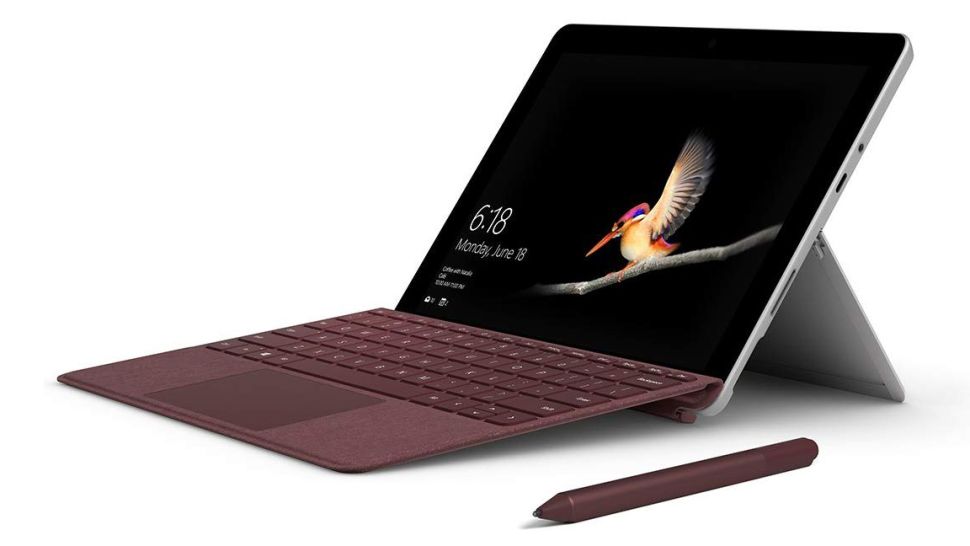
    1. Microsoft Surface Go

    Microsoft Surface Go laptop giá rẻ cho sinh viên 2021

    Thông số kỹ thuật

    CPU: Intel Pentium Gold 4415Y | Đồ họa: Intel HD 615 | RAM: 4GB – 8GB | Màn hình: Màn cảm ứng Pixel Sense 10,5 inch 1.800 x 1.200 | Bộ nhớ: 64GB eMMC – 128GB SSD

    Điểm cộng

    • + Giá cả phải chăng
    • + Nhẹ và dễ cầm

    Điểm trừ

    • – Không mạnh như iPad
    • – Không bao gồm bàn phím

    Microsoft Surface Go có thể không phải là chiếc laptop truyền thống mà tất cả chúng ta đều quen dùng, nhưng nó sẽ đáp ứng tốt nhu cầu sử dụng của bạn mà vẫn nhỏ gọn và khả năng di động.

    Thiết bị này không chỉ là một trong những máy tính bảng Windows tốt nhất hiện có mà còn là một sự thay thế cho laptop tuyệt vời nếu bạn đang tìm kiếm một chiếc laptop giá rẻ tốt nhất. Với hệ điều hành Windows 10 S được cài sẵn, bạn sẽ nhận được một hệ điều hành thích hợp cho phép bạn sử dụng các ứng dụng như Microsoft Office và Adobe Photoshop.

    Nếu bạn cần một laptop có thể xử lý văn bản, gửi email, họp trực tuyến, một số trò chơi nhẹ, chỉnh sửa ảnh nhẹ và xem Netflix, thiết bị này sẽ giúp bạn.

       Xem giá  

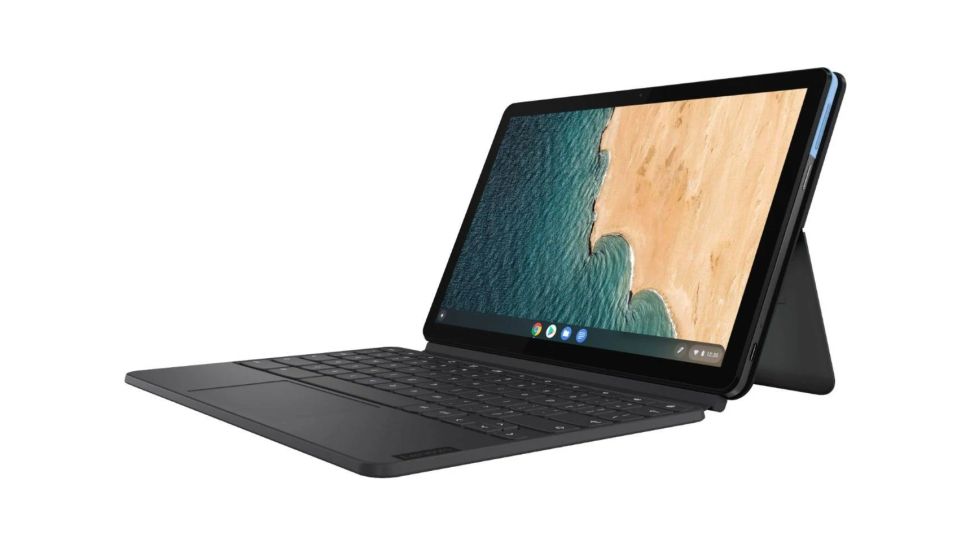
    2. Lenovo IdeaPad Duet Chromebook

    Lenovo IdeaPad Duet Chromebook laptop sinh viên 2021

    Thông số kỹ thuật

    CPU: Bộ xử lý MediaTek Helio P60T | Đồ họa: ARM G72 MP3 800GHz | RAM: 4GB LPDDR4X | Màn hình: IPS 10.1 “FHD (1920 x 1200) IPS gương, cảm ứng điện dung, độ sáng 400 nits | Bộ nhớ: 64GB eMMC

    Điểm cộng

    • +Nhẹ và di động
    • +Pin tốt
    • +Giá phải chăng

    Điểm trừ

    • -Thiết kế có thể chưa bắt mắt

    Sử dụng thiết kế bàn phím kết hợp / máy tính bảng, Lenovo IdeaPad Duet Chromebook là laptop giá rẻ tốt nhất cho học sinh và sinh viên. Xét cho cùng, nó kết hợp chế độ máy tính bảng để học tập, đọc và xem Netflix dễ dàng khi bạn đang ở nhà, với dạng laptop truyền thống khi bạn cần bàn phím.

    Với bộ xử lý ARM mạnh mẽ có khả năng hoạt động trong 21 giờ (vâng bạn đọc đúng), đó là một laptop giá rẻ tuyệt vời. Bàn phím và bàn di chuột có thể chưa hoàn hảo, nhưng bù lại bạn có màn hình Full HD + tuyệt vời. Và đặc biệt nó có mức giá thấp tuyệt vời khiến đây trở thành một trong những máy tính laptop giá rẻ tốt nhất.

       Xem giá  

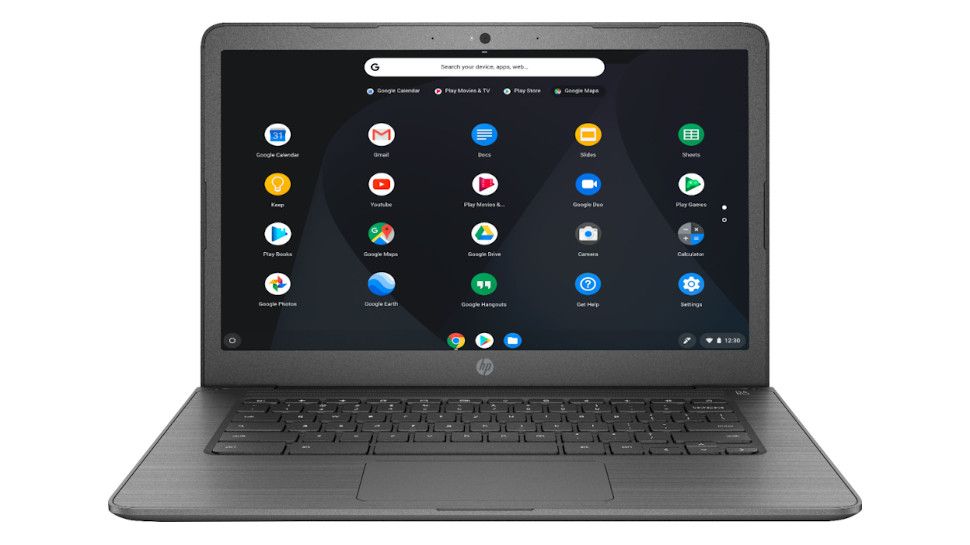
    3. HP Chromebook 14

    máy tính rẻ nhất hiện nay HP Chromebook 14

    Thông số kỹ thuật

    CPU: Intel Celeron N2840 – N2940 | Đồ họa: HD Intel | RAM: 2GB – 4GB | Màn hình: 14 inch, HD (1.366 x 768) BrightView | Bộ nhớ: 16GB – 32GB eMMC

    Điểm cộng

    • +Bàn phím, trackpad tuyệt vời
    • +Màn hình sắc nét, sống động

    Điểm trừ

    • -Chậm hơn một số đối thủ
    • -Thời lượng pin trung bình

    HP Chromebook 14 là ứng cử viên mới lọt vào danh sách này. Mặc dù nó giống với Acer Chromebook 15 về nhiều mặt, nhưng Chromebook 14 inch nhỏ gọn hơn một chút và trông đẹp hơn một chút. Được hoàn thiện với màu xanh lam tươi sáng và màn hình đẹp ấn tượng, HP Chromebook 14 mang lại giá trị tốt so với bất kỳ Chromebook nào hiện nay – ngay cả khi thời lượng pin và hiệu suất ở mức trung bình.

    Chúng tôi đặc biệt ấn tượng với độ mỏng và nhẹ của nó, một thiết bị tuyệt vời cho bất kỳ ai muốn có một chiếc máy tính xách tay bền bỉ mà họ có thể thoải mái mang theo bên mình. Nếu bạn muốn có một chiếc laptop để làm việc mọi nơi, đây là một lựa chọn tuyệt vời.

    Ngoài ra, không giống như một số Chromebook khác, nó có rất nhiều cổng, bao gồm đầu ra HDMI, USB 3.0 và khe cắm thẻ nhớ microSD, khiến nó trở thành một laptop linh hoạt so với mức giá.

       Xem giá  

    4. Acer Chromebook 314

    Acer Chromebook 314 laptop giá rẻ đáng mua nhất 2021

    Thông số kỹ thuật

    CPU: Intel Celeron N4000 | Đồ họa: Intel UHD 600 | RAM: 4GB | Màn hình: LED 14 inch (1366 x 768) độ nét cao | Bộ nhớ: 32GB eMMC

    Điểm cộng

    • +Tuổi thọ pin và hiệu suất tuyệt vời
    • +Màn hình sáng, sắc nét

    Điểm trừ

    • -Không có màn hình cảm ứng
    • -Không có đầu đọc dấu vân tay

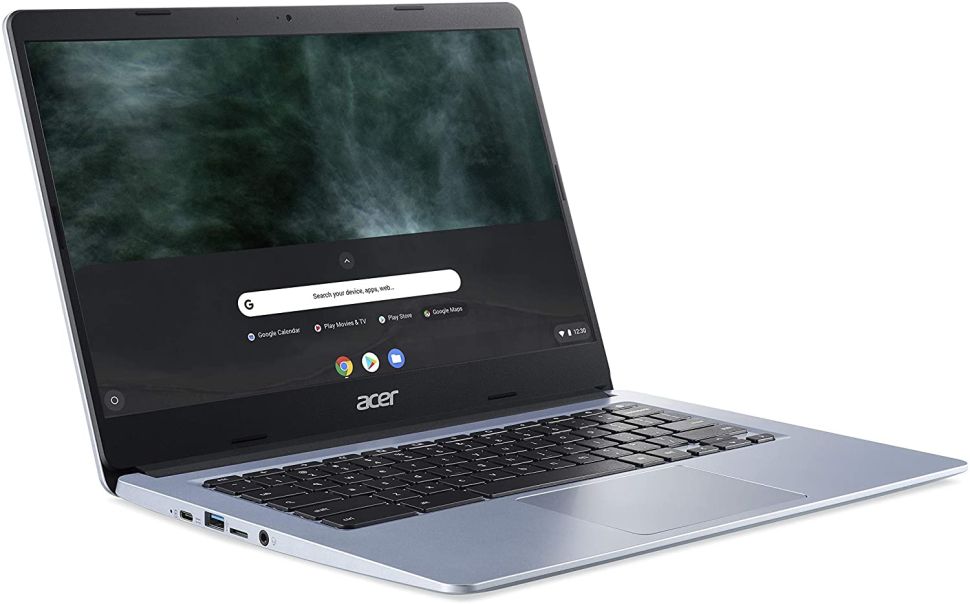
    Nếu bạn đang tìm kiếm một chiếc laptop giá rẻ mang lại cho bạn giá trị tuyệt vời so với đồng tiền bỏ ra, thì Acer Chromebook 314 là chiếc laptop dành cho bạn.

    Nó dễ sử dụng, tin cậy và có màn hình tuyệt vời. Thời lượng pin ấn tượng (lên đến 12 giờ). Màn hình 14 inch sắc nét và sáng mang đến cho bạn nhiều diện tích làm việc hơn khi phải viết lách. Thêm vào đó, bàn phím của nó không làm bạn thất vọng khi sử dụng.

    Quan trọng là nó tạo ra sự cân bằng tuyệt vời giữa thiết kế, khả năng sử dụng, tính năng, thời lượng pin và hiệu suất, trong khi vẫn giữ được mình trong phân khúc giá rẻ.

       Xem giá  

    5. Acer Chromebook Spin 311

    laptop tốt giá rẻ Acer Chromebook Spin 311

    Thông số kỹ thuật

    CPU: Intel Celeron N4000 | Đồ họa: Đồ họa Intel UHD 600 | RAM: 4GB | Màn hình: 11,6 “HD (1366 x 768) Màn hình cảm ứng IPS 16: 9 | Lưu trữ: Bộ nhớ Flash 64GB

    Điểm cộng

    • +Thiết kế và hoàn thiện tuyệt vời
    • +Kích thước đáng yêu
    • +Màn hình cảm ứng tuyệt vời với cơ chế lật

    Điểm trừ

    • – Màn hình hơi mờ
    • – Viền lớn làm giảm đáng kể kích thước màn hình thực tế

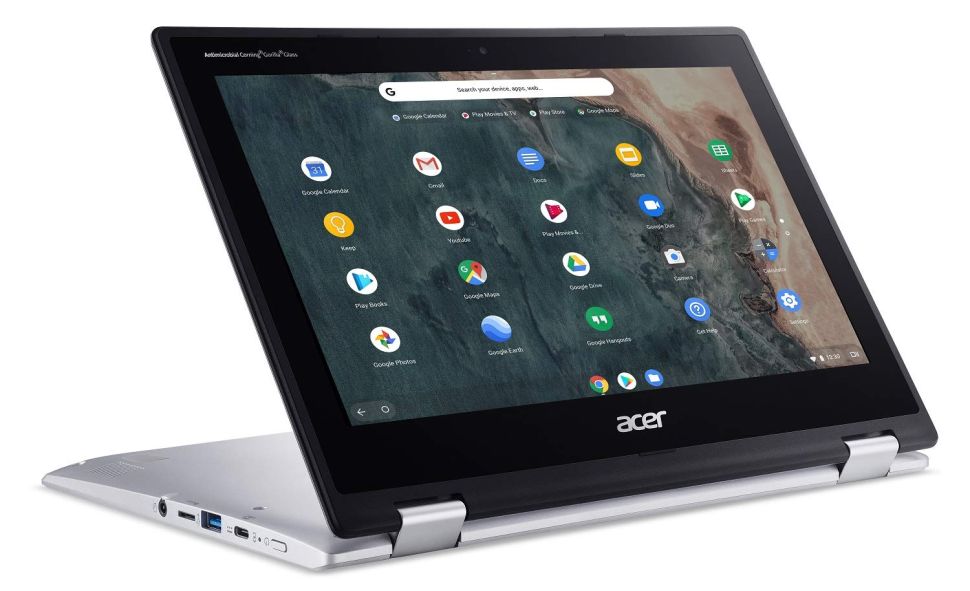
    Nếu tính linh hoạt là ưu tiên hàng đầu của bạn, thì bạn nên xem xét Acer Chromebook Spin 311. Thiết bị toàn diện này có tất cả các tính năng của một chiếc Chromebook tuyệt vời, từ thời lượng pin tốt đến cấu trúc mạnh mẽ và vững chắc.

    Nó còn làm bạn bất ngờ với mức độ linh hoạt trong sử dụng, trang bị số lượng cổng kết nối đa dạng, thiết kế 2 trong 1, kích thước di động và màn hình cảm ứng tuyệt vời. Nó cũng tự hào có bàn phím và bàn di chuột không chỉ đáng tin cậy mà còn ấn tượng khi sử dụng.

    Ngoài ra kích thước nhỏ của nó giúp bạn thực sự dễ dàng mang theo bên mình, vì vậy nếu bạn đang tìm kiếm một chiếc laptop giá rẻ để đi du lịch, thì đây chính là nó.

       Xem giá  

    6. Microsoft Surface Go 2

    lMicrosoft Surface Go 2 aptop giá rẻ

    Thông số kỹ thuật

    CPU: Intel Core m3 thế hệ thứ 8 hoặc Intel Pentium Gold 4425Y | Đồ họa:  Intel UHD 615 | RAM: 4GB – 8GB | Bộ nhớ: 64GB eMMC – 128GB SSD

    Điểm cộng

    • + Thiết kế cao cấp
    • + Giá cả phải chăng
    • + Chạy Windows 10 quen thuộc

    Điểm trừ

    • – Không bao gồm Touch Cover hoặc bút cảm ứng
    • – Thông số kỹ thuật của bản tiêu chuẩn hơi yếu

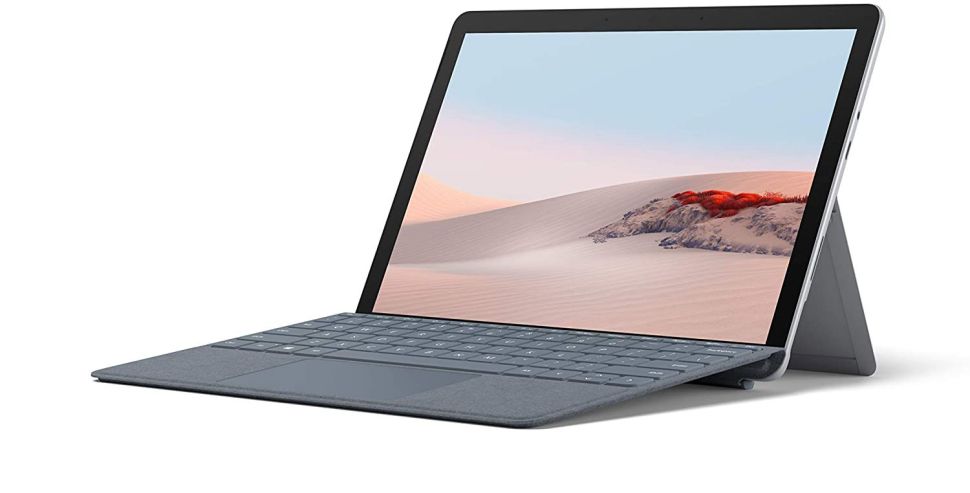
    Dòng Surface Go chứng tỏ vị thế trong phân khúc laptop giá rẻ và sản phẩm tiếp theo của nó, Surface Go 2, tiếp tục truyền thống đó với giá cả hợp lý và thiết kế cao cấp.

    Nó cũng chạy hệ điều hành Windows 10 đầy đủ, vì vậy nó có nhiều tính năng hơn so với các laptop giá rẻ khác về số lượng và chất lượng ứng dụng bạn có thể sử dụng trên nó.

    Cuối cùng, nó cải thiện một chút hiệu suất so với phiên bản trước của nó, cho người dùng lý do hợp lý để nâng cấp lên phiên bản mới. Tất cả những điều đó kết hợp với tính di động của nó khiến Microsoft Surface Go 2 trở thành một trong những laptop giá rẻ tốt nhất.

       Xem giá  

    7. HP Chromebook x360

    laptop gia re HP Chromebook x360

    Thông số kỹ thuật

    CPU: Intel Celeron – Intel Pentium Gold | Đồ họa: Đồ họa Intel UHD 600 – 605 | RAM: 4GB – 8GB | Màn hình: 14 “, FHD (1920 x 1080), cảm ứng, IPS, chống chói | Bộ nhớ: 64GB eMMC

    Điểm cộng

    • + Thiết kế đẹp kết hợp với màn hình cảm ứng
    • + Đồ họa tích hợp tốt

    Điểm trừ

    • – Cấu hình cao hơn có giá đắt hơn mức cần thiết

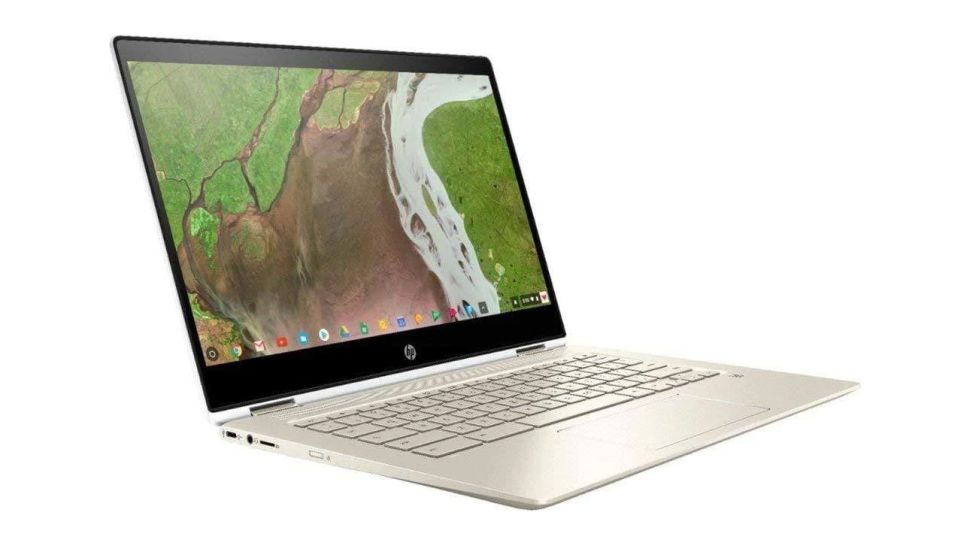
    Bạn thích một thiết bị lai 2 trong 1 và tính năng màn hình cảm ứng tuyệt vời, không có nghĩa là bạn sẽ phải trả nhiều tiền. Chromebook giá rẻ như HP Chromebook x360 cho phép bạn mang những tính năng đó về nhà với mức giá chỉ bằng một phần nhỏ so với các phiên bản Windows của chúng.

    Điều tốt nhất là với vẻ ngoài đắt tiền nhưng chúng có giá phải chăng, làm cho HP Chromebook x360 trở thành lựa chọn tốt nhất bạn nên xem xét.

       Xem giá  

    8. Dell Inspiron 15 3000

    Dell Inspiron 15 3000 laptop văn phòng giá rẻ 2021

    Thông số kỹ thuật

    CPU: Intel Core i5-1135G7 thế hệ thứ 11 | Đồ họa: Đồ họa Intel Iris Xe | RAM: hỗ trợ tối đa 12GB DDR4 2666MHz | Màn hình: 15,6 inch FHD (1920 x 1080) LED chống chói, viền hẹp | Bộ nhớ: SSD 256GB M.2 PCIe NVMe

    Điểm cộng

    • +Thông số kỹ thuật mới
    • +Màn hình 1080p
    • +Giá tốt

    Điểm trừ

    • -Không có USB-C
    • -Phiên bản cao hơn có giá đắt hơn

    Dell Inspiron 15 3000 có trọng lượng ngang với các sản phẩm cao cấp hơn làm tăng thêm giá trị của nó. Tất nhiên, thông số kỹ thuật của nó kém mạnh mẽ hơn, nhưng cấu hình cơ bản của nó vẫn đi kèm với thông số kỹ thuật mới nhất, từ chip Intel Core thế hệ thứ 11 đến RAM DDR4 chạy ở tốc độ 2666MHz.

    Bạn có thể không thấy bất kỳ tính năng hoặc thiết kế ấn tượng nào, nhưng nó có giá cả phải chăng khi so sánh với cấu hình của nó, đặc biệt là tới từ thương hiệu Dell.

       Xem giá  

    Nguồn: biên tập thietbiketnoi.com

    Bình luận chủ đề này:

    Facebook: https://www.facebook.com/vuionlinevn/posts/4310326135741125

  • Cách sửa lỗi màn hình xanh của Windows (BSOD) từng bước từ A đến Z

    Cách sửa lỗi màn hình xanh của Windows (BSOD) từng bước từ A đến Z

    Bạn đang làm việc, mới hoàn thành một màn chơi game yêu thích hoặc có thể chỉ mới khởi động máy tính Windows sau đó là điều bất ngờ mà không ai thích. Toàn bộ hệ điều hành bị treo và trên màn hình chỉ một màu xanh chết chóc.

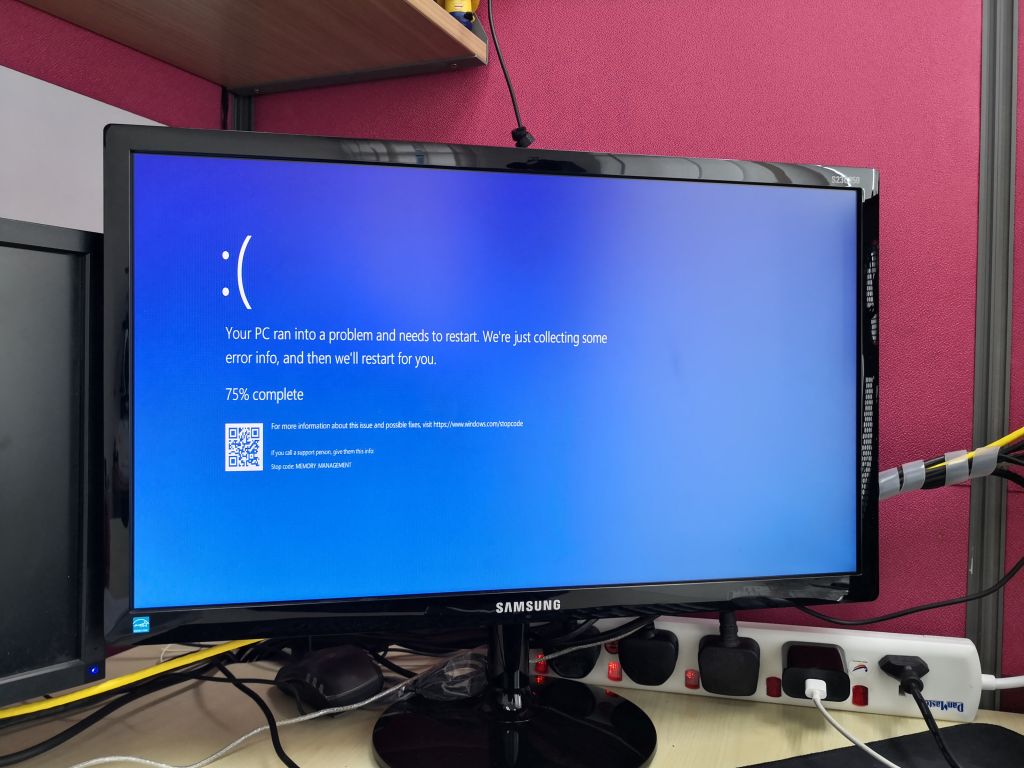
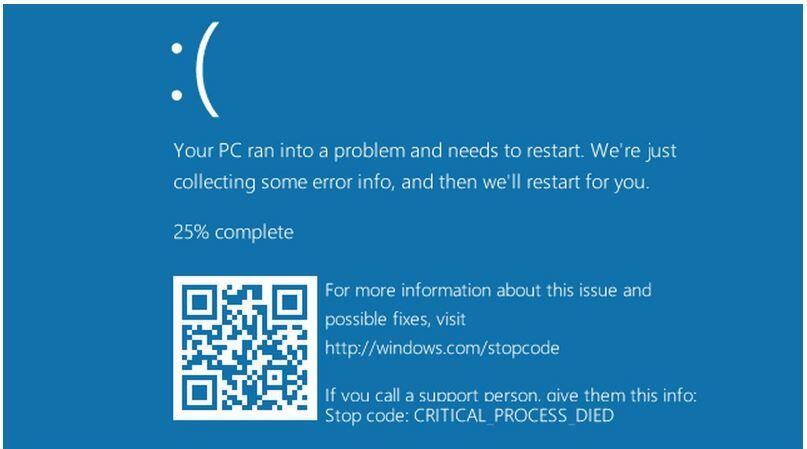
    Trong Windows, thuật ngữ “Lỗi màn hình xanh” thường được viết tắt là BSOD. Nó mô tả một lỗi nào đó xảy ra với hệ điều hành đến mức buộc phải thoát khỏi hệ điều hành. Bản thân Microsoft cũng gắn nhãn các lỗi như vậy bằng “mã dừng”. Dưới đây là một ví dụ cho lỗi BSOD trông như thế nào:

    Lỗi màn hình xanh – BSOD là gì ?

    Màn hình bắt đầu với biểu tượng cảm xúc khuôn mặt không vui “:(“ (dấu hai chấm, theo sau là dấu ngoặc đơn mở). Tiếp theo, bạn được giải thích ngắn gọn rằng “PC của bạn đã gặp sự cố và cần khởi động lại.” Windows lưu một hoặc nhiều tệp nhật ký khi xảy ra lỗi dừng, vì vậy bạn sẽ thấy bộ đếm theo dõi tiến trình kết xuất lỗi (hiển thị là “Hoàn thành 25%) ở trên.

    Microsoft cung cấp mã QR có thể quét được trong BSOD (màn hình xanh) mà bạn có thể quét bằng điện thoại thông minh và tra cứu lỗi. Thông báo cũng cung cấp một liên kết tra cứu cho mã dừng hiển thị trên màn hình (ở màn hình trên mã dừng là CRITICAL_PROCESS_DIED). Các mã dừng phổ biến nhất:

    • CRITICAL_PROCESS_DIED
    • SYSTEM_THREAD_EXCEPTION_NOT_HANDLED
    • IRQL_NOT_LESS_OR_EQUAL
    • VIDEO_TDR_TIMEOUT_DETECTED
    • PAGE_FAULT_IN_NONPAGED_AREA
    • SYSTEM_SERVICE_EXCEPTION
    • DPC_WATCHDOG_VIOLATION

    Bạn cũng có thể tải xuống Công cụ tra cứu lỗi của Microsoft (phiên bản hiện tại: Err_6.4.5.exe) để tra cứu mã lỗi tại dấu nhắc lệnh hoặc trong PowerShell, nếu bạn muốn.

    BSOD không phải lúc nào cũng có màu xanh lam nhạt

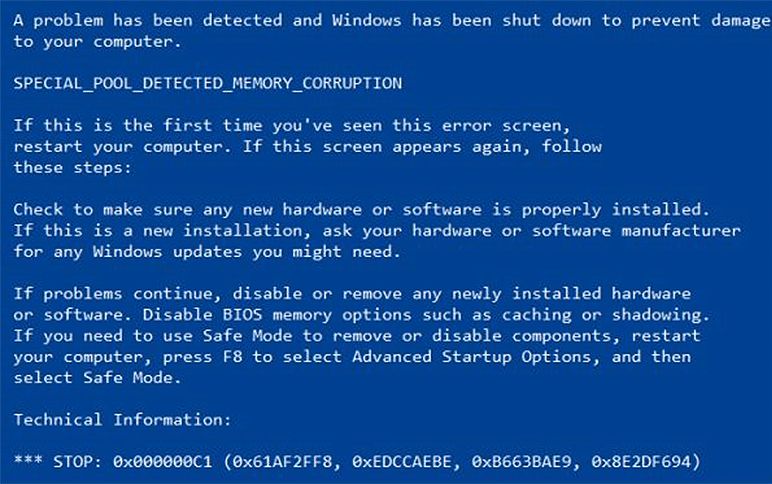
    Trước khi Windows 8 xuất hiện vào tháng 10 năm 2012, BSOD luôn xuất hiện trên màn hình với màu xanh đậm. Chúng chứa đầy văn bản và hướng dẫn (xem bên dưới).

    Với Windows 8, Microsoft đã chuyển sang một thông điệp nhẹ nhàng hơn như bạn thấy ở phần đầu bài viết. Họ cũng cắt bớt thông tin xuất hiện trên màn hình. Dưới đây là một ví dụ về BSOD cũ, trước Windows 8:

    Thông tin kết xuất trên màn hình xanh để làm gì

    Mặc dù không ai muốn xem thông tin của màn hình xanh trên PC Windows, nhưng chúng đôi khi vẫn xảy ra trong suốt lịch sử phát triển của hệ điều hành này. Trong phần lớn các trường hợp, máy tính sẽ tự khởi động lại sau khi nhật ký lỗi, được gọi là kết xuất lỗi hoặc tệp kết xuất (phần mở rộng .dmp) được tạo. Theo mặc định, Windows 10 lưu trữ tệp kết xuất ở một trong hai vị trí.

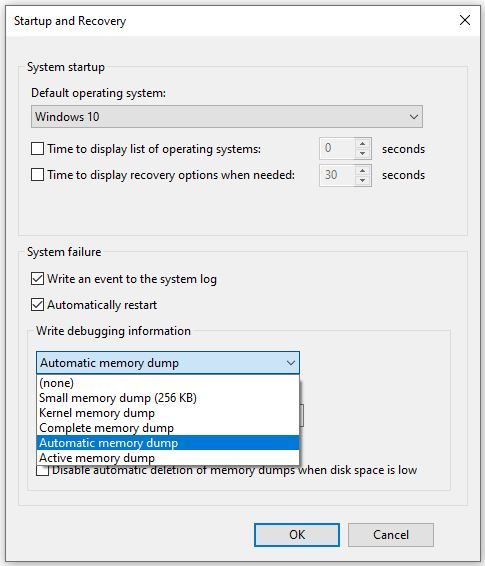
    Bạn có thể quản lý các tệp kết xuất này thông qua “Advanced System Settings” trong Windows 10 (nhập “Advanced System Settings” vào hộp tìm kiếm, sau đó nhấp vào “Setting” trong cửa sổ Startup and Recovery). Bạn cũng có thể chọn tắt “Tự động khởi động lại” ở đây (bỏ chọn mục “Automatic restart”), nếu bạn muốn lỗi màn hình xanh hiển thị trên màn hình cho đến khi bạn có thể ghi lại (hoặc chụp lại) các dữ liệu liên quan.

    Nếu bạn chọn “Small memory dump” làm tùy chọn để kết xuất tệp sự cố, các tệp đó sẽ có tên Minidump.dmp. Đối với tất cả các lựa chọn khác, file kết xuất sự cố được đặt tên là Memory.dmp. Các kết xuất sự cố được ghi vào thư mục ‘% SystemRoot%’, thư mục này thường chính là nơi cài đặt hệ điều hành (nếu bạn không thay đổi thì nó là thư mục gốc của ổ C:). Nếu bạn chọn Small memory dump, các tệp kết xuất bộ nhớ được giới hạn ở kích thước 256KB. Các kết xuất bộ nhớ khác sẽ có kích thước khác tùy theo dung lượng Ram trên máy tính của bạn. Nếu máy của bạn có RAM 16 GB, tệp kết xuất bộ nhớ có thể lên đến 16GB nếu bạn chọn kết xuất đầy đủ.

    Nhưng với đa số người dùng chỉ cần tìm kiếm mã dừng hoặc mã lỗi khi tìm kiếm cách khắc phục. (Lưu ý rằng Microsoft gọi mã đó là “mã kiểm tra lỗi” hoặc “chuỗi kiểm tra lỗi” ví dụ:CRITICAL_PROCESS_DIED)

    Cách sửa lỗi màn hình xanh BSOD

    Đầu tiên là bạn nên thử khởi động lại máy tính xem lỗi màn hình xanh có lặp lại hay không. Nếu tình trạng màn hình xanh đã diễn ra thường xuyên, bạn nên vào chế độ sửa lỗi, bắt đầu tìm kiếm và cố gắng sửa chữa.

    Microsoft có đăng tải hướng dẫn “Khắc phục sự cố màn hình xanh” bạn có thể xem nó trên trang chủ của Microsoft nếu muốn. Và ở đây chúng tôi tóm tắt các lời khuyên phổ biến nhất cho bạn:

    • Bước 1: Tắt máy tính Windows gặp phải lỗi màn hình xanh-BSOD
    • Bước 2: Ngắt kết nối tất cả các thiết bị gắn vào cổng USB ngoại trừ chuột và bàn phím.
    • Bước 3: Khởi động lại hệ thống của bạn ở chế độ an toàn Safe mode Windows (WinRE)
    • Bước 4: Nếu gần đây bạn đã cài đặt phần mềm mới, hãy gỡ cài đặt phần mềm đó .
    • Bước 5: Nếu gần đây bạn đã cài đặt trình điều khiển thiết bị mới (hoặc thông tin BSOD của bạn trỏ đến trình điều khiển hoặc thiết bị), hãy gỡ cài đặt trình điều khiển driver đó (nếu bạn không thực sự cần thiết bị, hoặc tìm kiếm một phiên bản trình điều khiển khác)
    • Bước 6: Khởi động lại máy tính và xem lỗi màn hình xanh có lặp lại hay không. Nếu không, bạn đã xác định được nguyên nhân và có thể bắt đầu nghiên cứu một số cách khắc phục.

    Nếu lỗi màn hình xanh vẫn tái diễn mặc dù bạn đã xóa, vô hiệu hóa hoặc gỡ cài đặt chúng. Bạn có thể đọc tiếp phần dưới, vào chế độ Safe mode một lần nữa và mở cửa sổ dòng lệnh (gõ cmd vào mục tìm kiếm của win). Từ dòng lệnh, hãy nhập các lệnh này, lần lượt mỗi lần một lệnh:

    • DISM /Online /Cleanup-image /Restorehealth
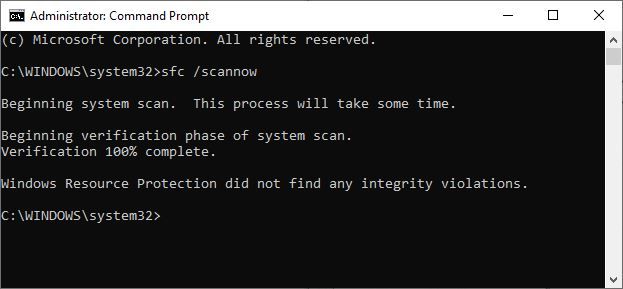
    • SFC /scannow

    Lệnh đầu tiên có tác dụng tìm và thay thế bất kỳ thành phần hệ điều hành nào bị hỏng. Lệnh thứ hai trong số các lệnh này chạy Trình kiểm tra tệp hệ thống (SFC) và sẽ sửa chữa bất kỳ tệp nào bị hỏng mà nó tìm thấy.

    Lưu ý rằng nếu SFC tìm thấy và sửa chữa bất kỳ thứ gì, bạn nên chạy lệnh cho đến khi nó hoàn thành 100% (trong một số trường hợp, tôi đã phải chạy nó hai hoặc ba lần để nó có thể hoàn thành).

    Lưu ý thêm rằng việc chạy các lệnh này có thể mất một khoảng thời gian để hoàn thành, có thể lâu hơn nếu hệ thống tìm thấy các mục cần sửa.

    Đây là kết quả sau khi hoàn thành kiểm tra SFC

    Cuối cùng khởi động lại máy tính của bạn, hy vọng bạn đã sửa được lỗi màn hình xanh trong Windows. Hãy kiên nhẫn, mọi thứ đều có thể nếu bạn đủ tự tin và kiên trì.

    Nguồn: Biên tập thietbiketnoi.com

    Bình luận chủ đề này:

    Facebook: https://www.facebook.com/vuionlinevn/posts/4309785649128507

  • Hướng dẫn từng bước cách dọn dẹp và tăng tốc khởi động Windows 10

    Hướng dẫn từng bước cách dọn dẹp và tăng tốc khởi động Windows 10

    Nếu máy tính chạy Windows 10 của bạn đang gặp lỗi BSOD (Màn hình xanh) hoặc máy tính của bạn khởi động chậm chạp, Đây là hướng dẫn dành cho bạn. Nếu bạn không biết chính xác nguyên nhân gây ra lỗi, một trong những bước đầu tiên của bạn là thực hiện khởi động sạch, khởi động mà không có bất kỳ ứng dụng hoặc dịch vụ không phải của Microsoft nào chạy cùng.

    Cách thực hiện khởi động sạch trong Windows 10

    Thực hiện khởi động sạch Windows 10 rất dễ dàng nếu bạn làm theo các bước sau. Lưu ý rằng bạn phải sử dụng tài khoản có quyền quản trị (admin) đối với máy tính hoặc laptop của mình.

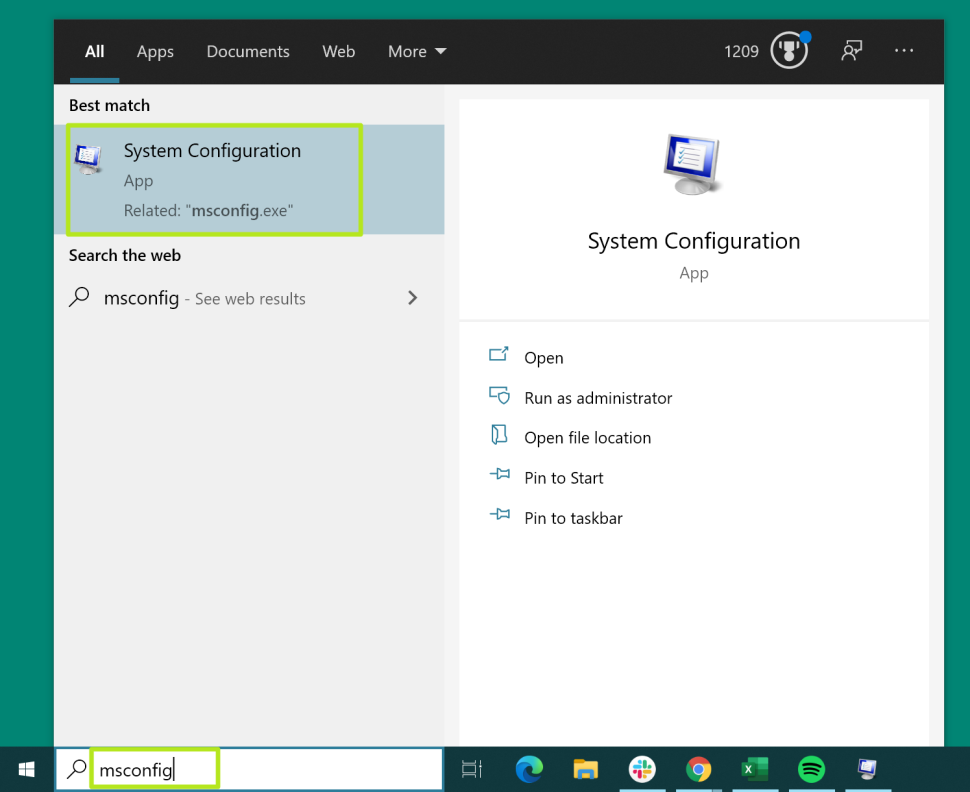
    Bước 1: Khởi chạy tiện ích Cấu hình Hệ thống. Bạn có thể chạy nó bằng cách nhập ‘msconfig’ vào hộp tìm kiếm và nhấp vào kết quả trên cùng hoặc nhấn Windows + R và nhập lệnh ‘msconfig’  để chạy.

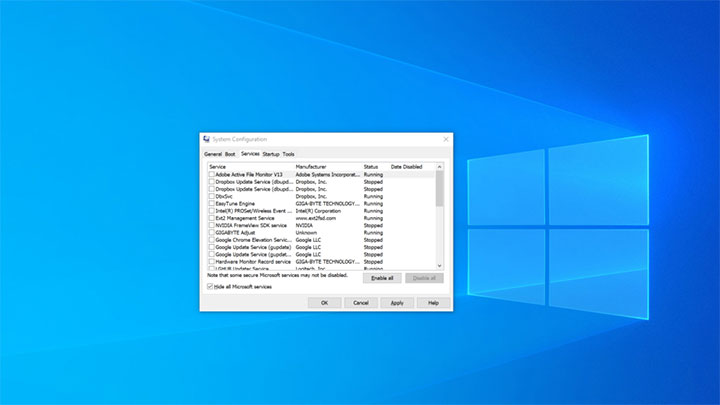
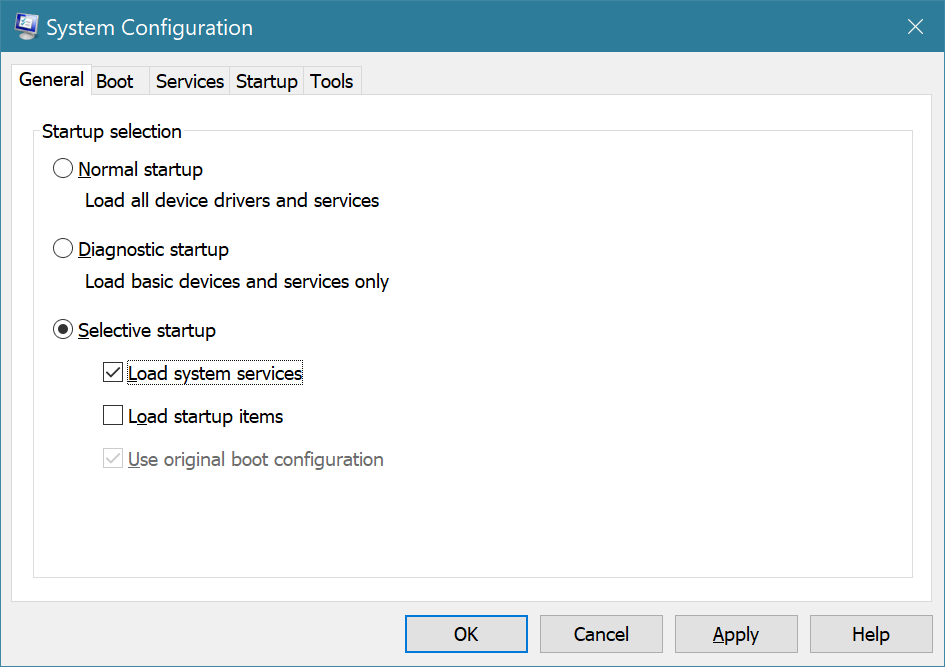
    Bước 2: Ở tab General Chọn “Khởi động có chọn lọc” (Selective Startup) và đánh dấu kiểm vào “Tải dịch vụ hệ thống” (Load system services). Nhớ bỏ chọn “Tải các mục khởi động” (Load startup items).

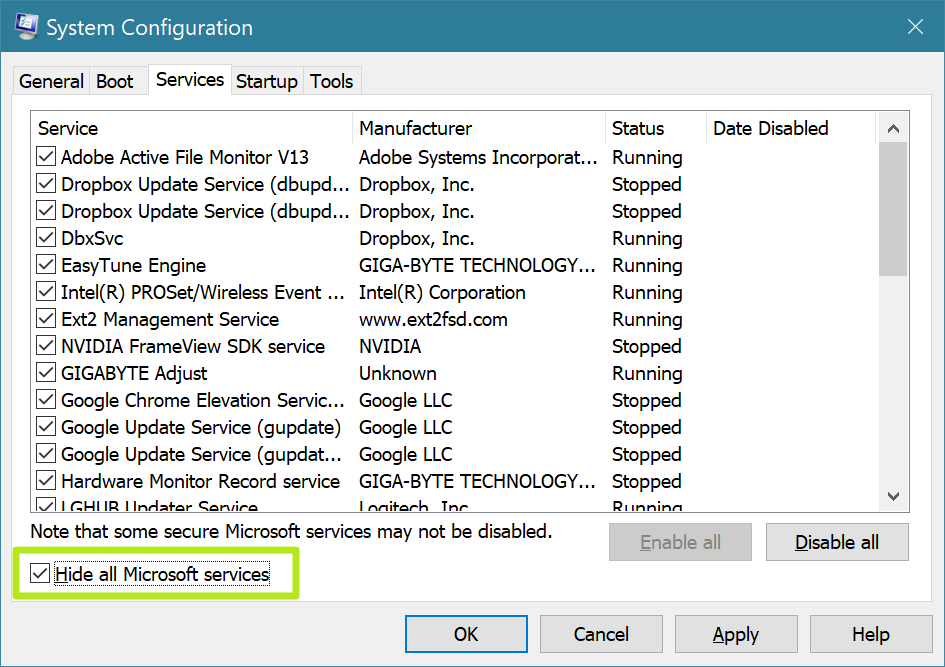
    Bước 3: Ở tab ‘Services’ (Dịch vụ) Đánh dấu kiểm vào mục ‘Ẩn tất cả các dịch vụ của Microsoft’. Điều này để bạn không tắt nhầm các dịch vụ tích hợp của Microsoft.

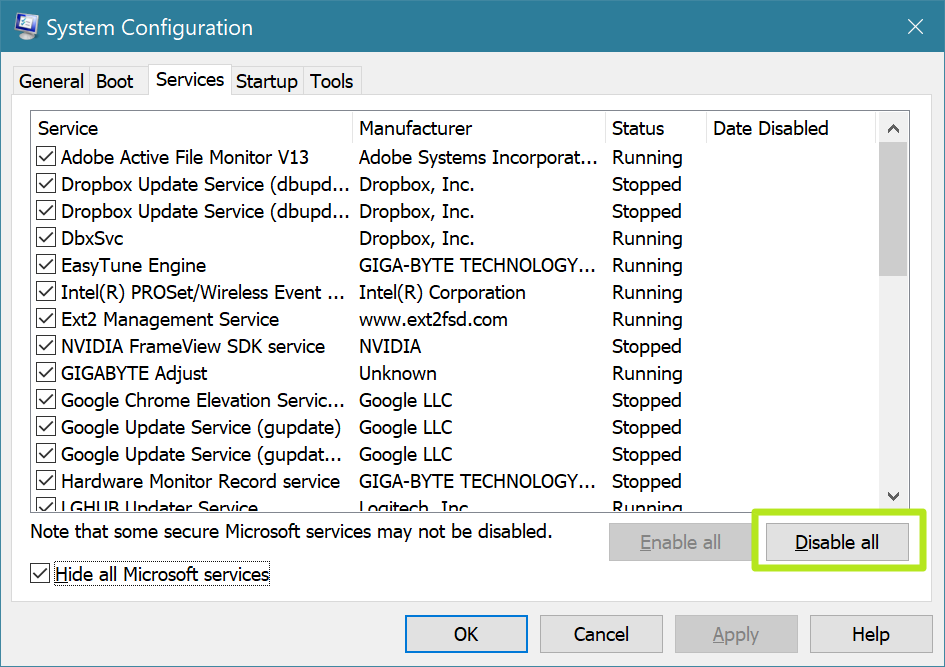
    Bước 4: Sau khi các dịch vụ của Microsoft đã được ẩn đi. Bạn đánh dấu kiểm vào tất cả các dịch vụ còn lại hiện trong khung và click vào nút ‘Disable all’.

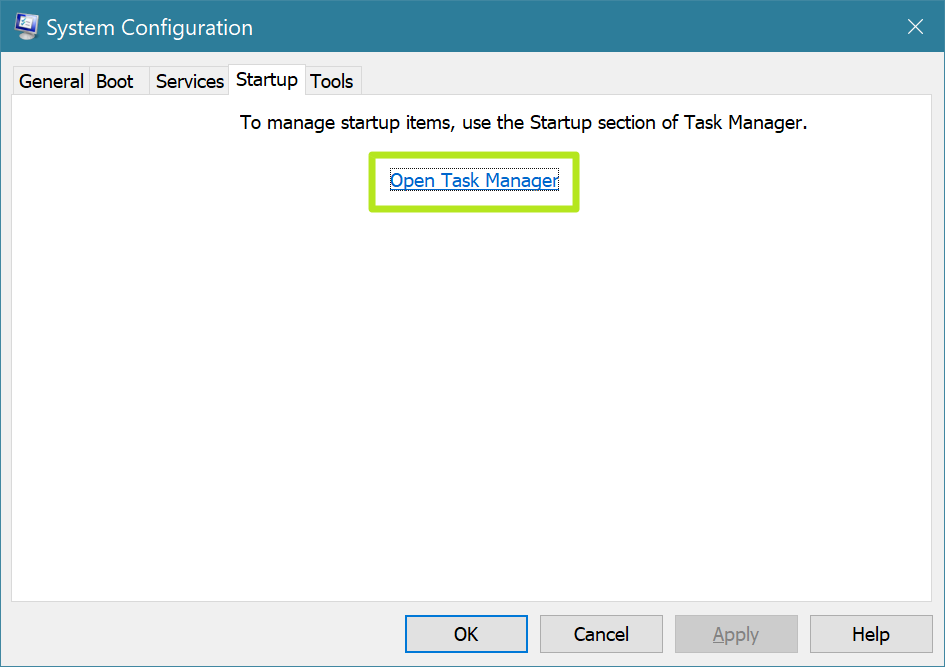
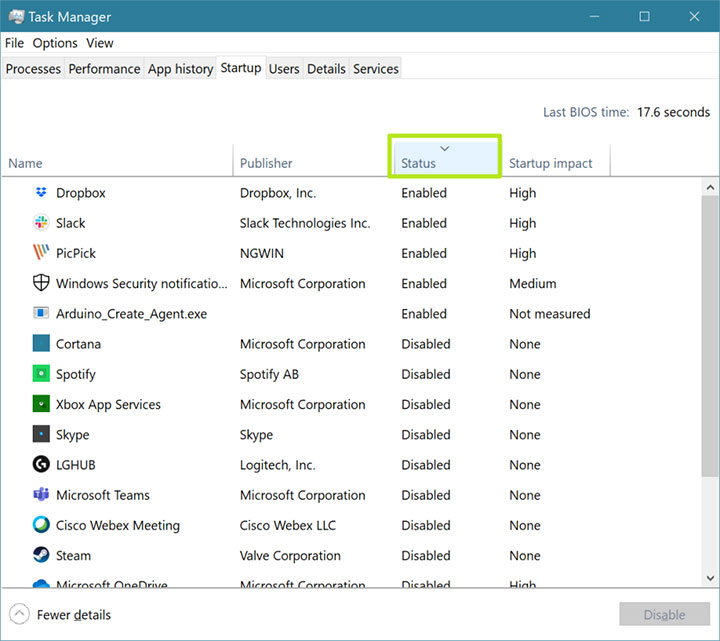
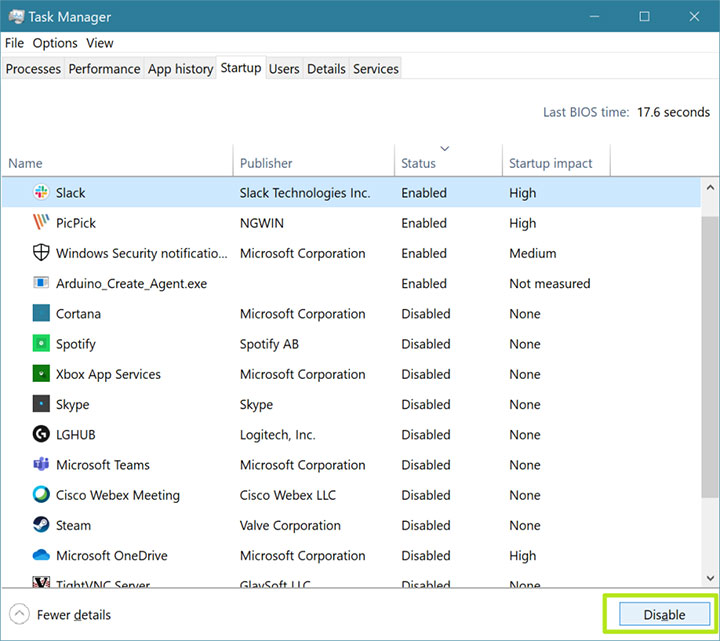
    Bước 5: Ở tab Khởi động nhấp vào ‘Mở Trình quản lý Tác vụ’ (Open Task Manager).

    Bước 6: Nhấp vào cột ‘trạng thái’ (Status) để sắp xếp tất cả các ứng dụng đang bật ở cạnh nhau.

    Bước 7: Chọn các ứng dụng đang bật và click nút ‘Disable’ để tắt chúng. Bạn cũng có thể chụp ảnh hoặc ghi lại những ứng dụng bị tắt để bạn có thể kích hoạt lại chúng sau này nếu cần.

    Bước 8: Khởi động lại máy tính của bạn.

    Nếu bạn thấy rằng vấn đề của mình đã được giải quyết, bạn cần tìm dịch vụ hoặc ứng dụng nào đã gây ra vấn đề. Cách tốt nhất để làm điều này là bật lại lần lượt các dịch vụ hoặc ứng dụng đáng ngờ, khởi động lại và xem liệu bạn có gặp lại lỗi hoặc sự cố hay không. Nếu lỗi lặp lại bạn có thể xác định ứng dụng vừa bật lại chính là nguyên nhân, bạn cần gỡ bỏ  chúng trong giao diện cài đặt hoặc tải các phiên bản khác không bị lỗi của chúng.

    Nguồn: Biên tập thietbiketnoi.com 

    Bình luận chủ đề này:

    Facebook: https://www.facebook.com/vuionlinevn/posts/4307306612709744

  • TOP Chuột không dây tốt nhất 2021: Chuột chơi game và làm việc cao cấp

    TOP Chuột không dây tốt nhất 2021: Chuột chơi game và làm việc cao cấp

    Chuột không dây có thể giúp bàn làm việc của bạn gọn gàng hơn, nhưng chỉ chuột không dây tốt nhất 2021 mới mang đến sự tiện lợi, chính xác và cho cảm giác thoải mái khi cầm trên tay giúp bạn chơi game hoặc làm việc hiệu quả hơn.

    Những game thủ yêu cầu một chuột không dây có kết nối ổn định, không có hiện tượng giật lag. Trong công việc, bạn có thể muốn điều khiển nhiều máy tính hoặc kết nối Bluetooth và nhiều người thích một số nút có thể lập trình được hoặc pin lâu.

    Xem thêm: TOP Bàn phím không dây tốt nhất cho hầu hết nhu cầu của bạn năm 2021

    Chuột không dây tốt nhất 2021

    • 1. Logitech MX Master 3
    • 2. Razer DeathAdder V2 Pro
    • 3. Logitech G Pro X Superlight
    • 4. MSI Clutch GM41 Lightweight Wireless
    • 5. Razer Basilisk Ultimate
    • 7. Redragon M686 Vampire Elite
    • 8. Razer Naga Pro
    • 9. Logitech MX Vertical
    • 10. Logitech G Pro Wireless

    1. Logitech MX Master 3
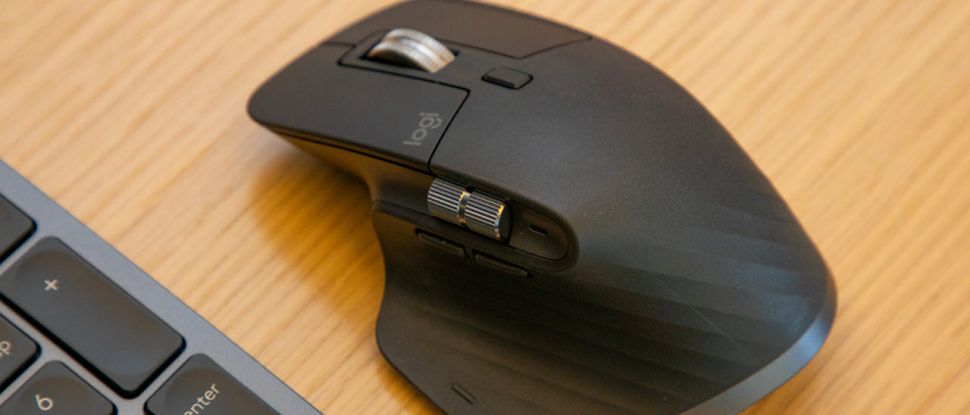
    1. Logitech MX Master 3

    Thông số kỹ thuật

    Cảm biến: Logitech Darkfield | Kết nối: USB loại A dongle, Bluetooth LE hoặc có dây | Pin: Có thể sạc lại qua USB-C | Trọng lượng: 141g | Kích thước:124,97 x 84,33 x 51,05 mm

    Điểm cộng

    • +Bánh xe cuộn nhanh, mượt mà, yên tĩnh
    • +Chia sẻ tệp, văn bản và hình ảnh trên tối đa ba PC

    Điểm trừ

    • -Tùy chỉnh DPI không chính xác
    • -Không có nơi cất bộ thu USB

    Logitech MX Master 3 là chuột không dây tốt nhất dành cho bạn. Nó không được sản xuất để chơi game, nhưng cảm biến của nó lên tới 4.000 CPI, một con số ấn tượng đối với một con chuột dành cho công việc. Bạn cũng nhận được khả năng tùy chỉnh cho sáu nút của nó, bao gồm hai bánh xe cuộn, tùy chỉnh chúng làm những việc khác nhau trong các ứng dụng cụ thể.

    Logitech MX Master 3 gây ấn tượng với bánh xe sáng tạo và khả năng điều khiển tới 3 PC cùng lúc, bao gồm truyền tệp, văn bản và hình ảnh. Nó không có dây, cung cấp tùy chọn kết nối dongle hoặc Bluetooth. Bạn cũng có được thiết kế nâng cao giúp tay cái và các ngón tay của bạn nghỉ ngơi thoải mái.

    Cảm biến Darkfield hoạt động trên hầu hết mọi bề mặt, bạn có thể sử dụng nó để làm việc trên bàn làm việc, trên đi văng hoặc bất cứ nơi nào trong khoảng thời gian lên đến 70 ngày theo Logitech.

    Đối với công việc, tôi hầu như không thể tách rời con chuột này kể từ khi bắt đầu sử dụng nó vào năm ngoái. Hiện tại nó có sẵn với màu xám nhạt và tương thích với người dùng Apple với phiên bản Logitech MX Master 3 dành cho Mac được điều chỉnh để hoạt động với các ứng dụng macOS và iPadOS.

    2. Razer DeathAdder V2 Pro
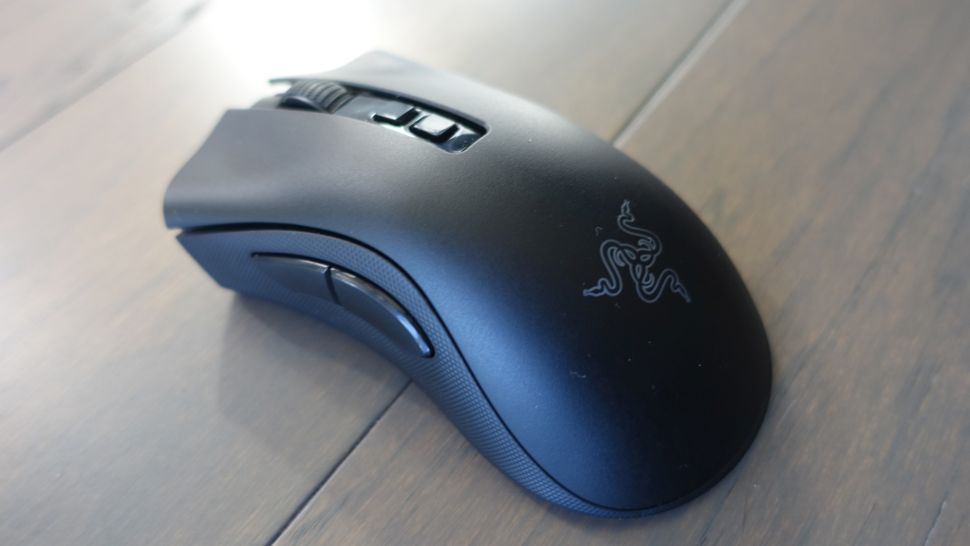
    2. Razer DeathAdder V2 Pro

    Thông số kỹ thuật

    Cảm biến: Razer Focus+ | Kết nối: USB-A dongle, Bluetooth hoặc có dây | Pin: Có thể sạc lại qua MicroUSB | Trọng lượng: 87,88g | Kích thước : 127 x 61,47 x 42,67 mm

    Điểm cộng

    • +Hiệu suất cao
    • +Kết nối không dây và có dây mạnh mẽ

    Điểm trừ

    • -Giá đắt
    • -Những con chuột khác có thể tốt hơn với các bàn tay nhỏ

    Razer DeathAdder V2 Pro là chuột không dây tốt nhất để chơi game, nó đã chứng minh giá trị của nó so với các chuột chơi game không dây cao cấp khác đã được thử nghiệm. Con chuột này có thiết kế thuận tay phải của dòng Razer DeathAdder V2 có dây và dòng DeathAdder nói chung. Hình dạng này rất thoải mái khi sử dụng trong thời gian dài, đặc biệt là đối với những game thủ có bàn tay lớn.

    Về hiệu năng, DeathAdder V2 Pro có cảm biến quang học tiên tiến nhất của hãng. Nó độ nhạy lên tới 20.000 CPI, cao ngay cả đối với một con chuột chơi game. Cảm biến cũng có tốc độ tối đa 650 IPS và có thể xử lý gia tốc lên đến 50G. Trên cả cài đặt CPI thấp và cao, DeathAdder V2 Pro đã chứng tỏ là một đồng minh đáng tin cậy với các game thủ.

    Kết nối không phải là vấn đề với chuột không dây này, nó hoạt động ổn định như phiên bản có dây của nó. Razer tuyên bố thời lượng pin lên đến 120 giờ nếu bạn tắt đèn led RGB dưới lòng bàn tay. Chuột thử nghiệm của chúng tôi kéo dài 62 giờ với RGB trước khi chúng tôi cần sạc.

    3. Logitech G Pro X Superlight
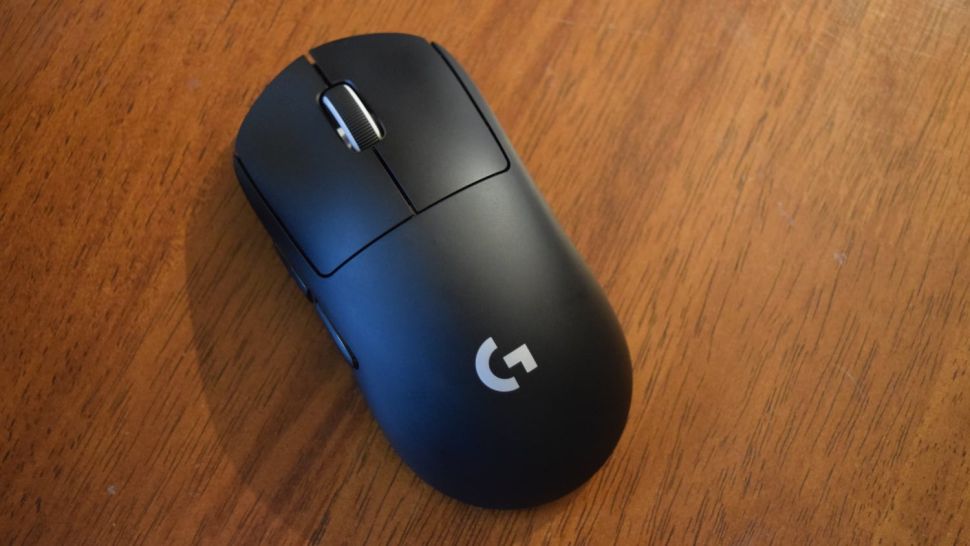
    3. Logitech G Pro X Superlight

    Thông số kỹ thuật

    Cảm biến: Logitech HERO 25K | Kết nối: USB Type-A dongle hoặc có dây | Pin: Có thể sạc lại qua MicroUSB | Trọng lượng: 60g | Kích thước: 125 x 63,5 x 40mm

    Điểm cộng

    • +Rất nhẹ
    • +Đi kèm với chân bổ sung và băng keo

    Điểm trừ

    • -Chỉ phù hợp với người thuận tay phải
    • -Bánh xe cuộn đôi khi cảm thấy khó khăn

    Logitech G Pro X Superlight là bản cập nhật cho Logitech G Pro Wireless vốn đã xuất sắc cũng có trên trang này. Tuy nhiên, G Pro X Superlight trở thành chuột không dây tốt nhất cho các tựa game FPS vì nó có trọng lượng nhẹ đáng kinh ngạc chỉ 60g, nó nhẹ hơn một chút so với Glorious Model D có dây. Đây là một thành tích đáng kể.

    G Pro X Superlight tỏ ra tuyệt vời cho các trò chơi tốc độ cao, do không có dây, diện tích chân PTFE mở rộng và dễ dàng di chuyển. Nó cũng tự hào có hình dạng giống như G Pro Wireless, tiện dụng cho những người thuận tay phải. Tuy nhiên, G Pro Wireless cho phép bạn hoán đổi vị trí của các nút bên cạnh, trong khi các nút trên G Pro X Superlight cố định bên trái. Điều này làm cho G Pro Wireless trở thành một lựa chọn tốt hơn cho những người thuận tay trái.

    Với một cảm biến cao cấp 25.600 CPI, xử lý tốc độ 400 IPS và gia tốc 40G, Logitech đã cố gắng tạo ra một con chuột tự hào về thông số kỹ thuật và cao cấp nhưng không có dây.

    4. MSI Clutch GM41 Lightweight Wireless
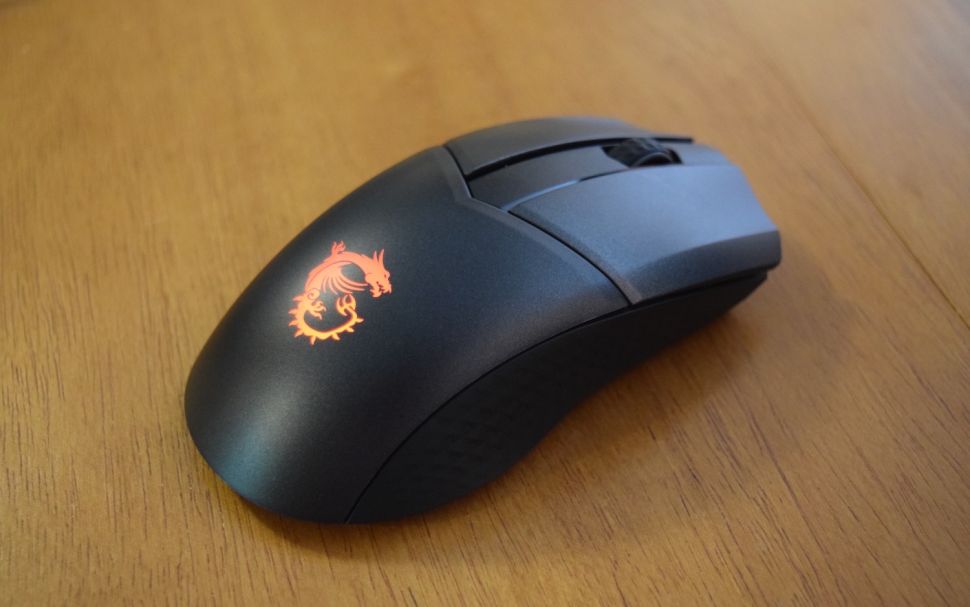
    4. MSI Clutch GM41 Lightweight Wireless

    Thông số kỹ thuật

    Cảm biến: PixArt PAW-3370 | Kết nối: USB Type-A dongle, cáp USB Type-A | Pin: Có thể sạc lại qua đế sạc không dây hoặc MicroUSB | Trọng lượng: 74g | Kích thước : 130,1 x 67 x 38,3mm

    Điểm cộng

    • +Đế sạc không dây đi kèm
    • +Sự thoải mái tuyệt vời trong thời gian dài

    Điểm trừ

    • -Đế sạc hơi lung lay
    • -Tùy chọn RGB hạn chế

    MSI Clutch GM41 Lightweight Wireless đưa chuột không dây tiến thêm một bước nữa bằng cách bổ sung tính năng sạc không dây qua đế sạc đi kèm. Chỉ cần gắn vào đế, bạn có thể sạc nó theo cách tương tự như sạc điện thoại thông minh.

    Mặc dù một số chuột sạc không dây có thể sạc trên bàn di chuột, nhưng những tấm lót chuột đó thường có giá không hề rẻ. Bệ sạc không dây nhẹ GM41 mỏng manh hơn so với các sản phẩm tương tự, chẳng hạn như Razer Basilisk Ultimate trên trang này, nhưng nó hoàn thành công việc sạc đầy chuột MSI trong 90 phút cho tối đa 80 giờ sử dụng.

    MSI cũng bán kèm một cáp bện nếu bạn muốn sạc hoặc sử dụng GM41 Lightweight Wireless theo cách cũ. Chuột này cũng có các tính năng bổ sung cho chơi game, chẳng hạn như chân PTFE giúp chuột lướt êm và một cảm biến cho phép bạn đặt độ nhạy cao tới 20.000 CPI. Bạn cũng nhận được 5 nút có thể tùy chỉnh, nhưng đèn RGB duy nhất bị giới hạn trong các mầu có sẵn.

    Tuy nhiên, GM41 Lightweight Wireless mang lại nhiều tính năng phù hợp với mức giá và quan trọng nhất là có thiết kế thoải mái cho phép chúng tôi chơi game lâu hơn bình thường.

    5. Razer Basilisk Ultimate
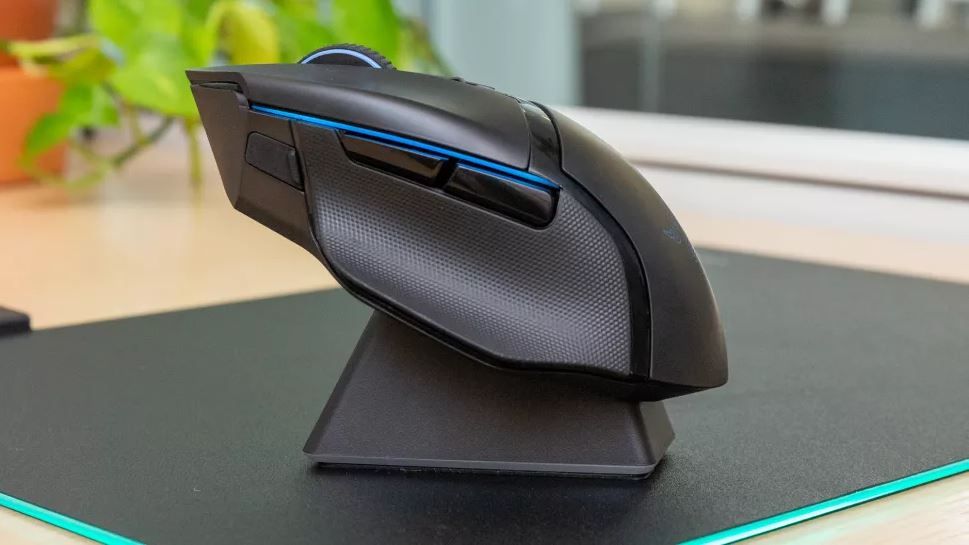
    5. Razer Basilisk Ultimate

    Thông số kỹ thuật

    Cảm biến: Razer Focus + Optical | Kết nối: USB Type-A dongle hoặc có dây | Pin: Có thể sạc lại qua MicroUSB | Trọng lượng: 107,16g | Kích thước:  129,79 x 59,94 x 41,91 mm

    Điểm cộng

    • +Cảm biến đáng kinh ngạc
    • +Tuổi thọ pin dài và sạc nhanh

    Điểm trừ

    • -Đắt tiền
    • -Công tắc quang học thiếu cảm giác cơ học

    Chuột không dây Razer Basilisk Ultimate có thông số kỹ thuật cao cấp, độ nhạy 20.000 CPI, 650 IPS (inch/giây) và gia tốc 50G. Bạn cũng nhận được 11 nút có thể tùy chỉnh và đèn RGB lấp lánh. Công nghệ dongle không dây HyperSpeed của Razer đã được chứng minh là có thể so sánh với kết nối có dây trong quá trình thử nghiệm của chúng tôi.

    Về thời lượng pin, Basilisk Ultimate kéo dài khoảng 20 giờ khi sử dụng cường độ cao và bật tất cả đèn RGB. Nếu chúng tôi tắt đèn, Razer tuyên bố thời gian chơi game lên đến 100 giờ. Tuy nhiên nó sử dụng cổng sạc MicroUSB, vì vậy nó không nhanh bằng cổng USB-C.

    Mặc dù chúng tôi thích các công tắc quang học trong một số bàn phím Razer, nhưng chúng không tuyệt vời để chơi game. Tuy nhiên bạn sẽ nhận được một số bù đắp khác, chẳng hạn như con lăn di chuyển mượt mà và phản hồi xúc giác.

    6. Logitech G502 Lightspeed
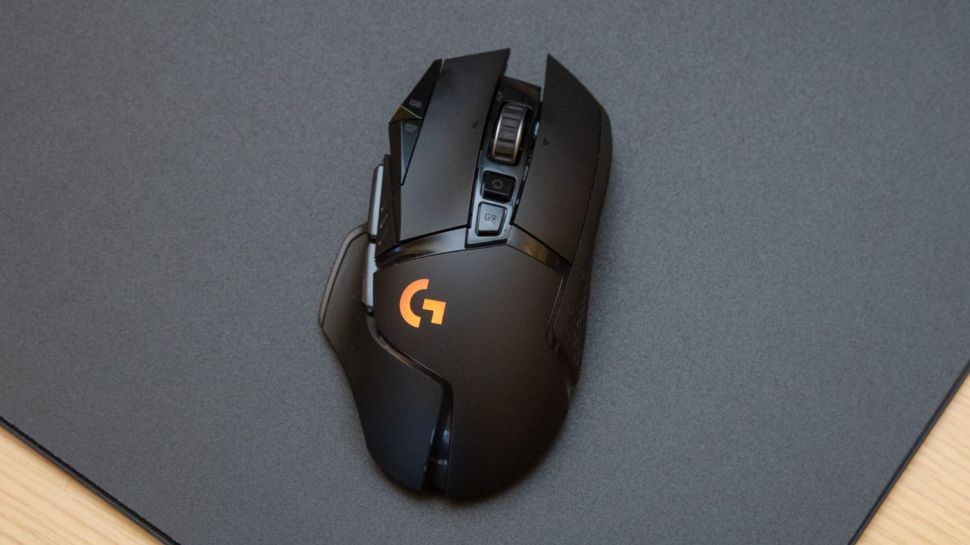
    6. Logitech G502 Lightspeed

    Thông số kỹ thuật

    Cảm biến: Logitech HERO 16K | Kết nối: USB Type-A dongle hoặc có dây | Pin: Sạc không dây qua bàn di chuột Powerplay của Logitech hoặc có thể sạc lại qua MicroUSB | Trọng lượng: 113,97-130,12g | Kích thước :132,08 x 74,93 x 39,88mm

    Điểm cộng

    • +Thiết kế tuyệt vời
    • +Khả năng sạc không dây

    Điểm trừ

    • -Sạc không dây cản trở việc điều chỉnh trọng lượng
    • -Đắt tiền

    Logitech G502 Lightspeed mang đến một loạt các tính năng mà bạn có thể chưa biết trong một con chuột chơi game, khiến nó trở thành con chuột không dây tốt nhất cho những game thủ sẵn sàng chi trả.

    Nó khá giống với G502 Proteus Spectrum phổ biến nhưng không dây và có bánh xe cuộn cao su thay vì kim loại.

    Đầu tiên, trọng lượng của G502 Lightspeed có thể điều chỉnh được, cho phép thêm tối đa 16g trọng lượng thông qua hai quả nặng 4g và bốn quả nặng 2g. Nó cũng hỗ trợ sạc không dây nếu bạn mua thảm sạc không dây Logitech Powerplay và cắm nó vào cổng USB-A.

    Thật không may, tấm lót của Logitech chỉ sạc một số chuột Logitech nhất định chứ không phải điện thoại thông minh, như tấm lót chuột sạc Qi. Ngoài ra, nếu bạn sử dụng tấm lót Powerplay, bạn sẽ không thể sử dụng các quả nặng tùy chọn của chuột.

    Nó có 11 nút có thể lập trình và cảm biến HERO 16K của Logitech có tốc độ lên tới 16.000 CPI hoặc 25.600 thông qua phần mềm, có thể xử lý hơn 400 IPS và gia tốc 40G. Nếu bạn quyết định không chọn miếng lót chuột sạc đắt tiền của Logitech, bạn có thể sử dụng tối đa 48 giờ với ánh sáng RGB mặc định và 60 giờ nếu tắt.

    7. Redragon M686 Vampire Elite
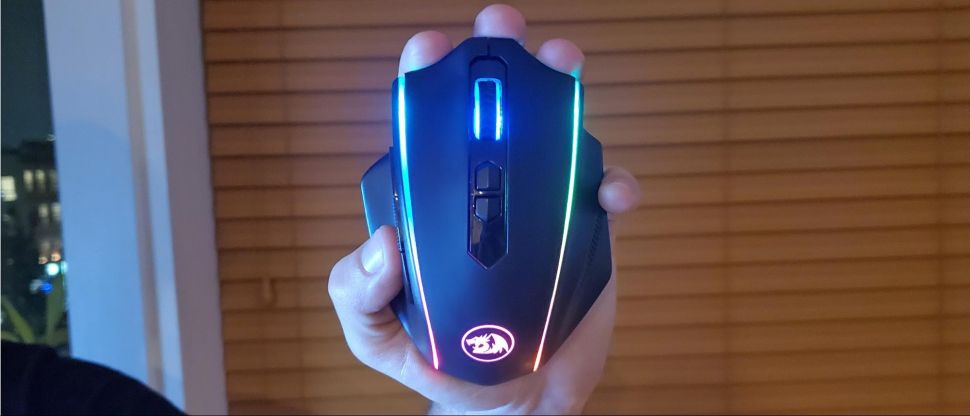
    7. Redragon M686 Vampire Elite

    Thông số kỹ thuật

    Cảm biến: PixArt PMW3335 | Kết nối: USB Type-A dongle hoặc có dây | Pin: Có thể sạc lại qua USB-C | Trọng lượng: 123,89g | Kích thước: 123,95 x 91,95 x 42,42 mm

    Điểm cộng

    • +Các rãnh độc đáo cho ngón đeo nhẫn, ngón út
    • +Sạc USB-C
    • +8 nút có thể lập trình
    • +Bộ tính năng tuyệt vời so với mức giá

    Điểm trừ

    • -Bánh xe cuộn không chính xác
    • -Hiển thị pin không chính xác
    • -Các nút bên được lập trình hơi lạ

    Bạn có thể chưa từng nghe nói về Redragon trước đây, nhưng công ty Trung Quốc này mang đến M686 Vampire Elite được hoàn thiện tốt, nó có giá cả phải chăng nhưng mang nhiều đặc điểm của một con chuột chơi game không dây cao cấp.

    Nó 8 nút bạn có thể lập trình, bao gồm cả với macro và sạc nhanh USB-C (Redragon tuyên bố chỉ mất 5,5 giờ để sạc đầy) thông qua cáp bện đi kèm với nó. Nếu bạn là một game thủ đang muốn tiết kiệm ngân sách, đây có thể là con chuột không dây tốt nhất dành cho bạn.

    Redragon thiết kế các đường rãnh để người dùng đặt ngón tay đeo nhẫn và ngón út của họ cho cảm giác chắc chắn, nhiều con chuột bỏ qua những chi tiết đó. Thiết kế này của M686 phù hợp với những người có bàn tay lớn.

    Nó thiết kế khá đẹp nhưng có vẻ hơi thiếu cảm giác phản hồi, đặc biệt là nút nhấp chuột trái và phải. Trong khi đó, con lăn di chuyển lướt khá mượt mà nhưng có hiện tượng rung lắc nhẹ, khiến việc cuộn chính xác trở nên khó khăn. Bạn sẽ không có được cảm giác phản hồi từ các nút nhấp chuột trái và phải mà chuột chơi game không dây đắt tiền hơn cung cấp.

    Cảm biến PixArt PMW3335 của M686 lên tới 16.000 CPI, 450 IPS và 40G. Những thông số kỹ thuật đó tương đương với những con chuột đắt tiền hơn. Tôi chưa bao giờ bị lag hay trễ trong vài tuần sử dụng nó, kể cả khi ghép nối nó với bàn phím không dây.

    Thật không may, phần mềm của Redragon cho M686 gần như là cố định ba nút bên cạnh được lập trình để Alt, Ctrl và Shift. RGB cũng bị giới hạn ở hiệu ứng cầu vồng, một màu động hoặc một màu tĩnh (có bộ chọn màu và khả năng nhập các giá trị đỏ, lục và lam).

    Redragon tuyên bố thời lượng pin lên đến 45 giờ với Chế độ Eco, giới hạn bật đèn RGB chỉ trong bánh xe cuộn. Phần mềm hiển thị thời lượng pin, nhưng có vẻ không chính xác, ngay cả khi đã sạc đầy pin phần mềm vẫn hiển thị 90%. Sau khoảng 11 giờ sử dụng chuột ở chế độ RGB được đặt ở độ sáng và tốc độ tối đa, ứng dụng cho biết vẫn còn 70% pin.

    8. Razer Naga Pro
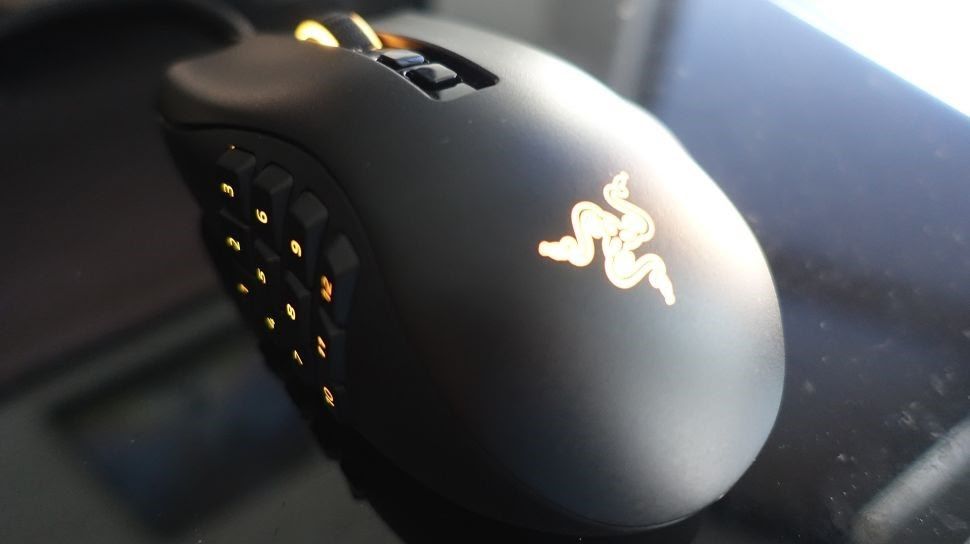
    8. Razer Naga Pro

    Thông số kỹ thuật

    Cảm biến: Razer Focus + Cảm biến quang học | Kết nối: USB loại A dongle, Bluetooth hoặc có dây | Pin: Có thể sạc lại qua MicroUSB | Trọng lượng: 116,8g | Kích thước: 119,13 x 74,42 x 42,93mm

    Điểm cộng

    • +Mặt bên có thể hoán đổi
    • +Tùy chỉnh thông số chơi game dễ dàng

    Điểm trừ

    • -Bố cục 12 nút thiếu sự khác biệt giữa các phím
    • -Đắt tiền

    Chuột Razer Naga mới nhất cũng tuyệt vời như Razer Naga Trinity, con chuột yêu thích của chúng tôi, nhưng cắt bỏ dây dợ và tăng thông số cảm biến.

    Nó có một mức giá không hề nhỏ, nhưng đổi lại bạn sẽ có được một con chuột đa năng, độc đáo có thể chuyển từ tùy chọn 12 nút bên cạnh sang sáu hoặc hai nút trong tích tắc. Nếu bạn cần nhiều nút và đủ khả năng chi trả, Naga Pro có thể là chuột không dây tốt nhất dành cho bạn.

    Lợi thế lớn nhất của Razer Naga Pro so với chuột không dây rẻ hơn, chẳng hạn như Logitech G604 Lightspeed, là tùy chọn 12 nút của nó. Chúng tôi ước các nút được thiết kế khác nhau để xác định các nút dễ dàng hơn. Nhưng kết hợp với phần mềm mạnh mẽ của Razer, chúng tôi có được hiệu suất tuyệt vời với các trò chơi.

    Trong quá trình thử nghiệm của chúng tôi với Naga Pro, nó tiêu hao khoảng 3% pin mỗi giờ. Razer tuyên bố thời lượng lên đến 100 giờ với kết nối dongle không bật RGB và lên đến 150 giờ trong cùng điều kiện nhưng sử dụng kết nối Bluetooth.

    9. Logitech MX Vertical
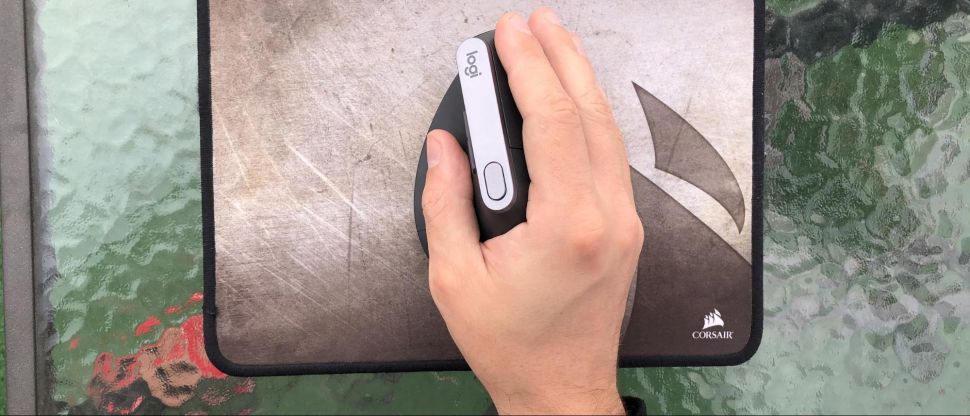
    9. Logitech MX Vertical

    Thông số kỹ thuật

    Cảm biến: Không được tiết lộ | Kết nối: USB Type-A dongle hoặc Bluetooth LE | Pin: Có thể sạc lại qua USB-C | Trọng lượng: 116,8g | Kích thước: 119,13 x 74,42 x 42,93mm

    Điểm cộng

    • +Khung cao su thoải mái, cao cấp
    • +Kiểm soát và chia sẻ dữ liệu trên tối đa 3 PC
    • +4 nút lập trình được

    Điểm trừ

    • -Mất một thời gian để làm quen
    • -Không có USB dongle (đuôi chuột usb)
    • -Đắt tiền

    Logitech MX Vertical không dành cho tất cả mọi người. Chuột dọc có nghĩa là sẽ thoải mái hơn cho cánh tay và cổ tay của bạn, vì chúng không buộc bạn phải xoay vào các vị trí không tự nhiên. Nhưng hình dạng kỳ lạ và phương pháp điều khiển chuột khác biệt này sẽ cần thời gian để bạn làm quen. Tôi đã mất khoảng một tuần để có thể sử dụng bình thường MX Vertical.

    Nếu bạn không vấn đề gì với thời gian làm quen ban đầu, Logitech MX Vertical là tiêu chuẩn vàng. Được dựng ở một góc 57 độ, bàn tay đặt ở tư thế bắt tay và khi tôi đã quen với nó, ngón tay cái của tôi cảm thấy thoải mái khi sử dụng, trong khi phần đế lấp đầy lòng bàn tay của tôi tạo sự chắc chắn.

    Toàn bộ phần khung được bao phủ một loại cao su mềm với các đường dọc chạy qua tạo nên một lớp hoàn thiện rất giống với Logitech MX Master 3 ở trên. Bạn cũng nhận được một bánh xe cuộn cao su chính xác, nhưng mảnh mai với các điểm nhấn màu bạc trang nhã và một phím bấm, một nút điều chỉnh CPI ở trên cùng, cùng với hai nút bên. Tuy nhiên, các nút bên hông cao nên khó tiếp cận bằng ngón tay cái một cách tự nhiên, đặc biệt là nút chuyển tiếp.

    MX Vertical đứng trên các đối thủ với tư cách là chuột công thái học không dây tốt nhất và nó không chỉ về hình dạng của nó. Đây cũng là một con chuột tiên tiến, cho phép bạn điều khiển tối đa ba máy tính (một nút ở mặt dưới dễ dàng chuyển từ mỗi PC được kết nối). Và, giống như MX Master 3, nó sử dụng Logitech Flow, có nghĩa là bạn có thể sử dụng chuột để chia sẻ tài liệu và hình ảnh, nếu bạn sử dụng dongle và phần mềm của Logitech. Đôi khi tôi bị trễ 1-2 giây khi chuyển từ PC sang PC, nhưng nếu không thì tính năng này hoạt động gần như lập tức.

    Bạn cũng có thể lập trình bốn nút của MX Vertical (bạn phải giữ chức năng nhấp chuột trái) với các cài đặt sẽ khởi chạy tùy thuộc vào ứng dụng. Tất nhiên, nó hoạt động trơn tru và ổn định. Tôi không gặp vấn đề gì khi sử dụng chuột với kết nối Bluetooth.

    Logitech tuyên bố thời gian sử dụng lên đến ba giờ chỉ với 1 phút sạc và tổng thời lượng pin lên đến 4 tháng. Đáng tiếc phần mềm của chuột không hiển thị số chi tiết thời lượng pin. Nhưng sau 33 giờ sử dụng MX Vertical qua Bluetooth, hiển thị mức pin của chuột vẫn chưa giảm vạch nào.

    10. Logitech G Pro Wireless
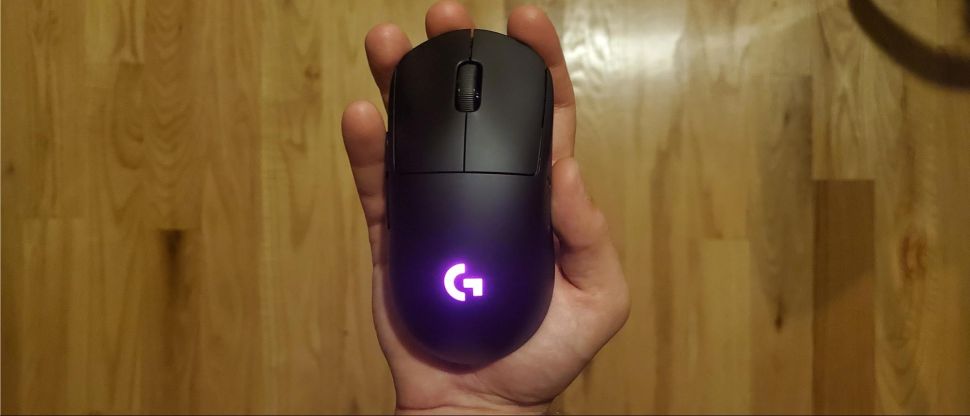
    10. Logitech G Pro Wireless

    Thông số kỹ thuật

    Cảm biến: Logitech HERO 16K | Kết nối: USB Type-A dongle hoặc có dây | Pin: Có thể sạc lại qua MicroUSB | Trọng lượng: 79,95g | Kích thước: 124,97 x 63,50 x 39,88mm

    Điểm cộng

    • +Thoải mái cho người thuận cả hai tay
    • +Trọng lượng nhẹ
    • +Các nút bên trái và bên phải có thể tháo rời
    • +Có khả năng sạc không dây
    • +5 cấu hình bộ nhớ tích hợp

    Điểm trừ

    • -Độ bền có thể cần xem xét
    • -Nút nhấn của bánh xe cuộn nông
    • -Đắt tiền

    Logitech G Pro Wireless cao cấp sở hữu một trong những thiết kế thoải mái nhất hiện có. Nó dùng được cho cả hai tay với lớp vỏ nhựa mờ mềm mại dễ chịu sẽ làm hài lòng cả tay trái và tay phải trong nhiều giờ.

    Lớp phủ này nhằm mục đích giúp bạn cầm nắm chắc hơn nó mỏng chỉ 1mm, tạo cảm giác dễ dàng điều khiển nhưng không rẻ tiền. Trọng lượng nhẹ kết hợp với phần chân PTFE vừa phải giúp nó di chuyển dễ dàng.

    Cảm biến HERO 16K của Logitech có độ nhạy 16.000 CPI (hoặc 25.6000 thông qua phần mềm ), 450 IPS và 40G. Logitech cũng tuyên bố nó ngốn ít pin hơn so với các cảm biến như Pixart PMW3366. Nhà cung cấp cho biết con chuột có khả năng hoạt động đến 48 giờ khi bật đèn RGB và 60 giờ nếu không có đèn.

    Các game thủ có thể sử dụng 5 cấu hình bộ nhớ tích hợp, giúp chuột không dây này dễ sử dụng hơn trên nhiều PC. Có 4-8 nút có thể lập trình (nhấp chuột trái và phải, 2 nút bên trái, 2 nút bên phải, bánh xe cuộn). Các cú nhấp chuột trái và phải khá nhẹ cùng với con lăn nhấn nông và mềm, ngoài ra chúng không có gì đặc biệt.

    Tôi không gặp vấn đề gì trong thời gian sử dụng dongle 2.4 GHz Lightspeed của Logitech . Ngay cả khi có bàn phím Bluetooth và tai nghe 2,4 GHz được kết nối, G Pro Wireless vẫn duy trì tốc độ phản hồi 1ms được tuyên bố.

    Mối quan tâm lớn nhất là độ bền. Chuột đắt tiền và được bảo hành hai năm; tuy nhiên, đồng nghiệp của tôi bắt đầu nhận thấy thỉnh thoảng có những cú nhấp đúp sau khoảng 2 năm sử dụng. Đây rõ ràng là một vấn đề mà những người khác cũng gặp phải. Logitech đã nói với tôi rằng họ đã biết và đang giải quyết vấn đề này.

    11. Corsair Ironclaw RGB Wireless
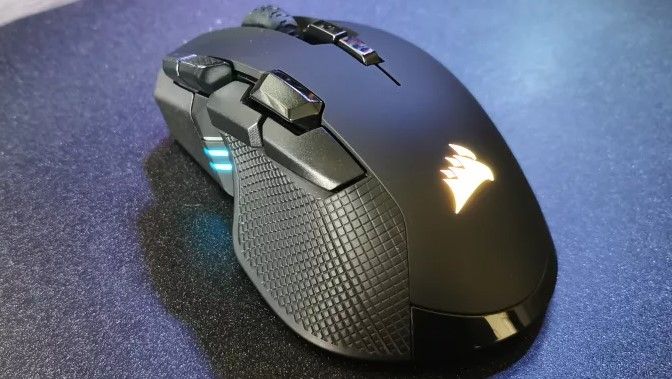
    11. Corsair Ironclaw RGB Wireless

    Thông số kỹ thuật

    Cảm biến: Pixart PMW3391 | Kết nối: USB loại A dongle, Bluetooth hoặc có dây | Pin: Có thể sạc lại qua MicroUSB | Trọng lượng:140,05g | Kích thước: 139,7 x 76,2 x 40,64mm

    Điểm cộng

    • +Thoải mái khi cầm nắm
    • +Hiệu suất cảm biến mạnh mẽ

    Điểm trừ

    • -Nặng
    • -Cảm giác không thoải mái khi sử dụng đầu ngón tay

    Nếu bạn đang chơi game với bàn tay lớn và không muốn rườm rà với dây cáp, Corsair Ironclaw RGB là chuột không dây tốt nhất dành cho bạn (cũng có phiên bản có dây).

    Nó được chứng minh là tuyệt vời để lấp đầy lòng bàn tay lớn. Tuy nhiên, kết hợp với trọng lượng và bố cục nút của nó không phải là sự kết hợp hoàn hảo cho các game thủ FPS hoặc người thích dùng đầu ngón tay và có móng tay dài.

    Ironclaw RGB cung cấp năm nút có thể lập trình. Chúng tôi cũng thích khả năng chuyển đổi nhanh chóng giữa các cấu hình trò chơi khác nhau với nhiều cài đặt CPI. Cảm biến của chuột không dây này có độ nhạy CPI lớn lên đến 18.000, có tốc độ tối đa là 450 IPS và có thể xử lý 50G.

    Thiết bị Slipstream của Corsair đủ tin cậy cho các game thủ thông thường. Nhà cung cấp tuyên bố thời lượng pin lên đến 16 giờ khi bật RGB hoặc 24 giờ khi tắt. Thời gian đó tăng tương ứng lên 30 và 50 giờ với kết nối Bluetooth

    Cách lựa chọn chuột không dây tốt nhất

    Hình dạng và sự thoải mái: Hình dạng và thiết kế của một con chuột đóng vai trò lớn vơi mức độ hiệu quả của nó. Chuột không dây tốt nhất mang lại cảm giác tự nhiên cho tay bạn, không cho cảm giác một khối nhựa thô ráp, rẻ tiền cản trở việc chơi game hoặc công việc của bạn.

    Bluetooth hoặc USB dongle (đuôi chuột USB)? Một số chuột không dây tốt nhất cung cấp tùy chọn kết nối qua Bluetooth hoặc qua dongle USB Type-A 2,4 GHz. Tuy nhiên, có những con chuột không dây khác sẽ cho bạn nhiều lựa chọn hơn.

    Nếu bạn chỉ sử dụng máy tính của mình với một PC, hãy xem xét chuột kết nối qua bộ thu USB-A đặc biệt nếu bạn đang chơi game. Nếu đó là một thương hiệu có uy tín, bạn có thể có được kết nối đáng tin cậy, không bị lag bằng cách này. Một số tích hợp cả bộ nhớ trên USB Dongle.

    Trong khi đó, kết nối Bluetooth cho phép bạn dễ dàng kết nối với nhiều PC hoặc thậm chí cả máy tính bảng và các thiết bị khác. Bạn cũng có thể nhận được thời lượng pin tốt hơn so với kết nối dongle. Thêm vào đó, ngày nay có nhiều máy tính để bàn và hầu hết các máy tính xách tay có Bluetooth.

    Sạc USB hay pin AAA? Chuột sạc được thường có giá cao hơn, nhưng bạn sẽ không bao giờ phải mua pin. Nếu chuột sạc qua cổng USB-C, nó sẽ sạc nhanh hơn các tùy chọn khác và sử dụng loại cáp đang phổ biến.

    Chuột chạy bằng pin AA hoặc AAA thường rẻ hơn so với các đối thủ có thể sạc lại được và pin cũng dễ kiếm.

    Nguồn: Biên tập thietbiketnoi.com 

    Bình luận chủ đề này:

    Facebook: https://www.facebook.com/vuionlinevn/posts/4300556166718122
  • PlayStation 5 mới nhẹ hơn, tản nhiệt nhỏ hơn nhưng tốt hơn qua kết quả thử nghiệm

    PlayStation 5 mới nhẹ hơn, tản nhiệt nhỏ hơn nhưng tốt hơn qua kết quả thử nghiệm

    Theo thử nghiệm chuyên sâu từ HardwareBusters, có vẻ như bộ làm mát mới nhỏ hơn được trang bị trên PlayStation 5 thực sự hoạt động tốt hơn so với bản gốc. Điều đang gây thêm tranh cãi trên cộng đồng các fan của PS5.

    Cách đây ít lâu, được đăng tải trên một kênh Youtube nổi tiếng, người này đã tháo tung chiếc PS5 mới xuất xưởng và đăng tải kích thước nhỏ hơn của nó so với phiên bản gốc. Nhưng các thử nghiệm được công bố bởi HardwareBusters đã cho thấy không có sự khác biệt về hiệu suất trong hoạt động thực tế. Kết quả chi tiết các thử nghiệm đã được đăng tải, với kết quả cho thấy rằng phiên bản PS5 mới thực sự chạy mát hơn.

    Xem thêm: Kính thực tế ảo VR tốt nhất 2021: đưa bạn vào thế giới thực tế ảo

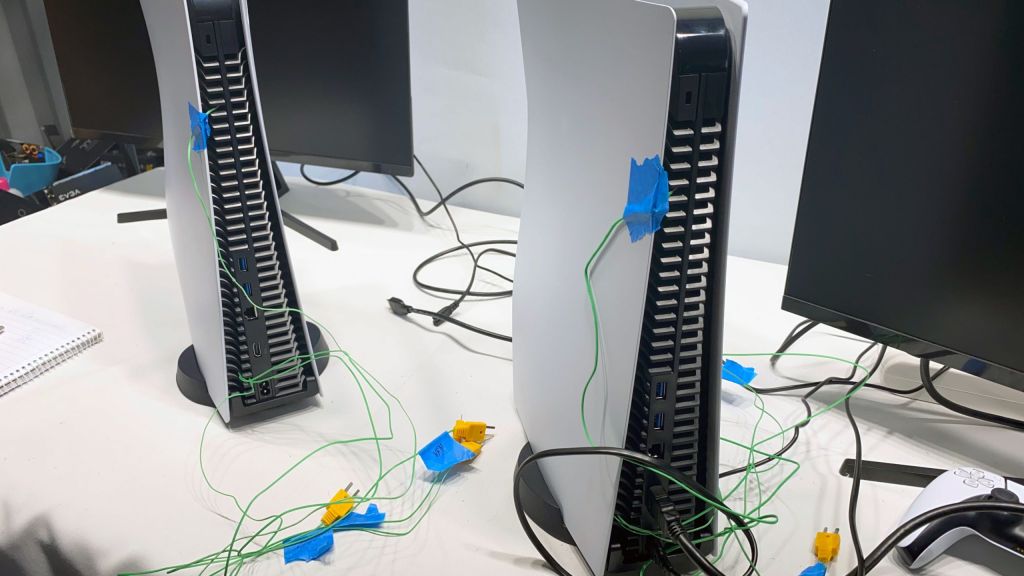
    HardwareBusters (thông qua Phòng thí nghiệm của Igor) đã thử nghiệm PS5 vào ngày ra mắt dựa trên phiên bản PS5 mới và cho rằng, mặc dù hệ thống tản nhiệt nhỏ hơn, nhưng kiểu máy mới thực sự làm mát hệ thống tốt hơn. Thử nghiệm bao gồm các phép đo nhiệt độ bên ngoài, nhiệt độ khí thải và cảm biến nhiệt độ SoC / VRAM / VRM khi tải trò chơi.  Mẫu PS5 mới nhẹ hơn không cho thấy sự thụt lùi nghiêm trọng và trên thực tế, thực sự tốt hơn.

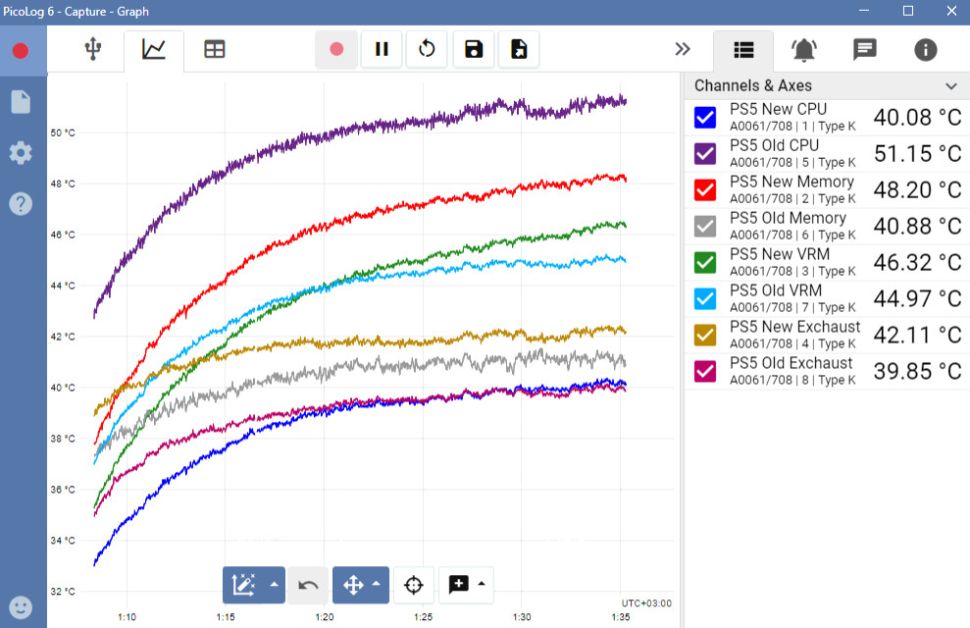
    Đối với bản thân SoC, phiên bản PS5 mới mát hơn 10C, với nhiệt độ giảm từ 51,15 độ C trên phiên bản gốc xuống 40,08C với bản sửa đổi mới.

    Mặc dù SoC mát hơn, vẫn có một vài sự tăng nhiệt với các thành phần khác. Nhiệt độ của bộ nhớ mới (VRAM) đã tăng lên khoảng 8C, từ 40,88 độ C ban đầu lên 48,20 độ C. Các mô-đun cấp điện VRM cũng tăng nhẹ, trong đó phiên bản PS5 mới chạy ở 46,32 độ C so với phiên bản gốc 44,97 độ C.
    Đặc biệt HardwareBusters thử nghiệm chuyên sâu với nhiều vị trí cảm biến khác nhau, và kết luận rằng kết quả thử nghiệm phiên bản PS5 mới chỉ đơn giản nhấn mạnh rằng bộ làm mát mới tốt hơn so với phiên bản gốc.

    hình ảnh: Phòng thí nghiệm của Igor

    Bộ tản nhiệt mới cũng tạo nên nhiệt độ khí thải nóng hơn một chút và kết quả chỉ ra rằng nhiệt độ khí thải của PS5 mới bằng 41,11C, trong đó mô hình ngày ra mắt đo được là 39,85C. Và cuối cùng, phiên bản PlayStation 5 mới có độ ồn chỉ tăng 1 decibel so với phiên bản gốc, nhưng đây không phải là sự thay đổi quá nghiêm trọng.

    Điều quan trọng cần lưu ý là đây không phải là những thay đổi đáng kể và người dùng không nên lo lắng về tình trạng của bảng điều khiển PS5 của họ bất kể họ đang sử dụng phiên bản mới hơn hay phiên bản gốc. Đây chỉ là một phần trong vòng đời của hệ máy chơi game cầm tay, thời điểm mà Sony cập nhật thiết kế để cắt giảm chi phí và khắc phục các vấn đề khác nhau.

    Nguồn: HardwareBusters

    Bình luận chủ đề này:

    Facebook: https://www.facebook.com/vuionlinevn/posts/4297295680377504

  • TOP RAM tốt nhất năm 2021: Các thanh RAM DDR4 cho máy bàn đáng mua nhất

    TOP RAM tốt nhất năm 2021: Các thanh RAM DDR4 cho máy bàn đáng mua nhất

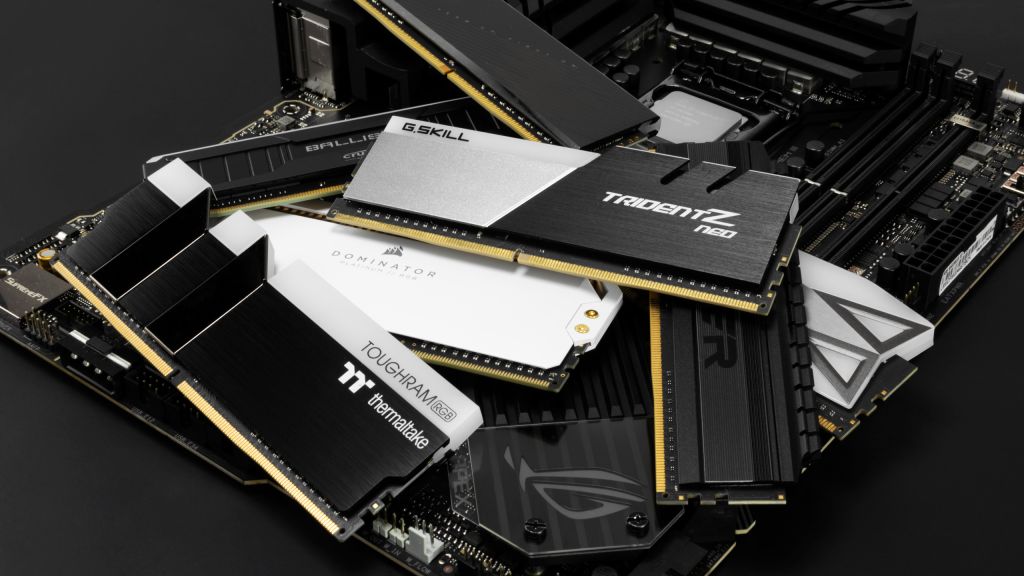
    Dù bạn đang xây dựng một PC mới hay nâng cấp một hệ thống hiện có, thì bộ nhớ RAM tốt nhất 2021 cho bạn phụ thuộc vào nền tảng bạn chọn và mục đích sử dụng máy tính của mình. Các thanh Ram được sản xuất trong những năm gần đây đều sử dụng RAM DDR4 và hỗ trợ tốc độ dữ liệu cơ bản DDR4-2133 theo mặc định.

    Phần khó là liệu bộ nhớ nhanh hơn có ảnh hưởng đáng kể đến hệ thống của bạn khi chọn RAM tốt nhất hay không. Nếu bạn đang chạy PC dựa trên Intel với một trong những cạc đồ họa tốt nhất, hầu hết các chương trình sẽ không thay đổi nhiều với bộ nhớ hệ thống nhanh hơn hoặc chậm hơn.

    Mặt khác, bộ vi xử lý chạy bằng Zen của AMD được hưởng lợi nhiều hơn từ tốc độ bộ nhớ cao hơn. “Infinity Fabric” của AMD được gắn với tốc độ của bus bộ nhớ. Tốc độ RAM tăng trên các nền tảng dựa trên Ryzen và Threadripper thường tăng hiệu suất đáng kể. Trong trò chơi, điều đó có nghĩa là tốc độ khung hình cao hơn, hiệu suất mượt mà hơn.

    Cuối cùng, tốc độ bộ nhớ tạo ra sự khác biệt lớn nếu bạn chơi game với đồ họa tích hợp, cho dù đó là bộ xử lý Intel hay AMD. Các lõi đồ họa được tích hợp vào hầu hết các CPU thường không có bộ nhớ chuyên dụng riêng (như các cạc đồ họa rời), việc tăng tốc độ xung nhịp của bộ nhớ Ram cũng làm tăng hiệu suất (mức tăng hiệu suất không giống nhau giữa các trò chơi ).

    Cần lưu ý nếu bạn phải trả nhiều tiền cho RAM nhanh nhất để có được tốc độ khung hình có thể chơi được, thì tốt hơn hết bạn nên mua một thanh ram chậm hơn và một card đồ họa rời.

    Tóm lại, RAM có tốc độ nhanh hơn chỉ có tác dụng nếu bạn chơi game mà không có card đồ họa rời, nếu bạn đang chạy hệ thống AMD Ryzen và trong một số trường hợp riêng biệt với chip Intel. Nhưng nếu bạn không quan tâm nhiều đến việc đẩy hiệu suất phần cứng của mình lên mức tối đa có thể, bộ nhớ DDR4-2133 tương thích với mọi nền tảng PC hiện nay bất kể đó là Intel hay AMD.

    TOP RAM tốt nhất năm 2021:

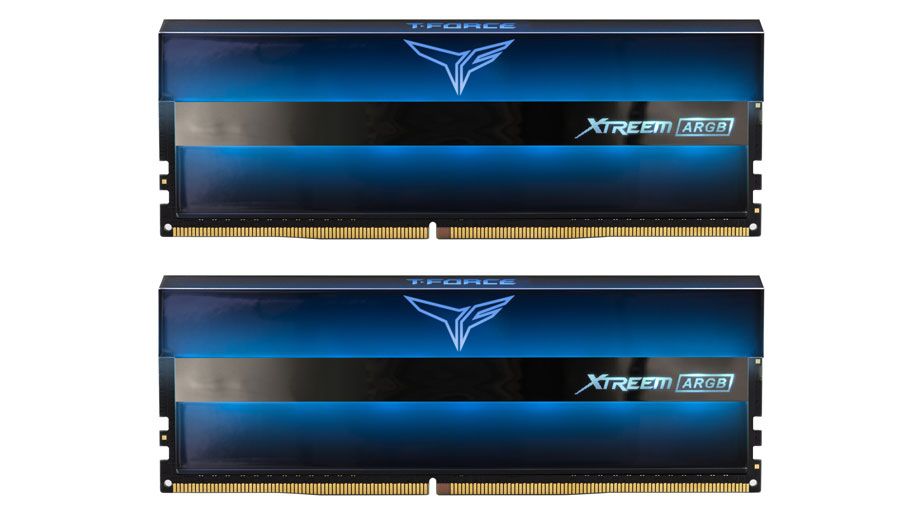
    • 1. TeamGroup T-Force Xtreem ARGB DDR4-3600 (2 x 8GB)
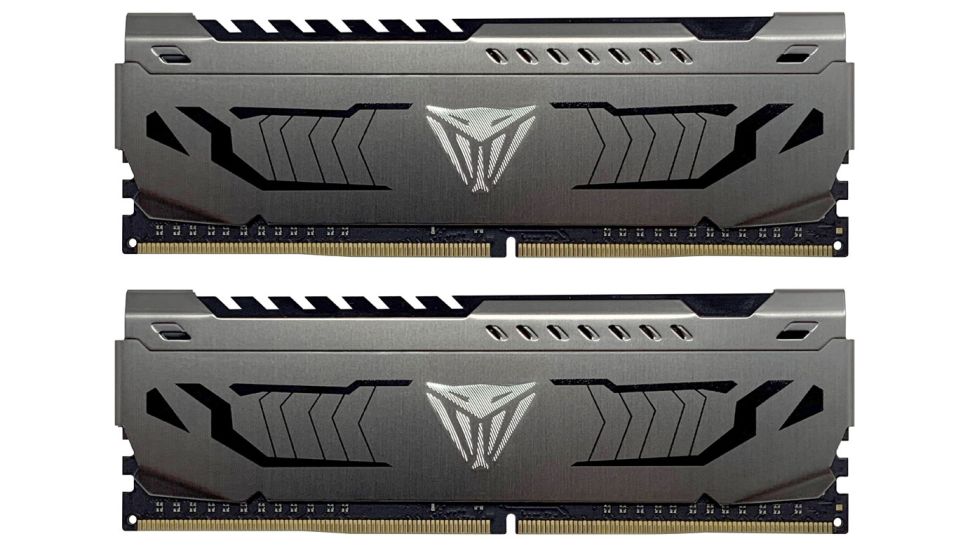
    • 2. Patriot Viper Steel DDR4-4400 (2 x 8GB)
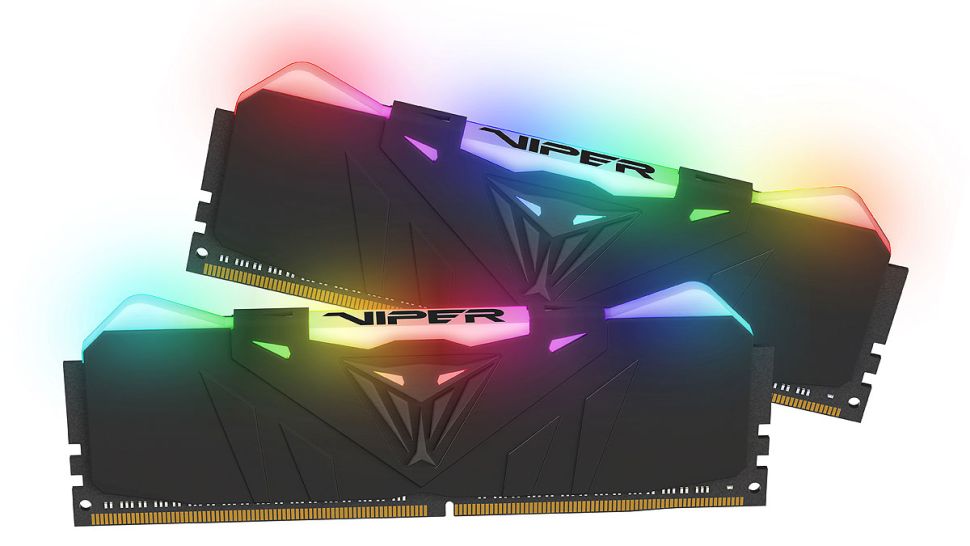
    • 3. Patriot Viper RGB DDR4-3600 (2 x 8GB)
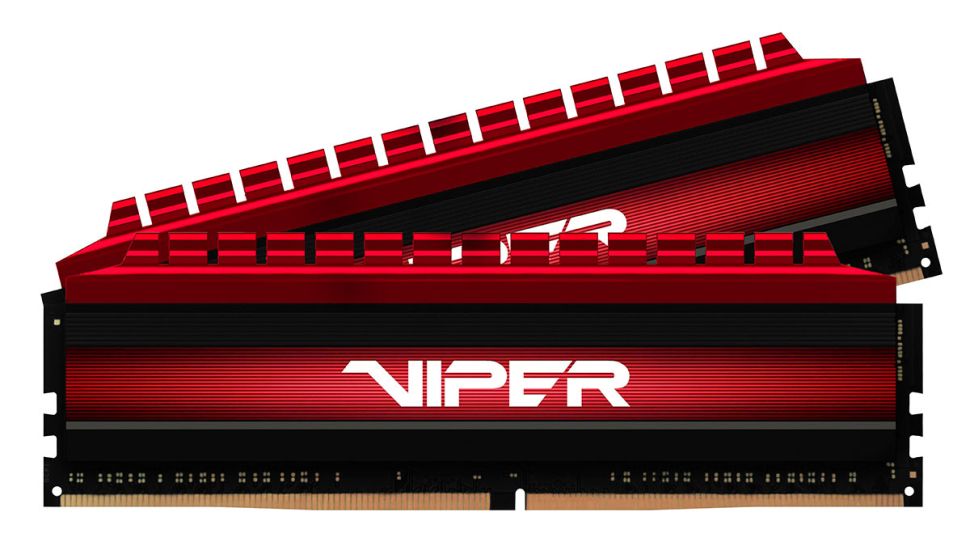
    • 4. Patriot Viper 4 DDR4-3400 (2 x 8GB)
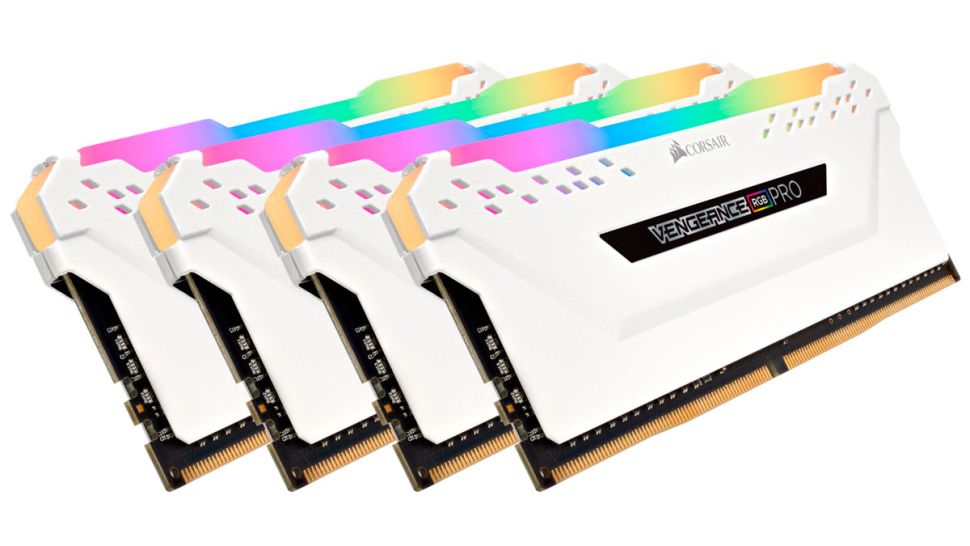
    • 5. Corsair Vengeance RGB Pro DDR4-3200 (4 x 8GB)
    • 6. Patriot Viper Steel DDR4-3200 (2 x 16GB)
    • 7. Patriot Viper Steel DDR4-3600 (2 x 32GB)
    • 8. G.Skill Trident Z Neo DDR4-3600 (2 x 16GB)
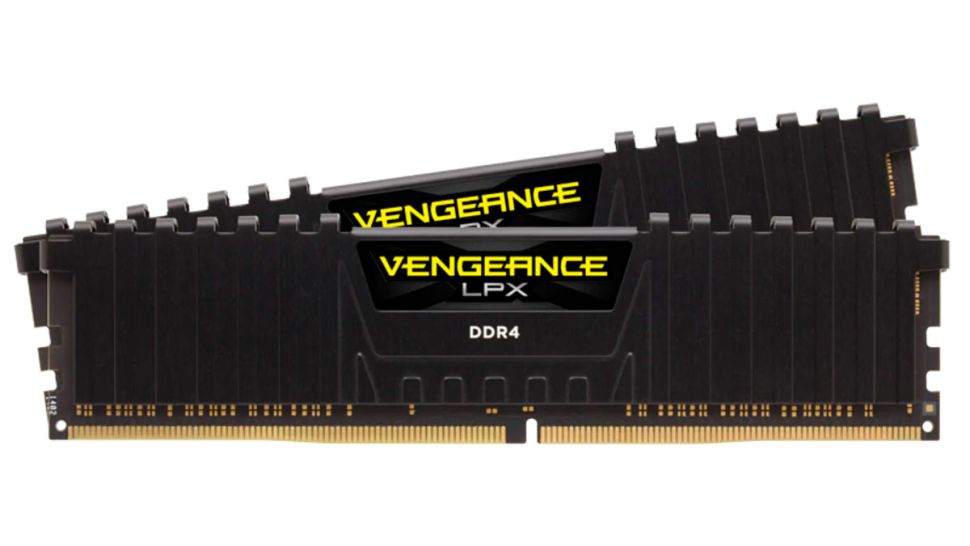
    • 9. Corsair Vengeance LPX DDR4-2666 (2 x 8GB)

    1. TeamGroup T-Force Xtreem ARGB DDR4-3600 (2 x 8GB)

    1. TeamGroup T-Force Xtreem ARGB DDR4-3600 (2 x 8GB)

    Thông số kỹ thuật

    Model: TF10D416G3600HC14CDC01 | Dung lượng: 16 GB (2 x 8GB) | Tốc độ Bus: DDR4-3600 (XMP) | Timings: 14-15-15-35 (2T) | Điện áp: 1.45V | Bảo hành: Trọn đời

    Điểm cộng

    • +Hiệu suất tuyệt vời
    • +Thiết kế đẹp
    • +Phù hợp để ép xung
    • +Giá tốt trong phân khúc

    Điểm trừ

    • -Tình trạng khan hàng

    TeamGroup đã làm rất tốt với bộ bộ nhớ Xtreem ARGB DDR4-3600 C14 – Nó chắc chắn đánh dấu vào tất cả các ô phù hợp. Bộ nhớ trông tuyệt vời với hiệu ứng ánh sáng tích hợp. Trên thực tế, Xtreem ARGB là bộ nhớ DDR4-3600 C14 nhanh nhất mà chúng tôi đã thử nghiệm cho đến nay.

    Thị trường bộ nhớ chỉ có một số ít bộ nhớ DDR4-3600 C14 với dung lượng 16GB (2x8GB). Và với mức giá của Xtreem ARGB là loại rẻ nhất trong số đó. Vấn đề duy nhất với nó là tình trạng khan hiếm trên thị trường, không dễ để mua được nó ở thời điểm hiện tại

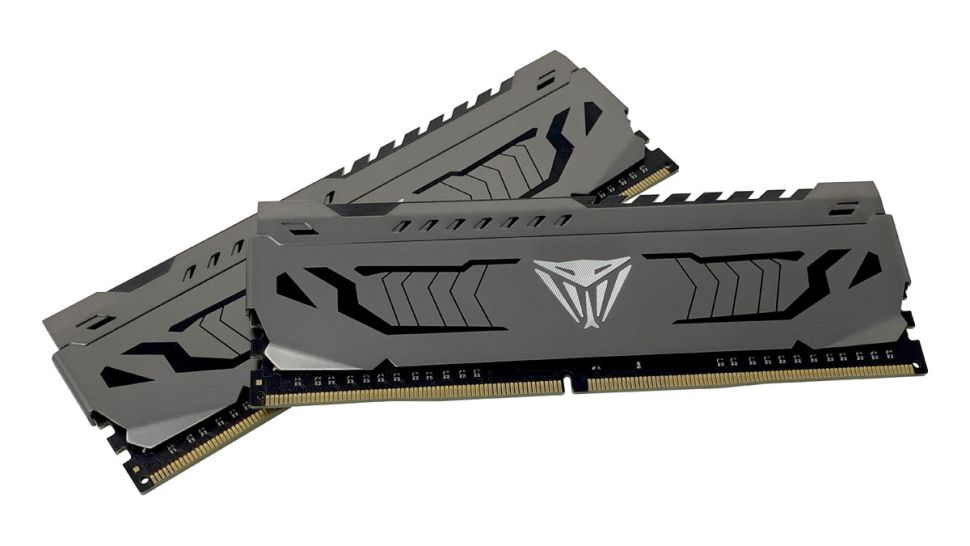
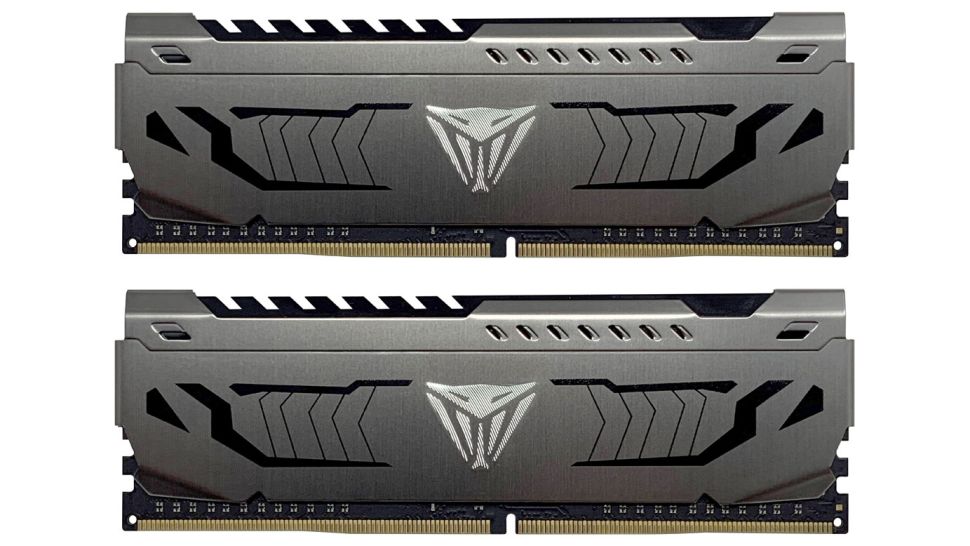
    2. Patriot Viper Steel DDR4-4400 (2 x 8GB)

    2. Patriot Viper Steel DDR4-4400 (2 x 8GB)

    Thông số kỹ thuật

    Model: PVS416G440C9K | Dung lượng: 16 GB (2 x 8GB) | Tốc độ Bus: DDR4-4400 (XMP) | Timings: 19-19-19-39 (2T) | Điện áp: 1.45V | Bảo hành: Trọn đời

    Điểm cộng

    • +Timings tuyệt vời 19-19-19-39 với bus DDR4-4400
    • +Vượt trội hơn các bộ DDR4-4600
    • +Giá cả hợp lý

    Điểm trừ

    • -Các cấu hình XMP hàng đầu yêu cầu bo mạch chủ được lựa chọn đặc biệt

    Đối với những người có bo mạch có thể xử lý tốc độ cao nhất và các trò chơi hoặc khối lượng công việc có thể tận dụng lợi thế của nó, bộ Viper Steel DDR4-4400 16GB của Patriot là một lựa chọn hiệu suất cao tuyệt vời.

    Việc lựa chọn thiết kế đơn giản đã cho phép Patriot trang bị cho Viper Steel với thông số Timings nâng cao giúp tăng đáng kể hiệu suất của một số chương trình nhất định, bao gồm cả một số trò chơi. Vì thị trường dành cho các thiết bị chơi game thuần túy và các sản phẩm được thiết kế cho các tác vụ đơn lẻ vẫn còn cạnh tranh, nên Viper Steel DDR4-4400 khá thoải mái trong thị trường ngách này.

    3. Patriot Viper RGB DDR4-3600 (2 x 8GB)

    3. Patriot Viper RGB DDR4-3600 (2 x 8GB)

    Thông số kỹ thuật

    Model: PVR416G360C6K | Dung lượng: 16 GB (2 x 8GB) | Tốc độ Bus: DDR4-3600 (XMP) | Timings: 16-18-18-36 (2T) | Điện áp: 1.35V | Bảo hành: Trọn đời

    Điểm cộng

    • +XMP Timings ở DDR4-3600
    • +Khả năng ép xung
    • +Khả năng điều chỉnh độ trễ tuyệt vời
    • +Tương thích với phần mềm RGB của bo mạch chủ
    • +Tải xuống phần mềm Patriot RGB miễn phí

    Điểm trừ

    • -Bộ khuếch tán đèn LED đôi khi phản tác dụng

    Patriot bắt kịp xu hướng kết hợp các tính năng thẩm mỹ với các IC DRAM tốc độ cao, Viper RGB đẩy tốc độ dữ liệu lên đến 4.133 megahertz (MHz). Bộ DDR4-3600 này chỉ đắt một chút so với phiên bản đèn LED trắng và rẻ hơn so với các sản phẩm có độ trễ tương tự. Điều đó làm cho nó có giá trị lớn ở tốc độ này.

    Bộ DDR4-3600 nhanh nhất mà chúng tôi đã thử nghiệm, Viper RGB DDR4-3600 của Patriot cung cấp giá trị tuyệt vời cho những người mua muốn cả hai (khả năng ép xung) và hiển thị (đèn LED RGB).

    4. Patriot Viper 4 DDR4-3400 (2 x 8GB)

    4. Patriot Viper 4 DDR4-3400 (2 x 8GB)

    Thông số kỹ thuật

    Model: PV416G340C6K | Dung lượng: 16 GB (2 x 8GB) | Tốc độ Bus: DDR4-3400 (XMP) | Timings: 16-18-18-36 (2T) | Điện áp: 1.35V | Bảo hành: Trọn đời

    Điểm cộng

    • +Ép xung hàng đầu từ bộ kit hai DIMM 16GB giá trung bình

    Điểm trừ

    • -Vẫn đắt hơn các thanh ram giá rẻ

    Nó có thể không có đèn RGB được điều khiển bằng phần mềm ưa thích. Nhưng đối với nhiều người không muốn hoặc không cần Ram của họ phát sáng như cầu vồng, Viper 4 DDR4-3400 C16 16GB (PV416G340C6K) của Patriot nằm ở vị trí cao về giá cả và hiệu suất.

    Bộ này bao gồm hai mô-đun 8GB với giá trị XMP của DDR4-3400 CAS 16-18-18-36. Ba con số cuối cùng đó không phải là tuyệt vời, nhưng điều quan trọng đối với những người yêu thích DDR3 phải nhớ rằng 16 chu kỳ ở tốc độ 3400 MHz có cùng thời gian trễ với 8 chu kỳ ở tốc độ dữ liệu 1700 MHz. Bộ Ram này có khả năng ép xung DRAM tuyệt vời, đồng thời cung cấp một số tản nhiệt màu đỏ thời trang để đảm bảo bộ nhớ của bạn trông đủ đẹp bên trong PC của bạn.

    5. Corsair Vengeance RGB Pro DDR4-3200 (4 x 8GB)

    5. Corsair Vengeance RGB Pro DDR4-3200 (4 x 8GB)

    Thông số kỹ thuật

    Model: CMW32GX4M4C3200C | Dung lượng: 32GB (4 x 8GB) | Tốc độ Bus: DDR4-3200 (XMP) | Timings: 16-18-18-36 (2T) | Điện áp: 1.35V | Bảo hành: Trọn đời

    Điểm cộng

    • +Hiệu suất tuyệt vời và hỗ trợ nhiều tốc độ dữ liệu
    • +Hỗ trợ cả Corsair và các tiện ích RGB của bên thứ ba
    • +Giá cả hợp lý

    Điểm trừ

    • -Không đạt DDR4-4000
    • -Bộ khuếch tán ánh sáng trắng tạo ra màu phấn

    Các nhà sản xuất thường phải đối mặt với sự lựa chọn khó khăn giữa tiêu chí đẹp nhất và hiệu suất tốt nhất. Corsair mang đến một chút cả hai trong bộ kit Vengeance RGB DDR4-3200 của mình, cung cấp bốn DIMM 8GB (tổng số 32GB) ở CAS 16 với mức giá vừa phải.

    Hiệu suất tuyệt vời và giá cả vừa phải đã giành được Giải thưởng Lựa chọn của Biên tập viên cho bộ nhớ được trang bị RGB của Vengeance RGB Pro, mặc dù màu phấn của nó có thể gây khó chịu cho một số người dùng.

    Bộ kit của Corsair đánh bại sản phẩm yêu thích trước đây của chúng tôi, HyperX Predator RGB, về hiệu suất tổng thể ở mọi tốc độ, ngoại trừ cài đặt DDR4-4000 mà nó không đạt được. Corsair cũng cung cấp giá trị XMP hoạt động tốt hơn và giá thấp hơn so với đối thủ, khiến Vengeance RGB Pro trở thành người chiến thắng ở đây và là sự bổ sung tuyệt vời cho PC của bạn.

    6. Patriot Viper Steel DDR4-3200 (2 x 16GB)

    6. Patriot Viper Steel DDR4-3200 (2 x 16GB)

    Thông số kỹ thuật

    Model: PVS432G320C6K | Dung lượng: 32GB (2 x 16GB) | Tốc độ Bus: DDR4-3400 (XMP) | Timings: 15-15-15-36 | Điện áp: 1.35V | Bảo hành: Trọn đời

    Điểm cộng

    • +DDR4-3200 cực kỳ rẻ
    • +Hiệu suất cạnh tranh

    Điểm trừ

    • -Một số người dùng thích đèn RGB

    Người dùng PC với mục đích hiệu năng thực sự chỉ có hai lý do để dừng lại ở DDR4-3200: Hoặc họ đang cố gắng tiết kiệm tiền, hoặc họ đang cố gắng đạt được hiệu suất tối đa từ một hệ thống thực sự không thể đẩy xa hơn.

    Đối với những người trong cả hai trường hợp bộ kit Viper Steel 3200 32GB của Patriot Patriot đánh bại đối thủ cạnh tranh về giá, thấp hơn đối thủ gần nhất của nó trong phân khúc. Và điều đó không có bất kỳ đánh đổi nào về hiệu suất, nó có hiệu năng trung bình tương đương như các đối thủ cạnh tranh của nó.

    Mặc dù chênh lệch về hiệu suất của Patriot Viper Steel nói chung là ít hơn 1%, nhưng mức giá thấp của nó khiến nó vượt trội hơn ngay cả đối thủ cạnh tranh rẻ nhất trong phân khúc.

    7. Patriot Viper Steel DDR4-3600 (2 x 32GB)

    7. Patriot Viper Steel DDR4-3600 (2 x 32GB)

    Thông số kỹ thuật

    Model: PVS464G360C8K | Dung lượng: 64GB (2 x 32GB) | Tốc độ Bus: DDR4-3600 (XMP) | Timings: 18-20-20-40 (2T) | Điện áp: 1.35V | Bảo hành: Trọn đời

    Điểm cộng

    • +Hiệu suất tuyệt vời toàn diện
    • +Năng lực tuyệt vời cho người sáng tạo nội dung
    • +Hoàn hảo cho bo mạch có hai khe cắm RAM

    Điểm trừ

    • – Chi phí cao để nâng cấp

    Viper Steel DDR4-3600 C18 là một bộ nhớ tuyệt vời dành cho những người sáng tạo nội dung hoặc các chuyên gia không có nhiều khe cắm bộ nhớ DDR4. Hiệu suất không phải là một vấn đề vì bộ bộ nhớ vượt trội hơn mọi thứ mà bạn có thể yêu cầu nó.

    Thực tế Patriot đã thiết kế các thanh Ram này ở mức tối đa, vì vậy bạn gần như không thể ép xung với nó. Nhưng chạy Viper Steel với thông số của nhà sản xuất là quá đủ trong phần lớn các tình huống.

    Patriot cũng định giá bộ nhớ Viper Steel DDR4-3600 C18 64GB rất hấp dẫn. Một bộ nhớ không rẻ cũng không đắt. Nó nổi bật về mặt hiệu suất, điều đó làm cho nó được đề xuất cho những người cần tốc độ và dung lượng trong khi chỉ có hai khe cắm Ram.

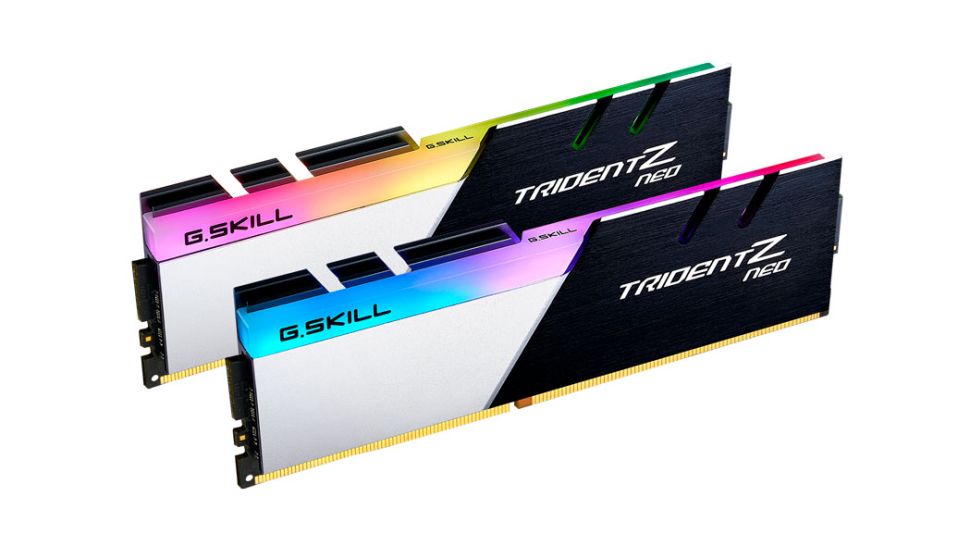
    8. G.Skill Trident Z Neo DDR4-3600 (2 x 16GB)

    8. G.Skill Trident Z Neo DDR4-3600 (2 x 16GB)

    Thông số kỹ thuật

    Model: F4-3600C16D-32GTZN | Dung lượng: 32GB (2 x 16GB) | Tốc độ Bus: DDR4-3600 (XMP) | Timings: 16-16-16-36 (2T) | Điện áp: 1.35V | Bảo hành: Trọn đời

    Điểm cộng

    • +Hiệu suất XMP tốt
    • +Tuyệt vời để điều chỉnh thủ công

    Điểm trừ

    • -Đắt tiền

    Bộ kit Trident Z Neo DDR4-3600 C16 của G.Skill đã chứng minh hiệu suất và giá trị của nó trong các khối lượng công việc khác nhau trong quá trình đánh giá của chúng tôi.

    Và giá trị thực được ẩn bên dưới bộ tản nhiệt – các mô-đun bộ nhớ sử dụng IC B-die của Samsung. Với một chút kiên nhẫn và thời gian, bạn có thể tối ưu hóa thời gian để có hiệu suất tốt hơn. Như mọi khi, quãng đường ép xung của bạn sẽ khác nhau, nhưng cũng đáng để thử.

    Các mô-đun bộ nhớ Trident Z Neo đi kèm với định thời XMP là 16-16-16-36, đây không phải là điều tồi tệ nhất trong thế giới bộ nhớ. Tuy nhiên, với điện áp DRAM được đặt thành 1.45V, chúng tôi đã thắt chặt thời gian xuống 13-14-14-35 trước khi bộ này trở nên không ổn định.

    9. Corsair Vengeance LPX DDR4-2666 (2 x 8GB)

    9. Corsair Vengeance LPX DDR4-2666 (2 x 8GB)

    Thông số kỹ thuật

    Model: CMK16GX4M2A2666C16 | Dung lượng: 16GB (2 x 8GB) | Tốc độ Bus: DDR4-2666 | Timings: C16-18-18-36 | Điện áp: 1.20V | Bảo hành: Trọn đời

    Điểm cộng

    • +Hiệu suất lớn từ các DIMM đôi

    Điểm trừ

    • -Không có XMP phụ cho bo mạch chủ hỗ trợ DDR4-2400
    • -Cài đặt không phải XMP là DDR4-2133

    DDR4-3200 hiện là xu hướng chủ đạo trong thị trường PC. Do đó, cách tốt nhất để có được bộ kit DDR4-2666 hoàn toàn mới có hiệu suất hàng đầu là trở lại năm 2016 và nhận bộ kit hiệu năng cao từ thời điểm đó. Ngoài ra, Corsair Vengeance LPX DDR4-2666 có một cách giải quyết.

    Giải pháp dễ dàng của Corsair cho vấn đề hiệu suất bị giới hạn bởi DDR4-2666 của Intel là sử dụng các chip cũ hơn, mật độ thấp để chuyển các DIMM 8GB của mình thành kênh đôi, thay vì kênh đơn của các đối thủ cạnh tranh. Phần tốt nhất là họ đã làm điều này mà không có sự tăng giá đáng kể. Chúng tôi đề xuất nó cho bất kỳ ai có tốc độ dữ liệu tối đa DDR4-2666, bao gồm hầu hết các bo mạch chủ H370 và B360.

    Nguồn: Biên tập thietbiketnoi.com 

    Bình luận chủ đề này:

    Facebook: https://www.facebook.com/vuionlinevn/posts/4296762107097528

  • Cách bật chế độ tối dark mode cho Google Chrome bạn có thể thử ngay

    Cách bật chế độ tối dark mode cho Google Chrome bạn có thể thử ngay

    Cách bật chế độ tối dark mode cho Google Chrome bạn có thể thử ngay

    Có rất nhiều lợi thế từ chế độ tối của Chrome trình duyệt web của Google và nó rất dễ sử dụng. Đối với người dùng di động, bật chế độ tối sẽ giúp tăng tuổi thọ pin. Bản thân Google đã xác nhận rằng các ứng dụng cần ít pin hơn khi hiển thị các giao diện tối so với các ứng dụng có màu trắng, sáng, đặc biệt là trên các thiết bị có màn hình OLED, nơi các điểm ảnh màu đen thực sự bị tắt.

    Bạn cũng có thể thấy rằng chế độ tối sẽ cải thiện giấc ngủ của bạn, vì nó khiến bạn tiếp xúc với ít ánh sáng xanh hơn, thứ có thể làm rối loạn nhịp sinh học của bạn.

    Chế độ tối đã xuất hiện trong iOS và Android, cùng với macOS và sắp tới là Windows 11, vì vậy bạn có thể thử nó trên trình duyệt của mình ngay bây giờ và cảm nhận.

    Nếu những lý do này có vẻ là chính đáng để chuyển sang chế độ tối của Chrome, hãy đọc tiếp bài viết này để tìm hiểu cách bật chúng trong Windows, macOS, Android và iOS.

    Cách bật chế độ tối của Chrome trên Windows 10

    1. Vào menu Cài đặt, chọn Cá nhân hóa’, nhấp vào ‘Màu sắc’ và cuộn xuống công tắc được đánh dấu ‘Chọn chế độ ứng dụng mặc định của bạn’.

    2. Thay đổi cài đặt này thành ‘Tối’ và tất cả các ứng dụng có chế độ tối gốc, bao gồm cả Chrome, sẽ thay đổi màu sắc. Không cần phải khởi động lại trình duyệt của bạn.

    Bật chế độ tối của Chrome trên macOS

    1. Mở ‘Tùy chọn Hệ thống’, nhấp vào ‘Chung’, chọn ‘Giao diện’.

    2. Chọn tùy chọn ‘Tối’. Giống như với Windows, tất cả các ứng dụng có chế độ tối gốc sẽ tự động thay đổi mà không cần bạn nhập thêm.

    Bật chế độ tối của Chrome trên Android

    1. Chế độ tối vẫn là một tính năng thử nghiệm trong Chrome dành cho Android, vì một số thứ có thể trông hơi lạ. Để kích hoạt nó, hãy nhập chrome://flags vào thanh địa chỉ của trình duyệt.

    2. Nhấn vào hộp ‘Cờ tìm kiếm’ và nhập từ ‘dark’ . Bạn sẽ tìm thấy hai tùy chọn ở đây: ‘Chế độ tối nội dung web Android’‘Chế độ tối giao diện người dùng Android Chrome’. Nếu bạn kích hoạt tùy chọn đầu tiên, Chrome sẽ phát hiện xem nhà phát triển của trang web có tạo phiên bản tối hay không và tự động chọn phiên bản đó.

    Nếu không có phiên bản tối nào, trình duyệt sẽ đảo ngược màu sắc của trang web. Kích hoạt tùy chọn thứ hai có nghĩa là bản thân giao diện trình duyệt sẽ chuyển sang màu tối.

    3. Nhấn vào menu thả xuống dưới mỗi tùy chọn này và thay đổi cài đặt thành ‘Đã kích hoạt’, sau đó khởi động lại Chrome.

    4. Bây giờ, hãy mở menu cài đặt, chạm vào ‘Chủ đề’ và chọn ‘Tối’. Nếu bạn không thể thấy tùy chọn Chủ đề, hãy khởi động lại Chrome và nó sẽ xuất hiện.

    Bật chế độ tối của Chrome cho iPad hoặc iPhone

    Google chưa phát hành chế độ tối cho Chrome trên iOS, nhưng đây là một công việc đang được tiến hành và có thể khả dụng với bản cập nhật lớn tiếp theo của trình duyệt. Chúng tôi sẽ cập nhật bài viết này với hướng dẫn về cách kích hoạt nó khi nó xuất hiện. Tạm thời, bạn có thể sử dụng tính năng Invert để đạt được hiệu quả tương tự.

    1. Mở ‘Settings’  và chọn ‘General > Accessibility > Display accomodations’.

    2. Chọn ‘Classic Invert’ để đảo ngược màu sắc của mọi thứ trên màn hình thiết bị của bạn hoặc ‘Smart invert’ để đảo ngược mọi thứ khác trừ hình ảnh.

    Các ứng dụng khác của Google

    Chrome không phải là sản phẩm duy nhất của Google hỗ trợ chế độ tối. Chế độ tối của Gmail cho phép bạn xem hộp thư đến của mình mà không bị lóa bởi giao diện màu trắng tiêu chuẩn và hiện có cả chế độ tối chung cho Google Maps. Điều này đặc biệt tiện dụng cho các thiết bị di động, vì nó cho phép bạn tiết kiệm thêm một chút năng lượng trong khi sử dụng định vị GPS ngốn pin của điện thoại.

    Nguồn: Biên tập thietbiketnoi.com 

  • TOP CPU tốt nhất 2021: Bộ xử lý tốt nhất cho PC đến từ Intel và AMD

    TOP CPU tốt nhất 2021: Bộ xử lý tốt nhất cho PC đến từ Intel và AMD

    cpu mạnh nhất hiện nay đến từ AMD và Intel

    Cho dù bạn đang tự build một chiếc PC mới có thể sánh ngang với những chiếc máy tính tốt nhất trên thị trường hay đang nâng cấp PC hiện có của mình, thì CPU là thành phần đáng để cân nhắc. Hiện tại, với việc Intel và AMD đang cạnh tranh nảy lửa, nhiều bộ vi xử lý mạnh mẽ có giá cả phải chăng hơn bao giờ hết. Vì vậy, bạn sẽ không phải tốn nhiều chi phí để có được một CPU hàng đầu phù hợp với mục đích của mình.

    Mặc dù giá các CPU hiện nay đã giảm rất nhiều nhưng việc chọn một trong những bộ xử lý tốt nhất cho nhu cầu của bạn vẫn mất một chút thời gian. Hiện nay có nhiều sự lựa chọn hơn bao giờ hết. Nhưng điều đó không có nghĩa là bạn nên chọn thứ đắt nhất mà bạn có thể mua được.

    Bạn bị phân vân giữa chọn một chiếc có hiệu suất đa lõi tuyệt vời hay hiệu suất lõi đơn tốt hơn, gắn bó với Intel hoặc cho AMD một cơ hội, hoặc bạn muốn tiết kiệm chi phí, tất cả vẫn phụ thuộc vào mục đích sử dụng của bạn.

    Tuy nhiên, để giúp bạn dễ dàng hơn trong lựa chọn, chúng tôi đã tổng hợp những bộ vi xử lý tốt nhất năm 2021. Từ Rocket Lake ấn tượng của Intel đến chip Ryzen 5000 của AMD, đây là những lựa chọn hàng đầu của chúng tôi.

    Top CPU tốt nhất 2021

    • CPU tốt nhất: AMD Ryzen 9 5900X
    • CPU cao cấp tốt nhất: AMD Ryzen 9 5950X
    • CPU tầm trung tốt nhất:AMD Ryzen 5 5600G
    • CPU cơ bản tốt nhất:AMD Ryzen 3 3300X
    • CPU chơi game tốt nhất:AMD Ryzen 5 5600X
    • CPU VR tốt nhất:Intel Core i5-11600K
    • CPU hiệu suất tốt nhất: AMD Ryzen Threadripper 3960X
    • CPU giá rẻ tốt nhất: AMD Athlon 300GE
    • CPU HTPC tốt nhất: AMD Ryzen 5 3400G

    CPU tốt nhất: AMD Ryzen 9 5900X

    CPU tốt nhất để chơi game cao cấp

    cpu mạnh nhất hiện nay AMD Ryzen 9 5900X

    Thông số kỹ thuật

    Kiến trúc: Zen 3 | Socket: AM4 | Số lõi: 12 | Số luồng: 24 | Tốc độ cơ bản: 3,7 GHz | Tốc độ tối đa: 4,8 GHz | Bộ nhớ đệm L3: 64MB | TDP: 105W

    Điểm cộng

    • +Hiệu suất tuyệt vời
    • +Một nhà vô địch đơn lõi mới
    • +Mức tiêu thụ điện năng tốt

    Điểm trừ

    • -Giá đã tăng
    • -Không có bộ làm mát đi kèm

    Nếu bạn thực sự quan tâm đến CPU chơi game tốt nhất và các tác vụ hiệu năng cao cơ bản, bạn nên sử dụng Ryzen 5 5600X và tiết kiệm cho mình một khoản tiền. Nhưng nếu bạn đang tìm kiếm chip chơi game nhanh nhất hoặc nghĩ đến việc phát trực tuyến trò chơi, thỉnh thoảng chỉnh sửa video hoặc các tác vụ cần nhiều luồng hơn khi bạn cần, thì Ryzen 9 5900X của AMD là một lựa chọn xứng đáng.

    Ryzen 9 5900X 12 nhân 24 luồng được đánh giá cho tốc độ cơ bản 3,7 GHz và tốc độ boost 4,8 GHz, nhưng chúng tôi đã tăng tốc nó ở 5,0 GHz trong quá trình thử nghiệm. 5900X mang đến hiệu suất chơi game đỉnh cao, nhưng sẽ hơi quá mức cần thiết nếu bạn chỉ chơi game. Nó có thể đảm đương khối lượng công việc yêu cầu hiệu năng cao như chỉnh sửa video, 12 lõi của con chip này sẽ xử lý công việc đó một cách bất ngờ cho bạn.

    Ngoài ra nó còn có hỗ trợ cho PCIe 4.0 và khả năng ép xung nếu muốn. Ryzen 9 5900X tương thích với các bo mạch chủ 500-series và 400-series hiện có. Bạn sẽ cần trang bị bộ làm mát của riêng mình và càng lớn càng tốt – việc làm mát chắc chắn có tác động đến hiệu suất với dòng Ryzen 5000.

       Xem giá  

    CPU cao cấp tốt nhất: AMD Ryzen 9 5950X

    Một CPU lý tưởng cho hệ thống High-End Desktop

    chip máy tính mạnh nhất hiện nay AMD Ryzen 9 5950X

    Thông số kỹ thuật

    Kiến trúc: Zen 3 | Socket: AM4 | Số lõi: 16 | Số luồng: 32 | Tốc độ cơ bản: 3.4GHz | Tốc độ tối đa: 4,9 GHz | Bộ nhớ đệm L3: 64MB | TDP: 105W

    Điểm cộng

    • 16 lõi & 32 luồng hàng đầu
    • Hỗ trợ ép xung
    • Tốc độ boost tăng cao hơn
    • Giá mỗi lõi hợp lý
    • Hiệu quả năng lượng
    • PCIe thế hệ 4.0

    Điểm trừ

    • Yêu cầu làm mát mạnh mẽ
    • Không có bộ làm mát đi kèm
    • Định giá theo thế hệ cao hơn
    • Không có lõi đồ họa tích hợp

    Các bộ vi xử lý máy tính để bàn cao cấp từ lâu đã cung cấp hiệu suất hàng đầu, miễn là bạn sẵn sàng chi trả. Bên cạnh MSRP cao, các con chip này cũng yêu cầu các thành phần khác đi kèm, như bo mạch chủ mạnh mẽ và chi phí bổ sung cho bộ nhớ bốn kênh đầy đủ. Thêm vào đó là những đánh đổi không thể tránh khỏi, như giảm hiệu suất trong các ứng dụng và trò chơi có luồng nhẹ.

    Ryzen 9 5950X của AMD, với 16 lõi và 32 luồng, mở rộng sứ mệnh của người tiền nhiệm là mang lại hiệu suất cấp HEDT cho các bo mạch chủ phổ thông. 5950X có mức giá hoàn toàn phải chăng so với các bộ vi xử lý HEDT cạnh tranh trong phân khúc.

    Thông thường, chúng tôi không khuyên dùng bộ xử lý HEDT cho những người quan tâm đến chơi game. Các game thủ được khuyến nghị tốt nhất sử dụng các bộ vi xử lý với ít lõi hơn và xung nhịp cao hơn, chúng sẽ nhanh hơn trong các trò chơi; Ryzen 9 5950X cũng thuộc loại tương tự – các mẫu 5000-series thấp hơn của AMD mang lại giá trị tốt hơn cho các game thủ.

    Tuy nhiên, nếu bạn cần một con chip và nền tảng có thể thực hiện công việc hiệu năng cao, nhanh chóng nhưng vẫn đủ nhanh nhẹn để chơi game giải trí vào cuối ngày, thì Ryzen 9 5950X phù hợp với bạn.

       Xem giá  

    CPU tầm trung tốt nhất: AMD Ryzen 5 5600G

    Hiệu suất cao nhất trong phân khúc giá

    AMD Ryzen 5 5600G cpu mạnh nhất hiện nay 2021

    Thông số kỹ thuật

    Kiến trúc: Zen 3 | Socket: AM4 | Số lõi: 6 | Số luồng: 12 | Tốc độ cơ bản: 3,9 GHz | Tốc độ tối đa: 4,4 GHz | Bộ nhớ đệm L3: 32MB | TDP: 65W

    Điểm trừ

    • Tỷ lệ giá trên hiệu suất cao
    • Các lõi CPU Zen 3 nhanh hơn
    • Có thể xử lý 1080p, đáp ứng tốt 720p
    • Tiêu thụ điện năng tuyệt vời và hiệu quả
    • Hỗ trợ ép xung
    • Bộ làm mát đi kèm
    • Tương thích với nhiều bo mạch chủ

    Điểm trừ

    • Vẫn 6 lõi
    • Kết nối PCIe 3.0

    Ryzen 5 5600G được tung ra thị trường trong thời điểm thiếu hụt GPU tồi tệ nhất trong lịch sử, vì vậy nhiều người dùng sẽ nâng cấp lên chip này và sử dụng đồ họa tích hợp mạnh mẽ của nó để chơi game cho đến khi giá GPU được cải thiện.

    Ryzen 5 5600G bước vào đấu trường với tư cách là nhà vô địch giá trị mới cho APU, là con chip đi kèm với đồ họa tích hợp đủ mạnh mà chúng không yêu cầu GPU rời để chơi game nhẹ, mặc dù có giá thấp.

    Ryzen 5 5600G mang đến cho bạn 96% hiệu suất chơi game trên đồ họa tích hợp so với người anh em đắt tiền hơn của nó, Ryzen 7 5700G nhưng với số tiền thấp hơn 30%. Điều đó làm cho nó trở thành APU có giá trị tốt nhất trên thị trường. Miễn là bạn sẵn sàng hy sinh độ trung thực và độ phân giải, đồ họa Vega của Ryzen 5 5600G sẽ có hiệu suất chơi game tốt một cách đáng ngạc nhiên.

    Đồ họa Vega của 5600G có khả năng chơi game 1280×720 tương đối tuyệt vời trên nhiều tựa game, nhưng các tùy chọn trở nên hạn chế hơn ở 1080p. Tất nhiên, bạn có thể chơi game 1080p, nhưng bạn sẽ cần phải giới hạn các cài đặt độ trung thực với hầu hết các tựa game.

    Với tám lõi và 16 luồng hoạt động ở cơ sở 3,9 GHz và tăng tốc lên đến 4,4 GHz, Ryzen 5 5600G cũng cung cấp hiệu suất ổn định so với mức giá của nó trong các ứng dụng PC tiêu chuẩn. Con chip này cũng đi kèm với một bộ làm mát Wraith Stealth đi kèm, nâng cao giá trị và tương thích với các bo mạch chủ 500-series và một số 400-series hiện có, mặc dù hỗ trợ trên bo mạch chủ sau này sẽ khác nhau tùy theo nhà cung cấp.

       Xem giá  

    CPU cơ bản tốt nhất: AMD Ryzen 3 3300X

    Chơi game trên PC ngày càng rẻ hơn

    AMD Ryzen 3 3300X chip pc mạnh nhất hiện nay giá rẻ

    Thông số kỹ thuật

    Kiến trúc: Zen 2 | Socket: AM4 | Số lõi: 4 | Số luồng: 8 | Tốc độ cơ bản: 3.8GHz | Tốc độ tối đa: 4.3GHz | Bộ nhớ đệm L3: 16MB | TDP: 65W

    Điểm cộng

    • Định giá thấp
    • Hiệu suất chơi game tuyệt vời
    • Solder TIM
    • Khả năng ép xung cao
    • Giao diện PCIe 4.0
    • Tiết kiệm điện

    Điểm trừ

    • Cần nâng cấp bộ tản nhiệt đi kèm

    Ryzen 3 3300X là một con chip khó tìm vì đơn giản là nó quá tuyệt vời và gần như không thể đánh bại ở mức giá của nó. Con chip này mở ra một cấp hiệu suất mới cho các game thủ tiết kiệm với bốn lõi và tám luồng có thể đẩy các cạc đồ họa tầm thấp đến tầm trung lên hết mức.

    Bộ vi xử lý mới này sử dụng kiến ​​trúc Zen 2 kết hợp với quy trình 7nm để nâng hiệu suất lên tầm cao mới đồng thời cho phép các tính năng mới cho bộ vi xử lý cấp thấp, như truy cập vào giao diện PCIe 4.0 tốc độ cao. Bốn lõi của 3300X đạt tốc độ xung nhịp 3,8 GHz và tăng lên 4,3 GHz, cung cấp hiệu suất nhanh trong các ứng dụng có luồng nhẹ, chẳng hạn như trò chơi.

    AMD bao gồm một bộ làm mát Wraith Spire đi kèm với bộ xử lý. Tuy nhiên, bạn có thể cân nhắc lập ngân sách trong một bộ làm mát cấp thấp tốt hơn để mở khóa hiệu suất đầy đủ, đặc biệt nếu bạn đang ép xung. Nói về điều này, Ryzen 3 3300X có thể ép xung lên tần số tất cả lõi cao nhất mà chúng tôi từng thấy với bộ xử lý Ryzen 3000-series, khiến nó trở thành một con chip tuyệt vời cho những người đam mê.

    Không giống như các bộ vi xử lý Ryzen 3 thế hệ hiện tại khác của AMD, bạn sẽ cần phải ghép nối bộ xử lý này với một GPU rời, nhưng mức giá thấp khiến ngân sách dư dả cho một card đồ họa dễ dàng hơn.

    Bạn có thể con chip này với bo mạch chủ B450 hiện có, nhưng bạn sẽ hy sinh giao diện PCIe 4.0 để đổi lấy một mức giá thấp hơn. Tốt hơn nữa, AMD cung cấp các bo mạch chủ B550 mới. Các bo mạch chủ mới này hỗ trợ giao diện PCIe 4.0 và có mức giá vừa phải, phù hợp hơn với loại vi xử lý này.

       Xem giá  

    CPU chơi game tốt nhất: AMD Ryzen 5 5600X

    AMD Ryzen 5 5600X chip mạnh nhất hiện nay pc

    Thông số kỹ thuật

    Kiến trúc: Zen 3| Socket: AM4 | Số lõi: 6 | Số luồng: 12 | Tốc độ cơ bản: 3,7 GHz | Tốc độ tối đa: 4,6 GHz | Bộ nhớ đệm L3: 32MB | TDP: 65W

    Điểm cộng

    • Hiệu suất chơi game mạnh mẽ
    • Mạnh mẽ trong tác vụ đơn và đa luồng
    • Tương đối dễ làm mát
    • PCIe 4.0
    • Bộ làm mát đi kèm
    • Hiệu quả năng lượng
    • Hoạt động với các bo mạch chủ 500-series hiện có

    Điểm trừ

    • Định giá theo thế hệ cao hơn

    AMD Ryzen 5 5600X chiếm vị trí hàng đầu trong thị trường PC chơi game với sự kết hợp  giữa hiệu suất vượt trội trong cả việc chơi game và ứng dụng. Con chip 6 lõi 12 luồng này  tăng giá so với thế hệ trước, nhưng mang lại hiệu suất chơi game và ứng dụng tăng cường.

    Ryzen 5 5600X thậm chí còn đánh bại Intel Core i9-10900K khi chơi game, đây là một kỳ tích đáng kinh ngạc so với mức giá của nó. Chưa kể rằng đó là bộ xử lý máy tính để bàn tiết kiệm điện nhất mà chúng tôi từng thử nghiệm.

    Vi kiến ​​trúc Zen 3 của AMD dẫn đến việc tăng 19% IPC đáng kinh ngạc trong các ứng dụng chơi game, đơn luồng và đa luồng. Trên thực tế, con chip này có hiệu suất chơi game tương đương với Ryzen 7 5800X có giá đăt hơn. Điều đó làm cho 5600X trở thành một con chip cực kỳ hoàn thiện có thể xử lý bất kỳ loại trò chơi nào, từ hiệu suất đẳng cấp cạnh tranh với màn hình tốc độ làm mới cao đến phát trực tuyến, đồng thời cung cấp quá đủ hiệu suất cho khối lượng công việc ứng dụng hàng ngày.

    Ryzen 5 5600X có tốc độ cơ sở 3,7 GHz và xung nhịp tăng 4,6 GHz, nhưng với bộ làm mát và bo mạch chủ phù hợp, bạn có thể đạt tốc độ cao hơn trong thời gian ngắn. Con chip này cũng có TDP 65W, có nghĩa là nó chạy đặc biệt mát mẻ và yên tĩnh (thế hệ trước là 95W).

    Người dùng hiện tại của AMD với bo mạch chủ 500-series sẽ thở phào nhẹ nhõm khi 5600X tương thích với bo mạch chủ 500-series hiện có. Bạn cũng có thể gắn nó với các bo mạch chủ 400-series. Nếu bạn cần một bo mạch chủ mới để sử dụng, cả hai bo mạch chủ 400 và 500 đều rất phong phú và tương đối phải chăng, với dòng sản phẩm B550 mang lại giá trị tổng thể tốt nhất cho CPU này.

       Xem giá  

    CPU VR tốt nhất: Intel Core i5-11600K

    Siêu phân luồng cho số đông


    Intel Core i5-11600K chip intel mới nhất 2021

    Thông số kỹ thuật

    Kiến trúc: Rocket Lake | Socket: LGA 1200 | Số lõi: 6 | Số luồng: 12 | Tốc độ cơ bản: 3.9GHz | Tốc độ tối đa: 4,9 GHz | Bộ nhớ đệm L3: 64MB | TDP: 125W

    Điểm cộng

    • Tỷ lệ giá trên hiệu suất cạnh tranh
    • Hiệu suất chơi game ổn định
    • Hiệu suất tuyệt vời trong các ứng dụng đa luồng
    • Hiệu suất đơn luồng nhanh
    • Hỗ trợ ép xung

    Điểm trừ

    • Không có bộ tản nhiệt đi kèm
    • Tiêu thụ điện năng tương đối cao

    Core i5-11600K tốc độ cao của Intel không chiếm được ưu thế điểm chuẩn hoàn toàn so với Ryzen 5 5600X. Tuy nhiên, bạn có thể sẽ không nhận thấy sự khác biệt tương đối nhỏ trong việc chơi game khi bạn ghép nối chip với GPU tầm trung.

    Core i5-11600K khá cạnh tranh trong cả chơi game và công việc đa luồng và đi kèm với một mức giá thân thiện. Ngoài ra, lưu ý phiên bản Core i5-11600KF, không có đồ họa tích hợp nếu bạn định sử dụng GPU rời, nó có chức năng giống như CPU tiêu chuẩn nhưng có mức giá cực kỳ canh tranh. Tất nhiên, đó là nếu bạn không thể tìm thấy Ryzen 5 5600X trên kệ hàng.

    11600K tăng lên mức cao nhất là 4,9 GHz trên hai lõi và có thể duy trì tần số 4,6 GHz cho tất cả lõi. Con chip này có thể dễ dàng tương thích với các bo mạch chủ Z490 hoặc 500-series và đi kèm với hệ số nhân đã mở khóa, có nghĩa là bạn có thể tự do ép xung. Trên thực tế, sau khi ép xung 11600K tương đương với Ryzen 5 5600X khi chơi game. Nó cũng hỗ trợ PCIe 4.0 cho card đồ họa và một khe cắm M.2 duy nhất.

    11600K đi kèm với TDP 125W PL1 (giới hạn công suất 1), giống như 10600K thế hệ trước, nhưng có mức TPD 251W PL2, tăng 69W so với giới hạn 182W thế hệ trước đó. Điều đó có nghĩa là bạn sẽ cần một bộ làm mát có khả năng giải quyết nhiệt độ tăng thêm. Các chip dòng K của Intel không đi kèm với bộ làm mát, vì vậy bạn sẽ phải bỏ ra một khoản tiền nếu chọn 11600K và cũng sẵn sàng bỏ qua mức tiêu thụ điện năng tương đối cao của nó.

       Xem giá  

    CPU hiệu suất tốt nhất: AMD Ryzen Threadripper 3960X

    AMD Ryzen Threadripper 3960X top cpu 2021

    Thông số kỹ thuật

    Số lõi: 24 | Số luồng: 48 | Tốc độ cơ bản: 3,8 GHz | Tốc độ tối đa: 4,5 GHz | Bộ nhớ đệm L3: 128MB | TDP: 280W

    Điểm cộng

    • +Hiệu suất đơn và đa luồng tuyệt vời
    • +Giá cả cạnh tranh

    Điểm trừ

    • -Không tương thích ngược

    Được ra mắt cùng với Ryzen Threadripper 3970X nhưng mạnh hơn, AMD Ryzen Threadripper 3960X có thể có cùng số lượng lõi với thế hệ trước của nó. Tuy nhiên, nó đi kèm với một kiến ​​trúc hoàn toàn mới giúp tăng hiệu suất cũng như hỗ trợ PCIe 4.0, khiến nó trở thành một trong những bộ vi xử lý tốt nhất trong đấu trường Threadripper.

    3960X mang lại hiệu suất đơn luồng được cải thiện đáng kể và đã khắc phục thành công các hạn chế của thế hệ trước ảnh hưởng đến hiệu suất. Nó có thể đi kèm với một mức giá cao hơn và yêu cầu bo mạch chủ TRX40 – và một bộ làm mát mạnh mẽ – nhưng chắc chắn nó đáng để bạn bỏ thời gian và công sức nếu bạn đang cần một hệ thống cực mạnh.

       Xem giá  

    CPU giá rẻ tốt nhất: AMD Athlon 300GE

    CPU vô địch về giá

    CPU giá rẻ tốt nhất: AMD Athlon 300GE

    Thông số kỹ thuật

    Số lõi: 2 | Số luồng: 4 | Tốc độ cơ bản: 3,4 GHz | Tốc độ tối đa: 4.0GHz | Bộ nhớ đệm L3: 4MB | TDP: 35W

    Điểm cộng

    • +Rẻ kinh khủng
    • +Sử dụng điện năng thấp

    Điểm trừ

    • -Chỉ phù hợp với các tác vụ đơn giản

    Cho dù bạn đang tìm kiếm một bộ xử lý cho trung tâm đa phương tiện hay cho PC để bàn, AMD Athlon 300GE là một trong những bộ xử lý tốt nhất mà bạn có thể tìm thấy trên thị trường hiện nay với mức giá đó.

    Nó hoạt động tin cậy và gây ngạc nhiên những gì nó có thể làm. Nó sẽ không bao giờ mang lại một mức hiệu suất ngoạn mục, nhưng đối với một bộ xử lý có giá cực rẻ, nó chắc chắn sẽ gây ấn tượng với bạn.

       Xem giá  

    CPU HTPC tốt nhất: AMD Ryzen 5 3400G

    Tốt nhất để chơi game 720p

    CPU HTPC tốt nhất: AMD Ryzen 5 3400G

    Thông số kỹ thuật

    Số lõi: 4 | Số luồng: 8 | Tốc độ cơ bản: 3,7 GHz | Tốc độ tối đa: 4,2 GHz | Bộ nhớ đệm L3: 4MB | TDP: 65W

    Điểm cộng

    • +Giá cả phải chăng
    • +Đồ họa Radeon Vega
    • +Bộ làm mát đi kèm

    Điểm trừ

    • -Hiệu suất trong các ứng dụng thấp hơn so với các đối thủ

    Với lợi thế hiệu suất tốt hơn so với người tiền nhiệm của nó, Ryzen 5 3400G của AMD là một lựa chọn khả thi cho máy tính mini cho phòng khách của các gia đình hoặc máy tính chơi game phổ thông.

    Lưu ý là nó nằm trong số những bộ vi xử lý tốt nhất dành cho những người không thực sự coi trọng việc chơi game, nó phù hợp để xử lý các game độ phân giải 720.

       Xem giá  

    Nguồn: biên tập thietbiketnoi

    Bình luận chủ đề này: 

    Facebook : https://www.facebook.com/vuionlinevn/posts/4294199524020453