Tác giả: Mr.Printer

  • Trạm sạc di động đang phổ biến hơn vơi mức giá ngày càng giảm

    Trạm sạc di động đang phổ biến hơn vơi mức giá ngày càng giảm

    Cần nói rõ một chút ở đây là nhiều người thường gọi những bộ pin sạc di động dung lượng lớn là máy phát điện. Có thể có những bộ sạc có dung lượng đủ để cung cấp điện cho bạn trong nhiều giờ nhưng thực sự thì chúng không tự tạo ra điện như máy phát chạy xăng hay dầu. Chúng chỉ đơn giản lưu trữ điện từ một nguồn khác để bạn có thể sử dụng sau đó.

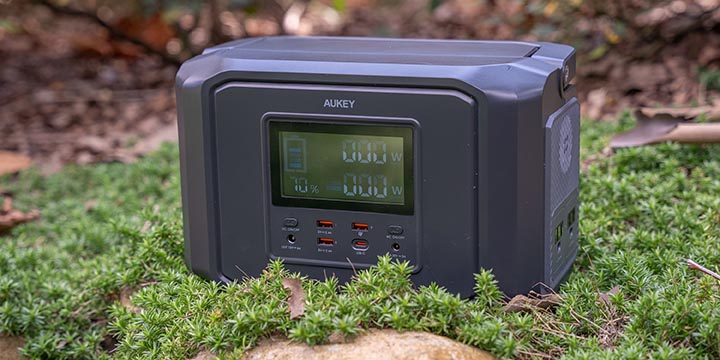
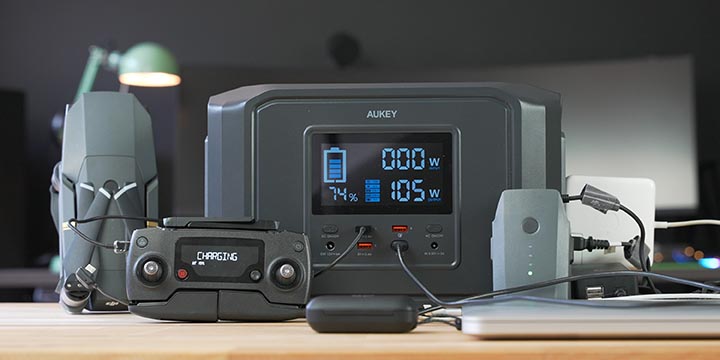
    Ngày nay khi sự phổ biến của các trạm phát điện di động ngày càng tăng, chúng ta đang thấy nhiều sản phẩm và sự cạnh tranh hơn từ các công ty. Aukey PowerZeus 500 mới ra mắt có rất nhiều tính năng và nó có giá cả phải chăng hơn so với Jackery Explorer 500 đang phổ biến.

    Thiết kế Aukey PowerZeus 500

    Aukey đã mang đến cho PowerZeus 500 một thiết kế hiện đại với màu xám mờ và màn hình 4,7 inch lớn. Trên màn hình là chỉ báo mức sạc pin cùng với phần trăm. Ở giữa. Ở bên phải, màn hình hiển thị rõ ràng công suất đầu vào và đầu ra.

    Phía trên là một tay cầm có thể gập xuống. Không giống như dòng Jackery, việc có một tay cầm có thể gập phẳng giúp PowerZeus 500 tiết kiệm không gian khoang chứa đồ trong những chuyến đi xa.

    Thông số chi tiết về Aukey PowerZeus 500

    Đầu vào và đầu ra:

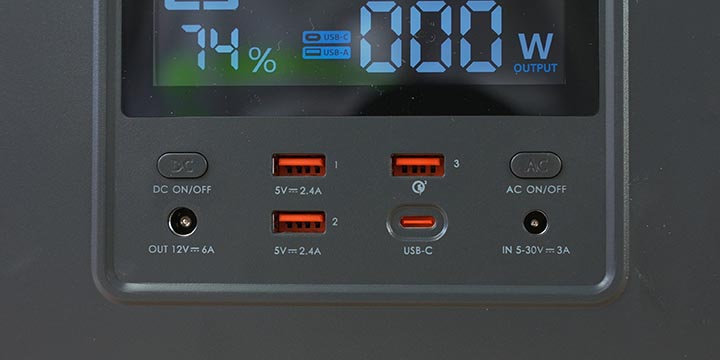
    Phía dưới màn hình bắt đầu từ phía trên bên trái, chúng ta có nút bật / tắt DC, đầu ra USB-A 2.4A, đầu ra USB-A QC3.0 và nút bật / tắt AC. Hàng dưới cùng bắt đầu mọi thứ với đầu ra phích cắm DC 12V, một đầu ra USB-A 2.4A khác, đầu ra USB-C và cổng đầu vào.

    Ở phía bên trái của trạm điện là ổ cắm bật lửa 12V, trong khi bên phải là ổ cắm AC kép.

    Đặt các đầu ra có kích thước lớn ở hai bên giúp mọi thứ đẹp và gọn gàng hơn ở mặt trước của trạm phát điện di động.

    Ở phía dưới, có một số chân cao su giúp ổn định cho trạm phát điện, nhưng trọng lượng hơn 6 kg của thiết bị mới là yếu tố chính.

    Phụ kiện đi kèm

    Ngoài ra trong hộp còn có bộ đổi nguồn và dây nguồn, bộ sạc trên ô tô và một hộp đựng mềm để mang theo tất cả các phụ kiện bổ sung.

    Thông số kỹ thuật và sức mạnh

    Đầu ra AC dạng sóng sin chuẩn ở mức 500W với đỉnh 1000W. Thông số này tương đương các đối thủ cạnh tranh như Jackery Explorer 500. Mặc dù công suât 500W sẽ không thể cung cấp năng lượng cho mọi thứ trong nhà của bạn nếu mất điện nhưng nó đủ cho hầu hết các chuyến du lịch cắm trại thông thường của bạn.

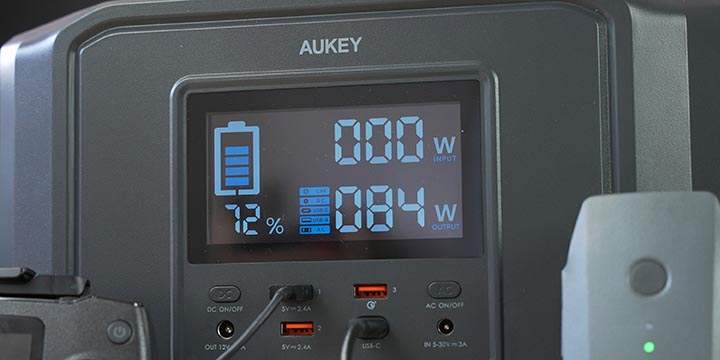
    Các trạm phát điện di động như thế này cũng hỗ trợ tốt cho các đội làm phim ngoài trời. Thật dễ dàng để sạc lại pin máy ảnh và thiết bị bay không người lái, giữ cho máy tính xách tay luôn được cung cấp năng lượng và thậm chí chạy hệ thống chiếu sáng công suất thấp.

    Khả năng sạc lại

    Với công nghệ MPPT, Aukey PowerZeus 500 hỗ trợ sạc lại bằng năng lượng mặt trời. Sử dụng tấm pin 100W, Aukey tuyên bố PowerZeus 500 có thể sạc đầy dưới ánh nắng mặt trời trong khoảng 11 giờ. Điều đó sẽ phụ thuộc rất nhiều vào điều kiện thời tiết vì bất kỳ đám mây che phủ nào cũng sẽ làm giảm hiệu suất của tấm pin năng lượng mặt trời.

    Từ ổ cắm AC hoặc ổ căm 12V trên ô tô, PowerZeus 500 có thể sạc từ 0 đến 100% pin trong 8-9 giờ.

    Nhìn chung, thiết kế đơn giản của PowerZeus 500 làm cho nó cực kỳ dễ sử dụng. Màn hình sáng lớn dễ đọc và có sẵn tất cả các thông tin cần thiết. Tôi cũng thực sự thích nó có ổ cắm AC kép. Để sạc lại các thiết bị máy ảnh khi di chuyển, đây là một bổ sung đáng hoan nghênh.

    Sẽ tốt hơn nếu nó có một đèn pin tích hợp như Explorer 500 hoặc trên Anker Powerhouse 400. Là một loại bộ pin lớn, rất thích hợp cho những cuộc cắm trại hoặc khi cúp điện, tôi nghĩ việc trang bị một đèn đơn giản trên trạm sạc điện là rất hợp lý.

    Với mức giá hiện tại, PowerZeus 500 theo kinh nghiệm của tôi, nó hoạt động tuyệt vời và ổ cắm AC kép làm cho nó linh hoạt hơn một số đối thủ cạnh tranh. Giá niêm yết của Jackery Explorer 500 cao hơn khá nhiều, vì vậy mức giá của Aukey PowerZeus 500 là một cách hợp lý hơn nhiều để đầu tư một trạm sạc như thế này.

    Nguồn: biên tập thietbiketnoi.com

  • DIY cách tái chế chai nhựa cũ thành sợi nhựa cho máy in 3D ngay tại nhà

    DIY cách tái chế chai nhựa cũ thành sợi nhựa cho máy in 3D ngay tại nhà

    Nếu bạn chưa biết thì hầu hết các chai nhựa đựng nước được làm từ nhựa PET, bạn có thể đã nghĩ về ý tưởng có thể tạo ra sợi nhựa từ chúng và nguồn cung cấp vật liệu in 3D giá rẻ vô tận. Mr3DPrint đã chia sẻ một phương pháp giúp bạn dễ dàng thực hiện ý tưởng này ngay tại nhà.

    Chúng tôi chưa biết liệu chất lượng của sợi nhựa tái chế này có ngang bằng với các sản phẩm thương mại hay không, nhưng nếu bạn làm theo cách này, có vẻ như sợi nhựa bạn tạo ra ít nhất có thể hoạt động với máy in 3D.

    @thietbiketnoiDIY cách tái chế chai nhựa cũ thành sợi nhựa cho máy in 3D ##thietbiketnoi ##diy ##in3d

    ♬ Vibrant Stamp – DJ BAI

    Video có vẻ hơi sơ sài, nhưng cách này trông có vẻ đơn giản để bạn có thể thực hiện ngay tại nhà. Bước đầu tiên là loại bỏ các vết lõm khỏi chai nhựa cũ. Mr3DPrint sử dụng không khí bơm vào trong chai nhựa cũ và quay nó trên ngọn lửa cho đến khi chai nhựa phồng đều nhau nhất có thể.

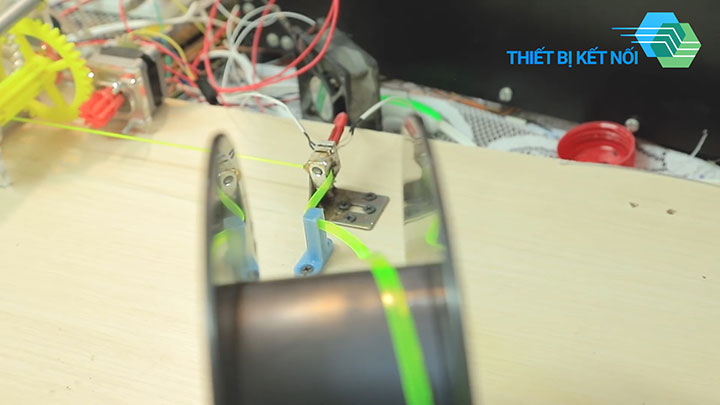
    Sau đó cắt phần đáy của chai và sử dụng một lưỡi dao cạo đã gắn sẵn trên một công cụ tự chế để cắt vỏ chai thành dải nhựa mỏng. Công cụ tự chế tiếp theo chính là đầu phun in 3D tiêu chuẩn với kích thước đầu phun 1,75mm được lắp theo chiều ngang (tạm gọi là đầu kéo nhựa). Nếu không có đầu in với kích thước phù hợp, bạn có thể khoan mở rộng lỗ phun mà bạn có tới kích thước 1,75mm hoặc có thể nhỏ hơn một chút.

    Ở đây bạn cần lưu ý căn chỉnh dụng cụ cắt vỏ chai thành giải nhựa với chiều rộng đủ để vừa với đầu vào vòi phun. Tiếp theo đẩy phần dải nhựa qua đầu kéo nhựa được gia nhiệt và sử dụng một mô tơ nhỏ kéo dải nhựa qua đầu kéo nhựa và cuộn nó lại.

    Dự đoán của chúng tôi là đường kính của dây tóc có vẻ đều nhau do được kéo bằng mô tơ. Tuy nhiên, đây hoàn toàn là một ý tưởng tự làm tại nhà nên hầu như bạn sẽ phải thử vài lần để có thể thực sự đạt kết quả như trong video.

    Trong phần nhận xét, Mr3DPrint có hướng dẫn cài đặt nhiệt độ cho đầu kéo nhựa (Nhiệt độ để kéo sợi PET là 200-225, và để in là 250-260 nhưng chúng tôi không có tài liệu tham khảo để xác nhận thông số này, bạn sẽ phải thử và kiểm tra xem nó có phù hợp với loại chai nhựa bạn sử dụng hay không. Chúng có vẻ đủ đơn giản để bạn tự thực hiện tại nhà, đặc biệt nếu bạn có máy in 3D.

    Nguồn: biên tập thietbiketnoi.com

  • In 3D cách cân chỉnh bàn in nào là nhanh và dễ dàng nhất ?

    In 3D cách cân chỉnh bàn in nào là nhanh và dễ dàng nhất ?

    Máy in 3D đã được phát triển nhanh trong vài năm qua, nhưng quá trình căn chỉnh bàn in vẫn còn là một vấn đề khó khăn với người mới. Chúng ta hãy cùng tìm hiểu các giải quyết  vấn đề này và liệu những giải pháp mới gần đây có thành công trong việc tự động hóa quá trình nhàm chán này không.

    Việc cân bằng bàn in và hiệu chuẩn lớp đầu tiên thường khó khăn hơn đối với những người mới làm quen với máy in 3D, đây là một kỹ thuật quan trọng quyết định chất lượng của sản phẩm in 3D. Công việc này trước đây đòi hỏi người vận hành máy in 3D học cách xử lý theo thời gian và kinh nghiệm, và chủ yếu vẫn sử dụng các cách thủ công dựa trên phán đoán.

    Một số máy in 3D đang áp dụng một cách tiếp cận mới để cân bằng bàn in và hiệu chuẩn lớp đầu tiên, cung cấp giải pháp tự động cho người mới sử dụng cũng như giảm thiểu công đoạn cho người dùng có kinh nghiệm. Chúng tôi đã thử nghiệm cách cân chỉnh bàn in mới này, vì vậy hãy cùng xem tính năng mới nhất tự động hóa công việc nhàm chán này trong bài viết dưới đây.

    Tại sao phải căn chỉnh bàn in và lớp in 3D đầu tiên

    Theo thuật ngữ máy in 3D, căn chỉnh bàn in là một quá trình mà kết quả cuối cùng là nhận được lớp đầu tiên của bản in được cố định hoàn hảo trên bàn in nhiệt. Lớp đầu tiên tốt là nền tảng của một bản in thành công.

    Để thực hiện điều này, đầu in cần phải giữ một khoảng cách không đổi so với bàn in nhiệt trong quá trình di chuyển của nó. Nếu đầu in quá gần bàn in ở một số nơi, nhưng quá xa ở những nơi khác, sẽ dẫn đến chất lượng bản in kém và bong tróc lớp in đầu tiên.

    Điều chỉnh bàn nhiệt của máy in cho đến khi nó song song với mặt phẳng di chuyển của đầu in. (khoảng cách không đổi từ đầu in đến bàn nhiệt ở mọi vị trí của bàn in.)

    Bước tiếp theo là điều chỉnh lớp đầu tiên. Điều này điều chỉnh khoảng cách trục Z giữa đầu in và bề mặt của bàn nhiệt. Kết quả chỉ cần có đủ không gian để lớp nhựa đầu tiên được bám dính đồng đều trên bàn nhiệt, lớp in có độ dày đồng đều và được ép vào bề mặt bàn nhiệt đủ tốt để không bị bong ra trong quá trình in.

    Điều này phức tạp vì thực tế là không có mặt phẳng nào là hoàn toàn phẳng. Khi sai số chỉ được tính bằng một phần mười milimet, ngay cả những sai sót nhỏ cũng gây ra vấn đề lớn. Các điểm cao hoặc điểm thấp trên bàn nhiệt là vấn đề khi bàn in bị nghiêng, không vuông góc với trục Z của đầu in. Đây là một trong những lý do khiến vấn đề cân chỉnh bàn in vẫn tồn tại trong thời gian qua.

    Công việc căn chỉnh bàn in không phức tạp, nhưng nhiều yếu tố liên kết với nhau có thể làm cho nó trở thành một công việc phức tạp và khó khăn. Không có gì ngạc nhiên khi mọi người đã thử những cách khác nhau để làm cho công việc này trở nên dễ dàng và ổn định trong quá trình in 3D.

    Một số gải pháp trước đây

    In lớp đế (hay còn gọi là Raft trong cài đặt máy in 3D) là một phương pháp được ứng dụng đầu tiên để xử lý các điểm không bằng phẳng của bàn in, nhưng hầu hết các giải pháp mới hơn đều xoay quanh việc căn chỉnh bằng lưới.

    Căn chỉnh bàn nhiệt bằng lưới là một phương pháp tự động bù độ lệch của bàn in trong phần mềm, nhưng nó yêu cầu thêm phần cứng để đo bề mặt bàn nhiệt. Bằng cách thực hiện các phép đo bằng cảm biến, một mặt phẳng dạng lưới được mô phỏng trong phần mềm. Dựa trên mặt phẳng lưới này phần mềm sẽ tự động bù độ cao Z của đầu in với các điểm thấp và điểm cao hơn mức trung bình.

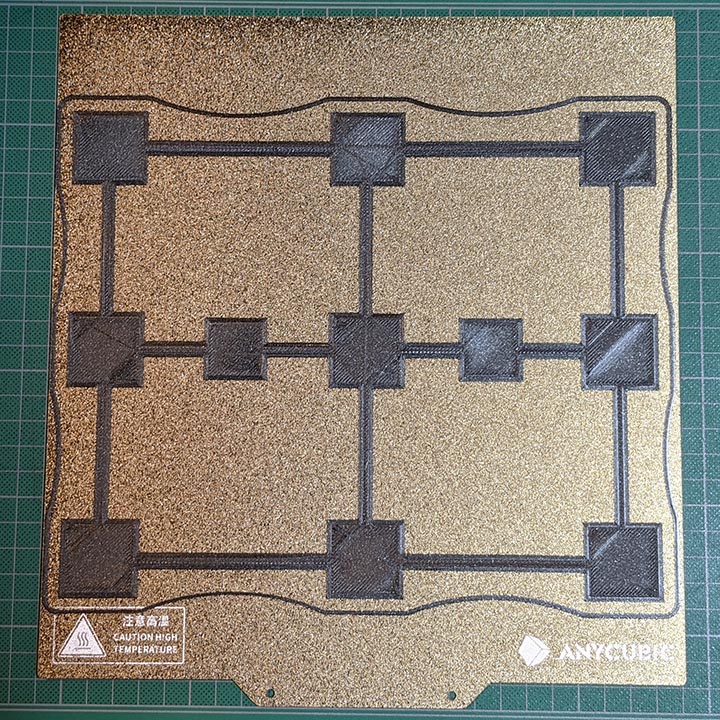
    Một cách để thực hiện việc đo lưới bàn nhiệt là sử dụng cảm biến tiệm cận để xác định khoảng cách đến bàn nhiệt. Máy in Prusa sử dụng phương pháp này để thực hiện các phép đo theo lưới 3 x 3 hoặc 7 x 7 tùy chọn trước mỗi lần in.

    Một lựa chọn khác là một đầu dò với công tắc hành trình ví dụ: BLTouch, nó là một bộ cảm biến phổ biến thực hiện tiếp xúc vật lý với bàn in. Thành công của nó cũng như tần suất nó được sao chép là bằng chứng cho thấy việc căn chỉnh bàn in vẫn là một vấn đề khó khăn đối với người dùng máy in 3D.

    Giải pháp căn chỉnh bàn in 3D mới nhất

    Phương pháp này sử dụng chính đầu in như một cảm biến. Không chỉ dễ dàng hơn trong việc thực hiện các phép đo từng điểm mà đầu in thực sự tiếp xúc với bàn nhiệt, nó cũng tiềm năng để tự động thiết lập độ lệch Z thích hợp.

    Một cách để làm điều này là tích hợp một máy đo biến dạng vào chính đầu in, biến đầu in thành một loại cảm biến lực. Chúng tôi đã thấy cách tiếp cận này trong một dự án DIY sử dụng điện trở SMD đo biến dạng và phương pháp này cũng được sử dụng trong Smart Effector dành cho máy in delta .

    Hai máy in 3D tiêu dùng gần đây, Anycubic Vyper và Creality CR-6 SE, đã triển khai ý tưởng do chính họ sản xuất. Chúng tôi đã thử nghiệm một máy in Vyper mẫu đặc biệt từ Anycubic để kiểm tra tính năng này, vì vậy chúng ta hãy xem xét thực tế.

    Cảm biến lực tích hợp đầu in 3D hoạt động như thế nào

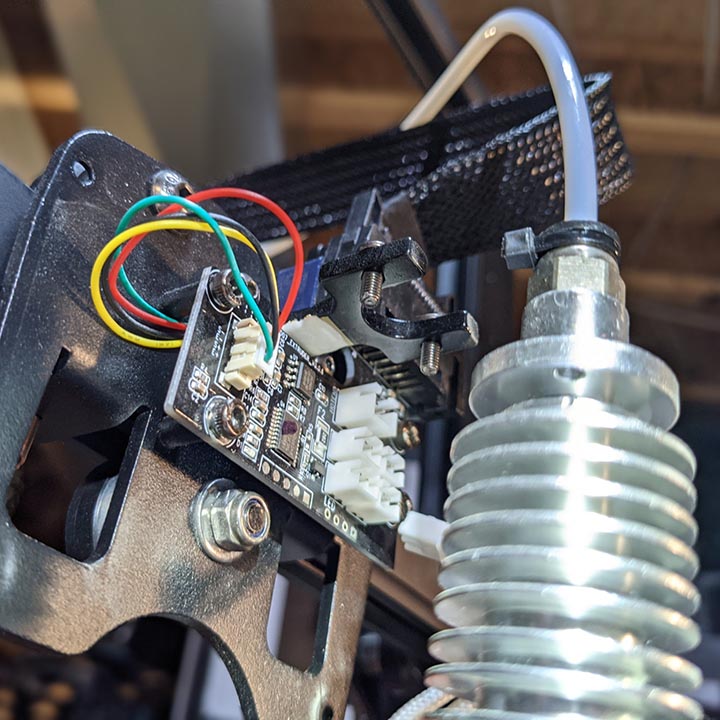
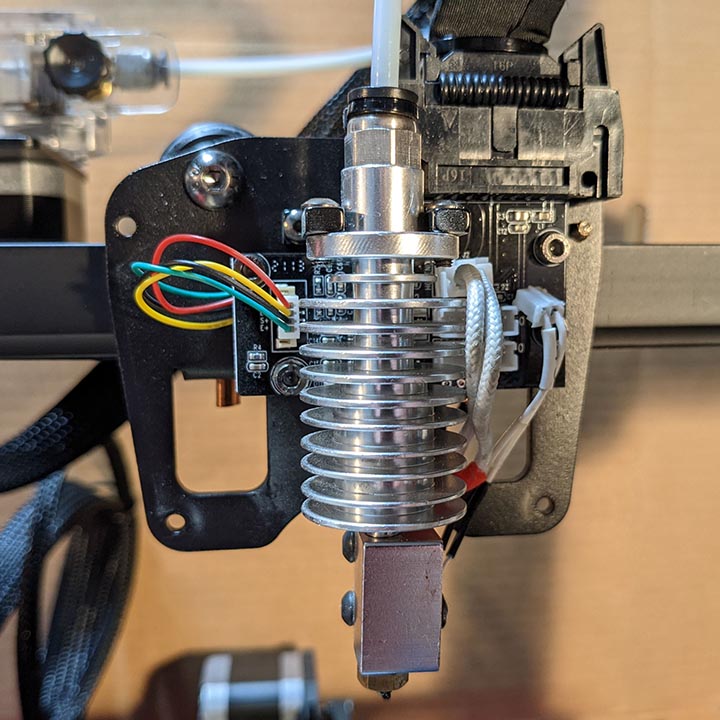
    Cụm máy đùn của Anycubic Vyper có một giá đỡ kim loại hình cái nĩa cho đầu phun có gắn một cảm biến load cell (cảm biến lực). Điều này biến nó thành một cảm biến lực tương tự như cơ chế của cân điện tử.

    Bất kỳ lực nào tác động lên đầu nóng sẽ làm biến dạng load cell, cảm biến lực này sẽ chuyển lực tác động thành tín hiệu điện có thể đo và định lượng. Ngay cả khi lực tác động rất nhẹ trên đầu in cũng có thể được phát hiện theo cách này.

    Nhờ chức năng này, bản thân vòi phun trở thành một bộ cảm ứng. Khi máy tự động cân bằng bàn in, đầu in được hạ xuống cho đến khi vòi phun tiếp xúc với bàn nhiệt. Ngay cả một cái chạm nhẹ cũng có thể được phát hiện một cách đáng tin cậy, vì vậy quá trình này không cần nhiều lực.

    Bằng cách thực hiện nhiều phép đo như vậy theo mô hình lưới, phần mềm có thể thực hiện bù khoảng cách tự động trên trục Z. Đây là một ý tưởng tốt và đầu in đã được thiết kế hỗ trợ tính năng này.

    Kết quả của giải pháp căn chỉnh bàn in 3D mới

    Nó hoạt động tốt như thế nào? Tôi rất vui khi nói rằng tính năng nàythực sự có hiệu quả, máy in có thể tự động bù khoảng cách trục Z hiệu quả cho lớp in đầu tiên.

    Bạn chỉ cần lắp bàn in, đảm bảo đầu phun và bề mặt bàn nhiệt sạch sẽ, sau đó khởi động máy in thực hiện quá trình tự động san phẳng.

    Máy in 3D sẽ gia nhiệt bàn in trước, đảm bảo các phép đo được thực hiện trong cùng điều kiện in, sau đó vòi phun chạm vào bàn nhiệt theo dạng lưới 4 x 4, phần mềm sẽ tự động tính toán và áp dụng cân bằng lưới.

    Tính năng offset trục Z ban đầu cũng được hỗ trợ để bạn tinh chỉnh nếu muốn. Về lý thuyết, quy trình không cần phải thực hiện mỗi lần in trừ khi bạn thay đổi bàn in nhiệt, nhưng bạn có thể kích hoạt quy trình hiệu chuẩn bất cứ khi nào muốn.

    Giới hạn của giải pháp cảm biên lực đầu in 3D

    Tự động căn chỉnh bàn in hoạt động hiệu quả, nhưng nó cũng có những giới hạn. Trước hết, các vấn đề liên quan đến chất lượng hoặc loại dây nhựa, hoặc vật liệu của bàn in nhiệt, là những vấn đề vẫn có thể gặp phải. Những điều này không được khắc phục bởi giải pháp căn chỉnh bàn in nhiệt khi cho ra kết quả cuối cùng của bản in.

    Cả bề mặt in và đầu vòi phun phải sạch để có được kết quả tốt nhất, vì vậy tốt nhất bạn nên tháo dây nhựa ra khỏi đầu in trước khi tự động cân bằng bàn nhiệt. Điều này là vì máy in sẽ gia nhiệt trước khi thực hiện căn chỉnh và chạm vào bàn in hai lần ở mỗi điểm lưới, nếu đầu in vẫn đang được nạp dây nhựa sẽ để lại một ít nhựa nóng chảy ở mỗi điểm và chúng có thể ảnh hưởng đến độ chính xác của phép đo.

    Có một giới hạn đối với mô hình lưới 4 x 4 mô phỏng mặt bàn in. Bề mặt bàn in bị cong vênh quá nhiều có thể không được mô phỏng chính xác. Điều này là do độ phân giải của lưới bị cố định ở 4×4 đôi khi sẽ không thể mô phỏng chính xác mặt phẳng bàn in. Sẽ rất tuyệt nếu có một tùy chọn để tăng số lượng điểm đo hoặc có thể tinh chỉnh lưới theo cách thủ công, như một cách để xử lý với các trường hợp đặc biệt.

    Cuối cùng, phần mềm của máy không hiển thị chi tiết về quá trình tự động cân bằng của nó. Dường như không có cách nào để sửa đổi độ nhạy, không có cách nào để xem các phép đo thực tế đã thực hiện và không có cách nào để tinh chỉnh thủ công bất kỳ thứ gì khác ngoài Z-offset, có thể thay đổi lên hoặc xuống mỗi 0,05 mm.

    Kết luận

    Tính năng tự động san lấp mặt bằng và bù Z hoạt động và cho kết quả có thể sử dụng được, nhưng phần mềm không hiển thị và tùy chỉnh nhiều về những gì chính xác đang diễn ra. Nó khá tiện lợi, tích hợp cảm biến đo biến dạng là một giải pháp thông minh rất hay đối với máy in 3D. Hy vọng giải pháp này sẽ được tiếp tục phát triển và hoàn thiện hơn nữa trong tương lai.

    Nguồn: biên tập thietbiketnoi.com

  • TOP Bàn phím không dây tốt nhất cho hầu hết nhu cầu của bạn năm 2021

    TOP Bàn phím không dây tốt nhất cho hầu hết nhu cầu của bạn năm 2021

    TOP Bàn phím không dây tốt nhất cho hầu hết nhu cầu của bạn năm 2021

    Bàn phím không dây tốt nhất 2021 cho bạn chủ yếu phụ thuộc vào nơi bạn định sử dụng nó và những gì bạn làm với nó. Bạn thường xuyên sử dụng bạn phím trên ghế dài, hay thường xuyên phải gõ phìm với tần suất cao, bạn cần một không gian làm việc ngăn nắp hay bạn thường xuyên phải chuyển đổi nhanh chóng giữa nhiều máy tính, điện thoại thông minh và máy tính bảng?

    Hay bàn phím không dây tốt nhất dành cho bạn là thứ gì đó nhỏ gọn và dễ dàng mang đi du lịch để bạn có thể trả lời email và viết tài liệu khi đang di chuyển? Và nếu bạn quan tâm, ngoại hình cũng yếu tố để lựa chọn.

    Mẹo lựa chọn bàn phím không dây

    Bạn có thích bàn phím cơ hay không? Nếu bạn là một game thủ hoặc phải viết nhiều, một chiếc với các phím công tắc cơ sẽ là bàn phím không dây tốt nhất dành cho bạn. Bàn phím có công tắc cơ học cũng thường bền hơn khá nhiều nhưng giá của nó cũng cao hơn.

    Đèn nền / RGB : Bàn phím không dây rẻ nhất thường sẽ không có đèn nền, điều này hoàn toàn ổn nếu bạn luôn sử dụng bàn phím của mình trong không gian đủ ánh sáng. Nhưng nếu bạn làm việc hoặc chơi game đến khuya và không muốn (hoặc không thể) bật đèn trong phòng, bàn phím với các phím có đèn nền là thứ bạn muốn. Đèn nền một màu duy nhất cũng đủ để bản sử dụng, nhưng đèn nền RGB cho phép bạn tùy chọn màu sắc bạn muốn.

    Chọn loại công tắc phím phù hợp với bạn: Không phải tất cả các bàn phím không dây tốt nhất đều sử dụng công tắc cơ học. Nhưng ngay cả với công tắc cơ học, bạn sẽ có nhiều sự lựa chọn với loại công tắc cơ học, tùy thuộc vào kiểu bàn phím bạn chọn. Nhiều game thủ thích công tắc tuyến tính (thường được dán nhãn là màu đỏ hoặc nâu) vì chúng giúp dễ dàng combo các nút giống nhau liên tục nhanh chóng. Tuy nhiên, loại này có thể dẫn đến nhiều lỗi hơn (các chữ cái thường lặp lại) khi nhập liệu văn bản.

    Những người đánh máy tần suất cao thường thích công tắc “nhấp chuột” với phản hồi xúc giác (thường được dán nhãn là xanh lam, trắng hoặc xanh lục) mà bạn có thể cảm nhận được khi công tắc hoạt động. Nhưng các công tắc clicky thường ồn ào, có thể làm phiền những người khác ở gần.

    Có hàng chục loại công tắc khác, như quang-cơ và màng. Loại thứ hai có cảm giác mềm hơn nhưng nó có thể sống sót trong điều kiện nếu bạn vô tình đánh đổ chất lỏng lên bàn phím. Loại công tắc phù hợp nhất với bạn tùy thuộc vào sở thích cá nhân, trường hợp sử dụng và nhu cầu của bạn. Vì vậy, bất cứ khi nào có thể, hãy cố gắng dùng thử và cảm nhận nó trước khi mua.

    Kích thước đầy đủ, không phím điều hướng hoặc nhỏ hơn? Bàn phím Tenkeyless không có bàn phím số, trong khi 65% bàn phím thường loại bỏ phím điều hướng và 60% bo mạch cũng thường cắt phím mũi tên. Trong khi một số người sẽ muốn bàn phím đầy đủ nhất có thể, những người khác lại thích bàn phím nhỏ hơn cho họ nhiều không gian hơn trên bàn làm việc hoặc kích thước nhỏ hơn để di chuyển.

    Bluetooth hoặc RF dongle: Nếu bạn muốn có bàn phím không dây có thể sử dụng với điện thoại thông minh và máy tính bảng, hãy chọn bàn phím Bluetooth. Hầu hết các máy tính xách tay và nhiều máy tính để bàn ngày nay cũng hỗ trợ Bluetooth, vì vậy đây là điều tốt nếu bạn muốn sử dụng bàn phím không dây tốt nhất của mình với nhiều thiết bị.

    Nhưng nếu bạn chỉ sử dụng bàn phím của mình với máy bàn hoặc Mac, một bàn phím sử dụng một số dạng dongle tần số vô tuyến (RF) là điều đáng xem xét. Bạn sẽ cần một cổng USB dự phòng để cắm bộ thu phát RF, nhưng việc ghép nối đơn giản hơn rất nhiều với bàn phím sử dụng RF. Trong hầu hết các trường hợp, bạn chỉ cần cắm khóa điện tử, bật bàn phím và bạn đã sẵn sàng bắt đầu nhập trong vài giây.

    Cũng rất tiện lợi khi bàn phím không giây hỗ trợ cả hoạt động qua cổng USB, hầu hết thời gian bạn sẽ sử dụng tính năng không dây. Nhưng nó sẽ tốt khi bạn có thể cắm bàn phím vào cổng USB và sử dụng trong khi sạc.

    TOP Bàn phím không dây tốt nhất 2021

    • 1. Razer BlackWidow V3 Pro
    • 2. Redragon K596 Vishnu
    • 3. Logitech G915 Lightspeed
    • 4. Keychron K2
    • 5. iQunix A80 Explorer

    1. Razer BlackWidow V3 Pro
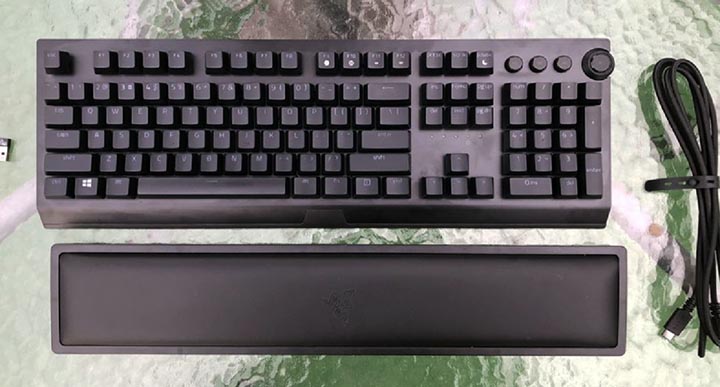
    Razer BlackWidow V3 Pro

    Thông số kỹ thuật

    Loại công tắc: Razer Green (nhấp nháy) hoặc Vàng (tuyến tính) | Đèn nền: RGB cho mỗi phím | Loại bàn phím: Kích thước đầy đủ | Kích thước: 450,7 x 248,4 x 42,3mm | Trọng lượng: 1.423g (1.4kg)

    Điểm cộng

    • +Bàn phím kép tạo cảm giác cao cấp, chống bụi bẩn
    • +Hỗ trợ các phím đa chức năng và phím đa phương tiện

    Điểm trừ

    • -Không ổn định khi pin gần hết
    • -Không có phím macro

    Razer BlackWidow V3 Pro là bàn phím không dây yêu thích của chúng tôi để chơi game vì nó cung cấp cho bạn trải nghiệm công tắc cơ học với kích thước đầy đủ, chiều cao đầy đủ, nó có tất cả các tính năng mà bạn mong đợi ở một thiết bị chơi game cao cấp.

    Các phím bấm bằng nhựa ABS kép cao cấp cho cảm giác tốt trong quá trình thử nghiệm và thiết kế đẹp mắt, nó chống bụi bẩn tốt hơn đáng kể so với các đối thủ. Bạn cũng nhận được phần tựa cổ tay giả da sang trọng, ấm cúng và bốn cấu hình bộ nhớ tích hợp.

    Thật không may, bạn sẽ cần phần mềm để tùy chỉnh màu sắc đèn nền ngoài 7 hiệu ứng được lưu trữ trong bộ nhớ của bàn phím. Và nó không có phím macro, như Logitech G915 Lightspeed, đối thủ hàng đầu của nó cung cấp.

    BlackWidow V3 Pro có thể kết nối với một dongle không dây, thông qua cáp sạc đi kèm hoặc qua Bluetooth, cho phép nó ghép nối với tối đa 3 máy tính. Thời lượng pin thay đổi tùy theo độ sáng và hiệu ứng của đèn nền nhưng có thể dao động từ 5-25 giờ khi bật đèn và đạt 192 giờ khi không sử dụng đèn nền.

    Ở mức 3% thời lượng pin, BlackWidow V3 Pro có thể gặp vấn đề như sự chậm trễ trong việc truyền tải các lần nhấn phím và kết nối không dây có thể không ổn định.

    Về tổng thể BlackWidow V3 Pro cung cấp mọi thứ bạn mong đợi từ một bàn phím chơi game cao cấp, đắt tiền. Ngoài ra còn có một phiên bản BlackWidow V3 Mini, với mức giá phải chăng hơn.

    2. Redragon K596 Vishnu
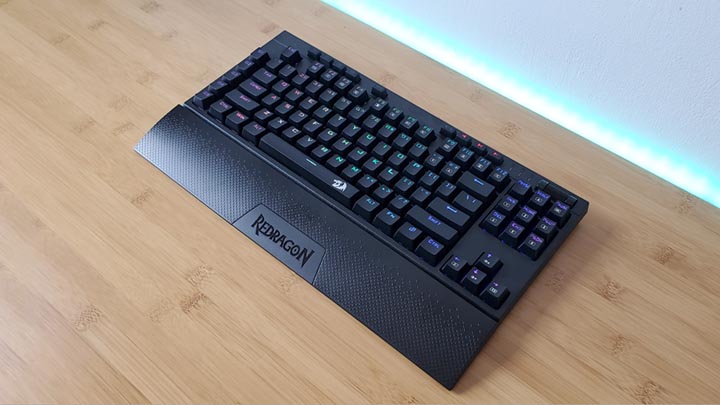
    Redragon K596 Vishnu

    Thông số kỹ thuật

    Loại công tắc: Outemu Red | Đèn nền: RGB | Loại bàn phím: Tenkey less | Kích thước: 381 x 152 x 38mm | Trọng lượng: 1,65kg

    Điểm cộng

    • +Giá cực hấp dẫn
    • +Phụ kiện kê cổ tay
    • +10 phím G có thể lập trình
    • +Nút âm lượng và nút đa phương tiện

    Điểm trừ

    • -Thiết kế có cảm giác không được trau chuốt
    • -Giải đèn trang trí tiêu hao pin khi ở chế độ không dây
    • -Trong lượng nặng

    Redragon không hẳn là một thương hiệu chơi game nổi tiếng ở Mỹ, nhưng thật khó để bỏ qua với mức giá của K596 Vishnu. Bàn phím chơi game không dây 2,4 GHz hỗ trợ đèn nền RGB, các phím macro và đa phương tiện chuyên dụng, nút chỉnh âm lượng bằng kim loại, công tắc tuyến tính và thậm chí cả phụ kiện kê cổ tay (mặc dù bằng nhựa cứng). Và đặc biệt mức giá thấp hơn một nửa so với đối thủ cạnh tranh nổi tiếng hơn.

    K596 Vishnu cũng cho cảm giác chắc chắn và thoải mái khi chơi game và đánh máy; mặc dù chất liệu nhựa trông hơi rẻ tiền. Cũng có một số sai sót nhỏ với thiết kế, như thực tế là F1-F8 được in nhãn điều khiển đa phương tiện phụ, mặc dù có các nút đa phương tiện chuyên dụng ngay bên phải của chúng.

    Các phím G có thể lập trình cũng hẹp và bị kẹt một cách kỳ lạ. Có những thanh led sáng ở hai bên bàn phím, mặc dù trông bắt mắt, nhưng chúng làm tiêu hao pin của bạn nhanh hơn khi bạn đang chơi game mà không cắm cáp USB-C.

    Bạn có thể tắt những thanh này bằng cách nhấn Fn và nút Pause vài lần, nhưng các giải đèn này sẽ được mặc định bật khi bàn phím được cắm qua cáp. Vishnu cũng nặng hơn so với các bàn phím không dây đối thủ.

    Tuy nhiên, bất chấp những điểm kỳ lạ và những sai sót nhỏ của nó, đây là một chiếc bàn phím có giá cực kỳ cạnh tranh, khi bạn xem xét G915 TKL của Logitech có giá cao hơn gấp ba lần và không bao gồm phần tựa cổ tay. Nếu bạn đang theo đuổi một bàn phím chơi game không dây nhỏ gọn, nhiều màu sắc với mức giá vừa phải, K596 Vishnu dễ dàng giành được vị trí hàng đầu trong phân khúc.

    3. Logitech G915 Lightspeed
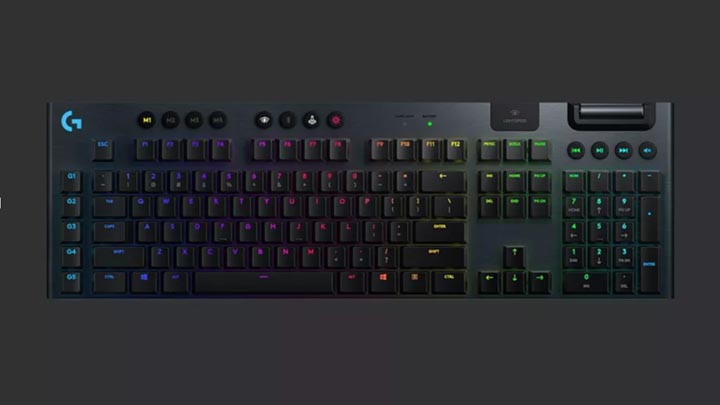
    Logitech G915 Lightspeed

    Thông số kỹ thuật

    Loại công tắc: Logitech GL (low-profile; tactile, clicky or linear) | Đèn nền: RGB cho mỗi phím | Loại bàn phím: Kích thước đầy đủ | Kích thước: 475 x 150 x 22mm | Trọng lượng: 1.025g (1,02 kg)

    Điểm cộng

    • +Các phím thoải mái để chơi game và đánh máy
    • +Thiết kế mỏng đẹp

    Điểm trừ

    • -Đắt, mặc dù không có chỗ kê cổ tay

    Logitech G915 Lightspeed mang đến sự kết hợp tuyệt vời giữa tốc độ và sự thoải mái khi đánh máy. Nó trông thông minh và nghiêm túc theo cách mà rất ít thiết bị ngoại vi chơi game có thể làm được, ngoại trừ phụ kiện để kê cổ tay – nó có đầy đủ mọi thứ bạn có thể yêu cầu về bàn phím.

    Razer và Corsair cung cấp các sản phẩm cao cấp rẻ hơn một chút khi so sánh, nhưng đối với những người gắn bó với các bàn phìm sâu nhưng êm ái, bàn phím này là một giấc mơ trở thành sự thật. Và đối với những người đang tìm kiếm thứ gì đó tương tự nhưng nhỏ hơn, có Logitech G915 TKL tuyệt vời .

    4. Keychron K2
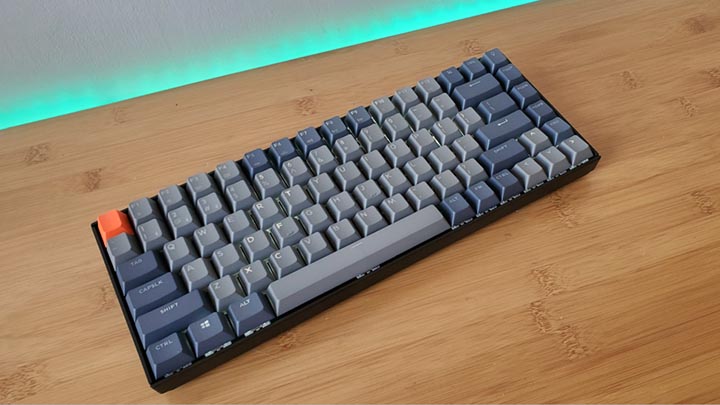
    Keychron K2

    Thông số kỹ thuật

    Loại công tắc: Gateron Blue, Brown hoặc Red | Đèn nền: Đèn nền trắng hoặc RGB | Loại bàn phím: 75% so với full size | Kích thước: 313 x 123 x 38,1mm | Trọng lượng: 2kg

    Điểm cộng

    • +Thiết kế nhỏ gọn, hiệu quả
    • +Vẻ ngoài cổ điển tuyệt vời
    • +Chất lượng hoàn thiện tốt
    • +Bao gồm keycaps cho cả Mac và Windows

    Điểm trừ

    • -Không có phím số hoặc phím điều khiển đa phương tiện
    • -Đèn nền RGB với khung nhôm sẽ tốn thêm chi phí

    Khá nhiều bàn phím cơ tốt cho công việc đánh máy và năng suất, chỉ là bạn thích loại công tắc nào trong số chúng.

    K2 75% Bluetooth của Keychron hoạt động ở cả hai chế độ có dây và không dây, nhỏ gọn mà không cắt giảm quá nhiều chức năng (nếu bạn không cần bàn phím số) và đi kèm với ba lựa chọn cho bạn. các loại công tắc, cũng như đèn nền trắng (như loại chúng tôi thử nghiệm) hoặc RGB. Ngoài ra còn có phiên bản RGB và khung nhôm với giá cao hơn, nhưng ngay cả phiên bản có khung nhựa, mà chúng tôi đã thử nghiệm, nó vẫn cho cảm giác chắc chắn.

    Keychron K2 cũng rất linh hoạt, với keycaps cho cả Apple và Windows được bao gồm trong hộp và hỗ trợ cả Android. Chân hai cấp nâng phần sau lên 9 độ để đánh máy thoải mái hơn và bạn có thể chọn giữa các loại công tắc Gateron Red, Blue hoặc Brown, cũng như các phím bấm keycaps ABS hoặc PBT. Vì vậy, bạn có thể trang bị Keychron K2 theo bất kỳ kiểu dáng nào phù hợp với bạn nhất.

    5. iQunix A80 Explorer
    iQunix A80 Explorer

    Thông số kỹ thuật

    Loại công tắc: Cherry MX Red (đã thử nghiệm), Blue, Brown, Silver, Silent Red; Gateron Red, Blue, Brown | Đèn nền: RGB | Loại bàn phím: 80% full size | Kích thước: 321 x 159 x 52mm | Trọng lượng: 1,6kg

    Điểm cộng

    • +Trải nghiệm đánh máy thú vị
    • +Thiết kế độc đáo, phong cách cổ điển
    • +Nhiều chế độ kết nối, bao gồm 2,4 GHz để chơi game
    • +Chất lượng hoàn thiện tốt

    Điểm trừ

    • -Không có phần mềm
    • -Không có macro
    • -Đèn nền RGB bị mờ trong ánh sáng bình thường

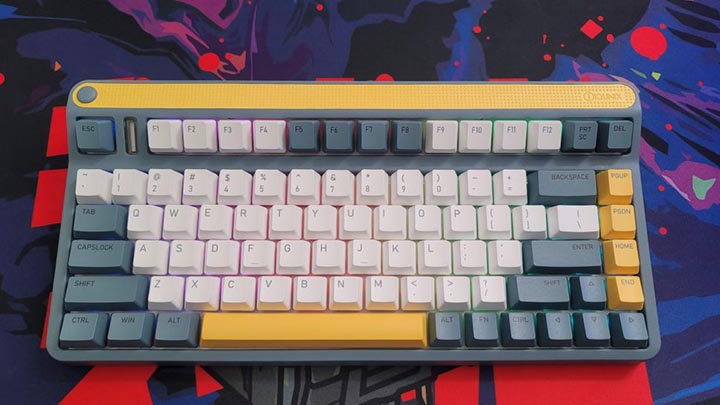
    IQunix A80 Explorer là bàn phím loại 80% lấy cảm hứng từ phong cách cổ điển với các tính năng hiện đại. Nó cung cấp các tính năng độc đáo và đáng mơ ước, chẳng hạn như keycaps PBT chất lượng cao, nhiều màu sắc và bộ ổn định yên tĩnh trong một kiểu dáng nhỏ gọn, với tùy chọn sử dụng dongle không dây 2,4 GHz hoặc kết nối Bluetooth.

    IQunix A80 là một bàn phím đặc biệt tốt. Có một sự chú ý đến từng chi tiết ở đây, từ thiết kế đậm nét cổ điển, dây cáp phù hợp, đến việc sử dụng bọt giảm chấn và bộ ổn định nổi bật. Kết quả là một bàn phím thực sự độc đáo và mang lại trải nghiệm đánh máy cạnh tranh với các bàn phím cơ được chế tạo tùy chỉnh.

    Tuy nhiên, thiết kế táo bạo và giá tương đối đắt không phải dành cho tất cả mọi người.

    Nguồn: biên tập thietbiketnoi.com
  • Mẹo hay cho ảnh phơi sáng lâu, sử dụng kỹ thuật xếp chồng thay vì kính lọc ND

    Mẹo hay cho ảnh phơi sáng lâu, sử dụng kỹ thuật xếp chồng thay vì kính lọc ND

    Trong bài viết này, tôi sẽ chia sẻ một kỹ thuật mà tôi đã học cách đây nhiều năm và tôi vẫn đang sử dụng nó. Bạn cũng có thể sử dụng nó để xóa người khỏi cảnh, nhưng trong trường hợp này tôi sử dụng nó để tạo hiệu ứng của bộ lọc mật độ trung tính (ND Filter): cho ảnh phơi sáng lâu.

    Có những bất lợi khi sử dụng kính lọc ND để phơi sáng lâu trong nhiếp ảnh.

    Đầu tiên, nếu máy ảnh di chuyển hoặc có điều gì đó xảy ra trước máy ảnh, những thay đổi đó sẽ được lưu vĩnh viễn trong ảnh kết quả.

    Vấn đề thứ hai là nhiễu xuất hiện khi chụp phơi sáng lâu. Có, máy ảnh và cảm biến cao cấp hơn có thể giúp bạn tránh được một số nhiễu, nhưng ngay cả trên những máy ảnh đắt tiền, việc sử dụng xếp chồng hình ảnh thay vì phơi sáng với kính lọc ND có thể giúp bạn đạt được kết quả cuối cùng rõ nét hơn.

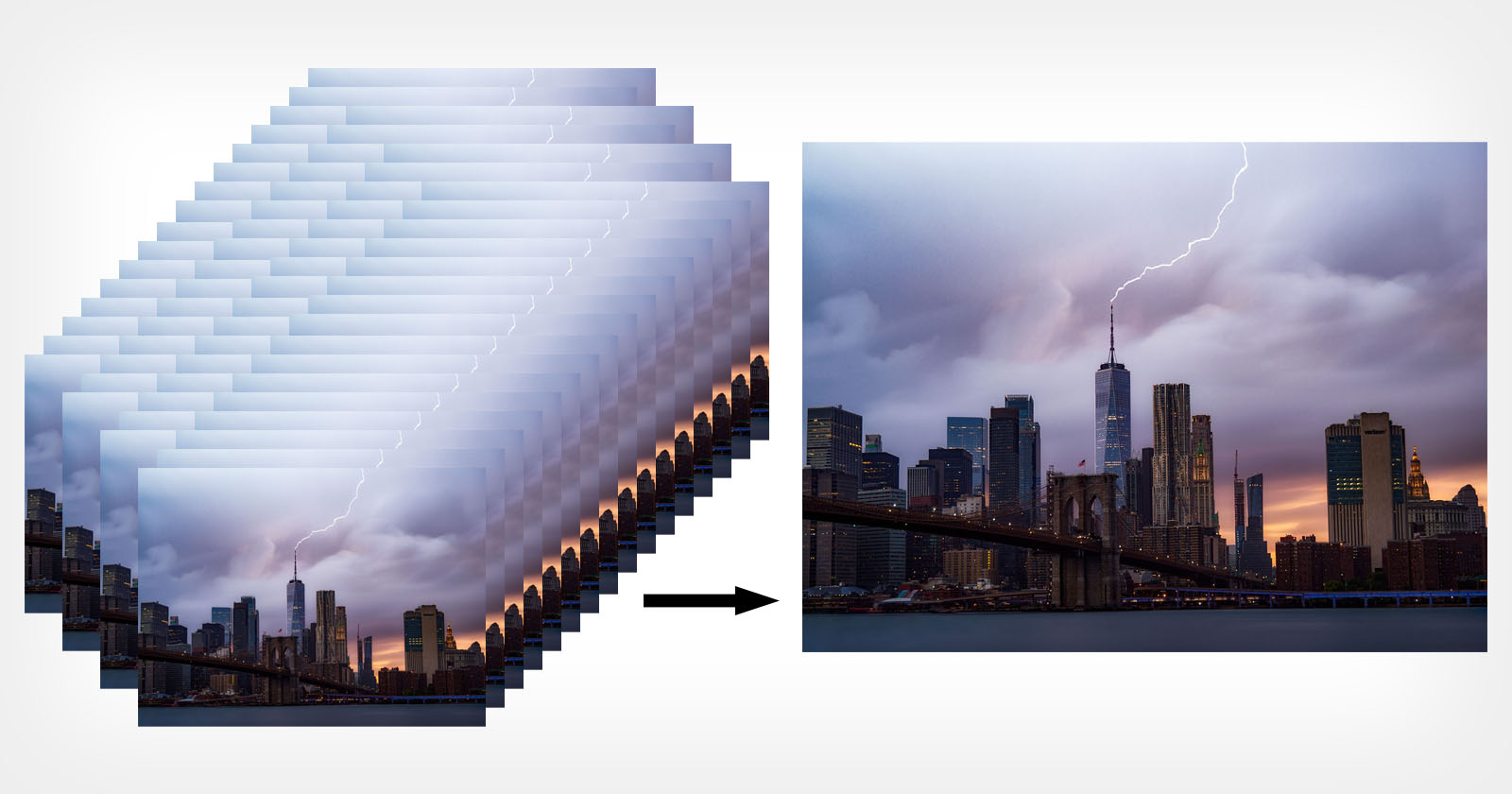
    Để tạo ra bức ảnh sau, đầu tiên tôi chụp 247 bức ảnh riêng biệt:

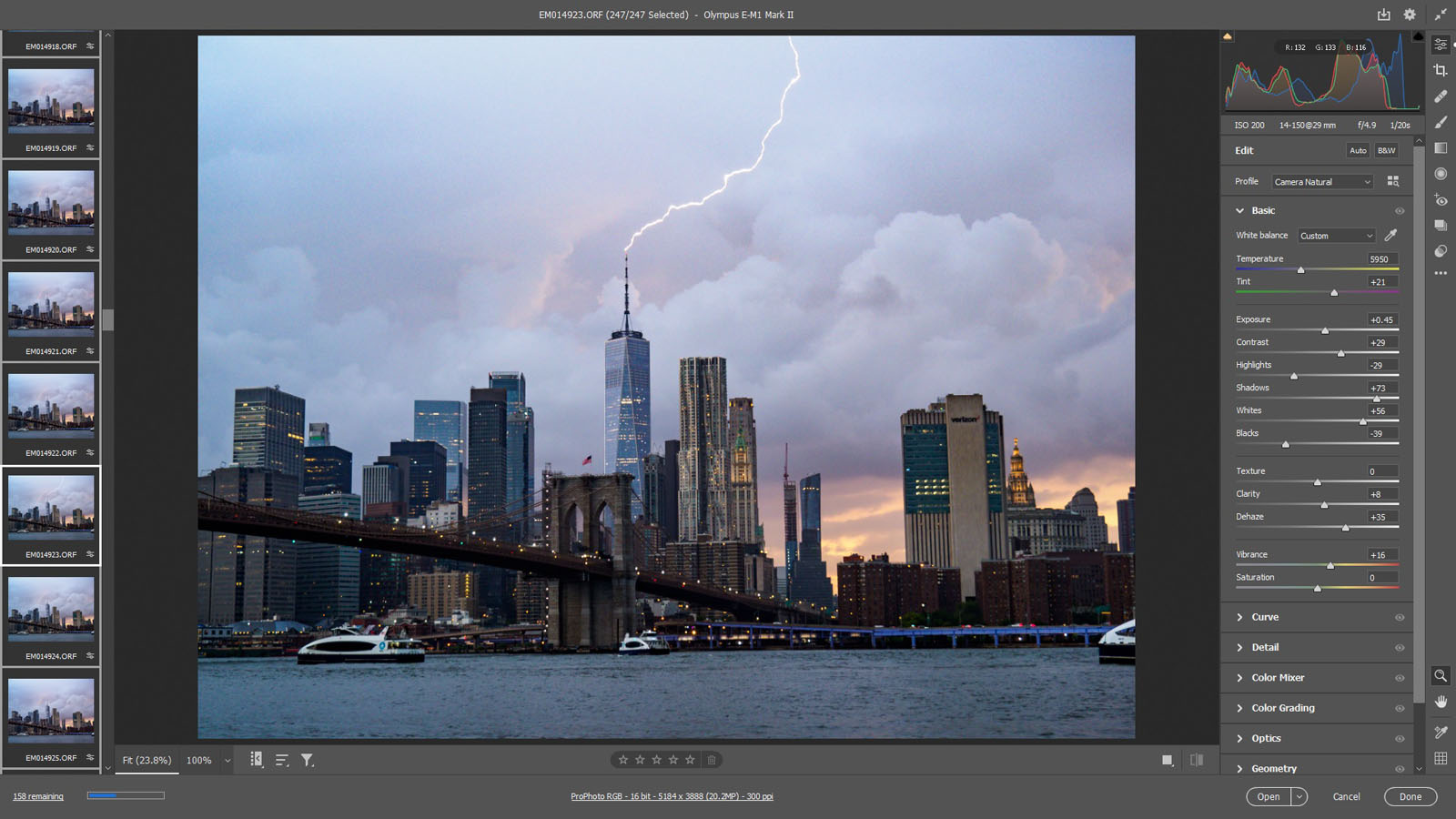
    Sau đó, thực hiện các điều chỉnh đơn giản đối với các ảnh thô và xếp chồng các bức ảnh trong Photoshop.

    Đây là những gì bạn cần làm:

    1. Trong Photoshop, dưới menu File , chuyển đến Scripts , sau đó Load Files Into Stack.

    2. Nếu bạn đã mở tệp từ Camera Raw, hãy nhấp vào Add Open Files . Sau đó chọn Browse. Đảm bảo bạn đã chọn các tùy chọn tự động căn chỉnh hình ảnh nguồn và tạo Đối tượng thông minh sau khi tải các lớp.

    3. Sau khi Photoshop thực hiện các căn chỉnh, hãy chuyển đến menu Layer, chọn Smart Objects, sau đó nhấn Stack Mode. Chọn Median hoặc Mean. Bạn nên thử từng tùy chọn và lựa chọn kết quả tốt nhất với bức ảnh của bạn.

    Lưu ý : Nếu bạn đang xếp chồng nhiều ảnh, bạn có thể cần một máy tính đủ mạnh để xử lý tác vụ này.

    Thực hiện các điều chỉnh cơ bản trên các ảnh riêng lẻ trước khi xếp chồng chúng. Vì vậy, thay vì sử dụng bộ lọc ND để có độ phơi sáng lâu, bạn có thể chụp nhiều bức ảnh có thời gian phơi sáng ngắn hơn và sau đó xếp chồng chúng để có bức ảnh cuối cùng có độ phơi sáng lâu hơn.

    Ưu điểm chính của kỹ thuật này là bạn có được quyền kiểm soát vì có rất nhiều khung hình để bạn lựa chọn và làm việc.

    Ví dụ: nếu ai đó đi trước máy ảnh của bạn trong khi đang chụp, bạn có thể dễ dàng xóa các khung hình có người đó.

    Nếu ảnh của bạn có các đối tượng chuyển động chẳng hạn như cây cối, thì những đối tượng đó sẽ bị làm mờ khi chụp phơi sáng lâu qua kính lọc ND. Nhưng nếu bạn có một số lượng lớn ảnh được chụp với thời gian phơi sáng ngắn hơn, bạn có thể có chi tiết và độ sắc nét cho những thứ như cây cối và bầu trời nếu bạn muốn.

    Nhưng một trong những lợi thế lớn nhất của việc sử dụng kỹ thuật này đối với tôi là là nó cho phép tôi chỉnh sửa chi tiết.

    Giả sử bạn đã chụp cùng một bức ảnh tia chớp được nhìn thấy ở trên, nếu bạn sử dụng bộ lọc ND và một lần chụp phơi sáng lâu. Trong khoảng thời gian phơi sáng nếu có nhiều tia chớp hơn bạn muốn, bạn phải loại bỏ những tia sét đó trong quá trình hậu kỳ. Nếu một chiếc thuyền ở dưới nước quá lâu ở cùng một vị trí, bạn có thể buộc phải giảm bớt ánh sáng khỏi chiếc thuyền đó trong phần hậu kỳ.

    Những điều này thông thường sẽ buộc bạn phải chỉnh sửa lại rất nhiều để có được bức ảnh cuối cùng của mình.

    Bằng cách sử dụng tính năng xếp chồng các bức ảnh phơi sáng ngắn hơn, tôi có thể tránh được tất cả những điều đó. Tôi chỉ chọn những khung hình mà tôi muốn trong bức ảnh cuối cùng của mình và tôi không cần phải chỉnh sửa lại bất kỳ điều gì ngoài việc chỉnh sửa màu sắc thông thường.

    Tôi đã sử dụng kỹ thuật xếp chồng này cho hình ảnh phơi sáng lâu của mình trong một thời gian dài vì khả năng kiểm soát khung hình mà nó mang lại cho tôi. Hy vọng nó cũng mang lại cho bạn nhiều điều hữu ích nếu bạn thích sáng tạo với các bức ảnh chụp phơi sáng lâu.

    Nguồn: biên tập thietbiketnoi.com
  • Gaming phone sức mạnh không phải là tất cả cho điện thoại chơi game

    Gaming phone sức mạnh không phải là tất cả cho điện thoại chơi game

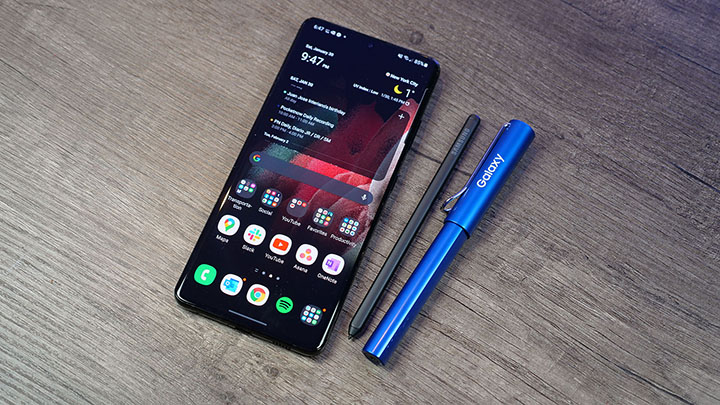
    Samsung Galaxy S21 Ultra

    Chúng ta chắc chắn có thể thấy các game thủ di động bị thu hút bởi các thông số kỹ thuật và tính năng của điện thoại, nhưng khi thử nghiệm những chiếc điện thoại có thông số kỹ thuật hàng đầu đã khiến chúng tôi nhận ra rằng có nhiều điều đối với một điện thoại chơi game hơn là thông số kỹ thuật của nó.

    Chạy các trò chơi

    Chúng tôi đã thử nghiệm một số trò chơi di động nặng nhất trên các điện thoại thông minh hàng đầu của các hãng và nhận thấy chúng có thể vượt qua một cách hoàn hảo.

    Các game chạy mà không bị lag hoặc đơ và trên các tựa game có tùy chọn đồ họa, chúng tôi luôn có thể cài đặt chế độ cao nhất mà không phải lo lắng về việc điện thoại sẽ không thể đáp ứng nổi.

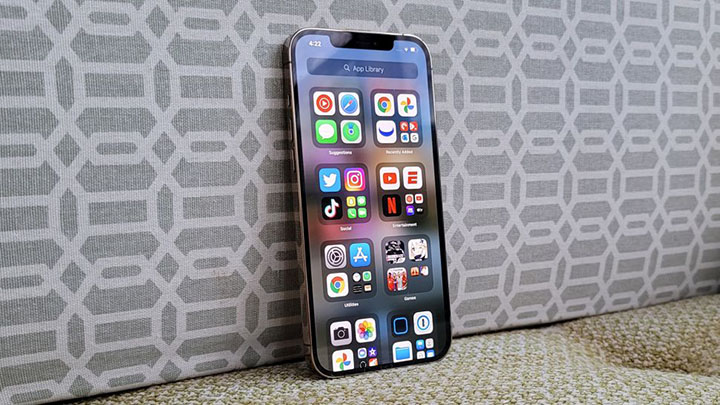
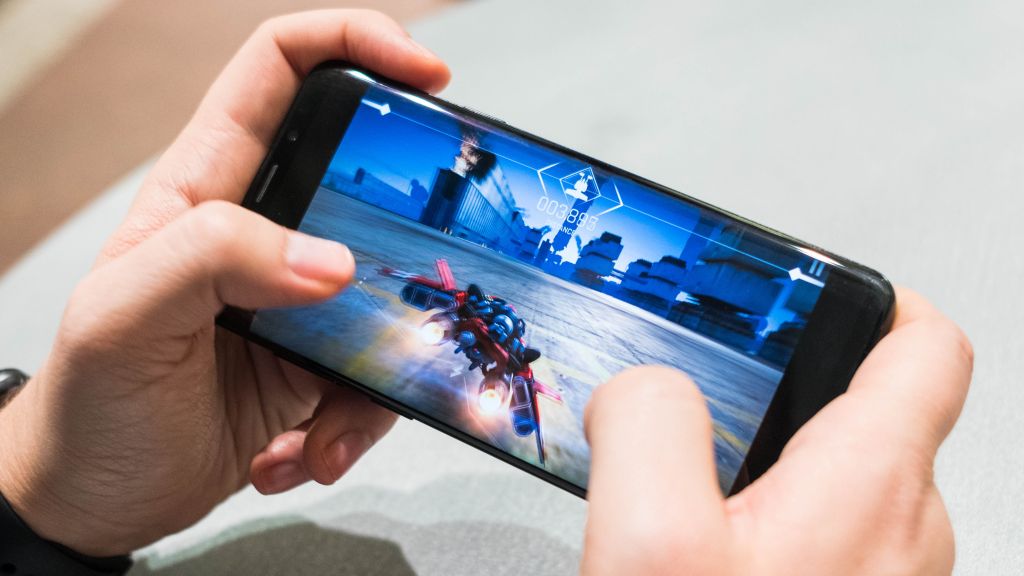
    Nếu chúng ta đang xem ai đó sử dụng một chiếc Flagship hàng đầu, và khi họ chơi PUBG Mobile, thì đó có vẻ như là một thiết bị tuyệt vời. Nhưng thực sự khi cầm trên tay khiến chúng tôi nhận ra những gì chúng tôi thực sự cần từ một chiếc điện thoại chơi game, và nó không chỉ là thông số kỹ thuật.

    Điều bạn cần từ một chiếc điện thoại chơi game

    Một vấn đề lớn đối với chơi game trên thiết bị di động là cách điều khiển cảm ứng trên điện thoại thông minh có thể khá phức tạp, vì vậy thời gian từ khi ‘bạn nghĩ rằng bạn cần thao tác gì đó’‘khi thực sự thao tác đó được thực hiện’ có thể khá lâu, khi bạn tìm ra đâu là nút phù hợp và duỗi ngón tay của bạn để nhấn nó.

    Asus ROG Phone 5

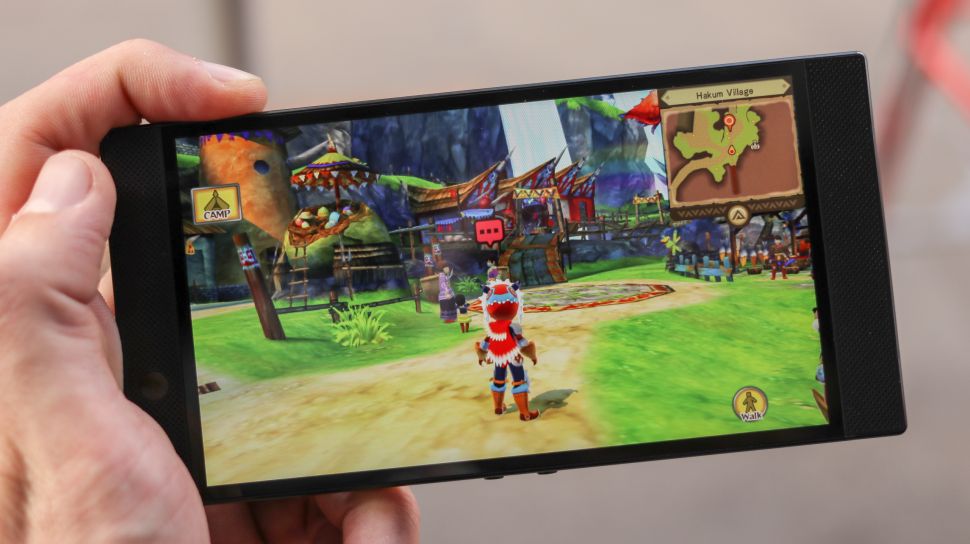
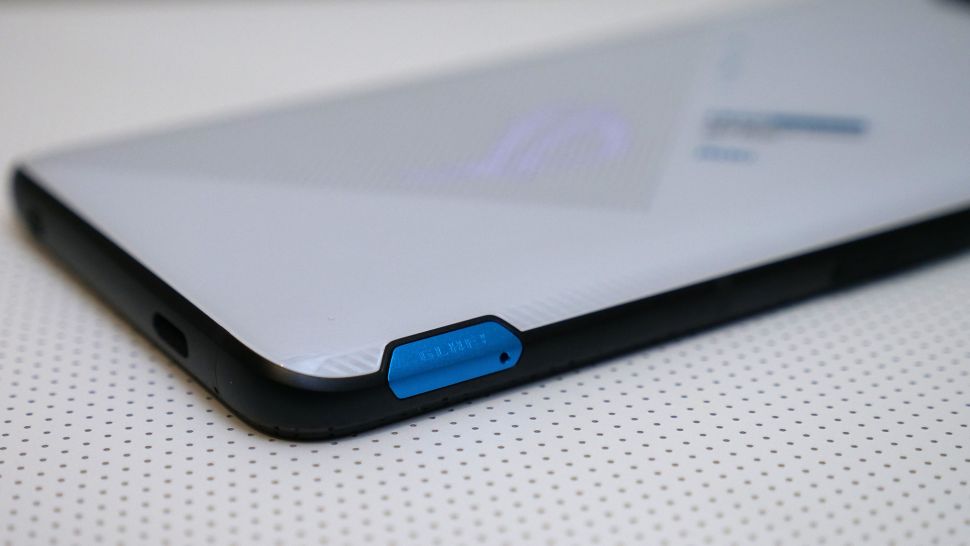
    Nhiều điện thoại được thiết kế để chơi game, như Nubia Red Magic 6 hoặc Lenovo Legion Phone Duel , giải quyết vấn đề này bằng cách sử dụng các nút kích hoạt vật lý. Các thiết bị này nằm ở bên cạnh của điện thoại, vì vậy chúng nằm trên cùng khi bạn quay ngang thiết bị để chơi trò chơi và cực kỳ dễ thao tác. Bạn có thể tùy chỉnh chúng với các chức năng trong trò chơi – giả sử trong một trò chơi bắn súng, chạm vào một nút cứng sẽ bóp cò súng của bạn.

    Sau khi bạn chơi các game hành động tốc độ nhanh trên thiết bị di động có nút cứng vật lý, bạn sẽ cảm thấy khó quay lại với các cảm ứng trên màn hình, chúng rất tiện lợi và tự nhiên. Họ biến một chiếc ‘điện thoại mạnh mẽ’ thành một chiếc ‘điện thoại chơi game’ thực sự.

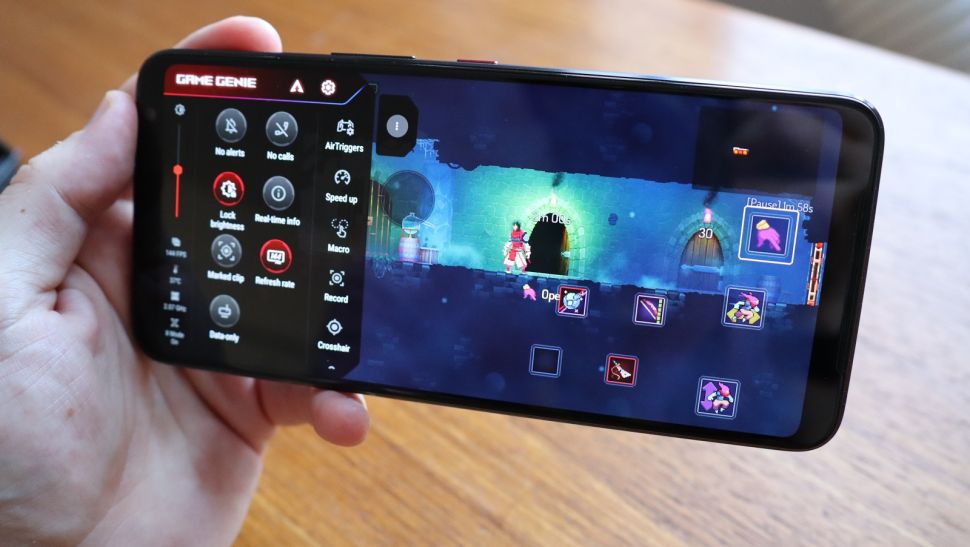
    Một tính năng khác của điện thoại chơi game khiến chúng trở nên tuyệt vời là phần mềm, vì chúng có chế độ cài đặt sẵn để bạn chơi trò chơi. Có nhiều cách tối ưu hóa khác nhau từ  tắt tiếng thông báo, dành toàn bộ sức mạnh xử lý cho trò chơi và đôi khi cũng tăng cường hệ thống làm mát.

    Một số điện thoại chơi game thậm chí còn có phím tắt vật lý cho việc này, vì vậy bạn có thể chỉ cần gạt nhẹ một công tắc và dễ dàng tham gia trò chơi ngay lập tức mà không cần phải cuộn qua ngăn ứng dụng hoặc menu điện thoại để tìm chế độ bạn đang tìm kiếm.

    Đây là những điều chúng tôi cho là đương nhiên trên hầu hết các điện thoại chơi game, nhưng những chiếc flagship thông thường không có các nút vật lý dành cho các trò chơi – và chúng tôi thực sự nhận thấy điều này khi bắt đầu chơi game.

    Trong khi chơi các game hành động, chúng tôi thấy ngón tay của theo phản xạ đặt vào các cạnh của thiết bị, ngay cả khi nó không được trang bị nút cứng vật lý.

    Mặc dù thực tế là các điện thoại cao cấp thường có đồ họa độ phân giải cao, trên màn hình có tốc độ làm mới đủ lớn để xem chi tiết của mọi hình ảnh, chúng tôi không thấy mình thực sự có trải nghiệm chơi game hoàn hảo trên các điện thoại thiếu hai tính năng này.

    Hầu hết các flagship được trang bị tất cả công nghệ tốt nhất mà nhà sản xuất có, nhưng vấn đề nằm ở thiết kế chuyên biệt cho mục đích chơi game – hiện tại hầu hết các điện thoại chơi game đều có nút cứng kích hoạt vật lý và phần mềm hỗ trợ.

    Trước khi thử nghiệm các điện thoại được thiết kế để chơi game, chúng tôi nghĩ rằng một chiếc điện thoại chơi game chỉ cần mạnh mẽ và có màn hình đẹp. Chỉ khi thực sự chơi game trên các điện thoại này, chúng tôi mới nhận thấy rằng, mặc dù sức mạnh tuyệt vời, nhưng chính những tính năng bổ sung mới thực sự làm nên sự nổi bật của một chiếc điện thoại chơi game.

    Điều đó không có nghĩa là bạn nên tránh những chiếc flagship hàng đầu vì những gì nó thiếu – nhưng đó là kinh nghiệm về những gì thực sự tạo nên một chiếc điện thoại chơi game tuyệt vời mà chúng tôi đã đúc kết được trong quá trình thử nghiệm rất nhiều điện thoại chơi game.

    Nguồn: biên tập thietbiketnoi.com
  • Thông qua kết nối vệ tinh iPhone 13 có thể kết nối ngay cả khi không có mạng di động

    Thông qua kết nối vệ tinh iPhone 13 có thể kết nối ngay cả khi không có mạng di động

    Đây là thông tin rò rỉ về iPhone 13 mà chúng tôi chưa từng nghe trước đây: loạt thiết bị cầm tay tiếp theo của Apple có thể hỗ trợ truyền thông vệ tinh quỹ đạo trái đất thấp (LEO). Nói cách khác, bạn sẽ có thể gọi và nhắn tin ngay cả khi bạn không có tín hiệu mạng di động.

    Về mặt kỹ thuật, chúng tôi đã nghe nó trước đây vào tháng 12 năm 2019 – nhưng đây là lần đầu tiên tính năng này được đề cập đến liên quan đến iPhone 13. Nó cũng đến từ nhà phân tích đáng tin cậy của Apple là Ming-Chi Kuo (thông qua MacRumors ) .

    Theo Kuo, các mẫu iPhone 13 sẽ được trang bị chip modem băng tần cơ sở Qualcomm X60 đã được sửa đổi, cho phép chế độ liên lạc vệ tinh. Sau đó, các tin nhắn và cuộc gọi có thể được chuyển qua mạng vệ tinh thay vì 4G hoặc 5G.

    Kuo tiếp tục nói rằng công nghệ mạng vệ tinh tương tự cuối cùng có thể được áp dụng trong các sản phẩm khác của Apple – chẳng hạn như Apple Car hoặc Apple AR Glasses, hai dự án chưa được này vẫn chưa được chính thức xác nhận.

    Hiện tại, mặc dù các thông tin chưa rõ ràng. Đây có phải là một tiện ích bổ sung miễn phí hay không hay bạn sẽ phải trả thêm tiền cho kết nối vệ tinh vẫn còn được xem xét và có vẻ như một thứ gì đó mà Apple có thể quyết định thêm vào như một đặc quyền cao cấp.

    Có một câu hỏi khác là có bao nhiêu ứng dụng có thể sử dụng chế độ liên lạc vệ tinh: nó sẽ bị hạn chế đối với các ứng dụng của Apple như FaceTime và iMessage? IPhone 13 sẽ ra mắt vào tháng 9, vì vậy chúng ta không cần phải đợi lâu để tìm hiểu.

    Cách tắt nguồn iPhone

    Quay trở lại năm 2017, có thông tin rằng hai cựu giám đốc điều hành của Google đã tham gia một nhóm phần cứng mới, tối mật của Apple – với nhiệm vụ là xây dựng một mạng lưới vệ tinh cho các thiết bị phần cứng của Apple. Bây giờ có vẻ như nhiệm vụ đó có thể sớm được tiết lộ.

    Tuy nhiên, theo lưu ý của nhà đầu tư MacRumors, Apple sẽ sử dụng mạng hiện có do kết hợp với công ty truyền thông vệ tinh Globalstar, thay vì một hệ thống hoàn toàn mới. Theo Kuo, các nhà sản xuất điện thoại khác có thể sớm đạt được các mối quan hệ đối tác tương tự để nối gót Apple.

    Mặc dù các mạng vệ tinh không thể cung cấp tốc độ và độ trễ thấp như Wi-Fi, 4G hoặc 5G, nhưng chúng chắc chắn đủ nhanh và đáng tin cậy cho các mục đích dự phòng – khi mạng di động bị ngắt vì bất kỳ lý do gì hoặc người dùng đang ở trong tình trạng khu vực không có vùng phủ sóng.

    Điều thú vị sẽ là cách Apple đóng gói và bán sản phẩm này cũng như những loại tính năng nào có sẵn. Nếu năm 2021 là một năm đột phá của 5G, thì năm 2022 có thể là năm mà công nghệ truyền thông vệ tinh bắt đầu trở thành xu hướng chủ đạo.

    Nguồn: Techradar

  • OLED là gì ? sự khác nhau giữa QLED với OLED

    OLED là gì ? sự khác nhau giữa QLED với OLED

    OLED là gì? Nhiều người trong chúng ta đã từng nghe thuật ngữ này trước đây. Có thể khi bạn đang tìm kiếm một chiếc TV mới, để ý đến những chiếc máy tính xách tay mới nhất hoặc phát hiện ra nó khi Nintendo Switch OLED mới được công bố.

    Hãy cùng tìm hiểu nó. OLED là viết tắt của ‘Organic Light Emitting Diode’. Đây là loại tấm nền được sử dụng trong TV OLED để hiển thị tất cả những thứ mà bạn có thể nhìn thấy: màu sắc, ánh sáng và hình ảnh.

    Chính tấm nền này đã làm cho TV OLED khác biệt với các loại công nghệ TV khác, bao gồm CRT (ống tia âm cực), LED (điốt phát quang), LCD (màn hình tinh thể lỏng) hoặc QLED (chấm lượng tử). OLED sử dụng vật liệu hữu cơ thường đắt hơn các loại màn hình khác. Nó cũng có thời gian sử dụng ngắn hơn, nhưng những nó cũng mang lại những lợi thế lớn hơn các loại tấm nền khác khác.

    So với các loại tấm nền khác, TV OLED mang đến cho bạn chất lượng hình ảnh tốt hơn (màu đen đen hơn và màu trắng sáng hơn), nó cũng tiêu thụ ít điện năng hơn và thời gian phản hồi nhanh hơn nhiều.

    Nếu bạn đang tìm mua một trong những TV tốt nhất hoặc bất kỳ màn hình cho mục đích nào khác, chúng tôi nghĩ rằng bạn nên tìm hiểu về OLED. Ngày nay, chỉ có tấm nền QLED của Samsung mới là đối thủ của loại công nghệ này – Micro LED mới xuất hiện vẫn cần một thời gian để bắt kịp.

    Bạn có nên tin vào sự cường điệu của OLED không? bài viết dưới đây của chúng tôi sẽ cung cấp mọi thông tin bạn cần biết.

    Câu hỏi thường gặp về OLED:

    OLED có tốt hơn LED không? Chúng khác nhau. OLED vượt trội trong một số lĩnh vực, chẳng hạn như độ tương phản, độ chính xác của màu sắc và mức độ màu đen.

    OLED có tốt hơn 4K không? TV OLED mới xuất xưởng gần đây thường có độ phân giải 4K sắc nét, nhưng hầu hết các TV 4K không có tấm nền OLED.

    OLED có tốt hơn cho mắt của bạn không? Các tấm nền OLED phát ra khoảng một nửa lượng ánh sáng xanh so với các bộ màn hình LCD tương đương, điều này sẽ làm giảm khả năng gây hại cho mắt của bạn và giảm hiện tượng mất ngủ.

    Tại sao OLED lại đắt như vậy? Chúng đắt và khó sản xuất, rất nhiều mẫu bị loại bỏ trêm dây truyền sản xuất trong nhà máy.

    Tuổi thọ của TV OLED là bao nhiêu? Bất kỳ TV OLED nào cũng sẽ có thời gian sử dụng của bạn trong nhiều năm. Trở lại năm 2016, tờ Korea Times đã nói rằng TV LG OLED có tuổi thọ hơn 100.000 giờ (11 năm sử dụng liên tục).

    Bạn có phải lo lắng về hiện tượng burn-in OLED không? Chắc là không. Lưu ảnh không phải là một vấn đề phổ biến và hầu hết màn hình loại này không có khả năng bị ảnh hưởng – Chúng tôi có thêm thông tin về vấn đề này bên dưới.

    OLED là gì?

    TV LG G1 OLED

    OLED là viết tắt của Organic Light-Emitting Diode, với phần ‘hữu cơ’ để chỉ lớp phim carbon nằm bên trong tấm nền.

    Các tấm nền OLED tự phát ra ánh sáng khi có dòng điện chạy qua, trong khi các điểm ảnh trong màn hình LCD-LED yêu cầu nguồn sáng nền, một đèn nền khổng lồ để cung cấp độ sáng cho tấm nền.

    Đèn nền này là thứ phân biệt các màn hình LCD với các biến thể LED của chúng. Màn hình LCD truyền thống có đèn nền (được gọi là đèn huỳnh quang cathode lạnh, hoặc CCFL) đồng nhất trên toàn bộ mặt sau của màn hình.

    Điều này có nghĩa là cho dù hình ảnh là màu đen hay trắng, nó vẫn được chiếu sáng với cùng một độ sáng trên bảng điều khiển. Điều này làm giảm cái mà chúng ta gọi là vùng có ánh sáng siêu sáng, vì nguồn sáng thực tế chiếu sáng chúng là đồng nhất.

    Tất cả điều này bắt đầu từ vài năm trước khi các kỹ sư tại các công ty như Samsung và Sony giới thiệu một loạt đèn LED làm đèn nền, có nghĩa là nếu một phần nhất định của màn hình có màu đen thì những đèn LED phía sau phần đó có thể bị tắt để hiển thị đen hơn.

    Đây là một giải pháp tốt hơn đèn nền CCFL, nhưng nó vẫn có những vấn đề của nó. Vì đó là ánh sáng phía sau màn hình LCD tạo ra ánh sáng chứ không phải chính lớp màn hình LCD, nên sự chiếu sáng không hoàn toàn đồng bộ với điểm ảnh phía trước nó. Kết quả là tạo ra một hiệu ứng được gọi là ‘nở hoa’, theo đó ánh sáng LED từ các phần sáng của hình ảnh lan ra các vùng đen.

    Đây là thứ phân biệt giữa OLED với màn hình LCD / LED. Trong màn hình TV OLED, bản thân các điểm ảnh là thứ tạo ra ánh sáng và vì vậy khi chúng cần có màu đen, chúng có thể tắt hoàn toàn, thay vì dựa vào đèn nền để tắt thay cho chúng.

    TV SUHD Quantum Dot và QLED có khác nhau?

    Samsung đang đẩy mạnh công nghệ chấm lượng tử trên các TV cao cấp của hãng, bởi công nghệ này đáp ứng được 2 nhu cầu mà người dùng đều mong muốn là hình ảnh đẹp và giá cả hợp lý, đặc biệt khi xem các nội dung có màu sáng như HDR.

    Từ năm 2017, họ lại chuyển sang gọi chúng là “QLED” với chữ Q trông gần giống chữ O trong OLED mà không đưa ra bất kỳ lời giải thích nào, dẫn đến việc nhiều chuyên gia nhận định có lẽ đây là hành động có chủ đích của Samsung nhằm khiến người dùng nhầm lẫn giữa công nghệ OLED vốn được đánh giá rất cao và công nghệ QLED của họ, lạc vào “mê hồn trận” tính năng của các dòng TV của hãng và các đối thủ cùng tầm giá từ LG và Sony.

    Samsung đang đẩy mạnh công nghệ chấm lượng tử trên các TV cao cấp của hãng, bởi công nghệ này đáp ứng được 2 nhu cầu mà người dùng đều mong muốn là hình ảnh đẹp và giá cả hợp lý, đặc biệt khi xem các nội dung có màu sáng như HDR.

    Công nghệ chấm lượng tử là gì?

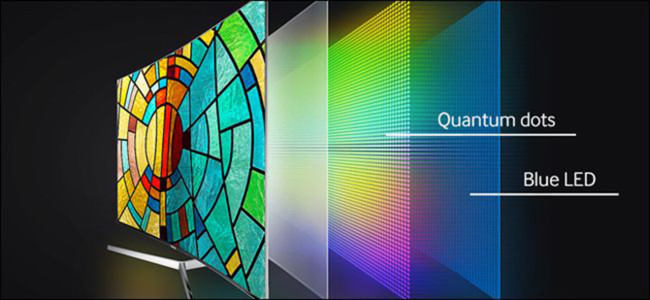
    QLED là chữ viết tắt của Quantum Dot LED – LED Chấm lượng tử, một hình thức tiên tiến hơn của màn hình LED truyền thống. Màn hình QLED cũng có đèn nền nhưng là màu xanh dương thay vì trắng như màn hình LED, và có thêm một lớp chấm lượng tử có chức năng điều chỉnh ánh sáng phát ra từ đèn nền lên từng pixel riêng biệt bằng cách sử dụng các tần số cao hoặc thấp.

    Kết hợp các mức độ xanh dương (do đèn nền LED điều khiển) với các mức độ đỏ – xanh dương khác nhau (do các chấm lượng tử điều khiển), màn hình QLED sẽ cho ra một bức hình màu RGB sáng và rực rỡ hơn màn hình LED thông thường, trong khi chi phí sản xuất thấp hơn so với màn hình OLED.

    Cấu trúc subpixel đỏ – xanh lá – xanh dương vốn là nền tảng của công nghệ LCD sẽ được tách ra: ánh sáng xanh dương được điều khiển bởi đèn nền, còn ánh sáng đỏ và xanh lá thì được điều khiển bởi các chấm tương ứng trên lớp chấm lượng tử.

    Phân biệt sự khác nhau giữa OLED và QLED - ảnh 3

    Chưa biết được phần thắng sẽ nghiêng về ai trong trận chiến giữa OLED và LED, LED chấm lượng tử. Nhưng Samsung có lẽ tin chắc rằng các màn hình OLED đắt đỏ sẽ không thể phổ biến được.

    Nguồn: biên tập thietbiketnoi.com
  • Tạo phòng breakout trên Google Meet ? đây là cách sử dụng nó

    Tạo phòng breakout trên Google Meet ? đây là cách sử dụng nó

    Tạo phòng breakout trên Google Meet ? đây là cách sử dụng nó

    Google Meet là một lựa chọn phổ biến của các hội nghị trực tuyến cung cấp cho các nhóm từ kinh doanh đến giáo viên và sinh viên một cách cộng tác từ xa hiệu quả.

    Phòng breakout là gì ? Để nâng cao khả năng làm việc nhóm, một số phiên bản của Google Meet bao gồm các phòng breakout, cho phép người điều hành cuộc họp chia người tham gia thành các nhóm độc lập, nhỏ hơn.

    Hiện tại, các phòng breakout của Google Meet có sẵn để sử dụng với một số gói Google Workspace và có thể tạo tối đa 100 phòng breakout cho mỗi phiên họp.

    Trong bài viết này, chúng tôi sẽ hướng dẫn bạn cách sử dụng tính năng này, cho dù bạn là người tổ chức hay người tham gia.

    Tạo phòng breakout trên Google Meet ? đây là cách sử dụng nó

    (hình ảnh: Google Meet)

    Cách sử dụng phòng breakout của Google Meet: Chuẩn bị

    Đầu tiên, điều quan trọng cần lưu ý là các phòng breakout của Google Meet không dành cho người tổ chức cuộc họp chỉ có tài khoản Google cá nhân, miễn phí.

    Các phòng đột phá của Google Meet được cung cấp trong các gói Google Workspace trả phí sau : Workspace Essentials, Business Standard, Business Plus, Enterprise Essentials, Enterprise Standard, Enterprise Plus và Google Workspace for Education Plus. Nếu bạn có tài khoản G Suite Business (tài khoản này không còn được cung cấp cho người dùng mới), thì bạn sẽ có quyền truy cập vào các phòng breakout của Google Meet.

    Bạn nên dành chút thời gian để khám phá và so sánh đúng cách tất cả các gói Google Workspace này, vì mỗi gói có giá khác nhau và đi kèm với một số tính năng bổ sung khác nhau – một số tính năng mà bạn và nhóm của bạn có thể thấy hữu ích.

    Đối với những người tham gia cuộc họp với các phòng breakout, họ không cần tài khoản trả phí để sử dụng tính năng này. Nhưng trước tiên họ phải đảm bảo rằng họ đã đăng nhập vào tài khoản Google của mình và có liên kết cuộc họp chính xác. Để tham gia qua thiết bị di động, người tham gia cần có phiên bản mới nhất của ứng dụng Google Meet hoặc ứng dụng Gmail – cả hai đều tương thích với hệ điều hành iOS và Android.

    Bước 1: Sắp xếp và tổ chức trước cuộc họp

    Google cho phép người điều hành cuộc họp thiết lập các phòng breakout riêng và chỉ định chúng cho những người tham gia, đồng thời lên lịch cuộc họp cuộc gọi điện video thông qua Lịch Google .

    Để thực hiện việc này, hãy bắt đầu bằng cách tạo sự kiện trên Lịch Google, chọn tùy chọn Thêm hội nghị truyền hình của Google Meet và thêm người tham gia. Nếu bạn muốn tạo các phòng breakout riêng cho một cuộc họp đã lên lịch hiện có, hãy bắt đầu bằng cách chọn tùy chọn Chỉnh sửa sự kiện.

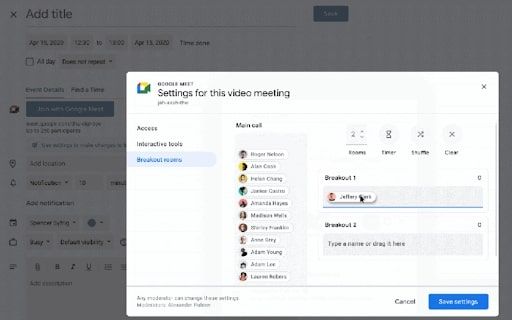
    Tiếp theo, bằng cách nhấp vào biểu tượng Thay đổi cài đặt hội nghị (trông giống như một bánh răng), tiếp theo là tùy chọn Phòng breakout, bạn có thể chọn số lượng phòng breakout bạn muốn và đặt tên cho chúng, trước khi đặt người tham gia vào từng phòng.

    Để di chuyển những người tham gia đến các phòng breakout cụ thể, bạn có thể kéo và thả tên hoặc nhập trực tiếp họ vào.

    Tạo phòng breakout trên Google Meet ? đây là cách sử dụng nó

    (hình ảnh: Google Meet)

    Bước 2: Tạo phòng breakout trong cuộc họp

    Với tư cách là người điều hành cuộc họp, bạn có thể tạo các phòng breakout riêng trong cuộc họp thông qua giao diện Google Meet.

    Trước tiên, bạn cần chọn biểu tượng menu Hoạt động (một hình tam giác nhỏ, hình vuông và hình tròn) nằm ở trên cùng bên phải của giao diện, sau đó nhấp vào Phòng breakout.

    Tiếp theo, từ bảng điều khiển phòng breakout, bạn có thể chọn số lượng phòng bạn muốn tạo, sau đó đặt tiêu đề cho chúng theo mục đích của bạn.

    Bạn có thể phân bổ các phòng breakout cho những người tham gia bằng cách kéo, nhập hoặc kích hoạt ngẫu nhiên các tên vào mỗi phòng được hiển thị.

    Khi bạn đã sắp xếp những người tham gia của mình, hãy chọn Mở phòng để bắt đầu các phòng breakout.


    Tạo phòng breakout trên Google Meet ? đây là cách sử dụng nó

    (hình ảnh: Google Meet)

    Bước 3: Chỉnh sửa phòng đột phá

    Trong cuộc họp, bạn có thể muốn thay đổi cách thiết lập phòng breakout, có thể bằng cách tổ chức lại việc phân bố người tham gia, đổi tên các phòng hoặc thêm nhiều phòng hơn.

    Điều này có thể thực hiện bằng cách chọn Chỉnh sửa phòng ở đầu bảng điều khiển phòng breakout. Khi bạn đã hài lòng với các thay đổi, hãy nhấp vào Lưu để áp dụng các thay đổi.

    Sau khi chỉnh sửa hoàn tất, người tham gia sẽ được tự động nhắc, thông qua thông báo trong cuộc họp, tham gia các phòng breakout mới hoặc đã sửa đổi của họ – hoặc tự động được đưa trở lại phòng họp chính.

    Bước 4: Tham gia phòng đột phá (dành cho người tham gia)

    Nếu bạn đang tham gia cuộc họp nhóm với tư cách là người tham gia, bạn sẽ bắt đầu trong phòng họp chính với tất cả các thành viên trong nhóm của bạn và người điều hành.

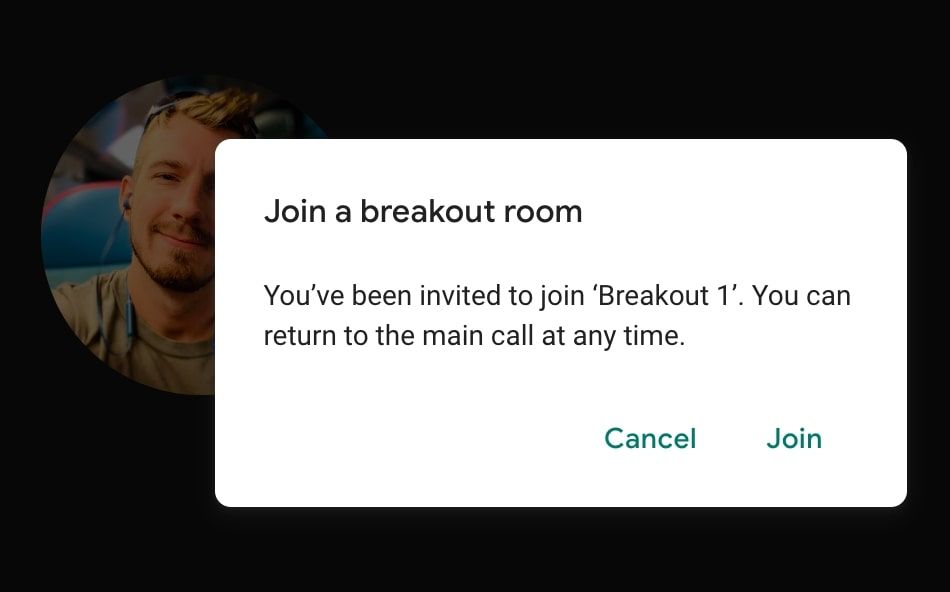
    Khi người điều hành bắt đầu các phiên phòng breakout, bạn sẽ nhận được thông báo tham gia vào phòng đã phân bổ của mình, từ đó bạn có thể chọn Tham gia hoặc Hủy. Nếu bạn chọn Hủy, bạn sẽ vẫn ở trong phòng họp chính.

    Khi ở trong phòng breakout của mình, bạn sẽ thấy tên của nó ở trên cùng bên trái của giao diện, phòng breakout cũng có tùy chọn Yêu cầu trợ giúp, nó sẽ gửi yêu cầu hỗ trợ đến người điều hành cuộc họp.

    Tạo phòng breakout trên Google Meet ? đây là cách sử dụng nó


    (hình ảnh: Google Meet)

    Bước 5: Rời khỏi phòng breakout (dành cho người tham gia)

    Với tư cách là người tham gia, bạn có thể chọn rời khỏi phòng breakout của mình bất kỳ lúc nào bằng cách chọn Quay lại cuộc họp chính, nó nằm ở đầu giao diện (bên cạnh tùy chọn Yêu cầu trợ giúp).

    Khi đã về phòng họp chính, bạn có thể tham gia lại phòng breakout của mình bất cứ lúc nào. Tuy nhiên, với tư cách là một người tham gia, bạn không thể tự gia nhập một phòng breakout không được chỉ định; chỉ người điều hành mới có thể chỉ định phòng breakout cho các thành viên trong cuộc họp.

    Khi người điều hành quyết định kết thúc các phòng breakout, tất cả những người tham gia sẽ nhận được thông báo rằng họ đang trở lại phòng họp chính.

    Bước 6: Tham gia phòng breakout (dành cho người điều hành)

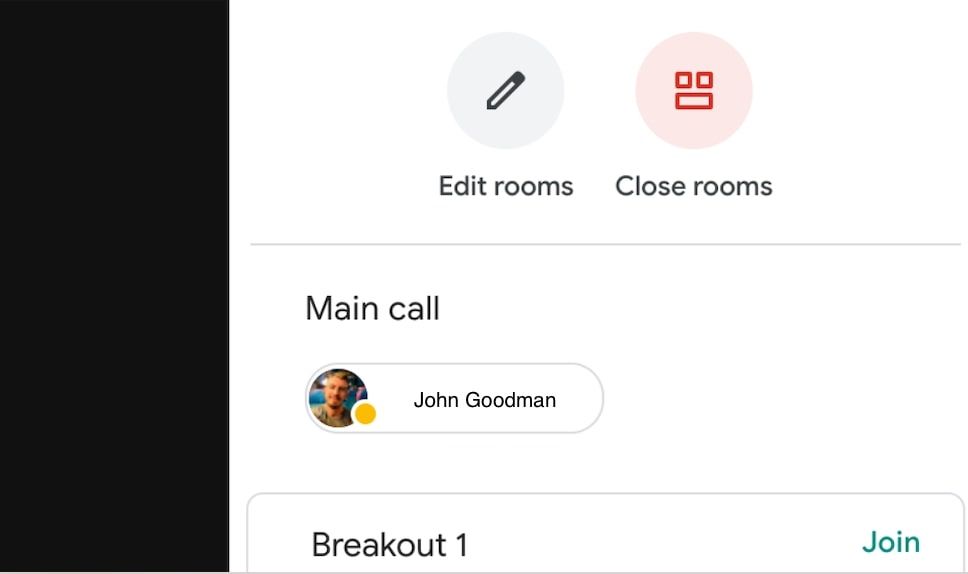
    Là một người điều hành, bạn có thể tự do tham gia các phòng breakout. Điều này có thể được thực hiện bằng cách đi tới bảng điều khiển phòng breakout (trong Hoạt động) và chọn Tham gia bên cạnh phòng breakout bạn muốn vào.

    Bạn cũng có thể tham gia một phòng breakout nếu một người tham gia gửi cho bạn thông báo cần được trợ giúp từ phòng breakout được chỉ định của họ. Sau khi được nhắc, bạn có thể chọn Tham gia để vào phòng ngay lập tức hoặc Sau đó nếu bạn bận.

    Bước 7: Rời khỏi phòng breakout (dành cho người kiểm duyệt)

    Nếu bạn là người kiểm duyệt, bạn có thể di chuyển từ phòng breakout này sang phòng breakout khác bằng bảng điều khiển phòng breakout. Chỉ cần chọn Tham gia cho phòng bạn muốn chuyển đến. Khi bạn làm điều này, bạn sẽ đồng thời rời khỏi căn phòng bạn đang ở.

    Nếu bạn muốn thoát khỏi phòng breakout và quay lại phòng chính, hãy nhấp vào Rời khỏi trên bảng điều khiển phòng breakout.

    Bước 8: Đóng các phòng breakout

    Bằng cách chọn Đóng phòng ở đầu bảng điều khiển phòng breakout (hoặc tùy chọn Đóng tất cả phòng), người điều hành có thể kết thúc đồng thời tất cả các phòng breakout và đưa tất cả những người tham gia trở lại phòng chính.

    Ngoài ra, có một tính năng Hẹn giờ tùy chọn, cho phép người điều hành đặt giới hạn thời gian cho các phiên phòng breakout trước khi chúng được tạo. Sau khi được bắt đầu, những người tham gia trong mỗi phòng sẽ có thể thấy đồng hồ đếm ngược trong 30 giây cuối cùng của phiên họ, sau đó họ sẽ quay lại phòng họp chính.

    Tạo phòng breakout trên Google Meet ? đây là cách sử dụng nó

    (hình ảnh: Google Meet)

    Tóm tắt về tính năng phòng breakout

    Rất may, việc làm quen với các phòng breakout của Google Meet không quá phức tạp hoặc tốn thời gian.

    Giao diện trong cuộc gọi của Google Meet cung cấp nhiều lời nhắc và thông báo trên màn hình để đảm bảo điều hướng dễ dàng giữa phòng chính và phòng breakout cho những người tham gia và giữa mọi phòng nếu bạn là người điều hành.

    Với tư cách là người điều hành, bạn có thể tạo, chỉnh sửa, tham gia và rời khỏi các phòng breakout từ một bảng điều khiển, có thể tìm thấy trong phần Hoạt động trên giao diện cuộc họp trực tuyến. Hơn nữa, bạn cũng có thể tạo, điền và chỉnh sửa trước các phòng breakout bằng Lịch Google .

    Cuối cùng, nếu bạn muốn sử dụng các phòng breakout của Google Meet, điều quan trọng cần nhớ là chúng chỉ được cung cấp với một số gói đăng ký Google Workspace .

    Nguồn: biên tập thietbiketnoi.com
  • DIY Chế chuông cửa tự động cảnh báo có người bằng Raspberry Pi và camera

    DIY Chế chuông cửa tự động cảnh báo có người bằng Raspberry Pi và camera

    Nếu bạn không có chuông hình ở cửa chính, bạn có thể ra ngoài mua một cái có sẵn – hoặc tự tạo cho mình một hệ thống cảnh báo có người. Bài viết này sẽ hướng dẫn cách bạn tự build hệ thống chuông cửa tự động phát hiện người với camera an ninh và Raspberry Pi.

    Hệ thống này cũng có thể dễ dàng tùy chỉnh để giám sát các khu vực khác trong nhà của bạn, cảnh báo cho bạn bằng hiệu ứng âm thanh nếu ai đó ở trong nhà để xe, sân sau của bạn hoặc bất kỳ nơi nào khác mà bạn có thể đặt camera.

    Dưới đây là cách sử dụng Raspberry Pi, camera giám sát và một chút công nghệ AI để phát hiện xem có ai đó đang ở cửa nhà bạn hay không và cảnh báo bằng âm thanh.

    Những gì bạn cần cho dự án này

    • Raspberry Pi 4 hoặc Raspberry Pi 3 với bộ cấp nguồn
    • Loa máy tính để bàn hoặc loa có đầu vào 3,5mm và cáp 3,5mm
    • Wyze Cam V2 (Wyze Cam V3 chưa tương thích)
    • Thẻ nhớ microSD 2×8 GB (hoặc lớn hơn), một cho Raspberry Pi, một cho camera.
    • Màn hình có cổng HDMI và cáp nguồn. (Không bắt buộc)

    Cách DIY Raspberry Pi thành chuông hình phát hiện người

    Trước khi bắt đầu, hãy thiết lập Raspberry Pi của bạn. Nếu bạn chưa làm điều này trước đây, hãy xem bài viết của về cách thiết lập Raspberry Pi lần đầu tiên hoặc cách thực hiện cài đặt Raspberry Pi không có bàn phím và màn hình. Đối với dự án này, chúng tôi khuyên bạn nên cài đặt Raspberry Pi không có bàn phím và màn hình .

    1. Cài đặt git. Chúng ta sẽ cần nó để tải xuống mã từ GitHub.

    sudo apt-get update
    sudo apt-get -y install git

    2. Sao chép kho lưu trữ vào thư mục chính của bạn.

    Điều này sẽ đảm bảo rằng chúng ta có tất cả mã và tệp âm thanh cần để chạy dự án.

    cd ~/
    git clone https://github.com/rydercalmdown/person_detecting_doorbell.git

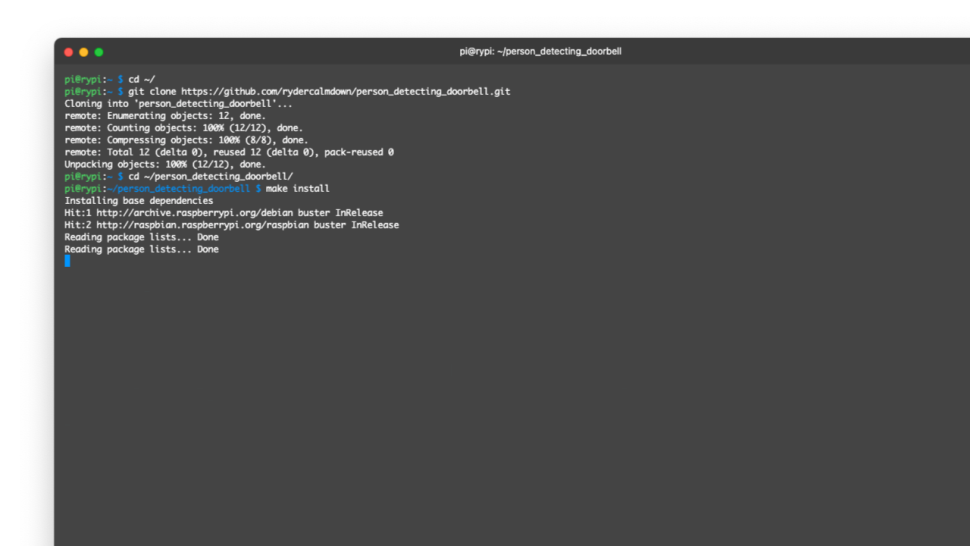
    3. Chạy lệnh “make install” để cài đặt tất cả các phần phụ thuộc của dự án.

    Tập lệnh này sẽ quản lý việc cài đặt các phần phụ thuộc cấp thấp hơn, cũng như các thư viện Python mà bạn cần để dự án chạy. Thư viện học máy mà chúng tôi đang sử dụng để phát hiện mọi người được đóng gói trong một trong các thư viện Python, vì vậy có thể mất vài phút để cài đặt.

    cd ~/person_detecting_doorbell/
    make install

    (hình ảnh: Tom’s Hardware)

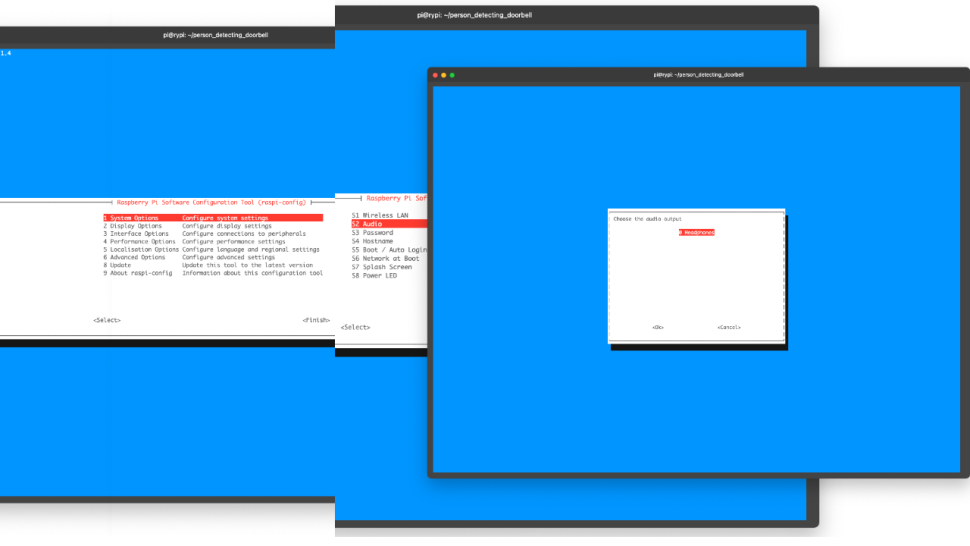
    4. Đặt đầu ra âm thanh 3,5 mm làm đầu ra âm thanh mặc định trong raspi-config.

    Bạn thực hiện việc này bằng cách khởi chạy raspi-config (nhập sudo raspi-config tại dấu nhắc lệnh) và điều hướng đến System Options -> Audio -> Headphones 1. Pi cho phép âm thanh được xuất ra đầu ra analog 3,5 mm hoặc hơn cổng HDMI. Nếu bạn không có màn hình đi kèm, Tai nghe có thể là lựa chọn duy nhất.

    sudo raspi-config
    # Navigate to System Options -> Audio -> Headphones 1

    (hình ảnh: Tom’s Hardware)

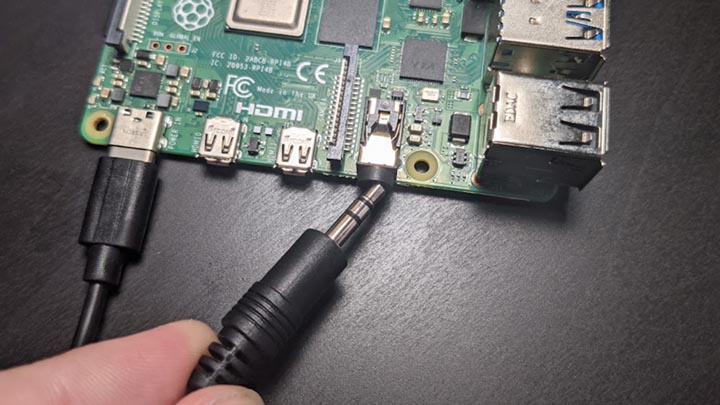
    5. Cắm loa của bạn vào Raspberry Pi bằng cáp 3,5 mm.

    (hình ảnh: Tom’s Hardware)

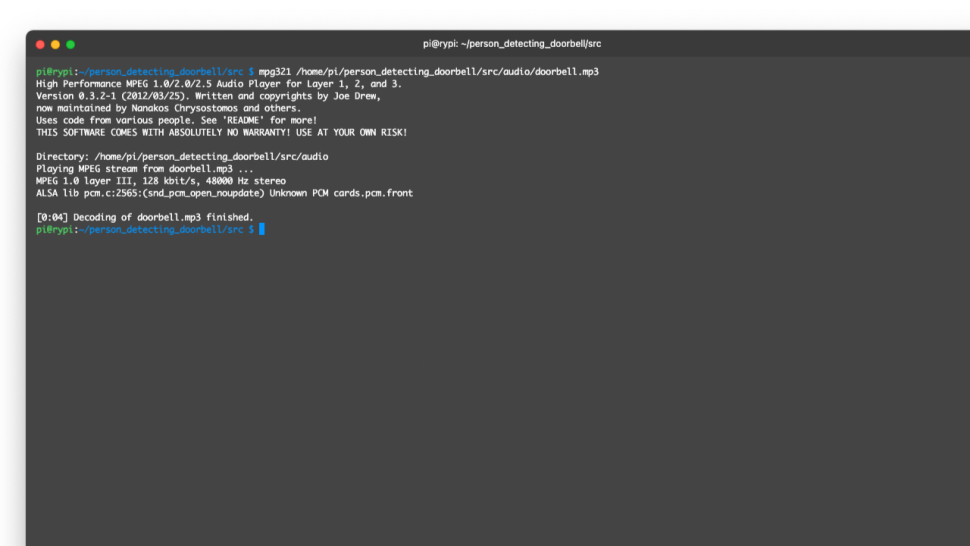
    6. Kiểm tra loa của bạn bằng cách phát tệp âm thanh chuông cửa .

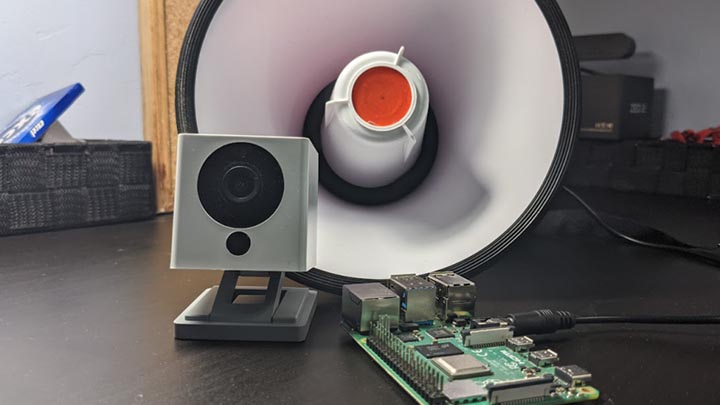
    Bạn sẽ nghe thấy âm thanh chuông cửa từ loa của bạn. Trong trường hợp của tôi, tôi đang sử dụng loa phóng thanh, nhưng hãy thoải mái sử dụng bất kỳ loa nào bạn có sẵn.

    mpg321 /home/pi/person_detecting_doorbell/src/audio/doorbell.mp3

    (hình ảnh: Tom’s Hardware)

    7. Flash firmware RTSP tùy chỉnh cho máy ảnh Wyze

    Bằng cách sử dụng hướng dẫn này. Cài đặt hỗ trợ RTSP cho phép chúng ta kết nối với máy ảnh và lấy khung hình trực tiếp bằng Python. Bạn sẽ cần một camera Wyze V2 và thẻ nhớ microSD.

    8. Nhận giá trị URL RTSP

    Nhận giá trị URL RTSP từ ứng dụng Wyze của bạn và chỉnh sửa biến RTSP_URI trong Makefile để trỏ Raspberry Pi tới máy ảnh của bạn. Bạn có thể tìm thấy URL RTSP trong phần “Advanced Settings” của ứng dụng Wyze trên điện thoại của bạn.

    cd ~/person_detecting_doorbell/
    nano Makefile
    # STREAM_URI=rtsp://your_username:your_passport@camera_ip_address/live

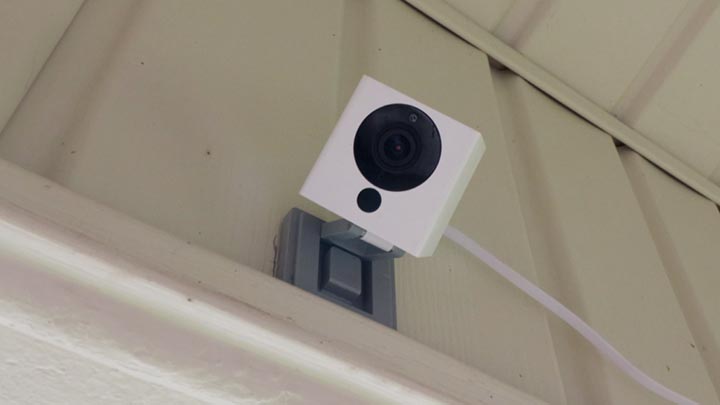
    9. Cài đặt camera đối diện với cửa trước của bạn

    Bạn có thể đặt nó ở bất cứ đâu bạn thích, nhưng tôi đã gắn bên ngoài. Xin lưu ý rằng Wyze V2 không có khả năng chống chịu thời tiết, vì bạn cần gắn nó trong một khu vực có mái che.

    (hình ảnh: Tom’s Hardware)

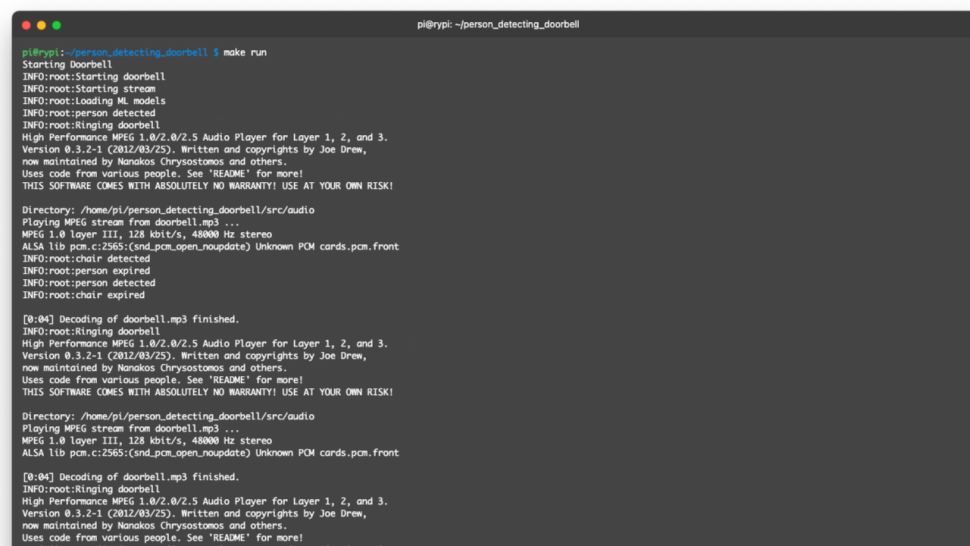
    10. Chạy lệnh “make run” trên pi để khởi động hệ thống chuông cửa

    Khi phát hiện có người trong khung hình, chuông cửa sẽ đổ chuông liên tục với độ trễ 5 giây giữa các lần đổ chuông cho đến khi người đó rời khỏi khung hình.

    (hình ảnh: Tom’s Hardware)

    Bạn có thể điều chỉnh độ trễ giữa các lần đổ chuông trong app.py và sửa đổi hiệu ứng âm thanh chuông cửa bằng cách thay thế tệp .mp3 trong kho lưu trữ. Bây giờ tất cả những gì còn lại cần làm là đợi mọi người đến.

    Mẹo: sử dụng hiệu ứng âm thanh của tiếng chó sủa thay vì chuông cửa để làm cho hệ thống này giống một hệ thống an ninh hơn là một chuông cửa.

    Nguồn: biên tập thietbiketnoi.com + tomshardware