Danh mục: Máy tính

  • Apple MacBook Pro 13 M1 mới, nhưng các tính năng Pro của nó ở đâu so với MacBook Air?

    Apple MacBook Pro 13 M1 mới, nhưng các tính năng Pro của nó ở đâu so với MacBook Air?

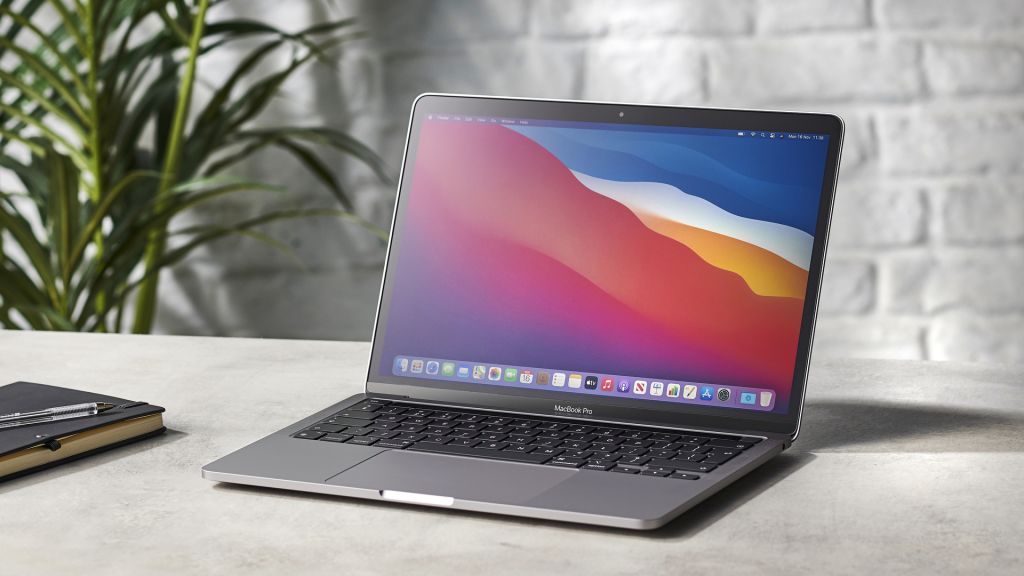
    Apple MacBook Pro 13 2020 M1

    Apple cung cấp hai phiên bản khác nhau của MacBook Pro: phiên bản rẻ hơn có hai cổng Thunderbolt và phiên bản đắt tiền hơn có bốn cổng Thunderbolt. Trước đây, cả hai phiên bản đều được trang bị CPU Intel và phiên bản cấp thấp hơn có hiệu năng kém hơn. Tuy nhiên, tương tự như MacBook Air mới, Apple giờ đây đã trang bị cho MacBook Pro 13 bộ vi xử lý M1 của mình.

    Nó dựa trên kiến ​​trúc ARM và cung cấp rất nhiều sức mạnh. Như chúng ta đã thấy trong các kết quả đánh giá, M1 đánh bại các bộ vi xử lý di động của Intel và AMD ở hầu hết các thử nghiệm. Ấn tượng hiệu suất trong sử dụng thực tế cũng rất tuyệt và macOS dường như chạy tốt hơn trên chíp M1 và bạn vẫn có thể sử dụng tất cả các ứng dụng iOS trên MacBook. Ngay cả các ứng dụng cũ dành cho máy Mac chạy chip Intel cũng tương thích nhờ một trình giả lập tích hợp. Vẫn có thể có một số vấn đề, nhưng trải nghiệm tổng thể bao gồm cả hiệu suất đã rất tốt. Chip M1 mới cũng hoạt động hiệu quả hơn nên quạt chạy êm hơn và cho thời lượng pin dài hơn.

    MacBook Pro 13 có hai nâng cấp về kết nối với Wi-Fi 6 và USB 4, nhưng có những hạn chế khi bạn xem xét kỹ hơn. USB 4 chỉ được hỗ trợ ở thông số kỹ thuật thấp nhất (10 Gbps như USB 3.1 Gen.2) và mô-đun WLAN chỉ hỗ trợ 80 MHz, vì vậy tốc độ Wi-Fi thực tế không được cải thiện. Ngoài ra không có thay đổi nào; vỏ, màn hình, bàn phím và loa được dữ nguyên từ thế hệ trước.

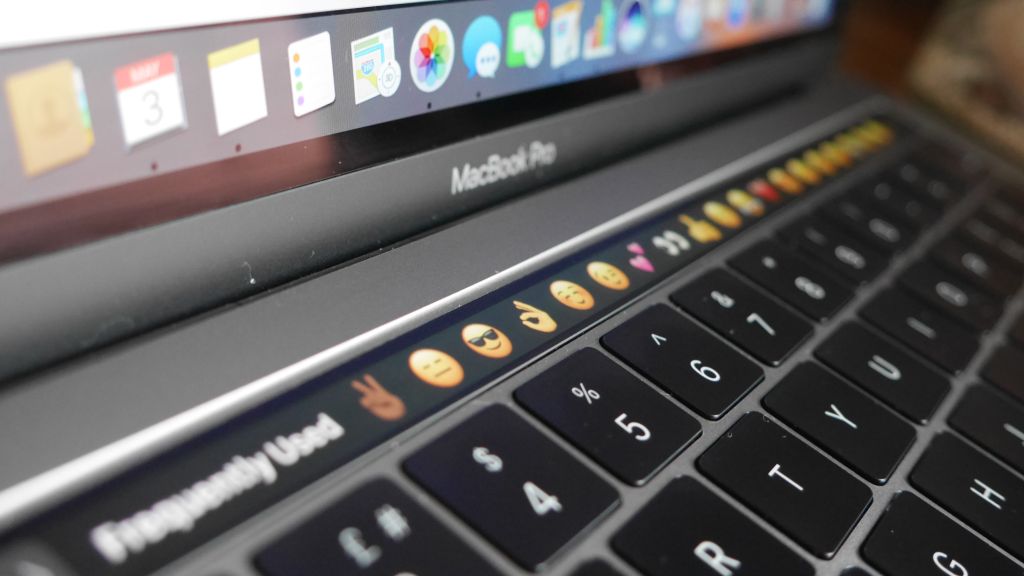
    Nhìn chung, MacBook Pro 13 M1 mới là MacBook tuyệt vời, nhưng có một vấn đề: MacBook Air mới. Cung cấp hiệu suất khá tương đương nhờ nâng cấp chip M1 và màn hình cũng hỗ trợ gam màu P3 rộng hơn. Cả hai dòng Mac cũng giống hệt nhau về kết nối. Bạn sẽ khó nhận thấy bất kỳ sự khác biệt nào giữa cả hai trong sử dụng hàng ngày. Ngoại lệ duy nhất là Touch Bar trên dòng Pro, nhưng khách quan mà nói thì đây là vấn đề về ngoại hình.

    Chúng tôi thắc mắc đâu là tính năng Pro trên MacBook Pro 13 sẽ đại diện cho mức giá cao hơn so với MacBook Air M1. Air cung cấp tỷ lệ giá trên hiệu suất tốt hơn, vì vậy chúng tôi khuyên bạn nên chọn Air nếu bạn đang phân vân giữa hai dòng Mac.

    Nguồn: biên tập thietbiketnoi.com

    Xem thêm :

  • TOP Phần mềm máy ảo miễn phí tốt nhất năm 2021

    TOP Phần mềm máy ảo miễn phí tốt nhất năm 2021

    Phần mềm máy ảo tốt nhất trên thị trường sẽ giúp bạn ảo hóa các hệ điều hành khác nhau trở nên đơn giản, cho phép bạn chạy nhiều bản cài đặt hệ điều hành trên cùng một máy tính hoặc máy trạm .

    TOP phần mềm máy ảo miễn phí tốt nhất 2021

    • VMware Workstation Player
    • VirtualBox
    • Màn hình Parallels
    • QEMU
    • Citrix Hypervisor
    • Xen Project
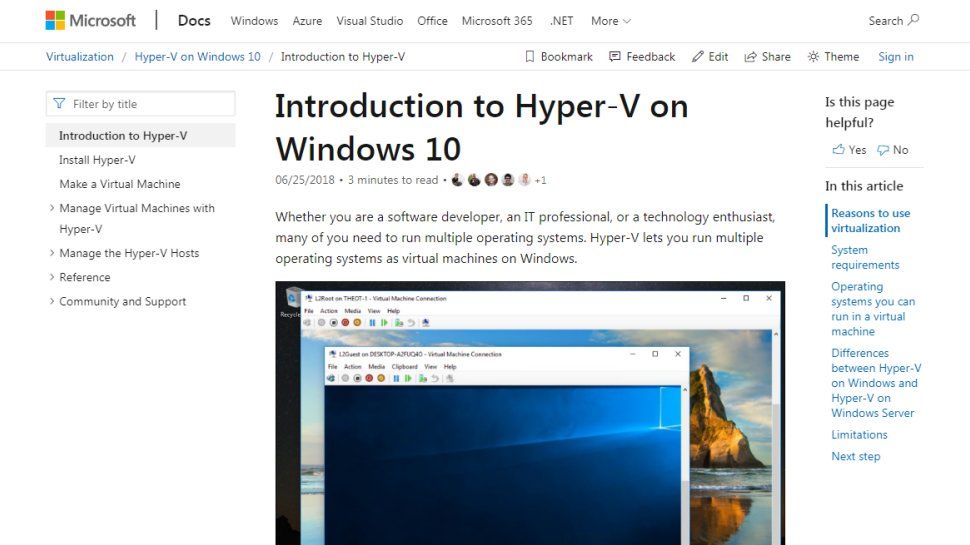
    • Microsoft Hyper-V

    Máy ảo là gì ?

    Máy ảo đã trở thành một phần quan trọng của điện toán cho doanh nghiệp và đặc biệt là điện toán đám mây. Tuy nhiên, ảo hóa cũng có sẵn cho người dùng cá nhân.

    Đối với mục đích sử dụng cá nhân, ảo hóa cho phép người dùng chạy các hệ điều hành khác nhau trên PC của họ, chẳng hạn như chạy Windows trên Mac hoặc chạy Linux trên PC Windows – và ngược lại.

    Một lợi thế chính của việc chạy máy ảo là nó cho phép bạn chạy các ứng dụng mà nếu nó không có sẵn cho các hệ thống khác nhau, đó là một lý do cụ thể tại sao ảo hóa trở nên rất quan trọng trong kinh doanh.

    Một điều đáng ngạc nhiên khác là về bảo mật, phần mềm độc hại không thể chạy đúng trong môi trường ảo hóa và bạn có thể kiểm soát nó trong môi trường ảo hóa.

    Nhìn chung, ảo hóa đã trở thành một công cụ mạnh mẽ cho máy tính và CNTT, và ở đây chúng tôi sẽ giới thiệu những phần mềm miễn phí tốt nhất để chạy máy ảo PC.

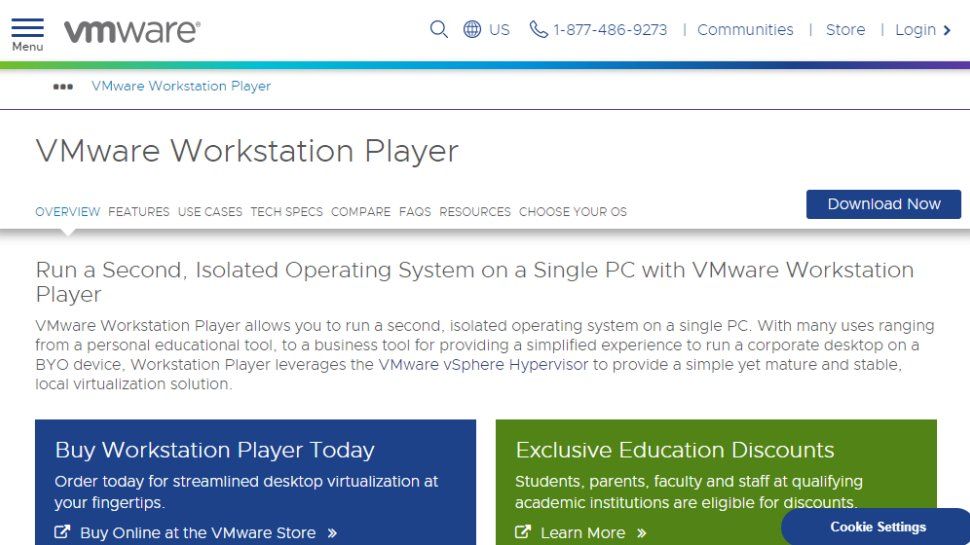
    1. VMware Workstation Player

    20 năm phát triển tỏa sáng

    Điểm cộng

    • Miễn phí cho sử dụng cá nhân
    • Hỗ trợ ảo hóa GPU
    • Windows, Mac và Linux

    VMware cung cấp nhiều lựa chọn sản phẩm ảo hóa toàn diện, với Fusion cho Apple Mac và Workstation Player cho PC.

    Mặc dù có sự khác biệt về tên gọi, hai sản phẩm này cung cấp hiệu quả tương đương nhau phù hợp với từng hệ điều hành máy gốc.

    Đối với máy Mac ‘Chế độ hợp nhất’ gọn gàng cho phép Mac OS khởi chạy các ứng dụng Windows từ Dock và để chúng xuất hiện như một phần của hệ điều hành chủ.

    Workstation, cách đánh số phiên bản cho thấy đây là sản phẩm hoàn thiện hơn và cung cấp một trong những triển khai VM phức tạp nhất cho đến nay.

    Là một trong số ít phần mềm máy ảo hỗ trợ DirectX 10 và OpenGL 3.3, nó cho phép CAD và các ứng dụng tăng tốc GPU khác hoạt động trong môi trường ảo hóa.

    Workstation Player cho Windows hoặc Linux miễn phí cho mục đích sử dụng cá nhân, mặc dù Pro bắt buộc đối với người dùng doanh nghiệp và những người muốn chạy các máy ảo được tạo bằng Pro hoặc Fusion Pro.

    2. VirtualBox

    Không phải tất cả những thứ tốt đều phải trả tiền

    Điểm cộng

    • Miễn phí
    • Windows, Mac và Linux
    • 100.000 người dùng đã đăng ký

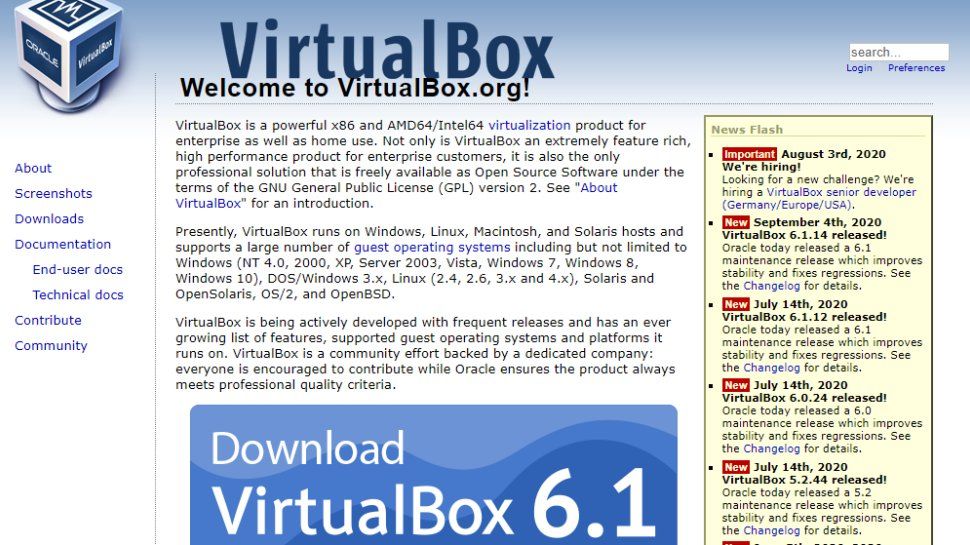
    Nếu bạn không chắc mình sẽ sử dụng hệ điều hành nào? Thì VirtualBox là một lựa chọn tốt vì nó hỗ trợ nhiều lựa chọn đáng kinh ngạc về kết hợp máy chủ và máy khách.

    Windows từ XP trở đi, bất kỳ Linux phiên bản 2.4 trở lên, Windows NT, Server 2003, Solaris, OpenSolaris và thậm chí cả OpenBSD Unix. Có cả những người thường xuyên chạy Windows 3.x hoặc IBM OS/2 trên các hệ thống hiện đại của họ,

    Nó cũng chạy trên Apple Mac và đối với người dùng Apple, nó có thể lưu trữ phiên máy khách Mac VM.

    Oracle đã hỗ trợ VirtualBox và cung cấp nhiều lựa chọn máy ảo dành cho nhà phát triển được tạo sẵn để tải xuống và sử dụng miễn phí.

    Và đặc biệt tất cả đều miễn phí; ngay cả phiên bản Enterprise.

    3. QEMU

    Trình giả lập phần cứng ảo

    Điểm cộng

    • Miễn phí
    • Dễ sử dụng

    Điểm trừ

    • Chỉ hỗ trợ Linux

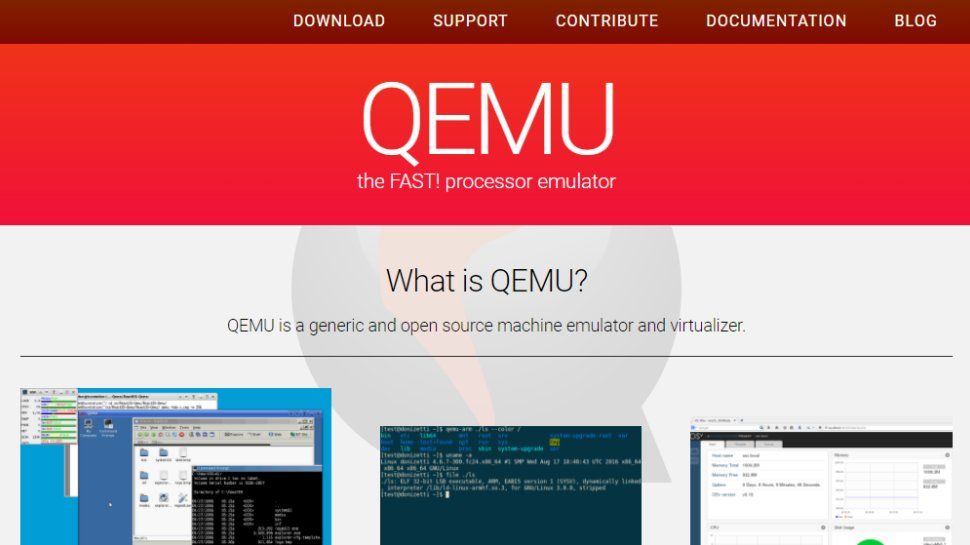
    Trang web QEMU nhìn rất đơn giản, nhưng đừng dùng nó để đánh giá. Sản phẩm này hơi khác so với các giải pháp VM khác ở chỗ nó vừa là máy chủ VM vừa là trình giả lập. Cùng với PC x86, QEMU có thể mô phỏng PowerPC, MIPS64, ARM, SPARC (32 và 64), MicroBlaze, ETRAX CRIS, SH4 và RISC-V.

    Nó thực hiện điều này mà không cần đặc quyền của quản trị viên và hiệu suất của các máy ảo chạy trên nó tương đương với hiệu suất của các máy gốc.

    Những gì QEMU thiếu là công cụ giao diện đồ họa trực quan, thay vào đó nó sử dụng đầu vào CLI để cài đặt và cấu hình máy khách VM.

    Tại thời điểm này, nó cũng chỉ có thể khởi tạo trên Linux, ngay cả khi nó có thể chạy một loạt các hệ điều hành khác sau đó.

    4. Citrix Hypervisor

    Một giải pháp có khả năng mở rộng cao từ Citrix

    Điểm cộng

    • Miễn phí (nếu bạn thích cơ bản)
    • Cài đặt bằng kim loại trần

    Điểm trừ

    • Hỗ trợ hệ điều hành bên thứ ba hạn chế

    Thật kỳ lạ, Citrix Hypervisor ban đầu hoạt động như một dự án mã nguồn mở và cho đến ngày nay nó vẫn miễn phí để tải xuống và cài đặt. Chính xác hơn thì phiên bản cơ bản là miễn phí, nhưng các tính năng nâng cao bị hạn chế với các phiên bản trả phí.

    Khách hàng trả phí nhận được các công cụ quản lý, khả năng tự động hóa và phân phối môi trường trực tiếp theo ý muốn. Nó cũng có khả ảo hóa GPU, cho phép nó cung cấp môi trường ảo hóa cho các phần mềm CAD.

    Một lợi thế khác của nó là tạo ra các trung tâm dữ liệu ảo có thể xử lý các trường hợp ngừng hoạt động để bảo trì theo kế hoạch và đột xuất một cách trơn tru, đồng thời duy trì mức độ sẵn sàng cao mà doanh nghiệp mong đợi.

    5. Xen Project

    Điểm cộng

    • Nguồn mở và miễn phí
    • Ảo hóa nâng cao
    • Hỗ trợ tốt các giải pháp cloud computing

    Xen Project là một phần mềm máy ảo mã nguồn mở và miễn phí (VMM), được thiết kế nhằm mục đích như một trình siêu giám sát cho nhiều hệ điều hành sử dụng cùng một phần cứng. Ban đầu được phát triển bởi Đại học Cambridge, các nhân viên tạo ra nó đã biến nó thành một công ty mà sau đó được Citrix mua lại. Dự án Xen hiện làm việc với Quỹ Linux trong việc thúc đẩy các ứng dụng nguồn mở.

    Nó đặc biệt được sử dụng cho các giải pháp ảo hóa nâng cao, không nhất thiết là cho các máy chủ, trong cả môi trường thương mại và nguồn mở. Nó không giới hạn đối với các ứng dụng Cơ sở hạ tầng như một dịch vụ (IaaS), ảo hóa máy tính để bàn và bảo mật kỹ thuật số. Phần mềm Xen Project thậm chí còn được sử dụng trong các hệ thống ô tô và hàng không.

    Giải pháp này đặc biệt được áp dụng cho các hệ thống điện toán đám mây hiệu suất cao và có thể dễ dàng sử dụng cùng với AWS, Azure, Rackspace, IBM Softlayer và Oracle. Điểm nhấn của nó chính là bảo mật bằng cách sử dụng cơ sở mã càng nhỏ càng tốt, làm cho nó không chỉ an toàn mà còn đặc biệt linh hoạt.

    6. Microsoft Hyper-V

    Trình siêu giám sát cơ bản của Microsoft

    Điểm cộng

    • Hỗ trợ Windows 10 và Windows Server
    • Miễn phí

    Điểm trừ

    • Hỗ trợ Linux bị hạn chế

    Ban đầu nó có tên mã là Viridian, và sau đó là Windows Server Virtualization, nó được đổi tên thành Hyper-V Server khi được phát hành lần đầu tiên vào cuối năm 2008.

    Ngày nay, nó là một phần của Windows 10 Pro và Windows Server (2012 và 2016) mà người dùng không phải trả thêm phí.

    Tuy nhiên, những gì bạn thấy ở đây là một hypervisor rất cơ bản không thể thực hiện những tính năng thông minh như VMware cung cấp.

    Hỗ trợ hệ điều hành khách bao gồm Windows Server, Windows XP SP3 trở lên, Linux với Kernel 3,4 trở lên và FreeBSD. Mặc dù hỗ trợ trình điều khiển cho Linux không tốt và không có hỗ trợ GPU ảo.

    Hyper-V cho phép người dùng phổ thông dễ dàng tạo môi trường máy chủ ảo, nhưng đừng mong đợi những tính năng cao cấp, dù sao nó chỉ là một trình hypervisor cơ bản.

    Nguồn: biên tập thietbiketnoi.com

  • Đế chế CPU laptop của Intel đang bị đe dọa từ AMD Ryzen và ARM MacBook của Apple

    Đế chế CPU laptop của Intel đang bị đe dọa từ AMD Ryzen và ARM MacBook của Apple

    AMD và Apple đều đang có những bước tiến lớn trong lĩnh vực máy tính xách tay. Các mẫu MacBook Pro sắp ra mắt của Apple với chip ARM, dự kiến ​​sẽ ra mắt vào cuối năm 2021, nó cũng được dự báo sẽ đạt được một số doanh số bán hàng vượt trội. Cùng với máy tính laptop sử dụng chip AMD Ryzen, những thế lực mới nổi này là mối đe dọa thực sự đối với sự thống trị của Intel trong lĩnh vực máy tính xách tay.

    Theo công ty phân tích TrendForce , MacBook Pro 14 inch và 16 inch mới của Apple – dự kiến ​​sẽ ra mắt vào quý 2 hoặc quý 3 năm 2021, với một số cải tiến lớn bao gồm màn hình LED mini – sẽ đưa thị phần máy tính xách tay của công ty lên khoảng 7%.

    Trong khi đó, TrendForce thống kê máy tính xách tay với bộ vi xử lý AMD chiếm 11,4% thị phần vào năm 2019, tăng lên 20,1% vào năm 2020. Công ty phân tích lưu ý: “Thị phần 7% và 20% từ Apple và AMD, có nghĩa là Intel đang phải đối mặt với áp lực cạnh tranh ngày càng tăng trên thị trường và cần đưa ra chiến lược sản phẩm phù hợp để đáp ứng. ”

    Chuyên gia thiết kế xuống tinh thần?

    Theo quan sát của MacRumors, đây cũng không phải là ý kiến duy nhất khi nói đến triển vọng máy tính xách tay trong tương lai của Intel. Theo một báo cáo của Ars Technica, quỹ đầu cơ Third Point của New York tin rằng Intel phải hành động ngay lập tức để ngăn chặn thiệt hại của mình liên quan đến việc các nhà thiết kế chip rời đi, và số nhân viên còn lại ngày càng sa sút tinh thần, theo một báo cáo của Ars Technica .

    Intel hiện đang đi sau AMD trong thị trường CPU máy tính để bàn, như chúng ta đã thấy hết lần này đến lần khác với những tiêu đề lớn về doanh số bán hàng khổng lồ của AMD – và điều mà Intel không thể mua được bây giờ là bắt đầu mất vị trí dẫn đầu về máy tính xách tay.

    Thực tế là không chỉ AMD, mà bây giờ Apple – đang chuyển đổi từ chip Intel trong khoảng thời gian hai năm, để sử dụng chip dựa trên ARM của riêng mình cho máy Mac (thế hệ đầu tiên của nó đã chứng tỏ thành công lớn) – là một mối đe dọa nhấn mạnh mức độ nghiêm trọng của tình hình.

    Nguồn: biên tập thietbiketnoi.com

  • 26 phần mềm hay trên Windows 10 miễn phí và có phí cho năm 2021

    26 phần mềm hay trên Windows 10 miễn phí và có phí cho năm 2021

    Nếu bạn mới mua một máy tính laptop Windows hoặc đang sử dụng một chiếc máy tính laptop Windows, bạn có thể thắc mắc nên tải xuống ứng dụng nào ? Phần mềm nào hay ? Chúng tôi đã tổng hợp trên internet, Microsoft Store và những phần mềm chúng tôi đã sử dụng để tìm tất cả các ứng dụng Windows tốt nhất cho bất kỳ mục đích nào bạn cần.

    Bạn có thể ngạc nhiên về số lượng dịch vụ trực tuyến bạn đang sử dụng có ứng dụng Windows chuyên dụng của riêng chúng. Tôi thấy rằng lợi ích chính của nhiều ứng dụng Windows là giúp bạn không bị phân tâm bởi chúng sau khi gấp chiếc laptop của bạn lại vào cuối ngày.

    Ngoài ra một số dịch vụ ở dạng ứng dụng tốt hơn đáng kể so với sử dụng trên trình duyệt – và một số dịch vụ chỉ tồn tại ở dạng ứng dụng. Chúng tôi cũng tổng hợp chúng ở đây.

    Để giúp bạn tìm kiếm các ứng dụng phù hợp nhất, chúng tôi đã chia 26 ứng dụng thành các danh mục riêng biệt và hầu hết chúng miễn phí. Hãy xem bên dưới.


    Giáo dục
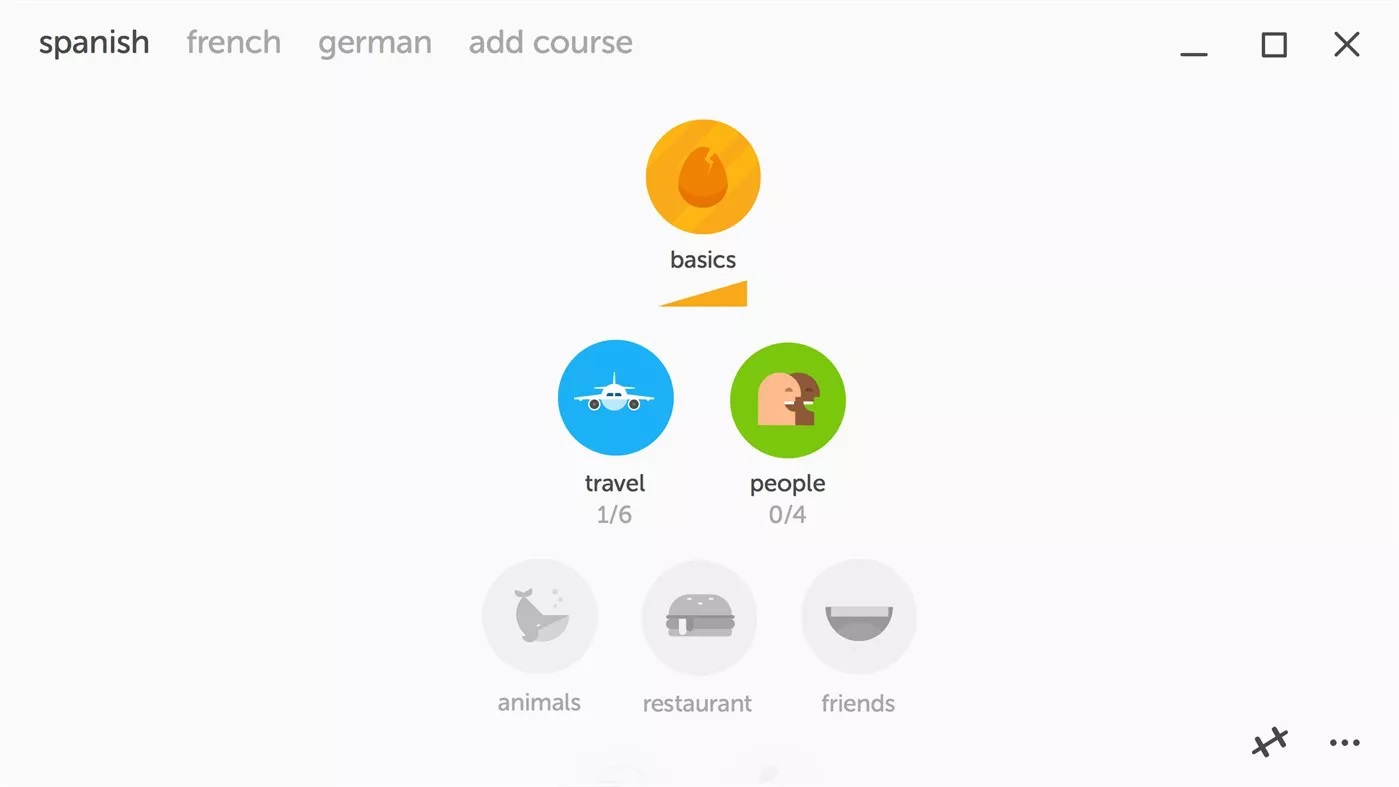
    Duolingo – Phần mềm học ngoại ngữ trên Windows

    Miễn phí

    Duolingo là một cách thú vị và dễ dàng để học một ngôn ngữ mới chỉ với vài phút luyện tập mỗi ngày. Tôi đã bắt đầu sử dụng nó để học tiếng Trung vào đầu năm nay và tôi thấy nó khá hiệu quả mà không mất nhiều thời gian trong ngày. Ứng dụng dành cho máy tính để bàn cũng bao gồm các khóa học tiếng Tây Ban Nha, Pháp, Đức, Ý, Bồ Đào Nha, v.v.

    Bạn sẽ bắt đầu với các cụm từ cơ bản như lời chào và chuyển sang các bài tập nâng cao hơn khi bạn tiến bộ. Và bạn có thể bỏ dở giữa các bài học và quay lại để hoàn thành chúng sau đó, điều này làm cho Duolingo lý tưởng cho những người học có lịch trình bận rộn.

    Link tải Duolingo


    Video call – cuộc gọi hình

    Zoom – Họp trực tuyến

    Miễn phí hoặc trả phí 149,9$/năm

    Nếu có giải thưởng ứng dụng của năm 2020, nó phải là Zoom. Tôi sử dụng dịch vụ này hai hoặc ba lần một ngày cho các cuộc họp công việc, các sự kiện ảo hoặc chỉ để trò chuyện với bạn bè. Tôi có kết nối Internet khá chậm và không ổn định, nhưng tôi luôn thấy các cuộc họp ổn định và dễ khởi động. (Nếu bạn đang gặp sự cố kết nối, bạn có thể tắt video để cải thiện.) Và có nhiều tính năng giúp bạn dễ sử dụng hơn.

    Bạn có thể tùy chỉnh ảnh nền của mình, đặt ghi chú cá nhân trên hồ sơ trò chuyện, hoán đổi giữa bố cục dọc và ngang, v.v. Người dùng miễn phí có thể tổ chức các phiên lên đến 100 người tham gia, nhưng giới hạn trong 40 phút. Với khoản phí hàng năm bắt đầu từ $ 149,90, bạn có thể thêm các tính năng như thời gian gọi không giới hạn, ghi âm trên đám mây và đăng nhập một lần.

    Link tải Zoom


    Skype – phần mềm chát và gọi điện

    Miễn phí

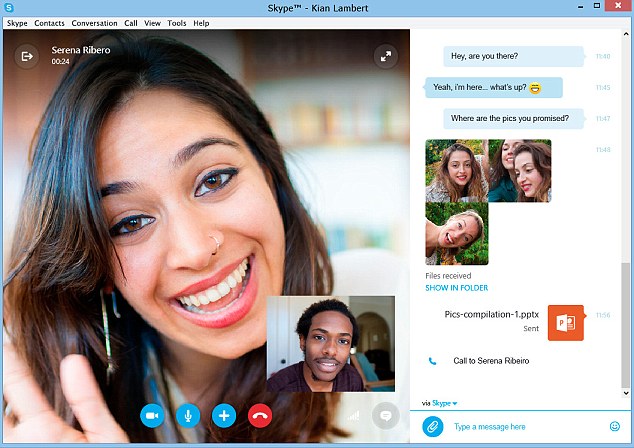
    Skype không có nhiều tính năng dành cho doanh nghiệp như Zoom. Nhưng vì là sản phẩm của Microsoft nên nó có thêm tích hợp với Windows 10. Bạn có thể đăng nhập bằng tài khoản Microsoft của mình và kết nối nó với phần mềm khác của công ty như OneDrive và Outlook. Với Skype, bạn có thể thêm mọi người làm danh bạ và gọi điện trực tiếp cho họ (bạn không cần gửi bất kỳ liên kết nào) cũng như nhắn tin cho họ. Một thủ thuật nhỏ gọn khác: bạn có thể chia sẻ tệp chỉ bằng cách kéo và thả chúng vào cửa sổ trò chuyện.

    Link tải Skype


    Thiết kế đồ họa
    Adobe Creative Cloud – Bộ phần mềm đồ họa

    Miễn phí và trả phí

    Các ứng dụng Creative Cloud bạn cần sẽ tùy thuộc vào loại công việc bạn đang làm và ngân sách của bạn. Người chỉnh sửa ảnh có thể mua Photoshop (phần mềm chỉnh sửa ảnh nổi tiếng nhất được các chuyên gia sử dụng rộng rãi) và Lightroom (để xử lý ảnh) với giá 9,99 đô la mỗi tháng. Các nhiếp ảnh gia nghiệp dư có thể tải Photoshop Express miễn phí , có tất cả các tính năng bạn cần để chỉnh sửa hình ảnh cơ bản.

    Những người làm công việc video có thể nhận được Premiere Pro hàng đầu trong ngành với giá 20,99 đô la mỗi tháng hoặc Premiere Elements với giá một lần là 69,99 đô la. Bạn có thể sở hữu toàn bộ Creative Suite với giá 52,99 đô la mỗi tháng, bao gồm hơn 20 ứng dụng dành cho máy tính để bàn như Illustrator, InDesign, Premiere Rush, Audition, After Effects, Dreamweaver và Acrobat Pro. Và bạn sẽ không cần gì khác trong lĩnh vực này.

    Link tải Photoshop Express

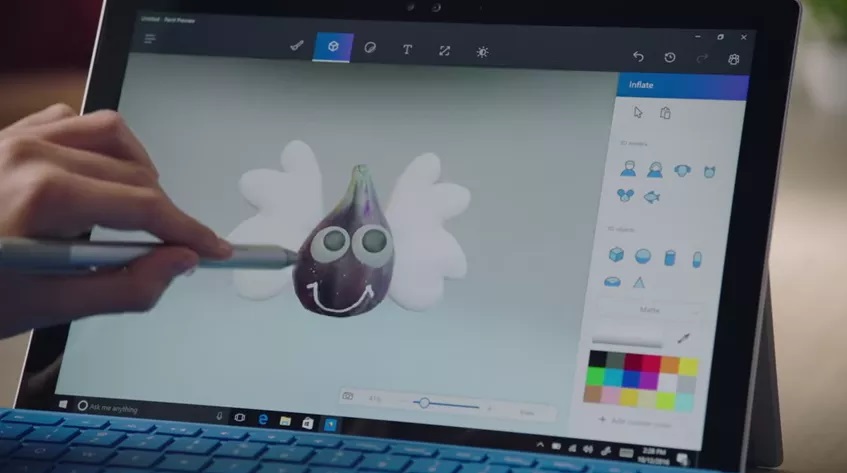
    Paint 3D

    Miễn phí

    Paint đã đi một chặng đường dài kể từ khi bạn sử dụng nó để vẽ các hình đơn giản hồi tiểu học. Bạn không cần cài đặt nó vì được tích hợp sẵn trên Windows 10, nó thực sự là một trong những ứng dụng được đánh giá tốt nhất trên Microsoft Store. Tôi sử dụng nó cho công việc hình ảnh cơ bản và nó có tất cả các công cụ mà tôi có thể cần. Bạn có thể sử dụng chương trình miễn phí này để tạo mô hình 3D ngoài các tác phẩm 2D, với tất cả các loại kết cấu, bộ lọc và tùy chọn ánh sáng. Và bạn có thể dễ dàng sao chép và dán các mô hình 3D vào các ứng dụng khác của Microsoft, bao gồm Word, PowerPoint.

    Link tải Paint 3D


    Âm thanh

    Audible – ứng dụng sách nói

    Tối thiểu $ 7,95/tháng

    Nếu bạn đang tìm cách thư giãn vào chiều Chủ nhật, sách nói có thể là thứ bạn cần. Từ ứng dụng Windows Audible, bạn có thể duyệt qua một loạt các sách nói và nghe chúng lúc rảnh rỗi. Tài khoản thành viên Audible Plus có mức phí từ $ 7,95 mỗi tháng cung cấp cho bạn quyền truy cập vào “sách nói chọn lọc, Audible Originals, podcast và hơn thế nữa”, ngoài ra tài khoản Audible Premium Plus với giá $ 14,95 mỗi tháng sẽ có thêm một đầu sách do bạn chọn mỗi tháng và giảm giá 30% khi mua thêm.

    Link tải Windows Audible

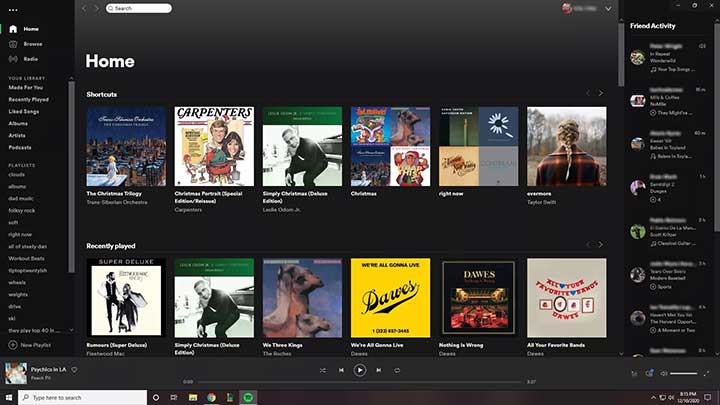
    Spotify – ứng dụng nghe nhạc trực tuyến

    Miễn phí hoặc $ 9,99/tháng

    Nếu bạn chưa sử dụng Spotify, bạn nên thử nó. Ứng dụng Windows của nó rất dễ sử dụng và cho phép bạn truy cập vào tất cả các loại đề xuất và danh sách phát được sắp xếp. Tôi thậm chí không có tài khoản Spotify Premium (tôi là người trung thành với Apple Music), nhưng tôi thường bật Spotify Windows lên chỉ để xem các đề xuất cho các ca sĩ và bài hát mới. Spotify Premium (loại bỏ quảng cáo và cho phép bạn nghe nhạc offline) có giá 9,99 đô la mỗi tháng; bạn sẽ có thời gian dùng thử miễn phí ba tháng nếu bạn đăng ký trong năm nay.

    Link tải Spotify

    Amazon Music – ứng dụng nghe nhạc trực tuyến

    Trả phí

    Nếu Spotify không phải là thứ của bạn, bạn có thể thích Amazon Music Unlimited – đặc biệt nếu bạn là người đăng ký Prime. Dịch vụ có giá 7,99 đô la mỗi tháng cho thành viên Prime và 9,99 đô la cho những người không phải là thành viên Prime.

    Link tải Amazon Music


    Xem phim
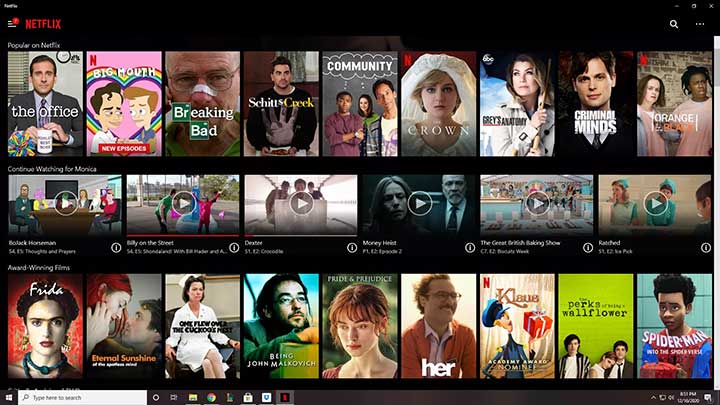
    Netflix – Xem phim online

    Tối thiểu $ 8,99/tháng

    Có thể bạn từng nghe bạn bè nhắc đến Netflix. Đây là một trong những dịch vụ phát trực tuyến phổ biến nhất ở Mỹ và cũng là một trong những ứng dụng phổ biến trên thế giới. Bạn có thể sử dụng ứng dụng này để tải nhanh các chương trình truyền hình và phim mà không cần phải tải chúng trong trình duyệt và dịch vụ cũng đồng bộ hóa giữa các thiết bị, vì vậy bạn có thể tạm dừng một tập trên PC và tiếp tục lại nơi bạn đã dừng trên điện thoại. Tài khoản Netflix có mức phí từ $ 8,99 mỗi tháng và gói nào bạn muốn tùy thuộc vào số lượng màn hình bạn muốn xem cùng lúc và bạn muốn truy cập HD hay Ultra HD.

    Link tải Netflix

    Hulu – Xem phim online
    Nếu bạn thích Hulu hơn, thì nó cũng có một ứng dụng trên Windows cho bạn. Bạn không chỉ có thể truy cập một số chương trình truyền hình phổ biến nhất như Seinfeld và This is Us, mà còn có thể xem truyền hình trực tiếp từ hơn 65 kênh và có thể thêm nội dung từ các dịch vụ khác như HBO Max và Showtime với một khoản chi phí. Các gói bắt đầu từ $ 5,99 mỗi tháng; cũng có một gói bao gồm Disney Plus và ESPN Plus với giá 12,99 đô la mỗi tháng.

    Link tải Hulu

    VLC – Chương trình nghe nhạc xem video

    Miễn phí

    Không phải là một dịch vụ phát trực tuyến, nhưng nó vẫn khá hữu ích, VLC là một trình phát đa phương tiện miễn phí có thể xử lý mọi loại định dạng. Nó giống như Windows Media Player, nhưng tốt hơn đáng kể.

    Tôi đã sử dụng VLC để xem một số cuộc họp và thuyết trình ảo khác nhau trong năm nay và thấy nó đáng tin cậy và ổn định hơn so với sử dụng trình duyệt. Nó bao gồm một số tính năng để cải thiện trải nghiệm xem, bao gồm cài đặt âm thanh và cài đặt để phát lại nhạc. Nó thậm chí có thể xem nội dung từ DVD và CD.

    Link tải VLC


    Chat và nhắn tin
    WhatsApp trên Windows

    Miễn phí

    Tôi sử dụng ứng dụng di động WhatsApp để trò chuyện với bạn bè và tôi thích sử dụng ứng dụng WhatsApp trên Windows để cập nhật những cuộc trò chuyện đó khi tôi không sử dụng điện thoại. Nó rất hữu ích nếu bạn hay dùng WhatsApp. Bạn có thể xem tất cả các cuộc trò chuyện của mình ở màn hình rộng rãi và chúng sẽ đồng bộ hóa trên các thiết bị.

    Link tải WhatsApp

    Facebook Messenger trên Windows

    Miễn phí

    Hiện đã có ứng dụng Facebook Messenger dành cho Windows trông gần giống với ứng dụng Messenger dành cho iOS và Android. Nó thiếu một số tính năng như trên web – cụ thể là cuộc gọi thoại và video. Tôi sử dụng ứng dụng này cho một mục đích đơn giản: để các cuộc trò chuyện của tôi tách biệt khỏi trình duyệt, nơi tôi đang cố gắng làm việc, nó giup tôi ít bị phân tâm hơn.

    Link tải Messenger

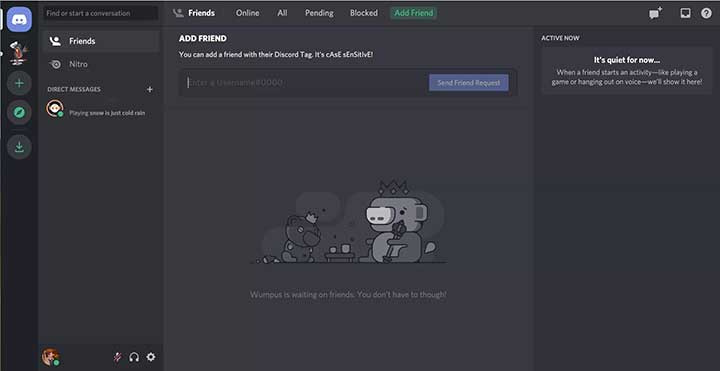
    Discord – trình nhắn tin cho game thủ

    Miễn phí và trả phí

    Discord khởi đầu như một dịch vụ dành cho game thủ, nhưng công ty đã nỗ lực để mở rộng nó đến nhiều người dùng hơn trong năm nay. Việc mọi người sử dụng tin nhắn trong môi trường kinh doanh, trong các hội nhóm hoặc chỉ để trò chuyện với các nhóm bạn bè trở nên phổ biến hơn bao giờ hết.

    Discord không chỉ cung cấp tính năng trò chuyện văn bản mà còn rất dễ dàng để thiết lập các kênh thoại, rất tiện lợi và nói chung là ổn định. Để có nhiều tính năng bổ sung, bạn có thể đăng ký Nitro Classic với giá 4,99 đô la một tháng hoặc Nitro với 9,99 đô la một tháng.

    Link tải Discord

    Slack – Làm việc nhóm trực tuyến

    Slack phổ biến trong môi trường doanh nghiệp – đặc biệt là các nhóm làm việc trực tuyến. Nhưng bạn không cần phải là người dùng doanh nghiệp để thưởng thức Slack. Bất kỳ ai cũng có thể tạo không gian làm việc ảo để trò chuyện, dù là cho câu lạc bộ sách hay giải bóng đá ảo của bạn.

    Link tải Slack

    Instagram trên windows – Mạng xã hội

    Miễn phí

    Vâng, có một ứng dụng Instagram dành cho Windows và nó thực sự tốt hơn nhiều so với khi bạn sử dụng nó trên trình duyệt. Bạn có thể thực hiện khá nhiều điều với Instagram trên điện thoại, tương tự bạn cũng có thể thực hiện trong ứng dụng dành cho Windows – cho dù đó là xem ảnh và câu chuyện, đọc và trả lời tin nhắn trực tiếp hay xem video IGTV.

    Link tải Instagram


    Công việc
     

    Office WPS – Bộ ứng dụng văn phòng

    Miễn phí

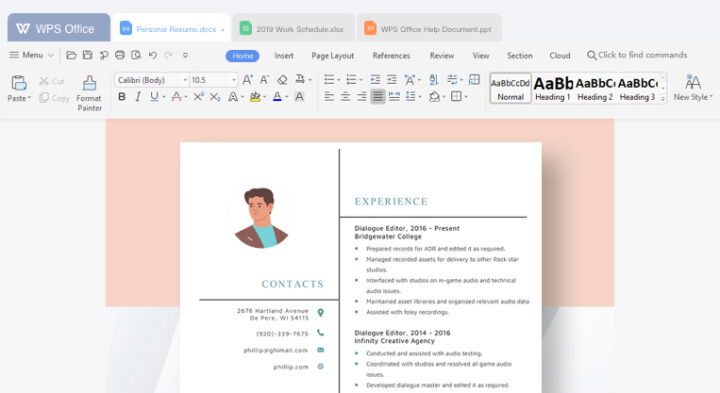
    Tôi thực sự không muốn trả tiền cho Microsoft 365, vì vậy thay vào đó, tôi sử dụng WPS Office. Nó khá giống với Microsoft 365 và có thể mở và chỉnh sửa tài liệu Office – điểm khác là nó hoàn toàn miễn phí. Bộ phần mềm này bao gồm Writer (Word), Spreadsheets (Excel), PDF Editor và Presentation (PowerPoint), có thể mở gần như tất cả các định dạng Microsoft Office (bao gồm .docx, .ppt .xls). Tất cả chúng đều khá tốt và cung cấp trải nghiệm tương tự như các trình Office khác. WPS có một số tính năng tiện dụng của riêng nó: ví dụ: Writer cho phép bạn mở nhiều tài liệu trong các tab. Tôi thực sự thích bố cục đó hơn thiết lập của Word – trên thực tế, tôi có thể sẽ sử dụng WPS thay vì Word ngay cả khi nó không miễn phí.

    Link tải WPS Office

    Todoist – Ứng dụng nhắc việc

    Miễn phí và trả phí

    Nếu bạn có quá nhiều những việc cần làm, Todoist có thể giúp bạn lập danh sách và theo dõi chúng. Được đánh giá là chương trình quản lý nhiệm vụ tốt nhất hiện có, Todoist cho phép bạn tạo các dự án và nhiệm vụ trong đó, bạn cũng có thể gán cho chúng xếp hạng ưu tiên, ngày và giờ đến hạn, nhãn và tất cả các loại chi tiết khác. Bạn có thể sử dụng miễn phí nhưng nó sẽ thiếu một số tính năng bạn có thể muốn (chẳng hạn như khả năng nhận xét về nhiệm vụ và đặt lời nhắc). Phiên bản Premium có giá 36 đô la mỗi năm.

    Link tải Todoist

    Sticky Notes – Giấy nhắc

    Miễn phí
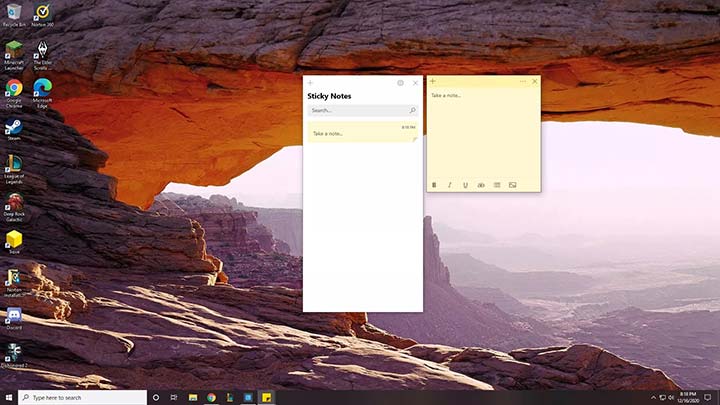
    Sticky Notes là một ứng dụng đơn giản như tên của nó, nhưng nó là một ứng dụng tuyệt vời để thử nếu bạn chưa sử dụng. Tôi sử dụng nó để viết ghi chú và lời nhắc cho chính mình và giữ chúng treo ở bên cạnh màn hình của tôi, giống như cách bạn làm với giấy dán thông thường.

    Link tải Sticky Notes

    Microsoft 365 – Bộ phần mềm văn phòng

    Tối thiểu $7/tháng

    Tất nhiên, nếu bạn cần tiêu chuẩn vàng cho công việc văn phòng, bạn sẽ xem xét Microsoft 365. Bộ phần mềm này bao gồm tất cả các công cụ văn phòng mà bạn có thể đang tìm kiếm, bao gồm Word, Excel, PowerPoint, Outlook và Một lưu ý. Đăng ký bắt đầu từ $ 7 mỗi tháng hoặc $ 70 một năm và đi kèm với một terabyte dung lượng miễn phí trên đám mây cho tất cả các dữ liệu của bạn.

    Link tải Microsoft 365


    Lưu trữ – Cloud
    Dropbox

    Miễn phí và trả phí

    Bất kỳ ai sử dụng Dropbox cho công việc hoặc mục đích cá nhân đều có thể sử dụng ứng dụng trên Windows của nó, mang đến cho bạn một cách thuận tiện để xem ảnh và tài liệu của mình. Bạn cũng có thể tải xuống và tải lên các mục trong ứng dụng.

    Bạn nhận được 2GB dung lượng lưu trữ với gói miễn phí; nếu bạn cần thêm dung lượng, phiên bản Plus ($ 9,99 mỗi tháng, thanh toán hàng năm) cung cấp 2TB, cùng với một số tính năng khác, chẳng hạn như đồng bộ hóa thông minh và tìm kiếm. Gói Gia đình cho tối đa sáu người dùng có giá 16,99 đô la mỗi tháng.

    Link tải Dropbox

    Google Drive – Lưu trữ đám mây

    Miễn phí và trả phí

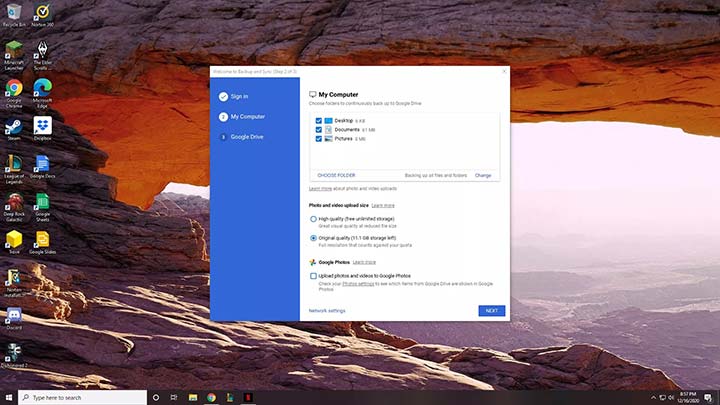
    Kiểm tra Google Drive để biết giải pháp thay thế cho Dropbox. Phiên bản Google Drive miễn phí cung cấp cho bạn 15GB bộ nhớ. Nội dung đó sẽ được chia sẻ giữa tất cả những thứ mà tài khoản của bạn có thể có trong các chương trình khác nhau của Google – Tài liệu, Trang tính, Ảnh, v.v. – nhưng nó vẫn còn nhiều dung lượng hơn bạn nhận được từ Dropbox miễn phí. (Nếu bạn cần thêm dung lượng, Google One cung cấp 100GB với giá 2 đô la / tháng hoặc 200GB với giá 3 đô la/tháng.) Điều thú vị về ứng dụng Windows là nó có thể tự động đồng bộ hóa các tệp trực tuyến của bạn với máy tính để bàn, vì vậy bạn có thể dễ dàng làm việc offline và có bản sao lưu nếu có sự cố.

    link tải Google Drive


    Tiện ích mở rộng
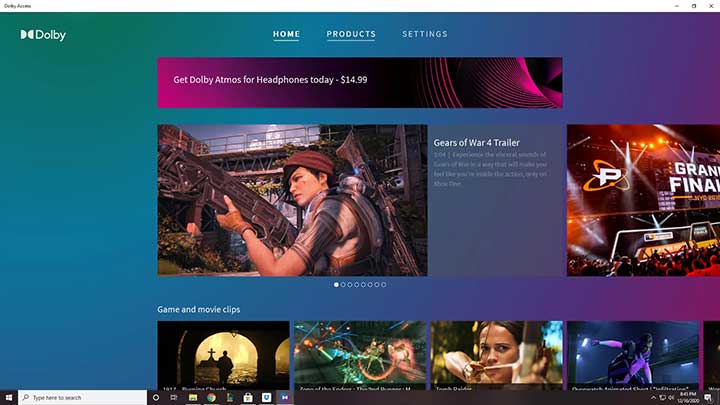
    Your Phone – đồng bộ điện thoại android

    Miễn phí

    Your Phone cho phép bạn kết nối PC Windows của mình với thiết bị Android để bạn có thể sử dụng điện thoại ngay trên máy tính của bạn. Bạn có thể nhận thông báo, chia sẻ ảnh, thực hiện và nhận cuộc gọi cũng như trả lời tin nhắn văn bản. Bạn cần chạy Android 7.0 trở lên để sử dụng ứng dụng này.

    Link tải Your Phone

    Total PC Cleaner – dọn dẹp máy tính

    Miễn phí và trả phí

    Tiện ích miễn phí này thực hiện chính xác những gì như tên của nó: nó dọn dẹp PC của bạn. Chạy chương trình và nó sẽ xóa các bộ nhớ đệm khác nhau của bạn, đồng thời xóa các tệp rác lớn (cần nâng cấp lên bản trả phí). Tôi thường xuyên chạy Total PC Cleaner và các dịch vụ tương tự để giải phóng dung lượng. Đôi khi nó có thể tăng hiệu suất nếu bạn đã sử dụng máy tính trong một thời gian dài mà ko dọn dẹp.

    Lưu ý: khi chạy Total PC Cleaner bạn không được thu nhỏ cửa sổ, nếu bạn ấn vào biểu tượng thu nhỏ Minimize, chương trình sẽ tạm ngừng cho đến khi bạn mở lại cửa sổ.

    Link tải Total PC Cleaner

    7-ZIP / PEAZIP – Phần mềm nén và giải nén file

    Miễn phí

    Nếu bạn nhận được tệp có phần mở rộng mà bạn không biết phải làm gì với (chẳng hạn như .RAR), bạn có thể cần một chương trình như 7-Zip hoặc PeaZip để mở tệp đó. Cả hai chương trình cũng nén tệp cho bạn và cho phép bạn đặt mật khẩu bảo vệ tệp của mình. PeaZip có giao diện hiện đại hơn với một số tính năng nâng cao, trong khi 7-Zip đóng vai trò cơ bản và là một lựa chọn tốt hơn cho người dùng phổ thông.

    Link tải 7-Zip

    Link tải PeaZip

    Nguồn: biên tập thietbiketnoi.com
  • Apple nộp bằng sáng chế bàn phím vật lý có khả năng tùy biến động

    Apple nộp bằng sáng chế bàn phím vật lý có khả năng tùy biến động

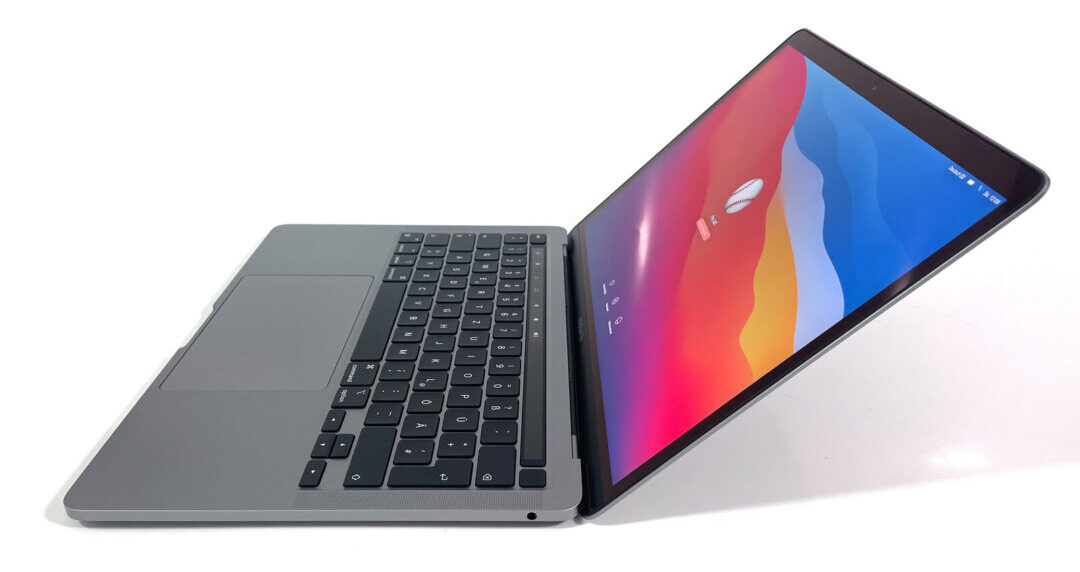
    Apple đã nâng cấp bàn phím trên MacBook của mình trong những năm gần đây với các bổ sung như Touch Bar, bạn có thể tùy biến, hay Touch ID, cảm biến vân tay của Apple. Nhưng vẫn có một thách thức để thực hiện những thay đổi mạnh mẽ hơn đối với bàn phím là các số, chữ cái và ký hiệu được in trên chúng.

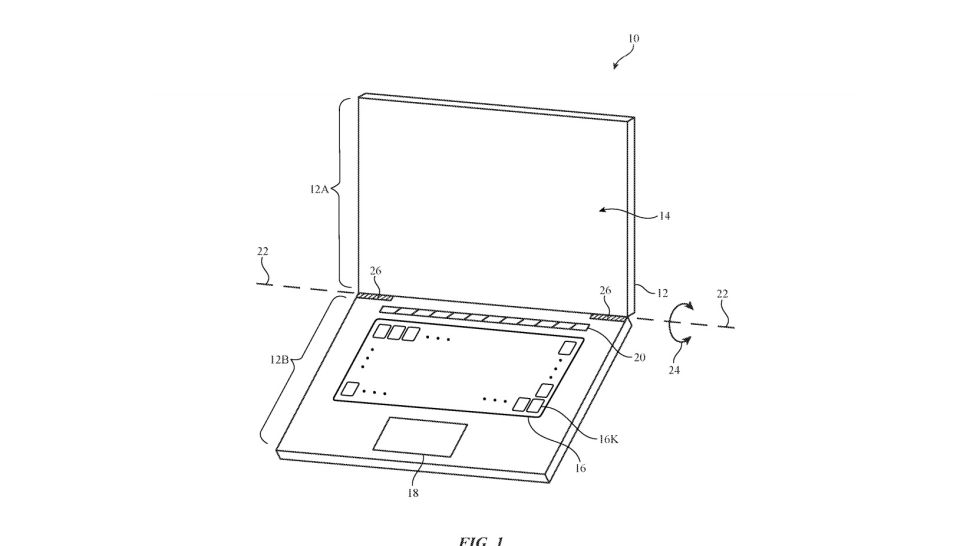
    Nhưng từ bây giờ mọi thứ có thể khác, theo các tài liệu bằng sáng chế mới của Apple, gã khổng lồ công nghệ này có thể sắp sửa định hình lại các bàn phím laptop trong tương lai với thiết kế “bàn phím có thể tùy biến”.

    Bằng sáng chế giải thích rằng mỗi phím có thể hiển thị một “nhãn liên quan” khác nhau và  được gọi là “nhãn động”, người dùng có thể tùy biến.

    Nó có thể được sử dụng để làm gì?

    Có rất nhiều ứng dụng cho các bàn phím có thể tùy chỉnh này, bao gồm thay đổi bàn phím để hiển thị bằng các ngôn ngữ khác nhau (như chuyển các chữ cái tiếng Anh sang chữ cái Hy Lạp), di chuyển các phím theo từng chức năng cụ thể, làm sáng các phím nhất định khi chúng được nhấn, biến bàn phím thông thường của bạn thành bàn phím chơi game và hơn thế nữa.

    Các công ty khác đã cố gắng tạo ra các phím có thể tùy chỉnh trước đây và Apple cũng đã nộp bằng sáng chế tương tự trong quá khứ, nhưng bằng sáng chế này rất khác biệt vì nó được nộp cho bàn phím cơ học, giống như loại bạn sẽ thấy trên dòng sản phẩm MacBook hiện tại của Apple, và nó có thể tạo ra sự khác biệt lớn đối với cách bạn sử dụng laptop trong tương lai.

    Như với tất cả các bằng sáng chế được nộp bởi các công ty công nghệ lớn, điều này không có nghĩa là Apple sẽ áp dụng thiết kế bàn phím mới vào các mẫu MacBook trong tương lai – thậm chí có thể không phát triển thực tề ngoài bằng sáng chế. Nhưng vẫn rất thú vị khi xem nhóm tại Apple nghĩ rằng tương lai của laptop có thể đang hướng đến đâu. Các thiết bị có khả năng tùy biến cao và một kích thước phù hợp với tất cả nghe có vẻ là một ý tưởng tuyệt vời đối với chúng tôi.

    Nguồn: biên tập thietbiketnoi.com

  • Cách đăng nhập nhiều tài khoản Skype trên laptop cùng lúc

    Cách đăng nhập nhiều tài khoản Skype trên laptop cùng lúc

    Hướng dẫn cách đăng nhập và sử dụng cùng lúc nhiều tài khoản Skype trên một máy tính chạy hệ điều hành Windows, OS X hay Linux đơn giản, hiệu quả.

    Chúng ta vẫn thấy ứng dụng Skype chỉ cho phép đăng nhập và sử dụng một tài khoản trong một thời điểm nhất định. Điều này gây bất tiện cho người muốn dùng nhiều nick Skype trong quá trình nhắn tin và gọi điện trực tiếp. Sẽ chẳng hay ho gì khi phải thoát ra và đăng nhập lại, đặc biệt với máy tính dùng chung.

    Tuy nhiên, vẫn có cách đăng nhập nhiều tài khoản Skype trên cùng một máy tính chạy Windows, Mac OS X và Linux. Những thu thuật này khá đơn giản, nhưng tiếc là chưa có trên Android, iOS và Windows Phone. Chúng tôi sẽ cập nhật sớm các phương pháp trên những hệ điều hành này để tiện cho các bạn dùng thiết bị di động.

    Dùng Skype bản web

    Ứng dụng nhắn tin gọi điện trực tuyến Skype đã có phiên bản nền web không cần cài đặt. Giao diện giống như việc bạn đăng nhập vào các dịch vụ như email, drive…Tuy nhiên, phiên bản web chưa hỗ trợ tối đa như bản cài đặt, nhưng bạn vẫn có thể chat văn bản và hình ảnh bình thường.

    Để đăng nhập tài khoản Skype trên nền web, bạn vào địa chỉ Web.skype.com và điền tài khoản cùng mật khẩu của mình. Điều tuyệt vời là bạn có thể dùng mỗi trình duyệt để đăng nhập một tài khoản. Internet, Safari, Firefox, Cốc Cốc hay Chrome đều được. Nếu trên máy chỉ có một trình duyệt thì hãy chọn chế độ riêng tư (duyệt ẩn danh) thì có thể đăng nhập bao nhiêu tài khoản tùy ý.

    Dùng nhiều tài khoản Skype trên Windows

    Máy tính Windows có thủ thuật riêng để bạn có thể đăng nhập nhiều nick Skype trên phiên bản cài đặt. Cách làm như sau:

    – Nhấn tổ hợp phím Windows + R để mở hộp Run, gõ lệnh dưới đây và nhấn Enter nhé:

    + Bản Windows 64-bit thì dùng lệnh: “C:\Program Files (x86)\Skype\Phone\Skype.exe” /secondary

    + Bản Windows 32-bit thì dùng lệnh: “C:\Program Files\Skype\Phone\Skype.exe” /secondary

    Mỗi lần muốn đăng nhập thêm tài khoản Skype thì bạn dùng lệnh trên để mở Skype là xong nhé.

    Đăng nhập nhiều tài khoản Skype trên máy tính OS X

    Để đăng nhập và sử dụng nhiều tài khoản Skype cùng lúc trên hệ điều hành OS X, bạn hãy dùng quyền quản trị (root) với lệnh “sudo” để mở Skype nhé. Cụ thể cách làm như sau:

    – Kích hoạt Terminal từ Applications >> Utilities và nhập lệnh: open -na /Applications/Skype.app –args -DataPath /Users/$(whoami)/Library/Application\ Support/Skype2

    Bạn để ý đến cụm từ Skype 2 ở cuối dùng lệnh, hãy thay nó bằng Skype3 hay 4,5.. nếu muốn thêm nhiều cửa sổ đăng nhập Skype.

    Dùng nhiều nick Skype trên máy Linux

    Cách dùng nhiều tài khoản Skype trên máy tính Linux cũng gần giống với OS X. Bạn dùng dòng lệnh Terminal (có thể nhấn Alt+F2) và nhập dòng lệnh:

    skype –s

    skype –secondary

    Mỗi lần thêm một tài khoản Skype, bạn tiến hành dùng lệnh này để mở mới ứng dụng Skype nhé. Chúc các bạn thành công!

    Nguồn: biên tập thietbiketnoi.com

  • Cách chống mỏi mắt khi sử dụng máy tính cực hiệu quả cho bạn

    Cách chống mỏi mắt khi sử dụng máy tính cực hiệu quả cho bạn

    Đối với dân văn phòng thì việc cả 8 tiếng phải kè kè bên máy tính là điều không thể tránh khỏi. Đó là nguyên nhân dẫn tới chứng mỏi mắt và đau đầu. 4 lời khuyên dưới đây sẽ giúp bạn hạn chế phần nào tình trạng trên.

    Nếu bạn luôn phải ngồi trước máy tính cả ngày thì bạn không còn xa lạ với việc mắt mình luôn mệt mỏi, nhìn mọi thứ có vẻ mờ đi, đặc biệt là vào cuối buổi chiều. Thậm chí, điều này đôi khi còn khiến bạn còn cảm thấy đau đầu. Các triệu chứng này được gọi là hội chứng mỏi mắt khi nhìn máy tính. Đây là một căn bệnh khá “lạ” trong kỷ nguyên hiện đại của chúng ta.

    Bạn có đang gặp phải tình trạng này?

    Trên thực tế cho thấy, chỉ cần nhìn vào máy tính khoảng hai giờ đồng hồ là bạn đã có thể cảm thấy mỏi mắt. Khoảng thời gian tương tự đối với trường hợp nhìn vào máy tính bảng, điện thoại thông minh, ti vi và các loại màn hình điện tử khác… Và đây là tình trạng mà bất cứ người dùng công nghệ nào cũng sẽ gặp phải.

    May mắn thay, các chuyên gia cho biết rằng, bạn hoàn toàn có thể giảm thiểu sự khó chịu trên bằng cách thực hiện theo 4 cách chống mỏi mắt khi ngồi máy tính dưới đây.

    Phóng to văn bản

    Nhìn chằm chằm vào văn bản với cỡ chữ nhỏ sẽ khiến bạn phải nheo mắt nhiều hơn và ghé sát mặt vào màn hình, chính điều này dẫn đến chứng mệt mỏi và đau đầu. Chính vì thế, hãy tăng kích thước văn bản và độ tương phản màu sắc để giúp cho mọi thứ dễ đọc hơn.

    Chớp mắt

    Khi chúng ta nhìn chằm chằm vào máy tính, chúng ta đã quên đi việc cần phải chớp mắt, điều đó khiến cho mắt bị khô. Chúng tôi biết rằng thật khó để nhớ chớp mắt thường xuyên, nhưng việc này sẽ giúp bạn đỡ mỏi mắt hơn rất nhiều.

    Thuốc nhỏ mắt cũng là một giải pháp đơn giản và hữu hiệu để giúp mắt không bị khô.

    Điều chỉnh độ sáng màn hình

    Độ chói của màn hình có thể gây mỏi mắt và đau đầu. Điều chỉnh độ sáng màn hình để tránh phản chiếu trên màn hình hoặc thử dán thêm tấm phim chống chói.

    Áp dụng quy tắc 20 – 20 – 20

    Sau 20 phút làm việc với máy tính, bạn hãy dành ra 20 giây, nhìn xa một khoảng cách đó chừng 20 feet (6 mét). Mắt của chúng ta có các cơ giúp mắt di chuyển và tập trung vào các đối tượng khác nhau nhưng nếu chúng ta chỉ nhìn chằm chằm vào màn hình máy tính với cùng một khoảng cách trong hàng giờ liền thì các cơ này sẽ rất khó điều chỉnh một khi chúng ta nhìn ra chỗ khác.

    Nguồn: biên tập thietbiketnoi.com

  • Bạn mới mua laptop mới ? Cần làm ngay những bước sau đây

    Bạn mới mua laptop mới ? Cần làm ngay những bước sau đây

    Máy tính mới không giống như chiếc xe máy chỉ cần mở khóa, vặn ga là chạy. Bạn phải cài đặt, thiết lập một số thứ thì máy mới hoạt động trơn tru và hiệu quả.

    Máy tính đã trở thành một thiết bị quen thuộc với mỗi người, mỗi nhà giống như chiếc tivi thời kì “tiền internet” vậy. Lướt Face, chat Skype hay chơi Liên Minh Huyền Thoại chắc hẳn sẽ có nhiều “cao thủ” làm ảo thuật với các phím số. Tuy nhiên, với một chiếc máy tính mới, nhiều người chưa hẳn đã biết cách làm thế nào để nó chạy nhanh, an toàn và bền bỉ hơn dù phải “cày kéo” thời gian dài ? Khéo giữ hơn khéo sắm, bạn hãy cùng chúng tôi tham khảo các bước thiết lập một máy tính mới sau đây nhé.

    1- Cập nhật nhanh Windows

    Không phải ngẫu nhiên mà nhiều người lại “quan ngại sâu sắc” khi Microsoft quyết định ngừng hỗ trợ Windows XP. Môi trường Internet không hề an toàn như bạn nghĩ. Hãy tải bản cập nhật Windows ngay để nhận “quyền lợi” được hỗ trợ từ Microsoft. Bước này có thể ngốn khá nhiều thời gian của bạn vì quá trình tải và cài đặt hơi lâu.

    Trước khi cập nhật, bạn phải chắc chắn máy tính của mình đang kết nối Internet. Mở Windows Control Panel, chọn System and Security > Windows Update > Check for Updates. Hệ thống sẽ tìm kiếm các bản cập nhật và tải về. Sauk hi cài đặt xong, bạn khởi động lại máy và tiến hành kiểm tra cập nhật thêm ít lần nữa vì Windows không nhận một “cục” Update cho tất cả.

    Việt Nam là nước dùng Win lậu khá nhiều do vấn đề tài chính và thông tin cần bảo mật không nhiều nên chẳng mấy người quan tâm. Tuy nhiên nếu có điều kiện, chúng tôi khuyên bạn nên mua Win bản quyền để được bảo vệ tốt hơn trong môi trường Internet.

    2- Cài đặt trình duyệt ưa thích

    Internet Explorer được cài mặc định trên hệ điều hành Windows nhưng người dùng cũng có nhiều sự lựa chọn tốt hơn. Lướt web với một trình duyệt không quen giống như việc đi giày của người khác rồi bước lên sân khấu khiêu vũ vậy, rất khó chịu.

    Chrome là cái tên mà người dùng Việt Nam ưa chuộng nhất vì nhẹ, dễ sử dụng và tích hợp sẵn nhiều dịch vụ của Google. Cốc Cốc cũng chiếm được nhiều cảm tình trong thời gian gần đây nhờ khả năng Việt hóa tốt và nắm bắt được nhu cầu người dùng trong nước. Firefox là sự lựa chọn thứ ba mà Van.vn khuyên bạn nên dùng bởi trình duyệt này có nhiều điểm mạnh về bảo mật và cũng gắn bó lâu với nhiều thế hệ người dùng Internet tại Việt Nam. Internet Explorer vẫn bị hắt hủi do “quá khứ” chẳng mấy tốt đẹp. Tuy nhiên, xét cho công bằng thì từ phiên bản IE 10, Microsoft đã có nhiều cải tiến đáng kể giúp trình duyệt này nhanh và mạnh hơn rất nhiều.

    3- Kích hoạt chế độ bảo vệ

    Từ Windows 8, Windows Defender đã được tích hợp sẵn trên hệ điều hành. Đây là một giải pháp giải bảo mật thông tin ở mức khá cho những ai không muốn bỏ thêm tiền cho bên thứ ba. Tuy nhiên, lời khuyên của Van.vn là bạn nên dùng ngay phần mềm có tính phí để máy tính của mình được an toàn hơn. Những tên tuổi lớn để bạn tham khảo như Norton, McAfree, Kaspersky, AVG hay BKAV của Việt Nam.

    4- Dọn dẹp máy tính

    Nghe có vẻ buồn cười vì máy tính mới sao lại phải “dọn dẹp”. Chúng ta thường mặc định là máy tính mới với Win mới thì chẳng có gì phải làm cả, chỉ việc dùng thôi vì nó là môi trường “tiệt trùng” không virus và có tốc độ chạy nhanh nhất. Tuy nhiên, bạn đã nhầm. Chúng ta chưa vội bàn đến việc nhiều thiết bị có chứa phần mềm gián điệp nhằm mục đích trục lợi từ chính phủ các nước. Cũng giống như smartphone, máy tính mới thường có cài hiều phần mềm chạy kèm khá nặng mà nhiều lúc người dùng chưa cần đến (Crapware). Việc này sẽ làm cho tốc độ thiết bị chậm đi đáng kể và ngốn kha khá tài nguyên máy.

    Bạn có thể dùng PC Decrapifier hoặc Revo Uninstaller để gỡ bỏ triệt để những phần mềm “thừa” ra khỏi hệ thống. Tuy nhiên, ứng dụng kiểu này lại không loại bỏ được những phần mềm mặc định dạng gạch ô trên Windows 8. Bạn chỉ cần click chuột phải vào từng ô vuông, chọn Uninstall là xong.

    5- Cài đặt phần mềm

    Bước ở trên, chúng ta đã tìm cách loại bỏ những phần mềm đi kèm theo máy không thực sự cần thiết để giải phóng tài nguyên. Giờ là lúc để cài những phần mềm thực sự cần thiết cho công việc của bạn. Thông thường sau khi cài Win hay mua máy mới, bạn phải lên mạng rồi tải về từng bộ cài của Dropbox, Skype, VLC, TeamViewer và nhiều thứ khác nữa. Giờ đây, Van.vn giới thiệu đến bạn phần mềm Ninite giúp ích trong việc này. Ninite có bản liệt kê nhiều ứng dụng miễn phí phổ biến hiện nay và cho phép bạn cài đặt cùng lúc (bằng cách tích vào nhiều ô) để đỡ mất thời gian. Nó cũng ngăn chặn những phần mềm này tự động cài đặt các Crapware đi kèm trong quá trình cài đặt.

    6- Tạo bản sao lưu của hệ điều hành – Ghost máy

    Quá trình cài đặt hệ điều hành, phần mềm đi kèm tốn không ít thời gian của bạn. Vậy, khi mới mua máy về và thiết lập đầy đủ, bạn nên sao lưu lại hệ điều hành để sau một thời gian sử dụng, khi Win trở nên chậm và dở chứng, bạn chỉ cần bung bản sao ấy ra là có thể để máy trở lại trạng thái ban đầu như lúc mới mua.

    Bạn có thể tạo một bản sao hệ thống của máy tính sang ổ đĩa khác hoặc để ngay trên ổ cứng của máy. Một số phần mềm bạn đọc nên tham khảo như Macrium Reflect Free và EaseUS Todo Backup. Hoặc bạn lên mạng tìm kiếm cụm từ “Ghost máy” thì có hàng tá công cụ để tải về. Thời gian tạo bản sao lưu có thể hơi lâu, nhưng dù sao cũng nhanh và tiện hơn là ngồi cài lại Win.

    7- Cập nhật Driver

    Tùy thuộc vào phiên bản hệ điều hành Windows và dòng máy tính (được hỗ trợ) thì Driver có thể tự động cập nhập hoặc là không. Vì vậy để chủ động, bạn nên kiểm tra và cài đặt Driver cho máy của mình. Các bước thực hiện như sau.

    Bạn click chuột phải vào biểu tượng Computer (hoặc This PC trên Win 8.1) và chọn Manage. Trong cửa sổ mới xuất hiện, nhấn chọn Device Manager. Một danh sách phần cứng cần cập nhật Driver xuất hiện. Bạn click chuột phải vào mỗi phần và chọn Scan for hardware changes. (Hình trên)

    Hoặc với các mục con bên trong bạn click chuột phải và chọn Update Driver Software…Hệ thống sẽ tìm kiếm và tải bản cập nhật Driver. (Hình trên)

    Nguồn: biên tập thietbiketnoi.com

  • Tổ hợp phím tắt nhanh trên trình duyệt Chrome bạn nên biết

    Tổ hợp phím tắt nhanh trên trình duyệt Chrome bạn nên biết

    Phím tắt ngày nay là một phần không thể thiếu đối với mỗi phần mềm cũng như những người sử dụng và trình duyệt Chrome cũng không ngoại lệ. Do đó nếu bạn chưa biết hết những phím tắt có thể sử dụng trong Chrome thì có thể tham khảo bài viết dưới đây.

    Chrome là một trong những trình duyệt được sử dụng phổ biến nhất hiện nay. Với giao diện trực quan cùng cách hoạt động ổn định, không khó để ta có thể lí giải được điều đó.

    Bên cạnh những ưu điểm mà mọi người đều đã nhận ra, hầu như ít ai để ý đến những phím tắt cực kì hữu ích có thể sử dụng trong Chrome – điều mà sẽ khiến tốc độ duyệt web của bạn tăng lên nhiều lần. Do đó, trong bài viết này, chúng tôi sẽ giới thiệu cho các bạn 5 phím tắt bên biết khi sử dụng trình duyệt Chrome.

    Xóa dữ liệu duyệt web

    Thông thường, để có thể xóa dữ liệu duyệt web, bạn cần điều hướng đến phần Lịch sử sau đó nhấn vào Xóa dữ liệu duyệt web. Tuy không phải mất quá nhiều thời gian nhưng đôi khi thực hiện quá nhiều thao tác cũng khiên ai đó khó chịu. Vậy nên sử dụng tổ hợp phím Ctrl + Shift + Del (Windows) hoặc Cmd + Shift + Del (Mac) sẽ là một giải pháp rất phù hợp với nhứng người như vậy.

    Tìm kiếm nhanh

    Để có thể tìm kiếm bằng cách sử dụng công cụ mặc định mà không cần thông qua những cú nhấp chuột vào thanh địa chỉ thì cách đơn giản nhất đó là ấn Ctrl + K. Khi đó trên thanh địa chỉ sẽ xuất hiện 1 dấu ? và việc còn lại của bạn là điền những gì muốn tìm kiếm mà thôi.

    Truy cập vào menu của Chrome

    Trong trình duyệt Chrome, Google đã ẩn hết các đường dẫn đến Cài đặt, Tiện ích mở rộng, Tải xuống… Do đó, để truy cập nhanh đến chúng, thay vì ấn vào biểu tượng “hamberger” bạn có thể nhấn Alt + E.

    Trên thiết bị chạy MacOS, tuy không có phím tắt đến menu của Chrome nhưng bạn vẫn có thể sử dụng phím tắt Cmd + , để truy cập trực tiếp vào Cài đặt.

    Mở Task Manger của Chrome

    Task Manager sẽ cung cấp cho bạn những số liệu thống kê chi tiết về cách sử dụng bộ nhớ của Chrome và giúp theo dõi các nguồn gây tiêu tốn tài nguyên thiết bị. TÍnh năng này để có thể sử dụng phải mở Settings > More Tools, nhưng bạn có thể truy cập nhanh tới nó chỉ trong vài giây ngắn ngủi với Shift + Esc.

    Thiết lập phím tắt cho các tiện ích

    Bạn cần mở trang Ứng dụng mở rộng và tại đó bạn sẽ tìm thấy nút “Phím tắt” nằm ở phía dưới bên phải. Sau đó, bạn cần ấn vào đó rồi đặt phím tắt tùy ý để kích hoạt những tính năng mở rộng mà mình mong muốn.

    Hi vọng với những phím tắt trên, bạn có thể duyệt web nhanh hơn và hiệu quả hơn với Chrome

    Nguồn: biên tập thietbiketnoi.com

  • 3 Công cụ tích hợp sẵn trong Windows giúp bạn dọn dẹp và bảo trì Laptop

    3 Công cụ tích hợp sẵn trong Windows giúp bạn dọn dẹp và bảo trì Laptop

    Bạn không cần phải tải về “tất tần tật” các công cụ được khuyến cáo nên cài đặt cho máy tính mới có thể duy trì hiệu suất máy. Về cơ bản, tất cả những gì bạn cần làm là sử dụng 3 phần mềm được tích hợp sẵn trong hệ điều hành windows dưới đây mà vẫn có thể đảm bảo máy tính luôn hoạt động tốt.

    Chương trình diệt virus

    Một chương trình diệt virus giúp chống lại các phần mềm độc hại. Đây được coi là phần cốt lõi trong hệ thống bảo mật mà bạn cần phải có trên máy tính. Chương trình diệt virus thường chạy ở chế độ nền, nó theo dõi các trương trình đang chạy, các tệp tin đang được mở trên máy tính để đảm bảo an toàn cho hệ thông.

    Có khá nhiều chương trình có thể làm được điều nay. Với Windows 10, chúng ta đã có Windows Defender được tích hợp sẵn trên hệ thống và nó hoạt động khá tốt. Còn với Windows 7, bạn có thể tải về Microsoft Security Essentials – về cơ bản khá giống Windows Defender nhưng được gọi với một cái tên khác.

    Một số công ty cũng cung cấp các phần mềm diệt virus miễn phí như AVG, Avast và BitDefender… Có rất nhiều các ứng dụng diệt virus cho bạn lựa chọn, cả miễn phí và trả tiền.

    Backup

    Bất kể bạn sử dụng hệ điều hành gì thì việc sao lưu dữ liệu vẫn luôn cần thiết. Nếu bạn không thực hiện sao lưu thường xuyên thì hãy tiến hành ngay từ bây giờ để đề phòng trường hợp dữ liệu quý báu của bạn bị mất sạch vào một ngày “xấu trời”.

    Việc sao lưu dữ liệu thường xuyên sẽ không làm tốn quá nhiều thời gian của bạn. Trên thực tế, bạn hoàn toàn có thể kích hoạt để máy tính tự sao lưu dữ liệu một cách tự động, như vậy bạn sẽ không mất quá nhiều thời gian và công sức để thực hiện nó. Windows có công cụ sao lưu được tích hợp sẵn, bạn vào trong Control Panel và thiết lập File History trên Windows hoặc sử dụng Windows Backup trên Windows 7 để tạo các bản sao lưu. Cũng có nhiều tùy chọn sao lưu khác có sẵn như các giải pháp sao lưu dữ liệu trực tuyến.

    Chương trình xóa các tệp tin tạm

    Các tệp tin tạm có thể không khiến máy tính bị chậm nhiều lắm, tuy nhiên, nó lại chiếm mất không gian trên ổ cứng của bạn. Cách tốt nhất là xóa chúng đi để tránh lãng phí không gian bộ nhớ. Khi đó, bạn sẽ cần đến công cụ xóa tệp tin tạm. Chương trình sẽ quét toàn bộ hệ thống của bạn để tìm ra các tập tin tạm thời, Windows sẽ xóa chúng đi. Điều này có thể giúp giải phóng tới vài GB không gian lưu trữ trên ổ cứng của bạn.

    Windows cũng bao gồm một công cụ tích hợp để làm việc này, đó chính là Disk Cleanup. Công cụ này hoạt động khá tốt bạn có thể truy cập nó bằng cách nhấn nút Start và gõ Disk Cleanup.

    Ngoài ra, có một số công cụ khác được khuyến nghị cho bạn và cũng có hữu ích trong một số trường hợp, nhưng thực tế bạn không cần thiết phải cài đặt vô vàn các phần mềm bảo trì Windows khác nhau được tìm thấy trên Internet. Hãy giữ cho máy tính được an toàn, đảm bảo rằng các tập tin luôn được sao lưu và thường xuyên làm sạch các tập tin tạm nếu bạn cần nhiều không gian hơn thế. Đó là tất cả những gì bạn cần làm. Ngoài ra, bạn cũng không nên tải về hay chạy các phần mềm không rõ nguồn gốc để tránh tải nhầm cả virus về máy.

    Nguồn: biên tập thietbiketnoi.com

    Xem thêm: