Danh mục: Máy tính

  • Một cách mới để tăng sức mạnh đồ họa cho Laptop với Nvidia RTX3090

    Một cách mới để tăng sức mạnh đồ họa cho Laptop với Nvidia RTX3090

    Có một cách để bạn có thể sử dụng máy bơm tăng áp đồ họa trên Laptop của bạn thông qua khe cắm M2 dành cho ổ SSD

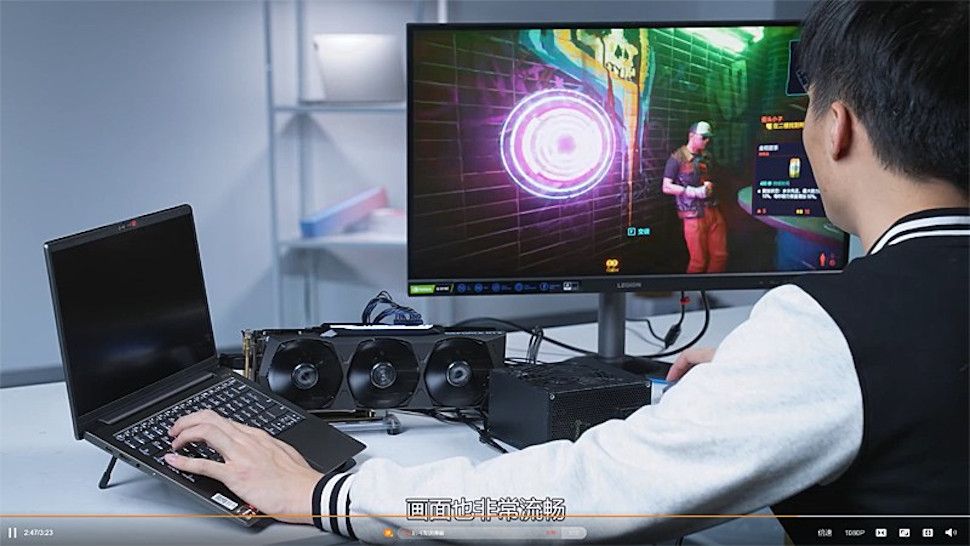
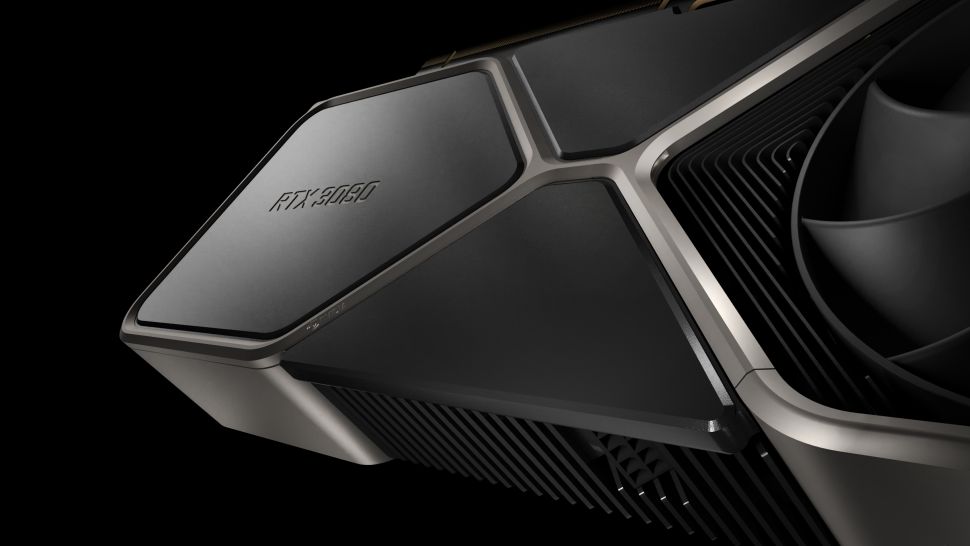
    Một modder dũng cảm đã kết nối card đồ họa khủng Nvidia RTX 3090 dành cho PC với máy tính laptop thông qua khe cắm M.2 được thiết kế để dành cho ổ lưu trữ SSD.

    Kết quả này do một nhân viên của công ty Trung Quốc Koshin, một công ty con của Lenovo, đạt được và nó tạo ra một laptop có khả năng chạy các trò chơi yêu cầu GPU mạnh – như Cyberpunk 2077 có thể chạy ‘mượt mà’ với tính năng dò tia đầy đủ.

    Được đăng tải bởi PC Watch, modder đã trình diễn thiết lập này bằng cách sử dụng máy tính xách tay Koshin Air 14 được trang bị bộ xử lý Ryzen 5 4600 U.

    SSD M.2 NVMe đã được loại bỏ đẻ thay bằng card RTX 3090 được kết nối với khe M2 thông qua cáp chuyển đổi M.2 sang PCIe (có một vấn đề nhỏ nếu bạn muốn làm theo là cần khoét một lỗ ở mặt dưới của laptop để chạy cáp ra GPU).

    Sau đó là vấn đề cấp nguồn cho card đồ họa bên ngoài này, và để nuôi được con thú háu đói RTX 3090 bạn cần một bộ nguồn dành cho máy tính để bàn PC (loại 650W), đương nhiên là nhìn tổng thể sẽ hơi rườm ra với mớ dây dợ lằng nhằng.

    Bù lại hiệu suất đạt được rất ấn tượng, nhưng bạn không thể mong chờ áp lực máy bơm tương tự như khi bạn cắm nó vào máy tính PC.

    Mặc dù đây là cách khó có thể thực hiện với người dùng phổ thông, nhưng dù sao đây cũng là một ý tưởng thú vị của modder (đây không phải là lần đầu tiên giải pháp này được triển khai).

    Nếu bạn không thích đám dây dợ lằng nhằng và việc chiếc laptop yêu quý của mình bị thủng một lỗ, bạn có thể kết nối card RTX 3090 (hoặc card đồ họa khác) với máy tính laptop thông qua hộp eGPU gắn ngoài sử dụng cổng Thunderbolt, nó sẽ dễ dàng hơn nhiều nhưng không hề rẻ.

    Một cách sử dụng khe cắm M.2 không phải với ổ SSD một ý tưởng thú vị, về mặt lý thuyết nó có tốc độ cao hơn cổng Thunderbolt 3 – nhưng vấn đề chính là chúng tôi chắc chắn không khuyên bạn nên tự khoét lỗ trên máy tính laptop của mình.

    Nguồn: PC Watch

  • Cách lau màn hình laptop và máy tính PC đúng cách

    Cách lau màn hình laptop và máy tính PC đúng cách

    Cách lau màn hình laptop và máy tính PC đúng cách

    Bài viết này bao gồm các mẹo và hướng dẫn bạn lau màn hình laptop hay máy tính để bàn đúng cách, tẩy sach mọi vi khuẩn mà không làm hư hại chúng, nó cũng áp dụng tương tự với màn hình tivi. Màn hình máy tính rất quan trọng trong quá trình sử dụng hàng ngày. Nhưng do đặc tính tĩnh điện của màn hình khiến chúng rất nhanh bị bám bẩn.

    Ngoài ra màn hình cảm ứng hiện nay cũng không phải là điều hiếm thấy trên Laptop cũng như trên các máy tính All in one để bàn. Đối với các loại màn hình này bạn nên tránh sử dụng các sản phẩm tẩy rửa mạnh như nước lau kính hoặc cồn công nghiệp (Ethanol) để làm sạch màn hình máy tính laptop.

    Ví dụ trên một số màn hình MacBook và màn hình cảm ứng, có một lớp oleophobic, có tác dụng chống bám vân tay và các vết ố, bạn có thể làm hư hại lớp bảo vệ đó nếu sử dụng chất tẩy rửa có cồn.

    Bạn có thể sử dụng isopropyl alcohol (cồn IPA) 99%, nhưng nếu bạn cảm thấy lo ngại nó quá mạnh, bạn cũng có thể pha loãng nó ở mức 75% hoặc thấp hơn để sử dụng. Trên thực tế, isopropyl được pha loãng nồng độ khoảng 60% với nước có tác dụng hiệu quả hơn isopropyl 99,9%, vì nước làm cho dung dịch thấm qua thành tế bào vi sinh vật tốt hơn và làm chậm thời gian bay hơi của cồn, tăng thời gian tiếp xúc với vi sinh vật.

    Cách lau màn hình laptop và máy tính PC đúng cách

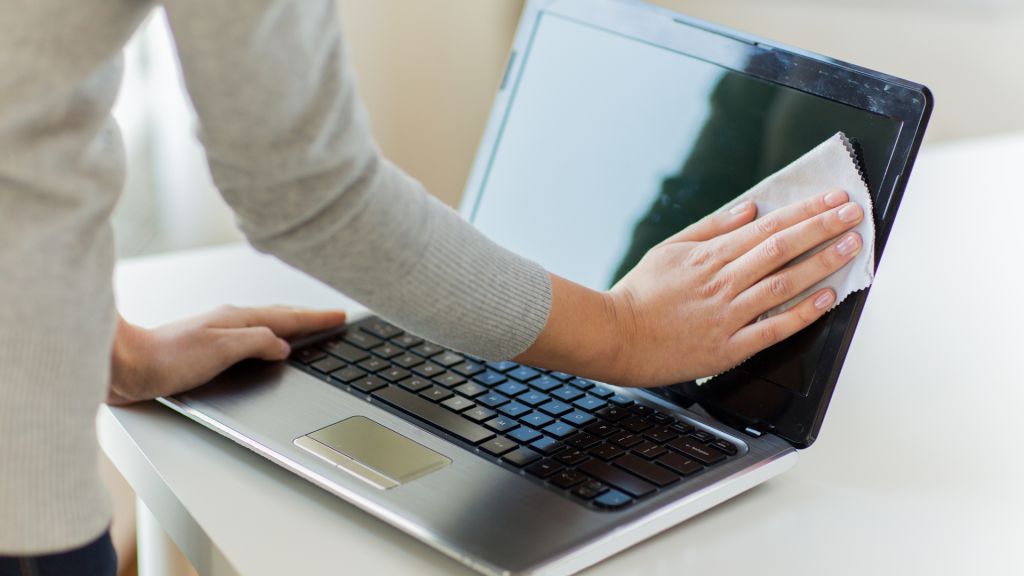
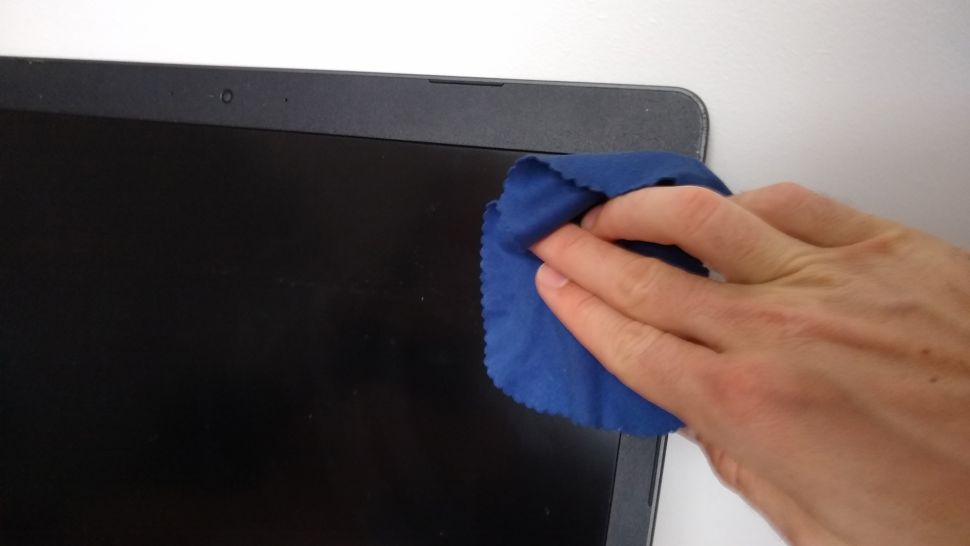
    Bạn cũng không nên xịt chất tẩy rửa trực tiếp lên màn hình laptop, máy tính PC và Tivi. Thay vào đó, hãy xịt hoặc đổ chất tẩy rửa lên một miếng vải sợi nhỏ, sau đó nhẹ nhàng lau lên màn hình máy tính laptop theo chuyển động tròn nhỏ hoặc từ đầu này sang đầu kia.

    Cách lau màn hình laptop và máy tính PC đúng cách

    Lưu ý: không nhúng vải vào dung dịch tẩy rửa, chỉ làm ẩm vải.

    Isopropyl có thể được sử dụng trên bất kỳ bề mặt nào bạn muốn khử trùng. Nó là một chất diệt vi trùng hiệu quả, nhưng nó không có đặc tính chống tĩnh điện hoặc chống vệt mà chất tẩy rửa màn hình chuyên dụng có. Vì vậy, sau khi lau màn hình máy tính laptop bằng isopropyl, bạn nên lau lại bằng khăn ẩm với nước sạch hoặc chất tẩy rửa màn hình chuyên dụng để loại bỏ các vệt nước trên bề mặt kính.

    Bạn cũng cần lưu ý đảm bảo bạn không ấn quá mạnh vào màn hình, với các màn hình laptop thông thường không có lớp bảo vệ trên bề mặt khiến chúng rất mong manh dưới tác dụng của lực trực tếp lên bề mặt.

    Hoặc bạn cũng có thể mua các chất tẩy rửa màn hình chuyên dụng, có rất nhiều sản phẩm dành cho mục đích này và bạn có thể mua dễ dàng trên mạng. Chúng không chứa cồn, có thể phân hủy sinh học và công thức chống tĩnh điện của chúng sẽ giúp màn hình chống bám bụi lâu hơn một chút.

    Nguồn: biên tập thietbiketnoi.com

  • Cách chụp màn hình trên Laptop và PC chạy Windows 10

    Cách chụp màn hình trên Laptop và PC chạy Windows 10

    Cách chụp màn hình trên Laptop và PC chạy Windows 10

    Nếu bạn đang tìm kiếm hướng dẫn cách chụp ảnh màn hình với Window 10 dù trên Laptop hay PC thì đây là nơi bạn cần. Có nhiều cách khác nhau để chụp ảnh màn hình, bạn có thể chụp một phần hay toàn bộ màn hình hoặc chỉ chụp ảnh một cửa sổ trình duyệt nhất định.

    Windows 10 cũng tích hợp sẵn công cụ chụp ảnh màn hình rất hữu dụng, bạn sẽ không phải cài đặt thêm bất cứ phần mềm gì. Nó cho phép bạn nhanh chóng gửi nội dung ảnh chụp cho đồng nghiệp hoặc bạn bè. Sau khi đọc bài viết này, bạn có thể thấy nó dễ làm hơn là chụp ảnh màn hình trên máy Mac. Nó cũng không cần bạn phải là chuyên gia máy tính mới làm được.

    Xác định phím Print Screen trên Laptop hoặc PC

    Xác định phím Print Screen trên Laptop hoặc PC

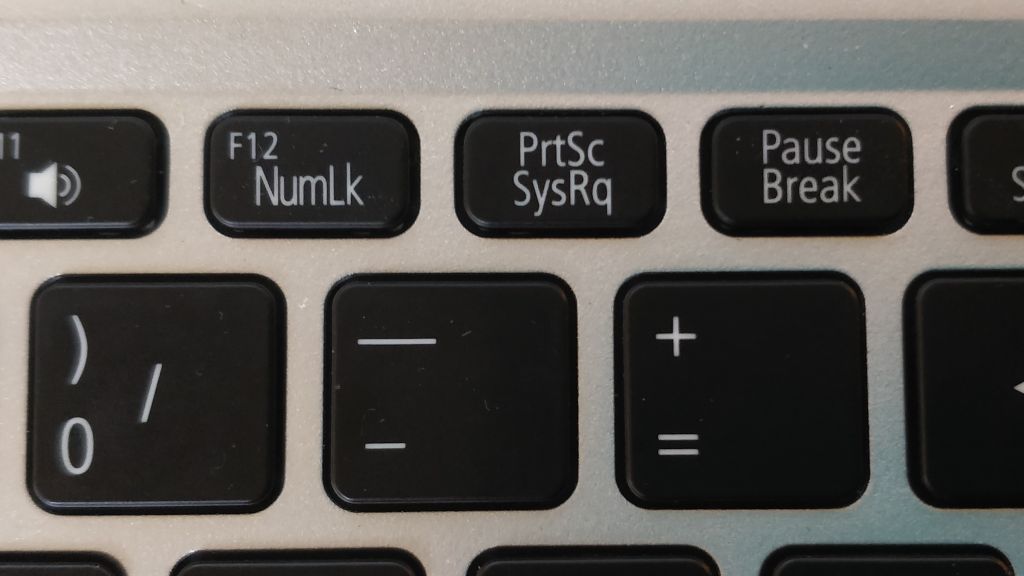
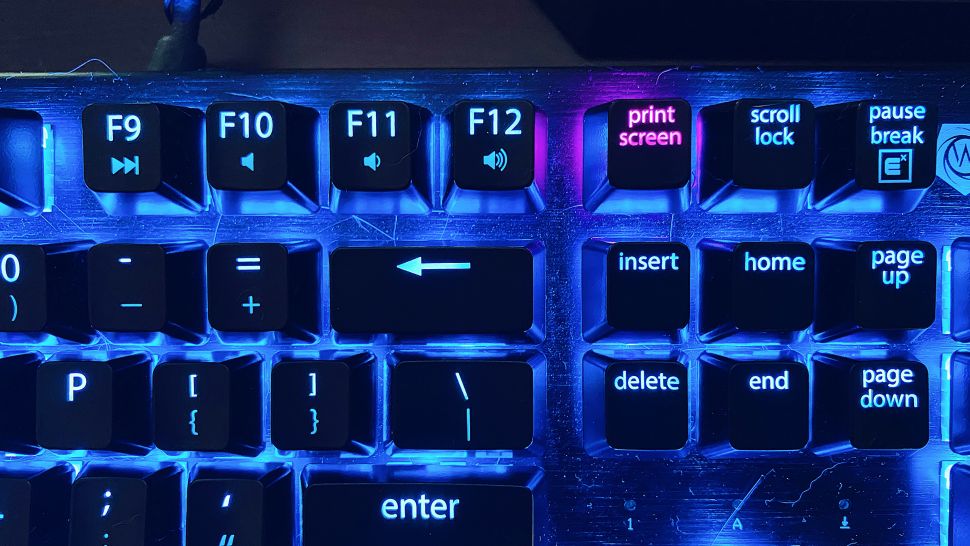
    Bàn phím của bạn gần như luôn luôn có phím Print Screen và rất dễ tìm. Nó thường ở đâu đó xung quanh phần trên cùng bên phải của bàn phím, với nhãn “Print Screen” hoặc “PrtScr” trên đó. Trên một số bàn phím, nó có thể là chức năng phụ của một phím, trong trường hợp đó, bạn sẽ cần giữ phím “Fn” của bàn phím để sử dụng nó.

    Cách chụp màn hình trên Windows với phím Print Screen

    Với phím Print Screen, bạn có thể chụp ảnh toàn màn hình hoặc chụp một cửa sổ đang mở.

    1. Chụp ảnh toàn bộ màn hình

    Chụp ảnh toàn bộ màn hình

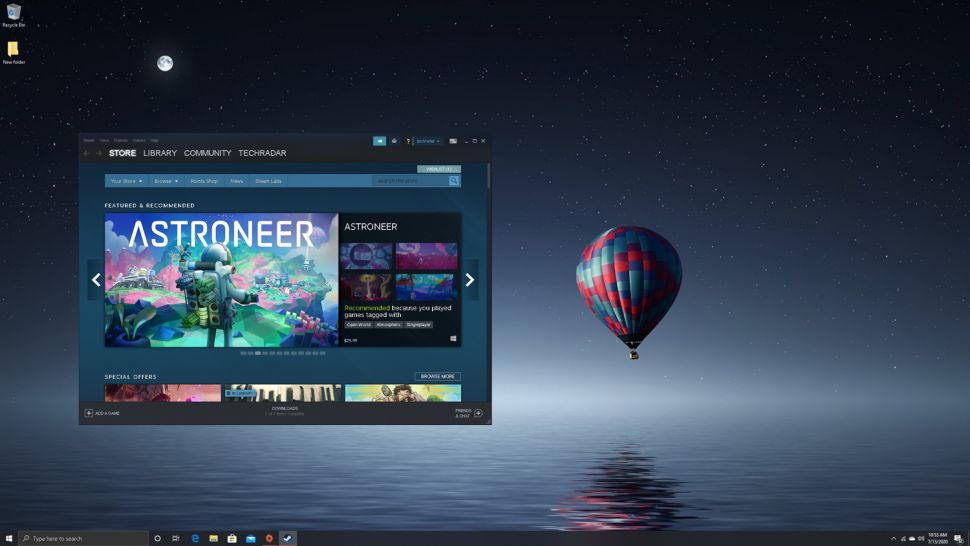
    Nhấn phím Print Screen. Thao tác này sẽ ngay lập tức chụp ảnh toàn bộ màn hình của bạn (và nó cũng chụp luôn cả ảnh màn hình mở rộng thứ hai nếu có). Ảnh chụp màn hình được lưu vào khay nhớ tạm của bạn đồng thời cũng lưu vào thư mục Screen shots của bạn, bạn có thể dán nó vào nơi nào bạn cần chia sẻ đơn giản chỉ bằng thao tác nhấn Ctrl + V

    2. Chụp ảnh một Cửa sổ đang mở

    Chụp ảnh một Cửa sổ đang mở

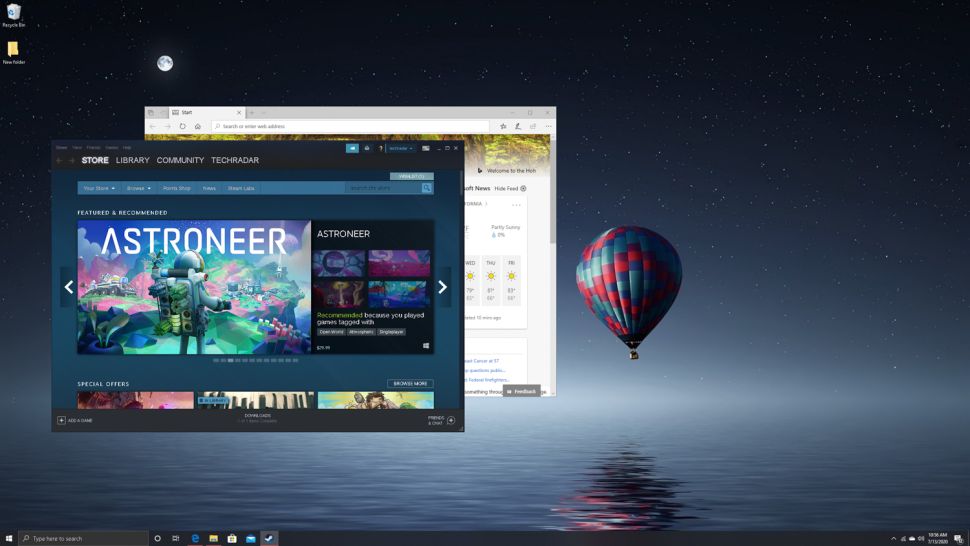
    Để chụp ảnh chỉ cửa sổ đang hoạt động, hãy nhấn Alt + Print Screen. Thao tác này sẽ chỉ chụp ảnh màn hình cửa sổ đang mở – vì vậy, nếu bạn sử dụng cách này hãy lưu ý chọn cửa sổ cụ thể mà bạn muốn chụp trước khi ấn tổ hợp phím Alt + Print Screen.

    Sau khi chụp ảnh cũng được lưu vào khay nhớ tạm và đồng thời được lưu vào thư mục Ảnh chụp màn hình (Screen shots) của bạn.

    3. Những nơi có thể dán ảnh chụp màn hình

    Những nơi có thể dán ảnh chụp màn hình

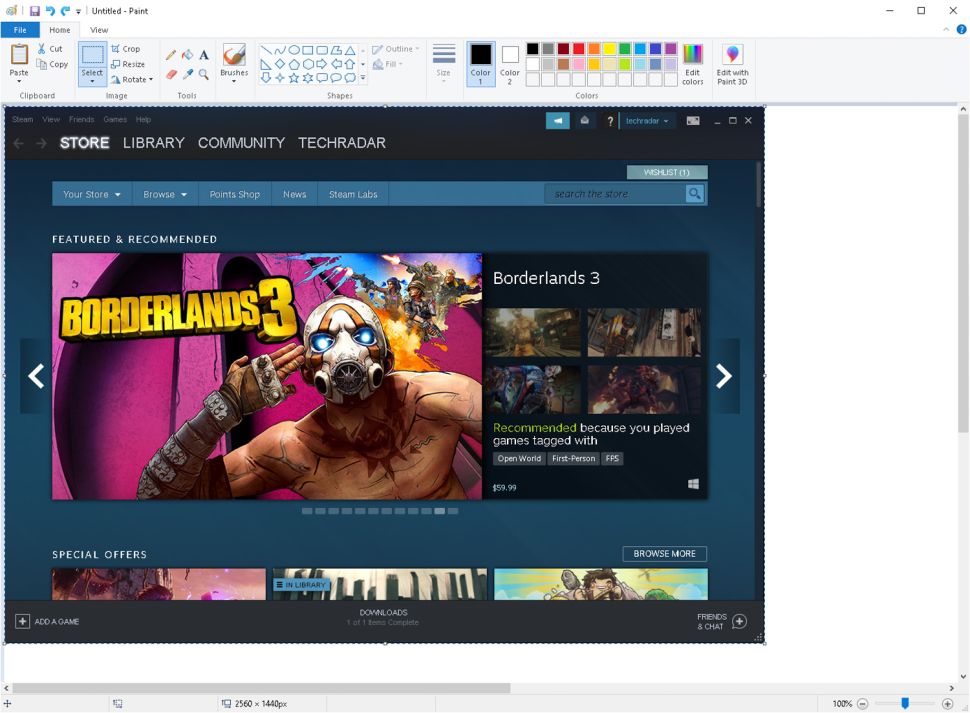
    Sau khi bạn chụp ảnh màn hình, ảnh chụp sẽ được lưu vào khay nhớ tạm, nó cho phép bạn dán nó vào một số ứng dụng. Ví dụ bạn có thể dán nó vào một trình chỉnh sửa hình ảnh, như Paint 3D, để chỉnh sửa và lưu nó. Hoặc, bạn có thể chia sẻ nó với bạn bè hoặc đồng nghiệp bằng cách dán hình ảnh vào zalo, messenger hoặc email.

    Đó là tất cả nếu bạn chỉ cần một cách để chia sẻ nhanh những gì trên màn hình của mình. Tuy nhiên, có nhiều cách nâng cao hơn để chụp màn hình trên Laptop và PC.

    Cách chụp ảnh chỉ một phần trên màn hình

    Nếu bạn muốn chụp ảnh chính xác chỉ một phần nào đó trên màn hình, Windows 10 có sẵn công cụ để giúp bạn. Microsoft đã tích hợp sẵn trong win ứng dụng Snip & Sketch, thay thế cho Snipping Tool cũ và nó cho phép bạn chụp ảnh màn hình theo nhiều cách khác nhau, cũng như chỉnh sửa và chú thích các ảnh chụp màn hình đó.

    Snip & Sketch cung cấp cho bạn nhiều tính năng chụp ảnh màn hình ngay lập tức hoặc hẹn giờ sau vài giây, nếu bạn cần một chút thời gian để chuẩn bị. Ngoài ra, nó cũng cho phép bạn chỉnh sửa, cắt và chú thích ảnh chụp màn hình hiện có, ngay cả những ảnh bạn không chụp bằng ứng dụng này.

    Snip & Sketch cung cấp cho bạn nhiều tính năng chụp ảnh màn hình

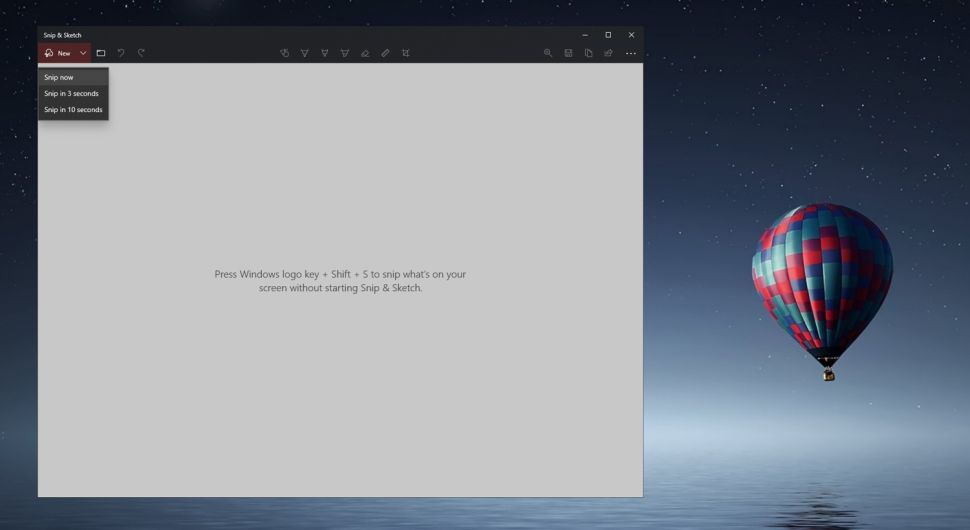
    Để mở ứng dụng Snip & Sketch, chỉ cần nhập “Snip & Sketch” vào thanh tìm kiếm của Windows 10 để tìm ứng dụng và bật nó nó.

    1. Chụp ảnh màn hình một phần cụ thể


    Chụp ảnh màn hình một phần cụ thể

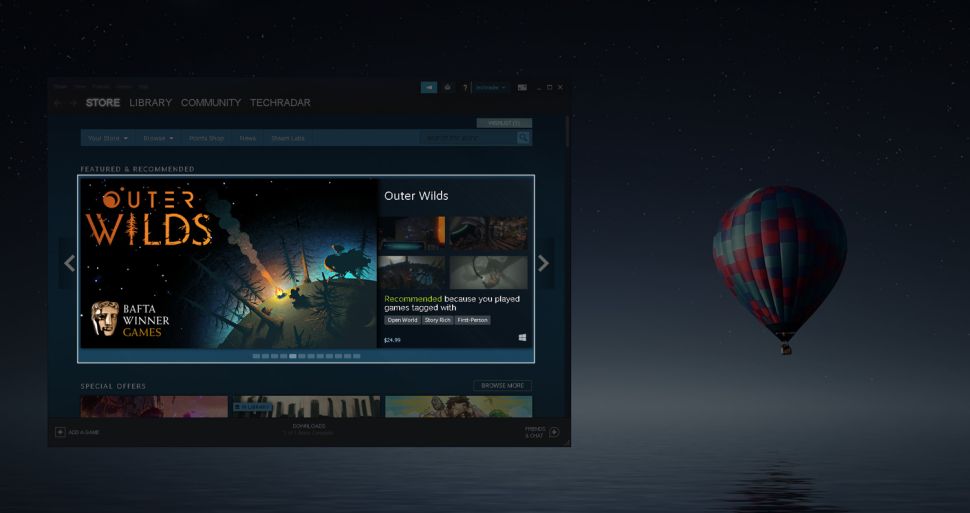
    Để chụp ảnh màn hình chỉ một phần màn hình, hãy nhấp vào “New” và chọn thời điểm bạn muốn chụp ảnh màn hình. Nếu bạn chọn “Snip now”, màn hình của bạn sẽ tối đi và con trỏ chuột của bạn sẽ chuyển thành hình chữ thập.

    Chỉ cần đặt chuột vào góc của khu vực bạn muốn chụp, nhấp giữ và kéo toàn bộ khu vực bạn muốn rồi thả tay ra.

    Với cách này ảnh chụp màn hình cũng được lưu vào khay nhớ tạm của bạn. Đồng thời Snip & Sketch cũng hiển thị ảnh chụp màn hình của bạn bên trong ứng dụng. Ở tronh ứng dụng, bạn có thể chỉnh sửa ảnh chụp màn hình, chú thích nó và lưu lại file.

    2. Chụp ảnh màn hình với biên dạng tự do

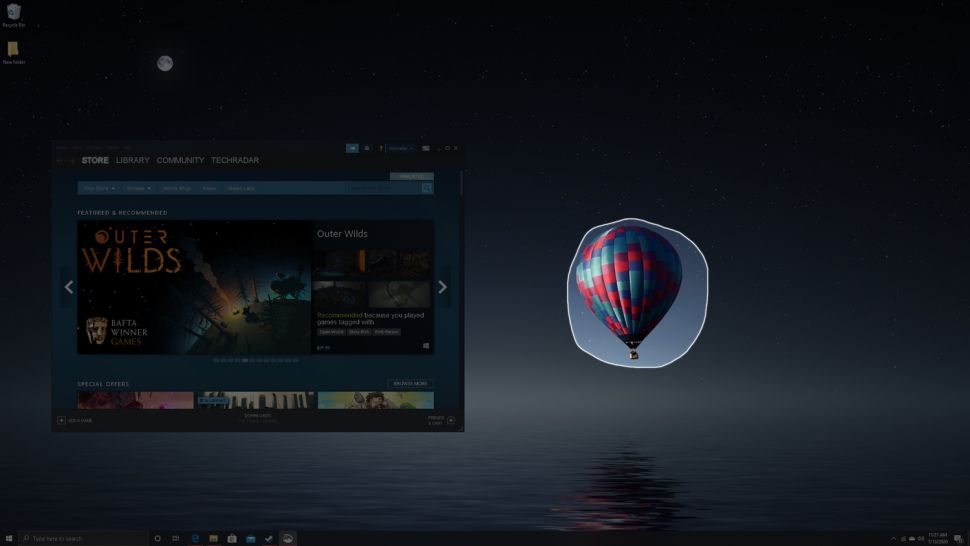
    Bạn cũng có thể vẽ biên dạng tự do khu vực cần chụp. Để thực hiện việc này, hãy nhấp vào “Mới” và chọn tùy chọn Freeform ở đầu màn hình chụp. Giống như bước trên, bạn chỉ cần đặt chuột vào góc của khu vực bạn muốn chụp, nhấp vào nó, giữ và kéo cho đến khi toàn bộ khu vực được chọn rồi thả tay ra.

    Cách này cũng thêm ảnh chụp màn hình vào khay nhớ tạm và hiển thị nó trên ứng dụng Snip & Sketch.

    3. Chụp ảnh màn hình một cửa sổ bất kỳ

    Chụp ảnh màn hình một cửa sổ bất kỳ

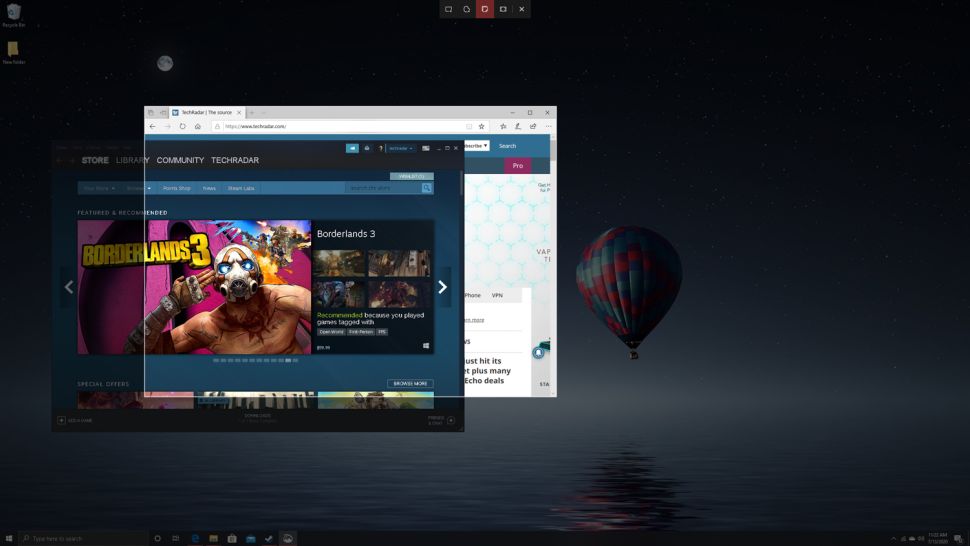
    Ứng dụng Snip & Sketch cũng cho phép bạn nhanh chóng chụp ảnh màn hình của một cửa sổ bất kỳ, ngay cả những cửa sổ không hoạt động. Để làm như vậy, hãy nhấp vào “New” và chọn tùy chọn Windows Snip từ thanh công cụ ở trên. Nếu bạn có nhiều cửa sổ đang mở, chỉ cần đánh dấu cửa sổ bạn muốn chụp bằng con trỏ chuột và nhấp.

    Hãy nhớ rằng nếu bạn có nhiều cửa sổ xếp chồng lên nhau, bạn vẫn có thể đánh dấu và chọn một cửa sổ phía sau để chụp ảnh màn hình. Tuy nhiên, không giống như trên Mac,  ảnh chụp màn hình của cửa sổ trên Windows 10 không hoàn toàn giống với khi nó đang hoạt động. Nó cũng chụp cả phần cửa sổ đang hoạt động bên trên nó.

    Trước khi sử dụng công cụ này, hãy đảm bảo rằng cửa sổ bạn muốn chụp không bị che lấp bởi các cửa sổ khác.

    4. Phím tắt Snip & Sketch

    Nếu bạn muốn chụp ảnh màn hình nhanh hơn với Snip & Sketch, một số phiên bản Windows 10 (Creators Update trở lên) sử dụng phím tắt Shift + Windows Key + S để truy cập nhanh vào chế độ chụp.

  • Đánh giá Nvidia RTX 3080, 3070 và RTX 3060 sự khác biệt giữa phiên bản PC và Laptop

    Đánh giá Nvidia RTX 3080, 3070 và RTX 3060 sự khác biệt giữa phiên bản PC và Laptop

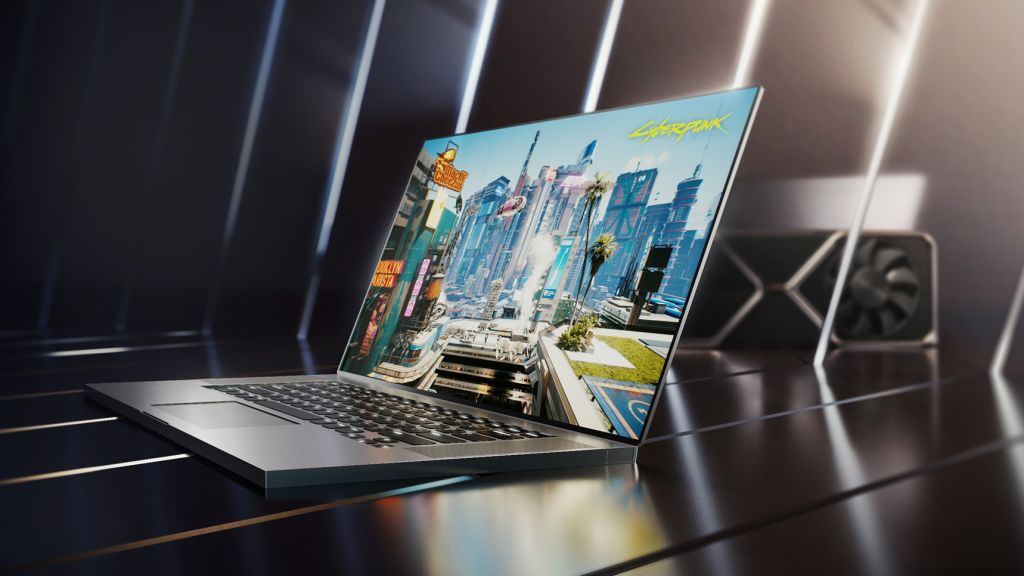
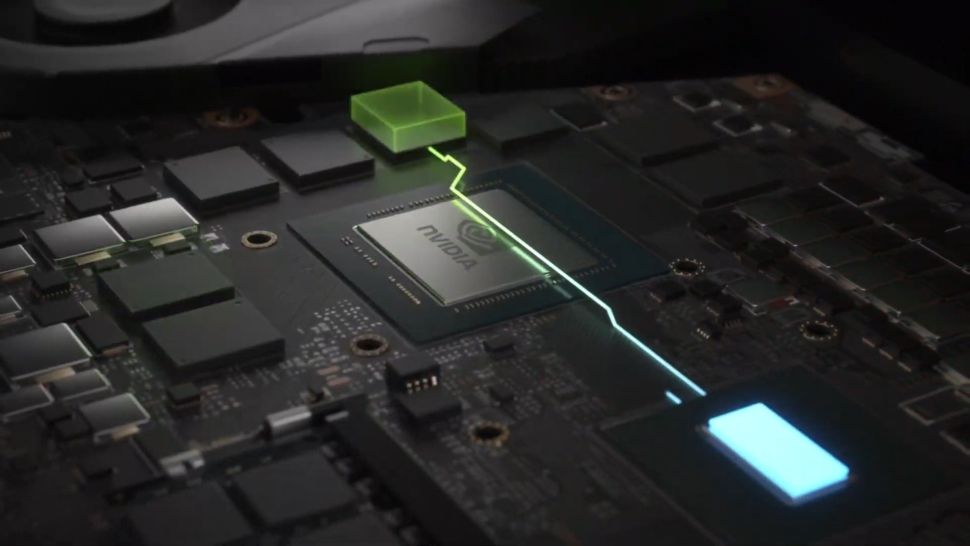
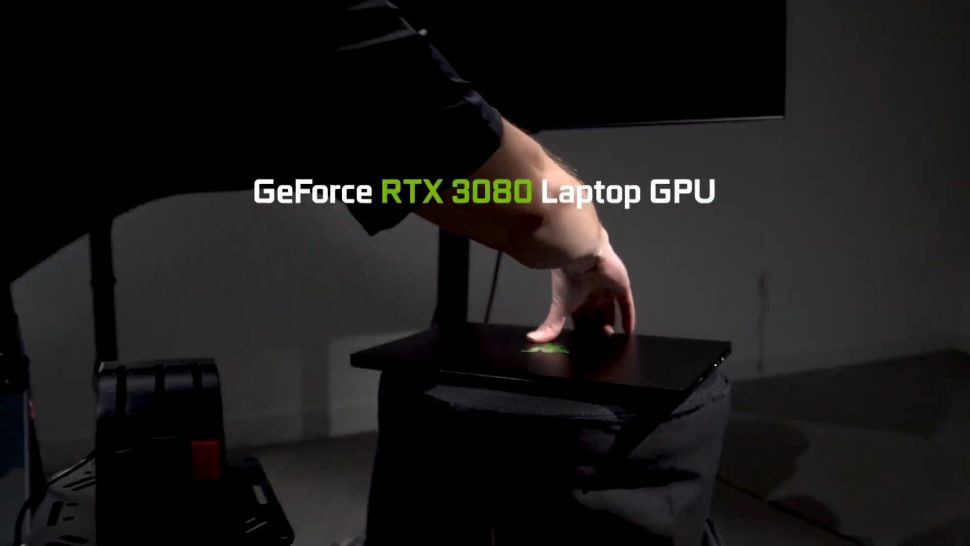
    Tại CES 2021, Nvidia đã công bố series GPU RTX 3000 dành cho laptop, cung cấp sức mạnh cho các máy tính laptop chơi game thế hệ mới nhất. Nếu chỉ nhìn vào tên, dòng sản phẩm mới này khá dễ phân biệt là Nvidia GeForce RTX 3080, RTX 3070 và RTX 3060 – tương tự các phiên bản dành cho máy tính PC được công bố năm 2020.

    Tuy nhiên các hạn chế của thết kế di động khiến chúng không đạt được hiệu năng tương đương với phiên bản dành cho PC. Đương nhiên chúng ta cũng không thể mong chờ một chiếc máy tính laptop có thể cung cấp sức mạnh tương đương với một hệ thống máy tính để bàn có khả năng làm mát liên tục và nguồn điện gần như không giới hạn.

    Nhưng vì cách đặt tên tương tự nhau nó có thể gây nhầm lẫn với những người chỉ muốn biết máy tính laptop mà họ định mua mạnh đến mức nào. Vì vậy, chúng tôi đã thử nghiệm một vài laptop gaming trang bị series RTX 3000 để so sánh với các card đồ họa dành cho máy tính PC để bạn dễ tham khảo.

    Sự khác nhau giữa GPU Laptop và PC

    Một điều chúng ta cần lưu ý trước khi đánh giá các GPU dành cho laptop. Các bộ xử lý đồ họa di động được điều chỉnh bởi các hãng sản xuất laptop, vì vậy kết quả không giống nhau đối với các laptop của các hãng khác nhau (mặc dù sử dụng cùng một phiên bản GPU). Vì vậy thử nghiệm của chúng tôi nhằm mục đích đưa ra các kết quả mang tính chất tham chiếu để bạn có thể tham khảo trước khi chọn một chiếc laptop cho mình.

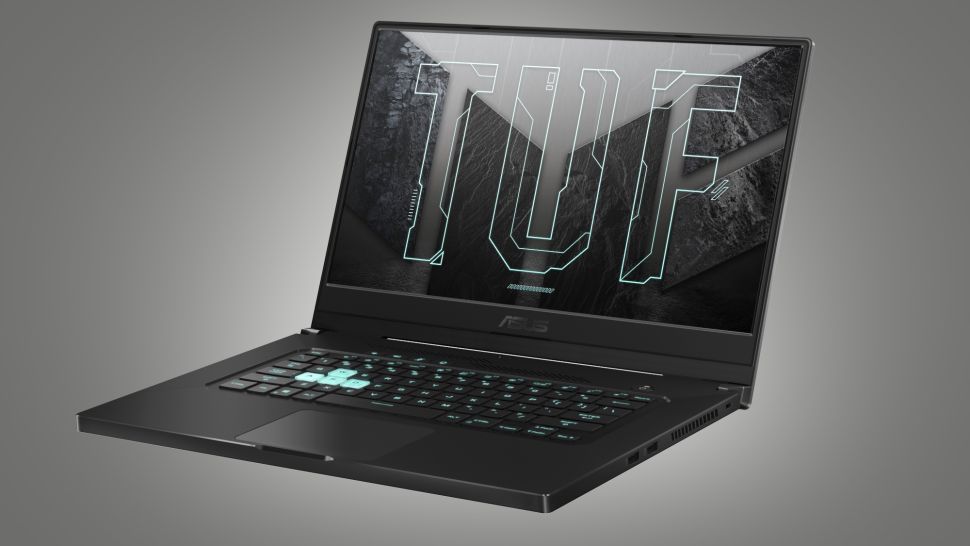
    Chúng tôi đã thử nghiệm hai máy tính laptop chơi game Asus TUF Dash F15 và Alienware M17. Một điều cần lưu ý là những máy tính xách tay này là loại đối lập cực trong cách chúng được cấu hình, điều này giúp minh họa sự đa dạng về hiệu suất mà máy tính xách tay chơi game mang lại.

    Thông số kỹ thuật các hệ thống thử nghiệm

    Alienware m17 (2021):

    • CPU: Intel Core i9-10980HK
    • RAM: 32GB
    • SSD 1: 512GB
    • SSD 2: 2TB
    • GPU: Nvidia GeForce RTX 3080

    Asus TUF Dash F15:

    • CPU: Intel Core i7-11370H
    • RAM: 16GB
    • SSD: 1TB
    • GPU: Nvidia GeForce RTX 3070 với Max-Q

    Cấu hình máy tính để bàn thử nghiệm:

    • CPU : CPU Intel Core i5-10600K
    • Bộ làm mát: Cooler Master Masterliquid 360P Silver Edition
    • Bo mạch chủ: MSI MEG Z490 GODLIKE
    • RAM: 16GB
    • SSD: ADATA XPG SX8200 Pro 1TB
    • Vỏ: Praxis Wetbench

    Hệ thống Alienware đại diện cho trường phái đẩy hiệu suất lên mức tối đa, được tích hợp các phần cứng mạnh mẽ nhất hiện nay. Asus TUF Dash được trang bị một trong những bộ vi xử lý Comet Lake-H35 mới của Intel. Nhưng các bộ xử lý này đều hướng đến tính di động.

    Để so sánh, chúng tôi đã đo điểm chuẩn các cạc đồ họa phiên bản PC trên máy tính có cấu hình Intel Core i5-10600K và 16GB RAM tốc độ 3.200MHz. Lý do chúng tôi chọn CPU này là bộ vi xử lý Core i5 6 lõi, 12 luồng có hiệu năng gần tương đương các bộ vi xử lý di động của Intel hiện tại. Tuy nhiên, bạn cần lưu ý là chúng tôi đã làm mát bộ xử lý PC bằng hệ thống tản nhiệt nước AIO 360mm, vì vậy nó có thể tăng tốc cao hơn và lâu hơn mức có thể mong đợi của bộ xử lý di động.

    GPU trên laptop khác gì phiên bản PC

    Với các GPU di động thế hệ mới, Nvidia không đơn giản chỉ lấy các GPU hiện có, giảm sức mạnh và nhét nó vào máy tính laptop. Nvidia GeForce RTX 3080 và GeForce RTX 3070 đều là những GPU hoàn toàn khác nhau giữa hai phiên bản.

    Trên thiết bị di động

    Nếu bạn chưa biết, Nvidia GeForce RTX 3080 được tích hợp 6.144 lõi CUDA trên 48 streaming multiprocessors (SMs), 16GB GDDR6 VRAM có bus 256 bit và tốc độ lõi 1,7 GHz.

    Trên phiên bản PC

    Mặt khác, RTX 3080 phiên bản PC có 68 SMs với 8.704 lõi CUDA, 10GB GDDR6X VRAM có bus 320-bit và tốc độ lõi 1,71 GHz. Các lõi CUDA không phải là tất cả, nhưng nhiều hơn tới 42% khiến phiên bản PC của RTX 3080 mạnh hơn nhiều so với GPU trên máy tính laptop.

    Tương tự, RTX 3070 dành cho máy tính xách tay với 5.120 lõi CUDA và 8GB GDDR6 VRAM có bus 256-bit, trong khi đó phiên bản PC có 5.888 lõi CUDA và 8GB VRAM với bus 256-bit. tuy con số chênh lệch giảm xuống còn 15% giữa hai phiên bản, nhưng khi thử nghiệm, sự khác biệt vẫn rõ ràng.

    Sự khác biệt lớn nhất là ở GPU RTX 3080 và chúng tôi nghĩ rằng đó là nguyên nhân của nhiều sự nhầm lẫn. Phiên bản laptop của RTX 3080 có 16GB VRAM trong khi phiên bản máy tính để bàn chỉ có 10 GB ‘nhưng’ RTX 3080 dành cho máy tính để bàn nhanh hơn khá nhiều.

    Tuy nhiên, Nên nhớ 16GB RAM trên phiên bản GPU di động bị giới hạn ở bus 256-bit thay vì bus 320-bit trên RTX 3080 phiên bản PC. Điều này chúng tôi đã giải thích rõ tại đây.

    Độ phân giải 1080 có ý nghĩa gì ?

    Bạn có thể thấy hầu hết các laptop gaming vẫn trang bị màn hình 1080p, các nhà sản xuất tập trung cải thiện tốc độ làm tươi hơn là độ phân giải, nên không có gì ngạc nhiên khi  Nvidia thiết kế các bộ xử lý đồ họa xung quanh độ phân giải đó.

    Nhưng RTX 3080 hoàn toàn thừa thãi ở độ phân giải 1080p, vậy tại sao Nvidia lại tung ra một card đồ họa dành cho máy tính xách tay mà phần lớn các máy tính laptop gaming không tận dụng được hết sức mạnh của nó ?

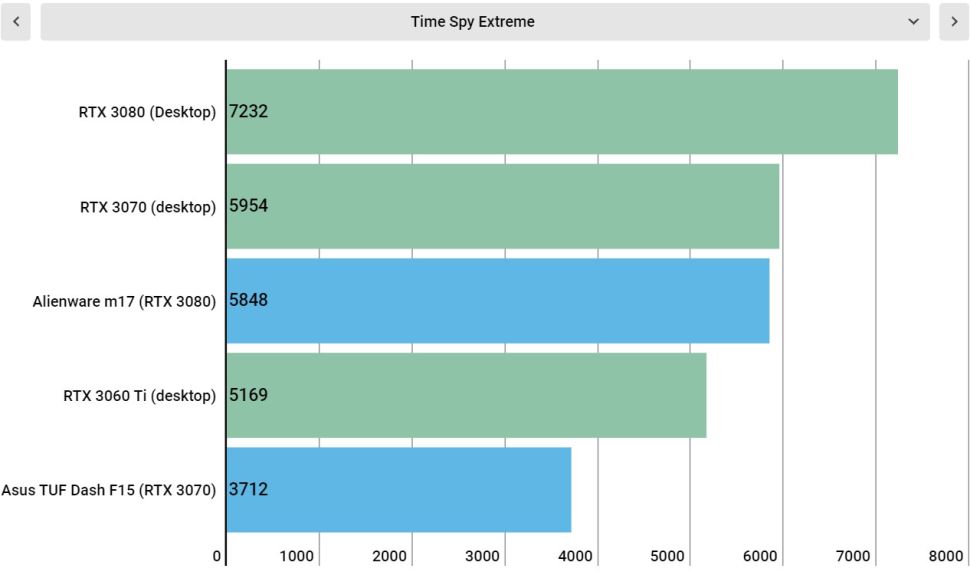
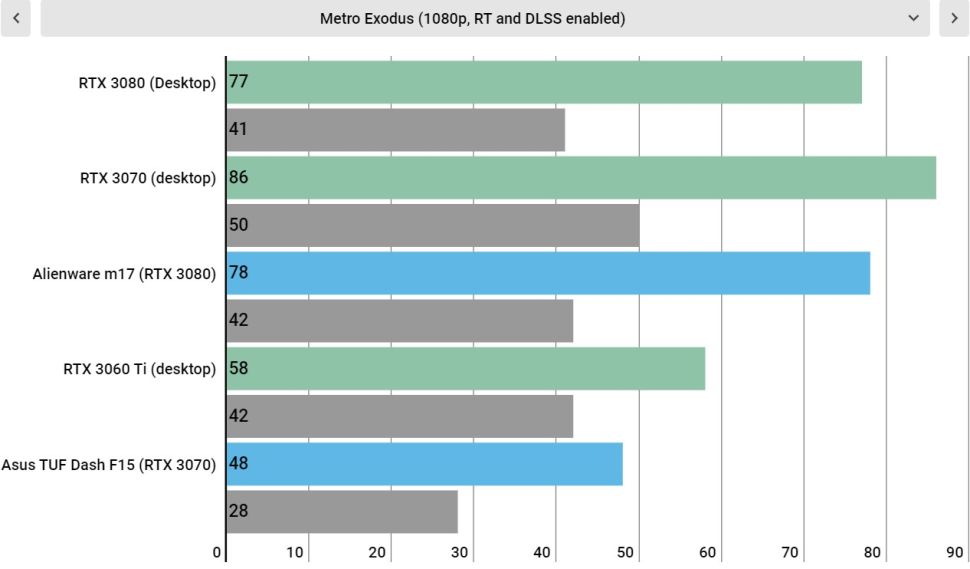
    Để lý giải điều này chúng tôi thử nghiệm hai máy tính laptop đến từ hai nhà sản xuất theo các trường phái khác nhau. Ví dụ điển hình là Asus TUF Dash F15, được trang bị Nvidia GeForce RTX 3070. Về mặt lý thuyết, nó phải không quá chệnh lệch so với máy tính để bàn, vì nó chỉ ít hơn 15% số lượng lõi CUDA. Tuy nhiên, vì máy tính laptop là một thiết bị di động nên Asus đã giảm sức mạnh để phù hợp với hệ thống làm mát khiêm tốn của nó.

    Điều này dẫn đến hiệu suất máy tính laptop chậm hơn khoảng 60% so với phiên bản PC của RTX 3070, nghe có vẻ rất nhiều, nhưng nó thực sự phù hợp với độ phân giải 1080p của máy tính laptop và bộ xử lý yếu hơn. Bù lại nó có thời lượng pin 10 tiếng, đây là một sự đánh đổi mà nhiều người sẽ chấp nhận.

    Ở trường phái đối lập Alienware m17. Alienware đã cấu hình nó để tận dụng tối đa hiệu suất từ ​​GPU. Do đó, mặc dù bị cắt giảm 43% số lõi CUDA trên phiên bản di động của 3080, nhưng nó chỉ chậm hơn khoảng 20-30% so với máy tính PC.

    Tuy nhiên, điều bất cập ở đây là có một vài trường hợp Alienware m17 đạt hiệu năng gần tương đương với phiên bản RTX 3080 PC ở độ phân giải 1080p. Nvidia GeForce RTX 3080 quá mức cần thiết ở độ phân giải 1080p vì các trò chơi ở độ phân giải này đơn giản là không thể tận dụng được hết sức mạnh của GPU.

    Qua các kết quả thử nghiệm có vẻ như mỗi GPU di động mà Nvidia tung ra đều kém hơn một bậc so với phiên bản máy tính để bàn. Nvidia GeForce RTX 3080 di động gần tương đương với RTX 3070 trên máy tính để bàn, RTX 3070 di động thua xa trong các kết quả thử nghiệm có thể là do sự điều chỉnh của Asus, chúng tôi sẽ thử nghiệm lại nó trong các máy tính laptop khác trong thời gian tới để làm rõ điều này.

    Tổng kết

    Không có gì lạ khi độ phân giải 4K không thực sự phổ biến trên các laptop gaming – vì vậy không có lý do gì để nhét toàn bộ sức mạnh của một chiếc PC chơi game vào một thiết bị di động. Lợi bất cập hại, card Nvidia GeForce RTX 3080 Founders Edition nặng gần bằng chiếc Asus TUF Dash F15.

    Tuy nhiên, có lẽ Nvidia nên suy nghĩ về một quy ước đặt tên khác cho các bộ xử lý đồ họa di động của mình. Tránh gây nhầm lẫn cho những người dùng đang tìm kiếm chiếc card đồ họa tốt nhất chỉ dựa vào tên của chúng.

    Laptop gaming vẫn có những ưu điểm mà những chiếc PC hay hệ máy console như PS và Xbox không thể mang lại. Điều đó được chứng minh bằng số lượng khách hàng của mảng sản phẩm này.

    Nguồn: biên tập thietbiketnoi.com

  • Intel có thể phát hành CPU Alder Lake có kiến trúc tương tự ARM vào tháng 9

    Intel có thể phát hành CPU Alder Lake có kiến trúc tương tự ARM vào tháng 9

    Intel đã một lần nữa xác nhận bộ vi xử lý Alder Lake của họ cho máy tính để bàn PC và máy tính xách tay sẽ được ra mắt vào nửa cuối năm 2021, và một số thông tin dự báo nó có thể ra mắt vào tháng 9 tới.

    Theo VideoCardz, các thông tin này đến từ phần cứng của Uniko trên Twitter, tài khoản này đã tuyên bố rằng bo mạch chủ 600-series và CPU Alder Lake thế hệ thứ 12 về mặt lý thuyết sẽ được phát hành sáu tháng sau Rocket Lake.

    Tuy nhiên đây không phải là truyền thống của Intel, công ty thường phát hành các thế hệ vi xử lý mới cách nhau khoảng một năm. Sáu tháng thực sự là một khoảng thời gian rất ngắn để có thể thực hiện điều này – Nhưng với sức nóng đang phả ra từ ống xả của Apple M1 và thế hệ chip mới của AMD thì điều này hoàn toàn là có thể. Nếu đúng, những khách hàng mua chip kiến trúc Rocket Lake thế hệ thứ 11 có thể hơi buồn khi CPU của họ trở thành thế hệ cũ chỉ vài tháng sau khi mua.

    Điều này cũng được khẳng định phần nào vì Intel đã một lần nữa xác nhận rằng Alder Lake sẽ được phát hành vào nửa sau năm 2021, vì vậy tháng 9 là có thể.

    Đó có thể là lịch trình ra mắt dự kiến ​​của Intel, nhưng trong thế giới công nghệ, rất nhiều vấn đề không lường trước được trong quá trình phát triển sản phẩm có thể gây ra sự chậm trễ.

    Thông tin bổ sung từ chính lãnh đạo Intel: Giám đốc điều hành của Intel, Bob Swan đã xác nhận : “Chúng tôi sẽ sẵn sàng sản xuất CPU máy tính để bàn và máy tính xách tay kiến trúc Alder Lake vào nửa cuối năm 2021.”

    Nói về sự thay đổi lơn trong kiến trúc Alder Lake mới của Intel, nó sẽ sử dụng kết hợp giữa lõi bình thường và lõi năng lượng thấp – một giải pháp tương tự như công nghệ big.LITTLE của ARM – những lõi năng lượng thấp sẽ hiệu quả hơn khi hệ thống chạy không tải hoặc ít các công việc nhẹ nhàng do đó có thể tiết kiệm được đáng kể năng lượng khi sử dụng pin.

    Đây có thể là điều tuyệt vời đối với máy tính xách tay, nhưng nó có vẻ không phải là lợi thế trên máy tính để bàn – điều mà chúng ta cần chờ đợi khi kiến trúc mới của Intel được công bố và nó sẽ đem lại lợi ích gì cho các máy tính để bàn PC.

    Nguồn: Intel

  • Apple đang chặn người dùng tải ứng dụng iOS trên Mac Air M1

    Apple đang chặn người dùng tải ứng dụng iOS trên Mac Air M1


    Apple đã cung cấp các ứng dụng iOS và trên macOS trong một thời gian. Mac Air M1 cũng có thể cài đặt các ứng dụng iOS này. Thật không may, Apple đã giới hạn khả năng này của ngường dùng M1, vì công ty đã chính thức vô hiệu hóa tính năng cài đặt các ứng dụng iOS.

    Trước đây Apple đã giúp các nhà phát triển đơn giản hóa việc chạy các ứng dụng của họ trên các nền tảng khác nhau của hãng. Các máy Mac dựa trên M1 – MacBook M1 , MacBook Pro M1 và Mac mini M1 – được xây dựng trên cùng một kiến ​​trúc ARM tương tự điện thoại và máy tính bảng của Apple, nên chúng có thể chạy các ứng dụng iOS mà nhà phát triển không cần sử dụng Catalyst. Thậm chí không cần thay đổi mã khi chạy ứng dụng trên macOS.

    Nhưng không phải tất cả các nhà phát triển đều muốn đưa ứng dụng di động của họ lên Mac App store. Ngay cả những công ty nổi tiếng như Google và Facebook cũng chọn không tham gia. Để giải quyết vấn đề này, người dùng có thể cài đặt các file IPA của ứng dụng theo cách thủ công với các công cụ như iMazing trên máy Mac của họ. Nhưng mới đây Apple đã ngăn chặn cách thức này trên macOS 11.2 và các bản dựng beta.

    Vì sao phải làm như vậy ?

    Đây là một động thái khiến nhiều nhà phát triển Mac không hài lòng. Việc chặn các ứng dụng đã tải xuống của Apple là cách thức điển hình của công ty để giữ quyền kiểm soát ứng dụng của người dùng.

    Mặc dù macOS có thể chạy được các ứng dụng iOS, nhưng không có gì đảm bảo rằng các ứng dụng này vốn được thiết kế chạy trên điện thoại sẽ hoạt động tốt với giao diện máy tính để bàn không hỗ trợ cảm ứng.

    Nếu một nhà phát triển ứng dụng không tin tưởng ứng dụng iOS của họ sẽ mang lại trải nghiệm tích cực khi chạy trên Mac, họ có lý do chính đáng để chặn nó và tránh gạch đá mà họ có thể phải nhận trong phần bình luận. Mọi người thường đọc các đánh giá của người dùng trước khi cài một ứng dụng nào đó, mà đôi khi các đánh giá rất tiêu cực bắt nguồn từ việc app có vẻ chạy không đúng cách trên thiết bị của họ.

    Có một mặt tích cực cho tình hình. Apple vẫn chưa đưa khóa các tệp IPA đã được cài đặt hoặc tải xuống. Theo 9to5Mac, người dùng vẫn có thể cài đặt ứng dụng nếu họ đã tải xuống tệp IPA trước ngày 15 tháng 1 và các ứng dụng đã cài đặt trước đó sẽ tiếp tục chạy.

    Do các máy Mac dựa trên Apple M1 vẫn còn khá mới, có thể chỉ là vấn đề thời gian để các nhà phát triển phát hành phiên bản được thiết kế cho nó.

    Nguồn: Apple

  • AMD soán ngôi vương của Intel với dòng CPU di động Ryzen 5000 tại CES 2021

    AMD soán ngôi vương của Intel với dòng CPU di động Ryzen 5000 tại CES 2021

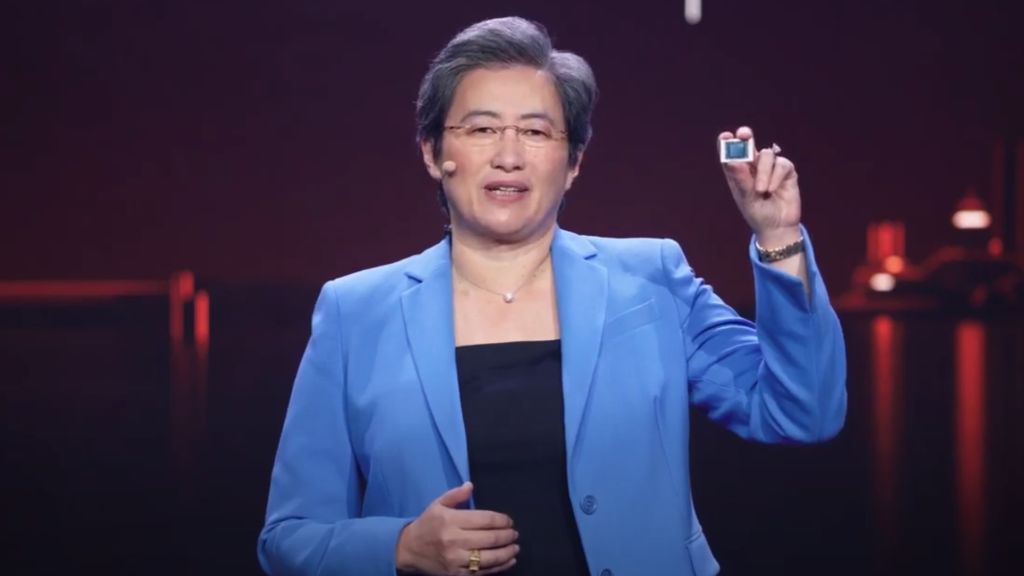
    Giám đốc điều hành của AMD, Tiến sĩ Lisa Su, đã có một bài phát biểu chiến thắng tại CES 2021, bà giới thiệu loạt vi xử lý di động AMD Ryzen 5000 đang được mong đợi.

    Các bộ vi xử lý mới dựa trên kiến ​​trúc Zen 3 tương tự như các CPU Ryzen 5000 trên máy tính để bàn ra mắt vào cuối năm 2020 (được nhiều giới phê bình và thương mại hoan nghênh) và có vẻ như điều này gây rắc rối nghiêm trọng cho Intel, đe dọa vị trí thống lĩnh thị trường máy tính xách tay của Intel.

    AMD đã giới thiệu hiệu suất đáng kinh ngạc của bộ vi xử lý 7nm, đồng thời chúng cung cấp thời lượng pin lâu hơn và là “CPU 8 nhân x86 duy nhất cho máy tính xách tay siêu mỏng”.

    AMD đã nói CPU di động Ryzen 5000, nhắm đến mục tiêu là các game thủ, nhà thiết kế và người dùng phổ thông. Về phần hiệu suất, AMD hứa hẹn một lợi thế khá lớn so với Intel Core i7-1165G7 và là một bước nhảy vọt so với các bộ xử lý di động Ryzen 4000 trước đó.

    Nhắm đến game thủ

    Khi nói đến thời lượng pin, AMD tuyên bố Ryzen 7 5800U có thể thời lượng pin 17,5 giờ khi sử dụng thông thường và lên đến 21 giờ khi phát lại phim. Chúng ta sẽ cần phải xác minh những tuyên bố này, nhưng nếu chúng chính xác, những bộ xử lý mới này sẽ thay đổi cuộc chơi thực sự cho máy tính xách tay.

    AMD cũng nêu dòng CPU di động Ryzen 5000 HS dành cho máy tính chơi game, hứa hẹn mang lại hiệu suất chơi game tuyệt vời, đồng thời giữ mức tiêu thụ điện năng ở mức 35W TDP.

    Bộ vi xử lý hàng đầu là AMD Ryzen 9 5980HS, với tám lõi và 16 luồng, tốc độ tối thiểu 3GHz và tối đa 4,8GHz.

    Nếu bạn muốn có nhiều sức mạnh hơn và thời lượng pin không quá quan trọng, thì bộ vi xử lý AMD HX có thể dành cho bạn. Chúng được mở khóa để ép xung với TDP 45W+ trên các thiết bị OEM, chúng được thiết kế để vượt qua ranh giới về khả năng của một máy tính xách tay chơi game.

    Dưới đây là danh sách đầy đủ của bộ vi xử lý di động AMD Ryzen 5000:

    ModelCores/ThreadsMax boost (base)CacheNodeTDP
    Ryzen 9 5980HX8/164.8 (3.3)20MB7nm45w+
    Ryzen 9 5980HS8/164.8 (3.0)20MB7nm35W
    Ryzen 9 5900HX8/164.6 (3.3)20MB7nm45W+
    Ryzen 9 5900HS8/164.6 (3.0)20MB7nm35W
    Ryzen 7 5800H8/164.4 (3.2)20MB7nm45W
    Ryzen 7 5800HS8/164.4 (2.8)20MB7nm35W
    Ryzen 5 5600H6/124.2 (3.3)19MB7nm45W
    Ryzen 5 5600HS6/124.2 (3.0)19MB7nm35W
    Ryzen 7 5800U8/164.4 (1.9)20MB7nm15W
    Ryzen 7 5700U8/164.3 (1.8)8MB7nm15W
    Ryzen 5 5600U6/124.2 (2.3)19MB7nm15W
    Ryzen 5 5500U6/124.0 (2.1)8MB7nm15W
    Ryzen 3 5300U4/83.8 (2.6)6MB7nm15W

    Nhiều sự lựa chọn hơn

    Cùng với các CPU Ryzen 5000 di động mới, AMD cũng đã công bố các giải pháp thay thế TDP thấp hơn cho AMD Ryzen 9 5900X và AMD Ryzen 7 5800X – tương ứng là AMD Ryzen 9 5900 và AMD Ryzen 7 5800.

    Chạy trên cùng một kiến ​​trúc Zen 3, nhưng với TDP 65W, các CPU này được thiết kế để mang lại hiệu suất hiệu quả hơn.

    Ngoài ra bộ xử lý AMD Ryzen Threadripper Pro hiện cũng đang được cung cấp cho người tiêu dùng, chúng có tới 64 lõi, tám kênh bộ nhớ và 128 làn PCIe Gen 4.

    Đối với bộ vi xử lý di động, chúng ta sẽ bắt đầu thấy một loạt các nhà sản xuất máy tính xách tay công bố các thiết bị chạy trên Ryzen 5000 sắp ra mắt và chúng tôi rất nóng lòng muốn thử nghiệm chúng.

    Nguồn: AMD

  • So sánh card Nvidia dòng RTX series-3000 trên máy bàn và laptop

    So sánh card Nvidia dòng RTX series-3000 trên máy bàn và laptop

    Dòng sản phẩm card đồ họa của Nvidia vừa giới thiệu tại CES 2021 đang gây nhầm lẫn cho người dùng. Trong bài viết này chúng ta cùng so sánh và làm rõ những nhầm lẫn này.

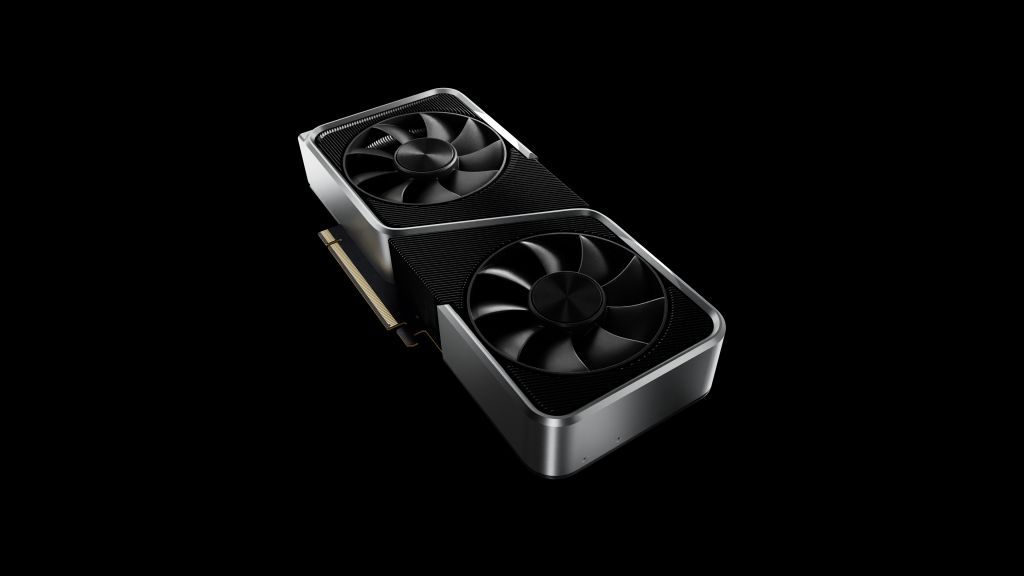
    Tại CES 2021, Nvidia đã ra mắt nhiều loại card đồ họa, dành cho cả máy tính laptop và  card đồ họa máy tính để bàn Ampere mới : Nvidia GeForce RTX 3060 . Tuy nhiên, một trong những điều gây nhầm lẫn là thông số VRAM trên các card dành cho laptop cao hơn và rẻ hơn máy để bàn và điều đó khiến toàn bộ dòng sản phẩm Nvidia RTX 3000 hơi khó hiểu.

    Ví dụ ở đây bạn có RTX 3080 cho laptop với 16GB VRAM, nhưng RTX 3080 dành cho máy tính để bàn chỉ có 10GB VRAM. Tương tự, Nvidia GeForce RTX 3060 có 12GB VRAM, trong khi RTX 3060 Ti – card đồ họa mạnh hơn và đắt hơn 20% này – có ít VRAM hơn chỉ 8GB.

    Chúng tôi đã tìm hiểu điều này và cuối cùng là do những hạn chế của bus bộ nhớ 192-bit trên RTX 3060, thay vì bus 256-bit của RTX 3060 Ti. Nhưng điều này sẽ gây khó hiểu đối với người tiêu dùng bình thường.

    Cùng làm rõ về các BUS VRAM hoạt động

    Khi Nvidia công bố RTX 3060, họ đã quảng cáo nó với bộ nhớ video 12GB và TFLOP 13 shader, nhưng bỏ qua hầu hết các thông số kỹ thuật còn lại. Đến hiện tại, Nvidia cuối cùng đã đăng những thông số kỹ thuật chi tiết lên trên trang web của mình.

    • Nvidia GeForce RTX 3060 có 3.584 lõi CUDA, với xung nhịp đạt 1,78 GHz.
    • Nvidia GeForce RTX 3060 Ti có 4.864 lõi CUDA, với xung nhịp đạt 1,67 GHz.

    Tuy nhiên, sự khác biệt lớn nhất ở đây là bộ nhớ. Nvidia GeForce RTX 3060 được thiết kế với bus VRAM 192-bit, thấp hơn so với bus 256-bit trên RTX 3060 Ti. Điều này lý giải nhiều thứ, về cơ bản Nvidia phải chọn giữa 6GB và 12GB VRAM trên RTX 3060. Do cách hoạt động của VRAM.

    Mỗi chip của bộ nhớ GDDR6 có tổng bus dữ liệu là 32 bit, vì vậy GPU có bus 192 bit phải sử dụng sáu chip GDDR6. Nhưng những con chip GDDR6 thường được sản xuất hàng loạt với dung lượng 1GB hoặc 2GB, đó là lý do tại sao Nvidia phải chọn 6GB hoặc 12GB.

    Điều này cũng giải thích tại sao phiên bản laptop của RTX 3080 có 16GB VRAM, trong khi phiên bản máy tính để bàn vẫn bị giới hạn ở 10GB. Nvidia chưa công bố thông số kỹ thuật đầy đủ của RTX 3080, nhưng chúng tôi đã liên hệ với Nvidia để làm rõ. Chúng tôi được cho biết:

    “GPU máy tính xách tay RTX 3080 là phiên bản cao nhất cho dòng máy tính laptop. Là một sản phẩm hàng đầu, chúng tôi cố gắng cung cấp càng nhiều tính năng càng tốt, bao gồm cả 16GB cho những khách hàng muốn có thông số kỹ thuật cao nhất mà máy tính laptop có thể có”

    Nvidia cũng xác nhận RTX 3080 trên di động có bus bộ nhớ 256-bit, điều này khiến nó phải lựa chọn giữa 8GB hoặc 16GB VRAM.

    Theo Nvidia, có vẻ như khi thiết kế hai GPU này, họ đã chọn sử dụng tối đa giao diện bộ nhớ (bus) để cố gắng mang lại nhiều lợi ích hơn cho người tiêu dùng, thay vì giới hạn RTX 3080 laptop ở 8GB hoặc RTX 3060 ở 6GB để tránh nhầm lẫn.

    Đừng nhầm lẫn giữa số VRAM và hiệu năng

    Mặc dù quyết định của Nvidia về những GPU sắp ra mắt này mang lại lợi ích cho người dùng, nhưng giả sử bạn là người dùng thông thường khi bước vào cửa hàng với rất nhiều linh kiện máy tính. Bạn thấy hai card đồ họa trên kệ, một là RTX 3060 Ti và một là RTX 3060. Tên chúng giống nhau chỉ khác phần đuôi Ti và không- RTX 3060 có nhiều bộ nhớ hơn và nó rẻ hơn, có thể bạn sẽ chọn nó vì nghĩ nó sẽ có hiệu năng cao hơn với một mức giá thấp hơn.

    Điều quan trọng cần lưu ý là card đồ họa 12GB VRAM có thể sẽ không tạo ra nhiều khác biệt so với card 8GB. Đặc biệt là nếu bạn đang chơi những game ở độ phân giải 1080.

    Lưu ý: RTX 3060 Ti có nhiều nhân CUDA hơn 35% so với RTX 3060, cùng với bus bộ nhớ rộng hơn, nó có thể sẽ nhanh hơn đáng kể trong hầu hết các trò chơi. Tuy nhiên, xin lưu ý rằng chúng tôi chưa thử nghiệm RTX 3060, vì vậy chúng tôi không thực sự biết hiệu suất sẽ cao hơn bao nhiêu.

    Cuối cùng có một điều rõ ràng ở đây: các nhà sản xuất card đồ họa hoàn thiện sẽ phải tìm cách làm cho sự khác biệt giữa RTX 3060 Ti và RTX 3060 rõ ràng hơn với người tiêu dùng.

    Nguồn: theo techradar

  • Intel Core i5-11300H Thông số kỹ thuật và đánh giá

    Intel Core i5-11300H Thông số kỹ thuật và đánh giá

    intel i5 11300h gen 11

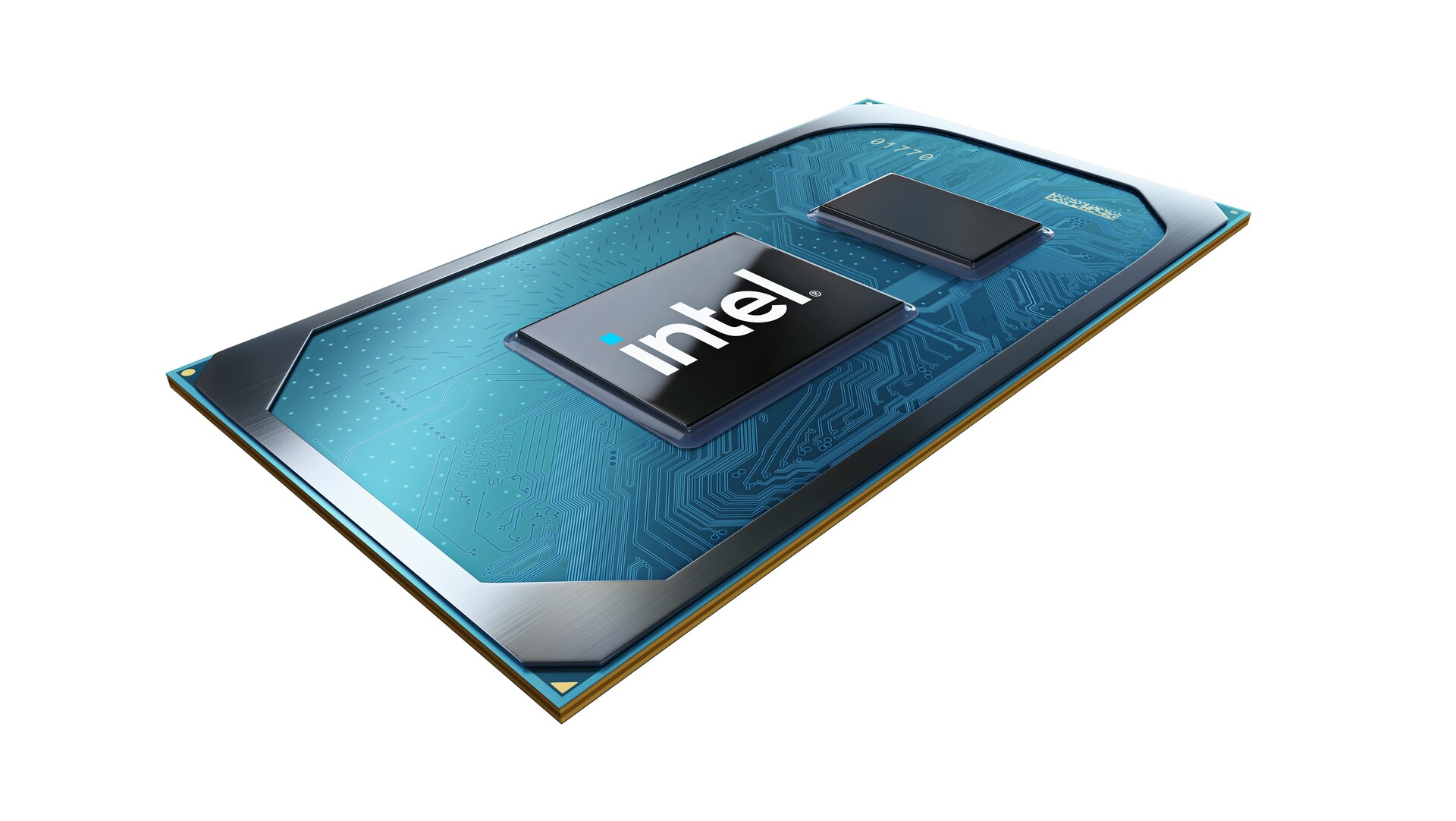
    Intel Core i5-11300Hmột CPU tầm trung dành cho máy tính xách tay chơi game mỏng nhẹ và máy trạm di động. Nó dựa trên kiến trúc Tiger Lake H35 và được công bố vào đầu năm 2021.

    Nó tích hợp 4 lõi xử lý Willow Cove (8 luồng nhờ HyperThreading). Tốc độ xung nhịp cơ bản phụ thuộc vào cài đặt TDP của từng nhà sản xuất và có thể thay đổi từ 2,6 (28 W TDP) đến 3,1 GHz (35 W). Tốc độ tối đa của một hoặc hai lõi khi tải có thể lên đến 4,4 GHz. Tất cả bốn lõi đồng loạt có thể đạt tối đa 4 GHz. Bộ nhớ đệm L3 giảm xuống còn 8 MB so với 12 MB của các mẫu i7.

    Hiệu suất cao hơn một chút so với Core i5-1145G7 (TDP 12 – 28 W và tốc độ cơ bản thấp hơn). So với Core i5-10300H cũ (Comet Lake), 11300H sẽ nhanh hơn nhờ kiến ​​trúc CPU mới.

    CPU cũng tích hợp card đồ họa Xe cải tiến với 80 CUs xung nhịp tối đa 1300 MHz.

    Các CPU Tiger Lake được bổ sung hỗ trợ PCIe 4 (bốn làn), tăng tốc phần cứng AI và tích hợp một phần Thunderbolt 4/USB 4 và Wi-Fi 6 trong chip.

    Intel Core i5-11300H được sản xuất trên quy trình 10nm cải tiến (được gọi là 10nm SuperFin) của Intel, có thể tương đương với quy trình 7nm tại TSMC (ví dụ như dòng Ryzen 4000).\

       Xem giá  

    SeriesIntel Tiger Lake
    Tên mãTiger Lake H35
    Series: Tiger Lake H35
    Intel Core i7-11375H3.3 – 5 GHz4 / 88 MB
    Intel Core i7-11370H3.3 – 4.8 GHz4 / 88 MB
    » Intel Core i5-11300H3.1 – 4.4 GHz4 / 88 MB
    Tốc độ lõi3100 – 4400 MHz
    Level 1 Cache320 KB
    Level 2 Cache5 MB
    Level 3 Cache8 MB
    Số lượng lõi / luồng4 / 8
    Công suất (TDP = Thermal Design Power)35 Watt
    Tiến trình sản xuất10+ nm
    Nhiệt độ tối đa100 °C
    SocketBGA1499
    Hỗ trợDL Boost, GNA, Wi-Fi 6/6e, Thunderbolt 4, DDR4-3200 / LPDDR4x-4266
    GPUIntel Iris Xe Graphics G7 80EUs (400 – 1300 MHz)
    64 Bit64 Bit support
    Kiến trúcx86
    Ngày phát hành01/11/2021

    Nguồn : Intel

  • Đánh giá MacBook Air 2020 M1 điều gì tạo nên sự khác biệt

    Đánh giá MacBook Air 2020 M1 điều gì tạo nên sự khác biệt

    đánh giá macbook air m1

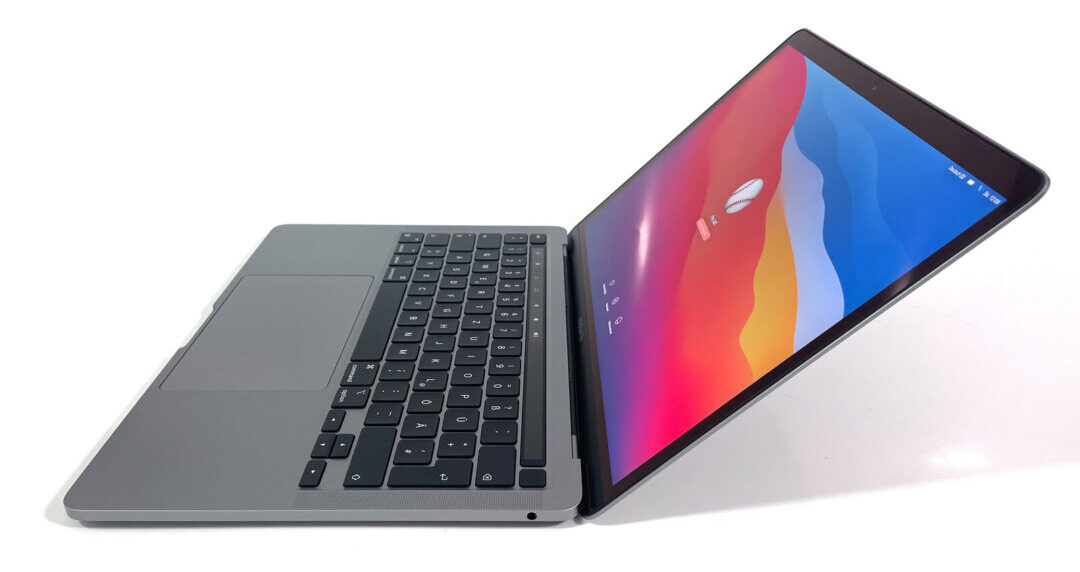
    Sau nhiều năm sử dụng CPU intel trên các dòng máy Mac cuối cùng đã đến lúc Apple tạo sự khác biệt với MacBook Air, chúng tôi đang thử nghiệm nó với bộ xử lý Apple M1. Mặc dù nó được trang bị SoC M1 mạnh mẽ tương tự như mẫu Pro, nhưng nó hoạt động êm ái với khả năng làm mát không cần quạt và mức giá thấp hơn đáng kể.

    Trên phiên bản rẻ nhất, Apple đã vô hiệu hóa một trong tám lõi đồ họa ở phiên bản này. Tuy nhiên, tốc độ tối đa của GPU và CPU là tương đương nhau và nếu cần bạn có thể kích hoạt lõi đồ họa thứ tám bằng cách mua phiên bản Air đắt tiền hơn với SSD lớn hơn và có thêm RAM 16 GB. Vì RAM được hàn chết trên bo mạch nên không thể nâng cấp riêng lẻ được.

    Hai trong số các đối thủ cạnh tranh trực tiếp đến từ chính Apple: MacBook Pro 13 trang bị quạt làm mát cho hiệu suất tốt hơn khi chạy tốc độ cao liên tục, Touchbar, pin lớn hơn và màn hình sáng hơn một chút. Và ở vị trí bên dưới Air là iPad với nắp bàn phím tùy chọn / Magic Keyboard. Tuy nhiên, với phiên bản 256 GB, đã có giá tương đương và iPad Pro có bàn phím thậm chí còn đắt hơn. Nhưng nó có lợi thế là có thêm bút tùy chọn. Nếu bạn muốn một phương án rẻ hơn mà vẫn của Apple, bạn có thể xem xét iPad 4 với nắp bàn phím.

    Có rất nhiều đối thủ cạnh tranh giữa các máy tính xách tay Windows. Đối thủ lớn nhất là Dell XPS 13, phiên bản 9310 mới nhất với kiến trúc Tiger Lake .

    Thông số kỹ thuật Apple MacBook Air 2020 M1

    • Bộ xử lý: Apple M1 8 x 2,1 – 3,2 GHz
    • Đồ họa: GPU 7 lõi ​​của Apple M1
    • Ram: 8192 MB, LPDDR4X
    • Màn hình: 13,30 inch 16:10, 2560 x 1600 pixel 227 PPI, IPS, 60 Hz
    • Ổ cứng: Apple SSD AP0256Q, 256 GB
    • Trọng lượng: 1,272 kg

    Thiết kế Apple MacBook Air 2020 M1
    review macbook air m1

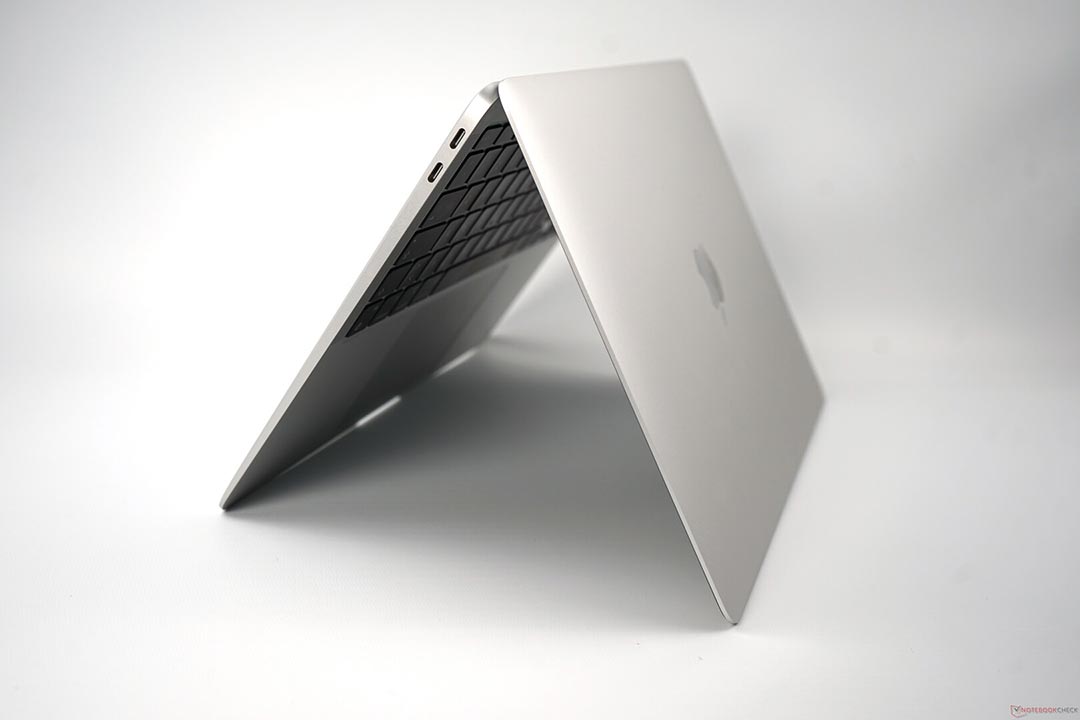
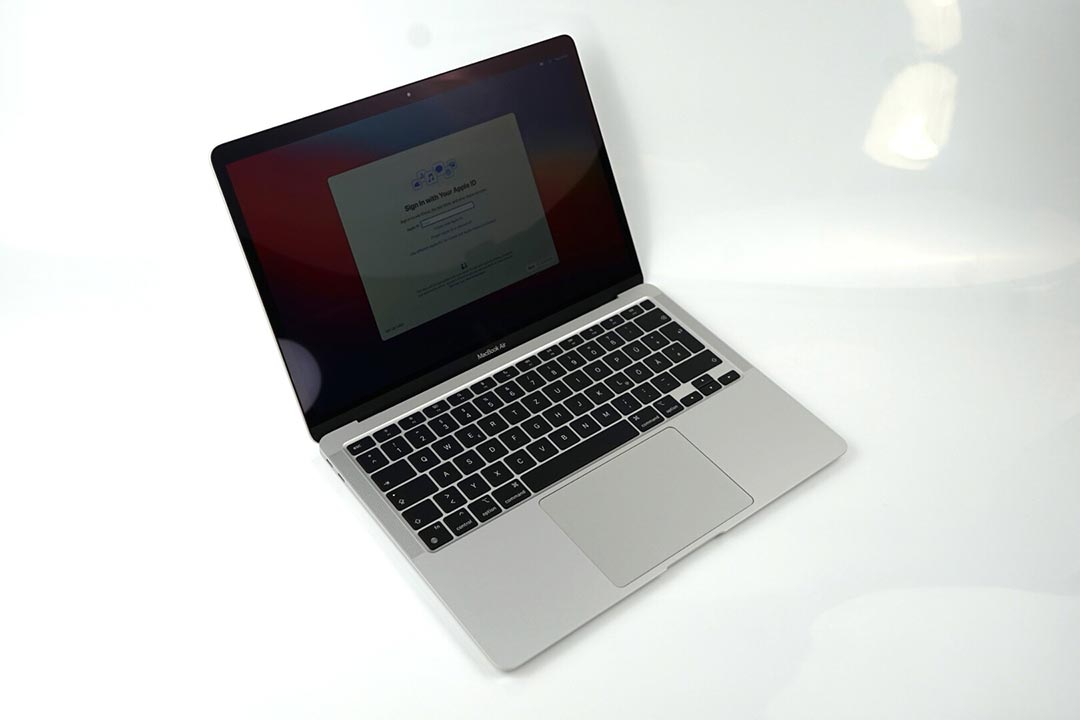
    Không có gì mới về mặt thiết kế. Apple chỉ quan tâm đến giá trị bên trong và không có thay đổi bên ngoài nào so với bản đầu năm 2020 của MacBook Air. Nếu bạn tìm kiếm màn hình cảm ứng trên dòng Mac thì bạn sẽ thất vọng, điều này thực sự có thể do truyền thống của Apple và khả năng tương thích của các ứng dụng IOS. Mặt khác, các ưu điểm của vỏ nhôm nguyên khối vẫn nguyên vẹn. Nó rất cứng cáp, cho cảm giác chất lượng cao và hấp dẫn với thiết kế tối giản. Air không còn được coi là một biểu tượng của phong cách tối giản và đã bị bắt chước bởi nhiều nhà sản xuất.

    Một chi tiết nhỏ ở bên cạnh: MacBook Air thứ hai trong thử nghiệm của chúng tôi phát ra  tiếng kêu nhỏ khi đóng mở màn hình. Không phải chiếc nào cũng gây ra hiện tượng này và chúng tôi cũng chưa bao giờ gặp nó trong nhiều lần thử nghiệm các thế hệ trước.
    macbook air m1 đánh giá

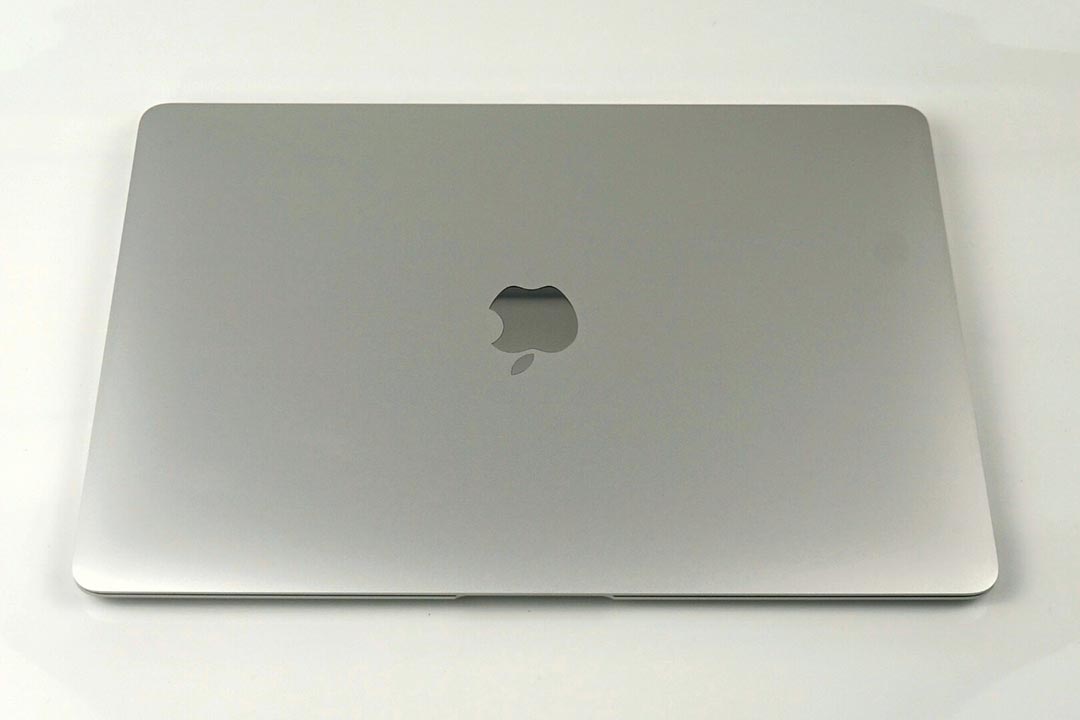
    Khi so sánh với các đối thủ, rõ ràng là MacBook Air không đặt ra các tiêu chuẩn mới về kích thước và trọng lượng cho năm 2020 nữa. Có một số máy tính xách tay mỏng hơn và nhỏ hơn đáng kể. Với trọng lượng tương đương, Dell XPS 13 có thể ghi điểm trong tất cả các tiêu chí đó.

    Cổng kết nối trên Apple MacBook Air 2020 M1

    Như thường lệ, MacBook Air được trang bị rất ít ỏi các cổng kết nối. May mắn thay, hai cổng USB-C bên trái hỗ trợ Thunderbolt 3. Tuy nhiên, khả năng tương thích không rộng như trên các máy chạy chip Intel. Điểm tích cực là cả hai cổng đều có thể sử dụng để sạc và tương thích tốt với các thiết bị sạc khác nhau (MBP16, Anker, Philips USB-C Monitor).

    Cả hai cổng cũng có thể được sử dụng làm DisplayPort, nhưng chip M1 trong MacBook Air chỉ hỗ trợ mở rộng thêm một màn hình. Trong thử nghiệm của chúng tôi, 4K ở 60 Hz hoạt động tốt với màn hình Philips Brilliance 329P9H và cả với màn hình LG 4K. Tuy nhiên, khi kết hợp với Asus PB287Q chỉ chạy ở tần số 30 Hz khi đặt độ phân giải 4K.

    Tại thời điểm này, các phụ kiện Thunderbolt cắm ngoài vẫn chưa thể được sử dụng ổn định. Các eGPU (card đồ họa bên ngoài) vẫn chưa được hỗ trợ (có vẻ như nó thiếu trình điều khiển ARM, chẳng hạn như trình điều khiển ARM của AMD, đã được thử nghiệm với Mantiz Venus) và Mantiz Titan TB Dock cũng chỉ hoạt động ở mức cơ bản.

    Tốc độ của cổng USB 3.2 Gen 2 cũng không thể so sánh với tốc độ của Thunderbolt dựa trên Intel. Rõ ràng USB 4 chỉ được hỗ trợ ở phiên bản thấp nhất với 10 Gbit/s, nhưng bạn có thể đạt được tốc độ cao hơn (ví dụ: 15,4 Gbit / s trong thử nghiệm mạng) với Thunderbolt 3.

    Ngoài ra cổng tai nghe ở phía bên phải, có chất lượng hấp dẫn mà chúng tôi sẽ nói thêm ở phần sau.

    Kết nối mạng

    Với việc chuyển sang Apple M1, Macbook Air cuối cùng đã hỗ trợ chuẩn kết nối không dây 802.11ax, còn được gọi là WiFi 6. Tuy nhiên, trong thử nghiệm với bộ phát Wifi Netgear Nighthawk Stream RAX120, Air chỉ có thể kết nối ở tần số 80 MHz với tốc độ tối đa là 1200 Mbit/s. Điều này làm giới hạn sức mạnh của WiFi 6 trong thực tế.

    Bạn có thể so sánh với card Asus PCE-AX58BT WiFi 6 (sử dụng chip Intel AX200) đã đạt được 1,5 Gbit/s. Ở điểm này khi so sánh Dell XPS 13 có lợi thế hơn. Mặc dù tốc độ thực tế không nhanh hơn các mẫu Air thế hệ trước (chỉ có Wifi 5), nhưng ít nhất thì MacBook Air mới vẫn có thể bỏ xa iPad Air 4(có lẽ vì ăng-ten tốt hơn).

    Đánh giá Webcam Apple MacBook Air 2020 M1

    review macbook air 2020

    Không có nhiều thay đổi về webcam. Apple tiếp tục sử dụng cùng mô-đun camera với các thế hệ trước có độ phân giải 720p kém cỏi. Điểm cải thiện duy nhất chip Apple M1 cung cấp khả năng xử lý hình ảnh tốt hơn, cho màu sắc và độ tương phản khá hơn. Nhưng tùy thuộc vào môi trường bạn sử dụng.

    Bên trong Apple MacBook Air 2020 M1
    cấu hình macbook air m1

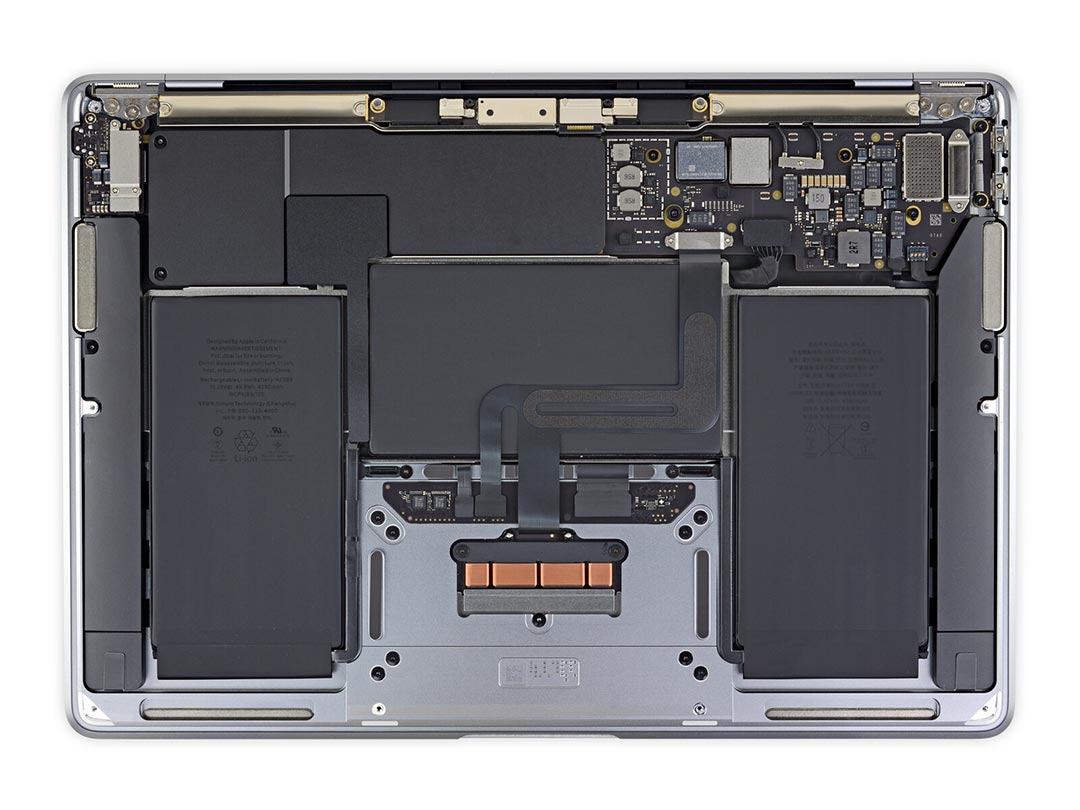
    Phần nắp đáy của Air vẫn được bắt bằng vít Pentalobe. Tuy nhiên, bạn hầu như không cần thiết phải mở bên trong máy, vì chỉ có thể thay pin (tương đối dễ ). Không có quạt nên không cần vệ sinh chúng và tất cả các thành phần như CPU, GPU, SSD, RAM và card WLAN đều được hàn trực tiếp vào bo mạch. Bức ảnh dưới đây cho thấy sự khác biệt so với Air cũ.

    Bàn phím Mac Air 2020 M1
    macbook air 2020

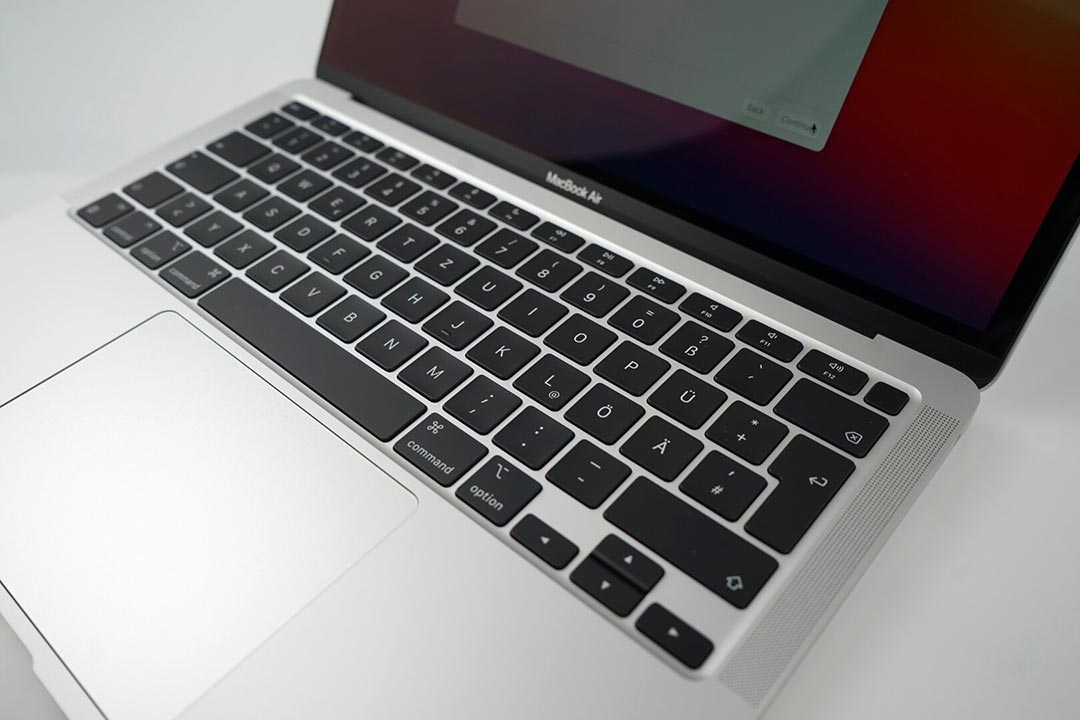
    Kiểu bàn phím không thay đổi so với thế hệ trước nên bạn cũng không cần phải mất thời gian làm quen. Kích thước và bố cục phím tương tự các thiết bị khác của Apple.

    So với MacBook Pro 13, Air không có Touchbar, thay vào đó là các phím chức năng F1 – F12 truyền thống. Trừ khi bạn muốn sử dụng Touchbar cho Widget, nhưng đây không phải là một vấn đề lớn.

    Bàn di chuột Macbook Air 2020

    Bàn di chuột mặt kính với động cơ rung hoạt động hoàn hảo đến từng các góc. Bàn di chuột tiếp tục không có đối thủ cạnh tranh trong thế giới Windows. Ở các dòng kích thước lớn hơn, Apple chỉ thay đổi kích thước của trackpad, nhưng nó tốt hơn nhiều so với Magic Keyboard của dòng iPad.

    Màn hình MacBook Air M1

    Cũng có một số thay đổi nhỏ ở màn hình. Mặc dù nó vẫn sử dụng tỉ lệ 16:10 với độ phân giải 2560 x 1600 pixel, nhưng nó cung cấp độ sáng tối đa tăng lên một chút và khả năng thể hiện màu sắc lớn hơn. Nhưng iPad sáng hơn đáng kể và Dell XPS 13 cũng có độ sáng tối đa cao hơn nhiều. Các máy dòng ThinkPad tỏ ra kém hơn về mặt này.

    Đáng tiếc, giá trị màu đen tương đối cao dẫn đến độ tương phản trung bình của Macbook Air chỉ đạt 1000: 1. Độ chính xác màu sắc của màn hình là tuyệt vời. Các kết quả kiểm tra màu sắc cũng như thang độ xám tốt hơn đáng kể so với các đối thủ Windows. Do đó, màn hình phù hợp cho các nhiếp ảnh gia và những người sử dụng các ứng dụng phụ yêu cầu độ chính xác của màu sắc.

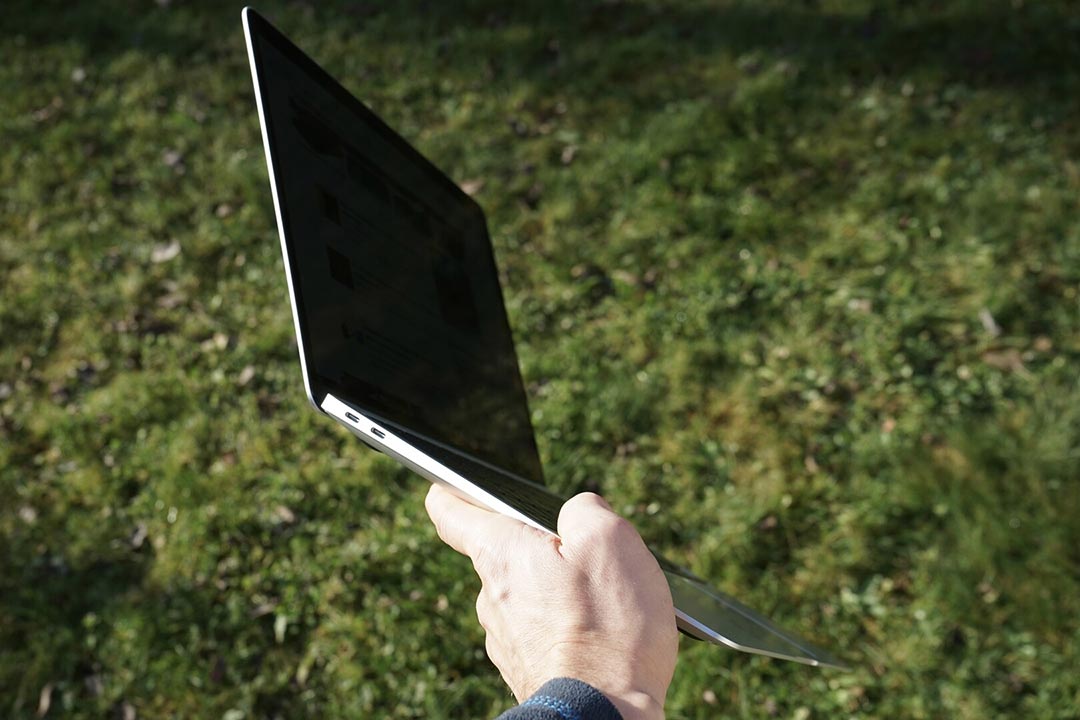
    Màn hình được bảo vệ bởi lớp kính chống chói thông thường. Có lớp đặc biệt trên cùng có tác dụng giảm phản xạ. Nhưng bạn vẫn nên tránh các nguồn sáng từ phía sau gây chói. Độ sáng cũng chỉ đủ cho hiển thị trong bóng râm và mọi thứ trở nên khó đọc dưới ánh nắng trực tiếp.
    màn hình macbook air m1

    Thời gian phản hồi của màn hình khá tốt đối với tấm nền IPS, nhưng chỉ ở mức trung bình khi so sánh với các màn hình của đối thủ. Tuy nhiên, nó không gây ra vấn đề khi bạn sử dụng hàng ngày.

    Hiệu suất MacBook Air 2020 M1

    Thay đổi quan trọng nhất tất nhiên là chip Apple M1. Apple lần đầu tiên sử dụng bộ xử lý và cạc đồ họa của riêng mình trong dòng máy Mac. Kiến ​​trúc CPU đã thay đổi từ x86 sang ARM nên các chương trình cũ phải chạy trên mô phỏng (Rosetta 2)trong MacOS, khiến hiệu suất suy giảm đôi chút. Nhưng bù lại khả năng tương thích tốt với các chương trình IOS cũ có thể chạy mà không cần trình giả lập hệ điều hành. Thật không may, một số nhà sản xuất khóa ứng dụng của họ trong MacOS, do đó toàn bộ thư viện phần mềm của iPad sẽ không chạy được với Mac Air M1.

    Ram được tích hợp trực tiếp vào chip, bạn có thể thấy bộ nhớ hợp nhất LPDDR4X-4266 với 8 hoặc 16 GB ngay cạnh SoC. Một lợi thế của kiến ​​trúc Bộ nhớ hợp nhất là CPU và GPU có thể truy cập bộ nhớ đồng thời mà không cần sao chép các phần tử được chia sẻ.

    Bộ xử lý Apple M1

    Bộ xử lý tích hợp trong SoC M1 là nâng cấp quan trọng nhất. Nó có bốn lõi Firestorm mạnh mẽ với tốc độ xung nhịp lên đến 3,2 GHz và bốn lõi tiết kiệm năng lượng Icestorm (tốc độ 2,1 GHz). Tất cả tám lõi có thể được sử dụng đồng thời, dưới mức tải thấp chỉ lõi Icestorm chạy đảm bảo tuổi thọ pin dài. Khác với MacBook Pro, CPU trong Air được làm mát thụ động không có quạt. Điều này có ảnh hưởng đáng kể khi chạy ứng dụng nặng trong thời gian dài.

    Trong các vòng lặp Cinebench, Chip M1 giảm hiệu suất rõ ràng. Sau lần chạy đầu tiên, hiệu suất Cinebench R23 giảm 8% và giảm 12% sau sáu lần chạy. Tuy nhiên với hệ thông làm mát thụ động và mức hiệu suất cao, điều này thực sự không tồi. MacBook Pro 13 có thể duy trì hiệu suất tốt hơn nhờ vào các quạt làm mát.

    Khi so sánh với các đối thủ cạnh tranh chạy chíp Intel, M1 thậm chí có thể ở cấp độ tương đương với Tiger Lake i7-1165G7. Nếu so với MacBook Air thế hệ trước (ngay cả với Core i5), M1 ở một đẳng cấp khác – rất ấn tượng!

    Trước M1, chúng ta chỉ có thể tìm thấy các CPU máy tính để bàn dựa trên Zen 3 mới có tốc độ xung nhịp cao (chẳng hạn như Ryzen 9 5950X).

    Trong các ứng dụng được tối ưu hóa tốt, M1 SoC cũng có thể tận dụng các chức năng chuyên dụng bổ sung (giải mã video, tăng tốc AI, mã hóa). Bằng cách này, nó có thể xử lý video 4K (với định dạng chính xác) một cách mượt mà trong Final Cut X của Apple.

    Ổ cứng MacBook Air M1

    Air cũng đạt được một bước tiến lớn với SSD, tốc độ gần tương đương với MacBook Pro 16 hiện tại – lưu ý rằng đây là phiên bản rẻ nhất với 256 GB.

    Card đồ họa

    Lưu ý bạn sẽ không có được hiệu suất đồ họa cao nhất của chip M1 trong phiên bản rẻ nhất của MacBook Air, Apple đã tắt một trong tám lõi đồ họa ở phiên bản này. Điều này cũng làm cho hiệu suất chậm hơn đáng kể so với các phiên bản đắt tiền hơn. Mặc dù vậy, hiệu suất vẫn rất xuất sắc khi so với các thế hệ trước và cả iPad. Hiệu suất ở mức tương đương với Radeon Pro 5300M trong MacBook Pro 16.

    Khả năng chơi game

    Khi chơi game, macOS không thể theo kịp các thiết bị Windows. Hầu hết các trò chơi chỉ là phiên bản mở rộng của phiên bản trên Windows, vì vậy chúng đã mất một số tính năng tối ưu hóa và hiệu suất. Trong các trò chơi được tối ưu hóa cho MacOS, chẳng hạn như ” Borderlands 3 ” , GPU M1 đạt được hiệu suất tương đương GeForce MX350 trên Windows. Tuy nhiên, nó có thể bỏ xa các card đồ họa Intel tích hợp.
    đánh giá macbook air 2020

    ‘Borderlands 3’ để lại một màn hình đen sau khi đóng

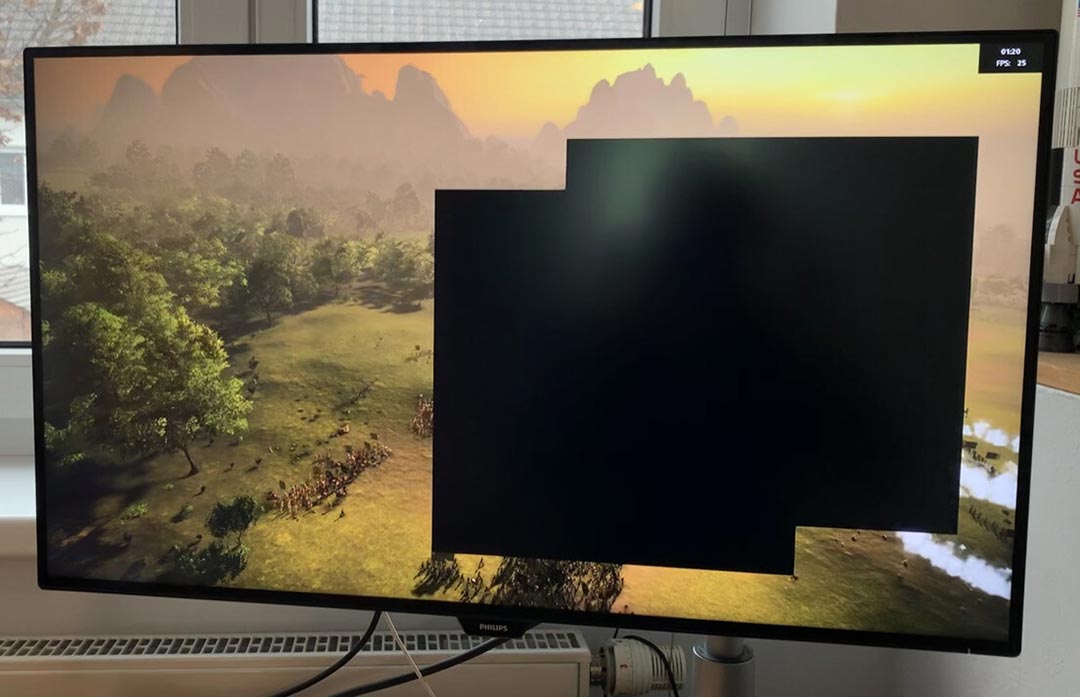
    Mặc dù có hiệu suất rất tốt, chúng tôi vẫn thấy nhiều vấn đề về khả năng tương thích với chip đồ họa mới. Ở 8x AA, Unigine Valley chỉ hiển thị một màn hình đen, ” Borderlands 3 ” để lại một màn hình đen sau khi đóng nó (đôi khi yêu cầu khởi động lại), ” Counter-Strike: GO ” không khởi động và ” Total War: Three Kingdoms “có một số lỗi kết cấu và chúng tôi nhận thấy một số chi tiết khác trong bài kiểm tra.

    Ngoài ra, nhiều trò chơi IOS cũng có thể chạy. Nhưng bạn sẽ không tìm thấy các trò chơi phổ biến và đòi hỏi khắt khe như ” Call of Duty Mobile ” hoặc ” PUBG Mobile ” trong App Store tại thời điểm này. Nhưng trong thử nghiệm với ” World of Tanks Blizz “, nó chạy mượt mà ở chi tiết tối đa (bao gồm cả 4x AA) và ở độ phân giải gốc, thậm chí trên màn hình 4K cắm ngoài ở tốc độ 60 khung hình/giây .

    Mức tiêu thụ năng lượng
    sạc của macbook air m1 2020

    MacBook Air cho thấy các kết quả rất tốt khi so sánh với các đối thủ ultrabook. Ví dụ, chúng tôi thấy mức năng lượng tiêu thụ tương đương Acer Swift 3 SF313-52-z1Y7 chạy Ice Lake i7-1065G7. Các mức năng lượng cũng tương đương với MacBook Air thế hệ trước chạy chip Intel có sử dụng quạt làm mát và chỉ các thiết bị yếu với Pentium N5000 hoặc Celeron SoC có màn hình nhỏ mới có kết quả tốt hơn Air M1. Duy nhất Samsung Galaxy Book S với Snapdragon 8cx dựa trên ARM là hiệu quả hơn nhiều. Mặc dù phiên bản Intel Lakefield cũng tiêu thụ ít điện năng hơn, nhưng nó không bằng 8cx.

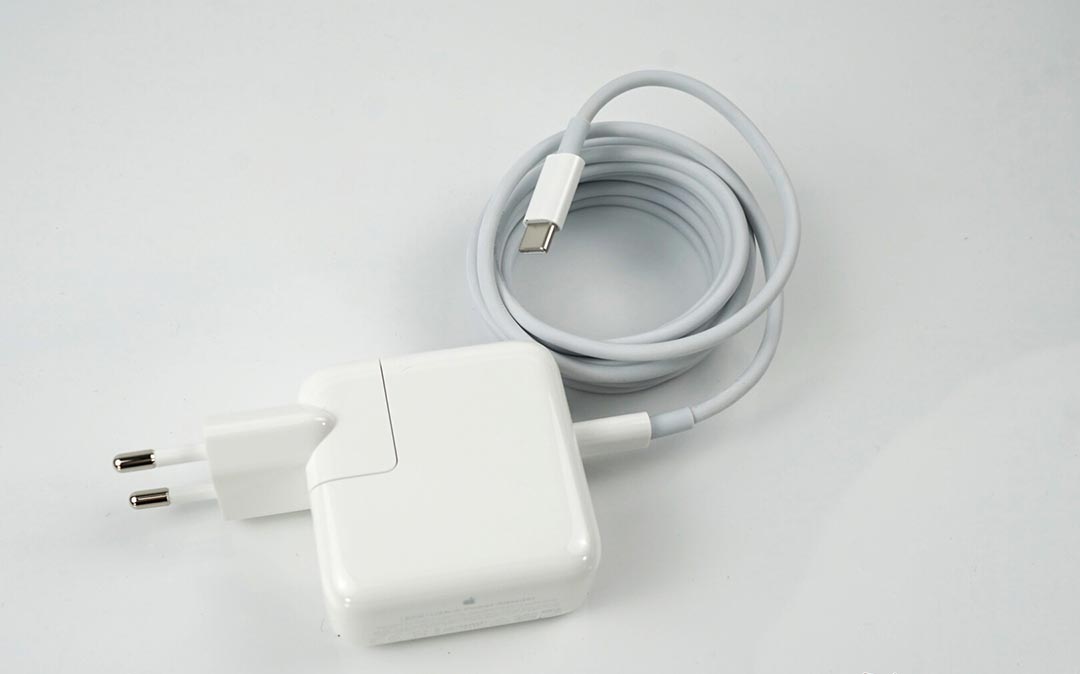
    Air M1 Sử dụng bộ sạc 30 watt đi kèm, pin được sạc từ 0 lên 100% trong 2 giờ 40 phút. Nếu bạn sử dụng bộ sạc mạnh hơn của MacBook Pro 16, thời gian sạc lại sẽ rút ngắn 17 phút.

    Thời lượng pin

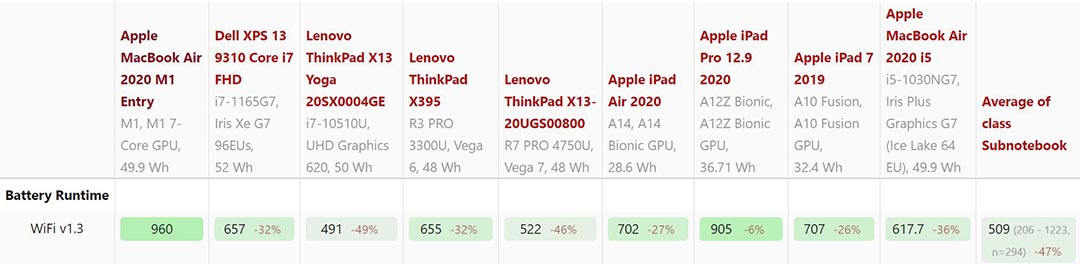
    Macbook Air với bộ xử lý M1 có thể ghi điểm ấn tượng về thời lượng pin. Nó vượt trội hơn MacBook Air cũ chạy chip Core i5 trong bài kiểm tra duyệt web ở độ sáng 150 cd/m² và trong cùng phân khúc thực sự chỉ có MacBook Pro 13 mới và Asus ExpertBook B9450FA vươt qua nó. Điều bất thường là thời lượng pin với Safari ở chế độ toàn màn hình không dài hơn đáng kể mà thậm chí còn ngắn hơn một chút.
    macbook air m1 thông số

    Ở độ sáng tối đa, chúng tôi chỉ đo được 8,5 giờ trong thử nghiệm WLAN. SoC ở thử nghiệm này SoC mới không tác động nhiều đến kết quả (chủ yếu do màn hình). Tuy nhiên, thử nghiệm cho thấy bạn có thể dễ dàng làm việc cả ngày mà không cần sạc nếu sử dụng thông thường.

    Kết quả sẽ ngắn hơn nếu bạn chơi game mà không cắm sạc. Với thử nghiệm Unigine Valley Extreme (4x AA), nó chỉ kéo dài 2 giờ 23 phút ở độ sáng tối đa. Mặc dù có một số máy tính xách tay Windows tồn tại lâu hơn, nhưng không có máy nào trong số chúng cung cấp hiệu suất đồ họa tương đương.

    Tổng quan MacBook Air M1

    Bộ vi xử lý M1 mới với kiến ​​trúc ARM tạo nên màn ra mắt ấn tượng trên MacBook Air về hiệu suất CPU cũng như GPU. Các chip tương đương của Intel và AMD bị bỏ lại phía sau về hiệu suất trên các kết quả thử nghiệm – và đây là phiên bản rẻ nhất của Air. Việc làm mát thụ động hầu như không ảnh hưởng đến hiệu suất sử dụng thông thương, hiệu suất đồ họa không giảm đáng kể theo thời gian và chỉ trong các tác vụ đòi hỏi bộ xử lý mới có sự sụt giảm đáng kể sau vài phút. Nhưng ở mức 11%, điều này cũng vẫn nằm trong giới hạn. Chúng tôi cũng có thể trấn an bạn về nhiệt độ hoạt động, chỉ có phần bên trong trở nên rất nóng, kiểu điển hình của Apple. Một lợi thế lớn của việc không quạt là máy tính xách tay hoạt động im lặng, hoàn hảo trong môi trường yên tĩnh. Chip Apple M1 mới cũng có tác động tích cực đến thời lượng pin.

    Tuy nhiên, việc thay đổi chip của Apple không chỉ mang lại lợi thế. Nhiều ứng dụng cũ hơn phải chạy qua mô phỏng Rosetta 2 và giảm hiệu suất đáng kể. Mặt khác, mô phỏng đủ nhanh để vẫn có được kết quả tốt hơn so với khi sử dụng các bộ vi xử lý cấp thấp cũ của Intel.

    Thật không may, không phải mọi thứ đều hoạt động hoàn hảo. Từ giao diện đơ và thời gian tải lâu hơn cho đến lỗi ứng dụng, có rất nhiều vấn đề. Vì vậy, bạn phải hy vọng vào các  bản cập nhật từ Apple. Người mua nên tìm hiểu trước xem liệu phần mềm họ sử dụng có thể gặp sự cố hay có lựa chọn thay thế hay không. Tuy nhiên, bất kỳ hạn chế nào trong việc lựa chọn ứng dụng từ điều này đều được cân bằng bởi rất nhiều ứng dụng iOS mới được thêm vào sẽ chạy hoàn hảo nhờ chip ARM.

    Thiết kế và màn hình thực không thay đổi. Chúng ta đã mong muốn có một màn hình cảm ứng – đặc biệt là vì khả năng tương thích với iOS – và viền màn hình nhỏ hơn.

    Về giá cả của nó, phiên bản thấp nhất đặc biệt hấp dẫn, ngoài ra là vì luôn có một số ưu đãi tốt từ các nhà cung cấp. Bạn không nhất thiết phải chi thêm tiền cho GPU tám nhân và RAM 16 GB. 8 GB RAM hoàn toàn đủ cho hầu hết người dùng. SSD 256 GB thể hiện nhiều hạn chế hơn nhưng chi phí để có thêm không gian lưu trữ là rất đắt.

    Khoản tiền bỏ ra cho MacBook Pro 13 với tính năng làm mát tích cực cũng chỉ đáng giá đối với rất ít người dùng. Làm mát tích cực, pin lớn hơn, màn hình sáng hơn một chút và Touchbar chỉ thực sự quan trọng đối với rất ít người. Và những người dùng cần hiệu năng dù sao cũng nên đợi M1X ở các dòng mạnh hơn.

    Nguồn: biên tập thietbiketnoi.com theo notebookcheck