Danh mục: Máy tính

  • Laptop Lenovo có tốt không ?

    Laptop Lenovo có tốt không ?

    Lenovo là một trong những thương hiệu laptop nhận được rất nhiều sự quan tâm. Tuy nhiên một số người vẫn bối rối không biết laptop Lenovo có tốt không ?

    Để tìm hiểu rõ hơn về vấn đề này, hôm nay Laptop T&T 484 Núi Thành Đà Nẵng sẽ bật mí giúp bạn. Cùng chú ý theo dõi bài viết dưới đây để có câu trả vời chính xác nhất nhé!
    Đánh giá về laptop Lenovo có ưu nhược điểm gì ?

    Laptop là thiết bị cực kỳ thông minh, nó có vai trò đặc biệt quan trọng trong cuộc sống của con người. Ở mỗi hãng sẽ có ưu nhược điểm riêng và laptop Lenovo cũng vậy!

    Ưu điểm laptop Lenovo

    Hầu hết những laptop của hãng Lenovo dù có giá cao hay thấp đều được người dùng săn đón bởi các điểm cộng sau:

    Thiết kế hiện đại, tinh tế:

    Thiết bị sở hữu hình dáng đơn giản, có độ mỏng nhẹ nhưng rất bắt mắt và sang trọng, dễ dàng mang theo mọi lúc mọi nơi. Hơn nữa, một số dòng máy còn có bản lề gập 360 độ, đáp ứng mọi nhu cầu sử dụng.
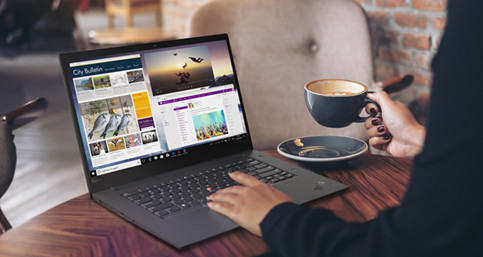
    Laptop Lenovo còn sở hữu màn hình HD hoặc Full HD nên chắc chắn sẽ mang đến những giây phút giải trí tuyệt vời nhất sau thời gian làm việc đầy mệt mỏi.

    Cấu hình đa dạng:

    Tùy vào mục đích sử dụng mà bạn chọn ra dòng máy có cấu hình phù hợp. Nếu là nhân viên văn phòng, hãy chọn laptop Lenovo cái cấu hình vừa như Core i3, Core i5…

    Trường hợp bạn là lập trình viên hay dân chơi game chuyên nghiệp thì nên chọn máy có Core i7 thế hệ 8, card đồ họa tốt để đem tới hình ảnh sống động hơn.
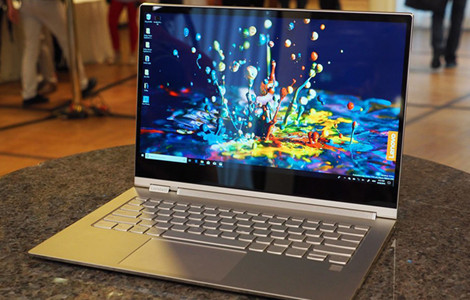
    Công nghệ âm thanh giải trí:

    Bất cứ dòng laptop nào của Lenovo đều được ưu ái trang bị công nghệ âm thanh Dolby Home Theater và Harman Kardon. Ngoài ra, loa kép của thiết bị giúp bạn trải nghiệm được âm thanh vô cùng sống động và lôi cuốn.
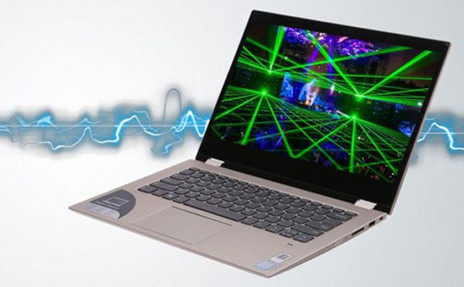
    Độ bền và thời lượng pin:

    Ngoài dòng máy Dell thì laptop Lenovo cũng là sản phẩm rất bền. Đặc biệt dung lượng pin của nó có thể kéo dài trên 8 tiếng nên không lo bị ngắt máy đột ngột. Bên cạnh đó bạn cũng không cần mang theo sạc khi ra ngoài.
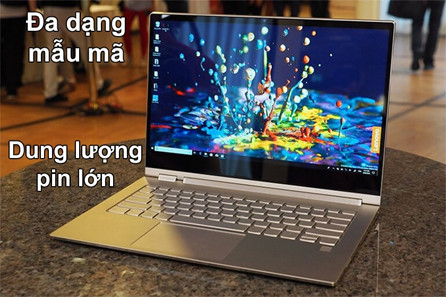
    Giá thành và công nghệ:

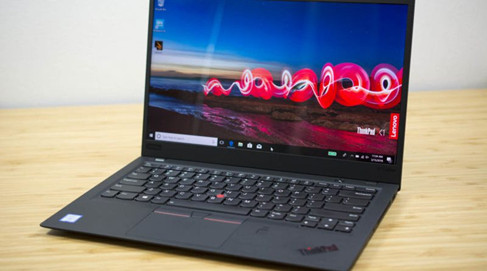
    Thông thường, giá của thiết bị này rất mềm nhưng chất lượng của nó vẫn luôn đảm bảo. Hơn nữa, sản phẩm còn dùng công nghệ hiện đại chẳng hạn màn hình HDR trên Lenovo X1 Carbon, bộ xử lý Qualcomm trong Lenovo Miix 630.

    >> Tham khảo ngay: Dịch vụ sửa chữa laptop Đà Nẵng

    Nhược điểm laptop Lenovo

    Bên cạnh những ưu điểm thì thiết dòng máy này còn có các điểm trừ cơ bản sau:

    – Ở các dòng máy giá rẻ thường dùng vỏ bằng nhựa, chất liệu này làm thiết bị tản nhiệt kém. Sau thời gian sử dụng, phần mặt lưng ở máy sẽ nóng lên.

    – Dù Lenovo đã áp dụng công nghệ âm thanh hiện đại nhưng chất lượng âm thanh của máy vẫn chưa bằng các dòng khác. Có thể thấy, âm thanh của nó chỉ ở mức trung bình.

    Laptop Lenovo có những dòng sản phẩm nào ?

    Thực tế laptop Lenovo rất đa dạng về mẫu mã nên hãng đã chia ra thành 3 dòng chính để dễ chọn lựa bao gồm:

    Dòng laptop Lenovo ThinkPad

    Dòng này thường phù hợp với người tiêu dùng là doanh nhân và game thủ, bởi cấu hình của nó rất mạnh. Ngoài ra laptop ThinkPad được chia thành 7 loại cơ bản đó là X, T, L, SL và mới nhất Edge. Mỗi loại đều được nâng cấp và có cấu hình cao hơn những dòng máy trước.

    Lenovo IdeaPad 

    Lenovo IdeaPad gồm nhiều loại laptop khác nhau trong Series như 300 Series, 500 Series…Với mức giá tương đối, người dùng phổ thông sẽ dễ dàng sở hữu nó. Hơn nữa dòng máy này hoàn toàn thích hợp với công việc lẫn giải trí.

    Laptop Lenovo Essential

    Dòng Essential có mức giá tương đối, thích hợp với những bạn sinh viên, dân văn phòng hoặc người có nhu cầu giải trí nhẹ. Sản phẩm gồm 2 phiên bản được yêu thích đó là Essential G và Essential B.

    Nên mua Laptop Lenovo dòng nào tốt nhất ?

    Có thể thấy mỗi dòng laptop Lenovo đều có những tính ưu việt riêng. Tùy vào mục đích sử dụng và ngân sách mà bạn có thể chọn ra loại máy phù hợp. Tuy nhiên, nếu bạn là người có kinh tế ổn định thì tốt hơn hết nên chọn máy tính Lenovo ThinkPad.

    Dòng máy này có lối thiết kế đa dạng, bạn sẽ thoải mái chọn lựa ngoại hình theo ý thích của mình. Hơn nữa, máy có độ bền cao, dung lượng pin cũng rất trâu, nhờ vậy bạn có thể bắt trọn mọi khoảng khắc, dùng thả ga mà không lo sự cố ngắt đột ngột do hết pin.

    Đặc biệt bàn phím và trackpoint là điểm nhấn ấn tượng, hỗ trợ bạn đạt thời gian type nhanh chóng. Khoảng cách ở các phím rất khoa học nên tốc độ gõ thần thánh, không lo bị gõ nhầm. Một vài model cao cấp sẽ được ưu ái trang bị khả năng chống nước ở bàn phím.

    Hi vọng với những thông tin trên của T&T Apple đã giúp bạn giải đáp được thắc mắc laptop Lenovo có tốt không ? Nếu cần tư vấn hoặc hỗ trợ sản phẩm chính hãng, đạt chất lượng cao, đừng quên liên hệ đến chúng tôi nhé!
  • Cách sử dụng tay cầm chơi game PS4 DualShock 4 trên máy tính

    Cách sử dụng tay cầm chơi game PS4 DualShock 4 trên máy tính

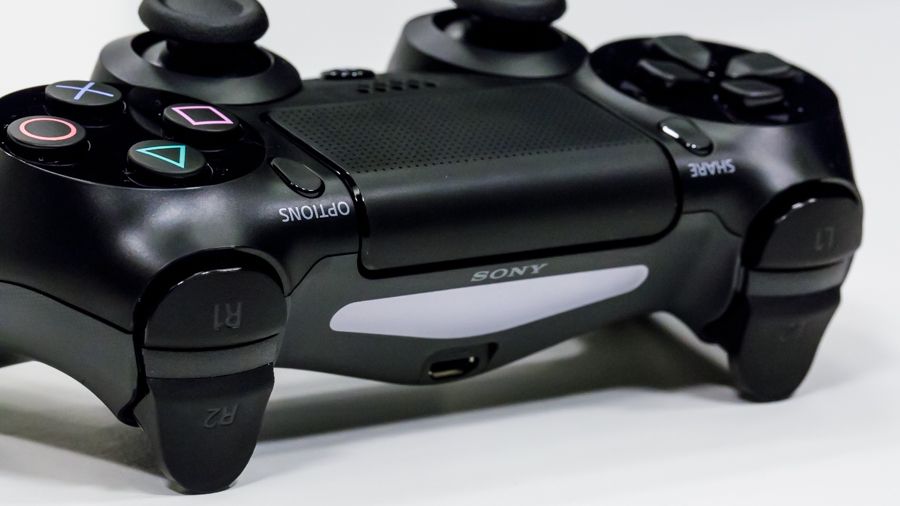
    Bộ tay cầm chơi game PS4 DualShock 4 là sự lựa chọn tuyệt vời khi chơi game trên máy tính. Sử dụng tay cầm trực quan hơn so với sử dụng bàn phím và chuột, và bạn có thể thoải mái ngả lưng và thư giãn khi chơi. Ngoài ra, tay cầm PS4 Dualshok 4 cũng có bàn di chuột tích hợp để sử dụng khi cần thiết. Nó giúp cải thiện trải nghiệm chơi game trên máy tính.

    Bộ điều khiển PS4 được thiết kế tất cả các nút mà hầu hết các tựa game PC hỗ trợ gamepad, nên bạn cũng có thể dễ dàng chuyển sang sử dụng tay cầm mà không cần phải tìm hiểu nhiều.

    Lưu ý: giắc cắm âm thanh của bộ PS4 DualShock hiện không được hỗ trợ, vì vậy bạn sẽ phải cắm tai nghe trực tiếp vào máy tính hoặc sử dụng tai nghe không dây .

    Nếu bạn lo lắng việc kết nối bộ tay cầm PS4 với máy tính có thể phức tạp, bạn có thể yên tâm, nó cũng khá đơn giản. Bạn chỉ cần chuyển bị tay PS4, máy tính chạy Windows hoặc Mac và cáp USB.

    Bạn có thể ghép nối không dây bộ điều khiển PS4 với laptop bằng Bluetooth tích hợp của máy tính hoặc sử dụng bộ chuyển USB không dây DualShock USB của Sony PlayStation 4 và cắm vào cổng USB của máy tính. Bất kỳ bộ phát Bluetooth nào hỗ trợ Bluetooth 2 trở lên cũng sẽ hoạt động tốt với tay cầm PS4.

    Chúng tôi sẽ hướng dẫn bạn từng bước, hoàn chỉnh với hình ảnh để giúp bạn dễ dàng kết nối.

    Cách sử dụng tay cầm PS4 DualShock trong Steam

    Steam là cửa hàng và trình khởi chạy trò chơi phổ biến hiện nay, họ đã phát hành bản cập nhật cho phép bạn sử dụng bộ điều khiển PS4 DualShock trên máy tính khi chơi game.

    Để sử dụng tay cầm PS4 DualShock trong Steam trên máy tính, hãy tải Steam và kiểm tra các bản cập nhật, sau đó khi bản cập nhật mới nhất đã được cài đặt, hãy cắm DualShock 4 của bạn (hoặc kết nối qua Bluetooth) và nó sẽ sẵn sàng để bạn bước vào game!
    Thật không may, chúng tôi cũng ghi nhận một vài trường không thể sử dụng PS4 DualShock bằng cách trên, nhưng đừng lo, hãy đọc phần bên dưới.

    Cách sử dụng tay cầm PS4 trên máy tính bàn và laptop

    1. Tải xuống DS4Windows

    Mặc dù việc sử dụng tay cầm PS4 DualShock 4 trên máy tính của bạn khá đơn giản, nhưng nó không phải là plug-and-play (cắm là chạy), vì bạn sẽ cần cài đặt một phần mềm bổ sung để nó hoạt động trên máy tính hoặc laptop.

    Phần mềm này có tên là DS4Windows và nó giúp việc kết nối tay cầm PS4 với PC của bạn trở nên đơn giản. Về cơ bản, nó đánh lừa máy tính của bạn rằng DualShock 4 là tay cầm Xbox 360, được hỗ trợ trong Windows.

    Để tải DS4Windows:https://github.com/Ryochan7/DS4Windows/releases

    2. Cài đặt DS4Windows

    Tìm tệp Zip đã tải xuống, nhấp chuột phải vào tệp và chọn ‘Giải nén tất cả…’

    Một cửa sổ sẽ xuất hiện hỏi bạn nơi bạn muốn giải nén các tập tin. Bạn có thể chọn giải nén chúng vào thư mục mà bạn đã tải xuống tệp zip hoặc chọn một thư mục khác.

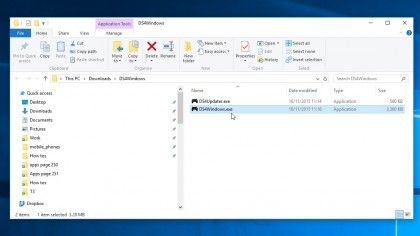
    Khi các tệp đã được giải nén, mở nó và bạn sẽ thấy hai tệp. Một, DS4Updater.exe, là chương trình giúp DS4Windows được cập nhật các trình điều khiển mới nhất, vì vậy bạn nên chạy tệp này nếu bạn gặp sự cố trong tương lai.

    Nhấp đúp vào tệp thứ hai, DS4Windows.exe, để bắt đầu quy trình cài đặt giúp tay cầm Dualshock PS4 hoạt động trên máy tính của bạn.

    3. Thiết lập DS4Windows

    Khi khởi chạy DS4Windows lần đầu tiên, bạn sẽ được hỏi nơi bạn muốn lưu cài đặt và thông tin – bạn nên sử dụng lựa chọn mặc định là ‘Appdata’.

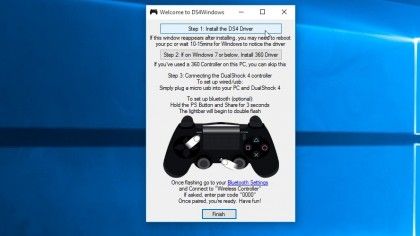
    Một cửa sổ mới sẽ mở ra. Nhấp vào ‘Install the DS4 Driver’ cài đặt PS4 DualShock trong Windows 8, Windows 8.1 và Windows 10 .

    Nếu bạn sử dụng Windows 7 thì bạn cần phải nhấp vào ‘Install 360 Driver’.

    4. Kết nối bộ điều khiển PS4 với máy tính qua USB

    Sau khi cài đặt, bạn sẽ có thể kết nối tay cầm PS4 DualShock 4 với máy tính hoặc laptop. Bạn có thể thực hiện bằng hai cách – qua cáp USB hoặc qua Bluetooth.

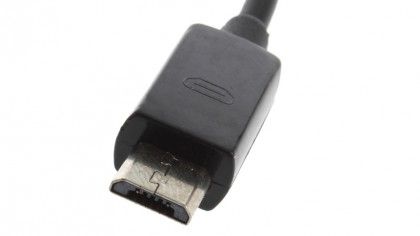
    Để kết nối tay cầm PS4 DualShock với máy tính bằng cáp USB, bạn chỉ cần một cáp micro USB thông thường – loại cáp đi kèm với nhiều điện thoại thông minh hiện nay.

    Khi bạn đã cắm cáp vào tay cầm DualShock và máy tính, Windows sẽ phát hiện ra nó và bạn sẽ sẵn sàng chơi game bằng bộ tay cầm PS4.

    5. Kết nối tay cầm PS4 với máy tính qua Bluetooth

    Một trong những điều tốt khi sử dụng tay cầm PS4 DualShock 4 trên máy tính là bạn có thể sử dụng nó không dây, giúp linh hoạt hơn khi chơi game.

    PS4 DualShock 4 sử dụng Bluetooth, vì vậy bạn sẽ cần phải chắc chắn rằng máy tính hoặc máy tính xách tay của bạn có bộ phát Bluetooth. Nếu không có, bạn có thể mua một USB Bluetooth dongle như Tiny USB 2.0 Bluetooth Mini Wireless Adaptor ; Nó không chỉ nhỏ mà còn khá rẻ.

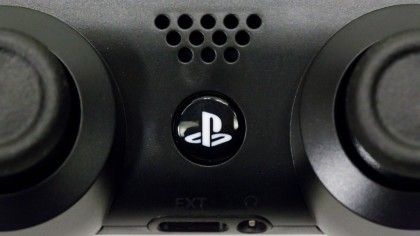
    Để kết nối tay cầm PS4 qua Bluetooth, hãy nhấn và giữ Nút PS trung tâm và nút Chia sẻ trong ba giây cho đến khi đèn ở đầu bộ điều khiển bắt đầu nhấp nháy.

    Tiếp theo, mở cài đặt Bluetooth trên máy tính của bạn. Trong Windows 10, nhấp vào biểu tượng cài đặt, chọn ‘Devices’ – từ đó nhấp vào ‘Bluetooth’ và sau đó chọn ‘Add bluetooth or other devices’ đợi một chút để máy tính tìm kiếm sau đó chọn tay cầm PS4 sau khi máy tính phát hiện ra nó.

    Bạn có thể được yêu cầu nhập mã – nếu vậy hãy nhập 0000. Bộ điều khiển PS4 DualShock giờ sẽ được kết nối không dây với PC của bạn.

    Nguồn: biên tập thietbiketnoi.com

  • Đánh giá nhanh và cấu hình Dell Inspiron Chromebook 11 2 trong 1

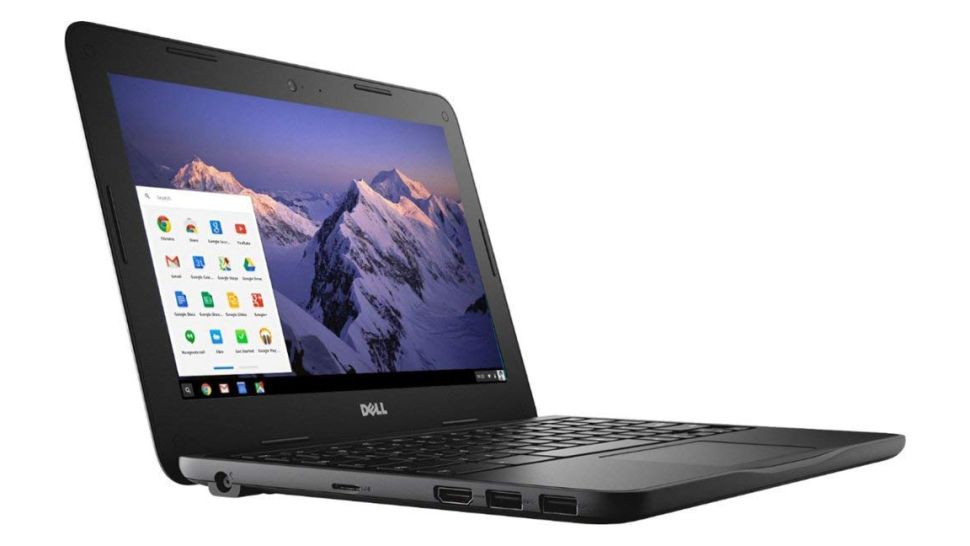
    Đánh giá nhanh và cấu hình Dell Inspiron Chromebook 11 2 trong 1

    Thông số kỹ thuật

    CPU: Intel Celeron N3060 | Đồ họa: Đồ họa Intel HD 400 | RAM: 4GB | Màn hình: Màn hình cảm ứng 11,6 inch, HD (1366 x 768) | Bộ nhớ: 32GB-64GB eMMC

    Điểm cộng

    • +Bền bỉ
    • +Pin tốt

    Điểm trừ

    • -Không mạnh mẽ lắm
    • -Bộ nhớ SSD hơi chậm

    Được đánh giá là một trong những Chromebook tốt nhất và cũng tiết kiệm chi tiêu cho những ai đang tìm kiếm một chiếc laptop giá rẻ.

    Tổng thể Dell Inspiron Chromebook 11 2-trong-1 vượt quá mong đợi của phân khúc giá rẻ. Mặc dù nó không phải là Chromebook mạnh mẽ nhất, nhưng đó chính xác là những gì mọi người cần ở nó: thân thiện với ví tiền, dễ sử dụng và bền bỉ.

    Dell Inspiron 11 2-trong-1 không chỉ đủ khả năng xử lý tất cả các công việc duyệt web hoặc chỉnh sửa tài liệu của bạn, nó cứng cáp và khó bị đánh gục bởi những va chạm thông thường.

    Nguồn: biên tập thietbiketnoi.com

  • Đánh giá nhanh Razer Blade 15 (2020)

    Đánh giá nhanh Razer Blade 15 (2020)

    Razer Blade 15 (2020)

    Thông số kỹ thuật

    CPU: Intel Core i7 gen 10 | Đồ họa: NVIDIA GeForce RTX 2080 Super | RAM: 16GB DDR4 | Màn hình: 144Hz FHD Matte hoặc OLED 4K – 300Hz FHD Matte hoặc OLED 4K Touch | Bộ nhớ: 1TB PCIe

    Điểm cộng

    • Quyền lực
    • Nhiều cổng
    • Loa gắn trên

    Điểm trừ

    • Đắt
    • Thời lượng pin ngắn

    Mặc dù có thể đắt tiền nhưng dòng Razer Blade – phiên bản 2020 của Razer Blade 15 có hiệu suất ấn tượng, nó có thể chạy tốt các game PC hiện nay. Với RTX 2080 Super, chúng ta sẽ không nghi ngờ khả năng của nó, điều này cũng khiến nó trở thành một ứng cử viên xuất sắc cho các chuyên gia thiết kế, đặc biệt là nó có một trackpad được đánh giá là tốt nhất mà chúng tôi thử nghiệm trên một laptop chơi game. Nếu bạn có đủ ngân sách và thích mọi thứ thật phong cách, đây là máy tính laptop chơi game tốt nhất dành cho bạn.

    Nó cũng từng lọt vào danh sách những máy tính laptop gaming tốt nhất 2021 của chúng tôi, nhưng sau đó phải nhường chỗ cho người anh em Razer Blade Pro 17 (2021) của nó.

    Nguồn: biên tập thietbiketnoi.com

  • Cách tăng tốc Windows 10, tổng hợp các mẹo và thủ thuật tăng tốc máy tính

    Cách tăng tốc Windows 10, tổng hợp các mẹo và thủ thuật tăng tốc máy tính

    Bạn không cần phải là chuyên gia để thử các cách tăng tốc Windows 10 dưới đây. Nó không phức tạp như bạn tưởng và chúng tôi sẽ hướng dẫn bạn chi tiết.

    Các mẹo và thủ thuật tăng tốc Windows 10 chắc chắn sẽ rất hữu ích sau một thời gian sử dụng. Windows 10 có thể là hệ điều hành được mã hóa hiệu quả nhất từ ​​Microsoft, nhưng điều đó không có nghĩa là nó sẽ không chậm lại theo thời gian. Nó có nhiều tính năng yêu cầu lượng lớn tài nguyên hệ thống. Đó là do phần mềm bloatware, các tệp tạm thời và phần cứng cũ cũng là nguyên nhân khiến máy tính của bạn chạy chậm lại.

    Ngay cả với phiên bản mới nhất của Windows 10 được tích hợp sẵn với các tính năng cực kỳ hữu ích để cải thiện hiệu quả tổng thể, máy tính của bạn sẽ cần một chút trợ giúp sau một thời gian dài sử dụng. Do đó, chúng tôi hướng dẫn bạn cách tăng tốc Windows 10 để đưa máy tính PC hoặc laptop của bạn trở lại trạng thái tốt nhất.

    Chúng tôi ở đây để giúp đỡ. Hãy để chúng tôi hướng dẫn bạn cách tăng tốc Windows 10 khi bạn gặp phải một số tình huống gây chậm trễ, lag giật. Từ chống phân mảnh và xóa các chương trình không mong muốn đến vô hiệu hóa các hiệu ứng đặc biệt thừa và thực hiện nâng cấp phần cứng, đây là những cách chúng tôi đã thử và thu được kết quả tốt nhất.

    1. Khởi động lại PC của bạn

    Mặc dù đây có vẻ là một bước đơn giản, nhưng nhiều người dùng giữ cho máy của họ hoạt động trong nhiều tuần liên tục. Windows 10 sẽ tự động chuyển màn hình sang chế độ ngủ, nhưng các phần mềm đang chạy sẽ vân tiếp tục hoạt động. Những thứ này có thể tích tụ theo thời gian và làm chậm máy tính của bạn.

    Bạn có thể khắc phục sự cố này bằng cách tắt PC mỗi ngày sau khi sử dụng xong, bằng cách nhấp vào nút Windows và chọn ‘Power>shutdown’.

    Đảm bảo đóng mọi chương trình đang chạy và lưu công việc của bạn trước khi thực hiện. Nếu PC của bạn chạy chậm đến mức bạn không thể hiển thị menu Windows, hãy nhấn và giữ nút Nguồn (khoảng 5s) cho đến khi máy tính được tắt hoàn toàn.

    2. Cập nhật, Cập nhật và Cập nhật

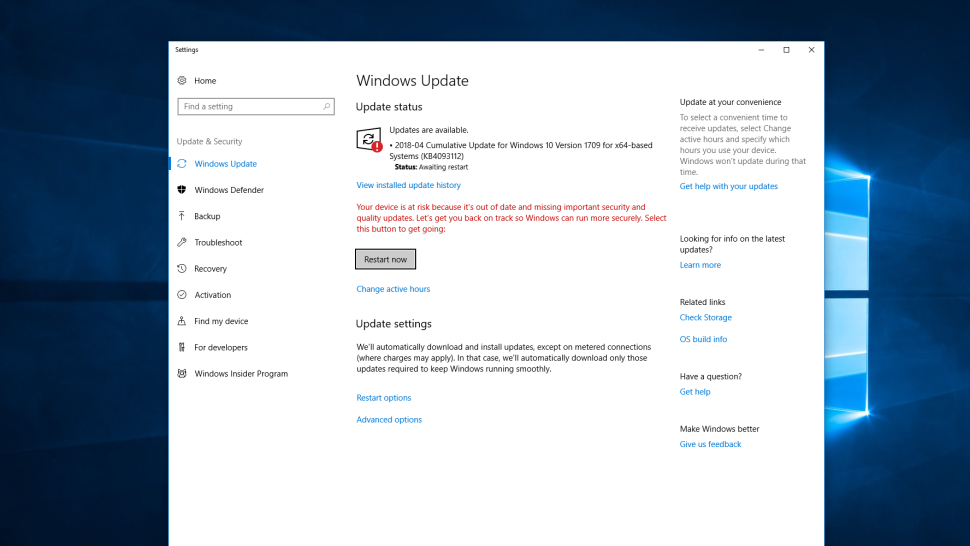
    Microsoft liên tục phát hành các bản cập nhật cho Windows 10 để sửa các lỗi phổ biến làm giảm hiệu suất hệ thống. Một số có thể là các lỗi khá nhỏ nhưng có những lỗi thực sự làm chậm hệ thống của bạn.

    Để thực hiện, hãy mở menu Windows và nhập ‘update’ vào thanh tìm kiếm và nhấp vào ‘Check for Updates’ để truy cập cài đặt của bạn.

    Nếu có bản cập nhật lớn, hãy nhớ sao lưu dữ liệu cá nhân của bạn trước khi tiếp tục. PC của bạn có thể cần phải khởi động lại nhiều lần để cài đặt tất cả các bản cập nhật có sẵn. Nếu đã lâu bạn không thực hiện cập nhập phần mềm, hãy nhấp lại vào ‘Check for Updates’ sau khi khởi động lại để đảm bảo không còn bản cập nhật nào nữa.

    3. Kiểm tra các ứng dụng khởi động

    Laptop của bạn có thể bị sa lầy bởi số lượng lớn các phần mềm chạy ngầm. Điều này thường là do nhiều phần mềm bạn cài đặt thường yêu cầu Windows chạy chúng ngay sau khi khởi động, nó làm chậm tốc độ hệ thống.

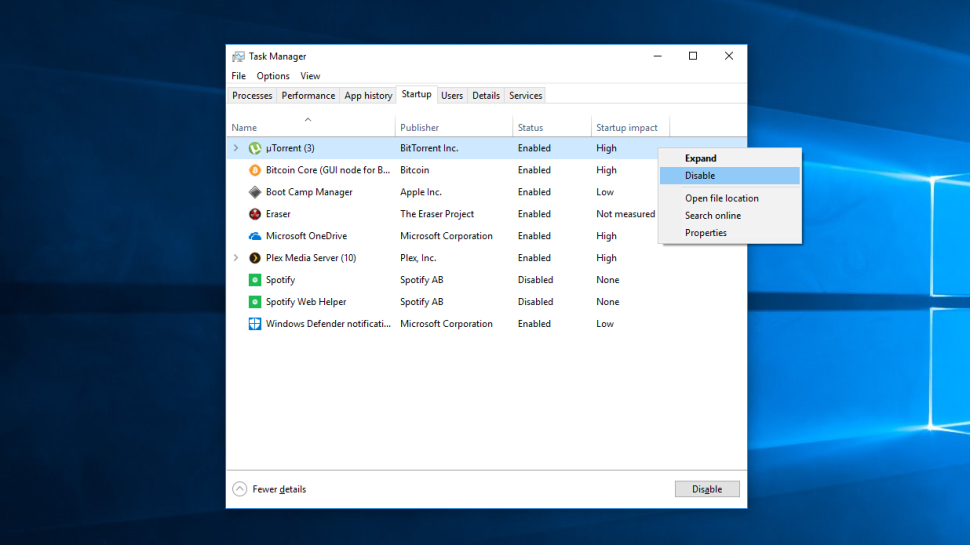
    Để kiểm tra các chương trình khởi động trên máy, hãy mở Trình quản lý tác vụ Task Manager (Ctrl + Alt + Del), sau đó nhấp vào tab ‘Startup’. Có hai cột bạn cần kiểm tra đầu tiên là cột Status nếu nó có giá trị ‘Enable’ có nghĩa là nó đang yêu cầu khởi chạy ngay sau khi máy tính khởi động. Cột thứ hai là ‘Startup Impact’ của mỗi chương trình, nếu nó có giá trị ‘High’ tức là nó đang yêu cầu khá nhiều tài nguyên hệ thống và đây có thể là nguyên nhân gây chậm máy tính của bạn.

    Hãy đảm bảo chỉ những trương trình bạn thực sự sử dụng thường xuyên hoặc cần thiết mới khởi chạy tự động sau khi máy tính được bật, nếu không bạn có thể nháy chuột phải và chọn ‘Disable’.

    4. Chạy Disk Cleanup

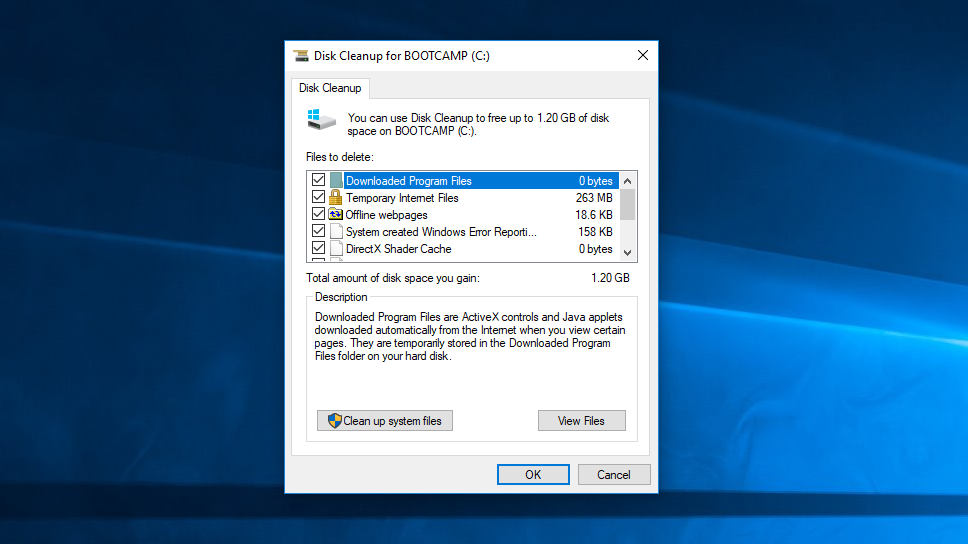
    Disk Cleanup là một tiện ích Windows cực kỳ hữu ích được tích hợp sẵn. Bạn có thể sử dụng nó để xóa các tệp tạm thời tích tụ trên máy tính, chẳng hạn như hình thu nhỏ hình ảnh, tệp chương trình đã tải xuống và các trang web ngoại tuyến.

    Nhấp vào menu Windows và nhập ‘Disk Cleanup’ vào thanh tìm kiếm để khởi động nó. Tiện ích sẽ cung cấp cho bạn lựa chọn loại tệp để xóa. Chỉ cần đánh dấu hộp kiểm bên cạnh mỗi tùy chọn. Sau đó nhấp vào ‘Clean up system Files‘ để bắt đầu. Disk Cleanup sẽ tính toán dung lượng bạn sẽ tiết kiệm được.

    Đây cũng là cơ hội tốt để xóa bất kỳ tệp nào trên ổ cứng mà bạn không cần nữa. Bạn có thể bắt đầu là thư mục ‘Downloads’ thông thường nó chiếm khá nhiều dung lượng ổ đĩa.

    5. Gỡ bỏ phần mềm không sử dụng

    Nhiều nhà sản xuất cài đặt sẵn một số phần mềm trên máy ngay khi xuất sưởng, một số có thể có kích thước khá lớn và không cần thiết nên đôi khi được gọi là ‘Bloatware’. Nhiều người dùng cũng cài đặt một vài phần mềm cho một mục đích cụ thể và sau khi xong có thể họ không sử dụng đến nữa.

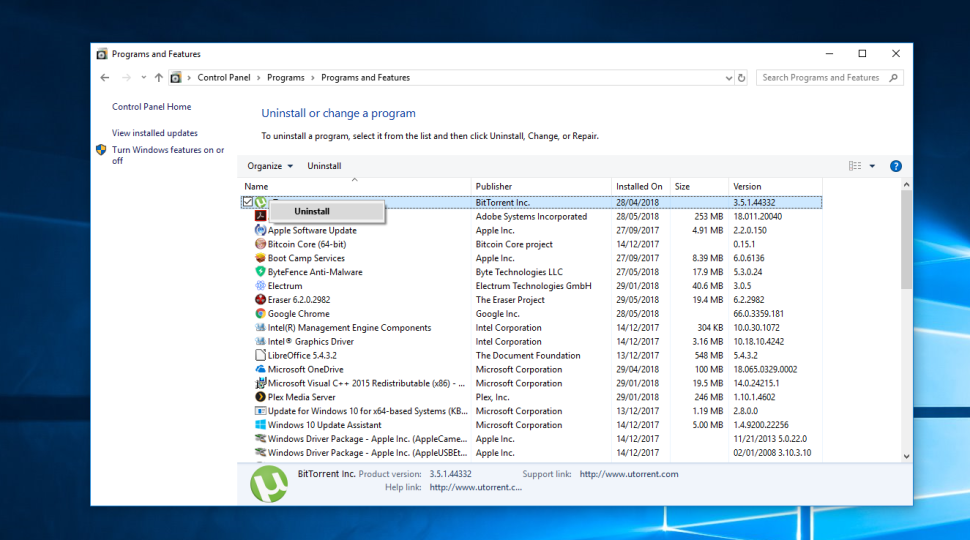
    Các chương trình được cài đặt sẽ chiếm dung lượng trên ổ cứng của bạn và có thể làm giảm hiệu suất. Để kiểm tra các ứng dụng đã cài đặt của bạn, hãy đi tới ‘Control Panel’>’Programs’>’Programs and Features’>’Uninstall a Program’.

    Nhấp chuột phải vào bất kỳ chương trình nào bạn không cần nữa và chọn ‘Uninstall’. Windows 10 sẽ yêu cầu quyền thực hiện các thay đổi đối với hệ thống. Nhấp vào ‘Yes’ để tiếp tục.

    6. Tắt các hiệu ứng đặc biệt

    Windows 10 khá nặng về mặt hiệu ứng. Theo mặc định, giao diện cửa sổ và các tính năng khác được thiết kế các hoạt ảnh và chế độ mờ dần khi bạn chuyển cửa sổ. Các tính năng này sử dụng nhiều tài nguyên nhưng bạn có thể tắt chúng để đảm bảo tài nguyên cho các tác vụ khác.

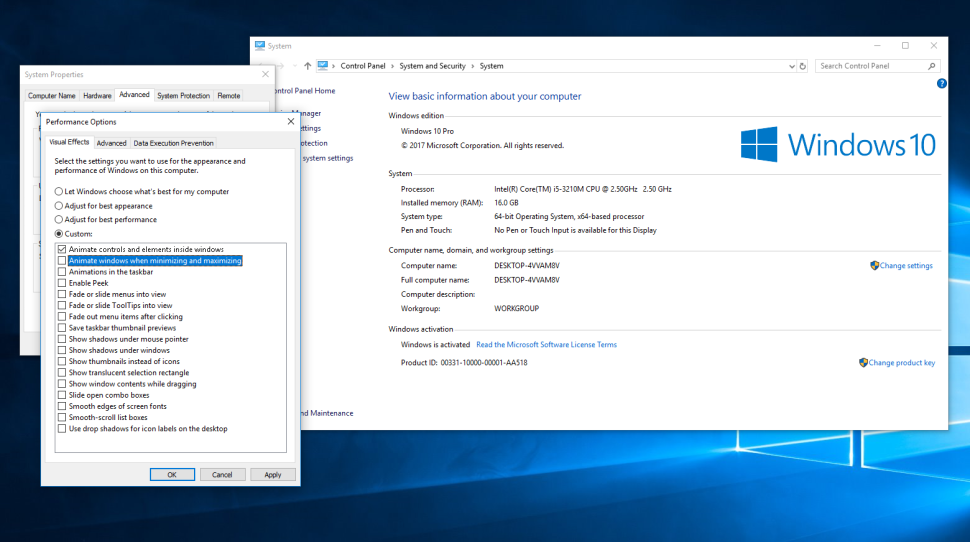
    Để đưa máy tính của bạn trở lại giao diện cơ bản, hãy mở menu Windows và nhập ‘System’, sau đó chuyển đến tab ‘Advanced Settings’ và chọn ‘Performance Settings‘.

    Trong tab ‘Visual Effects’, chọn ‘Custom’. Bây giờ, bạn có thể bỏ chọn các hộp đánh dấu bên cạnh bất kỳ hiệu ứng nào mà bạn muốn tắt, hoặc bỏ chọn tất cả nếu máy tính của bạn quá chậm. Nhấp vào ‘Apply’ để xác nhận các thay đổi của bạn.

    7. Tắt hiệu ứng trong suốt

    Bên cạnh việc sử dụng nhiều tài nguyên hệ thống của bạn để hiển thị các tính năng như hoạt ảnh, Windows 10 cũng sử dụng hiệu ứng trong suốt cho một số tính năng như menu tác vụ. Hiệu ứng có vẻ nhẹ nhàng và đơn giản này thực sự tốn khá nhiều tài nguyên, vì hệ thống cần tính toán trên cùng một bề mặt hai lần.

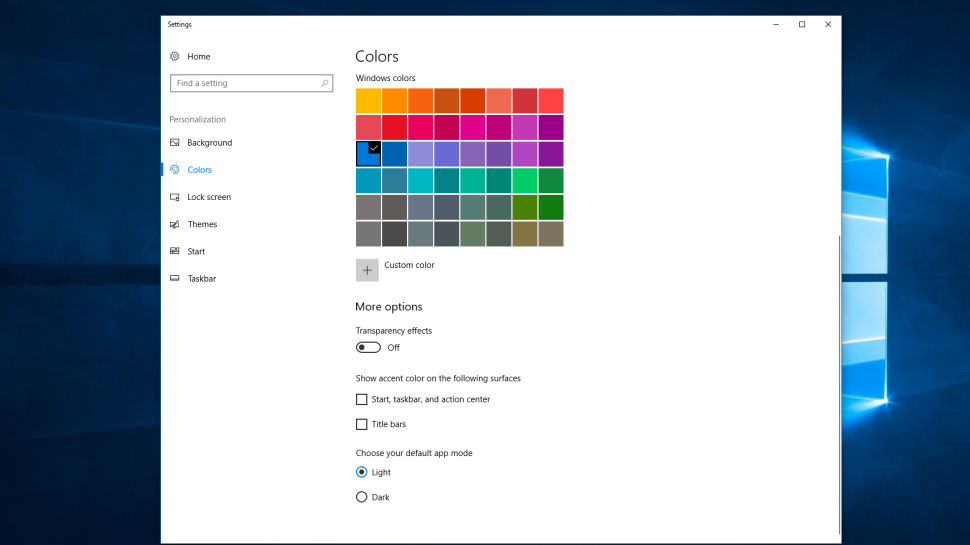
    Để tắt các hiệu ứng trong suốt, hãy mở menu Windows và nhập ‘Make Start, taskbar and Action Center transparent’. Thao tác này sẽ mở giao diện Cài đặt ‘Color’. Từ đây, bạn có thể chọn tắt ‘transparent effect’.

    Bạn cũng có thể thay đổi chế độ ứng dụng mặc định ở đây giữa ‘Light’ và ‘dark’.Tùy chọn này không ảnh hưởng đến tốc độ hệ thống của bạn, nhưng có thể làm cho Máy tính của bạn dễ nhìn hơn.

    8. Nâng cấp RAM cho máy tính của bạn

    Tốc độ tổng thể của PC có thể được cải thiện đáng kể bằng cách tăng dung lượng bộ nhớ RAM. Windows 10 yêu cầu tối thiểu 4GB để chạy trơn tru, nhưng điều này chưa tính đến các ứng dụng bạn cài đặt thêm.

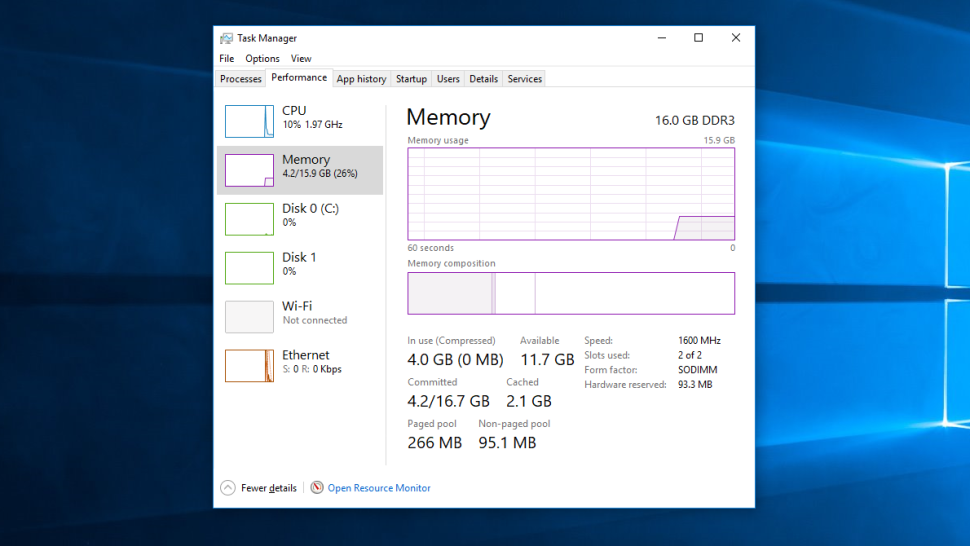
    Giải pháp đơn giản nhất là lắp thêm RAM. PC của bạn có một số ‘khe’ RAM nhất định để bạn có thể lắp thêm vào. Để xác định loại bộ nhớ mà máy của bạn sử dụng, hãy mở Trình quản lý tác vụ (Ctrl + Alt + Del), sau đó nhấp vào ‘Performance‘. Hệ thống sẽ hiển thị sô khe cắm đang sử dụng.

    Việc lắp thêm RAM khá đơn giản, bạn hoàn toàn có thể tự làm việc đó. Ngoài ra, nhiều cửa hàng máy tính sẽ sẵn lòng nâng cấp phần cứng cho bạn với một khoản phí nhỏ.

    9. Sử dụng SSD

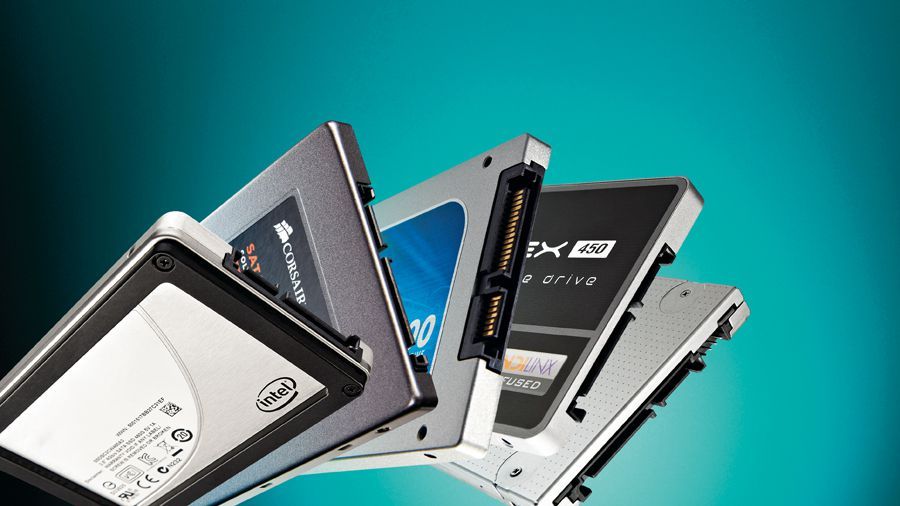
    SSD (Ổ cứng thể rắn) sử dụng bộ nhớ Flash, tương tự như thẻ nhớ USB. Chúng cho phép thời gian truy cập và ghi nhanh hơn nhiều so với ổ cứng cơ học truyền thống sử dụng đĩa từ.

    Ổ cứng SSD có giá mỗi GB cao hơn so với ổ cứng thông thường, nhưng nếu bạn sẵn sàng chi trả, bạn sẽ thấy sự cải thiện đáng kể về thời gian khởi động, thời gian truy cập tệp và khả năng phản hồi tổng thể của hệ thống.

    Nếu bạn muốn mua SSD và tự lắp đặt, hãy đảm bảo rằng bạn mua đúng kích thước chính xác cho máy tính của mình (2,5 “cho laptop, 3,5” cho máy để bàn). Bạn có thể xem hướng dẫn của chúng tôi về cách Di chuyển hệ điều hành Win sang ổ cứng SSD mới đơn giản hơn bạn nghĩ .

    10. Chạy bảo trì hệ thống

    Windows 10 được tích hợp sẵn một tiện ích bảo trì hệ thống thường xuyên như chống phân mảnh ổ cứng, quét các bản cập nhật và kiểm tra phần mềm độc hại.

    Các tác vụ này thường chạy ở chế độ nền khi PC của bạn không hoạt động nhưng nếu bạn nhận thấy sự cố với hiệu suất hệ thống, bạn có thể chạy bảo trì theo cách thủ công nếu muốn.

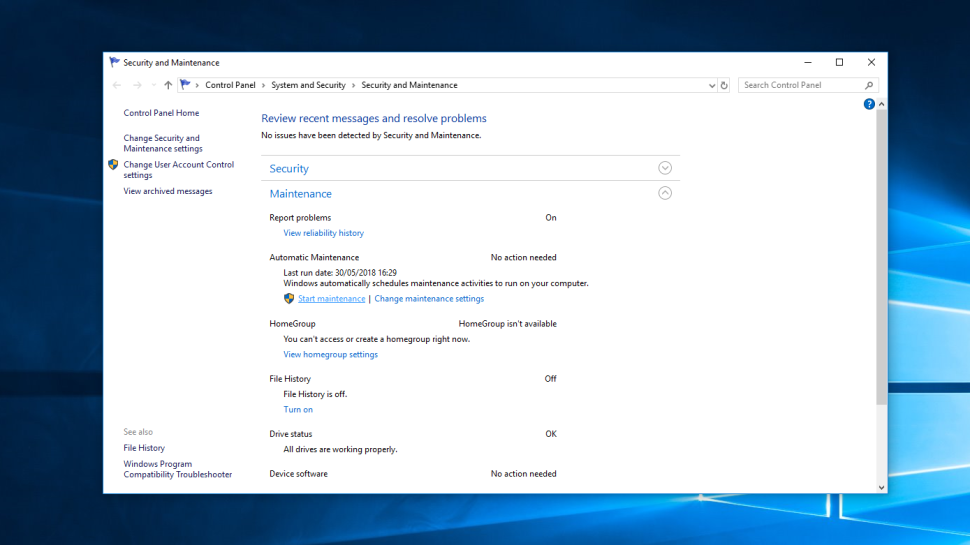
    Để bắt đầu, hãy mở Control Panel, chọn ‘System and Security‘, sau đó chọn ‘Security and Maintenance‘. Nhấp vào các tùy chọn bảo trì. Sau đó bạn có thể chọn ‘Start Maintenance‘. Đóng và lưu mọi tệp đang mở trước khi tiếp tục.

    Nguồn: biên tập thietbiketnoi.com

  • Cách nâng cấp lên Windows 10 miễn phí, nhanh tay nào các bạn 

    Cách nâng cấp lên Windows 10 miễn phí, nhanh tay nào các bạn 

    Hệ điều hành không hề rẻ. Vì vậy, không có gì ngạc nhiên khi rất nhiều người đang cố gắng tìm cách để có thể nhận được bản nâng cấp miễn phí lên window 10.

    Tin tốt là nếu bạn đang sử dụng Windows 7 và Windows 8.1 vẫn có cách để nhận được bản nâng cấp Windows 10 miễn phí ngay cả khi ưu đãi đó đã hết hạn. Microsoft vẫn để ngỏ một lối nhỏ cho người dùng chuyển sang hệ điều hành mới hơn.

    Trên thực tế, quá trình nâng cấp lên Windows 10 miễn phí đơn giản đến mức chúng tôi nghi ngờ rằng Microsoft không chỉ biết về lỗ hổng mà còn âm thầm chấp thuận nó. Công ty có lẽ thà chịu thiệt hại một chút về mặt tài chính và giúp mọi người dễ dàng nâng cấp lên Windows 10, hơn là để họ sử dụng Windows 7 hoặc tệ hơn là họ chuyển sang một giải pháp thay thế miễn phí như Linux .

    Bài viết này sẽ hướng dẫn bạn nâng cấp lên Windows 10 miễn phí nhanh và đơn giản nhất, bạn chỉ cần làm theo từng bước ở dưới đây

    Windows 10 có miễn phí không ?

    Windows 10 chưa bao giờ thực sự miễn phí. Trên thực tế, với Windows 10 Home có giá 139 đô la và Windows 10 Pro là 200 đô la, việc cài đặt Windows 10 trên máy tính PC hoặc laptop sẽ khiến bạn tốn kha khá tiền.

    Trước đây Microsoft cung cấp bản nâng cấp miễn phí cho người dùng Windows 7 và Windows 8.1, nhưng ưu đãi đó đã hết hạn từ lâu. Tuy nhiên, vẫn còn cách cho phép bạn tải xuống Windows 10 miễn phí.

    Chúng tôi nghĩ rằng có thể Microsoft đang giữ nó mở vì mục đích thu hút được nhiều người sử dụng Windows 10 nhất có thể. Chúng tôi cũng khuyến cáo mọi người nên chuyển từ hệ điều hành cũ không còn được hỗ trợ sang hệ điều hành mới.

    Cách nâng cấp lên Windows 10 miễn phí

    Về cơ bản, các bước nâng cấp miễn phí lên Windows 10 từ Windows 7 và Windows 8.1 vẫn tương tự như khi Microsoft chính thức cung cấp bản cập nhật ưu đãi. Nhưng đây là dành cho những người chưa biết.

    1. Kiểm tra xem cấu hình của bạn có đủ để chạy Window 10 không ?

    Để cài đặt phiên bản Windows 10 mới nhất, bạn cần cấu hình tối thiểu sau:

    • CPU : 1GHz hoặc nhanh hơn
    • RAM : 1GB đối với Windows 10 32-bit hoặc 2GB đối với Windows 10 64-bit
    • Ổ cứng : 32GB dung lượng chống trở lên
    • GPU : Tương thích DirectX 9 trở lên với WDDM 1.0 driver
    • Màn hình : Độ phân giải 800×600 trở lên
    • Kết nối Internet : Một số phiên bản của Windows 10 yêu cầu kết nối internet trong quá trình thiết lập.

    Nếu máy tính của bạn không đáp ứng các thông số kỹ thuật trên, bạn sẽ không thể chạy Windows 10 – lưu ý nếu bạn chỉ vừa đủ cấu hình, Windows 10 vẫn có thể cài đặt được nhưng nó chạy không thực sự tốt. Chúng tôi khuyên bạn nên sử dụng ít nhất bộ xử lý lõi kép 2GHz, 4GB RAM (lý tưởng là 8GB) và ổ cứng 160GB để Windows 10 chạy tốt.

    2. Tải xuống Windows Media Creation Tool

    Tiếp theo, truy cập websit của Microsoft và chọn “Download tool now” trong phần có tiêu đề “Create Windows 10 installation media”.

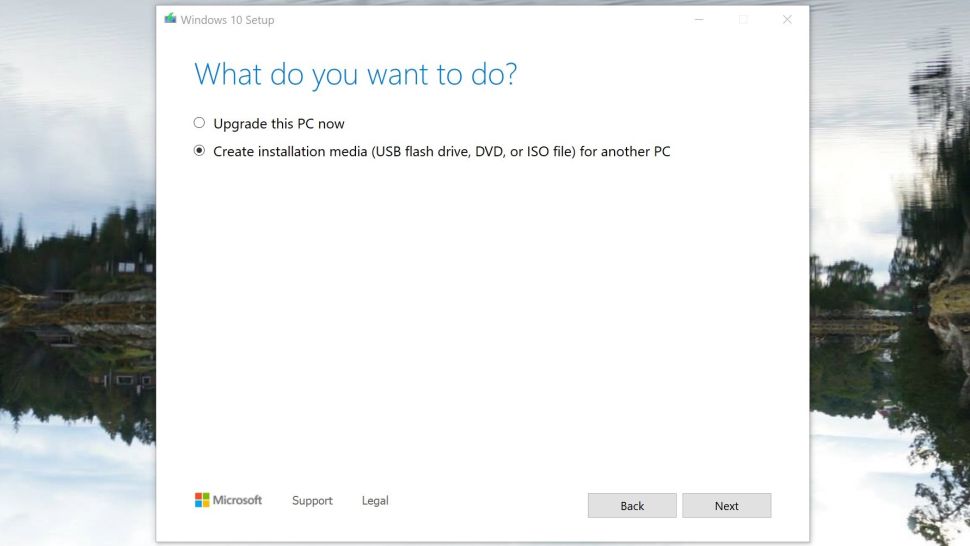
    Sau khi hoàn tất tải xuống, hãy khởi động Windows Media Creation Tool và khi đến phần “What do you want to do?” , hãy chọn “Upgrade this PC now” và làm theo các bước còn lại. Các bước sau sẽ cung cấp cho bạn tùy chọn giữ các tệp và ứng dụng của bạn trong quá trình cài đặt.

    Khi được yêu cầu cung cấp, hãy nhập khóa(key) bản quyền Windows 7 (hoặc Windows 8) của bạn và bạn sẽ được activate Windows 10 – miễn phí.

    Nhấp vào nút ‘Activate’ nếu được yêu cầu và PC của bạn sẽ được kích hoạt bằng giấy phép kỹ thuật số sau khi có kết nối internet.

    Nếu không thể lấy được giấy phép, bạn cũng có thể nhập khóa Windows 7 và kích hoạt hệ điều hành theo cách thủ công.

    Nguồn: biên tập thietbiketnoi.com

  • Hướng dẫn chi tiết cách sử dụng CPU-Z

    Hướng dẫn chi tiết cách sử dụng CPU-Z

    Hướng dẫn chi tiết cách sử dụng CPU-Z

    Nếu bạn vừa tải về CPU-Z và đang tìm hiểu cách sử dụng nó thì bài viết này dành cho bạn. Cho dù bạn vừa nâng cấp lên một trong những chipset Ryzen tám lõi mới nhất của AMD hay mới thay thế lớp keo tản nhiệt cho chip Pentium đời cũ, điều quan trọng là bạn muốn kiểm tra xem bộ xử lý đang hoạt động như thế nào.

    Công cụ miễn phí CPU-Z là một công cụ giám sát phần cứng uy tín và vượt trội hiện nay. Nó không chỉ giám sát CPU của bạn mà còn cả bộ nhớ, bo mạch chủ và GPU của bạn.

    Ngoài ra CPU-Z là công cụ nhanh chóng để xem xét các thông số chi tiết của PC như tốc độ và xung nhịp lõi CPU, phiên bản BIOS của bo mạch chủ và thế hệ của bus PCI-E của bạn.

    Nhưng nó cũng cho phép bạn kiểm tra hoạt động và độ ổn định của hệ thống bằng các tính năng như đo điểm chuẩn, kiểm tra với tải nặng và bộ định thời gian. Các tính năng này bị ẩn khá nhiều, vì vậy ở đây chúng tôi sẽ giúp bạn khám phá một số điều tuyệt vời mà bạn có thể làm với CPU-Z.

    Xác thực với CPU-Z

    Xác thực với CPU-Z

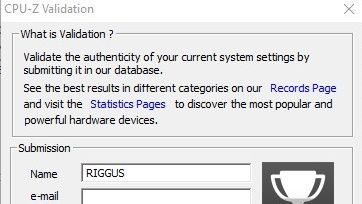
    Điều đầu tiên bạn sẽ thấy sau khi tải xuống và cài đặt CPU-Z là một cửa sổ yêu cầu bạn xác thực PC của bạn. Điều này tạo ra một báo cáo trực tuyến ẩn danh chi tiết phần cứng máy tính của bạn và so sánh tốc độ máy tính của bạn với các hệ thống tương đương để bạn có thể chia sẻ hoặc lưu giữ chúng.

    Bạn không bắt buộc phải xác thực PC của mình. Nếu không muốn, bạn có thể đơn giản đóng cửa sổ xác thực và tiếp tục sử dụng. Nếu muốn, bạn cũng có thể chọn ‘Xác thực riêng tư’ để đảm bảo thông tin phần cứng PC của bạn sẽ không hiển thị công khai trên cơ sở dữ liệu của CPU-Z.

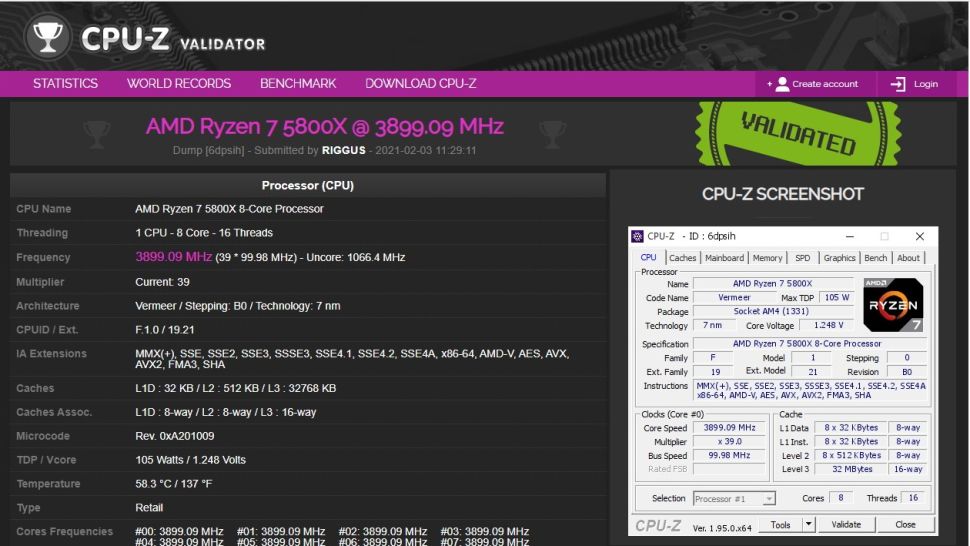
    cơ sở dữ liệu của CPU-Z

    Nếu bạn nhấp vào ‘‘Submit’ trong cửa sổ Xác thực, thì CPU-Z sẽ quét phần cứng của PC và hiển thị chúng trong trình duyệt. Bạn có thể lưu thông tin này bằng cách sử dụng lệnh ‘print’ trong trình duyệt sau đó ‘Save as PDF’.

    Bắt đầu với CPU-Z

    Bắt đầu với CPU-Z

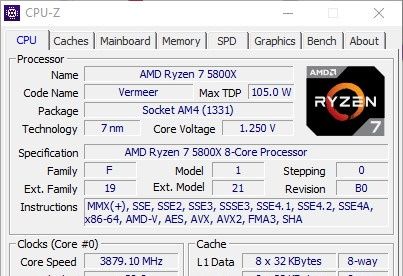
    Sau khi hoàn tất quá trình xác thực, bạn sẽ thấy cửa sổ CPU-Z chính với giao diện kiểu Windows 95 và mỗi tab sẽ cung cấp cho bạn thông tin chi tiết về phần cứng tương ứng bên trong PC của bạn.

    Hầu hết tên các tab phản ánh nội dung chúng hiển thị ví dụ như – CPU, Graphics, Mainboard (bo mạch chủ), Bộ nhớ (RAM).

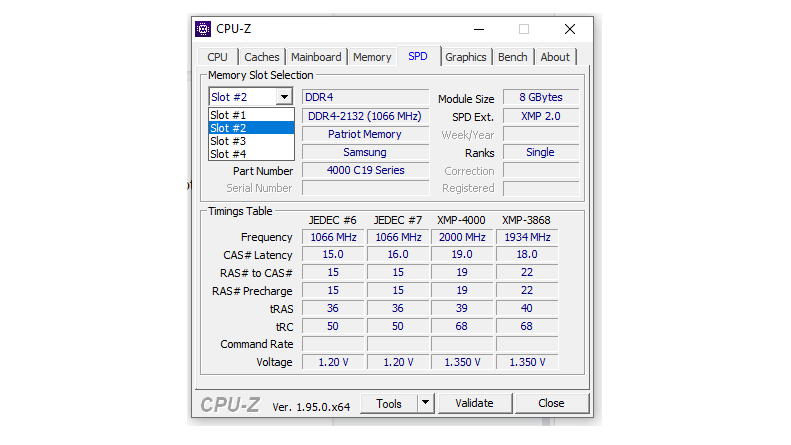
    Một vài tab sử dụng viết tắt như SPD là một phần mở rộng của Bộ nhớ. SPD là viết tắt của Serial Presence Detect và cho bạn biết tốc độ, băng thông, nhà sản xuất, điện áp và các thông tin khác về mô-đun bộ nhớ (RAM) của bạn.


    SPD là một phần mở rộng của Bộ nhớ

    Nếu bạn không thấy bất kỳ thông tin nào trong tab SPD, hãy nhấp vào trình đơn thả xuống ‘Memory Slot Selection’ và chọn một khe cắm khác. Cách này bạn cũng có thể sử dụng để kiểm tra khe cắm ram nào trên PC đang được sử dụng và khe cắm nào còn chống.

    Tab Caches là một phần mở rộng của tab CPU, hiển thị cho bạn kích thước của các bộ nhớ đệm L1, L2 và L3 trên CPU của bạn và các thông tin của chúng. Trên thực tế, bạn sẽ không sử dụng tab này nhiều và thông tin ở đây hầu như tương tự giữa các CPU hiện đại.

    Tab 'Bench' - tab thường được sử dụng nhất trong CPU-Z

    Điểm chuẩn CPU-Z

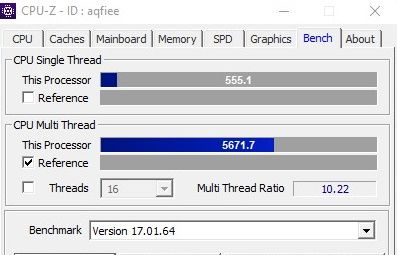
    Tab ‘Bench’ – tab thường được sử dụng nhất trong CPU-Z. Tính năng này cho phép bạn đánh giá CPU của mình thông qua điểm số sau khi chạy thử nghiệm, bạn cũng có thể gửi kết quả và so sánh sức mạnh lõi đơn và đa lõi của CPU so với những người khác.

    Để thực hiện việc này, hãy nhấp vào tab ‘Bench’, chọn phiên bản điểm chuẩn từ menu thả xuống (tôi thường sử dụng phiên bản không phải beta để đảm bảo kết quả thử nghiệm đáng tin cậy hơn), sau đó nhấp vào ‘Bench CPU’. CPU-Z sẽ chạy một bài kiểm tra điểm chuẩn trong khoảng 30 giây sau đó hiển thị cho bạn điểm số của bạn.

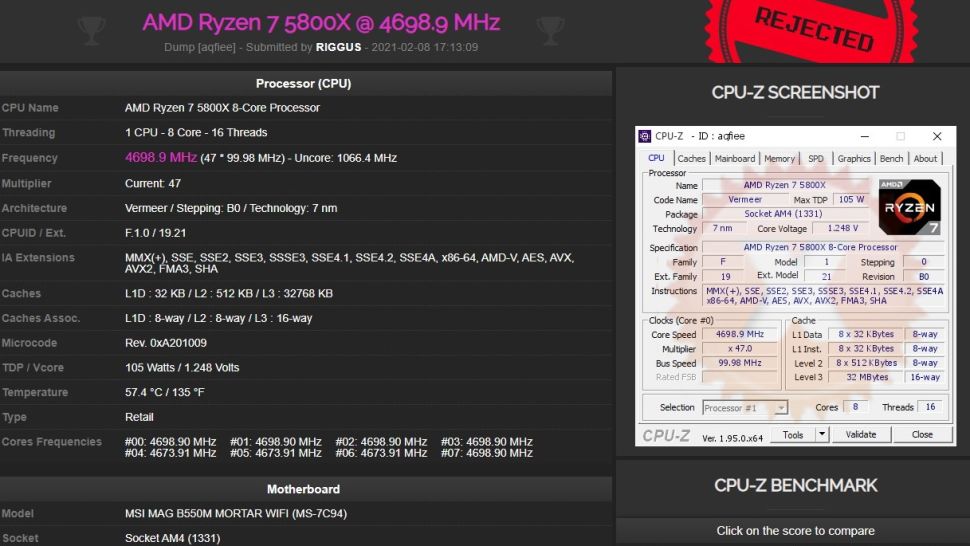
    Điều này có thể không có nhiều ý nghĩa đối với bạn lúc đầu, nhưng hãy nhấp vào ‘Gửi và So sánh’. CPU-Z sẽ chuyển bạn sang trình duyệt, bạn sẽ thấy điểm chuẩn của mình trong ngăn bên phải. Nhấp vào biểu đồ để xem vị trí CPU của bạn trên bảng xếp hạng khi so với hàng nghìn người khác đã sử dụng CPU-Z Validator.

    vị trí CPU của bạn trên bảng xếp hạng

    Trong cùng một tab, bạn cũng sẽ tìm thấy bài kiểm tải nặng của CPU, bạn chạy trong khoảng 10-15 phút để kiểm tra độ ổn định của CPU. Mặc dù đây là một tính năng được hoan nghênh, nhưng bài kiểm tra tải nặng này không mạnh mẽ như các công cụ đo điểm chuẩn CPU chuyên dụng như Prime95 và AIDA64.

    Các công cụ trong CPU-Z

    Các công cụ trong CPU-Z

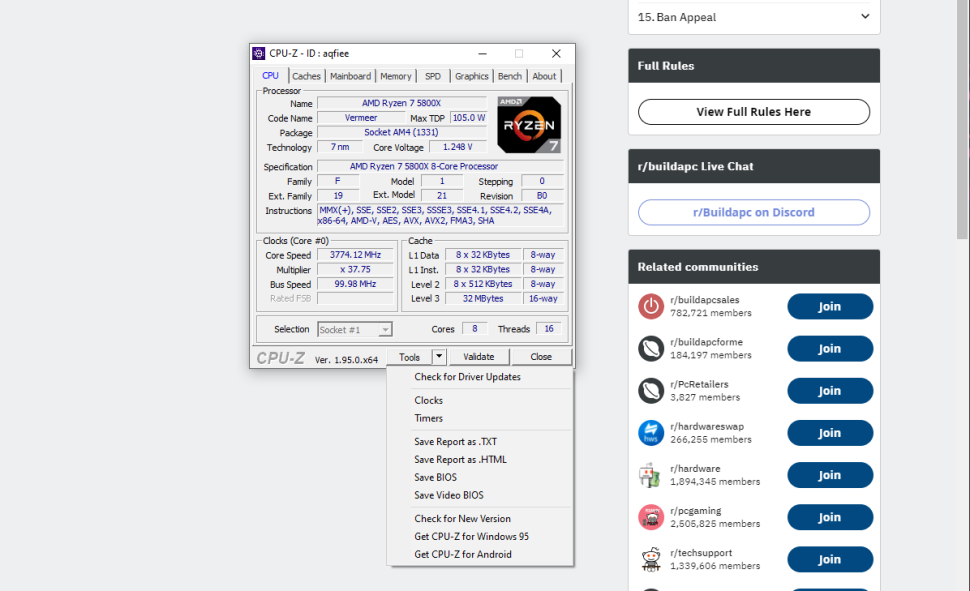
    Tiếp tục từ các tab, ở cuối cửa sổ CPU-Z, bạn sẽ thấy nút ‘Công cụ’. Nhấp vào mũi tên thả xuống bên cạnh nó để hiển thị một số tính năng hữu ích.

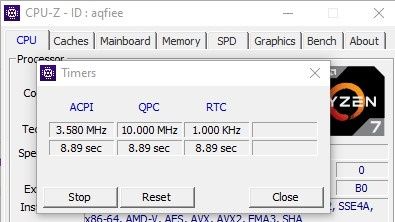
    Một trong số đó là ‘Timers’ hay bộ định thời gian, cho phép bạn kiểm tra khả năng đồng bộ thời gian của hệ thống ACPI, QPC và RTC. Khi bạn chạy các bộ timers này, chúng sẽ dừng vài giây một lần và hiển thị cùng một số chính xác mỗi khi chúng dừng. Nếu chúng hiển thị các số khác nhau, đồng hồ hệ thống của bạn đang không khớp.

    hệ thống ACPI, QPC và RTC

    Lỗi này có thể do bo mạch chủ không hỗ trợ RAM hoặc CPU (hoặc chúng không được lắp đặt đúng vị trí) hoặc kết hợp RAM / CPU không đồng bộ. Đôi khi cài đặt lại (reset) BIOS cũng có thể khắc phục sự cố này.

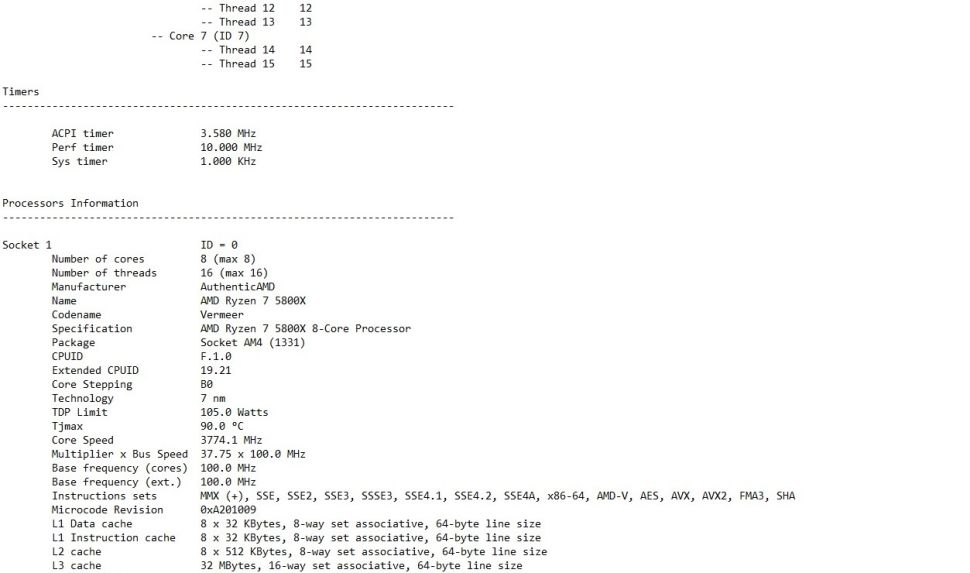
    Công cụ ‘Timers’ là một cách hiệu quả để theo dõi tốc độ đồng hồ trên mỗi lõi CPU của bạn trong thời gian thực, cũng như đồng hồ GPU. Lưu ý nếu thời gian không đồng bộ trên cách thành phần của PC, hệ thống của bạn sẽ hoạt động với hiệu năng giảm đáng kể so với khi chúng khớp nhau.

    CPU-Z

    Với CPU-Z, bạn sẽ có một cái nhìn tổng quan đầy đủ về những gì đang diễn ra bên trong PC của mình.

    Nguồn: biên tập thietbiketnoi.com

  • Cách chia màn hình trong Windows 10 nhanh và đơn giản

    Cách chia màn hình trong Windows 10 nhanh và đơn giản

    Có một tính năng rất hữu ích trên Windows 10 mà có thể bạn chưa biết. Tính năng chia màn hình giúp bạn hiển thị đồng thời nhiều cửa sổ cùng lúc trên màn hình mà bạn không cần phải kéo thả từng cửa sổ một. nó tốt đến mức macOS cũng phải bắt trước tính năng này của Windows.

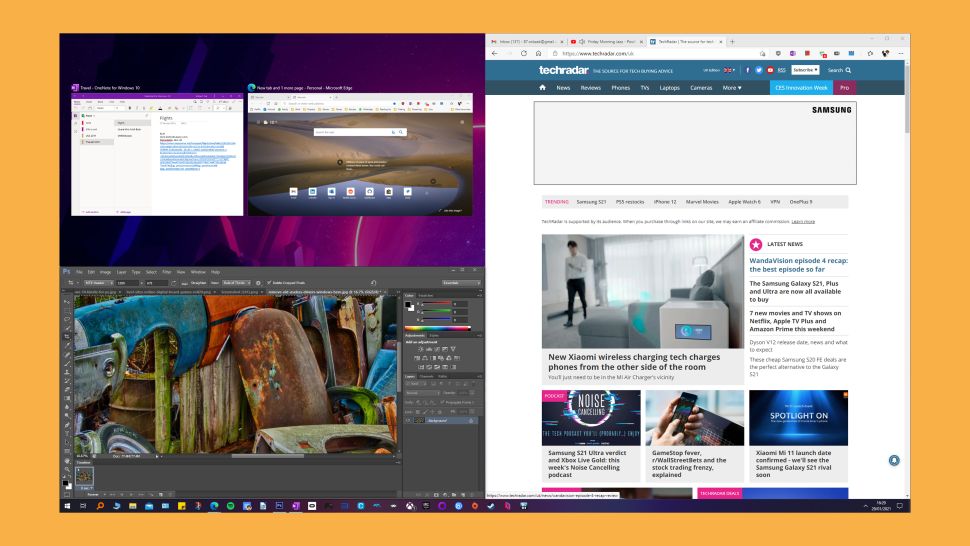
    Được tích hợp lần đầu trên Windows 7, Microsoft đã đi tiên phong trong tính năng chia nhanh các nhanh cửa sổ, cho phép bạn kéo một cửa sổ vào cạnh màn hình và nó sẽ tự động hiển thị với kích thước bằng đúng một nửa màn hình. Đến phiên bản Windows 10 mới nhất, tính năng này đã được cải thiện đáng kể với khả năng chia màn hình được bổ sung thêm nhiều tính năng như chia tách thành nhiều phần và ứng dụng PowerToys tuyệt vời của Microsoft.

    Sau đây, chúng tôi sẽ hướng dẫn bạn các cách để chia nhanh màn hình của bạn trong Windows 10.

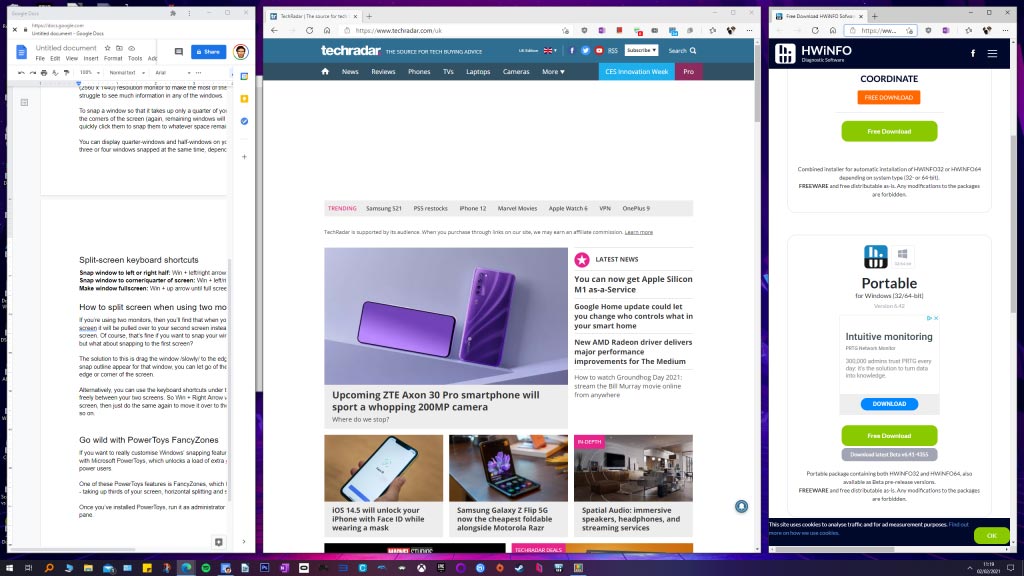
    Tính năng chia màn hình

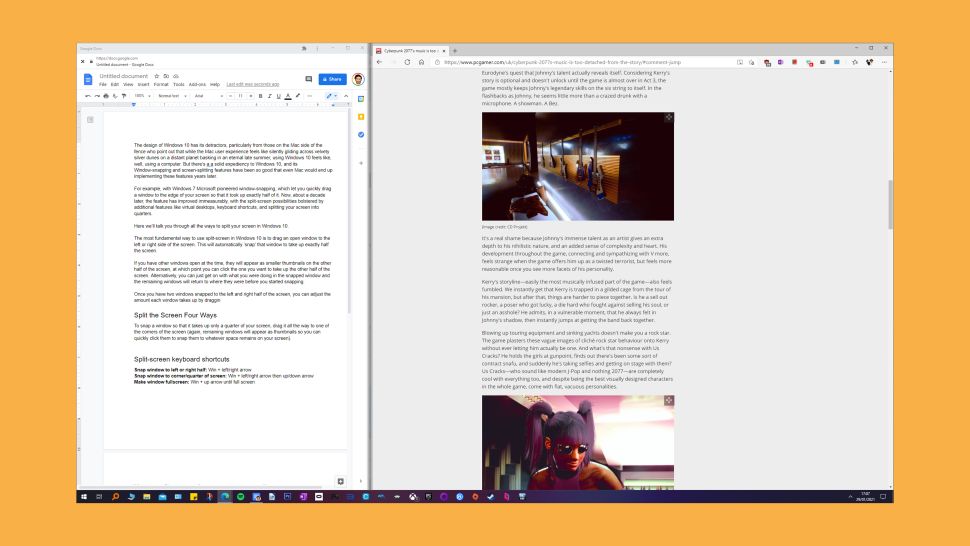
    Cách đơn giản nhất để sử dụng tính năng chia đôi màn hình trong Windows 10 là kéo một cửa sổ đang mở sang bên trái hoặc bên phải của màn hình. Thao tác này sẽ tự động ‘re-size’ cửa sổ đó để hiển thị chính xác với kích thước một nửa màn hình.

    Nếu bạn có nhiều cửa sổ đang mở vào thời điểm đó, chúng sẽ xuất hiện dưới dạng hình thu nhỏ trên nửa còn lại của màn hình, lúc này bạn có thể nhấp vào cửa sổ bạn muốn hiển thị trên nửa màn hình còn lại.

    Ngoài ra, bạn có thể tiếp tục làm việc trong cửa sổ vừa được điều chỉnh và các cửa sổ còn lại sẽ trở lại vị trí cũ trước khi bạn bắt đầu chia màn hình.

    Khi bạn đã chia đôi màn hình để hiển thị hai cửa sổ đồng thời, bạn có thể điều chỉnh kích thước mỗi cửa sổ chiếm dụng bằng cách kéo đường phân chia ở giữa. Thao tác này sẽ điều chỉnh kích thước của cả hai cửa sổ khi bạn kéo đường phân chia sang trái và phải thay vì bạn phải chỉnh kích thước cho từng cửa sổ.

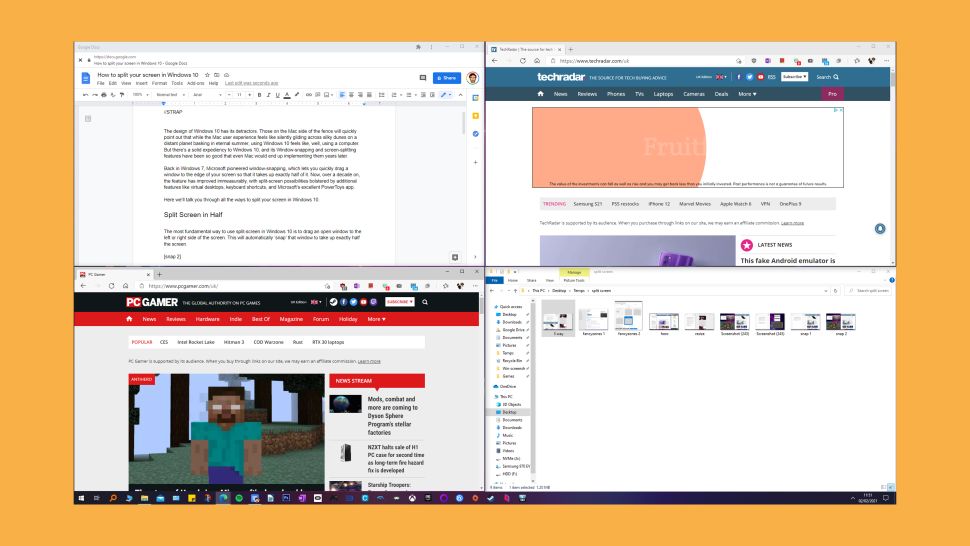
    Bạn có thể làm theo cách này để chia màn hình thành bốn phần bằng nhau để hiển thị bốn cửa sổ cùng lục, lưu ý bạn có thể cần màn hình có độ phân giải 1440p (2560 x 1440) trở lên để sử dụng chức năng này trong thực tế. Nếu màn hình của bạn có độ phân giải nhỏ hơn 2K, bạn sẽ khó có thể đọc thông tin trên mỗi cửa sổ.

    Để điều chỉnh nhanh một cửa sổ về kích thước một phần tư màn hình, hãy kéo nó đến một trong các góc của màn hình (các cửa sổ còn lại sẽ hiển thị dưới dạng hình thu nhỏ, bạn có thể nhấp vào chúng để hiển thị chúng trên các phần còn lại của màn hình).

    Các phím tắt chia màn hình trong Windows 10

    • Hiển thị cửa sổ đang mở trên nửa trái hoặc nửa phải màn hình: <Win> + <mũi tên trái / phải>
    • Hiển thị cửa sổ trên một phần tư màn hình: <Win> + mũi tên trái / phải sau đó mũi tên lên / xuống
    • Hiển thị cửa sổ toàn màn hình: <Win> + mũi tên lên cho đến khi hiển thị toàn màn hình
    • Chuyển cửa sổ đang từ ¼ thành ½ màn hình: <Win> + mũi tên lên / xuống

    Chia đôi màn hình khi sử dụng hai màn hình

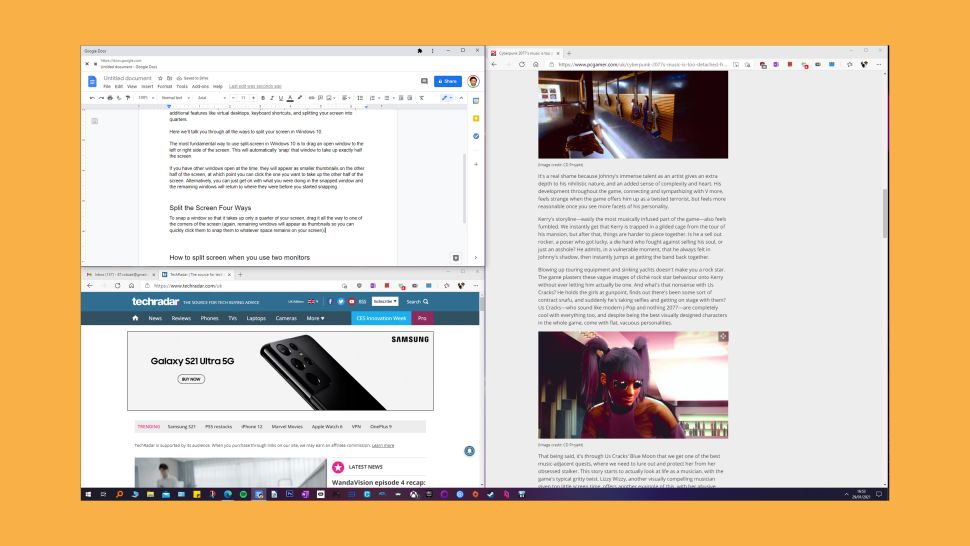
    Nếu bạn đang sử dụng hai màn hình, thì khi bạn kéo một cửa sổ sang mép màn hình, nó sẽ được kéo sang màn hình thứ hai thay vì kéo vào mép của màn hình đầu tiên. Tất nhiên, điều đó cũng tốt nếu bạn muốn hiển thị các cửa sổ của mình trên màn hình thứ hai, nhưng nếu bạn muốn chia màn hình đầu tiên thì sao?

    Giải pháp là kéo cửa sổ / từ từ / đến cạnh của màn hình đầu tiên. Khi bạn thấy đường viền snap xuất hiện, bạn có thể buông chuột và nó sẽ có tác dụng tương tự khi bạn sử dụng một màn hình.

    Ngoài ra, bạn có thể sử dụng các phím tắt ở trên để điều chỉnh các cửa sổ độc lập trên hai màn hình.

    Cách sử dụng PowerToys FancyZones

    Nếu bạn muốn tìm hiểu sâu hơn về các tính năng chia nhanh màn hình của Windows, bạn có thể sử dụng Microsoft PowerToys, nó bổ sung thêm các khả năng tùy chỉnh khi chia màn hình.

    Một trong những tính năng này là FancyZones, cho phép bạn chia nhỏ màn hình theo nhiều cách khác nhau – mỗi cửa sổ chiếm một phần ba màn hình, chia theo chiều ngang, v.v.

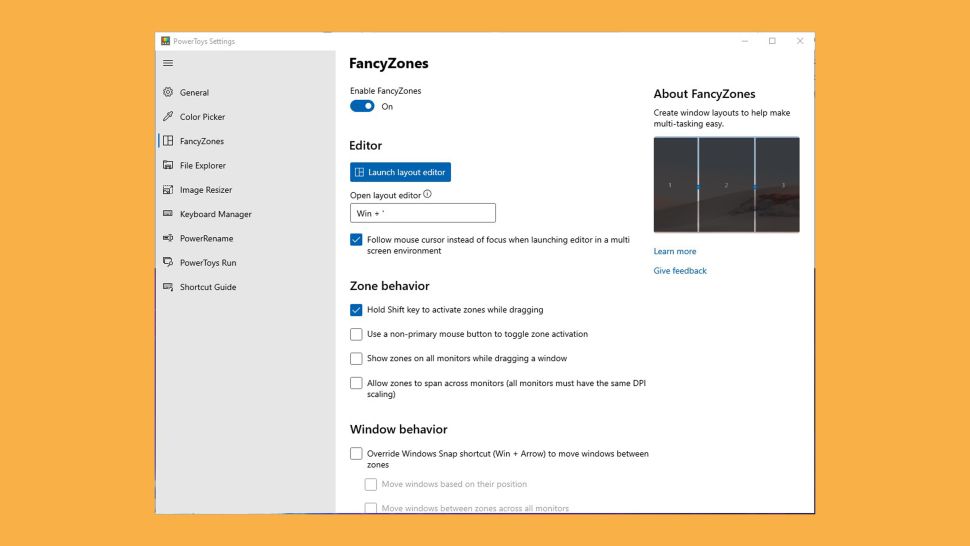
    Sau khi cài đặt PowerToys, hãy chạy nó với quyền admin, sau đó nhấp vào FancyZones ở bên trái và chọn ‘Launch layout editor‘.

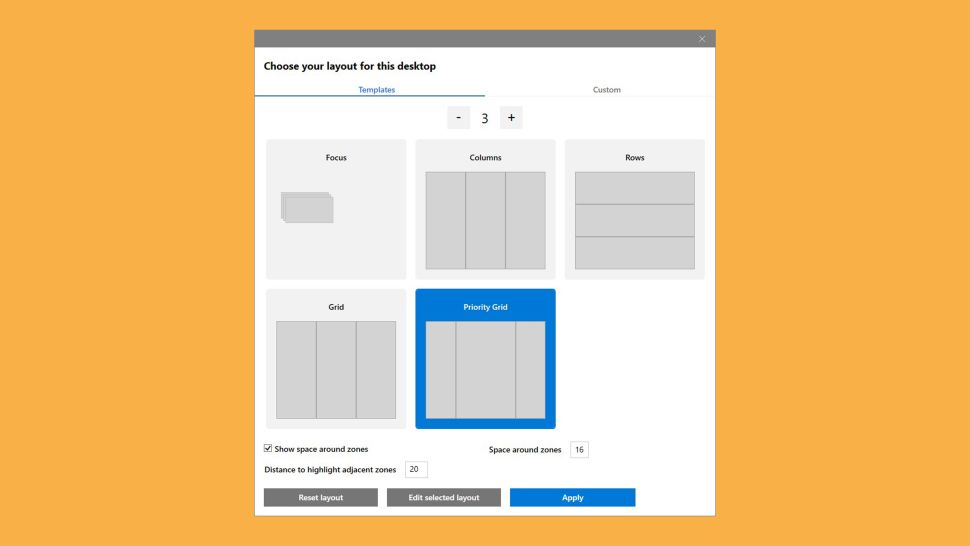
    Tại đây bạn có thể chọn số lượng cửa sổ bạn muốn chia màn hình, cách bố trí của các cửa sổ đó, không gian giữa chúng, v.v. Nó thực sự cho phép bạn điều chỉnh cách bạn chia màn hình, nhưng lưu ý bạn sẽ cần màn hình có độ phân giải 1440p trở lên để tận dụng tối đa chức năng này nếu chia nhiều hơn hai cửa sổ.

    Nguồn: biên tập thietbiketnoi.com

  • GeForce Experience mới với WhisperMode 2.0 điều chỉnh tốc độ quạt bằng AI

    GeForce Experience mới với WhisperMode 2.0 điều chỉnh tốc độ quạt bằng AI

    Bây giờ với các cạc đồ họa GeForce của Nvidia cho phép bạn kiểm soát tiếng ồn phát ra từ quạt của các laptop gaming sử dụng GPU RTX 30 series

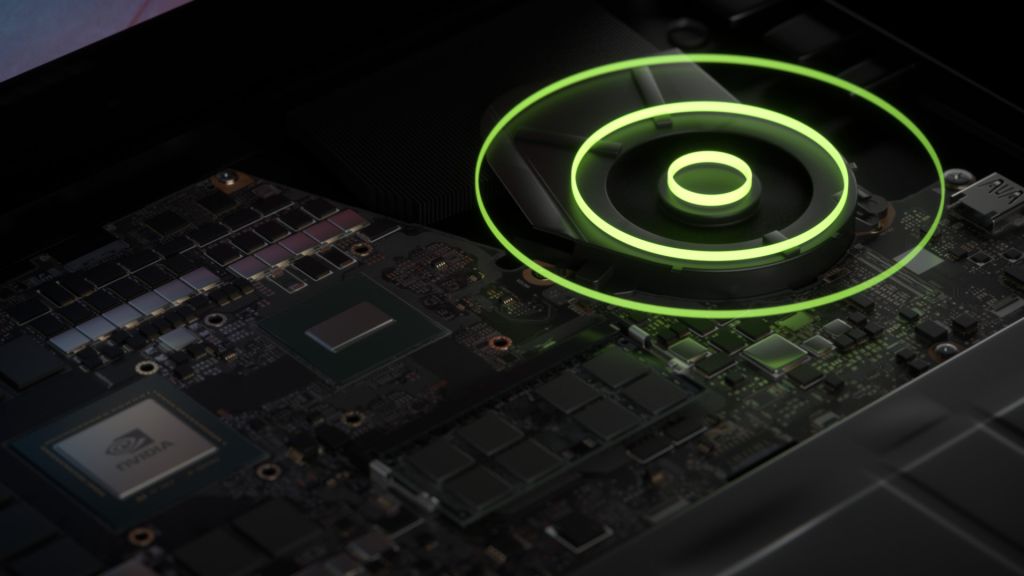
    Nvidia đã tung ra một phiên bản mới của GeForce Experience đi kèm với ‘WhisperMode’. Tính năng mới cho phép bạn quản lý GPU và CPU một cách thông minh để giảm thiểu mức tiếng ồn mong muốn (hoặc ít nhất là yên tĩnh hơn).

    GeForce Experience phiên bản 3.21 đi kèm với WhisperMode 2.0 Nvidia nhận thấy rằng các cỗ máy mạnh mẽ thường tạo ra những tiếng ồn tương ứng với sức mạnh của chúng. Và với bản cập nhập mới nhất bạn nên tải về và cài đặt để có thể “chọn mức âm thanh mong muốn của mình”. Các thuật toán điều khiển bằng AI sau đó sẽ quản lý GPU cùng với nhiệt độ CPU và nhiệt độ tổng thể của hệ thống để đảm bảo hệ thống làm mát có thể giữ mức tiếng ồn phát ra ở mức nhất định.

    Đương nhiên, điều đó không làm giảm hiệu suất của hệ thống, Nvidia hứa hẹn sẽ “mang lại âm thanh tuyệt vời và hiệu suất tốt nhất có thể”.

    Nếu bạn chưa cập nhập các thông tin về sản phẩm mới của Nvidia tại CES 2021, chúng tôi có thể nhanh chóng giúp bạn cập nhật chính xác loạt sản phẩm RTX 3000 mới dành cho laptop và so sánh chúng với các phiên bản dành cho PC tại đây.

    Các tinh chỉnh tối ưu cho Game

    Ngoài ra bản cập nhật GeForce Experience có gì mới ? Nvidia đã cập nhập một loạt các cài đặt tối ưu cho các trò chơi mới – tổng cộng là 58 trò chơi – bao gồm cả Cyberpunk 2077 và FIFA 21.

    Nvidia cũng đã bổ sung hỗ trợ Freestyle và Ansel cho khoảng 38 trò chơi với Trình điều khiển Game Ready mới nhất, như Assassin’s Creed Valhalla và Call of Duty: Black Ops – Cold War.

    Nvidia cũng sửa lỗi một số lỗi, như vấn đề video ShadowPlay trông tối hơn trên YouTube và  lỗi gremlin không thể chụp màn hình với một số trò chơi DX12. Và đi kèm là các cập nhập bảo mật cho bạn.

    Nguồn: Nvidia

  • So sánh MacBook Pro vs Surface 7 mới của Microsoft, bạn sẽ chọn ai ?

    So sánh MacBook Pro vs Surface 7 mới của Microsoft, bạn sẽ chọn ai ?

    Microsoft vừa nói kháy Touch Bar của MacBook Pro trong video quảng cáo mới của mình dành cho Surface Pro 7, Microsoft nhắc đến Touch Bar của Apple với hàm í châm chọc khi so sánh thiết bị của mình với MacBook Pro.

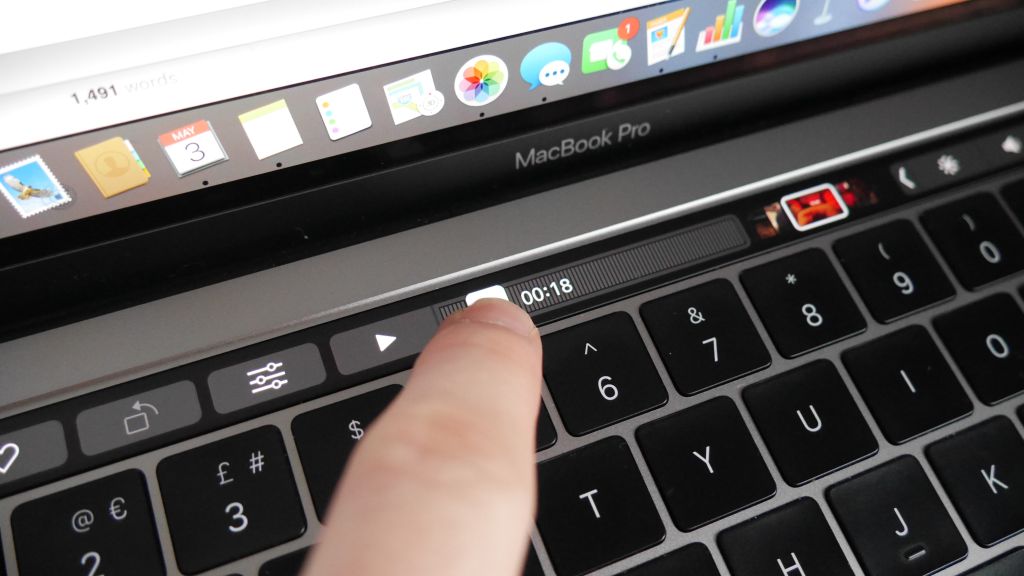
    Touch Bar, nếu bạn chưa biết thì nó là một màn hình cảm ứng mỏng chạy dọc trên đầu bàn phím của MacBook Pro, hiển thị các nút và phím tắt theo ngữ cảnh tùy thuộc vào ứng dụng bạn đang sử dụng.

    Mặc dù nó đã được tích hợp vào MacBook Pro trong nhiều năm nay, nhưng tính năng này có khá nhiều ý kiến, một số người thấy nó hữu ích và những người khác cho rằng nó chỉ để làm cảnh.

    So sánh công bằng

    Đúng, phải thừa nhận Touch Bar không được tất cả người dùng MacBook Pro yêu thích – và trên thực tế, có tin đồn rằng Apple sẽ loại bỏ nó khỏi một số mẫu máy nhất định trong tương lai .

    Thực tế là MacBook không hỗ trợ màn hình cảm ứng, trong khi nhiều đối thủ cạnh tranh đã hỗ trợ rất lâu rồi, cũng là một điểm công bằng. Tuy nhiên, Apple chắc chắn hướng đến mục tiêu MacBook Pro là máy tính laptop truyền thống dành cho các chuyên gia, vì vậy màn hình cảm ứng không quá quan trọng ở tệp khách hàng này.

    Trong quảng cáo, Microsoft cũng chỉ ra rằng Surface Pro 7 đi kèm với bút stylus và bàn phím có thể tháo rời, và do đó là một lựa chọn linh hoạt hơn so với MacBook Pro.

    Ở đây, có lẽ cần xem xét một chút, chỉ một số cấu hình Surface Pro 7 đi kèm bút cảm ứng và bàn phím rời. Họ cũng bán Surface Pro 7 như một máy tính bảng – điều mà quảng cáo không đề cập đến. Nếu bạn mua Surface Pro 7 chỉ bao gồm thân máy, thì thực sự nó cũng không hơn gì Macbook Pro từ quan điểm của Microsoft.

    Ngoài ra, MacBook Pro chưa bao giờ được coi là bất kỳ thứ gì khác ngoài một chiếc máy tính dành cho các chuyên gia, vì vậy việc so sánh nó với thiết bị 2 trong 1 không thực sự công bằng. Và tại sao Apple phải bán kèm bút cảm ứng nếu bạn không thể sử dụng nó với Mac Pro?

    Microsoft cũng gợi ý rằng Surface Pro 7 mạnh mẽ hơn, có thể chạy tất cả các ứng dụng yêu thích của bạn và tốt hơn để chơi game.

    Một lần nữa, những thông tin này không phải đúng một trăm phần trăm. Surface Pro 7 có nhiều cấu hình khác nhau, với các mẫu cao cấp nhất (cũng là loại đắt nhất) đi kèm với Intel Core i7 và 16GB RAM có thể sánh ngang với MacBook Pro, thì những cấu hình khác chắc chắn là yếu hơn.

    Apple cũng đã làm rất tốt việc đảm bảo rằng các ứng dụng hiện nay có thể chạy trên máy tính laptop mạnh mẽ M1 mới của họ, vì vậy MacBook Pro sẽ có số lượng ứng dụng gần như tương đương với Surface Pro 7.

    Về mặt chơi game, điều này thì Microsoft thực sự có lý. Hiện tại, có nhiều trò chơi trên PC hơn Mac. Tuy nhiên, lưu ý là bạn có muốn chơi chúng trên Surface Pro 7 không? thành thật mà nói thì câu trả lời là không. Ngay cả Surface Pro 7 cao cấp nhất cũng không thể chạy các trò chơi PC có nhãn AAA.

    Nếu nói về game di động, thì MacBook Pro có lợi thế hơn. Với MacBook Pro M1 và MacBook Air, bạn có thể chạy nhiều ứng dụng và trò chơi dành cho iOS trên máy tính laptop, nó có khả năng truy cập vào hàng nghìn game di động tuyệt vời mà Surface Pro 7 không thể chạy (đương nhiên hiện tại còn một vài vấn đề cần Apple khắc phục).

    Surface Pro 7 là một máy tính bảng Windows hoàn toàn tốt, nhưng nó không nên so sánh với MacBook Pro, đặc biệt là MacBook Pro 13 inch mới xuất sắc (M1, 2020) vì hai sản phẩm nhắm mục tiêu đến hai thị trường người dùng khác nhau.

    Nếu bạn muốn một chiếc máy tính bảng mạnh mẽ có thể chạy các ứng dụng Windows 10 và có thể sử dụng như một chiếc máy tính laptop thì Surface Pro 7 chắc chắn là một lựa chọn tốt.

    Tuy nhiên, nếu bạn đang theo tìm một máy tính laptop mạnh mẽ để sử dụng trong công việc sáng tạo, thì MacBook Pro rõ ràng là lựa chọn số một.

    Nguồn: biên tập thietbiketnoi.com