Danh mục: Thủ thuật

  • Cách xóa tất cả ảnh trên iPhone hoặc iPad của bạn nhanh nhất

    Cách xóa tất cả ảnh trên iPhone hoặc iPad của bạn nhanh nhất

    Cách xóa tất cả ảnh trên iPhone hoặc iPad của bạn nhanh nhất

    Có vô số lý do khiến bạn muốn xóa tất cả ảnh của mình khỏi iPhone hoặc iPad – có lẽ bạn đang bán nó và muốn xóa bộ nhớ, có thể bạn đã chuyển Apple Photos của mình sang Google Photos, iDrive hoặc một thiết bị lưu trữ đám mây khác.

    Bất kể lý do tại sao bạn muốn xóa tất cả các bức ảnh, bài viết này sẽ hướng dẫn bạn dễ dàng xóa tất cả ảnh khỏi iPad hoặc iPhone.

    Hãy nhớ rằng, nếu bạn xóa điện thoại khỏi danh sách thiết bị Apple của mình trong icloud, chúng sẽ hoàn toàn biến mất (tất nhiên là trừ khi bạn đã sao lưu chúng ở nơi khác). Vì vậy, hãy chắc chắn xem liệu bạn có muốn xóa những bức ảnh này hay không, bạn nên lưu chúng ở nơi khác trước khi thực hiện.

    Xem thêm: Đánh giá iPhone 13 chipset A15 Bionic mới với hiệu năng vượt trội đối thủ

    Cách xóa tất cả ảnh trên iPhone

    Apple không còn cho phép bạn tự động chọn ‘Tất cả ảnh’ và xóa chúng. Tuy nhiên, có một cách tương đối dễ dàng để chọn và xóa tất cả chúng trong một hoặc hai phút.
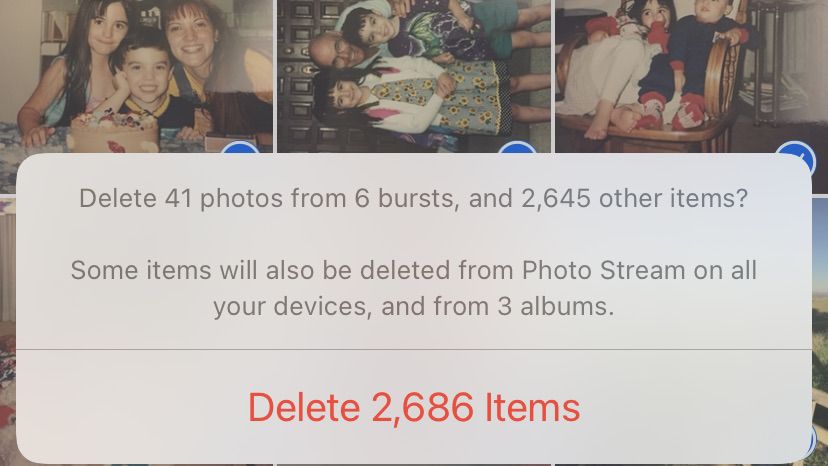
    Cách xóa tất cả ảnh trên iPhone

    (ảnh: Future)

    Mở ứng dụng Ảnh

    Trong tab Thư viện , chọn Tất cả ảnh trong thanh điều hướng ở cuối màn hình.
    Nhấn vào Chọn ở trên cùng bên phải.

    Từ ảnh dưới cùng bên phải, trượt nhanh ngón tay của bạn sang ảnh dưới cùng bên trái, sau đó đưa thẳng lên đầu màn hình. Bạn sẽ thấy các dấu kiểm màu xanh lam xuất hiện bên cạnh mỗi ảnh. Lưu ý không giữ ngón tay của bạn quá lâu trước khi di chuyển ngón tay; điều này sẽ khiến bạn di chuyển ảnh thay vì chọn nó.

    Để tăng tốc độ, hãy sử dụng một ngón tay từ bàn tay kia của bạn để vuốt xuống nhiều lần. Điều này sẽ cho phép bạn chọn hàng nghìn bức ảnh chỉ trong vài giây.

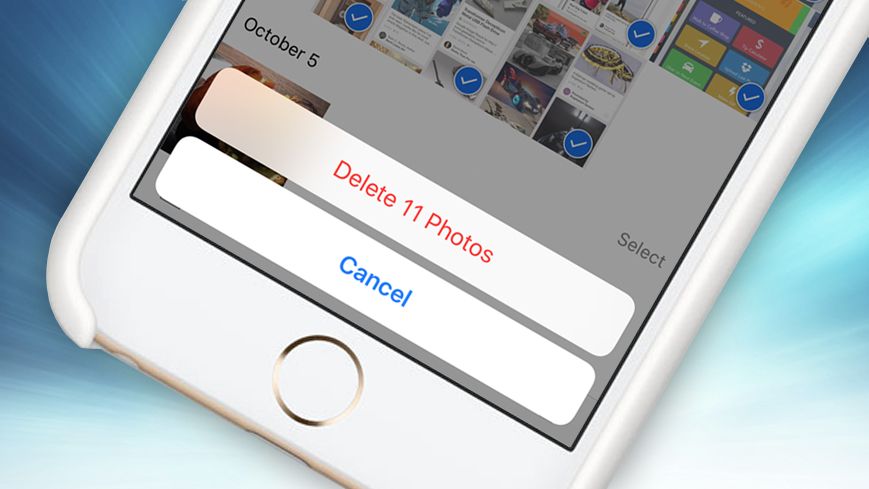
    Khi bạn đã chọn toàn bộ thư viện của mình, hãy nhấn vào biểu tượng thùng rác ở dưới cùng bên phải, sau đó nhấn vào ‘ Xóa ảnh X. ‘

    Chọn tab Album, sau đó cuộn xuống Tiện ích để tìm ảnh Đã xóa gần đây . Một lần nữa, nhấn Chọn và cuộn lên để đánh dấu mọi ảnh. Nhấn vào Xóa ở góc dưới cùng bên trái, sau đó nhấn vào ‘ Xóa X Ảnh ‘ để xóa chúng vĩnh viễn.

    Nếu sở hữu iPad, bạn có thể làm theo các bước tương tự ở trên để xóa tất cả ảnh trên máy tính bảng của mình.

    Hãy nhớ rằng nếu bạn chọn xóa ảnh khỏi mục ‘Đã xóa gần đây’, bạn không thể đảo ngược thao tác này. Nếu không xóa chúng một lần nữa trong mục ‘Đã xóa gần đây’, ảnh của bạn sẽ nằm trong thư mục đó trong 30 ngày, cho bạn thời gian để thay đổi quyết định nếu cảm thấy hối tiếc.

    Ngoài ra, nếu bạn sao lưu ảnh của mình vào iCloud, chúng sẽ biến mất trên iCloud ngay sau khi chúng bị xóa khỏi điện thoại của bạn. Về mặt kỹ thuật, bạn có thể giải quyết vấn đề này bằng cách tắt lưu trữ ảnh iCloud trước khi xóa ảnh, nhưng khi bạn kích hoạt lại tính năng này, những bức ảnh đó sẽ ngay lập tức biến mất.
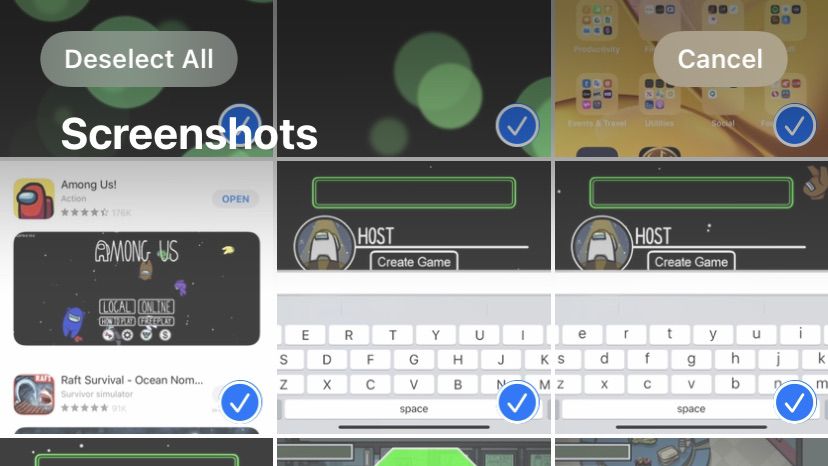
    (ảnh: Future)

    Cách xóa tất cả ảnh có mặt ai đó trên iPhone, loại tệp hoặc vị trí cụ thể

    Có thể bạn muốn xóa rất nhiều ảnh cũ mà bạn không thích nữa, nhưng muốn lưu một số trong số đó. Nếu như vậy, có một số phương pháp dễ dàng để xóa ảnh theo các danh mục cụ thể.

    Hãy bắt đầu với kịch bản chia tay ai đó. AI của Apple thực hiện khá tốt việc nhận dạng các khuôn mặt lặp đi lặp lại trong các bức ảnh của bạn, vì vậy bạn có thể dễ dàng xóa tất cả các bức ảnh có mặt người mà bạn muốn quên trên iPhone.

    Nhấn vào tab Tìm kiếm và bạn sẽ thấy ảnh chụp khuôn mặt của các đối tượng được chụp phổ biến nhất trên điện thoại của mình; hoặc kiểm tra phần Mọi người & Địa điểm của tab Album. Chọn người mà bạn muốn loại bỏ cuộc sống của mình, sau đó nhấn vào ‘Xem tất cả’ bên cạnh phần X Ảnh. Sau đó, bạn có thể Chọn và xóa tất cả chúng bằng cách sử dụng cùng một phương pháp vuốt ngón tay như trên.

    Bạn có thể làm điều tương tự với những địa điểm cụ thể nếu nơi đó gợi lại nỗi buồn đối với bạn, giả sử ảnh của bạn được gắn thẻ địa lý; chỉ cần nhấn Tìm kiếm, nhấn vào một trong các Địa điểm được tạo tự động, sau đó chọn ‘Xem tất cả’ để tìm, chọn và xóa mọi thứ.

    Cuối cùng, bạn có thể xóa theo danh mục. Cuộn xuống cuối tab Album, nơi bạn sẽ có thể xóa hàng loạt ảnh chụp màn hình cũ, ảnh đã ẩn trước đó, ảnh tự chụp không đẹp hoặc các danh mục khác.
    Cách xóa tất cả ảnh có mặt ai đó trên iPhone, loại tệp hoặc vị trí cụ thể

    (ảnh: Future)

    Sử dụng máy Mac để xóa tất cả ảnh khỏi iPhone của bạn

    Nếu bạn đang sử dụng máy Mac cùng iPhone, bạn có thể sử dụng iCloud để đảm bảo rằng mọi thay đổi đối với thư viện Ảnh trên máy Mac sẽ được cập nhập trên iPhone của bạn.

    Điều này có nghĩa là nếu bạn xóa thư viện ảnh của mình trên Macbook hoặc iMac, chúng sẽ biến mất khỏi iPhone của bạn – miễn là cả hai thiết bị đều được liên kết với thư viện ảnh iCloud của bạn.

    Đi tới ứng dụng Ảnh trên máy Mac của bạn, mở tab Thư viện và nhấp vào bất kỳ ảnh nào. Nhấn ⌘ + A để chọn tất cả. Nhấn phím xóa lùi, sau đó toàn bộ thư viện ảnh của bạn sẽ được chuyển đến mục ‘Đã xóa gần đây’. Mở tab đó, nhập ⌘A một lần nữa, sau đó xóa chúng một lần nữa.

    Nguồn: biên tập thietbiketnoi.com
  • Cách tăng tốc độ sạc pin iPhone đơn giản, áp dụng được luôn

    Cách tăng tốc độ sạc pin iPhone đơn giản, áp dụng được luôn

    Cách tăng tốc độ sạc pin iPhone

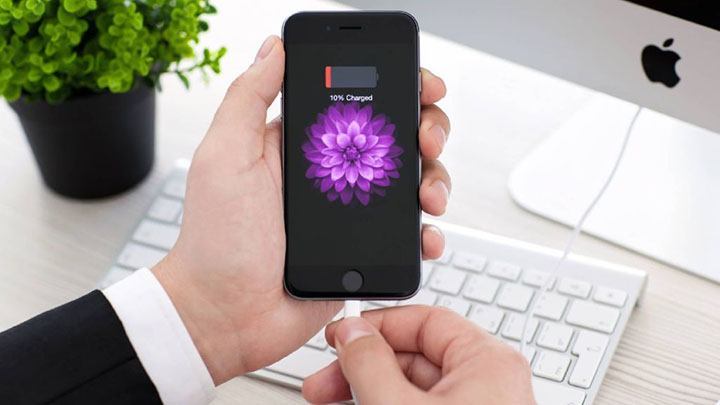
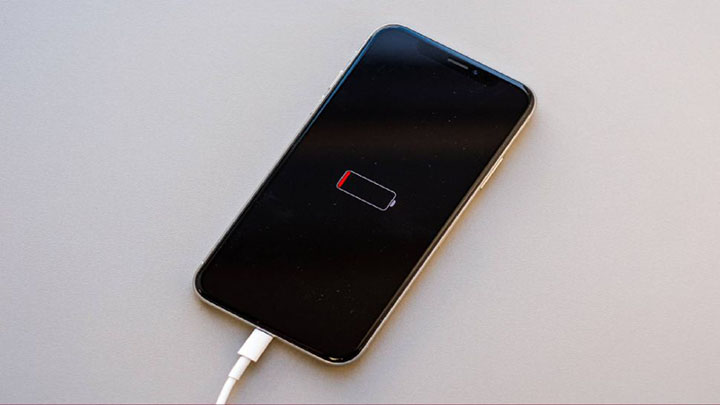
    Nếu chiếc iPhone của bạn sắp hết pin, nhưng bạn lại không có quá nhiều thời gian để cắm dây sạc, thì việc biết cách tăng tốc độ sạc pin cho máy có thể sẽ tạo ra sự khác biệt lớn.

    Việc sạc pin điện thoại là một công đoạn hoàn toàn đơn giản, nhưng sẽ có lúc bạn không có hàng giờ đồng hồ để đợi cho đến khi chiếc điện thoại được sạc đầy đến mức 100%. Trong những tình huống này, bạn có thể thực thử một vài thủ thuật khác nhau để đẩy nhanh tiến trình nạp pin của máy.

    Các mẫu iPhone đời cũ hơn thường có tốc độ sạc pin khá chậm, do quả pin của những dòng máy này thường đã bị chai một phần sau một khoảng thời gian sử dụng lâu dài. Nếu bạn chưa nâng cấp lên chiếc iPhone đời mới nhất, thì việc biết cách tăng tốc độ sạc pin iPhone là một điều hết sức quan trọng.

    Tuy nhiên, có một điều cần lưu ý là ngay cả khi áp dụng những thủ thuật dưới đây, việc sạc pin cho chiếc điện thoại của bạn vẫn sẽ mất chút thời gian. Đáng tiếc là công nghệ hiện nay chưa cho phép chúng ta sạc pin cho điện thoại trong nháy mắt.

    Nhưng nếu bạn là người quý trọng thời gian, thì bạn nên áp dụng các cách tăng tốc độ sạc pin iPhone ở bài viết này trong quá trình sử dụng hàng ngày. 10 cách tăng tốc độ sạc pin iPhone dưới đây sẽ cải thiện phần nào thời gian sạc pin điện thoại hàng ngày của bạn.

    Xem thêm: Shop Phụ Kiện Điện Thoại

    Cách tăng tốc độ sạc pin iPhone

    Cách tăng tốc độ sạc pin iPhone: Sử dụng củ sạc tường

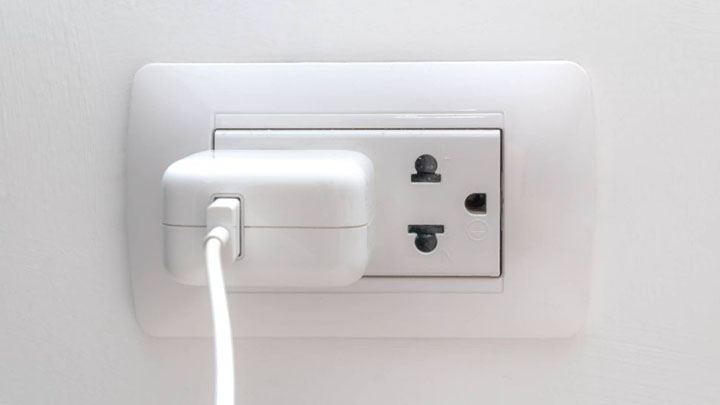
    Hãy bắt đầu bài viết với phương pháp sạc hiển nhiên nhất. Bạn nên luôn luôn sử dụng củ sạc tường để sạc pin cho chiếc iPhone của mình. Cắm sạc chiếc điện thoại của bạn thông qua máy tính, laptop hoặc máy game console thông qua dây cáp USB thường sẽ mất nhiều thời gian để sạc đầy hơn.

    Tuy nhiên, không phải chiếc củ sạc nào cũng giống nhau. Thông thường, một chiếc củ sạc có công suất lớn hơn sẽ mang lại tốc độ sạc pin nhanh hơn cho chiếc điện thoại của bạn. Nếu cảm thấy củ sạc tặng kèm chiếc iPhone của bạn có tốc độ nạp pin hơi chậm, thì hãy cân nhắc đến việc đầu tư cho mình 1 chiếc củ sạc điện thoại mới.

    Bạn có thể lựa chọn cho mình một chiếc củ sạc USB Type-C chất lượng thông qua bài viết này: Top cục sạc USB Type-C tốt nhất 2021: Những củ sạc Type C đáng mua nhất

    Cách tăng tốc độ sạc pin iPhone: Sử dụng một củ sạc nhanh (nếu có thể)

    Các mẫu iPhone mới phát hành gần đây (ví dụ như iPhone 8, iPhone X và mới hơn) được hỗ trợ tính năng sạc nhanh. Với một chiếc củ sạc tối ưu, chiếc điện thoại của bạn có thể nạp lại từ 0 đến 50% lượng pin chỉ trong vòng nửa giờ đồng hồ.

    Apple không tặng kèm một chiếc củ sạc có tốc độ cao khi bạn mua máy (củ sạc mặc định mà hãng tặng kèm chỉ có công suất 5W). Nhưng hãng có bán các loại củ sạc tốc độ cao mà bạn có thể tham khảo thêm.

    Cách tăng tốc độ sạc pin iPhone: Tắt đi các ứng dụng không dùng đến

    Trong quá trình sạc pin, những ứng dụng đang bật trên máy có thể làm giảm phần nào tốc độ sạc của máy ngay cả khi bạn không tương tác trực tiếp với các ứng dụng đó. Lý do là bởi một số ứng dụng này có khả năng chạy ngầm trong hệ thống, tiêu tốn của máy tài nguyên xử lý. Vậy nên để có được tốc độ sạc pin iPhone tối ưu nhất, hãy đừng quên tắt những ứng dụng không sử dụng đến trong quá trình sạc pin điện thoại.

    Cách tăng tốc độ sạc pin iPhone

    Cách tăng tốc độ sạc pin iPhone: Tránh sạc pin không dây

    Sạc pin không dây tuy là một tính năng mang lại nhiều tiện ích trong quá trình sử dụng hàng ngày, tuy nhiên phương pháp sạc pin này lại có một vài điểm hạn chế nhất định.

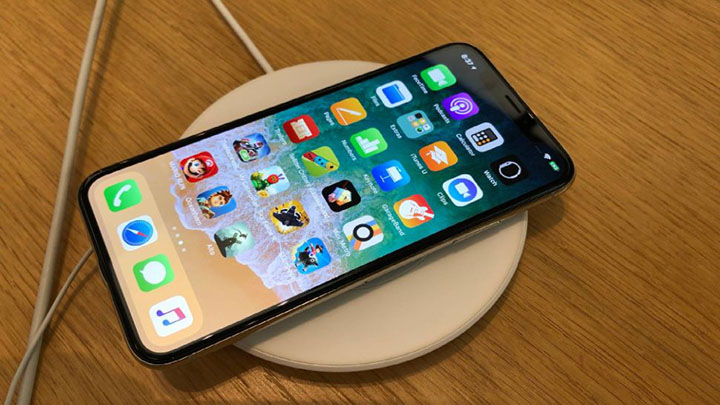
    Nếu bạn đang sử dụng một chiếc iPhone thế hệ mới và được hỗ trợ công nghệ sạc không dây, bạn chỉ nên sử dụng tính năng này nếu bạn có dư thời gian để sạc pin. Sạc pin thông qua hình thức không dây có tốc độ chậm hơn nhiều so với việc sạc pin bằng dây truyền thống. Phương pháp sạc pin điện thoại iPhone nhanh và dễ thực hiện nhất.

    Cách tăng tốc độ sạc pin iPhone: Hãy nhớ tắt nguồn máy khi sạc pin

    Chiếc iPhone của bạn sẽ sạc pin chậm hơn nếu chiếc máy vẫn đang mở nguồn. Lý do là bởi chiếc điện thoại vẫn thực hiện các tác vụ xử lý khác nhau ngay cả khi bạn không trực tiếp sử dụng máy, làm giảm phần nào tốc độ sạc pin. Vậy nên nếu bạn muốn chiếc điện thoại của mình có tốc độ sạc pin nhanh nhất có thể, hãy nhớ tắt nguồn máy trước khi cắm dây sạc.

    Cách tăng tốc độ sạc pin iPhone: Bật chế độ Máy bay

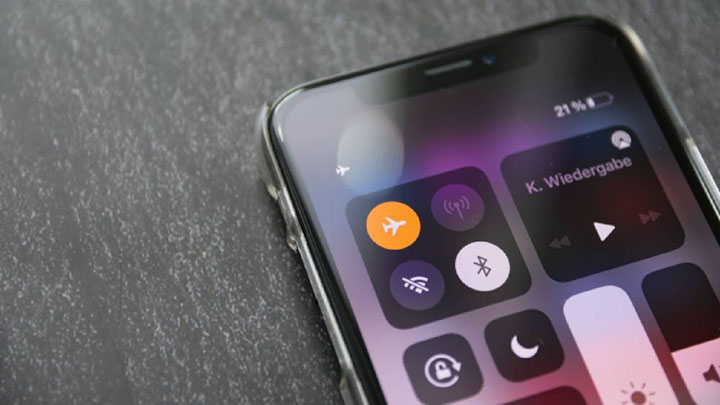
    Trong trường hợp bạn không muốn tắt nguồn hoàn toàn mỗi khi sạc pin, thì việc bật chế độ Máy bay sẽ đem lại hiệu suất sạc pin cũng tốt không kém. Chế độ này hạn chế một số hoạt động của chiếc iPhone của bạn, ví dụ như việc kết nối với Wifi hay sử dụng mạng di động.

    Phương pháp này tuy không mang lại hiệu quả tốt như việc tắt nguồn máy, nhưng vẫn phần nào cải thiện tốc độ sạc pin cho chiếc iPhone của bạn.

    Cách tăng tốc độ sạc pin iPhone: Bật chế độ Hiệu năng thấp

    Nếu như việc tắt nguồn điện thoại hoặc chuyển máy sang chế độ Máy bay đều không phải là phương án khả thi, do bạn vẫn cần sử dụng đến chiếc điện thoại trong khi chờ máy sạc pin, thì việc chuyển chiếc điện thoại qua chế độ Hiệu năng thấp sẽ là điều nên làm.

    Chế độ này sẽ làm giảm mức hiệu năng xử lý của chiếc điện thoại của bạn, đồng thời ngừng kích hoạt các chức năng chạy ngầm không cần thiết và làm giảm độ sáng màn hình của máy. Bạn có thể nhanh chóng bật chế độ này thông qua tab Pin trong mục cài đặt của máy. Phương pháp sạc pin điện thoại iPhone nhanh và dễ thực hiện nhất.

    Cách tăng tốc độ sạc pin iPhone: Giữ cho máy không bị quá tải nhiệt

    Giữ cho chiếc iPhone của bạn không bị quá tải nhiệt khi đang sạc là một việc hết sức quan trọng. Tốc độ sạc pin của máy sẽ bị ảnh hưởng đáng kể nếu chiếc điện thoại của bạn trở nên quá nóng trong quá trình sạc pin.

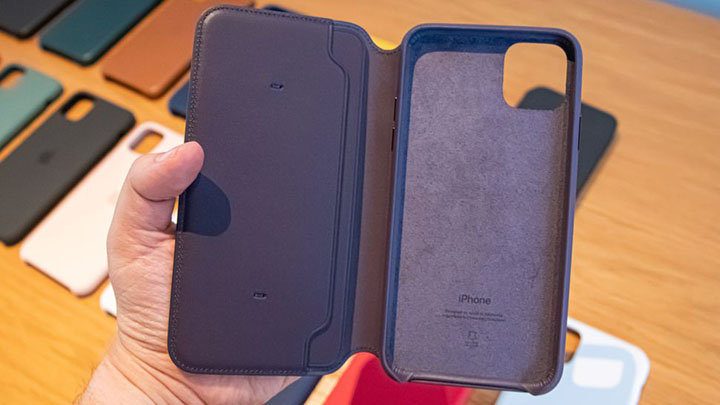
    Phương pháp đơn giản nhất để cải thiện nhiệt độ cho chiếc điện thoại của bạn trong quá trình sạc đó là tháo bỏ chiếc ốp lưng cho máy (nếu có). Một chiếc ốp lưng sẽ tăng đáng kể nhiệt độ của máy trong quá trình sạc pin, từ đó khiến làm giảm đáng kể tốc độ sạc pin.

    Để biết đầy đủ các phương pháp hạ nhiệt điện thoại, hãy xem thêm bài viết này: Cách hạ nhiệt điện thoại hiệu quả trong những ngày nóng

    Cách tăng tốc độ sạc pin iPhone: Nạp xả hoàn toàn pin máy

    Là một trong những bước bảo trì máy, bạn nên thỉnh thoảng nạp xả hoàn toàn pin cho chiếc iPhone của bạn. Điều này sẽ giúp cho quả pin của máy luôn hoạt động ở trạng thái tốt nhất, khiến cho quả pin không những được sạc nhanh hơn mà còn trụ được lâu hơn trong một chu kỳ sạc.

    Trong trường hợp bạn không biết, nạp xả hoàn toàn pin máy là việc để chiếc điện thoại của bạn chạy từ mức pin 100% cho đến khi tắt nguồn. Bạn không phải làm việc này quá thường xuyên, chỉ cần làm ít nhất mỗi tháng 1 lần là đủ.

    Cách tăng tốc độ sạc pin iPhone: Luôn mang theo người một quả pin dự phòng

    Là phương sách cuối cùng, bạn nên luôn mang theo mình một quả pin dự phòng nhằm đề phòng những trường hợp xấu nhất. Với 1 quả pin dự phòng, bạn sẽ không phải đợi cho chiếc điện thoại của mình sạc pin tại nhà.

    Bài viết thủ thuật đến đây là kết thúc. Hy vọng với những mẹo này, bạn sẽ có thể sạc pin cho chiếc iPhone của mình nhanh hơn trước.

  • Bí quyết mua Chromebook để có được chiếc máy ưng ý nhất

    Bí quyết mua Chromebook để có được chiếc máy ưng ý nhất

    Bí quyết mua Chromebook

    Thị trường Chromebook đang phát triển mạnh hơn bao giờ hết. Điều này là bởi những dòng máy Chromebook thường được bán với mức giá phải chăng, mang lại cho người dùng hiệu suất sử dụng tốt với nhiều tính năng hữu ích.

    Tuy nhiên, một chiếc Chromebook dù tốt đến đâu thì cũng không thể đáp ứng được mọi nhu cầu của người dùng do những hạn chế đi kèm của hệ điều hành Chrome OS. Câu hỏi quan trọng nhất mà bạn cần trả lời trước khi quyết định tìm mua một chiếc Chromebook đó là liệu mục đích sử dụng và nhu cầu cá nhân của mình có cần đến một chiếc Chromebook hay không?

    Và khi bạn đã biết chắc chắn rằng mình cần một chiếc Chromebook, thì việc lựa chọn một dòng máy ưng ý nhất cũng không phải là điều đơn giản do trên thị trường hiện nay có hàng tá mẫu mã sản phẩm khác nhau. Đừng quá lo lắng vì bài viết hôm nay sẽ chia sẻ cho bạn đọc Bí quyết chọn mua Chromebook để có được chiếc máy ưng ý nhất.

    Bí quyết mua Chromebook

    Bí quyết mua Chromebook: Xác định mục đích sử dụng cá nhân

    Bước đầu tiên của bí quyết mua Chromebook chính là việc xác định xem bạn cần một chiếc Chromebook mới cho việc gì.

    Nếu bạn là sinh viên đang cần tìm một dòng máy có tính di động cao để mang đến lớp hàng ngày, hoặc là mang đến thư viện để học bài, thì bạn sẽ chỉ cần một chiếc Chromebook có mức hiệu năng vừa tầm. Dù vậy, chiếc Chromebook này vẫn sẽ cần phải đáp ứng một số điều kiện nhất định.

    Với những ai dùng laptop để ghi chép hoặc sinh viên thiết kế đang cần 1 thiết bị di động để phác thảo, thì những gì mà bạn cần là một chiếc Chromebook có thiết kế 2 trong 1.

    Còn nếu bạn không cần đến tính năng viết lách trực tiếp lên màn hình, nhưng lại muốn một chiếc Chromebook lớn hơn, sở hữu thừa đủ hiệu năng để xử lý đa nhiệm cùng một lúc nhiều ứng dụng, hãy tìm mua một chiếc Chromebook được trang bị chip Intel Core hoặc chip AMD với dung lượng RAM lớn.

    Nếu bạn đang tìm mua một chiếc Chromebook cho con em mình nhằm phục vụ cho các chương trình học tập tiểu học hoặc trung học, thì điểm quan trọng nhất mà bạn cần hướng đến chính là độ bền của chiếc máy. Ngoài ra, tính năng bảo mật cũng là một điểm cộng lớn, giúp bảo vệ con bạn khỏi những ảnh hưởng xấu từ trên mạng internet.

    Trong khi đó, việc tìm kiếm một chiếc Chromebook cho công việc văn phòng còn phức tạp hơn nữa, do chiếc máy không những cần độ bền tốt, bảo mật cao mà phải còn sở hữu mức hiệu năng tốc độ để thực hiện công việc một cách hiệu quả.

    Một khi bạn đã biết chắc loại Chromebook mà bạn cần, thì cuộc tìm kiếm chiếc máy phù hợp nhất với bản thân chính thức bắt đầu.

    Bí quyết mua Chromebook

    Xác định mức giá mà bạn có thể chi trả

    Việc xác định mức giá mà bạn cần chi trả cho một chiếc Chromebook đã trở nên khó khăn hơn trong các năm gần đây do sự có mặt của các dòng sản phẩm cao cấp trên thị trường, ví dụ như Samsung Galaxy Chromebook 2Google Pixelbook đã mang lại những lựa chọn có hiệu năng cao hơn, thiết kế hiện đại hơn và chất build tốt hơn.

    Chromebook từ lâu được biết đến là những dòng laptop có mức giá rẻ bậc nhất trên thị trường, và điều đó phần nào vẫn đúng tại thời điểm hiện tại. Nhưng giờ đây, bạn sẽ phải xác định xem liệu chiếc Chromebook mà bạn cần có nằm trong tầm tiền cho phép của bạn.

    Bạn có thể tìm chọn một chiếc Chromebook chất lượng ở phân khúc tầm trung. Nhưng những dòng Chromebook chất lượng tốt nhất hiện nay có thể bán với mức giá hơn chục triệu đồng, điều không tưởng ở vài năm trước.

    Bí quyết mua Chromebook

    Lựa chọn con chip phù hợp cho chiếc Chromebook của bạn

    Một trong những ưu điểm mà Chrome OS nằm ở đây là một hệ điều hành khá nhẹ, không tiêu tốn quá nhiều tài nguyên hệ thống để vận hành hiệu quả. Điều này đồng nghĩa với việc, bạn vẫn có thể có được trải nghiệm sử dụng mượt mà ngay cả khi chiếc Chromebook của bạn sử dụng chip tầm trung.

    Dù vậy, trên thị trường vẫn tồn tại một số dòng Chromebook có mức hiệu năng quá thấp. Và dù hệ điều hành Chrome OS không đòi hỏi quá nhiều mức hiệu năng để vận hành trơn tru, thì việc sở hữu một chiếc máy với con chip hiệu năng cao vẫn sẽ đem lại cho bạn trải nghiệm tốt hơn.

    Nếu mục đích sử dụng của bạn không đòi hỏi quá nhiều mức hiệu suất xử lý, thì bạn có thể tiết kiệm được kha khá tiền bằng việc lựa chọn một dòng máy có chip tầm trung. Những dòng máy này vẫn đem lại mức hiệu năng thừa đủ để bạn xử lý tốt những công việc cơ bản hàng ngày một cách hiệu quả, ví dụ như lướt web, xem video và đánh văn bản.

    Lựa chọn dung lượng bộ nhớ phù hợp

    Chrome OS còn có 1 lợi thế khác đó là sự tương thích với Google Drive, cho phép người dùng lưu trữ dữ liệu và file quan trọng trên điện toán đám mây một cách dễ dàng và tiện lợi.

    Bạn có thể cho phép chiếc Chromebook của mình tự động lưu lại mọi dữ liệu trên máy sang tài khoản Drive liên kết, vậy nên bạn sẽ không phải lo lắng về việc mất dữ liệu quan trọng trong quá trình sử dụng dù chỉ một giây.

    Điều này đồng nghĩa với việc phần lớn các dòng Chromebook hiện nay thường không có dung lượng bộ nhớ trong quá nhiều. Vậy nên sẽ không hiếm gặp khi một chiếc Chromebook tầm trung có cấu hình dung lượng bộ nhớ trong là 64 hoặc 128GB.

    Bộ nhớ của những dòng máy này thường có tốc độ không cao, và đầy rất nhanh nếu bạn không để ý tới dung lượng của ứng dụng mà bạn tải về từ Google Play Store, hoặc là nếu bạn là người tích trữ những bức ảnh độ phân giải cao.

    Chiếc Chromebook của bạn cần bao nhiêu RAM là đủ

    Tương tự như chất lượng của con chip xử lý mà bạn cần ở chiếc Chromebook mới, dung lượng RAM của máy sẽ được quyết định phụ thuộc vào nhu cầu sử dụng hàng ngày của bạn.

    Nếu bạn đang tìm mua một chiếc Chromebook mới đơn giản để lướt web, xem video và thực hiện các tác vụ cơ bản thì dung lượng RAM 4GB sẽ nằm ở mức vừa tầm. Còn nếu bạn có nhu cầu sử dụng nhiều hơn, thì một chiếc Chromebook dung lượng RAM 8GB sẽ rất phù hợp.

    Những yếu tố khác cần cân nhắc khi chọn mua một chiếc Chromebook mới

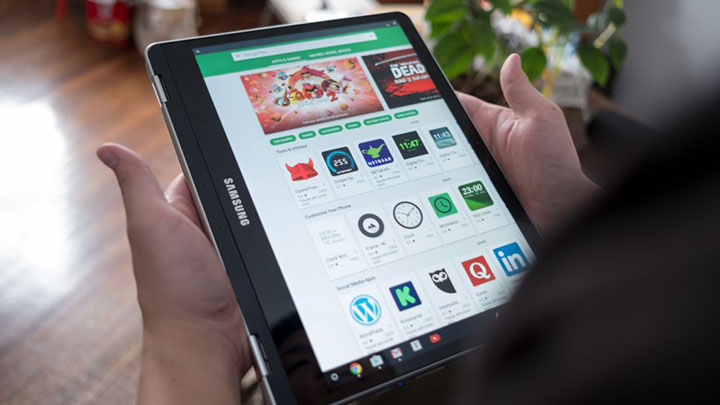
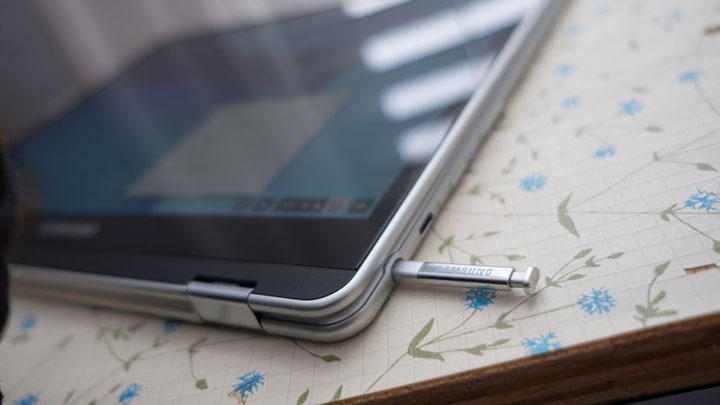
    Ngoài những vấn đề được nhắc đến bên trên, còn có một vài yếu tố khác mà bạn cần cân nhắc khi tìm mua một chiếc Chromebook mới. Nếu bạn đang tìm chọn một chiếc Chromebook có thiết kế 2 trong 1, thì tính năng khe đựng bút trên thân máy sẽ mang lại cho bạn khá nhiều tiện lợi trong quá trình sử dụng.

    Phần lớn các dòng Chromebook nhỏ, cụ thể là các dòng có kích thước màn hình 13 hoặc 14 inch, sẽ có độ phân giải màn hình nằm trong khoảng từ 720p đến 1080p.

    Trên một chiếc màn hình có kích thước nhỏ, bạn sẽ khó có thể tìm ra được sự khác biệt. Tuy nhiên, ở một chiếc màn hình lớn hơn (15 inch hoặc 17 inch), độ phân giải thấp sẽ gây ảnh hưởng lớn đến chất lượng hình ảnh hiển thị bên trên. Vậy nên hãy lựa chọn độ phân giải màn hình phù hợp với kích thước của tấm nền của chiếc laptop mà bạn định mua. Bí quyết mua Chromebook.

    Cuối cùng, phần lớn các dòng Chromebook đều có khả năng tiêu thụ điện năng khá hiệu quả, từ đó mang lại mức thời lượng pin trong quá trình sử dụng. Tuy nhiên, pin Lithium-ion có mức giá không hề rẻ, vậy nên thông thường, một chiếc Chromebook tầm trung sẽ không có mức thời lượng pin quá dài. Những dòng máy này có mức thời lượng pin trung bình giao động trong khoảng từ 6 đến 7 giờ đồng hồ. Nếu cảm thấy nhiêu đó là chưa đủ, hãy lựa chọn một dòng máy cao cấp hơn.

    Xem thêm: Top Chromebook tốt nhất 2021 ở mọi phân khúc giá

  • Facebook cách sắp xếp bài đăng theo thời gian trên trang chủ

    Facebook cách sắp xếp bài đăng theo thời gian trên trang chủ

    Bạn có rất nhiều bạn bè trên Facebook, hàng ngày số lượng lớn các post trên trang chủ newfeed của bạn gây ra khó khăn khi cần xem bài viết nào mới và cũ hơn. Trước đây Facebook đã giới thiệu một cách để bạn sắp xếp cài bài post, truy cập nhanh vào trang chủ, mục yêu thich và bài đăng gần đây. Nhưng vì lý do nào đó, Facebook đã loại bỏ tính năng này khỏi ứng dụng.

    Rất may, vì bạn vẫn có thể xem các bài đăng theo dòng thời gian ngay từ ứng dụng Facebook. Dưới đây, chúng tôi sẽ giúp bạn thực hiện, nó đơn giản hơn bạn nghĩ.

    Trong Facebook nút ‘Gần đây’ là gì?

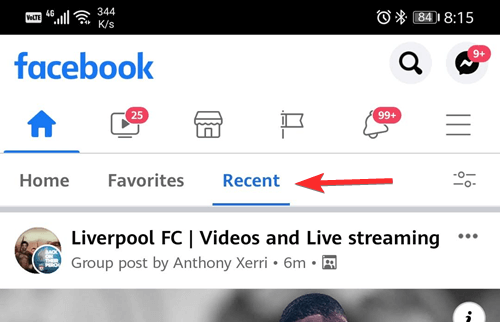
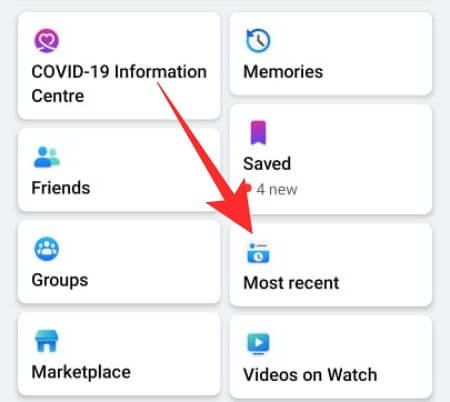
    Rất ít người dùng đặc biệt là trên Android vẫn có phím tắt truy cập nhanh. Có thể họ chưa cập nhật lên phiên bản ứng dụng Facebook mới nhất. Nút “Gần đây” xuất hiện ngay ở đầu trang chủ newfeed của bạn như hình bên dưới, nếu bạn không thấy nó, đừng lo lắng hãy xem hướng dẫn bên dưới để tìm nó trên Android hoặc iPhone nhé.

    Nút ‘Gần đây nhất’ đã di chuyển đi đâu ?

    May mắn thay, Facebook đã không loại bỏ hoàn toàn chức năng này. Nó chỉ bị di chuyển đến một vị trí khác.

    Nút ‘Gần đây nhất’ hiện tại đã bị ẩn sâu hơn một chút, nằm bên trong menu mở rộng. Trên một số thiết bị bạn thậm chí phải nhấn vào ‘Xem thêm’ để hiển thị nút ‘Gần đây nhất’.

    Chúng tôi sẽ giúp bạn tìm nó. Bạn có thể làm theo các bước sau để tìm nút Gần đây nhất trong ứng dụng Facebook của mình rất dễ dàng.

    Cách xem các bài đăng mới gần đây trên Facebook

    Facebook Web cho phép bạn xem các bài đăng theo dòng thời gian với nút ‘Gần đây nhất’ trên menu bên trái. Trên ứng dụng cũng tương tự nhưng nó nằm bên trong menu mở rộng (biểu tượng 3 thanh ngang).

    Trên ứng dụng Android

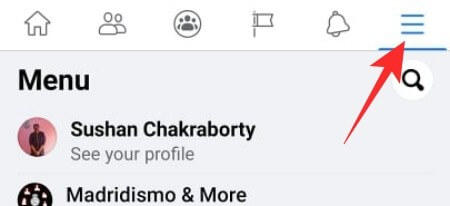
    Sau khi bạn khởi chạy ứng dụng Facebook và đăng nhập bằng tên người dùng và mật khẩu của mình, hãy nhấn vào nút menu ở góc trên bên phải của màn hình.

    Bạn sẽ thấy tên hồ sơ của mình, các trang bạn quản lý và nhiều thông tin khác ở đầu màn hình.

    Bây giờ để xem các bài đăng gần đây nhất, hãy cuộn xuống và nhấn vào nút ‘Gần đây nhất’.

    Một số thiết bị có thể không nhìn thấy nút này ngay trên đầu. Nếu như vậy, bạn sẽ phải nhấn vào ‘Xem thêm’ để truy cập vào nút. Ngay khi bạn chạm vào nó, một cửa sổ sẽ mở ra, cho phép bạn chỉ truy cập vào các bài đăng gần đây nhất từ ​​các nhóm, người và trang mà bạn theo dõi.

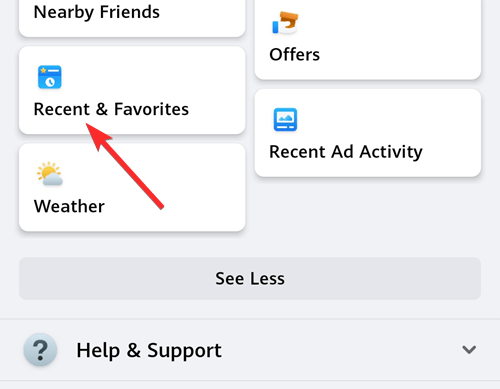
    Ngoài ra, bạn có thể nhận được một tùy chọn có tên là ‘Gần đây & Yêu thích’ trong Cài đặt sau khi bạn nhấn vào nút ‘Xem thêm’, như được hiển thị bên dưới. Trong trường hợp đó, hãy nhấn vào nút ‘Gần đây & Yêu thích’.

    Tiếp theo, bạn sẽ thấy ba tab ở đầu nguồn cấp dữ liệu Facebook của mình, một trong số đó sẽ là Gần đây.

    Trên ứng dụng iPhone

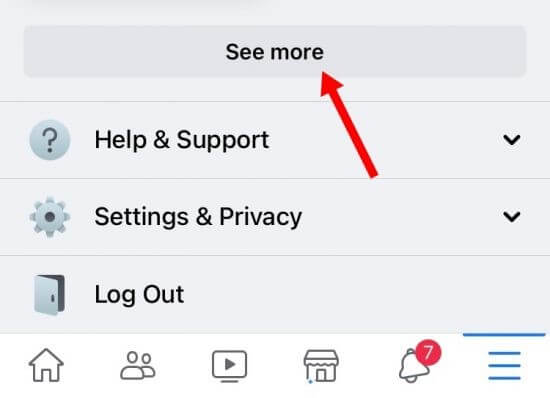
    Người dùng iOS có thể tìm thấy phần ‘Gần đây nhất’ ở một vị trí tương tự như người dùng Android ở trên. Mở ứng dụng Facebook và nhấn vào biểu tượng ‘Menu’ ở góc dưới cùng bên phải.

    Bây giờ cuộn xuống và nhấn vào ‘Xem thêm’.

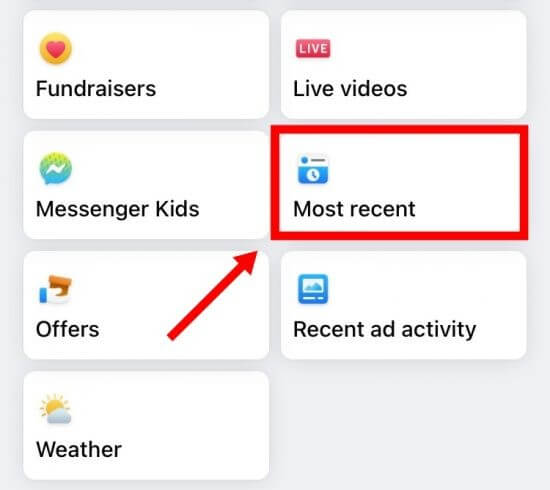
    Cuộn xuống nhiều hơn và nhấn vào ‘Gần đây nhất’.

    Và đó là nó! Bây giờ bạn sẽ có các bài đăng gần đây trong nguồn cấp dữ liệu của bạn có sẵn cho bạn.

    Tại sao nút ‘Gần đây’ bị xóa?

    Sau khi phát hành ‘Thanh bộ lọc nguồn cấp dữ liệu’ vào ngày 31 tháng 3, chúng tôi hy vọng Facebook sẽ biến tab ‘Gần đây’ trở thành một phần của kết cấu. Tuy nhiên, không đưa ra bất kỳ lời giải thích nào, gã khổng lồ mạng xã hội đã bỏ qua ý tưởng này và di chuyển nút ‘Gần đây’ gần như ngay lập tức.

    Mặc dù Thanh bộ lọc nguồn cấp dữ liệu vẫn có sẵn trên một số thiết bị, nó được thiết lập để loại bỏ dần và Facebook vẫn chưa cho chúng tôi biết lý do tại sao. Vì thanh này xuất hiện ở đầu ứng dụng Facebook, một số người dùng có thể đã gặp phải các vấn đề về khả năng hiển thị, đây có thể là lý do đằng sau việc khôi phục đột ngột. Những va chạm tình cờ và sự phức tạp liên quan đến một chức năng mới cũng có thể là một nguyên nhân.

    Cách xem các yêu cầu kết bạn gần đây nhất trên ứng dụng Facebook

    Ngoài các bài đăng, Facebook cũng cho phép bạn sắp xếp các yêu cầu kết bạn theo thứ tự thời gian. Bằng cách đó, bạn có thể xem yêu cầu gần đây nhất của mình ở trên cùng hoặc ngược lại. Đây là cách để:

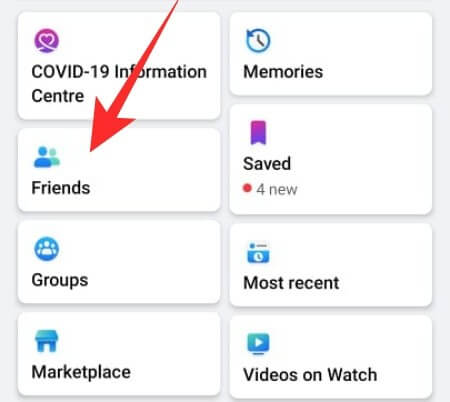
    Khởi chạy ứng dụng Facebook, nhấn vào menu bánh hamburger ở góc trên bên phải.

    Bây giờ, hãy chuyển đến ‘Bạn bè’.

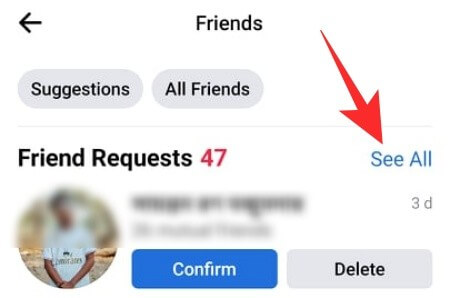
    Bạn sẽ thấy tất cả các yêu cầu kết bạn đang chờ xử lý ở trên cùng. Bây giờ, hãy nhấn vào ‘Xem tất cả.’

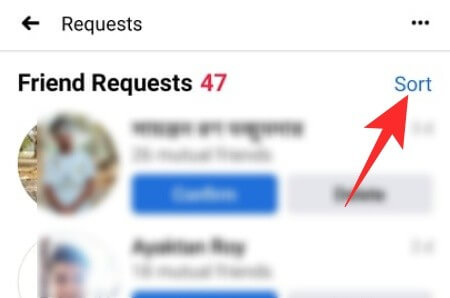
    Tiếp theo, nhấn vào ‘Sắp xếp.’

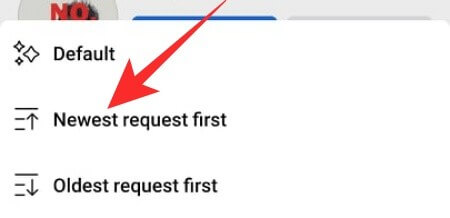
    Sau đó, chọn ‘Yêu cầu mới nhất trước’ hoặc ‘Yêu cầu cũ nhất trước’ và xem yêu cầu được sắp xếp theo thứ tự ưa thích của bạn.

    Đó là tất cả!

    Nguồn: biên tập thietbiketnoi.com

  • Cách chọn tai nghe để có trải nghiệm nghe nhạc tốt nhất

    Cách chọn tai nghe để có trải nghiệm nghe nhạc tốt nhất

    Cách chọn tai nghe

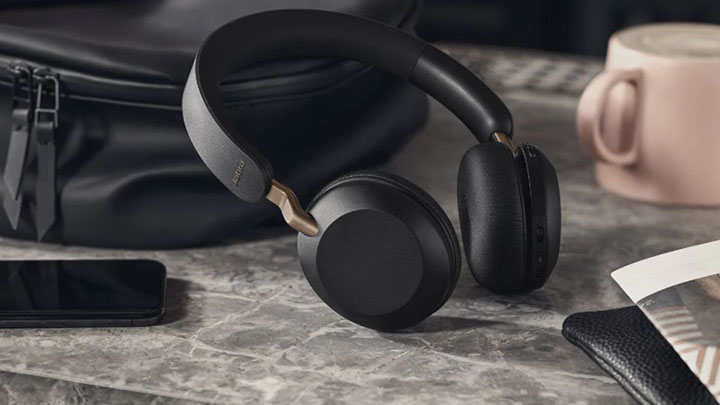
    Bạn đang tìm mua một chiếc tai nghe headphone hoặc earbud? Ngày nay, trên thị trường tai nghe có vô vàn mẫu mã, nhãn hiệu và thiết kế để lựa chọn, khiến việc chọn lựa một chiếc tai nghe phù hợp nhất trở thành một điều không hề đơn giản.

    Chưa hết, một khi bạn tìm được kiểu tai nghe mà bạn muốn mua, bạn còn phải nghĩ về mức giá của cặp tai nghe. Một cặp tai nghe In-ear giá siêu rẻ liệu có đáng mua? Hoặc một cặp tai nghe Over-ear bao nhiêu tiền là quá đắt?

    Chúng tôi đã review nhiều dòng tai nghe khác nhau trong những năm qua, và hôm nay bài viết sẽ hướng dẫn bạn cách chọn tai nghe phù hợp nhất. Dù bạn đang tìm một cặp tai nghe Bluetooth hiện đại, hoặc một cặp tai nghe headphone có dây, bài viết sẽ chỉ bạn cách chọn tai nghe phù hợp và ưng ý nhất.

    Tai nghe In-ear, On-ear hoặc Over-ear

    Hãy bắt đầu với điều cơ bản nhất. Nếu bạn đang tìm mua một chiếc tai nghe mới, thì trước hết bạn cần phải quyết định xem thiết kế tai nghe nào là phù hợp nhất với bạn. Các dòng tai nghe trên thị trường hiện nay được chia làm 3 loại thiết kế, bao gồm In-ear (nhét tai), On-ear (đặt lên tai) và Over-ear (chùm lên tai).

    Cách chọn tai nghe

    Tai nghe In-ear – còn được biết đến với tên gọi tai nghe earbuds hoặc earphones – là những dòng tai nghe mà bạn thường thấy mọi người sử dụng ở những nơi công cộng nhất. Lý do là bởi những dòng tai nghe này sở hữu một thiết kế gọn nhẹ, cho phép người dùng sử dụng thoải mái ở mọi nơi. Một lý do khác là bởi những dòng tai nghe này thường có mức giá rẻ hơn so với dòng tai nghe On-ear và Over-ear.

    Những dòng tai nghe này thường đem lại trải nghiệm đeo khá thoải mái, cho phép người dùng sử dụng trong một khoảng thời gian dài. Cặp tai nghe có khả năng cách âm thụ động khá tốt, cho phép người dùng nghe nhạc thoải mái mà không bị gián đoạn bởi các tiếng ồn xung quanh.

    Tuy sở hữu driver bé hơn so với các dòng tai nghe Over-ear và On-ear, một cặp tai nghe earbuds vẫn có thể mang lại một chất âm tuyệt vời nếu bạn sẵn sàng bỏ ra nhiều tiền để mua một sản phẩm cao cấp.

    Cách chọn tai nghe

    Tai nghe On-ear sở hữu 2 miếng đệm tai có kích thước nhỏ, đặt trực tiếp lên tai người dùng trong quá trình nghe nhạc. Hai miếng đệm tai này được liên kết với nhau bởi một dải headband. Những sản phẩm thuộc loại này thường có thiết kế nhỏ gọn hơn so với các dòng tai nghe Over-ear, cho phép bạn mang theo người dễ dàng và thuận tiện hơn.

    Tai nghe On-ear là một lựa chọn thay thế tốt nếu bạn cảm thấy những dòng tai nghe Over-ear đem lại cảm giác đeo nóng tai. Miếng đệm tai của những chiếc tai nghe này không trùm lên toàn bộ tai người dùng.

    Tai nghe Over-ear có lẽ là lựa chọn tốt nhất nếu bạn muốn có trải nghiệm âm thanh đắm chìm. Những dòng tai nghe này được trang bị các driver kích thước lớn, mang lại chất âm mạnh mẽ, cùng với một thiết kế cốc tai lớn, có thể trùm kín tai bạn trong quá trình nghe nhạc, từ đó đem lại hiệu suất cách âm vô cùng hiệu quả.

    Tai nghe có dây hoặc không dây?

    Điểm mạnh của một chiếc tai nghe không dây nằm ở sự tiện lợi và khả năng sử dụng di động cao. Tai nghe không dây có thể được chia ra làm các loại khác nhau, bao gồm dòng earphone không dây được kết nối với nhau qua dải dây cổ, tai nghe On-ear không dây, tai nghe Over-ear không dây và tai nghe True Wireless. Tất cả những dòng tai nghe này đều sử dụng pin và kết nối không dây thông qua Bluetooth.

    Dù bạn lựa chọn dòng tai nghe không dây nào, thì điều đầu tiên bạn cần lưu ý đo là mức lượng pin. Nhiều dòng tai nghe headphone có mức lượng pin lên đến 30 giờ đồng hồ, nhưng bạn cũng có thể cần nhiều hơn.

    Những cấu hình âm thanh cần lưu ý

    Khi mua một chiếc tai nghe mới, bất kể là loại thiết kế nào mà bạn chọn, bạn cũng cần phải kiểm tra thông tin cấu hình âm thanh trước khi quyết định mua những sản phẩm đó.

    Một số hãng sản xuất công bố chính thức thông số kỹ thuật của sản phẩm tai nghe (Tuy nhiên một số hãng sản xuất như Apple lại không công bố những thông tin này). Với hàng tá các thuật ngữ công nghệ và các con số khác nhau, những thông tin kỹ thuật này có thể sẽ khiến bạn hơi khó hiểu khi nhìn vào lần đầu tiên.

    Một trong những điểm đầu tiên mà bạn cần kiểm tra đó là kích thước driver của cặp tai nghe – một chiếc driver có kích thước càng lớn thì dải sóng âm mà chúng phát ra càng rộng. Phần lớn các dòng tai nghe Over-ear được trang bị các driver có kích thước 40mm trở lên, trong khi các dòng tai nghe earbud nhỏ gọn được trang bị driver có kích thước từ 6 – 8mm. Dù vậy, kích thước driver không phải là yếu tố duy nhất tác động đến chất lượng âm thanh.

    Một thông số kỹ thuật khác mà bạn cần lưu ý đó là dải tần. Đây chính là dải tần low, mid và high mà cặp tai nghe hỗ trợ, được đo lường bằng Hz. Nghiên cứu cho thấy con người chúng ta chỉ có khả năng nghe âm thanh trong khoảng tần từ 20 đến 20kHz. Tuy nhiên, những dòng tai nghe audiophile thường sở hữu khoảng tần rộng hơn (ví dụ như từ 5 đến 40kHz).

    Thiết kế, màu sắc và độ thoải mái

    Ngoài việc lựa chọn giữa các kiểu tai nghe Over-ear, On-ear hoặc In-ear, thì thiết kế của một cặp tai nghe cũng là một điểm quan trọng mà bạn cần cân nhắc.

    Để lấy ví dụ, nếu bạn muốn sử dụng chiếc tai nghe của mình trong các buổi tập thể dục, bạn sẽ cần một sản phẩm được hỗ trợ tiêu chuẩn kháng nước tối thiểu là IPX4.

    Nếu bạn lựa chọn một cặp tai nghe In-ear, thì hãy chắc chắn rằng sản phẩm tai nghe đó được tặng kèm các cặp đầu tip với kích thước khác nhau để bạn có thể tùy chỉnh sao cho phù hợp nhất với tai bạn. Cách chọn tai nghe này sẽ đem đến cho bạn trải nghiệm đeo tốt nhất.

    Còn nếu bạn định mua một cặp tai nghe Over-ear hoặc On-ear mới, hãy chọn mua những dòng tai nghe có đệm tai dày để có được trải nghiệm đeo trên tai thoải mái nhất. Và dù bạn lựa chọn dòng tai nghe headphone nào, thì khối lượng cũng là một yếu tố quan trọng, quyết định đến mức độ thoải mái của cặp tai nghe.

    Màu sắc cũng là một yếu tố mà bạn cần cân nhắc. Trong khi phần lớn các dòng tai nghe sở hữu thiết kế màu đen tiêu chuẩn, trên thị trường cũng có một số hãng sản xuất với các lựa chọn màu sắc rực rỡ hơn.

    Bạn có cần tính năng cách âm chủ động không?

    Cách âm chủ động (ANC) là một tính năng đang ngày một phổ biến ở các dòng tai nghe hiện đại ngày nay. Phần lớn các dòng tai nghe headphone có khả năng cách âm tự nhiên nhờ tạo nên một rào cản vật lý giữa tai bạn và thế giới bên ngoài.

    Tính năng cách âm chủ động sẽ đem điều này lên một tầm cao mới, bằng cách sử dụng các tổ hợp microphone được tích hợp để phân tích các tiếng ồn môi trường, sau đó tạo nên các dải tần “phản tiếng ồn” và trộn lẫn vào âm nhạc bạn nghe. Điều này sẽ khiến cho các tiếng ồn từ môi trường bên ngoài bị ngăn chặn một cách triệt để hơn.

    Nếu bạn có nhu cầu nghe nhạc khi đi trên các phương tiện công cộng thì một cặp tai nghe hỗ trợ tính năng cách âm là một lựa chọn tuyệt vời. Những dòng tai nghe này không những mang lại cho bạn một không gian yên tĩnh, mà còn cho bạn một trải nghiệm nghe nhạc không bị gián đoạn bởi tiếng ồn xung quanh.

    Mức giá

    Yếu tố quan trọng và có quyết định cuối cùng đối với chiếc tai nghe mà bạn định mua chính là mức tiền mà bạn có thể chi trả. Nếu bạn không có quá nhiều tiền để mua một cặp tai nghe mới, hãy lựa chọn những dòng sản phẩm tầm trung có giá trị sử dụng cao.

    Những hãng sản xuất như Sony, Jabra, Cambridge Audio và Lypertek đều sở hữu những dòng sản phẩm thân thiện với túi tiền, nhưng vẫn sở hữu chất lượng âm thanh tốt. Một điểm cần lưu ý đó là nếu bạn muốn chiếc tai nghe của mình sở hữu những tính năng cao cấp như ANC, hoặc nếu bạn muốn sở hữu một cặp tai nghe được làm từ vật liệu cao cấp, thì bạn sẽ phải chi nhiều tiền hơn. Với cách chọn tai nghe này, bạn sẽ tìm được một dòng sản phẩm phù hợp nhất.

  • 7 mẹo tăng tốc điện thoại cũ trong nháy mắt

    7 mẹo tăng tốc điện thoại cũ trong nháy mắt

    mẹo tăng tốc điện thoại

    Tương tự như máy tính, điện thoại của bạn cũng có thể bị chậm lại sau một quãng thời gian dài sử dụng, khiến cho trải nghiệm sử dụng máy không còn được mượt mà như trước. Tuy nhiên, bạn có thể khắc phục điều đó một cách dễ dàng, và bài viết thủ thuật hôm nay sẽ mách cho bạn 7 mẹo tăng tốc cho điện thoại cũ trong nháy mắt.

    1. Cập nhật phần mềm hệ thống

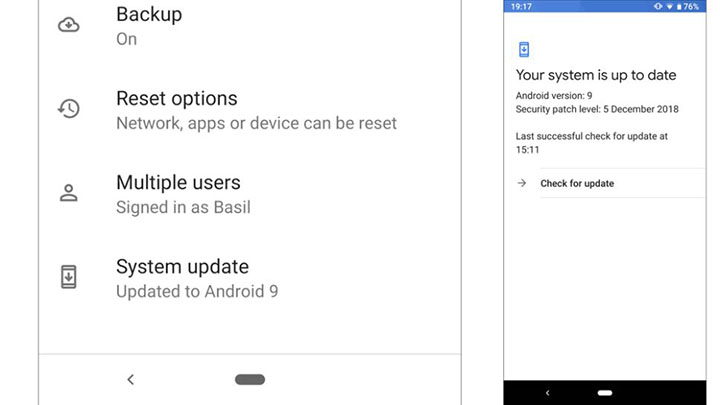
    Cập nhật phiên bản hệ điều hành Android hoặc iOS trên chiếc điện thoại của bạn là một trong những phương pháp cải thiện tốc độ cho máy hiệu quả nhất. Lý do là bởi một phiên bản hệ điều hành mới sẽ mang lại những bản vá lỗi cần thiết, cùng với khả năng tương thích tốt hơn với những phiên bản ứng dụng mà bạn sử dụng hàng ngày.

    Ngoài những lợi ích về mặt hiệu suất xử lý ra, một phiên bản hệ điều hành mới còn được cải thiện đáng kể về mặt bảo mật, giúp cho chiếc điện thoại của bạn không bị tấn công dễ dàng bởi các mã độc của các hacker.

    mẹo tăng tốc điện thoại

    Dù bạn là người dùng điện thoại Android hay iPhone, thì thao tác cập nhật hệ điều hành của máy cũng tương tự như nhau. Những gì bạn cần làm là mở mục Cài đặt của hệ thống lên, sau đó gõ vào thanh tìm kiếm chữ “cập nhật”, nhấn vào kết quả tìm được đầu tiên, sau đó làm theo những chỉ dẫn trên màn hình.

    Các dòng điện thoại Android và iOS cho phép người dùng tự mình kiểm tra các bản cập nhật mới. Thông thường, phần lớn các dòng điện thoại Android được hỗ trợ cập nhật phần mềm hệ thống từ 2 đến 3 năm kể từ ngày phát hành. Trong khi đó, iPhone lại có thời gian hỗ trợ dài hơn là 4 đến 5 năm.

    2. Cập nhật ứng dụng trên máy

    Nếu bạn cảm thấy chiếc điện thoại của bạn không còn được mượt mà như trước, thì việc cập nhật các ứng dụng mà bạn hay dùng có thể khắc phục phần nào tình trạng đó.

    Lý do là bởi các bản cập nhật mới của một ứng dụng thường sẽ mang lại những bản vá lỗi, đồng thời tối ưu hóa hiệu suất sử dụng của phần mềm. Ngoài mức hiệu suất được cải thiện ra, một ứng dụng được cập nhật đầy đủ có thể sẽ có thêm những tính năng mới, đem đến cho bạn trải nghiệm sử dụng tốt hơn.

    Việc cập nhật ứng dụng thường xuyên là điều đặc biệt quan trọng đối với những dòng máy Android, do những ứng dụng này phải thực hiện việc tối ưu với nhiều loại máy từ các hãng sản xuất khác nhau, điều này có thể sẽ khiến công đoạn tối ưu hiệu năng mất nhiều thời gian hơn so với các ứng dụng trên iPhone. Việc cập nhật ứng dụng thường xuyên là điều hết sức cần thiết, đặc biệt là đối với các dòng điện thoại Android.

    mẹo tăng tốc điện thoại

    Cách cập nhật ứng dụng

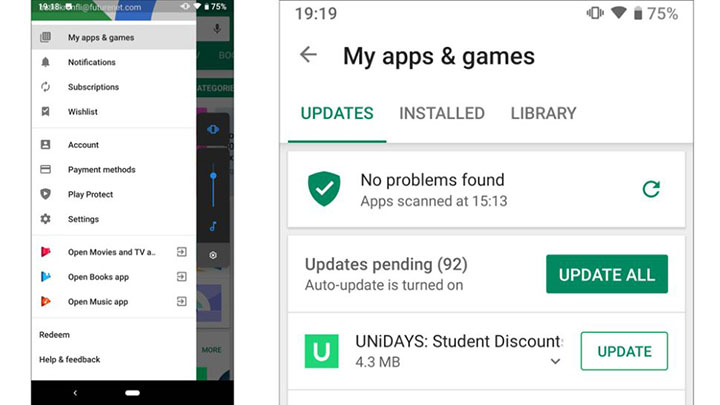
    Nếu là người dùng Android, bạn chỉ cần mở Google Play Store lên, mở ra menu thêm của phần mềm và nhấn chọn “My apps & games”. Tại đây, bạn sẽ tìm thấy một nút xanh lá lớn, được dán nhãn là “Update all” – nhấn vào đó và mọi ứng dụng được cài đặt trên máy bạn sẽ tự động cập nhật.

    Đối với người dùng iPhone, bạn chỉ cần mở App Store lên, click vào tab Update và nhấn vào nút “Update all” là hoàn tất.

    3. Tắt tính năng Tự động cập nhật

    Mẹo tăng tốc điện thoại nghe có thể hơi trái ngược so với 2 mẹo trên, tuy nhiên nếu chiếc điện thoại của bạn có cấu hình và dung lượng bộ nhớ không nhiều, thì có thể sẽ tốt hơn nếu bạn tự mình quản lý việc cập nhật ứng dụng.

    Lý do là bởi chiếc điện thoại của bạn sẽ phải bỏ ra chút tài nguyên xử lý mỗi khi một ứng dụng được cập nhật. Chiếc điện thoại của bạn phải thực hiện một loạt các công đoạn khác nhau mỗi khi cập nhật ứng dụng, bao gồm tải và giải nén file cập nhật, kiểm tra file cập nhật, cài đặt và tạo nên một file tắt trên màn hình chính.

    Một vài bản cập nhật còn có dung lượng lớn hơn so với bản thân ứng dụng được cập nhật. Những bản cập nhật hệ thống còn đòi hỏi một dung lượng bộ nhớ còn lớn hơn nữa, đồng thời còn bắt chiếc điện thoại của bạn phải reset để hoàn tất quá trình cài đặt. Nếu máy bạn có hiệu suất không quá nhanh, việc cập nhật hệ thống có thể sẽ khiến chiếc điện thoại không thể sử dụng được trong vòng cả giờ đồng hồ.

    mẹo tăng tốc điện thoại

    Cách tắt tính năng Tự động cập nhật

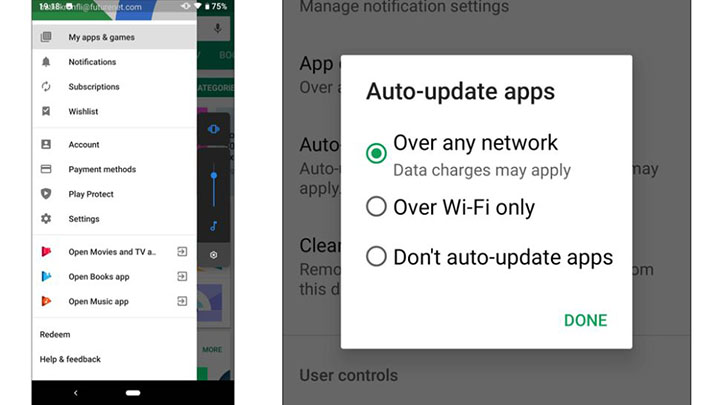
    Nếu bạn là người dùng Android, hãy mở ứng dụng Google Play Store lên, vào mục cài đặt, lựa chọn tab “Tự động cập nhật ứng dụng” rồi chọn “Không tự động cập nhật”.

    Nếu bạn là người dùng iPhone, những gì bạn cần làm là mở mục cài đặt của hệ thống, lựa chọn “iTunes & App Store”, và tắt công tắc ở cạnh bên mục “Updates”.

    4. Xóa bộ nhớ đệm của trình duyệt web

    Sau 1 hoặc 2 năm sử dụng điện thoại, bạn sẽ ngạc nhiên khi biết được dung lượng bộ nhớ đệm của trình duyệt web mà bạn dùng lớn đến cỡ nào. Dụng lượng bộ nhớ đệm quá lớn có thể sẽ làm giảm hiệu suất xử lý của máy, đồng thời khiến cho bộ nhớ trong của máy trở nên ít đi.

    Để cải thiện trải nghiệm sử dụng hàng ngày, trình duyệt web của bạn sẽ tự động nhớ lại những hình ảnh mà trang web đó hiển thị. Điều này khiến cho những lần truy cập sau đối với cùng trang web đó được thực hiện nhanh hơn.

    Tin mừng là cả hai nền tảng Android và iOS đều được tích hợp sẵn các công cụ để giúp bạn xóa đi bộ nhớ đệm của trình duyệt web.

    mẹo tăng tốc điện thoại

    Cách xóa bộ nhớ đệm của trình duyệt web

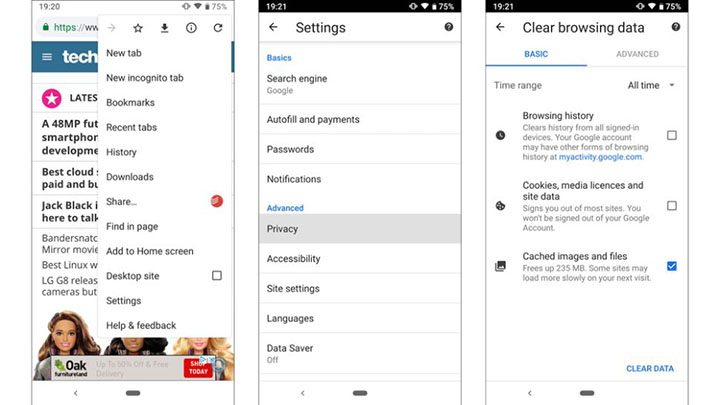
    Nếu bạn sử dụng Chrome trên iOS hoặc Android, hãy mở ứng dụng lên và vào mục cài đặt. Cuộn màn hình xuống mục “Privacy”. Sau đó nhấn vào nút “Clear Browsing Data”. Tại đây, bạn có thể lựa chọn loại bộ nhớ đệm mà bạn muốn xóa bỏ.

    Nếu bạn sử dụng Safari trên iPhone, hãy mở mục cài đặt của điện thoại ra, tìm kiếm “Safari” và lựa chọn “Clear History and Website Data” để xóa bỏ bộ nhớ đệm của trình duyệt web.

    5. Xóa các ứng dụng không dùng đến

    Nếu bạn điện thoại của bạn có cấu hình không quá cao, thì việc xóa đi các ứng dụng không dùng thường xuyên có thể sẽ cải thiện phần nào hiệu suất của máy.

    Những ứng dụng không dùng đến này không những chiếm mất một phần bộ nhớ trên máy bạn, mà còn thực hiện các tác vụ ngầm. Những tác vụ ngầm này khi được thực hiện cùng một lúc có thể sẽ gây tác động không nhỏ đến hiệu suất sử dụng của máy.

    Cách xóa các ứng dụng không dùng đến

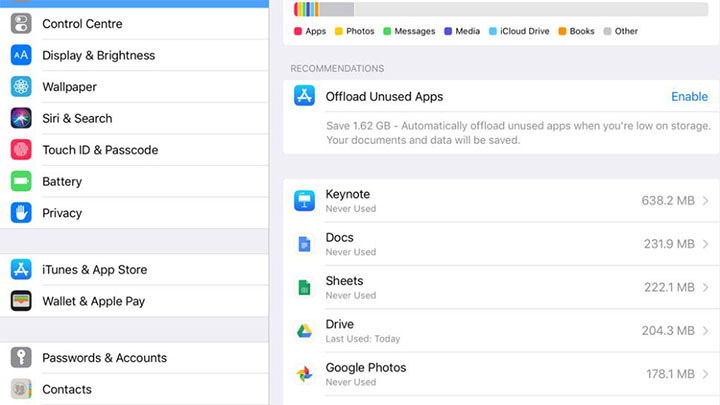
    Cả hai nền tảng iOS và Android đều có menu bộ nhớ trong mục cài đặt. Menu này hiển thị các thông tin liên quan đến bộ nhớ trong của máy bạn, cùng với những ứng dụng được cài trên máy.

    Đây là bước đầu tiên trước khi bạn quyết định xóa đi những ứng dụng không dùng đến, do đây là nơi cung cấp cho bạn thông tin về dung lượng của các ứng dụng. Hãy lựa chọn vào một ứng dụng mà bạn cảm thấy là không cần đến nữa, sau đó nhấn vào nút xóa bỏ là hoàn tất.

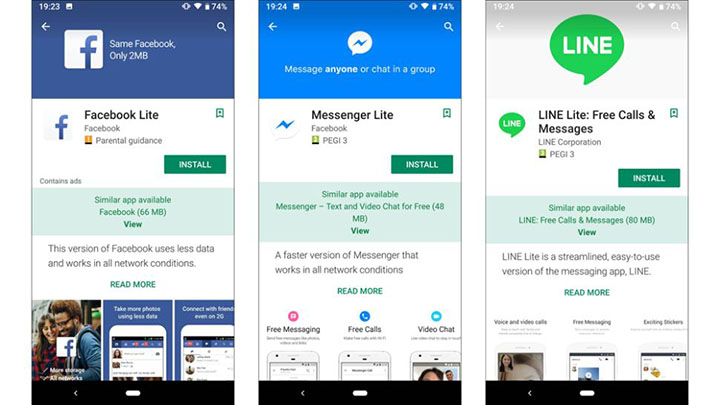
    6. Tải và sử dụng phiên bản rút gọn của ứng dụng gốc

    Những nhà phát triển phần mềm như FaceBook, Line và Microsoft phát triển một phiên bản ứng dụng nhẹ hơn của các phần mềm của hãng, nhằm cho phép những người dùng có điện thoại cấu hình không cao sử dụng những ứng dụng đó.

    Để lấy ví dụ, phiên bản rút gọn của FaceBook có tên gọi là FaceBook Lite. Ứng dụng này có dung lượng nhỏ hơn, đòi hỏi ít tài nguyên để hoạt động hơn so với phiên bản ứng dụng gốc.

    7. Khôi phục cài đặt gốc

    Nếu tất cả những mẹo tăng tốc điện thoại trên đều không mang lại hiệu quả, thì việc khôi phục cài đặt gốc có thể tạo nên khác biệt.

    Lý do là bởi bất kể bạn sử dụng dòng máy nào, máy cũng sẽ bị chậm lại bởi các file ẩn, dữ liệu ứng dụng và các cài đặt cá nhân sau một thời gian sử dụng. Việc khôi phục cài đặt gốc sẽ đưa chiếc điện thoại của bạn về trạng thái ban đầu.

    Một điểm cần lưu ý đó là việc khôi phục cài đặt gốc sẽ đồng thời xóa đi mọi ứng dụng, ảnh và dữ liệu của máy bạn. Chỉ duy nhất các dữ liệu không bị ảnh hưởng đó là các file được lưu trên điện toán đoán mây hoặc được lưu trong thẻ nhớ.

    Vì lý do này, chúng tôi khuyên bạn hãy sao lưu đầy đủ những dữ liệu quan trọng trên máy bạn trước khi thực hiện quá trình khôi phục cài đặt gốc.

    Cách khôi phục cài đặt gốc

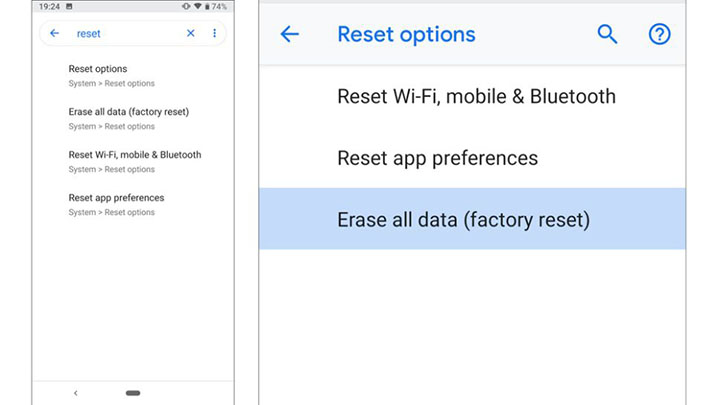
    Bất kể bạn sử dụng máy Android hoặc iPhone, thì những gì bạn cần làm là tìm kiếm từ khóa “Reset” trong thanh tìm kiếm của mục cài đặt hệ thống.

    Tùy thuộc vào nhà sản xuất, điện thoại Android sẽ có các tùy chọn khác nhau với cùng một chức năng tương tự. Những tùy chọn này có thể được gọi là “Reset phone”, “Erase all data (factory reset)” hoặc “Factory data reset”. Hãy nhấn vào tùy chọn tương tự và máy bạn sẽ hướng dẫn bạn làm những bước còn lại.

    Đối với điện thoại iPhone, hãy cuộn màn hình xuống mục “Reset, General”, sau đó làm theo những gì mà máy hướng dẫn. Làm theo mẹo tăng tốc điện thoại này sẽ tăng đáng kể mức hiệu năng của máy.

  • Cách hạ nhiệt điện thoại hiệu quả trong những ngày nóng

    Cách hạ nhiệt điện thoại hiệu quả trong những ngày nóng

    Việc điện thoại bị quá tải nhiệt là một trong các vấn đề mà nhiều người gặp phải, đặc biệt là trong những ngày nắng nóng. Điều này sẽ khiến cho mức hiệu năng của điện thoại bị giảm đáng kể, do con chip trong những dòng máy hiện đại thường được lập trình để tự động giảm hiệu suất xử lý khi máy nóng lên, nhằm bảo vệ các linh kiện bên trong của máy. Để khắc phục tình trạng đó, bài viết thủ thuật này sẽ liệt kê cho bạn đọc cách hạ nhiệt điện thoại hiệu quả và nhanh chóng nhất.

    Cách hạ nhiệt điện thoại

    1. Sử dụng điện thoại ở những nơi có ít ánh nắng

    Tuy nghe có vẻ đơn giản, nhưng đây là một trong những biện pháp hiệu quả nhất để giúp cho chiếc điện thoại của bạn không bị quá tải nhiệt, đặc biệt là trong những ngày nắng nóng.

    Vậy nên nếu như bạn đang ở nhà, hãy đừng để máy cạnh cửa sổ, nơi ánh nắng mặt trời trực tiếp chiếu vào. Và khi bạn đang ở ngoài trời, hãy hạn chế mang máy ra sử dụng. Bằng các thói quen sử dụng này, chiếc điện thoại của bạn sẽ luôn được giữ mát trong những ngày nóng nhất của mùa hè.

    Cách hạ nhiệt điện thoại

    2. Tháo bỏ ốp lưng

    Một chiếc ốp lưng là một phụ kiện hữu ích, giúp bảo vệ chiếc điện thoại của bạn khỏi các hư hại đáng tiếc khi va chạm vào cạnh bàn, rơi xuống đất, vân vân. Tuy nhiên, việc đeo ốp lưng cho điện thoại còn mang lại một tác dụng phụ, đó là khiến cho mặt lưng của máy trở nên nóng hơn, do bị che mất khoảng không gian tản nhiệt tự nhiên của máy.

    Một chiếc ốp lưng có tác dụng như một vật cách nhiệt, vậy nên nếu chiếc điện thoại của bạn bắt đầu nóng lên khi sử dụng, chiếc ốp lưng đó sẽ giữ lại mọi mức nhiệt mà máy tỏa ra.

    Trong những ngày nắng nóng, nếu cảm thấy chiếc điện thoại của mình trở nên nóng quá mức, bạn có thể nhanh chóng khắc phục điều đó bằng cách tháo rời chiếc ốp lưng trên máy ra để chiếc điện thoại có khoảng không gian phân tán nhiệt độ.

    3. Thay đổi các cài đặt hệ thống

    Một chiếc điện thoại thông minh hiện đại sẽ có một vài mục cài đặt hữu ích để bạn lựa chọn nhằm giữ cho mức nhiệt của máy không bị quá tải.

    Điều đầu tiên mà bạn có thể làm trong trường hợp chiếc điện thoại nóng lên quá mức đó là giảm độ sáng màn hình xuống mức thấp nhất có thể. Điều này tuy khiến các nội dung hiển thị trên máy khó nhìn hơn, nhưng cũng đồng thời khiến cho lượng pin mà máy tiêu thụ được giảm đi đáng kể, từ đó làm giảm mức nhiệt mà chiếc điện thoại tỏa ra.

    Thứ hai, hãy tắt dữ liệu mạng di động nếu bạn không sử dụng đến, và cân nhắc việc sử dụng chế độ máy bay nếu chiếc điện thoại của bạn đang bị quá tải nhiệt. Tương tự như việc giảm độ sáng màn hình, việc tắt đi tính năng này sẽ làm giảm lượng pin tiêu thụ, từ đó giảm mức nhiệt mà máy tỏa ra trong quá trình sử dụng.

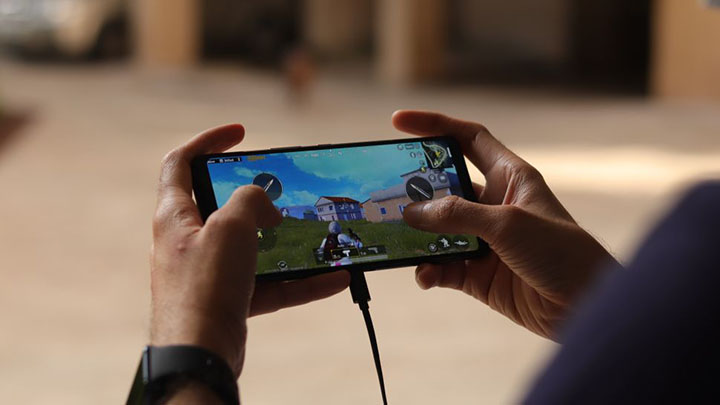
    Một số dòng máy, cụ thể là những chiếc điện thoại gaming, sở hữu chế độ ép xung giúp làm tăng mức hiệu năng của máy. Đây là một tính năng hữu ích giúp trải nghiệm chơi game của bạn trở nên mượt mà, nhưng đồng thời sẽ khiến máy tiêu tốn nhiều năng lượng hơn. Hãy tắt chế độ này đi nếu bạn không chơi game trên chiếc điện thoại gaming của bạn.

    Cách hạ nhiệt điện thoại

    4. Đừng bắt điện thoại thực hiện quá nhiều công việc cùng một lúc

    Bất kể nhiệt độ ngoài trời có nóng hay không, thì thói quen sử dụng của bạn có thể sẽ gây tác động lớn đến mức nhiệt mà chiếc điện thoại tỏa ra. Chơi những tựa game nặng, edit video, hoặc sạc pin tốc độ cao có thể sẽ khiến chiếc điện thoại nóng lên nhanh chóng.

    Trong những ngày nắng nóng, bạn nên tránh thực hiện các tác vụ đòi hỏi cường độ xử lý cao với chiếc điện thoại của mình. Trong những ngày này, hãy hạ nhiệt điện thoại bằng cách hạn chế chơi game, sạc pin ở tốc độ thấp hơn.

    5. Tránh đút điện thoại của bạn vào túi quần áo

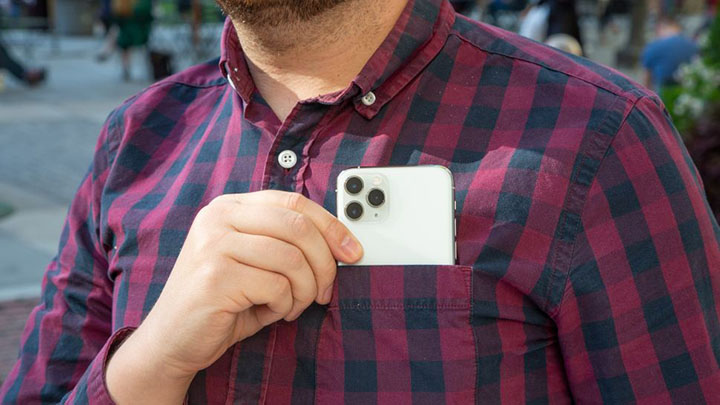
    Chiếc điện thoại sẽ nóng lên đáng kể khi được đút trong túi áo quần, do nhiệt độ mà cơ thể bạn tỏa ra sẽ được truyền vào vỏ máy. Nếu có thể, hãy đút chiếc điện thoại của bạn vào túi xách hoặc balo mỗi khi đi ra ngoài. Đây là một cách hạ nhiệt điện thoại đơn giản mà vô cùng hữu hiệu.

    6. Đừng ép tản nhiệt máy

    Đôi khi, những mẹo giảm nhiệt máy nhanh chóng có thể sẽ làm tổn hại những linh kiện ở bên trong.

    Trước hết, chúng tôi khuyên bạn đừng nên cho chiếc điện thoại vào bể nước, ngay cả khi chiếc máy của bạn có tiêu chuẩn kháng nước IP68. Tiêu chuẩn kháng nước của máy sẽ chỉ bảo vệ chiếc điện thoại của bạn khỏi ngấm nước trong một khoảng thời gian nhất định. Nếu bạn để máy tiếp xúc với nước quá lâu, nước sẽ bắt đầu lọt vào trong vỏ máy, gây hư hại cho các linh kiện bên trong.

    Thứ 2, đừng đặt điện thoại của bạn vào tủ lạnh, việc làm máy nhanh chóng có thể sẽ khiến hơi nước ngưng tụ bên trong vỏ máy, gây hư hại cho máy và làm mất quyền lợi bảo hành của bạn.

    7. Mua phụ kiện tản nhiệt cho điện thoại

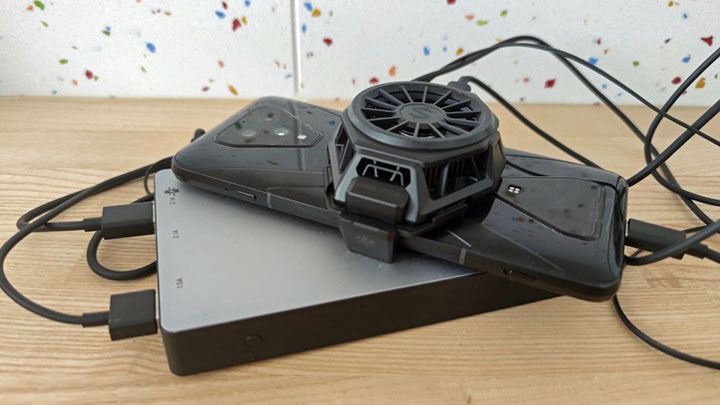
    Tản nhiệt điện thoại là một phụ kiện được sản xuất chủ yếu cho nhóm người dùng thường xuyên chơi game trên điện thoại. Những phụ kiện này thường sử dụng công nghệ Heat Sink, góp phần phân tán nhiệt độ phát ra từ vỏ máy trong quá trình sử dụng hằng ngày.

    Bạn có thể nhanh chóng mua một chiếc tản nhiệt ở các cửa hàng phụ kiện. Những chiếc tản nhiệt này có độ bền tốt, khiến đây là một lựa chọn đầu tư tuyệt vời và lâu dài nếu như chiếc điện thoại của bạn thường xuyên bị quá tải nhiệt.

    8. Tản nhiệt trực tiếp bằng quạt gió

    Nếu bạn không có nhu cầu mua một chiếc tản nhiệt điện thoại, thì bạn có thể thực hiện việc tản nhiệt cho máy một cách thủ công hơn. Đơn giản là bạn chỉ cần bật quạt ở nhà lên, và đặt chiếc điện thoại của bạn vào trong hướng gió.

    Phương pháp này sẽ tản nhiệt cho máy ở tốc độ vừa phải, khiến cho các linh kiện bên trong không bị hư hại, đồng thời làm giảm nhiệt độ mà máy tỏa ra trong quá trình sử dụng hằng ngày. Phương pháp này sẽ mang lại kết quả tốt nhất nếu bạn áp dụng kèm các biện pháp tản nhiệt mà bài viết liệt kê bên trên.

    9. Sạc pin thông qua các củ sạc có công suất nhỏ

    Nhiều dòng máy hiện nay được hỗ trợ công nghệ sạc pin tốc độ cao, cho phép máy nạp đầy pin chỉ trong chốc lát. Đây là một công nghệ vô cùng hữu ích, giúp giảm thiểu đáng kể thời gian sạc pin so với phương thức sạc truyền thống.

    Tuy nhiên, việc sạc pin tốc độ cao đồng thời sẽ khiến cho quả pin của máy trở nên nóng hơn mức bình thường, từ đó tăng cao nhiệt độ của máy. Nếu bạn không có nhu cầu sử dụng máy ngay lập tức, hoặc nếu bạn là người sạc pin máy qua đêm, hãy hạ nhiệt điện thoại bằng cách sử dụng một chiếc củ sạc thông thường.

    10. Tránh việc sạc pin qua bàn sạc không dây

    Công nghệ sạc pin không dây là một tính năng hiện đại, chỉ được tích hợp cho các dòng điện thoại flagship cao cấp. Tính năng này mang lại nhiều tiện ích trong quá trình sử dụng hằng ngày. Tuy nhiên việc sạc pin bằng phương pháp này sẽ khiến cho máy trở nên nóng hơn khá nhiều so với biện pháp sạc pin qua dây truyền thống. Nếu bạn cảm thấy nhiệt độ của máy là hơi nóng, hãy tránh việc sạc pin không dây.

    Cách hạ nhiệt điện thoại

    11. Đóng các ứng dụng không sử dụng đến

    Đây là một biện pháp mang lại hiệu quả cao đặc biệt là khi bạn là người dùng điện thoại Android. Cụ thể là trên nền tảng này, các ứng dụng khi không sử dụng đến vẫn được chạy ngầm, gây tiêu tốn tài nguyên xử lý của máy, từ đó góp phần làm tăng nhiệt độ của chiếc điện thoại. Hãy đóng những ứng dụng mà bạn không sử dụng đến nếu bạn cảm thấy máy bạn có nhiệt độ cao hơn so với mức bình thường.

  • Bốn cách quét mã QR trên điện thoại Android của bạn nhanh nhất

    Bốn cách quét mã QR trên điện thoại Android của bạn nhanh nhất

    QR code là gì ? Cách quét mã QR trên điện thoại Android của bạn

    Mã QR code là gì ?

    QR Code, viết tắt của Quick response code (tạm dịch “Mã phản hồi nhanh”) hay còn gọi là mã vạch ma trận (matrix-barcode) là dạng mã vạch hai chiều (2D) được sử dụng bởi các máy đọc mã vạch hay smartphone (điện thoại thông minh) với ứng dụng thích hợp để quét mã vạch

    Mã QR là một cách đơn giản để gửi hoặc nhận thông tin – chúng có thể chứa một liên kết đến trang web hoặc ứng dụng, thông tin liên hệ, chi tiết vé hoặc một số thứ khác và bạn có thể sử dụng điện thoại Android để lấy dữ liệu đó.

    Nhưng không phải điện thoại nào cũng cung cấp tính năng quét mã QR giống nhau, mặc dù về cơ bản cách thức là như nhau nhưng một số chi tiết nhỏ có thể khác đối với từng hãng điện thoại.

    Nhưng bạn có thể yên tâm, cho dù bạn đang sử dụng điện thoại Android nào thì việc quét mã QR cũng rất nhanh chóng và dễ dàng, và dưới đây chúng tôi sẽ giải thích chính xác cách thực hiện chúng.

    Cách quét mã QR bằng máy ảnh trên điện thoại Android

    Hiện nay các điện thoại Android đã cho phép bạn sử dụng ứng dụng chụp ảnh có sẵn trên máy để quét mã QR nếu điện thoại chạy Android 9 trở lên. Tính năng này đã được ra mắt vào năm 2018, vì vậy phần lớn các thiết bị cầm tay gần đây sẽ hỗ trợ nó.

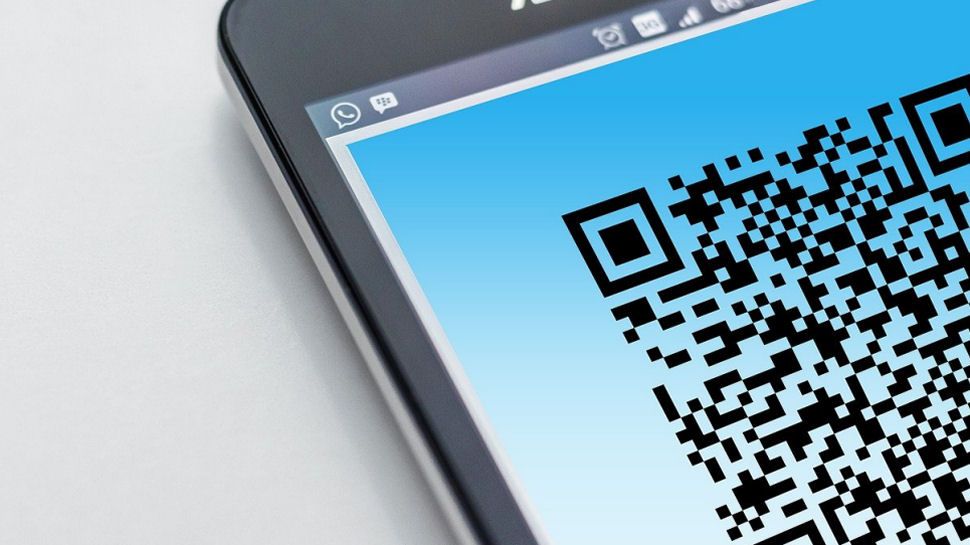
    Để quét mã QR theo cách này, chỉ cần mở máy ảnh và hướng vào mã QR trong vài giây ( không cần nhấn nút chụp). Nếu điện thoại của bạn có thể quét mã QR từ ứng dụng máy ảnh, thì một liên kết sẽ xuất hiện trên màn hình. Nhấn vào đó sẽ đưa bạn đến nội dung của mã (chẳng hạn như trang web hoặc bạn có thể thử với mã QR bên dưới liên kết đến Fanpage của chúng tôi).

    Nếu điện thoại không thể đọc được mã QR code, hãy thử hướng máy ảnh sao cho mã QR ở giữa khung hình và đảm bảo hình ảnh QR code hiển thị rõ trên màn hình. Bạn cũng sẽ cần phải có kết nối internet để sử dụng tính năng này.

    Quét mã QR bằng máy ảnh trên điện thoại

    Lưu ý: một số điện thoại Samsung, bạn cần bật tùy chọn Bixby Vision trong máy ảnh trước khi quét mã QR. Để thực hiện việc này, hãy nhấn vào biểu tượng Bixby Vision ở góc trên cùng bên trái của ứng dụng máy ảnh. Một số điện thoại cũng yêu cầu bạn bật tính năng quét mã QR trong phần cài đặt chính của chúng.

    Nếu bạn vẫn không thể quét được mã QR, thì rất có thể ứng dụng camera trên điện thoại của bạn không thể quét mã QR, nhưng đừng lo lắng, có những cách khác để quét chúng ở phần sau của bài viết này.

    Quét mã QR bằng Google Lens trên điện thoại Android

    Cách quét mã QR bằng Google Lens trên Android

    Trợ lý Google cũng có thể quét mã QR bằng công cụ có tên là Google Lens, với điều kiện là điện thoại của bạn đang chạy Android 8 trở lên. Để kích hoạt tính năng này, chỉ cần khởi chạy Trợ lý Google (bạn có thể nói “hey, Google” hoặc nhấn và giữ nút home một vài giây), sau đó nhấn vào biểu tượng Google Lens, nó trông giống như một ống kính máy ảnh phía dưới màn hình.

    Trỏ Google Lens vào mã QR trong một hoặc hai giây và nó sẽ đánh dấu mã và hiển thị liên kết đến nội dung của nó. Nhấn vào đó để đi đến trang web hoặc nội dung khác trong mã. Tuy nhiên, giống như bất kỳ phương pháp quét mã QR khác, bạn sẽ cần kết nối Internet để nó hoạt động.

    Cách quét mã QR bằng ứng dụng

    Cách quét mã QR bằng ứng dụng

    Nếu điện thoại của bạn đang chạy phiên bản Android cũ hơn hoặc bạn gặp sự cố với các phương pháp trên thì bạn có thể sử dụng các ứng dụng của bên thứ ba cho phép bạn quét mã QR.

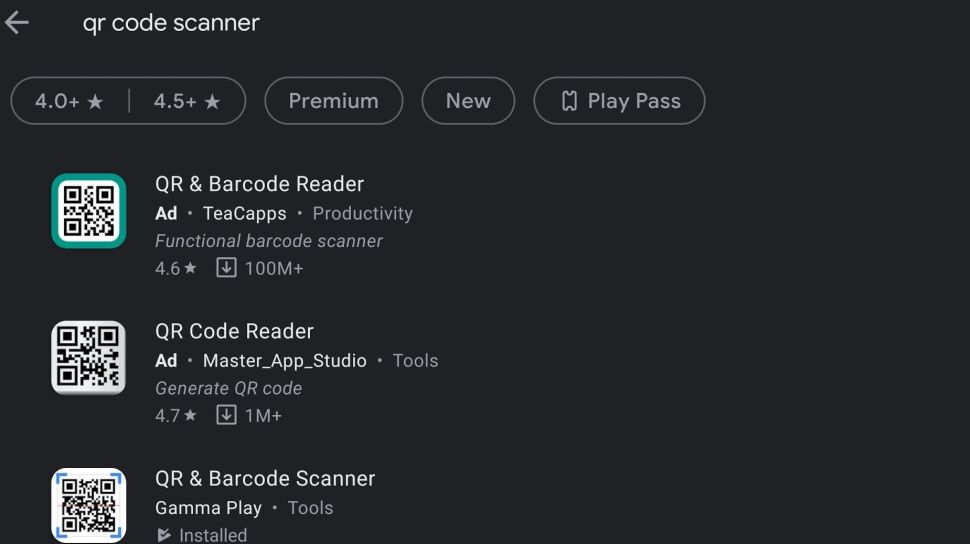
    Có nhiều phần mềm sẵn có như QR & Barcode Scanner, QR Code Reader and Scanner và nhiều tùy chọn miễn phí khác. Chỉ cần tìm kiếm cụm từ ‘QR code scanner’ trên Cửa hàng Play và bạn sẽ thấy gần như vô tận các tùy chọn.

    Cách thức sử dụng chính xác sẽ khác nhau giữa các ứng dụng, nhưng sẽ gần giống với các phương pháp ở trên – khi bạn đã mở ứng dụng và màn hình quét QR của nó hiển thị, chỉ cần hướng máy ảnh của bạn vào mã QR và nó sẽ tự động quét và cung cấp cho bạn một liên kết đến nội dung.

    Bạn cũng không thực sự cần thiết phải sử dụng một ứng dụng quét mã QR trả phí, nhưng lưu ý rằng những ứng dụng miễn phí có chứa nhiều quảng cáo và có thể vô tình chạm vào một quảng cáo thay vì liên kết mã QR, vì vậy hãy kiểm tra cẩn thận trước khi cài đặt.

    Cách quét mã QR được hiển thị trên màn hình điện thoại

    Làm cách nào nếu bạn đang duyệt web trên điện thoại và thấy mã hiển thị trên màn hình ?

    Bạn vẫn có thể quét nó bằng cách sử dụng trình duyệt Chrome, bạn chỉ cần nhấn và giữ mã QR sau đó chọn ‘Tìm kiếm bằng Google Lens’ từ menu hiện lên. Điện thoại sẽ hiển thị URL được tìm thấy trong mã, cung cấp cho bạn tùy chọn để truy cập nó.

    Nguồn: biên tập thietbiketnoi.com
  • Ba chiến lược làm mới nội dung được sử dụng nhiều nhất

    Ba chiến lược làm mới nội dung được sử dụng nhiều nhất

    Viết bài là một quá trình tốn rất nhiều thời gian vì các ý tưởng không phải luôn luôn sẵn có. Đó là một quá trình cần tính đến rất nhiều yếu tố như cảm hứng, động lực, ý tưởng mới, v.v.

    Cảm hứng cũng là một yếu tố quan trọng để bạn có thể đưa những ý tưởng mới lên giấy, nhưng nó nó cũng là yếu tố bạn khó có thể kiểm soát được. Có một cách khác là bạn có thể rewrite (viết lại) nội dung đã được viết sẵn. Có thể có nhiều lý do khiến bạn cảm thấy cần phải làm điều đó và có vô số chiến lược có thể được thực hiện để viết lại nội dung hiện có của bạn

    Trước khi tìm hiểu cách viết lại nội dung, bạn nên biết lý do cần làm việc đó.

    1. Vì sao phải viết lại bài đã đăng – Pre post

    Hầu hết các trang web viết lại nội dung bởi vì nội dung cũ và mới có sự khác biệt trong đó. Nó cần được nâng cấp theo nhiều cách

    Các trang web có thể thu hút lưu lượng truy cập tự nhiên nếu nội dung mà họ đang cung cấp chất lượng. Nếu nội dung đã lỗi thời và không truyền tải hết tất cả khía cạnh của mộ chủ đề. Nội dung như vậy không có giá trị nhiều. Đối với người dùng cũng như đối với công cụ tìm kiếm của Google.

    Công cụ tìm kiếm của Google thường xuyên kiểm tra nội dung bài viết. Họ được trang bị rất nhiều công nghệ để thường xuyên kiểm tra nội dung mà các website đăng tải. Nếu nội dung không có chiều sâu, độ bao phủ từ khóa và SEO không phù hợp thì rất có thể Google sẽ không xếp hạng cao cho bài viết đó và kết quả là sẽ không có lưu lượng truy cập tự nhiên.

    Vì vậy, để khắc phục những vấn đề này và đảm bảo rằng Google đánh giá cao nội dung bài viết của bạn, sau đây là các chiến lược viết lại đang được nhiều người sử dụng

    Trình bày lại bài viết tối ưu hơn

    Trình bày nội dung đã trải qua một chặng đường dài trong nửa thập kỷ qua. Từ những từ đơn giản được viết trên giấy trắng đến hình ảnh động và hiện nay tổng thể bài viết đã thay đổi rất nhiều

    Nếu trang web của bạn vẫn đang áp dụng các cách trình bày nội dung cũ thì không có lý do để bạn được đánh giá cao hơn những người khác ở tiêu chí này. Nếu bạn vẫn chỉ quan tâm đến mật độ từ khóa, thì tất cả đã thay đổi trong thời gian gần đây.

    Giờ đây, một bức ảnh có thể đại diện cho nhiều thứ hơn là một đoạn văn đầy chữ và bây giờ mọi người thích hiểu điều gì đó với sự trợ giúp của công nghệ GIF và hoạt ảnh sáng tạo hơn là chỉ đọc các từ ngữ đơn giản.

    Vlog là gì ? Đó là video trình bày những gì bạn đang cố gắng giải thích. Vì vậy, để viết lại nội dung tốt hơn bạn có thể biến nó thành Vlog để mọi người có thể dễ dàng tiếp thu nội dung của bạn hiệu quả hơn và bằng cách đó, bạn có thể tăng lưu lượng truy cập tự nhiên cũng như xếp hạng trang web

    Nội dung được trình bày tốt, người xem của bạn sẽ tương tác nhiều hơn với trang web của bạn, điều này cực kỳ tích cực đối với đánh giá tổng thể của trang web. Để viết lại nội dung tốt hơn, bạn cũng có thể sử dụng một số phần mềm tự động như  prepostseo để trình bày lại bài viết, nó cung cấp cho bạn nội dung được cập nhật hơn mà bạn có thể sử dụng để nâng cấp trải nghiệm trình bày và làm vlog của mình

    Nâng cấp nội dung

    Nội dung đã cũ là một trong những động lực tốt nhất để viết lại một bài viết. Nếu nội dung bạn đang cung cấp rất cũ và bạn chưa cập nhật thì đương nhiên là không người dùng nào muốn truy cập trang web của bạn vì họ không muốn thông tin lỗi thời.

    Để làm cho trang web của bạn thu hút với người dùng, bạn nên thường xuyên viết lại nội dung cũ thêm thông tin mới và chia sẻ các kỹ thuật mới trong lĩnh vực đã được định hướng trên trang web của bạn.

    Rất nhiều thứ cần được cập nhập theo thời gian. Internet đang thay đổi hàng ngày và phần mềm, công nghệ mới đang được hình thành.

    Khi bạn nâng cấp và viết lại nội dung mới, bạn chắc chắn sẽ được công cụ tìm kiếm của Google ghi nhận và người dùng chắc chắn muốn truy cập trang của bạn vì nó cung các thông tin mới cùng với các kỹ thuật mới được cập nhập.

    Nâng cấp số lượng từ và phạm vi từ khóa

    Một lý do để viết lại nội dung là số lượng từ của bạn đang ít hơn những gì khán giả mong đợi. Điều đó khiến bài viết có thể bị đánh giá là không được nghiên cứu kỹ lưỡng

    Dù bằng cách nào thì bạn cũng phải viết lại nội dung đó. Thực hiện nghiên cứu sâu để xác minh chủ đề và sau đó viết lại toàn bộ nội dung giải thích các khía cạnh của chủ đề bài viết

    Điều thứ hai, bạn phải đảm bảo rằng từ khóa được đưa vào chủ đề một cách rất sáng tạo. Mật độ từ khóa giúp Google xác định chủ đề bài viết của bạn nhưng nếu chỉ là nhồi nhét từ khóa vào nội dung bài viết, các cỗ máy tìm kiếm sẽ dễ dàng nhận ra điều này và đánh giá thấp nội dung bài viết đó

    Một số phần mềm như Prepostseo có thể đảm bảo rằng bài viết được nâng cấp của bạn có số lượng từ và mật độ từ khóa mong muốn. Nó tạo ra toàn bộ bài viết mới hoàn toàn theo yêu cầu của bạn

    2.Viết lại nội dung liên quan

    Đối với những người mới trong lĩnh vực này. Khi bạn bắt đầu xây dựng web điều hay xảy ra là bạn nhồi nhét nhiều chủ đề vào một bài viết duy nhất mà không nhận ra rằng những nội dung như vậy cần có bài viết riêng để giải thích chúng một cách chính xác

    Vì vậy, để khắc phục điều đó, bạn nên viết nội dung riêng lẻ liên quan đến bài viết chính và liên kết chúng với nhau tạo thành chùm các bài viết có cùng chủ đề.

    Bằng cách này, bạn có thể viết lại đúng cách và giải thích nội dung một cách chi tiết, điều đó chắc chắn sẽ giúp bạn thu hút người đọc, những người cần thông tin cụ thể mà nội dung cũ của bạn chưa thể hiện chính xác

    Kỹ thuật viết lại này giúp bạn có được lưu lượng truy cập tự nhiên cộng với các liên kết ngược. Một chủ đề của bạn có liên quan đến các bài viết chuyên sâu khác và bằng cách này, bạn có thể giải thích cho người đọc rằng họ cũng có thể tìm thấy bài viết chuyên sâu hơn ngay trên website của bạn.

    Chùm bài viết sẽ giúp bạn có những người đọc trung thành với trang web của bạn và truy cập lại khi có nội dung mới được đăng.

    3. Phần mềm viết lại nội dung

    Một chiến lược khác mà bạn có thể áp dụng là sử dụng phần mềm tự động viết lại nội dung cho bạn. Vì viết lại thủ công tất cả các bài báo trên các trang web và nâng cấp chúng theo các quy tắc và yêu cầu mới là một khối lượng công việc khổng lồ

    Vì vậy, phần mềm tự động tốt có thể đáp ứng các yêu cầu viết lại của bạn có thể là một chiến lược rất hữu ích để làm theo

    Trên mạng có hàng đống phần mềm có thể viết lại nội dung của bạn một cách hiệu quả nhưng Prepostseo về tổng thể đáp ứng tất cả các yêu cầu đặt ra để viết lại nội dung.

    Đây là một phần mềm mạnh mẽ, hiểu được các yêu cầu về nội dung mới cập nhập vì nó sử dụng các thuật toán trí tuệ nhân tạo để thưc hiện công việc

    Các cơ sở dữ liệu trí tuệ nhân tạo này giúp bài viết có thể viết lại nội dung hoàn toàn mới và không bị trùng lặp. Hầu hết người viết lại không có cơ sở dữ liệu kiến ​​thức rộng như vậy để viết lại nội dung cũ. Họ không có cơ sở từ ngữ để tạo ra một nội dung tuyệt vời theo từ khóa

    Phần mềm Prepostseo hoạt động theo một cách sáng tạo để lồng các từ khóa vào bài viết đã viết lại hoàn toàn có ý nghĩa.

    Nếu bạn đang nghĩ rằng phần mềm này sẽ tốn rất nhiều chi phí. Chắc hẳn bạn rất vui khi biết rằng họ cũng đang cung cấp các dịch vụ miễn phí.

    Tất cả những gì bạn phải làm là đặt bài viết cũ vào không gian bài viết gốc hoặc tải bài viết đã lỗi thời lên và nhấp vào rewrite article và bạn sẽ nhận được một nội dung được diễn giải được chuyển đổi hoàn toàn không chỉ rất mới so với bài viết gốc mà còn không có lỗi ngữ pháp trong đó. Google coi trọng khía cạnh này rất nhiều, nhưng cũng cần lưu ý nó hoạt động phần lớn trên các nội dung tiếng anh

    Bạn sẽ nhận được số lượng từ Bạn cần nâng cấp nội dung cũng như mật độ từ khóa được đưa vào bài viết một cách có nghĩa

    Một điểm mạnh về phần mềm prepostseo là nội dung mới không bị trùng lặp vì Google lên án 100% nội dung trùng lặp. Bạn có thể sử dụng bài viết mới được viết tự động hay có thể đưa vào phần mềm để viết lại nếu chưa ưng ý

    Đội ngũ phát triển cũng tuyên bố đảm bảo rằng nội dung bạn đang cung cấp ban đầu và nội dung được viết lại sẽ không bị công khai, đảm bảo an toàn cho nội dung của bạn

    Xếp hạng của bạn sẽ cải thiện, các truy cập tự nhiên của bạn sẽ tăng lên và Google sẽ cập nhật trang web của bạn ở mức xếp hạng cao hơn.


  • Cách cập nhật driver trên windows 10 nhanh và chuẩn nhất

    Cách cập nhật driver trên windows 10 nhanh và chuẩn nhất

    Cách cập nhật driver
    Cách cập nhật driver

    Trong bài viết mẹo thủ thuật này, chúng tôi sẽ hướng dẫn cho bạn đọc cách cập nhật driver trên Windows 10. Nhưng trước hết, bạn cần phải hiểu các khái niệm cơ bản của driver và tầm quan trọng của chúng với một chiếc máy tính. Về mặt cơ bản, driver là một phần mềm cho phép các linh kiện phần cứng của máy tính hoạt động tương thích với nhau, và có thể được nhận diện bởi hệ điều hành Windows.

    Vậy việc cập nhật driver thường xuyên có quan trọng hay không? Câu trả lời là có. Nếu các driver trên máy bạn bị lỗi, thì máy tính của bạn sẽ bị ảnh hưởng xấu, từ việc mức hiệu năng bị giảm sút, treo máy cho đến các thiết bị ngoại vi ngừng hoạt động. Nếu bạn cảm thấy các linh kiện của máy bạn đang gặp vấn đề, thì việc kiểm tra cập nhật driver là một trong những biện pháp khắc phục đầu tiên mà bạn nên thử.

    Cách cập nhật driver
    Cách cập nhật driver

    1. Tạo điểm khôi phục

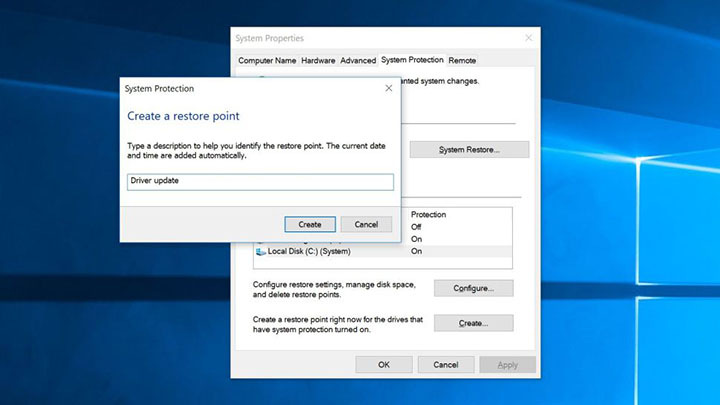
    Trước khi bắt đầu việc cập nhật driver, hãy tạo một điểm khôi phục trên máy bạn. Điểm này sẽ cho phép bạn khôi phục lại dữ liệu trong trường hợp bản cập nhật driver mới bị lỗi. Quá trình này chỉ mất vài phút, nhưng có thể tiết kiệm cho bạn rất nhiều thời gian nếu trường hợp xấu nhất xảy ra.

    Để tạo một điểm khôi phục, nhấn vào nút Start, gõ vào thanh tìm kiếm dòng chữ “Create a restore point” và lựa chọn kết quả hiện ra đầu tiên. Hãy chắc chắn rằng tùy chọn “Protection” đã được kích hoạt đối với các driver bạn muốn tạo điểm khôi phục. Lựa chọn driver sau đó nhấn vào nút “Create”, và đợi một lát để công cụ làm việc.

    Cách cập nhật driver
    Cách cập nhật driver

    2. Windows Update

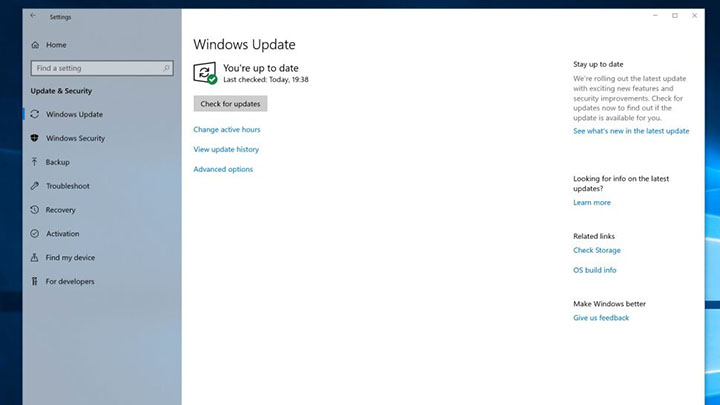
    Cách đầu tiên để cập nhật driver trên máy bạn đó là sử dụng công cụ được tích hợp sẵn của Microsoft, có tên gọi là Windows Update. Vào Settings > Update & Security > Windows Update, sau đó nhấn chọn “Check for updates”. Nếu có bản cập nhật, thì Windows sẽ tải về cài đặt chúng.

    Đây là một phương pháp tốt và hữu hiệu nếu bạn cần kiểm tra tổng quát trạng thái của các driver trên máy, đồng thời kiểm tra luôn bản cập nhật của hệ điều hành. Tuy nhiên, nếu bạn biết chính xác một driver cụ thể cần phải cập nhật, thì sẽ có cách làm nhanh hơn.

    Cách cập nhật driver
    Cách cập nhật driver

    3. Device Manager

    Device Manager cũng là một công cụ cho phép chúng ta nhanh chóng kiểm tra trạng thái của mọi linh kiện trong máy, đồng thời thực hiện việc cập nhật nếu cần thiết.

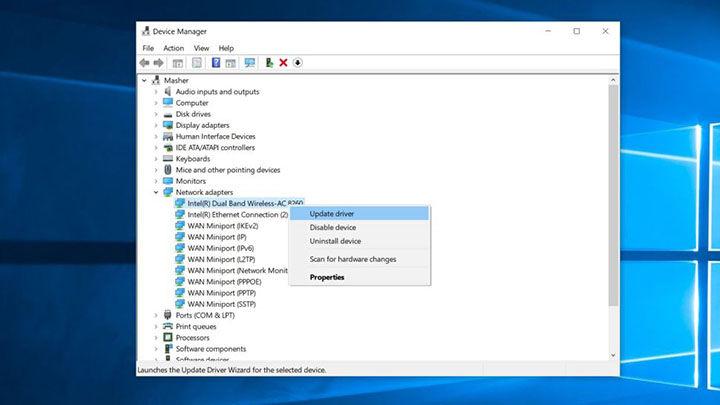
    Để lấy ví dụ, nếu Wi-Fi của bạn có trục trặc, thì bạn có thể tìm kiếm linh kiện bộ chuyển đổi Wi-Fi trong công cụ Device Manager và cập nhật driver trực tiếp tại đó.

    Ở trong ví dụ này, điều bạn cần làm là mở menu Start và gõ tìm dòng chữ “Device Manager”, sau đó nhấn chọn vào kết quả đầu tiên. Cuộn chuột xuống mục “Network Adapters”, rồi nhấn vào nút mũi tên để mở ra danh sách đầy đủ. Nhấn phải chuột vào mục bộ chuyển đổi không dây, sau đó click vào nút “Update driver”, rồi click vào “Search automatically for updated driver software”.

    Cách cập nhật driver
    Cách cập nhật driver

    4. Tải về bản cập nhật driver từ trang web của nhà sản xuất linh kiện

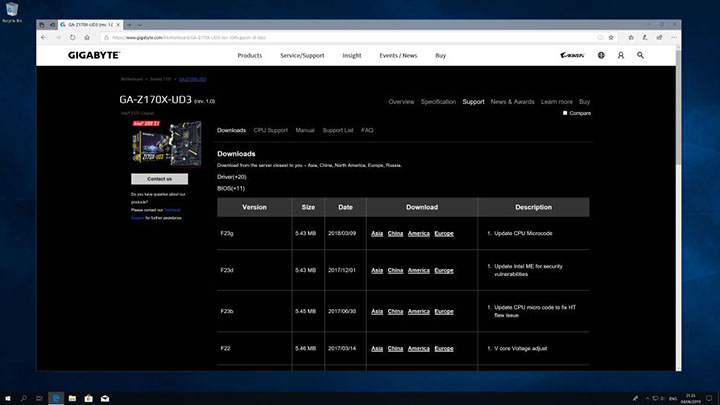
    Đôi khi, bạn cần phải vào trực tiếp trang web của hãng sản xuất linh kiện để tải về bản cập nhật driver mới nhất.

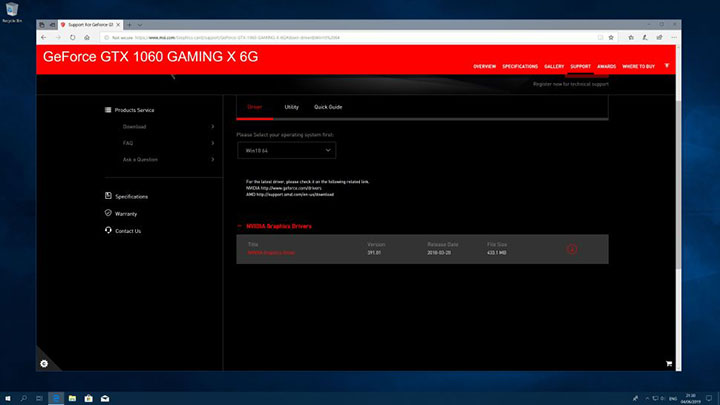
    Những gì bạn cần làm là vào mục hỗ trợ của trang web và tải về driver cần thiết cho linh kiện của máy. Sau đó mở công cụ Device Manager từ bước trên ra, phải chuột vào linh kiện cần cập nhật driver và nhấn chọn “Update driver”.

    Lúc này, hãy nhấn chọn “Browse my computer for driver software” và tìm đến thư mục mà bạn tải driver từ trang web (đừng quên nhấn tích vào ô “Include subfolder” nhé).

    Cách cập nhật driver

    5. Driver card đồ họa Nvidia

    Trong khi phần lớn các bản cập nhật driver chú trọng vào việc cải thiện độ ổn định và hiệu năng, driver đồ họa thường lại được cập nhật thường xuyên hơn, với mỗi bản driver thường được phát triển để mang lại trải nghiệm tối ưu nhất với một số tựa game. Phụ thuộc vào loại card đồ họa mà máy bạn sở hữu, sẽ có vài cách khác nhau để cập nhật driver.

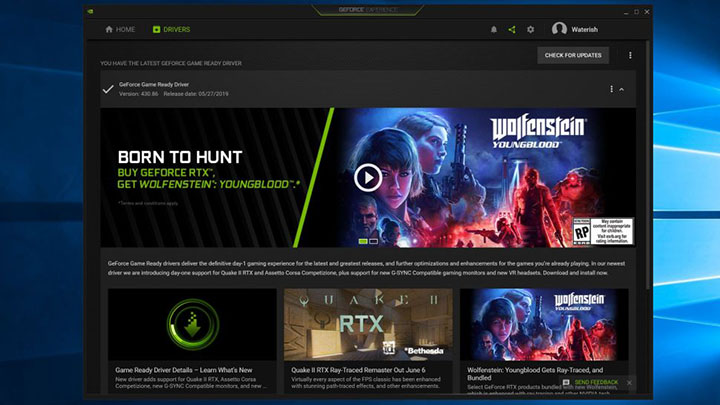
    Chúng ta sẽ bắt đầu với các loại card đồ họa Nvidia trước. Đầu tiên, hãy mở phần mềm Nvidia GeForce Experience lên, sau đó click vào mục Driver ở trên góc trái của cửa sổ. Nếu có bản cập nhật driver mới, thì bạn sẽ thấy lựa chọn để tải nó về.

    Nvidia cho bạn quyền lựa chọn cài đặt mới hoàn toàn – phương pháp này sẽ xóa đi toàn bộ các cài đặt cá nhân trước đó, nhưng có thể sẽ giúp ích nếu bạn gặp sự cố trong việc cài đặt bản cập nhật driver mới.

    Cách cập nhật driver

    6. Driver card đồ họa AMD

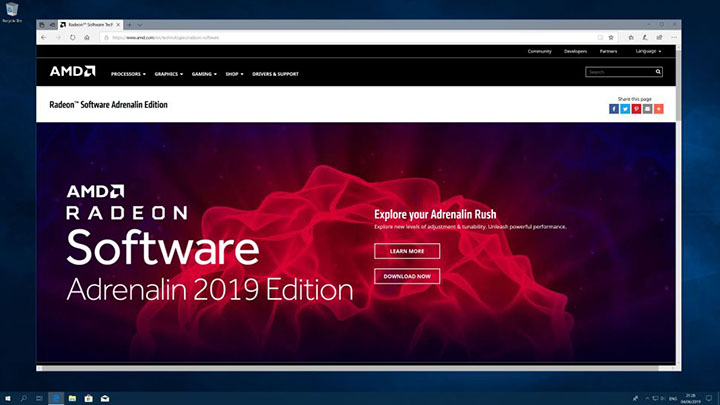
    Nếu máy bạn sử dụng card đồ họa AMD, thì phương pháp cập nhật driver sẽ khác một chút. Điều bạn cần làm lúc này là phải chuột vào màn hình desktop, sau đó nhấn chọn vào AMD Radeon Settings.

    Khi cửa sổ phần mềm hiện lên, hãy tìm nút nằm bên dưới góc trái. Nếu có bản cập nhật driver card đồ họa mới, tại đây sẽ hiện lên dòng chữ “New Update”. Nếu tại đây hiển thị chữ “Update” với dấu tích bên cạnh, thì có nghĩa là chiếc card đồ họa của máy đang sử dụng bản cập nhật mới nhất.

    Hãy nhấn vào nút này để xem bản cập nhật driver mà bạn đang sử dụng. Nhấn vào nút “Check for Update” để xem liệu có bản cập nhật mới nào được gửi đến hay không. Nếu có bản cập nhật mới, nhấn vào tên của bản cập nhất đó, sau đó nhấn vào một trong hai tùy chọn là “Express Upgrade” (nếu bạn muốn cài đặt nhanh), hoặc “Custom Upgrade” (nếu bạn muốn thay đổi một vài tùy chọn trong quá trình cài đặt).
    Cách cập nhật driver

    7. Cài đặt driver card đồ họa bằng biện pháp thủ công

    Tương tự như bước thứ 3, bạn có thể tự mình tải và cài đặt bản cập nhật driver từ trang web của hãng sản xuất. Tuy nhiên, bước tiến hành việc cài đặt lại khác một chút nếu bạn cần cập nhật thủ công với card đồ họa.

    Điều đầu tiên mà bạn cần làm là truy cập trang web của hãng sản xuất chiếc card đồ họa đó. Để lấy ví dụ, nếu bạn sử dụng card đồ họa Nvidia sản xuất bởi Gigabyte, hãy thử vào trang web của Gigabyte trước, thay vì vào thẳng trang của Nvidia. Tìm kiếm mục tải hoặc mục hỗ trợ, tải về bản cài đặt driver tương ứng, và nhấn phải chuột vào file cài đặt để bắt đầu.
    Cách cập nhật driver

    8. Cài đặt lại bản cập nhật driver lỗi

    Đôi khi, có một vài sự cố xảy ra trong quá trình cập nhật driver, khiến cho bản cập nhật driver này bị lỗi. Để khắc phục tình trạng đó, bạn cần gỡ bản cài đặt và cài đặt lại bản cập nhật của driver đó.

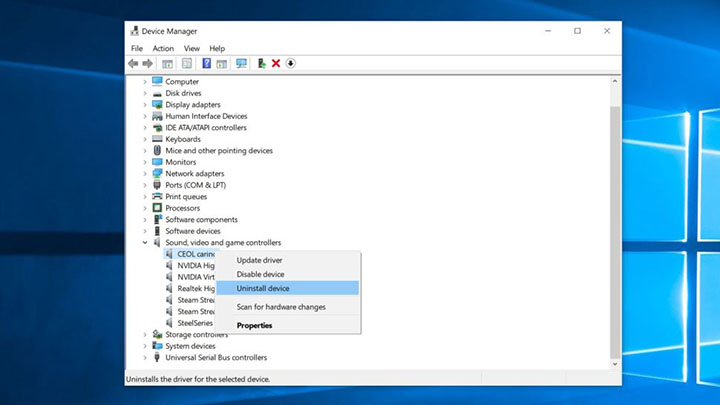
    Điều bạn cần làm là mở công cụ Device Manager lên, tìm kiếm linh kiện đang gặp sự cố và nhấn phải chuột vào nó. Trong danh sách các tùy chọn hiện ra, lựa chọn “Uninstall device”, sau đó khởi động lại máy tính. Khi máy tính của bạn khởi động lại, Windows sẽ tự động cài đặt lại bản cập nhật của driver đó.

    Cách cập nhật driver

    10. Cách kiểm tra xem liệu bản cập nhật driver có được cài đặt thành thành công hay không

    Khi bạn đã cài đặt xong bản cập nhật driver cần thiết, thì còn một bước cuối cùng mà bạn cần thực hiện, đó là kiểm tra xem các driver này có hoạt động ổn định hay không. Việc kiểm tra này là hết sức quan trọng, nhằm tránh những hệ lụy phát sinh trong tương lai từ một bản cập nhật driver bị lỗi.

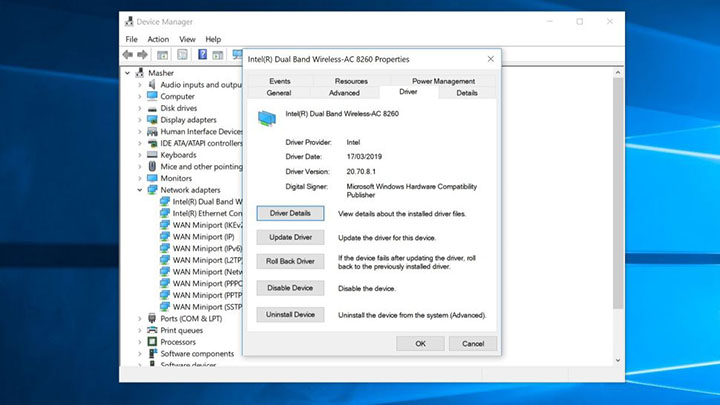
    Điều bạn cần làm là mở công cụ Device Manager lên, và tương tự như các bước cài đặt driver, tìm kiếm linh kiện mà bạn vừa cập nhật. Nhấn phải chuột vào linh kiện đó và lựa chọn Properties.

    Trong cửa sổ mới, nhấn vào tab Driver, sau đó kiểm tra dữ liệu trong 2 trường “Driver Date” (Ngày cập nhật driver) và “Driver Version” (Phiên bản driver). Nếu dữ liệu ở 2 trường này trùng khớp với ngày và phiên bản cập nhật driver, thì điều đó có nghĩa là quá trình cập nhật đã diễn ra thành công.