Danh mục: Thủ thuật

  • Cách dọn dẹp và cập nhập WatchOS 8 cho Apple Watch của bạn

    Cách dọn dẹp và cập nhập WatchOS 8 cho Apple Watch của bạn

    đồng hồ apple watch

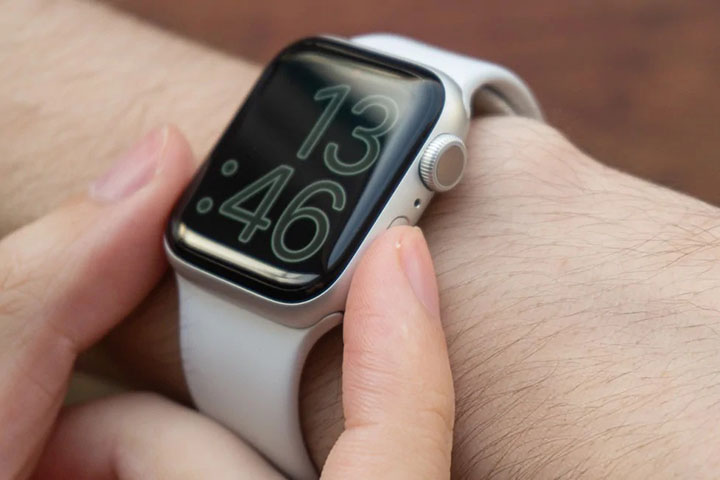
    WatchOS 8 đã ra mắt, đến lúc cập nhật Apple Watch của bạn – nếu bạn thấy cảnh báo không có đủ dung lượng trống để cài đặt bản cập nhật hãy làm theo các bước sau.

    Apple Watch của bạn có số lượng bộ nhớ hạn chế và không cần nhiều thời gian để lấp đầy nó. Tin tốt là rất dễ tìm và dọn dẹp các file dữ liệu dung lượng lớn nhất. Làm cách nào để giải phóng dung lượng lưu trữ trên Apple Watch ?

    Apple Watch có bao nhiêu dung lượng bộ nhớ ?

    Dung lượng bộ nhớ trên Apple Watch của bạn phụ thuộc vào từng phiên bản. Thế hệ thứ nhất, thứ hai và thứ ba, Series 1 đến 3, có 8GB (16GB trên Series 3 Cellular). Apple Watch Series 4 có 16GB. Apple Watch Series 5, Apple Watch Series 6 và Apple Watch SE có 32GB.

    Không phải tất cả bộ nhớ trên Apple Watch bạn đều có thể sử dụng, vì hệ điều hành cũng chiếm dụng một phần không nhỏ. Trên Apple Watch 32GB chúng tôi thấy, tổng dung lượng trống là khoảng 26,5GB. Phần còn lại được dành cho hệ điều hành.

    WatchOS 7 hoặc watchOS 8 cần bao nhiêu dung lượng trống?

    Yêu cầu hệ thống đối với watchOS 7 cho biết bạn cần có 3,1 GB dung lượng trống trên Apple Watch. watchOS 8 có thể sẽ yêu cầu một lượng dung lượng trống tương tự.

    Làm cách nào để giải phóng dung lượng lưu trữ trên Apple Watch của tôi?

    Chúng tôi rất vui giúp bạn trả lời câu hỏi này. Thật dễ dàng khi truy cập vào danh sách ứng dụng trên điện thoại của bạn và bắt đầu xóa mọi thứ, nhưng với đồng hồ thông minh, Apple cung cấp một số công cụ hữu ích cho phép bạn xác định những gì đang chiếm chỗ trên cổ tay của bạn để bạn không phải xóa những thứ không thực sự chiếm chỗ. Bạn sẽ tìm thấy chúng trong ứng dụng ‘Đồng hồ’ trên điện thoại của mình.

    Nếu bạn có nhiều Đồng hồ Apple – cần đảm bảo rằng bạn đã chọn đúng cái mà bạn muốn dọn dẹp trong ứng dụng Đồng hồ trước khi tiếp tục.

    Cách dọn dẹp bộ nhớ, tăng dung cho Apple Watch

    Bước một: Tìm những thứ chiếm dụng nhiều bộ nhớ nhất
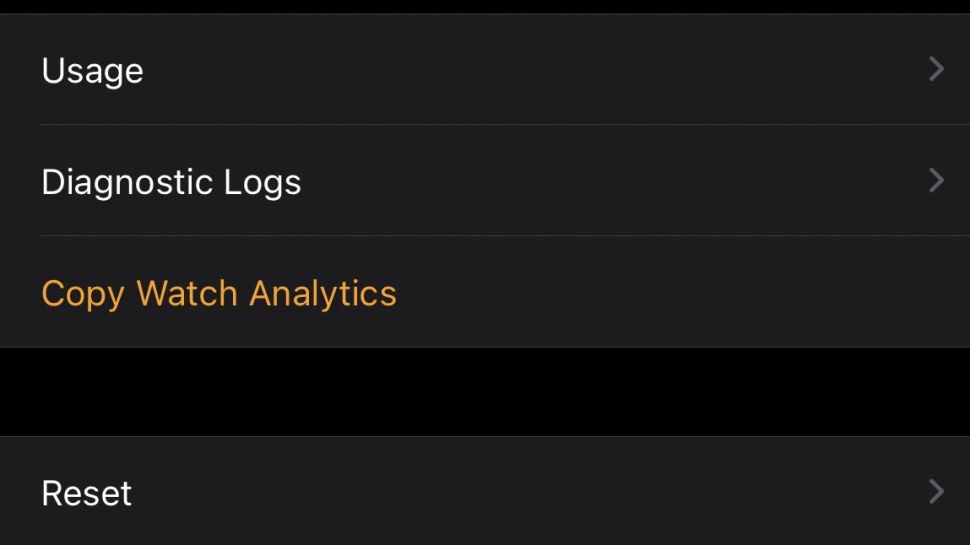
    Cách dọn dẹp bộ nhớ đồng hồ thông minh apple

    Bước đầu tiên là xem thử những gì đang chiếm dung lượng. Để làm điều đó, hãy nhấn vào  ‘Cài đặt chung’ trong ứng dụng ‘Đồng hồ’ trên điện thoại của bạn rồi cuộn xuống cho đến khi bạn thấy mục ‘Sử dụng’. Nhấn vào đó.

    Bây giờ, bạn sẽ thấy một màn hình như bên dưới, với bộ nhớ khả dụng và đã sử dụng của bạn ngay ở trên cùng, sau đó là danh sách các ứng dụng trên điện thoại của bạn và dung lượng mà chúng đang chiếm.

    Các số liệu bạn thấy là tổng dung lượng, không chỉ riêng ứng dụng, ví dụ: số liệu bạn thấy cho ứng dụng Âm nhạc của mình sẽ bao gồm bất kỳ bản nhạc nào được lưu trữ trên Apple Watch. Danh sách đã được sắp xếp để những app chiếm dụng không gian lớn nhất ở trên cùng.
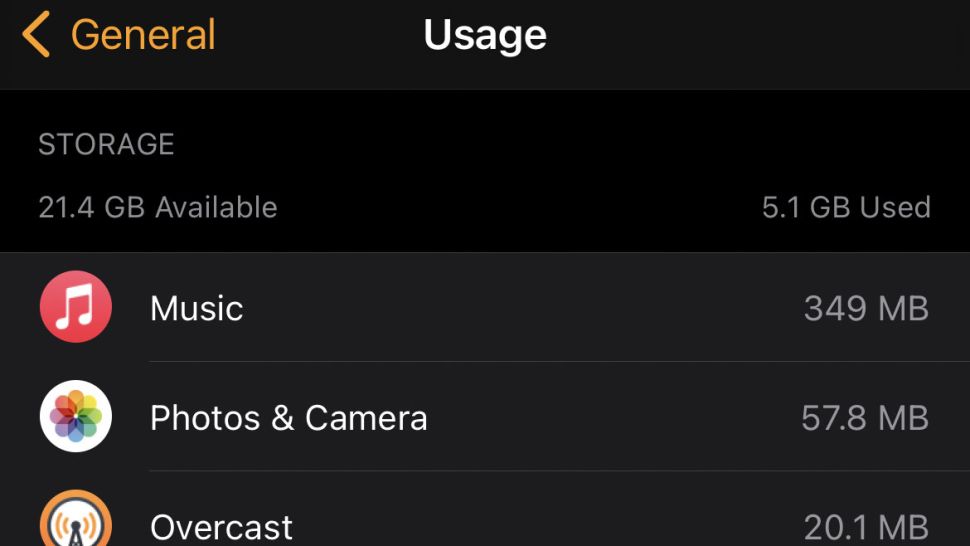
    ứng dụng chiếm nhiều dung lượng nhất trên apple watch

    Đa phần, bạn sẽ thấy rằng các ứng dụng chiếm nhiều dung lượng nhất là những ứng dụng bạn đã tải xuống nhạc từ đó, vì vậy, chẳng hạn như bản sao ngoại tuyến của Apple Music, podcast đã tải xuống của bạn hoặc sách nói bạn đã chuyển từ Audible.

    Bước hai: Loại bỏ các ứng dụng

    Bây giờ bạn đã biết ứng dụng nào là ứng dụng chiếm nhiều dung lượng nhất, bạn có thể loại bỏ những ứng dụng bạn không cần. Bạn có thể làm điều này ngay trên Apple Watch của mình bằng cách nhấn và giữ trong chế độ xem ứng dụng, sau đó nhấn vào dấu X nhỏ xuất hiện trên biểu tượng của ứng dụng, nhưng đó là một cách khá chậm và khó thực hiện: bạn có thể làm việc này nhanh hơn trong ứng dụng Watch trên iPhone của bạn.

    Quay lại trang đầu của ứng dụng Đồng hồ (màn hình hướng đến “Đồng hồ Apple của X”, trong đó X là tên của bạn) và cuộn xuống cho đến khi bạn thấy phần Đã cài đặt trên Apple Watch.

    Thao tác này sẽ hiển thị tất cả các ứng dụng hiện có trên Apple Watch của bạn và mỗi ứng dụng có một mũi tên nhỏ ở phía bên tay phải của màn hình. Nhấn vào mũi tên và bạn sẽ thấy một nút chuyển đổi: nhấn vào nó để gỡ cài đặt ứng dụng khỏi Apple Watch của bạn.
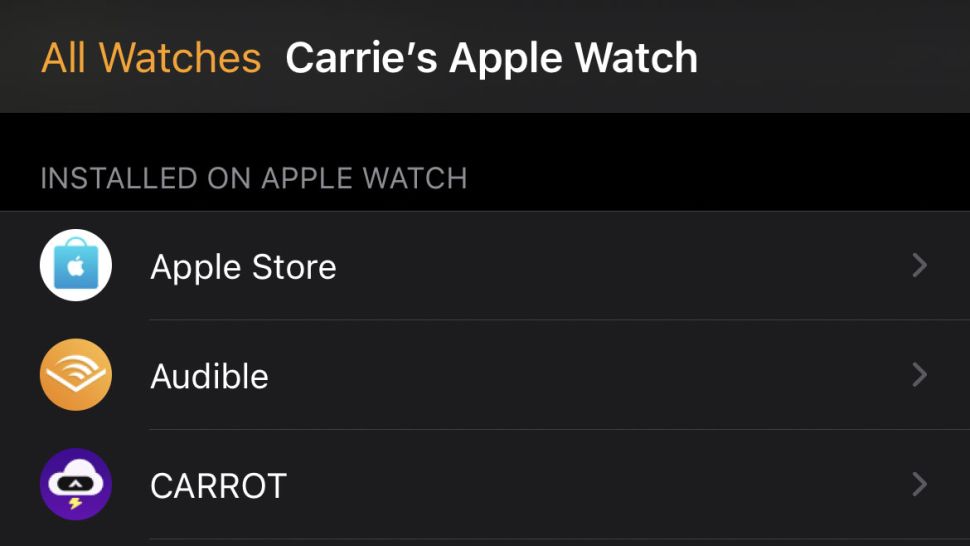
    hiển thị tất cả các ứng dụng hiện có trên Apple Watch

    Bước 3: Thay đổi cài đặt

    Nếu bạn thấy mình thường xuyên hết dung lượng bộ nhớ do tải xuống các tệp đa phương tiện như nhạc hoặc podcast, bạn nên vào cài đặt của ứng dụng đó để điều chỉnh chính xác nội dung mà Đồng hồ của bạn tải xuống. Trong ảnh chụp màn hình này, chúng tôi đang ở trong ứng dụng podcast Overcast, cho phép chúng tôi chỉ định những gì nó sẽ tự động tải xuống.
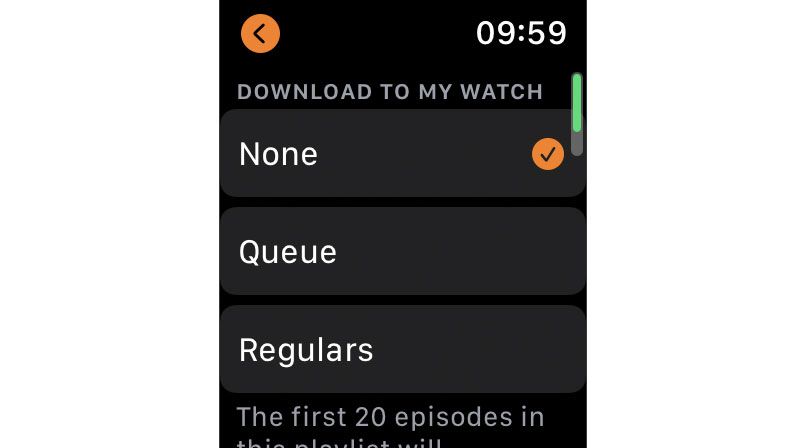
    điều chỉnh chính xác nội dung mà Đồng hồ của bạn tải xuống

    Trong trường hợp này, chúng tôi chỉ nghe podcast trong ô tô, vì vậy chúng tôi không cần tải xuống bất cứ thứ gì: chúng tôi vẫn có thể điều khiển podcast từ Đồng hồ của mình khi nó đang phát trên iPhone của chúng tôi.

    Cách tải xuống watchOS 8 cho Apple Watch của bạn
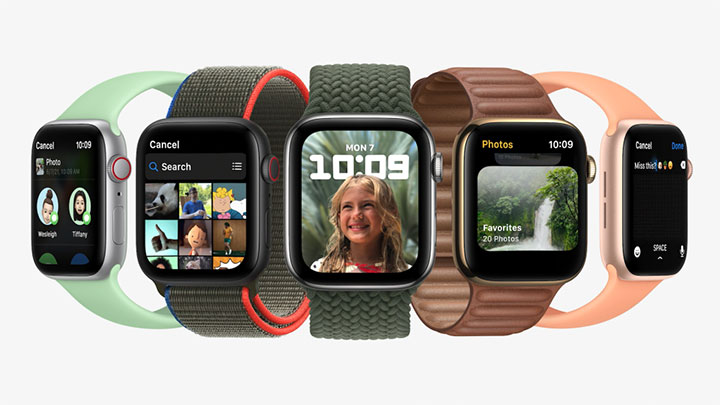
    dọn dẹp và cập nhập WatchOS 8 cho Apple Watch

    watchOS 8 hiện đã được phát hành, bản cập nhật được công bố tại WWDC 2021, cùng với iOS 15, iPadOS 15 và tvOS 15 .

    Các cải tiến trong năm nay, watchOS 8 có ứng dụng Breathe được thiết kế lại, mặt đồng hồ ở Chế độ chân dung và nhiều bài tập thể dục khác mà bạn có thể thử trên Apple Watch của mình.

    Tuy nhiên, cần lưu ý bản cập nhập chỉ chạy trên Apple Watch Series 3 trở lên, bao gồm cả Apple Watch SE. Vì bạn bắt buộc sử dụng iPhone để nâng cấp phần mềm cho Apple Watch, hãy đảm bảo rằng iPhone của bạn đã được cập nhập lên iOS 15, nếu không bản cập nhật sẽ không hiển thị trong ứng dụng Watch.

    Trên iPhone chạy iOS 15, hãy chuyển đến ứng dụng Đồng hồ và nhấn vào tab Đồng hồ của tôi. Sau đó, tìm đến General > Software Update (Chung> Cập nhật phần mềm) và nhấn Install (cài đặt). Vậy là xong – Apple Watch của bạn sẽ bắt đầu tải xuống và cài đặt watchOS 8 cũng như các tính năng mới của nó.

    Nguồn: biên tập thietbiketnoi.com

    Bình luận chủ đề này:

    Facebook: https://www.facebook.com/vuionlinevn/posts/4348868325220239
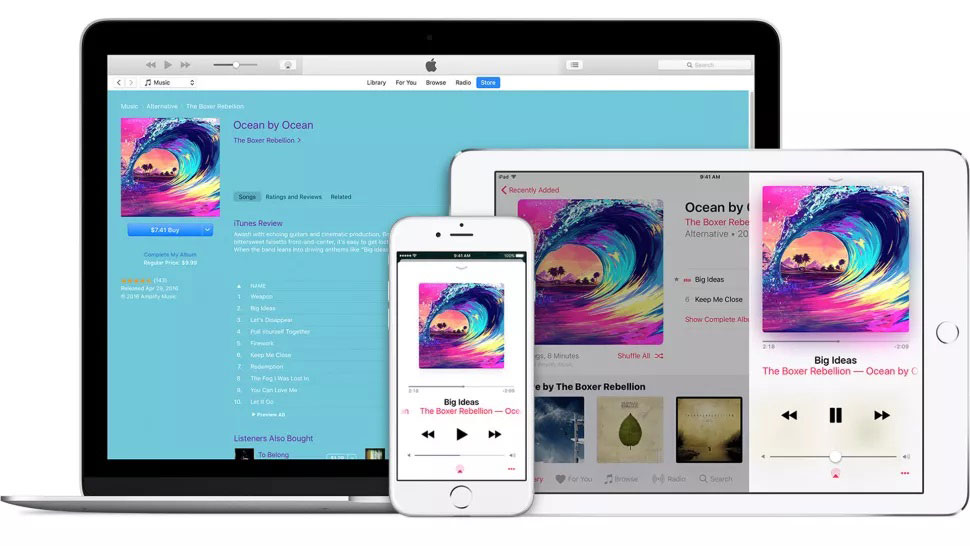
  • Báo lỗi trên iOS 15 thông báo điện thoại đã đầy bộ nhớ

    Báo lỗi trên iOS 15 thông báo điện thoại đã đầy bộ nhớ

    Báo lỗi trên iOS 15 thông báo điện thoại đã đầy bộ nhớ

    Pin kém, giao diện, màn hình bị treo, vấn đề về kết nối, đồng bộ…là những vấn đề thường gặp trên các thiết bị iOS như iPhone, iPad sau các bản cập nhập phần mềm lớn.

    Dù là những thiết bị hàng đầu nhưng iPhone hoặc iPad không tránh khỏi một vấn đề như chậm chạp, khó bật nguồn hay pin mau hết… Trong bài viết này chúng tôi sẽ giúp bạn khắc phục những “sự cố” phổ biến này một cách nhanh chóng.

    Mới đây nhất khi iOS 15 được phát hành, một số người dùng nhận được một thông báo lỗi bật lên trên điện thoại của họ, cho biết ‘Bộ nhớ đầy’, mặc dù điện thoại còn trống nhiều bộ nhớ.

    Những người khác cũng đang báo cáo sự cố iCloud Photos, ảnh bị từ chối tải lên, cùng với các widget không phản hồi.

    Bản cập nhật iOS lớn thường gặp một số lỗi ở giai đoạn beta công khai, chẳng hạn như iOS 14.2 không hiển thị tất cả các thông báo đến hoặc sự cố đồng bộ hóa iCloud trong iOS 13 .

    Với việc dòng iPhone 13 sắp đến tay người dùng, sẽ không có gì ngạc nhiên nếu chúng ta sẽ sớm thấy bản phát hành iOS 15.01, hy vọng sẽ mang lại một số bản sửa lỗi cho những vấn đề này.

    Pin kém

    Tuổi thọ pin kém là một vấn đề khủng khiếp mà người dùng không muốn gặp phải. Tuy nhiên trên iPhone, iPad tình trạng này vẫn thường xảy ra. Vô hiệu hóa các ứng dụng nền, gỡ bỏ ứng dụng bị lỗi hay tắt chức năng định vị là cách có thể giúp cải thiện tuổi thọ pin.

    Tùy chọn Background App Refresh có thể được tắt bằng cách vào Settings, nhấn vào Generalchọn Background App Refesh. Bạn có thể chọn để vô hiệu hóa tất cả các tính năng, tuy nhiên bạn nên tắt chế độ tự làm mới khi chạy nền của những ứng dụng không thực sự cần thiết.

    Tiếp theo, vào Settings, nhấn vào Privacy và chọn Location Services. Cuộn xuống và chọn System Services. Mặc dù có một số tùy chọn được thiết kế để cải thiện trải nghiệm người dùng nhưng cũng có một số sẽ khiến tiêu hao đáng kể dung lượng pin điện thoại. bạn nên vô hiệu hóa Location-based iAds, Popular Near Me và Frequent Locations.

    Bạn cũng có thể đến General > Usage > Battery Usage để xem các ứng dụng đang ngốn pin nhiều nhất.

    Giao diện người dùng bị treo hoặc chậm chạp

    Khi gặp tình trạng này, bạn vào Settings, chọn General, nhấp vào Usage, tiếp theo đến Manage Storage.

    Các thiết bị thường bắt đầu chậm lại khi bộ nhớ trong đầy lên. Nếu bạn có nhiều ứng dụng không sử dụng hoặc hình ảnh cũ, hãy xóa hoặc di chuyển chúng đến các dịch vụ lưu trữ đám mây.

    Bạn cũng nên vô hiệu hóa các hiệu ứng chuyển động bằng cách click vào Settings > General và kích hoạt chế độ Reduce Motion.

    Vấn đề về kết nối

    Khi iPhone, iPad của bạn gặp những vấn đề về kết nối như Bluetooth, Wi-Fi hay dữ liệu mạng di động, bạn hãy kích hoạt chế độ máy bay (Airplane) trong vòng 30 giây. Sau đó tắt chế độ này đi rồi thực hiện kết nối lại.

    Trong trường hợp vấn đề kết nối vẫn chưa xử lý được bạn hãy reset các kết nối trên iPhone bằng cách vào Settings > General > Reset và Reset Network Settings.

    Không gửi được tin nhắn

    Phải làm gì khi thiết bị của bạn có vấn đề với iMessage khi không thể gửi được tin nhắn? Hãy đảm bảo rằng bạn đã kết nối với Internet thông qua Wi-Fi hoặc di động. Thông thường chúng ta sẽ nhấp vào dấu chấm than màu đỏ bên cạnh các tin nhắn để thực hiện việc gửi lại tin nhắn.

    Nếu vẫn không giải quyết được vấn đề, hãy thử khởi động lại thiết bị của bạn bằng cách giữ nút HomePower.

    Vấn đề về đồng bộ hóa

    Khi gặp phải vấn đề đồng bộ hóa trên iOS, người dùng có thể sẽ cảm thấy rất khó chịu. Nhưng trước khi tiến hành khắc phục sự cố hãy đảm bảo rằng thiết bị của bạn đang kết nối với Internet thông qua hoặc Wi-Fi hoặc dữ liệu di động.

    Bạn nên cập nhật phiên bản mới nhất của iOS. Để kiểm tra bản cập nhật phần mềm, bạn vào Settings, nhấp vào General và chọn Software Update.

    Nếu vẫn chưa khắc phục được, bạn hãy thử gỡ bỏ các tài khoản và thêm vào lại sau đó.

    Treo ứng dụng

    Mặc dù là một hệ điều hành ổn định và mạnh mẽ nhưng iOS vẫn có thể gặp lỗi treo ứng dụng. Cách giải quyết vấn đề này là bạn cần kiểm tra và cập nhật phiên bản mới bằng cách vào Settings, nhấn vào General và chọn Software Update.

    Bạn cũng nên chú ý việc update các ứng dụng trong App Store. Một cách dễ dàng hơn để đảm bảo rằng các ứng dụng luôn được cập nhật là bật chế độ Automatic Updates bằng cách vào Settings, nhấn vào iTunes & App Store và bật Updates

    Màn hình không phản hồi

    Nếu mọi thứ trên màn hình bị treo, không phản hồi, đừng quá bực mình và lo lắng. Cách giải quyết đơn giản là khởi động lại điện thoại. Bạn có thể làm bằng cách nhấn đồng thời nút Home và nút nguồn cho đến khi biểu tượng Apple xuất hiện trên màn hình.

    Trên đây là một vài lỗi thường gặp trên các thiết bị iOS và cách khắc phục. Hy vọng có thể giúp bạn dễ dàng xử lý và an tâm hơn trong quá trình sử dụng

    Nguồn: biên tập thietbiketnoi.com

    Xem thêm:

    Bình luận chủ đề này:

    Facebook: https://www.facebook.com/vuionlinevn/posts/4347873511986387

  • Mẹo iOS 15: Thủ thuật hay giúp đem lại trải nghiệm iPhone tốt nhất

    Mẹo iOS 15: Thủ thuật hay giúp đem lại trải nghiệm iPhone tốt nhất

    Thủ thuật hay giúp đem lại trải nghiệm iPhone tốt nhất

    Tháng 9 năm 2021, Apple đã cho ra mắt thị trường các mẫu máy iPhone 13 và một hệ điều hành mới với những tính năng độc đáo. Kể từ đó, hãng đã bận rộn phát hành những bản cập nhật vá lỗi và thêm nhiều tính năng mới cho hệ điều hành.

    Trong những bản cập nhật này có một vài tính năng rất hay mà không phải ai cũng biết. Bài viết mẹo iOS 15 này sẽ liệt kê đầy đủ các thủ thuật mà bạn có thể nhanh chóng thực hiện để có được trải nghiệm iPhone mượt mà nhất.

    Xem thêm: Sạc iPhone tốt nhất 2021: Cáp, cục sạc và sạc không dây dành cho iPhone của bạn

    1. Cách tải iOS 15 trên các điện thoại từ iPhone 6S đến 12

    iOS 15 hiện đã đến, bản cập nhật được mong đợi kể từ khi nó được công bố tại WWDC 2021, cùng với macOS 12, iPadOS 15, watchOS 8 và tvOS 15 .

    Tập trung vào hiệu suất trong bản cập nhập năm nay, phiên bản iOS mới nhất tinh chỉnh nhiều tính năng mà bạn sử dụng hàng ngày, cùng với một số tính năng mới, chẳng hạn như ứng dụng Thời tiết được thiết kế lại, cách quản lý thông báo mới, v.v.

    Tuy nhiên, bạn cũng phải có một thiết bị tương thích: mọi iPhone từ iPhone 12 đến iPhone 6S sẽ chạy iOS 15, cả iPhone SE và iPod Touch (Thế hệ thứ 7). Cho dù bạn sở hữu thiết bị nào, chúng tôi thực sự khuyên bạn nên sao lưu iPhone của mình trước khi cài đặt iOS 15.

    Đi tới menu Settings > General > Software Update và iOS 15 sẽ hiển thị sẵn để tải xuống. Đảm bảo rằng bạn có dung lượng trống cho nó và nó sẽ bắt đầu quá trình.

    2. Thêm widget lên màn hình Home

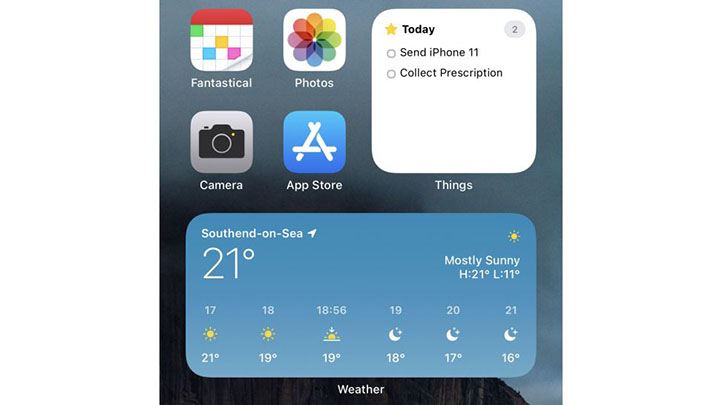
    Widget iPhone trên thực tế đã tồn tại ở các phiên bản hệ điều hành trước, nhưng từ iOS 14 đã chuyển vị trí của các widget này từ màn hình “Today” sang màn hình chính của chiếc điện thoại, cho phép người dùng đặt chung các widget này với các ứng dụng khác.

    Thêm widget lên màn hình Home

    Để thêm một widget mới, nhấn giữ tại bất cứ khoảng trống nào trên màn hình chính. Các biểu tượng ứng dụng của bạn sẽ bắt đầu lung lay và một nút “+” sẽ hiện lên trên góc trái của màn hình. Nhấn vào nút đó và bạn sẽ thấy một danh sách các widget hiện có của các ứng dụng trên máy bạn.

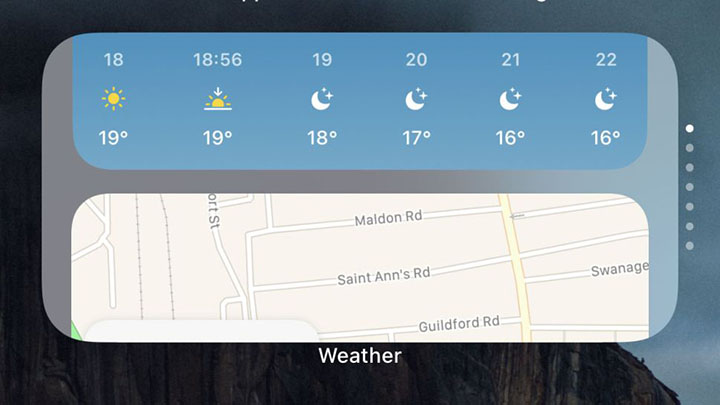
    Lựa chọn một ứng dụng và bạn sẽ thấy các kích thước khác nhau của widget. Một widget có kích thước càng to thì sẽ càng hiển thị được nhiều thông tin, nhưng đồng thời những widget đó sẽ chiếm nhiều không gian hơn trên màn hình chính.

    widget có kích thước càng to thì sẽ càng hiển thị được nhiều thông tin

    Mẹo thứ nhất của chúng tôi đó là hãy thử thêm widget Smart Stack. Widget này cho phép người dùng chuyển đổi nhanh chóng giữa các màn hình widget khác nhau bằng thao tác vuốt lên trên hoặc vuốt xuống dưới. Bằng cách này, bạn vừa có thể nhanh chóng tiếp cận cùng lúc với nhiều dữ liệu, mà không phải hy sinh quá nhiều diện tích trên màn hình chính.

    3. Sử dụng App Library

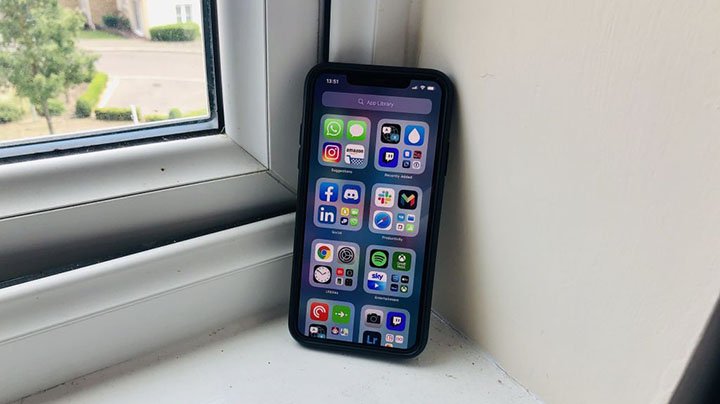
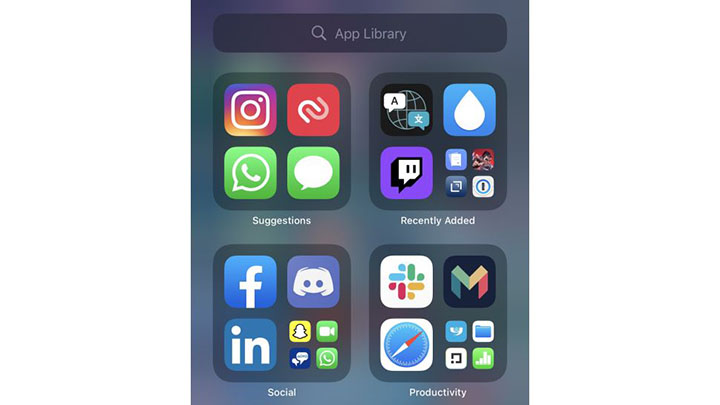
    Để sử dụng App Library, những gì bạn cần làm là vuốt từ phải qua trái từ màn hình gốc. Hãy vuốt cho đến khi bạn chuyển đến một màn hình hiển thị các thư mục tự tạo với những danh mục như “Mới thêm” và “Tiện ích”.

    Bạn có thể nhấn chọn vào biểu tượng lớn hơn để trực tiếp vào ứng dụng đó, hoặc nhấn vào một nhóm các biểu tượng nhỏ để khiến cho mọi ứng dụng nằm bên trong danh mục đó được hiện ra.

    Sử dụng App Library trên ios

    Nhấn vào thanh tìm kiếm của App Library để thấy một danh sách từ A đến Z các ứng dụng được cài đặt trên máy. Tại đây, hoặc từ màn hình chính, kéo thả bất cứ biểu tượng ứng dụng nào và bạn sẽ được chuyển qua màn hình ngoài cùng bên phải, nơi mà bạn có thể thả ứng dụng để ứng dụng này dễ được tìm thấy hơn.

    Nhờ có App Library, bạn không cần phải có mọi ứng dụng hiển thị trên màn hình chính của máy. Khả năng cao là bạn có một tá các ứng dụng mà bạn ít khi dùng đến, làm chiếm mất không gian mà bạn cần để đặt các widget.

    Nếu bạn muốn làm gọn màn hình chính mà không muốn xóa bỏ những ứng dụng đó, chúng tôi khuyên bạn hãy giấu đi các ứng dụng này. Những gì bạn cần làm là nhấn giữ một lúc trên màn hình cho đến khi các ứng dụng bắt đầu lung lay, sau đó nhấn vào biểu tượng 3 dấu chấm để kiểm tra xem hiện tại máy bạn đang có bao nhiều màn hình. Xóa đi những màn hình thừa bằng cách nhấn vào nút tích, sau đó nhấn vào nút “Hoàn tất” để trở lại màn hình chính.

    4. Sử dụng chế độ đa nhiệm ảnh trong ảnh

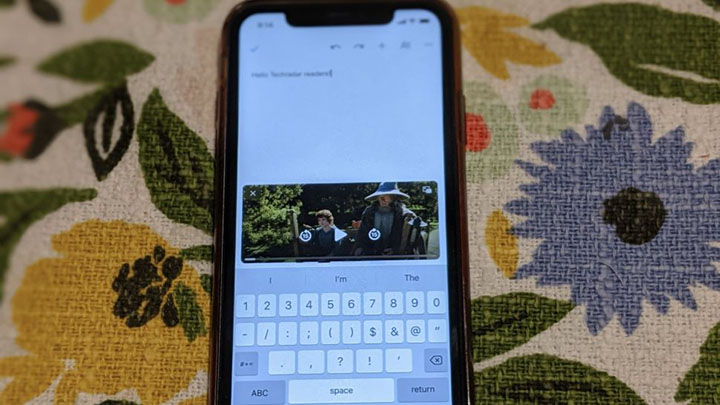
    Một trong những tính năng iOS hay nhất chính là sự có mặt của tính năng xử lý đa nhiệm ảnh trong ảnh (Picture-in-picture), vốn đã được sử dụng trên iPad trước đó. Giờ đây trên iPhone, bạn có đã có thể nhìn thấy màn hình FaceTime thu nhỏ, video Netflix, hoặc cửa sổ Apple Podcast trên màn hình chính của máy hoặc ở bên trong một ứng dụng khác.

    chế độ đa nhiệm ảnh trong ảnh trên ios

    Việc sử dụng mẹo này thực tế rất đơn giản. Khi bạn đang xem video hoặc đang sử dụng một ứng dụng tương thích, bạn chỉ cần vuốt từ cạnh dưới lên trên để chuyển qua màn hình gốc. Lúc này, một cửa sổ nhỏ hơn chạy video sẽ được hiện lên khi bạn sử dụng các ứng dụng khác.

    Bạn có thể thao tác với cửa sổ này để thay đổi kích cỡ, vuốt trượt cửa sổ ra khỏi màn hình trong khi âm thanh vẫn được chạy, nhấn vào cửa sổ để hiện ra các nút điều khiển, hoặc nhấn kép để phóng to cửa sổ về kích thước ban đầu.

    5. Ghim cuộc nói chuyện trên iMessage của bạn

    Ứng dụng iMessage có nhiều công cụ hữu ích mà có thể bạn chưa biết, bao gồm chức năng làm ẩn tin nhắn iPhone và chặn những tin nhắn iPhone. Một trong những mẹo iOS hay nhất của iMessage chính là chức năng ghim tin nhắn để bạn dễ dàng tìm thấy khi cần thiết.

    Chức năng này cho phép bạn ghim tin nhắn lên trên màn hình ứng dụng. Để làm điều đó, hãy nhấn chọn và giữ một lúc ở bất cứ tin nhắn nào, sau đó lựa chọn chức năng “Ghim”. Tin nhắn đó lúc này sẽ hiện lên dưới dạng một biểu tượng lớn ở bên trên cuộc trò chuyện của bạn.

    6. Thay đổi chất giọng mặc định của Siri

    Thay đổi chất giọng mặc định của Siri

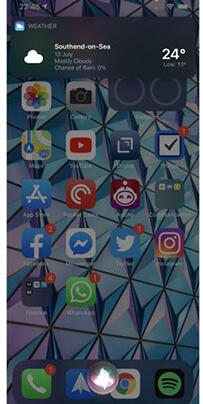
    Siri có một vài thay đổi đáng kể bắt đầu từ iOS 14. Tương tự như cách mà các cuộc gọi điện thoại giờ đây không còn chiếm chọn cả màn hình, Siri giờ sẽ được hiển thị dưới dạng một quả cầu nhỏ ở cạnh dưới màn hình.

    Điểm thay đổi thú vị hơn được cập bến từ phiên bản iOS 14.5, cho phép người dùng thay đổi chất giọng mặc định của Siri. Siri mang giọng nói mặc định là nữ (hoặc nam) trong một số quốc gia nhất định, nhưng Apple giờ đây đem đến cho người dùng tự mình tùy chọn chất giọng cho trợ lý ảo của cá nhân.

    Những gì bạn cần làm là vào mục Cài đặt hệ thống > Siri & Tìm kiếm > Giọng Siri. Tại đây, bạn có được các tùy chọn chất giọng khác nhau của Siri, bao gồm giọng Mỹ, Úc, Anh, Ấn độ, Ailen và Nam Phi.

    7. Ngăn không cho ứng dụng theo dõi bạn

    Ngăn không cho ứng dụng theo dõi bạn

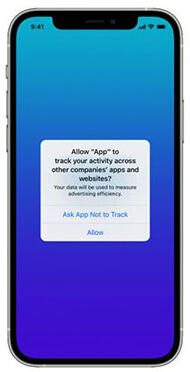
    Một trong những tính năng hay khác được cập nhập bắt đầu từ iOS 14.5 mang lại chính là App Tracking Transparency (tạm dịch là tính minh bạch trong việc theo dõi của của ứng dụng). Tính năng này đảm bảo rằng mọi ứng dụng phải xin phép người dùng trước khi thực hiện việc theo dõi vị trí địa lý của họ hoặc chia sẻ thông tin cá nhân với các nhà quảng cáo.

    Vào Settings > Privacy > Tracking. Bạn sẽ tìm thấy một tùy chọn được gọi là “Allow Apps to Request to Track” mà bạn có thể tắt đi. Điều này đảm bảo rằng không một ứng dụng nào có thể làm phiền bạn với yêu cầu cho phép chia sẻ dữ liệu cá nhân.

    Nếu không thực hiện như trên thì mỗi lần bạn sử dụng các ứng dụng muốn thu thập dữ liệu cá nhân của bạn, một cửa sổ sẽ hiện lên và yêu cầu bạn cho phép chia sẻ ứng dụng.

    8. Sử dụng tay cầm thế hệ mới để chơi game điện thoại

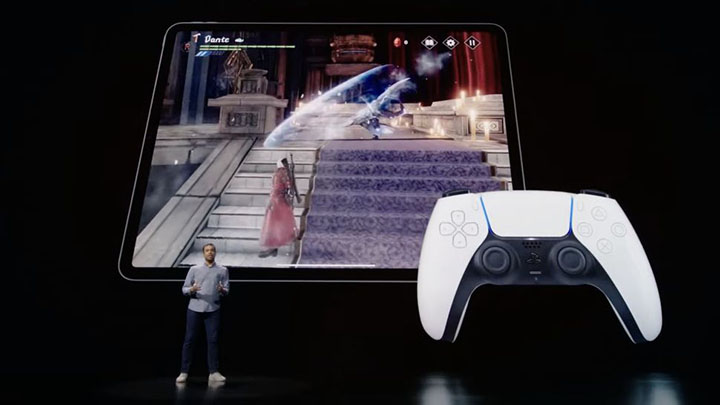
    Bạn có thể chơi game điện thoại hoặc sử dụng các dịch vụ stream game bằng cách đồng bộ hóa chiếc tay cầm với iPhone thông qua kết nối Bluetooth.

    Sử dụng tay cầm thế hệ mới để chơi game trên ios

    Đây không phải là một tính năng mới với iOS 15, bắt đầu từ iOS 14.5 đã hỗ trợ sử dụng tay cầm DualSense của PS5 hoặc tay cầm Xbox Series X.

    Để làm điều đó, hay đưa chiếc tay cầm của bạn vào chế độ ghép nối. Với chiếc DualSense, hãy nhấn và giữ nút PS và nút Share cho đến khi đèn tín hiệu của chiếc tay cầm bắt đầu nhấp nháy. Đối với tay cầm Xbox, nhấn giữ nút ghép nối “(((” ở mặt lưng.

    Sau đó, vào mục Cài đặt > Bluetooth và tìm ở mục “Thiết bị khác” để tìm kiếm tên của chiếc tay cầm. Nhấn chọn chiếc tay cầm và hoàn tất.

    9. Sử dụng ứng dụng Phiên dịch mới của Apple

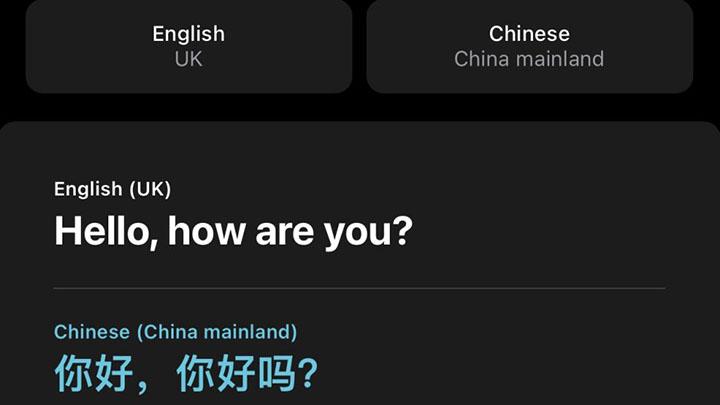
    Ứng dụng Phiên dịch của Apple là một công cụ mới hữu ích, mang lại khả năng dịch thuật mà không cần đến mạng internet với 7 loại ngôn ngữ khác nhau. Đây là một tính năng hữu ích và là một mẹo iOS 15 hay trong các chuyến bay khi chiếc điện thoại của bạn đang đặt ở chế độ máy bay.

    Sử dụng ứng dụng Phiên dịch mới của Apple

    Trước khi đi du lịch, bạn có thể tải về các gói ngôn ngữ mà bạn cần, trong đó bao gồm Tiếng Anh, Tiếng Pháp, Tiếng Đức, Tiếng Nhật, vân vân. Sau đó khi bạn cần nói chuyện với người ngoại quốc, nhấn vào nút Microphone của máy và để họ nói. Ứng dụng sẽ phát hiện loại ngôn ngữ mà họ nói và tự động dịch ra cho bạn. Bạn có thể làm ngược lại để nói chuyện với người đó. Bạn cũng có thể viết vào ứng dụng những từ mà bạn muốn dịch nghĩa.

    Ngoài ứng dụng này ra, Apple còn thêm tính năng phiên dịch cho Safari, tuy nhiên tính năng này hiện nay đang ở trong giai đoạn thử nghiệm và chỉ tương thích với một vài loại ngôn ngữ. Nếu một trang web được viết ở ngôn ngữ khác, hãy thử nhấn nút “AA” ở cạnh tên website trên thanh trình duyệt. Trong trường hợp ngôn ngữ này được tương thích, bạn sẽ thấy tùy chọn phiên dịch sang ngôn ngữ của bạn. Nếu bạn không thấy tùy chọn này, thì đơn giản là Safari chưa có khả năng dịch ngôn ngữ đó.

    Nguồn: Biên tập thietbiketnoi.com 

    Bình luận chủ đề này:

    Facebook: https://www.facebook.com/vuionlinevn/posts/4347634735343598

  • Cách đóng băng chuyển động không sử dụng đồng bộ hóa đèn Flash – HSS

    Cách đóng băng chuyển động không sử dụng đồng bộ hóa đèn Flash – HSS

    Làm thế nào để các nhiếp ảnh gia đóng băng chuyển động? Tất nhiên với tốc độ cửa trập! Đây là điều cơ bản mà tất cả mọi người bắt đầu trong lĩnh vực nhiếp ảnh đều học cách làm.

    Ví dụ: nếu bạn đang chụp ảnh thể thao, chỉ cần tăng ISO lên, đặt tốc độ màn trập cao và chờ thời điểm thích hợp để bắt đầu bóp cò. Tuy nhiên khi sử dụng đèn flash, mọi thứ có một chút khác biệt. Trên thực tế, tốc độ cửa trập cho đến nay không phải thông số quan trọng nhất để đóng băng chuyển động. Đây là lý do tại sao.

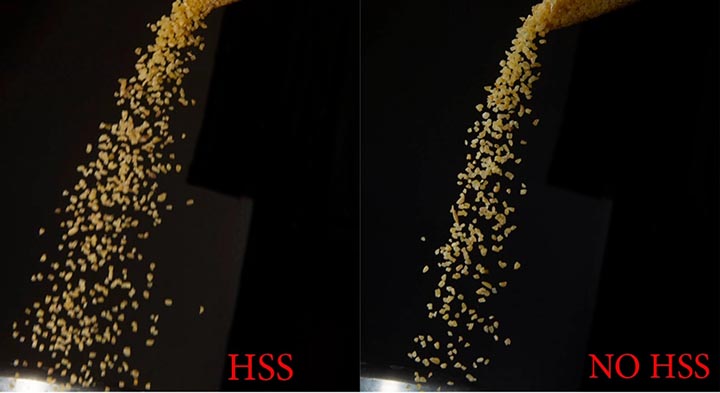
    Vì đây là một bài viết chứng minh tốc độ màn chập không phải yếu tố quan trọng nhất, hãy bắt đầu bằng một hình ảnh so sánh:

    đóng băng chuyển động

    Ảnh bên phải được chụp với tốc độ cửa trập 1/200 giây trong khi ảnh bên trái được chụp với tốc độ 1/1000 giây. Vậy thì… tại sao bức ảnh có tốc độ màn trập lâu hơn nhiều lại có chi tiết sắc nét hơn, trong khi bức ảnh có tốc độ màn trập cao hơn lại thiếu độ sắc nét?

    Vấn đề nằm ở ánh sáng, yếu tố tiên quyết trong nhiếp ảnh. Ánh sáng quan trọng hơn rất nhiều so với bản thân máy ảnh. Bài viết này chỉ ra cách bạn có thể sử dụng ánh sáng để đóng băng chuyển động tốt hơn rất nhiều so với ưu tiên tốc độ cửa trập nhanh nhất có thể.

    Flash là gì?

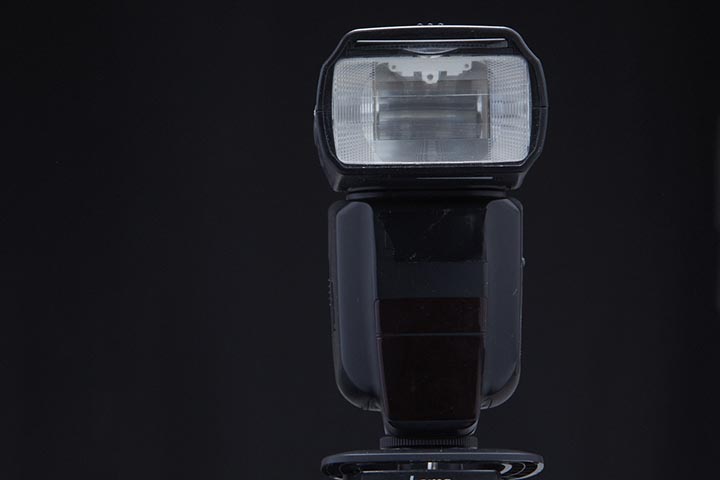
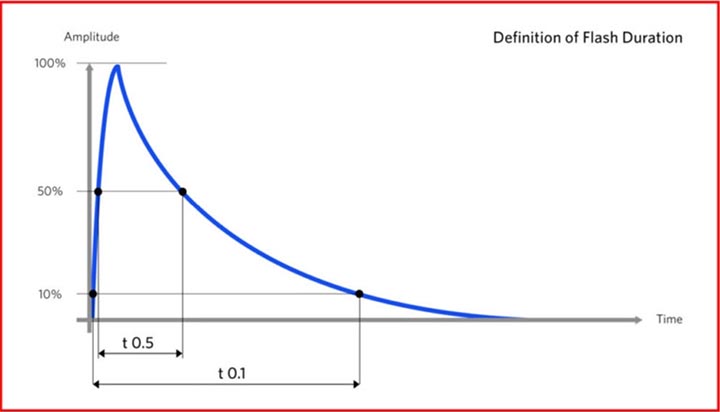
    Khi được sử dụng ở mức thấp hơn hoặc ở tốc độ đồng bộ, đèn flash về cơ bản chiếu sáng trong một thời gian ngắn để làm tăng độ phơi sáng của ảnh. Đèn flash có một vài thông số cơ bản, đáng chú ý là thời gian chiếu sáng.

    Flash là gì?

    Một số đèn flash như Profoto Pro-11 có thể có thời lượng ngắn tới 1/80.000 giây. Điều này có nghĩa là bóng đèn flash chỉ phát ra ánh sáng trong một khoảng thời gian rất ngắn – ngắn hơn nhiều so với tốc độ cửa trập của máy ảnh.

    Các đèn có công suất khác nhau sẽ có thời lượng chiếu sáng khác nhau, vì vậy tốt nhất bạn nên kiểm tra hướng dẫn sử dụng đèn flash của mình để có con số chính xác.

    Tìm hiểu về tốc độ màn trập

    Các máy ảnh hiện đại ngày nay có hai màn trập. Đây là video cho thấy màn trập máy ảnh làm việc như thế nào:

    @thietbiketnoi Màn trập máy ảnh hoạt động như thế nào#thietbiketnoi #mayanhkydieu #khoahocvui ♬ Ava Max-Salt – 明洋

    Như bạn có thể thấy, ngay khi màn trập đầu tiên bắt đầu mở ra, màn trập thứ hai đã bắt đầu đóng lại. Tốc độ màn trập càng ngắn, thời gian hai màn trập cùng mở càng ngắn.

    Tuy nhiên, ngay cả khi đặt tốc độ cửa trập là 1/8000 giây, vẫn cần một khoảng thời gian như nhau (thường là 1/200 giây) để phơi sáng toàn bộ khung hình. Do đó, tốc độ màn trập ngắn có nghĩa là ít ánh sáng đến cảm biến hơn, không phải là chụp nhanh hơn về tổng thể.

    Theo một cách dễ hiểu thì thời gian cần để chụp ở 1/8000 giây và 1/200 giây là như nhau.

    Tốc độ đồng bộ hóa HSS là gì

    Tốc độ đồng bộ hóa là tốc độ cửa trập mà toàn bộ cảm biến được phơi sáng trước khi màn trập thứ hai khép vào. Tất nhiên, ở tốc độ màn trập này, cảm biến sẽ nhìn thấy toàn bộ đèn flash và nó sẽ không có bất kỳ dải tối nào. Cần lưu ý, điều này áp dụng cho cửa trập dạng mặt phẳng (màn trập di chuyển để lộ cảm biến hoặc phim).

    Flash không đồng bộ

    Cửa trập dạng lá hoạt động theo một nguyên tắc khác, vì vậy nếu bạn có một máy ảnh có màn trập dạng này, bạn có thể đồng bộ hóa ở bất kỳ tốc độ màn trập nào mà không cần lo lắng.

    Flash không đồng bộ

    HSS hoạt động như thế nào?

    Như bạn đã biết, ở tốc độ màn trập cao, đèn flash phải chiếu sáng lâu hơn để bao phủ toàn bộ cảm biến. Ví dụ: ở 1/8000 giây, mất 1/200 giây để màn trập đi từ trên xuống dưới, điều này có nghĩa là đèn flash phải chiếu sáng toàn bộ cảm biến theo từng dòng, không phải trong một lần chụp. Về cơ bản, đèn flash chớp liên tục với tốc độ cực nhanh.

    HSS và Flash

    Bạn có một ý tưởng về cách HSS hoạt động bây giờ. Một số đèn flash có thể có dải công suất nhỏ hơn khi làm việc với HSS. Điều này là do thực tế đèn flash chớp tắt với tốc độ cao chứ không phát sáng liên tục. Để có công suất đầu ra ổn định trong quá trình chớp tắt này, đèn flash phải nạp đủ nhanh và điều này chỉ có thể thực hiện được ở công suất thấp hơn.

    Hơn nữa, vì đèn flash phải phát xung, nó sẽ chiếu sáng khung hình lâu hơn – lâu hơn nhiều so với đèn flash không sử dụng HSS.

    flash không sử dụng HSS

    Đèn flash không sử dụng HSS thường không phải chiếu sáng khung hình trong thời gian dài, nó có thể tập trung vào những gì nó làm tốt nhất: cung cấp các chùm ánh sáng mạnh trong thời gian ngắn ở công suất và đầu ra màu cao nhất.

    Chụp đóng băng chuyển động

    Bạn phải đối mặt với hai lựa chọn:

    • 1. Sử dụng HSS và có tốc độ cửa trập 1/8000 giây và đèn flash 1/200 giây.
    • 2. Không sử dụng HSS và có thời lượng flash rất nhanh (ngắn hơn 1/8000 giây) và tốc độ cửa trập 1/200 giây.

    Trong điều kiện không có ánh sáng xung quanh, tùy chọn thứ hai là tốt nhất, vì ánh sáng tạo ra hình ảnh và ánh sáng bùng nổ càng ngắn, hình ảnh sẽ bị đóng băng tốt hơn. Do đó, có thể tốt hơn nếu sử dụng tốc độ cửa trập thấp hơn HSS để đóng băng chuyển động

    Đây là lý do tại sao tôi có thể chụp ở tốc độ 1/115 giây và vẫn có được kết quả sắc nét khi sử dụng đèn flash.

    Chụp đóng băng chuyển động

    Tốc độ màn trập: 1/200 giây

    Chụp đóng băng chuyển động

    Tốc độ màn trập: 1/1000 giây (Phơi sáng được đẩy lên cao hơn trong bài đăng để khớp với hình ảnh trước đó)

    Mẹo và thủ thuật khác

    1. Công suất càng thấp, thời lượng flash càng ngắn. Giả sử đèn của bạn có tổng công suất 2400W và cho thời lượng flash là 1/1000 giây ở 1000W và 1/25000 ở 250W. Nếu lấy 4 đèn và biến chúng thành 1 nguồn sáng thì thu được tổng công suất 1000W ở tốc độ 1/25000 giây. Một mẹo mà nhiều nhiếp ảnh gia sử dụng là gắn nhiều đèn lại với nhau và kích hoạt chúng ở mức công suất thấp. Bạn phải để ý chiều bóng đổ, đặt một lớp khuếch tán sẽ làm mịn chúng.

    2. Nếu bạn phải sử dụng HSS để làm cho hậu cảnh tối hơn, ví dụ như ở ngoài trời, bạn có thể cân nhắc chụp hai bức ảnh: tấm nền phía sau và tấm flash phơi sáng (tấm trước). Tấm nền phía sau sẽ được phơi sáng như bạn muốn, trong khi tấm phía trước sẽ có đèn flash đóng băng chuyển động một cách chính xác: không phải sử dụng HSS.

    Nguồn: Petapixel

    Bình luận chủ đề này:

    Facebook: https://www.facebook.com/vuionlinevn/posts/4344421992331539

  • Ping là gì ? Thời gian phản hồi Ping bao nhiêu là ổn định để chơi game online

    Ping là gì ? Thời gian phản hồi Ping bao nhiêu là ổn định để chơi game online

    [lwptoc]

    Ping là gì ?

    Ping là công cụ được phát triển lần đầu tiên bởi Michael Muss vào năm 1983, sử dụng để xác minh xem một gói dữ liệu mạng có khả năng được chuyển đến một địa chỉ đích mà không bị lỗi hay không. Công cụ ping thường được sử dụng để kiểm tra lỗi mạng.

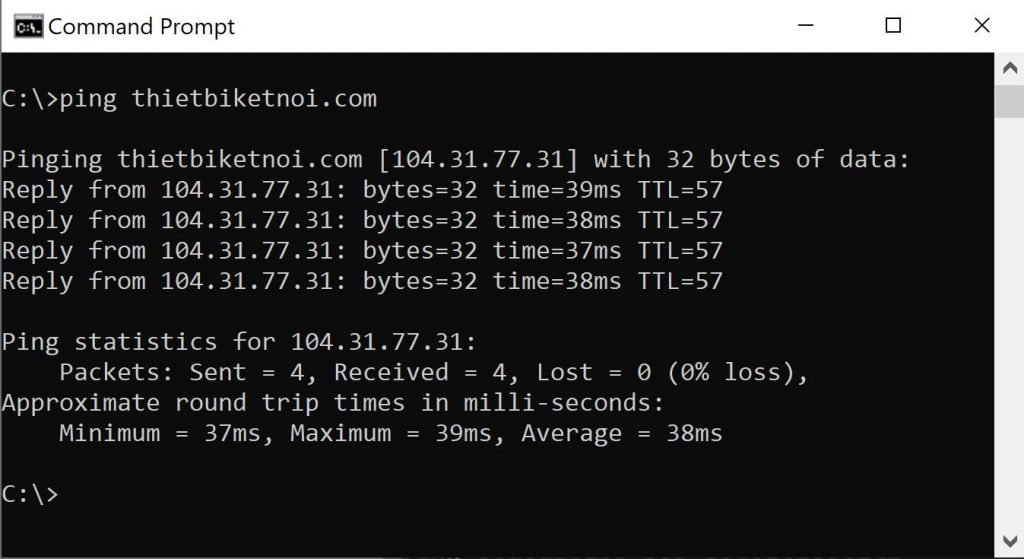
    Giao diện dòng lênh cmd trong window khi PingHình ảnh trên là một ví dụ về những gì xảy ra khi ping được gửi. Trước tiên, người dùng sẽ bắt đầu bằng cách sử dụng lệnh ping để ping máy chủ của thietbiketnoi.com. Tiếp theo, yêu cầu được gửi qua mạng và bộ định tuyến đến máy tính đích có địa chỉ IP 104.31.77.31 trong ví dụ này.
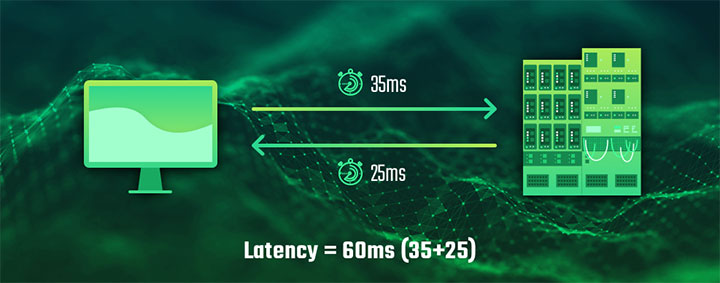
    Sau khi nhận được thành công, máy tính đích trả lời ping với phản hồi pong. Thời gian giữa hai lần truyền này được tính toán để xác định tốc độ mạng hay độ trễ của mạng từ máy bạn đang sử dụng đến một máy chủ có IP đích.

    Mục đích của Ping

    Ping là tín hiệu được gửi đến máy chủ yêu cầu phản hồi. Nó phục vụ hai mục đích chính:

    • 1) để kiểm tra xem máy chủ có sẵn sàng không
    • 2) để đo thời gian phản hồi mất bao lâu.

    Yêu cầu ping có thể được thực hiện bằng lệnh ping, đây là lệnh tiêu chuẩn trong hầu hết các giao diện dòng lệnh. Trong windows 10 bạn có thể mở giao diện dòng lệnh bằng cách nhấn phím Start sau đó gõ cmd và chọn kết quả đầu tiên (chương trình Command Prompt).

    Một số tiện ích mạng cũng cung cấp tính năng ping, cho phép bạn ping máy chủ bằng cách nhập địa chỉ IP hoặc tên miền. Hầu hết các chương trình ping gửi nhiều gói tin và cung cấp thời gian phản hồi tính bằng ms (mili giây) ở cuối dòng lệnh.

    Để thực hiện lệnh ping từ giao diện dòng lệnh, chỉ cần nhập “ping” theo sau là địa chỉ IP hoặc tên miền của máy chủ bạn muốn ping (ví dụ: ping 123.123.123.123 ).

    Bản thân ping gửi đi một gói dữ liệu duy nhất (thường là 32 hoặc 56 byte ) có chứa yêu cầu “echo”. Các máy chủ, nếu nhận được sẽ trả lời với một gói phản hồi ngược lại. Thời gian ping, được đo bằng mili giây, là thời gian khứ hồi để gói đến được máy đích và trả về cho người gửi.

    Thời gian phản hồi Ping

    Thời gian phản hồi Ping rất quan trọng vì chúng xác định tốc độ mạng Internet . Ví dụ: khi bạn truy cập trang web, thời gian ping xác định khoảng thời gian máy chủ cần để truyền mã HTML và các tài nguyên liên quan đến máy tính của bạn. Ping đặc biệt quan trọng trong chơi game trực tuyến, nơi các sự kiện xảy ra trong thời gian thực .

    Mặc dù tốc độ kết nối Internet có thể ảnh hưởng đến ping, thời gian phản hồi ping thường liên quan trực tiếp đến khoảng cách vật lý giữa các hệ thống nguồn và đích. Do đó, kết nối nhanh giữa VN và US có thể sẽ có thời gian phản hồi ping lâu hơn kết nối chậm giữa HN và HCM. Sự tắc nghẽn mạng có thể làm chậm ping, đó là lý do tại sao ping thường được sử dụng để xác định sự cố .

    Thời gian phản hồi Ping bao nhiêu là ổn định ?

    • <30 ms – ping tuyệt vời: hầu như không được chú ý; lý tưởng để chơi game online
    • 30 đến 50 ms – ping trung bình: vẫn ổn để chơi game trực tuyến
    • 50 đến 100 ms – thời gian ping hơi chậm: không quá đáng chú ý để duyệt web nhưng có thể ảnh hưởng đến chơi game
    • 100 ms đến 500 ms – ping chậm: ảnh hưởng tối thiểu đến trình duyệt web, nhưng sẽ tạo ra độ trễ đáng chú ý trong chơi game online
    • > 500 ms: ping nửa giây trở lên sẽ tạo độ trễ đáng chú ý cho người sử dụng bất kể bạn đang làm gì; thường xảy ra khi nguồn và đích ở các khu vực khác nhau trên thế giới

    Nếu ping không đến được máy đích do lỗi hoặc do nó bị chặn, máy tính gửi sẽ trả lại lỗi hết thời gian yêu cầu (request time out) hoặc hiển thị không có gói tin nhận được (lost package).

    Kết quả trả về của lệnh ping cũng có thể được lưu vào một tệp thay vì hiển thị trên cửa sổ dòng lệnh.

    Ví dụ chúng ta có thể sử dụng lệnh sau:

    • ping thietbiketnoi.com>ping.txt

    Lệnh trên sẽ lưu kết quả của lệnh ping vào một tệp có tên ping.txt. Tập tin sẽ được tạo trong thư mục nơi lệnh ping được thực thi. Trong ví dụ đầu tiên ở trên, thư mục là ‘c:\cgi-bin\update’ và đây là nơi tệp ping.txt sẽ được tạo. Để thay đổi thư mục nơi tệp đầu ra được tạo, chúng ta có thể nhập một thư mục khác trong chính lệnh ping, như trong ví dụ dưới đây.

    • ping thietbiketnoi.com >c:\output\ping.txt

    Lệnh ví dụ trên tạo tệp ping.txt trong thư mục ‘c:\output’, thay vì trong thư mục ‘c:\cgi-bin\update’.

    Hoặc bạn cũng có thể thêm tham số ‘-t‘ vào sau lệnh ping để máy tính liên tục gửi lệnh ping đến máy đích cho đến khi bạn nhấn tổ hợp phím ‘Ctrl + C’ hoặc đóng cửa sổ dòng lệnh.

    • ping google.com -t

    Nguồn: biên tập thietbiketnoi.com

    Xem thêm :

  • Cách sửa lỗi màn hình xanh của Windows (BSOD) từng bước từ A đến Z

    Cách sửa lỗi màn hình xanh của Windows (BSOD) từng bước từ A đến Z

    Bạn đang làm việc, mới hoàn thành một màn chơi game yêu thích hoặc có thể chỉ mới khởi động máy tính Windows sau đó là điều bất ngờ mà không ai thích. Toàn bộ hệ điều hành bị treo và trên màn hình chỉ một màu xanh chết chóc.

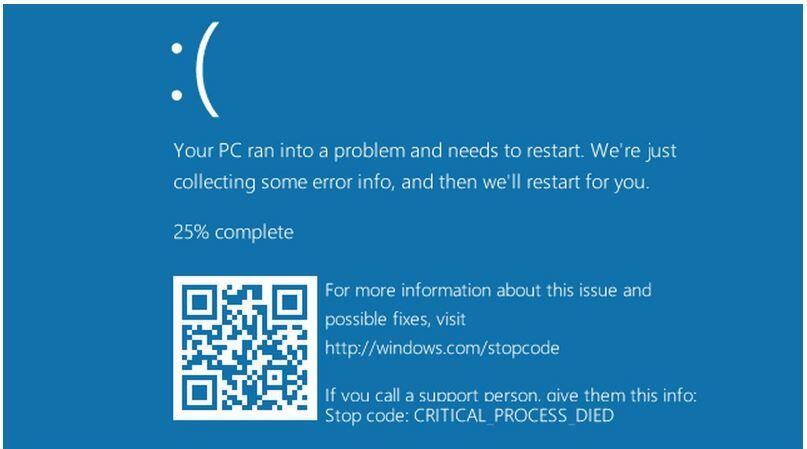
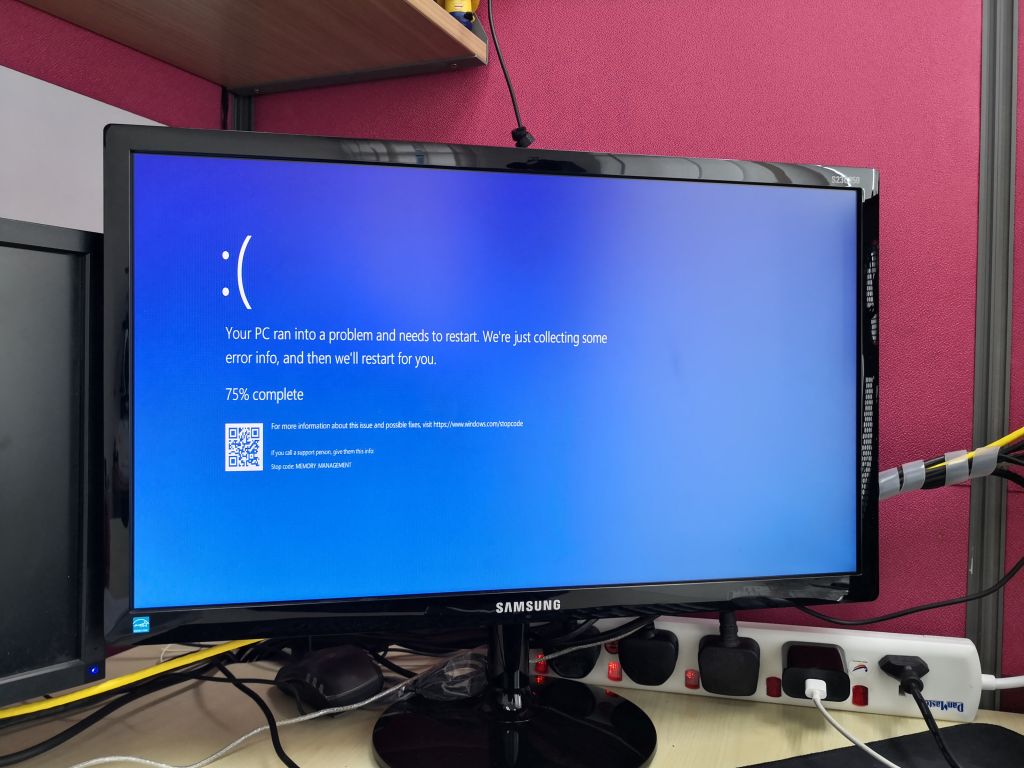
    Trong Windows, thuật ngữ “Lỗi màn hình xanh” thường được viết tắt là BSOD. Nó mô tả một lỗi nào đó xảy ra với hệ điều hành đến mức buộc phải thoát khỏi hệ điều hành. Bản thân Microsoft cũng gắn nhãn các lỗi như vậy bằng “mã dừng”. Dưới đây là một ví dụ cho lỗi BSOD trông như thế nào:

    Lỗi màn hình xanh – BSOD là gì ?

    Màn hình bắt đầu với biểu tượng cảm xúc khuôn mặt không vui “:(“ (dấu hai chấm, theo sau là dấu ngoặc đơn mở). Tiếp theo, bạn được giải thích ngắn gọn rằng “PC của bạn đã gặp sự cố và cần khởi động lại.” Windows lưu một hoặc nhiều tệp nhật ký khi xảy ra lỗi dừng, vì vậy bạn sẽ thấy bộ đếm theo dõi tiến trình kết xuất lỗi (hiển thị là “Hoàn thành 25%) ở trên.

    Microsoft cung cấp mã QR có thể quét được trong BSOD (màn hình xanh) mà bạn có thể quét bằng điện thoại thông minh và tra cứu lỗi. Thông báo cũng cung cấp một liên kết tra cứu cho mã dừng hiển thị trên màn hình (ở màn hình trên mã dừng là CRITICAL_PROCESS_DIED). Các mã dừng phổ biến nhất:

    • CRITICAL_PROCESS_DIED
    • SYSTEM_THREAD_EXCEPTION_NOT_HANDLED
    • IRQL_NOT_LESS_OR_EQUAL
    • VIDEO_TDR_TIMEOUT_DETECTED
    • PAGE_FAULT_IN_NONPAGED_AREA
    • SYSTEM_SERVICE_EXCEPTION
    • DPC_WATCHDOG_VIOLATION

    Bạn cũng có thể tải xuống Công cụ tra cứu lỗi của Microsoft (phiên bản hiện tại: Err_6.4.5.exe) để tra cứu mã lỗi tại dấu nhắc lệnh hoặc trong PowerShell, nếu bạn muốn.

    BSOD không phải lúc nào cũng có màu xanh lam nhạt

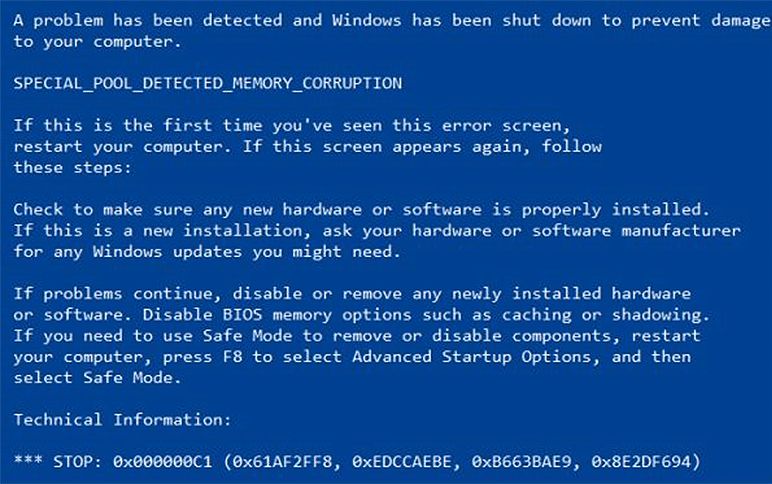
    Trước khi Windows 8 xuất hiện vào tháng 10 năm 2012, BSOD luôn xuất hiện trên màn hình với màu xanh đậm. Chúng chứa đầy văn bản và hướng dẫn (xem bên dưới).

    Với Windows 8, Microsoft đã chuyển sang một thông điệp nhẹ nhàng hơn như bạn thấy ở phần đầu bài viết. Họ cũng cắt bớt thông tin xuất hiện trên màn hình. Dưới đây là một ví dụ về BSOD cũ, trước Windows 8:

    Thông tin kết xuất trên màn hình xanh để làm gì

    Mặc dù không ai muốn xem thông tin của màn hình xanh trên PC Windows, nhưng chúng đôi khi vẫn xảy ra trong suốt lịch sử phát triển của hệ điều hành này. Trong phần lớn các trường hợp, máy tính sẽ tự khởi động lại sau khi nhật ký lỗi, được gọi là kết xuất lỗi hoặc tệp kết xuất (phần mở rộng .dmp) được tạo. Theo mặc định, Windows 10 lưu trữ tệp kết xuất ở một trong hai vị trí.

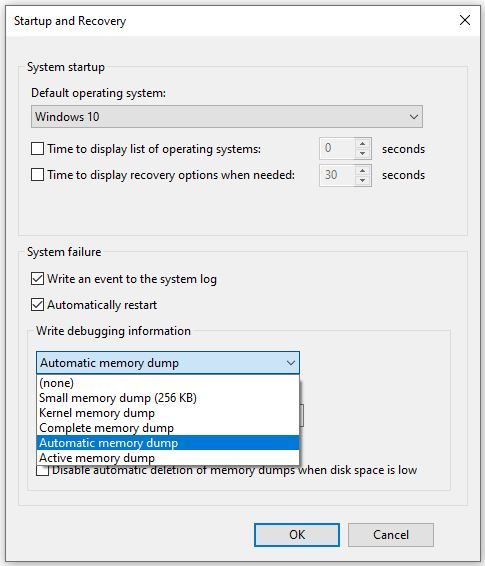
    Bạn có thể quản lý các tệp kết xuất này thông qua “Advanced System Settings” trong Windows 10 (nhập “Advanced System Settings” vào hộp tìm kiếm, sau đó nhấp vào “Setting” trong cửa sổ Startup and Recovery). Bạn cũng có thể chọn tắt “Tự động khởi động lại” ở đây (bỏ chọn mục “Automatic restart”), nếu bạn muốn lỗi màn hình xanh hiển thị trên màn hình cho đến khi bạn có thể ghi lại (hoặc chụp lại) các dữ liệu liên quan.

    Nếu bạn chọn “Small memory dump” làm tùy chọn để kết xuất tệp sự cố, các tệp đó sẽ có tên Minidump.dmp. Đối với tất cả các lựa chọn khác, file kết xuất sự cố được đặt tên là Memory.dmp. Các kết xuất sự cố được ghi vào thư mục ‘% SystemRoot%’, thư mục này thường chính là nơi cài đặt hệ điều hành (nếu bạn không thay đổi thì nó là thư mục gốc của ổ C:). Nếu bạn chọn Small memory dump, các tệp kết xuất bộ nhớ được giới hạn ở kích thước 256KB. Các kết xuất bộ nhớ khác sẽ có kích thước khác tùy theo dung lượng Ram trên máy tính của bạn. Nếu máy của bạn có RAM 16 GB, tệp kết xuất bộ nhớ có thể lên đến 16GB nếu bạn chọn kết xuất đầy đủ.

    Nhưng với đa số người dùng chỉ cần tìm kiếm mã dừng hoặc mã lỗi khi tìm kiếm cách khắc phục. (Lưu ý rằng Microsoft gọi mã đó là “mã kiểm tra lỗi” hoặc “chuỗi kiểm tra lỗi” ví dụ:CRITICAL_PROCESS_DIED)

    Cách sửa lỗi màn hình xanh BSOD

    Đầu tiên là bạn nên thử khởi động lại máy tính xem lỗi màn hình xanh có lặp lại hay không. Nếu tình trạng màn hình xanh đã diễn ra thường xuyên, bạn nên vào chế độ sửa lỗi, bắt đầu tìm kiếm và cố gắng sửa chữa.

    Microsoft có đăng tải hướng dẫn “Khắc phục sự cố màn hình xanh” bạn có thể xem nó trên trang chủ của Microsoft nếu muốn. Và ở đây chúng tôi tóm tắt các lời khuyên phổ biến nhất cho bạn:

    • Bước 1: Tắt máy tính Windows gặp phải lỗi màn hình xanh-BSOD
    • Bước 2: Ngắt kết nối tất cả các thiết bị gắn vào cổng USB ngoại trừ chuột và bàn phím.
    • Bước 3: Khởi động lại hệ thống của bạn ở chế độ an toàn Safe mode Windows (WinRE)
    • Bước 4: Nếu gần đây bạn đã cài đặt phần mềm mới, hãy gỡ cài đặt phần mềm đó .
    • Bước 5: Nếu gần đây bạn đã cài đặt trình điều khiển thiết bị mới (hoặc thông tin BSOD của bạn trỏ đến trình điều khiển hoặc thiết bị), hãy gỡ cài đặt trình điều khiển driver đó (nếu bạn không thực sự cần thiết bị, hoặc tìm kiếm một phiên bản trình điều khiển khác)
    • Bước 6: Khởi động lại máy tính và xem lỗi màn hình xanh có lặp lại hay không. Nếu không, bạn đã xác định được nguyên nhân và có thể bắt đầu nghiên cứu một số cách khắc phục.

    Nếu lỗi màn hình xanh vẫn tái diễn mặc dù bạn đã xóa, vô hiệu hóa hoặc gỡ cài đặt chúng. Bạn có thể đọc tiếp phần dưới, vào chế độ Safe mode một lần nữa và mở cửa sổ dòng lệnh (gõ cmd vào mục tìm kiếm của win). Từ dòng lệnh, hãy nhập các lệnh này, lần lượt mỗi lần một lệnh:

    • DISM /Online /Cleanup-image /Restorehealth
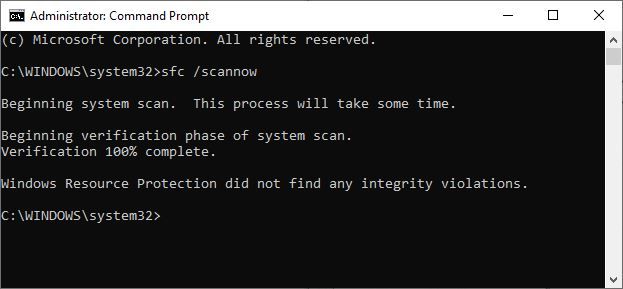
    • SFC /scannow

    Lệnh đầu tiên có tác dụng tìm và thay thế bất kỳ thành phần hệ điều hành nào bị hỏng. Lệnh thứ hai trong số các lệnh này chạy Trình kiểm tra tệp hệ thống (SFC) và sẽ sửa chữa bất kỳ tệp nào bị hỏng mà nó tìm thấy.

    Lưu ý rằng nếu SFC tìm thấy và sửa chữa bất kỳ thứ gì, bạn nên chạy lệnh cho đến khi nó hoàn thành 100% (trong một số trường hợp, tôi đã phải chạy nó hai hoặc ba lần để nó có thể hoàn thành).

    Lưu ý thêm rằng việc chạy các lệnh này có thể mất một khoảng thời gian để hoàn thành, có thể lâu hơn nếu hệ thống tìm thấy các mục cần sửa.

    Đây là kết quả sau khi hoàn thành kiểm tra SFC

    Cuối cùng khởi động lại máy tính của bạn, hy vọng bạn đã sửa được lỗi màn hình xanh trong Windows. Hãy kiên nhẫn, mọi thứ đều có thể nếu bạn đủ tự tin và kiên trì.

    Nguồn: Biên tập thietbiketnoi.com

    Bình luận chủ đề này:

    Facebook: https://www.facebook.com/vuionlinevn/posts/4309785649128507

  • Hướng dẫn từng bước cách dọn dẹp và tăng tốc khởi động Windows 10

    Hướng dẫn từng bước cách dọn dẹp và tăng tốc khởi động Windows 10

    Nếu máy tính chạy Windows 10 của bạn đang gặp lỗi BSOD (Màn hình xanh) hoặc máy tính của bạn khởi động chậm chạp, Đây là hướng dẫn dành cho bạn. Nếu bạn không biết chính xác nguyên nhân gây ra lỗi, một trong những bước đầu tiên của bạn là thực hiện khởi động sạch, khởi động mà không có bất kỳ ứng dụng hoặc dịch vụ không phải của Microsoft nào chạy cùng.

    Cách thực hiện khởi động sạch trong Windows 10

    Thực hiện khởi động sạch Windows 10 rất dễ dàng nếu bạn làm theo các bước sau. Lưu ý rằng bạn phải sử dụng tài khoản có quyền quản trị (admin) đối với máy tính hoặc laptop của mình.

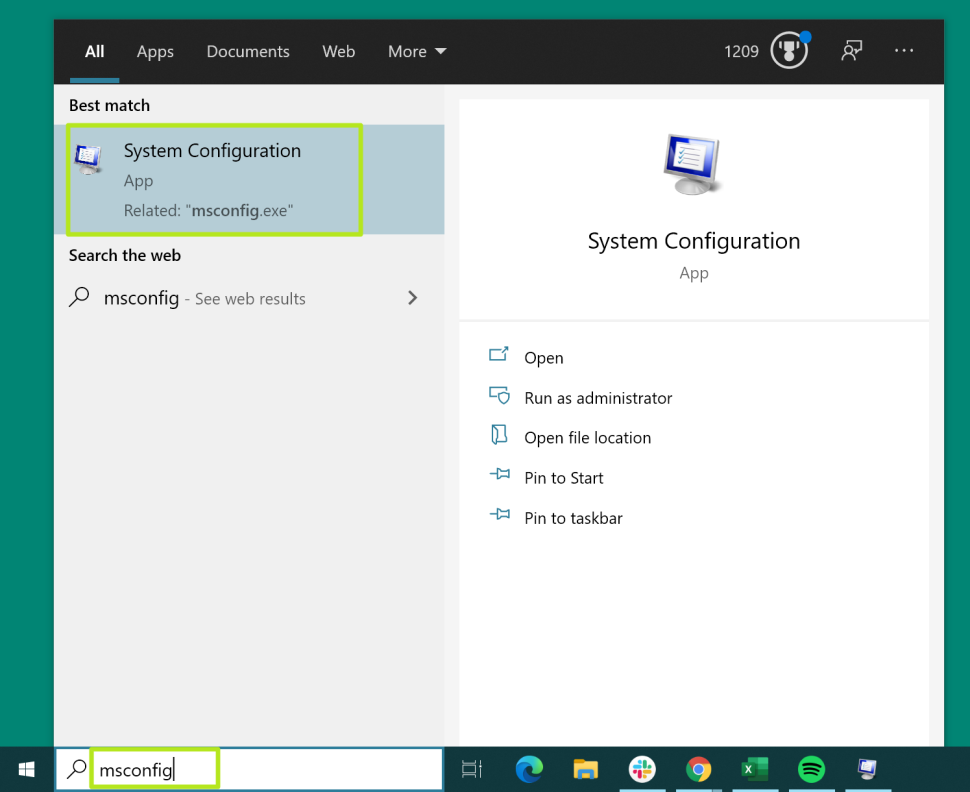
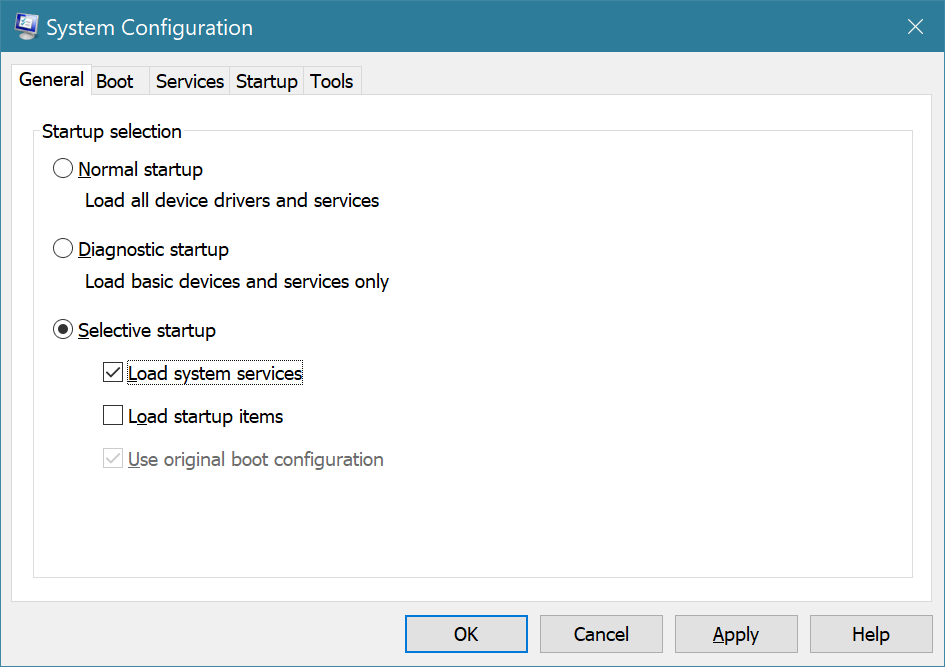
    Bước 1: Khởi chạy tiện ích Cấu hình Hệ thống. Bạn có thể chạy nó bằng cách nhập ‘msconfig’ vào hộp tìm kiếm và nhấp vào kết quả trên cùng hoặc nhấn Windows + R và nhập lệnh ‘msconfig’  để chạy.

    Bước 2: Ở tab General Chọn “Khởi động có chọn lọc” (Selective Startup) và đánh dấu kiểm vào “Tải dịch vụ hệ thống” (Load system services). Nhớ bỏ chọn “Tải các mục khởi động” (Load startup items).

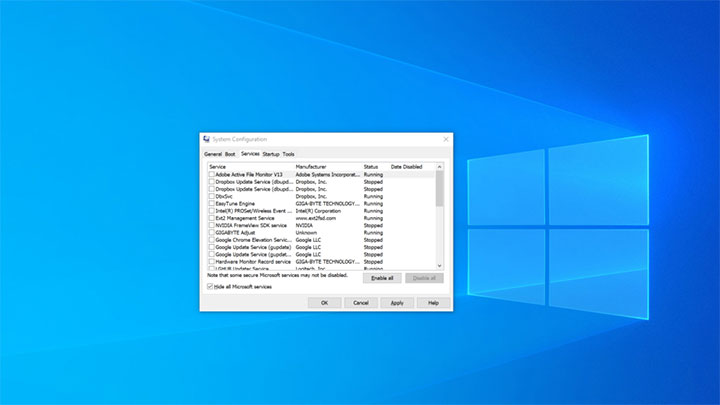
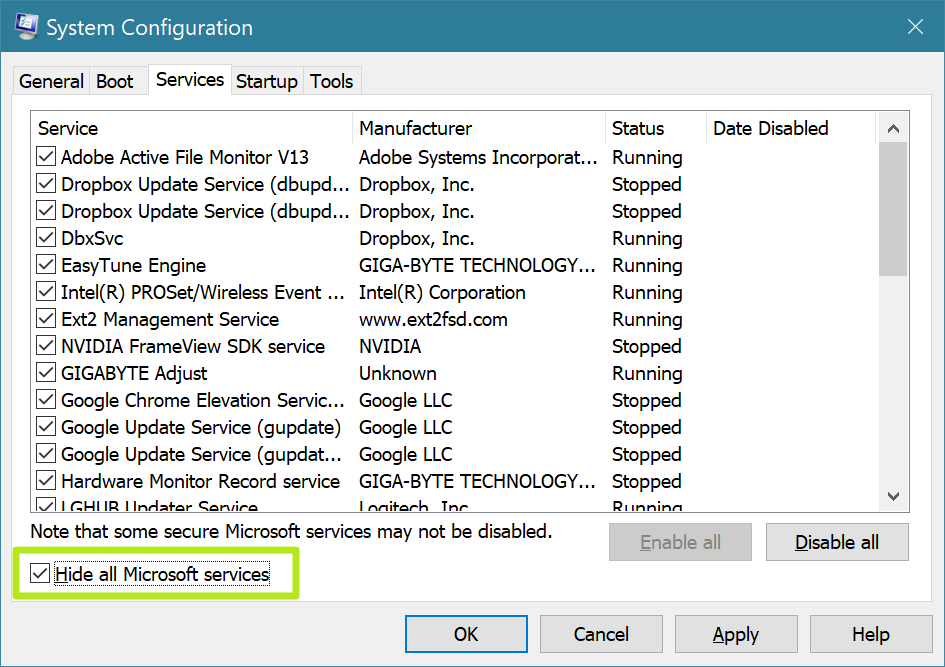
    Bước 3: Ở tab ‘Services’ (Dịch vụ) Đánh dấu kiểm vào mục ‘Ẩn tất cả các dịch vụ của Microsoft’. Điều này để bạn không tắt nhầm các dịch vụ tích hợp của Microsoft.

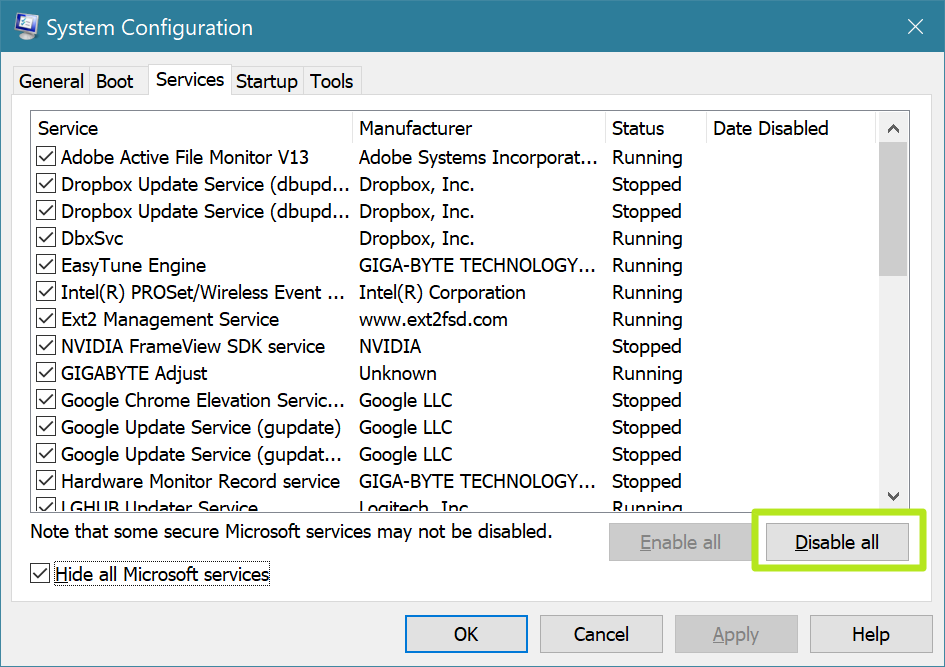
    Bước 4: Sau khi các dịch vụ của Microsoft đã được ẩn đi. Bạn đánh dấu kiểm vào tất cả các dịch vụ còn lại hiện trong khung và click vào nút ‘Disable all’.

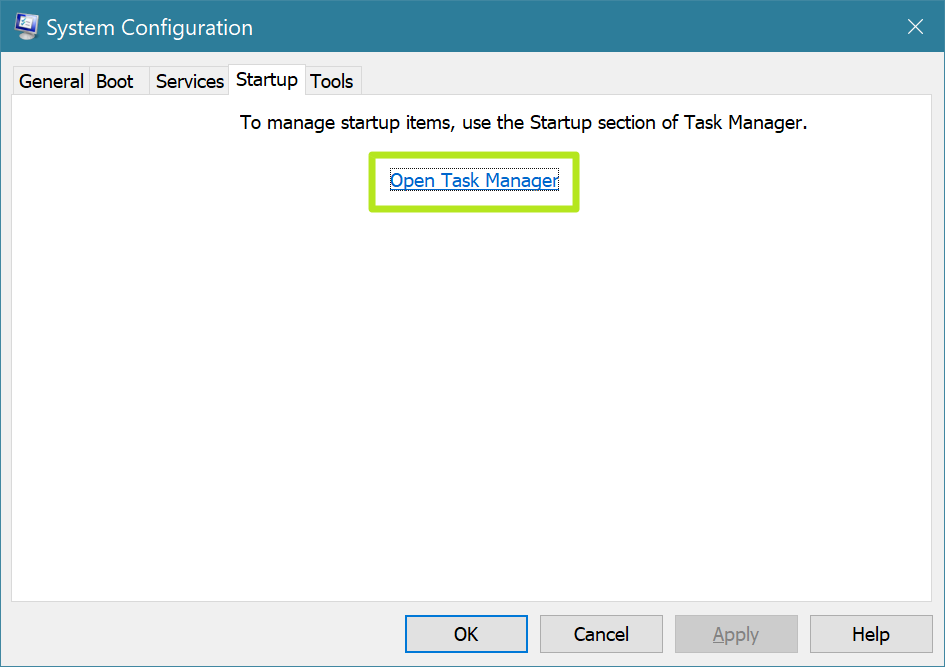
    Bước 5: Ở tab Khởi động nhấp vào ‘Mở Trình quản lý Tác vụ’ (Open Task Manager).

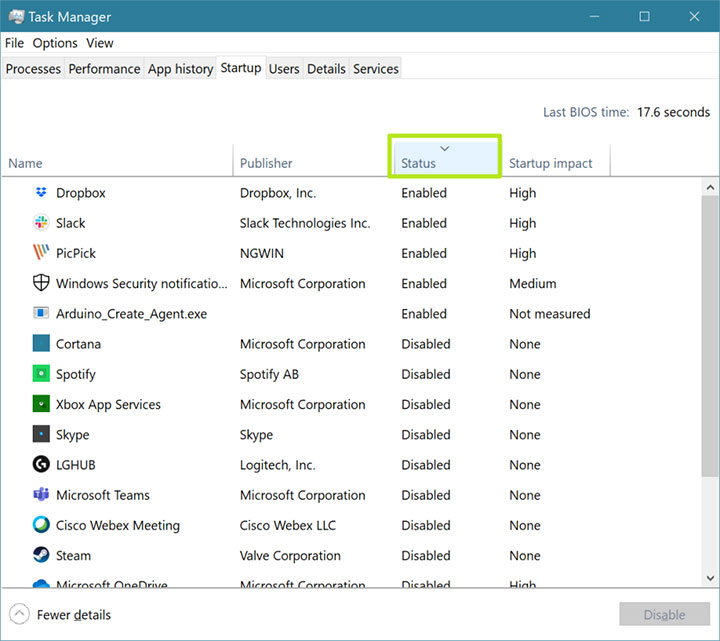
    Bước 6: Nhấp vào cột ‘trạng thái’ (Status) để sắp xếp tất cả các ứng dụng đang bật ở cạnh nhau.

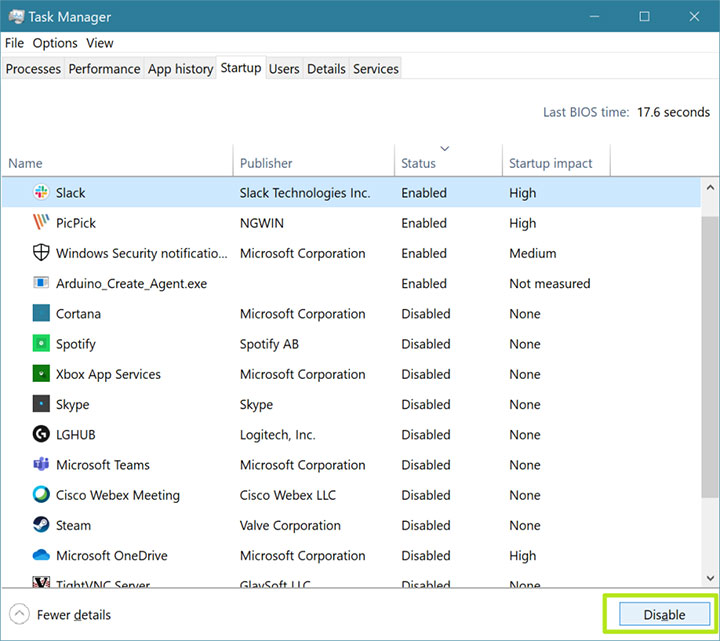
    Bước 7: Chọn các ứng dụng đang bật và click nút ‘Disable’ để tắt chúng. Bạn cũng có thể chụp ảnh hoặc ghi lại những ứng dụng bị tắt để bạn có thể kích hoạt lại chúng sau này nếu cần.

    Bước 8: Khởi động lại máy tính của bạn.

    Nếu bạn thấy rằng vấn đề của mình đã được giải quyết, bạn cần tìm dịch vụ hoặc ứng dụng nào đã gây ra vấn đề. Cách tốt nhất để làm điều này là bật lại lần lượt các dịch vụ hoặc ứng dụng đáng ngờ, khởi động lại và xem liệu bạn có gặp lại lỗi hoặc sự cố hay không. Nếu lỗi lặp lại bạn có thể xác định ứng dụng vừa bật lại chính là nguyên nhân, bạn cần gỡ bỏ  chúng trong giao diện cài đặt hoặc tải các phiên bản khác không bị lỗi của chúng.

    Nguồn: Biên tập thietbiketnoi.com 

    Bình luận chủ đề này:

    Facebook: https://www.facebook.com/vuionlinevn/posts/4307306612709744

  • Cách bật chế độ tối dark mode cho Google Chrome bạn có thể thử ngay

    Cách bật chế độ tối dark mode cho Google Chrome bạn có thể thử ngay

    Cách bật chế độ tối dark mode cho Google Chrome bạn có thể thử ngay

    Có rất nhiều lợi thế từ chế độ tối của Chrome trình duyệt web của Google và nó rất dễ sử dụng. Đối với người dùng di động, bật chế độ tối sẽ giúp tăng tuổi thọ pin. Bản thân Google đã xác nhận rằng các ứng dụng cần ít pin hơn khi hiển thị các giao diện tối so với các ứng dụng có màu trắng, sáng, đặc biệt là trên các thiết bị có màn hình OLED, nơi các điểm ảnh màu đen thực sự bị tắt.

    Bạn cũng có thể thấy rằng chế độ tối sẽ cải thiện giấc ngủ của bạn, vì nó khiến bạn tiếp xúc với ít ánh sáng xanh hơn, thứ có thể làm rối loạn nhịp sinh học của bạn.

    Chế độ tối đã xuất hiện trong iOS và Android, cùng với macOS và sắp tới là Windows 11, vì vậy bạn có thể thử nó trên trình duyệt của mình ngay bây giờ và cảm nhận.

    Nếu những lý do này có vẻ là chính đáng để chuyển sang chế độ tối của Chrome, hãy đọc tiếp bài viết này để tìm hiểu cách bật chúng trong Windows, macOS, Android và iOS.

    Cách bật chế độ tối của Chrome trên Windows 10

    1. Vào menu Cài đặt, chọn Cá nhân hóa’, nhấp vào ‘Màu sắc’ và cuộn xuống công tắc được đánh dấu ‘Chọn chế độ ứng dụng mặc định của bạn’.

    2. Thay đổi cài đặt này thành ‘Tối’ và tất cả các ứng dụng có chế độ tối gốc, bao gồm cả Chrome, sẽ thay đổi màu sắc. Không cần phải khởi động lại trình duyệt của bạn.

    Bật chế độ tối của Chrome trên macOS

    1. Mở ‘Tùy chọn Hệ thống’, nhấp vào ‘Chung’, chọn ‘Giao diện’.

    2. Chọn tùy chọn ‘Tối’. Giống như với Windows, tất cả các ứng dụng có chế độ tối gốc sẽ tự động thay đổi mà không cần bạn nhập thêm.

    Bật chế độ tối của Chrome trên Android

    1. Chế độ tối vẫn là một tính năng thử nghiệm trong Chrome dành cho Android, vì một số thứ có thể trông hơi lạ. Để kích hoạt nó, hãy nhập chrome://flags vào thanh địa chỉ của trình duyệt.

    2. Nhấn vào hộp ‘Cờ tìm kiếm’ và nhập từ ‘dark’ . Bạn sẽ tìm thấy hai tùy chọn ở đây: ‘Chế độ tối nội dung web Android’‘Chế độ tối giao diện người dùng Android Chrome’. Nếu bạn kích hoạt tùy chọn đầu tiên, Chrome sẽ phát hiện xem nhà phát triển của trang web có tạo phiên bản tối hay không và tự động chọn phiên bản đó.

    Nếu không có phiên bản tối nào, trình duyệt sẽ đảo ngược màu sắc của trang web. Kích hoạt tùy chọn thứ hai có nghĩa là bản thân giao diện trình duyệt sẽ chuyển sang màu tối.

    3. Nhấn vào menu thả xuống dưới mỗi tùy chọn này và thay đổi cài đặt thành ‘Đã kích hoạt’, sau đó khởi động lại Chrome.

    4. Bây giờ, hãy mở menu cài đặt, chạm vào ‘Chủ đề’ và chọn ‘Tối’. Nếu bạn không thể thấy tùy chọn Chủ đề, hãy khởi động lại Chrome và nó sẽ xuất hiện.

    Bật chế độ tối của Chrome cho iPad hoặc iPhone

    Google chưa phát hành chế độ tối cho Chrome trên iOS, nhưng đây là một công việc đang được tiến hành và có thể khả dụng với bản cập nhật lớn tiếp theo của trình duyệt. Chúng tôi sẽ cập nhật bài viết này với hướng dẫn về cách kích hoạt nó khi nó xuất hiện. Tạm thời, bạn có thể sử dụng tính năng Invert để đạt được hiệu quả tương tự.

    1. Mở ‘Settings’  và chọn ‘General > Accessibility > Display accomodations’.

    2. Chọn ‘Classic Invert’ để đảo ngược màu sắc của mọi thứ trên màn hình thiết bị của bạn hoặc ‘Smart invert’ để đảo ngược mọi thứ khác trừ hình ảnh.

    Các ứng dụng khác của Google

    Chrome không phải là sản phẩm duy nhất của Google hỗ trợ chế độ tối. Chế độ tối của Gmail cho phép bạn xem hộp thư đến của mình mà không bị lóa bởi giao diện màu trắng tiêu chuẩn và hiện có cả chế độ tối chung cho Google Maps. Điều này đặc biệt tiện dụng cho các thiết bị di động, vì nó cho phép bạn tiết kiệm thêm một chút năng lượng trong khi sử dụng định vị GPS ngốn pin của điện thoại.

    Nguồn: Biên tập thietbiketnoi.com 

  • Mẹo hay cho ảnh phơi sáng lâu, sử dụng kỹ thuật xếp chồng thay vì kính lọc ND

    Mẹo hay cho ảnh phơi sáng lâu, sử dụng kỹ thuật xếp chồng thay vì kính lọc ND

    Trong bài viết này, tôi sẽ chia sẻ một kỹ thuật mà tôi đã học cách đây nhiều năm và tôi vẫn đang sử dụng nó. Bạn cũng có thể sử dụng nó để xóa người khỏi cảnh, nhưng trong trường hợp này tôi sử dụng nó để tạo hiệu ứng của bộ lọc mật độ trung tính (ND Filter): cho ảnh phơi sáng lâu.

    Có những bất lợi khi sử dụng kính lọc ND để phơi sáng lâu trong nhiếp ảnh.

    Đầu tiên, nếu máy ảnh di chuyển hoặc có điều gì đó xảy ra trước máy ảnh, những thay đổi đó sẽ được lưu vĩnh viễn trong ảnh kết quả.

    Vấn đề thứ hai là nhiễu xuất hiện khi chụp phơi sáng lâu. Có, máy ảnh và cảm biến cao cấp hơn có thể giúp bạn tránh được một số nhiễu, nhưng ngay cả trên những máy ảnh đắt tiền, việc sử dụng xếp chồng hình ảnh thay vì phơi sáng với kính lọc ND có thể giúp bạn đạt được kết quả cuối cùng rõ nét hơn.

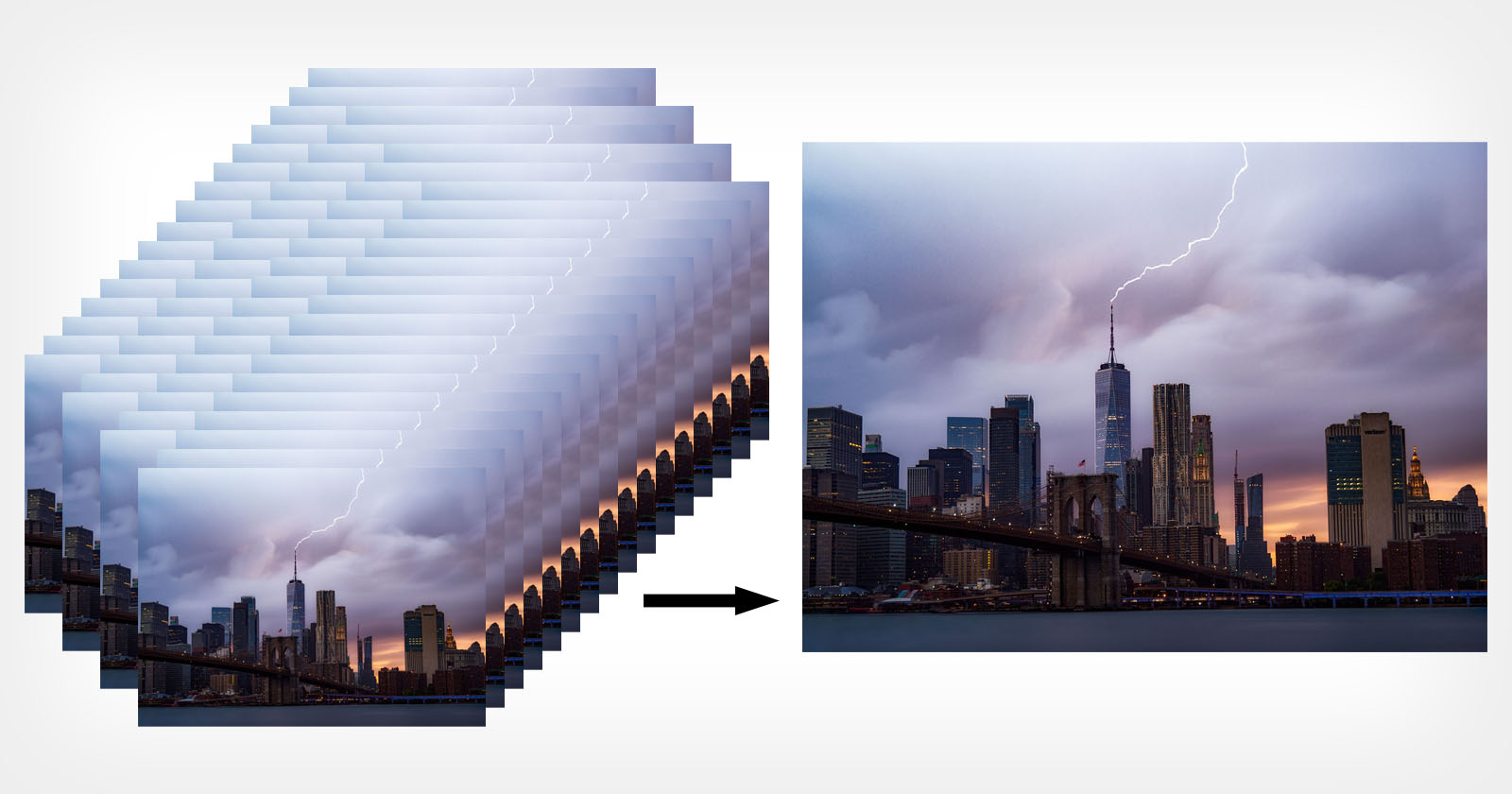
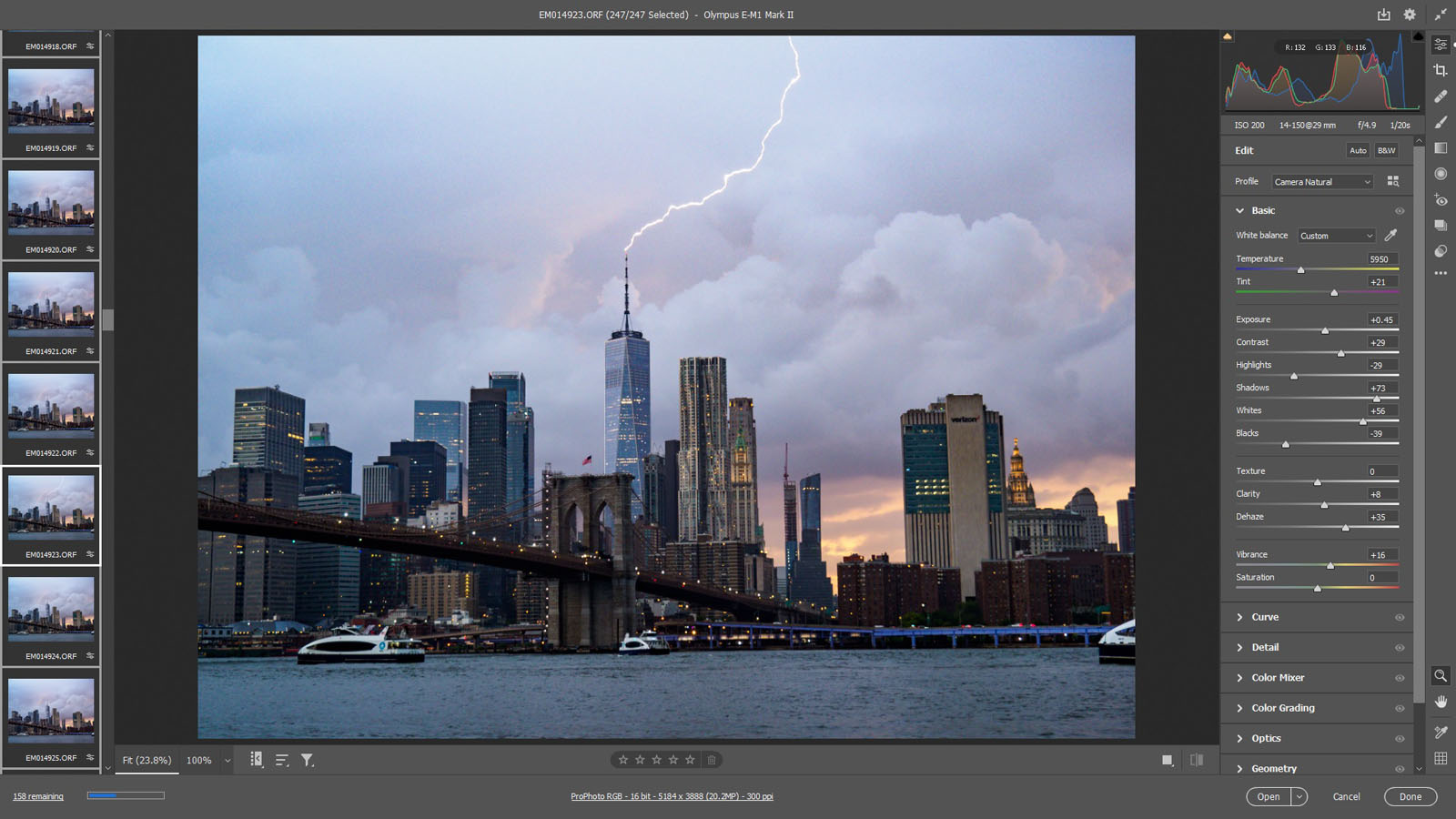
    Để tạo ra bức ảnh sau, đầu tiên tôi chụp 247 bức ảnh riêng biệt:

    Sau đó, thực hiện các điều chỉnh đơn giản đối với các ảnh thô và xếp chồng các bức ảnh trong Photoshop.

    Đây là những gì bạn cần làm:

    1. Trong Photoshop, dưới menu File , chuyển đến Scripts , sau đó Load Files Into Stack.

    2. Nếu bạn đã mở tệp từ Camera Raw, hãy nhấp vào Add Open Files . Sau đó chọn Browse. Đảm bảo bạn đã chọn các tùy chọn tự động căn chỉnh hình ảnh nguồn và tạo Đối tượng thông minh sau khi tải các lớp.

    3. Sau khi Photoshop thực hiện các căn chỉnh, hãy chuyển đến menu Layer, chọn Smart Objects, sau đó nhấn Stack Mode. Chọn Median hoặc Mean. Bạn nên thử từng tùy chọn và lựa chọn kết quả tốt nhất với bức ảnh của bạn.

    Lưu ý : Nếu bạn đang xếp chồng nhiều ảnh, bạn có thể cần một máy tính đủ mạnh để xử lý tác vụ này.

    Thực hiện các điều chỉnh cơ bản trên các ảnh riêng lẻ trước khi xếp chồng chúng. Vì vậy, thay vì sử dụng bộ lọc ND để có độ phơi sáng lâu, bạn có thể chụp nhiều bức ảnh có thời gian phơi sáng ngắn hơn và sau đó xếp chồng chúng để có bức ảnh cuối cùng có độ phơi sáng lâu hơn.

    Ưu điểm chính của kỹ thuật này là bạn có được quyền kiểm soát vì có rất nhiều khung hình để bạn lựa chọn và làm việc.

    Ví dụ: nếu ai đó đi trước máy ảnh của bạn trong khi đang chụp, bạn có thể dễ dàng xóa các khung hình có người đó.

    Nếu ảnh của bạn có các đối tượng chuyển động chẳng hạn như cây cối, thì những đối tượng đó sẽ bị làm mờ khi chụp phơi sáng lâu qua kính lọc ND. Nhưng nếu bạn có một số lượng lớn ảnh được chụp với thời gian phơi sáng ngắn hơn, bạn có thể có chi tiết và độ sắc nét cho những thứ như cây cối và bầu trời nếu bạn muốn.

    Nhưng một trong những lợi thế lớn nhất của việc sử dụng kỹ thuật này đối với tôi là là nó cho phép tôi chỉnh sửa chi tiết.

    Giả sử bạn đã chụp cùng một bức ảnh tia chớp được nhìn thấy ở trên, nếu bạn sử dụng bộ lọc ND và một lần chụp phơi sáng lâu. Trong khoảng thời gian phơi sáng nếu có nhiều tia chớp hơn bạn muốn, bạn phải loại bỏ những tia sét đó trong quá trình hậu kỳ. Nếu một chiếc thuyền ở dưới nước quá lâu ở cùng một vị trí, bạn có thể buộc phải giảm bớt ánh sáng khỏi chiếc thuyền đó trong phần hậu kỳ.

    Những điều này thông thường sẽ buộc bạn phải chỉnh sửa lại rất nhiều để có được bức ảnh cuối cùng của mình.

    Bằng cách sử dụng tính năng xếp chồng các bức ảnh phơi sáng ngắn hơn, tôi có thể tránh được tất cả những điều đó. Tôi chỉ chọn những khung hình mà tôi muốn trong bức ảnh cuối cùng của mình và tôi không cần phải chỉnh sửa lại bất kỳ điều gì ngoài việc chỉnh sửa màu sắc thông thường.

    Tôi đã sử dụng kỹ thuật xếp chồng này cho hình ảnh phơi sáng lâu của mình trong một thời gian dài vì khả năng kiểm soát khung hình mà nó mang lại cho tôi. Hy vọng nó cũng mang lại cho bạn nhiều điều hữu ích nếu bạn thích sáng tạo với các bức ảnh chụp phơi sáng lâu.

    Nguồn: biên tập thietbiketnoi.com

  • Tạo phòng breakout trên Google Meet ? đây là cách sử dụng nó

    Tạo phòng breakout trên Google Meet ? đây là cách sử dụng nó

    Tạo phòng breakout trên Google Meet ? đây là cách sử dụng nó

    Google Meet là một lựa chọn phổ biến của các hội nghị trực tuyến cung cấp cho các nhóm từ kinh doanh đến giáo viên và sinh viên một cách cộng tác từ xa hiệu quả.

    Phòng breakout là gì ? Để nâng cao khả năng làm việc nhóm, một số phiên bản của Google Meet bao gồm các phòng breakout, cho phép người điều hành cuộc họp chia người tham gia thành các nhóm độc lập, nhỏ hơn.

    Hiện tại, các phòng breakout của Google Meet có sẵn để sử dụng với một số gói Google Workspace và có thể tạo tối đa 100 phòng breakout cho mỗi phiên họp.

    Trong bài viết này, chúng tôi sẽ hướng dẫn bạn cách sử dụng tính năng này, cho dù bạn là người tổ chức hay người tham gia.

    Tạo phòng breakout trên Google Meet ? đây là cách sử dụng nó

    (hình ảnh: Google Meet)

    Cách sử dụng phòng breakout của Google Meet: Chuẩn bị

    Đầu tiên, điều quan trọng cần lưu ý là các phòng breakout của Google Meet không dành cho người tổ chức cuộc họp chỉ có tài khoản Google cá nhân, miễn phí.

    Các phòng đột phá của Google Meet được cung cấp trong các gói Google Workspace trả phí sau : Workspace Essentials, Business Standard, Business Plus, Enterprise Essentials, Enterprise Standard, Enterprise Plus và Google Workspace for Education Plus. Nếu bạn có tài khoản G Suite Business (tài khoản này không còn được cung cấp cho người dùng mới), thì bạn sẽ có quyền truy cập vào các phòng breakout của Google Meet.

    Bạn nên dành chút thời gian để khám phá và so sánh đúng cách tất cả các gói Google Workspace này, vì mỗi gói có giá khác nhau và đi kèm với một số tính năng bổ sung khác nhau – một số tính năng mà bạn và nhóm của bạn có thể thấy hữu ích.

    Đối với những người tham gia cuộc họp với các phòng breakout, họ không cần tài khoản trả phí để sử dụng tính năng này. Nhưng trước tiên họ phải đảm bảo rằng họ đã đăng nhập vào tài khoản Google của mình và có liên kết cuộc họp chính xác. Để tham gia qua thiết bị di động, người tham gia cần có phiên bản mới nhất của ứng dụng Google Meet hoặc ứng dụng Gmail – cả hai đều tương thích với hệ điều hành iOS và Android.

    Bước 1: Sắp xếp và tổ chức trước cuộc họp

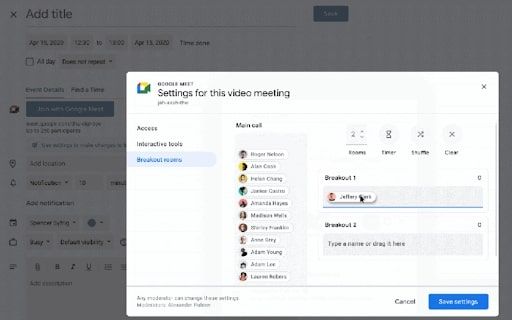
    Google cho phép người điều hành cuộc họp thiết lập các phòng breakout riêng và chỉ định chúng cho những người tham gia, đồng thời lên lịch cuộc họp cuộc gọi điện video thông qua Lịch Google .

    Để thực hiện việc này, hãy bắt đầu bằng cách tạo sự kiện trên Lịch Google, chọn tùy chọn Thêm hội nghị truyền hình của Google Meet và thêm người tham gia. Nếu bạn muốn tạo các phòng breakout riêng cho một cuộc họp đã lên lịch hiện có, hãy bắt đầu bằng cách chọn tùy chọn Chỉnh sửa sự kiện.

    Tiếp theo, bằng cách nhấp vào biểu tượng Thay đổi cài đặt hội nghị (trông giống như một bánh răng), tiếp theo là tùy chọn Phòng breakout, bạn có thể chọn số lượng phòng breakout bạn muốn và đặt tên cho chúng, trước khi đặt người tham gia vào từng phòng.

    Để di chuyển những người tham gia đến các phòng breakout cụ thể, bạn có thể kéo và thả tên hoặc nhập trực tiếp họ vào.

    Tạo phòng breakout trên Google Meet ? đây là cách sử dụng nó

    (hình ảnh: Google Meet)

    Bước 2: Tạo phòng breakout trong cuộc họp

    Với tư cách là người điều hành cuộc họp, bạn có thể tạo các phòng breakout riêng trong cuộc họp thông qua giao diện Google Meet.

    Trước tiên, bạn cần chọn biểu tượng menu Hoạt động (một hình tam giác nhỏ, hình vuông và hình tròn) nằm ở trên cùng bên phải của giao diện, sau đó nhấp vào Phòng breakout.

    Tiếp theo, từ bảng điều khiển phòng breakout, bạn có thể chọn số lượng phòng bạn muốn tạo, sau đó đặt tiêu đề cho chúng theo mục đích của bạn.

    Bạn có thể phân bổ các phòng breakout cho những người tham gia bằng cách kéo, nhập hoặc kích hoạt ngẫu nhiên các tên vào mỗi phòng được hiển thị.

    Khi bạn đã sắp xếp những người tham gia của mình, hãy chọn Mở phòng để bắt đầu các phòng breakout.


    Tạo phòng breakout trên Google Meet ? đây là cách sử dụng nó

    (hình ảnh: Google Meet)

    Bước 3: Chỉnh sửa phòng đột phá

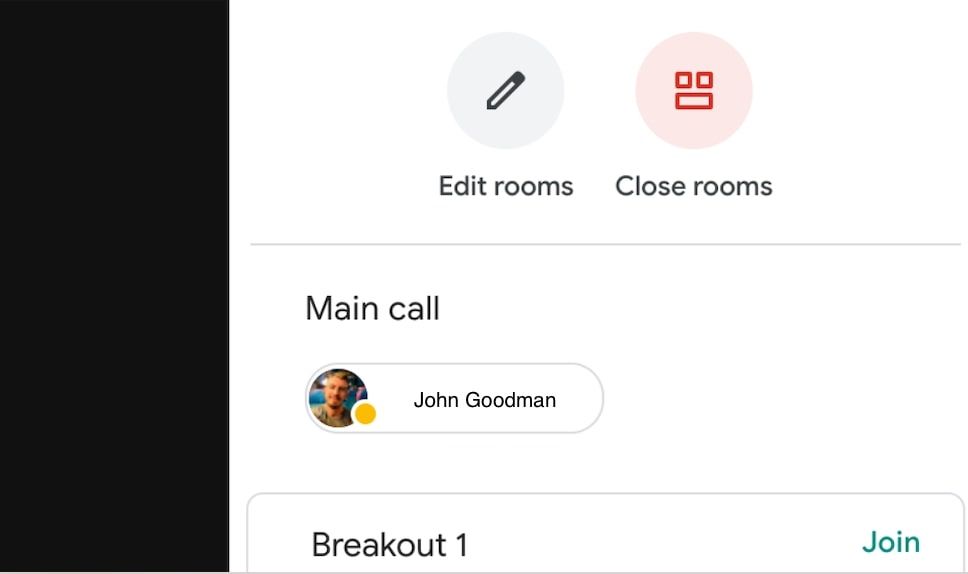
    Trong cuộc họp, bạn có thể muốn thay đổi cách thiết lập phòng breakout, có thể bằng cách tổ chức lại việc phân bố người tham gia, đổi tên các phòng hoặc thêm nhiều phòng hơn.

    Điều này có thể thực hiện bằng cách chọn Chỉnh sửa phòng ở đầu bảng điều khiển phòng breakout. Khi bạn đã hài lòng với các thay đổi, hãy nhấp vào Lưu để áp dụng các thay đổi.

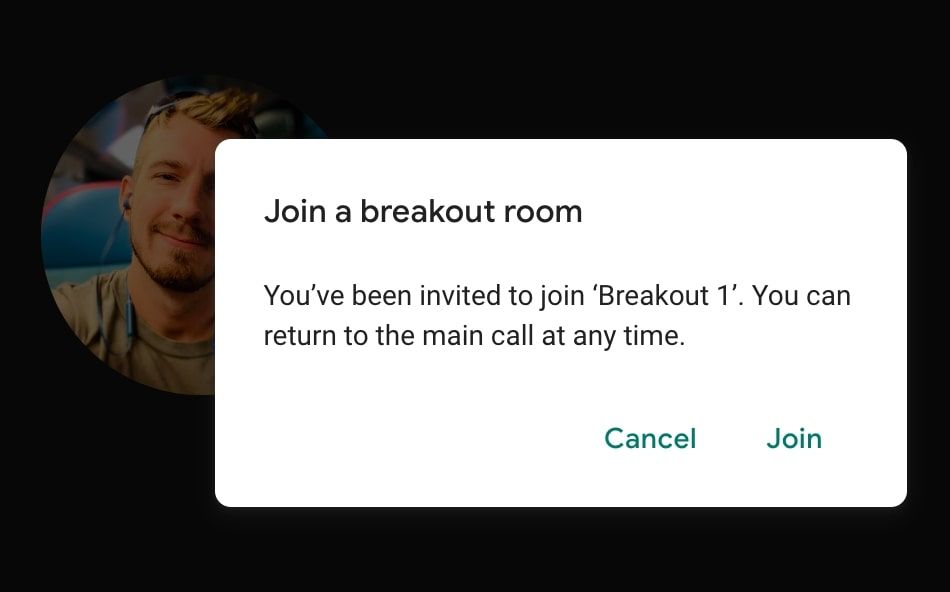
    Sau khi chỉnh sửa hoàn tất, người tham gia sẽ được tự động nhắc, thông qua thông báo trong cuộc họp, tham gia các phòng breakout mới hoặc đã sửa đổi của họ – hoặc tự động được đưa trở lại phòng họp chính.

    Bước 4: Tham gia phòng đột phá (dành cho người tham gia)

    Nếu bạn đang tham gia cuộc họp nhóm với tư cách là người tham gia, bạn sẽ bắt đầu trong phòng họp chính với tất cả các thành viên trong nhóm của bạn và người điều hành.

    Khi người điều hành bắt đầu các phiên phòng breakout, bạn sẽ nhận được thông báo tham gia vào phòng đã phân bổ của mình, từ đó bạn có thể chọn Tham gia hoặc Hủy. Nếu bạn chọn Hủy, bạn sẽ vẫn ở trong phòng họp chính.

    Khi ở trong phòng breakout của mình, bạn sẽ thấy tên của nó ở trên cùng bên trái của giao diện, phòng breakout cũng có tùy chọn Yêu cầu trợ giúp, nó sẽ gửi yêu cầu hỗ trợ đến người điều hành cuộc họp.

    Tạo phòng breakout trên Google Meet ? đây là cách sử dụng nó


    (hình ảnh: Google Meet)

    Bước 5: Rời khỏi phòng breakout (dành cho người tham gia)

    Với tư cách là người tham gia, bạn có thể chọn rời khỏi phòng breakout của mình bất kỳ lúc nào bằng cách chọn Quay lại cuộc họp chính, nó nằm ở đầu giao diện (bên cạnh tùy chọn Yêu cầu trợ giúp).

    Khi đã về phòng họp chính, bạn có thể tham gia lại phòng breakout của mình bất cứ lúc nào. Tuy nhiên, với tư cách là một người tham gia, bạn không thể tự gia nhập một phòng breakout không được chỉ định; chỉ người điều hành mới có thể chỉ định phòng breakout cho các thành viên trong cuộc họp.

    Khi người điều hành quyết định kết thúc các phòng breakout, tất cả những người tham gia sẽ nhận được thông báo rằng họ đang trở lại phòng họp chính.

    Bước 6: Tham gia phòng breakout (dành cho người điều hành)

    Là một người điều hành, bạn có thể tự do tham gia các phòng breakout. Điều này có thể được thực hiện bằng cách đi tới bảng điều khiển phòng breakout (trong Hoạt động) và chọn Tham gia bên cạnh phòng breakout bạn muốn vào.

    Bạn cũng có thể tham gia một phòng breakout nếu một người tham gia gửi cho bạn thông báo cần được trợ giúp từ phòng breakout được chỉ định của họ. Sau khi được nhắc, bạn có thể chọn Tham gia để vào phòng ngay lập tức hoặc Sau đó nếu bạn bận.

    Bước 7: Rời khỏi phòng breakout (dành cho người kiểm duyệt)

    Nếu bạn là người kiểm duyệt, bạn có thể di chuyển từ phòng breakout này sang phòng breakout khác bằng bảng điều khiển phòng breakout. Chỉ cần chọn Tham gia cho phòng bạn muốn chuyển đến. Khi bạn làm điều này, bạn sẽ đồng thời rời khỏi căn phòng bạn đang ở.

    Nếu bạn muốn thoát khỏi phòng breakout và quay lại phòng chính, hãy nhấp vào Rời khỏi trên bảng điều khiển phòng breakout.

    Bước 8: Đóng các phòng breakout

    Bằng cách chọn Đóng phòng ở đầu bảng điều khiển phòng breakout (hoặc tùy chọn Đóng tất cả phòng), người điều hành có thể kết thúc đồng thời tất cả các phòng breakout và đưa tất cả những người tham gia trở lại phòng chính.

    Ngoài ra, có một tính năng Hẹn giờ tùy chọn, cho phép người điều hành đặt giới hạn thời gian cho các phiên phòng breakout trước khi chúng được tạo. Sau khi được bắt đầu, những người tham gia trong mỗi phòng sẽ có thể thấy đồng hồ đếm ngược trong 30 giây cuối cùng của phiên họ, sau đó họ sẽ quay lại phòng họp chính.

    Tạo phòng breakout trên Google Meet ? đây là cách sử dụng nó

    (hình ảnh: Google Meet)

    Tóm tắt về tính năng phòng breakout

    Rất may, việc làm quen với các phòng breakout của Google Meet không quá phức tạp hoặc tốn thời gian.

    Giao diện trong cuộc gọi của Google Meet cung cấp nhiều lời nhắc và thông báo trên màn hình để đảm bảo điều hướng dễ dàng giữa phòng chính và phòng breakout cho những người tham gia và giữa mọi phòng nếu bạn là người điều hành.

    Với tư cách là người điều hành, bạn có thể tạo, chỉnh sửa, tham gia và rời khỏi các phòng breakout từ một bảng điều khiển, có thể tìm thấy trong phần Hoạt động trên giao diện cuộc họp trực tuyến. Hơn nữa, bạn cũng có thể tạo, điền và chỉnh sửa trước các phòng breakout bằng Lịch Google .

    Cuối cùng, nếu bạn muốn sử dụng các phòng breakout của Google Meet, điều quan trọng cần nhớ là chúng chỉ được cung cấp với một số gói đăng ký Google Workspace .

    Nguồn: biên tập thietbiketnoi.com