Cập nhật thông tin nhanh nhất, mới nhất trong lĩnh vực công nghệ đến bạn đọc. Không chỉ là một trang web tin tức. Chúng tôi cung cấp cho độc giả nhiều cách để tạo hứng thú về công nghệ:
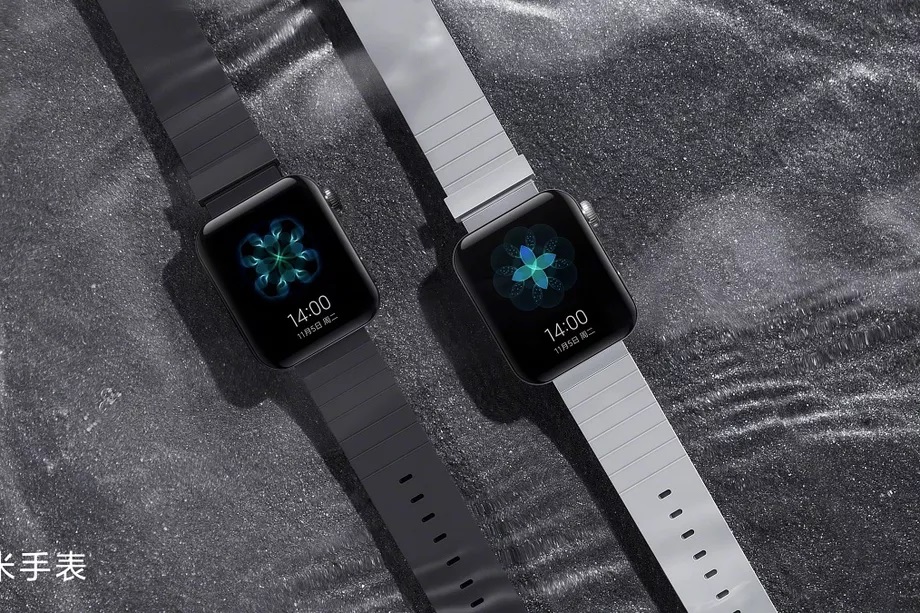
Smartwatch Mi Watch của Xiaomi có thiết kế tương tự Apple Watch
Lần đầu tiên
Đây không phải là lần đầu tiên Xiaomi sản xuất một sản phẩm giống Apple
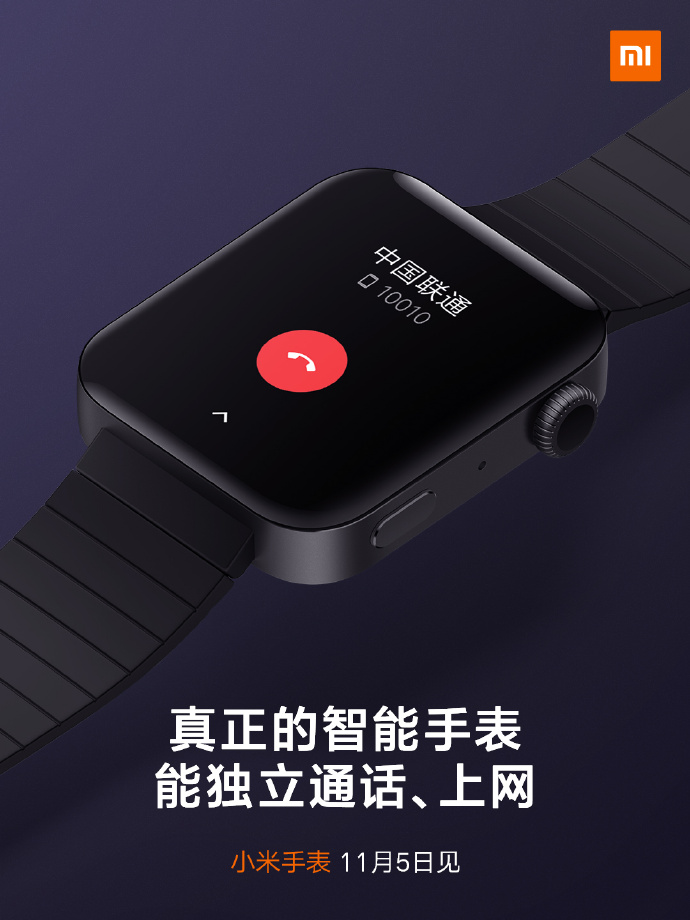
Trước đây, các sản phẩm của Xiaomi trông rất giống các phiên bản của Apple và chiếc smartwatch đầu tiên của Xiaomi, sẽ ra mắt vào ngày 5 tháng 11 năm 2019, dường như cũng không ngoại lệ. Từ những hình ảnh và video quảng cáo mà Xiaomi phát hành thông qua Weibo vào đầu tuần này, nó mang một sự tương đồng nổi bật với Apple Watch (từ XDA Developers ).
Xiaomi Mi Watch với dây đeo bóng bẩy
Đồng hồ có mặt màn hình cảm ứng hình chữ nhật gần như giống hệt nhau với các góc bo tròn và nút điều chỉnh có gờ xoay để cuộn và cũng nằm phía trên nút hình viên thuốc trông tương tự ở bên phải đồng hồ. Đó cũng là đúng nơi bạn tìm thấy chúng trên Apple Watch. Mặc dù mặt đồng hồ của Xiaomi hơi dày và ít tròn hơn so với Apple Watch Series 5 hiện tại và dây đeo không bóng bẩy, nhưng bạn vẫn có thể dễ dàng nhầm nó với Apple Watch. Tên của chiếc đồng hồ chưa được tiết lộ, nhưng được dự đoán là nó có tên “Mi Watch”, tên này được tìm thấy trong mã của bản cập nhật ứng dụng Wear OS mới nhất, biến nó thành một cái tên có khả năng cao dành cho thiết bị sắp ra mắt.
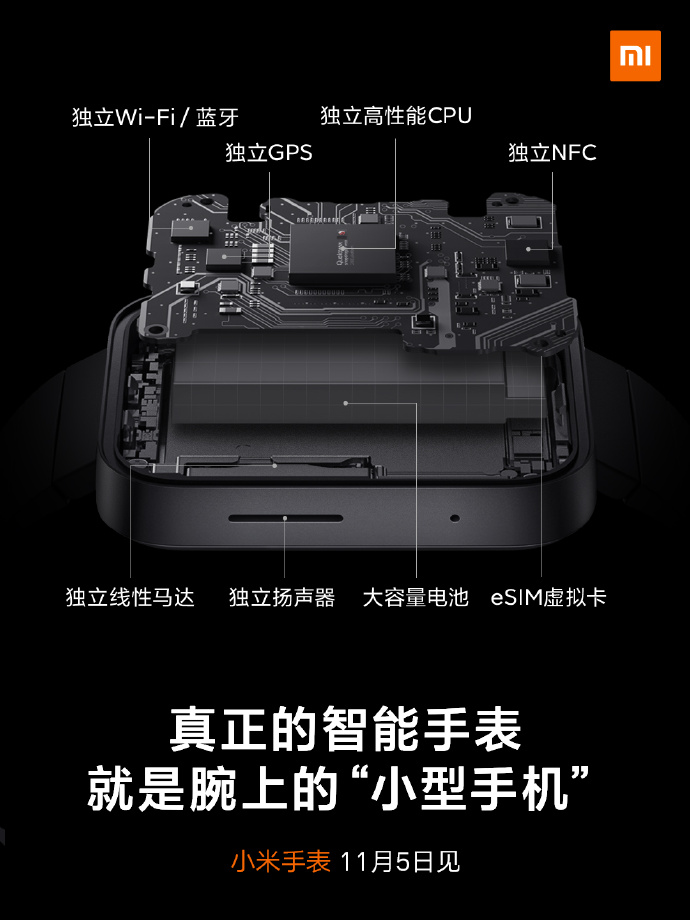
Theo hình ảnh “Mi Watch” hỗ trợ Wi-Fi, GPS, NFC và Bluetooth, nó có tính năng eSIM để thực hiện cuộc gọi. Nó được trang bị bộ xử lý Qualcomm Snapdragon Wear 3100, được sử dụng trong các thiết bị Wear OS.
Huami, đối tác độc quyền của Xiaomi và là nhà cung cấp thiết bị đeo duy nhất, đã tạo ra một chiếc smartwatch có tên Amazfit vào năm ngoái và nó cũng trông rất giống Apple Watch. Xiaomi cũng là một nhà đầu tư vào Huami. Hiện tại vẫn chưa rõ liệu Huami có chịu trách nhiệm sản xuất “Mi Watch” hay không.
Lời kết Xiaomi Mi Watch
Giống như thiết kế của chiếc đồng hồ, sự giống nhau với các sản phẩm của Apple không có gì mới. Xiaomi đã bắt chước Apple từ nhiều năm nay. AirDots tai nghe không dây của Xiaomi của vẻ nhìn như Apple AirPods . Xiaomi đã bắt chước background macOS Mojave của Apple . Xiaomi đã vô tình sử dụng một quảng cáo Apple Memoji khi quảng cáo cho đối tác của mình, Mimoji. Giám đốc điều hành Xiaomi Lei Jun thậm chí còn sao chép chiếc áo cao cổ màu đen đặc trưng của Steve Jobs.
Đây không phải là lần đầu tiên Xiaomi sản xuất các thiết bị có thiết kế tương tự Apple, và nó có lẽ sẽ không phải là cuối cùng.
Hình ảnh Motorola Razr bị rò rỉ cho chúng ta cái nhìn đúng đắn đầu tiên về điện thoại nắp gập
Motorola đã giữ cho Razr – điện thoại có thể gập lại được của mình khá yên tĩnh, chỉ với một vài rò rỉ, nhưng bây giờ cuối cùng chúng ta đã thấy những hình ảnh rò rỉ cho chúng ta cái nhìn rõ ràng về thiết kế.
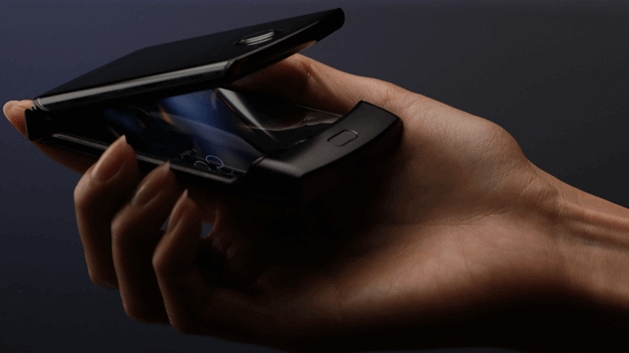
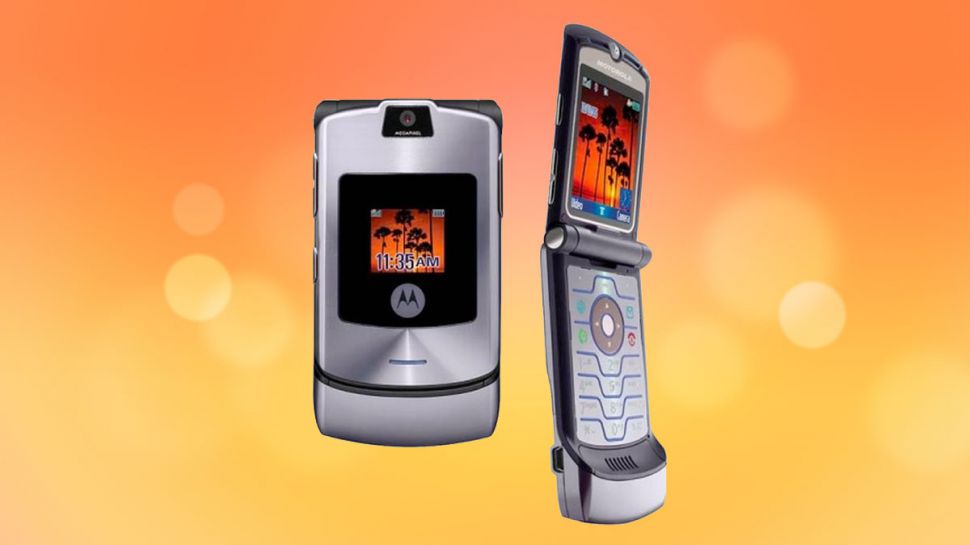
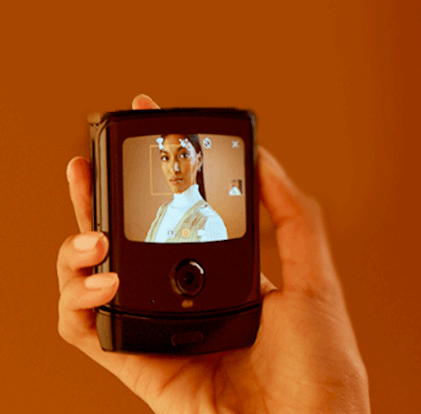
Được chia sẻ bởi Evan Blass (một leaker có uy tín) và MobielKopen , các hình ảnh cho thấy một chiếc điện thoại trông khá giống với Motorola Razr V3 huyền thoại, nhưng ở nửa dưới của điện thoại đó không có các nút, ở đây có vẻ như Razar sẽ có thiết kế màn hình có thể gập lại được tương tự Samsung Galaxy Fold nhưng theo chiều dọc.
Motorola Razr V3 huyền thoại
Vì đây là một thiết kế vỏ sò, với màn hình chính được đồn đoán là 6,2 inch, khiến nó tương đối nhỏ so với Samsung Galaxy Fold . Ngoài ra còn có một màn hình nhỏ hơn ở bên ngoài, cùng với một phần nhô lên trông giống camera hoặc máy quét vân tay.
Chiếc điện thoại này khi gập lại trông rất nhỏ gọn, dễ dàng cầm vào tay, nhưng với mức giá được đồn đoán là € 1.500 (khoảng $ 1.660, £ 1,375, $ 2,450), đây sẽ không phải là một lựa chọn rẻ tiền.
Mặc dù chúng tôi nhận được những bức ảnh có vẻ không rõ ràng, nhưng chúng trông có vẻ rất thuyết phục với Motorola Razr có thể gập lại (có thể gọi là Motorola Razr V4) sẽ được công bố vào ngày 13 tháng 11 , chúng tôi hy vọng sẽ thấy những hình ảnh rò rỉ chính xác bây giờ.
Chúng tôi cũng sẽ mang đến cho bạn bất kỳ tin đồn và rò rỉ nào trước đó, vì vậy hãy theo dõi – bây giờ một vài hình ảnh có thể đã bị rò rỉ.
Cập nhập ngày 1-11-2019
Thêm một số hình ảnh của Motorola RAZR V4 bị rò rỉ trước ngày công bố
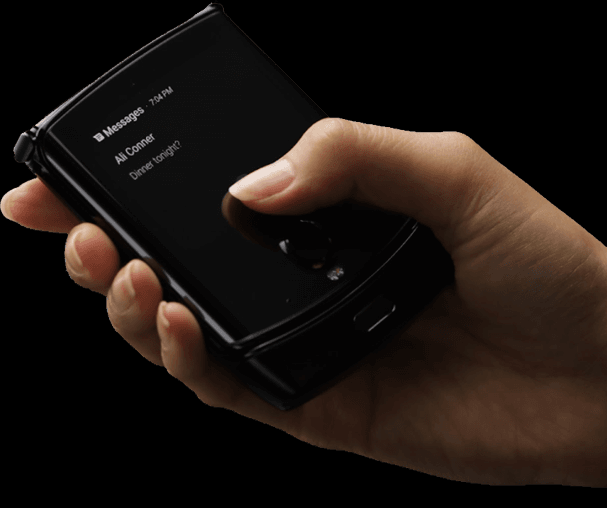
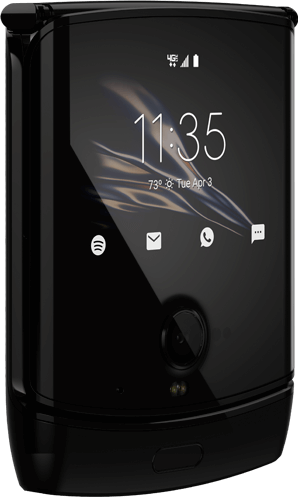
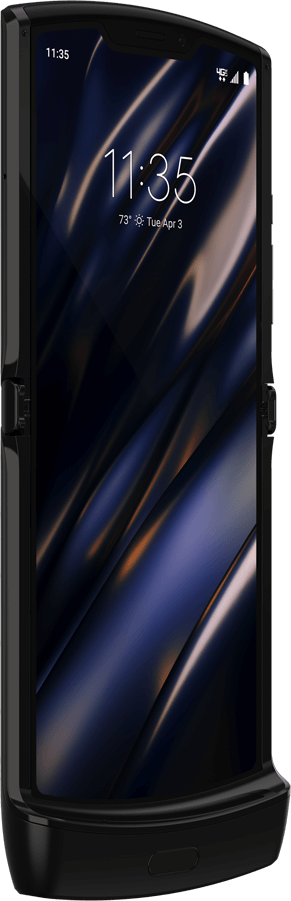
Trên tay Motorola RAZR V4Màn hình ngoài của Motorola RAZR V4Màn chính có thể gấp được của Motorola RAZR V4Khi gập lại Motorola RAZR V4
Bắt đầu từ ngày 28 tháng 10, Facebook sẽ cho phép người dùng chọn nhận các lời nhắc được cá nhân hóa về các xét nghiệm chăm sóc sức khỏe và vắc-xin. Công cụ hỗ trợ sức khỏe mới của Facebook tập trung vào việc cung cấp cho mọi người thông tin về sàng lọc ung thư, kiểm tra tim và vắc-xin cúm – tất cả các biện pháp có thể giúp mọi người nắm bắt sớm tình trạng sức khỏe của bản thân.
Công cụ này được gọi đơn giản là phòng ngừa sức khỏe (Preventive Health) và hiện có sẵn cho người dùng Facebook ở Hoa Kỳ. Nó lấy tuổi và giới tính của người dùng từ hồ sơ Facebook của họ và cung cấp cho họ danh sách các lời nhắc liên quan đến sức khỏe từ dữ liệu đó.
“Bạn nói bạn 52 tuổi”, là Fred Fred Abnousi, trưởng phòng nghiên cứu chăm sóc sức khỏe của Facebook, nói với The Verge . “Một trong những điều sẽ đến với bạn – dựa trên các khuyến nghị của Hiệp hội Ung thư Hoa Kỳ – là bạn nên khám sàng lọc ung thư đại trực tràng.” Ab Abnousi nói rằng ứng dụng sẽ cung cấp cho bạn thêm thông tin về các loại xét nghiệm có sẵn, từ nội soi đại tràng để xét nghiệm phân hoặc chụp CT. Abnousi hy vọng rằng người dùng sau đó sẽ lấy những gì họ được nhắc nhở và nói chuyện với bác sĩ chăm sóc chính của họ về những gì sẽ là tốt nhất cho họ. Người dùng cũng có thể điều chỉnh độ tuổi và giới tính trong công cụ để nhận các đề xuất sàng lọc khác nhau mà không ảnh hưởng đến bất kỳ điều gì trong hồ sơ của họ.
Đây là tính năng thứ hai của Facebook có liên quan đến sức khỏe. Một tính năng khác của nó, thúc đẩy công tác hiến máu tại địa phương, đã ra mắt tại Hoa Kỳ vào tháng 6 sau khi ra mắt ở Ấn Độ vào năm 2017. Nhìn chung, cả hai công cụ này đánh dấu một bước tiến vào lĩnh vực y tế của Facebook, đơn giản hơn so với những người khổng lồ công nghệ khác đã thực hiện . Amazon đã triển khai hiệu thuốc trực tuyến và hồ sơ sức khỏe điện tử, Apple đang theo dõi nhịp tim của bạn và Google có thể đang cố gắng mua Fitbit . Ngược lại, tính năng mới của Facebook về cơ bản là các trang tham chiếu được tăng cường từ trang web, cùng với lời nhắc lịch và được điều chỉnh theo nhân khẩu học thay vì cá nhân.
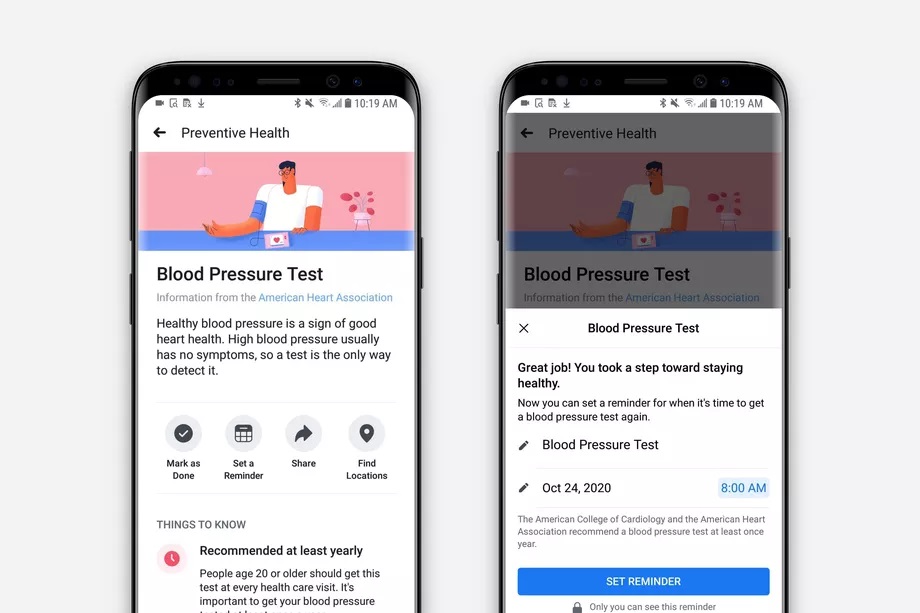
Hệ thống của Facebook Preventive Health
Nếu bạn có một bác sĩ chăm sóc chính, họ có thể gửi cho bạn lời nhắc tương tự mỗi năm – hãy đến để kiểm tra mô tế bào hoặc kiểm tra cholesterol của bạn. Hệ thống của Facebook tương tự, nhưng khái quát hơn, vì nó không được kết nối với bất kỳ hồ sơ y tế hoặc văn phòng bác sĩ nào.
Chúng tôi không bao giờ truy cập vào bất kỳ công cụ chăm sóc sức khỏe nào của bạn, Abnousi nói. Đây chỉ đơn giản là lấy thông tin, làm cho nó dễ hiểu và cung cấp cho người dùng của chúng tôi và mọi người trên Facebook.
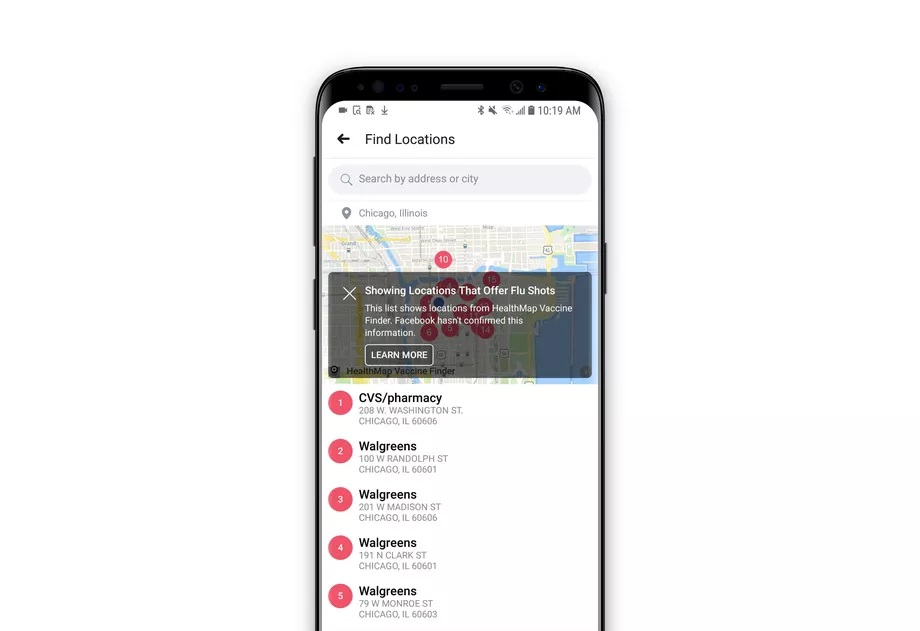
Trong công cụ, mọi người có thể lên lịch nhắc nhở cho việc sàng lọc của họ và đánh dấu khi hoàn thành. Nếu họ không có bác sĩ chăm sóc chính, họ cũng có thể tìm kiếm các địa điểm cho các trung tâm y tế liên kết với giá cả phải chăng hơn, họ có thể nói chuyện với nhà cung cấp về các buổi kiểm tra này. (Ứng dụng cũng sẽ hiển thị nơi mọi người có thể tiêm phòng cúm trong mùa cúm.)
Ứng dụng cũng sẽ hiển thị nơi mọi người có thể tiêm phòng cúm trong mùa cúm.
Nếu bạn sử dụng tính năng Phòng ngừa sức khỏe trên Facebook, bạn có thể chia sẻ công cụ này với bạn của mình, nhưng không có thông tin của bạn trong đó – ví dụ: Facebook cho biết bạn sẽ không gặp nguy hiểm khi đăng lời nhắc chụp x quang tuyến vú từ công cụ lên dòng thời gian của mình.
Các biện pháp bảo mật khác được trình bày chi tiết trong các thông báo của công cụ mới. Trong một bài đăng , Erin Egan, VP và giám đốc chính sách bảo mật viết, “chúng tôi không chia sẻ thông tin cá nhân về hoạt động của bạn trong Phòng ngừa sức khỏe với các bên thứ ba, chẳng hạn như các tổ chức y tế hoặc công ty bảo hiểm, vì vậy nó không thể được sử dụng cho các mục đích liên quan đến bảo hiểm.” Trong một bài đăng khác , Abnousi cho biết thêm, chúng tôi không hiển thị quảng cáo dựa trên thông tin bạn cung cấp trong Phòng ngừa sức khỏe – bao gồm những việc như đặt lời nhắc cho buổi kiểm tra, đánh dấu là đã hoàn thành hoặc tìm kiếm một địa điểm chăm sóc sức khỏe.
Facebook sẽ nhận được một số dữ liệu hạn chế
Một nhóm các nhà phát triển hạn chế tại Facebook sẽ nhận được một số dữ liệu hạn chế về việc mọi người có nhấp vào công cụ này hay không và sẽ sử dụng điều đó để cố gắng điều chỉnh nó trong sáu tháng tới một năm tới. Nếu nó chứng tỏ ích lợi với cộng đồng, thì họ sẽ xem xét mở rộng nỗ lực đến nhiều quốc gia hơn, hoặc bao gồm nhiều thông tin hơn. Khoảng một tuần sau khi ra mắt bằng tiếng Anh, Facebook cho biết họ sẽ ra mắt phiên bản tiếng Tây Ban Nha.
Các khuyến nghị xuất hiện trong công cụ này được xây dựng bằng cách sử dụng thông tin từ các tổ chức bao gồm Hiệp hội Tim mạch Hoa Kỳ, Trung tâm Kiểm soát và Phòng ngừa Dịch bệnh và Hiệp hội Ung thư Hoa Kỳ và đã được các tổ chức này xem xét chính xác trước khi đăng lên công cụ.
Abnousi nói rằng vị trí của Facebook là: Hãy tập trung vào việc cung cấp cho mọi người các công cụ phòng ngừa, từ các chuyên gia và hy vọng họ sẽ tự chăm sóc phòng ngừa cho mình.
Samsung Electronics đã báo cáo thu nhập quý ba cho thấy sự sụt giảm mạnh hàng năm do hiệu suất chậm liên tục của thị trường chip bộ nhớ toàn cầu, vốn là mảng kinh doanh mang lại lợi nhuận lớn nhất của công ty. Tuy nhiên, trong các lĩnh vực khác, Samsung đang hoạt động khá tốt.
Nhìn chung, công ty đã kiếm được 62 nghìn tỷ won (~ 53 tỷ đô la) doanh thu và 7,78 nghìn tỷ won (~ 6,71 tỷ đô la) lợi nhuận hoạt động, giảm lần lượt 5 và 56%. Nhưng riêng mảng kinh doanh di động đã công bố doanh thu 29,25 nghìn tỷ won (~ 25 tỷ USD), tăng 17%, với lợi nhuận tăng 32% lên 2,92 nghìn tỷ won (~ 2,5 tỷ USD). Lợi nhuận cũng tăng nhẹ tại mảng màn hình hiển thị.
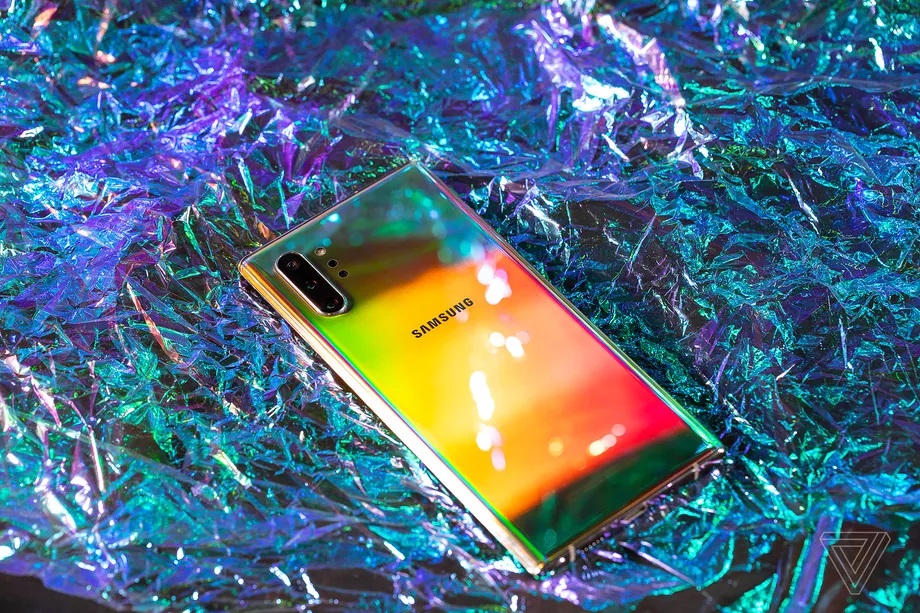
Samsung cho biết doanh thu mảng di động được cải thiện là nhờ doanh số mạnh mẽ của điện thoại Galaxy Note 10 và A-series, cũng như hệ thống quản lý để đạt được tỷ suất lợi nhuận tốt hơn trên các thiết bị bán ra. Samsung không công bố các số liệu bán hàng riêng lẻ, nhưng họ nói Note 10 đang bán chạy hơn 9. Mảng sản xuất màn hình đã làm tốt việc bán các tấm nền OLED cỡ nhỏ và trung bình, bù đắp lợi nhuận thấp hơn của tấm nền màn hình TV; Hoạt động kinh doanh trên mảng TV của Samsung đang sụt giảm hàng năm.
Vào năm 2020, Samsung hy vọng 5G và điện thoại có thể gập lại sẽ đóng góp thêm vào dòng lợi nhuận cho mảng kinh doanh di động của mình. Tuy nhiên, cho đến khi nhu cầu về bộ nhớ tăng lên trên toàn cầu – những ngày công ty thường xuyên đăng lợi nhuận kỷ lục mỗi quý sẽ không chắc chắn có thể quay trở lại.
Apple hôm nay đã báo cáo thu nhập tài chính quý IV / 2019 , công ty đã đạt doanh thu kỷ lục 64 tỷ đô la. Tin tức phản ánh xu hướng chung với Apple trong năm qua: doanh số iPhone giảm, nhưng doanh thu dịch vụ đạt mức cao nhất mọi thời đại. Nói cách khác, chiến lược của Apple nhằm nhấn mạnh nhiều hơn vào các dịch vụ thuê bao dường như đang hoạt động.
Doanh thu 64 tỷ đô la đó tăng 2% so với quý 4 năm 2018, với thu nhập hàng quý trên mỗi cổ phiếu là 3,03 đô la, tăng 4% so với quý 4 năm 2018.
Doanh số Iphone – Vẫn là mảng mang lại doanh thu lớn nhất cho Apple, nhưng nó tiếp tục giảm so với năm trước
Nhưng doanh số iPhone – vẫn là mảng kinh doanh kiếm tiền lớn nhất của Apple – tuy nhiên mảng này tiếp tục giảm so với năm ngoái, mang lại doanh thu 33,36 tỷ USD so với 36,76 tỷ USD năm ngoái, giảm khoảng 9,2%. Mặt khác, Apple báo cáo rằng họ đã đạt mức cao kỷ lục cho hoạt động kinh doanh dịch vụ của mình, mang lại 12,5 tỷ đô la trong quý 4 (so với 11,46 tỷ đô la trong quý trước và trung bình 10,6 tỷ đô la mỗi năm). Apple cho biết họ hiện có hơn 450 triệu đăng ký trả phí trên các dịch vụ trên nền tảng của họ, so với hơn 330 triệu chỉ một năm trước.
Doanh thu của Mac cũng giảm gần 5% xuống còn 6,99 tỷ USD, mặc dù iPad (4,65 tỷ USD doanh thu) và mảng thiết bị đeo / nhà / phụ kiện của Apple (doanh thu 6,52 tỷ USD) đều tăng vọt so với năm ngoái.
Đáng chú ý, kỷ lục dịch vụ mới của Apple xuất hiện trước khi Apple TV Plus được ra mắt, có lẽ mục tiêu lớn nhất của nó là bán đăng ký cho người tiêu dùng (mặc dù con số này bao gồm dịch vụ trò chơi Arcade mới của Apple, được ra mắt vào tháng 9).
“Chúng tôi đã kết thúc một năm tài chính 2019 đột phá với doanh thu Q4 cao nhất từ trước đến nay, được thúc đẩy bằng cách thúc đẩy tăng trưởng từ Dịch vụ, Wearables và iPad” Tim Cook, CEO của Apple nhận xét trong một thông cáo báo chí: “Với các khách hàng và nhà đánh giá đang nói về thế hệ iPhone, AirPods Pro mới ra mắt, chỉ hai ngày nữa sẽ là sự xuất hiện của Apple TV+ và các dòng sản phẩm, dịch vụ tốt nhất của chúng tôi, chúng tôi rất lạc quan về doanh thu trong những kỳ nghỉ lễ sắp tới”.
Quý 1 năm tiếp theo của Apple sẽ rất thú vị, vì quý 1 có xu hướng bao gồm phần lớn doanh số bán hàng trong kỳ nghỉ, cũng như thực tế rằng đây sẽ là quý đầu tiên dịch vụ TV Plus ra mắt. Công ty dự báo doanh thu cho quý 1 năm 2020 trong khoảng từ 85,5 tỷ đến 89,5 tỷ đô la, so với mức 84,3 tỷ đô la mà công ty đã thực hiện trong quý 1 năm 2019.
Hôm nay chúng ta sẽ cùng đi tìm câu trả lời cho chiếc laptop nào tốt nhất bạn nên mua hiện tại ?
Chúng ta đang sống trong một thế giới mà điện thoại thông minh và máy tính bảng đang phổ biến, thậm chí là cả smartwatches. Nhưng trong thế giới công nghệ, chiếc laptop khiêm tốn vẫn kiên trì với nhiệm vụ của mình. Khi đến lúc phải thực sự làm việc – cho dù đó là chỉnh sửa ảnh, viết email, soạn tài liệu hay giữ liên lạc với đồng nghiệp và gia đình – laptop thường là thiết bị lý tưởng cho công việc.
Điều đó không có nghĩa là không có những nâng cấp trong thế giới laptop và notebook. Chúng ta không còn phải đánh vật với những cỗ máy dày hơn 3cm nặng hơn 3kg và thời lượng pin kéo dài chưa đầy hai giờ. Máy laptop bây giờ có trọng lượng nhẹ, kiểu dáng đẹp, hiệu quả, dễ dàng di động và đủ mạnh để hoàn thành hầu hết các nhiệm vụ của bạn.
Điều khác biệt
Điều khác biệt giữa một chiếc laptop với một chiếc laptop tuyệt vời là cách nó cân bằng sức mạnh, hiệu quả, tính di động và sự thoải mái. Nó nên có một bàn phím và trackpad tuyệt vời – xét cho cùng, đó là hai lý do lớn nhất bạn sử dụng laptop chứ không phải điện thoại thông minh hoặc máy tính bảng. Màn hình của nó phải dễ nhìn, đủ sáng và sắc nét để bạn không bị phân tâm bởi hình ảnh lởm chởm và các pixel có thể nhìn thấy. Nó phải đủ mạnh cho hầu hết mọi thứ như chỉnh sửa video chuyên sâu và chơi game. Nó có thể dễ dàng mang theo từ nơi này sang nơi khác và nó có thể hoạt động cả ngày mà không cần phải sạc. Nó cũng nên có màn hình cảm ứng để linh hoạt hơn khi bạn tương tác với laptop .
Nhu cầu sử dụng
Nhu cầu cho laptop có thể rất khác nhau. Một số người cần thực hiện chỉnh sửa video cường độ cao và chuyên nghiệp. Những người khác chỉ cần một bàn phím đáng tin cậy và một vài chương trình soạn thảo, vì vậy cần một laptop ít mạnh mẽ hơn. Một số có thể muốn một laptop siêu nhẹ đôi khi có thể gấp đôi như một máy tính bảng. Một vài người sẽ muốn một laptop chơi game có khả năng chạy các tựa game mới nhất. Ở đây, chúng ta đang nói về sản phẩm tốt nhất xung quanh: một laptop truyền thống sẽ hoạt động tốt hầu hết mọi thứ cho số đông người dùng, và thậm chí có thể xử lý các tác vụ chuyên sâu hơn.
Tùy chọn tuyệt vời
Có rất nhiều tùy chọn tuyệt vời trong thế giới PC Windows, hoàn chỉnh với bộ xử lý và thiết kế mới nhất, dòng MacBook của Apple đang gặp khó khăn với các vấn đề về độ tin cậy của bàn phím, khiến chúng hơi mất điểm một chút. Tuy nhiên, nếu bạn có ý định mua một chiếc laptop macOS vì lý do quen thuộc hoặc tương thích, chúng tôi cũng có lựa chọn cho bạn.
Bài viết này không bao gồm laptop chơi game; nếu đó là thứ bạn đang tìm kiếm, chúng tôi có một bài viết riêng cho việc đó.
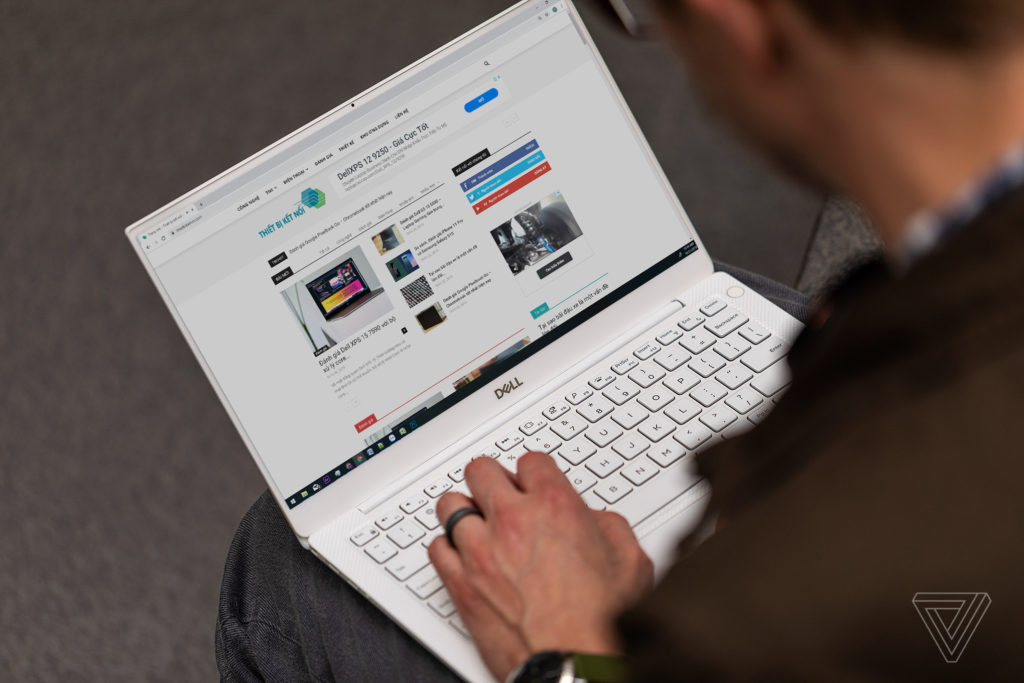
Laptop nào tốt nhất hiện nay: Dell XPS 13
DellXPS 13 là laptop tổng thể tốt nhất hiện có. Nó có thiết kế rất nhỏ gọn và di động, bàn phím đáng tin cậy, trackpad tuyệt vời, hiệu suất tuyệt vời và nhiều cấu hình khác nhau ở nhiều mức giá khác nhau. Nó có thể xử lý hầu hết mọi loại công việc mà bạn có thể cần thực hiện, cho dù đó là ghi chú trong các lớp học cả ngày hay lướt email trong văn phòng. Nó cũng có thể xử lý chỉnh sửa ảnh và thậm chí một số chỉnh sửa video nhẹ.
Laptop tốt nhất hiện nay: Dell XPS 13
Dell đã sử dụng thiết kế truyền thống trên XPS 13 trong nhiều năm, vì vậy có lẽ nó trông khá quen thuộc. Nhưng mẫu mới nhất cuối cùng đã giải quyết được vấn đề lớn nhất của XPS 13: vị trí webcam. Dell đã từng đặt webcam bên dưới màn hình, điều này khiến các góc nhìn trong các cuộc gọi video thật khủng khiếp. Năm 2019, Dell cuối cùng đã di chuyển webcam lên viền trên cùng của màn hình và nó hoạt động giống như các laptop khác. Đây cũng là một camera chất lượng tốt đáng ngạc nhiên và mặc dù nó không hỗ trợ hệ thống đăng nhập nhận dạng khuôn mặt của Windows 10, Dell cung cấp một máy quét vân tay nhạy và dễ sử dụng được nhúng trong nút nguồn của XPS 13.
Mức giá hợp lý với hiệu năng Dell XPS 13
XPS 13 có mức giá khởi điểm tốt, dưới 1.000 đô la, nhưng cấu hình được đề xuất của chúng tôi có thể sẽ có giá cao hơn một chút. Điều đó bao gồm bộ xử lý lõi tứ Core i5, RAM 8GB, dung lượng lưu trữ 256GB và màn hình cảm ứng 1080p. Có một tùy chọn màn hình cảm ứng 4K, trông rất đẹp, nhưng không thực sự cần thiết ở kích thước này và sẽ khiến thời lượng pin kém hơn so với phiên bản 1080p. Một thứ khác không đáng để trả tiền là bộ xử lý Core i7 cao cấp hơn: XPS 13 là một máy tính mỏng và nhẹ, điều đó có nghĩa là nó sẽ không thể dễ dàng làm mát CPU mạnh hơn, làm giảm đi lợi thế của chúng. (Lời khuyên này dành cho mọi laptop trong phân khúc này.)
Một lợi thế của việc nếu bạn chọn màn hình không cảm ứng là thời lượng pin dài hơn. Trong các thử nghiệm của chúng tôi về màn hình 4K, chúng tôi có hơn tám giờ sử dụng giữa các lần sạc. Nếu bạn đang sử dụng màn hình 1080p, bạn có thể có được thời lượng pin dài hơn.
Cân bằng mọi mặt
Nhìn chung, XPS 13 là một sự cân bằng tuyệt vời của tất cả những điều tạo nên một chiếc laptop tốt nhất tuyệt vời, với rất ít đánh đổi để đạt được điều đó, bao gồm cả chi phí. Dell có thể sẽ tân trang lại dòng XPS của mình trong tương lai gần, nhưng cho đến khi điều đó xảy ra, XPS 13 sẽ trả lời cho bạn laptop nào tốt nhất hiện nay.
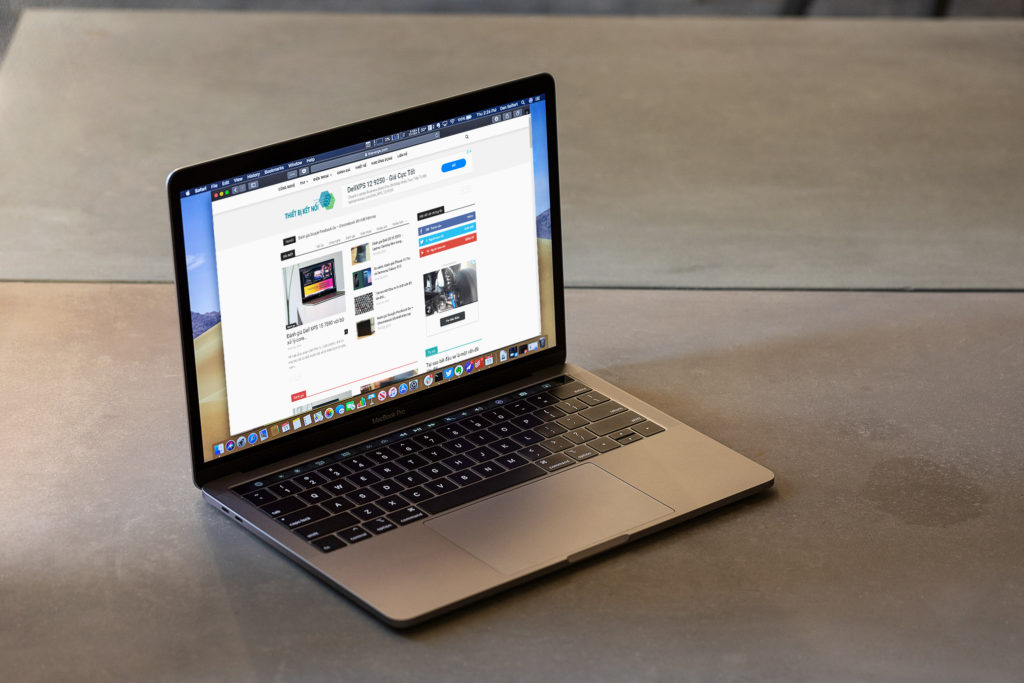
Nếu bạn đang tìm kiếm một laptop Mac và không thể hoặc không muốn xem xét một máy tính Windows, lời khuyên của chúng tôi : đây là lựa chọn tốt nhất có sẵn hiện tại, phiên bản 13-inch MacBook Pro mới nhất của Apple. Model này có hai cổng Thunderbolt 3 USB-C (giúp phân biệt với các model đắt tiền hơn có bốn cổng) và bộ xử lý Core i5 lõi tứ. Cấu hình được đề xuất của chúng tôi có 8GB RAM và 256GB dung lượng lưu trữ và có giá dưới 1.500 đô la.
MacBook Pro đắt hơn laptop khác của Apple, MacBook Air. Nhưng tỉ lệ chi phí với hiệu suất tốt hơn và hoạt động yên tĩnh hơn, không thêm quá nhiều trọng lượng hoặc kích thước lớn vào thiết kế tổng thể của nó so với MacBook Air. Nó có thể xử lý nhiều tab trình duyệt, công nghệ ảo hóa cho các tác vụ Windows và đa nhiệm thường xuyên một cách dễ dàng, và nó cũng có thể xử lý chỉnh sửa ảnh và video nhẹ. Cũng như với XPS 13, chúng tôi khuyên không đáng để chi nhiều vào việc nâng cấp lên bộ xử lý cao cấp hơn; với chip Core i5 lõi tứ, bạn sẽ ổn thôi.
Thanh Touch Bar
Pro cũng bao gồm Touch Bar, dải màn hình cảm ứng ngay phía trên bàn phím thay thế cho hàng phím chức năng truyền thống. Các ý kiến về thanh Touch Bar không nhất quán và người dùng không cảm thấy nó hữu ích hơn các phím chức năng truyền thống để điều chỉnh độ sáng và âm lượng màn hình. Có một số điều thú vị mà bạn có thể thực hiện với thanh Touch Bar này thông qua các ứng dụng của bên thứ ba và chúng tôi nghĩ rằng nó cũng ổn trên MacBook Pro.
Nếu bạn đang dùng macOS có thể bạn cũng muốn xem qua:
Bàn phím của Pro là một câu chuyện khác, tuy nhiên. Pro vẫn có bàn phím thay thế kiểu ‘butterfly’ và cho mọi MacBook khác bạn có thể mua ngay bây giờ, nhưng nó đã được sửa đổi với các vật liệu mới của Drake và tấm chắn bụi mà Apple giới thiệu. Điều này có tác dụng làm cho bàn phím êm hơn khi gõ, nhưng những thay đổi này chủ yếu là để cải thiện độ tin cậy của bàn phím nó ít có khả năng bị kẹt hoặc nhấp đúp phím vì một mảnh bụi nhỏ bị kẹt trong công tắc.
Để đối phó với nhiều năm xảy ra sự cố bàn phím, Apple hiện đang cung cấp dịch vụ bảo hành và sửa chữa miễn phí bốn năm cho bất kỳ khách hàng nào gặp phải các sự cố sau với bàn phím MacBook của họ:
Chữ cái hoặc ký tự lặp lại bất ngờ
Chữ cái hoặc ký tự không xuất hiện
Các phím bị dính nghiêm trọng hoặc không phản hồi
Chúng tôi hoan nghênh Apple đã thừa nhận vấn đề này và cung cấp hỗ trợ cho khách hàng bị ảnh hưởng bởi nó. Nhưng không có câu trả lời rõ ràng về việc liệu nó có giải quyết được vấn đề do thiết kế gây ra hay không, rất có thể các vấn đề sẽ quay trở lại theo thời gian. Điều đó có nghĩa là bạn có thể sẽ phải sửa chữa laptop của mình khi bàn phím bị lỗi, đây là một rắc rối, ngay cả khi nó miễn phí.
Nhìn chung thì với tùy chọn macOS, Macbook Pro phiên bản 13 inch xứng đáng là câu trả lời cho Laptop nào tốt nhất (macOS) bạn nên mua bây giờ ?
Đây là lý do tại sao tính năng Triệu hồi thông minh “Smart Summon” của Tesla đang được nhắc đến thường xuyên.
Giám đốc điều hành Tesla Elon Musk luôn lập luận rằng việc thu thập dữ liệu là bí mật của công ty xe hơi Tesla và ông đã nhắc lại nó vào thứ Tư, trong một cuộc gọi với các nhà đầu tư. Có một đội xe Tesla lớn trên đường là một lợi thế về công nghệ, ông nói, vì nó cho phép chúng tôi thu thập các dữ liệu và cải thiện thuật toán từ chính những dữ liệu này.
Thỉnh thoảng, Tesla sẽ tung ra một bản cập nhật phần mềm, cung cấp cho ô tô của họ thuật toán đáng tin cậy hơn để người dùng có thể xem phim Netflix qua màn hình bảng điều khiển trung tâm trong lúc chiếc xe tự chuyển làn trên đường cao tốc . (Musk đã nói rằng một chiếc Tesla mua ngày hôm nay có tất cả các phần cứng cần thiết để trở thành một chiếc xe tự lái hoàn toàn Tất nhiên, công ty cần cung cấp các bản cập nhật phần mềm phù hợp.) Sau đó, họ sẽ lấy lại dữ liệu khi chiếc xe đó hoạt động trong thế giới thực và sử dụng nó để hoàn thiện sản phẩm.
Tháng trước, Tesla đã đưa ra một tính năng gọi là “Smart Summon” cho phép các tài xế ra hiệu cho xe của họ đi thẳng tới họ bằng ứng dụng Tesla, kiểu Knight Rider . (Tính năng này chỉ được sử dụng cho các bãi đậu xe riêng hoặc đường lái xe riêng, và chỉ khi có mặt người lái xe.) Và mặc dù, Smart Summon vẫn đang trong giai đoạn thử nghiệm, Musk cho biết hôm nay nó đã được sử dụng hơn 1 triệu lần. Điều đó có nghĩa là công ty đã thu được dữ liệu của 1 triệu lượt hoạt động ở các bãi đậu xe khác nhau, và có thể sử dụng nó để khiến những chiếc xe của họ tự lái quanh các bãi đỗ xe với độ tin tưởng cao hơn.
Vẫn cần cải tiến một số vấn đề : Video được đăng trên mạng xã hội cho thấy một chiếc Tesla không thể phân biệt sự khác biệt giữa cỏ và nhựa đường, và một chiếc Tesla đã gần như làm hỏng một chiếc xe hơi khác. (Bộ Giao thông vận tải Hoa Kỳ nói với Reuters hồi đầu tháng này rằng họ biết về tính năng “Smart Summon”, và họ đang thu thập thông tin về độ an toàn của nó.)
Tuy nhiên, rất nhiều tài xế Tesla rất hài lòng với cách Smart Summon điều hướng các phương tiện của họ tại các bãi đỗ xe, và theo các chuyên gia, điều đó thật ấn tượng. Hóa ra việc điều hướng trong một bãi đậu xe là một trong những điều khó khăn Elon Musk, hoặc bất cứ ai yêu cầu một chiếc xe tự lái làm. Vâng, điều đó thật khó khăn, Matthew nói (Matthew Johnson-Roberson, trợ lý giáo sư tại Đại học Michigan và đồng sáng lập của Refraction AI, một công ty khởi nghiệp đang chế tạo phương tiện giao hàng thông minh).
Trên thực tế, bãi đỗ xe là một trong những nơi khó nhất mà bạn có thể đặt một chiếc xe không cần người lái vào. Quy tắc không phải lúc nào cũng nhất quán và điều này gây khó cho các trình điều khiển, hơn nữa. Chúng chứa đầy những tương tác giữa người với người: một người cha đằng sau chiếc xe đẩy khiến bạn sẽ dừng lại và nhường anh ta băng qua; một cái gật đầu để nói với người lái xe khác rằng bạn đang đợi ai đó đang đi đến trước khi rời khỏi vị trí của mình. Đây là những điều rất phức tạp để các hệ thống máy tính học hỏi, ngay cả khi chúng được đào tạo về hàng tấn dữ liệu trong các bãi đậu xe thực tế.
Nếu bãi đậu xe ở dưới lòng đất, chiếc xe cũng có thể mất một nguồn dữ liệu quý giá được cung cấp từ hệ thống GPS. Trong trường hợp đó, nó phụ thuộc hoàn toàn vào các cảm biến tích hợp của nó để thiết lập bản đồ trực tiếp hoặc phát hiện những chiếc xe khác, người và các bức tường (Ví dụ, Teslas ngày nay, đi kèm với tám camera và một radar hướng về phía trước.)
Francesco Borrelli, một giáo sư nghiên cứu các hệ thống điều khiển ô tô tại UC Berkeley, cho biết nhiệm vụ này là công việc đặc biệt khó khăn trong một bãi đậu xe hoặc cấu trúc khác. Thiết lập một bản đồ môi trường trong không gian chật hẹp chỉ với máy ảnh có thể khó khăn, ông nói. Đó là một sự thật. Nếu bạn có các cảm biến quét laser, mọi thứ sẽ dễ dàng hơn. Musk Musk đã lập luận rằng một ngày nào đó, những chiếc xe của Tesla sẽ có thể hoạt động hoàn toàn tự động mà không cần cảm biến laser đắt tiền.
Các bãi đỗ xe đặc biệt cần con người so với đường cao tốc. Trên đường cao tốc ôtô thường có một vài làn đường để cơ động và đường cao tốc là nơi thống nhất, chủ yếu không có người đi bộ, không có xe đạp và có các biển cảnh báo lớn.
Nhưng bãi đỗ xe? Sự hỗn loạn! Sự hoang mang!
Một điều sẽ làm cho việc chiếc xe tự lái trong bãi đỗ xe dễ dàng hơn nhiều, đó là khả năng giao tiếp giữa các phương tiện. Nếu ô tô có thể phối hợp với nhau, thay vì phải tìm hiểu những điều mơ hồ về hành vi của con người, nó sẽ có thể tự lái ở bãi đỗ xe dễ dàng hơn nhiều. Trên thực tế, Borrelli không hoàn toàn tin rằng một chiếc xe tự hành sẽ có thể điều hướng hoàn hảo trong một bãi đậu xe chỉ dựa trên máy học. Ô tô có thể cần phải thực hiện hành động tương đương với những cái gật đầu để vượt qua những mê cung đó.
Tuy nhiên, có một lý do rõ ràng tại sao tính năng Smart Summon của Tesla có nhiều ý nghĩa: Đó là cách ít rủi ro hơn. Smart Summon có thể hoạt động ở tốc độ tối đa 5 hoặc 6 dặm/giờ, do đó, một vụ tai nạn sẽ trở nên ít nguy hiểm hơn. Bạn sẽ không giết bất cứ ai, Borrelli nói. Nếu có sự cố xảy ra, chỉ là xây sát nhẹ. Tất nhiên, đó là những gì các cửa hàng autobody thích.
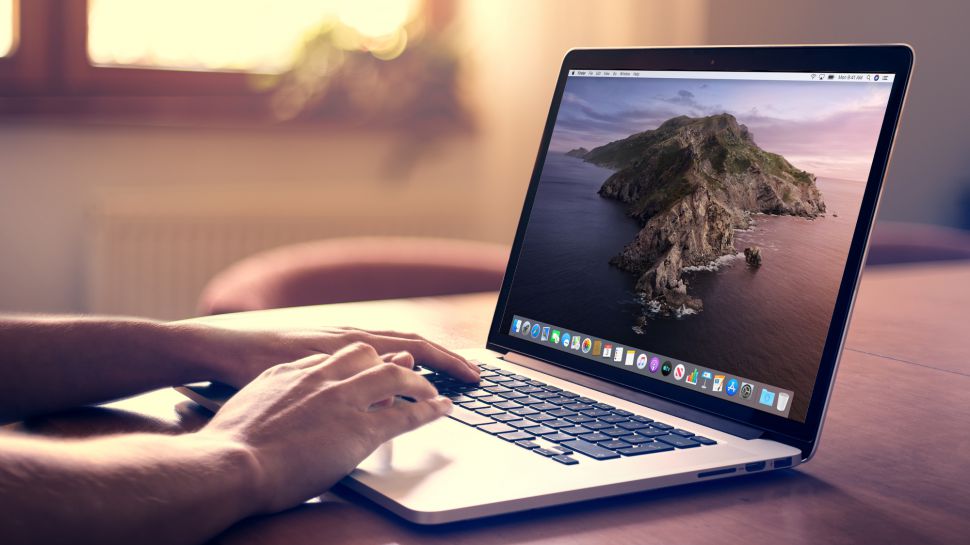
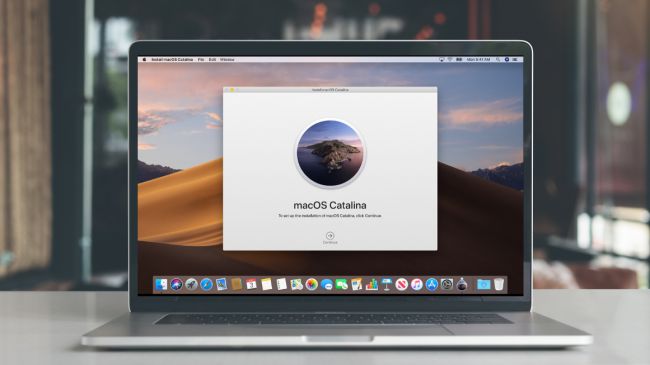
Chào mừng bạn đến với hướng dẫn của chúng tôi về cách khắc phục sự cố macOS Catalina . Từ các sự cố cài đặt đến phần cứng và phần mềm không hoạt động bình thường, chúng tôi có một loạt các bản sửa lỗi sẽ giải quyết nhiều vấn đề về macOS 10.15 Catalina mà mọi người đang gặp phải.
Cách khắc phục sự cố tải xuống macOS Catalina
Một vấn đề phổ biến về macOS Catalina là macOS 10.15 không tải xuống được, với một số người nhìn thấy thông báo lỗi cho biết:
“tải xuống macOS Catalina đã thất bại” – “macOS Catalina download has failed.”
Một số người dùng cũng thấy thông báo lỗi
“Kết nối mạng bị mất”– “The network connection was lost” khi họ cố tải xuống macOS Catalina.
Một sự cố tải xuống macOS Catalina phổ biến khác hiển thị thông báo lỗi:
“Cài đặt macOS không thể tiếp tục. Cài đặt yêu cầu tải xuống nội dung quan trọng. Nội dung đó không thể được tải xuống tại thời điểm này. Thử lại sau.”
“Installation of macOS could not continue. Installation requires downloading important content. That content can’t be downloaded at this time. Try again later.”
Có một vài lý do tại sao bạn có thể gặp vấn đề này. Có thể là do rất nhiều người đang cố tải xuống macOS Catalina cùng một lúc. Nếu đây là vấn đề, hãy thử lại sau để xem liệu tải xuống bây giờ có hoạt động không. Bạn cũng có thể kiểm tra trạng thái trực tiếp của Máy chủ Apple để đảm bảo mọi thứ đều ổn ở phần cuối của Apple.
Việc tải xuống macOS Catalina cũng có thể thất bại nếu bạn không có đủ dung lượng lưu trữ trên máy Mac. Để đảm bảo bạn làm được, hãy mở menu Apple và nhấp vào ‘About This Mac.’
Chọn ‘Storage’ và sau đó kiểm tra để đảm bảo bạn có đủ dung lượng trên ổ cứng. Bạn cần ít nhất 15 GB dung lượng trống. Nếu bạn sắp hết dung lượng, hãy mở menu Apple, nhấp vào ‘About This Mac.’, sau đó truy cập Storage > Manage and free up some disk space there.
Cũng có thể chuyển từ kết nối Wi-Fi sang cáp Ethernet, để đảm bảo kết nối internet của bạn đáng tin cậy nhất có thể.
Nếu bạn vẫn gặp sự cố khi tải xuống macOS Catalina, hãy thử tìm các tệp macOS 10.15 được tải xuống một phần và một tệp có tên ‘Cài đặt macOS 10.15’ – ‘Install macOS 10.15’trên ổ cứng của bạn. Xóa chúng, sau đó khởi động lại máy Mac của bạn và thử tải xuống macOS Catalina một lần nữa.
Nếu bạn vẫn gặp sự cố khi tải xuống macOS Catalina, hãy mở App Store, nhấp vào ‘Xem tài khoản của tôi’ – ‘View My Account’ và xem có gì trong phần ‘Tải xuống chưa hoàn thành’ – ‘Unfinished Downloads’ không. Bạn có thể khởi động lại tải xuống từ đó.
Cuối cùng, hãy thử đăng xuất khỏi Cửa hàng để xem máy đã khởi động lại quá trình tải xuống chưa.
Cách khắc phục lỗi “cổng hết thời gian” – “gateway timed out” khi tải xuống macOS Catalina
Chúng tôi đã thấy rất nhiều người phàn nàn khi cố gắng tải xuống và cài đặt macOS Catalina, quá trình tải xuống dừng ở mức khoảng 511,5 MB và xuất hiện lỗi “cổng hết thời gian” – “gateway timed out” hoặc “cổng xấu” – “bad gateway”.
Nếu bạn gặp phải vấn đề này, hãy thử khởi động máy Mac ở Chế độ an toàn (giữ phím Shift trên bàn phím trong khi khởi động), sau đó thử tải xuống và cài đặt lại macOS Catalina.
Các sự cố phổ biến nhất với macOS Catalina
Cách khắc phục sự cố cài đặt macOS Catalina
Nếu bạn gặp sự cố khi cài đặt macOS Catalina, trước tiên hãy đảm bảo bạn xem hướng dẫn cách tải xuống và cài đặt macOS Catalina của chúng tôi, các bước bạn cần thực hiện để cài đặt hệ điều hành mới một cách an toàn.
Trước hết, bạn cần kiểm tra máy Mac của bạn có thể chạy macOS Catalina. Các máy Mac sau đây tương thích:
MacBook 12 inch (2015 trở lên)
MacBook Air (2012 trở lên)
MacBook Pro (2012 trở lên)
Mac mini (2012 trở lên)
iMac (2012 trở lên)
iMac Pro (2017)
Mac Pro (2013 trở lên)
Nếu máy Mac của bạn tương thích và tải xuống macOS Catalina hoàn tất, nhưng không có lời nhắc nào cho việc cài đặt tiếp tục, hãy tìm kiếm trong thư mục ứng dụng Mac của bạn để tìm tệp ‘Cài đặt macOS 10.15’ – ‘Install macOS 10.15’. Bấm đúp vào tệp để bắt đầu cài đặt.
Nếu bạn gặp phải sự cố macOS Catalina khi cài đặt không thành công do dung lượng ổ đĩa thấp, hãy khởi động lại máy Mac của bạn và nhấn Control + R trong khi nó khởi động để vào chế độ Khôi phục. Chọn ‘Disk boot’ để khởi động bình thường, sau đó xóa mọi tệp bạn không còn cần nữa.
MacOS Catalina bị kẹt khi ‘Thiết lập máy Mac của bạn’
Chúng tôi đã có những độc giả liên hệ với chúng tôi nói rằng sau khi cài đặt macOS Catalina, máy Mac của họ hiển thị thông báo ‘Thiết lập máy Mac của bạn’ – ‘Setting Up Your Mac’, nhưng không có gì khác xảy ra.
Nếu đây là trường hợp của bạn, bạn sẽ cần phải khởi động lại máy Mac hoặc MacBook. Đừng lo lắng, thông báo ‘Thiết lập máy Mac của bạn’ – ‘Setting Up Your Mac’ có nghĩa là quá trình cập nhật đã kết thúc, do đó bạn sẽ không mất bất kỳ dữ liệu nào hoặc làm hỏng bất cứ điều gì bằng cách khởi động lại máy Mac của bạn.
Để làm như vậy, nhấn và giữ nút nguồn trong vài giây cho đến khi Mac hoặc MacBook tắt. Đợi thêm vài giây, sau đó bật lại. Máy Mac hoặc MacBook của bạn bây giờ sẽ khởi động vào macOS Catalina thành công.
macOS Catalina bị kẹt khi ‘Thiết lập máy Mac của bạn’
Nếu bạn đang tìm cách để giải phóng dung lượng ổ đĩa, hãy xem các tệp Time Machine bị ẩn có thể chiếm dung lượng lớn.
Khi bạn đã giải phóng đủ dung lượng, hãy thử cài đặt lại.
Nếu macOS Catalina gặp sự cố khi kết thúc cài đặt và sau đó hiển thị thông báo lỗi, hãy khởi động lại máy Mac của bạn và nhấn Command + Option + R trên bàn phím của bạn trong khi Mac khởi động để khởi động hệ thống khôi phục qua Internet. Bạn cũng có thể thử Shift + Option + Lệnh + R.
Nếu máy Mac của bạn tiếp tục không khởi động được, hãy làm theo hướng dẫn của Apple về cách tạo đĩa khởi động Mac bên ngoài .
Có thể khởi động lại máy Mac của bạn ở Chế độ an toàn, sau đó thử cài đặt macOS 10.15 Catalina từ đó để khắc phục sự cố.
Làm thế nào để sửa chữa vấn đề đăng nhập hệ điều hành MacOS Catalina
Nếu bạn gặp sự cố khi đăng nhập vào máy Mac hoặc MacBook sau khi cài đặt macOS Catalina hoặc bạn bị kẹt trong một vòng lặp nơi bạn đăng nhập, sau đó đăng xuất lại, các bước sau có thể hữu ích.
Đầu tiên, khởi động lại máy Mac của bạn và giữ phím Command + S trên bàn phím khi khởi động.
Điều này sẽ khởi động bạn vào một dấu nhắc lệnh. Bây giờ, nhập vào như sau:
/sbin/mount -uw/
Nhấn Enter trên bàn phím của bạn. Sau đó nhập vào như sau:
rm /var/db/.applesetupdone
Thao tác này sẽ xóa một tệp, làm cho máy của bạn như đang khởi động Catalina lần đầu tiên. Đừng lo lắng, không có gì quan trọng là bị xóa. Nhấn Enter, sau đó khởi động lại máy Mac của bạn.
Sau đó, bạn sẽ được yêu cầu tạo một tài khoản người dùng quản trị viên mới.
Cách khắc phục sự cố email macOS Catalina
Một số độc giả đã liên hệ để cho chúng tôi biết rằng họ đang gặp sự cố với ứng dụng Mail trong macOS Catalina. Nếu bạn sử dụng Mail để đọc và gửi email và nó không hoạt động chính xác sau khi cài đặt macOS Catalina, hãy đọc tiếp để tìm hiểu cách bạn có thể khắc phục các sự cố phổ biến nhất.
Nếu Mail liên tục gặp sự cố trong khi bạn sử dụng, hãy mở Finder và sau đó nhấp vào ‘Go’ từ menu trên cùng và chọn ‘Chuyển đến Thư mục’ – ‘Go to Folder’.
Cuộn xuống và tìm ‘com.apple.mail.sattedState’ và sau đó di chuyển nó vào Thùng rác.
Tiếp theo, quay lại cửa sổ ‘Chuyển đến Thư mục’ và nhập:
~/Library/Containers/
Tìm com.apple.mail và com.apple.MailServiceAgent và di chuyển chúng, vào Thùng rác hoặc ở đâu đó tạm thời (như desktop của bạn).
Sau đó đi đến:
~/Library/Mail/MailData
Tìm Envelope Index, Envelope Index-shm và Envelope Index-wal xóa chúng. Làm sạch thùng rác, sau đó khởi động lại máy Mac của bạn và xem nó có hoạt động không.
macOS Catalina ngắt tìm kiếm trong Mail – đây là cách khắc phục
Có báo cáo rằng chức năng tìm kiếm không còn hoạt động trong ứng dụng Thư sau khi cài đặt macOS Catalina.
Điều đầu tiên để thử, nếu bạn gặp phải vấn đề này, trước tiên hãy đóng Mail hoàn toàn. Sau đó giữ phím Shift và nhấp vào biểu tượng Mail để mở trong Chế độ an toàn. Sau đó, đóng Mail lại, sau đó giữ Shift và mở Mail một lần nữa.
Cuối cùng, đóng Mail một lần nữa, sau đó khởi động lại máy Mac của bạn. Mở Mail bình thường và tìm kiếm sẽ hoạt động trở lại.
Nếu điều đó không hiệu quả và bạn đang sử dụng tài khoản Gmail, đó có thể là vấn đề.
Chuyển đến Tùy chọn hệ thống> Tài khoản Internet (System Preferences > Internet Accounts) và tắt Gmail. Khởi động lại máy Mac và tải lên Mail để xem tìm kiếm có hoạt động không.
Sau đó, bạn có thể quay lại Tùy chọn hệ thống và thêm lại tài khoản Gmail của mình.
MacOS Catalina chạy chậm? Đây là cách khắc phục
Khi macOS Catalina được cài đặt trên máy Mac hoặc MacBook, bạn có thể nhận thấy rằng thiết bị của mình đang chạy chậm hơn trước.
Nếu macOS Catalina cũng hiển thị thông báo:
“Tối ưu hóa máy Mac của bạn: Hiệu suất và thời lượng pin có thể bị ảnh hưởng cho đến khi hoàn thành” – “Optimizing Your Mac: Performance and battery life may be affected until completed,”
thì điều này là bình thường, vì macOS Catalina đang làm những việc phía sau có thể ảnh hưởng đến hiệu suất.
Sau một ngày hoặc lâu hơn, máy Mac của bạn sẽ chạy tốt (nếu không tốt hơn) như trước. Nếu bạn không thấy sự cải thiện, hãy thử khởi động lại máy Mac hoặc MacBook của bạn.
Một điều cần kiểm tra là đảm bảo rằng tất cả các ứng dụng và phần mềm của bạn được cập nhật lên phiên bản mới nhất. Nếu bất kỳ phần mềm nào có vấn đề với Catalina, điều đó có thể làm chậm máy của bạn.
Bạn cũng có thể mở menu Apple và chọn ‘Tùy chọn hệ thống’ – ‘System Preferences’. Từ cửa sổ xuất hiện, nhấp vào ‘Người dùng & Nhóm’ – ‘Users & Groups’. Chọn ‘Mục đăng nhập’ – ‘Login Items’ và sau đó chọn ứng dụng bạn muốn dừng mở khi khởi động và nhấp vào dấu trừ nhỏ bên dưới danh sách.
Cũng đáng để đảm bảo tất cả các ứng dụng của bạn được cập nhật. Kiểm tra App Store để biết mọi cập nhật có sẵn hoặc trang web của ứng dụng.
Bạn cũng có thể thử khởi động lại máy Mac của mình để xem có tốt hơn không. Nếu không, hãy thoát khỏi bất kỳ ứng dụng nào có vẻ chiếm nhiều RAM. Bạn có thể xác định những thứ này bằng cách sử dụng Trình giám sát hoạt động (Trong / Ứng dụng / Tiện ích) – Activity Monitor (in /Applications/Utilities) để thiết lập những ứng dụng và quy trình nào đang sử dụng nhiều CPU hoặc RAM nhất. Tab CPU của nó liệt kê các quy trình đang hoạt động, với chế độ xem thời gian thực về những gì đang diễn ra.
Để buộc thoát một chương trình, nhấp vào mục đó trong danh sách Trình giám sát hoạt động, nhấp vào X ở bên trái thanh công cụ, sau đó xác nhận bạn muốn thoát khỏi chương trình.
Để xóa bộ nhớ cache. Mở cửa sổ Finder, chọn ‘Go’ từ menu trên cùng và chọn ‘Chuyển đến Thư mục’ – ‘Go to Folder’.
Trong hộp văn bản xuất hiện, nhập: “/Thư viện/Bộ đệm” – “/Library/Caches”.
Xóa dữ liệu từ bên trong mỗi thư mục. Bây giờ lặp lại quá trình với / Library / Caches (không có ký hiệu). Chạy công cụ Repair Disk từ bên trong Disk Utility cũng có thể giúp ích và để biết thêm giải pháp, hãy xem Hướng dẫn cách tăng tốc máy Mac của bạn .
Cách khắc phục sự cố pin macOS Catalina
Cũng như các vấn đề về hiệu suất ở trên, ban đầu bạn có thể thấy rằng thời lượng pin của MacBook của bạn ngắn hơn rất nhiều. Một lần nữa, điều này có lẽ là do macOS Catalina đang thực hiện một số công việc nền để tự thiết lập – và sau vài giờ hoặc một ngày, mọi thứ sẽ ổn định và thời lượng pin của bạn sẽ trở lại bình thường.
Nếu không, hãy đảm bảo tất cả các ứng dụng của bạn được cập nhật. Bạn cũng có thể nhấp vào biểu tượng pin trên thanh menu trên cùng, nó sẽ cho bạn thấy những ứng dụng và quy trình nào đang chiếm nhiều thời lượng pin của bạn. Đóng những chương trình đó và xem thười lượng pin có được cải thiện hơn không. Nếu đúng hãy đảm bảo rằng các ứng dụng đang được đề cập đã được cập nhật và kiểm tra cài đặt của chúng để xem tại sao chúng chiếm quá nhiều pin trong macOS Catalina.
Để được tư vấn thêm, hãy truy cập cách cải thiện hướng dẫn sử dụng pin của MacBook .
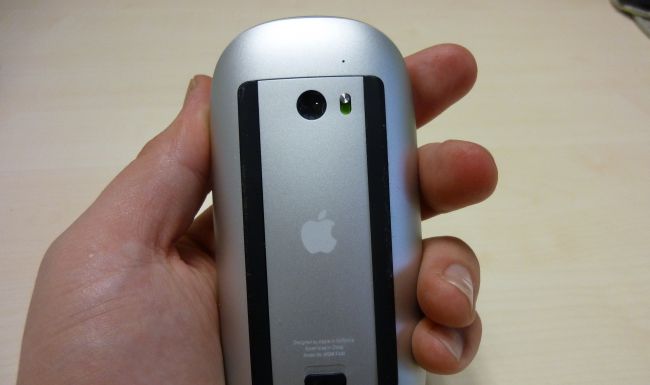
Cách khắc phục sự cố chuột MacOS Catalina
Sự cố chuột MacOS Catalina
Nếu bạn đã cài đặt macOS Catalina và thấy chuột của bạn không còn hoạt động, hãy mở thư mục : ‘~/Library/Preferences/’ trong công cụ tìm và chọn sau đó xóa các tệp sau:
Bạn có thể cần phải khởi động lại máy Mac để chuột hoạt động.
Cách khắc phục sự cố bàn phím MacOS Catalina MacBook
Đây không phải là lỗi thường gặp. Một số người đã phàn nàn rằng sau khi cập nhật lên macOS Catalina, bàn phím của MacBook không còn hoạt động.
May mắn thay, có một cách khắc phục khá dễ dàng. Khởi động lại MacBook và khi macOS Catalina đã tải, hãy đóng nắp MacBook trong vài giây. Sau đó, mở nó trở lại và bàn phím sẽ bắt đầu hoạt động trở lại.
Hy vọng rằng Apple sẽ sớm phát hành bản sửa lỗi cho lỗi này – nhưng ít nhất bây giờ nó tương đối dễ dàng để khắc phục.
Cách khắc phục sự cố Bluetooth của macOS Catalina
Để khắc phục sự cố với các thiết bị Bluetooth không hoạt động trong macOS Catalina, hãy thử mở Finder và sau đó nhấp vào ‘Go’ trong menu trên cùng, sau đó ‘Chuyển đến Thư mục …’ – ‘Go to Folder…’. Nhập vào : ‘/Thư viện/Tùy chọn’ – ‘/Library/Preferences’.
Từ đó, bạn sẽ thấy một tệp có tên ‘com.apple.Bluetooth.plist’. Chọn và xóa tệp (hoặc di chuyển tệp sang thư mục khác để giữ an toàn), sau đó khởi động lại máy Mac của bạn và thử kết nối lại thiết bị Bluetooth của bạn.
Cách khắc phục sự cố khởi động macOS Catalina
Nếu bạn đã cài đặt macOS Catalina, nhưng máy Mac của bạn không khởi động, hãy khởi động lại máy Mac của bạn và giữ Command, Option, P và R, sẽ thiết lập lại NVRAM (non-volatile RAM).
Giữ phím xuống cho đến khi máy tính khởi động lại và bạn nghe thấy âm báo khởi động lần thứ hai. Nhả các phím sau khi bạn nghe thấy âm báo khởi động thứ hai. PRAM cũng sẽ được thiết lập lại.
Khi ở Chế độ an toàn, hãy chạy Disk Utility để xem liệu điều đó có khắc phục được bất kỳ sự cố khởi động macOS Catalina nào không.
Để biết các cách khác để khắc phục máy Mac không khởi động, hãy xem hướng dẫn của chúng tôi về cách sử dụng tùy chọn khởi động OS X để khắc phục sự cố máy Mac của bạn không khởi động .
Cách khắc phục sự cố macOS Catalina Finder
Một số người đã phát hiện ra rằng Finder đã bị sập hoặc không phản hồi sau khi cập nhật lên macOS Catalina.
Nếu bạn gặp phải vấn đề này, hãy mở Terminal và nhập lệnh sau:
~/Library/Preferences/com.apple.finder.plist
Nhấn Enter. Bạn sẽ thấy tập tin được đánh dấu trong Finder. Chọn tập tin, sau đó xóa nó. Tiếp theo, khởi động lại máy Mac.
Ứng dụng sẽ không hoạt động trong macOS Catalina
macOS Catalina không còn hỗ trợ các ứng dụng 32 bit
Một trong những thay đổi gây tranh cãi nhất bao gồm macOS Catalina là việc nó không còn hỗ trợ các ứng dụng 32 bit. Điều này có nghĩa là bất kỳ ứng dụng nào không có phiên bản 64 bit sẽ không còn hoạt động.
Các ứng dụng sẽ bị loại bỏ trong macOS Catalina bao gồm Transmist 4.1.7, 1Password 2.12.2, iStats Menu 2.9 và QuickBooks 2015. Bạn có thể xem danh sách đầy đủ các ứng dụng tại The Drive Drive .
Mặc dù hầu hết các ứng dụng hy vọng sẽ có các bản cập nhật 64 bit, nhưng sẽ có nhiều ứng dụng không có, đó là tin xấu nếu bạn đang sử dụng chúng và nâng cấp lên macOS Catalina.
Nếu bạn lo ngại rằng một ứng dụng mà bạn đang sử dụng sẽ không còn hoạt động trong macOS Catalina, bạn nên kiểm tra xem bạn có ứng dụng 32 bit nào trên hệ thống của mình không.
Để thực hiện việc này, nhấp vào biểu tượng Apple ở đầu màn hình của bạn, sau đó chọn ‘Giới thiệu về máy Mac này’ – ‘About This Mac’. Nhấp vào ‘Báo cáo hệ thống’ – ‘System Report’ và sau đó chuyển đến phần ‘Phần mềm’ – ‘Software’.
Nhấp vào ‘Ứng dụng’ – ‘Applications’ và bạn sẽ thấy danh sách các ứng dụng. Sẽ có một cột được gọi là ’64 -bit (Intel)’. Nếu một ứng dụng đề ‘Không’ – ‘No’ trong cột đó, thì điều đó có nghĩa là nó sẽ không được hỗ trợ trong macOS Catalina.
Bạn cũng có thể kiểm tra danh sách trên The Tape Drive để xem các ứng dụng của bạn có được liệt kê ở đó không.
Nếu bạn đã cài đặt bất kỳ ứng dụng 32 bit nào, bạn sẽ cần kiểm tra xem có phiên bản 64 bit nào không (nếu ứng dụng có trang web, thông báo có sẵn ứng dụng hay không).
Nếu không, bạn sẽ cần tìm một ứng dụng thay thế thực hiện cùng chức năng nhưng là 64 bit. Hướng dẫn của chúng tôi về các ứng dụng Mac tốt nhất sẽ giúp bạn.
Cách khắc phục sự cố macOS Catalina Sidecar
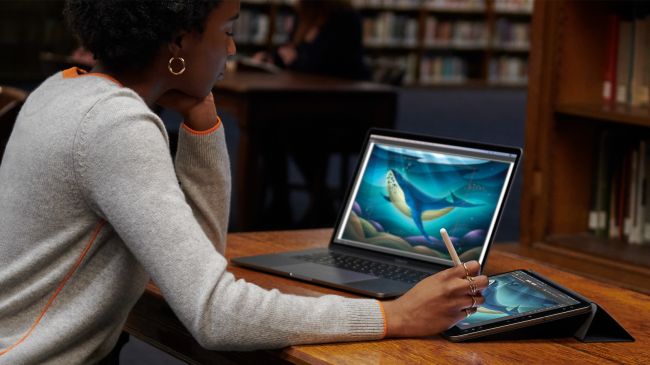
Sidecar là một trong những tính năng macOS Catalina tốt nhất , cho phép bạn sử dụng iPad tương thích làm màn hình thứ hai.
Tuy nhiên, nếu bạn gặp sự cố khiến Sidecar hoạt động trong macOS Catalina, có một số điều cần kiểm tra.
Để sử dụng Sidecar, bạn cần một trong các mẫu iPad sau:
iPad 6
iPad 7
iPad mini 5
iPad Air 3
Bất kỳ iPad Pro
IPad cũng cần cài đặt phần mềm iPadOS mới .
Bạn cũng cần đảm bảo rằng bạn có máy Mac tương thích:
iMac 27 inch (Cuối 2015 hoặc mới hơn)
MacBook Pro (2016 trở lên)
Mac mini (2018)
Mac Pro (2019)
MacBook Air (2018)
MacBook (đầu năm 2016 hoặc mới hơn)
Nếu bạn không sở hữu một trong những điều trên, tính năng này không thể hoạt động. Người dùng Redditu/dotmax đã phát hiện ra rằng bạn có thể sử dụng Sidebar trên các máy Mac cũ hơn bằng cách chạy lệnh Terminal – nhưng chúng tôi không khuyến nghị điều đó, vì kết quả không tốt.
Hãy chắc chắn rằng bạn kiểm tra cách sử dụng Sidecar trong hướng dẫn macOS Catalina của chúng tôi để có cái nhìn sâu hơn về tính năng tuyệt vời này.
Cách khắc phục sự cố MacOS Catalina Wi-Fi
Nếu bạn gặp vấn đề với việc kết nối với internet, qua Wi-Fi hoặc kết nối Ethernet (có dây) sau khi cài đặt macOS Catalina, thì hãy thử khởi động máy Mac của bạn ở Chế độ an toàn (Safe Mode) và xem bạn có thể kết nối không.
Nếu bạn có thể, điều đó có nghĩa là có vấn đề với ứng dụng hoặc tiện ích mở rộng mà bạn đã cài đặt. Hãy chắc chắn rằng bạn đã cập nhật trình điều khiển, ứng dụng của mình và theo dõi cập nhật của Apple trong tương lai.
Cách copy nhạc vào iphone nhanh và thuận tiện nhất thay vì mang theo một máy nghe nhạc MP3 riêng biệt, bạn nên coi iPhone là một trình phát nhạc để bạn có thể mang theo thư viện iTunes bên mình. Nếu bạn chưa bao giờ đồng bộ hóa nhạc với iPhone, hãy làm theo hướng dẫn iTunes này để xem nó thực sự đơn giản như thế nào.
Cách copy nhạc vào iPhone
Trước khi làm theo hướng dẫn đồng bộ hóa iPhone này, hãy xem qua danh sách kiểm tra đơn giản này:
Luôn cập nhật iTunes. Đảm bảo rằng bạn đã cài đặt phiên bản phần mềm iTunes mới nhất trên máy tính trước khi cắm iPhone. iTunes sẽ tự động kiểm tra điều này khi nó chạy. Khi bạn đã chắc chắn rằng iTunes đã được cập nhật, hãy đóng chương trình lại.
Hãy nhớ rằng iTunes chỉ thực hiện đồng bộ hóa một chiều với iPhone của bạn chứ không phải hai chiều. Điều này có nghĩa là bất kỳ bài hát nào được tìm thấy trên iPhone mà không có trên máy tính của bạn sẽ bị xóa khỏi iPhone.
Kết nối iPhone
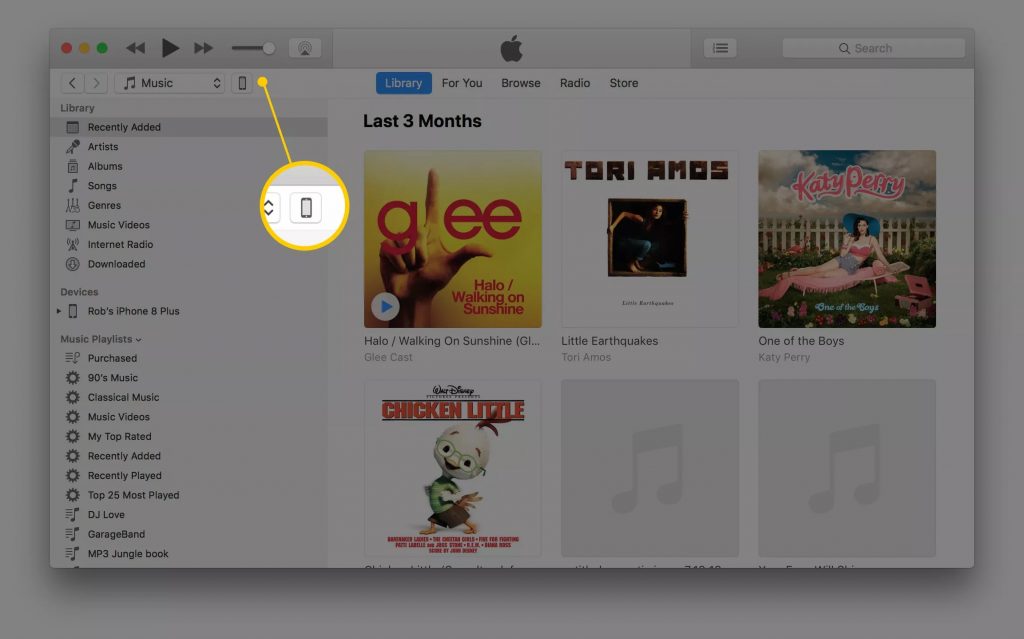
Thực hiện theo các bước sau để xem cách kết nối iPhone với máy tính của bạn và chọn nó trong iTunes.
Ở phần trên bên trái của cửa sổ iTunes, nhấp vào biểu tượng iPhone, ngay bên phải menu đa phương tiện.
Cách copy nhạc vào iphone tự động
Cách dễ nhất để chuyển nhạc sang iPhone là sử dụng phương thức đồng bộ tự động:
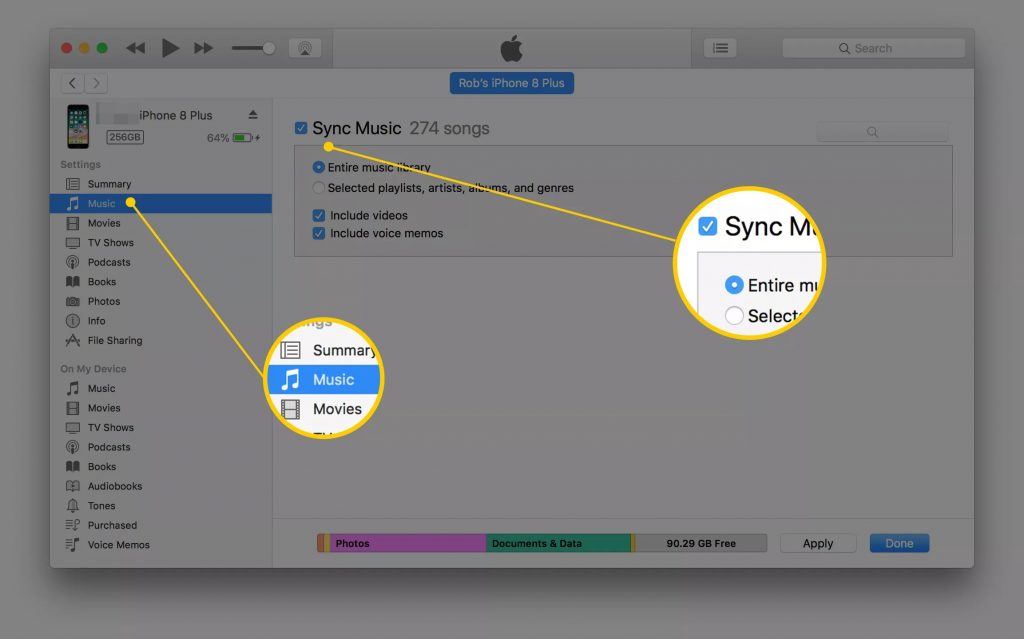
Trên cửa sổ iTunes hiện hiển thị thiết bị của bạn, nhấp vào tab menu Âm nhạc trong khung bên trái.
Đảm bảo hộp kiểm bên cạnh tùy chọn Sync Music được chọn – nhấp vào hộp kiểm này nếu chưa.
Để cho phép chuyển tất cả nhạc của bạn, chọn vào nút tròn bên cạnh tùy chọn ‘Entire music’ .
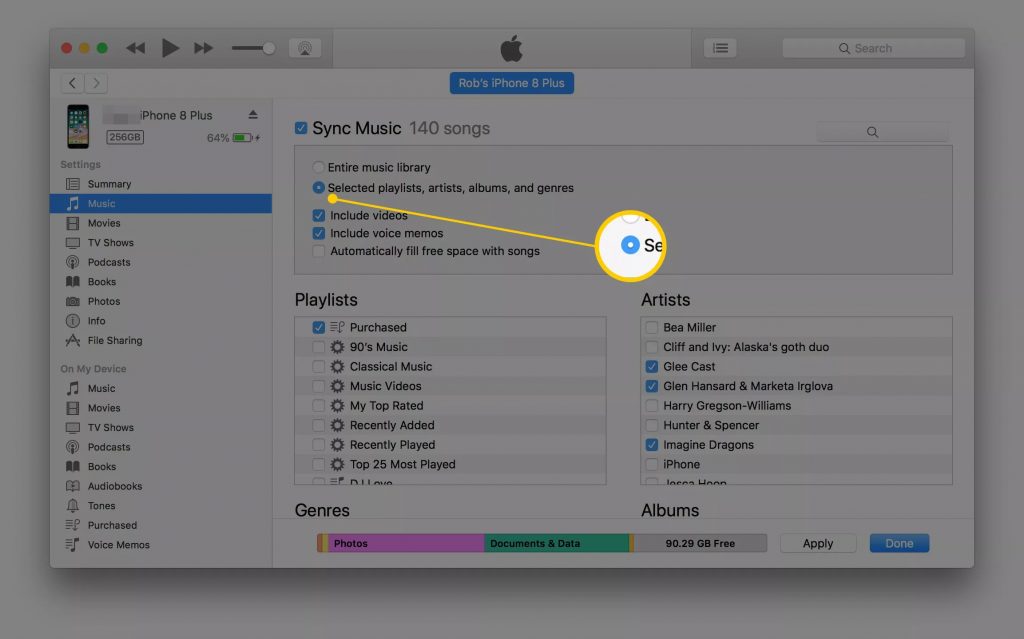
Nếu bạn chỉ muốn chọn một số bài hát nhất định từ thư viện iTunes, thì bạn sẽ cần chọn vào nút tròn bên cạnh ‘Selected playlists, artists, albums, and genres’ . Bạn có thể chỉ định danh sách phát, nghệ sĩ, album và thể loại bên dưới – cuộn xuống và nhấp vào nội dung bạn muốn đồng bộ hóa.
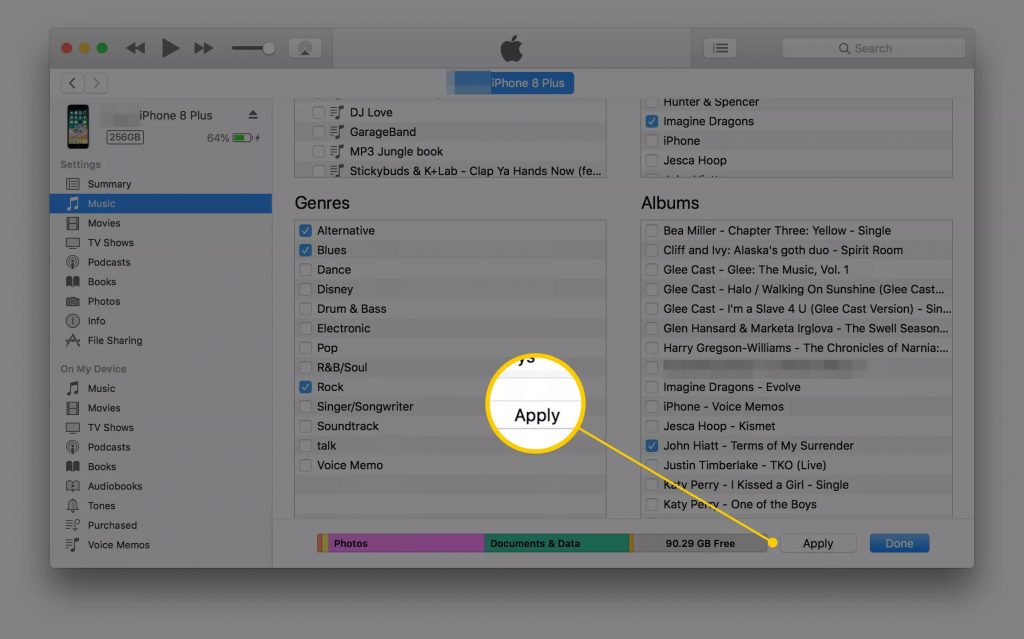
Cuối cùng, để bắt đầu tự động đồng bộ hóa nhạc với iPhone, hãy nhấp vào nút Apply để bắt đầu quá trình chuyển.
Đợi 1 chút cho iPhone có thể đồng bộ với máy tính.
Cách copy nhạc vào iphone thủ công
Nếu bạn không muốn iTunes tự động chuyển nhạc sang iPhone, bạn có thể định cấu hình chương trình để đồng bộ hóa thủ công. Phương pháp này cung cấp nhiều quyền kiểm soát hơn đối với những gì iTunes đồng bộ hóa với iPhone của bạn. Trước khi bạn có thể làm điều này, trước tiên bạn cần chuyển từ chế độ tự động mặc định sang thủ công. Để xem cách thực hiện, hãy làm theo các bước sau:
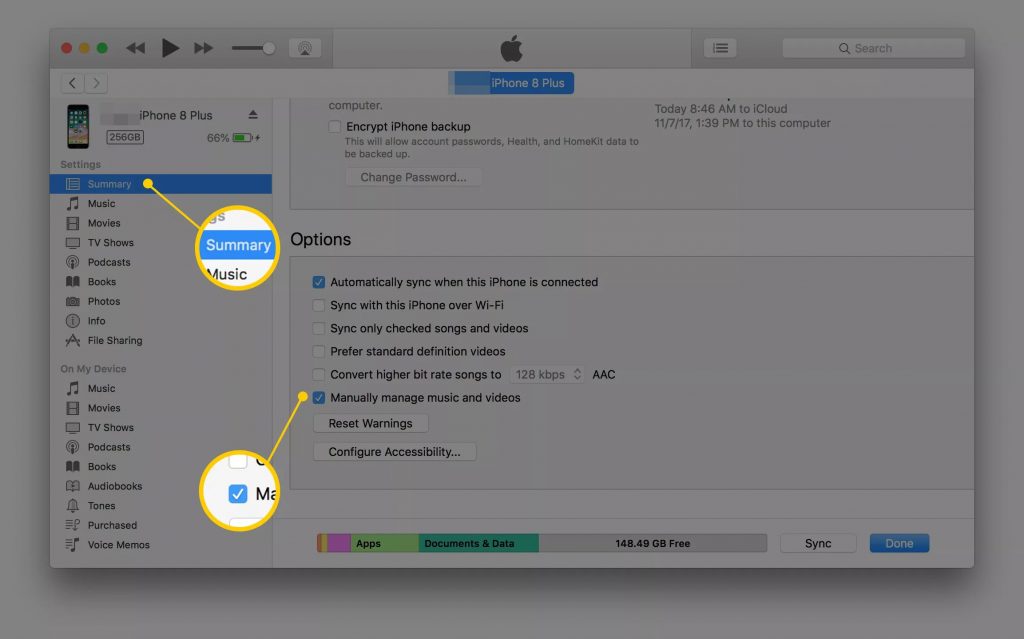
Gần phía trên màn hình iTunes chính, nhấp vào nút ‘Summary’ – tóm tắt ở bảng điều khiển bên trái.
Nhấp vào hộp kiểm bên cạnh tùy chọn ‘Manually manage music’ để bật chế độ này. Cuối cùng, nhấp vào Áp dụng để lưu cài đặt.
Cách copy nhạc vào iphone bằng tay
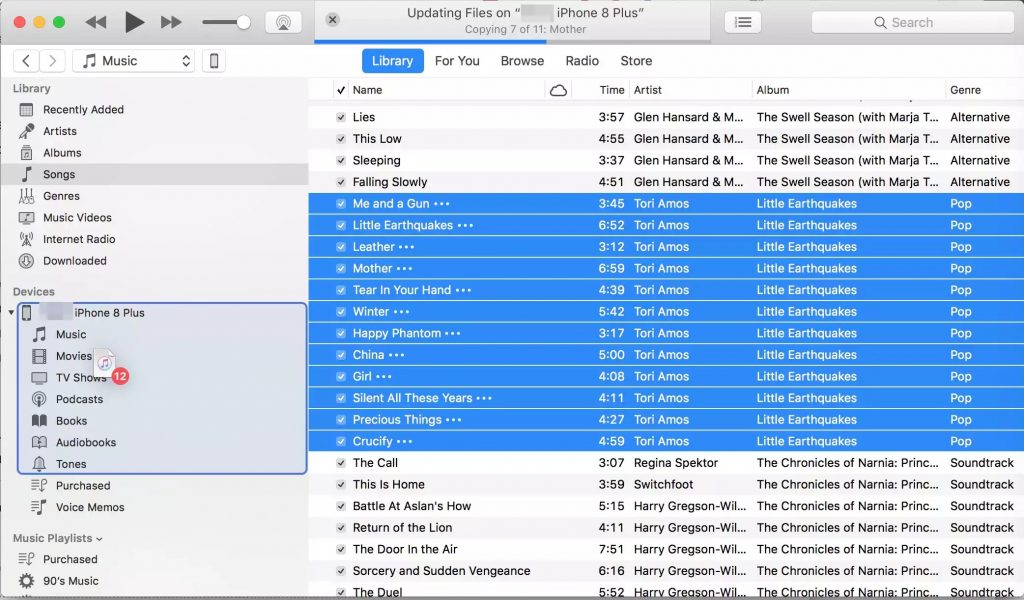
Giờ đây, bạn đã thay đổi chế độ đồng bộ hóa của iTunes thành phương thức chuyển thủ công, bạn có thể bắt đầu chọn các bài hát và danh sách phát bạn muốn sao chép vào iPhone. Thực hiện theo hướng dẫn nhanh này để xem cách kéo và thả nhạc vào iPhone của bạn:
Trong khung cửa sổ iTunes bên trái, tìm phần Thư viện . Bên dưới này, nhấp vào tùy chọn Bài hát . Bạn cũng có thể chọn Album , Nghệ sĩ hoặc Thể loại , sau đó nhấp qua để tìm các bài hát và video phù hợp.
Giờ đây, bạn có thể dễ dàng kéo và thả các bài hát từ cửa sổ iTunes chính vào iPhone thông qua biểu tượng của nó (trong khung bên trái bên dưới Thiết bị ). Nếu bạn có nhiều bài hát để chuyển thủ công, hãy giữ phím [CTRL] (đối với Mac sử dụng phím [command] ) và chọn bài hát của bạn – điều này sẽ cho phép bạn kéo nhóm bài hát đã chọn vào iPhone.
Thay thế cho việc kéo thủ công các bài hát vào iPhone của bạn, hãy xem xét sử dụng danh sách phát iTunes . Đây là những thiết lập dễ dàng và sẽ giúp bạn tiết kiệm rất nhiều thời gian khi đồng bộ hóa. Nếu trước đây bạn đã tạo danh sách phát iTunes mà bạn muốn đồng bộ hóa với iPhone, chỉ cần kéo và thả chúng theo cùng một cách vào biểu tượng iPhone ở khung bên trái.
Lời khuyên cách copy nhạc vào iphone
Nếu bạn đã cài đặt iTunes, nhưng phát hiện ra nó không chạy hoặc gặp sự cố khi cập nhật, thì hãy tải xuống và cài đặt lại phiên bản cập nhật từ trang web iTunes – nó có thể khắc phục sự cố! Sau bước này, bạn có thể cần khôi phục thư viện iTunes của mình từ bản sao lưu trước .
iTunes giúp bạn xem dung lượng lưu trữ còn lại trên iPhone của bạn là bao nhiêu. Bạn nên kiểm tra điều này trước khi chuyển bài hát và bạn có thể xem thanh hiển thị dung lượng iPhone ở gần cuối màn hình để biết.
Bạn đang sử dụng Windows 7 hay Windows 10 đều có thể áp dụng bài hướng dẫn này để xem lại mật khẩu mạng wifi đã từng kết nối. Điều này giúp bạn không phải đặt lại mật khẩu WiFi do quên cũng như mất công đi hỏi mật khẩu WiFi đã kết nối mà không phải của bạn.
Cách xem mật khẩu WiFi với Windows 10
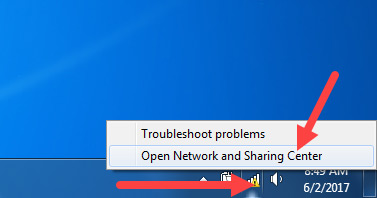
Bước 1: lưu ý, Windows 10 chỉ cho phép bạn xem mật khẩu WiFi đang sử dụng hoặc đã lưu mà thôi. Để xem mật khẩu WiFi bạn click phải vào biểu tượng WiFi ở góc màn hình và chọn Open Network and Sharing Center.
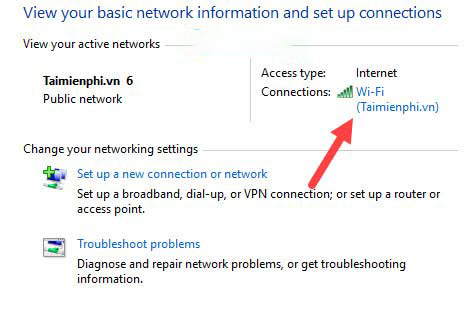
Bước 2: Trong cửa sổ Open Network and Sharing Center bạn lựa chọn phần Connections với WiFi đang kết nối, như ví dụ trong hình dưới đây.
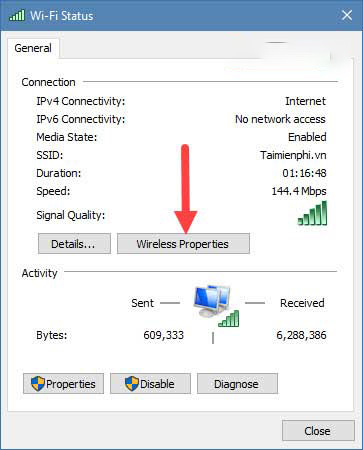
Bước 3: Bạn click tiếp vào Wireless Properties trong WiFi Status.
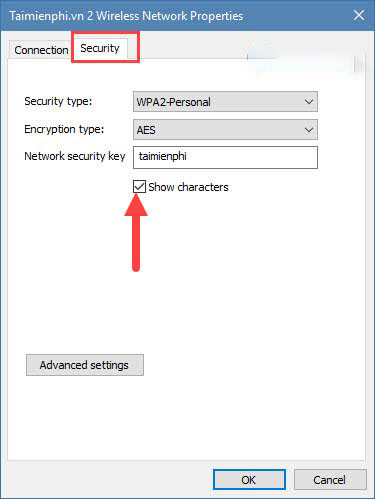
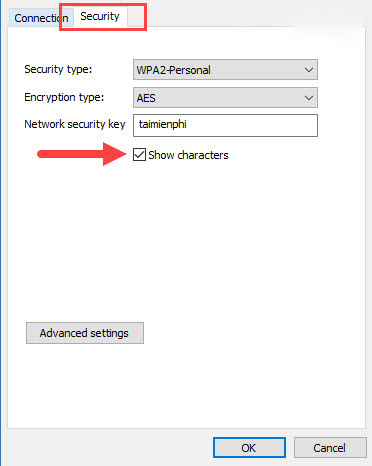
Bước 4: Chuyển sang tab Security và click vào phần Show characters để xem mật khẩu WiFi.
Xem mật khẩu WiFi trên Windows 7
Bước 1: Để có thể xem mật khẩu WiFi trên Windows 7 đầu tiên bạn nhìn xuống dưới thanh taskbar và click vào biểu tượng WiFi / Network rồi sau đó chọn Open Network and Sharing Center.
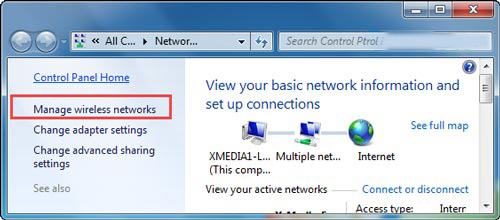
Bước 2: Trong cửa sổ Open Network and Sharing Center bạn chọn mục Manage Wireless Networks.
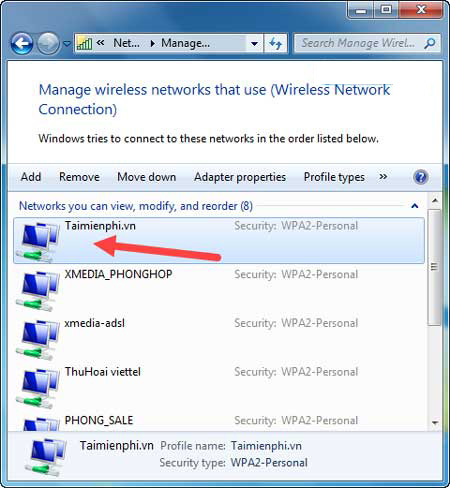
Bước 3: Tại đây hiển thị danh sách các mạng WiFi mà bạn đã kết nối, bây giờ bạn click đúp vào chúng để xem mật khẩu WiFi.
Sau khi click vào bạn chọn tab Security và tích vào show characters, mật khẩu WiFi Windows 7 sẽ hiện ra nhé.
Nếu không muốn cho người khác biết mạng wifi là của mình, bạn nên đổi tên wifi khác với tên của bạn hoặc đặt tên wifi sao cho không liên quan tới bạn thì càng tốt vì khi đó bạn sẽ dễ dàng từ chối lời dùng nhờ wifi của người khác, với mỗi modem khác nhau thì có cách đổi tên wifi khác nhau.