Danh mục: Tin tức

Cập nhật thông tin nhanh nhất, mới nhất trong lĩnh vực công nghệ đến bạn đọc. Không chỉ là một trang web tin tức. Chúng tôi cung cấp cho độc giả nhiều cách để tạo hứng thú về công nghệ:

  • Đổi mật khẩu iCloud: 3 cách đổi mật khẩu iCloud bạn nên biết

    Đổi mật khẩu iCloud: 3 cách đổi mật khẩu iCloud bạn nên biết

    Đổi mật khẩu iCloud: 3 cách đổi mật khẩu iCloud bạn nên biết
    Đổi mật khẩu iCloud: 3 cách đổi mật khẩu iCloud bạn nên biết

    Các hướng dẫn đổi mật khẩu iCloud khác nhau dựa trên loại bảo mật mà bạn sử dụng cho ID Apple của mình. Ví dụ: nếu bạn được yêu cầu xác nhận số điện thoại của mình, hãy sử dụng các bước để xác thực hai yếu tố . Chọn loại mà bạn sử dụng:

    Đổi mật khẩu iCloud trên iPhone, iPad hoặc iPod touch của bạn

    • Đảm bảo rằng thiết bị của bạn có iOS 10 trở lên .
    • Chuyển đến Cài đặt.
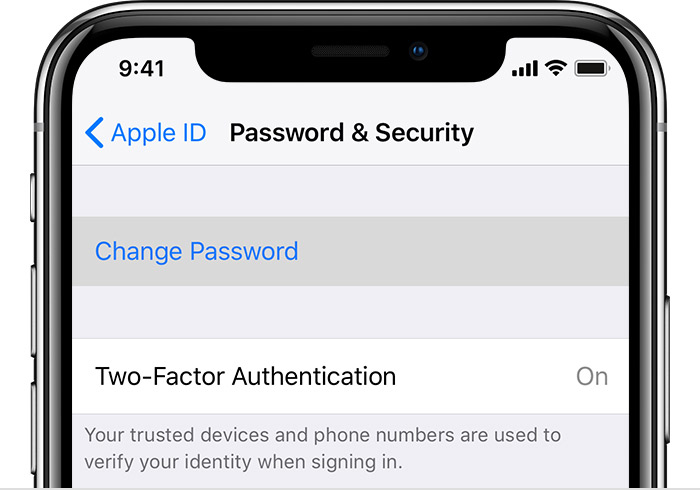
    • Bấm vào [tên của bạn]> Câu hỏi an toàn (Password & Security)> Thay đổi mật khẩu (Change Password), sau đó làm theo các bước trên màn hình để thay đổi mật khẩu của bạn.
    • Đối với iOS 10.2 trở về trước, hãy nhấn iCloud> [tên của bạn]> Mật khẩu & Bảo mật (Password & Security)> Thay đổi Mật khẩu, sau đó làm theo các bước trên màn hình.

    Đổi mật khẩu iCloud trên máy Mac của bạn

    Đổi mật khẩu iCloud với macOS Catalina:

    • Chọn menu Apple> Tùy chọn hệ thống (System Preferences), sau đó nhấp vào Apple ID.
    • Nhấp vào Mật khẩu & Bảo mật (Password & Security).
    • Nhấp vào Thay đổi mật khẩu (Change Password). Trước khi bạn có thể đặt lại mật khẩu Apple ID của mình, bạn sẽ được yêu cầu nhập mật khẩu bạn đã sử dụng để mở khóa máy Mac.

    Đổi mật khẩu iCloud với macOS Mojave, High Sierra hoặc Sierra:

    • Chọn menu Apple> Tùy chọn hệ thống (System Preferences), sau đó nhấp vào iCloud.
    • Chọn chi tiết tài khoản (Account Details).
    • Bấm Bảo mật (Security )> Đặt lại Mật khẩu (Reset Password). Trước khi bạn có thể đặt lại mật khẩu Apple ID của mình, bạn sẽ được yêu cầu nhập mật khẩu bạn đã sử dụng để mở khóa máy Mac.

    Đổi mật khẩu iCloud sử dụng khóa khôi phục

    Nếu bạn đã cập nhật ID Apple của mình từ xác minh hai bước thành xác thực hai yếu tố trong iOS 11 trở lên hoặc macOS High Sierra trở lên và bạn có khóa khôi phục , bạn có thể sử dụng khóa khôi phục để giúp đổi mật khẩu iCloud của mình.

    Nếu bạn không thể truy cập iphone của bạn

    Bạn có thể đổi mật khẩu iCloud của mình trên iPhone, iPad hoặc iPod touch của bạn bè hoặc thành viên gia đình bằng ứng dụng Hỗ trợ của Apple (Apple Support) hoặc ứng dụng Tìm của tôi (Find My).

    Sử dụng ứng dụng Hỗ trợ (Apple Support) của Apple để đổi mật khẩu iCloud

    Để đổi mật khẩu iCloud của bạn bằng ứng dụng Hỗ trợ (Apple Support) của Apple trên iphone của bạn bè hoặc thành viên gia đình, iPhone đó sẽ cần tải xuống ứng dụng Hỗ trợ (Apple Support) của Apple.

    Để tải xuống ứng dụng Hỗ trợ (Apple Support) của Apple, bạn cần mở App Store trên iPhone, iPad hoặc iPod touch của họ, sau đó tìm kiếm Hỗ trợ (Apple Support) của Apple và tải xuống ứng dụng.

    Sau khi bạn đã tải xuống ứng dụng Hỗ trợ (Apple Support) của Apple, Bạn có thể yên tâm, mọi thông tin bạn nhập sẽ không được lưu trữ trên iPhone đó.

    Mở ứng dụng Hỗ trợ (Apple Support) của Apple trên iphone đi mượn và làm theo các bước sau:

    • Nhấn vào tab Nhận hỗ trợ (Get Support) ở cuối màn hình.
    • Cuộn xuống và nhấn Apple ID.
    • Nhấn vào Quên mật khẩu Apple ID (Forgot Apple ID Password), sau đó nhấn Bắt đầu.
    • Nhấn “ID Apple khác.”( A different Apple ID)
    • Nhập ID Apple mà bạn cần đặt lại mật khẩu.
    • Nhấn Tiếp theo (Next), sau đó làm theo các bước trên màn hình cho đến khi bạn nhận được xác nhận rằng mật khẩu Apple ID của bạn đã được thay đổi.

    Sử dụng tìm iPhone của tôi để đổi mật khẩu iCloud

    Nếu bạn không thể tải ứng dụng Hỗ trợ (Apple Support) của Apple

    Nếu bạn mượn iPhone, iPad hoặc iPod touch của một người bạn hoặc thành viên gia đình và họ không thể tải xuống ứng dụng Hỗ trợ (Apple Support) của Apple, hãy làm theo các bước sau để đặt lại mật khẩu Apple ID của bạn:

    • Mở ứng dụng Tìm iPhone của tôi (Find My iPhone). Bạn cần iOS 9 đến 12 để sử dụng Tìm iPhone của tôi (Find My iPhone).
    • Khi màn hình Đăng nhập xuất hiện, hãy đảm bảo ô Apple ID trống. Nếu bạn thấy tên người dùng của người khác, hãy xóa nó.
    • Nhấn vào Quên Apple ID hoặc Mật khẩu (Forgot Apple ID or Password), sau đó làm theo các bước trên màn hình.

    Nếu bạn không nhìn thấy màn hình Đăng nhập? Nhấn Đăng xuất. Sau khi bạn đăng xuất, hãy đảm bảo ô Apple ID trống. Sau đó bấm vào Quên Apple ID hoặc Mật khẩu (Forgot Apple ID or Password) và làm theo các bước trên màn hình.

    Nếu bạn đã thử các bước trước hoặc sống ở một quốc gia hoặc khu vực không có Ứng dụng hỗ trợ,  bạn vẫn có thể đặt lại mật khẩu và lấy lại quyền truy cập vào tài khoản của mình bằng cách khôi phục tài khoản từ một máy tính có kết nối mạng.

    Đổi mật khẩu iCloud bằng máy tính có kết nối mạng

    Đổi mật khẩu iCloud tài khoản có hoặc không có câu hỏi bảo mật

    • Mở trình duyệt web bất kỳ
    • Chuyển đến trang tài khoản Apple ID của bạn và nhấp vào “Quên ID Apple hoặc mật khẩu.” (Forgot Apple ID or password)
    • Hãy nhập tài khoản Apple ID của bạn.
    • Bấm tùy chọn (option) để đặt lại mật khẩu của bạn, sau đó chọn Tiếp tục (Continue).
    • Chọn cách đặt lại mật khẩu của bạn:
    • Nếu bạn có một tài khoản với các câu hỏi bảo mật được thiết lập, bạn có thể chọn “Trả lời các câu hỏi bảo mật” và làm theo các bước còn lại.
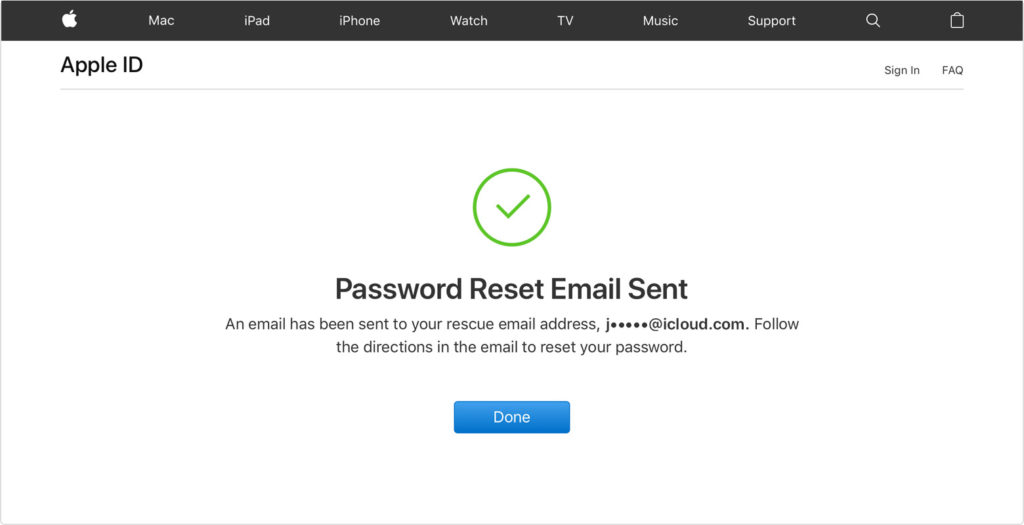
    • Để nhận email khôi phục mật khẩu, chọn “Nhận email.” Để đặt lại mật khẩu của bạn, hãy sử dụng email mà Apple gửi đến địa chỉ email chính của bạn (email sử dụng để đăng ký Icloud)
    • Nếu được yêu cầu Khóa khôi phục (Recovery Key), hãy sử dụng các bước để  xác thực hai yếu tố hoặc xác minh hai bước.
    3 cách đổi mật khẩu iCloud bạn nên biết
    3 cách đổi mật khẩu iCloud bạn nên biết
    • Sau khi bạn đặt lại mật khẩu, bạn sẽ được yêu cầu đăng nhập lại bằng mật khẩu mới. Bạn cũng có thể cần cập nhật mật khẩu trong Cài đặt trên Iphone của bạn.

    Đổi mật khẩu iCloud tài khoản xác minh hai bước

    • Mở trình duyệt và chuyển đến trang tài khoản Apple ID của bạn và nhấp vào “Quên ID Apple hoặc mật khẩu.”  (Forgot Apple ID or password) Nếu được yêu cầu xác nhận số điện thoại của bạn, hãy sử dụng các bước để xác thực hai yếu tố thay thế .
    • Nhập ID Apple của bạn, chọn tùy chọn để đặt lại mật khẩu của bạn, sau đó chọn Tiếp tục.
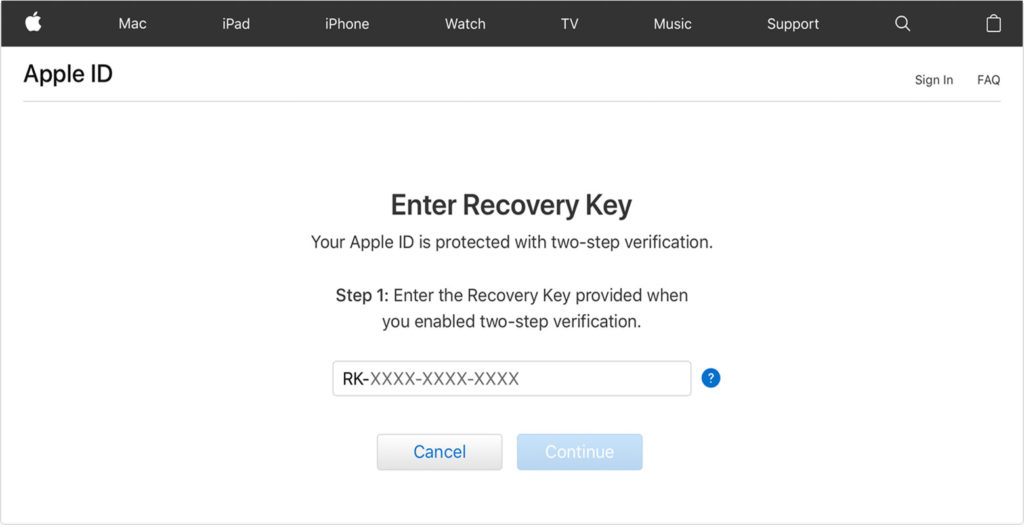
    • Nhập Khóa khôi phục của bạn để xác minh hai bước . *
    3 cách đổi mật khẩu iCloud bạn nên biết
    3 cách đổi mật khẩu iCloud bạn nên biết
    • Chọn một thiết bị đáng tin cậy. * Apple sẽ gửi cho thiết bị đó mã xác minh.
    • Nhập mã xác minh.
    • Sau đó chọn Đặt lại mật khẩu (Reset Password) và tạo một mật khẩu mới,
    • Sau khi bạn đặt lại mật khẩu, bạn sẽ được yêu cầu đăng nhập lại bằng mật khẩu mới. Bạn cũng có thể cần cập nhật mật khẩu trong Cài đặt trên thiết bị của mình .

    Xem thêm :

    Tìm kếm bởi Google:

    • đổi mật khẩu icloud trên iphone
    • đổi mật khẩu icloud trên macbook
    • đổi mật khẩu icloud khi quên
    • đổi mật khẩu icloud khi mất điện thoại
    • đổi mật khẩu icloud bằng điện thoại
    • đổi mật khẩu icloud trên android
    • hướng dẫn đổi mật khẩu icloud

  • Google mở mã nguồn Cardboard khi khai tử Daydream

    Google mở mã nguồn Cardboard khi khai tử Daydream

    Google mở mã nguồn Cardboard khi khai tử Daydream
    Google mở mã nguồn Cardboard khi khai tử Daydream

    Vào tháng 10, Google đã chính thức ngừng sử dụng tai nghe Daydream View VR của mình – và công ty đã từ bỏ vị trí dẫn đầu của mình trong công nghệ VR dựa trên điện thoại bằng cách thông báo rằng họ đã mở mã nguồn phần mềm của Cardboard. Nó đã sẵn sàng với “mã nguồn mở” Cardboard VR cho người xem và bất cứ ai cũng có thể tải về, hành động này của Google được người dùng xem là tích cực khi họ mở mã nguồn phần mềm của họ.

    Google cho biết họ đã cung cấp hơn 15 triệu bộ Cardboard VR trên toàn thế giới, nhưng họ thấy rằng việc sử dụng Cardboard VR Giảm giảm dần theo thời gian. Thật đáng buồn, tôi không nghĩ rằng có nhiều cách sử dụng hấp dẫn cho Cardboard VR, ngoài sự mới lạ ban đầu của nó. Tôi nhớ đã biết một người xem Cardboard VR miễn phí từ một trong những chương trình khuyến mãi của Google với Thời báo New York và cảm thấy thật tuyệt khi một lần tôi sử dụng nó.

    Được giới thiệu vào năm 2014 , Cardboard là một trong những bộ dụng cụ VR đầu tiên, sau các dự án như FOV2GO , nó đã giúp khởi động sự quan tâm đến công nghệ VR dựa trên điện thoại. Tuy nhiên, bây giờ, xu hướng đó đã chính thức kết thúc, dường như không có cách nào để mua Gear VR của Oculus ở Mỹ và Google ngừng Daydream. Bây giờ Google đã mở mã nguồn của Cardboard, tôi đoán điều đó có nghĩa là VR dựa trên điện thoại đã chính thức kết thúc.

    Google cho biết họ sẽ đóng góp cho dự án nguồn mở Cardboard bằng cách thêm các tính năng mới, nhưng ngoài việc cam kết thêm gói SDK cho Unity, Google không nói các tính năng đó có thể là gì. Nếu bạn muốn tự mình kiểm tra dự án, Google đã chia sẻ tài liệu dành cho nhà phát triển và tải SDK Cardboard lên repo GitHub .

    Nguồn: theverg

    Xem thêm :

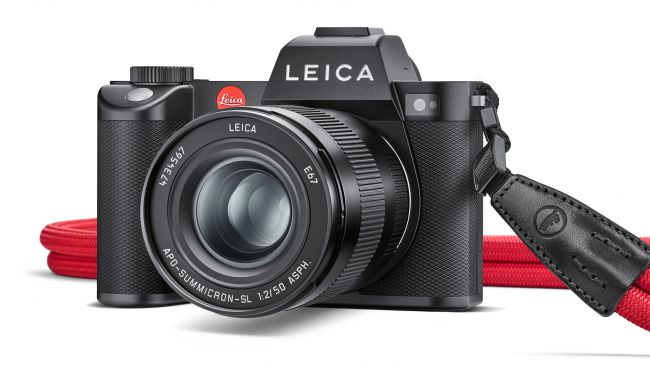
  • Leica SL2 Máy ảnh không gương lật full-frame đã ra mắt

    Leica SL2 Máy ảnh không gương lật full-frame đã ra mắt

    Leica SL2 Máy ảnh không gương lật full-frame
    Leica SL2 Máy ảnh không gương lật full-frame – Image: Leica

    Leica đã ra mắt phiên bản thứ hai của máy ảnh không gương lật SL full frame, mất khoảng bốn năm để hoàn thiện Leica SL2 mới. Trong thời gian đó Leica đã đại tu khá nhiều SL ban đầu để mang đến cho chúng ta một phiên bản với thân máy cứng hơn, được thiết kế lại, cảm biến độ phân giải cao hơn, màn hình cảm ứng phía sau sáng bóng và kính ngắm điện tử nâng cấp (EVF).

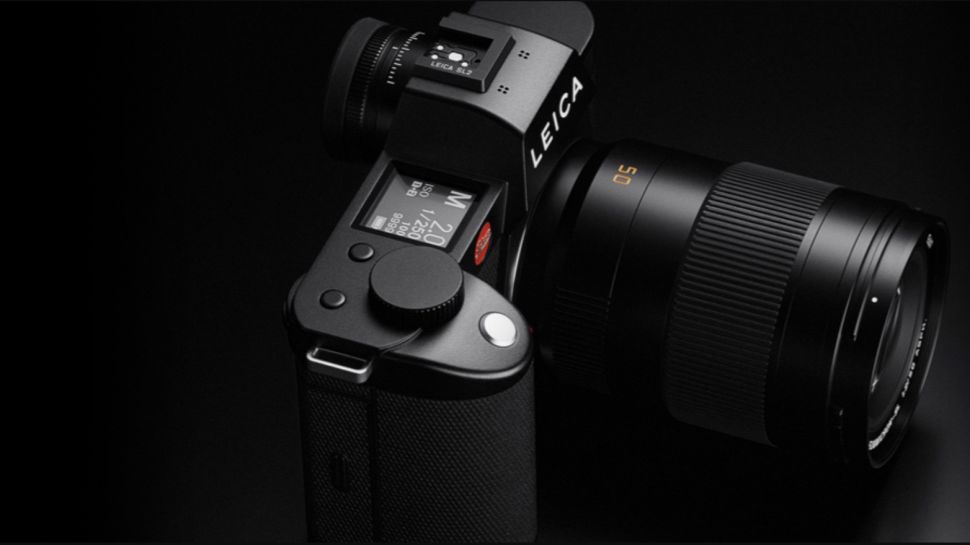
    Được chế tạo xung quanh cùng một cảm biến CMOS full-frame 47MP đã ra mắt trong Leica Q2 (một bước tiến lớn từ 24 triệu pixel trong SL), Leica SL2 tự hào có khung máy bằng magiê và hợp kim nhôm được sử dụng cho các tấm trên cùng và dưới cùng, ở phiên bản trước toàn bộ máy ảnh được làm từ hai khối hợp kim nhôm. Máy ảnh mới đi kèm với tiêu chuẩn chống bụi và nước IP54, bố trí nút bấm giống với thiết lập trên Leica Q2 và CL.

    Cảm biến có dải ISO từ 50 đến 50000, với lời hứa về “dải động cực lớn”, Leica nói, sẽ mang đến “mức độ hoàn hảo về thể hiện chi tiết và chất lượng hình ảnh“.

    Có rất nhiều điểm tương đồng giữa Leica SL2 và Panasonic Lumix S1R, đó không chỉ là về cảm biến 47MP – điều đó không gây ngạc nhiên vì cả hai công ty đều thuộc Liên minh L-mount .

    Giống như S1R, Leica SL2 đi kèm với tính năng ổn định hình ảnh năm trục được tích hợp, cùng 5,5EV (giá trị phơi sáng). Ngay cả EVF trên cả hai máy ảnh cũng có cùng độ phân giải 5,76 triệu điểm ảnh.

    Leica SL2 Máy ảnh không gương lật full-frame
    Leica SL2 Máy ảnh không gương lật full-frame – Image: Leica

    Có hệ thống lấy nét tự động tương phản 225 khu vực với ‘ánh xạ độ sâu’ có sẵn trên Leica SL2, nghe có vẻ khá giống với hệ thống Depth From Def Focus AF của 225 khu vực trong Panasonic. Thậm chí còn có chế độ đa hình ảnh trên SL2 tạo ra bức ảnh cuối cùng với kích thước 187MP, giống như Chế độ phân giải cao trên Lumix S1R.

    Tuy nhiên, điều khác biệt là công cụ chụp ảnh: Leica SL2 sử dụng bộ xử lý Maestro III riêng của Leica, giúp máy ảnh mới có tốc độ chụp tối đa 10 khung hình/giây với màn trập cơ và 20 khung hình/giây với màn trập điện tử. Kích thước bộ đệm cũng rất đáng nể, với hơn trăm JPEG hoặc 78 DNGs (định dạng tệp âm bản kỹ thuật số của Adobe) được lưu vào thẻ.

    Thông số video sẽ quen thuộc với người dùng Panasonic Lumix S, Leica SL2 có khả năng quay 4K ở tốc độ 60fps và 1080p ở tốc độ lên tới 180fps.

    Với rất nhiều điểm tương đồng, chúng tôi nghĩ SL2 sẽ hoạt động tốt như Lumix S1R.

    Ngàm L (L mount) Leica SL2

    Không giống như các dòng máy ảnh Panasonic Lumix S, các sản phẩm của Leica rất đắt tiền và ống kính cũng không rẻ. Tuy nhiên, nhờ có Liên minh ngàm L, người hâm mộ Leica có thể sử dụng kính ngàm L được sản xuất bởi Panasonic và Sigma, mang đến cho người dùng nhiều sự lựa chọn và linh hoạt hơn.

    Điều đó khẳng định ống kính M, S và R cũ của Leica cũng có thể được sử dụng với Leica SL2 cùng với bộ chuyển đổi ống kính.

    Leica SL2 đã có sẵn để đặt hàng trước và sẽ bắt đầu giao hàng vào ngày 21 tháng 11 với mức giá tham khảo $ 5.995 / £ 5.300 / AU $ 9,900 cho riêng thân máy.

    Nguồn: Leica

    Xem thêm :

  • Xiaomi Mi CC9 Pro điện thoại đầu tiên có ống kính 108 megapixel

    Xiaomi Mi CC9 Pro điện thoại đầu tiên có ống kính 108 megapixel

    Xiaomi Mi CC9 Pro điện thoại đầu tiên có ống kính 108 megapixel
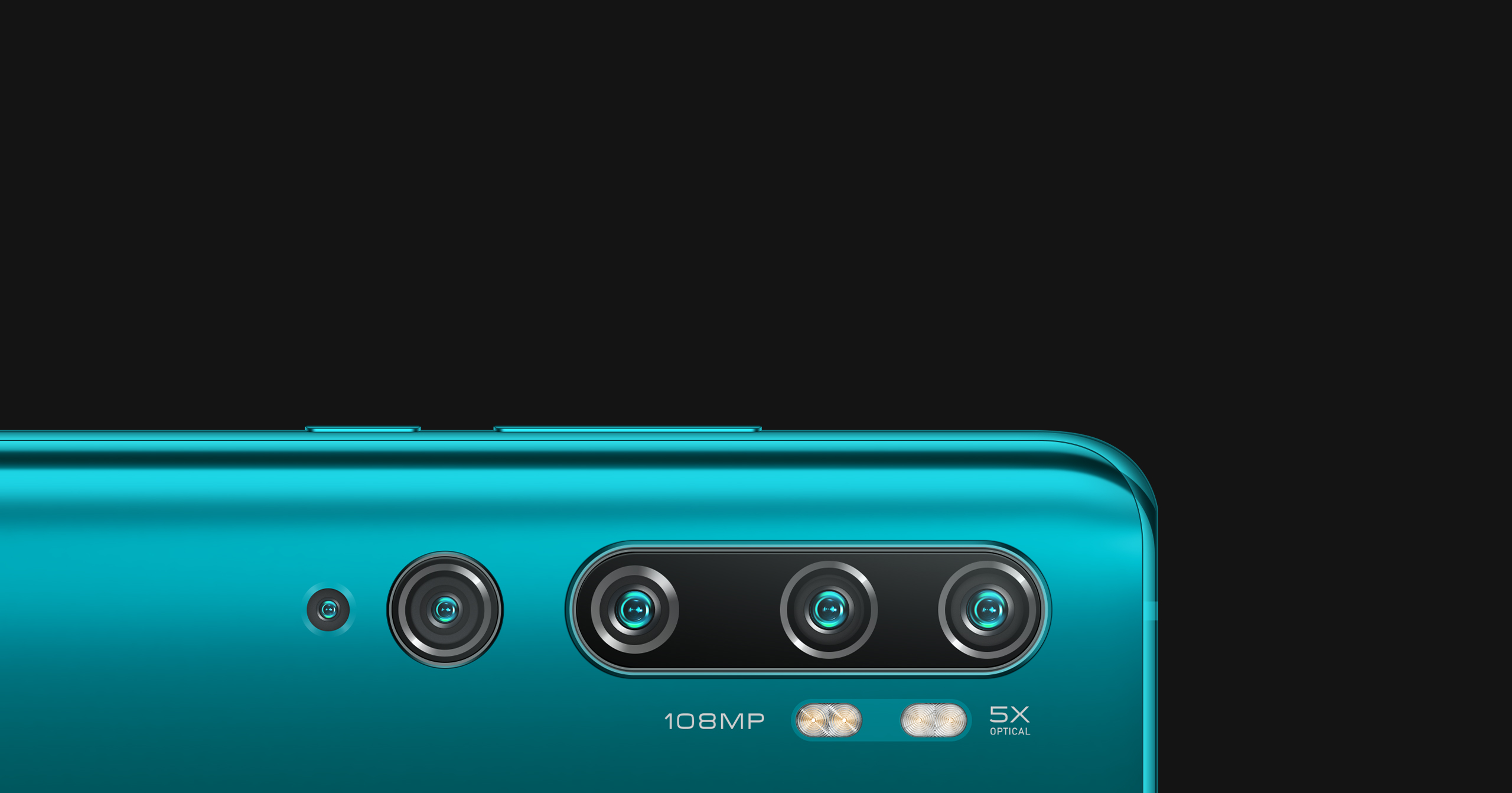
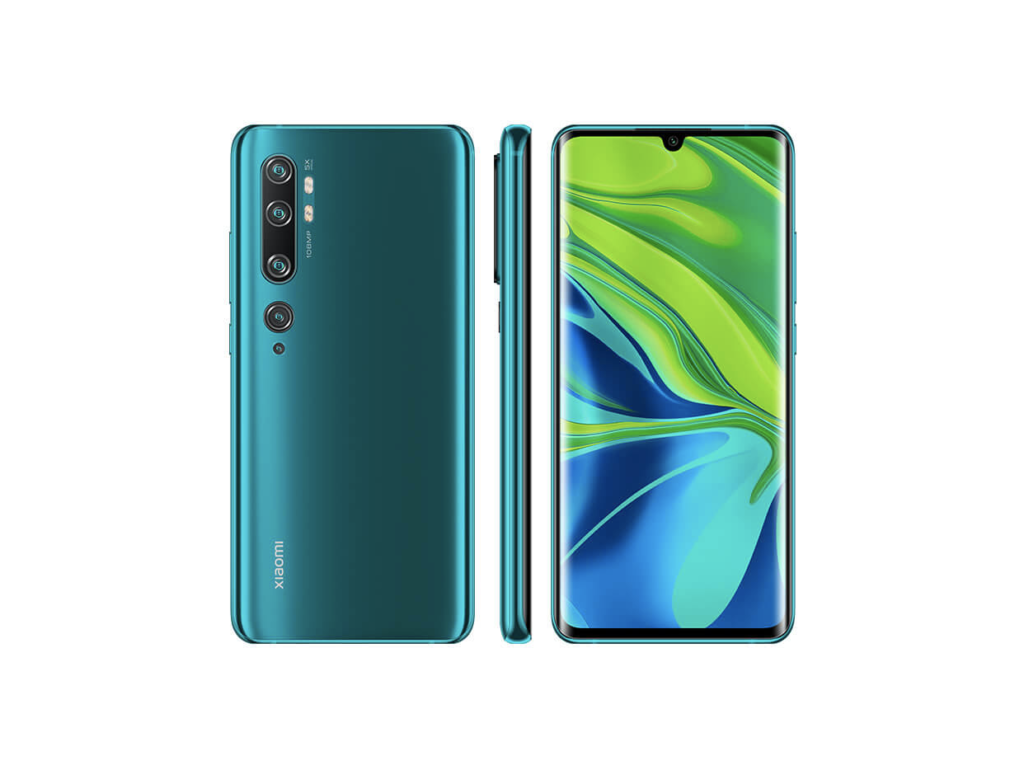
    Cụm ống kính Xiaomi Mi CC9 Pro – Image: Xiaomi

    Mi CC9 Pro đã được ra mắt hôm nay và sự kiện ra mắt đã tập trung rất lớn vào cảm biến camera 108 megapixel. Thiết bị mới hiện đã được chuyển đến DxOMark và gây ấn tượng, nhưng điểm số của DxOMark sẽ không được coi là tin lành.

    Nokia 9 PureView với thiết lập máy ảnh ống kính penta của nó rất được mong đợi nhưng lại chậm chân hơn. Xiaomi hiện đã ra mắt điện thoại camera penta của riêng mình, Mi CC9 Pro và dường như đó là tất cả mọi thứ mà Nokia 9 nên có.

    Điều quan trọng cần lưu ý là điện thoại được DxOMark thử nghiệm không phải là Mi CC9 Pro thông thường, mà là Mi CC9 Pro Premium Edition. Phiên bản Premium khác với CC9 Pro cơ bản nhờ ống kính f/1.87 8P của nó. Nó có giá 500 đô la Mỹ.

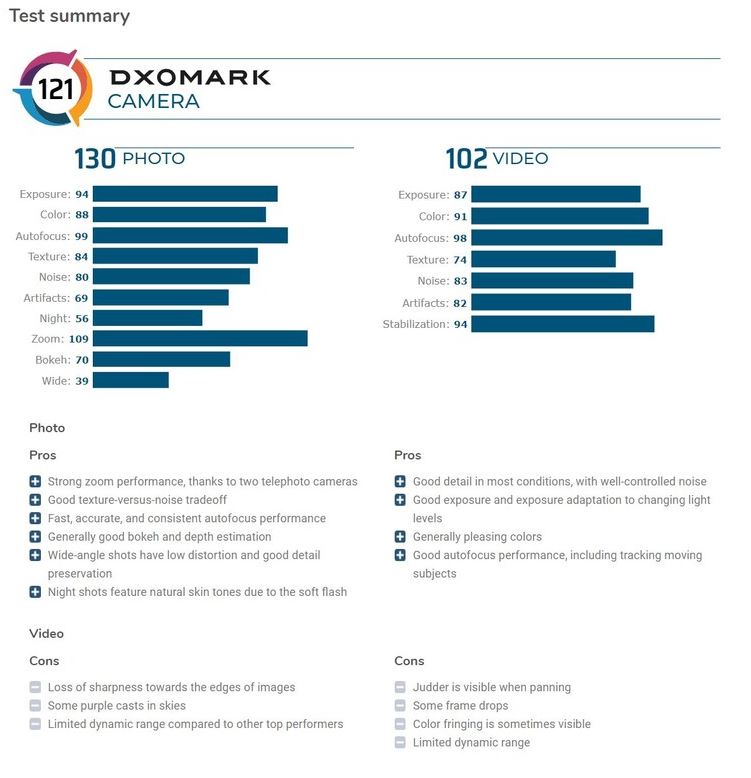
    Theo đánh giá của DxOMark, Mi CC9 Pro Premium là điện thoại thông minh có camera tốt nhất trên thế giới, đạt điểm tổng thể nếu 121 thấy nó nằm cạnh Huawei Mate 30 Pro ở đầu bảng xếp hạng.

    Trong chụp ảnh tĩnh, nó ghi được số điểm 130. Đó là DxOMark tốt thứ hai từng được trao, với Mate 30 Pro cao hơn một chút ở 132. Các thiết bị khác ở đầu bảng xếp hạng bao gồm Samsung Galaxy Note 10+ (126), Huawei P30 Pro (125) và Google Pixel 4 (117).

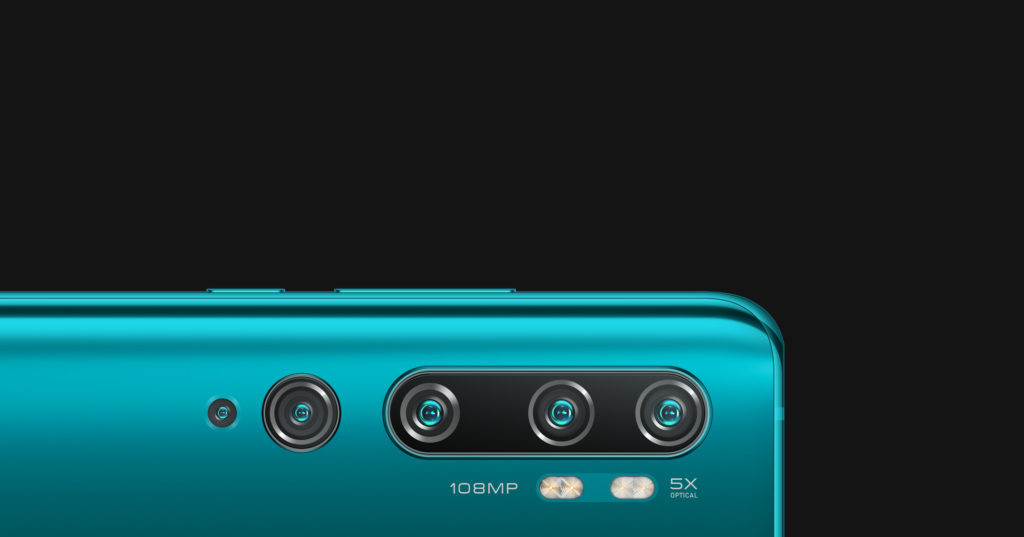
    Thiết kế Xiaomi Mi CC9 Pro
    Thiết kế Xiaomi Mi CC9 Pro – Image: Xiaomi

    Trong danh mục video, Mi CC9 Pro đứng đầu các bảng xếp hạng, làm cho nó trở thành điện thoại thông minh tốt nhất cho video theo tiêu chí chấm điểm của DxOMark. Nó xuất hiện với số điểm 102, cao hơn Google Pixel 4 (101), Galaxy Note 10+ (98) và Huawei Mate 30 Pro (100). Tuy nhiên, giống như Mi 9 , Mi CC9 Pro, được DxOMark thử nghiệm, quay ở độ phân giải mặc định 4K.

    Mi CC9 Pro có khả năng zoom quang 5x, đưa nó vào một dòng đặc biệt, cho đến nay là độc quyền của Huawei P30 Pro và OPPO Reno 10x Zoom. Nó cũng nhanh chóng vượt qua P30 Pro ở khía cạnh đó, đạt được số điểm thu phóng 109. P30 Pro đứng thứ hai, đạt 95 điểm.

    Mặc dù điểm số của Mi CC9 Pro Premium Edition rất ấn tượng, nhưng nhìn kỹ vào các mẫu mà DxOMark cung cấp là cách đánh giá tốt hơn … và mọi thứ không hoàn toàn đơn giản vì điểm số tổng thể có thể không thể hiện hết. Trong hầu hết các bức ảnh, Mi CC9 Pro có xu hướng phơi sáng quá mức, đặc biệt là trong các cảnh có độ tương phản cao. Đáng ngạc nhiên là nó cũng bị tụt lại phía sau Galaxy Note 10+ 5G và Huawei Mate 30 Pro về chuyển động.

    Màu sắc cũng kém đẹp hơn so với Note 10+ 5G và ảnh chụp ban đêm kém hơn một chút. Phần mềm của Xiaomi vẫn bị tụt hậu so với đối thủ.

    Đây cũng không phải là chiếc Mi Mix Alpha có màn hình vô cùng ấn tượng mà công ty đã trình diễn hồi đầu năm nay. Xiaomi hứa hẹn cũng sẽ có cảm biến 108 megapixel.

    Mi CC9 Pro có thiết kế thông thường nếu so sánh với các máy trên thị trường, mặc dù nó có tới năm camera phía sau: ống kính góc rộng 108 megapixel, một ống kính tele 5 megapixel với zoom quang 5x, một camera tele 12 megapixel được thiết kế để chụp ở chế độ chân dung, một camera siêu rộng 20 megapixel với trường nhìn 117 độ và ống kính macro 2 megapixel để chụp cận cảnh. Ngoài ra còn có một camera 32 megapixel thứ sáu ở mặt trước của điện thoại, được đặt trong một notch kiểu giọt nước.

    Với pin 5.260mAh, màn hình AMOLED 6,47 inch cong với cảm biến vân tay trong màn hình và bộ xử lý Snapdragon 730G của Qualcomm. Nó còn có giắc cắm tai nghe 3,5 mm. Về mặt phần mềm, nó sẽ chạy giao diện MIUI 11 của Xiaomi trên Android 9 Pie năm ngoái.

    Xiaomi Mi CC9 Pro sẽ có giá 2.799 nhân dân tệ (khoảng $ 400) cho model cơ bản, 6GB RAM và dung lượng 128GB, hoặc 3.099 nhân dân tệ (khoảng $ 443) cho một model nâng cấp 256GB dung lượng lưu trữ và 8GB RAM. Xiaomi, cũng có một biến thể CC9 Pro Premium Edition có giá 3,499 nhân dân tệ (khoảng 500 USD) với RAM 8GB và dung lượng lưu trữ 256 GB và hệ thống ống kính nâng cấp f/1.87 8P cho máy ảnh chính 108 megapixel.

    Điểm số DXOMARK của Xiaomi Mi CC9 Pro
    Điểm số DXOMARK của Xiaomi Mi CC9 Pro – Image: DxOMARK

    CC9 Pro sẽ được bán tại Trung Quốc vào ngày mai, nhưng vẫn chưa có thông tin gì về việc phát hành quốc tế.

    Nguồn: Xiaomi

    Xem thêm :

  • Đồng hồ thông minh Mi Watch của Xiaomi – Một chiếc Apple Watch giá chỉ 185$

    Đồng hồ thông minh Mi Watch của Xiaomi – Một chiếc Apple Watch giá chỉ 185$

    Đồng hồ thông minh Mi Watch của Xiaomi
    Đồng hồ thông minh Mi Watch của Xiaomi – Image: Xiaomi

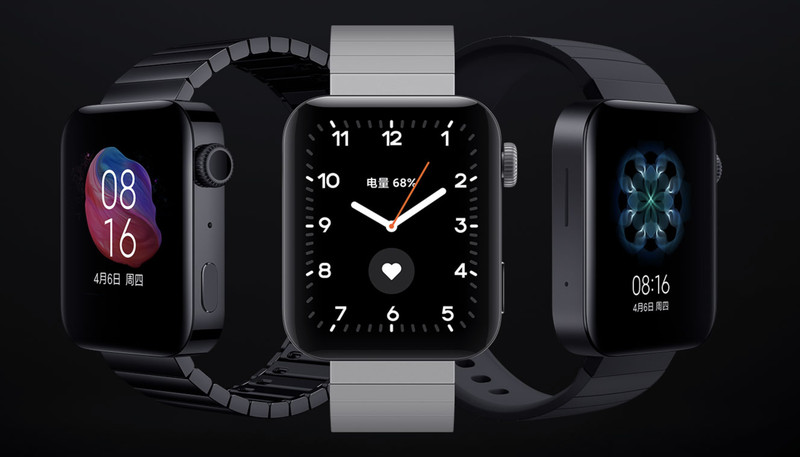
    Xiaomi đã chính thức giới thiệu chiếc Mi Watch : một chiếc đồng hồ thông minh trông giống như Apple Watch phiên bản chạy hệ điều hành Google Wear với giá khởi điểm là $ 185 (1.299 CNY).

    Như chúng tôi đưa tin vào tuần trước, nhìn thoáng qua chiếc Mi Watch chúng tôi ghi nhận sự giống nhau về mặt vật lý của nó với chiếc smartwatch của Apple. Có một màn hình cảm ứng hình chữ nhật cong, núm xoay có khía để cuộn và nút bấm hình viên thuốc ngay bên dưới – tất cả đều giống như thiết bị của Apple.

    Đồng hồ thông minh Mi Watch của Xiaomi
    Đồng hồ thông minh Mi Watch của Xiaomi – Image: Xiaomi

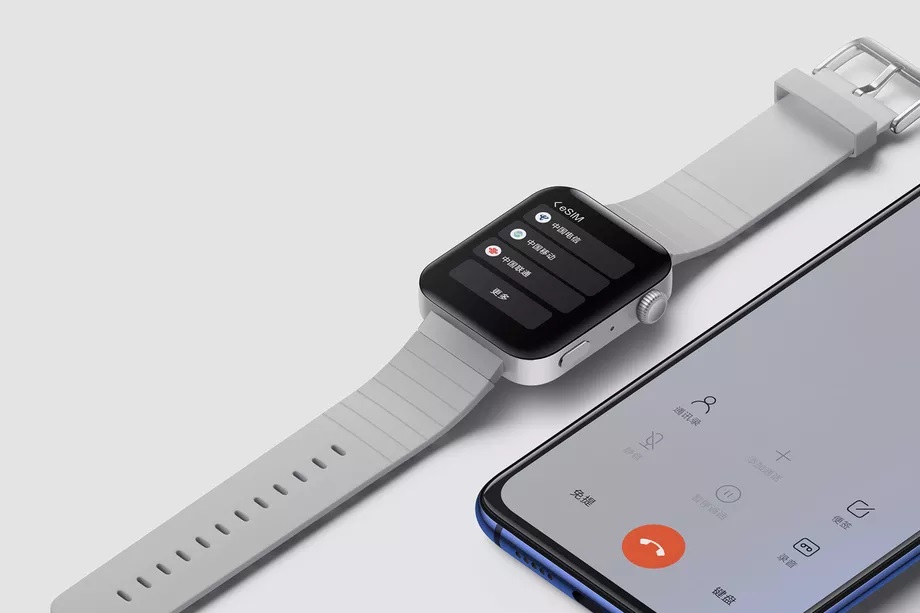
    Nhưng Xiaomi hiện đã chia sẻ nhiều chi tiết hơn về Mi Watch và nó có vẻ như là một đối thủ cạnh tranh nhỏ. Engadget nói rằng nó có màn hình AMOLED 1,78 inch với mật độ điểm ảnh 326ppi và pin 570mAh, Xiaomi tuyên bố nó có thời lượng 36 giờ sử dụng. Mi Watch được trang bị bộ vi xử lý Qualcomm Snapdragon Wear 3100 và RAM 1GB và đi kèm với bộ nhớ trong 8GB. Ngoài ra còn có chức năng Wi-Fi, Bluetooth và NFC, tính năng theo dõi nhịp tim và hỗ trợ eSIM cho kết nối 4G.

    Sự khác biệt lớn (ngoài giá cả) là phần mềm tùy chỉnh của Xiaomi dành cho Wear OS: MIUI For Watch. Điều này có vẻ như mang lại cho hệ điều hành của Google một giao diện tương đối giống Apple. Xiaomi đã tạo ra các ứng dụng của riêng mình cho thiết bị, bao gồm các phiên bản của ứng dụng ‘Tasks’, ‘Recorder’, và ‘Notes’ và MIUI For Watch cũng sẽ có cửa hàng ứng dụng riêng.

    Ngoài ra Mi Watch cũng có các chức năng theo dõi sức khỏe, được Xiaomi triển khai với hệ sinh thái Mi Smart Band giá rẻ và phổ biến của mình . Theo TechRadar, những thiết bị này bao gồm cảm biến oxy(Spo2), theo dõi giấc ngủ, tập thể dục và một thứ Xiaomi gọi là theo dõi năng lượng cơ thể. “Đồng hồ thông minh Mi Watch” có khả năng chống nước khi bơi.

    Đồng hồ thông minh Mi Watch của Xiaomi
    Đồng hồ thông minh Mi Watch của Xiaomi – Image: Xiaomi

    Tin xấu là smartwatch này ban đầu sẽ chỉ được bán tại Trung Quốc. Đồng hồ cơ bản sẽ có giá $ 185 (CNY 1,299) phát hành ngày 11 tháng 11, phiên bản cao cấp hơn (với vỏ bằng thép không gỉ và dây đeo kim loại) sẽ ra mắt vào cuối năm nay với giá khoảng $ 290 (1.999 CNY). Có thể Mi Watch cũng sẽ ra mắt tại các quốc gia khác trong những tháng tới. Bên cạnh đồng hồ, Xiaomi cũng đã tiết lộ CC9 Pro : một điện thoại thông minh có camera 108 megapixel.

    Nguồn : Xiaomi

    Xem thêm :

  • Adobe Photoshop cho iPad xuất hiện với nhiều tính năng mới

    Adobe Photoshop cho iPad xuất hiện với nhiều tính năng mới

    Adobe Photoshop cho iPad

    Gần một năm sau khi được công bố lần đầu tiên, Photoshop cho iPad cuối cùng cũng đã xuất hiện . Adobe tiết lộ ứng dụng tại hội nghị thiết kế Max hàng năm của mình ngày hôm nay và nó đã xuất bản một bài đăng trên blog kỷ niệm sự ra mắt của phiên bản 1.0. Ứng dụng đã được thiết kế lại cho thiết bị di động và bao gồm nhiều công cụ của Photoshop trên máy tính để bàn, đặc biệt là các công cụ xử lý, chỉnh sửa và mặt nạ. Không phải tất cả mọi thứ ở đây, nhưng Adobe cho biết phiên bản đầu tiên này chỉ là khởi đầu.

    Sự khởi đầu Photoshop cho iPad

    “Đây là sự khởi đầu”, chuyên gia về các sản phẩm Photoshop, Pam Clark nói. Phiên bản đầu tiên của Photoshop trên iPad tập trung vào … các tác vụ và quy trình công việc phổ biến mà chúng tôi nghĩ sẽ hữu ích cho hầu hết người dùng Photoshop. Adobe Adobe cẩn thận lưu ý rằng nhiều tính năng sẽ được bổ sung theo thời gian, một số báo cáo ban đầu về những người thử nghiệm bản beta cuối cùng thất vọng vì phần mềm không phải là những gì họ đã hy vọng.

    Giao diện photoshop trên iPad
    Giao diện photoshop trên iPad

    Đúng là Photoshop cho iPad không có tất cả các tính năng của phiên bản trên máy tính, như công cụ bút (pen) hoặc dòng thời gian hoạt hình (time line). Nhưng thuật ngữ mà ‘Real Photoshop’ thực sự xuất phát từ nguyên nhân ứng dụng PTS trên iPad được xây dựng từ cùng một bộ mã với Photoshop trên máy tính để bàn. Adobe cũng tích hợp vào định dạng tệp Cloud PSD mới của mình, cho phép người dùng đồng bộ các chỉnh sửa trên máy tính bảng và máy tính để bàn và hy vọng sẽ khuyến khích người dùng tiếp tục sáng tạo Photoshop trong cloud.

    Ông Scott Scott Belsky, giám đốc sản phẩm của Adobe, cho biết trong một sự kiện: “Nó không phải là phiên bản thực sự của Photoshop chạy trên Ipad. Chúng tôi cố gắng xây dựng một nền tảng mở rộng để bạn có thể làm một số việc không chỉ trên chiếc máy tính để bàn”

    Tính năng tự đông sao lưu

    Cloud PSDs biểu thị cam kết của Adobe đối với thế hệ ứng dụng máy tính bảng mới, bao gồm Fresco và Aero, cả hai đều hỗ trợ định dạng tệp mới. Khi một tệp PSD ở trên cloud, phần mở rộng của nó sẽ được đổi thành PSDC, “C” biểu thị Cloud. Các PSDC sẽ tự động lưu khi người dùng làm việc và có thể được lưu ở các nền tảng Cloud khác ngoài Creative Cloud. Người dùng có thể sử dụng Photoshop trên iPad hoặc máy tính để bàn có thể không kết nối mạng (offline), với các chỉnh sửa được lưu trong bộ nhớ tạm cho đến khi chúng kết nối lại với internet.

    Ứng dụng có một thanh công cụ ở bên trái, nơi chứa các công cụ như ‘brush’, ‘type’, ‘clone stamp’, ‘healing brush’, và ‘lasso’. Các cửa sổ ‘layer’ ở bên phải, cùng với các công cụ chỉnh sửa ảnh như độ sáng, độ tương phản, màu sắc và độ bão hòa và mức độ. Ngoài ra còn có các bảng để điều chỉnh hình ảnh với ‘masks’, ‘gradients’, và chế độ hòa trộn ‘blend modes’.

    Thanh công cụ photoshop trên iPad
    Thanh công cụ photoshop trên iPad

    Photoshop trên iPad chỉ có sẵn cho khách hàng đã có tài khoản Creative Cloud, nghĩa là nó được bao gồm nếu họ đã trả tiền cho một gói với Photoshop trước đó. Nếu không, người dùng sẽ phải đăng ký, trong đó rẻ nhất là gói Nhiếp ảnh 9,99 USD bao gồm Lightroom và Photoshop.

    Cập nhật nhanh chóng

    Vì là ứng dụng dành cho thiết bị di động, người quản lý sản phẩm Photoshop, Jenny Lyell cho biết Adobe có kế hoạch cập nhật Photoshop cho iPad với tốc độ nhanh hơn nhiều so với các ứng dụng Creative Cloud hiện tại cho máy tính. Điều đó giúp nhóm có thêm thời gian để nhận phản hồi từ người dùng và thêm các tính năng mới dần dần.

    Belsky đã nói “Chúng tôi sẽ không cố gắng để đưa tất cả những tính năng được phát triển trong 30 năm liên tục lên một nền tảng hoàn toàn mới, và trong ngày đầu tiên”. Thay vào đó, chúng tôi sẽ suy nghĩ lại về sự phát triển của một số tính năng này. Photoshop trên iPad có thể chưa phải là bản đầy đủ của Photoshop, nhưng đó là sự thật.

    Nguồn: theverge.com

    Xem thêm :

  • Samsung Galaxy S10 Lite mới hiệu năng hấp dẫn

    Samsung Galaxy S10 Lite mới hiệu năng hấp dẫn

    Samsung Galaxy S10 series
    Samsung Galaxy S10 series – Image source: Samsung

    Vài tuần qua cộng đồng mạng đã chứng kiến ​​những dòng tin đồn liên quan đến chiếc Samsung Galaxy S10 Lite. Một chiếc điện thoại “Lite” nghe có vẻ kém hấp dẫn, vì tất cả chúng ta đều muốn những chiếc điện thoại cao cấp hơn, mạnh mẽ hơn. Tuy nhiên, với trường hợp này thì “S10 Lite” có vẻ như không phải là Lite.

    Trong vài tuần qua, những tin đồn về Samsung Galaxy S10 Lite đã rộ lên. Thiết bị này đã xuất hiện trên một số trang web chứng nhận và điểm chuẩn, cho chúng tôi một ý tưởng khá rõ ràng về những gì mong đợi từ nó.

    Theo báo cáo mới nhất, S10 Lite sẽ có pin dung lượng lớn 4.370 mAh. Thông tin này được đưa ra sau khi thiết bị được chứng nhận bởi cơ quan Anatel của Brazil.

    Thật thú vị khi Galaxy S10 Lite sẽ có pin lớn như vậy. Các máy S10 Plus được trang bị pin 4100mAh và Note 10 Plus là 4300 mAh. Điều này sẽ biến Samsung Galaxy S10 Lite trở thành thiết bị cao cấp của Samsung có pin lớn nhất.

    Đi theo những thông tin chúng ta đã thấy cho đến nay, Samsung Galaxy S10 Lite sẽ có Snapdragon 855 , RAM 8GB, màn hình Super AMOLED 6,7 inch và sạc nhanh 45 W. Về mặt camera, nó được cho là có thiết kế ba camera phía sau 48 MP + 12 MP + 5 MP và camera selfie 32 MP.

    Với những thứ này, đó dường như không phải là một thiết bị “Lite”. Phần cứng được giới thiệu với các thông số kỹ thuật đó sẽ đặt nó ngang hàng với Galaxy S10 Plus. Có khả năng Samsung Galaxy S10 Lite không thực sự là một thiết bị Lite. Chúng tôi có xu hướng tin rằng nó chỉ là một điện thoại Galaxy S khác.

    Bản ghi Geekbench Samsung Galaxy S10 Lite

    Một bản ghi Geekbench cho một thiết bị có mã ‘samsung SM-G770F’ đã được phát hiện và nó tiết lộ một vài chi tiết về điện thoại thông minh bí ẩn. Một số người tin rằng thiết bị đặc biệt này cuối cùng có thể là Galaxy S10 Lite, có khả năng sẽ được trang bị Snapdragon 855 SoC và ít nhất 8 GB RAM. SM-G770F có điểm số đa lõi mạnh mẽ trong bài kiểm tra.

    Nhưng các hồ sơ Geekbench có thể bị làm giả mạo, vì vậy chúng ta sẽ phải chờ xự xác nhận chính thức của nhà sản xuất để có thể tin chắc rằng đó là Samsung Galaxy S10 Lite. Nếu nó không bị giả mạo cơ sở của giả định mã ‘SM-G770F’ này được cho là Samsung Galaxy Note 10 Lite khá là có thể tin tưởng. Theo phong cách đánh số kiểu máy của nhà sản xuất, ví dụ: Samsung Galaxy S10e là SM-G970 – vì vậy có thể thấy tại sao nhiều người tin rằng đây có thể là một chiếc Samsung Galaxy S10 Lite mà chúng ta đang mong đợi.

    Xem thêm :

    Hiệu năng Samsung Galaxy S10 Lite

    Chuyển sang kỷ lục Geekbench (nếu nó không bị làm giả) , Samsung Galaxy S10 Lite hoạt động đáng ngưỡng mộ và chắc chắn sẽ sớm tìm thấy nhiều fan nếu có mức giá phù hợp. Mục nhập thông tin cho biết Samsung Galaxy S10 Lite chạy hệ điều hành Android 10 và RAM 8 GB (Galaxy S10e có RAM 6 GB với biến thể 8 GB). Thông tin về bộ vi xử lý hướng tới Snapdragon 855 của Qualcomm. Về điểm số, Samsung Galaxy S10 Lite có số điểm 742 điểm đáng nể trong bài kiểm tra lõi đơn và điểm số 2.604 điểm trong điểm chuẩn đa lõi. Khi được đặt so với mức trung bình chuẩn hiện nay, Galaxy S10 Lite có thứ hạng khá tốt. Trong biểu đồ lõi đơn Geekbench 5, Galaxy S10 Lite tương đương với những máy S10 khác ở đầu bảng ( Galaxy S10e có 746 điểm). Tuy nhiên, cần chỉ ra ở đây rằng các máy S10 khác sử dụng chip Samsung Exynos 9820 , trong khi điện thoại Galaxy S10 Lite sử dụng Snapdragon 855 có tính năng thấp hơn trong biểu đồ (S10e: 685 điểm).

    Samsung Galaxy S10 Lite được đồn đại thực sự làm tốt trong hiệu năng đa lõi. Trong biểu đồ này, các thiết bị Galaxy S10 với SD 855 ở vị trí cao, với S10e có số điểm trung bình là 2.402 điểm. Nhưng Galaxy S10 Lite đạt kỷ lục 2.604, vượt qua cả Galaxy S10, vượt xa các thiết bị Note 10 và G8 ThinQ của LG và Mi 9 của Xiaomi , và gần với vị trí dẫn đầu OnePlus 7 Pro (2.664 điểm). Nếu thông tin này được kiểm chứng, thì đó là một hiệu suất ấn tượng khiến người tiêu dùng phấn khích về triển vọng sở hữu một điện thoại thông minh mạnh mẽ với giá cả phải chăng hơn dưới tên gọi Samsung Galaxy S10 Lite.

    Nguồn: IndiashoppsGSMArena

  • Dùng thử 1 năm miễn phí Apple TV Plus

    Dùng thử 1 năm miễn phí Apple TV Plus

    1 năm miễn phí Apple TV Plus
    1 năm miễn phí Apple TV Plus

    Apple TV Plus ra mắt ngày 2 tháng 11 năm 2019 và Apple có một thỏa thuận miễn phí nhưng hạn chế về thời gian cho những khách hàng mua: iPhone, iPad, iPod touch, Apple TV hoặc Mac mới, bạn sẽ được dùng thử miễn phí một năm dịch vụ phát trực tuyến mới nhất của công ty.

    Nhưng có một nhược điểm: bản dùng thử miễn phí sẽ tự động đăng ký cho bạn trả phí hàng tháng khi bản thử miễn phí hết hạn, nhưng bạn có thể hủy nó bất cứ lúc nào. Nếu bạn từ chối tự động gia hạn trước khi thời hạn dùng thử miễn phí kết thúc, bản dùng thử miễn phí của bạn sẽ ngay lập tức bị hủy bỏ, không có cách nào để tiếp tục dùng thử miễn phí mặc dù nó còn hạn.

    ĐẶT LỜI NHẮC

    HÃY ĐẶT LỜI NHẮC ĐỂ HỦY APPLE TV PLUS VÀO NGÀY 31 THÁNG 10 NĂM 2020

    Điều đó có nghĩa là tận dụng tối đa một năm miễn phí của bạn, bạn không nên hủy dịch vụ cho đến khi gần kết thúc hạn dùng thử miễn phí. Nếu bạn đang kích hoạt bản dùng thử miễn phí, điều đó có nghĩa là bạn sẽ muốn hủy trước ngày 31 tháng 10 năm 2020, để đảm bảo rằng bạn có thẻ dùng miễn phí cả năm dịch vụ Apple TV Plus. (Apple nói rằng khách hàng phải hủy bỏ ít nhất một ngày trước khi hết hạn sử dụng miễn phí)

    Nói cách khác, nếu bạn đang sử dụng Apple TV Plus miễn phí, hãy đảm bảo đặt lời nhắc để hủy nó trong vòng chưa đầy một năm kể từ bây giờ, nếu bạn không muốn tiếp tục trả tiền sau khi Apple TV Plus hết khuyến mại.

    Xem thêm:

    Những điều cần biết về bản dùng thử miễn phí Apple TV Plus:

    Bất kỳ iPhone, iPad, iPod touch, Apple TV hoặc Mac mới nào có khả năng chạy phần mềm iOS, iPadOS, tvOS hoặc macOS mới nhất được mua sau ngày 10 tháng 9 năm 2019, từ Apple hoặc đại lý ủy quyền của Apple. Bạn không cần phải mua iPhone 11 Pro mới nhất để được đăng ký miễn phí Apple TV Plus.

    Bạn có thời gian ba tháng kể từ khi bạn mua thiết bị của mình (kích hoạt) để đăng ký dùng thử miễn phí một năm (hoặc nếu bạn đã mua thiết bị trước ngày 1 tháng 11, bạn có ba tháng kể từ ngày 1 tháng 11).

    Bản dùng thử một năm miễn phí chỉ được cung cấp vào thời điểm hiện tại, có nghĩa là Apple có thể  ngừng khuyến mại dịch vụ Apple TV Plus vào một thời điểm nào đó trong tương lai.

    Bản dùng thử miễn phí có tính năng tương tự như thuê bao Apple TV Plus trả phí – được chia sẻ trên toàn bộ nhóm gia đình của bạn với tối đa năm thành viên khác trong gia đình. Bạn cũng có thể xem cùng lúc trên 6 thiết bị khác nhau, điều đó có nghĩa là bạn sẽ không phải tranh dành với các thành viên trong gia đình để xem nội dung yêu thích của mình.

    Mặt trái là bạn bị giới hạn chỉ một lần dùng thử miễn phí cho mỗi nhóm Apple ID / Family Sharing, vì vậy nếu nhiều người trong gia đình bạn mua iPhone mới trong năm nay, bạn vẫn chỉ nhận được một năm thuê bao Apple TV Plus miễn phí để mọi người chia sẻ.

    Nguồn: Thietbiketnoi.com

  • Diablo IV được công bố tại BlizzCon 2019

    Diablo IV được công bố tại BlizzCon 2019

    Diablo IV được công bố tại BlizzCon 2019

    Diablo IV cuối cùng đã được giới thiệu chính thức. Blizzard đã công bố trò chơi tại lễ khai mạc cho BlizzCon 2019 ở Anaheim, California và nó được phát triển tiếp từ cốt truyện Diablo III năm 2012. Trò chơi đã được tiết lộ với một đoạn phim dài, thể hiện một giai điệu mới, tối hơn, trở lại với cách thức quen thuộc trước đó trong sê-ri. Dưới đây là cách Blizzard mô tả tiền đề game:

    “Diablo IV diễn ra nhiều năm sau các sự kiện của Diablo III, sau khi hàng triệu người đã bị tàn sát bởi các cuộc chiến của Thiên đàng và Địa ngục. Từ đống tro tàn của cuộc chiến tranh dành quyền lực, một cái tên huyền thoại lại trỗi dậy.”

    Trong sự kiện này, Blizzard nhấn mạnh rằng Diablo IV sẽ quay trở lại khung cảnh quen thuộc của tựa game này cùng với máu và bóng tối. Ba lớp class được công bố đầu tiên là barbarian, sorceress và druid.

    Đây là cái nhìn đầu tiên, ngắn gọn về game play Diablo IV:

    Công nghệ tạo nên game Diablo IV

    Diablo IV đang được phát triển bằng cách sử dụng công nghệ hiện đại, tạo chiều sâu cho mỗi khung cảnh game. Công nghệ này là trung tâm tạo nên mọi thứ người chơi sẽ nhìn, nghe và cảm nhận – mang lại độ trung thực cao hơn nhiều và trải nghiệm hấp dẫn hơn. Nó mở ra vô số khả năng cho loạt game Diablo , từ hoạt hình nhân vật mượt mà, hiệu ứng nhân vật, cho đến những chiến trường thực tế rộng lớn cho người chơi, các khung cảnh game liền mạch và người chơi sẽ đi qua để tìm kiếm con đường qua màn tiếp theo. Cuối cùng, Diablo IV sẽ dân người chơi tới một thế giới khắc nghiệt và chết chóc hơn.

    Trong khi tin đồn về game Diablo IV tồn tại trong một thời gian, Blizzard đã không chính thức nói về trò chơi cho đến ngày hôm nay. Tại sự kiện BlizzCon năm ngoái, công ty đã tiết lộ Diablo Immortal, một phiên bản di động vẫn chưa thực sự ra mắt một năm sau đó. Trong khi đó, dự kiến vào tháng 3 năm sau, phiên bản thử nghiệm lần đầu của Diablo sẽ được cung cấp .

    Vẫn chưa có thông tin chính thức về ngày phát hành của Diablo IV, nhưng nó sẽ đến với PC, PS4 và Xbox One.

    Xem thêm :

  • Cách khóa bàn phím laptop nhanh nhất bạn nên biết

    Cách khóa bàn phím laptop nhanh nhất bạn nên biết

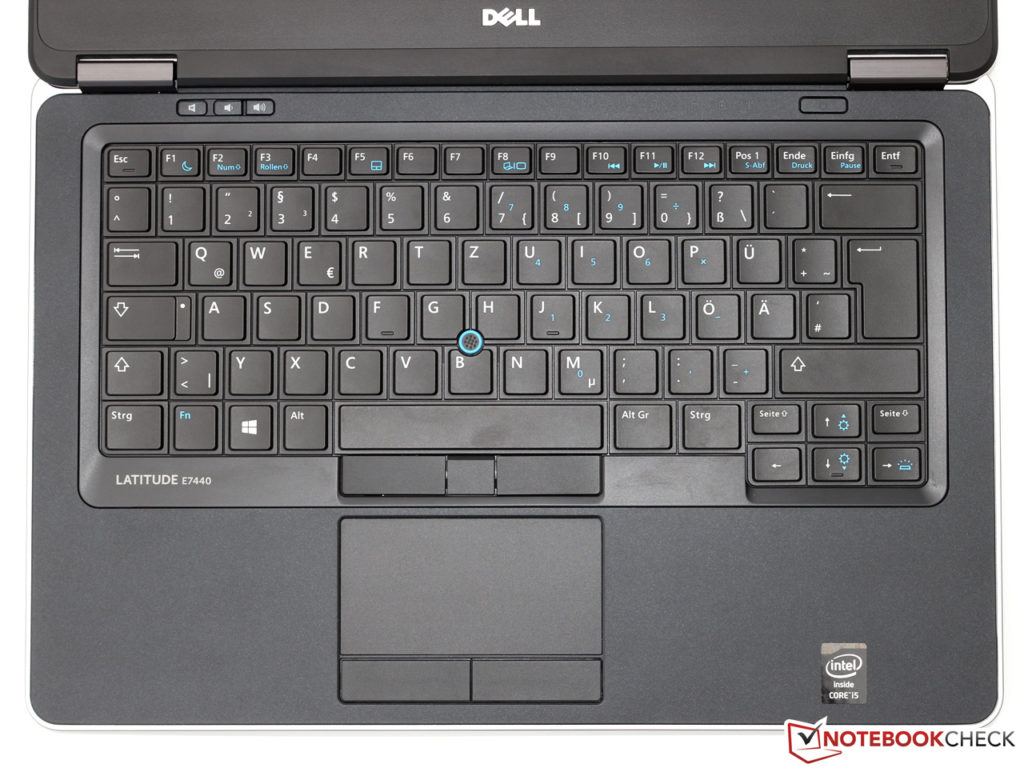
    Cách khóa bàn phím laptop
    Cách khóa bàn phím laptop – Image: notebookcheck

    Trẻ nhỏ và thú cưng thường chơi với bàn phím laptop, điều này có thể thú vị với chúng, nhưng có thể gây ra vấn đề cho bạn. Hành động này có thể vô tình xóa thông tin quan trọng khỏi laptop của bạn hoặc vô tình điều chỉnh cài đặt laptop. Những rắc rối này có thể tránh được bằng cách khóa bàn phím laptop để tránh hành động vô tình không mong muốn như thú cưng bò trên bàn phím của bạn.

    Các cách khóa bàn phím

    Cách khóa bàn phím laptop bằng phím tắt

    Một phím tắt để khóa bàn phím được tích hợp trong hệ điều hành Windows. Bạn có thể khóa bàn phím bằng cách nhấn đồng thời phím “Windows” và “L” (thao tác này sẽ tạm thời log out laptop của bạn). Bàn phím có thể được truy cập lại bằng cách nhấn “Enter” và nhập mật khẩu của bạn, ngoài ra thao tác này cũng giúp bảo vệ thông tin trên màn hình của bạn khi bàn phím bị khóa, không ai có thể nhìn thấy nội dung công việc trên máy bạn.

    Cách tạo Shortcut khóa bàn phím laptop

    Bạn có thể khóa bàn phím laptop bằng cách tạo biểu tượng phím tắt. Đầu tiên nhấp chuột phải vào một khoảng trống trên màn hình nền và chọn “new”, sau đó “Shortcut” và gõ “rundll32.exe user32.dll, LockWorkStation” (không có dấu ngoặc kép) vào ô trống. Sau đó nhấp vào “next”, sau đó “Finish”. Nhấp đúp vào phím tắt mà bạn đã tạo trên màn hình để khóa bàn phím laptop.

    Sử dụng dòng lệnh để khóa bàn phím laptop

    Bàn phím laptop có thể bị khóa bằng cách sử dụng dòng lênh. Bạn có thẻ thực hiện như sau, chọn menu “Start”, sau đó chọn “Run” và nhập “cmd” (không có dấu ngoặc kép) trong ô trống. Kết thúc hành động bằng cách nhấp vào “OK.” Trên cửa sổ Cmd (mầu đen) hiện ra nhập “rundll32.exe user32.dll, LockWorkStation” và nhấn “Enter.” Bàn phím sẽ bị khóa trong khi máy vẫn bật.

    Khóa bàn phím bằng Task Manager

    Nếu bàn phím của bạn thiếu phím “Windows”, bạn vẫn có thể khóa bàn phím laptop bằng cách nhấn đồng thời các phím “CTRL” + “Alt” + “Del” trong vài giây. Nếu cửa sổ Windows Security xuất hiện, chọn “Lock Computer.” Nếu cửa sổ Trình quản lý tác vụ (Task Manager) xuất hiện, chọn “Shutdown”, sau đó chọn “Lock Computer” để khóa bàn phím laptop. Nhập mật khẩu máy tính của bạn sẽ đăng nhập lại vào máy tính khi bạn bật nguồn.

    Nguồn: 3Printer.net

    Xem thêm: