Tác giả: Mr.Printer

  • Đánh giá Samsung Galaxy Z Fold 3: Đây có phải là điện thoại bạn mong đợi ?

    Đánh giá Samsung Galaxy Z Fold 3: Đây có phải là điện thoại bạn mong đợi ?

    Galaxy Z Fold 3 là điện thoại có thể gập lại thế hệ thứ ba của Samsung. Galaxy Z Fold 2 năm ngoái là một điện thoại tuyệt vời, với rất nhiều cải tiến so với thế hệ đầu tiên và Samsung đã nâng cấp mọi thứ với Z Fold 3.

    Z Fold 3 giờ đây có khả năng chống nước và là điện thoại đầu tiên của Samsung có camera dưới màn hình. Nhưng đặc biệt, Galaxy Z Fold 3 hỗ trợ bút S Pen, đây có lẽ là điều tuyệt vời với fan của dòng Note.

    Ngoại trừ camera, Galaxy Z Fold 3 cũng có phần cứng cao cấp, cùng với nhiều tính năng phần mềm mà Samsung kỳ vọng biến nó trở thành điện thoại đáp ứng nhu cầu công việc tốt nhất năm 2021. Nhưng Z Fold 3 có phù hợp với bạn hay không ?

    Hãy cùng tìm hiểu trong bài đánh giá này. Tuy nhiên, trước khi bắt đầu, chúng tôi phải thành thật là bài đánh giá này sẽ không đề cập đến S Pen, vì Samsung đã không gửi nó cho chúng tôi kèm với Z Fold 3. Tuy nhiên, chúng tôi sẽ cập nhập về trải nghiệm but S Pen ngay khi nó ra mắt.

    Xem thêm: Shop Phụ Kiện Điện Thoại

    Thiết kế Galaxy Z Fold 3
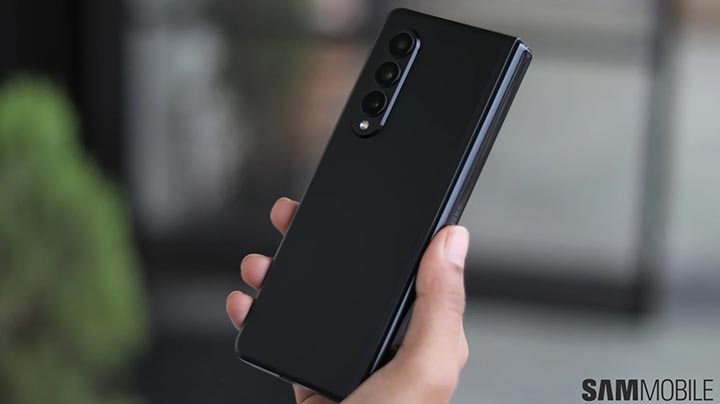
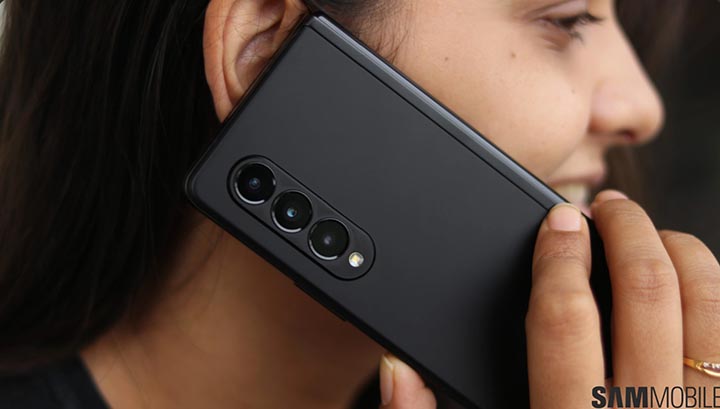
    Thoạt nhìn, Galaxy Z Fold 3 rất giống với Z Fold 2 cả bên trong lẫn bên ngoài, nhưng Samsung đã cải tiến rất nhiều. Trước hết, Galaxy Z Fold 3 cho cảm giác cầm trên tay cực kỳ cao cấp, đặc biệt là với lớp hoàn thiện mờ trên phiên bản màu đen và cụm camera được thiết kế lại. Thân máy cứng cáp hơn nhờ những gì Samsung gọi là Armor Aluminium và giống như Z Fold 2, kính cường lực Gorilla Glass Victus của Corning bảo vệ mặt sau và màn hình ngoài.

    Màn hình chính vẫn sử dụng kính siêu mỏng, nhưng Samsung đã công bố tăng độ bền lên 80% bằng cách cải tiến lớp phim nhựa. Và sự khác biệt có thể nhận thấy với màn hình, cho cảm giác cứng cáp hơn rất nhiều khi bạn lướt ngón tay qua nó. Z Fold 3 cũng nhẹ hơn và mỏng hơn một chút, mặc dù điều đó không thực sự gây chú ý đáng kể về kích thước tổng thể và điện thoại vẫn cồng kềnh khi so với điện thoại thông minh thông thường.
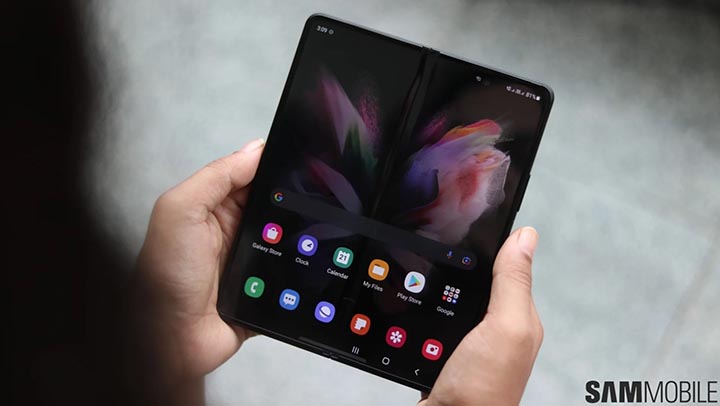
    Tuy nhiên, sự thay đổi lớn nhất về thiết kế không phải là bề ngoài: Galaxy Z Fold 3 được xếp hạng IPX8, có nghĩa là nó có thể sống sót khi ngâm ở độ sâu 1,5 mét nước trong tối đa 30 phút. Tôi thử đặt thiết bị dưới nước trong vài giây và nó vẫn hoạt động tốt, bạn có thể an tâm sử dụng nó trong bồn tắm hoặc dưới trời mưa.
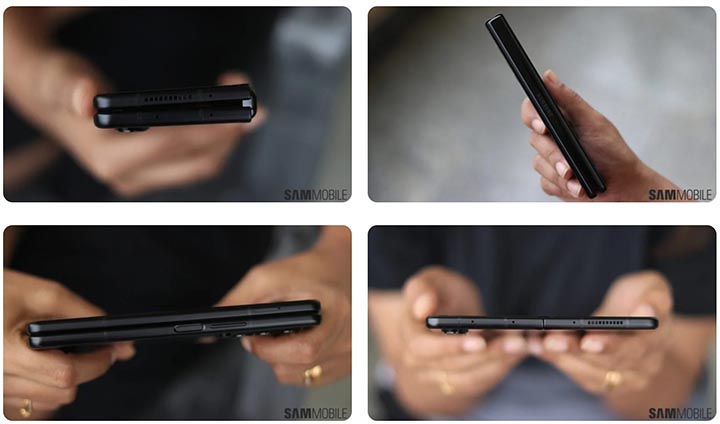
    Rất tiếc, khả năng chống bụi không có trên Z Fold 3, Samsung vẫn sử dụng thiết kế bản lề của Z Fold 2 nó có thể lưu bụi bên trong. Ngoài ra, khe hở giữa hai bên khi điện thoại được gập lại khiến bạn vẫn phải cẩn thận với những vật nhỏ khi đặt điện thoại trong túi xách. Tuy nhiên, khả năng chống nước giúp bạn yên tâm hơn so với Z Fold 2 và tính năng này được đánh giá cao bởi người dùng.
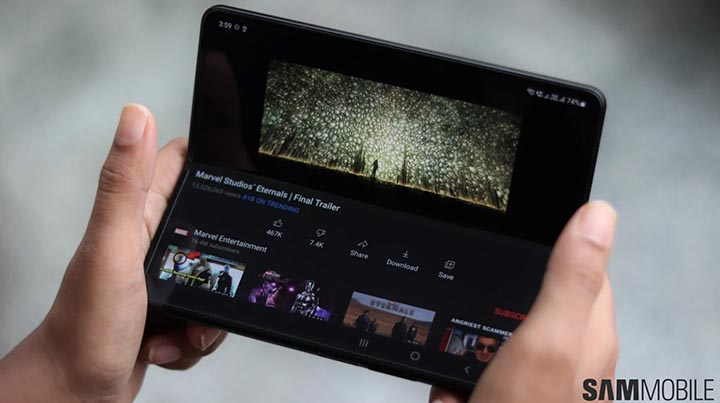
    Giống như Z Fold 2, Z Fold 3 có thiết kế linh hoạt, vì vậy bạn có thể sử dụng nó với góc mở kiểu laptop. Điện thoại có cảm giác chắc chắn và không có tiếng động hay lung lay khi bạn sử dụng với góc mở này. Chế độ Flex rất phù hợp cho các cuộc gọi video rảnh tay, chụp ảnh phơi sáng lâu ở chế độ Ban đêm của máy ảnh hoặc quay video tua nhanh thời gian tuyệt đẹp.

       Xem giá  

    Màn hình Galaxy Z Fold 3
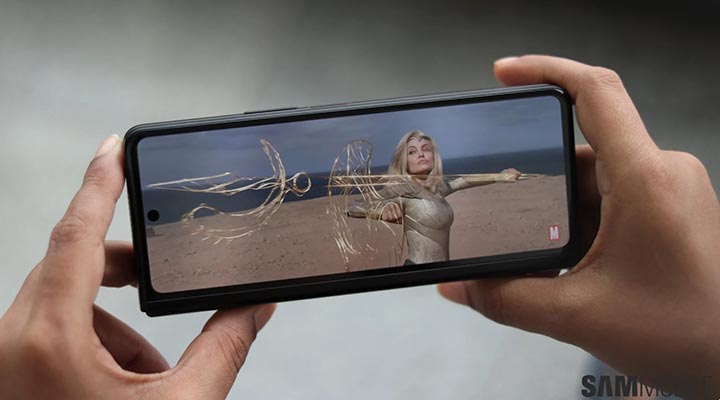
    Galaxy Z Fold 3 không thay đổi về kích thước màn hình – có màn hình bên ngoài 6,2 inch và màn hình bên trong 7,6 inch. Tuy nhiên, màn hình ngoài hiện hỗ trợ tốc độ làm tươi 120Hz tương tự như màn hình bên trong, có nghĩa là bạn sẽ có trải nghiệm mượt mà như nhau cho dù bạn đang sử dụng màn hình nào.

    Đáng buồn thay, màn hình ngoài vẫn còn quá hẹp, khiến nó chỉ thích hợp để sử dụng nhanh, chẳng hạn như trả lời tin nhắn, thực hiện tìm kiếm nhanh trên Google hoặc thực hiện cuộc gọi điện thoại. Tôi chủ yếu sử dụng màn hình chính bên trong và chúng tôi nghĩ rằng đó là điều mà Samsung hướng đến. Có màn hình ngoài rộng hơn, kích thước tiêu chuẩn hơn có nghĩa là bạn sẽ ít phải sử dụng màn hình bên trong hơn và điều đó sẽ đánh mất mục đích của một thiết bị có thể gập lại.
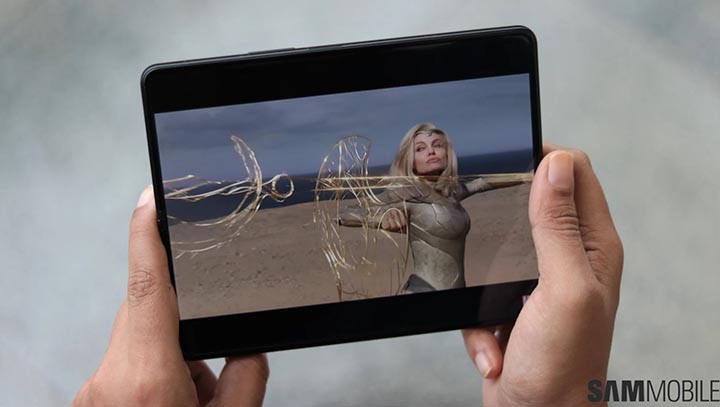
    Vì màn hình bên trong là nơi được xác định sử dụng chính, không có gì lạ khi Samsung đã thêm một số cải tiến. Như màng nhựa trên màn hình cứng hơn 80% và do đó, ít bị trầy xước hơn, và bản thân màn hình cũng sáng hơn 29%. Nó vẫn không sáng bằng màn hình trên các flagship Galaxy S hoặc Note của Samsung, nhưng nó đủ sáng để bạn có thể sử dụng tốt trong hầu hết trường hợp. Samsung trang bị tấm nền AMOLED nên bạn sẽ có được màu sắc sống động và màu đen chân thực nhất.

    Kích thước 7,6 inch đủ lớn để làm mọi thứ từ duyệt web, chơi game đến xem video đều thú vị. Tuy nhiên, giống như trước đây, xem video phải là một trải nghiệm được cải thiện so với các flagship lớn như Galaxy S và Note, bởi vì tỷ lệ khung hình không thông dụng của màn hình gập có nghĩa là bạn sẽ có các thanh màu đen ở trên và dưới cả ở chế độ dọc và ngang. Trên thực tế, cả chế độ dọc và ngang đều hiển thị cho bạn kích thước video gần tường đương, điều này làm cho máy ảnh dưới màn hình ít thể hiện được lợi thế hơn.

    Một số ứng dụng cũng không lấp đầy toàn bộ màn hình, Instagram là một trong những ví dụ. Bạn có thể buộc tất cả các ứng dụng lấp đầy màn hình thông qua cài đặt của điện thoại, nhưng đó không phải là giải pháp thích hợp vì nó dẫn đến làm thay đổi giao diện của ứng dụng không đúng như thiết kế. Điều này phụ thuộc nhiều vào các nhà phát triển ứng dụng hơn là Samsung, nhưng hiện tại màn hình lớn hơn không phải lúc nào cũng thể hiện được lợi thế.

    Đương nhiên, điều tốt nhất về màn hình lớn là nó cung cấp một khung lớn để viết và vẽ bằng S Pen. Tuy nhiên, như chúng tôi đã đề cập ở đầu bài đánh giá, chúng tôi không thể sử dụng S Pen với Z Fold 3 và sẽ cập nhập sớm nhất có thể.

    Một số người dùng sẽ quan tâm đến phần nếp gấp ở giữa màn hình có thể gập lại thì sao? Thực tế, nếp gấp vẫn còn đó, và khi ánh sáng chiếu vào nó ở góc thích hợp, bạn sẽ nhìn thấy nó rõ ràng.

    Camera dưới màn hình của Galaxy Z Fold 3

    Máy ảnh dưới màn hình (UDC) trên Galaxy Z Fold 3 là một cải tiến lớn, vì đây là thiết bị đầu tiên của Samsung được trang bị công nghệ này. Câu hỏi đặt ra là: Nó có hoàn toàn vô hình khi bạn không chụp ảnh không?

    Khi mới sử dụng tôi có cảm giác như màn hình bị vỡ tại vị trí đặt camera khi bạn tập trung mắt vào vị trí đó. Nhưng đó không phải là vấn đề quá lớn: Trừ khi bạn đang tìm kiếm nó, camera dưới màn hình được ẩn đủ tốt để những tuyên bố của Samsung về trải nghiệm xem không bị gián đoạn là có thể tin tưởng được.

    Vị trí của camera dưới màn hình cũng là vị trí thường không có gì quan trọng xảy ra. Khi bạn đang sử dụng điện thoại ở chế độ dọc, UDC nằm bên trong thanh trạng thái và trong hầu hết các ứng dụng, bạn sẽ không bao giờ nhìn vào phần đó, ngoại trừ kiểm tra mức pin của bạn.

    Ở hướng ngang, khi bạn đang xem video hoặc chơi trò chơi, máy ảnh dưới màn hình rất dễ nhận thấy, đặc biệt là với hình ảnh màu trắng. Việc triển khai camera dưới màn hình không hoàn hảo, nhưng nó tốt hơn nhiều so với việc cắt bỏ camera tiêu chuẩn.

    Chất lượng hình ảnh và video được quay bằng camera dưới màn hình thì sao? Cảm biến UDC 4MP chụp ảnh với rất ít chi tiết. Nó cũng gặp khó khăn trong việc phơi sáng ngay khi có các nguồn sáng phía sau bạn, một phần có thể là do kích thước pixel 2 micron của nó.

    Dưới đây là một vài bức ảnh selfie được chụp bằng camera trước 10MP trên màn hình (bên trái) và camera bên dưới màn hình (bên phải) để bạn có thể tự đánh giá.

    Kết quả tương tự với cuộc gọi video và ghi âm: hình ảnh mờ và thiếu độ nét. Tóm lại, đối với bất kỳ ảnh chụp selfie và video call, camera trước 10MP (ở màn hình ngoài) là thứ bạn sẽ muốn sử dụng hơn là camera 4Mb bên trong. Hy vọng Samsung sẽ sớm khắc phục vấn đề này.

    Cụm camera chính của Z Fold 3
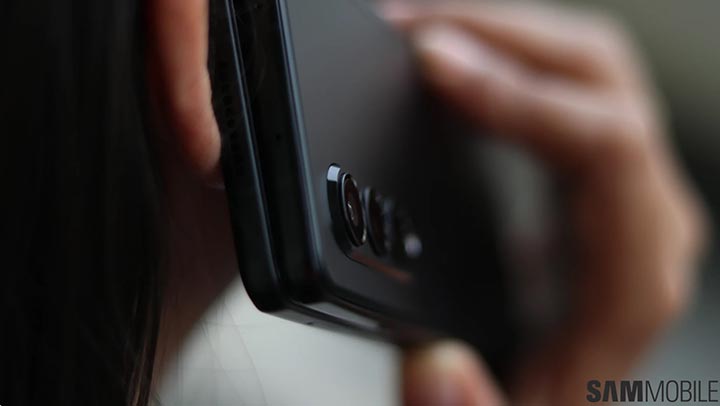
    Ngoại trừ camera dưới màn hình, Z Fold 3 sử dụng các cảm biến giống hệt như Z Fold 2 ở phía sau – cụm camera chính 12MP Dual Pixel với OIS, 12MP camera siêu rộng và camera tele 12MP 2x.

    Galaxy Z Fold 3 cung cấp chất lượng hình ảnh tuyệt vời với tất cả các camera. Máy ảnh chính chụp ảnh với độ chi tiết cao, dải động rộng và màu sắc sống động (nhưng không quá rực rỡ), cả vào ban ngày và trong điều kiện ánh sáng yếu, với chế độ chụp ảnh ban đêm tự động, tính năng tối ưu hóa cảnh.
    Ống kính siêu rộng cũng tốt, nhưng nó gây nhiễu đáng kể trong điều kiện ánh sáng yếu, đây là vấn đề thường thấy của ống kính siêu rộng trên hầu hết các điện thoại. Đối với tính năng zoom, nó chỉ tốt khi chụp ban ngày. Rất may, Samsung dường như đã cải thiện quá trình xử lý hậu kỳ, Z Fold 3 cung cấp chất lượng chấp nhận được khi zoom 4x, điều này được cải thiện so với Z Fold 2.

    Điều mà các thiết bị có thể gập lại của Samsung thực sự tỏa sáng khi nói đến trải nghiệm máy ảnh là nhờ thiết kế dạng có thể gập lại. Chế độ Flex cho phép bạn chụp ảnh và quay video rảnh tay, với màn hình ngoài cho phép bạn sử dụng cụm camera chính để chụp những bức ảnh selfie phóng to, siêu rộng và chất lượng cao hơn. Chế độ Flex Mode có thể được kết hợp với Auto Framing, tự động phóng to và thu nhỏ khi mọi người di chuyển xung quanh, vào và rời khỏi khung hình.

    Nói về video, Galaxy Z Fold 3 hỗ trợ video 4K 60 khung hình / giây với máy ảnh chính phía sau và video Full HD 60 khung hình / giây với máy ảnh dưới màn hình. Đối với ống kính siêu rộng và ống kính tele, chỉ hỗ trợ quay video 4K 30 khung hình / giây. Kết quả là khá tốt, mặc dù camera selfie 10MP thiếu độ nét và rõ ràng so với cụm máy ảnh chính phía sau.

    Phần mềm Galaxy Z Fold 3
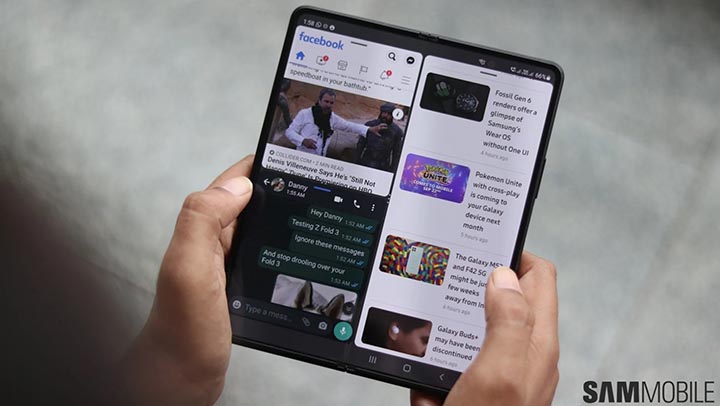
    Galaxy Z Fold 3 chạy Android 11 với One UI 3.1.1, nhưng đương nhiên, tất cả các tính năng phần mềm độc đáo tận dụng lợi thế của thiết kế có thể gập lại là nơi nó tỏa sáng. Rất nhiều tính năng được kế thừa từ Galaxy Z Fold 2, như khả năng chạy tối đa ba ứng dụng cùng lúc và có thể chuyển từ màn hình ngoài sang màn hình bên trong mà không cần mở lại ứng dụng bạn đang sử dụng.

    Nhưng cũng có một số nội dung mới và cải tiến cho các tính năng hiện có. Có lẽ tính năng phần mềm mới tốt nhất là thanh tác vụ đa nhiệm liên tục, có thể được ghim vào bên phải của màn hình để truy cập nhanh vào các ứng dụng yêu thích của bạn.
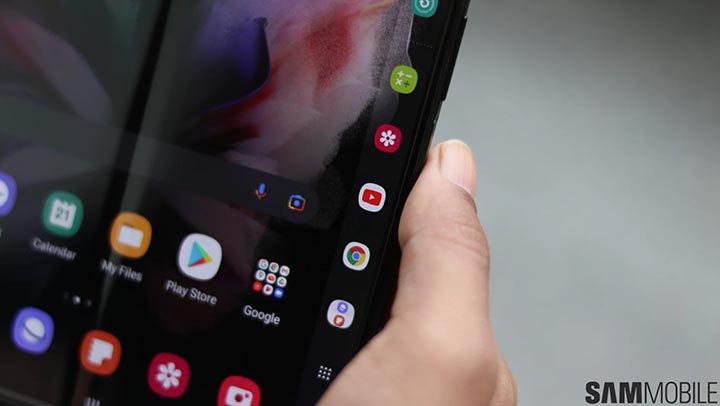
    Nếu bạn chạy hai hoặc ba ứng dụng ở chế độ Đa cửa sổ, bạn có thể lưu cặp ứng dụng đó trong thanh tác vụ và nhanh chóng quay lại cùng một sắp xếp Đa cửa sổ bất cứ khi nào bạn muốn. Bạn cũng có thể tùy chỉnh các phím tắt ứng dụng trong thanh tác vụ. Đây là một tính năng sẽ được đặc biệt đánh giá cao bởi bất kỳ ai đã sử dụng Galaxy Note Edge.

    Một tính năng hay khác là Drag & Split. Khi bạn đang duyệt một trang web mua sắm và muốn xem một mặt hàng, bạn có thể kéo mặt hàng đó sang bên phải màn hình để mở thông tin chi tiết của nó trong một cửa sổ mới trong khi vẫn giữ cho cửa sổ cũ hoạt động ở phía bên trái. Trong ứng dụng Tin nhắn, bạn có thể thực hiện việc này đối với bất kỳ liên kết nào mà bạn có thể muốn mở từ SMS và tương tự với các ghi chú trong ứng dụng Samsung Notes hoặc tài liệu trong MS Office.

    Galaxy Z Fold 3 có tất cả các tính năng hàng đầu mà chúng ta thấy trên điện thoại cao cấp của Samsung, bao gồm cả chế độ DeX. Nó cũng được đảm bảo nhận được ba bản nâng cấp hệ điều hành lớn và cập nhật bảo mật lên đến năm năm.

    Hiệu suất Galaxy Z Fold 3

    Với chip Snapdragon 888 và 12GB RAM, không có gì ngạc nhiên khi mọi thứ đều nhanh và trôi chảy, không có dấu hiệu trễ hoặc chậm dù bạn đang làm gì, cho dù đó là chơi game, chạy nhiều ứng dụng song song hay chỉ điều hướng qua giao diện người dùng.

    Có thể hơi thất vọng đối với một số người mong chờ Snapdragon 888+ hoặc thậm chí là chip Exynos AMD mới mà hãng đang phát triển, nhưng chỉ đơn giản là Snapdragon 888 là quá đủ để xử lý mọi thứ bạn cần.

    Thời lượng pin của Galaxy Z Fold 3
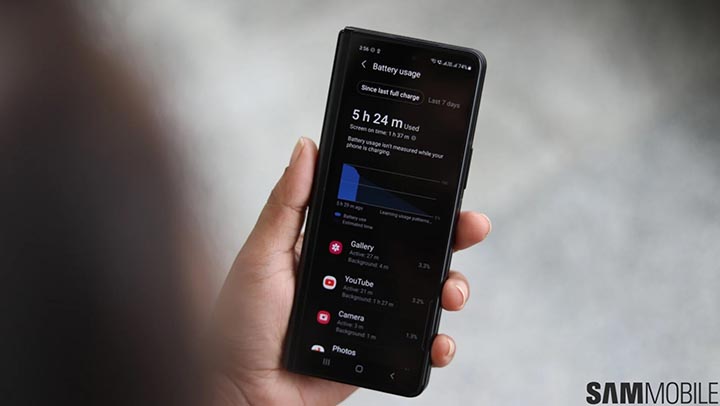
    Thời lượng pin có lẽ là điều mà Galaxy Z Fold 3 hạ cấp so với người tiền nhiệm của nó. Pin 4.400 mAh của nó nhỏ hơn 100 mAh và với màn hình nắp cũng chạy ở tốc độ làm mới 120Hz, sự sụt giảm thời lượng pin là đáng chú ý. Fold 2 thường chỉ còn khoảng 20% ​​pin trước khi đi ngủ với mức sử dụng vừa phải, nhưng Z Fold 3 cần phải sạc pin trước đó vài giờ.

    Bạn có thể nhận được một ngày sử dụng pin khi sử dụng nhẹ, nhưng sử dụng nhiều sẽ khiến bạn phải sạc điện thoại vào giữa buổi tối. Công bằng mà nói, thời lượng pin không bằng Galaxy Fold và Galaxy Z Fold 2, điều này thật đáng tiếc. Điều an ủi là Galaxy Z Fold 3 hỗ trợ sạc nhanh 25W, mặc dù bạn cần phải mua thêm. Một lần sạc 30 phút có thể nâng mức pin lên gần 50%, thời gian sạc đầy cần khoảng một giờ 15 phút.

    Z Fold 3 cũng hỗ trợ sạc không dây ở mức 10W và có thể sạc không dây cho các thiết bị khác ở mức 4,5W. Cả hai tính năng tiêu chuẩn trên các flagship của Samsung trong vài năm qua, mặc dù tốc độ sạc không dây ở đây chậm hơn một chút so với các thiết bị cầm tay Galaxy S và Note-series (sạc không dây ở mức 15W).

    Âm thanh của Galaxy Z Fold 3
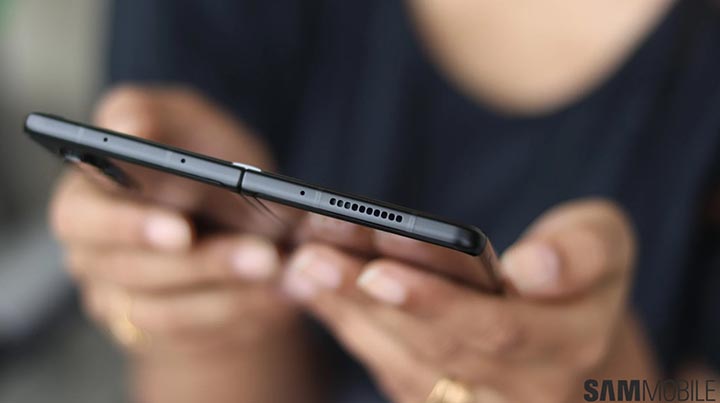
    Giống như Galaxy Fold và Galaxy Z Fold 2, Z Fold 3 có hai loa chuyên dụng để thiết lập âm thanh nổi phù hợp và kết quả rất tuyệt vời. Âm trầm hơi thiếu một chút, nhưng loa có độ lớn đáng kể và không bị biến dạng ngay cả ở mức âm lượng cao nhất. Tuy nhiên, loa được đặt ở bên trái của Z Fold 3, vì vậy bạn cần đảm bảo tránh để tay che loa.

    Chất lượng cuộc gọi tốt và khả năng tiếp nhận mạng cũng vậy. Z Fold 3 được trang bị hai khe SIM vật lý nếu bạn chưa muốn chuyển sang sử dụng eSim .

    Tổng quan Galaxy Z Fold 3

    Galaxy Z Fold 3 làm cho Z Fold 2 trở nên lỗi thời và với mức giá thấp hơn, đó là tín hiệu tốt cho những người dùng đang quan tâm đến một chiếc điện thoại có thể gập lại. Nó bổ sung các tính năng như chống nước, hỗ trợ S Pen và camera dưới màn hình .

    Tuy nhiên, giống như Galaxy Z Fold 2, Z Fold 3 chỉ hoàn toàn xứng đáng nếu bạn khái thác hết tiềm năng của nó, như các tính năng đa nhiệm xuất sắc và bút S Pen. Nó không dành cho những người chỉ muốn trải nghiệm thiết bị có thể gập lại – Galaxy Z Flip 3 phù hợp hơn với những khách hàng như vậy. Nó cũng không dành cho những người muốn phần cứng máy ảnh tốt nhất tương tự như những gì chúng tôi nhận được trên các flagship Ultra Galaxy S và Note của Samsung.

    Đây là một điểm khởi đầu tuyệt vời cho những ai chưa nhảy vào cuộc chiến có thể gập lại và một bản nâng cấp tuyệt vời cho những người sở hữu Galaxy Fold ban đầu. Ngay cả chủ sở hữu Galaxy Z Fold 2 cũng sẽ tìm thấy thứ gì đó thú vị, mặc dù với các tính năng phần mềm của Z Fold 3 có thể sẽ sớm có trên Z Fold 2 với một bản cập nhật.

    Nguồn: Sammobile
  • HDMI 2.1 Có gì mới: Vì sao nó cần thiết với PS5, Xbox Series X, TV 8K và hơn thế

    HDMI 2.1 Có gì mới: Vì sao nó cần thiết với PS5, Xbox Series X, TV 8K và hơn thế

    HDMI 2.1 Có gì mới: Vì sao nó cần thiết với PS5, Xbox Series X, TV 8K và hơn thế

    Chuẩn mới nhất HDMI 2.1 cho phép độ phân giải, tốc độ khung hình cao hơn cũng như các tính năng âm thanh và trò chơi mới. Đây là những gì bạn cần biết.

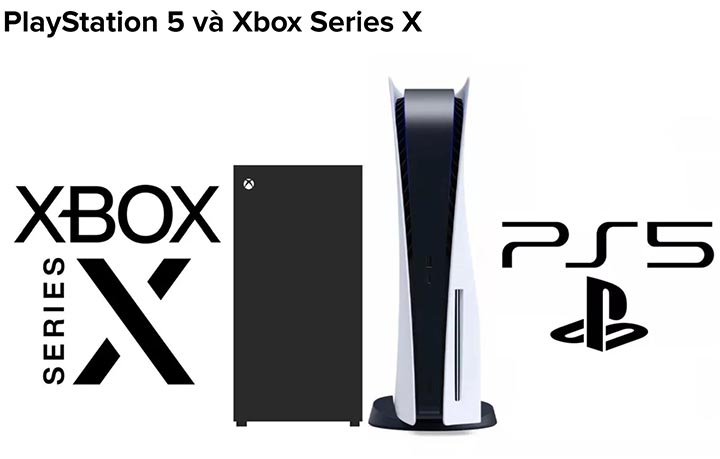
    HDMI 2.1 là phiên bản mới nhất của loại cáp phổ biến và nó là một bước tiến lớn so với HDMI 2.0. Nó đã có sẵn trên các TV mới sản xuất gần đây của LG, Samsung, Sony, TCL, Vizio và các loại khác. Nó cũng xuất hiện trên cả hai máy chơi game thế hệ mới, PlayStation 5 và Xbox Dòng X. Để tận dụng tối đa sức mạnh những máy chơi game hàng đầu này, bạn sẽ cần một chiếc TV hỗ trợ HDMI 2.1.

    Tuy nhiên, điều đó không có nghĩa là bạn bắt buộc phải có HDMI 2.1. Bạn không phải mua một chiếc TV mới ngay bây giờ để có thể chơi game và nếu bạn đang định mua một chiếc TV mới với giá rẻ, thì đó không phải là một tính năng quá quan trọng với bạn. Các máy chơi game cầm tay mới vẫn có thể hoạt động tốt và trông vẫn đẹp mắt trên TV thiếu HDMI 2.1.

    Tuy nhiên, hầu hết các tivi phân khúc tầm trung và cao cấp đều hỗ trợ tiêu chuẩn kết nối mới, vì vậy nếu bạn đang tìm kiếm một chiếc TV mới trong phân khúc đó, bạn nên đọc bài viết này.

    Phiên bản HDMI 2.1 mang đến nhiều tính năng mới và băng thông rộng hơn rất nhiều. Nó cung cấp độ phân giải cao hơn, tốc độ khung hình cao hơn và hơn thế nữa. Tuy nhiên, thiết kế hai đầu cáp và cổng cắm không thay đổi, vì vậy thiết bị HDMI 2.1 mới của bạn sẽ tương thích ngược với các loại cáp và thiết bị hiện tại.

    HDMI 2.1 Có gì mới: Vì sao nó cần thiết với PS5, Xbox Series X, TV 8K và hơn thế

    Tóm tắt bài viết nếu bạn không thích đọc nhiều:

    • Các đầu giắc và cổng cắm có thiết kế tương tự như các chuẩn HDMI cũ hơn.
    • Nâng băng thông từ 18 gigabit/giây (HDMI 2.0) lên 48Gbps (HDMI 2.1).
    • Có thể hỗ trợ độ phân giải lên đến 10K, tốc độ khung hình 120 khung hình / giây.
    • Cần sử dụng cáp mới (chuẩn HDMI 2.1) để có độ phân giải và tốc độ khung hình cao hơn.
    • Các TV mới hỗ trợ ít nhất một đầu vào HDMI 2.1.
    • Các nguồn chính có thể tận dụng lợi thế của HDMI 2.1 ngay bây giờ là PlayStation 5 và Xbox Series X, cũng như các card đồ họa cao cấp như Nvidia GeForce RTX 3090 và RTX 3080 .

    Độ phân giải và tốc độ khung hình HDMI 2.1 hỗ trợ:

    • 4K 50 / 60 FPS
    • 4K 100 / 120 FPS
    • 5K 50/60 FPS
    • 5K 100/120 FPS
    • 8K 50/60 FPS
    • 8K 100/120 FPS
    • 10K 50/60 FPS
    • 10K 100/120 FPS

    Bạn sẽ có thể có độ phân giải 4K / 60 FPS và 8K / 30 FPS cơ bản, với các loại cáp hiện tại , nhưng phần còn lại sẽ cần cáp HDMI tốc độ cực cao.

    Về mặt màu sắc, HDMI 2.1 hỗ trợ BT.2020 và 16 bit cho mỗi màu. Thông số này giống với HDMI 2.0 a/b hỗ trợ các gam màu rộng.

    Tuy nhiên, đó chỉ là những điểm nổi bật. Hãy đọc để biết thêm chi tiết.

    Băng thông HDMI 2.1

    Khi bạn tăng độ phân giải của hình ảnh xuất lên TV, lượng dữ liệu sẽ tăng lên. Tín hiệu 4K Ultra HD 3.820×2.160 pixel được gửi qua HDMI có lượng dữ liệu gần gấp 4 lần so với tín hiệu HD 1.920×1.080. Nếu bạn coi cáp là đường ống, bạn cần một đường ống lớn hơn để truyền tín hiệu 4K so với 1080p.

    Điều này cũng tương tự nếu bạn tăng tốc độ khung hình. Bạn cần một ống lớn hơn để truyền hình ảnh 60 khung hình/giây so với hình ảnh 24 khung hình/giây có cùng độ phân giải. Nhiều hình ảnh hơn mỗi giây có nghĩa là nhiều dữ liệu hơn.

    Mặc dù hầu hết các loại cáp HDMI hiện tại có thể xử lý gần như tất cả các nội dung hiện nay, ngành công nghiệp TV không bao giờ đứng yên. Chúng ta đã thấy những chiếc TV có khả năng đạt tốc độ khung hình ngày càng cao hơn, cùng với những chiếc TV có độ phân giải lớn hơn, hiện tại đã lên đến 8K. Đừng lo lắng, chúng (8K) sẽ không sớm phổ biến . Thậm chí chúng ta sẽ thấy TV 10K trong một tương lai gần.

    Hiện tại, trừ khi bạn là một game thủ. Dàn PC và thiết bị chơi game cao cấp cùngvới PS5 và Xbox Series X là những nguồn duy nhất hiện tại có thể xuất ra 4K ở tốc độ hơn 60 khung hình / giây. Mặc dù có một số bộ phim hoặc chương trình truyền hình có tốc độ khung hình cao hơn, nhưng bạn sẽ không tìm thấy những phiên bản đó trên Netflix.

    Mặc dù chúng ta đang thấy một số TV 8K trên thị trường, nhưng nội dung 8K thực tế gần như không tồn tại. Điều này phần lớn là do các nguồn 8K về cơ bản là không tồn tại.

    Xem thêm: Có nên mua tivi 8K không ? Số lượng TV 8K đang tăng mạnh trong năm 2020

    Đối với băng thông của HDMI 2.1, khi nói đến độ phân giải và tốc độ khung hình, chỉ một số TV có thể tận dụng lợi thế của nó, và sau đó chỉ với nguồn phát là các máy chơi game và PC. Tuy nhiên, có nhiều thứ ở HDMI 2.1 hơn là chỉ băng thông.

    Các tính năng mới trên HDMI 2.1

    Ngoài độ phân giải và tốc độ khung hình lớn hơn được hỗ trợ, có một số cải tiến khác sẽ hữu ích hơn cho hầu hết mọi người.

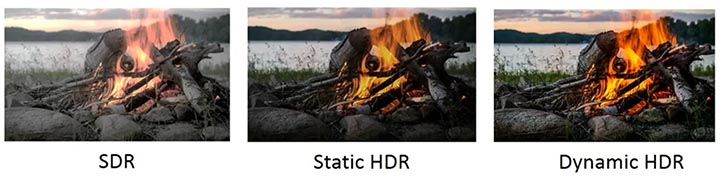
    HDR động là một cái tên thú vị cho một cải tiến lớn. Dải động cao là cải tiến chất lượng hình ảnh yêu thích của chúng tôi, định dạng HDR phổ biến nhất là HDR10. Nó sử dụng một thứ gọi là siêu dữ liệu để cho TV biết cách xử lý một phần nội dung HDR.

    Dynamic HDR có thể thay đổi chất lượng của từng cảnh hoặc thậm chí từng khung hình, để phù hợp hơn với cảnh (hoặc khung hình) đó. Về cơ bản, một cảnh tối với các vùng sáng chói (lửa trại vào ban đêm) sẽ tận dụng HDR khác với một cảnh sáng với các vùng tối (ai đó dưới bến tàu trên bãi biển vào buổi trưa). Nếu những cảnh này nằm trong một bộ phim, HDR tĩnh sẽ xử lý những cảnh này giống nhau, trong khi HDR động sẽ cho phép mỗi cảnh trông đẹp nhất. HDMI 2.1 cho phép HDR động, nhưng nó cũng cần được hỗ trợ từ nguồn phát để hoạt động.

    Dolby Vision và HDR10 + sử dụng siêu dữ liệu động và có thể chuyển qua các kết nối HDMI hiện có. Khía cạnh này của HDMI 2.1 đảm bảo tính tương thích trong tương lai mà không có định dạng độc quyền (HDR10 không có phí cấp phép).

    Các tính năng mới trên HDMI 2.1

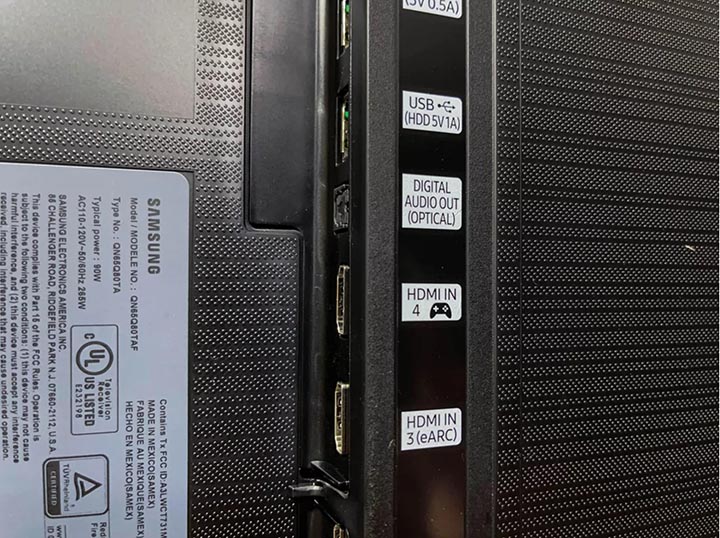
    eARC là sự phát triển tiếp theo của Audio Return Channel, cho phép kết nối đơn giản hơn giữa các thiết bị AV như TV, trình phát video và hệ thống âm thanh. eARC được hỗ trợ cho “các định dạng âm thanh tiên tiến nhất như âm thanh dựa trên đối tượng và cho phép khả năng điều khiển tín hiệu âm thanh nâng cao bao gồm tự động phát hiện thiết bị.”

    Về cơ bản, điều này có nghĩa là Dolby Atmos trên ARC ở độ phân giải đầy đủ, điều mà bạn hiện không thể làm được. Tuy nhiên, nếu trong tương lai, bạn mua TV tương thích HDMI 2.1 và sound bar tương thích HDMI 2.1, thì cáp Tốc độ cao hiện tại của bạn sẽ có thể truyền eARC. Âm thanh không yêu cầu băng thông như video.

    Các tính năng mới trên HDMI 2.1

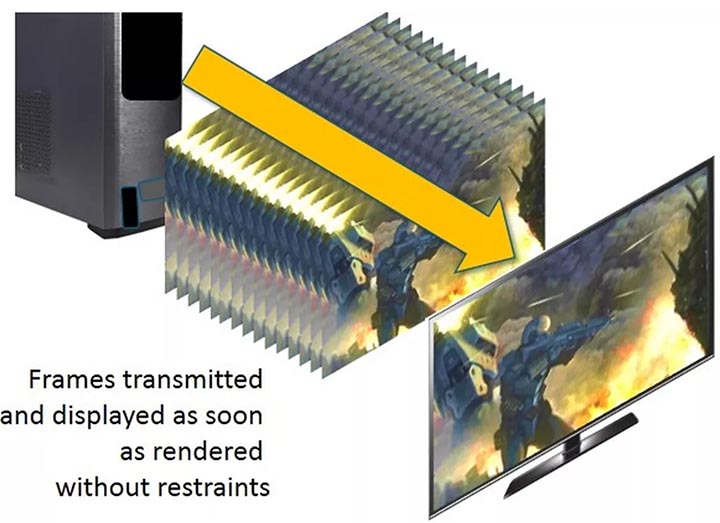
    Game Mode VRR là một tính năng thú vị tiềm năng cho các game thủ. Nó cho phép “tốc độ làm tươi thay đổi, cho phép bộ xử lý đồ họa 3D hiển thị hình ảnh tại thời điểm nó được kết xuất để chơi trò chơi mượt mà hơn và chi tiết hơn, đồng thời giảm hoặc loại bỏ độ trễ, giật hình và xé hình”. Nếu điều này nghe có vẻ quen thuộc, đó là vì nó tương tự như G-Sync của Nvidia và FreeSync của AMD , cả hai đều chỉ khả dụng qua DisplayPort . Tính năng này trong Cách HDMI 2.1 giúp chơi game trên PC màn hình lớn 4K tuyệt vời hơn.

    Game Mode VRR cũng sẽ hoạt động trên các loại cáp hiện tại (giữa hai thiết bị tương thích 2.1), mặc dù vậy nếu bạn đang cố gắng đẩy video lớn hơn độ phân giải 4K / 60 FPS, bạn sẽ cần cáp HDMI tốc độ cực cao.

    Cáp HDMI 2.1 mới

    Các tính năng mới trên HDMI 2.1

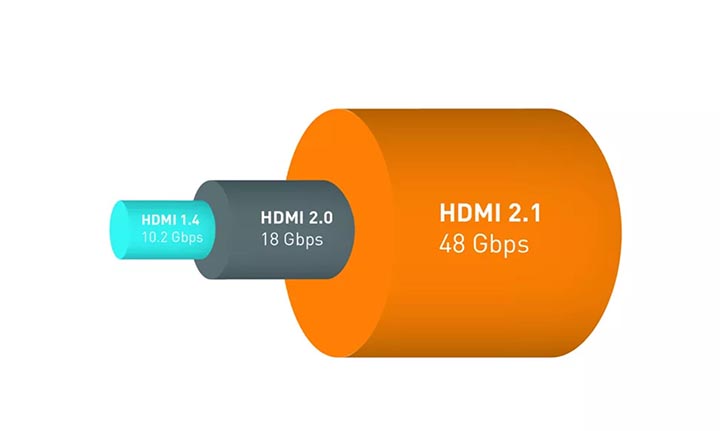
    Mô tả trực quan về lượng băng thông mà cáp 48G sắp ra mắt có thể xử lý. 18 Gbps là rất nhiều cho gần như tất cả các nội dung hiện tại.

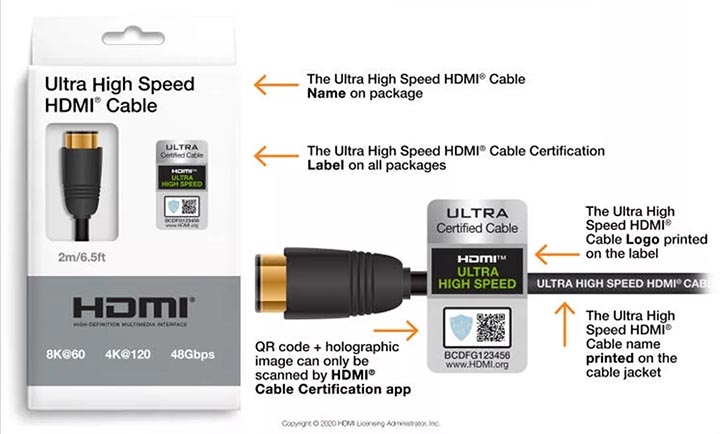
    Những loại cáp này ban đầu được gọi là “48G” vì chúng sẽ có băng thông 48Gbps, mặc dù bây giờ chúng chính thức được gọi là cáp HDMI 2.1 tốc độ cực cao. Chúng gấp khoảng 2,6 lần băng thông 18Gbps mà các loại cáp HDMI tốt nhất hiện có. Các loại cáp này tương thích ngược, vì vậy chúng sẽ hoạt động với tất cả các thiết bị HDMI khác của bạn (ở bất kỳ tốc độ nào mà thiết bị đó hoạt động).

    Các tính năng mới trên HDMI 2.1

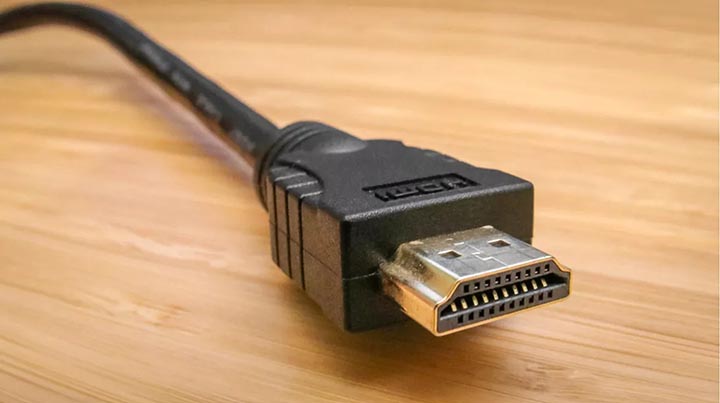
    Đặc điểm nhận biết cáp HDMI 2.1 tốc độ cao

    Bạn có thể không cần phải mua cáp HDMI tốc độ cực cao ngay bây giờ. Ngay cả với TV 4K, gần như tất cả các thiết bị của bạn sẽ vẫn hoạt động tốt với các loại cáp hiện tại của bạn. Tuy nhiên, có những ngoại lệ quan trọng.

    Đặc biệt với các máy chơi game cầm tay mới, PlayStation 5 và Xbox Series X. Chúng có khả năng độ phân giải 4K với tốc độ 120 khung hình / giây. Điều này chắc chắn sẽ cần một cáp mới.

    Nếu bạn đang gặp sự cố khi nhận nguồn 4K để hoạt động với TV hiện tại của mình, đặc biệt là với tính năng HDR, thì có thể các loại cáp mới sẽ khắc phục được điều đó. Vì vậy, nếu bạn đang tìm kiếm cáp mới, hãy lựa chọn cáp HDMI 2.1 thay vì các loại cũ hơn. Chúng “tương lai” hơn một chút và tại thời điểm này không đắt hơn nhiều so với các loại cáp HDMI khác.

    Bạn có thể kết nối PS5 và Xbox Dòng X với bất kỳ TV nào đang sử dụng. Bạn không cần một chiếc TV mới. Có thể bạn cũng không cần cáp mới. Chắc chắn là không nếu bạn đang sử dụng TV 1080p. Nếu bạn có TV 4K và muốn chơi ở độ phân giải 4K, các loại cáp hiện tại của bạn có thể sẽ hoạt động. Nếu bạn kết nối bảng điều khiển và TV thông báo đó là tín hiệu 4K, thì bạn đã sẵn sàng.

    Tuy nhiên, có những ngoại lệ liên quan đến HDMI 2.1. Cả hai máy chơi game cầm tay mới đều có khả năng xuất hình ảnh 4K lên đến 120 khung hình / giây. Một số TV mới có thể xử lý tốc độ khung hình cao hơn này. Nhưng hầu như không có TV cũ nào có thể, ngay cả những TV được gọi là “120Hz”. TV sẽ cần cáp HDMI 2.1 để cho phép máy chơi game xuất tốc độ khung hình cao này.

    Một lưu ý quan trọng: nếu bạn có âm ly hoặc soundbar trong hệ thống giải trí của mình và máy chơi game cầm tay mới nhất được kết nối với nó, thì nó cũng phải hỗ trợ HDMI 2.1 để có thể hoạt động ở tốc độ 4K /120 FPS. Có thể nói, cả hệ thống giải trí sẽ hoạt động ở chuẩn thấp nhất trong số các thiết bị kết nối vào. Vì vậy, nếu bảng điều khiển của bạn là 2.1, TV của bạn là 2.1, nhưng thiết bị âm thanh là 2.0, bạn sẽ chỉ nhận được độ phân giải và các tính năng khả thi với HDMI 2.0.

    Bạn có cần nâng cấp không?

    Chắc là không. Ít nhất là chưa. Hiện tại, nguồn phổ biến duy nhất thực sự có thể tận dụng những gì 2.1 cung cấp là PS5 hoặc Xbox Series X. Nếu bạn thực sự cần 4K120 FPS trong các màn chơi game của mình, thì bạn nên tìm một chiếc TV có thể tận dụng điều đó .

    Nếu bạn đang mua một chiếc TV 8K vì lý do nào đó, bạn cũng nên cân nhắc mua cáp HDMI tốc độ cực cao. Không phải vì bạn cần nó ngay bây giờ, nhưng điều đó không có lợi trong tương lai.

    Một điều cần ghi nhớ: Không phải tất cả TV tuyên bố khả năng tương thích HDMI 2.1 đều thực sự có khả năng thực hiện mọi thứ mà chúng ta nhắc đến trong bài viết này. Trên thực tế, hầu hết không phải như vậy.

    TV có đầu vào 4K120 cũng có thể có eARC, nhưng không nhất thiết cả 2 trên cùng một cổng. Hoặc TV có thể có eARC, nhưng không có bất kỳ đầu vào tốc độ khung hình cao hoặc độ phân giải cao nào.

    Trong một số trường hợp, các nhà sản xuất có thể bổ sung tính năng 2.1 cho các TV đã bán sẵn, nhưng đừng mong đợi vào điều này. Nó khá hiếm và trong một số trường hợp không thể thực hiện được vì giới hạn phần cứng.

    HDMI 2.1 giống như một xa lộ 10 làn xe hoàn toàn mới ở giữa vùng nông thôn. Nó chỉ hữu ích cho một số lý do cụ thể, nhưng nó cung cấp một cách dễ dàng để mở rộng trong tương lai. Những ngôi làng ở mỗi đầu của đường cao tốc đó đang ngày càng trở nên đông đúc. May mắn thay, ngày càng có nhiều TV xuất xưởng với HDMI 2.1, vì vậy có thể bạn sẽ chỉ  cần phải quan tâm về dây cáp.

    Nguồn: biên tập thietbiketnoi.com

  • Bản cập nhật trình điều khiển đồ họa Raspberry Pi 4 hỗ trợ xuất 4K

    Bản cập nhật trình điều khiển đồ họa Raspberry Pi 4 hỗ trợ xuất 4K

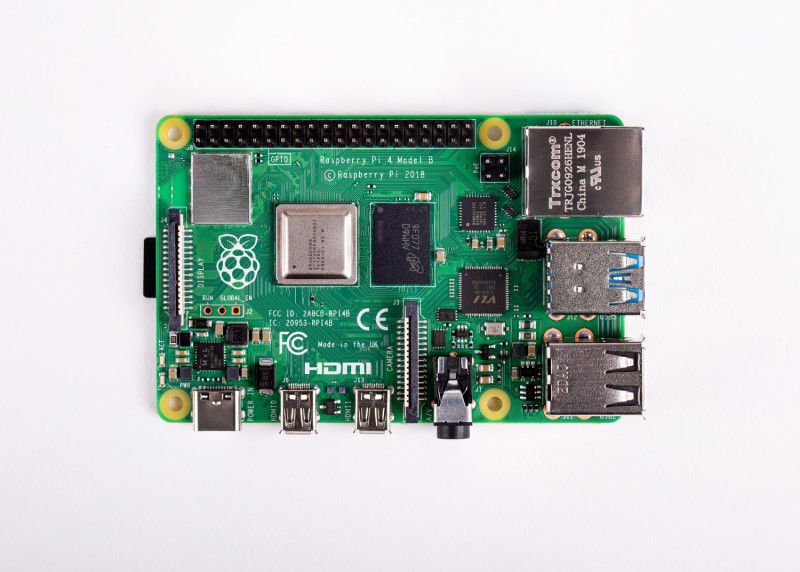
    Raspberry Pi 4 đã trở nên thịnh hành với những người có sở thích điện tử và rất nhiều các nhà phát triển quan tâm đến nền tảng này. Raspberry Pi 4 đã giới thiệu hai cổng micro HDMI, với một cổng cung cấp tín hiệu 4k 60 Hz và cổng còn lại hỗ trợ 4k 30 Hz. Bản cập nhập mới nhất do Maxime Ripard đệ trình, chúng ta sẽ sớm nhận được hỗ trợ nâng cấp cho độ phân giải 4K 60 Hz sử dụng bộ xử lý Broadcom VC4 và HDMI.

    Theo công bố ban đầu của Phoronix, Trình quản lý kết xuất trực tiếp nhân Broadcom VC4 (DRM) để hỗ trợ độ phân giải 4K ở tốc độ làm mới 60 Hz.

    Broadcom VC4 là phiên bản thứ tư của bộ tăng tốc đa phương tiện di động, công suất thấp VideoCore của Broadcom. Về cơ bản, nó là một card đồ họa được thiết kế cho các thiết bị tiêu thụ điện năng thấp.

    Nhà phát triển đang cố gắng hỗ trợ hệ điều hành Linux, Maxime Ripard, đã sửa đổi DRM của VC4 lần thứ bảy và anh ta đã gửi các thay đổi lên kho lưu trữ Linux công cộng. Các cập nhập này sẽ không xuất hiện trên phiên bản Linux 5.15 sắp tới, vì thời gian giới hạn DRM cho bản phát hành này đã kết thúc. Tuy nhiên, chúng ta có thể thấy nó trong các bản cập nhập sau đó.

    Một điều quan trọng cần lưu ý là hỗ trợ 4K 60 Hz cho VC4 chỉ dành cho cổng HDMI trên bo mạch Raspberry Pi 4 với BCM2711 SoC và các biến thể mới hơn của nền tảng Raspberry Pi.

    Nguồn: tomshardware

  • Diablo 2 Resurrected: Sau khi kết thúc bản Beta có bị reset nhân vật không ?

    Diablo 2 Resurrected: Sau khi kết thúc bản Beta có bị reset nhân vật không ?

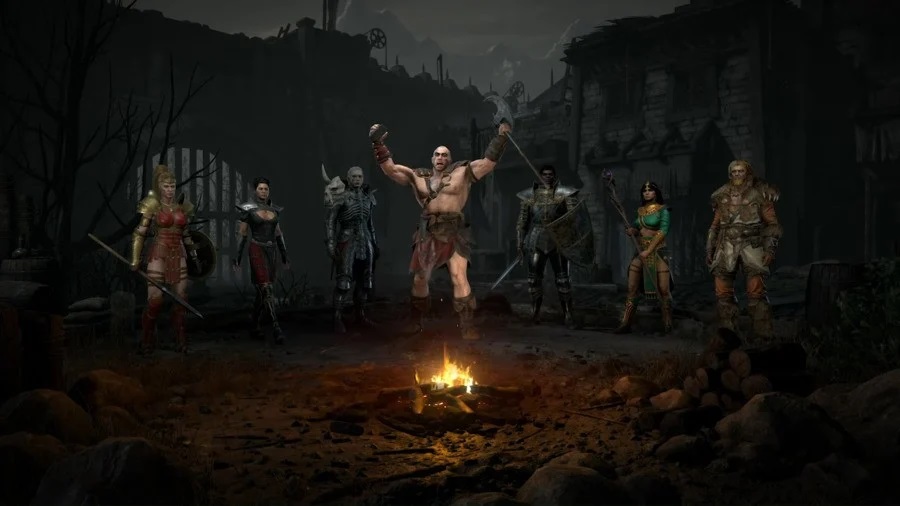
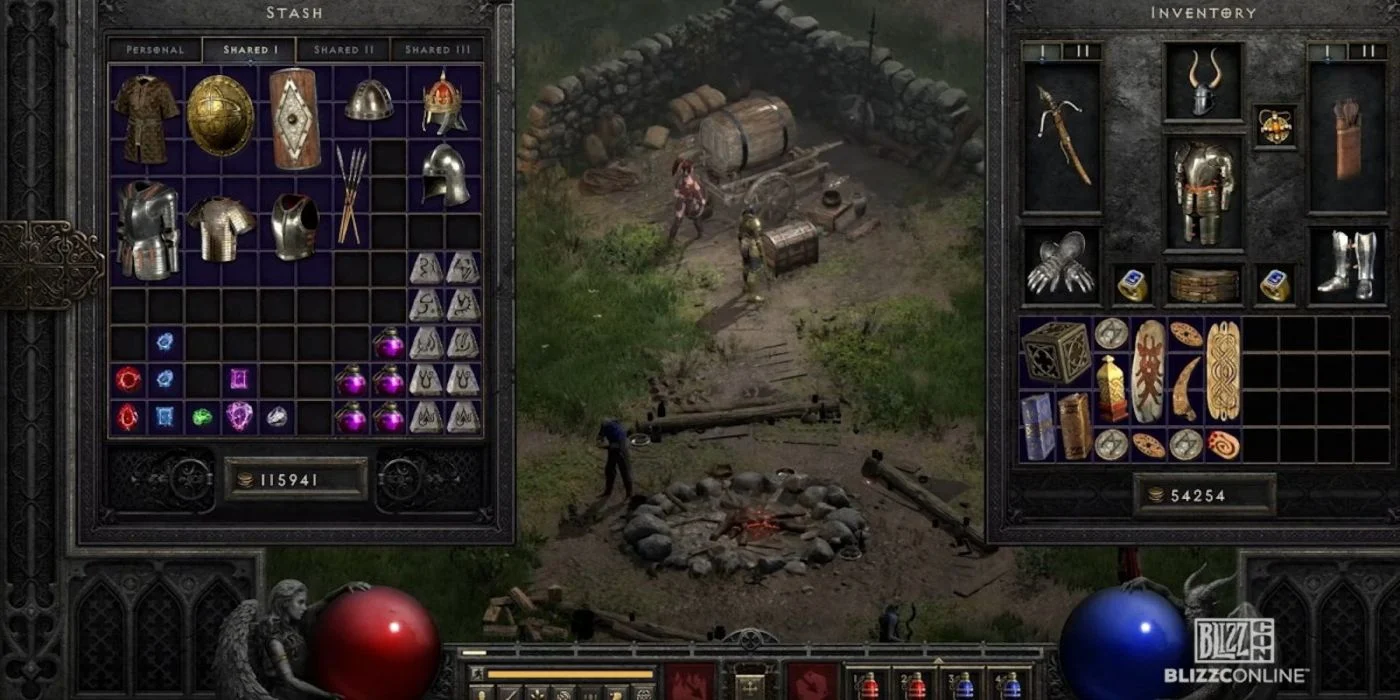
    Bạn đang chơi bản thử nghiệm mở Diablo 2 Resurrected, nhưng bạn không chắc liệu sau giai đoạn open beta, nhà phát hành có reset lại nhân vật hay không ? Sau đây, chúng tôi sẽ giải thích cho bạn mọi thứ về tiến trình beta của Diablo 2 Resurrected.

    Bản thử nghiệm mở cho Diablo 2 Resurcting cuối cùng cũng đã đến, và những người yêu thích tựa game này chắc chắn sẽ dành nhiều thời gian để thử nghiệm phiên bản làm lại của tựa game ARPG huyền thoại này.

    Đối với những người yêu thích tựa game này, việc đầu tư hàng chục thậm chí hàng trăm giờ chơi để cày kéo nhân vật không phải là điều bất thường, vì đây là một tựa game huyền thoại, khai sinh ra các thể loại game cày kéo hạng nặng.

    Nếu bạn đã đầu tư rất nhiều thời gian vào giai đoạn open beta để kiếm trang bị huyền thoại và các vật phẩm hiếm khác. Bạn sẽ muốn biết nhân vật của mình (vật phẩm, cấp độ, map, v.v.) từ giai đoạn open beta có được giữ nguyên khi phiên bản chính thức được phát hành  vào tháng 9 không?

    (Ảnh: Blizzard)

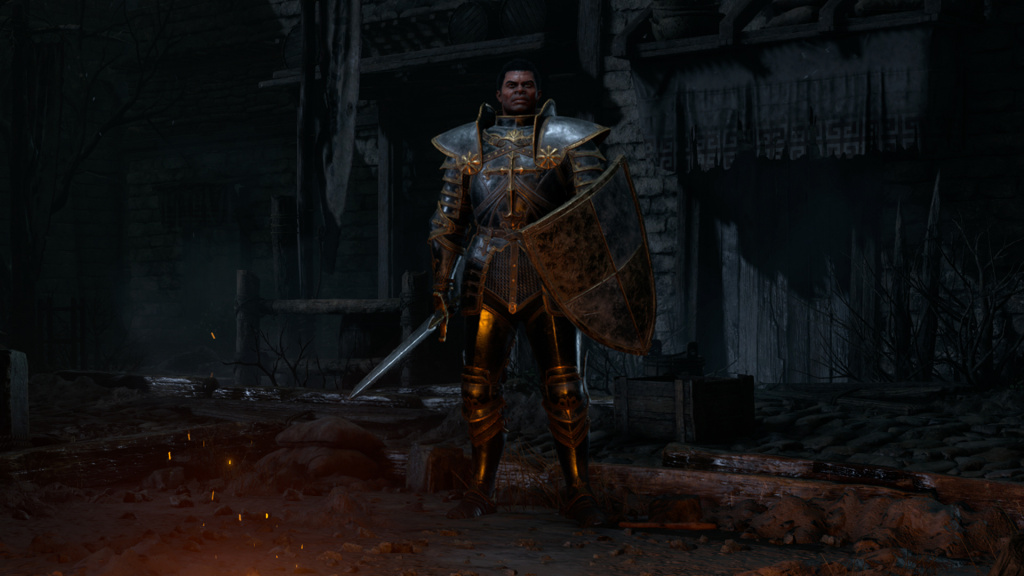
    Thật không may, chúng tôi có tin xấu cho bạn, vì Blizzard đã xác nhận rằng người chơi sẽ không thể mang nhân vật của họ từ giai đoạn thử nghiệm open beta sang bản phát hành chính thức.

    Mặc dù chỉ còn 4 tuần nữa là Blizzard phát hành phiên bản đầy đủ, nhưng vẫn sẽ có rất nhiều thay đổi và sửa chữa giữa phiên bản beta và phiên bản chính thức của trò chơi.

    Tất cả các nhân vật, vật phẩm, map và mọi thứ khác từ bản beta, sẽ bị xóa và bạn sẽ bắt đầu với một tài khoản mới sau khi phiên bản 1.0 phát hành.

    (Ảnh: Blizzard)

    Nếu bạn chưa bắt đầu, lưu ý rằng giai đoạn beta bắt đầu từ thứ Sáu, ngày 20 tháng 8.

    Tất cả các nhân vật, vật phẩm và cốt truyện của bạn sau khi bản beta mở kết thúc (ngày 23 tháng 8), tất cả tài khoản sẽ bị xóa và bạn sẽ mất tất cả.

    Bây giờ bạn đã biết tất cả mọi thứ về giai đoạn beta của Resurrected. Chúng tôi khuyên bạn không nên đầu tư quá nhiều thời gian trong giai đoạn thử nghiệm.

    Nguồn: Blizzard

  • 8K Apple ProRes RAW hiện có sẵn trên Canon EOS R5 với firmware Ninja V+

    8K Apple ProRes RAW hiện có sẵn trên Canon EOS R5 với firmware Ninja V+

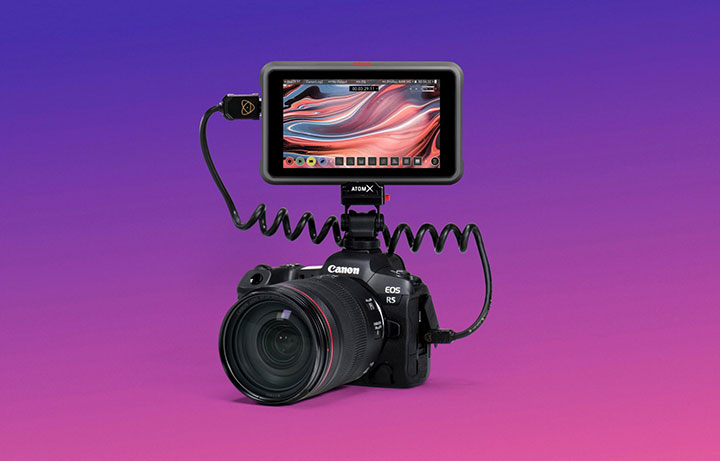
    Atomos đã phát hành bản cập nhật firmware Ninja V+ 8K ProRes Raw cho Canon EOS R5.
    Nếu bạn là một fan hâm mộ của dòng sản phẩm Canon, bạn sẽ rất vui khi biết tin này. Atomos đã chính thức phát hành bản cập nhật firmware được thiết kế để hoạt động với Canon EOS R5 được giới thiệu vào đầu năm nay. Hãy xem bản cập nhật đòi hỏi những gì và điều này có ý nghĩa gì đối với các nhà làm phim.

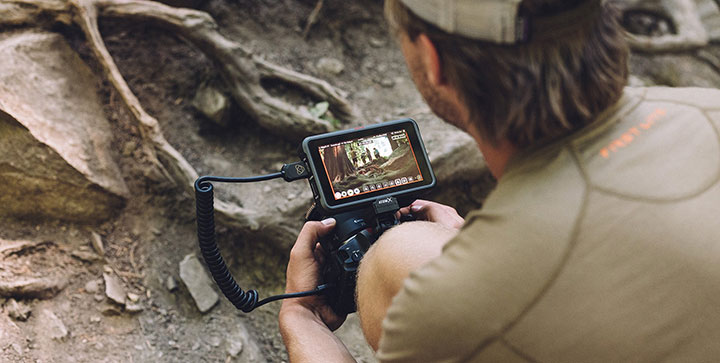
    Ninja V+ có khả năng ghi lên tới 8K 30p RAW, 4K 120p và codec H.265 10-bit 4:2:2. Bản cập nhật firmware mới rất tuyệt vời, nó mang lại các tính năng đắt tiền vốn có trên các dòng máy cao cấp cho các model tầm trung như EOS R5 và những gì bạn có thể sáng tạo. Việc bổ sung ProRes RAW chỉ là một trong những tính năng bổ sung thêm trong bộ công cụ mở rộng của Ninja V+.

    Đây là những gì Atomos đang nói về bản cập nhật mới, khả năng tương thích và những gì  bạn có thể mong đợi bản cập nhật này mang đến cho bạn.

    ” ProRes RAW tiếp tục tạo đà vào năm 2021 với hơn 30 máy ảnh được Atomos hỗ trợ, củng cố vị trí của nó là tiêu chuẩn công nghiệp để quay video RAW. ProRes RAW kết hợp các lợi ích về hình ảnh và quy trình làm việc của video RAW với hiệu suất thời gian thực đáng kinh ngạc của ProRes. Định dạng này mang lại cho các nhà làm phim khả năng điều chỉnh giao diện hình ảnh của họ, mở rộng độ sáng và chi tiết bóng, làm cho nó trở nên lý tưởng với HDR. Kích thước tệp có thể xử lý tăng lên và đơn giản hóa quá trình truyền tệp, quản lý phương tiện và lưu trữ. ProRes RAW được hỗ trợ đầy đủ trong Final Cut Pro, Adobe Premiere Pro và Avid Media Composer, cùng với một bộ sưu tập các ứng dụng khác bao gồm ASSIMILATE SCRATCH, Colorfront, FilmLight Baselight và Grass Valley Edius “

    Vì vậy, bạn có thể mong đợi các tính năng này không chỉ hỗ trợ trên các máy ảnh Canon mà sớm là Sonys và Nikons và phần còn lại của thế giới. Đây chỉ là phần nổi của tảng băng chìm cho ProRes RAW và Atomos.

    Bạn có thể tìm thấy bản cập nhật 10.68 tại đây .

    Nguồn: Atomos

  • Cách xóa tất cả ảnh trên iPhone hoặc iPad của bạn nhanh nhất

    Cách xóa tất cả ảnh trên iPhone hoặc iPad của bạn nhanh nhất

    Cách xóa tất cả ảnh trên iPhone hoặc iPad của bạn nhanh nhất

    Có vô số lý do khiến bạn muốn xóa tất cả ảnh của mình khỏi iPhone hoặc iPad – có lẽ bạn đang bán nó và muốn xóa bộ nhớ, có thể bạn đã chuyển Apple Photos của mình sang Google Photos, iDrive hoặc một thiết bị lưu trữ đám mây khác.

    Bất kể lý do tại sao bạn muốn xóa tất cả các bức ảnh, bài viết này sẽ hướng dẫn bạn dễ dàng xóa tất cả ảnh khỏi iPad hoặc iPhone.

    Hãy nhớ rằng, nếu bạn xóa điện thoại khỏi danh sách thiết bị Apple của mình trong icloud, chúng sẽ hoàn toàn biến mất (tất nhiên là trừ khi bạn đã sao lưu chúng ở nơi khác). Vì vậy, hãy chắc chắn xem liệu bạn có muốn xóa những bức ảnh này hay không, bạn nên lưu chúng ở nơi khác trước khi thực hiện.

    Xem thêm: Đánh giá iPhone 13 chipset A15 Bionic mới với hiệu năng vượt trội đối thủ

    Cách xóa tất cả ảnh trên iPhone

    Apple không còn cho phép bạn tự động chọn ‘Tất cả ảnh’ và xóa chúng. Tuy nhiên, có một cách tương đối dễ dàng để chọn và xóa tất cả chúng trong một hoặc hai phút.

    Cách xóa tất cả ảnh trên iPhone

    (ảnh: Future)

    Mở ứng dụng Ảnh

    Trong tab Thư viện , chọn Tất cả ảnh trong thanh điều hướng ở cuối màn hình.
    Nhấn vào Chọn ở trên cùng bên phải.

    Từ ảnh dưới cùng bên phải, trượt nhanh ngón tay của bạn sang ảnh dưới cùng bên trái, sau đó đưa thẳng lên đầu màn hình. Bạn sẽ thấy các dấu kiểm màu xanh lam xuất hiện bên cạnh mỗi ảnh. Lưu ý không giữ ngón tay của bạn quá lâu trước khi di chuyển ngón tay; điều này sẽ khiến bạn di chuyển ảnh thay vì chọn nó.

    Để tăng tốc độ, hãy sử dụng một ngón tay từ bàn tay kia của bạn để vuốt xuống nhiều lần. Điều này sẽ cho phép bạn chọn hàng nghìn bức ảnh chỉ trong vài giây.

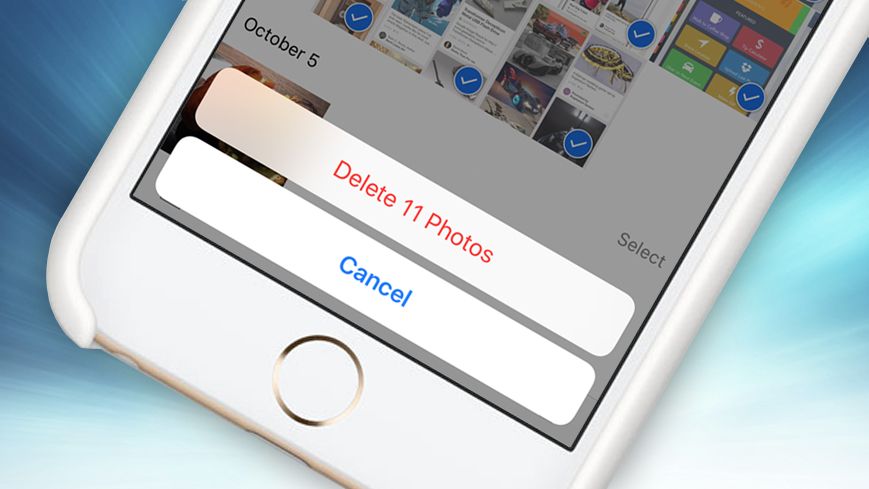
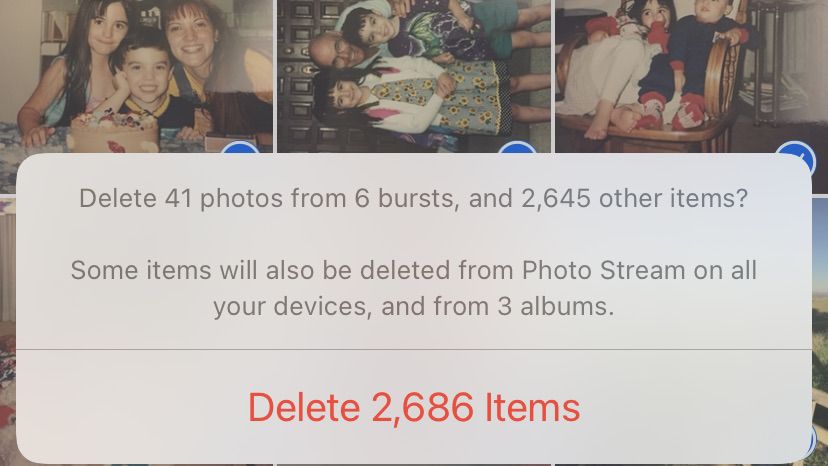
    Khi bạn đã chọn toàn bộ thư viện của mình, hãy nhấn vào biểu tượng thùng rác ở dưới cùng bên phải, sau đó nhấn vào ‘ Xóa ảnh X. ‘

    Chọn tab Album, sau đó cuộn xuống Tiện ích để tìm ảnh Đã xóa gần đây . Một lần nữa, nhấn Chọn và cuộn lên để đánh dấu mọi ảnh. Nhấn vào Xóa ở góc dưới cùng bên trái, sau đó nhấn vào ‘ Xóa X Ảnh ‘ để xóa chúng vĩnh viễn.

    Nếu sở hữu iPad, bạn có thể làm theo các bước tương tự ở trên để xóa tất cả ảnh trên máy tính bảng của mình.

    Hãy nhớ rằng nếu bạn chọn xóa ảnh khỏi mục ‘Đã xóa gần đây’, bạn không thể đảo ngược thao tác này. Nếu không xóa chúng một lần nữa trong mục ‘Đã xóa gần đây’, ảnh của bạn sẽ nằm trong thư mục đó trong 30 ngày, cho bạn thời gian để thay đổi quyết định nếu cảm thấy hối tiếc.

    Ngoài ra, nếu bạn sao lưu ảnh của mình vào iCloud, chúng sẽ biến mất trên iCloud ngay sau khi chúng bị xóa khỏi điện thoại của bạn. Về mặt kỹ thuật, bạn có thể giải quyết vấn đề này bằng cách tắt lưu trữ ảnh iCloud trước khi xóa ảnh, nhưng khi bạn kích hoạt lại tính năng này, những bức ảnh đó sẽ ngay lập tức biến mất.

    (ảnh: Future)

    Cách xóa tất cả ảnh có mặt ai đó trên iPhone, loại tệp hoặc vị trí cụ thể

    Có thể bạn muốn xóa rất nhiều ảnh cũ mà bạn không thích nữa, nhưng muốn lưu một số trong số đó. Nếu như vậy, có một số phương pháp dễ dàng để xóa ảnh theo các danh mục cụ thể.

    Hãy bắt đầu với kịch bản chia tay ai đó. AI của Apple thực hiện khá tốt việc nhận dạng các khuôn mặt lặp đi lặp lại trong các bức ảnh của bạn, vì vậy bạn có thể dễ dàng xóa tất cả các bức ảnh có mặt người mà bạn muốn quên trên iPhone.

    Nhấn vào tab Tìm kiếm và bạn sẽ thấy ảnh chụp khuôn mặt của các đối tượng được chụp phổ biến nhất trên điện thoại của mình; hoặc kiểm tra phần Mọi người & Địa điểm của tab Album. Chọn người mà bạn muốn loại bỏ cuộc sống của mình, sau đó nhấn vào ‘Xem tất cả’ bên cạnh phần X Ảnh. Sau đó, bạn có thể Chọn và xóa tất cả chúng bằng cách sử dụng cùng một phương pháp vuốt ngón tay như trên.

    Bạn có thể làm điều tương tự với những địa điểm cụ thể nếu nơi đó gợi lại nỗi buồn đối với bạn, giả sử ảnh của bạn được gắn thẻ địa lý; chỉ cần nhấn Tìm kiếm, nhấn vào một trong các Địa điểm được tạo tự động, sau đó chọn ‘Xem tất cả’ để tìm, chọn và xóa mọi thứ.

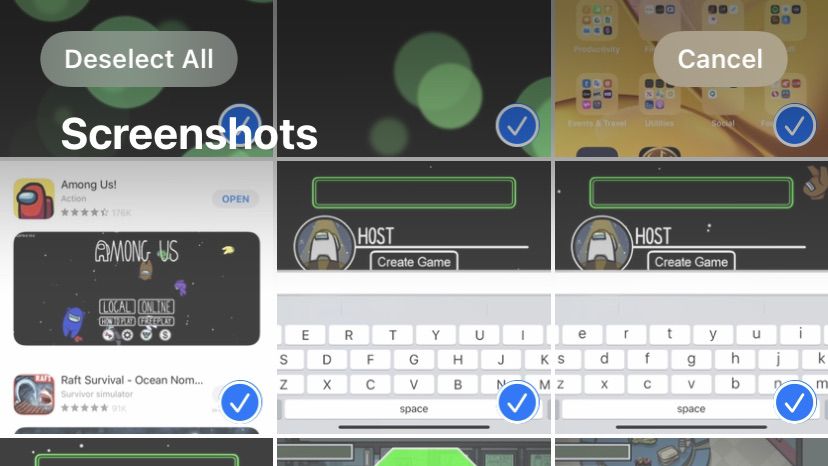
    Cuối cùng, bạn có thể xóa theo danh mục. Cuộn xuống cuối tab Album, nơi bạn sẽ có thể xóa hàng loạt ảnh chụp màn hình cũ, ảnh đã ẩn trước đó, ảnh tự chụp không đẹp hoặc các danh mục khác.

    Cách xóa tất cả ảnh có mặt ai đó trên iPhone, loại tệp hoặc vị trí cụ thể

    (ảnh: Future)

    Sử dụng máy Mac để xóa tất cả ảnh khỏi iPhone của bạn

    Nếu bạn đang sử dụng máy Mac cùng iPhone, bạn có thể sử dụng iCloud để đảm bảo rằng mọi thay đổi đối với thư viện Ảnh trên máy Mac sẽ được cập nhập trên iPhone của bạn.

    Điều này có nghĩa là nếu bạn xóa thư viện ảnh của mình trên Macbook hoặc iMac, chúng sẽ biến mất khỏi iPhone của bạn – miễn là cả hai thiết bị đều được liên kết với thư viện ảnh iCloud của bạn.

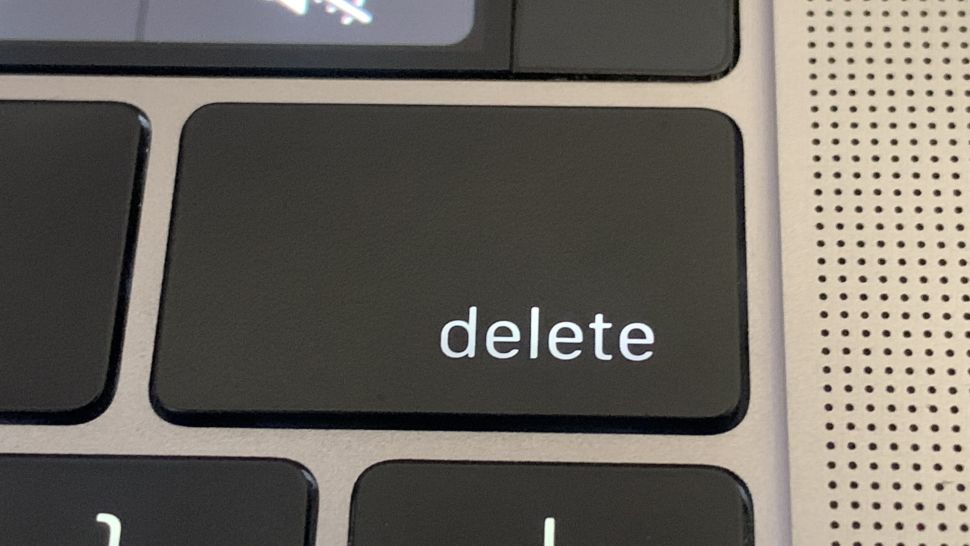
    Đi tới ứng dụng Ảnh trên máy Mac của bạn, mở tab Thư viện và nhấp vào bất kỳ ảnh nào. Nhấn ⌘ + A để chọn tất cả. Nhấn phím xóa lùi, sau đó toàn bộ thư viện ảnh của bạn sẽ được chuyển đến mục ‘Đã xóa gần đây’. Mở tab đó, nhập ⌘A một lần nữa, sau đó xóa chúng một lần nữa.

    Nguồn: biên tập thietbiketnoi.com

  • Boston Dynamics giới thiệu robot di chuyển hai chân như người thật

    Boston Dynamics giới thiệu robot di chuyển hai chân như người thật

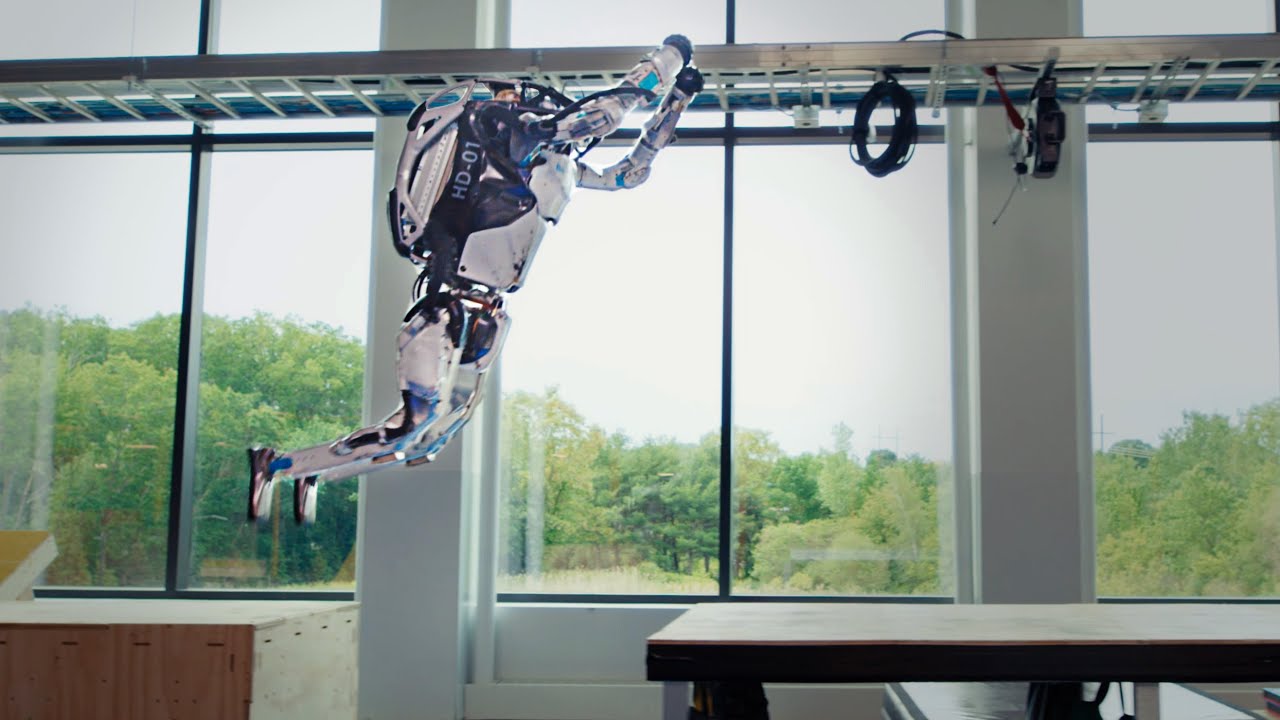
    Boston Dynamics vừa đăng tải hai video mới giới thiệu robot Atlas hai chân của hãng. Trong video thứ nhất hai robot Atlas thể hiện những di chuyển cực kỳ ấn tượng. Nó có thể chạy, nhảy và lộn nhào cũng như giữ thăng bằng tương tự như người thật. Trong video tiếp theo, các kỹ sư của công ty giải thích các kỹ thuật liên quan đến khả năng ấn tượng mà robot của hãng đã thể hiện.

    Atlas thực chất là một dự án nghiên cứu: robot tiên tiến được các kỹ sư của công ty tạo ra nhằm mục đích giúp robot kiểm soát và nhận thức tốt hơn môi trường xung quanh. Benjamin Stephens, trưởng bộ phận kiểm soát của Atlas, cho biết trong video “trong thực tế, đó là một nền tảng để chúng tôi thực hiện R&D”.

    Tuy nhiên, một số chuyên gia về robot đã chỉ trích Boston Dynamics vì đã gây hiểu lầm cho mọi người về khả năng của robot. Các video của hãng rất ấn tượng, vâng, nhưng chúng cũng là những bản trình diễn được sắp xếp chặt chẽ – các bước di chuyển cũng như quãng đường được sắp xếp theo quy trình sau rất nhiều lần mày mò và chỉnh sửa để đạt được hiệu quả như bạn thấy.

    Bạn không thể đặt robot Atlas vào một môi trường bất kỳ và thực hiện những khả năng di chuyển ấn tượng như trong video, Stephens đã giải thích trong video hậu trường: “Đó không phải là do robot hoàn toàn tự quyết định thực hiện các kỹ thuật parkour, đó là một màn biểu diễn được biên đạo. ”

    Các kỹ sư của công ty cũng cung cấp thêm một số thông tin chi tiết về công nghệ robot đã thay đổi trong những năm qua. Họ lưu ý rằng trong các cuộc trình diễn trước đây, Robot về cơ bản là mù – nó chỉ thực hiện các thao tác được lập trình sẵn và môi trường của nó không thay đổi. Nhưng bây giờ robot dựa nhiều hơn vào nhận thức của chính nó với môi trường để đưa ra các thao tác, có nghĩa là nó ít được lập trình trước hơn.

    “Trong lần lặp lại các động tác parkour này, robot đang tự điều chỉnh các hành vi trong các động tác của nó dựa trên những gì nó nhìn thấy,” bài đăng trên blog cho biết. “Điều này có nghĩa là các kỹ sư không cần lập trình trước các chuyển động nhảy cho tất cả các mặt phẳng và khoảng trống mà robot có thể gặp phải.”

    Dù sao thì video mới này rất ấn tương, với các chuyển động của robot trông khá giống con người. Bạn có thể nhận thấy điều này ở giây thứ 37 khi robot Atlas nhảy lên một mặt phẳng, nó chao đảo trong một giây và sau đó lấy lại thăng bằng. Đó là loại phản hồi động mà bạn không thể lập trình trước cho nó.

    Phải chăng kỷ nguyên robot như trong các bộ phim viễn tưởng đang đến gần.

    Nguồn: Boston Dynamics

  • Đánh giá chuẩn sạc nhanh Quick Charge 5: Sạc nhanh tối ưu hơn cho tuổi thọ pin

    Đánh giá chuẩn sạc nhanh Quick Charge 5: Sạc nhanh tối ưu hơn cho tuổi thọ pin

    Sạc nhanh là một công nghệ phức tạp và đang được các hãng đầu tư phát triển với tốc độ nhanh trong thời gian gần đây. Quick Charge 5 mới của Qualcomm hỗ trợ tối đa công suất sạc lên đến 100W và các thuật toán nhận biết cảm biến mới, nó cũng tương thích ngược với các chuẩn sạc cũ hơn. Đặc biệt Quick Charge 5 tương thích với USB Power Delivery được sử dụng phổ biến trên các thiết bị của Apple và biến thể PPS của nó – điều này mang lại một chuẩn sạc linh động đối với hầu hết các điện thoại và thiết bị thông minh trên thị trường.

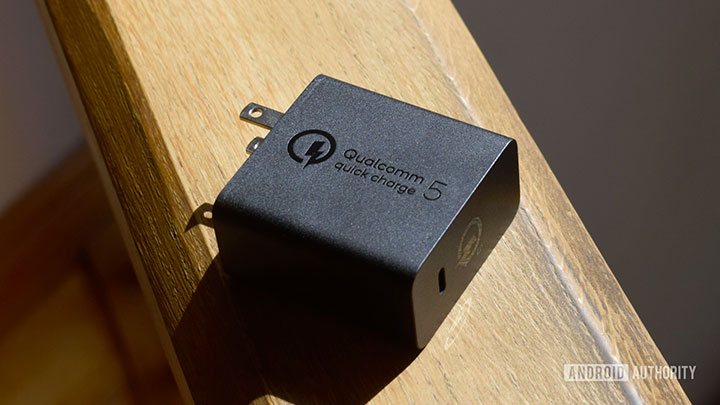
    Chúng tôi đã thấy rất nhiều công nghệ sạc nhanh xuất hiện trên thị trường vào năm 2021, nhưng hầu hết chúng đều chạy khá nóng, ảnh hưởng xấu đến tuổi thọ của pin. Vậy Quick Charge 5 có thể làm tốt hơn không? Chúng tôi đã thử nghiệm bộ sạc 65W QC 5 với Điện thoại thông minh của Qualcomm dành cho người dùng nội bộ (Snapdragon Insiders) để xem nó đạt kết quả như thế nào so với các tiêu chuẩn của đối thủ.

    Xem thêm: Top cục sạc USB Type-C tốt nhất 2021: Những củ sạc Type C đáng mua nhất

    Quick Charge 5: So sánh tốc độ sạc

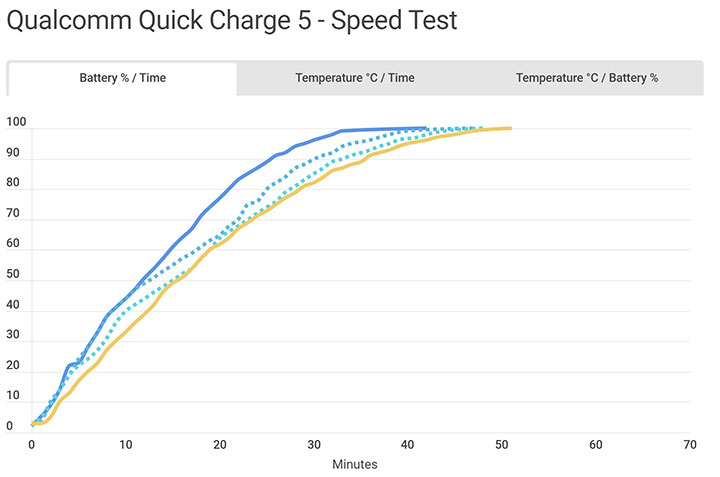
    Để cảm nhận tốc độ của Quick Charge 5 so với các tiêu chuẩn khác như thế nào, tôi đã bắt đầu bằng cách thử nghiệm trên Điện thoại thông minh của Qualcomm cho Người dùng nội bộ (Snapdragon Insiders) cùng với các tiêu chuẩn sạc nhanh khác trên thị trường. Đây là tóm tắt kết quả:

    • Quick Charge 5: 42 phút sạc đầy, công suất tối đa 45W, nhiệt độ đỉnh (pin) 38,7 ° C
    • Quick Charge 3: 67 phút sạc đầy, công suất tối đa 18W, nhiệt độ đỉnh (pin) 34,5 ° C
    • USB Power Delivery PPS: 51 phút sạc đầy, công suất tối đa 35W, nhiệt độ đỉnh (pin) 34,2 ° C
    • USB Power Delivery: 65 phút sạc đầy, công suất tối đa 18W, nhiệt độ đỉnh (pin) 32,5 ° C

    Như bạn thấy, Quick Charge 5 nhanh hơn đáng kể so với chuẩn Quick Charge 3 cũ hơn hiện đang phổ biến của Qualcomm. Nó cung cấp nhiều năng lượng hơn cho thiết bị so với tiêu chuẩn cũ – khoảng 45 watt so với 18 watt.

    Tuy nhiên, điều quan trọng là tiêu chuẩn mới không quá nóng hơn các tiêu chuẩn cũ. USB PD PPS không thua xa Quick Charge 5 và cả hai đều nhanh hơn so với tiêu chuẩn USB Power Delivery cơ bản, chuẩn PD PPS có thể cung cấp dòng sạc lớn hơn giới hạn 3A của chuẩn PD cơ bản.

    Điều đặc biệt mà chúng tôi nhắc đến ở phần đầu là Quick Charge 5 sử dụng USB PD PPS làm giao thức truyền dữ liệu, nhưng điện thoại tương thích với QC 5 sẽ sử dụng điện áp 17V cao hơn cho công suất 45W. USB PD PPS sử dụng điện áp 9V thấp hơn nhưng cung cấp dòng sạc lơn hơn, 4A cho công suất 35W. Tuy có sự khác biệt về thông số điện áp và dòng sạc, USB PD PPS không chậm hơn quá nhiều so với Quick Charge 5 – chỉ chậm hơn chín phút, trong thực tế có thể còn ít hơn.

    Nhận và xử lý dữ liệu nhiệt độ pin trong quá trình sạc

    Quick Charge 5 hỗ trợ khả năng nhận biết nhiệt độ pin để điều chỉnh công suất sạc. Khi sạc bằng Quick Charge 5, bộ sạc cung cấp nguồn điện lên đến 45W (16,7V, 2,67A) nếu màn hình tắt và nhiệt độ duy trì dưới 38°C. Khi vượt quá giới hạn này hoặc bạn sử dụng điện thoại trong khi sạc, bộ sạc sẽ giảm công suất xuống 18W (15,8V, 1,16A) cho đến khi nhiệt độ giảm xuống mức thấp hơn. Ngoài ra công suất cũng hạ suống 15W với điện áp thấp hơn (8,7V, 1,77A) khi pin đạt 85% và sau đó giảm xuống 5W khi gần đầy. Đây là lý do tại sao phải mất rất nhiều thời gian để sạc xong 1% cuối cùng.

    Tại sao nó lại tốt cho pin

    Sạc nhận biết nhiệt độ và mức sử dụng rất có lợi cho tuổi thọ của pin, vì nó giữ cho các cell pin dưới ngưỡng 40°C và gần với biên độ 35 ° C an toàn hơn. Chúng tôi đã lo ngại về các công nghệ sạc rất nhanh khác xuất hiện gần đây có thể đẩy nhiệt độ pin vượt quá giới hạn này, mặc dù thời gian sạc nhanh hơn.

    Sau thời gian ngắn ban đầu sạc với công suất tối đa, phần lớn thời gian của QC 5 giữ ở mức 30W hoặc thấp hơn. Đây cũng  là lý do tại sao Quick Charge 5 không nhanh hơn nhiều so với USB PD PPS, mặc dù cung cấp công suất tối đa cao hơn.

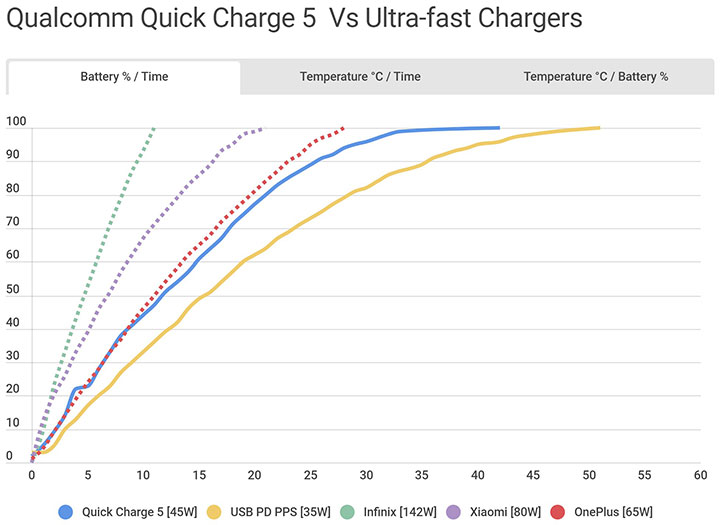
    Nhược điểm của công nghệ này là nó làm cho tốc độ sạc trong thực tế thay đổi một chút. Nó không cố định mà nằm trong khoảng từ 42 đến 53 phút. Chúng tôi thấy hệ thống hơi nhạy cảm, vì chỉ cần bật màn hình điện thoại để kiểm tra thông báo là đủ để giảm đáng kể công suất sạc và phải mất một thời gian để khôi phục lại. Ba chu kỳ sạc QC5 trên biểu đồ bên dưới để cho thấy điều này ảnh hưởng như thế nào đến thời gian sạc và nhiệt độ pin và bạn có thể thấy rõ thời gian sạc thay đổi khi nguồn điện điều chỉnh lên và xuống.

    Điều này cũng giống với chuẩn Quick Charge 3.0 và USB Power Delivery, nhưng thông số không giống nhau. Công suất từ ​​18W hạ xuống 12W khi bật màn hình. Nhưng các chuẩn này sạc chậm hơn và mát hơn, vì vậy điều này dường như không cần thiết.

    Hành vi tương tự này không được quan sát thấy khi sạc với chuẩn USB Power Delivery PSS. Công suất đạt đỉnh ở mức thấp hơn với 35W (8,7V, 4,0A) sau đó giảm dần trong quá trình sạc và tỏa nhiệt ít hơn nhiều. Nhiệt độ sạc chỉ đạt đỉnh 34,2°C. Đáng lưu ý ở đây là USB PD PPS cung cấp năng lượng gần gấp đôi so với Quick Charge 3 nhưng nhiệt độ của pin là tương đương.

    Quick Charge 5 so với các tiêu chuẩn sạc nhanh khác

    Chúng tôi đã thử nghiệm một số tiêu chuẩn sạc cực nhanh mới xuất hiện gần đây và thấy rằng rất nhiều tiêu chuẩn trong số đó đẩy nhiệt độ pin lên trên 40°C trong thời gian dài.

    Bao gồm Warp Charge 65W của OnePlus, công nghệ độc quyền 120W của Xiaomi và  Infinix’s 160W Concept Phone. Nói chung, bạn muốn sạc điện thoại càng nhanh, thì càng cần nhiều điện năng, dẫn đến tỏa nhiệt nhiều hơn.

    Như bạn có thể thấy từ kết quả ở trên, Quick Charge 5 65W của Qualcomm mát hơn đáng kể so với các công nghệ sạc nhanh khác nhưng sẽ mất nhiều thời gian hơn một chút để làm đầy pin.

    Đương nhiên thời gian sạc còn phụ thuộc vào dung lượng pin thiết bị của bạn, vì vậy chúng ta sẽ chú trọng đến nhiệt độ sạc ở đây. Quick Charge 5 mát hơn 5°C ở nhiệt độ tối đa và trung bình so với các đối thủ nóng nhất. Ngoài khả năng sạc nhận biết nhiệt độ, Quick Charge 5 sử dụng IC quản lý năng lượng mới, hỗ trợ chế độ kép để giúp tản nhiệt, nhưng chúng tôi không rõ Điện thoại thông minh chạy Snapdragon Insider có hỗ trợ tính năng này không.

    Chúng tôi cũng thống kê về tốc độ sạc trung bình mỗi phút cho các thiết bị, để đưa ra bảng so sánh mà không phụ thuộc vào dung lượng pin mỗi thiết bị.

    • Quick Charge 5 65W: 95mAh /phút, nhiệt độ đỉnh 38,7 ° C, trung bình 34,7 ° C
    • USB PD PPS 35W: 78mAh /phút, nhiệt độ đỉnh 34,2 ° C, trung bình 31,7 ° C
    • OnePlus 65W: 155mAh /phút, nhiệt độ đỉnh 43,2 ° C, trung bình 39,7 ° C
    • Xiaomi 120W: 214mAh /phút, nhiệt độ đỉnh 43,8 ° C, trung bình 39,2 ° C
    • Infinix 160W: 363mAh /phút, nhiệt độ đỉnh 41,9 ° C, trung bình 37,9 ° C

    Cần lưu ý là loại pin được sử dụng trên thiết bị cũng ảnh hưởng đến tốc độ sạc và nhiệt độ. Ví dụ, pin 8C đắt tiền trong Infinix Concept Phone giúp nó đạt tốc độ sạc nhanh với nhiệt độ thấp hơn một chút so với các đối thủ.

    Mặc dù vậy, Quick Charge 5 và USB Power Delivery vẫn chậm hơn đáng kể so với các chuẩn sạc cực nhanh mới xuất hiện. Nhưng cả hai tiêu chuẩn này trung bình chạy mát hơn nhiều so với công nghệ độc quyền khác mà chúng tôi đã thử nghiệm và điều này đảm bảo tuổi thọ pin lâu hơn. Khi thời gian sạc chỉ chênh lệch vài phút, tốt hơn hết là bạn nên chọn loại mát hơn.

    Tổng quan về chuẩn sạc nhanh Quick Charge 5 của Qualcomm

    Quick Charge 5 là chuẩn sạc nhanh nhất của Qualcomm cho đến nay, nhưng nó vẫn là một tiêu chuẩn thận trọng hơn so với các công nghệ sạc cực nhanh khác đang được tung ra thị trường. Nó hỗ trợ cả chuẩn PPS USB Power Delivery cho tốc độ sạc nhanh hơn so với USB PD cơ bản. Đặc biệt, các tính năng nhận biết nhiệt độ và mức sử dụng đảm bảo pin luôn ở dưới 40°C trong khi sạc nhanh, một ngưỡng quan trọng mà các tiêu chuẩn khác bỏ qua để theo đuổi thời gian sạc nhanh hơn.

    Bài viết này thực sự tóm tắt lại những ngã rẽ hiện tại trên thị trường sạc nhanh. Một mặt, các thương hiệu đang theo đuổi thời gian sạc nhanh hơn bao giờ hết với các giải pháp công suất cực cao.

    Nhưng để đạt tốc độ sạc cực nhanh một cách an toàn đòi hỏi pin và linh kiện mạch đắt tiền, bộ sạc mạnh hơn và tất cả các tiêu chuẩn độc quyền thường không phổ biến. Ngay cả những tiêu chuẩn tốt nhất cũng vượt quá ngưỡng nhiệt độ pin lý tưởng.

    Mặt khác là các tiêu chuẩn chậm hơn nhưng phổ biến hơn như USB Power Delivery. Nhưng chúng rất an toàn và chạy mát hơn so với các đối thủ.

    Quick Charge 5 nằm ở đâu đó ở giữa, duy trì khả năng tương thích với các tiêu chuẩn phổ biến trong khi bổ sung thêm các tính năng để tối ưu giữa nhiệt độ thấp hơn và / tốc độ nhanh hơn. Vậy Quick Charge 5 có tốt không? Chắc chắn rồi. Trên thực tế, đó là một trong những tiêu chuẩn sạc nhanh tốt hơn hiện có trên các điện thoại thông minh.

    Nguồn: Androidauthority

  • Bạn có thể dễ dàng cài đặt Windows 11 lên Máy Mac M1 của Apple

    Bạn có thể dễ dàng cài đặt Windows 11 lên Máy Mac M1 của Apple

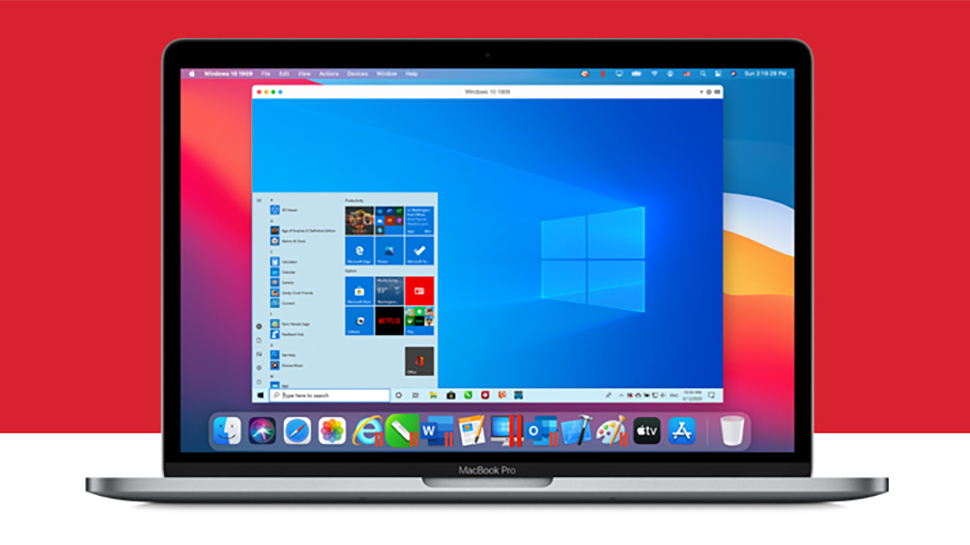
    Parallels International đã công bố phần mềm Parallels Desktop 17 mới hỗ trợ hệ điều hành Apple macOS Monterey và Microsoft Windows 11 sắp ra mắt, điều này giúp bạn có thể chạy Windows 11 trên tất cả các loại máy tính Mac.

    Phần mềm ảo hóa Parallels Desktop 17 dành cho Mac tương thích với cả Apple Silicon và Mac dựa trên Intel Core. Chương trình được tối ưu hóa cho macOS Monterey và hỗ trợ nhiều hệ điều hành khách, bao gồm Windows 10, Windows 11 và Linux. Máy ảo Parallels Desktop 17 yêu cầu hệ điều hành (OS) hỗ trợ Arm khi chúng hoạt động trên các máy hỗ trợ Apple M1.

    Ngoài hỗ trợ cho các hệ điều hành mới, phiên bản mới của Parallels Desktop còn mang lại hiệu suất đồ họa OpenGL nhanh hơn tới 6 lần. Nó có trình điều khiển màn hình mới và trải nghiệm chơi game Windows nâng cao, với khả năng chạy Windows, Linux và macOS nhanh hơn tới 38%. Nó cũng có đồ họa 2D nhanh hơn tới 25% trong Windows.

    Trên máy Mac sử dụng chip Arm, phần mềm ảo hóa mới tăng hiệu suất lên đến 20% ~ 33% trong Windows 10 Arm Insider Preview và lên đến 28% trong các ứng dụng đồ họa DirectX 11.

    Hơn nữa, Parallels Desktop 17 cũng hỗ trợ một loạt các tính năng bổ sung, chẳng hạn như  kéo và thả liền mạch giữa Windows và macOS, chế độ đa nhiệm được cải thiện và quản lý tài nguyên tự động, đây chỉ là một vài trong số những tính năng được nâng cấp.

    Nick Dobrovolskiy, Phó Chủ tịch Cấp cao về Kỹ thuật và Hỗ trợ tại Parallels. “Parallels Desktop 17 for Mac tiếp tục mang đến những cải tiến về hiệu suất và độ ổn định cũng như các tính năng sáng tạo, dễ sử dụng trên Intel và Apple M1 Mac, mang đến cho người dùng trải nghiệm Windows-on-Mac tiên tiến nhất từ ​​trước đến nay. Hợp tác với Apple, chúng tôi ‘rất vui mừng khi đã tạo ra nguyên mẫu đầu tiên trên thế giới của máy ảo macOS Monterey chạy trên máy Mac với chip Apple M1. ”

    Parallels Desktop 17 dành cho Mac có giá 99,99 $ cho giấy phép vĩnh viễn (bất kỳ phiên bản nào) hoặc 79,99 $ nếu đăng ký hàng năm.

    Nguồn: Parallels International

  • TOP Laptop workstations tốt nhất 2021: những máy trạm laptop đáng mua nhất

    TOP Laptop workstations tốt nhất 2021: những máy trạm laptop đáng mua nhất


    Laptop Workstations là gì ?

    Các máy trạm di động hay laptop workstations tốt nhất cung cấp sức mạnh tính toán đi kèm với khả năng di động. Những chiếc máy tính laptop mạnh mẽ này mang đến hiệu suất ngang với máy tính để bàn trong khi vẫn tương đối nhỏ gọn và di động. Nhờ những tiến bộ trong công nghệ, các nhà sản xuất đã tạo ra trong các thành phần, bộ vi xử lýcard đồ họa ngày càng nhỏ hơn và mỏng hơn, điều này giúp các máy trạm di động không chỉ mạnh mẽ hơn mà còn mỏng và nhẹ hơn.

    Ngoài việc cần đáp ứng tốt các công việc hàng ngày, các máy trạm di động tốt nhất còn có khả năng xử lý các tác vụ chuyên sâu như chỉnh sửa và hiển thị video. Thiết kế chắc chắn, đáng tin cậy và mạnh mẽ, chúng thường có khả năng tương thích tốt với các ứng dụng trong tương lai, vì vậy bạn sẽ yên tâm sử dụng một vài năm với chúng. Trên thực tế, một số máy trạm laptop có sức mạnh sánh ngang với một số máy trạm để bàn tốt nhất .

    Dưới đây là các lựa chọn hàng đầu của chúng tôi về Laptop Workstations tốt nhất 2021 với nhiều phân khúc giá. Nếu bạn thích một chiếc Laptop Workstation để thay thế chiếc PC để bàn của mình, chúng cũng hoàn toàn có thể.

    TOP Laptop workstations tốt nhất 2021

    • MacBook Pro (16-inch, 2019)
    • Gigabyte Aero 17 (2021)
    • Phiên bản Razer Blade Studio
    • HP ZBook 17 G3
    • Acer ConceptD 7
    • HP Spectre Pro 13 G1
    • Lenovo ThinkPad P40 Yoga
    • Dell Precision 7720
    • Lenovo ThinkPad T460s

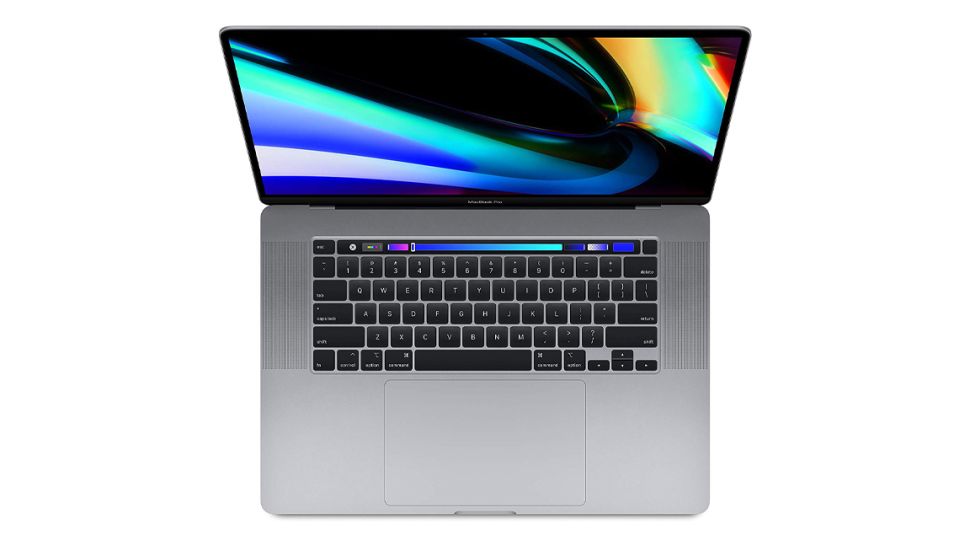
    1. MacBook Pro (16-inch, 2019)

    MacBook Pro (16-inch, 2019)

    Thông số kỹ thuật

    CPU: Intel Core i7 – i9 thế hệ thứ 9 | Đồ họa: AMD Radeon Pro 5300M – Radeon Pro 5500M | RAM: 16GB – 64GB | Màn hình: Retina 16 inch True Tone | Bộ nhớ: 512GB – 8TB SSD

    Điểm cộng

    • Màn hình 16 inch tuyệt đẹp
    • Bàn phím mới cải tiến

    Điểm trừ

    • Đắt
    • Chỉ có bốn cổng Thunderbolt 3

    Mỏng, nhẹ và bóng bẩy, MacBook Pro (16 inch, 2019) không thực sự  giống như một laptop khổng lồ 16 inch. Nếu nhìn ngoài bạn sẽ cảm thấy nhỏ gọn như MacBook Pro 15 inch và có lẽ nhỏ gọn hơn bất kỳ laptop 16 inch nào khác hiện có.

    Nhưng khác với vẻ ngoài, bên trong nó được bộ vi xử lý Intel Core thế hệ thứ 9 và một card đồ họa AMD Radeon Pro 5300M hoặc 5500M, đi kèm với Ram lên đến 64GB, không có gì có thể gây khó khăn cho nó. Nếu điều đó là chưa đủ với bạn, nó cũng có loa rất ấn tượng cho mọi nhu cầu giải trí của bạn và bàn phím được cải tiến để bạn có thể gõ thoải mái cả ngày.

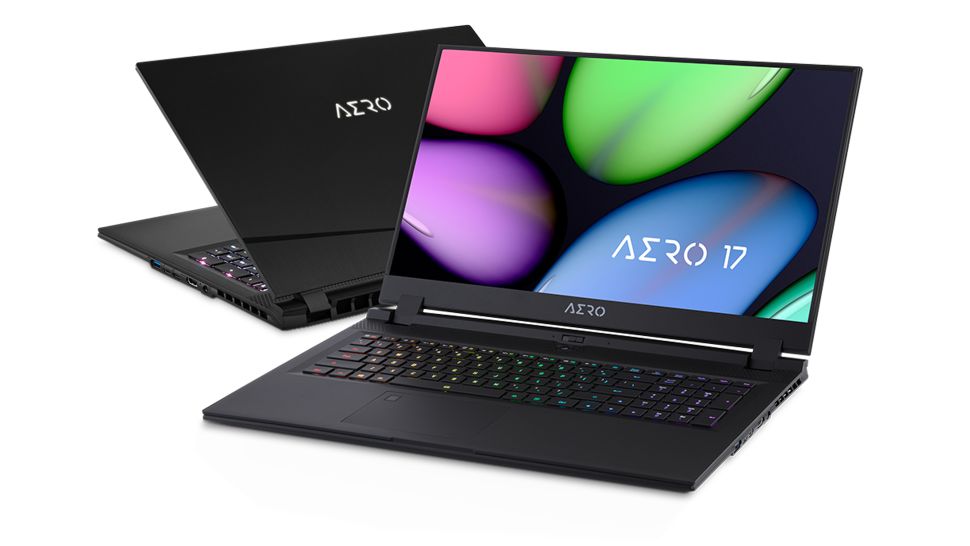
    2. Gigabyte Aero 17 (2021)

    Gigabyte Aero 17 (2021)

    Thông số kỹ thuật

    CPU: Intel Core i7 – i9 thế hệ thứ 9 | Đồ họa: AMD Radeon Pro 5300M – Radeon Pro 5500M | RAM: 16GB – 64GB | Màn hình: Retina 16 inch True Tone

    Điểm cộng

    • Màn hình tuyệt đẹp
    • Cổng kết nối phong phú

    Điểm trừ

    • Chạy nóng

    Đây là một trong những laptop workstation mạnh mẽ nhất hiện có, Gigabyte Aero 17 (2021) rất hào phóng về sức mạnh, màn hình tuyệt đẹp và bộ cổng lotta.

    Ngoài ra nó có giá thấp hơn các đối thủ yếu hơn, khiến nó trở thành một đề xuất tốt ngay cả khi bạn có ngân sách hạn chế hơn. Nó không phải là hoàn hảo, ví dụ thời lượng pin có thể kém hơn một chút. Nhưng đối với số tiền bạn phải trả và cho những thứ khác mà bạn nhận được, đó là một sự hy sinh nhỏ.

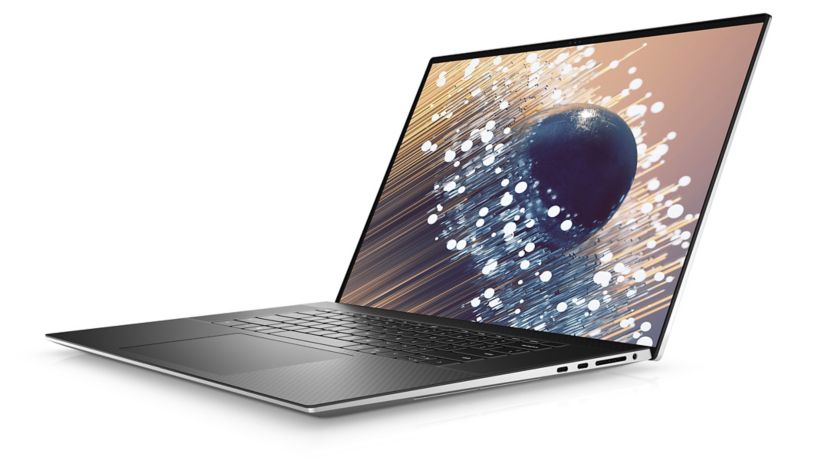
    3. Dell XPS 17 (2020)

    Dell XPS 17 (2020)

    Thông số kỹ thuật

    CPU: Intel Core i9-10885H thế hệ thứ 10 | Đồ họa: NVIDIA GeForce RTX 2060 6GB GDDR6 Max-Q | RAM: 64GB DDR4-2933MHz | Màn hình: 17.0 “FHD + (1920 x 1200) InfinityEdge Non-Touch Anti-Glare 500-Nit hoặc 17.0” UHD + (3840 x 2400) InfinityEdge Touch Anti-Reflective 500-Nit | Bộ nhớ: 2TB M.2 PCIe NVMe

    Điểm cộng

    • Màn hình tuyệt vời
    • Pin tốt
    • Mạnh mẽ

    Điểm trừ

    • Thiếu tính di động
    • Thiếu cổng

    Đối với một máy tính xách tay 17 inch, Dell XPS 17 (2020) mỏng và nhẹ một cách ấn tượng, đặc biệt là nó tự hào có thông số kỹ thuật mạnh mẽ cho sức mạnh hàng đầu mà mà các chuyên gia sáng tạo cần. Trong số các laptop workstations tốt nhất hiện có, nó có hầu hết các tính năng, màn hình lớn tuyệt đẹp, thời lượng pin tuyệt vời cho cả ngày và thiết kế có thể nói đẹp nhất trong thế giới workstations. Đó là chưa kể mức giá tầm trung của nó, mang lại giá trị tốt cho từng đồng bạn bỏ ra.

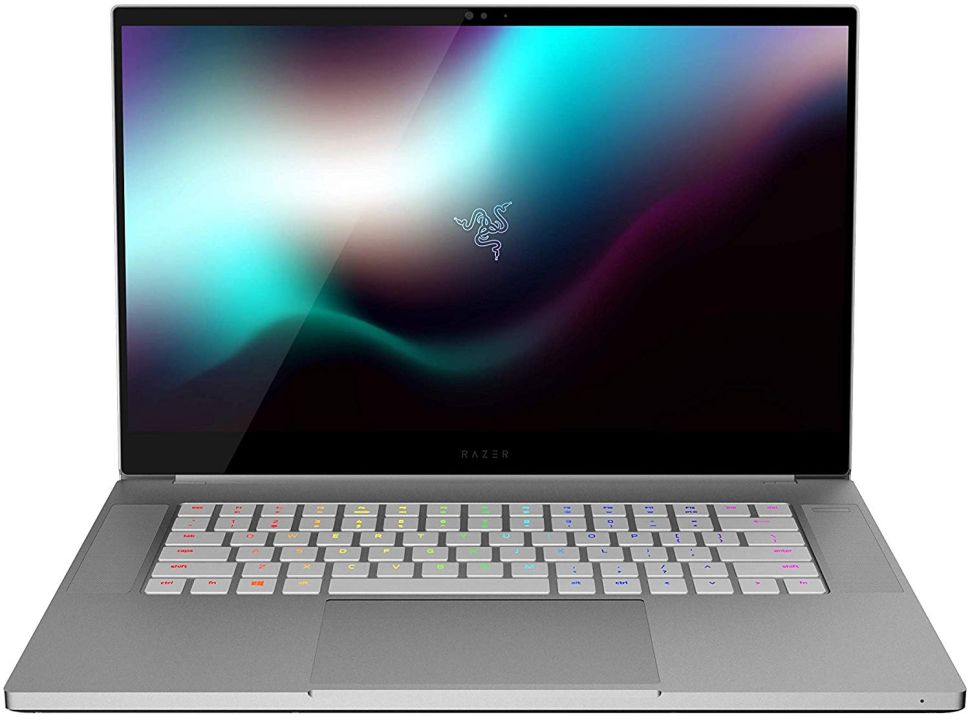
    4. Phiên bản Razer Blade 15 Studio

    Phiên bản Razer Blade 15 Studio

    Thông số kỹ thuật

    CPU: Intel Core i7-8750H thế hệ thứ 8 | Đồ họa: NVIDIA GeForce GTX 1060 Max-Q hoặc NVIDIA Quadro RTX 5000 Studio Edition | RAM: 32 GB | Màn hình: 15,6 “OLED 4K Touch 60Hz, được hiệu chỉnh sẵn | Bộ nhớ: SSD 1TB

    Điểm cộng

    • Hiệu năng
    • Màn hình đẹp

    Điểm trừ

    • Đắt

    Trong khi các laptop Razer Blade thông thường nổi tiếng thương hiệu laptop gaming. Razer đã phát huy sức mạnh đó của mình và kế thừa nó trên phiên bản laptop workstations Razer Blade 15 Studio.

    Không nghi ngờ gì khi chiếc workstation này được thiết kế dành cho các nhiếp ảnh gia,  chỉnh sửa video và thậm chí là nhà thiết kế trò chơi. Nó có card đồ họa mạnh mẽ và màn hình 4K tuyệt đẹp, được hiệu chỉnh tại nhà máy.

    Không giống như dòng gaming của Razer, bạn sẽ phải trả một khoản lớn, đặc biệt là cho cấu hình với card đồ họa Quadro RTX 5000. Tuy nhiên, nếu hiệu suất làm việc là điều quan trọng hàng đầu của bạn, thì chiếc laptop workstation này chắc chắn đáng giá.

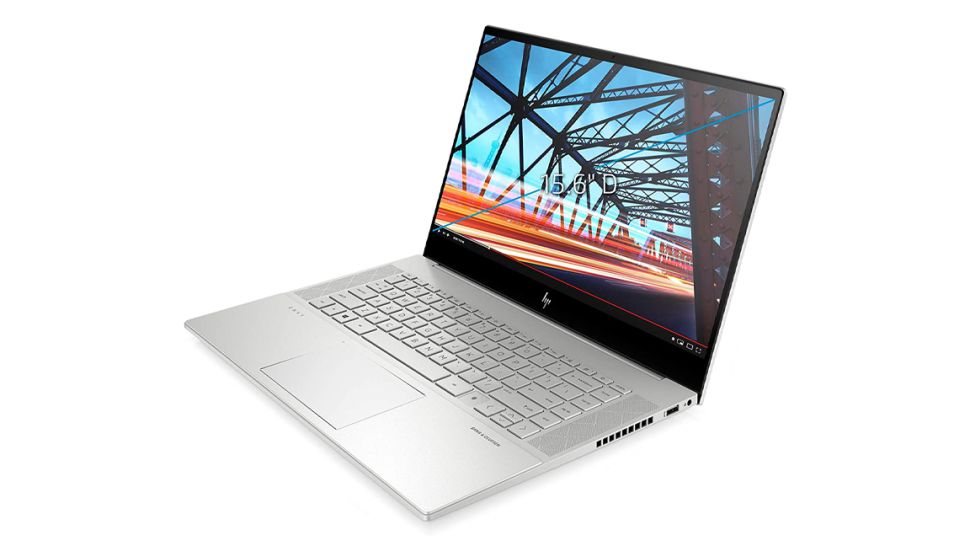
    5. HP Envy 15 (2020)

    HP Envy 15 (2020)

    Thông số kỹ thuật

    CPU: Intel Core i7-10750H – Core i9-10885H | Đồ họa: Intel UHD –  GeForce RTX 2060 w/Max-Q design (6 GB) | RAM: 16 – 32GB | Màn hình: 15,6 ” FHD (1,920 x 1,080) hoặc màn hình cảm ứng 4K UHD (3,840 x 2,160) 15,6″ | Bộ nhớ: 256GB – SSD 2TB

    Điểm cộng

    • Hiệu suất tuyệt vời so với giá
    • Kiểu dáng đẹp
    • Màn hình 4K tuyệt đẹp

    Điểm trừ

    • Trọng lượng nặng
    • Chạy nóng

    HP Envy 15 (2020) dành cho các chuyên gia sáng tạo đang tìm cách thoát khỏi Macbook Pro. Tuy nhiên, tính linh hoạt trong cấu hình của nó, có rất nhiều tùy chọn cấu hình khi mua, khiến nó trở nên lý tưởng nhiều mục đích sử dụng khác nhau, cho dù bạn đang tìm kiếm một chiếc ultrabook có giá hợp lý hay một chiếc có thể chơi game.

    Nó có thể được nâng cấp RAM và ổ cứng, CPU tối đa có thể hỗ trợ Intel i9, cũng như Nvidia GeForce RTX 2060 và màn hình 4K tuyệt đẹp. Và đặc biệt nó vẫn có một mức giá phải chăng khi so sánh với các sản phẩm tương tự của Dell hoặc Apple.

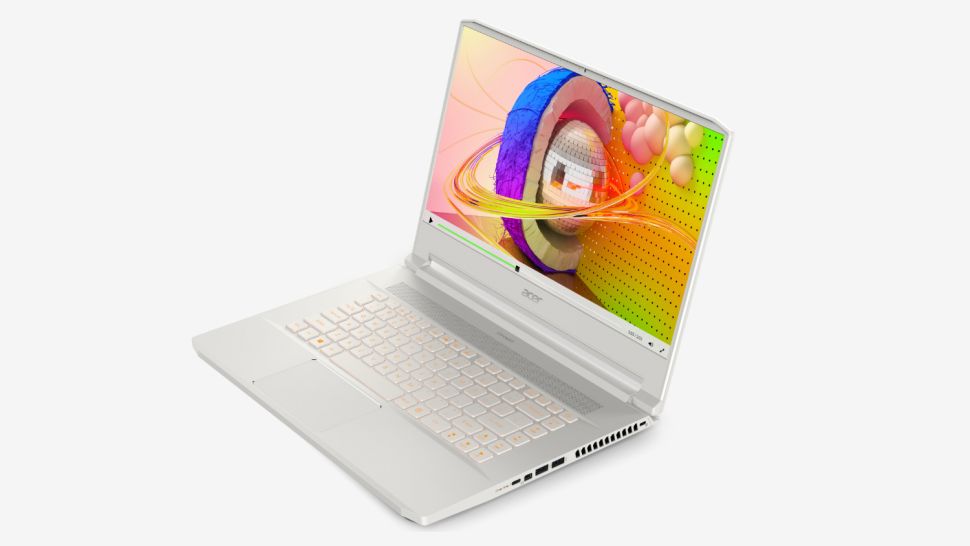
    6. Acer ConceptD 7

    Acer ConceptD 7

    Thông số kỹ thuật

    CPU: Intel Core i7 thế hệ thứ 9 | Đồ họa: NVIDIA GeForce RTX 2060 – 2080 | RAM: 16GB – 32GB | Màn hình: 15,6 “4K UHD (3840 x 2160) 16: 9 IPS | Bộ nhớ: 1TB

    Điểm cộng

    • Rẻ hơn MacBook Pro
    • Lựa chọn tốt các cổng

    Điểm trừ

    • Thiết kế đơn giản
    • Không mỏng và nhẹ như MacBook Pro

    Dành cho những ai không thích MacBook Pro nhưng vẫn cần một máy trạm di động mạnh mẽ, thì có Acer ConceptD 7. Chiếc laptop workstation này có khả năng xử lý các tác vụ phức tạp và đòi hỏi cao như kết xuất 3D, một phần nhờ đồ họa Nvidia RTX.

    Ngoài sức mạnh mà nó mang lại, nó còn hỗ trợ số lượng cổng kết nối phong phú, thiết kế màu trắng tối giản. Màn hình 4K IPS tuyệt đẹp đã được Pantone xác nhận. Nó vẫn khá đắt, nhưng nếu bạn đang tìm kiếm một sản phẩm thay thế MacBook chạy Windows để chỉnh sửa video và ảnh thì đó là một lựa chọn tuyệt vời.

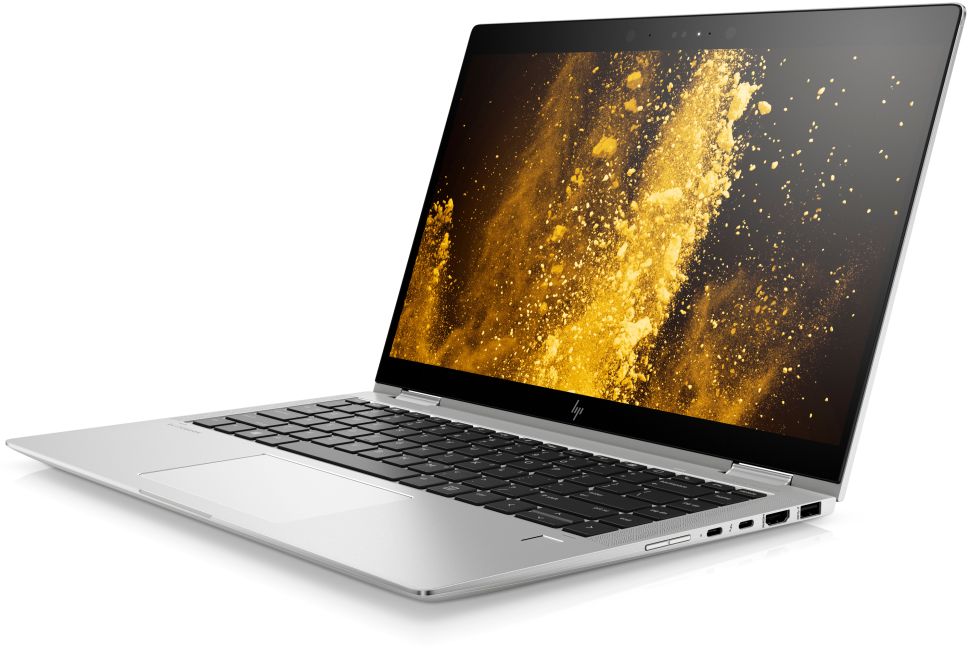
    7. HP EliteBook x360 1040

    HP EliteBook x360 1040

    Thông số kỹ thuật

    CPU: Intel Core i5 – i7 thế hệ thứ 8 | Đồ họa: Intel UHD 620 | RAM: 8GB – 32GB | Màn hình: 14 inch BrightView LED FHD (1920×1080) hoặc UHD (3840×2160) | Bộ nhớ: SSD 128GB – 2TB

    Điểm cộng

    • Thiết kế tiện lợi và bút cảm ứng
    • Hiệu suất tốt
    • SSD nhanh
    • Nhiều cổng

    Điểm trừ

    • Thời lượng pin gây thất vọng
    • Giá đắt
    • Màn hình chống chói không đều

    EliteBook x360 1040 G5 tự hào có nhiều tính năng tuyệt vời và thiết kế đẹp mắt, cũng như rất nhiều cổng kết nối, âm thanh ấn tượng.

    Chiếc máy trạm laptop của HP này là một kết hợp lý tưởng cho những người chuyên nghiệp, những người thích sự liền mạch và mạnh mẽ trong công việc. Nó không phải là một chiếc máy hoàn hảo, nhưng nó có rất nhiều tính năng bù đắp những khiếm khuyết của nó, tất cả điều đó giúp nó lọt vào danh sách máy trạm laptop tốt nhất 2021.

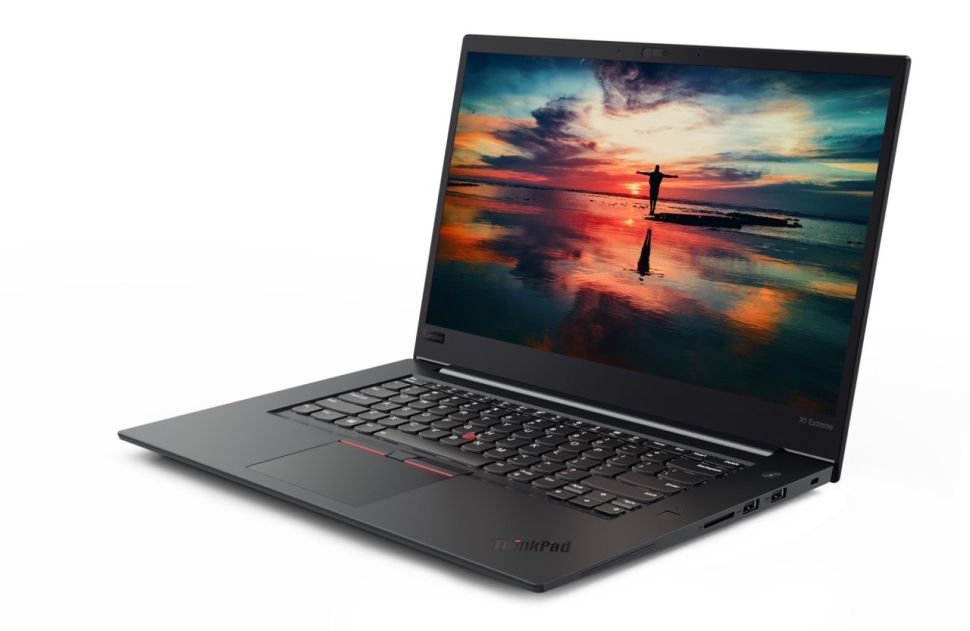
    8. Lenovo ThinkPad X1 Extreme

    Lenovo ThinkPad X1 Extreme

    Thông số kỹ thuật

    CPU: Intel Core i7 thế hệ thứ 8 | Đồ họa: Nvidia GeForce GTX 1050 Ti Max-Q | RAM: 64GB | Màn hình: 15,6 inch FHD (1920 x 1080) IPS chống chói hoặc 15,6 inch 4K UHD HDR (3840 x 2160) IPS cảm ứng đa điểm | Bộ nhớ: 1 TB PCIe SSD x 2 | Giao tiếp mạng: Intel Dual Band 9560 Wireless AC (2 x 2) với vPro + Bluetooth 5.0 | Webcam: HD 720p  ThinkShutter + hồng ngoại

    Điểm cộng

    • Hiệu năng tốt
    • Màn hình 4K tuyệt vời
    • Trải nghiệm người dùng tuyệt vời

    Điểm trừ

    • Nặng
    • Đắt
    • Thời lượng pin kém

    Bạn có ngân sách rộng rãi và cần một máy trạm laptop mạnh mẽ? Không cần tìm đâu xa, laptop workstation Lenovo ThinkPad X1 Extreme, thông số kỹ thuật ấn tượng của nó chỉ là bước khởi đầu.

    Bạn cũng hài lòng khi làm việc với màn hình 15,6 inch sáng và sắc nét, đặc biệt nếu bạn đang sử dụng phiên bản màn hình 4K, rất nhiều dung lượng lưu để bạn có thể thoải mái sử dụng.

    Mặc dù vậy, nó cũng đi kèm với một số bất lợi. Đây không phải là chiếc máy tính xách tay nhẹ nhất mà bạn sẽ mang theo, vì vậy bạn nên đầu tư thêm một chiếc ba lô chắc chắn với dây đai có đệm để mang theo nó.

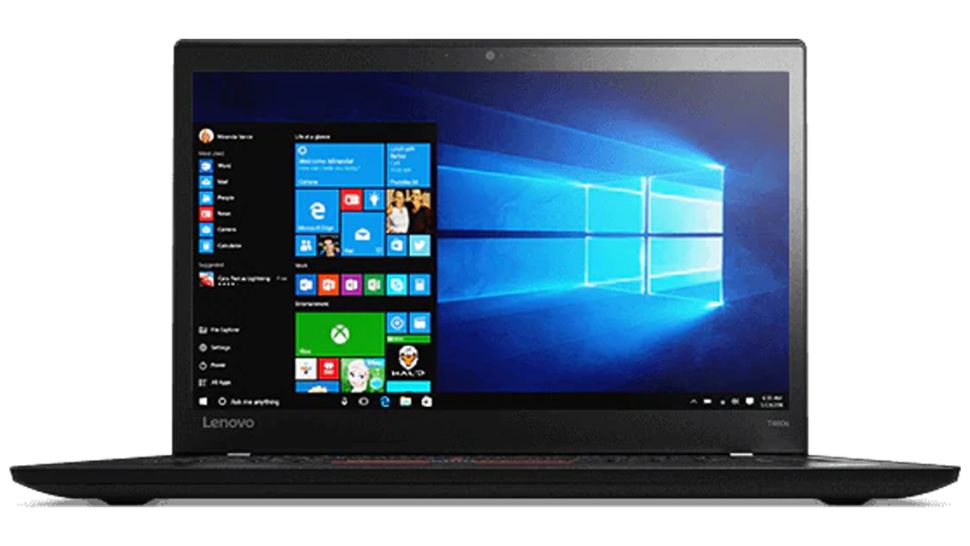
    9. Lenovo ThinkPad T460s

    Lenovo ThinkPad T460s

    Thông số kỹ thuât

    CPU: Bộ xử lý Intel Core i5 lõi kép 2,4 GHz | RAM: 8GB | Bộ nhớ: SSD 256GB | Màn hình: IPS 14 inch (1.920 x 1.080 pixel)

    Điểm cộng

    • Thiết kế và hoàn thiện tốt
    • Mỏng và nhẹ

    Điểm trừ

    • Bộ xử lý chậm
    • Chất lượng màn hình tương đối

    ThinkPad T-series có một thiết kế tinh tế, tập trung vào sự mạnh mẽ và phong cách. Mặc dù vậy, T460s có độ dày 18.8mm ‘gần tương đương MacBook’ và nó thực sự nhẹ chỉ 1.4kg.

    Nó không mạnh bằng một số máy trạm laptop trong danh sách này, nhưng có giá rẻ hơn rất nhiều, điều này khiến nó trở thành một lựa chọn tuyệt vời nếu bạn đang tìm kiếm một laptop workstation giá rẻ phục vụ công việc.

    Nguồn: biên tập thietbiketnoi.com + notebookcheck + techradar