Tác giả: Mr.Printer

  • TOP phần mềm chỉnh sửa video miễn phí tốt nhất 2021

    TOP phần mềm chỉnh sửa video miễn phí tốt nhất 2021

    Với phần mềm chỉnh sửa video miễn phí phù hợp, bạn có thể tạo các clip hoàn hảo sẵn sàng chia sẻ lên YouTube, Facebook, Instagram hoặc bất kỳ nơi nào khác mà không có hình mờ khó coi hoặc giới hạn thời gian khó chịu.

    Có những trình chỉnh sửa video miễn phí không chỉ đi kèm với các công cụ cơ bản nhất mà còn tự hào về các tính năng mạnh mẽ và thậm chí là một số tính năng độc quyền.

    Tìm kiếm các trình chỉnh sửa video miễn phí tốt nhất có vẻ là một nhiệm vụ khó khăn, nhưng chúng tôi sẵn sàng trợ giúp. Chúng tôi đã đối chiếu những thứ tốt nhất hiện có để bạn không phải tự mình thử từng trình chỉnh sửa video. Mỗi gói phần mềm bên dưới sẽ cho phép bạn thực hiện các tác vụ hậu kỳ quan trọng như cắt clip, áp dụng các bộ lọc và điều chỉnh tốc độ phát lại. Nếu bạn chưa từng chỉnh sửa video trước đây, bạn sẽ thấy các chương trình này có thể sử dụng dễ dàng.

    Có lẽ không cần phải nói, mặc dù phần mềm chỉnh sửa video miễn phí có đủ tính năng sử dụng, nhưng ngay cả những phần mềm miễn phí tốt nhất cũng không thể hoàn toàn phù hợp với các yêu cầu chỉnh sửa video cao cấp. Vì vậy, nếu bạn đang cần một trình chỉnh sửa video tốt nhất, yêu cầu các công cụ và tài nguyên hàng đầu và muốn tránh những phiền toái mà các phiên bản miễn phí có thể gây ra, chúng tôi chân thành khuyên bạn nên xem xét một gói phần mềm trả phí cao cấp. Tuy nhiên, nếu không phải bạn có thể xem qua danh sách dưới đây.

    TOP Phần mềm chỉnh sửa video miễn phí tốt nhất 2021
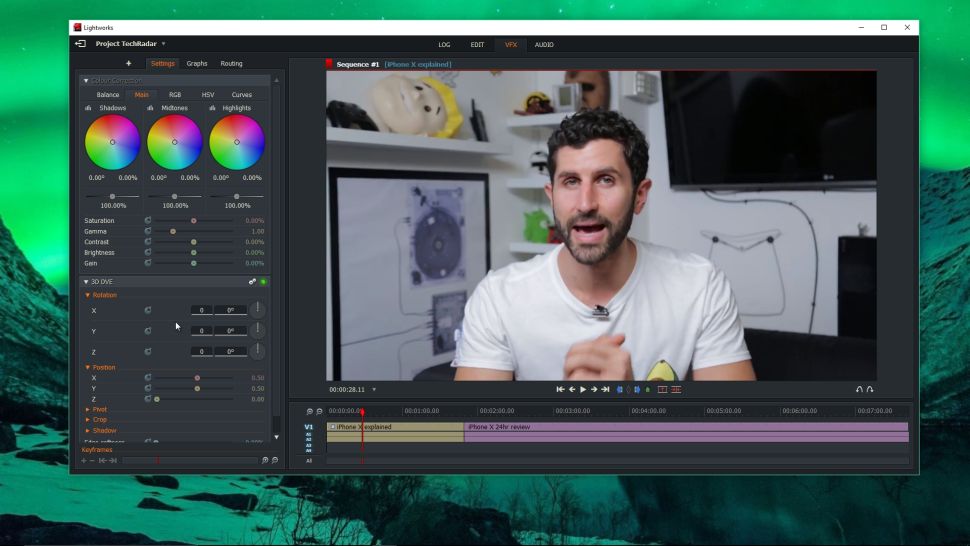
    1. Phần mềm chỉnh sửa video Lightworks

    1. Lightworks

    Phần mềm miễn phí tốt nhất sẵn có

    Hệ điều hành: Windows, macOS, Linux

    Lightworks là lựa chọn miễn phí tốt nhất cho những ai muốn chỉnh sửa phim và video chất lượng chuyên nghiệp mà không phải trả một xu nào. Mặc dù nó vẫn không thể thay thế Adobe Premiere Elements, nhưng nó hỗ trợ nhiều đoạn video và là một trình chỉnh sửa phi tuyến tính, vì vậy chất lượng cảnh quay của bạn sẽ không bị giảm khi xuất video.

    Với Lightworks, bạn sẽ tìm thấy tất cả các loại tính năng cao cấp thường chỉ có sẵn với các gói đắt tiền như Final Cut Pro. Chúng bao gồm khả năng nhập và hiển thị cảnh quay trong nền và xem trước các hiệu ứng video thời gian thực.

    Một nhược điểm là làm quen cách sử dụng Lightworks có thể mất một thời gian vì giao diện khá phức tạp. Bạn có thể kéo thả các cửa sổ chỉnh sửa khác nhau để tạo ra bố cục của riêng bạn và đặt các phím tắt tùy chỉnh để tăng tốc công việc chỉnh sửa của mình.

    Bạn có thể tải xuống và cài đặt Lightworks miễn phí trên các thiết bị Windows, Mac và Linux. Nếu sau đó, bạn quyết định cải thiện, bạn có thể nâng cấp lên Lightworks Pro. Với phiên bản nâng cấp này, bạn sẽ có thể xuất các dự án của mình ở các định dạng khác nhau, tạo các kiệt tác 3D và tải thẳng lên YoutTube.

    Link tải phần mềm: https://www.lwks.com/
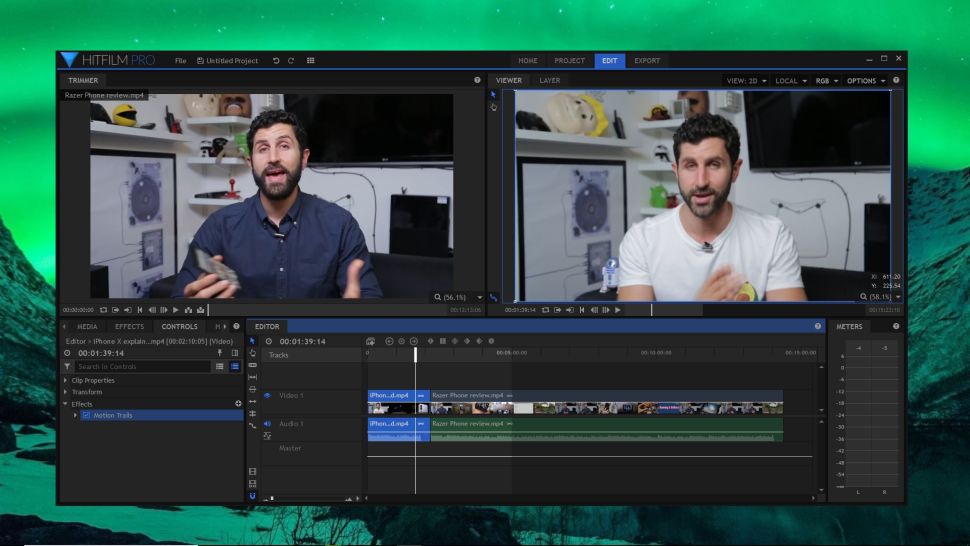
    2. phần mềm miễn phí Hitfilm Express

    2. Hitfilm Express

    Phần mềm miễn phí cho người nghiệp dư và chuyên gia

    Hệ điều hành: Windows, macOS

    Giống như Lightworks, Hitfilm Express là phần mềm chỉnh sửa video miễn phí sử dụng nhằm mục đích cung cấp trải nghiệm chỉnh sửa chuyên nghiệp cho mọi người. Với gói phần mềm này, bạn có thể dễ dàng điều chỉnh cân bằng màu, cắt clip và xuất các dự án của bạn ở các định dạng video khác nhau.

    Nhưng bộ tính năng Hitfilm Express còn vượt xa hơn thế. Bạn cũng có thể sử dụng trình chỉnh sửa video miễn phí này để xử lý phông xanh, tạo mặt nạ video tùy chỉnh và đưa cảnh quay của bạn lên cấp độ tiếp theo với một loạt các công cụ kỹ xảo 3D. Mặc dù người dùng lần đầu có thể cảm thấy hơi khó hiểu, nhưng giao diện người dùng HitFilm Express sẽ quen thuộc với những ai đã từng làm việc với trình chỉnh sửa video chuyên nghiệp trước đây.

    Chỉ có hai nhược điểm nhỏ đối với trình chỉnh sửa video này. Đầu tiên là nó đòi hỏi cấu hình cao, vì vậy bạn sẽ cần một PC hoặc Mac có bộ xử lý mạnh mẽ để chạy nó. Và thứ hai, quá trình cài đặt phức tạp một cách không cần thiết. Để có quyền truy cập miễn phí vào phần mềm Hitfilm Express, bạn cần chia sẻ liên kết với nhà phát triển của nó, FXhome, trên mạng xã hội.

    Link tải Hitfilm Express : https://fxhome.com/hitfilm-express
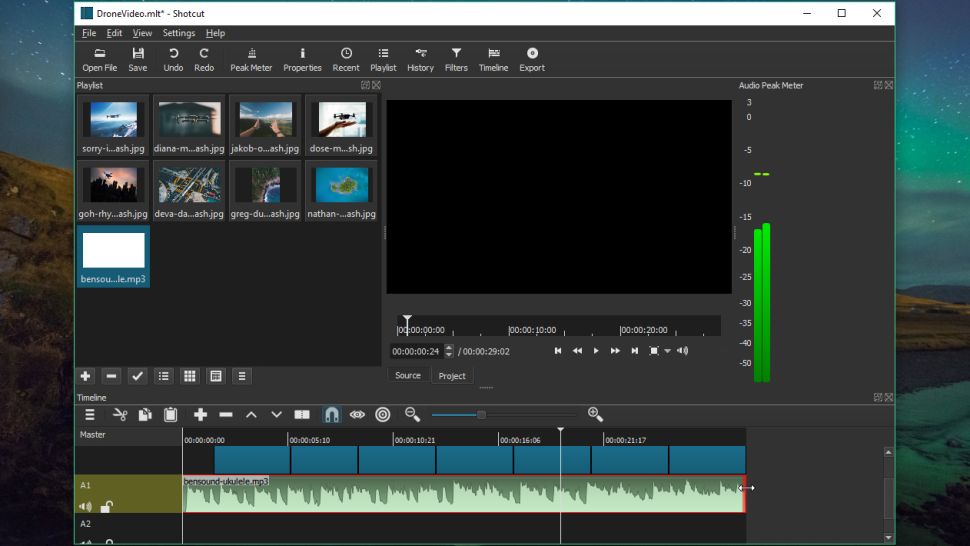
    3. Shotcut phần mềm có giao diện thân thiện

    3. Shotcut

    Phần mềm chỉnh sửa miễn phí có giao diện thân thiện

    Hệ điều hành: Windows, macOS, Linux

    Shotcut ban đầu là một trình chỉnh sửa video miễn phí trên Linux và đã được chuyển sang các máy Windows và Mac sau khi phát hành được vài năm. Hành trình phát triển này đã dẫn đến một giao diện người dùng hơi phức tạp, nhưng Shotcut vẫn là một trong những trình chỉnh sửa video miễn phí tốt nhất hiện nay mà bạn có thể sử dụng.

    Một số ưu điểm của phần mềm Shotcut là sử dụng khá trực quan, chẳng hạn như quá trình kéo các file video để nhập chúng vào dự án của bạn. Tuy nhiên, chắc chắn rằng giao diện trình chỉnh sửa video này khó hơn hầu hết.

    Nhưng một khi bạn hiểu rõ về Shotcut, bạn sẽ khám phá ra lý do tại sao trình chỉnh sửa video miễn phí này lại thu hút được lượng lớn người dùng như vậy. Tính năng Shotcut tốt nhất là một loạt các bộ lọc có thể được áp dụng cho nội dung âm thanh và video. Sau khi thêm, bạn có thể xếp lớp và tùy chỉnh các bộ lọc để đạt được hiệu ứng chính xác mà bạn đang tìm kiếm.

    Link tải Shortcut: https://shotcut.org/download/
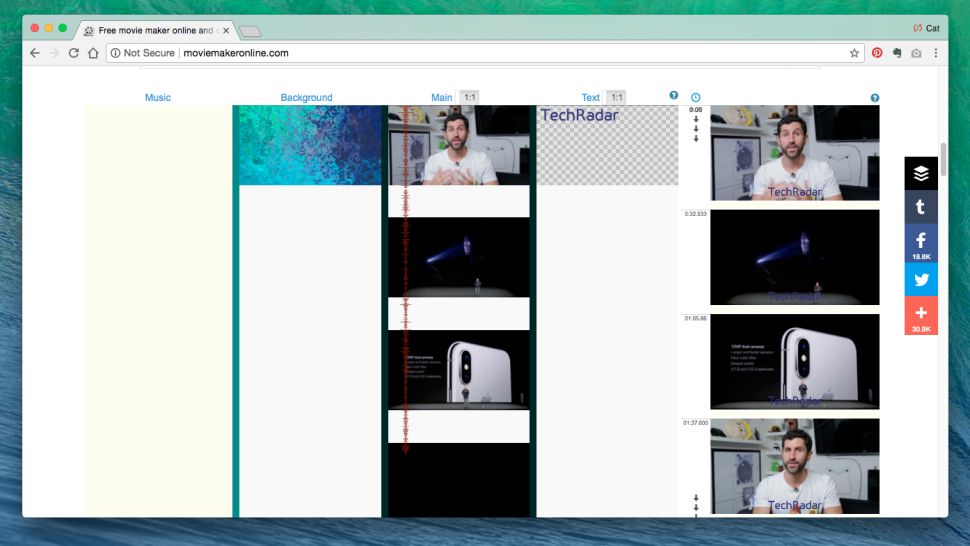
    4. Phần mềm chỉnh sửa video online

    4. Phần mềm chỉnh sửa video trực tuyến

    Một công cụ chỉnh sửa video trực tuyến mà bạn có thể sử dụng ở mọi nơi

    Hệ điều hành: Windows, macOS, Linux (trong trình duyệt)

    Movie Maker Online là một trình chỉnh sửa video chạy trong trình duyệt của bạn. Để chỉnh sửa video, bạn chỉ cần tải video đó lên dòng thời gian project của bạn, nơi bạn có thể cắt clip và thêm bộ lọc hoặc hiệu ứng chuyển tiếp.

    Các trình chỉnh sửa video miễn phí khác được liệt kê ở đây là các gói phần mềm được cài đặt và chạy cục bộ. Tuy nhiên, đây không phải là loại trình chỉnh sửa video miễn phí duy nhất có sẵn. Ngoài ra còn có rất nhiều công cụ dựa trên trình duyệt tuyệt vời và Movie Maker Online là một trong số đó.

    Ưu điểm lớn nhất của trình chỉnh sửa video online là bạn có thể truy cập nó từ bất kỳ thiết bị máy tính nào và không cần phải lo lắng về việc lưu trữ nội dung. Ngoài ra thông số kỹ thuật máy tính của bạn không quan trọng lắm khi sử dụng trình chỉnh sửa video trực tuyến, vì mọi thứ đều diễn ra trên đám mây.

    Nếu bạn muốn cải thiện video hoặc phim của mình bằng âm nhạc hoặc hình ảnh tĩnh, Movie Maker Online cung cấp cho bạn quyền truy cập vào một kho lưu trữ lớn các hình ảnh miễn phí bản quyền có thể được chèn vào dòng thời gian dự án của bạn bằng một cú nhấp chuột.

    Link truy cập Movie Maker Online: https://moviemakeronline.com/
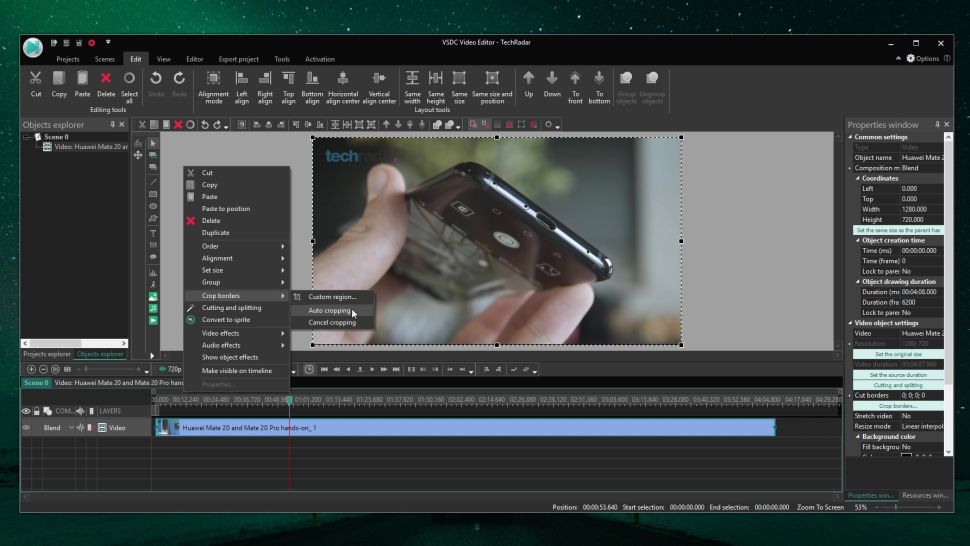
    5. Chỉnh sửa video online với VSDC Video Editor

    5. VSDC Video Editor

    Phần mềm miễn phí với hỗ trợ đa màn hình

    VSDC Video Editor từng được biết đến là một trong những chương trình chỉnh sửa video miễn phí phức tạp nhất. Rất may, phiên bản mới nhất của phần mềm có giao diện được cải tiến đáng kể với chủ đề tối trông mới mẻ và khả năng tách các cửa sổ riêng lẻ, lý tưởng để chỉnh sửa với nhiều màn hình.

    Giống như Lightworks, VSDC là một trình chỉnh sửa video phi tuyến tính có thể cạnh tranh với các gói chỉnh sửa video đắt tiền hơn. Nó có cả phiên bản miễn phí và cao cấp, và có một số lời nhắc thú vị dành cho người dùng miễn phí đăng ký. Điều khó chịu nghiêm trọng duy nhất là biến thể miễn phí thiếu nhiều công cụ chính về sắc độ màu và không thể xuất phim có độ phân giải trên 1080p.

    VSDC hỗ trợ nhiều chức năng chỉnh sửa video hữu ích bao gồm hoạt ảnh, hình vẽ, chuyển tiếp, đánh dấu, hòa trộn, lớp phủ và tạo mặt nạ. Một tính năng tuyệt vời khác là công cụ ổn định video miễn phí, rất tuyệt vời nếu bạn cần cải thiện chất lượng của các clip bị rung được quay trên điện thoại thông minh.

    Link tải VSDC Video Editor: http://www.videosoftdev.com/
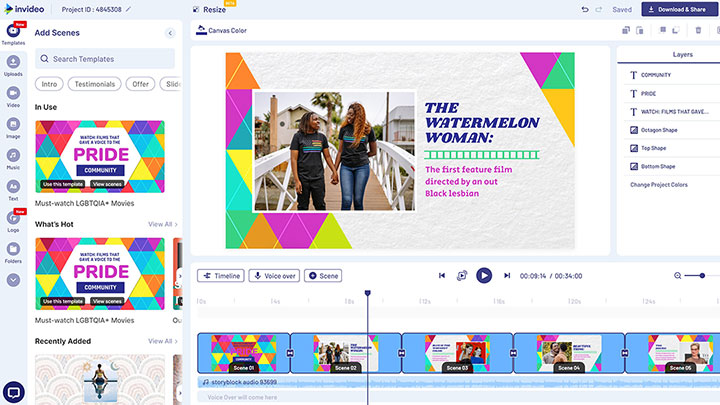
    Chỉnh sửa video trực tuyến InVideo

    6. Chỉnh sửa video trực tuyến InVideo

    InVideo cho phép bạn tăng tốc quá trình chỉnh sửa video tẻ nhạt với các mẫu tạo sẵn được điều chỉnh cho phù hợp với bất kỳ loại video nào, từ công nghệ đến thể thao cho đến các bài đăng trên Instagram.

    Trình chỉnh sửa video trực tuyến của InVideo giúp tạo các ảnh GIF từ video dễ dàng hơn. Và đây cũng là điểm mạnh của trình xử lý này. Thao tác rất đơn giản để chuyển video thành ảnh gif, nhưng có chất lượng tương đương các trình trỉnh sửa đắt tiền hơn.

    Và đặc biệt là bạn không phải trả tiền để xóa hình mờ, trình chỉnh sửa miễn phí này không nhúng hình mờ vào video xuất ra. Nó cũng có tùy trọn trả phí với những tính năng nâng cao hơn, nhưng nếu chỉ cần nhưng tính năng cơ bản, phiên bản miễn phí cũng hoàn toàn đáp ứng nhu cầu thông thường.

    Link truy cập :https://invideo.io/make/online-video-editor/

    Các tùy chọn miễn phí khác có thể thử:

    Adobe Spark

    Nếu bạn cần cắt video và không bận tâm đến hình mờ, Adobe Spark có thể hoàn thành công việc trực tuyến một cách nhanh chóng và dễ dàng. Phiên bản cơ bản được sử dụng miễn phí, nhưng bạn sẽ cần một tài khoản trả phí để xóa hình mờ và thực hiện các tác vụ chỉnh sửa nâng cao hơn.

    Link tải truy cập Adobe Spark: https://spark.adobe.com/make/video-trimmer/?red=a

    EZGif

    Khi bạn cần cắt video theo một tỷ lệ khung hình cụ thể, công cụ trực tuyến EZGif đơn giản này có thể là những gì bạn cần. Nó không phù hợp với các tệp quá lớn, nhưng bạn có thể đặt kích thước, chọn từ danh sách các cài đặt trước và tự định vị vùng cắt.

    Link truy cập EZGif: https://ezgif.com/crop-video

    Kinh nghiệm sử dụng trình chỉnh sửa video

    Tôi có nên mua một trình chỉnh sửa video cao cấp không?

    Để nói rõ ràng rằng, các trình chỉnh sửa video cao cấp có những lợi thế mà những trình chỉnh sửa miễn phí không có. Những lợi thế đó có thể dưới dạng tài nguyên: tài nguyên phát triển ứng dụng tiết kiệm tối đa hiệu suất của phần cứng, tài nguyên để phát triển hiệu ứng tốt hơn, tài nguyên để sửa lỗi dừng hiển thị, tài nguyên để đảm bảo ứng dụng hoạt động trên phần cứng mới nhất, tài nguyên để trợ giúp và hướng dẫn và tất cả những thứ khác mà bạn mong đợi từ phần mềm chuyên nghiệp. Nhưng tất nhiên, điều đó có giá – ví dụ: 300$ cho Final Cut Pro X chẳng hạn.

    Nếu bạn là một người chuyên nghiệp, thời gian là tiền bạc vì vậy bạn phải tiêu tiền để tiết kiệm thời gian, cho dù đó là thời gian cần thiết để kết xuất cảnh quay của bạn hay thời gian để bạn tự mày mò khi ứng dụng không thực hiện chính xác những gì bạn muốn hoặc gặp sự cố trong quá trình chỉnh sửa.

    Các ứng dụng miễn phí hướng đến người dùng ít nhu cầu hơn. Điều đó không có nghĩa là họ không thể làm được những điều tuyệt vời. Họ có thể. Nhưng họ thường áp dụng phương pháp cơ bản chỉ tập trung vào những điều cơ bản và không cho phép bạn tiếp cận với những chi tiết chuyên nghiệp hơn. Cách tiếp cận và hiệu ứng của chúng có thể đơn giản hơn so với các phần mềm chuyên nghiệp.

    Phần mềm chỉnh sửa video miễn phí có tốt không?

    Nó có thể. Những bộ phim được làm bằng iMovie của Apple đã khiến đám đông phải kinh ngạc tại các liên hoan phim trong những năm qua và một số người đã tạo ra những bộ phim hoàn hảo chỉ bằng cách sử dụng nó và iPhone.

    Có rất nhiều ứng dụng video miễn phí tốt trên mạng, nhưng có một số điều cần xem xét. Hiệu suất, đặc biệt là mã hóa và xuất video, không phải lúc nào cũng đi kèm với những thứ cao cấp nhất. Bạn sẽ thường thấy các tính năng chỉ khả dụng nếu bạn nâng cấp lên phiên bản trả phí hoặc hoàn toàn không có.

    Một số nhúng một hình mờ khổng lồ lên mọi thứ bạn xuất ra; một số không cung cấp bất kỳ loại hỗ trợ kỹ thuật nào. Các tính năng chuyên nghiệp hiếm khi được cung cấp vì những ứng dụng này không được thiết kế cho những người dùng chuyên nghiệp.

    Ở đây bạn nên phân biệt giữa phần mềm thương mại miễn phí và phần mềm nguồn mở miễn phí. Phần mềm thương mại miễn phí thường là phiên bản cắt giảm của một sản phẩm đầy đủ, được cung cấp miễn phí với hy vọng bạn sẽ mua phiên bản trả tiền sau đó.

    Loại thứ hai thường là một sản phẩm đầy đủ do các cá nhân hoặc nhóm tình nguyện viên cung cấp mà không thu bất kỳ loại phí nào. Mặc dù các phần mềm mã nguồn mở đôi khi có thể thiếu sự chuyên nghiệp / hoặc thân thiện với người dùng như phần mềm thương mại, chúng có thể cung cấp tốt tất cả các tính năng bạn cần mà không yêu cầu bạn phải chi bất kỳ khoản tiền nào.

    Tại sao tôi cần phần mềm chỉnh sửa video miễn phí?

    Video là rock’n’roll mới: nơi trẻ em từng mơ trở thành ngôi sao nhạc rock, giờ chúng mơ trở thành vlogger YouTube. Trong khi đó, video đã trở thành ngôn ngữ chung của Internet, từ các clip lan truyền và video phản hồi đến các bộ phim độc lập và các bài thuyết trình bóng bẩy của công ty.

    Một điểm chung của họ là chỉnh sửa. Đó có thể là việc cắt tỉa đơn giản để cắt một đoạn clip ở vị trí thích hợp hoặc có thể liên quan đến việc trộn nhiều đoạn phim với nhau, thay đổi nhạc nền và thêm một loạt các hiệu ứng đặc biệt. Để làm những điều này, bạn sẽ cần một ứng dụng chỉnh sửa video.

    Làm cách nào để chọn phần mềm chỉnh sửa video phù hợp ?

    Có một số yếu tố chính và giá cả không nhất thiết phải là yếu tố quan trọng nhất: nếu có, mọi bộ phim Hollywood sẽ được thực hiện trên iMovie miễn phí của Apple!

    Hãy bắt đầu từ: Bạn định làm loại video nào và video đó dùng để làm gì? Có sự khác biệt giữa chỉnh sửa nhanh các video gia đình bạn sẽ xem trên TV và chỉnh sửa nội dung nào đó để phân phối Netflix hoặc rạp chiếu phim.

    Bạn sẽ cần xem xét phần mềm cần xuất ở định dạng nào, chất lượng xuất ra ở mức nào (HD? 4K? 8K?) Và liệu nó có thể cung cấp loại hiệu ứng hình ảnh mà bạn muốn sử dụng hay không. Nếu bạn làm việc theo nhóm, ứng dụng của bạn cũng cần phải tương thích với các ứng dụng của người khác.

    Bạn có kinh nghiệm không ? hay một ứng dụng đơn giản giúp bạn thực hiện từng bước trong toàn bộ quá trình sẽ hữu ích hơn? Bạn có muốn có toàn quyền kiểm soát mọi pixel hay bạn muốn để máy tính làm hầu hết công việc?

    Và sau đó là giá cả. Hầu hết nhưng không phải tất cả: các ứng dụng giá rẻ hoặc miễn phí đều rất hạn chế; hầu hết nhưng không phải tất cả: các trình chỉnh sửa cao cấp đều đắt một cách đáng sợ. Bạn nên tránh trả quá nhiều và kết thúc với một ứng dụng quá mức cần thiết hoặc trả quá ít và kết thúc video bằng phát minh ra những lời thề mới đầy màu tiết khi ứng dụng từ chối thực hiện những gì bạn cần.

    Cũng nên nhớ rằng bạn càng làm được nhiều, bạn càng muốn làm được nhiều hơn. Ứng dụng bạn đã chọn có thể phát triển kịp với trí tưởng tượng của bạn không?

    Tôi nên tìm kiếm những tính năng phần mềm chỉnh sửa video nào?

    Điều đó phụ thuộc vào loại chỉnh sửa bạn muốn thực hiện. Ví dụ: bạn có thể không cần nhiều đến hiệu ứng hình ảnh nếu bạn chỉ ghép các clip từ bữa tiệc sinh nhật lần thứ 90 của Chú bạn lại với nhau. Nhưng có một số điều chính cần xem xét.

    Đầu tiên, ứng dụng hỗ trợ những định dạng và độ phân giải nào? Nó có thể sử dụng cảnh quay từ máy ảnh của bạn mà không cần chuyển đổi không? Nó có thể xuất đến những nơi bạn muốn chia sẻ cảnh quay đã hoàn thành của mình không?

    Bạn có cần các tính năng như lọc phông xanh hoặc hình ảnh trong ảnh (nếu bạn là một Youtuber, câu trả lời cho những điều đó là có)? Bạn có thể chia sẻ trực tiếp với mạng xã hội không, nếu đó là kênh của bạn?

    Bạn có thể sử dụng bao nhiêu bản nhạc? Bạn có thể lấy cảnh quay và âm thanh từ nhiều tệp, hoán đổi giữa chúng khi cần thiết hay bạn sẽ cần tiền sản xuất trước vì ứng dụng chỉ có thể xử lý một vài bản nhạc cùng một lúc?

    Ứng dụng có bất kỳ tính năng thông minh nào giúp chỉnh sửa hàng ngày dễ dàng hơn, chẳng hạn như cắt clip thông minh hoặc chế độ chỉnh sửa đơn giản không? Có dễ dàng thêm tiêu đề, chuyển tiếp giữa các cảnh hoặc điều chỉnh màu sắc không?

    Nếu là ứng dụng dành cho thiết bị di động, bạn có thể chuyển dự án của mình để tiếp tục chỉnh sửa trong ứng dụng tương đương với máy tính để bàn không?

    Các chuyên gia sử dụng chương trình nào?

    Điều đó phụ thuộc vào định nghĩa của bạn về ‘chuyên gia’ và ngành hoặc lĩnh vực bạn đang nghĩ đến. Đến Hollywood hoặc một xưởng phim lớn, công việc chỉnh sửa gần như chắc chắn được thực hiện trong Avid Media Composer Ultimate.

    Trong các đại lý quảng cáo, hãng phim độc lập và các doanh nghiệp làm phim trên YouTube, bạn có nhiều khả năng thấy Adobe Premiere Pro CC hoặc Apple Final Cut Pro X và các ứng dụng liên quan như After Effects của Adobe, một ứng dụng đồ họa chuyển động và hiệu ứng hình ảnh. Đây là những công cụ rất, rất tốt được thiết kế để chạy trên máy tính rất cao về phần cứng.

    Phần lớn người dùng YouTube sử dụng chương trình nào?

    Nói chung, người dùng YouTube có xu hướng chọn các ứng dụng đơn giản, hiệu quả và giá cả phải chăng. Một trong những ứng dụng miễn phí tốt nhất là Lightworks, bạn có thể tải xuống cho các thiết bị Windows, Mac và Linux. Nó đã tích hợp tính năng xuất YouTube và một loạt các hiệu ứng thời gian thực thực sự ấn tượng. Nó trông hoàn toàn đáng sợ so với mức giá không đồng nhưng không mất nhiều thời gian để tìm hiểu và đó là một ứng dụng chỉnh sửa thực sự tốt nếu bạn mới bắt đầu hoặc chưa dư giả về tài chính.

    Có rất nhiều lựa chọn tốt khác. HitFilm Pro có phiên bản miễn phí nhưng cũng cung cấp phiên bản chuyên nghiệp mạnh mẽ. Ứng dụng miễn phí DaVinci Resolve rất tốt, đặc biệt là về hiệu chỉnh màu sắc hoặc VSDC Free Video Editor thiếu khả năng tăng tốc phần cứng của các ứng dụng chỉnh sửa trả phí, điều này không thực sự là một vấn đề nếu bạn không ở trong môi trường làm việc bận rộn.

    Nguồn: biên tập thietbiketnoi.com

    Xem thêm:
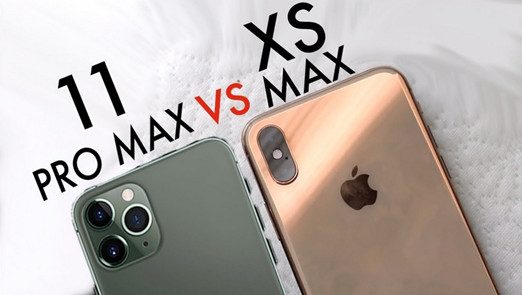
  • iPhone XS Max và 11 Pro Max khác nhau chỗ nào ?

    iPhone XS Max và 11 Pro Max khác nhau chỗ nào ?

    iPhone 11 Pro Max là thiết bị kế thừa từ iPhone Xs Max. Dòng iPhone 11 xuất hiện đã khiến người dùng phân vân không biết iPhone XS Max và 11 Pro Max khác nhau chỗ nào ? Nên chọn loại nào là tốt nhất ?

    Với nhiều năm kinh nghiệm, ở bài viết này T&T Apple – thuthuatiphone.vn sẽ bật mí một cách chi tiết và đầy đủ nhất. Nào hãy chú ý theo dõi để có được thông tin bổ ích nhé!

    So sánh iPhone XS Max và 11 Pro Max

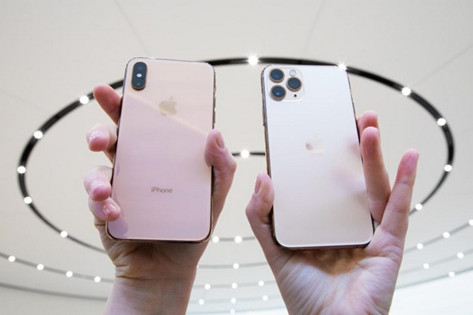
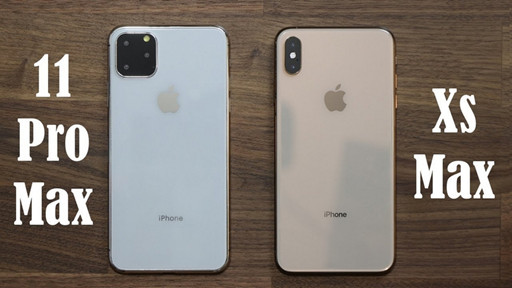
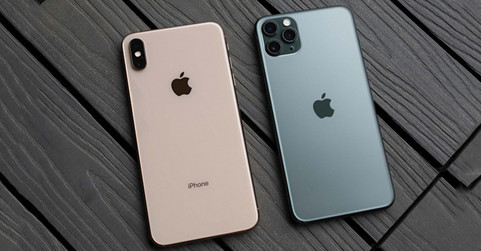
    iPhone 11 Pro Max và iPhone Xs Max hiện đang là hai chiếc điện thoại đang làm mưa làm gió trên thị trường gần đây. Mỗi loại sẽ có những nét tương đồng và khác biệt riêng!

    Xem thêm: Sạc iPhone tốt nhất 2021: Cáp, cục sạc và sạc không dây dành cho iPhone của bạn
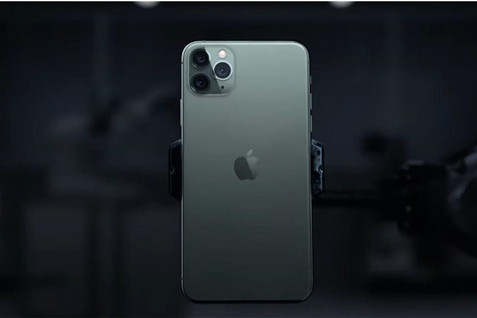
    iPhone 11 Pro Max thiết kế có có phần nổi bật hơn

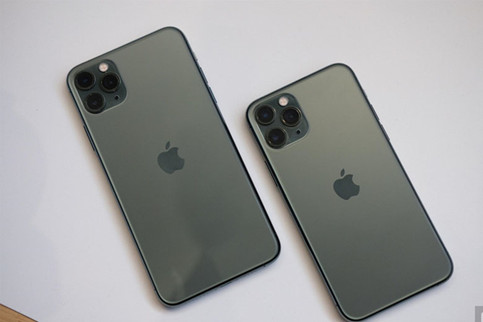
    Cả hai dòng điện thoại đều sở hữu màn hình tai thỏ có kích thước 6.5 inch. Tuy nhiên, iPhone 11 Pro Max sở hữu lối thiết kế cụm hình vuông, phần góc trên cùng có chứa không gian đủ để trang bị viên pin có dung lượng lớn.

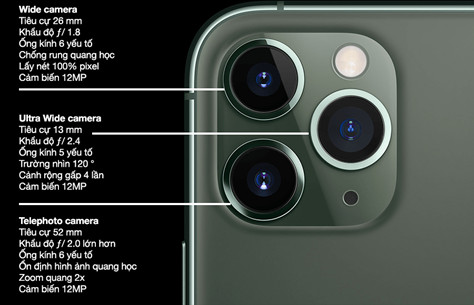
    Hơn nữa, cụm camera được thiết kế theo hướng thẳng đứng, trông rất độc đáo và mới lạ. Nhìn tổng thể, cụm camera này hơi thô cứng, nhưng nó đem đến cho người dùng cái nhìn hấp dẫn nhờ thông số camera. .

    Tham khảo giá iPhone 11 Đà Nẵng

    Cấu hình iPhone 11 Pro Max mạnh mẽ hơn

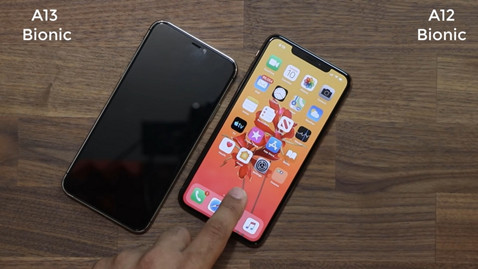
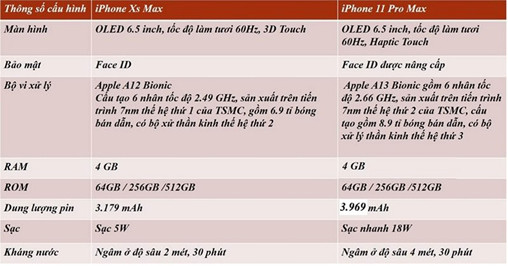
    Thông số cấu hình phần cứng là điểm khác nhau giữa iPhone 11 Pro Max và iPhone Xs Max. 11 Pro Max có bộ vi xử lý nhanh chóng và mạnh mẽ, dung lượng pin lớn và có nhiều phiên bản bộ nhớ cao hơn Xs Max.

    Hơn nữa, Pro Max được đánh giá cao nhờ việc chuyển từ Apple A12 Bionic qua chip A13 Bionic, sản xuất trên tiến trình 7nm thế hệ thứ hai hiện đại nhất của TSMC.

    Công nghệ tân tiến ở con chip Apple A13 Bionic giúp dung nạp thêm 30% bóng bán dẫn, cho ra tốc độ xử lý nhanh, tiết kiệm năng lượng cho điện thoại.

    Camera iPhone Xs Max có chỉ số thấp hơn 11 Pro Max

    Bên cạnh cấu hình thì phần camera của iPhone 11 Pro Max cũng hơn hẳn iPhone Xs Max về số lượng lẫn chất lượng.

    iPhone 11 Pro MaxiPhone Xs Max
    Camera trước12MP7MP
    Camera sau3 camera có độ phân giải 12MP2 camera có độ phân giải 12MP

    Chất lượng của iPhone 11 Pro Max được cải tiến vượt trội. Trong 3 camera, có 1 camera góc siêu rộng và tích hợp vô số tính năng thông minh.

    Camera chính ở iPhone 11 Pro Max hỗ trợ nhiều tính năng ấn tượng

    Chế độ chụp ảnh đêm Night Mode cũng được ưu ái trên iPhone Xs Max. Nhờ vậy, bạn có thể thoải mái chụp hình ngay cả trong điều kiện thiếu sáng, nhưng những bức ảnh cho ra đều rõ nét.

    Đối chiếu ảnh chụp của 2 máy trong điều kiện ánh sáng vào ban ngày

    Ảnh chụp của 2 máy trong điều kiện thiếu sáng vào ban đêm

    Dung lượng pin chênh lệch đáng kể

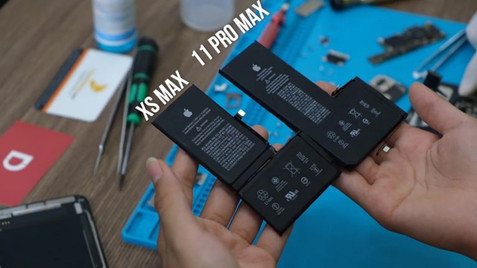
    Dung lượng pin của iPhone 11 Pro Max sẽ là 3500 mAh, nhưng iPhone Xs Max chỉ có 3174 mAh. Bên cạnh đó, chip A13 Bionic vận hành tiết kiệm điện hơn 20% nên iPhone 11 Pro Max dĩ nhiên sẽ có thời gian dùng lâu hơn. Sự chênh lệch giữa thời lượng pin của 2 dòng máy là 5 tiếng đồng hồ.

    Pin trên 11 Pro Max to hơn pin ở Xs Max

    Sự khác nhau về tính năng mới

    Ở điện thoại iPhone 11 Pro Max không chỉ được ưu ái tính năng sạc không dây mà còn bổ sung thêm sạc nhanh 18W. Nhờ vậy thời gian sạc sẽ được rút ngắn, chỉ với 2 tiếng bạn đã nạp đủ 100% pin.

    Trái lại, những iPhone từ đời Xs Max trở xuống vẫn dùng cục sạc 5W, điều này khiến quá trình sạc pin kéo dài, gây ra sự bất tiện khi sử dụng. Vì vậy, iPhone 11 Pro Max là sự lựa chọn hoàn hảo góp phần tiết kiệm được thời gian lẫn chi phí.

    Loa khác nhau nhẹ

    Apple đã chú ý nâng cấp từng chi tiết nhỏ nhất cho điện thoại, điển hình là loa. iPhone Xs Max sở hữu loa đôi Stereo, nhưng iPhone 11 Pro Max được nâng cấp và cải tiến nhờ hiệu ứng loa vòm, tạo ra âm thanh sống động và đặc sắc nhất.

    Khác nhau về giá bán

    Thực tế, giá của 2 thiết bị này hoàn toàn khác nhau. Ở T&T Apple, iPhone Xs Max sẽ có giá 17.000.000đ, iPhone 11 Pro Max 64GB mức giá rơi vào khoảng 25.000.000đ, iPhone 11 Pro Max 256GB có giá 29.000.000đ và phiên bản 512GB dao động từ 33.000.000đ.

    Nên mua iPhone Xs Max và 11 Pro Max ở thời điểm 2021

    Dựa vào những so sánh về iPhone Xs Max và iPhone Xs Max, ta có thể thấy 2 sản phẩm này đều rất đáng để sở hữu. Nhưng ở dòng 11 Pro Max, thiết bị có sự nâng cấp hơn một chút.

    Nếu bạn là người yêu thích lối thiết kế camera dọc thì Xs Max là sự lựa chọn đúng đắn. Với người muốn khám phá công nghệ tân tiến, yêu cái mới thì 11 Pro Max là quyết định hoàn hảo. Nhưng giá của 11 Pro Max khá cao, nếu bạn có tài chính thoải mái thì hãy rinh ngay em ấy về nhé.

    Tóm lại ở thời điểm hiện tại, 2 thiết bị này đều là tác phẩm kiệt tác của nhà táo và sự khát khao trải nghiệm của rất nhiều người. Do đó, iPhone Xs Max và 11 Pro Max vẫn là ứng cử viên sáng giá năm 2021.

    Với những thông tin trên, T&T Apple hi vọng bạn đã nhận ra điểm khác nhau giữa iPhone XS Max và 11 Pro Max, từ đó có sự lựa chọn phù hợp cho riêng mình. Ngoài ra, để sở hữu điện thoại chính hãng cùng mức giá phải chăng, đừng quên liên hệ đến chúng tôi nhé!

  • Sạc nhanh là gì ? Làm thế nào để điện thoại của bạn có thể sạc nhanh

    Sạc nhanh là gì ? Làm thế nào để điện thoại của bạn có thể sạc nhanh

    Sạc nhanh là gì ? Làm thế nào để điện thoại của bạn có thể sạc nhanh

    Sạc nhanh là gì ?

    Công suất của bộ sạc được tính dựa trên các thông số cường độ dòng điện và điện áp. Cường độ dòng điện (đơn vị là A) là lượng điện chạy từ bộ sạc đến thiết bị được kết nối, còn điện áp là chênh lệch về mức điện áp của dòng điện (đơn vị tính là V). Nhân vôn (V) với ampe (A) sẽ cho bạn công suất, đơn vị đo công suất là W.

    Để làm cho một thiết bị sạc nhanh hơn, hầu hết các nhà sản xuất hoặc tăng cường độ dòng điện hoặc thay đổi điện áp để tăng công suất sạc. Phần lớn các công nghệ sạc nhanh thường ưu tiên thay đổi điện áp hơn là tăng cường độ dòng điện.

    Cổng USB 3.0 tiêu chuẩn xuất ra ở mức 5V /1A cho các thiết bị nhỏ như đồng hồ thông minh. Hầu hết điện thoại và các thiết bị khác có khả năng sạc ở mức 5V / 2.4A. Để sạc nhanh, các nhà sản xuất điều chỉnh điện áp lên 5V, 9V, 12V và hơn thế nữa hoặc tăng cường độ dòng điện lên mức 3A trở lên.

    Cần lưu ý để thiết bị có thể kích hoạt tính năng sạc nhanh, đầu tiên là bộ sạcdây sạc của bạn phải được thiết kế để hỗ trợ tính năng này. Sau đó bạn cần điện thoại hoặc thiết bị khác cũng phải hỗ trợ cùng một chuẩn sạc nhanh với bộ sạc và dây sạc. Ngày nay đa phần các thiết bị công nghệ trên thị trường đều hỗ trợ ít nhất một trong những tiêu chuẩn sạc nhanh mà chúng tôi sẽ đề cập ở phần sau.

    Xem thêm: Top cục sạc USB Type-C tốt nhất 2021: Những củ sạc Type C đáng mua nhất
    Sạc nhanh là gì ?

    Loại sạc nhanh, các chuẩn sạc nhanh thông dụng

    Sạc nhanh Qualcomm

    Tiêu chuẩn sạc nhanh phổ biến nhất là Quick Charge của Qualcomm vì tính chất phổ biến của chipset Qualcomm (chuẩn sạc nhanh được tích hợp bên trong chipset của hãng).

    Quick Charge 3.0 là một trong những chuẩn sạc nhanh phổ biến nhất hiện nay. Nó được sử dụng ở hầu hết các thiết bị tầm trung và cao cấp Quick Charge 3+ phổ biến ở phân khúc điện thoại tầm trung với các chipset Qualcomm Snapdragon 700-series. Quick Charge 4+ là tiêu chuẩn vàng toàn cầu hiện tại cho những chiếc flagship sử dụng chipset cao cấp của Qualcomm. Mỗi tiêu chuẩn đều tương thích ngược với tiêu chuẩn trước đó, vì vậy các loại cáp và bộ sạc cũ hơn sẽ vẫn hoạt động với các thiết bị mới.

    Quick Charge 3.0 tự động tăng điện áp từ 3.2V đến 20V, mặc dù công suất tối đa cho cả hai tiêu chuẩn là 18W. Điều đó có nghĩa là về mặt lý thuyết, điện thoại có dung lượng từ 3.500mAh đến 4.500mAh có thể sạc được khoảng 80% chỉ trong 35 phút.

    Quick Charge 4+ thu hẹp phạm vi điện áp trong khi tăng cường độ dòng điện. Nó cung cấp điện áp 5V ở mức cường độ 4,7A đến 5,6A hoặc 9V ở 3A. Thiết bị Quick Charge 4+ sử dụng cổng USB-C và tương thích với USB Power Delivery (PD). Chúng cũng có chip quản lý năng lượng thứ hai, cho phép tăng công suất lên đến 28W mà không bị quá nhiệt. Các điện thoại hỗ trợ sạc nhanh 4+ trong thử nghiệm có thể sạc được 50% dung lượng pin trong khoảng 18 phút.

    Qualcomm gần đây đã công bố chuẩn Quick Charge 5. Tiêu chuẩn mới hỗ trợ sạc nhanh ở công suất 100W và có thể sạc đầy hoàn toàn viên pin 4.500mAh chỉ trong 15 phút. Ban đầu nó sẽ được hỗ trợ trên dòng chipset Snapdragon 865 và bộ vi xử lý Qualcomm cao cấp mới hơn. Đại diện của công ty nói với PCMag rằng họ có thể sẽ trang bị chuẩn này cho các chipset dòng Snapdragon 600 và 700 trong tương lai. Điều này hứa hẹn các thiết bị giá rẻ cũng sẽ được hưởng lợi từ công nghệ sạc nhanh mới nhất của hãng

    Công nghệ sạc nhanh của Samsung

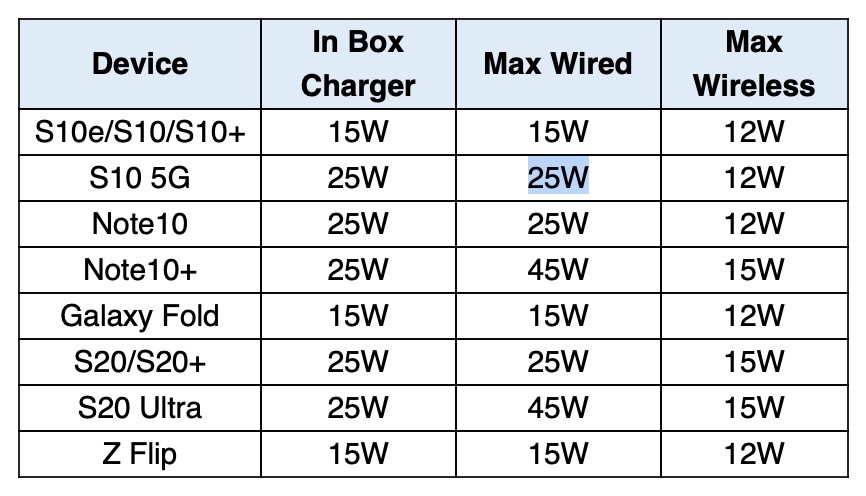
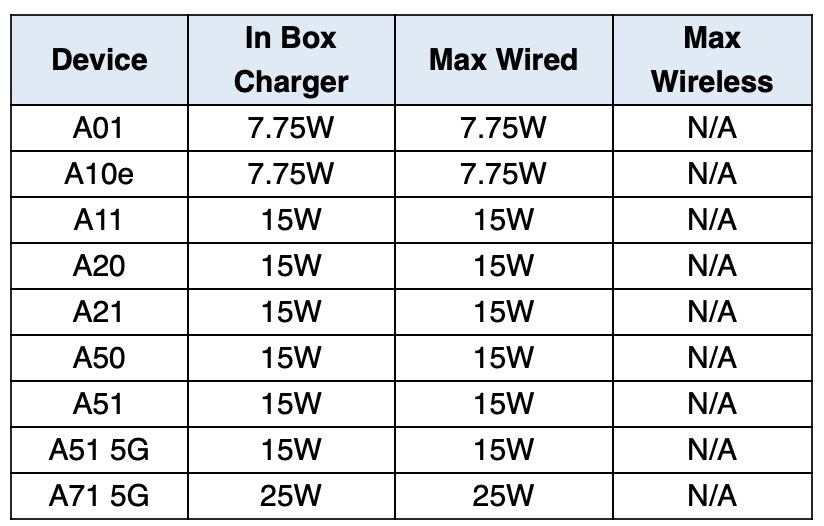
    Chuẩn sạc nhanh của Samsung hoạt động theo cách tương tự như công nghệ của Qualcomm bằng cách tăng điện áp hoặc cường độ dòng điện. Samsung không công bố tất cả các thông số kỹ thuật chính xác cho chuẩn sạc nhanh của mình, cũng như không đưa ra bất kỳ tuyên bố nào về thời gian sạc, nhưng họ đã cung cấp cho chúng tôi một số thông tin hỗ trợ và tốc độ trong bảng bên dưới.

    Công nghệ sạc nhanh của Samsung

    Với bộ sạc 10V/4,5W tùy chọn của Samsung, Galaxy S20 Ultra và Note 10+ về mặt lý thuyết có thể sạc ở mức 45W. Trước đây các flagship của Samsung đều hỗ trợ Sạc nhanh lên đến 25W với bộ sạc nhanh đi kèm theo máy (nhưng họ không còn bán kèm bộ sạc bắt đầu từ model S21). Điều quan trọng cần lưu ý là một số điện thoại Samsung hỗ trợ các phiên bản cũ hơn của Qualcomm Quick Charge, bạn sẽ thấy tốc độ nhanh hơn nhiều khi sử dụng bộ sạc nhanh tùy chọn của Samsung hoặc các bộ sạc bên thứ ba được Samsung chứng nhận.

    Công nghệ sạc nhanh của Samsung

    Sạc nhanh iPhone của Apple

    iPhone 12 Pro Max

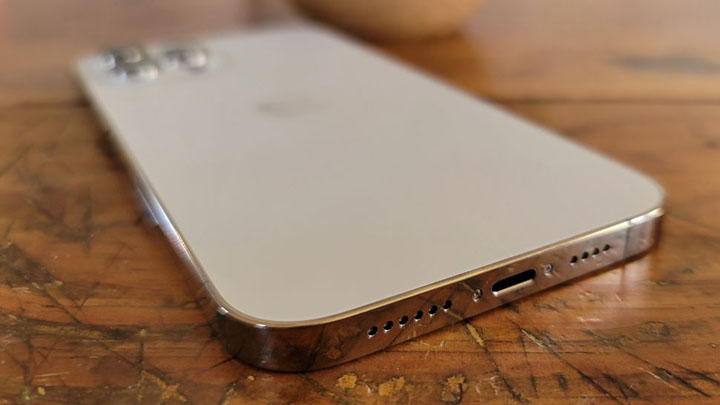
    Bắt đầu từ iPhone 8, tất cả điện thoại của Apple đều hỗ trợ sạc nhanh. Tuy nhiên, trừ khi bạn sở hữu iPhone 11 Pro hoặc 11 Pro Max, thông thường bộ sạc đi theo máy chỉ có tốc độ chậm với công suất khoảng 5W (nhưng đáng buồn là hiện tại Apple cũng đã loại bỏ cục sạc kèm theo khi bạn mua thiết bị của hãng).

    Apple sử dụng chuẩn USB Power Delivery để sạc nhanh và tuyên bố bạn sẽ thấy thời lượng pin tăng 50% chỉ sau 30 phút. Tuy nhiên, để có được tốc độ này, bạn cần sử dụng bộ sạc 18W với cáp Type-C-to-Lightning và 20W với dòng iPhone 12. Bộ sạc mạnh hơn (công suất lớn hơn) sẽ không gây hại cho điện thoại của bạn, nhưng nó gây lãng phí nếu bạn chỉ sử dụng để sạc iPhone.

    Sạc nhanh của Oppo SuperVooc

    Vooc là chuẩn sạc nhanh độc quyền của Oppo. Công ty từ lâu đã dẫn đầu trong công nghệ sạc nhanh và hiện đang giữ kỷ lục về tốc độ sạc nhanh nhất với bộ sạc công suất 65W có thể sạc đầy Reno Ace chỉ trong 31 phút. Ngoài ra, Oppo là nhà sản xuất lớn duy nhất sử dụng pin gallium nitride (GaN) trong điện thoại của mình để có hiệu suất và độ tin cậy tốt hơn.

    SuperVooc của Oppo có nhiều loại khác nhau. Nhanh nhất là SuperVooc 2.0, sử dụng điện áp 10V và dòng sạc 6,5A để sạc điện thoại ở công suất 65W. SuperVooc 1.0 có mức sạc tối đa 50W với điện áp 10V và công suất 5A. Vooc là loại chậm nhất trong nhóm, với tốc độ sạc tối đa là 25W ở 5V / 5A.

    Để đạt được tốc độ cao như vậy, điện thoại Oppo yêu cầu cả cáp và bộ sạc Type-C đặc biệt theo tiêu chuẩn của hãng.

    Sạc nhanh không dây là gì?

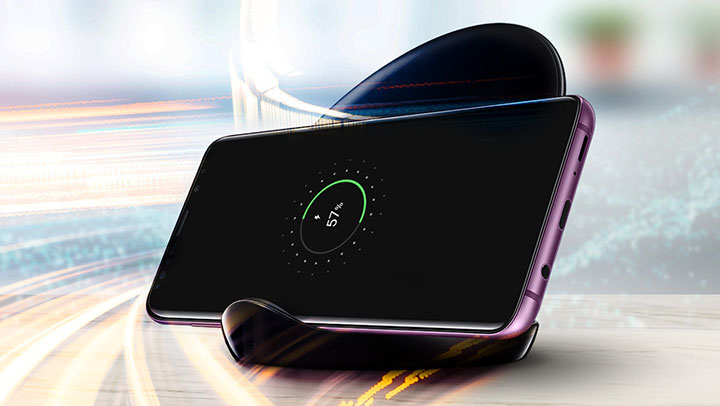
    Sạc không dây rất tiện lợi, nhưng nó chậm hơn đáng kể các bộ sạc nhanh có dây nhanh nhất. Hầu hết các bộ sạc không dây không có quạt hoặc hệ thống làm mát đều bị giới hạn ở điện áp sạc 5V / 1A. Tuy nhiên, nhiều công ty hiện cung cấp miếng sạc không dây nhanh có quạt tích hợp để tản nhiệt, cho phép bạn sạc với tốc độ cao hơn đáng kêt.

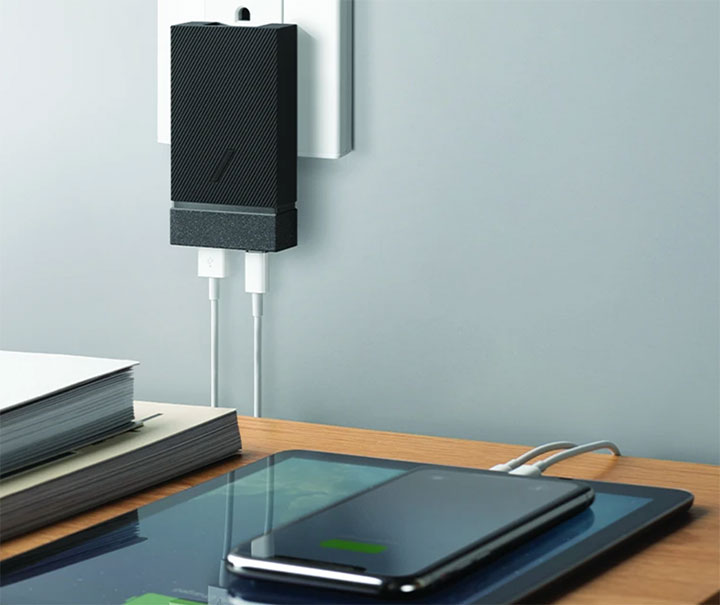
    Điện áp và cường độ dòng điện phụ thuộc vào công suất của đế sạc. Một lần nữa, bạn sẽ cần chắc chắn rằng điện thoại và đế sạc không dây của bạn hỗ trợ cùng một tiêu chuẩn sạc nhanh. Cũng xin lưu ý rằng bạn sẽ cần một bộ sạc công suất tương đương để cung cấp điện cho đế sạc nhanh không dây.

    Sạc nhanh trên các thiết bị khác không phải điện thoại

    Sạc nhanh trên các thiết bị khác không phải điện thoại

    Đối với máy tính laptop, chuẩn sạc nhanh có một chút khác biệt. USB Power Delivery (PD) là một tiêu chuẩn thông dụng nếu một bộ sạc hoặc pin dự phòng có khả năng sạc máy tính laptop hoặc thiết bị đòi hỏi nguồn điện công suất cao khác. Với các cổng đầu vào / đầu ra Type-C hiện nay khá thông dụng, các bộ sạc và pin dự phòng có thể sạc các thiết bị yêu cầu công suất đầu ra từ 18W trở lên. Thông số cơ bản cho phép thiết bị được sạc ở dòng điện tối đa là 5A hoặc 100W.

    Power Delivery 3.0 đang nhanh chóng trở thành tiêu chuẩn cho các bộ sạc và pin dự phòng. Nó hỗ trợ đầu ra Type-C ở mức 7,5W, 15W, 27W và 45W, mỗi đầu ra có cấu hình điện áp và cường độ dòng điện riêng. Điều này có nghĩa là bộ sạc PD với nhiều cổng Type-C có thể sạc điện một cách thông minh cho nhiều thiết bị, vì vậy với một cục sạc 45W có thể cung cấp 18W để sạc điện thoại của bạn, 5W cho đồng hồ thông minh và 22W cho máy tính bảng. Thậm chí các cục sạc mới nhất có thể hỗ trợ công suất lên đến 100W đủ sức sạc cho cả các thiết bị laptop đời mới.

    Những gì bạn cần để sạc nhanh

    Tùy thuộc vào thiết bị bạn có, tiêu chuẩn sạc nhanh bạn có thể sử dụng sẽ khác nhau. Kiểm tra những gì điện thoại của bạn hỗ trợ, sau đó xem xét cục sạc bạn định mua để xem liệu nó có hỗ trợ cùng một tiêu chuẩn hay không (chúng thường được gắn nhãn). Sau đó, hãy đảm bảo rằng cáp sạc của bạn tương thích với chuẩn sạc nhanh và cường độ dòng điện cao nhất mà bạn cần.

    Nguồn: biên tập thietbiketnoi.com

  • Người dùng MacOS nên cập nhập lên macOS 11.4 để tránh sự cố có thể sảy ra với ổ SSD

    Người dùng MacOS nên cập nhập lên macOS 11.4 để tránh sự cố có thể sảy ra với ổ SSD

    Bản cập nhật MacOS mới của Apple được báo cáo đã khắc phục sự cố giảm tuổi thọ SSD trên máy Mac M1

    Các nhà nghiên cứu đã chú ý đến các thông số ổ cứng SSD bất thường trên máy Mac M1  đầu năm nay tin rằng Apple đã giải quyết được vấn đề này. Thông qua bản cập nhập hệ điều hành macOS 11.4. Apple chưa bao giờ xác nhận vấn đề, vì vậy công ty cũng không cung cấp bất kỳ thông tin chính thức nào về vấn đề này. Nhưng với bản cập nhập mới, những người gặp vấn đề về ổ cứng SSD hiện có thể cập nhật lên hệ điều hành mới để yên tâm hơn.

    Vào tháng 2, một số người dùng máy Mac Apple M1 mới nhất đã phát hiện ra rằng các ổ SSD trong máy của họ có tỷ lệ hao mòn cao hơn bình thường, dựa trên dữ liệu SMART theo dõi độ bền của SSD. Một số người dùng phát hiện 1% hao mòn sau vài tháng sử dụng, trong khi những người khác có thể lên tới 3% sau hai tháng sử dụng. Trong cả hai trường hợp, điều đó có nghĩa là mức độ mòn bất thường có thể làm giảm tuổi thọ của ổ đĩa xuống một vài năm.

    Hector Martin, một nhà nghiên cứu công nghệ và phát triển máy tính, đã chú ý đến vấn đề này và thực hiện một số cuộc điều tra bổ sung. Apple đã không xác nhận có sự cố cũng như phủ nhận vấn đề. Một nguồn tin không chính thức tại Apple nói với AppleInsider rằng không có vấn đề gì với bản thân SSD hoặc firmware của nó, nhưng đã xảy ra ‘lỗi báo cáo dữ liệu’ trong chương trình giám sát ổ cứng SMART được sử dụng để phát hiện sớm lỗi trên ổ SSD. Trên thực tế, không phải tất cả người dùng Mac M1 đều gặp vấn đề này.

    Tuần này, Hector Martin cho biết ‘vấn đề về độ bền’ đã được khắc phục trong macOS 11.4, hiện đã có sẵn để tải xuống.

    Martin đã viết trong một bài đăng trên Twitter vào tháng 5 : “Cập nhật về sự cố SSD macOS: Có vẻ như sự cố đã được khắc phục trong 11.4”.

    Cho dù các phản ánh ban đầu về vấn đề có bị thổi phồng quá mức hay không (vì nhiều người dùng không không gặp vấn đề tương tự), cập nhật hệ điều hành thường là một phần bình thường của máy tính, vì vậy mọi người nên cập nhập phiên bản mới nhất cho hệ điều hành.

    Nguồn: tomshardware

  • CPU Intel Alder Lake có thể sẽ ra mắt vào tháng 10 tới cùng với HĐH Windows thế hệ tiếp theo

    CPU Intel Alder Lake có thể sẽ ra mắt vào tháng 10 tới cùng với HĐH Windows thế hệ tiếp theo

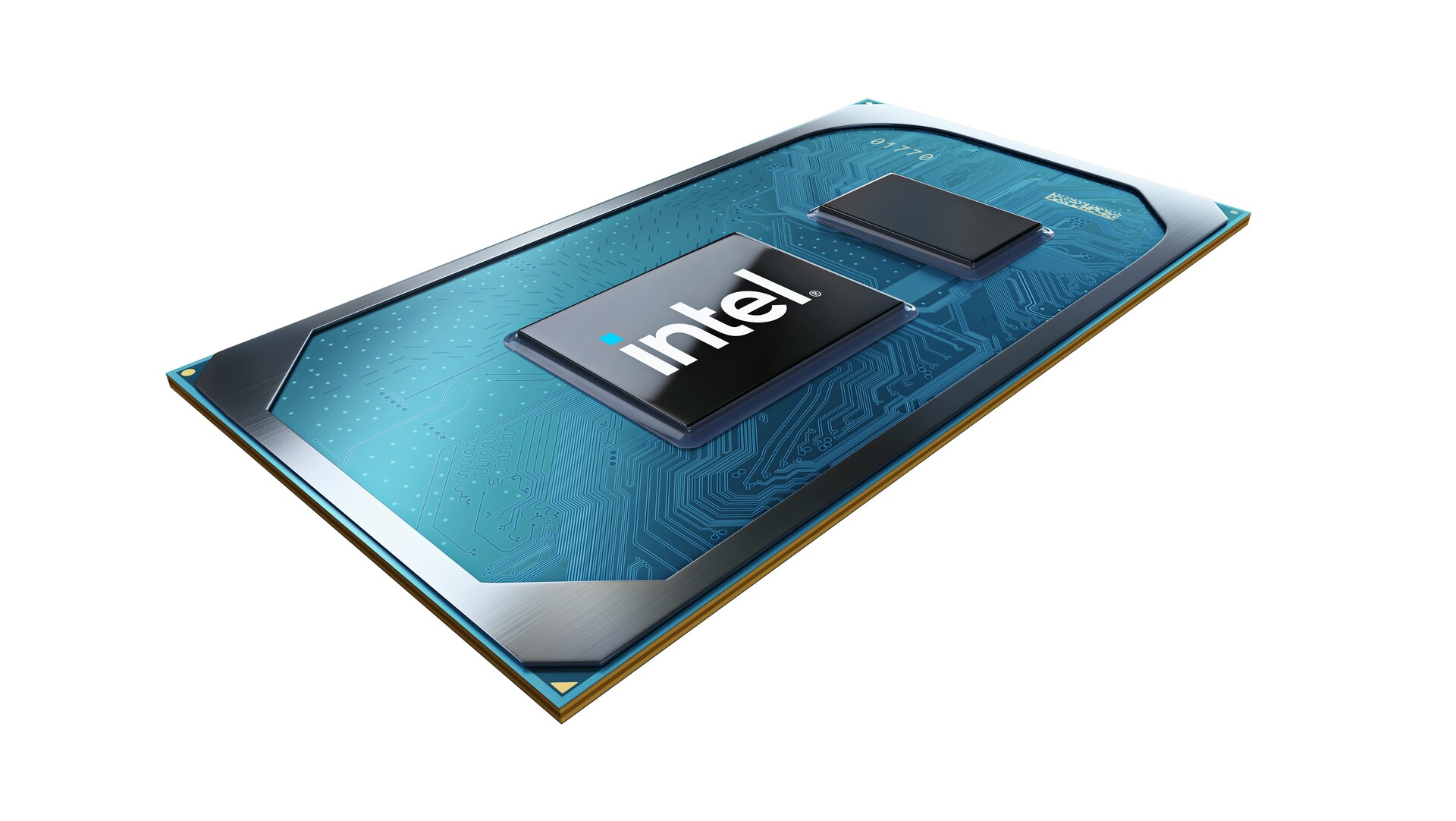
    Các CPU máy tính để bàn Alder Lake thế hệ thứ 12 được chờ đợi từ lâu của Intel được cho là sẽ ra mắt vào tháng 10 – cùng với hệ điều hành Windows thế hệ tiếp theo của Microsoft.

    Trong khi những thông tin trước đây dự đoán rằng Intel sẽ ra mắt CPU thế hệ thứ 12 vào tháng 11, thì tin tức rò rỉ mới nhất chỉ ra rằng Intel sẽ ra mắt vào tháng 10.

    Người cung cấp thông tin cũng tuyên bố rằng phiên bản tiếp theo của Windows Microsoft đã xác nhận rằng nó sẽ ra mắt vào ngày 24 tháng 6 – sẽ ra mắt cùng thời điểm với Alder Lake.

    Đây là “không phải là một quy tắc chung”, theo nguồn tin rò rỉ, cho thấy rằng Intel và Microsoft đang làm việc để tối ưu hóa hiệu suất của các CPU Alder Lake cho phiên bản Windows sắp tới, mà theo ghi chú của Định luật Moore là sẽ có “các bản cập nhật lên lịch lớn”.

    Mặc dù sự ra mắt của CPU Alder Lake vẫn còn vài tháng nữa, nhưng chúng ta đã biết khá nhiều về loạt vi xử lý 10nm.

    Theo xác nhận của chính Intel, Alder Lake sẽ sử dụng sự kết hợp giữa lõi bình thường và lõi năng lượng thấp – một hệ thống tương tự như công nghệ big.LITTLE của ARM. Các lõi năng lượng thấp sẽ hiệu quả hơn và có thể chạy chương trình khi hệ thống chạy không tải hoặc ít tác vụ nặng, giải pháp này do đó có thể tiết kiệm được năng lượng và kéo dài thời lượng pin.

    Theo báo cáo, đây sẽ là dòng CPU đầu tiên của Intel hỗ trợ cả PCIe 5.0 và DDR5, mang lại hiệu suất tăng 20% ​​cho các ứng dụng đơn luồng và hiệu suất đa luồng tốt gấp đôi so với Rocket Lake.

    Nguồn: Techradar

  • Dự đoán một đợt tăng giá sốc các thanh RAM trong thời gian tới có thể xảy ra 

    Dự đoán một đợt tăng giá sốc các thanh RAM trong thời gian tới có thể xảy ra 

    RAM hệ thống cho PC của bạn – hoặc cho các thiết bị khác có sử dụng RAM có thể tăng giá đáng kể trong tương lai gần, theo xu hướng toàn cầu.

    Tất nhiên, đây không phải là lần đầu tiên chúng ta nghe thấy thông tin này, nhưng thông thường giá chỉ tăng nhẹ vào mùa mua sắm, nhưng hiện tại mức tăng giá tiềm năng được đề cập đối với các sản phẩm RAM đang ở mức đáng lo ngại so với các dự báo trước đó.

    Theo báo cáo mới nhất của DigiTimes (dựa trên một bài báo từ Seeking Alpha ), giá RAM trên thị trường được ước tính sẽ có mức tăng giá từ 10% đến 20% trong quý 3 năm 2021, theo thông tin từ các nguồn trong ngành. Rõ ràng giá của các mô-đun bộ nhớ có thể tăng tới 25%, tùy thuộc vào loại RAM bạn sử dụng.

    Dự báo trước đó từ tháng 4 đã nói ở trên là từ nhà phân tích Trendforce, cho rằng RAM có thể tăng giá từ 23% đến 28% và những mức tăng này sẽ bắt đầu được giữ vững trong quý 2 – nói cách khác là ngay bây giờ.

    Ở bất kỳ mức độ nào, nếu bạn đang nghĩ đến việc mua bộ nhớ hệ thống, có vẻ như nên thực hiện chúng sớm hoặc ngay lúc này, vì các thông tin về bộ nhớ RAM có vẻ phù hợp với tình hình khan hiếm nguồn cung chất bán dẫn đang xảy ra trên toàn cầu.

    Vậy điều gì đang xảy ra ở đây? Đương nhiên, áp lực của việc thiếu hụt linh kiện liên quan đến đại dịch đang khiến chính họ cảm thấy, bên cạnh nhu cầu về mô-đun DRAM tăng lên (hãy nhớ rằng doanh số bán PC và laptop đang tăng), và thực tế là các nhà sản xuất bộ nhớ đang trong quá trình chuyển đổi sang RAM DDR5 thêm một khó khăn khác bổ sung vào yếu tố tăng giá.

    Thế hệ ram mới ra sẽ luôn đắt ở thời điểm mới ra mắt – hoặc ít nhất sẽ có một số tăng giá, với điều kiện thị trường hiện tại – đây không chỉ là chi phí của các bộ hoặc mô-đun bộ nhớ độc lập . Các nhà sản xuất máy tính xách tay cũng sẽ trả nhiều tiền hơn cho RAM bên trong thiết bị di động của họ và tất nhiên khách hàng cuối cùng sẽ phải trả chi phí đó (cộng với điều này cũng sẽ ảnh hưởng đến điện thoại).

    Đáng buồn thay, RAM không phải là thành phần PC duy nhất tăng giá, vì ổ cứng và SSD cũng sử dụng các thành phần gần tương tự như vậy, chưa kể đến phần cứng khác. Các vấn đề với việc sử dụng GPU đã được ghi nhận đầy đủ và CPU trong một số trường hợp, các bộ nguồn cũng đang gặp khó khăn về nguồn cung cấp để sản xuất chúng (và các thành phần hiển thị). Bức tranh tổng thể thực sự không ủng hộ khách hàng, đặc biệt là đối với những người đang cân nhắc về triển vọng mua một chiếc máy tính mới .

    Nguồn: theo Techradar

  • Cách tắt iPhone 12, 11, SX, XR, X, 8, 7, 6 và SE nhanh nhất

    Cách tắt iPhone 12, 11, SX, XR, X, 8, 7, 6 và SE nhanh nhất

    Nhiều người thường để iPhone bật nguồn trong nhiều ngày hoặc thậm chí vài tuần liên tục, chỉ đơn giản bạn không để nó hết pin. Nhưng đôi khi tắt nó đi là cách để xử lý một số lỗi của phần mềm iPhone, giúp điện thoại của bạn có cơ hội xóa bộ nhớ cache, thiết lập lại bộ nhớ và xóa mọi trục trặc tạm thời.

    Nó cũng cần thiết nếu bạn đang ở rạp chiếu phim hoặc trong một cuộc họp quan trọng.

    Thật không may, không có nút ‘tắt’ cứng và hầu hết các điện thoại iPhone đều yêu cầu bạn nhớ một tổ hợp nút để tắt nó. Các tổ hợp nút này cũng khác nhau tùy thuộc vào việc iPhone của bạn có Face ID hay không.

    Tuy nhiên, đừng lo lắng, vì việc tắt điện thoại iPhone của bạn rất dễ dàng, cho dù bạn có một thiết bị cũ hay thiết bị cầm tay mới nhất hiện có. Đây là cách thực hiện.

    Xem thêm: Sạc iPhone tốt nhất 2021: Cáp, cục sạc và sạc không dây dành cho iPhone của bạn

    Cách tắt Face ID trên iPhone của bạn

    Trên các điện thoại Apple đời mới như iPhone 12 , iPhone 11 hoặc iPhone XS , bạn không thể giữ nút nguồn để tắt chúng; trên thực tế, điều này có nhiều khả năng khởi động Siri nếu chức năng trợ lý giọng nói đang được bật.

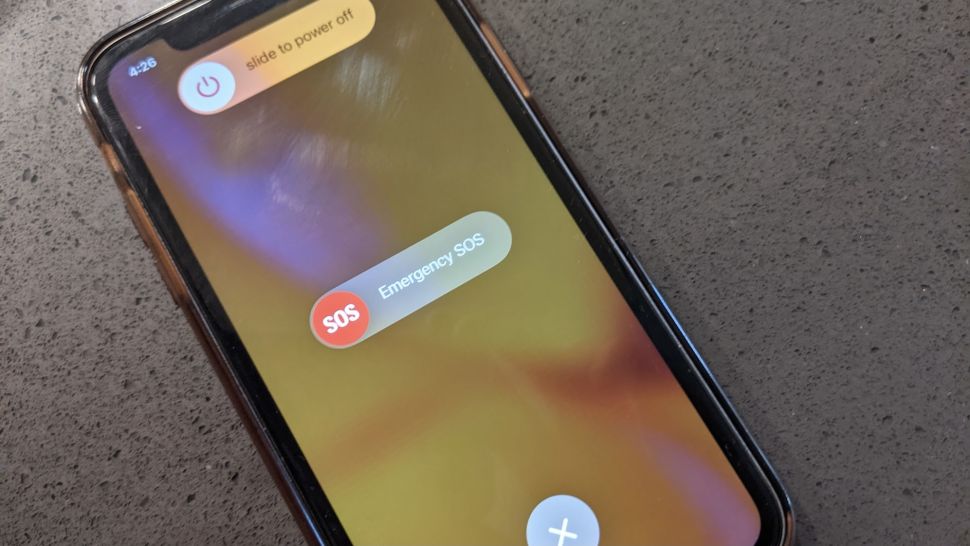
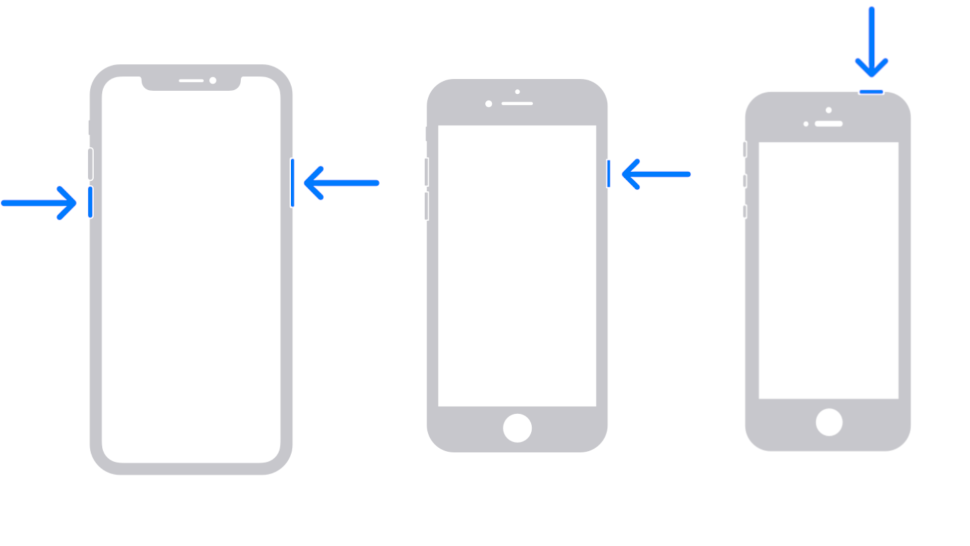
    Thay vào đó, hãy giữ đồng thời cả nút nguồn (bên phải iPhone) và nút âm lượng (bên trái iPhone) trong vài giây . Sau đó, điện thoại của bạn sẽ rung và menu như hình trên sẽ xuất hiện.

    Vuốt ngón tay của bạn sang phải trên thanh trượt ‘Trượt để tắt nguồn’ để tắt iPhone của bạn. Dễ dàng phải không ?

    Nếu bạn quên tổ hợp phím này, bạn cũng có thể tắt iPhone của mình bằng cách vào Cài đặt. Mở Cài đặt> Chung và cuộn xuống dưới cùng để tìm tùy chọn Tắt máy. Chọn tùy chọn đó và vuốt sang phải để tắt điện thoại theo cách tương tự ở trên.

    Các tổ hợp phím trên iPhone cần nhấn để tắt chúng. ( Trái ) nút nguồn và giảm âm lượng trên iPhone có Face ID; ( giữa ) nút nguồn ở bên phải đối với iPhone có nút Home; ( phải ) nút nguồn ở trên cùng bên phải dành cho các iPhone cũ hơn có nút home.

    Cách tắt iPhone của bạn bằng nút Home

    Để tắt iPhone SE (2020) , iPhone 8 hoặc các iPhone khác cũ hơn 8, bạn sẽ cần nhấn và giữ nút nguồn ở phía bên phải của iPhone để gọi thanh trượt tắt nguồn. Sau đó, bạn có thể vuốt sang phải trên thanh trượt để tắt điện thoại.

    Trên iPhone SE thế hệ thứ nhất (2016), iPhone 5 hoặc thậm chí là các iPhone cũ hơn, nút nguồn nằm ở trên cùng bên phải của iPhone. Nhấn và giữ nó, sau đó vuốt sang phải để tắt điện thoại.

    Cách bật lại iPhone của bạn

    Bật lại iPhone của bạn rất đơn giản. Chỉ cần nhấn và giữ nút nguồn và sau vài giây, thiết bị sẽ bắt đầu khởi động trở lại.

    Hãy nhớ rằng một số iPhone, đặc biệt là các mẫu cũ, mất một lúc để thiết lập lại nguồn, vì vậy đừng tắt điện thoại nếu bạn cần bật lại ngay lập tức!

    Nguồn: biên tập thietbiketnoi.com

  • Cách sử dụng Find My của Apple trên máy Mac để tìm iPhone, AirTags của bạn

    Cách sử dụng Find My của Apple trên máy Mac để tìm iPhone, AirTags của bạn

    Cách sử dụng Find My của Apple trên máy Mac để tìm iPhone, AirTags của bạn

    Ban đầu được giới thiệu là Find My iPhone và Find My Friends, dịch vụ Find My của Apple tiếp tục có thêm các tính năng mới. Với Find My, bạn có thể theo dõi mọi người, thiết bị Apple và bây giờ là các thứ như túi xách, chìa khóa, v.v. Ứng dụng Find My miễn phí có sẵn trên iPhone / iPad, Mac và Apple Watch.

    Thiết lập Tìm của tôi (Find my) trên Mac

    Đầu tiên để sử dụng Tìm của tôi trên máy Mac là bật Dịch vụ vị trí và Tìm máy Mac của tôi.

    Để bật Dịch vụ vị trí, hãy nhấp vào biểu tượng Apple trên thanh menu, sau đó chọn ‘Tùy chọn hệ thống’. Chọn ‘Bảo mật & Quyền riêng tư’, sau đó chọn ‘Quyền riêng tư’. Chọn biểu tượng ‘Khóa’ ở dưới cùng bên trái và đăng nhập vào tài khoản Mac của bạn. Chọn ‘Dịch vụ Vị trí’ ở bên trái và chọn hộp ‘Bật Dịch vụ Vị trí’. Chọn ‘Tìm của tôi’ trong danh sách ứng dụng.

    Để kích hoạt Find My trên Mac, hãy nhấp vào biểu tượng Apple trên thanh menu, sau đó chọn ‘System Preferences’. Chọn ‘Apple ID’. Chọn ‘iCloud’ trong thanh bên, sau đó chọn ‘Find My Mac’ và nhấp vào ‘Allow’ (nếu được yêu cầu) để cho phép Find My Mac sử dụng vị trí của máy Mac của bạn.

    Thiết lập Tìm của tôi (Find my) trên Mac

    Chia sẻ vị trí với mọi người

    Với Tìm của tôi, người dùng có thể chia sẻ vị trí GPS của họ tạm thời hoặc vô thời hạn. Sau khi được chia sẻ, bạn có thể xem vị trí chính xác của thiết bị của một người trên bản đồ và tìm đường đến vị trí của họ. Với thông báo, bạn cũng có thể nhận được cảnh báo bất cứ khi nào một người rời đi hoặc đến một địa điểm đã định.

    Để chia sẻ vị trí của bạn, hãy nhấp vào ứng dụng ‘Tìm của tôi’ trên thanh công cụ hoặc từ thư mục ‘Ứng dụng’. Chọn chính mình trong danh sách, sau đó nhấp vào ‘Chia sẻ Vị trí của tôi’ ở dưới cùng bên trái. Nhập tên, địa chỉ email hoặc số điện thoại vào trường Đến.

    Khi bạn nhập, Tìm của tôi sẽ đề xuất các địa chỉ phù hợp từ ứng dụng ‘Danh bạ’ hoặc từ những người mà trước đây bạn đã chia sẻ vị trí của mình. Chọn nút ‘+’ để xem tất cả các địa chỉ liên hệ của bạn. Nhấp vào ‘Gửi’, sau đó là khoảng thời gian bạn muốn chia sẻ vị trí của mình.

    Bạn có thể chia sẻ vị trí của mình từ máy Mac nếu bạn đã đăng nhập iPhone, iPad hoặc iPod touch bằng cùng một ID Apple. Nếu bạn chỉ có máy Mac, bạn không thể chia sẻ vị trí của mình.

    Đổi lại, bạn sẽ nhận được yêu cầu chia sẻ từ những người dùng khác. Khi bạn chấp nhận những yêu cầu đó, bạn sẽ thấy tên của họ bật lên trong tab ‘Mọi người’ trong ứng dụng ‘Tìm của tôi’ trên các thiết bị Apple của bạn.

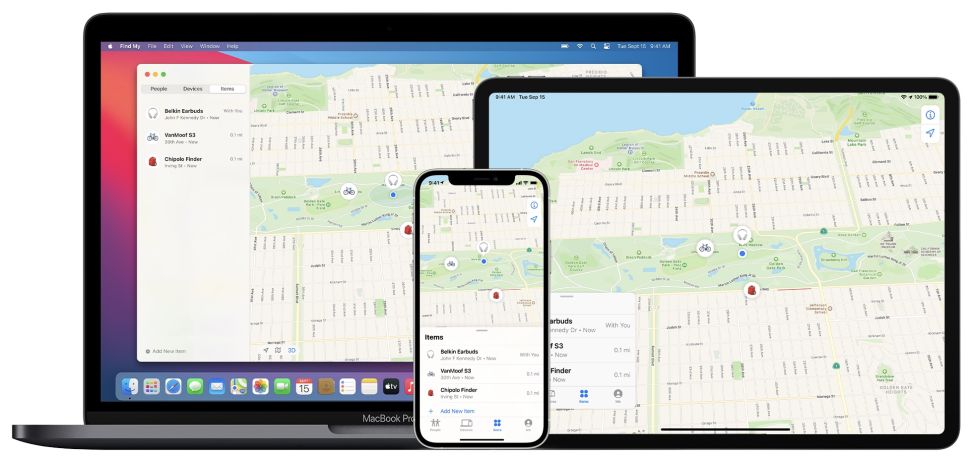
    Để tìm vị trí của ai đó trên máy Mac, hãy mở ứng dụng ‘Tìm của tôi’, sau đó chọn tab ‘Mọi người’. Chọn người bạn muốn tìm. Nhấp vào chữ ‘i’ bên cạnh tên của người đó trên bản đồ. Từ đó, bạn có thể thực hiện các tác vụ khác nhau, bao gồm nhận chỉ đường, tạo thông báo, thêm liên hệ vào mục yêu thích, xóa liên hệ khỏi chia sẻ vị trí, v.v.

    Định vị vị trí của thiết bị

    Trong quá trình thiết lập trên các thiết bị Apple của bạn, bạn sẽ được hỏi có chia sẻ vị trí của nó để giúp bạn xác định vị trí và bảo vệ nó nếu nó bị mất hoặc bị đánh cắp hay không. Bất kể, bạn đã thực hiện việc này bằng cách sử dụng các bước ở trên. Mỗi thiết bị được liên kết với ID Apple của bạn sẽ hiển thị trong ứng dụng ‘Tìm của tôi’.

    Để tùy chỉnh cài đặt cho máy Mac của bạn, hãy vào ứng dụng ‘Tìm của tôi’ trên đế hoặc từ thư mục ‘Ứng dụng’. Chọn tab ‘Thiết bị’. Chọn thiết bị của bạn trên danh sách ở phía bên trái của ứng dụng. Nhấp vào ‘i’ bên cạnh tên thiết bị trên bản đồ. Từ đó, bạn có thể thực hiện các tác vụ khác nhau, bao gồm khóa thiết bị, phát âm thanh, v.v.

    Để tìm một thiết bị khác từ danh sách, hãy nhấp vào thiết bị đó và xem vị trí của nó trên bản đồ. Vị trí và dấu thời gian được cập nhật xuất hiện dưới tên thiết bị. Nếu có một vòng tròn màu xanh lam xung quanh thiết bị, thì vị trí đó là gần đúng.

    Nếu bạn không thể tìm thấy thiết bị trên bản đồ, bên dưới tên thiết bị sẽ cảnh báo dòng chữ ‘Không tìm thấy vị trí’. Nếu bạn muốn được thông báo khi vị trí có sẵn, hãy nhấp vào nút Thông tin trên bản đồ, sau đó chọn ‘Thông báo khi tìm thấy’. Bạn sẽ nhận được thông báo khi nó được định vị.

    Theo dõi đồ vật với Find my

    Theo dõi đồ vật với Find my

    Với macOS 11.3 trở lên, bạn có thể theo dõi các mục được kết nối với Apple AirTag hoặc trình theo dõi của bên thứ ba được hỗ trợ đã đăng ký với ID Apple của bạn. Bạn có thể sử dụng Find My để xem vị trí của một đồ vật và nhận chỉ đường đến nó.

    Để tìm một đồ vật, hãy chọn tab ‘Đồ vật’ (item) trên ứng dụng ‘Tìm của tôi’, sau đó nhấp vào đối tượng và xem vị trí của nó trên bản đồ. Vị trí và dấu thời gian được cập nhật xuất hiện dưới tên thiết bị. Nếu có một vòng tròn màu xanh lam xung quanh thiết bị, thì vị trí đó là gần đúng.

    Nếu bạn không thể tìm thấy vị trí của đồ vật đó trên bản đồ, bên dưới tên của nó sẽ xuất hiện cảnh báo ‘Không tìm thấy vị trí’ . Nếu bạn muốn được thông báo khi vị trí có sẵn, hãy nhấp vào nút Thông tin trên bản đồ, sau đó chọn ‘Thông báo khi tìm thấy’. Bạn sẽ nhận được thông báo khi nó được định vị.

    Nguồn: biên tập thietbiketnoi.com

  • Đánh giá nhanh Microsoft Surface Laptop 3, thông số cấu hình

    Đánh giá nhanh Microsoft Surface Laptop 3, thông số cấu hình

    Thông số kỹ thuật

    CPU: Intel Core i5 – i7 / AMD Ryzen 5 / AMD Ryzen 7 | Đồ họa: Đồ họa Intel Iris Plus / AMD Radeon Vega 9 / AMD Radeon RX Vega 11 | RAM: 8GB – 16GB | Màn hình: PixelSense 13,5 inch (2.256 x 1.504) / PixelSense 15 inch (2.496 x 1.664) | Bộ nhớ: SSD 128GB, 256GB, 512GB hoặc 1TB

    Điểm cộng

    • +Tuổi thọ pin tuyệt vời
    • +Lựa chọn CPU Intel hoặc AMD

    Điểm trừ

    • -Không có tùy chọn Thunderbolt 3
    • -Quá ít cổng so với kích thước của nó

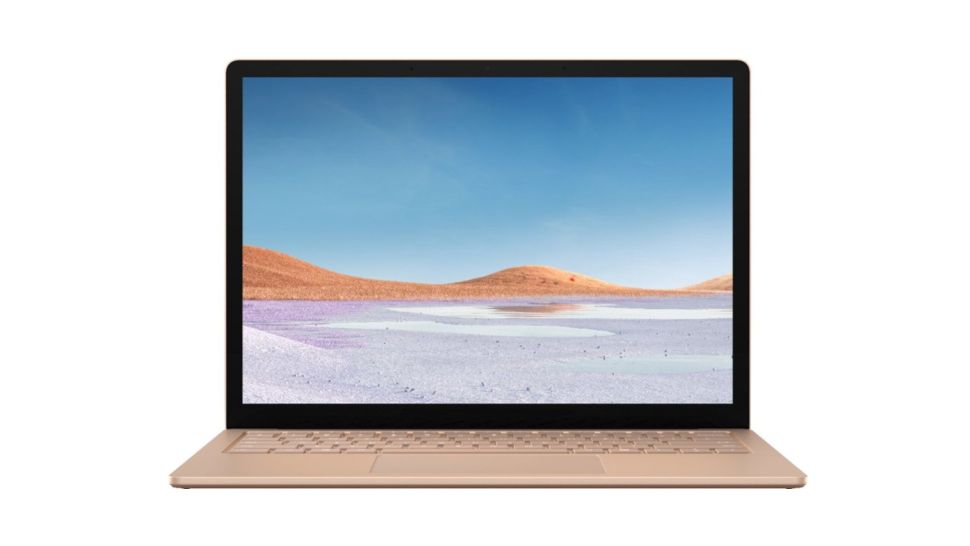
    Với phiên bản thứ ba của Surface Laptop 3, Microsoft đã tạo ra chiếc laptop tốt nhất của mình. Tuy nó không phải là một bước nhảy vọt so với thế hệ trước, bề ngoài chông nó tương tự như thế hệ trước.

    Với phiên bản 15 inch, giờ đây bạn có thể lựa chọn phần cứng của Intel hoặc AMD. Trước đây, chỉ có sự lựa chọn là Intel. Ở những khía cạnh khác, Surface Laptop 3 tiếp tục giữ vững danh tiếng là một chiếc laptop có thiết kế tuyệt đẹp.

    Đây là một số laptop đẹp nhất trên thế giới không có logo quả táo, với thân máy bằng nhôm mang lại cảm giác cao cấp, đồng thời bảo vệ máy khỏi va đập và rơi. Vẫn còn một số nhược điểm nhỏ, như việc thiếu cổng kết nối, nhưng về tổng thể đây là một trong những máy laptop tốt nhất trên thế giới hiện tại.

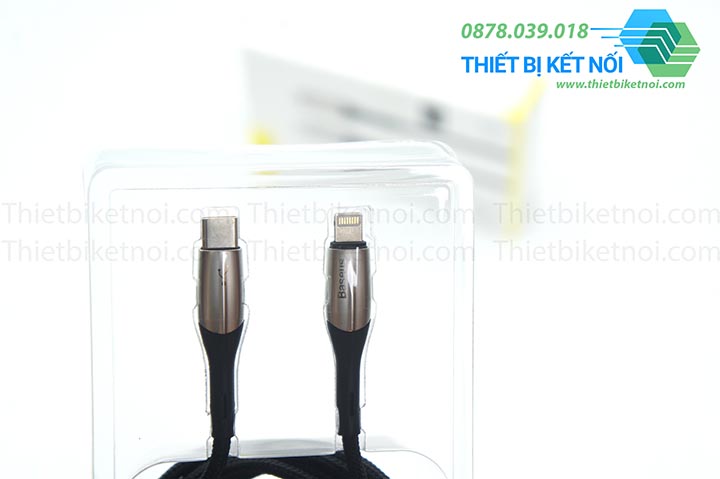
  • Cáp sạc nhanh iPhone Type C to Lightning 18W Baseus Horizontal Data PD 2m

    Cáp sạc nhanh iPhone Type C to Lightning 18W Baseus Horizontal Data PD 2m

    Cáp sạc nhanh iPhone Type C to Lightning 18W Baseus Horizontal Data PD

    Cáp sạc nhanh iPhone Type C to Lightning 18W Baseus Horizontal Data PD

    Cáp sạc nhanh iPhone Type C to Lightning 18W Baseus Horizontal Data PD

    Cáp sạc nhanh iPhone Type C to Lightning 18W Baseus Horizontal Data PD

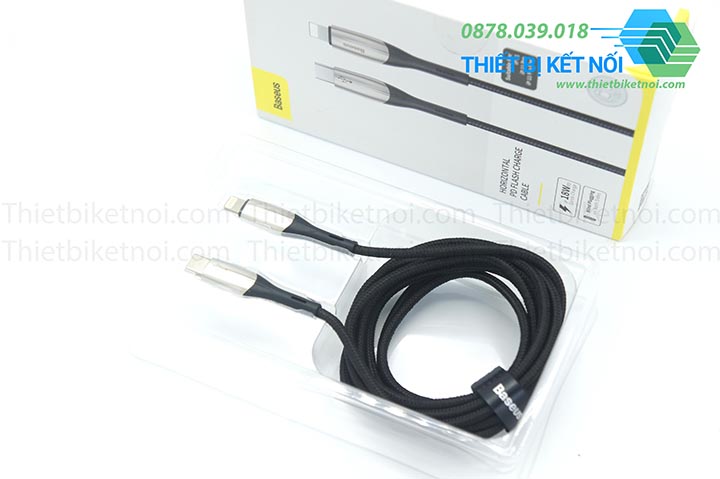
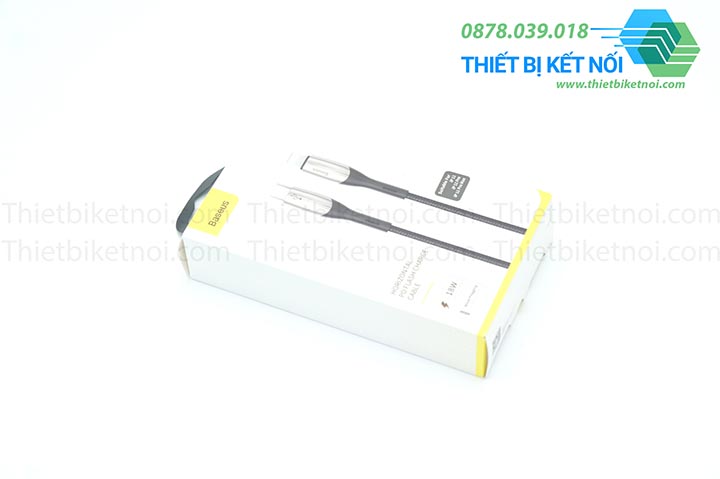
    – Cáp sạc nhanh Type C to Lightning Baseus Horizontal Data PD sử dụng kết nối Type C to Lightning hỗ trợ chuẩn sạc nhanh Power Delivery trên các thiết bị Apple mới nhất như iPhone X/ XS Max/ iPhone 12 Series …

    – Chuẩn sạc nhanh Power Delivery (PD Fast charge) có công suất lên đến 18W cho tốc độ sạc nhanh hơn 30% – 40% so với các loại cáp thông thường
    mà vẫn an toàn cho thiết bị của bạn. Có thể đạt 50% dung lượng pin chỉ sau 30 phút sạc.

    – Khả năng tự dộng điều chỉnh cường độ (dòng), điện áp và tốc độ sạc phù hợp với từng loại thiết bị. Tương ứng với từng giai đoạn và dung lương pin
    của thiết bị, đảm bảo an toàn, không gây quá nhiệt, chay pin, phù pin .

    – Đầu cáp được thiết kế đặc biệt, bằng kim loại cao cấp,chắc chắn, chống hiện tượng gãy đầu cáp. Cho thời gian sử dụng cực lâu và ổn định.

    – Thiết kế cực đẹp và sang trọng, dây cáp được làm bằng sợi nylon carbon siêu bền. Mọi chi tiết được hoàn thiện ở mức cao cấp .

    – Hàng chính hãng Baseus, bảo hành chính hãng 1 năm 1 đổi 1 .

    Độ dài: 2m

       Mua qua shopee   

    Thietbiketnoi.com, thương hiệu web công nghệ với phương châm: “Không tốt – không bán”, các sản phẩm được TBKN tự chụp và quay video độc quyền.

    Nghiêm cấm các hành vi lấy hình ảnh và video sản phẩm của THIẾT BỊ KẾT NỐI để bán hàng dưới mọi hình thức nếu chưa được THIẾT BỊ KẾT NỐI cho phép.