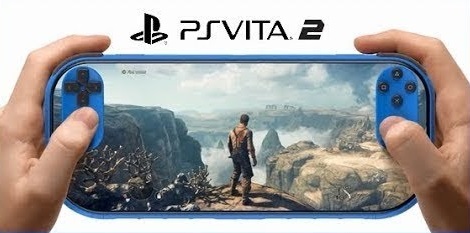
Sony Interactive Entertainment đã nộp đơn đăng ký bằng sáng chế với Tổ chức Công nghiệp Quốc gia Brazil (INPI) của Brazil, có một bản vẽ trông giống như một băng trò chơi game. Hệ máy chơi game PlayStation 5 sắp tới có thể bao gồm một khe cắm băng trò chơi hoặc SIE hoặc có thể nó dành cho hệ máy chơi game khác của hãng, chẳng hạn như PlayStation Vita 2 không?
Bản dựng của PS Vita 2 – (Image source: YouTube/concept)
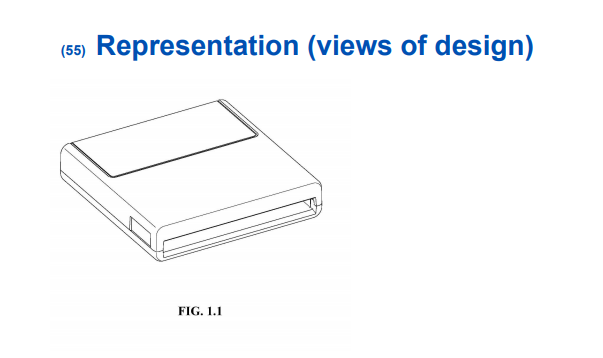
Có vẻ như các băng trò chơi game có thể được hồi sinh trở lại trong hệ sinh thái của Sony Interactive Entertainment. LetsGoDigital đã phát hiện ra một ứng dụng bằng sáng chế với INPI của Brazil cho thấy bản vẽ của một hộp băng trò chơi (xem bên dưới). Tệp bằng sáng chế có tiêu đề thiết bị có chức năng ghi dữ liệu và lưu trữ (dịch từ tiếng Bồ Đào Nha Brazil). Tellingly, một giám đốc cao cấp của Sony, Yujin Morisawa, có tên ông gắn liền với bằng sáng chế đặc biệt này. Tên của Morisawa thường được liên kết với công nghệ liên quan đến PlayStation.
Băng trò chơi game của PlayStation (Image source: INPI/LetsGoDigital)
Đã có một số người cho rằng PS5 có thể đi kèm với khe cắm trò chơi, nhưng điều này dường như rất khó xảy ra. Các hình ảnh của devkit đã bị rò rỉ gần đây không cho thấy một khe như vậy, mặc dù đã có dấu hiệu rõ ràng của một khe cắm cho đĩa Blu-ray. Ngoài ra, nó có vẻ hơi lỗi thời khi thiết kế một phần cứng công nghệ cao như PS5 với khe cắm trò chơi – vì vậy điều này dẫn đến suy đoán về một hệ máy cầm tay mới từ nhà sản xuất PlayStation.
Tuy nhiên, điều này dường như khó xảy ra vì sử dụng thẻ game để truy cập phần mềm, là nỗ lực cuối cùng của công ty tại thị trường máy cầm tay – và nó đã ngừng hoạt động trên toàn cầu vào đầu năm 2019. Nhiều người tin rằng Sony chỉ muốn tập trung vào PS5 như là tương lai của hệ máy trò chơi tay cầm và để lại thị trường game cầm tay cho các nhà sản xuất điện thoại thông minh và Nintendo ngấu nghiến những gì còn lại. Không có dấu hiệu rõ ràng về sự phát triển của PS Vita 2.
Tất nhiên, bằng sáng chế có thể không có ý nghĩa gì. Thiết kế hộp băng trò chơi đặc biệt này có thể không bao giờ được đưa vào sản xuất, hoặc có thể là cho nền tảng đồ chơi Toio của Sony. Chúng ta sẽ phải chờ xem SIE định làm gì.
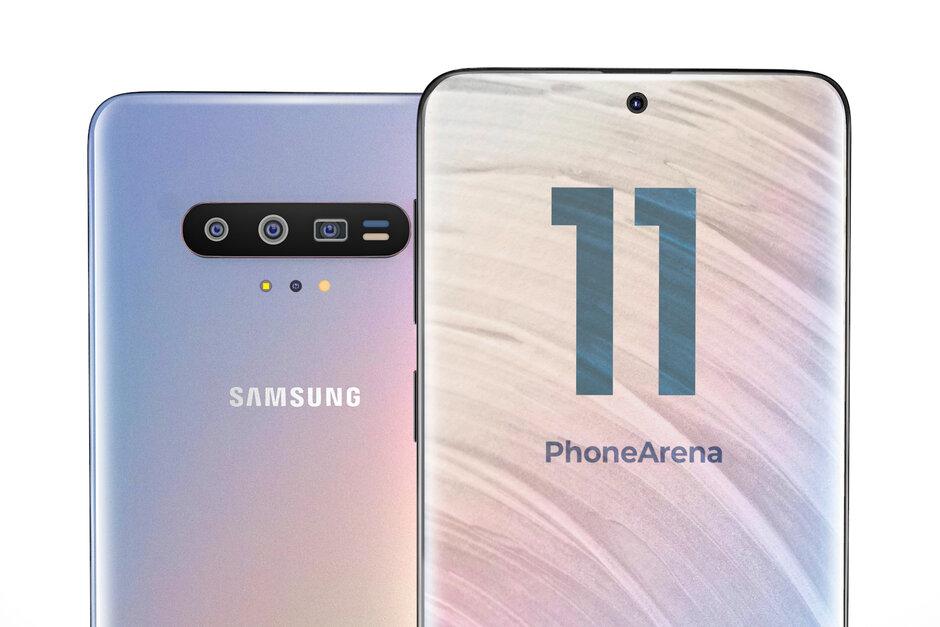
Điện thoại Samsung Galaxy S11 có màn hình lớn hơn và camera 108MP (Source: PhoneArena)
Điện thoại Samsung Galaxy S11
Các điện thoại Samsung Galaxy S11 dự kiến sẽ được ra mắt vào năm sau và một loạt rò rỉ đã xuất hiện, vẽ ra một hình ảnh về những gì chắc chắn sẽ là một trong những điện thoại hàng đầu hấp dẫn nhất năm 2020.
Chúng ta bắt đầu nghe nhiều hơn về những gì chúng ta có thể mong đợi từ các điện thoại hàng đầu của Samsung Galaxy S11, Thiết bị dự kiến sẽ ra mắt vào tháng Hai năm sau, cuối tuần qua, một vài chi tiết mới đã được đưa ra.
Đầu tiên, @evleaks hay còn gọi là Evan Blass – cho biết Samsung sẽ một lần nữa ra mắt ba điện thoại Galaxy S, với kích thước màn hình 6,4 inch, 6,7 inch và 6,9 inch.
Về mặt kích thước khá là lớn so với Galaxy S10e 5,8 inch, Galaxy S10 6,1 inch và Galaxy S10 Plus 6,4 inch. Những điện thoại này sẽ chiếm một không gian lớn hơn trong túi của bạn.
Một so sánh trực tiếp có thể không công bằng – Blass nói rằng cả ba thiết bị cầm tay đều có màn hình cạnh cong, vì vậy, màn hình phẳng của Galaxy S10e sẽ biến mất?
Các điện thoại Galaxy S11 sẽ có pin lớn hơn so với người tiền nhiệm của chúng. Theo Ice Universe, điện thoại S11 nhỏ nhất sẽ có pin với dung lượng trong vùng 4000 mAh. Galaxy S11 + lớn nhất sẽ còn tăng cao hơn nữa, với pin 5000 mAh.
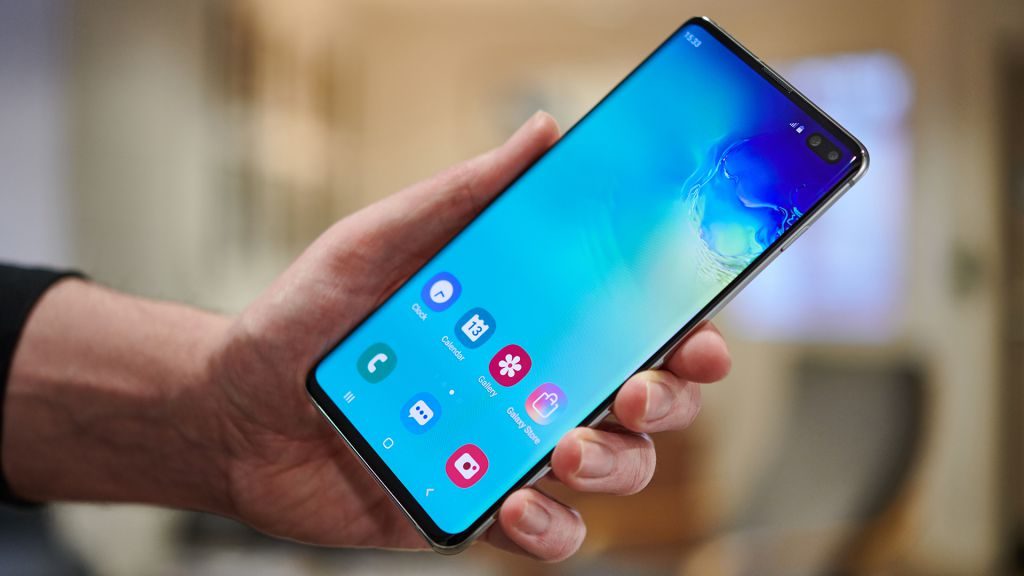
Điện thoại Samsung Galaxy S11 có màn hình lớn hơn và camera 108MP (Image credit: Future)
5G và Camera 108MP
Theo Blass, người nổi tiếng với những dự đoán chuẩn xác của mình, hai điện thoại nhỏ hơn sẽ đi kèm với các biến thể 5G và LTE/4G. Mẫu Plus lớn nhất (nếu đó là những gì Samsung gọi nó) sẽ chỉ có phiên bản 5G.
Một lần nữa, mốc thời gian ra mắt vào cuối tháng 2 được đề cập – một số người nói rằng ngày 18 tháng 2 sẽ là ngày trọng đại, mặc dù chúng tôi sẽ không coi đó là xác nhận.
Cũng vào cuối tuần này, XDA Developers đã tìm thấy đề cập đến độ phân giải 108MP trong ứng dụng camera Samsung Galaxy, cho thấy một cảm biến có kích thước này sẽ tìm đường vào điện thoại Galaxy trong tương lai – và có thể là Galaxy S11.
Samsung đã công bố một cảm biến camera có kích thước tương tự, mặc dù cho đến nay nó chỉ xuất hiện trong điện thoại Xiaomi. Chúng tôi nghĩ là nó cũng sẽ xuất hiện trong các thiết bị cầm tay Galaxy S11, có lẽ ở dạng nâng cấp .
Pin và phần cứng máy ảnh là một trong những điểm yếu lớn nhất của các flagship trước đây của Samsung, mặc dù công ty đã nỗ lực khắc phục vấn đề về pin kể từ Galaxy Note 9 . Sẽ thật tuyệt khi thấy các điện thoại hàng đầu thế hệ tiếp theo có pin lớn hơn, đặc biệt là vì chúng được cho là có màn hình lớn, tốc độ làm tươi cao hơn và hỗ trợ 5G.
Về mặt kỹ thuật, nó được gọi là Dark Theme hay chế độ tối. Một trong những tính năng mới trên bản cập nhật Android 10 của Google, nó hiện có trên tất cả các thiết bị Pixel và một danh sách ngày càng tăng của các điện thoại Android khác, là Dark Theme. Đây là cách bật chế độ tối của bạn.
Đây thực chất là một chế độ tối cho toàn bộ thiết bị của bạn, nó đổi màu của tất cả các menu và gần như mọi ứng dụng Google gốc, bao gồm cả YouTube và Chrome. Nó cũng hoạt động với một số ứng dụng của bên thứ ba như Instagram và Reddit – hy vọng danh sách các ứng dụng được hỗ trợ sẽ mở rộng theo thời gian.
Vậy tại sao nó là một cập nhập lớn? Màn hình của bạn là hao pin nhất trên điện thoại, việc phát ra ít ánh sáng hơn sẽ giúp tăng thời lượng pin giữa các lần sạc. Google tuyên bố Dark Theme có thể làm giảm mức sử dụng năng lượng xuống đáng kể, tùy thuộc vào công nghệ màn hình trên điện thoại bạn đang sử dụng.
Chế độ tối trên Android (Image credit: Google)
Google cũng cho biết Dark Theme cải thiện khả năng hiển thị cho người dùng nhạy cảm với ánh sáng mạnh hoặc những người có tầm nhìn ngắn. Ngoài ra, thông thường nên tránh để màn hình điện thoại quá sáng trong điều kiện ánh sáng yếu và vào ban đêm, vì vậy có thể đáng để bật nó vào buổi tối.
Cuối cùng, một số người chỉ đơn giản thích giao diện tối hơn cho điện thoại của họ và vì vậy có thể chọn để nó chạy mọi lúc.
Dark Theme chỉ là một phần nhỏ của Android 10, trước đây được gọi là Android Q. Bản cập nhật cũng bổ sung Điều hướng bằng cử chỉ giống như iOS, kiểm soát quyền riêng tư và chế độ tập trung (Focus mode) tắt thông báo.
Chúng tôi viết bài này để hướng dẫn bạn cách bật chế độ tối (Dark Theme) trên thiết bị Android của bạn nếu bạn chưa biết, bạn sẽ có thể làm điều đó một cách dễ dàng.
Cách bật chế độ tối của Android 10
Bạn có ba cách để bật chế độ tối (Dark Theme): chúng tôi sẽ thực hiện từng bước bên dưới.
Cách bật chế độ tối Android thứ nhất
Thay đổi cài đặt hệ thống của bạn
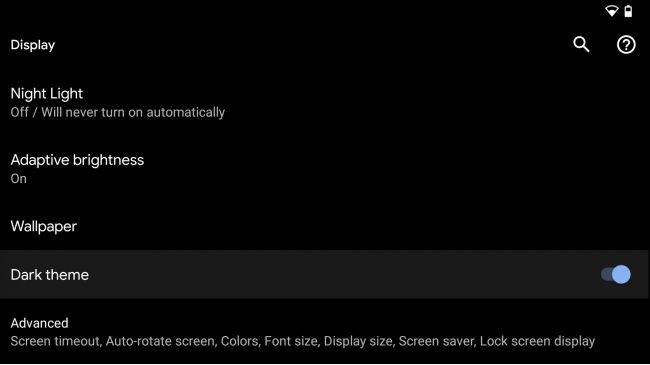
Cách bật chế độ tối Android (Image credit: Google)Cách bật chế độ tối Android (Image credit: Google)
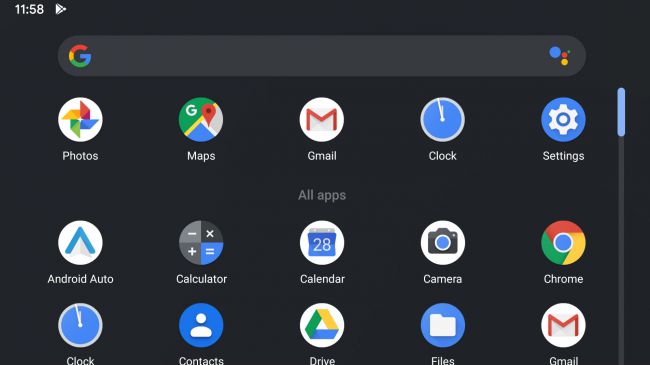
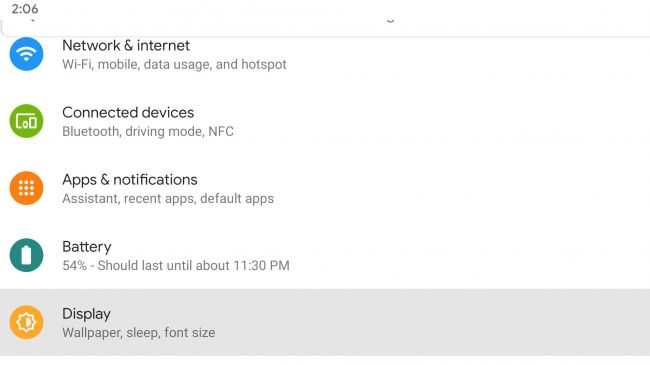
Bạn có thể bật chế độ tối Dark Theme ngay từ cài đặt hệ thống của mình. Tất cả những gì bạn cần làm là nhấn vào biểu tượng cài đặt – đó là icon nhỏ trong thanh thông báo kéo xuống của bạn – sau đó nhấn ‘Hiển thị‘ (Display).
Bạn sẽ thấy một tùy chọn cho chủ đề tối: chạm để kích hoạt nó và sau đó bạn đã có chế độ tối.
Cách bật chế độ tối Android thứ hai
Cài đặt nhanh
Nếu bạn không muốn cuộn qua các cài đặt của mình mỗi khi bạn cần chế độ tối (Dark Theme), có một tùy chọn nhanh hơn nhiều liên quan đến việc ghim nó vào Cài đặt nhanh, đó là các biểu tượng xuất hiện khi bạn kéo thanh thông báo xuống.
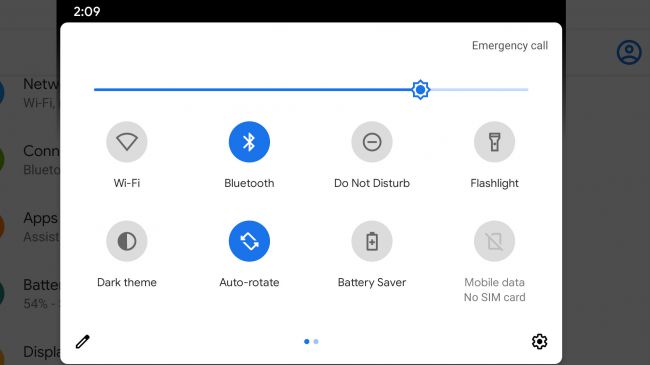
Để thêm chế độ tối vào Cài đặt nhanh, hãy kéo thanh thông báo xuống hết cỡ cho đến khi bạn thấy một bảng các ô lớn. Bạn có thể cần phải kéo xuống hai lần trên thanh thông báo: nó trông giống như hình dưới đây. Sau đó, nhấn vào biểu tượng chiếc bút ở dưới cùng của cửa sổ thả xuống
Cách bật chế độ tối Android – Cài đặt nhanh (Image credit: Google)Cách bật chế độ tối Android – Cài đặt nhanh (Image credit: Google)
Điều này sẽ mở một loạt các biểu tượng riêng biệt mà bạn có thể thêm vào ô cài đặt nhanh của mình.
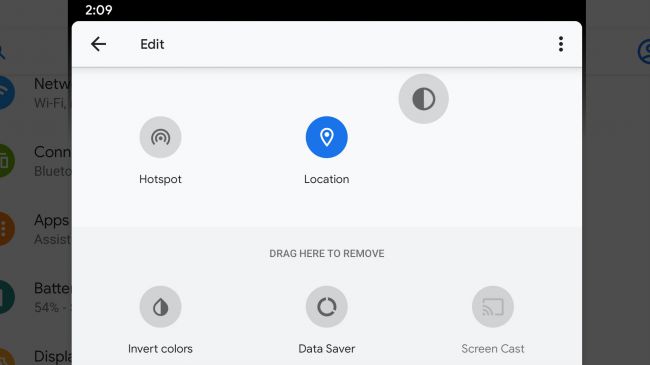
Giữ và kéo biểu tượng chế độ tối vào các mục trên cùng, cùng với các biểu tượng WiFi, Chế độ trên máy bay và Trình tiết kiệm pin, như được hiển thị ở trên (biểu tượng chế độ tối là biểu tượng ở góc trên bên phải).
Cách bật chế độ tối Android – Cài đặt nhanh (Image credit: Google)
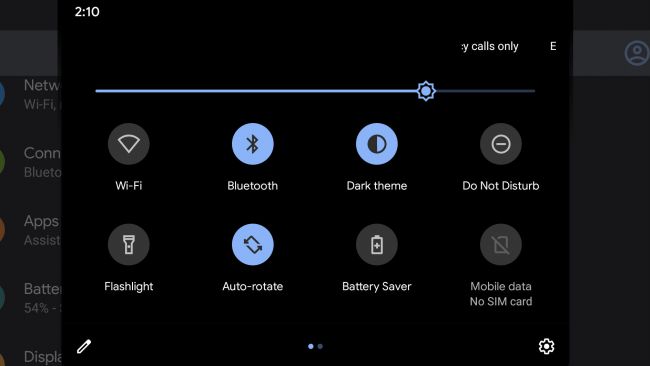
Nhấn nút quay lại để thoát. Bây giờ bạn có thể bật chế độ tối (Dark Theme) bằng cách kéo xuống thanh thông báo và nhấn vào biểu tượng.
Phương pháp 3 (Chỉ dành cho điện thoại Pixel)
Chế độ tiết kiệm pin
Trên điện thoại Pixel, chọn chế độ Tiết kiệm pin từ thanh thông báo thả xuống sẽ tự động bật chế độ tối.
Hãy nhớ rằng bạn cũng đang kích hoạt mọi tính năng tiết kiệm pin khác, điều đó có nghĩa là bạn đang vô hiệu hóa vị trí của mình và một số quy trình nền, vì vậy bạn chỉ thực sự muốn sử dụng tính năng này nếu bạn không còn nhiều pin.
Bây giờ bạn đã kích hoạt chế độ tối (Dark Theme), bạn có thể tận hưởng giao diện mới của mình và có khả năng, thời lượng pin của bạn được cải thiện. Dark Theme sẽ tự động áp dụng chính nó cho các ứng dụng gốc của Google, bao gồm Gmail, YouTube và Google Photos.
Nó cũng sẽ hoạt động với số lượng ứng dụng của bên thứ ba, mặc dù một số ứng dụng có thể yêu cầu thêm một bước trước khi kích hoạt chế độ tối.
Ví dụ: trong ứng dụng Reddit, bạn cần đặt ‘Auto Night Mode’ thành ‘Follow system’ trong menu cài đặt của ứng dụng. Nếu ứng dụng yêu thích của bạn không tự chuyển chế độ tối, hãy cuộn qua cài đặt của chúng để xem bạn có thể tự áp dụng nó không.
Google Stadia là gì ? – Chơi Game trên nền tảng Cloud
Google đã tiết lộ các chi tiết chính bị thiếu từ thông báo hồi tháng ba về dịch vụ phát trực tuyến trò chơi Stadia mới. Cụ thể là gì ?, cái quái gì chúng ta sẽ có thể chơi, chúng ta sẽ trả bao nhiêu và khi nào chúng ta có thể bắt đầu với dịch vụ mới thú vị – cung cấp các trò chơi PC và console cao cấp cho bất kỳ trình duyệt web Chrome nào, Chromecast Ultra TV dongle hoặc điện thoại thông minh Pixel 3 từ các máy chủ mới của Google.
Tóm tắt: Google Stadia sẽ ra mắt vào ngày 19 tháng 11 , tại 14 vùng lãnh thổ khác nhau bao gồm Hoa Kỳ, Anh và Canada, với ít nhất 31 trò chơi từ 21 nhà xuất bản khác nhau, với giá ban đầu là 130 đô la cho bộ công cụ bao gồm phần cứng và ba tháng truy cập dịch vụ cao cấp, và 10$ một tháng sau đó. Có một phiên bản miễn phí riêng biệt vào năm 2020.
Google tung ra 2 gói dịch vụ đầu tiên là “Founder’s Edition” và gói “Premiere”. Nếu bạn đang hy vọng chơi Stadia trước cuối năm nay, thì lựa chọn tốt nhất của bạn bây giờ là gói Premiere. (Chúng tôi cũng sẽ giải thích sự khác biệt giữa hai gói này). Google cho chúng tôi biết cả gói Phiên bản Founder’s Edition và phiên bản Premiere Edition có thể sẽ xuất xưởng trước cuối tháng 11, nhưng Google sẽ gửi bộ dụng cụ Stadia dựa trên thời điểm bạn đặt hàng, vì vậy không phải tất cả đều nhận được cùng một lúc.
Google Stadia là gì ?
Nó không chính xác là ‘Netflix của game’
Có vài điều bạn nên biết trước khi đặt hàng. Mặc dù bạn có thể đã nghe dự đoán rằng Stadia của Google sẽ là Netflix của game, nhưng điều đó hóa ra chưa thực sự chính xác. Mặc dù Google dự định sẽ có một danh mục các trò chơi miễn phí được cung cấp cho người chơi, họ đã bỏ ra 10$/tháng điều này nên là như vậy, Stadia không phải chỉ là một dịch vụ đăng ký. Việc đăng ký chỉ bao gồm một trò chơi duy nhất tính đến ngày hôm nay – Destiny 2 . Chủ yếu, Google nói với chúng tôi rằng bạn được mua, chứ không phải thuê các trò chơi trên đám mây với cùng mức giá bán lẻ mà bạn tìm thấy trên các nền tảng khác như PlayStation Network, Xbox Live và Steam.
Chúng tôi sẽ bán những trò chơi này giống như bất kỳ cửa hàng kỹ thuật số nào khác, Giám đốc trò chơi của Google, Jack Buser nói với The Verge.
Vì vậy, có lẽ bạn đang tự hỏi: game và studio game nào đang có sẵn trong danh sách? Tôi sẽ không để bạn hồi hộp nữa.
Danh sách trò chơi trên Google Stadia
(cập nhập ngày 19 tháng 11/2019)
Assassin’s Creed Odyssey
Attack on Titan: Final Battle 2
Destiny 2: The Collection (available with Stadia Pro)
Farming Simulator 2019
Final Fantasy XV
Football Manager 2020
Grid 2019
GYLT
Just Dance 2020
Kine
Metro Exodus
Mortal Kombat 11
NBA 2K20
Rage 2
Red Dead Redemption 2
Rise of the Tomb Raider
Samurai Shodown (available in Stadia Pro)
Shadow of the Tomb Raider: Definitive Edition
Thumper
Tomb Raider: Definitive Edition
Trials Rising
Wolfenstein: Youngblood
Google vẫn đang công bố thêm các trò chơi trong thời gian sắp tới khi ra mắt vào tháng 11. Google có thể đưa các trò chơi hoàn toàn mới từ các nhượng quyền thương mại cao cấp như Borderlands , Wolfenstein, Doom, Darksiders và Ghost Recon vào danh mục của Stadia.
Buser nói rằng ‘Baldur’s Gate 3’ vừa được công bố sẽ xuất xưởng đồng thời trên Stadia và PC, và thực tế – hai nền tảng đó sẽ là cách duy nhất để chơi nó.
Tuy nhiên, danh sách các game đó không phải là tất cả, Google vẫn chưa nói về các tựa game độc quyền trên Stadia do chính họ phát triển .
Công ty đã thuê Ubisoft và EA để xây dựng nhánh phát triển trò chơi nội bộ của mình, được gọi là Stadia Games and Entertainment. Raymond đã nói với GamesInustry.biz vào tháng trước rằng nhóm của cô có kế hoạch xây dựng nhiều studio bên trong Google để giúp hoàn thiện đội hình Stadia với các tựa game độc quyền.
Chúng tôi có một kế hoạch bao gồm xây dựng một vài studio khác nhau, Raymond nói. Mục tiêu cuối cùng là phát hành các trò chơi độc quyền Stadia có thể tận dụng cơ sở hạ tầng điện toán đám mây độc đáo đằng sau nền tảng này. Điều đó bao gồm các mô phỏng vật lý được cải tiến, tích hợp với Google Assistant và các môi trường quy mô lớn hơn có thể được hiển thị chỉ bằng một bàn điều khiển hoặc PC.
Raymond cho biết Google có khá nhiều trò chơi độc quyền sử dụng điện toán đám mây và sẽ có một số phát hành mỗi năm, và nhiều hơn nữa mỗi năm tiếp theo.
Google Stadia là gì ?
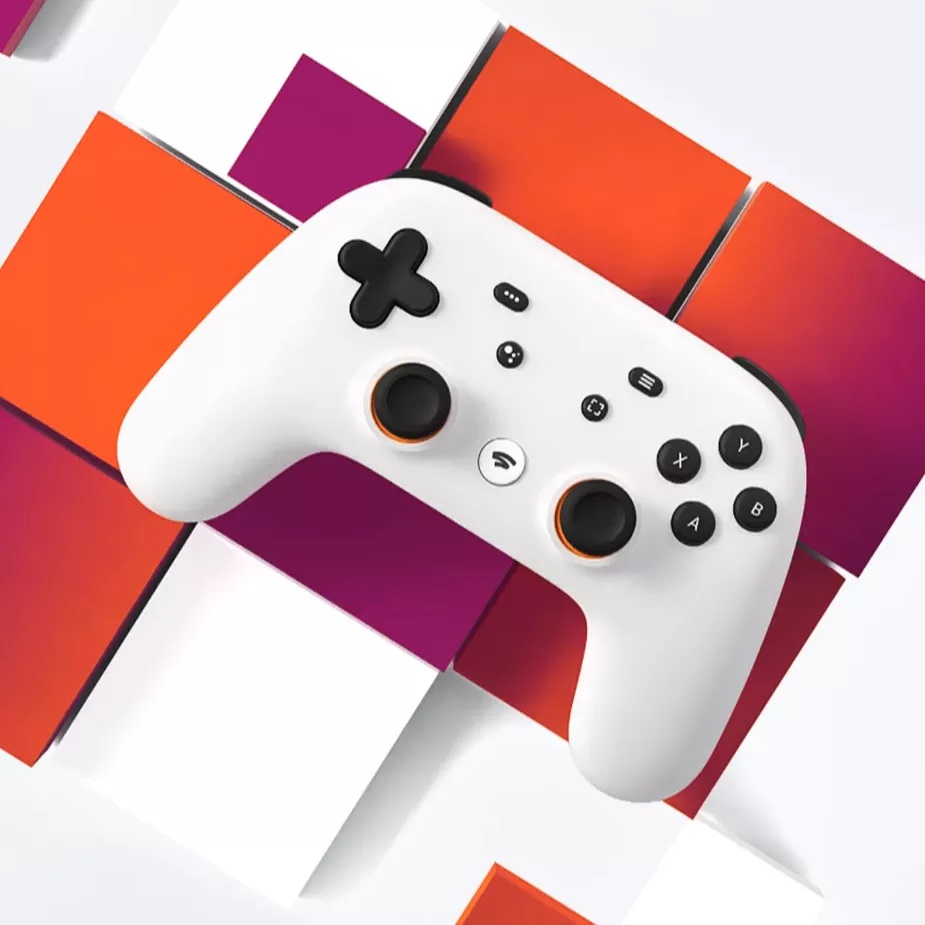
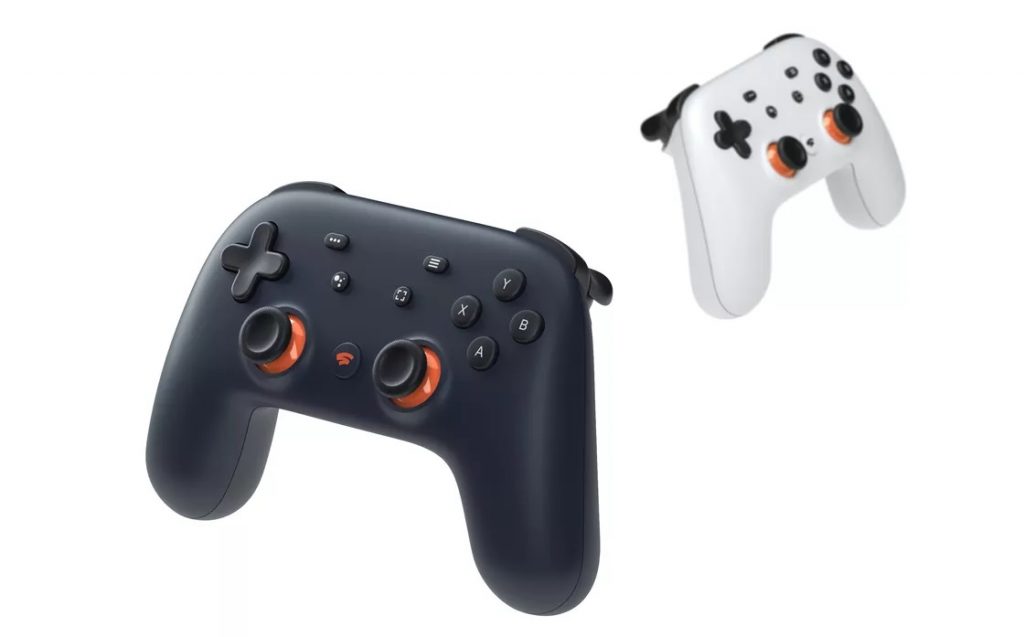
Bộ điều khiển Phiên bản Stadia Founder’s phiên bản giới hạn trong Night Blue, so với mẫu màu trắng thông thường.
Nhưng việc thiếu những tựa game độc quyền trên Stadia vào ngày đầu tiên có lẽ là lý do tại sao Google giảm giá cho những người mua đầu tiên 130$ trên gói Founder’s Edition trước khi nó tiến xa hơn. Với giá thấp hơn một chiếc PS4 hoặc Xbox One mới, công ty đã sản xuất bộ điều khiển riêng của mình – Chromecast Ultra để cắm vào TV của bạn và phiên bản điều khiển tuyệt vời màu xanh đậm của Stadia phiên bản giới hạn .
Vì mỗi thiết bị đó sẽ được bán lẻ với giá 70 đô la, bạn có thể nhận nó miễn phí, cộng với cơ hội đặt tên tài khoản đặc biệt trước bất kỳ ai khác. Bạn cũng sẽ nhận được ba tháng dịch vụ Stadia Pro cho bạn và một người bạn – giống như bạn, cũng sẽ có thể chơi trên điện thoại Pixel 3, Pixel 3A hoặc Pixel 4 (Google cho biết họ hy vọng sẽ mở rộng sang các điện thoại và nền tảng khác sớm nhất có thể) hoặc trong trình duyệt web Chrome với bộ điều khiển HID tiêu chuẩn mà bạn chọn.
Stadia Pro cung cấp cho bạn đường truyền 4K, 60fps với âm thanh vòm HDR và 5.1 với điều kiện bạn có băng thông 35Mbps cần thiết, cùng với quyền truy cập vào danh mục game miễn phí của Stadia và giảm giá cho các trò chơi độc quyền. Việc khởi chạy phiên bản miễn phí vào năm 2020 được giới hạn ở 1080p60 với âm thanh nổi và yêu cầu băng thông 10Mbps để phát ở 720p.
Destiny 2. Như đã đồn, Bungie Destiny 2 sẽ đến Stadia và đó là tiêu đề hàng đầu của dịch vụ game trực tuyến. Đây là trò chơi duy nhất được đảm bảo cho phép bạn rời khỏi PS4, Xbox hoặc PC nhờ chức năng lưu chéo mới, là trò chơi duy nhất được xác nhận bao gồm DLC với phiên bản Stadia đi kèm mọi tiện ích bổ sung bao gồm cả mở rộng Shadowkeep hoàn toàn mới.
Có lẽ cũng quan trọng, Destiny 2 là trò chơi duy nhất miễn phí với Phiên bản Stadia Founder’s (về mặt kỹ thuật Destiny 2 là một phần của thuê bao Stadia Pro đi kèm) và trò chơi duy nhất mà Google xác nhận bạn sẽ không cần mua riêng. Mặc dù giống như bất kỳ tiêu đề miễn phí nào khác với Stadia Pro, nó khả dụng miễn là bạn tiếp tục trả 10 đô la phí thuê bao hàng tháng.
Phiên bản Stadia Founder’s so với phiên bản Premiere: có gì khác biệt ?
Nếu bạn bỏ lỡ cơ hội tham gia Stadia đầu tiên với Phiên bản Stadia Founder’s, bạn không phải lo lắng. Như chúng tôi đã nói, Google dự kiến sẽ phát hành nhiều đợt đặt hàng trước cho cả Phiên bản Stadia Founder’s và Phiên bản Premiere vào cuối tháng 11. Vì vậy, bạn hoàn toàn có cơ hội tham gia Stadia sớm, và bạn có thể giảm 130 đô la so với Phiên bản Premiere.
Nếu bạn bỏ lỡ không đặt hàng trước cho Phiên bản Stadia Founder’s, câu trả lời là: mất mát không quá nhiều. Tuy rằng người chơi sở hữu phiên bản Stadia Founder’s có thể có quyền truy cập vào Stadia trước người chơi sở hữu phiên bản Premiere. Nhưng Google thậm chí không hứa hẹn rằng tất cả người chơi Phiên bản Stadia Founder’s có quyền truy cập Stadia vào ngày ra mắt.
Bạn phải đợi gói chứa Chromecast Ultra cần thiết để chạy Stadia trên TV và bộ điều khiển Stadia, đến tay trước khi bạn có thể bắt đầu chơi. Google cho biết họ dự kiến sẽ giao tất cả các đơn đặt hàng trước trong vòng hai tuần kể từ khi ra mắt.
Các đặc quyền khác của Nhà sáng lập (Stadia Founder’s) mà bạn không nhận được với Premiere: khả năng bảo mật tay cầm Stadia, thẻ bạn bè để bạn có thể tặng ba tháng quyền truy cập cho bạn bè và huy hiệu của Nhà sáng lập bên cạnh tên tài khoản của bạn. Ngoài ra còn có một phiên bản màu xanh đậm độc quyền của bộ tay cầm Stadia không được bán riêng.
Tất nhiên, bạn sẽ không cần phải giảm 130 đô la ban đầu hoặc 10 đô la mỗi tháng cho phiên bản Stadia miễn phí nếu bạn sẵn sàng đợi đến năm 2020 và bạn không nhất thiết phải mua phần cứng mang nhãn hiệu Google nếu bạn sẵn sàng chờ đợi. Nó sẽ đến với nhiều điện thoại Android hơn và khi tôi hỏi liệu chúng ta có thể mong đợi dịch vụ cuối cùng sẽ tấn công Apple TV, Rokus, thậm chí có thể là các thiết bị iOS hay không, Doronichev nói rằng mục tiêu là mở rộng nhất có thể.
Chúng tôi muốn có mặt ở khắp mọi nơi. Ông nói rằng không có vấn đề cụ thể nào mà một điện thoại Android khác cần để có thể chạy Stadia, chỉ đơn thuần là chứng nhận để đảm bảo đó là một trải nghiệm tốt. (Nhân tiện, bạn sẽ không cần phải ghép nối lại bộ điều khiển Stadia với từng thiết bị được hỗ trợ – đó là thiết bị Wi-Fi giao tiếp trực tiếp với máy chủ của Stadia để bạn có thể trao đổi nền tảng dễ dàng.)
Bạn có trả 130$ để chơi Destiny 2 không ?
Tuy nhiên, lưu ý rằng không phải bạn chơi được game mọi nơi khi đang kết nối di động, Wi-Fi và Ethernet có dây có lẽ sẽ đảm bảo hơn. Bạn không nên hy vọng kết nối di động hiện tại của mình sẽ cung cấp đủ băng thông, theo ông Doronichev nói thêm rằng công ty chông đợi tiềm năng của mạng 5G sẽ thay đổi điều đó.
Bộ điều khiển Stadia là gì ?
Google đang dựa rất nhiều vào bộ điều khiển Stadia (tay cầm chơi game) tùy chỉnh của riêng khi dịch vụ ra mắt vào cuối tháng này – vì lý do chính đáng. Mặc dù bạn có thể cắm các bộ điều khiển HID khác vào máy tính xách tay, máy tính bảng và điện thoại, Nhưng bộ tay cầm Stadia của google sẽ là cách duy nhất để phát không dây trên TV như thể bạn đang sử dụng tay cầm chơi game. Theo thời gian, Google cho biết Stadia sẽ hỗ trợ các loại tay cầm khác để chơi không dây. Khi khởi chạy, bạn cũng có thể sử dụng gamepad (tay cầm chơi game) của bên thứ ba – như bộ tay cầm Sony DualShock 4 hoặc Xbox One – trên máy Mac, Chromebook hoặc PC miễn là bạn cắm trực tiếp bộ bộ tay cầm vào thiết bị.
Cảnh báo với bộ tay cầm Stadia là gì
Có một vài cảnh báo với Bộ điều khiển Stadia đáng được đề cập. Google cho biết chỉ có phiên bản Chromecast của Stadia sẽ hỗ trợ phát không dây . Mặc dù công ty đã quảng cáo trải nghiệm liền mạch giữa chuyển đổi màn hình lớn và chơi trên điện thoại, máy tính bảng hoặc máy tính xách tay nhờ bộ tay cầm Stadia đồng bộ hóa với tài khoản của bạn qua Wi-Fi, nhưng nó sẽ không hoạt động như vậy khi ra mắt. Google cho biết họ tập trung vào phát không dây cho trải nghiệm TV kiểu console và tất cả các màn hình khác sẽ yêu cầu bạn cắm bộ tay cầm Stadia qua USB-C. Chúng tôi không biết khi nào tính năng đồng bộ không dây liền mạch sẽ hoạt động đầy đủ.
Ngoài ra, bộ tay cầm Stadia sẽ không hỗ trợ âm thanh Bluetooth khi khởi chạy . Điều đó có nghĩa là bạn không thể sử dụng tai nghe không dây nếu bạn đang chơi trên TV với Chromecast Ultra. Bạn sẽ cần cắm tai nghe hoặc tai nghe vào giắc cắm 3,5mm của bộ điều khiển. Nếu bạn đang chơi trên điện thoại, máy tính bảng hoặc máy tính xách tay, bạn sẽ có thể sử dụng chip Bluetooth của các thiết bị tương ứng đó để khắc phục sự cố âm thanh không dây.
Các tính năng khác không được ra mắt
Google cũng cho biết không phải tất cả mục tiêu của Stadia trong thông báo tháng 3 tại GDC – Sẽ thực hiện được vào thời điểm ra mắt. Mặc dù các tính năng tiện lợi đó cho phép bạn nhấp bỏ qua quảng cáo video YouTube cho một trò chơi, ngay lập tức bắt đầu chơi và ‘Ghost Recon’ sẽ cung cấp nhiều người chơi chia màn hình với bạn bè. Và không rõ YouTubers có thể phát trực tiếp đồng thời một trò chơi lên YouTube, hoặc mời người hâm mộ của họ tham gia (có lẽ vì lý do chính đáng , xem xét các thách thức của YouTube ngay bây giờ ).
Theo thời gian, Buser nói rằng chúng ta không chỉ chơi các trò chơi độc quyền trên Stadia, mà cả các trò chơi đa nền tảng trên Stadia, điều không thể làm trên các máy console hoặc PC. Thay vì chia thế giới ảo thành những mảnh nhỏ “Nơi chỉ có 100 hoặc 150 người chơi có thể chiếm cùng một không gian tại một thời điểm vì những hạn chế của từng máy chủ, anh ấy nói rằng mạng nội bộ của Google có thể hỗ thế giới ảo chứa hàng ngàn người chơi đồng thời.
Tuy nhiên, không rõ làm thế nào các nhà kinh tế tăng thêm sức mạnh tính toán đám mây vào một trò chơi, nếu mọi người vẫn trả 60 đô la để mua một trò chơi hiện tại. Các máy chủ của Stadia phải đủ mạnh để thực sự cho phép bạn chơi trò chơi, nên chúng có thể tốn nhiều chi phí để duy trì hơn so với các nền tảng phân phối game như Steam, Sony, Microsoft và Nintendo sử dụng để cho phép bạn tải xuống các tệp qua internet. (Buser sẽ không nói.)
Nhưng Google có thể cảm thấy cần phải cạnh tranh mạnh mẽ để trở thành người dẫn đầu trong Cloud gaming, vì sự cạnh tranh có vẻ như rất khốc liệt.
Những hãng nào đang phát triển nền tảng cloud gaming ?
Google có thể đã bắn một phát súng vào ngành công nghiệp trò chơi khi công bố Stadia vào tháng 3 mà không có giá hoặc ngày phát hành, nhưng cuộc đua đã bắt đầu từ gã khổng lồ tìm kiếm như một lý do để các hãng công nghệ tăng tốc phát triển nền tảng cloud gaming của họ.
Giám đốc Xbox của Microsoft, Phil Spencer, trong một lưu ý nội bộ cho các nhân viên, đã hứa rằng công ty sẽ phát triển lớn tại E3 . Mặc dù nó không thực sự tạo ra làn sóng lớn với bản demo xCloud, Spencer đã dành thời gian ra khỏi cuộc họp báo E3 của công ty để nói về chơi game trên đám mây và ý nghĩa của nó trong tương lai. Microsoft đã ra mắt phiên bản giới hạn của xCloud trên thiết bị di động dưới dạng chương trình beta ở Mỹ, Anh và Hàn Quốc. Nó hoạt động khá tốt .
Và kể từ thông báo của Stadia, Sony đã nói rằng họ sẽ đưa dịch vụ PlayStation Now của riêng mình lên cấp độ tiếp theo vào cuối năm nay. Có bằng chứng cho thấy Amazon có thể có dịch vụ chơi game trên đám mây của riêng mình và chúng tôi đã tiết lộ độc quyền vào tháng 1 rằng Verizon đang thử nghiệm nó. Valve đang gợi ý rằng nó có thể tham gia cuộc đua theo một cách nào đó với dịch vụ chơi game nền tảng đám mây được xây dựng trên Steam . Và dịch vụ chơi game đám mây Project Atlas của EA cuối cùng đã thoát khỏi giai đoạn nguyên mẫu và hiện đang được thử nghiệm công khai. Nvidia đã vận hành dịch vụ chơi game đám mây GeForce Now phiên bản beta riêng trong nhiều năm và cuối cùng, giờ đây hãng cũng đã đưa sản phẩm này lên các thiết bị Android .
Chúng tôi không biết liệu Stadia có tốt hay không, hay liệu việc gia nhập thị trường sớm của Google có nghĩa là nó sẽ chiến thắng trong cuộc chiến trò chơi đám mây toàn diện hay không. Chúng tôi hy vọng sẽ tìm hiểu thêm trong những tuần tới khi chúng tôi có được quyền truy cập Stadia đầy đủ.
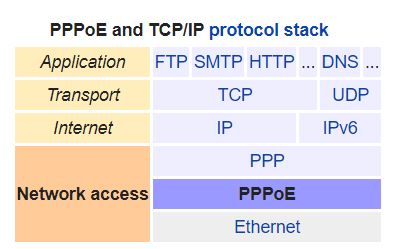
PPPoE là viết tắt của Point-to-Point Protocol over Ethernet ( PPPoE ) là một giao thức mạng cho đóng gói khung PPP bên trong khung Ethernet (chú ý đây là một định nghĩa khác hoàn toàn so với PoE). Nó xuất hiện vào năm 1999, trong bối cảnh bùng nổ DSL như là giải pháp cho các đường hầm (tunneling) thông qua kết nối DSL đến mạng IP của ISP và từ đó đến phần còn lại của Internet . Một cuốn sách mạng năm 2005 đã lưu ý rằng “Hầu hết các nhà cung cấp DSL đều sử dụng PPPoE, cung cấp xác thực , mã hóa và nén .” Việc sử dụng PPPoE điển hình liên quan đến việc tận dụng các cơ sở PPP để xác thực người dùng bằng tên người dùng và mật khẩu, chủ yếu thông qua giao thức PAP và đôi khi thông qua CHAP.
Trên thiết bị đầu cuối của khách hàng, PPPoE có thể được thực hiện trong thiết bị xử lý cả hai chức năng modem DSL và định tuyến IP hoặc trong trường hợp của một modem DSL (không hỗ trợ định tuyến), PPPoE có thể được xử lý trên bộ định tuyến chỉ Ethernet (đằng sau modem DSL) hoặc thậm chí trực tiếp trên máy tính của người dùng. Hỗ trợ PPPoE hiện diện trong hầu hết các hệ điều hành, từ Windows XP, Linux đến Mac OS X. Gần đây, một số các cổng dựa trên nền tảng GPON (thay vì dựa trên DSL) cũng sử dụng PPPoE.
PPPoE được phát triển bởi UUNET , Redback Networks (nay là Ericsson) và RouterWare (nay là Wind River Systems ) và có sẵn dưới dạng thông tin RFC 2516.
Trong thế giới của DSL, PPPoE thường được hiểu chạy trên ATM (hoặc DSL) như là giao thức vận chuyển cơ bản, mặc dù không có giới hạn nào như vậy tồn tại trong chính giao thức PPPoE. Các kịch bản sử dụng khác đôi khi được phân biệt bằng cách xử lý như một giao thức vận chuyển cơ bản khác. Ví dụ, PPPoEoE chính là giao thức vận chuyển Ethernet, như trong trường hợp mạng Metro Ethernet . (Trong ký hiệu này, việc sử dụng ban đầu của PPPoE sẽ được gắn nhãn PPPoEoA, mặc dù không nên nhầm lẫn với PPPoA , một giao thức đóng gói khác.)
Lớp giao thức “lớp 2,5” thô sơ
PPPoE đã được mô tả trong một số cuốn sách như một lớp giao thức “lớp 2,5 ” thô sơ tương tự như MPLS vì nó có thể được sử dụng để phân biệt IP khác nhau trong chia sẻ cơ sở hạ tầng Ethernet.
Lý do ban đầu phát triển PPPoE
Vào cuối năm 1998, mô hình dịch vụ DSL vẫn chưa đạt được quy mô lớn có thể đưa giá xuống mức người dùng phổ thông. Trong khi đó công nghệ ADSL đã được đề xuất một thập kỷ trước đó. Tiềm năng các nhà cung cấp thiết bị và giao thức vận chuyển nhận ra rằng băng thông rộng như modem cáp hoặc DSL cuối cùng sẽ thay thế dịch vụ dialup, nhưng phần cứng (bao gồm khách hàng cơ sở và LEC ) phải đối mặt với một rào cản chi phí ban đầu. Các ước tính ban đầu cho việc triển khai DSL với số lượng thấp cho thấy chi phí trong phạm vi $ 300 USD $ 500 cho modem DSL và phí truy cập $ 300/tháng từ telco, khi đó là vượt xa những gì một người dùng gia đình có thể trả. Do đó, trọng tâm ban đầu tập trung vào các khách hàng doanh nghiệp nhỏ và người dùng cá nhân với đường truyền T1 (tại thời điểm đó khoảng $ 800, $ 1500 mỗi tháng) không kinh tế, nhưng có những người cần tốc độ cao hơn dịch vụ dialup hoặc ISDN có thể quan tâm. Nếu thu hút đủ những khách hàng này với số lượng đáp ứng được sẽ đẩy giá xuống thấp đên mức người dùng dialup sử dụng tại nhà có thể chi trả: giống như $ 50 cho modem và $ 50 / tháng cho quyền truy cập (tại thời điểm đó).
Nhu cầu sử dụng khác nhau
Vấn đề là các khách hàng doanh nghiệp nhỏ có nhu cầu sử dụng khác với người dùng quay số (dialup) sử dụng tại nhà, bao gồm:
Kết nối toàn bộ mạng LAN với Internet;
Cung cấp dịch vụ trên mạng LAN cục bộ có thể truy cập các kết nối từ xa;
Truy cập đồng thời vào nhiều nguồn dữ liệu bên ngoài, như VPN của công ty và ISP cho mục đích chung;
Sử dụng liên tục trong suốt cả ngày làm việc, hoặc thậm chí là 24h.
Các yêu cầu này đã không thích hợp với mô hình hiện tại được cung cấp. Một mô hình mới được yêu cầu ra đời.
PPPoE được sử dụng chủ yếu:
Với các dịch vụ DSL Internet sử dụng PPPoE trong đó modem hỗ trợ PPPoE – bộ định tuyến (cổng chung) kết nối với dịch vụ DSL. Ở đây, cả ISP và bộ định tuyến đều cần hỗ trợ PPPoE. (Lưu ý rằng trong trường hợp này, đôi khi được gọi là PPPoEoA, hay ‘PPPoE qua ATM ‘.)
Hoặc khi modem DSL hỗ trợ PPPoE được kết nối với bộ định tuyến Ethernet hỗ trợ PPPoE bằng cáp Ethernet.
Đơn giản hơn là tốt hơn
Một vấn đề với việc tạo ra một giao thức hoàn toàn mới để đáp ứng những nhu cầu này là thời gian. Thiết bị phải có sẵn ngay lập tức, cũng như dịch vụ và một chồng giao thức hoàn toàn mới (Microsoft lúc đó đang ủng hộ máy atm-cell-to-the-desktop dựa trên fiber và L2TP cũng đang sản xuất, nhưng chưa hoàn thành) sẽ mất rất nhiều thời gian để thực hiện khối lượng công việc đó mà cơ hội có thể trôi qua bất kỳ lúc nào. Một số quyết định đã được thực hiện để đơn giản hóa việc thực hiện và tiêu chuẩn hóa trong nỗ lực cung cấp một giải pháp hoàn chỉnh một cách nhanh chóng.
PPPoE sử dụng lại phần mềm hiện có
PPPoE hy vọng hợp nhất cơ sở hạ tầng Ethernet rộng rãi với PPP phổ biến, cho phép các nhà cung cấp sử dụng lại phần mềm hiện có của họ và cung cấp sản phẩm trong thời gian rất ngắn. Về cơ bản, tất cả các hệ điều hành tại thời điểm đó đều có ngăn xếp PPP và thiết kế của PPPoE cho phép chuyển đổi đơn giản ở giai đoạn mã hóa dòng từ PPP sang PPPoE.
Đơn giản hóa các yêu cầu phần cứng
Các công nghệ mạng cạnh tranh (T1, ISDN) yêu cầu bộ định tuyến tại cơ sở của khách hàng. PPPoE đã sử dụng một loại khung Ethernet khác, cho phép phần cứng DSL hoạt động đơn giản như một cây cầu , chuyển một số khung cho mạng WAN và bỏ qua các khung khác. Việc thực hiện một cây cầu như vậy là đơn giản hơn một bộ định tuyến.
Thông tin RFC
RFC 2516 ban đầu được phát hành dưới dạng RFC thông tin (chứ không phải theo dõi tiêu chuẩn) vì lý do tương tự: thời gian áp dụng cho RFC theo dõi tiêu chuẩn quá dài.
Thành công của PPPoE
PPPoE ban đầu được thiết kế để cung cấp một mạng LAN nhỏ với các kết nối độc lập riêng lẻ với Internet, nhưng cũng chính vì vậy, giao thức sẽ đủ nhẹ để nó không bị ảnh hưởng trên thị trường sử dụng gia đình nơi mà nó nhắm đến. Mặc dù vấn đề thứ hai vẫn có ý kiến phản bác (một số người phàn nàn rằng 8 byte cho mỗi gói là quá nhiều), PPPoE rõ ràng đã thành công trong việc giảm giá dịch vụ xuống mức mà người dùng gia đình có thể trả.
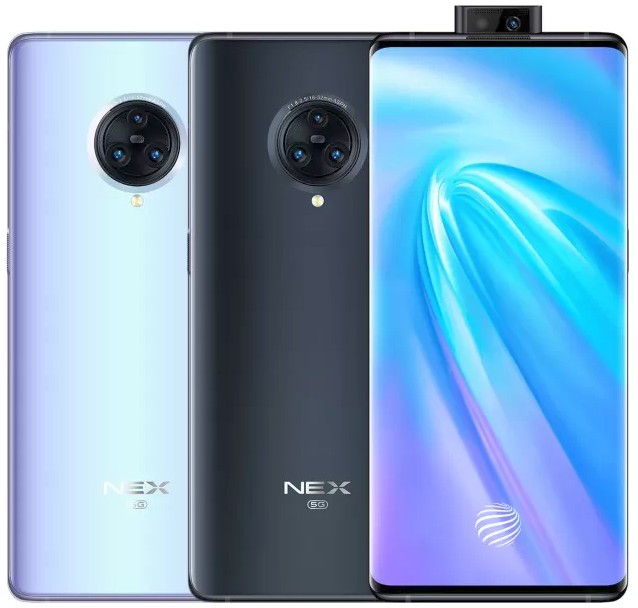
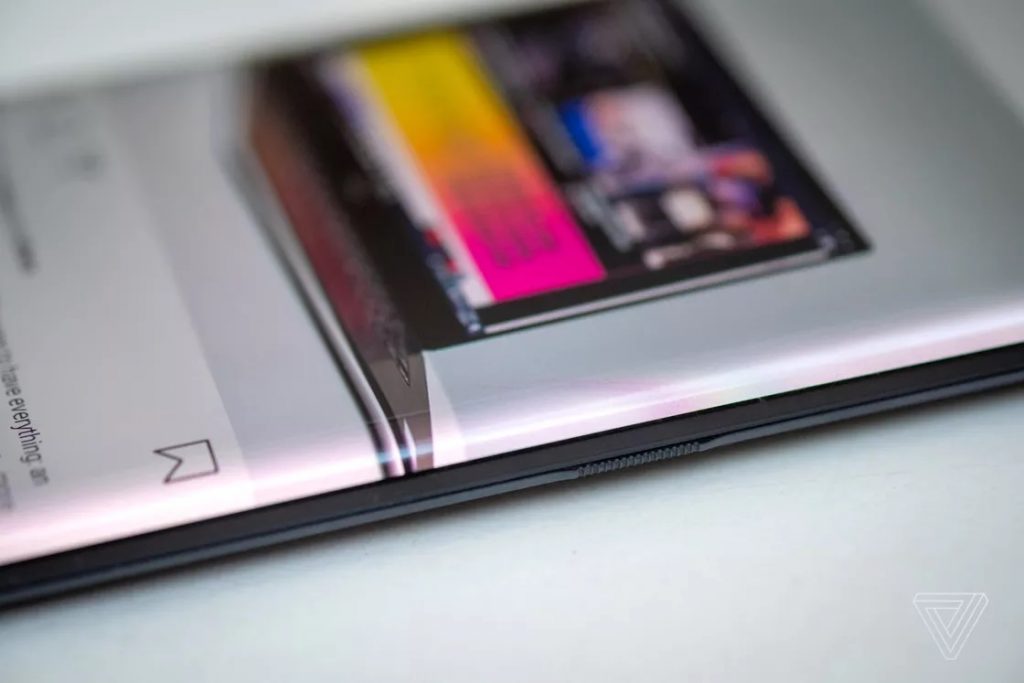
Đánh giá Vivo NEX3 với màn hình thác nước – Image source: vivo
Đánh giá Vivo NEX 3, tôi đã từng đánh giá Galaxy Note Edge của Samsung, điện thoại đầu tiên có màn hình OLED cong ở cạnh bên. Nó không có nhiều chức năng sử dụng thực tế, nhưng nó trông tuyệt vời và được dùng như một điểm nhấn công nghệ cho Samsung. Tôi mô tả nó như một bước nhỏ trên con đường dẫn đến điện thoại có thể gập lại.
Vâng, đây là năm 2019, và chúng ta sắp có điện thoại có thể gập lại, trong khi mọi chiếc flagship của Samsung hiện nay đều có màn hình OLED với các cạnh cong như thiết kế tiêu chuẩn. Màn hình cong không còn gây ngạc nhiên hay thú vị nữa – cho đến khi bạn tận mắt nhìn thấy Vivo Nex 3.
Vivo NEX3 với màn hình thác nước – Image source: vivo
Cấu hình Vivo NEX 3
Có sẵn ở cả phiên bản 4G và 5G. Vivo NEX 3 với bộ nhớ 8 GB và dung lượng lưu trữ 256 GB vượt xa người kế nhiệm – Xiaomi Black Shark 2 Pro và Asus ROG Phone, pin 4.500 mAh. Vivo NEX3 được trang bị vi xử lý Qualcom Snapdragon 855+. Tỷ lệ màn hình so với thân máy ấn tượng 99,6, Vivo NEX 3 cũng có cụm ba camera, camera chính sử dụng cảm biến Samsung ISOCELL Bright GW1 64 MP, được kết hợp bởi một camera góc rộng 13 MP và một camera zoom quang 13 MP. Âm thanh được cải tiến với một bộ xử lý độc lập cùng sạc nhanh 44 W.
Đánh giá Vivo NEX 3
Vivo NEX3 với màn hình thác nước – Image source: vivo
Với những gì công ty gọi là màn hình Full Waterfall, thì Vivo đã đưa khái niệm màn hình cong lên một tầm cao mới. Độ cong của Nex 3 là cực kỳ lớn, phần lớn các cạnh của điện thoại được phủ màn hình, không còn chỗ cho các nút phần cứng.
Các điện thoại Vivo Nex trước đây đã tập trung vào các sáng tạo để tránh bezels (viền màn hình) và notches (tai thỏ), từ camera selfie bật lên đến màn hình phụ. Họ đã thử nghiệm và cũng mang lại kết quả nhất định. Tất nhiên, bạn muốn có một màn hình liền mạch, tất cả mọi thứ đều bình đẳng, nhưng với nhiều tính năng phổ biến hiện nay, Nex 3 với màn hình thác nước không thể giải quyết bất kỳ vấn đề cụ thể nào. Mục tiêu duy nhất của nó là nhìn bắt mắt mà không ảnh hưởng đến trải nghiệm tổng thể.
Tôi hơi ngạc nhiên khi được báo cáo rằng Vivo đã thành công khá nhiều.
Điểm cộng
Màn hình đẹp
Tuyệt vời
Đầy đủ các tính năng thông có trên thị trường
Điểm trừ
Phần mềm nặng
Không sạc không dây
Loa chưa tốt
Tôi sẽ đánh giá thiết kế của Vivo Nex 3 như một nỗ lực vượt lên Samsung. Tuy rằng nó có màn hình cong hơn, nhưng thiết kế lớn và đường nét cứng của điện thoại gợi nhớ mạnh mẽ đến Galaxy Notes gần đây. Màn hình có viền nhỏ ở phía dưới, viền nhỏ hơn ở phía trên và vâng không có viền ở hai bên khi bạn nhìn vào điện thoại.
Cách thức nội dung tràn ra rìa màn hình trên Nex 3 thật sự có chút siêu thực. Bạn thậm chí có thể nghiêng điện thoại ở một góc mà vẫn không thấy gì ngoài màn hình. Với Nex 3 trong tay, có vẻ như bạn đang cầm một tấm gồm các pixel hữu cơ phát sáng. Có lợi ích gì cho điều này? Chà, sẽ là không nếu bạn không coi việc trông ngầu là một tính năng. Nếu bạn thấy ngầu thì hãy yên tâm rằng Nex 3 là một chiếc điện thoại đẹp mắt.
Mặc dù vậy, màn hình cong không dành cho tất cả mọi người, ngay cả trên các thiết bị có góc độ kém ấn tượng hơn. Các đường cong không thể tránh khỏi làm biến dạng hình ảnh, đặc biệt với nền sáng và nội dung trông có vẻ lạ phụ thuộc vào ứng dụng và trang web bạn đang xem.
Ví dụ, hãy nhìn vào trang chủ của Thiết Bị Kết Nối. Nền trắng trông xấu khi kính cong ở cạnh xa của màn hình. Khi bạn nhìn vào một trang web trắng trực diện, bạn sẽ thấy hiệu ứng này trên cả hai cạnh cùng một lúc. Ở các góc lớn hơn phần phẳng của màn hình sẽ mờ hơn đáng kể so với các đường cong.
Điều này không thực sự làm phiền tôi, nhưng nó cản trở yếu tố trải nghiệm một chút. Điện thoại trông đẹp hơn khi sử dụng với nền đen và màu sắc rực rỡ bao quanh viền.
Mặt khác, tôi không có điểm trừ nào với màn hình của Vivo Nex 3 cả. Trên thực tế, Vivo dường như đã giải quyết điều này đơn giản bằng cách loại bỏ độ nhạy cảm ứng khỏi các phần cong hoàn toàn. Chẳng hạn, bạn không thể cuộn trang web xuống bằng cách lướt ngón tay xuống cạnh điện thoại.
Điều ngạc nhiên thực sự là các nút ảo là tuyệt vời. Cạnh phải của điện thoại có dải nhạy áp lực với phần kết cấu ở giữa cho nút bật màn hình và các biểu tượng tăng giảm âm lượng ở hai bên. Thật dễ dàng để cảm nhận các nút mà không cần nhìn, và chúng cho phản hồi tốt, không giống như nút Home tại nhà trên iPhone 7 hoặc 8.
Tôi đã hy vọng Nex 3 sẽ thất bại trong vấn đề này, vì hãng đã không gây ấn tượng với các nút ảo của Vivo trên Apex 2019 mà tôi đã thử hồi đầu năm, nhưng nó thực sự không phải vấn đề ở đây. Điện thoại có một nút bật màn hình vật lý nhỏ ở cạnh trên trong trường hợp bạn thực sự cần nó. Mặc dù vậy, tôi chưa bao giờ phải nhấn nó, vì các nút ảo hoạt động tốt và ở vị trí tự nhiên hơn.
Không có nhiều điều để nói về Nex 3. Nó có nhiều nhược điểm giống như các điện thoại khác của Vivo: giao diện phần mềm kiểu iOS, không sạc không dây và loa đơn âm khủng ở phía dưới. Nhưng nó cũng thể hiện nhiều điểm mạnh tiêu biểu của công ty: cảm biến vân tay nhanh, pin lâu và giắc cắm tai nghe. Nó có bộ xử lý Snapdragon 855 Plus và 8GB RAM, chiếc Vivo NEX 3 đánh giá của tôi là biến thể 5G, mặc dù tôi chưa thể kiểm tra tốc độ kết nối của nó vì các mạng thế hệ tiếp theo chưa được ra mắt.
Thiết lập ba camera là một trong số ít sự khởi sắc về mặt hình ảnh của Nex 3. Nó được đặt trong một mô-đun tròn được cho là lấy cảm hứng từ đồng hồ, với các rãnh chạy xung quanh chu vi và một dòng chữ khắc F1 F1-2-2 / 16-52mm thú vị như thể đây là một ống kính zoom thực sự với khẩu độ thay đổi. Tất nhiên, cái thực sự là một bộ ba bao gồm một ống kính tele siêu rộng, rộng và 2x, như hiện nay là tiêu chuẩn trên điện thoại cao cấp. Nó hoạt động khá tốt trong hầu hết các tình huống, mặc dù nó sẽ không vượt qua Pixel 4 hoặc iPhone 11.
Vivo Nex 3 là một chiếc điện thoại tốt với thiết kế bắt mắt. Màn hình thác nước chỉ là một thứ mà chúng ta có thể làm với tấm nền OLED bây giờ và tôi không mong đợi Nex 3 sẽ là lần cuối cùng chúng ta nhìn thấy nó. Với chiếc Mate 30 Pro hàng đầu của Huawei có thiết kế tương tự và Oppo cũng hoạt động trong lĩnh vực công nghệ , có khả năng sẽ xuất những chiếc điện thoại giá cả phải chăng hơn từ các công ty Trung Quốc khác vào năm 2020. Trong khi đó, thậm chí Xiaomi đang tiến xa hơn với màn hình hiển thị bao phủ toàn bộ thiết bị .
Đánh giá Vivo NEX 3 – Lời kết
Không có lợi ích thiết thực cho màn hình thác nước của Nex 3, nhưng thực sự cũng không có nhiều nhược điểm. Vivo đã làm rất tốt khi giúp Nex 3 dễ sử dụng mà không ảnh hưởng đến cách bạn mong đợi một chiếc điện thoại hoạt động, vì vậy điều duy nhất thực sự quan trọng về màn hình là bạn có thích vẻ ngoài của nó không.
DLC trong chơi game là gì và nó hoạt động như thế nào
DLC là gì? Nó viết tắt của Download content, hoặc DLC, là những gì game thủ gọi là nội dung bổ sung mà người chơi có thể tải xuống sau khi mua trò chơi game. Mặc dù một số DLC (Download content) được cung cấp miễn phí, người chơi thường phải trả thêm phí để mở khóa nội dung mới. Các trò chơi game Free hoàn toàn dựa vào DLC để kiếm lợi nhuận.
DLC là gì trong game ?
DLC được bán độc quyền bởi nhà phát hành trò chơi ở định dạng kỹ thuật số. Thông thường nó được gắn với tài khoản của khách hàng, điều đó có nghĩa là DLC không thể được bán lại hoặc giao dịch như đĩa trò chơi vật lý. Một khái niệm tương tự như DLC là nội dung bị khóa, phải được kích hoạt (trả tiền) thông qua một dịch vụ trực tuyến.
Đôi khi, các công ty phát hành các bản sao vật lý của trò chơi với một mã để tải xuống nội dung bổ sung. Ví dụ: phiên bản Switch của Resident Evil Origins Collection yêu cầu người chơi nhập mã để tải xuống bản remake của Resident Evil. Nó cũng đã trở thành thông lệ chung cho các nhà xuất bản cung cấp DLC như một phần tiền đặt hàng gói phiên bản đặc biệt được phát hành sau.
Các tính năng mới, như nhân vật phụ, cấp độ và thử thách
Các vật phẩm giúp bạn tiến bộ trong trò chơi, như vũ khí và tăng sức mạnh
Vật phẩm bổ sung, chẳng hạn như trang phục nhân vật và hiệu ứng skin
Vật phẩm ngẫu nhiên các đặc quyền trong trò chơi
Lịch sử của DLC trong chơi game
Khái niệm phân phối trò chơi kỹ thuật số có từ những năm 1980 với dịch vụ GameLine của Atari, trò chơi chiến lược thời gian thực Total Annihilation được ghi nhận như một hình thức DLC vào năm 1997 khi các nhà phát triển của nó bắt đầu phát hành nội dung mới mỗi tháng. Vài năm sau, Sega, Microsoft, Sony và Nintendo bắt đầu hỗ trợ DLC cho hệ máy console và hệ cầm tay của họ. Các nhượng quyền thương mại như Guitar Hero và Just Dance đã phụ thuộc rất nhiều vào DLC để giữ người chơi.
Vào cuối những năm 2000, mạng xã hội và chơi game trên thiết bị di động đã phổ biến khái niệm microtransactor, giúp người chơi dễ dàng tải xuống nội dung mới chỉ bằng một cú chạm. Do đó, các nhà phát triển đã được khuyến khích liên tục bổ sung các tính năng mới mà người chơi có thể mua. Ngày nay, gần như mọi máy chơi game console hay di động đều hỗ trợ một số dạng DLC.
Những điều gì cha mẹ nên biết về DLC
Mặc dù hầu hết các trò chơi yêu cầu bạn phải đủ 18 tuổi để mua DLC, nhiều máy chơi game và thiết bị di động cho phép người dùng mua ngay lập tức với thông tin thẻ tín dụng được lưu trữ trước đó. Do đó, cha mẹ nên thiết lập các biện pháp kiểm soát ngăn trẻ em mua hàng trong ứng dụng.
Một số dịch vụ, như Nintendo 3DS eShop, yêu cầu người dùng nhập mật khẩu trước khi hoàn tất giao dịch.
DLC có an toàn không?
DLC được cung cấp thông qua các dịch vụ có uy tín như Play Station Network , Google Play hoặc Steam luôn an toàn để tải xuống.
DLC khác với mod, là nội dung được tạo bởi bên thứ ba. Luôn luôn sử dụng quét virus khi download các file từ Internet.
Những chỉ trích về DLC
Sự gia tăng của DLC và microtransations đã được liên kết với hội chứng nghiện game. Một số nhà lập pháp đã so sánh các vật phẩm ngẫu nhiên với cờ bạc vì người chơi không biết chính xác những gì họ nhận được trước khi mua hàng. Trên thực tế, các quốc gia như Nhật Bản quy định việc bán các vật phẩm ngẫu nhiên như một hình thức đánh bạc.
Các nhà phát triển trò chơi đã bị cáo buộc cố tình bỏ một vài phần của game khỏi trò chơi để họ có thể cung cấp thêm DLC. Các trò chơi game online nhiều người chơi có thể trả tiền để tăng thêm sức mạnh đôi khi được gọi là “trả tiền để thắng“, vì những người chơi bỏ nhiều tiền mua vật phẩm có lợi thế.
Đổi mật khẩu iCloud: 3 cách đổi mật khẩu iCloud bạn nên biết
Các hướng dẫn đổi mật khẩu iCloud khác nhau dựa trên loại bảo mật mà bạn sử dụng cho ID Apple của mình. Ví dụ: nếu bạn được yêu cầu xác nhận số điện thoại của mình, hãy sử dụng các bước để xác thực hai yếu tố . Chọn loại mà bạn sử dụng:
Đổi mật khẩu iCloud trên iPhone, iPad hoặc iPod touch của bạn
Đảm bảo rằng thiết bị của bạn có iOS 10 trở lên .
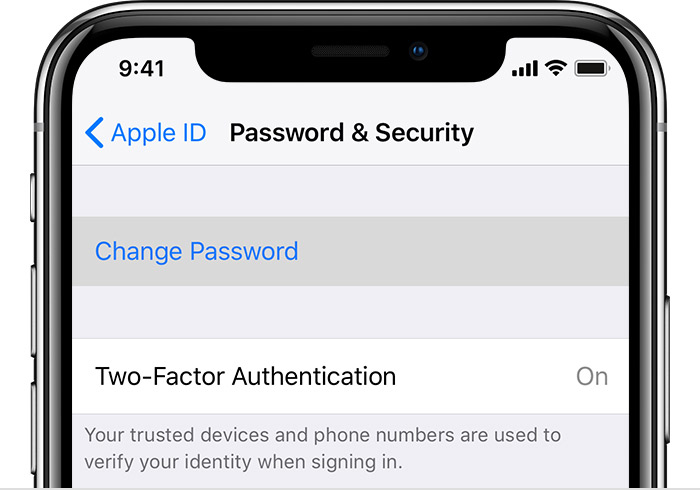
Chuyển đến Cài đặt.
Bấm vào [tên của bạn]> Câu hỏi an toàn (Password & Security)> Thay đổi mật khẩu (Change Password), sau đó làm theo các bước trên màn hình để thay đổi mật khẩu của bạn.
Đối với iOS 10.2 trở về trước, hãy nhấn iCloud> [tên của bạn]> Mật khẩu & Bảo mật (Password & Security)> Thay đổi Mật khẩu, sau đó làm theo các bước trên màn hình.
Đổi mật khẩu iCloud trên máy Mac của bạn
Đổi mật khẩu iCloud với macOS Catalina:
Chọn menu Apple> Tùy chọn hệ thống (System Preferences), sau đó nhấp vào Apple ID.
Nhấp vào Mật khẩu & Bảo mật (Password & Security).
Nhấp vào Thay đổi mật khẩu (Change Password). Trước khi bạn có thể đặt lại mật khẩu Apple ID của mình, bạn sẽ được yêu cầu nhập mật khẩu bạn đã sử dụng để mở khóa máy Mac.
Đổi mật khẩu iCloud với macOS Mojave, High Sierra hoặc Sierra:
Chọn menu Apple> Tùy chọn hệ thống (System Preferences), sau đó nhấp vào iCloud.
Chọn chi tiết tài khoản (Account Details).
Bấm Bảo mật (Security )> Đặt lại Mật khẩu (Reset Password). Trước khi bạn có thể đặt lại mật khẩu Apple ID của mình, bạn sẽ được yêu cầu nhập mật khẩu bạn đã sử dụng để mở khóa máy Mac.
Đổi mật khẩu iCloud sử dụng khóa khôi phục
Nếu bạn đã cập nhật ID Apple của mình từ xác minh hai bước thành xác thực hai yếu tố trong iOS 11 trở lên hoặc macOS High Sierra trở lên và bạn có khóa khôi phục , bạn có thể sử dụng khóa khôi phục để giúp đổi mật khẩu iCloud của mình.
Nếu bạn không thể truy cập iphone của bạn
Bạn có thể đổi mật khẩu iCloud của mình trên iPhone, iPad hoặc iPod touch của bạn bè hoặc thành viên gia đình bằng ứng dụng Hỗ trợ của Apple (Apple Support) hoặc ứng dụng Tìm của tôi (Find My).
Sử dụng ứng dụng Hỗ trợ (Apple Support) của Apple để đổi mật khẩu iCloud
Để đổi mật khẩu iCloud của bạn bằng ứng dụng Hỗ trợ (Apple Support) của Apple trên iphone của bạn bè hoặc thành viên gia đình, iPhone đó sẽ cần tải xuống ứng dụng Hỗ trợ (Apple Support) của Apple.
Để tải xuống ứng dụng Hỗ trợ (Apple Support) của Apple, bạn cần mở App Store trên iPhone, iPad hoặc iPod touch của họ, sau đó tìm kiếm Hỗ trợ (Apple Support) của Apple và tải xuống ứng dụng.
Sau khi bạn đã tải xuống ứng dụng Hỗ trợ (Apple Support) của Apple, Bạn có thể yên tâm, mọi thông tin bạn nhập sẽ không được lưu trữ trên iPhone đó.
Mở ứng dụng Hỗ trợ (Apple Support) của Apple trên iphone đi mượn và làm theo các bước sau:
Nhấn vào tab Nhận hỗ trợ (Get Support) ở cuối màn hình.
Cuộn xuống và nhấn Apple ID.
Nhấn vào Quên mật khẩu Apple ID (Forgot Apple ID Password), sau đó nhấn Bắt đầu.
Nhấn “ID Apple khác.”( A different Apple ID)
Nhập ID Apple mà bạn cần đặt lại mật khẩu.
Nhấn Tiếp theo (Next), sau đó làm theo các bước trên màn hình cho đến khi bạn nhận được xác nhận rằng mật khẩu Apple ID của bạn đã được thay đổi.
Sử dụng tìm iPhone của tôi để đổi mật khẩu iCloud
Nếu bạn không thể tải ứng dụng Hỗ trợ (Apple Support) của Apple
Nếu bạn mượn iPhone, iPad hoặc iPod touch của một người bạn hoặc thành viên gia đình và họ không thể tải xuống ứng dụng Hỗ trợ (Apple Support) của Apple, hãy làm theo các bước sau để đặt lại mật khẩu Apple ID của bạn:
Mở ứng dụng Tìm iPhone của tôi (Find My iPhone). Bạn cần iOS 9 đến 12 để sử dụng Tìm iPhone của tôi (Find My iPhone).
Khi màn hình Đăng nhập xuất hiện, hãy đảm bảo ô Apple ID trống. Nếu bạn thấy tên người dùng của người khác, hãy xóa nó.
Nhấn vào Quên Apple ID hoặc Mật khẩu (Forgot Apple ID or Password), sau đó làm theo các bước trên màn hình.
Nếu bạn không nhìn thấy màn hình Đăng nhập? Nhấn Đăng xuất. Sau khi bạn đăng xuất, hãy đảm bảo ô Apple ID trống. Sau đó bấm vào Quên Apple ID hoặc Mật khẩu (Forgot Apple ID or Password) và làm theo các bước trên màn hình.
Nếu bạn đã thử các bước trước hoặc sống ở một quốc gia hoặc khu vực không có Ứng dụng hỗ trợ, bạn vẫn có thể đặt lại mật khẩu và lấy lại quyền truy cập vào tài khoản của mình bằng cách khôi phục tài khoản từ một máy tính có kết nối mạng.
Đổi mật khẩu iCloud bằng máy tính có kết nối mạng
Đổi mật khẩu iCloud tài khoản có hoặc không có câu hỏi bảo mật
Mở trình duyệt web bất kỳ
Chuyển đến trang tài khoản Apple ID của bạn và nhấp vào “Quên ID Apple hoặc mật khẩu.” (Forgot Apple ID or password)
Hãy nhập tài khoản Apple ID của bạn.
Bấm tùy chọn (option) để đặt lại mật khẩu của bạn, sau đó chọn Tiếp tục (Continue).
Chọn cách đặt lại mật khẩu của bạn:
Nếu bạn có một tài khoản với các câu hỏi bảo mật được thiết lập, bạn có thể chọn “Trả lời các câu hỏi bảo mật” và làm theo các bước còn lại.
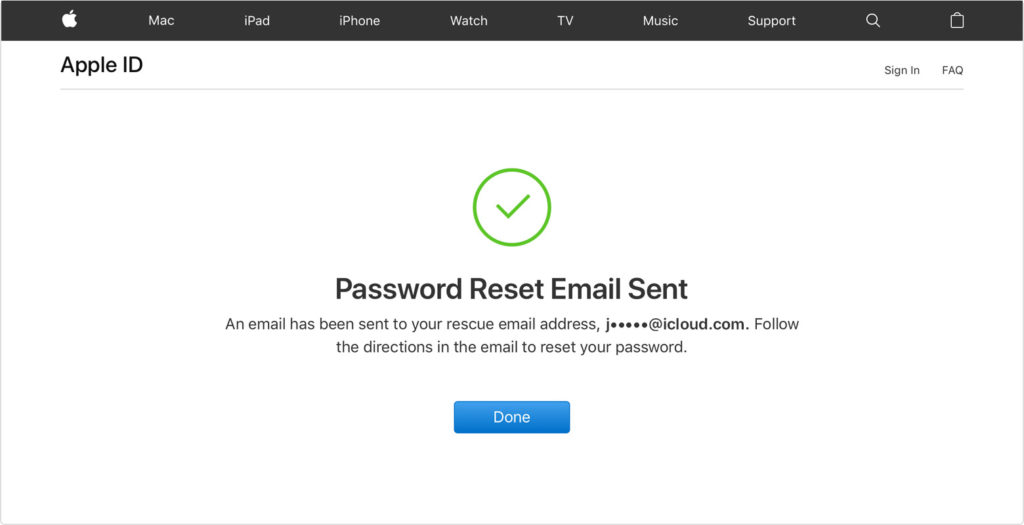
Để nhận email khôi phục mật khẩu, chọn “Nhận email.” Để đặt lại mật khẩu của bạn, hãy sử dụng email mà Apple gửi đến địa chỉ email chính của bạn (email sử dụng để đăng ký Icloud)
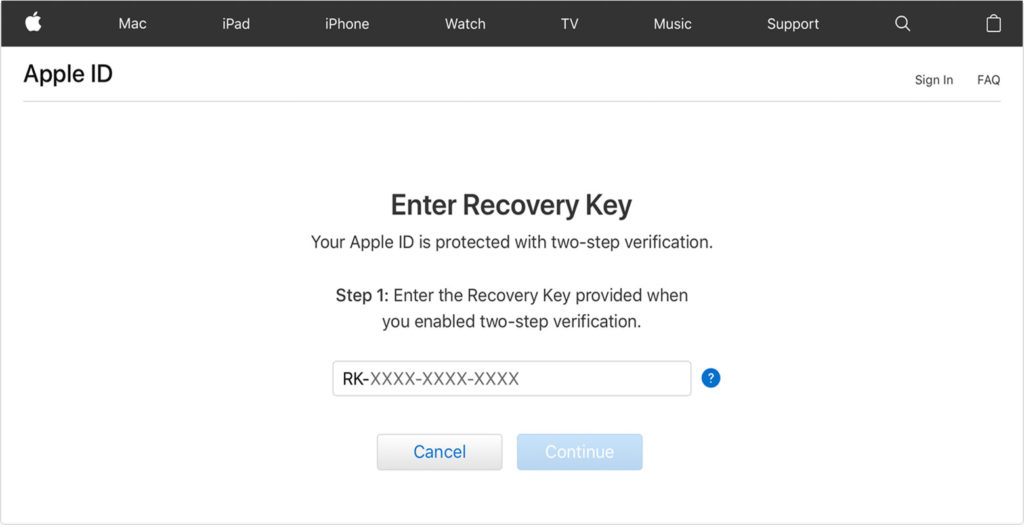
Nếu được yêu cầu Khóa khôi phục (Recovery Key), hãy sử dụng các bước để xác thực hai yếu tố hoặc xác minh hai bước.
3 cách đổi mật khẩu iCloud bạn nên biết
Sau khi bạn đặt lại mật khẩu, bạn sẽ được yêu cầu đăng nhập lại bằng mật khẩu mới. Bạn cũng có thể cần cập nhật mật khẩu trong Cài đặt trên Iphone của bạn.
Đổi mật khẩu iCloud tài khoản xác minh hai bước
Mở trình duyệt và chuyển đến trang tài khoản Apple ID của bạn và nhấp vào “Quên ID Apple hoặc mật khẩu.” (Forgot Apple ID or password) Nếu được yêu cầu xác nhận số điện thoại của bạn, hãy sử dụng các bước để xác thực hai yếu tố thay thế .
Nhập ID Apple của bạn, chọn tùy chọn để đặt lại mật khẩu của bạn, sau đó chọn Tiếp tục.
NhậpKhóa khôi phục của bạn để xác minh hai bước . *
3 cách đổi mật khẩu iCloud bạn nên biết
Chọn một thiết bị đáng tin cậy. * Apple sẽ gửi cho thiết bị đó mã xác minh.
Nhập mã xác minh.
Sau đó chọn Đặt lại mật khẩu (Reset Password) và tạo một mật khẩu mới,
Sau khi bạn đặt lại mật khẩu, bạn sẽ được yêu cầu đăng nhập lại bằng mật khẩu mới. Bạn cũng có thể cần cập nhật mật khẩu trong Cài đặt trên thiết bị của mình .
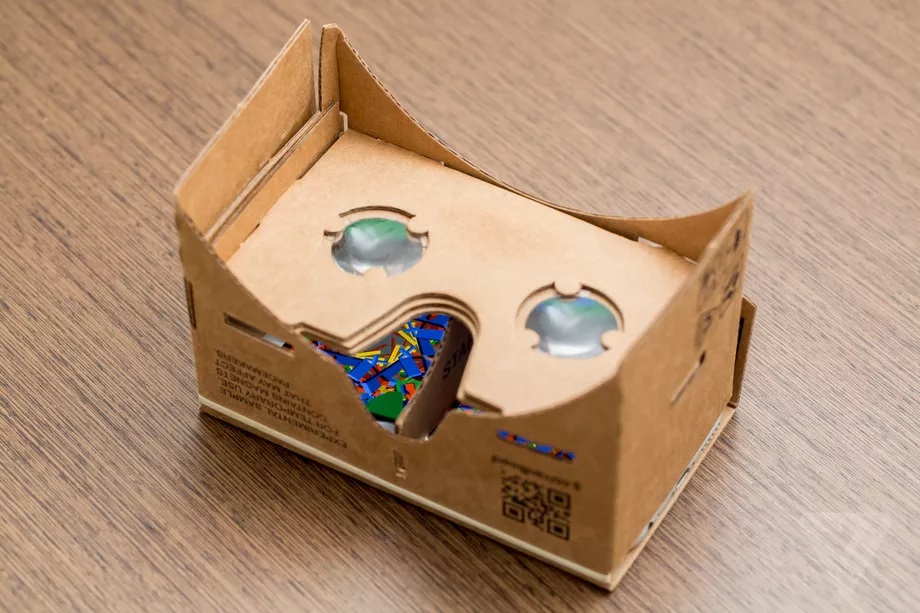
Vào tháng 10, Google đã chính thức ngừng sử dụng tai nghe Daydream View VR của mình – và công ty đã từ bỏ vị trí dẫn đầu của mình trong công nghệ VR dựa trên điện thoại bằng cách thông báo rằng họ đã mở mã nguồn phần mềm của Cardboard. Nó đã sẵn sàng với “mã nguồn mở” Cardboard VR cho người xem và bất cứ ai cũng có thể tải về, hành động này của Google được người dùng xem là tích cực khi họ mở mã nguồn phần mềm của họ.
Google cho biết họ đã cung cấp hơn 15 triệu bộ Cardboard VR trên toàn thế giới, nhưng họ thấy rằng việc sử dụng Cardboard VR Giảm giảm dần theo thời gian. Thật đáng buồn, tôi không nghĩ rằng có nhiều cách sử dụng hấp dẫn cho Cardboard VR, ngoài sự mới lạ ban đầu của nó. Tôi nhớ đã biết một người xem Cardboard VR miễn phí từ một trong những chương trình khuyến mãi của Google với Thời báo New York và cảm thấy thật tuyệt khi một lần tôi sử dụng nó.
Được giới thiệu vào năm 2014 , Cardboard là một trong những bộ dụng cụ VR đầu tiên, sau các dự án như FOV2GO , nó đã giúp khởi động sự quan tâm đến công nghệ VR dựa trên điện thoại. Tuy nhiên, bây giờ, xu hướng đó đã chính thức kết thúc, dường như không có cách nào để mua Gear VR của Oculus ở Mỹ và Google ngừng Daydream. Bây giờ Google đã mở mã nguồn của Cardboard, tôi đoán điều đó có nghĩa là VR dựa trên điện thoại đã chính thức kết thúc.
Google cho biết họ sẽ đóng góp cho dự án nguồn mở Cardboard bằng cách thêm các tính năng mới, nhưng ngoài việc cam kết thêm gói SDK cho Unity, Google không nói các tính năng đó có thể là gì. Nếu bạn muốn tự mình kiểm tra dự án, Google đã chia sẻ tài liệu dành cho nhà phát triển và tải SDK Cardboard lên repo GitHub .
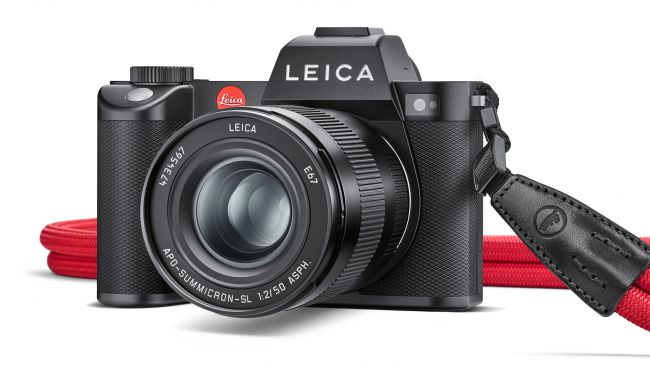
Leica SL2 Máy ảnh không gương lật full-frame – Image: Leica
Leica đã ra mắt phiên bản thứ hai của máy ảnh không gương lật SL full frame, mất khoảng bốn năm để hoàn thiện Leica SL2 mới. Trong thời gian đó Leica đã đại tu khá nhiều SL ban đầu để mang đến cho chúng ta một phiên bản với thân máy cứng hơn, được thiết kế lại, cảm biến độ phân giải cao hơn, màn hình cảm ứng phía sau sáng bóng và kính ngắm điện tử nâng cấp (EVF).
Được chế tạo xung quanh cùng một cảm biến CMOS full-frame 47MP đã ra mắt trong Leica Q2 (một bước tiến lớn từ 24 triệu pixel trong SL), Leica SL2 tự hào có khung máy bằng magiê và hợp kim nhôm được sử dụng cho các tấm trên cùng và dưới cùng, ở phiên bản trước toàn bộ máy ảnh được làm từ hai khối hợp kim nhôm. Máy ảnh mới đi kèm với tiêu chuẩn chống bụi và nước IP54, bố trí nút bấm giống với thiết lập trên Leica Q2 và CL.
Cảm biến có dải ISO từ 50 đến 50000, với lời hứa về “dải động cực lớn”, Leica nói, sẽ mang đến “mức độ hoàn hảo về thể hiện chi tiết và chất lượng hình ảnh“.
Có rất nhiều điểm tương đồng giữa Leica SL2 và Panasonic Lumix S1R, đó không chỉ là về cảm biến 47MP – điều đó không gây ngạc nhiên vì cả hai công ty đều thuộc Liên minh L-mount .
Giống như S1R, Leica SL2 đi kèm với tính năng ổn định hình ảnh năm trục được tích hợp, cùng 5,5EV (giá trị phơi sáng). Ngay cả EVF trên cả hai máy ảnh cũng có cùng độ phân giải 5,76 triệu điểm ảnh.
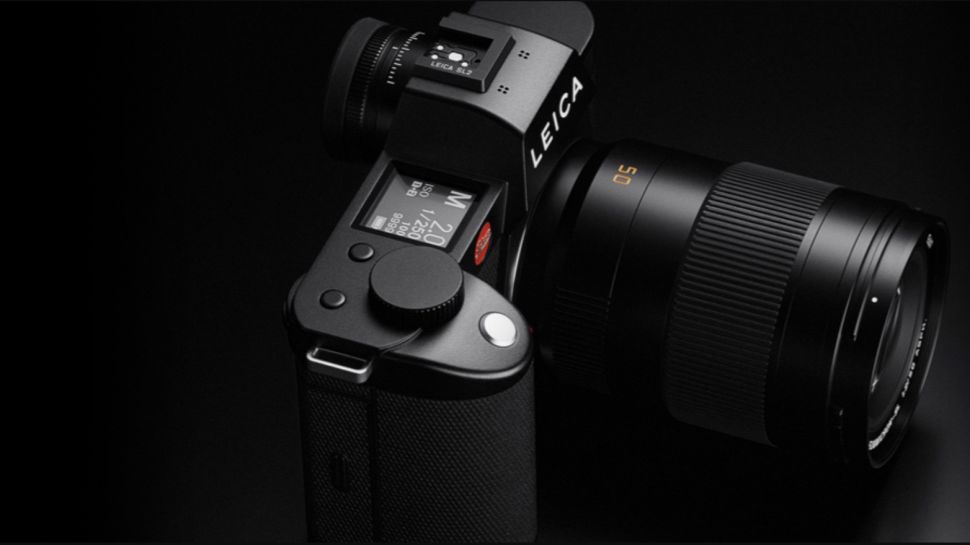
Leica SL2 Máy ảnh không gương lật full-frame – Image: Leica
Có hệ thống lấy nét tự động tương phản 225 khu vực với ‘ánh xạ độ sâu’ có sẵn trên Leica SL2, nghe có vẻ khá giống với hệ thống Depth From Def Focus AF của 225 khu vực trong Panasonic. Thậm chí còn có chế độ đa hình ảnh trên SL2 tạo ra bức ảnh cuối cùng với kích thước 187MP, giống như Chế độ phân giải cao trên Lumix S1R.
Tuy nhiên, điều khác biệt là công cụ chụp ảnh: Leica SL2 sử dụng bộ xử lý Maestro III riêng của Leica, giúp máy ảnh mới có tốc độ chụp tối đa 10 khung hình/giây với màn trập cơ và 20 khung hình/giây với màn trập điện tử. Kích thước bộ đệm cũng rất đáng nể, với hơn trăm JPEG hoặc 78 DNGs (định dạng tệp âm bản kỹ thuật số của Adobe) được lưu vào thẻ.
Thông số video sẽ quen thuộc với người dùng Panasonic Lumix S, Leica SL2 có khả năng quay 4K ở tốc độ 60fps và 1080p ở tốc độ lên tới 180fps.
Với rất nhiều điểm tương đồng, chúng tôi nghĩ SL2 sẽ hoạt động tốt như Lumix S1R.
Ngàm L (L mount) Leica SL2
Không giống như các dòng máy ảnh Panasonic Lumix S, các sản phẩm của Leica rất đắt tiền và ống kính cũng không rẻ. Tuy nhiên, nhờ có Liên minh ngàm L, người hâm mộ Leica có thể sử dụng kính ngàm L được sản xuất bởi Panasonic và Sigma, mang đến cho người dùng nhiều sự lựa chọn và linh hoạt hơn.
Điều đó khẳng định ống kính M, S và R cũ của Leica cũng có thể được sử dụng với Leica SL2 cùng với bộ chuyển đổi ống kính.
Leica SL2 đã có sẵn để đặt hàng trước và sẽ bắt đầu giao hàng vào ngày 21 tháng 11 với mức giá tham khảo $ 5.995 / £ 5.300 / AU $ 9,900 cho riêng thân máy.