Danh mục: Game

  • Cách sử dụng tay cầm chơi game PS4 DualShock 4 trên máy tính

    Cách sử dụng tay cầm chơi game PS4 DualShock 4 trên máy tính

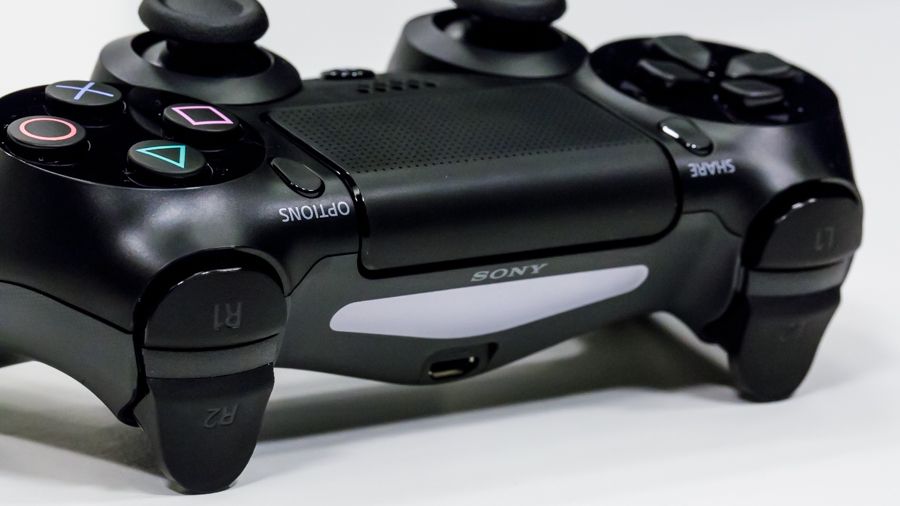
    Bộ tay cầm chơi game PS4 DualShock 4 là sự lựa chọn tuyệt vời khi chơi game trên máy tính. Sử dụng tay cầm trực quan hơn so với sử dụng bàn phím và chuột, và bạn có thể thoải mái ngả lưng và thư giãn khi chơi. Ngoài ra, tay cầm PS4 Dualshok 4 cũng có bàn di chuột tích hợp để sử dụng khi cần thiết. Nó giúp cải thiện trải nghiệm chơi game trên máy tính.

    Bộ điều khiển PS4 được thiết kế tất cả các nút mà hầu hết các tựa game PC hỗ trợ gamepad, nên bạn cũng có thể dễ dàng chuyển sang sử dụng tay cầm mà không cần phải tìm hiểu nhiều.

    Lưu ý: giắc cắm âm thanh của bộ PS4 DualShock hiện không được hỗ trợ, vì vậy bạn sẽ phải cắm tai nghe trực tiếp vào máy tính hoặc sử dụng tai nghe không dây .

    Nếu bạn lo lắng việc kết nối bộ tay cầm PS4 với máy tính có thể phức tạp, bạn có thể yên tâm, nó cũng khá đơn giản. Bạn chỉ cần chuyển bị tay PS4, máy tính chạy Windows hoặc Mac và cáp USB.

    Bạn có thể ghép nối không dây bộ điều khiển PS4 với laptop bằng Bluetooth tích hợp của máy tính hoặc sử dụng bộ chuyển USB không dây DualShock USB của Sony PlayStation 4 và cắm vào cổng USB của máy tính. Bất kỳ bộ phát Bluetooth nào hỗ trợ Bluetooth 2 trở lên cũng sẽ hoạt động tốt với tay cầm PS4.

    Chúng tôi sẽ hướng dẫn bạn từng bước, hoàn chỉnh với hình ảnh để giúp bạn dễ dàng kết nối.

    Cách sử dụng tay cầm PS4 DualShock trong Steam

    Steam là cửa hàng và trình khởi chạy trò chơi phổ biến hiện nay, họ đã phát hành bản cập nhật cho phép bạn sử dụng bộ điều khiển PS4 DualShock trên máy tính khi chơi game.

    Để sử dụng tay cầm PS4 DualShock trong Steam trên máy tính, hãy tải Steam và kiểm tra các bản cập nhật, sau đó khi bản cập nhật mới nhất đã được cài đặt, hãy cắm DualShock 4 của bạn (hoặc kết nối qua Bluetooth) và nó sẽ sẵn sàng để bạn bước vào game!

    Thật không may, chúng tôi cũng ghi nhận một vài trường không thể sử dụng PS4 DualShock bằng cách trên, nhưng đừng lo, hãy đọc phần bên dưới.

    Cách sử dụng tay cầm PS4 trên máy tính bàn và laptop
    1. Tải xuống DS4Windows

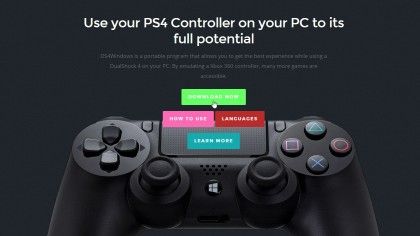
    Mặc dù việc sử dụng tay cầm PS4 DualShock 4 trên máy tính của bạn khá đơn giản, nhưng nó không phải là plug-and-play (cắm là chạy), vì bạn sẽ cần cài đặt một phần mềm bổ sung để nó hoạt động trên máy tính hoặc laptop.

    Phần mềm này có tên là DS4Windows và nó giúp việc kết nối tay cầm PS4 với PC của bạn trở nên đơn giản. Về cơ bản, nó đánh lừa máy tính của bạn rằng DualShock 4 là tay cầm Xbox 360, được hỗ trợ trong Windows.

    Để tải DS4Windows:https://github.com/Ryochan7/DS4Windows/releases

    2. Cài đặt DS4Windows
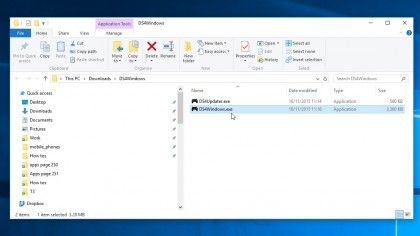
    Tìm tệp Zip đã tải xuống, nhấp chuột phải vào tệp và chọn ‘Giải nén tất cả…’

    Một cửa sổ sẽ xuất hiện hỏi bạn nơi bạn muốn giải nén các tập tin. Bạn có thể chọn giải nén chúng vào thư mục mà bạn đã tải xuống tệp zip hoặc chọn một thư mục khác.

    Khi các tệp đã được giải nén, mở nó và bạn sẽ thấy hai tệp. Một, DS4Updater.exe, là chương trình giúp DS4Windows được cập nhật các trình điều khiển mới nhất, vì vậy bạn nên chạy tệp này nếu bạn gặp sự cố trong tương lai.

    Nhấp đúp vào tệp thứ hai, DS4Windows.exe, để bắt đầu quy trình cài đặt giúp tay cầm Dualshock PS4 hoạt động trên máy tính của bạn.

    3. Thiết lập DS4Windows

    Khi khởi chạy DS4Windows lần đầu tiên, bạn sẽ được hỏi nơi bạn muốn lưu cài đặt và thông tin – bạn nên sử dụng lựa chọn mặc định là ‘Appdata’.

    Một cửa sổ mới sẽ mở ra. Nhấp vào ‘Install the DS4 Driver’ cài đặt PS4 DualShock trong Windows 8, Windows 8.1 và Windows 10 .
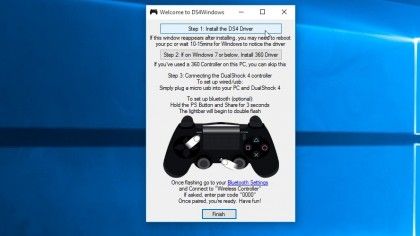
    Nếu bạn sử dụng Windows 7 thì bạn cần phải nhấp vào ‘Install 360 Driver’.

    4. Kết nối bộ điều khiển PS4 với máy tính qua USB

    Sau khi cài đặt, bạn sẽ có thể kết nối tay cầm PS4 DualShock 4 với máy tính hoặc laptop. Bạn có thể thực hiện bằng hai cách – qua cáp USB hoặc qua Bluetooth.
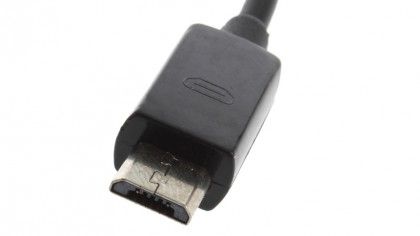
    Để kết nối tay cầm PS4 DualShock với máy tính bằng cáp USB, bạn chỉ cần một cáp micro USB thông thường – loại cáp đi kèm với nhiều điện thoại thông minh hiện nay.

    Khi bạn đã cắm cáp vào tay cầm DualShock và máy tính, Windows sẽ phát hiện ra nó và bạn sẽ sẵn sàng chơi game bằng bộ tay cầm PS4.

    5. Kết nối tay cầm PS4 với máy tính qua Bluetooth

    Một trong những điều tốt khi sử dụng tay cầm PS4 DualShock 4 trên máy tính là bạn có thể sử dụng nó không dây, giúp linh hoạt hơn khi chơi game.

    PS4 DualShock 4 sử dụng Bluetooth, vì vậy bạn sẽ cần phải chắc chắn rằng máy tính hoặc máy tính xách tay của bạn có bộ phát Bluetooth. Nếu không có, bạn có thể mua một USB Bluetooth dongle như Tiny USB 2.0 Bluetooth Mini Wireless Adaptor ; Nó không chỉ nhỏ mà còn khá rẻ.
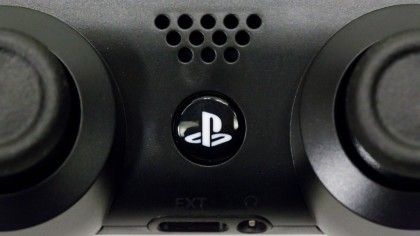
    Để kết nối tay cầm PS4 qua Bluetooth, hãy nhấn và giữ Nút PS trung tâm và nút Chia sẻ trong ba giây cho đến khi đèn ở đầu bộ điều khiển bắt đầu nhấp nháy.

    Tiếp theo, mở cài đặt Bluetooth trên máy tính của bạn. Trong Windows 10, nhấp vào biểu tượng cài đặt, chọn ‘Devices’ – từ đó nhấp vào ‘Bluetooth’ và sau đó chọn ‘Add bluetooth or other devices’ đợi một chút để máy tính tìm kiếm sau đó chọn tay cầm PS4 sau khi máy tính phát hiện ra nó.

    Bạn có thể được yêu cầu nhập mã – nếu vậy hãy nhập 0000. Bộ điều khiển PS4 DualShock giờ sẽ được kết nối không dây với PC của bạn.
    Nguồn: biên tập thietbiketnoi.com

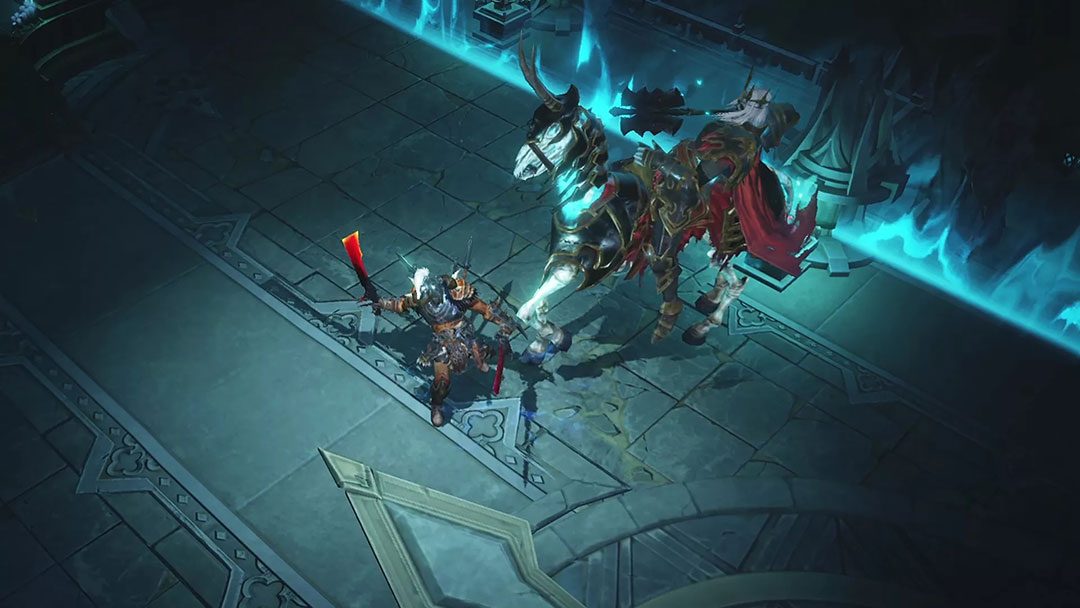
  • Review Diablo Immortal game tương tự Diablo nhưng trên điện thoại của bạn

    Review Diablo Immortal game tương tự Diablo nhưng trên điện thoại của bạn

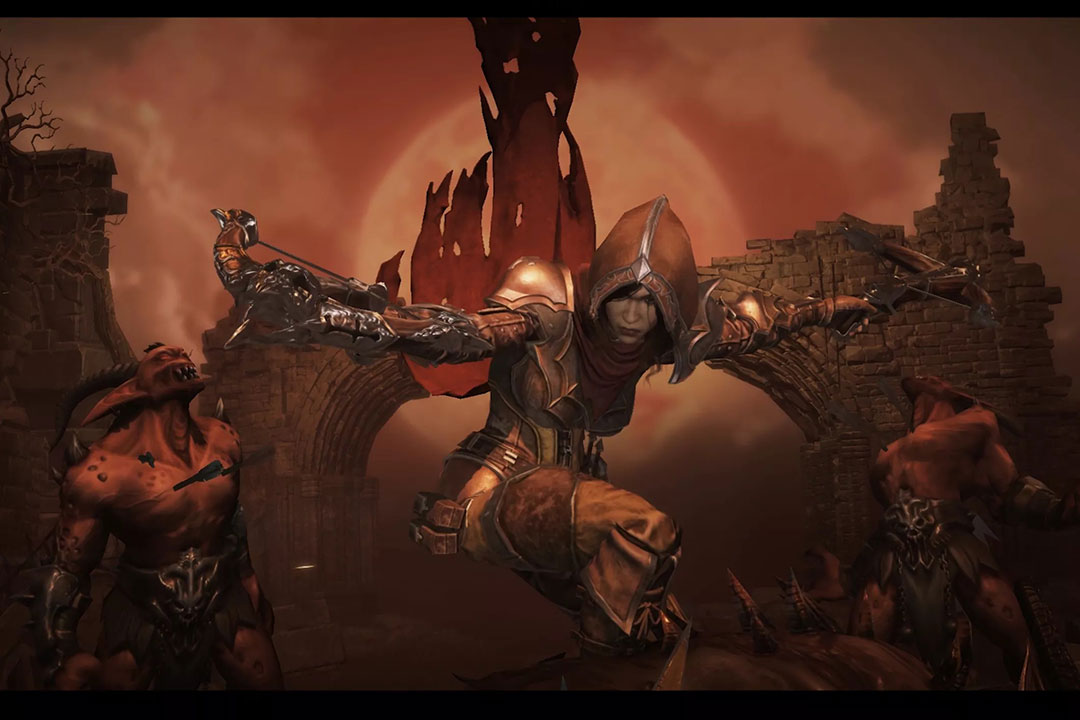
    Diablo Immortal không tạo được ấn tượng ban đầu tốt. Nó được Blizzard nhắc tới tại Blizzcon vào năm 2018 khi hầu hết các game thủ đang mong đợi tựa game Diablo chính tiếp theo, nó không phải là một phần ngoại truyện miễn phí cho điện thoại thông minh. Kể từ đó, Blizzard rất im lặng về Immortal (mặc dù Diablo IV đã được công bố ).

    Nhưng hiện tại nó đã khác. Blizzard đang bắt đầu giai đoạn alpha test, tôi đã có thể chơi các màn đầu của trò chơi. Tuy tôi chưa thể thử toàn bộ game Diablo Immortal, nhưng một điều mà tôi có thể nói ngay lập tức là đây giống như một trò chơi Diablo đúng nghĩa .

    Thông tin mới cập nhập: Diablo hiện đã được thử nghiệm nội bộ, dự kiến chúng ta có thể có thông tin ngày phát hành ở sự kiện Blizzconline – diễn ra vào ngày 19 đến 20 tháng 2 năm 2021 sắp tới. trong thời gian chờ đợi bạn có thể xem qua gameplay và review anpha test dưới đây.

    Phiên bản di động của Diablo đã được rất nhiều game thủ mong đợi. Đã có vô số bản sao và các tựa game lấy cảm hứng từ Diablo trên điện thoại thông minh, trong khi phiên bản Nintendo Switch của Diablo III đã chứng minh tựa game này thú vị như thế nào khi chơi trên các thiết bị di động. Lối chơi hack và slash làm cho nó trở nên phù hợp cho các thiết bị di động. Nó có thể thu hút bạn trong nhiều giờ, nhưng điểm khác biệt, nó không phải là một game trâu cày.

    Immortal có cốt truyện diễn ra giữa hai trò chơi Diablo phát hành gần đây nhất và nó có cốt truyện nặng một cách đáng ngạc nhiên đối với một tựa game di động. Có những đoạn phim ngắn và nhiều đoạn lồng tiếng, mặc dù câu chuyện vẫn theo mô tuýp Diablo điển hình : bạn bị rơi vào một ngôi làng nhỏ tràn ngập xác sống và những người theo đạo, trong khi Deckard Cain yêu cầu bạn thu thập những mảnh ma thuật có thể cứu thế giới – những tình tiết trong tựa game huyền thoại, những Diablo điển hình .

    Quan trọng hơn là cách chơi của trò chơi. Immortal có tính năng điều khiển hoàn toàn dựa trên cảm ứng (hiện không hỗ trợ gamepad) và chúng hoạt động tốt một cách đáng ngạc nhiên. Phía bên trái của màn hình là một phím điều khiển ảo để bạn có thể di chuyển,  trong khi bên phải có tất cả các skill của bạn. Nó có cách chơi giống như một tựa Diablo thông thường trong hầu hết các phần. Bạn có một đòn tấn công chính và cần mở khóa các kỹ năng đặc biệt, mỗi kỹ năng có thời gian hồi chiêu riêng. Bạn chỉ cần nhấn vào các kỹ năng – skill để sử dụng chúng, trong đó một số kỹ năng yêu cầu bạn phải nhắm mục tiêu – có target. Sự bổ sung lớn duy nhất là kỹ năng “tối thượng” mới hay chiêu cuối dành riêng cho từng lớp, tương tự như liên minh huyền thoại; đó là một đòn tấn công cực kỳ mạnh mẽ, nhưng có thời gian hồi chiêu lâu, buộc bạn phải sử dụng nó một cách tiết kiệm.

    Các dungeon đầu trò chơi mà tôi đã chơi qua đều tương đối nhỏ, điều này làm cho chúng trở phù hợp cho thiết bị di động, vì tôi có thể hoàn thành chúng khi tôi chỉ có 20 phút hoặc lâu hơn để chơi. Tôi thực sự thích thú với những trận đánh trùm và đột kích, Blizzard đã làm rất tốt phần đồ họa với những con quái vật khổng lồ và đượt quái đông đảo.

    Thực sự, việc trò chơi cảm thấy khá quen thuộc mang lại cảm giác tích cực khi gợi nhớ đến huyền thoại Diablo trên PC. Blizzard dường như đã thực hiện tốt trong việc truyền tải tinh thần của trò chơi nhập vai Diablo vào điện thoại thông minh. Nhưng cũng có một vài yếu tố quan trọng – những yếu tố có thể sẽ là chìa khóa cho thành công của game mà tôi không thể kiểm tra trong bản test trước này. Diablo Immortal được quảng cáo là một trò chơi nhiều người chơi, một trò chơi mà hàng chục nghìn người chơi tồn tại đồng thời trên một máy chủ. Tôi đã thấy một vài người chơi xung quanh trong khi tôi chơi, nhưng ở bản test tính năng giao tiếp giữa các người chơi chưa hoạt động nên chưa thể đánh giá hết được về khía cạnh này.

    Tuy nhiên, có lẽ dấu hỏi lớn nhất là Blizzard sẽ kiếm tiền từ trò chơi như thế nào. Nhà phát triển cho biết tất cả các lớp nhân vật và nội dung câu chuyện sẽ hoàn toàn miễn phí và đó không phải là thứ bạn có thể mua. Thay vào đó, bạn phải thu thập nó trên thế giới bằng cách đánh bại quái vật hoặc hoàn thành nhiệm vụ.

    Nhưng vẫn có rất nhiều thứ để mua, bao gồm cả những viên đá cho phép bạn tái chế một vật phẩm, “huy hiệu” có thêm phần thưởng tốt hơn khi bạn hoàn thành một dun ngẫu nhiên và một trận chiến mà Blizzard cho biết sẽ được tổ chức hàng tháng. Thậm chí còn có một chợ giao dịch giữa người chơi với người chơi – mặc dù nhà phát triển nhanh chóng nói rằng nó không giống một nhà đấu giá như Diablo III.

    Đây là cách Blizzard giải thích nó:

    Trước khi đi vào chi tiết, hãy làm rõ – đây không phải là nhà đấu giá tiền thật của Diablo III. Trao đổi giữa các người chơi đã là một phần lịch sử của Diablo, và chúng tôi đã học được nhiều bài học – cả tốt và xấu – trong suốt chặng đường phát triển. Trong Diablo Immortal, chúng tôi muốn người chơi có khả năng tham gia vào một nền kinh tế công bằng, lành mạnh, dựa trên người chơi và không phá vỡ lối chơi.

    Thị trường kết nối người mua và người bán ẩn danh, không có khả năng rút tiền. Có những giới hạn cho những gì có thể và không thể được đưa ra thị trường. Mặc dù nó sẽ là một nguồn nguyên liệu nhất định, vật phẩm bổ sung và đá quý huyền thoại,…. Đó cũng là một cách để những người chơi muốn tự do để trao đổi các vật phẩm họ tìm thấy, kiếm thêm tiền trong trò chơi, ngoài những gì họ có thể kiếm được thông qua đánh quái.

    Đó là một số dấu hỏi quan trọng, mặc dù vẫn cần một thời gian nữa chúng ta mới có bức tranh hoàn chỉnh về Diablo Immortal là gì. Blizzard đang mở cửa trò chơi cho một lượng nhỏ người dùng Android ở Úc như một phần của bản alpha này, nhưng không có thông tin nào về thời điểm nó sẽ được cung cấp rộng rãi hơn vì trò chơi vẫn chưa có ngày phát hành.

    Nguồn: Biên tập thietbiketnoi.com + Blizzard

    Xem thêm:

  • Bạn sẽ làm gì với một máy chơi game chạy CPU i7 hoặc Ryzen 5 nằm gọn trong lòng bàn tay.

    Bạn sẽ làm gì với một máy chơi game chạy CPU i7 hoặc Ryzen 5 nằm gọn trong lòng bàn tay.

    Một năm trước tại CES 2020 ở Las Vegas, Alienware đã gây sóng gió với một PC chơi game có kích thước tương tự như Nintendo Switch, được tích hợp gamepad và chạy Windows 10 mạnh mẽ. Nhưng UFO của Alienware đến hiện tại vẫn chỉ là một bản concept

    Lenovo cũng đưa ra ý tưởng LaVie Mini tại CES 2021 – Nhưng nếu bạn muốn thấy những ý tưởng này ngoài đời thật, thậm chí nó đã được thương mại đến phiên bản thế hệ thứ 3 hãy xem hai sản phẩm dưới đây.

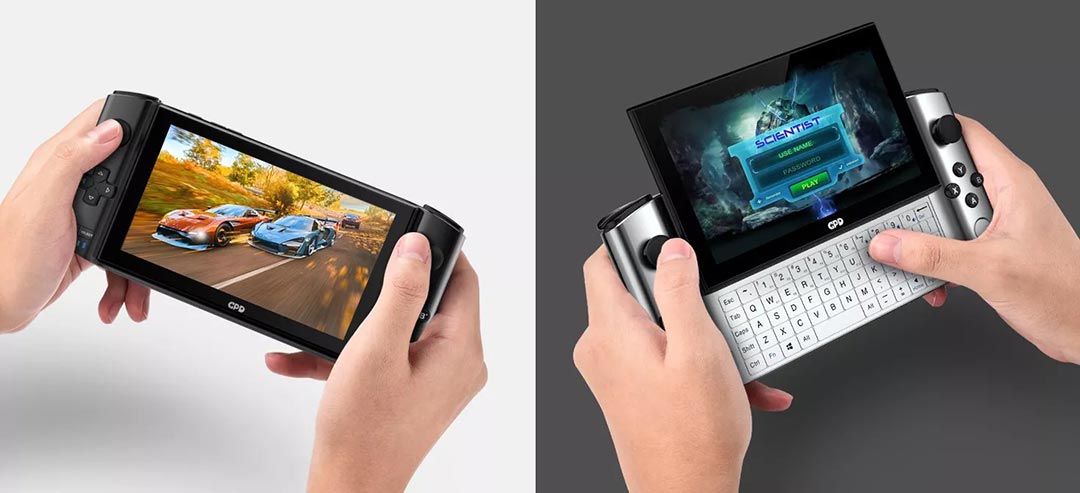
    GPD Win 3 5,5 inchAya Neo 7 inch không phát triển theo hướng hoàn toàn giống nhau; trong khi Ava cố gắng bám sát thiết kế của Nintendo về hình dạng, kích thước và các phím bấm chơi game, GPD có thiết kế lấy cảm hứng từ máy tính để bàn với màn hình trượt lên để lộ bàn phím nhỏ bên dưới. Ngoài ra còn có cảm biến vân tay, khe cắm thẻ nhớ microSD và đế cắm Thunderbolt 4 tùy chọn nếu bạn muốn sử dụng GPD như một máy tính Windows 10 đầy đủ.

    Điểm giống nhau: cả hai đều đang thực sự cố gắng thiết kế một chiếc máy tính mẽ được tích hợp các phím điều khiển chơi game với giá dưới $1.000 đô la. Cả hai được cung cấp sức mạnh bởi các chip Tiger Lake mới nhất của Intel và Ryzen 4500U của AMD, mỗi chip đều có một GPU đồ họa tích hợp mới nhất và tốt nhất hiện tại và kết quả là chúng có hiệu suất khá tốt – Cyberpunk 2077 có thể chạy ở tốc độ 30 khung hình / giây với độ phân giải 1280×800 trên Aya Neo và cài đặt đồ họa mức thấp. GPD cung cấp một danh sách các game yêu cầu cao về phần cứng mà nó có thể chạy với tốc độ 50 khung hình /giây.

    Bạn có thể xem chi tiết trong bảng so sánh thông số kỹ thuật mà bên dưới, cả hai đều được trang bị bộ nhớ DDR4 16GB, ổ cứng thể rắn NVMe tốc độ cao, Wi-Fi 6 và Bluetooth 5.0, một cặp loa âm thanh nổi, giắc cắm tai nghe chính hãng và nhiều cồng USB.

    Thông số kỹ thuật GPD WIN 3 và AYA NEO

    SpecGPD Win 3Aya Neo
    Màn hình5.5-inch 1280x720p IPS7-inch 1280x800p IPS
    PPI268ppi215ppi
    Brightness400 nits500 nits
    CPU15-28W Intel i7-1165G7 or i5-1135G7 (4C8T)10-25W AMD Ryzen 4500U (6C6T)
    GPUIntel Iris Xe (96EU or 80EU)AMD Vega 6
    RAM16GB LPDDR4x 426616GB LPDDR4x 4266
    Bộ nhớ1TB NVMe SSD512GB NVMe SSD
    Battery44Wh47Wh
    Thời lượng pin2-3 hours heavy, up 11 hours lightup to 6 hours
    Làm mátTwo heat pipes, PWM fanTwo heat pipes, fan
    Ports1x Thunderbolt 4 (USB-C), USB-A, 3.5mm3x USB-C, 3.5mm
    WirelessWi-Fi 6, Bluetooth 5.0Wi-Fi 6, Bluetooth 5.0
    Kích thước192 x 92mm255 x 106mm
    Độ dầy27mm20mm
    Trọng lượng0.56kg0.65kg
    LoaStereoStereo
    Bàn phímkhông
    Cảm ứng
    Gyro controlkhông
    Rumble
    microSDkhông
    cảm biến vân taykhông
    Docking stationOptional, 3x USB 3.2, 1x USB-C, 1x HDMI 2.0b, 1x GbEN
    Hệ điều hànhWindows 10 HomeWindows 10
    Giá$799$699


    Các thiết bị này có thể không so sánh được với kích thước dày 0,55 inch và trọng lượng 0,88 pound và thời lượng pin của Nintendo Switch. Nhưng Aya Neo và GPD Win 3 đều cho phép bạn- điều chỉnh công suất TDP của CPU để tận dụng tối đa công suất của chúng.

    Theo NotebookCheck bạn không nên mong đợi nhiều hơn 1,5 giờ sử dụng GPD Win 3 khi chơi một trò chơi đòi hỏi cấu hình cao, mặc dù Taki Udon trên YouTube tuyên bố rằng bạn có thể sử dụng Aya Neo với 2-3 giờ.

    Nói về video của Taki Udon, nó trông giống như một cái nhìn tổng quan tuyệt vời về thiết bị cầm tay, vì vậy tôi khuyên bạn nên xem thử và video thứ hai của anh ấy trình diễn các trò chơi như Cyberpunk 2077 và Sekiro hoạt động như thế nào. Nó có thể không đủ để thuyết phục bạn chi tiền, nhưng đó là một khởi đầu tốt.

    Bạn cũng nên lưu ý không phải tất cả các thiết bị cầm tay này đều trông giống nhau: chiếc Aya trong suốt mà bạn thấy trong video là phiên bản giới hạn 15.000 chiếc cho các đơn đặt hàng trước ở Trung Quốc, các mẫu cuối cùng ra mắt có màu đen và màu trắng khi chúng xuất xưởng vào tháng Tư. Aya sẽ khởi động chiến dịch Indiegogo của mình vào tháng 2 với “giá giới hạn dành cho người mua sớm” là $ 699.

    GPD Win 3 hiện tại đã có mặt trên Indiegogo, bạn sẽ phải trả 799 đô la cho phiên bản Core i5-1135G7, với chip i7 mạnh mẽ hơn bắt đầu từ 899 đô la hoặc 949 đô la cho combo đế cắm USB, HDMI và Gigabit Ethernet tùy chọn.

    Bên cạnh những chiếc PC chơi game cầm tay này, Playdate dễ thương sắp ra mắt và Analogue Pocket tuyệt đẹp chưa kể đến sự phổ biến của chính Nitendo Switch và những con chip nhỏ hơn và mạnh hơn vừa được công bố tại CES 2021, chúng ta có thể mong chờ những thiết bị hoàn thiện hơn trong tương lai.

    Nguồn: biên tập thietbiketnoi.com

  • Các game thủ sẽ phát cuồng với bản concept ghế chơi game Project Brooklyn của Razer

    Các game thủ sẽ phát cuồng với bản concept ghế chơi game Project Brooklyn của Razer

    Razer đã công bố chiếc ghế chơi game Project Brooklyn mới của họ tại CES 2021 dưới dạng bản concept, thật đáng tiếc là CES năm nay tổ chức online nếu không chúng ta sẽ được sờ tận tay phiên bản đặc biệt này.

    “Dự án Brooklyn là một concept thú vị được phát triển hướng đến một trạm chơi game hoàn toàn nhập vai”, Min-Liang Tan, Giám đốc điều hành của Razer, cho biết trong một tuyên bố. “Phản hồi xúc giác, hình ảnh và thiết kế chức năng tổng thể sẽ mang đến trải nghiệm chơi trò chơi có một không hai.”

    Razer là một thương hiệu uy tín trong lĩnh vực chơi game PC, và đây là chiếc ghế chơi game đầu tiên của Razer.

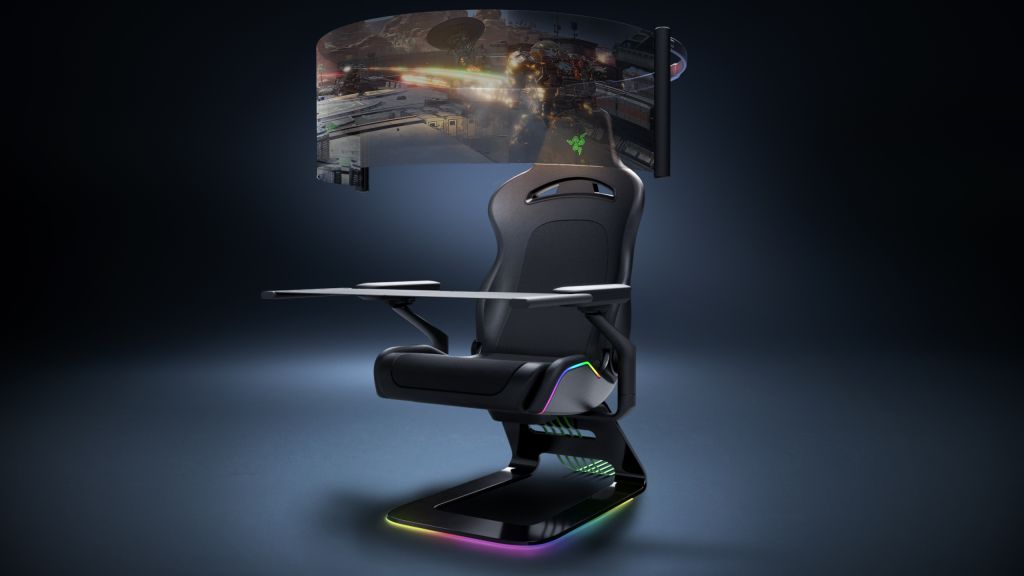
    Dựa trên thiết kế cho Iskur, Project Brooklyn tích hợp khá nhiều tính năng. Cấu tạo bằng sợi carbon, giải đèn led RGB, phản hồi xúc giác theo hướng âm thanh và tay vịn 4D có thể biến thành một bàn máy tính để bàn cho chuột và bàn phím.

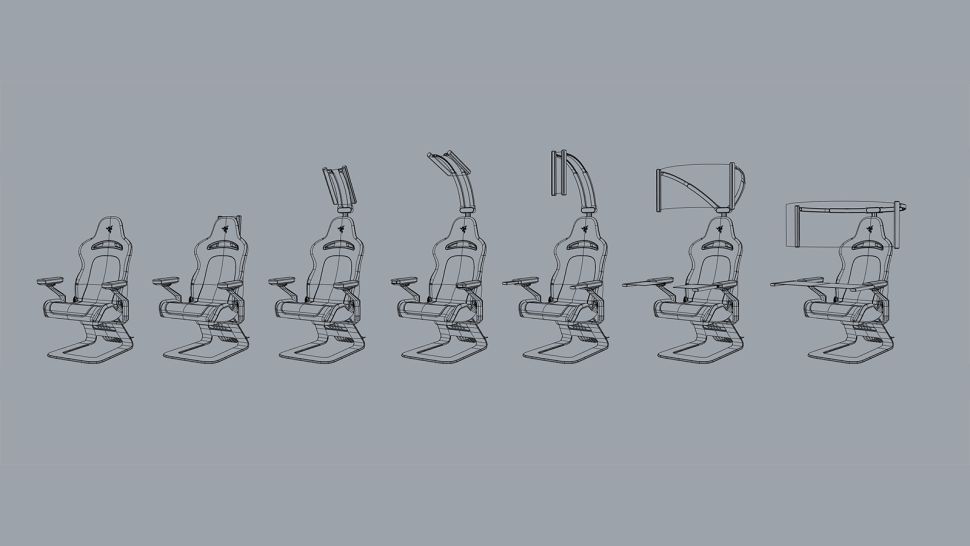
    Ngoài ra còn có màn hình OLED 60 inch cong được gắn trên lưng ghế mang đến hình ảnh toàn cảnh, sống động – có thể triển khai chỉ bằng một nút nhấn.

    Bao giờ chúng ta có thể mua Brooklyn ?

    Vì nó là một bản concept nên có vẻ như sẽ mất khá nhiều thời gian để có thể thấy một chiếc ghế Project Brooklyn trong các cửa hàng. Với mức độ quan tâm như hiện nay sẽ thúc đẩy nhà sản xuất sớm đưa nó xuất hiện trên thị trường.

    Razer cho biết họ có kế hoạch tiếp tục phát triển bản concept và sẽ thử nghiệm nó với những người chơi eSports hàng đầu, để đánh giá tính khả thi của dự án nhằm thu nhận phản hồi và hoàn thiện dòng sản phẩm ghế chơi game trong tương lai của Razer.

    Với sự phổ biến của các công nghệ mà Razer đang kết hợp vào bản concept này – ví dụ như màn hình được giới thiệu trong năm nay – gần như chắc chắn rằng cuối cùng chúng ta sẽ thấy một cái gì đó giống như Dự án Brooklyn sớm xuất hiện.

    Nguồn: Razer

  • Ngoài điện thoại chuyên chơi game còn có máy tính chơi game cầm tay

    Ngoài điện thoại chuyên chơi game còn có máy tính chơi game cầm tay

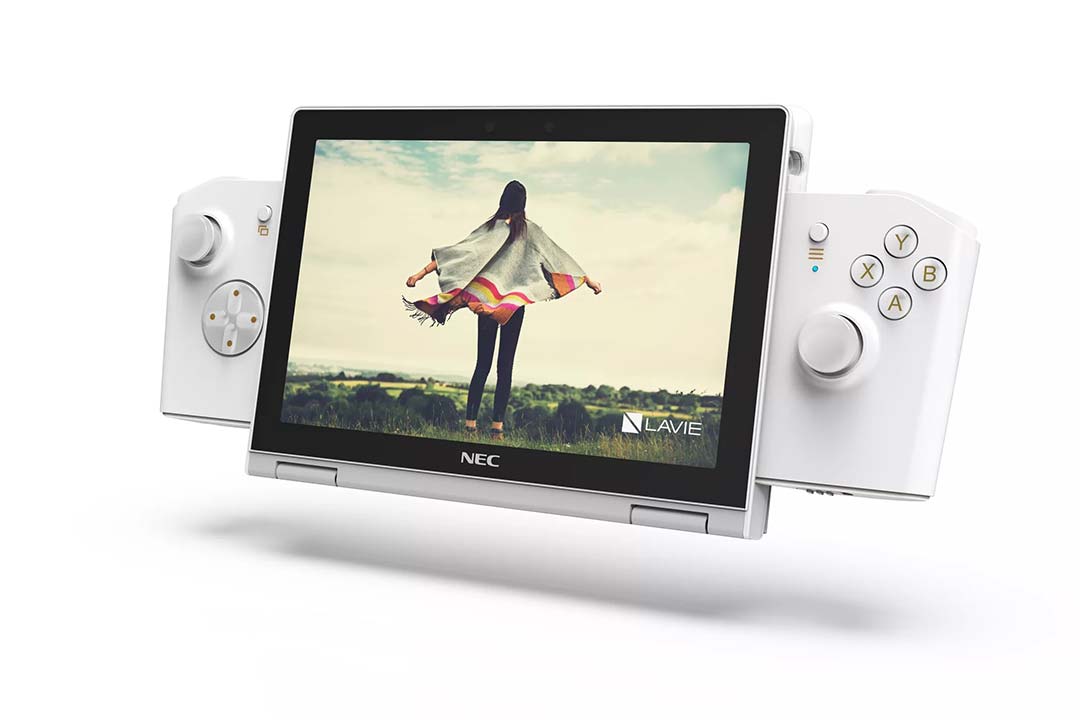
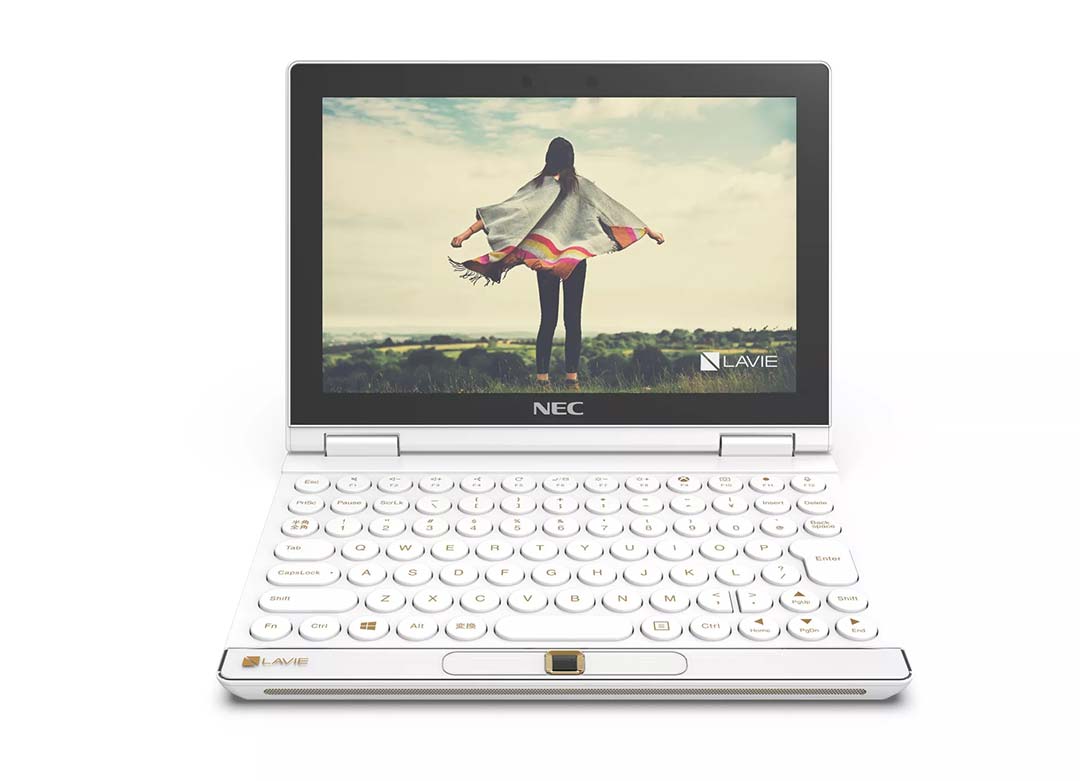
    Lenovo đang theo đuổi ý tưởng PC Nintendo Switch với LaVie Mini. Hàng năm tại CES, chúng ta đã thấy các thiết bị lai giữa thiết bị chơi game cầm tay và PC. Năm nay, Lenovo và NEC vẫn đang theo đuổi giấc mơ đó với LaVie Mini. Thiết bị là một khái niệm máy tính xách tay kết hợp máy chơi game di động và nó bao gồm màn hình cảm ứng, bộ điều khiển và các phụ kiện.

    Đối với những người chưa từng nghe đến cái tên này, LaVie là một liên doanh giữa Lenovo và NEC, và nó đã có một số thành công tại CES trước đây tập trung vào máy tính xách tay siêu nhẹ.

    Bản thân LaVie Mini có vẻ là một chiếc máy tính nhỏ gọn và mạnh mẽ. Thiết bị, nếu được thương mại, sẽ có màn hình cảm ứng 8 inch với độ phân giải 1920 x 1200 và Bộ xử lý Intel thế hệ thứ 11 với đồ họa Xe. Có thể nó không có bàn di chuột, nhưng nhà thiết kế đã thay thế bằng cảm biến cảm ứng quang học của Blackberry.

    Nhưng hoạt động như một máy tính laptop thực sự không phải là lý do khiến thiết bị này tồn tại. Nó tồn tại để theo đuổi giấc mơ có một chiếc máy tính chơi game cầm tay, một thứ mạnh hơn những thiết bị mà Nintendo chế tạo.

    LaVie cũng đã tạo ra một bộ phụ kiện điều khiển chơi game, kết nối với máy tính xách tay sau khi bạn gập bàn phím lại. Bộ điều khiển có các nút và cách bố trí tương tự như Xbox gamepad quen thuộc với nhiều người chơi, mặc dù trọng lượng có thể sẽ không nhẹ: máy tính xách tay nặng khoảng 0,6kg chưa tính bộ điều khiển đi kèm. Để so sánh, Nintendo Switch nặng 0,4kg với Joy-Con đi kèm.

    LAVIE Mini

    Tuy nhiên, đừng bắt đầu tập gym để tăng cường sức mạnh cho cơ tay trước. Hiện tại, vẫn chưa có giá công bố hoặc ngày phát hành cho Mini. Chúng tôi đã thấy nhiều nhà sản xuất PC đưa ra các sản phẩm ý tưởng tương tự cho máy tính chơi game cầm tay tại CES.

    Hầu hết, giống như UFO của Alienware từ năm ngoái, không bao giờ thấy nó ra thị trường, vì những nguyên mẫu này thường không hướng đến mục đích tạo ra các sản phẩm tiêu dùng khả thi mà chỉ đơn giản là thử nghiệm các ý tưởng và thiết kế mới thu hút sự chú ý của báo chí trong CES . Một số có bán nhưng cuối cùng không đủ để thực sự tạo ra tác động, như Razer Edge hoặc thiết bị cầm tay Nvidia Shield ban đầu .

    Tuy nhiên, tại sao các công ty vẫn phát triển ý tưởng về một chiếc máy tính cho phép bạn chơi các trò chơi PC có thể cầm trên tay ? Nintendo Switch đã chứng minh rằng, khi được thực hiện đúng cách, máy chơi game cầm tay có thể mang lại trải nghiệm chất lượng tương đương các hệ thống game tay cầm tại nhà. Ai mà không muốn có thể chơi trò chơi khi đang đi chơi xa, sau đó trở về nhà, đặt cùng một thiết bị vào một đế kết nối với TV của họ và tiếp tục ngay tại nơi họ đã dừng lại?

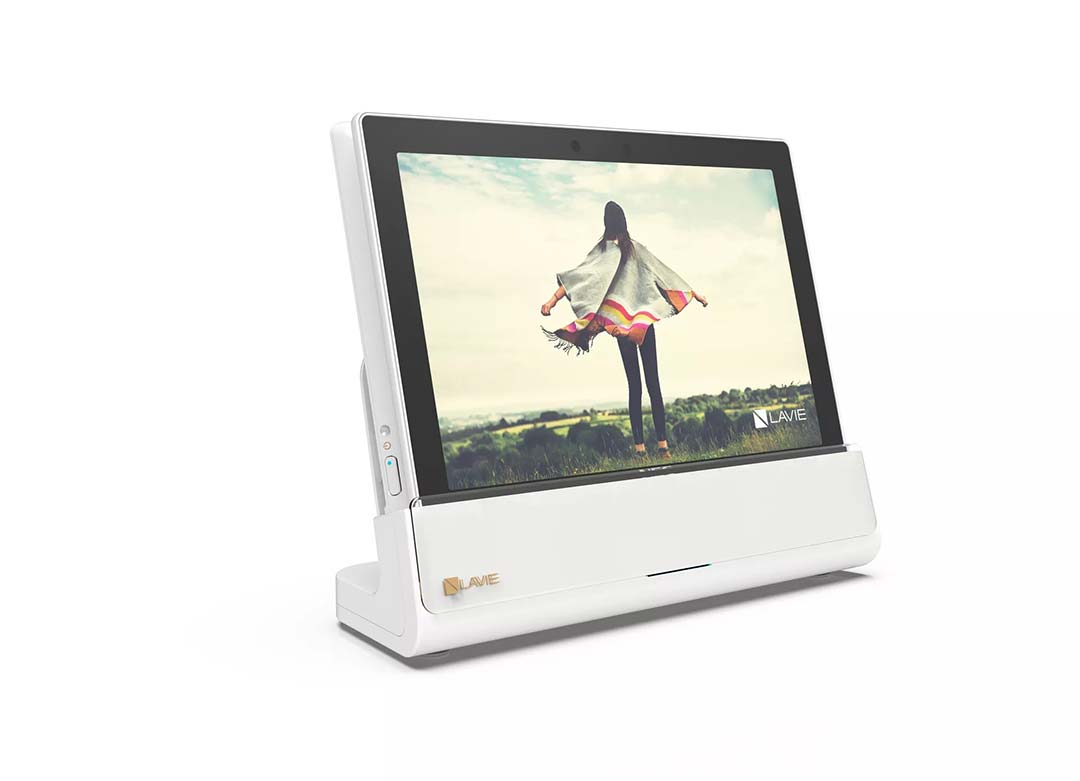
    Nhân tiện, đó cũng là ý tưởng mà LaVie Mini sẽ hỗ trợ với phụ kiện đế tùy chọn nếu nó được tung ra thị trường.

    Hiện tại, sản phẩm này có thể sẽ nằm ngoài danh sách sản phẩm mà họ thực sự có thể mua. Nhưng LaVie Mini cho thấy giấc mơ vẫn còn sống và có thể sớm muộn gì cũng thành hiện thực. Hiện tại, chúng ta sẽ phải đợi đến CES tuần sau để xem liệu LaVie có tiết lộ thêm thông tin chi tiết nào về Mini hay không.

    Nguồn: biên tập thietbiketnoi.com theo LaVie

  • 5 điều cần lưu ý khi mua điện thoại chơi game

    5 điều cần lưu ý khi mua điện thoại chơi game

    Chơi game trên điện thoại không còn là điều quá xa lạ, tuy vậy với những game nặng có yêu cầu cao về độ họa và cấu hình, không phải điện thoại nào cũng phù hợp.

    Chúng ta đang sống trong thời đại Smartphone khi những chiếc điện thoại không chỉ có chức năng nghe gọi nhắn tin mà còn được sử dụng để phục vụ đầy đủ nhu cầu giải trí làm việc.

    5 điều cần lưu ý khi mua điện thoại chơi game

    Cùng với sự phát triển của công nghệ di động, các sản phẩm di động đã ngày càng mạnh mẽ hơn thực hiện đa tác vụ và chạy được các chương trình nặng, và game khủng. Nếu bạn là một người yêu thích chơi game trên điện thoại, và đang muốn chọn cho mình một sản phẩm vừa ý, một số chia sẻ dưới đây chắc chắn sẽ hữu ích dành cho bạn.

    Chipset

    Bộ xử lý và GPU là một trong những yếu tố quan trọng nhất cần xem xét khi mua điện thoại chơi game đặc biệt khi là những game đồ họa chuyên sâu,.

    Chất lượng của lõi quan trọng hơn là số lượng, nhưng đối với các thiết bị Android, ít nhất bạn nên chọn một CPU 8 lõi. Trong phân khúc giá rẻ một số chipset của MediaTek có khả năng xử lý khá tốt các game thông thường (ứng cử viên thay thế chip Kirin đã bị loại biên), ngoài ra GPU cũng là một yếu tố cần xem xét, ví dụ Adreno của Qualcomm tích hợp trong chip xử lý SoC Snapdragon hay đồ họa Mali của ARM cũng hoạt động mạnh mẽ và xử lý đồ họa hoàn hảo cho nhu cầu chơi game. Các SoC Exynos của Samsung thời gian gần đây cũng đã cải thiện hiệu năng tốt hơn các thế hệ trước.

    RAM

    Những người đam mê chơi game cần quan tâm đến bộ nhớ RAM của máy. Điện thoại của bạn nên có ít nhất 6GB dung lượng RAM trống để có được trải nghiệm chơi game tốt với sự ổn định và mượt mà. Vì vậy, bạn cần mua một chiếc điện thoại có bộ nhớ RAM lớn hơn so với mức bình thường, khoảng 8 GB là là mức tối ưu.

    Màn hình hiển thị

    Độ phân giải màn hình hiển thị sẽ ảnh hưởng đến hiệu suất GPU của bạn. Một màn hình hiển thị sắc nét FHD+ luôn mang đến vẻ tốt hơn nhưng đó là nếu GPU của máy có thể xử lý được

    Nếu bạn chọn mua một sản phẩm tầm trung, bạn cần ít nhất một màn hình FHD để có trải nghiệm tốt. Ngoài ra độ nhạy cảm ứng của màn hình của bạn cũng là một yếu tố quan trọng, thao tác và trải nghiệm sẽ hoàn hảo hơn với ít nhất 5 điểm cảm ứng đồng thời.

    Âm thanh

    Nếu không có âm thanh nghe được, cảm giác khi chơi game của bạn sẽ thiếu đi một phần rất quan trọng, thậm chí không tạo được sự hứng khởi khi chơi. Nhiều người dùng không thích đeo tai nghe trong một thời gian dài và do đó bạn nên tìm kiếm một thiết bị có loa với chất lượng và khả năng hoạt động có hiệu quả. Bạn cũng nên chú ý đến vị trí của loa, tốt nhất là loa của điện thoại đặt ở phía trước hoặc phía dưới bởi khi đặt ở phía sau sẽ rất dễ bị che khuất bởi tay cầm khi đặt ngang màn hình khi chơi.

    Pin

    Những điện thoại dùng để chơi game nhất là những game nặng thường ngốn pin khá nhiều vì thế nếu phải chơi trong thời gian dài bạn nên lựa chọn những điện thoại có dung lượng pin lớn và hỗ chợ một số chuẩn sạc nhanh. Một smartphone với pin từ 3000 mAh trở lên và đi kèm hỗ trợ sạc nhanh là những điều bạn nên lưu ý.

    Trên đây là một 5 trong số những điều cần xem xét trước khi mua điện thoại chơi game của bạn. Hy vọng bạn có thể tìm được cho mình một sản phẩm ưng ý.

    Nguồn: biên tập thietbiketnoi.com

    Xem thêm:

  • Cách tinh chỉnh cài đặt tối ưu card đồ họa Nvidia cho game của bạn

    Cách tinh chỉnh cài đặt tối ưu card đồ họa Nvidia cho game của bạn

    Khi bạn cài đặt trình điều khiển cho GPU Nvidia, chúng đi kèm với một vài phần mềm quan trọng – Nvidia GeForce ExperienceNvidia Control Panel. GeForce Experience sẽ thu hút bạn nhiều hơn với giao diện hiện đại và các tùy chọn để tự động tối ưu hóa trò chơi của bạn. Nhưng đó là Bảng điều khiển Nvidia không có tính chi tiết – nó sẽ không giống trong Nvidia Control Panel – thực sự cho phép bạn tinh chỉnh đồ họa trong trò chơi của mình.

    Chúng tôi sẽ hướng dẫn phần Cài đặt 3D của Nvidia Control Panel, sàng lọc các tinh chỉnh đồ họa của nó để chọn ra những thứ có khả năng làm cho trò chơi của bạn tốt nhất.

    Những cài đặt cơ bản

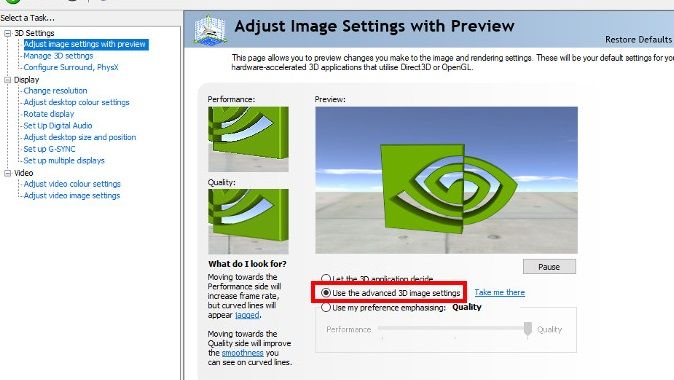
    Để bắt đầu, hãy mở Nvidia Control Panel (NVCP), sau đó tìm Cài đặt 3D trong menu điều hướng, chọn ‘Adjust image settings with preview‘. Trong ngăn xem trước mở ra, hãy chọn ‘Use the advanced 3D image settings’. Phần này sẽ cho phép mọi thay đổi bạn thực hiện có hiệu lực.

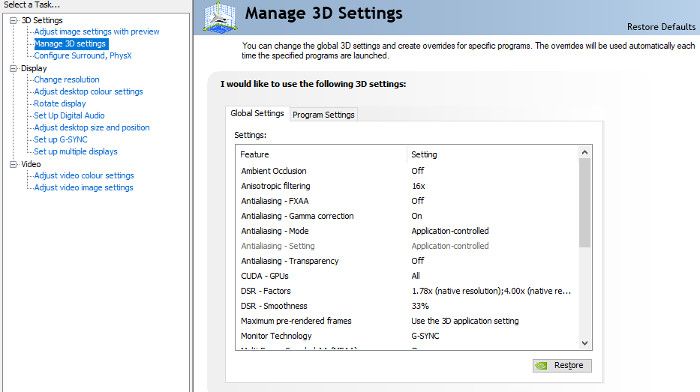
    Tiếp theo, đi tới ‘Manage 3D settings‘ trong ngăn bên trái để mở mục Cài đặt 3D. Đây là nơi bạn sẽ thực hiện các tinh chỉnh đồ họa của mình.

    Hầu hết các cài đặt trong phần Global Settings‘ tốt nhất là để nguyên. Ví dụ, bộ nhớ đệm Shader tốt nhất nên được bật vì nó lưu trữ các bộ tạo bóng của trò chơi trên ổ cứng của bạn, biên dịch trước chúng và tăng một chút thời gian tải và hiệu suất (đặc biệt là trong các trò chơi thế giới mở).

    Bạn cũng có thể muốn nâng ‘Power management mode’ chế độ quản lý năng lượng lên thành ‘maximum performance‘ hiệu suất tối đa, nhưng điều này sẽ khiến GPU của bạn chạy ồn ào và nóng ở tốc độ xung nhịp tối đa khi chơi game. Nó quá mức cần thiết và ảnh hưởng xấu đến tuổi thọ của card đồ họa. ‘Optimal power‘ là sự cân bằng tốt giữa hiệu suất và sức mạnh.

    Nhiều cài đặt 3D trong NVCP không phổ biến hoặc có tác động ít đến các game. Vì vậy, nếu các cài đặt chúng tôi không đề cập đến bạn chỉ cần để nguyên cài đặt mặc định của nó.

    Anisotropic Filtering – Lọc dị hướng (AF) là gì

    Trong các trò chơi góc nhìn thứ nhất và thứ ba, bạn dành nhiều thời gian để nhìn vào các bức tường và sàn nhà ở các góc xiên, với bề mặt trải dài ra xa.

    Bạn càng sử dụng ít bộ lọc kết cấu, khoảng cách mà các kết cấu bị mờ càng ngắn. Nó hơi giống như tầm nhìn gần, nhưng tác động đặc biệt đối với các bề mặt ở các góc.

    Điều này bề ngoài được thực hiện để cải thiện hiệu suất, nhưng những ngày này GPU trung bình của bạn sẽ có thể xử lý tính năng lọc dị hướng 16x mà không phải sử dụng nhiều sức mạnh.

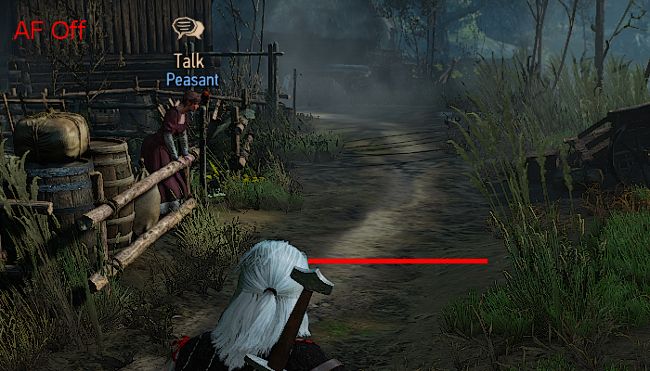
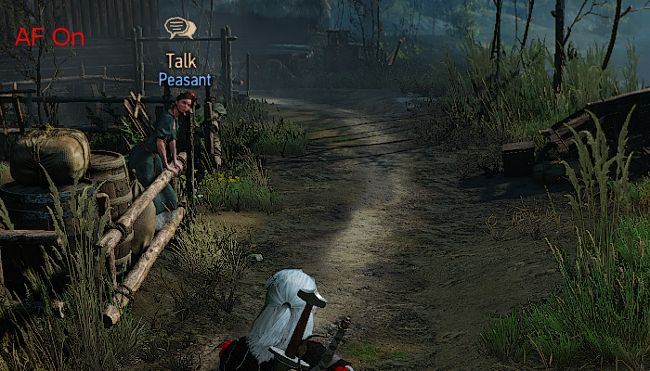
    Nhìn vào con đường trong hai bức ảnh này từ The Witcher 3. Khi tắt AF, chỉ cần cách vài bước chân trước nhân vật kết cấu bề mặt của con đường trở nên mờ (được đánh dấu bằng đường màu đỏ). Với AF 16x, nó vẫn giữ được kết cấu sắc nét đẹp mắt ở khoảng cách xa hơn nhiều.

    Nhìn vào danh sách cài đặt 3D của NVCP, bạn cũng có thể nhận ra Texture filtering – Anisotropic Sample Optimization Lọc kết cấu – Tối ưu hóa mẫu không đẳng hướng, có thể cải thiện hiệu suất khi bạn bật AF với một chút sức mạnh của GPU. Chỉ bật hoặc tắt tùy chọn này nếu bạn cho rằng AF đang có tác động tiêu cực đến hiệu suất trò chơi.

    Tính năng lọc dị hướng của NVCP có thể hoạt động tốt hơn cài đặt AF trong trò chơi, nhưng điều này không được đảm bảo nó có chất lượng giống nhau ở các game khác nhau (ví dụ như trường hợp của The Witcher 3 và FEAR). Vì vậy, tốt nhất bạn nên so sánh NVCP với các phương pháp AF trong trò chơi (nếu có) và tự quyết định phương pháp nào hoạt động tốt nhất.

    DSR là gì

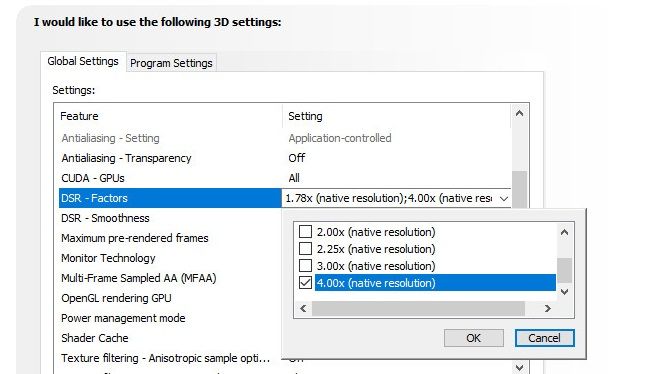
    DSR viết tắt của Dynamic Super Resolution hay Siêu phân giải động, là một trong những thủ thuật khéo léo được thêm vào Nvidia Control Panel trong những năm gần đây. Bằng cách đánh dấu vào các ô trong ‘DSR – Factors’, bạn mở khóa độ phân giải cao hơn cho trò chơi của mình (do đó, 1,75x và 4x trên màn hình 1080p sẽ mở khóa độ phân giải 1440p và 4k tương ứng).

    Bật DSR – trong ‘Global Settings’, sau đó chuyển đến menu độ phân giải trong trò chơi của bạn và bạn sẽ thấy các độ phân giải cao hơn được liệt kê.

    DSR hiển thị trò chơi ở độ phân giải cao hơn độ phân giải gốc của màn hình, sau đó co khung hình xuống để vừa với màn hình của bạn, dẫn đến ít cạnh răng cưa hơn và kết cấu hình ảnh rõ ràng hơn. Điểm đáng chú ý là DSR cũng ngốn GPU của bạn như thể bạn đang thực sự chạy độ phân giải cao hơn đó, vì vậy đừng bật nó nếu GPU của bạn đuối hơn game bạn đang chơi.

    Tuy nhiên, nếu bạn đang dư giả phần trăm GPU – thì bạn nên thử. Nó hoạt động hiệu quả cho các trò chơi cũ hơn không hỗ trợ khử răng cưa, nhưng hãy cẩn thận với giao diện người dùng trong các trò chơi này, nó có thể trở nên hơi nhỏ ở hệ số DSR cao.

    Hai hình ảnh trong game Dishonored 2 cho thấy sự khác biệt rõ ràng về độ nét của kết cấu trên màn hình 1080p giữa không DSR và 4x DSR (nói cách khác là 4k). Mọi thứ trong hình ảnh – từ bức tranh của chú khỉ đột đến bông hoa phía trước – nổi bật hơn nhiều. Tuy nhiên, hiệu suất giảm đáng kể, tốc độ khung hình giảm từ 75 FPS xuống 30 FPS.

    Tùy chọn ‘DSR – Smoothness’ ảnh hưởng đến mức độ mờ được áp dụng cho hình ảnh, nội suy các pixel bị thiếu do độ phân giải. Chúng tôi để ở mức mặc định 33% trong Cài đặt chung, nhưng bạn có thể điều chỉnh tùy theo từng trò chơi – thấp hơn sẽ làm thô các cạnh, cao hơn sẽ làm mờ hình ảnh.

    Antialiasing – Khử răng cưa (AA) là gì

    Có rất nhiều tùy chọn khử răng cưa trong danh sách Cài đặt 3D khiến bạn thấy hoang mang. Tất cả chúng đều hoạt động cho tất cả các trò chơi? Bạn có thể bật tất cả chúng cùng một lúc để biến trò chơi của mình thành một nồi lẩu khử răng cưa mượt như nhung không?

    Câu trả lời là ‘không’. Khả năng tương thích của các tùy chọn AA này rất khác nhau giữa các trò chơi, vì vậy ở một mức độ nào đó, bạn chỉ cần thử chúng cho chính game đang chơi. Chúng tôi có thể giúp bạn bắt đầu.

    Khử răng cưa ‘Antialiasing – FXAA’:

    Cung cấp một lớp làm mịn trên cùng của các hình ảnh, giảm khả năng hiển thị của răng cưa bằng cách làm mờ chúng. Tác động thấp đến các game.

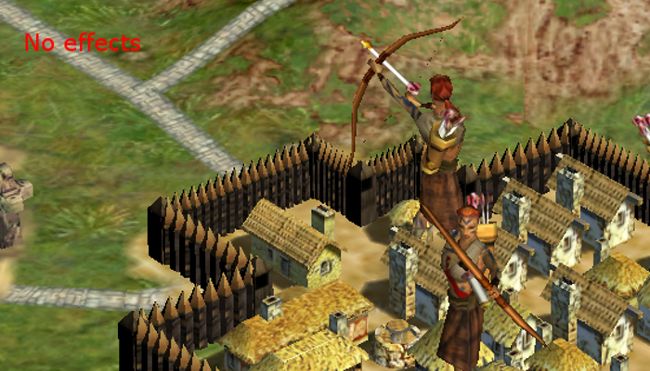
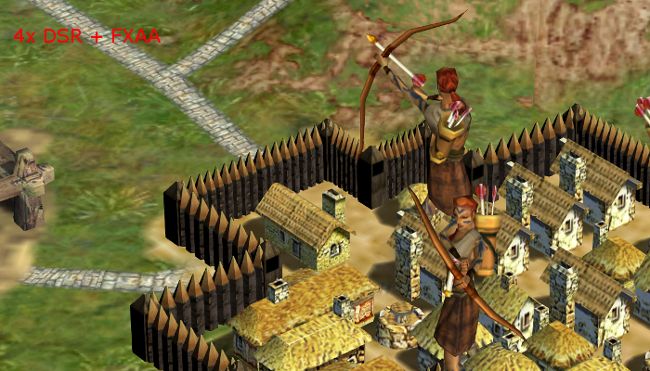
    Không có DSR hoặc FXAA, đồ họa của Civ 4 trông lởm chởm và thay đổi toàn bộ. Dây cung hầu như không nhìn thấy. 

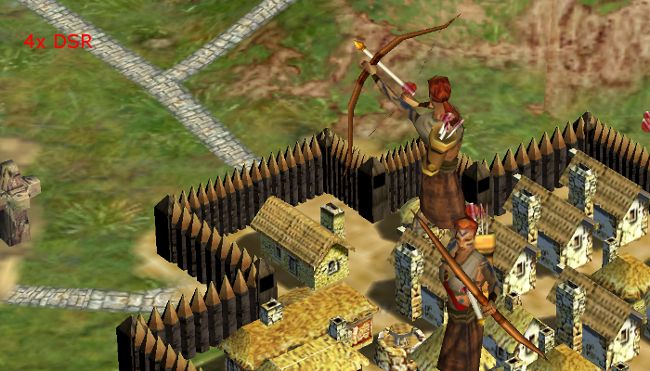
    Với 4x DSR, răng cưa giảm đáng kể. Các kết cấu trên đường đá rõ ràng hơn nhiều. 

    Thêm FXAA, răng cưa đã biến mất. Nhìn kỹ, và bạn cũng có thể thấy toàn bộ dây cung của người bắn cung. 

    Nó hiếm khi hoạt động trong các trò chơi mới, nhưng có thể trông đẹp trong các trò chơi cũ, đặc biệt là khi kết hợp với DSR. Một số người phàn nàn rằng FXAA làm mờ hình ảnh quá nhiều, vì vậy tốt nhất là nên bật tùy theo từng trò chơi.

    Khử răng cưa hiệu chỉnh gamma ‘Antialiasing – Gamma correction’:

    Phương pháp này đã lỗi thời. Nó giúp các vật thể mỏng hòa trộn với nền tương phản. Chỉ ảnh hưởng đến các trò chơi cũ hơn với MSAA và CSAA. Không có hại gì nếu để nó hoạt động, đôi khi nó có hiệu quả trong một số game.

    Khử răng cưa trong cài đặt game ‘Antialiasing – Mode/Setting’:

    Tốt nhất bạn nên tắt nó, trong hầu hết mọi trường hợp, nếu trong trò chơi có các tùy chọn khử răng cưa riêng, thì chúng chắc chắn sẽ làm tốt hơn những gì trong NVCP. Bạn có thể thử tùy chọn ‘Enhance application setting‘, nhưng đừng mong đợi điều kỳ diệu. Trường hợp duy nhất đáng để thử sử dụng nó là khi trò chơi thiếu các tùy chọn AA của riêng nó. Ngay cả khi đó, các tùy chọn này không đảm bảo hoạt động. Cách khử răng cưa phổ biến nhất là DSR, vì vậy tốt hơn là bạn nên thử nghiệm với tùy chọn đó hơn là điều này.

    Khử răng cưa trong suốt ‘Antialiasing – Transparency’:

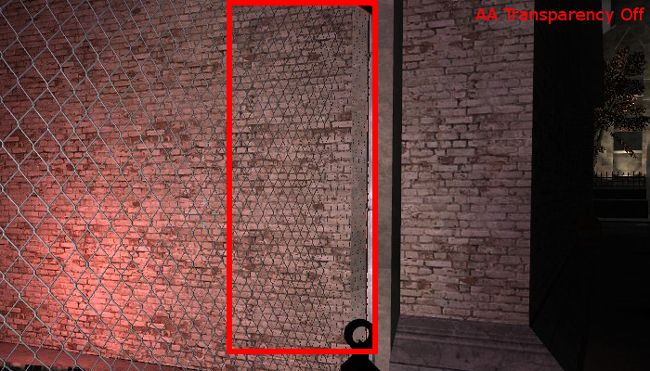
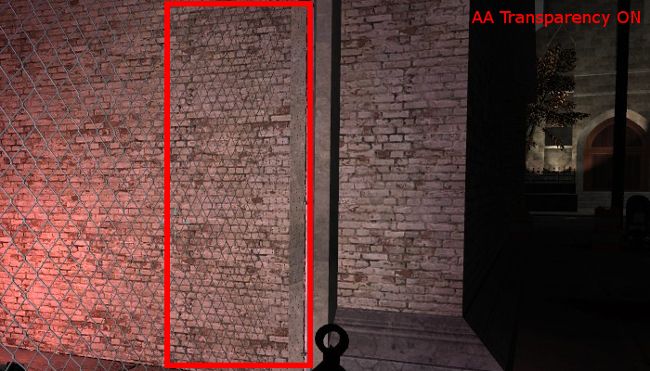
    Làm mịn các cạnh trên kết cấu alpha – kết cấu có hiệu ứng trong suốt như hàng rào dây thép và tán lá trên cây. Chỉ áp dụng cho các trò chơi mà bạn có dư giả hiệu suất GPU (dù sao nó cũng không hoạt động với hầu hết các trò chơi mới hiện tại).

    Trong các hình ảnh từ FEAR bên dưới, bạn có thể thấy bộ khử răng cưa transparency làm mịn các điểm ảnh trên hàng rào như thế nào. Khi bạn di chuển góc nhìn những pixel trên hàng rào dịch chuyển và nhấp nháy một cách khó hiểu. Với Transparency, hàng rào trở nên đẹp và tĩnh. Đối với các trò chơi cũ hơn, hiệu ứng này rất đáng để bật.

    Lấy mẫu nhiều khung hình ‘Multi-Frame Sampled AA (MFAA)’: Một hiệu ứng tương đối mới gần đây cho DX10 và các trò chơi mới. MFAA hoạt động dựa trên MSAA (khử răng cưa đa mẫu), cải thiện tác dụng của nó mà ít ảnh hưởng đến hiệu suất.

    Công thức đơn giản là nếu bạn bật 2x MSAA, MFAA sẽ tăng nó lên 4x, nếu bạn bật 4x MSAA, MFAA sẽ tăng nó lên 8x, v.v. Nó không hoạt động với tất cả các trò chơi, nhưng bạn nên giữ nó trong Cài đặt chung vì nó có thể giúp trò chơi của bạn được tăng cường đồ họa mà không ảnh hưởng lắm đến GPU.

    Nguồn: biên tập thietbiketnoi.com

    Xem thêm:

  • CYBERPUNK 2077 game nhập vai giả tưởng sắp ra mắt có gì ?

    CYBERPUNK 2077 game nhập vai giả tưởng sắp ra mắt có gì ?

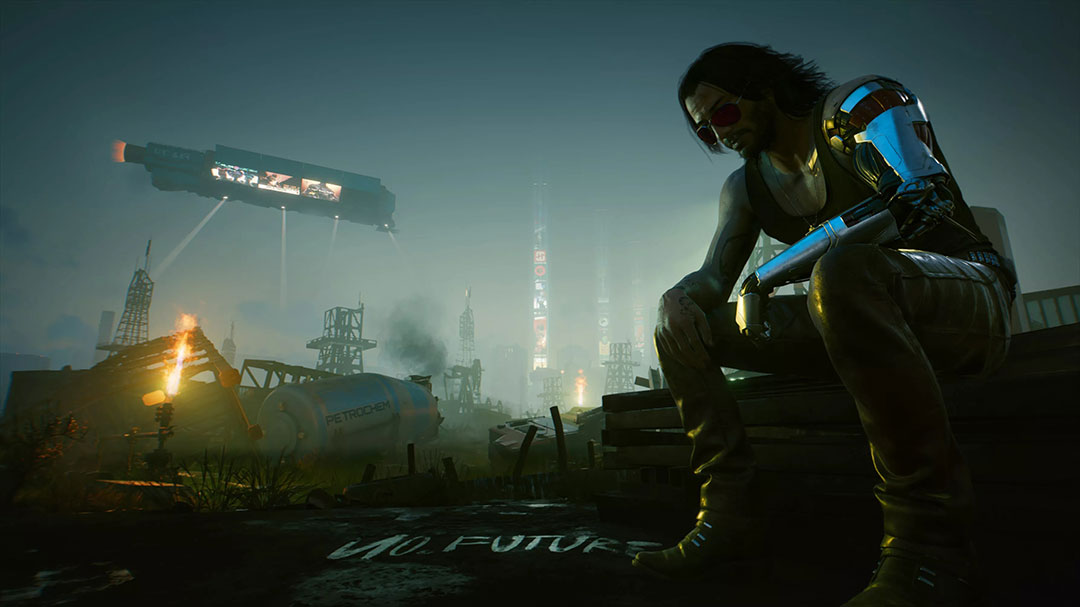
    Cyberpunk 2077 , trò chơi được mong đợi từ lâu của Witcher studio CD Projekt Red, nói về một nơi có tên là Thành phố đêm. Cyberpunk 2077 được công bố vào năm 2012 , và sau nhiều năm phát triển cật lực CD Projekt Red đã đưa ra một tựa game vô cùng tham vọng: một thành phố ảo rộng lớn với một câu chuyện phức tạp cùng hệ thống nhập vai.

    Nó được thực hiện bằng cách kết hợp các yếu tố trên một cách an toàn và đồng bộ. Cyberpunk 2077 là một trò chơi có thể khiến bạn hài lòng và đôi khi rất ấn tượng, nhưng bất chấp bối cảnh của nó trong tương lai, nó gần như không tạo ra sự bất ngời khi so với bối cảnh hiện tại. Nó khiến bạn cảm thấy chân thực hơn với các chi tiết tương đồng với thực tế.

    Cyberpunk 2077 diễn ra vào năm 2077 và Thành phố đêm đã nói ở trên, một đại đô thị ở California, nơi các xa lộ nối giữa các tòa nhà chọc trời và chợ đường phố. (Hãy tưởng tượng Los Angeles với những bảng quảng cáo holo cao hàng dặm và quy hoạch đô thị thân thiện với người đi bộ.)

    Game diễn ra sau sự tan rã của nước Mỹ, thành phố giả tưởng này đã trở thành một khu tự trị do các băng đảng và tập đoàn đa quốc gia thống trị. Khắp nơi trên đường phố đều được dán đầy bởi những quảng cáo khiêu dâm và những bức vẽ graffiti hư vô, trong khi giới siêu giàu rút vào các khách sạn và căn hộ hạng sang với tầng lớp đầy tớ mạ vàng theo đúng nghĩa đen.

    Nếu bạn hứng thú với tựa game này có thể xem qua trailer của game dưới đây:

    Cyberpunk 2077 sẽ được phát hành vào ngày 10 tháng 12 trên các nền tảng: PC, Google Stadia, PlayStation 4, PlayStation 5, Xbox One, Xbox Series S và Xbox Series X.

    Nguồn: biên tập thietbiketnoi.com

  • Game streamer chuyên nghiệp phát trực tuyến như thế nào

    Game streamer chuyên nghiệp phát trực tuyến như thế nào


    Phát trực tuyến live stream là một trong những lĩnh vực chơi game đang phát triển nhanh nhất tại thời điểm hiện tại và nó sẽ ngày càng lớn hơn. Theo công ty thống kê phát trực tuyến Arsenal.gg, hơn 1,4 tỷ giờ phát trực tuyến live stream mỗi tháng hiện được xem chỉ tính riêng trên Twitch, trong khi Facebook Gaming một nền tảng mới nổi cũng ghi nhận khoảng 346 triệu giờ nội dung được xem hàng tháng.

    Bỏ qua các con số, phát trực tiếp đơn giản là nó thú vị đối với giới trẻ. Vâng, đó là nếu bạn thực hiện tốt nó. Không có gì tệ hơn một kênh live stream mà người thực hiện nói lắp, mất âm thanh hoặc streaming trên một máy chủ tồi, vì vậy bài viết này hướng dẫn cho bạn những bước cần thiết để có thể trở thành một live streamer chuyên nghiệp như thế nào.

    Sau đây, chúng ta cùng xem cách phát trực tiếp như một game streamer chuyên nghiệp – các công cụ và cách mà họ sử dụng để đảm bảo rằng quá trình live stream không chỉ diễn ra suôn sẻ mà còn có khán giả ở đó xem nó.

    Laptop hay PC nào tốt để live stream

    Chúng ta sẽ không đi vào chi tiết cụ thể về cấu hình bên trong chiếc máy bạn sử dụng để live stream, bởi chúng tôi đã có rất nhiều bài đánh giá về những chiếc laptop gaming mà bạn có thể sử dụng . Nhưng điều cần lưu ý là các dịch vụ phát trực tuyến phù hợp với phần cứng nào, vì chúng sẽ là cách bạn sẽ phát sóng ra thế giới.

    Ví dụ về thông số kỹ thuật tối thiểu, Twitch đề xuất một máy tính xách tay chơi game 15,6 inch Asus TUF Blue A15. Nếu bạn muốn tăng cường thông số kỹ thuật của mình, thì bạn nên xem xét máy tính xách tay chơi game 15,6 inch Asus ROG STRIX G15.

    Cả hai đều có bộ vi xử lý AMD Ryzen 7 cứng cáp, card đồ họa từ Nvidia và màn hình có tốc độ làm tươi khá – tương ứng là 144Hz và 240Hz.

    Hay một dịch vụ khác, Mixer (thuộc sở hữu của Microsoft và hiện đã đóng cửa), khuyến nghị như sau: PC có GPU hỗ trợ Shader Model 5 & OpenGL 4.1 trở lên (Radeon RX 580 hoặc Nvidia GeForce 1080), với 8GB VRAM, ít nhất 16GB RAM và 10GB dung lượng lưu trữ.

    Nếu bạn đang tìm kiếm cách để live stream trên các hệ máy game cầm tay, đừng lo lắng! Sony và Microsoft đang tăng tốc phát triển tính năng phát trực tiếp cho PS5 , Xbox Dòng X và dòng S . Đặc biệt, PS5 có nút chuyên dụng cho phép bạn phát trực tuyến lên Twitch.

    Xem thêm: 15 trình giả lập Android miễn phí tốt nhất cho PC và Mac 2021

    Webcam phù hợp để live stream

    Cần một webcam và giàn chiếu sáng tốt sẽ thực sự giúp ích cho bạn trong quá trình phát trực tiếp live stream. Nếu bạn sử dụng laptop chơi game, thì có thể sử dụng webcam tích hợp của máy nhưng nếu bạn đang sử dụng PC thì cần có một webcam độc lập.

    Logitech StreamCam hiện đang thuộc tóp danh sách webcam tốt nhất có thể sử dụng để live stream. Webcam đi kèm với đèn vòng riêng để chiếu sáng.

    Để có thể phát trực tuyến một các mượt mà, bạn cũng cần một kết nối internet tốt. Nếu đường truyền của bạn hiện tại không đáp ứng tốc độ khoảng 30Mbps, bạn có thể nâng cấp lên đường truyền cáp quang để có thể phát live stream mượt mà.

    Bạn cũng cần lựa chọn nền tảng phát trực tuyến cho kênh của bạn. Youtube cho đến nay vẫn là phổ biến nhất, nhưng Facebook Gaming đang có sức ảnh hưởng lớn, đặc biệt là gần đây khi Microsoft quyết định rút khỏi dịch vụ phát trực tuyến Mixer và tập trung nhiều hơn vào Facebook Gaming.

    Bạn cũng nên lựa chọn phần mềm quay màn hình bạn sử dụng. Mặc dù một số nền tảng phát trực tuyến như Twitch có phần mềm chuyên dụng riêng, được gọi là Twitch Studio, nhưng hiện tại nó chỉ là bản Beta. Open Broadcasting Software (OBS Studio) và XSplit là hai trong số những phần mềm quay màn hình live stream được các streamer sử dụng phổ biến nhất – cả hai đều miễn phí, nhưng XSplit có tính phí đăng ký nếu bạn muốn sử dụng nhiều tính năng chính của nó.

    Mic sử dụng khi live stream

    Tai nghe chơi game và mic phù hợp là thứ không thể thiếu và rất quan trong đối với các streamer, bạn sẽ sử dụng chúng trong phần lớn thời gian phát trực tuyến của bạn, những gì bạn nói khi chơi game mà người xem sẽ nghe, vì vậy đừng bỏ qua chúng.

    Razer Seiren Elite hiện đang là lựa chọn sáng giá trong danh sách micrô USB và tai nghe chơi game.

    Nếu bạn có ý định phát trực tuyến trên PS5, thì tin tốt là người chơi có thể sử dụng micrô trên bộ điều khiển DualSense để phát âm thanh. Tuy nhiên, bạn sẽ cần phải mua PlayStation 5 HD Camera để live stream nhưng đây là một trong những cách dễ nhất để bạn live stream trên hệ máy PS.

    Tạo hình ảnh khác biệt cho bản thân

    Nếu bạn định đầu tư nghiêm túc vào công việc live stream, điều quan trọng nhất chính là bạn. Cá tính của bạn phải được thể hiện rõ ràng và đây là điều bạn cần để thu hút khán giả. Đó là chìa khóa để trở thành một streamer chuyên nghiệp, đảm bảo lượng khán giả trung thành, cũng như phát triển kênh.

    Bạn cần tự hỏi mình: bạn muốn trở thành streamer mảng nào ? Bạn là một bậc thầy về LMHT và muốn thể hiện kỹ năng của mình? Bạn có phải là một game thủ cổ điển và muốn live stream các tác phẩm kinh điển của Konami? Xác định được mục tiêu của bạn và hướng đến nó.

    Niềm đam mê sẽ dẫn bạn đến thành công !

    Nguồn: biên tập thietbiketnoi.com

    Xem thêm:

  • Cách cài đặt tivi tối ưu cho chơi game

    Cách cài đặt tivi tối ưu cho chơi game

    Các dòng tivi hiện nay đều có chế độ hiệu chỉnh hình ảnh phù hợp với từng chương trình, nhu cầu của người dùng. Bài viết dưới đây sẽ hướng dẫn các bạn cách hiệu chỉnh hình ảnh phù hợp với phim, thể thao hay chơi game…

    Một kích thước màn hình hoặc một thiết lập là không phù hợp cho tất cả các chương trình. Bằng cách hiệu chỉnh chế độ hình ảnh của tivi, bạn có thể cải thiện chất lượng hình ảnh cho các mục đích giải trí khác nhau của bạn và gia đình.

    Có một số cách để hiệu chỉnh TV của bạn. Bạn có thể mua hoặc ghi miễn phí một đĩa hiệu chỉnh để chạy thử thông qua một máy nghe nhạc Blu-ray trên TV của bạn để tinh chỉnh lại hình ảnh. Hoặc bạn có thể thiết lập TV bằng tay. Sau đây chúng tôi sẽ hướng dẫn bạn cách hiệu chỉnh màn hình tivi bằng tay.

    Chơi game sẽ có thiết lập khác so với xem phim hay xem thể thao. Vì vậy, bạn nên cài đặt hiểu chỉnh lại chế độ hình ảnh cho các mục đích giải trí khác nhau của bạn. Có thể bạn muốn chọn hình ảnh nền sáng hay bức tranh sinh động cho các trò chơi; hình ảnh hơi mờ để có được chiều sâu và tông màu da chính xác khi xem phim vào ban đêm; hoặc một thiết lập khác để xem thể thao vào các buổi chiều chủ nhật khi ánh sáng mặt trời đang chiếu qua cửa sổ.

    Games – Trò chơi

    Khi mới mua về, tivi của bạn được thiết lập một chế độ gọi là Dynamic hay Vivid. Chế độ này làm tăng độ sáng, độ tương phản, và độ sắc nét như vậy để giúp nó nổi bật giữa các mô hình cạnh tranh khác. Chế độ Dynamic không thích hợp để xem phim hoặc xem bất kỳ loại chương trình truyền hình trong môi trường thiếu sáng, nhưng nó lại phù hợp để chơi game.

    Tùy thuộc vào ánh sáng trong phòng của bạn, bạn có thể muốn giảm độ sáng và độ tương phản nếu hình ảnh trông nhợt nhạt, bởi vì cả hai thiết lập này khuếch đại độ sáng và tương phản trong cài đặt Dynamic trước đó. Ví dụ trên tivi Samsung, độ tương phản được thiết lập để tối đa là 100 trong cài đặt Dynamic. Mức độ trắng được cải thiện, khoảng gần 75.

    Với game hành động di chuyển, bạn sẽ không muốn bị lag khi đang chiến đấu với kẻ thù. TV ngày nay đi kèm với một số tính năng cải thiện chất lượng hình ảnh bằng cách làm mịn chuyển động và giảm tiếng ồn. Tuy nhiên khi thêm xử lý hình ảnh này, sẽ tạo ra độ trễ, làm máy bạn bị lag. Để ngăn điều này xảy ra, hãy quay trở lại menu của TV của bạn và tìm các tùy chọn như Bộ lọc nhiễu kỹ thuật số (Digital Noise Filter hay Auto Motion Plus), hãy tắt các tùy chọn này đi.

    Khi bạn đã có chế độ hình ảnh phù hợp để chơi game, hãy thực hiện bước thiết lập cuối cùng để kiểm tra chắc chắn rằng bạn sẽ không bị loại bỏ khỏi game chỉ vì cái tivi của bạn. Chọn cài đặt hình ảnh của TV và tìm tùy chọn kích thước (Size), thay đổi tỷ lệ khung hình ảnh của tivi. Bạn sẽ thấy các tùy chọn như 16: 9, 4: 3, Zoom 1, Zoom 2, Wide Fit và Screen Fit. Chọn Screen Fit và bạn sẽ thấy màn hình chơi của bạn thu nhỏ, giúp bạn có góc quan sát tốt hơn trong game. Thiết lập này còn gọi là Just Scan. Thiết lập này đã lập bản đồ 1: 1 pixel với các nội dung HD 1080p để tất cả các hình ảnh đều được hiển thị. Thiết lập này cũng rất hữu ích nếu bạn muốn loại bỏ ticker tin tức được chèn ở phía dưới cùng của màn hình.

    Trong phần tiếp theo, chúng tôi sẽ giới thiệu về cách hiệu chỉnh màn hình tivi để xem phim, xem thể thao.

    Nguồn: biên tập thietbiketnoi.com