Danh mục: Góc chế cháo DIY

DIY là gì ?

Do it yourself (DIY, tự tay làm lấy) là một thuật ngữ dùng để chỉ quá trình tự xây dựng, sửa đổi, hoặc sửa chữa một cái gì đó mà không có sự trợ giúp của các chuyên gia. Cụm từ DIY được sử dụng phổ biến từ những năm 1950 trong dự án cải thiện nhà mà người dân sử dụng kĩ năng của mình để sửa chữa, tu sửa một cách độc lập.

Trong những năm gần đây, DIY có ý nghĩa rộng hơn bao gồm một loạt các kỹ năng khác nhau. Phong trào DIY được hiểu là các cá nhân, sử dụng các kĩ năng sửa sang một căn nhà, tự làm lấy hàng rào nhà mình, các loại bàn ghế, hay chăm sóc một khu vườn, sửa chữa các loại đồ điện, tự may quần áo, sửa chữa ô tô, máy tính, trang web hoặc tài liệu bất cứ khía cạnh nào trong cuộc sống mà bạn có thể tự làm.

  • Cách tháo và vệ sinh bàn phím cơ của bạn

    Cách tháo và vệ sinh bàn phím cơ của bạn

    Đôi khi chúng ta hay bỏ qua phần bên dưới bề mặt bàn phím cơ. Ngay cả khi bạn thường xuyên lau sạch bề mặt các phím bấm, rất nhiều bụi bẩn sẽ lọt qua các khe giữa các phím và tích tụ trong thời gian dài.

    Vì vậy, thỉnh thoảng bạn cần phải vệ sinh cả phía bên dưới các phím bấm bàn phím của mình – Tháo các phím, rửa chúng và lắp chúng trở lại, điều này có thể là hơi phức tạp với một số người, nhưng đừng lo, chúng tôi sẽ giúp bạn xử lý nó dễ dàng theo từng bước.

    Xem thêm: TOP Bàn phím không dây tốt nhất cho hầu hết nhu cầu của bạn năm 2021

    Trước tiên bạn cần chuẩn bị một số dụng cụ:

    • Dụng cụ cạy / tuốc nơ vít hai cạnh
    • Một chiếc nhíp
    • Nước xà phòng
    • Một miếng vải sợi
    • Chất làm sạch bề mặt hoặc dung dịch isopropyl 70%
    • Tăm bông
    • Máy hút bụi

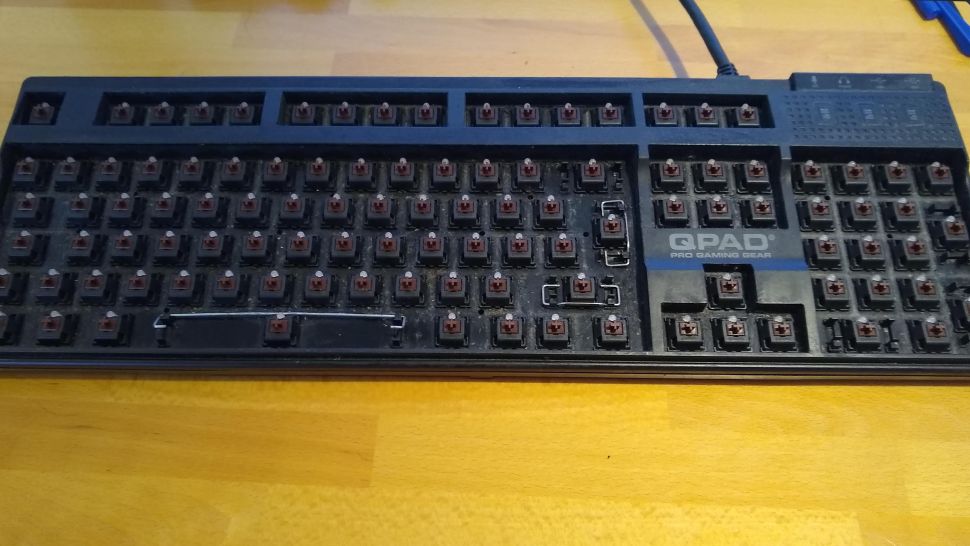
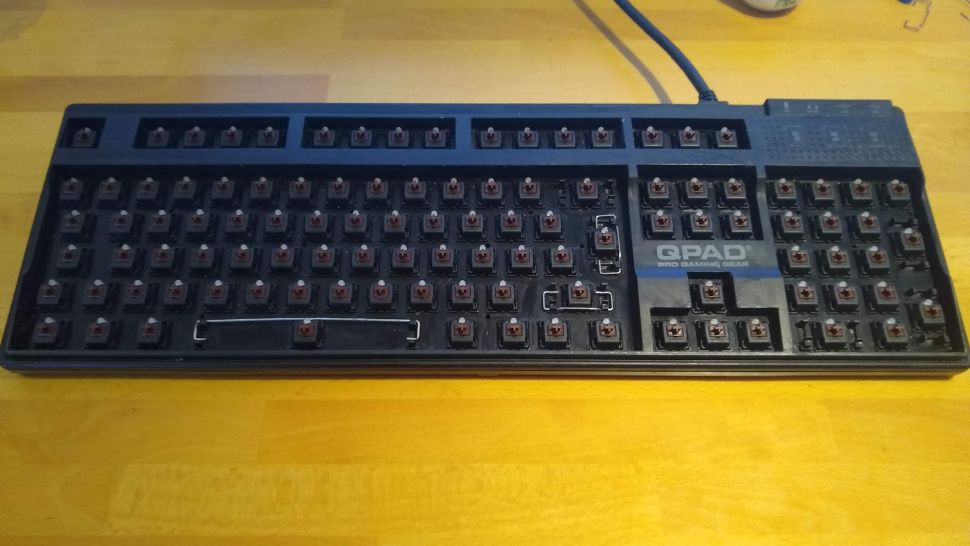
    Tháo các phím bấm hay còn gọi là Keycap

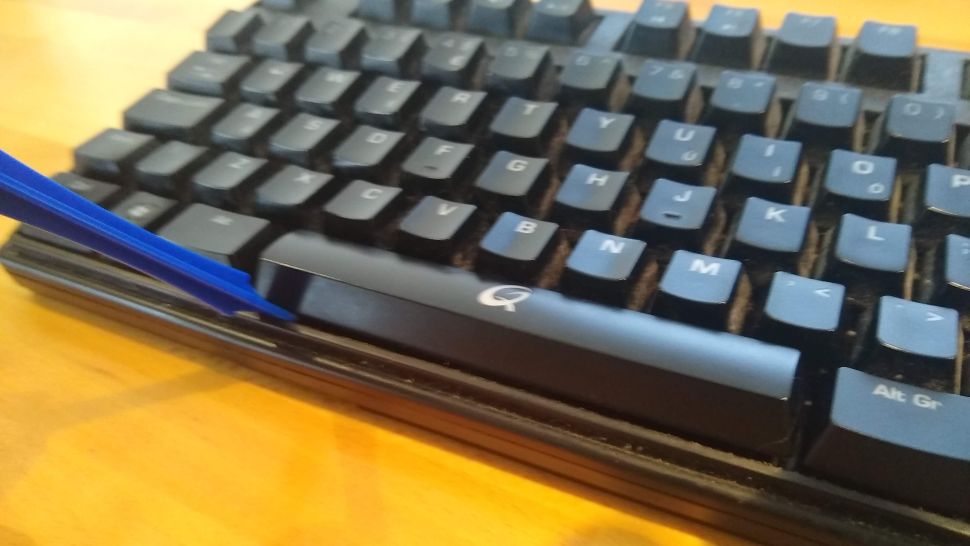
    Phím đầu tiên bạn nên tháo là phím cách, vì sau khi tháo nó sẽ dễ dàng hơn nhiều để tháo các phím phía trên.

    Bạn không nên dùng sức kéo phím cách lên theo cách thông thường, vì nó được nối vào bộ ổn định – một thanh kim loại dài đảm bảo rằng các phím lớn như phím cách được nhấn xuống đồng đều cho dù bạn nhấn ở vị trí nào trên nút.

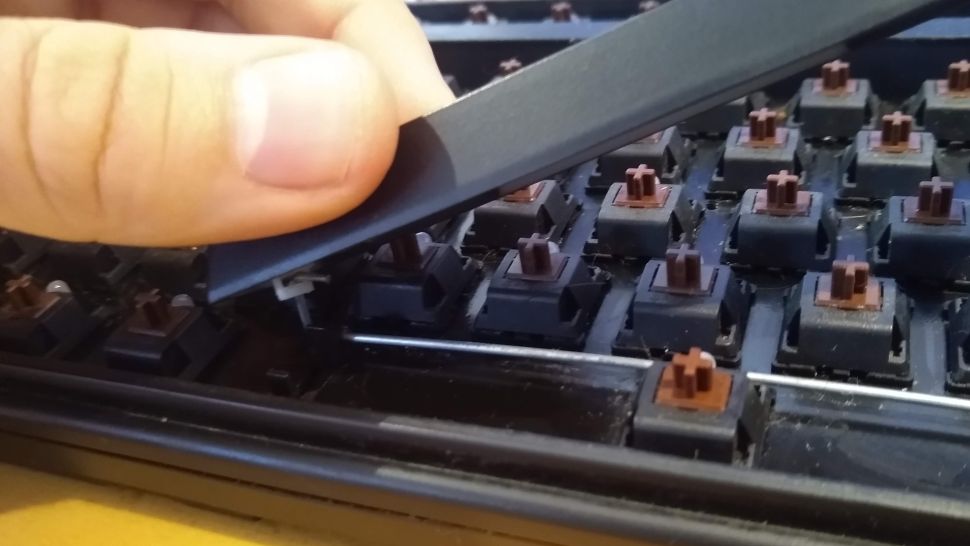
    Hãy đặt dụng cụ cạy ở phía dưới cùng của phím cách, sau đó nạy dọc và nhẹ nhàng nó lên để tháo keycap ra khỏi công tắc bên dưới (bạn sẽ cảm thấy tiếng ‘bật’ nhẹ khi key cap được nạy ra khỏi công tắc).

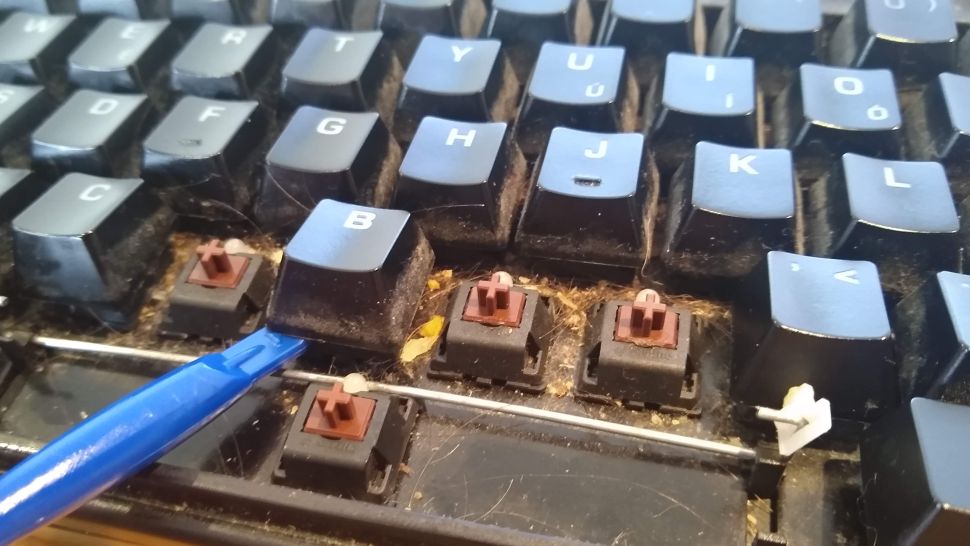
    Sau đó nâng phím cách lên một chút và kéo sang trái hoặc phải để lấy thanh kim loại ra khỏi móc. Bạn cần làm điều này một cách nhẹ nhàng

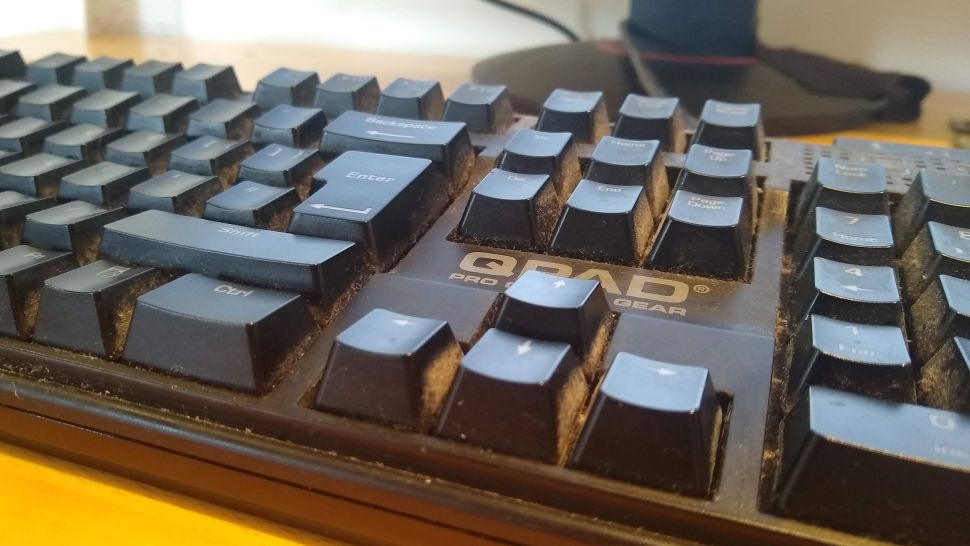
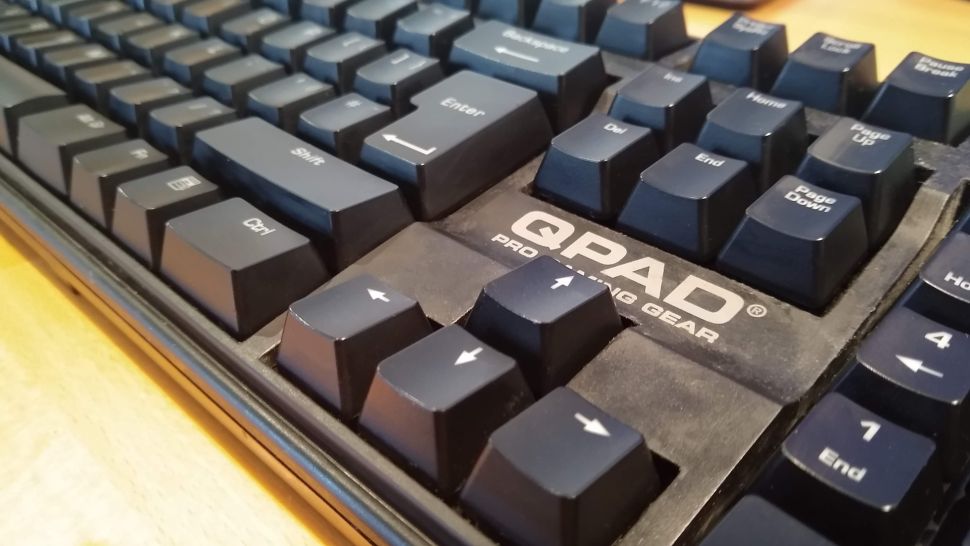
    Các phím lớn khác sử dụng thanh ổn định là Enter, Shift, Backspace, 0 / Ins và phím ‘+’ lớn. Khi bạn tháo chúng, hãy sử dụng cách tương tự như phím cách.

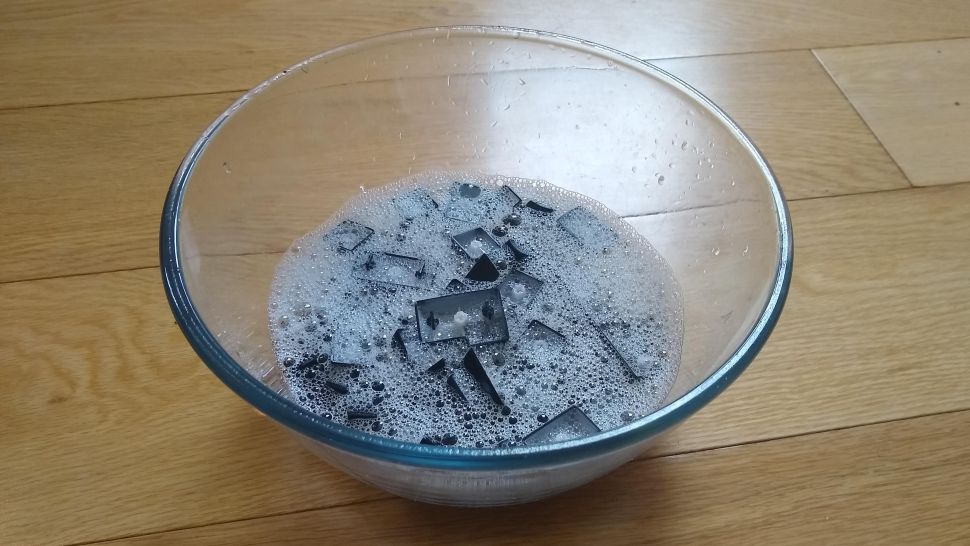
    Sau đó, chuyển sang các phím còn lại trên bàn phím. Nạy chúng từ mặt dưới và đặt chúng vào một chiếc bát mà bạn có thể rửa và ngâm chúng với nước xà phòng loãng. Một số phím có thể hơi chặt hơn những phím khác nhưng đừng sốt ruột, hãy nạy chúng lên từng chút một.

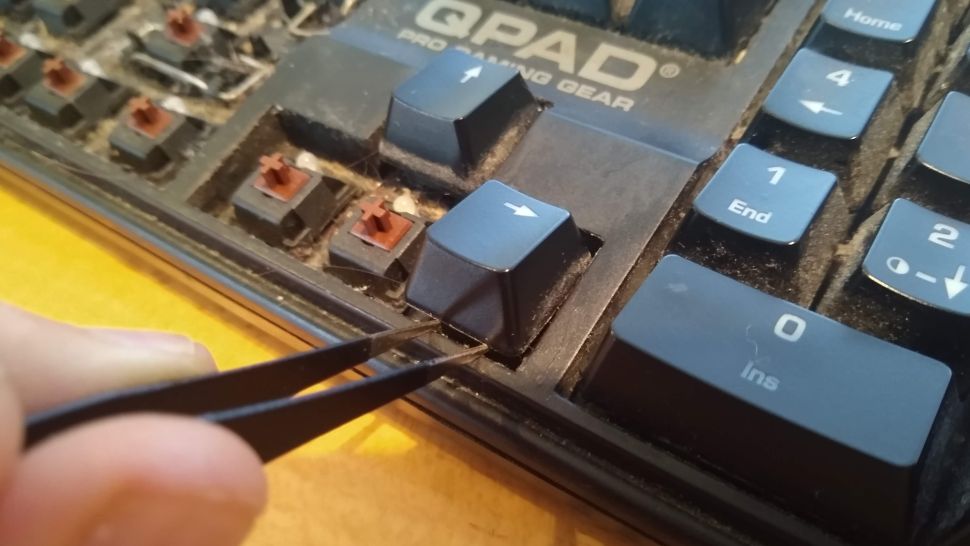
    Các phím mũi tên định hướng và phím số bạn nên sử dụng dụng cụ mỏng như nhíp để nạy chúng.

    Làm sạch thân bàn phím với máy hút bụi

    Sau khi đã tháo hết các keycap, đã đến lúc hút bụi bàn phím. Đầu tiên, hãy loại bỏ bụi bẩn nhiều nhất có thể bằng cách lùa nhíp dọc theo các rãnh giữa các phím. Sau đó máy hút bụi có thể làm sạch chúng dễ dàng.

    Bạn nên đặc biệt cẩn thận để tránh va chạm mạnh với các đèn led nền nếu có.

    Rửa tất cả các phím keycap

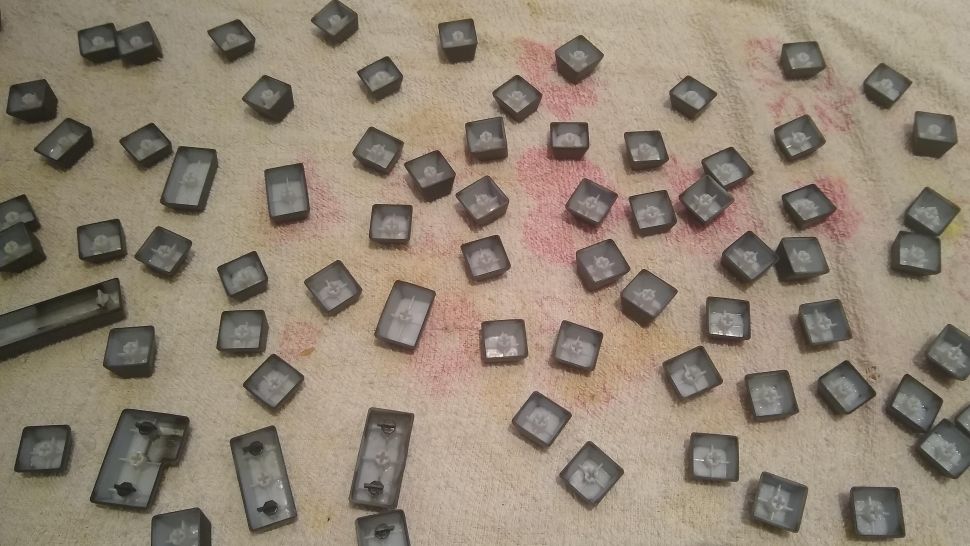
    Ngâm các keycaps của bạn vào một cái bát, tráng chúng trong nước nóng và thêm một chút xà phòng rửa bát. Sau đó ngâm trong vài giờ. Khi hoàn tất, hãy rửa chúng bằng nước sạch, loại bỏ các vết bẩn cứng đầu còn sót lại bằng miếng vải sợi.

    Trải một chiếc khăn và phơi chúng trên đó. Đảm bảo mặt dưới của các keycaps phải khô hoàn toàn, vì đây là phần tiếp xúc với với các thành phần nhạy cảm.

    Làm sạch bằng tăm bông

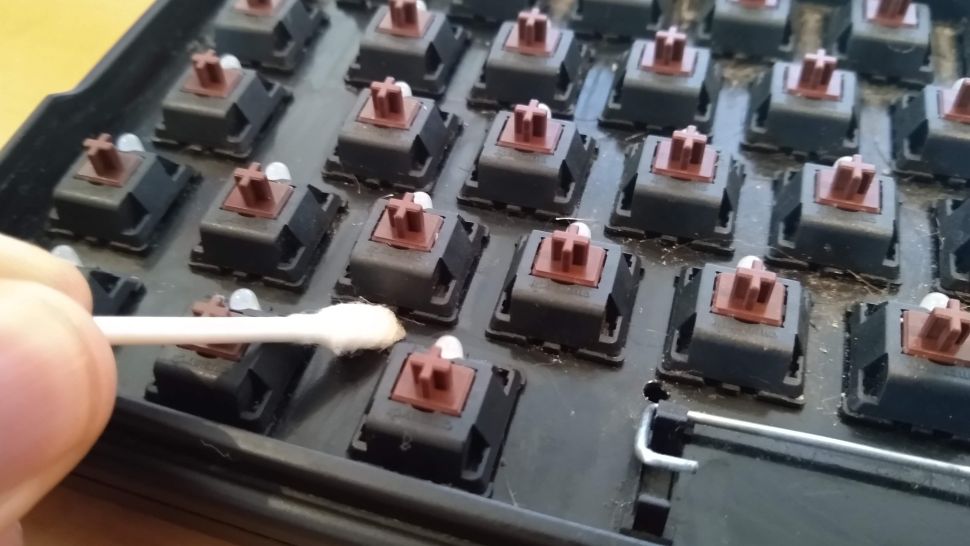
    Trong khi phơi khô các phím, bạn có thể sử dụng tăm bông và cồn isopropyl để làm sạch thân bàn phím một lần nữa.

    Cố gắng không để sót lại các sợi bông, nên chuyển sang một chiếc tăm bông mới ngay khi chiếc tăm bông bạn đang sử dụng bắt đầu bị sờn. Chà mạnh bằng tăm bông, tập trung vào các khu vực bụi bẩn giữa các phím hơn là các công tắc.

    Lắp keycaps vào như cũ

    Khi tất cả các keycaps đã khô, hãy lắp chúng trở lại bàn phím.

    Điều này sẽ dễ hơn so với việc tháo chúng. Bắt đầu với việc lắp các phím lớn trước, vì chúng có thể khó lắp hơn khi có các phím khác ở xung quanh chúng.

    Chúng tôi thấy cách dễ nhất là gắn thanh ổn định trên bàn phím, móc vào một bên của phím, sau đó tới đầu còn lại.

    Sau khi lắp các phím lớn, hãy lắp từng keycaps trở lại đúng vị trí của nó. Bàn phím cơ của bạn bây giờ sẽ hoạt động tốt như gần như mới.

    Nguồn: biên tập thietbiketnoi.com

  • Cách tăng tốc Windows 10, tổng hợp các mẹo và thủ thuật tăng tốc máy tính

    Cách tăng tốc Windows 10, tổng hợp các mẹo và thủ thuật tăng tốc máy tính

    Bạn không cần phải là chuyên gia để thử các cách tăng tốc Windows 10 dưới đây. Nó không phức tạp như bạn tưởng và chúng tôi sẽ hướng dẫn bạn chi tiết.

    Các mẹo và thủ thuật tăng tốc Windows 10 chắc chắn sẽ rất hữu ích sau một thời gian sử dụng. Windows 10 có thể là hệ điều hành được mã hóa hiệu quả nhất từ ​​Microsoft, nhưng điều đó không có nghĩa là nó sẽ không chậm lại theo thời gian. Nó có nhiều tính năng yêu cầu lượng lớn tài nguyên hệ thống. Đó là do phần mềm bloatware, các tệp tạm thời và phần cứng cũ cũng là nguyên nhân khiến máy tính của bạn chạy chậm lại.

    Ngay cả với phiên bản mới nhất của Windows 10 được tích hợp sẵn với các tính năng cực kỳ hữu ích để cải thiện hiệu quả tổng thể, máy tính của bạn sẽ cần một chút trợ giúp sau một thời gian dài sử dụng. Do đó, chúng tôi hướng dẫn bạn cách tăng tốc Windows 10 để đưa máy tính PC hoặc laptop của bạn trở lại trạng thái tốt nhất.

    Chúng tôi ở đây để giúp đỡ. Hãy để chúng tôi hướng dẫn bạn cách tăng tốc Windows 10 khi bạn gặp phải một số tình huống gây chậm trễ, lag giật. Từ chống phân mảnh và xóa các chương trình không mong muốn đến vô hiệu hóa các hiệu ứng đặc biệt thừa và thực hiện nâng cấp phần cứng, đây là những cách chúng tôi đã thử và thu được kết quả tốt nhất.

    1. Khởi động lại PC của bạn

    Mặc dù đây có vẻ là một bước đơn giản, nhưng nhiều người dùng giữ cho máy của họ hoạt động trong nhiều tuần liên tục. Windows 10 sẽ tự động chuyển màn hình sang chế độ ngủ, nhưng các phần mềm đang chạy sẽ vân tiếp tục hoạt động. Những thứ này có thể tích tụ theo thời gian và làm chậm máy tính của bạn.

    Bạn có thể khắc phục sự cố này bằng cách tắt PC mỗi ngày sau khi sử dụng xong, bằng cách nhấp vào nút Windows và chọn ‘Power>shutdown’.

    Đảm bảo đóng mọi chương trình đang chạy và lưu công việc của bạn trước khi thực hiện. Nếu PC của bạn chạy chậm đến mức bạn không thể hiển thị menu Windows, hãy nhấn và giữ nút Nguồn (khoảng 5s) cho đến khi máy tính được tắt hoàn toàn.

    2. Cập nhật, Cập nhật và Cập nhật

    Microsoft liên tục phát hành các bản cập nhật cho Windows 10 để sửa các lỗi phổ biến làm giảm hiệu suất hệ thống. Một số có thể là các lỗi khá nhỏ nhưng có những lỗi thực sự làm chậm hệ thống của bạn.

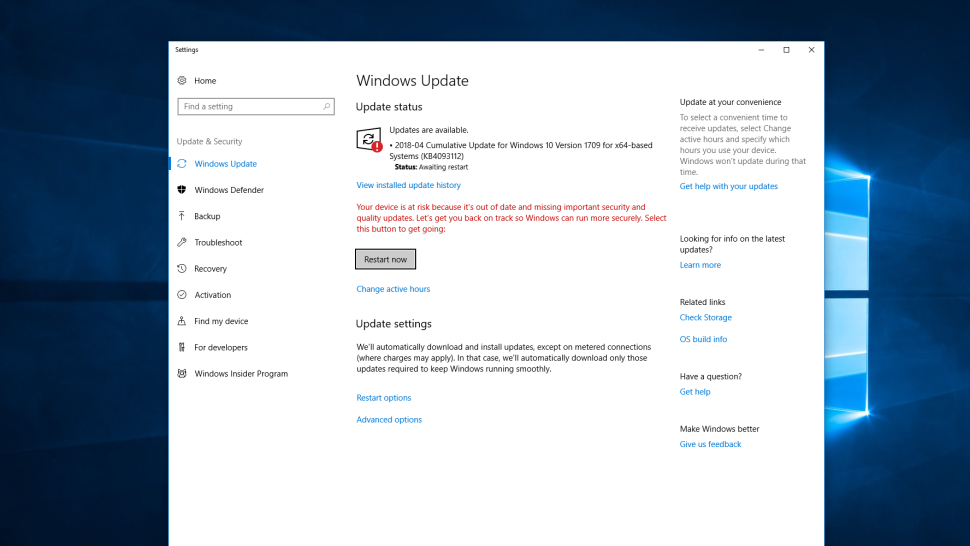
    Để thực hiện, hãy mở menu Windows và nhập ‘update’ vào thanh tìm kiếm và nhấp vào ‘Check for Updates’ để truy cập cài đặt của bạn.

    Nếu có bản cập nhật lớn, hãy nhớ sao lưu dữ liệu cá nhân của bạn trước khi tiếp tục. PC của bạn có thể cần phải khởi động lại nhiều lần để cài đặt tất cả các bản cập nhật có sẵn. Nếu đã lâu bạn không thực hiện cập nhập phần mềm, hãy nhấp lại vào ‘Check for Updates’ sau khi khởi động lại để đảm bảo không còn bản cập nhật nào nữa.

    3. Kiểm tra các ứng dụng khởi động

    Laptop của bạn có thể bị sa lầy bởi số lượng lớn các phần mềm chạy ngầm. Điều này thường là do nhiều phần mềm bạn cài đặt thường yêu cầu Windows chạy chúng ngay sau khi khởi động, nó làm chậm tốc độ hệ thống.

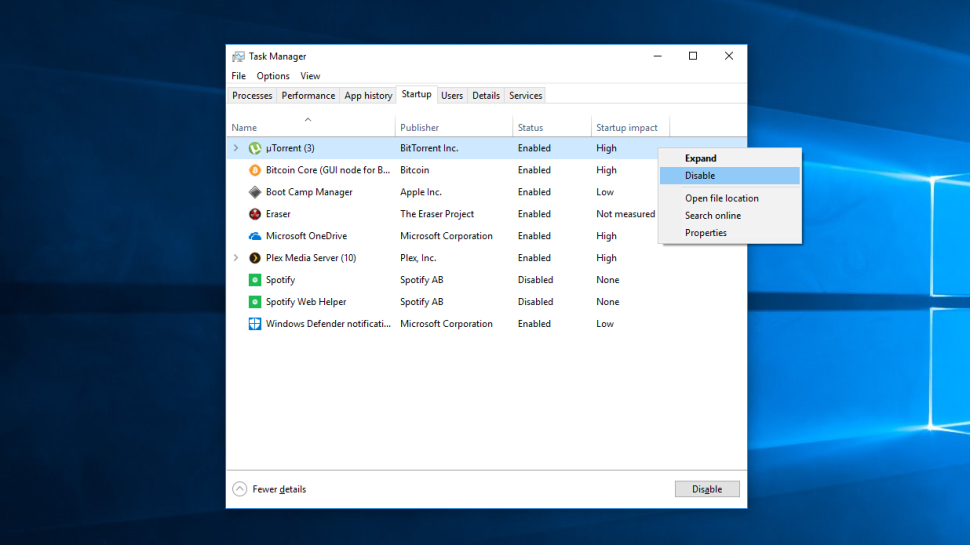
    Để kiểm tra các chương trình khởi động trên máy, hãy mở Trình quản lý tác vụ Task Manager (Ctrl + Alt + Del), sau đó nhấp vào tab ‘Startup’. Có hai cột bạn cần kiểm tra đầu tiên là cột Status nếu nó có giá trị ‘Enable’ có nghĩa là nó đang yêu cầu khởi chạy ngay sau khi máy tính khởi động. Cột thứ hai là ‘Startup Impact’ của mỗi chương trình, nếu nó có giá trị ‘High’ tức là nó đang yêu cầu khá nhiều tài nguyên hệ thống và đây có thể là nguyên nhân gây chậm máy tính của bạn.

    Hãy đảm bảo chỉ những trương trình bạn thực sự sử dụng thường xuyên hoặc cần thiết mới khởi chạy tự động sau khi máy tính được bật, nếu không bạn có thể nháy chuột phải và chọn ‘Disable’.

    4. Chạy Disk Cleanup

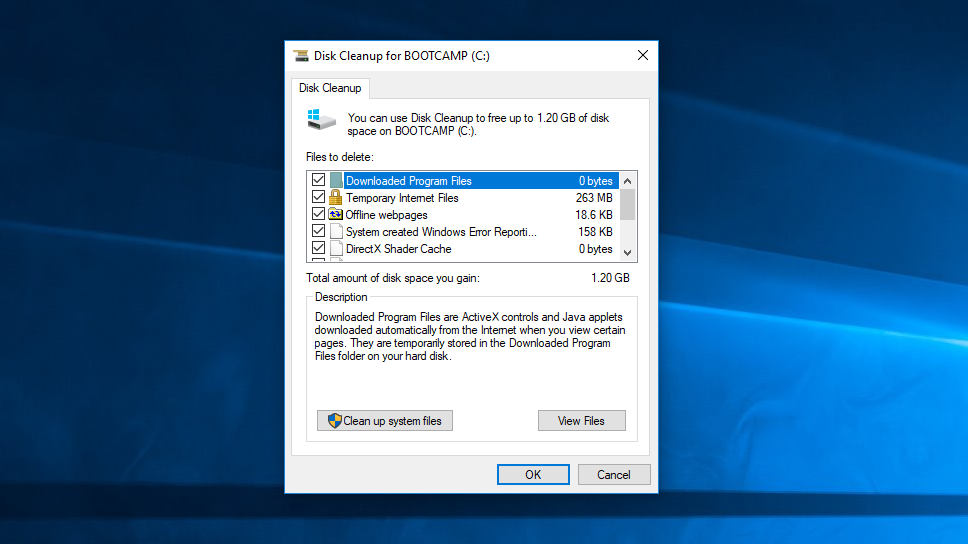
    Disk Cleanup là một tiện ích Windows cực kỳ hữu ích được tích hợp sẵn. Bạn có thể sử dụng nó để xóa các tệp tạm thời tích tụ trên máy tính, chẳng hạn như hình thu nhỏ hình ảnh, tệp chương trình đã tải xuống và các trang web ngoại tuyến.

    Nhấp vào menu Windows và nhập ‘Disk Cleanup’ vào thanh tìm kiếm để khởi động nó. Tiện ích sẽ cung cấp cho bạn lựa chọn loại tệp để xóa. Chỉ cần đánh dấu hộp kiểm bên cạnh mỗi tùy chọn. Sau đó nhấp vào ‘Clean up system Files‘ để bắt đầu. Disk Cleanup sẽ tính toán dung lượng bạn sẽ tiết kiệm được.

    Đây cũng là cơ hội tốt để xóa bất kỳ tệp nào trên ổ cứng mà bạn không cần nữa. Bạn có thể bắt đầu là thư mục ‘Downloads’ thông thường nó chiếm khá nhiều dung lượng ổ đĩa.

    5. Gỡ bỏ phần mềm không sử dụng

    Nhiều nhà sản xuất cài đặt sẵn một số phần mềm trên máy ngay khi xuất sưởng, một số có thể có kích thước khá lớn và không cần thiết nên đôi khi được gọi là ‘Bloatware’. Nhiều người dùng cũng cài đặt một vài phần mềm cho một mục đích cụ thể và sau khi xong có thể họ không sử dụng đến nữa.

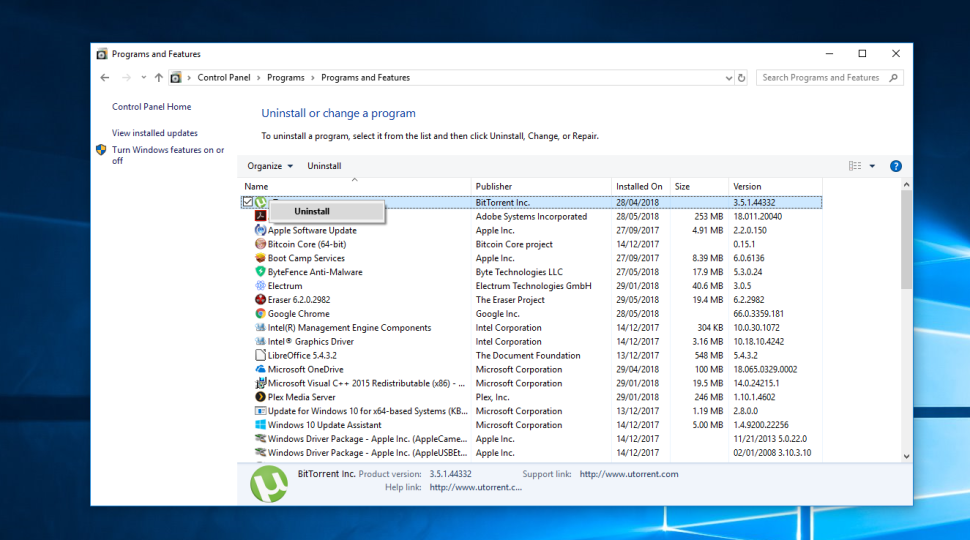
    Các chương trình được cài đặt sẽ chiếm dung lượng trên ổ cứng của bạn và có thể làm giảm hiệu suất. Để kiểm tra các ứng dụng đã cài đặt của bạn, hãy đi tới ‘Control Panel’>’Programs’>’Programs and Features’>’Uninstall a Program’.

    Nhấp chuột phải vào bất kỳ chương trình nào bạn không cần nữa và chọn ‘Uninstall’. Windows 10 sẽ yêu cầu quyền thực hiện các thay đổi đối với hệ thống. Nhấp vào ‘Yes’ để tiếp tục.

    6. Tắt các hiệu ứng đặc biệt

    Windows 10 khá nặng về mặt hiệu ứng. Theo mặc định, giao diện cửa sổ và các tính năng khác được thiết kế các hoạt ảnh và chế độ mờ dần khi bạn chuyển cửa sổ. Các tính năng này sử dụng nhiều tài nguyên nhưng bạn có thể tắt chúng để đảm bảo tài nguyên cho các tác vụ khác.

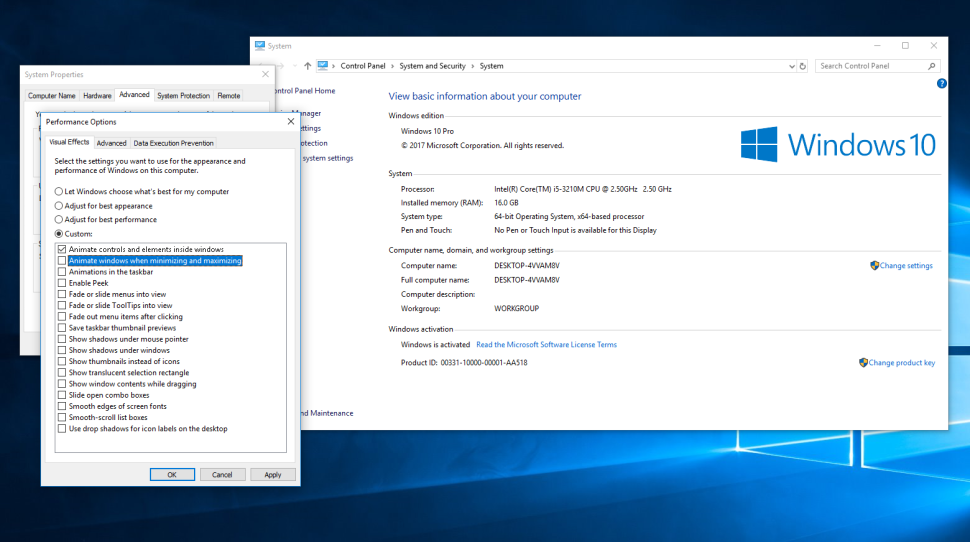
    Để đưa máy tính của bạn trở lại giao diện cơ bản, hãy mở menu Windows và nhập ‘System’, sau đó chuyển đến tab ‘Advanced Settings’ và chọn ‘Performance Settings‘.

    Trong tab ‘Visual Effects’, chọn ‘Custom’. Bây giờ, bạn có thể bỏ chọn các hộp đánh dấu bên cạnh bất kỳ hiệu ứng nào mà bạn muốn tắt, hoặc bỏ chọn tất cả nếu máy tính của bạn quá chậm. Nhấp vào ‘Apply’ để xác nhận các thay đổi của bạn.

    7. Tắt hiệu ứng trong suốt

    Bên cạnh việc sử dụng nhiều tài nguyên hệ thống của bạn để hiển thị các tính năng như hoạt ảnh, Windows 10 cũng sử dụng hiệu ứng trong suốt cho một số tính năng như menu tác vụ. Hiệu ứng có vẻ nhẹ nhàng và đơn giản này thực sự tốn khá nhiều tài nguyên, vì hệ thống cần tính toán trên cùng một bề mặt hai lần.

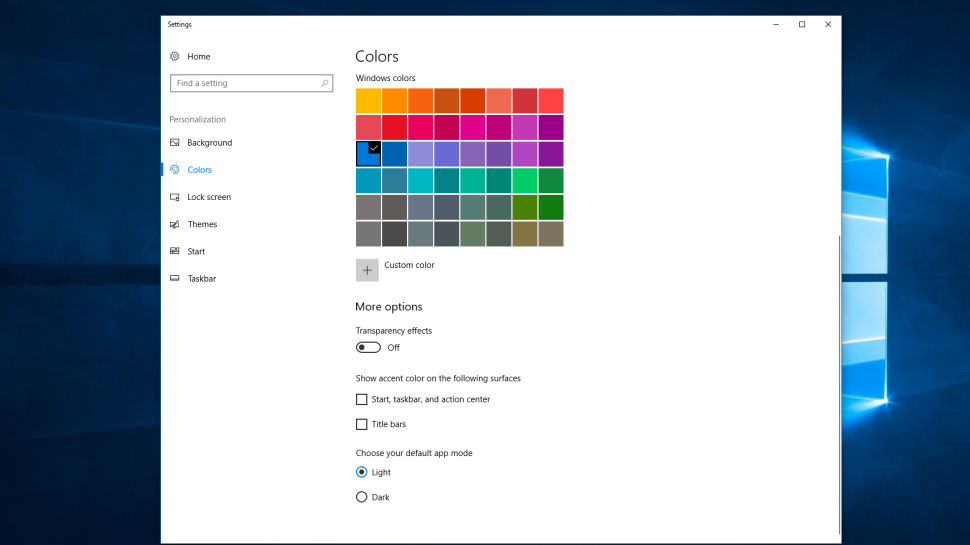
    Để tắt các hiệu ứng trong suốt, hãy mở menu Windows và nhập ‘Make Start, taskbar and Action Center transparent’. Thao tác này sẽ mở giao diện Cài đặt ‘Color’. Từ đây, bạn có thể chọn tắt ‘transparent effect’.

    Bạn cũng có thể thay đổi chế độ ứng dụng mặc định ở đây giữa ‘Light’ và ‘dark’.Tùy chọn này không ảnh hưởng đến tốc độ hệ thống của bạn, nhưng có thể làm cho Máy tính của bạn dễ nhìn hơn.

    8. Nâng cấp RAM cho máy tính của bạn

    Tốc độ tổng thể của PC có thể được cải thiện đáng kể bằng cách tăng dung lượng bộ nhớ RAM. Windows 10 yêu cầu tối thiểu 4GB để chạy trơn tru, nhưng điều này chưa tính đến các ứng dụng bạn cài đặt thêm.

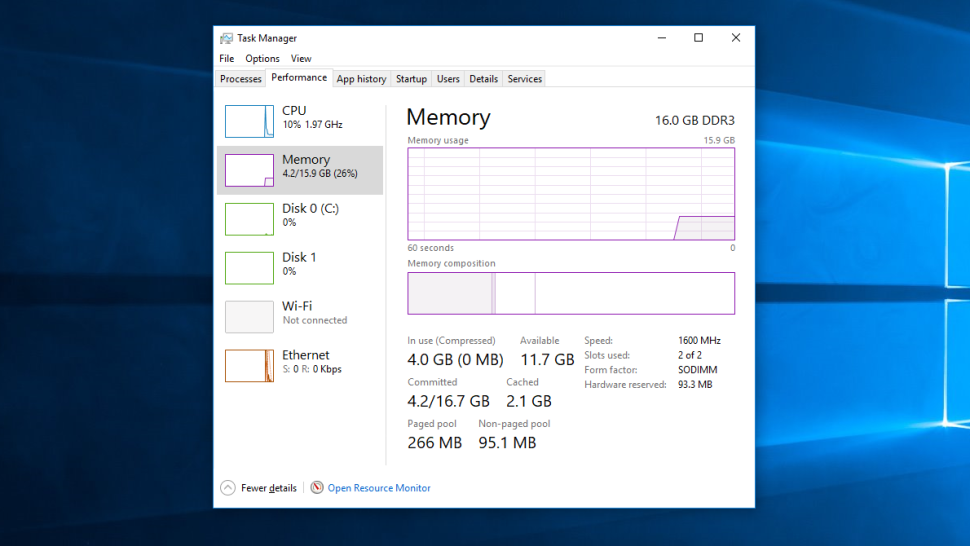
    Giải pháp đơn giản nhất là lắp thêm RAM. PC của bạn có một số ‘khe’ RAM nhất định để bạn có thể lắp thêm vào. Để xác định loại bộ nhớ mà máy của bạn sử dụng, hãy mở Trình quản lý tác vụ (Ctrl + Alt + Del), sau đó nhấp vào ‘Performance‘. Hệ thống sẽ hiển thị sô khe cắm đang sử dụng.

    Việc lắp thêm RAM khá đơn giản, bạn hoàn toàn có thể tự làm việc đó. Ngoài ra, nhiều cửa hàng máy tính sẽ sẵn lòng nâng cấp phần cứng cho bạn với một khoản phí nhỏ.

    9. Sử dụng SSD

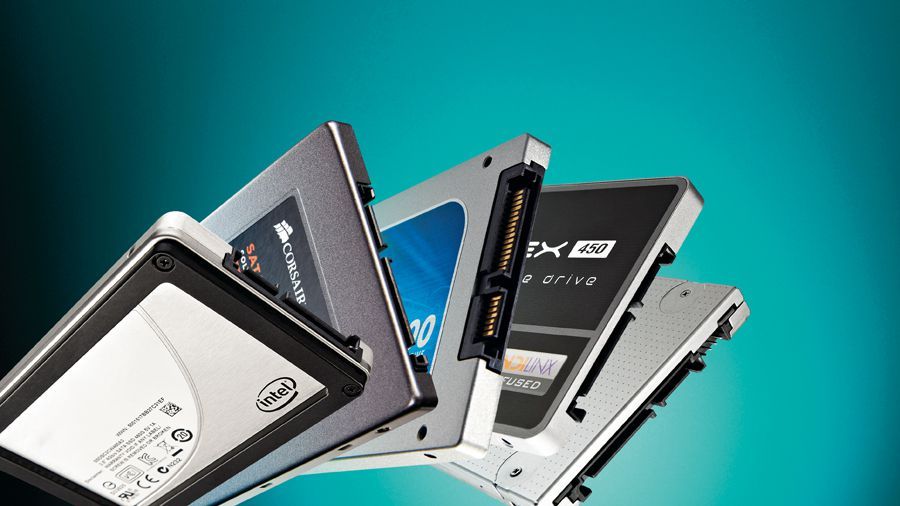
    SSD (Ổ cứng thể rắn) sử dụng bộ nhớ Flash, tương tự như thẻ nhớ USB. Chúng cho phép thời gian truy cập và ghi nhanh hơn nhiều so với ổ cứng cơ học truyền thống sử dụng đĩa từ.

    Ổ cứng SSD có giá mỗi GB cao hơn so với ổ cứng thông thường, nhưng nếu bạn sẵn sàng chi trả, bạn sẽ thấy sự cải thiện đáng kể về thời gian khởi động, thời gian truy cập tệp và khả năng phản hồi tổng thể của hệ thống.

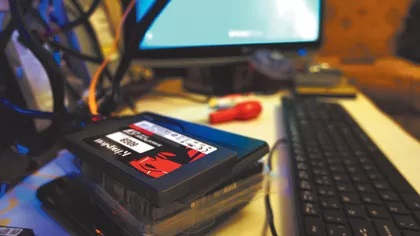
    Nếu bạn muốn mua SSD và tự lắp đặt, hãy đảm bảo rằng bạn mua đúng kích thước chính xác cho máy tính của mình (2,5 “cho laptop, 3,5” cho máy để bàn). Bạn có thể xem hướng dẫn của chúng tôi về cách Di chuyển hệ điều hành Win sang ổ cứng SSD mới đơn giản hơn bạn nghĩ .

    10. Chạy bảo trì hệ thống

    Windows 10 được tích hợp sẵn một tiện ích bảo trì hệ thống thường xuyên như chống phân mảnh ổ cứng, quét các bản cập nhật và kiểm tra phần mềm độc hại.

    Các tác vụ này thường chạy ở chế độ nền khi PC của bạn không hoạt động nhưng nếu bạn nhận thấy sự cố với hiệu suất hệ thống, bạn có thể chạy bảo trì theo cách thủ công nếu muốn.

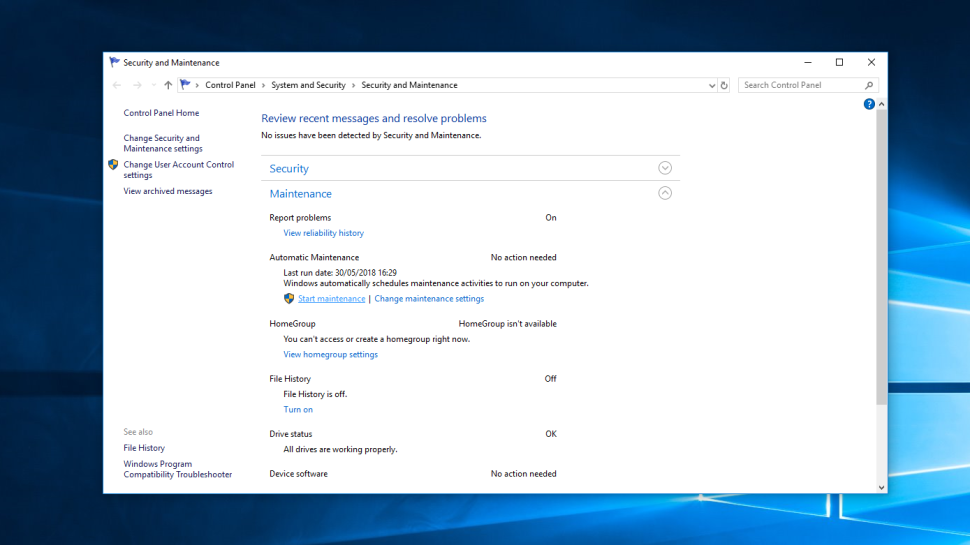
    Để bắt đầu, hãy mở Control Panel, chọn ‘System and Security‘, sau đó chọn ‘Security and Maintenance‘. Nhấp vào các tùy chọn bảo trì. Sau đó bạn có thể chọn ‘Start Maintenance‘. Đóng và lưu mọi tệp đang mở trước khi tiếp tục.

    Nguồn: biên tập thietbiketnoi.com

  • Cách nâng cấp lên Windows 10 miễn phí, nhanh tay nào các bạn 

    Cách nâng cấp lên Windows 10 miễn phí, nhanh tay nào các bạn 

    Hệ điều hành không hề rẻ. Vì vậy, không có gì ngạc nhiên khi rất nhiều người đang cố gắng tìm cách để có thể nhận được bản nâng cấp miễn phí lên window 10.

    Tin tốt là nếu bạn đang sử dụng Windows 7 và Windows 8.1 vẫn có cách để nhận được bản nâng cấp Windows 10 miễn phí ngay cả khi ưu đãi đó đã hết hạn. Microsoft vẫn để ngỏ một lối nhỏ cho người dùng chuyển sang hệ điều hành mới hơn.

    Trên thực tế, quá trình nâng cấp lên Windows 10 miễn phí đơn giản đến mức chúng tôi nghi ngờ rằng Microsoft không chỉ biết về lỗ hổng mà còn âm thầm chấp thuận nó. Công ty có lẽ thà chịu thiệt hại một chút về mặt tài chính và giúp mọi người dễ dàng nâng cấp lên Windows 10, hơn là để họ sử dụng Windows 7 hoặc tệ hơn là họ chuyển sang một giải pháp thay thế miễn phí như Linux .

    Bài viết này sẽ hướng dẫn bạn nâng cấp lên Windows 10 miễn phí nhanh và đơn giản nhất, bạn chỉ cần làm theo từng bước ở dưới đây

    Windows 10 có miễn phí không ?

    Windows 10 chưa bao giờ thực sự miễn phí. Trên thực tế, với Windows 10 Home có giá 139 đô la và Windows 10 Pro là 200 đô la, việc cài đặt Windows 10 trên máy tính PC hoặc laptop sẽ khiến bạn tốn kha khá tiền.

    Trước đây Microsoft cung cấp bản nâng cấp miễn phí cho người dùng Windows 7 và Windows 8.1, nhưng ưu đãi đó đã hết hạn từ lâu. Tuy nhiên, vẫn còn cách cho phép bạn tải xuống Windows 10 miễn phí.

    Chúng tôi nghĩ rằng có thể Microsoft đang giữ nó mở vì mục đích thu hút được nhiều người sử dụng Windows 10 nhất có thể. Chúng tôi cũng khuyến cáo mọi người nên chuyển từ hệ điều hành cũ không còn được hỗ trợ sang hệ điều hành mới.

    Cách nâng cấp lên Windows 10 miễn phí

    Về cơ bản, các bước nâng cấp miễn phí lên Windows 10 từ Windows 7 và Windows 8.1 vẫn tương tự như khi Microsoft chính thức cung cấp bản cập nhật ưu đãi. Nhưng đây là dành cho những người chưa biết.

    1. Kiểm tra xem cấu hình của bạn có đủ để chạy Window 10 không ?

    Để cài đặt phiên bản Windows 10 mới nhất, bạn cần cấu hình tối thiểu sau:

    • CPU : 1GHz hoặc nhanh hơn
    • RAM : 1GB đối với Windows 10 32-bit hoặc 2GB đối với Windows 10 64-bit
    • Ổ cứng : 32GB dung lượng chống trở lên
    • GPU : Tương thích DirectX 9 trở lên với WDDM 1.0 driver
    • Màn hình : Độ phân giải 800×600 trở lên
    • Kết nối Internet : Một số phiên bản của Windows 10 yêu cầu kết nối internet trong quá trình thiết lập.

    Nếu máy tính của bạn không đáp ứng các thông số kỹ thuật trên, bạn sẽ không thể chạy Windows 10 – lưu ý nếu bạn chỉ vừa đủ cấu hình, Windows 10 vẫn có thể cài đặt được nhưng nó chạy không thực sự tốt. Chúng tôi khuyên bạn nên sử dụng ít nhất bộ xử lý lõi kép 2GHz, 4GB RAM (lý tưởng là 8GB) và ổ cứng 160GB để Windows 10 chạy tốt.

    2. Tải xuống Windows Media Creation Tool

    Tiếp theo, truy cập websit của Microsoft và chọn “Download tool now” trong phần có tiêu đề “Create Windows 10 installation media”.

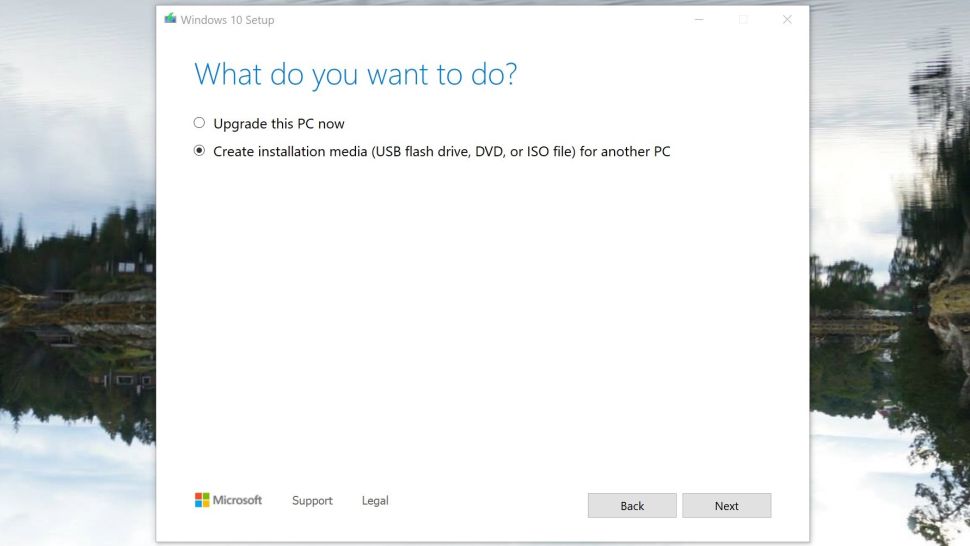
    Sau khi hoàn tất tải xuống, hãy khởi động Windows Media Creation Tool và khi đến phần “What do you want to do?” , hãy chọn “Upgrade this PC now” và làm theo các bước còn lại. Các bước sau sẽ cung cấp cho bạn tùy chọn giữ các tệp và ứng dụng của bạn trong quá trình cài đặt.

    Khi được yêu cầu cung cấp, hãy nhập khóa(key) bản quyền Windows 7 (hoặc Windows 8) của bạn và bạn sẽ được activate Windows 10 – miễn phí.

    Nhấp vào nút ‘Activate’ nếu được yêu cầu và PC của bạn sẽ được kích hoạt bằng giấy phép kỹ thuật số sau khi có kết nối internet.

    Nếu không thể lấy được giấy phép, bạn cũng có thể nhập khóa Windows 7 và kích hoạt hệ điều hành theo cách thủ công.

    Nguồn: biên tập thietbiketnoi.com

  • Hướng dẫn chi tiết cách sử dụng CPU-Z

    Hướng dẫn chi tiết cách sử dụng CPU-Z

    Hướng dẫn chi tiết cách sử dụng CPU-Z

    Nếu bạn vừa tải về CPU-Z và đang tìm hiểu cách sử dụng nó thì bài viết này dành cho bạn. Cho dù bạn vừa nâng cấp lên một trong những chipset Ryzen tám lõi mới nhất của AMD hay mới thay thế lớp keo tản nhiệt cho chip Pentium đời cũ, điều quan trọng là bạn muốn kiểm tra xem bộ xử lý đang hoạt động như thế nào.

    Công cụ miễn phí CPU-Z là một công cụ giám sát phần cứng uy tín và vượt trội hiện nay. Nó không chỉ giám sát CPU của bạn mà còn cả bộ nhớ, bo mạch chủ và GPU của bạn.

    Ngoài ra CPU-Z là công cụ nhanh chóng để xem xét các thông số chi tiết của PC như tốc độ và xung nhịp lõi CPU, phiên bản BIOS của bo mạch chủ và thế hệ của bus PCI-E của bạn.

    Nhưng nó cũng cho phép bạn kiểm tra hoạt động và độ ổn định của hệ thống bằng các tính năng như đo điểm chuẩn, kiểm tra với tải nặng và bộ định thời gian. Các tính năng này bị ẩn khá nhiều, vì vậy ở đây chúng tôi sẽ giúp bạn khám phá một số điều tuyệt vời mà bạn có thể làm với CPU-Z.

    Xác thực với CPU-Z

    Xác thực với CPU-Z

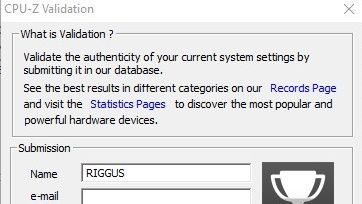
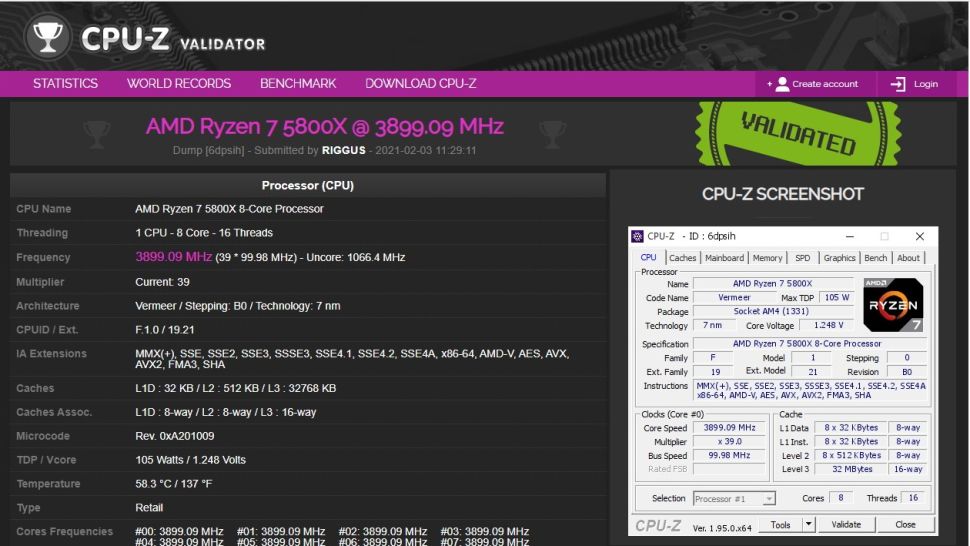
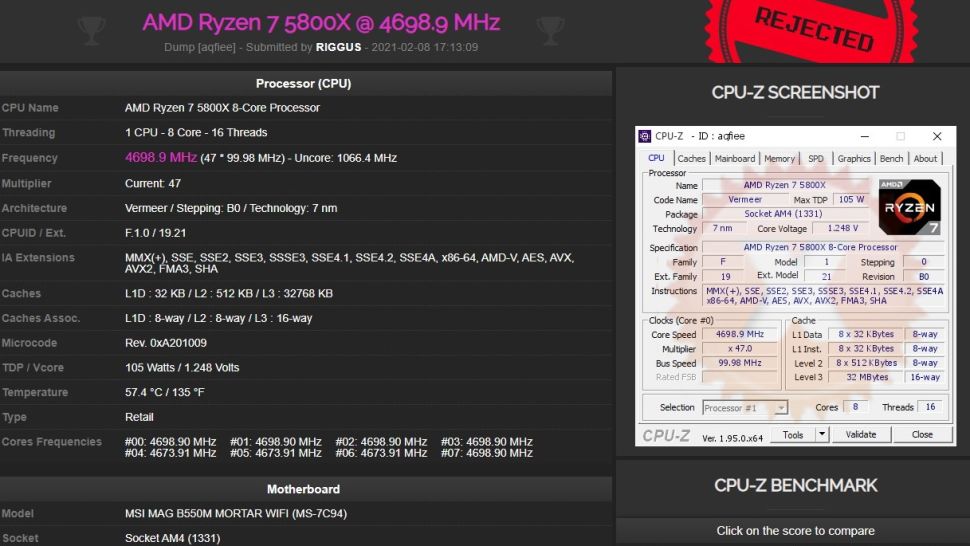
    Điều đầu tiên bạn sẽ thấy sau khi tải xuống và cài đặt CPU-Z là một cửa sổ yêu cầu bạn xác thực PC của bạn. Điều này tạo ra một báo cáo trực tuyến ẩn danh chi tiết phần cứng máy tính của bạn và so sánh tốc độ máy tính của bạn với các hệ thống tương đương để bạn có thể chia sẻ hoặc lưu giữ chúng.

    Bạn không bắt buộc phải xác thực PC của mình. Nếu không muốn, bạn có thể đơn giản đóng cửa sổ xác thực và tiếp tục sử dụng. Nếu muốn, bạn cũng có thể chọn ‘Xác thực riêng tư’ để đảm bảo thông tin phần cứng PC của bạn sẽ không hiển thị công khai trên cơ sở dữ liệu của CPU-Z.

    cơ sở dữ liệu của CPU-Z

    Nếu bạn nhấp vào ‘‘Submit’ trong cửa sổ Xác thực, thì CPU-Z sẽ quét phần cứng của PC và hiển thị chúng trong trình duyệt. Bạn có thể lưu thông tin này bằng cách sử dụng lệnh ‘print’ trong trình duyệt sau đó ‘Save as PDF’.

    Bắt đầu với CPU-Z

    Bắt đầu với CPU-Z

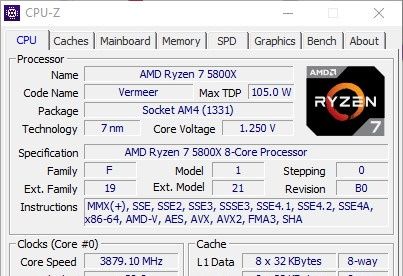
    Sau khi hoàn tất quá trình xác thực, bạn sẽ thấy cửa sổ CPU-Z chính với giao diện kiểu Windows 95 và mỗi tab sẽ cung cấp cho bạn thông tin chi tiết về phần cứng tương ứng bên trong PC của bạn.

    Hầu hết tên các tab phản ánh nội dung chúng hiển thị ví dụ như – CPU, Graphics, Mainboard (bo mạch chủ), Bộ nhớ (RAM).

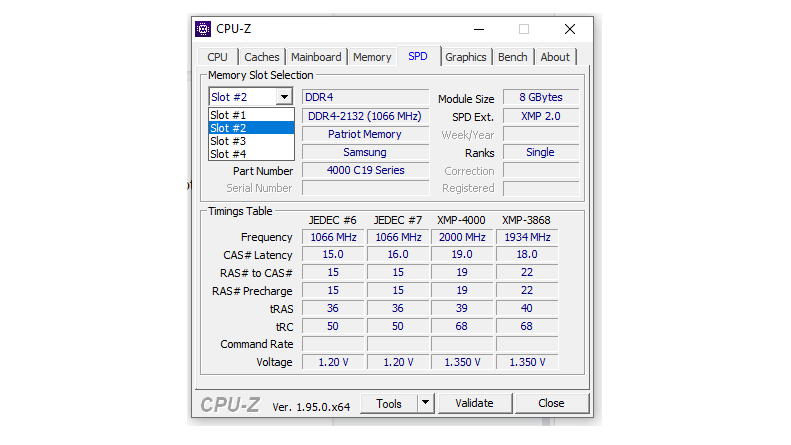
    Một vài tab sử dụng viết tắt như SPD là một phần mở rộng của Bộ nhớ. SPD là viết tắt của Serial Presence Detect và cho bạn biết tốc độ, băng thông, nhà sản xuất, điện áp và các thông tin khác về mô-đun bộ nhớ (RAM) của bạn.


    SPD là một phần mở rộng của Bộ nhớ

    Nếu bạn không thấy bất kỳ thông tin nào trong tab SPD, hãy nhấp vào trình đơn thả xuống ‘Memory Slot Selection’ và chọn một khe cắm khác. Cách này bạn cũng có thể sử dụng để kiểm tra khe cắm ram nào trên PC đang được sử dụng và khe cắm nào còn chống.

    Tab Caches là một phần mở rộng của tab CPU, hiển thị cho bạn kích thước của các bộ nhớ đệm L1, L2 và L3 trên CPU của bạn và các thông tin của chúng. Trên thực tế, bạn sẽ không sử dụng tab này nhiều và thông tin ở đây hầu như tương tự giữa các CPU hiện đại.

    Tab 'Bench' - tab thường được sử dụng nhất trong CPU-Z

    Điểm chuẩn CPU-Z

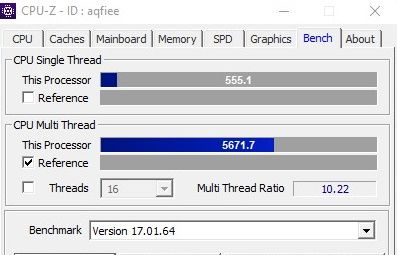
    Tab ‘Bench’ – tab thường được sử dụng nhất trong CPU-Z. Tính năng này cho phép bạn đánh giá CPU của mình thông qua điểm số sau khi chạy thử nghiệm, bạn cũng có thể gửi kết quả và so sánh sức mạnh lõi đơn và đa lõi của CPU so với những người khác.

    Để thực hiện việc này, hãy nhấp vào tab ‘Bench’, chọn phiên bản điểm chuẩn từ menu thả xuống (tôi thường sử dụng phiên bản không phải beta để đảm bảo kết quả thử nghiệm đáng tin cậy hơn), sau đó nhấp vào ‘Bench CPU’. CPU-Z sẽ chạy một bài kiểm tra điểm chuẩn trong khoảng 30 giây sau đó hiển thị cho bạn điểm số của bạn.

    Điều này có thể không có nhiều ý nghĩa đối với bạn lúc đầu, nhưng hãy nhấp vào ‘Gửi và So sánh’. CPU-Z sẽ chuyển bạn sang trình duyệt, bạn sẽ thấy điểm chuẩn của mình trong ngăn bên phải. Nhấp vào biểu đồ để xem vị trí CPU của bạn trên bảng xếp hạng khi so với hàng nghìn người khác đã sử dụng CPU-Z Validator.

    vị trí CPU của bạn trên bảng xếp hạng

    Trong cùng một tab, bạn cũng sẽ tìm thấy bài kiểm tải nặng của CPU, bạn chạy trong khoảng 10-15 phút để kiểm tra độ ổn định của CPU. Mặc dù đây là một tính năng được hoan nghênh, nhưng bài kiểm tra tải nặng này không mạnh mẽ như các công cụ đo điểm chuẩn CPU chuyên dụng như Prime95 và AIDA64.

    Các công cụ trong CPU-Z

    Các công cụ trong CPU-Z

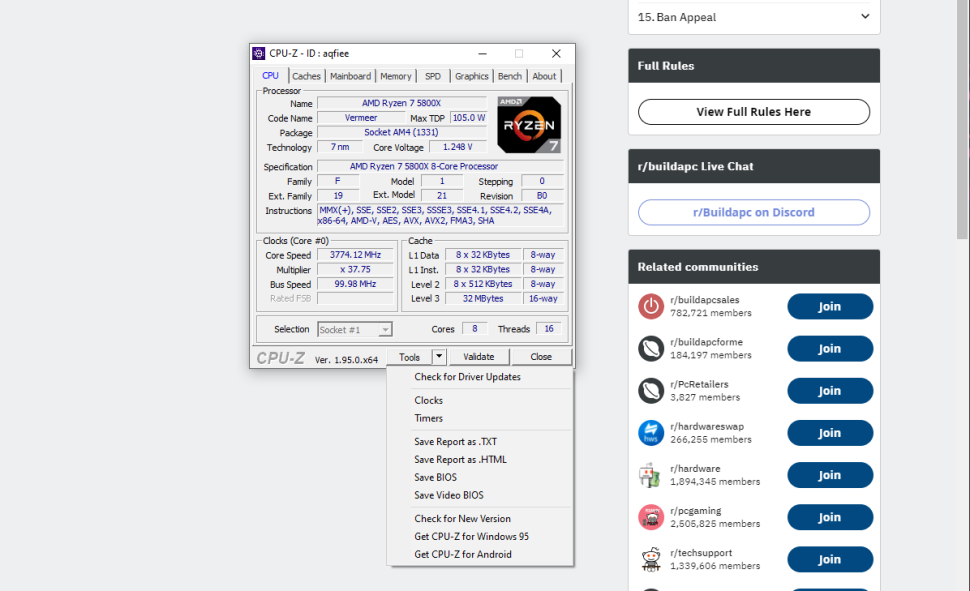
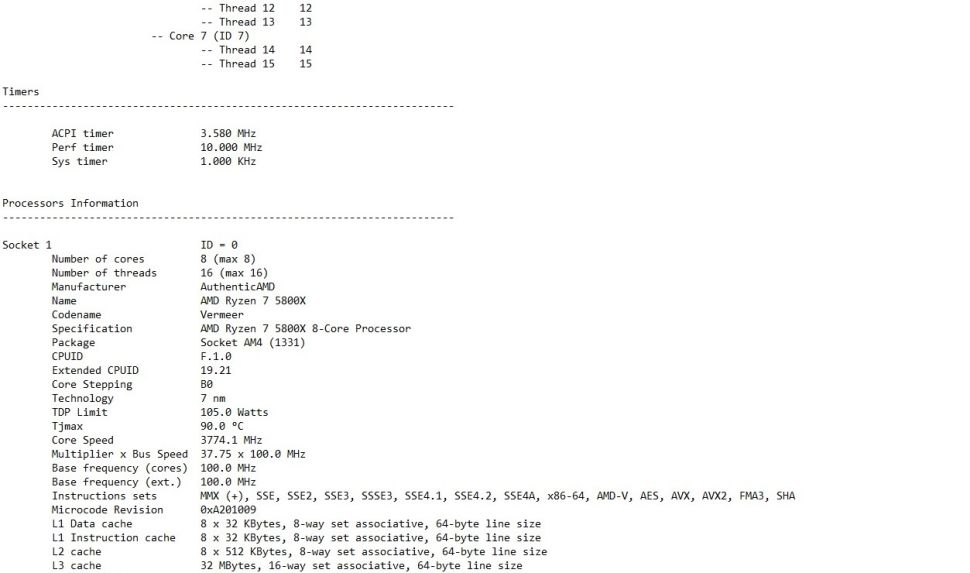
    Tiếp tục từ các tab, ở cuối cửa sổ CPU-Z, bạn sẽ thấy nút ‘Công cụ’. Nhấp vào mũi tên thả xuống bên cạnh nó để hiển thị một số tính năng hữu ích.

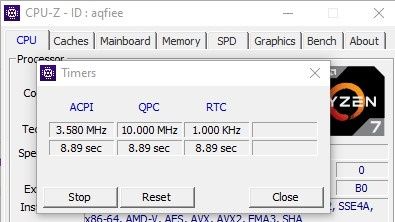
    Một trong số đó là ‘Timers’ hay bộ định thời gian, cho phép bạn kiểm tra khả năng đồng bộ thời gian của hệ thống ACPI, QPC và RTC. Khi bạn chạy các bộ timers này, chúng sẽ dừng vài giây một lần và hiển thị cùng một số chính xác mỗi khi chúng dừng. Nếu chúng hiển thị các số khác nhau, đồng hồ hệ thống của bạn đang không khớp.

    hệ thống ACPI, QPC và RTC

    Lỗi này có thể do bo mạch chủ không hỗ trợ RAM hoặc CPU (hoặc chúng không được lắp đặt đúng vị trí) hoặc kết hợp RAM / CPU không đồng bộ. Đôi khi cài đặt lại (reset) BIOS cũng có thể khắc phục sự cố này.

    Công cụ ‘Timers’ là một cách hiệu quả để theo dõi tốc độ đồng hồ trên mỗi lõi CPU của bạn trong thời gian thực, cũng như đồng hồ GPU. Lưu ý nếu thời gian không đồng bộ trên cách thành phần của PC, hệ thống của bạn sẽ hoạt động với hiệu năng giảm đáng kể so với khi chúng khớp nhau.

    CPU-Z

    Với CPU-Z, bạn sẽ có một cái nhìn tổng quan đầy đủ về những gì đang diễn ra bên trong PC của mình.

    Nguồn: biên tập thietbiketnoi.com

  • Raspberry Pi Foundation thiết kế chip riêng sử dụng trên Raspberry Pi Pico có giá $4

    Raspberry Pi Foundation thiết kế chip riêng sử dụng trên Raspberry Pi Pico có giá $4

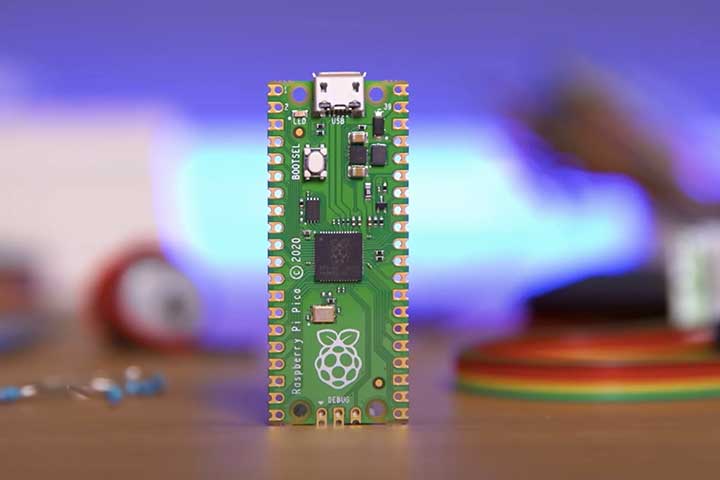
    Các bo mạch điều khiển nhỏ bé của Raspberry Pi Foundation đã xuất hiện trên nhiều thứ, từ máy ảnh tự chế đến máy phân loại dưa chuột và hiện tại công ty đang phát triển một chip riêng dành cho các dòng Raspberry. Raspberry Pi Pico là phiên bản đầu tiên xử dụng bộ vi điều khiển mới có giá $4. Nó nhỏ hơn bo mạch Pi thông thường, có chip tùy chỉnh đủ mạnh để chạy các ứng dụng máy học (theo The Raspberry Pi Foundation).

    Trong bài đăng trên blog giới thiệu, công ty công bố Raspberry Pis phiên bản mới sử dụng một bộ vi điều khiển nhỏ hơn:

    Nó có khả năng xử lý tính toán nặng, truy cập mạng và lưu trữ, bộ vi điều khiển cũng được thiết kế các đầu vào tương tự và I / O độ trễ thấp có khả năng vận hành với chế độ chờ tiêu thụ điện năng rất thấp.

    Pico được cung cấp sức mạnh bởi một chip tùy chỉnh được thiết kế riêng có tên là RP2040. Bo mạch Pico mới được tích hợp bộ nhớ flash 2MB, nút bấm vật lý và cổng Micro USB Loại B.

    Dưới đây là thông số kỹ thuật đầy đủ của RP2040:

    • MCU lõi kép Cortex-M0 + @ 133MHz
    • 264KB RAM trên chip
    • Hỗ trợ tối đa 16MB bộ nhớ Flash ngoài thông qua bus QSPI
    • Bộ điều khiển DMA
    • Bộ nội suy và thiết bị ngoại vi
    • 30 chân GPIO, 4 trong số đó có thể được sử dụng làm đầu vào tương tự
    • 2 × UART, bộ điều khiển 2 × SPI và bộ điều khiển 2 × I2C
    • 16 kênh PWM
    • Bộ điều khiển 1 × USB 1.1 và PHY, hỗ trợ máy chủ và thiết bị
    • 8 × I/O có thể lập trình Raspberry Pi (PIO)
    • Chế độ khởi động bộ nhớ chung USB với hỗ trợ UF2 để lập trình kéo và thả

    Những thông số kỹ thuật đó có thể không gây ấn tượng mạnh với bạn, nhưng cách tốt nhất để thấy tiềm năng cho một sản phẩm Raspberry Pi mới là xem các ứng dụng của nó.

    Raspberry Pi Foundation đang hợp tác với các công ty như Arduino, Adafruit và Pimoroni để tích hợp chip RP2040 mới vào các bo mạch và thiết bị khác. Có một danh sách chi tiết các ứng dụng của RP2040 trong bài đăng trên blog của Pico, nhưng nổi bật là bo mạch điều khiển trò chơi PicoSystem của Pimoroni , bảng Feather RP 2040 của Adafruit và Arduino Nano RP2040 Connect .

    Raspberry Pi Pico hiện có sẵn từ các đại lý với giá 4 đô la.

    Nguồn: Raspberry Pi Foundation

  • Nền tảng nhà thông minh smart home phát triển dựa trên Raspberry Pi 4

    Nền tảng nhà thông minh smart home phát triển dựa trên Raspberry Pi 4

    Việc sử dụng Raspberry Pi để chạy các ứng dụng IoT như nhà thông minh smart home giờ đây sẽ dễ dàng hơn nhờ một bộ công cụ phần cứng mới.

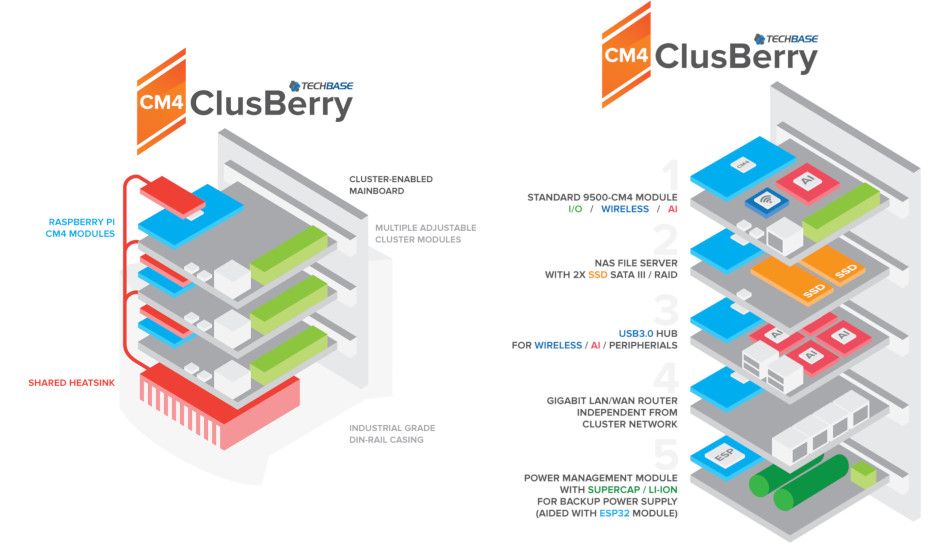
    ClusBerry 9500-CM4 là một bộ công cụ nền tảng sắp ra mắt có thể hỗ trợ kết hợp tám Mô-đun với Raspberry Pi 4 theo kiểu xếp chồng tương tự như các shield của Arduino .

    Mặc dù có một số tùy chọn khác cũng giúp kết nối nhiều Raspberry Pi vào một bo mạch, nhưng ClusBerry 9500-CM4 được thiết kế cho các mô-đun CM4. Công ty lập luận rằng điều này làm cho sản phẩm mới của họ trở thành một tiêu chuẩn cho tất cả các ứng dụng IoT.

    Hỗ trợ tùy chỉnh cấu hình

    Tập đoàn TECHBASE có trụ sở tại Ba Lan, nhà sản xuất IoT và các thiết bị ứng dụng công nghiệp, giới thiệu: “ClusBerry 9500-CM4 mở ra khả năng hoàn toàn mới trong việc sử dụng các modul ứng dụng máy chủ và Tự động hóa công nghiệp”.

    Theo công ty, cụm mới sẽ chứa tối đa tám mô-đun CM4 trong một giá đỡ DIN-Rail tiêu chuẩn công nghiệp.

    Ngoài các mô-đun CM4, vỏ được thiết kế để có thể tùy chỉnh và cũng có thể chứa một số giao diện có dây và không dây, cùng với các bộ điều khiển I / O hay bộ xử lý Coral (TPU) với cấu hình khác nhau . Nó cũng sẽ được trang bị nhiều loại thẻ mở rộng.

    TECHBASE tin rằng “các thiết bị có thể cấu hình đầy đủ có nhu cầu rất lớn trong thị trường IoT, nơi hiệu suất cao và chi phí thấp là yếu tố then chốt của việc triển khai”. khi nói về CM4, Techbase tin rằng bộ ClusBerry 9500-CM4 của họ sẽ giúp “xây dựng và duy trì các giải pháp phần cứng hiệu quả”.

    Công ty vẫn đang làm việc trên các nguyên mẫu đầu tiên của bo mạch và chưa công bố chi tiết về giá của nó. Tuy nhiên, công ty hứa hẹn sẽ xuất xưởng các cấu hình khác nhau của ClusBerry trong vòng hai tháng, tùy thuộc vào tính khả dụng của các mô-đun CM4 và các tùy chọn mở rộng.

    Nguồn: Techbase

  • Cách lắp đặt camera an ninh tại nhà: 8 mẹo của thợ bạn nên biết

    Cách lắp đặt camera an ninh tại nhà: 8 mẹo của thợ bạn nên biết

    Camera an ninh gia đình ngày nay, khi được lắp đúng cách, là một giải pháp thay thế an ninh gia đình khả thi và giá cả phải chăng hơn các hệ thống đắt tiền, được lắp đặt chuyên nghiệp. Cảnh quay 1080p + sắc nét, phát hiện chuyển động và con người bằng AI, thời lượng lưu trữ dài và tích hợp nhà thông minh là những công cụ có giá trị để ngăn chặn hoặc ghi lại tội phạm.

    Điều đặc biệt khó khăn đối với những người dùng thông thường DIY là việc lắp đặt camera đúng cách. Nếu không có sự trợ giúp của chuyên gia, bạn có thể lắp quá ít hoặc quá nhiều camera cho ngôi nhà của mình gây lãng phí, hoặc lắp đặt chúng không đúng cách, khiến những tên trộm dễ dàng phá hoại.

    Chúng tôi đã thực hiện bài viết này với các nhóm chuyên viên an ninh và kỹ sư từ Arlo và eufy – hai công ty an ninh DIY bán camera DIY và các phụ kiện an ninh khác – và hỏi họ về mẹo lắp đặt, những lỗi phổ biến nhất mà khách hàng của họ mắc phải và lời khuyên khác để thiết lập một hệ thống an ninh gia đình hoàn hảo.

    Bạn thực sự cần bao nhiêu camera để bảo vệ ngôi nhà của mình? Cam của bạn nên có dây hay không dây, hiển thị hay ẩn và kích hoạt chuyển động hay ghi liên tục? Và bạn cần công nghệ nào khác ngoài máy ảnh, nếu có? Chúng tôi có câu trả lời bạn cần để làm cho hệ thống an ninh gia đình của bạn thông minh hơn và an toàn hơn.

    1. Bảo vệ mọi lối vào

    Mỗi ngôi nhà đều có cách bài trí khác nhau, nên rất khó để đưa ra lời khuyên cụ thể cho từng ngôi nhà. Nhưng một điểm chung là khảo sát mọi lối vào trên mặt đất để tìm ra cách ai đó cố gắng vào nhà bạn.

    eufy đề xuất hai đến ba camera ngoài trời nói chung, trong khi Arlo đưa ra ý tưởng ‘một cho mỗi lối vào’ và nói rằng thiết lập phổ biến nhất mà họ đề xuất là một cho lối vào phía trước, một cho lối vào sau (nếu có) và một bổ sung cho cổng nhà để xe hoặc bên hông nhà.

    Tiếp theo, chúng tôi hỏi liệu camera trong nhà có thể bảo vệ lối vào như camera ngoài trời hay không, nếu bạn hướng nó về phía cửa kính có thể nhìn xuyên qua ?.

    Arlo đã trả lời ý tưởng này, bạn nên lưu ý hầu hết các camera an ninh sử dụng tia hồng ngoại để thu nhận chuyển động và kính có thể cản trở tia hồng ngoại hoạt động bình thường. Vì vậy, nó có thể không nhận thấy một vấn đề cho đến khi ai đó thực sự vào nhà của bạn.
    Tuy nhiên, họ đã giới thiệu giải pháp chuông cửa video như một lựa chọn tốt để bảo vệ lối vào phía trước nhà bạn.
    2. Đặt camera an ninh ở độ cao và khoảng cách thích hợp

    Chúng tôi đã hỏi Arlo về những sai lầm mà khách hàng thường mắc phải nhất khi thiết lập hệ thống an ninh gia đình và kỹ sư Mark Vartorella của Arlo nói rằng khách hàng thường xuyên đặt camera của họ ở những vị trí kém tối ưu, làm hạn chế hiệu quả của chúng.

    “Thứ nhất, họ cần hiểu rằng phạm vi tốt nhất để phát hiện chuyển động là từ 1,5 đến 6m đối với tia hồng ngoại thụ động,” Vartorella giải thích. Bạn nên đặt máy ảnh của mình gần khu vực bạn muốn phát hiện chuyển động nhất có thể để có kết quả tốt nhất.

    Khách hàng mua cam ngoài trời với ống kính góc rộng đôi khi bị cám dỗ để cố gắng canh gác càng nhiều khu vực càng tốt, đặt nó vào một góc sân sau để bảo vệ toàn bộ sân sau và sân phụ cùng một lúc. Nhưng điều này sẽ hạn chế hiệu quả của nó trong việc phát hiện chuyển động và ghi lại cảnh quay chi tiết tại các điểm vào.

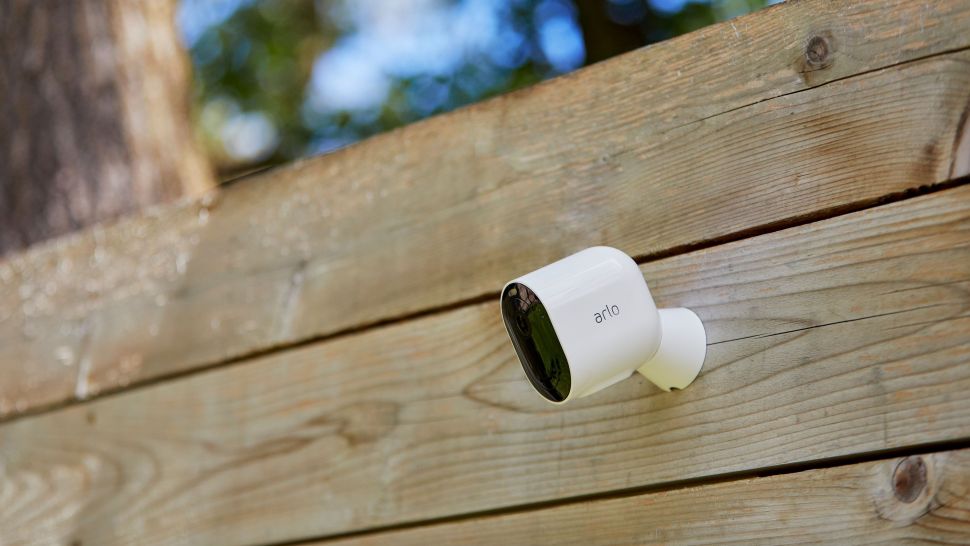
    Điều quan trọng không kém, bạn muốn đặt máy ảnh của mình lên cao và hướng chúng xuống. Một lần nữa, cảm biến hồng ngoại của máy ảnh có nhiều khả năng nhận ra chuyển động và tránh báo động giả nếu bạn chỉ xuống một khu vực cụ thể.

    eufy khuyên bạn nên đặt camera an ninh của mình cao từ 2-3m, sau đó nghiêng chúng từ 15 đến 30 độ để phát hiện chuyển động tối ưu. Arlo khuyến nghị đặt chúng cao ít nhất trên 2m.

    Vartorella nói rằng một sai lầm phổ biến khác của khách hàng là chĩa máy ảnh của họ theo chiều ngang, hướng thẳng ra đường. Một số trường hợp chuyển động bên ngoài phạm vi bắt của camera, như ô tô đang di chuyển sẽ kích hoạt cảnh báo vì nhiệt từ động cơ của chúng giống như đèn hiệu chói mắt đối với các cảm biến hồng ngoại.

    Với các camera được gắn an toàn, ở trên cao và hướng xuống dưới tại khu vực đông người qua lại, sẽ khó hơn để lẻn qua hoặc kẻ gian tiếp cận và kéo xuống để lấy cắp hoặc vô hiệu hóa camera.

    3. Cân nhắc giấu hay để lộ camera ngoài trời

    Nghiên cứu thị trường của eufy cho thấy rằng hầu hết khách hàng của họ đều giấu kín camera của họ để có được cảnh quay về những kẻ trộm và kẻ đột nhập không nghi ngờ. Tuy nhiên, cả eufy và Arlo đều chỉ ra rằng các camera lắp đặt lộ liễu (đôi khi) có thể hiệu quả hơn trong việc phòng ngừa an ninh gia đình.

    Cả hai công ty đều nói với chúng tôi một cách độc lập rằng camera, đèn pha có thể là một biện pháp ngăn chặn tuyệt vời, vì chúng khiến những kẻ xâm nhập vào ban đêm biết rằng chúng đang bị ghi lại.

    Nhóm sản phẩm an ninh của eufy tuyên bố: ‘Nếu khách hàng muốn đe dọa những kẻ xâm nhập không mong muốn hoặc để dọa những tên trộm vặt, thì nên sử dụng camera lắp đặt lộ liễu, dễ nhìn thấy hoặc thậm chí là camera có đèn pha.

    Mặt khác bạn cũng nên cân nhắc, camera đôi khi có thể khiến những tên trộm nghĩ rằng có thứ gì đó đáng ăn cắp trong nhà bạn. Nên không có phương pháp tốt hơn phương pháp kia trong mọi trường hợp.

    Vì vậy, chúng tôi không có câu trả lời cho tất cả ở đây, nhưng bạn có thể xem xét chiến lược sau tùy vào ngôi nhà của bạn, nếu đã lộ thì lộ rực rỡ, nếu ẩn thì ẩn luôn.

    VD: nhà của bạn mặt phố, nơi đông người qua lại, lộ thiên thì bạn nên trang bị camera to dễ nhìn thấy, thậm chí đặt cảnh báo có camera an ninh. Nếu nhà bạn trong hẻm nơi vắng người, bạn có thể đặt camera ẩn để kẻ gian không hề nghi ngờ.


    4. Đảm bảo đường truyền internet có thể tải nhiều camera phân giải cao

    Hầu hết các camera hiện nay có độ phân giải 1080p, nhưng một số công ty (bao gồm Arlo và eufy) bán cam với độ phân giải 2K hoặc 4K. Nhiều pixel hơn có nghĩa là nhiều chi tiết hơn về các nhân vật đáng ngờ khi bạn kiểm tra video giám sát.

    Mặc dù độ phân giải cao luôn tốt hơn, nhưng Mark Vartorella của Arlo đã chỉ ra rằng bạn cần chắc chắn rằng mạng của bạn có thể xử lý nó. Ông nói với chúng tôi: ‘Luồng 2K chiếm nhiều băng thông hơn, vì vậy băng thông và tốc độ tải lên thấp hơn có thể gây ra vấn đề’, đặc biệt nếu bạn sở hữu nhiều cam hoặc bật ghi liên tục.

    Đường truyền của bạn có thể có tốc độ tải xuống nhanh, nhưng hầu hết khách hàng không chú ý đến tốc độ tải lên mà bạn cần để gửi nội dung video lên đám mây. Chỉ một cam 2K hoặc vài camera FHD với FPS cao, có thể gây nghẽn đường truyền của bạn (tốc độ tải lên luôn thấp hơn vài lần tốc độ tải xuống).

    Vì vậy, trước khi mua camera, hãy kiểm tra mạng của bạn so với yêu cầu Mbps của họ. Ví dụ, mỗi camera 2K yêu cầu 1–2Mbps, FHD sẽ cần khoảng 0,5 – 1Mbps.

    5. Những chung cư hoặc ngôi nhà lớn có thể cần cam có dây

    Nhóm của Arlo đã dành phần lớn cuộc phỏng vấn để ca ngợi những ưu điểm của cam không dây. Chúng cho phép dễ dàng gắn lên cao hoặc ở những vị trí khó như cây cối mà không cần phải lo lắng về việc dây dợ lộ ra, kẻ xâm nhập có thể cắt để vô hiệu hóa camera của bạn.

    Tuy nhiên, họ đã chỉ ra rằng nhiễu tín hiệu có thể là một vấn đề đối với một số môi trường và ngôi nhà nhất định, điều này có thể khiến camera có dây hoặc cấp nguồn qua Ethernet (PoE) trở nên thích hợp hơn.

    Các căn hộ nhiều tầng có thể bị nhiễu tín hiệu từ mọi hướng, đôi khi bạn không thể truy cập video giám sát trực tiếp của cam không dây.

    Đối với chủ nhà, bạn nên quan tâm tới khoảng cách giữa mỗi cam an ninh và bộ phát wifi, ngoài ra là các bức tường giữa chúng. Nhóm Arlo cho biết tín hiệu cam không dây có thể gặp khó khăn khi xuyên qua các bức tường của một ngôi nhà bằng gạch cũ kỹ hơn là một ngôi nhà có tường thạch cao mỏng. Và ngôi nhà của bạn càng lớn, khả năng cam không dây gặp khó khăn trong việc kết nối với bộ phát wifi của bạn càng lớn.

    6. Lưu trữ video tại nhà rẻ hơn và an toàn hơn lưu trữ đám mây

    Với các vụ lộ cảnh quay riêng tư tại nhà thông qua camera an ninh gần đây và ngày càng xuất hiện nhiều hơn. Camera an ninh đã trở thành mục tiêu hấp dẫn cho những hacker mũ đen.

    Khi chúng tôi hỏi eufy nếu nó có đề xuất nào cho các phương pháp bảo mật camera gia đình, nhóm của họ đã đưa ra lời khuyên chắc chán: lưu trữ cục bộ.

    “Bằng cách lưu trữ cảnh quay của bạn trên thẻ SD cục bộ, thẻ này chỉ có thể được thiết bị di động của bạn truy cập thông qua mã hóa an toàn, bạn không chỉ có thể giữ an toàn cho ngôi nhà của mình mà còn đảm bảo quyền riêng tư của bạn“, họ đề xuất.

    Hầu như tất cả các công ty camera gia đình đều tính phí hàng tháng để lưu trữ các cảnh quay video trên đám mây, vì vậy việc chọn các cam hỗ trợ lưu trữ cũng sẽ giúp bạn tiết kiệm tiền về lâu dài. Và bất cứ khi nào video được lưu trữ trên đám mây, luôn có khả năng rằng ai đó có thể lấy được mật khẩu của bạn và truy cập cảnh quay riêng tư từ xa.

    Bộ nhớ cục bộ cũng có thể cho phép bạn bật tính năng ghi liên tục trên cam bảo mật của mình, mặc dù eufy đã nói thẳng rằng ‘camera có tính năng ghi kích hoạt chuyển động là đủ cho hầu hết các nhu cầu bảo mật của gia đình.’

    7. Hỗ trợ camera của bạn với các cảm biến và đèn thông minh

    Arlo và eufy đã đưa ra lời khuyên gần như nhau khi lắp đặt cam an ninh.

    Chúng tôi đã hỏi cả hai nhóm liệu khách hàng có nên tin tưởng camera an ninh như một hệ thống an ninh duy nhất hay họ nên hỗ trợ camera bằng cảm biến cửa / cửa sổ.

    Arlo đại diện Chanel O’Connor nói rằng các cảm biến là ‘hữu ích’, nhưng ‘thông tin là những gì người tiêu dùng cần để đưa ra quyết định nhanh chóng trong tình huống khẩn cấp’ và camera cung cấp hình ảnh trực quan hơn về những gì đang xảy ra hơn là cảm biến có thể. Vì vậy nên nếu ngôi nhà của bạn chưa có giải pháp an ninh thì ưu tiên đầu tiên là camera sau đó là các cảm biến.

    Nhóm eufy lập luận rằng ‘để xây dựng một hệ sinh thái gia đình toàn diện, chúng tôi đề xuất cả’ cảm biến và cam. Camera an ninh cung cấp khả năng giám sát hành động mà bạn có thể phản hồi theo cách thủ công, nhưng ‘cảm biến cửa / cửa sổ có thể kích hoạt còi báo động tức thì để ngăn chặn những kẻ xâm nhập không mong muốn’ tự động.

    eufy cũng lạc quan về việc tự động hóa nhà thông minh khi được hỏi, cụ thể là đèn thông minh có thể được kích hoạt để bật để phản ứng với chuyển động được phát hiện.

    Họ nói với chúng tôi: “Đèn bật sáng khi camera phát hiện chuyển động chắc chắn là một thiết kế rất hữu ích, đặc biệt là khi đề phòng trộm vặt”.

    8. Thực hiện bảo trì và kiểm tra thường xuyên

    Nếu bạn đang tự lắp đặt cam an ninh giám sát của riêng mình, bạn nên đảm bảo hệ thống vẫn hoạt động hoặc bạn có thể tự tạo cho mình cảm giác an toàn giả với một loạt camera đã chết. Vì vậy, chúng tôi đã xây dựng một danh sách kiểm tra camera an ninh dựa trên thông tin mà Arlo và eufy đã cung cấp cho chúng tôi:

    Đảm bảo rằng khi lắp đặt camera không dây, bạn kích hoạt nó trên cùng một mạng và băng tần (2,4 hoặc 5 GHz) các camera kết nối

    Thường xuyên kiểm tra mức pin của camera nếu nó chạy pin hoặc nguồn điện cấp cho camera khi bạn ở nhà để cam không bị gián đoạn trong nhiều giờ khi bạn đang đi làm.

    Nếu bạn gặp sự cố với việc tải dữ liệu camera lên mạng internet, hãy nhớ kiểm tra tốc độ internet, tình trạng bộ định tuyến / modem và dữ liệu ISP. Bạn có thể cần nâng cấp thiết bị hoặc đường truyền của mình

    Kiểm tra các video clip đã lưu trữ của bạn để xem có ai mà bạn không biết thường xuyên xuất hiện quanh nhà bạn không

    Xóa các bản ghi cũ, không liên quan để tạo chỗ trống trong thẻ SD hoặc bộ nhớ đám mây của bạn cho các clip mới, có liên quan, bạn nên thực hiện việc này định kỳ nếu hệ thống không tự động làm cho bạn.

    Thường xuyên đi bộ trước mỗi camera để kiểm tra các cảnh báo được kích hoạt bằng chuyển động và đảm bảo rằng bạn nhận được tất cả chúng.

    Hãy biến tất cả những điều này trở thành một phần bình thường trong quy trình bảo mật của bạn và bạn sẽ giữ cho hệ thống bảo mật của mình hoạt động tối ưu trong thời gian dài hơn nữa.

    Nguồn: biên tập thietbiketnoi.com theo techradar

  • Cách khôi phục cài đặt gốc cho Windows 10, Reset laptop Windows 10

    Cách khôi phục cài đặt gốc cho Windows 10, Reset laptop Windows 10

    Cách khôi phục cài đặt gốc cho Windows 10

    Có nhiều lý do khiến bạn cần khôi phục cài đặt gốc cho laptop Windows 10 của mình . Điều quan trọng nhất có lẽ là bạn có thể cần xóa tất cả thông tin khỏi máy để có thể tái chế hoặc bán nó.

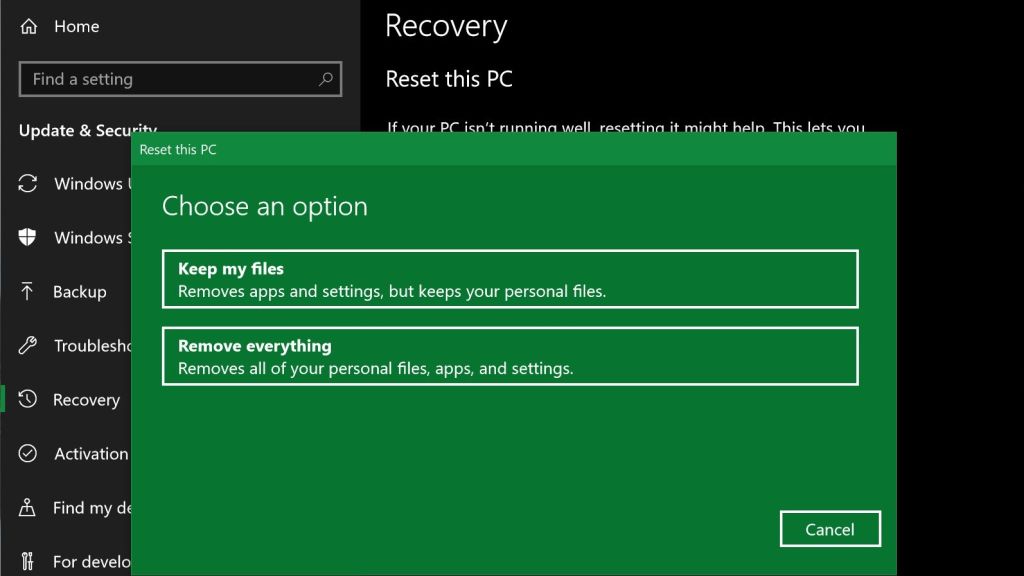
    Bạn cũng có thể muốn khôi phục cài đặt gốc cho laptop để dọn dẹp nó. Điều này giúp đưa máy tính trở lại chạy nhanh như mới, Microsoft có một số tùy chọn đơn giản được tích hợp trong hệ điều hành có thể khôi phục cài đặt gốc Windows 10 một cách hiệu quả và có thể không cần xóa tất cả các tệp của bạn. Nếu bạn muốn giữ các file của mình, ở bước có nội dung “Xóa mọi thứ”, thay vào tùy chọn đó, bạn có thể chọn tùy chọn để giữ các tệp của mình.

    Bài viết này sẽ hướng dẫn bạn quy trình khôi phục cài đặt gốc hoàn chỉnh cho hệ điều hành Windows 10. Đây là mọi thứ bạn cần làm theo.

    Khôi phục cài đặt gốc trong Windows 10

    Để bắt đầu thực hiện khôi phục cài đặt gốc – reset máy về lúc mới mua, hãy đăng nhập vào Windows của bạn và truy cập công cụ Khôi phục Windows. Nếu máy tính của bạn không hoạt động bình thường hoặc bạn không thể truy cập vào tài khoản của mình, chúng tôi có các bước thay thế cho bạn ở cuối bài viết này. Tuy nhiên, nếu bạn có thể đăng nhập vào  Windows bình thường, đây là những gì bạn cần làm.

    khôi phục cài đặt gốc laptop win 10

    Bước một: Mở công cụ Khôi phục.

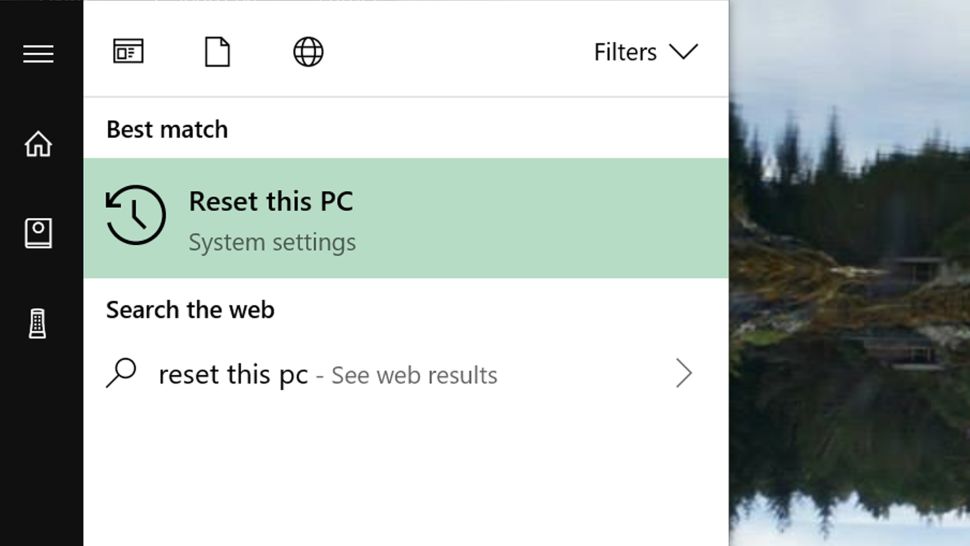
    Bạn có thể tìm thấy nó theo một số cách. Cách nhanh nhất là nhấn phím Windows Key để mở thanh tìm kiếm của Windows, gõ “Reset” và chọn tùy chọn “Reset this PC”.

    Bạn cũng có thể tìm nó bằng cách nhấn Windows Key + X và chọn Cài đặt từ menu bật lên. Từ đó, chọn Cập nhật & Bảo mật trong cửa sổ mới rồi chọn Khôi phục trên thanh điều hướng bên trái.

    reset windows 10

    Bước hai: Bắt đầu khôi phục cài đặt gốc.

    Nó thực sự dễ dàng. Từ công cụ Khôi phục, chỉ cần tìm phần có tiêu đề “Đặt lại PC này”, việc này sẽ không khó vì nó sẽ là phần đầu tiên. Bên dưới nó, bạn sẽ thấy một nút có nội dung “Bắt đầu”.

    Nhấp vào “Bắt đầu” và một cửa sổ mới sẽ bật lên nhắc bạn “Giữ tệp của tôi” hoặc “Xóa mọi thứ”. Để xóa trắng hoàn toàn laptop của bạn, hãy chọn “Xóa mọi thứ”. Nếu bạn chỉ muốn làm mới máy và giữ các tệp của mình, hãy chọn “Giữ tệp của tôi”.

    (Lưu ý: Đảm bảo máy tính của bạn đang sạc, vì quá trình khôi phục cài đặt gốc có thể không hoàn thành nếu laptop của bạn hết pin giữa chừng.)

    Khi bạn đã chọn tùy chọn bạn muốn, Windows sẽ chuẩn bị thiết lập lại. Nếu bạn chọn xóa mọi thứ, Windows sẽ nhắc bạn một lần nữa. Windows cũng sẽ hỏi bạn chỉ xóa file trên máy “Chỉ xóa tệp của tôi” hoặc xóa ổ đĩa bằng tùy chọn “Xóa tệp và xóa ổ đĩa.”

    Tùy chọn thứ hai an toàn hơn, vì nó làm giảm khả năng ai đó khôi phục dữ liệu từ máy tính của bạn. Nếu bạn đang bán hoặc tái chế máy tính của mình, bạn nên chọn tùy chọn này.

    (Lưu ý: Nếu máy tính của bạn có nhiều ổ đĩa, Windows có thể hỏi bạn có muốn xóa chúng hay không hay bạn chỉ muốn xóa ổ đĩa đã cài đặt hệ điều hành).

    Khôi phục cài đặt gốc mà không cần đăng nhập

    Nếu bạn không thể đăng nhập vào máy tính Windows 10, đừng hoảng sợ. Chúng tôi có cách để bạn khôi phục cài đặt gốc cho Windows 10. Kết quả sẽ giống như phương pháp trên, nhưng các bước thực hiện hơi khác một chút.

    khôi phục cài đặt gốc win 10

    Bước một: Truy cập công cụ Khởi động nâng cao.

    Bạn có hai cách để truy cập công cụ Khởi động nâng cao.

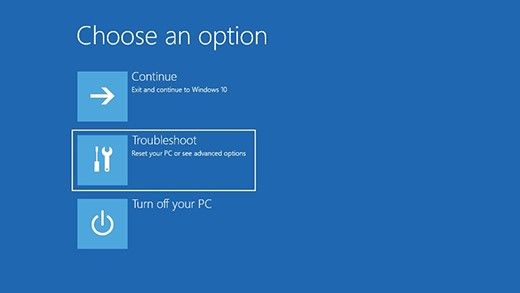
    Tìm hiểu xem máy tính của bạn có khởi động hay không và bạn có thể vào màn hình đăng nhập Windows. Nếu bạn có thể, hãy giữ phím Shift sau đó nhấn nút nguồn trên màn hình và chọn khởi động lại. Máy tính của bạn sẽ khởi động lại và đưa bạn đến công cụ Advanced startup (Khởi động nâng cao).

    Tuy nhiên, nếu máy tính của bạn không khởi động được vào Windows, bạn có thể sử dụng công cụ Advanced startup bằng cách bật nguồn laptop sau đó giữ nút nguồn để tắt máy trước khi máy khởi động vào hệ điều hành. Thực hiện quá trình này ba lần. Trong lần khởi động tiếp theo, máy tính của bạn sẽ chuyển sang công cụ Advanced startup.

    Bước hai: Vào công cụ khôi phục cài đặt gốc.

    Để truy cập, bạn cần chọn Troubleshoot > Reset this PC trong Advanced startup.

    Bước ba: Bắt đầu khôi phục cài đặt gốc.

    Để bắt đầu khôi phục, hãy chọn “Xóa mọi thứ” hoặc “Giữ tệp của tôi”, tùy thuộc vào lý do bạn thực hiện khôi phục cài đặt gốc.

    Bạn sẽ có tùy chọn “chỉ xóa tệp của tôi” hoặc “xóa tệp và dọn dẹp ổ đĩa.” Nó sẽ ghi đè lên bất kỳ dữ liệu nào trên ổ đĩa, khiến ai đó khó khôi phục bất kỳ dữ liệu cũ nào của bạn.

    Sau đó bạn có thể chờ laptop thực hiện công việc của mình sau ít phút.

    Nguồn: biên tập thietbiketnoi.com

    Xem thêm:

  • Hướng dẫn cài đặt SSD M.2 (NVMe/SATA) với 4 bước đơn giản

    Hướng dẫn cài đặt SSD M.2 (NVMe/SATA) với 4 bước đơn giản

    Hướng dẫn cài đặt SSD M.2 (NVMe/SATA)

    Đến thời điểm hiện tại, các ổ cứng SSD mới gần như thay thế các ổ cứng cơ học HDD, mang lại tốc độ tốt hơn nhiều khi tải hệ điều hành, phần mềm và trò chơi trên máy tính của bạn. Đặc biệt, thế hệ ổ cứng SSD mới nhất và nhanh nhất SSD – M.2 NVMe – đã bán đại trà được vài năm và hiện có giá khá phải chăng.

    Đây có thể là thời điểm thích hợp để tham khảo cách kết nối và cài đặt ổ M2 NVMe nhỏ bé nhưng chạy mọi thứ nhanh hơn và mát hơn các thế hệ SSD trước đó. Tin tốt là ổ M.2 NVme lắp đặt khá đơn giản – không cần bất kỳ dây cáp hoặc phụ kiện khác.

    Nhưng việc thêm bất kỳ phần cứng nào vào bên trong PC hay Laptop của bạn luôn là một công việc nhạy cảm, vì vậy bài viết này sẽ giúp bạn cài đặt ổ M.2 mới đúng cách và đơn giản nhất.

    Các bước cài đặt ổ SSD M2 NVMe

    B1. Bo mạch chủ của bạn có tương thích với ổ M.2 của bạn không?

    Khi mua SSD M.2, điều quan trọng là phải biết liệu bo mạch chủ của bạn có tương thích với nó hay không. M.2 NVMe cũng có ngoại hình tương tự các thế hệ SSD trước đó, nhưng thực tế các ổ SATA M.2 chậm hơn đáng kể so với ổ NVMe M.2, Chúng cũng sử dụng các khe cắm khác nhau.

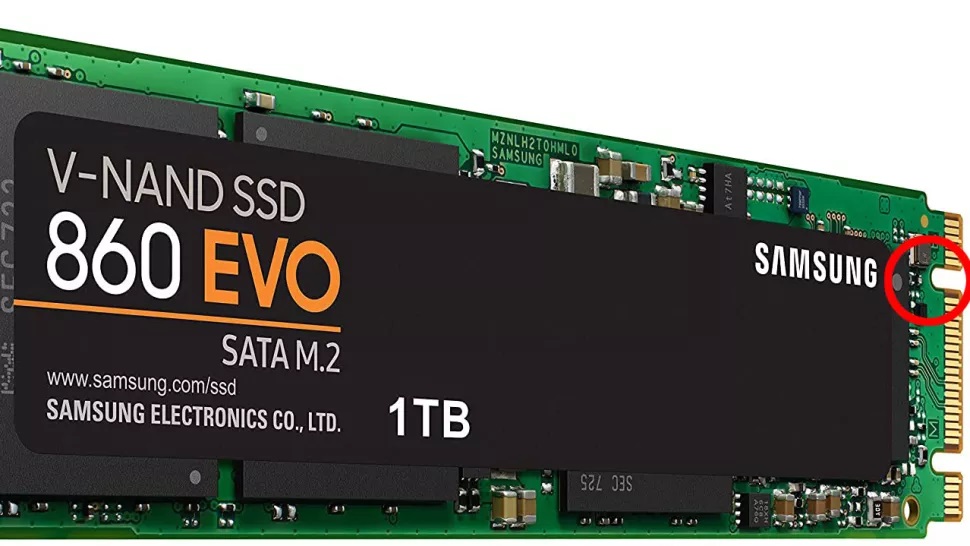
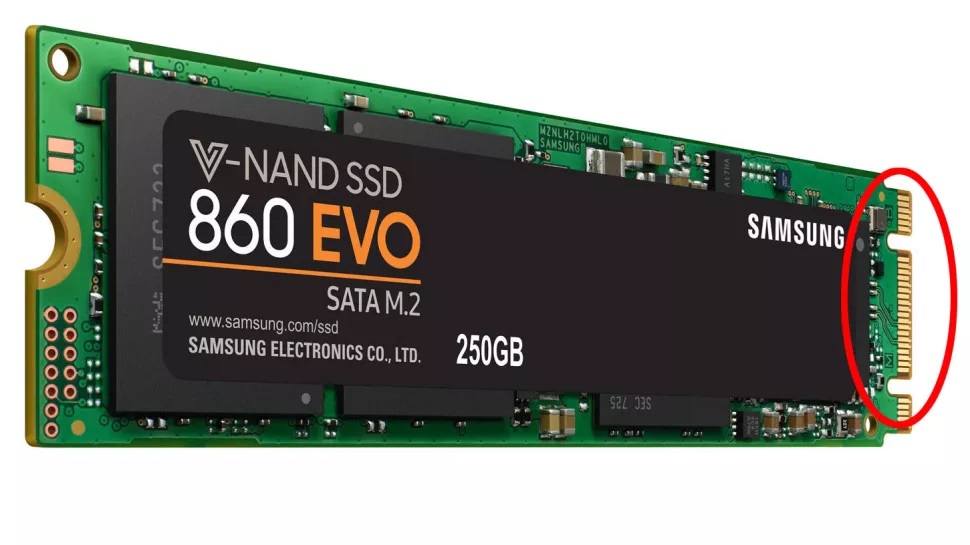
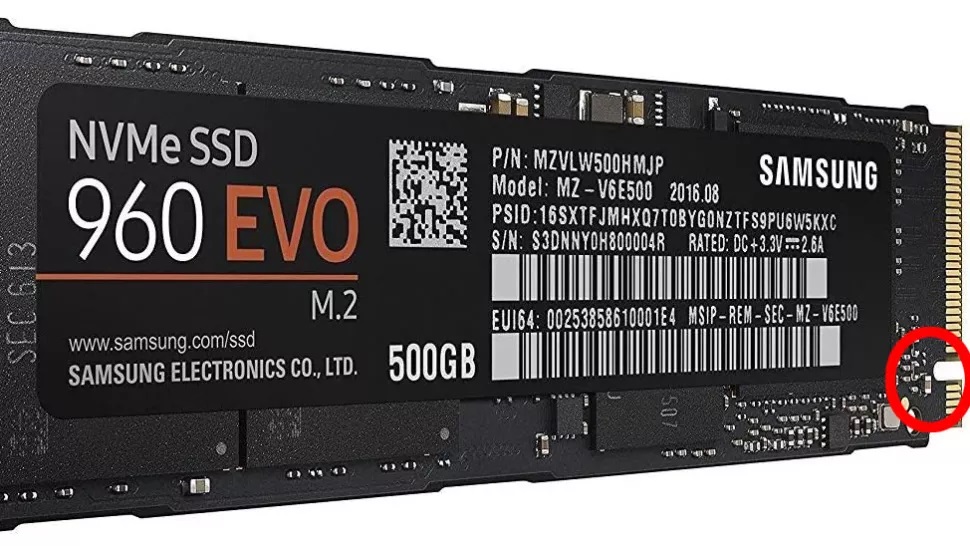
    Ngay cả khi máy tính của bạn có khe cắm M.2, khả năng tương thích của nó với ổ M.2 mới của bạn sẽ phụ thuộc vào việc khe cắm đó có tương thích với ổ B Key, ổ M + B Key hay M Key hay không.

    Bo mạch chủ của bạn có tương thích với ổ M.2 của bạn không

    B-Key – trên ổ SATA M.2 và cũ hơn (hình ảnh: Samsung)

    M + B Key - như trên ổ SATA M.2 và một số ổ NVMeM + B Key – trên ổ SATA M.2 và một số ổ NVMe (hình ảnh: Samsung)

    M Key - được thấy trên các ổ NVMe mới hơn sử dụng bus PCIe x4

    M Key – trên các ổ NVMe mới hơn sử dụng bus PCIe x4 (hình ảnh: Samsung)

    Vì vậy, bạn nên kiểm tra máy tính của mình để xem liệu nó có tương thích với ổ M.2 bạn định mua hay không trước khi trả tiền.

    B2. Cài đặt ổ M.2 vào máy tính của bạn

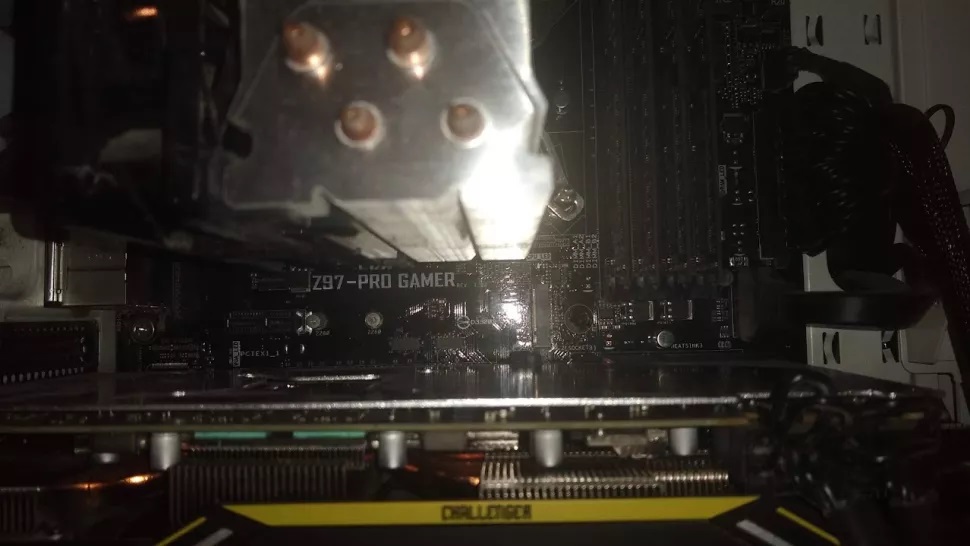
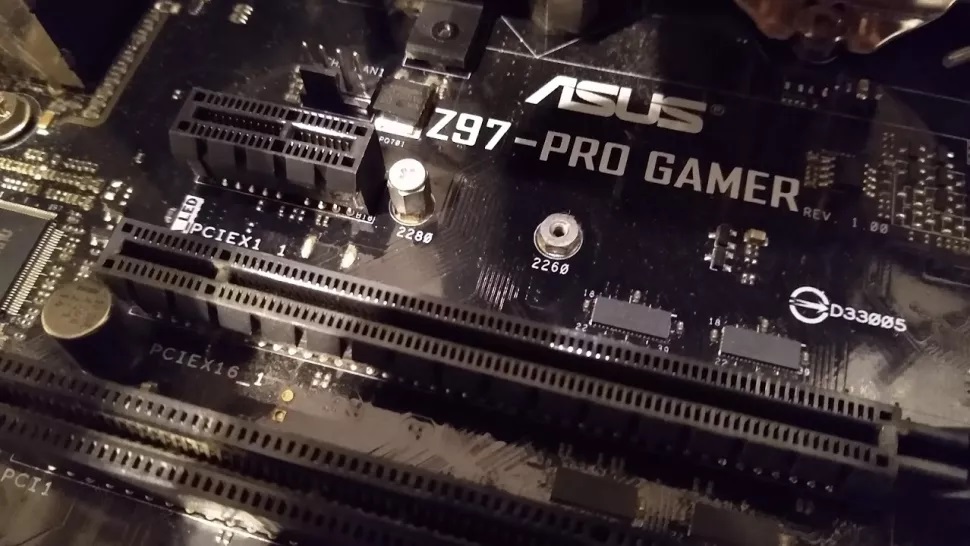
    Vị trí của khe cắm M.2 trên bo mạch khác nhau giữa các nhà sản xuất và kiểu bo mạch. Các vị trí phổ biến nhất để tìm khe cắm M.2 là giữa GPUCPU.

    Một số nhà sản xuất thậm chí còn trang bị tấm kim loại đặc biệt bao phủ ổ M.2 tản nhiệt cho nó, vì vậy bạn cần phải tháo nó ra trước.

    Cài đặt ổ M.2 vào máy tính của bạn

    Như bạn có thể thấy ở trên, khe cắm M.2 của chúng tôi khá bất tiện khi bị kẹp giữa card đồ họa và bộ xử lý. Để lắp ổ M.2 mới một cách thoải mái, chúng tôi cần tháo card đồ họa để có thể dễ dàng thao tác.

    Khi bạn đã loại bỏ hết phần cứng cản trở, đã đến lúc lắp ổ M.2 của bạn vào khe M.2.

    lúc lắp ổ M.2 của bạn vào khe M.2.

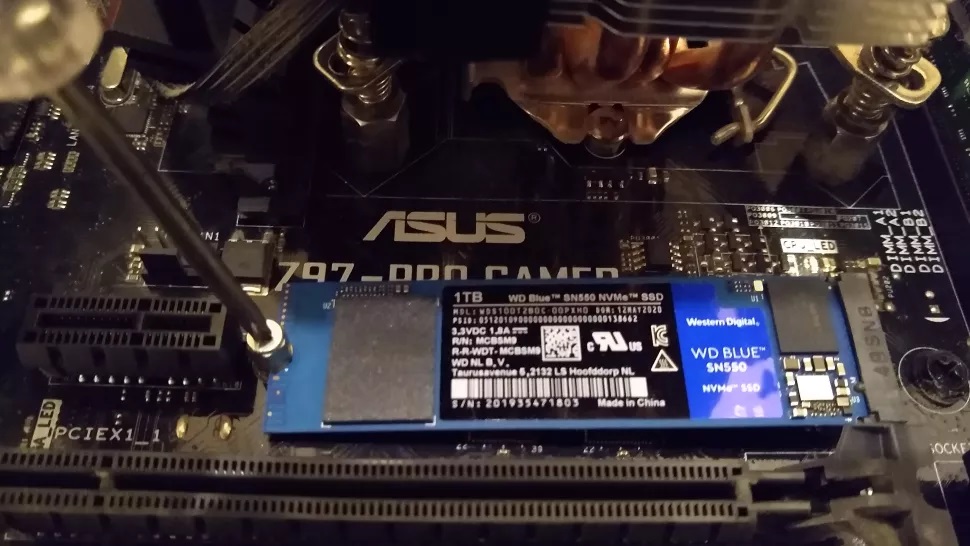
    Đầu tiên, tháo vít gắn gần khe M.2. Nếu ổ M.2 của bạn có phụ kiện giá đỡ đi kèm, bạn nên lắp chúng vào bây giờ. Giá đỡ sẽ đảm bảo rằng khi bạn gắn ổ đĩa, ổ đĩa sẽ song song với bo mạch chủ và không chạm vào các linh kiện hoặc mạch điện khác.

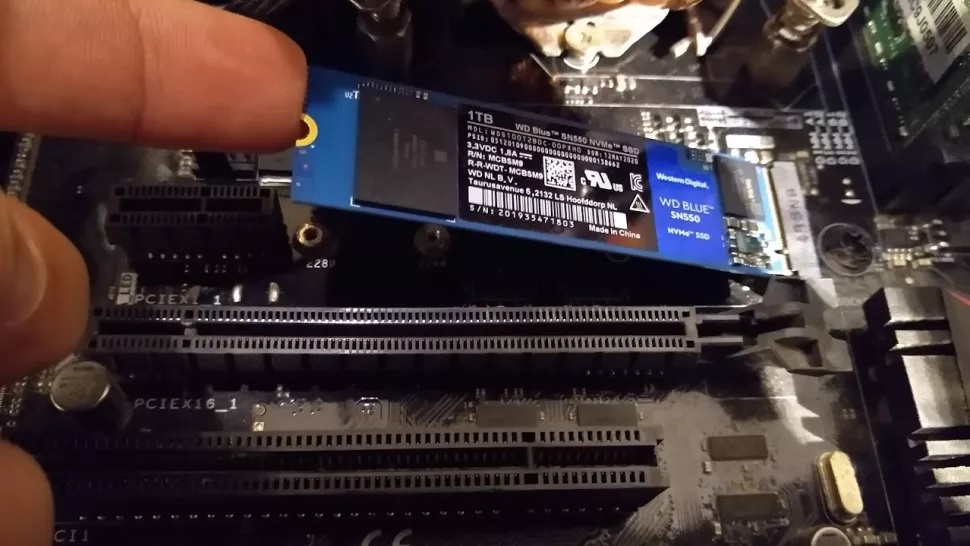
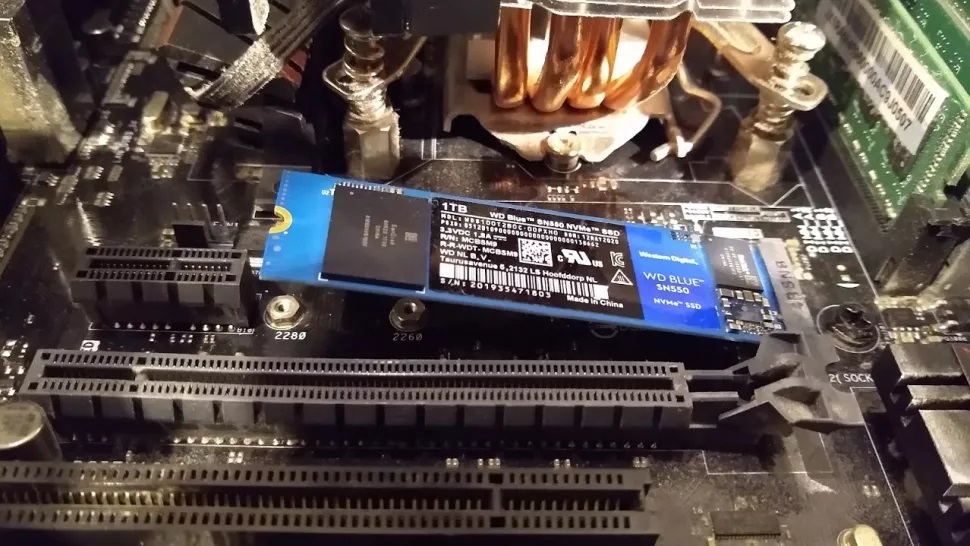
    cẩn thận lắp ổ M.2 của bạn vào khe M.2 ở góc 30 độ so với bo mạch chủ

    Hãy cẩn thận lắp ổ M.2 của bạn vào khe M.2 ở góc 30 độ so với bo mạch chủ.

    sau khi lắp ổ M.2 của bạn vào khe M.2 ở góc 30 độ so với bo mạch chủ

    Sau khi được lắp vào, nó sẽ tự do ở góc 30 độ so với bo mạch chủ.

    hãy vặn đủ để ổ M.2 không bị lung lay

    Nhẹ nhàng ấn của ổ đĩa xuống, sau đó cố định nó bằng vít. Đừng vặn quá mức, nhưng hãy vặn đủ để ổ M.2 không bị lung lay là được.

    Lắp lại GPU của bạn và bất kỳ phần cứng nào khác mà bạn đã phải tháo trước đó, đóng máy tính và cắm lại mọi thứ.

    B3. Cài đặt Ổ đĩa M.2 của bạn trong BIOS

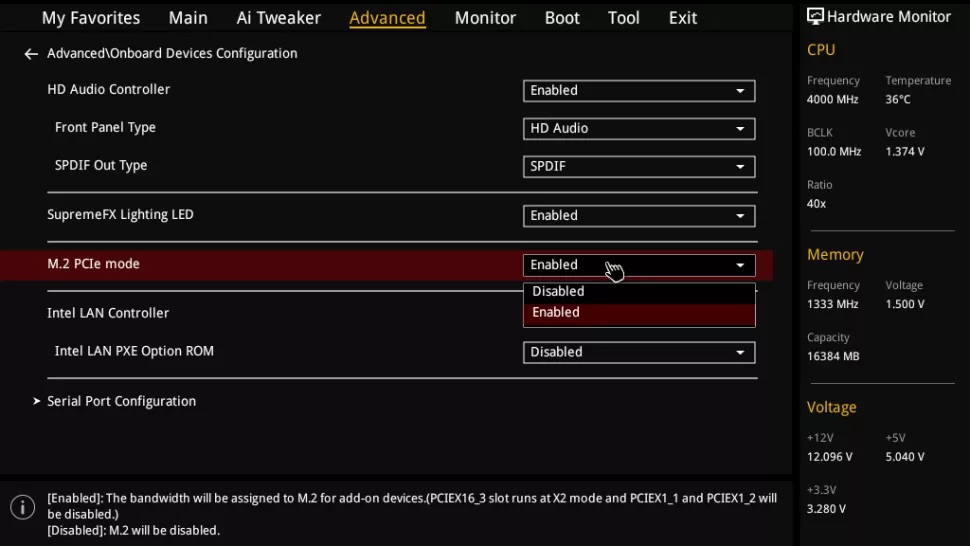
    Sau khi cài đặt ổ M.2 trên Windows 10, có thể bạn cần phải cấu hình trong BIOS của bo mạch chủ. Các cài đặt cần thiết để Windows nhận ra ổ M.2 mới cài đặt.

    Vào BIOS của bạn (thường bằng cách nhấn F2 hoặc Delete khi máy tính đang khởi động).

    Cài đặt Ổ đĩa M.2 của bạn trong BIOS

    Giao diện cài đặt sẽ khác nhau tùy thuộc vào bo mạch chủ của bạn. Trên bo mạch ASUS Z97 Pro Gamer, chúng tôi tìm phần Advanced > Onboard Devices Configuration > M.2 PCIe mode và thay đổi menu thả xuống thành ‘Enabled’. Sau đó bạn tìm tiếp trong phần Advanced, nhấp vào các tùy chọn bên cạnh ‘PCI Express X4_3 Slot Bandwidth’ và thay đổi nó thành Chế độ M.2.

    Lưu và thoát.

    B4. Cài đặt M.2 Drive của bạn trong Windows 10

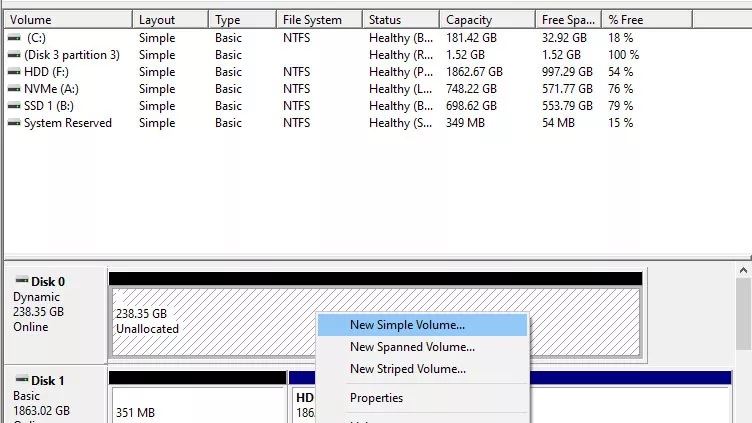
    Ổ đĩa M.2 của bạn bây giờ sẽ được Windows 10 nhận ra. Đăng nhập vào Windows 10, nhập ‘‘disk management’ vào mục tìm kiếm trên máy bạn và khởi chạy nó.

    Tại đây, ổ M.2 mới của bạn sẽ xuất hiện ở phía dưới với nhãn ‘Unallocated’.

    Bây giờ tùy thuộc vào việc bạn muốn chạy hệ điều hành Windows từ ổ SSD M.2 NVMe mới  hay bạn chỉ muốn sử dụng nó như một ổ đĩa lưu trữ thông thường. Chúng tôi có sẵn hướng dẫn nếu bạn muốn chuyển Windows sang ổ M.2 mới ở đây.

    Cài đặt M.2 Drive của bạn trong Windows 10

    Nếu bạn chỉ muốn sử dụng ổ M.2 của mình như một ổ lưu trữ thông thường, hãy nhấp chuột phải vào ổ có nhãn ‘Unallocated’ nháy chuột phải và chọn > New Simple Volume rồi làm theo hướng dẫn để tạo ổ cứng mới cho máy. Một điều quan trọng cần lưu ý trong thiết lập là tùy chọn ‘File system’ là NTFS. Ngoài ra, hãy đặt tên cho ổ đĩa sẽ thuận tiện hơn trong quá trình sử dụng.

    Sau khi hoàn tất, ổ NVMe mới của bạn đã sẵn sàng để sử dụng! Tận hưởng mức tỷ lệ đọc / ghi mà bạn gần như chắc chắn cảm nhận sự khác biệt.

    Nguồn: biên tập thietbiketnoi.com

  • Di chuyển hệ điều hành Win sang ổ cứng SSD mới đơn giản hơn bạn nghĩ

    Di chuyển hệ điều hành Win sang ổ cứng SSD mới đơn giản hơn bạn nghĩ

    [lwptoc]

    Bạn có thể thấy giá ổ SSD ngày càng rẻ. Nếu bạn vẫn đang sử dụng ổ cứng HDD thông thường thì đây là lúc bạn nên nghĩ đến việc nâng cấp lên ổ SSD NVME. Nhưng bạn cảm thấy ái ngại trước cảnh cài đặt lại Windows và vô số phần mềm bạn đang sử dụng ?

    Đây là bài viết dành cho bạn. Làm theo hướng dẫn từng bước của chúng tôi và bạn sẽ thấy công việc này không khó như bạn nghĩ. Bài hướng dẫn này bạn có thể áp dụng cho hầu hết mọi thứ từ máy tính để bàn đến máy tính xách tay của bạn và bao gồm cả việc chuyển từ ổ cứng HDD sang SSD hoặc ngược lại.

    Vấn đề chính là ổ đĩa mới phải đủ lớn để chứa tất cả dữ liệu trong Win bạn đang dùng. Tốt nhất là nếu ổ cứng bạn mới mua bằng hoặc lớn hơn ổ cũ, nhưng nếu nó bé hơn cũng có thể được, nó chỉ mất thời gian hơn một chút.

    Các bước di chuyển hệ điều hành sang ổ cứng mới

    B1: USB khôi phục

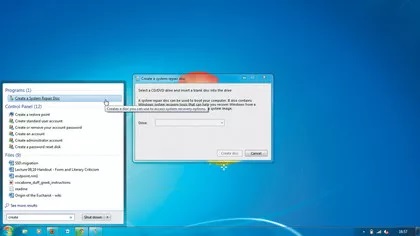
    Chúng tôi thường thấy rằng ổ cứng mới được sao chép vẫn cần phải khôi phục lại bộ nạp khởi động. Để làm điều này, chúng tôi khuyên bạn nên tạo một đĩa khôi phục khẩn cấp Windows.

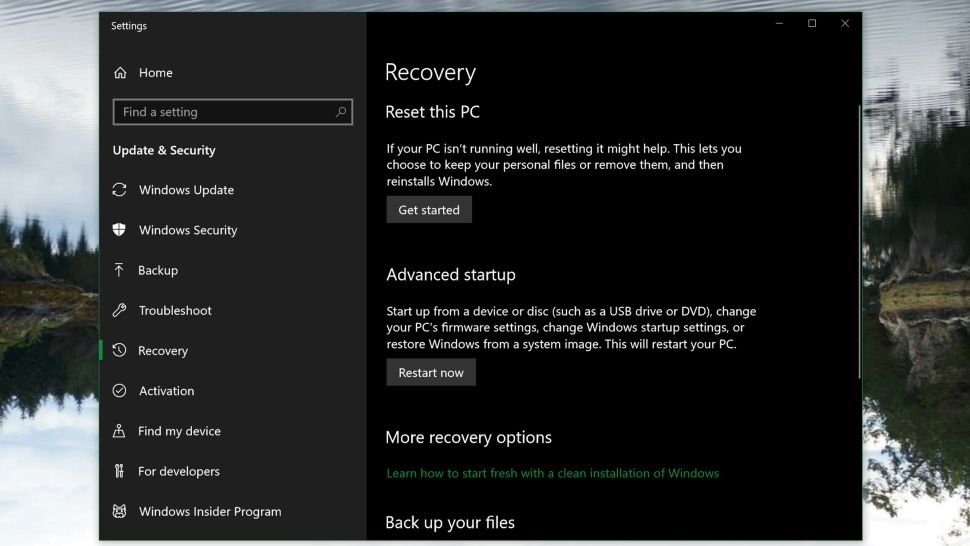
    Mở Start Menu, gõ ‘Create a System Repair Disc’ và chọn nó. Bạn sẽ cần một USB chống để ghi đĩa này vào.
    B2. Xóa mọi thứ không cần thiết

    Nếu ổ đĩa mới của bạn lơn hơn, điều này có thể không cần thiết. Nhưng nếu ổ SSD mới của bạn có dung lượng bé hơn, hãy gỡ mọi phần mềm không cần thiết trên Win hiện tại để tiết kiệm dung lượng.

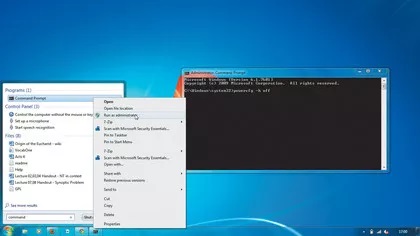
    Bạn cũng có thể xóa file ngủ đông chiếm khá nhiều dung lượng bằng cách : mở Start Menu, gõ ‘Command’, nhấp chuột phải vào ‘Command Prompt’, chọn ‘Run as Administrator’, gõ ‘ powercfg -h off ‘ và nhấn [enter].

    B3. Thay đổi kích thước ổ cài Win

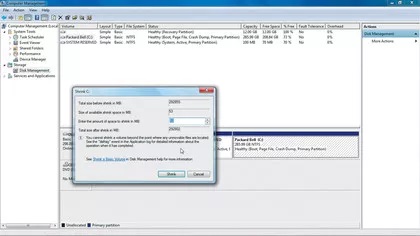
    Có thể thay đổi kích thước ổ đĩa cài win hiện có, để thực hiện việc này, hãy nhấp chuột phải vào ‘My computer’, chọn ‘Manage > Disk management’. Nhấp chuột phải vào ổ địa bạn đang cài win hiện tại và chọn ‘Shrink Volume…’ Nó sẽ tính toán dung lượng có thể được thu nhỏ. Nếu file hệ thống đang ngăn cản hành động này của bạn, hãy xem bước bốn.

    B4. Định cỡ phân vùng

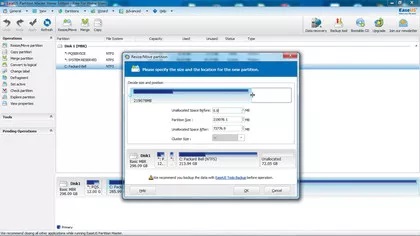
    Nếu bạn đang gặp sự cố khi thu nhỏ ổ cài win do tệp hệ thống, thì bạn có thể thử phần mềm phân vùng EaseUS. Phần mềm này có thể thu nhỏ ổ cài win của bạn nhưng nó sẽ yêu cầu khởi động lại để chạy phần mềm ngoài win.

    B5. Kết nối ổ SSD mới

    Chúng ta sắp đến bước copy dữ liệu sang ổ cứng mới, vì vậy hãy kết nối ổ cứng mới vào máy bằng kết nối SATA hoặc eSATA. Điều này khá dễ dàng với máy tính để bàn, đối với máy tính laptop, có thể bạn sẽ cần sử dụng một máy tính để bàn dự phòng để xử lý việc sao chép hoặc sử dụng một caddy ngoài. Lý tưởng nhất là chạy trên eSATA vì tốc độ của nó khá nhanh.

    B6. Chọn và sao chép

    Chúng tôi thích sử dụng Macrium Reflect sao chép ổ cứng, vì nó có giao diện đẹp và chúng miễn phí, bạn có thể tải tại đây: https://www.macrium.com/reflectfree .

    Chỉ cần chọn ổ cài win hiện tại và nhấp vào liên kết ‘Clone this drive’ xuất hiện, chọn ổ cứng mới và nó sẽ thực hiện phần còn lại.

    B7. Khôi phục

    Sau khi hoàn tất, tắt nguồn, ngắt kết nối ổ cũ, cài đặt ổ mới và khởi động. Bất cứ khi nào chúng tôi chạy quá trình nhân bản, thông thường Windows yêu cầu bộ nạp khởi động được xây dựng lại. Vì vậy, cắm USB khôi phục và để nó chạy.

    B8. Và khởi động lại

    Quá trình ‘phục hồi’ được hoàn thành bởi hệ thống tự động và chỉ mất khoảng một phút để hoàn thành. Khi hoàn tất, ổ SSD mới sẽ sẵn sàng chạy cùng với các phần mềm hiện tại của bạn. Bạn sẽ không thấy bất kỳ thay đổi nào, vì nó sẽ chạy như một hệ thống giống như cũ, mặc dù bạn sẽ phát hiện ra nó nhanh hơn rất nhiều nếu bạn đang nâng cấp lên SSD NVME.

    Nguồn: biên tập thietbiketnoi.com