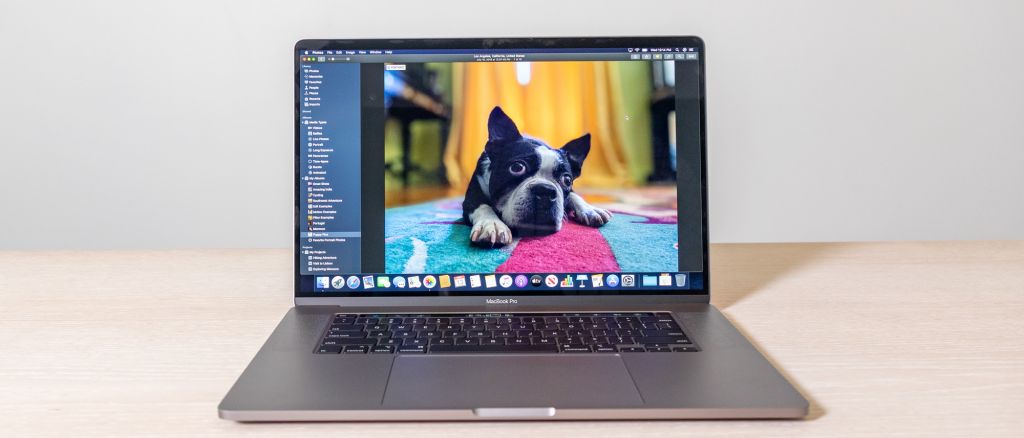
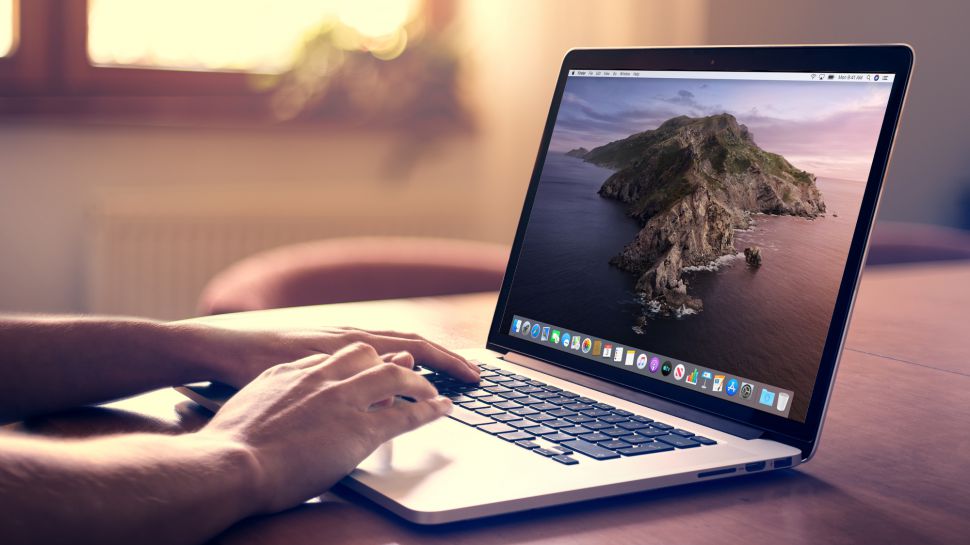
MacBook Pro 2019 mạnh hơn, được hỗ trợ bởi màn hình lớn hơn và bàn phím được thiết kế lại. Điều này có thể làm cho nó trở thành một trong những máy tính xách tay tốt nhất trên thị trường, nhưng giá cao và lựa chọn cổng kết nối hạn chế có thể ngăn một số người nâng cấp.
Điểm cộng
Cấu hình mạnh
bàn phím mới
Nút Touch ID chuyên dụng
Điểm trừ
Giá cao
Cổng kết nối hạn chế
MacBook Pro là một cỗ máy mạnh mẽ trong thế giới điện toán. Mọi người đều biết nó là gì và rất nhiều người muốn có được nó. Vì vậy, việc Apple tung ra MacBook Pro 16 inch mới được rất nhiều người quan tâm – không chỉ vì nó nhanh hơn mà còn bởi vì nó có một vài thiết kế mới.
Sự khác biệt lớn nhất ở đây, và có lẽ tất cả fan hâm mộ dòng Macbook Pro đều mong đợi là bàn phím mới. Bàn phím Butterfly có vấn đề đã biến mất và được thay thế bằng Bàn phím Magic mới, được mô phỏng theo bàn phím iMac Pro. Và tất nhiên có một màn hình lớn hơn.
MacBook Pro phiên bản 2019, Apple đã thực hiện các thay đổi mà chúng tôi đã nêu ra trong một thời gian và còn một chặng đường dài để biến nó thành một trong những máy tính xách tay tốt nhất trên thế giới.
Giá cả và các tùy chọn
MacBook Pro 16 inch hiện có mức giá bắt đầu từ $ 2,399 (£ 2,399, AU$ 3,799). Cấu hình cơ bản thực sự khá mạnh mẽ với bộ xử lý Intel Core i7 6 nhân, RAM 16 GB và ổ SSD 512 GB. Đối với hầu hết mọi người, chúng tôi thực sự khuyên dùng cấu hình này – nó sẽ đủ cho hầu hết người dùng mà không cần phải chi thêm tiền.
Tuy nhiên, nếu bạn là một người chuyên nghiệp đang tìm kiếm hiệu năng cao hơn với MacBook Pro, bạn có thể nâng cấp laptop này bằng các tùy chọn phần cứng cực kỳ mạnh mẽ. Thêm 300 đô la (£ 310, 440 đô la Úc), bạn có thể nâng bộ xử lý lên Intel Core i9 8 lõi, 16 luồng. Và nếu bạn cần RAM và dung lượng lưu trữ, bạn có thể nhận được tối đa 64GB Ram và 8TB lưu trữ.
Tất nhiên, nếu bạn lựa chọn cấu hình cao cấp nhất với MacBook Pro, chếc ví của bạn sẽ cảm thấy vô cùng buồn bã và tổn thương với con số khổng lồ $ 6099 (£ 5769, AU $ 9679). Đó là rất nhiều tiền đối với một chiếc laptop, nhưng Macbook Pro chủ yếu nhắm vào người dùng chuyên nghiệp và các hãng phim cần thêm mã lực vì vậy giá có thể không phải là vấn đề.
Thiết kế MacBook Pro 2019
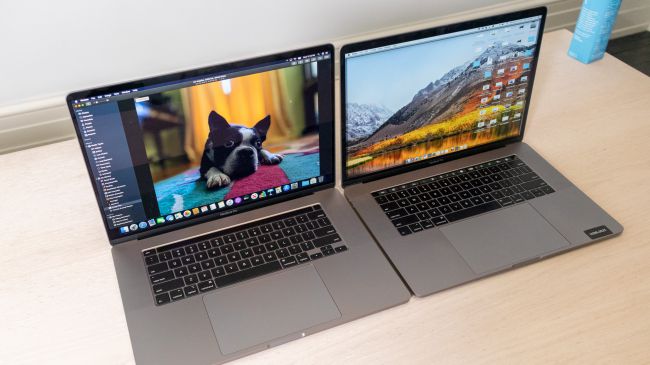
Điều nổi bật nhất ngay lập tức về MacBook Pro 16 inch trước khi chúng ta mở máy là kích thước của nó. 16-inch MacBook Pro lớn hơn, nhưng nó không phải là đáng kể trong kích thước. Chúng tôi thậm chí thử đặt MacBook Pro 15 inch mà chúng tôi sử dụng bên cạnh model mới này và sự khác biệt duy nhất chúng tôi nhận thấy trong nháy mắt là màn hình lớn hơn.
So sánh Macbook Pro 16 inch và Macbook Pro 15 inch
Nhân tiện, màn hình đó là màn hình Retina 16 inch với độ phân giải 3.072 x 1.920, với gam màu P3 và độ sáng cực đại 500 nits. Nó không hoàn toàn là màn hình 4K, nhưng nếu chúng ta không biết trước độ phân giải, nó sẽ đánh lừa chúng ta. Đó là một màn hình cực kỳ sáng, chi tiết và đầy màu sắc – thứ mà Apple đã tự đặt tên cho nó.
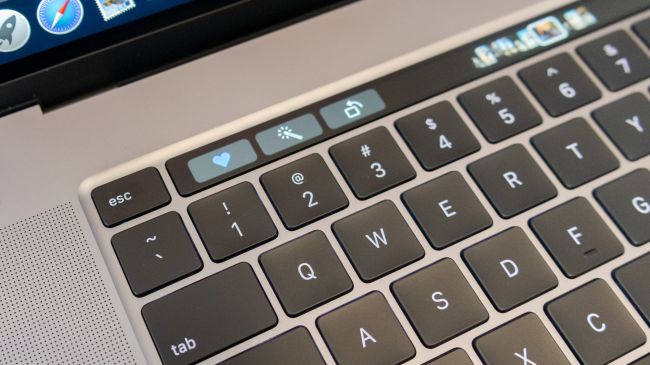
Bàn phím hoàn toàn mới lần đầu tiên kể từ năm 2015. “Bàn phím Magic”sử dụng một công tắc bàn phím mới không bị kẹt bởi bụi dễ dàng như Bàn phím Butterfly. Độ tin cậy còn cần thời gian kiểm chứng, nhưng trước mắt nó cũng khá thoải mái khi gõ.
Trong vài năm qua, chúng tôi đã dành rất nhiều thời gian để gõ Bàn phím Butterfly, vì vậy chúng tôi khá quen thuộc với cảm giác của nó. Bàn phím Magic cho cảm giác gõ khá tốt. Đây là điều mà chúng tôi sẽ phải kiểm tra một cách kỹ lưỡng hơn trong bài đánh giá đầy đủ của chúng tôi, nhưng ấn tượng ban đầu của chúng tôi về bàn phím này là hoàn toàn tích cực, và nó có thể trở thành một trong những bàn phím tốt nhất trên máy tính xách tay hiện nay.
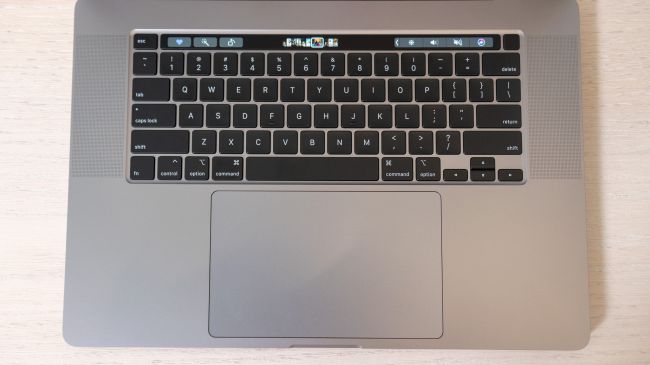
Bàn phím Magic mới trên Macbook Pro 16 inch 2019
Phím esc vật lý trở lại với MacBook Pro, đây là một tin tuyệt vời cho khá nhiều người, cùng với nút Touch ID chuyên dụng, tương tự như MacBook Air . Tất nhiên, ngoài ra còn có thanh touch bar nó đã hoạt động trở lại và vẫn làm mọi thứ đã làm trên MacBook Pro trước đây.
Ở hai bên của bàn phím là loa, có sáu loa trong MacBook Pro, với loa trầm hỗ trợ Force Feedback. Điều này cho phép MacBook Pro tạo ra âm thanh bass mà không có rung động bên ngoài gây ra sự biến dạng không mong muốn. Chúng nghe tốt hơn những gì chúng ta mong đợi ở một chiếc laptop.
Lỗi thực sự duy nhất vẫn có với MacBook Pro mới này là số lượng cổng kết nối. Thunderbolt 3 cực kỳ linh hoạt và mạnh mẽ, nhưng một số cổng kế thừa hoặc khe cắm thẻ SD sẽ là một điểm nhấn tuyệt vời. Người dùng chuyên nghiệp sử dụng rất nhiều công cụ bên ngoài, và chúng tôi muốn thấy nhiều hơn ở đây.
Hiệu suất MacBook Pro 2019
Cho đến khi chúng tôi nhận được MacBook Pro mới trong phòng thí nghiệm để thử nghiệm, chúng tôi sẽ không thể đánh giá chính xác hiệu năng của thiết bị mới này. Nhưng, điều đó không có nghĩa là chúng ta không thể nhìn vào cấu hình và đưa ra một số đánh giá có cơ sở.
MacBook Pro 16 inch, theo mặc định, có bộ xử lý Intel Core i7 6 nhân, RAM 16 GB và ổ SSD 512 GB, đã đặt nó ở một vị trí khá tốt. Hầu hết mọi người sẽ không bao giờ thực sự sử dụng hết 16GB RAM và bộ xử lý 6 nhân đó sẽ giải quyết tốt khối lượng công việc tính toán hàng ngày.
Tuy nhiên, nếu bạn là một người dùng chuyên nghiệp, các nâng cấp sẽ phát huy tác dụng. Có tới 64GB RAM và 8TB dung lượng lưu trữ SSD thực sự đáng kinh ngạc, và thuận lợi ở hầu hết mọi ngành công nghiệp, nó có thể thực hiện rất nhiều công việc khi đang di chuyển. Apple đã cho chúng tôi xem một số bản demo của các lập trình viên, biên tập viên video, nhạc sĩ và nhiếp ảnh gia làm việc trên chiếc máy này và chúng tôi đã rất ấn tượng.
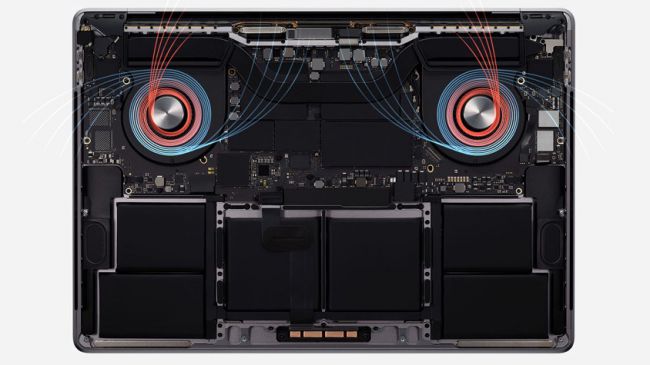
Hệ thống thản nhiệt được thiết kế lại của Apple
Và chúng tôi nghĩ rằng phiên bản 2019 này của MacBook Pro có thể cung cấp hiệu năng tôt hơn so với các phiên bản trước đó, nhờ thiết kế lại hệ thống tản nhiệt của Apple. Một lần nữa, đây là điều chúng tôi sẽ phải tự kiểm tra, nhưng Cupertino colossus tuyên bố rằng giải pháp làm mát mới có tản nhiệt lớn hơn 35%, vì vậy có nghĩa là mẫu Core i9 sẽ có thể đạt tốc độ Turbo thường xuyên hơn.
Tổng quan MacBook Pro 16 inch (2019)
Đưa ra các đánh giá khi mà thiết bị chưa thực sự được thử nghiệm tại phòng thí nghiệm là điều khó khăn. Tuy nhiên, dựa trên thời gian ngắn của chúng tôi với MacBook Pro mới, chúng tôi vẫn rất ấn tượng.
Màn hình được cải tiến, bàn phím rất thoải mái và loa gần như đủ để tạo ấn tượng rất tốt. Apple thực sự đã lắng nghe những lời phàn nàn từ khách hàng của mình. Tuy nhiên, lựa chọn cổng hạn chế và giá cao có thể khiến một số người không muốn nâng cấp. Đó là một vấn đề nan giải của Apple – hiệu suất là có bạn có thể chi trả cho nó không ? Nếu bạn tự hỏi mình câu hỏi đó và trả lời có, MacBook Pro 16 inch có thể là một trong những sản phẩm điện toán hứa hẹn nhất mà chúng ta đã thấy từ Apple trong nhiều năm qua.
Đổi mật khẩu iCloud: 3 cách đổi mật khẩu iCloud bạn nên biết
Các hướng dẫn đổi mật khẩu iCloud khác nhau dựa trên loại bảo mật mà bạn sử dụng cho ID Apple của mình. Ví dụ: nếu bạn được yêu cầu xác nhận số điện thoại của mình, hãy sử dụng các bước để xác thực hai yếu tố . Chọn loại mà bạn sử dụng:
Đổi mật khẩu iCloud trên iPhone, iPad hoặc iPod touch của bạn
Đảm bảo rằng thiết bị của bạn có iOS 10 trở lên .
Chuyển đến Cài đặt.
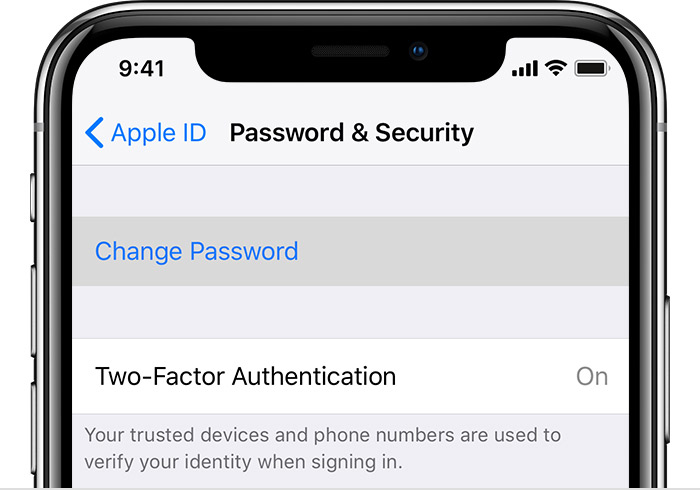
Bấm vào [tên của bạn]> Câu hỏi an toàn (Password & Security)> Thay đổi mật khẩu (Change Password), sau đó làm theo các bước trên màn hình để thay đổi mật khẩu của bạn.
Đối với iOS 10.2 trở về trước, hãy nhấn iCloud> [tên của bạn]> Mật khẩu & Bảo mật (Password & Security)> Thay đổi Mật khẩu, sau đó làm theo các bước trên màn hình.
Đổi mật khẩu iCloud trên máy Mac của bạn
Đổi mật khẩu iCloud với macOS Catalina:
Chọn menu Apple> Tùy chọn hệ thống (System Preferences), sau đó nhấp vào Apple ID.
Nhấp vào Mật khẩu & Bảo mật (Password & Security).
Nhấp vào Thay đổi mật khẩu (Change Password). Trước khi bạn có thể đặt lại mật khẩu Apple ID của mình, bạn sẽ được yêu cầu nhập mật khẩu bạn đã sử dụng để mở khóa máy Mac.
Đổi mật khẩu iCloud với macOS Mojave, High Sierra hoặc Sierra:
Chọn menu Apple> Tùy chọn hệ thống (System Preferences), sau đó nhấp vào iCloud.
Chọn chi tiết tài khoản (Account Details).
Bấm Bảo mật (Security )> Đặt lại Mật khẩu (Reset Password). Trước khi bạn có thể đặt lại mật khẩu Apple ID của mình, bạn sẽ được yêu cầu nhập mật khẩu bạn đã sử dụng để mở khóa máy Mac.
Đổi mật khẩu iCloud sử dụng khóa khôi phục
Nếu bạn đã cập nhật ID Apple của mình từ xác minh hai bước thành xác thực hai yếu tố trong iOS 11 trở lên hoặc macOS High Sierra trở lên và bạn có khóa khôi phục , bạn có thể sử dụng khóa khôi phục để giúp đổi mật khẩu iCloud của mình.
Nếu bạn không thể truy cập iphone của bạn
Bạn có thể đổi mật khẩu iCloud của mình trên iPhone, iPad hoặc iPod touch của bạn bè hoặc thành viên gia đình bằng ứng dụng Hỗ trợ của Apple (Apple Support) hoặc ứng dụng Tìm của tôi (Find My).
Sử dụng ứng dụng Hỗ trợ (Apple Support) của Apple để đổi mật khẩu iCloud
Để đổi mật khẩu iCloud của bạn bằng ứng dụng Hỗ trợ (Apple Support) của Apple trên iphone của bạn bè hoặc thành viên gia đình, iPhone đó sẽ cần tải xuống ứng dụng Hỗ trợ (Apple Support) của Apple.
Để tải xuống ứng dụng Hỗ trợ (Apple Support) của Apple, bạn cần mở App Store trên iPhone, iPad hoặc iPod touch của họ, sau đó tìm kiếm Hỗ trợ (Apple Support) của Apple và tải xuống ứng dụng.
Sau khi bạn đã tải xuống ứng dụng Hỗ trợ (Apple Support) của Apple, Bạn có thể yên tâm, mọi thông tin bạn nhập sẽ không được lưu trữ trên iPhone đó.
Mở ứng dụng Hỗ trợ (Apple Support) của Apple trên iphone đi mượn và làm theo các bước sau:
Nhấn vào tab Nhận hỗ trợ (Get Support) ở cuối màn hình.
Cuộn xuống và nhấn Apple ID.
Nhấn vào Quên mật khẩu Apple ID (Forgot Apple ID Password), sau đó nhấn Bắt đầu.
Nhấn “ID Apple khác.”( A different Apple ID)
Nhập ID Apple mà bạn cần đặt lại mật khẩu.
Nhấn Tiếp theo (Next), sau đó làm theo các bước trên màn hình cho đến khi bạn nhận được xác nhận rằng mật khẩu Apple ID của bạn đã được thay đổi.
Sử dụng tìm iPhone của tôi để đổi mật khẩu iCloud
Nếu bạn không thể tải ứng dụng Hỗ trợ (Apple Support) của Apple
Nếu bạn mượn iPhone, iPad hoặc iPod touch của một người bạn hoặc thành viên gia đình và họ không thể tải xuống ứng dụng Hỗ trợ (Apple Support) của Apple, hãy làm theo các bước sau để đặt lại mật khẩu Apple ID của bạn:
Mở ứng dụng Tìm iPhone của tôi (Find My iPhone). Bạn cần iOS 9 đến 12 để sử dụng Tìm iPhone của tôi (Find My iPhone).
Khi màn hình Đăng nhập xuất hiện, hãy đảm bảo ô Apple ID trống. Nếu bạn thấy tên người dùng của người khác, hãy xóa nó.
Nhấn vào Quên Apple ID hoặc Mật khẩu (Forgot Apple ID or Password), sau đó làm theo các bước trên màn hình.
Nếu bạn không nhìn thấy màn hình Đăng nhập? Nhấn Đăng xuất. Sau khi bạn đăng xuất, hãy đảm bảo ô Apple ID trống. Sau đó bấm vào Quên Apple ID hoặc Mật khẩu (Forgot Apple ID or Password) và làm theo các bước trên màn hình.
Nếu bạn đã thử các bước trước hoặc sống ở một quốc gia hoặc khu vực không có Ứng dụng hỗ trợ, bạn vẫn có thể đặt lại mật khẩu và lấy lại quyền truy cập vào tài khoản của mình bằng cách khôi phục tài khoản từ một máy tính có kết nối mạng.
Đổi mật khẩu iCloud bằng máy tính có kết nối mạng
Đổi mật khẩu iCloud tài khoản có hoặc không có câu hỏi bảo mật
Mở trình duyệt web bất kỳ
Chuyển đến trang tài khoản Apple ID của bạn và nhấp vào “Quên ID Apple hoặc mật khẩu.” (Forgot Apple ID or password)
Hãy nhập tài khoản Apple ID của bạn.
Bấm tùy chọn (option) để đặt lại mật khẩu của bạn, sau đó chọn Tiếp tục (Continue).
Chọn cách đặt lại mật khẩu của bạn:
Nếu bạn có một tài khoản với các câu hỏi bảo mật được thiết lập, bạn có thể chọn “Trả lời các câu hỏi bảo mật” và làm theo các bước còn lại.
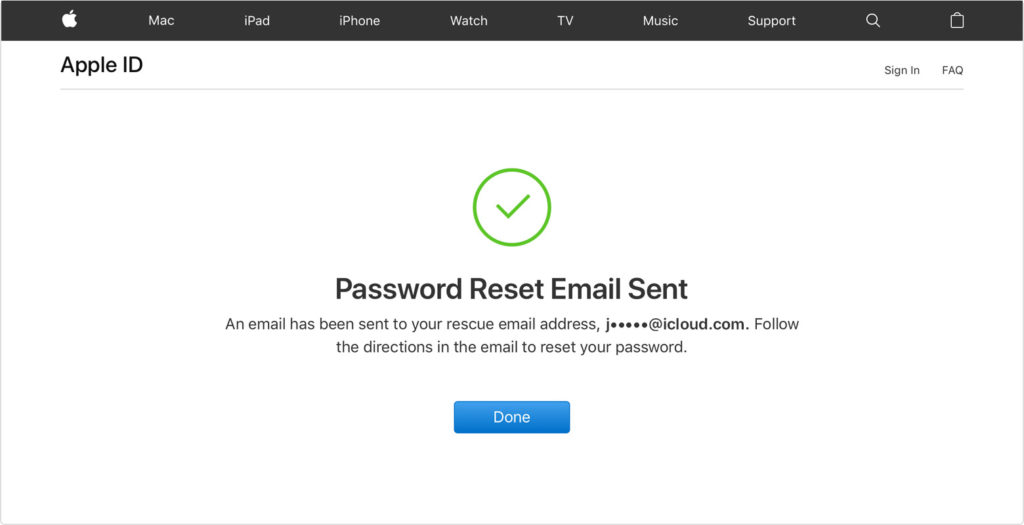
Để nhận email khôi phục mật khẩu, chọn “Nhận email.” Để đặt lại mật khẩu của bạn, hãy sử dụng email mà Apple gửi đến địa chỉ email chính của bạn (email sử dụng để đăng ký Icloud)
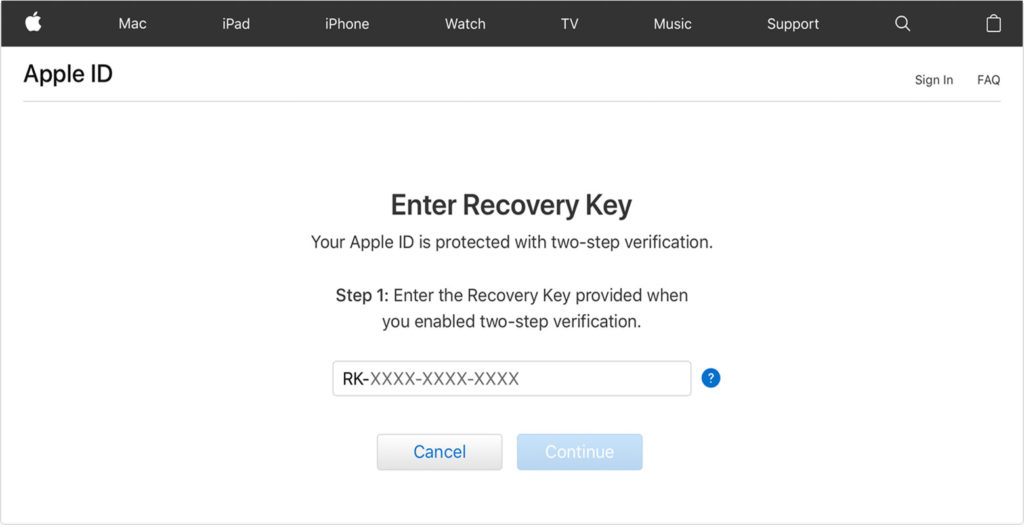
Nếu được yêu cầu Khóa khôi phục (Recovery Key), hãy sử dụng các bước để xác thực hai yếu tố hoặc xác minh hai bước.
3 cách đổi mật khẩu iCloud bạn nên biết
Sau khi bạn đặt lại mật khẩu, bạn sẽ được yêu cầu đăng nhập lại bằng mật khẩu mới. Bạn cũng có thể cần cập nhật mật khẩu trong Cài đặt trên Iphone của bạn.
Đổi mật khẩu iCloud tài khoản xác minh hai bước
Mở trình duyệt và chuyển đến trang tài khoản Apple ID của bạn và nhấp vào “Quên ID Apple hoặc mật khẩu.” (Forgot Apple ID or password) Nếu được yêu cầu xác nhận số điện thoại của bạn, hãy sử dụng các bước để xác thực hai yếu tố thay thế .
Nhập ID Apple của bạn, chọn tùy chọn để đặt lại mật khẩu của bạn, sau đó chọn Tiếp tục.
NhậpKhóa khôi phục của bạn để xác minh hai bước . *
3 cách đổi mật khẩu iCloud bạn nên biết
Chọn một thiết bị đáng tin cậy. * Apple sẽ gửi cho thiết bị đó mã xác minh.
Nhập mã xác minh.
Sau đó chọn Đặt lại mật khẩu (Reset Password) và tạo một mật khẩu mới,
Sau khi bạn đặt lại mật khẩu, bạn sẽ được yêu cầu đăng nhập lại bằng mật khẩu mới. Bạn cũng có thể cần cập nhật mật khẩu trong Cài đặt trên thiết bị của mình .
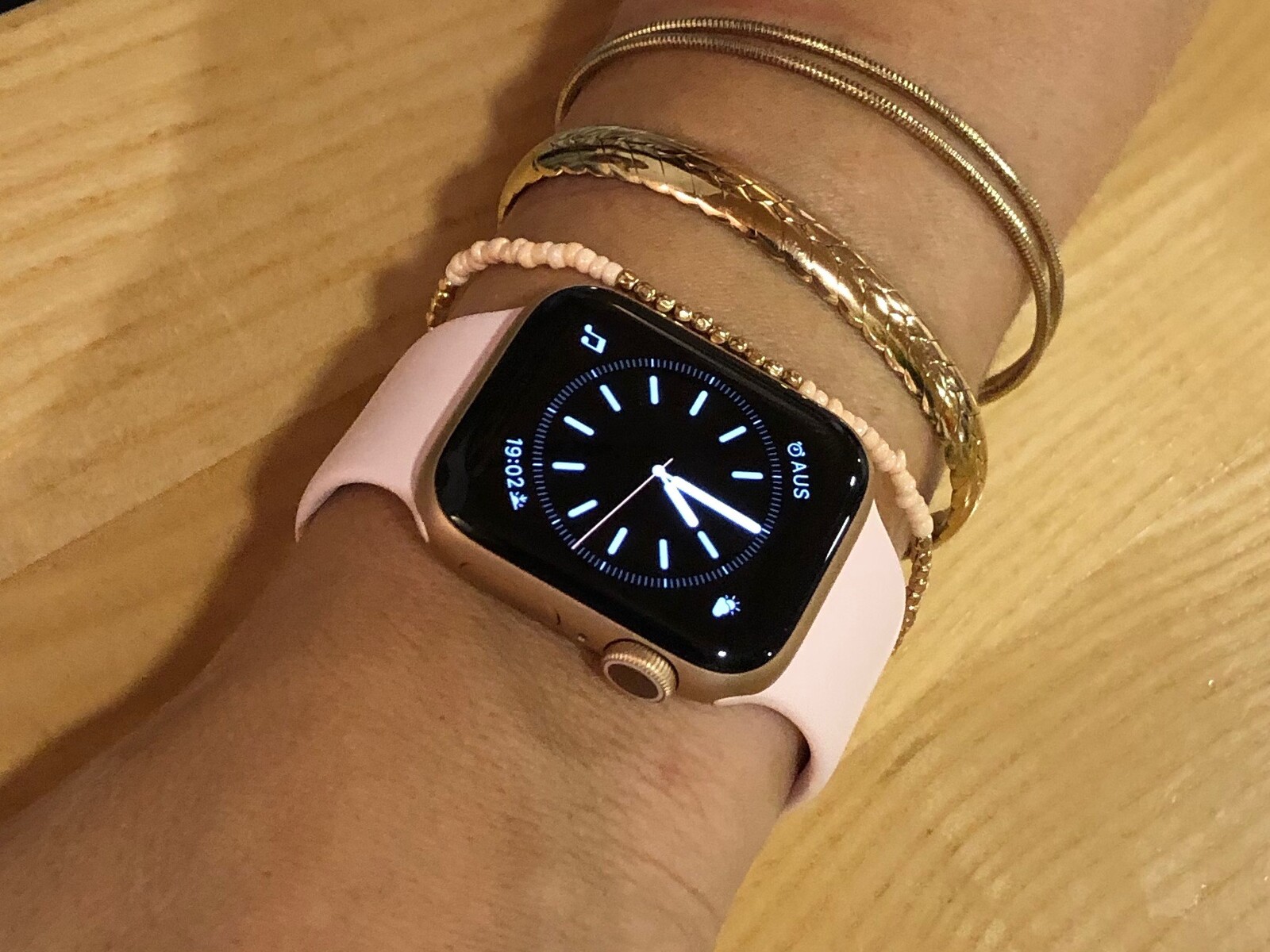
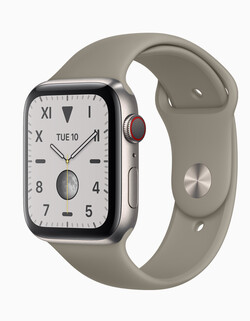
Đánh giá Apple Watch Series 5 – Image source: notebookcheck
Gần như hoàn hảo. 2019 Apple đã thực hiện một vài thay đổi cho Dòng đồng hồ thông minh của mình trong những năm qua. Apple Watch vẫn là chiếc smartwatch bán chạy nhất trên thị trường. Watch Series 5 cũng là một chiếc smartwatch tuyệt vời, nhưng bạn có thể cần bộ sạc sớm hơn bạn mong muốn.
Đo nhịp tim, cuộc gọi, kết nối NFC, lưu trữ cho ảnh và nhạc, Apple Watch có tất cả. Đồng hồ thông minh của Apple cũng có thể kết nối tai nghe Bluetooth, nó cũng có mặt đồng hồ có thể tùy chỉnh, micrô và loa tích hợp, cùng với rất nhiều dây đeo có thể thay thế. Apple Watch đã có những tính năng này trong một vài năm nay, với việc Apple bổ sung GPS, SIM tích hợp và cảm biến nhịp tim cho đồng hồ thông minh thế hệ thứ hai, thứ ba và thứ tư. Một trong những điểm chính về đồng hồ thông minh thế hệ thứ năm mới là màn hình luôn bật (AoD), một tính năng mà các đồng hồ thông minh khác đã có. Có một vài tính năng mới khác nữa, nhưng thay vì tập trung vào những điều mới lạ, chúng tôi sẽ tập trung vào toàn bộ Apple Watch Series 5.
Màn hình: 1.533 inch, 394 x 324 pixel 326 PPI, Multitouch, LTPO OLED, 1000 nits, mặt gương
Lưu trữ: SSD 32 GB, 26,9 GB trống
Trọng lượng : 30,8 g (= 1,09 oz / 0,07 pound)
Apple watch series 5 vỏ nhôm với mặt 44 mm
Bộ xử lý: Apple S5, S5 Dual-Core 64-Bit
Ram: 1024 MB
Màn hình: 1.789 inch, 448 x 368 pixel 324 PPI, Multitouch, LTPO OLED, 1000 nits, mặt gương
Lưu trữ: SSD 32 GB, 26,9 GB trống
Cảm biến: Đầu đọc vân tay, NFC, Cảm biến độ sáng, Con quay hồi chuyển, Gia tốc kế, La bàn, Áp suất, Cảm biến nhịp tim quang, Cảm biến nhịp tim điện.
Kết nối: 802.11 b / g / n (b / g / n = Wi-Fi 4), Bluetooth 5.0, LTE, GPS
Kích thước: chiều cao x chiều rộng x chiều sâu (tính bằng mm): 10,7 x 44 x 38 (= 0,42 x 1,73 x 1,5 in)
Pin: 1.113 Wh, 29,8 mAh
Sạc: sạc không dây
Tính năng bổ sung: Loa Đơn, Magnetisches Ladekabel (1 m), bộ sạc USB 5W, watchOS 6, Bảo hành 12 tháng, không thấm nước
Phát hành: 10/10/2019
Trọng lượng: 36,5 g (= 1,29 oz / 0,08 pound)
Giá tham khảo: 799 EUR
Lưu ý: Nhà sản xuất có thể sử dụng các thành phần từ các nhà cung cấp khác nhau bao gồm màn hình, ổ đĩa hoặc thẻ nhớ với thông số kỹ thuật tương tự.
Cài đặt đồng hồ thông minh Apple watch series 5
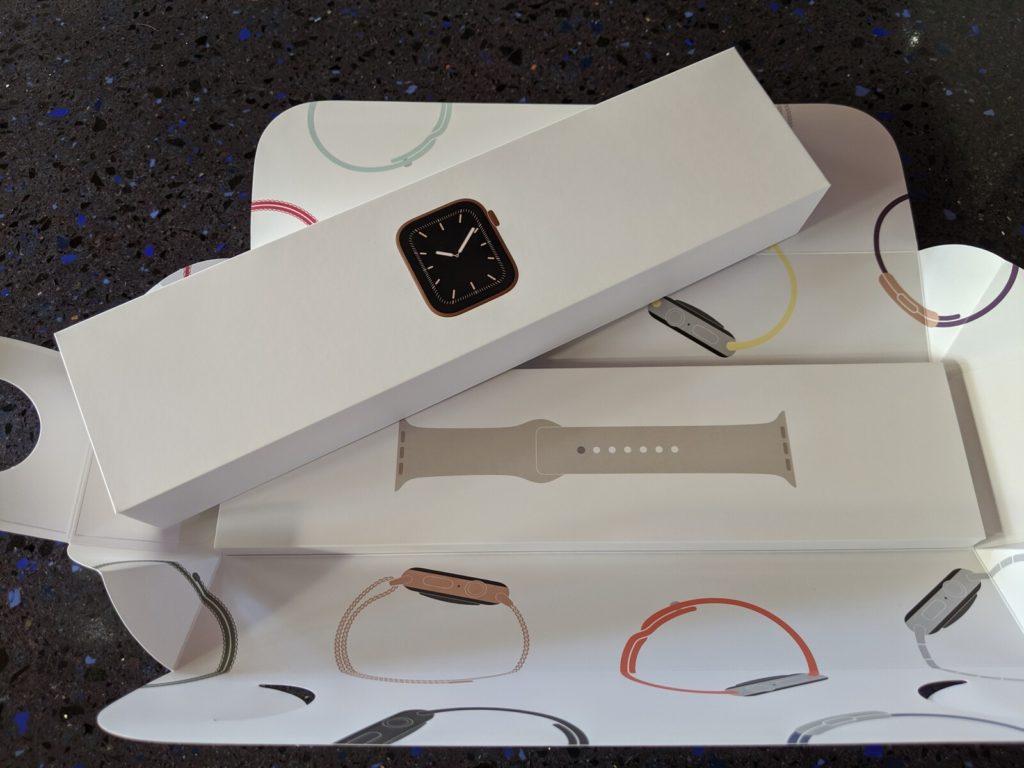
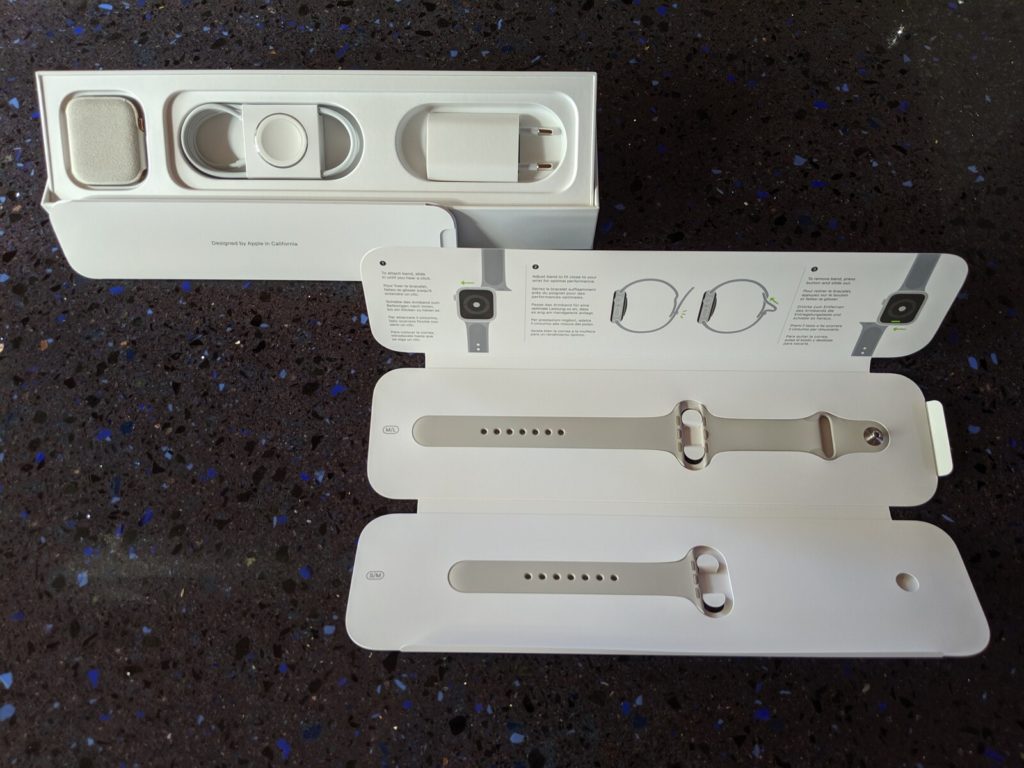
Một trong những tính năng mới cho năm 2019 là khái niệm Apple Watch Studio. Apple, lần đầu tiên, đã cung cấp đầy đủ phụ kiện với các tùy chọn màu sắc và vật liệu cho Apple Watch. Chúng có thể được kết hợp theo sở thích của bạn, Apple tách Watch Series 5 thành hai hộp. Hộp đầu tiên chứa thân đồng hồ, phích cắm nguồn và bộ sạc. Trong khi đó, hộp còn lại chứa dây đeo đồng hồ thông minh, phù hợp với thân đồng hồ. Chúng tôi không cần nói chuyên sâu về chất lượng hoàn thiện ở đây, vì toàn bộ đều được hoàn thiện tốt. Tích hợp thêm gia tốc kế là một tính năng tốt, vì nó sẽ tự động xoay hướng của màn hình phù hợp nhiều tình huống.
Hộp đầu tiên chứa thân đồng hồ, phích cắm nguồn và bộ sạc – Image source: notebookcheckHộp còn lại chứa dây đeo đồng hồ thông minh – Image source: notebookcheck
Apple chỉ cho phép đồng hồ thông minh Watch Series 5 được kết nối với iPhone. Hơn nữa, bạn cần tối thiểu một chiếc iPhone 6s chạy iOS 13 để kết nối với đồng hồ chạy watchOS 6. Apple cũng đã tung ra watchOS 6.1 cho Đồng hồ thông minh Apple thế hệ thứ nhất và thứ hai, vì vậy bạn sẽ cần một chiếc iPhone tương đối mới bất kể bạn mua dòng Apple Watch nào.
Sau khi ghép nối Apple Watch với iPhone và liên kết Apple ID của bạn, bạn có thể thay đổi nhiều cài đặt trên đồng hồ thông minh. Nếu bạn muốn theo dõi số lượng ứng dụng bạn đã cài đặt, chúng tôi khuyên bạn nên tắt ‘Cài đặt ứng dụng tự động’ (Automatic App Installation), vì cài đặt này sẽ cài đặt tất cả các ứng dụng bạn đã tải xuống từ App Store trên iPhone vào đồng hồ thông minh.
Mặt đồng hồ thông minh Apple watch series 5
Đồng hồ thông minh Apple watch series 5 được đánh giá của chúng tôi là một mẫu 44 mm bằng thép không gỉ màu vàng với mặt kính sapphire chống trầy xước. Lựa chọn mặt đồng hồ thông minh chất liệu nhôm sẽ giúp bạn tiết kiệm hàng trăm đô la, nhưng bạn cũng phải chấpnhận sử dụng kính cường lực Ion-X thay vì kính sapphire chống trầy xước mà Apple đưa vào trên mẫu thép không gỉ. Watch Series 5 có giá khởi điểm € 449 nhưng tăng lên hơn 1.500 € cho phiên bản gốm với dây đeo bằng da. Phiên bản Hermès cũng hơn 1.500 €.
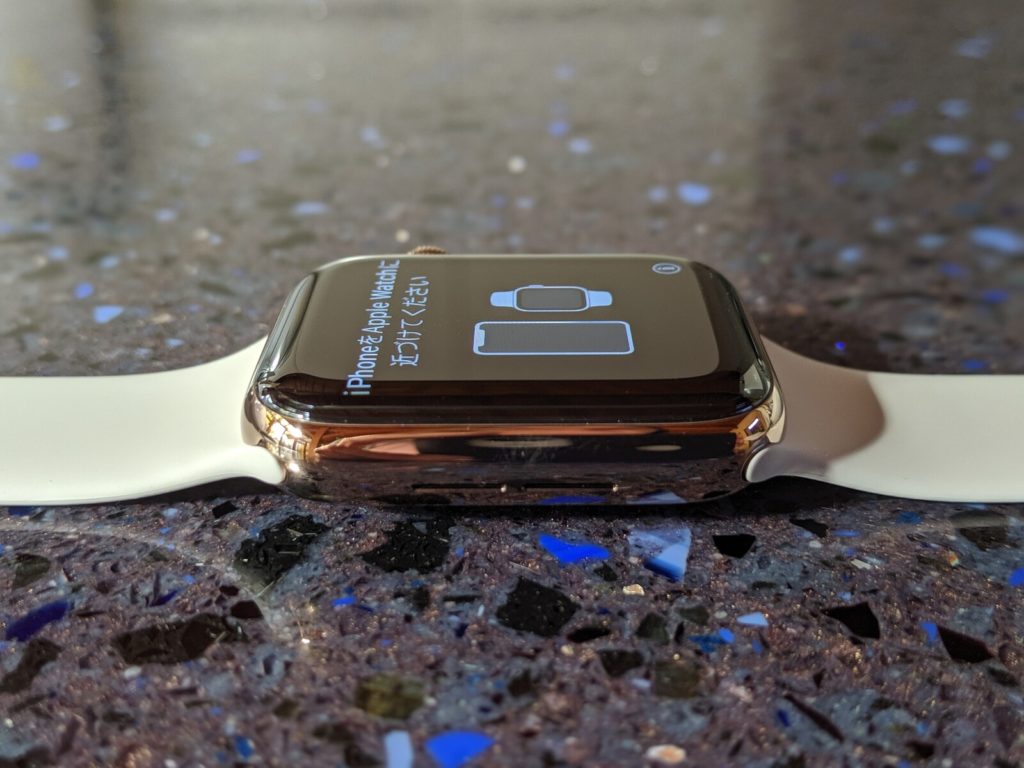
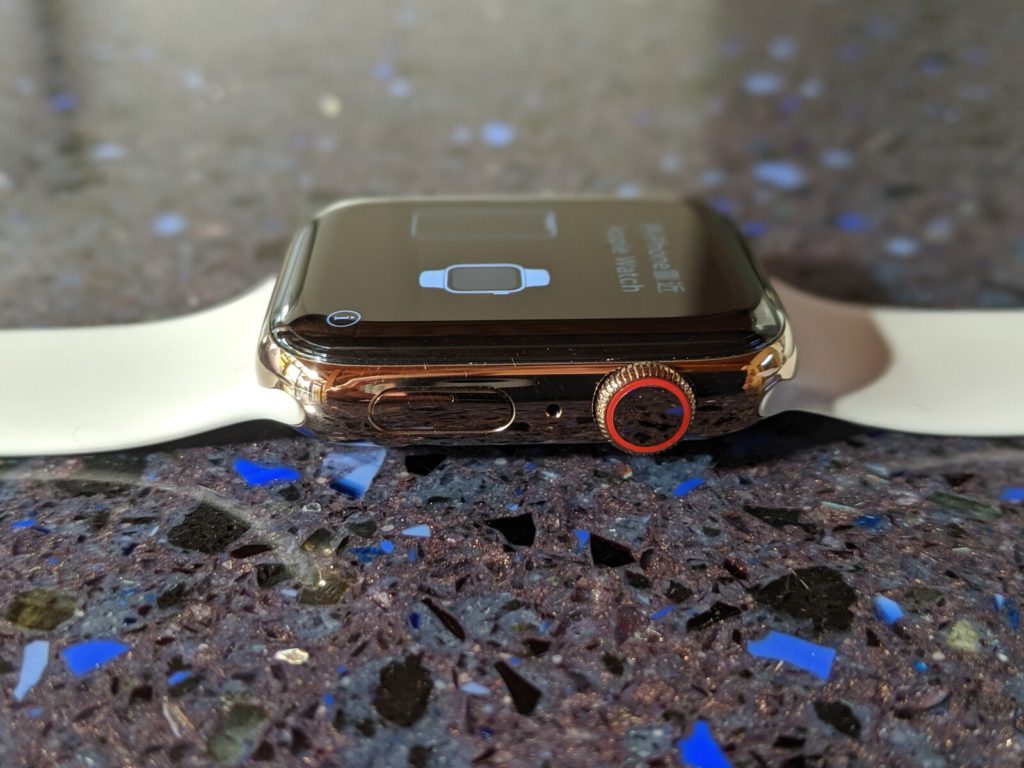
Cạnh trái Apple Watch Series 5 – Image source: notebookcheckCạnh phải Apple Watch Series 5 – Image source: notebookcheck
Người ta luôn có thể đưa ra những so sánh thú vị giữa các thiết bị mới và người tiền nhiệm của họ, và Apple Watch cũng không khác. Mặc dù vậy, Apple Watch 5 có hai người tiền nhiệm. Vì Apple Watch series 4 là chiếc smartwatch hàng đầu trước đây của công ty, nhưng Apple vẫn tiếp tục bán Apple Watch series 3.
Trong khi đồng hồ thông minh Apple Watch Series 5 có nhiều tính năng, thế hệ thứ tư hỗ trợ ứng dụng ECG và cảm biến nhịp tim điện tử, model thế hệ thứ ba rẻ hơn nhưng nhìn giống với người anh em đắt tiền. Đồng hồ thông minh series 5 có AoD tùy chọn, bạn có thể bật tắt tính năng luôn mở màn hình.
Một trong những khác biệt đáng kể giữa ba dòng Apple Watch là bộ nhớ. Apple hiện cung cấp Watch Series 3 với 8 GB dung lượng lưu trữ cho model cơ bản và 16 GB với phiên bản có eSIM. Tùy chọn lưu trữ không thay đổi cho mẫu eSIM thế hệ thứ tư, nhưng mẫu cơ bản cũng cung cấp 16 GB. Ngược lại, tất cả các model thế hệ thứ năm có 32 GB dung lượng lưu trữ.
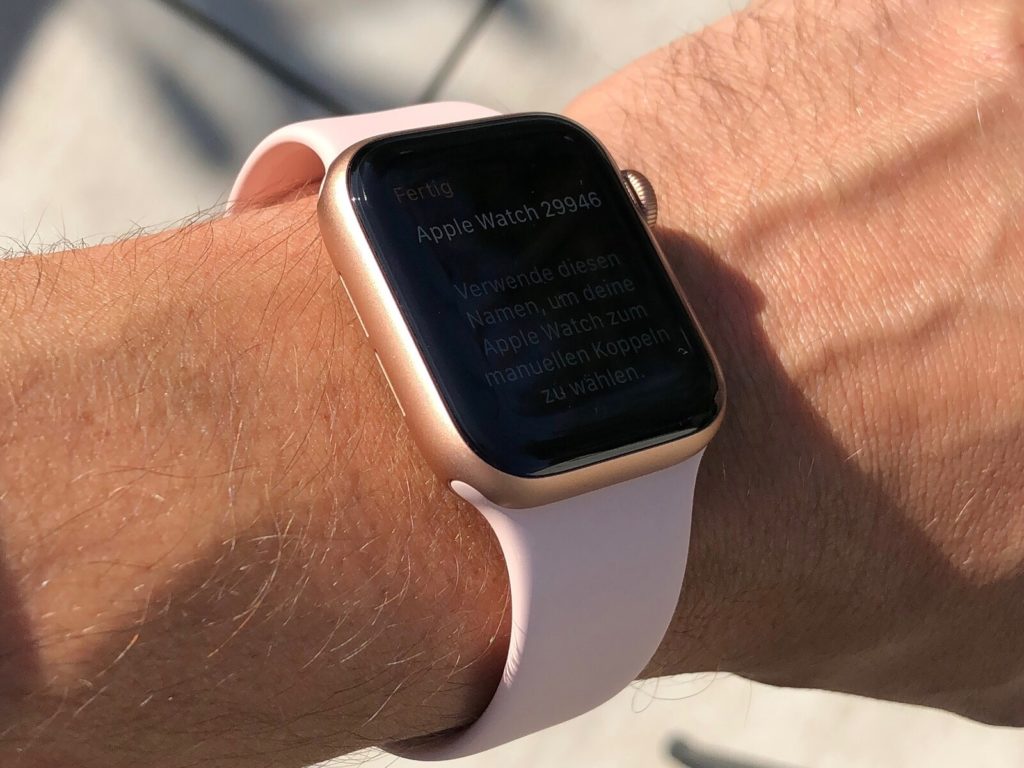
Apple hiện chỉ cung cấp AoD trên Watch Series 5. Chúng tôi sẽ đề cập đến vấn đề này sâu hơn trong phần thời lượng pin của bài đánh giá này. Apple tuyên bố rằng Watch Series 5 cũng đi kèm với màn hình độ sáng 1000 cd/m2, chúng tôi không gặp khó khăn gì khi đọc ngay cả dưới ánh sáng mặt trời.
Sử dụng Apple Watch Series 5 dưới ánh sáng mặt trời – Image source: notebookcheck
Apple Watch Series 4 đã có cảm biến khí áp, nhưng chỉ các ứng dụng của bên thứ ba sử dụng nó tốt nhất. Apple đã thay đổi điều đó với watchOS 6, có thêm một la bàn không chỉ xác định phương hướng mà còn hiển thị độ cao và tọa độ. đồng hồ thông minh Apple watch series 5 đã thực hiện xuất sắc trong vấn đề này, nó luôn luôn có độ chính xác cao. WatchOS 6 cũng có tính năng ghi nhớ giọng nói, máy tính, audiobook, một ứng dụng âm thanh và lịch. Tất cả những thứ này cũng có sẵn trên Đồng hồ thông minh Apple thế hệ trước. Bạn có thể gỡ cài đặt một số ứng dụng bằng cách giữ ngón tay của bạn trên biểu tượng ứng dụng cho đến khi dấu ‘X’ xuất hiện, không phải tất cả các ứng dụng đều có thể bị xóa. Ví dụ, audiobook, máy tính và ghi nhớ giọng nói không thể được gỡ cài đặt.
Giao diện người dùng đồng hồ thông minh Apple watch series 5
Trực quan, nhưng không hoàn hảo
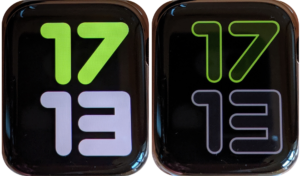
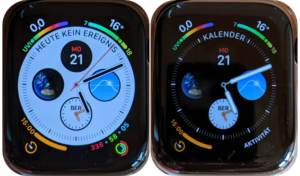
Apple Watch Series 5 có hai nút cứng và nhận diện được các cử chỉ vuốt trên màn hình cảm ứng. Force Touch(cảm ứng lực nhấn) cũng quay trở lại. Mặc dù không có nút nào có thể tùy chỉnh như trường hợp của các smartwatch khác, điều hướng giao diện là khá trực quan. Apple cài đặt sẵn mười mặt số đồng hồ, nhưng bạn có thể thêm các mặt số cũ hơn như mặt số có chủ đề Chuột Mickey, nếu bạn muốn làm như vậy. Vuốt từ trên xuống và dưới cùng sẽ mở ra thông báo và cài đặt nhanh, tương ứng.
Apple cài đặt sẵn mười mặt số đồng hồ
Trong khi đó, nhấn giữ sẽ mở danh sách ứng dụng hoặc danh sách các ứng dụng yêu thích. Nhấn dữ dài nút tắt đồng hồ để thực hiện cuộc gọi khẩn cấp nếu bạn có eSIM. Ngoài ra, bấm núm xoay sẽ mở ra tổng quan về ứng dụng, hoặc nhấn giữ nó lâu hơn để bật Siri. Xoay núm sẽ kích hoạt các chức năng dành riêng cho ứng dụng như cuộn và phóng to.
Force Touch cũng cho phép bạn mở các cài đặt với ngữ cảnh hoặc chuyển đổi giữa chế độ hiển thị ‘honeycomb’ và danh sách ứng dụng. Nhấn đúp vào văn bản cũng phóng to nó, điều mà chúng tôi thấy hữu ích khi đọc email.
Siri có thể sẽ được sử dụng nhiều hơn trên Apple Watch so với trên iPhone, chủ yếu vì trước đây đồng hồ thông minh Apple không có trình duyệt web. Apple Watch Series 5 cũng không có trình duyệt web, nhưng bạn có thể truy cập website bằng cách yêu cầu Siri mở URL(đường link). Bạn cũng có thể chuyển những thứ này cho MacBook.
Watch Series 5 cũng có thể ghép nối với tai nghe Bluetooth, bao gồm cả Apple AirPods. Trình phát nhạc tích hợp truyền phát nhạc từ iPhone của bạn hoặc các bản nhạc mà bạn đã lưu trong đồng hồ thông minh. Ứng dụng iPhone Watch xử lý dễ dàng nếu bạn đã từng chuyển nhạc trên thiết bị Apple. Mặc dù vậy, bộ phận hỗ trợ của Apple đã có một hướng dẫn chi tiết cho người mới, nhấn mạnh rằng nó hơi không trực quan. Spotify và Deezer cũng đã mang các ứng dụng của họ lên Apple Watch, mặc dù cả hai đều không có nhiều tính năng như trên một số đồng hồ thông minh của Garmin. Cả hai dịch vụ đều hạn chế tính năng kiểm soát phát lại nhạc trên ứng dụng iPhone, trong khi các đồng hồ thông minh như Garmin Fenix 5 Plus và Vivoactive 3 Music hỗ trợ tải xuống ngoại tuyến(offline).
Giao diện người dùng Apple Watch Series 5
Apple Watch Series 5 cung cấp một loạt các tính năng, đó là Apple Wallet, Apple Pay, Apple Radio, Camera Remote và điều khiển SmartHome. Những thứ này làm tăng tiện ích của Apple Watch rất nhiều nếu bạn sử dụng chúng.
Hai hoặc nhiều Apple Watch thậm chí có thể sử dụng chúng làm bộ đàm, nhưng chỉ khi bạn có các mẫu eSIM hoặc được kết nối với iPhone.
Trong điều kiện ánh sáng được kiểm soát, chúng tôi thấy rằng màn hình Apple Watch Series 5 nhấp nháy ở tần số 60Hz, thủ phạm mà chúng tôi nghi ngờ là tấm nền OLED mà Apple đã sử dụng. Tuy nhiên, chúng tôi không phát hiện thấy dấu hiệu điều chế độ rộng xung (PWM), do đó bạn không bị đau đầu hoặc mỏi mắt khi sử dụng Watch Series 5 trong thời gian dài (và thực tế chúng ta cũng không nhìn vào màn hình đồng hồ thông minh quá lâu).
Chúng tôi cũng đã cố gắng buộc Apple Watch Series 5 ấm lên. Tuy nhiên, bài kiểm tra của Sunspider chỉ có thể khiến nhiệt độ bề mặt đạt 33 ° C ở phía trên cùng của thiết bị và 31,5 ° C ở mặt dưới.
Đánh giá Apple Watch Series 5 – tính năng điện thoại
Có thể có hoặc không có eSIM
Apple hiện tính phí thêm € 100 cho phiên bản eSIM của các smartwatch mà họ bán, thậm chí bao gồm cả Apple Watch Series 3. Chỉ một số nhà cung cấp cung cấp hợp đồng eSIM, vì vậy chúng chưa linh hoạt như các SIM thông thường.
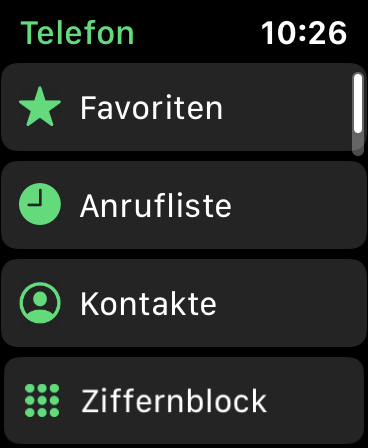
Nếu bạn không thích chi thêm € 100 cho chức năng eSIM, thì bạn có thể thực hiện cuộc gọi từ bất kỳ Apple Watch Series 5 nào nếu nó được ghép nối với iPhone gần đó. Apple Watch Series 5 có chất lượng cuộc gọi tốt, ứng dụng điện thoại được cài đặt sẵn có thể truy danh bạ của bạn.
Đánh giá Apple Watch Series 5 – Tập luyện & Thể hình
Không phải là một thiết bị chuyên nghiệp
Chúng tôi chủ yếu chạy thử các ứng dụng tập luyện tích hợp trong các bài kiểm tra, nó không đủ rộng cho các môn thể thao chuyên nghiệp. Tuy nhiên, Apple Watch Series 5 có quyền truy cập vào các tính năng thể thao, thiết bị và phụ kiện trên App Store mang lại cho nó một lợi thế lớn so với các smartwatch và máy theo dõi thể dục khác.
Các ứng dụng như Runtastic thỉnh thoảng cung cấp các kết quả khác nhau trên các mẫu cũ hơn, nhưng lần này chúng tôi không gặp vấn đề gì. Adidas Running đã hiển thị kết quả giống nhau trong các thử nghiệm của chúng tôi.
Ứng dụng tập luyện trong nhà có rất nhiều lựa chọn tập luyện, bao gồm câu cá, đi xe đạp, lacrosse và bóng nước và vài môn thể thao ít phổ biến khác. Nếu bạn không thể tìm thấy tùy chọn tập luyện trong ứng dụng, thì Apple có thể đã bao gồm một chế độ tương đương ở đâu đó. Tuy nhiên, có một nhược điểm của việc có rất nhiều phương pháp tập luyện. Apple buộc bạn phải điều hướng những điều này chỉ bằng các cử chỉ vuốt, nó không trực quan. Nhấn nút chìm và núm xoay để tạm dừng tập luyện, nhưng sau đó bạn phải chạm vào màn hình cảm ứng để thoát khỏi nó. Thao tác này bất tiện nếu bạn đang bơi, vì Watch Series 5 tự động khóa màn hình trong môi trường nước. Bạn chỉ có thể mở khóa thiết bị bằng núm xoay.
Trong khi các đồng hồ thể dục khác chặn các ứng dụng và thông báo khác ngoại trừ trình phát nhạc khi tập luyện, Với đồng hồ thông minh Apple Watch Series 5 bạn có thể kiểm tra lịch của mình, điều hướng bằng ứng dụng bản đồ và gọi điện thoại trong khi tập luyện.
Những người không tham gia thể thao có thể sử dụng Watch Series 5 nhiều hơn để theo di chuyển của bản thân. Ứng dụng theo dõi không chỉ hành vi tập luyện và di chuyển tích cực, mà cả những lúc bạn không di chuyển nhiều, đồng hồ thông minh thậm chí sẽ khuyến khích bạn đứng dậy và di chuyển thường xuyên hơn.
Apple đã có một chặng đường dài với việc hỗ trợ lối sống lành mạnh kể từ năm 2015. Watch Series 5 có thể theo dõi nhịp thở, theo dõi nhịp tim quang và cảnh báo nhịp tim cao hay thấp, ECG với sự trợ giúp của cảm biến điện tim, đo tiếng ồn xung quanh và cảnh báo sức khỏe. Nếu bạn không muốn đồng hồ theo dõi bạn quá nhiều, thì bạn có thể tắt các lời nhắc này.
Watch Series 5 không hỗ trợ tính năng ngủ, hiện đang thịnh hành. Có lẽ bạn sẽ cần chiếc đồng hồ kéo dài hơn một ngày giữa các lần sạc.
Mặt khác, các hãng đồng hồ thông minh khác không giữ bí mật về việc lưu trữ và đánh giá dữ liệu người dùng. Mặc dù điều này có thể hữu ích để so sánh mức độ tập thể dục với những người cùng giới tính và cùng độ tuổi, Apple cố gắng giữ kín dữ liệu này của người dùng. Tuy nhiên, bạn có thể sử dụng các ứng dụng và dịch vụ của bên thứ ba nếu bạn muốn điều đó.
Đánh giá Apple Watch Series 5 – Thời lượng pin
Apple trang bị cho Watch Series 5 với tấm nền LTPO OLED. LTPO, hay màn hình đa tinh thể là tấm nền OLED do Apple phát triển lần đầu tiên được sử dụng trong Apple Watch Series 4. Công nghệ cho phép màn hình dao động trong khoảng 1 đến 60 Hz. Apple ước tính rằng công nghệ LTPS của họ hiệu quả hơn từ 5 đến 15% so với các công nghệ tương đương. Liên quan đến các cải tiến với cảm biến ánh sáng xung quanh, trình điều khiển hiển thị và quản lý năng lượng, tốc độ làm tươi màn hình giảm từ 60 xuống 1 Hz khi đồng hồ ở chế độ chờ. Watch Series 5 cũng có chế độ tối, điều này có thể làm giảm mức tiêu thụ năng lượng. Nhìn chung, đồng hồ có thể đạt được thời gian chạy cả ngày với màn hình luôn bật.
Mặc dù một số đồng hồ thông minh mà chúng tôi đã thử nghiệm có thể kéo dài hàng tuần giữa các lần sạc, chúng tôi đã thử đo lường chu kỳ sạc với đánh giá Watch Series 5. Thời gian sử dụng của bạn sẽ thay đổi tùy thuộc vào tần suất bạn sử dụng đồng hồ hoặc cảm biến nào được kích hoạt. Trong các thử nghiệm của chúng tôi, chúng tôi đã theo dõi đồng hồ thông minh trong nhiều lần chạy, nếu chúng tôi chỉ thực hiện một vài cuộc gọi điện thoại, tập luyện và khoảng một giờ sử dụng định vị GPS. Mẫu 40 mm của Apple Watch Series 5 còn khoảng 20% dung lượng pin sau 14:30 giờ sử dụng.
Ngược lại, model 44 mm kéo dài khoảng 32 giờ giữa các lần sạc ở chế độ luôn bật. Nhìn chung, model 44 mm sẽ kéo dài khoảng 1,5 ngày cho một lần sạc. Apple không hứa rằng thiết bị sẽ tồn tại lâu như vậy. Thay vào đó, họ cho rằng đồng hồ sẽ tồn tại trong khoảng 18 giờ trước khi cần sạc lại; Các nhà sản xuất đồng hồ thông minh khác hiện đang ở mức 18 ngày cần xạc lại. Tuy nhiên, bạn có thể sẽ kéo dài được khoảng hai ngày giữa các lần sạc với cả hai kích thước nếu bạn tắt chức năng AoD(màn hình luôn bật).
Đồng hồ thông minh Apple Watch Series 5 mất khoảng 45 phút để đạt 50% pin khi sạc với bộ sạc 2,5 W. và phải mất hai giờ để sạc được 100%.
Đánh giá Apple Watch Series 5 – Tổng kết
Đánh giá Apple Watch Series 5
Thật khó để hiểu làm thế nào Apple Watch Series 5 có thời lượng pin khốn khổ như vậy so với các thiết bị như Huami Amazfit Verge Lite, kéo dài tới 3 tuần trong một lần sạc. Tuy nhiên, đồng hồ thông minh Google WearOS không có giá tốt hơn so với Apple Watch, chỉ có thể kéo dài thời lượng pin hơn 24 giờ với các chế độ tiết kiệm pin. Sự kết nối liên tục giữa đồng hồ và điện thoại thông minh có thể ảnh hưởng đến thời lượng pin, nhưng nó cho phép Watch Series 5 rất linh hoạt.
Apple tự hào rằng gần 20.000 ứng dụng trên App Store hiện tương thích với dòng Apple Watch. Apple đã tích hợp nhiều chức năng cơ bản hơn bất kỳ chiếc smartwatch nào khác, chạy HĐH độc quyền và App Store đưa nó lên một tầm cao mới. Watch Series 5 cũng sẽ nhận được nhiều năm cập nhật.
Mức giá khởi điểm € 500 cho mẫu 44 mm có đáng mua không còn tùy thuộc vào sở thích cá nhân vì với Apple ngoài đồng hồ thông minh nó như một phụ kiện thời trang. Giá Apple Series Series vẫn ổn định kể từ khi ra mắt vào năm 2015. Điều đáng tiếc duy nhất là chiếc smartwatch mới nhất của Apple không hoàn toàn theo kịp thời lượng pin của những người cùng thời.
Apple TV Plus ra mắt ngày 2 tháng 11 năm 2019 và Apple có một thỏa thuận miễn phí nhưng hạn chế về thời gian cho những khách hàng mua: iPhone, iPad, iPod touch, Apple TV hoặc Mac mới, bạn sẽ được dùng thử miễn phí một năm dịch vụ phát trực tuyến mới nhất của công ty.
Nhưng có một nhược điểm: bản dùng thử miễn phí sẽ tự động đăng ký cho bạn trả phí hàng tháng khi bản thử miễn phí hết hạn, nhưng bạn có thể hủy nó bất cứ lúc nào. Nếu bạn từ chối tự động gia hạn trước khi thời hạn dùng thử miễn phí kết thúc, bản dùng thử miễn phí của bạn sẽ ngay lập tức bị hủy bỏ, không có cách nào để tiếp tục dùng thử miễn phí mặc dù nó còn hạn.
ĐẶT LỜI NHẮC
HÃY ĐẶT LỜI NHẮC ĐỂ HỦY APPLE TV PLUS VÀO NGÀY 31 THÁNG 10 NĂM 2020
Điều đó có nghĩa là tận dụng tối đa một năm miễn phí của bạn, bạn không nên hủy dịch vụ cho đến khi gần kết thúc hạn dùng thử miễn phí. Nếu bạn đang kích hoạt bản dùng thử miễn phí, điều đó có nghĩa là bạn sẽ muốn hủy trước ngày 31 tháng 10 năm 2020, để đảm bảo rằng bạn có thẻ dùng miễn phí cả năm dịch vụ Apple TV Plus. (Apple nói rằng khách hàng phải hủy bỏ ít nhất một ngày trước khi hết hạn sử dụng miễn phí)
Nói cách khác, nếu bạn đang sử dụng Apple TV Plus miễn phí, hãy đảm bảo đặt lời nhắc để hủy nó trong vòng chưa đầy một năm kể từ bây giờ, nếu bạn không muốn tiếp tục trả tiền sau khi Apple TV Plus hết khuyến mại.
Những điều cần biết về bản dùng thử miễn phí Apple TV Plus:
Bất kỳ iPhone, iPad, iPod touch, Apple TV hoặc Mac mới nào có khả năng chạy phần mềm iOS, iPadOS, tvOS hoặc macOS mới nhất được mua sau ngày 10 tháng 9 năm 2019, từ Apple hoặc đại lý ủy quyền của Apple. Bạn không cần phải mua iPhone 11 Pro mới nhất để được đăng ký miễn phí Apple TV Plus.
Bạn có thời gian ba tháng kể từ khi bạn mua thiết bị của mình (kích hoạt) để đăng ký dùng thử miễn phí một năm (hoặc nếu bạn đã mua thiết bị trước ngày 1 tháng 11, bạn có ba tháng kể từ ngày 1 tháng 11).
Bản dùng thử một năm miễn phí chỉ được cung cấp vào thời điểm hiện tại, có nghĩa là Apple có thể ngừng khuyến mại dịch vụ Apple TV Plus vào một thời điểm nào đó trong tương lai.
Bản dùng thử miễn phí có tính năng tương tự như thuê bao Apple TV Plus trả phí – được chia sẻ trên toàn bộ nhóm gia đình của bạn với tối đa năm thành viên khác trong gia đình. Bạn cũng có thể xem cùng lúc trên 6 thiết bị khác nhau, điều đó có nghĩa là bạn sẽ không phải tranh dành với các thành viên trong gia đình để xem nội dung yêu thích của mình.
Mặt trái là bạn bị giới hạn chỉ một lần dùng thử miễn phí cho mỗi nhóm Apple ID / Family Sharing, vì vậy nếu nhiều người trong gia đình bạn mua iPhone mới trong năm nay, bạn vẫn chỉ nhận được một năm thuê bao Apple TV Plus miễn phí để mọi người chia sẻ.
Apple hôm nay đã báo cáo thu nhập tài chính quý IV / 2019 , công ty đã đạt doanh thu kỷ lục 64 tỷ đô la. Tin tức phản ánh xu hướng chung với Apple trong năm qua: doanh số iPhone giảm, nhưng doanh thu dịch vụ đạt mức cao nhất mọi thời đại. Nói cách khác, chiến lược của Apple nhằm nhấn mạnh nhiều hơn vào các dịch vụ thuê bao dường như đang hoạt động.
Doanh thu 64 tỷ đô la đó tăng 2% so với quý 4 năm 2018, với thu nhập hàng quý trên mỗi cổ phiếu là 3,03 đô la, tăng 4% so với quý 4 năm 2018.
Doanh số Iphone – Vẫn là mảng mang lại doanh thu lớn nhất cho Apple, nhưng nó tiếp tục giảm so với năm trước
Nhưng doanh số iPhone – vẫn là mảng kinh doanh kiếm tiền lớn nhất của Apple – tuy nhiên mảng này tiếp tục giảm so với năm ngoái, mang lại doanh thu 33,36 tỷ USD so với 36,76 tỷ USD năm ngoái, giảm khoảng 9,2%. Mặt khác, Apple báo cáo rằng họ đã đạt mức cao kỷ lục cho hoạt động kinh doanh dịch vụ của mình, mang lại 12,5 tỷ đô la trong quý 4 (so với 11,46 tỷ đô la trong quý trước và trung bình 10,6 tỷ đô la mỗi năm). Apple cho biết họ hiện có hơn 450 triệu đăng ký trả phí trên các dịch vụ trên nền tảng của họ, so với hơn 330 triệu chỉ một năm trước.
Doanh thu của Mac cũng giảm gần 5% xuống còn 6,99 tỷ USD, mặc dù iPad (4,65 tỷ USD doanh thu) và mảng thiết bị đeo / nhà / phụ kiện của Apple (doanh thu 6,52 tỷ USD) đều tăng vọt so với năm ngoái.
Đáng chú ý, kỷ lục dịch vụ mới của Apple xuất hiện trước khi Apple TV Plus được ra mắt, có lẽ mục tiêu lớn nhất của nó là bán đăng ký cho người tiêu dùng (mặc dù con số này bao gồm dịch vụ trò chơi Arcade mới của Apple, được ra mắt vào tháng 9).
“Chúng tôi đã kết thúc một năm tài chính 2019 đột phá với doanh thu Q4 cao nhất từ trước đến nay, được thúc đẩy bằng cách thúc đẩy tăng trưởng từ Dịch vụ, Wearables và iPad” Tim Cook, CEO của Apple nhận xét trong một thông cáo báo chí: “Với các khách hàng và nhà đánh giá đang nói về thế hệ iPhone, AirPods Pro mới ra mắt, chỉ hai ngày nữa sẽ là sự xuất hiện của Apple TV+ và các dòng sản phẩm, dịch vụ tốt nhất của chúng tôi, chúng tôi rất lạc quan về doanh thu trong những kỳ nghỉ lễ sắp tới”.
Quý 1 năm tiếp theo của Apple sẽ rất thú vị, vì quý 1 có xu hướng bao gồm phần lớn doanh số bán hàng trong kỳ nghỉ, cũng như thực tế rằng đây sẽ là quý đầu tiên dịch vụ TV Plus ra mắt. Công ty dự báo doanh thu cho quý 1 năm 2020 trong khoảng từ 85,5 tỷ đến 89,5 tỷ đô la, so với mức 84,3 tỷ đô la mà công ty đã thực hiện trong quý 1 năm 2019.
So sánh flagship mới nhất của Apple so với điện thoại hàng đầu của Samsung
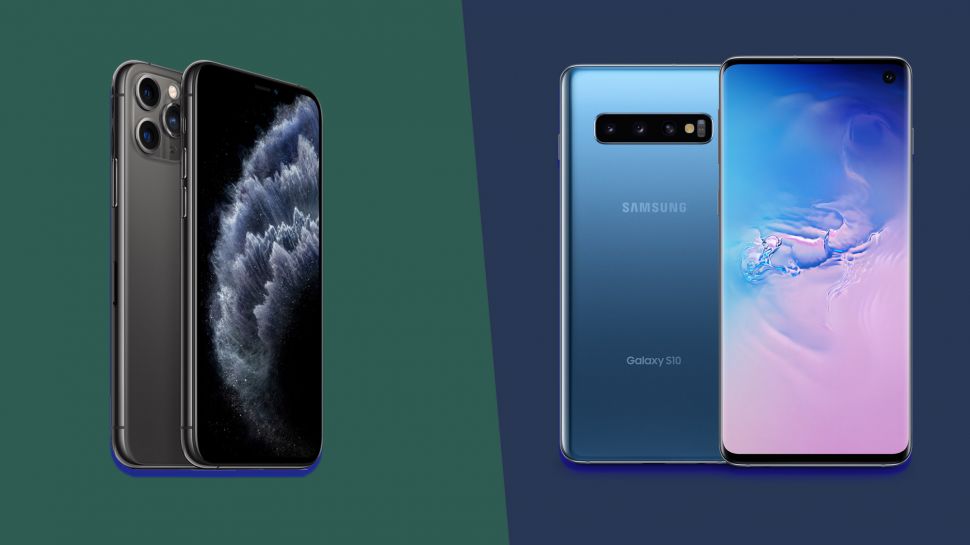
iPhone 11 Pro VS Samsung Galaxy S10
Apple công bố iPhone 11 Pro tại sự kiện của họ trong tháng chín (cùng với iPhone 11 và iPhone 11 Pro Max), nếu đặt cụm camera mới sang một bên, thì Apple đã có rất ít thay đổi ở bên ngoài kể từ khi phát hành iPhone X trong năm 2017.
Nhưng không thể phủ nhận đây là điện thoại iOS tốt nhất – vậy làm thế nào để so sánh nó với một trong những điện thoại Android tốt nhất , Samsung Galaxy S10 ?
Cả iPhone 11 Pro và Samsung Galaxy S10 đều là những bản nâng cấp của người tiền nhiệm, mặc dù điều đó vẫn khiến chúng trở thành một trong những điện thoại tốt nhất hiện có. Về tính năng và giá cả, chúng chắc chắn là hai trong số những điện thoại hàng đầu của năm 2019. Ngay cả sau khi Samsung Galaxy Note 10 ra mắt, S10 là một thế lực toàn diện không cần bút S Pen để nổi bật.
Nhưng điều gì làm chúng khác biệt? Chúng tôi đã so sánh theo các tiêu chí chính để đo lường các thiết bị hàng đầu này như thế nào. Tự hỏi cái nào có màn hình tốt hơn? máy ảnh tốt hơn? Chúng tôi sẽ giúp bạn trả lời.
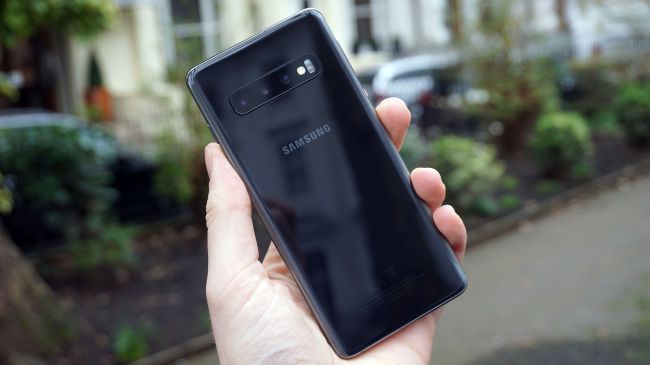
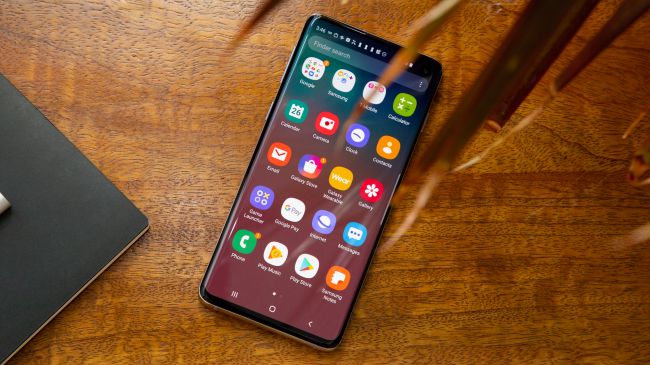
Mặt lưng Samsung Galaxy S10
Thiết kế iPhone 11 Pro và Samsung Galaxy S10
Về thiết kế, cả hai điện thoại trông giống như người tiền nhiệm của họ. Samsung Galaxy S10 với màn hình uốn cong và bố trí camera ‘Infinity Edge’, trong khi iPhone 11 Pro là một hình vuông có cạnh bo tròn. Màn hình 6,1 inch của Samsung làm cho nó lớn hơn một chút so với iPhone 11 Pro màn hình 5,8 inch, nếu kích thước màn hình quan trọng với bạn.
Được rồi, thực sự chỉ có một so sánh ở đây: cụm máy ảnh
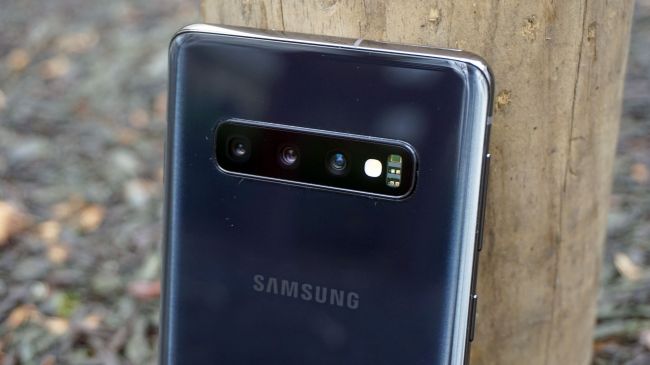
Galaxy S10 đã chọn cách kéo dài ba camera của mình và flash vào một hình chữ nhật, trông hơi góc cạnh theo kiểu thiết kế xe thập niên 80.
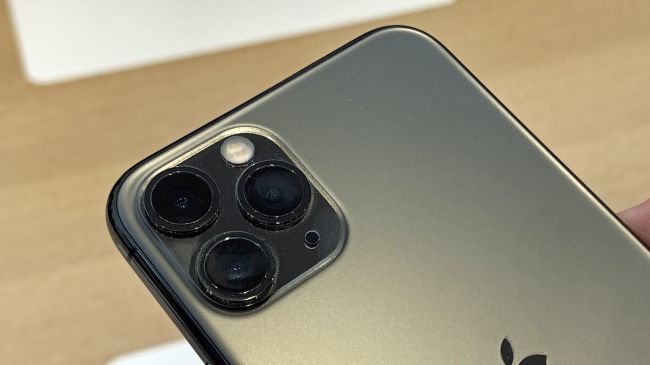
Nhưng nó có thể hấp dẫn hơn nhiều so với cụm máy ảnh trên iPhone 11 Pro, một ống kính hình tròn nằm trong một hình vuông ở mặt sau. Thiết lập đó trông có vẻ không ổn, và sẽ chia rẽ người hâm mộ điện thoại thành hai dòng yêu hay ghét … nhưng nếu bất cứ ai chiến thắng trong cuộc thi sắc đẹp này, thì đó là Galaxy S10.
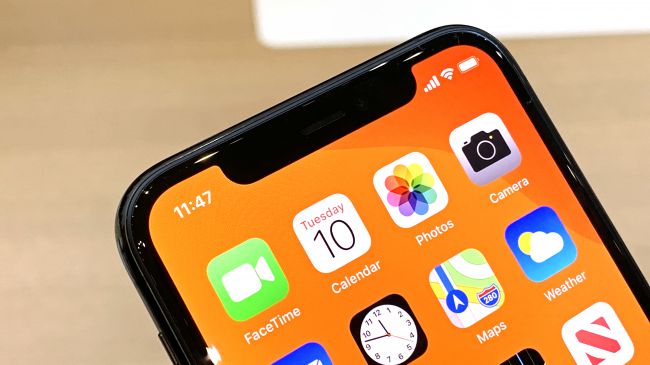
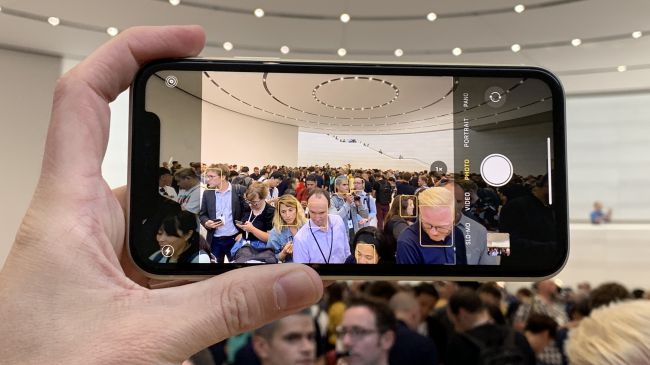
Tai thỏ trên iPhone 11 Pro
Màn hình iPhone 11 Pro và Samsung Galaxy S10
Màn hình OLED 5,8 inch của iPhone 11 Pro trông sắc nét hơn bao giờ hết và thậm chí nó còn có một tên mới, ‘Super Retina XDR’. Đáng buồn thay, những tin đồn ban đầu là chính xác: Apple đã giữ lai notch (tai thỏ), trông lớn hơn bao giờ hết khi mà các nhà phát triển cố gắng cung cấp cho người dùng nhiều màn hình hơn.
Đối với Samsung Galaxy S10, camera mặt trước đã được thu gọn thành một lỗ tròn duy nhất ở phía trên bên phải màn hình, trong khi nút vân tay ở mặt sau đã được loại bỏ thay vào đó là cảm biến tích hợp trên màn hình.
Nó hấp dẫn hơn một notch, và là giải pháp tốt nhất so với các cách giải quyết như máy ảnh bật lên hoặc phơi ống kính bằng cách trượt xuống màn hình phía trước.
Nhìn chung, đây là một trận chiến OLED vs OLED, và mặc dù các số liệu độ phân giải khác nhau, nhưng nhìn chung chúng trông rất tuyệt. 1.440 x 3.040 pixel của Samsung Galaxy S10 lớn hơn 1.125 x 2.436 pixel trong iPhone 11 Pro – điều này có ý nghĩa, vì SamSung có màn hình lớn hơn màn hình Iphone.
Nhưng Samsung đặt độ phân giải mặc định là 1080p, nghĩa là bạn không thực sự cần nhiều hơn thế.
Cụm máy ảnh trên Samsung Galaxy S10
Camera iPhone 11 Pro và Samsung Galaxy S10
iPhone 11 Pro đã được bổ sung một ống kính thứ ba vào cụm ống kính của nó – ống kính ultrawide 12MP, góc nhìn 120 độ. Các ống kính tele chính 12MP và 12MP của iPhone X và XS đã chụp ảnh tuyệt vời, nhưng chiều rộng khung hình tăng thêm sẽ là sự bổ sung tuyệt vời cho mục đích chụp ảnh phong cảnh và nội thất.
Samsung Galaxy S10 cũng giới thiệu ống kính góc rộng thứ ba cho thiết lập chụp ảnh của mình, với kết quả tuyệt vời. Chúng tôi yêu thích trường nhìn 123 độ thu được từ ống kính, tăng thêm một mảng ấn tượng và cho chúng tôi nhiều bối cảnh hơn so với ống kính chính 90 độ điển hình.
Cả hai điện thoại đã mở rộng thiết lập của họ trong năm nay với nhiều ống kính hơn, nhưng sự cạnh tranh thực sự đến từ phần mềm xử lý hậu kỳ. Các máy ảnh điện thoại trước đây của Apple đã chụp những bức ảnh nhẹ nhàng và chặt chẽ hơn, nhưng có rất nhiều điều chỉnh bằng phần mềm để tối ưu hóa việc chụp (như khi giữ màn trập để quay video Snapchat hoặc Instagram), trong khi Samsung đã cố gắng tăng cường phạm vi ống kính của nó với chế độ Ban đêm chuyên dụng.
Điều rõ ràng là cả hai điện thoại đã tạo ra nhiều kiểu ảnh bạn có thể chụp, đây là một chiến thắng có lợi cho tất cả mọi người.
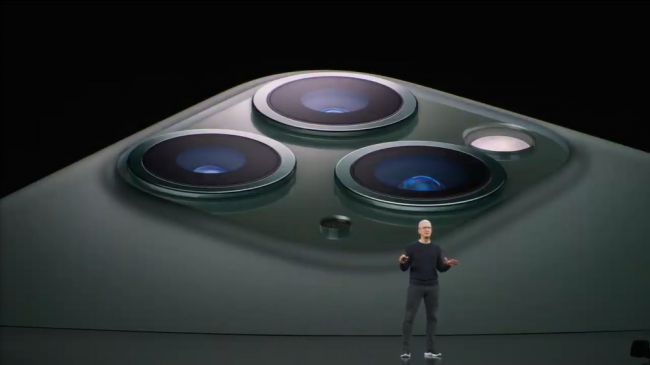
Cụm máy ảnh trên iPhone 11 Pro
Hiệu năng iPhone 11 Pro và Samsung Galaxy S10
IPhone 11 Pro được trang bị chipset A13 mới, khiến nó trở thành iPhone nhanh nhất. Tại sự kiện ra mắt tháng 9, Apple cho biết đây là con chip nhanh nhất từng có trong điện thoại thông minh. Như trong mọi thiết bị kể từ iPhone X, hy vọng chip này sẽ cung cấp sức mạnh cho tính năng AR và AI của thiết bị lên một tầm cao mới.
chipset A13 cũng đi kèm với một con chip bí ẩn khác – U1. Công nghệ Ultra Wideband của nó cho phép thiết bị cầm tay tìm các thiết bị khác sử dụng cùng chip. Điều này đã được hiểu là một kết nối đến các thiết bị khác của Apple, nó không được đề cập tại sự kiện tháng 9 – nhưng theo suy đoán, đó là công nghệ bổ sung cho phép các thiết bị chạy trên hệ sinh thái iOS kết nối với nhau tốt hơn.
Samsung Galaxy S10 được trang bị chip Snapdragon 855 ở Mỹ hoặc Exynos 9820 cho phiên bản quốc tế – cả hai bộ xử lý mạnh mẽ và tốt nhất bạn có thể có trong một chiếc điện thoại Android ngoài bản nâng cấp kỳ lạ vào giữa năm Snapdragon 855 Plus .
Chúng tôi cho rằng cả hai thiết bị này đều không có khả năng 5G, chúng hầu như sẽ hoạt động để xử lý và truyền phát dữ liệu thông qua các mạng hiện tại. Trong một cuộc đấu, cuối cùng chúng ta sẽ thấy chip mới của Apple vượt qua Snapdragon 855 (chip A12 mạnh hơn 855 trong một số thử nghiệm), nhưng không vấn đề gì: cả hai đều thừa đủ khả năng để chơi game và xem chương trình TV
Pin iPhone 11 Pro và Samsung Galaxy S10
Apple đã không công bố dung lượng pin cụ thể của iPhone 11 Pro – nhưng một ước tính trước đó đã đặt pin iPhone XS ở mức 2.658mAh và các tin đồn chiếc điện thoại mới này lớn hơn 15% (hoặc hơn).
Nhưng số liệu đó ít hữu ích hơn đối với các thiết bị cầm tay của Apple, phần cứng được tối ưu cho iOS chặt chẽ hơn nhiều so với Android và có thời lượng pin kha khá với dung lượng pin thấp hơn – hy vọng thiết bị này sẽ tồn tại ít nhất trong một ngày hoặc hơn.
Chính thức, Apple tuyên bố iPhone 11 Pro có thời lượng pin nhiều hơn bốn giờ so với iPhone XS, đây là một bước nhảy lớn, nếu đúng.
Chiếc điện thoại này cũng đã được Apple thay bộ sạc 5W đi kèm bằng bộ sạc 18W, điều mà Apple tuyên bố sẽ làm cho điện thoại mới có khả năng xạc được 50% trong 30 phút.
Trái ngược với Apple, Samsung công bố chính xác dung lượng pin 3.400 mAh trong Galaxy S10, gần như chắc chắn sẽ lớn hơn dung lượng pin trong iPhone 11 Pro nhưng thời lượng sử dụng của nó có thể không dài hơn. Nhưng điều đó cho phép S10 thực sự có một lợi thế: nó có thể sạc không dây cho các thiết bị khác thông qua tính năng PowerShare không dây.
Mặc dù Samsung không còn xa lạ với sạc nhanh – nó có một bộ sạc 20W trong hộp – và bộ sạc 45W tùy chọn (được bán riêng). Ngoài ra Samsung còn có sạc không dây nhanh 15W, đánh bại tốc độ sạc không dây 7.5W của Apple.
Phần kết luận
IPhone 11 Pro là điện thoại tinh tế nhất của Apple, Galaxy S10 là phiên bản tốt nhất của dòng Samsung. Có nhiều điều để nói rằng cả hai đều không có những bước tiến lớn trước những người tiền nhiệm của mình, nhưng chúng là những lựa chọn hàng đầu có sẵn cho mỗi loại nếu bạn không muốn thêm ‘Plus’ hoặc ‘Max’.
Thật khó để chọn một sản phẩm yêu thích giữa sản phẩm – và chúng tôi có quá ít thời gian với iPhone 11 Pro. Sự khác biệt đến từ iOS 13 và Android 10 đã khiến các điện thoại này tăng giá thậm chí nhiều hơn so với vẻ ngoài của chúng sau khi xem xét thông số kỹ thuật của chúng với nhau.
Nhưng cũng rõ ràng rằng cả hai điện thoại đã trở thành cường quốc về máy ảnh, với sự nâng cấp cụm ống kính với ống kính chính, tele và bây giờ là siêu rộng. Rõ ràng, không có điện thoại nào có các tính năng vượt lên hẳn đối thủ cạnh tranh.
Chào mừng bạn đến với hướng dẫn của chúng tôi về cách khắc phục sự cố macOS Catalina . Từ các sự cố cài đặt đến phần cứng và phần mềm không hoạt động bình thường, chúng tôi có một loạt các bản sửa lỗi sẽ giải quyết nhiều vấn đề về macOS 10.15 Catalina mà mọi người đang gặp phải.
Cách khắc phục sự cố tải xuống macOS Catalina
Một vấn đề phổ biến về macOS Catalina là macOS 10.15 không tải xuống được, với một số người nhìn thấy thông báo lỗi cho biết:
“tải xuống macOS Catalina đã thất bại” – “macOS Catalina download has failed.”
Một số người dùng cũng thấy thông báo lỗi
“Kết nối mạng bị mất”– “The network connection was lost” khi họ cố tải xuống macOS Catalina.
Một sự cố tải xuống macOS Catalina phổ biến khác hiển thị thông báo lỗi:
“Cài đặt macOS không thể tiếp tục. Cài đặt yêu cầu tải xuống nội dung quan trọng. Nội dung đó không thể được tải xuống tại thời điểm này. Thử lại sau.”
“Installation of macOS could not continue. Installation requires downloading important content. That content can’t be downloaded at this time. Try again later.”
Có một vài lý do tại sao bạn có thể gặp vấn đề này. Có thể là do rất nhiều người đang cố tải xuống macOS Catalina cùng một lúc. Nếu đây là vấn đề, hãy thử lại sau để xem liệu tải xuống bây giờ có hoạt động không. Bạn cũng có thể kiểm tra trạng thái trực tiếp của Máy chủ Apple để đảm bảo mọi thứ đều ổn ở phần cuối của Apple.
Việc tải xuống macOS Catalina cũng có thể thất bại nếu bạn không có đủ dung lượng lưu trữ trên máy Mac. Để đảm bảo bạn làm được, hãy mở menu Apple và nhấp vào ‘About This Mac.’
Chọn ‘Storage’ và sau đó kiểm tra để đảm bảo bạn có đủ dung lượng trên ổ cứng. Bạn cần ít nhất 15 GB dung lượng trống. Nếu bạn sắp hết dung lượng, hãy mở menu Apple, nhấp vào ‘About This Mac.’, sau đó truy cập Storage > Manage and free up some disk space there.
Cũng có thể chuyển từ kết nối Wi-Fi sang cáp Ethernet, để đảm bảo kết nối internet của bạn đáng tin cậy nhất có thể.
Nếu bạn vẫn gặp sự cố khi tải xuống macOS Catalina, hãy thử tìm các tệp macOS 10.15 được tải xuống một phần và một tệp có tên ‘Cài đặt macOS 10.15’ – ‘Install macOS 10.15’trên ổ cứng của bạn. Xóa chúng, sau đó khởi động lại máy Mac của bạn và thử tải xuống macOS Catalina một lần nữa.
Nếu bạn vẫn gặp sự cố khi tải xuống macOS Catalina, hãy mở App Store, nhấp vào ‘Xem tài khoản của tôi’ – ‘View My Account’ và xem có gì trong phần ‘Tải xuống chưa hoàn thành’ – ‘Unfinished Downloads’ không. Bạn có thể khởi động lại tải xuống từ đó.
Cuối cùng, hãy thử đăng xuất khỏi Cửa hàng để xem máy đã khởi động lại quá trình tải xuống chưa.
Cách khắc phục lỗi “cổng hết thời gian” – “gateway timed out” khi tải xuống macOS Catalina
Chúng tôi đã thấy rất nhiều người phàn nàn khi cố gắng tải xuống và cài đặt macOS Catalina, quá trình tải xuống dừng ở mức khoảng 511,5 MB và xuất hiện lỗi “cổng hết thời gian” – “gateway timed out” hoặc “cổng xấu” – “bad gateway”.
Nếu bạn gặp phải vấn đề này, hãy thử khởi động máy Mac ở Chế độ an toàn (giữ phím Shift trên bàn phím trong khi khởi động), sau đó thử tải xuống và cài đặt lại macOS Catalina.
Các sự cố phổ biến nhất với macOS Catalina
Cách khắc phục sự cố cài đặt macOS Catalina
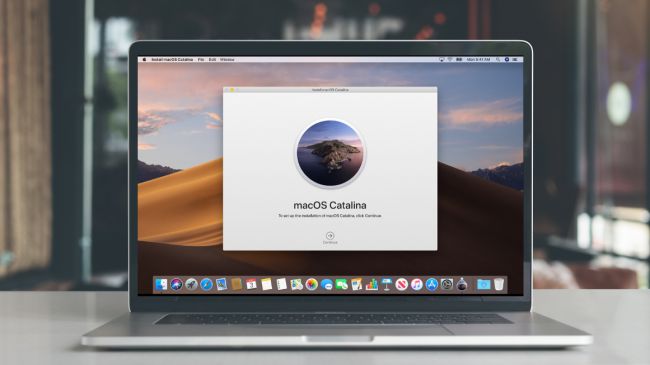
Nếu bạn gặp sự cố khi cài đặt macOS Catalina, trước tiên hãy đảm bảo bạn xem hướng dẫn cách tải xuống và cài đặt macOS Catalina của chúng tôi, các bước bạn cần thực hiện để cài đặt hệ điều hành mới một cách an toàn.
Trước hết, bạn cần kiểm tra máy Mac của bạn có thể chạy macOS Catalina. Các máy Mac sau đây tương thích:
MacBook 12 inch (2015 trở lên)
MacBook Air (2012 trở lên)
MacBook Pro (2012 trở lên)
Mac mini (2012 trở lên)
iMac (2012 trở lên)
iMac Pro (2017)
Mac Pro (2013 trở lên)
Nếu máy Mac của bạn tương thích và tải xuống macOS Catalina hoàn tất, nhưng không có lời nhắc nào cho việc cài đặt tiếp tục, hãy tìm kiếm trong thư mục ứng dụng Mac của bạn để tìm tệp ‘Cài đặt macOS 10.15’ – ‘Install macOS 10.15’. Bấm đúp vào tệp để bắt đầu cài đặt.
Nếu bạn gặp phải sự cố macOS Catalina khi cài đặt không thành công do dung lượng ổ đĩa thấp, hãy khởi động lại máy Mac của bạn và nhấn Control + R trong khi nó khởi động để vào chế độ Khôi phục. Chọn ‘Disk boot’ để khởi động bình thường, sau đó xóa mọi tệp bạn không còn cần nữa.
MacOS Catalina bị kẹt khi ‘Thiết lập máy Mac của bạn’
Chúng tôi đã có những độc giả liên hệ với chúng tôi nói rằng sau khi cài đặt macOS Catalina, máy Mac của họ hiển thị thông báo ‘Thiết lập máy Mac của bạn’ – ‘Setting Up Your Mac’, nhưng không có gì khác xảy ra.
Nếu đây là trường hợp của bạn, bạn sẽ cần phải khởi động lại máy Mac hoặc MacBook. Đừng lo lắng, thông báo ‘Thiết lập máy Mac của bạn’ – ‘Setting Up Your Mac’ có nghĩa là quá trình cập nhật đã kết thúc, do đó bạn sẽ không mất bất kỳ dữ liệu nào hoặc làm hỏng bất cứ điều gì bằng cách khởi động lại máy Mac của bạn.
Để làm như vậy, nhấn và giữ nút nguồn trong vài giây cho đến khi Mac hoặc MacBook tắt. Đợi thêm vài giây, sau đó bật lại. Máy Mac hoặc MacBook của bạn bây giờ sẽ khởi động vào macOS Catalina thành công.
macOS Catalina bị kẹt khi ‘Thiết lập máy Mac của bạn’
Nếu bạn đang tìm cách để giải phóng dung lượng ổ đĩa, hãy xem các tệp Time Machine bị ẩn có thể chiếm dung lượng lớn.
Khi bạn đã giải phóng đủ dung lượng, hãy thử cài đặt lại.
Nếu macOS Catalina gặp sự cố khi kết thúc cài đặt và sau đó hiển thị thông báo lỗi, hãy khởi động lại máy Mac của bạn và nhấn Command + Option + R trên bàn phím của bạn trong khi Mac khởi động để khởi động hệ thống khôi phục qua Internet. Bạn cũng có thể thử Shift + Option + Lệnh + R.
Nếu máy Mac của bạn tiếp tục không khởi động được, hãy làm theo hướng dẫn của Apple về cách tạo đĩa khởi động Mac bên ngoài .
Có thể khởi động lại máy Mac của bạn ở Chế độ an toàn, sau đó thử cài đặt macOS 10.15 Catalina từ đó để khắc phục sự cố.
Làm thế nào để sửa chữa vấn đề đăng nhập hệ điều hành MacOS Catalina
Nếu bạn gặp sự cố khi đăng nhập vào máy Mac hoặc MacBook sau khi cài đặt macOS Catalina hoặc bạn bị kẹt trong một vòng lặp nơi bạn đăng nhập, sau đó đăng xuất lại, các bước sau có thể hữu ích.
Đầu tiên, khởi động lại máy Mac của bạn và giữ phím Command + S trên bàn phím khi khởi động.
Điều này sẽ khởi động bạn vào một dấu nhắc lệnh. Bây giờ, nhập vào như sau:
/sbin/mount -uw/
Nhấn Enter trên bàn phím của bạn. Sau đó nhập vào như sau:
rm /var/db/.applesetupdone
Thao tác này sẽ xóa một tệp, làm cho máy của bạn như đang khởi động Catalina lần đầu tiên. Đừng lo lắng, không có gì quan trọng là bị xóa. Nhấn Enter, sau đó khởi động lại máy Mac của bạn.
Sau đó, bạn sẽ được yêu cầu tạo một tài khoản người dùng quản trị viên mới.
Cách khắc phục sự cố email macOS Catalina
Một số độc giả đã liên hệ để cho chúng tôi biết rằng họ đang gặp sự cố với ứng dụng Mail trong macOS Catalina. Nếu bạn sử dụng Mail để đọc và gửi email và nó không hoạt động chính xác sau khi cài đặt macOS Catalina, hãy đọc tiếp để tìm hiểu cách bạn có thể khắc phục các sự cố phổ biến nhất.
Nếu Mail liên tục gặp sự cố trong khi bạn sử dụng, hãy mở Finder và sau đó nhấp vào ‘Go’ từ menu trên cùng và chọn ‘Chuyển đến Thư mục’ – ‘Go to Folder’.
Cuộn xuống và tìm ‘com.apple.mail.sattedState’ và sau đó di chuyển nó vào Thùng rác.
Tiếp theo, quay lại cửa sổ ‘Chuyển đến Thư mục’ và nhập:
~/Library/Containers/
Tìm com.apple.mail và com.apple.MailServiceAgent và di chuyển chúng, vào Thùng rác hoặc ở đâu đó tạm thời (như desktop của bạn).
Sau đó đi đến:
~/Library/Mail/MailData
Tìm Envelope Index, Envelope Index-shm và Envelope Index-wal xóa chúng. Làm sạch thùng rác, sau đó khởi động lại máy Mac của bạn và xem nó có hoạt động không.
macOS Catalina ngắt tìm kiếm trong Mail – đây là cách khắc phục
Có báo cáo rằng chức năng tìm kiếm không còn hoạt động trong ứng dụng Thư sau khi cài đặt macOS Catalina.
Điều đầu tiên để thử, nếu bạn gặp phải vấn đề này, trước tiên hãy đóng Mail hoàn toàn. Sau đó giữ phím Shift và nhấp vào biểu tượng Mail để mở trong Chế độ an toàn. Sau đó, đóng Mail lại, sau đó giữ Shift và mở Mail một lần nữa.
Cuối cùng, đóng Mail một lần nữa, sau đó khởi động lại máy Mac của bạn. Mở Mail bình thường và tìm kiếm sẽ hoạt động trở lại.
Nếu điều đó không hiệu quả và bạn đang sử dụng tài khoản Gmail, đó có thể là vấn đề.
Chuyển đến Tùy chọn hệ thống> Tài khoản Internet (System Preferences > Internet Accounts) và tắt Gmail. Khởi động lại máy Mac và tải lên Mail để xem tìm kiếm có hoạt động không.
Sau đó, bạn có thể quay lại Tùy chọn hệ thống và thêm lại tài khoản Gmail của mình.
MacOS Catalina chạy chậm? Đây là cách khắc phục
Khi macOS Catalina được cài đặt trên máy Mac hoặc MacBook, bạn có thể nhận thấy rằng thiết bị của mình đang chạy chậm hơn trước.
Nếu macOS Catalina cũng hiển thị thông báo:
“Tối ưu hóa máy Mac của bạn: Hiệu suất và thời lượng pin có thể bị ảnh hưởng cho đến khi hoàn thành” – “Optimizing Your Mac: Performance and battery life may be affected until completed,”
thì điều này là bình thường, vì macOS Catalina đang làm những việc phía sau có thể ảnh hưởng đến hiệu suất.
Sau một ngày hoặc lâu hơn, máy Mac của bạn sẽ chạy tốt (nếu không tốt hơn) như trước. Nếu bạn không thấy sự cải thiện, hãy thử khởi động lại máy Mac hoặc MacBook của bạn.
Một điều cần kiểm tra là đảm bảo rằng tất cả các ứng dụng và phần mềm của bạn được cập nhật lên phiên bản mới nhất. Nếu bất kỳ phần mềm nào có vấn đề với Catalina, điều đó có thể làm chậm máy của bạn.
Bạn cũng có thể mở menu Apple và chọn ‘Tùy chọn hệ thống’ – ‘System Preferences’. Từ cửa sổ xuất hiện, nhấp vào ‘Người dùng & Nhóm’ – ‘Users & Groups’. Chọn ‘Mục đăng nhập’ – ‘Login Items’ và sau đó chọn ứng dụng bạn muốn dừng mở khi khởi động và nhấp vào dấu trừ nhỏ bên dưới danh sách.
Cũng đáng để đảm bảo tất cả các ứng dụng của bạn được cập nhật. Kiểm tra App Store để biết mọi cập nhật có sẵn hoặc trang web của ứng dụng.
Bạn cũng có thể thử khởi động lại máy Mac của mình để xem có tốt hơn không. Nếu không, hãy thoát khỏi bất kỳ ứng dụng nào có vẻ chiếm nhiều RAM. Bạn có thể xác định những thứ này bằng cách sử dụng Trình giám sát hoạt động (Trong / Ứng dụng / Tiện ích) – Activity Monitor (in /Applications/Utilities) để thiết lập những ứng dụng và quy trình nào đang sử dụng nhiều CPU hoặc RAM nhất. Tab CPU của nó liệt kê các quy trình đang hoạt động, với chế độ xem thời gian thực về những gì đang diễn ra.
Để buộc thoát một chương trình, nhấp vào mục đó trong danh sách Trình giám sát hoạt động, nhấp vào X ở bên trái thanh công cụ, sau đó xác nhận bạn muốn thoát khỏi chương trình.
Để xóa bộ nhớ cache. Mở cửa sổ Finder, chọn ‘Go’ từ menu trên cùng và chọn ‘Chuyển đến Thư mục’ – ‘Go to Folder’.
Trong hộp văn bản xuất hiện, nhập: “/Thư viện/Bộ đệm” – “/Library/Caches”.
Xóa dữ liệu từ bên trong mỗi thư mục. Bây giờ lặp lại quá trình với / Library / Caches (không có ký hiệu). Chạy công cụ Repair Disk từ bên trong Disk Utility cũng có thể giúp ích và để biết thêm giải pháp, hãy xem Hướng dẫn cách tăng tốc máy Mac của bạn .
Cách khắc phục sự cố pin macOS Catalina
Cũng như các vấn đề về hiệu suất ở trên, ban đầu bạn có thể thấy rằng thời lượng pin của MacBook của bạn ngắn hơn rất nhiều. Một lần nữa, điều này có lẽ là do macOS Catalina đang thực hiện một số công việc nền để tự thiết lập – và sau vài giờ hoặc một ngày, mọi thứ sẽ ổn định và thời lượng pin của bạn sẽ trở lại bình thường.
Nếu không, hãy đảm bảo tất cả các ứng dụng của bạn được cập nhật. Bạn cũng có thể nhấp vào biểu tượng pin trên thanh menu trên cùng, nó sẽ cho bạn thấy những ứng dụng và quy trình nào đang chiếm nhiều thời lượng pin của bạn. Đóng những chương trình đó và xem thười lượng pin có được cải thiện hơn không. Nếu đúng hãy đảm bảo rằng các ứng dụng đang được đề cập đã được cập nhật và kiểm tra cài đặt của chúng để xem tại sao chúng chiếm quá nhiều pin trong macOS Catalina.
Để được tư vấn thêm, hãy truy cập cách cải thiện hướng dẫn sử dụng pin của MacBook .
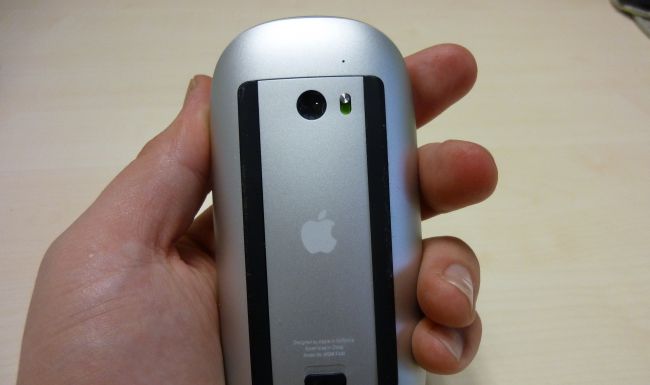
Cách khắc phục sự cố chuột MacOS Catalina
Sự cố chuột MacOS Catalina
Nếu bạn đã cài đặt macOS Catalina và thấy chuột của bạn không còn hoạt động, hãy mở thư mục : ‘~/Library/Preferences/’ trong công cụ tìm và chọn sau đó xóa các tệp sau:
Bạn có thể cần phải khởi động lại máy Mac để chuột hoạt động.
Cách khắc phục sự cố bàn phím MacOS Catalina MacBook
Đây không phải là lỗi thường gặp. Một số người đã phàn nàn rằng sau khi cập nhật lên macOS Catalina, bàn phím của MacBook không còn hoạt động.
May mắn thay, có một cách khắc phục khá dễ dàng. Khởi động lại MacBook và khi macOS Catalina đã tải, hãy đóng nắp MacBook trong vài giây. Sau đó, mở nó trở lại và bàn phím sẽ bắt đầu hoạt động trở lại.
Hy vọng rằng Apple sẽ sớm phát hành bản sửa lỗi cho lỗi này – nhưng ít nhất bây giờ nó tương đối dễ dàng để khắc phục.
Cách khắc phục sự cố Bluetooth của macOS Catalina
Để khắc phục sự cố với các thiết bị Bluetooth không hoạt động trong macOS Catalina, hãy thử mở Finder và sau đó nhấp vào ‘Go’ trong menu trên cùng, sau đó ‘Chuyển đến Thư mục …’ – ‘Go to Folder…’. Nhập vào : ‘/Thư viện/Tùy chọn’ – ‘/Library/Preferences’.
Từ đó, bạn sẽ thấy một tệp có tên ‘com.apple.Bluetooth.plist’. Chọn và xóa tệp (hoặc di chuyển tệp sang thư mục khác để giữ an toàn), sau đó khởi động lại máy Mac của bạn và thử kết nối lại thiết bị Bluetooth của bạn.
Cách khắc phục sự cố khởi động macOS Catalina
Nếu bạn đã cài đặt macOS Catalina, nhưng máy Mac của bạn không khởi động, hãy khởi động lại máy Mac của bạn và giữ Command, Option, P và R, sẽ thiết lập lại NVRAM (non-volatile RAM).
Giữ phím xuống cho đến khi máy tính khởi động lại và bạn nghe thấy âm báo khởi động lần thứ hai. Nhả các phím sau khi bạn nghe thấy âm báo khởi động thứ hai. PRAM cũng sẽ được thiết lập lại.
Khi ở Chế độ an toàn, hãy chạy Disk Utility để xem liệu điều đó có khắc phục được bất kỳ sự cố khởi động macOS Catalina nào không.
Để biết các cách khác để khắc phục máy Mac không khởi động, hãy xem hướng dẫn của chúng tôi về cách sử dụng tùy chọn khởi động OS X để khắc phục sự cố máy Mac của bạn không khởi động .
Cách khắc phục sự cố macOS Catalina Finder
Một số người đã phát hiện ra rằng Finder đã bị sập hoặc không phản hồi sau khi cập nhật lên macOS Catalina.
Nếu bạn gặp phải vấn đề này, hãy mở Terminal và nhập lệnh sau:
~/Library/Preferences/com.apple.finder.plist
Nhấn Enter. Bạn sẽ thấy tập tin được đánh dấu trong Finder. Chọn tập tin, sau đó xóa nó. Tiếp theo, khởi động lại máy Mac.
Ứng dụng sẽ không hoạt động trong macOS Catalina
macOS Catalina không còn hỗ trợ các ứng dụng 32 bit
Một trong những thay đổi gây tranh cãi nhất bao gồm macOS Catalina là việc nó không còn hỗ trợ các ứng dụng 32 bit. Điều này có nghĩa là bất kỳ ứng dụng nào không có phiên bản 64 bit sẽ không còn hoạt động.
Các ứng dụng sẽ bị loại bỏ trong macOS Catalina bao gồm Transmist 4.1.7, 1Password 2.12.2, iStats Menu 2.9 và QuickBooks 2015. Bạn có thể xem danh sách đầy đủ các ứng dụng tại The Drive Drive .
Mặc dù hầu hết các ứng dụng hy vọng sẽ có các bản cập nhật 64 bit, nhưng sẽ có nhiều ứng dụng không có, đó là tin xấu nếu bạn đang sử dụng chúng và nâng cấp lên macOS Catalina.
Nếu bạn lo ngại rằng một ứng dụng mà bạn đang sử dụng sẽ không còn hoạt động trong macOS Catalina, bạn nên kiểm tra xem bạn có ứng dụng 32 bit nào trên hệ thống của mình không.
Để thực hiện việc này, nhấp vào biểu tượng Apple ở đầu màn hình của bạn, sau đó chọn ‘Giới thiệu về máy Mac này’ – ‘About This Mac’. Nhấp vào ‘Báo cáo hệ thống’ – ‘System Report’ và sau đó chuyển đến phần ‘Phần mềm’ – ‘Software’.
Nhấp vào ‘Ứng dụng’ – ‘Applications’ và bạn sẽ thấy danh sách các ứng dụng. Sẽ có một cột được gọi là ’64 -bit (Intel)’. Nếu một ứng dụng đề ‘Không’ – ‘No’ trong cột đó, thì điều đó có nghĩa là nó sẽ không được hỗ trợ trong macOS Catalina.
Bạn cũng có thể kiểm tra danh sách trên The Tape Drive để xem các ứng dụng của bạn có được liệt kê ở đó không.
Nếu bạn đã cài đặt bất kỳ ứng dụng 32 bit nào, bạn sẽ cần kiểm tra xem có phiên bản 64 bit nào không (nếu ứng dụng có trang web, thông báo có sẵn ứng dụng hay không).
Nếu không, bạn sẽ cần tìm một ứng dụng thay thế thực hiện cùng chức năng nhưng là 64 bit. Hướng dẫn của chúng tôi về các ứng dụng Mac tốt nhất sẽ giúp bạn.
Cách khắc phục sự cố macOS Catalina Sidecar
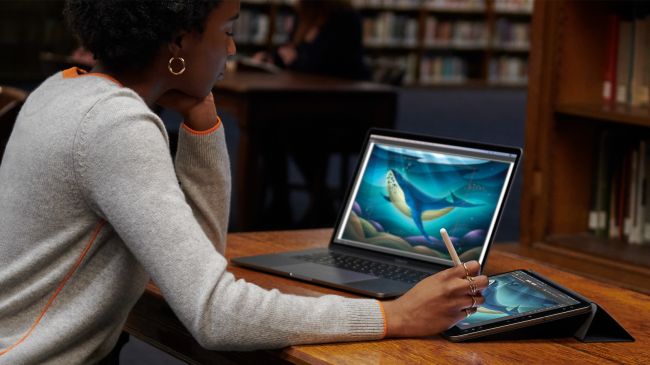
Sidecar là một trong những tính năng macOS Catalina tốt nhất , cho phép bạn sử dụng iPad tương thích làm màn hình thứ hai.
Tuy nhiên, nếu bạn gặp sự cố khiến Sidecar hoạt động trong macOS Catalina, có một số điều cần kiểm tra.
Để sử dụng Sidecar, bạn cần một trong các mẫu iPad sau:
iPad 6
iPad 7
iPad mini 5
iPad Air 3
Bất kỳ iPad Pro
IPad cũng cần cài đặt phần mềm iPadOS mới .
Bạn cũng cần đảm bảo rằng bạn có máy Mac tương thích:
iMac 27 inch (Cuối 2015 hoặc mới hơn)
MacBook Pro (2016 trở lên)
Mac mini (2018)
Mac Pro (2019)
MacBook Air (2018)
MacBook (đầu năm 2016 hoặc mới hơn)
Nếu bạn không sở hữu một trong những điều trên, tính năng này không thể hoạt động. Người dùng Redditu/dotmax đã phát hiện ra rằng bạn có thể sử dụng Sidebar trên các máy Mac cũ hơn bằng cách chạy lệnh Terminal – nhưng chúng tôi không khuyến nghị điều đó, vì kết quả không tốt.
Hãy chắc chắn rằng bạn kiểm tra cách sử dụng Sidecar trong hướng dẫn macOS Catalina của chúng tôi để có cái nhìn sâu hơn về tính năng tuyệt vời này.
Cách khắc phục sự cố MacOS Catalina Wi-Fi
Nếu bạn gặp vấn đề với việc kết nối với internet, qua Wi-Fi hoặc kết nối Ethernet (có dây) sau khi cài đặt macOS Catalina, thì hãy thử khởi động máy Mac của bạn ở Chế độ an toàn (Safe Mode) và xem bạn có thể kết nối không.
Nếu bạn có thể, điều đó có nghĩa là có vấn đề với ứng dụng hoặc tiện ích mở rộng mà bạn đã cài đặt. Hãy chắc chắn rằng bạn đã cập nhật trình điều khiển, ứng dụng của mình và theo dõi cập nhật của Apple trong tương lai.
Bạn muốn chia sẻ với mọi người về ngày hôm nay bạn đi bộ bao nhiêu?
Cách chụp và xem ảnh chụp màn hình trên Apple Watch
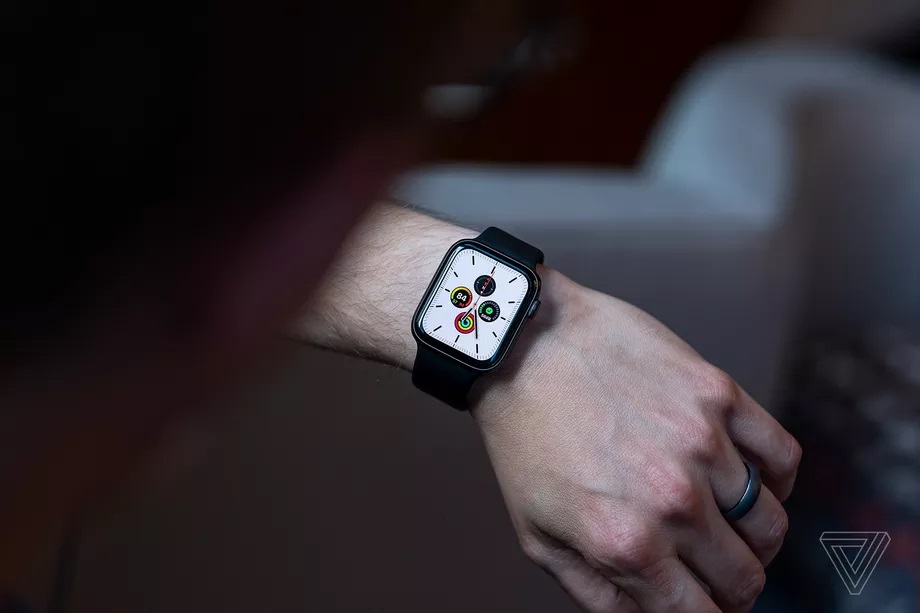
Ảnh chụp màn hình Apple Watch có thể rất hữu ích – nếu, ví dụ, bạn muốn đăng một bức ảnh khoe bạn đi bao nhiêu dặm ngày hôm nay hoặc đang cố gắng để minh họa một bài viết. Đại loại như thế.
Tạo ảnh chụp màn hình từ Apple Watch không quá khó, mặc dù việc xem ảnh chụp màn hình trực tiếp trên Đồng hồ phải mất một vài bước.
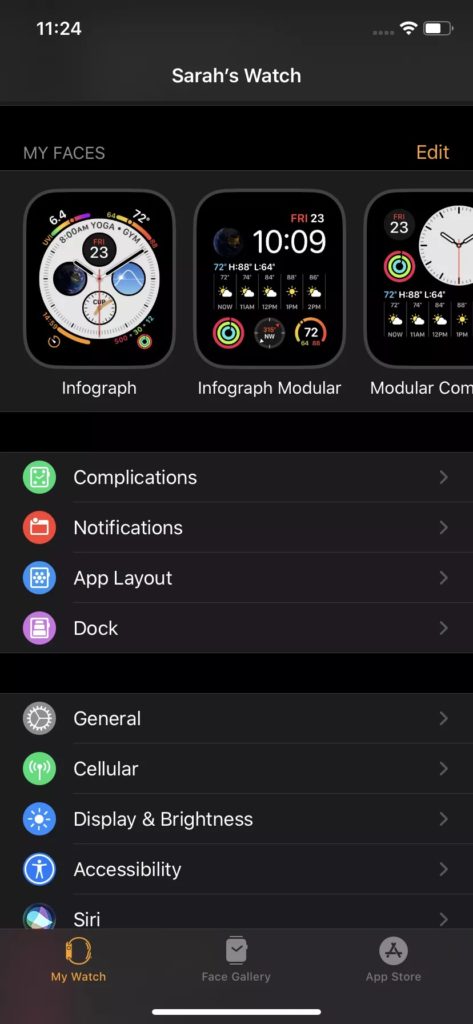
Trước khi bạn có thể chụp ảnh màn hình với Đồng hồ, bạn cần bật tính năng này từ ứng dụng Đồng hồ trên iPhone.
Mở ứng dụng Watch trên iPhone của bạn
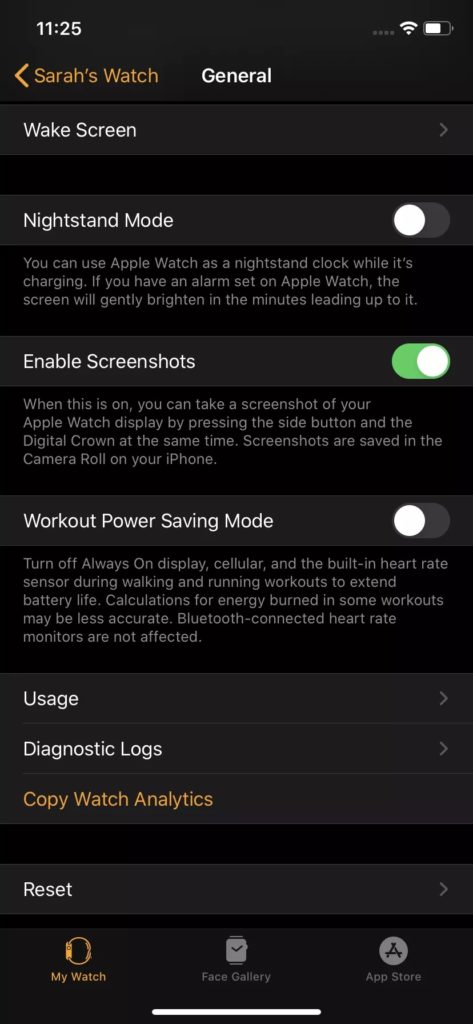
Trên màn hình chính, và nhấn vào General
Cuộn xuống danh mục Kích hoạt ảnh chụp màn hình và bật nó lên
Giờ đây, bạn có thể chụp ảnh màn hình trên Apple Watch bằng cách nhấn đồng thời Digital Crown và nút bên cạnh. (Nó có thể sẽ mất hai ngón tay, vì vậy đây có thể là một quá trình hơi khó xử.) Màn hình sẽ nhấp nháy màu trắng và nếu Đồng hồ của bạn không bị tắt tiếng, bạn sẽ nghe thấy âm báo chụp ảnh.
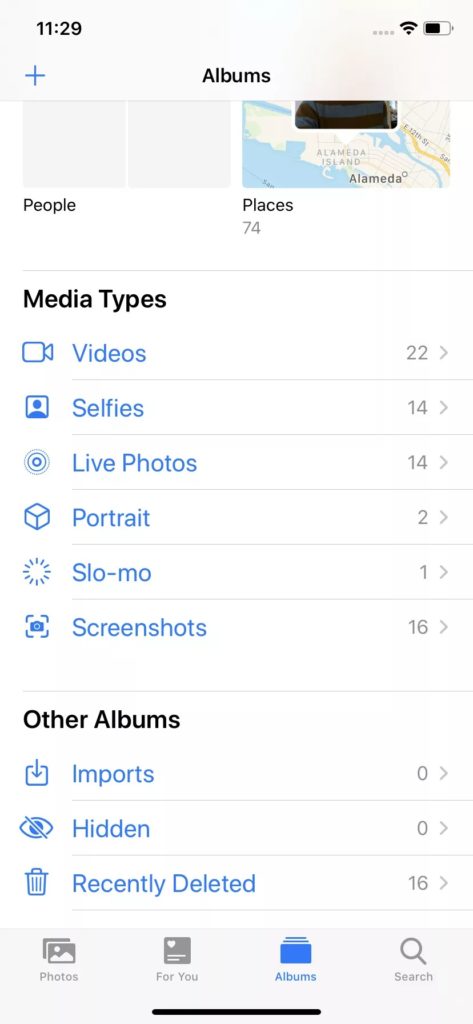
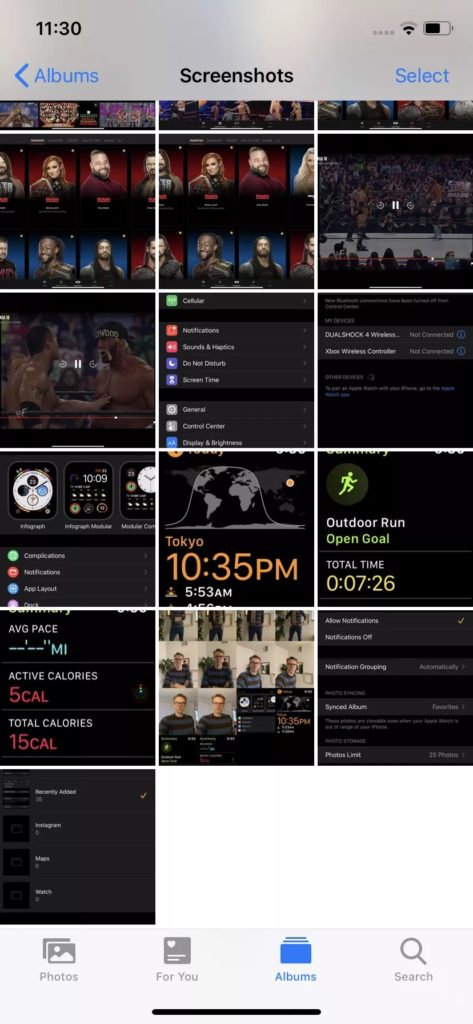
Cuộn xuống phần Các loại phương tiện truyền thông trực tuyến và chạm vào Ảnh chụp màn hình trên màn để tìm ảnh chụp màn hình của bạn, bao gồm cả những ảnh bạn đã chụp bằng Đồng hồ
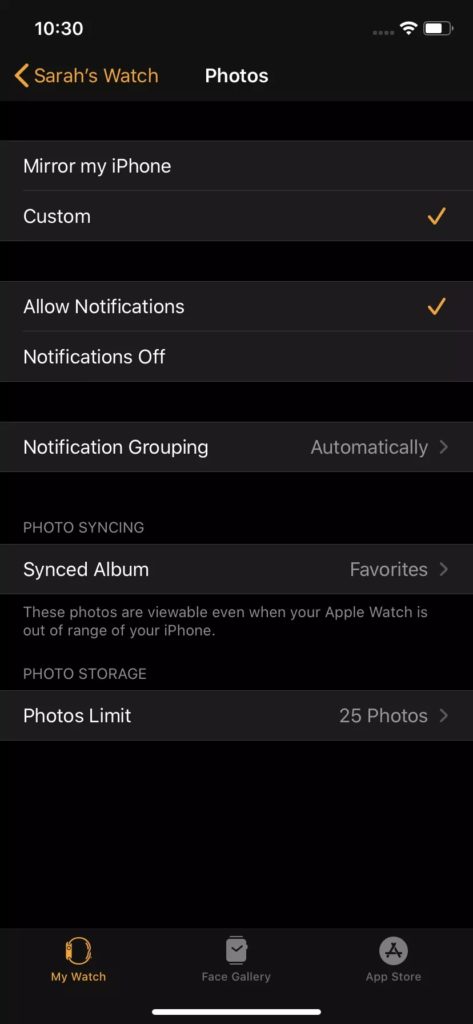
Bạn cũng có thể xem ảnh chụp màn hình của mình trên Đồng hồ, nhưng cần một chút chuẩn bị. Cụ thể, bạn cần đồng bộ hóa Đồng hồ của mình với một trong các album trên ứng dụng Ảnh trên iPhone của bạn. Ví dụ: nếu bạn muốn xem những bức ảnh gần đây nhất của mình trên Đồng hồ, bao gồm cả ảnh chụp màn hình, bạn sẽ đặt album của Gần đây được thêm vào
Trên iPhone của bạn, hãy mở ứng dụng Đồng hồ của bạn
Trên màn hình chính, cuộn xuống ứng dụng Ảnh
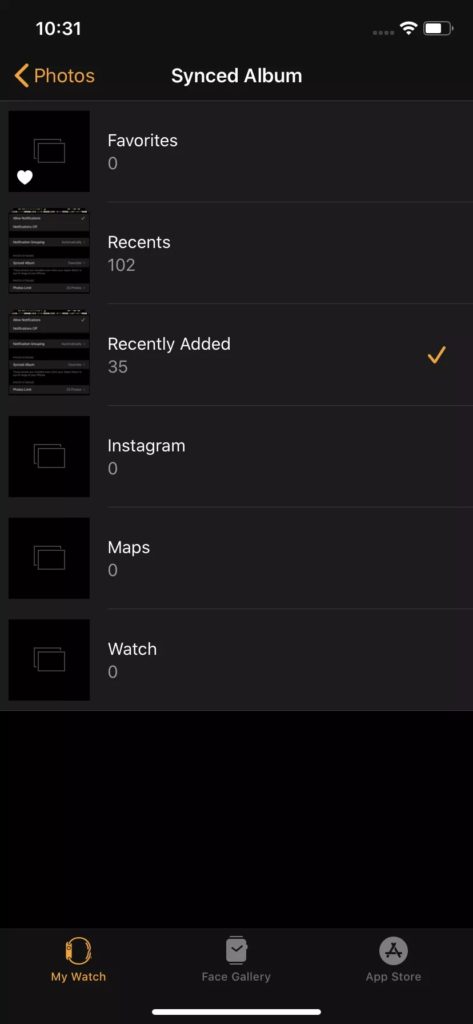
Chạm vào Album được đồng bộ hóa
Chọn album được thêm vào gần đây
Tất nhiên, bạn không phải đồng bộ hóa Đồng hồ của mình với album đó. Ví dụ: bạn có thể chọn đồng bộ hóa nó với album của Favorites, sau đó biến ảnh chụp màn hình của bạn thành một Ảnh yêu thích (bằng cách nhấn và giữ nó trong ứng dụng Ảnh trên iPhone của bạn và chọn đối tượng ưa thích từ menu bật lên).
Bạn cũng có thể tạo một album cho tất cả các ảnh bạn muốn trên Đồng hồ của mình bằng cách tạo một album mới (được gọi là, Watch Watch Watch), đồng bộ hóa album đó với Đồng hồ của bạn và sử dụng ứng dụng Ảnh trên iPhone để di chuyển ảnh chụp màn hình của bạn ( và bất kỳ ảnh nào khác mà bạn thích) vào album đó.
Cách copy nhạc vào iphone nhanh và thuận tiện nhất thay vì mang theo một máy nghe nhạc MP3 riêng biệt, bạn nên coi iPhone là một trình phát nhạc để bạn có thể mang theo thư viện iTunes bên mình. Nếu bạn chưa bao giờ đồng bộ hóa nhạc với iPhone, hãy làm theo hướng dẫn iTunes này để xem nó thực sự đơn giản như thế nào.
Cách copy nhạc vào iPhone
Trước khi làm theo hướng dẫn đồng bộ hóa iPhone này, hãy xem qua danh sách kiểm tra đơn giản này:
Luôn cập nhật iTunes. Đảm bảo rằng bạn đã cài đặt phiên bản phần mềm iTunes mới nhất trên máy tính trước khi cắm iPhone. iTunes sẽ tự động kiểm tra điều này khi nó chạy. Khi bạn đã chắc chắn rằng iTunes đã được cập nhật, hãy đóng chương trình lại.
Hãy nhớ rằng iTunes chỉ thực hiện đồng bộ hóa một chiều với iPhone của bạn chứ không phải hai chiều. Điều này có nghĩa là bất kỳ bài hát nào được tìm thấy trên iPhone mà không có trên máy tính của bạn sẽ bị xóa khỏi iPhone.
Kết nối iPhone
Thực hiện theo các bước sau để xem cách kết nối iPhone với máy tính của bạn và chọn nó trong iTunes.
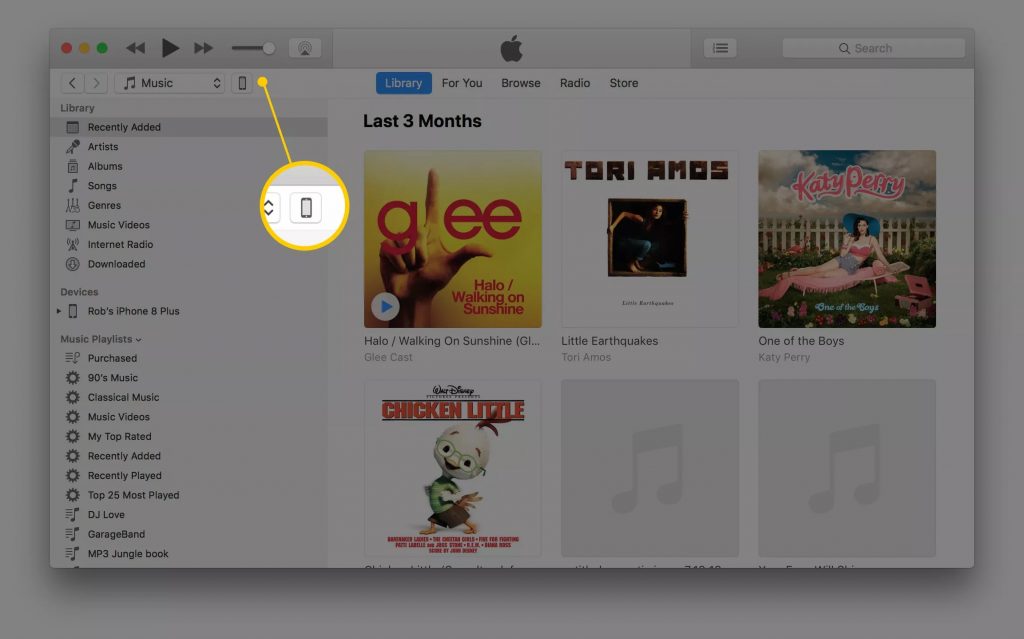
Ở phần trên bên trái của cửa sổ iTunes, nhấp vào biểu tượng iPhone, ngay bên phải menu đa phương tiện.
Cách copy nhạc vào iphone tự động
Cách dễ nhất để chuyển nhạc sang iPhone là sử dụng phương thức đồng bộ tự động:
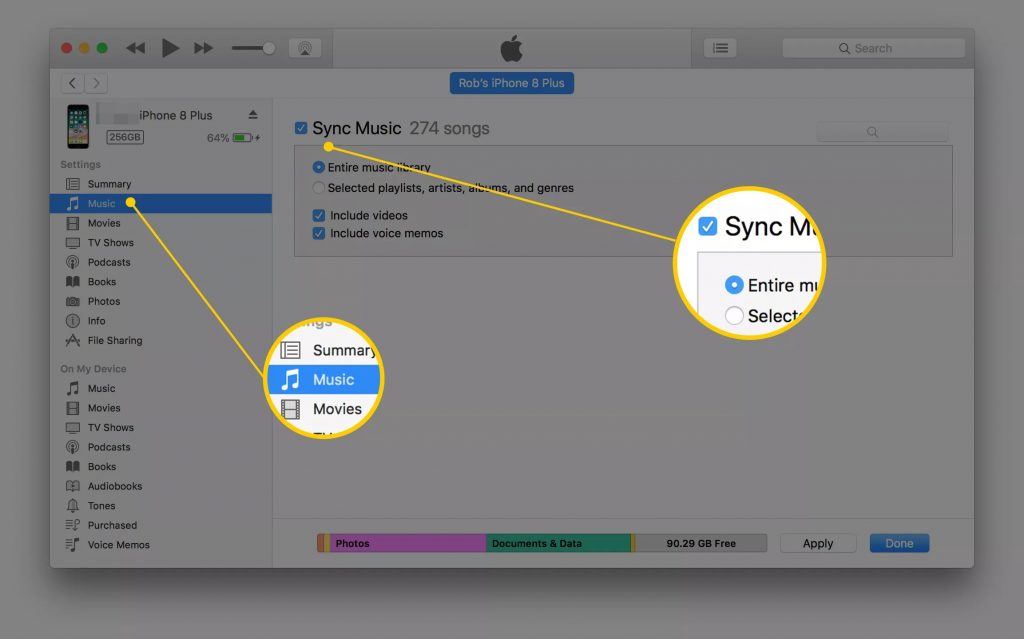
Trên cửa sổ iTunes hiện hiển thị thiết bị của bạn, nhấp vào tab menu Âm nhạc trong khung bên trái.
Đảm bảo hộp kiểm bên cạnh tùy chọn Sync Music được chọn – nhấp vào hộp kiểm này nếu chưa.
Để cho phép chuyển tất cả nhạc của bạn, chọn vào nút tròn bên cạnh tùy chọn ‘Entire music’ .
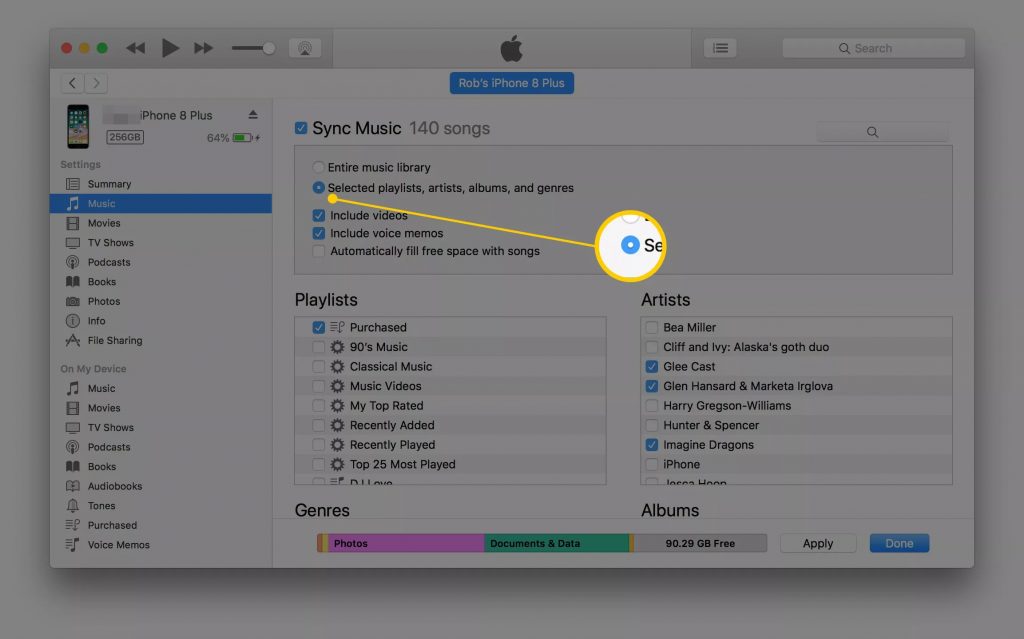
Nếu bạn chỉ muốn chọn một số bài hát nhất định từ thư viện iTunes, thì bạn sẽ cần chọn vào nút tròn bên cạnh ‘Selected playlists, artists, albums, and genres’ . Bạn có thể chỉ định danh sách phát, nghệ sĩ, album và thể loại bên dưới – cuộn xuống và nhấp vào nội dung bạn muốn đồng bộ hóa.
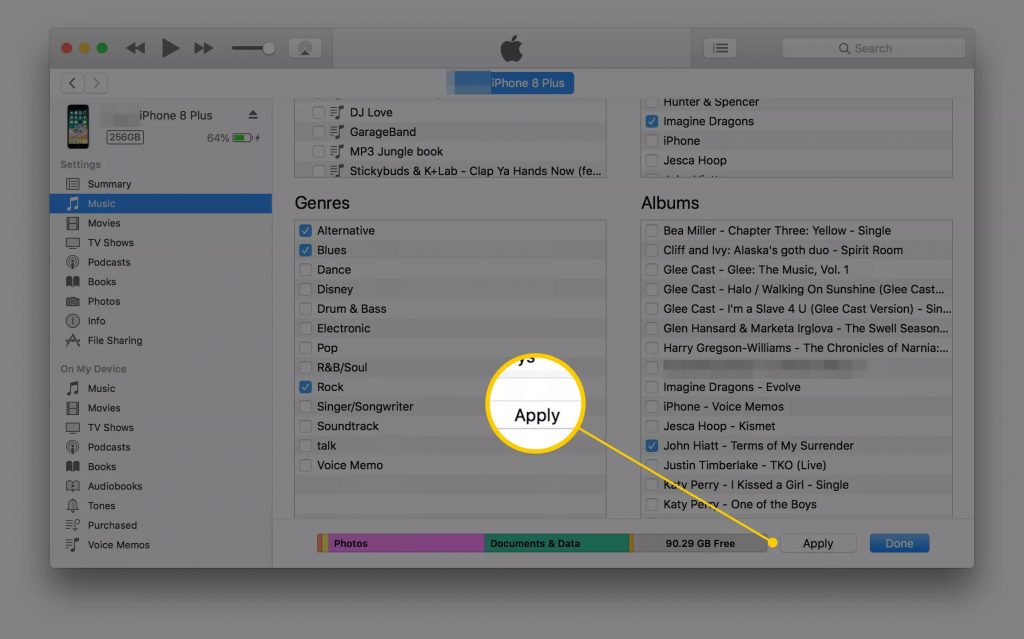
Cuối cùng, để bắt đầu tự động đồng bộ hóa nhạc với iPhone, hãy nhấp vào nút Apply để bắt đầu quá trình chuyển.
Đợi 1 chút cho iPhone có thể đồng bộ với máy tính.
Cách copy nhạc vào iphone thủ công
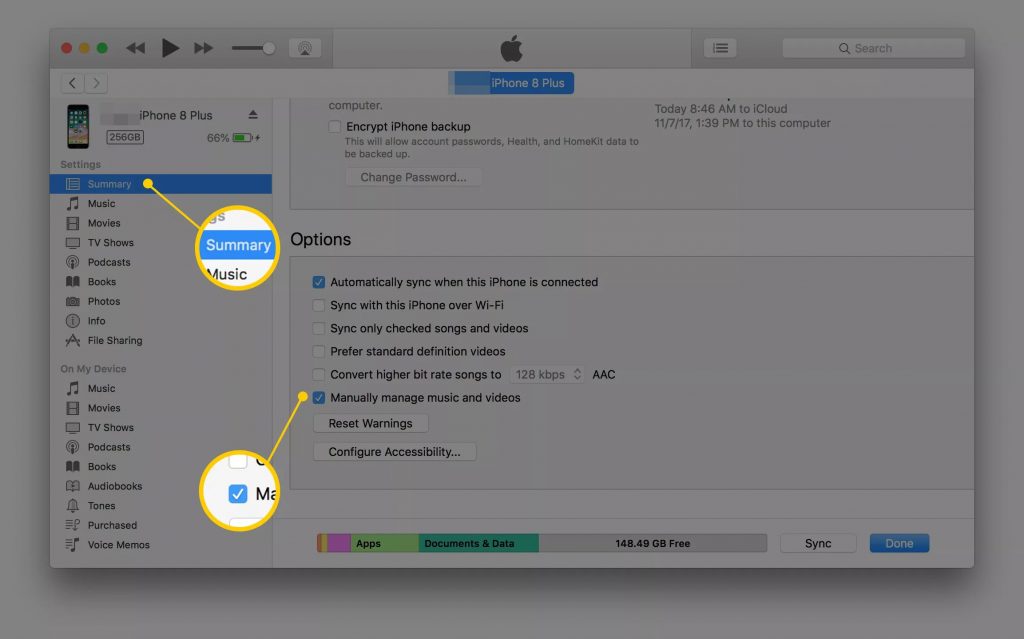
Nếu bạn không muốn iTunes tự động chuyển nhạc sang iPhone, bạn có thể định cấu hình chương trình để đồng bộ hóa thủ công. Phương pháp này cung cấp nhiều quyền kiểm soát hơn đối với những gì iTunes đồng bộ hóa với iPhone của bạn. Trước khi bạn có thể làm điều này, trước tiên bạn cần chuyển từ chế độ tự động mặc định sang thủ công. Để xem cách thực hiện, hãy làm theo các bước sau:
Gần phía trên màn hình iTunes chính, nhấp vào nút ‘Summary’ – tóm tắt ở bảng điều khiển bên trái.
Nhấp vào hộp kiểm bên cạnh tùy chọn ‘Manually manage music’ để bật chế độ này. Cuối cùng, nhấp vào Áp dụng để lưu cài đặt.
Cách copy nhạc vào iphone bằng tay
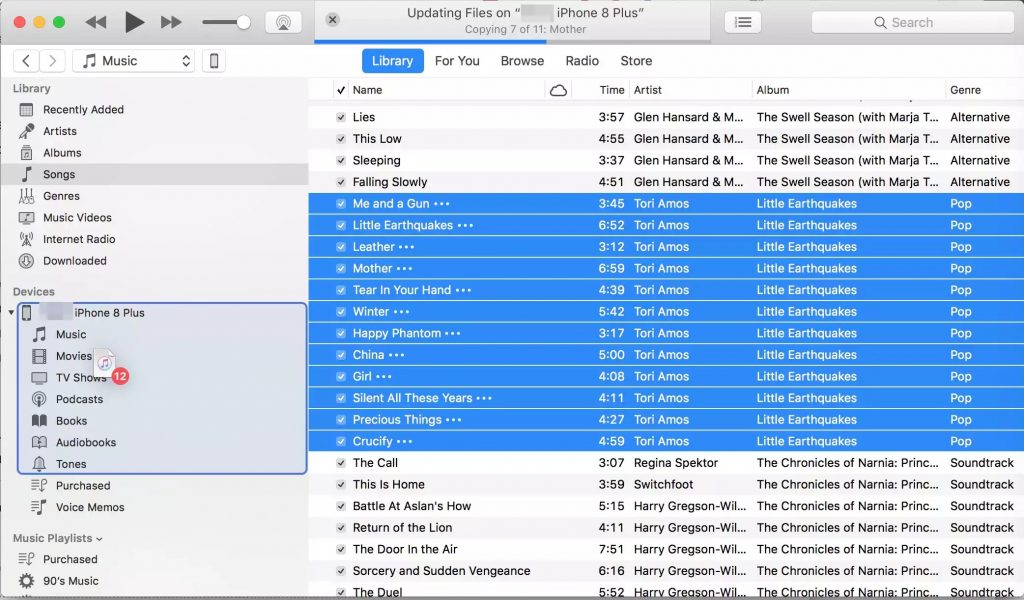
Giờ đây, bạn đã thay đổi chế độ đồng bộ hóa của iTunes thành phương thức chuyển thủ công, bạn có thể bắt đầu chọn các bài hát và danh sách phát bạn muốn sao chép vào iPhone. Thực hiện theo hướng dẫn nhanh này để xem cách kéo và thả nhạc vào iPhone của bạn:
Trong khung cửa sổ iTunes bên trái, tìm phần Thư viện . Bên dưới này, nhấp vào tùy chọn Bài hát . Bạn cũng có thể chọn Album , Nghệ sĩ hoặc Thể loại , sau đó nhấp qua để tìm các bài hát và video phù hợp.
Giờ đây, bạn có thể dễ dàng kéo và thả các bài hát từ cửa sổ iTunes chính vào iPhone thông qua biểu tượng của nó (trong khung bên trái bên dưới Thiết bị ). Nếu bạn có nhiều bài hát để chuyển thủ công, hãy giữ phím [CTRL] (đối với Mac sử dụng phím [command] ) và chọn bài hát của bạn – điều này sẽ cho phép bạn kéo nhóm bài hát đã chọn vào iPhone.
Thay thế cho việc kéo thủ công các bài hát vào iPhone của bạn, hãy xem xét sử dụng danh sách phát iTunes . Đây là những thiết lập dễ dàng và sẽ giúp bạn tiết kiệm rất nhiều thời gian khi đồng bộ hóa. Nếu trước đây bạn đã tạo danh sách phát iTunes mà bạn muốn đồng bộ hóa với iPhone, chỉ cần kéo và thả chúng theo cùng một cách vào biểu tượng iPhone ở khung bên trái.
Lời khuyên cách copy nhạc vào iphone
Nếu bạn đã cài đặt iTunes, nhưng phát hiện ra nó không chạy hoặc gặp sự cố khi cập nhật, thì hãy tải xuống và cài đặt lại phiên bản cập nhật từ trang web iTunes – nó có thể khắc phục sự cố! Sau bước này, bạn có thể cần khôi phục thư viện iTunes của mình từ bản sao lưu trước .
iTunes giúp bạn xem dung lượng lưu trữ còn lại trên iPhone của bạn là bao nhiêu. Bạn nên kiểm tra điều này trước khi chuyển bài hát và bạn có thể xem thanh hiển thị dung lượng iPhone ở gần cuối màn hình để biết.