Thẻ: Apple

  • Review Apple MacBook Air M2, 2022 có đáng mua hay không

    Review Apple MacBook Air M2, 2022 có đáng mua hay không

    Liệu MacBook Air (M2, 2022) có đánh bại thế hệ trước của nó không? Có rất nhiều thứ cho nó, một thiết kế mới bắt mắt giúp tăng kích thước màn hình, nhỏ hơn và nhẹ hơn. Độ phân giải webcam cũng được nâng lên 1080p, đi kèm một số tính năng khác.

    MacBook Air mới (M2, 2022) cũng có chip M2 mới nhất. Đây là thế hệ tiếp theo của M1 ấn tượng được trang bị trong MacBook Air M1 trước đó. Sau khi loại bỏ Intel, Apple giờ đây đã tạo ra bộ xử lý và đồ họa của riêng mình để cung cấp sức mạnh cho Mac và MacBook của hãng, kết quả thu được rất ngoạn mục, với hiệu suất tuyệt vời và tuổi thọ pin hàng đầu.

    Như chúng ta đã thấy với MacBook Pro 13 inch mới, chip M2 tiếp tục kế thừa những điều này, với hiệu suất được tăng cường và tuổi thọ pin dài. Tin tốt cho MacBook Air là nó có chip M2 tương tự như MacBook Pro 13 inch đắt tiền hơn, cho phép nó cung cấp hiệu suất gần như giống hệt nhau.
    Thiết kế mới (màn hình lớn hơn và sáng hơn so với MacBook Pro 13 inch) và mức giá thấp hơn, điều này có thể làm cho MacBook Air (M2, 2022) có lợi thế hơn so với MacBook Pro 13 inch.

    Tuy nhiên, không phải tất cả đều là tin tốt vì MacBook Air nếu so sánh giá với MacBook Air (M1, 2020) lại đắt hơn đáng kể. Điều này làm nó giảm giá trị trên mỗi đồng tiền bạn bỏ ra mà MacBook Air M1 mang lại. Có vẻ như Apple nhận thức được điều đó, vì vậy mẫu M1 Air sẽ bị ngừng sản xuất sau khi phiên bản mới ra mắt.

    Đánh giá MacBook Air (M2, 2022): Giá cả và tính sẵn có
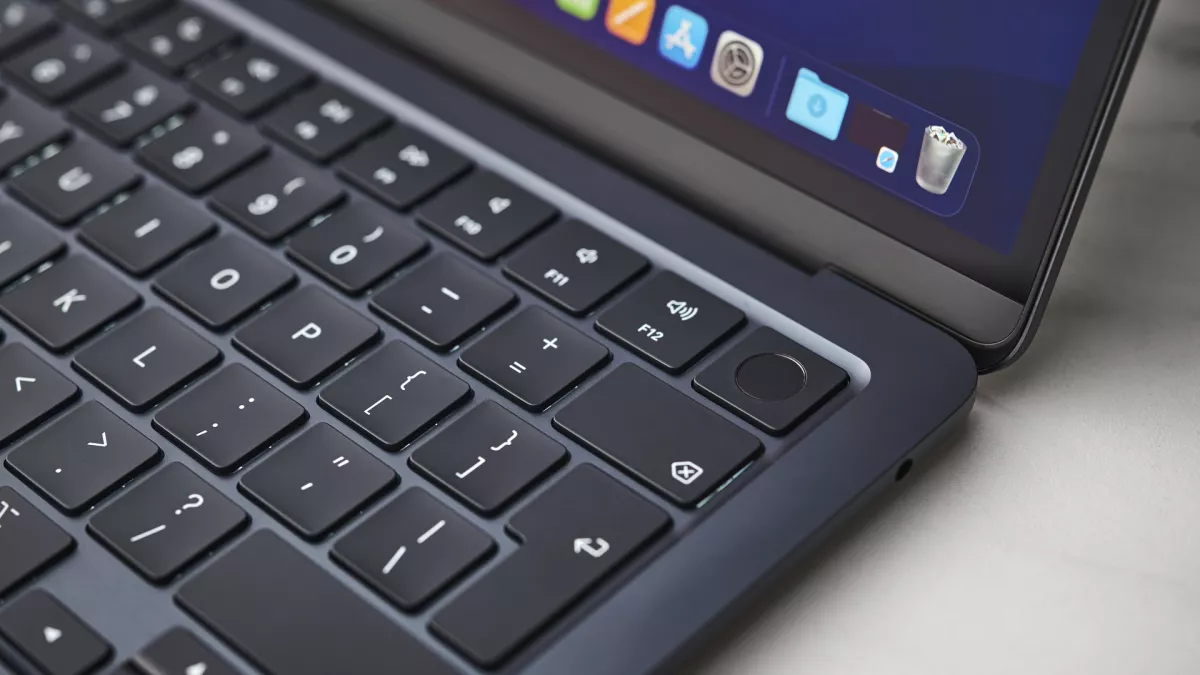
    MacBook Air mới đã được công bố tại hội nghị nhà phát triển WWDC 2022 của Apple. Mặc dù MacBook Pro 13 inch (M2, 2022) là máy Mac hỗ trợ M2 đầu tiên ra mắt, nhưng chúng ta phải đợi đến tháng 7 để có ngày ra mắt chắc chắn cho MacBook Air mới. MacBook Air mới (M2, 2022) cuối cùng đã được bán vào ngày 8 tháng 7 để đặt hàng, với thời gian giao hàng bắt đầu từ ngày 15 tháng 7.

    Tuy nhiên, chúng tôi đánh giá đây sẽ là một sản phẩm rất phổ biến và với tình trạng hàng tồn kho hiện tại, ngày giao hàng có thể bị trì hoãn.

    Sự tăng giá so với thế hệ trước của Air M2 là điều dễ hiểu, nhưng nó có nghĩa là kém giá trị hơn so với MacBook Air cũ, điều này thật đáng tiếc, vì một trong những điều tốt nhất về MacBook Air 2020 là giá thấp và hiệu suất tuyệt vời.

    Mẫu cơ bản của MacBook Air (M2, 2022) đi kèm với CPU 8 lõi, GPU 8 lõi, bộ nhớ RAM 8GB và bộ nhớ SSD 256GB.

    Trong khi đó, M2 MacBook Pro 13 inch mới bắt đầu ở mức cao hơn không nhiều so với MacBook Air M2, có nghĩa là giá của MacBook Air và MacBook Pro 13 inch không khác nhau nhiều.

    Cả hai mẫu cơ bản đều đi kèm với chip M2 mới, MacBook Air rẻ nhất đi kèm với GPU 8 lõi, trong khi mẫu cơ sở của MacBook Pro 13 inch đi kèm với chip M2 với GPU 10 lõi. Nó có lợi thế hơn khi nói đến hiệu suất đồ họa, nhưng cách biệt không phải là quá lơn, chúng ta sẽ thảo luận kỹ hơn ở phần sau.

    Đánh giá MacBook Air (M2, 2022): Thiết kế
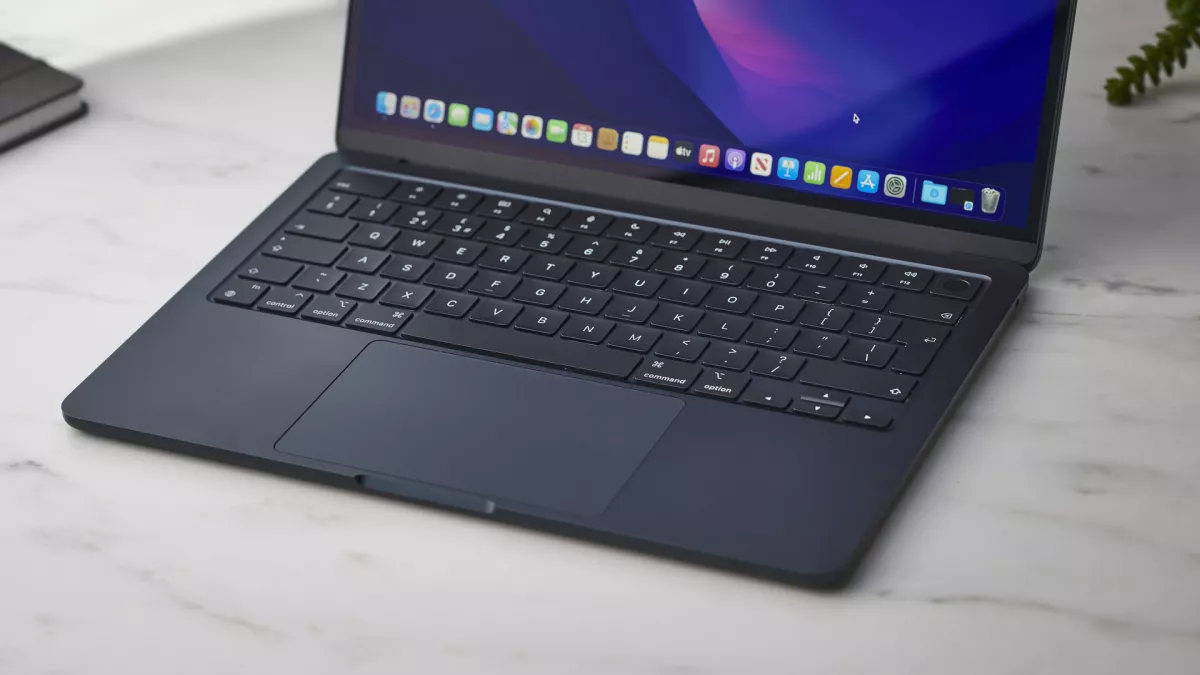
    Một trong những cuộc đại tu thiết kế triệt để nhất mà chúng tôi từng thấy Apple thực hiện để tạo ra một sản phẩm MacBook Air mới và mặc dù bạn có thể tiếc nuối về việc mất đi một số đặc điểm mang tính biểu tượng của Air, nhưng nó trông hiện đại và thanh lịch hơn nhiều so với các mẫu trước đó.

    Đúng như tên gọi, MacBook Air là chiếc MacBook mỏng nhất và nhẹ nhất mà Apple sản xuất, và với mẫu MacBook Air 2022 mới, Apple đã thực hiện nhiều cải tiến hơn nữa, thu nhỏ kích thước và trọng lượng tổng thể của thiết kế unibody, đồng thời thực sự tăng kích thước màn hình.

    Các kỹ sư của công ty đã giải quyết vấn đề này một phần bằng cách giảm bớt các viền xung quanh màn hình xuống 30% ở trên và dưới, nó mỏng hơn 20% ở hai bên. Các đường viền chunky của màn hình MacBook Air trước đây đã bắt đầu trông khá lỗi thời, đặc biệt là khi so sánh với các đối thủ Windows cao cấp như Dell XPS 13, vì vậy viền mỏng trong mẫu mới khiến MacBook Air mới trông hiện đại hơn nhiều.

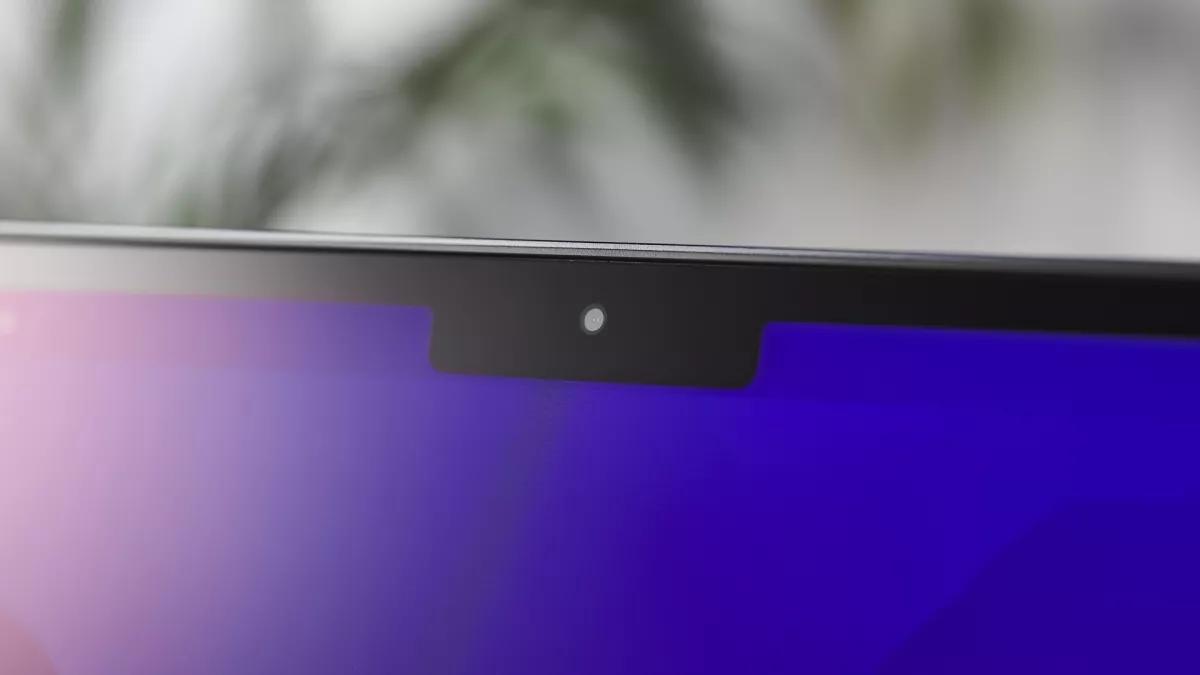
    Webcam của MacBook Air đã được nâng cấp lên 1080p, tương tự như trên MacBook Pro từ cuối năm 2021 và sự tăng cường độ phân giải này (hình ảnh được cải thiện và khả năng xử lý ánh sáng yếu tốt hơn của chip M2 mới), nó sẽ được hoan nghênh cho bất kỳ ai thường xuyên họp trực tuyến hoặc gọi điện video cho bạn bè và gia đình. Và trong thời đại làm việc online này, hầu hết chúng ta đều sẽ thích cải tiến mới này.

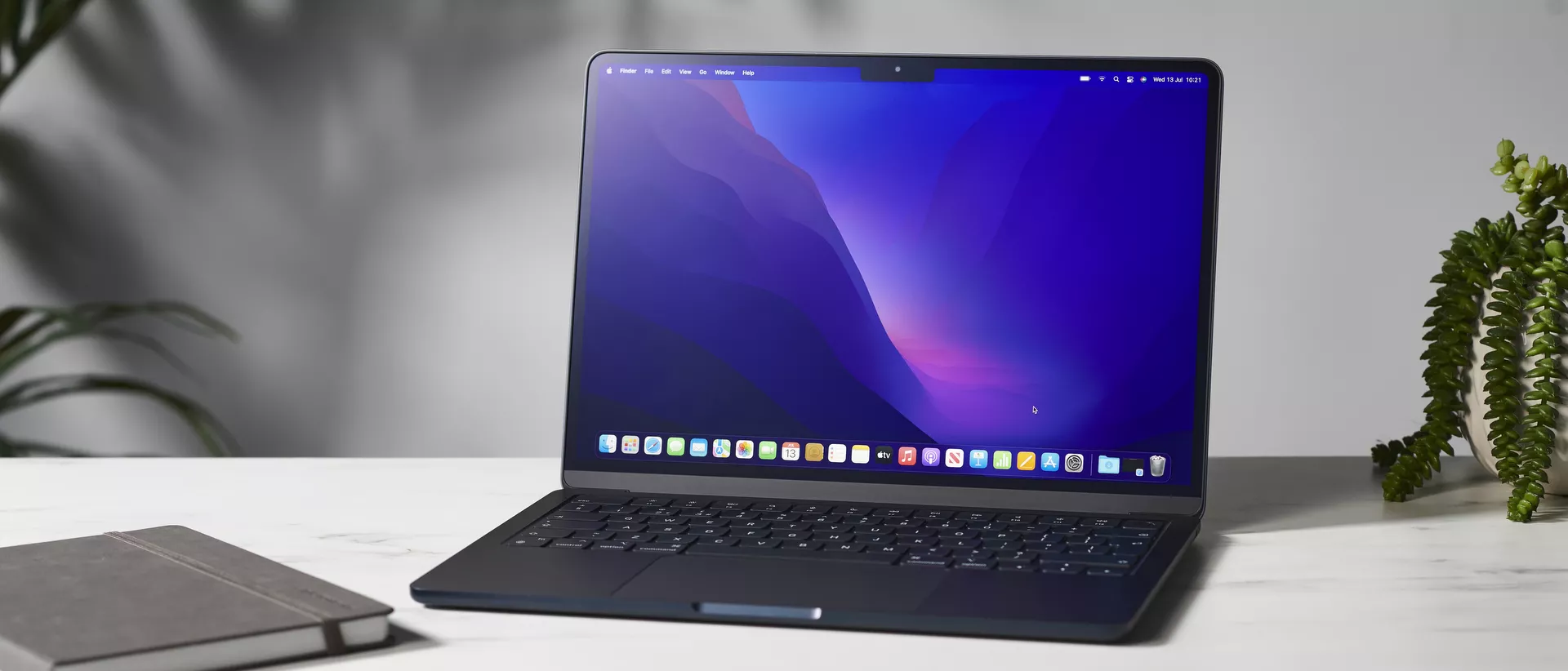
    Tuy nhiên sự kết hợp của một webcam lớn hơn và viền mỏng hơn có nghĩa là có một “notch” có thể nhìn thấy bao quanh webcam và thả xuống thanh menu. Điều này cũng giống như phần notch được tìm thấy trên MacBook Pro 14 inch (2021) và MacBook Pro 16 inch (2021), và khi nó ra mắt với những chiếc MacBook đó, nó đã chứng tỏ sự khác biệt .

    Chúng tôi không bận tâm đến phần tai thỏ trên các hệ thống khác, vì Apple đã mở rộng màn hình lên trên, thực sự mang lại cho bạn nhiều diện tích màn hình hơn, điều này làm cho sự đánh đổi có vẻ xứng đáng.

    Điều này cũng đúng với MacBook Air (M2, 2022), đi kèm với màn hình 13,6 inch, so với 13,3 inch của mẫu trước đó. Độ phân giải cũng đã được nâng từ 2,560 x 1,600 lên 2,560 x 1,664. Điều này có nghĩa là màn hình lớn hơn nhưng không bị mất độ sắc nét và chúng tôi nghĩ rằng đánh đổi bằng notch để có màn hình lớn hơn là một cách đúng đắn và bạn sẽ khó nhận thấy nó ở đó, trong khi vẫn được hưởng lợi từ diện tích màn hình tăng thêm và webcam tốt hơn.

    Màn hình Liquid Retina mới cũng sáng hơn 100nits, vì vậy nó hiện là 500nits và hỗ trợ một tỷ màu. Tuy nhiên, nó không có hỗ trợ ProMotion. Mặc dù vậy, điều đáng chú ý là MacBook Air (M2, 2022) rẻ hơn đi kèm với màn hình lớn hơn và sáng hơn so với MacBook Pro 13 inch mới. Đối với những người yêu cầu chất lượng hình ảnh, đặc biệt là các nhiếp ảnh gia, MacBook Air (M2, 2022) sẽ có lợi thế hơn nhiều.

    Một thay đổi lớn khác về thiết kế đó là MacBook Air không còn thiết kế phía trước mỏng hơn và phía sau dày hơn. Thay vào đó, nó đồng nhất, tương tự với hầu hết mọi thiết kế di động khác mà Apple hiện đang sản xuất. Nó cũng tránh được vấn đề khó xử khi MacBook Air trước thực sự dày hơn một chút so với MacBook Pro ở một đầu.
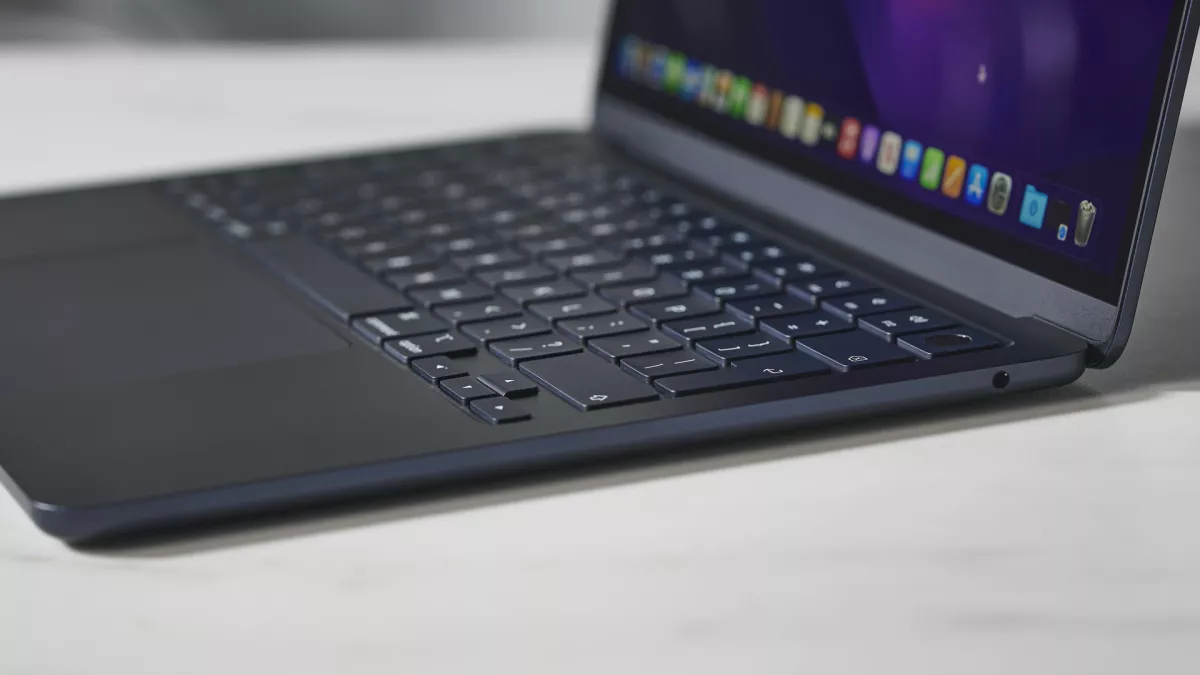
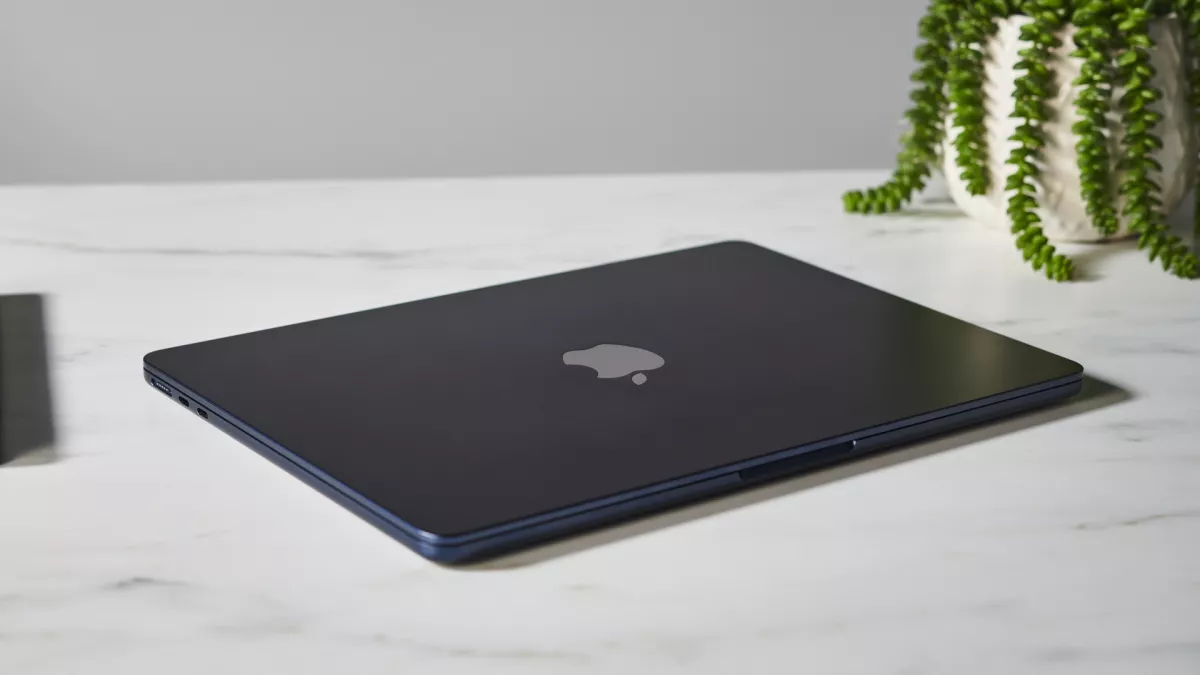
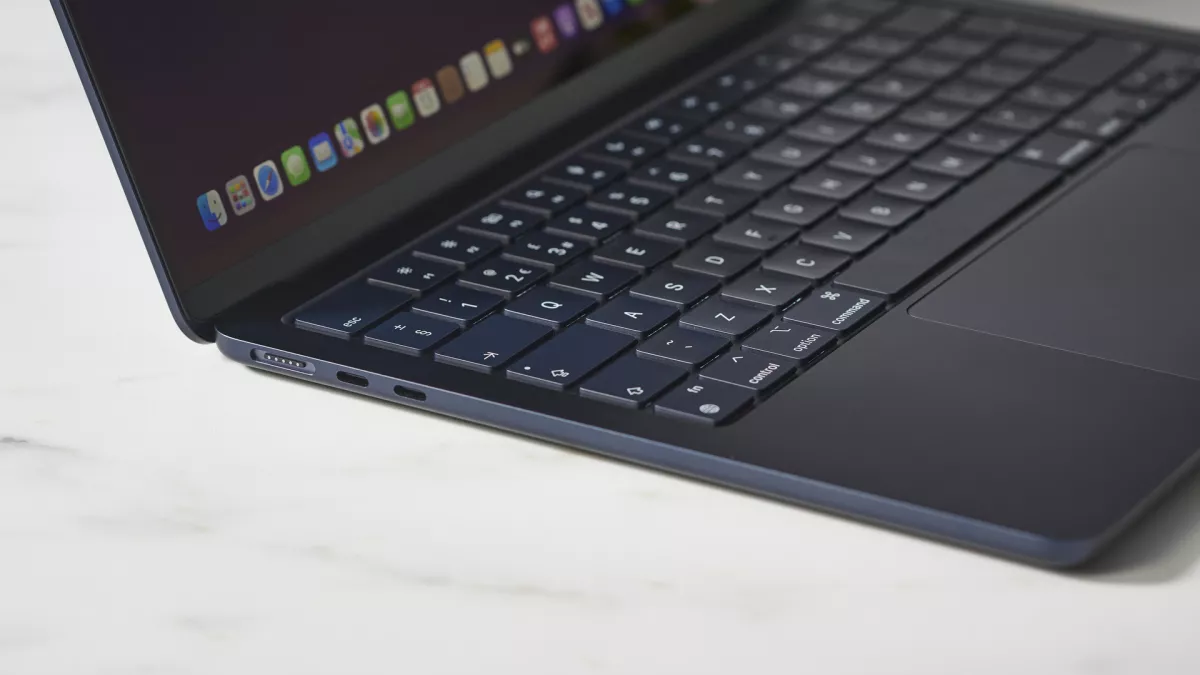
    Ngoài ra nó còn có các màu mới. Những người thích màu sắc rực rỡ, như màu phấn trên iMac 24 inch sẽ thất vọng bởi các màu Space Grey, Silver, Starlight và Midnight Blue tương đối trầm. Tuy nhiên, nó trông vẫn rất tuyệt. Mỗi màu đều đi kèm với cáp nguồn phù hợp – một nét chấm phá tuyệt vời của Apple.

    Bên ngoài các màu có sẵn, máy tính xách tay này có tính năng sạc MagSafe (vâng, nó đã trở lại) cũng như hai cổng Thunderbolt và thậm chí là giắc cắm tai nghe 3,5 mm, sẽ được chào đón cho những người sử dụng tai nghe và tai nghe không phải Bluetooth. MacBook Air (M2) cũng mỏng và nhẹ chỉ dày 11mm và nặng 1,2 kg.

    Mẫu cơ sở tiêu chuẩn MacBook Air đi kèm với bộ sạc 30W, nhưng bạn có thể chọn nâng cấp bộ sạc này lên bộ sạc nhanh 67W với giá 59 đô la, có thể giúp bạn sạc 80% dung lượng pin chỉ trong 20 phút và đi kèm với hai cổng, vì vậy bạn cũng có thể sạc iPhone, iPad hoặc các thiết bị khác của bạn cùng một lúc, mặc dù điều này ảnh hưởng một chút đến thời gian sạc, vì 67W được phân chia giữa các thiết bị.

    Nhìn chung, việc thiết kế lại, theo quan điểm của chúng tôi, là một thành công. Nó làm cho MacBook Air cảm thấy hiện đại hơn, tăng kích thước và chất lượng màn hình, đồng thời làm cho nó mỏng hơn và nhẹ hơn. Đó là khá nhiều thứ bạn muốn từ một cuộc đại tu hình ảnh, tuy các lựa chọn màu sắc mới không quá rực rỡ, nhưng chúng vẫn rất phong cách và hấp dẫn.

    Đánh giá MacBook Air (M2, 2022): Hiệu suất
    MacBook Air mới (M2, 2022) đi kèm với chip M2 (SoC), chip thế hệ thứ hai, 5 nanomet của Apple mà công ty tuyên bố sẽ cung cấp tốc độ CPU nhanh hơn 18%, GPU nhanh hơn 35% (hiện có 10 lõi) và một công cụ AI nhanh hơn 40% so với thế hệ trước. Điều đáng chú ý là phiên bản cơ bản của MacBook Air được trang bị GPU 8 lõi, nhưng bạn có thể nâng cấp lên GPU 10 lõi.

    Trong khi đó, mẫu cơ bản 13 inch của MacBook Pro đi kèm với chip M2 và GPU 10 lõi tiêu chuẩn.

    Trong thời gian của chúng tôi thử nghiệm với MacBook Air, máy tính xách tay hoạt động cực kỳ tốt. MacOS Monterey được cài đặt sẵn khởi động nhanh chóng và chạy tốt, đồng thời trông tuyệt đẹp trên màn hình mới. Như thường lệ, chúng tôi sử dụng MacBook Air (M2, 2022) để sử dụng hàng ngày.

    Duyệt web trong cả Safari và Chrome đều nhanh và nhạy, ngay cả khi mở nhiều tab (mẫu chúng tôi thử nghiệm đi kèm với bộ nhớ RAM 16GB, điều này chắc chắn hữu ích ở đây) và bàn phím được thiết kế lại một chút (nó hơi hẹp hơn do thiết kế lại, nhưng vẫn giữ nguyên các công tắc Bàn phím Magic) cho cảm giác đẹp và thoải mái.

    Kể từ khi ra mắt chip M1 và ngày càng có nhiều ứng dụng tương thích với M1, cũng sẽ hoạt động với M2 và điều đó có nghĩa là các ứng dụng yêu thích của bạn sẽ chạy tốt và tận dụng các khả năng của M2. Không chỉ các ứng dụng của Apple, mà các ứng dụng từ Adobe và Microsoft đều có phiên bản cho chip M1 và M2.

    Đối với những phần mềm không có phiên bản tương thích, công cụ Rosetta 2 của Apple sẽ giúp ích ở đây, cho phép bạn chạy các ứng dụng được tạo cho máy Mac dựa trên Intel gần như thể chúng được thiết kế cho M2, với giảm thiểu tối thiểu về hiệu suất.

    Chúng tôi cũng đã thử nghiệm với Garage Band (phần mềm tạo nhạc của Apple được cài đặt sẵn) và chỉnh sửa phim gia đình 4K trong iMovie, hiệu suất được cải thiện của chip M2 giúp mọi thứ hoạt động cực kỳ tốt. Chúng tôi thậm chí còn không nhận thấy bất kỳ sự khác biệt rõ ràng nào khi so sánh với M2 MacBook Pro cho các tác vụ tương tự.

    Một điểm khác biệt mà Apple muốn chỉ ra là MacBook Air có thiết kế không quạt, trong khi MacBook Pro 13 inch sử dụng quạt để giữ cho các linh kiện bên trong mát mẻ. Điều này có nghĩa là MacBook Pro 13 inch có hiệu suất ổn định tốt hơn – nó có thể hoạt động ở mức tối đa trong thời gian dài hơn mà không bị quá nóng.

    Trên thực tế, thiết kế không quạt của MacBook Air (M2, 2022) cũng có lợi thế vì mỏng và nhẹ và cũng hoàn toàn im lặng khi sử dụng. Tuy nhiên, chúng tôi nhận thấy rằng quạt làm mát của MacBook Pro 13 inch hiếm khi được kích hoạt trong các tác vụ hàng ngày, điều này cho thấy rằng nó sẽ chỉ tạo ra sự khác biệt với các khối lượng công việc nặng trong thời gian dài, nhưng bạn sẽ không thực sự mua MacBook Air – hoặc MacBook Pro 13 inch cho các tác vụ kiểu đó. Tốt hơn hết bạn nên mua MacBook Pro 14 inch hoặc 16 inch mạnh mẽ hơn.

    Các bài kiểm tra điểm chuẩn của chúng tôi cho thấy MacBook Air và MacBook Pro 13 inch mới giống nhau như thế nào về hiệu suất. Hiệu suất lõi đơn trong cả Cinebench và Geekbench gần như giống hệt nhau đối với hai thiết bị, cả hai đều sử dụng cùng một bộ xử lý M2 8 lõi.

    Hiệu suất đa lõi cũng khá tương tự trong Geekbench, nhưng trong Cinebench, MacBook Pro 13 inch có một chút lợi thế. Vì vậy, bạn có thể nhận được hiệu suất tốt hơn một chút khi đa nhiệm với Pro, đặc biệt nếu một số tác vụ đó cần sử dụng đồ họa, nhưng nếu không thì hiệu suất tương đương nhau, thật khó để giới thiệu Pro hơn MacBook Air, vì Air có một thiết kế mới, màn hình lớn hơn và rẻ hơn.

    Vì vậy, chúng tôi nhận thấy một tình huống rất kỳ quặc. Có vẻ như MacBook Pro 13 inch không bị giết bởi đối thủ cạnh tranh như Dell hay HP … mà là bởi MacBook Air của chính Apple.

    Đánh giá MacBook Air (M2, 2022): Tuổi thọ pin

    • Kéo dài hơn 16 giờ
    • Sạc rất nhanh

    Chúng tôi đặt nhiều hy vọng vào thời lượng pin của MacBook Air, vì chip M1 là một con chip cực kỳ hiệu quả, cung cấp cả hiệu suất cao và tuổi thọ pin dài, và Apple cũng hứa điều tương tự với chip M2.

    Hy vọng của chúng tôi đã không bị tiêu tan, với tiêu chuẩn thử nghiệm thời lượng pin của chúng tôi, chạy video 1080p lặp lại cho đến khi pin hết, kéo dài 16 giờ, rất ấn tượng và bỏ xa các máy tính xách tay chạy Windows có cùng mức giá.

    Nó thực sự kéo dài hơn 30 phút so với MacBook Pro 13 inch, điều này thật đáng ngạc nhiên, vì Pro có pin lớn hơn. Touch Bar của Pro và màn hình tốn năng lượng hơn, có thể giải thích cho việc hao pin nhanh hơn trên Pro.

    Nó cũng là một sự gia tăng đáng kể so với M1 MacBook Air từ hai năm trước, với 11 giờ trong cùng một bài kiểm tra.

    Điều này có nghĩa là bạn có thể dễ dàng sử dụng MacBook Air (M2, 2022) trong cả ngày làm việc hoặc trên một chuyến bay dài mà vẫn còn thời lượng pin, đây là một điều rất ấn tượng. Chúng tôi nhận thấy rằng chúng tôi có thể làm việc dễ dàng mà không cần phải suy nghĩ về việc cắm MacBook Air vào đâu để nạp đầy pin, điều này mang lại cho bạn sự tự do hơn rất nhiều khi sử dụng máy tính xách tay này.

    Chúng tôi đã có bộ sạc mạnh hơn và nó thực sự sạc pin nhanh chóng khi chúng tôi cần sạc. Cổng MagSafe cũng rất tuyệt, cho phép bạn dễ dàng cắm bộ sạc nhanh chóng nhờ kết nối từ tính và nếu nó vô tình bị kéo ra (điều thực sự xảy ra với chúng tôi khi chúng tôi đang xem xét), nó sẽ ngắt kết nối dễ dàng mà không có nguy cơ làm hỏng cổng sạc.

    Bạn cũng có thể sạc MacBook Air (M2, 2022) qua cổng USB-C, rất tiện lợi nếu bạn cần mượn bộ sạc khi đi ra ngoài.
    Nguồn: Biên tập thietbiketnoi.com 

  • Các mẹo và thủ thuật với AirPods, AirPods Pro và AirPods Max cho bạn

    Các mẹo và thủ thuật với AirPods, AirPods Pro và AirPods Max cho bạn

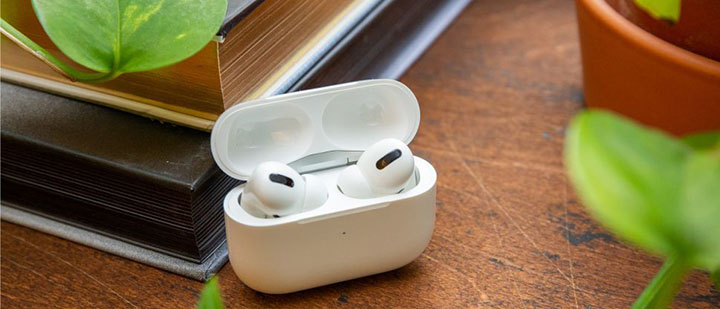
    Apple AirPods Pro

    Cách reset lại AirPods, AirPods Pro và AirPods Max nhanh đơn giản nhất

    Thật đơn giản để reset lại Apple AirPods hoặc AirPods Pro của bạn. Trên thực tế, nó đơn giản đến mức Apple thậm chí còn không hướng dẫn cách thực hiện – có thể họ cho rằng bạn có thể tự tìm ra.

    Tất cả những gì bạn cần làm là nhấn giữ nút nhỏ ở mặt sau của hộp sạc AirPods cho đến khi đèn chuyển sang màu vàng. (lưu ý, bạn có thể cần đổi tên AirPods sau khi chúng đã được ghép nối với điện thoại của bạn thông qua cài đặt nếu chúng vẫn giữ nguyên tên trước đó.)

    Xem thêm: TOP tai nghe bluetooth tốt nhất 2021: Danh sách tai nghe không dây cao cấp

    Tuy nhiên, nếu bạn đã thử mà nó không hiệu quả, chúng tôi có hướng dẫn từng bước hoàn chỉnh bên dưới để reset lại chiếc AirPods như lúc mới mua.

    Bước 1: Kiểm tra pin của bạn

    Nếu bạn đã cố gắng đặt lại AirPods của mình bằng cách giữ nút ở mặt sau và bạn không thấy đèn nhấp nháy, có thể là do chúng đã hết pin. Cắm sạc trong 15 phút để đảm bảo rằng tai nghe đã được sạc đầy và sẵn sàng ghép nối lại.
    Bước 2: Tìm nút ở mặt sau của hộp sạc

    Nút nhỏ đó ở mặt sau của hộp sạc AirPods là chìa khóa để reset AirPods. Nhấn và giữ nó trong 15 giây và đèn LED trên vỏ sẽ chuyển từ màu trắng sang màu vàng. Bạn không cần giữ nó quá lâu, không có gì để lo lắng về việc này.
    Bạn nên giữ nút reset này cách xa điện thoại mà bạn đang cố gắng hủy ghép nối khỏi tai nghe. Nếu quá gần, nó sẽ tự động kết nối lại với điện thoại cũ.

    Bước 3: Ghép nối chúng với điện thoại mới

    OK, vì vậy sau khi đặt lại AirPods, đã đến lúc ghép nối chúng với thiết bị iOS mới. Để làm được điều đó, tất cả những gì bạn cần làm là giữ hai thiết bị gần nhau và bạn sẽ có thể kết nối … miễn là bạn đang sử dụng thiết bị Apple.

    Nếu bạn là người dùng Android, bạn sẽ cần đi tới Cài đặt> Kết nối> Bluetooth, sau đó kết nối chúng.

    Bước 4. Thay đổi tên của AirPods nếu cần

    Nếu bạn đã reset lại AirPods của mình nhưng chúng vẫn giữ tên cũ của chúng, bạn sẽ cần thay đổi nó bằng cách đi tới Cài đặt> Bluetooth, sau đó nhấp vào nút thông tin (‘i’) bên cạnh AirPods để thay đổi Tên.

    Làm cách nào để reset AirPods Max?

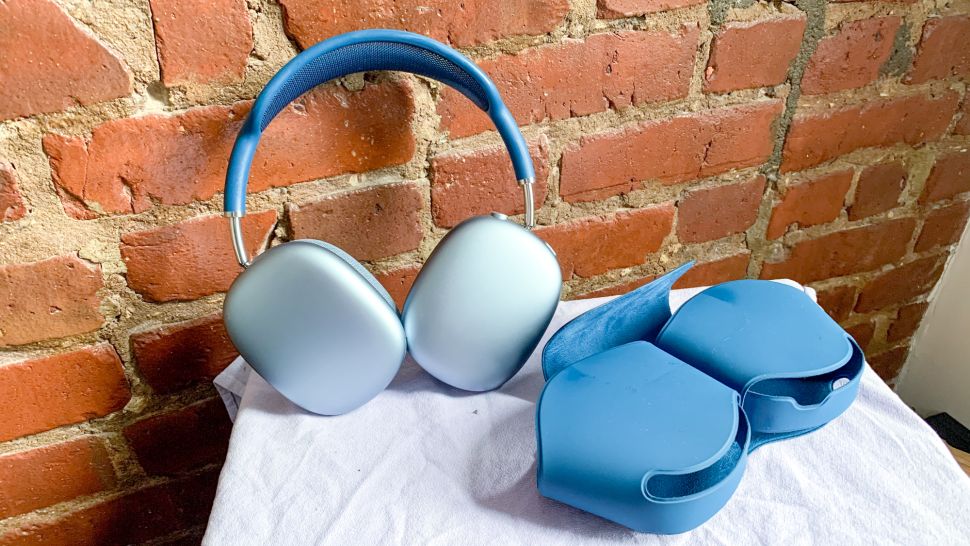
    AirPods Max
    AirPods Max

    Reset hay hủy ghép nối AirPods Max, tai nghe over-ear đầu tiên của Apple, rất đơn giản. Trước tiên, hãy đảm bảo rằng bạn sạc chúng trong vài phút.

    Sau đó, chỉ cần nhấn và giữ nút chống ồn và núm xoay cho đến khi đèn LED nhấp nháy màu vàng.

    Nếu bạn muốn đặt lại AirPods Max về cài đặt gốc và hủy ghép nối chúng khỏi tài khoản iCloud của mình, hãy làm tương tự, nhưng đợi đèn LED chuyển từ nhấp nháy màu vàng sang màu trắng.

    Chuyển sang Apple Music hoặc Tidal để tải nhạc AAC

    Chúng ta đều biết rằng AirPods sử dụng Bluetooth để nhận nhạc không dây từ điện thoại. Điều bạn có thể không biết là cách AirPods sử dụng Bluetooth, các loại tệp nhạc khác nhau được xử lý theo những cách khác nhau và điều này có thể ảnh hưởng đến chất lượng âm thanh.

    Để có chất lượng âm thanh tốt nhất từ ​​AirPods, bạn nên tải nhạc ở định dạng tệp AAC và định dạng này được nhiều dịch vụ phát trực tuyến sử dụng bao gồm Apple Music và Tidal, cũng như YouTube Music Premium. Spotify chỉ sử dụng AAC trên máy tính để bàn – trong các ứng dụng họ sử dụng một loại tệp khác được gọi là Ogg Vorbis. Deezer sử dụng MP3.

    Lý do bạn muốn nghe nhạc AAC là vì AirPods có thể truyền các tệp này qua Bluetooth mà không cần bất kỳ chuyển đổi nào – những gì bạn nghe là nguyên bản tải xuống từ điện thoại của bạn. Các loại tệp nhạc khác phải được chuyển đổi để có thể truyền qua Bluetooth (thành định dạng gọi là SBC) và quá trình này có nghĩa là các tệp nhạc sẽ được cắt nhỏ và nén lại bằng kỹ thuật số, quá trình này có thể ảnh hưởng đến chất lượng, độ chi tiết của âm thanh.

    Nếu bạn nghe với chuẩn AAC, bạn sẽ giữ được những chi tiết nhỏ nhất đôi khi quan trong với những người khó tính.

    Tìm các tùy chọn EQ ẩn

    Tìm các tùy chọn EQ ẩn

    Không giống như Sony LinkBuds S, AirPods không có ứng dụng điều khiển để bạn có thể thay đổi cài đặt EQ cho phù hợp với bạn. Điều tốt nhất bạn có thể làm là vào cài đặt cho Apple Music (hoặc bất kỳ ứng dụng âm nhạc nào bạn sử dụng) và điều chỉnh EQ của ứng dụng thay thế. Điều này có thể gây phiền nhiễu vì nó sẽ giữ nguyên các cài đặt đó ngay cả khi bạn chuyển sang một bộ tai nghe khác hoặc loa Bluetooth .

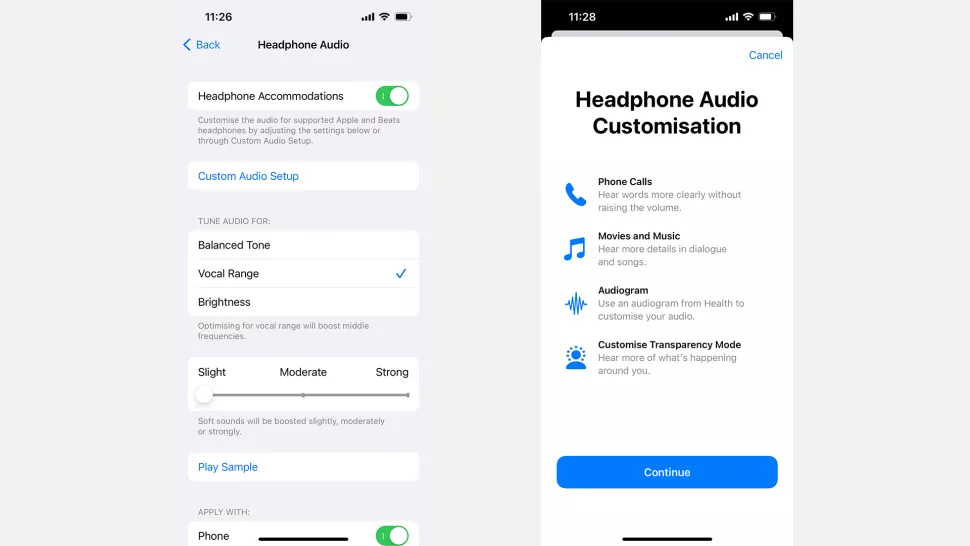
    Nhưng đây là các giải quyết. Có một tùy chọn EQ bí mật! Giống như rất nhiều bí mật được giữ kín nhất của iPhone, nó bị ẩn trong Cài đặt> Trợ năng. Từ đây, chuyển đến ‘Âm thanh/ Hình ảnh’, sau đó đến ‘phần tai nghe’. Ở đây, có một số cài đặt trước mà bạn có thể sử dụng: ‘Giai điệu cân bằng’ là thiết lập bình thường, ‘Phạm vi giọng hát’ tăng cường độ trung âm và giảm tác động âm trầm một chút, trong khi ‘Tương phản’ ưu tiên âm bổng và làm phẳng âm trầm hơn nữa.

    Bạn thậm chí có thể thực hiện tính năng ‘Thiết lập âm thanh tùy chỉnh’, tính năng này sẽ phát âm thanh và đặt câu hỏi cho bạn để tạo cấu hình thính giác được điều chỉnh cho bạn, nhằm mục đích giúp bạn nghe chi tiết hơn trong các bài hát và nghe giọng nói của mọi người rõ ràng hơn trong các cuộc gọi.

    Tắt tính năng khử tiếng ồn trên AirPods

    Đây là một tính năng dành cho người dùng AirPods Pro và AirPods Max, nhưng đôi khi bạn không muốn bật tính năng khử tiếng ồn chủ động (Active Noise Cancellation), thì hãy tắt nó đi! và đây là cách để bạn tắt hoặc bật lại tính năng khử tiếng ồn chủ động.

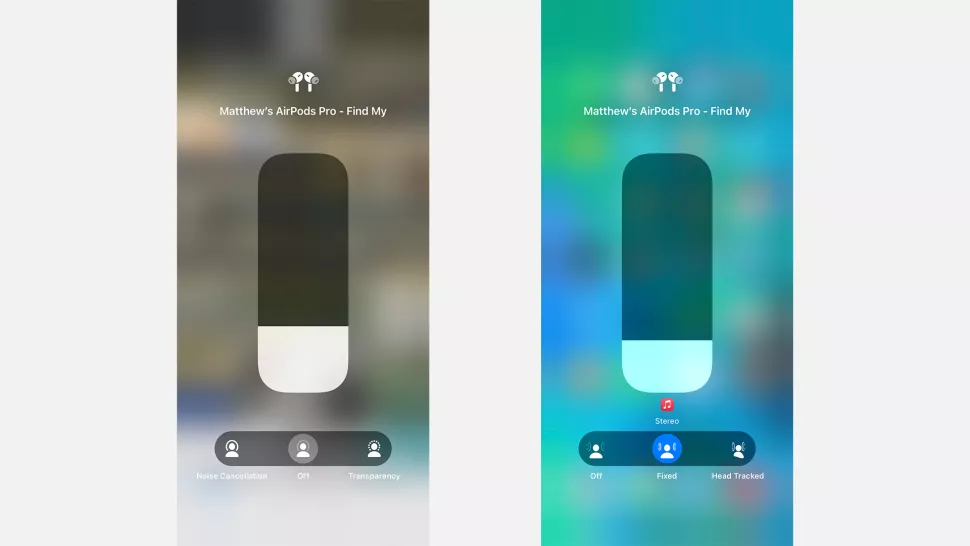
    Bạn có thể thực hiện việc này dễ dàng trong Control Center. Vuốt xuống từ góc trên bên phải của iPhone nếu bạn có Face ID hoặc vuốt lên từ dưới cùng nếu bạn có iPhone có nút Home. Chạm và giữ vào thanh trượt âm lượng, sau đó chạm vào ‘Kiểm soát tiếng ồn’ và chọn ‘Tắt’.

    Tắt hoặc bật chế độ âm thanh vòm

    Điều này áp dụng cho AirPods thế hệ thứ 3, AirPods Pro và AirPods Max, tất cả đều hỗ trợ tính năng Âm thanh vòm. Và trước tiên cần lưu ý: chúng tôi nghĩ rằng bạn nên luôn bật Âm thanh không gian khi xem phim, bởi vì hiệu ưng của nó rất tuyệt vời. Nhưng nó gây tranh cãi trong cảm thụ âm nhạc.

    Năm ngoái, Apple Music đã thêm các bản nhạc Dolby Atmos, bạn có thể nghe thấy trong Âm thanh không gian 3D. Nhưng một điều bạn cần biết về những bản nhạc Atmos này là chúng đã được sửa lại một cách hiệu quả, có nghĩa là chúng thường không giống như bản gốc. Và khi một bản nhạc là hỗ trợ chế độ âm thanh vòm, nó có xu hướng yên tĩnh hơn các bản nhạc thông thường và khả năng tái tạo âm thanh tổng thể thay đổi một chút.

    Trong một danh sách phát, điều này có thể khá kỳ lạ, vì đột nhiên một bản nhạc sẽ yên tĩnh hơn và ở dạng 3D. Tuy nhiên, bạn có thể khắc phục sự không nhất quán này theo hai cách:

    • 1) Tắt hoàn toàn nhạc Dolby Atmos. Đi tới Cài đặt> Nhạc và cuộn xuống ‘Dolby Atmos’. Thay đổi nó từ ‘Tự động’ thành ‘Tắt’. Bây giờ bạn sẽ chỉ nghe các phiên bản nguyên bản của bản nhạc.
    • 2) Bạn cũng có thể làm cho mọi thứ được giả lập với âm thanh vòm, nếu đó không phải là bản nhạc Dolby Atmos, bằng cách sử dụng giả lập. Mở Trung tâm điều khiển trên iPhone của bạn bằng cách vuốt từ trên cùng bên phải (nếu bạn có Face ID) hoặc từ dưới cùng (nếu bạn có nút home), chạm và giữ thanh trượt âm lượng, sau đó chạm vào ‘Spatialize Stereo’. Nếu bạn muốn bật, hãy nhấn vào ‘Fixed’ (bạn không nên bật tùy chọn ‘Head Tracked’).

    Hiệu ứng âm thanh vòm làm bản nhạc có thể hơi khác trên AirPods của bạn so với các bản nhạc thông thường, vì vậy việc bạn bật hay tắt nó là tùy thuộc vào bạn.

    Nguồn: biên tập thietbiketnoi.com

  • Top cục sạc USB Type-C tốt nhất 2022: Những củ sạc Type C đáng mua nhất

    Top cục sạc USB Type-C tốt nhất 2022: Những củ sạc Type C đáng mua nhất

    Top củ sạc USB Type C tốt nhất 2021

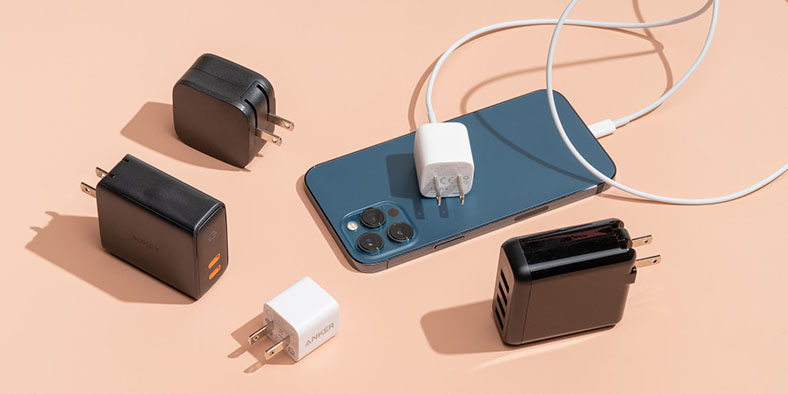
    Nếu bạn đã từng bước ra khỏi nhà với điện thoại có mức pin màu đỏ, bạn sẽ biết cảm giác quý giá của thời gian sạc. Cục sạc USB Type C hiện nay được thiết kế rất nhỏ và giá đã giảm nhiều nhưng có thể giúp bạn sạc hơn 50% pin điện thoại trong nửa giờ.

    Có rất nhiều (có thể là hàng triệu) loại sạc điện thoại khác nhau trên thị trường. Từ một số thương hiệu phổ biến như Anker, Baseus, AUKEY, Samsung và nhiều hơn nữa. Nhưng loại nào là tốt nhất để bạn mua và sử dụng với điện thoại của mình?

    Chúng tôi đã thử nghiệm gần như tất cả các bộ sạc trong danh sách này, với nhiều loại điện thoại khác nhau. Và biết cái nào là tốt nhất. Bộ sạc điện thoại chủ yếu chia thành hai loại. Bộ sạc USB-C và bộ sạc USB-A. Hầu hết tất cả các điện thoại được phát hành kể từ năm 2018 đều có USB-C, có nghĩa là cả hai loại bộ sạc này sẽ hoạt động cho hầu hết các điện thoại thông minh. Nhưng USB-C phù hợp hơn trong tương lai và sẽ cung cấp tốc độ nhanh hơn (tùy thuộc vào thiết bị).

    Có 3 yếu tố quan trọng bạn cần cân nhắc khi lựa chọn một cục sạc USB Type-C mới, đó là độ tin cậy, số lượng cổng và công suất sạc. Nhờ vào khả năng tương thích với nhiều loại thiết bị, cục sạc nhanh USB Type-C đã trở nên phổ biến. Một cục sạc USB Type-C chất lượng không chỉ có khả năng sạc pin nhanh cho các thiết bị di động thông minh như điện thoại, máy tính bảng mà thậm chí có thể sạc được cho các laptop có hỗ trợ sạc qua cổng USB Type-C.

    Tuy nhiên để lựa chọn một cục sạc Type-C phù hợp là một điều không hề đơn giản do trên thị trường có quá nhiều dòng sản phẩm với chủng loại và mức giá khác nhau. Bài viết hôm nay sẽ giúp bạn tổng hợp đầy đủ danh sách Top cục sạc USB Type-C tốt nhất 2022, để bạn lựa chọn một sản phẩm phù hợp nhất với bản thân.

    Điều cần lưu ý khi chọn mua củ sạc USB Type-C

    Công suất cục sạc

    Công suất sạc là một trong những yếu tố quan trọng nhất mà bạn cần cân nhắc khi lựa chọn mua cục sạc. Đây là thông số quyết định đến tốc độ sạc pin. Một cục sạc có công suất cao hiển nhiên sẽ đem lại thời gian sạc nhanh. Phần lớn những cục sạc USB Type-C hiện nay đều tương thích tốt với các dòng máy tính bảng và điện thoại, nhưng nếu bạn muốn sạc pin laptop qua cổng Type-C thì nên chọn những dòng sản phẩm có công suất cao.

    Độ tin cậy

    Cục sạc Type-C thường có công suất lớn hơn nhiều so với những phiên bản USB Type A. Ngoài ra hãy lựa chọn mua cục sạc Type-C ở những nơi có uy tín bởi một cục sạc giá rẻ có thể sẽ làm hỏng những thiết bị di động đắt tiền của bạn trong quá trình sử dụng lâu dài

    Số lượng cổng giao tiếp

    Nếu bạn là người có nhu cầu sạc nhiều loại thiết bị cùng một lúc thì hãy tìm mua những cục sạc sở hữu nhiều cổng ra.

    Top cục sạc USB Type-C tốt nhất 2022

    • 1. Baseus GaN2 Lite Quick Charger 65W
    • 2. Aukey PA-B3 65W
    • 3. iClever USB Type-C 30W
    • 4. RAVPower 60W
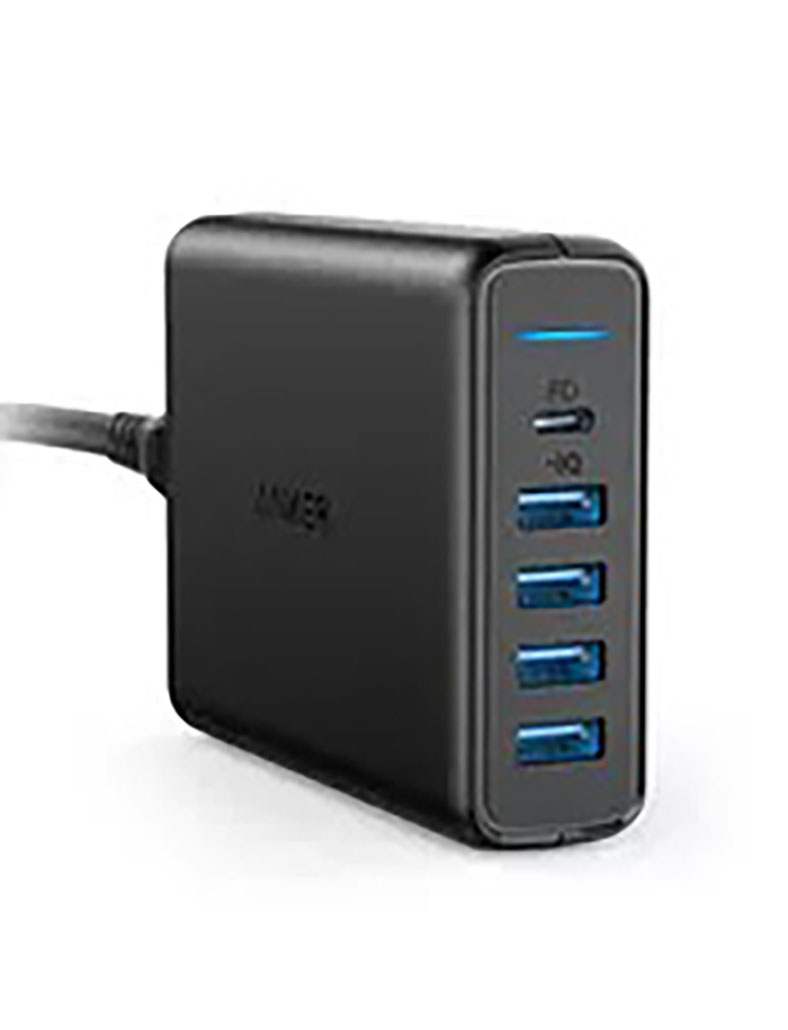
    • 5. Anker Premium 5-Port
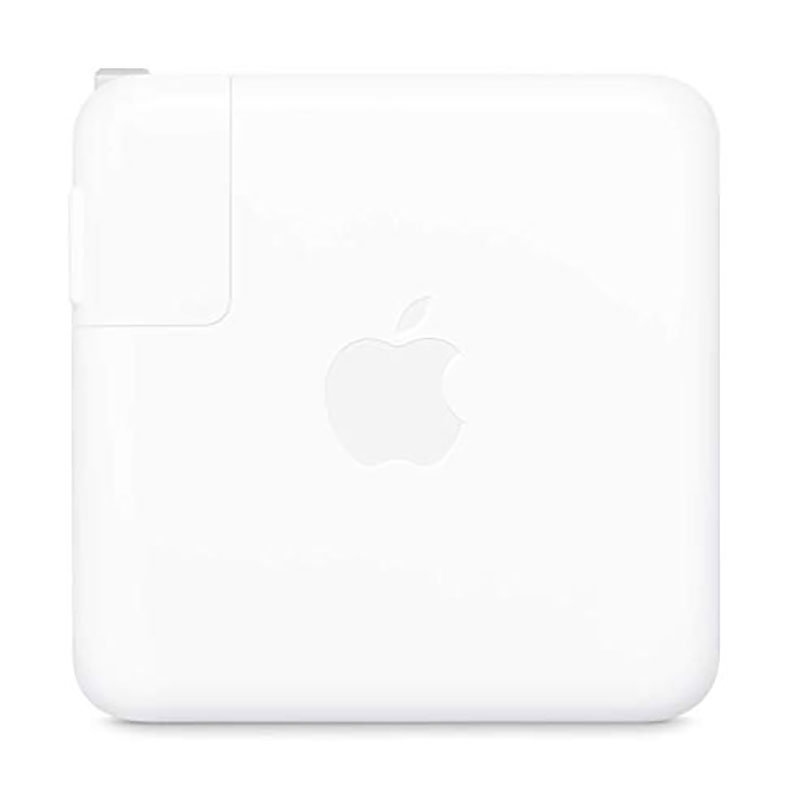
    • 6. Apple 61W Power Adapter
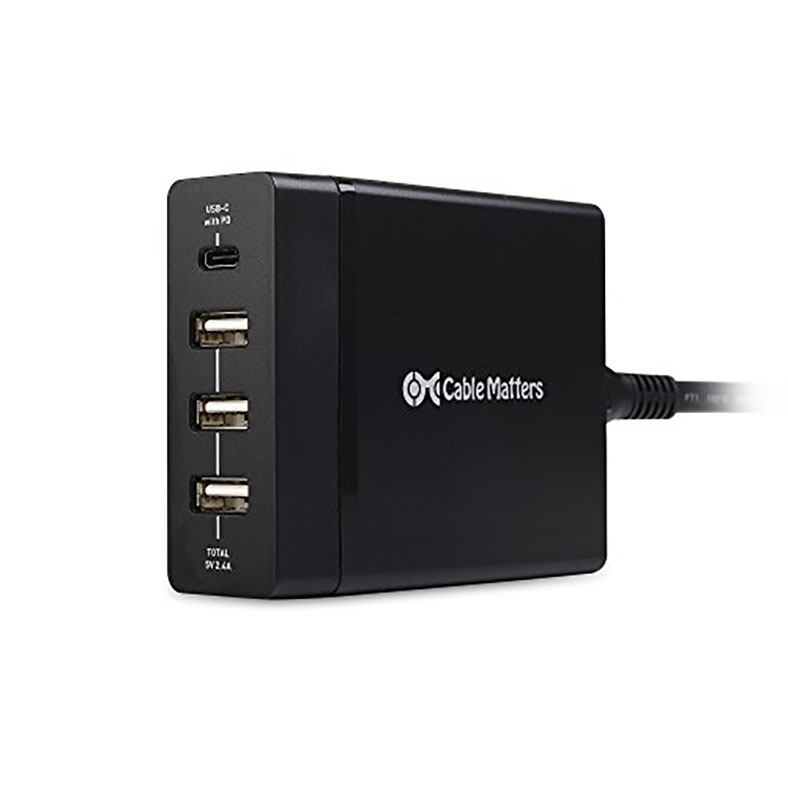
    • 7. Cable Matters 4-Port
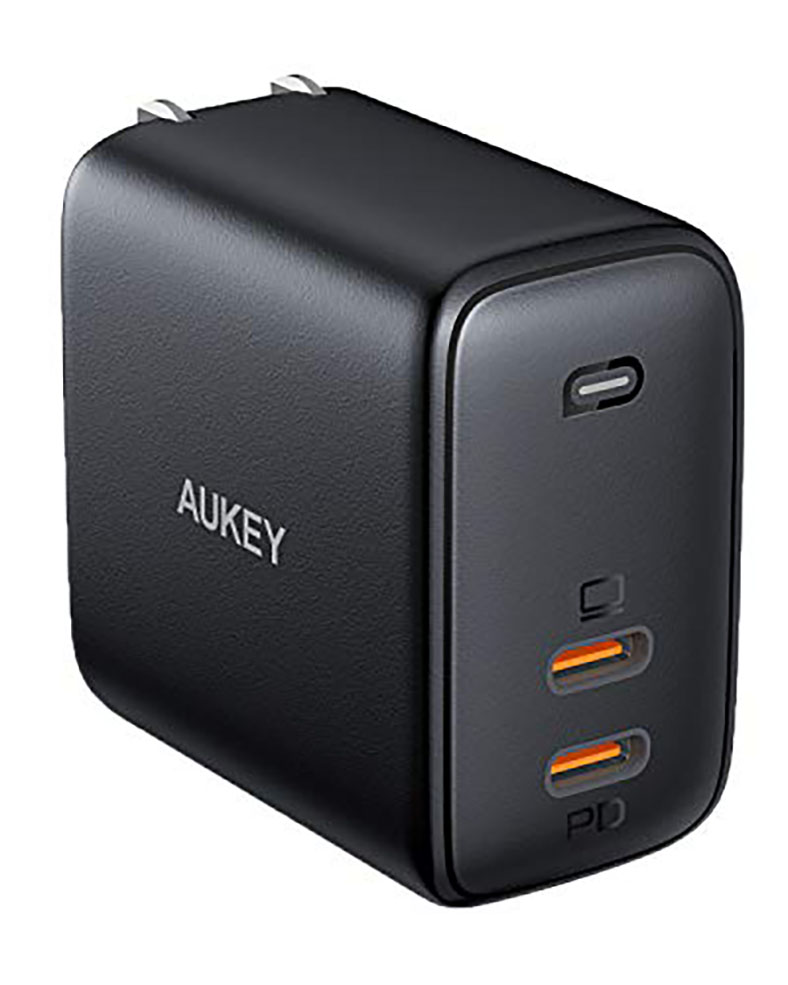
    • 8. Aukey PA-B4 65W
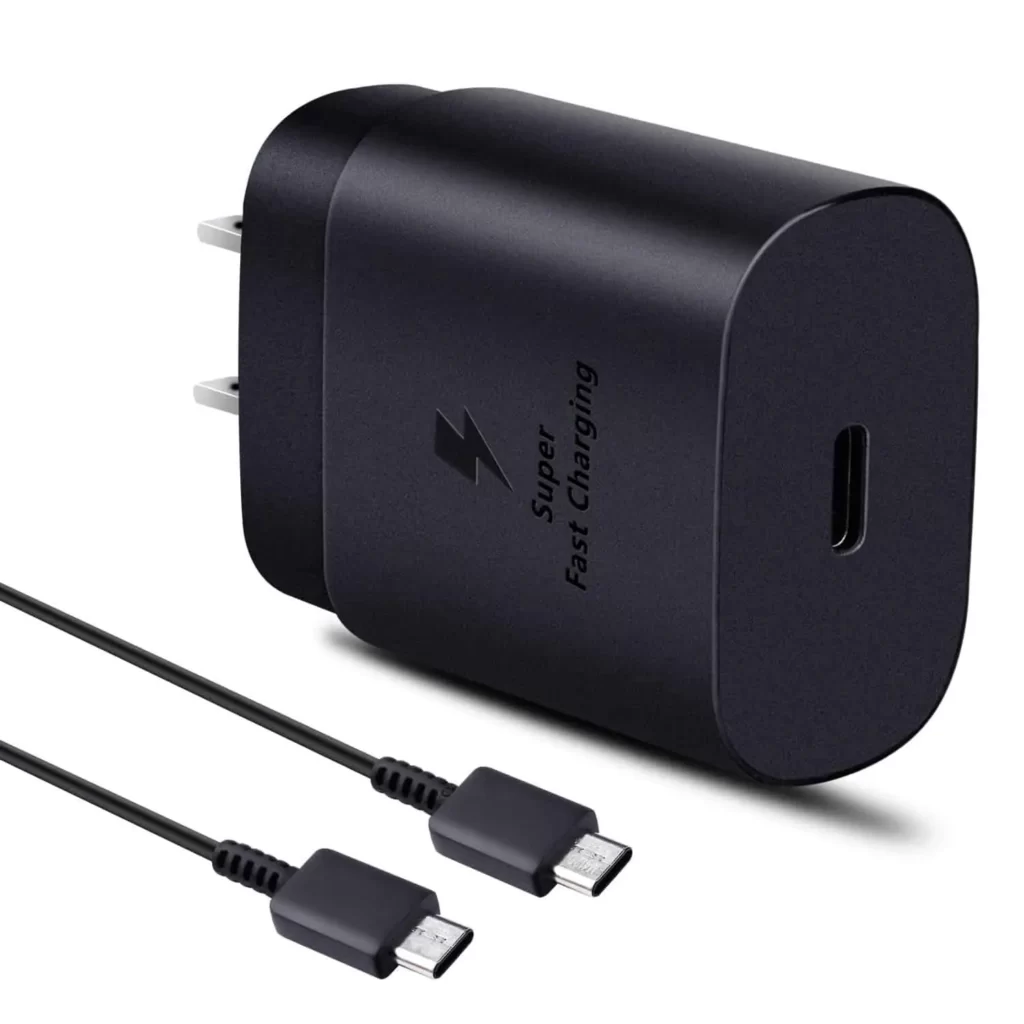
    • 9. Sạc Samsung 25W PD

    1. Baseus GaN2 Lite Quick Charger 65W

    Cục sạc nhanh USB Type-C toàn diện nhất

    cục sạc type c Baseus GaN2 Lite Quick Charger 65W

    Điểm cộng

    • Thiết kế gọn nhẹ
    • Tích hợp sạc nhanh cho cả iPhone và Android
    • Có kết nối USB thông thường và USB Type-C
    • Giá cả phải chăng

    Điểm trừ

    • Chỉ có 2 cổng sạc

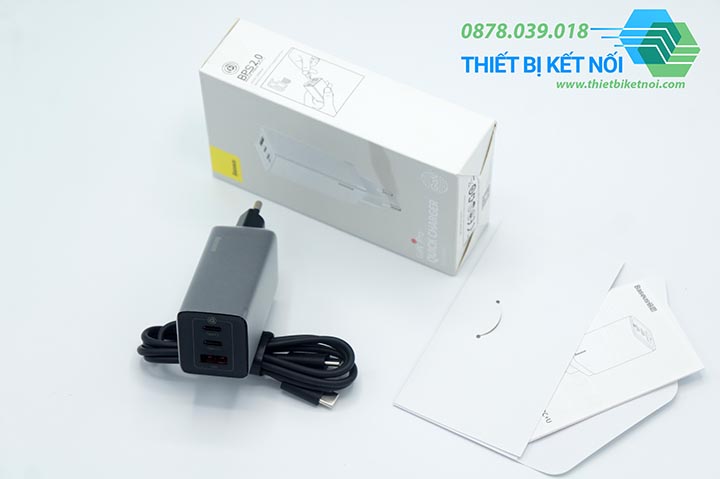
    Baseus GaN2 Lite xứng đáng vị trí đầu danh sách sạc Type-C toàn diện nhất trên thị trường hiện nay. Nó hỗ trợ sạc nhanh cho cả Iphone (chuẩn PD) và các dòng điện thoại Android (chuẩn QC) và có khả năng tương thích ngược với các chuẩn cũ.

    Với thiết kế gọn nhẹ bất ngờ bạn sẽ không phải lo lắng khi mang theo cục sạc này hàng ngày hay trong những chuyến đi chơi xa. Ngoài cổng sạc Type C nó cũng đi kèm với cổng USB A thông dụng dành cho những thiết bị cũ hơn.

    Với kích thước nhỏ nhưng nó cung cấp công suất lên đến 65W với công nghệ GaN2 của Baseus, đủ để bạn có thể sạc được hầu hết các dòng máy tính laptop văn phòng và nó cũng có kích thước khiêm tốn hơn đáng kể khi so với các cục sạc laptop thông thường.

    Nếu bạn không ngại việc nó chỉ có 2 cổng sạc thì với mức giá rất cạnh tranh của nó đi kèm với dây sạc Type C trong hộp, đây là một sự lựa chọn thuyết phục dành cho bạn.

       Xem giá  

    2. Aukey PA-B3 65W

    củ sạc nhiều cổng usb Aukey PA-B3 65W

    Điểm cộng

    • Thiết kế gọn nhẹ
    • Hỗ trợ khả năng sạc nhanh
    • Có kết nối USB thông thường và USB Type-C

    Điểm trừ

    • Chỉ có 2 cổng giao tiếp

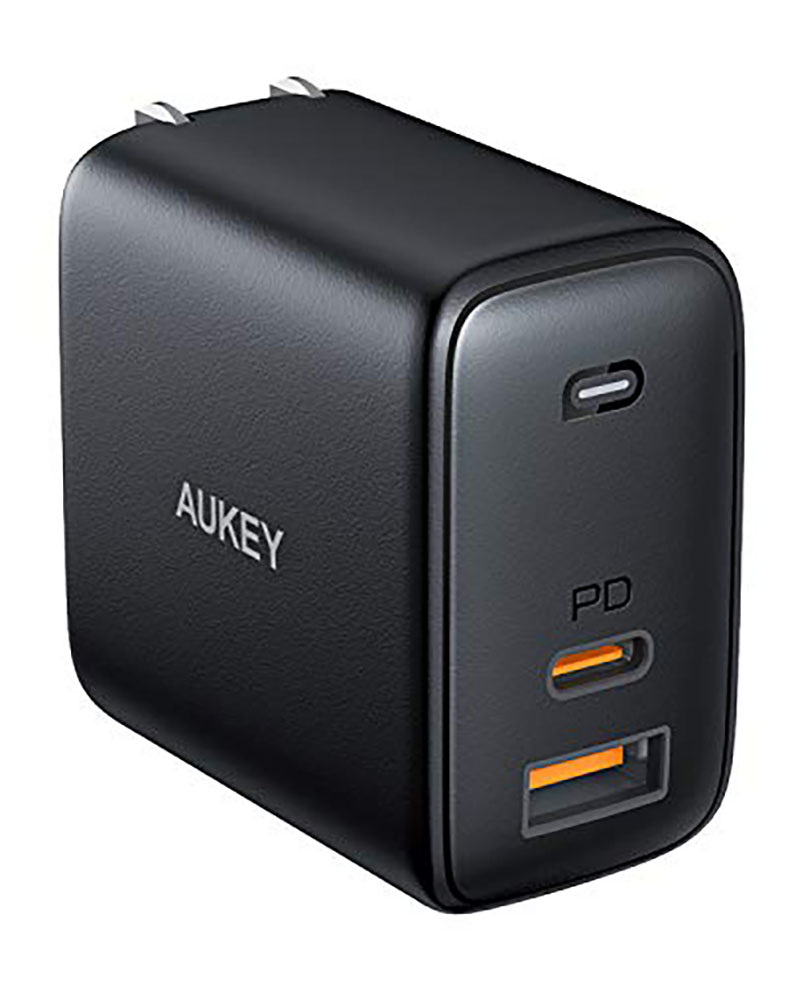
    Aukey PA-B3 từng xếp đầu trong danh sách này, tuy tụt xuống vị trí thứ hai nhưng giá trị của nó thì vẫn rất ấn tượng. Một trong những tính năng đó là khả năng sạc pin tốc độ cao.

    Sản phẩm tuy không nhỏ gọn bằng đối thủ phía trên nhưng được trang bị 2 loại cổng giao tiếp khác nhau cho phép sạc pin nhiều loại thiết bị điện tử hơn những cục sạc đơn thông thường. Aukey PA-B3 sở hữu cổng USB Type-C có công suất sạc lên đến 65W, đem lại khả năng sạc pin laptop cũng như những dòng điện thoại có dung tích pin cao.

    Khi sử dụng cùng lúc 2 cổng sạc, công suất sạc của Aukey PA-B3 sẽ giảm xuống còn 45W. Ngoài cổng Type-C ra, Aukey PA-B3 còn được trang bị cổng USB thông thường, giúp bạn sạc pin những dòng thiết bị đời cũ hơn.

    Aukey PA-B3 có thiết kế tổng thể gọn gàng, người dùng có thể mang theo một cách dễ dàng. Đây là sản phẩm sạc pin USB Type C tuyệt vời dành cho laptop nếu bạn là người thường xuyên phải mang máy đi làm. Nó có thiết kế nhỏ gọn hơn các loại củ sạc pin laptop thông thường, đáng tiếc là nó không đi kèm dây sạc.

    3. iClever USB Type-C 30W

    Cục sạc nhanh USB Type-C giá rẻ, chất lượng cao

    sạc type c iClever USB Type-C 30W

    Điểm cộng

    • Mức giá phải chăng
    • Chân cắm AC thu gọn được

    Điểm trừ

    • Không có cổng giao tiếp Type-A

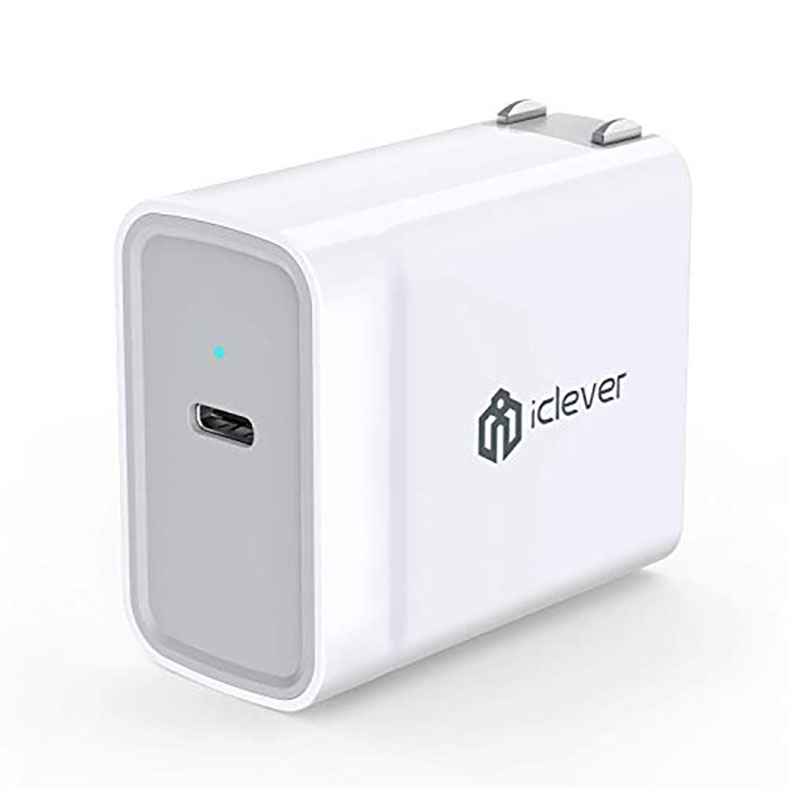
    IClever USB Type-C 30W là một cục sạc Type-C chất lượng cao, được bán ở mức giá cạnh tranh. IClever USB Type-C 30W cho phép người dùng sạc pin an toàn với mức công suất điện khác nhau. Cục sạc hỗ trợ sạc pin các thiết bị 5V, 9V, 12V, 15V, và 20V.

    Một trong những tính năng đặc biệt của cục sạc này chính là công nghệ cảnh báo nhiệt độ cao, giúp những thiết bị điện tử của người dùng không bị quá nhiệt trong quá trình sạc pin.

    IClever USB Type-C 30W được trang bị chân cắm điện có thể được rút gọn, cho phép người dùng mang theo một cách dễ dàng và tiện lợi. Một trong những tính năng hay khác của cục sạc Type-C này chính là khả năng bảo vệ ngắn mạch, giúp bạn an tâm sạc pin mà không phải lo lắng. Mức giá rẻ của chiếc cục sạc này khiến đây là một lựa chọn tuyệt vời cho những ai muốn sở hữu cho mình một cục sạc Type-C chất lượng cao.

    4. RAVPower 60W

    Cục sạc nhanh USB Type-C tốt nhất dành cho điện thoại

    củ sạc tốt nhất hiện nay RAVPower 60W

    Điểm cộng

    • Tốc độ sạc nhanh
    • Có nhiều cổng USB Type-A

    Điểm trừ

    • Tỏa ra mức nhiệt hơi ấm tay khi sử dụng lâu

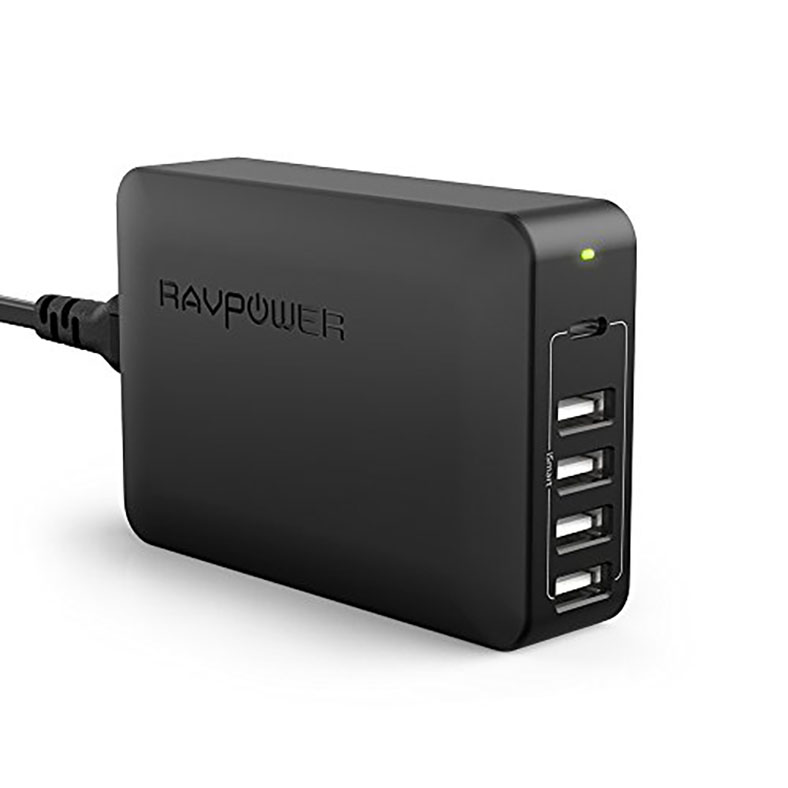
    RAVPower 60W là một cục sạc sở hữu đến 5 cổng xuất nguồn khác nhau, đem lại khả năng sử dụng linh hoạt cho người dùng. Đây là một lựa chọn hoàn hảo nếu những thành viên trong gia đình bạn sở hữu những chiếc điện thoại có cổng giao tiếp khác nhau.

    RAVPower 60W được trang bị một cổng USB Type-C có công suất điện là 45W, phù hợp để sạc pin laptop cũng như các dòng điện thoại mới ra hiện nay.

    Cục sạc còn được trang bị 4 cổng USB 2.0 iSmart, tương thích với nhiều loại dây cáp và có khả năng tự động thay đổi công suất dòng điện tùy thuộc vào thiết bị được sạc. RAVPower 60W còn có những tính năng hay như công nghệ chống sạc tràn pin, chống quá tải nhiệt và chống đoản mạch.

    5. Anker Premium 5-Port

    Củ sạc nhanh USB Type-C tốt nhất dành cho laptop

    củ sạc type c Anker Premium 5-Port

    Điểm cộng

    • Nhiều cổng giao tiếp
    • Có khả năng chống quá tải nhiệt

    Điểm trừ

    • Giá hơi cao so với phân khúc

    Anker Premium 5-Port là một cục sạc Type-C có công suất cao, khiến đây là một cục sạc phù hợp nếu bạn muốn sạc pin laptop. Cục sạc được trang bị một cổng USB Type-C, có công suất 30W. Ngoài ra Anker Premium 5-Port còn được trang bị 4 cổng PowerIQ, có tính năng sạc thông minh, cho phép người dùng sạc pin các loại thiết bị khác nhau với dòng 2.4 A.

    Nhờ công nghệ sạc thông minh, Anker Premium 5-Port cho phép người dùng sạc một chiếc MacBook từ 0 đến 100% chỉ trong 2 giờ đồng hồ. Cục sạc Type-C này còn có những tính năng tiện lợi như công nghệ chống quá tải nhiệt, chống đoản mạch giúp bạn an tâm hơn trong quá trình sử dụng.

    6. Apple 61W Power Adapter

    Cục sạc nhanh USB Type-C tốt nhất dành cho thiết bị Apple

    cục sạc usb type c Apple 61W Power Adapter

    Điểm cộng

    • Thiết kế gọn nhẹ
    • Có khả năng chống quá tải nhiệt

    Điểm trừ

    • Không tương thích với các thiết bị hỗ trợ sạc nhanh Quick Charge 3.0

    Apple là một trong những hãng công nghệ đầu tiên trên thị trường áp dụng khả năng sạc pin laptop thông qua cổng USB Type-C, vậy nên cũng dễ hiểu khi cục sạc Apple 61W của hãng là một trong những sản phẩm sạc nhanh USB Type-C tốt bậc nhất trên thị trường.

    Nó có công suất lên đến 61W, giúp bạn sạc nhanh chóng những dòng MacBook ở mọi kích cỡ khác nhau. Apple 61W còn có thể sạc pin iPhone và iPad thông qua cáp chuyển đổi Type-C sang Lightning.

    Đây là một cục sạc có chất lượng hoàn thiện tốt, mang lại độ tin cậy cho người dùng. Cục sạc có kích thước khá nhỏ gọn, với số đo 3 cạnh là 4.1 x 4.2 x 2.4 inch, cho phép người dùng dễ dàng mang theo hàng ngày.

    7. Cable Matters 4-Port

    Cục sạc nhanh USB Type-C xuất sắc

    top củ sạc tốt nhất Cable Matters 4-Port

    Điểm cộng

    • Được trang bị nhiều cổng kết nối
    • Giá phải chăng

    Điểm trừ

    • Kích thước hơi lớn một chút so vói những đối thủ cạnh tranh cùng phân khúc

    Cable Matters 4-Port có công suất lên đến 72W, khiến đây là một lựa chọn tuyệt vời nếu bạn thường xuyên phải sạc nhanh cùng lúc 4 thiết bị có dung lượng pin lớn. Cục sạc được trang bị một cổng USB Type-C có công suất tối đa là 60W, có thể sạc tốt các loại thiết bị di động trên thị trường.

    Ngoài ra, nó còn được trang bị 3 cổng USB thông thường, có cường độ dòng điện 3A, thích hợp để sạc pin những thiết bị từ 5 đến 20V.

    Cable Matters 4-Port sở hữu công nghệ chống sạc tràn pin và chống quá tải nhiệt. Với số đo ba cạnh là 6.6 x 4.3 x 1.5 inch và có khối lượng 377 gram, 6.6 x 4.3 x 1.5 inch, Cable Matters 4-Port có kích thước hơi lớn một chút so vói những đối thủ cạnh tranh cùng phân khúc.

    8. Aukey PA-B4 65W

    Cục sạc nhanh USB Type-C kích thước gọn nhẹ

    cục sạc điện thoại Aukey PA-B4 65W

    Điểm cộng

    • Tốc độ sạc nhanh
    • Thiết kế gọn nhẹ
    • Công suất lên đến 65W

    Điểm trừ

    • Chỉ trang bị cổng USB Type-C

    Là hãng sản xuất phụ kiện điện thoại uy tín trên thế giới, Aukey có nhiều kinh nghiệm trong lĩnh vực thiết kế cục sạc USB Type-C. Aukey PA-B4 65W là một trong những sản phẩm xuất sắc nhất của hãng, được trang bị 2 cổng USB Type-C cho phép người dùng sạc pin đồng thời 2 thiết bị khác nhau.

    Cổng Type-C bên trên, với logo hình máy tính, có công suất tối đa là 65W khi sử dụng độc lập, có khả năng sạc nhanh những thiết bị có dung tích pin lớn như laptop và máy tính bảng. Khi sạc cùng lúc 2 thiết bị khác nhau, công suất điện của củ sạc sẽ bị san sẻ giữa hai cổng với công suất tổng bằng 65W.

    9. Sạc Samsung 25W PD

    Sạc Samsung 25W PD

    Điểm cộng

    • Giá cả phải chăng
    • Thiết kế gọn nhẹ

    Điểm trừ

    • Chỉ trang bị cổng USB Type-C
    • Công suất thấp hơn các đối thủ phía trên

    Đây là bộ sạc mà Samsung bao gồm trong hộp với Galaxy S20, dòng Note 20 và Z Fold 2. Bộ sạc USB-C PD 25W cũng có thể được sử dụng với các thiết bị khác và vì nó có giá cả khá phải chăng, nó thực sự lựa chọn tốt.

    Nó sử dụng USB-C PD và PPS, là một công nghệ mới được thiết kế để giúp sạc nhanh hơn và an toàn hơn. Vì vậy, không có gì ngạc nhiên khi Samsung đang sử dụng nó. Nhưng chúng ta sẽ thấy nhiều điện thoại thông minh sử dụng nó hơn trong tương lai gần. Về cơ bản, nếu bạn sở hữu một chiếc điện thoại thông minh Samsung và muốn sử dụng toàn bộ tốc độ 25W mà nó có, thì đây là bộ sạc để có được.

    Nguồn: biên tập thietbiketnoi.com

  • TOP Sạc không dây tốt nhất năm 2022: sạc iPhone hoặc Android mà không cần cắm dây

    TOP Sạc không dây tốt nhất năm 2022: sạc iPhone hoặc Android mà không cần cắm dây

    TOP Sạc không dây tốt nhất năm 2021

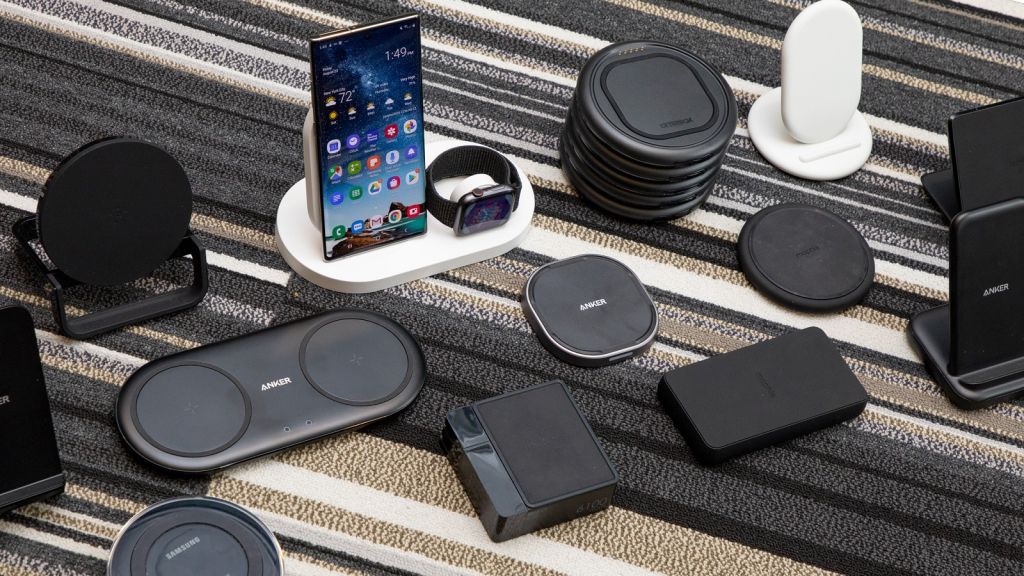
    Các bộ sạc không dây tốt nhất sử dụng tiêu chuẩn Qi tương thích với các điện thoại iPhone mới nhất, điện thoại Samsung, Google Pixel 4, OnePlus 9 Pro và mọi điện thoại thông minh hỗ trợ sạc không dây.

    Biết được chuẩn sạc là một phần dễ dàng nhưng xem chuẩn nào phù hợp với điện thoại của bạn còn khó hơn. Bộ sạc không dây cung cấp các thiết kế, giá cả và thông số kỹ thuật khác nhau, vì vậy, điều quan trọng là phải tìm loại phù hợp với nhu cầu của bạn. Chúng tôi đã thử nghiệm các sản phẩm hàng đầu hiện có để tìm ra ưu và nhược điểm của từng sản phẩm, trước khi đưa ra các đề dưới đây.

    Không có điện thoại hỗ trợ sạc Qi nào đi kèm với bộ sạc không dây trong hộp, mặc dù rất nhiều công ty điện thoại sản xuất riêng sạc không dây của họ, vì vậy bạn cần phải mua riêng chúng.

    Xem thêm: Sạc iPhone tốt nhất 2022: Cáp, cục sạc và sạc không dây dành cho iPhone của bạn

    Hầu hết chúng sẽ không sạc điện thoại của bạn nhanh như bộ sạc nhanh có dây, nhưng chúng rất tiện lợi khi bạn muốn loại bỏ các dây cáp rắc rối. Sẽ tiện lợi hơn rất nhiều khi có những miếng đệm nhỏ để sạc điện thoại của bạn khi cần thiết.

    Chúng tôi đã thử nghiệm những bộ sạc không dây này với nhiều loại điện thoại, đồng hồ thông minh và các thiết bị có thể sạc lại khác để xem chúng có tương thích với những sản phẩm đó hay không. Chúng tôi cũng lưu ý tốc độ sạc, tính theo công suất, tùy thuộc vào công suất sạc không dây tối đa của chúng.

    Cuối cùng, hãy đảm bảo rằng điện thoại của bạn thực sự có thể sử dụng sạc không dây, vì một số điện thoại đời cũ – đặc biệt là những thiết bị có mặt lưng kim loại – hầu như không hỗ trợ sạc không dây.

    TOP Sạc không dây tốt nhất năm 2022

    • 1. Đế sạc không dây Belkin BoostUp
    • 2. Bộ sạc Apple MagSafe
    • 3. Apple MagSafe Duo
    • 4. Anker PowerWave 15 với Quick Charge 3.0
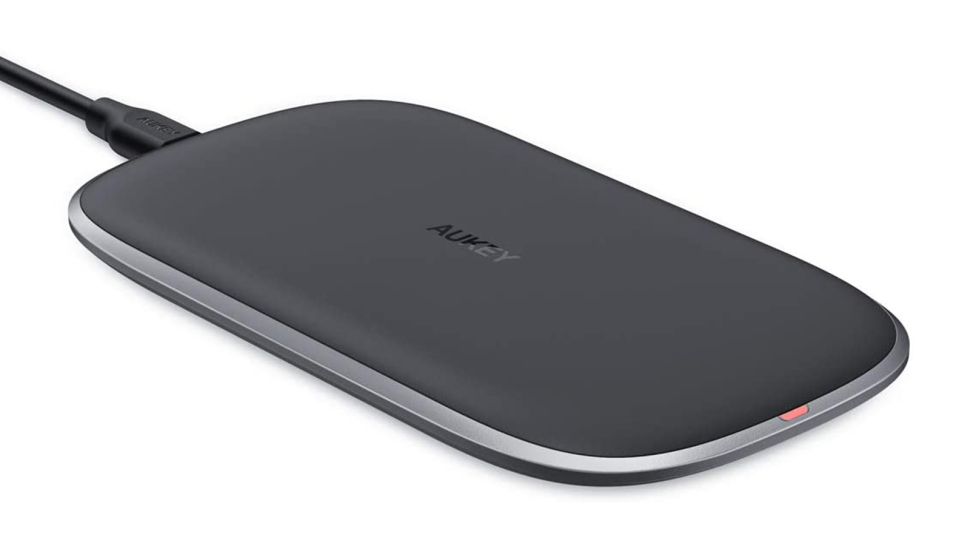
    • 5. Bộ sạc không dây Aukey 10W
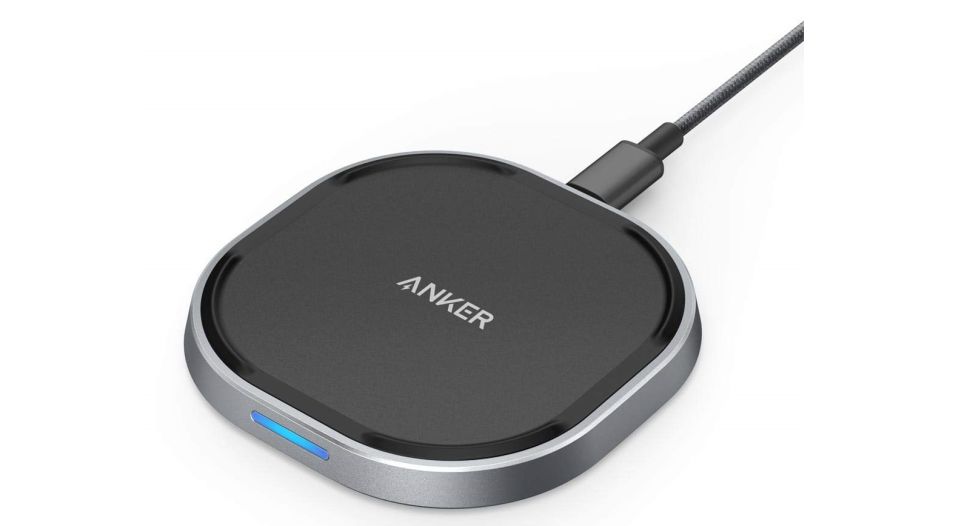
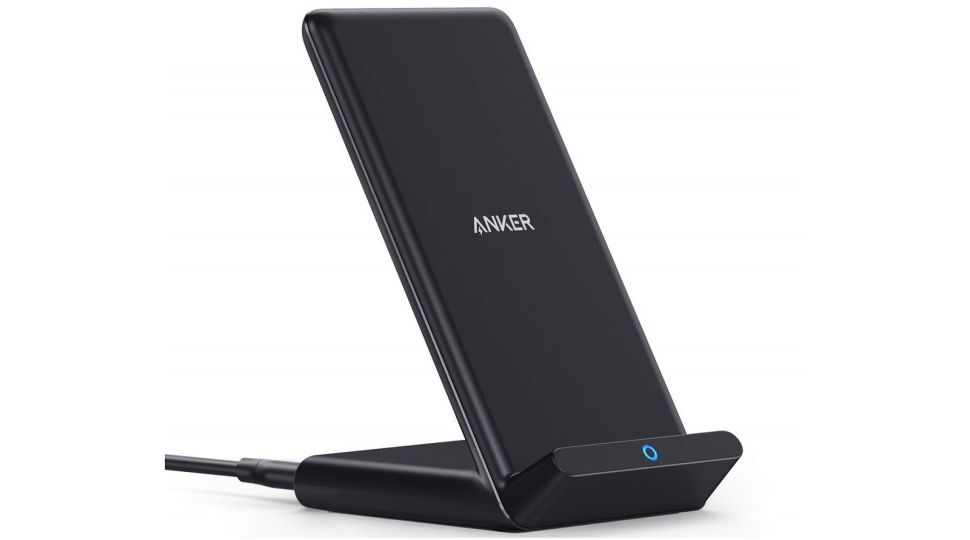
    • 6. Đế sạc không dây Anker 10W
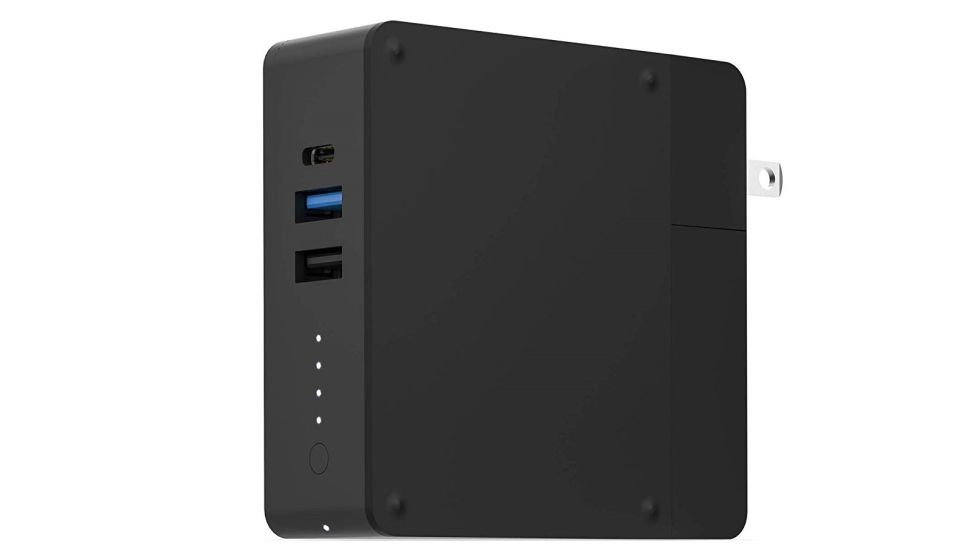
    • 7. Mophie Powerstation Hub
    • 8. Đế sạc không dây Belkin
    • 9. Sạc không dây Samsung
    • 10. Bộ sạc không dây Yootech

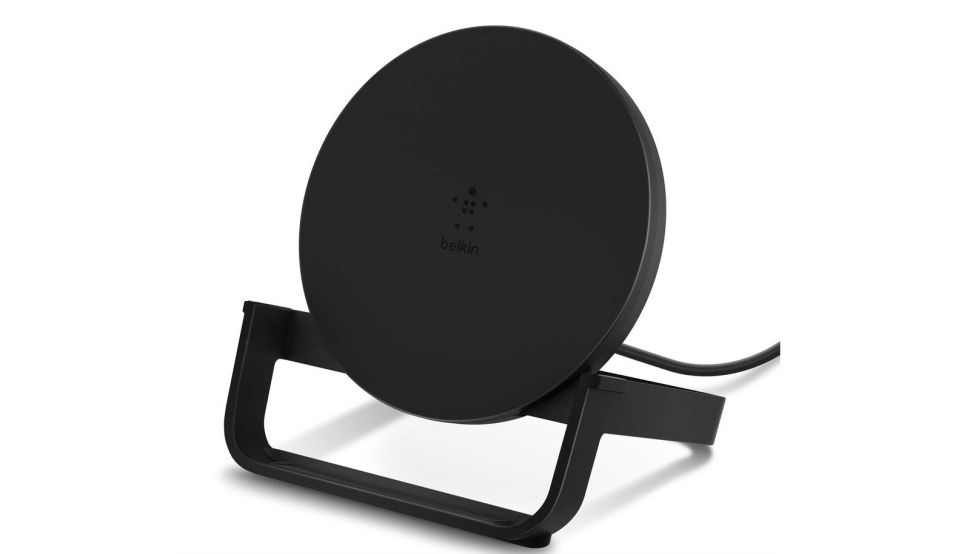
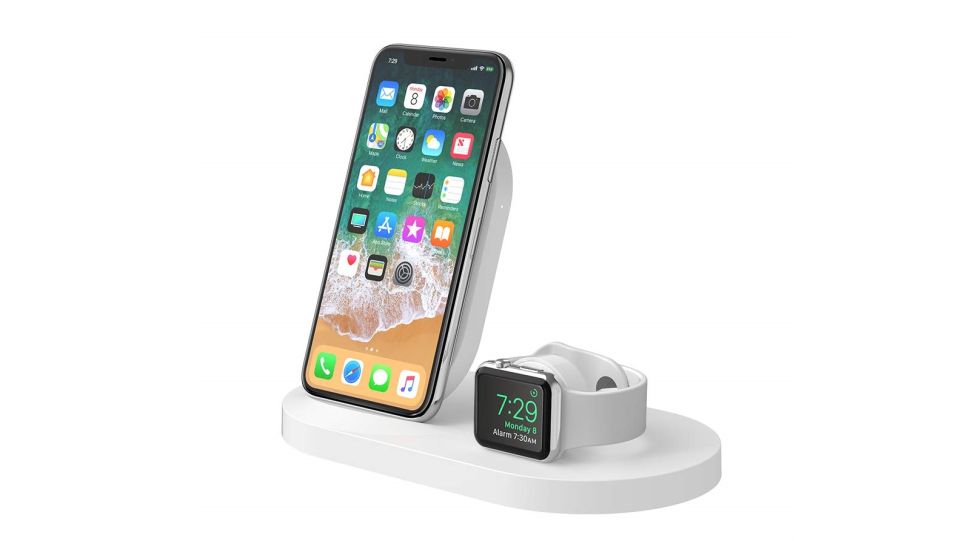
    1. Đế sạc không dây Belkin BoostUp

    1. Đế sạc không dây Belkin BoostUp

    Thông số kỹ thuật

    Công suất: 10W

    Điểm cộng

    • +Chất liệu cao su mờ + nhựa bóng
    • +Thiết kế phần đỡ điện thoại đứng

    Điểm trừ

    -Không phải công suất lớn nhất

    Belkin 10W là một cải tiến trong thiết kế và khả năng sạc – cả hai đều ấn tượng. Thời gian sạc đầy 16% trên iPhone XS Max sau 30 phút.

    Belkin 10W sử dụng chất liệu nhựa bóng với cao su mờ cho bề mặt sạc, và phần giá đỡ giữ cho điện thoại của bạn đứng thẳng trong khi sạc. Nó có chất lượng hoàn thiện tốt và với màu đen tuyền, trông tinh tế hơn so với các bộ sạc rẻ tiền.

    Bạn có thể thích kiểu miếng đệm hay giá đỡ tùy thuộc vào sở thích cá nhân, nhưng chúng tôi thích sự hữu ích của việc giữ điện thoại thẳng đứng để kiểm tra thời gian và cuộn qua các thông báo. Tuy nhiên, nó chỉ sạc điện thoại – không hỗ trợ đồng hồ thông minh hoặc máy tính bảng.

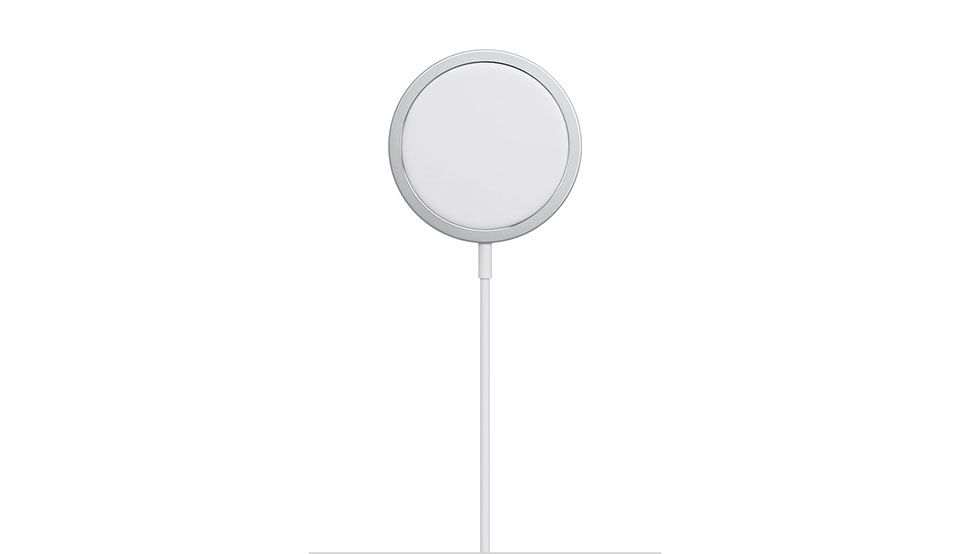
    2. Bộ sạc Apple MagSafe

    2. Bộ sạc Apple MagSafe

    Thông số kỹ thuật

    Công suất: 15W

    Điểm cộng

    • +Thiết kế tối giản
    • +Tốc độ nhanh

    Điểm trừ

    • -Không chính xác không dây

    Bộ sạc Apple MagSafe được Apple đề xuất cho iPhone 12 mới nhất. Nó sử dụng nam châm của điện thoại căn chỉnh vị trí để bạn có được tốc độ sạc nhanh nhất có thể.

    Nó không hoàn toàn không dây vì về cơ bản bạn sử dụng nó như một bộ sạc từ tính được gắn vào mặt sau của điện thoại nhưng nó ít rắc rối hơn so với việc sử dụng cáp sạc truyền thống.

    Mặc dù bạn sẽ tận dụng tối đa nó khi kết hợp với iPhone 12, nhưng nó cũng hoạt động với các thiết bị Apple cũ hơn và thậm chí cả điện thoại Android.

    3. Apple MagSafe Duo

    3. Apple MagSafe Duo

    Thông số kỹ thuật

    Công suất: 14W

    Điểm cộng

    • +Thiết kế tối giản
    • +Có thể sạc nhiều thiết bị

    Điểm trừ

    • -Đắt tiền

    MagSafe Duo là một trong những bộ sạc di động hiện có, nó có thể dễ dàng gấp lại với nhau để dễ dàng di chuyển. Bạn có thể sử dụng nó để sạc iPhone, Apple Watch hoặc AirPods cùng lúc, điều này rất hữu ích cho những người sử dụng nhiều thiết bị của Apple.

    Tuy nhiên, MagSafe Duo có giá khá đắt và không bao gồm bộ đổi điện lưới AC (củ sạc), ngoài ra nó không phải là loại sạc nhanh nhất vì bạn sẽ nhận được sạc 11W hoặc 14W tùy thuộc vào công suất củ sạc mà bạn mua.

    Tuy nhiên, nếu tính di động là ưu tiên của bạn, MagSafe Duo có thiết kế cực kỳ đơn giản để mang theo bên người.

    4. Anker PowerWave 15 với Quick Charge 3.0

    Thông số kỹ thuật

    Công suất: 15W

    Điểm cộng

    • +Chất liệu kim loại sang trọng, dây bện
    • +Sạc nhanh 15W

    Điểm trừ

    • -Chỉ một màu

    Anker 15W là một trong những bộ sạc nhanh trong danh sách của chúng tôi với mức giá phải chăng, mặc dù chỉ một số điện thoại Android mới nhất mới có thể tận dụng sự khác biệt. Ví dụ, trong thử nghiệm sạc 30 phút, iPhone XS Max chỉ sạc được 10% – do nó không thiết kế sạc nhanh cho điện thoại của Apple. Đó không phải là một điều ngạc nhiên, vì những chiếc iPhone mới nhất cũng chưa hỗ trơ sạc trên 10W.

    Anker 15W có kiểu dáng công nghiệp so với các sản phẩm cùng loại, với vỏ kim loại và chân cao su. Giống như các bộ sạc khác, bạn sẽ cần để điện thoại của mình nằm phía trên trong khi sạc, nhưng tốc độ nhanh hơn sẽ giúp giảm bớt cảm giác phiền toái trong thời gian chờ sạc.

    Và Anker PowerWave 15 có giá rất cạnh tranh – nó đánh bại một số bộ sạc đắt hơn với mức giá thấp hơn (có lẽ bằng cách trốn tránh giấy phép ‘Qi’).

    5. Bộ sạc không dây Aukey 10W

    Điểm cộng

    • +Thiết kế low key
    • +Có khả năng sạc 10W

    Điểm trừ

    • -Đèn LED khó chịu vào ban đêm

    Bộ sạc không dây giá cả phải chăng này có thể sạc cho hầu hết các điện thoại Samsung tương thích với công suất 10W khi sử dụng với củ sạc Quick Charge 2.0 hoặc 3.0 (không kèm theo). iPhone chỉ hỗ trợ công suất 7,5W, nhưng nó vẫn nhanh hơn các cục sạc có dây 5W vẫn được bán kèm với mọi iPhone trước năm 2021.

    Thiết kế của nó đảm bảo bạn không phải băn khoăn về cách đặt điện thoại khi sạc. Đối với các điện thoại có mặt lưng kính cũng sẽ không lo bị trượt nhờ lớp phủ TPU cho độ bám cao.

    Chất liệu cao su đen với phong cách low key sẽ kết hợp tuyệt vời trên bàn làm việc, hoặc giá đỡ. Mặc dù giống với nhiều bộ sạc không dây khác, nó có một đèn LED nhỏ để báo hiệu khi sạc mà bạn có thể không thích vào ban đêm.

    6. Đế sạc không dây Anker 10W

    Thông số kỹ thuật

    Công suất: 10W

    Điểm cộng

    • +Giá tốt
    • +Có thể xem điện thoại khi đang sạc

    Điểm trừ

    • -Có thể sạc nhanh hơn

    Sạc không dây không cần phải phức tạp hay đắt tiền – và chân đế sạc Anker 10W là một ví dụ điển hình.

    Trong một bài thử nghiệm 30 phút, Anker 10W đã sạc iPhone XS Max 15% – có thể không ấn tượng, nhưng XS Max có pin 3.174mAh, nhưng nó sẽ sạc iPhone 8 có pin nhỏ hơn nhanh hơn nhiều. Điện thoại Android như Samsung Galaxy Note 10 được sạc 28% trong cùng khoảng thời gian.

    Anker 10W sẽ không sạc nhanh điện thoại của bạn – nhưng nó thuận tiện trên bàn làm việc nếu bạn liên tục phải nhấc lên và đặt xuống điện thoại hoặc cạnh giường ngủ để xạc qua đêm. Ngoài ra nếu bạn xem xét đến giá của nó sẽ phù hợp với túi tiền của nhiều người.

    7. Mophie Powerstation Hub

    Thông số kỹ thuật

    Công suất: 5W

    Điểm cộng

    • +Sạc tối đa bốn thiết bị cùng một lúc

    Điểm trừ

    • -Rất đắt
    • -Công suất không ấn tượng

    Mophie Powerstation Hub là một bộ sạc không dây độc đáo ở chỗ nó là một bộ pin. Mặc dù bị giới hạn bởi dung lượng, nhưng tính năng sạc không dây khi đang di chuyển khiến đây trở thành một giải pháp linh hoạt (nếu bạn dư giả).

    Powerstation Hub sạc không dây với công suất 5W, không nhanh – nhưng nó có thể sạc cùng lúc cho 3 thiết bị khác, điều này thật tuyệt. Các cổng khác bao gồm USB 1.0, USB 3.0 và USB-C.

    Bộ sạc có thiết kế cắm trực tiếp vào ổ cắm trên tường để sạc lại, mặc dù lúc này tính năng sạc không dây sẽ không hoạt động, nhưng có lẽ an toàn hơn cho thiết bị, do trọng lượng tăng thêm có thể gây áp lực lên các chân cắm nguồn.

    Mặc dù Powerstation không quá lớn như các loại pin dự phòng có dung lượng cao, nhưng nó cũng sẽ không vừa với túi của bạn, khiến nó chỉ phù hợp với những ai thường mang theo túi xác.

    Và Powerstation Hub cho đến nay là bộ sạc đắt nhất trong danh sách này. Khiến nó không phù hợp với nhiều người.

    8. Đế sạc không dây Belkin

    8. Đế sạc không dây Belkin

    Thông số kỹ thuật

    Công suất: 7,5W (điện thoại)

    Điểm cộng

    • +Thiết kế đẹp
    • +Tùy chọn tiện dụng cho chủ sở hữu Apple Watch

    Điểm trừ

    • -Đắt tiền

    Đế sạc không dây Belkin có thể nạp năng lượng cho cả điện thoại và Apple Watch của bạn cùng một lúc. Hầu hết các bộ sạc không dây bên thứ ba không tương thích với đồng hồ thông minh của Apple.

    Thiết kế màu trắng nhạt sang trọng, giống như hầu hết các sản phẩm của Belkin. Phần đế hình viên thuốc có lớp hoàn thiện mờ và giá đỡ điện thoại tròn. Vị trí sạc cho đồng hồ thông minh trông giống như bộ sạc đi kèm với Apple Watch, được tích hợp nam châm giữ đồng hồ thông minh.

    Nó có thể sạc Apple Watch với công suất 5W / 1A và điện thoại sạc ở mức 7,5W. Mặc dù đó chắc chắn là một con số thấp hơn các sản phẩm khác trong danh sách này, nhưng nó có thể là đủ cho iPhone.

    Nếu bạn sử dụng điện thoại Android, có lẽ bạn sẽ muốn một bộ sạc khác nhanh hơn. Nhưng nếu bạn có Apple Watch, và điện thoại iPhone, nó rất đáng để xem xét.

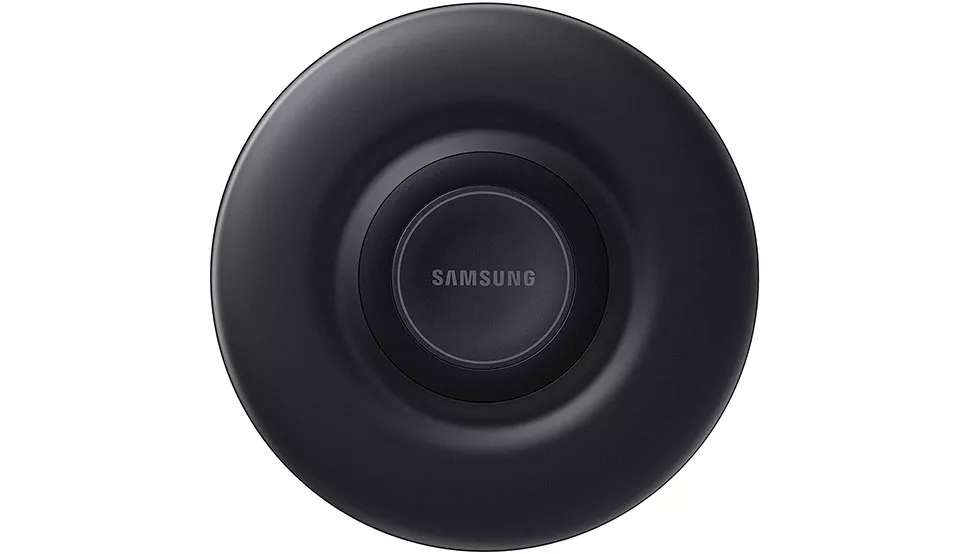
    9. Sạc không dây Samsung

    Sạc không dây Samsung

    Thông số kỹ thuật

    Công suất: 7,5W (điện thoại)

    Điểm cộng

    • + Đèn LED hiển thị khi thiết bị được sạc
    • + Quạt làm mát

    Điểm trừ

    • – Đắt so với các đối thủ

    Nếu bạn muốn gắn bó với các thương hiệu nổi tiếng, hãy xem xét sạc không dây Samsung với một số tính năng hữu ích nhưng mức giá đắt hơn so với các giải pháp của bên thứ ba.

    Bạn nhận được sạc nhanh tốc độ 7,5W với các thiết bị Samsung và Apple tương thích cùng với tối đa 5W cho mọi thứ khác. Điểm khác biệt là đèn LED nổi bật khi thiết bị của bạn được sạc và quạt làm mát chủ động có nghĩa là bạn không bao giờ phải lo lắng về bộ sạc quá nóng.

    Cao cấp hơn các đối thủ, có một số sự an tâm tuyệt vời ở đây nếu bạn không ngại trả thêm tiền cho Samsung.

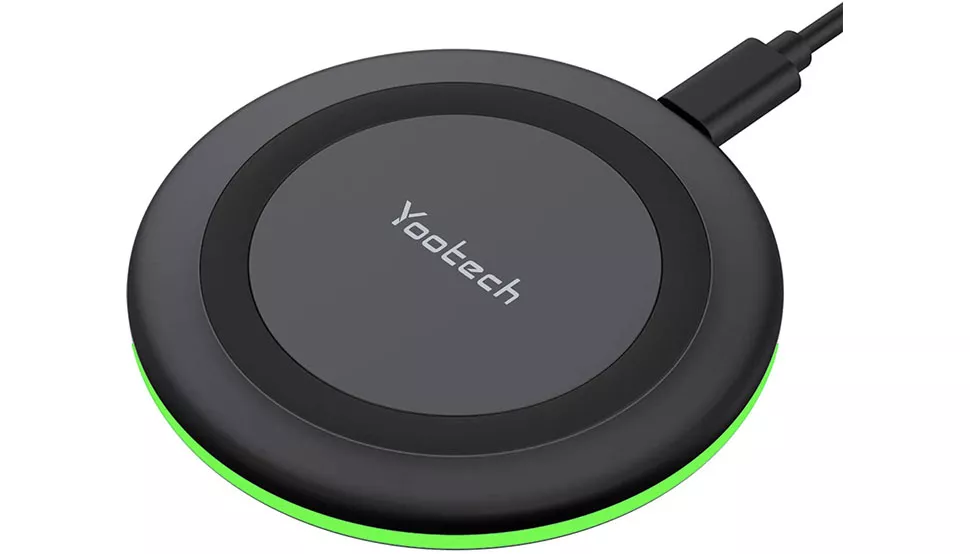
    10. Bộ sạc không dây Yootech

    Bộ sạc không dây Yootech

    Thông số kỹ thuật

    Công suất: 10W (điện thoại)

    Điểm cộng

    • + Rẻ
    • + Thiết kế đơn giản

    Điểm trừ

    • – Không phải bộ sạc nhanh nhất hiện nay

    Nếu bạn chỉ muốn những bộ sạc không dây đơn giản và bạn không kỳ vọng nó phải sành điệu, thì Bộ sạc không dây Yootech sẽ hoàn thành công việc một cách đáng ngưỡng mộ so với mức giá.

    Thiết kế dạng vòng đơn giản, có gờ bên ngoài bằng cao su để bạn có thể đặt điện thoại hoặc AirPods lên đó một cách an toàn mà không lo bị trượt. Đèn chỉ báo LED màu xanh lá cây cho bạn biết khi nào thiết bị bắt đầu sạc nhưng nó sẽ tắt sau một lúc để bạn không bị quấy rầy.

    Thời gian sạc có thể nhanh hơn một chút nhưng với mức giá này, thật khó để phàn nàn.

    Chúng tôi sẽ tiếp tục cập nhập thêm nội dung bài viết này nhằm giúp bạn đọc lựa chọn được những sản phẩm tốt nhất. Hãy kiểm tra bài viết của chúng tôi thường xuyên nhé.

    Nguồn: biên tập thietbiketnoi.com

    Bình luận chủ đề này:

    Facebook: https://www.facebook.com/vuionlinevn/posts/4312784532161952

  • Bản cập nhật iOS 15.4.1 mới khắc phục tình trạng hao pin trên iPhone

    Bản cập nhật iOS 15.4.1 mới khắc phục tình trạng hao pin trên iPhone


    Bản nâng cấp phần mềm iPhone mới nhất, iOS 15.4 đã khiến một số người dùng iPhone nhận thấy pin của họ hao nhanh một cách bất thường – Apple đã bình luận về vấn đề này. Nhưng hiện tại một bản sửa lỗi đã được phát hành.

    Bản cập nhập iOS 15.4.1 đã được phát hành cho iPhone và nó chủ yếu chỉ là bản vá sửa lỗi giải quyết ba vấn đề mà mọi người đang gặp phải với iOS 15.4.

    Vấn đề chính là vấn đề tiêu hao pin mà chúng tôi đã đề cập trước đây và hai vấn đề khác liên quan đến thiết bị trợ thính không hoạt động với một số ứng dụng nhất định và chữ nổi không phản hồi.

    Hai vẫn đề sau rất quan trọng đối với khả năng tiếp cận của iPhone, nhưng quan trong nhất là sửa lỗi hao pin giúp cải thiện trải nghiệm cho nhiều người dùng nhất, vì phần lớn không sử dụng tính năng bổ sung trợ năng.

    Bạn có thể dễ dàng tải xuống bản cập nhật này bằng cách đi tới phần cài đặt Chung trong ứng dụng Cài đặt và tìm ‘Cập nhật phần mềm’ – nếu bạn đang gặp phải một hoặc nhiều vấn đề ở trên, bạn nên thực hiện việc này ngay lập tức.

    Ngay cả khi bạn chưa gặp phải sự cố nào thì việc cập nhật cũng không có hại gì, đặc biệt là vì bạn có thể thực sự đang gặp phải sự cố mà không nhận ra.

    Vấn đề hao pin là một lỗi hay một tính năng?

    Bản vá iOS 15.4.1 trình bày vấn đề hao pin iPhone như một lỗi – một lỗi cần được khắc phục bằng bản vá phần mềm nhanh chóng.

    Tuy nhiên, khi Apple bình luận về vấn đề này trước đây, họ cho biết đây là một tính năng tự nhiên của bản cập nhật phần mềm và việc tiêu hao pin sẽ tự hết sau vài ngày sử dụng.

    Vậy nó là gì? Tình trạng hao pin iPhone iOS 15.4 là do lỗi hay do tính năng? Chà, nó bắt đầu giống như lỗi, mặc dù Apple đã gợi ý rằng nó là tính năng.

    Nguồn: Biên tập thietbiketnoi.com 

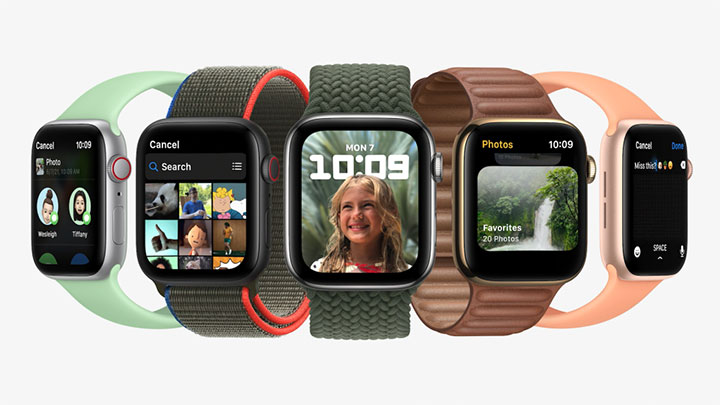
  • Đánh giá Apple Watch 7: Màn hình lớn mở ra nhiều tiềm năng mới

    Đánh giá Apple Watch 7: Màn hình lớn mở ra nhiều tiềm năng mới

    Apple Watch 7

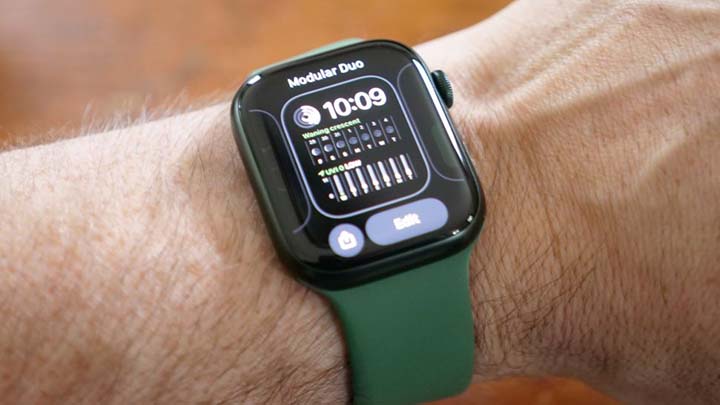
    Apple Watch 7 là một trong những mẫu đồng hồ thông minh tốt nhất trên thị trường tại thời điểm hiện tại. Phiên bản đồng hồ mới có những điểm cải thiện đáng kể so với mẫu sản phẩm tiền nhiệm được phát hành năm ngoái. Apple Watch 7 sở hữu một thiết kế hiện đại và bắt mắt, mang lại cho người dùng nhiều tính năng tiện ích.

    Apple Watch 7 là một chiếc đồng hồ có hiệu năng cao, mang đến cho người dùng một trải nghiệm sử dụng mượt mà và liền mạch khi tương tác với các ứng dụng khác nhau. Và tương tự như phiên bản đồng hồ được phát hành trước đó, Apple Watch 7 cũng được trang bị những tính năng theo dõi sức khỏe và thể thao hữu ích. Bài viết đánh giá chi tiết Apple Watch 7, từ đó chỉ ra những điểm cộng và trừ của dòng sản phẩm.

    Thông số kỹ thuật của Apple Watch 7

    • Màn hình: 396 x 484 pixel pixel, LTPO OLED Always-on Retina
    • Hỗ trợ kết nối: Wi-Fi, Bluetooth, NFC, LTE
    • Thời lượng pin ước tính: 18 giờ
    • Khả năng kháng nước: 50m
    • Kích thước: 1.77 x 1.5 x  0.42 inch
    • Khối lượng: 38.8g

    Apple Watch 7

    Apple Watch 7: Thiết kế

    Thiết kế tổng thể của Apple Watch 7 có nhiều điểm tương đồng so với phiên bản đồng hồ tiền nhiệm. Dù vậy, thiết kế của Apple Watch 7 vẫn có một vài điểm thay đổi nhỏ nhằm cải thiện trải nghiệm sử dụng tổng thể của người dùng.

    Thay đổi lớn nhất mà bạn có thể nhận thấy ngay chính là chiếc màn hình lớn hơn. Apple nhấn mạnh vào thay đổi này với một thiết kế cạnh viền cong mềm mại, khiến cho điểm tiếp nối giữa màn hình và thân đồng hồ trở nên liền mạch hơn bao giờ hết. Apple Watch 7 có kích thước tổng thể lớn hơn một chút để đặt vừa một chiếc màn hình có diện tích lớn hơn.

    Thay đổi thứ hai chính là phiên bản Apple Watch thế hệ thứ 7 sẽ được phát hành với nhiều phiên bản màu sắc mới. Tại thời điểm hiện tại, phiên bản đồng hồ vỏ nhôm được phát hành với tổng cộng 5 màu, bao gồm Midnight (đen), Starlight (xám), Green (xanh lá), Blue (xanh dương) và (Product) Red (đỏ). Mẫu đồng hồ vỏ thép không gỉ được phát hành với tổng cộng 4 phiên bản, bao gồm Silver, Gold, Graphite và Space Black.

    Độ bền của Apple Watch 7 cũng được cải thiện so với phiên bản đồng hồ thông minh tiền nhiệm. Ngoài khả năng kháng nước ở độ sâu tối đa lên đến 50m, Apple Watch 7 còn có tiêu chuẩn chống bụi bẩn chính thức là IP6X. Và theo lời của Apple, màn hình của chiếc đồng hồ giờ đây có khả năng chống xước và chống vỡ tốt hơn bao giờ hết.

    Apple Watch 7

    Apple Watch 7: Màn hình

    Được trang bị một chiếc màn hình có kích thước lớn hơn, Apple Watch 7 được cải thiện đáng kể về mặt trải nghiệm sử dụng. Kích thước của viền bezel bọc quanh màn hình được thu gọn 40% so với phiên bản đồng hồ tiền nhiệm.

    Màn hình của Apple Watch 7 sử dụng tấm nền LTPO OLED. Theo lời của Apple, màn hình của chiếc đồng hồ có độ sáng tối đa lên đến 1000 nit, giúp cho mọi nội dung hiển thị trên màn hình một cách rực rỡ và rõ ràng, ngay cả khi sử dụng ở ngoài trời.

    Apple Watch 7: Tính năng theo dõi tình trạng sức khỏe

    Apple Watch 7 không được trang bị thêm những cảm biến theo dõi sức khỏe mới so với phiên bản trước. Dù vậy, đây vẫn là một trong những chiếc đồng hồ thông minh có nhiều tính năng kiểm tra tình trạng sức khỏe nhất trên thị trường. Watch 7 được trang bị cảm biến ECG, SpO2 và cảm biến nhịp tim thế hệ thứ 2.

    Cảm biến ECG

    Apple Watch 7 là một trong số ít các mẫu đồng hồ thông minh trên thị trường được trang bị cảm biến ECG (điện tâm đồ) được Cục Quản lý Thực phẩm và Dược của Mỹ chấp thuận. Sau khi kích hoạt tính năng đo điện tâm đồ và đặt ngón tay của bạn lên trên chiếc nút vặn, Apple Watch 7 sẽ ghi lại điện tâm đồ của bạn chỉ sau 30 giây.

    Chiếc đồng hồ sau đó sẽ thông báo cho bạn tình trạng nhịp tim hiện tại. Những thông tin này có thể được lưu lại trong ứng dụng Health trên iPhone của bạn, sau đó có thể được gửi đến bác sỹ nếu bạn muốn.

    Cảm biến SpO2

    Tính năng theo dõi nồng độ oxy trong máu được nhiều người dùng trên thế giới quan tâm hơn trong năm vừa qua do việc giảm nồng độ oxy có thể là một trong những dấu hiệu ban đầu của Covid-19. Khác với cảm biến ECG, cảm biến đo nồng độ oxy của Watch 7 chưa đạt tiêu chuẩn FDA do độ chính xác của tính năng này vẫn chưa được tốt cho lắm.

    Dù vậy, tương tự như tính năng đo điện tâm đồ, việc theo dõi nồng độ oxy thường xuyên có thể sẽ giúp người đeo tránh khỏi những trường hợp đáng tiếc nhờ khả năng phát hiện ra những triệu chứng sớm của các loại bệnh lý khác nhau.

    Apple Watch 7: Tính năng

    Ngoài những tính năng theo dõi sức khỏe và tính năng theo dõi thể dục hữu ích ra, Watch 7 còn mang lại cho người dùng một trải nghiệm sử dụng liền mạch nhờ khả năng tương tác mật thiết với các thiết bị thông minh trong hệ sinh thái Apple.

    Phiên bản đồng hồ mới được trang bị một chiếc màn hình có kích thước lớn, mang lại nhiều tiềm năng sử dụng mà những thế hệ đồng hồ trước không làm được. Một trong những tính năng đó phải kể đến chính là ứng dụng Photo, cho phép bạn nhanh chóng chia sẻ hình ảnh cho bạn bè thông qua ứng dụng iMessage hoặc Mail.

    Tính năng hiển thị màn hình liên tục (Always-on-Display) giờ đây đã được cải thiện, cho phép bạn nhanh chóng kiểm tra những thông tin quan trong trên chiếc đồng hồ mà không phải mở hoàn toàn màn hình.

    Phiên bản đồng hồ mới được trang bị con chip thế hệ mới, có tên gọi là S7. Trên lý thuyết, mức hiệu năng xử lý của chip S7 là tương đương so với dòng chip S6 của phiên bản Apple Watch 6. Điểm khác biệt là ở thiết kế vật lý của con chip. Cụ thể, con chip thế hệ mới được thiết kế lại để đặt vừa trong một thân đồng hồ mới.

    Dù vậy, mức hiệu năng thực tế của chiếc đồng hồ vẫn rất ấn tượng. Mọi ứng dụng được mở ra và đóng lại một cách nhanh chóng và liền mạch.

    Apple Watch 7: Thời lượng pin

    Thời lượng pin tiếp tục là một trong những điểm yếu của phiên bản Apple Watch mới. Tuy được cải thiện phần nào so với phiên bản đồng hồ tiền nhiệm, mức thời lượng pin của Watch 7 vẫn là không đủ để bạn sử dụng tròn 1 ngày. Trong trường hợp bạn sử dụng những tính năng của chiếc đồng hồ như khả năng theo dõi sức khỏe, nghe gọi điện thoại hay nghe nhạc, bạn sẽ phải nạp pin cho Apple Watch 7 ít nhất 1 lần mỗi ngày.

    Nếu bạn vốn đang sử dụng một chiếc đồng hồ thông minh của Fitbit – vốn có mức thời lượng pin từ 5 đến 7 ngày, thì bạn sẽ phải mất chút thời gian để làm quen nếu có ý định chuyển qua sử dụng Watch 7.

    Apple Watch 7 được sạc pin thông qua cổng USB Type-C. Chiếc đồng hồ thông minh của Apple có tốc độ sạc pin khá nhanh, có thể nạp lại từ 0 đến 80% lượng pin chỉ sau 45 phút sạc.

    Tổng kết

    Là một trong những chiếc đồng hồ thông minh tốt bậc nhất trên thị trường, Apple Watch 7 mang lại cho người dùng một trải nghiệm sử dụng toàn diện về mọi mặt. Phiên bản đồng hồ mới được trang bị một chiếc màn hình có kích thước lớn hơn, không những cho phép người dùng quan sát được nhiều nội dung hơn, mà còn mở ra những tính năng mới mà phiên bản đồng hồ cũ không làm được.

    Apple Watch 7 được trang bị nhiều tính năng theo dõi sức khỏe và thể thao tiện tích. Tuy nhiên, tương tự như những mẫu Apple Watch trước đó, phiên bản thứ 7 này vẫn bị hạn chế ở mảng thời lượng pin, với thời gian sử dụng chỉ chưa đầy 1 ngày.

    Đây là điều dễ hiểu do Watch 7 là một chiếc đồng hồ thông minh có mức hiệu năng cao. Nếu bạn đang tìm kiếm một sản phẩm đồng hồ thông minh toàn diện bậc nhất phân khúc, thì Apple Watch 7 sẽ là một lựa chọn số 1 mà bạn nên xem qua.

    Xem thêm: Đánh giá Apple Watch Series 6: Có gì mới so với phiên bản tiền nhiệm?

    Điểm cộng

    • Sở hữu nhiều tính năng hữu ích
    • Thiết kế cao cấp, hiện đại
    • Chất lượng build ấn tượng, mức độ hoàn thiện cao
    • Có khả năng tương tác liền mạch với những thiết bị thông minh của Apple
    • Hiệu năng mượt mà

    Điểm trừ

    • Thời lượng pin chỉ ở mức trung bình so với phân khúc
    • Chỉ hỗ trợ 100% tính năng cho những người dùng iPhone
    • Giá thành cao
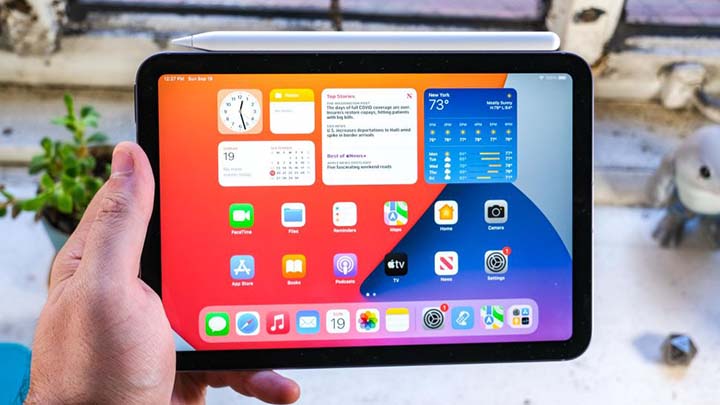
  • Đánh giá iPad Mini 6: Hiệu năng đỉnh cao, thiết kế gọn nhẹ

    Đánh giá iPad Mini 6: Hiệu năng đỉnh cao, thiết kế gọn nhẹ

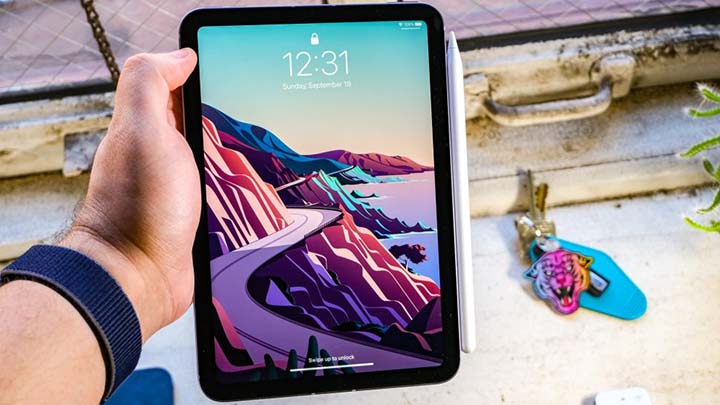
    iPad Mini 6

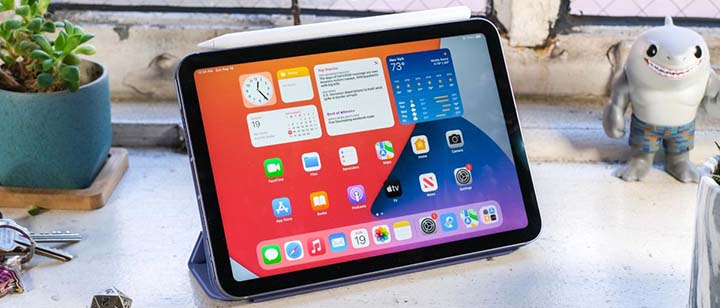
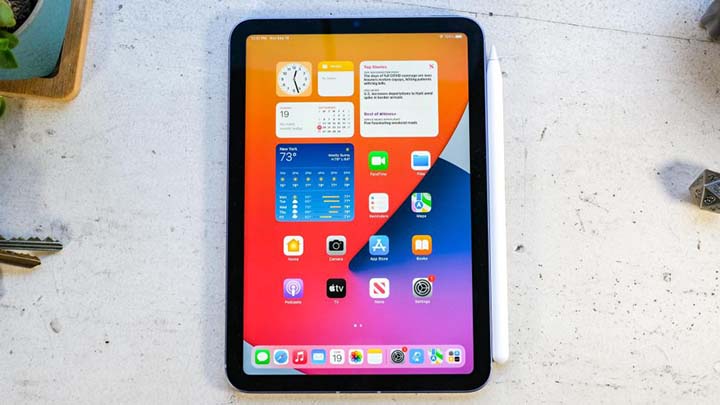
    IPad Mini 6 là phiên bản iPad kích thước nhỏ mới nhất do Apple phát hành. Với kích thước đường chéo là 8.3 inch, chiếc máy tính bảng sở hữu tính di động cao, cho phép người dùng mang theo và sử dụng ở khắp nơi một cách tiện lợi. Chiếc máy tính bảng sở hữu một mức hiệu năng ấn tượng, mang lại khả năng tương tác mượt mà với hệ điều hành iPadOS cũng như mọi ứng dụng đang được phát hành trên App Store.

    Ngoài ra, iPad Mini 6 còn sở hữu một tính năng mà dòng iPad Air không có, tính năng này có tên gọi là Center Stage, được sử dụng để giúp cho khuôn mặt của người dùng luôn nằm trong khung hình trong các cuộc gọi video. Nhưng liệu bạn có nên mua iPad Mini 6  thay vì chiếc iPad 9? Hay liệu bạn có nên bỏ thêm ít tiền để sở hữu cho mình chiếc iPad Pro 2021? Đây là những câu hỏi mà tôi sẽ trả lời trong bài đánh giá chi tiết iPad Mini 6 hôm nay.

    Xem thêm: Shop Phụ Kiện Điện Thoại

    Thông số kỹ thuật của IPad Mini 6

    • CPU: A15 Bionic
    • Bộ nhớ trong: 64GB, 256GB
    • Màn hình: 8.3-inch (2266 x 1488 pixel) Liquid Retina
    • Camera sau: 12MP wide (f/1.8)
    • Khả năng quay video: Tối đa với độ phân giải 4K và mức khung hình 60 fps
    • Camera trước: 12MP FaceTime HD
    • Kết nối không dây: Wi-Fi 6, với tùy chọn kết nối mạng 5G (Sub-6)
    • Thời lượng pin ước tính: 10 giờ
    • Kích thước: 7.7 x 5.3 x 0.3 inch
    • Khối lượng: 317 g

    iPad Mini 6

    IPad Mini 6: Thiết kế

    Thiết kế của iPad Mini 6 trông không khác gì một chiếc iPad Air có kích thước thủ nhỏ. Máy được trang bị một chiếc màn hình với kích thước viền bezel tương tự, cùng với chiếc nút nguồn với tính năng cảm biến vân tay Touch ID ở cạnh bên. Và tương tự như các mẫu iPad được phát hành gần đây, iPad Mini 6 đã loại bỏ đi nút nguồn ở cạnh dưới, cùng với một khung viền được làm phẳng, mang lại vẻ ngoài mang tính biểu tượng cho dòng sản phẩm.

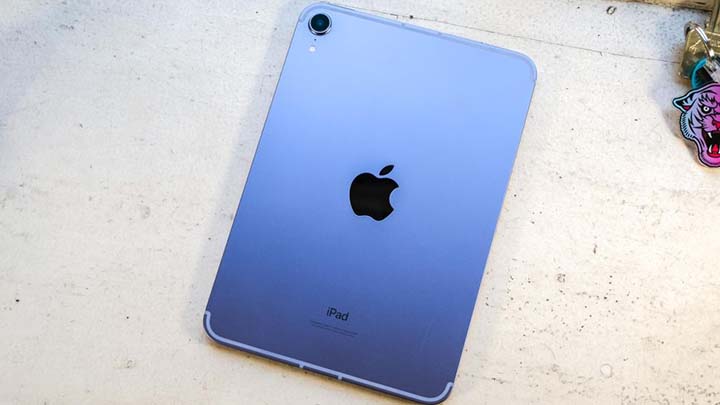
    Và tương tự như dòng máy iPad Air, iPad Mini 6 cũng được phát hành với nhiều lựa chọn màu sắc hấp dẫn hơn so với bản máy iPad gốc. Thay vì chỉ được bán ở 2 phiên bản màu là bạc và xám, iPad Mini 6 còn có những phiên bản màu khác như tím, hồng, Starlight.

    iPad Mini 6

    IPad Mini 6 có kích thước 3 chiều là 7.7 x 5.3 x 0.25 inch, mang lại cho chiếc máy 1 thiết kế nhỏ gọn hơn nhiều khi so sánh với iPad Air 4 (9.7 x 7.0 x 0.24 inch) và iPad 9 (9.8 x 6.8 x 0.29 inch). Và với mức khối lượng tổng thể là 295g, iPad mini 6 nhẹ hơn khi so sánh với đối thủ cạnh tranh là Galaxy Tab A7 Lite (367g). Thiết kế nhỏ gọn và khối lượng nhẹ này cho phép người dùng sử dụng máy bằng một tay một cách dễ dàng và tiện lợi.

    Cảm biến vân tay Touch ID của chiếc iPad mini 2021 được đặt trên bề mặt của nút nguồn, tương tự như ở phiên bản máy iPad Air 4. Quá trình cài đặt của tính năng Touch ID được diễn ra đơn giản, và có tốc độ nhận vân tay rất nhanh và có độ chính xác cao, mang lại trải nghiệm tốt trong quá trình sử dụng thực tế.

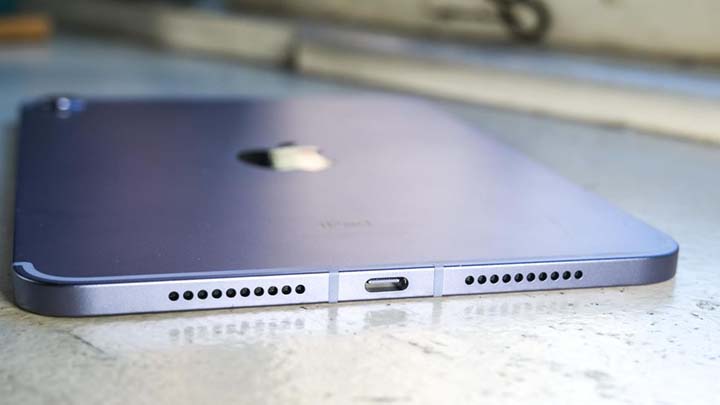
    Một chi tiết của iPad mini 2021 mà chúng tôi hy vọng Apple sẽ áp dụng cho các phiên bản iPad tiếp theo, đó là loại bỏ cổng Lightning và thay thế bằng cổng kết nối USB Type-C. Đáng tiếc là iPad mini 6 lại không được trang bị giắc cắm tai nghe 3.5 mm, tương tự như phần lớn các mẫu thiết bị thông minh gần đây của Apple. Xét về mặt tổng thể, IPad Mini 6 là một chiếc máy tính bảng có chất lượng build cao cấp với mức độ hoàn thiện tuyệt vời.

    iPad Mini 6

    IPad Mini 6: Màn hình

    IPad Mini 6 được trang bị một chiếc màn hình có chất lượng tốt bậc nhất so với những mẫu máy tính bảng có kích cỡ tương tự. Màn hình máy có kích thước đường chéo là 8.3 inch, độ phân giải 2266 x 1488 pixel, tương đương với mật độ điểm ảnh là 326 ppi.

    Tuy sở hữu một chiếc màn hình có mật độ điểm ảnh cao, nhưng do kích thước màn hình hơi nhỏ, khả năng đa nhiệm của tấm nền này lại không được tốt cho lắm.

    Về khả năng hiển thị màu sắc, màn hình của iPad mini 2021 có chất lượng tương đương như các mẫu iPad được phát hành trước đó. Cụ thể, trong bài kiểm tra của chúng tôi, màn hình của chiếc mini có thể phủ được 103.1% dải màu sRGB, tương đương so với kết quả thu được từ iPad 9 (105.3%) và iPad Air 4 (102.9%).

    Dù vậy, màn hình của iPad Mini 6 lại có độ sáng rực rỡ hơn rất nhiều so với những mẫu tablet kể trên, với độ sáng tối đa đo được là 520 nit. Kết quả này rực rỡ hơn nhiều so với độ sáng màn hình của iPad 9 (472.7 nit), iPad Air 4 (440 nit) và Galaxy Tab A7 Lite (315 nit).

    iPad Mini 6

    IPad Mini 6: Hiệu năng

    IPad Mini 6 được trang bị con chip A15 Bionic do Apple sản xuất. Con chip được cấu thành từ 6 nhân xử lý CPU, 5 nhân đồ họa và 16 nhân Neural Engine. Con chip mang lại một mức hiệu năng ấn tượng cho chiếc tablet, mang lại cho tôi một trải nghiệm sử dụng mượt mà ngay cả khi đa nhiệm cùng một lúc với 12 tab Safari và 1 video HD trên Youtube.

    Kiểm tra chi tiết mức hiệu năng này với Geekbench, chiếc iPad Mini đạt điểm số hiệu suất đa nhân là 4540, cao hơn so với những mẫu máy thế hệ trước là  iPad Air 4 (4262 điểm, A14 Bionic) và iPad 9 (3387 điểm, A13 Bionic).

    Hiệu năng tốc độ mà con chip A15 mang lại còn đem đến hiệu suất tốt cho những tính năng xử lý thời gian thực của hệ điều hành iPadOS, một trong số đó phải kể đến chính là tính năng Live Text. Chức năng này cho phép người dùng lựa chọn các dòng chữ trên trên mọi bức ảnh bằng cách nhấn giữ ngón tay của bạn trên những bức hình đó.

    IPad Mini 6: Camera

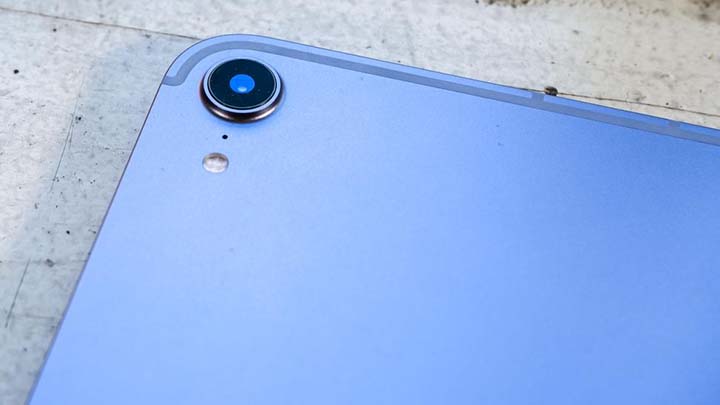
    Là một chiếc tablet có kích thước nhỏ gọn, bạn có thể sử dụng chiếc camera của máy một cách thuận tiện và dễ dàng hơn so với những mẫu máy có kích thước lớn. IPad Mini 6 được trang bị một cảm biến camera 12MP ở mặt sau và 1 cảm biến 12MP ở mặt trước, mang lại chất lượng chụp ảnh tốt.

    Chiếc camera chính của máy mang lại một chất lượng ảnh chụp tốt, với khả năng thể hiện màu sắc sống động và có độ chi tiết cao. Camera selfie của máy cũng được cải thiện về mặt chất lượng so với các phiên bản iPad được phát hành trước đó, đặc biệt là ở khả năng tái hiện màu sắc với độ trung thực cao.

    IPad Mini 6: Thời lượng pin

    Theo lời của Apple, thời lượng pin của iPad Mini 6 được ước tính là nằm trong khoảng 10 giờ đồng hồ. Quá trình kiểm tra của chúng tôi cho thấy con số thời lượng pin mà hãng công bố trên bản thông số kỹ thuật chính thức là khá chính xác. Cụ thể, sau khi để máy lướt web liên tục bằng mạng wifi, với độ sáng màn hình đặt ở mức 150 nit, iPad Mini 6 trụ được 10 giờ 12 phút.

    Kết quả thời lượng pin này dài hơn khi so sánh với những mẫu tablet cùng hãng là iPad Air 4 (10 giờ 1 phút), iPad 9 (10 giờ 5 phút).

    Tổng kết

    IPad Mini 6 là một chiếc máy tính bảng cao cấp và toàn diện. Chiếc máy tính bảng sở hữu một mức hiệu năng tốc độ cả về khoản xử lý lẫn khoản đồ họa nhờ được trang bị con chip A15 Bionic cao cấp. Mức hiệu năng này mang lại một trải nghiệm sử dụng mượt mà trên hệ điều hành iPadOS, đồng thời còn đem đến hiệu suất sử dụng tối ưu nhất với mọi ứng dụng đang được phát hành trên cửa hàng Play Store.

    Mức thời lượng pin của iPad Mini 6 cũng nằm ở top đầu so với phân khúc, cho phép bạn sử dụng máy thoải mái đến hết ngày mà không phải lo nghĩ nhiều. Nếu bạn đang tìm kiếm một chiếc tablet nhỏ gọn với mức hiệu năng cao, thì IPad Mini 6 sẽ là một lựa chọn rất đáng để cân nhắc.

    Xem thêm: Đánh giá iPad Pro 2021: Hiệu năng đỉnh cao, màn hình rực rỡ

    Điểm cộng

    • Thiết kế nhỏ gọn, tính di động cao
    • Hiệu năng tốc độ từ con chip A15 Bionic
    • Màn hình sắc nét và rực rỡ
    • Chất lượng webcam ấn tượng
    • Sử dụng cổng kết nối USB Type-C
    • Hỗ trợ bút cảm ứng Apple Pencil thế hệ thứ 2

    Điểm trừ

    • Giá thành cao
    • Không có giắc cắm tai nghe
  • Cách dọn dẹp và cập nhập WatchOS 8 cho Apple Watch của bạn

    Cách dọn dẹp và cập nhập WatchOS 8 cho Apple Watch của bạn

    đồng hồ apple watch

    WatchOS 8 đã ra mắt, đến lúc cập nhật Apple Watch của bạn – nếu bạn thấy cảnh báo không có đủ dung lượng trống để cài đặt bản cập nhật hãy làm theo các bước sau.

    Apple Watch của bạn có số lượng bộ nhớ hạn chế và không cần nhiều thời gian để lấp đầy nó. Tin tốt là rất dễ tìm và dọn dẹp các file dữ liệu dung lượng lớn nhất. Làm cách nào để giải phóng dung lượng lưu trữ trên Apple Watch ?

    Apple Watch có bao nhiêu dung lượng bộ nhớ ?

    Dung lượng bộ nhớ trên Apple Watch của bạn phụ thuộc vào từng phiên bản. Thế hệ thứ nhất, thứ hai và thứ ba, Series 1 đến 3, có 8GB (16GB trên Series 3 Cellular). Apple Watch Series 4 có 16GB. Apple Watch Series 5, Apple Watch Series 6 và Apple Watch SE có 32GB.

    Không phải tất cả bộ nhớ trên Apple Watch bạn đều có thể sử dụng, vì hệ điều hành cũng chiếm dụng một phần không nhỏ. Trên Apple Watch 32GB chúng tôi thấy, tổng dung lượng trống là khoảng 26,5GB. Phần còn lại được dành cho hệ điều hành.

    WatchOS 7 hoặc watchOS 8 cần bao nhiêu dung lượng trống?

    Yêu cầu hệ thống đối với watchOS 7 cho biết bạn cần có 3,1 GB dung lượng trống trên Apple Watch. watchOS 8 có thể sẽ yêu cầu một lượng dung lượng trống tương tự.

    Làm cách nào để giải phóng dung lượng lưu trữ trên Apple Watch của tôi?

    Chúng tôi rất vui giúp bạn trả lời câu hỏi này. Thật dễ dàng khi truy cập vào danh sách ứng dụng trên điện thoại của bạn và bắt đầu xóa mọi thứ, nhưng với đồng hồ thông minh, Apple cung cấp một số công cụ hữu ích cho phép bạn xác định những gì đang chiếm chỗ trên cổ tay của bạn để bạn không phải xóa những thứ không thực sự chiếm chỗ. Bạn sẽ tìm thấy chúng trong ứng dụng ‘Đồng hồ’ trên điện thoại của mình.

    Nếu bạn có nhiều Đồng hồ Apple – cần đảm bảo rằng bạn đã chọn đúng cái mà bạn muốn dọn dẹp trong ứng dụng Đồng hồ trước khi tiếp tục.

    Cách dọn dẹp bộ nhớ, tăng dung cho Apple Watch

    Bước một: Tìm những thứ chiếm dụng nhiều bộ nhớ nhất

    Cách dọn dẹp bộ nhớ đồng hồ thông minh apple

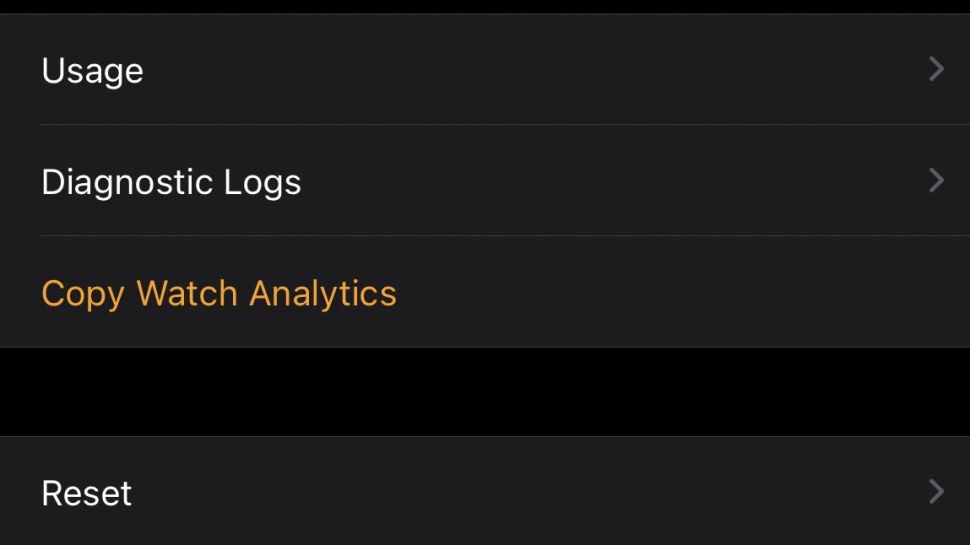
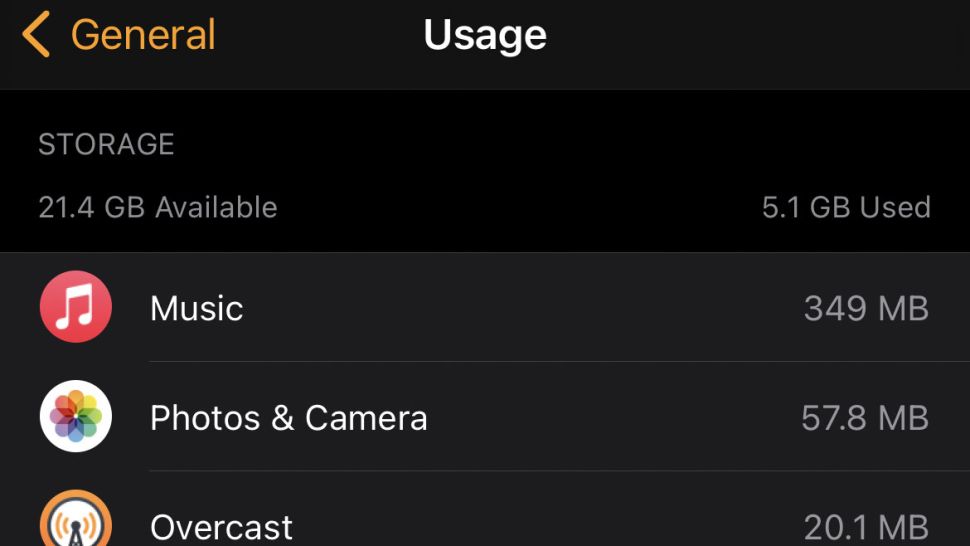
    Bước đầu tiên là xem thử những gì đang chiếm dung lượng. Để làm điều đó, hãy nhấn vào  ‘Cài đặt chung’ trong ứng dụng ‘Đồng hồ’ trên điện thoại của bạn rồi cuộn xuống cho đến khi bạn thấy mục ‘Sử dụng’. Nhấn vào đó.

    Bây giờ, bạn sẽ thấy một màn hình như bên dưới, với bộ nhớ khả dụng và đã sử dụng của bạn ngay ở trên cùng, sau đó là danh sách các ứng dụng trên điện thoại của bạn và dung lượng mà chúng đang chiếm.

    Các số liệu bạn thấy là tổng dung lượng, không chỉ riêng ứng dụng, ví dụ: số liệu bạn thấy cho ứng dụng Âm nhạc của mình sẽ bao gồm bất kỳ bản nhạc nào được lưu trữ trên Apple Watch. Danh sách đã được sắp xếp để những app chiếm dụng không gian lớn nhất ở trên cùng.

    ứng dụng chiếm nhiều dung lượng nhất trên apple watch

    Đa phần, bạn sẽ thấy rằng các ứng dụng chiếm nhiều dung lượng nhất là những ứng dụng bạn đã tải xuống nhạc từ đó, vì vậy, chẳng hạn như bản sao ngoại tuyến của Apple Music, podcast đã tải xuống của bạn hoặc sách nói bạn đã chuyển từ Audible.

    Bước hai: Loại bỏ các ứng dụng

    Bây giờ bạn đã biết ứng dụng nào là ứng dụng chiếm nhiều dung lượng nhất, bạn có thể loại bỏ những ứng dụng bạn không cần. Bạn có thể làm điều này ngay trên Apple Watch của mình bằng cách nhấn và giữ trong chế độ xem ứng dụng, sau đó nhấn vào dấu X nhỏ xuất hiện trên biểu tượng của ứng dụng, nhưng đó là một cách khá chậm và khó thực hiện: bạn có thể làm việc này nhanh hơn trong ứng dụng Watch trên iPhone của bạn.

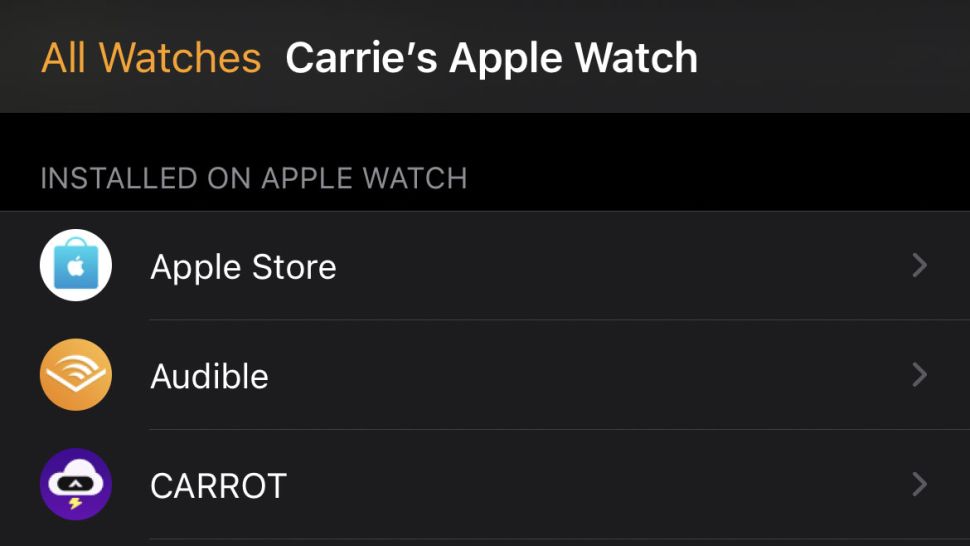
    Quay lại trang đầu của ứng dụng Đồng hồ (màn hình hướng đến “Đồng hồ Apple của X”, trong đó X là tên của bạn) và cuộn xuống cho đến khi bạn thấy phần Đã cài đặt trên Apple Watch.

    Thao tác này sẽ hiển thị tất cả các ứng dụng hiện có trên Apple Watch của bạn và mỗi ứng dụng có một mũi tên nhỏ ở phía bên tay phải của màn hình. Nhấn vào mũi tên và bạn sẽ thấy một nút chuyển đổi: nhấn vào nó để gỡ cài đặt ứng dụng khỏi Apple Watch của bạn.

    hiển thị tất cả các ứng dụng hiện có trên Apple Watch

    Bước 3: Thay đổi cài đặt

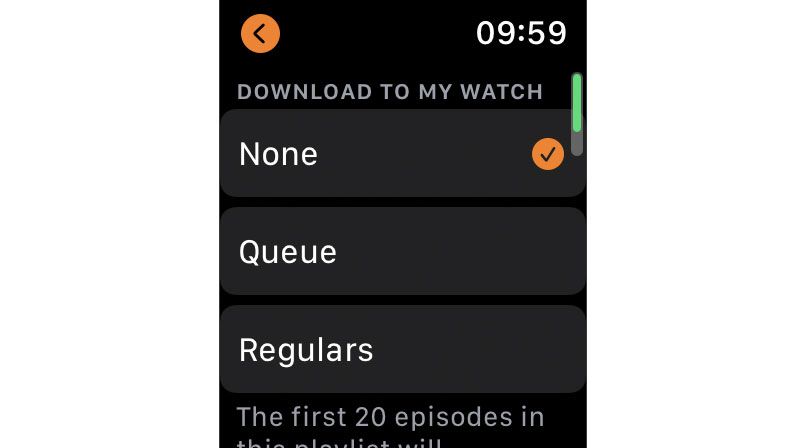
    Nếu bạn thấy mình thường xuyên hết dung lượng bộ nhớ do tải xuống các tệp đa phương tiện như nhạc hoặc podcast, bạn nên vào cài đặt của ứng dụng đó để điều chỉnh chính xác nội dung mà Đồng hồ của bạn tải xuống. Trong ảnh chụp màn hình này, chúng tôi đang ở trong ứng dụng podcast Overcast, cho phép chúng tôi chỉ định những gì nó sẽ tự động tải xuống.

    điều chỉnh chính xác nội dung mà Đồng hồ của bạn tải xuống

    Trong trường hợp này, chúng tôi chỉ nghe podcast trong ô tô, vì vậy chúng tôi không cần tải xuống bất cứ thứ gì: chúng tôi vẫn có thể điều khiển podcast từ Đồng hồ của mình khi nó đang phát trên iPhone của chúng tôi.

    Cách tải xuống watchOS 8 cho Apple Watch của bạn

    dọn dẹp và cập nhập WatchOS 8 cho Apple Watch

    watchOS 8 hiện đã được phát hành, bản cập nhật được công bố tại WWDC 2021, cùng với iOS 15, iPadOS 15 và tvOS 15 .

    Các cải tiến trong năm nay, watchOS 8 có ứng dụng Breathe được thiết kế lại, mặt đồng hồ ở Chế độ chân dung và nhiều bài tập thể dục khác mà bạn có thể thử trên Apple Watch của mình.

    Tuy nhiên, cần lưu ý bản cập nhập chỉ chạy trên Apple Watch Series 3 trở lên, bao gồm cả Apple Watch SE. Vì bạn bắt buộc sử dụng iPhone để nâng cấp phần mềm cho Apple Watch, hãy đảm bảo rằng iPhone của bạn đã được cập nhập lên iOS 15, nếu không bản cập nhật sẽ không hiển thị trong ứng dụng Watch.

    Trên iPhone chạy iOS 15, hãy chuyển đến ứng dụng Đồng hồ và nhấn vào tab Đồng hồ của tôi. Sau đó, tìm đến General > Software Update (Chung> Cập nhật phần mềm) và nhấn Install (cài đặt). Vậy là xong – Apple Watch của bạn sẽ bắt đầu tải xuống và cài đặt watchOS 8 cũng như các tính năng mới của nó.

    Nguồn: biên tập thietbiketnoi.com

    Bình luận chủ đề này:

    Facebook: https://www.facebook.com/vuionlinevn/posts/4348868325220239

  • Review iPhone 13 chipset A15 Bionic mới với hiệu năng vượt trội đối thủ

    Review iPhone 13 chipset A15 Bionic mới với hiệu năng vượt trội đối thủ

    Đánh giá iPhone 13 chipset A15 Bionic mới với hiệu năng vượt trội đối thủ

    Dòng iPhone 13 hiện đã chính thức được công bố tại sự kiện Apple ngày 14 tháng 9. Chúng tôi có mọi thứ bạn cần biết về điện thoại mới nhất của Apple, bao gồm các tính năng mới và giá cả, ngày phát hành. Các mẫu của năm nay là iPhone 13, iPhone 13 mini, iPhone 13 Pro và iPhone 13 Pro Max.

    IPhone 13 không phải là một bản nâng cấp đột phá của Apple, nhưng đó là một bản nâng cấp tích cực với tuổi thọ pin tốt hơn, bộ xử lý tốt hơn và cụm máy ảnh được cải tiến lớn so với thế hệ trước. Nếu bạn đang muốn một chiếc điện thoại thông minh mạnh mẽ và không cần các tính năng bổ sung của mẫu Pro đắt tiền hơn thì đây là một lựa chọn hàng đầu.

    Trong bài viết này sẽ tập trung chủ yếu đánh giá về iPhone 13 và 13 mini. Nếu bạn quan tâm đến  IPhone 13 Pro và 13 Pro Max vui lòng đọc bài viết sau:

    Đánh giá chi tiết iPhone 13 Pro và 13 Pro Max: Nâng cấp lớn về máy ảnh

    Giá rẻ nhất của iPhone 13

    Mức giá rẻ nhất là iPhone 13 mini bắt đầu từ $ 729 tương đương khoảng 17 triệu VNĐ. Đó là cho phiên bản 128GB, ở Mỹ và Úc mức giá ra mắt này tương tự với mức giá phiên bản 64GB của iPhone 12 mini năm ngoái.

    GIÁ VÀ DUNG LƯỢNG LƯU TRỮ IPHONE 13 MỚI NHẤT TẠI MỸ

    Điện thoại128GB256GB512GB1TB
    iPhone 13 Mini$ 729$ 829$ 1,029N / A
    iPhone 13$ 829$ 929$ 1,129N / A
    iPhone 13 Pro$ 999$ 1,099$ 1,299$ 1,499
    iPhone 13 Pro Max$ 1,099$ 1,199$ 1,399$ 1,599

    Đánh giá thiết kế và màn hình iPhone 13

    review dien thoai iphone 13

    IPhone 13 có thiết kế cạnh phẳng và có mặt kính Ceramic Shield mà chúng ta đã thấy trên iPhone 12 series. Nó cũng có khả năng chống bụi và nước IP68 (ở độ sâu sáu mét trong tối đa 30 phút).

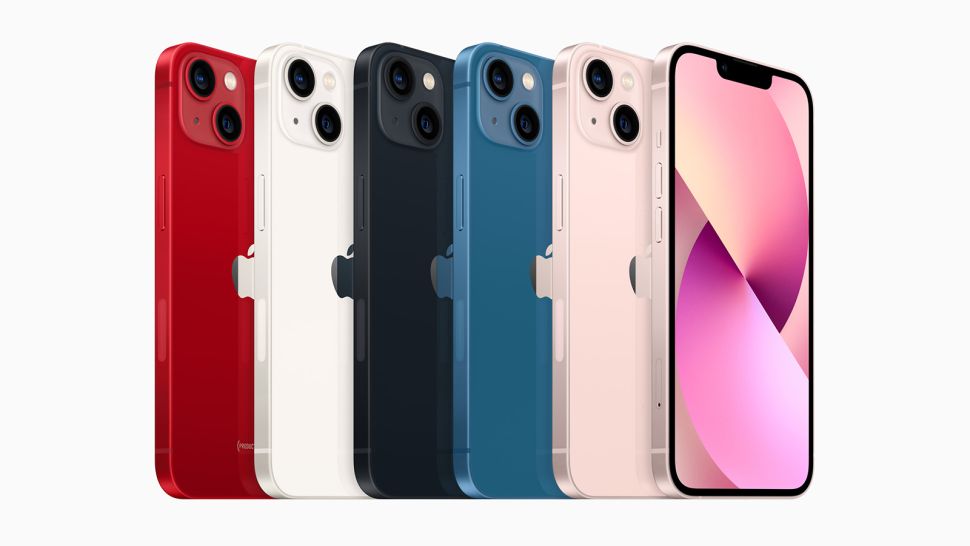
    Tùy chọn màu sắc cho iPhone 13 tiêu chuẩn và mini

    • Hồng,
    • Xanh lam (Sierra)
    • Midnight
    • Ánh sao
    • Đỏ.

    Thiết kế bề ngoài phần lớn tương tự như dòng iPhone 12, vì vậy nếu bạn đang sử dụng iPhone 12 đừng kỳ vọng nhận được thiết kế hoàn toàn mới cho mẫu iPhone năm nay.

    review iphone 13 dày hơn iphone 12

    iPhone 13 và 13 mini dày hơn một chút so với các mẫu năm ngoái, ở mức 7,65mm so với 7,4mm của người tiền nhiệm.

    Màn hình trên iPhone 13 là 6,1 inch, với độ phân giải 2532 x 1170. Sử dụng tấm nền Super Retina XDR OLED do Apple sản xuất, nó thể hiện hình ảnh rõ ràng và tươi sáng – độ sáng đã được cải thiện trên iPhone 13 và nó có thể hiển thị rõ nét ngay cả dưới ánh sáng mặt trời.

    đánh giá iphone 13, mặt trước

    Mật độ điểm ảnh là 460 pixel mỗi inch, không phải là tốt nhất mà chúng tôi từng thấy trên thị trường nhưng hoàn toàn phù hợp để sử dụng hàng ngày, chúng tôi không thấy mình cần độ phân giải cao hơn, ngay cả khi xem video hoặc chơi trò chơi.

    Có các viền mỏng xung quanh màn hình và vẫn có một notch trên iPhone 13, nhưng nó nhỏ hơn 20% so với notch trên iPhone 12, mang lại cho bạn không gian màn hình cảm ứng nhiều hơn

    Đó không phải là một thay đổi lớn, nhưng nó đáng chú ý khi bạn so sánh chiếc điện thoại này với iPhone 12 hoặc cũ hơn.

    Điều đáng tiếc ở đây là màn hình iPhone 13 không có tốc độ làm mới 120Hz như trên iPhone 13 Pro và 13 Pro Max để có trải nghiệm mượt mà hơn, khi cuộn trang web hoặc chơi trò chơi.

    Tốc độ làm mới 120Hz giờ đây nó đã phổ biến trên rất nhiều điện thoại Android – bạn sẽ nhận thấy sự khác biệt ở đây, mặc dù đó là một tính năng rất hay nhưng không phải là không thể thiếu.

    Review máy ảnh iPhone 13

    iphone 13 đánh giá máy ảnh

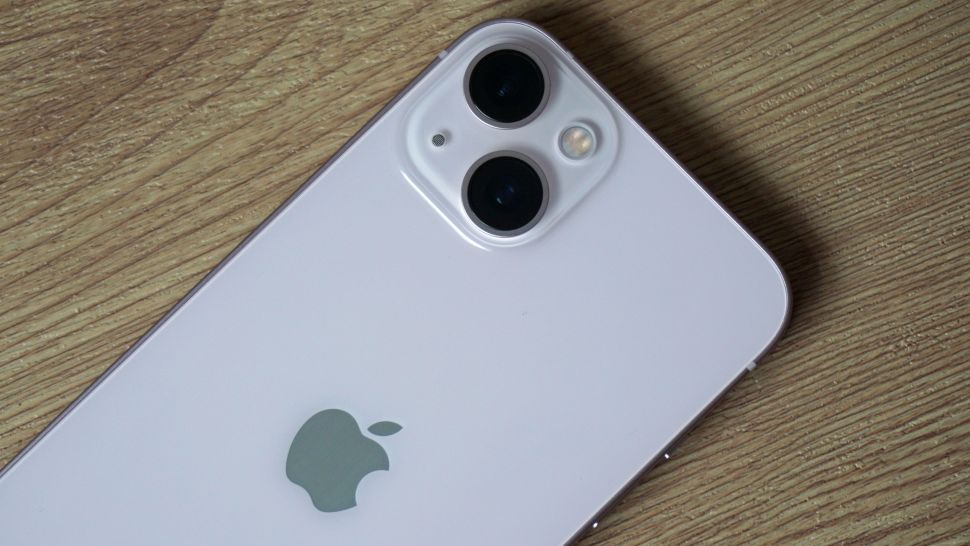
    Cụm camera của iPhone 13 và mini có thiết kế mới, lần đầu tiên các ống kính được sắp xếp theo đường chéo chứ không phải theo chiều dọc.

    Bạn có hai camera ở phía sau: một camera rộng 12MP với khẩu độ f/1.6 và một camera siêu rộng 12MP với khẩu độ f/2.4 và trường nhìn 120 độ. Thiếu ống kính tele nên bạn chỉ có thể sử dụng tính năng thu phóng kỹ thuật số, vì vậy điện thoại này sẽ không phải là tốt nhất để chụp ảnh khoảng cách xa.

    Với các bức ảnh thông thường, iPhone 13 cung cấp một trải nghiệm tuyệt vời và linh hoạt. Máy ảnh chính sử dụng cảm biến với kích thước điểm ảnh 1,7µm (tăng từ 1,4µm trên iPhone 12) mang lại sự khác biệt đáng chú ý cho chất lượng hình ảnh.

    Bạn cũng nhận được công nghệ Sensor Shift OIS của Apple, ra mắt trên iPhone 12 Pro Max năm ngoái cung cấp khả năng ổn định hình ảnh tốt nhất mà chúng tôi từng thấy trên iPhone, cho phép bạn có được những bức ảnh sắc nét ngay cả khi bạn không thể giữ điện thoại hoàn toàn cố định.

    Hình ảnh được chụp trong hầu hết các điều kiện đều ít nhiễu hơn so với các bức ảnh tương đương từ iPhone 12 và trong một số trường hợp, máy ảnh hoạt động tốt ngoài mong đợi.

    Trường nhìn 120 độ của ống kính siêu rộng rất hữu ích khi bạn chụp ảnh phong cảnh, nhưng chúng tôi chủ yếu nhận thấy rằng mọi người thường sử dụng ống kính chính hơn.

    Khả năng zoom kỹ thuật số lên đến 5x, nhưng kết quả không ấn tượng lắm và bạn sẽ thấy rằng nhiều điện thoại thông minh khác nổi bật hơn trong lĩnh vực này.

    Một tính năng mới ở đây là Kiểu chụp ảnh, bạn có thể truy cập thông qua ứng dụng máy ảnh. Những điều này cho phép bạn áp dụng các hiệu ứng tùy chỉnh cho hình ảnh của mình, chẳng hạn như Độ tương phản, Phong phú, Sống động, Ấm áp và Mát mẻ.

    đánh giá ảnh chụp với máy ảnh của iphone 13

    Những điều này rất hữu ích và nó không giống như một bộ lọc đơn giản, chúng sẽ cho phép điện thoại áp dụng các điều chỉnh nhiều yếu tố khác nhau của hình ảnh. Chúng tôi không nghĩ tính năng này tạo ra sự khác biệt lớn cho việc chụp ảnh, nhưng đó là một công cụ bổ sung cho kho vũ khí nhiếp ảnh của bạn.

    review ip 13 chụp ảnh có đẹp không

    Ở mặt trước của điện thoại là cảm biến 12MP f/2.2 nó hoạt động tốt cho ảnh tự chụp và cuộc gọi video. Máy ảnh phía trước trên iPhone 13 mặc dù không có cải tiến lớn nào, nhưng bạn sẽ hài lòng với kết quả sử dụng hàng ngày.

    Bạn có thể quay video trên iPhone 13 ở độ phân giải 4K/24, 30 và 60 khung hình/giây, hoặc Full HD ở 30, 60, 120 và 240 khung hình/giây.

    Nâng cấp lớn về quay video là sự ra đời của tính năng Cinematic Mode cho phép bạn quay phim với hiệu ứng bokeh hậu cảnh (cảnh nền bị mờ). Hiệu ứng cũng lấy nét theo khuôn mặt trong khung và có thể chuyển đổi giữa các chủ thể.

    Chúng tôi nhận thấy chế độ Cinematic Mode hoạt động tốt, nhưng phải mất một thời gian để làm quen và bạn cần phải thử một vài lần để có thể có được đoạn video hoàn hảo. Tuy nhiên, đây là một công cụ thú vị và đó là thứ bạn có thể thích nếu bạn thường xuyên quay video.

    Thông số iPhone 13 đánh giá hiệu suất của A15 Bionic

    iphone 13 review thông số kỹ thuật và hiệu suất của A15 Bionic

    Dòng iPhone 13 đều được trang bị chipset A15 Bionic của Apple bên trong, được Apple tuyên bố CPU mới nhanh hơn tới 50% và GPU nhanh hơn 30% so với đối thủ.

    Nó cũng bao gồm 16 lõi Neural Engine mới có khả năng thực hiện 15,8 nghìn tỷ phép tính mỗi giây. Tất cả các phiên bản cũng tương thích với 5G, tương tự dòng iPhone 12 nhưng hỗ trợ nhiều băng tần 5G hơn giúp tương thích với nhiều quốc gia hơn.

    kết quả điểm chuẩn iphone 13 đáng mua nhất 2021

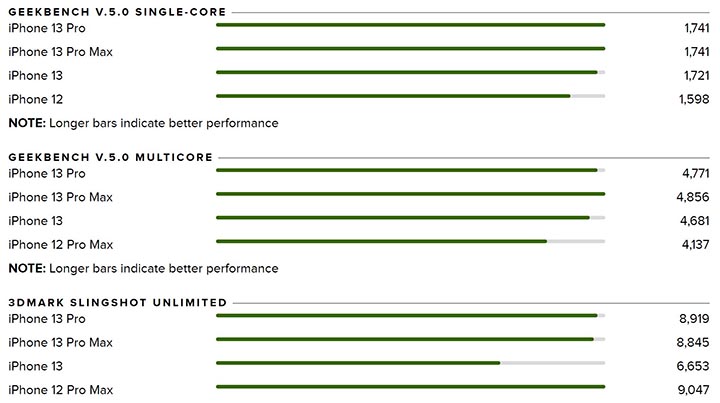
    Theo thông tin thử nghiệm trên Geekbench được cung cấp bởi CNET. A15 Bionic với iPhone 13 Pro Max đã đạt được điểm số đơn lõi là 1.741 và điểm đa lõi là 4.856. Tăng xấp xỉ 10% so với điểm số lõi đơn trung bình của A14 Bionic là 1.598 và 4137 trên iPhone 12 Pro Max.

    A15 Bionic còn gây bất ngờ với điểm số GPU đạt 14.216 điểm Metal trên Geekbench, tăng gần 55% so với A14 Bionic. Có vẻ như lõi GPU bổ sung trên iPhone 13 Pro đang phát huy hiệu quả tích cực.

    Để so sánh với các đối thủ, điểm số Geekbench của Qualcomm Snapdragon 898 là 720 và 1.919, mặc dù có một số điều chỉnh liên quan. Tương tự, Exynos 2200 đạt đỉnh là 1.073 và 3.398 đối với các bài kiểm tra đơn và đa lõi. Nhưng cả hai thử nghiệm đều có khả năng được thực hiện trên các mẫu chưa chính thức, chúng ta có thể mong đợi sản phẩm cuối cùng hoạt động tốt hơn rất nhiều. Tuy nhiên, khó có khả năng cả hai có thể đuổi kịp A15 Bionic, chứ chưa nói đến việc vượt qua nó.

    IPhone 13 và 13 mini hỗ trợ WiFi 6 và Bluetooth 5.0, ngoài ra chúng còn được tíc hợp chip U1 Ultra Wideband để nhận biết không gian

    Bạn sẽ có tùy chọn dung lượng lưu trữ 128GB, 256GB hoặc 512GB trên các dòng iPhone 13 – Apple cuối cùng đã loại bỏ tùy chọn 64GB cho những chiếc iPhone hàng đầu của mình và điều đó có nghĩa là sẽ có nhiều dung lượng hơn trong phiên bản rẻ nhất.

    đánh giá bảng thông số kỹ thuật dòng iPhone 13

    iPhone 13 MiniiPhone 13iPhone 13 ProiPhone 13 Pro Max
    Màn hìnhOLED 5,4 inch 2.340×1.080 pixelOLED 6,1 inch 2,532×1,170 điểm ảnhOLED 6,1 inch 2,532×1,170 điểm ảnhOLED 6,7 inch 2.778×1.284 điểm ảnh
    Kích thước (Milimét)132x64x7,65 mm147x72x7,65 mm147x72x7,65 mm161x78x7,65 mm
    Trọng lượng141g174g204g240g
    Hệ điều hànhiOS 15iOS 15iOS 15iOS 15
    Máy ảnh chính12 megapixel (rộng), 12 megapixel (siêu rộng)12 megapixel (rộng), 12 megapixel (siêu rộng)12 megapixel (rộng), 12 megapixel (siêu rộng), 12 megapixel (tele)12 megapixel (rộng), 12 megapixel (siêu rộng), 12 megapixel (tele)
    Máy ảnh trước12 megapixel12 megapixel12 megapixel12 megapixel
    Quay videoQuay video HDR với Dolby Vision lên đến 4K ở tốc độ 60 khung hình / giâyQuay video HDR với Dolby Vision lên đến 4K ở tốc độ 60 khung hình / giâyQuay video ProRes lên đến 4K ở tốc độ 30 khung hình / giây (1080p ở tốc độ 30 khung hình / giây cho bộ nhớ 128GB)Quay video ProRes lên đến 4K ở tốc độ 30 khung hình / giây (1080p ở tốc độ 30 khung hình / giây cho bộ nhớ 128GB)
    Bộ xử lýApple A15 BionicApple A15 BionicApple A15 BionicApple A15 Bionic
    Dung lượng128GB, 256GB, 512GB128GB, 256GB, 512GB128GB, 256GB, 512GB, 1TB128GB, 256GB, 512GB, 1TB
    Dung lượng pinKhông tiết lộ; Apple công bố 17 giờ phát lại videoKhông tiết lộ; Apple công bố19 giờ phát lại videoKhông tiết lộ; Apple công bố22 giờ phát lại videoKhông tiết lộ; Apple công bố28 giờ phát lại video
    Mở khóa sinh trắc họcFace IDFace IDFace IDFace ID
    Cổng sạcLightningLightningLightningLightning
    Các tính năng đặc biệt5G , MagSafe, chống nước (IP68), sạc không dây, hai SIM (nano-SIM và e-SIM) 5G , MagSafe, chống nước (IP68), sạc không dây, hai SIM (nano-SIM và e-SIM)Công nghệ ProMotion với tốc độ làm tươi thích ứng lên đến 120Hz, máy quét lidar, 5G, MagSafe, chống nước (IP68), sạc không dây, hai SIM (nano-SIM và e-SIM)Công nghệ ProMotion với tốc độ làm tươi thích ứng lên đến 120Hz, máy quét lidar, 5G, MagSafe, chống nước (IP68), sạc không dây, hai SIM (nano-SIM và e-SIM)

    Đánh giá thời lượng pin iPhone 13

    đánh giá chế độ chụp ảnh iphone 13 mini

    Theo Apple, iPhone 13 mini có thời lượng pin dài hơn 90 phút so với iPhone 12 mini, trong khi iPhone 13 sẽ kéo dài hơn 2,5 giờ so với iPhone 12.

    Về thời lượng pin cụ thể, iPhone 13 mini có thể trụ được 17 giờ phát lại video, trong khi iPhone 13 được cho là có thể trụ đươc tới 19 giờ.

    Trong thử nghiệm thực tế chúng tôi đã thử để màn hình luôn bật trong cả ngày khi phát trực tuyến video từ YouTube và các dịch vụ khác từ 10:30 sáng đến 11 giờ tối. Và nó vẫn còn 20% pin. Đó là với cài đặt màn hình ở độ sáng đầy đủ trong tám giờ 48 phút.

    Cần lưu ý, bạn sẽ không nhận được bộ sạc trong hộp với bất kỳ mẫu iPhone 13 nào. Bạn sẽ cần sử dụng bộ sạc hiện có, mua thêm hoặc sử dụng sạc không dây.

    iPhone 13 cũng hỗ trợ sạc nhanh có dây,  từ mức 0%, điện thoại đã sạc được 26% trong 15 phút và 51% trong 30 phút.

    Sạc không dây trên iPhone 13 hỗ trợ công suất 15W, sẽ mang lại cho bạn một tốc độ sạc nhanh hơn các thế hệ trước, nhưng vẫn chưa thể so sánh được với một số điện thoại Android hàng đầu.

    Có nên nâng cấp lên iPhone 13 không

    Đây có lẽ là thắc mắc của nhiều người dùng hiện nay và đây là lời khuyên của chúng tôi.

    Điểm cộng

    • Thời lượng pin cải thiện
    • Thiết kế đẹp
    • Cấu hình mạnh mẽ

    Điểm trừ

    • Thiết kế không có nhiều thay đổi
    • Không có màn hình 120Hz
    • Không có lớp bảo vệ ceramic ở phía sau

    Nếu bạn đang sử dụng iPhone 12: không có lý do gì để nâng cấp ngay bây giờ. Đó là bởi vì iPhone 12 có nhiều điểm chung với iPhone 13. Cả hai đều có hỗ trợ 5G, màn hình 6,1 inch OLED sống động, bộ xử lý nhanh, máy ảnh tuyệt vời và hỗ trợ phụ kiện MagSafe. Lý do lớn nhất để xem xét nâng cấp là cập nhật máy ảnh – đặc biệt là để quay video và thời lượng pin lâu hơn một chút.

    Nếu bạn đang sử dụng iPhone 11: Nó mới chỉ hai tuổi, nó có khả năng vẫn chạy trơn tru đủ cho hầu hết mọi người và vẫn còn có rất nhiều thời gian cập nhập phần mềm cho nó. Có hai thứ chính mà nó thua kém iPhone 13, hỗ trợ 5G và máy ảnh tốt hơn. Nếu bạn không phải là người quay phim hoặc nhiếp ảnh thì bạn có thể giữ nó thêm một năm nữa.

    Nếu bạn đang sử dụng iPhone XS 2018 hoặc cũ hơn: nó có thể đáng để nâng cấp lên iPhone 13. iPhone XS đã hơn ba năm tuổi, có thể bắt đầu hoạt động chậm chạp. Nó cũng có thời lượng pin ngắn hơn đáng kể và thiếu các tính năng camera hữu ích như Chế độ ban đêm và camera selfie độ phân giải cao hơn. Ngoài ra bạn sẽ nhận được hỗ trợ 5G, nhiều bộ nhớ hơn, khả năng tương thích với các phụ kiện MagSafe của Apple, màn hình lớn, sáng hơn và thiết kế viền phẳng mới của Apple

    Nguồn: biên tập thietbiketnoi.com + Cnet + Techradar

    Bình luận chủ đề này:

    Facebook: https://www.facebook.com/vuionlinevn/posts/4314233828683689

  • Báo lỗi trên iOS 15 thông báo điện thoại đã đầy bộ nhớ

    Báo lỗi trên iOS 15 thông báo điện thoại đã đầy bộ nhớ

    Báo lỗi trên iOS 15 thông báo điện thoại đã đầy bộ nhớ

    Pin kém, giao diện, màn hình bị treo, vấn đề về kết nối, đồng bộ…là những vấn đề thường gặp trên các thiết bị iOS như iPhone, iPad sau các bản cập nhập phần mềm lớn.

    Dù là những thiết bị hàng đầu nhưng iPhone hoặc iPad không tránh khỏi một vấn đề như chậm chạp, khó bật nguồn hay pin mau hết… Trong bài viết này chúng tôi sẽ giúp bạn khắc phục những “sự cố” phổ biến này một cách nhanh chóng.

    Mới đây nhất khi iOS 15 được phát hành, một số người dùng nhận được một thông báo lỗi bật lên trên điện thoại của họ, cho biết ‘Bộ nhớ đầy’, mặc dù điện thoại còn trống nhiều bộ nhớ.

    Những người khác cũng đang báo cáo sự cố iCloud Photos, ảnh bị từ chối tải lên, cùng với các widget không phản hồi.

    Bản cập nhật iOS lớn thường gặp một số lỗi ở giai đoạn beta công khai, chẳng hạn như iOS 14.2 không hiển thị tất cả các thông báo đến hoặc sự cố đồng bộ hóa iCloud trong iOS 13 .

    Với việc dòng iPhone 13 sắp đến tay người dùng, sẽ không có gì ngạc nhiên nếu chúng ta sẽ sớm thấy bản phát hành iOS 15.01, hy vọng sẽ mang lại một số bản sửa lỗi cho những vấn đề này.

    Pin kém

    Tuổi thọ pin kém là một vấn đề khủng khiếp mà người dùng không muốn gặp phải. Tuy nhiên trên iPhone, iPad tình trạng này vẫn thường xảy ra. Vô hiệu hóa các ứng dụng nền, gỡ bỏ ứng dụng bị lỗi hay tắt chức năng định vị là cách có thể giúp cải thiện tuổi thọ pin.

    Tùy chọn Background App Refresh có thể được tắt bằng cách vào Settings, nhấn vào Generalchọn Background App Refesh. Bạn có thể chọn để vô hiệu hóa tất cả các tính năng, tuy nhiên bạn nên tắt chế độ tự làm mới khi chạy nền của những ứng dụng không thực sự cần thiết.

    Tiếp theo, vào Settings, nhấn vào Privacy và chọn Location Services. Cuộn xuống và chọn System Services. Mặc dù có một số tùy chọn được thiết kế để cải thiện trải nghiệm người dùng nhưng cũng có một số sẽ khiến tiêu hao đáng kể dung lượng pin điện thoại. bạn nên vô hiệu hóa Location-based iAds, Popular Near Me và Frequent Locations.

    Bạn cũng có thể đến General > Usage > Battery Usage để xem các ứng dụng đang ngốn pin nhiều nhất.

    Giao diện người dùng bị treo hoặc chậm chạp

    Khi gặp tình trạng này, bạn vào Settings, chọn General, nhấp vào Usage, tiếp theo đến Manage Storage.

    Các thiết bị thường bắt đầu chậm lại khi bộ nhớ trong đầy lên. Nếu bạn có nhiều ứng dụng không sử dụng hoặc hình ảnh cũ, hãy xóa hoặc di chuyển chúng đến các dịch vụ lưu trữ đám mây.

    Bạn cũng nên vô hiệu hóa các hiệu ứng chuyển động bằng cách click vào Settings > General và kích hoạt chế độ Reduce Motion.

    Vấn đề về kết nối

    Khi iPhone, iPad của bạn gặp những vấn đề về kết nối như Bluetooth, Wi-Fi hay dữ liệu mạng di động, bạn hãy kích hoạt chế độ máy bay (Airplane) trong vòng 30 giây. Sau đó tắt chế độ này đi rồi thực hiện kết nối lại.

    Trong trường hợp vấn đề kết nối vẫn chưa xử lý được bạn hãy reset các kết nối trên iPhone bằng cách vào Settings > General > Reset và Reset Network Settings.

    Không gửi được tin nhắn

    Phải làm gì khi thiết bị của bạn có vấn đề với iMessage khi không thể gửi được tin nhắn? Hãy đảm bảo rằng bạn đã kết nối với Internet thông qua Wi-Fi hoặc di động. Thông thường chúng ta sẽ nhấp vào dấu chấm than màu đỏ bên cạnh các tin nhắn để thực hiện việc gửi lại tin nhắn.

    Nếu vẫn không giải quyết được vấn đề, hãy thử khởi động lại thiết bị của bạn bằng cách giữ nút HomePower.

    Vấn đề về đồng bộ hóa

    Khi gặp phải vấn đề đồng bộ hóa trên iOS, người dùng có thể sẽ cảm thấy rất khó chịu. Nhưng trước khi tiến hành khắc phục sự cố hãy đảm bảo rằng thiết bị của bạn đang kết nối với Internet thông qua hoặc Wi-Fi hoặc dữ liệu di động.

    Bạn nên cập nhật phiên bản mới nhất của iOS. Để kiểm tra bản cập nhật phần mềm, bạn vào Settings, nhấp vào General và chọn Software Update.

    Nếu vẫn chưa khắc phục được, bạn hãy thử gỡ bỏ các tài khoản và thêm vào lại sau đó.

    Treo ứng dụng

    Mặc dù là một hệ điều hành ổn định và mạnh mẽ nhưng iOS vẫn có thể gặp lỗi treo ứng dụng. Cách giải quyết vấn đề này là bạn cần kiểm tra và cập nhật phiên bản mới bằng cách vào Settings, nhấn vào General và chọn Software Update.

    Bạn cũng nên chú ý việc update các ứng dụng trong App Store. Một cách dễ dàng hơn để đảm bảo rằng các ứng dụng luôn được cập nhật là bật chế độ Automatic Updates bằng cách vào Settings, nhấn vào iTunes & App Store và bật Updates

    Màn hình không phản hồi

    Nếu mọi thứ trên màn hình bị treo, không phản hồi, đừng quá bực mình và lo lắng. Cách giải quyết đơn giản là khởi động lại điện thoại. Bạn có thể làm bằng cách nhấn đồng thời nút Home và nút nguồn cho đến khi biểu tượng Apple xuất hiện trên màn hình.

    Trên đây là một vài lỗi thường gặp trên các thiết bị iOS và cách khắc phục. Hy vọng có thể giúp bạn dễ dàng xử lý và an tâm hơn trong quá trình sử dụng

    Nguồn: biên tập thietbiketnoi.com

    Xem thêm:

    Bình luận chủ đề này:

    Facebook: https://www.facebook.com/vuionlinevn/posts/4347873511986387