Tác giả: Mr.Printer

  • Hướng dẫn chi tiết cách sử dụng CPU-Z

    Hướng dẫn chi tiết cách sử dụng CPU-Z

    Hướng dẫn chi tiết cách sử dụng CPU-Z

    Nếu bạn vừa tải về CPU-Z và đang tìm hiểu cách sử dụng nó thì bài viết này dành cho bạn. Cho dù bạn vừa nâng cấp lên một trong những chipset Ryzen tám lõi mới nhất của AMD hay mới thay thế lớp keo tản nhiệt cho chip Pentium đời cũ, điều quan trọng là bạn muốn kiểm tra xem bộ xử lý đang hoạt động như thế nào.

    Công cụ miễn phí CPU-Z là một công cụ giám sát phần cứng uy tín và vượt trội hiện nay. Nó không chỉ giám sát CPU của bạn mà còn cả bộ nhớ, bo mạch chủ và GPU của bạn.

    Ngoài ra CPU-Z là công cụ nhanh chóng để xem xét các thông số chi tiết của PC như tốc độ và xung nhịp lõi CPU, phiên bản BIOS của bo mạch chủ và thế hệ của bus PCI-E của bạn.

    Nhưng nó cũng cho phép bạn kiểm tra hoạt động và độ ổn định của hệ thống bằng các tính năng như đo điểm chuẩn, kiểm tra với tải nặng và bộ định thời gian. Các tính năng này bị ẩn khá nhiều, vì vậy ở đây chúng tôi sẽ giúp bạn khám phá một số điều tuyệt vời mà bạn có thể làm với CPU-Z.
    Xác thực với CPU-Z

    Xác thực với CPU-Z

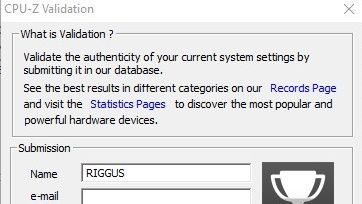
    Điều đầu tiên bạn sẽ thấy sau khi tải xuống và cài đặt CPU-Z là một cửa sổ yêu cầu bạn xác thực PC của bạn. Điều này tạo ra một báo cáo trực tuyến ẩn danh chi tiết phần cứng máy tính của bạn và so sánh tốc độ máy tính của bạn với các hệ thống tương đương để bạn có thể chia sẻ hoặc lưu giữ chúng.

    Bạn không bắt buộc phải xác thực PC của mình. Nếu không muốn, bạn có thể đơn giản đóng cửa sổ xác thực và tiếp tục sử dụng. Nếu muốn, bạn cũng có thể chọn ‘Xác thực riêng tư’ để đảm bảo thông tin phần cứng PC của bạn sẽ không hiển thị công khai trên cơ sở dữ liệu của CPU-Z.
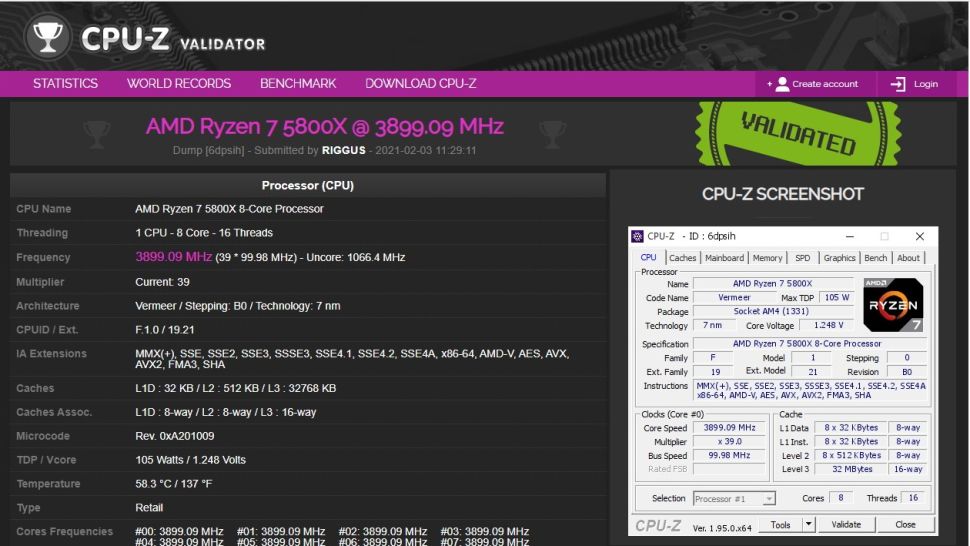
    cơ sở dữ liệu của CPU-Z

    Nếu bạn nhấp vào ‘‘Submit’ trong cửa sổ Xác thực, thì CPU-Z sẽ quét phần cứng của PC và hiển thị chúng trong trình duyệt. Bạn có thể lưu thông tin này bằng cách sử dụng lệnh ‘print’ trong trình duyệt sau đó ‘Save as PDF’.
    Bắt đầu với CPU-Z

    Bắt đầu với CPU-Z

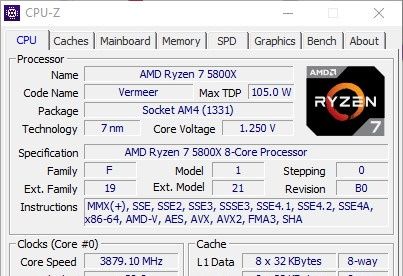
    Sau khi hoàn tất quá trình xác thực, bạn sẽ thấy cửa sổ CPU-Z chính với giao diện kiểu Windows 95 và mỗi tab sẽ cung cấp cho bạn thông tin chi tiết về phần cứng tương ứng bên trong PC của bạn.

    Hầu hết tên các tab phản ánh nội dung chúng hiển thị ví dụ như – CPU, Graphics, Mainboard (bo mạch chủ), Bộ nhớ (RAM).

    Một vài tab sử dụng viết tắt như SPD là một phần mở rộng của Bộ nhớ. SPD là viết tắt của Serial Presence Detect và cho bạn biết tốc độ, băng thông, nhà sản xuất, điện áp và các thông tin khác về mô-đun bộ nhớ (RAM) của bạn.
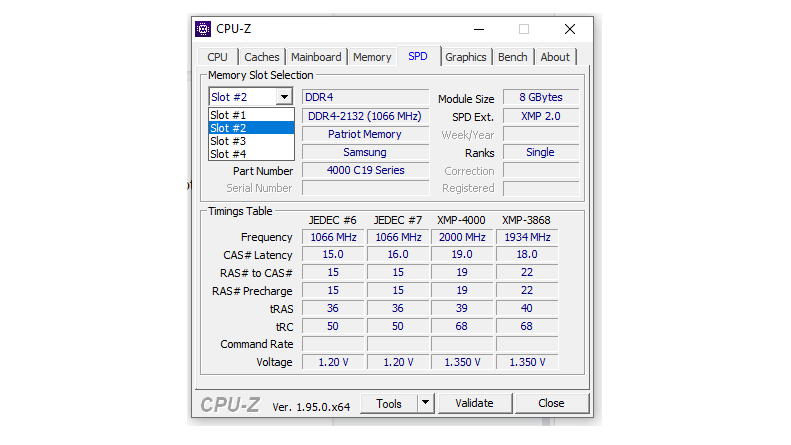
     

    SPD là một phần mở rộng của Bộ nhớ

    Nếu bạn không thấy bất kỳ thông tin nào trong tab SPD, hãy nhấp vào trình đơn thả xuống ‘Memory Slot Selection’ và chọn một khe cắm khác. Cách này bạn cũng có thể sử dụng để kiểm tra khe cắm ram nào trên PC đang được sử dụng và khe cắm nào còn chống.

    Tab Caches là một phần mở rộng của tab CPU, hiển thị cho bạn kích thước của các bộ nhớ đệm L1, L2 và L3 trên CPU của bạn và các thông tin của chúng. Trên thực tế, bạn sẽ không sử dụng tab này nhiều và thông tin ở đây hầu như tương tự giữa các CPU hiện đại.
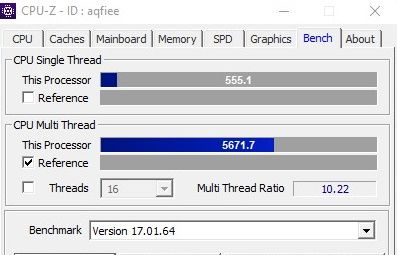
    Tab 'Bench' - tab thường được sử dụng nhất trong CPU-Z

    Điểm chuẩn CPU-Z

    Tab ‘Bench’ – tab thường được sử dụng nhất trong CPU-Z. Tính năng này cho phép bạn đánh giá CPU của mình thông qua điểm số sau khi chạy thử nghiệm, bạn cũng có thể gửi kết quả và so sánh sức mạnh lõi đơn và đa lõi của CPU so với những người khác.

    Để thực hiện việc này, hãy nhấp vào tab ‘Bench’, chọn phiên bản điểm chuẩn từ menu thả xuống (tôi thường sử dụng phiên bản không phải beta để đảm bảo kết quả thử nghiệm đáng tin cậy hơn), sau đó nhấp vào ‘Bench CPU’. CPU-Z sẽ chạy một bài kiểm tra điểm chuẩn trong khoảng 30 giây sau đó hiển thị cho bạn điểm số của bạn.

    Điều này có thể không có nhiều ý nghĩa đối với bạn lúc đầu, nhưng hãy nhấp vào ‘Gửi và So sánh’. CPU-Z sẽ chuyển bạn sang trình duyệt, bạn sẽ thấy điểm chuẩn của mình trong ngăn bên phải. Nhấp vào biểu đồ để xem vị trí CPU của bạn trên bảng xếp hạng khi so với hàng nghìn người khác đã sử dụng CPU-Z Validator.
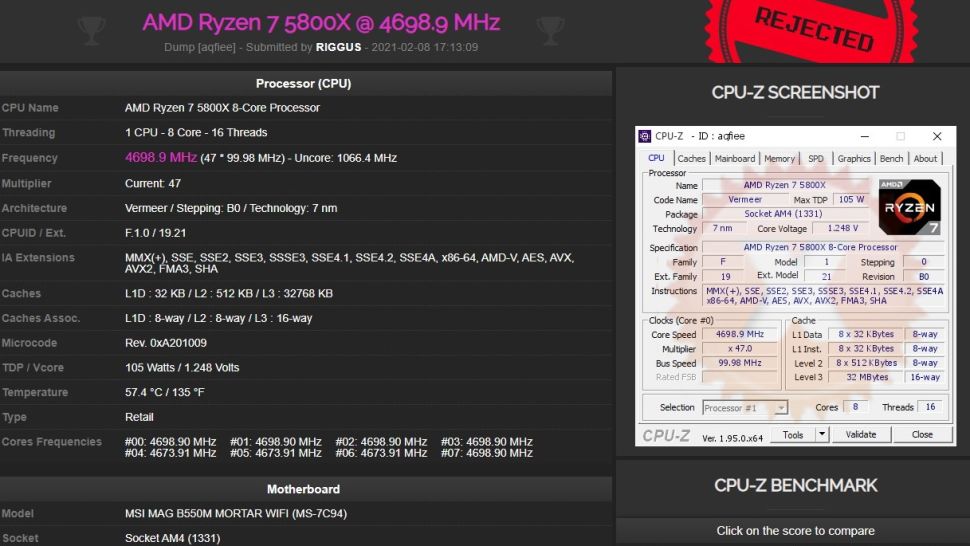
    vị trí CPU của bạn trên bảng xếp hạng

    Trong cùng một tab, bạn cũng sẽ tìm thấy bài kiểm tải nặng của CPU, bạn chạy trong khoảng 10-15 phút để kiểm tra độ ổn định của CPU. Mặc dù đây là một tính năng được hoan nghênh, nhưng bài kiểm tra tải nặng này không mạnh mẽ như các công cụ đo điểm chuẩn CPU chuyên dụng như Prime95 và AIDA64.
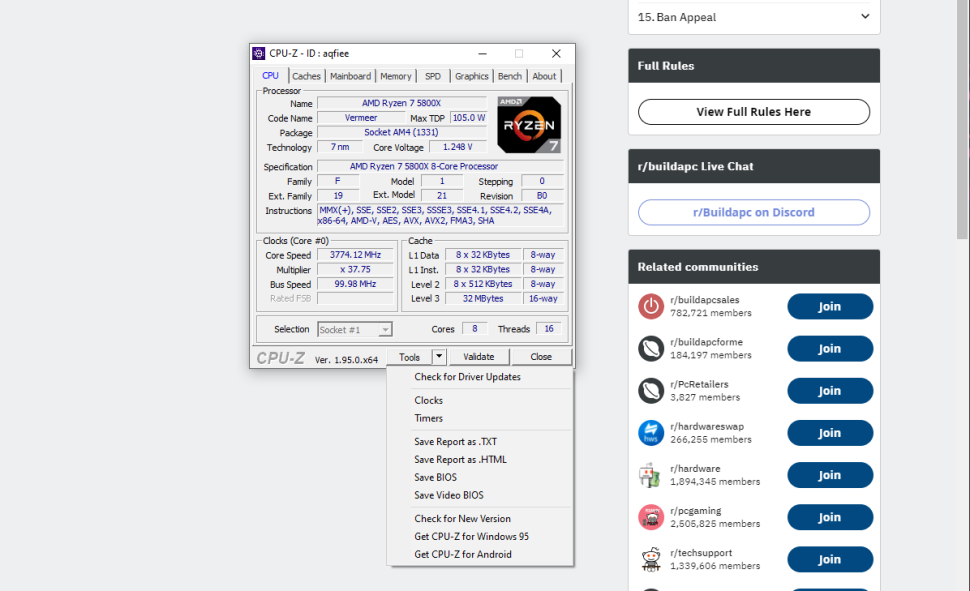
    Các công cụ trong CPU-Z

    Các công cụ trong CPU-Z

    Tiếp tục từ các tab, ở cuối cửa sổ CPU-Z, bạn sẽ thấy nút ‘Công cụ’. Nhấp vào mũi tên thả xuống bên cạnh nó để hiển thị một số tính năng hữu ích.

    Một trong số đó là ‘Timers’ hay bộ định thời gian, cho phép bạn kiểm tra khả năng đồng bộ thời gian của hệ thống ACPI, QPC và RTC. Khi bạn chạy các bộ timers này, chúng sẽ dừng vài giây một lần và hiển thị cùng một số chính xác mỗi khi chúng dừng. Nếu chúng hiển thị các số khác nhau, đồng hồ hệ thống của bạn đang không khớp.
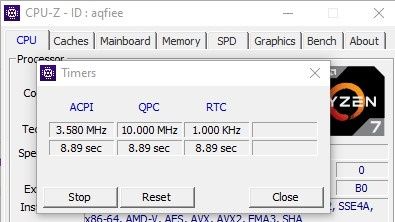
    hệ thống ACPI, QPC và RTC

    Lỗi này có thể do bo mạch chủ không hỗ trợ RAM hoặc CPU (hoặc chúng không được lắp đặt đúng vị trí) hoặc kết hợp RAM / CPU không đồng bộ. Đôi khi cài đặt lại (reset) BIOS cũng có thể khắc phục sự cố này.

    Công cụ ‘Timers’ là một cách hiệu quả để theo dõi tốc độ đồng hồ trên mỗi lõi CPU của bạn trong thời gian thực, cũng như đồng hồ GPU. Lưu ý nếu thời gian không đồng bộ trên cách thành phần của PC, hệ thống của bạn sẽ hoạt động với hiệu năng giảm đáng kể so với khi chúng khớp nhau.
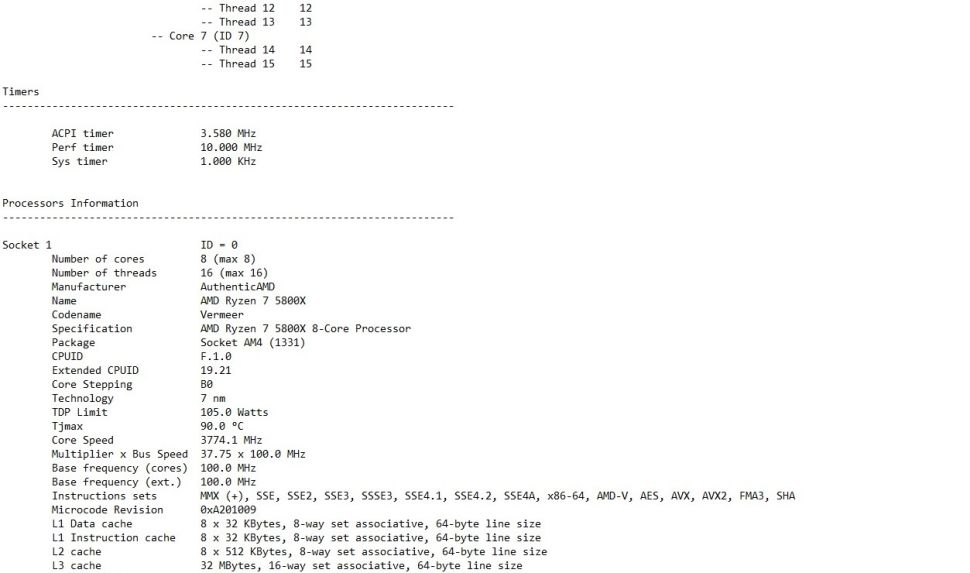
    CPU-Z

    Với CPU-Z, bạn sẽ có một cái nhìn tổng quan đầy đủ về những gì đang diễn ra bên trong PC của mình.

    Nguồn: biên tập thietbiketnoi.com

  • Cách kết nối điện thoại với tivi nhanh gọn nhẹ

    Cách kết nối điện thoại với tivi nhanh gọn nhẹ

    Bạn muốn xem thứ gì đó trên điện thoại nhưng bằng màn hình tivi của bạn ? Nếu có, đã đến lúc tìm hiểu cách kết nối chúng với nhau. Thời đại ngày nay chúng ta có nhiều thiết bị thông minh trong nhà, nhưng không phải lúc nào bạn cũng biết cách cách chia sẻ nội dung giữa chúng.

    Sau khi kết nối tivi với điện thoại smartphone hoặc máy tính bảng bạn có thể hiển thị các bức ảnh kỳ nghỉ cho bạn bè và gia đình cùng xem, phát trực tuyến clip YouTube hoặc tệp video ở độ phân giải cao hơn khi xem trên điện thoại, xem tiếp bộ phim Netflix bạn đang xem dở trên màn hình lớn hoặc truyền các bài hướng dẫn thể dục tới tivi để dễ theo dõi hơn.

    Ngày nay, hầu hết tivi mới đều là smart tivi. Điều này giúp chúng có thể kết nối với internet và được cài đặt sẵn các ứng dụng như Netflix và YouTube. Bạn thậm chí có thể gắn thêm webcam nếu muốn livestream với tivi.

    Nhưng phát nội dung từ điện thoại hoặc máy tính bảng mang lại cho bạn nhiều tiện lợi hơn. Nếu bạn muốn xem các file được lưu trữ trên điện thoại hoặc bạn muốn xem tiếp tập phim dang dở trên điện thoại của mình – hoặc đơn giản là tivi chưa hỗ trợ ứng dụng bạn đang xem trên điện thoại – chúng tôi có câu trả lời cho bạn ở đây. Bài viết này sẽ giúp bạn kết nối điện thoại với tivi của bạn, thông qua kết nối có dây hoặc không dây.

    Kết nối với tivi bằng cổng HDMI

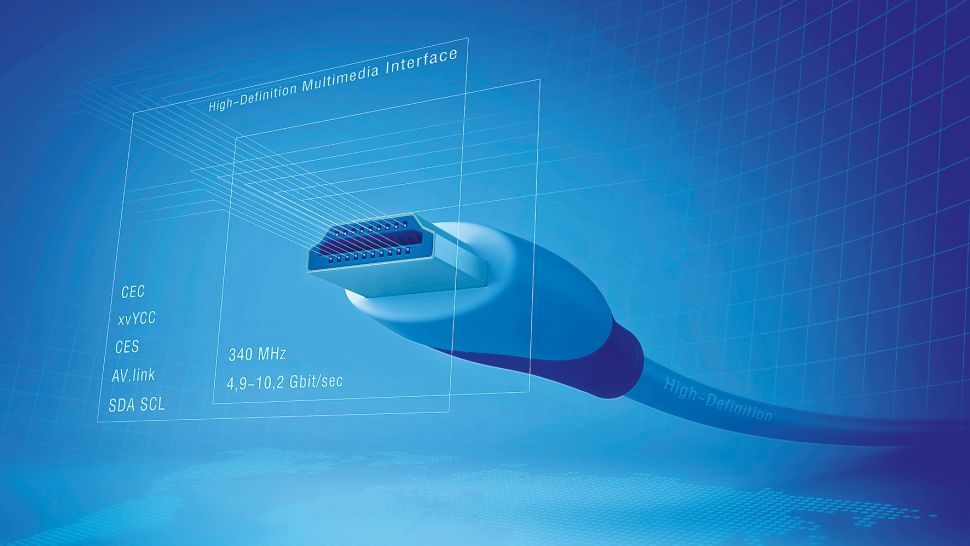
    Cách đáng tin cậy và ổn định nhất để kết nối điện thoại với tivi là sử dụng cáp HDMI. Trên thực tế, hầu hết tivi sẽ có một số cổng HDMI được sử dụng để truyền cả âm thanh và hình ảnh từ cùng một nguồn. (Một số TV bắt đầu hỗ trợ HDMI 2.1. Nếu bạn không phát nội dung 8K, bạn chỉ cần tiêu chuẩn HDMI 2.0 phổ biến hơn.)

    Điện thoại của bạn sẽ không có cổng HDMI full size, nhưng trên thị trường có rất nhiều những bộ chuyển đổi tiện dụng có khả năng chuyển cổng sạc USB Type-C, micro USB hoặc cổng lightning của điện thoại sang cổng HDMI.

    Một số máy tính bảng Android được trang bị cổng mini HDMI hoặc micro HDMI, có thể kết nối trực tiếp với cổng HDMI trên tivi qua một cáp duy nhất. Dù bạn muốn kết nối từ cổng nào, hãy đảm bảo cáp của bạn tương thích với kết nối đó.

    Có một cách đơn giản hơn? Hầu hết các loại cáp sạc điện thoại ngày nay đều có một đầu USB full size, thông thường bạn sẽ cắm nó với máy tính xách tay hoặc bộ sạc điện – nhưng nếu tivi của bạn có cổng USB, đây là một cách đơn giản hơn để đưa tệp của bạn lên màn hình tivi.

    Lưu ý với cách này, bạn chỉ có thể chuyển các tệp để mở trên TV, thay vì truyền màn hình của điện thoại, vì vậy, nó có vẻ phù hợp khi bạn muốn khoe các clip hoặc bức ảnh bạn ghi lại trên điện thoại của mình.

    Giống như trên máy tính xách tay hoặc máy tính để bàn, sau khi kết nối với tivi bằng cáp sạc USB, bạn có thể truy cập menu ‘Nguồn phát’ trên tivi và chọn USB. Bạn sẽ thấy lời nhắc trên màn hình điện thoại yêu cầu cho phép truyền tệp (thay vì chỉ sạc thiết bị qua TV).

    Cách kết nối không dây điện thoại với tivi Android

    Nếu bạn không muốn đám dây dợ lằng nhằng, luôn có tùy chọn thay thế cho bạn

    Bạn có thể truyền trực tiếp nội dung từ điện thoại hoặc máy tính bảng của bạn bằng kết nối không dây WiFi với tivi của bạn. Các ứng dụng trên điện thoại smartphone như AllCast có thể truyền trực tiếp nội dung đến TV cho bạn, nhưng cần lưu ý hầu hết các điện thoại Android đời mới (Android 4.2 trở đi) và thiết bị Windows (Windows 8.1 trở đi) sẽ hỗ trợ tiêu chuẩn truyền Miracast.

    Với Miracast, bạn chỉ cần mở cài đặt Hiển thị của điện thoại, kiểm tra trong phần ‘Truyền’ và chọn ‘Bật Hiển thị không dây’ để kiểm tra các tivi trong cùng mạng wifi.

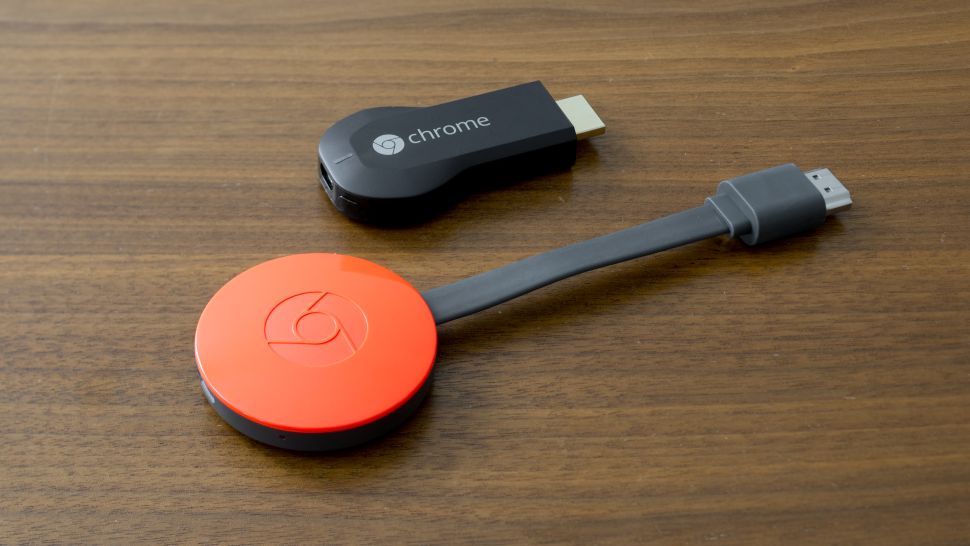
    Bạn cũng có thể sử dụng thiết bị truyền hình ảnh không giây như Google Chromecast hoặc Roku Streaming Stick, cắm vào cổng HDMI của TV và chúng có thể kết nối không dây với các thiết bị chạy Android 4.4.2 trở lên.

    Kết nối với tivi bằng AirPlay (iOS)

    Trên các thiết bị của Apple, bạn sẽ có thể sử dụng AirPlay : công nghệ độc quyền của Apple để truyền âm thanh và video không dây.

    Đương nhiên, AirPlay được thiết kế để chỉ hoạt động giữa các thiết bị Apple, nhưng nếu bạn đang sử dụng Apple TV bạn có thể gửi nội dung từ iPhone hoặc iPad tới tivi của mình, AirPlay sẽ giúp bạn kết nối chúng dễ dàng. Nếu cả hai thiết bị được kết nối với cùng một mạng WiFi, chúng sẽ tự động phát hiện nhau và bạn sẽ có thể chọn kết nối AirPlay trong cài đặt của điện thoại, giống như cách bạn làm với Bluetooth để kết nối với tai nghe không dây.

    Nguồn: biên tập thietbiketnoi.com

  • Apple chấp nhận thanh toán bằng Bitcoin, tiền điện tử đã chính thức xâm nhập thị trường tài chính

    Apple chấp nhận thanh toán bằng Bitcoin, tiền điện tử đã chính thức xâm nhập thị trường tài chính

    Nếu bạn đang sử dụng các thiết bị của Apple, bây giờ bạn có thể sử dụng Bitcoin và các loại tiền điện tử khác để mua hàng hóa và dịch vụ, nhờ một thỏa thuận mới giữa Apple và công ty thanh toán blockchain BitPay.

    Dịch vụ thanh toán di động Apple Pay hiện sẽ hỗ trợ thẻ ghi nợ BitPay, thẻ này có thể chuyển đổi tài sản giữa tiền điện tử và các loại tiền tệ khác (ví dụ: USD, GBP, AUD) khi thanh toán được thực hiện.

    Theo BitPay, khách hàng sẽ có thể mua hàng trong ứng dụng và mua hàng trực tuyến bằng Bitcoin, thông qua điện thoại thông minh, máy tính bảng , máy tính và đồng hồ thông minh của Apple .

    Thẻ ghi nợ BitPay cũng cho phép thanh toán được thực hiện bằng nhiều loại tiền điện tử, chẳng hạn như Bitcoin Cash (BCH) và Ether (ETH), cũng như USD Coin (USDC), Pax Standard (PAX) và Binance USD (BUSD) stablecoin .

    Theo BitPay, các tính năng này cũng sẽ xuất hiện trên Android vào cuối quý này, thông qua các bản cập nhật dịch vụ Samsung Pay và Google Pay.

    Thanh toán bitcoin trên iPhone

    Một trong những hạn chế lớn nhất đối với Bitcoin trước đây là những người nắm giữ có ít khả năng thanh toán trực tiếp, vì chỉ có một số ít các nhà cung cấp chấp nhận thanh toán bằng loại tiền tệ này.

    Tuy nhiên, với hệ thống thanh toán đơn giản và có sẵn cho hàng triệu người dùng Apple Pay, khả năng thanh toán trực tiếp bằng đồng Bitcoin được mở rộng đáng kể.

    Và Apple cũng không phải là công ty công nghệ lớn duy nhất đang làm việc để mang thanh toán bằng tiền điện tử đến với công chúng. Vào tháng 10 năm ngoái, gã khổng lồ thanh toán PayPal cũng đã tiết lộ một ví tiền kỹ thuật số mới cho phép chủ tài khoản mua, bán và giao dịch bằng nhiều loại tiền điện tử.

    Tuy nhiên, khi nói đến Bitcoin, vấn đề về sự biến động tỉ giá gây ra một sự rủi ro nhất định cho người nắm giữ. Tại thời điểm viết bài, đồng tiền này dự kiến ​​sẽ đạt mức định giá 50.000 đô la cho mỗi Bit, tăng từ mức chỉ 15.500 đô la vào giữa tháng 11 năm ngoái(tăng khoảng 225%).

    Điều này có nghĩa là bất kỳ ai đã thực hiện giao dịch mua bằng Bitcoin cách đây ba tháng có thể đã trả thừa hơn 3 lần, dựa trên mức định giá mới của đồng tiền này.

    Đồng thời, nếu đồng tiền kỹ thuật số này giảm tỉ giá, thì bất kỳ giao dịch mua nào được thực hiện bằng Bitcoin ngày hôm nay sẽ được lợi.

    Vì lý do này, giao dịch bằng tiền điện tử nổi tiếng nhất thế giới mang lại rủi ro đáng kể, vì vậy người nắm giữ được khuyên nên thận trọng và đảm bảo họ có thể chấp nhận mọi khoản lỗ có thể đến vào ngày mai.

    Nguồn: Apple

  • Cách phân biệt tai nghe AirPods hàng thật và giả

    Cách phân biệt tai nghe AirPods hàng thật và giả

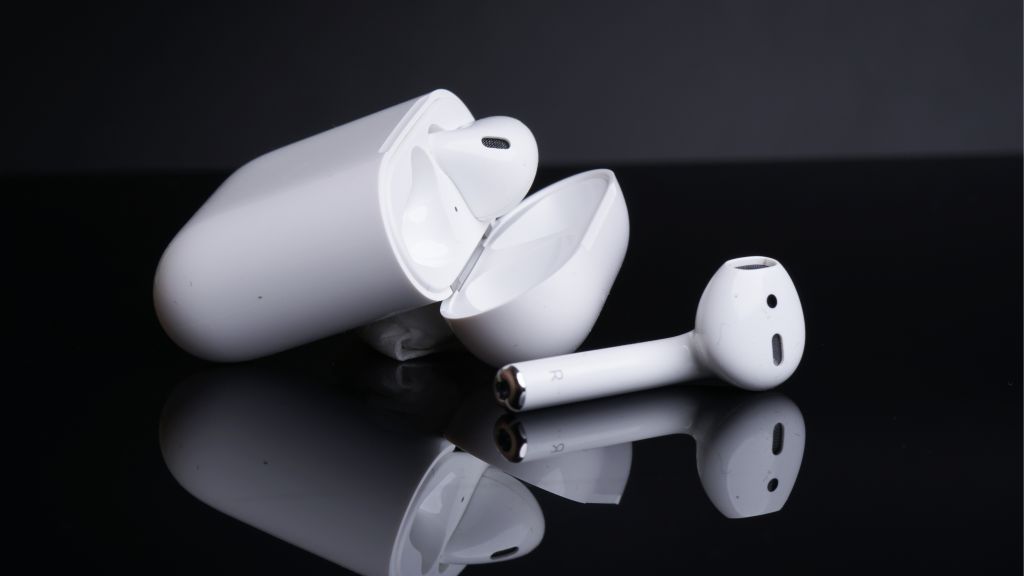
    Tai nghe AirPods của Apple là một trong những tai nghe không dây phổ biến nhất trên thị trường, và cũng chính vì thế mà đây cũng là một trong những mẫu tai nghe bị làm nhái nhiều nhất trên thị trường.

    Apple AirPods Pro, mang đến khả năng khử tiếng ồn và hỗ trợ hiệu ứng Âm thanh vòm. Mặc dù có rất nhiều lựa chọn bên cạnh AirPods trên thị trường hiện nay, một số model của các hãng khác có thể tốt hơn nhiều so với tai nghe của Apple về thiết kế và chất lượng âm thanh, nhưng sự phổ biến của AirPods đã dẫn đến xu hướng xuất hiện số lượng lớn các sản phẩm hàng nhái, fake có độ tinh vi khiến chúng ta thực sự khó mà phân biệt bằng mắt thường.

    Các sản phẩm nhái xuất hiện trên khắp Amazon, eBay và các cửa hàng phụ kiện điện thoại. Nếu bạn muốn mua một cặp AirPods nhưng chưa biết cách kiểm tra và phân biệt sản phẩm thật và giả, thì có một vài cách dưới đây có thể giúp bạn.

    Kiểm tra số sê-ri của AirPods

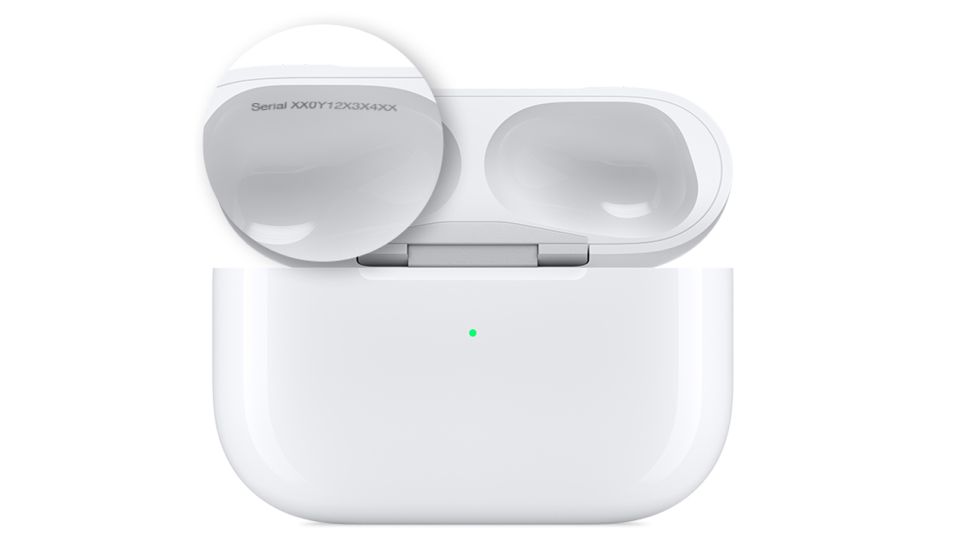
    Cách nhanh nhất để kiểm tra AirPods là tra cứu số sê-ri, bạn có thể tìm thấy nó ở mặt dưới của nắp hộp sạc. Nó cũng được in ở dưới cùng của tai nghe bên phải.

    Nhập số sê-ri đó tại check.coverage.apple.com và nếu số series của bạn là chuẩn xác, bạn sẽ có thể xem trạng thái bảo hành của AirPods. Nếu số sê-ri là giả, bạn sẽ không thể tra cứu được thông tin của chúng.

    Kết nối AirPods với thiết bị iOS

    Khi ghép nối AirPods hoặc AirPods Pro với iPhone, iPad hoặc Mac, bạn sẽ thấy một biểu tượng AirPods nhỏ bên cạnh thiết bị của mình trong menu cài đặt Bluetooth. Bạn cũng có thể xem số sê-ri và model sau khi được kết nối.

    Kiểm tra AirPods bằng mắt thường

    Kiểm tra số sê-ri là cách đơn giản nhất để biết liệu đó có phải AirPods giả hay không, nhưng có một số điểm bất thường về thiết kế có thể phân biệt bằng mắt thường.

    Đầu tiên, bao bì của Apple luôn rất gọn gàng và nắp hộp AirPods phải vừa khít và chặt chẽ, với toàn bộ hộp được bọc bằng nhựa. Tất nhiên, điều này khá dễ dàng để những kẻ lừa đảo làm nhái theo, vì vậy bạn không nên chỉ dựa vào bao bì để kết luận.

    Mặc dù vậy, lỗi chính tả hoặc các khiếm khuyết trên sản phẩm có thể giúp bạn nhận ra AirPods giả ngay lập tức, cả trên vỏ hộp bên ngoài và các tài liệu đi kèm bên trong hộp. Hàng thật sẽ không bao giờ mắc những khiếm khuyết này.

    Bạn có thể so sánh sản phẩm thực tế với hình ảnh sản phẩm trên trang web của Apple. Đặc biệt, hãy để ý lỗ thông hơi và micrô nếu nó bị lệch thì đây chắc chắn là hàng giả.

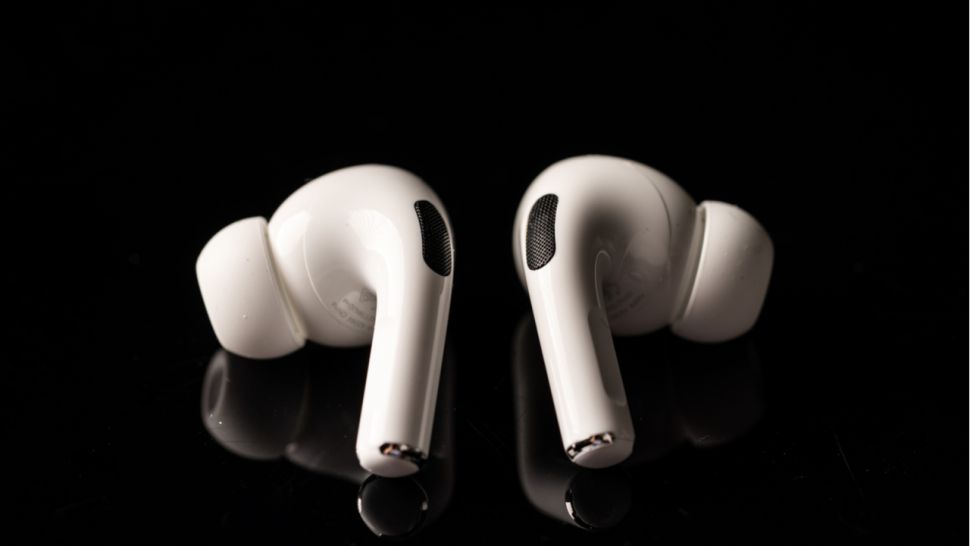
    Hãy kiểm tra phần dưới cùng của tai nghe. AirPods có lỗ thông hơi hình bầu dục ở phía dưới (không phải hình tròn), trong khi AirPods Pro không có lỗ thông hơi nào.

    AirPods Pro không có lỗ thông hơi nào
    AirPods Pro không có lỗ thông hơi nào

    Cuối cùng, hãy nhớ kiểm tra hộp sạc. Nó phải đi kèm với cổng Lightning, không phải USB-C, đèn trạng thái ở mặt trước và nắp được gắn từ tính.

    Cách tránh mua phải AirPods giả

    Cách đơn giản nhất để tránh mua phải một cặp AirPods giả là mua trực tiếp từ Apple Store, một cửa hàng có uy tín hoặc thông qua cửa hàng Amazon của Apple.

    Tất nhiên, có rất nhiều AirPods và AirPods Pro chính hãng trên Amazon và eBay từ những người bán lẻ – và nếu bạn muốn một sản phẩm chính hãng mà có giá phải chăng, hãy cân nhắc đến các sản phẩm đã qua sử dụng.

    Nếu bạn đang quan tâm đến AirPods cũ, hãy nhớ xem các bài đánh giá về người bán và kiểm tra cẩn thận các bức ảnh của sản phẩm – nhưng luôn luôn cảnh giác chúng có thể là đồ giả.

    Trong nhiều trường hợp, bạn có thể cân nhắc đến các sản phẩm tương tự từ nhà sản xuất khác chúng sẽ có giá rẻ hơn và ít phải lo ngại về việc mua phải đồ giả hơn. Có rất nhiều tai nghe không dây khá tốt trên thị trường và nhiều loại còn rẻ hơn tai nghe của Apple.

    Nguồn: biên tập thietbiketnoi.com

  • Cách chụp ảnh hoặc quay video màn hình điện thoại Android

    Cách chụp ảnh hoặc quay video màn hình điện thoại Android

    Đôi khi bạn cần chụp ảnh màn hình trên điện thoại của bạn, có thể là để chia sẻ thành tích trong trò chơi, gửi một meme vui nhộn hoặc muốn lưu một tin nhắn quan trọng.

    Chụp ảnh màn hình trên hệ điều hành Android hiện nay rất đơn giản và có nhiều cách để bạn thực hiện điều này. Với phiên bản Android mới nhất, bạn thậm chí có thể quay video màn hình mà không cần cài thêm phần mềm khác.

    Để giúp bạn chụp ảnh màn hình trên điện thoại Android, chúng tôi đã viết hướng dẫn này để giúp bạn thực hiện nó nhanh nhất. Các cách này cũng hoạt động trên máy tính bảng Android .

    Cách chụp màn hình trên Android: ba lựa chọn cho bạn

    • Giữ nút ‘nguồn’ và ‘giảm âm lượng’
    • Sử dụng nút chụp trong menu Cài đặt nhanh (chỉ dành cho Android 10 trở lên)
    • Chụp quay video màn hình từ menu Cài đặt nhanh (chỉ dành cho Android 11 trở lên)

    Có ba cách dễ dàng để chụp ảnh màn hình trên điện thoại Android, tuy nhiên hai cách sau cần phiên bản Android 10 trở lên, cách đầu tiên bạn có thể sử dụng với hầu hết các phiên bản Android cũ hơn.

    Cách sử dụng hai nút

    Cách này hoạt động trên tất cả điện thoại và máy tính bảng Android, bất kỳ phiên bản nào bạn đang sử dụng.

    Khi bạn muốn chụp màn hình, chỉ cần giữ nút nguồn và giảm âm lượng cùng một lúc. Điện thoại sẽ hiển thị một hoạt ảnh trực quan để báo cho bạn màn hình đã được chụp – đôi khi một hình ảnh thu nhỏ của bức ảnh đã chụp sẽ hiển thị ở góc dưới cùng, với một số điện thoại thì các cạnh của màn hình sẽ sáng lên. Nếu bạn không thấy chúng, bạn nên thực hiện lại thao tác chụp một lần nữa.

    Xin lưu ý, nếu điện thoại của bạn chạy các phiên bản Android cũ hơn, ‘nút nguồn’ mà chúng ta nói đến có thể là nút home ở mặt trước của điện thoại. Nhấn và giữ nút này cùng với giảm âm lượng để chụp ảnh màn hình.

    Cách sử dụng menu cài đặt nhanh

    Nếu bạn sử dụng máy tính bảng hoặc điện thoại chạy Android 10 trở lên, có một cách khác để chụp ảnh màn hình. Cách này chạm chậm hơn so với sử dụng hai nút cùng lúc, vì vậy sẽ không tốt cho những khoảnh khắc chơi game nhanh, nhưng sẽ ổn cho các mục đích khác.

    Trong menu Cài đặt nhanh của bạn, sẽ có một nút chụp màn hình. Bạn có thể tìm thấy Cài đặt nhanh bằng cách vuốt xuống từ đầu màn hình với nhiều tùy chọn khác nhau.

    Trừ khi bạn đã ghim nút chụp màn hình lên đầu menu cài đặt nhanh, thông thường nó sẽ nằm ở các hàng dưới, vì vậy hãy vuốt xuống một lần nữa để hiển thị nó đầy đủ.

    Trong danh sách các nút cài đặt này, bạn sẽ thấy một biểu tượng có nhãn chụp ảnh màn hình (screen shot) . Nếu bạn nhấn nút này, điện thoại của bạn sẽ tự động chụp ảnh màn hình. Đừng lo lắng, nó sẽ không chụp phần menu cài đặt nhanh, nó sẽ chụp lại những thứ trên màn hình của bạn trước khi bạn vuốt xuống.

    Với một số điện thoại chạy Android one nút chụp ảnh màn hình còn được hiển thị trong menu nguồn. Bạn chỉ cần nhấn nút nguồn của điển thoại, menu khởi động hiện ra bao gồm cả nút chụp ảnh màn hình ở phía dưới cùng.

    Quay video màn hình điện thoại Android

    Cách quay video màn hình tương tự như cách bạn chụp ảnh bằng menu cài đặt nhanh. Vì vậy bạn cần sử dụng Android 11 trở lên.

    Như các trên, hãy vuốt xuống để truy cập Cài đặt nhanh. Sau đó, thay vì nhấn chụp ảnh màn hình, hãy tìm nút ghi màn hình (Screen Recorder) – bạn có thể cần phải vuốt sang trái nếu nó không nằm trên trang đầu tiên của bạn.

    Khi bạn nhấn nút, Cài đặt nhanh sẽ đóng và bạn sẽ được đưa trở lại màn hình đang sử dụng trước đó. Tuy nhiên, ở góc màn hình sẽ có một biểu tượng nhỏ, bao gồm nút để dừng quay và bộ đếm thời gian cho biết bạn đã quay màn hình bao lâu.

    Bạn có thể làm bất cứ điều gì bạn muốn trên màn hình, sau đó nhấn vào hình vuông màu đỏ ở dưới cùng khi bạn hoàn thành và video sẽ được lưu vào thư viện của bạn.

    Nếu muốn, bạn có thể thay đổi cài đặt Trình ghi màn hình bằng cách giữ nút ghi màn hình thay vì nhấn. Thao tác này sẽ đưa bạn đến thư viện và có một biểu tượng ở trên cùng bên phải (thường là bánh răng cưa) cho phép bạn truy cập vào cài đặt của tính năng này. Tại đây bạn có thể thay đổi các cài đặt khác nhau như độ phân giải, tốc độ khung hình và cử chỉ chạm.

    Nguồn: biên tập thietbiketnoi.com

  • Cách đào tiền ảo trên điện thoại những câu hỏi thường gặp

    Cách đào tiền ảo trên điện thoại những câu hỏi thường gặp

    Bạn muốn đào tiền ảo, bitcoin hay các loại tiền điện tử khác trên điện thoại ? đây là những câu hỏi thường gặp và câu trả lời cho bạn

    1. Có thể khai thác tiền điện tử trên điện thoại smartphone không?

    Chúng ta tạm chưa xét đến việc khai thác tiền điện tử đòi hỏi một lượng lớn sức mạnh tính toán phần cứng, Google và Apple không cho phép đào tiền ảo trên thiết bị Android và iOS.
    Lệnh cấm được đưa ra vào năm 2018 và vẫn áp dụng cho đến nay.

    Chính sách dành cho nhà phát triển mới nhất của Google (có hiệu lực từ ngày 20 tháng 1 năm 2021) nêu rõ: “Chúng tôi không cho phép các ứng dụng khai thác tiền điện tử trên thiết bị. Chúng tôi chỉ cho phép các ứng dụng quản lý việc khai thác tiền điện tử từ xa.”

    2. Tại sao Google cấm các ứng dụng đào tiền ảo?

    Đào tiền ảo trên điện thoại khiến bộ xử lý và các thành phần khác trong thiết bị phải liên tục hoạt động hết công xuất, đồng thời cũng làm tiêu hao pin.

    Nguyên tắc của Apple Store nêu rõ rằng “Các ứng dụng không được tiêu hao pin quá nhanh, tạo ra nhiệt độ quá cao hoặc sử dụng các tài nguyên thiết bị một cách không cần thiết”.

    Mặc dù Google chưa nêu rõ lý do xóa các ứng dụng đào tiền điện tử, nhưng chúng tôi nghĩ họ làm như vậy cũng vì những lý do tương tự. Ngăn thiết bị quá nóng và làm hỏng phần cứng.

    3. Nhưng tôi vẫn thấy một số ứng dụng khai thác được liệt kê trong Cửa hàng Play ?

    Như đã lưu ý trong chính sách nêu ở trên, Google cho phép các ứng dụng giúp bạn quản lý hoạt động đào tiền ảo đang được thực hiện từ xa, trên đám mây hoặc trên máy tính của bạn.

    Các ứng dụng như MinerGate Control không thực sự khai thác tiền điện tử trên điện thoại. Thay vào đó, chúng cho phép bạn theo dõi hoạt động khai thác đang được thực hiện từ xa và có thể rút bất kỳ loại tiền điện tử nào được khai thác thông qua đám mây.

    4. Vậy có cách nào để đào tiền ảo bằng điện thoại ?

    Hầu như tất cả các ứng dụng tiền điện tử trên Cửa hàng Play đều chỉ cho phép bạn quản lý các hoạt động khai thác trên đám mây từ xa hoặc trả phần thưởng và quà tặng bằng các cách khác.

    5. bạn đã tìm thấy một số ứng dụng khai thác trên Internet. sử dụng nó có an toàn không?

    Mặc dù Google không ngăn bạn tải một ứng dụng trên mạng internet, nhưng chúng tôi có thể đưa ra hai lý do khiến bạn nên cân nhắc.

    Thứ nhất, hầu hết các chuyên gia bảo mật đều đồng ý rằng các ứng dụng được tải từ bên thứ ba (không qua CH Play) thường có phần mềm độc hại. Vì các nhà phát triển ứng dụng không phải tuân thủ các nguyên tắc nghiêm ngặt do các kho ứng dụng áp đặt, điều gì ngăn họ lén sử dụng phần mềm độc hại dưới vỏ bọc của một ứng dụng thông thường.

    Và bạn cần lưu ý phần mềm độc hại trên điện thoại phổ biến nhất hiện nay là các phần mềm chiếm dụng CPU trên điện thoại của bạn để lén đào tiền ảo!

    6. Đào tiền ảo trên điện thoại có khả năng sinh lời không ?

    Giống như chúng tôi đã nói trước đây, điện thoại thông minh không có sức mạnh xử lý cần thiết để khai thác tiền điện tử theo bất kỳ cách nào có thể mang lại lợi nhuận dương. Ví dụ, theo ước tính, điện thoại thông minh phổ thông, đi kèm với ứng dụng khai thác riêng, sẽ mất hơn một thế kỷ để khai thác đủ tiền điện tử để trả cho chính nó!

    Trong khi thời gian cần thiết để tạo ra bitcoin không thay đổi, nhưng sức mạnh tính toán được sử dụng để sản xuất nó thì có. Điều này có nghĩa là khi có nhiều người tham gia vào mạng lưới Bitcoin và cố gắng khai thác bitcoin, thì càng có nhiều cạnh tranh hơn trên mỗi coin kiếm được.

    Mặc dù tính toán chi phí thực của việc đào tiền điện tử là một quá trình phức tạp và không ngừng thay đổi, nhưng ở hiện tại tổng kết lại bạn sẽ tiêu nhiều tiền hơn cho điện và chi phí làm mát so với giá trị của tiền điện tử được khai thác.

    Đây cũng là lý do thay vì sử dụng một siêu máy tính, những kẻ viết phần mềm độc hại chiếm dụng bộ xử lý trong điện thoại di động của bạn (và máy tính) và sử dụng chúng để khai thác tiền điện tử thông qua các phần mềm đào coin đang được quảng cáo trên internet.

    Nguồn: biên tập thietbiketnoi.com

  • Nên mua iPhone 12 hay iPhone 12 Pro, Pro Max

    Nên mua iPhone 12 hay iPhone 12 Pro, Pro Max

    Mới vừa gần đây thôi, Apple vừa trình làng sản phẩm mới của họ. Và đúng như dự đoán, chiếc điện thoại cao cấp của hãng trong năm nay có đến bốn phiên bản, gọi tên lần lượt là iPhone 12 Mini, iPhone 12, iPhone 12 Pro hay iPhone 12 Pro Max. Tuy nhiên để so sánh thì chỉ đánh giá ba sản phẩm cao cấp và kích thước là yếu tố đầu tiên khiến người dùng phân vân chọn lựa giữa ba sản phẩm này. Ngoài ra, còn có hiệu năng, camera và pin cũng là yếu tố quan trọng, vậy câu hỏi đặt ra là nên mua sản phẩm nào hợp nhu cầu của bạn. Hãy cùng chúng tôi tìm hiểu ngay nhé.

    Sự tương đồng về thiết kế: Mặt lưng kính, khung viền vuông

    Tưởng chừng đã đi vào dĩ vãng, Apple bất ngờ hồi sinh kiểu thiết kế cạnh phẳng và phần viền vuông vức như trên chiếc iPhone 5. Điều này cũng gây ra nhiều tranh cãi lớn, một bên yêu thích sự mềm mại trong thiết kế lẫn cầm nắm, một bên thì lại chuộng sự nam tính và vuông vức. Mặc dù hơi cấn và đau tay một xí nhưng nhìn chung cho cảm giác cầm chắc hơn, khó trượt và ít chạm vào phần cong của màn hình.

    Điện thoại iPhone 12 series vẫn áp dụng kiểu thiết kế mặt lưng kính đi kèm theo là bộ khung kim loại mang đến sự sang trọng và đẳng cấp cho người dùng, cầm lên iPhone chẳng khác gì đang sở hữu một món đồ trang sức đắt giá.

    Đa dạng màu sắc lựa chọn

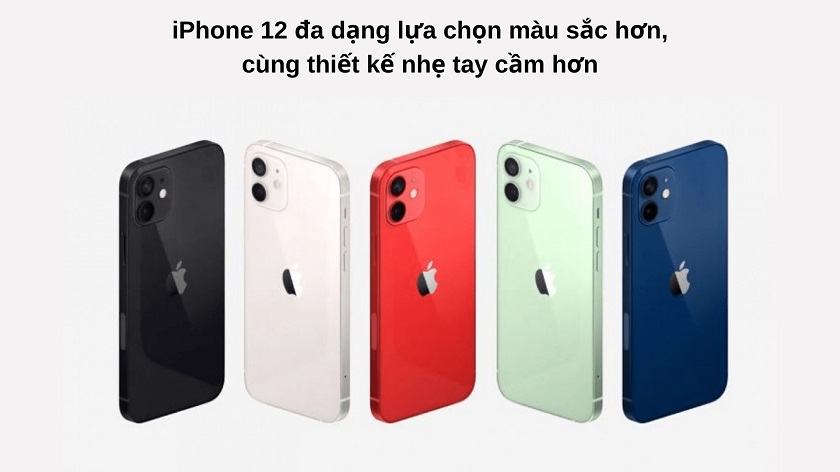
    Phiên bản iPhone 12 sẽ được mang đến nhiều màu sắc lựa chọn hơn bao gồm năm màu: Đỏ, Trắng, Xanh dương, Xanh lá cây, Đen bởi đa phần khách hàng ở đây đều là giới trẻ chuộng những màu sắc trẻ trung và bắt mắt.

    Trong khi hai phiên bản còn lại là iPhone 12 Pro và iPhone 12 Pro Max sẽ có đến bốn màu: Gold (Vàng kim), Pacific Blue (Xanh đại dương), Graphite (Than chì) và Silver (Bạc). Điểm chú ý là bản Pro sử dụng khung thép không gỉ như trên iPad Pro 2020 mang đến cảm giác cầm đẳng cấp cũng nhưng bền bỉ hơn.

    Màn hình tương đồng ở khả năng hiển thị chỉ khác biệt về kích thước

    Chiếc iPhone 11 năm ngoái có kích thước tiêu chuẩn là 6.1 inches, dường như tương đồng với những chiếc smartphone Android hiện nay và chiếc iPhone 12 cũng vậy.

    Còn đối với bộ đôi siêu phẩm điện thoại iPhone bao gồm iPhone 12 Pro 6.1 inch và iPhone 12 Pro Max 6.7 inch. Vậy nên, nếu chỉ so riêng với phiên bản iPhone 11 Pro Max thì Pro Max năm nay sẽ có kích thước lớn hơn.

    iPhone 12 và iPhone 12 Pro sẽ sở hữu chung độ phân giải màn hình là 2532 x 1170 do có cùng kích thước là 6.1 inch, trong khi đó iPhone 12 Pro Max là 2778 x 1284 do kích thước của chúng khác nhau. Do đó về khả năng hiển thị chưa thấy sự chênh lệch đáng kể giữa ba phiên bản này.

    Hơn nữa, cả ba sản phẩm đều được trang bị màn OLED với tên gọi Super Retina XDR phủ ceramic, hỗ trợ Dolby Vision, chuẩn HDR10 và HLG. Đặc biệt, chỉ riêng dòng iPhone 12 Pro có độ sáng lên đến 800 nits, thay vì iPhone 12 chỉ đạt có 625 nits.

    Khác biệt lớn nhất ở Camera

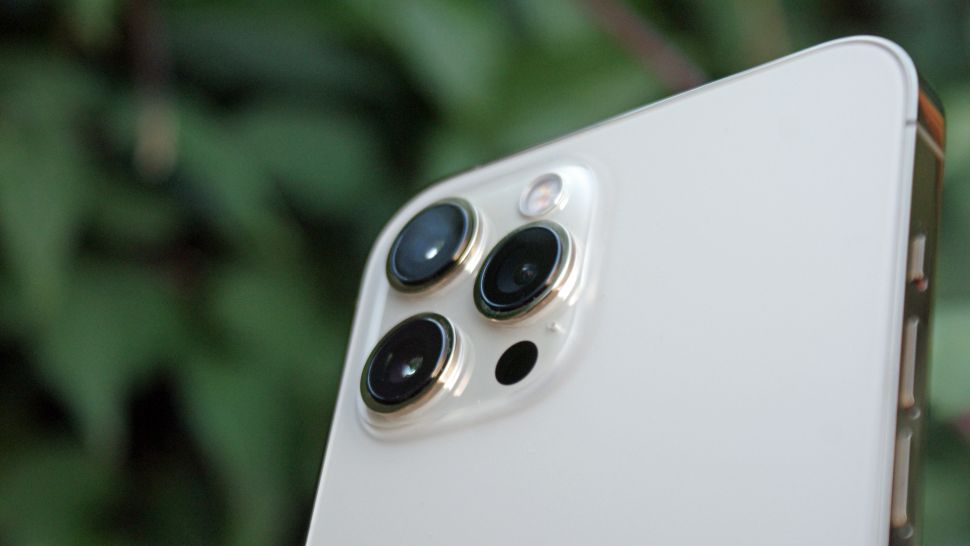
    iPhone 12 Pro Max là mẫu điện thoại duy nhất trang bị tiêu cự đạt 65 mm với khả năng zoom quang 5x, camera chính 12MP và cảm biến lớn hơn 47% cùng với đó là điểm ảnh lớn 1.7um.

    Điều đó cho phép cảm biến hấp thụ được nhiều ánh sáng hơn và hoạt động tốt hơn. Không chỉ thế, Apple còn bổ sung tính năng chống rung cảm biến cho camera trên iPhone 12 Pro Max hỗ trợ chụp phơi sáng trong 2 giây liên tục mà không bị nhòe, do đó, nó có khả năng chụp thiếu sáng tốt nhất trong cả ba series.

    Còn dòng iPhone 12 Pro còn được hỗ trợ thêm camera Tele để chụp ảnh chân dung tốt hơn. Đặc biệt, là mẫu iPhone 12 Pro Max với camera Tele với khả năng zoom quang lên 2.5x, zoom kỹ thuật số lên 12px.

    Còn về iPhone 12 chỉ được trang bị hai camera thông thường với cả hai ống kính đều đạt 12 MP, song nó được đánh giá chụp đêm khá tốt với khả năng thu sáng tốt hơn 27% so với thế hệ trước, nhưng cũng không thể đọ lại so với iPhone 12 Pro Max.

    Cùng trang bị chip Apple A14

    iPhone 12, iPhone 12 Pro và Pro Max giống nhau về vi xử lý. Cả ba thiết bị đều được trang bị A14 Bionic mới nhất, và được Apple vỗ ngực tự hào là “bộ xử lý nhanh nhất trong smartphone”. Apple cho biết rằng Neural Engine 16 nhân mang lại hiệu suất tăng lên 80% so với thế hệ trước. Và bạn cũng nhận được dung lượng 6GB RAM trên cả hai thiết bị cao cấp. Về thời lượng pin chắc chắn rằng phiên bản Pro Max vẫn cho thời lượng sử dụng dài hơn.

    Tại thời điểm viết bài, iPhone 12 Pro đáng được bán ra với mức giá đến 30.99 triệu đồng cho bản 128GB, còn iPhone 12 Pro Max được bán 33.99 triệu đồng, còn lại là chiếc iPhone 12 mức giá mềm hơn khoảng từ 21.400.000 VNĐ cho bộ nhớ thấp nhất.

    Và đó là tất tần tật về sự giống và khác biệt của bộ ba sản phẩm mới được phát hành của Apple. Qua những đặc điểm trên bạn có thiện cảm với sản phẩm nào. Nếu bạn là người yêu thích sự trẻ trung, không cần quá chú trọng vào camera thì iPhone 12 vừa tiết kiệm vừa đảm bảo nhu cầu sử dụng. Còn nếu bạn đã là doanh nhân thì iPhone 12 Pro hoặc iPhone 12 Pro Max là sự lựa chọn xứng đáng nhất.

    Nên mua điện thoại iPhone nào?

    Sự khác biệt lớn nhất ở bộ iPhone 12 Series năm nay đó là kích thước và màu sắc. Nếu bạn muốn sự đa dạng về màu sắc lựa chọn thì hãy chọn iPhone 12. Nếu bạn muốn sở hữu điện thoại màn hình lớn thì tham khảo mẫu iPhone 12 Pro Max.

    Nguồn: biên tập thietbiketnoi.com

  • Cách chia màn hình trong Windows 10 nhanh và đơn giản

    Cách chia màn hình trong Windows 10 nhanh và đơn giản

    Có một tính năng rất hữu ích trên Windows 10 mà có thể bạn chưa biết. Tính năng chia màn hình giúp bạn hiển thị đồng thời nhiều cửa sổ cùng lúc trên màn hình mà bạn không cần phải kéo thả từng cửa sổ một. nó tốt đến mức macOS cũng phải bắt trước tính năng này của Windows.

    Được tích hợp lần đầu trên Windows 7, Microsoft đã đi tiên phong trong tính năng chia nhanh các nhanh cửa sổ, cho phép bạn kéo một cửa sổ vào cạnh màn hình và nó sẽ tự động hiển thị với kích thước bằng đúng một nửa màn hình. Đến phiên bản Windows 10 mới nhất, tính năng này đã được cải thiện đáng kể với khả năng chia màn hình được bổ sung thêm nhiều tính năng như chia tách thành nhiều phần và ứng dụng PowerToys tuyệt vời của Microsoft.

    Sau đây, chúng tôi sẽ hướng dẫn bạn các cách để chia nhanh màn hình của bạn trong Windows 10.

    Tính năng chia màn hình

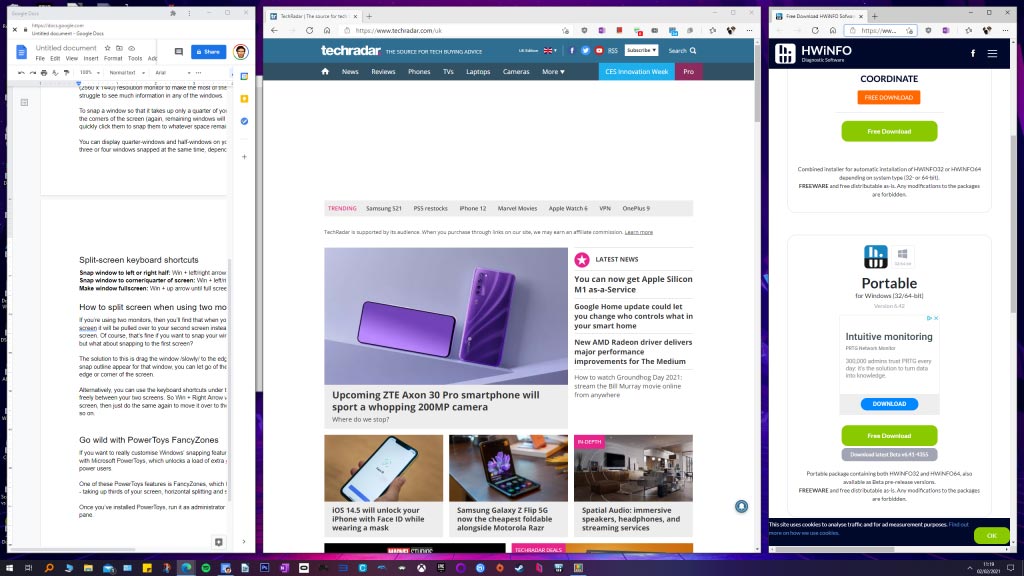
    Cách đơn giản nhất để sử dụng tính năng chia đôi màn hình trong Windows 10 là kéo một cửa sổ đang mở sang bên trái hoặc bên phải của màn hình. Thao tác này sẽ tự động ‘re-size’ cửa sổ đó để hiển thị chính xác với kích thước một nửa màn hình.

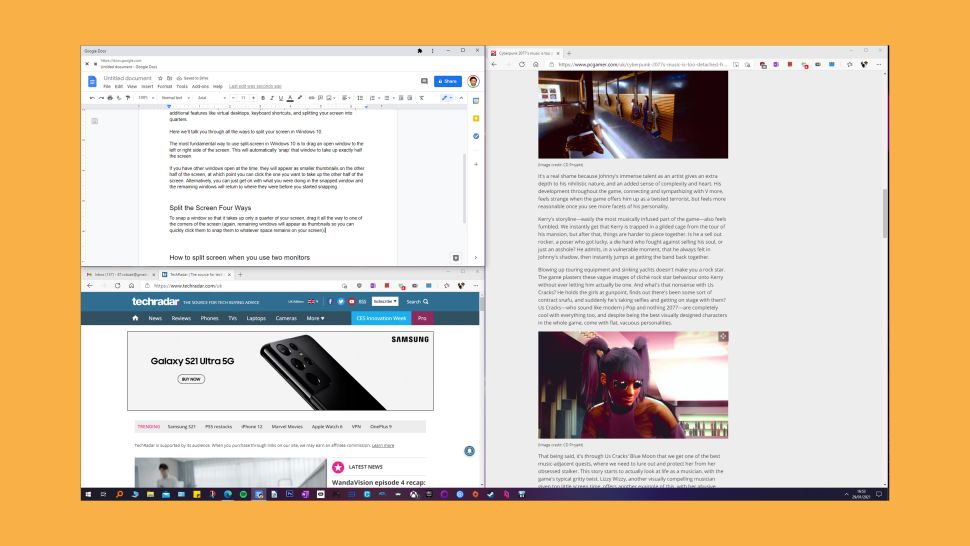
    Nếu bạn có nhiều cửa sổ đang mở vào thời điểm đó, chúng sẽ xuất hiện dưới dạng hình thu nhỏ trên nửa còn lại của màn hình, lúc này bạn có thể nhấp vào cửa sổ bạn muốn hiển thị trên nửa màn hình còn lại.

    Ngoài ra, bạn có thể tiếp tục làm việc trong cửa sổ vừa được điều chỉnh và các cửa sổ còn lại sẽ trở lại vị trí cũ trước khi bạn bắt đầu chia màn hình.

    Khi bạn đã chia đôi màn hình để hiển thị hai cửa sổ đồng thời, bạn có thể điều chỉnh kích thước mỗi cửa sổ chiếm dụng bằng cách kéo đường phân chia ở giữa. Thao tác này sẽ điều chỉnh kích thước của cả hai cửa sổ khi bạn kéo đường phân chia sang trái và phải thay vì bạn phải chỉnh kích thước cho từng cửa sổ.

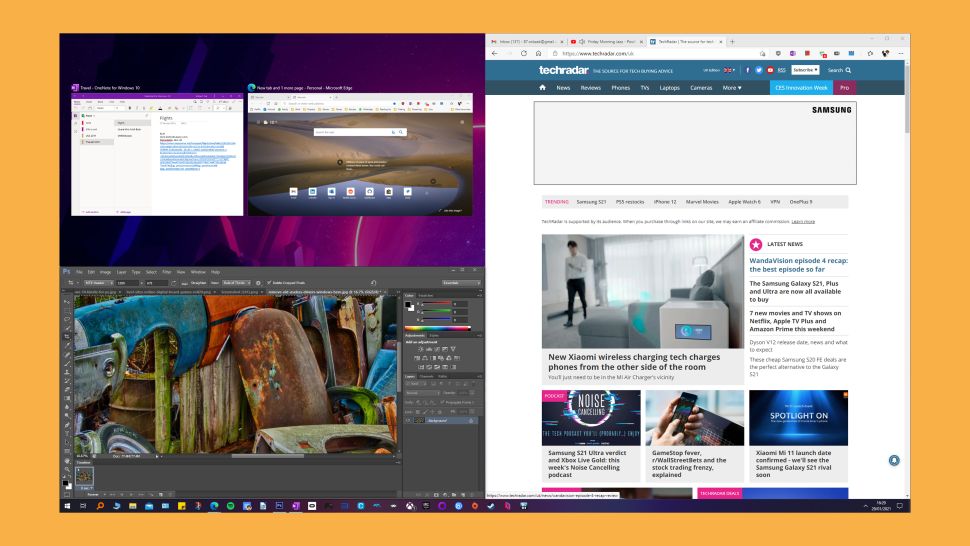
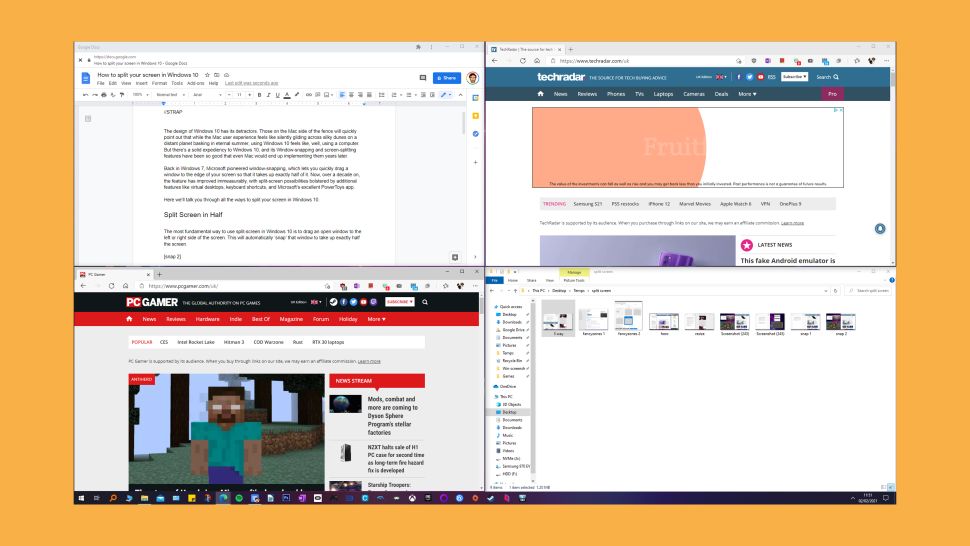
    Bạn có thể làm theo cách này để chia màn hình thành bốn phần bằng nhau để hiển thị bốn cửa sổ cùng lục, lưu ý bạn có thể cần màn hình có độ phân giải 1440p (2560 x 1440) trở lên để sử dụng chức năng này trong thực tế. Nếu màn hình của bạn có độ phân giải nhỏ hơn 2K, bạn sẽ khó có thể đọc thông tin trên mỗi cửa sổ.

    Để điều chỉnh nhanh một cửa sổ về kích thước một phần tư màn hình, hãy kéo nó đến một trong các góc của màn hình (các cửa sổ còn lại sẽ hiển thị dưới dạng hình thu nhỏ, bạn có thể nhấp vào chúng để hiển thị chúng trên các phần còn lại của màn hình).

    Các phím tắt chia màn hình trong Windows 10

    • Hiển thị cửa sổ đang mở trên nửa trái hoặc nửa phải màn hình: <Win> + <mũi tên trái / phải>
    • Hiển thị cửa sổ trên một phần tư màn hình: <Win> + mũi tên trái / phải sau đó mũi tên lên / xuống
    • Hiển thị cửa sổ toàn màn hình: <Win> + mũi tên lên cho đến khi hiển thị toàn màn hình
    • Chuyển cửa sổ đang từ ¼ thành ½ màn hình: <Win> + mũi tên lên / xuống

    Chia đôi màn hình khi sử dụng hai màn hình

    Nếu bạn đang sử dụng hai màn hình, thì khi bạn kéo một cửa sổ sang mép màn hình, nó sẽ được kéo sang màn hình thứ hai thay vì kéo vào mép của màn hình đầu tiên. Tất nhiên, điều đó cũng tốt nếu bạn muốn hiển thị các cửa sổ của mình trên màn hình thứ hai, nhưng nếu bạn muốn chia màn hình đầu tiên thì sao?

    Giải pháp là kéo cửa sổ / từ từ / đến cạnh của màn hình đầu tiên. Khi bạn thấy đường viền snap xuất hiện, bạn có thể buông chuột và nó sẽ có tác dụng tương tự khi bạn sử dụng một màn hình.

    Ngoài ra, bạn có thể sử dụng các phím tắt ở trên để điều chỉnh các cửa sổ độc lập trên hai màn hình.

    Cách sử dụng PowerToys FancyZones

    Nếu bạn muốn tìm hiểu sâu hơn về các tính năng chia nhanh màn hình của Windows, bạn có thể sử dụng Microsoft PowerToys, nó bổ sung thêm các khả năng tùy chỉnh khi chia màn hình.

    Một trong những tính năng này là FancyZones, cho phép bạn chia nhỏ màn hình theo nhiều cách khác nhau – mỗi cửa sổ chiếm một phần ba màn hình, chia theo chiều ngang, v.v.

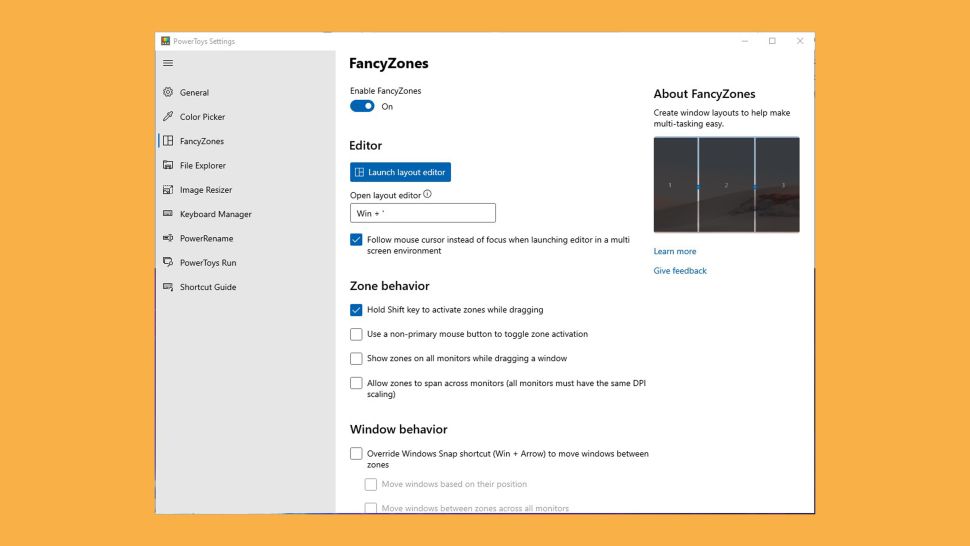
    Sau khi cài đặt PowerToys, hãy chạy nó với quyền admin, sau đó nhấp vào FancyZones ở bên trái và chọn ‘Launch layout editor‘.

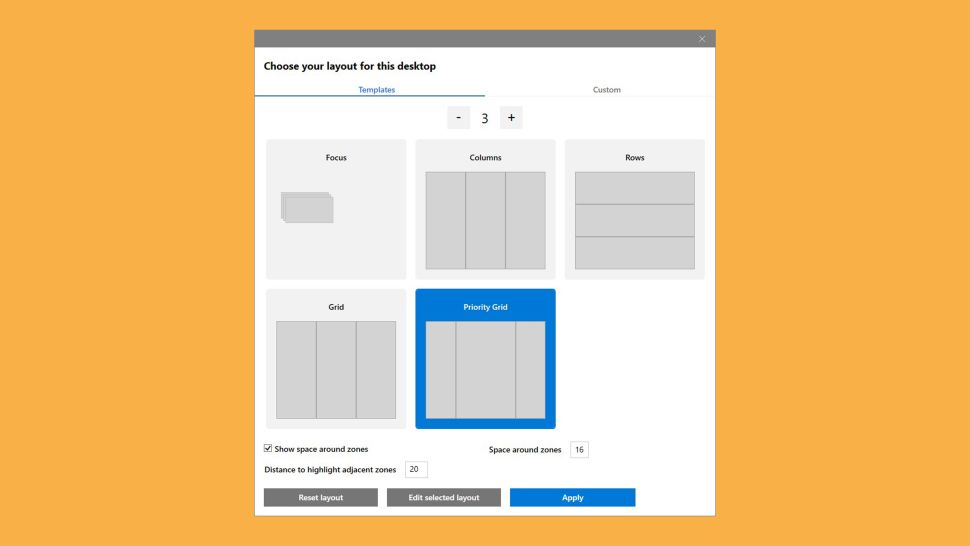
    Tại đây bạn có thể chọn số lượng cửa sổ bạn muốn chia màn hình, cách bố trí của các cửa sổ đó, không gian giữa chúng, v.v. Nó thực sự cho phép bạn điều chỉnh cách bạn chia màn hình, nhưng lưu ý bạn sẽ cần màn hình có độ phân giải 1440p trở lên để tận dụng tối đa chức năng này nếu chia nhiều hơn hai cửa sổ.

    Nguồn: biên tập thietbiketnoi.com

  • AMD sắp phát hành Big Navi GPU RX 6700 XT với 12GB VRAM

    AMD sắp phát hành Big Navi GPU RX 6700 XT với 12GB VRAM

    Card đồ họa RX 6700 XT sắp ra mắt của AMD đang chờ được cấp chứng nhận bởi Ủy ban Kinh tế Á-Âu (EEC) và GPU sẽ được trang bị 12GB VRAM như các thông tin rò rỉ trước đó.

    Thông thường, các card đồ họa được đăng ký với EEC trước khi phát hành, vì vậy sự xuất hiện của sáu phiên bản RX 6700 XT khác nhau từ Gigabyte cho thấy ngày ra mắt cho GPU Big Navi tiếp theo của AMD đang đến gần.

    Các phiên bản từ nhà sản xuất Gigabyte được phát hiện bao gồm các biến thể Aorus, Gaming (và Gaming OC), Eagle (và Eagle OC) của RX 6700 XT và tất cả đều được dán nhãn ’12G’ để chỉ ra rằng chúng sẽ được trang bị 12GB bộ nhớ video.

    Các thông tin trước đó đã cho thấy thế hệ Big Navi tiếp theo của AMD sẽ được trang bị 12GB, vì vậy điều này hoàn toàn có thể chính xác, mặc dù để khẳng định cần chờ thông số kỹ thuật chính thức khi GPU RX 6700 XT được phát hành.

    Thời gian phát hành của card đồ họa AMD tầm trung này có thể là vào tháng 3 tới đây, đương nhiên đó mới chỉ là dự đoán – nhưng việc cấp phép EEC có thể củng cố các thông tin rò rỉ trước đó.

    AMD cũng đã tuyên bố các card đồ họa hỗ trợ RDNA 2 mới sẽ được phát hành trong nửa đầu năm 2021, nhưng hiện tại ‘ tình trạng khan hiếm GPU (và CPU) của AMD có thể ảnh hưởng đến các kế hoạch phát hành ​​trong nửa đầu năm 2021.

    RX 6700 XT được dự đoán sẽ có 40 đơn vị tính toán và 2.560 bộ xử lý luồng và nếu nó có 12GB VRAM, nó có thể sẽ chạy với bus 192 bit.

    Nguồn: techradar

  • GALAX GeForce RTX 3090 HOF phá 16 kỷ lục thế giới sau khi được ép xung lên mức 3 GHz

    GALAX GeForce RTX 3090 HOF phá 16 kỷ lục thế giới sau khi được ép xung lên mức 3 GHz

    GALAX GeForce RTX 3090 HOF

    Nếu sau khi bạn đọc tiêu đề và muốn sắm một chiếc cho chiếc PC yêu quý, hãy lưu ý đến giá của cạc GALAX GeForce RTX 3090 HOF hiện tại đang ở mức vượt trên $3.000 (bạn có thể xem trên eBay, hãy bỏ ý định đầu tư nó để đào tiền ảo), tùy thuộc vào từng loại mà số lượng của nó cũng giới hạn. Nhưng chúng ta có thể xem đâu là giới hạn cho những cạc đồ họa RTX 3000 hàng đầu. Những người đam mê ép xung đã cố gắng đẩy chúng từ xung nhịp lõi cơ bản là 1,39 GHz lên hơn 3 GHz.

    Để đạt được con số nói trên đương nhiên họ phải sử dụng các giải pháp làm mát chuyên dụng mà người dùng bình thường khó có thể áp dụng trên máy tính để sử dụng hàng ngày. Điểm đáng chú ý ở đây là các GPU NVIDIA GeForce RTX 2080 Ti cần khoảng hai năm để đạt đến con số 3 GHz ngay cả khi được làm mát bằng nitơ lỏng, vì vậy chúng ta có thể kỳ vọng RTX 3090 có thể đạt con số 3,5 GHz trước cuối năm nay.

    Nhờ làm mát bằng nitơ lỏng, GALAX GeForce RTX 3090 HOF đã đạt tốc độ hơn 3 GHz xung nhịp lõi, phá vỡ nhiều kỷ lục điểm chuẩn như 3DMark Vantage Extreme, Port Royal, Fire Strike, Superposition và các thử nghiệm khác. Những người đam mê và chịu chơi đã sử dụng một trong sáu biến thể RTX 3090 HOF do GALAX phát hành.

    Bạn có thể xem ảnh chi tiết danh sách 16 kỷ lục thế giới đã bị phá bởi GALAX GeForce RTX 3090 HOF bao gồm các bài kiểm tra GPU đơn và kép. Tuy nhiên tốc độ đạt được trong các bài kiểm tra liên quan đến tác vụ tính toán phức tạp là khoảng 2,8 GHz.

    Nguồn: videocardz