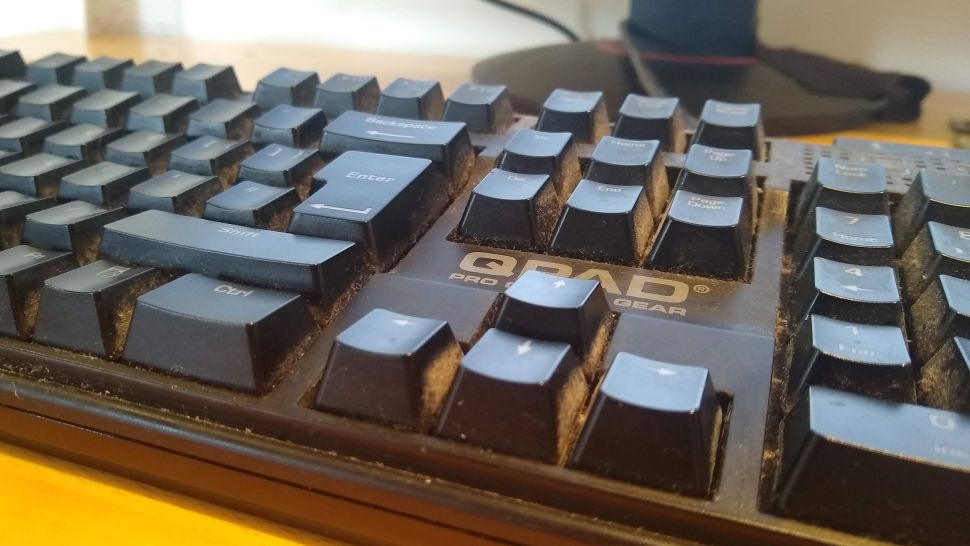
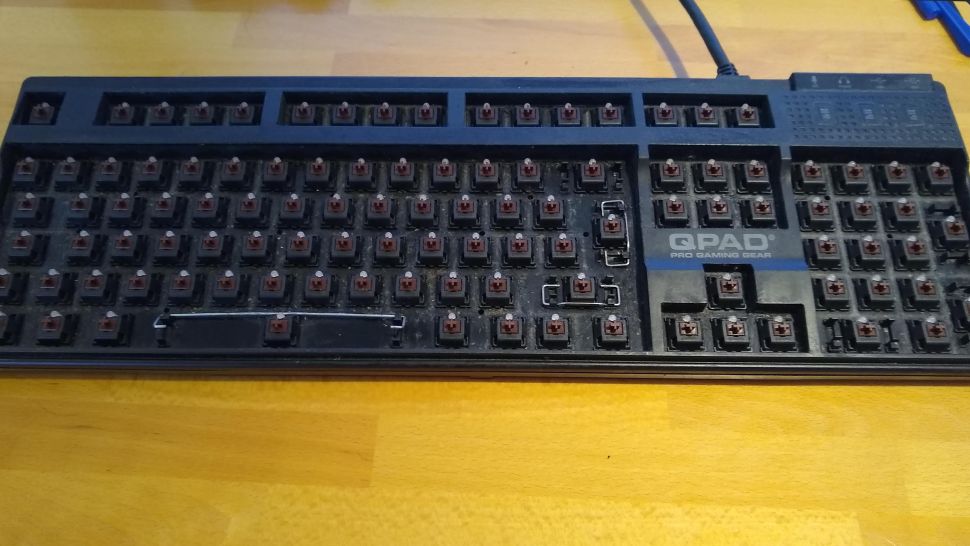
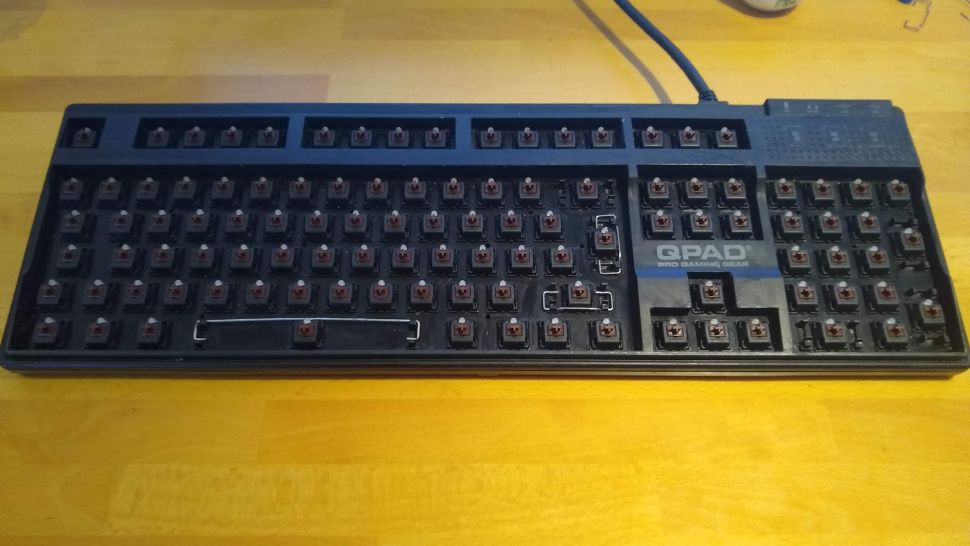
Đôi khi chúng ta hay bỏ qua phần bên dưới bề mặt bàn phím cơ. Ngay cả khi bạn thường xuyên lau sạch bề mặt các phím bấm, rất nhiều bụi bẩn sẽ lọt qua các khe giữa các phím và tích tụ trong thời gian dài.
Vì vậy, thỉnh thoảng bạn cần phải vệ sinh cả phía bên dưới các phím bấm bàn phím của mình – Tháo các phím, rửa chúng và lắp chúng trở lại, điều này có thể là hơi phức tạp với một số người, nhưng đừng lo, chúng tôi sẽ giúp bạn xử lý nó dễ dàng theo từng bước.
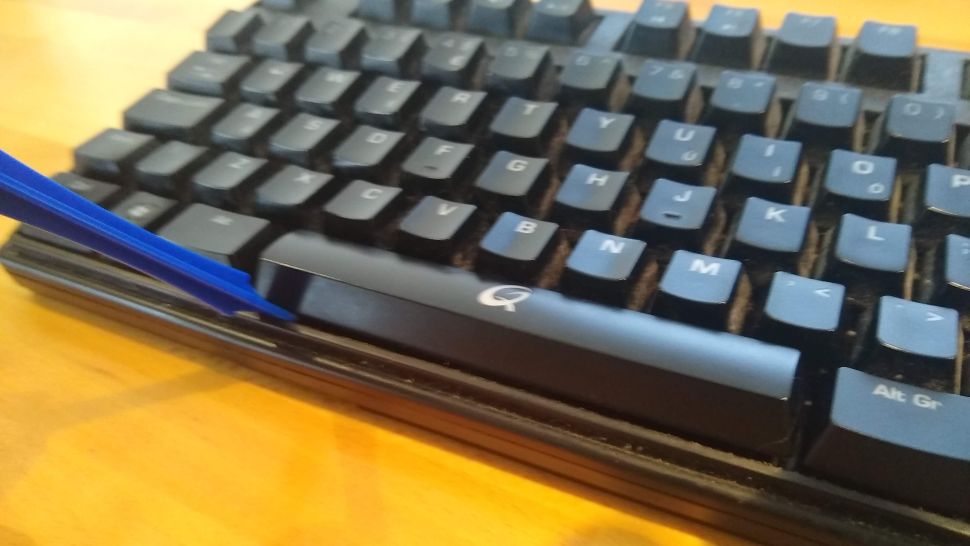
Phím đầu tiên bạn nên tháo là phím cách, vì sau khi tháo nó sẽ dễ dàng hơn nhiều để tháo các phím phía trên.
Bạn không nên dùng sức kéo phím cách lên theo cách thông thường, vì nó được nối vào bộ ổn định – một thanh kim loại dài đảm bảo rằng các phím lớn như phím cách được nhấn xuống đồng đều cho dù bạn nhấn ở vị trí nào trên nút.
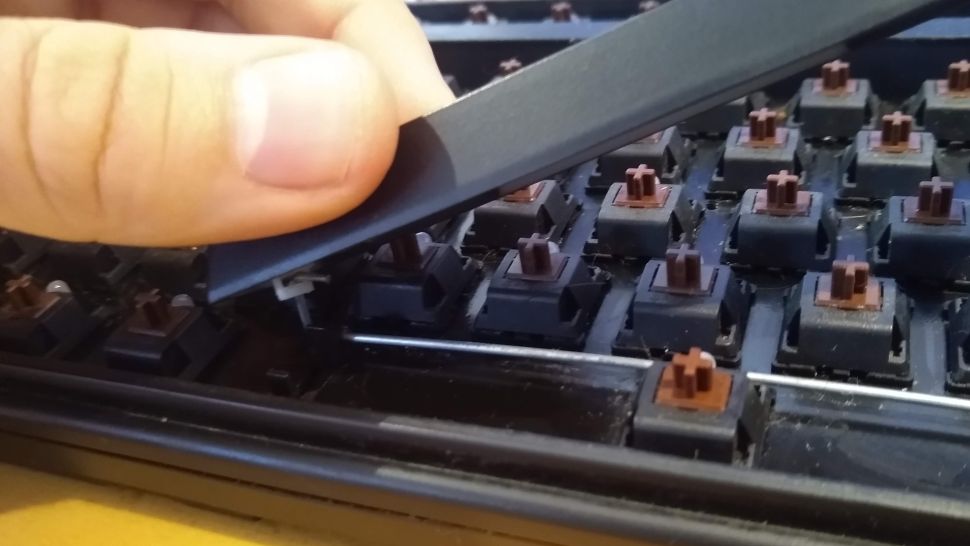
Hãy đặt dụng cụ cạy ở phía dưới cùng của phím cách, sau đó nạy dọc và nhẹ nhàng nó lên để tháo keycap ra khỏi công tắc bên dưới (bạn sẽ cảm thấy tiếng ‘bật’ nhẹ khi key cap được nạy ra khỏi công tắc).
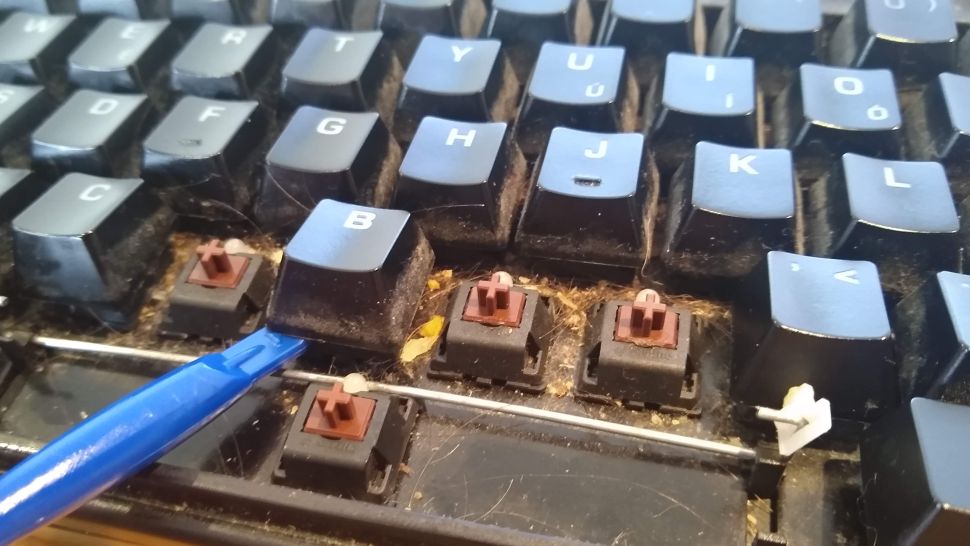
Sau đó nâng phím cách lên một chút và kéo sang trái hoặc phải để lấy thanh kim loại ra khỏi móc. Bạn cần làm điều này một cách nhẹ nhàng
Các phím lớn khác sử dụng thanh ổn định là Enter, Shift, Backspace, 0 / Ins và phím ‘+’ lớn. Khi bạn tháo chúng, hãy sử dụng cách tương tự như phím cách.
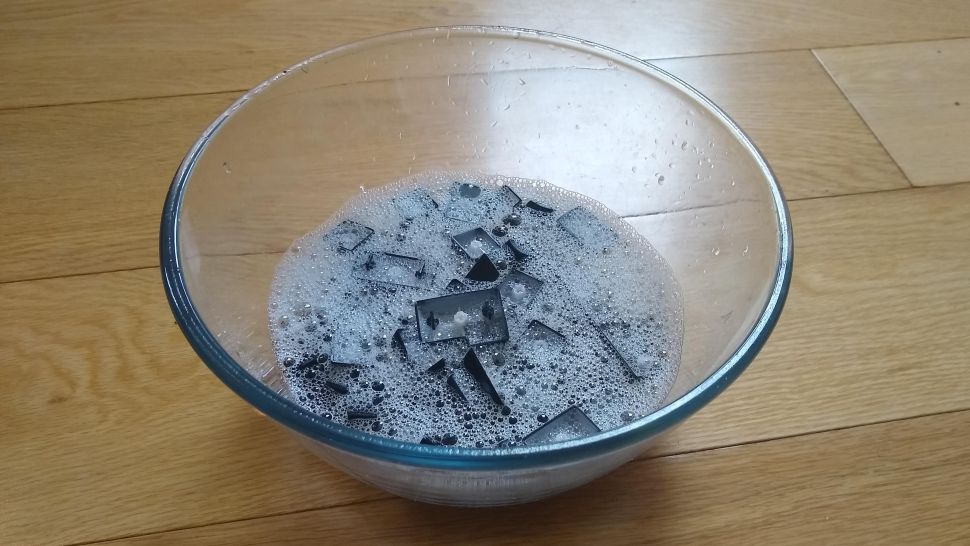
Sau đó, chuyển sang các phím còn lại trên bàn phím. Nạy chúng từ mặt dưới và đặt chúng vào một chiếc bát mà bạn có thể rửa và ngâm chúng với nước xà phòng loãng. Một số phím có thể hơi chặt hơn những phím khác nhưng đừng sốt ruột, hãy nạy chúng lên từng chút một.
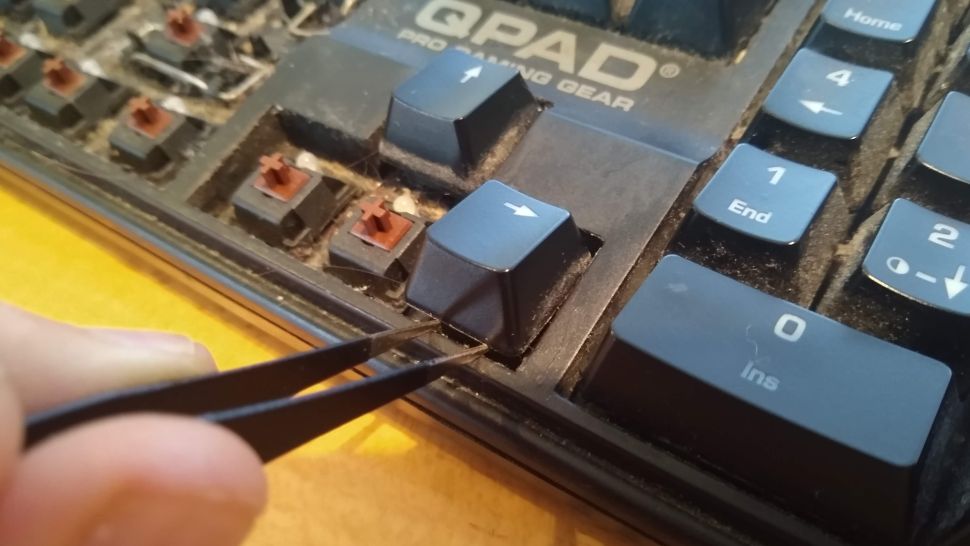
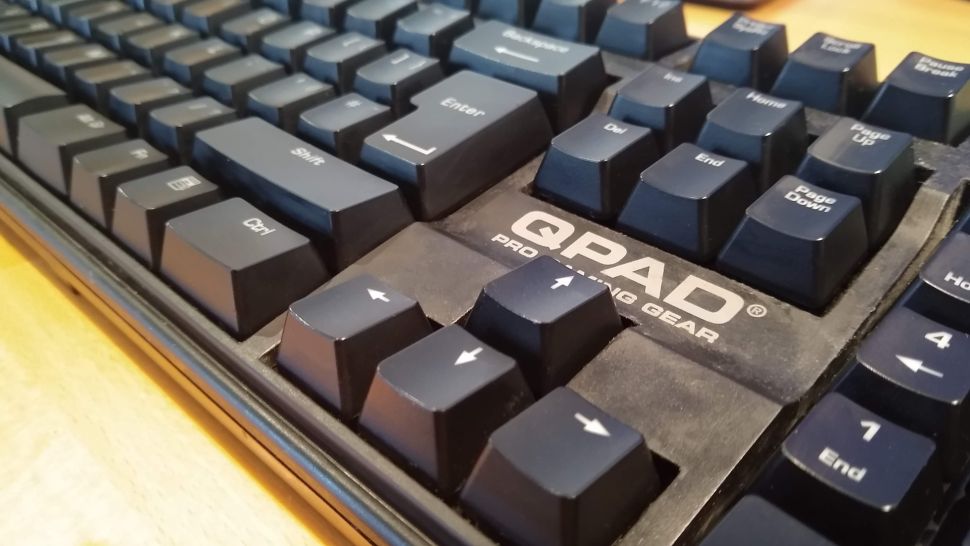
Các phím mũi tên định hướng và phím số bạn nên sử dụng dụng cụ mỏng như nhíp để nạy chúng.
Làm sạch thân bàn phím với máy hút bụi
Sau khi đã tháo hết các keycap, đã đến lúc hút bụi bàn phím. Đầu tiên, hãy loại bỏ bụi bẩn nhiều nhất có thể bằng cách lùa nhíp dọc theo các rãnh giữa các phím. Sau đó máy hút bụi có thể làm sạch chúng dễ dàng.
Bạn nên đặc biệt cẩn thận để tránh va chạm mạnh với các đèn led nền nếu có.
Rửa tất cả các phím keycap
Ngâm các keycaps của bạn vào một cái bát, tráng chúng trong nước nóng và thêm một chút xà phòng rửa bát. Sau đó ngâm trong vài giờ. Khi hoàn tất, hãy rửa chúng bằng nước sạch, loại bỏ các vết bẩn cứng đầu còn sót lại bằng miếng vải sợi.
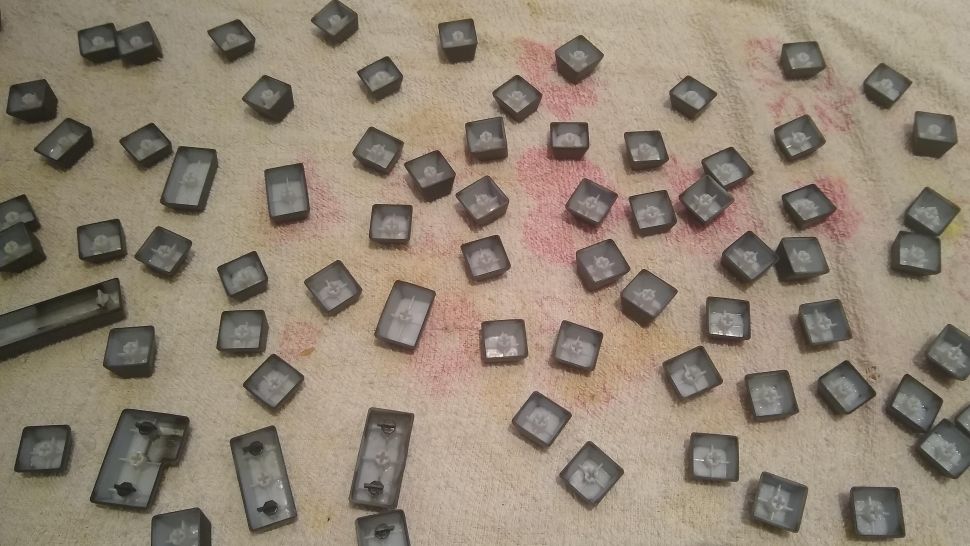
Trải một chiếc khăn và phơi chúng trên đó. Đảm bảo mặt dưới của các keycaps phải khô hoàn toàn, vì đây là phần tiếp xúc với với các thành phần nhạy cảm.
Làm sạch bằng tăm bông
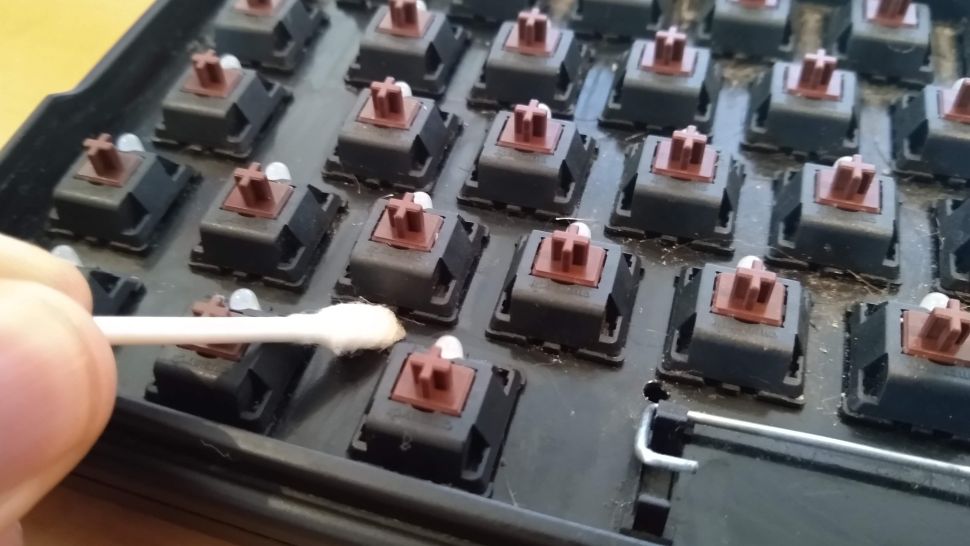
Trong khi phơi khô các phím, bạn có thể sử dụng tăm bông và cồn isopropyl để làm sạch thân bàn phím một lần nữa.
Cố gắng không để sót lại các sợi bông, nên chuyển sang một chiếc tăm bông mới ngay khi chiếc tăm bông bạn đang sử dụng bắt đầu bị sờn. Chà mạnh bằng tăm bông, tập trung vào các khu vực bụi bẩn giữa các phím hơn là các công tắc.
Lắp keycaps vào như cũ
Khi tất cả các keycaps đã khô, hãy lắp chúng trở lại bàn phím.
Điều này sẽ dễ hơn so với việc tháo chúng. Bắt đầu với việc lắp các phím lớn trước, vì chúng có thể khó lắp hơn khi có các phím khác ở xung quanh chúng.
Chúng tôi thấy cách dễ nhất là gắn thanh ổn định trên bàn phím, móc vào một bên của phím, sau đó tới đầu còn lại.
Sau khi lắp các phím lớn, hãy lắp từng keycaps trở lại đúng vị trí của nó. Bàn phím cơ của bạn bây giờ sẽ hoạt động tốt như gần như mới.
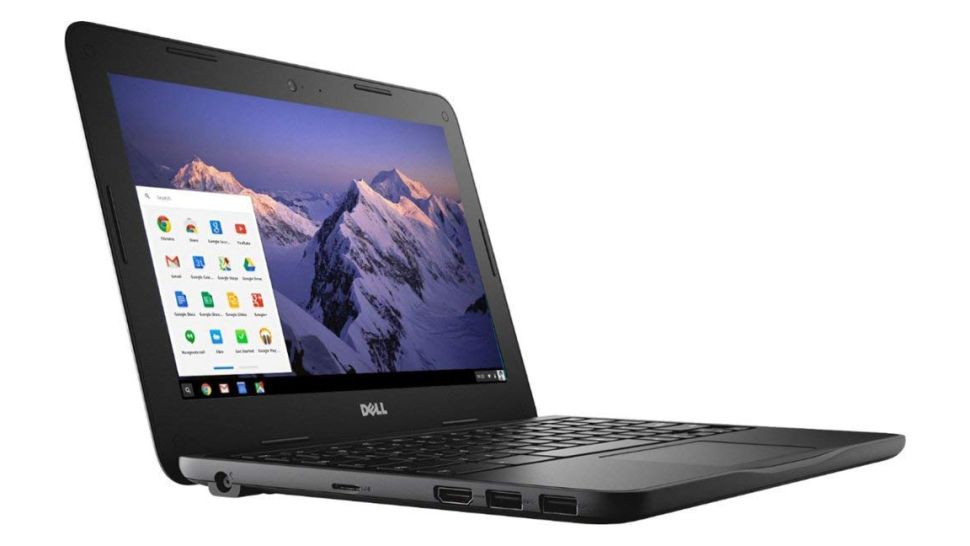
CPU: Intel Celeron N3060 | Đồ họa: Đồ họa Intel HD 400 | RAM: 4GB | Màn hình: Màn hình cảm ứng 11,6 inch, HD (1366 x 768) | Bộ nhớ: 32GB-64GB eMMC
Điểm cộng
+Bền bỉ
+Pin tốt
Điểm trừ
-Không mạnh mẽ lắm
-Bộ nhớ SSD hơi chậm
Được đánh giá là một trong những Chromebook tốt nhất và cũng tiết kiệm chi tiêu cho những ai đang tìm kiếm một chiếc laptop giá rẻ.
Tổng thể Dell Inspiron Chromebook 112-trong-1 vượt quá mong đợi của phân khúc giá rẻ. Mặc dù nó không phải là Chromebook mạnh mẽ nhất, nhưng đó chính xác là những gì mọi người cần ở nó: thân thiện với ví tiền, dễ sử dụng và bền bỉ.
Dell Inspiron 11 2-trong-1 không chỉ đủ khả năng xử lý tất cả các công việc duyệt web hoặc chỉnh sửa tài liệu của bạn, nó cứng cáp và khó bị đánh gục bởi những va chạm thông thường.
CPU: Intel Core i7 gen 10 | Đồ họa: NVIDIA GeForce RTX 2080 Super | RAM: 16GB DDR4 | Màn hình: 144Hz FHD Matte hoặc OLED 4K – 300Hz FHD Matte hoặc OLED 4K Touch | Bộ nhớ: 1TB PCIe
Điểm cộng
Quyền lực
Nhiều cổng
Loa gắn trên
Điểm trừ
Đắt
Thời lượng pin ngắn
Mặc dù có thể đắt tiền nhưng dòng Razer Blade – phiên bản 2020 của Razer Blade 15 có hiệu suất ấn tượng, nó có thể chạy tốt các game PC hiện nay. Với RTX 2080 Super, chúng ta sẽ không nghi ngờ khả năng của nó, điều này cũng khiến nó trở thành một ứng cử viên xuất sắc cho các chuyên gia thiết kế, đặc biệt là nó có một trackpad được đánh giá là tốt nhất mà chúng tôi thử nghiệm trên một laptop chơi game. Nếu bạn có đủ ngân sách và thích mọi thứ thật phong cách, đây là máy tính laptop chơi game tốt nhất dành cho bạn.
Nó cũng từng lọt vào danh sách những máy tính laptop gaming tốt nhất 2021 của chúng tôi, nhưng sau đó phải nhường chỗ cho người anh em Razer Blade Pro 17 (2021) của nó.
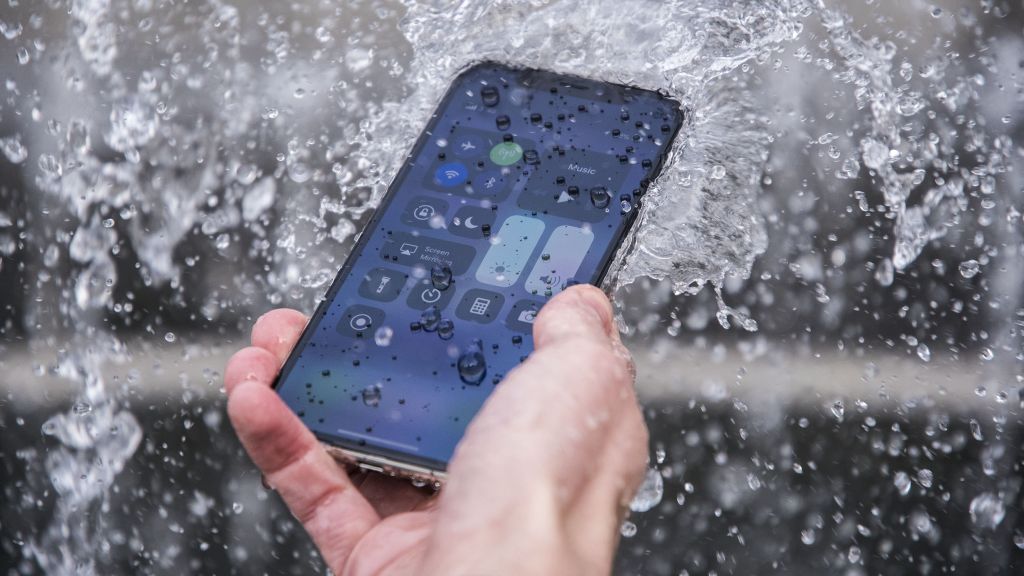
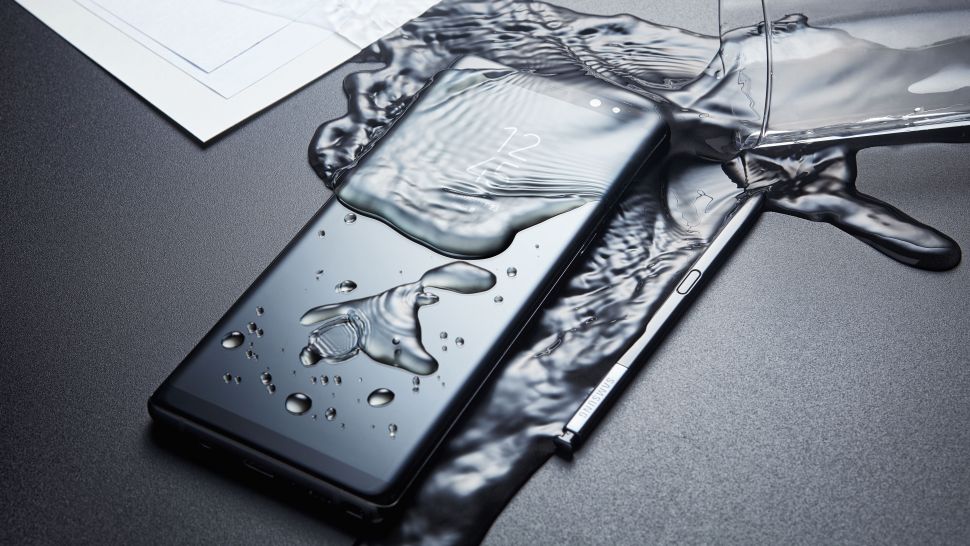
Thông thường các nhà sản xuất điện thoại, đồng hồ thông minh và nhiều thiết bị khác tuyên bố sản phẩm không thấm nước, nhưng xếp hạng IP được quảng cáo thực sự có ý nghĩa gì?
Bạn có thể sẽ nghe các công ty này đề cập đến ‘xếp hạng IP’. Đây là tiêu chuẩn quốc tế xác định mức độ bảo vệ của các thiết bị chống lại chất lỏng, bụi và các vật thể rắn.
Các thiết bị như iPhone 12, iPhone SE (2020), Samsung Galaxy S21, OnePlus 8 Pro và cả Apple Watch 6 cũng như một số thiết bị khác đều tuyên bố có khả năng chống nước, nhưng tất cả không có xếp hạng IP giống nhau.
Thông thường, bạn sẽ thấy các số như IP67 khi đề cập đến iPhone SE (2020) và một số iPhone cũ hơn như iPhone 8, trong khi số IP68 phổ biến hơn nhiều trên các thiết bị cầm tay cao cấp gần đây, như iPhone 11, Samsung Galaxy S21 và Google Pixel 5 . Mặc dù đây là hai con số bạn sẽ thấy thường xuyên nhất, nhưng chúng không phải là những con số duy nhất.
‘IP’ ở đây là viết tắt của “ingress protection” (bảo vệ chống xâm nhập), có nghĩa là khả năng chống bụi và nước có thể xâm nhập vào bên trong thiết bị của bạn như thế nào.
Phần IP của xếp hạng là cố định, vì vậy hai con số phía sau là thứ bạn thực sự cần xem xét để biết thiết bị của bạn được thiết kế để chống bụi và nước như thế nào.
Số đầu tiên đề cập đến khả năng bảo vệ chất rắn của thiết bị (ví dụ số 6 trong IP68). Nó sẽ cho bạn biết khả năng chống bụi xâm nhập vào thiết bị như thế nào, có khả năng xảy ra vấn đề hay không nếu bạn vô í làm rơi thiết bị xuống cát.
Hầu hết bạn sẽ chỉ thấy số năm hoặc sáu hiển thị ở đây. Số năm có nghĩa là “sự xâm nhập của bụi không được ngăn chặn hoàn toàn, nhưng nó có thể ngăn được bụi lọt vào bên trong làm cản trở hoạt động của thiết bị”. Ví dụ : xếp hạng IP5X nghĩa là bụi vẫn có thể lọt vào bên trong nhưng không làm chết thiết bị
Nếu là số sáu, nó sẽ bảo vệ tốt hơn vì định nghĩa là “không có bụi xâm nhập” và nó cung cấp khả năng bảo vệ hoàn toàn.
Đôi khi bạn cũng sẽ thấy xếp hạng như IPX8, có nghĩa công ty không tiết lộ số liệu về khả năng chống bụi cho sản phẩm của mình, vì vậy họ thay nó bằng ‘X’.
Số thứ hai có nghĩa là gì?
Con số thứ hai trong xếp hạng IP đề cập đến mức độ chống thấm nước của thiết bị và nó phức tạp hơn một chút so với con số đầu tiên.
Hầu hết tất cả các thiết bị di động đều có xếp hạng IP với số tiêu chuẩn ít nhất là ba hoặc bốn, điều này bảo vệ khỏi nước bắn hoặc nước dính vào bề mặt và đảm bảo thiết bị của bạn không bị mưa làm hỏng ngay lập tức khi bạn đang sử dụng.
Những con số có ý nghĩa bắt đầu từ năm (IPX5). Có nghĩa là nó có khả năng bảo vệ chống lại “nước được phun ra từ vòi phun (6,3mm) từ bất kỳ hướng nào.” Nếu xếp hạng IP của bạn là số sáu (IPX6), nó sẽ bảo vệ khỏi “nước được phun thành tia nước mạnh (vòi 12,5mm) vào vỏ từ bất kỳ hướng nào.”
Các thiết bị chống thấm nước thực sự là những thiết bị có số lượng từ bảy trở đi (IP67), nhưng chúng vẫn khác nhau. Số bảy có nghĩa là “không thể xảy ra sự xâm nhập của nước với số lượng gây hại khi thiết bị được ngâm trong nước ở các điều kiện áp suất và thời gian xác định (tối đa 1 m khi ngâm).”
Xếp hạng IPX8 số tám thứ hai sẽ đề cập đến các thiết bị có thể chống nước độ sâu trên 1 mét, nhưng không có thiết bị nào chống nước hoàn toàn.
Để chông nước hoàn toàn thiết bị cần đạt xếp hạng IPX9, “thiết bị thích hợp để ngâm liên tục trong nước trong các điều kiện do nhà sản xuất quy định”. Thông thường, đây là các thiết bị được làm kín.
Tuy nhiên, với một số loại thiết bị, có thể là nước có thể xâm nhập nhưng nó không tạo ra tác động có hại.
Điện thoại bao gồm những xếp hạng IP nào?
Vì vậy, hiện tại không có điện thoại nào chống nước 100%. Luôn có khả năng bạn sẽ bị một chút nước thấm vào thiết bị của mình nếu bạn nhấn chìm thiết bị ở độ sâu lớn hơn nhà sản xuất quy định hoặc ngâm thiết bị trong nước một thời gian dài.
Nếu bạn đang tìm kiếm một trong những điện thoại smartphone siêu bền, có nhiều sự lựa chọn bao gồm Ulefone Armor 9 FLIR , Blackview BV9900 Pro và Doogee S96 Pro , được thiết kế đặc biệt để chống rung, sốc, bụi và nước. bạn có thể xem tại đây TOP Điện thoại siêu bền 2021: chống nước, chống va đập và chuẩn IP68
Nếu bạn đang lựa chọn một chiếc điện thoại bình thường, chúng tôi khuyên bạn nên xem kỹ hướng dẫn của từng nhà sản xuất trên các trang web chính thức của họ. Nhưng xu hướng chung là các xếp hạng IP cao, bạn có thể sử dụng thiết bị của mình trong bồn tắm hoặc gần bể bơi mà không phải lo lắng.
Các thiết bị IP67 bao gồm một số iPhone, chẳng hạn như iPhone SE (2020), iPhone X, iPhone 8 và iPhone 7, cùng với một số thiết bị cũ hơn từ các công ty khác, như Huawei Mate 10 Pro, Google Pixel 2 và HTC U11 .
Các thiết bị được chứng nhận IP68 bao gồm các thiết bị như Samsung Galaxy S21, Samsung Galaxy Note 20 , iPhone 12, iPhone 11 , LG Velvet , Sony Xperia 1 II , Oppo Find X2 Pro và hầu hết các thiết bị cầm tay cao cấp khác.
Tuy nhiên, cần lưu ý rằng – với xếp hạng IP68 – không phải tất cả các điện thoại có xếp hạng đó đều có khả năng chống nước như nhau. Nó chỉ có nghĩa là họ đã đạt được yêu cầu tối thiểu cho xếp hạng đó.
Ví dụ: Samsung Galaxy S21 Plus (Samsung tuyên bố có thể chìm sâu tới 1,5 mét trong tối đa 30 phút) và iPhone 12 Pro (Apple cho biết bạn có thể chìm ở độ sâu tới 6 mét trong tối đa 30 phút ) cùng được xếp hạng IP68. Vì vậy, nó có thể đáng để kiểm tra ngoài xếp hạng.
Các xếp hạng chống nước khác
Mặc dù xếp hạng IP là xếp hạng khả năng chống nước thông dụng mà bạn sẽ tìm thấy trên điện thoại, nhưng nếu bạn có thiết bị đeo như đồng hồ thông minh, bạn có thể nhận thấy nó được liệt kê là ‘5ATM’ hoặc tương tự.
ATM là từ viết tắt của ‘Atmospheres’ (bầu khí quyển) nhưng nó được sử dụng để thể hiện áp suất nước mà thiết bị có thể chịu được. Con số đầu tiên sẽ thể hiện điều đó – với số 1 là độ sâu 10 mét, số 5 là độ sâu 50 mét, v.v.
Vì vậy, xếp hạng 5ATM cho đồng hồ thông minh của bạn có nghĩa là nó có thể chịu được áp lực nước ở độ sâu 50 mét. Tuy nhiên, nó không hoàn toàn đơn giản, vì xếp hạng đó chỉ dành cho khi đứng yên – ví dụ, nó có thể không chịu được áp suất tương đương nếu bơi lội.
Trên thực tế, các xếp hạng như 5ATM có thể không thực sự đảm bảo rằng nó an toàn khi bơi với thiết bị – thường ít nó có khả năng chống mưa và tắm. Mặc dù vậy, nhiều thiết bị đeo có thể được mang đi bơi, bạn chỉ cần đảm bảo rằng nhà sản xuất có khuyến cáo cho điều này không.
Một nhãn ít phổ biến hơn, đôi khi bạn thấy một con số với đơn vị ‘bar’ phía sau. Đây một đơn vị đo áp suất, và 1 bar gần tương đương với 1ATM. Nhiều thiết bị đeo chỉ được gắn nhãn độ sâu thực tế, chẳng hạn như 10 mét, nhưng lưu ý điều đó không có nghĩa là bạn thực sự có thể lặn xuống độ sâu 10 mét với thiết bị đó.
Một số đồng hồ có các xếp hạng trên. Ví dụ: Apple Watch 6 có khả năng chống nước ở độ sâu 50 mét, Garmin Vivomove HR có xếp hạng 5ATM và Samsung Galaxy Watch 3 có cả xếp hạng 5ATM và IP68.
Thông thường các nhà sản xuất điện thoại, đồng hồ thông minh và nhiều thiết bị khác tuyên bố sản phẩm không thấm nước, nhưng xếp hạng được giới thiệu xung quanh như Apple, Sony, Samsung, v.v. thực sự có ý nghĩa gì?
Bạn không cần phải là chuyên gia để thử các cách tăng tốc Windows 10 dưới đây. Nó không phức tạp như bạn tưởng và chúng tôi sẽ hướng dẫn bạn chi tiết.
Các mẹo và thủ thuật tăng tốc Windows 10 chắc chắn sẽ rất hữu ích sau một thời gian sử dụng. Windows 10 có thể là hệ điều hành được mã hóa hiệu quả nhất từ Microsoft, nhưng điều đó không có nghĩa là nó sẽ không chậm lại theo thời gian. Nó có nhiều tính năng yêu cầu lượng lớn tài nguyên hệ thống. Đó là do phần mềm bloatware, các tệp tạm thời và phần cứng cũ cũng là nguyên nhân khiến máy tính của bạn chạy chậm lại.
Ngay cả với phiên bản mới nhất của Windows 10 được tích hợp sẵn với các tính năng cực kỳ hữu ích để cải thiện hiệu quả tổng thể, máy tính của bạn sẽ cần một chút trợ giúp sau một thời gian dài sử dụng. Do đó, chúng tôi hướng dẫn bạn cách tăng tốc Windows 10 để đưa máy tính PC hoặc laptop của bạn trở lại trạng thái tốt nhất.
Chúng tôi ở đây để giúp đỡ. Hãy để chúng tôi hướng dẫn bạn cách tăng tốc Windows 10 khi bạn gặp phải một số tình huống gây chậm trễ, lag giật. Từ chống phân mảnh và xóa các chương trình không mong muốn đến vô hiệu hóa các hiệu ứng đặc biệt thừa và thực hiện nâng cấp phần cứng, đây là những cách chúng tôi đã thử và thu được kết quả tốt nhất.
1. Khởi động lại PC của bạn
Mặc dù đây có vẻ là một bước đơn giản, nhưng nhiều người dùng giữ cho máy của họ hoạt động trong nhiều tuần liên tục. Windows 10 sẽ tự động chuyển màn hình sang chế độ ngủ, nhưng các phần mềm đang chạy sẽ vân tiếp tục hoạt động. Những thứ này có thể tích tụ theo thời gian và làm chậm máy tính của bạn.
Bạn có thể khắc phục sự cố này bằng cách tắt PC mỗi ngày sau khi sử dụng xong, bằng cách nhấp vào nút Windows và chọn ‘Power>shutdown’.
Đảm bảo đóng mọi chương trình đang chạy và lưu công việc của bạn trước khi thực hiện. Nếu PC của bạn chạy chậm đến mức bạn không thể hiển thị menu Windows, hãy nhấn và giữ nút Nguồn (khoảng 5s) cho đến khi máy tính được tắt hoàn toàn.
2. Cập nhật, Cập nhật và Cập nhật
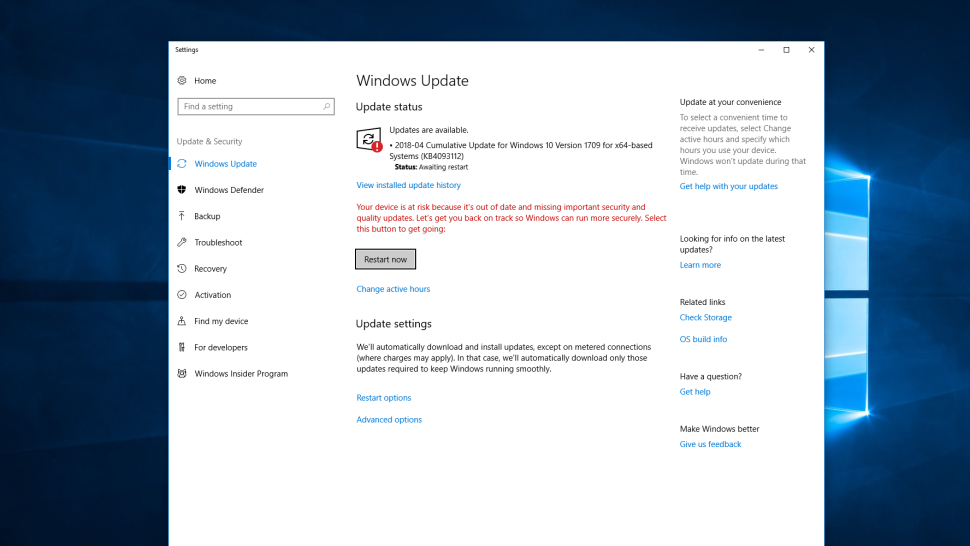
Microsoft liên tục phát hành các bản cập nhật cho Windows 10 để sửa các lỗi phổ biến làm giảm hiệu suất hệ thống. Một số có thể là các lỗi khá nhỏ nhưng có những lỗi thực sự làm chậm hệ thống của bạn.
Để thực hiện, hãy mở menu Windows và nhập ‘update’ vào thanh tìm kiếm và nhấp vào ‘Check for Updates’ để truy cập cài đặt của bạn.
Nếu có bản cập nhật lớn, hãy nhớ sao lưu dữ liệu cá nhân của bạn trước khi tiếp tục. PC của bạn có thể cần phải khởi động lại nhiều lần để cài đặt tất cả các bản cập nhật có sẵn. Nếu đã lâu bạn không thực hiện cập nhập phần mềm, hãy nhấp lại vào ‘Check for Updates’ sau khi khởi động lại để đảm bảo không còn bản cập nhật nào nữa.
3. Kiểm tra các ứng dụng khởi động
Laptop của bạn có thể bị sa lầy bởi số lượng lớn các phần mềm chạy ngầm. Điều này thường là do nhiều phần mềm bạn cài đặt thường yêu cầu Windows chạy chúng ngay sau khi khởi động, nó làm chậm tốc độ hệ thống.
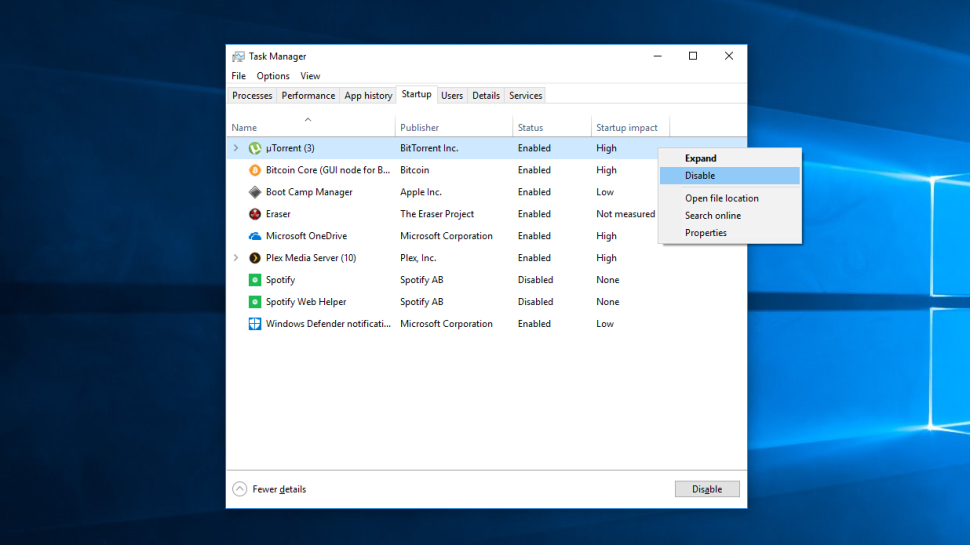
Để kiểm tra các chương trình khởi động trên máy, hãy mở Trình quản lý tác vụ Task Manager (Ctrl + Alt + Del), sau đó nhấp vào tab ‘Startup’. Có hai cột bạn cần kiểm tra đầu tiên là cột Status nếu nó có giá trị ‘Enable’ có nghĩa là nó đang yêu cầu khởi chạy ngay sau khi máy tính khởi động. Cột thứ hai là ‘Startup Impact’ của mỗi chương trình, nếu nó có giá trị ‘High’ tức là nó đang yêu cầu khá nhiều tài nguyên hệ thống và đây có thể là nguyên nhân gây chậm máy tính của bạn.
Hãy đảm bảo chỉ những trương trình bạn thực sự sử dụng thường xuyên hoặc cần thiết mới khởi chạy tự động sau khi máy tính được bật, nếu không bạn có thể nháy chuột phải và chọn ‘Disable’.
4. Chạy Disk Cleanup
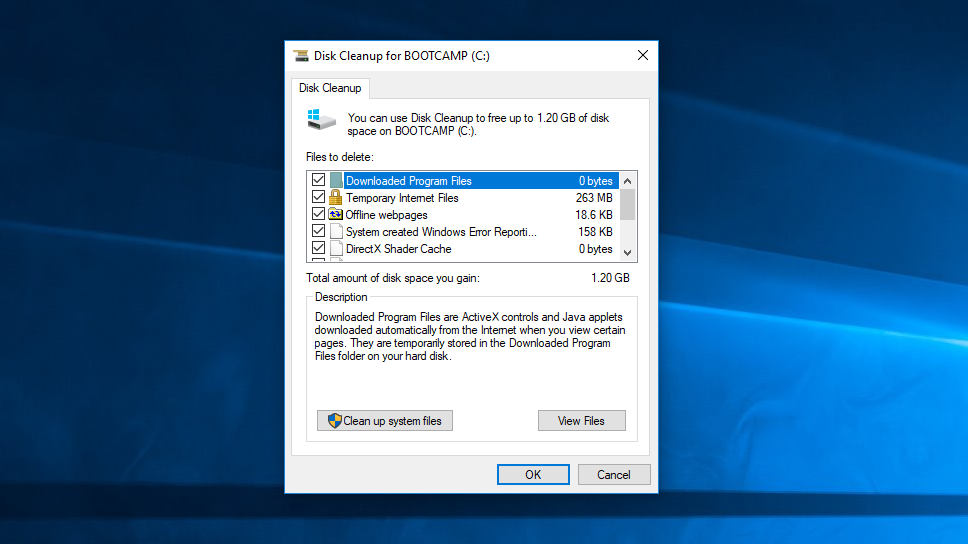
Disk Cleanup là một tiện ích Windows cực kỳ hữu ích được tích hợp sẵn. Bạn có thể sử dụng nó để xóa các tệp tạm thời tích tụ trên máy tính, chẳng hạn như hình thu nhỏ hình ảnh, tệp chương trình đã tải xuống và các trang web ngoại tuyến.
Nhấp vào menu Windows và nhập ‘Disk Cleanup’ vào thanh tìm kiếm để khởi động nó. Tiện ích sẽ cung cấp cho bạn lựa chọn loại tệp để xóa. Chỉ cần đánh dấu hộp kiểm bên cạnh mỗi tùy chọn. Sau đó nhấp vào ‘Clean up system Files‘ để bắt đầu. Disk Cleanup sẽ tính toán dung lượng bạn sẽ tiết kiệm được.
Đây cũng là cơ hội tốt để xóa bất kỳ tệp nào trên ổ cứng mà bạn không cần nữa. Bạn có thể bắt đầu là thư mục ‘Downloads’ thông thường nó chiếm khá nhiều dung lượng ổ đĩa.
5. Gỡ bỏ phần mềm không sử dụng
Nhiều nhà sản xuất cài đặt sẵn một số phần mềm trên máy ngay khi xuất sưởng, một số có thể có kích thước khá lớn và không cần thiết nên đôi khi được gọi là ‘Bloatware’. Nhiều người dùng cũng cài đặt một vài phần mềm cho một mục đích cụ thể và sau khi xong có thể họ không sử dụng đến nữa.
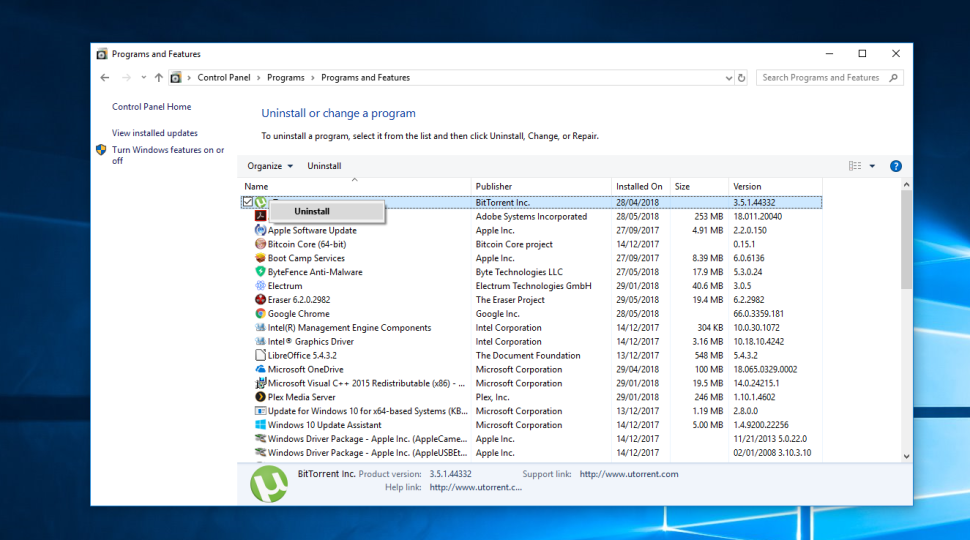
Các chương trình được cài đặt sẽ chiếm dung lượng trên ổ cứng của bạn và có thể làm giảm hiệu suất. Để kiểm tra các ứng dụng đã cài đặt của bạn, hãy đi tới ‘Control Panel’>’Programs’>’Programs and Features’>’Uninstall a Program’.
Nhấp chuột phải vào bất kỳ chương trình nào bạn không cần nữa và chọn ‘Uninstall’. Windows 10 sẽ yêu cầu quyền thực hiện các thay đổi đối với hệ thống. Nhấp vào ‘Yes’ để tiếp tục.
6. Tắt các hiệu ứng đặc biệt
Windows 10 khá nặng về mặt hiệu ứng. Theo mặc định, giao diện cửa sổ và các tính năng khác được thiết kế các hoạt ảnh và chế độ mờ dần khi bạn chuyển cửa sổ. Các tính năng này sử dụng nhiều tài nguyên nhưng bạn có thể tắt chúng để đảm bảo tài nguyên cho các tác vụ khác.
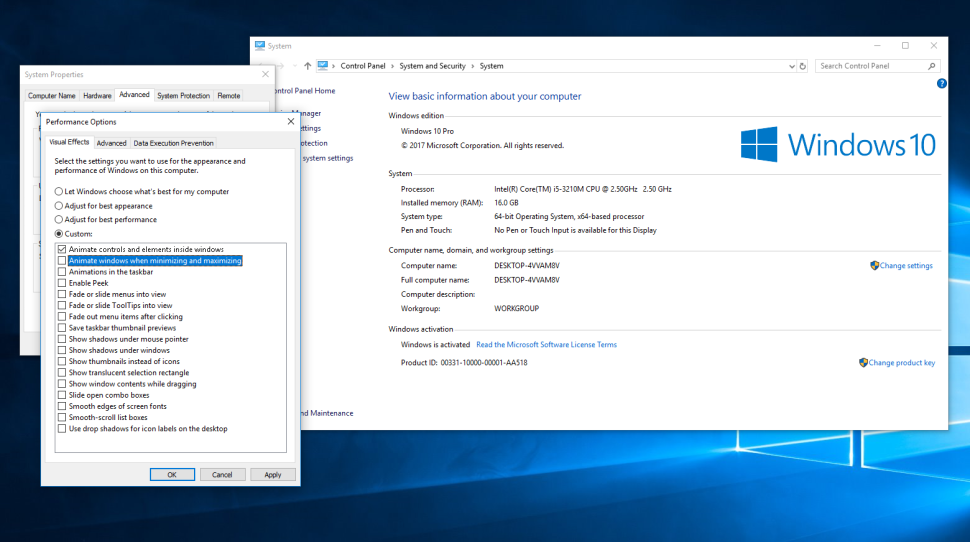
Để đưa máy tính của bạn trở lại giao diện cơ bản, hãy mở menu Windows và nhập ‘System’, sau đó chuyển đến tab ‘Advanced Settings’ và chọn ‘Performance Settings‘.
Trong tab ‘Visual Effects’, chọn ‘Custom’. Bây giờ, bạn có thể bỏ chọn các hộp đánh dấu bên cạnh bất kỳ hiệu ứng nào mà bạn muốn tắt, hoặc bỏ chọn tất cả nếu máy tính của bạn quá chậm. Nhấp vào ‘Apply’ để xác nhận các thay đổi của bạn.
7. Tắt hiệu ứng trong suốt
Bên cạnh việc sử dụng nhiều tài nguyên hệ thống của bạn để hiển thị các tính năng như hoạt ảnh, Windows 10 cũng sử dụng hiệu ứng trong suốt cho một số tính năng như menu tác vụ. Hiệu ứng có vẻ nhẹ nhàng và đơn giản này thực sự tốn khá nhiều tài nguyên, vì hệ thống cần tính toán trên cùng một bề mặt hai lần.
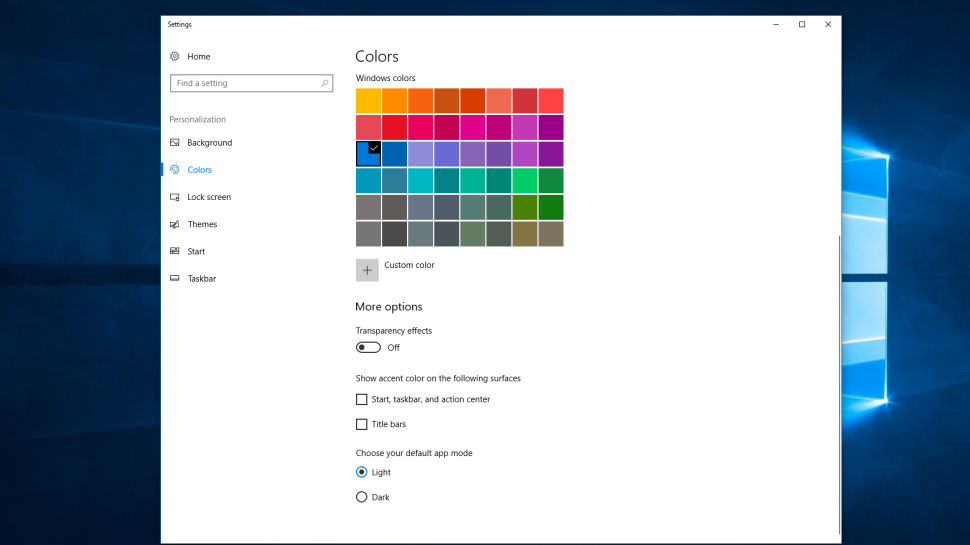
Để tắt các hiệu ứng trong suốt, hãy mở menu Windows và nhập ‘Make Start, taskbar and Action Center transparent’. Thao tác này sẽ mở giao diện Cài đặt ‘Color’. Từ đây, bạn có thể chọn tắt ‘transparent effect’.
Bạn cũng có thể thay đổi chế độ ứng dụng mặc định ở đây giữa ‘Light’ và ‘dark’.Tùy chọn này không ảnh hưởng đến tốc độ hệ thống của bạn, nhưng có thể làm cho Máy tính của bạn dễ nhìn hơn.
8. Nâng cấp RAM cho máy tính của bạn
Tốc độ tổng thể của PC có thể được cải thiện đáng kể bằng cách tăng dung lượng bộ nhớ RAM. Windows 10 yêu cầu tối thiểu 4GB để chạy trơn tru, nhưng điều này chưa tính đến các ứng dụng bạn cài đặt thêm.
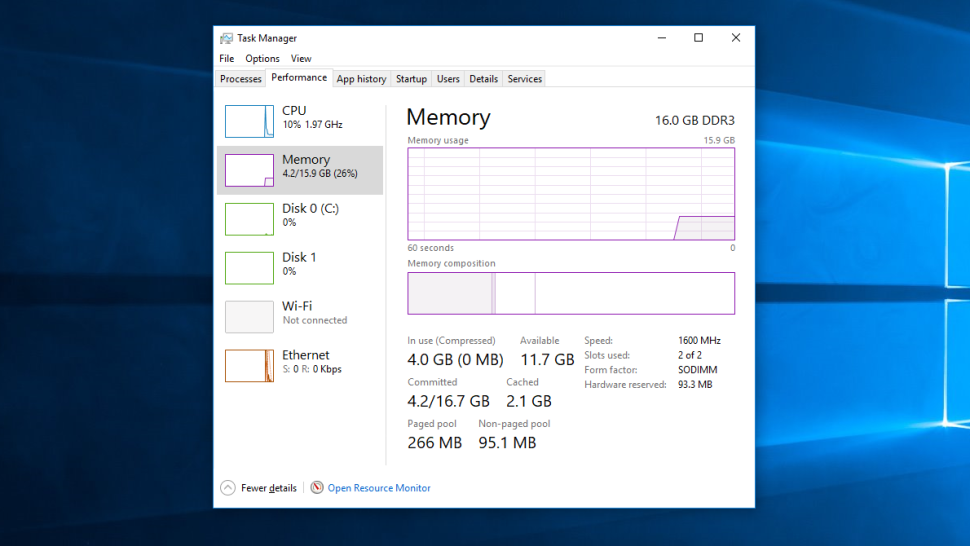
Giải pháp đơn giản nhất là lắp thêm RAM. PC của bạn có một số ‘khe’ RAM nhất định để bạn có thể lắp thêm vào. Để xác định loại bộ nhớ mà máy của bạn sử dụng, hãy mở Trình quản lý tác vụ (Ctrl + Alt + Del), sau đó nhấp vào ‘Performance‘. Hệ thống sẽ hiển thị sô khe cắm đang sử dụng.
Việc lắp thêm RAM khá đơn giản, bạn hoàn toàn có thể tự làm việc đó. Ngoài ra, nhiều cửa hàng máy tính sẽ sẵn lòng nâng cấp phần cứng cho bạn với một khoản phí nhỏ.
9. Sử dụng SSD
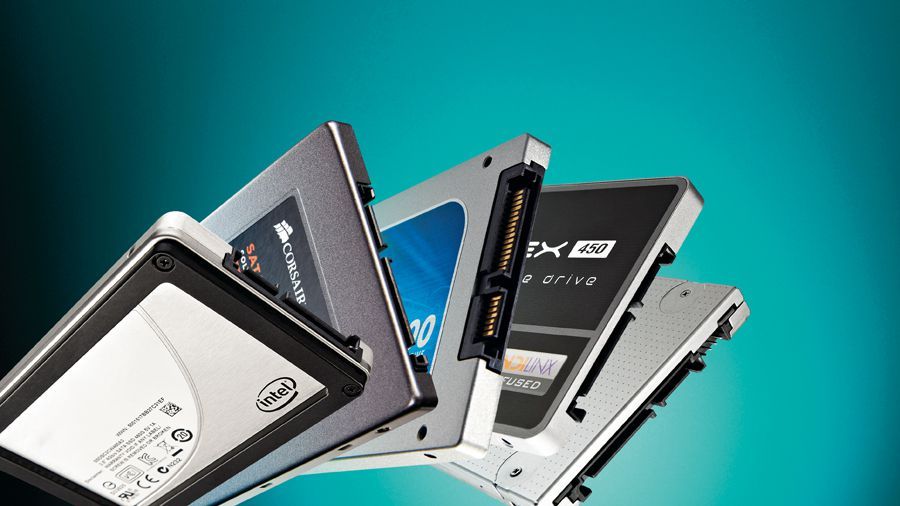
SSD (Ổ cứng thể rắn) sử dụng bộ nhớ Flash, tương tự như thẻ nhớ USB. Chúng cho phép thời gian truy cập và ghi nhanh hơn nhiều so với ổ cứng cơ học truyền thống sử dụng đĩa từ.
Ổ cứng SSD có giá mỗi GB cao hơn so với ổ cứng thông thường, nhưng nếu bạn sẵn sàng chi trả, bạn sẽ thấy sự cải thiện đáng kể về thời gian khởi động, thời gian truy cập tệp và khả năng phản hồi tổng thể của hệ thống.
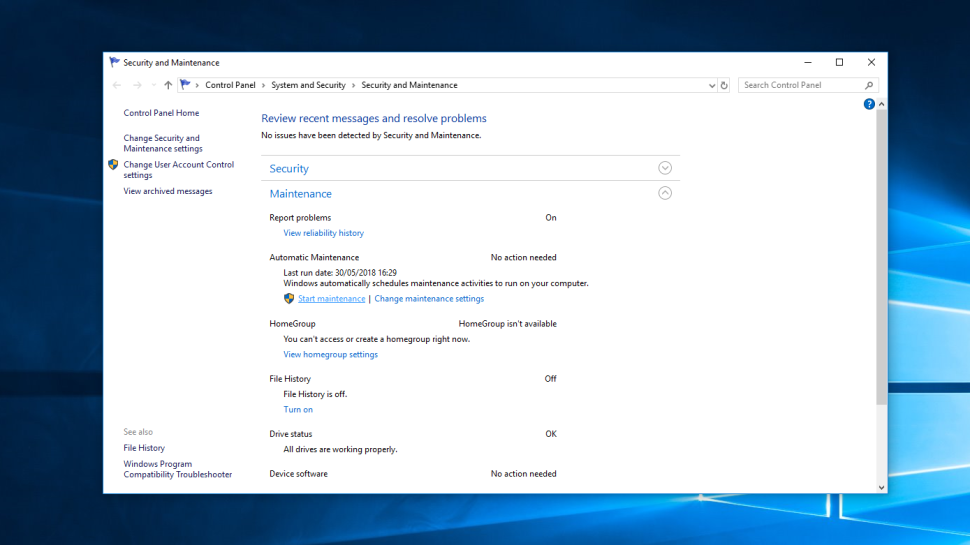
Windows 10 được tích hợp sẵn một tiện ích bảo trì hệ thống thường xuyên như chống phân mảnh ổ cứng, quét các bản cập nhật và kiểm tra phần mềm độc hại.
Các tác vụ này thường chạy ở chế độ nền khi PC của bạn không hoạt động nhưng nếu bạn nhận thấy sự cố với hiệu suất hệ thống, bạn có thể chạy bảo trì theo cách thủ công nếu muốn.
Để bắt đầu, hãy mở Control Panel, chọn ‘System and Security‘, sau đó chọn ‘Security and Maintenance‘. Nhấp vào các tùy chọn bảo trì. Sau đó bạn có thể chọn ‘Start Maintenance‘. Đóng và lưu mọi tệp đang mở trước khi tiếp tục.
Hệ điều hành không hề rẻ. Vì vậy, không có gì ngạc nhiên khi rất nhiều người đang cố gắng tìm cách để có thể nhận được bản nâng cấp miễn phí lên window 10.
Tin tốt là nếu bạn đang sử dụng Windows 7 và Windows 8.1 vẫn có cách để nhận được bản nâng cấp Windows 10 miễn phí ngay cả khi ưu đãi đó đã hết hạn. Microsoft vẫn để ngỏ một lối nhỏ cho người dùng chuyển sang hệ điều hành mới hơn.
Trên thực tế, quá trình nâng cấp lên Windows 10 miễn phí đơn giản đến mức chúng tôi nghi ngờ rằng Microsoft không chỉ biết về lỗ hổng mà còn âm thầm chấp thuận nó. Công ty có lẽ thà chịu thiệt hại một chút về mặt tài chính và giúp mọi người dễ dàng nâng cấp lên Windows 10, hơn là để họ sử dụng Windows 7 hoặc tệ hơn là họ chuyển sang một giải pháp thay thế miễn phí như Linux .
Bài viết này sẽ hướng dẫn bạn nâng cấp lên Windows 10 miễn phí nhanh và đơn giản nhất, bạn chỉ cần làm theo từng bước ở dưới đây
Windows 10 có miễn phí không ?
Windows 10 chưa bao giờ thực sự miễn phí. Trên thực tế, với Windows 10 Home có giá 139 đô la và Windows 10 Pro là 200 đô la, việc cài đặt Windows 10 trên máy tính PC hoặc laptop sẽ khiến bạn tốn kha khá tiền.
Trước đây Microsoft cung cấp bản nâng cấp miễn phí cho người dùng Windows 7 và Windows 8.1, nhưng ưu đãi đó đã hết hạn từ lâu. Tuy nhiên, vẫn còn cách cho phép bạn tải xuống Windows 10 miễn phí.
Chúng tôi nghĩ rằng có thể Microsoft đang giữ nó mở vì mục đích thu hút được nhiều người sử dụng Windows 10 nhất có thể. Chúng tôi cũng khuyến cáo mọi người nên chuyển từ hệ điều hành cũ không còn được hỗ trợ sang hệ điều hành mới.
Cách nâng cấp lên Windows 10 miễn phí
Về cơ bản, các bước nâng cấp miễn phí lên Windows 10 từ Windows 7 và Windows 8.1 vẫn tương tự như khi Microsoft chính thức cung cấp bản cập nhật ưu đãi. Nhưng đây là dành cho những người chưa biết.
1. Kiểm tra xem cấu hình của bạn có đủ để chạy Window 10 không ?
Để cài đặt phiên bản Windows 10 mới nhất, bạn cần cấu hình tối thiểu sau:
CPU : 1GHz hoặc nhanh hơn
RAM : 1GB đối với Windows 10 32-bit hoặc 2GB đối với Windows 10 64-bit
Ổ cứng : 32GB dung lượng chống trở lên
GPU : Tương thích DirectX 9 trở lên với WDDM 1.0 driver
Màn hình : Độ phân giải 800×600 trở lên
Kết nối Internet : Một số phiên bản của Windows 10 yêu cầu kết nối internet trong quá trình thiết lập.
Nếu máy tính của bạn không đáp ứng các thông số kỹ thuật trên, bạn sẽ không thể chạy Windows 10 – lưu ý nếu bạn chỉ vừa đủ cấu hình, Windows 10 vẫn có thể cài đặt được nhưng nó chạy không thực sự tốt. Chúng tôi khuyên bạn nên sử dụng ít nhất bộ xử lý lõi kép 2GHz, 4GB RAM (lý tưởng là 8GB) và ổ cứng 160GB để Windows 10 chạy tốt.
2. Tải xuống Windows Media Creation Tool
Tiếp theo, truy cập websit của Microsoft và chọn “Download tool now” trong phần có tiêu đề “Create Windows 10 installation media”.
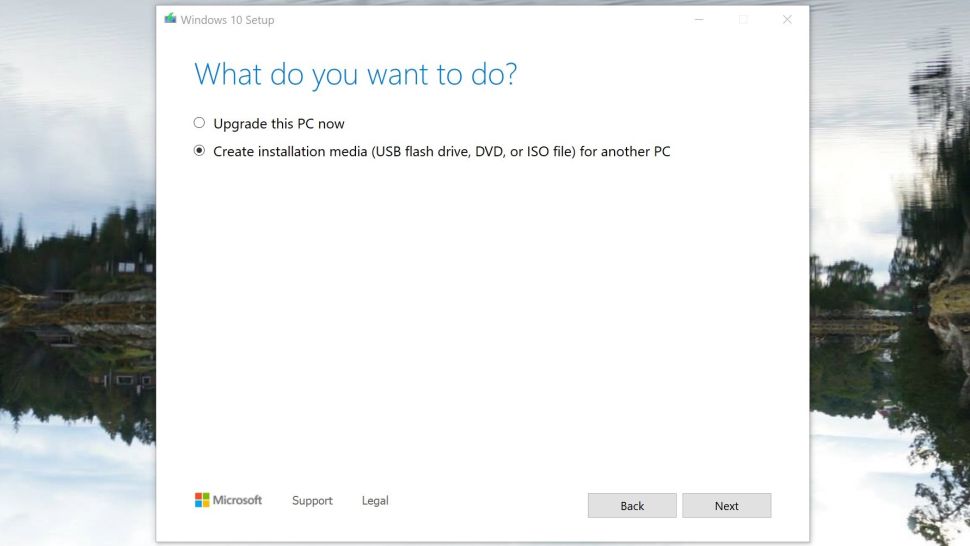
Sau khi hoàn tất tải xuống, hãy khởi động Windows Media Creation Tool và khi đến phần “What do you want to do?” , hãy chọn “Upgrade this PC now” và làm theo các bước còn lại. Các bước sau sẽ cung cấp cho bạn tùy chọn giữ các tệp và ứng dụng của bạn trong quá trình cài đặt.
Khi được yêu cầu cung cấp, hãy nhập khóa(key) bản quyền Windows 7 (hoặc Windows 8) của bạn và bạn sẽ được activate Windows 10 – miễn phí.
Nhấp vào nút ‘Activate’ nếu được yêu cầu và PC của bạn sẽ được kích hoạt bằng giấy phép kỹ thuật số sau khi có kết nối internet.
Nếu không thể lấy được giấy phép, bạn cũng có thể nhập khóa Windows 7 và kích hoạt hệ điều hành theo cách thủ công.
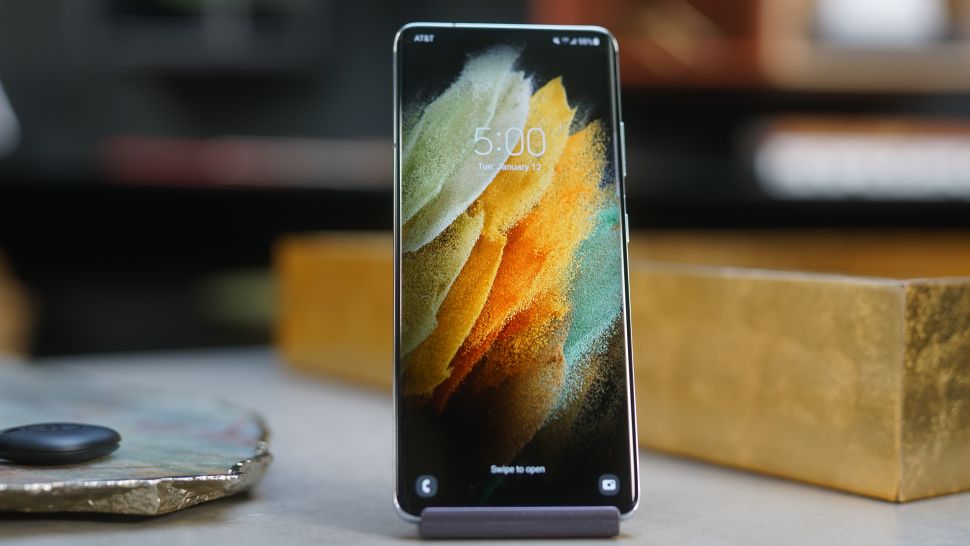
Galaxy S21 Ultra là ‘điện thoại mọi thứ mới’ của Samsung với nhiều camera hơn, thông số kỹ thuật mạnh hơn và thêm cả khả năng tương thích với bút S Pen để cạnh tranh với Note 20 Ultra.
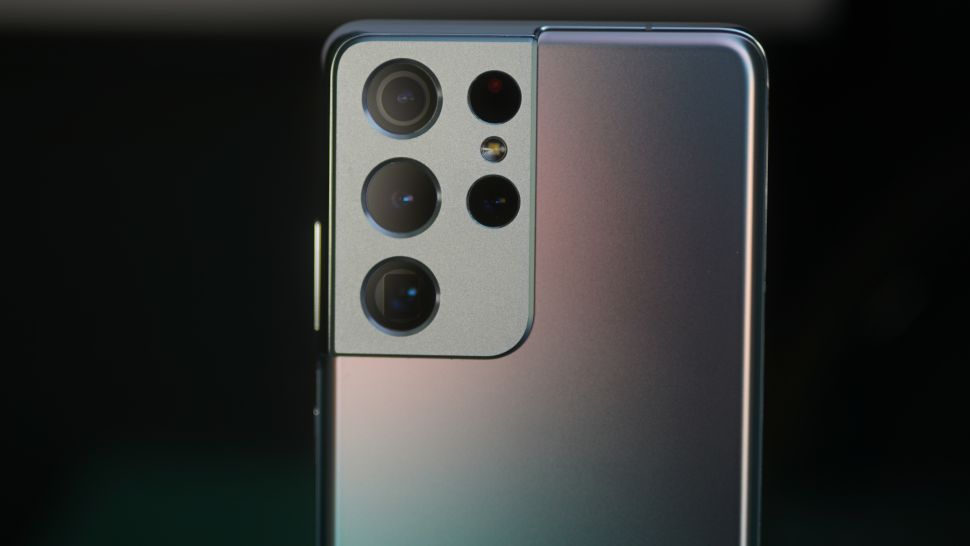
Đây là định hướng của Samsung về xu hướng của điện thoại thông minh năm nay: cụm năm camera với cảm biến chính 108MP, hai camera tele, zoom 100x và selfie 40MP, cộng với 5G, thời lượng pin đủ cho cả ngày và RAM lên đến 16GB – tất cả đều được tích hợp trên S21 Ultra với màn hình Quad HD 6,8 inch 120Hz và cảm biến vân tay bên dưới màn hình được nâng cấp có diện tích bề mặt lớn hơn 1,7 lần so với thế hệ trước.
Đây là điện thoại thông minh đầu tiên mà chúng tôi đánh giá vào năm 2021, và nó đặt tiêu chuẩn cao hơn nhiều so với điện thoại ‘Ultra’ của năm ngoái. Samsung đã nâng cấp công nghệ camera chính của mình bằng laser – để khắc phục các vấn đề lấy nét tự động trên Galaxy S20 Ultra , đồng thời nâng cấp thông số kỹ thuật để đáp ứng nhu cầu xử lý ảnh lớn 108MP, ảnh selfie 40MP và video 8K.
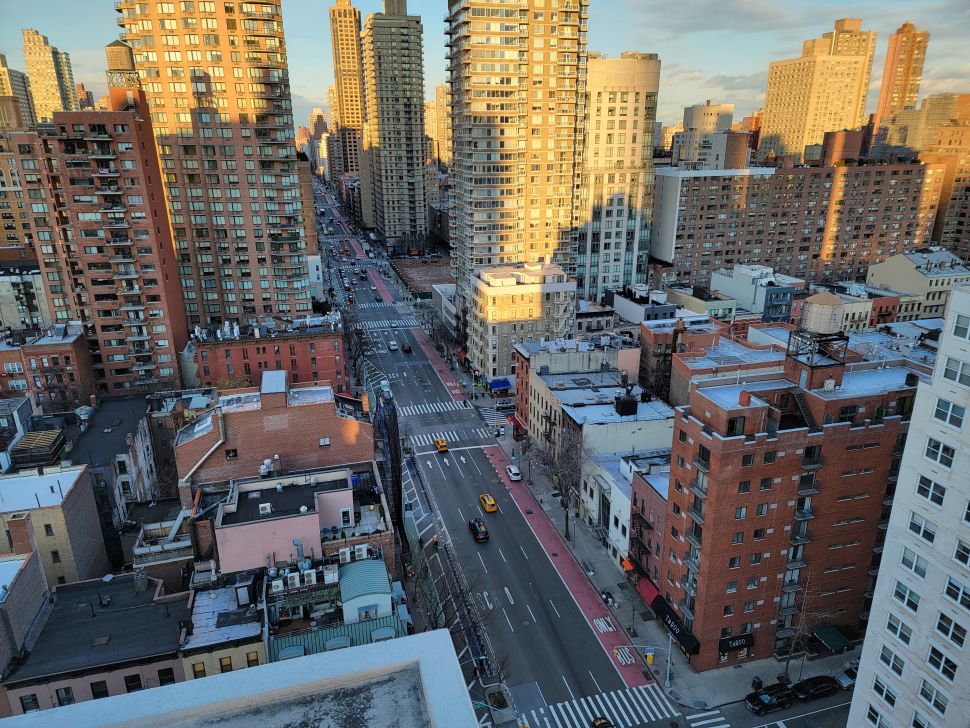
Ảnh chụp trông sắc nét, dải động rất ấn tượng và tính năng ‘tripod lock’ của Samsung giúp ổn định hình ảnh khi thu phóng 30x và 100x giúp giảm thiểu tình trạng rung khung hình. Mặc dù việc chụp ở mức zoom 100x bị giới hạn do hình ảnh nhiễu hạt, nhưng ở mức 30x chất lượng có thể chấp nhận được trong môi trường ánh sáng thích hợp.
Ngoài ra khả năng zoom quang học 10x và 3x của S21 Ultra lớn hơn bất kỳ máy ảnh tele nào khác trên điện thoại thông minh. Bạn có thể nghĩ tới iPhone 12 Pro Max, Flagship của Apple chỉ ở mức zoom quang 2,5x. Máy ảnh chính của Apple chụp những bức ảnh đẹp hơn trong một số tình huống ánh sáng yếu, nhưng chế độ ban đêm của Samsung đã cải thiện đủ để gần như xóa nhòa khoảng cách đó – và ứng dụng máy ảnh mặc định của nó có nhiều tính năng hơn và dễ sử dụng hơn hơn so với Apple.
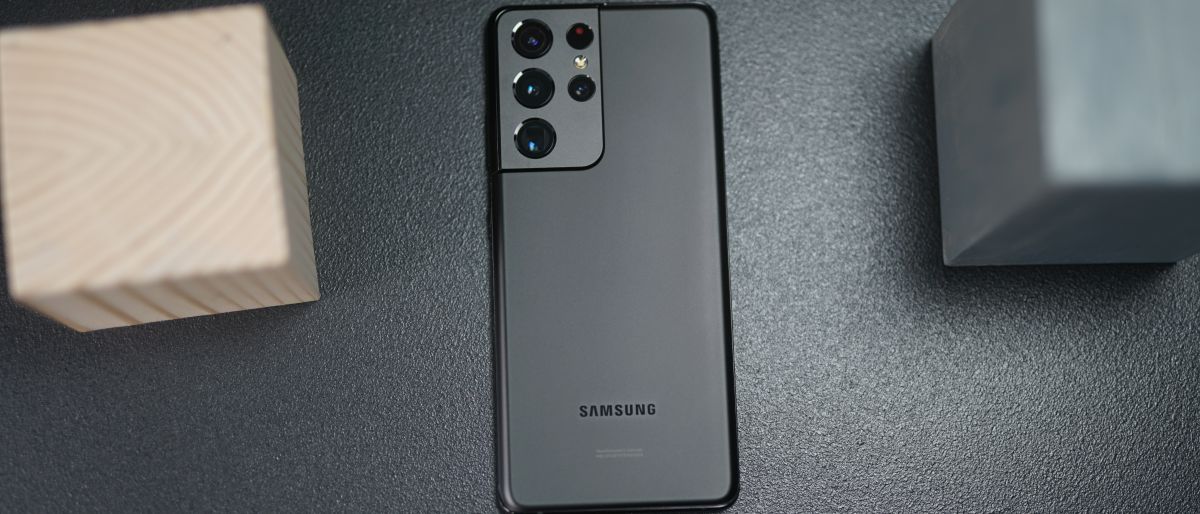
Chụp ảnh chỉ là 1/3 tiêu chí khi đánh giá. Phần còn lại là về vẻ đẹp thiết kế và sức mạnh bên trong nó. Với màn hình cong nhẹ từ cạnh đến mép, camera sau nhỏ hơn và tùy chọn màu Phantom Black đen mờ đầy mê hoặc giống như một lỗ đen thu hút ánh nhìn của bạn (các màu khác có sẵn). Có thể nói Galaxy S21 Ultra là điện thoại đẹp nhất của Samsung từ trước đến nay.
Trong bối cảnh kinh tế suy thoái, thiết kế được đại tu và tăng hiệu suất nhưng Samsung không tăng giá so với S20 Ultra năm ngoái – Samsung thực sự đã làm cho chiếc điện thoại này rẻ hơn đáng kể. Lưu ý đấy là khi so sánh với thế hệ trước của nó và S21 Ultra vẫn đắt khủng khiếp khi so với ví của bạn – nó đắt hơn cả iPhone 12 Pro Max – nhưng Samsung cung cấp cho bạn nhiều giá trị trên sản phẩm hơn: màn hình cong lớn hơn, sáng hơn, camera zoom quang 10x (so với 2,5x trên iPhone) và hỗ trợ bút cảm ứng, thứ mà Apple chưa cung cấp trên bất kỳ iPhone nào.
Chúng tôi có cảm giác rằng S21 Ultra được Samsung trang bị hơi thừa thãi các tính năng, nhưng bên cạnh các tính năng mới một số thứ cũng đã bị cắt bỏ. Không còn khe cắm thẻ nhớ microSD để lưu trữ mở rộng và nói lời tạm biệt với MST (có thể sử dụng Samsung Pay với máy thẻ tín dụng ngay cả khi chúng không có NFC). Bạn cũng sẽ không tìm thấy bộ sạc bên trong hộp; Giống như Apple, Samsung trích dẫn rác thải điện tử là lý do khiến bộ sạc không được bán kèm.
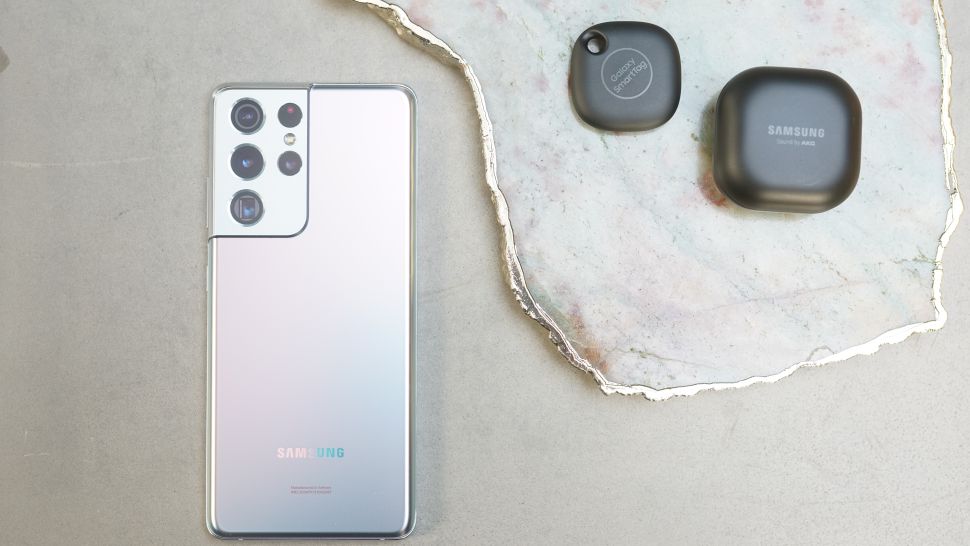
Galaxy S21 Ultra là một điện thoại thông minh có vẻ ngoài tuyệt đẹp – đến nỗi chúng tôi đã không bận tâm đến việc lắp một chiếc ốp lưng cho nó trong quá trình thử nghiệm. Với lớp phủ đen mờ cùng các đường gờ nổi – đã giúp giảm thiểu trầy sước máy ảnh và dấu vân tay.
Ngoài màu Phantom Black, còn có màu Phantom Silver phổ biến, trên khi cửa hàng trực tuyến của riêng Samsung cung cấp thêm ba tùy chọn: Phantom Titanium, Phantom Navy và Phantom Brown.
Dù bạn chọn màu gì, lớp hoàn thiện mờ của mỗi chiếc là một cải tiến đáng kể so với dòng S20 năm ngoái, có lớp phủ trông hơi dẻo và rẻ tiền.
Cả Galaxy S21 Ultra và S21 Plus đều có mặt lưng bằng kính Gorilla Glass trơn trong khi Galaxy S21 sử dụng mặt lưng polycarbonate (nhựa) khiến cảm giác chạm vào kém mịn hơn. Nhưng đó là chỉ khi bạn đặt hai chiếc cạnh nhau mới nhận ra sự khác biệt.
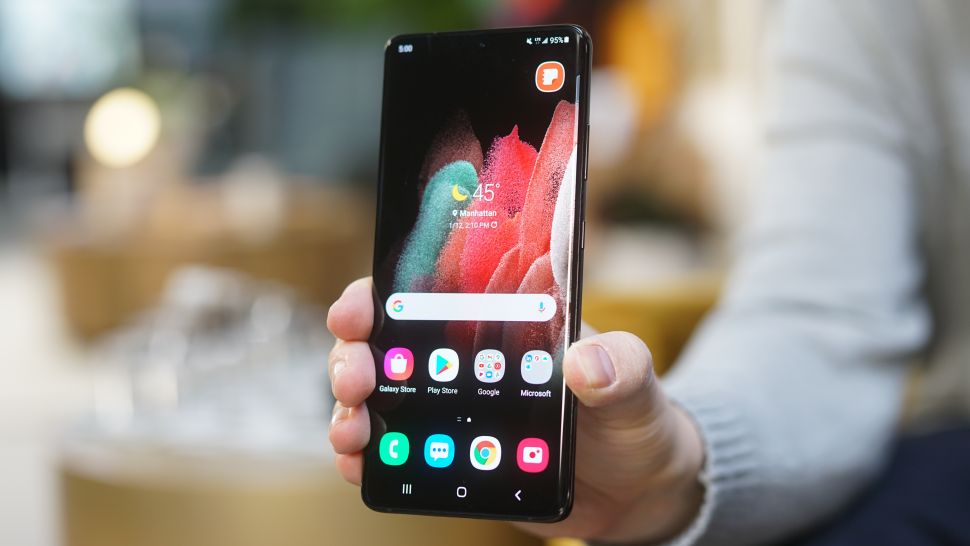
Ở mặt trước, Samsung đã giảm thiểu mọi thứ bạn không muốn thấy. Ví dụ: màn hình lớn 6,8 inch của nó kéo dài, nhưng màn hình cong tràn cạnh giúp loại bỏ viền hai bên và camera trước 40MP ẩn sau một lỗ rất nhỏ.
Màn hình Galaxy S21 Ultra là màn hình đầu tiên của Samsung có khả năng chạy với tốc độ làm mới 120Hz mượt mà ở độ phân giải Quad HD. Toàn bộ dòng S20 và Note 20 Ultra buộc bạn phải chọn giữa 120Hz / 60Hz và Quad HD / Full HD, trong khi S21 và S21 Plus mới bị mắc kẹt ở Full HD +, với 120Hz được bật theo mặc định.
Nhưng cũng cần lưu ý nếu bạn sử dụng 120Hz và Quad HD sẽ tiêu hao pin của bạn nhanh hơn.
Nhu cầu về độ phân giải cao hơn Full HD trên các điện thoại thông minh đang được thúc đẩy bởi tai nghe VR – ở độ phân giải thấp hơn bạn có thể thấy hiệu ứng ‘screen door effect’ khi các điểm ảnh gần với mắt của bạn.
Chúng tôi cũng nhận thấy thân máy 6,8 inch dễ cầm nắm hơn so với iPhone 12 Pro Max 6,7 inch có thể là nhờ thiết kế màn hình cong và độ mỏng tổng thể của S21 Ultr. Các cạnh cong rất tinh tế trên S21 Ultra, và điều đó có nghĩa là ít thao tác nhấn hơn.
Chúng tôi cũng kiểm tra độ sáng màn hình của Galaxy S21 Ultra ở ngoài trời và nó tự động tăng độ sáng lên đến 1.500 nits siêu sáng khi cần. Các điện thoại khác có màn hình AMOLED, bao gồm cả S21 và S21 Plus, đạt tối đa 1.200 nits.
Cảm biến vân tay mới dưới màn hình của Samsung, sử dụng công nghệ siêu âm của Qualcomm, lần đầu được ra mắt trên dòng Galaxy S21. Nó có diện tích bề mặt nhiều hơn 1,7 lần giúp nó sử dụng nó dễ dàng hơn – thực tế là mở khóa bằng khuôn mặt là vô dụng vào thời điểm này khi chúng ta thường phải đeo khẩu trang.
Khả năng tương thích của S Pen
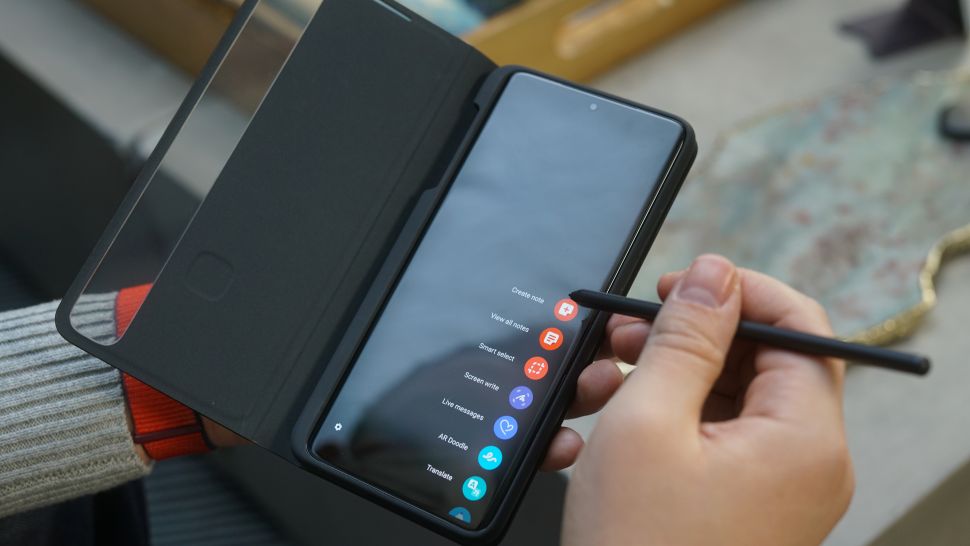
Galaxy S21 Ultra là điện thoại không phải dòng Note đầu tiên của Samsung tương thích với bút cảm ứng S Pen và đó là xu hướng mà chúng tôi hoan nghênh. Tuy nhiên, cần lưu ý: không có S Pen đi kèm với điện thoại và bạn phải mua riêng, nhưng không có cách nào để nhét bút stylus vào thân điện thoại.
Có một giải pháp khi bạn muốn mang kèm bút S Pen cùng với điện thoại đó là sử dụng ốp lưng của Samsung. Nó có thiết kế một vị rí để bạn có thể cắm bút vào phần bản lề của ốp.
Chúng tôi có thể ghi nhanh các ghi chú và hiển thị tất cả các tùy chọn Air Command, bao gồm nhiều tính năng bạn có thể sử dụng mà không cần chạm vào màn hình điện thoại. Mặc dù bạn có thể sử dụng bất kỳ bút cảm ứng Note cũ nào với S21 Ultra, nhưng chúng tôi đánh giá cao thực tế là bút S Pen mới lớn hơn và dễ cầm nắm hơn so với bút S Pen cũ.
Máy ảnh Galaxy S21 Ultra
Samsung Galaxy S21 Ultra, với năm camera và khả năng zoom 100x, gây ấn tượng mạnh trong khoảng thời gian này, ngay cả khi các bức ảnh ‘Space Zoom’ vẫn bị hạt và chưa đủ chất lượng để sử dụng trên các mạng xã hội.
Camera chính 108MP
Nhưng ở mức zoom 3x, 10x và trong điều kiện ánh sáng tốt, bạn có thể zoom tới 30x và các bức ảnh vẫn có độ rõ nét ấn tượng. Điều hữu ích nhất ở phạm vi lớn hơn 30x là tính năng khóa chân máy mới, giúp ngăn hình ảnh trong khung hình không nhảy loạn xạ, một vấn đề khi phóng quá to trên S20 Ultra. Sau một giây, máy ảnh S21 Ultra sẽ cố định đối tượng mà nó có viền màu vàng, và độ rung được giảm thiểu đáng kể.
Trong điều kiện ánh sáng tốt, bạn có thể zoom tới 30xBức ảnh ‘Space Zoom’ 100x vẫn bị hạt
Với tất cả các nâng cấp từ máy ảnh siêu rộng ở 0,6x đến zoom kỹ thuật số 30x có thể là cách Samsung tạo sự khác biệt với Apple (các máy ảnh của hãng trên iPhone 12 Pro Max giới hạn ở mức quang học 2,5x/Kỹ thuật số 12x) và Pixel 5 của Google (không có tele).
Việc được trang bị hai ống kính tele nghe có vẻ thừa thãi, nhưng chúng cung cấp các khung hình khác nhau: 3x và 10x. Chức năng zoom trên cả hai đều là quang học, mặc dù có thể phần mềm máy ảnh của Samsung có cách sử lý riêng. Chúng tôi nhận thấy rằng nó có thể ghi đè quyết định của bạn và chọn máy ảnh nào được sử dụng (có thể dựa trên các khẩu độ khác nhau của chúng và ánh sáng trong môi trường của bạn). Vì vậy, nó có thể chụp ảnh ‘phóng to’ bằng cảm biến chính và sau đó cắt ảnh về mức thu phóng bạn muốn. Nhưng hầu hết các cảnh quay đều ổn. Tất cả những gì bạn phải làm là nhấn nút chụp.
Điểm yêu thích trước đây của chúng tôi trên Note 20 Ultra, máy ảnh tele có zoom quang học 5x và zoom kỹ thuật số 50x. Vì vậy, zoom quang học 10x trên S21 Ultra giúp bạn đến gần hơn với những chủ thể ở xa đó, trong khi quang học 3x rất tiện dụng để kéo nó về phía sau một chút mà không làm biến dạng khung hình.
Cải tiến lớn nhất là camera chính 108MP, được ra mắt lần đầu trong S20 Ultra nhưng gặp phải vấn đề lấy nét tự động. Điều đó đã được khắc phục trong S21 Ultra nhờ vào việc bổ sung tính năng tự động lấy nét theo pha được hỗ trợ bằng laser, vốn không có trên S20 Ultra (Note 20 Ultra đã có tính năng này).
Chúng tôi cũng nhận thấy rằng máy ảnh của Galaxy S21 Ultra cung cấp dải động được cải thiện trong các bức ảnh ngoài trời (xem ảnh có bầu trời sáng và các tòa nhà tối hơn) so với thế hệ trước và Samsung hiện cung cấp các ảnh thô 12 bit linh hoạt hơn khi chỉnh sửa. Dòng iPhone 12 Pro vẫn chiến thắng ở nhiều bức ảnh không zoom, đặc biệt là ảnh trong nhà và ban đêm, nhưng Samsung và chế độ ban đêm được tinh chỉnh tốt hơn (nó không chỉ đơn giản là tăng độ phơi sáng) đã giúp thu hẹp khoảng cách.
Samsung và chế độ ban đêm được tinh chỉnh
Tất cả điện thoại dòng Galaxy S21 hiện quay video 4K ở tốc độ 60 khung hình/giây và 8K ở tốc độ 24 khung hình/giây. Nhưng điểm mới là bạn có thể quay video bằng cả camera trước và sau cùng một lúc. Các vlogger và những người sáng tạo nội dung sẽ thích thú với thực tế là họ có thể ghi lại phản ứng của chính họ, những bức ảnh này họ có thể ghép vào cùng với cảnh quay chính của họ.
Director’s View là một ý tưởng tuyệt vời mà bạn không thấy trên hầu hết các điện thoại (dòng iPhone 12 cần cài thêm ứng dụng của bên thứ ba để thực hiện điều này).
Hiệu suất Galaxy S21 Ultra
Dòng Galaxy S21 nhanh hơn vì hai lý do: sự ra mắt của chipset hoàn toàn mới và phần mềm đã được tinh chỉnh, giao diện OneUI 3.0 không ngừng phát triển gắn liền với Android 11 .
Sức mạnh của cả ba điện thoại S21 nằm ở một trong hai chipset tốc độ cao: Snapdragon 888 của Qualcomm (phiên bản Mỹ) hoặc Exynos 2100 của Samsung (phiên bản quốc tế). Mặc dù chúng tôi chưa thực hiện các so sánh song song chuyên sâu, nhưng cả hai đều có hiệu suất tốt và chúng tôi sẽ cập nhập điều này khi có trong tay cả hai phiên bản để chạy các thử nghiệm điểm chuẩn so sánh.
Nhưng có lẽ bạn sẽ chú ý hơn tới kích thước bộ nhớ trong. Nhiều người đã phàn nàn vì dòng S21 không bao gồm khe cắm thẻ nhớ microSD để mở rộng khả năng lưu trữ và thành thật mà nói, chúng tôi cũng cùng quan điểm về điều đó. Việc bao gồm các khe cắm microSD luôn giúp chúng tôi đánh giá Samsung cao hơn Apple trong trường hợp các tính năng khác tương đương nhau. Điều này không còn nữa, bạn không thể mua phiên dung lượng thấp và nâng cấp khi cần.
Phiên bản thấp nhất có bộ nhớ trong 128GB với 12GB RAM có thể không đủ cho tất cả mọi người. Bạn sẽ muốn phiên bản có 256GB bộ nhớ và 12GB RAM hơn hoặc tối đa 256GB bộ nhớ với 16GB RAM. RAM sẽ không tạo ra nhiều sự khác biệt trong điện thoại, nhưng dung lượng lưu trữ thì khác, bạn sẽ gặp vấn đề khi nó đầy.
Bạn sẽ cần phải xác định dung lượng bộ nhớ bạn cần trước khi mua S21 Ultra. Điều mà trước đây người dùng Samsung hiếm khi phải nghĩ đến, thẻ microSD luôn là một phương án dự phòng tốt.
Một phần lý do khiến S21 Ultra có hiệu suất tốt hơn là do Samsung đã tinh giản hơn nữa giao diện phần mềm của mình.
Trợ lý Bixby của Samsung vẫn có mặt trên dòng S21, nhưng rất may là không có nút Bixby chuyên dụng nào nữa, vì vậy bạn sẽ không vô tình kích hoạt Bixby Voice. Bixby Today, trước đây là menu ngoài cùng bên trái trên điện thoại Samsung, giờ nó cũng đã biến mất. Nó đã được thay thế tab Trợ lý Google có khả năng hiển thị nhiều thông tin liên quan hơn cho bạn.
Thời lượng pin
Đảm bảo hoạt động nguyên ngày với pin 5.000mAh
Thời lượng pin giảm khi ở chế độ 120Hz và QHD
S21 Ultra không kèm sạc trong hộp
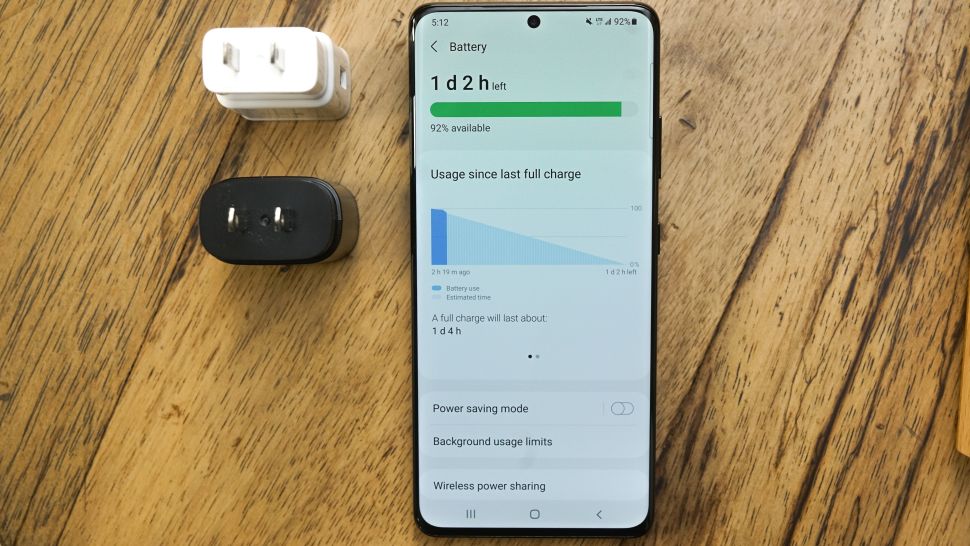
Thời lượng pin của Galaxy S21 Ultra đạt kết quả tốt trong quá trình thử nghiệm thông thường của chúng tôi, nó đủ sức hoạt động cả ngày – nhưng pin sẽ cạn nhanh hơn nhiều khi đẩy tốc độ làm tươi màn hình lên 120Hz và nâng độ phân giải lên Quad HD.
Pin 5.000mAh phù hợp với hiệu năng của Galaxy S21 Ultra và bạn sẽ có thời gian sử dụng điện thoại cả ngày nếu bạn sử dụng các cài đặt mặc định của Samsung. Độ phân giải được đặt thành 1080p (hầu hết người dùng sẽ không nhận thấy sự khác biệt lớn giữa Full HD và Quad HD).
Ngoài ra, tốc độ làm tươi 120Hz có thể thay đổi. Phần mềm của Samsung sẽ tự động điều chỉnh giữa 11Hz và 120Hz, tùy thuộc vào hoạt động của bạn: đọc sách điện tử (thấp) so với chơi trò chơi 3D (cao).
Bạn sẽ không có bộ sạc đi kèm với Galaxy S21 và nếu không có sẵn bộ sạc bạn có thể mua một bộ sạc với mức giá chiết khấu, và bạn nên trang bị một bộ sạc nhanh ở mức 25W . Đi kèm trong hộp là cáp USB-C-to-USB. Bạn cũng có thể sạc nhanh không dây với công suất lên đến 15W và sạc ngược không dây những chiếc Samsung Galaxy khác hoặc bất cứ thứ gì sạc hỗ trợ chuẩn Qi.
Samsung không hỗ trợ sạc 45W trên dòng S21, một điều có vẻ như là một bước lùi – Note 10 Plus và toàn bộ dòng S20 đều tương thích với bộ sạc tùy chọn này. Công ty nói rằng 25W đã được tối ưu hóa đủ để mức 45W trở thành không cần thiết.
Diablo II đang được đại tu lại với một bản làm mới. Blizzard đã chính thức công bố Diablo 2 Resurrected tại Blizzcon 2021 trực tuyến của mình. Phiên bản mới của trò chơi – ra mắt lần đầu vào năm 2000 – sẽ ra mắt trong năm nay trên PC, Switch, PS4, PS5 và Xbox Dòng X và S, với sự phát triển chéo giữa PC và hệ máy cầm tay. Bản làm lại HD sẽ bao gồm cả trò chơi cơ bản và các phần mở rộng của nó, Lord of Destruction .
Blizzard hiện đã tiết lộ các yêu cầu cấu hình đối với bản remaster sắp tới – và xác nhận rằng các bản mod vẫn sẽ được hỗ trợ.
Thật may mắn thay, các yêu cầu hệ thống không quá cao khi so sánh với cấu hình phổ thông để chơi game ngày này, mặc dù thông số kỹ thuật được đề xuất cho độ phân giải 1080p – yêu cầu bộ nhớ hệ thống 16GB (nhưng nó cũng bắt đầu phổ biến ở hiện tại).
Đây là những yêu cầu đầy đủ về thông số kỹ thuật của PC .
Vì vậy, như bạn có thể thấy, không có gì quá sức ở đây, và thực sự các yêu cầu tối thiểu hiện tại đã rất phổ biến – mặc dù lưu ý rằng cấu hình này để chạy trò chơi ở độ phân giải 720p, tất nhiên sẽ không đẹp.
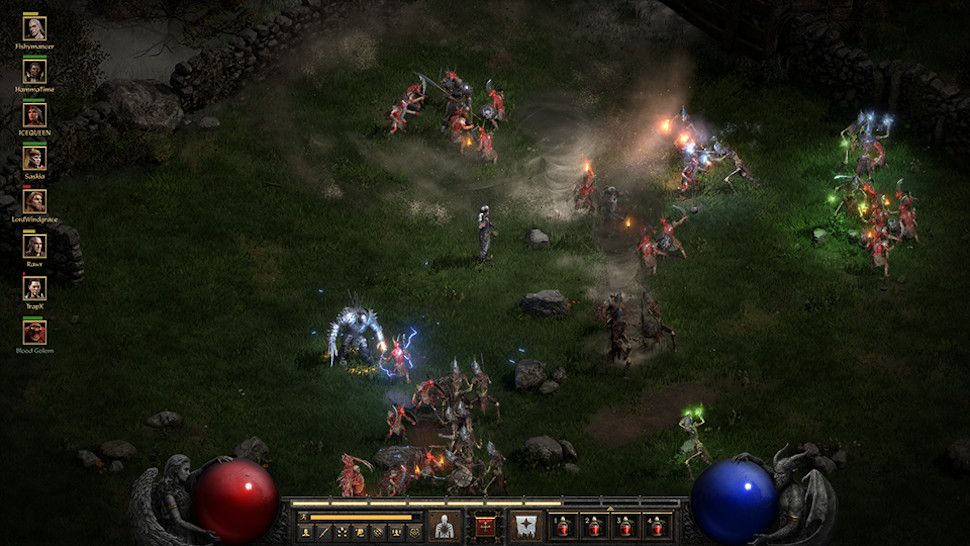
Diablo 2 bản dựng lại được nâng cấp đáng kể về đồ họa và như chúng ta thấy, nó sẽ cập nhật hình ảnh với lớp hiệu ứng mới và cho phép nâng độ phân giải lên đến 4K trong khi hỗ trợ tốc độ làm mới lên đến 144Hz.
Tuy nhiên, sẽ có một chế độ cổ điển trở lại giao diện 2D của trò chơi gốc, nếu bạn muốn. Đi cùng với hình ảnh được nâng cấp, Blizzard cũng hỗ trợ âm thanh vòm Dolby 7.1 với các hiệu ứng âm thanh được chỉnh sửa và làm lại.
Hỗ trợ các bản Mod
Wccftech cũng đã gắn cờ, hỗ trợ mod cho Diablo 2 Resurcting đã được xác nhận trên Twitter.
Điều này là dấu hiệu tốt cho người chơi. Chúng tôi chưa biết khi nào tất cả những điều này sẽ xảy ra, vì Blizzard vẫn chưa công bố ngày ra mắt chính xác cho Diablo 2 Resurrected – nhưng chúng tôi biết nó sẽ được phát hành sớm trong năm 2021.
Trước đó, sẽ có thử nghiệm alpha công khai trong tương lai gần và chúng ta có thể yên tâm rằng bản làm lại này không mắc bất kỳ lỗi nào giống như Warcraft III. Ngoài ra Blizzard cũng đang phát triển một phiên bản trên điện thoại di động có tên là Diablo Immortal và phiên bản chính thức tiếp theo, Diablo IV .
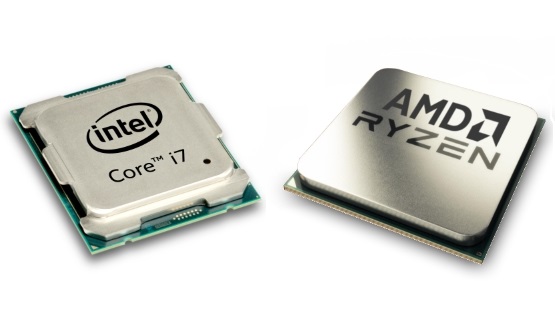
Trong khi ngày ra mắt của chúng sắp đến gần, dòng CPU Rocket Lake-S của Intel đã xuất hiện ngày càng nhiều trên các trang web đo điểm chuẩn như Geekbench và Passmark. Xu hướng chung cho đến nay là bộ vi xử lý Intel tốt hơn so với các bộ xử lý AMD có cấu hình tương tự ở các bài thử nghiệm lõi đơn. Nhưng một kết quả mới trên Geekbench cho thấy điều khác thường Intel Core i5-11600K có vẻ như bị đánh bại cả ở thử nghiệm lõi đơn và đa lõi, điểm số của nó thấp hơn so với chip AMD có cấu hình tương đương.
Người dùng Twitter @TUM_APISAK tình cờ phát hiện ra kết quả trên của CPU Intel Core i5-11600K trên Geekbench. Nó dường như đang chạy ở lõi là 3,9 GHz và đạt được điểm số đơn và đa lõi lần lượt là 1.565 và 6.220. Nhìn lướt qua một số kết quả của AMD Ryzen 5 5600X cũng trên Geekbench cho chúng ta thấy rằng nó đạt được điểm số cao hơn với lần lượt là 1.600 và 7.500 trong các bài kiểm tra đơn và đa lõi trong hầu hết các thử nghiệm.
Mặc dù điểm số Geekbench của Intel Core i5-11600K hơi đáng thất vọng nhưng có thể là do nó chưa được cấu hình cùng các thành phần thực sự tương thích, việc xem xét kỹ hơn cấu hình hệ thống thử nghiệm sẽ cho chúng ta hiểu rõ hơn về lý do tại sao nó hoạt động kém như vậy. Bộ vi xử lý Intel được thử nghiệm trên bo mạch Gigabyte Z490 với 16GB RAM có tốc độ bus 2.133MHz. Chip Rocket Lake có thể đã bị cản trở bởi RAM chậm và rất có thể nó sẽ hoạt động tốt hơn nhiều với bộ nhớ nhanh hơn.
Khi ngày càng có nhiều công việc của chúng ta được thực hiện trên trình duyệt web, việc hạn chế dung lượng RAM mà Chrome sử dụng đã trở thành vấn đề hàng đầu của Google.
Theo một báo cáo mới từ Windows Latest, gã khổng lồ tìm kiếm đang bận rộn với việc hỗ trợ ‘PartitionAlloc’ cho trình duyệt của mình để cải thiện cách thức hoạt động trên Windows 10, Android, Linux và có thể cả các nền tảng khác.
Khi PartitionAlloc-everywhere đã được hợp nhất vào mã nguồn của Chrome, nó sẽ cho phép trình duyệt khởi động nhanh hơn, tải các trang nội bộ nhanh hơn và cung cấp khả năng quản lý tài nguyên cải thiện hơn, đồng nghĩa nó cũng sẽ sử dụng ít RAM hơn .
PartitionAlloc là gì ?
Google bắt đầu phát triển tính năng PartitionAlloc cho Chrome vào năm ngoái và hiện nó đang triển khai cho người dùng thử bản beta của trình duyệt dành cho Android và Windows. Tuy nhiên, công ty cũng đang đưa tính năng này lên Linux nhưng việc triển khai nó có vẻ là khó khăn hơn nhiều.
Trong một bài đăng về lỗi Chromium, một kỹ sư của Google đã cung cấp thêm chi tiết về tiến trình của công ty với tính năng PartitionAlloc trên Windows, Android và Linux, nói rằng:
“Triển khai PartitionAlloc trên Linux. Đây đã là mặc định trên phiên bản Beta dành cho cả hai nền tảng Windows và Android. Tuy nhiên, vẫn còn các vấn đề trên Linux. ”
Google cũng tiến hành một số thử nghiệm khác với mục tiêu giảm mức sử dụng bộ nhớ trong Chrome, trong đó nó hợp nhất các phân vùng thông thường và căn chỉnh bên trong trình duyệt để xem liệu có thể cải thiện hiệu suất hiện tại hay không.
Ngoài các phiên bản trình duyệt dành cho máy tính để bàn, công ty hiện cũng đang thử nghiệm PartitionAlloc-everywhere cho Android. Cho đến nay, các thử nghiệm này đã giúp cải thiện bộ nhớ, hiệu suất và độ ổn định khi sử dụng Chrome trên thiết bị di động, bước đầu cho thấy tình trạng sử dụng tài nguyên GPU trung bình đã giảm nhẹ.
Người dùng Chrome trên kênh Beta và Android có thể dùng thử PartitionAlloc ngay bây giờ để tự trải nghiệm xem tính năng này có giúp giảm tình trạng ngốn RAM mà trình duyệt sử dụng hay không.