Tác giả: Mr.Printer

  • VRR, FreeSync, V-Sync và G-Sync là gì? cách thức hoạt động của chúng

    VRR, FreeSync, V-Sync và G-Sync là gì? cách thức hoạt động của chúng

    VRR là gì?

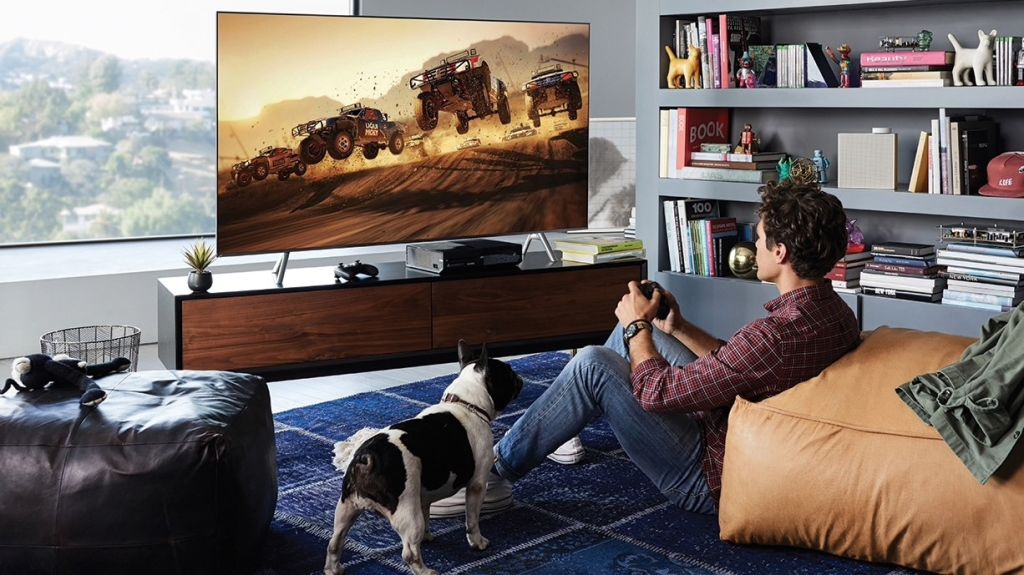
    VRR giờ đây là một tính năng phổ biến trong các TV và màn hình máy tính hiện đại, bạn nên tìm hiểu kỹ về nó để đảm bảo rằng bạn có đầy đủ thông tin khi mua một chiếc TV hoặc màn hình mới – đặc biệt nếu bạn đang sử dụng nó để chơi game với Xbox Dòng X / Xbox Dòng S hoặc PS5 .

    VRR là từ viết tắt của Variable Refresh Rate hay ‘tốc độ làm mới thay đổi’, đây là một tính năng chính để giúp hình ảnh mượt mà, đặc biệt ảnh hưởng khi chơi game – nó đảm bảo hình ảnh rõ ràng cho các trò chơi chuyển động nhanh.

    Nhưng nó hoạt động như thế nào, và nó có tạo ra sự khác biệt không ? Bạn sẽ tìm thấy tất cả các câu trả lời trong hướng dẫn bên dưới.

    VRR hoạt động như thế nào?

    Công việc chính của VRR là loại bỏ hiện tượng xé hình khi chơi game. Xé hình ảnh xảy ra trên khi khung hình trước hiển thị cùng với một phần khung hình sau. Nhưng điều gì đang thực sự diễn ra ở đây?

    Xé hình xảy ra khi quá trình làm mới hình ảnh của Tivi hoặc màn hình không đồng bộ với tốc độ mà các máy chơi game hoặc cạc đồ họa PC của bạn chuyền tải khung hình. Kết quả là bạn có một hình ảnh bị xé trên màn hình, ví dụ: nửa trên của màn hình hiển thị một khung và phần dưới là khung tiếp theo.

    Điều này xảy ra vì TV không làm mới toàn bộ hình ảnh trên màn hình ngay lập tức. Trình điều khiển của màn hình thay đổi từng dòng hoặc từng hàng pixel, thường là từ trên xuống dưới, cập nhật trạng thái của từng pixel. Bình thường nó xảy ra quá nhanh để mắt và não của chúng ta không thể nhận thấy.

    Hiện tượng xé hình trở nên khó chịu khi bạn sử dụng tivi 60Hz và tốc độ khung hình của trò chơi giảm từ 45fps đến 60fps. Nó đặc biệt rõ ràng trong các trò chơi chuyển động nhanh như game bắn súng góc nhìn thứ nhất. Sự khác biệt về hình ảnh trên màn hình có thể rất khác nhau từ khung hình này sang khung hình tiếp theo.

    VRR loại bỏ điều này bằng cách đồng bộ hóa tốc độ làm tươi của màn hình với tốc độ của máy chơi game hoặc cạc đồ họa. Bạn không còn bị xé hình, không ảnh hưởng đến hiệu suất bởi vì bảng điều khiển hoặc PC là thiết bị điều chỉnh tốc độ, không phải màn hình.

    VRR trong HDMI 2.1

    Khái niệm kết hợp làm mới màn hình với các khung được hiển thị không có gì mới, nhưng công nghệ đã được nâng cấp gần đây và trở nên phổ biến hơn nhiều.

    VRR hiện là một phần của tiêu chuẩn HDMI 2.1 – nó cũng hỗ trợ eARC – và là một tính năng của bảng điều khiển Xbox Series X, Series S và PS5 thế hệ tiếp theo.

    Đồng bộ hóa khung hình không còn chỉ dành cho những người mê chơi game trên PC nữa – và VRR hỗ trợ độ phân giải lên đến 4K và tốc độ khung hình lên đến 120 khung hình/giây, đây là mức tối hiện tại của các máy chơi game và TV phổ biến nhất có thể xuất ra.

    VRR trong HDMI 2.1 là một tiêu chuẩn hóa quan trọng, vì trước đây các màn hình phải dựa vào G-Sync và FreeSync. Chúng là những công nghệ độc quyền của Nvidia và AMD, và có trước HDMI 2.1 rất lâu. Ví dụ: mặc dù bạn có G-Sync trên các màn hình máy tính đắt tiền, nhưng bây giờ bạn có thể có VRR trên tất cả các thiết bị hỗ trợ HDMI 2.1.

    Hỗ trợ VRR: TV, card đồ họa và máy chơi game nào có nó?
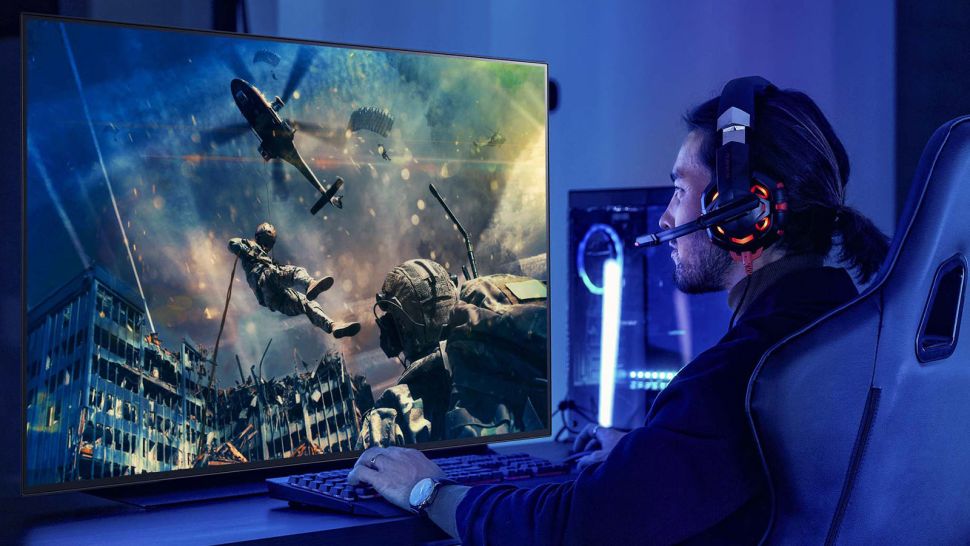
    Chúng ta đã biết hệ máy chơi game mới nhất của Sony và Microsoft hỗ trợ VRR. Nhưng ngoài ra thì sao ?

    Xbox One S và Xbox One X cũng hỗ trợ nó. Họ sử dụng AMD FreeSync, vì chúng có bộ xử lý đồ họa AMD, nhưng hiện nay đã được cập nhật để hỗ trợ VRR qua HDMI.

    Nhưng có thể bạn thắc mắc Xbox One X và One S không có cổng HDMI 2.1.

    Cái này có thể hơi rắc rối một chút. HDMI 2.1 không phải là một tiêu chuẩn duy nhất, mà là một tập hợp các công nghệ. Bạn có thể hình dung nó hơi giống 5G. Một số thiết bị HDMI 2.0 hỗ trợ VRR qua HDMI, nhưng băng thông của HDMI 2.0 thấp hơn có nghĩa là nó hoạt động ở tần số 60Hz thay vì 120Hz trong Xbox One X.

    Sự chia rẽ trong tiêu chuẩn HDMI này cũng là lý do tại sao một số TV HDMI 2.1 vừa ra mắt không hỗ trợ VRR. Nhưng sẽ ít phức tạp hơn vào cuối năm 2021, khi VRR qua HDMI có thể sẽ trở thành một tính năng tiêu chuẩn của TV tầm trung trở lên.

    Nhưng ở hiện tại đây là các dòng TV và máy chơi game hoặc GPU cao cấp phổ biến nhất hỗ trợ VRR.

    Máy chơi game:

    Xbox Series X: HDMI / FreeSync
    Xbox Series S: HDMI / FreeSync
    Xbox One X: HDMI / FreeSync
    Xbox One S: HDMI / FreeSync
    PS5: HDMI
    PS4 Pro: Không
    PS4: Không
    Nintendo Switch : Không

    Cạc đồ họa

    Dòng Nvidia RTX 3000: HDMI / G-Sync
    Dòng Nvidia RTX 2000: HDMI / G-Sync
    Dòng Nvidia GTX 1000: G-Sync (chỉ với cổng DisplayPort)
    Dòng AMD Radeon RX 6000: HDMI / FreeSync
    Dòng AMD Radeon RX 5000: HDMI / FreeSync
    Dòng AMD Radeon RX 500: FreeSync

    TV

    Dòng LG OLED CX / GX: HDMI / FreeSync Premium / G-Sync
    Phạm vi LG OLED BX: HDMI / FreeSync Premium / G-Sync
    Sony OLED A8: N / A
    Panasonic HZ2000: N / A
    Panasonic HZ1000: N / A
    Samsung Q90T / Q95T: HDMI / FreeSync Premium
    Samsung Q80T: HDMI / FreeSync

    Điều này nói lên điều gì? TV Samsung và LG cao cấp là những chiếc TV tốt nhất về khả năng tương thích các tính năng của máy chơi game thế hệ tiếp theo.

    Tuy nhiên, có một số yếu tố phức tạp khác.

    Vấn đề thứ nhất: giới hạn tốc độ làm mới

    Mỗi TV hoặc màn hình hỗ trợ VRR với phạm vi hoạt động nhất định, nhiều mức tốc độ làm mới mà nó có thể hoạt động khi sử dụng VRR. Thông thường là từ 40-120Hz, như trong LG CX OLED.

    Tức là nó sẽ không hoạt động đối với các trò chơi ưu tiên chất lượng hình ảnh hơn tốc độ khung hình và thường chạy ở tốc độ 30 khung hình/giây. Tuy nhiên, có một giải pháp.

    Một số màn hình VRR có một tính năng gọi là LFC (bù tốc độ khung hình thấp). Điều này làm cho màn hình có thể làm mới với tốc độ gấp đôi tốc độ khung hình được hiển thị. Vì vậy, chúng vẫn được đồng bộ hóa, nhưng TV hoạt động nhanh hơn gấp đôi.

    Điều này quan trọng vì Xbox Series X và PS5 có tốc độ ‘120 khung hình/giây’, nhưng một số trò chơi có thể chạy ở tốc độ 30 khung hình / giây. Tại sao? Bằng cách giảm tốc độ khung hình xuống thấp hơn các nhà phát triển game có thể dồn sức mạnh của máy chơi game cho các hiệu ứng ánh sáng, dò tia, kết cấu hoặc đổ bóng nâng cao. Chúng có thể sẽ cải thiện khả năng hiển thị hình ảnh đẹp hơn trong các trò chơi có nhịp độ chậm hơn.

    Vấn đề thứ hai: Dàn âm thanh
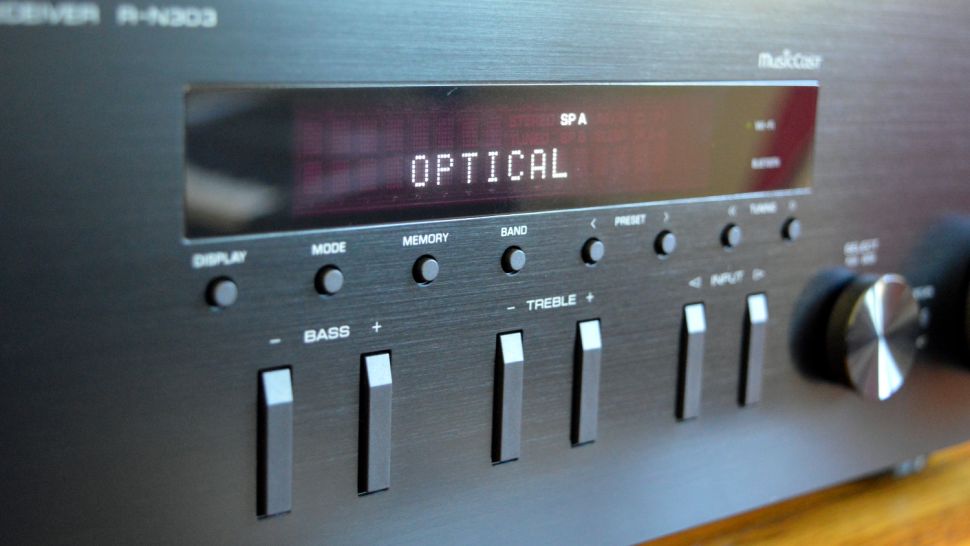
    Chúng tôi có tin xấu. Bạn cũng có thể cần phải nâng cấp dàn âm thanh tại nhà nếu bạn sử dụng thiết lập âm thanh vòm thế hệ cũ, vì nó cũng cần hỗ trợ VRR. Trừ khi bạn có một dàn âm thanh mới nhất.

    Không sao đây cách giải quyết cho bạn:

    Bạn có thể kết nối PC hoặc máy chơi game trực tiếp với TV và sử dụng đầu ra âm thanh quang của TV hoặc cổng HDMI hỗ trợ ARC hoặc eARC để truyền âm thanh đến dàn âm thanh đang sử dụng của bạn.

    ARC và eARC có tác dụng chuển một trong các đầu vào HDMI của TV thành đầu ra âm thanh.

    eARC (cho âm thanh chất lượng cao) sẽ tốt hơn. Kết nối băng thông cao hơn của nó cho phép truyền các định dạng tốc độ bit rất cao như Dolby TrueHD và DTS-HD.

    FreeSync, V-Sync và G-Sync là gì ?

    Để hiểu đầy đủ VRR trong HDMI 2.1, đặc biệt bạn nên đọc qua những tiền thân của công nghệ này. Hãy bắt đầu với V-Sync, giải pháp tiên phong cho vấn đề xé hình.

    V-Sync đồng bộ màn hình bằng cách làm cho bộ xử lý đồ (GPU) họa hoạt động cùng tốc độ với tốc độ làm tươi của màn hình, thường sẽ là 60Hz. Bộ xử lý đồ họa tăng độ trễ khi truyền khung hình lên mành hình để phù hợp với tốc độ của màn hình.

    Xé hình được giải quyết, nhưng vấn đề khác lại xuất hiện nếu tốc độ của GPU không thể khớp với tốc độ làm mới màn hình. Vấn đề xuất hiện khi tốc độ của GPU chậm hơn tốc độ làm mới của màn hình (dưới 60fps), dẫn đến hiện tượng rung hình do tốc độ khung hình giảm không liên tục.

    Điều này đã được giải quyết bằng tính năng Adaptive V-Sync, được Nvidia giới thiệu vào năm 2012. Nó chỉ đơn giản là tắt V-sync khi số khung hình trên giây của GPU giảm xuống dưới tốc độ làm tươi của màn hình.

    Không có phương pháp nào là lý tưởng, dẫn đến sự ra đời của Nvidia G-Sync vào năm 2013 và AMD FreeSync vào năm 2015. Chúng rất giống với việc triển khai VRR trong HDMI 2.1, làm cho màn hình thay đổi hoạt động của nó thay vì máy tính PC .

    Vấn đề với tấm nền OLED của VRR
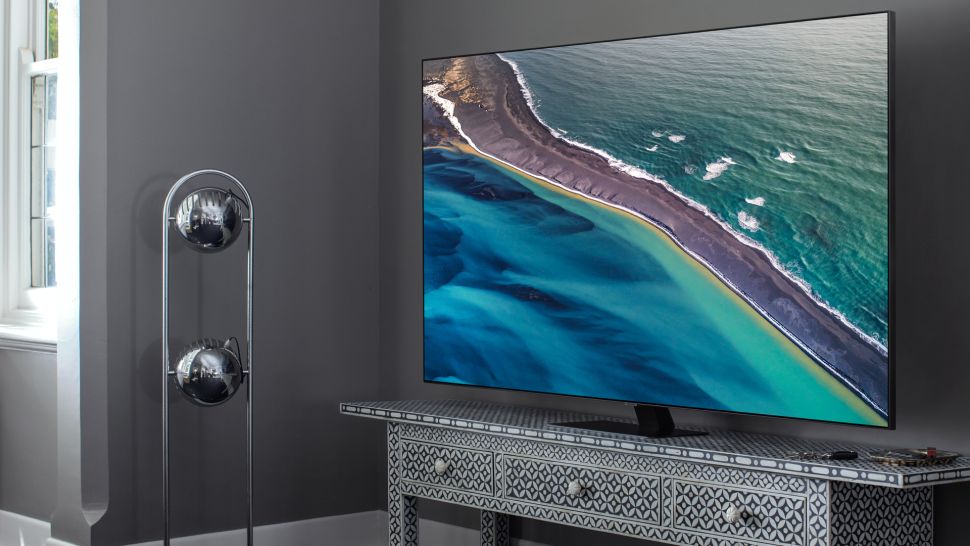
    Đến đây bạn đã hình dung được lịch sử của công nghệ này, chúng tôi tóm tắt lại để giúp bạn có cái nhìn tổng quan hơn về những gì đang xảy ra bên trong màn hình. Trong thực tế, VRR, G-Sync và FreeSync không thực sự giải quyết được hoàn toàn vấn đề.

    Phần lớn hoạt động của màn hình phụ thuộc vào tốc độ làm mới tối đa của nó. Hãy lấy TV 120Hz làm ví dụ.

    Nó có thể làm mới hình ảnh trên màn hình 120 lần một giây hoặc mỗi lần sau khoảng 8,3 mili giây. Cần 8,3 mili giây để TV có thể hoàn thành hiển thị một khung hình và những khoảng thời gian này không thể thay đổi bất kể tính năng VRR thay đổi ra sao.

    Không có vấn đề đối với TV LCD, vì cách chúng hoạt động. Trạng thái điểm ảnh hiển thị của màn hình LCD và ánh sáng chiếu sáng nền cho chúng độc lập. Màn hình LCD, hay Samsung QLED, có các dãy đèn LED nền nằm phía sau các tấm hiển thị hoặc ở hai bên màn hình.

    Màn hình chỉ cần đợi một khung hình hiển thị xong và thiết lập các block mỗi 8,3 mili giây để cập nhập một khung hình tiếp theo.

    TV OLED có các điểm ảnh phát sáng và điều này ảnh hưởng đến hiệu suất của chúng khi sử dụng VRR. Dưới đây là một số giải thích từ John Archer của oft-TechRadar, tại Forbes :

    “Vấn đề lớn nhất và ảnh hưởng đến cả LG OLED 2019 và 2020 là khi VRR được kích hoạt, hình ảnh thay đổi độ sáng/gamma khiến các vùng tối trong trò chơi ngả xám hơn so với khi VRR tắt”

    Kỹ thuật thay đổi đường cong gamma có thể được sử dụng để điều chỉnh độ sáng màn hình và VRR có thể ảnh hưởng đến kỹ thuật này trên một số màn hình. Một số người dùng tivi LG OLED cũng đã phàn nàn về hiện tượng nhấp nháy liên quan đến VRR.
    Nguồn: biên tập thietbiketnoi.com

  • Tính năng chia sẻ gia đình trên iphone là gì ? Cách sử dụng chia sẻ trong gia đình

    Tính năng chia sẻ gia đình trên iphone là gì ? Cách sử dụng chia sẻ trong gia đình

    Chia sẻ gia đình trên iPhone là gì?

    Gia đình bạn có nhiều hơn một người sử dụng các sản phẩm của Apple và bạn chưa biết tính năng Chia sẻ trong gia đình, bạn có thể đang phí phạm tiền .

    Đây là một cách tuyệt vời để chia sẻ các ứng dụng và dịch vụ của Apple với những người còn lại trong gia đình bạn, hoặc để đảm bảo những đứa trẻ nhà bạn không truy cập những nội dung không dành cho chúng ngoài ra nó còn có thể  giúp giảm chi phí khi mua các ứng dụng và dịch vụ của Apple.

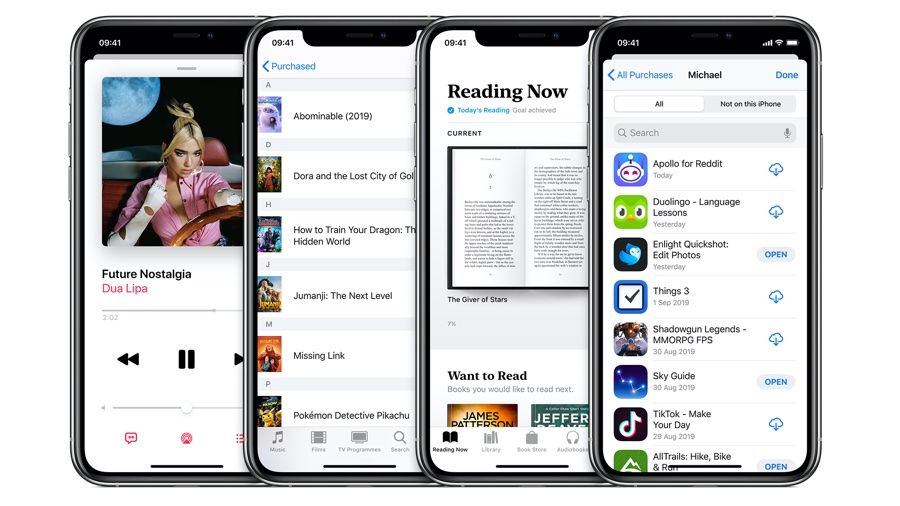
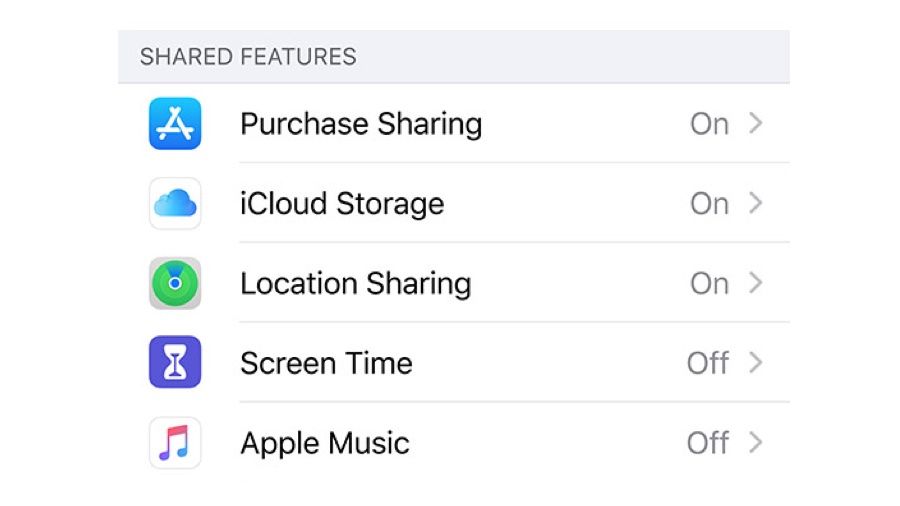
    Chia sẻ gia đình cho phép gia đình bạn chia sẻ những thứ bạn mua trên iTunes và App Store, dung lượng iCloud và các dịch vụ trả phí của Apple.

    Nó cho phép bạn chia sẻ các dịch vụ trả phí của Apple như Apple TV + và News + , cho phép kiểm soát để trẻ em không thể mua ứng dụng mà không có sự cho phép của bạn, hoặc bạn cũng có thể bật hoặc tắt Thời gian sử dụng cho tài khoản của trẻ em và sử dụng tính năng chia sẻ vị trí để tìm iPhone và iPad.

    Với tính năng Chia sẻ gia đình, mỗi người sẽ cần tài khoản Apple của riêng mình – và bạn có thể yên tâm, những tài khoản chia sẻ có thể truy cập cùng một bộ nhớ iCloud hoặc  Apple Music nhưng họ không thể xem các tệp hoặc danh sách phát của bạn.

    Bạn có thể chia sẻ gia đình với bao nhiêu người?

    Bạn có thể sử dụng Apple Family Sharing (chia sẻ trong gia đình) cho tối đa sáu người, bao gồm cả bạn.

    Điều quan trọng cần lưu ý là Chia sẻ trong gia đình không giống như việc cấp phép cho các thiết bị khác truy cập nội dung của bạn (Bạn có thể sử dụng ID Apple của riêng mình trên nhiều thiết bị để truy cập vào cùng một bản nhạc, phim, ứng dụng hoặc sách đã mua trên tất cả chúng và khi bạn đạt đến giới hạn – mười thiết bị, trong đó cho phép tối đa năm máy tính – bạn cần phải loại bỏ một thiết bị trước khi bạn có thể thêm một thiết bị mới). Nhưng cho dù bạn có bao nhiêu thiết bị, chúng đều được kết nối với cùng một ID Apple duy nhất.

    Với tính năng Chia sẻ trong gia đình, mọi thứ được chia sẻ với nhiều Apple ID khác nhau, mỗi ID có thể được sử dụng trên nhiều thiết bị. Vì vậy, nếu bạn chia sẻ tối đa cho sáu tài khoản Apple ID, đó có thể là sáu mươi thiết bị khác nhau: sáu Apple ID và tối đa mười thiết bị cho trên mỗi tài khoản.

    Làm thế nào nếu con bạn không có ID Apple?

    Nếu từ 13 tuổi trở lên, bọn trẻ có thể tạo ID Apple của riêng mình và bạn có thể sử dụng với tính năng Chia sẻ trong gia đình. Đối với những trẻ dưới 13 tuổi, bạn có thể tạo tài khoản cho con mình.

    Tuổi từ 13 thay vì 16 do Đạo luật bảo vệ quyền riêng tư trực tuyến của trẻ em Hoa Kỳ, đạo luật này yêu cầu sự đồng ý của cha mẹ đối với việc thu thập, sử dụng và/hoặc tiết lộ dữ liệu cá nhân cho bất kỳ ai dưới 13 tuổi, đó là lý do tại sao các công ty công nghệ Mỹ như Apple (Facebook và nhiều công ty khác) không cho phép trẻ dưới 13 tuổi tạo tài khoản của riêng mình.

    Chia sẻ gia đình hoạt động như thế nào?

    Một thành viên trong gia đình bạn – đó có thể là bạn – sẽ là người đứng đầu. Bạn cần đi tới Cài đặt> Tên của bạn> Chia sẻ trong gia đình, bạn có thể tạo một nhóm gia đình mới bằng cách gửi lời mời đến ID Apple hiện có của các thành viên trong gia đình bạn hoặc bằng cách tạo ID Apple mới cho những người dưới 13 tuổi trong gia đình bạn.

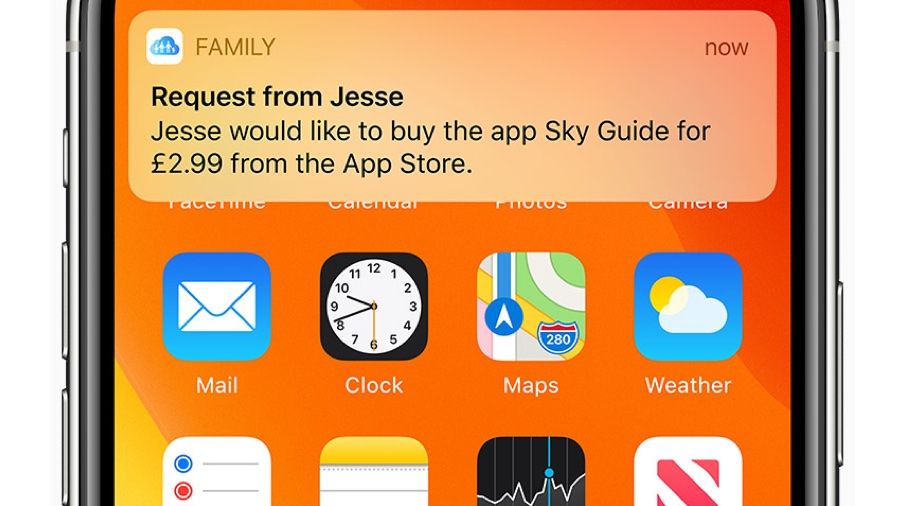
    Sau đó, bạn có thể quyết định những gì sẽ chia sẻ trên từng tài khoản – vì vậy bạn có thể chia sẻ Apple TV + với một đứa trẻ lớn nhưng không phải với đứa nhỏ hơn hoặc bật Ask To Buy (hỏi khi mua) để con bạn có thể yêu cầu mua hàng trên App Store hoặc iTunes. Khi họ thực hiện, máy Mac, iPhone hoặc iPad của bạn sẽ ngay lập tức yêu cầu bạn chấp thuận hoặc từ chối yêu cầu. Nếu bạn chấp thuận, giao dịch mua sẽ tiếp tục bằng cách sử dụng thông tin thanh toán đã lưu trữ của bạn.

    Bạn có thể chia sẻ điều gì với chia sẻ gia đình?

    Những thứ bạn mua hoặc đăng ký từ Apple, bạn có thể chia sẻ nó: Apple Music, Apple TV +, Apple News +, Apple Arcade , bộ nhớ iCloud và các thứ bạn mua trên iTunes, Apple Books và App Store.

    Có phải trả phí cho tính năng chia sẻ gia đình ?

    Nó miễn phí, nhưng để chia sẻ một số dịch vụ trả phí, bạn sẽ cần có gói đăng ký thích hợp – vì vậy, ví dụ: để chia sẻ Apple Music, bạn sẽ cần đăng ký gia đình.

    bạn có thể chia sẻ gia đình trên những thiết bị nào?

    Bạn có thể sử dụng Chia sẻ trong gia đình với tối đa năm người khác. Nó hoạt động trên máy Mac, iPhone, iPad và iPod Touch. Máy Mac cần chạy macOS Yosemite trở lên và các thiết bị iOS / iPadOS phải chạy iOS 8 trở lên. Các ứng dụng được chia sẻ cũng có thể có các yêu cầu hệ thống bổ sung.

  • So sánh Sony A1 vs Canon EOS R5: Máy ảnh không gương lật nào thắng trong trận chiến?

    So sánh Sony A1 vs Canon EOS R5: Máy ảnh không gương lật nào thắng trong trận chiến?

    Bạn có thể đã cảm thấy bất ngờ khi nhìn thấy giá của Canon EOS R5 (2020) khoảng $3,900. Nhưng Sony vừa nâng tầm cuộc chơi với Sony A1, một chiếc máy ảnh không gương lật có giá 6.500 USD.

    Đó là một sự khác biệt khá lớn và có một số người tin rằng chiếc Canon EOS R5 mặc dù có giá thấp hơn nhưng có thể dẫn trước Sony. Nhưng chiếc máy nào thực sự chiến thắng trong cuộc chiến giữa Sony A1Canon EOS R5?

    A1, còn được gọi là Alpha 1, nhắm mục tiêu trở thành máy ảnh không gương lật full-frame tối ưu dành cho các nhiếp ảnh gia hành động và thể thao.

    Nhưng liệu Sony A1 có thực sự tốt hơn nhiều so với Canon EOS R5? Về thông số, nó đánh bại Canon ở một số khía cạnh, nhưng không phải tất cả. Hãy cùng xem bài viết dưới đây.

    Thiết kế: Đường cong và góc độ

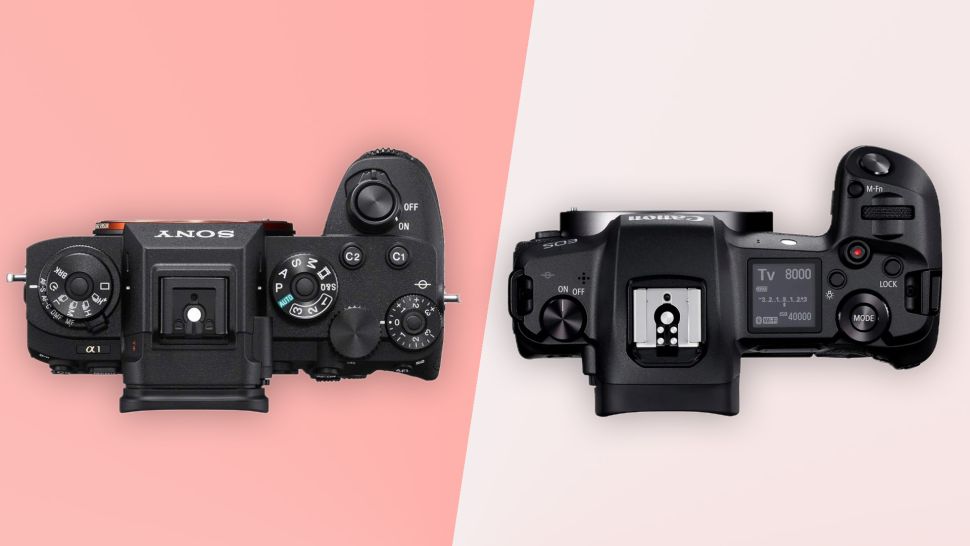
    Đó là công việc bình thường trong phòng thiết kế của Sony và Canon. Sony A1 và Canon EOS R5 có kích thước khá giống nhau, nhưng thân chính của A1 mỏng và góc cạnh hơn so với R5.

    Canon thiết kế các đường viền bo rộng hơn, cho hình dạng mềm mại hơn. Độ dày là một trong những khác biệt đáng kể ở đây. Sony Alpha 1 mỏng hơn Canon khoảng 17mm.

    Nhưng khi bạn so sánh các máy ảnh từ phía trên, phần lớn sự khác biệt nằm ở độ nhô của thị kính EVF và hình dạng của báng cầm tay.

    Báng cầm của Canon EOS R5 mở rộng hơn một chút và có lẽ có đường viền giúp cầm nắm tốt hơn.

    Cả hai máy ảnh đều được bảo vệ tốt và chỉ chênh lệch một g khi bạn thêm pin và thẻ nhớ. Canon EOS R5 nặng 738g, Sony Alpha A1 737g.

    Cả hai có cách bố trí các phím điều khiển khác nhau nhưng chức năng gần tương tự. Canon EOS R5 có thêm một màn hình đơn sắc ở phía trên, rất tiện lợi khi chụp với tầm nhìn thấp.

    Màn hình: Sony thắng trên EVF, Canon thắng màn hình phía sau

    Canon EOS R5 với bản lề màn hình có thể gập góc rộng, màn hình Sony Alpha A1 có bản lề kém linh hoạt hơn. Kiểu màn hình của Sony sẽ nhanh hơn để sử dụng trong một số trường hợp (đặc biệt là chụp ảnh, chứ không phải quay video), nhưng của Canon có khả năng linh hoạt hơn trong cả hai trường hợp.

    Thông số kỹ thuật màn hình của Canon EOS R5 cũng vượt trội hơn. Nó có màn hình LCD 3,15 inch, 2,1 triệu điểm ảnh. Điều đó tương đương với độ phân giải 960 x 720 pixel.

    Màn hình của Sony A1 nhỏ hơn một chút với kích thước 3 inch. Và độ phân giải của nó thấp hơn ở mức 1,44 triệu điểm ảnh tương đương 800 x 600 pixel.

    Yếu tố chiến thằng quan trọng ở đây là kích thước màn hình lớn hơn và bản lề linh hoạt hơn của Canon.

    So sánh hai kính ngắm điện tử EVF. Sony tốt hơn đáng kể, Alpha A1 có màn hình OLED 0,64 inch với độ phóng đại 0,9x, không bị đen hình ảnh khi chụp và tốc độ làm mới 240Hz tuyệt vời.

    Độ phân giải EVF của A1 là 9,44 triệu điểm, tương đương 2048 × 1536 pixel. Đây là một kính ngắm tuyệt vời, kích thước lớn, độ phân giải rất cao.

    EVF của Canon EOS R5 sử dụng tấm nền OLED 0,5 inch nhỏ hơn với độ phóng đại 0,76x và độ phân giải thấp hơn với 5,76 triệu điểm ảnh tương đương 1600 x 1200 pixel.

    Tự động lấy nét: Canon EOS R5 thắng về số lượng

    Trở lại thời kì khi máy ảnh full-frame phải dựa vào các mô-đun AF riêng biệt, số lượng vùng lấy nét sẽ phản ánh hiệu suất AF. Nhưng với những cải tiến công nghệ hiện nay, điều này không còn hoàn toàn đúng.

    Canon EOS R5 có 5.940 điểm lấy nét khi bạn sử dụng AF “theo điểm”, hoặc 1.053 trong lấy nét vùng.

    Để so sánh, Sony A1 có 759 vùng lấy nét. Dù nhìn theo cách nào thì con số của Canon cũng cao hơn.

    Canon bao phủ 100% khung hình, Sony ‘chỉ’ 93%. Tất nhiên, điều này sẽ không ảnh hưởng đến quá nhiều người vì chúng ta đang nói về các cạnh của khung hình.

    Chúng tôi không thể so sánh đầy đủ các hệ thống lấy nét tự động của các máy ảnh này chỉ từ thông số kỹ thuật, một phần vì Canon đã đạt được tiến bộ ấn tượng như vậy với Canon EOS R5. Tính năng AF theo dõi mắt của nó rất tuyệt vời – và nó sử dụng một hệ thống thông minh để loại bỏ hiện tượng đen kính ngắm khi chụp ở chế độ liên tục.

    Sony được đánh giá có tính năng lấy nét tự động tốt nhất trong thế giới máy ảnh compact full-frame, và EOS R5 được so sánh tương đương với Sony Alpha A7R IV xuất sắc. Nhưng chúng tôi hy vọng Alpha 1 sẽ có một số cải tiến đáng chú ý và tính năng lấy nét tự động Animal Eye được cải tiến, bao gồm nhận dạng chim.

    A1 cũng tuyên bố đã cải thiện khả năng theo dõi đối tượng AF tổng quát. Chúng ta sẽ phải trực tiếp kiểm tra điều này, Sony A1 sử dụng cùng một bộ xử lý Bionz XR như A7S III.

    Quay video: Thắng và thua 8K cho cả hai bên

    Sony A1 và Canon EOS R5 đều có thể quay video 8K với tốc độ 30 khung hình/giây. Tuy nhiên, có một số khác biệt ở đây.

    Máy ảnh của Canon có thể quay cảnh 8K với độ sâu màu 10-bit 4: 2: 2. 8K của Sony là 10-bit, 4: 2: 0. Điều này liên quan đến sắc độ màu giữa các pixel cạnh nhau trong mỗi cảnh quay.

    Sony Alpha 1 cung có khả năng quay 10-bit 4: 2: 2, nhưng ở 4K/60p và 4K/120p thay vì 8K/30p.

    Tuy nhiên, đây không phải là một chiến thắng đối với Canon trong thực tế. Theo Canon, khả năng quay 8K của nó bị giới hạn trong 20 phút, trong đó Sony cho biết A1 có thể quay trong tối thiểu 30 phút.

    Đây là một vấn đề liên quan đến nhiệt. Kết quả thực tế sẽ phụ thuộc vào nhiệt độ môi trường xung quanh và đây là giới hạn mềm không phải giới hạn cứng.

    Thời gian quay ở độ phân giải 4K/120p bị giới hạn trong khoảng 7 phút 29 giây với Canon EOS R5 và chúng tôi chưa nghe thấy bất kỳ giới hạn nào đối với Sony ở chế độ này.

    Bạn muốn quay video RAW? Cũng có một số khác biệt ở đây. Canon EOS R5 có thể quay RAW 12-bit, nhưng đầu ra HDMI của nó bị giới hạn ở 4K/60p. Sony không có tính năng quay RAW bên trong, nhưng HDMI của A1 có khả năng xuất ra 16 bit, 4332 x 2448. tuy không phải 8K, nhưng ở độ sâu bit cao hơn một chút so với Canon.

    Và trong thực tế. Chế độ 8K của Sony Alpha 1 có tốc độ bit khoảng 400Mbps. Tốc độ bit của Canon là khoảng 2600Mbps khi ghi 8K RAW hoặc khoảng 470Mbps khi sử dụng nén IPB.

    Nhìn qua bạn có thể nghĩ tốc độ bit cao hơn sẽ tốt hơn. Nhưng khi xét đến việc lưu trữ vào các thẻ CF express đắt tiền, sức hấp dẫn của 8K RAW có thể làm một số người nhụt chí, vì nó ngốn khoảng 325MB dung lượng lưu trữ mỗi giây.

    Chụp liên tục: Sony A1 giành chiến thắng ở tốc độ tối đa

    Điều này được đặc biệt quan tâm bởi các nhiếp ảnh gia hành động. Canon EOS R5 có thể chụp liên tục ở tốc độ lên đến 20 khung hình/giây bằng màn trập điện tử hoặc 12 khung hình/giây bằng màn trập cơ học.

    Nó nhanh nhưng Sony A1 nhanh hơn, ít nhất là ở chế độ màn trập điện tử. Bộ xử lý Bionz XR của Sony cho phép chụp các ảnh với cảm biến 50MP với tốc độ 30 khung hình/giây. Ngoài ra còn có các chế độ 20fps, 15fps và 5fps nếu bạn không cần tốc độ tối đa.

    Sử dụng màn trập cơ học, A1 chậm hơn một chút so với Canon, nó có tốc độ tối đa là 10 khung hình/giây. Tuy nhiên, 30 khung hình/giây với màn chập điện tử là điều bất ngờ với cảm biến 50MP và Sony hy vọng hầu hết người dùng A1 sẽ ưu tiên màn trập điện tử.

    Tính hữu dụng trong thế giới thực của Sony A1 cũng vượt trội. Bộ đệm của nó cho phép bạn chụp 400 ảnh JPEG hoặc 238 ảnh RAW trước khi tạm dừng, so với 350 ảnh JPEG hoặc 180 ảnh RAW từ Canon.

    Ổn định: Canon EOS R5 được kỳ vọng tốt hơn

    Tính năng ổn định hình ảnh tám điểm dừng (stops of stabilization) có lẽ là thông số ấn tượng nhất của Canon EOS R5. Con số này cao hơn so với mức chúng ta thường thấy từ những chiếc máy ảnh không gương lật tốt nhất. Sony tuyên bố Alpha 1 cung cấp khả năng ổn định 5,5 điểm dừng.

    Con số này phản ánh điều gì? Thân máy EOS R5 có 5 điểm dừng IBIS thông thường, thấp hơn một chút so với 5,5 điểm dừng của Sony. Nhưng nó có thể được sử dụng kết hợp với tính năng ổn định của một số ống kính Canon nhất định để đạt được 8 điểm dừng.

    Hệ thống của Canon được thiết kế để kết hợp cả hai loại ổn định, đó là thân máy và ống kính. Thông thường bạn chỉ thấy IS trong ống kính Sony và nó chỉ cung cấp chống rung quang học theo phương x / y, thay vì trục xoay x / y (pitch và Yaw).

    Kết quả? Canon EOS R5 có thể cho phép bạn chụp với tốc độ màn trập thâp hơn mà không bị rung máy. Tuyên bố tám điểm dừng của Canon khá cụ thể, liên hệ trực tiếp đến các ống kính 24-105mm ở 105mm.

    Khác biệt sẽ không quá rõ ràng khi bạn sử dụng các ống kính có tiêu cự ngắn và tốc độ màn chập nhanh

    Tuổi thọ pin và khả năng kết nối: Sony mang đến công nghệ tiên tiến

    Sony A1 sử dụng pin NP-FZ100, 16,4Wh. Pin LP-E6NH của Canon EOS R5 có công suất thấp hơn một chút là 15,3Wh.

    Các thông số của Sony công bố tốt hơn một chút so với Canon. Alpha 1 được đánh giá là chụp được 530 ảnh bằng màn hình LCD hoặc 430 ảnh bằng kính ngắm. Con số này giảm xuống 490 ảnh (LCD) và 320 (kính ngắm) trên EOS R5.

    Canon không công bố bất kỳ số liệu về thời gian quay video, nhưng Sony thì có. Nó tuyên bố A1 cung cấp 145 phút ghi liên tục với kính ngắm hoặc 150 phút bằng màn hình LCD.

    Không có mô tả cụ thể nào về chế độ video được sử dụng cho các kết quả này, nhưng nó chắc chắn không phải là 8K.

    Cả hai máy ảnh đều có khe cắm thẻ nhớ kép, nhưng loại thẻ được sử dụng khác nhau.

    Sony A1 có hai khe cắm combi có thể sử dụng với thẻ CFexpress Loại A hoặc thẻ SD rẻ hơn. EOS R5 của Canon có một khe cắm cho CFexpress Loại B lớn hơn, nhanh hơn và một khe thứ hai cho thẻ SD cũ thông thường. Nhưng khe thứ hai không sử dụng được với các thẻ CFexpress Loại A.

    Tốc độ ghi trên lý thuyết có thể cao hơn với Canon, nhưng Sony cũng được trang bị Gigabit Ethernet thân thiện với người dùng và khả năng truyền không dây cực nhanh. Bạn cũng có thể thiết lập truyền FTP (Giao thức truyền tệp), điều này sẽ rất hữu ích nếu bạn cần gửi ảnh trong khi chụp ngoài hiện trường.

    Bạn cũng có thể sử dụng điện thoại Sony Xperia Pro làm màn hình ngoài 4K cho Alpha 1. Đó có thể là một lý do để mua điện thoại Sony thay vì Samsung hoặc Apple.

    Sony A1 có Bluetooth 5.0, so với Bluetooth 4.2 của Canon EOS R5. Và cả hai camera đều có Wi-Fi băng tần kép 2.4GHz/5GHz tiện dụng. Không có Wi-Fi 6, nhưng bạn không nên ngạc nhiên khi những chiếc máy ảnh này thiếu một số công nghệ chỉ mới xuất hiện trên điện thoại cao cấp gần đây.

    Giá: Sony A1 sẽ khiến bạn thủng một lỗ lớn trong ví

    Đây đều là những chiếc máy ảnh đắt tiền, nhưng Sony A1 có giá cao hơn rất nhiều với con số $ 6.500 khi ra mắt, chỉ với thân máy.

    Để so sánh, Canon EOS R5 có giá $ 3,899. Có một sự khác biệt không hề nhẹ, điều này giải thích tại sao Sony có thể sử dụng các thành phần như EVF cao cấp và bộ vi xử lý mạnh mẽ hơn.

    Tổng quan

    Trên lý thuyết, Sony A1 đánh bại Canon EOS R5 ở một số khía cạnh. Nhưng mức chênh lệch giá hơn 2.500 đô la có thể làm tăng thiện cảm của bạn đối với chiếc Canon cũ hơn một chút.

    Những lợi ích bạn nhận được khi trả mức giá cao của Sony A1 bao gồm EVF tuyệt vời, chế độ chụp liên tục 50MP 30fps đáng kinh ngạc và các tính năng bổ sung tiện dụng như cổng Ethernet tích hợp. Các tính năng này làm cho Sony Alpha 1 trở thành một lựa chọn hiển nhiên cho các nhiếp ảnh gia hành động và thể thao muốn có một chiếc máy ảnh gọn nhẹ hơn.

    Tuy nhiên, đối với những nhiếp ảnh gia khác, Canon EOS R5 có thể là một lựa chọn tốt hơn. Bạn vẫn có được khả năng chụp liên tiếp cực nhanh, độ ổn định tuyệt vời, hình ảnh có độ phân giải rất cao và màn hình linh hoạt hơn, giảm nhu cầu sử dụng màn hình ngoài.

    Có một điều chắc chắn – chúng tôi đang mong chờ hai máy ảnh không gương lật này so găng trên thực địa.

    Nguồn: biên tập thietbiketnoi.com

  • Google cải tiến Chrome tăng cường các tính năng tương tác và cách bạn có thể dùng thử

    Google cải tiến Chrome tăng cường các tính năng tương tác và cách bạn có thể dùng thử

    Các trình duyệt web đang phát triển với tốc độ nhanh hơn bao giờ hết và điển hình là Google Chrome. Công ty vừa phát hành phiên bản beta mới của trình duyệt – Chrome Beta 89 – và nó bao gồm một số cải tiến quan trọng cho các API, mở ra một loạt các tính năng mới hấp dẫn.

    Có nhiều cách khác nhau để tận dụng những tính năng mới tùy thuộc vào bạn đang sử dụng phiên bản Chrome dành cho điện thoại hay máy tính PC. Phiên bản di động trong chương trình beta đã có một cách mới để tương tác với thẻ NFC. Còn trên phiên bản PC bạn có một cách dễ dàng hơn để chia sẻ nội dung lên mạng xã hội và còn nhiều tính năng khác đang chờ bạn.

    Google đã bật mặc định NFC (Giao tiếp trường gần) trên web, có nghĩa là người dùng Android có thể tương tác với các màn hình quảng cáo và triển lãm tại bảo tàng và phòng trưng bày, đăng nhập vào các tòa nhà, v.v. Các thiết bị Android chạy Chrome 89 cũng có thể ghi vào thẻ NFC, có rất nhiều khả năng mở để bạn có thể tận dụng tính năng này.

    Đối với người dùng Windows và ChromeOS, bản beta mới nhất cho thấy sự xuất hiện của tính năng chia sẻ web, điều này sẽ giúp bạn dễ dàng chia sẻ bất kỳ nội dung nào mà bạn thấy thú vị trong quá trình lướt mạng của mình.

    Nhờ sự xuất hiện của các API mới, Chrome 89 có thể giao tiếp với các thiết bị như máy in 3D (thông qua API Web Serial) và được hỗ trợ cho nhiều loại thiết bị và bộ điều khiển chơi game hơn nhờ có API WebHID.

    Một bổ sung khác cho phiên bản beta của Chrome 89 là hỗ trợ giải mã hình ảnh AVIF dựa trên AV1 trên Android. Điều này làm cho phiên bản di động của trình duyệt giảm đáng kể băng thông cần để tải hình ảnh trên các trang web.

    Nếu bạn đã là người dùng Chrome Beta, bạn chỉ cần cập nhật lên bản phát hành mới nhất bằng cách đi tới menu trình duyệt và chọn Trợ giúp > Giới thiệu về Google Chrome .

    Hoặc bạn có thể tải xuống Chrome Beta mới nhất tại đây. trình duyệt có sẵn cho các phiên bản 32 và 64 bit của Windows, macOS, Linux, Android và iOS.

    Nguồn: Google

  • GeForce Experience mới với WhisperMode 2.0 điều chỉnh tốc độ quạt bằng AI

    GeForce Experience mới với WhisperMode 2.0 điều chỉnh tốc độ quạt bằng AI

    Bây giờ với các cạc đồ họa GeForce của Nvidia cho phép bạn kiểm soát tiếng ồn phát ra từ quạt của các laptop gaming sử dụng GPU RTX 30 series

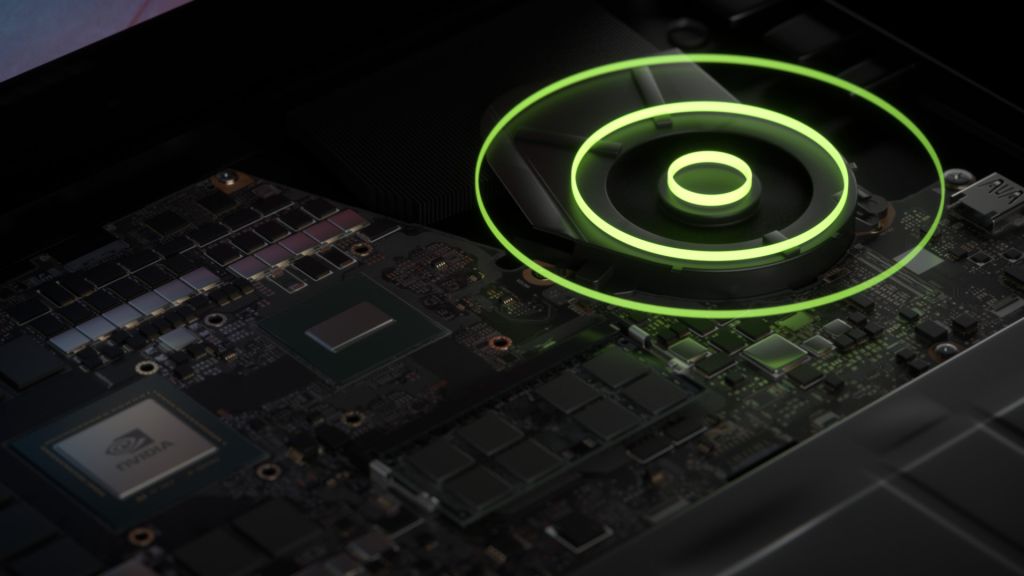
    Nvidia đã tung ra một phiên bản mới của GeForce Experience đi kèm với ‘WhisperMode’. Tính năng mới cho phép bạn quản lý GPU và CPU một cách thông minh để giảm thiểu mức tiếng ồn mong muốn (hoặc ít nhất là yên tĩnh hơn).

    GeForce Experience phiên bản 3.21 đi kèm với WhisperMode 2.0 Nvidia nhận thấy rằng các cỗ máy mạnh mẽ thường tạo ra những tiếng ồn tương ứng với sức mạnh của chúng. Và với bản cập nhập mới nhất bạn nên tải về và cài đặt để có thể “chọn mức âm thanh mong muốn của mình”. Các thuật toán điều khiển bằng AI sau đó sẽ quản lý GPU cùng với nhiệt độ CPU và nhiệt độ tổng thể của hệ thống để đảm bảo hệ thống làm mát có thể giữ mức tiếng ồn phát ra ở mức nhất định.

    Đương nhiên, điều đó không làm giảm hiệu suất của hệ thống, Nvidia hứa hẹn sẽ “mang lại âm thanh tuyệt vời và hiệu suất tốt nhất có thể”.

    Nếu bạn chưa cập nhập các thông tin về sản phẩm mới của Nvidia tại CES 2021, chúng tôi có thể nhanh chóng giúp bạn cập nhật chính xác loạt sản phẩm RTX 3000 mới dành cho laptop và so sánh chúng với các phiên bản dành cho PC tại đây.

    Các tinh chỉnh tối ưu cho Game

    Ngoài ra bản cập nhật GeForce Experience có gì mới ? Nvidia đã cập nhập một loạt các cài đặt tối ưu cho các trò chơi mới – tổng cộng là 58 trò chơi – bao gồm cả Cyberpunk 2077 và FIFA 21.

    Nvidia cũng đã bổ sung hỗ trợ Freestyle và Ansel cho khoảng 38 trò chơi với Trình điều khiển Game Ready mới nhất, như Assassin’s Creed Valhalla và Call of Duty: Black Ops – Cold War.

    Nvidia cũng sửa lỗi một số lỗi, như vấn đề video ShadowPlay trông tối hơn trên YouTube và  lỗi gremlin không thể chụp màn hình với một số trò chơi DX12. Và đi kèm là các cập nhập bảo mật cho bạn.

    Nguồn: Nvidia

  • So sánh MacBook Pro vs Surface 7 mới của Microsoft, bạn sẽ chọn ai ?

    So sánh MacBook Pro vs Surface 7 mới của Microsoft, bạn sẽ chọn ai ?

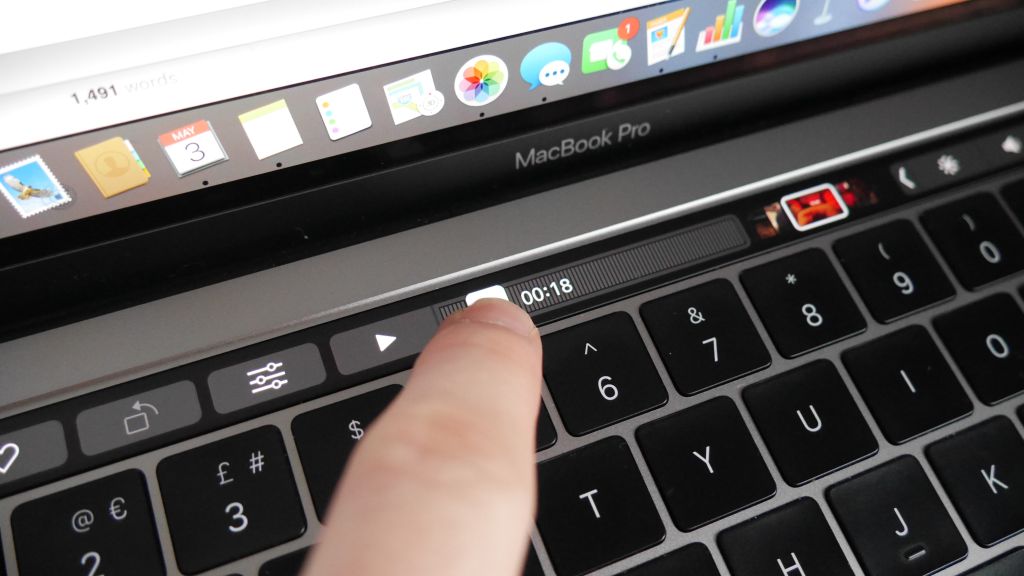
    Microsoft vừa nói kháy Touch Bar của MacBook Pro trong video quảng cáo mới của mình dành cho Surface Pro 7, Microsoft nhắc đến Touch Bar của Apple với hàm í châm chọc khi so sánh thiết bị của mình với MacBook Pro.

    Touch Bar, nếu bạn chưa biết thì nó là một màn hình cảm ứng mỏng chạy dọc trên đầu bàn phím của MacBook Pro, hiển thị các nút và phím tắt theo ngữ cảnh tùy thuộc vào ứng dụng bạn đang sử dụng.

    Mặc dù nó đã được tích hợp vào MacBook Pro trong nhiều năm nay, nhưng tính năng này có khá nhiều ý kiến, một số người thấy nó hữu ích và những người khác cho rằng nó chỉ để làm cảnh.

    So sánh công bằng

    Đúng, phải thừa nhận Touch Bar không được tất cả người dùng MacBook Pro yêu thích – và trên thực tế, có tin đồn rằng Apple sẽ loại bỏ nó khỏi một số mẫu máy nhất định trong tương lai .

    Thực tế là MacBook không hỗ trợ màn hình cảm ứng, trong khi nhiều đối thủ cạnh tranh đã hỗ trợ rất lâu rồi, cũng là một điểm công bằng. Tuy nhiên, Apple chắc chắn hướng đến mục tiêu MacBook Pro là máy tính laptop truyền thống dành cho các chuyên gia, vì vậy màn hình cảm ứng không quá quan trọng ở tệp khách hàng này.

    Trong quảng cáo, Microsoft cũng chỉ ra rằng Surface Pro 7 đi kèm với bút stylus và bàn phím có thể tháo rời, và do đó là một lựa chọn linh hoạt hơn so với MacBook Pro.

    Ở đây, có lẽ cần xem xét một chút, chỉ một số cấu hình Surface Pro 7 đi kèm bút cảm ứng và bàn phím rời. Họ cũng bán Surface Pro 7 như một máy tính bảng – điều mà quảng cáo không đề cập đến. Nếu bạn mua Surface Pro 7 chỉ bao gồm thân máy, thì thực sự nó cũng không hơn gì Macbook Pro từ quan điểm của Microsoft.

    Ngoài ra, MacBook Pro chưa bao giờ được coi là bất kỳ thứ gì khác ngoài một chiếc máy tính dành cho các chuyên gia, vì vậy việc so sánh nó với thiết bị 2 trong 1 không thực sự công bằng. Và tại sao Apple phải bán kèm bút cảm ứng nếu bạn không thể sử dụng nó với Mac Pro?

    Microsoft cũng gợi ý rằng Surface Pro 7 mạnh mẽ hơn, có thể chạy tất cả các ứng dụng yêu thích của bạn và tốt hơn để chơi game.

    Một lần nữa, những thông tin này không phải đúng một trăm phần trăm. Surface Pro 7 có nhiều cấu hình khác nhau, với các mẫu cao cấp nhất (cũng là loại đắt nhất) đi kèm với Intel Core i7 và 16GB RAM có thể sánh ngang với MacBook Pro, thì những cấu hình khác chắc chắn là yếu hơn.

    Apple cũng đã làm rất tốt việc đảm bảo rằng các ứng dụng hiện nay có thể chạy trên máy tính laptop mạnh mẽ M1 mới của họ, vì vậy MacBook Pro sẽ có số lượng ứng dụng gần như tương đương với Surface Pro 7.

    Về mặt chơi game, điều này thì Microsoft thực sự có lý. Hiện tại, có nhiều trò chơi trên PC hơn Mac. Tuy nhiên, lưu ý là bạn có muốn chơi chúng trên Surface Pro 7 không? thành thật mà nói thì câu trả lời là không. Ngay cả Surface Pro 7 cao cấp nhất cũng không thể chạy các trò chơi PC có nhãn AAA.

    Nếu nói về game di động, thì MacBook Pro có lợi thế hơn. Với MacBook Pro M1 và MacBook Air, bạn có thể chạy nhiều ứng dụng và trò chơi dành cho iOS trên máy tính laptop, nó có khả năng truy cập vào hàng nghìn game di động tuyệt vời mà Surface Pro 7 không thể chạy (đương nhiên hiện tại còn một vài vấn đề cần Apple khắc phục).

    Surface Pro 7 là một máy tính bảng Windows hoàn toàn tốt, nhưng nó không nên so sánh với MacBook Pro, đặc biệt là MacBook Pro 13 inch mới xuất sắc (M1, 2020) vì hai sản phẩm nhắm mục tiêu đến hai thị trường người dùng khác nhau.

    Nếu bạn muốn một chiếc máy tính bảng mạnh mẽ có thể chạy các ứng dụng Windows 10 và có thể sử dụng như một chiếc máy tính laptop thì Surface Pro 7 chắc chắn là một lựa chọn tốt.

    Tuy nhiên, nếu bạn đang theo tìm một máy tính laptop mạnh mẽ để sử dụng trong công việc sáng tạo, thì MacBook Pro rõ ràng là lựa chọn số một.

    Nguồn: biên tập thietbiketnoi.com

  • Một cách mới để tăng sức mạnh đồ họa cho Laptop với Nvidia RTX3090

    Một cách mới để tăng sức mạnh đồ họa cho Laptop với Nvidia RTX3090

    Có một cách để bạn có thể sử dụng máy bơm tăng áp đồ họa trên Laptop của bạn thông qua khe cắm M2 dành cho ổ SSD

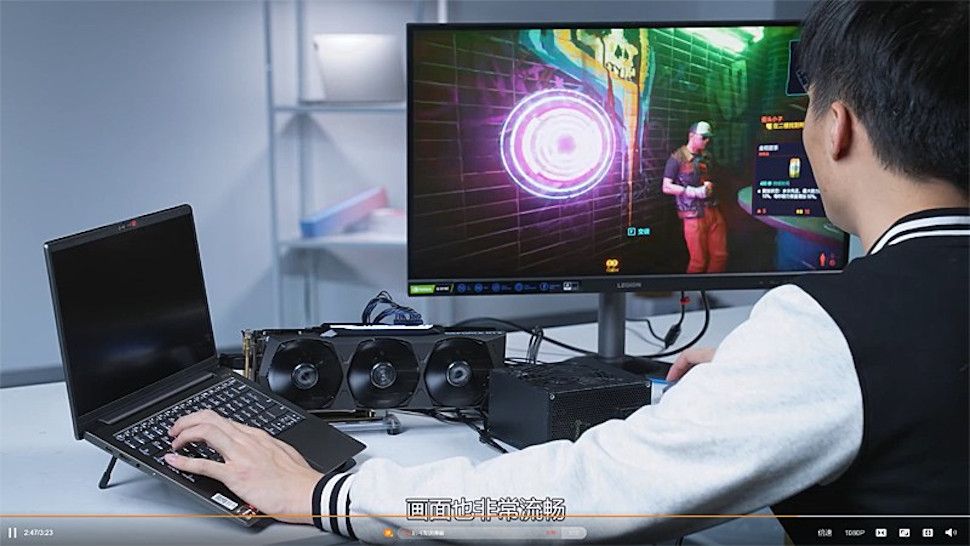
    Một modder dũng cảm đã kết nối card đồ họa khủng Nvidia RTX 3090 dành cho PC với máy tính laptop thông qua khe cắm M.2 được thiết kế để dành cho ổ lưu trữ SSD.

    Kết quả này do một nhân viên của công ty Trung Quốc Koshin, một công ty con của Lenovo, đạt được và nó tạo ra một laptop có khả năng chạy các trò chơi yêu cầu GPU mạnh – như Cyberpunk 2077 có thể chạy ‘mượt mà’ với tính năng dò tia đầy đủ.

    Được đăng tải bởi PC Watch, modder đã trình diễn thiết lập này bằng cách sử dụng máy tính xách tay Koshin Air 14 được trang bị bộ xử lý Ryzen 5 4600 U.

    SSD M.2 NVMe đã được loại bỏ đẻ thay bằng card RTX 3090 được kết nối với khe M2 thông qua cáp chuyển đổi M.2 sang PCIe (có một vấn đề nhỏ nếu bạn muốn làm theo là cần khoét một lỗ ở mặt dưới của laptop để chạy cáp ra GPU).

    Sau đó là vấn đề cấp nguồn cho card đồ họa bên ngoài này, và để nuôi được con thú háu đói RTX 3090 bạn cần một bộ nguồn dành cho máy tính để bàn PC (loại 650W), đương nhiên là nhìn tổng thể sẽ hơi rườm ra với mớ dây dợ lằng nhằng.

    Bù lại hiệu suất đạt được rất ấn tượng, nhưng bạn không thể mong chờ áp lực máy bơm tương tự như khi bạn cắm nó vào máy tính PC.

    Mặc dù đây là cách khó có thể thực hiện với người dùng phổ thông, nhưng dù sao đây cũng là một ý tưởng thú vị của modder (đây không phải là lần đầu tiên giải pháp này được triển khai).

    Nếu bạn không thích đám dây dợ lằng nhằng và việc chiếc laptop yêu quý của mình bị thủng một lỗ, bạn có thể kết nối card RTX 3090 (hoặc card đồ họa khác) với máy tính laptop thông qua hộp eGPU gắn ngoài sử dụng cổng Thunderbolt, nó sẽ dễ dàng hơn nhiều nhưng không hề rẻ.

    Một cách sử dụng khe cắm M.2 không phải với ổ SSD một ý tưởng thú vị, về mặt lý thuyết nó có tốc độ cao hơn cổng Thunderbolt 3 – nhưng vấn đề chính là chúng tôi chắc chắn không khuyên bạn nên tự khoét lỗ trên máy tính laptop của mình.

    Nguồn: PC Watch

  • Review Liên minh huyền thoại tốc chiến và cấu hình tối thiểu cho Android và iOS

    Review Liên minh huyền thoại tốc chiến và cấu hình tối thiểu cho Android và iOS

    Review Liên minh huyền thoại Wild Rift và cấu hình tối thiểu cho Android và iOS

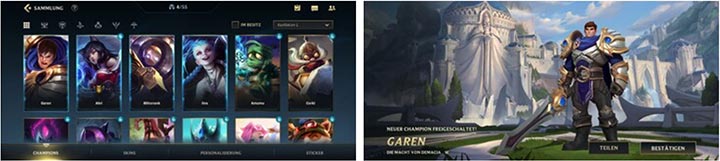
    MOBA trên di động phiên bản tốc chiến, Liên minh huyền thoại: tốc chiến đã được phát triển lại hoàn toàn tối ưu cho các thiết bị di động. Bây giờ game thủ di động đã có thể tham gia vào các trận đấu nhịp độ nhanh trong thế giới giả tưởng Runeterra.

    Chúng tôi giới thiệu tổng quan về game liên minh huyền thoại tốc chiến và kiểm khả năng chơi game trên các điện thoại thông minh.

    Trước đây bất cứ ai muốn chơi Liên Minh Huyền Thoại đều phải sử dụng PC hoặc laptop; MOBA này quá phức tạp đối với màn hình di động. Đó cũng là ý kiến ​​của nhà phát triển  RIOT, hãng đã từ chối yêu cầu từ công ty mẹ Trung Quốc Tencent về phát triển phiên bản di động của Liên minh huyền thoại cách đây vài năm. Tuy nhiên, Tencent vẫn kiên trì và phát triển Arena of Valor (hay “Honour of Kings” ở Trung Quốc) cùng với studio TiMi, hiện đã trở thành một trong những game di động có lượng người chơi lớn nhất thế giới.

    Do đó, RIOT Games cũng đã phát triển lại liên minh huyền thoại tối ưu cho điện thoại, phiên bản tốc chiến được phát hành vào cuối năm 2020.

    liên minh huyền thoại tối ưu cho điện thoại

    Gameplay – liên minh huyền thoại tốc chiến

    Nhìn chung, phiên bản tốc chiến có cách chơi tương tự trên PC: Bạn đánh cặp với năm người chơi khác ở mỗi phe; mỗi người chơi được chọn một trong 47 tướng (hiện tại) có các kỹ năng khác nhau trong một chiến trường chia làm ba đường, bên cạnh những lính canh do AI điều khiển.

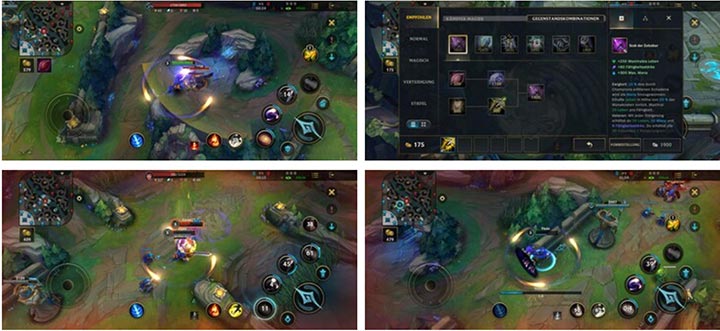
    Hoặc bạn có thể chọn đi rừng và lang thang trong các bãi quái rừng giữa các làn đường. Bạn cũng cần mua các vật phẩm khởi đầu phù hợp với từng đường mà tướng bạn sẽ chiến đấu. Mục tiêu là phá hủy nhà chính của đối phương, nhưng trước tiên bạn phải vượt qua các tháp canh và tất nhiên là các tướng địch trên mỗi làn đường.

    Nếu bạn hạ sát một tướng địch, người chơi đó sẽ phải lên bảng đếm số một thời gian trước khi được hồi sinh tại nhà chính.

    Vì đây là game đồng đội nên mỗi tướng sẽ đảm nhận một trong sáu vị trí trong một team: Sát thủ, Chiến binh, Pháp sư, Hỗ trợ hoặc Tăng cơ. Một đội nên xây dựng cân bằng giữa các vị trí, vì vậy bạn nên tìm hiểu trước đặc điểm và kỹ năng của từng tướng để có thể lựa chọn tối ưu vị tướng phù hợp với vai trò của mình trong team.

    Gameplay - liên minh huyền thoại tốc chiến

    Nhưng bạn cũng không nên quá lo lắng, RIOT đã phải giảm độ phức tạp của bản gốc để đảm bảo người chơi có thể chiến đấu dễ dàng trên thiết bị di động. Nhưng điều đó không có nghĩa là liên minh huyền thoại tốc chiến là một game đơn giản như xếp ngọc hay hoa quả nổi giận. Phiên bản dành cho điện thoại có ít vật phẩm hơn và tướng của bạn cũng được hỗ trợ tự động chọn mục tiêu (auto target) để tấn công bằng các đòn đánh thường; bạn có thể chỉ định ưu tiên chọn mục tiêu là tướng địch, công trình hoặc lính.

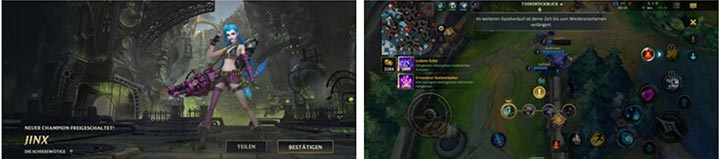
    Khi nói đến các phím điều khiển và giao diện trò chơi, nó cũng có trật tự tương tự như các game chơi trên điện thoại để bạn không bị quá bỡ ngỡ với vị trí các phím và kỹ năng. Ví dụ: bạn có thể di truyển tướng bằng các phím điều hướng bên trái màn hình và tối đa bốn kỹ năng ở bên phải, bạn có thể chọn bằng một lần nhấn và cũng có thể nhắm mục tiêu nếu có.

    Mỗi trận đấu không dài như trên phiên bản PC, thông thường khoảng 15-20 phút cho một trận đấu.

    Mỗi trận đấu không dài như trên phiên bản PC

    Tiền tệ trong game

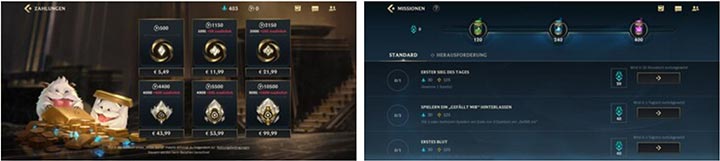
    Liên minh huyền thoại tốc chiến là một game miễn phí, bạn có thể tải xuống và chơi miễn phí, tương tự phiên bản PC. Bạn có thể mua các tướng mới bằng tiền trong game gọi là “Wild Cores” (Căn nguyên tốc chiến), nhưng để có nó bạn phải nạp thẻ. Nếu không bạn có thể kiếm được “Blue Particles” (Hạt xanh dương) sau mỗi trận đấu, nó cũng có thể được sử dụng để mua tướng nhưng nó mất nhiều thời gian hơn, vì vậy không nhất thiết phải nạp thẻ mới có thể chơi.

    Các bộ trang phục cho tướng của bạn có giá không hề rẻ nhưng nó không ảnh hưởng đến sức mạnh trong mỗi màn đấu, nó đơn giản chỉ là để tướng của bạn nhìn phong cách hơn.

    Để mua tướng bằng hạt xanh dương, bạn phải mất khá nhiều thời gian; bạn cần 5.500 hạt xanh dương cho một tướng nhưng chỉ nhận được khoảng 30 hạt xanh dương sau mỗi trận đấu. Tuy nhiên, có khá nhiều cách để có được hạt xanh dương, nên nếu bạn chơi thường xuyên, bạn có thể mua đủ hết các tướng theo thời gian mà không cần phải trả tiền.

    Các trang phục hoặc hiệu ứng chỉ có thể mua bằng căn nguyên tốc chiến hoặc bạn có thể nhận được chúng trong các sự kiện như một phần thưởng khi hoàn thành nhiệm vụ đặc biệt.

    Tiền tệ trong game

    Cấu hình tối thiểu để chơi liên minh huyền thoại tốc chiến

    Yêu cầu hệ thống cho phiên bản tốc chiến đã được giữ ở mức đơn cơ bản nhất có thể để cho phép hầu như ai cũng có thể chơi được . Bạn có thể kiểm tra cấu hình điện thoại của mình có đáp ứng các thông số sau:

    Đồ họa GPU Qualcomm Snapdragon 410 hoặc mới hơn ( được phát hành từ năm 2013), chẳng hạn như Samsung Galaxy J5 2016 hoặc Motorola Moto G3, là đủ để bạn thưởng thức phiên bản tốc chiến.

    Hệ điều hành yêu cầu Android 5 hoặc iOS 9 trở lên, vì vậy về mặt lý thuyết iPhone 4s hoặc mới hơn đều có thể chơi. Tuy nhiên, nhà sản xuất khuyến nghị 2 GB RAM và bộ vi xử lý Apple A9, nên bạn sẽ cần iPhone 6s hoặc iPhone SE thế hệ đầu tiên.

    Lưu ý liên minh huyền thoại phiên bản tốc chiến không chạy trên Apple MacBook với bộ vi xử lý Apple M1 . Hiện tại, bạn chỉ có thể mong đợi bản cập nhập trong thời gian tới cho Apple M1. Hoặc sử dụng giả lập x86 .

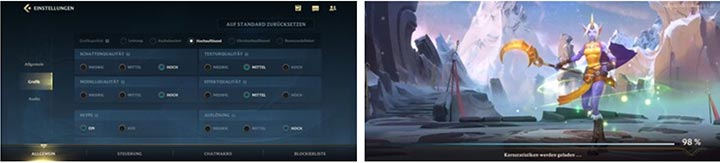
    Tốc chiến cung cấp các thiết lập đồ họa khá phong phú


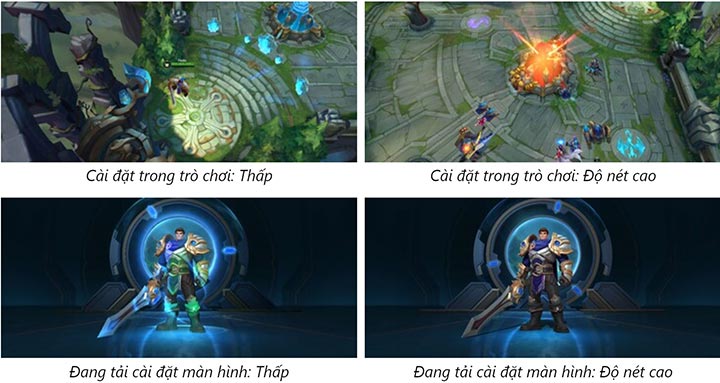
    Tốc chiến cung cấp các thiết lập đồ họa khá phong phú cho một game di động. Một số cài đặt cho phép tùy chỉnh nhanh hoặc bạn có thể chọn thủ công. Bạn có thể điều chỉnh mọi thứ, từ mức độ chi tiết của các nhân vật, chất lượng của bóng và kết cấu đến độ sáng của sương mù trong trận chiến theo khả năng hoạt động của điện thoại thông minh.

    Đương nhiên, game cũng tự động kiểm tra cấu hình điện thoại của bạn và điều chỉnh cài đặt đồ họa phù hợp. Vì vậy, bạn có thể chơi ngay sau khi cài đặt game mà không cần điều chỉnh gì.

    Độ phân giải có thể được cài đặt ở ba mức là “Thấp”, “Trung bình” và “Cao”.

    Độ phân giải có thể được cài đặt ở ba mức là "Thấp", "Trung bình" và "Cao".

    Về thiết kế đồ họa và âm thanh, không có gì phải phàn nàn: Phần giới thiệu, màn hình tải game và nền động của menu chính đều rất đẹp. Ngoài ra còn có nhiều chi tiết để khám phá trong trò chơi; giao diện người dùng khá đầy đủ và rõ ràng. Âm nhạc hoành tráng và hiệu ứng âm thanh lớn.

    Thậm chí còn có các câu thoại được lồng tiếng bằng một số ngôn ngữ, bao gồm tiếng Đức, tiếng Anh, tiếng Pháp, tiếng Tây Ban Nha, tiếng Nga, tiếng Hàn và tiếng Nhật.

    Các điện thoại chúng tôi đã thử nghiệm với phiên bản tốc chiến

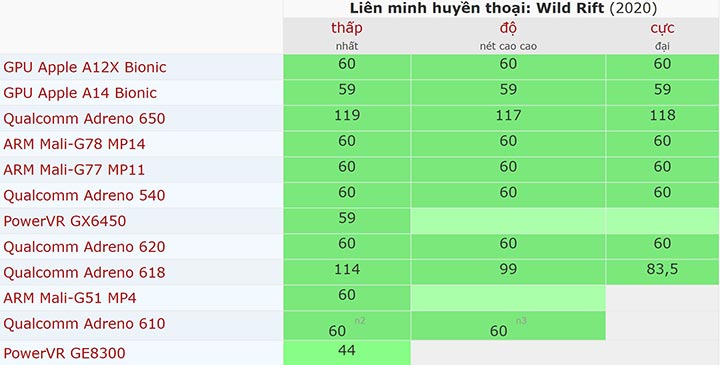
    Chúng tôi đã thử nghiệm các mẫu smart phone theo một trình tự: Chơi một trận đấu tập và chọn Garen làm tướng. Nâng cấp tất cả bốn kỹ năng và lao ra đường giữa. Sau đó tung nhiều kỹ năng nhất có thể để kiểm tra các hiệu ứng.

    Chúng tôi cũng thay đổi các cài đặt khác nhau với mỗi lần thử nghiệm:

    • Thấp: Với độ phân giải thấp nhất và tất cả cài đặt đồ họa ở mức thấp nhất.
    • Cao: Với độ phân giải cao nhất và cài đặt “Độ nét cao”.
    • Ultra: Điều chỉnh thủ công tất cả các cài đặt đến giá trị cao nhất có thể.

    Kết quả – phiên bản tốc chiến có thể chơi trên hầu hết các smartphone

    Nhìn chung, liên minh huyền thoại tốc chiến chạy mượt mà ở các cài đặt tối thiểu trên hầu hết các điện thoại thông minh hiện tại. Đối với các cài đặt cao và rất cao, bạn cần một chiếc điện thoại thông minh tầm trung. Cài đặt cao hơn thậm chí không thể được chọn nếu điện thoại thông minh quá yếu.

    Các điện thoại cũ như Sony Xperia XZ Premium cũng không gặp bất kỳ vấn đề nào với trò chơi; mức chi tiết tối đa vẫn có thể được chọn ở đây.

    tốc chiến có thể chơi trên hầu hết các smartphone

    60 khung hình/giây là tốc độ khung hình tối đa bạn có thể cài đặt trong game. Tuy nhiên, bạn có thể sử dụng một vài thủ thuật để tăng tốc trên các điện thoại hỗ trợ tốc độ màn hình 120Hz.

    Nguồn: theo notebookcheck

  • Intel Core i9-11900K, i7-11700K và i5-11600K đánh giá nhanh và thông số kỹ thuật

    Intel Core i9-11900K, i7-11700K và i5-11600K đánh giá nhanh và thông số kỹ thuật

    Các thông tin mới tiết lộ các thông số kỹ thuật chính của Intel Core i9-11900K, Core i7-11700K và Core i5-11600K.

    Dòng vi xử lý dành cho máy tính để bàn thế hệ Rocket Lake-S thứ 11 của Intel đã được tiết lộ. Thông tin mới từ Videocardz cho chúng ta biết thông số kỹ thuật thế hệ CPU Rocket Lake-S sẵn sàng cho những ai đang mong chờ những CPU mới nhất từ Intel; cụ thể là Core-i5 11600K, Core-i7 11700K và Core-i9 11900K.

    Ở phiên bản thấp nhất, Intel Core-19 11900K sẽ đi kèm với tám lõi và mười sáu luồng, 16MB bộ nhớ đệm L3 và 4MB bộ nhớ đệm L2. Nó có tốc độ lõi cơ bản 3,5 GHz và có thể tăng tốc lên đến 5,2 GHz. Với công nghệ Intel’s Thermal Velocity Boost cho phép CPU có thể đạt tốc độ 4,8 GHz trên tất cả các lõi đồng thời và 5,3 GHz trên một lõi. Cuối cùng, Core-19 11900K có TDP(*) 125W và tương thích với RAM DDR4 3.200MHz.

    Các kết quả thử nghiệm Geekbench gần đây cho chúng ta biết rằng Intel Core i9-11900K nhanh hơn tới 32% so với thế hệ trước của nó, Core-i9 10900K. Nó thậm chí còn vượt qua được AMD Ryzen 9 5950x về hiệu suất lõi đơn. Tuy nhiên, ở thử nghiệm PassMark lại cho kết quả khác, với các CPU AMD hàng đầu có thể hoạt động tốt hơn Core-i9 11900K.

    Intel Core i7-11700K có thông số giống hệt Core-i9 11900K khi nói đến số lượng lõi, hỗ trợ RAM và bộ nhớ đệm L2, L3 và TDP(*). Sự khác biệt chính nằm ở xung nhịp cơ bản và xung nhịp tối đa tương ứng là 3,6 GHz và 4,9 GHz. Cách đây một thời gian, thông tin thử nghiệm rò rỉ đã tiết lộ i7-11700K thua kém AMD Ryzen 7 5800X ở thử nghiệm Geekbench. Nhưng với PassMark chip Intel lại ở chiều ngược lại .

    Cuối cùng, Intel Core i5-11600K nhắm đến các khách hàng phân khúc tầm trung sẽ có sáu lõi và 12 luồng. Bộ nhớ cache L3 cũng bị giảm xuống còn 12MB. Bộ vi xử lý có tốc độ cơ bản 3,9 GHz và có thể tăng tốc lên đến 4,9 GHz. Nó tương thích với RAM DDR4 3.200MHz và có TDP(*) 125W. Không có nhiều thông tin về SKU Rocket Lake-S cụ thể này, nhưng chúng ta có thể mong đợi nó sẽ giao dịch với AMD Ryzen 5 5600X có cấu hình tương tự .

    * TDP : công xuất trao đổi nhiệt bạn đọc có thể tạm hiểu là thông số đo hiệu năng CPU dựa trên khả năng tiêu thụ điện được đo bằng đơn vị W (oát)

    Nguồn: Videocardz

  • iOS 14.4 có gì mới và cách nâng cấp iPhone của bạn

    iOS 14.4 có gì mới và cách nâng cấp iPhone của bạn

    iOS 14.4 hiện đã sẵn sàng và bạn có thể nâng cấp iphone của bạn bất cứ lúc nào nếu điện thoại của bạn tương thích.

    iOS 14 có gì mới

    Nó bổ sung các widget trên màn hình chính, bạn có thể tùy chỉnh thêm màn hình chính của iPhone cũng như Thư viện ứng dụng, Clip và nhiều tính năng khác đã được chờ đợi từ lâu.

    iOS 14.4 là phiên bản mới nhất của Apple và nó mang đến nhiều bản cập nhật bảo mật  cũng như các tính năng mới như tính năng Find My Items được cải tiến.

    Lưu ý rằng không phải tất cả iPhone đều có thể tải xuống iOS 14 – bất kỳ thiết bị nào trước iPhone 6S sẽ không nâng cấp lên phiên bản đầy đủ của iOS 14. Nếu iPhone của bạn tương thích, hãy xem bên dưới để để từng bước để cập nhật thiết bị của bạn lên iOS 14.

    1. Trước khi tải iOS 14, hãy sao lưu iPhone của bạn

    Chúng tôi khuyên bạn nên sao lưu điện thoại của mình trước khi cập nhật phần mềm. Hãy sao lưu các ứng dụng và dữ liệu của bạn. Mặc dù phần mềm này ổn định như bất kỳ bản cập nhật thông thường nào, nhưng thực tế là hãy đảm bảo rằng bạn đã sao lưu tất cả dữ liệu đề phòng trường hợp hợp xảy ra sự cố.

    2. Vào cài đặt và tải xuống iOS 14

    Bạn có thể dễ dàng tải hệ điều hành mới xuống điện thoại của mình và iPhone của bạn sẽ làm nốt phần còn lại.

    Bạn cần truy cập menu Cài đặt (Biểu tượng có nền màu xám với một bánh răng ở giữa) và tìm đến tab có tên ‘General’ (Chung). Ở đây, bạn sẽ thấy mục ‘Software Update’ (Cập nhật phần mềm).

    Có thể bạn sẽ mất vài giây để điện thoại kiểm tra và nhấn vào nút ‘Download and Install‘ (Tải xuống và cài đặt) . Nếu trước đó bạn chưa cập nhật phần mềm trong một thời gian dài, bạn có thể cần phải cập nhập các phiên bản phần mềm cũ hơn trước khi nâng cấp lên phiên bản iOS 14.4 mới nhất.

    Sau khi đã hoàn tất, iPhone sẽ thực hiện nốt phần còn lại và bạn có thể pha một cốc trà trong khi chờ đợi những tính năng mới trên điện thoại của mình.

    Nguồn: Apple