Tác giả: Mr.Printer

  • Axie Infinity là gì? Game Play-to-Earn kiếm tiền điện tử hot nhất hiện nay

    Axie Infinity là gì? Game Play-to-Earn kiếm tiền điện tử hot nhất hiện nay

    Axie Infinity là gì

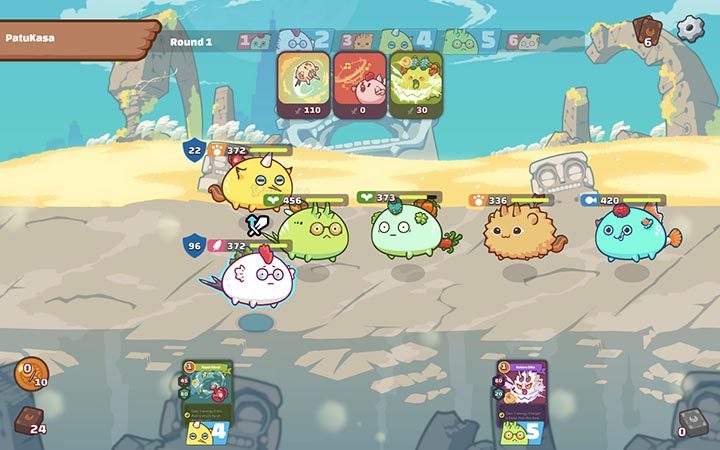
    Axie Infinity được lấy cảm hứng từ game Pokémon được yêu thích của Nintendo, bạn sẽ thu thập và đọ sức với những con quái vật đáng yêu trong khung cảnh đồ họa hoạt hình. Tuy nhiên, việc bắt đầu không đơn giản và cần có một khoản đầu tư trước lớn hơn rất nhiều so với các trò chơi PlayStation hoặc Xbox.

    Tuy nhiên, lợi ích của nó là bạn sở hữu Axie NFT của mình và có thể bán lại chúng, cộng với cách tiếp cận “chơi để kiếm tiền” của nó sẽ thưởng cho bạn các đồng tiền điện tử có thể đổi thành tiền thật.

    Đó là một tầm nhìn mới táo bạo về chơi game và nó đang bắt đầu:

    Cách tạo tài khoản Axie Infinity để bắt đầu chơi dành cho người mới

    Bạn có thể tham gia vào nhóm chia sẻ về game axie trên Facebook tại đây: https://www.facebook.com/groups/2928742787385833

    Axie Infinity là gì?

    Axie Infinity là một trò chơi chiến đấu với quái vật, nơi bạn tập hợp các đội quái vật dễ thương được gọi là Axies chiến đấu với nhau trong các trận chiến.

    Axie là gì

    Trò chơi chạy trên nền tảng Ethereum với sự trợ giúp của Ronin, một sidechain giúp giảm thiểu phí và độ trễ giao dịch. Game chủ yếu tập trung vào các trận chiến theo lượt, chống lại các đội Axie do máy tính điều khiển (PVE) hoặc đối thủ khác qua Internet (PVP).

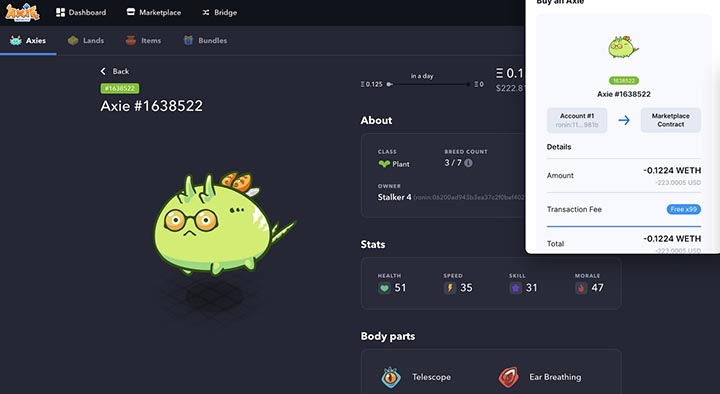
    Trong Axie Infinity, các vật phẩm trong trò chơi như Axie và các mảnh đất nằm trong trò chơi được mã hóa bằng NFT không thể thay thế. Không giống như các vật phẩm trong trò chơi thông thường, NFT trao quyền sở hữu cho người mua; bạn có thể giao dịch Axies trên thị trường của trò chơi bằng tiền thật.


    giá axie bao nhiêu

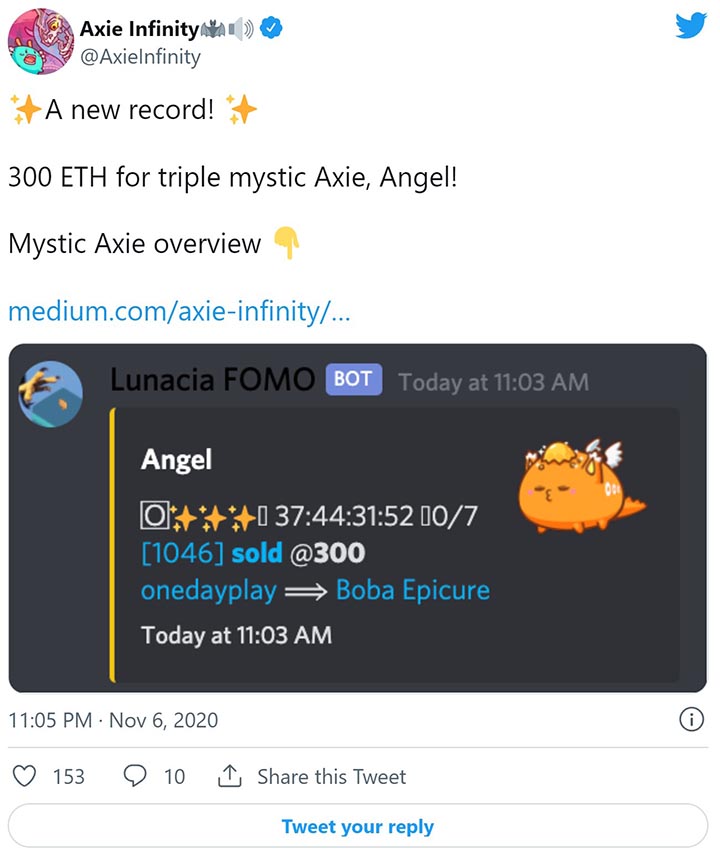
    Bạn cũng có thể nhân giống Axies, cho phép bạn tự tạo các đội chiến đấu mạnh hơn hoặc để bán trên thị trường. Một số NFT của Axie đã được bán với giá lên tới 300 ETH mỗi con, hoặc hơn 600.000 đô la vào thời điểm viết bài này.

    Axie Infinity hoạt động như thế nào?

    Axie Infinity được xây dựng hoàn toàn xung quanh các vật phẩm NFT — và hiện tại, không có cách nào để chơi trừ khi bạn mua ba Axie để tạo đội chiến đấu đầu tiên của mình.

    Chúng có thể được mua từ thị trường Axie chính thức thông qua ví Ronin của bạn. Bạn có thể chơi trên PC, Mac, Android hoặc iOS và đưa Axies của mình vào trận chiến để giành phần thưởng.

    Axie Infinity có gì đặc biệt?

    Axie Infinity lấy cảm hứng từ game Pokémon nhưng trao quyền sở hữu các vật phẩm cho người chơi. Các Axies này thuộc về bạn và khi chúng chiến đấu có thể mang về phần thường là: tiền điện tử Smooth Love Potion (SLP) có thể đổi thành tiền thật. Chi phí đầu tư ban đầu sẽ là rào cản lớn đối với nhiều người chơi, nhưng đó là một trò chơi có thể mang lại tiền cho người chơi bỏ nhiều thời gian và nỗ lực vào game.

    “Chơi để kiếm tiền” nghe có vẻ giống cụm từ tiếp thị lôi kéo người chơi, nhưng chúng tôi đã thấy bằng chứng về nền kinh tế do người chơi làm chủ đang hình thành xung quanh trò chơi.

    Ví dụ: có hàng nghìn “nhà đầu tư Axie” thông qua các chương trình như Yield Guild Games và các chương trình khác, trong đó chủ sở hữu Axie cho người chơi khác mượn NFT của họ để sử dụng và kiếm tiền. Lợi nhuận được chia cho các bên, và ở các nước như Philippines và Indonesia , mọi người đang chơi Axie để hỗ trợ gia đình của họ.

    Cho dù đây có phải là một cách kiếm tiền bền vững hay không vẫn còn phải xem, nhưng đó là một ý tưởng có tiềm năng mạnh mẽ và mang tính cách mạng đã được đưa vào thực tế.

    Cách bắt đầu với Axie Infinity

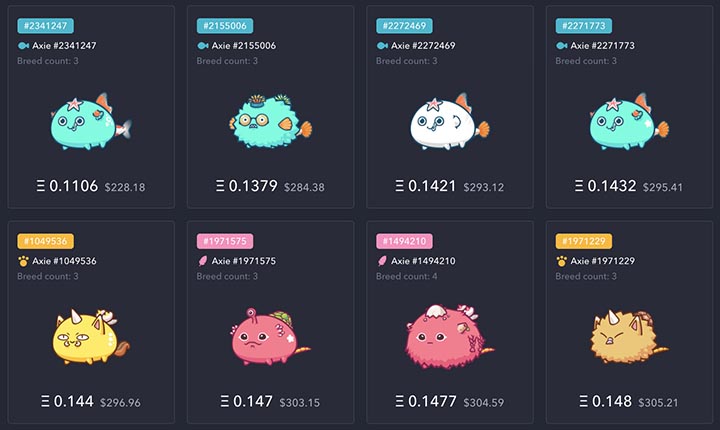
    Bạn sẽ cần ba Axie NFT để bắt đầu chơi Axie Infinity và ở thời điểm viết bài, những con Axie có giá cả phải chăng nhất trên thị trường là khoảng $ 225- $ 250 mỗi con. Bạn có thể phải chi 700 đô la trở lên để xây dựng một team khởi đầu.

    hướng dẫn chơi axie infinity

    Đó là mức đầu tư nhiều hơn cả máy chơi game PlayStation 5 hoặc Xbox Series X. Hãy nhớ rằng Axies của bạn là các khoản đầu tư và có thể được bán lại, ngoài ra chúng còn tạo ra phần thưởng thông qua trò chơi.

    Bạn sẽ cần tạo ví Ronin và có ví Ethereum (như MetaMask ). Khi bạn đã thiết lập ví Ronin, bạn có thể sử dụng cầu Ronin để chuyển ETH qua Ronin, sau đó bạn có thể sử dụng nó để mua Axies.

    Tạo tài khoản trên trang web Axie Infinity và tải trò chơi xuống PC hoặc Mac của bạn. Bạn cũng có thể tải xuống file APK Android để cài đặt trên điện thoại thông minh hoặc máy tính bảng.

    Cho dù bạn chọn phiên bản nào, bạn sẽ cần phải ghép nối ví Ronin với tài khoản của mình, sau đó đồng bộ hóa Axies của bạn từ ví với trò chơi để bắt đầu chơi.

    Tiền điện tử AXS là gì?

    Axis Infinity Shard (AXS) là tiền điện tử gốc của Axie Infinity. Hiện tại, bạn có thể sử dụng AXS để thanh toán phí chăn nuôi. Trong tương lai, những người nắm giữ AXS sẽ có thể bỏ phiếu về các quyết định liên quan đến trò chơi và sự phát triển trong tương lai của trò chơi, cũng như đặt cược AXS để kiếm phần thưởng trong trò chơi.

    Axie Infinity có kế hoạch chuyển dần thành một tổ chức tự trị phi tập trung ( DAO ) để cho phép cộng đồng quản trị.

    Có thể bạn chưa biết

    Bạn thậm chí chưa nhìn thấy tính năng xây dựng trên các mảnh đất của Axie trong trò chơi, nhưng một bộ chín mảnh đất trong Axie được bán với giá khoảng 1,5 triệu đô la vào tháng 2 năm 2021.

    Bạn có thể mua AXS ở đâu?

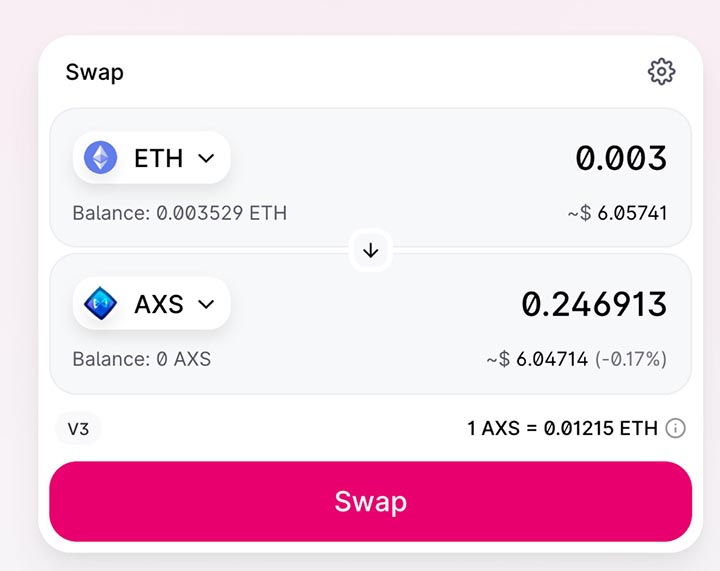
    AXS có thể giao dịch trên sàn giao dịch tiền điện tử như Binance, FTX và Huobi Global, mặc dù nó hiện không được giao dịch bởi Coinbase hoặc Binance.US; Tuy nhiên, các sàn giao dịch phi tập trung như Uniswap và SushiSwap cho phép giao dịch nó.

    Tương lai của Axie Infinity

    Axie Infinity đã bùng nổ mạnh mẽ vào cuối tháng 6 năm 2021, không lâu sau quá trình chuyển đổi Ronin và thông báo về vòng tài trợ Series A trị giá 7,5 triệu đô la với sự góp mặt của Mark Cuban và Alexis Ohanian, cùng những người khác. Sky Mavis được hỗ trợ cố vấn từ nhà phát hành trò chơi lớn Ubisoft.

    AXS là gì

    Đồng AXS đã tăng 600% giá trị trong vòng một tháng và trò chơi đã kiếm được gần 85 triệu đô la trong khoảng thời gian từ tháng 6 đến tháng 7. Theo Sky Mavis, Axie Infinity đã tạo ra nhiều phí hơn so với giao thức Bitcoin hoặc Ethereum trong khoảng thời gian bảy ngày vào tháng 7 năm 2021. Axie Infinity được báo cáo có hơn 500.000 người dùng hoạt động hàng ngày tính đến giữa tháng 7.

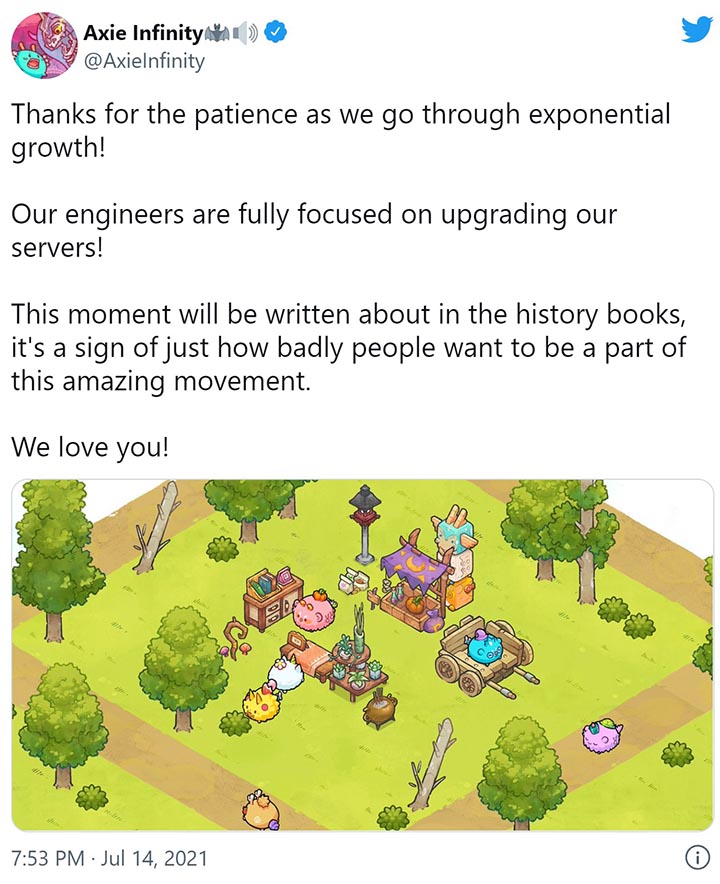
    Tuy nhiên, sự gia tăng đột ngột về người chơi cũng dẫn đến các sự cố máy chủ trên diện rộng, và nó trầm trọng hơn bởi một cuộc tấn công DDOS và các vấn đề về lưu trữ . Đó là một vấn đề mà Sky Mavis phải đối mặt khi nó phát triển nhanh chóng và có thể mất một thời gian để trò chơi ổn định.

    đánh giá game axie infinity có hay không

    Sky Mavis có một lộ trình mở rộng cho trò chơi trong tương lai, bao gồm việc bổ sung các mảnh đất NFT, cho phép người chơi tùy chỉnh địa hình và phát triển. Đó là một khía cạnh khác sẽ giúp mở rộng Axie Infinity không chỉ đơn giản là chiến đấu và chăn nuôi quái vật.

    Bản thử nghiệm alpha của trò chơi với các mảnh đất NFT sẽ diễn ra vào quý 4 năm 2021. Vào năm 2022, Axie Infinity sẽ mở rộng hệ sinh thái AXS của mình với tính năng quản trị và cải thiện các tính năng chơi để kiếm tiền.

    Nguồn: Biên tập thietbiketnoi.com theo Decrypt.co

  • Cách hạ phiên bản từ Windows 11 xuống Windows 10, downgrade win 10

    Cách hạ phiên bản từ Windows 11 xuống Windows 10, downgrade win 10

    hạ phiên bản từ Windows 11 xuống Windows 10, downgrade win 10

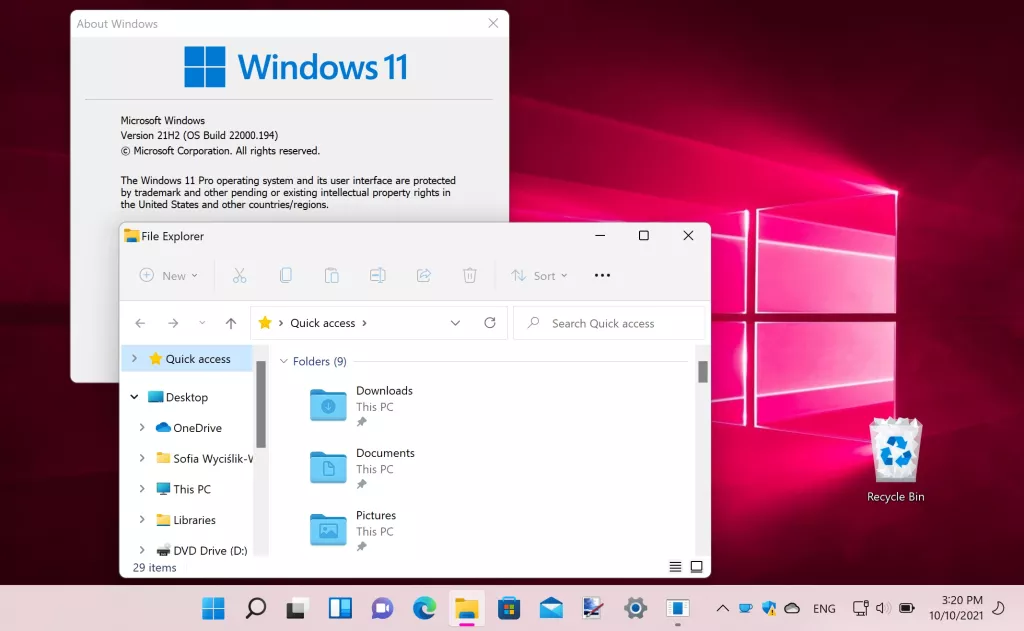
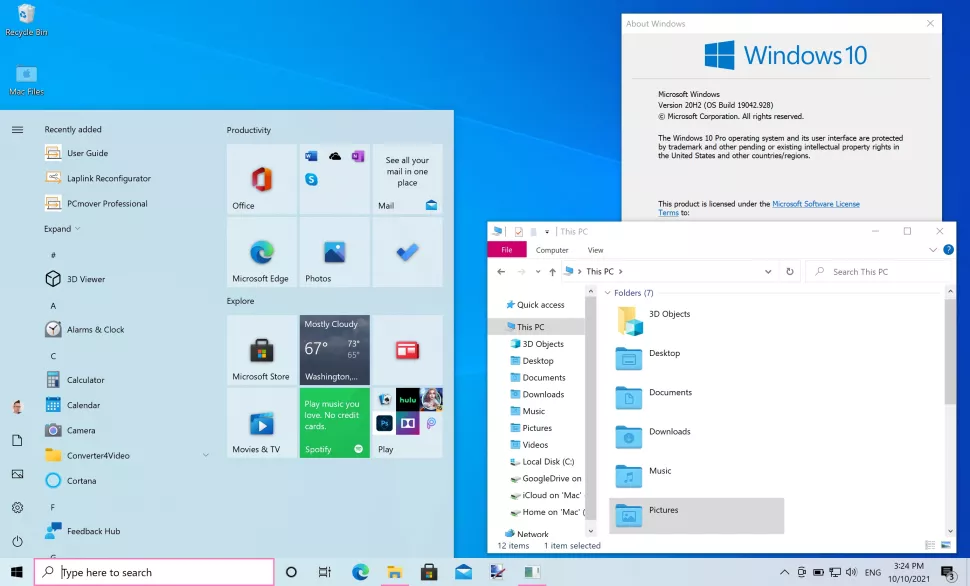
    Trong bài viết này, chúng tôi sẽ hướng dẫn bạn cách hạ phiên bản từ Windows 11 xuống Windows 10.

    Thực sự có rất nhiều điều để yêu thích về Windows 11, nhưng không tránh khỏi thực tế là nó sẽ không hoàn hảo với tất cả mọi người.

    Việc Microsoft cung cấp bản nâng cấp miễn phí từ Windows 10 có nghĩa là không có có vấn đề gì khi bạn cập nhập lên Win 11 hoặc quay trở lại Win 10 sau khi dùng thử.

    không có có vấn đề gì khi bạn cập nhập lên Win 11 hoặc quay trở lại Win 10

    Nếu bạn chỉ đơn giản là không thích Windows 11 – giao diện hoặc bạn có thể gặp vấn đề với phần cứng hoặc phần mềm đang sử dụng, bạn sẽ rất vui khi biết rằng có thể quay trở lại Windows 10 đơn giản.

    Lưu ý trước khi hạ phiên bản windows 11

    Bước 1: Lưu ý trước khi hạ phiên bản windows 11

    Mặc dù Microsoft cho phép hạ cấp từ Windows 11 xuống Windows 10 trong trường hợp bạn thay đổi ý định về hệ điều hành này vì lý do nào đó, nhưng điều quan trọng cần nhớ là nó có giới hạn về mặt thời gian. Nó chỉ có thể thực hiện trong khoảng thời gian mười ngày sau khi bạn nâng cấp.

    Cũng cần lưu ý rằng phương pháp này chỉ hoạt động nếu bạn thực hiện nâng cấp từ Windows 10 lên Windows 11. Nếu bạn mua máy tính cài sẵn Windows 11, không có cách nào ngoài cài đặt lại hệ điều hành.

    Chuyển bị trước khi downgrade về Win 10

    Bước 2. Chuyển bị trước khi downgrade về Win 10

    Nếu bạn chắc chắn muốn quay trở lại Windows 10 sau khi nâng cấp lên Windows 11, đây là những gì bạn cần làm.

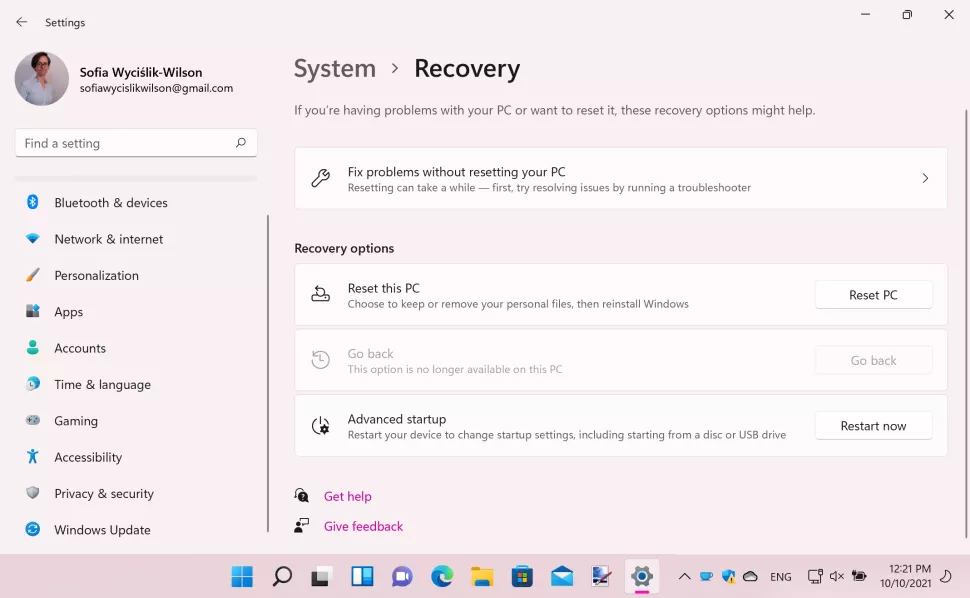
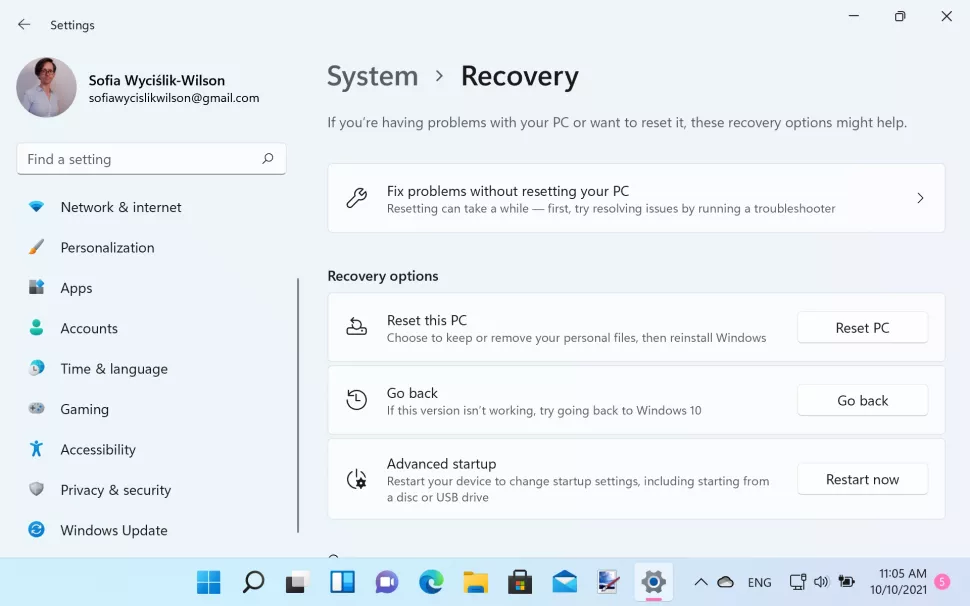
    Bắt đầu bằng cách đóng mọi ứng dụng đang chạy, lưu bất kỳ tài liệu nào bạn đã mở, sau đó mở Settings (Cài đặt) từ menu Start – hoặc nhấn tổ hợp phím Windows + I . Di chuyển đến phần ‘Windows Update’ trong danh sách ở bên trái và sau đó nhấp vào ‘Advanced Options’ trong ô bên phải. Cuộn xuống phần ‘Advanced Options’ và nhấp vào ‘Recovery’ (Khôi phục).

    Các tùy chọn Khôi phục về Windows 10

    Bước 3. Các tùy chọn Khôi phục về Windows 10

    Xem trong phần Recovery options (Tùy chọn khôi phục) và bạn sẽ thấy nhiều tùy chọn khôi phục dữ liệu, đặt lại máy tính của bạn và khắc phục sự cố.

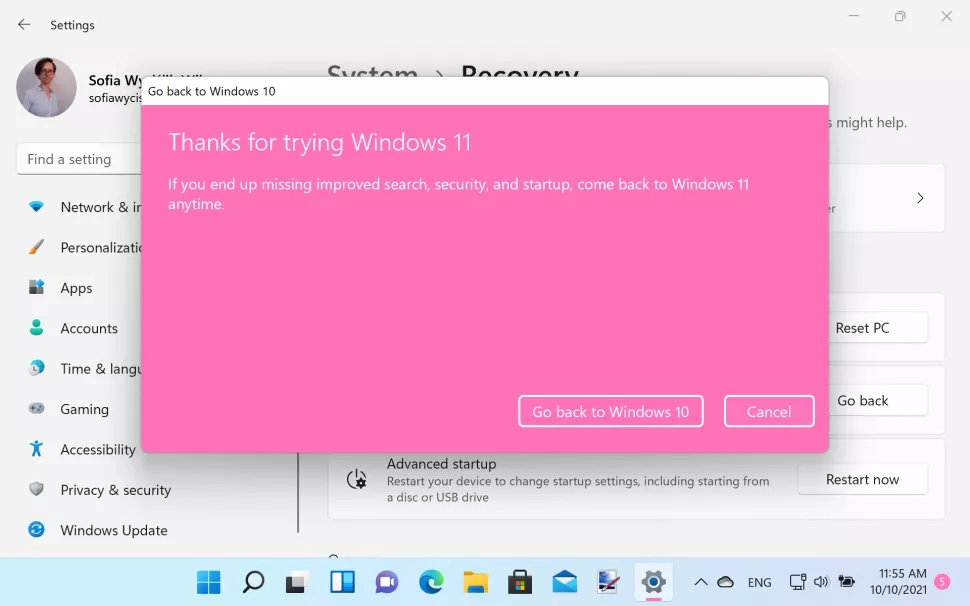
    Nhấp vào nút ‘Go back’ trong phần có nhãn ‘Go back – Nếu phiên bản này không khả dụng, hãy thử tìm going back to Windows 10‘.

    Sẽ có một khoảng thời gian chờ ngắn khi Windows 11 thực hiện một số kiểm tra ngầm và chuẩn bị mọi thứ để bạn có thể bắt đầu quá trình quay trở lại Windows 10 – ở bước này, bạn sẽ được cảnh báo nếu bạn vượt quá khung thời gian 10 ngày và quá trình sẽ dừng lại.

    Lý do quay trở lại windows 10

    Bước 4. Lý do quay trở lại windows 10

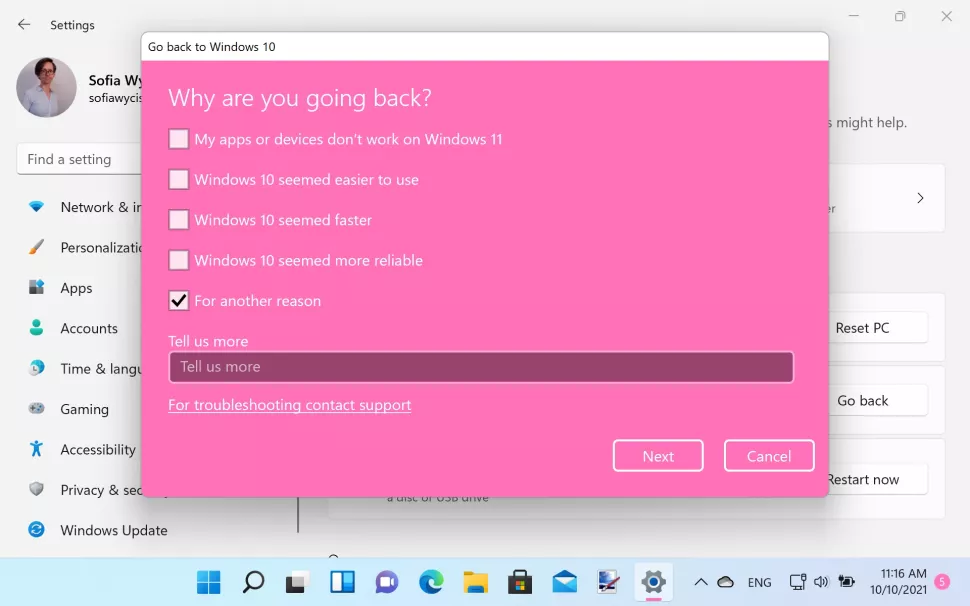
    Bạn sẽ được hỏi lý do tại sao muốn quay trở lại Windows 10. Bạn có thể trả lời bừa ở đây, nhưng đó là thông tin có thể giúp Microsoft cải thiện mọi thứ trong tương lai.

    Bạn chỉ cần chọn For another reason’ (Vì lý do khác). Sau đó, bạn có thể nhấp vào nút ‘Next’ (Tiếp theo) để bắt đầu quay trở lại.

    Kiểm tra các bản cập nhật

    Bước 5: Kiểm tra các bản cập nhật

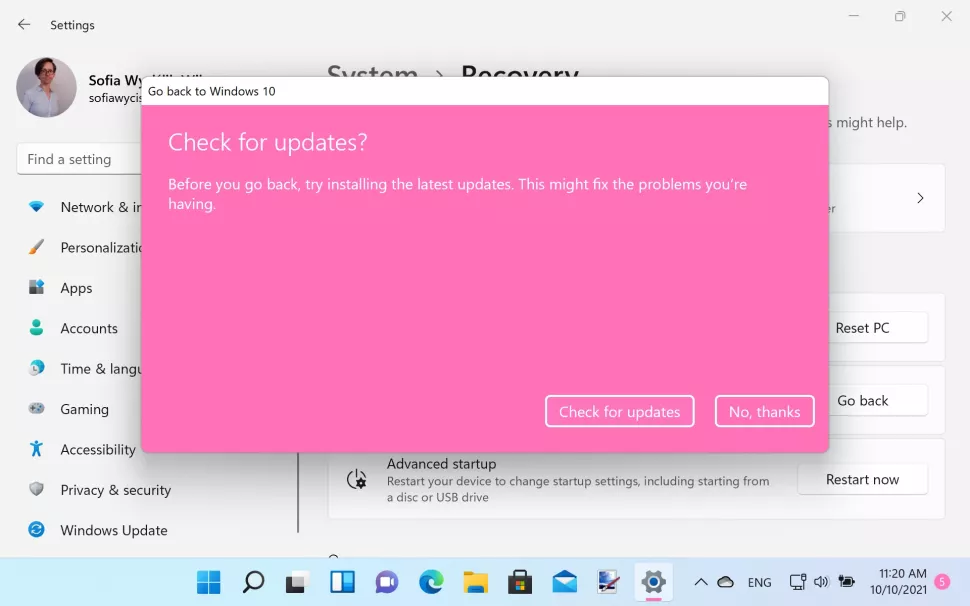
    Microsoft sẽ cố gắng thuyết phục bạn tiếp tục sử dụng Windows 11 bằng cách đề nghị bạn kiểm tra bất kỳ bản cập nhật nào có sẵn.

    Mục đích là nếu bạn đang gặp sự cố với Windows 11, việc cài đặt các bản cập nhật mới nhất sẽ khắc phục những sự cố này cho bạn. Nếu bạn đã bật cập nhật tự động, có thể bạn đã cài đặt tất cả các bản cập nhật có sẵn.

    Nhưng sự lựa chọn là của bạn; bạn có thể nhấp vào ‘Check for updates’ và cho Windows 11 cơ hội thứ hai hoặc nếu bạn vẫn muốn quay lại Windows 10, hãy nhấp vào ‘No thanks’ (Không, cảm ơn) để tiếp tục khôi phục.

    Đảm bảo rằng bạn muốn tiếp tục

    Bước 6: Đảm bảo rằng bạn muốn tiếp tục

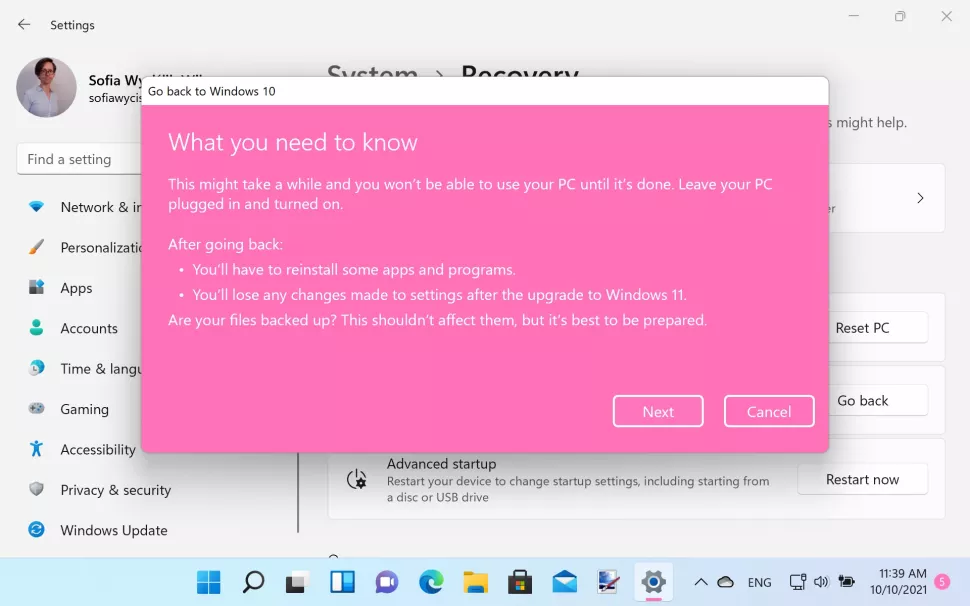
    Trước khi bạn có thể tiếp tục, Microsoft sẽ chỉ ra một số điều mà họ cho rằng bạn nên biết trước khi bắt đầu khôi phục.

    Thông báo xuất hiện cho biết, quá trình này có thể mất một chút thời gian. Nếu bạn đang sử dụng máy tính laptop, bạn nên đảm bảo rằng nó đã được cắm vào nguồn điện để tránh tình trạng hết pin trong quá trình thực hiện.

    Bạn cũng nên lưu ý rằng bạn sẽ mất một số thay đổi cài đặt mà bạn đã thực hiện kể từ khi nâng cấp lên win 11 bao gồm cả các ứng dụng bạn mới cài đặt sau khi nâng cấp. Nhấp vào ‘Next’ (Tiếp theo) để tiếp tục.

    bạn nhấp vào nút Go back to Windows 10

    Bạn cũng sẽ được nhắc rằng bạn cần nhớ mật khẩu tài khoản người dùng Windows 10 của mình để có thể đăng nhập và bạn cần nhấp vào ‘Next’ một lần nữa để tiếp tục.

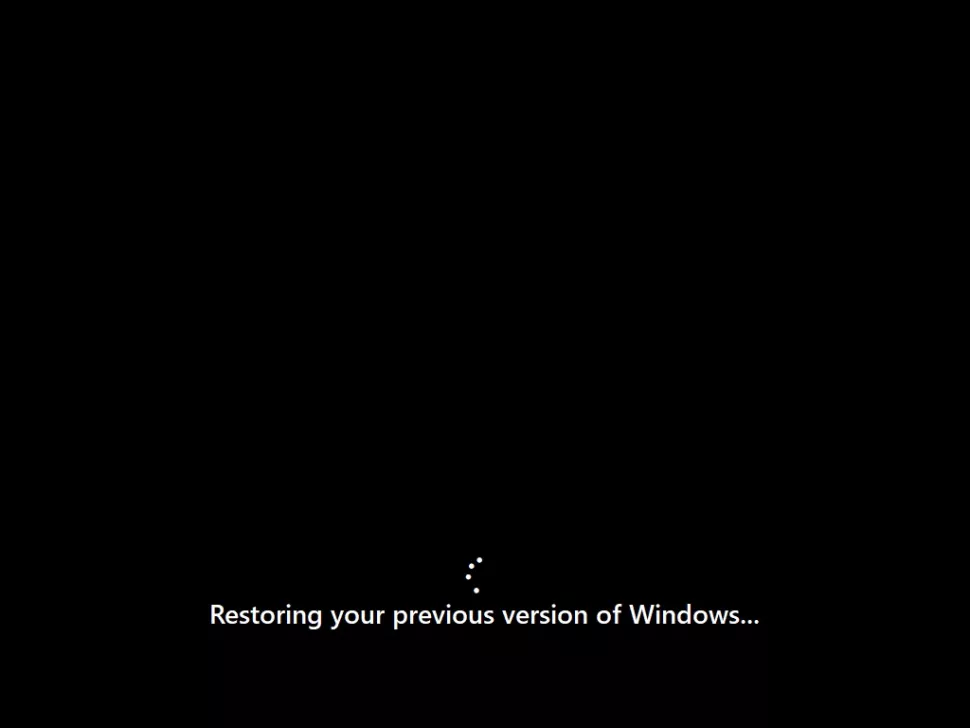
    Cửa sổ cuối cùng hiện ra và bạn nhấp vào nút Go back to Windows 10 (Quay lại Windows 10) sau đó nhâm nhi một tách trà. Máy tính của bạn sẽ tự động khởi động lại và quá trình gỡ cài đặt Windows 11 sẽ bắt đầu.

    quá trình gỡ cài đặt Windows 11 sẽ bắt đầu

    Bước 8: Đăng nhập vào Windows 10

    Không lâu sau, bạn sẽ thấy rằng màn hình đăng nhập Windows 10 đã sẵn sàng để bạn chọn tài khoản người dùng và cung cấp mật khẩu hoặc mã PIN của mình.

    Như đã được cảnh báo trước, bạn có thể sẽ thấy rằng một số cài đặt bạn đã thay đổi khi chạy Windows 11 đã bị xóa. Tuy nhiên, tất cả dữ liệu của bạn được giữ lại, do đó bạn sẽ không bị mất bất kỳ tệp quan trọng nào.

    Quay lại Windows 11 nếu bạn muốn

    Quay lại Windows 11 nếu bạn muốn

    Nếu bạn thay đổi quyết định trong tương lai và quyết định rằng bạn muốn dùng thử Windows 11 một lần nữa, bạn có thể làm như vậy bất kỳ lúc nào.

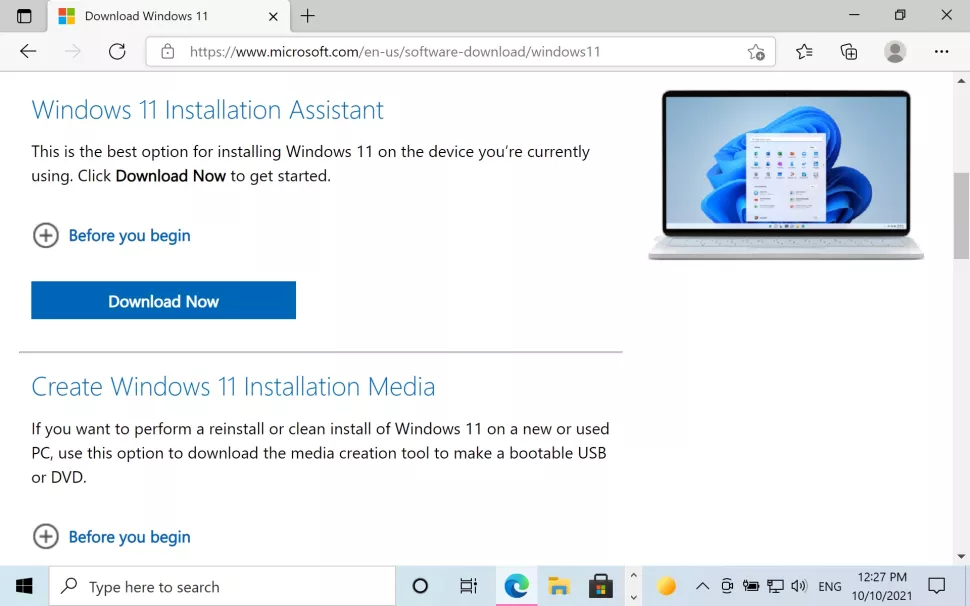
    Chỉ cần truy cập ‘Windows Update’ trong ứng dụng Cài đặt để bắt đầu nâng cấp hoặc bạn cũng có thể nâng cấp Windows 11 thông qua trang web của Microsoft .

    Bạn có thể tải xuống hình ảnh ISO của Windows 11, sử dụng Hỗ trợ cài đặt Windows 11 hoặc sử dụng công cụ tạo phương tiện để tạo đĩa DVD hoặc ổ USB cài đặt để sử dụng bất cứ khi nào bạn sẵn sàng.

    Nguồn: Biên tập thietbiketnoi.com 

  • TOP Main đào coin tốt nhất năm 2021: bo mạch chính tốt nhất để đào tiền ảo Bitcoin, Ethereum.

    TOP Main đào coin tốt nhất năm 2021: bo mạch chính tốt nhất để đào tiền ảo Bitcoin, Ethereum.

    TOP Main đào coin tốt nhất năm 2021

    Nếu thiếu bo mạch chính hay main tốt nhất cho đào tiền ảo, giàn trâu cày của bạn sẽ không phát huy hết công suất của nó.

    Bo mạch chính là một thành phần quan trọng đối với bất kỳ hệ thống máy tính nào vì nó kết nối tất cả các thành phần khác, và các dàn trâu cày cũng không phải ngoại lệ. Cần lưu ý, các giàn trâu thường hoạt động 24/7, các bo mạch thông thường không được thiết kế để hoạt động với tần suất như vậy, vì vậy đừng quá tiết kiệm với thành phần cực kỳ quan trọng này.

    Cho dù bạn đang cần kết nối nhiều GPU hay muốn dàn trâu cày 24/7 mà không gặp sự cố, một bo mạch chủ khai thác tốt nhất sẽ giúp tối đa hóa thời gian cày cuốc và lợi nhuận từ dàn trâu của bạn.

    Đối với những nông dân 4.0 mới tham gia lĩnh vực này, danh sách các bo mạch chủ đào coin tốt nhất của chúng tôi là một nơi tuyệt vời để bắt đầu. Bắt đầu với main đào tiền ảo, sau đó là danh sách GPU tốt nhất để đào coin và bạn có thể sẵn sàng khai thác Ethereum, Bitcoin hay các loại tiền điện tử khác.

    TOP Main đào coin tốt nhất năm 2021

    • 1. Main trâu cày tốt nhất Asus B250
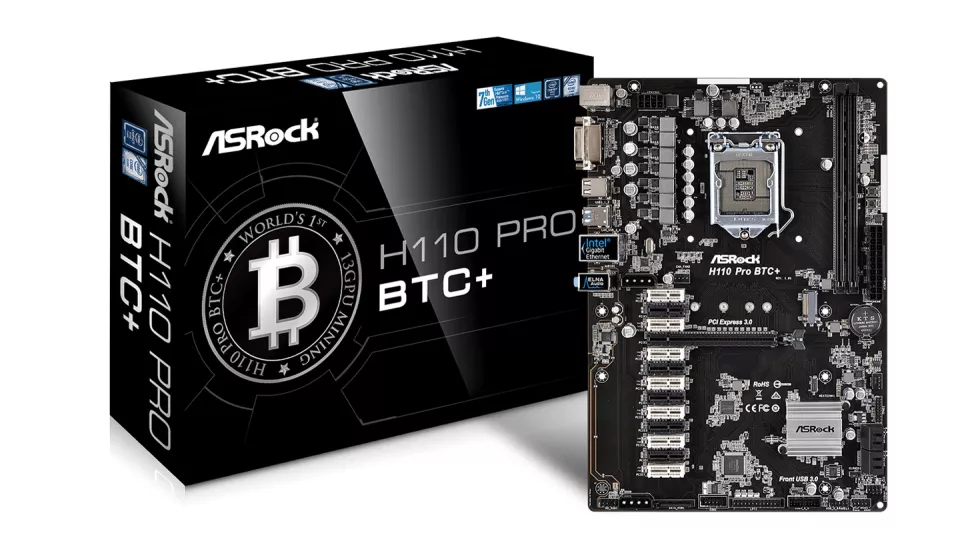
    • 2. Bo mạch đào tiền ảo ASRock H110 Pro BTC+
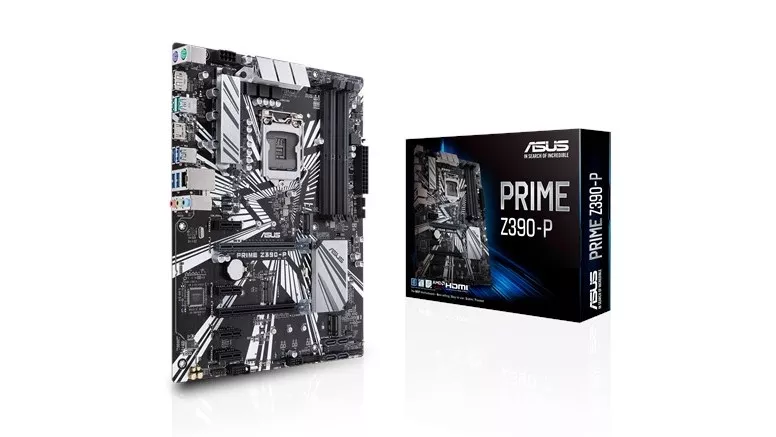
    • 3. Main chạy trâu ASUS Prime Z390-P LGA1151
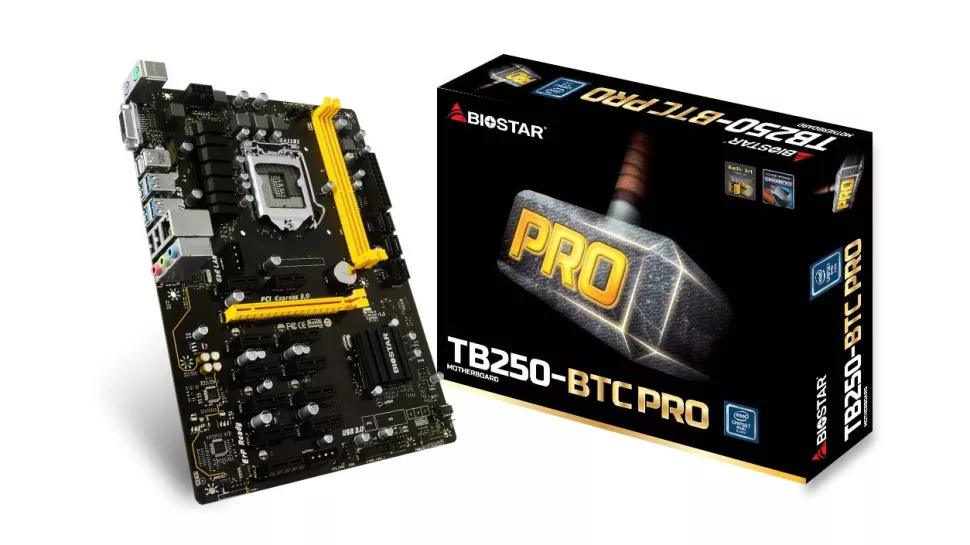
    • 4. Main đào coin Biostar TB250-BTC Pro
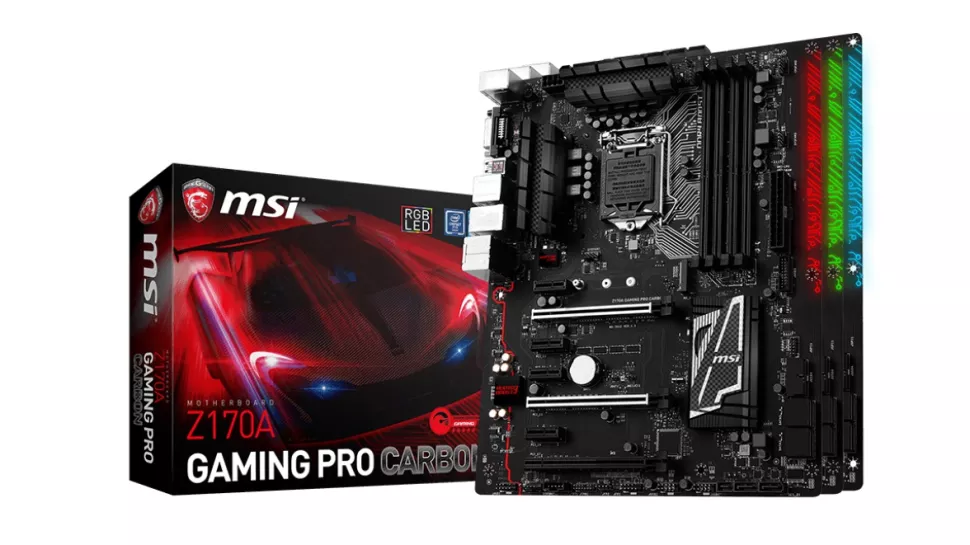
    • 5. Bo mạch đào coin MSI Z170A Gaming Pro Carbon
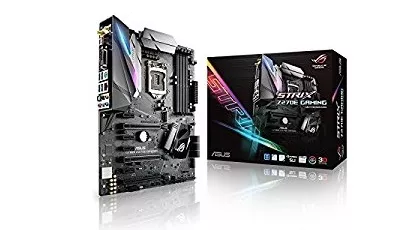
    • 6. Main chuyên đào coin Asus ROG Strix Z270E

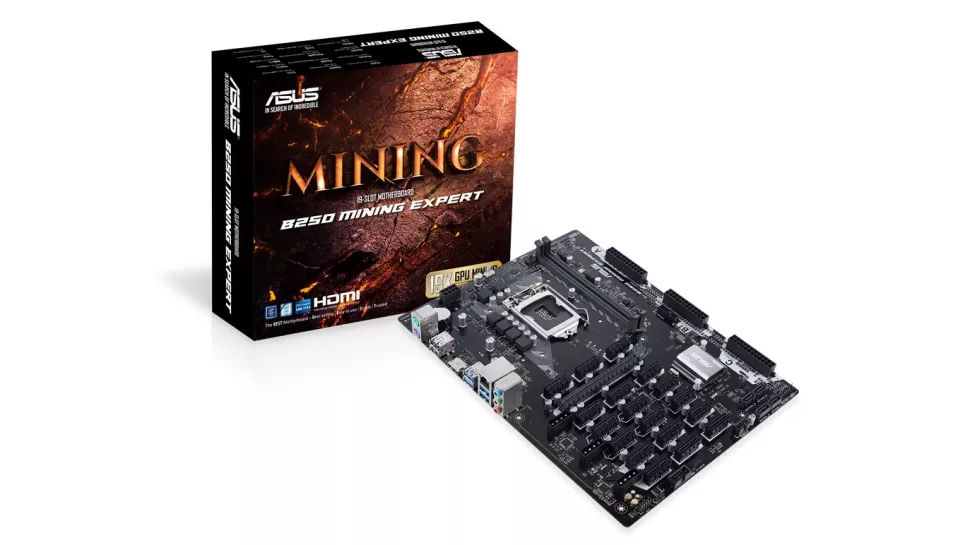
    1. Main trâu cày tốt nhất Asus B250

    Main trâu cày tốt nhất Asus B250

    Thông số kỹ thuật

    Kích thước: ATX | Hỗ trợ số GPU: 19 | Bộ xử lý được hỗ trợ: Intel Core i7 / i5 / i3 / Pentium / Celeron thế hệ thứ 7 và thứ 6 (Socket 1151) | Khe cắm: 1 x PCI Express 3.0 x16, 18 x PCI Express 2.0 x1, 2 x DDR4 DIMM

    Điểm cộng

    • +Hỗ trợ số lượng lớn GPU
    • +Tính năng cung cấp điện ổn định
    • +Cài đặt dễ dàng trong BIOS

    Điểm trừ

    • -Hàng hiếm
    • -Giá cao

    Hỗ trợ 19 GPU với cùng số lượng khe cắm PCIe trên main – nhiều hơn bất kỳ bo mạch nào khác trong danh sách này – Asus B250 Mining Expert dễ dàng trở thành bo mạch chủ khai thác tốt nhất mà bạn có thể mua hiện nay.

    Ngoài ra, có một chế độ khai thác đặc biệt, không cần điều chỉnh trong BIOS để tối đa hóa dàn trâu cày. Ngoài những cải tiến này, B250 Mining Expert tự hào có cùng tiêu chuẩn chất lượng mà chúng tôi mong đợi từ Asus, với các tính năng bao gồm Bảo vệ quá áp và LANGuard.

    Hạn chế thực sự của nó là sự khan hiếm và giá cả, vì nó đôi khi có thể cực kỳ khó tìm hienj tại nó thường được bán cao hơn giá nhà sản xuất công bố.

    2. Bo mạch đào tiền ảo ASRock H110 Pro BTC +

    Bo mạch đào tiền ảo ASRock H110 Pro BTC +

    Thông số kỹ thuật

    Kích thước: ATX | Hỗ trợ số GPU: 13 | Bộ xử lý được hỗ trợ: Intel Core i7 / i5 / i3 / Pentium / Celeron thế hệ thứ 7 và thứ 6 (Socket 1151) | Khe cắm: 1 x PCI Express 3.0 x16, 12 x PCI Express 2.0 x1, 2 x DDR4 DIMM

    Điểm cộng

    • +Hỗ trợ lên đến 13 card đồ họa
    • +Nguồn trên bo mạch và công tắc đặt lại

    Điểm trừ

    • -Có thể không cần tất cả các vị trí
    • -Khó thiết lập

    Nhờ chất lượng hoàn thiện tốt và các khe cắm cho tối đa 13 GPU, AsRock H110 BTC + là một trong những bo mạch chủ đào tiền ảo tốt nhất mà bạn có thể mua hiện nay.

    Nó có thể cho phép bạn mở rộng khi cần thiết. Nó có thể hơi quá mức cần thiết, vì Windows 10 hỗ trợ tối đa tám GPU, nhưng có một số phần mềm chạy trâu dựa trên linux có thể sớm tận dụng hết số GPU có thể hỗ trợ này. AsRock H110 BTC + có thể không phải là bo mạch chủ tốt nhất để khai thác cho người mới, nhưng nếu bạn đang tìm kiếm một nền tảng nâng cao. Bạn sẽ không thất vọng với AsRock H110 Pro BTC +.

    3. Main chạy trâu ASUS Prime Z390-P LGA1151

    Main chạy trâu ASUS Prime Z390-P LGA1151

    Thông số kỹ thuật

    Kích thước: ATX | Hỗ trợ số GPU: 2 | Bộ xử lý được hỗ trợ: Intel Core i7 / i5 / i3 / Intel Pentium / Intel Celeron thế hệ thứ 8/9 (socket LGA1151) | Khe cắm: 2 x PCI Express 3.0 x16, 4 x PCI Express 3.0 x1, 2 x DDR4 DIMM

    Điểm cộng

    • +Hỗ trợ lưu trữ M.2
    • +Chất lượng hoàn thiện tốt

    Điểm trừ

    • -Không hỗ trợ nhiều GPU

    Nếu bạn không tìm kiếm một bo mạch chủ có thể chạy 13 GPU cùng một lúc, ASUS Prime Z390-P LGA1151 có thể là bo mạch chủ khai thác tốt nhất dành cho bạn. Nó vẫn có thể xử lý tối đa hai GPU và có chất lượng hoàn thiện tốt ở mức giá của nó.

    Nó được thiết kế để chịu được tần suất làm việc mà các dàn trâu cày có thể tạo ra. Điều này bao gồm FanXpert 4 với cổng AIO có thể cung cấp khả năng điều khiển quạt nâng cao để làm mát hệ thống động và Bảo vệ quá áp và độ tin cậy của các thành phần linh kiện. Điều cần thiết cho một dàn trâu chạy 24/7.

    Cuối cùng, không giống như một số bo mạch chủ chỉ dùng để đào tiền ảo, bo mạch chủ ASUS này cũng có thể được sử dụng cho các hệ thống khác, mang lại sự linh hoạt cho nó.

    4. Main đào coin Biostar TB250-BTC Pro

    Main đào coin Biostar TB250-BTC Pro

    Thông số kỹ thuật

    Kích thước: ATX | Hỗ trợ số GPU: 12 | Bộ xử lý được hỗ trợ: Intel Core i7 / i5 / i3 / Intel Pentium / Intel Celeron thế hệ thứ 7/6 (socket LGA1151) | Khe cắm: 1 x PCI Express 3.0 x16, 11 x PCI Express 2.0 x1, 2 x DDR4 DIMM

    Điểm cộng

    • +Có thể khai thác nhiều loại tiền ảo
    • +Hỗ trợ 12 GPU

    Điểm trừ

    • -Khan hiếm hàng
    • -Giá đắt

    Biostar TB250-BTC Pro là một main trâu cày mang lại một số tính năng cày cuốc tuyệt vời và tiên tiến, chẳng hạn như hỗ trợ 12 GPU, với mức giá cạnh tranh.

    Ngay cả khi bạn không sử dụng hết 12 khe cắm PCI cho card đồ họa, đây có thể là một khoản đầu tư khôn ngoan nếu bạn có kế hoạch mở rộng hoạt động khai thác của mình trong tương lai vì nó có thể khai thác nhiều loại tiền ảo khác nhau.

    Nhược điểm của bo mạch chủ này là giá cả và khá khó để mua.

    5. Bo mạch đào coin MSI Z170A Gaming Pro Carbon

    Bo mạch đào coin MSI Z170A Gaming Pro Carbon

    Thông số kỹ thuật

    Kích thước: ATX | Hỗ trợ số GPU: 7 | Bộ xử lý được hỗ trợ: Intel Core i7 / i5 / i3 / Intel Pentium / Intel Celeron thế hệ thứ 7/6 (socket LGA1151) | Khe cắm: 3 x PCI Express 3.0 x16, 4 x PCI Express 2.0 x1, 4 x DDR4 DIMM

    Điểm cộng

    • +Hỗ trợ 7 GPU
    • +Có thể sử dụng như một bo mạch cho PC chơi game

    Điểm trừ

    • -Hơi khó mua và giá có thể đắt hơn thông thường

    MSI Z170A Gaming Pro Carbon là một trong những bo mạch chủ đào coin tốt không chỉ vì nó khai thác tốt mà còn hỗ trợ chơi game.

    Nhờ một số tính năng tập trung vào trò chơi, chẳng hạn như Gaming Certified – một tính năng mà bạn thường tìm thấy trong PC chơi game tốt nhất – bạn có thể có một hệ thống làm được cả hai điều này.

    Bạn sẽ nhận được bốn khe cắm bộ nhớ DDR4, nhiều cổng và kết nối bao gồm cả GAMING LAN của Intel với LAN Protect cho các game thủ chuyên nghiệp. Và, cũng không có gì khó khăn khi chạy trâu – với hỗ trợ cho tổng cộng 7 card đồ họa.

    6. Main chuyên đào coin Asus ROG Strix Z270E

    Main chuyên đào coin Asus ROG Strix Z270E

    Thông số kỹ thuật

    Kích thước: ATX | Hỗ trợ số GPU: 7 | Bộ xử lý được hỗ trợ: Intel Core i7 / i5 / i3 / Intel Pentium / Intel Celeron thế hệ thứ 7/6 (socket LGA1151) | Khe cắm: 3 x PCI Express 3.0 x16, 4 x PCI Express 2.0 x1, 4 x DDR4 DIMM

    Điểm cộng

    • +Cũng có thể được sử dụng để chơi game
    • +Hỗ trợ lên đến bảy GPU

    Điểm trừ

    • -Các tính năng chơi game có thể không cần thiết

    Trong giới game thủ, thương hiệu ROG của Asus nổi tiếng với việc sản xuất các linh kiện và thiết bị ngoại vi chơi game, đồng thời thiết bị này cũng rất tuyệt vời để đào tiền điện tử.

    Asus ROG Strix Z270E có thể cắm tối đa bảy card đồ họa, đây là một con số tốt cho một giàn trâu mang lại lợi nhuận. Nó cũng có rất nhiều tính năng khác, chẳng hạn như 5-Way Optimization và FanXpert 4 để tự động thiết lập các cấu hình ép xung, mặc dù chúng phục vụ chơi game thay vì tập trung vào đào coin.

    Điều đó thật tuyệt nếu bạn đang tìm kiếm một bo mạch chủ có thể thực hiện cả hai nhiệm vụ. Nhưng đối với những người ít quan tâm đến việc chơi game, bạn sẽ thấy các tính năng bổ sung là vô nghĩa.

    Nguồn: Biên tập thietbiketnoi.com 

  • TOP Card đào coin tốt nhất 2021: GPU tốt nhất để đào Bitcoin, Ethereum

    TOP Card đào coin tốt nhất 2021: GPU tốt nhất để đào Bitcoin, Ethereum

    card đào coin 2021

    Nếu bạn đang tìm kiếm GPU hiệu năng tốt nhất để đào và khai thác tiền điện tử, thì bạn đã đến đúng nơi. Các GPU đào tiền ảo xuất sắc cần đủ bộ nhớ và công suất để khai thác mà không làm chi phí tăng quá mức lợi nhuận chúng mang lại. Và, chúng tôi tổng hợp những GPU tốt nhất trên thị trường cho mục đích này ngay tại đây. Nên nhớ khi bạn mới bắt đầu khai thác Bitcoin hoặc Ethereum, bạn sẽ không thu được lợi nhuận ngay lập tức. Do đó, nên cân nhắc giảm thiểu chi phí đầu tư ban đầu của bạn càng nhiều càng tốt.

    Tiền điện tử có thể không còn phổ biến như trước, nhưng không có nghĩa là nó đã chết. Bitcoin, Ethereum và các đồng tiền điện tử khác vẫn đang tăng giá, trong khi những đồng tiền khác đang bùng nổ, nên vẫn sẽ có nhu cầu về GPU chuyên đào tiền ảo. Đồng nghĩa là vẫn còn khá nhiều người đang tranh giành tiền cùng với bạn.

    Hãy để chúng tôi giúp bạn tìm ra card đồ họa tốt nhất cho bạn. Lưu ý đến giá cả và hiệu quả (chúng tôi cũng thống kê theo mức giá hiện tại), chúng tôi đã tập hợp những GPU khai thác tốt nhất mà bạn có thể mua được vào năm 2021. Chúng tôi giúp bạn có thể tối đa hóa lợi nhuận của mình và bắt đầu hoàn vốn đầu tư ban đầu nhanh nhất có thể.

    Xem thêm: TOP Cạc đồ họa tốt nhất năm 2021: GPU đỉnh cho dàn PC gaming của bạn

    Top Cạc đồ họa đào tiền ảo tốt nhất 2021

    • 1. MSI Gaming GeForce RTX 2070
    • 2. Nvidia GeForce RTX 2070 Super
    • 3. Nvidia GeForce RTX 2080 Ti
    • 4. Nvidia GeForce GTX 1080 Ti
    • 5. AMD Radeon RX 5700 XT
    • 6. AMD Radeon RX 5700
    • 7. Card đồ họa FX AMD Radeon RX 580 GTS XXX Edition

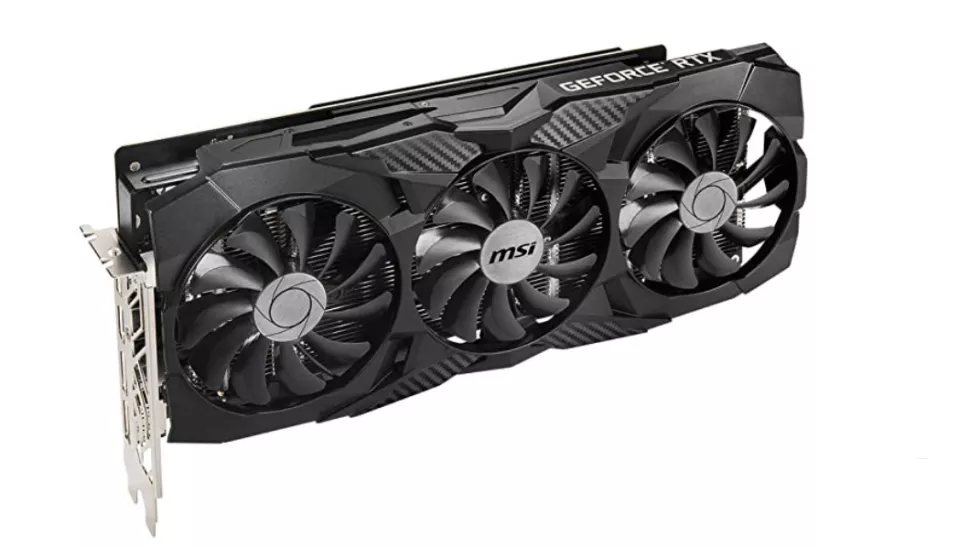
    1. MSI Gaming GeForce RTX 2070

    MSI Gaming GeForce RTX 2070 card đào eth tốt nhất hiện nay

    Thông số kỹ thuật

    Tốc độ lõi: 1620MHz | Bộ nhớ: 8 GB GDDR6 | Băng thông bộ nhớ: 14 Gbps | Đầu nối nguồn: 6 pin + 8 pin | Công suất: 225W | Đầu ra: Display Port x 3 (v1. 4) / HDMI 2. 0b x 1

    Điểm cộng

    • +Tản nhiệt hiệu quả
    • +Nhiều lõi CUDA hơn
    • +Chơi game 1440p với tính năng dò tia

    Điểm trừ

    • -Vẫn còn đắt
    • -Cháy hàng

    Tự hào với hiệu suất tốt hơn thế hệ trước và mức giá thấp hơn. Thật dễ dàng đưa ra một số lý do thuyết phục để nâng cấp lên MSI Gaming GeForce RTX 2070 để chơi game, thiết kế và đồ họa.

    Tất nhiên, nó cũng nằm trong số những GPU khai thác tốt nhất hiện tại. Nó có một bộ tản nhiệt được thiết kế để tản nhiệt tốt hơn và công nghệ Zero Frozr thực sự có thể dừng quạt khi khối lượng công việc thấp để giả tiếng ồn hơn.

    Nó cũng có tốc độ băm cao nhất là 43,3 MH / s theo MiningCharts.

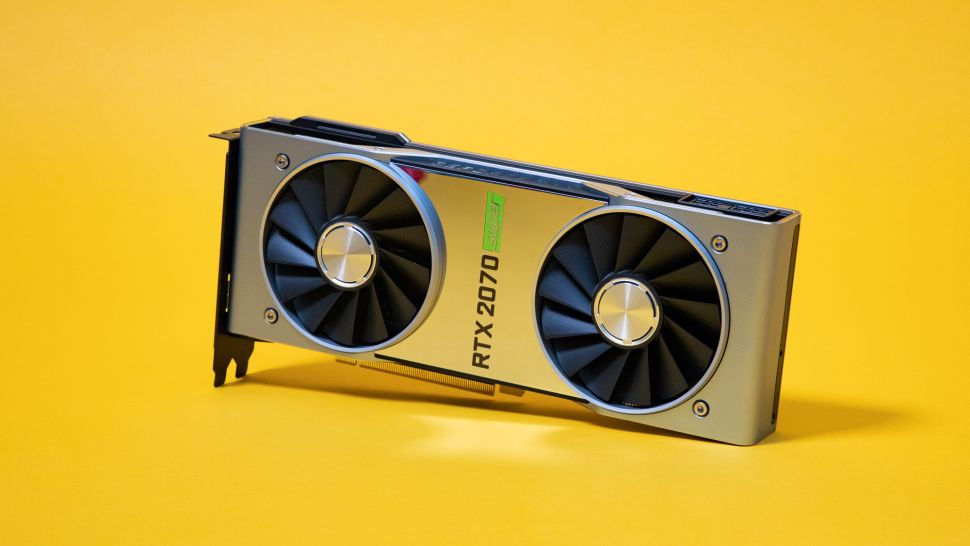
    2. Nvidia GeForce RTX 2070 Super

    Tương tự RTX 2070 – chỉ thêm Super

    Nvidia GeForce RTX 2070 card màn hình đào coin tốt nhất

    Thông số kỹ thuật

    Xung nhịp lõi: 1605MHz | Bộ nhớ: 8 GB GDDR6 | Băng thông bộ nhớ: 14 Gbps | Kết nối nguồn: 6 pin + 8 pin | Công suất: 215W | Đầu ra: DisplayPort 1.4, HDMI 2.0b, USB-C

    Điểm cộng

    • Phiên bản nâng cấp rẻ hơn bản gốc 2070
    • Nhiều lõi CUDA hơn
    • Chơi game 1440p với dò tia

    Điểm trừ

    • Vẫn còn đắt
    • Phiên bản mới nặng hơn

    Tự hào với hiệu suất tốt hơn nhiều so với phiên bản gốc của nó, RTX 2070 Super, với mức giá thấp hơn, có một số lý do thuyết phục để bạn nâng cấp lên Nvidia GeForce RTX 2070 Super có thể vì mục đích chơi game, thiết kế và sáng tạo nội dung. Tất nhiên, nó cũng nằm trong số những GPU đào tiền ảo tốt nhất hiện nay. Nó có nhiều lõi cuda hơn 11% so với RTX 2070 và có thể mang lại lợi nhuận lên đến hơn 52$/tháng, theo Betterhash, với hashrate lên đến 34,2 MH/s.

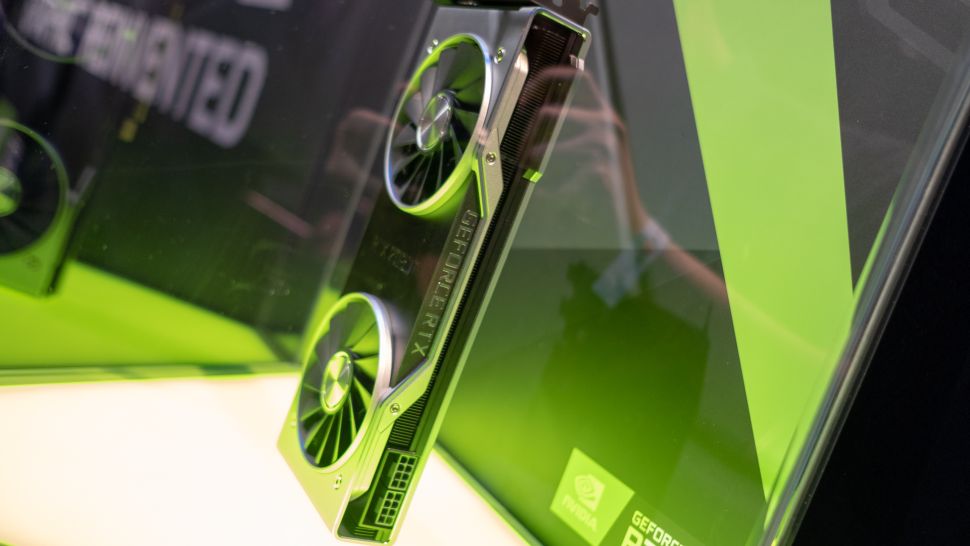
    3. Nvidia GeForce RTX 2080 Ti

    GPU mới trong thế giới card đồ họa

    Nvidia GeForce RTX 2080 Ti card đào coin tốt nhất

    Thông số kỹ thuật

    Xung nhịp lõi: 1350MHz | Bộ nhớ: 11 GB GDDR6 | Băng thông bộ nhớ: 14 Gbps | Đầu nối nguồn: 8 pin + 8 pin | Công suất: 260W | Đầu ra: DisplayPort, HDMI, USB Type-C

    Điểm cộng

    • Không có gì để khen

    Điểm trừ

    • Cũng chẳng có gì để chê

    Ít nhất thì tại thời điểm hiện tại, Nvidia GeForce RTX 2080 Ti là vua không thể tranh cãi của GPU. Nó là lựa chọn hàng đầu nếu bạn muốn chơi game 4K hoặc dò tia cực kỳ mượt mà với các cài đặt đồ họa cao.

    Về đào tiền ảo, nó có thể mang lại tốc độ hashrate 32,76 MH/s cho lợi nhuận hàng tháng lên đến 87$, khiến nó trở thành GPU đào tiền ảo tốt nhất hiện có nếu bạn muốn dàn trâu cày hàng đầu. Đương nhiên nếu bạn có thể mua được cạc giá cắt cổ này.

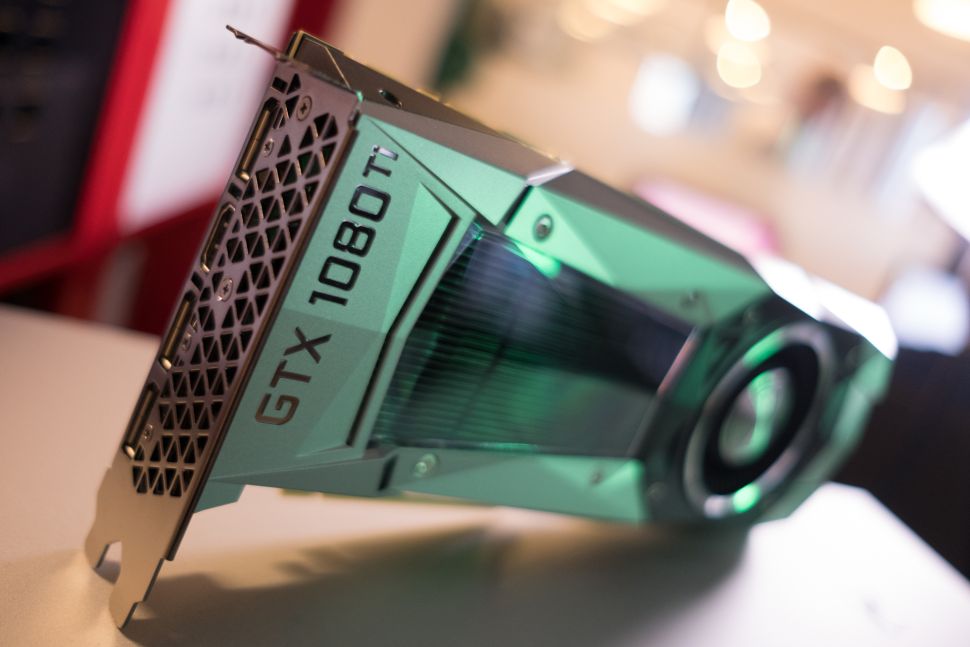
    4. Nvidia GeForce GTX 1080 Ti

    Cực mạnh và mát lạnh

    Nvidia GeForce GTX 1080 Ti vga đào coin tốt nhất 2021

    Thông số kỹ thuật

    Xung nhịp lõi: 1481MHz | Bộ nhớ: 11 GB GDDR5X | Băng thông bộ nhớ: 11 Gbps | Đầu nối nguồn: Một 6 chân, Một 8 chân | Công suất: 250W | Đầu ra: DP 1.43, HDMI 2.0b

    Điểm cộng

    • Hiệu suất chơi game tương đương Titan X
    • Đẩy giới hạn của Pascal
    • Cải thiện làm mát

    Điểm trừ

    • Một khoản đầu tư đắt tiền

    Nvidia GTX 1080 Ti vẫn là một trong những card đồ họa mạnh nhất hiện có, ngay cả khi so sánh với những cạc thế hệ mới hơn của chính nó. Nó tự hào có hiệu suất chơi game tương đương Titan X và hiệu suất làm mát ấn tượng.

    Quan trọng hơn đối với những người đào tiền ảo, GPU có thể cung cấp tốc độ hashrate 21,63 MH / s trên thuật toán KawPow (NBMiner), theo BetterHash.net và tạo ra lợi nhuận lên đến 58$/tháng. Hiện nay, nó không dễ mua, nhưng nếu bạn có thể tìm được chỗ bán, bạn có thể mua được với giá rẻ hơn.

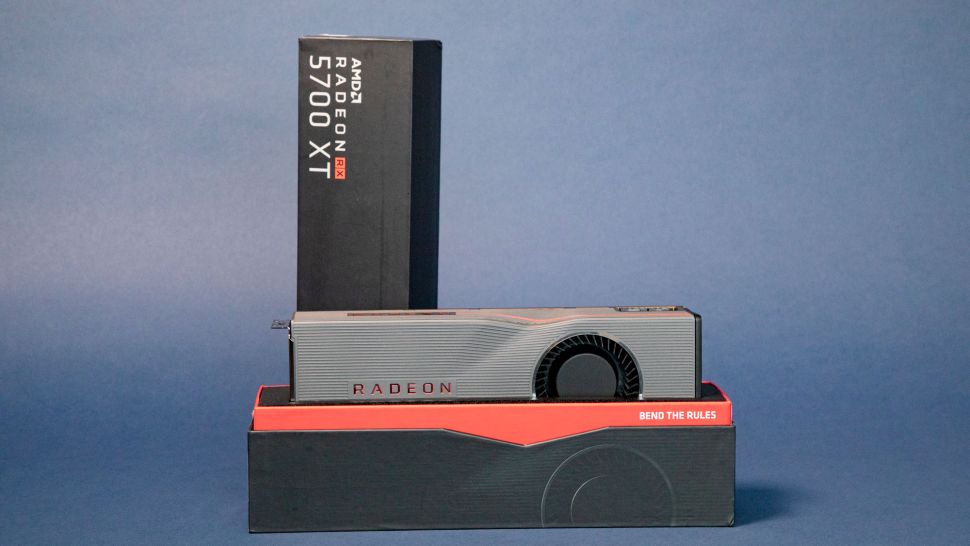
    5. AMD Radeon RX 5700 XT

    Tất cả những gì Navi có thể có

    AMD Radeon RX 5700 XT máy đào eth 2021

    Thông số kỹ thuật

    Xung nhịp lõi: 1605 MHz | Bộ nhớ: 8 GB GDDR6 | Băng thông bộ nhớ: 14 Gbps | Đầu nối nguồn: 1 x 8 chân, 1 x 6 chân | Công suất: 225W | Đầu ra: 1.4 với DSC DisplayPort, HDMI với hỗ trợ 4K60

    Điểm cộng

    • Hiệu suất chơi game 1440p tuyệt vời
    • Nhiều tính năng hướng tới tương lai

    Điểm trừ

    • Không dò tia
    • Bộ làm mát kiểu quạt gió

    Một trong những card đồ họa AMD tốt nhất mà chúng tôi đã thử nghiệm, Radeon RX 5700 XT là một con quái vật khi nói đến chơi game 1440p. Nó mang đến nhiều tính năng thực sự có thể sử dụng được cho bất kỳ mục đích nào.

    Khi nói đến đào tiền ảo, nó thậm chí còn ấn tượng hơn. Nó cung cấp một hashrate 49,01 MH/s trên thuật toán Ethash (Claymore) và mang đến lợi nhuận trung bình hơn 75$/tháng, gần ngang bằng với 2080 Ti nhưng chi phí thấp hơn nhiều.

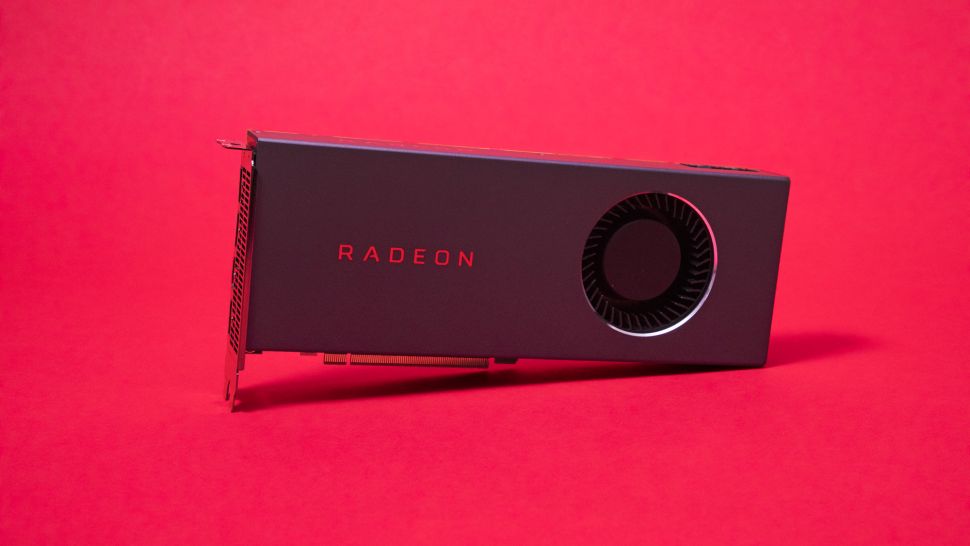
    6. AMD Radeon RX 5700

    Một cạc đồ họa khủng với giá hợp lý

    AMD Radeon RX 5700 máy đào eth tốt nhất hiện nay

    Thông số kỹ thuật

    Xung nhịp lõi: 1465 MHz | Bộ nhớ: 8 GB GDDR6 | Băng thông bộ nhớ: 14 Gbps | Đầu nối nguồn: 1 x 8 chân, 1 x 6 chân | Công suất: 180W | Đầu ra: 1.4 với DSC DisplayPort, HDMI với hỗ trợ 4K60

    Điểm cộng

    • Màn biễu diễn quá xuất sắc
    • Nhiều tính năng phần mềm
    • Bộ làm mát tốt

    Điểm trừ

    • Không dò tia

    Đưa khả năng chơi game 1440p Ultra thành phổ thông, AMD Radeon RX 5700 dễ dàng trở thành một trong những card đồ họa tốt nhất mà bạn có thể tìm thấy hiện nay.

    Và đương nhiên, nó cũng lọt top những GPU đào tiền ảo tốt nhất hiện nay, kết hợp mức giá cực kỳ phải chăng với khả năng sinh lời ấn tượng. Mang đến cho bạn lợi nhuận hơn 70$/tháng với tốc độ hashrate 47,22 MH/s trên thuật toán Ethash (Claymore), biến nó trở thành một lựa chọn tuyệt vời cho các thợ mỏ muốn chi phí đầu tư thấp .

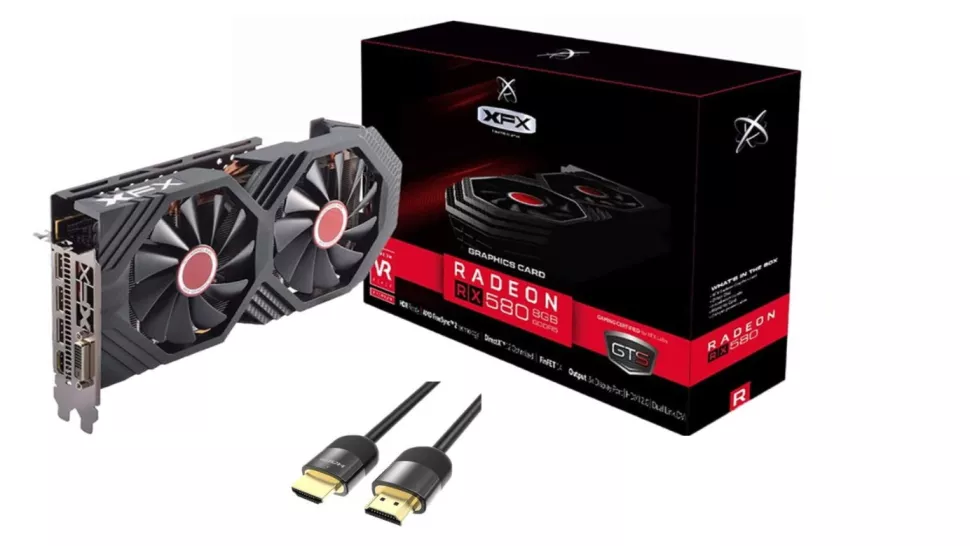
    7. Card đồ họa FX AMD Radeon RX 580 GTS XXX Edition

    card màn hình chuyên đào coin FX AMD Radeon RX 580 GTS XXX Edition

    Thông số kỹ thuật

    Tốc độ lõi: 1386 MHz | Bộ nhớ: 8 GB GDDR5 | Băng thông bộ nhớ: 14 Gbps | Đầu nối nguồn: 1 x 8 chân, 1 x 6 chân | Công suất: 150W | Đầu ra: 3x Display Port, 1x HDMI, 1x DVI-D

    Điểm cộng

    • +Màn biễu diễn quá xuất sắc
    • +Nhiều tính năng phần mềm
    • +Quạt kép

    Điểm trừ

    • -Không dò tia

    Với kiến ​​trúc Polaris mới nhất, XFX AMD Radeon RX 580 GTS là một sự lựa chọn tốt để chơi game. Cũng không có gì ngạc nhiên khi nó cũng nằm trong số những GPU khai thác tốt nhất hiện có, kết hợp mức giá phải chăng với khả năng sinh lời tốt.

    Nó được đánh giá tạo ra hơn 3 đô la thu nhập mỗi ngày với hashrate 29 MH / s, làm cho nó trở thành một lựa chọn tuyệt vời cho các nhà sản xuất crytominers có ngân sách khiêm tốn.

    Nguồn: biên tập thietbiketnoi.com theo betterHash

  • CDN là gì và nó hoạt động như thế nào ?

    CDN là gì và nó hoạt động như thế nào ?

    CDN là gì và nó hoạt động như thế nào

    CDN là viết tắt của Content Delivery Network – Mạng phân phối nội dung, nó hoạt động như thế nào và tác dụng của CDN trong lĩnh vực SEO là gì? Bài viết này sẽ giúp bạn giải đáp.

    Với việc Google đưa yếu tố trải nghiệm của người dùng vào tiêu chí xếp hạng kết quả tìm kiếm, các nhà phát triển web và các doanh nghiệp trên toàn thế giới đang dành nhiều thời gian và tài nguyên hơn để cải thiện trải nghiệm người dùng.

    Trải nghiệm của người dùng được Google tập hợp thành nhóm các chỉ số gọi là core web vitals tập trung vào thời gian tải trang, tương tác và ổn định hình ảnh, nếu bạn đang sở hữu một webstie, bây giờ là lúc để kiểm tra hiệu suất trang web của mình.

    Trong bài đăng này, chúng ta sẽ tìm hiểu CDN là gì, nó hoạt động như thế nào và tại sao CDN lại quan trọng đối với SEO.

    Tại sao bạn cần CDN

    Người dùng internet thông thường không quan tâm đến cách các trang web hoạt động hoặc website sử dụng dịch vụ lưu trữ web hosting nào.

    Tất cả những gì họ quan tâm là trải nghiệm của chính họ. Các yếu tố như tốc độ tải nhanh, nội dung chất lượng và điều hướng trực quan.

    Tốc độ đồng nghĩa với tiền và điều này đặc biệt đúng đối với các trang web thương mại điện tử. Trên thực tế, các trang tải trong vòng 0 đến 2 giây có tỷ lệ chuyển đổi cao nhất.

    Các trang tải trong khoảng từ 0 đến 5 giây. Tỷ lệ chuyển đổi giảm trung bình 4,42% với mỗi giây cần để tải trang (trên 5 giây người dùng thường có xu hướng thoát trước khi đợi xong).

    Ngay cả đối với các trang web không phải thương mại điện tử, tốc độ tải trang ảnh hưởng đến tỷ lệ thoát; những trang tải trong 1 giây có tỷ lệ thoát trung bình chỉ 7% .

    Tỷ lệ này tăng lên 11% đối với các trang mất 3 giây để tải xong và 38% người dùng rời đi ngay lập tức đối với các trang mất 5 giây để tải.

    Hiện nay sử dụng CDN là một chiến lược phổ biến để đạt được tốc độ tải trang tối ưu cho cả máy tính để bàn và thiết bị di động. Nghiên cứu của Cisco cho thấy CDN toàn cầu dự kiến ​​sẽ thực hiện 72% tổng lưu lượng truy cập internet vào năm 2022.

    Giờ đây trong phần lớn trường hợp không sử dụng CDN, việc cải thiện trải nghiệm người dùng cạnh tranh với các trang web của đối thủ sử dụng CDN là điều không thể.

    CDN là gì và nó hoạt động như thế nào?

    Các trang web không sử dụng CDN dựa vào một máy chủ duy nhất để chuyển tải nội dung cho tất cả khách truy cập trang web, cho dù họ ở cách đó một dặm hay nằm trên toàn cầu.

    Mặt khác, một mạng phân phối nội dung CDN bao gồm nhiều máy chủ được đặt rải rác theo khu vực địa lý.

    Mạng CDN thường đặt máy chủ tại nơi các nhà cung cấp dịch vụ internet kết nối và trao đổi lưu lượng (IXPs).

    Chủ sở hữu web trả tiền cho các dịch vụ CDN, để họ phân phối nội dung trang web như hình ảnh, video, âm thanh, tệp HTML, CSS và JavaScript đến từng máy chủ trong mạng.

    Các máy chủ này lưu trữ các phiên bản website trong bộ nhớ cache, đảm bảo nó luôn sẵn sàng cho các yêu cầu truy cập của người dùng.

    Khi người dùng yêu cầu một trang, nội dung sẽ được gửi qua máy chủ gần nhất về mặt địa lý. Nhờ vậy CDN làm giảm độ trễ của trang bằng cách giảm thiểu khoảng cách mà nội dung của trang web phải di chuyển khi người dùng cuối yêu cầu.

    CDN cũng cải thiện tốc độ tải và trải nghiệm người dùng bằng cách tối ưu hóa phân phối dựa trên loại nội dung được yêu cầu, chẳng hạn như nội dung web chuẩn, nội dung động, phát trực tuyến video hoặc tải xuống tệp lớn.

    Ngoài việc cải thiện tốc độ tải, sử dụng CDN làm tăng băng thông và giảm chi phí chung cho các máy chủ.

    Trải nghiệm người dùng và SEO vốn luôn gắn liền với nhau và Google từ lâu đã xem xét các yếu tố UX để xác định thứ hạng tìm kiếm.

    Ví dụ: bản cập nhật Thân thiện với thiết bị di động của Google năm 2015 đã thay đổi cách thức của giới SEO. Tiêu chí tính thân thiện với thiết bị di động trở thành một yêu cầu bắt buộc.

    Vào tháng 7 năm 2018, Google đã xác nhận rằng tốc độ tải trang đích là một yếu tố xếp hạng tìm kiếm, bao gồm cả các tìm kiếm trên thiết bị di động.

    Theo thông báo về thuật toán của Google, bản cập nhật tháng 5 năm 2021 sẽ khiến trải nghiệm người dùng trở nên quan trọng hơn .

    Nhiều bản cập nhật thuật toán trước đây đã khiến chủ sở hữu trang web ngạc nhiên và buộc các chuyên gia SEO phải tiến hành nghiên cứu trên quy mô lớn để xác định và phân tích các thay đổi.

    Nhưng lần này, Google đang cho chủ sở hữu trang web biết chính xác điều gì cần theo dõi và cải thiện.

    CDN cung cấp số liệu phân tích nâng cao

    Các nhà cung cấp CDN cao cấp cũng bao gồm báo cáo phân tích và thông tin chi tiết như một phần của dịch vụ.

    CDN có thể thu thập và báo cáo thông tin quan trọng như phân tích đối tượng, dữ liệu lưu lượng truy cập dựa trên địa lý và truy vấn, chất lượng dữ liệu dịch vụ, phân tích sự kiện bảo mật và chẩn đoán người dùng.

    Các gói CDN thường cung cấp bảng điều khiển thông tin chi tiết có thể tùy chỉnh giúp việc theo dõi các chỉ số hiệu suất này dễ dàng và tự động.

    Sử dụng CDN cũng bảo vệ các trang web chống lại các cuộc tấn công từ chối dịch vụ (DDoS). Bởi vì CDN phân phối nội dung đến nhiều máy chủ, nó ngăn chặn các cuộc tấn công DDoS vào máy chủ gốc.

    Hơn nữa, nếu một máy chủ trong mạng bị tấn công hoặc lưu lượng truy cập tăng vượt mức có thể xử lý, CDN sẽ định tuyến lại truy cập đến một máy chủ khác trong mạng.

    Rủi ro tiềm ẩn của CDN trong lĩnh vực SEO

    Lưu trữ hình ảnh

    Mặc dù những lợi ích cho SEO của CDN là không thể phủ nhận, nhưng cũng có những nhược điểm tiềm ẩn.

    Ví dụ: các nhân chuyên gia trong ngành SEO đã đặt câu hỏi về tác động của việc sử dụng CDN đối với thứ hạng hình ảnh.

    Một bài báo năm 2019 của Barry Schwartz phân tích các thông tin trên Twitter giữa SEOer nổi tiếng Lily Ray và Nhà phân tích xu hướng quản trị trang web cấp cao của Google John Mueller. Khi Ray hỏi làm thế nào để giữ lại giá trị SEO cho hình ảnh được lưu trữ trên CDN, Mueller trả lời: “Bạn lưu trữ hình ảnh như thế nào không quan trọng, không có phần thưởng SEO nào nếu chúng trên cùng một máy chủ hoặc tên miền”.

    Tuyên bố này của Mueller đã mâu thuẫn với quan điểm phổ biến trong ngành SEO rằng việc lưu trữ hình ảnh trên CDN – thậm chí là miền phụ của trang web – có thể làm ảnh hưởng đến thứ hạng của hình ảnh.

    Quan điểm này được thể hiện trong bài viết phổ biến: Tốt hay xấu cho SEO? từ William Sen, Giám đốc điều hành và người sáng lập của Blue Media.

    Trong bài viết, Sen cho rằng việc sử dụng CDN sẽ ảnh hưởng đến các nỗ lực tối ưu hóa hình ảnh, ngay cả khi bạn lưu trữ chúng trên một domain phụ:

    “… Không bao giờ là chắc chắn khi nói rằng Google sẽ thừa nhận miền phụ của bạn là một phần của trang web. Đặc biệt là trong trường hợp này, vì chỉ có hình ảnh tồn tại dưới tên miền phụ đó, nên rất có thể Google sẽ chỉ xem tên miền phụ đó như một kho lưu trữ tệp và là một thực thể không liên quan đến trang web của bạn. Nó có thể có, hoặc có thể không. Google quyết định dựa trên thuật toán của riêng mình xem nó có coi miền phụ của bạn là một phần của trang web hay không – Google xử lý các miền phụ khác nhau với từng trang web. ”

    Bài viết tiếp tục giải thích rằng Google sử dụng trình thu thập thông tin tập trung để thu thập thông tin và lập chỉ mục các trang web lớn, cung cấp cho chúng “sự đối xử đặc biệt” và phân tích chặt chẽ hơn so với trang web bình thường.

    Cho dù bạn đồng ý với Sen hay tin tưởng vào Tweet của Mueller, điều tốt nhất bạn có thể làm để tận dụng SEO hình ảnh vẫn là thiết lập CDN của bạn với một domain phụ gắn liền với tên miền chính.

    Ahrefs khuyên bạn nên thiết lập bản ghi CNAME để xóa tên miền phụ CDN của bạn.

    Ahrefs cũng khuyên bạn nên khôi phục giá trị liên kết bằng cách sử dụng hình ảnh được lưu trữ trên CDN nhưng liên kết đến nguồn hình ảnh hoặc chính hình ảnh đó.

    Bạn có thể sử dụng công cụ Site Explorer của Ahrefs để xác định các liên kết ngược trỏ đến hình ảnh được lưu trữ trên CDN. Sau đó liên hệ với nhà xuất bản và yêu cầu họ thay đổi URL hình ảnh trỏ về ảnh gốc trên site của bạn.

    Nội dung trùng lặp

    Một cạm bẫy khác cần tránh khi sử dụng CDN là khả năng trùng lặp nội dung. Tuy nhiên, nếu bạn thiết lập CDN của mình một cách chính xác, bạn sẽ không gặp bất kỳ vấn đề nào.

    Brian Jackson từ KeyCDN cho biết bạn có thể giải quyết vấn đề này bằng cách sử dụng thiết lập tiêu đề chuẩn cho các trình thu thập thông tin của Google biết rằng nội dung trên CDN là bản sao của bản gốc.

    Tối ưu trải nghiệm người dùng

    Nếu bạn hiện không sử dụng CDN hoặc không hài lòng với nhà cung cấp hiện tại của mình, hãy cân nhắc chuyển đổi.

    Mỗi khi Google tung ra bản cập nhật thuật toán cốt lõi mới, sẽ có “người chiến thắng”“kẻ thua cuộc” trong số các trang web bị ảnh hưởng nhiều nhất.

    Lưu lượng truy cập giảm đáng kể mà nhiều trang web phải đối mặt sau Cập nhật thuật toán Medic là một ví dụ về cách thuật toán có thể phá hủy các nỗ lực SEO trong một thời gian dài.

    May mắn thay, Google đã quyết định thông báo cho quản trị viên web về bản cập. Google chưa bao giờ công khai chính xác các thuật toán tìm kiếm của họ.

    Tuy nhiên, thông báo Cập nhật trải nghiệm người dùng, xác định Core Web Vitals và các tài nguyên được cung cấp để hỗ trợ chủ sở hữu web cho thấy mức độ minh bạch chưa từng có đối với Google.

    Lần này, các chuyên gia SEO biết điều gì xảy ra và có thể chuẩn bị bằng cách cải thiện UX và đo lường nỗ lực của họ dựa trên các chỉ số hiệu suất được liệt kê trong nhóm Core Web Vitals.

    Cải thiện tốc độ tải trang thông qua việc sử dụng CDN rất mạnh mẽ, trong số các chiến lược UX và SEO khác, CDN sẽ giúp trang web của bạn đáp ứng các tiêu chí của thuật toán mới.

    Nguồn: Biên tập thietbiketnoi.com + searchenginejournal

  • TOP Màn hình máy tính tốt nhất 2021: Lựa chọn màn hình phù hợp cho bạn

    TOP Màn hình máy tính tốt nhất 2021: Lựa chọn màn hình phù hợp cho bạn


    Với việc làm việc tại nhà trở thành công việc thường xuyên của nhiều người, việc tìm kiếm một màn hình máy tính tốt nhất là điều quan trọng. Trong khi đó, nhiều thành phần máy tính PC vẫn đang bị thiếu hụt trầm trọng, việc nâng cấp màn hình trở thành một trong những thay đổi dễ dàng và tác động nhất mà bạn có thể thực hiện đối với hệ thống chơi game ngay bây giờ.

    Bạn có thể sử dụng bất kỳ màn hình nào với máy tính của mình. Tuy nhiên, một màn hình phù hợp tốt nhất sẽ mang lại chất lượng hình ảnh tốt hơn, độ phân giải cao hơn và các tính năng tuyệt vời – ngoài ra thiết kế đẹp hơn sẽ tốt cho bàn làm việc của bạn.

    Trên thực tế, chỉ những màn hình tốt nhất mới có thể tận dụng hết sức mạnh bên trong bộ máy tính của bạn đến từ cpu tốt nhấtcard đồ họa khủng nhất bên trong, công bằng mà nói thì thứ bạn nhìn hàng ngày và trực tiếp là chiếc màn hình.

    Vì vậy, hãy lựa chọn màn hình tốt nhất cho mắt của bạn. Để giúp bạn dễ dàng tìm thấy màn hình ưng ý, chúng tôi đã tổng hợp những màn hình máy tính tốt nhất 2021 trong trong danh sách này, với nhiều mức giá và mọi nhu cầu. Từ màn hình ultrawide và 4K lý tưởng cho việc chơi game đến các màn hình cong tốt nhất và màn hình tốt nhất cho MacBook Pro, đây là sự lựa chọn hàng đầu của chúng tôi.

    TOP màn hình máy tính tốt nhất 2021

    • 1. Samsung Odyssey G7 32-inch
    • 2. Dell S3220DGF
    • 3. BenQ PD3200U
    • 4. LG UltraGear 38GN950
    • 5. BenQ SW321C PhotoVue
    • 6. Asus ROG Swift PG27UQ
    • 7. Acer Predator X34
    • 8. Asus Designo Curve MX38VC
    • 9 .Dell UltraSharp UP3218K
    • 10. BenQ EX3203R
    • 11. LG 32UN880 UltraFine Display Ergo
    • 12. MSI Optix MPG341CQR

    1. Samsung Odyssey G7 32-inch
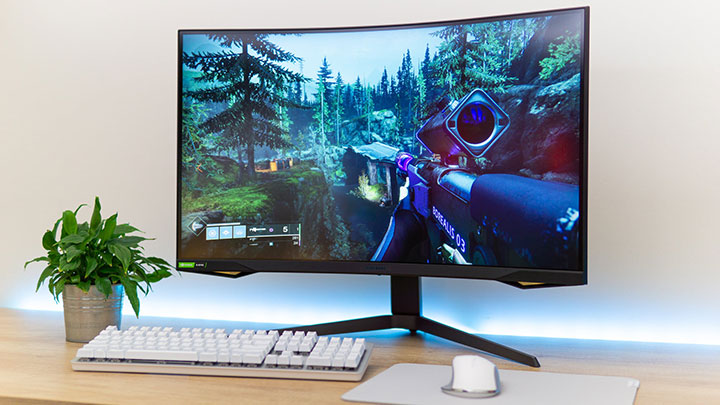
    Samsung Odyssey G7 32-inch top màn hình máy tính 2021

    Thông số kỹ thuật

    Kích thước : 32 inch | Tỷ lệ : 16: 9 | Độ phân giải: 2560 x 1440 | Tốc độ làm mới: 240Hz | Thời gian phản hồi: 1ms | Độ tương phản: 2.201: 1

    Điểm cộng

    • +Kích thước và hình dạng lý tưởng để chơi game hoặc làm việc
    • +Độ trễ đầu vào thấp
    • +Màu sắc chính xác mà không cần hiệu chỉnh

    Điểm trừ

    • -Không có loa

    Samsung Odyssey G7 32 inch là màn hình máy tính tốt nhất hiện tại. Đối với các game thủ, nó tự hào có đường cong mạnh nhất hiện có, 1000R, cho trải nghiệm chơi game ấn tượng, cùng với những con số yêu thích với các game thủ. Màn hình có tốc độ làm mới 240Hz thời gian phản hồi 1ms (GTG), đánh bại một số màn hình 165Hz 2ms. Đo điểm chuẩn cho thấy độ trễ đầu vào ở 20ms, nhanh hơn 6-10ms so với một số màn hình 165Hz mà chúng tôi đã thử nghiệm.

    Đây cũng là một màn hình phục vụ công việc mạnh mẽ. Kích thước 32 inch của nó cung cấp nhiều chiều cao cho công việc, như làm việc trên bảng tính dài theo cách dễ dàng hơn so với màn hình siêu rộng 32 inch. Và ở khoảng cách xem 60-80 cm, chúng tôi không gặp bất kỳ vấn đề biến dạng nào với độ cong của màn hình. Chỉ cần bổ sung thêm loa ngoài bởi vì, mặc dù giá cao nhưng nó không có loa tích hợp.

    Bất kể bạn sử dụng G7 để làm gì, bạn có thể yên tâm với chất lượng hình ảnh mạnh mẽ được hỗ trợ bởi độ tương phản 2,201: 1, cũng như màu sắc DCI-P3 chính xác.

       Xem giá  

    2. Dell S3220DGF

    Màn hình máy tính tốt nhất cho chơi game
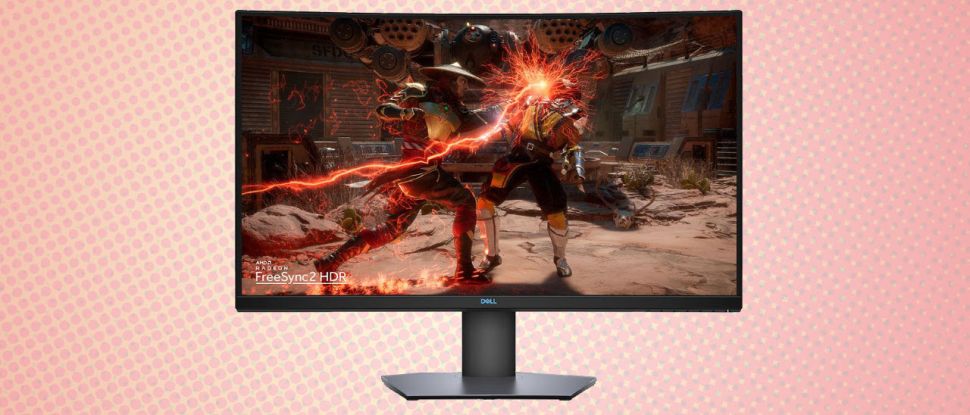
    Dell S3220DGF Màn hình máy tính tốt nhất cho chơi game

    Thông số kỹ thuật

    Kích thước:  32 inch | Tỷ lệ: 16: 9 | Độ phân giải: 2560 x 1440 | Tốc độ làm mới: 165Hz | Tính năng: FreeSync Premium Pro | Thời gian phản hồi: 4ms

    Điểm cộng

    • +Độ tương phản cao
    • +Màu sắc chính xác

    Điểm trừ

    • -Không có chế độ sRGB
    • -Không có cài đặt trước gamma

    Cân bằng giữa tốc độ và độ phân giải trong khi mang lại độ tương phản tuyệt vời và màu sắc chính xác, Dell S3220DGF là màn hình máy tính tốt nhất để chơi game cho người dùng phổ thông và kích thước 32 inch cũng rất tốt cho công việc. Tốc độ làm mới 165Hz và thời gian phản hồi 4ms (GTG) của S3220DGF giúp nó cạnh tranh tốt với các màn hình 165Hz khác.

    Đây không phải là màn hình nhanh nhất hoặc lớn nhất với độ phân giải cao nhất, nên nó sẽ cân bằng với túi tiền của nhiều người. Nhưng bạn vẫn nhận được FreeSync Premium Pro (nó cũng có khả năng tương thích G-Sync, mặc dù nó không được chứng nhận). Độ cong 1800R và hỗ trợ HDR khi so với phần lớn các màn hình chơi game khác. Chất lượng HDR được cải thiện, nhờ có đèn nền cao cấp hơn.

    Độ tương phản của Dell S3220DGF cũng rất ấn tượng (3,783: 1 trước khi hiệu chỉnh) và bạn cũng có được độ phủ màu DCI-P3 chính xác.

       Xem giá  

    3. BenQ PD3200U

    4K cho (một số) game thủ và chuyên gia
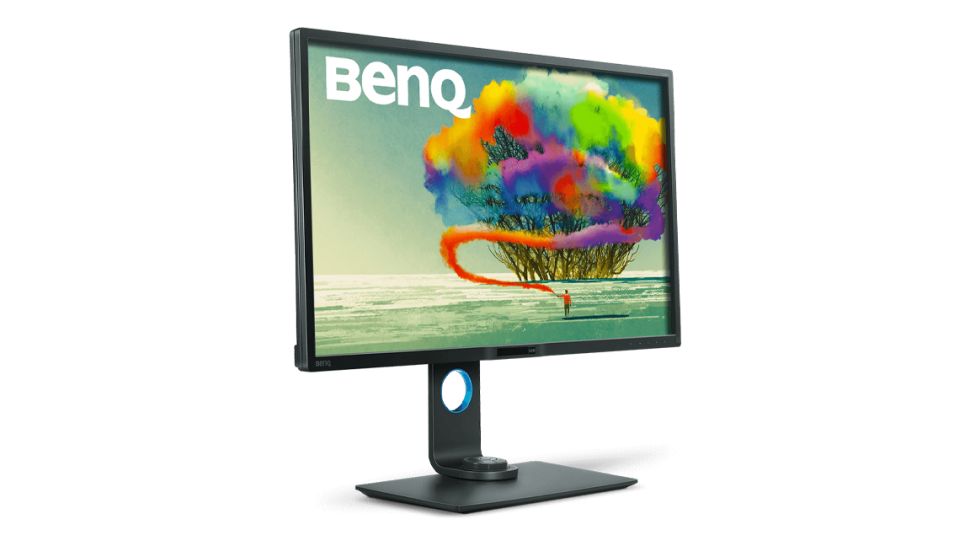
    BenQ PD3200U màn hình đáng mua 2021

    Thông số kỹ thuật

    Kích thước : 32 inch | Tỷ lệ: 16: 9 | Độ phân giải: 3,840 x 2,160 | Độ sáng: 350 cd/m2 | Thời gian phản hồi: 4ms | Góc nhìn: 178/178 | Tỷ lệ tương phản: 1.000: 1 | Hỗ trợ màu: sRGB 100% | Trọng lượng: 8,5kg

    Điểm cộng

    • Độ phân giải 4K
    • Màn hình lớn

    Điểm trừ

    • Thiết kế có vẻ buồn tẻ đối với một số người
    • Một số tính năng chưa thích hợp

    Giờ đây, những chiếc PC tốt nhất có thể xử lý 4K dễ dàng hơn bao giờ hết, các màn hình 4K tốt nhất có ở khắp nơi. Đó là lý do tại sao BenQ phát hành PD3200U, một màn hình Ultra HD 32 inch lớn, như một phần của dòng sản phẩm Màn hình đồ họa. Các nhà thiết kế 3D đặc biệt yêu thích màn hình này, nhờ vào độ chính xác màu được hiệu chỉnh tại nhà máy và chế độ CAD/CAM.

    Tiếp thị cho các nhà quảng cáo và chuyên gia, BenQ dường như đã thiết kế một bảng điều khiển mà các game thủ cũng sẽ thích thú, biến nó thành một trong những màn hình tốt nhất trên toàn thế giới – miễn là họ có thể tìm thấy không gian cho nó trên bàn làm việc.

       Xem giá  

    4. LG UltraGear 38GN950

    Màn hình chơi game siêu rộng
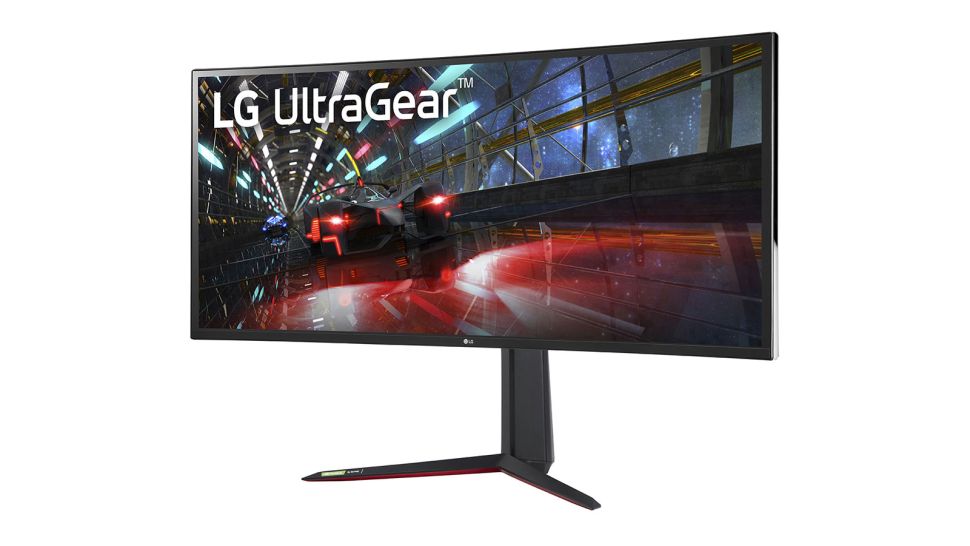
    LG UltraGear 38GN950 màn hình máy tính 2021

    Thông số kỹ thuật

    Kích thước: 38-inch | Tỷ lệ : 21: 9 | Độ phân giải: 3840 x 1600 | Độ sáng: 450 cd/m2 | Thời gian phản hồi: 1ms | Góc nhìn: 178/178 | Tỷ lệ tương phản: 1000: 1 | Hỗ trợ màu: DCI-P3 98% | Trọng lượng: 9,2kg

    Điểm cộng

    • Tần số làm mới 160Hz
    • Phản hồi nhanh

    Điểm trừ

    • Đắt
    • HDR không thể cạnh tranh với TV cao cấp

    Thật khó để không bị ấn tượng bởi LG UltraGear 38GN950. Nếu bạn đang tìm kiếm một màn hình chơi game tối ưu, đây chắc chắn là thứ đáng để xem xét, với tốc độ làm mới 144Hz có thể dễ dàng ép xung lên 160Hz, thời gian phản hồi 1ms, chất lượng hình ảnh đẹp mắt và nhiều tính năng chơi game khác như G-Sync, tỷ lệ khung hình siêu rộng và DisplayHDR 600.

    Nếu bạn thực sự nghiêm túc về việc chơi game, thì đây là màn hình chơi game nên có – nếu bạn có đủ khả năng chi trả.

       Xem giá  

    5. BenQ SW321C PhotoVue

    Màn hình 4K chuyên nghiệp giá cả phải chăng
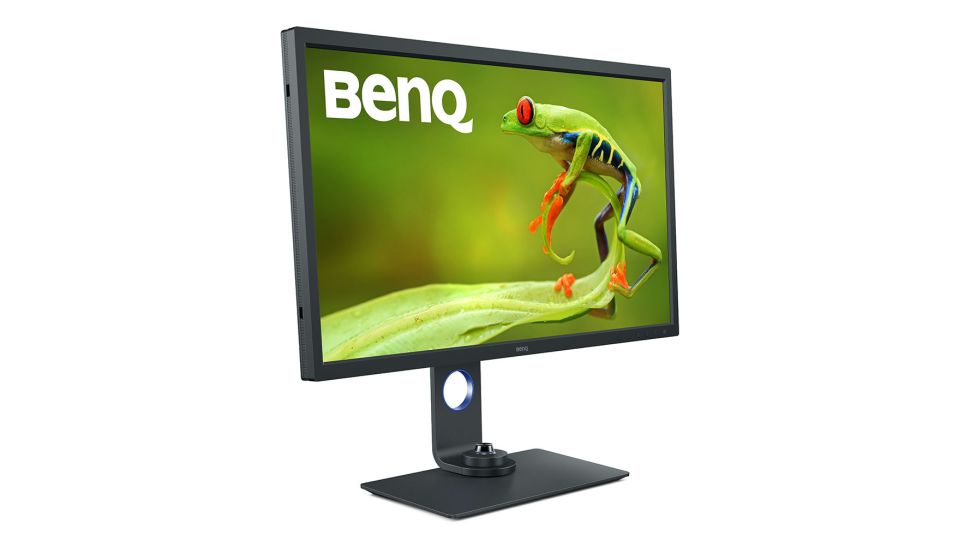
    BenQ SW321C PhotoVue top màn hình máy tính

    Thông số kỹ thuật

    Kích thước: 32 inch | Tỷ lệ : 16: 9 | Độ phân giải: 3,840 x 2,160 | Độ sáng: 250 cd/m2 | Thời gian đáp ứng: 5ms | Góc nhìn: 178/178 | Tỷ lệ tương phản: 1.000: 1 | Hỗ trợ màu: 99% AdobeRGB, 95% P3, 100% sRGB | Trọng lượng: 25,6kg

    Điểm cộng

    • Cải thiện độ sáng và độ đồng đều màu
    • Kết nối USB-C

    Điểm trừ

    • Khó tiếp cận các kết nối chính
    • ‘Paper Color Sync’ cần được tinh chỉnh để thực sự hữu ích

    Màn hình cấp độ chuyên nghiệp không còn là loại màn hình có giá siêu cao, không thể tiếp cận được như ban đầu. Ít nhất là với BenQ SW321C PhotoVue. Màn hình ảnh 4K 32 inch này đã tiến lên một hoặc hai bước về cả hiệu suất và khả năng sử dụng, có gam màu cực rộng với 99% không gian màu Adobe RGB và 95% DCI-P3.

    Nếu bạn làm việc trong lĩnh vực quay phim hoặc nhiếp ảnh, đó chính xác là những gì bạn cần. Và, đó là trên tất cả các tính năng khác mà màn hình này tự hào. Đây là một trong những màn hình tốt nhất mà bạn sẽ tìm thấy cho các trình chỉnh sửa ảnh và video, và phần tốt nhất là bạn đang nhận được nó với giá rẻ hơn tất cả các loại khác.

       Xem giá  

    6. Asus ROG Swift PG27UQ

    Đắt, nhưng đẹp
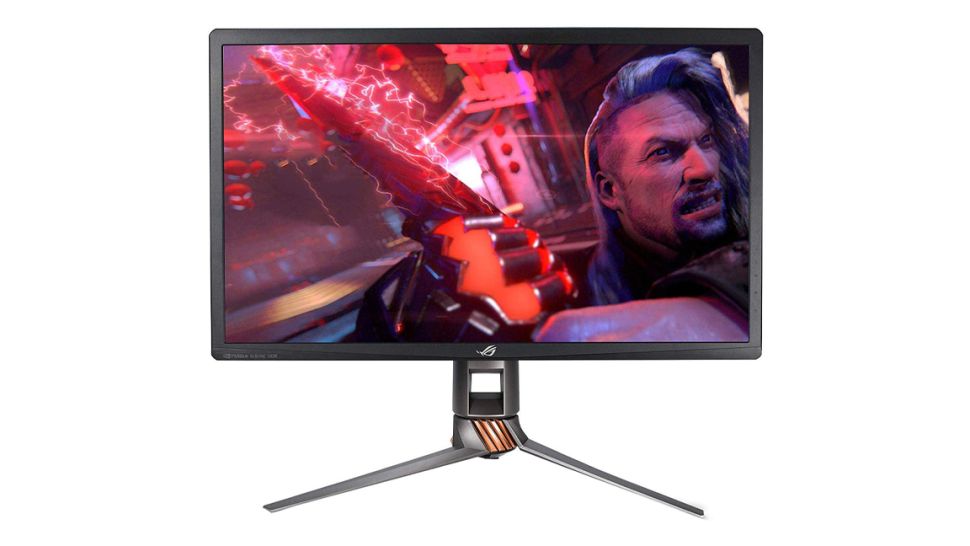
    Asus ROG Swift PG27UQ màn hình chơi game tốt nhất 2021

    Thông số kỹ thuật

    Kích thước: 27-inch | Tỷ lệ : 16: 9 | Độ phân giải: 3,840 x 2,160 | Độ sáng: 600 cd/m2 | Thời gian phản hồi: 4ms | Góc nhìn: 178/178 | Tỷ lệ tương phản: 50.000: 1 | Hỗ trợ màu: Adobe RGB 99% | Cân nặng: 12,7kg

    Điểm cộng

    • HDR
    • Chất lượng hình ảnh đẹp

    Điểm trừ

    • Rất đắt

    Nếu bạn đang tìm kiếm một trong những màn hình tốt nhất và bạn đã sẵn sàng từ bỏ và mua màn hình đắt nhất mà bạn có thể tìm thấy, thì bạn là người may mắn. Asus ROG Swift PG27UQ kết hợp nhiều tính năng cao cấp đến mức dường như là quá nhiều. Nó không chỉ có màn hình 4K UHD ở tần số 144Hz mà còn có Nvidia G-Sync và HDR.

    Đây chỉ đơn giản là màn hình tốt nhất trên thị trường, nhưng nó cũng sẽ tốn của bạn một khoản kha khá. Nếu bạn đang chơi trò chơi, thực hiện công việc chỉnh sửa ảnh và video hoặc thậm chí chỉ là công việc chung trên máy tính để bàn, bạn không thể làm sai với màn hình này, miễn là bạn có đủ tiền để trang trải.

       Xem giá  

    7. Acer Predator X34

    Một màn hình chơi game khác biệt
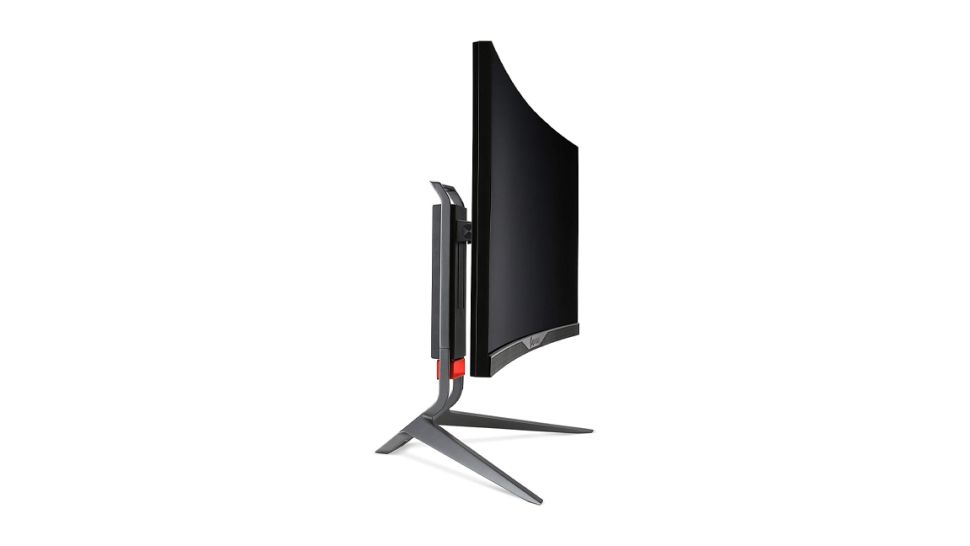
    màn hình máy tính đẹp Acer Predator X34

    Thông số kỹ thuật

    Kích thước: 34-inch | Tỷ lệ : 21: 9 | Độ phân giải: 3440 x 1440 | Độ sáng: 300 cd/m2 | Thời gian đáp ứng: 4ms G2G (xám sang xám) | Góc nhìn: 178/178 | Tỷ lệ tương phản: 100 triệu: 1 | Hỗ trợ màu: SRGB 100% | Trọng lượng: 9,9kg

    Điểm cộng

    • Thiết kế mạnh mẽ
    • Độ chính xác màu hoàn hảo

    Điểm trừ

    • số lượng cổng hạn chế
    • Loa kém

    Khi bạn đang cảm thấy mệt mỏi với cùng một tỷ lệ khung hình 16: 9 cũ, không có gì đạt được điểm tốt như màn hình 21: 9 điện ảnh. Nó không phải là tốt nhất để xem Netflix hoặc YouTube, nhưng Acer Predator X34 là một ví dụ tuyệt vời về những gì một màn hình siêu rộng có thể làm được.

    Tự hào với khung bezel bằng nhôm bắt mắt và chân đế đa giác trông giống như chân chim, màn hình 34 inch khổng lồ này là một điều kỳ diệu đáng để chiêm ngưỡng. Đáng kể hơn, được trang bị công nghệ G-Sync của Nvidia, bạn sẽ không yêu cầu V-Sync gây áp lực cho card đồ họa của bạn.

    Acer Predator X34 thực hiện mọi công việc nặng nhọc cho bạn. Điều này mang lại cảm giác đắm chìm như một màn hình chơi game hoàn hảo có thể có được và là một trong những màn hình tốt nhất để mua vào năm 2021 này.

       Xem giá  

    8. Asus Designo Curve MX38VC

    Màn hình máy tính phổ biến nhất
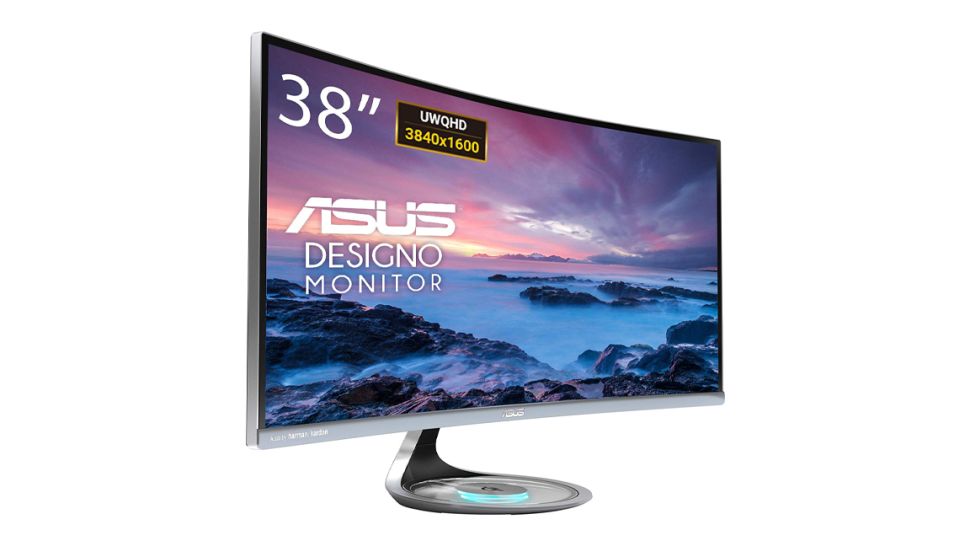
    màn hình máy tính Asus Designo Curve MX38VC

    Thông số kỹ thuật

    Kích thước : 37,5-inch | Tỷ lệ: 21: 9 | Độ phân giải: 3,840 x 1,600 | Độ sáng: 300 cd/m2 | Thời gian đáp ứng: 5ms G2G (xám sang xám) | Góc nhìn: 178/178 | Tỷ lệ tương phản: 1.000: 1 | Hỗ trợ màu: 1,07 triệu màu | Trọng lượng: 9,9kg

    Điểm cộng

    • Độ phân giải cao
    • Sạc không dây Qi

    Điểm trừ

    • Không có HDR
    Màn hình Ultrawide đã xuất hiện được một thời gian: trên thực tế, họ đã liên tục đưa nó vào danh sách màn hình tốt nhất của mọi người trong vài năm nay. Những màn hình rộng này là cứu cánh khi nói đến năng suất và chúng chỉ ngày càng phổ biến.

    Tuy nhiên, Asus Designo Curve MX38VC đưa nó lên một tầm cao mới. Màn hình này không chỉ có độ phân giải lớn 3.840 x 1.600 mà với khả năng tương thích USB-C và bộ sạc không dây Qi tích hợp trong đế, nó sẽ là người bạn đồng hành tại nơi làm việc mà bạn sẽ không muốn sống thiếu. Nó đắt tiền và không có HDR, nhưng đó là một sự hy sinh xứng đáng, đặc biệt là đối với các chuyên gia.

       Xem giá  

    9. Dell UltraSharp UP3218K

    Màn hình máy tính của tương lai
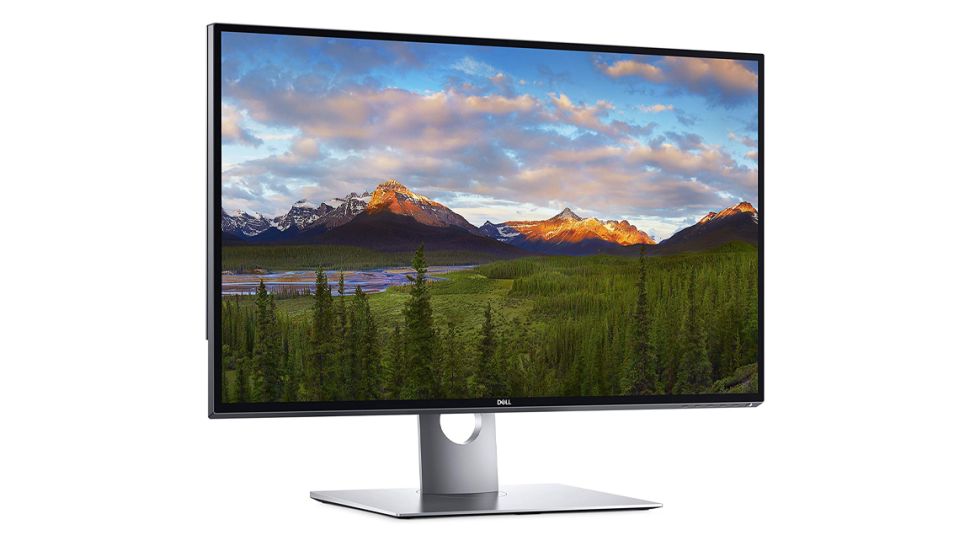
    Dell UltraSharp UP3218K màn hình máy tính đẹp nhất

    Thông số kỹ thuật

    Kích thước : 32 inch | Tỷ lệ : 16: 9 | Độ phân giải: 7.680 x 4.320 | Độ sáng: 400 cd/m2 | Thời gian đáp ứng: 6ms | Góc nhìn: N/A | Tỷ lệ tương phản: 1.300: 1 | Hỗ trợ màu: sRGB 100% | Trọng lượng: 8,5kg

    Điểm cộng

    • Độ phân giải 8K tuyệt đẹp
    • Thiết kế đẹp

    Điểm trừ

    • Rất đắt
    • Nội dung 8K hạn chế

    Chúng tôi thường không thấy các màn hình máy tính tích hợp công nghệ quá xa so với nhu cầu thực tế, đó là lý do tại sao Dell UltraSharp UP3218K đã gây ấn tượng với chúng tôi nhiều hơn. Bạn muốn tìm một màn hình tốt nhất có thể đạt đến độ phân giải 8K mà màn hình này có thể là điều hiếm thấy. Nó không chỉ là độ phân giải.

    Dell đã đi xa hơn để đảm bảo rằng chất lượng hoàn thiện và khả năng tái tạo màu sắc là tốt nhất trong môi trường doanh nghiệp. Dell UltraSharp UP3218K rõ ràng là nhắm đến các chuyên gia, vì vậy nếu đó là bạn, nó được tạo ra cho bạn, đây có lẽ là màn hình tốt nhất mà bạn từng tìm thấy.

       Xem giá  

    10. BenQ EX3203R

    Độ phân giải cao với chi phí thấp
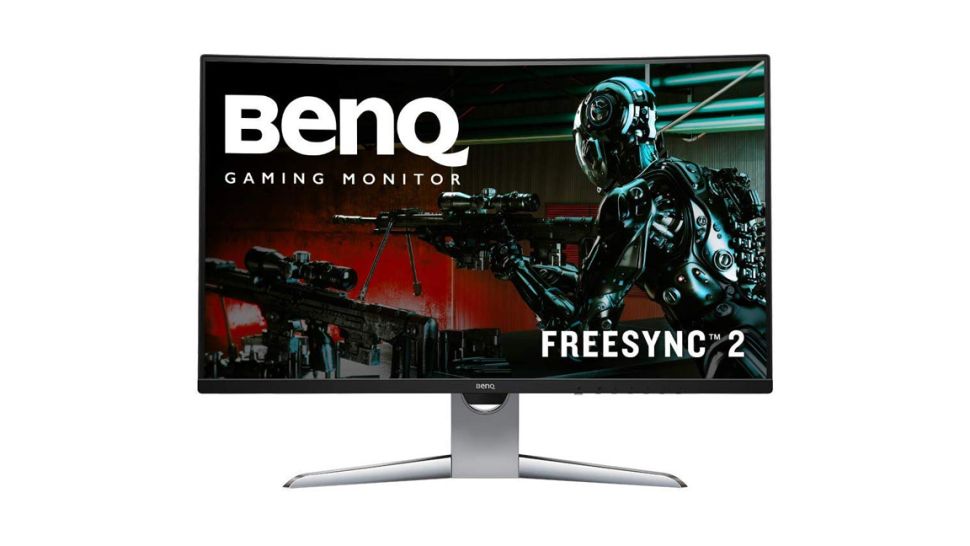
    BenQ EX3203R màn hình máy tính tốt nhất

    Thông số kỹ thuật

    Kích thước : 31,5 inch | Tỷ lệ : 16: 9 | Độ phân giải: 2,560 x 1,440 | Độ sáng: 400 cd / m2 | Thời gian phản hồi: 4ms | Góc nhìn: 178/178 | Tỷ lệ tương phản: 3.000: 1 | Hỗ trợ màu: DCI-P3 90% | Trọng lượng: 13,4kg

    Điểm cộng

    • Giá cả phải chăng
    • Tuyệt vời để chơi game

    Điểm trừ

    • HDR chưa thực sự tốt

    Nếu bạn đang tìm kiếm một màn hình 1440p hạng nhất với HDR cho đa phương tiện và chơi game, thì BenQ EX3203R có thể là màn hình dành cho bạn. Một trong những màn hình tốt nhất năm 2020 này, đây là một điều đáng chú ý vì nó cung cấp rất nhiều tính năng cao cấp trong một sản phẩm có giá rất hợp lý.

    Chắc chắn, 32 inch nghe có vẻ hơi nhiều đối với một màn hình, nhưng độ cong 1800R trên tấm nền hiển thị BenQ này giúp nó dễ sử dụng, cho cả năng suất, cũng như để đắm mình trong trò chơi và phim của bạn.

       Xem giá  

    11. LG 32UN880 UltraFine Display Ergo

    Màn hình đẹp ở mọi góc độ
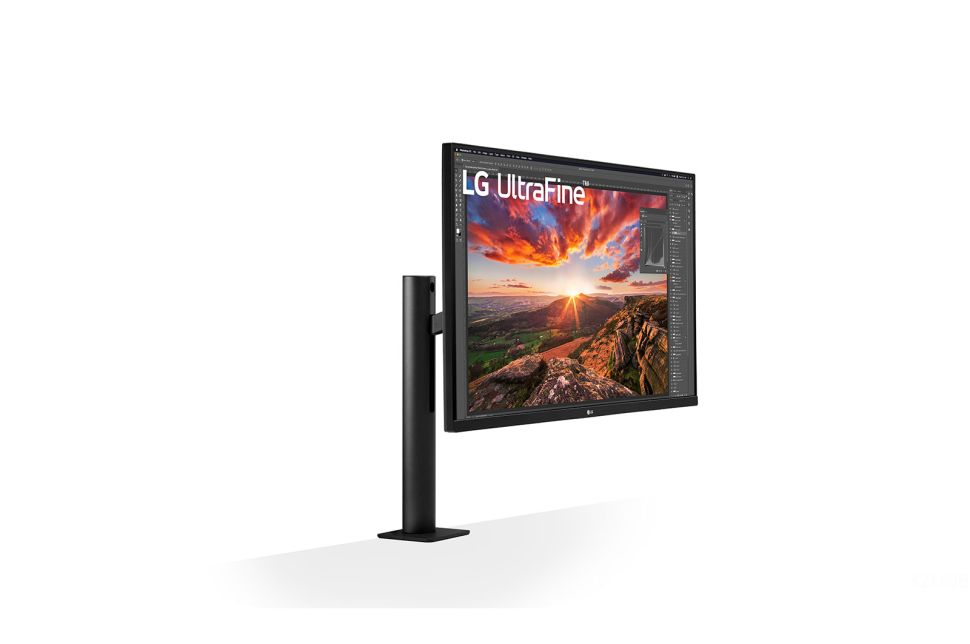
    màn hình tốt nhất 2021 LG 32UN880 UltraFine Display Ergo

    Thông số kỹ thuật

    Kích thước : 32 inch | Tỷ lệ : 16: 9 | Độ phân giải: 3,840 x 2,160 | Độ sáng: 350 cd/m2 | Thời gian phản hồi: 4ms | Góc nhìn: 178/178 | Tỷ lệ tương phản: 1.000: 1 | Hỗ trợ màu: sRGB 100% | Trọng lượng: 10,30 kg

    Điểm cộng

    • Giá đỡ màn hình đa năng
    • Chất lượng hình ảnh đẹp

    Điểm trừ

    • Không đủ sáng cho HDR thực sự

    LG 32UN880 UltraFine Display Ergo đã làm được điều tuyệt vời. Thay vì sử dụng cùng một giá đỡ và ngàm đồng nhất mà tất cả các màn hình đều có, nó đã chọn một C-Kẹp, Giá một lần nhấp cho phép nó mở rộng, thu lại, lên cao, xuống thấp, nghiêng và xoay như không có màn hình nào khác. Tính linh hoạt được nâng lên rất nhiều.

    Nó cũng tự hào có độ chính xác màu đáng kinh ngạc và chất lượng hình ảnh đẹp. Điều tuyệt vời nhất là bạn nhận được tất cả những điều đó mà không bị thủng một lỗ lớn trong túi. Không nghi ngờ gì nữa, đây là một trong những màn hình tốt nhất hiện có.

       Xem giá  

    12. MSI Optix MPG341CQR

    Màn hình chơi game 34 inch mới cực hot của MSI
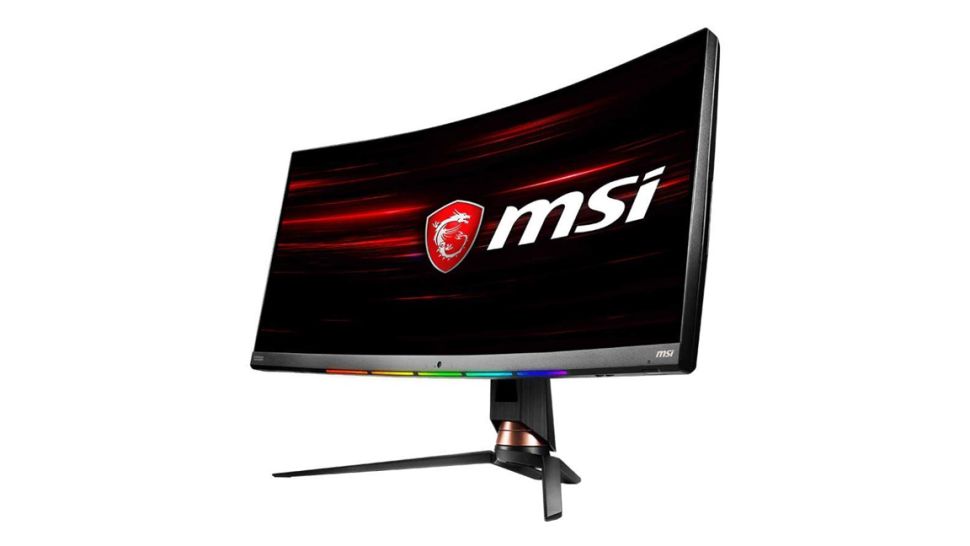
    MSI Optix MPG341CQR màn hình máy tính xịn nhất

    Thông số kỹ thuật

    Kích thước : 34-inch | Tỷ lệ : 21: 9 | Độ phân giải: 3,440 x 1,440 | Độ sáng: 400 nits | Tốc độ làm mới: 144Hz | Thời gian phản hồi: 1ms | Góc nhìn: 178/178 | Tỷ lệ tương phản: 3000: 1 | Hỗ trợ màu: sRGB 105% | Trọng lượng:  9,7kg

    Điểm cộng

    • Tấm nền VA đột phá
    • Hiệu suất chơi game tuyệt vời
    • Bộ tính năng tổng thể thực sự mạnh mẽ

    Điểm trừ

    • Đắt tiền

    Nếu bạn đang tìm kiếm một màn hình chơi game với độ phân giải 1440p siêu rộng, thời gian phản hồi cực nhanh 1ms, góc nhìn 178 độ và tốc độ làm mới nhanh, thì MSI Optix MPG341CQR là thứ bạn nên cân nhắc. Nếu không phải vì những điều đó, thì có lẽ thực tế là MSI đã quyết định sử dụng tấm nền VA, thay vì IPS, mang lại cho nó độ tương phản và màu sắc tươi tắn hơn. Một số tính năng cũng được bao gồm: đèn LED RGD “Mystic Light” sáng sủa, kết nối USB-C, một camera tích hợp.

       Xem giá  

    Nguồn: biên tập thietbiketnoi.com + techradar

    Bình luận chủ đề này:

    Facebook: https://www.facebook.com/vuionlinevn/posts/4297152593725146
  • Các tính năng và thủ thuật mới trên Windows 11

    Các tính năng và thủ thuật mới trên Windows 11

    Cách chuyển nút Start trên Windows 11 về vị trí cũ nếu bạn muốn

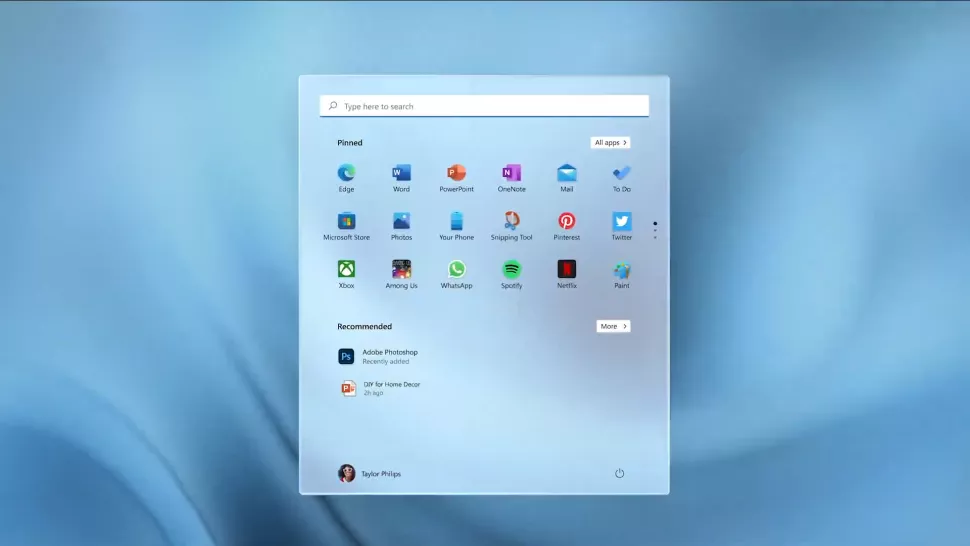
    Một trong những thay đổi dễ nhận thấy với Windows 11 là nút Start được thiết kế lại. Theo mặc định, nó được đặt ở giữa thanh tác vụ, thay đổi này nhằm tối ưu cho màn hình cảm ứng có thể dàng thao tác với các ứng dụng bạn hay dùng.

    Tuy nhiên, nếu bạn muốn đưa nó trở lại vị trí đã tồn tại trong 25 năm qua. Đây là cách bạn có thể đưa nút Start về vị trí cũ thân quen.

    Xem thêm: TOP Máy tính laptop tốt nhất 2021: Những máy tính laptop hàng đầu theo nhiều tiêu chí

    Truy cập cài đặt thanh tác vụ

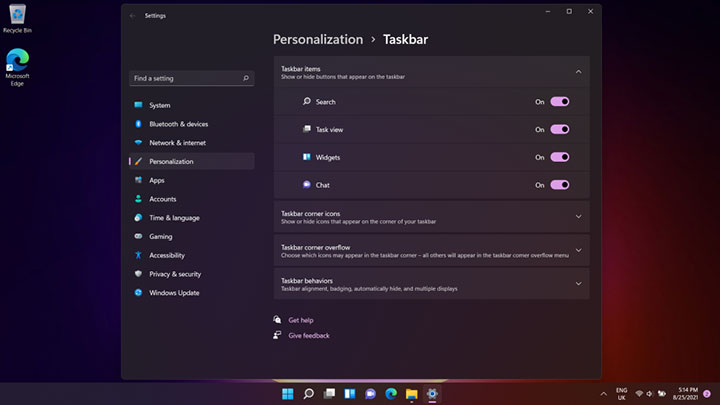
    Nhấp chuột phải vào thanh tác vụ, sẽ đưa bạn đến Cài đặt của nó.

    Truy cập cài đặt thanh tác vụ

    Tại đây, bạn có thể tắt chế độ xem Tìm kiếm, Tác vụ và Tiện ích không hiển thị trên thanh tác vụ.

    Thay đổi vị trí nút Start

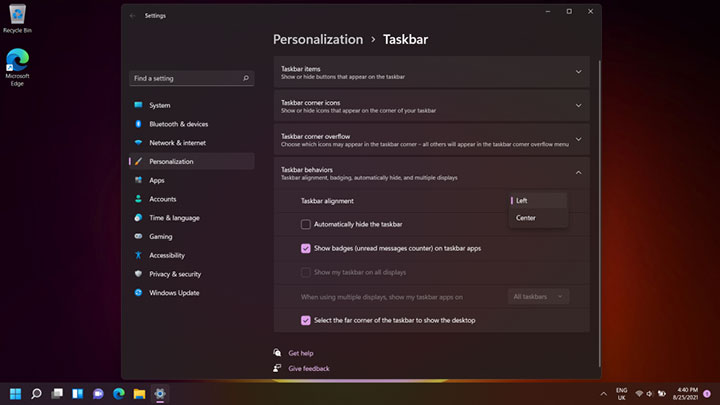
    Nhấp chuột phải vào thanh tác vụ, sẽ đưa bạn đến Cài đặt của nó. Trong phần có tên ‘Taskbar behaviours’ (Hành vi trên thanh tác vụ), bạn có thể chọn ‘Taskbar alignment’ (Căn chỉnh thanh tác vụ) để di chuyển nút Start sang trái hoặc chính giữa.

    Thay đổi vị trí nút Start

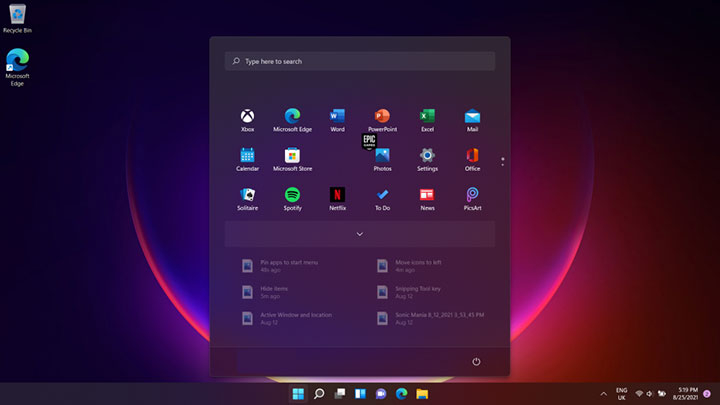
    Ghim ứng dụng vào menu Start

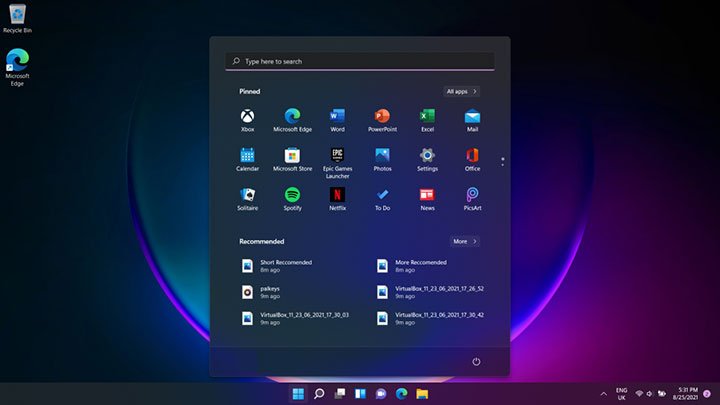
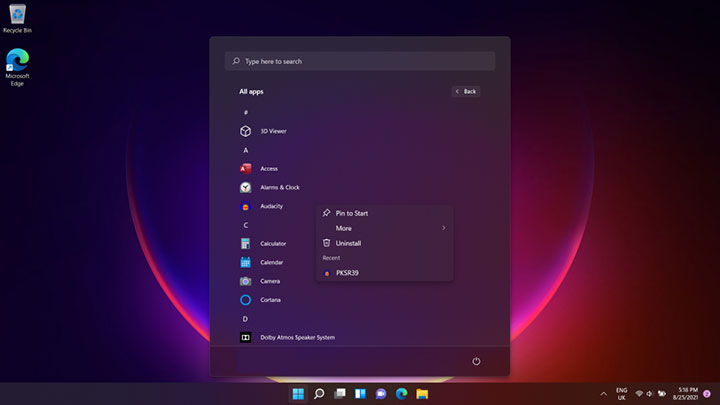
    Chọn biểu tượng Windows trong menu bắt đầu và tìm tới phần  ‘All apps’ (Tất cả ứng dụng). Cuộn qua danh sách, bạn có thể nhấp chuột phải vào bất kỳ ứng dụng nào và chọn ‘Pin to Start’ (Ghim vào menu Start).

    Thao tác này sẽ hiển thị ứng dụng trong danh sách ‘Đã ghim’, nhưng nếu bạn muốn xóa ứng dụng, chỉ cần nhấp chuột phải vào ứng dụng một lần nữa và chọn ‘Unpin from Start’ (Bỏ ghim khỏi Start)

    Ghim ứng dụng vào menu Start

    Sắp xếp các ứng dụng đã ghim trong menu bắt đầu

    Bạn có thể kéo thả các ứng dụng trong phần ‘Đã ghim’ tại đây, sắp xếp theo sở thích của bạn.

    Sắp xếp các ứng dụng đã ghim trong menu bắt đầu

    Hoặc bạn có thể nhấp chuột phải vào ứng dụng và chọn ‘Move to Top’ (Di chuyển lên đầu) để hiển thị ứng dụng lên đầu danh sách, mỗi khi bạn truy cập danh sách Đã ghim này.

    Sắp xếp các ứng dụng được đề xuất trong menu Start

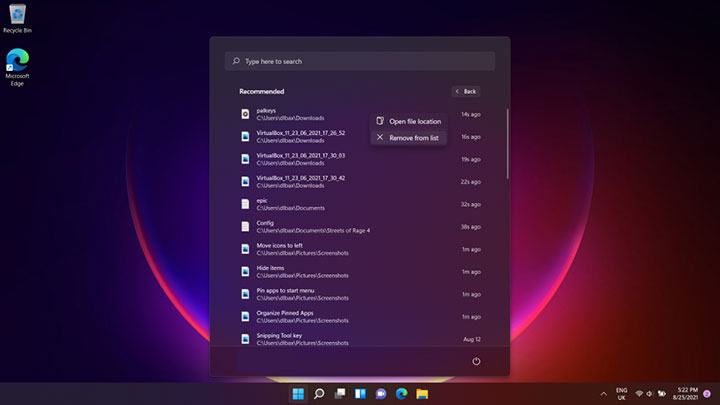
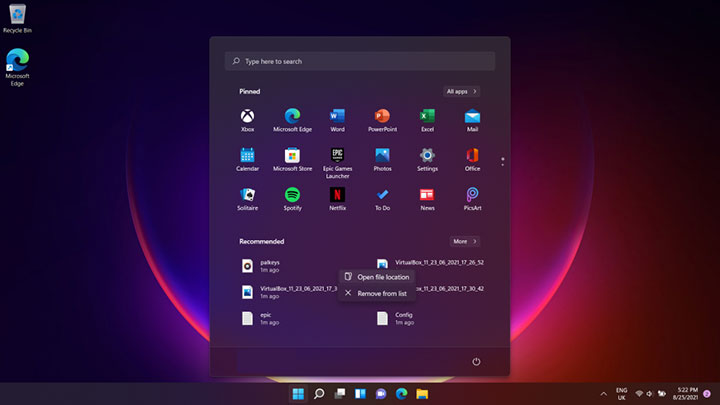
    Một tính năng mới khác của menu Start, Windows 11 sẽ cố gắng tìm ra các tệp và ứng dụng bạn hay sử dụng sẽ hiển thị tại mỗi thời điểm bạn nhấn menu Start. Các tệp và ứng dụng được sử dụng gần đây cũng sẽ hiển thị ở đây.

    Sắp xếp các ứng dụng được đề xuất trong menu Start

    Bạn có thể nhấn vào ‘More’ (Thêm) để xem qua danh sách hoặc nhấp chuột phải vào một trong số này để xóa khỏi danh sách hoặc đi tới vị trí của tệp.

    Sắp xếp các ứng dụng được đề xuất trong menu Start

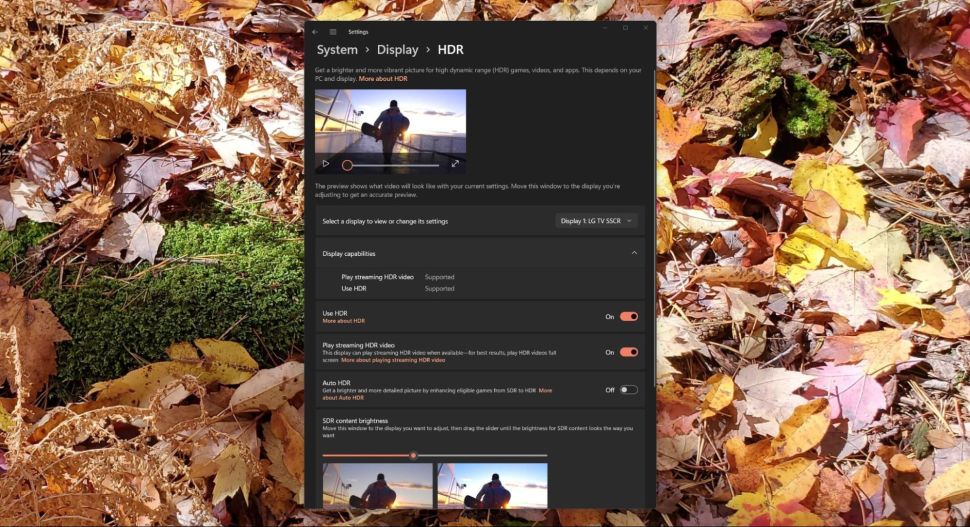
    Cách bật HDR trong Windows 11

    Windows 11 mang đến trải nghiệm màu sắc sống động nhất và độ tương phản tốt nhất khi hỗ trợ HDR trong hệ điều hành.

    Windows 11 của Microsoft là một hệ điều hành có giao diện mới và đẹp mắt. Đặc biệt nếu màn hình máy tính của bạn có khả năng chạy ở chế độ dải động cao (HDR), bạn sẽ có được trải nghiệm tươi sáng hơn, sống động hơn. Để xem phim hay chơi trò chơi có hỗ trợ HDR, bạn cần đảm bảo rằng nó đã được bật trong hệ điều hành.

    Nếu bạn nâng cấp lên Windows 11 trên PC hiện có, cài đặt HDR có thể được bật theo mặc định. Nhưng trong một số trường hợp, HDR có thể bị tắt, khiến bạn không tận dụng được hết khả năng của màn hình.

    Vì vậy, chúng tôi sẽ hướng dẫn bạn cách kiểm tra và bật HDR trong hệ điều hành mới nhất của Microsoft . Đừng lo lắng, đó là một quá trình đơn giản chỉ mất một vài bước.

    Các bước bật HDR trong Windows 11

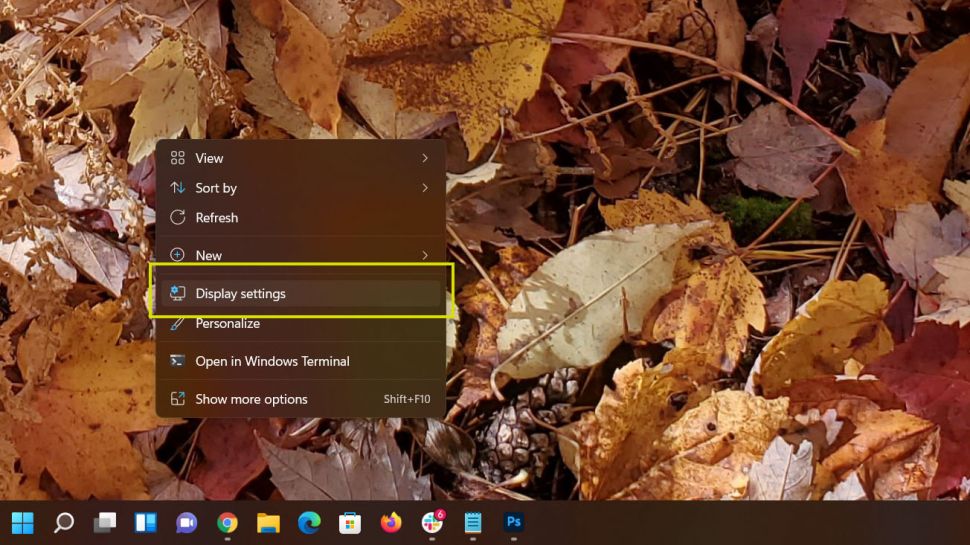
    Có một số cách để bật HDR trong Windows 11, thông qua màn hình nền hoặc menu Start.

    1. Nhấp chuột phải vào màn hình desktop và chọn Display settings (cài đặt hiển thị). Một cửa sổ mới được thiết kế lại cho hầu hết các cài đặt màn hình của bạn.

    Cách bật HDR trong Windows 11

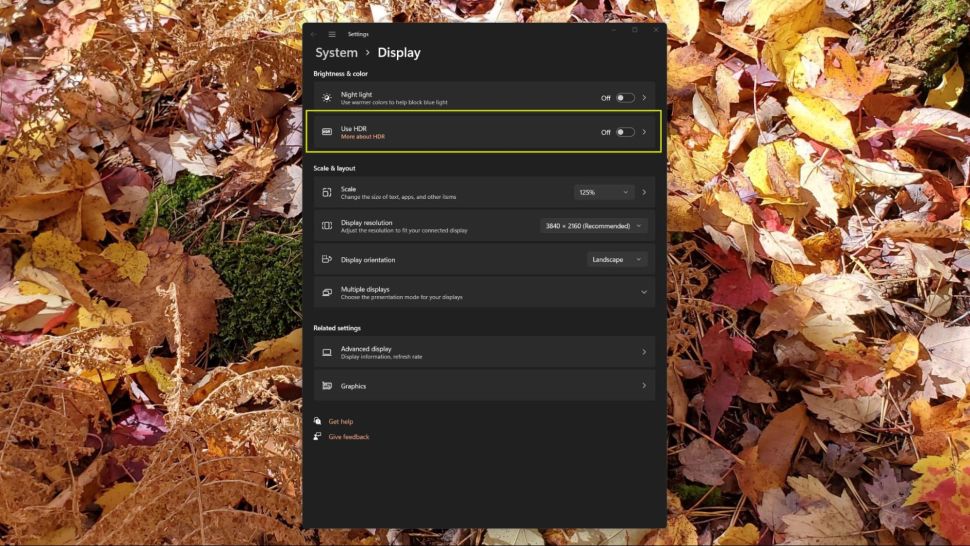
    2. Bật công tắc có nhãn Use HDR. Ở cửa sổ Display settings của Windows 11. Nếu màn hình của bạn hỗ trợ HDR, bạn sẽ có thể trải nghiệm màu sắc, độ tương phản và độ sáng được tăng cường.

    Windows 11 hỗ trợ HDR trong hệ điều hành.

    Thay vì chỉ bật HDR, cũng có một menu HDR nâng cao. Bạn có thể truy cập bằng cách nhấp vào nút Start (hoặc nhấn phím Windows) để mở menu Start, nhập HDR và ​​nhấn Enter.

    Cách bật HDR trong Win

    Từ cửa sổ cài đặt HDR này, bạn có thể bật hoặc tắt HDR và ​​thay đổi cài đặt HDR trên tất cả các màn hình hỗ trợ HDR hiện có. Bạn cũng có thể chọn loại nội dung bạn muốn phát trong HDR, bật HDR tự động (cố gắng làm cho các trò chơi SDR trông giống HDR hơn), v.v.

    Nguồn: Biên tập thietbiketnoi.com

  • Cách sửa kích thước ảnh với Photoshop, resize ảnh trong PTS

    Cách sửa kích thước ảnh với Photoshop, resize ảnh trong PTS

    Cách sửa kích thước ảnh với Photoshop, resize ảnh trong PTS

    Thay đổi kích thước ảnh trong Photoshop là một kỹ thuật cơ bản nhưng quan trọng mà mọi nhiếp ảnh gia phải học. Chắc chắn bạn sẽ sử dụng nhiều lần khi bạn chia sẻ hình ảnh của mình ở bất cứ đâu.

    Cho dù bạn đang giảm kích thước để chia sẻ hình ảnh trực tuyến hay tăng chúng để in với kích thước lớn hơn mức có thể ở độ phân giải gốc của máy ảnh. Có những quy trình đơn giản cần được tuân thủ để đảm bảo rằng kích thước và chất lượng hình ảnh được tối đa hóa. Và chúng tôi sẽ hướng dẫn bạn trong bài viết này cách thay đổi kích thước ảnh trong Photoshop.

    Chúng tôi sẽ hướng dẫn bạn cách giảm kích thước hình ảnh một cách chính xác và thay đổi chuẩn màu được sử dụng để chia sẻ hình ảnh trực tuyến.

    Sau đó, chúng tôi sẽ hướng dẫn bạn cách phóng to hình ảnh để tạo ra các bản in lớn hơn có thể, cách làm sắc nét ảnh chụp để giảm tình trạng mất nét thường gặp khi phóng to hình ảnh.

    Lưu ý: phần mềm Adobe phải trả tiền bản quyền, nhưng có một số cách để tải xuống Photoshop miễn phí. Bất kể bạn sử dụng phiên bản trả phí hay miễn phí, các bước hướng dẫn thay đổi kích thước ảnh trong bài viết này đều có thể áp dụng.

    Cách giảm kích thước ảnh trong Photoshop

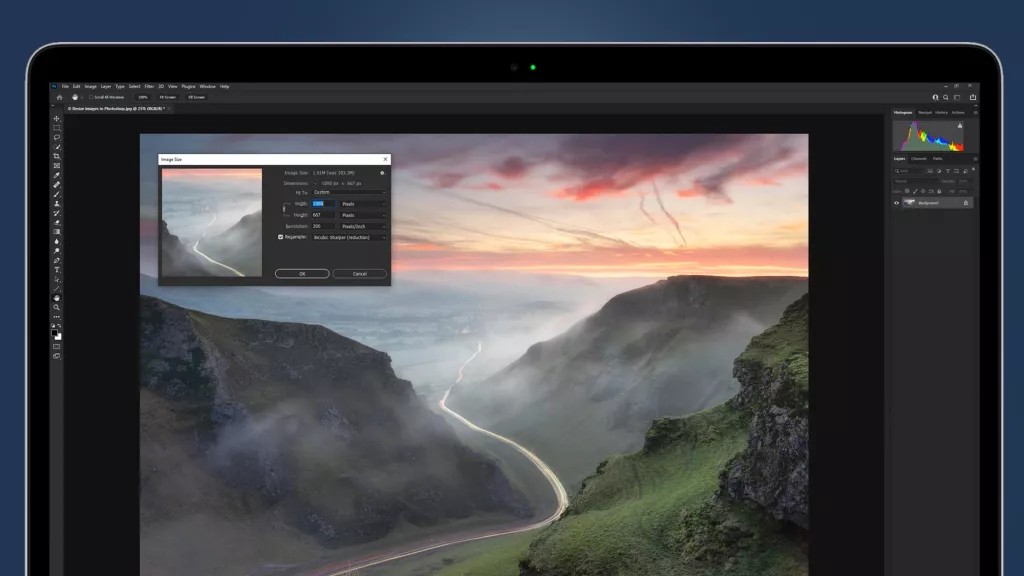
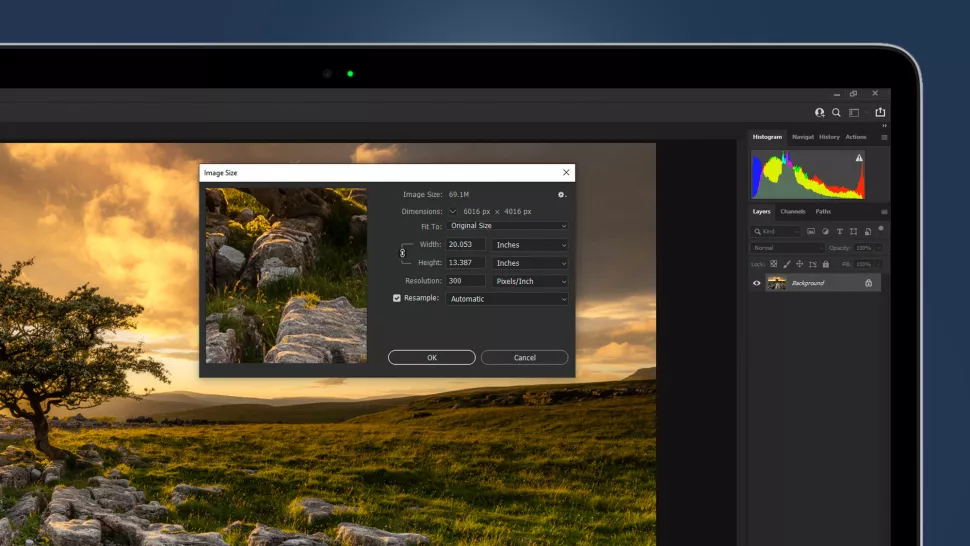
    1. Mở cửa sổ thay đổi kích thước hình ảnh

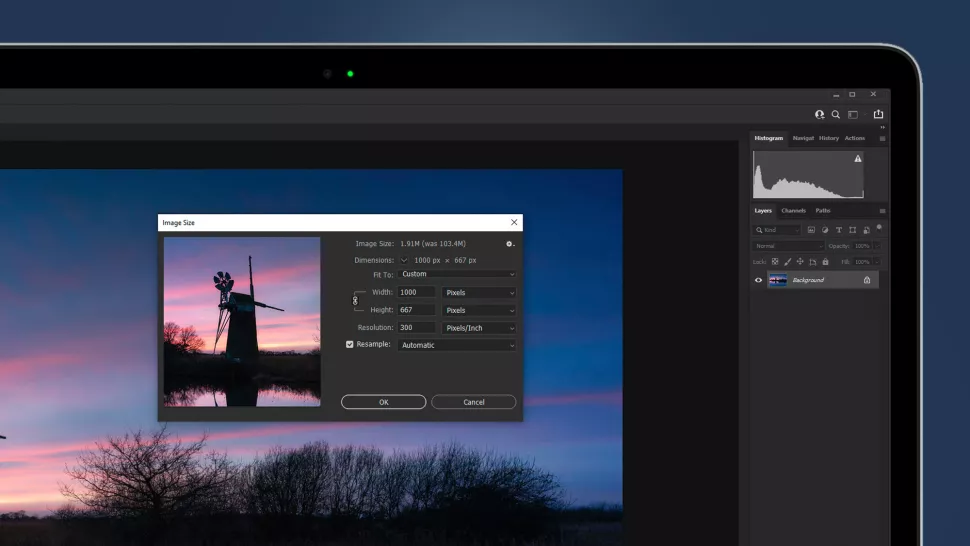
    Để thay đổi kích thước hình ảnh, bạn có thể sử dụng menu Image>Image Size hoặc sử dụng phím tắt Ctrl + Alt + I để mở cửa sổ điều chỉnh kích thước hình ảnh. Điều đầu tiên bạn cần đảm bảo là hộp kiểm Resample đã được đánh dấu, nếu không mật độ điểm ảnh (resolution) sẽ thay đổi khi bạn thay đổi kích thước ảnh.

    Mở cửa sổ thay đổi kích thước hình ảnh trong photoshop

    Bạn có thể trọn trong menu thả xuống bên cạnh Resample thành ‘Automatic’ hoặc ‘Bicubic Sharper (giảm)’. Tiếp theo, chọn đơn vị đo lường bạn sử dụng – chúng tôi thường sử dụng Pixels ở đây – và sau đó thay đổi kích thước tùy mục đích của bạn.

    Thông thường chúng tôi resize kích thước chiều rộng 1000px để giảm dung lượng phù hợp khi gửi email hoặc chia sẻ trên mạng xã hội.

    2. Thay đổi color space

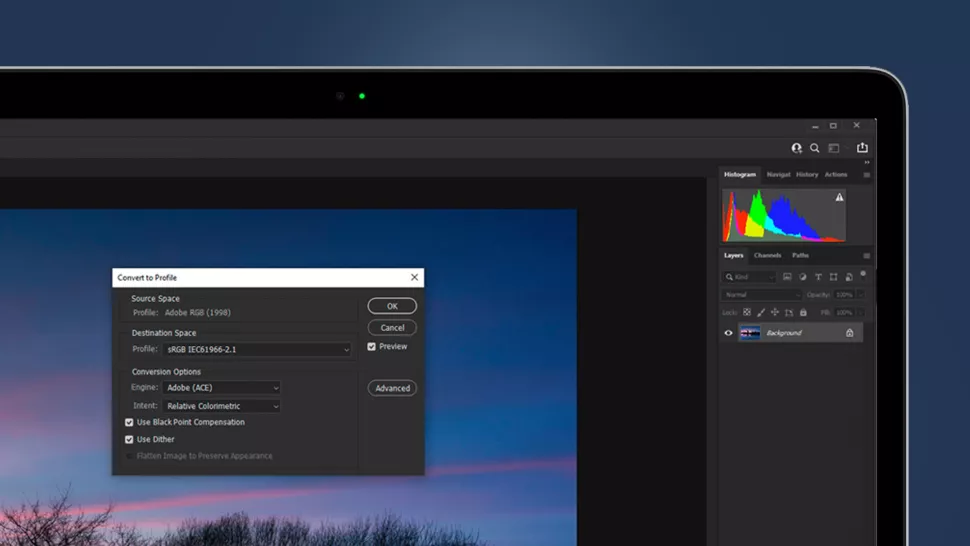
    Các chuẩn màu nhau hoạt động tốt nhất tùy theo mục đích sử dụng, vì vậy nếu bạn đang chia sẻ hình ảnh trực tuyến, chuẩn màu tốt nhất là sRGB, trong khi đối với bản in là Adobe RGB 1998.

    SRGB là một chuẩn nhỏ hơn được tạo thành từ ít màu hơn so với Adobe RGB 1998, vì vậy tốt nhất bạn nên lưu ảnh JPEG của máy ảnh hoặc xuất ra các tệp Raw để lưu trữ và chuyển đổi sang sRGB khi bạn định chia sẻ hình ảnh lên mạng.

    Thay đổi color space

    Để thay đổi color space, tìm đến menu Edit>Convert to Profile. Khi cửa sổ mở ra, để mặc định các cài đặt khác chỉ thay đổi Destination Space thành sRGB IEC61966-2.1 nếu bạn chia sẻ hình ảnh lên mạng. Nếu bạn đang in ảnh và chỉ đơn giản muốn giảm kích thước tệp, hãy chọn Adobe RGB 1998.

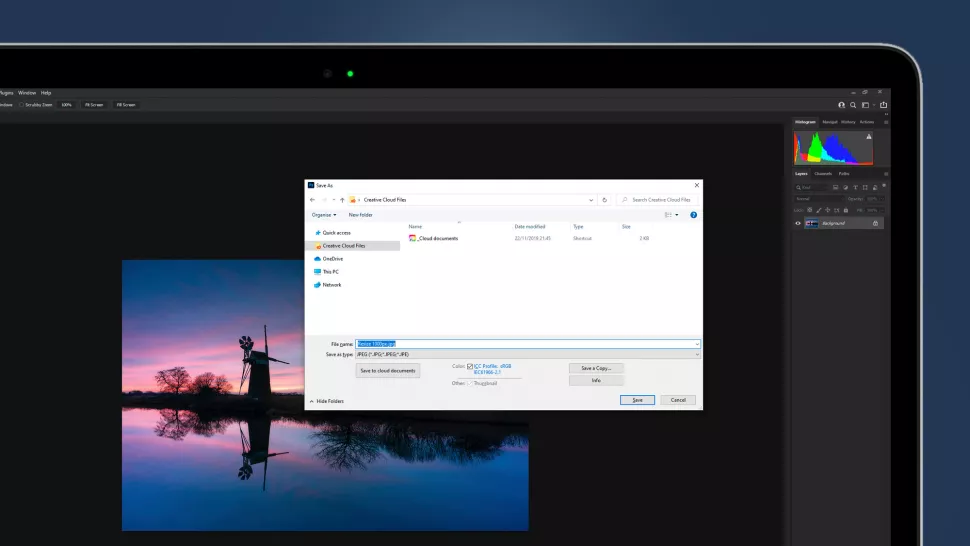
    3. Tạo bản sao của ảnh trước khi chỉnh sửa

    Khi bạn thay đổi kích thước hình ảnh, tốt nhất bạn nên lưu một bản sao ảnh gốc trước khi thực hiện bất kỳ thay đổi nào. Để thực hiện, sử dụng menu File>Save As hoặc sử dụng phím tắt Ctrl + Shift + S.

    Tạo bản sao của ảnh trước khi chỉnh sửa

    Khi cửa sổ save as mở ra, hãy đặt tên phiên bản gốc, ví dụ thêm 1000px vào tên tệp gốc để chỉ ảnh này đã được giảm kích thước về 1000px chiều rộng. Chọn vị trí lưu bằng cách sử dụng cây thư mục ở bên trái và nhấn Save. Thông thường định dạng tệp tốt nhất sẽ là JPEG với mục đích chia sẻ lên mạng.

    Cách tăng kích thước ảnh trong Photoshop

    1. Kiểm tra độ phân giải

    Sử dụng menu Image>Image Size hoặc sử dụng phím tắt Ctrl + Alt + I để mở cửa sổ kích thước hình ảnh và đảm bảo rằng hộp Lấy mẫu đã được chọn để giữ nguyên độ phân giải (mật độ điểm ảnh) khi thay đổi chiều rộng hoặc chiều cao của ảnh.

    Khi phóng to ảnh để in, độ phân giải tốt nhất (resolution) thường đặt là 300 Pixels / Inch – vì vậy nếu Độ phân giải không phải là 300, hãy tắt hộp kiểm Resample và nhập 300 vào hộp sau đó bật lại Resample.

    Kiểm tra độ phân giải ảnh trong photoshop

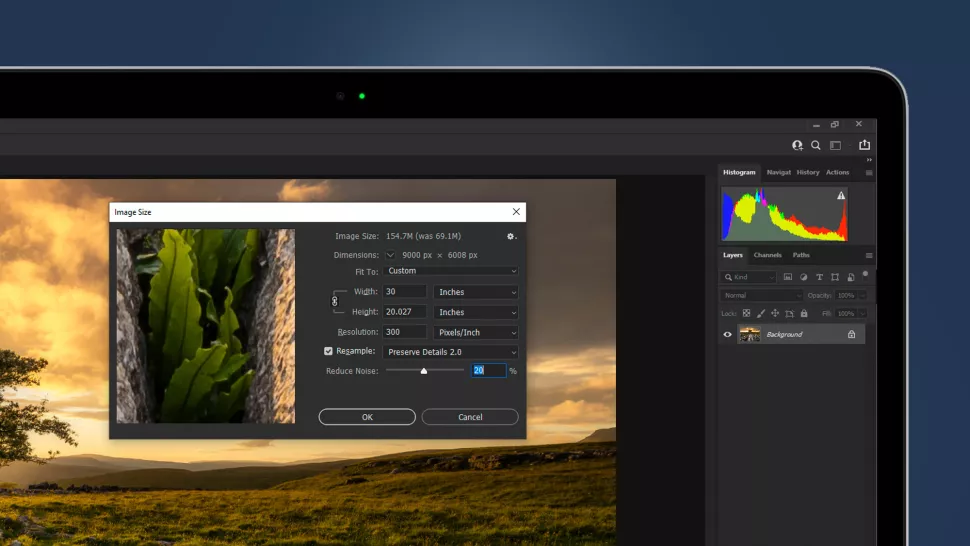
    2. Tăng kích thước ảnh

    Đặt Resample thành ‘Preserve Details 2.0’ tùy chọn này tạo ra kết quả tốt nhất có thể khi phóng to hình ảnh. Bạn có thể đạt được kết quả tuyệt vời khi tăng hình ảnh lên đến 100% với chi tiết và độ sắc nét được duy trì.

    Tăng kích thước ảnh trong photoshop

    Bạn có thể tăng kích thước hình ảnh cao hơn nữa, nhưng lưu ý rằng điều này sẽ làm giảm chất lượng hình ảnh tổng thể khi in.

    Sau khi nhập chiều rộng ảnh mới, bạn có thể tăng thanh trượt Reduce noise để giảm nhiễu hạt ảnh trước khi nhấn OK.

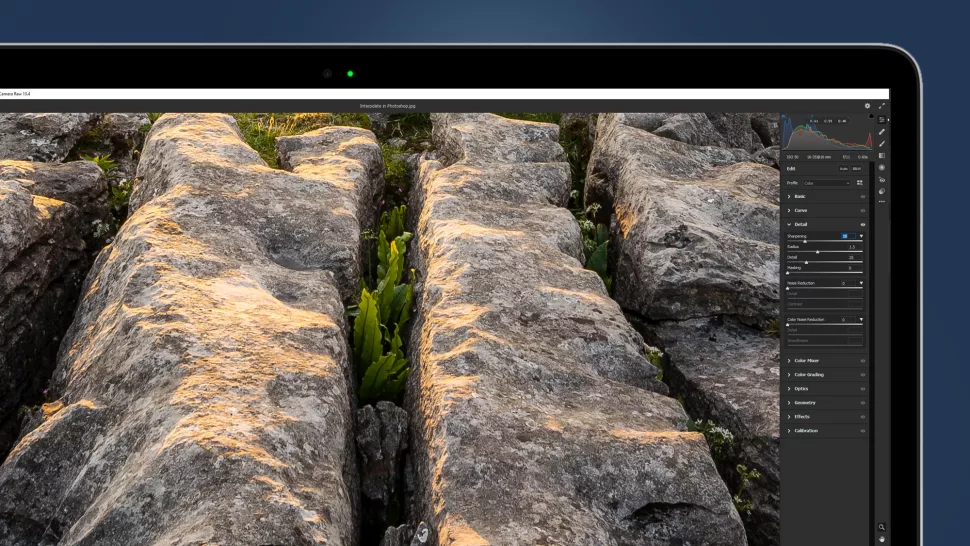
    3. Làm sắc nét hình ảnh trong Photoshop

    Việc phóng to hình ảnh luôn làm mờ chúng một chút, vì vậy chúng ta có thể lấy lại mức độ sắc nét ban đầu bằng cách sử dụng Bộ lọc Camera raw.

    Sử dụng menu Filter>Camera Raw Filter khi cửa sổ mở ra, hãy nhấp vào tab Detail. Nếu bạn chưa có kinh nghiệm, chỉ cần tăng Sharpening Slider lên trong khoảng từ 20-40 và để mặc định các thanh trượt khác. Nhưng nếu bạn hiểu cách hoạt động của các thanh trượt khác, bạn có thể áp dụng thêm để tùy chỉnh độ sắc nét.

    Làm sắc nét hình ảnh trong Photoshop

    Sau khi hoàn thành, sử dụng menu File>Save As hoặc sử dụng phím tắt Ctrl + Shift + S và lưu bản sao mới của hình ảnh dưới dạng JPEG trên máy tính của bạn, thay đổi tên thể hiện nó là phiên bản phóng to so với ảnh nguyên bản.

    Nguồn: Biên tập thietbiketnoi.com 

  • Các lỗi thường gặp trên windows 11 và cách khắc phục

    Các lỗi thường gặp trên windows 11 và cách khắc phục

    Tin mới về Windows 11

    Nếu bạn đang gặp lỗi với Windows 11 sau khi cài đặt hệ điều hành mới, bài viết này sẽ giúp bạn.

    Windows 11 hiện đã có sẵn để tải xuống (đọc bài viết hướng dẫn bạn cách tải xuống và cài đặt Windows 11 nếu bạn chưa thực hiện) và giống như với bất kỳ bản phát hành hệ điều hành mới nào, sẽ có một số vấn đề ở thời gian đầu sử dụng.

    Nếu bạn thấy máy tính của mình đang gặp lỗi với Windows 11, hãy thử các hướng dẫn trong bài viết này. Windows 11 chỉ mới ra mắt nên chúng tôi sẽ theo dõi quá trình triển khai và nếu có bất kỳ vấn đề lớn nào xuất hiện, chúng tôi sẽ cố gắng liên tục cập nhập nhanh nhất có thể trong bài viết này.

    Tuy nhiên, nếu bạn đang gặp phải lỗi với Windows 11 mà chúng tôi chưa cập nhập cách giải quyết, hãy cho chúng tôi biết thông qua đường link đến facebook ở cuối bài viết này và chúng tôi sẽ làm những gì có thể để tìm ra giải pháp. Chúng tôi cũng sẽ tiếp tục cập nhật bài viết này với tất cả các sự cố và bản sửa lỗi mới nhất khi chúng tôi biết về chúng.

    Hoặc nếu đơn giản bạn chỉ muốn thay đổi vị trí nút Start của windows 11 bạn có thể đọc bài viết này: Cách chuyển nút Start trên Windows 11 về vị trí cũ nếu bạn muốn

    Cách khắc phục lỗi cài đặt Windows 11

    Cách khắc phục lỗi cài đặt Windows 11

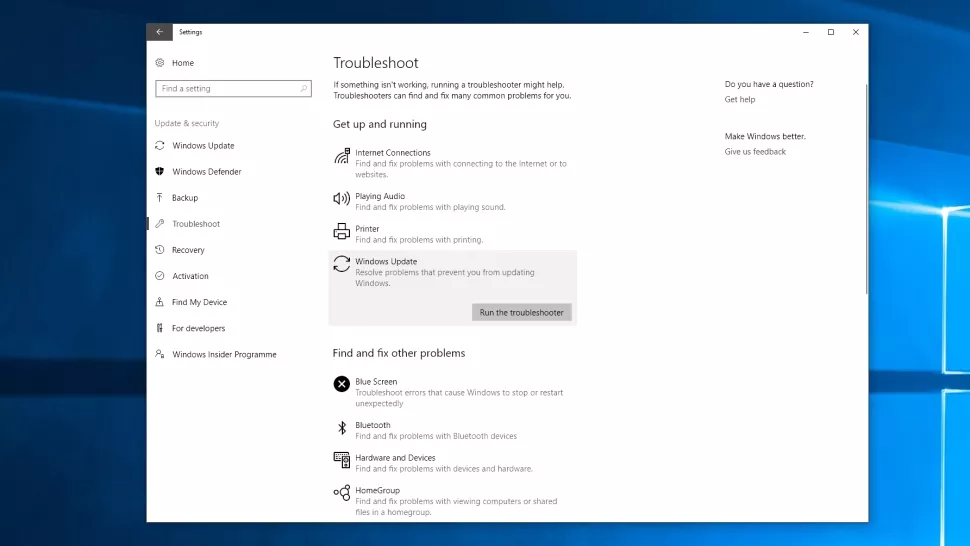
    Nếu bạn gặp sự cố khi cài đặt Windows 11 thông qua công cụ cập nhật của Windows 10, đừng lo lắng. Windows 10 có trình khắc phục sự cố tích hợp có thể giúp xác định bất kỳ sự cố nào. Thao tác này cũng có thể khôi phục quá trình Update.

    Để thực hiện việc này, hãy nhấp vào menu Start, sau đó nhấp vào biểu tượng bánh răng ở bên trái, mở cửa sổ Cài đặt. Nhấp vào ‘Update & Security(cập nhập và bảo mật) sau đó nhấp vào ‘Troubleshoot’ (Khắc phục sự cố). Nhấp vào ‘Windows Update’ sau đó ‘Run the troubleshooter’ (Chạy trình khắc phục sự cố) và làm theo hướng dẫn. Nếu trình khắc phục sự cố tìm thấy giải pháp hãy nhấp vào ‘Apply this fix’ (Áp dụng bản sửa lỗi này).

    Kiểm tra các yêu cầu hệ thống của Windows 11

    Để Windows 11 có thể chạy ổn định, bạn cần đảm bảo rằng máy tính của mình đáp ứng các yêu cầu hệ thống tối thiểu của Windows 11:

    • Bộ xử lý: 1 gigahertz (GHz) hoặc nhanh hơn, có ít nhất hai lõi trên bộ xử lý 64-bit hoặc SoC tương thích
    • RAM: 4GB
    • Bộ nhớ: 64GB
    • Phần mềm hệ thống: UEFI, có khả năng khởi động an toàn
    • TPM: Trusted Platform Module 2.0
    • Card đồ họa: DirectX 12 trở lên với trình điều khiển WDDM 2.0
    • Màn hình: 720p, 8 bit màu, kích thước tối thiểu 9 inch
    • Kết nối Internet và Tài khoản Microsoft: Windows 11 Home yêu cầu kết nối internet và Tài khoản Microsoft để hoàn tất thiết lập ban đầu của hệ điều hành.

    Đây là những thông số kỹ thuật tối thiểu cần thiết để chạy Windows 11, nhưng để có trải nghiệm Windows 11 tốt nhất, chúng tôi khuyên bạn nên cài đặt nó trên một máy tính có cấu hình mạnh hơn. Yêu cầu RAM 4GB đặc biệt thấp – chúng tôi không khuyên bạn nên cố gắng chạy Windows 11 trên bất kỳ thứ gì có RAM dưới 8GB.

    Kiểm tra các yêu cầu hệ thống của Windows 11

    Kiểm tra tính tương thích của Windows 11

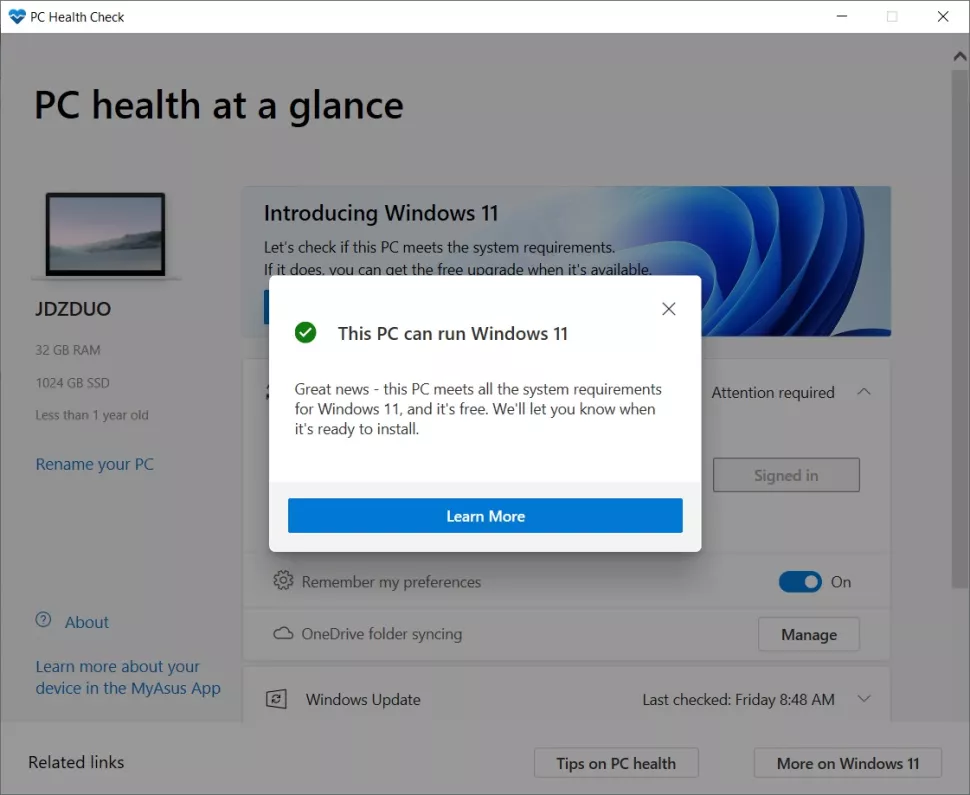
    Trong trường hợp hệ thống của bạn đáp ứng các tiêu chí nêu trên, bạn cần chạy trình kiểm tra tình trạng để đảm bảo hệ thống của mình sẵn sàng cài đặt Windows 11.

    • Để chạy kiểm tra hệ thống, trước tiên bạn cần tải xuống và cài đặt ứng dụng Microsoft’s PC Health Check của Microsoft
    • Sau khi cài đặt, hãy chạy chương trình
    • Nhấp vào nút “Check Now” (Kiểm tra ngay) có màu xanh lam
    • Nếu máy tính của bạn tương thích, bạn sẽ nhận được một cửa sổ bật lên với nội dung “This PC will run Windows 11” (máy tính này sẽ chạy Windows 11)

    Windows 11 sẽ không chạy nếu thiếu TPM

    Windows 11 sẽ không chạy nếu thiếu TPM

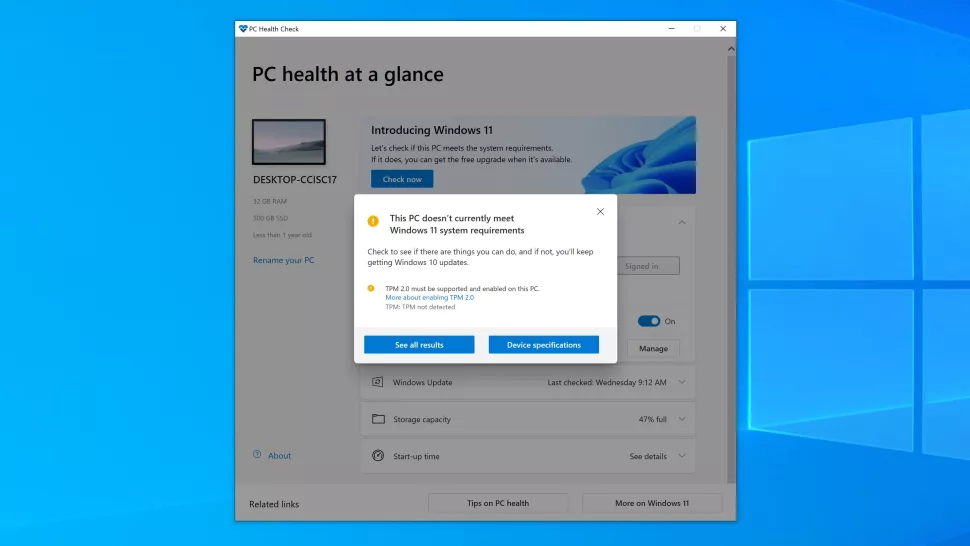
    Trong trường hợp trình kiểm tra nâng cấp Windows 11 của Microsoft báo rằng máy tính của bạn không được hỗ trợ nhưng nó đáp ứng tất cả các yêu cầu khác thì bạn cần kiểm tra BIOS để kích hoạt TPM .

    Hầu hết mọi CPU hiện đại đều hỗ trợ TPM. Trong trường hợp bạn có CPU Intel thì bạn cần chuyển sang TPM và đối với AMD, bạn cần kiểm tra PSP fTPM trong BIOS. Sau khi hoàn tất, bạn có thể chạy ứng dụng kiểm tra tình trạng của Microsoft để xác nhận trạng thái một lần nữa. Điều này sẽ cho phép cài đặt Windows 11.

    Bạn có thể kiểm tra trạng thái hỗ trợ TPM trên máy tính của mình bằng cách sau:

    • Nhấn tổ hợp phím Windows + R
    • Khi hộp thoại xuất hiện, hãy nhập tpm.msc để mở cửa sổ Quản lý Trusted Platform Module
    • Tìm tab có tiêu đề TPM Manufacturer Information và kiểm tra phần Specification Version để xem thiết bị của bạn đang chạy phiên bản TPM nào

    Cách nâng cấp lên Windows 11 mà không cần TPM 2.0

    Nếu bạn không thể cài đặt Windows 11 vì máy tính của bạn không có TPM 2.0. Nếu điều này xảy ra và bạn vẫn muốn cài đặt Windows 11, có một cách để vượt qua yêu cầu TPM, nhưng bạn nên cân nhắc trước khi thực hiện bởi những vấn đề liên quan.

    Đó là một quá trình phức tạp, vì vậy hãy đọc hướng dẫn cách nâng cấp lên Windows 11 mà không cần TPM 2.0 của chúng tôi để biết thông tin chi tiết đầy đủ.

    Dọn dẹp, tăng dung lượng ổ đĩa trong windows

    Cũng như các hệ điều hành trước, Windows 11 yêu cầu một dung lượng ổ cứng trống nhất định để tải và cài đặt thành công. Nếu ổ cứng cài đặt hệ điều hành của bạn (nơi cài đặt Windows 10, thường là ổ C: \), gần đầy, thì bạn sẽ gặp sự cố khi cài đặt Windows 11.

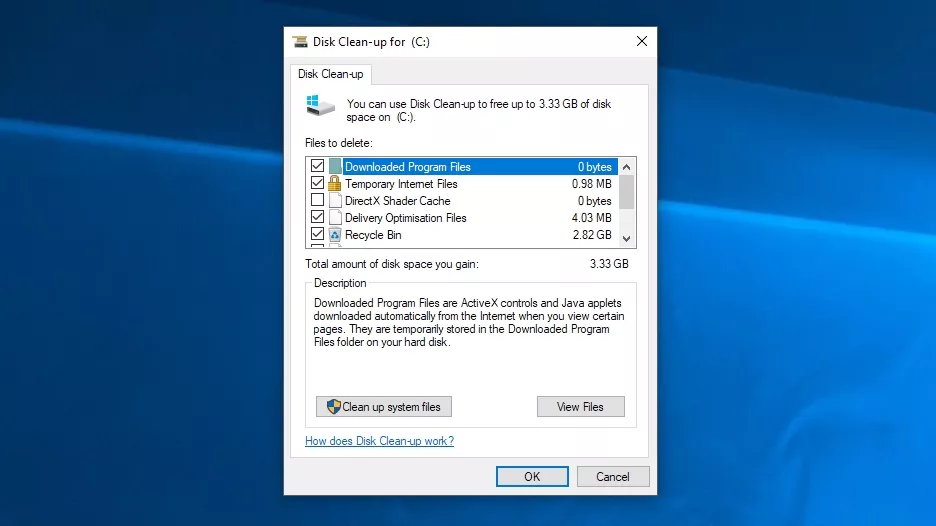
    Windows 11 yêu cầu bộ nhớ trong 64GB. Vì vậy, điều đầu tiên bạn nên làm là kiểm tra dung lượng ổ đĩa của bạn trong Windows Explorer. Nếu nó sắp hết dung lượng, hãy thử nhập “Disk Clean-up” trong hộp tìm kiếm trên thanh tác vụ và chọn đĩa hệ thống (thường là ổ C:).

    Dọn dẹp, tăng dung lượng ổ đĩa trong windows

    Nhấp vào ‘OK’ sau đó chọn hộp đánh dấu của các tệp bạn muốn xóa. Những thứ này bạn đều có thể xóa chúng một cách an toàn. Bạn sẽ được thông báo sẽ tiết kiệm được bao nhiêu dung lượng. Nhấp vào ‘OK’ sau đó nhấp vào ‘Xóa tệp’ để xóa tệp. Nếu bạn vẫn cần thêm dung lượng, hãy nhấp vào ‘Dọn dẹp tệp hệ thống’.

    Sau khi hoàn tất, hãy thử tải xuống và cài đặt lại Windows 11.

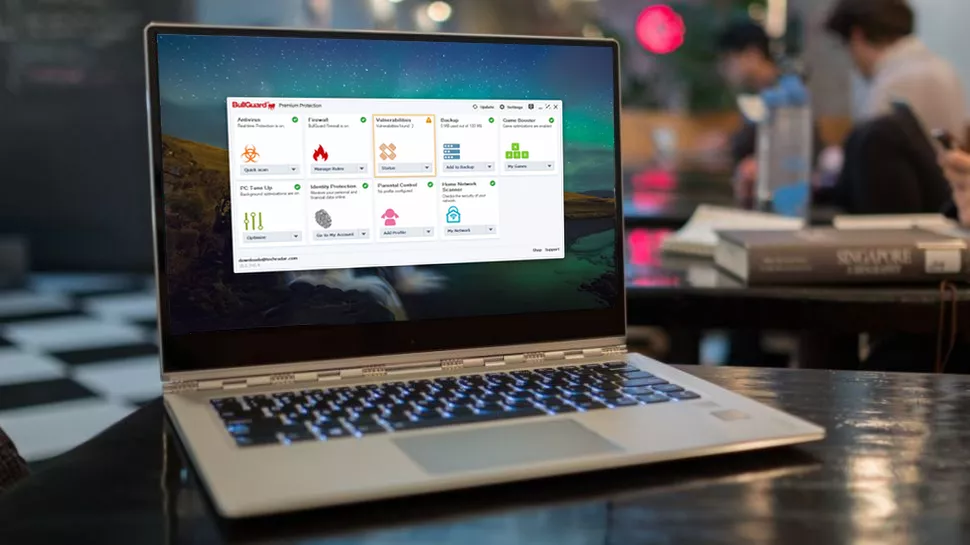
    Tắt phần mềm chống vi-rút

    Tắt phần mềm chống vi-rút

    Phần mềm chống vi-rút chắc chắn hữu ích nhưng đôi khi nó có thể gây ra sự cố khi cài đặt Windows 11.

    Nếu bạn đã cài đặt phần mềm chống vi-rút, hãy thử tắt phần mềm đó trước khi cài đặt Windows 11, vì điều đó có thể khắc phục sự cố. Sau khi quá trình cài đặt hoàn tất, bạn có thể kích hoạt nó và sử dụng bình thường.

    Bạn thậm chí có thể cần gỡ cài đặt phần mềm tạm thời. Chỉ cần nhớ cài đặt lại nó sau khi bản cập nhật hệ điều hành thành công.

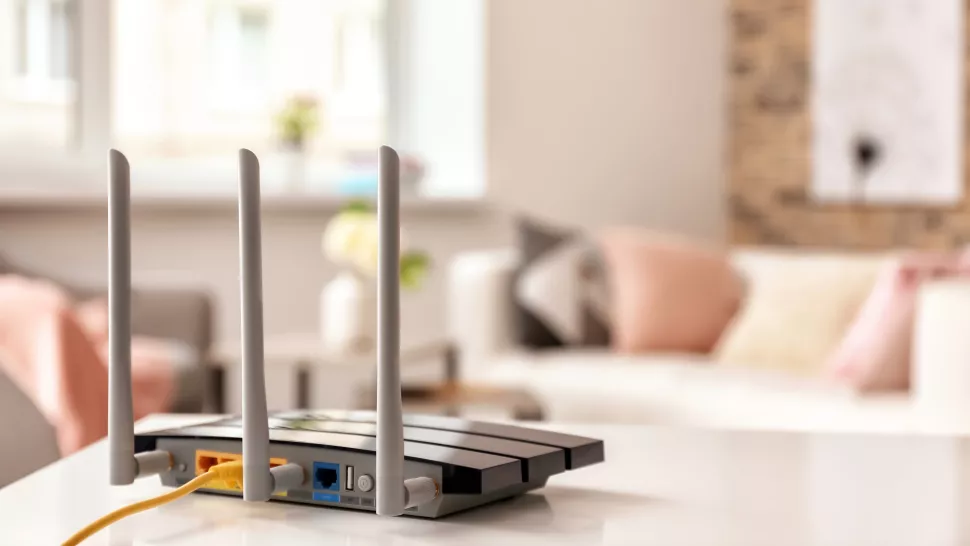
    Mạng Internet chậm sau khi cài đặt Windows 11

    Mạng Internet chậm sau khi cài đặt Windows 11

    Một số người dùng thông báo tình trạng mạng Wi-Fi kém sau khi cài đặt Windows 11 .

    Có vẻ như xem phim, sử dụng VPN và duyệt Internet nói chung có thể chậm và vấn đề này đang ảnh hưởng đến những người sử dụng phần cứng Intel Killer.

    Microsoft đã biết về vấn đề này và sẽ phát hành bản cập nhật Windows 11 vào ngày 12 tháng 10 để khắc phục sự cố. Cho đến lúc đó, bạn có thể thử sử dụng USB Wi-Fi bên ngoài nếu cần.

    Không thể tìm kiếm trong Menu Start của Windows 11

    Không thể tìm kiếm trong Menu Start của Windows 11

    Hiện có một sự cố với thanh tìm kiếm Start Menu mới khiến một số người dùng không thể nhập liệu. Có nhiều cách khác để thực hiện tìm kiếm trên Windows 11, nhưng đối với bất kỳ ai mang thói quen này so với hệ điều hành trước đó thì sẽ thấy phiền phức khi phải thay đổi.

    Microsoft cũng đã thừa nhận vấn đề, nói rằng việc mở cửa sổ Run sẽ cho phép bạn nhập liệu vào thanh tìm kiếm. Bạn có thể thực hiện việc này bằng cách nhấn Win + R trên bàn phím và khi nó xuất hiện, bạn có thể đóng nó lại. Chỉ cần mở và đóng cửa sổ Run dường như giải quyết được vấn đề hộp tìm kiếm.

    Không rõ khi nào chúng ta có thể mong đợi một bản vá chính thức sửa lỗi, nhưng đây là một cách giải quyết hiệu quả nhất hiện nay.

    sửa lỗi hộp tìm kiếm trong Menu Start của Windows 11

    File Explorer vẫn giống Windows 10

    Một số người đã phàn nàn rằng kể từ khi nâng cấp lên Windows 11, File Explorer vẫn trông giống như Windows 10.

    Đây thực sự là một giao diện của Windows 10 cũ hơn, nhưng không rõ tại sao một số người dùng lại bị đặt giao diện này làm mặc định. Rất may, có một cách khắc phục đơn giản:

    • Trên đầu thanh tác vụ File Explorer, chọn ‘View’ (Xem)
    • Chọn ‘Options’ (Tùy chọn) ở ngoài cùng bên phải và đi đến ‘View mode’ (Chế độ xem) tiếp theo
    • Bây giờ bạn sẽ thấy một danh sách. Tìm tùy chọn có nội dung ‘Launch folder windows in a separate process’ (Khởi chạy các cửa sổ thư mục trong một quy trình riêng biệt). Bỏ chọn hộp kiểm bên cạnh nó.
    • Chọn Apply. Bây giờ File Explorer sẽ bắt đầu khởi động lại
    • Sau khi File Explorer khởi động lại, bạn sẽ thấy giao diện mới được thiết kế cho Windows 11.

    Bảng Widgets hiển thị trống

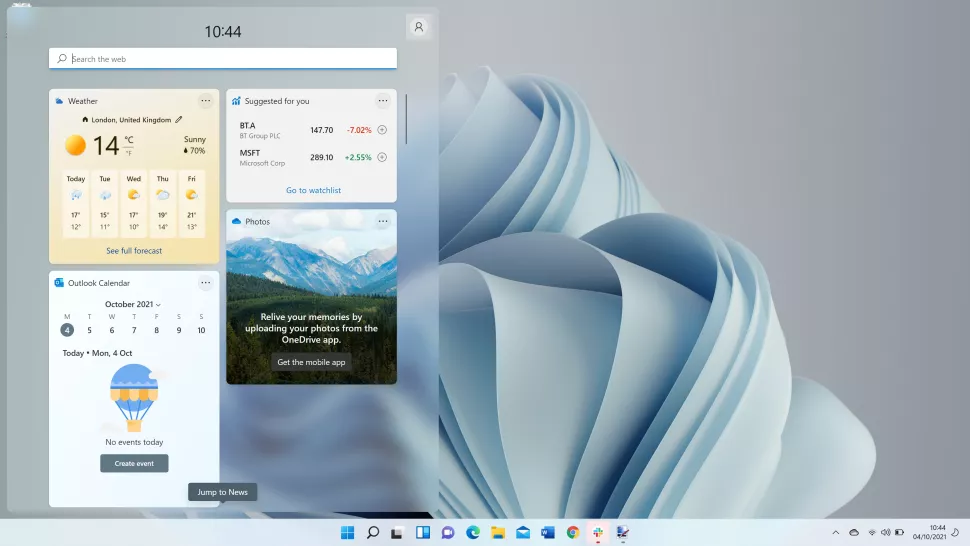
    Bảng Widgets là một phần mới của Windows 11 chứa các ứng dụng nhỏ, được gọi là ‘Widget’ cho phép bạn truy cập nhanh vào thông tin, chẳng hạn như tin tức và sự kiện.

    Tuy nhiên, một số người nhận thấy rằng bảng Widget xuất hiện trống (nó có thể được hiển thị bằng cách vuốt từ phía bên trái của màn hình hoặc nhấn Windows + W trên bàn phím của bạn).

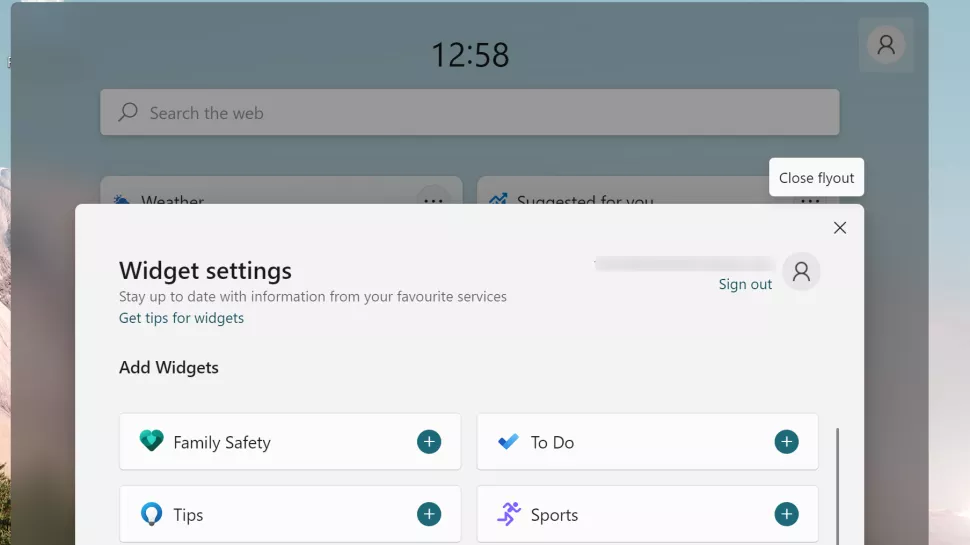
    Bảng Widgets hiển thị trống 

    Để khắc phục điều này, hãy nhấp vào biểu tượng ở góc trên cùng bên phải của bảng Tiện ích, sau đó nhấp vào ‘Sign out’ (Đăng xuất).

    Tiếp theo, đăng nhập lại và các Widget sẽ xuất hiện.

    Lỗi bộ nhớ Windows 11

    Có báo cáo rằng nếu người dùng đóng File Explorer trong Windows 11, nó vẫn còn trong RAM và sau một thời gian có thể gây ra các vấn đề về bộ nhớ làm chậm hệ điều hành.

    Microsoft vẫn chưa xác nhận vấn đề này, nhưng có một cách giải quyết. Khởi động lại File Explorer. Trong Trình quản lý tác vụ, bạn sẽ thấy Windows Explorer được liệt kê dưới dạng một quá trình và nếu bạn nhấp vào nó, sẽ có nút ‘Restart’ (Khởi động lại) ở phía dưới bên phải hoặc khởi động lại PC của bạn.

    Trong Task Manager, bạn cũng có thể xem File Explorer đang tiêu tốn bao nhiêu bộ nhớ.

    Nguồn: Biên tập thietbiketnoi.com 

  • Facebook đã trở lại sau sáu giờ ngừng hoạt động trên toàn thế giới

    Facebook đã trở lại sau sáu giờ ngừng hoạt động trên toàn thế giới

    Facebook, Instagram và WhatsApp bị sập nguồn đều ngừng hoạt động

    Vào khoảng 10h30 ngày 4/10/2021 theo giờ Việt Nam. Instagram, WhatsApp, Facebook và Facebook Messenger đều gặp sự cố. Nhiều người dùng trên khắp thế giới đã gặp khó khăn trong việc kết nối với các dịch vụ của Facebook trong khoảng thời gian này. Đây là lần gặp sự cố lâu nhất kể từ năm 2019 của mạng xã hội lớn nhất thế giới.

    Chúng tôi đã phát hiện ra các vấn đề không thể kết nối với các ứng dụng này và các dịch vụ trên máy tính để bàn của Facebook. DownDetector – trang web theo dõi tình trạng ngừng hoạt động của các dịch vụ trực tuyến – cũng cho thấy rằng các dịch vụ này gặp khó khăn ở nhiều vùng lãnh thổ khác nhau.

    Người dùng từ khắp nơi trên thế giới báo cáo sự cố với Facebook

    Người dùng từ khắp nơi trên thế giới báo cáo sự cố với Facebook

    Hiện tại chúng có vẻ đã được giải quyết và tại Việt Nam đã có thể kết nối lại với Facebook, WhatsApp và Instagram. Nhưng vẫn có những báo cáo rải rác ở các vùng khác về sự cố. Có vẻ như Facebook triển khai sửa lỗi trên từng khu vực

    Một số người dùng cũng đã báo cáo sự cố với dịch vụ chơi game thực tế ảo Oculus của Facebook trong khoảng thời gian này nhưng hiện tại hầu như không đáng ngại.

    Chúng tôi vẫn chưa biết lý do chính thức cho việc ngừng hoạt động, nhưng chúng tôi sẽ cập nhật ở đây khi chúng tôi biết thêm. Giám đốc điều hành truyền thông của Facebook, Andy Stone, là người đầu tiên chia sẻ cập nhật trên Twitter để nói rằng công ty đã biết về các vấn đề và hiện đang tìm cách khắc phục. Ngay sau đó, tài khoản chính thức của Facebook đã thừa nhận rằng người dùng gặp khó khăn khi truy cập vào các ứng dụng và sản phẩm của công ty.

    Sự cố này cũng khiến cổ phiếu Facebook mất 4,9% giá trị trong ngày 4/10, khiến tài sản cá nhân của Mark Zuckerberg bốc hơi hơn 6 tỷ USD, xuống còn 121,6 tỷ USD. Đồng thời, ông chủ Facebook cũng tụt một bậc xuống vị trí thứ 5 trên bảng xếp hạng tỷ phú
    Tại sao Facebook bị sập?

    Các báo cáo ban đầu cho thấy đây có vẻ như không phải là một vụ tấn công mạng hay tấn công trực tiếp vào cơ sở hạ tầng của Facebook. Khó có khả năng huy động nguồn lực đủ để có thể tấn công từ chối dịch vụ trên tất cả các dịch vụ của Facebook

    Không có tài khoản Facebook, Whatsapp hoặc Instagram nào giải thích nguyên nhân gây ra sự cố ngừng hoạt động. Brian Krebs của công ty an ninh mạng Krebs on Security đã tweet kết luận rằng các bản ghi DNS định tuyến lưu lượng truy cập đến các trang web và dịch vụ của Facebook đã bị xóa không rõ nguyên nhân.

    Vụ việc này cũng gây tác động lên các hệ thống máy chủ DNS của Google và Cloud Flare. Do người dùng không thể truy cập được nên các yêu cầu truy cập liên tục được gửi lại làm tăng tải trên các hệ thống máy chủ DNS. Rất may nó không đủ để làm gián đoạn dịch vụ mà chỉ làm chậm lại một chút trong quá trình truy cập các website khác trên các máy chủ DNS.

    Tháng 3 và tháng 4 năm 2021 cũng chứng kiến ​​một đợt ngừng hoạt động lớn khi các dịch vụ này đều ngừng hoạt động hơn nửa giờ mỗi lần. Nó có thể là một vấn đề tương tự, vì nó đang ảnh hưởng đến một loạt các ứng dụng và dịch vụ do Facebook sở hữu.

    Lần trước, chúng tôi đã thấy nhiều dịch vụ hơn bị ảnh hưởng bởi sự cố ngừng hoạt động và tại thời điểm viết bài, điều này dường như chỉ giới hạn ở Instagram, WhatsApp và các dịch vụ khác của Facebook.

    Những lần ngừng hoạt động trước đó là do một lỗi trong Hệ thống tên miền (DNS) của các dịch vụ này, mặc dù vậy chúng tôi không thể khẳng định chắc chắn rằng đây có thể là một sự cố tương tự.

    Nguồn: DownDetector

    Bình luận chủ đề này:

    Facebook: https://www.facebook.com/vuionlinevn/posts/4375884949185243