Danh mục: Phụ Kiện Điện Thoại

  • Phụ kiện điện thoại, thế giới phụ kiện, sạc điện thoại, pin dự phòng, sạc dự phòng, giá đỡ điện thoại, cáp lightning, cáp type C, cáp micro USB, cáp đa năng, cáp từ, sạc không dây, sạc trên oto, phụ kiện âm thanh, phụ kiện game, cáp sạc, …
  • Thu nhập của bạn sẽ quyết định dòng điện thoại và phụ kiện bạn sẽ sử dụng. Chọn món đồ vừa túi tiền sẽ là lựa chọn hiệu quả khi đổi điện thoại mới khi có đời khác ra là chuyện khá phổ biến – Sở thích cá nhân sẽ là nhân tố quan trọng chọn lựa kiểu dáng và mẫu mã cho điện thoại của bạn. Có người thích điện thoại đơn sắc với các phụ kiện tai nghe màu đen để tránh nổi bật nhưng những người khác lại thích màu hồng, xanh nổi bật để tạo ấn tượng.
  • Mục đích sử dụng điện thoại quyết định phụ kiện đi kèm của bạn. Nếu bạn yêu thích xem phim, nghe nhạc bạn cần phụ kiện là tai nghe chất lượng tốt hay cáp sạc khi bạn thường xuyên làm việc trên điện thoại
  • Đặc điểm: sản phẩm giúp bạn sử dụng điện thoại linh hoạt hơn, ứng dụng trong nhiều mặt cuộc sống như giải trí,.. Phụ kiện còn bảo vệ được điện thoại khỏi va chạm, tăng tuổi thọ dế yêu khi bỏ vào túi xách hay túi quần. Những phụ kiện trang trí điện thoại sẽ giúp bạn vừa bảo vệ điện thoại vừa tăng tính thời trang khi dạo phố, đi chơi. – Sản phẩm: Phụ kiện đa dạng như ốp lưng, kính cường lực chống va đập, tai nghe nhạc, cáp sạc điện thoại,…
  • Samsung đã chính thức khai tử bộ sạc theo máy bắt đầu từ dòng Galaxy S21

    Samsung đã chính thức khai tử bộ sạc theo máy bắt đầu từ dòng Galaxy S21

    Sau khi Apple đưa ra ý tưởng này với lời hùng biện về việc tiết kiệm môi trường trong khi tiếp tục sản xuất một loạt các loại cáp và bộ sạc không dây độc quyền.

    Bây giờ đến lượt Samsung cũng sẽ không cung cấp bộ sạc cho điện thoại Galaxy S21 mới. Nhưng Samsung không gặp phải những vấn đề tương tự.

    Nó đã được tích hợp tiêu chuẩn USB-C và tiêu chuẩn không dây Qi trong nhiều năm và bạn có thể sử dụng cácloại cáp và bộ sạc từ bất kỳ nhà sản xuất uy tín nào để nạp điện thoại Samsung của bạn.

    Phần lớn những loại cáp và bộ sạc phổ thông đó cũng hoạt động với máy tính xách tay và máy tính bảng: bạn có thể sử dụng bộ sạc MacBook hoặc iPad để nạp điện thoại Samsung mới, miễn là nó cắm được cổng USB phổ thông.

    Nếu bạn muốn một bộ sạc mới, bạn có thể không mua nó từ Samsung nhưng họ đang giảm giá bộ sạc USB-C tùy chọn của mình từ $35 đô la xuống $20 nhân dịp này, ngoài ra các công ty khác cũng đang tung ra những bộ sạc có đủ công suất để sạc đồng thời máy tính xách tay, điện thoại và máy tính bảng.

    Vẫn còn một số tranh luận tại sao các công ty điện thoại thông minh không tiếp tục bán kèm bộ sạc với các thiết bị mới của họ. Nhiều người cũng chỉ ra rằng các công ty này vẫn đang tính giá bán bằng hoặc nhiều hơn cho một chiếc điện thoại trong khi cắt bớt phụ kiện bộ sạc.

    Với việc Samsung, Xiaomi và Apple đều khai tử bộ sạc theo máy, nó sẽ bị kết liễu vì theo thị phần, các công ty này lần lượt là thương hiệu số 1, 3 và 4, chiếm gần một nửa tổng lượng điện thoại thông minh xuất xưởng trên thế giới, và tại Hoa Kỳ, Samsung và Apple độc ​​quyền trong nhiều năm . Nhưng quan trọng hơn, nó mở rộng một thị trường tiềm năng cho các công ty chuyên sản xuất phụ kiện điện thoại.

    Nguồn: Samsung

  • Cách hủy ghép nối và reset lại Apple Watch nhanh nhất

    Cách hủy ghép nối và reset lại Apple Watch nhanh nhất

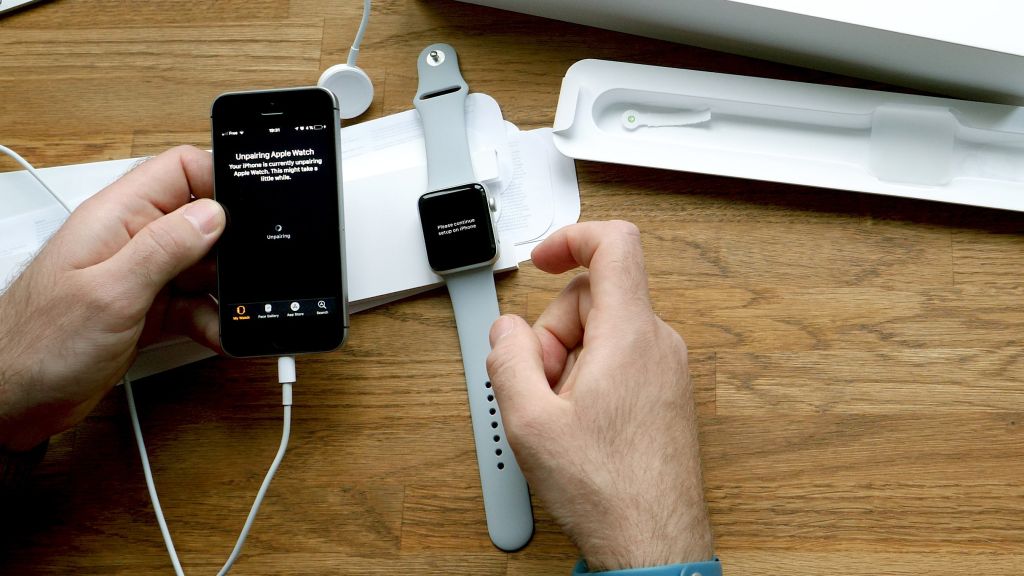
    Có nhiều lý do khiến bạn muốn hủy ghép nối Apple Watch của mình. Có thể là để bán, để khắc phục sự cố hay bạn chỉ muốn reset thiết bị của mình và giải phóng bộ nhớ trong, thì cách làm là giống nhau.

    Apple đã tạo ra một cách thức hợp lý để reset thiết bị đeo tay của bạn và khiến chúng như lúc mới mua. Chúng tôi viết hướng dẫn này để giúp bạn thực hiện các bước chính xác và những vấn đề bạn có thể gặp phải trong quá trình thực hiện.

    Tuy nhiên, lưu ý, bạn sẽ xóa tất cả dữ liệu trên đồng hồ của mình. Apple sẽ tạo bản sao lưu cho Đồng hồ của bạn trước khi bạn reset nó, nhưng bạn có thể tự thực hiện tự sao lưu nếu còn lo lắng.

    Ngoài ra, nếu bạn sử dụng Apple Watch với eSim di động riêng cho đồng hồ, bạn sẽ phải liên hệ với nhà mạng để cài đặt lại eSim.

    Xem thêm: Tổng hợp ứng dụng Apple Watch miễn phí tốt nhất cho thể dục và sức khỏe 2021

    Hủy ghép nối và reset Apple Watch từ iPhone

    Đây là cách hiệu quả nhất và an toàn nhất để hủy ghép nối và reset lại Apple Watch của bạn. Nếu bạn thực hiện điều này từ iPhone bạn cần giữ iPhone gần đồng hồ của bạn.

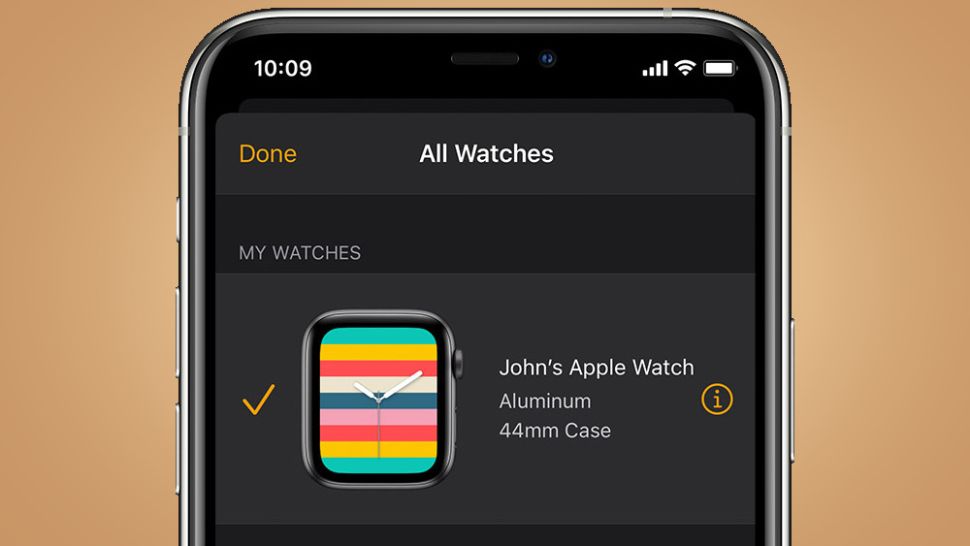
    Truy cập ứng dụng Đồng hồ trên điện thoại và bạn sẽ thấy tên đồng hồ của bạn hiển thị, hãy nhấn vào đó. Sau đó, bạn sẽ thấy menu bên dưới có chữ “i” màu cam bên cạnh biểu tượng.

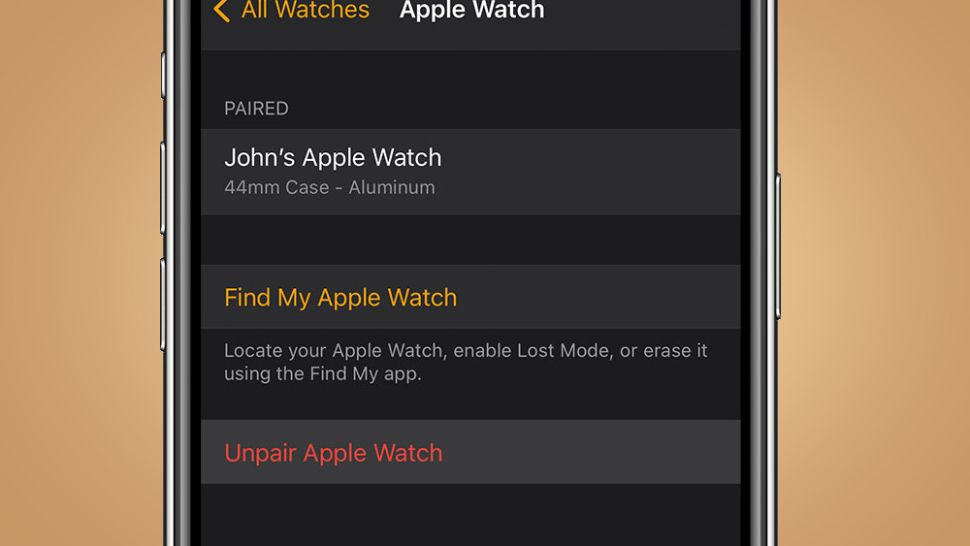
    Tại đây, bạn sẽ thấy một menu với cài đặt ‘Hủy ghép nối Apple Watch’ (Unpair Apple Watch) có màu đỏ tươi phía dưới cùng và bạn cần nhấn vào đây.

    Tiếp theo, bạn sẽ nhận được một cảnh báo cho bạn biết rằng bạn sẽ mất dữ liệu của mình nếu bạn tiếp tục, bạn cần nhấn ‘Hủy ghép nối Apple Watch’ (Unpair Apple Watch) một lần nữa để xác nhận.

    Sau đó, bạn sẽ được yêu cầu nhập mật khẩu Apple ID của mình để có thể tiếp tục.
    Từ bước này, Apple Watch và iPhone sẽ bắt đầu ngắt kết nối và quá trình này có thể mất tới 10 phút hoặc lâu hơn tùy thuộc vào lượng dữ liệu bạn lưu trên đồng hồ của mình.

    Chúng tôi nhận thấy không phải lúc nào cũng mất nhiều thời gian như vậy, nhưng bạn có thể có đủ thời gian pha một tách trà hoặc làm một số việc nhà.

    Khi bạn quay lại, Apple Watch đã xóa tất cả dữ liệu và điện thoại của bạn cũng sẽ ngắt kết nối với đồng hồ. Bây giờ, bạn có thể thiết lập lại Apple Watch với tài khoản của mình để làm mới đồng hồ hoặc bạn có thể bán hoặc cho đi tùy ý.

    Đôi khi, bạn sẽ gặp trường hợp Đồng hồ vẫn chưa hoàn toàn reset mặc dù đã ngắt kết nối khỏi điện thoại của bạn và nếu gặp trường hợp này, bạn có thể làm theo hướng dẫn bên dưới của chúng tôi.

    Xóa dữ liệu (reset) Apple Watch của bạn

    Để làm điều này, bạn cần truy cập Cài đặt trên Apple Watch bằng cách nhấn vào biểu tượng bánh răng màu xám.

    Tại đây, bạn sẽ đi đến Chung> Đặt lại và sau đó Xóa tất cả nội dung và cài đặt (General > Reset and then Erase All Content and Settings). Nếu Apple Watch của bạn đang sử dụng kèm với eSim, bạn sẽ có tùy chọn giữ hoặc xóa eSim.

    Sau khi bạn nhấn Erase All (xóa tất cả), bạn sẽ xóa tất cả dữ liệu và nó sẽ đặt lại Apple Watch của bạn về cài đặt gốc. Tuy nhiên, lưu ý điều này sẽ không hủy ghép nối Apple Watch khỏi tài khoản iCloud của bạn (cần thực hiện trên điện thoại).

    Giờ đây, bạn đã sẵn sàng thiết lập lại Apple Watch của mình hoặc chuyển nó cho người khác mà không phải lo lắng về việc lộ dữ liệu của bạn trên đồng hồ.

    Nguồn: biên tập thietbiketnoi.com

  • Cách sử dụng tính năng đo nhịp tim ECG trên Apple Watch

    Cách sử dụng tính năng đo nhịp tim ECG trên Apple Watch

    Kể từ khi ra mắt vào năm 2015, Apple Watch đến nay đã phát triển thành thiết bị tập trung chủ yếu vào sức khỏe – trong đó nó theo dõi cả trái tim cho bạn.

    ECG trên Apple Watch là gì ?

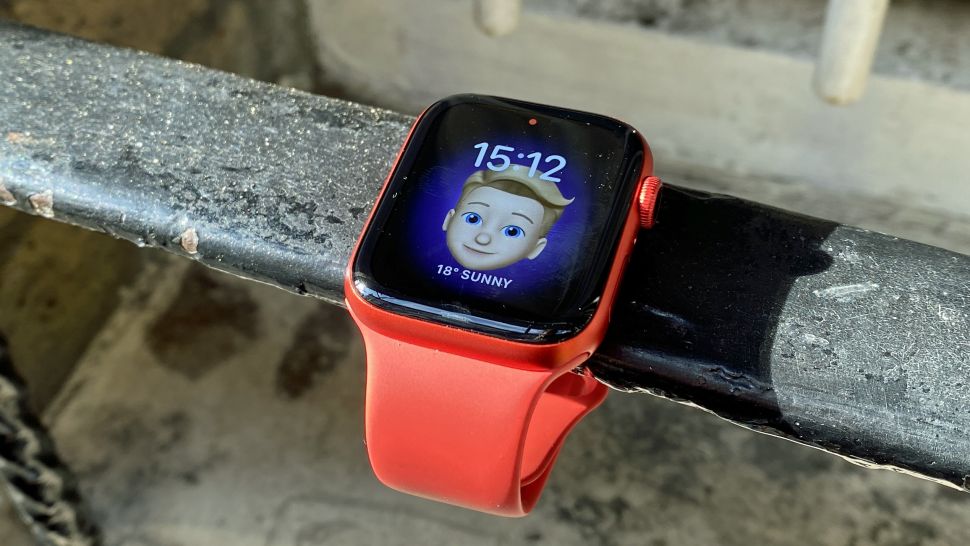
    Thiết bị đeo của Apple hiện đang ở thế hệ thứ sáu; Apple Watch 6 được phát hành vào tháng 10 năm 2020, với cảm biến oxy trong máu (SPo2) và nhiều màu sắc mới mới hơn. Tuy nhiên, bạn không cần thiết bị mới nhất để kiểm tra sức khỏe tim mạch của mình. Các thiết bị từ năm 2018 đã có thể đo nhịp tim của bạn bằng cảm biến điện tâm đồ (ECG).

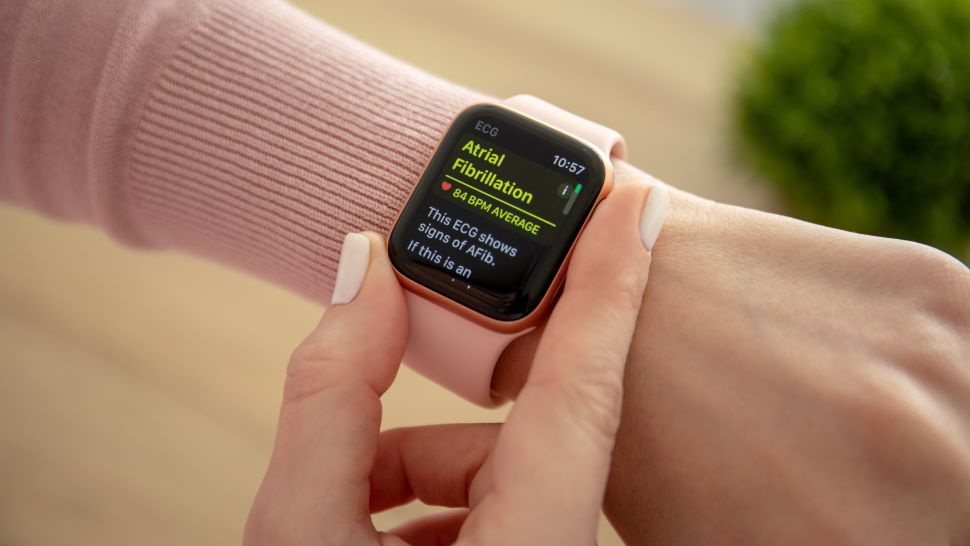
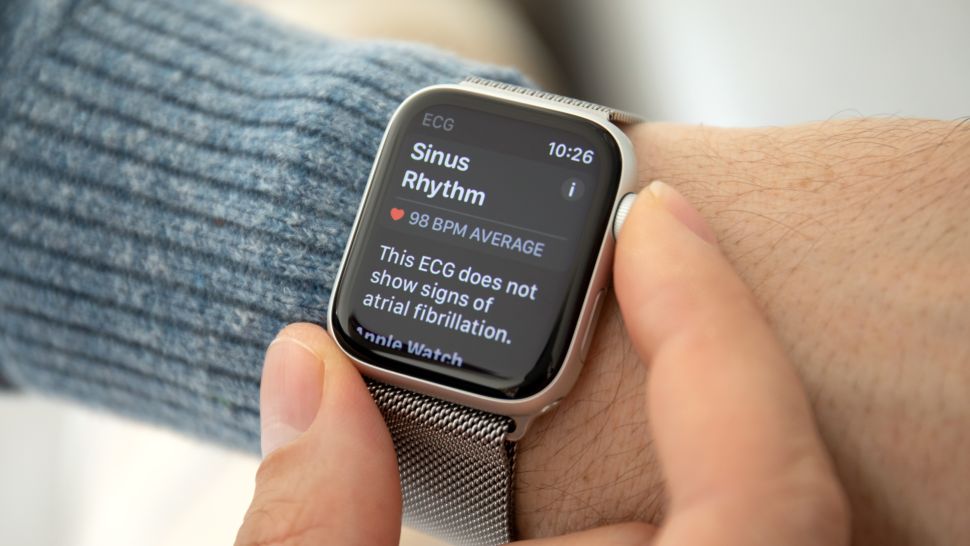
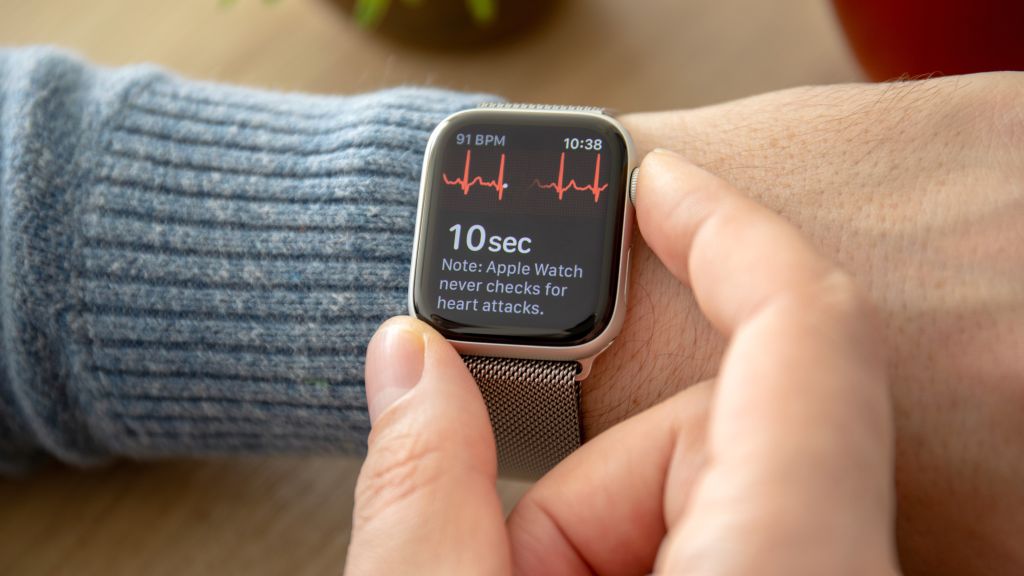
    Khi bạn đặt ngón tay lên núm xoay của Apple Watch, cảm biến này và cảm biến ở dưới lưng Đồng hồ sẽ đo chính xác nhịp tim của bạn và khi hoàn tất, nó sẽ cung cấp cho bạn cái nhìn tổng quan về nhịp tim của bạn.

    Ngoài cách đo thủ công này, cảm biến ở lưng đồng hồ thường xuyên kiểm tra nhịp tim của bạn trong suốt cả ngày và nếu nó đo được một con số bất thường, một thông báo sẽ hiển thị trên mặt đồng hồ. Đó là một tính năng rất hữu ích có thể cứu sống nhiều người nhờ độ chính xác của nó.

    Tuy nhiên, nếu bạn chưa biết về tính năng đo ECG và cách sử dụng nó dễ dàng nhất. Dưới đây là tất cả hướng dẫn về ECG cho chiếc Apple Watch của bạn và những mẫu Apple Watch nào hỗ trợ tính năng hữu ích này.

    Các mẫu Apple Watch hỗ trợ ECG

    Kể từ năm 2018, Apple Watch đã có thể đo điện tâm đồ ECG từ các mẫu Series 4 trở lên.

    Hiện tại, mẫu Apple Watch SE được phát hành vào năm ngoái là mẫu duy nhất mà Apple không hỗ trợ tính năng ECG.

    Cách sử dụng ECG trên Apple Watch

    Bạn có thể tìm xem ECG có sẵn ở quốc gia của bạn hay không trên trang web của Apple . Đảm bảo rằng cả Đồng hồ và iPhone của bạn đều đã được cập nhật lên phiên bản watchOS và iOS mới nhất, đồng thời chuyển đến ứng dụng Sức khỏe trên iPhone của bạn.

    Ứng dụng này cung cấp cho bạn một cái nhìn tổng quan chi tiết về sức khỏe của bạn bao gồm, bước chân, thính giác, giấc ngủ, ECG và nhiều hơn nữa.

    Chuyển đến tab ‘Duyệt qua’ (Browse), điều hướng đến ‘Tim’ (Heart) và chọn ‘Điện tâm đồ (ECG)’. Sau khi làm theo hướng dẫn, bạn có thể truy cập tính năng ECG bằng cách chuyển đến ứng dụng ECG trên Đồng hồ.

    Nó cũng có thể được sử dụng như một ‘complication’ (tính năng khác ngoài xem giờ) trên mặt đồng hồ, việc sử dụng sẽ dễ dàng hơn nhiều thay vì truy cập vào màn hình chính, nhưng dù theo cách nào thì bạn cũng sẽ được nhắc giữ ngón tay của mình trên núm xoay (Digital Crown). Sau 30 giây, một bảng phân loại kết quả sẽ xuất hiện.

    Cách đọc kết quả ECG trên Apple Watch

    Nếu kết quả của bạn là ‘sinus rhythm’, điều này đồng nghĩa cảm biến ECG đo được một mẫu bình thường và bạn không có gì phải lo lắng.

    Nếu kết quả là ‘Inconclusive’, có thể là do Digital Crown hoặc ngón tay bạn đã tiếp xúc với chất lỏng, làm sai lệch cảm biến. Đảm bảo tay bạn sạch và lau khô cả hai trước khi bạn thử đo lại.

    Tuy nhiên, nếu bạn nhận được kết quả cho thấy nhịp tim bất thường, bạn nên đến gặp Bác sĩ và cho họ xem kết quả từ trong ứng dụng Heart.

    Các đề xuất sau đây có thể giảm thiểu rủi ro với trái tim của bạn:

    • Đừng hút thuốc
    • Tập thể dục đều đặn
    • Ăn đồ ăn có lợi cho sức khỏe
    • Giảm uống rượu
    • Giữ cân nặng hợp lý

    Các kết quả đo ECH của bạn sẽ được lưu trữ bên trong ứng dụng ‘Sức khỏe’, vì vậy bạn có thể xem lại nhịp tim của mình, cùng với nhiều thông số khác mà Đồng hồ đã ghi nhận trong suốt cả ngày.

    Cần lưu ý rằng nhịp tim thấp hoặc cao thường không có gì đáng lo ngại, đặc biệt nếu bạn vừa mới tập thể dục hoặc uống rượu. Nhưng nó cũng có thể là do lo lắng, căng thẳng, nhiễm trùng.

    Bạn có thể cài đặt thông báo xuất hiện nếu các kết quả đo nhịp tim cao hơn hoặc thấp hơn một giá trị cụ thể. Bạn có thể cài đặt các cảnh báo này bằng cách đi tới ứng dụng Đồng hồ, sau đó chọn ‘Thông báo’ (Notifications) và ‘Trái tim’ (Heart).

    Các đồng hồ thông minh khác cũng có cảm biến ECG

    Có những thiết bị đeo khác cũng cung cấp tính năng ECG giống như Apple Watch. Nếu bạn có điện thoại Android, bạn có thể tìm đến các lựa chọn thay thế sau:

    • Samsung Galaxy Watch Active 2
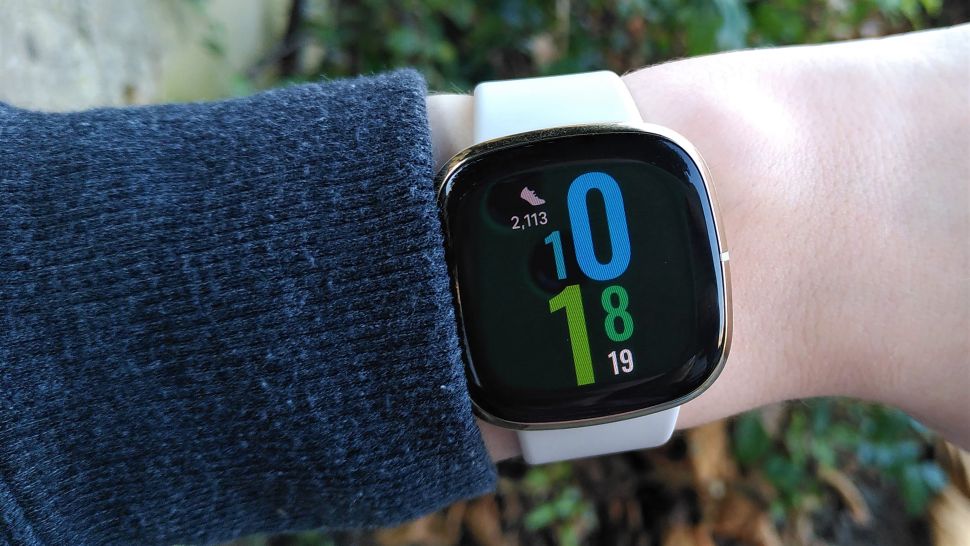
    • Fitbit Sense
    • Fitbit Versa
    • Fitbit Versa 2
    • Fitbit Versa Lite
    • Đồng hồ Oppo

    Lưu ý: đương nhiên ứng dụng ECG không chính xác 100%, nhưng nó vẫn là một tính năng tuyệt vời cho thiết bị đeo có thể giúp đưa ra cảnh báo sớm cho bạn về các vấn đề tiềm ẩn và cung cấp cho bác sĩ của bạn thêm thông tin nếu cần. Ngoài ra nếu có vấn đề bạn nên thực hiện đo lại bằng các thiết bị chuyên dụng tại cơ sở y tế để sử dụng làm căn cứ trong điều trị y tế.

    Nguồn: biên tập thietbiketnoi.com

  • Apple Watch có thể sử dụng như một kính ngắm camera sau cho iPhone

    Apple Watch có thể sử dụng như một kính ngắm camera sau cho iPhone

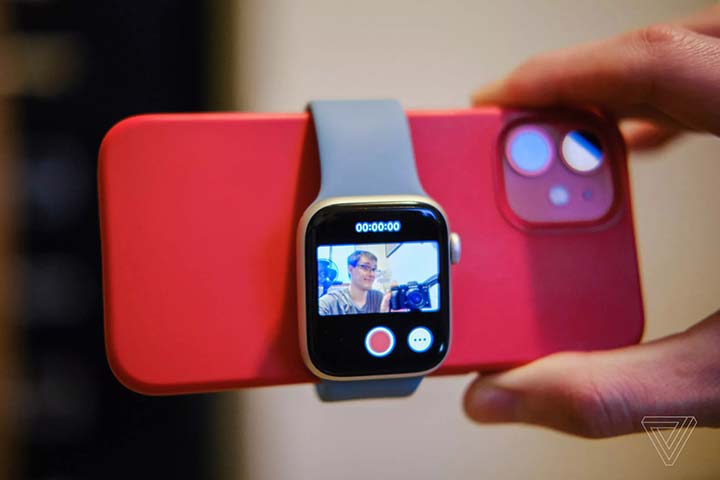
    Tính năng hoạt động như một điều khiển từ xa cho camera trên điện thoại của Apple Watch đã được đề cập trong tài liệu của nó, Và tính năng này cũng đã sẵn sàng sử dụng được một thời gian, nhưng đa phần chúng ta chỉ sử dụng nó để chụp ảnh nhóm. Tuy nhiên, người dùng Twitter @PeterSciretta đã chia sẻ một mẹo nhỏ với tính năng này, bạn cũng có thể sử dụng nó như một công cụ hỗ trợ tự quay phim.

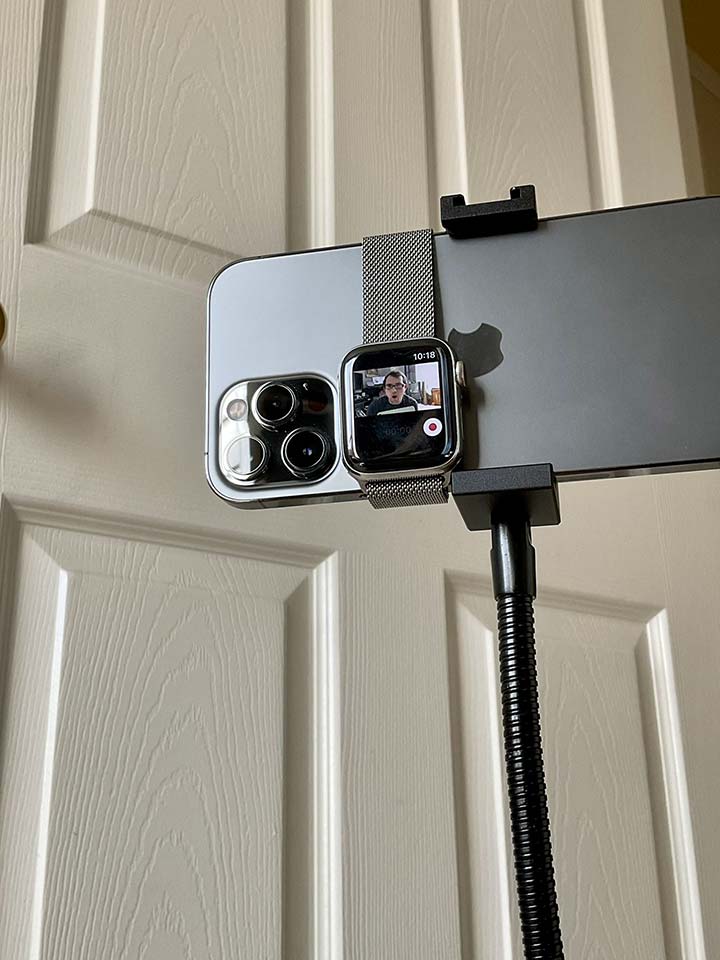
    Thực hiện việc này rất đơn giản: Trên đồng hồ Apple Watch, hãy truy cập ứng dụng Camera Remote. Thao tác này sẽ mở ứng dụng máy ảnh trên iPhone của bạn và bạn có thể chuyển nó sang chế độ video, thiết lập và quay. Bạn thậm chí không cần phải đeo đồng hồ vào điện thoại của mình như anh ấy làm trong tweet; Hình ảnh sẽ vẫn hiển thị khi bạn đeo đồng hồ trên tay.

    Tôi đã quay video trên điện thoại của mình trước đây và đó thường gặp khó khăn trong khi cố gắng giữ bản thân ở trong khung hình. Phải chạy đi chạy lại rất nhiều, quay những đoạn ngắn để đảm bảo lấy nét và khung hình chính xác. Tôi chắc chắn đã có thể bớt đi những rắc rối đó nếu tôi biết đồng hồ của tôi có thể làm được điều này.

    Người dùng Android cũng không cần cảm thấy ghen tị vì các thiết bị Wear OS cũng có thể hoạt động như một kính ngắm máy ảnh khi kết nối với điện thoại Pixel. Thủ thuật Apple Watch cũng sẽ hoạt động với ứng dụng quay video phổ biến FiLMiC Pro, như Jeff đã đề cập trong tweet của mình. Bằng cách đó, bạn có thể sử dụng ứng dụng của bên thứ ba yêu thích của mình, cùng với khả năng xem từ xa trên đồng hồ của bạn.

    https://twitter.com/i/status/1346618135604908032

    Tất nhiên, nếu bạn đang chuẩn bị làm một vlog mới, đây có lẽ không phải là cách tốt nhất để thực hiện, đặc biệt nếu bạn chưa có Apple Watch. Với mức giá thấp hơn chiếc Đồng hồ rẻ tiền nhất của Apple (Dòng 3), bạn có thể mua bộ chuyển đổi Lightning sang HDMI của Apple ( bộ chuyển đổi này cũng sẽ cho phép bạn sạc cho điện thoại để nó không bị hết pin) và một màn hình máy ảnh nhỏ . Hoặc, bạn có thể đặt điện thoại của mình trước gương. Nhưng nếu bạn đã có Apple Watch và muốn tự quay phim bằng iPhone, thì mẹo này có thể giúp điều đó dễ dàng hơn.

    Nguồn: Twitter @PeterSciretta

  • So sánh Apple Watch và Fitbit: lựa chọn đồng hồ thông minh phù hợp với bạn

    So sánh Apple Watch và Fitbit: lựa chọn đồng hồ thông minh phù hợp với bạn

    Fitbit và Apple là hai trong số những cái tên đáng cân nhắc nhất nếu bạn đang nghĩ đến việc mua một chiếc đồng hồ thông minh hoặc thiết bị theo dõi thể dục mới – nhưng đâu mới là cái phù hợp với bạn? Chúng tôi ở đây để chia sẻ cho bạn những điểm khác biệt chính giữa hai thương hiệu và trang bị cho bạn những thông tin cần thiết để đưa ra lựa chọn sáng suốt.

    Trong bối cảnh đại dịch COVID có thể bắt buộc bạn dán mắt vào màn hình hoặc ở nhà trong nhiều giờ thậm chí là nhiều ngày. Tất cả những điều này có thể khiến bạn cân nhắc một thứ gì đó có thể giúp ích chẳng hạn như tăng cường vận động hoặc thay đổi hoàn toàn thói quen tập thể dục của bạn.

    Đồng hồ thông minh có thể là người bạn đồng hành cần có vào năm 2021, thúc đẩy chúng ta theo dõi mức độ căng thẳng và sức khỏe tim mạch, đồng thời thực hiện các bài tập để cải thiện sức khỏe tổng thể.

    Nhưng đối với người mua lần đầu, đây là một số trợ giúp trong việc chọn đồng hồ thông minh phù hợp với bạn. Từ các mẫu Apple Watch hiện tại đến Fitbits mới nhất.

    Apple Watch

    Đã 5 năm kể từ khi chiếc Apple Watch đầu tiên được phát hành (cùng với phiên bản Apple Watch vàng 18 karat trị giá 10.000 đô la), và kể từ đó, nó đã được điều chỉnh từ trọng tâm là các ứng dụng cho thiết bị, sang tập trung chủ yếu vào sức khỏe của bạn.

    Hiện tại, Apple đang bán chính thức 3 model:

    • Apple Watch Series 3
    • Apple Watch SE
    • Apple Watch Series 6

    Cả ba đều sử dụng hệ điều hành mới nhất của Apple cho đồng hồ thông minh, WatchOS 7 , với mặt đồng hồ mới và hoạt ảnh nhanh hơn nhiều, vì vậy bạn có thể cảm thấy nó nhanh hơn, cùng với tính năng theo dõi giấc ngủ và thậm chí cả phát hiện rửa tay.

    Tuổi thọ pin

    Thời lượng pin Apple Watch của bạn chủ yếu phụ thuộc vào tần suất bạn sẽ sử dụng các tính năng thể dục trong suốt cả ngày, nhưng thông thường nếu bạn nhấc nó ra khỏi đế sạc lúc  8 giờ sáng và về nhà lúc 7 giờ tối, đồng hồ sẽ chỉ còn khoảng 40% pin.

    Pin có thể được cải thiện hơn trên Series 3 và SE do chúng không có màn hình luôn bật như Series 6.

    Các tính năng thể dục

    Có rất nhiều tính năng mà bạn có thể đáp ứng cho nhu cầu của mình, bao gồm một loạt các tùy chọn theo dõi hoạt động, cộng với GPS để bạn có thể để điện thoại ở nhà mà vẫn ghi lại các lần chạy, bơi và đạp xe của mình.

    Xem thêm: Tổng hợp ứng dụng Apple Watch miễn phí

    Ngoài ra, nếu bạn biết những người khác cũng có Apple Watch, bạn có thể xem mục tiêu thể chất của họ trong suốt cả ngày và thậm chí cạnh tranh với họ trên bảng xếp hạng.

    Một tính năng tuyệt vời khác, chỉ dành riêng cho Apple Watch SE và Series 6, là phát hiện hoạt động thể dục. Ví dụ: nếu bạn đi bộ 10 phút, Đồng hồ sẽ hiển thị lời nhắc hỏi bạn có muốn theo dõi nó hay không. 10 phút đầu tiên đó sẽ được ghi lại nếu bạn chọn ‘Có’, nghĩa là toàn bộ hành trình của bạn sẽ được theo dõi. Đó là một tính năng rất tiện dụng và có nghĩa là ngay cả khi bạn chỉ làm việc vặt và thường quên kích hoạt theo dõi, nó vẫn sẽ được tính vào việc hoàn thành mục tiêu hàng ngày của bạn.

    Vào cuối năm 2020, Apple cũng sẽ đưa ra một dịch vụ mới có tên là Fitness Plus , cho phép bạn luyện tập theo cách của mình thông qua các buổi tập luyện do các huấn luyện viên chuyên nghiệp hướng dẫn mà bạn có thể sắp xếp cho phù hợp với nhu cầu của mình. Giá là $ 9,99 một tháng, nhưng chủ sở hữu Apple Watch hiện tại sẽ được miễn phí một tháng và chủ sở hữu mới sẽ nhận được ba tháng.

    Định giá

    Tất cả ba phiên bản hiện tại đều là những chiếc đồng hồ thông minh tuyệt vời về cơ bản được hưởng lợi từ một hệ điều hành hoàn thiện, vì vậy vấn đề là bạn nên cân bằng ngân sách của bạn với các tính năng của chúng.

    Series 3 là một điểm khởi đầu tuyệt vời cho những ai muốn có Apple Watch với tính năng đo nhịp tim, với mức giá thấp nhất. Nhưng đó là một thiết kế hơi cũ, với màn hình nhỏ hơn các màn hình khác.

    SE là một lựa chọn tuyệt vời ở giữa. Nó bao gồm các tính năng của Series 4 trở đi, mặc dù nó bỏ qua ECG, vì vậy nếu bạn muốn một chiếc Apple Watch có thể phát hiện nhịp tim bất thường thì bạn sẽ không tìm thấy nó ở đây. Đó là một thiết bị khởi đầu tuyệt vời khác, nếu bạn có thể chi tiêu nhiều hơn một chút.

    Apple Watch 6 cung cấp cho bạn nhiều tính năng hơn để kiểm tra sức khỏe và thể trạng của bạn, bao gồm theo dõi lượng oxy trong máu, ECG, với mức giá cao hơn đáng kể. Thể dục là chức năng chính của Apple Watch vào năm 2021, vì vậy nếu đó là mối quan tâm chính của bạn thì bạn sẽ không suy nghĩ ở đây.

    Fitbit

    Thật khó tin rằng sản phẩm đầu tiên mà Fitbit phát hành vào năm 2009 lại là một thiết bị dạng kẹp chỉ đo bước đi và giấc ngủ. Hiện có nhiều loại Fitbit có sẵn để phù hợp với nhiều nhóm khách hàng khác nhau.

    Công ty đã thúc đẩy xu hướng tạo ra những chiếc đồng hồ thông minh với ưu tiên tập thể dục và năm ngoái, Google đã thông báo mua Fitbit để tăng cường kho vũ khí của mình. Tuy nhiên, chúng không chỉ dành cho Android; Thiết bị Fitbit cũng hoạt động với iOS, khiến chúng trở thành lựa chọn tuyệt vời cho bất kỳ điện thoại nào bạn sử dụng.

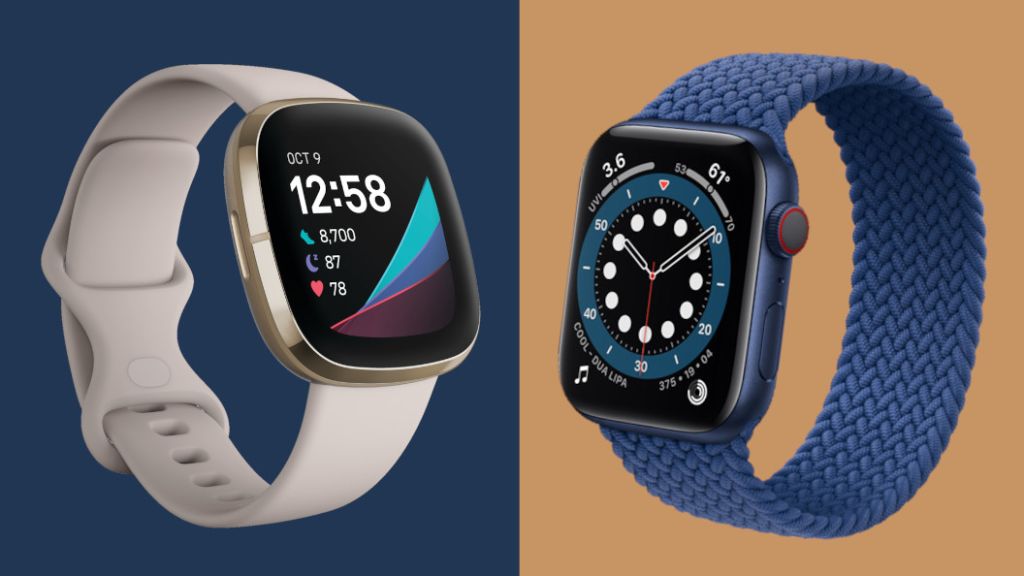
    Từ các theo dõi hoạt động cơ bản đến theo dõi nhịp tim và số bước của bạn cho đến các đồng hồ thông minh chính thức, Fitbit hiện tại dành cho tất cả mọi người. Như chúng ta đang nói về Apple Watch ở đây, các sản phẩm cạnh tranh với nó là Fitbit Versa 3 mới ra mắt và Fitbit Sense .

    Fitbit Versa 3

    Fitbit Versa 3 có giá cả phải chăng hơn mẫu còn lại và là sự thay thế tuyệt vời cho Apple Watch 3 hoặc SE dành cho người dùng Android. Bạn có thể trả lời thông báo từ Facebook, tin nhắn và email, mua hàng không cần tiếp xúc với Fitbit Pay, kiểm soát danh sách phát Spotify, theo dõi các bài tập thể dục và hơn thế nữa, tất cả đều trên cổ tay của bạn.

    Cùng với hàng trăm mặt đồng hồ có thể tùy chỉnh trên thiết bị, còn có nhiều màu sắc khác nhau để bạn lựa chọn:

    • Đen
    • Midnight / Soft Gold
    • Đất sét hồng / Vàng mềm

    Fitbit Sense

    Fitbit Sense là mẫu cao cấp của Fitbit, với một thiết kế tương tự nhưng có bộ tính năng tiên tiến hơn để theo dõi sức khỏe và thể dục của bạn. Ngoài các tính năng của Versa, nó có cảm biến hoạt động điện qua da (EDA) đầu tiên, có thể phát hiện các dấu hiệu căng thẳng dựa trên những thay đổi về độ dẫn điện của da bạn. Nó cũng có thể phát hiện sự khác biệt về nhiệt độ da, có thể là dấu hiệu của một căn bệnh sắp xảy ra, cộng với nhịp tim và độ bão hòa oxy trong máu (SpO2) của bạn.

    Các màu để bạn lựa chọn:

    • crom / than chì
    • crom màu trắng / vàng mềm

    Tuổi thọ pin

    Cả Fitbit Sense và Versa 3 đều cung cấp thời lượng pin sáu ngày (mặc dù thời lượng chính xác sẽ khác nhau tùy thuộc vào các tính năng bạn sử dụng), với thời gian sạc tối thiểu 12 phút cho một ngày hoạt động.

    Các tính năng thể dục

    Đây là nơi Fitbit tỏa sáng; sau khi ứng dụng được tải xuống điện thoại của bạn, chỉ cần đồng bộ hóa thiết bị của bạn và vô số dữ liệu về sức khỏe và thể dục sẽ có sẵn trong tầm tay bạn – tất cả đều được trình bày ở định dạng rõ ràng và dễ hiểu. Ngoài các chỉ số nhịp tim, giấc ngủ và hoạt động được thiết bị Fitbit của bạn ghi lại, bạn cũng có thể sử dụng ứng dụng để ghi lại quá trình chuyển hóa, đặt mục tiêu cân nặng, ghi lại thức ăn và theo dõi chu kỳ kinh nguyệt của mình.

    Nếu bạn chủ yếu quan tâm đến việc theo dõi hoạt động thể chất của mình, cần lưu ý rằng Sense và Versa 3 không phải là lựa chọn duy nhất của bạn. Fitbit cũng cung cấp nhiều loại thiết bị theo dõi hoạt động chuyên biệt hơn, nhưng giá cả phải chăng hơn nhiều. Nếu bạn chỉ muốn theo dõi bài tập và nhịp tim, một thiết bị như Fitbit Inspire 2 hoặc Charge 4 với màn hình nhỏ để theo dõi các chỉ số quan trọng của bạn.

    Apple Watch hoặc Fitbit

    Nếu bạn vẫn không chắc chắn, quyết định phụ thuộc vào một số yếu tố. Nếu bạn sử dụng iPhone, việc bổ sung nó với Apple Watch là điều hoàn toàn hợp lý. Bạn có được các tính năng dành riêng cho Đồng hồ, chẳng hạn như Siri và tích hợp sâu với iOS.

    Hiện tại, Apple đang dẫn đầu trong thị trường đồng hồ thông minh và dòng đồng hồ Apple hiện tại là những sản phẩm tuyệt vời được hưởng lợi từ hệ điều hành hoàn thiện, sự hỗ trợ lâu dài từ Apple và một loạt các ứng dụng. Mặc dù họ không tập trung vào sức khỏe nhiều như các thiết bị của Fitbit, nhưng các tính năng theo dõi tập luyện của họ và dịch vụ đăng ký Fitness Plus sắp ra mắt của Apple khuyến khích bạn xem xét những ảnh hưởng của lối sống đối với sức khỏe của bạn.

    Nếu bạn đang sử dụng điện thoại Android, thiết bị Fitbit là thiết bị nên dùng, đặc biệt là khi Google sắp mua lại Fitbit. Bước đột phá của Google vào lĩnh vực đồng hồ thông minh với WearOS chưa bao giờ thành công, vì vậy đồng hồ Google mang thương hiệu Fitbit có thể là thứ đáng chú ý trong năm tới và chúng tôi chắc chắn sẽ thấy sự tích hợp chặt chẽ hơn giữa hai thiết bị này trong tương lai.

    Di sản của Fitbit trong theo dõi tập luyện và sức khỏe khiến các thiết bị của nó trở thành lựa chọn tốt nếu bạn đặc biệt quan tâm đến việc theo dõi quá trình tập luyện và sức khỏe tim mạch của mình. Fitbit Versa 3 cung cấp cho bạn một bộ tính năng tương tự như Apple Watch SE, cùng với tính năng SpO2 mà mẫu SE thiếu. Giá thấp hơn của nó cũng có thể đủ để thu hút người dùng iPhone.

    Nếu bạn thích các bài tập thiền, theo dõi căng thẳng, ghi nhật ký tâm trạng và các bài tập thở của Sense có thể trở thành thiết bị tốt nhất cho bạn, giúp bạn kiểm soát áp lực cuộc sống vào năm 2021.

    Nhìn chung, quyết định là của bạn; nó chỉ phụ thuộc vào điện thoại bạn có và mức độ theo dõi sức khỏe của bạn có ý nghĩa như thế nào đối với bạn.

    Nguồn: biên tập thietbiketnoi.com

  • Tổng hợp ứng dụng Apple Watch miễn phí tốt nhất cho thể dục và sức khỏe 2021

    Tổng hợp ứng dụng Apple Watch miễn phí tốt nhất cho thể dục và sức khỏe 2021

    Các ứng dụng Apple Watch tốt nhất mà chúng tôi đã sử dụng: sẵn sàng cho năm 2021
    Cách đây không lâu, có vẻ như Apple Watch đã mất đi sự lấp lánh của nó, với nhiều ứng dụng tên tuổi bị bỏ rơi hoặc bị loại bỏ hoàn toàn khỏi Đồng hồ Apple Watch – nhưng khi một kỷ nguyên mới đến gần, có vẻ như mọi thứ sôi động hơn nhiều trong không gian ứng dụng Apple Watch.

    Bạn thấy đấy, vấn đề là chức năng của ứng dụng – các nhà phát triển ứng dụng dành quá nhiều thời gian để tự hỏi ‘chúng ta có thể tạo ra một ứng dụng Apple Watch không?’ và  ‘chúng ta có nên …?’

    Khi watchOS 6 ra mắt, lần đầu tiên nó mang đến một App Store cho Apple Watch của bạn , do đó khuyến khích các nhà phát triển ứng dụng xem xét Apple Watch nghiêm túc hơn, và với watchOS 7 và Apple Watch 6 – chưa kể đến iPhone 12 – kể từ khi ra mắt, chưa bao giờ có thời điểm tốt hơn để tham gia hệ sinh thái Apple.

    Tổng hợp ứng dụng Apple Watch tốt nhất cho thể dục, thể thao và sức khỏe

    Không thể phủ nhận rằng mục tiêu chính của Apple Watch kể từ thế hệ thứ hai là để tập thể dục: nó tích hợp GPS, nhịp tim, khả năng chống nước và các cảm biến được cải tiến để tận dụng tối đa thực tế là mọi người thích tập luyện – nó thậm chí còn kết nối đến thiết bị tập gym.

    Danh sách các ứng dụng thể dục, thể thao, chạy bộ và sức khỏe của Apple Watch này gần như là tất cả những thứ cần phải có – nếu bạn định sắm một chiếc Apple Watch mới cho mình, hãy sử dụng nó để hỗ trợ sức khỏe cho bạn về tinh thần và thể chất.

    Ứng dụng StepDog – tập thể dục với thú cưng ảo
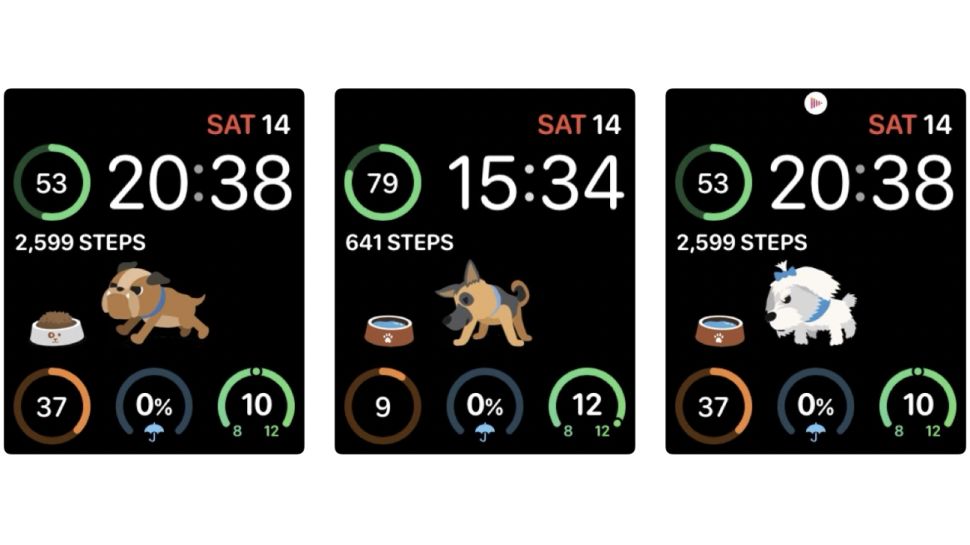
    Các tính năng thân thiện với gia đình của Apple trong watchOS mới nhất khiến Apple Watch trở thành thiết bị đeo thân thiện với trẻ em hơn nhiều và các ứng dụng như StepDog rất lý tưởng cho người dùng trẻ em: đó là một loại thú ảo giúp bạn tập thể dục, một con vật cưng ảo khuyến khích bạn tập thể dục mỗi ngày.

    Ứng dụng đặt một chú chó dễ thương ở giữa màn hình Apple Watch của bạn. Giống như một con chó thực sự, con chó của bạn cần được đi dạo mỗi ngày; nếu bạn đạt được mục tiêu số bước hàng ngày, người bạn bốn chân của bạn sẽ lui vào cũi và đi ngủ. Ứng dụng này cũng cung cấp một widget có chức năng tương tự trên iPhone của bạn.

    Ứng dụng cốt lõi miễn phí nhưng bạn có thể mở khóa các tính năng bổ sung thông qua mua hàng trong ứng dụng có giá khiêm tốn. Nó cho phép bạn chọn một loạt các vật nuôi bao gồm cả một con mèo – trọn bộ vật nuôi là $ 1,99 / £ 1,99 / AU $ 2,99 – và nó cũng có thể hiển thị thông tin thời tiết trong nền. Ứng dụng này cũng có bảng xếp hạng nơi bạn có thể so sánh số bước của mình với bạn bè hoặc với những người dùng StepDog trên toàn cầu.

    Đây có lẽ không phải là một ứng dụng dành cho người lớn, nhưng đó là thứ mà chúng tôi muốn thấy nhiều hơn: nó dễ thương, tươi mới và giá cả vừa phải. Quan trọng hơn, nó khiến chúng tôi mỉm cười.

    Ứng dụng phân tích nhịp tim Heart Analyzer

    Chúng tôi đã giới thiệu phiên bản 7 của Heart Analyzer vào năm 2019 và rất thích nó. Phiên bản 8 được phát hành năm 2020 và đó là một bản cập nhật rất lớn – đặc biệt là trên iPhone, nơi nó có giao diện người dùng hoàn toàn mới và rất đẹp.

    Thật không may, màn hình của Apple Watch khá hạn chế so với điện thoại, nhưng mặc dù giao diện trên Apple Watch không đẹp như ứng dụng trên iPhone mới, nhưng nó vẫn rất hiệu quả và tận dụng tốt không gian có sẵn.

    Trên cổ tay của bạn, Heart Analyzer v8 đi kèm với các biểu đồ có thể tùy chỉnh, cải tiến cho các Infograph để bạn có thể xem biểu đồ nhịp tim nhanh. Ứng dụng Apple Watch này cũng cung cấp theo dõi nhịp tim trực tiếp và biểu đồ thống kê, số liệu hàng tuần và chế độ xem tập luyện, đồng thời nó cũng có thể ghi lại lượng calo đã đốt cháy và quãng đường di chuyển. Đương nhiên nó cũng tích hợp tốt với Apple Health.

    Mọi thứ thậm chí còn ấn tượng hơn trên iPhone, nơi bạn có thể xem các số liệu được cá nhân hóa như nhịp tim ngày/đêm, nhịp tim trung bình và dữ liệu lịch sử trong nhiều năm trở lại đây. Giao diện mới làm cho mọi thứ rõ ràng hơn nhiều và đạt được sự cân bằng trong việc cung cấp cho bạn rất nhiều dữ liệu mà không bị quá tải.

    Ứng dụng Apple Watch – Peloton
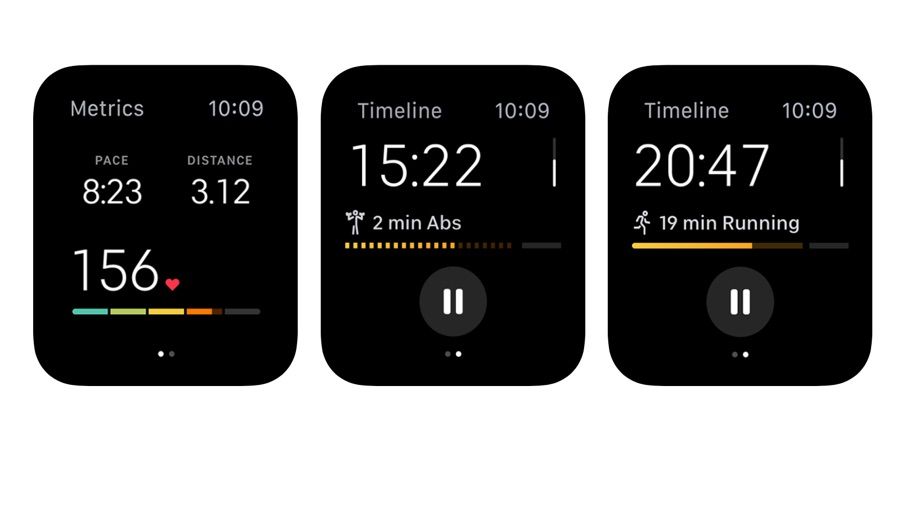
    Đừng để cái tên đánh lừa bạn: mặc dù nó được đặt tên theo một thuật ngữ đua xe đạp và chủ yếu được thiết kế để tập luyện với chiếc xe đạp, nhưng Peloton không chỉ là về đạp xe. Nó là một công cụ hỗ trợ thể dục cho chạy, yoga và luyện tập cường độ cao, và nó cũng có thể giúp bạn thiền thông qua các buổi học có hướng dẫn của nó.

    Ứng dụng Peloton cung cấp sự kết hợp hữu ích giữa các lớp video trực tuyến, theo dõi tiến trình và phát lại nhạc để giúp bạn luôn có động lực. Ứng dụng mới nhất giới thiệu một tính năng đặc biệt thú vị: giờ đây bạn có thể sử dụng Chromecast để gửi video từ iPhone hoặc iPad tới TV tương thích để có trải nghiệm màn hình lớn đó và bạn có thể tải trước video để đảm bảo rằng bạn không gặp phải vấn đề như lag trong quá trình tập luyện.

    Trên Apple Watch nó có ít không gian để hiển thị hơn, nhưng nó làm được rất nhiều với những gì nó có. Nó hiển thị các số liệu về tốc độ và quãng đường cho các lần chạy, theo dõi nhịp tim cho tất cả các loại bài tập và tất cả các số liệu thống kê bạn có thể muốn. Nó cũng tích hợp với ứng dụng Health của Apple để cập nhật số liệu thống kê quan trọng của bạn. Ứng dụng không chỉ kết nối với Apple Watch của bạn: nếu bạn thích màn hình hỗ trợ Bluetooth, bạn cũng có thể kết nối chúng.

    Ứng dụng Apple Watch Strava: Hướng dẫn Chạy & Đi xe
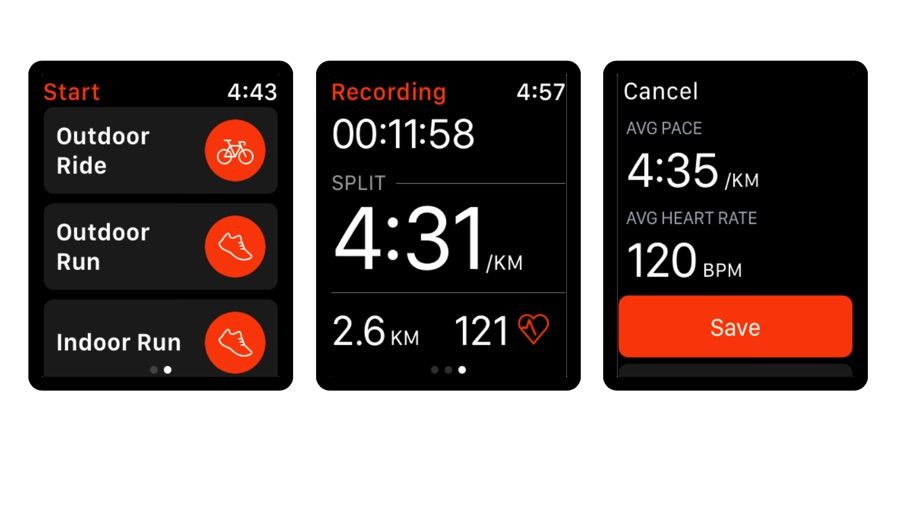
    Strava không cần giới thiệu đối với những người tập luyện thể thao nghiêm túc: đây là một trong những ứng dụng thể dục hàng đầu thế giới dành cho người chạy bộ, người đi xe đạp và bơi lội, cũng như những người tập gym, chèo thuyền kayak và yoga. Phiên bản mới nhất mang đến sự hỗ trợ thích hợp cho Apple Watch, cho phép bạn đồng bộ hóa các bài tập và hoạt động bạn đã ghi lại bằng ứng dụng Workout của Apple với ứng dụng Strava và theo dõi trực tuyến của nó, để xây dựng bức tranh tổng thể tốt hơn về các hoạt động tập luyện của bạn.

    Strava đang được cập nhật liên tục, vì vậy chỉ vài ngày sau khi đồng bộ Apple Watch được giới thiệu, đã có một bản cập nhật khác với phân tích hành trình được cải thiện cho người bơi và phân tích nhịp tốt hơn cho người chạy; cũng như một loạt các bản đồ 3D tương tác.

    Điểm mạnh của Strava là khía cạnh xã hội của nó, điều này nâng nó lên trên các ứng dụng thể dục hỗ trợ GPS khác: bạn có thể so sánh hiệu suất của mình không chỉ với chính bạn mà với những người dùng khác, bạn có thể cạnh tranh để trở thành vua hoặc nữ hoàng của bảng xếp hạng địa phương, và bạn có thể chia sẻ với bạn bè và những người theo dõi để nhận được những lời động viên và phản hồi hữu ích.

    Ứng dụng là miễn phí nhưng nếu bạn muốn đăng ký Premium, nó cũng khá rẻ theo tiêu chuẩn ứng dụng thể dục: hiện tại là $ 5,99 một tháng hoặc $ 59,99 một năm.

    Ứng dụng Apple Watch Hole19 Golf GPS & Scoring
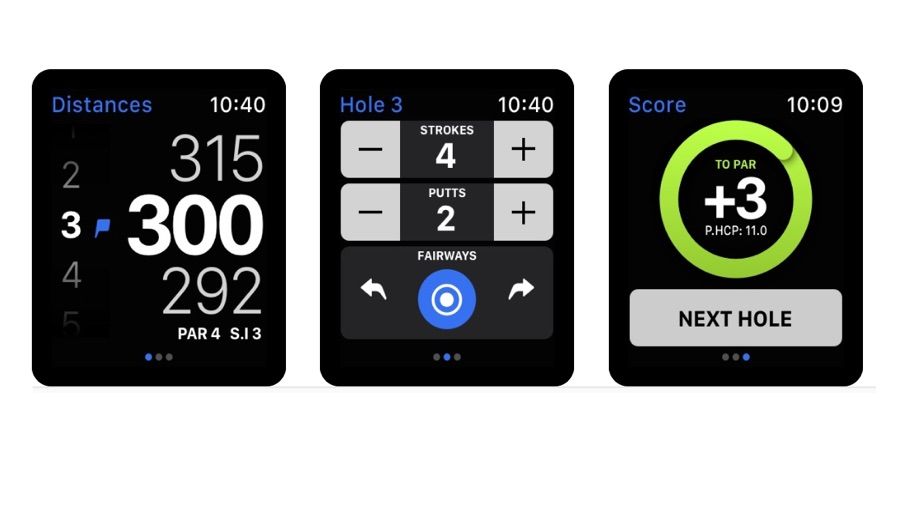
    Hole19 tuyên bố là công cụ định vị GPS trong chơi gôn được sử dụng nhiều nhất ở Anh, với hơn 10 triệu tài khoản đăng ký và nó tuyên bố là độ chính xác như một thiết bị chuyên dụng thực sự – mặc dù họ không nói chính xác là thiết bị nào.

    Như thường lệ đối với các ứng dụng thể thao, phần lớn công việc được thực hiện bởi ứng dụng iPhone, với Apple Watch đồng hành chỉ cung cấp các tính năng và thông tin cần thiết mà bạn cần khi bạn đang ở trên xanh.

    Ứng dụng cung cấp hai công cụ chính: định vị GPS để bạn có thể xem bạn còn cách mục tiêu bao xa cũng như bất kỳ mối nguy hiểm nào và thẻ điểm mà bạn có thể sử dụng để theo dõi số liệu thống kê của mình theo thời gian.

    Trên đồng hồ của bạn, nó hiển thị cho bạn khoảng cách đến mặt trước, trung tâm và mặt sau; vuốt và có một màn hình nhập liệu nơi bạn có thể theo dõi hiệu suất của mình. Tất cả đều rất đơn giản và dễ hiểu, cho phép bạn theo dõi quá trình chơi của mình mà không làm bạn mất tập trung quá lâu.

    Rocket Body – Ứng dụng Apple Watch
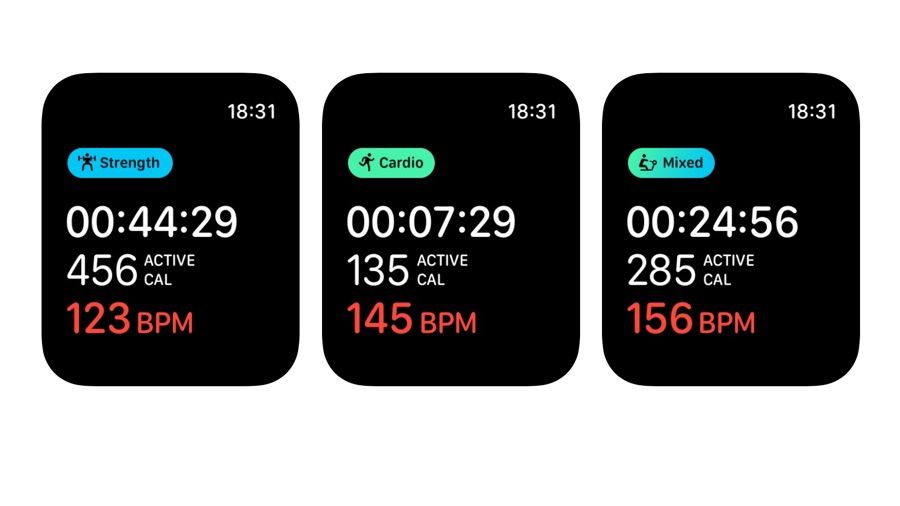
    Được thiết kế cho những người yêu thích tập thể dục, RocketBody không chỉ ghi lại những gì bạn làm. Nó cũng dự đoán sự phục hồi của bạn, cho phép bạn lập kế hoạch để tối đa hóa hiệu quả của các buổi tập thể dục hoặc thể thao trong tương lai. Đó là nhờ các thuật toán thông minh của nó, kết hợp theo dõi điện tâm đồ (từ Đồng hồ của bạn, nếu đó là Dòng 4 trở lên) với các đầu vào khác như lượng calo tiêu thụ trong quá trình tập luyện và lượng thức ăn của bạn.

    Ứng dụng chính đã xuất hiện được một thời gian nhưng ứng dụng cho Apple Watch mới được ra mắt – và đáng ngạc nhiên, vì RocketBody khởi nghiệp với mục tiêu sản xuất một thiết bị theo dõi dinh dưỡng và thể dục có thể đeo được. Dự án đó dường như đã bị bỏ rơi và công ty hiện đang tập trung phần lớn vào phần mềm.

    Ứng dụng trên Apple Watch cho phép bạn kiểm soát theo dõi tập luyện từ cổ tay, hiển thị tổng thời gian đã trôi qua, lượng calo tiêu thụ và nhịp tim hiện tại của bạn ở định dạng đơn giản, dễ đọc.

    Như với hầu hết các ứng dụng sức khỏe, RocketBody là một ứng dụng miễn phí: để được hưởng lợi từ tất cả các tính năng của nó, bạn cần đăng ký. Nhưng giá của đăng ký hàng năm dường như thay đổi, vì vậy nếu ứng dụng hấp dẫn, bạn có thể chọn thời gian mua hàng một cách cẩn thận.

    Ứng dụng Seven – Quick At Home Workouts
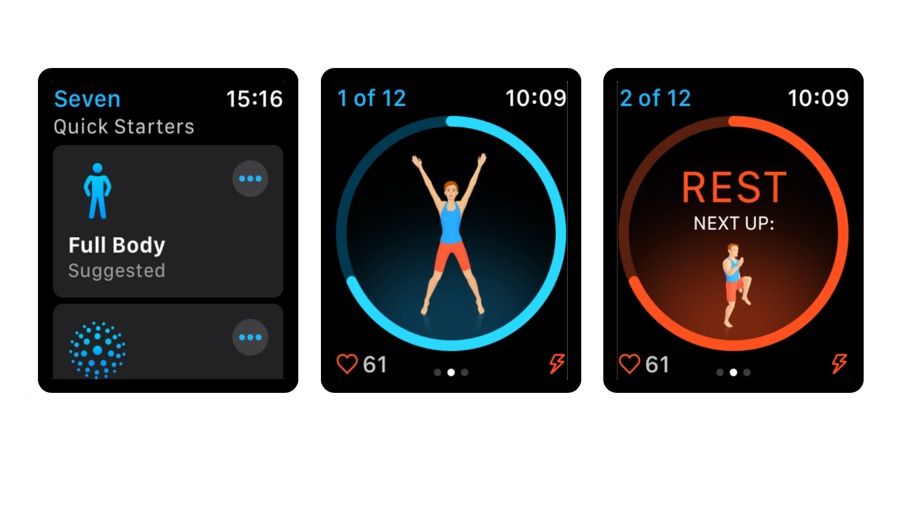
    Bạn có thể làm gì trong bảy phút? Bạn có thể nghe một ca khúc nhạc pop rưỡi. Bạn có thể xem một phần mười một tập của Game of Thrones. Hoặc bạn có thể thay đổi cuộc sống của bạn. Đó là những gì Seven giới thiệu. Đó là một ứng dụng dựa trên ý tưởng rằng bất kỳ ai cũng có thể trở nên phù hợp hơn nếu họ có thể dành bảy phút mỗi ngày. Không thẻ thành viên phòng tập thể dục, không cần thiết bị, chỉ bạn và Apple Watch của bạn.

    Tuy nhiên, chúng tôi khuyên bạn nên bắt đầu với điện thoại: nó chỉ cho bạn cách thực hiện từng bài tập đúng cách, điều mà màn hình của Apple Watch không đủ lớn. Không có tác dụng gì cho bạn trong bảy phút nếu bạn làm sai và có thể gây hại nhiều hơn lợi. Khi bạn biết mình cần làm gì, bạn có thể dựa vào Đồng hồ để tính giờ các bài tập và thời gian nghỉ cũng như ghi lại hoạt động của bạn.

    Ứng dụng này rất dễ sử dụng, có nhiều bài tập hữu ích và cung cấp phản hồi hình ảnh tốt. Bạn có thể cạnh tranh với bạn bè của mình hoặc chỉ giành các thành tích trong ứng dụng và nếu bạn đăng ký gói đăng ký hàng tháng 9,99 đô la / 9,99 đô la Úc / 14,99 đô la Úc, bạn sẽ có quyền truy cập vào hơn 200 bài tập khác. Bằng cách cho phép bạn tập thể dục mọi lúc, mọi nơi, Seven có thể giúp bạn có thói quen tập thể dục.

    Ứng dụng Apple Watch – Swing Tennis Tracker
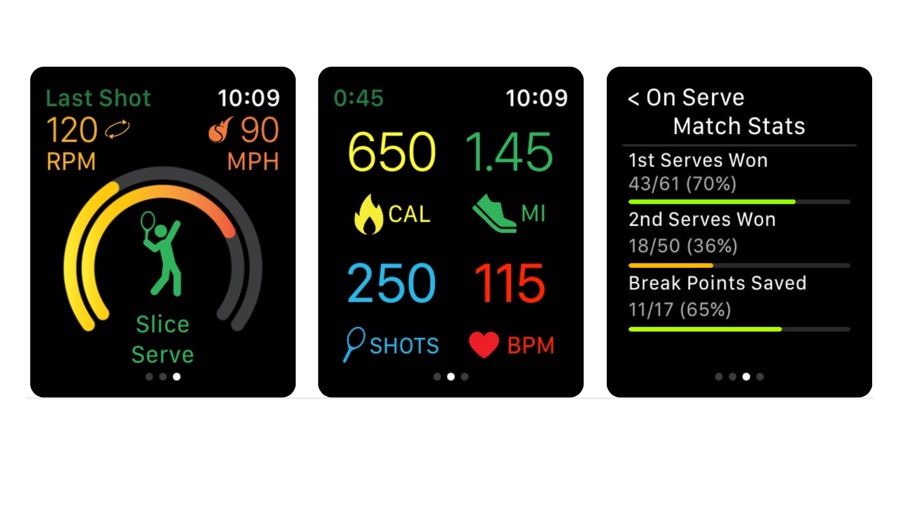
    Được xây dựng cho những người chơi quần vợt nghiêm túc dưới sự hướng dẫn của Andy Roddick và James Blake, Swing Tennis Tracker được thiết kế để phân tích các cú đánh cũng như ghi lại số liệu thống kê của bạn. Nó không chỉ là một ứng dụng solo: nó còn có thể đồng bộ hóa điểm số với những người dùng Apple Watch khác trên sân. Có tích hợp Siri tuyệt vời để bắt đầu các trận đấu và luyện tập, tích hợp với ứng dụng Hoạt động và Sức khỏe cũng như phản hồi trực quan tuyệt vời để cho bạn biết bạn đang đánh như thế nào.

    Ứng dụng trên Watch tập trung vào ghi và phản hồi, trong khi ứng dụng điện thoại quan tâm đến điểm số, số liệu thống kê và video cũng như đưa ra lời khuyên sau mỗi lần truy cập. Đó là một ứng dụng tuyệt vời dành cho từng người chơi nhưng nó cũng có thể được sử dụng bởi cha mẹ, huấn luyện viên và trong đội để theo dõi hiệu suất của những người khác.

    Bạn có thể sử dụng miễn phí nhưng nó cũng có hai gói đăng ký, $ 4,99 mỗi tháng và $ 15,49 Pro. Phiên bản mở khóa đồ họa thống kê lịch sử, bản ghi đối đầu với người dùng không sử dụng Swing và đồ thị phân tích không giới hạn cho mỗi phiên, trong khi đăng ký Pro bổ sung các bài học video từ các chuyên gia quần vợt và phân tích thông minh về hiệu suất của bạn để xác định các lĩnh vực chính cần cải thiện sau mỗi buổi tập luyện.

    Ứng dụng Apple Watch – Nike Run Club
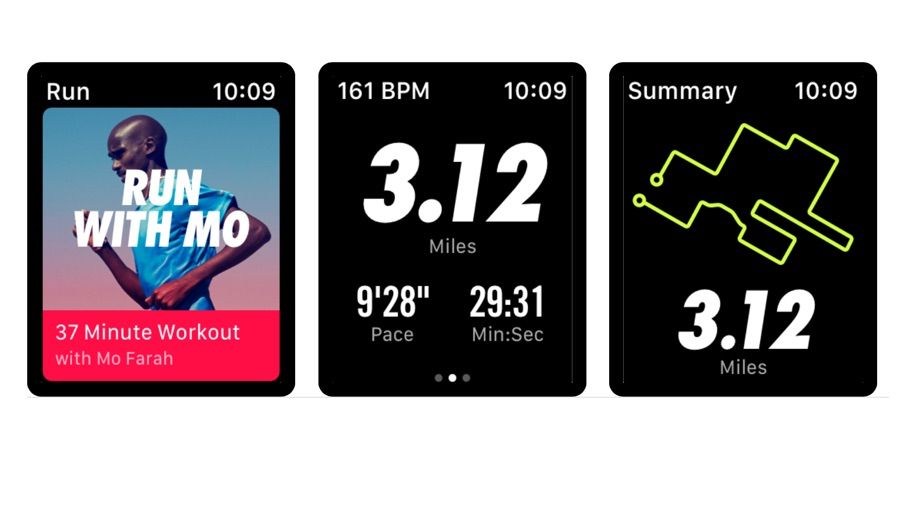
     

    Lễ hội tình yêu đang diễn ra giữa Nike và Apple và kết quả là: phiên bản mới nhất của ứng dụng Nike Run Club giới thiệu một số cải tiến đáng hoan nghênh.

    Nó hiện tích hợp với trợ lý Siri, điều này giúp ứng dụng hiện có thể đề xuất thời gian tốt để chạy dựa trên các lần chạy trước của bạn (tính năng này bị tắt theo mặc định nên nó sẽ không làm phiền bạn nếu bạn không muốn), và ở đó là các tính năng mới của Apple Watch, bao gồm một tính năng hiển thị Infograph cho biết bạn đã chạy được bao xa trong tháng này.

    Hầu như không thiếu các ứng dụng theo dõi chạy bộ trong App Store nhưng ngân sách phát triển của Nike cao hơn một chút so với hầu hết các ứng dụng khác, vì vậy ứng dụng có cảm giác cao cấp hơn nhiều so với các ứng dụng khác. Nó theo dõi và lưu trữ tất cả các lần chạy của bạn nhờ GPS tích hợp trên Apple Watch, cho phép bạn nghe hướng dẫn bằng âm thanh khi bạn chạy, đưa ra một loạt thử thách để giúp bạn luôn có động lực và có các tính năng chia sẻ xã hội tốt để bạn có thể thành tích với bạn bè của mình.

    Nó được thiết kế rất tốt và về mặt hình ảnh, nó rất hấp dẫn, nó cũng hiển thị tất cả thông tin bạn thực sự cần khi bạn luyện tập. Đó là một ứng dụng chạy thực sự tốt.

    Ứng dụng Apple Watch – Nike Training Club
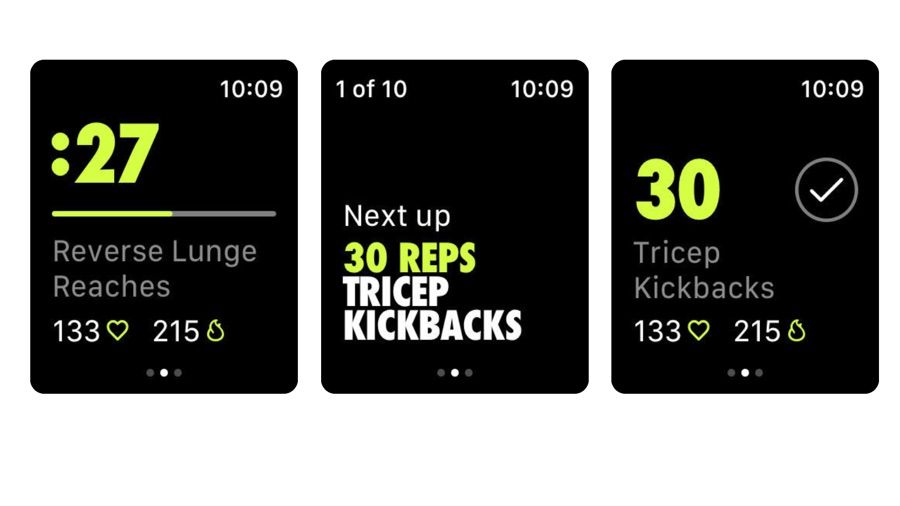
    Nike và Apple mãi mãi là bạn thân của nhau, vì vậy không có gì ngạc nhiên khi thấy Nike ra mắt một ứng dụng Watch khác. Điều này cũng thực sự tốt. Tự mô tả mình là “huấn luyện viên cá nhân cuối cùng của bạn”, Câu lạc bộ Huấn luyện Nike có hơn 180 bài tập bao gồm sức mạnh, độ bền, khả năng vận động và yoga và tất cả đều miễn phí. Có các lựa chọn được cá nhân hóa hàng ngày dựa trên hoạt động trước đó của bạn, kế hoạch đào tạo linh hoạt để giúp bạn đạt được mục tiêu thể chất của mình và lời khuyên từ các huấn luyện viên hàng đầu.

    Ứng dụng phân chia công việc giữa điện thoại và Đồng hồ. Điện thoại là nơi bạn lập kế hoạch và theo dõi; Đồng hồ là những gì cần trong khi tập luyện. Bởi trong quá trình tập luyện thứ thực sự cần thiết là chỉ tập trung vào thông tin bạn cần ngay lúc đó, chẳng hạn như nhịp tim của bạn và số lần lặp lại của bạn trước khi bạn có thể nghỉ ngơi.

    Ứng dụng hoàn toàn không phải là duy nhất trong việc kết hợp Đồng hồ và theo dõi tập luyện, mặc dù nó có phong cách và dễ nhận biết ngay lập tức của Nike. Nhưng điều quan trọng về ứng dụng này là không có bài tập nào của nó ẩn đằng sau việc mua hàng trong ứng dụng hoặc phải đăng ký đắt tiền. Mọi thứ trong ứng dụng đều miễn phí.

    Ứng dụng Watch – Headspace
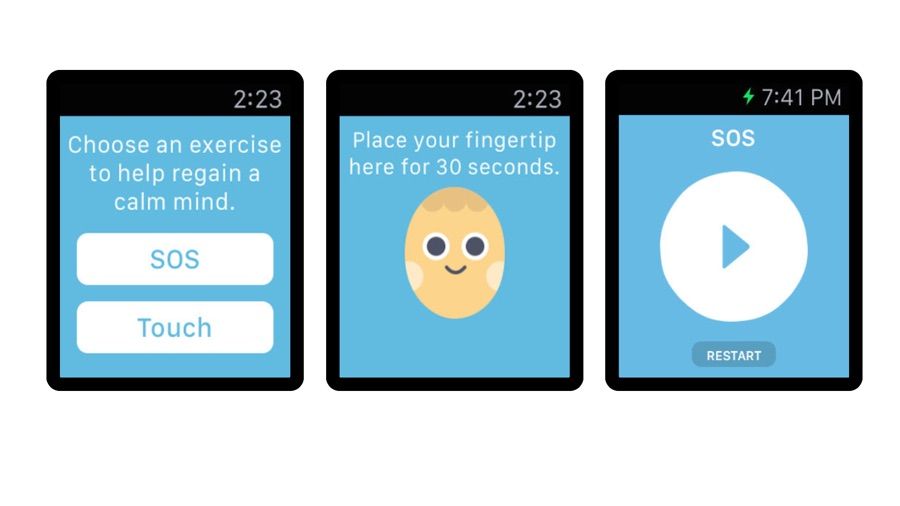
    Nếu bạn từng cảm thấy cuộc sống quá bận rộn hoặc căng thẳng, Headspace có thể giúp bạn. Nó dựa trên tiêu chí, đó là tất cả nhằm giúp bạn cảm thấy bình tĩnh hơn .

    Ứng dụng Apple Watch là một phần của ứng dụng cho iPhone và iPad: nó hoạt động như một lời nhắc nhở và huấn luyện viên, thúc giục bạn chọn một bài tập và tập trung vào nó trong thời gian quy định. Nó cũng có chế độ SOS khi mọi thứ cảm thấy quá sức và bạn cần trợ giúp ngay lập tức. Nhưng đây là ứng dụng thực hiện hầu hết công việc, với các bài tập và buổi tập chánh niệm hàng ngày được thiết kế để giúp giải quyết mọi thứ từ căng thẳng tại nơi làm việc đến các vấn đề về giấc ngủ.

    Nó được thiết kế khá tốt nhưng một điều có thể làm tăng mức độ căng thẳng của bạn là chi phí: trong khi ứng dụng được dùng thử miễn phí, nó thực sự cần đăng ký để mở khóa các tính năng hữu ích nhất của nó và đăng ký đó là $ 12,99 mỗi tháng hoặc $ 94,99 mỗi năm. Đó cũng là đăng ký tự động gia hạn, vì vậy bạn cần phải tắt đăng ký đó trong iTunes nếu không muốn đăng ký tự động khi hết hạn.

    Ứng dụng Apple Watch – WebMD
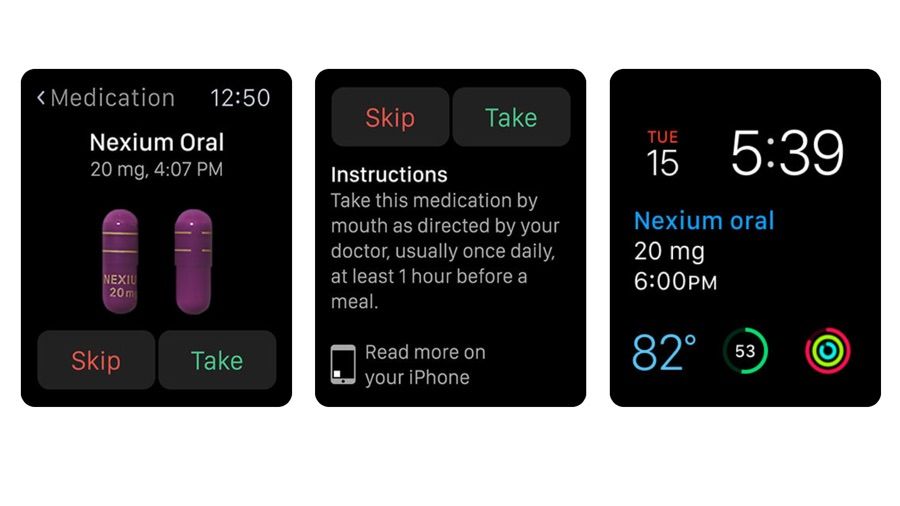
    Ứng dụng y tế không phải thứ có thể nói với bạn rằng cơn đau đầu nhẹ của bạn là ung thư não giai đoạn cuối. Chúng cũng có thể giúp bạn khỏe mạnh. Mặc dù WebMD thực sự cho phép bạn so sánh các triệu chứng của mình với các bệnh và tình trạng khác nhau để khiến bản thân trở nên lo âu, nhưng đó không phải là điều thú vị nhất về nó hoặc ứng dụng đồng hành Watch của nó.

    WebMD cho phép bạn nhập chi tiết lịch dùng thuốc của mình, với thông tin về liều lượng và tùy chọn được nhắc nhở về những gì bạn cần dùng và khi nào bạn cần dùng thuốc. Điều này có thể ở dạng thông báo hoặc bạn có thể hiển thị trên mặt đồng hồ.

    Nó cũng có thể nhắc nhở bạn về bất kỳ điều kiện tiên quyết nào, chẳng hạn như bạn cần uống thuốc khi ăn hay lúc bụng đói. Đó là một điều đơn giản nhưng rất hữu ích mà Apple Watch làm tốt.

    Ứng dụng chính trên iPhone, có rất nhiều thứ khác để khám phá. Bạn có thể đọc các tác dụng phụ và biện pháp phòng ngừa của các loại thuốc hoặc miếng dán cụ thể, tìm hiểu xem bạn có cần phải phòng tránh bệnh cúm hay chỉ cập nhật tin tức sức khỏe mới nhất từ ​​các nguồn đáng tin cậy.

    Ứng dụng Apple Watch – MyFitnessPal
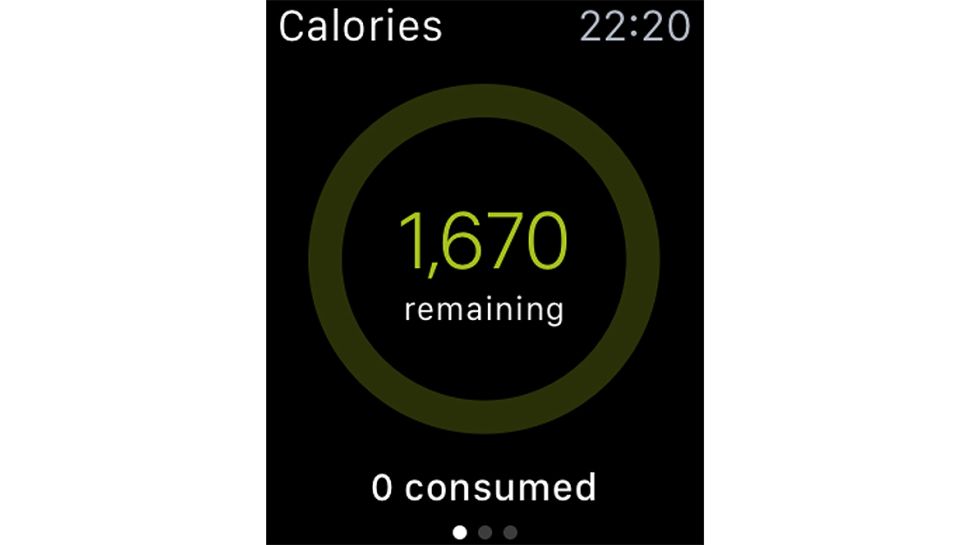
    Thông tin là sức mạnh và nếu bạn đang cố gắng giảm cân, theo dõi lượng calo là một cách tốt để giữ cân nặng của mình. MyFitnessPal tính toán lượng calo tiêu thụ hàng ngày dựa trên số cân bạn muốn giảm.

    Đồng hồ cung cấp cho bạn tổng lượng calo còn lại và cách thức chuyển chúng thành protein, carbohydrate, v.v. Nó có thể tích hợp với tổng số bước của bạn để bạn không phải thêm chúng theo cách thủ công. Nó đơn giản nhưng thuận tiện và hữu ích.

    Ứng dụng đếm bước đi – Walkmeter GPS Pedometer
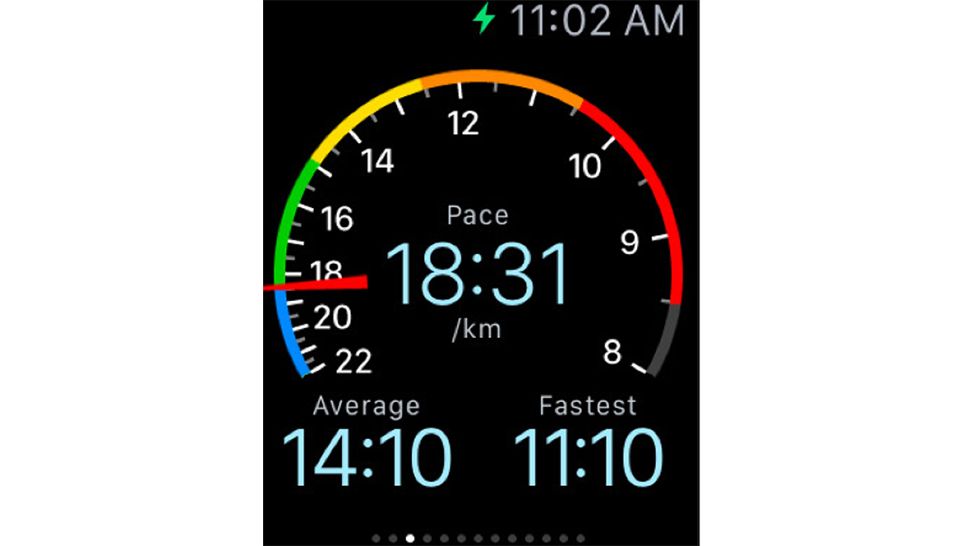
    Nếu việc đi bộ là sở thích của bạn, Walkmeter sẽ giúp theo dõi từng bước của bạn, hiển thị các đường đi của bạn trên bản đồ và tạo các biểu đồ chi tiết. Ứng dụng Apple Watch này có báo cáo dữ liệu rõ ràng và bạn có thể bắt đầu và dừng bước đi bằng các thao tác Force Touch trên Đồng hồ.

    Ứng dụng Workout của riêng Apple làm được rất nhiều điều, nhưng ứng dụng này có nhiều chi tiết hơn và đồng bộ với ứng dụng trên iPhone rất tốt. Ứng dụng này miễn phí nhưng để có tính năng đầy đủ, bạn cần nâng cấp lên phiên bản Elite với giá 9,99 đô la. Có rất nhiều thứ sau khi nâng cấp, bao gồm cả các bài hướng dẫn và thông báo khi bạn đạt được mục tiêu hoặc khoảng cách!

    Ứng dụng – Lose It!
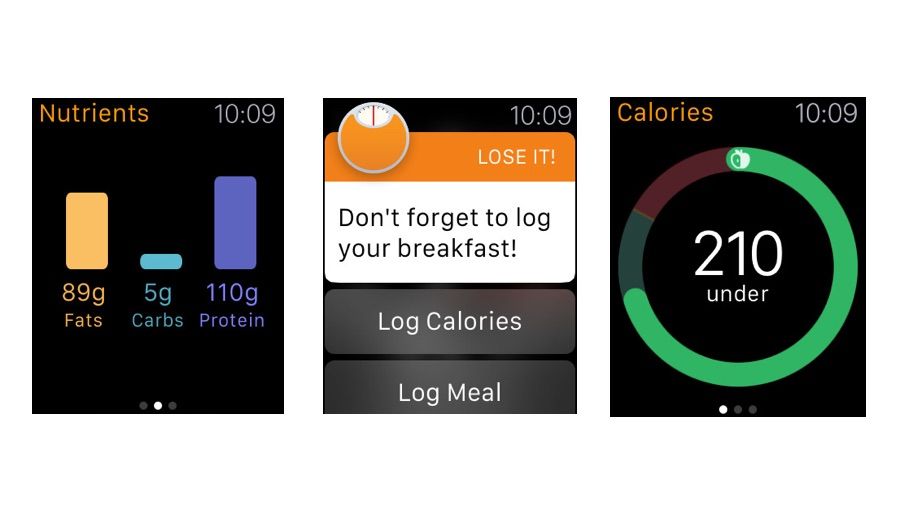
    Nó được thiết kế để giúp bạn đạt được mục tiêu giảm cân của mình “mà không có các  quảng cáo như, chế độ ăn kiêng, thực phẩm hạn chế, cuộc họp tại chỗ hoặc dịch vụ của các công ty giảm cân khác. ”

    Nó theo dõi lượng calo bạn đã tiêu thụ và mục tiêu bạn đã đặt ra, tập trung vào dinh dưỡng cũng như lượng calo tổng thể, hoạt động với các ứng dụng và trình theo dõi thể dục khác và cung cấp một nhóm trực tuyến, nơi mọi người khuyến khích nhau để đạt được cân nặng lý tưởng của họ .

    Nó cũng cho phép bạn đặt mục tiêu tập thể dục và tập trung vào sức khỏe tổng thể, vì vậy nó không chỉ là giảm cân.

    Ứng dụng trên Apple Watch không thay thế hoàn toàn ứng dụng điện thoại – ví dụ: bạn sẽ cần điện thoại của mình nếu bạn muốn sử dụng máy quét mã vạch để tự động ghi lại những gì bạn đang ăn và các tính năng dựa trên nhóm như thử thách nhóm trên điện thoại – nhưng đó là một cách tuyệt vời để tập trung vào mục tiêu, theo dõi tiến trình của bạn và duy trì động lực cho dù bạn có thể bị cám dỗ nặng đến mức nào.

    ứng dụng có giá $ 39,99 mỗi năm cho bản nâng cấp nhưng bạn có thể khám phá ứng dụng miễn phí mà không cần đăng ký.

    Ứng dụng Apple Watch – Mount Burnmore
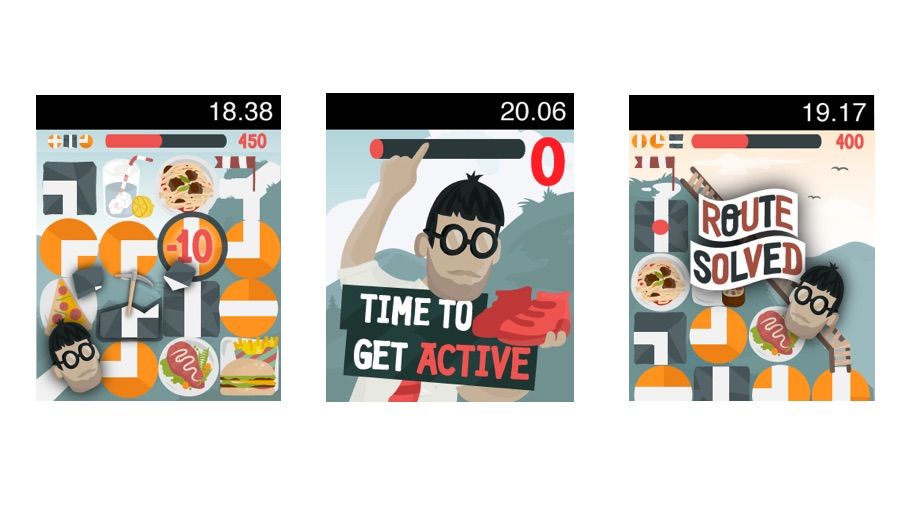
    Những người yêu thích thể dục có thể không cần nó. Nhưng với những người cảm thấy việc tập thể dục thực sự nhàm chán và họ thường ít vận động. Mount Burnmore có thể là câu trả lời cho sự nhàm chán đó: nó biến thể dục thành một trò chơi.

    Khái niệm này là khá thông minh. Mount Burnmore phụ thuộc vào “năng lượng hoạt động”, nó lấy từ ứng dụng Sức khỏe: bạn đốt cháy càng nhiều calo, bạn càng có nhiều năng lượng hoạt động trong trò chơi.

    Khi bạn có đủ năng lượng, bạn có thể cố gắng giải các câu đố của trò chơi, liên quan đến việc tìm các tuyến đường xung quanh ngọn núi, thu thập các vật phẩm trong trò chơi và đập vỡ mọi thứ bằng một cái cuốc.

    Có một truy cập nhanh cho phép bạn xem tiến trình của mình mà không cần khởi chạy toàn bộ trò chơi và ứng dụng này sử dụng tốt Digital Crown để giúp bạn điều hướng trong trò chơi. Ngoài ra còn có bảng xếp hạng để so sánh với những người chơi khác và các thử thách trong trò chơi để giành phần thưởng miễn phí.

    Nó có một chút lộn xộn và chúng tôi nghĩ nó phù hợp nhất với các thiếu niên hơn là người lớn – mặc dù nếu bạn đưa cái này cho trẻ, bạn có thể muốn tắt tính năng mua hàng trong ứng dụng vì chúng có thể sử dụng mua vật phẩm trong trò chơi.

    Ứng dụng Apple Watch – Happier
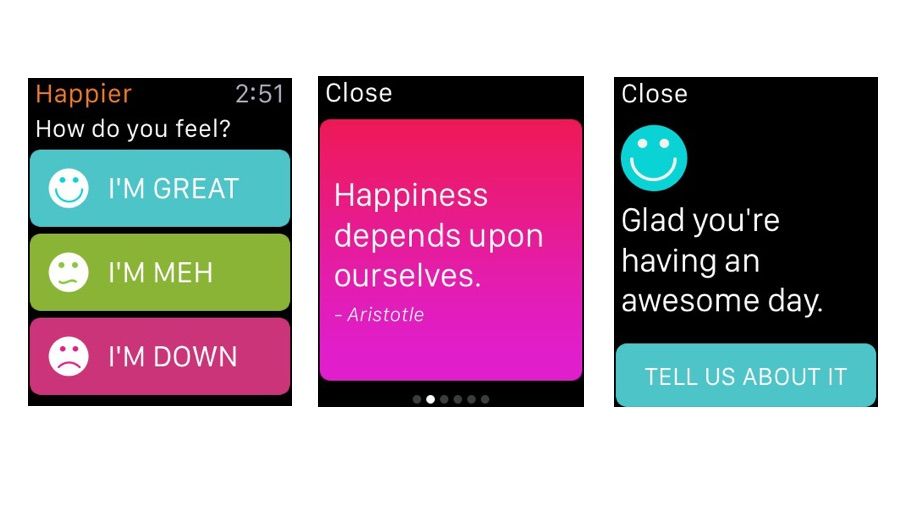
    Ứng dụng Happier được thiết kế với mục đích giúp bạn sử dụng Apple Watch tốt hơn, không bị quấy rối nhiều.

    Bản thân ứng dụng này miễn phí, nhưng nó được thiết kế như một cổng vào các khóa học  có trả phí. Tuy nhiên, nếu bạn không sử dụng chúng, bạn vẫn có thể tận dụng ứng dụng. Bạn có thể cho ứng dụng biết bạn đang cảm thấy thế nào – và sau đó nó sẽ phản hồi lại bằng những câu trích dẫn để giúp bạn cảm thấy lạc quan hơn một chút.

    Nó có thể bật lên để nhắc bạn nghỉ thiền và bạn có thể đưa ra một suy nghĩ tích cực cho một tạp chí cá nhân hoặc cho cộng đồng Happier. Điều đó không quá buồn tẻ: có một số bằng chứng cho thấy ghi nhật ký về những điều tích cực có thể cải thiện tâm trạng của bạn theo thời gian.

    Chỉ cần cẩn thận những gì và cách bạn chia sẻ: một người đánh giá iTunes nói rằng họ có thể tìm kiếm nhật ký riêng tư của mình với Google.

    Nguồn: biên tập thietbiketnoi.com
  • Thiết bị khử trùng điện thoại thực sự có tác dụng hay không ?

    Thiết bị khử trùng điện thoại thực sự có tác dụng hay không ?

    Thiết bị khử trùng điện thoại có thực sự có tác dụng hay không ?

    [lwptoc]

    Trong những ngày gần đây, chúng tôi thấy trên thị trường và mạng xã hội quảng cáo rất nhiều thiết bị khử trùng bằng tia UV. Chúng được quảng cáo dùng để khử trùng các thiết bị nhỏ như điện thoại thông minh hoặc tai nghe thông bằng tia UV. Vì vậy chúng tôi quyết định tìm hiểu xem thiết bị khử trùng bằng tia UV có thực sự có tác dụng hay không.

    Virus và điện thoại thông minh

    Những lo ngại về khả năng lây nhiễm COVID-19 thời gian gần đây là không thể phủ nhận. Đồng thời, mọi người đang tìm mọi cách để khử trùng môi trường xung quanh. Nói chung, khử trùng các thiết bị nhỏ như điện thoại thông minh không phải là ý tưởng tồi. Khoa học đã chứng minh, có rất nhiều vi khuẩn trên bề mặt của điện thoại. Theo Judy Guzman-Cottrill thuộc Đại học Khoa học & Sức khỏe Oregon.

    Điện thoại thông minh, đồng hồ và đồng hồ thông minh, và thậm chí cả đồ trang sức có thể được coi là bộ phận trung gian lây nhiễm chéo. Hầu hết mọi người rửa tay khi họ về nhà, nhưng sau đó ngay lập tức làm bẩn tay bằng cách cầm vào điện thoại của họ. Trước đấy có thể họ đã vô tình mang vi rút trên các bề mặt khác nhau như tay nắm cửa, máy chấm công, nút bấm thang máy v.v. lên chiếc điện thoại.

    Khử trùng điện thoại thông minh bằng các chất khử trùng thông thường có thể gây ra những vấn đề cho thiết bị nếu bạn khử trùng không đúng cách, ngoài ra còn lãng phí chất khử trùng quý giá trong thời buổi hiện nay. Một số nhà sản xuất đưa ra giải pháp khử trùng nhanh bằng đèn UV.

    Ánh sáng tia cực tím UV là gì

    Điều đầu tiên, ánh sáng tia cực tím là một phương pháp được sử dụng tốt và đã được chứng minh tác dụng trong khử trùng. Bức xạ năng lượng cao (tia UV) ảnh hưởng trực tiếp đến DNA – còn gọi là kiểu gen của tế bào – và vô hiệu hóa tế bào, do đó ngăn chặn tác nhân gây bệnh như vi trùng, vi khuẩn và nấm mốc sinh sản.

    Ánh sáng tia cực tím có một số lợi thế. Nó sử dụng các cơ chế vật lý (chiếu ánh sáng) để tác động đến hệ gen DNA của tế bào. Do đó ngăn ngừa sự kháng thuốc của các vi khuẩn xảy ra khi sử dụng các chất hóa học. Nhưng nó cũng không giống như các cách khử trùng khác. Đèn UV chỉ có tác dụng diệt vi khuẩn khi được chiếu sáng bằng tia UV, sau khi ngừng chiếu tia UV khả năng khử trùng của nó cũng bị vô hiệu. Các bề mặt sau khi được chiếu tia UV không có khả năng kháng khuẩn như khi sử dụng các chất khử trùng (sau khi phun lên bề mặt có khả năng kháng khuẩn một thời gian tùy vào loại chất khử trùng và bề mặt)

    Các sản phẩm trên thị trường

    Chúng tôi đã xem xét thông số kỹ thuật của một số mẫu đang được chào bán trên thị trường. Các sản phẩm đa phần thường sử dụng đèn tuýp UV hoặc đèn LED UV-C, có hiệu quả tương đương nhau. Hầu hết các thiết bị khử trùng điện thoại là những hộp nhỏ trong đó bạn đặt các vật cần khử trùng. Theo chúng tôi những hộp này tốt hơn nhiều so với loại đèn UV cầm tay. Loại cầm tay linh hoạt hơn nhưng thời gian chiếu tia UV và không gian chiếu cũng khó kiểm soát.

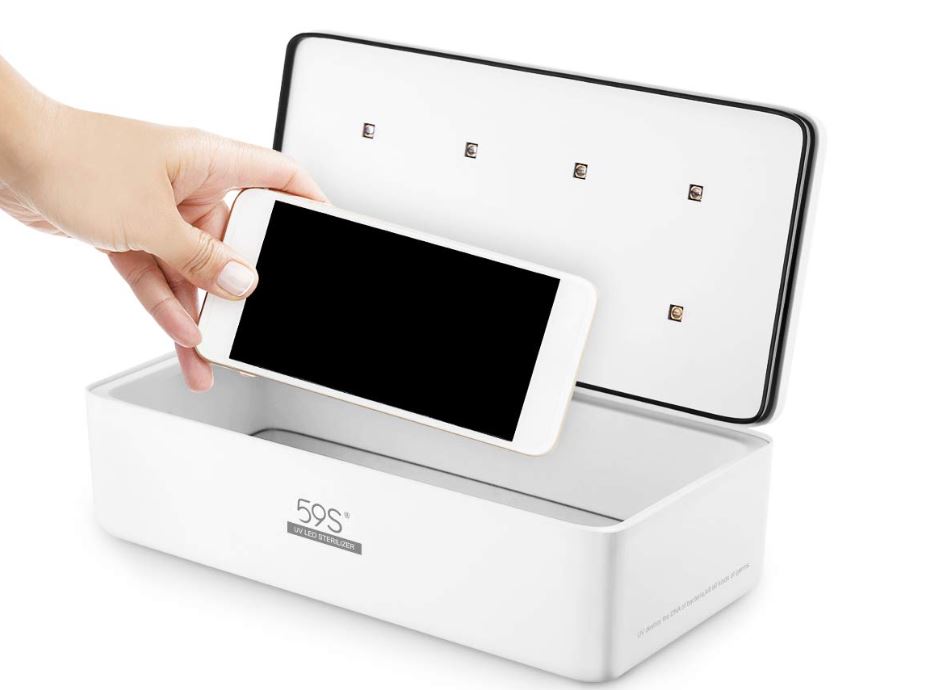
    Các thiết bị thường có dạng hình hộp đi kèm với một dàn đèn tia cực tím UV. Nhưng hầu hết thiết bị khử trùng điện thoại chỉ được trang bị đèn LED ở một phía (cạnh bện hoặc phía trên), nên việc khử trùng cần lặp đi lặp lại cho cả 2 mặt của điện thoại. Một số thiết bị khử trùng điện thoại còn có tính năng cài đặt thời gian khử trùng khoảng 3 phút, nhưng điều này còn tùy thuộc vào kích thước của điện thoại và công xuất của đèn UV nên chúng tôi không thể xác nhận thời gian 3 phút là đủ để giệt hết vi khuẩn với tất cả các thiết bị khử trùng.

    Thiết bị khử trùng điện thoại có thực sự có tác dụng hay không ?

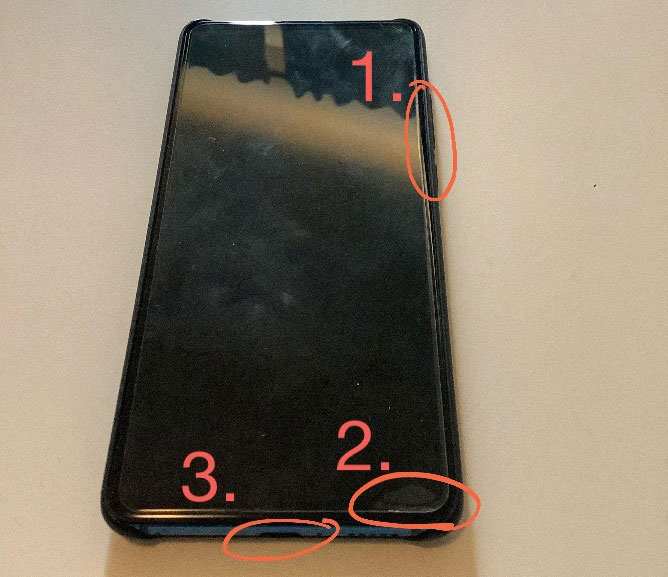
    Điều quan trọng cần lưu ý là hình dạng của thiết bị được khử trùng có liên quan đến hiệu quả khử trùng. Chẳng hạn, khoảng cách giữa điện thoại và vỏ bảo vệ cũng làm giảm khả năng khử trùng như đối với các nút bấm (vị trí số 1). Ngoài ra, tùy thuộc vào chất liệu vỏ ốp điện thoại có cho phép tia UV xâm nhập đủ sâu để tiếp cận với điện thoại hay không (vị trí số 2). Và cuối cùng nhưng không kém phần quan trọng, không có cách nào để biết liệu bên trong loa hay cổng USB (vị trí số 3) có được khử trùng đầy đủ hay không.

    Kết luận

    Chúng tôi không phản đối sử dụng các máy tiệt trùng này, bạn vẫn nên cẩn thận và không nên tin tưởng tuyệt đối vào cảm giác an toàn do thiết bị khử trùng điện thoại mang lại. Đối với các nghiên cứu hiện tại về virut COVID-19 chỉ ra rằng con đường lây truyền chính dường như là các hạt chất lỏng nhỏ li ti chứa virut chứ không phải bề mặt các vật thể. Đương nhiên trong trường hợp này, việc khử trùng điện thoại thông minh của bạn phần nào có tác dụng nhưng không phải là tuyệt đối.

    Ngoài ra chúng tôi cũng đưa ra góp ý cho các nhà sản xuất thiết bị khử trùng nên thêm lớp phản xạ phía trong hộp khử trùng để có thể tăng hiệu quả đối với các bề mặt không bằng phẳng và không được chiếu tia UV trực tiếp.

    Nguồn: biên tập thietbiketnoi.com
    Xem thêm :

  • Bàn phím ảo thực sự khi nó trở nên vô hình dành cho điện thoại thông minh

    Bàn phím ảo thực sự khi nó trở nên vô hình dành cho điện thoại thông minh

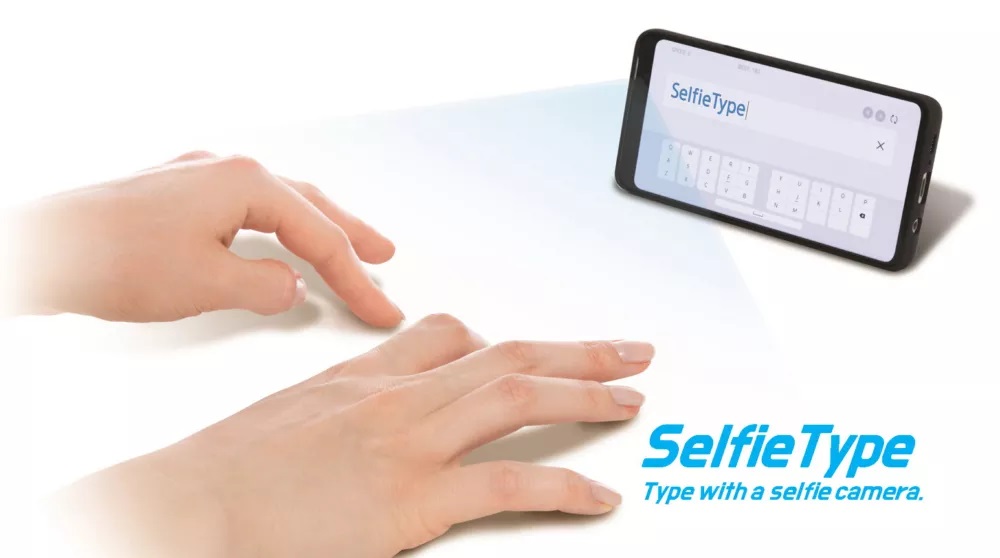
    Samsung đã tạo ra một bàn phím vô hình với sự hỗ trợ của AI cho điện thoại của bạn
    Samsung đã tạo ra một bàn phím vô hình với sự hỗ trợ của AI cho điện thoại của bạn

    Tất cả chúng ta ít nhiều đều làm một phần công việc trên điện thoại thông minh, nhưng gõ email và tin nhắn dài vẫn tỏ ra không tiện dung so với sử dụng bàn phím máy tính. Samsung có một giải pháp: sử dụng AI và máy ảnh điện thoại  để theo dõi bàn tay của bạn khi chúng gõ trên bàn phím vô hình ngay trước mặt bạn.

    Nó được gọi là SelfieType, và mặc dù hiện tại nó chỉ là bản demo, nhưng nó rất hấp dẫn. Nó được phát triển dưới sự tài trợ bởi chương trình C-Lab của Samsung, một chương trình hỗ trợ nội bộ cho các ý tưởng công nghệ kỳ lạ, một số có thể trở thành sản phẩm thương mại .

    https://youtu.be/LRFvUYQ_SZ0

    Chúng tôi không biết Samsung có kế hoạch gì cho SelfieType, nhưng nếu nó hoạt động trơn tru như quảng cáo này thể hiện, thì đó có thể là một công cụ mạnh mẽ. Samsung sẽ giới thiệu SelfieType tại CES tổ chức ở Las Vegas trong tuần này, vì vậy chúng tôi sẽ cố gắng theo dõi và cập nhập tới bạn đọc về ý tưởng công nghệ mới này.

    Mặc dù bàn phím vô hình đã được thực hiện trước đó bằng cách sử dụng máy chiếu laser, nhưng chúng là một công cụ mang tính trình diễn hơn là một công cụ có thể ứng dụng thực tế. Chúng có xu hướng chậm, không chính xác và yêu cầu bạn mang theo phụ kiện là máy chiếu laser.

    Vì SelfieType hoạt động bằng camera điện thoại, nên ít nhất nó sẽ loại bỏ vấn đề cần mang theo phụ kiện. Nhưng sử dụng hình ảnh để theo dõi chuyển động của ngón tay bạn nghe có vẻ khó khăn và có lẽ bạn sẽ phải giữ tay cố định ở một khu vực để camera có thể nhận diện chính xác – một vấn đề khó là nó không có phản hồi vật lý của bàn phím.

    Tuy nhiên, đây là một giải pháp mà chúng tôi chưa từng thấy trước đây và chúng tôi tò mò muốn thử. Trong nhiều năm, các kỹ sư đã cố gắng thay thế bàn phím với nhiều thiết kế kỳ lạ khác. Có lẽ, với sự trợ giúp của AI, cuối cùng chúng ta cũng có thể giải quyết vấn đề này.

    Nguồn: Theverge

    Xem thêm :

  • Cách chụp và xem ảnh chụp màn hình trên Apple Watch

    Cách chụp và xem ảnh chụp màn hình trên Apple Watch

    Bạn muốn chia sẻ với mọi người về ngày hôm nay bạn đi bộ bao nhiêu?

    Cách chụp và xem ảnh chụp màn hình trên Apple Watch
    Cách chụp và xem ảnh chụp màn hình trên Apple Watch

    Ảnh chụp màn hình Apple Watch có thể rất hữu ích – nếu, ví dụ, bạn muốn đăng một bức ảnh khoe bạn đi bao nhiêu dặm ngày hôm nay hoặc đang cố gắng để minh họa một bài viết. Đại loại như thế.

    Tạo ảnh chụp màn hình từ Apple Watch không quá khó, mặc dù việc xem ảnh chụp màn hình trực tiếp trên Đồng hồ phải mất một vài bước.

    Xem thêm: Tổng hợp ứng dụng Apple Watch miễn phí tốt nhất cho thể dục và sức khỏe 2021

    CÀI ĐẶT ĐỒNG HỒ CỦA BẠN ĐỂ CHỤP ẢNH MÀN HÌNH

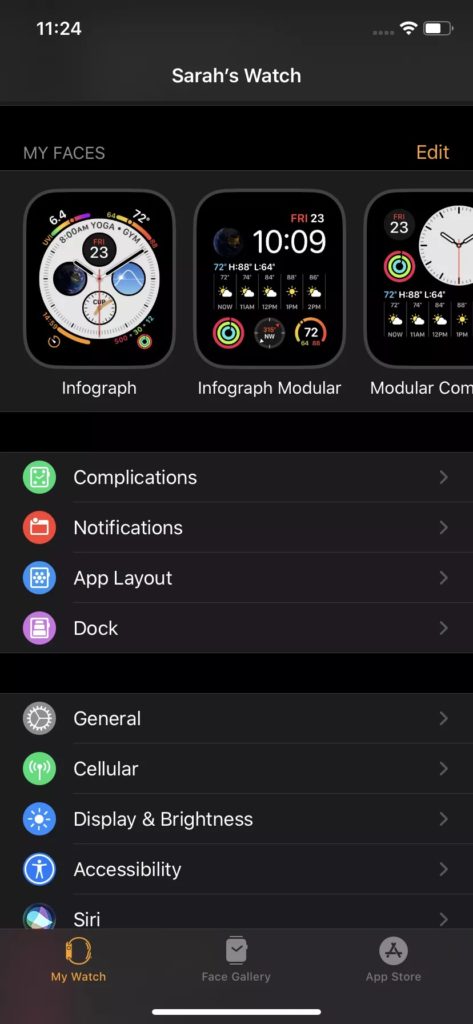
    Trước khi bạn có thể chụp ảnh màn hình với Đồng hồ, bạn cần bật tính năng này từ ứng dụng Đồng hồ trên iPhone.

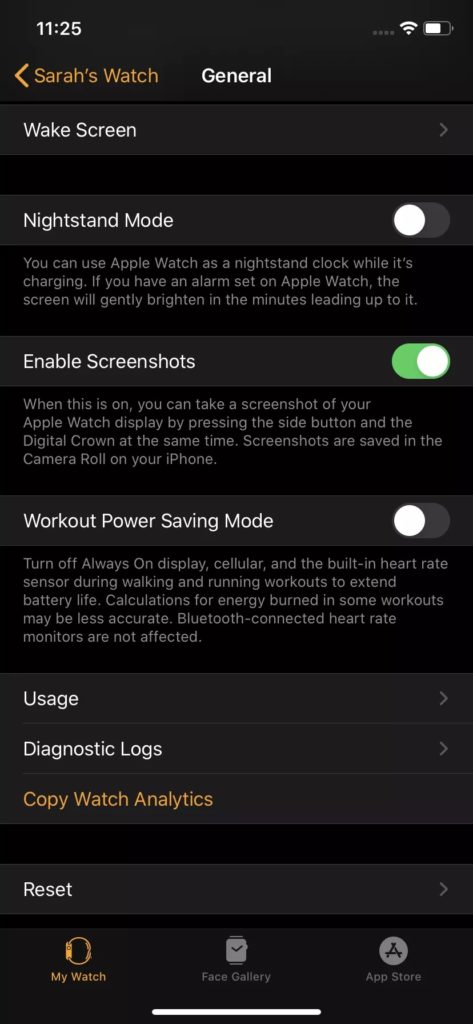
    • Mở ứng dụng Watch trên iPhone của bạn
    • Trên màn hình chính, và nhấn vào General
    • Cuộn xuống danh mục Kích hoạt ảnh chụp màn hình và bật nó lên


    Giờ đây, bạn có thể chụp ảnh màn hình trên Apple Watch bằng cách nhấn đồng thời Digital Crown và nút bên cạnh. (Nó có thể sẽ mất hai ngón tay, vì vậy đây có thể là một quá trình hơi khó xử.) Màn hình sẽ nhấp nháy màu trắng và nếu Đồng hồ của bạn không bị tắt tiếng, bạn sẽ nghe thấy âm báo chụp ảnh.

    Xem thêm :

    Để xem bất kỳ ảnh chụp màn hình nào bạn đã chụp:

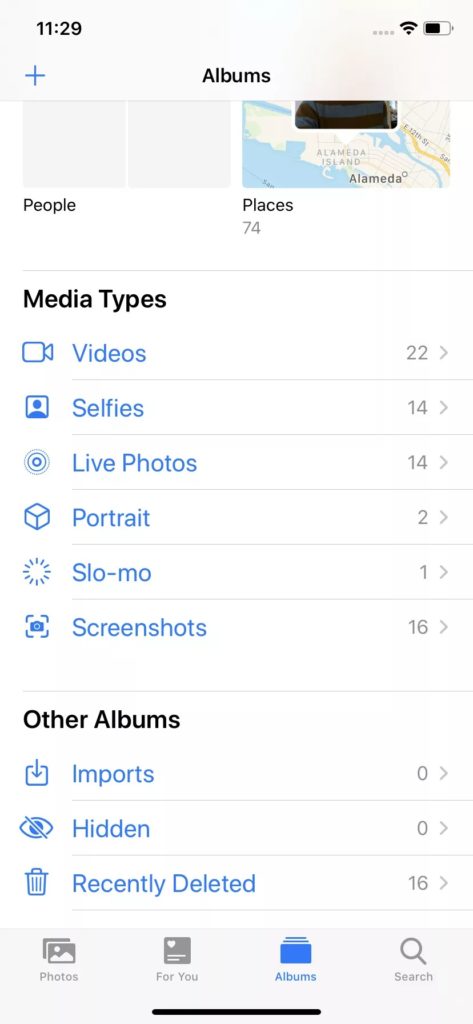
    • Truy cập ứng dụng Ảnh của iPhone của bạn
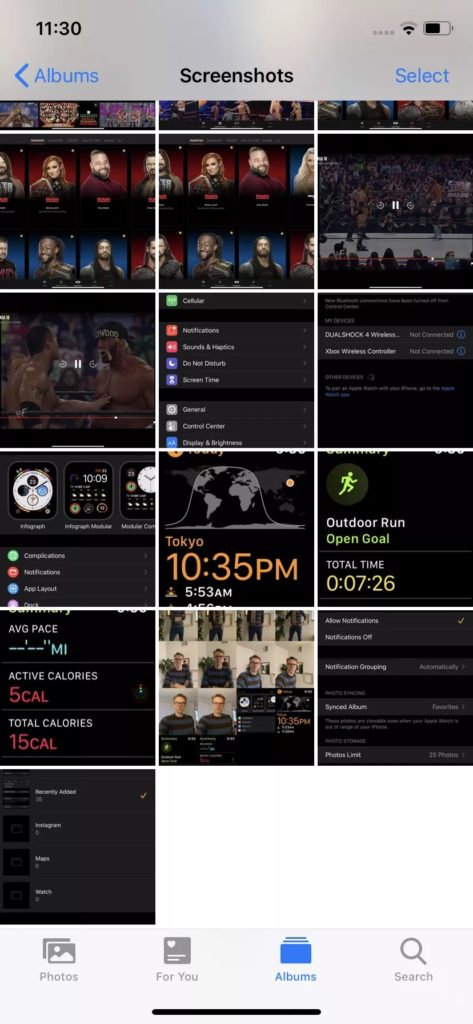
    • Cuộn xuống phần Các loại phương tiện truyền thông trực tuyến và chạm vào Ảnh chụp màn hình trên màn để tìm ảnh chụp màn hình của bạn, bao gồm cả những ảnh bạn đã chụp bằng Đồng hồ

    ĐỒNG BỘ HÓA ALBUM CỦA BẠN

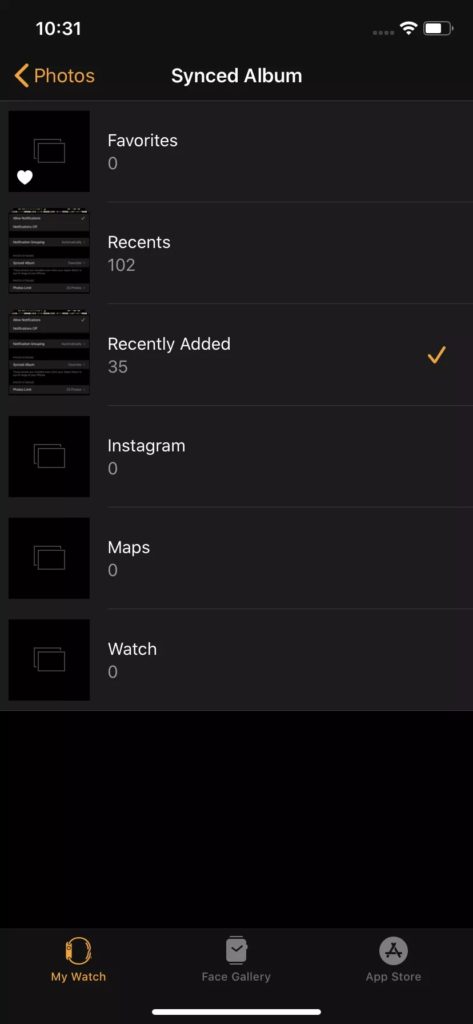
    Bạn cũng có thể xem ảnh chụp màn hình của mình trên Đồng hồ, nhưng cần một chút chuẩn bị. Cụ thể, bạn cần đồng bộ hóa Đồng hồ của mình với một trong các album trên ứng dụng Ảnh trên iPhone của bạn. Ví dụ: nếu bạn muốn xem những bức ảnh gần đây nhất của mình trên Đồng hồ, bao gồm cả ảnh chụp màn hình, bạn sẽ đặt album của Gần đây được thêm vào

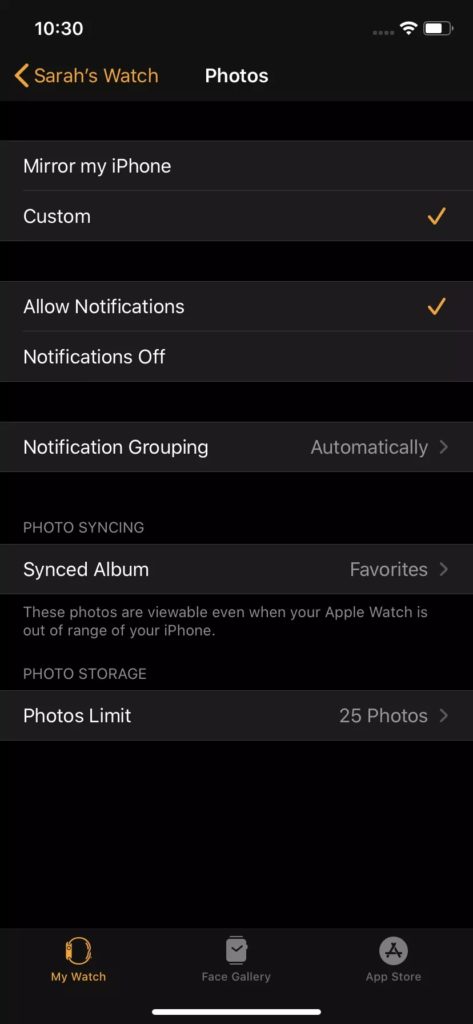
    • Trên iPhone của bạn, hãy mở ứng dụng Đồng hồ của bạn
    • Trên màn hình chính, cuộn xuống ứng dụng Ảnh
    • Chạm vào Album được đồng bộ hóa
    • Chọn album được thêm vào gần đây

    Tất nhiên, bạn không phải đồng bộ hóa Đồng hồ của mình với album đó. Ví dụ: bạn có thể chọn đồng bộ hóa nó với album của Favorites, sau đó biến ảnh chụp màn hình của bạn thành một Ảnh yêu thích (bằng cách nhấn và giữ nó trong ứng dụng Ảnh trên iPhone của bạn và chọn đối tượng ưa thích từ menu bật lên).

    Bạn cũng có thể tạo một album cho tất cả các ảnh bạn muốn trên Đồng hồ của mình bằng cách tạo một album mới (được gọi là, Watch Watch Watch), đồng bộ hóa album đó với Đồng hồ của bạn và sử dụng ứng dụng Ảnh trên iPhone để di chuyển ảnh chụp màn hình của bạn ( và bất kỳ ảnh nào khác mà bạn thích) vào album đó.

  • Cách copy nhạc vào iphone nhanh và thuận tiện nhất

    Cách copy nhạc vào iphone nhanh và thuận tiện nhất

    [lwptoc]

    Cách copy nhạc vào iphone nhanh và thuận tiện nhất thay vì mang theo một máy nghe nhạc MP3 riêng biệt, bạn nên coi iPhone là một trình phát nhạc để bạn có thể mang theo thư viện iTunes bên mình. Nếu bạn chưa bao giờ đồng bộ hóa nhạc với iPhone, hãy làm theo hướng dẫn iTunes này để xem nó thực sự đơn giản như thế nào.

    Cách copy nhạc vào iPhone

    Trước khi làm theo hướng dẫn đồng bộ hóa iPhone này, hãy xem qua danh sách kiểm tra đơn giản này:

    • Luôn cập nhật iTunes. Đảm bảo rằng bạn đã cài đặt phiên bản phần mềm iTunes mới nhất trên máy tính trước khi cắm iPhone. iTunes sẽ tự động kiểm tra điều này khi nó chạy. Khi bạn đã chắc chắn rằng iTunes đã được cập nhật, hãy đóng chương trình lại.
    • Chưa cài đặt iTunes? Nếu chưa, bạn có thể tải xuống phiên bản mới nhất từ trang web của Apple bằng cách click vào đây.
    • Hãy nhớ rằng iTunes chỉ thực hiện đồng bộ hóa một chiều với iPhone của bạn chứ không phải hai chiều. Điều này có nghĩa là bất kỳ bài hát nào được tìm thấy trên iPhone mà không có trên máy tính của bạn sẽ bị xóa khỏi iPhone.

    Kết nối iPhone

    Thực hiện theo các bước sau để xem cách kết nối iPhone với máy tính của bạn và chọn nó trong iTunes.

    • Sử dụng dây xạc đi kèm với iPhone của bạn, cắm nó vào máy tính của bạn – cổng USB.
    • Chạy phần mềm iTunes .
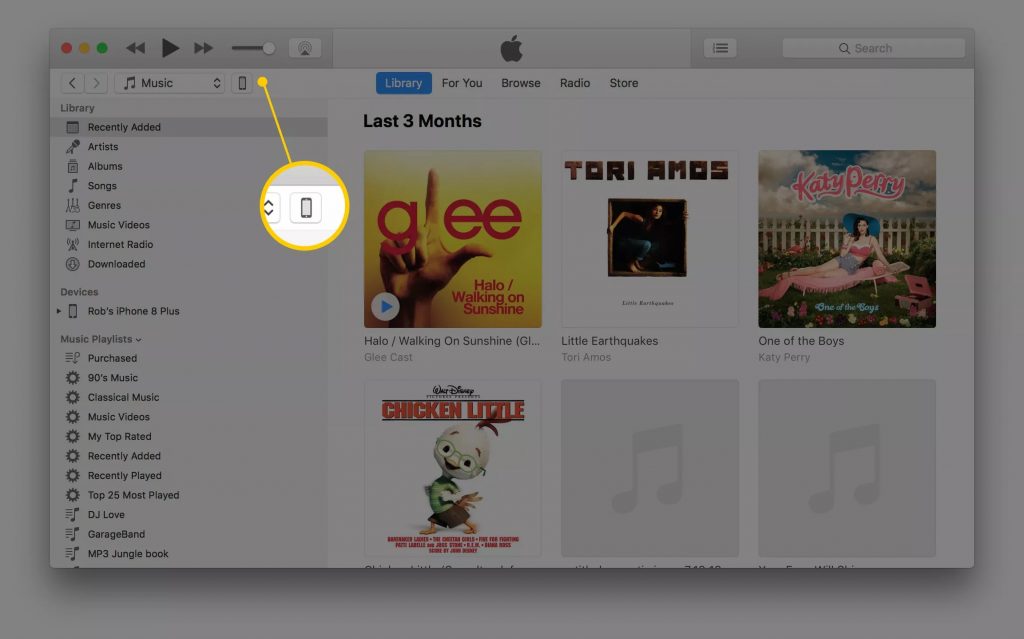
    • Ở phần trên bên trái của cửa sổ iTunes, nhấp vào biểu tượng iPhone, ngay bên phải menu đa phương tiện.

    Cách copy nhạc vào iphone nhanh và thuận tiện nhất

    Cách copy nhạc vào iphone tự động

    Cách dễ nhất để chuyển nhạc sang iPhone là sử dụng phương thức đồng bộ tự động:

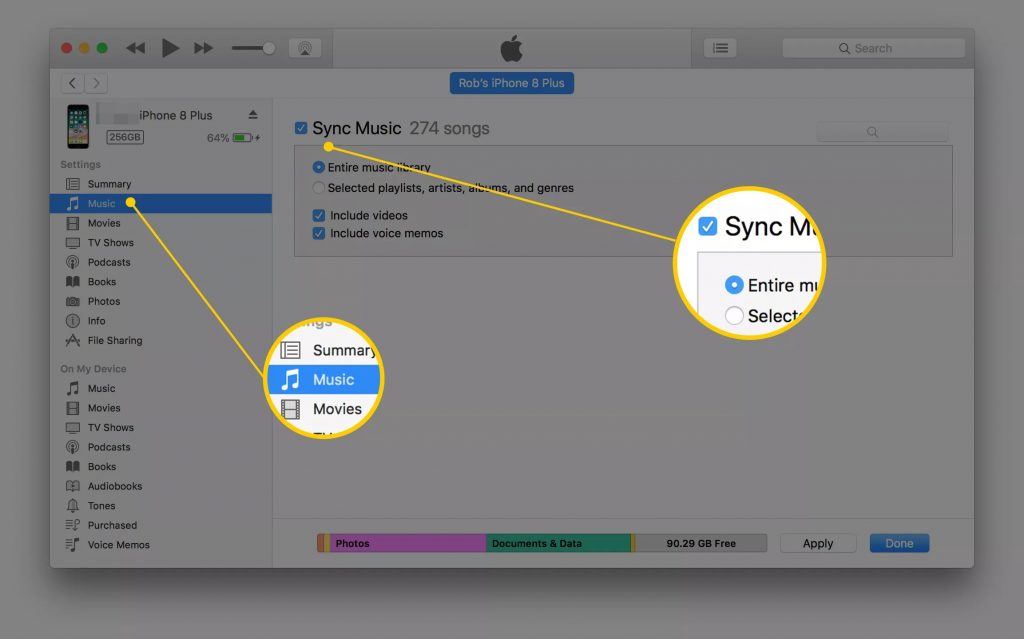
    • Trên cửa sổ iTunes hiện hiển thị thiết bị của bạn, nhấp vào tab menu Âm nhạc trong khung bên trái.
    • Đảm bảo hộp kiểm bên cạnh tùy chọn Sync Music được chọn – nhấp vào hộp kiểm này nếu chưa.
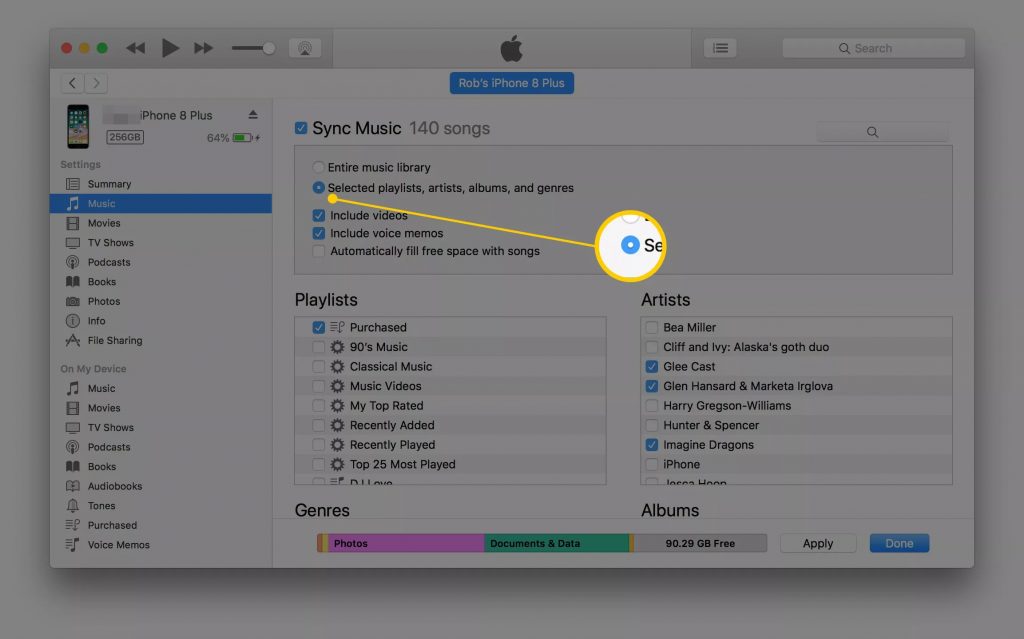
    • Để cho phép chuyển tất cả nhạc của bạn, chọn vào nút tròn bên cạnh tùy chọn ‘Entire music’ .

    Cách copy nhạc vào iphone nhanh và thuận tiện nhất

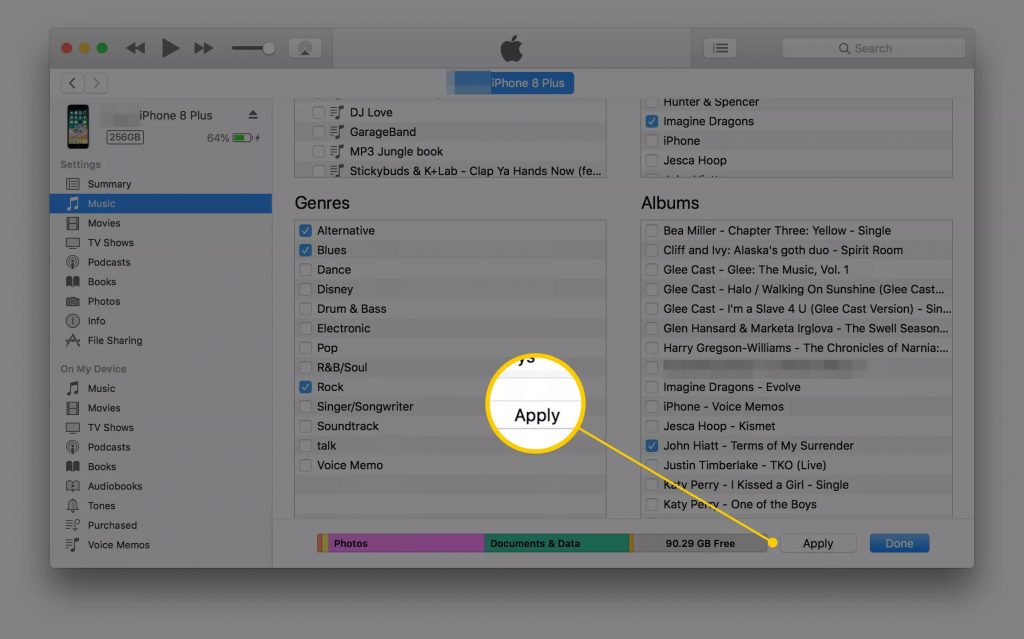
    • Nếu bạn chỉ muốn chọn một số bài hát nhất định từ thư viện iTunes, thì bạn sẽ cần chọn vào nút tròn bên cạnh ‘Selected playlists, artists, albums, and genres’ . Bạn có thể chỉ định danh sách phát, nghệ sĩ, album và thể loại bên dưới – cuộn xuống và nhấp vào nội dung bạn muốn đồng bộ hóa.

    Cách copy nhạc vào iphone nhanh và thuận tiện nhất

    • Cuối cùng, để bắt đầu tự động đồng bộ hóa nhạc với iPhone, hãy nhấp vào nút Apply để bắt đầu quá trình chuyển.

    Cách copy nhạc vào iphone nhanh và thuận tiện nhất

    • Đợi 1 chút cho iPhone có thể đồng bộ với máy tính.

    Cách copy nhạc vào iphone thủ công

    Nếu bạn không muốn iTunes tự động chuyển nhạc sang iPhone, bạn có thể định cấu hình chương trình để đồng bộ hóa thủ công. Phương pháp này cung cấp nhiều quyền kiểm soát hơn đối với những gì iTunes đồng bộ hóa với iPhone của bạn. Trước khi bạn có thể làm điều này, trước tiên bạn cần chuyển từ chế độ tự động mặc định sang thủ công. Để xem cách thực hiện, hãy làm theo các bước sau:

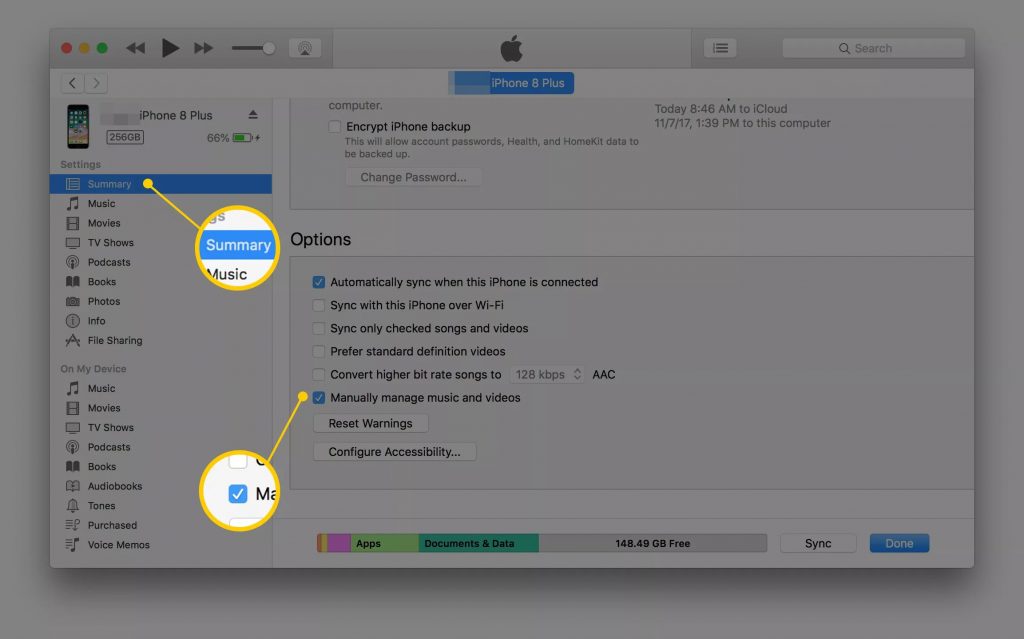
    • Gần phía trên màn hình iTunes chính, nhấp vào nút ‘Summary’ – tóm tắt  ở bảng điều khiển bên trái.

    Cách copy nhạc vào iphone nhanh và thuận tiện nhất

    • Nhấp vào hộp kiểm bên cạnh tùy chọn ‘Manually manage music’ để bật chế độ này. Cuối cùng, nhấp vào Áp dụng để lưu cài đặt.

    Cách copy nhạc vào iphone bằng tay

    Giờ đây, bạn đã thay đổi chế độ đồng bộ hóa của iTunes thành phương thức chuyển thủ công, bạn có thể bắt đầu chọn các bài hát và danh sách phát bạn muốn sao chép vào iPhone. Thực hiện theo hướng dẫn nhanh này để xem cách kéo và thả nhạc vào iPhone của bạn:

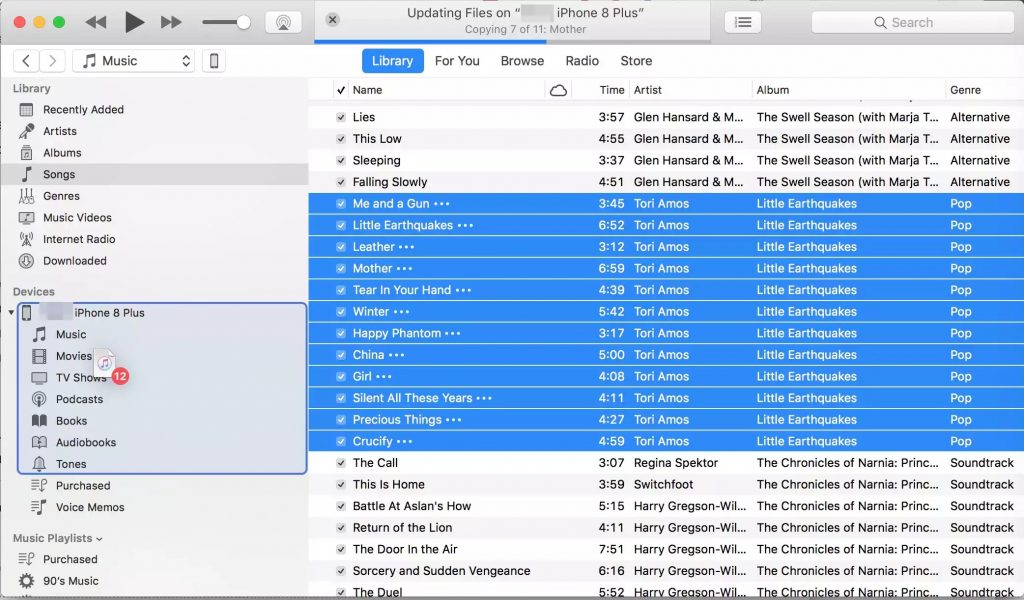
    • Trong khung cửa sổ iTunes bên trái, tìm phần Thư viện . Bên dưới này, nhấp vào tùy chọn Bài hát . Bạn cũng có thể chọn Album , Nghệ sĩ hoặc Thể loại , sau đó nhấp qua để tìm các bài hát và video phù hợp.
    • Giờ đây, bạn có thể dễ dàng kéo và thả các bài hát từ cửa sổ iTunes chính vào iPhone thông qua biểu tượng của nó (trong khung bên trái bên dưới Thiết bị ). Nếu bạn có nhiều bài hát để chuyển thủ công, hãy giữ phím [CTRL] (đối với Mac sử dụng phím [command] ) và chọn bài hát của bạn – điều này sẽ cho phép bạn kéo nhóm bài hát đã chọn vào iPhone.

    Cách copy nhạc vào iphone nhanh và thuận tiện nhất

    • Thay thế cho việc kéo thủ công các bài hát vào iPhone của bạn, hãy xem xét sử dụng danh sách phát iTunes . Đây là những thiết lập dễ dàng và sẽ giúp bạn tiết kiệm rất nhiều thời gian khi đồng bộ hóa. Nếu trước đây bạn đã tạo danh sách phát iTunes mà bạn muốn đồng bộ hóa với iPhone, chỉ cần kéo và thả chúng theo cùng một cách vào biểu tượng iPhone ở khung bên trái.

    Lời khuyên cách copy nhạc vào iphone

    Nếu bạn đã cài đặt iTunes, nhưng phát hiện ra nó không chạy hoặc gặp sự cố khi cập nhật, thì hãy tải xuống và cài đặt lại phiên bản cập nhật từ trang web iTunes – nó có thể khắc phục sự cố! Sau bước này, bạn có thể cần khôi phục thư viện iTunes của mình từ bản sao lưu trước .

    iTunes giúp bạn xem dung lượng lưu trữ còn lại trên iPhone của bạn là bao nhiêu. Bạn nên kiểm tra điều này trước khi chuyển bài hát và bạn có thể xem thanh hiển thị dung lượng iPhone ở gần cuối màn hình để biết.

    Xem thêm :