Thẻ: Apple

  • Hướng dẫn cách thay đổi và reset mật khẩu iPhone như thế nào

    Hướng dẫn cách thay đổi và reset mật khẩu iPhone như thế nào

    Cách thay đổi mật khẩu iPhone

    Chiếc iPhone của bạn lưu trữ những thông tin cá nhân quan trọng, ví dụ như email, ảnh và chi tiết tài khoản ngân hàng. Việc sử dụng mật khẩu là một trong những biện pháp hữu hiệu và thông dụng nhất để bảo vệ những dữ liệu quan trọng này khỏi bị đánh cắp.

    Mặc định, mật khẩu trên iPhone là một đoạn mã có 6 chữ số, nhưng bạn cũng có thể sử dụng mật khẩu cả chữ lẫn số nếu cần. Bạn cũng có thể vô hiệu hóa hoàn toàn mật khẩu bảo vệ máy, tuy nhiên việc này là không nên làm do những lý do liên quan đến bảo mật.

    Ở bài viết này, chúng tôi sẽ mách bạn cách thay đổi và reset mật khẩu iPhone đúng cách, và phương pháp mở khóa iPhone trong trường hợp bạn quên mật khẩu.

    Xem thêm: Sạc iPhone tốt nhất 2021: Cáp, cục sạc và sạc không dây dành cho iPhone của bạn

    Cách thay đổi mật khẩu iPhone

    Cách thay đổi mật khẩu iPhone

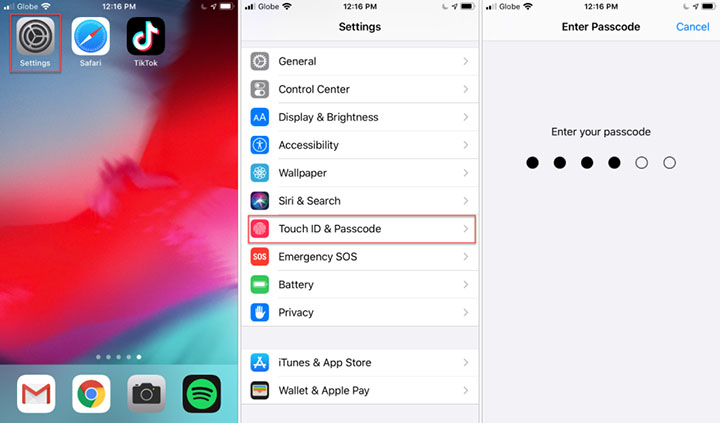
    Để bắt đầu việc thay đổi mật khẩu iPhone, hãy mở ứng dụng cài đặt hệ thống. Cuộn màn hình cho đến khi bạn tìm thấy mục “Touch ID & Mật khẩu”. Nhấn vào tùy chọn này và điền vào mật khẩu hiện tại của máy bạn khi được hỏi.

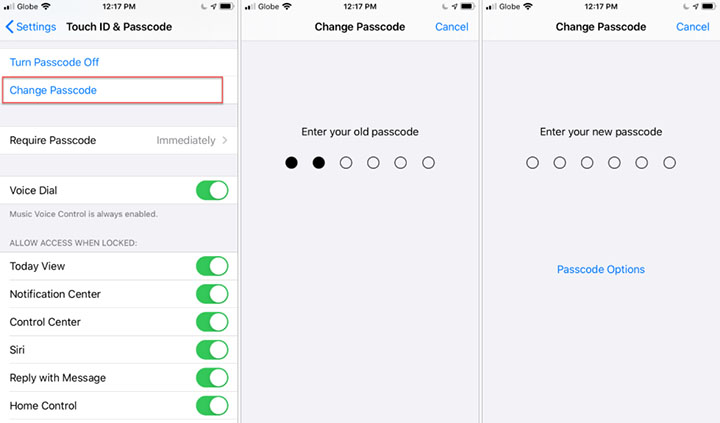
    Tiếp đến, cuộn màn hình một lần nữa để tìm tùy chọn “Thay đổi mật khẩu”. Sau khi nhấn vào lựa chọn này, một lần nữa máy sẽ hỏi mật khẩu hiện tại của chiếc iPhone. Sau khi điền đúng thông tin, máy sẽ yêu cầu bạn điền vào mật khẩu mới mà bạn muốn thay. Một điểm cần lưu ý đó là tại đây có một mục tùy chọn nâng cao, được dùng để nếu bạn có nhu cầu sử dụng cả chữ lẫn số trong mật khẩu của mình.

    yêu cầu bạn điền vào mật khẩu mới

    Một khi điền xong mật khẩu mới, máy sẽ yêu cầu bạn điền thêm một lần thứ 2 để xác nhận. Khi điền thành công, bạn đã hoàn thành việc thay đổi mật khẩu của chiếc iPhone của bạn.

    Cách reset mật khẩu iPhone

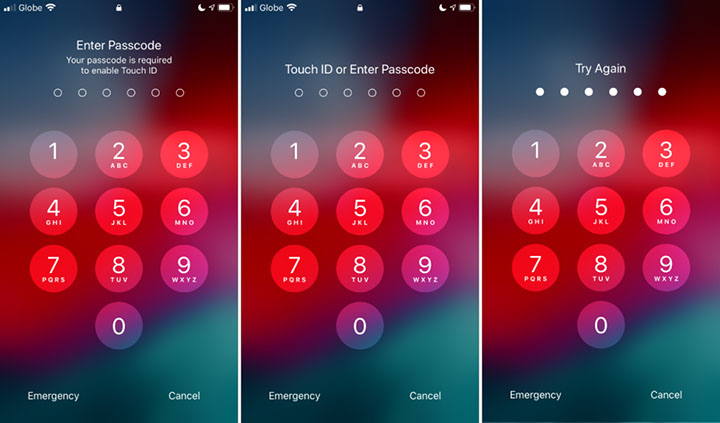
    Nếu bạn quên mật khẩu của iPhone, thì hiện tại không có biện pháp nào đơn giản để lấy lại thông tin mật khẩu bị mất hoặc reset mật mã. Điều mà bạn có thể làm lúc này là khôi phục cài đặt gốc cho máy. Biện pháp này sẽ cho phép bạn mở khóa chiếc iPhone, nhưng đồng thời cũng sẽ xóa toàn bộ các dữ liệu bên trong thiết bị của bạn. Nhưng nếu trước đó bạn đã sao lưu các dữ liệu hiện tại, bạn có thể phục hồi những dữ liệu đó thông qua dịch vụ iTunes hoặc iCloud.

    Để thực hiện việc khôi phục, bạn cần có một chiếc máy tính với phần mềm iTunes được cài đặt. Nếu không có sẵn máy tính, bạn có thể đem chiếc iPhone của bạn đến cửa hàng Apple Store và nhờ bộ phận kỹ thuật viên ở đó giúp đỡ.

    Quá trình khôi phục cài đặt gốc của một chiếc iPhone sẽ khác nhau một chút tùy thuộc vào mẫu phiên bản máy. Phương pháp bắt đầu với việc ngắt kết nối chiếc iPhone của bạn khỏi máy tính.

    Cách reset mật khẩu iPhone

    Với dòng máy iPhone 6 và cũ hơn, bao gồm cả các mẫu iPhone SE đời đầu, nhấn giữ nút nguồn của máy một lúc cho đến khi một thanh trượt xác nhận việc tắt nguồn được hiện ra. Vuốt thanh trượt này để tắt nguồn máy. Khi nhấn giữ nút Home, dùng cáp kết nối chiếc điện thoại của bạn với máy tính. Phương pháp này sẽ tải lên màn hình phục hồi và tại đây, bạn có thể thực hiện việc xóa bỏ các dữ liệu hiện tại của chiếc iPhone.

    Với mẫu máy iPhone 7, tắt nguồn máy bằng cách nhấn giữ nút nguồn và vuốt thanh trượt xác nhận. Khi nhấn giữ nút tăng giảm âm lượng, kết nối chiếc iPhone 7 của bạn với máy tính. Lúc này, hãy thực hiện các bước hướng dẫn trên màn hình khôi phục để xóa bỏ toàn bộ dữ liệu trên máy.

    Đối với các phiên bản iPhone mới hơn (iPhone X và mới hơn, iPhone 8, iPhone 8 Plus và iPhone SE thế hệ 2), nhấn giữ một nút tăng giảm âm lượng và nút nguồn cùng lúc cho đến khi trên màn hình hiện ra thanh trượt. Vuốt thanh trượt để xác nhận việc tắt nguồn. Lúc này, kết nối với máy tính trong khi bạn đang nhấn giữ nút nguồn. Sau một khoảng thời gian, màn hình khôi phục sẽ hiện lên và bạn sẽ có thể thực hiện việc xóa bỏ dữ liệu.

    Nguồn: Biên tập thietbiketnoi.com 

  • Phương pháp đổi ngôn ngữ trên Mac đúng cách và nhanh nhất

    Phương pháp đổi ngôn ngữ trên Mac đúng cách và nhanh nhất

    Phương pháp đổi ngôn ngữ trên Mac

    Mặc định, chiếc Mac của bạn sẽ hiển thị ngôn ngữ hệ thống dựa vào quốc gia mà chiếc máy được phát hành. Tuy nhiên, bạn có thể tùy chỉnh ngôn ngữ của máy một cách tự do nếu cần. Bạn cũng có thể thay đổi ngôn ngữ trên từng ứng dụng khác nhau. Bài viết hôm nay sẽ hướng dẫn cho bạn đọc phương pháp thay đổi ngôn ngữ trên Mac đúng cách và nhanh chóng nhất.

    Thay đổi ngôn ngữ hệ thống

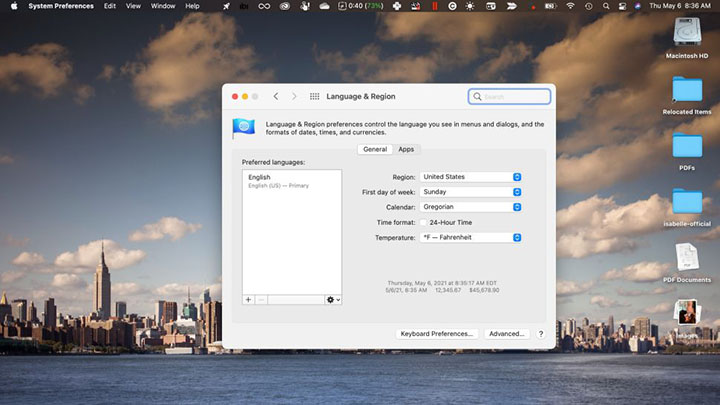
    Để thay đổi ngôn ngữ hệ thống của máy tính, lựa chọn menu Apple trên góc trái của thanh menu. Lựa chọn “Tùy chọn hệ thống”, tiếp đến là “Ngôn ngữ & Khu vực”.

    Nhấn vào nút ‘+’ ở bên tay trái nằm bên dưới mục “Ngôn ngữ ưu tiên”. Lúc này sẽ hiện ra một danh sách các ngôn ngữ khác nhau để bạn lựa chọn. Khi đã tìm thấy ngôn ngữ mà bạn cần thêm, hãy lựa chọn và nhấn vào nút “Thêm” và xác nhận thay đổi.

    Thay đổi ngôn ngữ trong từng ứng dụng

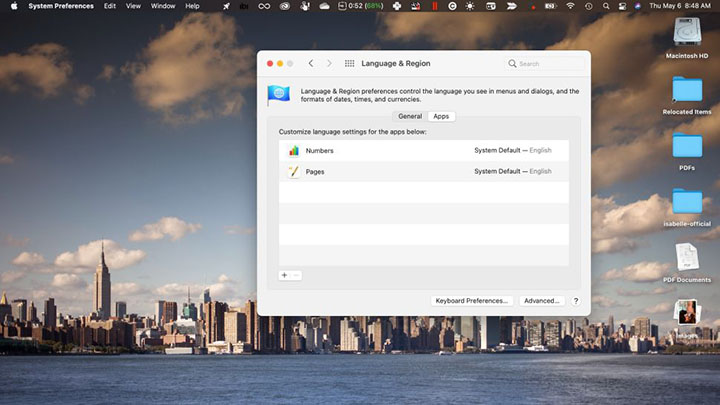
    Nếu bạn chỉ có nhu cầu thay đổi ngôn ngữ trong một vài ứng dụng nhất định trên máy Mac, bạn có thể thực hiện điều đó bằng cách lựa chọn menu Apple, nhấn vào tùy chọn “Tùy chọn hệ thống”, tiếp đến là “Ngôn ngữ & Khu vực”. Lần này, hãy chọn vào tab “Ứng dụng”.

    Nhấn nút ‘+’ để lựa chọn ứng dụng mà bạn muốn thay đổi ngôn ngữ. Sau khi tìm được ứng dụng mà bạn muốn thay đổi, hãy lựa chọn ngôn ngữ mà bạn cần và nhấn vào nút “Thêm”. Một điều cần lưu ý đó là không phải ứng dụng nào cũng tương thích với những ngôn ngữ mà bạn lựa chọn.

    Một khi bạn đã thêm một ứng dụng nhất định vào danh sách này, bạn có thể thay đổi ngôn ngữ của ứng dụng bất cứ lúc nào. Khi loại bỏ ứng dụng ra khỏi danh sách thay đổi ngôn ngữ, thì ngôn ngữ của ứng dụng sẽ trở lại với tùy chọn mặc định.

  • Cách tắt nguồn iPhone đúng cách, an toàn

    Cách tắt nguồn iPhone đúng cách, an toàn

    Cách tắt nguồn iPhone

    Việc tắt nguồn iPhone là biện pháp giúp máy xóa sạch dung lượng bộ nhớ đệm, khởi động lại các tính năng. Đây còn là việc nên làm khi bạn xem phim ở rạp mà không muốn làm phiền mọi người khi đột nhiên chiếc điện thoại của bạn đổ chuông.

    Đáng tiếc là máy lại không có nút tắt nguồn chuyên dụng, và phần lớn các dòng iPhone mới ra lại có các tổ hợp nhấn nút riêng biệt để thực hiện chức năng này. Thao tác tắt nguồn iPhone cũng thay đổi phụ thuộc vào việc máy của bạn có tính năng Face ID hay không.

    Đừng quá lo lắng bởi thao tác tắt nguồn máy iPhone thực chất lại vô cùng đơn giản, dù bạn đang sở hữu những dòng máy đời đầu hay những mẫu máy mới nhất hiện nay của Apple. Bài viết hôm nay sẽ hướng dẫn cho bạn đọc cách tắt nguồn iPhone đúng cách, an toàn.

    Xem thêm:

    Cách tắt nguồn iPhone có tính năng Face ID

    Ở những dòng iPhone mới hơn như iPhone 12, iPhone 11 hoặc iPhone XS, bạn không thể tắt nguồn máy bằng cách đơn giản nhấn giữ nút nguồn như các dòng điện thoại thông thường khác. Trên thực tế, thao tác kể trên sẽ gọi ra Siri nếu tính năng trợ lý ảo của máy bạn được kích hoạt.

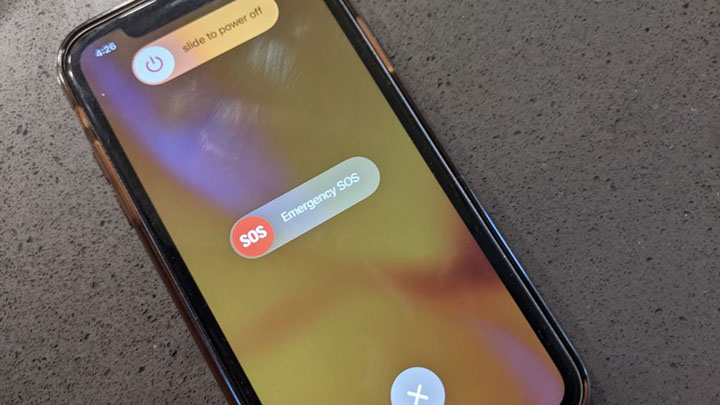
    Thay vào đó, những gì bạn cần làm là nhấn giữ cùng một lúc nút nguồn (nằm ở cạnh phải) và một trong hai nút tăng giảm âm lượng (nằm ở cạnh trái) trong vòng vài giây. Sau đó, chiếc điện thoại của bạn sẽ rung một nhịp và menu như hình trên sẽ hiện ra.

    Vuốt ngón tay của bạn sang phải trên thanh trượt “Trượt để tắt nguồn” và chiếc iPhone của bạn sẽ tắt nguồn. Rất đơn giản phải không nào.

    Nếu bạn quên tổ hợp nhấn nút này, bạn cũng có thể tắt nguồn chiếc iPhone của bạn thông qua ứng dụng Cài đặt hệ thống. Mở màn hình Cài đặt, vào mục Tổng hợp và trượt màn hình xuống tùy chọn cuối cùng để tìm nút Tắt nguồn. Nhấn vào tùy chọn này và màn hình bên trên sẽ hiện ra. Vuốt thanh trượt qua bên phải là chiếc iPhone của bạn sẽ tắt nguồn.

    Cách tắt nguồn iPhone có nút Home

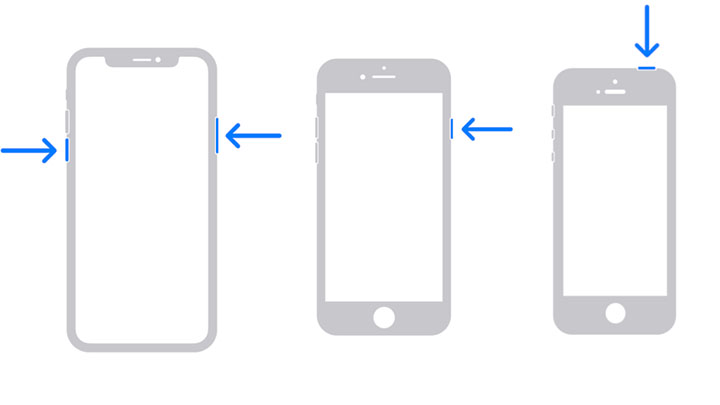
    Để tắt nguồn iPhone có nút Home, cụ thể như chiếc iPhone SE (2020), iPhone 8 hoặc ở các đời máy cũ hơn, những gì bạn cần làm là nhấn giữ nút nguồn ở cạnh phải và màn hình xác nhận tắt máy sẽ hiện ra. Tại đây, hãy vuốt phải thanh trượt xác nhận để tắt nguồn iPhone.

    Ở những dòng máy iPhone SE thế hệ đầu tiên (2016), iPhone 5 và những mẫu cũ hơn, nút nguồn của máy được đặt trên cạnh trên của máy.

    Cách mở nguồn iPhone

    Việc mở nguồn iPhone được thực hiện một cách vô cùng đơn giản. Những gì bạn cần làm là nhấn giữ nút nguồn, và sau một vài giây, chiếc iPhone của bạn sẽ bắt đầu công đoạn mở máy.

  • Phương pháp cài nhạc chuông cho iPhone dễ dàng nhất

    Phương pháp cài nhạc chuông cho iPhone dễ dàng nhất

    Phương pháp cài nhạc chuông cho iPhone

    Phương pháp cài nhạc chuông cho iPhone như thế nào là chính xác và nhanh nhất? Nếu bạn đã chán với bài nhạc chuông mặc định của iPhone, thì bài viết này sẽ hướng dẫn cho bạn cách cài nhạc chuông cho máy.

    Ngoài ra, nếu bạn cần học cách gán nhạc chuông khác nhau cho từng số điện thoại cụ thể, hoặc cách tự chế nhạc chuông thông qua các file nhạc của bạn, thì bài viết này cũng hướng dẫn điều đó.

    Xem thêm:

    Phương pháp cài nhạc chuông cho iPhone

    Phương pháp cài nhạc chuông cho iPhone

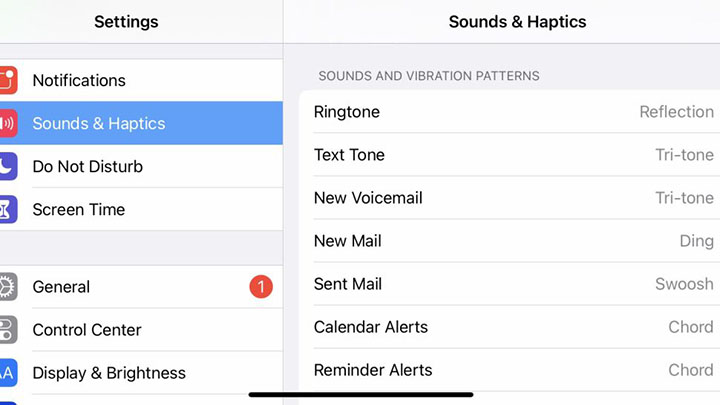
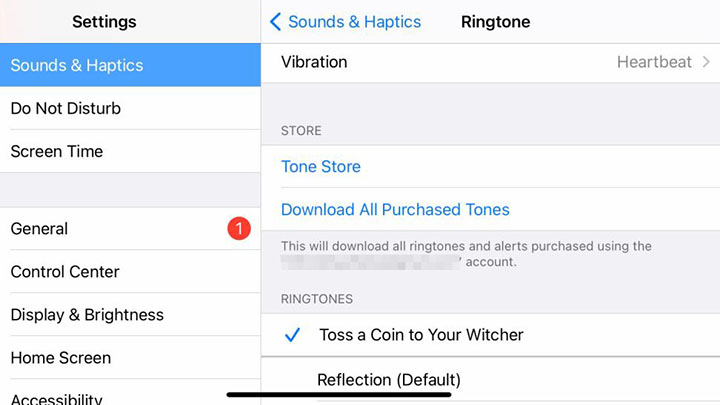
    Để tìm mục cài đặt nhạc chuông trên các thiết bị iPhone, trước hết hãy mở công cụ Cài đặt và nhấn vào Âm thanh và độ rung (vị trí thứ 2 nằm giữa mục Thông báo và mục Không làm phiền). Tại phần Âm thanh và kiểu rung, bạn sẽ thấy lựa chọn để thay đổi nhạc chuông, cùng với các lựa chọn thay đổi âm thanh báo khi tin nhắn gửi đến, vân vân.

    Nhấn vào mục Ringtone, bạn sẽ thấy một danh sách các nhạc chuông mà máy hiện có. Bạn còn có thể thấy các nhạc chuông mà bạn mua trên iTune hoặc Music.

    Cách tìm kiếm các bài nhạc chuông khác

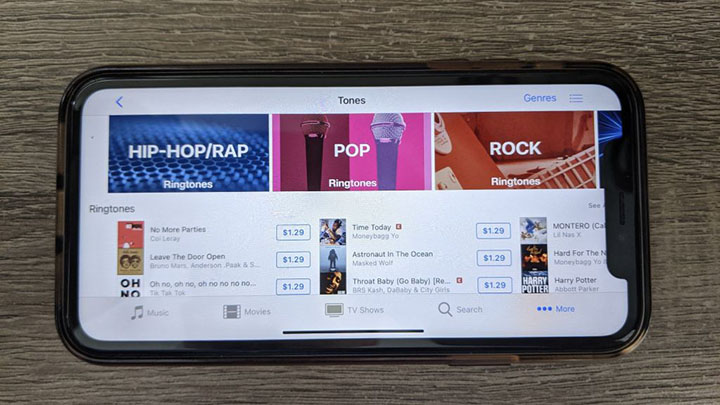
    Ở menu Âm thanh và độ rung, bạn sẽ thấy một đường link đến Cửa hàng nhạc chuông. Nhấn vào đó hoặc mở cửa hàng iTunes, lựa chọn phần nhạc chuông, bạn sẽ thấy một loạt các danh sách nhạc chuông chính thức từ các nghệ sĩ khác nhau, cũng như trong các bộ phim và chương trình truyền hình.

    Nếu bạn chọn mua một trong số đó, thì bài nhạc chuông sẽ tự động được hiển thị trên danh sách nhạc chuông hiện có trong mục cài đặt.

    Ngoài tùy chọn từ bên thứ nhất ra, App Store còn có vô vàn các ứng dụng nhạc chuông từ bên thứ 3 với các bài nhạc miễn phí hoặc phải trả tiền, cùng với một vài ứng dụng cho phép người dùng tự tạo nhạc chuông.

    Cách tự chế nhạc chuông

    Nếu đã chán với những lựa chọn nhạc chuông có sẵn của iOS, bạn có thể tự chế nhạc chuông với các ứng dụng âm nhạc như Garageband. Với những ai không am hiểu nhiều về lý thuyết âm nhạc, bạn cũng có thể tự chế nhạc chuông thông qua ứng dụng Mac Music.

    Một điều cần lưu ý đó là bạn cần phải sở hữu một bản copy có bản quyền của bài nhạc mà bạn chế. Và bài nhạc chuông phải có độ dài ít hơn 40 giây, trong khi nhạc thông báo có độ dài ít hơn 30 giây.

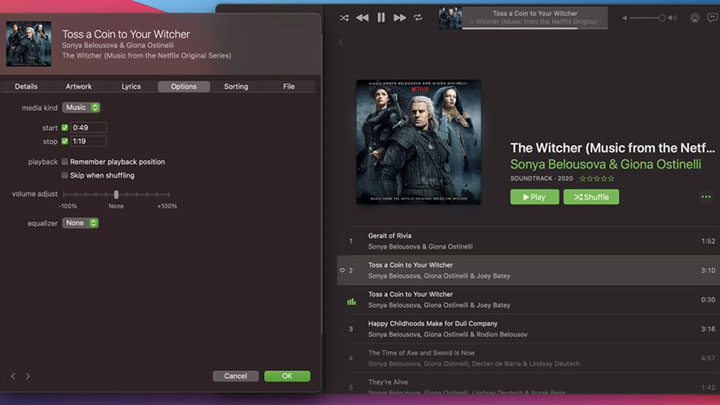
    Trong ứng dụng Âm nhạc trên máy Mac, trước hết hãy lựa chọn bài nhạc mà bạn muốn chuyển đổi thành nhạc chuông. Sau đó nhấn nút ⌘ để mở ra menu thông tin, và lựa chọn tab Tùy chọn.

    Đặt thời gian bắt đầu vào bất cứ đâu mà bạn muốn bài nhạc chuông bắt đầu, sau đó thay đổi thời gian dừng là 30 giây sau – hoặc ít hơn, nếu bạn không muốn bản nhạc chuông của mình quá dài. Nhấn nút OK, và nghe lại bản nhạc chuông để kiểm tra xem đã ổn chưa.

    Một khi bạn đã ưng ý với sản phẩm của mình, bôi đen file nhạc và lựa chọn Tệp tin>Chuyển đổi>Tạo phiên bản AAC. Lúc này một phiên bản nhạc chuông sẽ được tạo ra trên thư viện nhạc của bạn.

    Kéo bản copy vào màn hình desktop, và thay đổi đuôi file từ ‘m4a’ sang ‘m4r’ để giúp Apple nhận diện đây là nhạc chuông.

    Kết nối chiếc iPhone của bạn vào máy Mac thông qua cáp Lightning, mở mục Tìm kiếm, và tìm chiếc iPhone của bạn ở tab bên trái, ngay bên dưới mục Vị trí.

    Một khi chiếc iPhone của bạn đã được đồng bộ hóa, bạn chỉ cần đơn giản kéo file nhạc chuông của bạn vào cửa sổ Tìm kiếm. Lúc này một biểu tượng dấu cộng màu xanh lá sẽ hiện lên. Sau khi bạn kéo thả xong, file nhạc chuông của bạn sẽ hiện lên trên mục cài đặt nhạc chuông của iPhone.

  • Nhiệt độ MacBook của bạn có ổn định hay không? Đây là cách kiểm tra nhiệt độ MacBook nhanh nhất

    Nhiệt độ MacBook của bạn có ổn định hay không? Đây là cách kiểm tra nhiệt độ MacBook nhanh nhất

    Phương pháp kiểm tra nhiệt độ MacBook

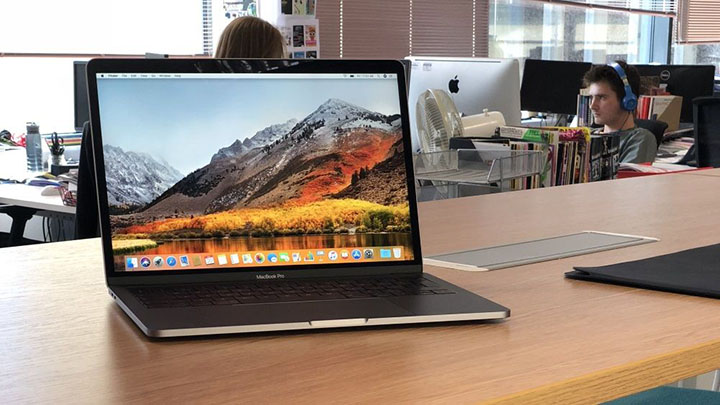
    Trong quá trình làm việc, có vô vàn mọi thứ đang diễn ra bên trong chiếc MacBook của bạn, và mọi thao tác xử lý và ứng dụng đều làm tăng lên nhiệt độ bên trong của máy. Đây là một điều hết sức bình thường, miễn là khi mức nhiệt đó nằm trong ngưỡng chấp nhận được. Có nhiều phương pháp mà bạn có thể làm ngay bây giờ để giúp cho chiếc laptop của bạn được vận hành ở mức nhiệt lý tưởng. Bài viết hôm nay sẽ hướng dẫn cho bạn đọc phương pháp kiểm tra nhiệt độ MacBook.

    Phương pháp giữ cho nhiệt độ của MacBook không bị quá tải

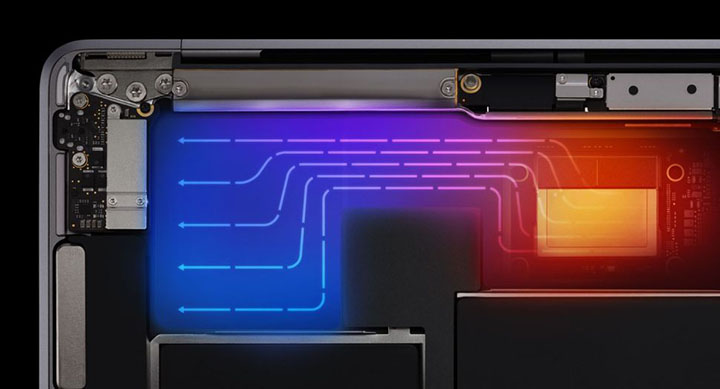
    Nhiệt độ của chiếc MacBook của bạn nên giao động trong khoảng từ 10 cho đến 35 độ C. Mỗi mẫu máy được trang bị một tổ hợp các cảm biến, được dùng để kiểm tra nhiệt độ mà máy phát ra. MacBook Pro và các mẫu MacBook Air đời cũ hơn được trang bị thêm hệ thống quạt tản nhiệt, và sẽ tự động kích hoạt để làm mát những linh kiện quan trọng bên trong khi cần thiết.

    Phương pháp kiểm tra nhiệt độ MacBook

    Những dòng MacBook sử dụng chip Apple sử dụng khả năng tiêu thụ điện hiệu quả để phần nào làm giảm mức nhiệt mà máy phát ra; vậy nên những dòng máy như MacBook Air (M1, 2020) không cần sử dụng đến quạt thông gió.

    Apple đưa ra một vài thủ thuật để giữ cho chiếc laptop của bạn không bị quá tải nhiệt, trong đó bao gồm:

    • Luôn sử dụng bản cập nhật phần mềm và hệ thống mới nhất
    • Tránh cất giữ hoặc sử dụng laptop ở những nơi có nhiệt độ cao
    • Đặt và sử dụng MacBook trên mặt bàn phẳng trong phòng có điều kiện thông gió tốt
    • Đừng đặt đè bất cứ thứ gì lên bàn phím của MacBook
    • Giữ sạch cho khe thông gió của MacBook khỏi bụi bẩn
    • Chỉ sử dụng củ sạc pin MacBook do Apple sản xuất

    Phương pháp kiểm tra nhiệt độ MacBook

    Thông qua công cụ “Giám sát hoạt động” trên macOS, bạn có thể biết được thông tin tổng quan về các tác vụ nào đang làm ảnh hưởng đến hiệu năng của CPU, GPU, năng lượng, bộ nhớ trong, RAM và băng thông. Bạn có thể tìm thấy công cụ này bằng việc nhấn vào nút “Tìm kiếm” trên thanh công cụ của Mac, rồi lựa chọn “Go” > “Tiện ích”, sau đó lựa chọn công cụ “Giám sát hoạt động”. Tuy nhiên, với công cụ này, bạn không thể tìm được nhiệt độ chính xác hiện tại của máy.

    Phương pháp kiểm tra nhiệt độ MacBook

    Hiện nay có các phần mềm theo dõi nhiệt độ của bên thứ 3 mà bạn có thể tải về để biết được nhiệt độ chính xác của máy. CoconutBattery là một trong những công cụ miễn phí và lâu đời nhất, và cũng là một trong những công cụ cơ bản nhất để cung cấp cho bạn những thông tin về nhiệt độ máy. Với các thiết bị iOS hoặc iPadOS kết nối với chiếc Mac của bạn, ứng dụng còn cho bạn những phân tích đầy đủ về lượng pin của các thiết bị di động của bạn.

    Nếu bạn cần một công cụ với nhiều tính năng hơn, hãy cân nhắc tải về phần mềm iStat Menus. Ứng dụng hiển thị một mảng lớn các thông tin trên thanh menu, bao gồm hiệu suất CPU, GPU, RAM, băng thông mạng đang sử dụng, ổ đĩa, và còn nhiều hơn nữa.

    Trong quá trình sử dụng thông thường, chiếc MacBook của bạn sẽ luôn giữ được mức nhiệt tối ưu nhất. Nếu nhiệt độ của MacBook nằm ngoài ngưỡng ổn định, hãy kiểm tra khu vực làm việc và làm theo những chỉ dẫn của Apple.

    Nguồn: biên tập thietbiketnoi.com

  • Pin MacBook của bạn có vấn đề ? Đây là cách kiểm tra tình trạng pin MacBook cho bạn

    Pin MacBook của bạn có vấn đề ? Đây là cách kiểm tra tình trạng pin MacBook cho bạn

    Máy tính xách tay dòng MacBook của Apple đã được thiết kế có độ bền nhiều năm sử dụng. Tuy nhiên, có một phần cứng có thể cần được thay thế nhanh hơn, đó là pin của máy.

    Pin máy tính của bạn chỉ có tuổi thọ một số chu kỳ nạp xả nhất định khác nhau tùy thuộc vào kiểu máy MacBook. Khi máy tính của bạn đạt đến số chu kỳ tối đa, bạn sẽ bắt đầu nhận thấy hiệu suất pin giảm.

    Cuối cùng, bạn sẽ cần quyết định xem có nên tiếp tục sử dụng máy tính xách tay với bộ xạc đi kèm hay mua pin mới từ Apple.

    Vậy mỗi chu kỳ nạp xả của pin là gì ?

    Mỗi khi bạn sử dụng MacBook, pin của nó sẽ trải qua các chu kỳ sạc. Một chu kỳ là khi bạn sử dụng hết năng lượng của pin. Một điểm quan trọng cần lưu ý là bạn không cần sử dụng pin đến mức cạn kiệt hoàn toàn mới xạc lại (điều này gây hại cho pin khi sử dụng đến mức cạn kiệt).

    Ví dụ: nếu pin MacBook của bạn ở mức 60% và bạn sạc lại, bạn chỉ sử dụng 40% trong 1 chu kỳ. Ngày hôm sau, bạn sạc pin ở mức 50%, tức là còn 10% trong chu kỳ này. Trong trường hợp này, bạn sử dụng hơn hai ngày mới hết một chu kỳ.

    Trong một ví dụ khác, bạn sạc pin MacBook của mình ở mức 50% vào một ngày và 50% vào ngày tiếp theo. Ở đây, phải mất hai ngày để được tính là một chu kỳ sạc.

    Theo thời gian sử dụng MacBook, khả năng sạc của pin sẽ giảm dần. Dung lượng có thể xạc ở mỗi chu kỳ sẽ giảm dần theo thời gian. Khi thiết bị đạt đến số chu kỳ tối đa, thiết bị sẽ chỉ có khả năng xạc khoảng 80% dung lượng so với ban đầu và sẽ tiếp tục giảm dần.

    Đếm chu kỳ pin trên máy Mac

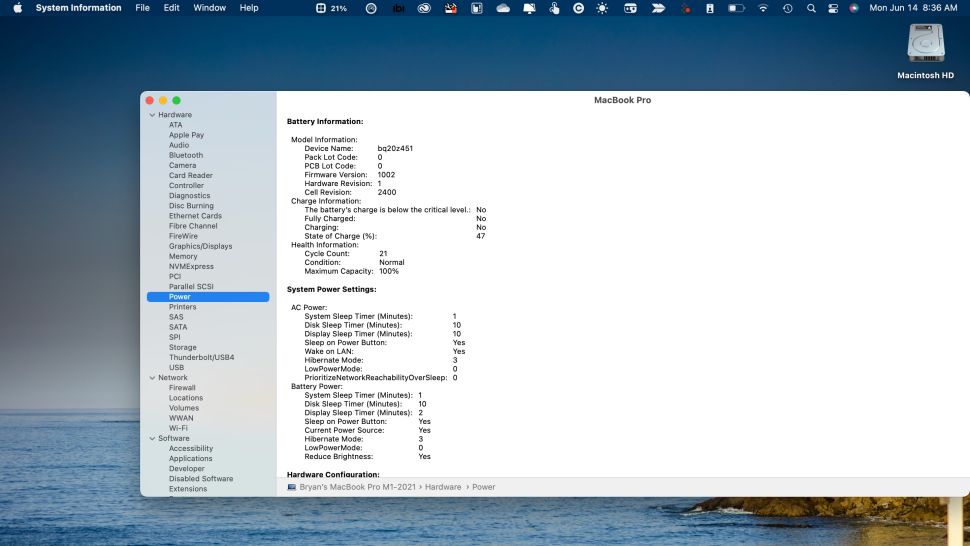
    Để xem số chu kỳ trên MacBook của bạn, hãy giữ phím ‘Option’ trong khi nhấp vào menu Apple ở trên cùng bên trái. Chọn ‘Thông tin Hệ thống’. Trong mục phần ‘Phần cứng’ của cửa sổ ‘Thông tin Hệ thống’, chọn ‘Nguồn’. Bạn sẽ thấy số chu kỳ hiện tại trong phần ‘Thông tin pin’.

    Trong cùng phần này, bạn cũng có thể tìm thấy tình trạng pin và phần trăm dung lượng tối đa hiện tại của nó. Nếu tình trạng pin không có gì khác ngoài ‘Bình thường’, bạn nên liên hệ với bộ phận Hỗ trợ kỹ thuật của Apple.

    Số chu kỳ tối đa trên máy Mac

    Apple có một danh sách về số chu kỳ tối đa cho mỗi phiên bản MacBook, MacBook Air và MacBook Pro. Các mẫu MacBook mới ra mắt gần đây có số chu kỳ tối đa là 1000, trong khi các mẫu trước đó có số chu kỳ từ 300 đến 500.

    Nguồn: biên tập thietbiketnoi.com

  • iPhone XS Max và 11 Pro Max khác nhau chỗ nào ?

    iPhone XS Max và 11 Pro Max khác nhau chỗ nào ?

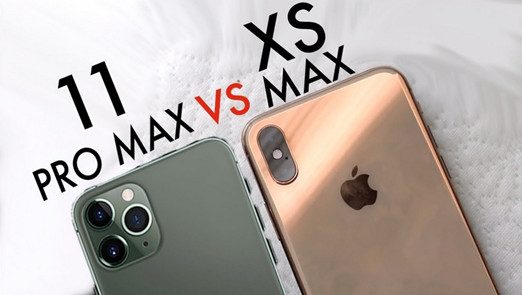
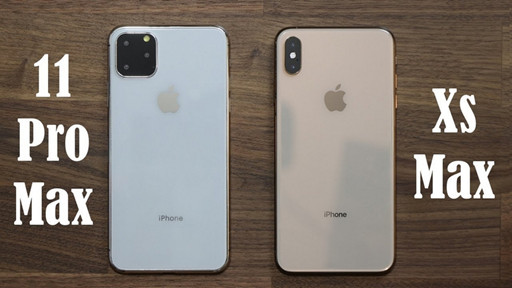
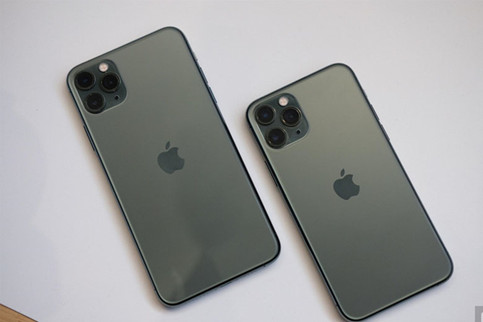
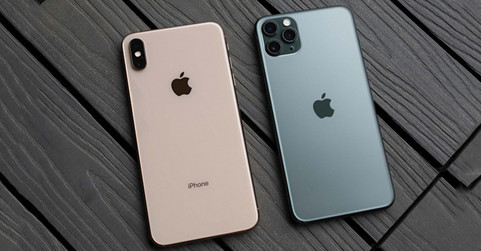
    iPhone 11 Pro Max là thiết bị kế thừa từ iPhone Xs Max. Dòng iPhone 11 xuất hiện đã khiến người dùng phân vân không biết iPhone XS Max và 11 Pro Max khác nhau chỗ nào ? Nên chọn loại nào là tốt nhất ?

    Với nhiều năm kinh nghiệm, ở bài viết này T&T Apple – thuthuatiphone.vn sẽ bật mí một cách chi tiết và đầy đủ nhất. Nào hãy chú ý theo dõi để có được thông tin bổ ích nhé!

    So sánh iPhone XS Max và 11 Pro Max

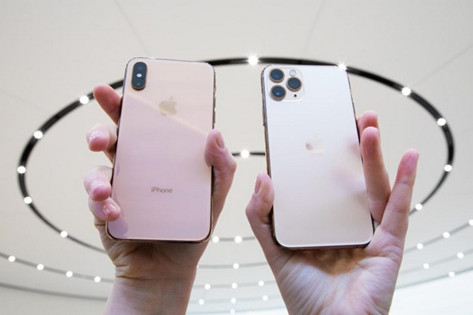
    iPhone 11 Pro Max và iPhone Xs Max hiện đang là hai chiếc điện thoại đang làm mưa làm gió trên thị trường gần đây. Mỗi loại sẽ có những nét tương đồng và khác biệt riêng!

    Xem thêm: Sạc iPhone tốt nhất 2021: Cáp, cục sạc và sạc không dây dành cho iPhone của bạn

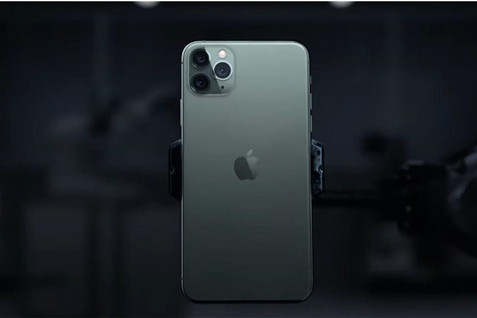
    iPhone 11 Pro Max thiết kế có có phần nổi bật hơn

    Cả hai dòng điện thoại đều sở hữu màn hình tai thỏ có kích thước 6.5 inch. Tuy nhiên, iPhone 11 Pro Max sở hữu lối thiết kế cụm hình vuông, phần góc trên cùng có chứa không gian đủ để trang bị viên pin có dung lượng lớn.

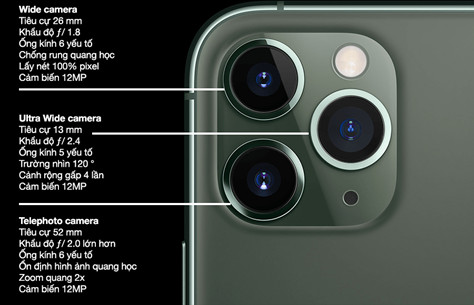
    Hơn nữa, cụm camera được thiết kế theo hướng thẳng đứng, trông rất độc đáo và mới lạ. Nhìn tổng thể, cụm camera này hơi thô cứng, nhưng nó đem đến cho người dùng cái nhìn hấp dẫn nhờ thông số camera. .

    Tham khảo giá iPhone 11 Đà Nẵng

    Cấu hình iPhone 11 Pro Max mạnh mẽ hơn

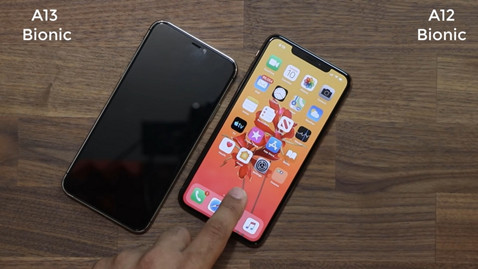
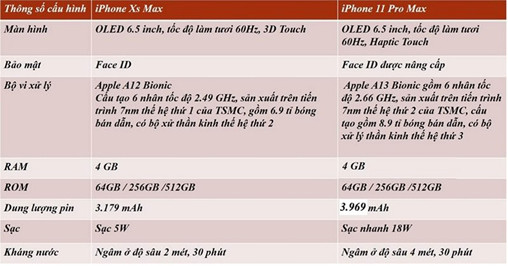
    Thông số cấu hình phần cứng là điểm khác nhau giữa iPhone 11 Pro Max và iPhone Xs Max. 11 Pro Max có bộ vi xử lý nhanh chóng và mạnh mẽ, dung lượng pin lớn và có nhiều phiên bản bộ nhớ cao hơn Xs Max.

    Hơn nữa, Pro Max được đánh giá cao nhờ việc chuyển từ Apple A12 Bionic qua chip A13 Bionic, sản xuất trên tiến trình 7nm thế hệ thứ hai hiện đại nhất của TSMC.

    Công nghệ tân tiến ở con chip Apple A13 Bionic giúp dung nạp thêm 30% bóng bán dẫn, cho ra tốc độ xử lý nhanh, tiết kiệm năng lượng cho điện thoại.

    Camera iPhone Xs Max có chỉ số thấp hơn 11 Pro Max

    Bên cạnh cấu hình thì phần camera của iPhone 11 Pro Max cũng hơn hẳn iPhone Xs Max về số lượng lẫn chất lượng.

    iPhone 11 Pro MaxiPhone Xs Max
    Camera trước12MP7MP
    Camera sau3 camera có độ phân giải 12MP2 camera có độ phân giải 12MP

    Chất lượng của iPhone 11 Pro Max được cải tiến vượt trội. Trong 3 camera, có 1 camera góc siêu rộng và tích hợp vô số tính năng thông minh.

    Camera chính ở iPhone 11 Pro Max hỗ trợ nhiều tính năng ấn tượng

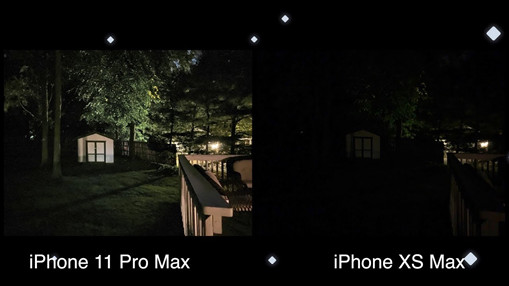
    Chế độ chụp ảnh đêm Night Mode cũng được ưu ái trên iPhone Xs Max. Nhờ vậy, bạn có thể thoải mái chụp hình ngay cả trong điều kiện thiếu sáng, nhưng những bức ảnh cho ra đều rõ nét.

    Đối chiếu ảnh chụp của 2 máy trong điều kiện ánh sáng vào ban ngày

    Ảnh chụp của 2 máy trong điều kiện thiếu sáng vào ban đêm

    Dung lượng pin chênh lệch đáng kể

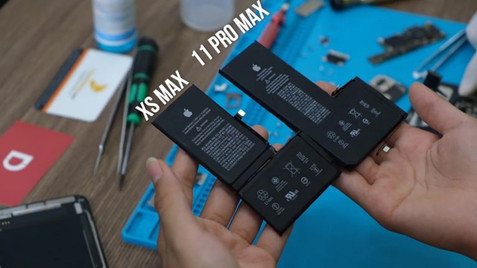
    Dung lượng pin của iPhone 11 Pro Max sẽ là 3500 mAh, nhưng iPhone Xs Max chỉ có 3174 mAh. Bên cạnh đó, chip A13 Bionic vận hành tiết kiệm điện hơn 20% nên iPhone 11 Pro Max dĩ nhiên sẽ có thời gian dùng lâu hơn. Sự chênh lệch giữa thời lượng pin của 2 dòng máy là 5 tiếng đồng hồ.

    Pin trên 11 Pro Max to hơn pin ở Xs Max

    Sự khác nhau về tính năng mới

    Ở điện thoại iPhone 11 Pro Max không chỉ được ưu ái tính năng sạc không dây mà còn bổ sung thêm sạc nhanh 18W. Nhờ vậy thời gian sạc sẽ được rút ngắn, chỉ với 2 tiếng bạn đã nạp đủ 100% pin.

    Trái lại, những iPhone từ đời Xs Max trở xuống vẫn dùng cục sạc 5W, điều này khiến quá trình sạc pin kéo dài, gây ra sự bất tiện khi sử dụng. Vì vậy, iPhone 11 Pro Max là sự lựa chọn hoàn hảo góp phần tiết kiệm được thời gian lẫn chi phí.

    Loa khác nhau nhẹ

    Apple đã chú ý nâng cấp từng chi tiết nhỏ nhất cho điện thoại, điển hình là loa. iPhone Xs Max sở hữu loa đôi Stereo, nhưng iPhone 11 Pro Max được nâng cấp và cải tiến nhờ hiệu ứng loa vòm, tạo ra âm thanh sống động và đặc sắc nhất.

    Khác nhau về giá bán

    Thực tế, giá của 2 thiết bị này hoàn toàn khác nhau. Ở T&T Apple, iPhone Xs Max sẽ có giá 17.000.000đ, iPhone 11 Pro Max 64GB mức giá rơi vào khoảng 25.000.000đ, iPhone 11 Pro Max 256GB có giá 29.000.000đ và phiên bản 512GB dao động từ 33.000.000đ.

    Nên mua iPhone Xs Max và 11 Pro Max ở thời điểm 2021

    Dựa vào những so sánh về iPhone Xs Max và iPhone Xs Max, ta có thể thấy 2 sản phẩm này đều rất đáng để sở hữu. Nhưng ở dòng 11 Pro Max, thiết bị có sự nâng cấp hơn một chút.

    Nếu bạn là người yêu thích lối thiết kế camera dọc thì Xs Max là sự lựa chọn đúng đắn. Với người muốn khám phá công nghệ tân tiến, yêu cái mới thì 11 Pro Max là quyết định hoàn hảo. Nhưng giá của 11 Pro Max khá cao, nếu bạn có tài chính thoải mái thì hãy rinh ngay em ấy về nhé.

    Tóm lại ở thời điểm hiện tại, 2 thiết bị này đều là tác phẩm kiệt tác của nhà táo và sự khát khao trải nghiệm của rất nhiều người. Do đó, iPhone Xs Max và 11 Pro Max vẫn là ứng cử viên sáng giá năm 2021.

    Với những thông tin trên, T&T Apple hi vọng bạn đã nhận ra điểm khác nhau giữa iPhone XS Max và 11 Pro Max, từ đó có sự lựa chọn phù hợp cho riêng mình. Ngoài ra, để sở hữu điện thoại chính hãng cùng mức giá phải chăng, đừng quên liên hệ đến chúng tôi nhé!

  • Người dùng MacOS nên cập nhập lên macOS 11.4 để tránh sự cố có thể sảy ra với ổ SSD

    Người dùng MacOS nên cập nhập lên macOS 11.4 để tránh sự cố có thể sảy ra với ổ SSD

    Bản cập nhật MacOS mới của Apple được báo cáo đã khắc phục sự cố giảm tuổi thọ SSD trên máy Mac M1

    Các nhà nghiên cứu đã chú ý đến các thông số ổ cứng SSD bất thường trên máy Mac M1  đầu năm nay tin rằng Apple đã giải quyết được vấn đề này. Thông qua bản cập nhập hệ điều hành macOS 11.4. Apple chưa bao giờ xác nhận vấn đề, vì vậy công ty cũng không cung cấp bất kỳ thông tin chính thức nào về vấn đề này. Nhưng với bản cập nhập mới, những người gặp vấn đề về ổ cứng SSD hiện có thể cập nhật lên hệ điều hành mới để yên tâm hơn.

    Vào tháng 2, một số người dùng máy Mac Apple M1 mới nhất đã phát hiện ra rằng các ổ SSD trong máy của họ có tỷ lệ hao mòn cao hơn bình thường, dựa trên dữ liệu SMART theo dõi độ bền của SSD. Một số người dùng phát hiện 1% hao mòn sau vài tháng sử dụng, trong khi những người khác có thể lên tới 3% sau hai tháng sử dụng. Trong cả hai trường hợp, điều đó có nghĩa là mức độ mòn bất thường có thể làm giảm tuổi thọ của ổ đĩa xuống một vài năm.

    Hector Martin, một nhà nghiên cứu công nghệ và phát triển máy tính, đã chú ý đến vấn đề này và thực hiện một số cuộc điều tra bổ sung. Apple đã không xác nhận có sự cố cũng như phủ nhận vấn đề. Một nguồn tin không chính thức tại Apple nói với AppleInsider rằng không có vấn đề gì với bản thân SSD hoặc firmware của nó, nhưng đã xảy ra ‘lỗi báo cáo dữ liệu’ trong chương trình giám sát ổ cứng SMART được sử dụng để phát hiện sớm lỗi trên ổ SSD. Trên thực tế, không phải tất cả người dùng Mac M1 đều gặp vấn đề này.

    Tuần này, Hector Martin cho biết ‘vấn đề về độ bền’ đã được khắc phục trong macOS 11.4, hiện đã có sẵn để tải xuống.

    Martin đã viết trong một bài đăng trên Twitter vào tháng 5 : “Cập nhật về sự cố SSD macOS: Có vẻ như sự cố đã được khắc phục trong 11.4”.

    Cho dù các phản ánh ban đầu về vấn đề có bị thổi phồng quá mức hay không (vì nhiều người dùng không không gặp vấn đề tương tự), cập nhật hệ điều hành thường là một phần bình thường của máy tính, vì vậy mọi người nên cập nhập phiên bản mới nhất cho hệ điều hành.

    Nguồn: tomshardware

  • Đánh giá Apple Watch SE: Tiện nghi, thân thiện với túi tiền

    Đánh giá Apple Watch SE: Tiện nghi, thân thiện với túi tiền

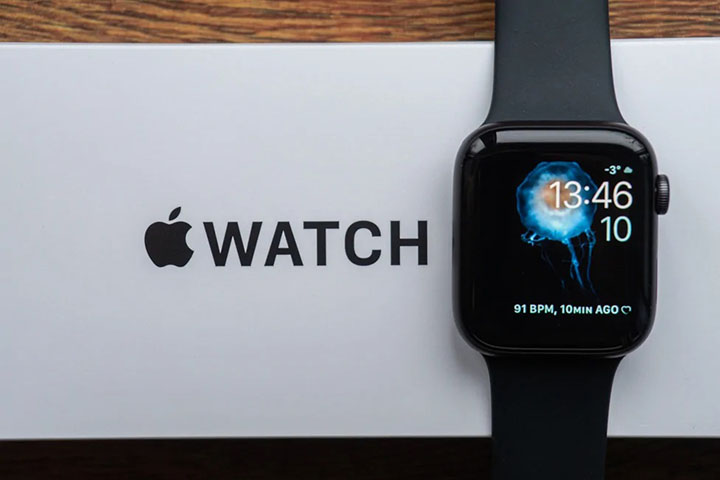
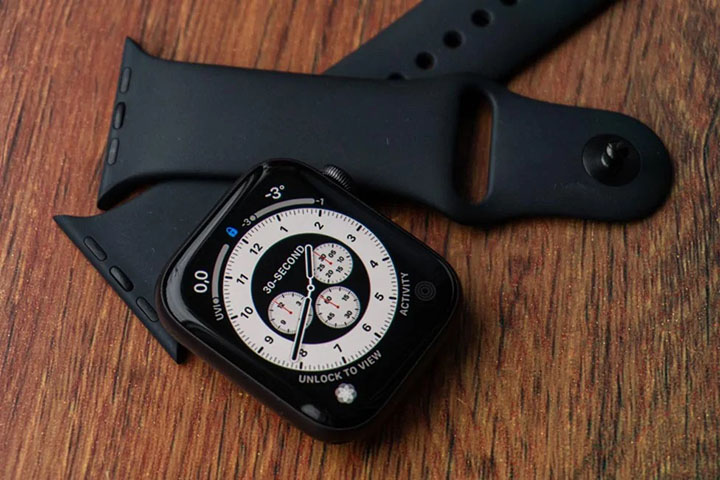
    Apple Watch SE

    Cùng với Apple Watch Series 6, Apple Watch SE là một trong những dòng đồng hồ thông minh mới nhất của Apple. Đây là phiên bản có mức giá phải chăng hơn. Ngoài mức giá ra, Apple Watch SE còn có một vài điểm khác biệt so với dòng đồng hồ flagship của hãng. Bài viết hôm nay sẽ nói về những điểm khác biệt đó, cũng như những điểm mạnh và điểm yếu của chiếc đồng hồ.

    Xem thêm: Shop Phụ Kiện Điện Thoại

    Thông số kỹ thuật Apple Watch SE

    • Màn hình: 1.78-inch OLED LTPO 368 × 448 pixel
    • CPU: Apple S5
    • Bộ nhớ trong: 32GB
    • Kết nối: Wi-Fi 802.11b/g/n (2.4 GHz) và Bluetooth 5.0
    • Kích thước: 44 x 38 x 10.4 mm
    • Khối lượng: 36.20 g

    Điểm khác biệt

    Hãy bắt đầu bài review với điểm khác biệt của Apple Watch SE với dòng đồng hồ flagship Series 6 và chiếc đồng hồ Series 5 được ra mắt năm ngoái. Trên thực tế, Apple Watch SE sở hữu nhiều điểm tương đồng với chiếc Series 5, do được trang bị cùng loại chip xử lý, và có cùng mức dung lượng bộ nhớ trong là 32GB. Nhưng chiếc Series 5 lại có tính năng hiển thị liên tục (Always-On) và các tùy chọn ECG – những tính năng mà Apple Watch SE không có. Ít nhất thì chiếc SE vẫn được trang bị cảm biến đo độ cao như của chiếc Series 6.

    Apple Watch SE

    Trong khi đó, Apple Watch Series 6 lại sở hữu nhiều điểm khác biệt về mặt công nghệ và tính năng. Chiếc đồng hồ mang đến cho người dùng khả năng đo lường nồng độ oxy trong máu, tính năng ECG, Always-On, chip xử lý mới (nhanh hơn 20% so với dòng chip thế hệ trước), hỗ trợ kết nối Wifi 5 và sở hữu tốc độ sạc pin nhanh hơn.

    Vậy thì chiếc Apple Watch SE là sản phẩm đồng hồ thông minh dành cho những ai? Nếu bạn đang sử dụng Apple Watch Series 5, thì chiếc SE sẽ không dành cho bạn, do cả 2 chiếc đồng hồ này có nhiều điểm tương đồng về mặt tính năng và hiệu năng.

    So sánh và lựa chọn giữa Apple Watch Series 6 và Apple Watch SE được dựa trên duy nhất một tiêu chí, đó chính là mức giá. Nếu bạn không có nhiều tiền, thì hãy cân nhắc lựa chọn chiếc SE, còn nếu không thì hãy chọn chiếc Series 6.

    Thiết kế Apple Watch SE

    Thiết kế bên ngoài của Apple Watch SE mang nhiều điểm tương đồng so với chiếc Series 6. Tuy nhiên, mặt lưng của cả 2 chiếc đồng hồ lại khác nhau hoàn toàn.

    Chiếc đồng hồ có vỏ ngoài được làm từ nhôm, một loại chất liệu hợp lý và chất lượng so với mức giá. Do chiếc SE không phải là dòng đồng hồ cao cấp, nên hãng không nhất thiết phải sử dụng những chất liệu cao cấp như titan, sứ hoặc thép. Dù vậy, với những ai muốn sở hữu một chiếc đồng hồ được làm từ vật liệu cao cấp hơn, hãy xem qua phiên bản thứ 6 của dòng sản phẩm.

    Apple Watch SE

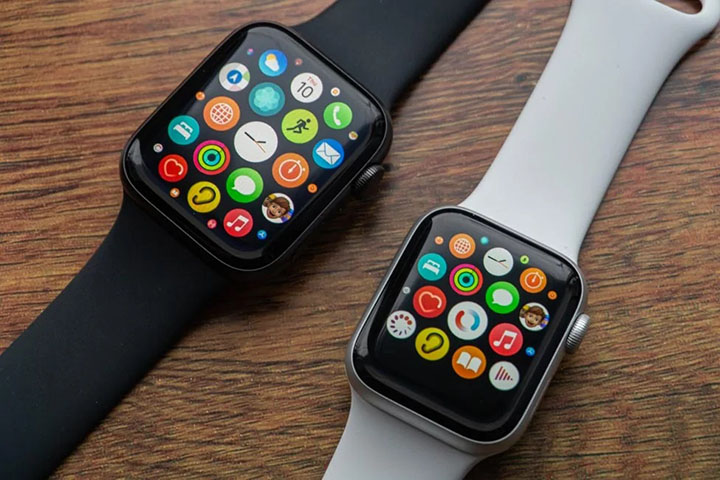
    Khác với chiếc Series 6, Apple Watch SE không có những phiên bản màu sắc mới. Apple Watch SE được phát hành với 3 phiên bản màu sắc quen thuộc là bạc, vàng và đen. Trong quá trình trải nghiệm thực tế, tôi sử dụng phiên bản đồng hồ màu đen, với dây đeo màu đen. Hai phiên bản màu còn lại được đi kèm dây đeo màu trắng và màu hồng.

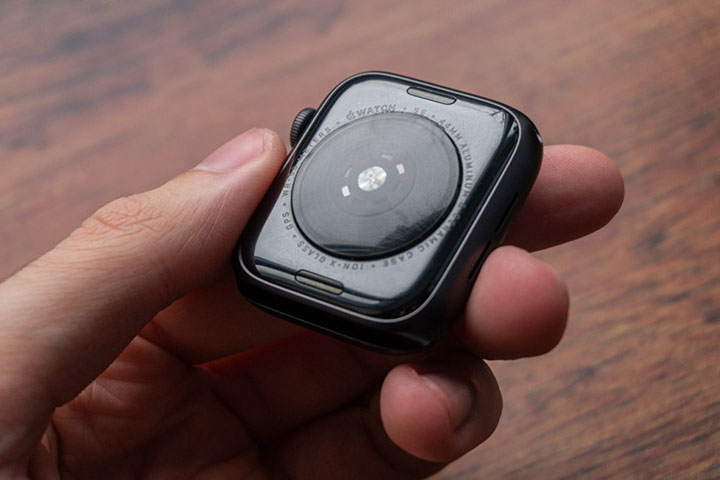
    Chất liệu và bố cục chi tiết của Apple Watch SE không có nhiều khác biệt do với những dòng đồng hồ thông minh phiên bản tiền nhiệm của hãng. Mặt trước của chiếc đồng hồ là màn hình, được bảo vệ bởi một lớp kính cường lực Ion-X và được phủ bởi một lớp chất liệu chống dính. Thân đồng hồ được làm từ nhôm tái chế, trong khi mặt lưng được làm từ sứ.

    Ở cạnh phải, bạn có thể tìm thấy núm điều khiển Digital Crown, 1 chiếc microphone và nút chức năng. Nằm ở cạnh trái là 2 dải loa ngoài, trong khi ở 2 cạnh trên và dưới là nơi gắn dây đeo như thường lệ. Nằm ở mặt lưng là cảm biến nhịp tim quang học.

    Vỏ ngoài của chiếc đồng hồ có tiêu chuẩn độ bền ISO 22810: 2010, có khả năng kháng nước khi bạn rửa bát, đi bơi trong hồ hoặc ngoài biển. Tuy nhiên, hãng khuyến cáo bạn không nên đeo đồng hồ khi lặn, lướt sóng hoặc những hoạt động tương tự.

    Dây đeo được làm từ chất liệu silicone mềm mại. Ngoài chiếc dây đeo mặc định ra, bạn còn có thể sử dụng các loại dây đeo khác với chiếc Apple Watch SE.

    Màn hình Apple Watch SE

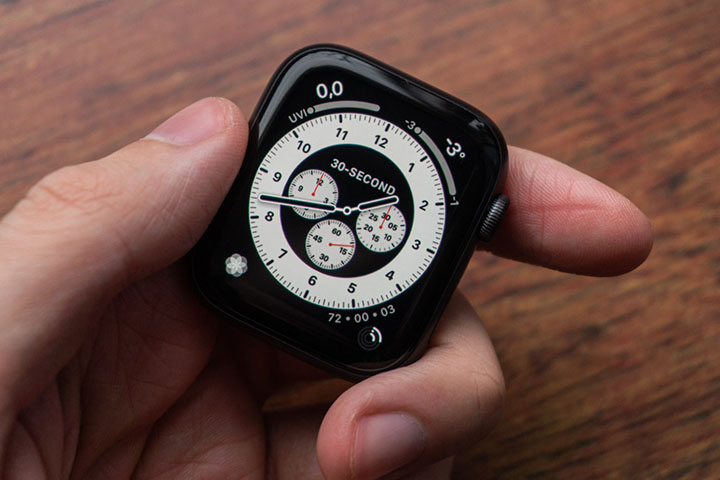
    Trên lý thuyết, màn hình của Apple Watch SE không có nhiều điểm khác biệt so với chiếc Series 6. Ở phiên bản 44mm, chúng ta có 1 màn hình OLED LTPO với kích thước đường chéo là 1.78 inch. Tấm nền hiển thị có độ phân giải là 368 x 448 pixel, mật độ điểm ảnh là 326 ppi và có độ sáng cực đại trên lý thuyết là 1000 cd/m².

    Cả hai dòng đồng hồ đều được trang bị cùng loại màn hình. Tuy nhiên, Apple Watch SE lại không có tính năng hiển thị liên tục (Always-On) như của chiếc Series 5 và 6. Chiếc đồng hồ cũng không có tính năng cảm biến lực Force Touch như của các dòng đồng hồ flagship của Apple.

    Trong quá trình sử dụng thực tế, màn hình của Apple Watch SE đem lại trải nghiệm sử dụng tốt. Độ sáng của màn hình là vừa đủ để cho phép tôi sử dụng thoải mái trong mọi điều kiện ánh sáng. Màn hình của chiếc đồng hồ sở hữu mọi ưu điểm của tấm nền OLED.

    Trong mục cài đặt, bạn có thể tùy chọn độ sáng màn hình thủ công, hoặc lựa chọn tùy chọn chế độ Độ sáng màn hình tự động. Chiếc đồng hồ cho phép người dùng thay đổi kích cỡ của chữ, chuyển qua chế độ chữ đậm.

    Thời lượng pin Apple Watch SE

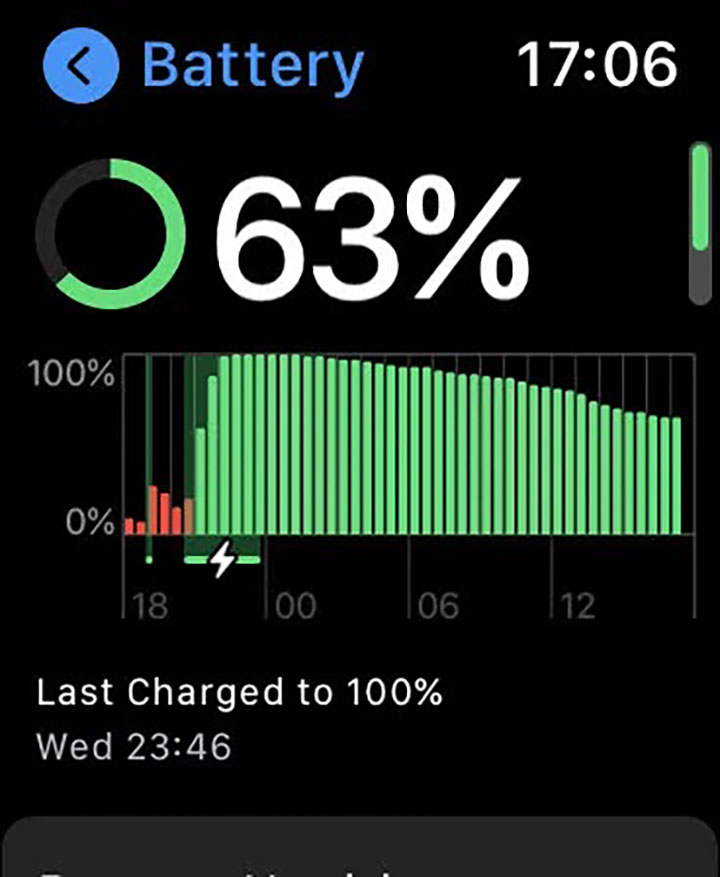
    Danh sách thông số kỹ thuật chính thức của chiếc Apple Watch SE ghi rằng chiếc đồng hồ có thời lượng pin tương tự như chiếc Series 6 – đó là 18 giờ đồng hồ. Nhưng trên thực tế, chiếc SE có thời lượng pin dài hơn nhiều, đó là bởi Series 6 sử dụng tính năng Always-On trong quá trình kiểm tra thời lượng pin. Do Apple Watch SE không có tính năng này, thời lượng pin thực tế của chiếc đồng hồ sẽ cao hơn nhiều.

    Ở phiên bản thân đồng hồ 44mm, tôi có thời lượng sử dụng rơi vào khoảng 2 ngày trong một chu kỳ sạc pin. Tất nhiên, thời lượng pin của đồng hồ sẽ phụ thuộc nhiều vào thói quen sử dụng của từng người, nhưng có một điều mà tôi đảm bảo đó là chiếc đồng hồ sẽ trụ được ít nhất 1 ngày sử dụng.

    Apple Watch SE sử dụng cơ chế sạc pin thông qua dây cáp nam châm tương tự như phiên bản tiền nhiệm. Tuy nhiên, chiếc SE lại không có tốc độ sạc pin nhanh như của chiếc Series 6. Trong vòng 30 phút sạc pin từ mức 0%, chiếc SE nạp lại 47% lượng pin. Chiếc đồng hồ được nạp đầy sau khoảng 1 giờ 30 phút.

    Phần mềm

    Tại thời điểm viết bài, Apple Watch SE sử dụng hệ điều hành WatchOS phiên bản 7.1. Chiếc SE được trang bị con chip S5, tương tự như phiên bản đồng hồ thông minh thông minh flagship năm ngoái. Con chip xử lý mạnh mẽ này đem lại trải nghiệm sử dụng tốt và mượt mà hàng ngày.

    Tôi đã nói về các thay đổi của hệ điều hành WatchOS 7 trong bài đánh giá Apple Watch Series 6, và về mặt tổng thể, những thay đổi này cũng được áp dụng cho chiếc SE. Ngoại trừ những tính năng như đo nồng độ oxy trong máu và ECG, do chiếc SE không được trang bị các linh kiện cần thiết để thực hiện những chức năng này.

    Tổng kết

    Phiên bản Apple Watch SE thế hệ mới có thể được xem là dòng sản phẩm thay thế cho những mẫu Apple Watch đời cũ hơn, đặc biệt là dành cho những ai không quá quan tâm đến những tính năng mới mà Apple Watch Series 6 mang lại và muốn sở hữu một thiết bị đeo tay mới ở một mức giá rẻ hơn.

    Xét về mặt tổng thể, Apple Watch SE mang đến cho người dùng trải nghiệm sử dụng khá tương đồng so với phiên bản Series 5 được phát hành năm ngoái, với khác biệt ở một số tính năng. Apple Watch SE là một chiếc đồng hồ thông minh tốt, mang lại cho người dùng nhiều tính năng tiện ích ở một mức giá rẻ hơn nhiều so với phiên bản đồng hồ flagship hiện tại của hãng.

    Điểm cộng

    • Chất lượng build cao
    • Thiết kế bắt mắt, sang trọng
    • Độ bền tốt, có khả năng kháng nước
    • Thời lượng pin dài ngày
    • Hiệu năng ấn tượng
    • Nhiều tính năng hữu ích
    • Màn hình OLED rực rỡ, sắc nét
    • Đeo thoải mái trên tay
    • Mức giá tốt hơn so với dòng đồng hồ flagship của hãng

    Điểm trừ

    • Tốc độ sạc không nhanh bằng Apple Watch Series 6
    • Thiếu tính năng hiển thị liên tục (Always-On)
    • Không có chức năng đo nồng độ oxy trong máu
    • Không có tính năng cảm ứng lực trên màn hình (Force Touch)
  • Đánh giá Apple AirTag: Thẻ tìm kiếm đầu tay xuất sắc của Apple

    Đánh giá Apple AirTag: Thẻ tìm kiếm đầu tay xuất sắc của Apple

    Apple AirTag

    Apple AirTag là một chiếc thẻ định vị thông minh do Apple sản xuất, có khả năng xác định vị trí chính xác những vật dụng mà bạn cần tìm nhờ sự kết hợp của kết nối Bluetooth và UWB. Tương tự như 2 dòng thiết bị định vị thông minh trên thị trường là Tile và Samsung Galaxy SmartTag, AirTag có thiết kế vô cùng gọn nhẹ, và cho kết quả tìm kiếm tốt ở mọi trường hợp hoàn cảnh.

    Tuy nhiên, Apple AirTag không phải là một sản phẩm hoàn hảo, với những điểm hạn chế bao gồm việc không sở hữu lỗ móc chìa và chỉ tương thích với những thiết bị thông minh của Apple. Dù vậy, bằng việc kết hợp công nghệ chip xử lý mới nhất cùng với phần mềm tối ưu và độ bền cao, AirTag sẽ giúp bạn nhanh chóng tìm kiếm những vật dụng mà bạn mất một cách nhanh chóng.

    Xem thêm: Shop Phụ Kiện Điện Thoại

    Thông số kỹ thuật của Apple AirTag

    • Kích thước: 1.25 x 1.25 x 0.3 inch
    • Khối lượng: 11 gram
    • Phạm vi định vị tầm gần: 8.8 m
    • Pin: CR2032 (tháo được)

    Thiết kế Apple AirTag

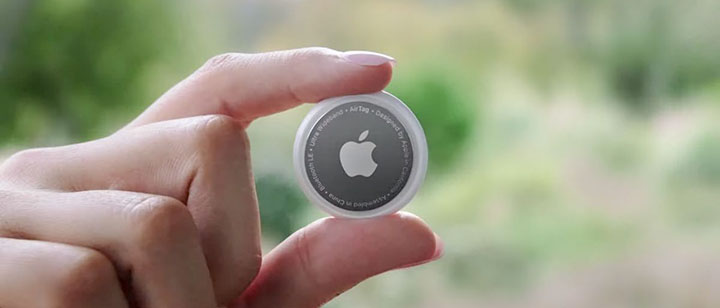
    Thoạt nhìn, Apple AirTag đem lại ấn tượng tốt cho người dùng nhờ thiết kế tổng thể gọn nhẹ, với đường kính chỉ vỏn vẹn 1.3 inch và có độ dày 0.3 inch. Chỉ lớn hơn một chút so với một đồng xu, Airtag có thiết kế nhỏ hơn so với chiếc Galaxy SmartTag của Samsung.

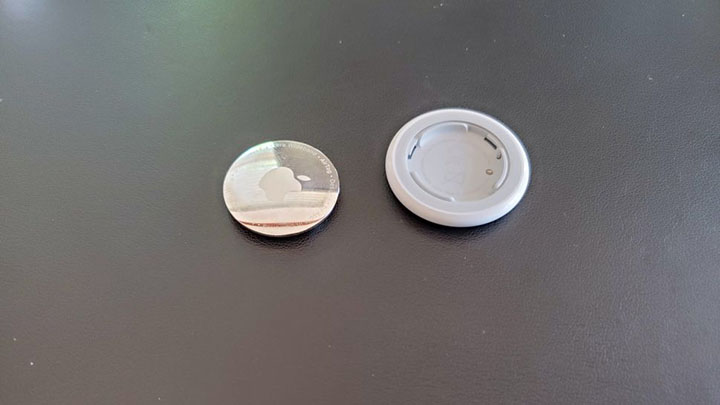
    Về mặt thẩm mỹ, AirTag có thiết kế bên ngoài trông giống như một đồng xu. Ở một mặt của chiếc AirTag được làm từ thép không gỉ bóng loáng trong khi mặt còn làm bằng nhựa, có màu trắng.
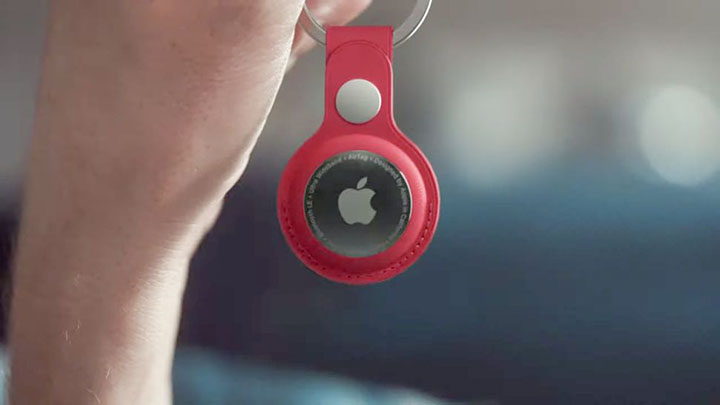
    Apple AirTag

    Bạn có thể đặt mua chiếc AirTag với nhiều hình ảnh hoặc lời nhắn tự chọn in bên trên mặt nhựa. Về mặt hạn chế, có nhiều người nói rằng bề mặt sắt không gỉ của chiếc AirTag rất dễ xước trong quá trình sử dụng bình thường.

    AirTag có khối lượng 11 gram, trong khi 2 dòng sản phẩm Tile Mate và SmartTag lại nhẹ hơn một chút, với khối lượng đo được là 9.9 gram. Ở bên trong, AirTag sở hữu một quả pin, một bảng mạch có hình vòng tròn rỗng ở giữa và một chiếc loa. Ngoài tính năng định vị thông qua sóng Bluetooth ra, thiết bị còn sở hữu chip U1, đem lại khả năng bắt sóng UWB. Quả pin CR-2032 được trang bị trong chiếc AirTag có thời lượng pin khoảng một năm, theo lời của Apple.

    Một điểm khác biệt của chiếc AirTag với các dòng sản phẩm định vị thông minh trên thị trường chính là AirTag không có lỗ để xâu chìa khóa.

    AirTag là một trong những mẫu phụ kiện có độ bền cao nhất mà Apple sản xuất. Sản phẩm có tiêu chuẩn kháng nước và bụi bẩn IP67. Để so sánh, chiếc SmartTag do Samsung sản xuất chỉ có tiêu chuẩn kháng nước và bụi bẩn là IP52, trong khi Tile Mate có tiêu chuẩn IP55.

    Phương thức hoạt động Apple AirTag

    Nằm bên trong mỗi chiếc AirTag là một con chip tinh vi có vai trò định vị vị trí của chiếc thẻ. Con chip này đồng thời còn liên tục cập nhật thuật toán mã hóa để không làm lộ vị trí của chiếc thẻ cho người ngoài.

    AirTag còn sở hữu một bước tiến công nghệ khác nhờ khả năng truyền tín hiệu UWB để gửi về vị trí chính xác hơn. Điện thoại của bạn sẽ lấy dữ liệu từ các sóng UWB này, đồng thời sử dụng các cảm biến của máy để lấy vị trí của chiếc thẻ.

    Tại thời điểm bài viết Apple AirTag là thiết bị định vị thông minh duy nhất sử dụng sóng UWB. Tuy nhiên, đây đồng thời là một điểm hạn chế lớn của chiếc AirTag. Lý do là bởi công nghệ đọc dữ liệu từ sóng UWB này chỉ tương thích với iPhone 11 hoặc 12 sử dụng hệ điều hành iOS 14.5 hoặc mới hơn.

    Cài đặt Apple AirTag

    Một trong những điểm mạnh của AirTag chính là công đoạn cài đặt của chiếc thẻ định vị này chỉ diễn ra trong nháy mắt. Những gì bạn cần làm là đặt chiếc AirTag mới mua cạnh thiết bị iPhone hoặc iPad và bóc tấm màng bọc bên ngoài ra. Một khi được bóc, chiếc thẻ định vị sẽ được kích hoạt và phát ra một tiếng chuông.
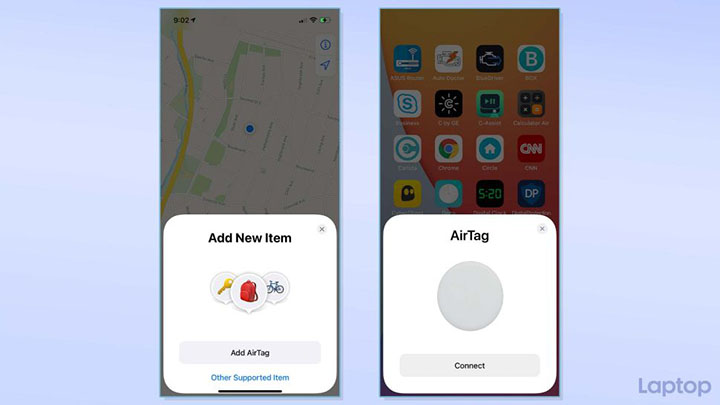
    Lúc này, hãy mở ứng dụng FindMy của chiếc iPhone của bạn ra. Chiếc điện thoại sẽ nhận diện chiếc AirTag mới và hiện ra màn hình thông báo. Tại đây, hãy nhấn nút Connect và đặt tên chiếc AirTag mới của bạn.

    Hiệu suất sử dụng thực tế

    Để đo đạt hiệu suất sử dụng của chiếc AirTag so với 2 dòng sản phẩm là Tile và SmartTag, tôi dành 2 tuần chơi trốn tìm với những đồ dùng cá nhân được gắn thẻ của tôi. Tôi để những vật dụng này ở khắp nhà, ở quán cà-phê và ở công viên. Khi cần đến, tôi dùng iPhone để tìm kiếm những đồ vật này. Quá trình tìm kiếm diễn ra nhanh chóng và hiệu quả. Tuy nhiên, AirTag lại thiếu đi tính năng báo hiệu khi tôi để quên đồ.

    Ngoài chiếc iPhone của tôi ra, AirTag còn hoạt động tốt với MacBook Air với phiên bản hệ điều hành Big Sur 11.3.1. Về mặt hạn chế, chiếc thẻ định vị chỉ hoạt động ở chế độ Bluetooth.

    Ứng dụng FindMy chỉ có trên iPhone và iPad, chứ không có trên những thiết bị Android, máy tính hoặc Chromebook.

    Chế độ định vị lân cận

    Tương tự như Tile và SmartTag, chức năng tìm kiếm chiếc thẻ định vị được phân loại giữa khoảng cách lân cận và khoảng cách tầm xa. Để tìm những đồ vật trong khoảng cách gần, những gì bạn cần làm là nhất nút Find Nearby trên màn hình giao diện của ứng dụng FindMy. Màn hình điện thoại lúc này sẽ hiện ra một vòng tròn được cấu thành bởi các chấm nhỏ di chuyển.
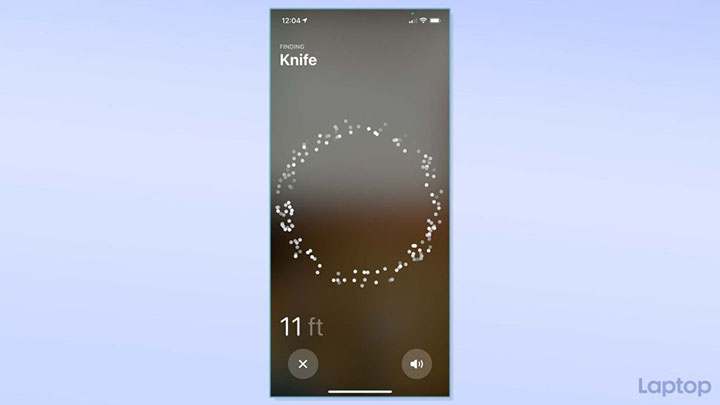
    Một khi máy đã xác định được vị trí của chiếc thẻ, màn hình sẽ hiện ra một mũi tên chỉ đến vị trí chính xác của chiếc AirTag, đồng thời hiển thị khoảng cách ước lượng. Một tính năng khá hay của chế độ này chính là khi tôi đến gần hơn với vị trí của chiếc AirTag, trên tay tôi có thể cảm nhận được chiếc điện thoại đang rung ở bên trái hoặc bên phải, giúp tôi tìm kiếm chiếc thẻ một cách dễ dàng hơn.

    Chế độ Thất lạc

    Nếu bạn và đồ vật được gắn thẻ cách nhau ở một khoảng cách lớn hơn, chiếc AirTag của bạn có thể liên lạc với những chiếc điện thoại iPhone hoặc iPad ở gần đó.
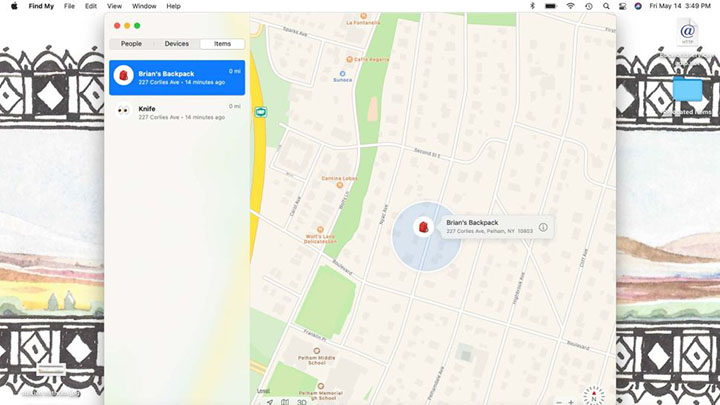
    Hãy nhấn chọn tính năng Lost Mode (tạm dịch là Chế độ thất lạc). Ứng dụng FindMy của bạn sẽ thay đổi phương thức tìm kiếm nhằm kết hợp với những chiếc iPhone hoặc iPad nặc danh nằm trong phạm vi Bluetooth của chiếc AirTag. Những ai không muốn tham ra vào tính năng giúp đỡ cộng đồng này có thể vô hiệu hóa trong mục cài đặt thiết bị.

    Thời lượng pin

    Apple AirTag sử dụng pin CR-2032, vậy nên bạn sẽ cần phải thay pin cho chiếc thẻ định vị khoảng mỗi năm một lần. Công đoạn tháo chiếc AirTag ra để thay pin cũng khá đơn giản.

    Hãy bắt đầu bằng việc nhấn lên bề mặt thép không gỉ và xoay theo chiều ngược kim đồng hồ cho đến khi chiếc nắp được tách rời. Bên dưới là quả pin của chiếc AirTag, bạn chỉ cần lấy tay cậy nhẹ ra là được. Để đóng nắp cho chiếc AirTag, bạn chỉ cần đặt tấm kim loại không gỉ lên và xoay cùng chiều kim đồng hồ. Chiếc AirTag lúc này sẽ phát ra một tiếng chuông khi được khởi động.
    Tổng kết

    Ở thị trường thẻ định vị thông minh đang ngày một phát triển AirTag là một sản phẩm đầu tay khá xuất sắc của Apple. Nhỏ nhắn, nhẹ và thiết kế bắt mắt, AirTag giúp bạn tìm kiếm những đồ vật bị thất lag ở tầm gần hoặc khoảng cách xa với độ chính xác cao nhờ công nghệ phát sóng UWB.

    Tiêu chuẩn kháng nước và bụi bẩn IP67 khiến chiếc AirTag có khả năng chống chịu mưa gió tốt. Và cũng tương tự như các dòng sản phẩm khác của Apple, hãng đã bỏ nhiều công sức trong việc phát triển phần mềm đi kèm, đem lại trải nghiệm sử dụng tốt cho người dùng.

    Tuy nhiên, Apple AirTag không phải là chiếc thẻ định vị thông minh hoàn hảo. Bề mặt kim loại của chiếc thẻ rất dễ xước. Chưa hết, AirTag còn không có lỗ để bạn xâu chìa khóa và chỉ tương thích với những thiết bị của Apple.
    Xét về mặt tổng thể, nếu bạn là người đã đầu tư kha khá vào hệ sinh thái của Apple, và đồng thời là người có tật hay để quên đồ, thì Apple AirTag là một sản phẩm thẻ định vị thông minh rất đáng để cân nhắc.
    Điểm cộng

    • Tính năng định vị chính xác và hiệu quả
    • Sử dụng công nghệ phát sóng UWB tối tân
    • Giá thành phải chăng
    • Độ bền cao, thiết kế gọn nhẹ
    • Tiêu chuẩn kháng nước và bụi bẩn IP67

    Điểm trừ

    • Không có lỗ xâu chùm chìa khóa
    • Chỉ có thể định vị thông qua các thiết bị thông minh của Apple