Thẻ: Apple

  • Mẹo iOS 15: Thủ thuật hay giúp đem lại trải nghiệm iPhone tốt nhất

    Mẹo iOS 15: Thủ thuật hay giúp đem lại trải nghiệm iPhone tốt nhất

    Thủ thuật hay giúp đem lại trải nghiệm iPhone tốt nhất

    Tháng 9 năm 2021, Apple đã cho ra mắt thị trường các mẫu máy iPhone 13 và một hệ điều hành mới với những tính năng độc đáo. Kể từ đó, hãng đã bận rộn phát hành những bản cập nhật vá lỗi và thêm nhiều tính năng mới cho hệ điều hành.

    Trong những bản cập nhật này có một vài tính năng rất hay mà không phải ai cũng biết. Bài viết mẹo iOS 15 này sẽ liệt kê đầy đủ các thủ thuật mà bạn có thể nhanh chóng thực hiện để có được trải nghiệm iPhone mượt mà nhất.

    Xem thêm: Sạc iPhone tốt nhất 2021: Cáp, cục sạc và sạc không dây dành cho iPhone của bạn

    1. Cách tải iOS 15 trên các điện thoại từ iPhone 6S đến 12

    iOS 15 hiện đã đến, bản cập nhật được mong đợi kể từ khi nó được công bố tại WWDC 2021, cùng với macOS 12, iPadOS 15, watchOS 8 và tvOS 15 .

    Tập trung vào hiệu suất trong bản cập nhập năm nay, phiên bản iOS mới nhất tinh chỉnh nhiều tính năng mà bạn sử dụng hàng ngày, cùng với một số tính năng mới, chẳng hạn như ứng dụng Thời tiết được thiết kế lại, cách quản lý thông báo mới, v.v.

    Tuy nhiên, bạn cũng phải có một thiết bị tương thích: mọi iPhone từ iPhone 12 đến iPhone 6S sẽ chạy iOS 15, cả iPhone SE và iPod Touch (Thế hệ thứ 7). Cho dù bạn sở hữu thiết bị nào, chúng tôi thực sự khuyên bạn nên sao lưu iPhone của mình trước khi cài đặt iOS 15.

    Đi tới menu Settings > General > Software Update và iOS 15 sẽ hiển thị sẵn để tải xuống. Đảm bảo rằng bạn có dung lượng trống cho nó và nó sẽ bắt đầu quá trình.

    2. Thêm widget lên màn hình Home

    Widget iPhone trên thực tế đã tồn tại ở các phiên bản hệ điều hành trước, nhưng từ iOS 14 đã chuyển vị trí của các widget này từ màn hình “Today” sang màn hình chính của chiếc điện thoại, cho phép người dùng đặt chung các widget này với các ứng dụng khác.
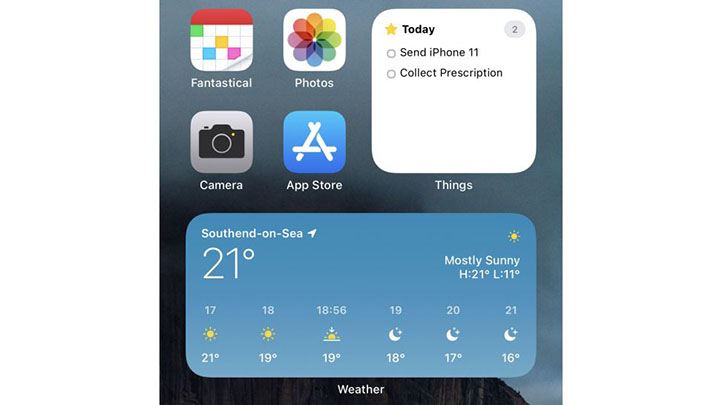
    Thêm widget lên màn hình Home

    Để thêm một widget mới, nhấn giữ tại bất cứ khoảng trống nào trên màn hình chính. Các biểu tượng ứng dụng của bạn sẽ bắt đầu lung lay và một nút “+” sẽ hiện lên trên góc trái của màn hình. Nhấn vào nút đó và bạn sẽ thấy một danh sách các widget hiện có của các ứng dụng trên máy bạn.

    Lựa chọn một ứng dụng và bạn sẽ thấy các kích thước khác nhau của widget. Một widget có kích thước càng to thì sẽ càng hiển thị được nhiều thông tin, nhưng đồng thời những widget đó sẽ chiếm nhiều không gian hơn trên màn hình chính.
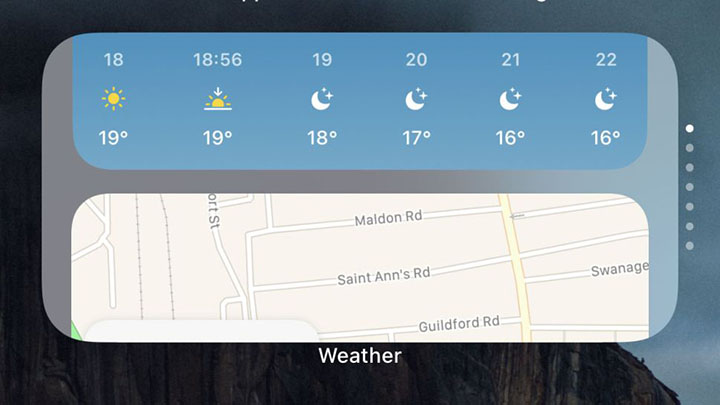
    widget có kích thước càng to thì sẽ càng hiển thị được nhiều thông tin

    Mẹo thứ nhất của chúng tôi đó là hãy thử thêm widget Smart Stack. Widget này cho phép người dùng chuyển đổi nhanh chóng giữa các màn hình widget khác nhau bằng thao tác vuốt lên trên hoặc vuốt xuống dưới. Bằng cách này, bạn vừa có thể nhanh chóng tiếp cận cùng lúc với nhiều dữ liệu, mà không phải hy sinh quá nhiều diện tích trên màn hình chính.

    3. Sử dụng App Library

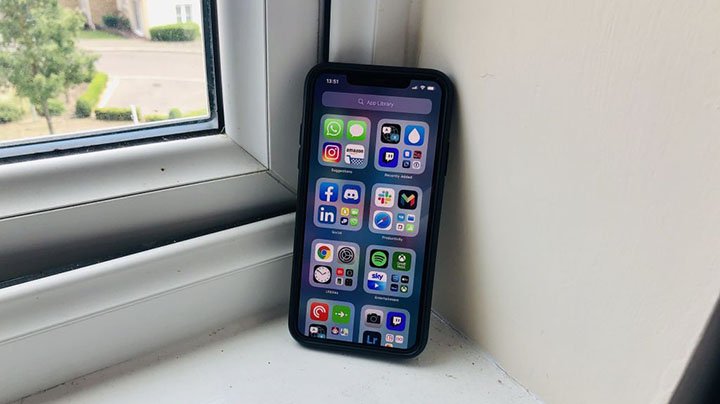
    Để sử dụng App Library, những gì bạn cần làm là vuốt từ phải qua trái từ màn hình gốc. Hãy vuốt cho đến khi bạn chuyển đến một màn hình hiển thị các thư mục tự tạo với những danh mục như “Mới thêm” và “Tiện ích”.

    Bạn có thể nhấn chọn vào biểu tượng lớn hơn để trực tiếp vào ứng dụng đó, hoặc nhấn vào một nhóm các biểu tượng nhỏ để khiến cho mọi ứng dụng nằm bên trong danh mục đó được hiện ra.
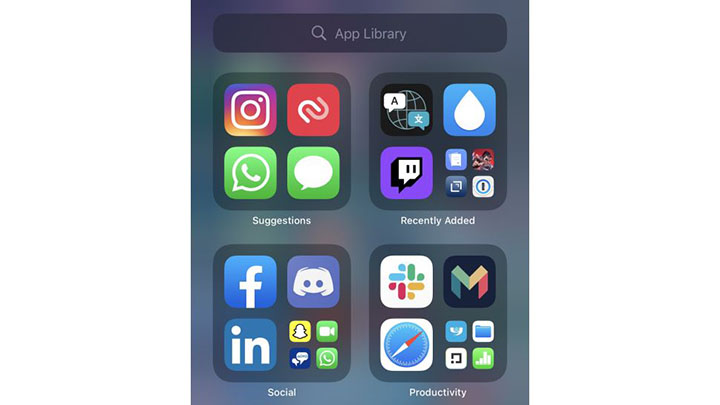
    Sử dụng App Library trên ios

    Nhấn vào thanh tìm kiếm của App Library để thấy một danh sách từ A đến Z các ứng dụng được cài đặt trên máy. Tại đây, hoặc từ màn hình chính, kéo thả bất cứ biểu tượng ứng dụng nào và bạn sẽ được chuyển qua màn hình ngoài cùng bên phải, nơi mà bạn có thể thả ứng dụng để ứng dụng này dễ được tìm thấy hơn.

    Nhờ có App Library, bạn không cần phải có mọi ứng dụng hiển thị trên màn hình chính của máy. Khả năng cao là bạn có một tá các ứng dụng mà bạn ít khi dùng đến, làm chiếm mất không gian mà bạn cần để đặt các widget.

    Nếu bạn muốn làm gọn màn hình chính mà không muốn xóa bỏ những ứng dụng đó, chúng tôi khuyên bạn hãy giấu đi các ứng dụng này. Những gì bạn cần làm là nhấn giữ một lúc trên màn hình cho đến khi các ứng dụng bắt đầu lung lay, sau đó nhấn vào biểu tượng 3 dấu chấm để kiểm tra xem hiện tại máy bạn đang có bao nhiều màn hình. Xóa đi những màn hình thừa bằng cách nhấn vào nút tích, sau đó nhấn vào nút “Hoàn tất” để trở lại màn hình chính.

    4. Sử dụng chế độ đa nhiệm ảnh trong ảnh

    Một trong những tính năng iOS hay nhất chính là sự có mặt của tính năng xử lý đa nhiệm ảnh trong ảnh (Picture-in-picture), vốn đã được sử dụng trên iPad trước đó. Giờ đây trên iPhone, bạn có đã có thể nhìn thấy màn hình FaceTime thu nhỏ, video Netflix, hoặc cửa sổ Apple Podcast trên màn hình chính của máy hoặc ở bên trong một ứng dụng khác.
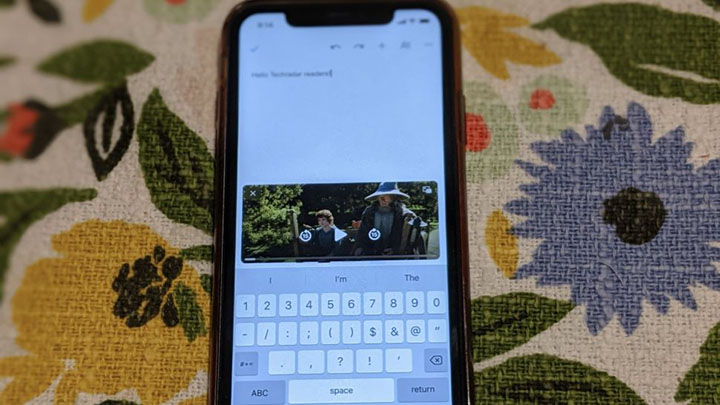
    chế độ đa nhiệm ảnh trong ảnh trên ios

    Việc sử dụng mẹo này thực tế rất đơn giản. Khi bạn đang xem video hoặc đang sử dụng một ứng dụng tương thích, bạn chỉ cần vuốt từ cạnh dưới lên trên để chuyển qua màn hình gốc. Lúc này, một cửa sổ nhỏ hơn chạy video sẽ được hiện lên khi bạn sử dụng các ứng dụng khác.

    Bạn có thể thao tác với cửa sổ này để thay đổi kích cỡ, vuốt trượt cửa sổ ra khỏi màn hình trong khi âm thanh vẫn được chạy, nhấn vào cửa sổ để hiện ra các nút điều khiển, hoặc nhấn kép để phóng to cửa sổ về kích thước ban đầu.

    5. Ghim cuộc nói chuyện trên iMessage của bạn

    Ứng dụng iMessage có nhiều công cụ hữu ích mà có thể bạn chưa biết, bao gồm chức năng làm ẩn tin nhắn iPhone và chặn những tin nhắn iPhone. Một trong những mẹo iOS hay nhất của iMessage chính là chức năng ghim tin nhắn để bạn dễ dàng tìm thấy khi cần thiết.

    Chức năng này cho phép bạn ghim tin nhắn lên trên màn hình ứng dụng. Để làm điều đó, hãy nhấn chọn và giữ một lúc ở bất cứ tin nhắn nào, sau đó lựa chọn chức năng “Ghim”. Tin nhắn đó lúc này sẽ hiện lên dưới dạng một biểu tượng lớn ở bên trên cuộc trò chuyện của bạn.

    6. Thay đổi chất giọng mặc định của Siri
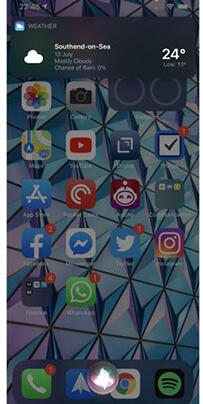
    Thay đổi chất giọng mặc định của Siri

    Siri có một vài thay đổi đáng kể bắt đầu từ iOS 14. Tương tự như cách mà các cuộc gọi điện thoại giờ đây không còn chiếm chọn cả màn hình, Siri giờ sẽ được hiển thị dưới dạng một quả cầu nhỏ ở cạnh dưới màn hình.

    Điểm thay đổi thú vị hơn được cập bến từ phiên bản iOS 14.5, cho phép người dùng thay đổi chất giọng mặc định của Siri. Siri mang giọng nói mặc định là nữ (hoặc nam) trong một số quốc gia nhất định, nhưng Apple giờ đây đem đến cho người dùng tự mình tùy chọn chất giọng cho trợ lý ảo của cá nhân.

    Những gì bạn cần làm là vào mục Cài đặt hệ thống > Siri & Tìm kiếm > Giọng Siri. Tại đây, bạn có được các tùy chọn chất giọng khác nhau của Siri, bao gồm giọng Mỹ, Úc, Anh, Ấn độ, Ailen và Nam Phi.

    7. Ngăn không cho ứng dụng theo dõi bạn
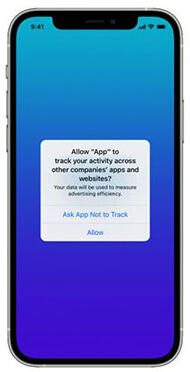
    Ngăn không cho ứng dụng theo dõi bạn

    Một trong những tính năng hay khác được cập nhập bắt đầu từ iOS 14.5 mang lại chính là App Tracking Transparency (tạm dịch là tính minh bạch trong việc theo dõi của của ứng dụng). Tính năng này đảm bảo rằng mọi ứng dụng phải xin phép người dùng trước khi thực hiện việc theo dõi vị trí địa lý của họ hoặc chia sẻ thông tin cá nhân với các nhà quảng cáo.

    Vào Settings > Privacy > Tracking. Bạn sẽ tìm thấy một tùy chọn được gọi là “Allow Apps to Request to Track” mà bạn có thể tắt đi. Điều này đảm bảo rằng không một ứng dụng nào có thể làm phiền bạn với yêu cầu cho phép chia sẻ dữ liệu cá nhân.

    Nếu không thực hiện như trên thì mỗi lần bạn sử dụng các ứng dụng muốn thu thập dữ liệu cá nhân của bạn, một cửa sổ sẽ hiện lên và yêu cầu bạn cho phép chia sẻ ứng dụng.

    8. Sử dụng tay cầm thế hệ mới để chơi game điện thoại

    Bạn có thể chơi game điện thoại hoặc sử dụng các dịch vụ stream game bằng cách đồng bộ hóa chiếc tay cầm với iPhone thông qua kết nối Bluetooth.
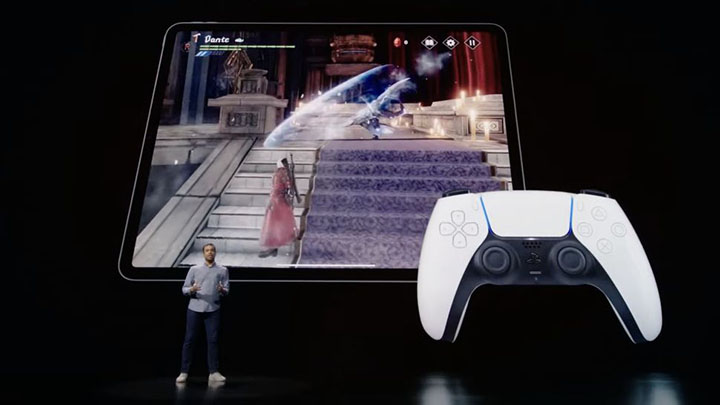
    Sử dụng tay cầm thế hệ mới để chơi game trên ios

    Đây không phải là một tính năng mới với iOS 15, bắt đầu từ iOS 14.5 đã hỗ trợ sử dụng tay cầm DualSense của PS5 hoặc tay cầm Xbox Series X.

    Để làm điều đó, hay đưa chiếc tay cầm của bạn vào chế độ ghép nối. Với chiếc DualSense, hãy nhấn và giữ nút PS và nút Share cho đến khi đèn tín hiệu của chiếc tay cầm bắt đầu nhấp nháy. Đối với tay cầm Xbox, nhấn giữ nút ghép nối “(((” ở mặt lưng.

    Sau đó, vào mục Cài đặt > Bluetooth và tìm ở mục “Thiết bị khác” để tìm kiếm tên của chiếc tay cầm. Nhấn chọn chiếc tay cầm và hoàn tất.

    9. Sử dụng ứng dụng Phiên dịch mới của Apple

    Ứng dụng Phiên dịch của Apple là một công cụ mới hữu ích, mang lại khả năng dịch thuật mà không cần đến mạng internet với 7 loại ngôn ngữ khác nhau. Đây là một tính năng hữu ích và là một mẹo iOS 15 hay trong các chuyến bay khi chiếc điện thoại của bạn đang đặt ở chế độ máy bay.
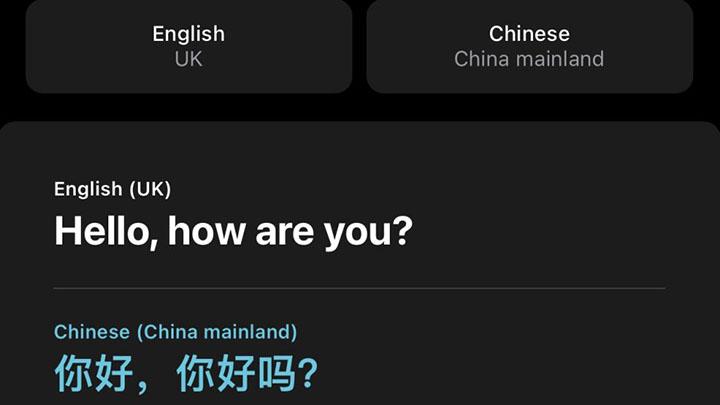
    Sử dụng ứng dụng Phiên dịch mới của Apple

    Trước khi đi du lịch, bạn có thể tải về các gói ngôn ngữ mà bạn cần, trong đó bao gồm Tiếng Anh, Tiếng Pháp, Tiếng Đức, Tiếng Nhật, vân vân. Sau đó khi bạn cần nói chuyện với người ngoại quốc, nhấn vào nút Microphone của máy và để họ nói. Ứng dụng sẽ phát hiện loại ngôn ngữ mà họ nói và tự động dịch ra cho bạn. Bạn có thể làm ngược lại để nói chuyện với người đó. Bạn cũng có thể viết vào ứng dụng những từ mà bạn muốn dịch nghĩa.

    Ngoài ứng dụng này ra, Apple còn thêm tính năng phiên dịch cho Safari, tuy nhiên tính năng này hiện nay đang ở trong giai đoạn thử nghiệm và chỉ tương thích với một vài loại ngôn ngữ. Nếu một trang web được viết ở ngôn ngữ khác, hãy thử nhấn nút “AA” ở cạnh tên website trên thanh trình duyệt. Trong trường hợp ngôn ngữ này được tương thích, bạn sẽ thấy tùy chọn phiên dịch sang ngôn ngữ của bạn. Nếu bạn không thấy tùy chọn này, thì đơn giản là Safari chưa có khả năng dịch ngôn ngữ đó.

    Nguồn: Biên tập thietbiketnoi.com 

    Bình luận chủ đề này:

    Facebook: https://www.facebook.com/vuionlinevn/posts/4347634735343598
  • Đánh giá chi tiết iPhone 13 Pro và 13 Pro Max: Nâng cấp lớn về máy ảnh

    Đánh giá chi tiết iPhone 13 Pro và 13 Pro Max: Nâng cấp lớn về máy ảnh

    đánh giá iphone 13 pro max: Nâng cấp lớn về máy ảnh

    iPhone 13 Pro iPhone 13 Pro Max là năm thứ ba liên tiếp Apple phát hành hai phiên bản Pro. Các điện thoại này có mức giá tương tự 12 Pro và 12 Pro Max khi phát hành, chúng được trang bị camera nâng cấp, pin lớn hơn và chip A15 Bionic. Nó cũng bổ sung các tính năng mà nhiều người trong chúng ta đã mong muốn như màn hình có tốc độ làm mới cao.

    Apple đã xác định rõ hơn sự khác biệt giữa điện thoại Pro và không phải Pro. Ở thế hệ Pro đầu tiên cách đây ba năm, Pro như là một thuật ngữ tiếp thị hơn là một dấu hiệu cho thấy điện thoại chuyên nghiệp hơn iPhone thông thường.

    Không giống như năm ngoái, iPhone 13 Pro13 Pro Max khác nhau về kích thước, thời lượng pin và giá cả, nhưng cả hai điện thoại được trang bị cùng một cụm camera.

    Điểm cộng

    • +Cấu hình mạnh mẽ
    • +Màn hình ProMotion
    • +Chụp xa zoom quang 3x
    • +iOS 15

    Điểm trừ 

    • -Trọng lượng nặng
    • -Thiếu cài đặt bật-tắt để chụp ảnh macro
    • -Tai thỏ

    Đánh giá IPhone 13 Pro thiết kế mạnh mẽ hơn

    đánh giá iphone 13 Pro thiết kế mạnh mẽ hơn với viền thép không gỉ

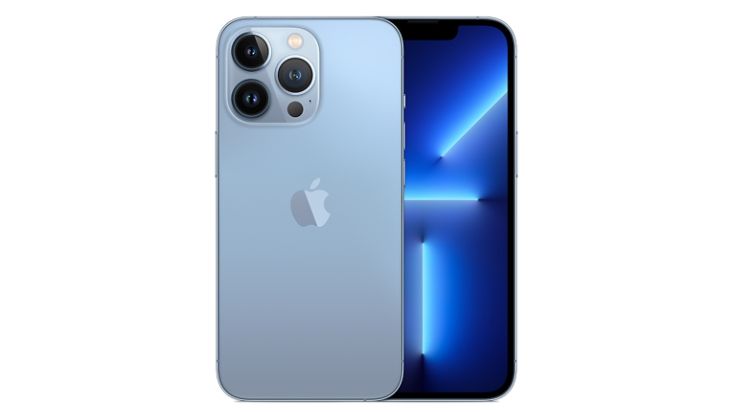
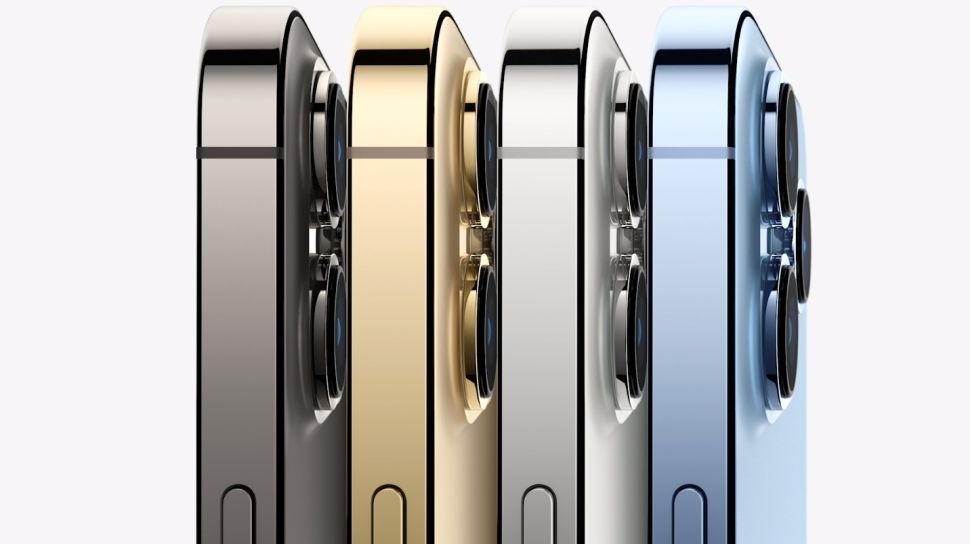
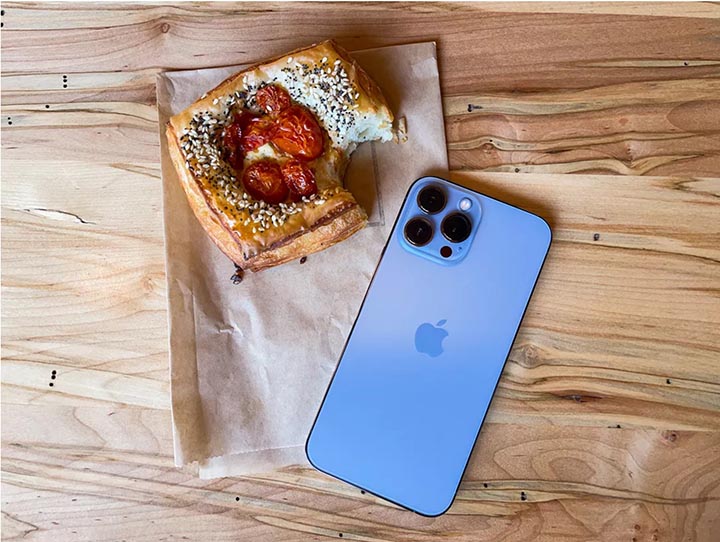
    Với thiết kế ngoại hình vuông vắn giống như series 12. Viền sử dụng chất liệu thép không gỉ bóng và mặt sau có các tùy chọn màu sắc: than chì, vàng, bạc hoặc xanh Sierra.

    iphone 13 pro max đánh giá phần tai thỏ nhỏ hơn

    Phần tai thỏ nhỏ hơn 20%. Nó không rộng nhưng vẫn có một tai thỏ, khách quan mà nói thì nó làm phiền tôi ít hơn 20%.

    Cả hai điện thoại đều dày hơn và nặng hơn. 13 Pro tăng 15 gam và 13 Pro Max tăng thêm 12 gam. Cả hai điện thoại đều có lớp phủ gốm của Apple ở mặt trước và xếp hạng IP68 cho khả năng chống bụi và nước.
    Review màn hình ProMotion trên iPhone 13 Pro xuất sắc

    danh gia iphone 13 với màn hình ProMotion xuất sắc

    13 Pro có màn hình 6,1 inch và 13 Pro Max là 6,7 inch. Màn hình sáng hơn đáng kể và được trang bị công nghệ mà Apple gọi là ProMotion, hỗ trợ tốc độ làm tươi cao hơn. Tùy thuộc vào nội dung được hiển thị trên màn hình, tốc độ làm tươi chuyển đổi giữa 10 và 120Hz.

    Đây là cách tiếp cận tương tự mà Samsung đã thực hiện với Galaxy S21 Ultra. Khi sử dụng, màn hình trông rất bắt mắt. Hoạt ảnh trông mượt mà, đồ họa sắc nét và thậm chí những thứ bình thường như cuộn trang web cũng trông đẹp hơn.

    IPhone 13 Pro có camera tele dài hơn

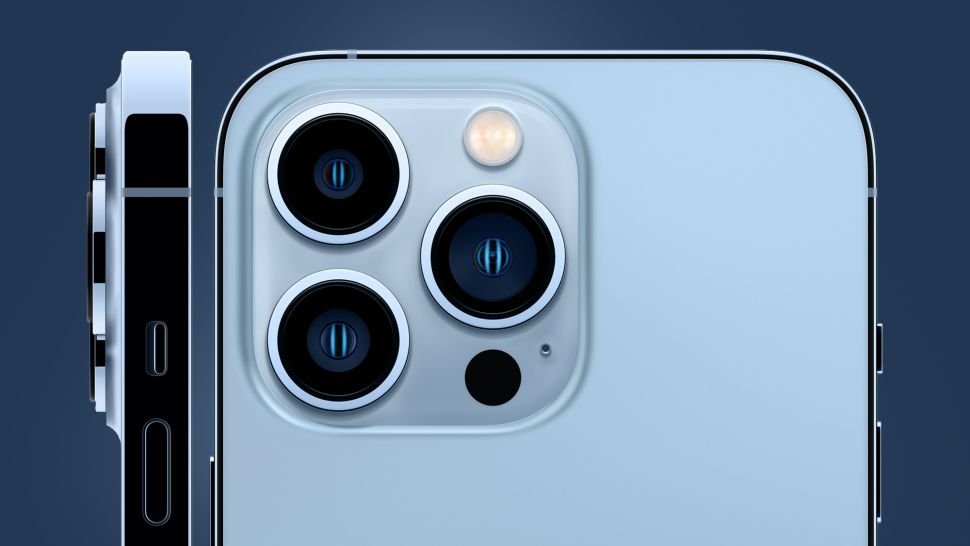
    cụm camera IPhone 13 Pro max và 12 pro max

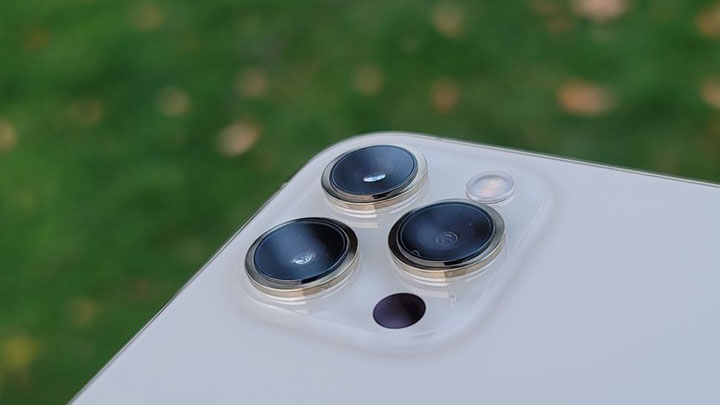
    Máy ảnh chính có một cảm biến mới, lớn nhất từng được đưa vào iPhone. Nó có ống kính khẩu độ f1.5 nhanh hơn, thu nhận ánh sáng được cải thiện. Ultrawide có cảm biến lấy nét tự động mới và ống kính cũng cải thiện khả năng thu nhận ánh sáng. Và cuối cùng, máy ảnh tele có cảm biến và ống kính mới với zoom quang 3x dài hơn.

    Kết quả iPhone Pro đã cho ra những bức ảnh sáng hơn, nhưng sự cải thiện không phải lúc nào cũng rõ ràng. Tôi cũng nhận thấy tốc độ màn trập nhanh hơn, giúp đóng băng chuyển  động tốt hơn, khi chụp các đối tượng di chuyển.

    Ngoài ra, chụp ảnh ở chế độ Ban đêm nhanh hơn và hoạt động với camera tele 3x. Tuy nhiên có một vấn đề tồn tại từ dòng iPhone 11 và 12, phản chiếu các nguồn sáng và trên 13 Pro và 13 Pro Max, điều đó vẫn còn, đặc biệt nếu có đèn dây trong ảnh của bạn. Nhưng nhìn chung thì máy ảnh được nâng cấp tốt hơn.

    ảnh chụp hoàng hôn bằng iPhone 13 Pro và Pro Max ảnh chụp ngoài trời bằng iPhone 13 Pro và Pro Max ảnh chụp bằng iPhone 13 Pro và Pro Max trong điều kiện thiếu sáng

    Hãy xem những bức ảnh chụp bằng iPhone 13 Pro và Pro Max.

    Máy ảnh iPhone 13 Pro có khả năng lấy nét cực gần

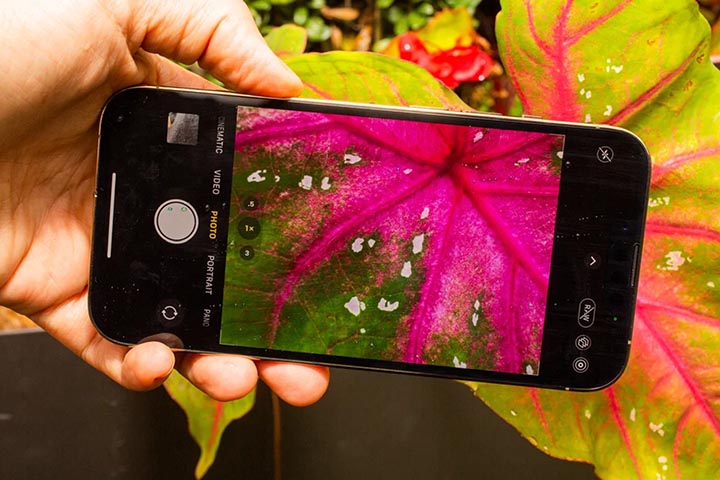
    13 Pro và 13 Pro Max có chế độ macro mới, chế độ này sẽ tự động kích hoạt khi bạn đưa điện thoại lại gần cách chủ thể vài cm. Máy ảnh sẽ tự động chuyển từ ống kính rộng sang ống kính siêu rộng. Ống kính ultrawide được trang bị tính năng tự động lấy nét mới, nó có thể focus vào chủ thể chỉ cách vài cm.

    iPhone 13 Pro có khả năng lấy nét cực gần

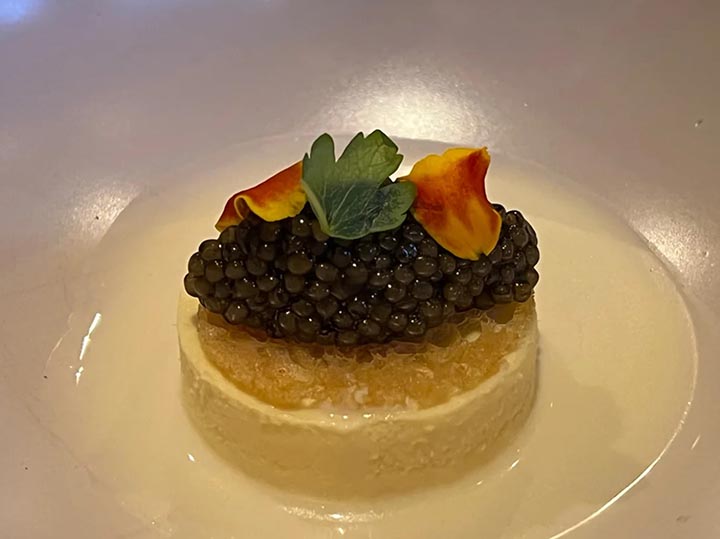
    Trong điều kiện ánh sáng trung bình và sáng, khả năng chụp ảnh macro trên iPhone rất ổn. Nó không ở cấp độ của máy ảnh không gương lật với ống kính macro chuyên dụng nhưng nó là một trong những chế độ macro tốt nhất mà tôi thấy trên điện thoại. Tôi đã chụp những bức ảnh cận cảnh về thức ăn, cà phê và thậm chí ghi lại một đoạn video clip về những con kiến ​.

    chụp ảnh cận cảnh về thức ăn với iphone 13 pro và pro max

    Trong điều kiện ánh sáng yếu, iPhone vẫn chuyển sang ống kính siêu rộng để chụp ảnh macro. Nó có thể xử lý tốt các tình huống thiếu sáng nhưng vì điện thoại ở quá gần chủ thể, nó thực sự chặn một phần ánh sáng, dẫn đến những bức ảnh cận cảnh chỉ ở mức trung bình.

    Hiện tại không có cách nào để tắt chức năng macro. Apple cho biết một cài đặt mới sẽ được bổ sung trong bản cập nhật phần mềm vào cuối năm, để bạn có thể tắt tính năng chuyển đổi máy ảnh tự động khi chụp ở khoảng cách gần.

    Chế độ điện ảnh – Cinematic mode trên iPhone 13 Pro

    Tất cả iPhone 13 đều có một tính năng mới gọi là Chế độ điện ảnh (Cinematic mode). Nó sử dụng cụm camera chính để quay video 1080p (FHD) với tốc độ 30 khung hình/giây. Điều làm cho chế độ Cinematic mode trở nên hấp dẫn là nó có thể làm mờ mọi thứ trừ chủ thể của bạn. IPhone thậm chí có thể thực hiện lấy nét nhiều chủ thể. Hiệu ứng rất ấn tượng và mạnh mẽ.

    Giống như chế độ Chân dung cho ảnh, tính năng này cho phép bạn thay đổi độ sâu trường ảnh. Điều tuyệt vời là điện thoại có thể hoàn toàn tự động, bao gồm cả việc chọn người đang lấy nét và khi nào cần thay đổi tiêu điểm. Trong quá trình quay, bạn có thể chạm và tự thay đổi điểm lấy nét và khẩu độ theo cách thủ công. Hoặc bạn có thể làm tất cả những điều đó khi quay xong.

    Các video với chế độ Cinematic mode có hoàn hảo không? Không nó vẫn chưa đạt được cấp độ của những máy quay chuyên dụng, nhưng đó là một tính năng hữu ích khi sử dụng và thử nghiệm đối với người dùng phổ thông. Chế độ điện ảnh cần điều kiện ánh sáng tốt để hoạt động tốt nhất. Nếu quá tối, bạn sẽ nhận được thông báo nhắc bạn bật đèn flash.

    Ngoài ra, tôi nhận thấy rằng các đối tượng không chuyển động nhanh, chẳng hạn như nước được đổ ra từ vòi hoặc một shot espresso, rất khó để chế độ Cinematic giữ nét. Và khi chỉnh sửa video ở chế độ Cinematic, các tùy chọn lấy nét cho khung hình chính rất nhỏ. Bạn có thể nhấn và giữ để mở rộng chúng, nhưng ngay sau khi bạn buông ra, nó sẽ trở lại khoảng nhỏ.

    Không phải tất cả chíp A15 Bionic đều giống nhau

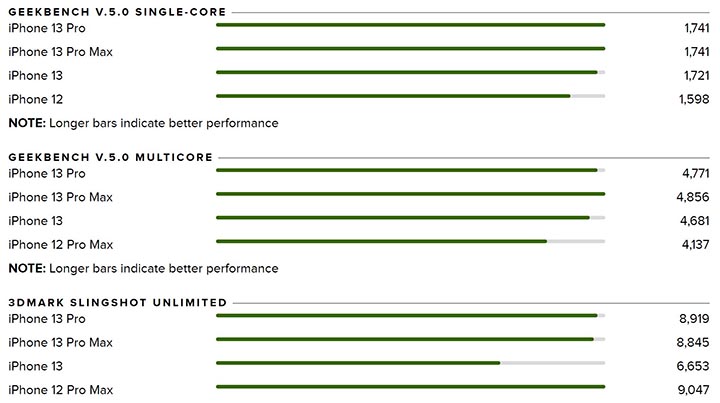
    Cung cấp sức mạnh cho tất cả điện thoại iPhone 13 là chip A15 Bionic mới của Apple. Nhưng GPU trên các mẫu Pro có 5 lõi thay vì 4 lõi trên 13 và 13 Mini. Trong thời gian tôi thử nghiệm điện thoại, nó không gặp khó khăn gì khi xử lý việc chơi game, chỉnh sửa ảnh hoặc mở một loạt ứng dụng cùng một lúc. Bạn có thể xem kết quả kiểm tra điểm chuẩn dưới đây.

    kết quả kiểm tra điểm chuẩn chip A15 bionic

    Tôi mới chỉ thử nghiệm các mẫu iPhone 13 trong khoảng năm ngày, vì vậy có một số tính năng tôi vẫn cần phải kiểm tra thêm để cung cấp cho bạn đánh giá khách quan. Tôi sẽ cập nhập bài viết này liên tục.

    Tóm tắt với iPhone 13 Pro và Pro Max

    13 Pro và 13 Pro Max đều có pin lớn hơn. Tôi không gặp khó khăn gì trong thời lượng một ngày sử dụng, kể cả tôi chụp khá nhiều ảnh và video. Tôi đang chạy điện thoại thông qua các bài kiểm tra pin của CNET và sẽ cập nhật bài đánh giá với tất cả các kết quả.

    iOS 15 trên 13 Pro và 13 Pro Max thật tuyệt vời. Nó bổ sung một loạt các tính năng nhưng không gây rối giao diện sử dụng. Tôi thích chế độ Lấy nét. Nếu bạn muốn có cái nhìn sâu hơn về iOS 15, hãy xem bài đánh giá iOS 15 của chúng tôi .

    Tất cả các mẫu iPhone 13 đều có một tính năng mới được gọi là Phong cách chụp ảnh, cho phép bạn chọn giữa tùy chọn chuẩn, mặc định và bốn phong cách: Sống động, Tương phản phong phú, Ấm áp và Tuyệt vời. Apple cho biết đây không chỉ là các bộ lọc. Điện thoại của bạn phân tích các phần khác nhau của đối tượng để thêm hiệu ứng mà bạn muốn, chẳng hạn như làm cho làn da trông ấm hơn. Apple thực hiện tất cả điều này trong khi bạn chụp ảnh.

    Đây sẽ là những điện thoại đầu tiên hỗ trợ codec video Apple ProRes. ProRes tối ưu hóa các tệp video và đặc biệt hữu ích cho những người sử dụng phần mềm chỉnh sửa như Final Cut Pro X hoặc Adobe Premiere Pro. Các tệp video ProRes có dung lượng nén thấp hơn nhưng chiếm nhiều dung lượng, đó là lý do tại sao có thêm tùy chọn dung lượng 1TB trên Pro và Pro Max. Đáng buồn thay, ProRes không có sẵn để thử nghiệm tại thời điểm này và sẽ ra mắt vào cuối năm nay.

    Tôi vẫn còn phải kiểm tra chuyên sâu hơn trên iPhone 13 Pro và 13 Pro Max và nhóm của CNET sẽ thực hiện các bài kiểm tra camera, kiểm tra độ rơi và kiểm tra pin thông thường. Bạn nên kiểm tra lại bài viết này thường xuyên, chúng tôi sẽ cập nhập thêm về các điện thoại này.

    Nguồn: CNET

    Bình luận chủ đề này:

    Facebook: https://www.facebook.com/vuionlinevn/posts/4338943732879365

  • So sánh iPhone 13 Pro Max và Samsung Galaxy S21 Ultra: Điện thoại nào chiến thắng năm 2021

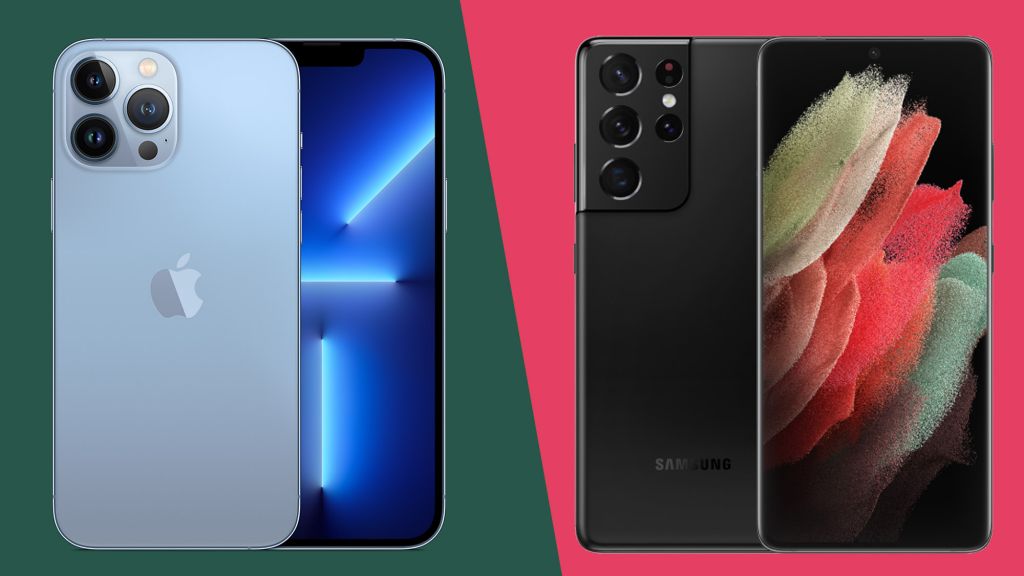
    So sánh iPhone 13 Pro Max và Samsung Galaxy S21 Ultra: Điện thoại nào chiến thắng năm 2021

    Anh cả của dòng iPhone 13 là iPhone 13 Pro Max có giá đắt nhất trong số các điện thoại mới ra mắt của Apple.

    Tuy nhiên, vị vua hiện tại của thị trường điện thoại thông minh năm 2021 – Samsung Galaxy S21 Ultra đã có thời gian khá dài để lấy lòng khách hàng. Đó là những ngày chưa có 13 Pro Max, chúng ta hãy cùng so sánh hai flagship hàng đầu năm nay trong bài viết này.

    Giá cả của iPhone 13 Pro Max và Samsung Galaxy S21 Ultra

    IPhone 13 Pro Max sẽ có sẵn để mua từ ngày 24 tháng 9 năm 2021. Giá được đặt bắt đầu từ $ 1,099 tại Mỹ cho phiên bản 128GB, $ 1,199 cho 256GB của bạn và $ 1,399 cho bản 512GB. Apple cũng thêm tùy chọn 1TB có giá $ 1,599.

    Samsung Galaxy S21 Ultra đã ra mắt sớm hơn nhiều vào ngày 29 tháng 1 năm 2021. Mẫu 128GB thấp nhất có giá $ 1,199 tại Mỹ trong khi phiên bản 256GB có giá $ 1,399. Cuối cùng là phiên 512GB có mức giá $ 1,599.

    Có lẽ đáng ngạc nhiên, iPhone 13 Pro Max là điện thoại rẻ hơn trong số hai điện thoại này – khi so sánh cùng phiên bản bộ nhớ. Nhưng Galaxy S21 Ultra đã ra mắt được hơn nửa năm, nên bạn có thể sẽ tìm được mức giảm giá đáng kể so với thời điểm ra mắt.

    IPhone 13 Pro Max màu Sierra Blue (hình ảnh: Apple)

    Thiết kế của hai Flagship

    Cả hai thiết kế điện thoại thông minh này đều mang tính biểu tượng. IPhone 13 Pro Max là thế hệ tiếp theo của iPhone 12 Pro Max trước đó, nhưng nó được cải tiến về ngôn ngữ thiết kế của Apple.

    Có thể Apple lấy cảm hứng từ các bề mặt phẳng, đối xứng của iPhone 5 một thời hoàng kim – hoặc ít nhất là iPhone SE thế hệ đầu tiên. Nó cũng sử dụng chất liệu thép không gỉ sử dụng trong y tế cho viền máy, cao cấp hơn so với nhôm được sử dụng trên Galaxy S21 Ultra.

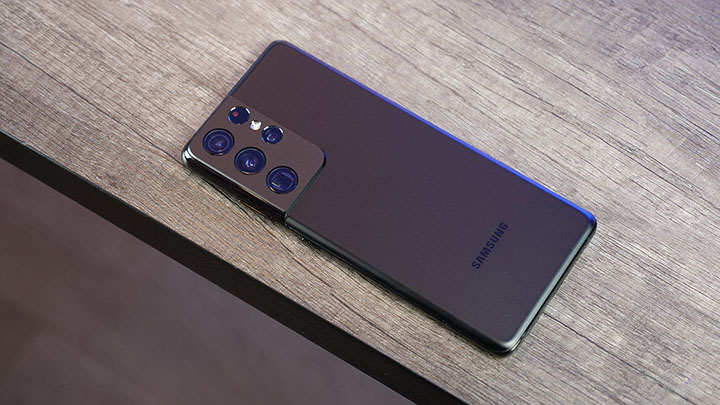
    Mặt trước Galaxy S21 Ultra trông giống như một chiếc flagship Android khá điển hình. Nhưng khi bạn lật nó lên cụm camera chính được thiết kế rất đẹp và làm cho mặt sau của iPhone trông khá buồn tẻ khi so sánh.

    Về màu sắc, iPhone 13 Pro Max có các màu Bạc, Than chì, Vàng và Xanh lam (Sierra). Galaxy S21 Ultra cung cấp nhiều lựa chọn hơn với các tùy chọn Phantom Black, Phantom Silver, Phantom Titanium, Phantom Navy và Phantom Brown.

    IPhone 13 Pro Max có kích thước 160,8 x 78,1 x 7,65mm và 238g, trong khi Samsung Galaxy S21 Ultra là 165,1 x 75,6 x 8,9mm và 228g. Điện thoại của Apple ngắn hơn và mỏng hơn, trong khi của Samsung hẹp hơn và nhẹ hơn.

    Cả hai điện thoại đều có xếp hạng IP68, có nghĩa là chúng đều có khả năng chống nước và bụi như nhau. Nhưng iPhone 13 Pro Max có màn hình cứng hơn một chút, với tấm chắn bằng gốm của Apple cung cấp độ bền tăng gấp 4 lần so với các điện thoại khác.

    Có một sự khác biệt lớn trong cách hai điện thoại này bố trí camera trước. IPhone 13 Pro Max có một tai thỏ nhỏ, nó nhỏ hơn 20% so với thế hệ trước. Galaxy S21 Ultra mang đến cho bạn một camera trước đục lỗ ở trung tâm, ít gây khó chịu hơn.

    Samsung Galaxy S21 Ultra

    Màn hình 13 Pro Max và S21 Ultra

    Màn hình Samsung Galaxy S21 Ultra sử dụng tấm nền AMOLED 6,8 inch và có thể chạy đồng thời ở tốc độ làm tươi 120Hz và độ phân giải QHD (3200 x 1440).

    IPhone 13 Pro Max có màn hình AMOLED 6,7 inch 2778 x 1284 inch nhỏ hơn, kém sắc nét hơn. Tuy nhiên, lần đầu tiên Apple có thể sánh ngang với Samsung ở tốc độ làm tươi 120Hz. Cả hai điện thoại đều áp dụng công nghệ LTPO để thay đổi tốc độ làm mới màn hình.

    Công nghệ này giúp chúng có thể tiết kiệm năng lượng bằng cách giảm tốc độ làm mới xuống dưới 120Hz khi xem hình ảnh hoặc văn bản tĩnh. Cả hai đều có thể giảm thấp nhất tới 10Hz, nhưng iPhone 13 Pro Max được Apple tối ưu hóa giao diện người dùng của nó để đáp ứng với tốc độ chạm của bạn.

    Về độ sáng, màn hình Samsung sáng hơn một chút với con số cao nhất là 1500 nits. IPhone 13 Pro Max ‘chỉ’ đạt 1200 nits.

    Samsung trang bị cảm biến vân tay siêu âm dưới màn hình với diện tích bề mặt lớn hơn 1,7 lần. Apple đã loại bỏ Touch ID để tập trung vào hệ thống nhận dạng khuôn mặt Face ID của mình.

    So sánh về máy ảnh

    Apple và Samsung theo hai hướng trái ngược với nhau khi nói đến máy ảnh điện thoại trong những năm gần đây. Hiện tại, cả hai đều đang ở tốp đầu trong lĩnh vực này, mặc dù họ có những cách tiếp cận rất khác nhau.

    IPhone 13 Pro Max mới mang đến cho bạn hệ thống camera ba ống kính 12MP được cải tiến, với cảm biến chính với khẩu độ f / 1.5 rộng hơn. Nó được hỗ trợ bởi ống kính siêu rộng 12MP đi kèm với chức năng macro mới, cho phép bạn đến gần chủ thể của mình đến 2cm.

    Bạn cũng nhận được một ống kính tele mới với zoom 3X và nó có khả năng chụp ở Chế độ ban đêm.

    Máy ảnh của Samsung Galaxy S21 Pro sử dụng cảm biến chính lớn 1/1,33″ với độ phân giải 108MP, sử dụng kỹ thuật ghép điểm ảnh từ 9 pixel để tạo ra hình ảnh 12MP sắc nét, tươi sáng.

    Máy ảnh trên iPhone 13 Pro Max (hình ảnh: Apple)

    Nó cũng có cảm biến siêu rộng 12MP, cùng với một cặp cảm biến tele 10MP – một cho zoom quang 3x và một cho 10x.

    Bỏ qua sự khác biệt về phần cứng, Apple và Samsung thể hiện màu sắc hơi khác nhau một chút. Samsung thường nâng cao màu sắc lên một chút, phù hợp với ảnh chụp Instagram hơn, trong khi Apple giữ cho mọi thứ trở nên mát mẻ và tự nhiên hơn.

    Nói về phần mềm, iPhone 13 Pro Max được trang bị tính năng mới cho phép bạn chọn các Kiểu chụp ảnh khác nhau, thay đổi Tông màu và Độ ấm mà không ảnh hưởng đến chủ thể trong ảnh. Bạn cũng nhận được Smart HDR 4, và nó có thể thực hiện các điều chỉnh cho nhiều người trong một cảnh.

    Khi nói đến video, Galaxy S21 Ultra có thể quay 8K 24 khung hình/giây, trong khi iPhone 13 Pro Max chỉ có thể đạt 4K ở tốc độ 60 khung hình / giây. Nhưng một lần nữa, sức mạnh của Apple nằm ở tính năng phần mềm. Chế độ Cinematic mới có thể lấy nét thông minh theo hướng nhìn của đối tượng, cũng như dự đoán khi nào đối tượng sắp xuất hiện.

    Cuối năm nay, chế độ ProRes sẽ cho phép bạn ghi, chỉnh sửa và cung cấp nội dung trực tuyến ở 4K/30fps.

    Thông số kỹ thuật và hiệu suất

    Chúng tôi chưa có iPhone 13 Pro Max để thử nghiệm, nhưng chúng tôi sẽ đưa ra một dự đoán dựa trên các kết quả thử nghiệm sớm – nó sẽ mạnh hơn một chút so với Samsung Galaxy S21 Ultra.

    Những chiếc iPhone hàng đầu của Apple luôn mạnh mẽ nhất trong phân khúc và chip A15 Bionic của iPhone 13 Pro Max tất nhiên sẽ tiếp tục truyền thống đó.

    Hơn nữa, Samsung Galaxy S21 Ultra về mặt hiệu suất nên so sánh với iPhone 12 Pro Max hơn là iPhone 13 Pro Max vì nó đã ra mắt được hơn nửa năm.

    Apple tuyên bố rằng CPU 6 lõi và GPU 5 lõi của họ đều nhanh hơn 50% so với đối thủ cạnh tranh, có lẽ sẽ bao gồm cả Samsung Galaxy S21 Ultra.

    Samsung cũng không thực sự có thế mạnh trên mặt trận hiệu suất. Tùy thuộc vào từng quốc giá, Galaxy S21 Ultra sẽ được trang bị bộ vi xử lý Snapdragon 888 (ở Mỹ và Trung Quốc) hoặc Exynos 2100 do Samsung phát triển (ở mọi nơi khác). Exynos không phải là một con chip tồi, nhưng nó không nhanh bằng Snapdragon 888.

    Về dung lượng lưu trữ, cả hai điện thoại đều cho bạn lựa chọn dung lượng trong 128GB, 256GB hoặc 512GB. Nhưng iPhone 13 Pro Max có thêm tùy chọn 1TB.

    Galaxy S21 Ultra hỗ trợ bút cảm ứng S Pen của Samsung. Cho dù bạn đang ghi chú hay phác thảo một kiệt tác, bút cảm ứng của Samsung rất linh hoạt và mạnh mẽ. Tất nhiên, Apple có Pencil làm đối thủ, nhưng nó không được hỗ trợ các tính năng đặc biệt trên iphone.

    Cuối cùng, cả hai điện thoại đều sẵn sàng cho mạng 5G tốc độ cao trong tương lai.

    Thời lượng pin

    Điện thoại của Samsung có pin 5000mAh, trong khi chúng ta vẫn chưa biết dung lượng pin của iPhone 13 Pro Max.

    Mặc dù Apple đã xác nhận rằng pin của iPhone 13 Pro Max lớn hơn mức 3687mAh của iPhone 12 Pro Max, nhưng gần như chắc chắn nó không lớn hơn 4000mAh.

    Tuy nhiên, so sánh dung lượng như vậy không sát với thực tế vì iOS và Android sử dụng năng lượng rất khác nhau.

    Samsung Galaxy S21 Ultra sẽ giúp bạn trải qua cả ngày với mức sử dụng vừa phải một cách dễ dàng, ngay cả với độ phân giải QHD và tốc độ làm tươi 120Hz hoạt động cùng nhau.

    Chúng ta cũng biết rằng iPhone 12 Pro Max có thời lượng pin đủ cho cả ngày kể cả với các công việc nặng nhọc. Apple đã tuyên bố rằng iPhone 13 Pro Max sẽ có thêm 1,5 giờ sử dụng chỉ với một lần sạc, điều này hứa hẹn thời lượng pin ấn tượng.

    Cả iPhone 13 Pro Max và Samsung Galaxy S21 Ultra đều không phải là người dẫn đầu khi nói đến khả năng sạc nhanh. Galaxy S21 Ultra chỉ hỗ trợ sạc có dây tối đa 25W, trong khi iPhone 13 Pro Max sạc tối đa 20W.

    Cả hai đều hỗ trợ sạc không dây tối đa 15W, con số này không đủ sức cạnh tranh với một số đối Android khác trên thị trường.

    Các tùy chọn màu sắc cho iPhone 13 Pro Max (ảnh: Apple)

    Tổng quan

    Samsung Galaxy S21 Ultra sẽ là đối thủ lớn nhất mà Apple phải đối mặt vào thời điểm iPhone 13 Pro Max tung ra thị trường. Hiện tại nó vẫn được cho là điện thoại thông minh toàn diện tốt nhất trên thị trường, với các thông số kỹ thuật như camera tele 10x và màn hình QHD dường như vượt trội hơn đối thủ mới của Apple.

    Tất nhiên, iPhone 13 Pro Max mang đến những tính năng camera của riêng mình, chưa kể đến màn hình 120Hz và sức mạnh mà không điện thoại Android nào có thể sánh kịp trong tương lai gần.

    Chúng ta sẽ phải chờ xem liệu phiên bản mới nhất của Apple có đúng như những gì mình công bố hay không, nhưng dù thế nào hai chiếc điện thoại này hứa hẹn sẽ chia nhau vị trí thứ nhất và thứ hai trong bảng tổng hợp những điện thoại tốt nhất 2021.

    Nguồn: biên tập thietbiketnoi.com

    Bình luận chủ đề này:

    Facebook: https://www.facebook.com/vuionlinevn/posts/4332598163513922

  • Pixel binning là gì ? sự khác nhau giữa cảm biến máy ảnh trên điện thoại và DSLR

    Pixel binning là gì ? sự khác nhau giữa cảm biến máy ảnh trên điện thoại và DSLR

    Bạn có thể đã nghe thấy thuật ngữ ‘pixel binning’ xuất hiện ngày càng tăng liên quan đến một số điện thoại thông minh được ra mắt gần đây – như Samsung Galaxy S21 Ultra – và tự hỏi nó có nghĩa là gì. Bạn muốn biết ý nghĩa của nó đối với chất lượng hình ảnh trên điện thoại thông minh.

    Đầu tiên, chúng ta ôn lại một chút về chính xác pixel là gì. Nói một cách đơn giản, pixel, viết tắt của ‘picture element’, là đơn vị nhỏ nhất của hình ảnh kỹ thuật số, thường được coi là những chấm nhỏ có thể nhìn thấy khi bạn nhìn kỹ vào màn hình.

    Từ ‘pixel’ cũng thường được sử dụng để mô tả các hốc thu sáng riêng lẻ được tìm thấy trên cảm biến máy ảnh, mặc dù về mặt kỹ thuật chúng được gọi là ‘photosites’. Tuy nhiên, vì mục đích đơn giản bài viết này giải thích ‘pixel binning’ là gì, chúng tôi cũng sẽ sử dụng ‘pixel’ để mô tả chúng.

    Pixel của cảm biến (CCD) càng lớn thì khả năng thu thập ánh sáng của chúng càng lớn. Nhưng bạn cũng cần rất nhiều pixel nếu bạn muốn ghi lại bức ảnh nhiều chi tiết nhất. Cũng cần phải nói rằng không phải tất cả các pixel đều được sản xuất như nhau – kích thước của một Pixel trên cảm biến máy ảnh được gọi là ‘pixel pitch’ của nó, và được đo bằng đơn vị micromet.

    Kích thước các Pixel trên máy ảnh điện thoại thông minh có kích thước từ 0,8 micron đến 1,8 micron. Nhưng chúng vẫn nhỏ với những gì được tìm thấy trên máy ảnh không gương lật (mirrorless) hoặc DSLR. Kích thước điểm ảnh trong cảm biến máy ảnh full-frame có thể lớn tới 8,4 micron, đó là lý do tại sao chúng thường tốt hơn để chụp trong điều kiện ánh sáng yếu hơn nhiều so với điện thoại thông minh.

    Google Pixel 5a

    Vấn đề mà điện thoại thông minh bị hạn chế là kích thước vật lý cảm biến của chúng phải nhỏ, vì nó không có nhiều không gian bên trong điện thoại như máy ảnh DSLR hay mirrorless. Kích thước cảm biến bên trong điện thoại thông minh đã tăng lên phần nào gần đây, nhưng các nhà sản xuất sẽ không thể nhồi nhét cảm biến cỡ DSLR vào một chiếc điện thoại thông minh mỏng.

    Vì vậy các nhà sản xuất cố gắng nhồi nhét nhiều pixel vào một khu vực nhỏ. Điểm ảnh càng nhỏ càng kém hiệu quả đối với việc chụp ảnh trong điều kiện ánh sáng yếu, nhưng giảm số lượng điểm ảnh có nghĩa là kết quả thu được sẽ tệ hơn khi ánh sáng tốt. Có một số giải pháp phần cứng có thể phần nào cân bằng hai yếu tố đó, nhưng tất cả chúng đều có sự đánh đổi.

    Bạn có thể giảm số lượng pixel trên cảm biến để đảm bảo mỗi pixel càng lớn càng tốt. Nhưng sau đó bạn sẽ nhận được những hình ảnh có độ phân giải khá thấp. Bạn có thể tăng số lượng pixel, nhưng cũng có thể tăng kích thước của cảm biến. Điều đó không thể thực hiện được nếu không làm cho điện thoại thông minh lớn hơn hoặc dầy hơn.

    Mặc dù một số điện thoại thông minh ngày nay khá lớn, nhưng nếu chúng cũng bắt đầu dày hơn, có vẻ như chúng sẽ không được ưa chuộng. Cuối cùng, các nhà sản xuất thường nhồi nhét một số lượng lớn pixel trên một cảm biến nhỏ, với hy vọng rằng hầu hết người dùng sẽ chủ yếu chụp trong điều kiện ánh sáng tốt.

    Ngoài ra, một sự cân bằng nhằm cố gắng tận dụng cả hai yếu tố chi tiết trong điều kiện ánh sáng tốt và chụp ảnh thiếu sáng được gọi là pixel binning (gộp điểm ảnh). Vậy cách thức nó hoạt động như thế nào ?

    Pixel binning là gì? – Kỹ thuật gộp điểm ảnh

    Có khá nhiều mô tả đa dạng và quá phức tạp về cách hoạt động của pixel binning, cũng như nhiều cuộc thảo luận về lợi ích của nó.

    Một giải thích đơn giản hay dễ hiểu là dữ liệu từ ít nhất bốn pixel được kết hợp thành một. Điều này có tác dụng tạo ra các ‘siêu pixel’ có khả năng thu nhận và xử lý ánh sáng trong trong điều kiện thiếu sáng tốt hơn. Nhược điểm của nó là độ phân giải bức ảnh của bạn bị chia nhỏ khi ảnh được xuất ra – Ví dụ nếu bạn có cảm biến 12MP sử dụng pixel binning, bạn sẽ chỉ nhận được bức ảnh 3MP.

    Đó là lý do tại sao chúng ta đã thấy một số cảm biến có độ phân giải cao gia nhập thị trường vào năm nay – cảm biến 108MP sử dụng pixel binning để kết hợp chín pixel thành một, như trên Samsung Galaxy S21 Ultra, sẽ cung cấp cho bạn bức ảnh cuối cùng 12MP có chất lượng tốt hơn nhiều.

    Số lượng pixel được kết hợp có thể khác nhau tùy thuộc vào nhà sản xuất, nhưng nói chung số megapixel của cảm biến càng cao, thì càng nhiều pixel riêng lẻ được kết hợp trong quá trình gộp các pixel.

    Trong một số trường hợp, điện thoại sẽ cho phép bạn lựa chọn các cài đặt khác nhau khi thực hiện gộp pixel – hoặc phần mềm sẽ tự động tính toán dựa trên môi trường. Ví dụ, Samsung đã công bố một cảm biến 200MP với tên gọi là ChameleonCell.

    Công nghệ này cho phép kết hợp bốn pixel để chụp ảnh 50MP (kích thước pixel 1,28 micron) hoặc kết hợp 16 pixel cho ảnh 12,5MP ở kích thước pixel 2,56 micron. Hoặc bạn có thể sử dụng 200 megapixel đầy đủ, vì vậy bạn có thể linh hoạt trong nhiều trường hợp.

    Bạn có thể nghĩ tại sao phải sử dụng các cảm biến 108 MP hoặc 200 megapixel, tại sao không tăng kích thước pixel lớn hơn cho cảm biến 12MP, nếu pixel lớn hơn thì tốt hơn? Vâng, có hai vấn đề ở đây.

    Đầu tiên về cơ bản là yếu tố quảng cáo để hấp dẫn người dùng. Thông thường mọi người sẽ có xu hướng bị ấn tượng bởi cảm biến 108MP hơn là cảm biến 12MP – ngay cả khi bức ảnh có chất lượng tốt hơn từ độ phân giải nhỏ hơn.

    Nhưng cũng có ưu điểm với tùy chọn chụp ở 108MP, bạn có thể tận dụng tất cả số lượng pixel đó trong điều kiện ánh sáng tốt – thông thường, chúng ta chụp nhiều ảnh trong các điều kiện đủ ánh sáng như ngoài trời hơn là trong bóng tối.

    Pixel binning có phải là giải pháp duy nhất?

    Pixel binning không được sử dụng bởi mọi nhà sản xuất. Ví dụ: Apple và Google sử dụng cảm biến 12MP tương đối ‘khiêm tốn’ trong các thiết bị của họ cho đến nay, họ thường dựa vào phần mềm để tăng chất lượng trong điều kiện ánh sáng yếu.

    Cũng có nhiều cách giải quyết vấn đề ánh sáng yếu, xuất phát từ cách bạn sử dụng máy ảnh của điện thoại và phần mềm của nó, trái ngược với giải pháp phần cứng mà pixel binning cung cấp.

    Một số điện thoại đã bao gồm ‘Chế độ ban đêm’, chụp một loạt các bức ảnh có mức phơi sáng ngắn và kết hợp chúng với nhau để tạo ra bức ảnh cuối cùng với nhiều ánh sáng hơn (tương tự như kĩ thuật xếp chồng chụp ảnh phơi sáng lâu). Bạn cũng có thể sử dụng mức phơi sáng dài thực tế, miễn là bạn có chân máy hoặc bề mặt ổn định.

    Vậy kết luận ở đây là gì – có phải pixel binning chỉ là một cách quảng cáo tiếp thị được thiết kế để hấp dẫn người dùng với chiếc điện thoại mới hứa hẹn thúc cho chúng ta những bức ảnh đẹp hơn?

    Thật không may là câu trả lời là cả hai đều đúng. Pixel binning là một giải pháp tốt nếu bạn muốn cung cấp chi tiết tốt nhất trong điều kiện ánh sáng tốt, đồng thời có thể tạo ra các bức ảnh chụp thiếu sáng chất lượng cao hơn. Đó là một sự thỏa hiệp tốt cho phép điện thoại thông minh của bạn tận dụng các tình huống chụp khác nhau mà bạn có thể gặp phải.

    Lời khuyên cho bạn, đừng đánh giá thấp các điện thoại thông minh có cảm biến độ phân giải thấp hơn – vì chúng cũng có thể tạo ra những bức ảnh tuyệt vời bằng cách sử dụng các phương pháp khác, chẳng hạn như AI hoặc tối ưu bằng phần mềm.

    Nguồn: biên tập thietbiketnoi.com

  • Thông qua kết nối vệ tinh iPhone 13 có thể kết nối ngay cả khi không có mạng di động

    Thông qua kết nối vệ tinh iPhone 13 có thể kết nối ngay cả khi không có mạng di động

    Đây là thông tin rò rỉ về iPhone 13 mà chúng tôi chưa từng nghe trước đây: loạt thiết bị cầm tay tiếp theo của Apple có thể hỗ trợ truyền thông vệ tinh quỹ đạo trái đất thấp (LEO). Nói cách khác, bạn sẽ có thể gọi và nhắn tin ngay cả khi bạn không có tín hiệu mạng di động.

    Về mặt kỹ thuật, chúng tôi đã nghe nó trước đây vào tháng 12 năm 2019 – nhưng đây là lần đầu tiên tính năng này được đề cập đến liên quan đến iPhone 13. Nó cũng đến từ nhà phân tích đáng tin cậy của Apple là Ming-Chi Kuo (thông qua MacRumors ) .

    Theo Kuo, các mẫu iPhone 13 sẽ được trang bị chip modem băng tần cơ sở Qualcomm X60 đã được sửa đổi, cho phép chế độ liên lạc vệ tinh. Sau đó, các tin nhắn và cuộc gọi có thể được chuyển qua mạng vệ tinh thay vì 4G hoặc 5G.

    Kuo tiếp tục nói rằng công nghệ mạng vệ tinh tương tự cuối cùng có thể được áp dụng trong các sản phẩm khác của Apple – chẳng hạn như Apple Car hoặc Apple AR Glasses, hai dự án chưa được này vẫn chưa được chính thức xác nhận.

    Hiện tại, mặc dù các thông tin chưa rõ ràng. Đây có phải là một tiện ích bổ sung miễn phí hay không hay bạn sẽ phải trả thêm tiền cho kết nối vệ tinh vẫn còn được xem xét và có vẻ như một thứ gì đó mà Apple có thể quyết định thêm vào như một đặc quyền cao cấp.

    Có một câu hỏi khác là có bao nhiêu ứng dụng có thể sử dụng chế độ liên lạc vệ tinh: nó sẽ bị hạn chế đối với các ứng dụng của Apple như FaceTime và iMessage? IPhone 13 sẽ ra mắt vào tháng 9, vì vậy chúng ta không cần phải đợi lâu để tìm hiểu.

    Cách tắt nguồn iPhone

    Quay trở lại năm 2017, có thông tin rằng hai cựu giám đốc điều hành của Google đã tham gia một nhóm phần cứng mới, tối mật của Apple – với nhiệm vụ là xây dựng một mạng lưới vệ tinh cho các thiết bị phần cứng của Apple. Bây giờ có vẻ như nhiệm vụ đó có thể sớm được tiết lộ.

    Tuy nhiên, theo lưu ý của nhà đầu tư MacRumors, Apple sẽ sử dụng mạng hiện có do kết hợp với công ty truyền thông vệ tinh Globalstar, thay vì một hệ thống hoàn toàn mới. Theo Kuo, các nhà sản xuất điện thoại khác có thể sớm đạt được các mối quan hệ đối tác tương tự để nối gót Apple.

    Mặc dù các mạng vệ tinh không thể cung cấp tốc độ và độ trễ thấp như Wi-Fi, 4G hoặc 5G, nhưng chúng chắc chắn đủ nhanh và đáng tin cậy cho các mục đích dự phòng – khi mạng di động bị ngắt vì bất kỳ lý do gì hoặc người dùng đang ở trong tình trạng khu vực không có vùng phủ sóng.

    Điều thú vị sẽ là cách Apple đóng gói và bán sản phẩm này cũng như những loại tính năng nào có sẵn. Nếu năm 2021 là một năm đột phá của 5G, thì năm 2022 có thể là năm mà công nghệ truyền thông vệ tinh bắt đầu trở thành xu hướng chủ đạo.

    Nguồn: Techradar

  • Cách xóa tất cả ảnh trên iPhone hoặc iPad của bạn nhanh nhất

    Cách xóa tất cả ảnh trên iPhone hoặc iPad của bạn nhanh nhất

    Cách xóa tất cả ảnh trên iPhone hoặc iPad của bạn nhanh nhất

    Có vô số lý do khiến bạn muốn xóa tất cả ảnh của mình khỏi iPhone hoặc iPad – có lẽ bạn đang bán nó và muốn xóa bộ nhớ, có thể bạn đã chuyển Apple Photos của mình sang Google Photos, iDrive hoặc một thiết bị lưu trữ đám mây khác.

    Bất kể lý do tại sao bạn muốn xóa tất cả các bức ảnh, bài viết này sẽ hướng dẫn bạn dễ dàng xóa tất cả ảnh khỏi iPad hoặc iPhone.

    Hãy nhớ rằng, nếu bạn xóa điện thoại khỏi danh sách thiết bị Apple của mình trong icloud, chúng sẽ hoàn toàn biến mất (tất nhiên là trừ khi bạn đã sao lưu chúng ở nơi khác). Vì vậy, hãy chắc chắn xem liệu bạn có muốn xóa những bức ảnh này hay không, bạn nên lưu chúng ở nơi khác trước khi thực hiện.

    Xem thêm: Đánh giá iPhone 13 chipset A15 Bionic mới với hiệu năng vượt trội đối thủ

    Cách xóa tất cả ảnh trên iPhone

    Apple không còn cho phép bạn tự động chọn ‘Tất cả ảnh’ và xóa chúng. Tuy nhiên, có một cách tương đối dễ dàng để chọn và xóa tất cả chúng trong một hoặc hai phút.

    Cách xóa tất cả ảnh trên iPhone

    (ảnh: Future)

    Mở ứng dụng Ảnh

    Trong tab Thư viện , chọn Tất cả ảnh trong thanh điều hướng ở cuối màn hình.
    Nhấn vào Chọn ở trên cùng bên phải.

    Từ ảnh dưới cùng bên phải, trượt nhanh ngón tay của bạn sang ảnh dưới cùng bên trái, sau đó đưa thẳng lên đầu màn hình. Bạn sẽ thấy các dấu kiểm màu xanh lam xuất hiện bên cạnh mỗi ảnh. Lưu ý không giữ ngón tay của bạn quá lâu trước khi di chuyển ngón tay; điều này sẽ khiến bạn di chuyển ảnh thay vì chọn nó.

    Để tăng tốc độ, hãy sử dụng một ngón tay từ bàn tay kia của bạn để vuốt xuống nhiều lần. Điều này sẽ cho phép bạn chọn hàng nghìn bức ảnh chỉ trong vài giây.

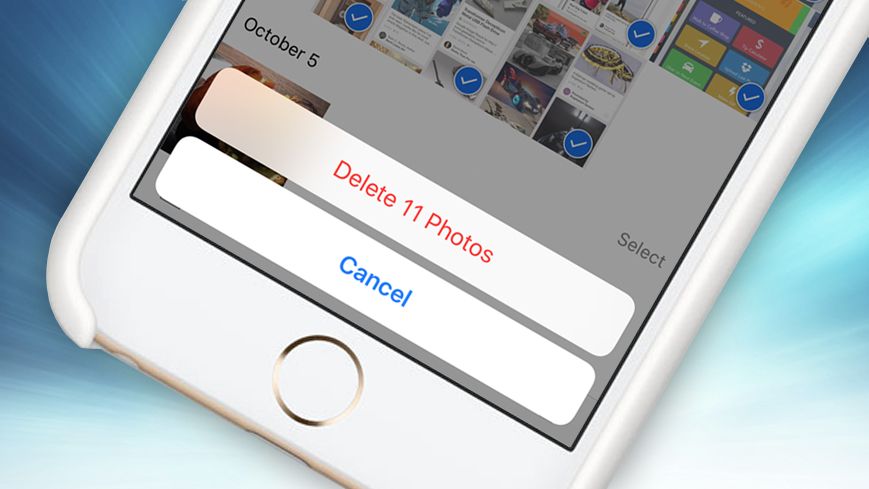
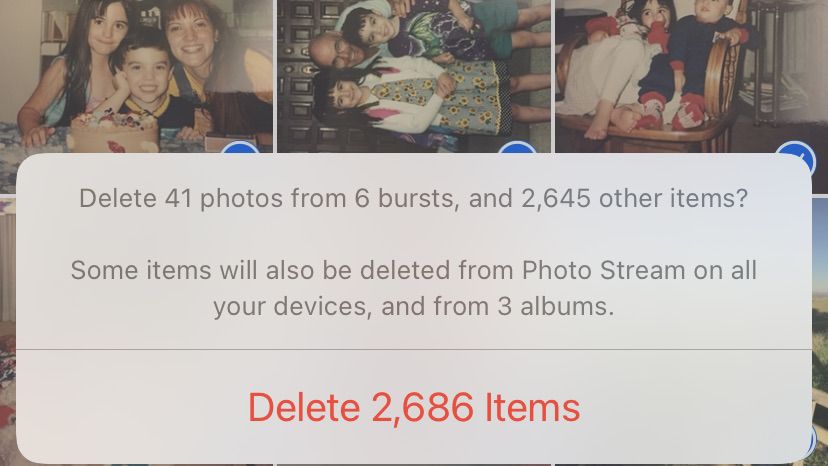
    Khi bạn đã chọn toàn bộ thư viện của mình, hãy nhấn vào biểu tượng thùng rác ở dưới cùng bên phải, sau đó nhấn vào ‘ Xóa ảnh X. ‘

    Chọn tab Album, sau đó cuộn xuống Tiện ích để tìm ảnh Đã xóa gần đây . Một lần nữa, nhấn Chọn và cuộn lên để đánh dấu mọi ảnh. Nhấn vào Xóa ở góc dưới cùng bên trái, sau đó nhấn vào ‘ Xóa X Ảnh ‘ để xóa chúng vĩnh viễn.

    Nếu sở hữu iPad, bạn có thể làm theo các bước tương tự ở trên để xóa tất cả ảnh trên máy tính bảng của mình.

    Hãy nhớ rằng nếu bạn chọn xóa ảnh khỏi mục ‘Đã xóa gần đây’, bạn không thể đảo ngược thao tác này. Nếu không xóa chúng một lần nữa trong mục ‘Đã xóa gần đây’, ảnh của bạn sẽ nằm trong thư mục đó trong 30 ngày, cho bạn thời gian để thay đổi quyết định nếu cảm thấy hối tiếc.

    Ngoài ra, nếu bạn sao lưu ảnh của mình vào iCloud, chúng sẽ biến mất trên iCloud ngay sau khi chúng bị xóa khỏi điện thoại của bạn. Về mặt kỹ thuật, bạn có thể giải quyết vấn đề này bằng cách tắt lưu trữ ảnh iCloud trước khi xóa ảnh, nhưng khi bạn kích hoạt lại tính năng này, những bức ảnh đó sẽ ngay lập tức biến mất.

    (ảnh: Future)

    Cách xóa tất cả ảnh có mặt ai đó trên iPhone, loại tệp hoặc vị trí cụ thể

    Có thể bạn muốn xóa rất nhiều ảnh cũ mà bạn không thích nữa, nhưng muốn lưu một số trong số đó. Nếu như vậy, có một số phương pháp dễ dàng để xóa ảnh theo các danh mục cụ thể.

    Hãy bắt đầu với kịch bản chia tay ai đó. AI của Apple thực hiện khá tốt việc nhận dạng các khuôn mặt lặp đi lặp lại trong các bức ảnh của bạn, vì vậy bạn có thể dễ dàng xóa tất cả các bức ảnh có mặt người mà bạn muốn quên trên iPhone.

    Nhấn vào tab Tìm kiếm và bạn sẽ thấy ảnh chụp khuôn mặt của các đối tượng được chụp phổ biến nhất trên điện thoại của mình; hoặc kiểm tra phần Mọi người & Địa điểm của tab Album. Chọn người mà bạn muốn loại bỏ cuộc sống của mình, sau đó nhấn vào ‘Xem tất cả’ bên cạnh phần X Ảnh. Sau đó, bạn có thể Chọn và xóa tất cả chúng bằng cách sử dụng cùng một phương pháp vuốt ngón tay như trên.

    Bạn có thể làm điều tương tự với những địa điểm cụ thể nếu nơi đó gợi lại nỗi buồn đối với bạn, giả sử ảnh của bạn được gắn thẻ địa lý; chỉ cần nhấn Tìm kiếm, nhấn vào một trong các Địa điểm được tạo tự động, sau đó chọn ‘Xem tất cả’ để tìm, chọn và xóa mọi thứ.

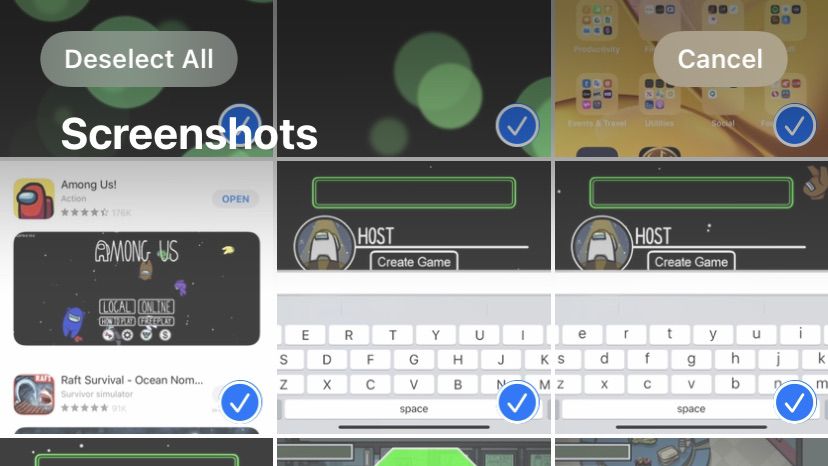
    Cuối cùng, bạn có thể xóa theo danh mục. Cuộn xuống cuối tab Album, nơi bạn sẽ có thể xóa hàng loạt ảnh chụp màn hình cũ, ảnh đã ẩn trước đó, ảnh tự chụp không đẹp hoặc các danh mục khác.

    Cách xóa tất cả ảnh có mặt ai đó trên iPhone, loại tệp hoặc vị trí cụ thể

    (ảnh: Future)

    Sử dụng máy Mac để xóa tất cả ảnh khỏi iPhone của bạn

    Nếu bạn đang sử dụng máy Mac cùng iPhone, bạn có thể sử dụng iCloud để đảm bảo rằng mọi thay đổi đối với thư viện Ảnh trên máy Mac sẽ được cập nhập trên iPhone của bạn.

    Điều này có nghĩa là nếu bạn xóa thư viện ảnh của mình trên Macbook hoặc iMac, chúng sẽ biến mất khỏi iPhone của bạn – miễn là cả hai thiết bị đều được liên kết với thư viện ảnh iCloud của bạn.

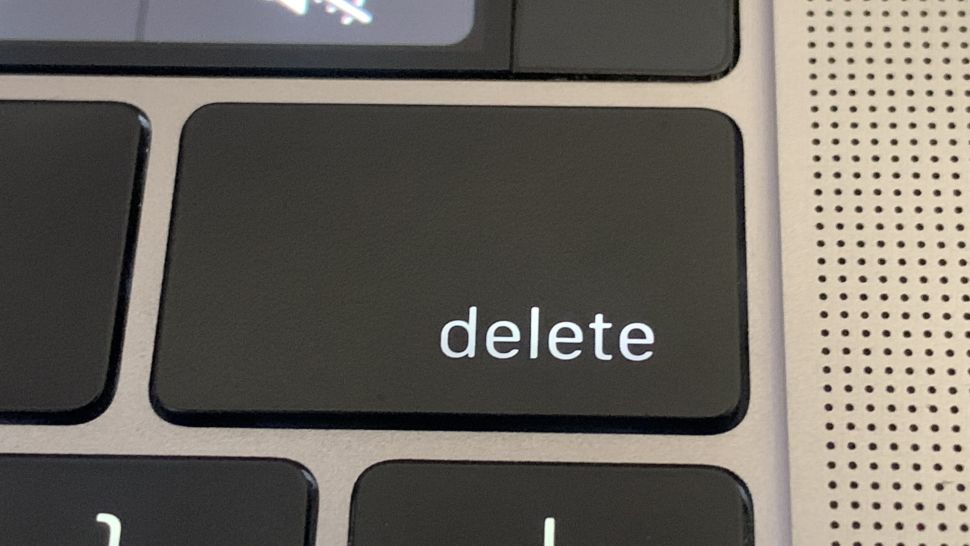
    Đi tới ứng dụng Ảnh trên máy Mac của bạn, mở tab Thư viện và nhấp vào bất kỳ ảnh nào. Nhấn ⌘ + A để chọn tất cả. Nhấn phím xóa lùi, sau đó toàn bộ thư viện ảnh của bạn sẽ được chuyển đến mục ‘Đã xóa gần đây’. Mở tab đó, nhập ⌘A một lần nữa, sau đó xóa chúng một lần nữa.

    Nguồn: biên tập thietbiketnoi.com

  • Bạn có thể dễ dàng cài đặt Windows 11 lên Máy Mac M1 của Apple

    Bạn có thể dễ dàng cài đặt Windows 11 lên Máy Mac M1 của Apple

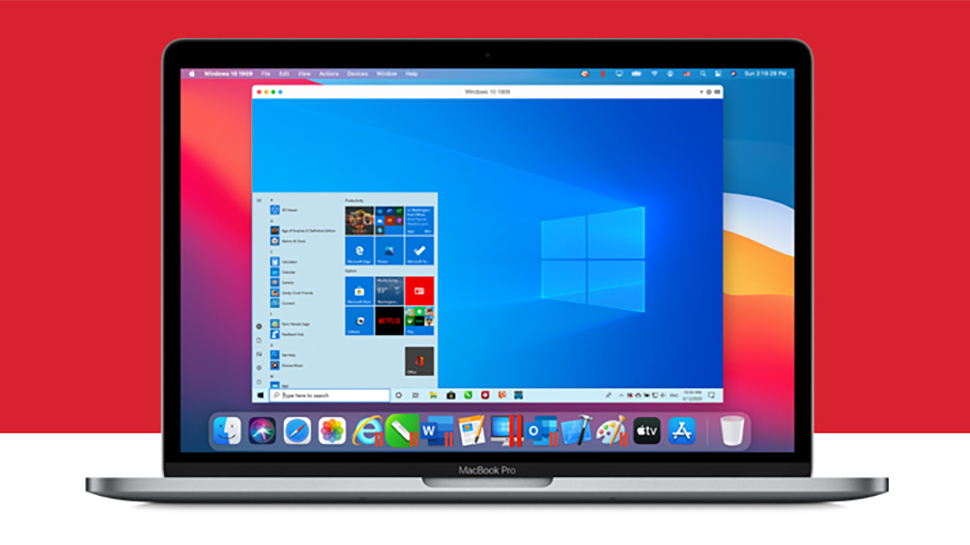
    Parallels International đã công bố phần mềm Parallels Desktop 17 mới hỗ trợ hệ điều hành Apple macOS Monterey và Microsoft Windows 11 sắp ra mắt, điều này giúp bạn có thể chạy Windows 11 trên tất cả các loại máy tính Mac.

    Phần mềm ảo hóa Parallels Desktop 17 dành cho Mac tương thích với cả Apple Silicon và Mac dựa trên Intel Core. Chương trình được tối ưu hóa cho macOS Monterey và hỗ trợ nhiều hệ điều hành khách, bao gồm Windows 10, Windows 11 và Linux. Máy ảo Parallels Desktop 17 yêu cầu hệ điều hành (OS) hỗ trợ Arm khi chúng hoạt động trên các máy hỗ trợ Apple M1.

    Ngoài hỗ trợ cho các hệ điều hành mới, phiên bản mới của Parallels Desktop còn mang lại hiệu suất đồ họa OpenGL nhanh hơn tới 6 lần. Nó có trình điều khiển màn hình mới và trải nghiệm chơi game Windows nâng cao, với khả năng chạy Windows, Linux và macOS nhanh hơn tới 38%. Nó cũng có đồ họa 2D nhanh hơn tới 25% trong Windows.

    Trên máy Mac sử dụng chip Arm, phần mềm ảo hóa mới tăng hiệu suất lên đến 20% ~ 33% trong Windows 10 Arm Insider Preview và lên đến 28% trong các ứng dụng đồ họa DirectX 11.

    Hơn nữa, Parallels Desktop 17 cũng hỗ trợ một loạt các tính năng bổ sung, chẳng hạn như  kéo và thả liền mạch giữa Windows và macOS, chế độ đa nhiệm được cải thiện và quản lý tài nguyên tự động, đây chỉ là một vài trong số những tính năng được nâng cấp.

    Nick Dobrovolskiy, Phó Chủ tịch Cấp cao về Kỹ thuật và Hỗ trợ tại Parallels. “Parallels Desktop 17 for Mac tiếp tục mang đến những cải tiến về hiệu suất và độ ổn định cũng như các tính năng sáng tạo, dễ sử dụng trên Intel và Apple M1 Mac, mang đến cho người dùng trải nghiệm Windows-on-Mac tiên tiến nhất từ ​​trước đến nay. Hợp tác với Apple, chúng tôi ‘rất vui mừng khi đã tạo ra nguyên mẫu đầu tiên trên thế giới của máy ảo macOS Monterey chạy trên máy Mac với chip Apple M1. ”

    Parallels Desktop 17 dành cho Mac có giá 99,99 $ cho giấy phép vĩnh viễn (bất kỳ phiên bản nào) hoặc 79,99 $ nếu đăng ký hàng năm.

    Nguồn: Parallels International

  • Hướng dẫn cách làm cho iPhone của bạn sạc nhanh hơn

    Hướng dẫn cách làm cho iPhone của bạn sạc nhanh hơn


    Hiện tại, các hãng sản xuất điện thoại đã phát triển các công nghệ sạc nhanh đến bất ngờ. Nord 2 5G giá rẻ của OnePlus có khả năng sạc đầy trong khoảng 30 phút. Mi 10 Ultra với công nghệ sạc 120W của Xiaomi sạc được 25% chỉ trong ba phút.

    Điều đáng buồn Apple lại là ngoại lệ. Ngay cả iPhone 12 Pro Max mới nhất cũng sạc tương đối chậm so với các đối thủ giá rẻ hơn.

    Tại sao Apple vẫn chưa đầu tư vào công nghệ sạc ? Có thể hãng đánh giá việc sạc pin nhanh sẽ ảnh hưởng đến tuổi thọ pin của thiết bị. 50% trong nửa giờ (sử dụng bộ sạc phù hợp) đã là tốc độ nhanh nhất kể từ iPhone 8 ra mắt năm 2017 và hãng có vẻ cho rằng như vậy là đủ tốt.

    Mặc dù đó không còn thực sự được gọi là nhanh vào năm 2021, nhưng nó đủ nhanh để sử dụng hàng ngày. Chúng tôi đánh giá cao các cải tiến về thời lượng pin trên các điện thoại như iPhone 11 và iPhone 12 so với các mẫu trước đó.

    Nhưng để đạt được tốc độ sạc nhanh nhất cho iPhone của bạn cần lưu ý một số điều. Hầu hết các thủ thuật này áp dụng cho các mẫu iPhone từ năm 2017 trở lên hay từ iPhone 8 trở lên.

    Không sử dụng (hầu hết) các bộ sạc cũ của Apple

    (ảnh: Apple)

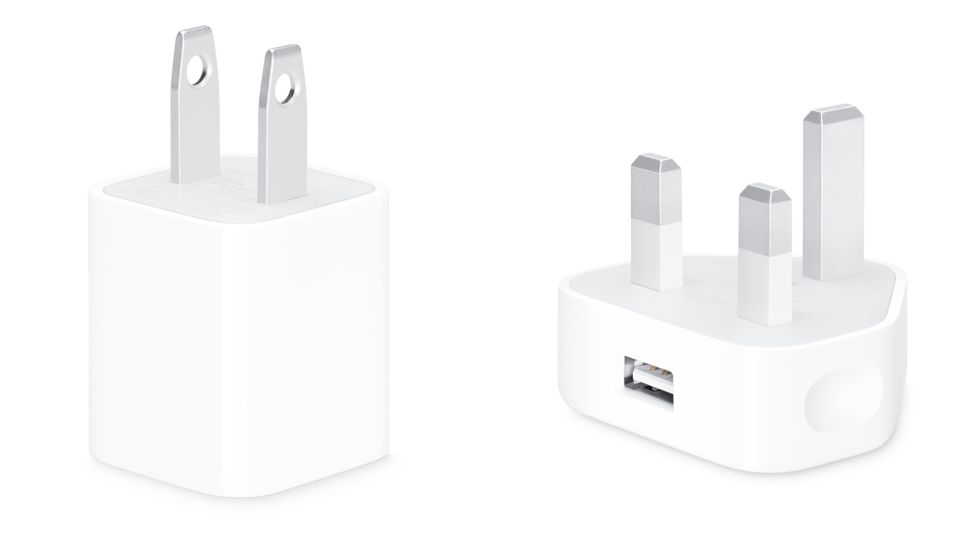
    Những người dùng điện thoại Apple lâu năm có thể có rất nhiều bộ sạc Apple cũ hoặc những bộ sạc được sản xuất cho Apple Watch. Bạn không nên sử dụng những thứ này để sạc iPhone của mình khi cần sạc nhanh.

    Mặc dù nó hoàn toàn an toàn, đây là các bộ sạc 5V, 1A cơ bản. Dòng điện thấp, điện áp thấp khiến chúng có công suất đầu ra cho iPhone của bạn chỉ 5W.

    Chúng cực kỳ chậm trừ khi bạn sử dụng nó như một bộ sạc cạnh giường để sạc qua đêm.

    Ngoại lệ: Bộ sạc iPad 12W của Apple

    Có một bộ sạc của Apple, loại 12W được bán kèm cùng với một số iPad đời cũ. Với các bộ sạc này, tùy thuộc vào loại iPhone, bạn có thể sạc được khoảng 40% trong nửa giờ. Và chúng tôi nghĩ rằng điều đó có thể chấp nhận được trong hiện tại và tốt hơn nhiều so với bộ sạc 5W cơ bản.

    Chúng tôi không khuyên bạn bắt buộc phải mua bộ sạc 12W của Apple. Thật tốt khi thấy Apple đã hỗ trợ cả những bộ sạc của bên thứ ba đạt chứng nhận tiêu chuẩn của Apple.

    Tránh sạc không dây nếu cần gấp

    (ảnh: Apple)

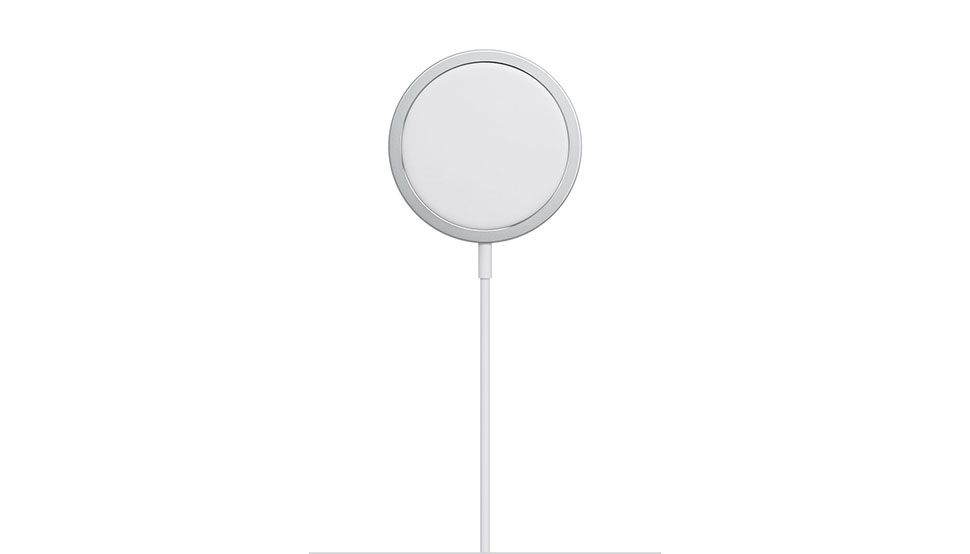
    Apple đã công bố miếng sạc không dây MagSafe vào năm 2020. Nó đã xuất hiện được một thời gian nhưng đây không phải là cách tốt nhất để sạc nhanh cho iPhone của bạn nếu bạn đang cần sử dụng gấp.

    Mặc dù được quảng cáo là công suất “lên đến 15w” nhưng nhìn chung nó sẽ sạc chậm hơn so với bộ sạc có dây 12W. Sạc không dây là một cách tương đối chậm để sạc lại các thiết bị, gây lãng phí năng lượng và tạo ra nhiệt lượng dư thừa.

    Tất nhiên, một đế sạc MagSafe nhanh hơn bộ sạc 5W truyền thống, nhưng không nhanh bằng các bộ sạc có dây tốt nhất.

    Sạc không dây hoạt động với iPhone 8 và các mẫu mới hơn. Nhưng tốc độ sạc 15W chỉ áp dụng cho iPhone 12 series. Các mẫu cũ hơn sẽ sạc chậm hơn nhiều và kết quả từ bộ sạc Qi giá rẻ (sử dụng cùng tiêu chuẩn cơ bản như MagSafe) sẽ rất chậm.

    Xem thêm: Sạc iPhone tốt nhất 2021: Cáp, cục sạc và sạc không dây dành cho iPhone của bạn

    Những bộ sạc nhanh cần tránh

    Chúng tôi có một số tin xấu. Bộ sạc nhanh dành cho các điện thoại khác không hoạt động tốt với iPhone.

    Chúng tôi đã thử một loạt bộ sạc từ các phiên bản Qualcomm QuickCharge khác nhau, được sử dụng bởi nhiều hãng trong đó có Samsung, Bộ sạc Dart của Realme. Trong khi thử chúng với iPhone chúng tôi đã đo được công suất sạc tương tự như bộ sạc 5W cơ bản của Apple, với mức cao nhất được ghi nhận là 6,1W.

    iPhone không thể khai thác hết công suất các bộ sạc nhanh của hầu hết các thương hiệu khác (trừ các bộ sạc của bên thứ ba có chứng nhận tiêu chuẩn của Apple).

    Bộ sạc bạn nên sử dụng

    Chúng tôi có một số tin tốt. Apple đã bổ sung tính năng sạc nhanh cho iPhone vào năm 2017 và nó sử dụng một công nghệ không độc quyền được tiêu chuẩn hóa có tên là PD, USB Power Delivery. Pixel 5 của Google cũng sử dụng nó.

    Bộ sạc tốt nhất cho người dùng iPhone là bộ chuyển đổi USB-C 20W của Apple. hoặc các bộ sạc PD của bên thứ ba được chứng nhận, nếu chỉ để sạc cho iPhone bạn cũng không cần thiết phải mua bộ sạc lớn hơn 20W vì hiện tại không điện thoại nào của Apple hỗ trợ công suất lớn hơn mức này.

    Tốc độ sạc có thể thay đổi một chút tùy theo kiểu máy nhưng với 20W bạn có thể sạc 50% thiết bị trong 30 phút.

    Cáp sạc cũng là một điều cần lưu ý đối với người dùng iPhone cũ. Ví dụ, iPhone X của Apple được bán kèm với cáp Lighting to USB-A. Nhưng đối với các bộ sạc PD 20W, bạn sẽ cần cáp Lightning sang USB-C (Type C) và sợi cáp như vậy chính hãng Apple có giá ngang với chính bộ sạc.

    Bạn có thể tìm thấy cáp của bên thứ ba với giá thấp hơn nhưng chúng tôi khuyên bạn không nên mua cáp Lightning sang USB-C giá rẻ nhất mà bạn có thể tìm thấy. Các loại cáp giá rẻ không có thương hiệu thường có chất lượng và thiết kế vỏ bọc yếu có thể khiến nó bị hỏng sau một thời gian ngắn và thậm chí tệ hơn có thể dẫn đến chạm chập, gây hư hỏng thiết bị.

    Nếu bạn có một máy tính xách tay macbook thế hệ gần đây, bạn cũng có thể sử dụng bộ sạc của nó. Bộ sạc của MacBook hoạt động tốt với iPhone. Chúng mạnh hơn nhiều, nhưng nhờ tiêu chuẩn PD, chúng sẽ tương thích tốt với điện thoại iPhone của bạn mà không gây nguy hiểm cho thiết bị. Bạn không phải lo lắng về việc iPhone của mình quá nóng hoặc sạc quá mức.

    Top cục sạc USB Type-C tốt nhất 2021: Những củ sạc Type C đáng mua nhất

    Loại pin dự phòng tốt nhất cho iPhone

    (ảnh: Apple)

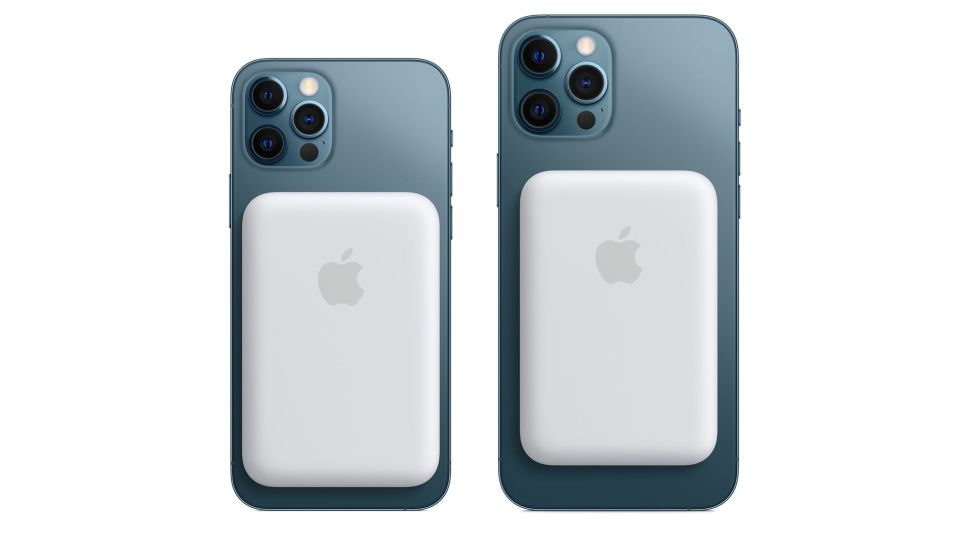
    Nguyên tắc cơ bản tương tự cũng được áp dụng khi mua pin dự phòng hay ốp lưng tích hợp pin sạc. Chắc chắn, bộ pin MagSafe có vẻ hấp dẫn, nhưng bạn sẽ nhận được mức giá tốt hơn với các bộ pin dự phòng của bên thứ ba đáp ứng chuẩn sạc PD, USB Power Delivery. Công suất đầu ra 18W dường như là mức phổ thông với các loại pin dự phòng cho iPhone, nhưng bạn có thể thấy kết quả tốt hơn một chút từ loại có công suất 20W trở lên.

    Pin sạc dự phòng “PD” với đầu ra 18-20W sẽ thực hiện một công việc tuyệt vời là sạc lại iPhone của bạn khi đang di chuyển. Chỉ cần đảm bảo rằng bạn không mua nhầm một sản phẩm có hỗ trợ “QC”. Đây là viết tắt của QuickCharge, chuẩn sạc nhanh của Qualcomm. iPhone không hỗ trợ tính năng này, vì vậy bạn sẽ rơi vào tình trạng tốc độ sạc chậm.

    Nguồn: biên tập thietbiketnoi.com

  • Cách sử dụng iPhone của bạn đo kích thước mà không cần cài thêm app

    Cách sử dụng iPhone của bạn đo kích thước mà không cần cài thêm app

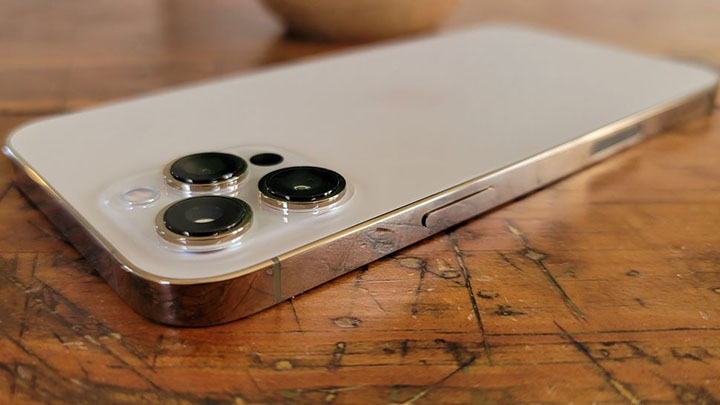
    iPhone 12 Pro Max

    Hàng ngày đôi khi chúng ta cần đo kích thước một thứ gì đó. Có thể là theo dõi chiều cao của con bạn hay tìm hiểu xem món đồ nội thất bạn định mua có phù hợp với không gian dự định đặt chúng hay không, khả năng đo kích thước mọi thứ bằng điện thoại thực sự hữu ích.

    Cả iOS và Android đều cho phép bạn sử dụng điện thoại để đo xem chúng lớn, nhỏ, dài hay ngắn và chúng cũng có thể làm những việc hữu ích như giúp bạn tính diện tích của một đối tượng hoặc kích thước. Trong hầu hết các trường hợp, các ứng dụng sử dụng thực tế tăng cường để lập bản đồ những gì cảm biến máy ảnh của bạn nhìn thấy, chồng các phép đo và đường thẳng lên bất kỳ thứ gì bạn hướng máy ảnh điện thoại của mình vào.

    Trước khi bắt đầu, điều quan trọng cần lưu ý là sai số của các ứng dụng đo trên điện thoại thông minh. Cho dù điện thoại tốt đến mức nào hay ứng dụng thông minh đến đâu, nó sẽ không mang lại độ chính xác 100%: chúng tôi nhận thấy với iPhone 13 Pro max và máy quét LiDAR tích hợp của nó, độ chính xác chỉ đạt khoảng 95% trong hầu hết các trường hợp.

    Nếu bạn cần đo chính xác cho công việc của mình, thì thước đo laser hoặc thước kéo truyền thống là một lựa chọn tốt hơn. Đối với mọi thứ khác, hãy đọc tiếp.

    Cách sử dụng iPhone đo kích thước

    Kể từ iOS 12, iPhone của bạn đã được cài đặt sẵn ứng dụng có tên là Measure có thể sử dụng để xác định kích thước của mọi thứ xung quanh. Bằng cách chạm nhẹ, bạn có thể xem ai đó cao bao nhiêu chỉ đơn giản bằng cách đưa toàn bộ cơ thể của họ vào khung ngắm máy ảnh.

    Độ chính xác của bạn sẽ phụ thuộc vào phiên bản iPhone bạn có. IPhone 12 Pro và iPhone 12 Pro Max có máy quét LiDAR giúp ứng dụng Đo lường chính xác hơn. Chúng tôi cũng đang mong đợi tính năng này cũng có sẵn trên iPhone 13 .

    1. Mở ứng dụng

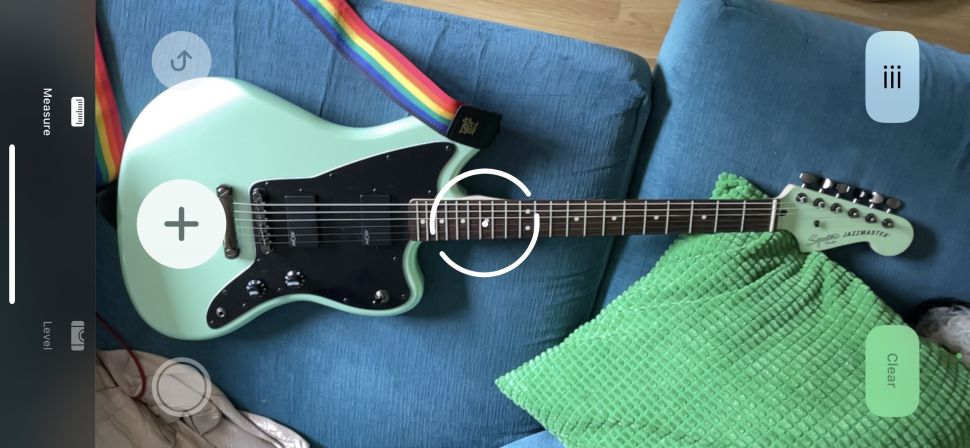
    Khi bạn khởi chạy ứng dụng Đo, nó sẽ trông giống ứng dụng Máy ảnh: đó là vì nó sử dụng máy ảnh điện thoại của bạn để đo. Khi bạn hướng máy ảnh vào một đối tượng, bạn sẽ thấy chấm trắng xuất hiện.

    2. Đặt bắt đầu

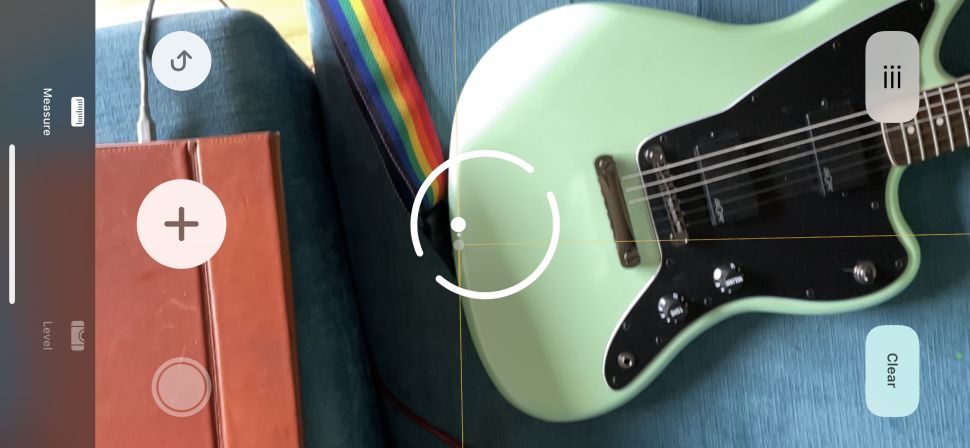
    Bạn không cần phải giữ toàn bộ đối tượng hoặc người trong khung để đo nó. Khi bạn đã có dấu chấm ở đúng vị trí bắt đầu, hãy nhấn vào biểu tượng + để đặt điểm bắt đầu.

    Measure có một số tính năng tự động phát hiện và trợ giúp, đó là các đường màu vàng mờ mà bạn có thể thấy trong ảnh chụp màn hình. Đừng quá lo lắng về việc điểm bắt đầu ở vị trí chưa đúng, bạn có thể điều chỉnh nó sau.

    3. Đặt điểm kết thúc

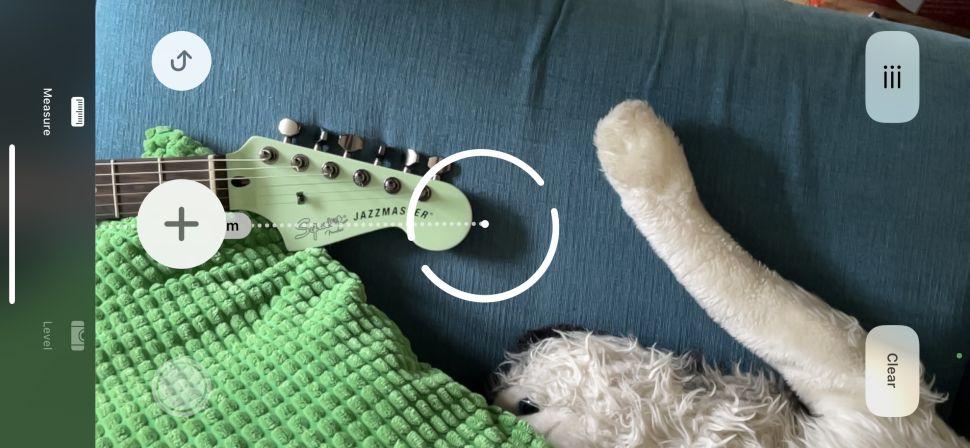
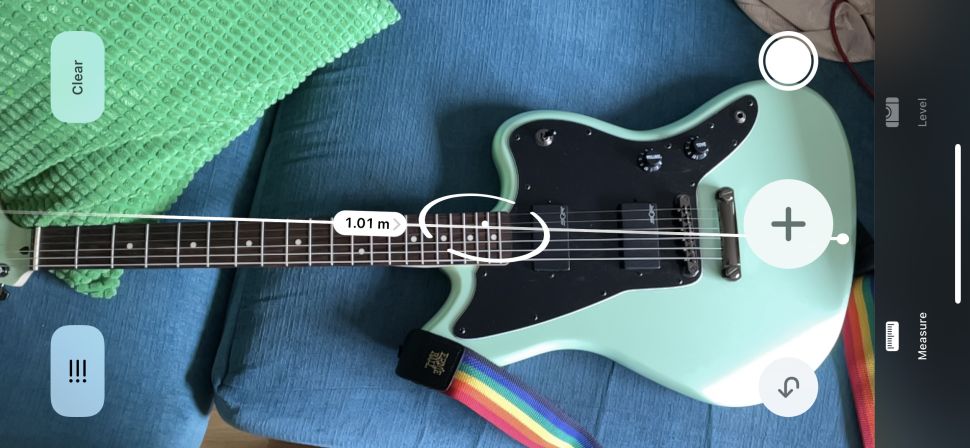
    Di chuyển đến đầu kia của thứ bạn muốn đo, trong trường hợp này là cây đàn guitar và nhấn lại vào biểu tượng +. Sau khi bạn đặt điểm cuối, bạn sẽ thấy một đường chấm kéo dài từ điểm bắt đầu với kích thước được cập nhật liên tục khi bạn di chuyển máy ảnh.

    4. Điều chỉnh khoảng cách

    Đó là tất cả những gì bạn cần cho phép đo đường thẳng: bây giờ bạn sẽ thấy kích thước được tính toán ở giữa đối tượng. Bạn có thể điều chỉnh điểm bắt đầu và điểm kết thúc để có độ chính xác cao hơn nếu cần.

    5. Tính diện tích

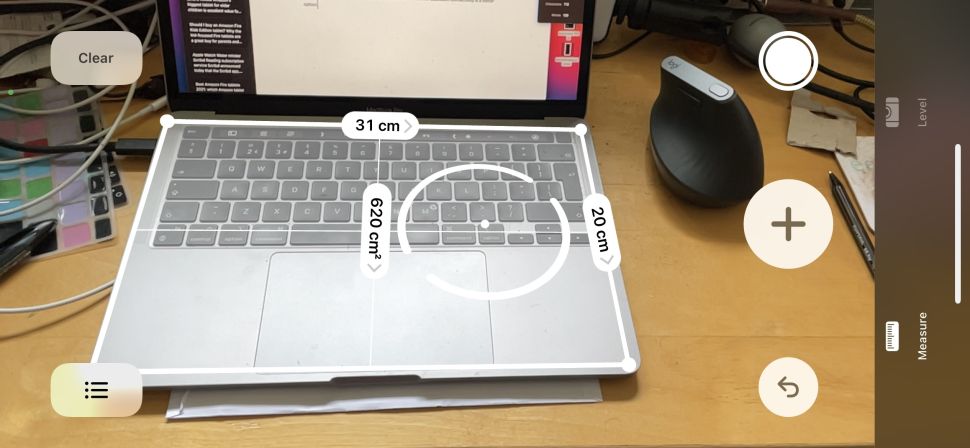
    Measure cũng có thể đo khoảng cách nhiều điểm và như bạn có thể thấy ở đây, nó cũng cho phép bạn tính diện tích của một hình cụ thể. Chỉ cần thêm các góc bằng biểu tượng + và Measure sẽ tự động tính diện tích theo mét hoặc feet, tùy thuộc vào cài đặt đơn vị trên điện thoại của bạn.

    6. Kiểm tra độ chính xác của ứng dụng Measure

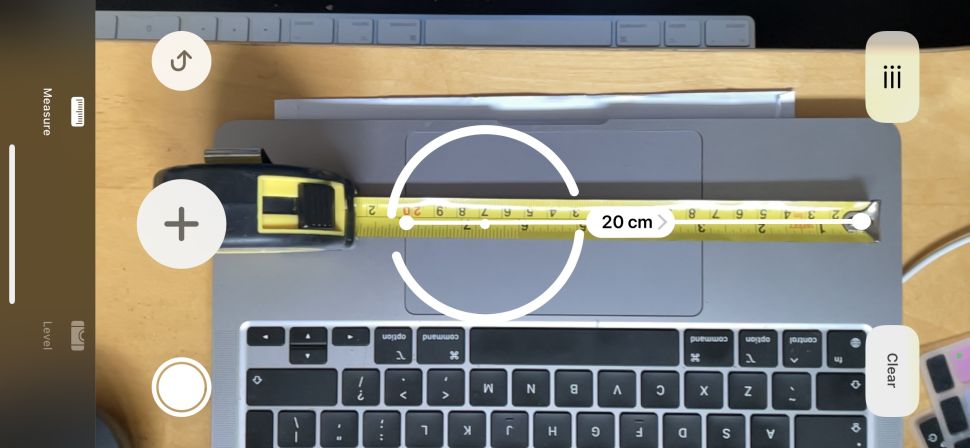
    Có một cách dễ dàng để biết độ chính xác phép đo trên điện thoại, hoặc bất kỳ ứng dụng đo lường nào khác, là: sử dụng nó để đo một chiếc thước truyền thống khác. Như bạn có thể thấy, nó khá chính xác : chúng tôi thấy độ chính xác đạt khoảng 95%. Với sai số này bạn có thể đo mọi thứ nhưng không phù hợp cho công việc khi mà độ chính xác cần 100%.

    7. Chia sẻ kích thước

    Nhấn vào biểu tượng ở trên cùng bên trái của màn hình (nó sẽ ở một góc khác nếu bạn đang xoay điện thoại của mình) và bạn có thể sao chép kết quả đo để sử dụng trong các ứng dụng khác, chẳng hạn như ứng dụng Ghi chú.

    8. Kiểm tra Level (thước thủy li vô hay độ cân bằng)

    Như bạn có thể đã đoán, việc nhấn vào biểu tượng level sẽ chuyển Measure thành thước li vô chính xác đến bất ngờ. Bạn có thể thử và kiểm tra độ chính xác của nó.

    Nguồn: TechRadar

  • Biến chiếc Apple Watch của bạn thành một thiết bị cảnh báo y tế với các bước đơn giản này

    Biến chiếc Apple Watch của bạn thành một thiết bị cảnh báo y tế với các bước đơn giản này

    Cài đặt cảnh báo y tế trên Apple Watch

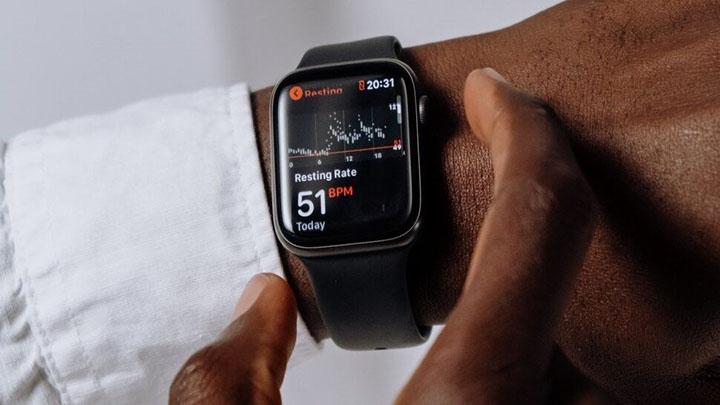
    Nhờ sở hữu các cụm cảm biến sinh học tiên tiến, Apple Watch là một thiết bị cảnh báo y tế lý tưởng. Tuy không được thiết kế để làm một thiết bị cảnh báo y tế chuyên dụng, chiếc đồng hồ thông minh vẫn làm tốt vai trò cảnh báo sức khỏe cho người đeo.

    Tính năng cảnh báo khi người đeo bị ngã của Apple Watch được kích hoạt thông qua cảm biến chuyển động được trang bị bên trong chiếc đồng hồ, có khả năng nhanh chóng liên lạc với các dịch vụ y tế nếu bạn chẳng may bị ngã và không thể đứng lên.

    Là một chiếc đồng hồ thông minh, Apple Watch là một thiết bị cảnh báo y tế có tính di động. Theo truyền thống, một hệ thống cảnh báo y tế chuyên dụng dành cho người cao tuổi là những thiết bị chỉ được sử dụng tại nhà. Những thiết bị này chỉ mang lại khả năng bảo vệ trong nhà, nhưng lại không hoạt động được khi sử dụng ở bên ngoài.

    Với sự ra mắt của các thiết bị cảnh báo y tế hiện đại, cùng với các thiết bị đeo tay thông minh, tính năng này giờ đây đã trở nên phổ cập hơn, và có thể được đeo trực tiếp lên cổ tay của người dùng. Trong bài viết này, chúng tôi sẽ hướng dẫn bạn đọc cách cài đặt và sử dụng chiếc Apple Watch của bạn như một thiết bị cảnh báo y tế.

    Cài đặt cảnh báo y tế trên Apple Watch

    Cài đặt cảnh báo y tế trên Apple Watch

    Những dòng đồng hồ thông minh với tính năng cảnh báo y tế có thể hỗ trợ bạn trong việc gọi Uber khi bạn ngã, đặt lịch báo uống thuốc, hiển thị thông tin dự báo thời tiết, dịch đọc thông tin khẩn cấp khi bạn ở nước ngoài.

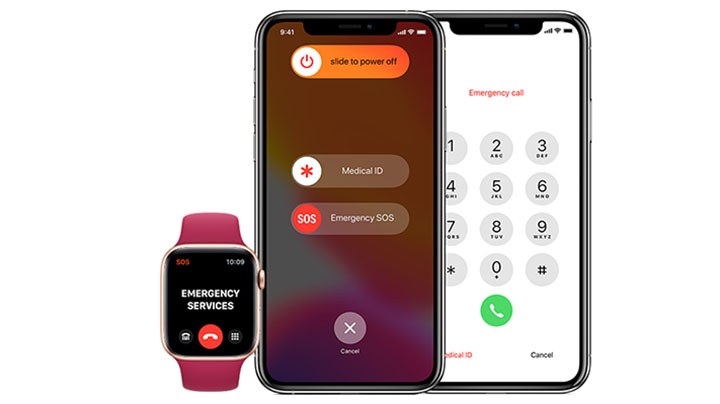
    Để cài đặt tính năng cảnh báo ngã trên Apple Watch, trước hết bạn cần ra lệnh cho chiếc đồng hồ nhận biết khi trượt chân. Để làm điều đó, hãy thực hiện các bước dưới đây:

    • Mở ứng dụng Apple Watch
    • Lựa chọn tab My Watch, sau đó click vào mục Emergency SOS
    • Tại đây bạn có thể bật hoặc tắt tính năng Fall Detection

    Chiếc đồng hồ lúc này sẽ ghi nhận mỗi lần bạn ngã trong ứng dụng Health App. Để kích hoạt cảnh báo y tế với các số liên lạc khẩn cấp, bạn cần phải cài đặt thêm số ID Y tế.

    Cách cài đặt số ID Y tế trên Apple Watch

    • Trước hết, hãy mở lên ứng dụng Health App
    • Nhấn vào ảnh đại diện, sau đó lựa chọn mục ID Y tế
    • Nhấn vào nút thay đổi

    Tại đây, bạn có thể thêm những thông tin hữu ích với các dịch vụ y tế khẩn cấp trong trường hợp bạn ngã, bao gồm cả các chứng bệnh mà bạn đang gặp, các loại dị ứng và các loại thuốc mà bạn đang uống. Sau đó, bạn hãy thực hiện các bước sau để hoàn tất việc cài đặt:

    • Nhấn vào nút xanh bên dưới mục Liên hệ khẩn cấp
    • Chọn tên cho liên hệ khẩn cấp của bạn
    • Thêm mối quan hệ và nhấn nút Hoàn thành