Tác giả: Mr.Printer

  • Đánh giá Bitcoin một thứ vô giá trị đúng hay sai ?

    Đánh giá Bitcoin một thứ vô giá trị đúng hay sai ?

    Chào các bạn, hôm nay tình cờ đọc được bài báo đánh giá bitcoin vô dụng nên mình cũng mạnh dạn chia sẻ ý kiến đa chiều để bạn đọc có thêm cái nhìn về tiền số.

    Đầu tiên xin chia sẻ, bài viết này là góc nhìn từ tác giả, nó mang chủ kiến cá nhân của người viết chưa từng sở hữu bất kỳ một coin nào từ ngày nó xuất hiện đến nay. Tuy rằng mình biết đến Bitcoin từ những năm 2009 thông qua những chia sẻ trên các diễn đàn nước ngoài, thời mà chỉ cần cắm máy tính với CPU socket 478 cũng có thể đào được Bitcoin. Mình cũng từng tìm hiểu, cài đặt phần mềm xác thực giao dịch, ví bitcoin thủa sơ khai…

    Vì vậy tuy không sở hữu nhưng nói mình là kẻ ngoại đạo cũng không đúng, mình khá am hiểu bản chất của Bitcoin và lịch sử của nó.

    Đầu tư vào Bitcoin

    Đầu tiên theo quan điểm của tác giả, đầu tư bitcoin là đầu cơ. Bản thân bitcoin không được thiết kế để đầu cơ nên người đầu tư đừng than trách tại sao giá cả của nó lên xuống không có biên độ, đó là do cộng đồng nhà đầu cơ làm biên độ của đồng bitcoin giao động mạnh.

    Đầu cơ trong mọi lĩnh vực kinh tế đều không mang lại giá trị lâu dài cho lĩnh vực đó, không riêng gì bitcoin. Và nên nhớ mục đích thiết kế của Bitcoin là tạo ra một phương thức thanh toán mới không phải là tài sản trú ẩn hay kênh đầu tư mạo hiểm. Bất kì thứ gì bị sử dụng sai mục đích thiết kế, nó có thể làm hại chính bạn nên đây là lời cảnh báo cho những ai có ý định đầu tư vào Bitcoin

    Giá trị nội tại của Bitcoin

    Đâu đó tác giả đọc được bài báo, giá trị của Bitcoin chỉ dựa vào niềm tin của những người đầu tư. (Một lần nữa, mình hoàn toàn không ủng hộ ai đó có ý tưởng đầu tư vào bitcoin) Điều này họ nói đúng nhưng không hợp với ngữ cảnh của bài báo đó, vì họ đang cố gắng chứng minh Bitcoin không có giá trị, vô dụng. Ngược lại niềm tin là thứ được định giá cao nhất trong lịch sử nhân loại, ví dụ điển hình là tín ngưỡng, một thứ được xây dựng hoàn toàn dựa trên niềm tin và giá trị của nó thì không cần phải chứng minh.

    Giá trị thương hiệu, ở đây mình xin hỏi là chữ Apple, Windows, Samsung … có giá trị gì mà tại sao những cái tên này lại cần bảo hộ và đã có những công ty chỉ cần bán tên là đủ để trả nợ. Nếu đem ra so sánh mình nghĩ chữ Bitcoin về độ phủ thương hiệu chắc cũng không kém những cái tên phía trên. Vậy bản thân chữ Bitcoin có giá trị nội tại gì bạn đã hình dung ra rồi đúng không ?

    Ngoài ra như mình đã nói bản chất Bitcoin được thiết kế với mục đích sử dụng là một phương thức thanh toán tin cậy, xuyên biên giới và không bị kiểm soát bởi bất kỳ chính phủ nào. Vậy đây là cũng là giá trị nội tại của Bitcoin và giá trị này nếu đem ra cân đo đong đếm thì … không nên so sánh với hoa tulip và lan đột biến giá trị chênh lệch quá lớn.

    Bitcoin là gì ? Đồng tiền “trong mơ”

    Không Bitcoin không phải đồng tiền trong mơ hay đồng tiền hoàn hảo. Điều này thì không phải bàn cãi những thực tế là không thể tồn tại đồng tiền “trong mơ”. Mỗi đồng tiền chỉ có ưu thế ở một khía cạnh sử dụng nào đó và những khía cạnh còn lại thì sẽ yếu hơn đồng tiền khác. Tổng hòa các khía cạnh sẽ định giá đống tiền đó trên thị trường chung.

    Tương tự như với phương thức thanh toán, Bitcoin cũng không phải phương thức thanh toán hoàn hảo, nó có ưu điểm và cũng có nhược điểm. Mình lấy ví dụ hệ thống thanh toán Visa cứ cho họ có khả năng thanh toán hẳn 100 triệu giao dịch mỗi giây (nhiều hơn nhiều lần so với Bitcoin).

    Nhưng đấy là khi bạn có thẻ, hay tài khoản, …. hạ tầng để thanh toán rồi thì mất 1 giây để giao dịch. Và để lập một cái thẻ Visa thì thường người ta không tính đơn vị bằng giây. Ngoài ra hệ thống này còn bị giới hạn giá trị thanh toán tùy thuộc vào mỗi quốc gia và mỗi ngân hàng trong hệ thống.

    Nếu Visa hoàn hảo tại sao thị trường vẫn đẻ ra các Fintech và họ vẫn có thị phần đáng kể trên thị trường.

    Bitcoin vô dụng

    Bitcoin là tên gọi được tác giả Satoshi gán cho đồng tiền số đầu tiên được xây dựng trên công nghệ Blockchain, nếu Blockchan vô dụng … à mà thôi nền tảng này đang hot trong giới công nghệ, nên tác giả không nên múa rừu qua mắt thợ kẻo lại ăn gạch đá.

    Bảo hiểm của Bitcoin thì vì nó kế thừa bản chất của nền tảng Blockchan, mang tính chất phân tán, không thể bị thay đổi (cho đến hiện tại) và thế mạnh của nó được thiết kế với mục đích không bị ảnh hưởng của bất kỳ chính phủ hay tổ chức cá nhân nào cũng như GDP hay các vấn đề kinh tế vĩ mô khác.

    Không nên so sánh Bitcoin với Vàng, đô la hay bất kỳ một loại “vật ngang giá chung” nào vì sự so sánh không đồng đều, Bitcoin bản chất được thiết kế để trở thành một phương thức thanh toán chứ không phải một loại hàng hóa “vật ngang giá chung”. Bản chất cũng như mục đích của hai loại này là khác nhau.

    Mua và cầu nguyện

    Đúng nếu bạn chỉ mua thì bạn nên cầu nguyện, mặc dù việc đó đôi khi chẳng giúp bạn ngưng tụ lại số tiền bạn bị bốc hơi. Phương thức thanh toán (Bitcoin) là công cụ để thực hiện giao dịch giúp dịch chuyển tài sản, giá trị của hàng hóa… không phải để mua và cất vào kho.

    Một ngày nào đó khi tất cả giới đầu tư quay lưng với Bitcoin. Đó mới là lúc Bitcoin thực sự tỏa sáng, trở về đúng bản chất và phát huy sức mạnh của một phương thức thanh toán ngang hàng xuyên biên giới.

    Kết lại mình muốn khuyên các bạn đang có ý định đầu tư vào Bitcoin để giàu nhanh, kiếm lời khủng mà không mất công sức. Miếng pho mát không phải trả tiền chỉ có trong cái bẫy chuột. Còn Bitcoin ngay ngày mai có thể xuống giá, tuột dốc không phanh nhưng gần như không thể trở về con số gần 0 như một số bong bóng khác. Bitcoin có giá trị nội tại chẳng qua nó đang bị lu mờ bởi các giá trị ảo của các nhà đầu cơ.

    Nguồn: biên tập thietbiketnoi.com theo cafebiz.vn
  • Cách tăng số lượng chân GPIO trên Raspberry Pi 4 mà không cần dùng thêm phần cứng

    Cách tăng số lượng chân GPIO trên Raspberry Pi 4 mà không cần dùng thêm phần cứng

    (nguồn ảnh: Jwothke)

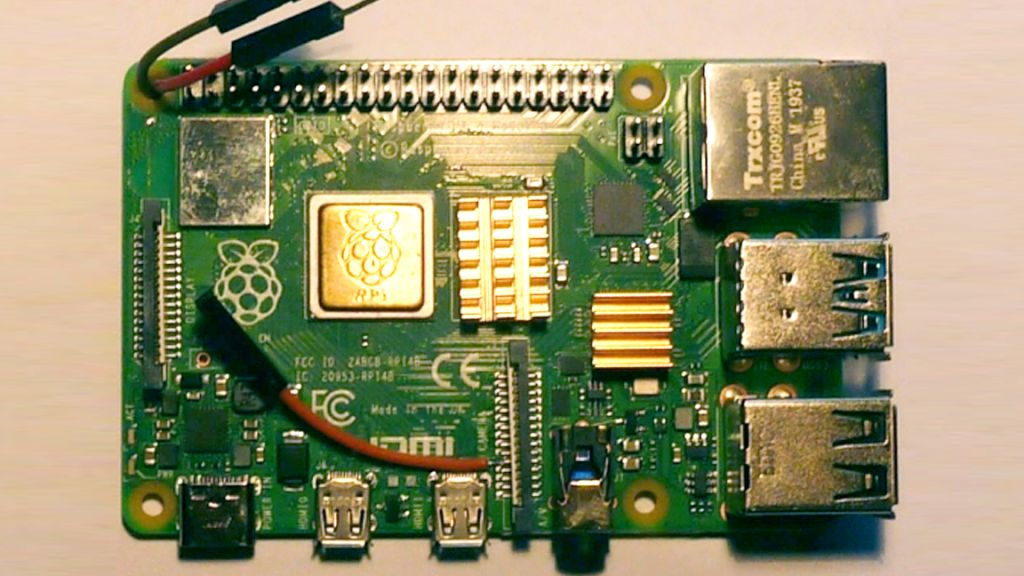
    Bo mạch Raspberry Pi 4 hiện nay được sử dụng rộng rãi trong cộng đồng DIY với 40 chân GPIO hỗ trợ sẵn trên main. Những kết nối nhỏ này giúp bạn có thể điều khiển nhiều loại phần cứng và thiết bị nhưng bạn sẽ làm gì khi tất cả chúng đều đã bị sử dụng? bạn có thể mở rộng giải pháp bằng tăng số lượng phần cứng. Nhưng nếu chỉ cần thêm một – hai chân GPIO nữa thôi thì sao ?

    Người phát triển Jwothke trực tuyến, đã phát hiện ra một giải pháp và chia sẻ nó với thế giới trong một bài đăng trên blog trong tuần này. Hóa ra Pi có một vài chân GPIO bổ sung không có trên sơ đồ chân GPIO, nhưng bạn hoàn toàn có thể khai thác, mở rộng hiệu quả số lượng kết nối chính thức có sẵn.

    (nguồn ảnh: Jwothke)

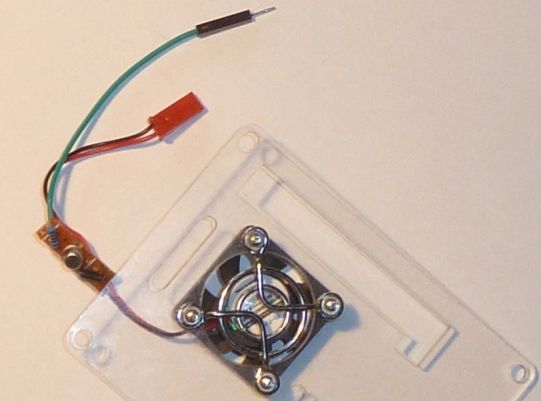
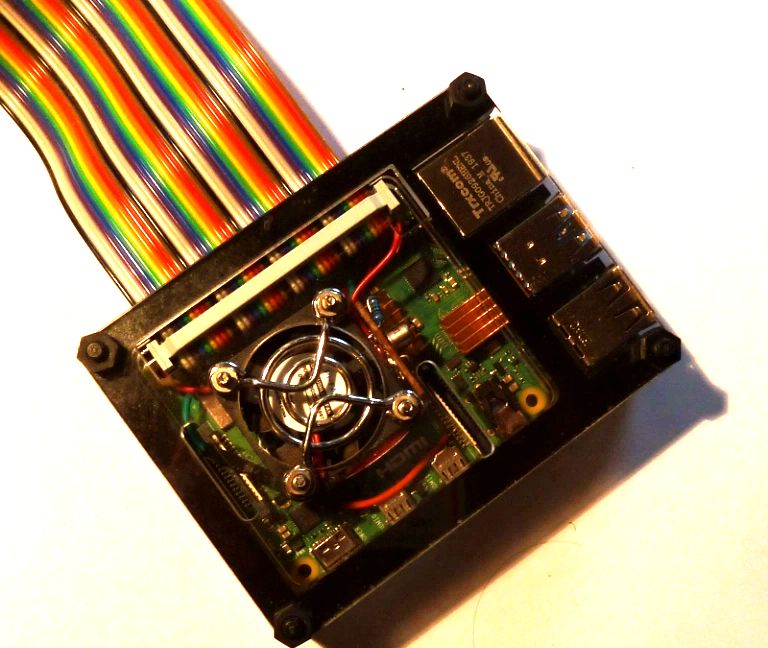
    Theo Jwothke, có tám cách khả thi để mở rộng số lượng chân GPIO trên Raspberry Pi 4. Những chân này được dành riêng cho phần cứng được Pi sử dụng nhưng nếu bạn sẵn sàng hy sinh một thành phần nhất định như máy ảnh hoặc kết nối Bluetooth, bạn có thể sử dụng chân GPIO mà nó đang sử dụng.

    (nguồn ảnh: Jwothke)

    Jwothke đã chọn sử dụng chân GPIO dành riêng cho cổng máy ảnh, có nghĩa là sẽ không thể sử dụng bất kỳ thứ gì được kết nối với cổng dành cho camera nữa. Trong bài đăng trên blog, Jwothke đang sử dụng GPIO của camera để điều khiển quạt trong khi vẫn bỏ trống tất cả các chân GPIO tiêu chuẩn.

    Nguồn: Jwothke

  • Phát hiện lỗ hổng bảo mật nghiêm trọng, Nvidia cảnh báo người dùng cập nhật trình điều khiển ngay lập tức

    Phát hiện lỗ hổng bảo mật nghiêm trọng, Nvidia cảnh báo người dùng cập nhật trình điều khiển ngay lập tức

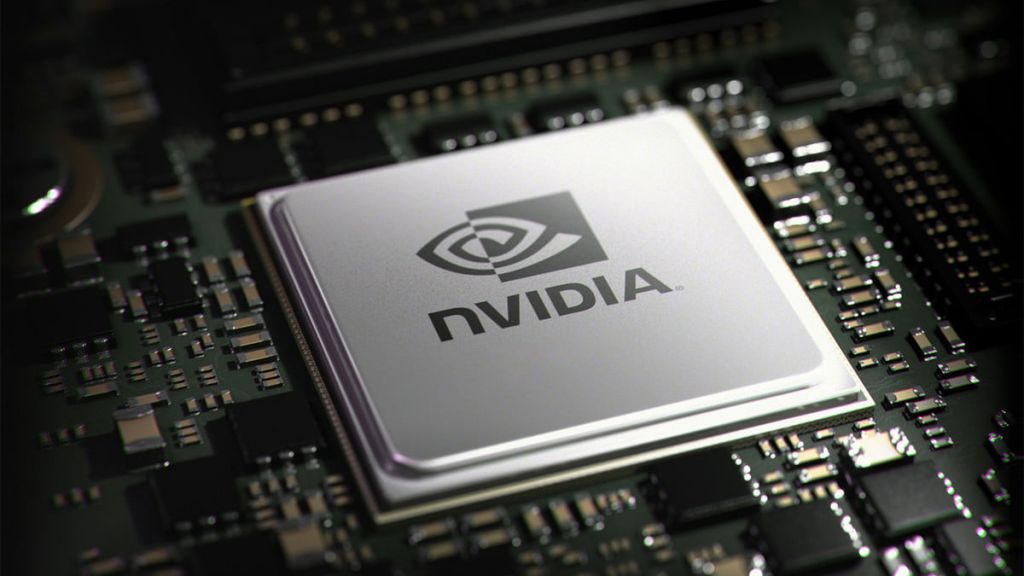
    Nvidia đã tiết lộ một số vấn đề bảo mật đáng lo ngại trong trình điều khiển cạc đồ họa của mình và đặc biệt khuyến nghị bất kỳ ai đang sử dụng cạc đồ họa GPU của hãng nên cập nhật trình điều khiển càng sớm càng tốt.

    Theo ThreatPost, có năm lỗi bảo mật trình điều khiển đều đạt điểm cao trong thang điểm lỗ hổng CVSS.

    Lỗi bảo mật nguy hiểm nhất mà Nvidia đã thừa nhận có vẻ là CVE-2021-1074, được 7,5 trên 10 trên thang điểm CVSS. Lỗi này được tìm thấy trong trình cài đặt trình điều khiển Nvidia và có thể cho phép kẻ tấn công có quyền truy cập vật lý hoán đổi tài nguyên ứng dụng bằng các tệp độc hại. Lỗ hổng này có thể dẫn đến việc chạy mã độc, tấn công từ chối dịch vụ hoặc thông tin cá nhân bị đánh cắp.

    Trong khi đó, CVE-2021-1075 là một lỗi có mức độ nghiêm trọng cao khác (đạt điểm 7,3 trên thang điểm CVSS) và nằm trong trình xử lý nvlddmkm.sys cho DxgkDdiEscape. Như ThreatPost giải thích, “chương trình bỏ qua một con trỏ chứa vị trí cho bộ nhớ không còn hợp lệ, điều này có thể dẫn đến việc thực thi mã, từ chối dịch vụ hoặc leo thang các đặc quyền.”

    CVE-2021-1076 là một lỗi có mức độ nghiêm trọng trung bình được tìm thấy trong Trình điều khiển hiển thị GPU Nvidia của Windows và Linux, hacker có thể khai thác lỗi này kiểm soát hệ thống để khởi chạy các cuộc tấn công từ chối dịch vụ, đánh cắp thông tin hoặc dữ liệu.

    CVE-2021-1077 là rủi ro cấp độ trung bình trong trình điều khiển Windows và Linux, trong đó trình điều khiển “sử dụng số lượng tham chiếu để quản lý tài nguyên được cập nhật không chính xác, có thể dẫn đến từ chối dịch vụ”.

    Ngoài ra còn có một lỗi khác ở mức độ nghiêm trọng trung bình, CVE-2021-1078, được tìm thấy trong tất cả các phiên bản của Trình điều khiển Nvidia Windows và một lần nữa ảnh hưởng đến nhân kernel – lần này, sai lệch con trỏ NULL có thể dẫn đến sự cố PC.

    Nếu điều trên chưa đủ tệ, Nvidia cũng đã tiết lộ tám lỗ hổng phần mềm trong phần mềm vGPU của mình – và những lỗ hổng này ảnh hưởng đến các máy trạm và khối lượng công việc liên quan đến AI, và đều ở mức độ nghiêm trọng từ trung bình đến cao.

    Nếu bạn đang sử dung cạc đồ họa Nvidia

    Nvidia đã nhanh chóng phát hành các bản cập nhật trình điều khiển để vá các lỗ hổng này và chúng cần được cài đặt càng sớm càng tốt, thông qua trang Tải xuống trình điều khiển Nvidia hoặc thông qua ứng dụng GeForce Experience.

    Nguồn: ThreatPost

  • Hướng dẫn khắc phục lỗi vẫn có Wifi nhưng không vào được internet

    Hướng dẫn khắc phục lỗi vẫn có Wifi nhưng không vào được internet

    khắc phục lỗi vẫn có Wifi nhưng không vào được internet

    Có những lúc bạn gặp rắc rối khi thiết bị di động hay laptop của bạn vẫn kết nối được với mạng Wifi trong nhà bạn, nhưng bạn lại không thể kết nối với internet. Bạn cần làm thế nào?

    Khi thiết bị của bạn vẫn kết nối với Wifi mà bạn không thế kết nối với internet, điều đó có nghĩa là kết nối mạng của bạn đã bị hỏng. Một số cách dưới đây sẽ giúp bạn khôi phục lại kết nối internet của bạn.

    Cách 1: Khởi động lại card mạng

    Khởi động lại card mạng trên windows 10

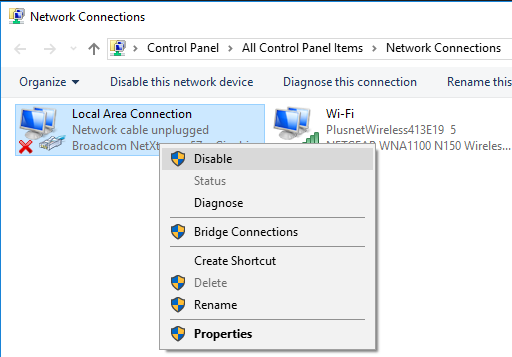
    Cách này là cách đơn giản nhất, bạn chỉ cầm bấm chuột phải vào biêu tượng Local Area Connection, chọn Disable, sau đó thì hãy ẩn Enable để kết nối lại. Nếu nó không hiệu quả, bạn hãy tiếp tục với cách khác.

    Cách 2: Kiểm tra phần cứng


    Kiểm tra phần cứng kết nối mạng

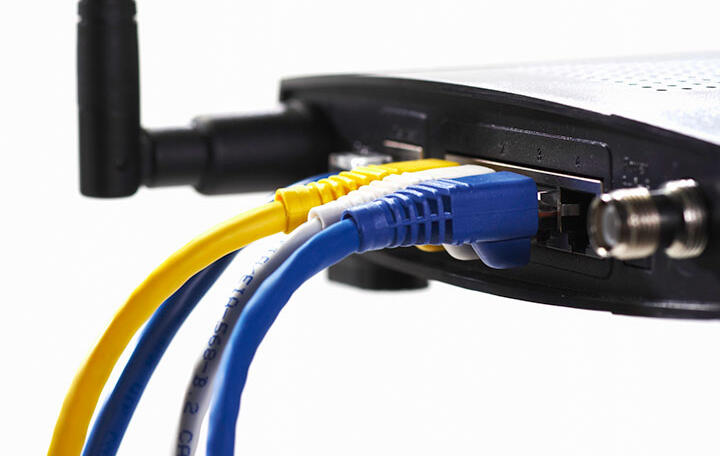
    Nếu máy tính của bạn có kết nối trực tiếp với modem DSL, bạn hãy kiểm tra tất cả các đầu dây nối giữa các thiết bị có được gắn đúng hay không, kiểm tra xem đèn của modem có sáng không, rồi kiểm tra đèn tại cổng Ethernet trên chiếc PC nữa.

    Nếu đèn ở cổng Ethernet không sáng trong khi các thiết bị vẫn kết nối và hoạt động bình thường, điều đó có nghĩa là cổng Ethernet của bạn đang gặp vấn đề.

    Nếu đèn ở cổng Ethernet vẫn sáng nhưng không có kết nối mạng, thì bạn hãy làm theo một số bước sau:

    • Tắt PC, rút dây điện nguồn của modem hoặc router.
    • Sau đó, bạn khởi động lại modem, chờ các đèn kết nối bật hết.
    • Cuối cùng, bạn bật PC, và kiểm tra lại các kết nối.

    Cách 3: Tìm lại địa chỉ IP

    Địa chỉ IP của thiết bị nói một cách nôm na giống như là địa chỉ nhà của chúng ta vậy.

    Thông thường, thiết bị của bạn sẽ được hoạt động với địa chỉ IP động, địa chỉ này hoạt động nhờ vào giao thức DHCP. Tuy nhiên, DHCP cũng có thể không cấp địa chỉ IP mới khi máy khởi động, điều đó sẽ làm bạn mắc kẹt với địa chỉ IP cũ cũng như không thể kết nối được với internet.

    Cho dù hệ thống của bạn có sử dụng việc kết nối trực tiếp với mode, hay kết nối qua router thì điều đầu tiên bạn cần thực hiện là tìm một địa chỉ IP được chỉ định. Bạn nhấn vào biểu tượng kết nối mạng nằm trên khay hệ thống, chọn Repair, khi đó Windows sẽ tự động bỏ địa chỉ IP cũ và yêu cầu cấp địa chỉ IP mới cho thiết bị.

    Nếu không thành công, bạn vào Menu Strat, chọn Run, gõ lệnh “cmd”. Khi đó, màn hình DOS sẽ hiện ra, bạn tiếp tục gõ “ipconfig” để xem địa chỉ hiện tại của mình. Câu lệnh “ipconfig” chỉ giúp bạn hiển thị thông tin về địa chỉ IP, nếu bạn muốn lấy một địa chỉ IP khác, bạn hãy gõ thêm “/release” hoặc “/renew” đằng sau “ipconfig” cùng với 1 dấu cách.

    “ipconfig /release” sẽ điều khiển máy chủ DHCP xóa các địa chỉ IP hiện có của tất cả các thiết bị.

    Sau đó, nếu “ipconfig /renew” thành công, thì bạn sẽ có một địa chỉ IP mới.

    Cách 4: Kiểm tra cache DNS

    Khi bạn vẫn kết nối được với internet, nhưng lại có một vài trang web mà bạn không vào được, điều đó có thể do cache DNS của máy bạn đang gặp trục trặc.

    Cơ chế của DNS là dịch tên miền dạng văn bản trên internet thành số IP (ví dụ: “Amazon.com” thành 207.171.171.132). Cache trong máy lưu trữ các danh sách tên miền mà bạn đã ghé qua. Điều đó giúp ích khi bạn ghé vào trang đó trong những lần tiếp theo.

    Tuy nhiên, cũng có những lúc một phần của file bị hỏng khiến máy tính của bạn không thể tìm được nơi lưu trữ. Cách tốt nhất là bạn xóa cache để giải quyết điều này.

    Cách xóa rất đơn giản, bạn vào của sổ DOS cũng giống như khi bạn tìm lại địa chỉ IP. Nhưng thay vào những lệnh dó, bạn gõ “iconfig /displaydns” để xem danh sách những trang mà bạn đã duyệt qua. Nếu trong danh sách đó không có tên trang web mà bạn không vào được thì bạn hãy xóa danh sách này bằng cách gõ lệnh “iconfig /flushdns”. Sau đó gõ lại tên trang web mà bạn cần vào trên thanh địa chỉ.

    Cách 5: Ping địa chỉ IP

    Việc Ping địa chỉ IP cũng diễn ra trong cửa sổ DOS. Lệnh Ping sẽ đóng vai trò xác định kết nối mạng của máy tính.

    Đầu tiên, bạn cần có địa chỉ IP của máy tính (ví dụ: 182.169.0.1) rồi tiếp đó gõ lệnh “ping 182.169.0.1” vào dấu nhắc đợi lện trên cửa số DOS và chờ phản hồi. Windows sẽ ping đến card mạng của hệ thống xem nó còn hoạt động không. Nếu bạn nhận được gói tin phản hồi tức là nó vẫn còn hoạt động. Sau đó, bạn tiếp tục ping đến các địa chỉ bên ngoài (ví dụ: “ping google.com”). Nếu có gói tin trả lại thì điều đó có nghĩa là kết nối mạng của bạn đã được thiết lập.

    Tuy nhiên, nếu bạn không nhận được gói tin trả về,điều đó có nghĩa là phần cứng của bạn có vấn đề, hãy kiểm tra lại chúng.

    Cách 6: kiểm tra tốc độ kết nối internet của bạn

    Đôi khi tình trạng của bạn không phải là mất hẳn kết nối internet mà vấn đề ở tốc độ có đáp ứng được công việc bạn đang thực hiện hay không.

    Một mẹo: trước khi bạn chạy bất kỳ thử nghiệm nào trong số này, hãy đảm bảo

    •  Tắt mọi tải xuống hoặc tải lên bạn đang thực hiện trên hệ thống của mình.
    •  Hủy kích hoạt phần mềm VPN của bạn trong suốt thời gian thử nghiệm.

    Bạn sẽ nhận được kết quả chính xác hơn nếu lưu lượng truy cập duy nhất vào internet và quay lại là từ bài kiểm tra bạn đang thực hiện.

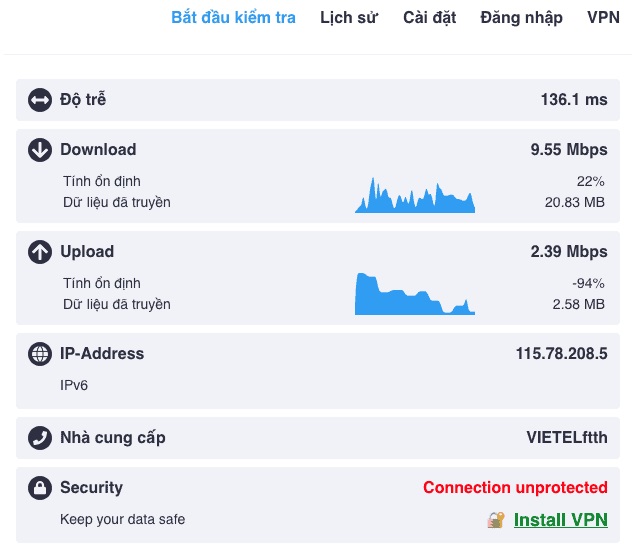
    Để kiểm tra tốc độ bạn có thể truy cập website www.speedcheck.org sau khi truy cập bạn sẽ thấy giao diện như hình dưới

    Để kiểm tra tốc độ internet

    Bấm vào bắt đầu kiểm tra để trang web bắt đầu kiểm tra tốc độ kết nối của bạn, hãy đợi vài giây và trong thời gian chạy bạn không nên thao tác gì khác để kết quả được chính xác nhất.

    web bắt đầu kiểm tra tốc độ kết nối của bạn

    Sau khi hoàn thành bạn sẽ thấy tốc độ kết nối đến internet của bạn tương tự hình trên. Nếu tốc độ kết nối quá chậm, và độ trễ quá cao, một số phần mềm hoặc ứng dụng có thể báo không có kết nối internet.

    Nếu như bạn áp dụng tất cả những cách trên mà chưa kết nối lại được, thì tốt nhất bạn nên gọi và yêu cầu hỗ trợ từ nhà cung cấp dịch vụ mạng của bạn.

    Chúc bạn thành công.

    Nguồn: biên tập thietbiketnoi.com

  • Raspberry Pi UPS PCB mã nguồn mở dành cho fan thích vọc vạch

    Raspberry Pi UPS PCB mã nguồn mở dành cho fan thích vọc vạch

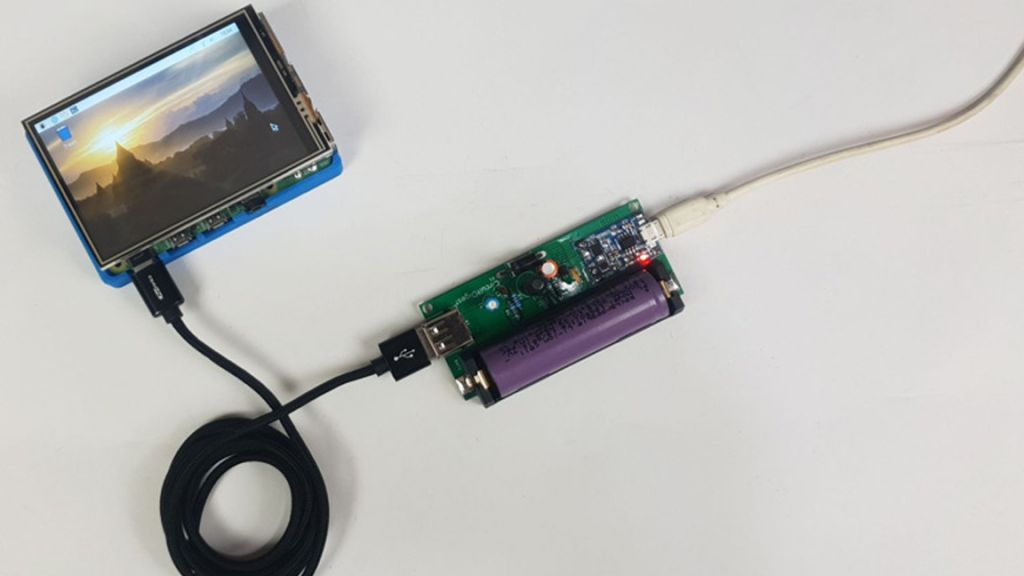
    (nguồn ảnh: Sourav Gupta)

    Việc tìm ra cách bảo đảm nguồn điện ổn định cung cấp cho Raspberry Pi luôn là một thách thức, thậm chí đảm bảo khả năng dự phòng là một thách thức hoàn toàn khác. Rất may, dự án Raspberry Pi UPS này từ Sourav Gupta tại Circuit Digest có thể giải quyết vấn đề này cho bạn.

    Không có gì khó chịu hơn việc làm hỏng thẻ SD hoặc tệ hơn là gây hư hỏng phần cứng trên bo mạch Pi của bạn do sự cố về nguồn điện. Một số dự án Raspberry Pi yêu cầu nguồn điện ổn định và liên tục và PCB này được thiết kế để giải quyết vấn đề đó của bạn.

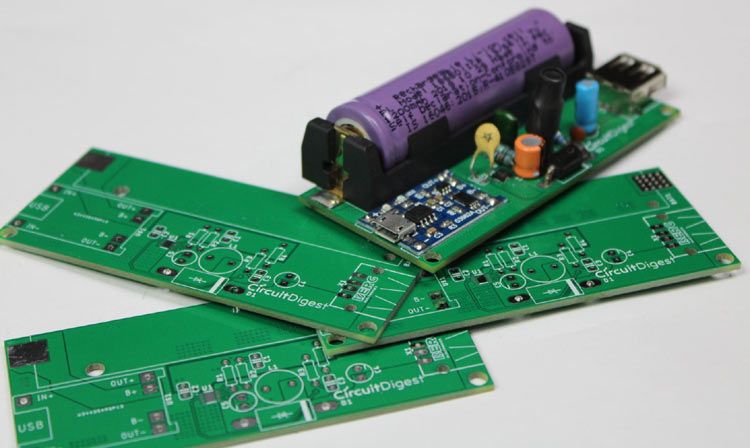
    Gupta đã rất hào phóng khi thiết kế mã nguồn mở và chia sẻ miễn phí cho bất kỳ ai có nhu cầu. Bo mạch UPS sử dụng pin Lithium-Ion 18650 có thể tạo ra nguồn điện liên tục lên đến 1,5A với mức cao nhất là 2,5A. Nó có thể được sạc lại bằng cách sử dụng mô-đun sạc pin Lithium TP4056 sử dụng cổng Micro USB để sạc pin, ở phía bên kia của PCB là cổng USB-A để xuất ra Raspberry Pi.

    Bo mạch được lắp đặt giữa Pi và nguồn điện để đảm bảo nguồn điện được liên tục khi xảy ra sự cố với nguồn chính. Nó cắm trực tiếp vào cổng nguồn của Pi chứ không phải là chân GPIO.

    (nguồn ảnh: Sourav Gupta)

    PCB được thiết kế hoàn toàn mới, với các mẫu trong hình do PCBWay chế tạo. Nếu bạn muốn kiểm tra cận cảnh thiết kế hoặc thậm chí có thể tạo lại nó, bạn có thể tải xuống các tệp Gerber trên trang dự án tại Circuit Digest .

    Ở đó, bạn cũng sẽ tìm thấy hướng dẫn chi tiết về những thành phần cần thiết để lắp ráp bo mạch hoàn chỉnh. Hãy theo dõi Gupta để biết thêm các dự án Raspberry Pi thú vị và cập nhật về dự án này.

    Nguồn: Circuit Digest

  • Mini LED là gì ? tại sao màn hình iPad Pro mới của Apple tốt hơn và sáng hơn

    Mini LED là gì ? tại sao màn hình iPad Pro mới của Apple tốt hơn và sáng hơn

    tại sao màn hình iPad Pro mới của Apple tốt hơn và sáng hơn

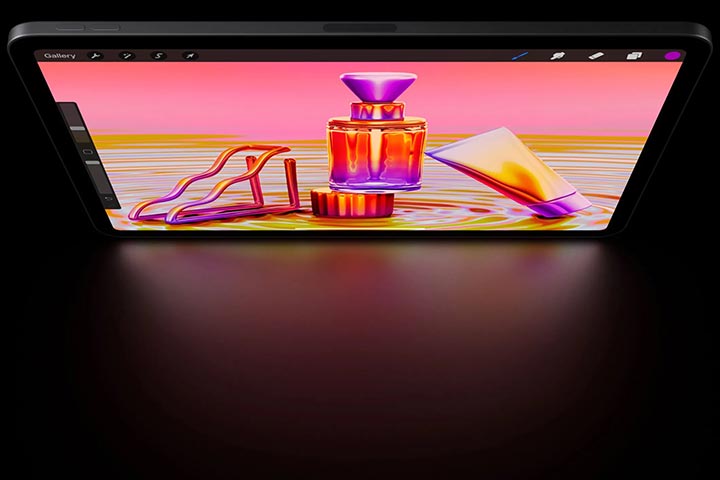
    IPad Pro mới nhất của Apple có thể trông không khác biệt nhiều so với thế hệ trước, nhưng nó có một số nâng cấp lớn ở bên trong. Chip M1 mạnh mẽ, tiết kiệm năng lượng tương tự như MacBook Air mới nhất, MacBook Pro 13 inch, Mac mini và cả iMac mới ra mắt.

    Máy ảnh mặt trước có thể thu phóng và xoay để giúp bạn tập trung vào các cuộc gọi điện video. Nhưng ngoài bộ vi xử lý, bước nhảy vọt kỹ thuật lớn nhất chỉ dành riêng cho iPad Pro 12,9 inch: đó là cái mà Apple gọi là “Liquid Retina XDR”, một màn hình mới sử dụng đèn nền Mini LED để đạt được độ sáng cao hơn và độ tương phản lớn hơn bất kỳ chiếc iPad nào  mà công ty đã từng sản xuất.

    Apple cho biết iPad Pro 12,9 inch có thể đạt độ sáng toàn màn hình 1.000 nits – ngang bằng với Pro Display XDR siêu đắt tiền – và có thể đạt mức 1.600 nits đối với một số vùng khi phát nội dung HDR. Nó sáng hơn nhiều TV 4K HDR trên thị trường.

    Để so sánh, iPad Pro trước đó đạt mức 600 nits. Các thông số này cũng vượt trội so với dòng máy Mac của Apple. MacBook Pro 16 inch có thể lên tới 500 nits. IMac 24 inch mới nhất được giới thiệu ngày hôm qua? Cũng là 500 nits. Chỉ có màn hình OLED của iPhone 12 Pro, có thể đạt độ sáng tối đa 800 nits và 1.200 ở HDR, các thông số này là gần nhất so với iPad Pro.

    Nhưng Apple thực tế là không sử dụng tấm nền OLED cho máy tính bảng của mình và lý do có lẽ là do lợi thế về độ sáng của Mini LED – cộng với lời hứa của công ty rằng iPad Pro với màn hình đẹp mắt, vẫn đáp ứng được thời lượng pin mà người dùng iPad mong đợi. Xét một cách tổng thể thì đây là phần được nâng cấp mà bạn phải nhìn thấy rõ ràng nhất.

    Mini LED là gì ?

    Không giống như OLED, các pixel riêng lẻ tự phát sáng và có thể tắt hoàn toàn khi không cần thiết, Mini LED là sự phát triển tiếp theo từ màn hình LCD loại màn hình đang được sử dụng chủ yếu trên các thiết bị điện tử tiêu dùng.

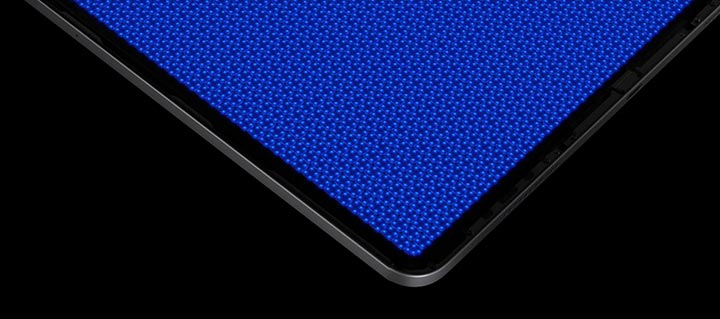
    Nhưng điểm khác biệt của mini LED là ở kích thước và số lượng đèn LED phía sau màn hình cung cấp ánh sáng cho màn hình (bản thân tấm nền LCD không tự phát sáng mà phải dựa vào đèn nền chiếu sáng phía sau).

    Trong sự kiện Spring Loaded của mình, Heidi Delgado của Apple đã nói rằng iPad Pro trước có 72 đèn LED, nhưng “Liquid Retina XDR” mới có hơn 10.000 đèn LED trong số đó. Apple đã thực hiện điều này bằng cách thu nhỏ các đèn LED xuống kích thước “nhỏ hơn 120 lần so với thiết kế trước đó”.

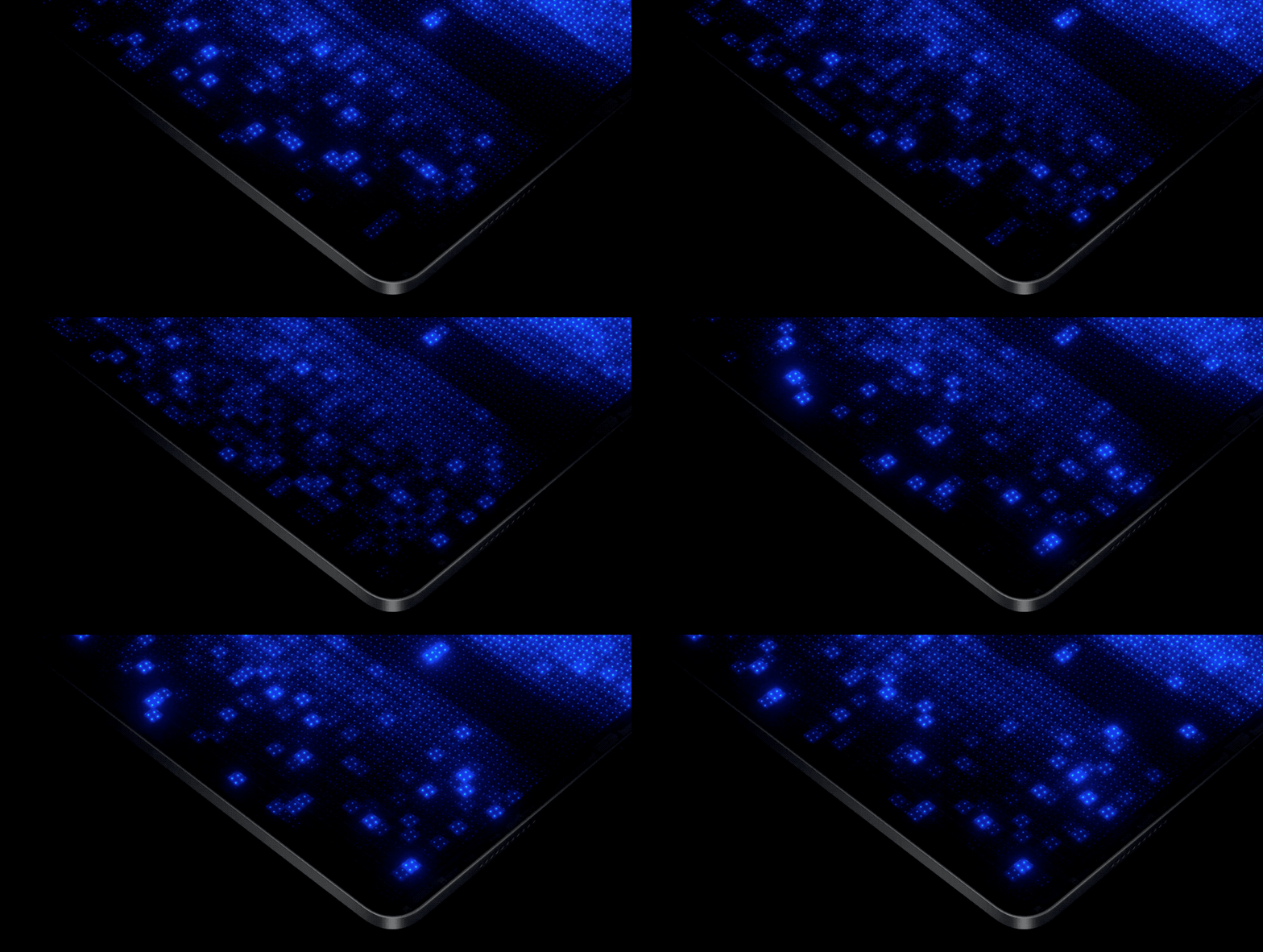
    Các đèn LED nhỏ được nhóm thành hơn 2.500 vùng làm mờ cục bộ có thể làm sáng và mờ riêng biệt dựa trên hình ảnh được hiển thị trên màn hình. Theo Delgado, mức độ kiểm soát chi tiết này cho trải nghiệm người dùng “nhìn thấy những điểm sáng nhất cùng với những chi tiết tinh tế trong những phần tối nhất của hình ảnh”.

    Apple không phải công ty đầu tiên sử dụng công nghệ mini LED

    Mặc dù đây có thể là lần đầu tiên đèn LED mini xuất hiện trên máy tính bảng nhưng công nghệ này đã xuất hiện trên TV từ trước đây. TCL thực sự đã khơi dậy xu hướng vào năm 2019 và dường như Samsung và LG cũng đã phát triển các sản phẩm tương tự: TV LCD cao cấp năm 2021 của họ hiện cũng sử dụng đèn nền Mini LED.

    Đây là cách TCL giải thích các cải tiến về mini LED

    TV LCD LED có hai phần màn hình kết hợp với nhau để tạo ra hình ảnh. Phần “LCD” (màn hình tinh thể lỏng) của màn hình tạo ra hình ảnh và phần “LED” (điốt phát quang) của màn hình tạo ra ánh sáng chiếu qua hình ảnh để mắt bạn có thể nhìn thấy.

    Vì vậy, lợi ích của hàng nghìn đèn LED mini được điều khiển chính xác trong ma trận đèn nền, ánh sáng mạnh hơn được phân bổ mượt mà hơn trên màn hình, được điều khiển chính xác hơn để có độ tương phản sắc nét và hiệu quả hơn trong việc tạo ra màu sắc bão hòa sống động. Đèn LED mini mang lại hiệu suất hình ảnh tốt hơn đáng kể.

    Sự gia tăng số lượng trong đèn nền LED cũng giúp phần cải thiện tính đồng nhất về độ sáng của màn hình; một số người dùng iPad Pro 11 inch và 12,9 inch trước đó đã quan sát thấy đèn nền không đồng đều. Việc chuyển sang Mini LED sẽ giúp cải thiện tính nhất quán.

    Vậy MicroLED là gì ?

    MicroLED không tương đồng với mini LED, nó được coi là thế hệ tiếp theo trong công nghệ màn hình TV và là người kế nhiệm tiềm năng cho OLED. Nó chia sẻ nhiều đặc điểm tốt nhất của OLED (như đèn LED tự phát sáng), tăng độ sáng và khắc phục được những nhược điểm hiện tại của OLED. Nhưng hiện tại, MicroLED cực kỳ đắt đỏ và chỉ thực sự được tìm thấy trong các dòng TV sang trọng siêu cao cấp của Samsung.

    Nguồn: theo Theverger

  • Anker phát hành sạc điện thoại Nano 20W phù hợp với màu sắc mới của iPhone 12

    Anker phát hành sạc điện thoại Nano 20W phù hợp với màu sắc mới của iPhone 12

    Apple đã giới thiệu iMac và iPad Pro mới và được trang bị chip M1 tại sự kiện đặc biệt “Spring-Loaded” mới nhất của mình. Hãng cũng cập nhật TV 4K, tuy nhiên, nhiều phần cứng di động đã không được chú ý trong suốt triển lãm – nổi bật hơn cả là thông báo về một màu tím nhạt mới cho iPhone 12phiên bản Mini của nó .

    Tuy nhiên hiện nay iPhone không còn được đóng gói kèm với cục sạc theo máy như trước đây nữa. Điều này có thể khiến một số người dùng bỡ ngỡ vì họ có thể thiếu cục sạc có thể sạc nhanh cho iPhone mới (chuẩn sạc USB-PD) của dòng 12 series – công suất tối đa 20 watt (W) (so với 18W trước đây).

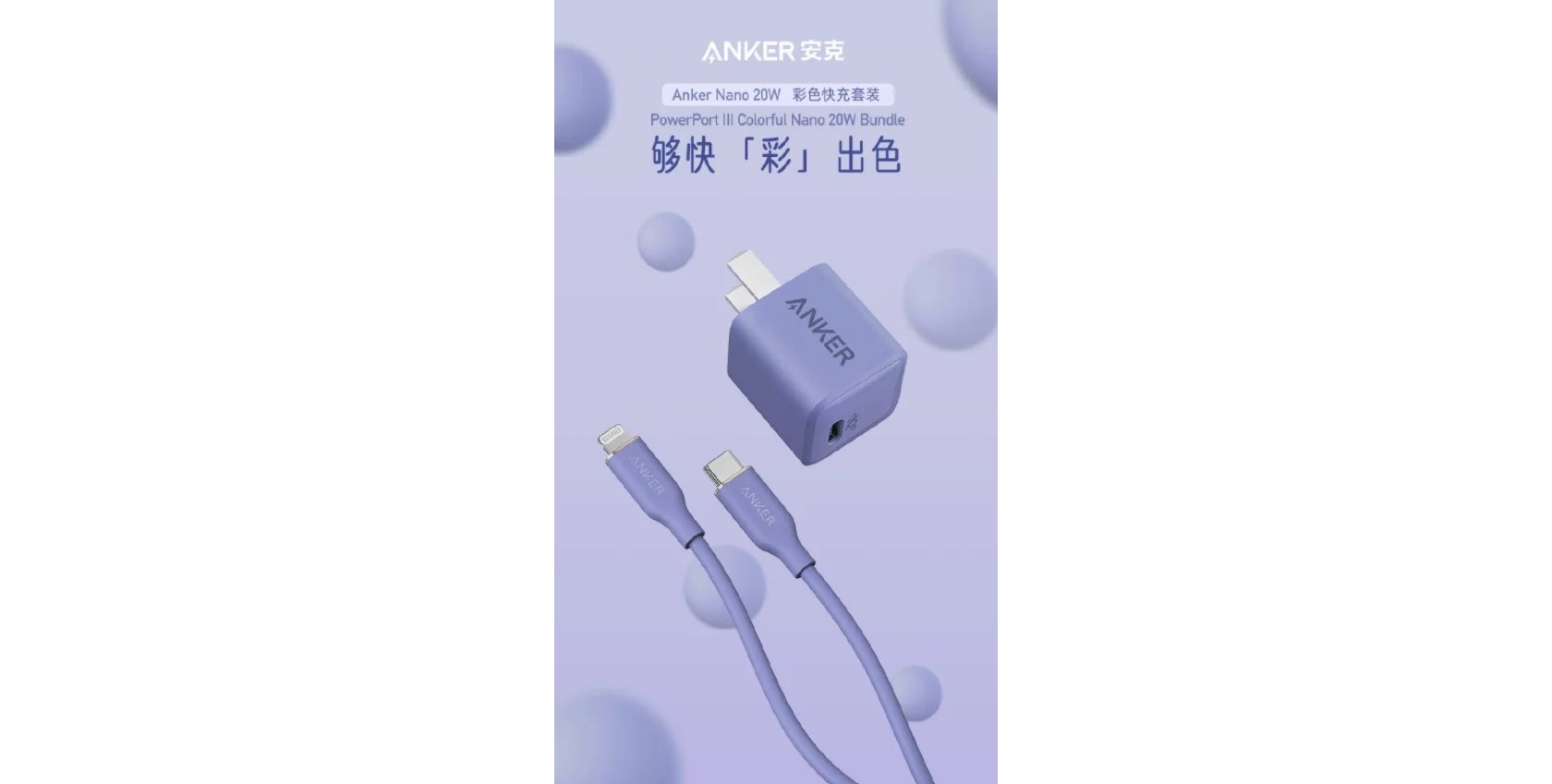
    Nắm bắt cơ hội này Anker có thể đáp ứng các nhu cầu của người dùng với củ sạc PowerPort III Nano 20W với màu sắc mới để phù hợp với iPhone “tím”. Anker tuyên bố rằng nó cũng chỉ bằng một nửa kích thước cục sạc 20W của Apple .

    Anker mới chỉ cung cấp Nano 20W “mới” thông qua Tmall ở Trung Quốc cho đến nay; hy vọng, nó không phải là độc quyền cho thị trường này. Nó có tùy chọn đi kèm với cáp USB to Lightning màu tím đồng bộ, tuy nhiên bạn sẽ phải trả thêm tiền cho cáp.

    Ngoài ra củ sạc mới của Anker cũng có thể được sử dụng với các điện thoại thông minh Android tương thích, chưa kể đến các thiết bị như Nintendo Switch , đồng hồ thông minh hoặc máy tính bảng .

    Nguồn: biên tập thietbiketnoi.com

  • Đào bitcoin với Commodore 64 đời 1982, fan bitcoin không thích điều này

    Đào bitcoin với Commodore 64 đời 1982, fan bitcoin không thích điều này

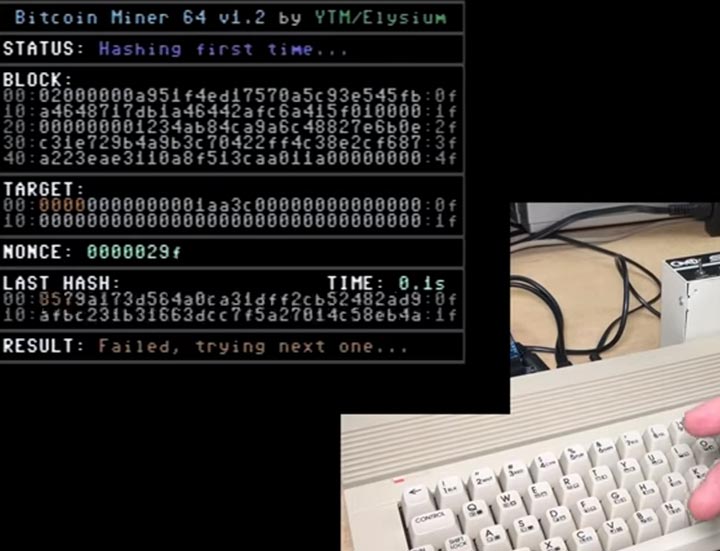
    Lập trình viên Show And Tell đã mod lại hệ thống Commodore 64 của mình để khai thác Bitcoin. Đây là một kỳ tích đáng kể đối với phần cứng có niên đại 40 năm tuổi ra đời năm 1982.

    Theo Benchmark.pl một lập trình viên 8 Bit,  Show and Tell đã bỏ khá nhiều công sức nhằm khai thác Bitcoin trên hệ thống Commodore 64. Chiếc PC đời 1982 này có bộ xử lý chỉ 1 MHz, chậm hơn hàng nghìn lần so với điện thoại thông minh Android giá rẻ ngày nay. Nhưng điều đó đã không ngăn cản Show and Tell khỏi niềm đam mê với tiền ảo để đưa “Bitcoin Miner 64” chạy trên Commodore.

    Modder đã chia sẻ kết quả của mình trong một video trên YouTube. Tin tốt? Về mặt lý thuyết, Commodore 64 có thể khai thác Bitcoin. Đó là một thành tựu đáng kể đối với một hệ thống cũ hơn cả Tetris. Tuy nhiên, tin xấu là C64 chỉ đạt hashrate 0,3 H/s. Ngay cả không tính tới giá tiền điện, chúng tôi tính toán rằng sẽ mất khoảng 758 triệu năm để hệ thống khai thác mỏ quái vật này có thể tạo ra 10 đô la Mỹ lợi nhuận.

    Mặc dù fan của tiền điện tử hoàn toàn không thích điều này, nhưng thật thú vị khi thấy một phần cứng thực sự cũ kỹ này đang khai thác tiền điện tử. Tuy nhiên, nếu bạn thực sự nghiêm túc về việc khai thác, đây có thể là cảm hứng cho bạn khi nghĩ đến việc tận dụng mọi thứ có vi xử lý bên trong để khai thác tiền điện tử, có thể một ngày nào đó chúng ta sẽ thấy những chiếc lò vi sóng hoặc nồi cơm điện đang khai thác tiền điện tử.

    Nguồn: Benchmark.pl

  • Cách xóa bộ nhớ cache, dọn rác giúp tăng tốc iPhone và iPad

    Cách xóa bộ nhớ cache, dọn rác giúp tăng tốc iPhone và iPad

    Nếu bạn đang tìm cách giải phóng bộ nhớ cho iPhone, một trong những tùy chọn không thể bỏ qua là xóa bộ nhớ cache, lịch sử, cookie hoặc dữ liệu tạm thời khác khỏi điện thoại của bạn.

    Các ứng dụng trình duyệt có xu hướng lưu trữ cache các trang web bạn truy cập, tích lũy ngày càng nhiều theo thời gian. Các tệp được lưu trong bộ nhớ cache này thường tăng tốc độ tải trang khi bạn truy cập lại một trang web, nhưng đôi khi nó có thể gây ra sự cố khi trang web đã được cập nhật. Chúng cũng làm cho ứng dụng ngày càng phình to bộ nhớ so với kích thước tải xuống ban đầu.

    Việc tìm và xóa các tệp đã lưu trong bộ nhớ cache trên iPhone có thể hơi khó khăn, vì vậy, chúng tôi sẽ đưa ra mọi phương pháp khả thi để giúp bạn làm sạch các ứng dụng iPhone của bạn.

    Xem thêm: Sạc iPhone tốt nhất 2021: Cáp, cục sạc và sạc không dây dành cho iPhone của bạn

    Cách xóa bộ nhớ cache trong Chrome, Firefox và Safari

    Xóa bộ nhớ cache ứng dụng Safari, Chrome hoặc Firefox của bạn trên iPhone hoặc iPad
    Tùy thuộc vào ứng dụng mà bạn chọn là trình duyệt hàng ngày, bạn sẽ phải sử dụng các phương pháp khác nhau để dọn dẹp những phần còn sót lại trong quá trình lướt web gần đây của mình.

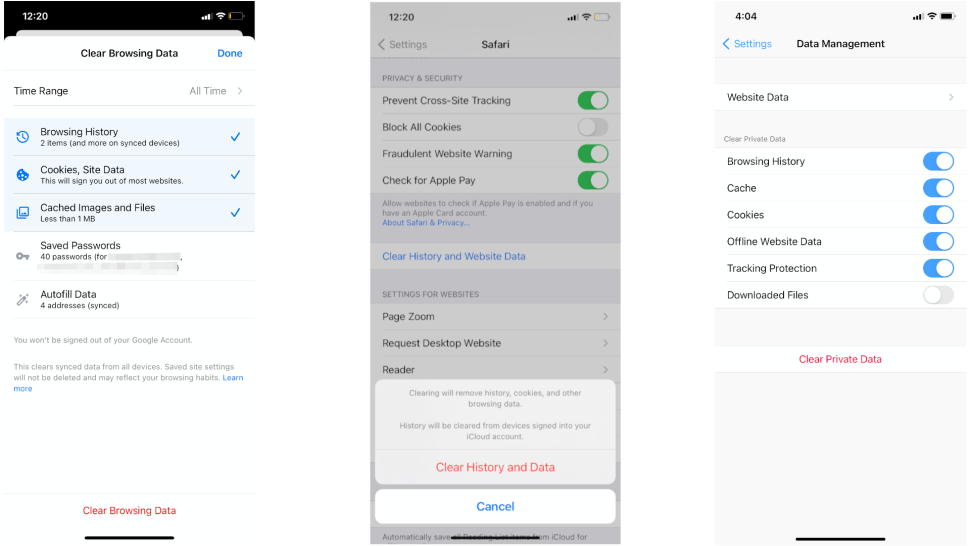
    Nếu bạn dùng Safari nên mở ứng dụng “Cài đặt” và cuộn xuống cài đặt Safari. Trong menu này, bạn cuộn xuống để tìm dòng ‘Xóa Lịch sử và Dữ liệu Trang web’. Xác nhận tùy chọn này và Safari sẽ xóa mọi thứ.

    Ở đây, bạn cũng có thể chọn ‘Chặn Tất cả Cookie’ để ngăn bộ nhớ cache của bạn bị lấp đầy bởi rác mà bạn không cần.

    Một tùy chọn khác là tìm đến “Cài đặt> Chung> Bộ nhớ iPhone> Safari> Dữ liệu trang web”. Lúc này điện thoại sẽ hiển thị những trang web nào hiện có các tệp được tải xuống bộ nhớ cache của bạn, bao gồm cả dung lượng mà chúng chiếm. Bạn có thể vuốt sang trái để xóa các trang web riêng lẻ hoặc chọn ‘Xóa tất cả dữ liệu trang web’ để xóa tất cả.

    Nếu bạn dùng Chrome và Firefox, bạn sẽ cần vào các ứng dụng đó để tìm các cài đặt cần thiết để xóa bộ nhớ cache của mình.

    Trong Chrome, cuộn lên để làm cho tab điều hướng dưới cùng xuất hiện, nhấn vào ‘…’ và chọn Lịch sử. Nhấn vào phần ‘Xóa dữ liệu duyệt web’ màu đỏ và Chrome sẽ cho phép bạn xóa bất kỳ hoặc tất cả những thứ sau: lịch sử duyệt web, cookie, dữ liệu trang web, hình ảnh và tệp đã lưu trong bộ nhớ cache, mật khẩu đã lưu hoặc dữ liệu tự động điền (như địa chỉ). Chuyển đổi các lựa chọn của bạn và chọn lại ‘Xóa dữ liệu duyệt web’ để hoàn tất.

    Trong Firefox, nhấn vào ba đường thẳng song song ở tab dưới cùng và chọn “Cài đặt”. Đi tới Quyền riêng tư> Quản lý dữ liệu; ở đó, bạn có thể xóa Dữ liệu Trang web một cách riêng lẻ hoặc tất cả, hoặc xóa bất kỳ dữ liệu cá nhân nào sau đây: lịch sử duyệt web, bộ nhớ cache, cookie, dữ liệu trang web ngoại tuyến, bảo vệ theo dõi hoặc các tệp đã tải xuống.

    Xóa bộ nhớ cache cho các ứng dụng khác trên iPhone hoặc iPad

    Một số ứng dụng của bên thứ ba có trình duyệt tích hợp riêng có thể lưu dữ liệu vào bộ nhớ cache. Chúng tôi không thể hướng dẫn chi tiết cho mọi ứng dụng iPhone của bên thứ ba, nhưng một số ứng dụng có thể xóa trong Cài đặt iPhone.

    Từ menu Cài đặt chính, cuộn xuống danh sách dài theo thứ tự bảng chữ cái gồm các ứng dụng của bên thứ ba và chọn ứng dụng. Ở cuối cài đặt của ứng dụng, bạn có thể thấy tùy chọn ‘Đặt lại bộ nhớ cache khi khởi chạy tiếp theo’. Tùy chọn này sẽ xóa sạch những thứ không cần thiết.

    Nếu bạn không thấy tùy chọn này trong cài đặt ứng dụng – bạn sẽ cần tìm trong menu cài đặt bên trong của ứng dụng.

    Xóa và cài đặt lại ứng dụng

    Phương án cuối cùng của bạn cho một ứng dụng cồng kềnh mà không có cách nào để xóa bộ nhớ cache của nó là xóa nó sau đó cài đặt lại ứng dụng đó.

    Điều hướng đến Cài đặt> Chung> Bộ nhớ iPhone và nhấp vào bất kỳ ứng dụng nào. Bạn sẽ thấy nó chiếm bao nhiêu dung lượng lưu trữ phát sinh so với chính ứng dụng.

    Reset iPhone của bạn

    Không chỉ các ứng dụng iPhone của bạn cũng có bộ nhớ cache. Điện thoại đôi khi sử dụng bộ nhớ cục bộ của bạn để lưu giữ thông tin giúp chúng hoàn thành các tác vụ cơ bản nhanh hơn. Các dữ liệu này có thể tích lũy theo thời gian.

    Nếu điện thoại của bạn có vẻ chạy chậm, hãy thử tắt đi bật lại iPhone của bạn . Không phải thiết lập lại toàn bộ xóa sạch dữ liệu đã lưu của bạn, mà là tắt và bật lại.

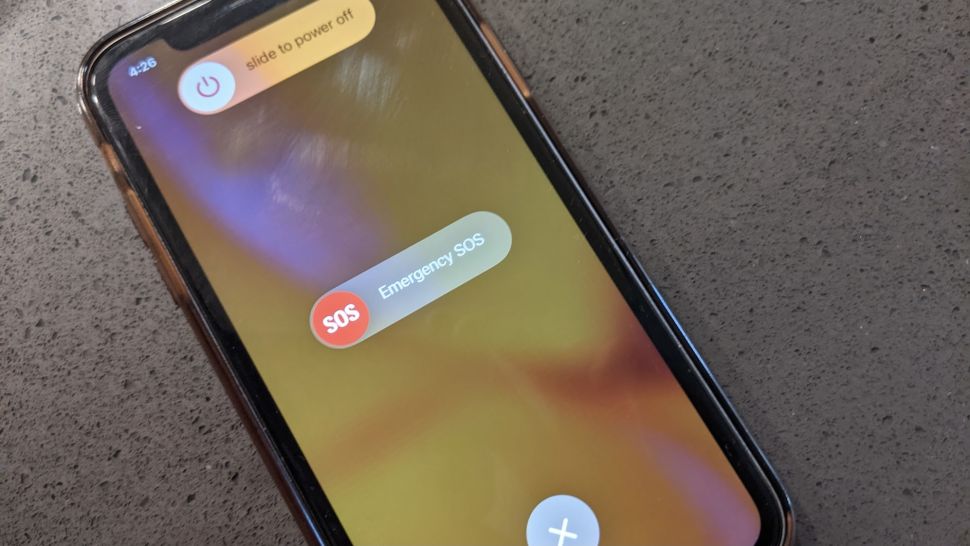
    Trên các điện thoại đời mới, bạn chỉ cần giữ nút nguồn và một trong hai nút âm lượng cùng nhau cho đến khi tùy chọn ‘Trượt để Tắt nguồn’ xuất hiện; trên các mẫu cũ hơn, bạn chỉ cần nhấn và giữ nút nguồn. Tắt nó đi, sau đó vui lòng bật lại. Bộ nhớ cache của iOS sẽ được xóa.

    Nguồn: biên tập thietbiketnoi.com

  • Microsoft Word miễn phí, hướng dẫn cài đặt và sử dụng nhanh nhất cho bạn 

    Microsoft Word miễn phí, hướng dẫn cài đặt và sử dụng nhanh nhất cho bạn 

    Microsoft Word là ứng dụng xử lý văn bản nổi tiếng nhất hành tinh. Trong nhiều thập kỷ, nó đã chiếm vị trí độc tôn trong lĩnh vực phần mềm văn phòng. Nhưng trước đây nó không hề miễn phí và bạn sẽ phải chi khá nhiều cho giá của nó.

    Tuy nhiên, hiện tại mọi thứ đã thay đổi nếu như bạn chưa biết, bạn nên đọc bài viết này. Không phải ai cũng cần tất cả tính năng của Microsoft Word và với sự cạnh tranh của các phần mềm miễn phí trực tuyến như Google Tài liệu (Google doc), việc trả tiền cho Word không còn là lựa chọn bắt buộc nữa.

    Tin tốt là bây giờ bạn có thể sử dụng Microsoft Word miễn phí. Mặc dù bạn bị hạn chế một số tính năng của nó, nhưng không còn bắt buộc phải mua bản quyền hoặc đăng ký Microsoft 365 để sử dụng Microsoft Word.

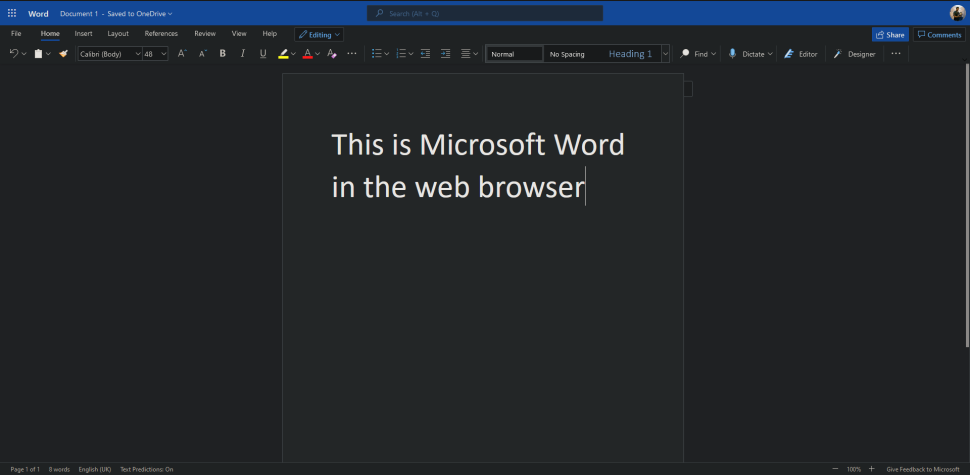
    Microsoft Word trực tuyến và miễn phí

    Cách sử dụng Microsoft Word miễn phí trên Windows 10, Mac, Chrome OS và Linux dễ nhất là sử dụng Microsoft Word ngay trong trình duyệt web của bạn. Cho dù bạn đang sử dụng Windows 10, Mac, Chrome OS hay Linux, sử dụng Google Chrome, Microsoft Edge, Safari hoặc bất kỳ trình duyệt chính nào khác, bạn đều có thể truy cập phiên bản Microsoft Word trực tuyến miễn phí để sử dụng.

    Tất cả những gì bạn cần là tài khoản Microsoft và kết nối internet. Truy cập vào: trang web chính thức của Office, nhập thông tin đăng nhập của bạn và chọn ‘Microsoft Word’. Office Online không chỉ cung cấp Microsoft Word, Excel, Powerpoint và nhiều hơn thế nữa và hoàn toàn miễn phí.

    Sử dụng Microsoft Word trực tuyến rất giống với Google Tài liệu, ở chỗ bạn có các bản sao lưu tự động trên đám mây về công việc của mình với OneDrive. Bạn cũng có khả năng cộng tác với những người khác trong thời gian thực. Đây không phải là phiên bản đầy đủ của Microsoft Word, nhưng nó có giao diện tương tự và có tất cả các bộ tính năng cơ bản mà đa số mọi người sử dụng.

    Office Mobile

    Cách sử dụng Microsoft Word miễn phí trên iOS và Android

    Các tính năng nâng cao có sẵn cho người dùng đăng ký Microsoft 365, nhưng nếu tất cả những gì bạn cần là các tính năng cơ bản của Microsoft Word trên điện thoại thông minh hoặc máy tính bảng của mình, thì phiên bản Microsoft Word trực tuyến hoàn toàn đủ cho bạn. Bạn có thể tải xuống từ Apple App Store hoặc Google Play Store .

    Sử dụng Microsoft Word trên điện thoại thông minh hoặc máy tính bảng có thể không dễ dàng và thân quen như trên laptop, nhưng nó hoàn toàn miễn phí. Trước đây, Microsoft có một ứng dụng Word độc lập cho iOS và Android, nhưng giờ đây họ đã hợp nhất Word với Excel và Powerpoint trên thiết bị di động trong ứng dụng Microsoft Office duy nhất.

    Để sử dụng nó miễn phí, bạn chỉ cần đăng nhập bằng tài khoản Microsoft để truy cập vào các tính năng cơ bản, cũng như cộng tác trực tuyến, sao lưu vào OneDrive và khả năng tạo tệp PDF từ tài liệu của bạn.

    Tóm lược

    Không chỉ miễn phí để sử dụng Microsoft Word, mà giờ đây thậm chí bạn còn không cần cài đặt nó nếu bạn đang sử dụng nó trên PC. Sự phát triển của ứng dụng dựa trên trình duyệt cho người dùng Windows 10, Mac, Linux và Chrome OS giúp làm việc một mình hoặc cộng tác dễ dàng và thuận tiện hơn.

    Ứng dụng di động cũng cung cấp quyền truy cập miễn phí vào các tính năng chỉnh sửa cơ bản và tất cả điều này chỉ cần bạn tạo tài khoản Microsoft để sử dụng.

    Nguồn: biên tập thietbiketnoi.com