Chuyên trang cập nhập thông tin về công nghệ mới nhất trong và ngoài nước. Chúng tôi yêu công nghệ và chúng tôi cung cấp cho độc giả nhiều cách để tạo hứng thú về công nghệ mới:
Boston Dynamics vừa đăng tải hai video mới giới thiệu robot Atlas hai chân của hãng. Trong video thứ nhất hai robot Atlas thể hiện những di chuyển cực kỳ ấn tượng. Nó có thể chạy, nhảy và lộn nhào cũng như giữ thăng bằng tương tự như người thật. Trong video tiếp theo, các kỹ sư của công ty giải thích các kỹ thuật liên quan đến khả năng ấn tượng mà robot của hãng đã thể hiện.
Atlas thực chất là một dự án nghiên cứu: robot tiên tiến được các kỹ sư của công ty tạo ra nhằm mục đích giúp robot kiểm soát và nhận thức tốt hơn môi trường xung quanh. Benjamin Stephens, trưởng bộ phận kiểm soát của Atlas, cho biết trong video “trong thực tế, đó là một nền tảng để chúng tôi thực hiện R&D”.
Tuy nhiên, một số chuyên gia về robot đã chỉ trích Boston Dynamics vì đã gây hiểu lầm cho mọi người về khả năng của robot. Các video của hãng rất ấn tượng, vâng, nhưng chúng cũng là những bản trình diễn được sắp xếp chặt chẽ – các bước di chuyển cũng như quãng đường được sắp xếp theo quy trình sau rất nhiều lần mày mò và chỉnh sửa để đạt được hiệu quả như bạn thấy.
Bạn không thể đặt robot Atlas vào một môi trường bất kỳ và thực hiện những khả năng di chuyển ấn tượng như trong video, Stephens đã giải thích trong video hậu trường: “Đó không phải là do robot hoàn toàn tự quyết định thực hiện các kỹ thuật parkour, đó là một màn biểu diễn được biên đạo. ”
Các kỹ sư của công ty cũng cung cấp thêm một số thông tin chi tiết về công nghệ robot đã thay đổi trong những năm qua. Họ lưu ý rằng trong các cuộc trình diễn trước đây, Robot về cơ bản là mù – nó chỉ thực hiện các thao tác được lập trình sẵn và môi trường của nó không thay đổi. Nhưng bây giờ robot dựa nhiều hơn vào nhận thức của chính nó với môi trường để đưa ra các thao tác, có nghĩa là nó ít được lập trình trước hơn.
“Trong lần lặp lại các động tác parkour này, robot đang tự điều chỉnh các hành vi trong các động tác của nó dựa trên những gì nó nhìn thấy,” bài đăng trên blog cho biết. “Điều này có nghĩa là các kỹ sư không cần lập trình trước các chuyển động nhảy cho tất cả các mặt phẳng và khoảng trống mà robot có thể gặp phải.”
Dù sao thì video mới này rất ấn tương, với các chuyển động của robot trông khá giống con người. Bạn có thể nhận thấy điều này ở giây thứ 37 khi robot Atlas nhảy lên một mặt phẳng, nó chao đảo trong một giây và sau đó lấy lại thăng bằng. Đó là loại phản hồi động mà bạn không thể lập trình trước cho nó.
Phải chăng kỷ nguyên robot như trong các bộ phim viễn tưởng đang đến gần.
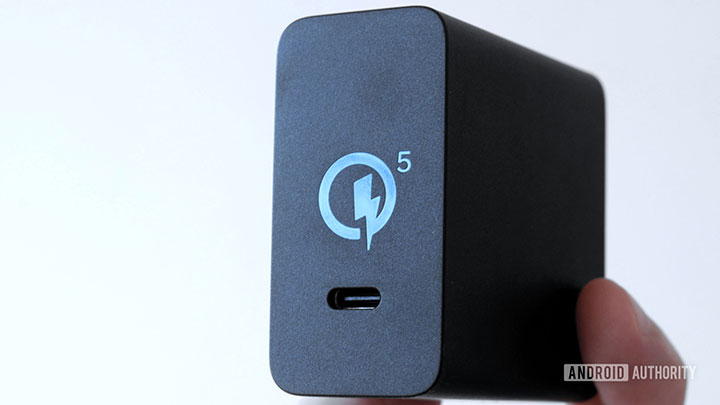
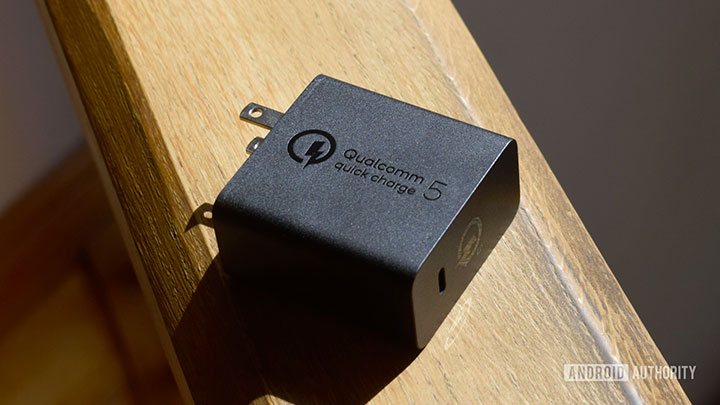
Sạc nhanh là một công nghệ phức tạp và đang được các hãng đầu tư phát triển với tốc độ nhanh trong thời gian gần đây. Quick Charge 5 mới của Qualcomm hỗ trợ tối đa công suất sạc lên đến 100W và các thuật toán nhận biết cảm biến mới, nó cũng tương thích ngược với các chuẩn sạc cũ hơn. Đặc biệt Quick Charge 5 tương thích với USB Power Delivery được sử dụng phổ biến trên các thiết bị của Apple và biến thể PPS của nó – điều này mang lại một chuẩn sạc linh động đối với hầu hết các điện thoại và thiết bị thông minh trên thị trường.
Chúng tôi đã thấy rất nhiều công nghệ sạc nhanh xuất hiện trên thị trường vào năm 2021, nhưng hầu hết chúng đều chạy khá nóng, ảnh hưởng xấu đến tuổi thọ của pin. Vậy Quick Charge 5 có thể làm tốt hơn không? Chúng tôi đã thử nghiệm bộ sạc 65W QC 5 với Điện thoại thông minh của Qualcomm dành cho người dùng nội bộ (Snapdragon Insiders) để xem nó đạt kết quả như thế nào so với các tiêu chuẩn của đối thủ.
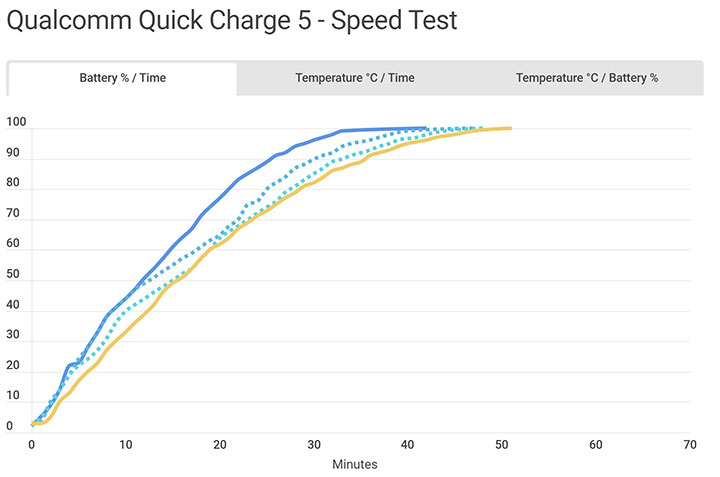
Để cảm nhận tốc độ của Quick Charge 5 so với các tiêu chuẩn khác như thế nào, tôi đã bắt đầu bằng cách thử nghiệm trên Điện thoại thông minh của Qualcomm cho Người dùng nội bộ (Snapdragon Insiders) cùng với các tiêu chuẩn sạc nhanh khác trên thị trường. Đây là tóm tắt kết quả:
Quick Charge 5: 42 phút sạc đầy, công suất tối đa 45W, nhiệt độ đỉnh (pin) 38,7 ° C
Quick Charge 3: 67 phút sạc đầy, công suất tối đa 18W, nhiệt độ đỉnh (pin) 34,5 ° C
USB Power Delivery PPS: 51 phút sạc đầy, công suất tối đa 35W, nhiệt độ đỉnh (pin) 34,2 ° C
USB Power Delivery: 65 phút sạc đầy, công suất tối đa 18W, nhiệt độ đỉnh (pin) 32,5 ° C
Như bạn thấy, Quick Charge 5 nhanh hơn đáng kể so với chuẩn Quick Charge 3 cũ hơn hiện đang phổ biến của Qualcomm. Nó cung cấp nhiều năng lượng hơn cho thiết bị so với tiêu chuẩn cũ – khoảng 45 watt so với 18 watt.
Tuy nhiên, điều quan trọng là tiêu chuẩn mới không quá nóng hơn các tiêu chuẩn cũ. USB PD PPS không thua xa Quick Charge 5 và cả hai đều nhanh hơn so với tiêu chuẩn USB Power Delivery cơ bản, chuẩn PD PPS có thể cung cấp dòng sạc lớn hơn giới hạn 3A của chuẩn PD cơ bản.
Điều đặc biệt mà chúng tôi nhắc đến ở phần đầu là Quick Charge 5 sử dụng USB PD PPS làm giao thức truyền dữ liệu, nhưng điện thoại tương thích với QC 5 sẽ sử dụng điện áp 17V cao hơn cho công suất 45W. USB PD PPS sử dụng điện áp 9V thấp hơn nhưng cung cấp dòng sạc lơn hơn, 4A cho công suất 35W. Tuy có sự khác biệt về thông số điện áp và dòng sạc, USB PD PPS không chậm hơn quá nhiều so với Quick Charge 5 – chỉ chậm hơn chín phút, trong thực tế có thể còn ít hơn.
Nhận và xử lý dữ liệu nhiệt độ pin trong quá trình sạc
Quick Charge 5 hỗ trợ khả năng nhận biết nhiệt độ pin để điều chỉnh công suất sạc. Khi sạc bằng Quick Charge 5, bộ sạc cung cấp nguồn điện lên đến 45W (16,7V, 2,67A) nếu màn hình tắt và nhiệt độ duy trì dưới 38°C. Khi vượt quá giới hạn này hoặc bạn sử dụng điện thoại trong khi sạc, bộ sạc sẽ giảm công suất xuống 18W (15,8V, 1,16A) cho đến khi nhiệt độ giảm xuống mức thấp hơn. Ngoài ra công suất cũng hạ suống 15W với điện áp thấp hơn (8,7V, 1,77A) khi pin đạt 85% và sau đó giảm xuống 5W khi gần đầy. Đây là lý do tại sao phải mất rất nhiều thời gian để sạc xong 1% cuối cùng.
Tại sao nó lại tốt cho pin
Sạc nhận biết nhiệt độ và mức sử dụng rất có lợi cho tuổi thọ của pin, vì nó giữ cho các cell pin dưới ngưỡng 40°C và gần với biên độ 35 ° C an toàn hơn. Chúng tôi đã lo ngại về các công nghệ sạc rất nhanh khác xuất hiện gần đây có thể đẩy nhiệt độ pin vượt quá giới hạn này, mặc dù thời gian sạc nhanh hơn.
Sau thời gian ngắn ban đầu sạc với công suất tối đa, phần lớn thời gian của QC 5 giữ ở mức 30W hoặc thấp hơn. Đây cũng là lý do tại sao Quick Charge 5 không nhanh hơn nhiều so với USB PD PPS, mặc dù cung cấp công suất tối đa cao hơn.
Nhược điểm của công nghệ này là nó làm cho tốc độ sạc trong thực tế thay đổi một chút. Nó không cố định mà nằm trong khoảng từ 42 đến 53 phút. Chúng tôi thấy hệ thống hơi nhạy cảm, vì chỉ cần bật màn hình điện thoại để kiểm tra thông báo là đủ để giảm đáng kể công suất sạc và phải mất một thời gian để khôi phục lại. Ba chu kỳ sạc QC5 trên biểu đồ bên dưới để cho thấy điều này ảnh hưởng như thế nào đến thời gian sạc và nhiệt độ pin và bạn có thể thấy rõ thời gian sạc thay đổi khi nguồn điện điều chỉnh lên và xuống.
Điều này cũng giống với chuẩn Quick Charge 3.0 và USB Power Delivery, nhưng thông số không giống nhau. Công suất từ 18W hạ xuống 12W khi bật màn hình. Nhưng các chuẩn này sạc chậm hơn và mát hơn, vì vậy điều này dường như không cần thiết.
Hành vi tương tự này không được quan sát thấy khi sạc với chuẩn USB Power Delivery PSS. Công suất đạt đỉnh ở mức thấp hơn với 35W (8,7V, 4,0A) sau đó giảm dần trong quá trình sạc và tỏa nhiệt ít hơn nhiều. Nhiệt độ sạc chỉ đạt đỉnh 34,2°C. Đáng lưu ý ở đây là USB PD PPS cung cấp năng lượng gần gấp đôi so với Quick Charge 3 nhưng nhiệt độ của pin là tương đương.
Quick Charge 5 so với các tiêu chuẩn sạc nhanh khác
Chúng tôi đã thử nghiệm một số tiêu chuẩn sạc cực nhanh mới xuất hiện gần đây và thấy rằng rất nhiều tiêu chuẩn trong số đó đẩy nhiệt độ pin lên trên 40°C trong thời gian dài.
Bao gồm Warp Charge 65W của OnePlus, công nghệ độc quyền 120W của Xiaomi và Infinix’s 160W Concept Phone. Nói chung, bạn muốn sạc điện thoại càng nhanh, thì càng cần nhiều điện năng, dẫn đến tỏa nhiệt nhiều hơn.
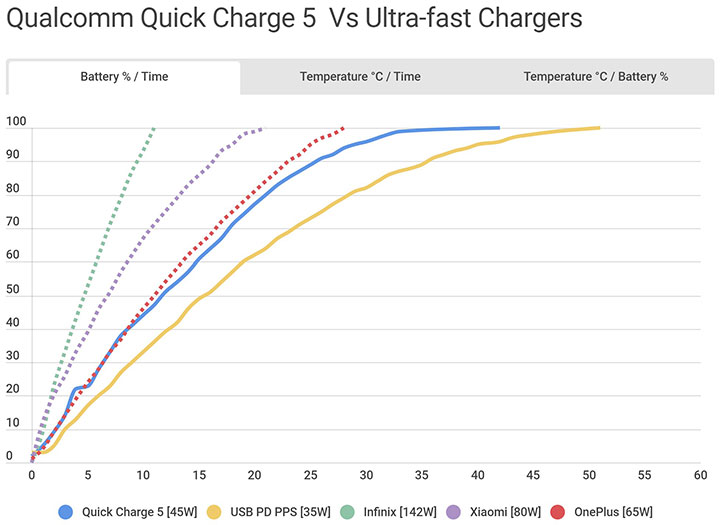
Như bạn có thể thấy từ kết quả ở trên, Quick Charge 5 65W của Qualcomm mát hơn đáng kể so với các công nghệ sạc nhanh khác nhưng sẽ mất nhiều thời gian hơn một chút để làm đầy pin.
Đương nhiên thời gian sạc còn phụ thuộc vào dung lượng pin thiết bị của bạn, vì vậy chúng ta sẽ chú trọng đến nhiệt độ sạc ở đây. Quick Charge 5 mát hơn 5°C ở nhiệt độ tối đa và trung bình so với các đối thủ nóng nhất. Ngoài khả năng sạc nhận biết nhiệt độ, Quick Charge 5 sử dụng IC quản lý năng lượng mới, hỗ trợ chế độ kép để giúp tản nhiệt, nhưng chúng tôi không rõ Điện thoại thông minh chạy Snapdragon Insider có hỗ trợ tính năng này không.
Chúng tôi cũng thống kê về tốc độ sạc trung bình mỗi phút cho các thiết bị, để đưa ra bảng so sánh mà không phụ thuộc vào dung lượng pin mỗi thiết bị.
Quick Charge 5 65W: 95mAh /phút, nhiệt độ đỉnh 38,7 ° C, trung bình 34,7 ° C
USB PD PPS 35W: 78mAh /phút, nhiệt độ đỉnh 34,2 ° C, trung bình 31,7 ° C
OnePlus 65W: 155mAh /phút, nhiệt độ đỉnh 43,2 ° C, trung bình 39,7 ° C
Xiaomi 120W: 214mAh /phút, nhiệt độ đỉnh 43,8 ° C, trung bình 39,2 ° C
Infinix 160W: 363mAh /phút, nhiệt độ đỉnh 41,9 ° C, trung bình 37,9 ° C
Cần lưu ý là loại pin được sử dụng trên thiết bị cũng ảnh hưởng đến tốc độ sạc và nhiệt độ. Ví dụ, pin 8C đắt tiền trong Infinix Concept Phone giúp nó đạt tốc độ sạc nhanh với nhiệt độ thấp hơn một chút so với các đối thủ.
Mặc dù vậy, Quick Charge 5 và USB Power Delivery vẫn chậm hơn đáng kể so với các chuẩn sạc cực nhanh mới xuất hiện. Nhưng cả hai tiêu chuẩn này trung bình chạy mát hơn nhiều so với công nghệ độc quyền khác mà chúng tôi đã thử nghiệm và điều này đảm bảo tuổi thọ pin lâu hơn. Khi thời gian sạc chỉ chênh lệch vài phút, tốt hơn hết là bạn nên chọn loại mát hơn.
Tổng quan về chuẩn sạc nhanh Quick Charge 5 của Qualcomm
Quick Charge 5 là chuẩn sạc nhanh nhất của Qualcomm cho đến nay, nhưng nó vẫn là một tiêu chuẩn thận trọng hơn so với các công nghệ sạc cực nhanh khác đang được tung ra thị trường. Nó hỗ trợ cả chuẩn PPS USB Power Delivery cho tốc độ sạc nhanh hơn so với USB PD cơ bản. Đặc biệt, các tính năng nhận biết nhiệt độ và mức sử dụng đảm bảo pin luôn ở dưới 40°C trong khi sạc nhanh, một ngưỡng quan trọng mà các tiêu chuẩn khác bỏ qua để theo đuổi thời gian sạc nhanh hơn.
Bài viết này thực sự tóm tắt lại những ngã rẽ hiện tại trên thị trường sạc nhanh. Một mặt, các thương hiệu đang theo đuổi thời gian sạc nhanh hơn bao giờ hết với các giải pháp công suất cực cao.
Nhưng để đạt tốc độ sạc cực nhanh một cách an toàn đòi hỏi pin và linh kiện mạch đắt tiền, bộ sạc mạnh hơn và tất cả các tiêu chuẩn độc quyền thường không phổ biến. Ngay cả những tiêu chuẩn tốt nhất cũng vượt quá ngưỡng nhiệt độ pin lý tưởng.
Mặt khác là các tiêu chuẩn chậm hơn nhưng phổ biến hơn như USB Power Delivery. Nhưng chúng rất an toàn và chạy mát hơn so với các đối thủ.
Quick Charge 5 nằm ở đâu đó ở giữa, duy trì khả năng tương thích với các tiêu chuẩn phổ biến trong khi bổ sung thêm các tính năng để tối ưu giữa nhiệt độ thấp hơn và / tốc độ nhanh hơn. Vậy Quick Charge 5 có tốt không? Chắc chắn rồi. Trên thực tế, đó là một trong những tiêu chuẩn sạc nhanh tốt hơn hiện có trên các điện thoại thông minh.
Trình giả lập Android là một ứng dụng phần mềm cho phép máy tính của bạn chạy các ứng dụng hoặc game được viết cho điện thoại android ngay trên máy tính PC. Nó cho phép bạn cài đặt Ứng dụng Android trên máy tính để bàn hoặc máy tính xách tay và sử dụng chúng tương tự như trên điện thoại Android. Ban đầu nó chủ yếu được sử dụng cho mục đích gỡ lỗi của các nhà phát triển phần mềm.
Dưới đây là danh sách Trình giả lập Android nhẹ nhất 2021 được chúng tôi lựa chọn cẩn thận, với các tính năng phổ biến và liên kết tải chúng trực tiếp từ website chính thức. Danh sách này chứa cả phần mềm nguồn mở (miễn phí) và phần mềm thương mại (trả phí).
Cũng cần lưu ý rằng Windows có thể cho phép các ứng dụng Android chạy trực tiếp trong Windows 10 kể từ năm 2021. Điều này có thể có ý nghĩa lớn đối với thị trường giả lập Android nhưng chúng ta phải đợi đến khi họ chính thức phát hành mới có thể thử nghiệm.
Hiện nay có nhiều cách sử dụng trình giả lập Android. Đầu tiên và phổ biến nhất là để chơi game. Người chơi có thể sử dụng trình giả lập để chơi một số trò chơi dễ dàng hơn trên máy tính của mình. Bạn sẽ không cần lo đến thời lượng pin của điện thoại, trình giả lập còn hỗ trợ macro và các thủ thuật khác giúp ích cho quá trình chơi game.
Thông thường những thủ thuật nhỏ này không phải là bất hợp pháp (trong hầu hết các trò chơi) nên bạn sẽ không thực sự gặp vấn đề với nó. Các trình giả lập Android tốt nhất để chơi game là LDPlayer, Bluestacks, Memu, KoPlayer và Nox.
Trường hợp sử dụng phổ biến thứ hai là phát triển phần mềm. Các nhà phát triển ứng dụng và trò chơi Android muốn thử nghiệm các ứng dụng và trò chơi trên nhiều thiết bị trước khi ra mắt. Trình giả lập Android Studio thực hiện tốt công việc này. Tuy nhiên, Xamarin và Genymotion cũng rất tốt cho việc này.
Loại cuối cùng là hiệu năng. Cách này gần như không phổ biến vì Chromebook rẻ hơn và tốt hơn để sử dụng các ứng dụng Android trên máy tính và hầu hết các ứng dụng cần hiệu năng cao đều đa nền tảng. Bất kỳ trình giả lập chơi game nào cũng hoạt động như một trình mô phỏng hiệu năng cao. Tuy nhiên, những người cần sử dụng trong trường hợp cụ thể và một chút kiến thức có thể thử ARChon và Bliss. Mặc dù vậy, hiện tại chúng tôi vẫn khuyên bạn nên sử dụng Chromebook nếu bạn muốn chạy các ứng dụng Android trong môi trường yêu cầu nhiều sức mạnh.
Cuối cùng, một chút lưu ý. Tại thời điểm này, không có trình giả lập nào chạy phiên bản Android mới nhất ngoại trừ những phiên bản dành cho nhà phát triển. May mắn là hầu hết các ứng dụng và trò chơi vẫn hoạt động trên các phiên bản Android cũ hơn nên đây không phải là vấn đề lớn. Tuy nhiên, hầu hết các trình giả lập hiện chạy ở các phiên bản giữa Android 7.0 Nougat và Android 9.0 Pie.
Trình giả lập Android LDPlayer
Giá: Miễn phí
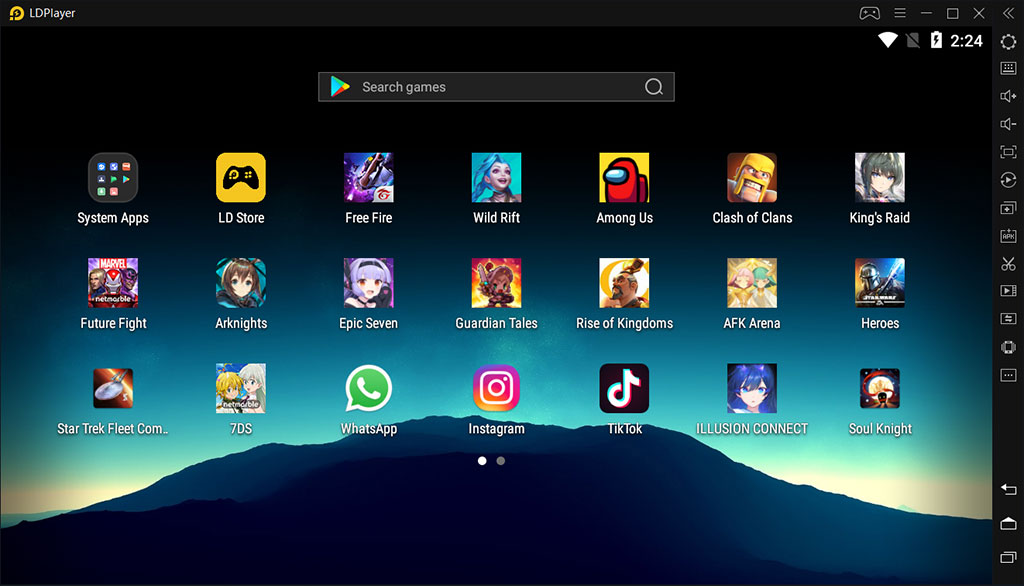
LDPlayer là trình giả lập Android tập trung vào hiệu suất chơi game. Chạy Android Nougat 7.1, nó có một loạt các tính năng thông thường hướng đến người chơi, bao gồm gán thao tác điều khiển cho bàn phím tốt, đa nhiệm, macro, FPS cao và hỗ trợ đồ họa.
Đây là một trong số ít trình giả lập trong danh sách được cập nhật tích cực để cải thiện khả năng tương thích. Nó hỗ trợ một loạt các trò chơi, bao gồm Garena Free Fire, Among Us, Clash of Clans và nhiều trò chơi khác.
Trong các phiên bản mới nhất, LDPlayer đã tối ưu hóa hiệu suất của League of Legends: Wild Rift, cung cấp thiết lập phím cài sẵn cho các Champions khác nhau và các tính năng tùy chỉnh khác. Bên cạnh đó, LDPlayer cũng là một trình giả lập nhẹ nhất để sử dụng TikTok, Instagram, WhatsApp, v.v.
Android Studio là nền tảng phát triển mặc định cho Android. Nó đi kèm với một loạt công cụ để giúp các nhà phát triển tạo ra các ứng dụng và trò chơi dành riêng cho Android. Đương nhiên nó cũng có một trình mô phỏng tích hợp mà bạn có thể sử dụng để thử nghiệm ứng dụng hoặc trò chơi của mình. Việc thiết lập khá phức tạp và có thể mất nhiều thời gian.
Do đó, nó không phải là trình giả lập mà chúng tôi muốn giới thiệu cho người dùng phổ thông. Tuy nhiên, các lập trình viên có thể chỉ cần sử dụng công cụ này làm trình mô phỏng để thử nghiệm ứng dụng của họ. Nó cũng hỗ trợ Kotlin trong trường hợp các nhà phát triển muốn dùng thử. Nó quá khó khăn cho việc sử dụng không phải nhà phát triển vì mất quá nhiều thời gian để thiết lập, nhưng nó hoạt động tuyệt vời cho các lập trình viên.
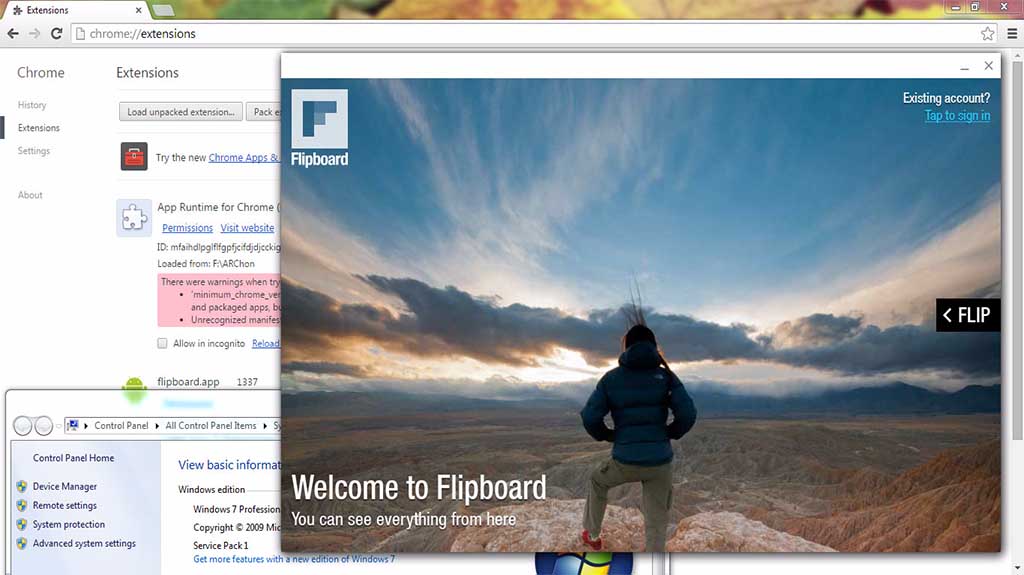
ARChon không phải là một trình giả lập độc lập. Bạn cài đặt nó như một tiện ích mở rộng của Google Chrome. Sau đó, nó cung cấp cho Chrome khả năng chạy các ứng dụng và trò chơi Android (mặc dù hỗ trợ hạn chế). Nó không phải là một trình giả lập dễ chạy.
Bạn sẽ phải cài đặt nó vào Chrome. Từ đó, bạn phải lấy APK và tải chúng vào. Ngoài ra, bạn có thể cần sử dụng một công cụ để thay đổi file APK để làm cho nó tương thích. Có rất nhiều bước để khởi chạy trình giả lập hơn hầu hết các trình giả lập Android khác cho PC. Tuy nhiên, về mặt tích cực, nó hoạt động với bất kỳ hệ điều hành nào có thể chạy trình duyệt Chrome (Mac OS, Linux, Windows, v.v.) kể cả trên các máy tính có cấu hình yếu.
Chúng tôi đã đặt liên kết tới GitHub chính thức, nơi bạn có thể tìm thấy hướng dẫn chi tiết để sử dụng nó.
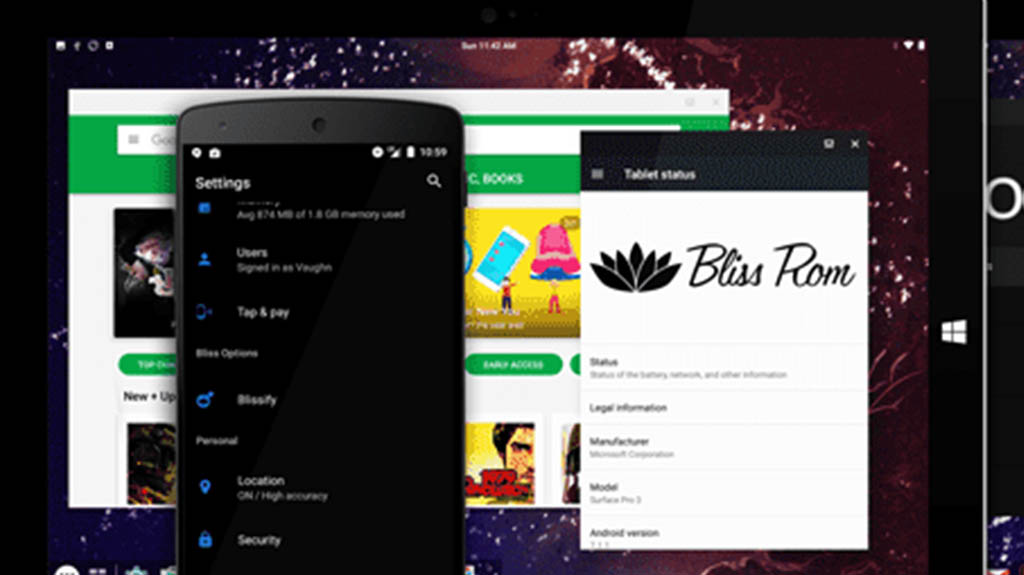
Bliss là một cái gì đó hơi khác một chút. Nó hoạt động như một trình giả lập Android cho PC thông qua máy ảo. Tuy nhiên, nó cũng có thể chạy trực tiếp trên máy tính của bạn thông qua USB.
Tùy chọn khởi động từ USB chắc chắn là một tùy chọn dành cho người dùng am hiểu một chút và không được khuyến nghị cho các trường hợp sử dụng phổ thông hơn. Là một trình cài đặt máy ảo, quá trình này rất dễ dàng, nhưng tẻ nhạt nếu bạn chưa từng tạo máy ảo trước đây.
Phương pháp cài đặt trực tiếp lên máy tính thậm chí còn phức tạp hơn, nhưng nó cho phép máy tính của bạn thực sự chạy Android nguyên bản từ khi khởi động. Điều đó làm cho Bliss trở thành một trình giả lập siêu độc đáo nếu bạn có thể thực hiện nó từ các bước cho đến cuối cùng.
Tất nhiên, nó chỉ thực sự chạy tốt nếu hệ thống của bạn tương thích vì vậy hãy chuẩn bị với một bản sao lưu hệ điều hành hiện tại của bạn. Hệ thống chạy Android Oreo và đó là một trong những phiên bản Android mới hơn được cung cấp trên các trình giả lập.
Trình giả lập Bluestacks
Giá: Miễn phí / $ 2 mỗi tháng
Bluestacks là phần mềm giả lập Android phổ biến nhất. Có nhiều lý do cho điều đó. Đối với người mới bắt đầu, nó tương thích với Windows và Mac. Nó cũng là một trong những trình giả lập Android đầu tiên vẫn hoạt động thực sự tốt mà vẫn được cập nhật thường xuyên.
Trình giả lập nhắm vào các game thủ di động. Có một sự kỳ thị với Bluestacks vì đôi khi bạn có thể cảm thấy nó hơi cồng kềnh. Bluestacks 4 (ra mắt năm 2018) nhằm khắc phục điều đó với nhiều cải thiện hơn. Nó cũng bao gồm tính năng gán phím và cài đặt nhiều trò chơi. Điều đó sẽ giúp mọi thứ dễ dàng hơn nhiều.
Đây là một trong những trình giả lập nặng nhất trong danh sách. Tuy nhiên, nó cũng có hầu hết các tính năng tốt hơn hoặc tệ hơn. Bluestacks cũng tạo ra MSI App Player, một trình giả lập tuyệt vời khác mà một số người tin rằng hoạt động tốt hơn Bluestacks vani. Bạn có thể thử một trong hai, cả hai đều của Bluestacks.
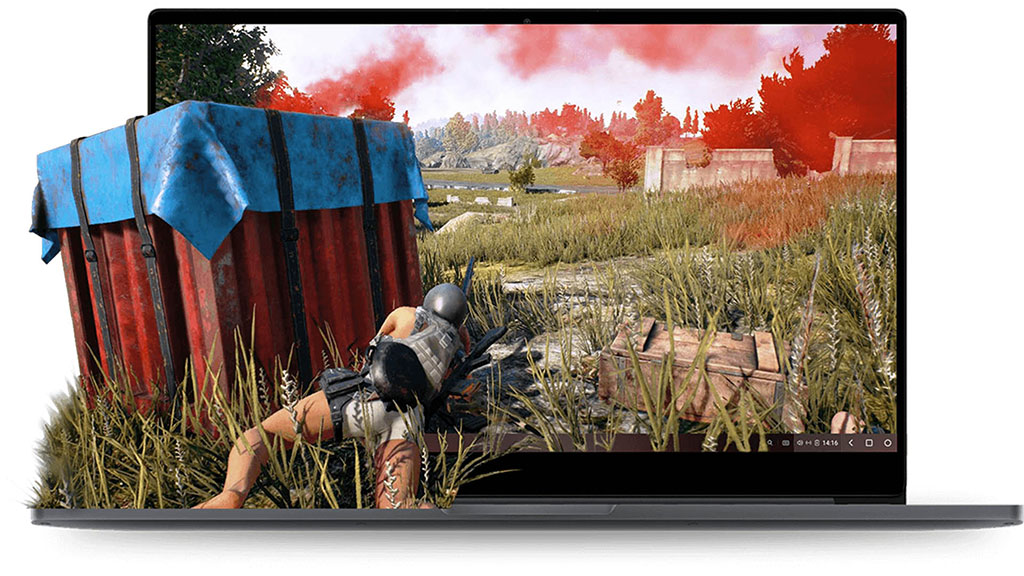
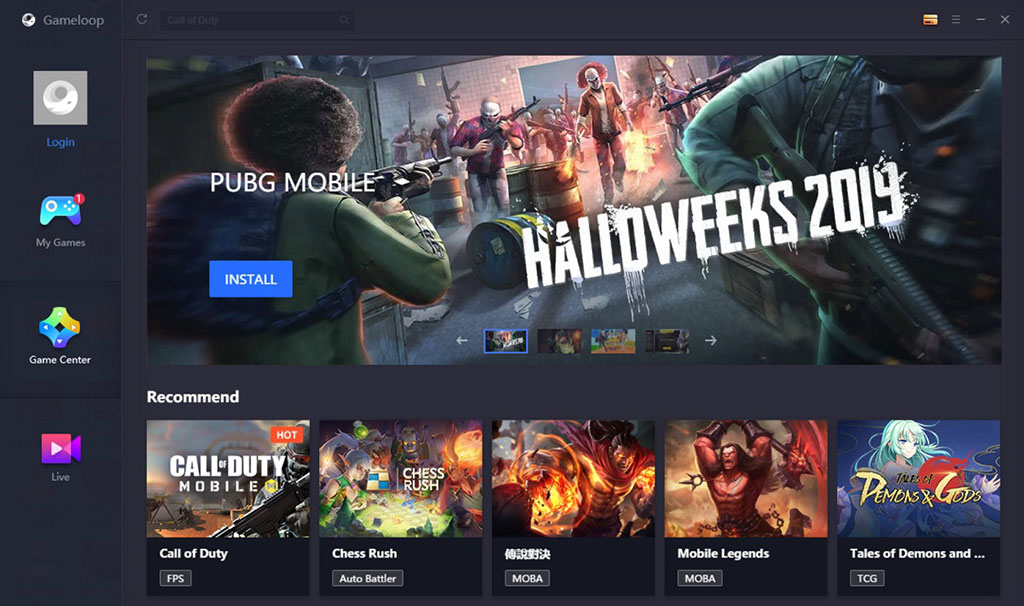
GameLoop, trước đây có tên là Tencent Gaming Buddy , là một trình giả lập Android dành cho game thủ. Trên thực tế, nó đủ tốt để Tencent gọi nó là trình giả lập chính thức cho các trò chơi của mình, bao gồm Call of Duty: Mobile và PUBG Mobile. Tất nhiên, nó có các trò chơi khác ngoài Tencent, mặc dù bộ sưu tập của nó không lớn như hãng nói.
Trình giả lập được tải xuống, cài đặt tốt và các trò chơi chúng tôi thử nghiệm đều chạy tốt. Trình giả lập này có thể không tốt cho các nhà phát triển hoặc ai cần thử nghiệm ứng dụng hiệu năng cao. Tuy nhiên, nếu bạn cảm thấy ngứa ngáy khi chơi game FPS trên thiết bị di động cùng với một số tựa game, thì đây thực sự là một trình giả lập chơi game khá tốt và nó tự hào có một bộ sưu tập các tựa game mới hơn. Thêm vào đó, các điều khiển bàn phím và hiệu suất tốt.
Trình giả lập Android này chủ yếu dành cho các nhà phát triển. Nó cho phép bạn kiểm tra ứng dụng của mình trên nhiều thiết bị khác nhau mà không cần sở hữu chúng. Bạn có thể định cấu hình trình giả lập cho nhiều thiết bị với nhiều phiên bản Android khác nhau để phù hợp với nhu cầu của mình.
Ví dụ: bạn có thể chạy Nexus One với Android 4.2 hoặc Nexus 6 với Android 6.0. Bạn có thể dễ dàng chuyển đổi giữa các thiết bị ảo theo ý muốn. Nó không tuyệt vời cho mục đích sử dụng của người tiêu dùng, nhưng Genymotion cung cấp dịch vụ của họ miễn phí cho mục đích cá nhân.
Tính năng hữu ích nhất của nó là có thể chạy trên cả máy tính để bàn và nền tảng điện toán đám mây. Những người không có máy tính mạnh có thể yêu cầu máy chủ của Genymotion làm tất cả công việc cho họ.
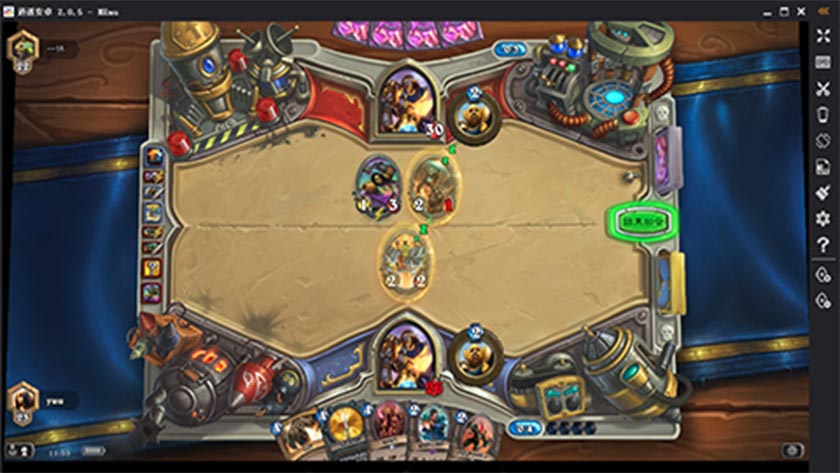
MEmu là một trong những trình giả lập Android mới và sắp ra mắt dường như hoạt động khá tốt với các game thủ. Một trong những tính năng lớn nhất của nó là hỗ trợ cả chip AMD và Intel. Hầu hết hoạt động trên bộ vi xử lý AMD, nhưng thật tuyệt khi thấy các nhà phát triển đặc biệt chú ý đến nền tảng của AMD.
Ngoài ra, nó hỗ trợ Android Jelly Bean, Kit Kat và Lollipop. Bạn thậm chí có thể chạy nhiều phiên bản cùng một lúc cho nhiều trò chơi hoặc tính năng thử nghiệm. Nó hướng đến các game thủ giống như Bluestacks và các trình giả lập tương tự. Tuy nhiên, nó cũng khá hữu ích như một công cụ hiệu năng cao.
Bản cập nhật gần đây nhất của nó là vào giữa tháng 11 năm 2019 và bản cập nhật đó đã bổ sung thêm phím thông minh cùng với các cải tiến hiệu suất thông thường và sửa lỗi.
Nox là một trình giả lập Android khác dành cho game thủ. Điều đó bao gồm những thứ thông thường như thiết lập thao tác với bàn phím của bạn, hỗ trợ bộ điều khiển thực tế và thậm chí là khả năng lập bản đồ các điều khiển bằng cử chỉ.
Ví dụ: bạn có thể gán chức năng để vuốt sang phải một phím mũi tên và sử dụng chức năng đó trong trò chơi mà không cần bộ điều khiển phần cứng thực tế. Nó rất thú vị và dường như hoạt động khá tốt. Nó cũng hoàn toàn miễn phí và đang được phát triển tích cực. Video demo dưới đây khá cũ và nó chắc chắn chạy tốt hơn.
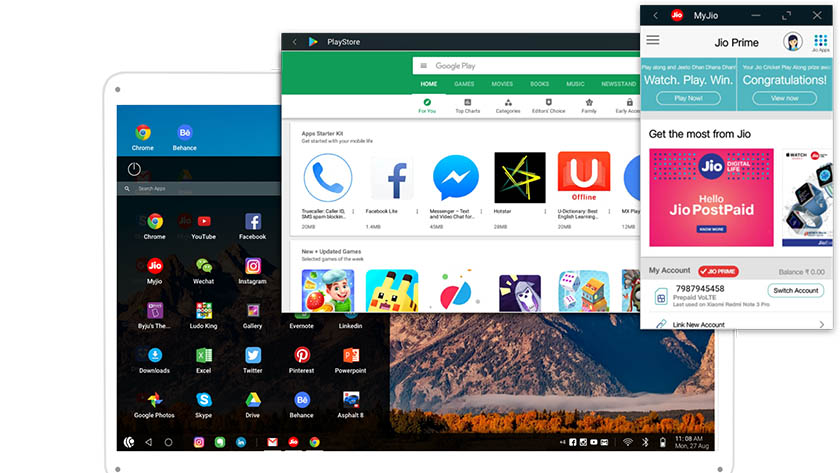
Phoenix OS là một trong những trình giả lập Android mới hơn dành cho PC. Giống như hầu hết những trình giả lập Android khác, nó tự hào cung cấp trải nghiệm game thủ. Tuy nhiên, nó cũng tự hào có trải nghiệm giống như máy tính để bàn, vì vậy nó thực sự hoạt động khá tốt và sử dụng tài nguyên hiệu quả.
Nó có các Dịch vụ của Google Play, mặc dù việc cập nhật những dịch vụ đó đôi khi có thể hơi khó khăn. Đồng nghĩa là bạn có mọi ứng dụng và trò chơi trong Cửa hàng Google Play. Phoenix OS cũng chạy Android 7.1 tương đối hiện đại cho trình giả lập Android. Bạn có thể tải xuống trình giả lập từ trang web chính thức của nó và diễn đàn XDA-Developers.
PrimeOS là một trình giả lập nổi bật trong không gian giả lập Android. Nó không thực sự là một trình giả lập. Bạn cài đặt nó thành một phân vùng trên máy tính của mình và nó khởi động chạy Android trực tiếp. Đó là một trải nghiệm Android tập trung vào game thủ, mặc dù bạn hoàn toàn có thể sử dụng điều này cho mục đích hiệu năng nếu bạn thực sự muốn.
PrimeOS bao gồm một trung tâm trò chơi, hỗ trợ chuột và bàn phím cũng như quyền truy cập vào hầu hết các ứng dụng và trò chơi Android. Thành thật mà nói, nó gần như chạy giống như ChromeOS trừ tất cả các phần của Chrome. Bạn có thể thực hiện đa nhiệm, xem nội dung video hoặc chơi game tùy ý.
Chúng tôi chưa thử nghiệm chuyên sâu về cái này vì nó mới ra mắt vào năm 2019 từ một công ty khởi nghiệp ở Ấn Độ. Chúng tôi sẽ cập nhật bài viết nếu chúng tôi nhận thấy bất kỳ điều gì khác thường về nó.
Remix OS Player là một trong những trình giả lập Android mới xuất hiện dành cho PC (nói một cách tương đối). Nó chạy Android Marshmallow tương đối mới so với nhiều ứng dụng khác trong danh sách. Quá trình cài đặt khá đơn giản và sử dụng nó cũng dễ dàng. Nó phục vụ chủ yếu cho các game thủ.
Có một vài tính năng dành riêng cho người chơi cùng với thanh công cụ có thể tùy chỉnh. Nó tự hào có các tính năng như chạy nhiều trò chơi cùng một lúc. Nó là một trình giả lập khá sạch sẽ nên nó vẫn hoàn toàn có thể sử dụng như một công cụ cần hiệu năng cao.
Trang web chính thức của Remix OS Player dường như ngừng hoạt động và chúng tôi khá chắc chắn rằng Remix OS Player không còn được phát triển tích cực nữa. Nó sẽ ổn trong một hoặc hai năm trước khi nó bắt đầu có vấn đề do không được cập nhập. Chúng tôi sẽ thay thế nó khi chúng tôi tìm thấy một tùy chọn tốt hơn.
Xamarin là một IDE tương tự như Android Studio. Sự khác biệt là nó có thể cắm vào những thứ như Microsoft Visual Studio cung cấp môi trường phát triển thậm chí lớn hơn. Ngoài ra, giống như Android Studio, điều này đi kèm với trình giả lập tích hợp để thử nghiệm ứng dụng hoặc trò chơi.
Trong trường hợp này, chúng tôi chỉ giới thiệu cái này cho các nhà phát triển. Việc thiết lập đơn giản là quá tẻ nhạt với người dùng phổ thông. Trình giả lập của Xamarin không mạnh như Genymotion, nhưng nó sẽ hoàn thành công việc nếu bạn có ý định sử dụng phần mềm này và nó cũng có thể cấu hình theo nhu cầu của bạn.
Nó miễn phí cho mục đích sử dụng cá nhân. Các công ty và nhóm lớn hơn có thể phải thương lượng về giá của nó.
YouWave là một trong những trình giả lập Android cũ hơn dành cho PC. Nó đã tồn tại trong một thời gian dài. Tuy nhiên, bản cập nhật cuối cùng của nó là vào năm 2016. Điều đó giúp nó vẫn hoạt động được ở hiện tại. Phiên bản miễn phí sử dụng Ice Cream Sandwich.
Bỏ ra $ 29,99 bạn sẽ nhận được phiên bản Lollipop. Chúng tôi không gặp bất kỳ vấn đề lớn nào với một trong hai phiên bản. Quá trình cài đặt khá dễ dàng. Nó không có bất kỳ tính năng cho trò chơi cụ thể nào nhưng nó vẫn chạy tốt các game Android. Điều đó làm cho nó phù hợp chơi game nhẹ hoặc chạy các ứng dụng đòi hỏi nhiều tài nguyên.
Tuy nhiên, chúng tôi đã không thấy một bản cập nhật có ý nghĩa trong một thời gian khá dài, vì vậy ngay cả phiên bản Lollipop của nó cũng đã lỗi thời một cách đáng tiếc. Chúng tôi không khuyến nghị phiên bản cao cấp, nhưng phiên bản miễn phí hoạt động tốt cho những ai muốn có trình giả lập chạy Android cũ hơn.
Hóa ra, bạn có thể xây dựng trình giả lập của riêng mình. Tóm lại, đây là cách nó hoạt động. Bạn cần tải xuống VirtualBox (liên kết ở trên). Sau đó, bạn phải tải xuống file image từ Android-x86.org. Từ đó, bạn chỉ cần tìm một trong nhiều hướng dẫn trực tuyến và làm theo các bước.
Đây có thể là một trong những cách khó hơn, nhưng vẫn không hoàn toàn tẻ nhạt hoặc khó khăn như thiết lập toàn bộ IDE trong Android Studio hoặc Xamarin. Chúng tôi khuyên bạn không nên thử mà không có hướng dẫn và một chút kiến thức trước đó. Nó sẽ không hoạt động tốt, nó sẽ có nhiều lỗi và trừ khi bạn là một lập trình viên, nó sẽ rất khó để sửa chữa.
Tuy nhiên, nó sẽ là của bạn có thể tùy chỉnh theo ý bạn và ai biết được, có thể bạn sẽ tạo và phát hành một trình giả lập thêm vào danh sách này vào một ngày nào đó.
Trong bài này chúng tôi sẽ giải thích 4K là gì, sự khác biệt chính giữa màn hình 4K, 8K và HD, lý do tại sao tất cả các thuật ngữ này lại quan trọng với bạn khi mua Tivi 4K .
Đối với người mới bắt đầu, 4K là độ phân giải màn hình. Độ phân giải màn hình siêu nét, còn được một số thương hiệu gọi là UHD, 4K hoặc 4K UHD. Dù bạn gọi nó là gì, 4K đã trở thành độ phân giải màn hình thông dụng trên hầu hết các TV trong các cửa hàng điện máy ngày nay và nhiều màn hình máy tính.
4K đã vượt qua cả HD và Full HD để trở thành độ phân giải phổ biến nhất cho Tivi, nó sắc nét và chi tiết – ngoại trừ trên TV nhỏ, dưới 32 inch, Full HD và 4K thực sự không có nhiều sự khác biệt.
Ưu điểm của Tivi 4K là bạn không cần phải có nguồn phát 4K. Vì Tivi 4K hầu hết đều có thể hiển thị các bộ phim và chương trình truyền hình có độ phân giải thấp hơn, được quay ở chế độ HD – hoặc thậm chí các TV cao cấp được trang bị tính năng nâng cấp nguồn phát có độ phân giải thấp hơn, đảm bảo nội dung trông bình thường trên màn hình 4K.
Tuy nhiên, nó không phải là yếu tố duy nhất quyết định chất lượng hình ảnh bạn xem trên TV. Ngoài ra còn các công nghệ thú vị khác được tích hợp sẵn trên nhiều TV 4K, như tấm nền chấm lượng tử và tấm nền OLED và Dải động cao ( HDR ) cũng góp phần không nhỏ vào chất lượng trải nghiệm của hình ảnh trên tivi.
Trong bài này chúng tôi sẽ giải thích tóm tắt về 4K, với nhiều thông tin hơn ngoài số lượng điểm ảnh, khoảng cách xem và sự khác biệt mà độ phân giải 4K thực sự tạo ra.
Độ phân giải 4K là gì?
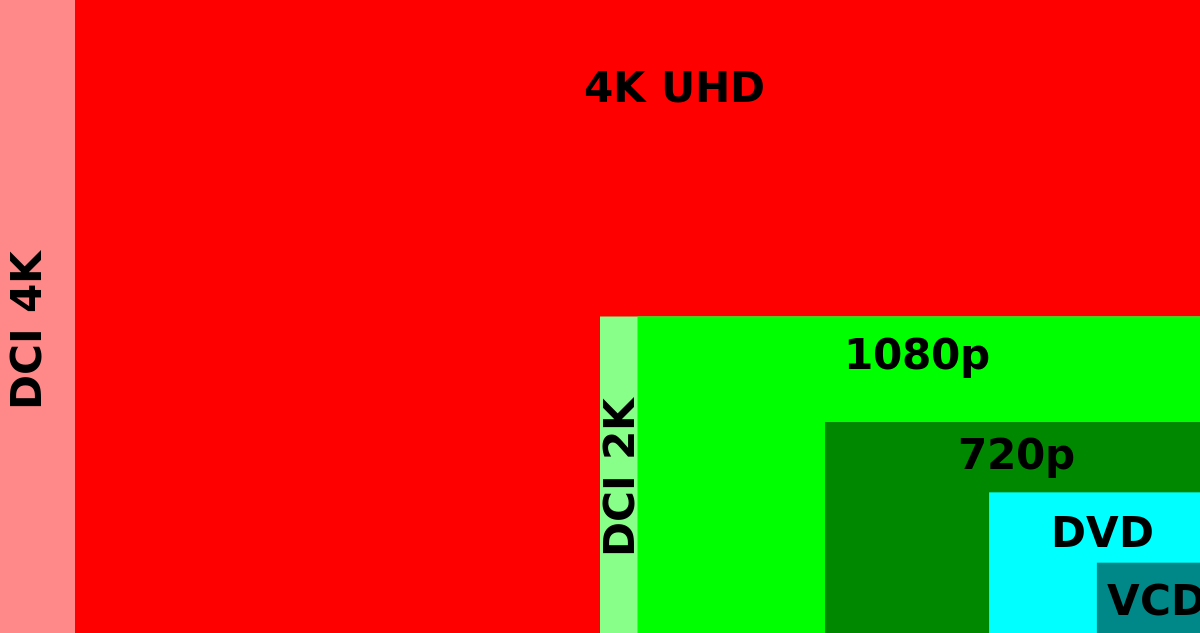
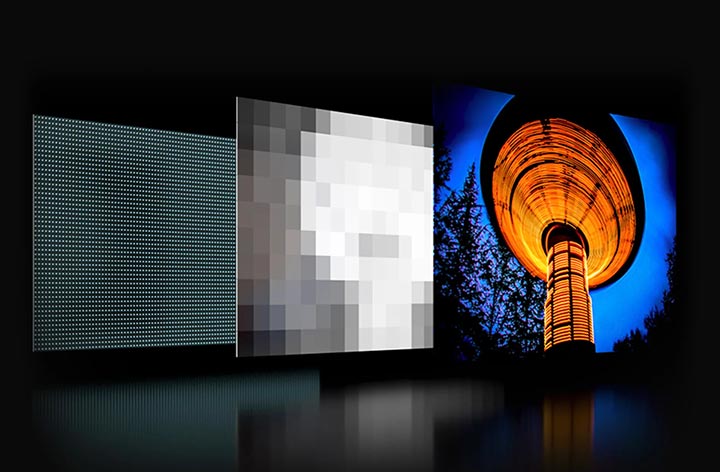
Độ phân giải 4K, theo cách mà hầu hết các hãng TV định nghĩa, là 3840 x 2160 pixel hoặc 2160p. Nói một cách dễ hiểu, hình ảnh Full HD 1080p chỉ có độ phân giải 1920 x 1080. Màn hình 4K có khoảng 8 triệu điểm ảnh, gấp bốn lần so với độ phân giải FHD 1080p hiện tại có thể hiển thị.
Hãy coi TV của bạn giống như một lưới, với các hàng và cột. Hình ảnh full HD 1080p có chiều cao 1080 hàng và rộng 1920 cột. Hình ảnh 4K tăng gần gấp đôi số lượng ở cả hai hướng, mang lại tổng số pixel nhiều hơn xấp xỉ bốn lần. Nói một cách khác, bạn có thể hiển thị độ phân giải FHD 1080p chỉ với một phần tư màn hình 4K.
Tại sao nó được gọi là 4K?
Bởi vì hình ảnh rộng khoảng 4.000 pixel. Ngành công nghiệp giải trí đặt tên độ phân giải FHD theo số lượng 1080 pixel chiều cao hình ảnh, nhưng đặt tên 4K theo số lượng pixel chiều rộng hình ảnh. Để rõ hơn, bạn cũng có thể hiểu độ phân giải 4K là 2160p nếu tính theo chiều cao (một hình thức marketing của các hãng sản xuất).
Tất cả những điểm tăng thêm có quan trọng không?
Chúng ta đang so sánh một bước nhảy tương tự về độ phân giải như SD (cao 480 dòng hay 480P) sang FHD (cao 1080 dòng hay 1080P). Và màn hình 4K sắc nét hơn đáng kể so với màn hình 1080p (cao 2160 dòng hay 2160P).
Nhưng nếu bạn đang xem chủ yếu với nguồn phát FHD (1080P) ban có thể không thấy nhiều sự khác biệt.
Khoảng cách xem tivi 4K bao nhiêu ?
Còn nhớ khi Apple lần đầu ra mắt màn hình “võng mạc” (Retina) trên iPhone? “Retina” dùng để chỉ màn hình có độ phân giải đủ để ở khoảng cách xem bình thường mà mắt bạn không thể nhận ra từng pixel riêng lẻ.
Tương tự với cùng khoảng cách đó, mắt của bạn sẽ không thể phân biệt được các chấm điểm ảnh (pixel). Điều này cho phép bạn có thể ngồi gần tivi hơn mà mắt bạn vẫn không thể phân biệt được các điểm ảnh ( không cần kéo ghế sô pha của bạn ra xa hơn khi bạn mua một chiếc tivi mới to hơn với độ phân giải 4K)
Sự khác biệt giữa 4K và UHD
Về mặt kỹ thuật, “Độ nét cực cao” hay Ultra HD (UHD) là nguồn gốc của tiêu chuẩn rạp chiếu phim kỹ thuật số 4K. Tuy nhiên, thực sự độ phân giải 4K có thông số là 4096 x 2160 pixel, thì định dạng Ultra HD có độ phân giải thấp hơn một chút là 3840 x 2160.
Đây là một lý do tại sao một số thương hiệu không sử dụng nhãn 4K mà thay vào đó là Ultra HD hoặc UHD.
Tại sao bạn nên quan tâm đến 4K hay Ultra HD?
Có nhiều lý do khiến bạn suy nghĩ khi lựa chọn mua một chiếc TV mới, không phải tất cả đều như nhau đối với các nhà sản xuất.
Màn hình Ultra HD hiển thị nhiều sắc thái và chi tiết hơn – sự khác biệt có thể đáng kinh ngạc. Hình ảnh độ phân giải cao hơn luôn luôn là tốt hơn.
Mật độ điểm ảnh cao hơn của tấm nền 4K cũng cho phép bạn xem chúng gần hơn nhiều mà không lo nhìn thấy rõ các pixel riêng lẻ – điều này có nghĩa là bạn có thể thoải mái xem màn hình lớn hơn nhiều từ cùng một khoảng cách với tivi Full HD hiện tại của bạn.
Màn hình OLED 4K là gì ?
OLED – điốt phát quang hữu cơ – đã xuất hiện được một thời gian, nhưng việc sản xuất màn hình lớn sử dụng công nghệ này rất đắt đỏ, điều cho đến nay đã ngăn cản TV OLED phổ biên trên thị trường.
Thật đáng tiếc vì công nghệ OLED có thể rất đẹp, mang đến màu sắc rực rỡ, màu đen chính xác hơn và màu trắng sáng rực rỡ. Nhưng đừng từ bỏ hy vọng. Một số công ty (nổi bật nhất là LG) đang nỗ lực để đưa OLED lên TV 4K. Chúng chắc chắn là tuyệt đẹp, mặc dù giá vẫn cao thậm sau nhiều năm – và đa số chúng không có tuổi thọ bằng màn hình LCD.
Tuy nhiên, TV OLED đang được cải thiện qua từng năm, giá của chúng cũng rẻ hơn theo thời gian.
4K và HDR có giống nhau không?
Không và nó chắc chắn có thể gây nhầm lẫn. HDR, hay dải động cao, về cơ bản làm tăng sự khác biệt giữa phần sáng nhất và phần tối nhất của hình ảnh.
Điều này có nghĩa là hình ảnh có chiều sâu hơn và bạn cũng có thể cảm nhận được nhiều chi tiết hơn ở các phần sáng nhất và tối nhất của hình ảnh.
Netflix là nhà cung cấp nội dung đầu tiên phát hành video HDR vào năm 2015, nhưng Amazon Prime Video cũng cung cấp nội dung dải động cao. HDR cũng đã được đưa vào tiêu chuẩn Ultra HD Blu-ray mới.
Tại sao truyền hình không phát ở độ phân giải 4K ?
Bởi vì mỗi khung hình 4K chứa dữ liệu gấp bốn lần HD, nội dung 4K cồng kềnh hơn bốn lần so với nội dung HD thông thường. Điều đó làm cho nó trở thành một thách thức đối với các nhà sản xuất nội dung.
Các bước đang được thực hiện để đưa nội dung 4K vào truyền hình phổ thông. Tại Vương quốc Anh, Sky đã bắt đầu phát sóng các môn thể thao được chọn ở định dạng 4K và BT cũng đang sử dụng công nghệ IPTV để làm điều tương tự .
Về mặt phát trực tuyến, băng thông là một vấn đề nhất định, 4K khiến các ISP phải nâng cấp đường truyền và đó là lý do hầu hết các nguồn phát trực tuyến SD và HD vẫn được ưa chuông. Nâng độ phân giải lên 4K nghe có vẻ không phải là một lựa chọn hợp lý đối với các công ty tuyền thông.
Ngay cả khi các nhà sản xuất nội dung có thể phát nội dung 4K cho tất cả mọi người, phát trực tuyến nội dung 4K yêu cầu kết nối internet tối thiểu là 25Mbps hoặc nhanh hơn, tốc độ này vẫn cao hơn tốc độ của hầu hết người dùng internet đang có hiện nay.
Chơi game ở chất lượng 4K?
Chúng ta đã chơi game 4K trên PC một thời gian trước các máy chơi game console, nhưng các phiên bản mới nhất của máy chơi game Sony và Microsoft giờ chắc chắn có thể đáp ứng được.
Sony đã thành công với PS4 Pro, sử dụng công nghệ riêng để nâng cấp và tạo ra hình ảnh 4K. Nó có thể không phải là 4K gốc, nhưng chúng tôi nghĩ rằng kết quả là tuyệt vời.
Mặc dù Microsoft đã theo đuổi độ phân giải 4K với Xbox One S có khả năng nâng cấp tương tự, nhưng mọi thứ trở nên tuyệt vời với việc phát hành Xbox One X – một máy chơi game mạnh mẽ cung cấp độ phân giải 4K gốc trên một số ít tựa game.
Giờ đây, bạn có thể chơi game 4K trên các máy chơi game thế hệ mới như Xbox Series X và PS5 , cả hai đều hỗ trợ 4K gốc ở tốc độ khung hình lên đến 120Hz. Một số tự game lớn gần đây đã phát hành ở định dạng 4K trên nhiều nền tảng khác nhau bao gồm Red Dead Redemption 2, Marvel’s Spider-Man và God of War, và nhiều trò chơi khác.
Chúng tôi thậm chí còn được biết máy chơi game Nintendo Switch 2 hỗ trợ 4K , mặc dù có khả năng phải đến năm 2023 mới được thông tin chính thức.
Bạn cần loại cáp nào cho độ phân giải 4K ?
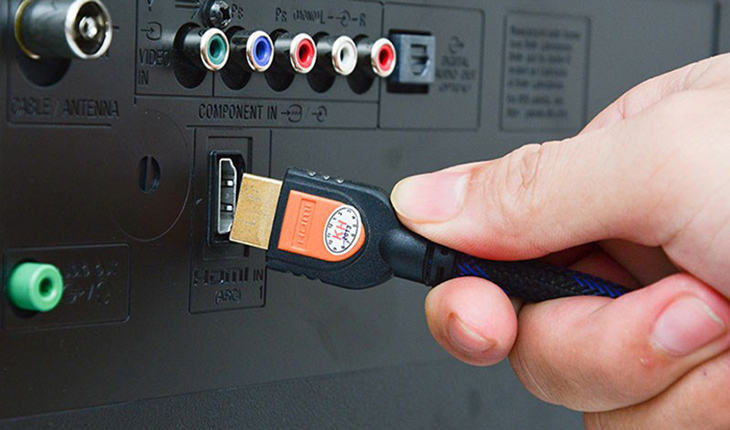
Hai loại cáp tiêu chuẩn mà bạn cần là HDMI nếu bạn đang kết nối PC với màn hình Ultra HD, và DisplayPort.
Tuy nhiên, tốc độ kết nối của bạn sẽ phụ thuộc vào chuẩn kết nối. Các cổng HDMI 1.4 hỗ trợ độ phân giải 3820×2160 ở tốc độ 30 khung hình / giây (fps), trong khi HDMI 2.0 có thể xuất video ở độ phân giải Ultra HD với tốc độ 60 khung hình / giây và HDMI 2.0a hỗ trợ HDR.
Chuẩn mới nhất HDMI 2.1 , thậm chí hỗ trợ độ phân giải 4K ở tốc độ 120 khung hình / giây hoặc 8K ở tốc độ 60 khung hình / giây.
Loại cáp thứ hai mà bạn có thể cần là DisplayPort. Chuẩn kết nối này có thể truyền tín hiệu hình ảnh và âm thanh 4K từ hầu hết các card đồ họa cao cấp đến màn hình mà không có bất kỳ độ trễ đáng chú ý nào.
Bạn có cần độ phân giải 4K không?
Câu hỏi này càng khó hơn bởi thực tế là ngày nay rất ít TV không phải là 4K. Mặc dù lợi ích của 4K khó phân biệt trên các tivi nhỏ.
Đối với TV 32 inch, bạn có thể chỉ cần độ phân giải Full HD, vì bạn sẽ không thể thực sự thấy nhiều sự khác biệt với màn hình 4K ở kích thước đó. Đối với TV 40-inch độ sắc nét là rõ ràng hơn – và nó thực sự khác biệt với kích thước 55-inch, 65-inch, hoặc lớn hơn
Các TV đời mới hỗ trợ định dạng HDR, với âm thanh Dolby Vision và HDR10+. Tuy nhiên, một vấn đề cần xem xét là độ sáng. Hầu hết các TV dưới 40 inch sẽ không có độ sáng cần thiết để thực sự làm cho những điểm ảnh thể hiện được ở định dạng HDR – vì nó cần khoảng 1.000 nits để thể hiện sự khác biệt.
Sau tất cả, với những chia sẻ trong bài viết này, thiết bị kết nối hy vọng bạn có thể giải đáp những thắc mắc về độ phân giải 4K cũng như sự khác biệt với HD, FHD và định dạng HDR để có thể đưa ra sự lựa chọn phù hợp đối với nhu cầu của bạn.
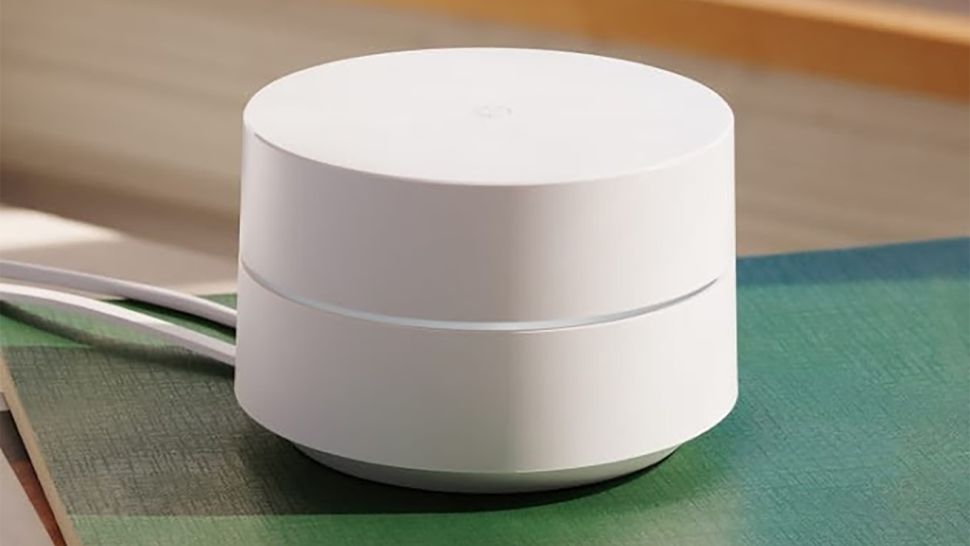
Mesh Wi-Fi đã xuất hiện được một thời gian, với nhiều nhà sản xuất phần cứng lớn hiện đang cung cấp công nghệ của riêng họ, bao gồm cả Google. Các thiết bị này ngày càng được cải tiến, mài giũa và hỗ trợ các tiêu chuẩn không dây mới nhất (Wi-Fi 6) và đặc biệt với sản phẩm của Google, họ đang phát triển một thiết bị kết hợp giữa loa thông minh tích hợp trong Nest Wifi .
Mặc dù phần cứng này đã được nhiều nhà sản xuất tung ra khá lâu, có thể bạn vẫn mơ hồ về công nghệ này là gì và có thể có nhiều câu hỏi về cách thức hoạt động chính xác của Wi-Fi Mesh. Và quan trọng nhất, bạn có thể đang cân nhắc xem đó có phải là một hệ thống đáng để đầu tư thay vì một bộ phát Wifi truyền thống hay không .
Vâng, hãy cho phép chúng tôi giúp bạn một tay trong việc giải quyết những vấn đề này. Trước tiên, chúng ta sẽ xem xét các điểm đặc biệt của Wi-Fi Mesh và cách nó hoạt động, trước khi xem xét nó có phù hợp với ngôi nhà của bạn hay chi phí cho nó.
(hình ảnh: Google)
Wi-Fi Mesh (lưới Wifi) là gì và nó hoạt động như thế nào ?
Mesh Wi-Fi cung cấp một cách để phủ sóng không dây khắp nhà (hoặc văn phòng) của bạn bằng cách sử dụng nhiều thiết bị được kết nối liền mạch với nhau – điều mà ngay cả những bộ định tuyến tốt nhất thường khó để làm được.
Hệ thống Wi-Fi dạng lưới sẽ có một thiết bị hoạt động như thiết bị trung tâm và được kết nối với DSL hoặc modem của bạn, thiết bị này hoạt động giống như một bộ định tuyến tiêu chuẩn.
Các bộ phát khác trong hệ thống Mesh sau đó là vệ tinh được kết nối không dây với thiết bị trung tâm, nhưng cung cấp tín hiệu Wi-Fi mở rộng xung quanh chúng, do đó tăng cường vùng phủ sóng ở các khu vực khác nhau trong ngôi nhà nơi chúng được đặt. Khi được liên kết như vậy, tất cả các đơn vị này tạo thành một ‘mạng lưới’ (tất cả là cùng một mạng).
Bạn sẽ cần mua gói Wi-Fi dạng lưới với số lượng thiết bị đủ để phủ toàn bộ diện tích ngôi nhà của mình và các nhà sản xuất thường cung cấp hướng dẫn về diện tích vuông để cho bạn biết cần có bao nhiêu thiết bị.
(Hình ảnh: Netgear)
Tại sao bạn muốn có một hệ thống Wi-Fi lưới ?
Như chúng ta vừa thảo luận, ưu điểm của Wi-Fi Mesh là mở rộng phạm vi phủ sóng của mạng không dây xung quanh ngôi nhà của bạn. Do đó, sẽ không có ý nghĩa gì – nếu bạn có một ngôi nhà nhỏ (hoặc căn hộ) trong đó vùng phủ sóng Wi-Fi tốt trong mọi phòng khi sử dụng một bộ định tuyến truyền thống.
Trường hợp cần sử dụng hệ thống Wi-Fi Mesh là trong các ngôi nhà lớn hơn, nơi có thể có những ‘điểm chết’ không dây hoặc các phòng mà vùng phủ sóng Wi-Fi giảm xuống nên bạn không nhận được gì (hoặc tín hiệu bị chập chờn).
Với Wi-Fi Mesh, bạn có thể đặt bộ định tuyến trung tâm trong phòng khách (hoặc bất cứ nơi nào bạn muốn), sau đó đặt các vệ tinh để mở rộng phạm vi phủ sóng đến những phòng khác không nhận được tín hiệu Wi-Fi, cho phép những người dùng khác kết nối xung quanh ngôi nhà, đồng thời giúp cung cấp vùng phủ sóng tốt hơn và hỗ trợ việc sử dụng nhiều thiết bị hơn trên mạng gia đình của bạn.
Một ưu điểm khác là Wi-Fi Mesh nhìn chung khá thân thiện với người mới sử dụng, vì các hệ thống này luôn dễ dàng thiết lập thông qua một ứng dụng điện thoại thông minh đơn giản. Tất nhiên, sự thân thiện với người dùng không bao giờ gây hại, mặc dù một số bộ định tuyến tiêu chuẩn (hoặc thực sự là bộ mở rộng Wi-Fi truyền thống) cũng có thể dễ dàng cài đặt. Các ứng dụng nói trên thường giúp bạn quản lý mạng Wi-Fi lưới của bạn một cách nhanh chóng sau khi mạng này hoạt động.
Đối với những người có ngôi nhà thực sự lớn hoặc các văn phòng làm việc rộng, Wi-Fi Mesh có thể mang lại lợi ích rất lớn. Ở trường hợp này, bạn sẽ gặp khá nhiều tình trạng tín hiệu không dây không đủ tốt ở tất cả các khu vực trong ngôi nhà của bạn. Có thể có những phòng có tốc độ không tốt – ngay cả khi chúng vẫn còn sử dụng được nhưng đôi khi chập chờn – và nhu cầu khắc phục những vấn đề đó sẽ được đáp ứng bởi hệ thống Wifi Mesh.
(hình ảnh: Pixabay)
So sánh chi phí giữa Wifi Mesh và bộ phát truyền thống
Nói về kinh phí để bắt đầu và chạy với Mesh, một trong những nhược điểm chính ở đây là chi phí. Như bạn có thể đoán, vì nó có nhiều thiết bị hơn, thông thường là gói hai hoặc ba thiết bị cho một hệ thống Wi-Fi Mesh không hề rẻ.
Nhưng trong một số trường hợp giá cả không hoàn toàn chênh lệch khi so sánh với các bộ phát Wifi cao cấp – đây thực sự là những gì một sản phẩm Wi-Fi Mesh cung cấp, vùng phủ sóng Wi-Fi chất lượng cao với giá cao hơn – và giá của chúng hiện tại đã giảm theo thời gian.
Các game thủ chuyên nghiệp có thể không thích hệ thống Wi-Fi Mesh, vì bộ phát Wifi trung tâm trong hệ thống Mesh (đóng vai trò như một bộ định tuyến) sẽ khó có thể sánh ngang với một bộ định tuyến chơi game tốt nhất hoặc cung cấp cho bạn các tính năng liên quan đến trò chơi và những thứ như ưu tiên lưu lượng truy cập (hoặc các chức năng như khả năng kết nối với máy chủ trò chơi nhanh nhất). Các bộ định tuyến cao cấp nói chung sẽ cung cấp cho bạn nhiều điều khiển chi tiết và chuyên sâu hơn so với một sản phẩm Wi-Fi Mesh.
Một băn khoăn nữa thường gặp của người dùng là họ có thể ái ngại vì những thiết bị phần cứng rải rác quanh nhà. Bạn có thể cảm thấy rằng thật khó khăn khi phải tìm cách giấu một bộ phát Wifi ở đâu đó, mà trong trường hợp Mesh một vài bộ phát rải rác trong nhà.
Tin tốt là hầu hết phần cứng Wi-Fi Mesh đều được thiết kế nhỏ gọn độc đáo và thường hòa hợp với phong cách trang trí gia đình – những thiết bị này thường không giống như những bộ phát wifi truyền thống, cồng kềnh và có râu như thường thấy.
Nói tóm lại, thiết kế của những bộ phát Mesh thực sự không làm xấu đi nội thất căn nhà của bạn, đặc biệt nếu bạn cũng muốn có một chiếc loa thông minh, thì Nest Wifi của Google cung cấp sự kết hợp 2 trong 1 tiết kiệm không gian, bộ phát Mesh cộng với loa.
Bạn có nên mua hệ thống Wi-Fi Mesh không?
Rõ ràng là câu trả lời phụ thuộc vào nhu cầu và tình huống cá nhân của chính bạn. Như chúng tôi đã đề cập, hệ thống Wi-Fi Mesh chủ yếu nhắm vào những người có ngôi nhà lớn và nó không có ý nghĩa gì đối với một số người sống trong những ngôi nhà nhỏ, nơi có thể dễ dàng phủ sóng Wi-Fi bởi một bộ định tuyến thông thường.
Chúng tôi đã đề cập đến những nhược điểm phổ biến nhất và ngoài những game thủ khó tính – những người có khả năng sẽ muốn có một bộ định tuyến chơi game chuyên dụng với tất cả các tính năng liên quan – điều cốt yếu chính là chi phí của một sản phẩm Wi-Fi lưới.
Nếu giá của hệ thống Wifi Mesh chỉ đơn giản là quá cao so với ngân sách của bạn, thì tốt hơn là bạn nên xem xét một bộ mở rộng Wi-Fi truyền thống ( nó không phải là một giải pháp liền mạch, nhưng vẫn có thể hoạt động như một đề xuất thân thiện với ví tiền).
Đối với người có ngôi nhà thực sự lớn họ có thể thực sự tiết kiệm chi phí với hệ thống Wi-Fi Mesh, đặc biệt là các gia đình có trẻ em, chi phí lắp đặt dễ dàng và vận hành sau đó. Cũng như đảm bảo phạm vi phủ sóng không dây mạnh mẽ trong toàn bộ ngôi nhà, hệ thống Wi-Fi Mesh hoạt động liền mạch, dễ thiết lập và quản lý, ngoài ra chúng còn dễ dàng mở rộng bằng cách lắp thêm thiết bị nếu cần.
Samsung Foundry và Synopsys đã thông báo đang khai thác chip thử nghiệm đầu tiên của mình bằng cách sử dụng công nghệ 3GAA (3 nm) có các bóng bán dẫn all-around (GAA). Các chip thử nghiệm được thiết kế bằng các công cụ tự động hóa thiết kế điện tử (EDA) của Synopsys ‘Fusion Design Platform’.
Quy trình sản xuất 3GAA của Samsung sử dụng các bóng bán dẫn hoàn toàn mới (GAA) hứa hẹn cho phép rò rỉ thấp hơn, hiệu suất cao hơn và mật độ bóng bán dẫn tăng lên khi so sánh với các công nghệ hiện có của công ty. Một trong những lợi ích được cung cấp bởi bóng bán dẫn GAA là khả năng điều chỉnh hiệu suất và mức tiêu thụ điện năng của chúng bằng cách điều khiển chiều rộng tấm nano.
Nhưng để triển khai công nghệ 3GAA của Samsung, công ty cần sử dụng các công cụ EDA và IP hoàn toàn mới, đó là lúc Synopsys phát huy tác dụng. Phần mềm mới của Synopsys tính đến các phương pháp luận vị trí phức tạp mới, quy tắc sơ đồ mặt bằng, quy tắc định tuyến và tăng khả năng thay đổi hình học mới.
Shankar Krishnamoorthy, tổng giám đốc của Nhóm thiết kế kỹ thuật số tại Synopsys cho biết: “Cấu trúc bóng bán dẫn GAA đánh dấu một điểm nhấn quan trọng trong tiến bộ công nghệ, nó rất quan trọng trong việc duy trì làn sóng đổi mới siêu tỷ lệ tiếp theo,”
Sử dụng phần mềm EDA Fusion Design Platform của Synopsys, các kỹ sư của Samsung Foundry đã phát triển một SoC phức tạp, đa hệ thống con chứa IP quan trọng thường được sử dụng cho các SoC khối lượng lớn. Vẫn chưa rõ liệu con chip thử nghiệm sử dụng IP được thiết kế bởi Samsung in-house hay Synopsys, mặc dù trong mọi trường hợp, kết quả thành công có nghĩa là 3GAA đã sẵn sàng cho các thiết kế thế hệ tiếp theo.
Công ty đầu tiên sử dụng công nghệ mới có thể sẽ là bộ phận LSI của riêng Samsung chuyên thiết kế các SoC cho điện thoại thông minh, PC, TV và các sản phẩm khác của Samsung.
“Quy trình GAA 3nm tiên tiến, mới nhất của chúng tôi đã được hưởng lợi từ sự hợp tác rộng rãi của chúng tôi với Synopsys và sự sẵn sàng tăng tốc của Nền tảng thiết kế hợp nhất để cho phép thực hiện hiệu quả lời hứa của quy trình 3nm, là minh chứng cho tầm quan trọng và lợi ích của các liên minh chính này” Sangyun Kim, Phó Chủ tịch Nhóm Công nghệ Thiết kế Sáng lập tại Samsung Electronics.
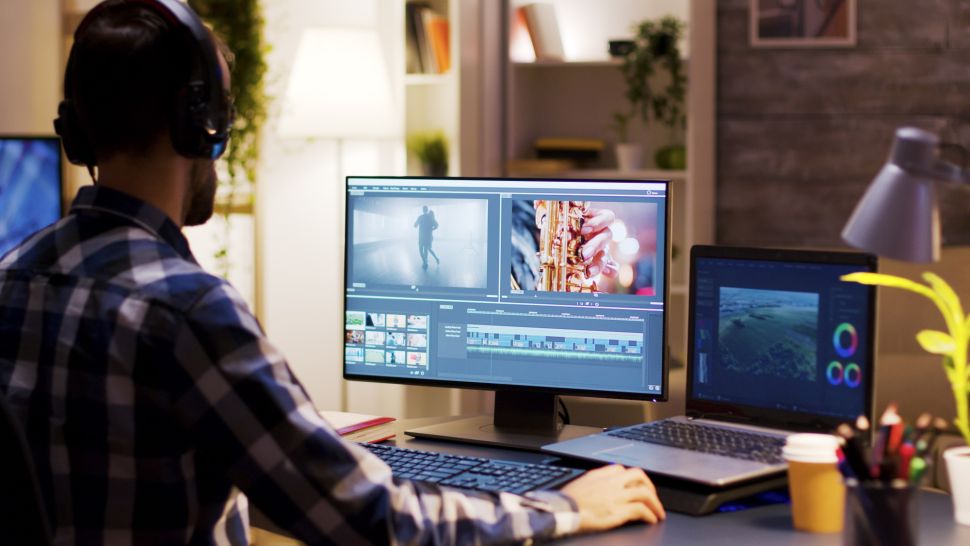
Với phần mềm chỉnh sửa video miễn phí phù hợp, bạn có thể tạo các clip hoàn hảo sẵn sàng chia sẻ lên YouTube, Facebook, Instagram hoặc bất kỳ nơi nào khác mà không có hình mờ khó coi hoặc giới hạn thời gian khó chịu.
Có những trình chỉnh sửa video miễn phí không chỉ đi kèm với các công cụ cơ bản nhất mà còn tự hào về các tính năng mạnh mẽ và thậm chí là một số tính năng độc quyền.
Tìm kiếm các trình chỉnh sửa video miễn phí tốt nhất có vẻ là một nhiệm vụ khó khăn, nhưng chúng tôi sẵn sàng trợ giúp. Chúng tôi đã đối chiếu những thứ tốt nhất hiện có để bạn không phải tự mình thử từng trình chỉnh sửa video. Mỗi gói phần mềm bên dưới sẽ cho phép bạn thực hiện các tác vụ hậu kỳ quan trọng như cắt clip, áp dụng các bộ lọc và điều chỉnh tốc độ phát lại. Nếu bạn chưa từng chỉnh sửa video trước đây, bạn sẽ thấy các chương trình này có thể sử dụng dễ dàng.
Có lẽ không cần phải nói, mặc dù phần mềm chỉnh sửa video miễn phí có đủ tính năng sử dụng, nhưng ngay cả những phần mềm miễn phí tốt nhất cũng không thể hoàn toàn phù hợp với các yêu cầu chỉnh sửa video cao cấp. Vì vậy, nếu bạn đang cần một trình chỉnh sửa video tốt nhất, yêu cầu các công cụ và tài nguyên hàng đầu và muốn tránh những phiền toái mà các phiên bản miễn phí có thể gây ra, chúng tôi chân thành khuyên bạn nên xem xét một gói phần mềm trả phí cao cấp. Tuy nhiên, nếu không phải bạn có thể xem qua danh sách dưới đây.
TOP Phần mềm chỉnh sửa video miễn phí tốt nhất 2021
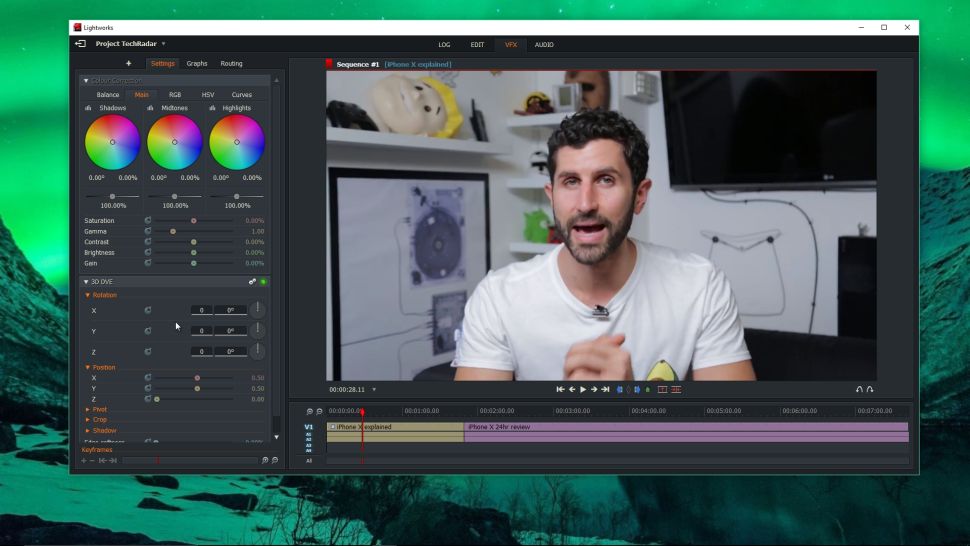
Lightworks là lựa chọn miễn phí tốt nhất cho những ai muốn chỉnh sửa phim và video chất lượng chuyên nghiệp mà không phải trả một xu nào. Mặc dù nó vẫn không thể thay thế Adobe Premiere Elements, nhưng nó hỗ trợ nhiều đoạn video và là một trình chỉnh sửa phi tuyến tính, vì vậy chất lượng cảnh quay của bạn sẽ không bị giảm khi xuất video.
Với Lightworks, bạn sẽ tìm thấy tất cả các loại tính năng cao cấp thường chỉ có sẵn với các gói đắt tiền như Final Cut Pro. Chúng bao gồm khả năng nhập và hiển thị cảnh quay trong nền và xem trước các hiệu ứng video thời gian thực.
Một nhược điểm là làm quen cách sử dụng Lightworks có thể mất một thời gian vì giao diện khá phức tạp. Bạn có thể kéo thả các cửa sổ chỉnh sửa khác nhau để tạo ra bố cục của riêng bạn và đặt các phím tắt tùy chỉnh để tăng tốc công việc chỉnh sửa của mình.
Bạn có thể tải xuống và cài đặt Lightworks miễn phí trên các thiết bị Windows, Mac và Linux. Nếu sau đó, bạn quyết định cải thiện, bạn có thể nâng cấp lên Lightworks Pro. Với phiên bản nâng cấp này, bạn sẽ có thể xuất các dự án của mình ở các định dạng khác nhau, tạo các kiệt tác 3D và tải thẳng lên YoutTube.
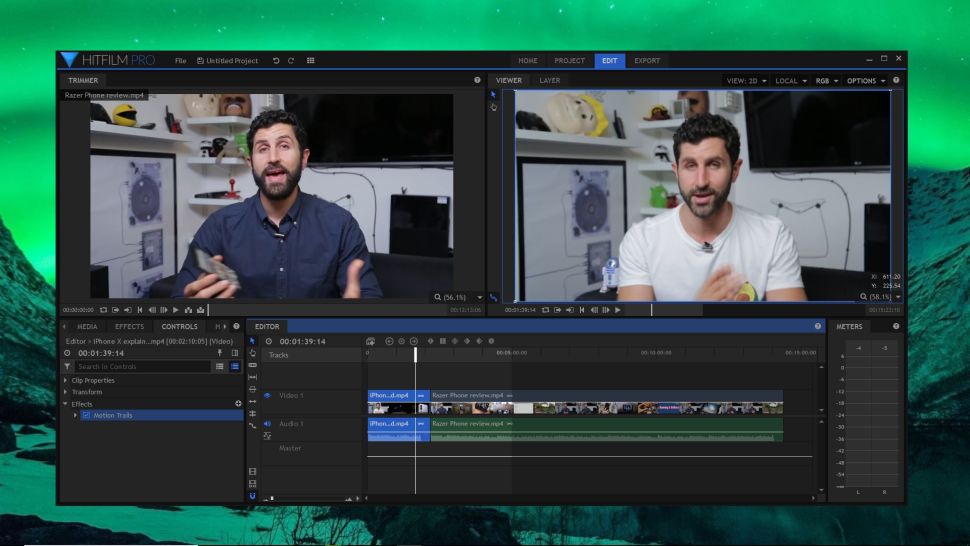
Giống như Lightworks, Hitfilm Express là phần mềm chỉnh sửa video miễn phí sử dụng nhằm mục đích cung cấp trải nghiệm chỉnh sửa chuyên nghiệp cho mọi người. Với gói phần mềm này, bạn có thể dễ dàng điều chỉnh cân bằng màu, cắt clip và xuất các dự án của bạn ở các định dạng video khác nhau.
Nhưng bộ tính năng Hitfilm Express còn vượt xa hơn thế. Bạn cũng có thể sử dụng trình chỉnh sửa video miễn phí này để xử lý phông xanh, tạo mặt nạ video tùy chỉnh và đưa cảnh quay của bạn lên cấp độ tiếp theo với một loạt các công cụ kỹ xảo 3D. Mặc dù người dùng lần đầu có thể cảm thấy hơi khó hiểu, nhưng giao diện người dùng HitFilm Express sẽ quen thuộc với những ai đã từng làm việc với trình chỉnh sửa video chuyên nghiệp trước đây.
Chỉ có hai nhược điểm nhỏ đối với trình chỉnh sửa video này. Đầu tiên là nó đòi hỏi cấu hình cao, vì vậy bạn sẽ cần một PC hoặc Mac có bộ xử lý mạnh mẽ để chạy nó. Và thứ hai, quá trình cài đặt phức tạp một cách không cần thiết. Để có quyền truy cập miễn phí vào phần mềm Hitfilm Express, bạn cần chia sẻ liên kết với nhà phát triển của nó, FXhome, trên mạng xã hội.
Phần mềm chỉnh sửa miễn phí có giao diện thân thiện
Hệ điều hành: Windows, macOS, Linux
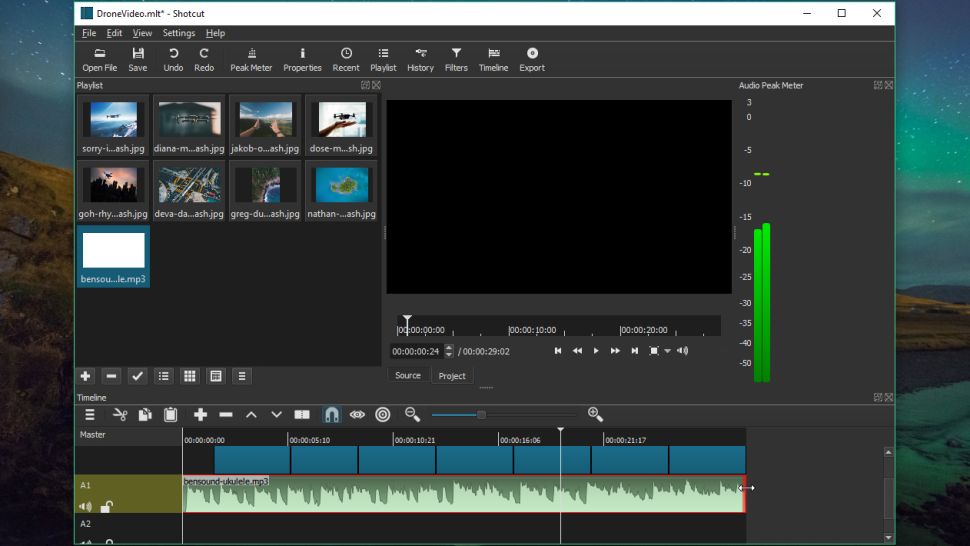
Shotcut ban đầu là một trình chỉnh sửa video miễn phí trên Linux và đã được chuyển sang các máy Windows và Mac sau khi phát hành được vài năm. Hành trình phát triển này đã dẫn đến một giao diện người dùng hơi phức tạp, nhưng Shotcut vẫn là một trong những trình chỉnh sửa video miễn phí tốt nhất hiện nay mà bạn có thể sử dụng.
Một số ưu điểm của phần mềm Shotcut là sử dụng khá trực quan, chẳng hạn như quá trình kéo các file video để nhập chúng vào dự án của bạn. Tuy nhiên, chắc chắn rằng giao diện trình chỉnh sửa video này khó hơn hầu hết.
Nhưng một khi bạn hiểu rõ về Shotcut, bạn sẽ khám phá ra lý do tại sao trình chỉnh sửa video miễn phí này lại thu hút được lượng lớn người dùng như vậy. Tính năng Shotcut tốt nhất là một loạt các bộ lọc có thể được áp dụng cho nội dung âm thanh và video. Sau khi thêm, bạn có thể xếp lớp và tùy chỉnh các bộ lọc để đạt được hiệu ứng chính xác mà bạn đang tìm kiếm.
Một công cụ chỉnh sửa video trực tuyến mà bạn có thể sử dụng ở mọi nơi
Hệ điều hành: Windows, macOS, Linux (trong trình duyệt)
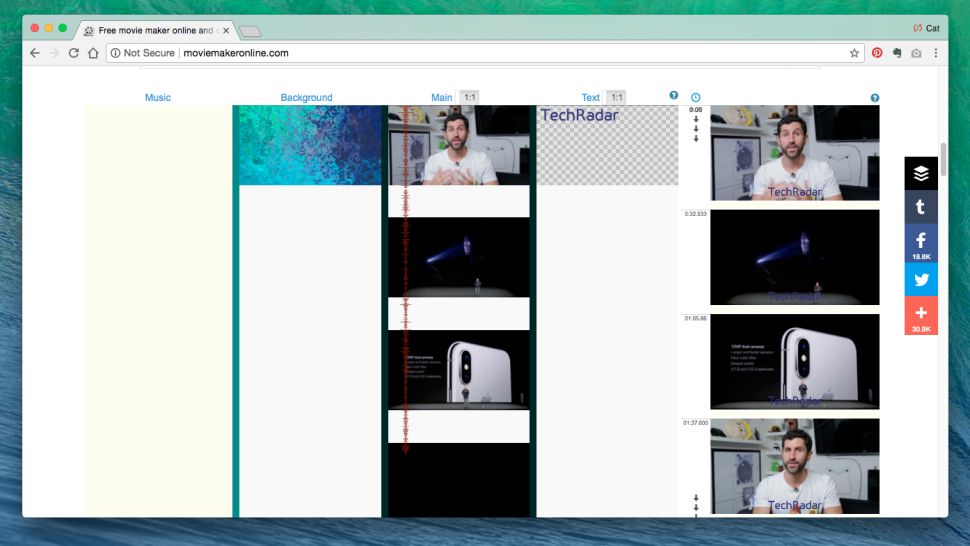
Movie Maker Online là một trình chỉnh sửa video chạy trong trình duyệt của bạn. Để chỉnh sửa video, bạn chỉ cần tải video đó lên dòng thời gian project của bạn, nơi bạn có thể cắt clip và thêm bộ lọc hoặc hiệu ứng chuyển tiếp.
Các trình chỉnh sửa video miễn phí khác được liệt kê ở đây là các gói phần mềm được cài đặt và chạy cục bộ. Tuy nhiên, đây không phải là loại trình chỉnh sửa video miễn phí duy nhất có sẵn. Ngoài ra còn có rất nhiều công cụ dựa trên trình duyệt tuyệt vời và Movie Maker Online là một trong số đó.
Ưu điểm lớn nhất của trình chỉnh sửa video online là bạn có thể truy cập nó từ bất kỳ thiết bị máy tính nào và không cần phải lo lắng về việc lưu trữ nội dung. Ngoài ra thông số kỹ thuật máy tính của bạn không quan trọng lắm khi sử dụng trình chỉnh sửa video trực tuyến, vì mọi thứ đều diễn ra trên đám mây.
Nếu bạn muốn cải thiện video hoặc phim của mình bằng âm nhạc hoặc hình ảnh tĩnh, Movie Maker Online cung cấp cho bạn quyền truy cập vào một kho lưu trữ lớn các hình ảnh miễn phí bản quyền có thể được chèn vào dòng thời gian dự án của bạn bằng một cú nhấp chuột.
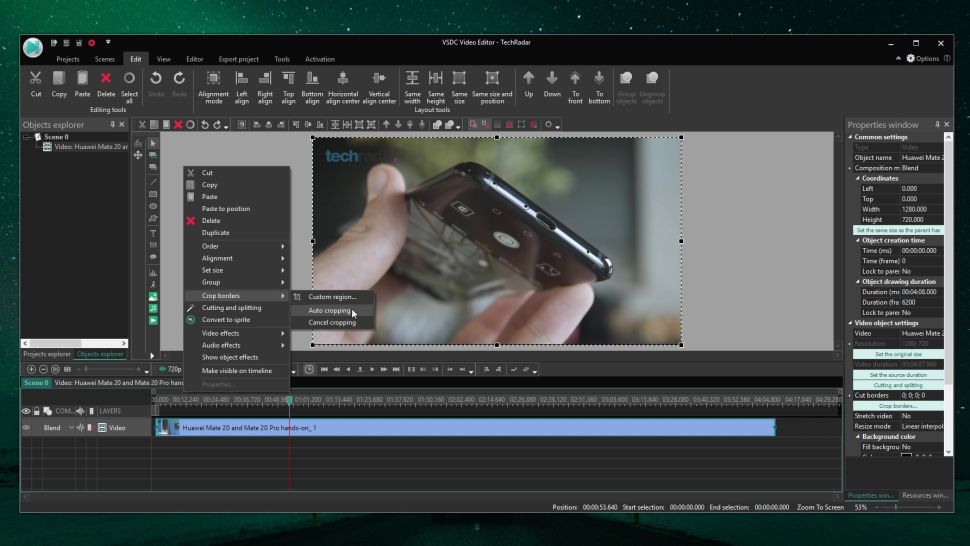
VSDC Video Editor từng được biết đến là một trong những chương trình chỉnh sửa video miễn phí phức tạp nhất. Rất may, phiên bản mới nhất của phần mềm có giao diện được cải tiến đáng kể với chủ đề tối trông mới mẻ và khả năng tách các cửa sổ riêng lẻ, lý tưởng để chỉnh sửa với nhiều màn hình.
Giống như Lightworks, VSDC là một trình chỉnh sửa video phi tuyến tính có thể cạnh tranh với các gói chỉnh sửa video đắt tiền hơn. Nó có cả phiên bản miễn phí và cao cấp, và có một số lời nhắc thú vị dành cho người dùng miễn phí đăng ký. Điều khó chịu nghiêm trọng duy nhất là biến thể miễn phí thiếu nhiều công cụ chính về sắc độ màu và không thể xuất phim có độ phân giải trên 1080p.
VSDC hỗ trợ nhiều chức năng chỉnh sửa video hữu ích bao gồm hoạt ảnh, hình vẽ, chuyển tiếp, đánh dấu, hòa trộn, lớp phủ và tạo mặt nạ. Một tính năng tuyệt vời khác là công cụ ổn định video miễn phí, rất tuyệt vời nếu bạn cần cải thiện chất lượng của các clip bị rung được quay trên điện thoại thông minh.
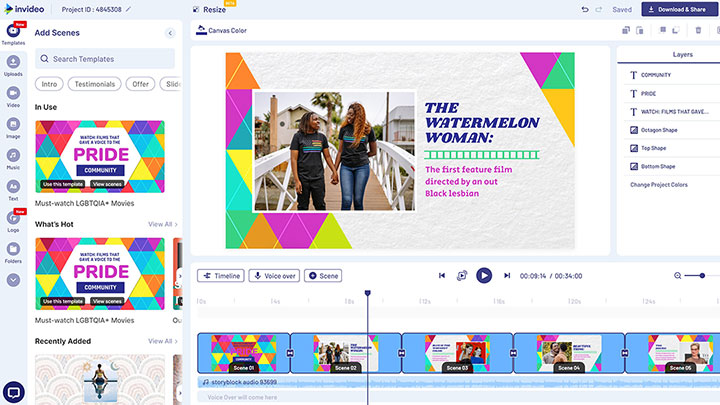
InVideo cho phép bạn tăng tốc quá trình chỉnh sửa video tẻ nhạt với các mẫu tạo sẵn được điều chỉnh cho phù hợp với bất kỳ loại video nào, từ công nghệ đến thể thao cho đến các bài đăng trên Instagram.
Trình chỉnh sửa video trực tuyến của InVideo giúp tạo các ảnh GIF từ video dễ dàng hơn. Và đây cũng là điểm mạnh của trình xử lý này. Thao tác rất đơn giản để chuyển video thành ảnh gif, nhưng có chất lượng tương đương các trình trỉnh sửa đắt tiền hơn.
Và đặc biệt là bạn không phải trả tiền để xóa hình mờ, trình chỉnh sửa miễn phí này không nhúng hình mờ vào video xuất ra. Nó cũng có tùy trọn trả phí với những tính năng nâng cao hơn, nhưng nếu chỉ cần nhưng tính năng cơ bản, phiên bản miễn phí cũng hoàn toàn đáp ứng nhu cầu thông thường.
Nếu bạn cần cắt video và không bận tâm đến hình mờ, Adobe Spark có thể hoàn thành công việc trực tuyến một cách nhanh chóng và dễ dàng. Phiên bản cơ bản được sử dụng miễn phí, nhưng bạn sẽ cần một tài khoản trả phí để xóa hình mờ và thực hiện các tác vụ chỉnh sửa nâng cao hơn.
Khi bạn cần cắt video theo một tỷ lệ khung hình cụ thể, công cụ trực tuyến EZGif đơn giản này có thể là những gì bạn cần. Nó không phù hợp với các tệp quá lớn, nhưng bạn có thể đặt kích thước, chọn từ danh sách các cài đặt trước và tự định vị vùng cắt.
Tôi có nên mua một trình chỉnh sửa video cao cấp không?
Để nói rõ ràng rằng, các trình chỉnh sửa video cao cấp có những lợi thế mà những trình chỉnh sửa miễn phí không có. Những lợi thế đó có thể dưới dạng tài nguyên: tài nguyên phát triển ứng dụng tiết kiệm tối đa hiệu suất của phần cứng, tài nguyên để phát triển hiệu ứng tốt hơn, tài nguyên để sửa lỗi dừng hiển thị, tài nguyên để đảm bảo ứng dụng hoạt động trên phần cứng mới nhất, tài nguyên để trợ giúp và hướng dẫn và tất cả những thứ khác mà bạn mong đợi từ phần mềm chuyên nghiệp. Nhưng tất nhiên, điều đó có giá – ví dụ: 300$ cho Final Cut Pro X chẳng hạn.
Nếu bạn là một người chuyên nghiệp, thời gian là tiền bạc vì vậy bạn phải tiêu tiền để tiết kiệm thời gian, cho dù đó là thời gian cần thiết để kết xuất cảnh quay của bạn hay thời gian để bạn tự mày mò khi ứng dụng không thực hiện chính xác những gì bạn muốn hoặc gặp sự cố trong quá trình chỉnh sửa.
Các ứng dụng miễn phí hướng đến người dùng ít nhu cầu hơn. Điều đó không có nghĩa là họ không thể làm được những điều tuyệt vời. Họ có thể. Nhưng họ thường áp dụng phương pháp cơ bản chỉ tập trung vào những điều cơ bản và không cho phép bạn tiếp cận với những chi tiết chuyên nghiệp hơn. Cách tiếp cận và hiệu ứng của chúng có thể đơn giản hơn so với các phần mềm chuyên nghiệp.
Phần mềm chỉnh sửa video miễn phí có tốt không?
Nó có thể. Những bộ phim được làm bằng iMovie của Apple đã khiến đám đông phải kinh ngạc tại các liên hoan phim trong những năm qua và một số người đã tạo ra những bộ phim hoàn hảo chỉ bằng cách sử dụng nó và iPhone.
Có rất nhiều ứng dụng video miễn phí tốt trên mạng, nhưng có một số điều cần xem xét. Hiệu suất, đặc biệt là mã hóa và xuất video, không phải lúc nào cũng đi kèm với những thứ cao cấp nhất. Bạn sẽ thường thấy các tính năng chỉ khả dụng nếu bạn nâng cấp lên phiên bản trả phí hoặc hoàn toàn không có.
Một số nhúng một hình mờ khổng lồ lên mọi thứ bạn xuất ra; một số không cung cấp bất kỳ loại hỗ trợ kỹ thuật nào. Các tính năng chuyên nghiệp hiếm khi được cung cấp vì những ứng dụng này không được thiết kế cho những người dùng chuyên nghiệp.
Ở đây bạn nên phân biệt giữa phần mềm thương mại miễn phí và phần mềm nguồn mở miễn phí. Phần mềm thương mại miễn phí thường là phiên bản cắt giảm của một sản phẩm đầy đủ, được cung cấp miễn phí với hy vọng bạn sẽ mua phiên bản trả tiền sau đó.
Loại thứ hai thường là một sản phẩm đầy đủ do các cá nhân hoặc nhóm tình nguyện viên cung cấp mà không thu bất kỳ loại phí nào. Mặc dù các phần mềm mã nguồn mở đôi khi có thể thiếu sự chuyên nghiệp / hoặc thân thiện với người dùng như phần mềm thương mại, chúng có thể cung cấp tốt tất cả các tính năng bạn cần mà không yêu cầu bạn phải chi bất kỳ khoản tiền nào.
Tại sao tôi cần phần mềm chỉnh sửa video miễn phí?
Video là rock’n’roll mới: nơi trẻ em từng mơ trở thành ngôi sao nhạc rock, giờ chúng mơ trở thành vlogger YouTube. Trong khi đó, video đã trở thành ngôn ngữ chung của Internet, từ các clip lan truyền và video phản hồi đến các bộ phim độc lập và các bài thuyết trình bóng bẩy của công ty.
Một điểm chung của họ là chỉnh sửa. Đó có thể là việc cắt tỉa đơn giản để cắt một đoạn clip ở vị trí thích hợp hoặc có thể liên quan đến việc trộn nhiều đoạn phim với nhau, thay đổi nhạc nền và thêm một loạt các hiệu ứng đặc biệt. Để làm những điều này, bạn sẽ cần một ứng dụng chỉnh sửa video.
Làm cách nào để chọn phần mềm chỉnh sửa video phù hợp ?
Có một số yếu tố chính và giá cả không nhất thiết phải là yếu tố quan trọng nhất: nếu có, mọi bộ phim Hollywood sẽ được thực hiện trên iMovie miễn phí của Apple!
Hãy bắt đầu từ: Bạn định làm loại video nào và video đó dùng để làm gì? Có sự khác biệt giữa chỉnh sửa nhanh các video gia đình bạn sẽ xem trên TV và chỉnh sửa nội dung nào đó để phân phối Netflix hoặc rạp chiếu phim.
Bạn sẽ cần xem xét phần mềm cần xuất ở định dạng nào, chất lượng xuất ra ở mức nào (HD? 4K? 8K?) Và liệu nó có thể cung cấp loại hiệu ứng hình ảnh mà bạn muốn sử dụng hay không. Nếu bạn làm việc theo nhóm, ứng dụng của bạn cũng cần phải tương thích với các ứng dụng của người khác.
Bạn có kinh nghiệm không ? hay một ứng dụng đơn giản giúp bạn thực hiện từng bước trong toàn bộ quá trình sẽ hữu ích hơn? Bạn có muốn có toàn quyền kiểm soát mọi pixel hay bạn muốn để máy tính làm hầu hết công việc?
Và sau đó là giá cả. Hầu hết nhưng không phải tất cả: các ứng dụng giá rẻ hoặc miễn phí đều rất hạn chế; hầu hết nhưng không phải tất cả: các trình chỉnh sửa cao cấp đều đắt một cách đáng sợ. Bạn nên tránh trả quá nhiều và kết thúc với một ứng dụng quá mức cần thiết hoặc trả quá ít và kết thúc video bằng phát minh ra những lời thề mới đầy màu tiết khi ứng dụng từ chối thực hiện những gì bạn cần.
Cũng nên nhớ rằng bạn càng làm được nhiều, bạn càng muốn làm được nhiều hơn. Ứng dụng bạn đã chọn có thể phát triển kịp với trí tưởng tượng của bạn không?
Tôi nên tìm kiếm những tính năng phần mềm chỉnh sửa video nào?
Điều đó phụ thuộc vào loại chỉnh sửa bạn muốn thực hiện. Ví dụ: bạn có thể không cần nhiều đến hiệu ứng hình ảnh nếu bạn chỉ ghép các clip từ bữa tiệc sinh nhật lần thứ 90 của Chú bạn lại với nhau. Nhưng có một số điều chính cần xem xét.
Đầu tiên, ứng dụng hỗ trợ những định dạng và độ phân giải nào? Nó có thể sử dụng cảnh quay từ máy ảnh của bạn mà không cần chuyển đổi không? Nó có thể xuất đến những nơi bạn muốn chia sẻ cảnh quay đã hoàn thành của mình không?
Bạn có cần các tính năng như lọc phông xanh hoặc hình ảnh trong ảnh (nếu bạn là một Youtuber, câu trả lời cho những điều đó là có)? Bạn có thể chia sẻ trực tiếp với mạng xã hội không, nếu đó là kênh của bạn?
Bạn có thể sử dụng bao nhiêu bản nhạc? Bạn có thể lấy cảnh quay và âm thanh từ nhiều tệp, hoán đổi giữa chúng khi cần thiết hay bạn sẽ cần tiền sản xuất trước vì ứng dụng chỉ có thể xử lý một vài bản nhạc cùng một lúc?
Ứng dụng có bất kỳ tính năng thông minh nào giúp chỉnh sửa hàng ngày dễ dàng hơn, chẳng hạn như cắt clip thông minh hoặc chế độ chỉnh sửa đơn giản không? Có dễ dàng thêm tiêu đề, chuyển tiếp giữa các cảnh hoặc điều chỉnh màu sắc không?
Nếu là ứng dụng dành cho thiết bị di động, bạn có thể chuyển dự án của mình để tiếp tục chỉnh sửa trong ứng dụng tương đương với máy tính để bàn không?
Các chuyên gia sử dụng chương trình nào?
Điều đó phụ thuộc vào định nghĩa của bạn về ‘chuyên gia’ và ngành hoặc lĩnh vực bạn đang nghĩ đến. Đến Hollywood hoặc một xưởng phim lớn, công việc chỉnh sửa gần như chắc chắn được thực hiện trong Avid Media Composer Ultimate.
Trong các đại lý quảng cáo, hãng phim độc lập và các doanh nghiệp làm phim trên YouTube, bạn có nhiều khả năng thấy Adobe Premiere Pro CC hoặc Apple Final Cut Pro X và các ứng dụng liên quan như After Effects của Adobe, một ứng dụng đồ họa chuyển động và hiệu ứng hình ảnh. Đây là những công cụ rất, rất tốt được thiết kế để chạy trên máy tính rất cao về phần cứng.
Phần lớn người dùng YouTube sử dụng chương trình nào?
Nói chung, người dùng YouTube có xu hướng chọn các ứng dụng đơn giản, hiệu quả và giá cả phải chăng. Một trong những ứng dụng miễn phí tốt nhất là Lightworks, bạn có thể tải xuống cho các thiết bị Windows, Mac và Linux. Nó đã tích hợp tính năng xuất YouTube và một loạt các hiệu ứng thời gian thực thực sự ấn tượng. Nó trông hoàn toàn đáng sợ so với mức giá không đồng nhưng không mất nhiều thời gian để tìm hiểu và đó là một ứng dụng chỉnh sửa thực sự tốt nếu bạn mới bắt đầu hoặc chưa dư giả về tài chính.
Có rất nhiều lựa chọn tốt khác. HitFilm Pro có phiên bản miễn phí nhưng cũng cung cấp phiên bản chuyên nghiệp mạnh mẽ. Ứng dụng miễn phí DaVinci Resolve rất tốt, đặc biệt là về hiệu chỉnh màu sắc hoặc VSDC Free Video Editor thiếu khả năng tăng tốc phần cứng của các ứng dụng chỉnh sửa trả phí, điều này không thực sự là một vấn đề nếu bạn không ở trong môi trường làm việc bận rộn.
Công suất của bộ sạc được tính dựa trên các thông số cường độ dòng điện và điện áp. Cường độ dòng điện (đơn vị là A) là lượng điện chạy từ bộ sạc đến thiết bị được kết nối, còn điện áp là chênh lệch về mức điện áp của dòng điện (đơn vị tính là V). Nhân vôn (V) với ampe (A) sẽ cho bạn công suất, đơn vị đo công suất là W.
Để làm cho một thiết bị sạc nhanh hơn, hầu hết các nhà sản xuất hoặc tăng cường độ dòng điện hoặc thay đổi điện áp để tăng công suất sạc. Phần lớn các công nghệ sạc nhanh thường ưu tiên thay đổi điện áp hơn là tăng cường độ dòng điện.
Cổng USB 3.0 tiêu chuẩn xuất ra ở mức 5V /1A cho các thiết bị nhỏ như đồng hồ thông minh. Hầu hết điện thoại và các thiết bị khác có khả năng sạc ở mức 5V / 2.4A. Để sạc nhanh, các nhà sản xuất điều chỉnh điện áp lên 5V, 9V, 12V và hơn thế nữa hoặc tăng cường độ dòng điện lên mức 3A trở lên.
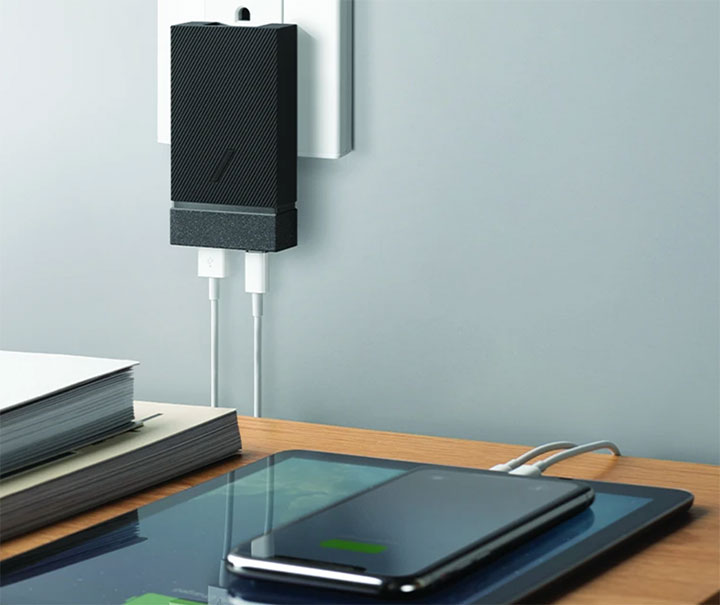
Cần lưu ý để thiết bị có thể kích hoạt tính năng sạc nhanh, đầu tiên là bộ sạc và dây sạc của bạn phải được thiết kế để hỗ trợ tính năng này. Sau đó bạn cần điện thoại hoặc thiết bị khác cũng phải hỗ trợ cùng một chuẩn sạc nhanh với bộ sạc và dây sạc. Ngày nay đa phần các thiết bị công nghệ trên thị trường đều hỗ trợ ít nhất một trong những tiêu chuẩn sạc nhanh mà chúng tôi sẽ đề cập ở phần sau.
Tiêu chuẩn sạc nhanh phổ biến nhất là Quick Charge của Qualcomm vì tính chất phổ biến của chipset Qualcomm (chuẩn sạc nhanh được tích hợp bên trong chipset của hãng).
Quick Charge 3.0 là một trong những chuẩn sạc nhanh phổ biến nhất hiện nay. Nó được sử dụng ở hầu hết các thiết bị tầm trung và cao cấp Quick Charge 3+ phổ biến ở phân khúc điện thoại tầm trung với các chipset Qualcomm Snapdragon 700-series. Quick Charge 4+ là tiêu chuẩn vàng toàn cầu hiện tại cho những chiếc flagship sử dụng chipset cao cấp của Qualcomm. Mỗi tiêu chuẩn đều tương thích ngược với tiêu chuẩn trước đó, vì vậy các loại cáp và bộ sạc cũ hơn sẽ vẫn hoạt động với các thiết bị mới.
Quick Charge 3.0 tự động tăng điện áp từ 3.2V đến 20V, mặc dù công suất tối đa cho cả hai tiêu chuẩn là 18W. Điều đó có nghĩa là về mặt lý thuyết, điện thoại có dung lượng từ 3.500mAh đến 4.500mAh có thể sạc được khoảng 80% chỉ trong 35 phút.
Quick Charge 4+ thu hẹp phạm vi điện áp trong khi tăng cường độ dòng điện. Nó cung cấp điện áp 5V ở mức cường độ 4,7A đến 5,6A hoặc 9V ở 3A. Thiết bị Quick Charge 4+ sử dụng cổng USB-C và tương thích với USB Power Delivery (PD). Chúng cũng có chip quản lý năng lượng thứ hai, cho phép tăng công suất lên đến 28W mà không bị quá nhiệt. Các điện thoại hỗ trợ sạc nhanh 4+ trong thử nghiệm có thể sạc được 50% dung lượng pin trong khoảng 18 phút.
Qualcomm gần đây đã công bố chuẩn Quick Charge 5. Tiêu chuẩn mới hỗ trợ sạc nhanh ở công suất 100W và có thể sạc đầy hoàn toàn viên pin 4.500mAh chỉ trong 15 phút. Ban đầu nó sẽ được hỗ trợ trên dòng chipset Snapdragon 865 và bộ vi xử lý Qualcomm cao cấp mới hơn. Đại diện của công ty nói với PCMag rằng họ có thể sẽ trang bị chuẩn này cho các chipset dòng Snapdragon 600 và 700 trong tương lai. Điều này hứa hẹn các thiết bị giá rẻ cũng sẽ được hưởng lợi từ công nghệ sạc nhanh mới nhất của hãng
Công nghệ sạc nhanh của Samsung
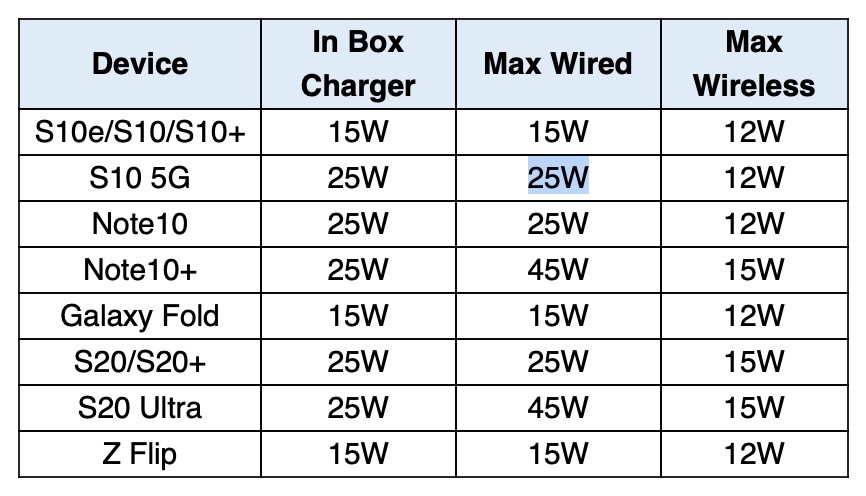
Chuẩn sạc nhanh của Samsung hoạt động theo cách tương tự như công nghệ của Qualcomm bằng cách tăng điện áp hoặc cường độ dòng điện. Samsung không công bố tất cả các thông số kỹ thuật chính xác cho chuẩn sạc nhanh của mình, cũng như không đưa ra bất kỳ tuyên bố nào về thời gian sạc, nhưng họ đã cung cấp cho chúng tôi một số thông tin hỗ trợ và tốc độ trong bảng bên dưới.
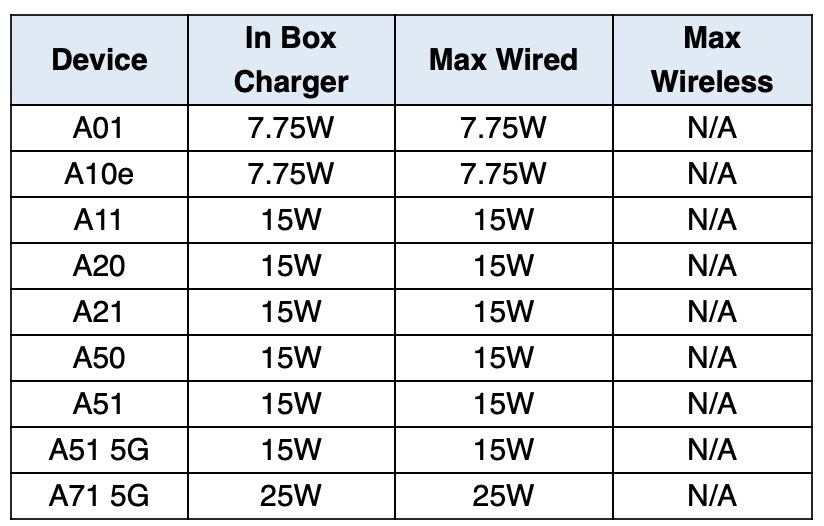
Với bộ sạc 10V/4,5W tùy chọn của Samsung, Galaxy S20 Ultra và Note 10+ về mặt lý thuyết có thể sạc ở mức 45W. Trước đây các flagship của Samsung đều hỗ trợ Sạc nhanh lên đến 25W với bộ sạc nhanh đi kèm theo máy (nhưng họ không còn bán kèm bộ sạc bắt đầu từ model S21). Điều quan trọng cần lưu ý là một số điện thoại Samsung hỗ trợ các phiên bản cũ hơn của Qualcomm Quick Charge, bạn sẽ thấy tốc độ nhanh hơn nhiều khi sử dụng bộ sạc nhanh tùy chọn của Samsung hoặc các bộ sạc bên thứ ba được Samsung chứng nhận.
Sạc nhanh iPhone của Apple
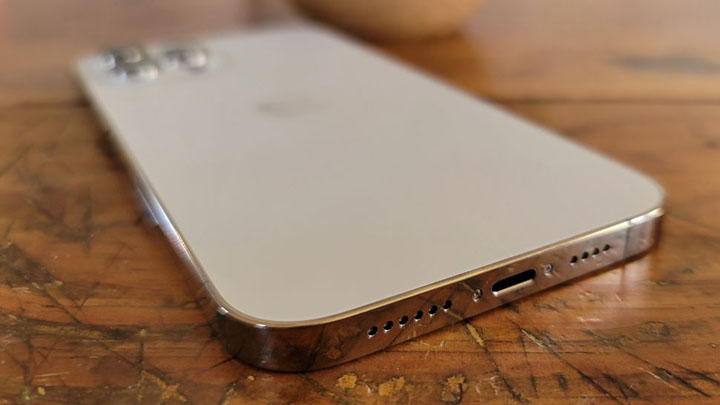
Bắt đầu từ iPhone 8, tất cả điện thoại của Apple đều hỗ trợ sạc nhanh. Tuy nhiên, trừ khi bạn sở hữu iPhone 11 Pro hoặc 11 Pro Max, thông thường bộ sạc đi theo máy chỉ có tốc độ chậm với công suất khoảng 5W (nhưng đáng buồn là hiện tại Apple cũng đã loại bỏ cục sạc kèm theo khi bạn mua thiết bị của hãng).
Apple sử dụng chuẩn USB Power Delivery để sạc nhanh và tuyên bố bạn sẽ thấy thời lượng pin tăng 50% chỉ sau 30 phút. Tuy nhiên, để có được tốc độ này, bạn cần sử dụng bộ sạc 18W với cáp Type-C-to-Lightning và 20W với dòng iPhone 12. Bộ sạc mạnh hơn (công suất lớn hơn) sẽ không gây hại cho điện thoại của bạn, nhưng nó gây lãng phí nếu bạn chỉ sử dụng để sạc iPhone.
Sạc nhanh của Oppo SuperVooc
Vooc là chuẩn sạc nhanh độc quyền của Oppo. Công ty từ lâu đã dẫn đầu trong công nghệ sạc nhanh và hiện đang giữ kỷ lục về tốc độ sạc nhanh nhất với bộ sạc công suất 65W có thể sạc đầy Reno Ace chỉ trong 31 phút. Ngoài ra, Oppo là nhà sản xuất lớn duy nhất sử dụng pin gallium nitride (GaN) trong điện thoại của mình để có hiệu suất và độ tin cậy tốt hơn.
SuperVooc của Oppo có nhiều loại khác nhau. Nhanh nhất là SuperVooc 2.0, sử dụng điện áp 10V và dòng sạc 6,5A để sạc điện thoại ở công suất 65W. SuperVooc 1.0 có mức sạc tối đa 50W với điện áp 10V và công suất 5A. Vooc là loại chậm nhất trong nhóm, với tốc độ sạc tối đa là 25W ở 5V / 5A.
Để đạt được tốc độ cao như vậy, điện thoại Oppo yêu cầu cả cáp và bộ sạc Type-C đặc biệt theo tiêu chuẩn của hãng.
Sạc nhanh không dây là gì?
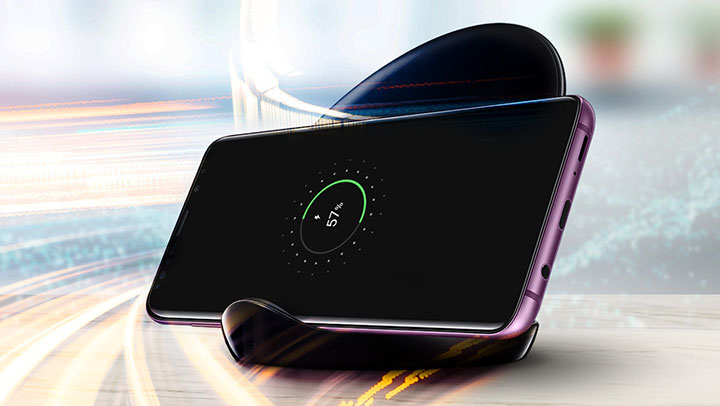
Sạc không dây rất tiện lợi, nhưng nó chậm hơn đáng kể các bộ sạc nhanh có dây nhanh nhất. Hầu hết các bộ sạc không dây không có quạt hoặc hệ thống làm mát đều bị giới hạn ở điện áp sạc 5V / 1A. Tuy nhiên, nhiều công ty hiện cung cấp miếng sạc không dây nhanh có quạt tích hợp để tản nhiệt, cho phép bạn sạc với tốc độ cao hơn đáng kêt.
Điện áp và cường độ dòng điện phụ thuộc vào công suất của đế sạc. Một lần nữa, bạn sẽ cần chắc chắn rằng điện thoại và đế sạc không dây của bạn hỗ trợ cùng một tiêu chuẩn sạc nhanh. Cũng xin lưu ý rằng bạn sẽ cần một bộ sạc công suất tương đương để cung cấp điện cho đế sạc nhanh không dây.
Sạc nhanh trên các thiết bị khác không phải điện thoại
Đối với máy tính laptop, chuẩn sạc nhanh có một chút khác biệt. USB Power Delivery (PD) là một tiêu chuẩn thông dụng nếu một bộ sạc hoặc pin dự phòng có khả năng sạc máy tính laptop hoặc thiết bị đòi hỏi nguồn điện công suất cao khác. Với các cổng đầu vào / đầu ra Type-C hiện nay khá thông dụng, các bộ sạc và pin dự phòng có thể sạc các thiết bị yêu cầu công suất đầu ra từ 18W trở lên. Thông số cơ bản cho phép thiết bị được sạc ở dòng điện tối đa là 5A hoặc 100W.
Power Delivery 3.0 đang nhanh chóng trở thành tiêu chuẩn cho các bộ sạc và pin dự phòng. Nó hỗ trợ đầu ra Type-C ở mức 7,5W, 15W, 27W và 45W, mỗi đầu ra có cấu hình điện áp và cường độ dòng điện riêng. Điều này có nghĩa là bộ sạc PD với nhiều cổng Type-C có thể sạc điện một cách thông minh cho nhiều thiết bị, vì vậy với một cục sạc 45W có thể cung cấp 18W để sạc điện thoại của bạn, 5W cho đồng hồ thông minh và 22W cho máy tính bảng. Thậm chí các cục sạc mới nhất có thể hỗ trợ công suất lên đến 100W đủ sức sạc cho cả các thiết bị laptop đời mới.
Những gì bạn cần để sạc nhanh
Tùy thuộc vào thiết bị bạn có, tiêu chuẩn sạc nhanh bạn có thể sử dụng sẽ khác nhau. Kiểm tra những gì điện thoại của bạn hỗ trợ, sau đó xem xét cục sạc bạn định mua để xem liệu nó có hỗ trợ cùng một tiêu chuẩn hay không (chúng thường được gắn nhãn). Sau đó, hãy đảm bảo rằng cáp sạc của bạn tương thích với chuẩn sạc nhanh và cường độ dòng điện cao nhất mà bạn cần.
IPad Pro mới nhất của Apple có thể trông không khác biệt nhiều so với thế hệ trước, nhưng nó có một số nâng cấp lớn ở bên trong. Chip M1 mạnh mẽ, tiết kiệm năng lượng tương tự như MacBook Air mới nhất, MacBook Pro 13 inch, Mac mini và cả iMac mới ra mắt.
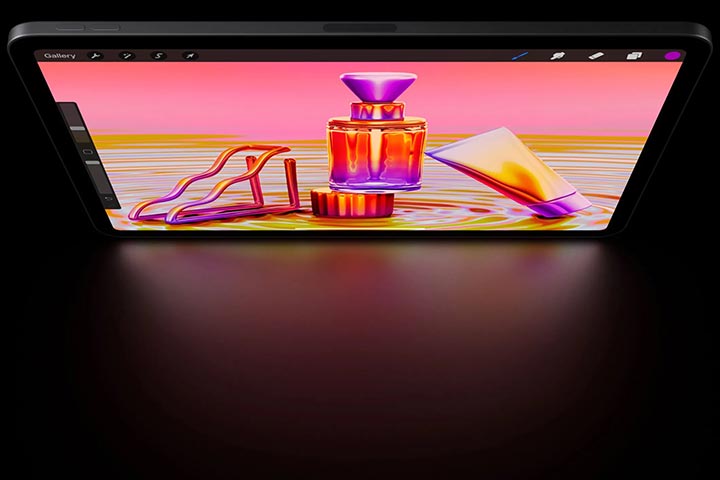
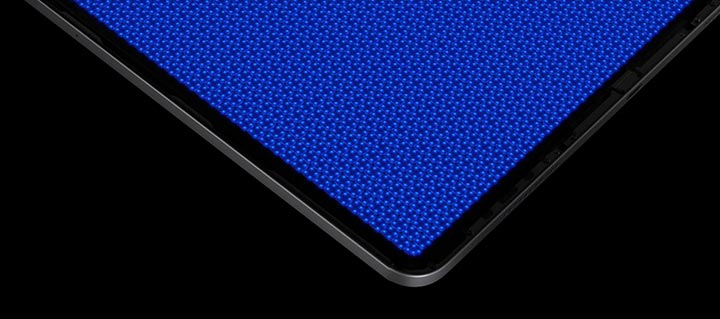
Máy ảnh mặt trước có thể thu phóng và xoay để giúp bạn tập trung vào các cuộc gọi điện video. Nhưng ngoài bộ vi xử lý, bước nhảy vọt kỹ thuật lớn nhất chỉ dành riêng cho iPad Pro 12,9 inch: đó là cái mà Apple gọi là “Liquid Retina XDR”, một màn hình mới sử dụng đèn nền Mini LED để đạt được độ sáng cao hơn và độ tương phản lớn hơn bất kỳ chiếc iPad nào mà công ty đã từng sản xuất.
Apple cho biết iPad Pro 12,9 inch có thể đạt độ sáng toàn màn hình 1.000 nits – ngang bằng với Pro Display XDR siêu đắt tiền – và có thể đạt mức 1.600 nits đối với một số vùng khi phát nội dung HDR. Nó sáng hơn nhiều TV 4K HDR trên thị trường.
Để so sánh, iPad Pro trước đó đạt mức 600 nits. Các thông số này cũng vượt trội so với dòng máy Mac của Apple. MacBook Pro 16 inch có thể lên tới 500 nits. IMac 24 inch mới nhất được giới thiệu ngày hôm qua? Cũng là 500 nits. Chỉ có màn hình OLED của iPhone 12 Pro, có thể đạt độ sáng tối đa 800 nits và 1.200 ở HDR, các thông số này là gần nhất so với iPad Pro.
Nhưng Apple thực tế là không sử dụng tấm nền OLED cho máy tính bảng của mình và lý do có lẽ là do lợi thế về độ sáng của Mini LED – cộng với lời hứa của công ty rằng iPad Pro với màn hình đẹp mắt, vẫn đáp ứng được thời lượng pin mà người dùng iPad mong đợi. Xét một cách tổng thể thì đây là phần được nâng cấp mà bạn phải nhìn thấy rõ ràng nhất.
Mini LED là gì ?
Không giống như OLED, các pixel riêng lẻ tự phát sáng và có thể tắt hoàn toàn khi không cần thiết, Mini LED là sự phát triển tiếp theo từ màn hình LCD loại màn hình đang được sử dụng chủ yếu trên các thiết bị điện tử tiêu dùng.
Nhưng điểm khác biệt của mini LED là ở kích thước và số lượng đèn LED phía sau màn hình cung cấp ánh sáng cho màn hình (bản thân tấm nền LCD không tự phát sáng mà phải dựa vào đèn nền chiếu sáng phía sau).
Trong sự kiện Spring Loaded của mình, Heidi Delgado của Apple đã nói rằng iPad Pro trước có 72 đèn LED, nhưng “Liquid Retina XDR” mới có hơn 10.000 đèn LED trong số đó. Apple đã thực hiện điều này bằng cách thu nhỏ các đèn LED xuống kích thước “nhỏ hơn 120 lần so với thiết kế trước đó”.
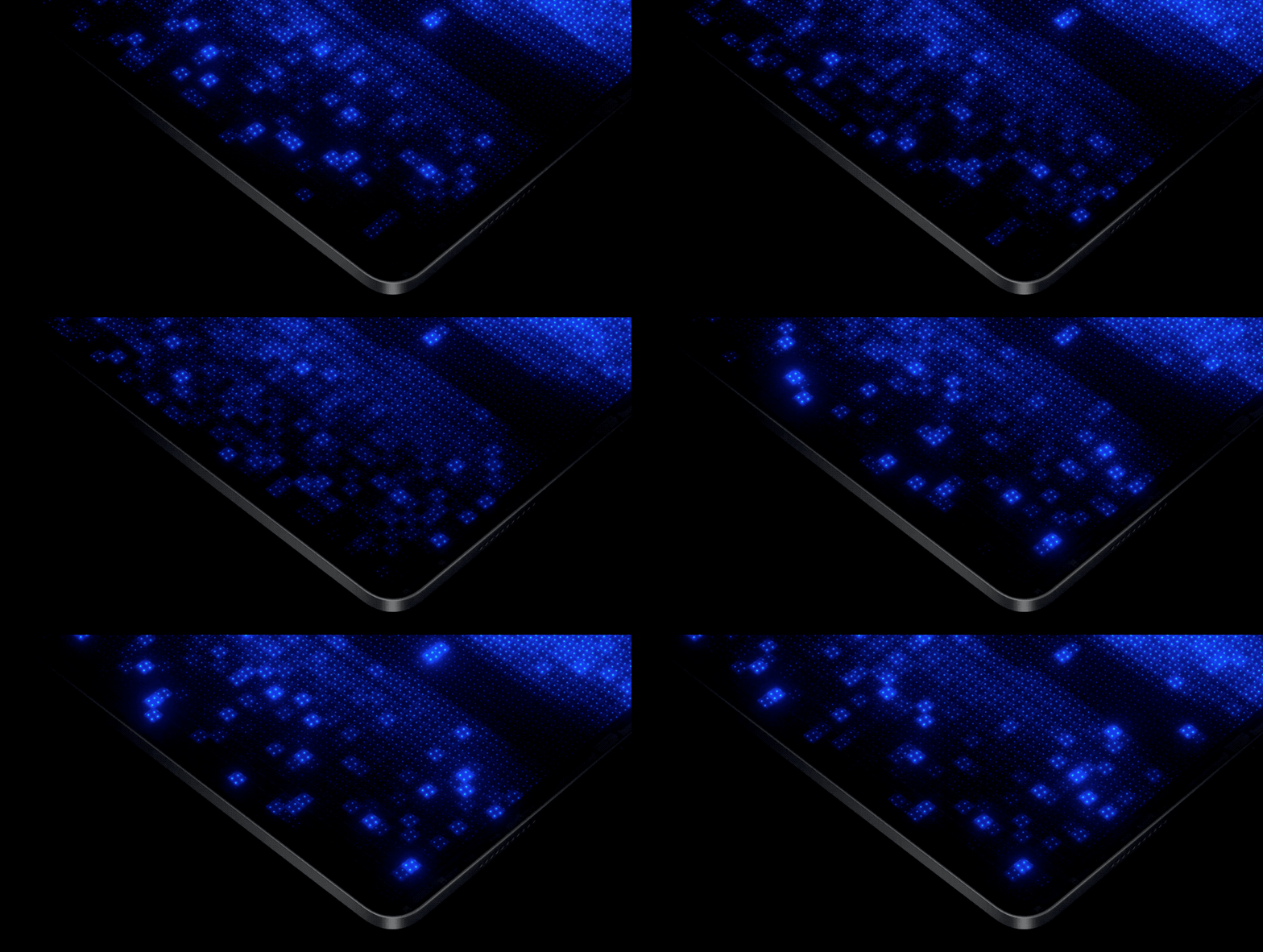
Các đèn LED nhỏ được nhóm thành hơn 2.500 vùng làm mờ cục bộ có thể làm sáng và mờ riêng biệt dựa trên hình ảnh được hiển thị trên màn hình. Theo Delgado, mức độ kiểm soát chi tiết này cho trải nghiệm người dùng “nhìn thấy những điểm sáng nhất cùng với những chi tiết tinh tế trong những phần tối nhất của hình ảnh”.
Apple không phải công ty đầu tiên sử dụng công nghệ mini LED
Mặc dù đây có thể là lần đầu tiên đèn LED mini xuất hiện trên máy tính bảng nhưng công nghệ này đã xuất hiện trên TV từ trước đây. TCL thực sự đã khơi dậy xu hướng vào năm 2019 và dường như Samsung và LG cũng đã phát triển các sản phẩm tương tự: TV LCD cao cấp năm 2021 của họ hiện cũng sử dụng đèn nền Mini LED.
Đây là cách TCL giải thích các cải tiến về mini LED
TV LCD LED có hai phần màn hình kết hợp với nhau để tạo ra hình ảnh. Phần “LCD” (màn hình tinh thể lỏng) của màn hình tạo ra hình ảnh và phần “LED” (điốt phát quang) của màn hình tạo ra ánh sáng chiếu qua hình ảnh để mắt bạn có thể nhìn thấy.
Vì vậy, lợi ích của hàng nghìn đèn LED mini được điều khiển chính xác trong ma trận đèn nền, ánh sáng mạnh hơn được phân bổ mượt mà hơn trên màn hình, được điều khiển chính xác hơn để có độ tương phản sắc nét và hiệu quả hơn trong việc tạo ra màu sắc bão hòa sống động. Đèn LED mini mang lại hiệu suất hình ảnh tốt hơn đáng kể.
Sự gia tăng số lượng trong đèn nền LED cũng giúp phần cải thiện tính đồng nhất về độ sáng của màn hình; một số người dùng iPad Pro 11 inch và 12,9 inch trước đó đã quan sát thấy đèn nền không đồng đều. Việc chuyển sang Mini LED sẽ giúp cải thiện tính nhất quán.
Vậy MicroLED là gì ?
MicroLED không tương đồng với mini LED, nó được coi là thế hệ tiếp theo trong công nghệ màn hình TV và là người kế nhiệm tiềm năng cho OLED. Nó chia sẻ nhiều đặc điểm tốt nhất của OLED (như đèn LED tự phát sáng), tăng độ sáng và khắc phục được những nhược điểm hiện tại của OLED. Nhưng hiện tại, MicroLED cực kỳ đắt đỏ và chỉ thực sự được tìm thấy trong các dòng TV sang trọng siêu cao cấp của Samsung.
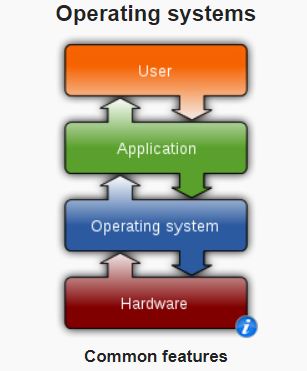
Hệ điều hành tiếng anh là Operating system (OS) là phần mềm hệ thống quản lý phần cứng máy tính, tài nguyên hệ thống và cung cấp dịch vụ phổ biến cho các chương trình ứng dụng.
Vì sao cần hệ điều hành ?
Hệ điều hành thực hiện nhiệm vụ chia sẻ các tài nguyên hệ thống để sử dụng hiệu quả và phân bổ tài nguyên của bộ xử lý, lưu trữ hàng loạt, in ấn và các tài nguyên khác.
Cái gì điều khiển máy tính ?
Đối với các phần cứng như đầu vào và đầu ra và cấp phát bộ nhớ, hệ điều hành đóng vai trò trung gian giữa các chương trình và phần cứng máy tính, mặc dù mã nguồn ứng dụng thường được phần cứng thực thi trực tiếp nhưng hệ điều hành có vai trò điều phối và cấp phát các tài nguyên phần cứng. Hệ điều hành được thấy trên nhiều thiết bị không chỉ máy tính, từ điện thoại di động, máy chơi video game đến máy chủ web và các siêu máy tính.
Hệ điều hành máy tính để bàn và laptop (máy tính cá nhân – PC) chiếm ưu thế là Microsoft Windows với thị phần khoảng 82,74%. macOS của Apple Inc ở vị trí thứ hai (13,23%) và các hệ điều hành họ Linux được xếp chung ở vị trí thứ ba (1,57%).
Trong lĩnh vực di động (bao gồm cả điện thoại thông minh và máy tính bảng ), thị phần của Google Android chiếm tới 70% trong năm 2017. Theo dữ liệu quý 3 năm 2018, thị phần của Android trên điện thoại thông minh chiếm ưu thế với 87,5% và tăng trưởng 10,3% mỗi năm, tiếp theo là Apple’s iOS với 12,1% nhưng thị phần có xu hướng giảm 5,2% mỗi năm, trong khi các hệ điều hành khác chỉ còn 0,3%.
Các hệ điều hành họ Linux chiếm ưu thế trong các lĩnh vực máy chủ và siêu máy tính, ngoài ra còn các nhánh chuyên biệt khác của hệ điều hành này, như hệ thống nhúng và thực thi thời gian thực, được sử dụng cho nhiều ứng dụng.
Phân loại hệ điều hành
Đơn nhiệm vụ và đa nhiệm
Một hệ điều hành đơn nhiệm chỉ có thể chạy một chương trình tại một thời điểm, trong khi hệ điều hành đa nhiệm cho phép nhiều chương trình chạy đồng thời. Điều này được hệ điều hành thực hiện bằng cách chia sẻ thời gian, trong đó thời gian sử dụng bộ xử lý được chia thành nhiều luồng.
Các luồng này được đan xen lặp lại và được quản lý bởi một hệ thống con có nhiệm vụ lập lịch tác vụ của hệ điều hành. Trong đa nhiệm ưu tiên, hệ điều hành sẽ chia thời gian sử dụng CPU và dành một khoảng nhất định cho mỗi chương trình.
Các hệ điều hành giống Unix, như Solaris và Linux, AmigaOS Hỗ trợ đa nhiệm ưu tiên. Đa nhiệm hợp tác, CPU được chia thành các luồng để phân bổ thời gian sử dụng cho các luồng. Các phiên bản 16 bit của Microsoft Windows đã sử dụng đa nhiệm hợp tác. Các phiên bản 32 bit của cả Windows NT và Win9x đều sử dụng đa nhiệm ưu tiên.
Người dùng đơn và đa người dùng
Hệ điều hành một người dùng không có chức năng phân biệt người dùng về mặt sử dụng tài nguyên phần cứng (định nghĩa này khác với nhiều acc đăng nhập trên một máy), nhưng có thể cho phép nhiều chương trình chạy song song.
Hệ điều hành nhiều người dùng mở rộng khái niệm cơ bản về đa tác vụ với các phương thức xác định các tiến trình và tài nguyên, như không gian đĩa, cho nhiều người dùng và hệ thống cho phép nhiều người dùng tương tác với hệ thống cùng một lúc (ví dụ: nhiều người dùng trong cùng một mạng LAN sử dụng chung 1 ổ cứng và hệ điều hành).
Hệ điều hành phân tán là gì ?
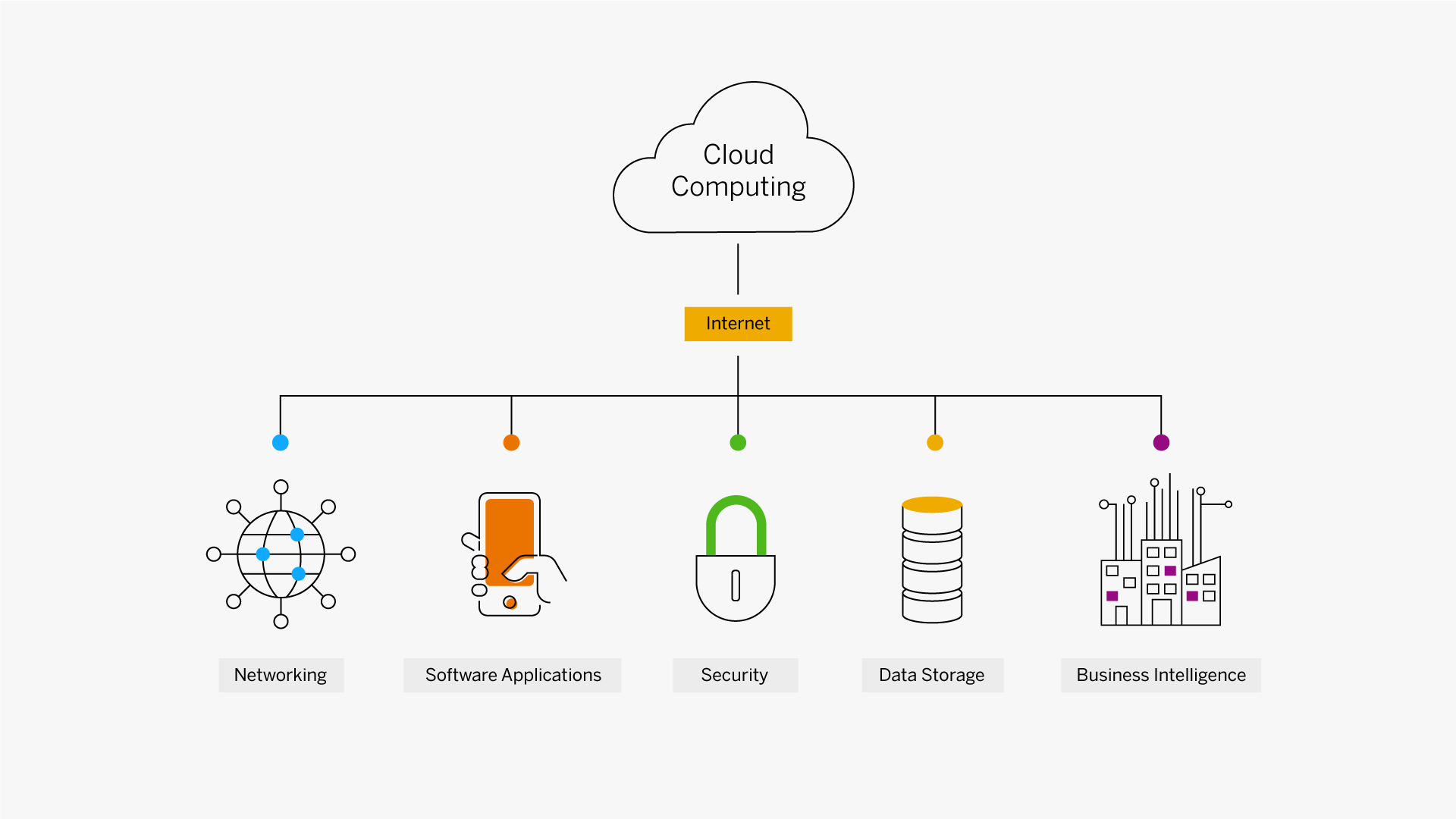
Một hệ điều hành phân tán quản lý một nhóm các máy tính riêng biệt và kết hợp chúng như là một máy tính duy nhất. Sự phát triển của các máy tính nối mạng có thể được liên kết và giao tiếp với nhau đã tạo ra điện toán phân tán (Cloud computing). Tính toán phân tán được thực hiện trên nhiều máy. Khi các máy tính trong một nhóm hợp tác giải quyết một vấn đề, chúng tạo thành một hệ thống phân tán.
Templated
Trong một hệ điều hành, bối cảnh điện toán phân tán và điện toán đám mây, templating đề cập đến việc tạo một hình ảnh máy ảo duy nhất như một hệ điều hành khách, sau đó lưu nó làm công cụ cho nhiều máy ảo đang chạy. Kỹ thuật này được sử dụng cả trong ảo hóa, quản lý điện toán đám mây và phổ biến trong các trung tâm máy chủ lớn.
Hệ thống nhúng là gì ?
Hệ điều hành nhúng được thiết kế để sử dụng trong các hệ thống máy tính nhúng. Chúng được thiết kế để hoạt động trên các máy nhỏ như máy PDA với ít tài nguyên hơn. Nó có thể hoạt động với một số lượng tài nguyên hạn chế. Chúng được thiết kế rất nhỏ gọn và cực kỳ hiệu quả. Windows CE và Minix 3 là một số ví dụ về hệ điều hành nhúng.
Các thành phần của hệ điều hành
Nhiệm vụ chính của hệ điều hành
Các thành phần của một hệ điều hành có nhiệm vụ điều khiển các phần cứng của máy tính hoạt động cùng nhau. Tất cả phần mềm người dùng cần phải đi qua hệ điều hành để sử dụng bất kỳ phần cứng nào, dù đơn giản như chuột hay bàn phím hay phức tạp như Internet.
Lõi Kernel hệ điều hành là gì ?
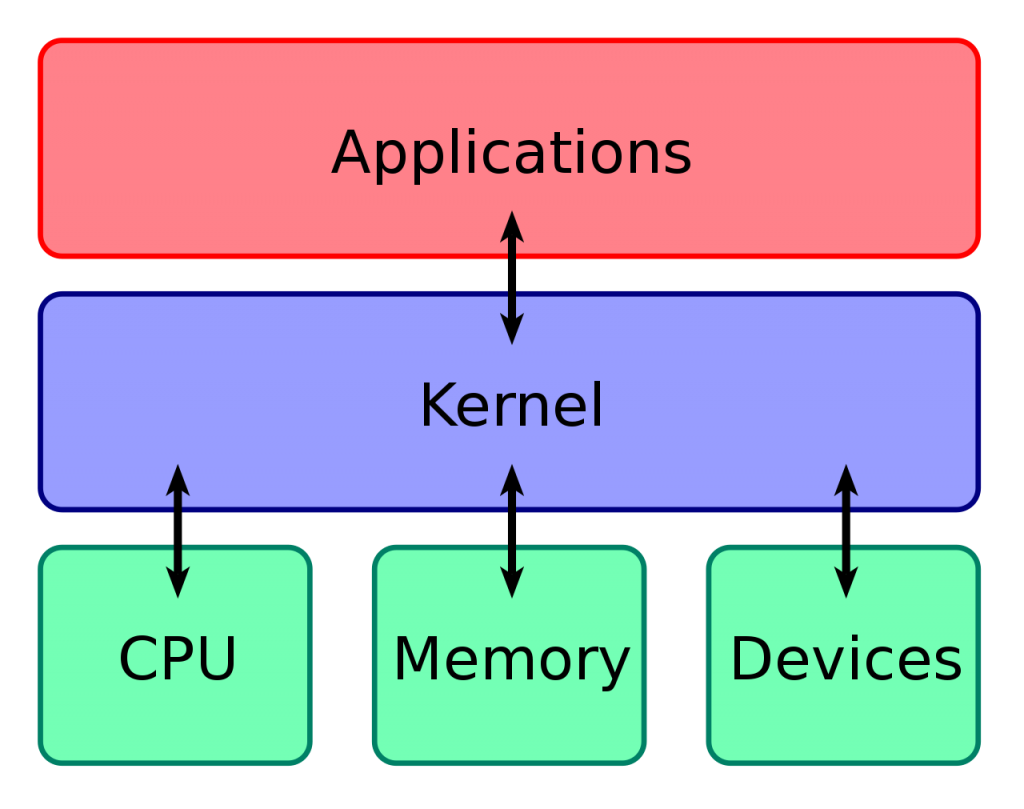
Lõi hệ điều hành kết nối phần mềm ứng dụng với phần cứng của máy tính.
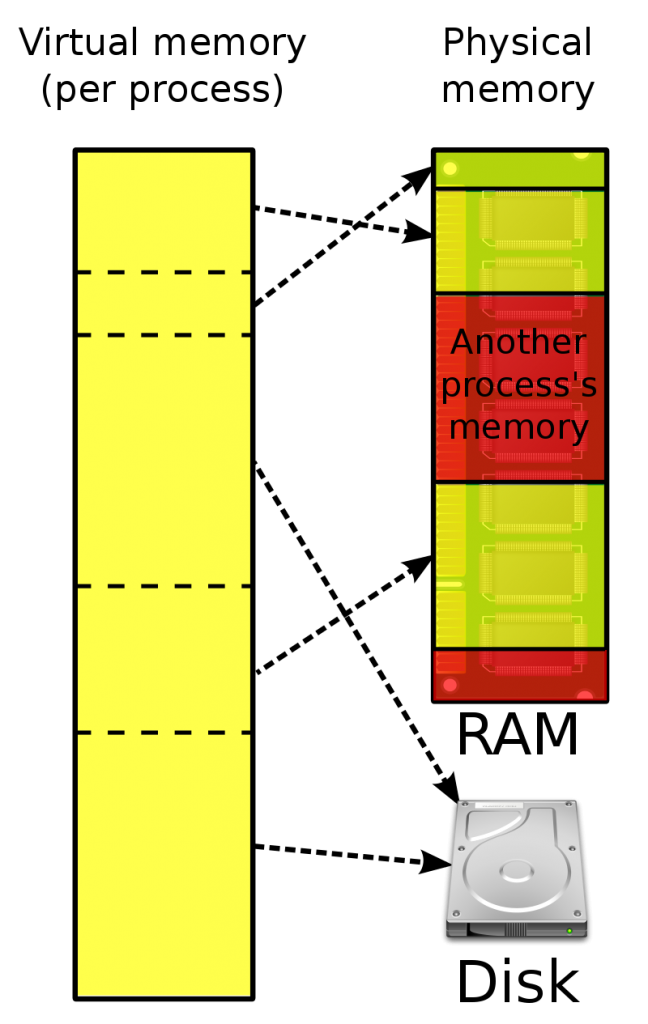
Với sự trợ giúp của phần mềm điều khiển và trình điều khiển thiết bị (driver), kernel (lõi) cung cấp mức độ kiểm soát cơ bản nhất đối với tất cả các thiết bị phần cứng của máy tính. Nó quản lý truy cập bộ nhớ cho các chương trình trên RAM, nó xác định chương trình nào có quyền truy cập vào tài nguyên phần cứng nào, nó thiết lập hoặc đặt lại trạng thái hoạt động của CPU để hoạt động tối ưu mọi lúc và tổ chức dữ liệu để lưu trữ tập tin trên các phương tiện như đĩa, băng, bộ nhớ flash, v.v.
Thực thi chương trình
Hệ điều hành cung cấp giao diện giữa chương trình ứng dụng và phần cứng máy tính, để chương trình ứng dụng chỉ có thể tương tác với phần cứng bằng cách tuân theo các quy tắc và quy trình được lập trình của hệ điều hành.
Hệ điều hành cũng là một tập hợp các dịch vụ giúp đơn giản hóa việc phát triển và thực thi các chương trình ứng dụng. Thực thi một chương trình ứng dụng liên quan đến việc tạo ra một quy trình bởi nhân hệ điều hành cấp phát không gian bộ nhớ và các tài nguyên khác, thiết lập mức độ ưu tiên cho chương trình trong các hệ thống đa tác vụ, tải mã nhị phân chương trình vào bộ nhớ và bắt đầu thực thi chương trình ứng dụng sau đó tương tác với người dùng và các thiết bị phần cứng.
Ngắt của hệ điều hành là gì ?
Ngắt là trung tâm của hệ điều hành, chúng cung cấp một cách hiệu quả để hệ điều hành tương tác và phản ứng với môi trường. (Phương án thay thế – hệ điều hành “xem” các nguồn đầu vào khác nhau là các sự kiện yêu cầu hành động – có thể được tìm thấy trong các hệ thống cũ có ngăn xếp rất nhỏ 50 hoặc 60 byte nhưng không thông dụng trong các hệ thống hiện đại có ngăn xếp lớn).
Lập trình dựa trên ngắt được hỗ trợ trực tiếp bởi hầu hết các CPU hiện đại. Các ngắt cung cấp cho máy tính một cách tự động lưu bối cảnh đăng ký cục bộ và chạy mã cụ thể để đáp ứng với các sự kiện. Ngay cả các máy tính rất cơ bản cũng hỗ trợ ngắt phần cứng và cho phép lập trình viên chỉ định mã có thể chạy khi sự kiện đó diễn ra.
Khi nhận được một ngắt, phần cứng của máy tính sẽ tự động tạm dừng bất kỳ chương trình nào đang chạy, lưu trạng thái của nó và chạy mã máy tính được liên kết trước đó với ngắt; điều này tương tự với việc đặt dấu trang vào một cuốn sách để đáp lại một cuộc gọi điện thoại. Trong các hệ điều hành hiện đại, các ngắt được xử lý bởi kernel của hệ điều hành. Ngắt có thể đến từ phần cứng của máy tính hoặc chương trình đang chạy.
Khi một thiết bị phần cứng kích hoạt ngắt, nhân của hệ điều hành quyết định cách xử lý sự kiện này, thường bằng cách chạy một số mã xử lý. Lượng mã được chạy tùy thuộc vào mức độ ưu tiên của ngắt (ví dụ: một người thường phản ứng với báo động phát hiện khói trước khi trả lời điện thoại).
Việc xử lý các ngắt phần cứng là một nhiệm vụ thường được giao cho trình điều khiển thiết bị, có thể là một phần của lõi kernel hệ điều hành, một phần của chương trình khác hoặc cả hai. Trình điều khiển thiết bị sau đó có thể chuyển tiếp thông tin đến một chương trình đang chạy bằng nhiều cách khác nhau.
Một chương trình cũng có thể kích hoạt một ngắt cho hệ điều hành. Ví dụ, nếu một chương trình muốn truy cập phần cứng, nó có thể làm gián đoạn kernel của hệ điều hành, điều này khiến cho điều khiển được chuyển trở lại kernel. Nhân sau đó xử lý yêu cầu. Nếu một chương trình muốn có thêm tài nguyên (hoặc muốn loại bỏ tài nguyên) như bộ nhớ, thì nó sẽ kích hoạt ngắt để báo cho kernel.
Chế độ chạy của hệ điều hành
Các thiết lập đặc quyền cho kiến trúc vi xử lý x86 có sẵn trong chế độ bảo vệ. Hệ điều hành xác định quá trình nào chạy trong mỗi chế độ.
Bộ vi xử lý hiện đại (CPU hoặc MPU) hỗ trợ nhiều chế độ hoạt động. CPU có khả năng cung cấp ít nhất hai chế độ: chế độ người dùng và chế độ giám sát (Supervisor). Khi hoạt động ở chế độ giám sát cho phép truy cập không hạn chế vào tất cả các tài nguyên máy, bao gồm tất cả các hướng dẫn MPU.
Hoạt động ở chế độ người dùng đặt giới hạn cho việc sử dụng lệnh và thường không cho phép truy cập trực tiếp vào tài nguyên máy. CPU cũng có thể có các chế độ khác tương tự chế độ người dùng, chẳng hạn như chế độ ảo để mô phỏng các loại bộ xử lý cũ hơn, như bộ xử lý 16 bit trên bộ xử lý 32 bit hoặc bộ xử lý 32 bit trên bộ xử lý 64 bit.
Khi bật nguồn hoặc reset, hệ thống bắt đầu ở chế độ giám sát. Khi một kernel hệ điều hành đã được tải và bắt đầu, ranh giới giữa chế độ người dùng và chế độ giám sát (còn được gọi là chế độ kernel) có thể được thiết lập.
Chế độ giám sát được sử dụng bởi kernel cho các tác vụ cấp thấp cần truy cập không hạn chế vào phần cứng, chẳng hạn như kiểm soát cách truy cập bộ nhớ và giao tiếp với các thiết bị như ổ đĩa và thiết bị hiển thị video.
Chế độ người dùng, ngược lại, được sử dụng cho hầu hết mọi thứ khác. Các chương trình ứng dụng, chẳng hạn như bộ xử lý văn bản và trình quản lý cơ sở dữ liệu, hoạt động trong chế độ người dùng và chỉ có thể truy cập tài nguyên máy bằng cách chuyển quyền điều khiển sang kernel, một quá trình gây ra chuyển đổi sang chế độ giám sát.
Thông thường, việc chuyển điều khiển sang kernel bằng cách thực hiện một lệnh ngắt. Việc ngắt phần mềm khiến bộ vi xử lý chuyển từ chế độ người dùng sang chế độ giám sát và bắt đầu thực thi mã cho phép kernel kiểm soát.
Trong chế độ người dùng, các chương trình thường có quyền truy cập vào một tập hợp các lệnh vi xử lý bị hạn chế và thường không thể thực hiện bất kỳ lệnh nào có khả năng gây gián đoạn cho hoạt động của hệ thống. Trong chế độ giám sát, các hạn chế thực thi lệnh thường được loại bỏ, cho phép truy cập không hạn chế vào tất cả các tài nguyên máy.
Thuật ngữ “tài nguyên chế độ người dùng” thường dùng để chỉ một hoặc nhiều thanh ghi CPU, chứa thông tin mà chương trình đang chạy không được phép thay đổi. Nỗ lực thay đổi các tài nguyên này thường gây ra sự chuyển đổi sang chế độ giám sát, trong đó hệ điều hành có thể xử lý hoạt động bất hợp pháp mà chương trình đang cố gắng, ví dụ, bằng cách buộc chấm dứt (“giết chết”) chương trình.
Quản lý bộ nhớ
Lõi hệ điều hành đa nhiệm phải chịu trách nhiệm quản lý bộ nhớ hệ thống đang được các chương trình sử dụng. Điều này đảm bảo rằng một chương trình không can thiệp vào bộ nhớ đã được sử dụng bởi một chương trình khác. Mỗi chương trình phải có quyền truy cập độc lập vào phần bộ nhớ mình được cấp phát.
Quản lý bộ nhớ hợp tác, được sử dụng bởi nhiều hệ điều hành ban đầu, giả định rằng tất cả các chương trình sử dụng trình quản lý bộ nhớ của nhân hệ điều hành một cách tự nguyện và không vượt quá bộ nhớ được phân bổ của chúng.
Hệ thống quản lý bộ nhớ này hầu như không còn sử dụng nữa, vì các chương trình thường chứa các lỗi có thể khiến chúng vượt quá bộ nhớ được phân bổ. Nếu một chương trình gặp lỗi, nó có thể khiến bộ nhớ được sử dụng bởi một hoặc nhiều chương trình khác bị ảnh hưởng hoặc ghi đè.
Các chương trình hoặc vi-rút độc hại có thể cố ý thay đổi bộ nhớ của chương trình khác hoặc có thể ảnh hưởng đến hoạt động của chính hệ điều hành. Với quản lý bộ nhớ hợp tác, chỉ cần một chương trình hoạt động sai đủ để làm sập cả hệ thống.
Bảo vệ bộ nhớ cho phép lõi hệ điều hành giới hạn quyền truy cập vào bộ nhớ của máy tính. Có nhiều phương pháp bảo vệ bộ nhớ khác nhau, bao gồm phân đoạn bộ nhớ và phân trang. Tất cả các phương pháp đều yêu cầu một số mức hỗ trợ phần cứng, không giống nhau trong tất cả các máy tính.
Trong cả phân đoạn và phân trang, các thanh ghi chế độ được bảo vệ nhất định chỉ định cho CPU địa chỉ bộ nhớ nào sẽ cho phép chương trình đang chạy truy cập. Nỗ lực truy cập các địa chỉ khác kích hoạt một ngắt làm cho CPU vào lại chế độ giám sát, chuyển quyền điều khiển về lõi.
Đây được gọi là vi phạm phân đoạn hoặc viết tắt là Seg-V và vì rất khó để xác định hành vi cho hoạt động đó và nó thường là dấu hiệu của chương trình xử lý sai, nên lõi hệ điều hành thường dùng đến việc chấm dứt chương trình vi phạm và báo cáo lỗi.
Các phiên bản Windows 3.1 đến ME có một số mức bảo vệ bộ nhớ, nhưng các chương trình có thể dễ dàng tránh được. Một lỗi bảo vệ chung sẽ được tạo ra, cho thấy đã xảy ra vi phạm bộ nhớ; tuy nhiên, hệ thống thường sẽ bị sập
Bộ nhớ ảo là gì ?
Bộ nhớ ảo
Nhiều hệ điều hành có thể “lừa” các chương trình sử dụng bộ nhớ nằm rải rác trên đĩa cứng và RAM như thể nó là một bộ nhớ liên tục, được gọi là bộ nhớ ảo.
Việc sử dụng địa chỉ bộ nhớ ảo (như phân trang hoặc phân đoạn) có nghĩa là kernel có thể chọn bộ nhớ mà mỗi chương trình có thể sử dụng tại bất kỳ thời điểm nào, cho phép hệ điều hành sử dụng cùng một vị trí bộ nhớ cho nhiều tác vụ.
Nếu một chương trình cố gắng truy cập bộ nhớ không nằm trong phạm vi bộ nhớ có thể truy cập hiện tại của nó, kernel sẽ bị gián đoạn theo cách tương tự như chương trình vượt quá bộ nhớ được phân bổ. Trong UNIX loại ngắt này được gọi là lỗi trang .
Khi kernel phát hiện ra lỗi trang, nó thường điều chỉnh phạm vi bộ nhớ ảo của chương trình đã kích hoạt, cấp cho nó quyền truy cập vào bộ nhớ được yêu cầu. Điều này mang lại cho lõi Kernel quyền tùy ý chọn nơi lưu trữ bộ nhớ của một ứng dụng cụ thể hoặc thậm chí liệu nó có thực sự được phân bổ hay không.
Trong các hệ điều hành hiện đại, bộ nhớ được truy cập ít thường xuyên hơn có thể được lưu trữ tạm thời trên đĩa hoặc phương tiện khác để cung cấp không gian cho các chương trình khác sử dụng. Điều này được gọi là hoán đổi, vì một vùng bộ nhớ có thể được sử dụng bởi nhiều chương trình và những gì vùng nhớ chứa có thể được hoán đổi hoặc trao đổi theo yêu cầu.
“Bộ nhớ ảo” cung cấp cho người lập trình hoặc người dùng giả lập rằng có một lượng RAM lớn hơn nhiều trong máy tính so với thực tế.
Hệ điều hành đa nhiệm là gì ?
Đa nhiệm đề cập đến việc chạy nhiều chương trình máy tính độc lập trên cùng một máy tính; nó đang thực hiện nhiều nhiệm vụ cùng một lúc. Vì hầu hết các máy tính có thể thực hiện một hoặc nhiều việc cùng một lúc, điều này thường được thực hiện thông qua chia sẻ thời gian, điều đó có nghĩa là mỗi chương trình sử dụng một phần thời gian của máy tính để thực thi.
Lõi kernel hệ điều hành chứa một chương trình lập lịch xác định thời gian mỗi tiến trình thực hiện và trong đó điều khiển thực thi theo thứ tự sẽ được chuyển đến các chương trình. Điều khiển được chuyển đến kernel, cho phép chương trình truy cập vào CPU và bộ nhớ. Sau đó, điều khiển được trả về kernel thông qua một số cơ chế, để chương trình khác có thể được phép sử dụng CPU. Cái gọi là chuyển điều khiển giữa kernel và ứng dụng này được gọi là chuyển đổi ngữ cảnh .
Một cơ chế ban đầu chi phối việc phân bổ thời gian cho các chương trình được gọi là đa nhiệm hợp tác. Trong cơ chế này, khi điều khiển được chuyển đến một chương trình bởi kernel, nó có thể thực thi bao lâu tùy thích sau đó trả lại quyền điều khiển cho kernel. Điều này có nghĩa là một chương trình độc hại hoặc gặp trục trặc có thể ngăn chặn bất kỳ chương trình nào khác sử dụng CPU, và nó có thể treo toàn bộ hệ thống nếu nó chạy một vòng lặp vô hạn.
Các hệ điều hành hiện đại mở rộng các khái niệm về quyền ưu tiên ứng dụng cho trình điều khiển thiết bị và kernel, do đó hệ điều hành cũng có quyền kiểm soát ưu tiên đối với thời gian chạy.
Cơ chế đa nhiệm ưu tiên là đảm bảo rằng tất cả các chương trình đều được cung cấp thời gian thường xuyên trên CPU. Vì vậy tất cả các chương trình đang chạy phải được giới hạn trong khoảng thời gian chúng được phép sử dụng CPU mà không bị gián đoạn. Để thực hiện điều này, lõi kernel hệ điều hành sử dụng một ngắt thời gian. Bộ định thời được quản lý bởi lõi kernel sẽ kích hoạt trở về chế độ giám sát sau khi hết thời gian đã chỉ định. (Xem các phần trên về Ngắt.)
Trên một số hệ điều hành đơn người dùng, đa nhiệm hợp tác có thể phù hợp, vì máy tính cá nhân thường chạy một số lượng nhỏ các chương trình được thử nghiệm tốt. Windows NT là phiên bản đầu tiên của Microsoft Windows thực thi đa nhiệm được ưu tiên, nhưng nó không đến được thị trường người dùng phổ thông cho đến khi Windows XP phát hành (Windows NT được nhắm đến các chuyên gia).
Truy cập ổ cứng và hệ thống tập tin (định dạng ổ cứng)
Hệ thống tệp cho phép người dùng và chương trình sắp xếp các tệp trên máy tính thông qua việc sử dụng các thư mục.
hệ thống tập tin
Truy cập dữ liệu được lưu trữ trên ổ cứng là tính năng lõi của tất cả các hệ điều hành. Máy tính lưu trữ dữ liệu trên các đĩa bằng các tệp được cấu trúc theo các cách cụ thể để cho phép truy cập nhanh hơn, độ tin cậy cao hơn và để sử dụng tốt hơn không gian có sẵn của ổ cứng.
Cụ thể trong đó các tệp được lưu trữ trên ổ cứng được gọi là hệ thống tệp và cho phép các tệp có tên và thuộc tính. Nó cũng cho phép chúng được lưu trữ trong một hệ thống phân cấp các thư mục hoặc thư mục được sắp xếp trong cây thư mục .
Các hệ điều hành ban đầu thường hỗ trợ một loại ổ cứng duy nhất và chỉ một loại hệ thống tệp. Các hệ thống tệp ban đầu bị giới hạn về khả năng, tốc độ và loại tên tệp và cấu trúc thư mục mà chúng có thể sử dụng. Những hạn chế này thường giới hạn các hệ điều hành khiến cho chúng rất khó hỗ trợ nhiều hơn một hệ thống tệp.
Mặc dù nhiều hệ điều hành đơn giản hơn hỗ trợ một loạt các tùy chọn để truy cập các hệ thống lưu trữ, các hệ điều hành như UNIX và Linux hỗ trợ một công nghệ được gọi là hệ thống tệp ảo hoặc VFS.
Hệ điều hành như UNIX hỗ trợ một loạt các thiết bị lưu trữ, bất kể thiết kế hay hệ thống tệp của chúng, cho phép chúng được truy cập thông qua giao diện lập trình ứng dụng chung (API). Điều này khiến các chương trình không cần biết hệ thống tệp của thiết bị nó đang truy cập.
VFS cho phép hệ điều hành cung cấp cho các chương trình quyền truy cập vào số lượng thiết bị không giới hạn với vô số hệ thống tệp được cài đặt trên chúng, thông qua việc sử dụng trình điều khiển thiết bị và trình điều khiển hệ thống tập tin.
Một thiết bị lưu trữ được kết nối, như ổ cứng, được truy cập thông qua trình điều khiển thiết bị. Trình điều khiển thiết bị hiểu ngôn ngữ của ổ đĩa và có thể dịch ngôn ngữ đó sang ngôn ngữ tiêu chuẩn được sử dụng bởi hệ điều hành để truy cập tất cả các ổ đĩa.
Khi lõi kernel có trình điều khiển thiết bị phù hợp, nó có thể truy cập nội dung của ổ đĩa ở định dạng thô, có thể chứa một hoặc nhiều hệ thống tệp. Trình điều khiển hệ thống tệp được sử dụng để dịch các lệnh truy cập từng hệ thống tệp cụ thể vào một nhóm lệnh tiêu chuẩn mà hệ điều hành có thể sử dụng để thao tác với tất cả các hệ thống tệp.
Các chương trình sau đó có thể xử lý các hệ thống tệp này trên cơ sở tên tệp và thư mục/thư mục, được chứa trong cấu trúc phân cấp. Nó có thể tạo, xóa, mở và đóng tệp, cũng như thu thập thông tin khác nhau về chúng, bao gồm quyền truy cập, kích thước, không gian trống và ngày tạo và sửa đổi.
Sự khác biệt giữa các hệ thống tệp làm cho việc hỗ trợ tất cả các hệ thống tệp khó khăn. Các ký tự được phép trong tên tệp, sự hiện diện của các loại thuộc tính tệp khác nhau làm cho việc thực hiện một giao diện duy nhất cho mọi hệ thống tệp là một nhiệm vụ khó khăn.
Các hệ điều hành có xu hướng khuyến nghị sử dụng các hệ thống tệp được thiết kế riêng cho chúng; ví dụ: NTFS trong Windows và ext3 và ReiserFS trong Linux. Tuy nhiên, trên thực tế, trình điều khiển của bên thứ ba thường có sẵn để hỗ trợ cho các hệ thống tệp được sử dụng rộng rãi nhất trong hầu hết các hệ điều hành (ví dụ: NTFS có sẵn trong Linux thông qua NTFS-3gvà ext2/3 và ReiserFS có sẵn trong Windows thông qua phần mềm của bên thứ ba).
Trong Windows, mỗi hệ thống tệp thường bị giới hạn trong ứng dụng đối với một số phương tiện nhất định; ví dụ: CD phải sử dụng ISO 9660 hoặc UDF và kể từ Windows Vista, NTFS là hệ thống tệp duy nhất mà hệ điều hành có thể được cài đặt trên đó.
Có thể cài đặt Linux lên nhiều loại hệ thống tệp. Không giống như các hệ điều hành khác, Linux và UNIX cho phép mọi hệ thống tệp được sử dụng cài đặt và bất kể phương tiện lưu trữ, cho dù đó là ổ cứng, đĩa (CD, DVD …), ổ flash USB hay thậm chí chứa trong một tập tin nằm trên một hệ thống tập tin khác
Trình điều khiển thiết bị là gì ?
Vai trò của hệ thống điều khiển
Một trình điều khiển thiết bị là phần mềm được phát triển để cho phép tương tác với các thiết bị phần cứng. Thông thường, điều này tạo thành một giao diện để giao tiếp với thiết bị phần cứng, thông qua bus máy tính hoặc hệ thống liên lạc cụ thể mà phần cứng được kết nối, cung cấp các giao diện cần thiết cho hoạt động của hệ thống hoặc chương trình ứng dụng.
Đây là một chương trình máy tính dành cho phần cứng chuyên biệt và một hệ điều hành cụ thể cho phép một chương trình ứng dụng chạy dưới nhân hệ điều hành tương tác với thiết bị phần cứng.
Mục tiêu thiết kế chính của trình điều khiển thiết bị là sự khác nhau giữa các thiết phần cứng (ngay cả trong cùng một loại thiết bị). Các thiết kế phần cứng mới hơn được phát hành bởi các nhà sản xuất cung cấp hiệu suất đáng tin cậy hơn hoặc tốt hơn nhưng các thiết kế mới hơn này thường có cách thức giao tiếp khác với thế hệ trước.
Hệ điều hành không thể biết cách điều khiển mọi thiết bị, cả hiện tại và trong tương lai. Để giải quyết vấn đề này, về cơ bản, các hệ điều hành tạo cơ chế kiểm soát và nhận dạng mọi loại thiết bị. Sau đó, chức năng của trình điều khiển thiết bị là dịch các thao tác của hệ điều hành này thành các thao tác cụ thể với thiết bị phần cứng.
Về lý thuyết, một thiết bị mới, được điều khiển theo cách mới, sẽ hoạt động chính xác nếu có trình điều khiển phù hợp. Trình điều khiển mới này đảm bảo rằng thiết bị hoạt động như bình thường theo yêu cầu của hệ điều hành.
Trong các phiên bản Windows trước Vista và các phiên bản Linux trước 2.6, tất cả các thực thi với trình điều khiển đều theo cơ chế hợp tác, nghĩa là nếu một trình điều khiển đi vào một vòng lặp vô hạn thì nó sẽ đóng băng hệ thống.
Các phiên bản mới hơn của các hệ điều hành kết hợp tính năng ưu tiên kernel (tương tự như cách hệ điều hành phân bổ thời gian sử dụng CPU cho các chương trình), trong đó kernel tự tách khỏi trình điều khiển để thực hiện các tác vụ khác cho đến khi nhận được phản hồi từ trình điều khiển thiết bị hoặc thực hiện nhiệm vụ khác.
Mạng
Hiện nay hầu hết các hệ điều hành đều hỗ trợ nhiều giao thức mạng, phần cứng và ứng dụng để sử dụng chúng. Điều này có nghĩa là các máy tính chạy hệ điều hành không giống nhau có thể tham gia vào một mạng chung để chia sẻ các tài nguyên như tệp, máy in và máy quét … Sử dụng kết nối có dây hoặc không dây.
Mạng về cơ bản có thể cho phép hệ điều hành truy cập vào tài nguyên của máy tính khác từ xa để sử dụng các chức năng tương tự. Điều này bao gồm mọi thứ từ giao tiếp đơn giản, đến sử dụng các hệ thống tệp được nối mạng hoặc thậm chí chia sẻ phần cứng đồ họa hoặc âm thanh của máy tính khác.
Một số dịch vụ mạng cho phép tài nguyên của máy tính được truy cập trực tiếp chẳng hạn như SSH cho phép người dùng nối mạng truy cập trực tiếp vào giao diện dòng lệnh của máy tính.
Mạng máy khách/máy chủ cho phép một chương trình trên máy tính (được gọi là máy khách) kết nối qua mạng với máy tính khác (được gọi là máy chủ). Máy chủ cung cấp các dịch vụ khác nhau cho các máy tính khách.
Các dịch vụ này thường được cung cấp thông qua các cổng hoặc các điểm truy cập được đánh số trên địa chỉ IP của máy chủ. Mỗi cổng thường được liên kết với một chương trình đang chạy, chịu trách nhiệm xử lý các yêu cầu tới cổng đó. Một ‘daemon’, là một chương trình người dùng, có thể lần lượt truy cập tài nguyên phần cứng của máy tính đó bằng cách chuyển yêu cầu đến kernel hệ điều hành.
Nhiều hệ điều hành cũng hỗ trợ một hoặc nhiều giao thức mạng mở hoặc dành riêng cho nhà cung cấp, ví dụ SNA trên các hệ thống IBM, DECnet trên các hệ thống từ Digital Equipment Corporation và các giao thức dành riêng cho Microsoft (SMB) trên Windows.
Các giao thức cụ thể cho các tác vụ cũng có thể được hỗ trợ như NFS để truy cập tệp. Các giao thức như ESound hoặc esd có thể dễ dàng được mở rộng qua mạng để cung cấp âm thanh từ các ứng dụng cục bộ, trên phần cứng âm thanh của hệ thống từ xa.
Bảo mật của hệ điều hành là gì ?
Một máy tính được bảo mật phụ thuộc vào một số công nghệ. Hệ điều hành hiện đại cung cấp quyền truy cập vào một số tài nguyên, có sẵn cho phần mềm chạy trên hệ thống và cho các thiết bị bên ngoài như mạng thông qua kernel.
Hệ điều hành phải có khả năng phân biệt giữa các yêu cầu nên được phép xử lý và các yêu cầu khác không được xử lý. Mặc dù một số hệ thống có thể chỉ đơn giản phân biệt giữa “đặc quyền” và “không đặc quyền”, các hệ thống thường có phương pháp dạng nhận dạng người yêu cầu, chẳng hạn như tên người dùng. Để thiết lập quá trình xác thực danh tính.
Thông thường tên người dùng phải được phân quyền và mỗi tên người dùng có thể có mật khẩu. Các phương pháp xác thực khác, như thẻ từ hoặc dữ liệu sinh trắc học, có thể được sử dụng thay thế.
Trong một số trường hợp, đặc biệt là các kết nối từ mạng, tài nguyên có thể được truy cập mà không cần xác thực (chẳng hạn như đọc tệp qua chia sẻ mạng). Cũng được xác định bởi khái niệm danh tính người yêu cầu là ủy quyền ; các dịch vụ và tài nguyên cụ thể mà người yêu cầu có thể truy cập sau khi đăng nhập vào hệ thống được gắn với tài khoản người dùng của người yêu cầu hoặc với các nhóm người dùng được cấu hình khác nhau mà người yêu cầu thuộc nhóm đó.
Ngoài mô hình cho phép hoặc không cho phép bảo mật, một hệ thống có mức độ bảo mật cao cũng cung cấp các tùy chọn kiểm soát. Cho phép theo dõi các yêu cầu truy cập vào tài nguyên (chẳng hạn như “ai đã đọc tệp này?”). Bảo mật nội bộ hoặc bảo mật từ một chương trình đã chạy chỉ có thể nếu tất cả các yêu cầu phải được thực hiện thông qua các ngắt đến lõi kernel hệ điều hành. Nếu các chương trình có thể truy cập trực tiếp vào phần cứng và tài nguyên, chúng không thể được bảo mật.
Bảo mật bên ngoài liên quan đến một yêu cầu từ bên ngoài máy tính, chẳng hạn như đăng nhập từ xa hoặc một loại kết nối mạng nào đó. Các yêu cầu bên ngoài thường được chuyển qua trình điều khiển thiết bị đến kernel của hệ điều hành, nơi chúng có thể được chuyển qua các ứng dụng hoặc được thực hiện trực tiếp.
Bảo mật hệ điều hành từ lâu đã là một mối quan tâm vì dữ liệu rất nhạy cảm được lưu trữ trên máy tính, cả về bản chất thương mại và quân sự. Chính phủ Hoa Kỳ, Bộ Quốc phòng (DoD) tạo ra các tiêu chuẩn Hệ thống đánh giá tính tin cậy (TCSEC) là một tiêu chuẩn mà bộ yêu cầu cơ bản để đánh giá hiệu quả của an ninh.
Điều này trở nên quan trọng đối với các nhà sản xuất hệ điều hành, bởi vì TCSEC được sử dụng để đánh giá, phân loại và chọn hệ điều hành đáng tin cậy đang được xem xét để xử lý, lưu trữ và truy xuất thông tin nhạy cảm.
Các dịch vụ mạng bao gồm các dịch vụ như chia sẻ tệp, dịch vụ in, email, trang web và giao thức truyền tệp (FTP), hầu hết có thể bị xâm phạm bảo mật. Ở tuyến đầu của bảo mật là các thiết bị phần cứng được gọi là tường lửa hoặc hệ thống phát hiện/ngăn chặn xâm nhập.
Ở cấp độ hệ điều hành, có một số phần mềm tường lửa có sẵn, cũng như các hệ thống phát hiện/ngăn chặn xâm nhập. Hầu hết các hệ điều hành hiện đại bao gồm tường lửa phần mềm, được bật theo mặc định. Một tường lửa phần mềm có thể được cấu hình để cho phép hoặc từ chối lưu lượng mạng đến từ một dịch vụ hoặc ứng dụng chạy trên hệ điều hành.
Giải pháp thay thế là kiểu hộp cát (sandbox) cho những hệ điều hành không đáp ứng được các yêu cầu bảo mật. Nó cung cấp cơ chế cho hệ điều hành không chạy chương trình người dùng dưới dạng mã gốc, mà thay vào đó, giả lập bộ xử lý hoặc cung cấp máy ảo cho chương trình thực thi.
Bảo mật nội bộ đặc biệt phù hợp với các hệ thống nhiều người dùng; nó cho phép mỗi người dùng hệ thống có các tệp riêng tư mà người dùng khác không thể truy xuất được. Bảo mật nội bộ cũng rất quan trọng, vì một chương trình có khả năng vượt qua hệ điều hành, bao gồm việc bỏ qua kiểm soát.
Giao diện người dùng là gì ?
Các hệ điều hành máy tính cá nhân đều có giao diện người dùng . Giao diện người dùng thường được gọi là shell và cần thiết để hỗ trợ tương tác của con người. Giao diện người dùng thể hiện cấu trúc thư mục và yêu cầu các dịch vụ từ hệ điều hành, thu thập dữ liệu từ các thiết bị phần cứng đầu vào, như bàn phím, chuột hoặc đầu đọc thẻ và yêu cầu hệ điều hành hiển thị lời nhắc, thông báo trạng thái trên các thiết bị phần cứng đầu ra, như màn hình hoặc máy in.
Hai hình thức phổ biến nhất của giao diện người dùng trước đây là giao diện dòng lệnh, trong đó các lệnh được gõ từng dòng và giao diện người dùng đồ họa, nơi có môi trường trực quan (phổ biến nhất là WIMP ).
Giao diện người dùng đồ họa
Hầu hết các hệ thống máy tính hiện đại đều hỗ trợ giao diện người dùng đồ họa (GUI). Trong một số hệ thống máy tính, chẳng hạn như các phiên bản Mac OS cổ điển, GUI được tích hợp vào kernel.
Giao diện người dùng đồ họa Mac OS sơ khai
Mặc dù về mặt kỹ thuật, giao diện người dùng đồ họa không phải là dịch vụ của hệ điều hành, việc kết hợp vào lõi kernel hệ điều hành có thể cho phép GUI phản ứng nhanh hơn bằng cách giảm số lượng chuyển đổi ngữ cảnh cần thiết để GUI thực hiện các chức năng đầu ra.
Các hệ điều hành khác có thể tách giao diện đồ họa khỏi lõi kernel hệ điều hành. Trong những năm 1980 UNIX, VMS và nhiều hệ điều hành được xây dựng theo cách này. Linux và macOS cũng được xây dựng theo cách này.
Các bản phát hành hiện nay của Microsoft Windows như Windows Vista triển khai một hệ thống con đồ họa cho giao diện người dùng; tuy nhiên, các phiên bản giữa Windows NT 4.0 và Windows Server 2003 được tích hợp vào lõi kernel.
Nhiều hệ điều hành máy tính cho phép người dùng cài đặt hoặc tạo bất kỳ giao diện người dùng nào họ muốn. Các giao diện Window X kết hợp với GNOME hoặc KDE Plasma 5 là một điển hình trên các hệ điều hành Unix như hệ thống (BSD, Linux, Solaris).
Một số giao diện (theme) Windows đã được phát hành cho Microsoft Windows, cung cấp các lựa chọn thay thế cho giao diện Windows đi kèm, nhưng bản thân giao diện đồ họa không thể tách rời khỏi Windows.
Giao diện người dùng đồ họa Linux hiện tại
Nhiều GUI dựa trên Unix đã tồn tại theo thời gian, hầu hết có nguồn gốc từ X11. Sự cạnh tranh giữa các nhà cung cấp Unix (HP, IBM, Sun) khác nhau đã dẫn đến sự phân mảnh, mặc dù nỗ lực chuẩn hóa vào những năm 1990 của COSE và CDE thất bại vì nhiều lý do, và cuối cùng bị lu mờ bởi Gnome và K .
Giao diện người dùng đồ họa phát triển theo thời gian. Ví dụ: Windows đã sửa đổi giao diện người dùng của mình mỗi khi một phiên bản Windows chính được phát hành và GUI Mac OS đã thay đổi đáng kể với sự ra mắt của Mac OS X vào năm 1999.
Hệ điều hành thời gian thực
Hệ điều hành thời gian thực (RTOS) là một hệ điều hành dành cho các ứng dụng có thời hạn cố định (tính toán thời gian thực). Các ứng dụng này bao gồm một số hệ thống nhúng nhỏ, bộ điều khiển động cơ ôtô, robot công nghiệp, tàu vũ trụ, điều khiển công nghiệp và một số hệ thống máy tính quy mô lớn.
Một ví dụ ban đầu về hệ điều hành thời gian thực quy mô lớn là trung tâm xử lý giao dịch được phát triển bởi American Airlines và IBM cho Hệ thống đặt chỗ hàng không Sabre .
Các hệ thống nhúng có thời hạn cố định sử dụng hệ điều hành thời gian thực như VxWorks, PikeOS, eCos, QNX, MontaVista Linux và RTLinux. Windows CE là một hệ điều hành thời gian thực chia sẻ các API tương tự với Windows trên máy tính để bàn nhưng không chia sẻ cơ sở mã nguồn. Hệ điều hành Symbian cũng có nhân RTOS (EKA2) bắt đầu với phiên bản 8.0b.
Một số hệ thống nhúng sử dụng các hệ điều hành như Palm OS , BSD và Linux , mặc dù các hệ điều hành này không hỗ trợ tính toán thời gian thực.
Phát triển hệ điều hành như một sở thích
Trong một số trường hợp, người dùng có thể tự phát triển hệ điều hành theo ý thích sử dụng trên một thiết bị điện toán “homebrew”, ví dụ, một máy tính bảng đơn giản được cung cấp bởi bộ vi xử lý 6502. Hoặc có thể dành cho một kiến trúc đã được sử dụng rộng rãi.
Phát triển hệ điều hành với các tính năng hoàn toàn mới, hoặc có thể bắt đầu bằng cách mô hình hóa một hệ điều hành hiện có. Trong cả hai trường hợp, người dùng thường phát triển cho riêng họ hoặc có thể là một nhóm nhỏ và đôi khi của những cá nhân có cùng sở thích.
Ví dụ về một hệ điều hành tự phát triển cá nhân như Syllable và TempleOS .
Sự đa dạng của hệ điều hành và tính linh hoạt
Phần mềm ứng dụng thường được viết để sử dụng trên một hệ điều hành cụ thể và đôi khi ngay cả đối với phần cứng cụ thể. Khi chuyển ứng dụng chạy trên HĐH khác, chức năng mà ứng dụng đó yêu cầu có thể được hệ điều hành đó thực hiện khác (tên của các chức năng, ý nghĩa của các đối số, v.v.) yêu cầu ứng dụng phải được điều chỉnh hoặc thay đổi.
Unix là hệ điều hành đầu tiên không được viết bằng ngôn ngữ assembly, khiến nó rất dễ tương thích với các hệ thống khác với hệ thống ban đầu của nó.
Chi phí cho việc hỗ trợ đa dạng hệ điều hành có thể tránh được bằng cách viết các ứng dụng dựa trên các nền tảng phần mềm như Java hoặc Qt .
Một cách tiếp cận khác cho các nhà cung cấp hệ điều hành là áp dụng các tiêu chuẩn. Ví dụ, các lớp trừu tượng POSIX và OS cung cấp các điểm tương đồng giúp giảm chi phí chuyển đổi.